1
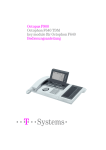
Octopus F900
Octophon F640 HFA
key module für Octophon F640
Bedienungsanleitung
==!"§==Systems=
Wichtige Hinweise
Wichtige Hinweise
Q
Aus Sicherheitsgründen darf das Telefon nur wie folgt mit Strom versorgt
werden:
• Mit dem zugehörigen Original-Netzgerät.
Sachnummer: C39280-Z4-C51x (x: 0=EU, 1=US, 2=UK)
oder
• in einem LAN mit PoE (Power over Ethernet), welches dem Standard
IEEE 802.3af entspricht.
Öffnen Sie niemals das Telefon oder ein Beistellgerät! Bei Problemen
wenden Sie sich an die Systembetreuung.
Benutzen Sie nur Original-Zubehör! Das Benutzen von anderem Zubehör
ist gefährlich und führt zum Erlöschen der Garantie, Produzentenhaftung
und der CE-Kennzeichnung.
Kennzeichen
Die Konformität des Gerätes zu der EU-Richtlinie 1999/5/EG wird durch
das CE-Kennzeichen bestätigt.
Alle Elektro- und Elektronikgeräte sind getrennt vom allgemeinen Hausmüll über dafür staatlich vorgesehene Stellen zu entsorgen.
Die sachgemäße Entsorgung und die getrennte Sammlung von Altgeräten dient der Vorbeugung von potentiellen Umwelt- und Gesundheitsschäden. Sie sind eine Voraussetzung für die Wiederverwendung und
das Recycling gebrauchter Elektro- und Elektronikgeräte.
Ausführliche Informationen zur Entsorgung Ihrer Altgeräte erhalten Sie
bei Ihrer Kommune, Ihrem Müllentsorgungsdienst, dem Fachhändler bei
dem Sie das Produkt erworben haben oder Ihrem Vertriebsansprechpartner.
Diese Aussagen sind nur gültig für Geräte, die in den Ländern der Europäischen Union installiert und verkauft werden und die der Europäischen Richtlinie 2002/96/EC unterliegen. In Ländern außerhalb der Europäischen Union können davon abweichende Bestimmungen für die
Entsorgung von Elektro- und Elektronikgeräten gelten.
2
Wichtige Hinweise
Aufstellort des Telefons
• Das Telefon sollte in einer kontrollierten Umgebung mit einem Temperaturbereich zwischen 5°C und 40°C betrieben werden.
• Für eine gute Freisprech-Qualität sollte der Bereich vor dem Mikrofon (vorne rechts) frei
bleiben. Der optimale Abstand für das Freisprechen beträgt 50 cm.
• Stellen Sie das Telefon nicht in einen Raum mit hoher Staubentwicklung; dies kann die
Lebensdauer des Telefons erheblich mindern.
• Setzen Sie das Telefon nicht direkter Sonneneinstrahlung oder anderer Wärmestrahlung aus, denn dies kann die elektronischen Komponenten und das Plastikgehäuse beschädigen.
• Betreiben Sie das Telefon nicht in Umgebungen mit Dampfbildung (z. B. Badezimmer).
Softwareupdate
Während eines Software-Updates darf das Telefon nicht vom Netzgerät, von der
LAN- oder der Telefonleitung getrennt werden.
Der Update-Vorgang ist erkennbar durch entsprechende Displayanzeigen und/
oder durch blinkende Leuchtdioden.
Dokumentation im Internet
Dieses Dokument und weitere Informationen erhalten Sie im Internet:
www.t-systems.de/octopus
Zum Ansehen und Ausdrucken der PDF-Dokumentation benötigen Sie die kostenlose Software „Acrobat Reader“:
http://www.adobe.com
3
Inhaltsverzeichnis
Inhaltsverzeichnis
Wichtige Hinweise . . . . . . . . . . . . . . . . . . . . . . . . . . . . . . . 2
Kennzeichen . . . . . . . . . . . . . . . . . . . . . . . . . . . . . . . . . . . . . . . . . . . . . . . . . . . . . . . . . . . . . . . . . . . .
Aufstellort des Telefons . . . . . . . . . . . . . . . . . . . . . . . . . . . . . . . . . . . . . . . . . . . . . . . . . . . . . . . . . . .
Softwareupdate . . . . . . . . . . . . . . . . . . . . . . . . . . . . . . . . . . . . . . . . . . . . . . . . . . . . . . . . . . . . . . . . . .
Dokumentation im Internet . . . . . . . . . . . . . . . . . . . . . . . . . . . . . . . . . . . . . . . . . . . . . . . . . . . . . . . .
2
3
3
3
Allgemeine Informationen . . . . . . . . . . . . . . . . . . . . . . . 10
Über diese Bedienungsanleitung . . . . . . . . . . . . . . . . . . . . . . . . . . . . . . . . . . . . . . . . . . . . . . . . . 10
Service. . . . . . . . . . . . . . . . . . . . . . . . . . . . . . . . . . . . . . . . . . . . . . . . . . . . . . . . . . . . . . . . . . . . . . . . . 10
Bestimmungsgemäßer Gebrauch . . . . . . . . . . . . . . . . . . . . . . . . . . . . . . . . . . . . . . . . . . . . . . . . . 11
Informationen zum Telefontyp . . . . . . . . . . . . . . . . . . . . . . . . . . . . . . . . . . . . . . . . . . . . . . . . . . . . 11
Freisprechqualität und Display-Lesbarkeit . . . . . . . . . . . . . . . . . . . . . . . . . . . . . . . . . . . . . . . . . 11
SingleLine-Telefon/MultiLine-Telefon . . . . . . . . . . . . . . . . . . . . . . . . . . . . . . . . . . . . . . . . . . . . . 11
Chef/Sekretariat-Funktionen (CHESE) . . . . . . . . . . . . . . . . . . . . . . . . . . . . . . . . . . . . . . . . . . . . . 11
Das Octophon F640 kennenlernen. . . . . . . . . . . . . . . . 12
Die Bedienoberfläche Ihres Octophon F640 HFA . . . . . . . . . . . . . . . . . . . . . . . . . . . . . . . . . . . 12
Anschlüsse auf der Unterseite des Telefons . . . . . . . . . . . . . . . . . . . . . . . . . . . . . . . . . . . . . . . . 13
Netzwerk-Anschlüsse besser nutzen . . . . . . . . . . . . . . . . . . . . . . . . . . . . . . . . . . . . . . . . . . 14
key module für Octophon F640 . . . . . . . . . . . . . . . . . . . . . . . . . . . . . . . . . . . . . . . . . . . . . . . . . . . 15
Tasten . . . . . . . . . . . . . . . . . . . . . . . . . . . . . . . . . . . . . . . . . . . . . . . . . . . . . . . . . . . . . . . . . . . . . . . . . 16
Funktionstasten . . . . . . . . . . . . . . . . . . . . . . . . . . . . . . . . . . . . . . . . . . . . . . . . . . . . . . . . . . . . . 16
Audiotasten . . . . . . . . . . . . . . . . . . . . . . . . . . . . . . . . . . . . . . . . . . . . . . . . . . . . . . . . . . . . . . . . 16
5-Wege Navigator . . . . . . . . . . . . . . . . . . . . . . . . . . . . . . . . . . . . . . . . . . . . . . . . . . . . . . . . . . . 17
Freiprogrammierbare Sensortasten . . . . . . . . . . . . . . . . . . . . . . . . . . . . . . . . . . . . . . . . . . . 18
Wähltastatur . . . . . . . . . . . . . . . . . . . . . . . . . . . . . . . . . . . . . . . . . . . . . . . . . . . . . . . . . . . . . . . . 19
Display. . . . . . . . . . . . . . . . . . . . . . . . . . . . . . . . . . . . . . . . . . . . . . . . . . . . . . . . . . . . . . . . . . . . . . . . . 21
Ruhemodus . . . . . . . . . . . . . . . . . . . . . . . . . . . . . . . . . . . . . . . . . . . . . . . . . . . . . . . . . . . . . . . . 21
Telefonie-Dialoge . . . . . . . . . . . . . . . . . . . . . . . . . . . . . . . . . . . . . . . . . . . . . . . . . . . . . . . . . . . 23
Briefkasten . . . . . . . . . . . . . . . . . . . . . . . . . . . . . . . . . . . . . . . . . . . . . . . . . . . . . . . . . . . . . . . . . . . . . 25
Nachrichten (Rückrufwünsche) . . . . . . . . . . . . . . . . . . . . . . . . . . . . . . . . . . . . . . . . . . . . . . . 25
Sprachnachrichten . . . . . . . . . . . . . . . . . . . . . . . . . . . . . . . . . . . . . . . . . . . . . . . . . . . . . . . . . . 25
Anrufliste. . . . . . . . . . . . . . . . . . . . . . . . . . . . . . . . . . . . . . . . . . . . . . . . . . . . . . . . . . . . . . . . . . . . . . . 26
Servicemenü . . . . . . . . . . . . . . . . . . . . . . . . . . . . . . . . . . . . . . . . . . . . . . . . . . . . . . . . . . . . . . . . . . . 27
4
Inhaltsverzeichnis
Grundfunktionen. . . . . . . . . . . . . . . . . . . . . . . . . . . . . . . .28
Anruf annehmen . . . . . . . . . . . . . . . . . . . . . . . . . . . . . . . . . . . . . . . . . . . . . . . . . . . . . . . . . . . . . . . 28
Anruf über Hörer annehmen . . . . . . . . . . . . . . . . . . . . . . . . . . . . . . . . . . . . . . . . . . . . . . . . . . 28
Anruf über Lautsprecher annehmen (Freisprechen) . . . . . . . . . . . . . . . . . . . . . . . . . . . . . 28
Auf Freisprechen umschalten . . . . . . . . . . . . . . . . . . . . . . . . . . . . . . . . . . . . . . . . . . . . . . . . . . . . 29
Auf Hörer umschalten . . . . . . . . . . . . . . . . . . . . . . . . . . . . . . . . . . . . . . . . . . . . . . . . . . . . . . . . . . . 29
Lauthören . . . . . . . . . . . . . . . . . . . . . . . . . . . . . . . . . . . . . . . . . . . . . . . . . . . . . . . . . . . . . . . . . . . . . 29
Mikrofon aus-/einschalten . . . . . . . . . . . . . . . . . . . . . . . . . . . . . . . . . . . . . . . . . . . . . . . . . . . . . . . 30
Gespräch beenden . . . . . . . . . . . . . . . . . . . . . . . . . . . . . . . . . . . . . . . . . . . . . . . . . . . . . . . . . . . . . 30
Wählen/Anrufen. . . . . . . . . . . . . . . . . . . . . . . . . . . . . . . . . . . . . . . . . . . . . . . . . . . . . . . . . . . . . . . . 31
Mit abgehobenem Hörer wählen . . . . . . . . . . . . . . . . . . . . . . . . . . . . . . . . . . . . . . . . . . . . . . 31
Im Freisprechmodus wählen . . . . . . . . . . . . . . . . . . . . . . . . . . . . . . . . . . . . . . . . . . . . . . . . . . 31
Mit angeschlossener Hör-Sprechgarnitur wählen. . . . . . . . . . . . . . . . . . . . . . . . . . . . . . . . 31
Mit Zielwahltasten wählen . . . . . . . . . . . . . . . . . . . . . . . . . . . . . . . . . . . . . . . . . . . . . . . . . . . . 32
Wahl wiederholen (letztgewählte Rufnummer) . . . . . . . . . . . . . . . . . . . . . . . . . . . . . . . . . . . . . 33
Wahlwiederholungstaste . . . . . . . . . . . . . . . . . . . . . . . . . . . . . . . . . . . . . . . . . . . . . . . . . . . . . 33
Wahlwiederholung aus dem Menü . . . . . . . . . . . . . . . . . . . . . . . . . . . . . . . . . . . . . . . . . . . . 33
Wahl wiederholen (gespeicherte Rufnummer) . . . . . . . . . . . . . . . . . . . . . . . . . . . . . . . . . . . . . 33
Zweiten Teilnehmer anrufen (Rückfrage) . . . . . . . . . . . . . . . . . . . . . . . . . . . . . . . . . . . . . . . . . . 34
Zum jeweils wartenden Teilnehmer wechseln (Makeln) . . . . . . . . . . . . . . . . . . . . . . . . . . . . . 35
Gespräch weitergeben . . . . . . . . . . . . . . . . . . . . . . . . . . . . . . . . . . . . . . . . . . . . . . . . . . . . . . . . . . 36
Anrufe umleiten . . . . . . . . . . . . . . . . . . . . . . . . . . . . . . . . . . . . . . . . . . . . . . . . . . . . . . . . . . . . . . . . 37
Übersicht der Umleitungsarten . . . . . . . . . . . . . . . . . . . . . . . . . . . . . . . . . . . . . . . . . . . . . . . . 37
Feste Umleitung (alle Anrufe) . . . . . . . . . . . . . . . . . . . . . . . . . . . . . . . . . . . . . . . . . . . . . . . . . 38
Variable Umleitung (alle Anrufe). . . . . . . . . . . . . . . . . . . . . . . . . . . . . . . . . . . . . . . . . . . . . . . 40
Weitere Umleitungsarten . . . . . . . . . . . . . . . . . . . . . . . . . . . . . . . . . . . . . . . . . . . . . . . . . . . . . 41
Displayanzeigen. . . . . . . . . . . . . . . . . . . . . . . . . . . . . . . . . . . . . . . . . . . . . . . . . . . . . . . . . . . . . 42
Rückruf nutzen . . . . . . . . . . . . . . . . . . . . . . . . . . . . . . . . . . . . . . . . . . . . . . . . . . . . . . . . . . . . . . . . . 43
Rückruf speichern . . . . . . . . . . . . . . . . . . . . . . . . . . . . . . . . . . . . . . . . . . . . . . . . . . . . . . . . . . . 43
Rückruf annehmen . . . . . . . . . . . . . . . . . . . . . . . . . . . . . . . . . . . . . . . . . . . . . . . . . . . . . . . . . . 43
Auf Rückrufwunsch reagieren. . . . . . . . . . . . . . . . . . . . . . . . . . . . . . . . . . . . . . . . . . . . . . . . . 44
Gespeicherte Rückrufe kontrollieren/löschen . . . . . . . . . . . . . . . . . . . . . . . . . . . . . . . . . . 44
Nummer für Wahlwiederholung speichern. . . . . . . . . . . . . . . . . . . . . . . . . . . . . . . . . . . . . . . . . 45
Aktuelle Rufnummer speichern . . . . . . . . . . . . . . . . . . . . . . . . . . . . . . . . . . . . . . . . . . . . . . . 45
Beliebige Rufnummer speichern . . . . . . . . . . . . . . . . . . . . . . . . . . . . . . . . . . . . . . . . . . . . . . 45
5
Inhaltsverzeichnis
Komfortfunktionen . . . . . . . . . . . . . . . . . . . . . . . . . . . . . 46
Anrufe annehmen . . . . . . . . . . . . . . . . . . . . . . . . . . . . . . . . . . . . . . . . . . . . . . . . . . . . . . . . . . . . . . . 46
Anruf mit Hör-Sprechgarnitur annehmen. . . . . . . . . . . . . . . . . . . . . . . . . . . . . . . . . . . . . . . 46
Anruf mit Direktruftaste annehmen . . . . . . . . . . . . . . . . . . . . . . . . . . . . . . . . . . . . . . . . . . . . 46
Anrufe für Kollegin/Kollegen im Team übernehmen. . . . . . . . . . . . . . . . . . . . . . . . . . . . . 47
Anrufe gezielt übernehmen. . . . . . . . . . . . . . . . . . . . . . . . . . . . . . . . . . . . . . . . . . . . . . . . . . . 47
Anrufe im Sammelanschluss übernehmen . . . . . . . . . . . . . . . . . . . . . . . . . . . . . . . . . . . . . 48
Über Lautsprecher angesprochen werden . . . . . . . . . . . . . . . . . . . . . . . . . . . . . . . . . . . . . 48
Wählen/Anrufen . . . . . . . . . . . . . . . . . . . . . . . . . . . . . . . . . . . . . . . . . . . . . . . . . . . . . . . . . . . . . . . . 49
Anrufen mit einer Direktruftaste . . . . . . . . . . . . . . . . . . . . . . . . . . . . . . . . . . . . . . . . . . . . . . . 49
Rufnummer aus einer Liste anrufen . . . . . . . . . . . . . . . . . . . . . . . . . . . . . . . . . . . . . . . . . . . 49
Kurzwahl verwenden . . . . . . . . . . . . . . . . . . . . . . . . . . . . . . . . . . . . . . . . . . . . . . . . . . . . . . . . 51
Kollegin/Kollegen über Lautsprecher direkt ansprechen . . . . . . . . . . . . . . . . . . . . . . . . 52
Während des Gesprächs . . . . . . . . . . . . . . . . . . . . . . . . . . . . . . . . . . . . . . . . . . . . . . . . . . . . . . . . . 53
Anklopfen mit einer Direktruftaste. . . . . . . . . . . . . . . . . . . . . . . . . . . . . . . . . . . . . . . . . . . . . 53
Zweitanruf nutzen . . . . . . . . . . . . . . . . . . . . . . . . . . . . . . . . . . . . . . . . . . . . . . . . . . . . . . . . . . . 53
Zweitanruf ein-/ausschalten . . . . . . . . . . . . . . . . . . . . . . . . . . . . . . . . . . . . . . . . . . . . . . . . . . 53
Zweitanruf mit Sensortaste annehmen. . . . . . . . . . . . . . . . . . . . . . . . . . . . . . . . . . . . . . . . . 54
Zweitanruf menügesteuert annehmen . . . . . . . . . . . . . . . . . . . . . . . . . . . . . . . . . . . . . . . . . 54
Umschalttaste nutzen. . . . . . . . . . . . . . . . . . . . . . . . . . . . . . . . . . . . . . . . . . . . . . . . . . . . . . . . 55
Anlagenunterstützte Konferenz . . . . . . . . . . . . . . . . . . . . . . . . . . . . . . . . . . . . . . . . . . . . . . . . . . . 56
Konferenz aufbauen . . . . . . . . . . . . . . . . . . . . . . . . . . . . . . . . . . . . . . . . . . . . . . . . . . . . . . . . . 57
Konferenz erweitern . . . . . . . . . . . . . . . . . . . . . . . . . . . . . . . . . . . . . . . . . . . . . . . . . . . . . . . . . 58
Konferenz übergeben . . . . . . . . . . . . . . . . . . . . . . . . . . . . . . . . . . . . . . . . . . . . . . . . . . . . . . . 59
Konferenzteilnehmer gezielt trennen . . . . . . . . . . . . . . . . . . . . . . . . . . . . . . . . . . . . . . . . . . 60
Konferenz halten . . . . . . . . . . . . . . . . . . . . . . . . . . . . . . . . . . . . . . . . . . . . . . . . . . . . . . . . . . . . 60
Kommandos über Tonwahl eingeben (MFV-Nachwahl) . . . . . . . . . . . . . . . . . . . . . . . . . . . . . . 61
Systemweites Parken . . . . . . . . . . . . . . . . . . . . . . . . . . . . . . . . . . . . . . . . . . . . . . . . . . . . . . . . . . . . 62
Gespräch automatisch parken. . . . . . . . . . . . . . . . . . . . . . . . . . . . . . . . . . . . . . . . . . . . . . . . 62
Gespräch manuell parken. . . . . . . . . . . . . . . . . . . . . . . . . . . . . . . . . . . . . . . . . . . . . . . . . . . . 63
Bei nicht erreichten Zielen ... . . . . . . . . . . . . . . . . . . . . . . . . . . . . . . . . . . . . . . . . . . . . . . . . . . . . . 64
Anklopfen – sich bemerkbar machen. . . . . . . . . . . . . . . . . . . . . . . . . . . . . . . . . . . . . . . . . . 64
Aufschalten – in ein Gespräch eintreten . . . . . . . . . . . . . . . . . . . . . . . . . . . . . . . . . . . . . . . 64
Octopus F900 als Hausrufanlage (Sprech- und Gegensprechanlage) . . . . . . . . . . . . . . . . . 65
Anlagenweites Direktansprechen . . . . . . . . . . . . . . . . . . . . . . . . . . . . . . . . . . . . . . . . . . . . . 66
Direktansprechen in einer Gruppe . . . . . . . . . . . . . . . . . . . . . . . . . . . . . . . . . . . . . . . . . . . . 67
Durchsage (Rundruf) an alle Mitglieder einer Leitungsgruppe . . . . . . . . . . . . . . . . . . . . 69
Umleitung nutzen . . . . . . . . . . . . . . . . . . . . . . . . . . . . . . . . . . . . . . . . . . . . . . . . . . . . . . . . . . . . . . . 70
Anrufe automatisch weiterleiten . . . . . . . . . . . . . . . . . . . . . . . . . . . . . . . . . . . . . . . . . . . . . . 70
Verzögerte Anrufumleitung. . . . . . . . . . . . . . . . . . . . . . . . . . . . . . . . . . . . . . . . . . . . . . . . . . . 70
Anrufe für anderen Anschluss umleiten . . . . . . . . . . . . . . . . . . . . . . . . . . . . . . . . . . . . . . . . . . . . 71
Ziel für anderes Telefon speichern – Umleitung einschalten . . . . . . . . . . . . . . . . . . . . . 71
Ziel für Fax/PC/Besetztfall speichern – Umleitung einschalten . . . . . . . . . . . . . . . . . . . 72
Umleitung für anderes Telefon abfragen/ausschalten . . . . . . . . . . . . . . . . . . . . . . . . . . . 73
Umleitung für Fax/PC/Besetztfall abfragen/ausschalten. . . . . . . . . . . . . . . . . . . . . . . . . 74
Umleitung für anderen Anschluss ändern . . . . . . . . . . . . . . . . . . . . . . . . . . . . . . . . . . . . . . 74
Aus Sammelanschluss herausschalten/wieder hineinschalten . . . . . . . . . . . . . . . . . . . . . . . 75
6
Inhaltsverzeichnis
Sensortasten programmieren . . . . . . . . . . . . . . . . . . . . .76
Funktionstasten einrichten. . . . . . . . . . . . . . . . . . . . . . . . . . . . . . . . . . . . . . . . . . . . . . . . . . . . . . . 76
Zielwahl-/Direktruftasten einrichten. . . . . . . . . . . . . . . . . . . . . . . . . . . . . . . . . . . . . . . . . . . . . . . 77
Zusatzfunktionen bei Zielwahltasten . . . . . . . . . . . . . . . . . . . . . . . . . . . . . . . . . . . . . . . . . . . 79
Beschriftung nachträglich ändern . . . . . . . . . . . . . . . . . . . . . . . . . . . . . . . . . . . . . . . . . . . . . . . . 80
Sensortastenprogrammierung löschen. . . . . . . . . . . . . . . . . . . . . . . . . . . . . . . . . . . . . . . . . . . . 81
Kurzwahl und Termine speichern . . . . . . . . . . . . . . . . .82
Zentrale Kurzwahlnummern . . . . . . . . . . . . . . . . . . . . . . . . . . . . . . . . . . . . . . . . . . . . . . . . . . . . . 82
Kurzwahl mit Erweiterung . . . . . . . . . . . . . . . . . . . . . . . . . . . . . . . . . . . . . . . . . . . . . . . . . . . . . . . 82
Individuelle Kurzwahlnummern . . . . . . . . . . . . . . . . . . . . . . . . . . . . . . . . . . . . . . . . . . . . . . . . . . 83
Terminfunktion . . . . . . . . . . . . . . . . . . . . . . . . . . . . . . . . . . . . . . . . . . . . . . . . . . . . . . . . . . . . . . . . . 84
Termine speichern. . . . . . . . . . . . . . . . . . . . . . . . . . . . . . . . . . . . . . . . . . . . . . . . . . . . . . . . . . . 84
An einen Termin erinnert werden . . . . . . . . . . . . . . . . . . . . . . . . . . . . . . . . . . . . . . . . . . . . . . 84
Mit Kostenverrechnung anrufen . . . . . . . . . . . . . . . . . .85
Mit Projektzuordnung wählen . . . . . . . . . . . . . . . . . . . . . . . . . . . . . . . . . . . . . . . . . . . . . . . . . . . . 85
Gesprächsdaueranzeige . . . . . . . . . . . . . . . . . . . . . . . . . . . . . . . . . . . . . . . . . . . . . . . . . . . . . . . . 86
Privatsphäre/Sicherheit . . . . . . . . . . . . . . . . . . . . . . . . .87
Telefon gegen Missbrauch sperren . . . . . . . . . . . . . . . . . . . . . . . . . . . . . . . . . . . . . . . . . . . . . . .
Anrufschutz ein-/ausschalten . . . . . . . . . . . . . . . . . . . . . . . . . . . . . . . . . . . . . . . . . . . . . . . . . . . .
Ansprechschutz ein-/ausschalten . . . . . . . . . . . . . . . . . . . . . . . . . . . . . . . . . . . . . . . . . . . . . . . .
Rufnummernanzeige beim Angerufenen unterdrücken . . . . . . . . . . . . . . . . . . . . . . . . . . . . .
Anonymen Anrufer identifizieren („Fangen“) . . . . . . . . . . . . . . . . . . . . . . . . . . . . . . . . . . . . . . .
87
88
89
89
90
Weitere Funktionen/Dienste . . . . . . . . . . . . . . . . . . . . .91
Anderes Telefon wie das eigene benutzen . . . . . . . . . . . . . . . . . . . . . . . . . . . . . . . . . . . . . . . . 91
Sich an einem anderen Telefon identifizieren . . . . . . . . . . . . . . . . . . . . . . . . . . . . . . . . . . . 91
Identifizierung am anderen Telefon ausschalten . . . . . . . . . . . . . . . . . . . . . . . . . . . . . . . . 92
Über mehrere Leitungen telefonieren (MultiLine) . .93
Leitungstasten . . . . . . . . . . . . . . . . . . . . . . . . . . . . . . . . . . . . . . . . . . . . . . . . . . . . . . . . . . . . . . . . . 93
Leitungsnutzung . . . . . . . . . . . . . . . . . . . . . . . . . . . . . . . . . . . . . . . . . . . . . . . . . . . . . . . . . . . . . . . 94
Vorschau . . . . . . . . . . . . . . . . . . . . . . . . . . . . . . . . . . . . . . . . . . . . . . . . . . . . . . . . . . . . . . . . . . . . . . 95
Anrufe auf Leitungstasten annehmen . . . . . . . . . . . . . . . . . . . . . . . . . . . . . . . . . . . . . . . . . . . . . 96
Anrufe in angebotener Reihenfolge annehmen . . . . . . . . . . . . . . . . . . . . . . . . . . . . . . . . . 96
Anrufe bevorzugt annehmen. . . . . . . . . . . . . . . . . . . . . . . . . . . . . . . . . . . . . . . . . . . . . . . . . . 96
Läuten (Ruf) aus-/einschalten . . . . . . . . . . . . . . . . . . . . . . . . . . . . . . . . . . . . . . . . . . . . . . . . . . . . 97
Mit Leitungstasten wählen . . . . . . . . . . . . . . . . . . . . . . . . . . . . . . . . . . . . . . . . . . . . . . . . . . . . . . . 98
Wahlwiederholung für eine bestimmte Leitung (gespeicherte Rufnummer). . . . . . . . . . . . 99
Letztgewählte Rufnummer für eine bestimmte Leitung. . . . . . . . . . . . . . . . . . . . . . . . . . . . . . 99
7
Inhaltsverzeichnis
Rufnummer für „Wahlwiederholung auf Leitung“ speichern . . . . . . . . . . . . . . . . . . . . . . . . . 100
Leitungsbriefkasten . . . . . . . . . . . . . . . . . . . . . . . . . . . . . . . . . . . . . . . . . . . . . . . . . . . . . . . . . . . . 100
Nachrichten abfragen . . . . . . . . . . . . . . . . . . . . . . . . . . . . . . . . . . . . . . . . . . . . . . . . . . . . . . 101
Benutzte Leitung identifizieren. . . . . . . . . . . . . . . . . . . . . . . . . . . . . . . . . . . . . . . . . . . . . . . . . . . 102
Abwechselnd auf mehreren Leitungen telefonieren . . . . . . . . . . . . . . . . . . . . . . . . . . . . . . . . 102
Verbindung auf Leitungstaste beenden. . . . . . . . . . . . . . . . . . . . . . . . . . . . . . . . . . . . . . . 103
In ein Gespräch auf einer Leitung eintreten (Dreierkonferenz) . . . . . . . . . . . . . . . . . . . 103
Eintreten erlauben oder verhindern . . . . . . . . . . . . . . . . . . . . . . . . . . . . . . . . . . . . . . . . . . . . . . 103
Eintreten erlauben. . . . . . . . . . . . . . . . . . . . . . . . . . . . . . . . . . . . . . . . . . . . . . . . . . . . . . . . . . 103
Eintreten verhindern . . . . . . . . . . . . . . . . . . . . . . . . . . . . . . . . . . . . . . . . . . . . . . . . . . . . . . . . 104
Verbindung auf Leitungstaste beenden. . . . . . . . . . . . . . . . . . . . . . . . . . . . . . . . . . . . . . . 104
Zeugenzuschaltung . . . . . . . . . . . . . . . . . . . . . . . . . . . . . . . . . . . . . . . . . . . . . . . . . . . . . . . . . . . . 105
Gespräch auf einer Leitungstaste halten und wieder annehmen . . . . . . . . . . . . . . . . . . . . . 106
Gespräch auf einer Leitungstaste exklusiv halten und wieder annehmen . . . . . . . . . . . . . 106
Gehaltene Leitung gezielt übernehmen. . . . . . . . . . . . . . . . . . . . . . . . . . . . . . . . . . . . . . . . . . . 107
Anrufe für Leitungen umleiten . . . . . . . . . . . . . . . . . . . . . . . . . . . . . . . . . . . . . . . . . . . . . . . . . . . 107
Rufumschaltung . . . . . . . . . . . . . . . . . . . . . . . . . . . . . . . . . . . . . . . . . . . . . . . . . . . . . . . . . . . . . . . 108
Im Team „Chef-Sekretariat“ telefonieren. . . . . . . . . 109
Chef oder Sekretariat anrufen . . . . . . . . . . . . . . . . . . . . . . . . . . . . . . . . . . . . . . . . . . . . . . . . . . . 109
Chef/Sekretariat anrufen. . . . . . . . . . . . . . . . . . . . . . . . . . . . . . . . . . . . . . . . . . . . . . . . . . . . 109
Anruf für Chef im Sekretariat annehmen . . . . . . . . . . . . . . . . . . . . . . . . . . . . . . . . . . . . . . . . . . 110
Anruf für Chef während eines Gesprächs annehmen . . . . . . . . . . . . . . . . . . . . . . . . . . . 110
Anrufe direkt zum Chef umschalten . . . . . . . . . . . . . . . . . . . . . . . . . . . . . . . . . . . . . . . . . . . . . . 111
Anrufe beim Chef annehmen . . . . . . . . . . . . . . . . . . . . . . . . . . . . . . . . . . . . . . . . . . . . . . . . . . . . 111
Anruf für anderes „Chef-/Sekretariat“ Team annehmen. . . . . . . . . . . . . . . . . . . . . . . . . . . . . 111
Zweittelefon für Chef benutzen . . . . . . . . . . . . . . . . . . . . . . . . . . . . . . . . . . . . . . . . . . . . . . . . . . 112
Zweitanruf für Chef ein-/ausschalten . . . . . . . . . . . . . . . . . . . . . . . . . . . . . . . . . . . . . . . . . . . . . 112
Signalruf benutzen . . . . . . . . . . . . . . . . . . . . . . . . . . . . . . . . . . . . . . . . . . . . . . . . . . . . . . . . . . . . . 113
Boten rufen. . . . . . . . . . . . . . . . . . . . . . . . . . . . . . . . . . . . . . . . . . . . . . . . . . . . . . . . . . . . . . . . . . . . 113
Vertretung für Sekretariat festlegen . . . . . . . . . . . . . . . . . . . . . . . . . . . . . . . . . . . . . . . . . . . . . . 113
Individuelle Einstellung des Telefons . . . . . . . . . . . . 114
Display-Eigenschaften anpassen. . . . . . . . . . . . . . . . . . . . . . . . . . . . . . . . . . . . . . . . . . . . . . . . . 114
Displayneigung an Sitzposition anpassen . . . . . . . . . . . . . . . . . . . . . . . . . . . . . . . . . . . . . 114
Kontrast einstellen . . . . . . . . . . . . . . . . . . . . . . . . . . . . . . . . . . . . . . . . . . . . . . . . . . . . . . . . . 114
Displays am key module für Octophon F640 einstellen . . . . . . . . . . . . . . . . . . . . . . . . . . . . . 114
Audio-Eigenschaften einstellen . . . . . . . . . . . . . . . . . . . . . . . . . . . . . . . . . . . . . . . . . . . . . . . . . . 115
Ruftonlautstärke ändern . . . . . . . . . . . . . . . . . . . . . . . . . . . . . . . . . . . . . . . . . . . . . . . . . . . . 115
Ruftonklangfarbe ändern . . . . . . . . . . . . . . . . . . . . . . . . . . . . . . . . . . . . . . . . . . . . . . . . . . . 115
Raumakustik für Freisprechen . . . . . . . . . . . . . . . . . . . . . . . . . . . . . . . . . . . . . . . . . . . . . . . 115
Lautstärke des Aufmerksamkeitsrufs einstellen . . . . . . . . . . . . . . . . . . . . . . . . . . . . . . . . 116
8
Inhaltsverzeichnis
Telefon überprüfen . . . . . . . . . . . . . . . . . . . . . . . . . . . . .117
Funktionalität überprüfen. . . . . . . . . . . . . . . . . . . . . . . . . . . . . . . . . . . . . . . . . . . . . . . . . . . . . . . 117
Spezielle Funktionen bei Parallelruf (ONS) . . . . . . .118
Ratgeber. . . . . . . . . . . . . . . . . . . . . . . . . . . . . . . . . . . . . . .119
Auf Fehlermeldungen am Display reagieren . . . . . . . . . . . . . . . . . . . . . . . . . . . . . . . . . . . . . .
Ansprechpartner bei Problemen . . . . . . . . . . . . . . . . . . . . . . . . . . . . . . . . . . . . . . . . . . . . . . . .
Funktionsstörungen beheben . . . . . . . . . . . . . . . . . . . . . . . . . . . . . . . . . . . . . . . . . . . . . . . . . . .
Pflege des Telefons . . . . . . . . . . . . . . . . . . . . . . . . . . . . . . . . . . . . . . . . . . . . . . . . . . . . . . . . . . . .
119
120
121
121
Stichwortverzeichnis . . . . . . . . . . . . . . . . . . . . . . . . . . .122
9
Allgemeine Informationen
Allgemeine Informationen
Über diese Bedienungsanleitung
Die Informationen in diesem Dokument enthalten allgemeine Beschreibungen der technischen Möglichkeiten, welche im Einzelfall nicht immer vorliegen müssen. Die gewünschten
Leistungsmerkmale sind im Einzelfall bei Vertragsabschluss festzulegen.
Wenn an Ihrem Telefon eine Funktion nicht wie beschrieben verfügbar ist, dann kann dies
folgende Ursachen haben:
• Die Funktion ist für Sie und Ihr Telefon nicht eingerichtet - bitte wenden Sie sich an Ihre
Systembetreuung.
• Ihre Kommunikationsplattform verfügt nicht über diese Funktion - bitte wenden Sie sich
an Ihr zuständiges Fachpersonal zur Hochrüstung.
Diese Bedienungsanleitung wird Ihnen helfen, das Octophon F640 und dessen Funktionen
kennen zu lernen. Sie enthält wichtige Informationen für den sicheren und ordnungsgemäßen Betrieb des Octophon F640. Befolgen Sie bitte diese Anleitungen genau, damit Bedienungsfehler vermieden werden und Sie Ihr multifunktionales Telefon im Netzwerk optimal
nutzen können.
Diese Bedienungsanleitung sollte von jeder Person gelesen und befolgt werden, die das
Octophon F640 installiert, bedient oder programmiert.
Zu Ihrer eigenen Sicherheit lesen Sie bitte sorgfältig den Abschnitt mit den Sicherheitshinweisen. Befolgen Sie diese Anweisungen genau, damit Sie weder sich selbst
noch andere gefährden und auch das Gerät nicht beschädigt wird.
Diese Bedienungsanleitung ist benutzerfreundlich aufgebaut. Das heißt, Sie werden Schritt
für Schritt durch die Bedienung des Octophon F640 geführt.
Administrative Aufgaben sind in einem separaten Handbuch beschrieben. Die Kurzbedienungsanleitung enthält eine schnelle und zuverlässige Erläuterung oft genutzter Funktionen.
Service
Der Servicetechniker kann nur bei Problemen oder Defekten am Gerät selbst Hilfestellung leisten.
Sollten Sie Fragen zum Betrieb haben, wird Ihnen der Fachhändler oder ein Netzwerkadministrator gerne weiterhelfen.
Sollten Sie Fragen zum Telefonanschluss haben, wenden Sie sich bitte an Ihren
Netzanbieter.
Wählen Sie bei Problemen oder Defekten am Gerät bitte die Service-Rufnummer Ihres Landes.
10
Allgemeine Informationen
Bestimmungsgemäßer Gebrauch
Das Octophon F640 Telefon wurde als Gerät für die Sprachübertragung und zum Anschluss
an ein LAN entwickelt und soll auf einem Schreibtisch Platz finden, bzw. an der Wand montiert sein. Jegliche sonstige Nutzung gilt als nicht bestimmungsgemäß.
Informationen zum Telefontyp
Die Bezeichnungsdaten des Telefons finden Sie auf dem Typenschild an der Unterseite des
Geräts; darauf ist die genaue Produktbezeichnung und die Seriennummer angegeben.
Eventuell erforderliche Angaben zur Kommunikationsplattform erhalten Sie von Ihrem zuständigen Fachpersonal.
Diese Daten müssen Sie bei Kontakt mit unserer Service-Abteilung stets angeben, wenn Probleme oder Störungen auftreten.
Freisprechqualität und Display-Lesbarkeit
• Um eine gute Freisprechqualität zu gewährleisten, achten Sie darauf, den Bereich vor
dem Mikrofon frei zu halten (vorne rechts).
Die optimale Distanz beträgt ca. 50 cm.
• Um die bestmögliche Lesbarkeit am Display zu erreichen, gehen Sie wie folgt vor:
– Richten Sie das Display durch Drehen des Telefons und Kippen des Displays so aus,
dass Sie möglichst frontal auf das Display blicken und dabei Lichtreflexe im Display
vermeiden.
– Justieren Sie den Kontrast nach Ihren Bedürfnissen Æ Seite 114.
SingleLine-Telefon/MultiLine-Telefon
Ihr Octophon F640 HFA ist „multilinefähig“. Dies bedeutet, dass an Ihrem Telefon, im Gegensatz zu SingleLine-Telefonen, von Ihrem zuständigen Fachpersonal mehrere Leitungen eingerichtet werden können. Jede dieser Leitungen verfügt über eine eigene Rufnummer, über
die Sie Anrufe tätigen, bzw. annehmen können.
Die frei programmierbaren Sensortasten fungieren an einem MultiLine-Telefon als Leitungstasten Æ Seite 93.
Beim Telefonieren mit einem MultiLine-Telefon müssen Sie einige Besonderheiten beachten
Æ Seite 96 ff.
Chef/Sekretariat-Funktionen (CHESE)
Eine Besonderheit bildet die CHESE-Konfiguration. Dabei handelt es sich um ein speziell auf
eine Chef/Sekretariat - Situation abgestimmtes, MultiLine-Telefon mit besonderen Funktionen (z. B. „Ruf umschalten“, „Übernehmen“ und „Vertretung“ ) Æ Seite 109 ff.
11
Das Octophon F640 kennenlernen
Das Octophon F640 kennenlernen
Die nachfolgenden Informationen dienen zum Kennenlernen häufig genutzter Bedienelemente und Anzeigen im Display.
Die Bedienoberfläche Ihres Octophon F640 HFA
8
2
3
1
12
4
5
6
7
1
Mit dem Hörer können Sie wie gewohnt telefonieren.
2
Das Display unterstützt Sie intuitiv bei der Bedienung des Telefons Æ Seite 21.
3
Durch Belegen der freiprogrammierbaren Sensortasten mit eigenen Rufnummern und
Funktionen passen Sie Ihr Telefon Ihren persönlichen Bedürfnissen an Æ Seite 18.
4
Mit den Funktionstasten rufen Sie beim Telefonieren häufig genutzte Funktionen (z. B
Trennen) sowie das Servicemenü und die Mailbox auf Æ Seite 16.
5
Um die Audio-Eigenschaften Ihres Telefons optimal einzurichten, stehen Ihnen die Audiotasten zu Verfügung Æ Seite 16.
6
Mit dem 5-Wege Navigator navigieren Sie komfortabel Æ Seite 17.
7
Die Wähltastatur dient zum Eingeben der Rufnummer und Schreiben von Text
Æ Seite 19.
8
Über die Rufanzeige werden eingehende Anrufe optisch signalisiert.
Das Octophon F640 kennenlernen
Anschlüsse auf der Unterseite des Telefons
Netzgerät
PC
Netzwerk-Switch
Hör-Sprechgarnitur
Key Module
Hörer
Eigenschaften Ihres Octophon F640 HFA
Displaybauart
Displaybeleuchtung
Freiprogrammierbare Sensortasten
Vollduplex Freisprechfunktion
Hör-Sprechgarnitur
10/100 Mbps Ethernet-Switch Æ Seite 14
Schnittstelle für Beistellgeräte
Wandmontage
LCD, 40 x 6 Zeichen
;
6
;
;
;
;
;
13
Das Octophon F640 kennenlernen
Netzwerk-Anschlüsse besser nutzen
Das Octophon F640 HFA hat einen eingebauten 10/100 Mbps Ethernet-Switch. Das bedeutet, Sie können jeweils ein weiteres Netzwerk-Gerät (z. B. einen PC) direkt über das Telefon
mit dem LAN verbinden.
Netzwerk-Switch
Octophon F640 HFA
PC
Sie benötigen zum Verbinden des Octophon F640 HFA mit einem PC nur ein handelsübliches Netzwerk-Kabel (kein gekreuztes Kabel).
Durch diese Anschlussart sparen Sie jeweils einen Netzwerk-Anschluss des verwendeten
Switches und benötigen bei entsprechender Anordnung weniger Netzwerk-Kabel bzw. nutzen kürzere Leitungswege.
14
Das Octophon F640 kennenlernen
key module für Octophon F640
Das key module für Octophon F640 ist ein seitlich am Telefon zu montierendes Beistellgerät,
das Ihnen zusätzliche 12 beleuchtete, freiprogrammierbare Sensortasten bietet.
Diese Sensortasten können Sie, wie am Telefon, nach Ihren Wünschen belegen und nutzen
Æ Seite 18.
Sie können bis zu 2 key module für Octophon F640 an Ihr Octophon F640 HFA anschließen.
Weitere technische Erklärungen, Sicherheitshinweise und Hinweise zur Montage
finden Sie in der Zubehöranleitung.
Diese erhalten Sie im Internet unter http://www.telekom.de.
15
Das Octophon F640 kennenlernen
Tasten
Funktionstasten
Taste
Funktion bei Tastendruck
s Gespräch beenden (trennen) Æ Seite 30.
, Wahlwiederholung Æ Seite 33.
r Schalter für feste Umleitung (mit roter Tasten-LED) Æ Seite 37
O Briefkasten öffnen (mit roter Tasten-LED) Æ Seite 25.
N Servicemenü öffnen (mit roter Tasten-LED) Æ Seite 27.
Audiotasten
Taste
Funktion bei Tastendruck
o Hör-Sprechgarnitur ein-/ausschalten Æ Seite 46.
p Mikrofon aus-/einschalten (auch bei Freisprechen) Æ Seite 30.
- Lautstärken leiser und Kontraste heller einstellen Æ Seite 115.
n Lautsprecher ein-/ausschalten (mit roter Tasten-LED) Æ Seite 29.
+ Lautstärken lauter und Kontraste dunkler einstellen Æ Seite 115.
16
Das Octophon F640 kennenlernen
5-Wege Navigator
Entfernen Sie vor Gebrauch des Telefons die Schutzfolie von der Ringfläche, die den
5-Wege Navigator umgibt!
Mit diesem Bedienelement steuern Sie die meisten Funktionen des Telefons und Anzeigen
im Display:
Bedienung
Funktionen bei Tastendruck
Taste c drücken.
Im Ruhemodus:
• Ruhemenü öffnen Æ Seite 21
In Listen und Menüs:
• nächste Ebene öffnen
Ein Kontextmenü ist vorhanden:
• Kontextmenü öffnen
Taste a drücken.
Im Ruhemodus:
• Ruhemenü öffnen Æ Seite 21
In Listen und Menüs:
• eine Ebene zurück
Taste d drücken.
In Listen und Menüs:
• nach unten blättern
Taste b drücken.
In Listen und Menüs:
• nach oben blättern
Taste i drücken.
Ein Eintrag ist ausgewählt:
• Aktion ausführen
17
Das Octophon F640 kennenlernen
Freiprogrammierbare Sensortasten
Ihr Octophon F640 HFA verfügt über 6 beleuchtete Sensortasten, die Sie mit Funktionen
oder Rufnummern belegen können.
Erhöhen Sie die Anzahl der freiprogrammierbaren Sensortasten durch den Anschluss eines Beistellgerätes Æ Seite 15.
Mirea, Ch
Shift
Je nach Programmierung nutzen Sie die Sensortasten als:
• Funktionstaste Æ Seite 76
• Zielwahl-/Direktruftaste Æ Seite 77
Nur bei Zielwahltasten können Sie die 2. Ebene, ebenfalls mit Zielwahl belegen.
Das Einrichten von Direktruftasten muss von Ihrem zuständigen Fachpersonal freigegeben sein.
Direktruftasten können Sie mit einer internen Rufnummer aus dem Octopus F900Verbund belegen.
Eine typische Anwendung für Direktruftasten ist die CHESE-Konfiguration
Æ Seite 109.
Eine kurze Berührung löst die programmierte Funktion aus, bzw. leitet den Verbindungsaufbau der gespeicherten Rufnummer ein.
Eine lange Berührung öffnet das Menü zum Programmieren der Taste Æ Seite 76.
Die Bezeichnung der Funktion wird im Display links der Taste angezeigt und ist unveränderbar, die Beschriftung der Zielwahl-/Direktruftasten können Sie nach Ihren Wünschen definieren Æ Seite 80.
Den Status einer Funktion erkennen Sie an der LED-Anzeige der entsprechenden Sensortaste.
Bedeutung der LED-Anzeigen bei Funktionstasten
LED
Bedeutung Funktionstaste
S dunkel
T
blinkt[1]
R leuchtet
[1]
Die Funktion ist ausgeschaltet.
Die Funktion ist aktiv.
Die Funktion ist eingeschaltet.
Blinkende Sensortasten werden in diesem Handbuch, ohne Rücksicht auf das Blinkintervall, durch dieses Symbol dargestellt. Das Blinkintervall steht für unterschiedliche Zustände, die an den entsprechenden Stellen im
Handbuch genau beschrieben sind.
An einem MultiLine Telefon fungieren die freiprogrammierbaren Sensortasten als
Leitungstasten Æ Seite 93.
18
Das Octophon F640 kennenlernen
Wähltastatur
In Situationen, in denen eine Texteingabe möglich ist, können Sie neben den Ziffern 0 bis 9,
dem Raute- und dem Asterisk-Zeichen mit den Wähltasten auch Text, Interpunktions- und
Sonderzeichen eingeben. Drücken Sie dazu die Zifferntasten mehrfach.
Beispiel: Um ein „h“ zu schreiben, drücken Sie 2x die Taste 4 auf der Wähltastatur. Während der Eingabe werden alle möglichen Zeichen dieser Taste angezeigt. Das fokussierte
Zeichen wird nach kurzer Zeit in das Eingabefeld übernommen.
Möchten Sie in einem alphanummerischen Eingabefeld eine Ziffer eingeben, drücken Sie, um die Zeichenauswahl zu umgehen, die entsprechende Taste lang.
Die alphabetische Beschriftung der Wähltasten hilft Ihnen auch bei der Eingabe von VanityNummern (Rufnummer in Form eines Namens; z. B. 0700 - MUSTER = 0700 - 687837).
Zeichenübersicht (abhängig von der aktuellen Spracheneinstellung)
Taste
1x
1
[1]
2
3
4
5
6
7
8
9
0
2x
3x
4x
5x
ä
1
a
b
c
2
d
e
f
3
g
h
i
4
j
k
l
5
m
n
o
6
ö
p
q
r
s
7
t
u
v
8
ü
w
x
y
z
9
+
.
0
-
)[2]
([3]
[1]
Leerzeichen
[2]
umschalten zwischen Groß- /Kleinschreibung
[3]
keine Funktion bei der Texteingabe
19
Das Octophon F640 kennenlernen
Texteingabe
Geben Sie die erforderlichen Zeichen über die Wähltastatur ein.
Wählen Sie die Funktionen mit den Tasten d und b aus.
Bestätigen Sie die Eingabe mit i
Ma
Korrigieren?
20
eingegebene Zeichen
Zeichen links vom Cursor löschen
Speichern?
Eingabe speichern
Löschen?
Alle Zeichen löschen
Zurück?
Eingabe abbrechen
Das Octophon F640 kennenlernen
Display
Ihr Octophon F640 HFA ist mit einem schwenkbaren schwarz/weiss LCD-Display ausgestattet. Stellen Sie Neigung und Kontrast passend für Sie ein Æ Seite 114.
Ruhemodus
Werden keine Gespräche geführt bzw. Einstellungen vorgenommen, befindet sich Ihr
Octophon F640 HFA im Ruhemodus.
Statuszeile
SO 05
. .08.07
: Anrufschutz
10:29
Mirea, Ch.
Toussaint.
S
Rüscher
F 07
K 100168
220870
Beschriftung der Sensortasten Æ Seite 80
Stahl, Ing
g
Shift
Hinweise (Nachrichten und
aktive Anrufumleitung)
Ruhemenü öffnen Æ Seite 2
eigene Rufnummer
Der linke Bereich enthält in der 1. Zeile die Statuszeile und darunter einen 5-zeiligen Bereich
für weitere Anzeigen.
In der Display-Mitte erscheint ein Logo, das von Ihrem zuständigen Fachpersonal eingerichtet werden kann.
Unterhalb des Logos erscheinen ggf. Symbole, die Sie auf Rückrufaufträge, Sprachnachrichten und eine evtl. aktivierte Anrufumleitung hinweisen.
Der rechte Bereich zeigt die Beschriftung der freiprogrammierbaren Sensortasten.
Ruhemenü
Drücken Sie im Ruhemodus eine Taste am 5-Wege Navigator Æ Seite 17, dann erscheint
das Ruhemenü. Hier können Sie verschiedene Funktionen aufrufen. Die Einträge können variieren.
Das Ruhemenü kann folgende Einträge enthalten
• Unbeantwortete Anrufe?[1]
• Kommende Anrufe?
• Gehende Anrufe?
• Umleitung aus?[2]
• Feste Umleitung ein?[3]
• Variab. Umleitung ein?
• Gezielte Übernahme?
• Rückrufziele zeigen?[4]
• Servicemenü?
[1]
[2]
[3]
[4]
erscheint optional, wenn Einträge vorhanden sind
erscheint optional, wenn eine Feste oder Variable Umleitung eingeschalten ist
erscheint optional, wenn eine Rufnummer für die Feste Umleitung gespeichert ist
erscheint optional, wenn ein Rückruf gespeichert ist
21
Das Octophon F640 kennenlernen
Bedeutung der Symbole
Symbol
Bedeutung
Der Anrufschutz ist eingeschaltet Æ Seite 88.
Die Telefonsperre ist eingeschaltet Æ Seite 87.
Sie haben neue Rückrufwünsche/Sprachnachrichten erhalten Æ Seite 25.
Eine Anrufumleitung ist aktiv Æ Seite 37.
22
Das Octophon F640 kennenlernen
Telefonie-Dialoge
Verbindungsabhängige Zustände und Situationen, z. B. wenn Ihr Telefon läutet, beim Wählen einer Rufnummer oder während eines Gespräches, werden im Display grafisch stilisiert
dargestellt.
Situationsabhängige Funktionen, die automatisch am Display erscheinen, können sie mit
dem 5-Wege Navigator Æ Seite 17 auswählen und aktivieren.
Umfang und Art der Funktionen die Ihnen automatisch angeboten werden können
variieren. So erscheint der Eintrag „Unbeantwortete Anrufe“ nur, wenn tatsächlich
Einträge vorhanden sind.
Erscheint rechts eines ausgewählten Eintrages ein Pfeil, ist eine weitere Menüebene verfügbar, die Sie mithilfe der Tasten i oder c Æ Seite 17 aufrufen.
Ansicht beim Wählen
Beispiel: Sie haben den Hörer abgehoben bzw. die Lautsprecher-Taste gedrückt, und geben
eine Rufnummer ein.
10:29
SO 05
. .08.07
:
22|
Neu wählen?
Unbeantwortete Anrufe? g
Kommende Anrufe? g
bereits eingegebene Ziffern
mit Cursor
Mögliche Funktionen
weitere Menüebenen sind vorhanden Æ Seite 17
Nach Eingabe der ersten Ziffer stehen Ihnen automatisch Funktionen zur Korrektur, sowie
gespeicherte Einträge aus der Anrufliste zur Verfügung.
23
Das Octophon F640 kennenlernen
Ansicht während einer bestehenden Verbindung
Beispiel: Sie sind mit einem Gesprächspartner verbunden.
Symbole für Verbindungsstatus
Smith Michael
3:16
100168
Rückfrage?
Übergabe einleiten?
Nummer speichern?
Gezielte Übernahme?
Dauer der Verbindung
aktuelle Verbindung
Zur Situation passende Funktionen,
der Scrollbalken zeigt an, dass weitere
Funktionen verfügbar sind.
Ansicht bei MultiLine
Beispiel: Sie haben eine Leitungstaste gedrückt.
10:29
SO 05
. .07.
: 07
220807 aktiv
Letzte Nummer wählen?
ausgewählte (benutzte) Leitung
Wahlwiederholung?
Unbeantwortete Anrufe?
Mögliche Funktionen
g
weitere Menüebenen sind vorhanden Æ Seite 17
Nachdem Sie eine Leitungstaste gedrückt haben, stehen Ihnen automatisch Funktionen zur
Wahlwiederholung zur Verfügung.
Symbole häufiger Verbindungsstatus
Symbol
Bedeutung
Die Verbindung ist aktiv.
Die Verbindung wurde beendet.
Die Verbindung wird von Ihnen gehalten (z. B. bei Rückfrage).
Die Verbindung wird von Ihrem Gesprächspartner gehalten.
Eine ausführliche Beschreibung zu den verschiedenen Funktionen finden Sie in
den Kapiteln „Grundfunktionen“ Æ Seite 28 und „Komfortfunktionen“ Æ Seite 46.
24
Das Octophon F640 kennenlernen
Briefkasten
Abhängig von Ihrer Kommunikationsplattform und deren Konfiguration (zuständiges Fachpersonal fragen) haben Sie über die Briefkasten-Taste neben den erhaltenen Rückrufwünschen, Zugriff auf Nachrichten von Diensten, wie z. B. ComCenter Office Messaging System
(UMS).
Folgende Nachrichten werden gespeichert:
• Rückrufwünsche
• Sprachnachrichten
Nachrichten (Rückrufwünsche)
Neue, oder noch nicht bearbeitete Nachrichten werden Ihnen wie folgt signalisiert:
• O Die Tasten-LED leuchtet.
• Das Display zeigt im Ruhemodus das Symbol F und die Anzahl der neuen Nachrichten.
• Beim Abheben des Hörers und beim Drücken der Lautsprecher-Taste erhalten Sie einen
akustischen Hinweis (Ansagetext).
Diese Hinweise sind aktiv bis alle Nachrichten angesehen, bzw. gelöscht wurden.
Aufruf: Drücken Sie die Briefkasten-Taste O. Der neueste Eintrag wird angezeigt.
Beispiel:
Anrufer ID
100168 PETER
SO 05.08
. . :
Ausgeben?
Löschen?
Nächster Eintrag?
Abbrechen?
Anruf n
16:25
Art der Nachricht
Uhrzeit und Datum
Mögliche Funktionen
Beschreibung zum Bearbeiten der Einträge Æ Seite 44.
Sprachnachrichten
Drücken Sie die Briefkasten-Taste O.
Wenn Ihr System entsprechend eingerichtet ist, wird die Sprachmailbox direkt angerufen
und das Abspielen der gespeicherten Nachrichten erfolgt umgehend.
Nicht komplett angehörte (neue) Sprachnachrichten können Sie nicht löschen. Um
die Nachricht als „angehört“ zu kennzeichnen, springen Sie mit 66 an das
Ende der Nachricht.
25
Das Octophon F640 kennenlernen
Anrufliste
Anrufe zu Ihrem Telefon und gewählte Rufnummern von Ihrem Telefon werden in der Anrufliste zeitlich protokolliert und sortiert, und in folgende Listen unterteilt:
• Unbeantwortete Anrufe
• Kommende Anrufe
• Gehende Anrufe
Ihr Telefon speichert die letzten 10 unbeantworteten, die letzten 6 abgehenden und die letzten 12 angekommenen Anrufe in zeitlicher Reihenfolge. Jeder Anruf wird mit einem Zeitstempel versehen. Die Anzeige beginnt mit dem aktuellsten, noch nicht abgefragten Eintrag
der Liste. Bei Anrufen vom gleichen Anrufer wird nur der Zeitstempel aktualisiert.
Jede Liste, die zumindest einen Eintrag enthält, wird Ihnen im Ruhemenü Æ Seite 21 automatisch angeboten Æ Seite 49.
Anrufer, die keine ID übermitteln, können in der Anrufliste nicht erfasst werden.
Sie sehen Informationen zum Anrufer und zum Anrufzeitpunkt.
Beispiel:
10:29
SO 05
. .08.07
:
10168 PETER
besetzt 21.02.
Ausgeben?
Nächster Anruf?
Löschen?
Anrufer ID
16:25
Telefonstatus, Datum, Uhrzeit
Angezeigten Teilnehmer anrufen
Nächsten Eintrag anzeigen
Eintrag löschen
Scrollen, um weitere Einträge
anzuzeigen
Beschreibung zum Bearbeiten der Anruflisten Æ Seite 49.
An einem MultiLine-Telefon wird die Anrufliste nur für die Hauptleitung erfasst.
26
Das Octophon F640 kennenlernen
Servicemenü
Über die Menü-Taste N erreichen Sie das Servicemenü Ihrer Kommunikationsanlage.
Solange Sie sich im Menü befinden, leuchtet die LED der Menü-Taste rot.
Beispiel:
Service:
Ziele? g
Schalter?
PIN und Berechtigung?
Tastenbelegung?
Termin?
Die Menüstruktur umfasst mehrere Ebenen. Innerhalb dieser Struktur zeigt die erste Zeile
das gerade gewählte Menü, die weiteren Zeilen die Optionen dieses Menüs. Der Pfeil neben
einem Eintrag bedeutet dass der entsprechende Eintrag weitere Optionen enthält.
Aufruf
Es gibt 2 Möglichkeiten das Servicemenü Ihrer Kommunikationsanlage aufzurufen:
1. Drücken Sie die Menü-Taste N, wählen Sie mit den Tasten d oder b eine Option
aus, und bestätigen Sie mit i.
2. Drücken Sie im Ruhemodus a oder c und wählen Sie eine Menüoption aus dem
Ruhemenü Æ Seite 21.
27
Grundfunktionen
Schritt für Schritt
Grundfunktionen
Um die hier beschriebenen Schritte am Gerät umsetzen zu
können, wird dringend empfohlen, die Einführungskapitel
„Das Octophon F640 kennenlernen“ Æ Seite 12 aufmerksam durchzulesen.
Anruf annehmen
Wenn Sie während eines eingehenden Anrufs gerade Einstellungen am Telefon vornehmen, wird dieser Vorgang abgebrochen. Sobald das Gespräch beendet ist, kehrt das Telefon automa-tisch an den Punkt in der Menüstruktur zurück,
an dem Sie unterbrochen wurden.
Anruf über Hörer annehmen
Das Telefon läutet. Der Anrufer wird angezeigt.
^ Hörer abheben.
evtl. + oder - Gesprächslautstärke einstellen.
Anruf über Lautsprecher annehmen
(Freisprechen)
Das Telefon läutet. Der Anrufer wird angezeigt.
n Taste drücken. Tasten-LED leuchtet.
Die Freisprechfunktion ist aktiviert.
evtl. + oder - Gesprächslautstärke einstellen.
Hinweise zum Freisprechen:
• Sagen Sie Ihrem Gesprächpartner, dass Sie frei-sprechen.
• Regulieren Sie während des Freisprechens die Gesprächslautstärke.
• Der optimale Gesprächsabstand zum Telefon beträgt beim Freisprechen 50 cm.
28
Grundfunktionen
Schritt für Schritt
Auf Freisprechen umschalten
Im Raum anwesende Personen können an Ihrem Gespräch teilnehmen.
Voraussetzung: Sie führen ein Gespräch über Hörer.
n ] Taste gedrückt halten und dabei Hörer auflegen. Anschließend Taste
loslassen und Gespräch fortsetzen.
evtl. + oder - Gesprächslautstärke einstellen.
US-Modus
Ist Ihre Kommunikationsanlage auf US-Modus eingestellt (fragen Sie
Ihr zuständiges Fachpersonal), brauchen Sie beim Umschalten auf
Freisprechen die Lautsprecher-Taste nicht gedrückt halten, während
Sie den Hörer auflegen.
n Taste drücken.
] Hörer auflegen. Gespräch fortsetzen.
evtl. + oder - Gesprächslautstärke einstellen.
Auf Hörer umschalten
Voraussetzung: Sie führen ein Gespräch im Freisprechmodus.
^ Hörer abheben.
n Taste erlischt.
Lauthören
Im Raum anwesende Personen können Ihr Gespräch mithören.
Voraussetzung: Sie führen ein Gespräch über Hörer.
Einschalten
n Taste drücken.
Ausschalten
n Leuchtende Taste drücken.
29
Grundfunktionen
Schritt für Schritt
Mikrofon aus-/einschalten
Um das Mithören des Gesprächspartners, z. B. bei einer Rückfrage
im Raum, zu verhindern, können Sie das Mikrofon des Hörers bzw.
des Freisprechmikrofons zeitweise ausschalten.
Voraussetzung: Sie führen ein Gespräch.
Mikrofon ausschalten
p Taste drücken.
Mikrofon einschalten
p Leuchtende Taste drücken.
Gespräch beenden
s Taste drücken.
oder
n Leuchtende Taste drücken.
oder
\ Hörer auflegen.
30
Grundfunktionen
Schritt für Schritt
Wählen/Anrufen
Mit abgehobenem Hörer wählen
^ Hörer abheben.
j Intern: Rufnummer eingeben.
Extern: Extern-Kennzahl und Rufnummer eingeben.
Die Verbindung wird aufgebaut, sobald Sie Ihre Eingabe beendet haben.
Im Freisprechmodus wählen
j Intern: Rufnummer eingeben.
Extern: Extern-Kennzahl und Rufnummer eingeben.
n Die Lautsprecher-Taste leuchtet.
Ihr Gesprächsteilnehmer meldet sich über Lautsprecher.
Sie können ebenfalls Freisprechen.
Mit angeschlossener Hör-Sprechgarnitur
wählen
Voraussetzung: Die Hör-Sprechgarnitur ist angeschlossen.
j Intern: Rufnummer eingeben.
Extern: Extern-Kennzahl und Rufnummer eingeben.
o Die Hör-Sprechgarnitur-Taste leuchtet.
Die Verbindung wird aufgebaut, sobald Sie Ihre Eingabe beendet haben.
31
Grundfunktionen
Schritt für Schritt
Mit Zielwahltasten wählen
Voraussetzung: Sie haben eine Sensortaste als Zielwahltaste eingerichtet Æ Seite 77.
S Programmierte Zielwahltaste drücken.
Wenn die gewünschte Rufnummer auf der zweiten Ebene liegt, vorher die programmierte Sensortaste „Shift“ drücken.
^ Hörer abheben.
oder
n Taste drücken.
32
Grundfunktionen
Schritt für Schritt
Wahl wiederholen
(letztgewählte Rufnummer)
Die zuletzt an Ihrem Telefon gewählte Rufnummer wird gewählt.
Wahlwiederholungstaste
, Taste drücken.
n Taste leuchtet. Freisprechen.
oder
^ Hörer abheben.
Wahlwiederholung aus dem Menü
^ Hörer abheben.
oder
n Taste drücken.
Bestätigen.
Letzte Nummer wählen?
An einem MultiLine-Telefon wird immer die auf der Hauptleitung zuletztgewählte Rufnummer gespeichert.
Wahl wiederholen
(gespeicherte Rufnummer)
Voraussetzung: Sie haben eine Rufnummer gespeichert Æ Seite 45.
^ Hörer abheben.
oder
n Taste drücken.
Wahlwiederholung?
Auswählen und bestätigen.
Die gespeicherte Rufnummer wird gewählt.
33
Grundfunktionen
Schritt für Schritt
Zweiten Teilnehmer anrufen (Rückfrage)
Während eines Gesprächs können Sie einen zweiten Teilnehmer anrufen. Die Verbindung zum ersten Teilnehmer wird ins „Halten“ gelegt.
Voraussetzung: Sie führen ein Gespräch.
Rückfrage?
Bestätigen.
j Rufnummer des zweiten Teilnehmers eingeben und bestätigen.
Rückfrage beenden
Beenden und zurück?
Bestätigen.
Die Rückfrage wird beendet. Die Verbindung zum ersten Teilnehmer
wird wieder hergestellt.
34
Grundfunktionen
Schritt für Schritt
Zum jeweils wartenden Teilnehmer
wechseln (Makeln)
Voraussetzung: Sie führen ein Rückfragegespräch.
Makeln?
Auswählen und bestätigen.
Sie wechseln zum wartenden Teilnehmer.
Makeln beenden
Beenden und zurück?
Auswählen und bestätigen.
Die aktive Verbindung wird getrennt und die gehaltene Verbindung
wieder hergestellt.
Gesprächspartner zu Dreierkonferenz zusammenschalten
Konferenz?
Auswählen und bestätigen.
Z Ein Aufmerksamkeitston signalisiert Ihnen, dass nun eine Konferenzschaltung zwischen allen drei Teilnehmern besteht.
35
Grundfunktionen
Schritt für Schritt
Gespräch weitergeben
Möchte Ihr Gesprächspartner noch mit einem Ihrer Kollegen sprechen, übergeben Sie die Verbindung.
Mit Ankündigung übergeben
Rückfrage?
Auswählen und bestätigen.
j Rufnummer des gewünschten Teilnehmers eingeben und bestätigen. Den Gesprächspartner ankündigen.
\ Hörer auflegen.
Ihr Gesprächspartner und der von ihm gewünschte Teilnehmer sind
verbunden.
Ohne Ankündigung weitergeben
Übergabe einleiten?
Auswählen und bestätigen.
j Rufnummer des gewünschten Teilnehmers eingeben und bestätigen.
\ Hörer auflegen.
Wenn innerhalb von 40 Sekunden keine Verbindung zwischen den beiden anderen Teilnehmern zustande kommt,
erhalten Sie erneut einen Anruf. Sie sind wieder mit dem ersten Gesprächspartner verbunden.
36
Grundfunktionen
Schritt für Schritt
Anrufe umleiten
Gehört Ihr Telefon zu einer ONS-Gruppe (Parallelruf
Æ Seite 118), beachten Sie die folgenden Besonderheiten:
Die Anrufumleitung kann an jedem Telefon der ONS-Gruppe
eingerichtet werden und gilt dann für alle Telefone der ONSGruppe.
Eine Anrufumleitung zwischen zwei Telefonen einer ONSGruppe ist nicht möglich.
Übersicht der Umleitungsarten
Sie können verschiedene Anrufumleitungen für Ihren Anschluss einrichten.
Variable Umleitung EIN
Feste Umleitung
EIN
Uml. für intern EIN
Uml. für extern EIN
Umleitung besetzt EIN
Umleitung nach Zeit EIN
Umleitung nach Zeit EIN
[1]
Alle Anrufe werden zur gespeicherten
Rufnummer umgeleitet, die Rufnummer wird nach dem Ausschalten gelöscht.
Alle Anrufe werden umgeleitet, die
gespeicherte Rufnummer wird nach
dem Ausschalten nicht gelöscht.
Nur interne Anrufe werden umgeleitet.
Nur externe Anrufe werden umgeleitet.
Wenn Ihr Anschluss besetzt ist, werden alle Anrufe umgeleitet.
Wenn Sie einen Anruf nicht annehmen, werden alle Anrufe nach einer
bestimmten Zeit[1] umgeleitet.
Wenn Ihr Anschluss besetzt ist oder
Sie einen Anruf nicht annehmen, werden alle Anrufe nach einer bestimmten Zeit1 umgeleitet.
Die Dauer wird von Ihrem zuständigen Fachpersonal festgelegt.
Die Umleitungstypen schließen sich bis auf „Umleitung für intern“
und „Umleitung für extern“ gegenseitig aus. Sie können für die beiden Ausnahmen jeweils ein Umleitungsziel programmieren und einschalten.
37
Grundfunktionen
Schritt für Schritt
Feste Umleitung (alle Anrufe)
Haben Sie für eine feste Umleitung ein Umleitungsziel programmiert,
so können Sie die Umleitung immer mit der Taste r ein- und ausschalten. Das programmierte Umleitungsziel bleibt solange unverändert, bis Sie es neu programmieren oder löschen.
Festes Umleitungsziel einrichten/ändern
N Servicemenü öffnen Æ Seite 27.
Ziele? g
Bestätigen.
Umleitung? g
Bestätigen. Die „Variable Umleitung“ wird angezeigt.
Näch. Umleitungstyp?
Bestätigen. Die „Feste Umleitung“ wird angezeigt.
Wurde bereits eine Umleitung programmiert, so wird das Umleitungsziel angezeigt.
Ziel eingeben:
Auswählen und bestätigen.
j Geben Sie die Rufnummer des Umleitungsziels ein. Ein bereits gespeichertes Ziel wird überschrieben.
Speichern?
Bestätigen, wenn die Rufnummer vollständig ist.
Die feste Anrufumleitung ist gespeichert und eingeschaltet.
Feste Umleitung einschalten
Voraussetzung: Ein festes Umleitungsziel ist gespeichert
Æ Seite 38.
r Taste drücken. Tasten-LED leuchtet.
oder
c Ruhemenü öffnen Æ Seite 21.
Feste Umleitung ein?
Auswählen und bestätigen.
Feste Umleitung ausschalten
r Leuchtende Taste drücken. Tasten-LED erlischt.
oder
c Ruhemenü öffnen Æ Seite 21.
Umleitung aus?
Auswählen und bestätigen.
Die feste Umleitung ist ausgeschaltet. Die Zielrufnummer bleibt erhalten.
38
Grundfunktionen
Schritt für Schritt
Festes Umleitungsziel löschen
Sie können das Umleitungsziel für die feste Umleitung löschen.
N Servicemenü öffnen Æ Seite 27.
Ziele? g
Bestätigen.
Umleitung? g
Bestätigen.
Näch. Umleitungstyp?
Bestätigen. Die „Feste Umleitung“ und das Umleitungsziel werden
angezeigt.
Löschen?
Auswählen und bestätigen.
Das Umleitungsziel ist gelöscht. War die feste Umleitung eingeschaltet, so ist sie jetzt ausgeschaltet. Die Taste r ist deaktiviert.
39
Grundfunktionen
Schritt für Schritt
Variable Umleitung (alle Anrufe)
Bei der variablen Umleitung schalten Sie mit dem Programmieren eines Umleitungsziels eine Umleitung für alle Anrufe ein. Wird die Umleitung ausgeschaltet, so wird gleichzeitig das Umleitungsziel gelöscht.
Variable Umleitung einrichten und einschalten
c Ruhemenü öffnen Æ Seite 21.
Auswählen und bestätigen.
Variab. Umleitung ein?
oder
N Servicemenü öffnen Æ Seite 27.
Ziele? g
Bestätigen.
Umleitung? g
Bestätigen.
Die variable Umleitung wird angezeigt.
Ziel eingeben:
Auswählen und bestätigen.
j Geben Sie die Rufnummer des Umleitungsziels ein.
Speichern?
Bestätigen, wenn die Rufnummer vollständig ist.
Die Umleitung ist gespeichert und eingeschaltet.
Falls Sie eine anlagenübergreifende Rufnummer eingeben,
müssen Sie die Rufnummerneingabe mit Drücken von (
abschließen.
Variable Umleitung ausschalten
r Leuchtende Taste drücken. Tasten-LED erlischt.
oder
c Ruhemenü öffnen Æ Seite 21.
Umleitung aus?
Auswählen und bestätigen.
Die Umleitung ist ausgeschaltet. Die Zielrufnummer ist gelöscht.
40
Grundfunktionen
Schritt für Schritt
Weitere Umleitungsarten
Diese Beschreibung gilt für folgende Umleitungsarten:
• Umleitung für intern
• Umleitung für extern
• Umleitung besetzt
• Umleitung nach Zeit
• Uml. besetzt/n. Zeit
Mit dem Programmieren eines Umleitungsziels schalten Sie die Umleitung ein. Wird die Umleitung ausgeschaltet, so wird gleichzeitig
das Umleitungsziel gelöscht.
Umleitung einrichten/einschalten
N Servicemenü öffnen Æ Seite 27.
Ziele? g
Bestätigen.
Umleitung? g
Bestätigen.
Zuerst wird Ihnen die variable Umleitung angeboten.
Näch. Umleitungstyp?
Bestätigen Sie so oft, bis die gewünschte Umleitungsart Æ Seite 37
in der der 1. Zeile angezeigt wird.
Beispiel:
Uml. für intern
Ziel eingeben:
AUS
Umleitungstyp mit Status.
Auswählen und bestätigen.
j Rufnummer des Umleitungsziels eingeben.
Speichern?
Bestätigen, wenn die Rufnummer vollständig ist.
Variable Umleitung ausschalten
Für „Umleitung für intern“ und „Umleitung für extern“:
r Leuchtende Taste drücken. Tasten-LED erlischt.
Für alle anderen Umleitungstypen:
c Ruhemenü öffnen Æ Seite 21.
Umleitung aus?
Auswählen und bestätigen.
Die Umleitung ist ausgeschaltet und die Zielrufnummer gelöscht.
Anrufumleitungen können auch im System vorkonfiguriert
sein Æ Seite 70.
41
Grundfunktionen
Schritt für Schritt
Displayanzeigen
Im Ruhemodus Æ Seite 21 werden Sie durch folgende Hinweise an
eine eingeschaltete Umleitung erinnert:
Feste/Variable Umleitung
r Tasten-LED leuchtet.
K 100168
Das Anrufumleitungssymbol und die Rufnummer/evtl. Name des
Umleitungszieles werden angezeigt.
Umleitung für intern/extern
r Tasten-LED leuchtet.
K
Es erscheint nur das Anrufumleitungssymbol im Display.
Bei den Umleitungsarten für „besetzt“, „nach Zeit“ und „besetzt/nach Zeit“ gibt es keinen Hinweis im Display. Die Tasten-LED leuchtet nicht.
42
Grundfunktionen
Schritt für Schritt
Rückruf nutzen
Gehört Ihr Telefon zu einer ONS-Gruppe (Parallelruf
Æ Seite 118), beachten Sie die folgenden Besonderheiten:
Der Rückruf bei Besetzt wird ausschließlich am besetzten Telefon, nicht in der gesamten ONS-Gruppe signalisiert.
Der Rückruf bei Nichtmelden wird im Briefkasten
Æ Seite 25 aller internen Systemtelefone einer ONS-Gruppe eingetragen.
Rückruf speichern
Voraussetzung: Der angerufene interne Anschluss ist besetzt oder
niemand meldet sich.
Rückruf?
Bestätigen.
War der Angerufene besetzt, erfolgt der Rückruf automatisch.
Hat sich der Angerufene nicht gemeldet, wird eine Nachricht
im Briefkasten des Angerufenen hinterlassen.
Rückruf annehmen
Voraussetzung: Der angerufene interne Anschluss war besetzt. Sie
haben einen Rückruf gespeichert. Ihr Telefon läutet.
Z Ihr Telefon läutet.
^ Hörer abheben. Rufton hörbar.
oder
n Taste drücken. Rufton hörbar.
Falls der Teilnehmer eine Anrufumleitung Æ Seite 37 aktiviert hat, erhalten Sie den Rückruf vom Umleitungsziel.
Rückruf abbrechen
Rückruf abbrechen?
Bestätigen.
oder Den Anruf nicht entgegennehmen. Nach 4-mal läuten wird der Rückruf abgebrochen.
43
Grundfunktionen
Schritt für Schritt
Auf Rückrufwunsch reagieren
Voraussetzung: Sie haben mindestens einen Rückrufwunsch erhalten Æ Seite 25.
O Taste drücken.
Informationen zum Anrufer werden angezeigt Æ Seite 25.
Nächster Eintrag?
Auswählen und bestätigen, bis der gewünschte Eintrag angezeigt
wird.
Ausgeben?
Auswählen und bestätigen.
Der Teilnehmer wird angerufen, der Eintrag aus der Liste gelöscht.
Gespeicherte Rückrufe kontrollieren/löschen
Voraussetzung: Sie haben einen Rückruf gespeichert Æ Seite 43.
evtl. R Programmierte Sensortaste „Rückruf“ drücken.
oder
c Ruhemenü öffnen Æ Seite 21.
Rückrufziele zeigen?
Auswählen und bestätigen.
Der neueste Eintrag wird zuerst angezeigt.
Nächster Rückruf?
Auswählen und bestätigen, um weitere Einträge anzuzeigen.
Angezeigten Eintrag löschen
Auswählen und bestätigen.
Löschen?
Abfrage beenden
N Taste drücken.
oder
Abbrechen?
44
Auswählen und bestätigen.
Grundfunktionen
Schritt für Schritt
Nummer für Wahlwiederholung speichern
Diese Rufnummer wird im Ruhemenü-Eintrag „Wahlwiederholung?“gespeichert, und überschreibt früher gespeicherte
Rufnummern. Die gespeicherte Rufnummer wählen Sie aus
dem Ruhemenü Æ Seite 33.
Aktuelle Rufnummer speichern
Voraussetzung: Sie führen ein Gespräch. Die Rufnummer Ihres Gesprächpartners wird im Display angezeigt.
Nummer speichern?
Auswählen und bestätigen.
Beliebige Rufnummer speichern
Voraussetzung: Ihr Telefon befindet sich im Ruhemodus Æ Seite 21.
N Servicemenü öffnen Æ Seite 27.
Ziele? g
Bestätigen.
Wahlwiederholung? g
Auswählen und bestätigen.
Neuer Eintrag?
Bestätigen.
j Rufnummer eingeben.
Speichern?
Bestätigen.
45
Komfortfunktionen
Schritt für Schritt
Komfortfunktionen
Anrufe annehmen
Anruf mit Hör-Sprechgarnitur annehmen
Voraussetzung: Die Hör-Sprechgarnitur ist angeschlossen.
o Die LED blinkt wenn ein Anruf eintrifft.
Taste drücken. Gespräch führen.
Gespräch beenden:
o Taste drücken. Tasten-LED erlischt.
Anruf mit Direktruftaste annehmen
Voraussetzung: Sie haben an Ihrem Telefon Direktruftasten eingerichtet Æ Seite 18 und Æ Seite 77.
T Direktruftaste drücken.
n Die Tasten-LED leuchtet. Sie können Freisprechen.
oder
^ Hörer abheben.
Beachten Sie die Bedeutung der LED-Anzeigen der Direktruftasten Æ Seite 18.
46
Komfortfunktionen
Schritt für Schritt
Anrufe für Kollegin/Kollegen im Team
übernehmen
Nimmt ein angerufener Team-Teilnehmer einen Anruf nicht innerhalb
von 15 Sekunden (anlagenabhängig) an, so hören die übrigen einen
Aufmerksamkeitsruf.
Im Ruhemodus
Das Telefon läutet. „Anruf für“ wird im Display angezeigt.
^ T Hörer abheben und blinkende Taste „Übernahme“ drücken. Damit
haben Sie das Gespräch übernommen.
oder T Blinkende Taste „Übernahme“ drücken.
Freisprechen.
Während eines Gesprächs
T Blinkende Taste „Übernahme“ drücken.
Der erste Teilnehmer wartet, während Sie mit dem zweiten verbunden sind.
Zweites Gespräch beenden – zurück zum ersten
s Taste drücken.
Anrufe gezielt übernehmen
Sie hören ein anderes Telefon klingeln, dessen Rufnummer Sie kennen, oder eine Kollegin/ein Kollege bittet Sie durch Zuruf, einen Anruf für ein bestimmtes Telefon zu übernehmen.
^ Hörer abheben.
Gezielte Übernahme?
Auswählen und bestätigen.
j Rufnummer des Telefons eingeben, für das Sie den Anruf übernehmen wollen oder sollen. Dadurch nehmen Sie das Gespräch an.
47
Komfortfunktionen
Schritt für Schritt
Gerufene Nebenstelle anzeigen lassen
Wenn Sie in einer Anrufübernahmegruppe die Rufnummer, für die
Sie einen Anruf übernehmen wollen, nicht angezeigt bekommen
(Standard Anzeige bei Anrufübernahmegruppe ist deaktiviert), können Sie nach Abnehmen des Hörers die Kennzahl für „Display auf
Wunsch“ eingeben. Fragen Sie Ihr zuständiges Fachpersonal nach
dieser Kennzahl.
^ Hörer abheben.
j
Kennzahl eintragen!
Anlagen-Kennzahl für „Display auf Wunsch“ (ggf. das zuständige
Fachpersonal fragen) eingeben.
Nach Eingabe der Kennzahl wird die Rufnummer angezeigt.
Anrufe im Sammelanschluss übernehmen
Wenn eingerichtet, sind Sie auch über eine Sammelanschluss-Rufnummer erreichbar.
Z Ihr Telefon läutet.
^ Hörer abheben.
Über Lautsprecher angesprochen werden
Sie werden von einer Kollegin oder einem Kollegen über Lautsprecher direkt angesprochen. Freisprechen und Lauthören sind automatisch eingeschaltet.
n Antworten durch Freisprechen ist sofort möglich.
oder ^ Hörer abheben und antworten.
Selbst Kollegin/Kollegen direkt ansprechen Æ Seite 66.
48
Komfortfunktionen
Schritt für Schritt
Wählen/Anrufen
Anrufen mit einer Direktruftaste
Voraussetzung: Sie haben an Ihrem Telefon Direktruftasten eingerichtet Æ Seite 18 und Æ Seite 77.
S Direktruftaste drücken.
^ Hörer abheben.
oder
n Taste drücken und freisprechen.
Beachten Sie die Bedeutung der LED-Anzeigen der Direktruftasten Æ Seite 18.
Rufnummer aus einer Liste anrufen
Informationen zu den Eigenschaften der Anrufliste sowie die Beispieldarstellung eines Eintrages finden Sie auf Æ Seite 26.
Gehört Ihr Telefon zu einer ONS-Gruppe (Parallelruf
Æ Seite 118), beachten Sie die folgenden Besonderheiten:
Es wird eine Anrufliste für alle Telefone einer ONS-Gruppe
geführt. Die Anrufliste kann von jedem internen Teilnehmer
der ONS-Gruppe mit einem Systemtelefon abgefragt werden.
c Ruhemenü öffnen Æ Seite 21.
Auswählen und bestätigen.
Unbeantwortete Anrufe? g
oder
Auswählen und bestätigen.
Kommende Anrufe? g
oder
Gehende Anrufe? g
Auswählen und bestätigen.
Der aktuellste Eintrag in der jeweiligen Liste wird angezeigt, siehe
Beispiel Æ Seite 26.
49
Komfortfunktionen
Schritt für Schritt
Rufnummer aus einer Liste wählen
Ausgeben?
Auswählen und bestätigen.
Der Teilnehmer wird angerufen.
Weitere Anrufe aus einer Liste anzeigen
Nächster Anruf?
Auswählen und bestätigen.
Eintrag aus einer Liste löschen
Löschen?
Auswählen und bestätigen.
Abfrage beenden
Zurück?
Auswählen und bestätigen.
oder
N Taste drücken.
50
Komfortfunktionen
Schritt für Schritt
Kurzwahl verwenden
Diese Funktion muss von Ihrem zuständigen Fachpersonal
eingerichtet sein.
Kurzwahlnummern könnnen auch Befehls- oder Zugriffscode-Sequenzen enthalten und können mit anderen Kurzwahlnummern verkettet sein Æ Seite 82.
Mit zentralen Kurzwahlnummern wählen
Voraussetzung: Sie kennen die zentralen Kurzwahlnummmern
Æ Seite 82.
) Taste drücken
j
Kennzahl eintragen!
Anlagen-Kennzahl für „Kurzwahl“ (ggf. das zuständige Fachpersonal
fragen) eingeben.
j Kurzwahlnummer eingeben.
Die Verbindung wird sofort hergestellt.
Mit individuellen Kurzwahlnummern wählen
Voraussetzung: Sie haben individuelle Kurzwahlnummern eingerichtet Æ Seite 83.
N Servicemenü öffnen Æ Seite 27.
Kurzwahl anwenden?
Auswählen und bestätigen.
0 ... 9 Eingerichtete Kurzwahltaste drücken.
Die Verbindung wird sofort hergestellt.
51
Komfortfunktionen
Schritt für Schritt
Kollegin/Kollegen über Lautsprecher direkt
ansprechen
Sie können einen internen Teilnehmer über den Lautsprecher seines
Telefons direkt ansprechen. Sie können auch die Funktionen unter
„Octopus F900 als Hausrufanlage“ Æ Seite 65 nutzen.
Voraussetzung: Eine programmierte Sensortaste „Direktansprechen“ ist an Ihrem Telefon eingerichtet.
S Programmierte Sensortaste „Direktanspr.“drücken.
j Rufnummer eingeben.
Z Ton abwarten.
^ Hörer abheben und Teilnehmer ansprechen.
oder
n Taste drücken und Freisprechen.
Wenn der angesprochene Teilnehmer Ansprechschutz eingeschaltet hat Æ Seite 89, erhält er Ihren Ansprechversuch
als normalen Anruf.
52
Komfortfunktionen
Schritt für Schritt
Während des Gesprächs
Anklopfen mit einer Direktruftaste
Voraussetzung: Sie haben an Ihrem Telefon Direktruftasten eingerichtet Æ Seite 18 und Æ Seite 77. Die Leitung des gewünschten
Teilnehmers ist besetzt.
R Direktruftaste drücken.
Der gerufene Teilnehmer nimmt Ihr Anklopfen an.
^ Hörer abheben.
oder
n Taste drücken und freisprechen.
Beachten Sie die Bedeutung der LED-Anzeigen der Direktruftasten Æ Seite 18.
Zweitanruf nutzen
Sie können festlegen, ob Sie während eines Gesprächs, Zweitanrufer
(Anklopfer) annehmen möchten oder nicht.
Gehört Ihr Telefon zu einer ONS-Gruppe (Parallelruf
Æ Seite 118), beachten Sie die folgenden Besonderheiten:
Zusätzlich zum Aufmerksamkeitston am besetzten Telefon
wird der Zweitanruf bei den anderen Telefonen der ONSGruppe mit einem Rufton signalisiert.
Zweitanruf ein-/ausschalten
N Servicemenü öffnen Æ Seite 27.
Schalter? g
Auswählen und bestätigen.
Zweitanruf?
Auswählen und bestätigen.
Einschalten?
Auswählen und bestätigen.
oder
Ausschalten?
Auswählen und bestätigen.
53
Komfortfunktionen
Schritt für Schritt
Zweitanruf mit Sensortaste annehmen
Voraussetzung: „Zweitanruf“ ist eingeschaltet. Die Sensortaste
„Übernahme“ ist programmiert.
[ Sie führen ein Gespräch.
Z Ein Aufmerksamkeitston ist hörbar.
T Sensortaste „Übernahme“ drücken.
[ Sie sind mit dem Zweitanrufer verbunden. Der erste Gesprächsteilnehmer wartet.
Zweitgespräch beenden, erstes Gespräch fortsetzen
s Taste drücken.
oder
\^ Hörer auflegen und wieder abheben.
Zweitanruf menügesteuert annehmen
Voraussetzung: Sie führen ein Gespräch und die Funktion „Zweitanruf“ ist eingeschaltet.
Z Ein Zweitanruf wird mit einem Anklopfton signalisiert. Der Anrufer
hört den Freiton als wären Sie „frei“.
Anklopfer übernehmen?
Auswählen und bestätigen.
[ Sie können mit dem zweiten Teilnehmer sprechen.
Die Verbindung zum ersten Teilnehmer wird gehalten.
Zweitgespräch beenden, erstes Gespräch fort-setzen
s Taste drücken.
oder
\^ Hörer auflegen und wieder abheben.
54
Komfortfunktionen
Schritt für Schritt
Umschalttaste nutzen
Die Sensortaste „Makeln“ Æ Seite 18, die vom Fachpersonal eingerichtet sein muss, können Sie für folgende Funktionen verwenden:
• Rückfrage (zurück zum Wartenden bzw. zurück zur wartenden
Konferenz)
• Makeln
• Annahme eines Zweitgesprächs
• Annahme eines Gruppenrufs
Zweitanruf
Z Sie hören einen Anklopfton. Am Display erscheint die Information für
den Anruf.
T Blinkende Sensortaste „Makeln“ drücken. Sie übernehmen das anklopfende Gespräch. Die LED leuchtet.
Makeln
[ Sie sind mit zwei Teilnehmern verbunden. Ein Teilnehmer wartet. Die
Sensortaste „Makeln“ leuchtet.
R Sensortaste „Makeln“ drücken, um zum anderen Teilnehmer zu
wechseln. Der erste Teilnehmer wartet.
Rückfrage
[ j Sie rufen einen zweiten Teilnehmer an. Der zweite Teilnehmer meldet
sich nicht.
S Sensortaste „Makeln“ drücken, um zum wartenden Teilnehmer oder
zur wartenden Konferenz zurückzukehren.
Gruppenruf
[ Sie sind mit einem Teilnehmer verbunden. Ein Gruppenruf steht an.
Am Display erscheint die Information für den Gruppenruf.
T Blinkende Sensortaste „Makeln“ drücken. Sie übernehmen das
Gruppengespräch, der 1. Teilnehmer wartet. Die LED leuchtet.
55
Komfortfunktionen
Schritt für Schritt
Anlagenunterstützte Konferenz
In der anlagenunterstützten Konferenz können Sie bis zu 8 interne
und externe Teilnehmer einbinden. Teilnehmer mit Anlagentelefonen
können alle nachfolgenden Funktionen gleichzeitig ausführen bzw.
nutzen. ISDN-Telefone und externe Teilnehmer sind passive Teilnehmer – Sie können nur in die aktuelle Konferenz eingebunden werden.
Sie können Teilnehmer und Konferenzen einer entfernten Anlage in
Ihre Konferenz einbinden. Die entfernten Teilnehmer können eine eigene Konferenz bilden und sie erweitern. Die Teilnehmer dieser Konferenz sind in Ihre aktuelle Konferenz eingebunden. Sie können aber
die folgenden Funktionen nicht ausführen oder Nutzen.
Folgende Funktionen werden für alle Konferenzteilnehmer mit Anlagentelefon unterstützt:
• Eine Konferenz aufbauen (bilden), wenn Sie einen Teilnehmer
anrufen oder einen Anruf erhalten oder ein Rückfragegespräch
führen oder einen Zweitanruf erhalten.
• Annahme eines Zweitanrufs und einbinden des Anrufers in die
Konferenz.
• Zwischen der Konferenz und einem Rückfragegespräch oder
Zweitanruf makeln.
• Während einer Konferenz ein Rückfragegespräch halten und
der Konferenz zuschalten.
• Zusammenschließen von Konferenzteilnehmern aus zwei unabhängigen Konferenzen über ein entferntes Netz..
• Die Konferenz ins Halten legen, wenn Leitungstasten eingerichtet sind.
• Übersicht über alle Konferenzteilnehmer erhalten.
• Konferenz an einen neuen Teilnehmer übergeben.
Die genannten Funktionen können alle Konferenzteilnehmer gleichzeitig ausführen.
56
Komfortfunktionen
Schritt für Schritt
Konferenz aufbauen
Konferenz aus einem Einzelgespräch einleiten
[ Sie führen ein Gespräch.
Konferenz einleiten?
Auswählen und bestätigen.
j Den zweiten Teilnehmer anrufen.
Weisen Sie den Teilnehmer darauf hin, dass eine Konferenz eingeleitet wird.
Konferenz?
Bestätigen.
Sie erhalten kurz die Meldung: „1 ist Ihre Position“
Konferenz aus Rückfrage aufbauen
Sie sind mit einem Teilnehmer verbunden und rufen einen zweiten
Teilnehmer an.
Rückfrage?
Auswählen und bestätigen.
j Den zweiten Teilnehmer anrufen.
Weisen Sie den Teilnehmer darauf hin, dass eine Konfernz eingeleitet
wird.
Konferenz?
Auswählen und bestätigen.
Sie erhalten kurz die Meldung: „1 ist Ihre Position“.
Konferenz aus einem Zweitanruf aufbauen
Voraussetzung: Sie führen ein Gespräch und erhalten einen Zweitanruf, Æ Seite 54.
Z Ein Aufmerksamkeitston ist hörbar.
T Sensortaste „Übernahme“ drücken.
oder nur wenn keine Sensortaste „Übernahme“ eingerichtet ist.
Anklopfer übernehmen?
Bestätigen.
[ Sie sind mit dem Zweitanrufer verbunden. Der andere Teilnehmer
wartet.
Konferenz?
Auswählen und bestätigen.
Sie erhalten kurz die Meldung: „1 ist Ihre Position“.
Alle Teilnehmer sind zu einer Konferenz verbunden.
57
Komfortfunktionen
Schritt für Schritt
Konferenz erweitern
Eine Konferenz kann jeder Teilnehmer der Anlagenkonferenz erweitern, indem er
• einen weiteren Teilnehmer gezielt anruft und zuschaltet,
• einen Teilnehmer aus einem Rückfragegespräch der Konferenz
zuschaltet,
• einen Zweitanruf annimmt und den Anrufer der Konferenz zuschaltet.
Einen Teilnehmer gezielt anrufen und zuschalten
Sie beabsichtigen einen weiteren Teilnehmer anzurufen, um ihn der
Konferenz zuzuschalten.
Konferenz g
Bestätigen.
Konferenz erweitern?
Bestätigen.
Konferenz?
j Neuen Teilnehmer anrufen.
Weisen Sie den Teilnehmer darauf hin, dass er in eine Konferenz eingeführt wird.
Bestätigen.
Der Teilnehmer ist der Konferenz zugeschaltet.
Falls sich der neue Teilnehmer nicht meldet
Auswählen und bestätigen.
Zurück zur Konferenz?
Konferenz aus Rückfragegespräch erweitern
Sie wollen während der Konferenz ein Rückfragegespräch halten.
Konferenz g
Bestätigen.
Auswählen und bestätigen.
Rückfrage?
j Einen Teilnehmer anrufen. Das Rückfragegespräch halten.
Konferenz?
oder
Makeln?
oder
Beenden und zurück?
58
Auswählen und bestätigen um den Teilnehmer aus dem Rückfragegespräch der Konferenz zuzuschalten.
Zwischen der Konferenz und dem Rückfragegespräch hin- und herschalten.
Auswählen und bestätigen, um das Rückfraggespräch zu beenden
und zur Konferenz zurückzukehren.
Komfortfunktionen
Schritt für Schritt
Zweitanruf annehmen und der Konferenz zuschalten
Erhalten Sie während der Konferenz einen Zweitanruf Æ Seite 53, so
können Sie diesen Teilnehmer der Konferenz zuschalten.
Voraussetzung: Sie führen ein Gespräch in einer Konferenz und erhalten einen Zweitanruf.
Z Ein Aufmerksamkeitston ist hörbar.
T Sensortaste „Übernahme“ drücken.
oder nur wenn keine Sensortaste „Übernahme“ eingerichtet ist:
Bestätigen.
Anklopfer übernehmen?
[ Sie sind mit dem Zweitanrufer verbunden. Die Konferenzteilnehmer
warten.
Auswählen und bestätigen, um den Zweitanrufer der Konferenz zuzuschalten.
Konferenz?
Konferenz übergeben
Jeder Teilnehmer kann die Konferenz an einen dritten Teilnehmer,
den er über ein Rückfragegespräch oder über die Funktion „Konferenz erweitern?“ angerufen hat, übergeben. Dieser Teilnehmer ist zu
diesem Zeitpunkt nicht Teilnehmer der Konferenz. Die Konferenz
kann nicht an einen Zweitanruf übergeben werden.
Voraussetzung: Sie befinden sich in einem Konferenzgespräch.
Konferenz g
Bestätigen.
Auswählen und bestätigen. Die Konferenzteilnehmer warten.
Rückfrage?
j Einen Teilnehmer anrufen.
oder
Konferenz g
Bestätigen.
Konferenz erweitern?
Bestätigen.
j Einen Teilnehmer anrufen, die Übergabe ankündigen.
Konferenz übergeben?
Auswählen und bestätigen.
Sie haben die Konferenz verlassen.
\ Hörer auflegen.
59
Komfortfunktionen
Schritt für Schritt
Konferenzteilnehmer gezielt trennen
Sie sind in einer Konferenz eingebunden und wollen einen Teilnehmer trennen.
23189 Coco g
Gewünschten Teilnehmer auswählen und bestätigen.
Bestätigen.
Trennen
Konferenz halten
An einem MultiLine Telefon können Sie die Konferenz ins „Halten“ legen und z. B. auf einer anderen Leitung ein Gespräch führen.
R Leitungstaste drücken.
oder
Halten?
Auswählen und bestätigen.
Konferenz
Gehalten
Die Konferenz wird gehalten.
R Die Leitungstaste auf der die Konferenz gehalten ist drücken – Sie
sind wieder mit der Konferenz verbunden.
60
Komfortfunktionen
Schritt für Schritt
Kommandos über Tonwahl eingeben
(MFV-Nachwahl)
Sie können nach Wahl einer Rufnummer Tonwahl einstellen, um im
Mehr-Frequenzwahl-Verfahren (MFV) Geräte wie Anrufbeantworter
oder automatische Auskunfts- oder Vermittlungssysteme durch Kommandoeingaben zu steuern.
N Servicemenü öffnen Æ Seite 27.
Weitere Funktionen? g
Auswählen und bestätigen.
MFV Nachwahl?
Auswählen und bestätigen.
Mit den Tasten 0 bis 9, der Stern-Taste und der Raute-Taste können
Sie jetzt Kommandos eingeben.
Beim Beenden der Verbindung wird auch die MFV-Nachwahl
beendet.
Je nach Anlagenkonfiguration kann bereits nach dem Ende
der Rufnummerneingabe die Anzeige „MFV Nachwahl?“ erscheinen. Sie können dann sofort nach Wahl einer Rufnummer Kommandoeingaben vornehmen.
61
Komfortfunktionen
Schritt für Schritt
Systemweites Parken
Sie können an der Octopus F900 bis zu 10 interne und/oder externe
Gespräche parken und an einem anderen Telefon wieder annehmen.
Es gibt zwei Möglichkeiten, ein Gespräch zu parken:
• Automatisch parken
• Manuell parken
Es kann nicht geparkt werden, wenn:
• alle Parkpositionen besetzt sind,
• die gewünschte Parkposition besetzt ist,
• der Teilnehmer der Vermittlungsplatz ist,
• das Gespräch ein Rückfragegespräch ist,
• das Gespräch in einer Konferenz ist.
Gespräch automatisch parken
Sie können ein Gespräch an Ihrem Telefon automatisch auf eine freie
Parkposition parken und an Ihrem oder einem anderen Telefon wieder annehmen.
Parken
S Programmierte Sensortaste „Syst. Parken“drücken. Die erste freie
Parkpositionsnummer wird belegt und am Display angezeigt. Das
Gespräch wird geparkt.
Sie können das Gespräch auch erst ins „Halten“ legen, indem Sie „Rückfrage?“ bestätigen und anschließend das Gespräch parken.
\ Hörer auflegen.
Geparktes Gespräch wieder annehmen
S Programmierte Sensortaste „Syst. Parken“drücken.
0 ... 9 Parkpositionsnummer des geparkten Gesprächs eingeben und Gespräch fortsetzen.
62
Komfortfunktionen
Schritt für Schritt
Gespräch manuell parken
Sie können ein Gespräch an Ihrem Telefon manuell auf eine freie
Parkposition parken und an Ihrem oder einem anderen Telefon wieder annehmen. Diese Funktion können Sie auch an Telefonen ohne
Display ausführen.
Parken
Auswählen und bestätigen.
Gezieltes Parken?
j Rufnummer des Zieltelefones eingeben
Das Gespräch wird geparkt.
\ Hörer auflegen.
Ist „Parken“ nicht möglich, erhalten Sie eine akustische und zusätzlich eine visuelle Meldung.
Bestätigen und das Gespräch fortführen.
Zurück zum Wartenden?
oder
\ Hörer auflegen. Sie erhalten einen Wiederanruf des gehaltenen Gesprächs.
Geparktes Gespräch wieder annehmen
^ Hörer abheben
oder
n Taste drücken und Freisprechen.
63
Komfortfunktionen
Schritt für Schritt
Bei nicht erreichten Zielen ...
Anklopfen – sich bemerkbar machen
Voraussetzung: Ein interner Anschluss ist besetzt. Sie möchten den
Kollegen dennoch erreichen.
Anklopfen?
Auswählen, bestätigen und kurz warten.
Z Die Kollegin/der Kollege hört während des Gesprächs einen Warnton. Am Telefon blinkt die programmiertee Sensortaste „Übernahme“. Falls das Telefon ein Display hat, werden Ihr Name bzw. Ihre Rufnummer angezeigt.
Zum Anklopfen müssen Sie eine entsprechende Berechtigung erhalten haben.
Anklopfen ist nicht möglich, wenn beim Angerufenen Anklopfschutz besteht.
Aufschalten – in ein Gespräch eintreten
Voraussetzung: Ein interner Anschluss ist besetzt.Sie müssen den
Kollegen dringende erreichen.
Aufschalten?
Auswählen, bestätigen und kurz warten.
Z Der Mitarbeiter und sein Gesprächspartner hören einen Warnton.
Sie können sofort sprechen.
Zum Aufschalten müssen Sie eine entsprechende Berechtigung erhalten haben.
Aufschalten ist nicht möglich, wenn beim Angerufenen Aufschaltschutz besteht.
64
Komfortfunktionen
Schritt für Schritt
Octopus F900 als Hausrufanlage
(Sprech- und Gegensprechanlage)
Sie können einen internen Teilnehmer an der Octopus F900 über
den Lautsprecher seines Telefons direkt ansprechen, um eine Verbindung aufzubauen. Direktansprechen können Sie auch aus einer
Rückfrage einleiten. Folgende Funktionen sind möglich:
• Anlagenweites Direktansprechen
– zu einem variablen Ziel
– zu einem festen Ziel
• Direktansprechen in einer Gruppe
– zu einem variablen Ziel
– zu einem festen Ziel
• Gegensprechen innerhalb einer Gruppe
– zu einem variablen Ziel
– zu einem festen Ziel
• Durchsage an alle Mitglieder einer Leitungsgruppe
Sie können das Direktansprechen oder die Durchsage abbrechen,
indem Sie den Hörer auflegen, oder während einer Rückfrage das
gehaltene Gespräch wieder aufnehmen.
Für alle Funktionen ist darauf zu achten, dass der Ansprechschutz der betroffenen Telefone ausgeschaltet ist
Æ Seite 89.
Wird ein Teilnehmer direkt angesprochen, dessen Ansprechschutz eingeschaltet ist, so wird das Direktansprechen ignoriert und es erfolgt ein normaler Anruf.
65
Komfortfunktionen
Schritt für Schritt
Anlagenweites Direktansprechen
Sie können von Ihrem Telefon einen beliebigen internen Teilnehmer
direkt ansprechen, dessen Telefon über eine Freisprechfunktion
oder einen Lautsprecher verfügt.
Direktansprechen zu einem variablen Ziel
Voraussetzung: Sie haben eine Sensortaste mit der Funktion „Ansprechen simplex“ belegt Æ Seite 76.
^ Hörer abheben.
oder
n Taste drücken und Freisprechen.
j
Kennzahl eintragen!
Anlagen-Kennzahl für „Ansprechen simplex“ (ggf. das zuständige
Fachpersonal fragen).
oder
S Programmierte Sensortaste „Ansprechen“ drücken.
j Interne Rufnummer des Teilnehmers eingeben.
Es wird sofort eine Verbindung zum Lautsprecher des Ziels aufgebaut, wenn
• nicht besetzt ist
• der Hörer nicht abgehoben ist
• und der Ansprechschutz nicht eingeschaltet ist
Z Der Rufende erhält einen Bestätigungston, wenn die Verbindung aufgebaut ist und gesprochen werden kann.
^ Der Angesprochene kann die Verbindung aufnehmen, indem er den
Hörer abnimmt.
n oder S Wenn der Angesprochene die Lautsprecher-Taste oder die Leitungstaste (wenn eingerichtet) drückt, wird die Verbindung abgebrochen.
Die Anzahl der möglichen Anrufe mit Direktansprechen entspricht der Anzahl von möglichen normalen Verbindungen.
66
Komfortfunktionen
Schritt für Schritt
Direktansprechen zu einem festen Ziel
Auf einer Zielwahltaste ist die Anlagen-Kennzahl für „Ansprechen
simplex“ und die Zielrufnummer programmiert Æ Seite 79.
S Programmierte Zielwahltaste drücken. Es wird sofort eine Verbindung zum Lautsprecher des Ziels aufgebaut.
Direktansprechen in einer Gruppe
Der Aufbau einer normalen Verbindung innerhalb einer Gruppe oder
im Team (mit Team-Ruf = Kurzwahlnummer für Teammitglieder 0-9
oder 00-99) kann auch durch Direktansprechen erfolgen. Dabei wird
Direktansprechen von einem Gruppentelefon eingeleitet.
Die Funktion „Gruppentln. ansprechen“ ist leitungsunabhängig – jeder kann jeden direktansprechen.
Direktansprechen zu einem variablen Ziel
^ Hörer abheben.
oder
n Taste drücken und Freisprechen.
j
Kennzahl eintragen!
Anlagen-Kennzahl für „Gruppentln. ansprechen“ (ggf. das zuständige Fachpersonal fragen).
oder
S Programmierte Sensortaste für „Grptln rufen“ drücken.
j Kurzwahl für das entsprechende Gruppenmitglied eingeben.
Es wird sofort eine Verbindung zum Lautsprecher des Ziels aufgebaut, wenn
• nicht besetzt ist
• der Hörer nicht abgehoben ist
• und der Anrufschutz nicht eingeschaltet ist
^ Der Angesprochene nimmt den Direktruf entgegen, indem er den
Hörer abhebt.
n oder S Wenn der Angesprochene die Lautsprecher-Taste oder die Leitungstaste (wenn eingerichtet) drückt, wird die Verbindung abgebrochen.
Direktansprechen zu einem festen Ziel
Auf einer Zielwahltaste ist die Anlagen-Kennzahl für „Gruppentln. ansprechen“und die Kurzwahl für das entsprechende Gruppenmitglied
programmiert Æ Seite 79.
S Programmierte Zielwahltaste drücken. Es wird sofort eine Verbindung zum Lautsprecher des Ziels aufgebaut.
67
Komfortfunktionen
Schritt für Schritt
^ Der Angesprochene kann die Verbindung aufnehmen, indem er den
Hörer abnimmt.
n oder S Wenn der Angesprochene die Lautsprecher-Taste oder die Leitungstaste (wenn eingerichtet) drückt, wird die Verbindung abgebrochen.
Gegensprechen zu einem variablen Ziel
Beim Gegensprechen in einer Gruppe werden Lautsprecher und Mikrofon des Zieltelefons automatisch eingeschaltet.
^ Hörer abheben.
oder
n Taste drücken und Freisprechen.
j
Kennzahl eintragen!
Anlagen-Kennzahl für „Direktansprechen“ (ggf. das zuständige Fachpersonal fragen)
j Kurzwahl für das entsprechende Gruppenmitglied eingeben.
np Lautsprecher und Mikrofon des Zieltelefons werden automatisch eingeschaltet.
oder
S Programmierte Sensortaste für „Direktanspr.“ drücken.
j Die Kurzwahl für das entsprechende Gruppenmitglied eingeben.
Lautsprecher und Mikrofon des Zieltelefons werden automatisch eingeschaltet.
Gegensprechen zu einem festen Ziel
Auf der Zielwahltaste ist die Anlagen-Kennzahl für „Direktansprechen“ und die Kurzwahl für das entsprechende Gruppenmitglied
programmiert Æ Seite 79.
S Programmierte Sensortaste drücken.
Lautsprecher und Mikrofon des Zieltelefons werden automatisch eingeschaltet.
68
Komfortfunktionen
Schritt für Schritt
Durchsage (Rundruf) an alle Mitglieder einer
Leitungsgruppe
Mit dieser Funktion können Sie eine Durchsage an alle Mitglieder (10
bis 40) einer Leitungsgruppe gleichzeitig absetzen.
Z Nachdem Sie den Gruppenruf abgesetzt haben, erhalten Sie einen
Bestätigungston, wenn Sie die Durchsage beginnen können.
^ Hörer abheben.
oder
n Taste drücken und Freisprechen.
j
Kennzahl eintragen!
Anlagen-Kennzahl für „Rundspruch“ (ggf. das zuständige Fachpersonal fragen).
oder
S Programmierte Sensortaste „Rundspruch“ drücken.
j Die interne Rufnummer eines Gruppenmitglied eingeben.
Z Die Lautsprecher aller Gruppentelefone werden automatisch eingeschaltet und Sie erhalten einen Bestätigungston. Sie können die
Durchsage beginnen.
\ Sie beenden die Durchsage, indem Sie den Hörer auflegen.
^ Hebt ein Gruppenmitglied den Hörer ab, so ist er mit Ihnen verbunden und die Durchsage ist beendet.
n oder S Drückt ein Gruppenmitglied die Lautsprecher-Taste oder die betroffene Leitungstaste der Durchsage, so wird er von der Durchsage getrennt. Drückt das letzte verbleibende Mitglied der Gruppe die Lautsprecher- bzw. Leitungstaste, so wird die Durchsage beendet.
69
Komfortfunktionen
Schritt für Schritt
Umleitung nutzen
Beachten Sie die Beschreibung zum Programmieren der Anrufumleitung Æ Seite 37.
Anrufe automatisch weiterleiten
Vom zuständigen Fachpersonal können verschiedene Rufweiterleitungen im System für interne und externe Gespräche eingerichtet
und für Ihren Anschluss aktiviert werden. Weitergeleitet werden können
• alle Anrufe ohne Bedingung,
• Anrufe im Besetztfall,
• Anrufe bei nicht melden.
Eine Rufweiterleitung für alle Anrufe ohne Bedingung sollte nur eingerichtet werden, wenn der Anschluss nur für gehende Gespräche
(z. B. in einem Personenaufzug) vorgesehen ist.
Haben Sie eine feste oder variable Umleitung selbst eingerichtet und
werden die manuellen Umleitungsziele nicht erreicht (z. B. besetzt),
so erfolgt eine automatische Rufweiterleitung an die Systemumleitungsziele.
Verzögerte Anrufumleitung
Diese Funktion wird vom zuständigen Fachpersonal für die Anlage
eingerichtet.
Voraussetzung: Zweitgespräch muss eingeschaltet sein Æ Seite 53.
Haben Sie für Ihr Telefon die „Anrufumleitung bei Besetzt/nach Zeit“
oder „Anrufumleitung nach Zeit“ eingeschaltet Æ Seite 37, so erhalten Sie bei einem ankommenden Zweitgespräch automatisch einen
Anklopfton und die Information über den Anrufer am Display. Sie haben damit die Gelegenheit, vor der Anrufumleitung dieses Gespräch
anzunehmen (Sie warten z. B. dringend auf ein Gespräch).
Ein Anrufer erhält den Freiton und wird erst nach einer eingestellten
Zeit auf einen anderen Anschluss umgeleitet.
70
Komfortfunktionen
Schritt für Schritt
Anrufe für anderen Anschluss umleiten
Sie können für einen anderen Telefon-, Fax- oder PC-Anschluss von
Ihrem eigenen Telefon aus eine Umleitung speichern, einschalten,
abfragen und ausschalten. Dazu müssen Sie die PIN des Anschlusses kennen oder die Berechtigung „Anrufumleitung für fremden Anschluss“ besitzen. In beiden Fällen hilft Ihnen das zuständige Fachpersonal Ihrer Anlage.
Ziel für anderes Telefon speichern – Umleitung
einschalten
N Servicemenü öffnen Æ Seite 27.
Ziele? g
Bestätigen.
Umleitung f. Ruf-Nr.:?
Auswählen und bestätigen.
Variable Umleitung?
Bestätigen.
j Rufnummer des anderen Telefons eingeben.
Fertig?
Bestätigen.
j PIN eingeben
(nur wenn Ihr eigener Anschluss nicht die Berechtigung „Anrufumleitung für fremden Anschluss“ hat).
Fertig?
Bestätigen.
j Rufnummer des Ziels eingeben.
Speichern?
Auswählen und bestätigen.
Die Umleitung ist damit zugleich aktiv.
71
Komfortfunktionen
Schritt für Schritt
Ziel für Fax/PC/Besetztfall speichern –
Umleitung einschalten
N Servicemenü öffnen Æ Seite 27.
Ziele? g
Bestätigen.
Umleitung f. Ruf-Nr.:?
Auswählen und bestätigen.
j Kennzahl für die gewünschte Umleitungsart eingeben. Kennzahlen
werden vom zuständigen Fachpersonal vergeben. In der Tabelle können Sie die für Sie gültigen Kennzahlen eintragen:
Umleitung für Fax
Umleitung für PC
Umleitung für Besetztfall
j Rufnummer des anderen Anschlusses eingeben.
Fertig?
Bestätigen.
j PIN eingeben
(nur wenn Ihr eigener Anschluss nicht die Berechtigung „Anrufumleitung für fremden Anschluss“ hat).
Fertig?
Bestätigen.
j Rufnummer des Ziels eingeben.
Speichern?
72
Bestätigen.
Die Umleitung ist damit zugleich aktiv.
Komfortfunktionen
Schritt für Schritt
Umleitung für anderes Telefon abfragen/
ausschalten
N Servicemenü öffnen Æ Seite 27.
Schalter? g
Auswählen und bestätigen.
Umleitung f. Ruf-Nr.:?
Auswählen und bestätigen.
Variable Umleitung?
Bestätigen.
j Rufnummer des anderen Telefons eingeben.
Bestätigen.
Fertig?
j PIN eingeben
(nur wenn Ihr eigener Anschluss nicht die Berechtigung „Anrufumleitung für fremden Anschluss“ hat).
Bestätigen.
Fertig?
Ausschalten
Bestätigen.
Ausschalten?
oder Abfragen
Abfragen?
Auswählen und bestätigen.
Beispiel für die Displayanzeige:
3428------------------------->8968
Anrufe für Anschluss 3428 werden auf Anschluss 8968 umgeleitet.
73
Komfortfunktionen
Schritt für Schritt
Umleitung für Fax/PC/Besetztfall abfragen/
ausschalten
N Servicemenü öffnen Æ Seite 27.
Schalter? g
Auswählen und bestätigen.
Umleitung f. Ruf-Nr.:?
Auswählen und bestätigen.
j Kennzahl für die gewünschte Umleitungsart eingeben. Kennzahlen
werden vom zuständigen Fachpersonal vergeben. In der Tabelle können Sie die für Sie gültigen Kennzahlen eintragen:
Umleitung für Fax abfragen
Umleitung für PC abfragen
Umleitung f. Besetzt abfragen
Umleitung für Fax ausschalten
Umleitung für PC ausschalten
Umleitung f. Besetzt ausschalten
j Rufnummer des anderen Anschlusses eingeben.
Fertig?
Bestätigen.
j PIN eingeben (nur wenn Ihr eigener Anschluss nicht die Berechtigung „Anrufumleitung für fremden Anschluss“ hat).
Fertig?
Bestätigen.
Ausschalten
Ausschalten?
Bestätigen.
oder Kontrollieren
Abfragen?
Auswählen und bestätigen.
Umleitung für anderen Anschluss ändern
Gehen Sie dazu genauso vor, wie beim Speichern/Einschalten:
für anderes Telefon Æ Seite 71,
für Fax, PC oder Besetztfall Æ Seite 72.
74
Komfortfunktionen
Schritt für Schritt
Aus Sammelanschluss herausschalten/
wieder hineinschalten
Voraussetzung: Für das Team ist ein Sammelanschluss eingerichtet.
Sie können sich aus dem Sammelanschluss jederzeit herausschalten, z. B. wenn Sie den Arbeitsplatz verlassen. Bei Anwesenheit
schalten Sie sich wieder hinein.
Über Ihre eigene Rufnummer bleiben Sie auch im herausgeschalteten Zustand erreichbar.
N Servicemenü öffnen Æ Seite 27.
Schalter? g
Auswählen und bestätigen.
Sammelanschluss?
Auswählen und bestätigen.
Ausschalten?
Bestätigen
oder
Einschalten?
bestätigen.
75
Sensortasten programmieren
Schritt für Schritt
Sensortasten programmieren
Sie können die Sensortasten Ihres Octophon F640 HFA Æ Seite 18
mit häufig genutzten Funktionen oder Rufnummern belegen.
Funktionstasten einrichten
Beachten Sie auch die Hinweise Æ Seite 18.
Die Auswahl der zur Verfügung stehenden Funktionen ist
konfigurationsabäging. Fragen Sie Ihr zuständiges Fachpersonal wenn Sie eine Funktion vermissen.
Beispiel: „Shift-Taste“ einrichten
S Gewünschte Sensortaste lang drücken.
oder
N Servicemenü öffnen Æ Seite 27.
Tastenbelegung?
Auswählen und bestätigen.
S Programmierbare Sensortaste drücken.
Ändern?
Bestätigen.
Weitere Funktionen? g
Auswählen und bestätigen.
Shift-Funktion?
Bestätigen.
Speichern?
Bestätigen.
Eine kurze Berührung löst die programmierte Funktion aus.
Bei ein-/ausschaltbaren Funktionen, z. B. Zweitanruf, schalten Sie die Funktion mit einem Tastendruck ein und mit dem
nächsten wieder aus. Bei eingeschalteter Funktion leuchtet
die LED.
Die Beschriftung erscheint automatisch und kann nicht geändert
werden.
Den Status der Funktion erkennen Sie an der LED-Anzeige
Æ Seite 18.
76
Sensortasten programmieren
Schritt für Schritt
Zielwahl-/Direktruftasten einrichten
Ihr Telefon kann so konfiguriert sein, dass das Einrichten von
Direktruftasten aus Daten- und Personenschutzgründen
nicht möglich ist. Wenden Sie sich bei Fragen an Ihr zuständiges Fachpersonal.
Direktruftasten können Sie mit einer internen Rufnummer aus dem
Octopus F900-Verbund belegen.
Eine typische Anwendung für Direktruftasten ist die CHESE-Konfiguration Æ Seite 109.
Ziewahltasten können Sie auf 2 Ebenen mit externen Rufnummern
belegen. Für das Belegen der 2. Ebene muss eine eine „Shift-Taste“
Æ Seite 76 eingerichtet sein.
Beachten Sie auch die Hinweise Æ Seite 18.
Voraussetzung: Sie haben eine Sensortaste mit der Funktion „Zielwahl“ bzw. „Direktruf“ belegt Æ Seite 76.
N Servicemenü öffnen Æ Seite 27.
Ziele? g
Bestätigen.
Zielwahl?
Auswählen und bestätigen.
oder
Auswählen und bestätigen.
Direktruf?
NA
Eingerichtete Zielwahltaste drücken,
oder
DR
Eingerichtete Direktruftaste drücken.
Rufnummer festlegen
j Nummer eingeben.
Neue Nummer eingeben?
Bestätigen.
Fertig?
Bestätigen. Ihre Eingabe wird gespeichert.
77
Sensortasten programmieren
Schritt für Schritt
Beschriftung festlegen
Bestätigen.
Rufnummer übernehmen?
NA 220870
Die eingegebene Rufnummer wird als Tastenbeschriftung angezeigt.
oder
Auswählen und bestätigen.
Name übernehmen?
NA Meier
Ist der eingegebenen Nummer ein Name in der Octopus F900 zugeordnet, können Sie diesen als Tastenbeschriftung anzeigen.
oder
Auswählen und bestätigen.
Eigene Beschriftung?
Gerd Meier
Speichern?
78
Sie können einen Namen Ihrer Wahl eingeben. Weitere Informationen siehe Æ Seite 80.
Auswählen und bestätigen. Ihre Eingabe wird gespeichert.
Sensortasten programmieren
Schritt für Schritt
Zusatzfunktionen bei Zielwahltasten
Voraussetzung: Sie haben eine Rufnummer für eine Zielwahltaste
festgelegt und befinden sich noch im Menü Æ Seite 77.
Automatische Rückfrage eingeben
Rückfrage eintragen?
Auswählen und bestätigen. Im Display erscheint „RF“.
j Mit Zielrufnummer ergänzen.
Drücken Sie diese Taste während eines Gesprächs, so wird
sofort eine Rückfrage eingeleitet. Der erste Teilnehmer wartet, die Nummer des gespeicherten Zielteilnehmers wird gewählt.
Nummer mit Pause eingeben (Beispiel)
Pause eintragen?
Auswählen und bestätigen. Im Display erscheint ein „P“.
j Weitere Ziffern eingeben.
Eine Pause ist 3 Zeichen lang.
Zielwahltasten mit erweiterte Funktionen
Einige Funktionen werden Ihnen nicht über das Menü angeboten,
sondern sind nur über Kennzahlen erreichbar. Diese Kennzahlen
werden in der Octopus F900 eingerichtet. Bitte erfragen Sie diese
Kennzahlen bei Ihrem zuständigen Fachpersonal.
Beispiel: Telefon sperren mit gleichzeitiger Umleitung
Die hier verwendeten Kennzahlen sind beispielhaft und können von den Einstellungen in Ihrer Anlage abweichen.
)20 Kennzahl für Telefon sperren eingeben.
(47 Kennzahl für Anrufumleitung aktivieren.
j Zielrufnummer eingeben.
Bei vernetzten Anlagen muss die Sequenz mit ( abgeschlossen werden.
79
Sensortasten programmieren
Schritt für Schritt
Beschriftung nachträglich ändern
Sie haben die Möglichkeit, die beim Belegen einer Zielwahl-/Direktruftaste vorgegebene Beschriftung, auch nachträglich zu ändern.
Die Beschriftung von Funktionstasten kann nicht geändert
werden.
Beschriftung anpassen
N Servicemenü öffnen Æ Seite 27.
Ziele? g
Bestätigen.
Zielwahl?
Auswählen und bestätigen.
oder
Direktruf?
Auswählen und bestätigen.
S Gewünschte Zielwahl-/Direktruftaste drücken.
Taste beschriften?
Auswählen und bestätigen.
Eigene Beschriftung?
Auswählen und bestätigen.
j Text mit Wähltastatur eingeben Æ Seite 19.
Korrigieren?
Bestätigen. Löscht Zeichen nach links.
Speichern?
Auswählen und bestätigen. Ihre Eingabe wird gespeichert.
Löschen?
Auswählen und bestätigen. Löscht die Beschriftung.
Passen Sie den Kontrast der Tastenbeschriftung an Ihre Umgebung an Æ Seite 114.
80
Sensortasten programmieren
Schritt für Schritt
Sensortastenprogrammierung löschen
Funktion/Rufnummer/Beschriftung löschen
S Gewünschte Sensortaste lang drücken.
Auswählen und bestätigen.
Löschen?
Rufnummer/Beschriftung löschen
N Servicemenü öffnen Æ Seite 27.
Ziele? g
Bestätigen.
Zielwahl?
Auswählen und bestätigen.
oder
Direktruf?
Auswählen und bestätigen.
S Gewünschte Zielwahl-/Direktruftaste drücken.
Löschen?
Auswählen und bestätigen.
81
Kurzwahl und Termine speichern
Schritt für Schritt
Kurzwahl und Termine speichern
Zentrale Kurzwahlnummern
Kurwahlnummern werden von Ihrem zuständigen Fachpersonal eingerichtet.
Kurzwahlnummern werden in der Anlage gespeichert.
Das zentrale Kurzwahlverzeichnis erhalten Sie z. B. ausgedruckt bei
Ihrem zuständigen Fachpersonal.
Wählen mit Kurzwahlnummern Æ Seite 51.
Kurzwahl mit Erweiterung
Kurwahlnummern mit Sequenzen werden von Ihrem zuständigen Fachpersonal eingerichtet.
Auf eine Kurzwahlnummer können Funktionen inklusive Rufnummern, sowie weitere Zugangscodes gespeichert sein.
Da die Anzahl der Zeichen für einen Kurzwahl-Eintrag begrenzt ist,
können für längere Sequenzen auch Kurzwahlnummern (bis zu 10)
verkettet sein.
Beispiel:
Sie wollen, wenn Sie das Büro verlassen, Ihr Telefon absperren und
gleichzeitig eine Anrufumleitung aktivieren. Diese beiden Aktionen
können als Sequenz auf eine Kurzwahlnummer gespeichert sein.
Für das Aufheben der Sperre und der Umleitung kann ebenfalls eine
Kurzwahl gespeichert sein.
Wählen mit Kurzwahlnummern Æ Seite 51.
82
Kurzwahl und Termine speichern
Schritt für Schritt
Individuelle Kurzwahlnummern
Diese Funktion muss von Ihrem zuständigen Fachpersonal
eingerichtet sein.
Die Tasten 0 bis 9 können Sie mit 10 häufig genutzten Rufnummern belegen.
N Servicemenü öffnen Æ Seite 27.
Ziele? g
Bestätigen.
Kurzwahl?
Auswählen und bestätigen.
j Gewünschte Kurzwahltaste drücken. Ist die entsprechende Taste bereits belegt, wird die zugehörige Rufnummer angezeigt.
Neuer Eintrag?
Bestätigen.
j Rufnummer eingeben.
Speichern?
Bestätigen.
Ihre Eingabe wird gespeichert.
Wählen mit Kurzwahlnummern Æ Seite 51.
83
Kurzwahl und Termine speichern
Schritt für Schritt
Terminfunktion
Sie können sich von Ihrem Telefon anrufen lassen, um an Termine erinnert zu werden. Dazu müssen Sie die gewünschten Zeitpunkte der
Anrufe speichern. Möglich ist dies für die jeweils nächsten
24 Stunden.
Termine speichern
N Servicemenü öffnen Æ Seite 27.
Auswählen und bestätigen.
Es wird angezeigt, ob bereits ein Termin gespeichert ist oder nicht.
Termin?
Neuer Termin?
Speichern?
Bei erstem Termin: Bestätigen.
Bei weiterem Termin: Auswählen und bestätigen.
j Uhrzeit 3-stellig oder 4-stellig eingeben, z. B. 845 für 8.45 Uhr oder
1500 für 15.00 Uhr.
Bestätigen.
Gespeicherten Termin löschen
N Servicemenü öffnen Æ Seite 27.
Termin?
Auswählen und bestätigen.
Ein gespeicherter Termin wird angezeigt.
Nächster Termin?
Bestätigen, falls Sie mehrere Termine gespeichert haben.
Löschen?
Auswählen und bestätigen.
N Taste drücken.
An einen Termin erinnert werden
Voraussetzung: Sie haben einen Termin gespeichert. Der gespeicherte Zeitpunkt tritt ein.
Termin
:
Das Telefon läutet.
^ Hörer abheben. Die Terminzeit wird angezeigt.
\ Hörer auflegen.
Heben Sie den Hörer nicht ab, läutet das Telefon noch einige
Male und „Termin“ wird angezeigt, bevor der Termin gelöscht
wird.
84
Mit Kostenverrechnung anrufen
Schritt für Schritt
Mit Kostenverrechnung anrufen
Gespräche nach extern können Sie bestimmten Projekten zuordnen.
Voraussetzung: Es sind Projektnummern (von 1 bis 5) für bestimmte
Projekte eingerichtet und Sie besitzen eine Projektkennzahl (PKZ) für
das Projekt.
Mit Projektzuordnung wählen
N Servicemenü öffnen Æ Seite 27.
j Service-Kennzahl zwischen „61“ (für Projektnummer 1) und „65“ (für
Projektnummer 5) eingeben.
j PIN eingeben.
oder
N Servicemenü öffnen Æ Seite 27.
PIN und Berechtigung?
Auswählen und bestätigen.
PIN 1?
Bestätigen.
evtl.
PIN 2?
PIN 2 bis PIN 5 auswählen und bestätigen.
j Externe Rufnummer eingeben.
Dann wie gewohnt telefonieren Æ Seite 28.
Die Projektzuordnung ist zeitbegrenzt. Sie wird automatisch
ausgeschaltet, wenn Sie Ihr Telefon z. B. seit fünf Minuten
nicht mehr benutzt haben.
85
Mit Kostenverrechnung anrufen
Schritt für Schritt
Gesprächsdaueranzeige
Die Gesprächsdaueranzeige wird vom zuständigen Fachpersonal
eingerichtet. Die Anzeige erfolgt entweder als Gesprächsdauer oder
als Kosten. Die Anzeige kann auch ausgeschaltet sein.
Die Gesprächsdaueranzeige erfolgt in der ersten Displayzeile rechts
im Format HH:MM:SS im 24-Stunden-Format. Die Anzeige erfolgt 10
Sekunden nach Gesprächsbeginn.
Das Leistungsmerkmal Kostenanzeige muss beim Netzbetreiber beantragt und vom zuständigen Fachpersonal eingerichtet sein.
86
Privatsphäre/Sicherheit
Schritt für Schritt
Privatsphäre/Sicherheit
Telefon gegen Missbrauch sperren
Sie können verhindern, dass Unbefugte Ihr Telefon während Ihrer Abwesenheit benutzen.
Am entsprechende Symbol in der Statuszeile des Displays erkennen
Sie ob die Funktion ein- oder ausgeschaltet ist Æ Seite 22.
Voraussetzung: Sie haben vom zuständigen Fachpersonal eine Persönliche Identifikationsnummer (PIN) erhalten.
Telefon gegen unbefugtes Wählen sperren
N Servicemenü öffnen Æ Seite 27.
PIN und Berechtigung? g
Auswählen und bestätigen.
Berechtigung ändern?
Auswählen und bestätigen.
j PIN (Code-Nr.) eingeben.
Im gesperrten Zustand ertönt beim Abheben des Hörers ein
Sonderwählton. Octopus F900-intern kann wie gewohnt gewählt werden.
Telefon wieder freischalten
N Servicemenü öffnen Æ Seite 27.
PIN und Berechtigung? g
Auswählen und bestätigen.
Berechtigung ändern?
Auswählen und bestätigen. Der Wählton ist hörbar.
j PIN (Code-Nr.) eingeben.
i Bestätigen.
Nach erfolgreicher Eingabe wird „ausgeführt“ angezeigt.
87
Privatsphäre/Sicherheit
Schritt für Schritt
Anrufschutz ein-/ausschalten
Um nicht gestört zu werden, können Sie den Anrufschutz einschalten. Interne Anrufer hören den Freiton und erhalten die Meldung „Anrufschutz“.
Externe Anrufer werden zur Vermittlung umgeleitet. Das zuständige
Fachpersonal kann für den Anrufschutz auch Umleitungsziele einrichten, um interne und externe Anrufe umzuleiten.
Gehört Ihr Telefon zu einer ONS-Gruppe (Parallelruf
Æ Seite 118), beachten Sie die folgenden Besonderheiten:
Der Anrufschutz kann an jedem Telefon der ONS-Gruppe
ein-/ausgeschaltet werden und gilt dann für alle Telefone der
ONS-Gruppe.
Voraussetzung: Das zuständige Fachpersonal hat den Anrufschutz
für alle Octopus F900-Teilnehmer Ihrer Anlage generell freigegeben.
N Servicemenü öffnen Æ Seite 27.
Schalter? g
Auswählen und bestätigen.
Anrufschutz?
Auswählen und bestätigen. Das Display zeigt an, ob Anrufschutz einoder ausgeschaltet ist.
Einschalten?
Bestätigen.
oder
Ausschalten?
bestätigen.
Ein Symbol in der Statuszeile Æ Seite 22 erinnert Sie an den
eingeschalteten Ansprechschutz.
Die Vermittlung kann den Anrufschutz umgehen und Sie erreichen.
Wenn das zuständige Fachpersonal den Anrufschutz generell für die Octopus F900 gesperrt hat, erscheint der Menüpunkt „Anrufschutz?“ nicht im Servicemenü.
88
Privatsphäre/Sicherheit
Schritt für Schritt
Ansprechschutz ein-/ausschalten
Sie können sich davor schützen, direkt angesprochen zu werden.
Der Versuch, Sie über Lautsprecher direkt anzusprechen, wird dann
zu einem normalen Anruf.
N Servicemenü öffnen Æ Seite 27.
Schalter? g
Auswählen und bestätigen.
Ansprechschutz?
Auswählen und bestätigen.
Das Display zeigt an, ob Ansprechschutz ein- oder ausgeschaltet ist.
Bestätigen.
Einschalten?
oder
Ausschalten?
bestätigen.
Rufnummernanzeige beim Angerufenen
unterdrücken
Die Anzeigeunterdrückung gilt jeweils nur für einen nachfolgenden
Anruf und wird bei der Wahlwiederholung Æ Seite 33 nicht mitgespeichert.
N Servicemenü öffnen Æ Seite 27.
Weitere Funktionen? g
Auswählen und bestätigen.
Anzeigeunterdrückung?
Bestätigen. Der Wählton ist hörbar.
j Rufnummer des Teilnehmers eingeben. Nimmt der Teilnehmer den
Anruf an, wird Ihre Rufnummer nicht angezeigt.
89
Privatsphäre/Sicherheit
Schritt für Schritt
Anonymen Anrufer identifizieren
(„Fangen“)
Diese Funktion muss von Ihrem zuständigen Fachpersonal
eingerichtet sein.
Sie können böswillige externe Anrufer identifizieren lassen. Die Rufnummer des Anrufers kann während des Gesprächs oder bis zu
30 Sekunden danach festgehalten werden. Sie selbst dürfen dabei
nicht auflegen.
N Servicemenü öffnen Æ Seite 27.
Weitere Funktionen? g
Auswählen und bestätigen.
Fangen?
Auswählen und bestätigen.
Wenn die Fangschaltung Erfolg hatte, werden die ermittelten
Daten beim Netzbetreiber gespeichert. Wenden Sie sich an
Ihr zuständiges Fachpersonal!
90
Weitere Funktionen/Dienste
Schritt für Schritt
Weitere Funktionen/Dienste
Anderes Telefon wie das eigene
benutzen
Sie können sich an einem anderen Telefon der Octopus F900-Anlage
mit einer persönlichen Identifikationsnummer (PIN) identifizieren
(auch an Telefonen untereinander vernetzter Octopus F900-Anlagen, z. B. an anderen Firmenstandorten). Anschließend können Sie
an dem anderen Telefon
• mit Kostenstellenzuordnung telefonieren,
• mit Projektzuordnung wählen,
• Ihren Briefkasten abfragen,
• Ihre individuellen Kurzwahlnummern und eine an Ihrem eigenen
Telefon gespeicherte Rufnummer für Wahlwiederholung nutzen,
• Termine eingeben.
Mit einer internen PIN können Sie Anrufe für Sie, zum anderen Telefon Ihres Aufenthaltortes umleiten (Umleitung „nachziehen“).
Sich an einem anderen Telefon identifizieren
Voraussetzung: Sie haben von Ihrem zuständigen Fachpersonal eine
PIN erhalten. Innerhalb des Bereichs Ihrer eigenen Octopus F900Anlage benötigen Sie eine interne PIN. Für andere Octopus F900-Anlagen im Netzverbund benötigen Sie eine netzweite PIN.
N Servicemenü öffnen Æ Seite 27.
PIN und Berechtigung? g
Auswählen und bestätigen.
PIN 1?
Auswählen und bestätigen.
Wenn Sie mehrere PINs haben und eine andere benutzen wollen, andere PIN auswählen.
j Mit der Displayanzeige „Rufnummer eingeben:“ oder „Code-Nr. eingeben“, werden Sie zur Eingabe der PIN aufgefordert.
91
Weitere Funktionen/Dienste
Schritt für Schritt
Innerhalb des Bereichs der eignen Octopus F900-Anlage gilt
j Interne PIN eingeben.
oder Im Bereich der eigenen und einer anderen Octopus F900-Anlage
im Netzverbund gilt
j
Kennzahl eintragen!
2-stellige Knotenkennzahl der eigenen Octopus F900-Anlage eingeben (zuständiges Fachpersonal fragen).
j ( Eigene Rufnummer eingeben und Raute-Taste drücken.
j ( Netzweite PIN eingeben und Raute-Taste drücken.
Nach erfolgreicher Identifizierung wählen
Sie hören den Wählton.
Im Display erscheint „Bitte wählen“.
n Taste drücken.
oder
j Sofort eine Rufnummer eingeben.
Nach erfolgreicher Identifizierung Anrufumleitung nachziehen
Umleitung nachziehen?
Auswählen und bestätigen.
Speichern?
Auswählen und bestätigen.
Die Umleitung ist damit aktiv.
Identifizierung am anderen Telefon ausschalten
N Servicemenü öffnen Æ Seite 27.
PIN und Berechtigung? g
Auswählen und bestätigen.
PIN ausschalten?
Auswählen und bestätigen.
Die Identifizierung wird automatisch ausgeschaltet, wenn
das fremde Telefon mehrere Minuten lang nicht benutzt wird.
92
Über mehrere Leitungen telefonieren (MultiLine)
Schritt für Schritt
Über mehrere Leitungen
telefonieren (MultiLine)
Leitungstasten
An einem MultiLine-Telefon fungieren die freiprogrammierbaren Sensortasten als Leitungstasten. Jede mit der Funktion „Leitung“ belegte
Taste entspricht einer Leitung, somit können bis zu 6 Leitungen eingerichtet werden.
Man unterscheidet zwischen Haupt- und Nebenleitung. Jede dieser
Leitungstypen kann privat oder gemeinsam genutzt werden
Æ Seite 94.
Leitungstasten werden vom zuständigen Fachpersonal eingerichtet.
Das folgende grafische Beispiel veranschaulicht, wie Telefone mit
mehreren Leitungstasten in einem Team zusammenhängen.
3234 ist die Rufnummer von Herrn Meier, 3235 die von Herrn Müller
und 3236 die von Herrn Schulze. An allen drei Telefonen kann über
alle drei Leitungen telefoniert werden. Die Leitung der eigenen Nebenstellenrufnummer ist jedoch immer die Primärleitung.
3234 (Hauptleitung)
3235 „Müller“
3236 „Schulze“
Telefon von Herrn Meier
3235 (Haupteitung)
3234 „Meier“
3236 „Schulze“
Telefon von Herrn Müller
3236 (Haupteitung)
3234 „Meier“
3235 „Müller“
Telefon von Herrn Schulze
Hauptleitung
Jedes MultiLine-Telefon besitzt eine Hauptleitung. Diese Leitung ist
für gewöhnlich über Ihre öffentliche Rufnummer erreichbar. Eingehende Anrufe an Ihre Rufnummer werden auf dieser Leitung signalisiert.
93
Über mehrere Leitungen telefonieren (MultiLine)
Schritt für Schritt
Um Konflikte zwischen den einzelnen MultiLine-Telefonen zu
verhindern können Anrufschutz und Anrufumleitung nur für
die Hauptleitung genutzt werden.
Nebenleitung
Eine Nebenleitung an Ihrem Telefon wird von einem anderen Teilnehmer im System als Hauptleitung genutzt. Zugleich ist Ihre Hauptleitung, die an einem anderen Telefon im System eingerichtet ist, dort
die Nebenleitung.
Leitungsnutzung
Private Leitung
Eine Leitung, die nur von einem Telefon genutzt wird. Diese Leitung
kann nicht von einem anderen Telefon als Nebenleitung eingesetzt
werden.
Gemeinsam genutzte Leitung
Eine Leitung, die an mehreren Telefonen eingerichtet ist. Alle Telefone, die diese Leitung teilen, erhalten den Status der Leitung angezeigt (falls konfiguriert). Wenn z. B. eine gemeinsame Leitung von einem Telefon genutzt wird, erhalten alle anderen Telefone, die diese
Leitung teilen, die Statusinformation, dass die Leitung besetzt ist.
Direktrufleitung
Eine Leitung mit der direkten Verbindung zu einem anderen Telefon.
Den Status einer Leitung erkennen Sie an der LED-Anzeige.
94
Über mehrere Leitungen telefonieren (MultiLine)
Schritt für Schritt
LED-Anzeigen bei Leitungstasten
LED
S dunkel
T blinkt[1]
R leuchtet
[1]
Bedeutung
– die Leitung ist im Ruhezustand.
– ankommender Anruf auf der Leitung
– Halteerinnerung ist aktiviert
– die Leitung ist auf „Halten“ gelegt.
– die Leitung ist belegt
Blinkende Sensortasten werden in diesem Handbuch, ohne Rücksicht auf das Blinkintervall, durch dieses Symbol dargestellt. Das Blinkintervall steht für unterschiedliche Zustände, die an den entsprechenden Stellen im Handbuch genau
beschrieben sind.
Vorschau
Sie sprechen auf einer Leitung. Die LED einer anderen Leitungstaste
blinkt schnell. Sie können über die Funktion „Leitungsvorschau“ feststellen, wer auf dieser Leitung anruft. Die Informationen werden Ihnen am Display angezeigt. Außerdem können Sie feststellen, welcher
Anrufer auf einer Leitungstaste wartet, den Sie vorher ins „Halten“
oder „exklusive Halten“ gelegt haben. Informationen können Sie sich
auch über den Anrufer der aktiven Leitung anzeigen lassen.
Voraussetzung: Sie haben ein Gespräch auf einer Leitungstaste angenommen. Die LED einer Leitungstaste blinkt schnell, die Sensortaste „Vorschau“ ist eingerichtet.
Voranzeige einschalten
S Programmierte Sensortaste „Vorschau“drücken. LED leuchtet.
T Gewünschte Leitungstaste drücken.
Die Informationen über den Anrufer bzw. wartenden oder geparkten
Teilnehmer werden angezeigt.
Voranzeige ausschalten
R Programmierte Sensortaste „Vorschau“ drücken. LED erlischt.
Die Menüzeile und die Gesprächsdaueranzeige werden wieder angezeigt.
95
Über mehrere Leitungen telefonieren (MultiLine)
Schritt für Schritt
Anrufe auf Leitungstasten annehmen
Treffen mehrere Anrufe zugleich ein, können Sie Anrufe wie gewohnt
in angebotener Reihenfolge annehmen. Sie können aber auch bevorzugt andere Anrufe annehmen.
Voraussetzung: Das zuständige Fachpersonal hat festgelegt, in welcher Reihenfolge eintreffende Anrufe auf Leitungstasten gelenkt werden.
Anrufe in angebotener Reihenfolge annehmen
Ihr Telefon läutet (Ruf). Die Anrufer-ID wird angezeigt. Die LED der angebotenen Leitungstaste blinkt schnell.
^ Hörer abheben.
oder
n Taste drücken und freisprechen.
Anrufe bevorzugt annehmen
Ihr Telefon läutet (Ruf). Die Anrufer-ID wird angezeigt. Die LED der angebotenen Leitungstaste blinkt schnell. LEDs anderer Leitungstasten
blinken ebenfalls schnell.
T Bevorzugte Leitungstaste drücken. Die Anrufer-ID wird kurz angezeigt.
^ Hörer abheben.
oder
n Taste drücken und freisprechen.
96
Über mehrere Leitungen telefonieren (MultiLine)
Schritt für Schritt
Läuten (Ruf) aus-/einschalten
Wenn Sie auf einer Leitung telefonieren, kann das Läuten für andere
eintreffende Anrufe das Gespräch stören. Ist die Funktion „Rufabschaltung?“ aktiviert, läutet Ihr Telefon nicht mehr. Eintreffende Anrufe werden dann nur noch durch Blinken der entsprechenden Leitungstasten angezeigt.
Mit programmierter Sensortaste „Rufabschaltg“
S Ruf ausschalten:
Sensortaste „Rufabschaltg“drücken. Die LED leuchtet.
Das Telefon läutet nicht bei eintreffenden Anrufen.
R Ruf einschalten:
Sensortaste „Rufabschaltg“drücken. Die LED erlischt.
Das Telefon läutet bei eintreffenden Anrufen.
Über Servicemenü
N Servicemenü öffnen Æ Seite 27.
Schalter? g
Auswählen und bestätigen.
Rufabschaltung?
Auswählen und bestätigen.
Ausschalten?
Bestätigen,
oder
Einschalten?
bestätigen.
97
Über mehrere Leitungen telefonieren (MultiLine)
Schritt für Schritt
Mit Leitungstasten wählen
Ihr Telefon kann mit automatischer oder auswählbarer Leitungsbelegung eingerichtet sein. Das zuständige Fachpersonal legt fest, ob
eine Leitung und welche Leitung automatisch belegt wird, wenn der
Hörer abgehoben oder Freisprechen aktiviert sind.
Die Displayanzeige „Bitte Leitung wählen“
fordert Sie nach Abheben des Hörers oder Drücken der Lautsprecher-Taste zum Belegen einer Leitung auf.
Mit automatischer Leitungsbelegung wählen
^ Hörer abheben.
oder
n Taste drücken.
Das Display zeigt Leitungsnummer und Leitungszustand kurz an und
fordert dann zum Wählen auf.
Beispiel:
220807
aktiv
Die Leitung 220870 wurde automatisch ausgewählt.
R Die LED der Leitung 220870 leuchtet.
j Rufnummer eingeben.
Mit auswählbarer Leitungsbelegung wählen
^ Hörer abheben.
oder
n Taste drücken.
Bitte Leitung wählen
Sie werden zum Drücken einer freien Leitungstaste aufgefordert.
S Freie Leitungstaste drücken. LED leuchtet.
Beispiel:
220807
aktiv
Die Leitung 220870 wurde automatisch ausgewählt.
R Die LED der Leitung 220870 leuchtet.
j Rufnummer eingeben.
98
Über mehrere Leitungen telefonieren (MultiLine)
Schritt für Schritt
Wahlwiederholung für eine bestimmte
Leitung (gespeicherte Rufnummer)
Falls diese Art der Wahlwiederholung bei Ihnen eingerichtet ist, können Sie für die spätere Wahlwiederholung auf einer bestimmten Leitung eine Rufnummer speichern Æ Seite 100. Die gespeicherte Rufnummer wählen Sie mit der Leitungs- und der
Wahlwiederholungstaste.
^ Hörer abheben.
oder
n Taste drücken.
Bitte Leitung wählen
Displayanzeige.
S Die betreffende Leitungstaste drücken. LED leuchtet.
, Taste drücken.
Ihre gespeicherte Wahlwiederholung auf der betreffenden
Leitung kann ggf. von einem anderen Team-Kollegen überschrieben worden sein.
Letztgewählte Rufnummer für eine
bestimmte Leitung
Die über Ihre Hauptleitung zuletzt gewählte Rufnummer wird gespeichert.
Falls diese Art der Wahlwiederholung bei Ihnen eingerichtet ist, wird
automatisch jede zuletzt gewählte Rufnummer für die aktuelle Leitung für die Wahlwiederholung gespeichert.
^ Hörer abheben.
oder
n Taste drücken und freisprechen.
S Die gewünschte Leitungstaste drücken. LED leuchtet.
Letzte Nummer wählen?
Bestätigen.
^ Hörer abheben.
oder
n Taste drücken und freisprechen.
99
Über mehrere Leitungen telefonieren (MultiLine)
Schritt für Schritt
Rufnummer für „Wahlwiederholung auf
Leitung“ speichern
Voraussetzung: Es ist „Wahlwiederholung mit gespeicherter Rufnummer“ eingerichtet, und nicht „Wahlwiederholung mit letztgewählter
Rufnummer“.
Gewählte Rufnummer oder Rufnummer eines Anrufers speichern
Sie haben einen Teilnehmer auf einer bestimmten Leitung angerufen
und telefonieren noch mit ihm. Oder Sie wurden von einem anderen
Teilnehmer angerufen, dessen Rufnummer übermittelt wurde, und
telefonieren noch mit ihm.
, Taste drücken. Die Rufnummer ist für die aktuelle Leitung gespeichert.
n Taste drücken. LED erlischt.
oder
\ Hörer auflegen.
Leitungsbriefkasten
Anrufer, die Sie während Ihrer Abwesenheit erreichen wollten, können Ihnen im Briefkasten der betroffenen Leitung einen Rückrufwunsch hinterlassen.
Im Briefkasten finden Sie außerdem Sprach- oder Fax-nachrichten
des Mail-Servers (sofern eingerichtet).
Voraussetzung: Für eine oder mehrere Leitungen wurde ein Briefkasten eingerichtet.
Beachten Sie bitte, dass nur ein Benutzer zur gleichen Zeit ein und
denselben Briefkasten bearbeiten kann.
Gehört Ihr Telefon zu einer ONS-Gruppe (Parallelruf
Æ Seite 118), beachten Sie die folgenden Besonderheiten:
Eine Signalisierung im Briefkasten (MWI) ist für alle Telefone
einer ONS-Gruppe verfügbar.
100
Über mehrere Leitungen telefonieren (MultiLine)
Schritt für Schritt
Nachrichten abfragen
Wenn neue, noch nicht abgefragte Einträge im Briefkasten sind und
eine programmierbare Sensortaste mit der Funktion „Briefkasten“
belegt ist, dann leuchtet die LED dieser Taste.
Beachten Sie auch die Informationen auf Æ Seite 25.
R Sensortaste „BKLTG“ drücken.
Informationen zum Anrufer werden angezeigt Æ Seite 25.
Rückrufwunsch ausführen
Ein Rückrufwunsch wird angezeigt.
Auswählen und bestätigen. Der Teilnehmer wird auf der betreffenden
Leitung angerufen.
Ausgeben?
Nächster Eintrag
Es ist mehr als ein Eintrag vorhanden.
Auswählen und bestätigen. Der Folgeeintrag wird angezeigt.
Nächster Eintrag?
Briefkasteneinträge löschen
Der betreffende Eintrag wird angezeigt.
Auswählen und bestätigen.
Löschen?
Briefkastenabfrage beenden
N Taste drücken.
oder
Abbrechen?
Auswählen und bestätigen.
Nicht gelöschte Einträge im Briefkasten bleiben gespeichert. Sind
noch nicht abgefragte Rückrufwünsche vorhanden, so leuchtet die
programmierte Sensortaste „BKLTG“weiterhin.
101
Über mehrere Leitungen telefonieren (MultiLine)
Schritt für Schritt
Benutzte Leitung identifizieren
Wenn mehrere Leitungen gleichzeitig belegt sind, können Sie herausfinden, über welche Leitung Sie momentan sprechen.
Mit programmierter Sensortaste
S Programmierte Sensortaste „Akt. Leitung“ drücken.
Über das Menü
N Servicemenü öffnen Æ Seite 27.
Weitere Funktionen? g
Auswählen und bestätigen.
Akt. Leitung anzeigen?
Auswählen und bestätigen.
Leitungsnummer und Leitungszustand der momentan benutzten Leitung werden angezeigt Æ Seite 24.
Abwechselnd auf mehreren Leitungen
telefonieren
Voraussetzung 1: Vom zuständigen Fachpersonal wurde festgelegt,
dass beim Leitungswechsel die Leitungen gehalten werden und nur
durch Auflegen des Hörers oder mit der Trennen-Taste beendet werden können.
Voraussetzung 2: Sie stehen über zwei oder mehr Leitungen mit verschiedenen Gesprächspartnern in Verbindung. Das können Anrufer
Æ Seite 96 oder Angerufene Æ Seite 98 sein.
Sie telefonieren z. B. auf Leitung 1. Die Leitungstaste des gehaltenen
Teilnehmers blinkt langsam.
T Langsam blinkende Leitungstaste 2 drücken. Erster Gesprächspartner wartet auf Leitung 1.
T Langsam blinkende Leitungstaste 1 drücken. Zweiter Gesprächspartner wartet auf Leitung 2.
Sie können beliebig oft wechseln.
102
Über mehrere Leitungen telefonieren (MultiLine)
Schritt für Schritt
Verbindung auf Leitungstaste beenden
n Taste drücken. LED erlischt.
oder
\ Hörer auflegen.
In ein Gespräch auf einer Leitung eintreten
(Dreierkonferenz)
Voraussetzung: Auf einer Leitung wird gesprochen. Die LED der Leitungstaste leuchtet.
R Leitungstaste drücken. Für Sie und die bereits verbundenen Teilnehmer ist ein Konferenzton hörbar. Alle drei Teilnehmer können nun miteinander sprechen. LED leuchtet weiter.
Das Eintreten ist nicht möglich, wenn für die Leitung die Funktion „Privatgespräch“ eingeschaltet ist.
Legt einer der drei Teilnehmer auf, bleiben die beiden anderen verbunden.
Bleiben Sie als Eintretender und der Teilnehmer, der vorher
die Leitung belegt hat, übrig, so ist keine Rückfrage mehr
möglich.
Eintreten erlauben oder verhindern
Eintreten erlauben
Für Ihre Primärleitung kann voreingestellt sein, dass niemand in die
Leitung eintreten kann, wenn sie belegt ist. In diesem Fall können Sie
das Eintreten erlauben. Die Erlaubnis gilt für das aktuelle oder nächste Gespräch.
[ Sie führen bereits ein Gespräch über eine Leitung.
oder
^ Hörer abheben.
Mit programmierter Sensortaste
S Programmierte Sensortaste „Privatgesp.“ drücken.
103
Über mehrere Leitungen telefonieren (MultiLine)
Schritt für Schritt
Über das Menü
N Servicemenü öffnen Æ Seite 27.
Weitere Funktionen? g
Auswählen und bestätigen.
Privatgespräch aus?
Auswählen und bestätigen.
Eintreten ist jetzt erlaubt.
Eintreten verhindern
Wenn kein Eintreteschutz voreingestellt ist, können Sie das Eintreten
verhindern. Der Eintreteschutz gilt für das aktuelle oder nächste Gespräch.
[ Sie führen bereits ein Gespräch über eine Leitung.
oder
^ Hörer abheben.
Mit programmierter Sensortaste
R Programmierte Sensortaste „Privatgesp.“ drücken.
Über das Menü
N Servicemenü öffnen Æ Seite 27.
Weitere Funktionen? g
Auswählen und bestätigen.
Privatgespräch ein?
Auswählen und bestätigen.
Eintreten ist jetzt verhindert.
Verbindung auf Leitungstaste beenden
n Taste drücken. LED erlischt.
oder
\ Hörer auflegen.
104
Über mehrere Leitungen telefonieren (MultiLine)
Schritt für Schritt
Zeugenzuschaltung
Während eines Gesprächs kann ein zuvor festgelegter Teilnehmer
als „Zeuge“ über eine programmierte Sensortaste „Mith Aufford“ aufgefordert werden, in das Gespräch einzutreten. Der dritte Teilnehmer
des Gesprächs wird von der Zuschaltung des „Zeugen“ nicht informiert. Der Zeuge kann am Gespräch nicht teilnehmen, er kann nur
zuhören.
Beachten Sie bitte für das Einrichten und Verwenden der
Zeugenzuschaltung die geltenden Bestimmungen des Datenschutzes.
Voraussetzung: Die Zeugenzuschaltung ist an Ihrer Anlage und die
programmierte Sensortaste „Mith Aufford“ an Ihrem Telefon eingerichtet. Sie führen ein Gespräch. „Privatgespräch“ muss ausgeschaltet sein.
S Programmierte Sensortaste „Mith Aufford“ zwei Mal kurz drücken.
Am Telefon des „Zeugen“ ertönt ein spezieller Ruf und es wird die
Nachricht „Zeugenzuschaltung“ an Ihrem und dem Display des „Zeugen“ ausgegeben.
^ Der „Zeuge“ hebt den Hörer ab,
oder
T drückt die Leitungstaste, auf der das Gespräch geführt wird.
Der „Zeuge“ kann jetzt dem Gespräch unbemerkt zuhören.
Nur der „Zeuge“ kann das Mithören durch Auflegen bzw. Drücken der Leitungstaste beenden.
105
Über mehrere Leitungen telefonieren (MultiLine)
Schritt für Schritt
Gespräch auf einer Leitungstaste halten
und wieder annehmen
Voraussetzung: Sie haben ein Gespräch auf einer Leitungstaste angenommen Æ Seite 96 oder Sie führen ein Rückfragegespräch.
S Aktuelle Leitungstaste kurz drücken,
oder
Auswählen und bestätigen.
Halten?
Die Leitungstaste, auf der das Gespräch gehalten wird, blinkt langsam. Das Gespräch kann an jedem Telefon im Team fortgesetzt werden, an dem die LED dieser Leitungstaste langsam blinkt.
Wieder annehmen
T Blinkende Leitungstaste drücken. Gespräch fortsetzen.
Gespräch auf einer Leitungstaste
exklusiv halten und wieder annehmen
Voraussetzung: Sie haben ein Gespräch auf einer Leitungstaste angenommen oder Sie führen ein Rückfragegespräch, das nur Sie weiterführen können, wollen oder dürfen.
S Programmierte Sensortaste „Exkl. Halten“drücken.
oder
Exklusiv Halten?
Auswählen und bestätigen.
Die Leitungstaste, auf der das Gespräch geparkt ist, blinkt langsam.
Das Gespräch kann nur an Ihrem Telefon fortgesetzt werden und
wird an keinem anderen Telefon mehr signalisiert.
Wieder annehmen
T Blinkende Leitungstaste drücken. Gespräch fortsetzen.
106
Über mehrere Leitungen telefonieren (MultiLine)
Schritt für Schritt
Gehaltene Leitung gezielt übernehmen
Eine Kollegin/ein Kollege in einem Großraumbüro hat ein Gespräch
auf einer Leitungstaste geparkt und bittet Sie durch Zuruf, das Gespräch zu übernehmen. Sie haben keinen Zugriff zu dieser Leitung.
^ Hörer abheben.
Gezielte Übernahme?
Auswählen und bestätigen.
j Die Rufnummer des Telefons eingeben, an dem das Gespräch geparkt wurde. Dadurch nehmen Sie das Gespräch an.
Anrufe für Leitungen umleiten
Wenn Sie eine Anrufumleitung für eine gemeinsam genutzte Leitung
Æ Seite 94 aktivieren, wird die Leitung generell, auch an anderen Telefonen, umgeleitet.
Das Einrichten einer Anrufumleitung für eine bestimmte Leitung ist
identisch mit der bereits beschriebenen Umleitung. Achten Sie nur
darauf, dass die gewünschte Leitung vorher belegt wurde.
S Leitungstaste der gewünschten Leitung drücken. LED leuchtet.
Lesen Sie bitte weiter auf Æ Seite 37.
107
Über mehrere Leitungen telefonieren (MultiLine)
Schritt für Schritt
Rufumschaltung
Wenn Sie vorübergehend Ihren Abeitsplatz verlassen oder nicht gestört werden wollen, können Sie für ankommende Rufe die Rufumschaltung für die Leitung zu einem Zieltelefon aktivieren. Es kann für
jede Leitung eine Sensortaste „RULTG“ (Rufumschaltung/Leitung)
programmiert werden.
Einschalten
S Programmierte Sensortaste „RULTG“ drücken. Die LEDs an Ihrem
Telefon und am Zieltelefon leuchten. Bei einem Anruf blinkt nur die
Leitungstaste aber es läutet nicht. Der Anruf wird an allen anderen
Teamtelefonen signalisiert.
Ausschalten
R Programmierte Sensortaste „RULTG“ drücken. Die LED erlischt. Ein
Anruf wird wieder am Telefon signalisiert.
108
Im Team „Chef-Sekretariat“ telefonieren
Schritt für Schritt
Im Team „Chef-Sekretariat“
telefonieren
Ein Team „Chef/Sekretariat“ wird vom zuständigen Fachpersonal
eingerichtet und kann aus bis zu 4 Chef- und bis zu
2 Sekretariatstelefonen bestehen.
Beachten Sie die Bedeutung der LED-Anzeigen der Direktruftasten Æ Seite 18.
Chef oder Sekretariat anrufen
Chef/Sekretariat anrufen
Am Sekretariatstelefon ist eine Direktruftaste „Chef“ eingerichtet, am
Cheftelefon eine Direktruftaste „Sekretariat“.
Beispiel eines Anrufs vom Chef zum Sekretariat:
LED ist dunkel – Sekretariat telefoniert nicht
S Direktruftaste „Sekretariat“ drücken.
^ Hörer abheben.
oder
n Taste drücken und freisprechen.
LED leuchtet – Sekretariat telefoniert
R Direktruftaste „Sekretariat“ drücken.
Sie klopfen beim Sekretariat an. Der/Die Telefonierende hört einen
Ton, die programmierte Sensortaste „Übernahme“ blinkt.
^ Hörer abheben.
oder
n Taste drücken und freisprechen.
Der Direktruf vom Sekretariat zum Chef funktioniert genauso
– mit der Direktruftaste „Chef“.
109
Im Team „Chef-Sekretariat“ telefonieren
Schritt für Schritt
Anruf für Chef im Sekretariat annehmen
Bei Anrufen für den Chef läutet das Telefon im Sekretariat.
^ Hörer abheben.
oder
n Taste drücken und freisprechen.
Anruf für Chef während eines Gesprächs
annehmen
Sie führen ein Gespräch.
Ein Anruf für den Chef trifft ein.
[ Bitten Sie Ihren Gesprächspartner zu warten.
T Programmierte Sensortaste „Übernahme“drücken.
Gespräch beenden – zurück zum ersten Gespräch:
s Taste drücken.
Gespräch mit erstem Gesprächspartner fortsetzen.
Gespräch zum Chef weitergeben
Voraussetzung: Sie haben im Sekretariat einen Anruf für den Chef
angenommen.
S Direktruftaste „Chef“ drücken. Sie sind mit dem Chef verbunden.
Mit Ankündigung
[ Gesprächspartner ankündigen.
\ Hörer auflegen.
Ohne Ankündigung
\ Hörer sofort auflegen.
110
Im Team „Chef-Sekretariat“ telefonieren
Schritt für Schritt
Anrufe direkt zum Chef umschalten
Wenn das Sekretariat nicht besetzt ist, können Anrufe für den Chef
sofort zum Chef umgeschaltet werden. Die Umschaltung ist sowohl
am Sekretariatstelefon als auch am Cheftelefon möglich.
Einschalten
S Programmierte Sensortaste „RU Chef“ drücken. LED leuchtet.
Ausschalten
R Programmierte Sensortaste „RU Chef“ drücken. LED erlischt.
Anrufe für das Sekretariatstelefon werden nicht umgeschaltet, nur Anrufe für das Cheftelefon.
Anrufe beim Chef annehmen
Im Sekretariat wird ein signalisierter Anruf für den Chef nicht entgegengenommen. Nach 15 Sekunden (anlagenabhängig) hören Sie
am Cheftelefon einen Aufmerksamkeitsruf. Im Display wird angezeigt, wer anruft.
^ Hörer abheben.
T Programmierte Sensortaste „Übernahme“ drücken.
Anruf für anderes „Chef-/Sekretariat“
Team annehmen
Wenn mehrere „Chef/Sekretariat“ Teams eingerichtet sind, können
Sie auch Anrufe für andere Teams übernehmen.
^ Hörer abheben.
T Programmierte Sensortaste , zum Beispiel „Chef 3“ drücken.
Die Übernahme ist auch während eines Gesprächs möglich.
Bitten Sie Ihren Gesprächspartner, vor dem Drücken der blinkenden programmierten Sensortaste, kurz zu warten.
111
Im Team „Chef-Sekretariat“ telefonieren
Schritt für Schritt
Zweittelefon für Chef benutzen
Voraussetzung: für den Chef ist ein Zweittelefon eingerichtet worden.
Bei Erst- und Zweittelefon des Chefs ist eine programmierte Sensortaste „Parken“ eingerichtet.
Gespräch am Ersttelefon parken
S Programmierte Sensortaste „Parken“ drücken. LED leuchtet.
Gespräch am Zweittelefon fortsetzen
^ Hörer abheben.
T Programmierte Sensortaste „Parken“ drücken.
Zweitanruf für Chef ein-/ausschalten
Als Chef können Sie bestimmen, ob Anrufe für Sie im Sekretariat ankommen, während Sie telefonieren. Wenn Sie telefonieren und
gleichzeitig einen anderen wichtigen Anruf erwarten, ist es vielleicht
sinnvoll, Zweitanruf einzuschalten.
N Servicemenü öffnen Æ Seite 27.
Schalter? g
Auswählen und bestätigen.
Zweitanruf?
Bestätigen.
Einschalten?
Bestätigen
oder
Ausschalten?
112
bestätigen.
Im Team „Chef-Sekretariat“ telefonieren
Schritt für Schritt
Signalruf benutzen
Ist an Ihrem Cheftelefon eine programmierte Sensortaste „Signalruf“
eingerichtet, so können Sie über Tastendruck an einem bestimmten
Zieltelefon (z. B. im Sekretariat) einen Signalruf auslösen. Am Zieltelefon wird zum Signalruf auch kurz die Rufnummer des Sendetelefons angezeigt.
Die programmierte Sensortaste kann im Ruhemodus und während
des Telefonierens betätigt werden (einmal oder mehrfach).
Ist keine programmierte Sensortaste „Signalruf“ eingerichtet, können Sie den Hörer abnehmen und die „Signalruf-“Kennzahl eingeben um an einem Zieltelefon einen Signalruf zu erzeugen.
Boten rufen
Sie können Boten über Tastendruck rufen, wenn Sie eine entsprechende Taste am Cheftelefon einrichten. Sensortaste mit Funktion
belegen Æ Seite 76.
Vertretung für Sekretariat festlegen
Sie können Anrufe für den Chef, die im Sekretariat ankommen, auf
ein anderes Telefon umleiten. Dazu müssen Sie eine programmierte
Sensortaste „Vertretung“ einrichten. Dies funktioniert genau so wie
im Kapitel „Funktionstasten einrichten“ Æ Seite 76 (hier Vertretung),
beschrieben.
Vertretung einschalten:
S Programmierte Sensortaste „Vertretung“ drücken. LED leuchtet.
Vertretung ausschalten:
R Programmierte Sensortaste „Vertretung“ drücken. LED erlischt.
113
Individuelle Einstellung des Telefons
Schritt für Schritt
Individuelle Einstellung des
Telefons
Display-Eigenschaften anpassen
Displayneigung an Sitzposition anpassen
Sie können die Display-Einheit schwenken. Stellen Sie die DisplayEinheit so ein, dass Sie die Anzeigen des Displays von Ihrer Sitzposition aus gut lesen können.
Kontrast einstellen
Sie können den Displaykontrast in 8 Stufen Ihren Lichtverhältnissen
anpassen.
+ oder - Im Ruhemodus Æ Seite 21 eine der Tasten drücken.
Auswählen und bestätigen.
Display Kontrast?
+ oder - Displaykontrast ändern. Tasten so oft drücken, bis der Kontrast Ihren
Wünschen entspricht.
i Speichern.
Displays am key module für Octophon
F640 einstellen
Sie können den Kontrast für ein evtl. angeschlossenes
key module für Octophon F640 in 8 Stufen Ihren Lichtverhältnissen
anpassen.
+ oder - Im Ruhemodus Æ Seite 21 eine der Tasten drücken.
Kontrast Tastenbeschr.?
Auswählen und bestätigen.
+ oder - Tasten so oft drücken, bis der gewünschte Kontrast eingestellt ist.
i Speichern.
114
Individuelle Einstellung des Telefons
Schritt für Schritt
Audio-Eigenschaften einstellen
Optimieren Sie die Akustik Ihres Octophon F640 für Ihre Umgebung
und entsprechend Ihren persönlichen Wünschen.
Ruftonlautstärke ändern
+ oder - Im Ruhemodus Æ Seite 21 oder während eines Gespräches eine
der Tasten drücken.
Ruftonlautstärke?
Bestätigen.
+ oder - Lauter oder leiser stellen. Tasten so oft drücken, bis die gewünschte
Lautstärke eingestellt ist.
i Speichern.
Ruftonklangfarbe ändern
+ oder - Im Ruhemodus Æ Seite 21 eine der Tasten drücken.
Ruftonklangfarbe?
Auswählen und bestätigen.
+ oder - Klangfarbe ändern. Tasten so oft drücken, bis die gewünschte Klangfarbe eingestellt ist.
i Speichern.
Raumakustik für Freisprechen
Damit Ihr Gesprächspartner Sie optimal verstehen kann, wenn Sie
über Mikrofon sprechen, können Sie das Telefon abhängig von Ihrer
Umbebung auf „Normaler Raum“, „Halliger Raum“ und „Gedämpfter
Raum“ einstellen.
+ oder - Im Ruhemodus Æ Seite 21 eine der Tasten drücken.
Freisprechen?
Auswählen und bestätigen.
+ oder - Raumtyp ändern. Tasten so oft drücken, bis der gewünschte Raumtyp eingestellt ist.
i Speichern.
115
Individuelle Einstellung des Telefons
Schritt für Schritt
Lautstärke des Aufmerksamkeitsrufs einstellen
Den Aufmerksamkeitsruf hören Sie z. B. wenn Sie während eines Gesprächs einen Zweitanruf erhalten.
+ oder - Im Ruhemodus Æ Seite 21 eine der Tasten drücken.
Aufmerksamkeitsruf?
Auswählen und bestätigen.
+ oder - Lautstärke ändern. Tasten so oft drücken, bis die gewünschte Lautstärke eingestellt ist.
i Speichern.
116
Telefon überprüfen
Schritt für Schritt
Telefon überprüfen
Funktionalität überprüfen
Sie können die Funktionalität Ihres Telefons überprüfen und feststellen:
• Sind alle LEDs der Tasten in Ordnung?
• Ist das Display in Ordnung?
• Funktionieren alle Tasten?
Außerdem – wenn vorgesehen – für den Servicefall:
• die Endgeräte-ID (Identität) des Telefons,
• die Software-Version des Octophon F640,
• die Speisereichweite der Leitung.
Voraussetzung: Das Telefon ist im Ruhemodus Æ Seite 21.
N Servicemenü öffnen Æ Seite 27.
Endgerätetest?
Auswählen und bestätigen.
Gewünschte Testfunktion auswählen und bestätigen. Der weiteren
Benutzerführung am Display folgen!
N Taste drücken. LED erlischt. Test ist beendet.
117
Spezielle Funktionen bei Parallelruf (ONS)
Schritt für Schritt
Spezielle Funktionen bei
Parallelruf (ONS)
Ist Ihr Telefon in einer ONS-Gruppe eingebunden (ONS = „One Number Service“), sind Sie an allen weiteren Telefonen dieser Gruppe wie
an Ihrem eigenen Telefon erreichbar. Wenden Sie sich zum Einrichten einer ONS-Gruppe an Ihr zuständiges Fachpersonal.
Eine ONS-Gruppe kann aus max. 3 Telefonen (Rufnummern) bestehen.
ONS-Gruppe
A (Master)
B
C
Bei max. einem Gruppenteilnehmer kann es sich um ein externes Telefon (z. B. ein Mobiltelefon) handeln. Ein Telefon der Gruppe ist der
„Master“ (A), dessen Rufnummer auch die anderen Teilnehmer (B, C)
der ONS-Gruppe erhalten.
Wird A, B oder C gerufen, läuten immer alle Telefone der ONS-Gruppe. Ist A, B oder C besetzt, sind alle Telefone der ONS-Gruppe besetzt (Besetztzeichen für einen Anrufer von außerhalb der ONS-Gruppe). Innerhalb der ONS-Gruppe sind die Telefone jeweils mit ihren
ursprünglichen Rufnummern erreichbar.
Weitere Auswirkungen auf Telefone interner Teilnehmer einer ONSGruppe gibt es auch bei folgenden Leistungsmerkmalen:
• Anklopfen Æ Seite 53
• Anrufumleitung Æ Seite 37
• Anrufschutz Æ Seite 88
• Briefkasten (MWI) Æ Seite 25
• Rückruf Æ Seite 43
• Anrufliste Æ Seite 49
Enthält Ihre ONS-Gruppe ein Mobiltelefon, achten Sie darauf, dass es stets verfügbar (eingeschaltet) ist. Ansonsten
kann es durch frühzeitige Anrufannahme durch die MobilMailbox zu Problemen bei der Anrufsignalisierung bei weiteren ONS-Gruppenteilnehmern kommen.
118
Ratgeber
Schritt für Schritt
Ratgeber
Auf Fehlermeldungen am Display
reagieren
Zeitüberschreitung
Mögliche Ursache:
Maximale Eingabezeit überschritten.
Hörer nicht aufgelegt.
Mögliche Reaktion:
Schneller eingeben, zu lange Pausen zwischen Tastenbetätigung
vermeiden.
Bitte wiederholen
Mögliche Ursache:
Anlage ist überlastet, keine Leitung frei, Warteschlange belegt.
Mögliche Reaktion:
Abwarten und später noch einmal versuchen.
z.Zt. nicht erreichbar
Mögliche Ursache:
a) Funktion ist momentan nicht verfügbar.
b) Kein Anschluss unter der gewählten Rufnummer.
Mögliche Reaktion:
a) Abwarten und später noch einmal versuchen.
b) Nummer korrekt eingeben oder Vermittlung anrufen.
Nicht möglich
Falsche Eingabe
Nichts gespeichert
Mögliche Ursache:
oder Kurzwahlnummer nicht vorhanden, Termin falsch eingegeben, gesperrte oder unzulässige Eingabe, fehlende Voraussetzung (z. B.
wenn für Makeln kein zweiter Gesprächspartner wartet), unvollständige Wahl.
oder
Mögliche Reaktion:
Eingabe korrigieren, erlaubte Möglichkeit auswählen, Rufnummer
vollständig eingeben.
119
Ratgeber
Schritt für Schritt
Nicht berechtigt
Nicht erlaubt
Mögliche Ursache:
oder a) Gesperrte Funktion aufgerufen.
b) PIN falsch eingegeben.
Mögliche Reaktion:
a) Berechtigung für gesperrte Funktion beim
zuständigen Fachpersonal beantragen.
b) PIN korrekt eingeben.
Nicht vorhanden
Mögliche Ursache:
Rufnummer unvollständig eingegeben, Stern- oder Quadrattaste
nicht gedrückt.
Mögliche Reaktion
Rufnummer oder Kennzahl korrekt bzw. wie vorgeschrieben eingeben.
geschützt
Mögliche Ursache:
Datenübertragung im Gange.
Mögliche Reaktion:
Abwarten und später noch einmal versuchen.
Ansprechpartner bei Problemen
Bei Störungen, die länger als beispielsweise 5 Minuten dauern, wenden Sie sich bitte an Ihr zuständiges Fachpersonal.
120
Ratgeber
Schritt für Schritt
Funktionsstörungen beheben
Gedrückte Taste reagiert nicht:
Überprüfen Sie, ob sich die Taste verklemmt hat.
Telefon klingelt nicht bei Anruf:
Überprüfen Sie, ob für Ihr Telefon der Anrufschutz eingeschaltet ist
Æ Seite 88. Wenn ja, Anrufschutz ausschalten.
Externe Rufnummer lässt sich nicht wählen:
Überprüfen Sie ob Ihr Telefon gesperrt ist.
Wenn ja, entsperren Sie das Telefon Æ Seite 87.
Im Display angezeigte Uhrzeit stimmt nicht:
Nach maximal 24 Stunden wird die Uhrzeit über Nacht automatisch
korrigiert.
Bei allen übrigen Störungen:
Wenden Sie sich zuerst an Ihr zuständiges Fachpersonal. Bei nicht
behebbaren Störungen muss dieses den Kundendienst verständigen.
Pflege des Telefons
• Das Telefon soll nicht mit färbenden, fettenden oder aggressiven
Stoffen in Berührung kommen.
• Reinigen Sie das Telefon mit einem feuchten Tuch oder einem
Antistatiktuch. Kein trockenes Tuch verwenden!
• Bei starker Verschmutzung reinigen Sie das Telefon mit verdünntem, tensidhaltigen Neutralreiniger, z. B. Spülmittel. Entfernen
Sie den Reiniger anschließend restlos mit einem feuchten Tuch
(nur Wasser).
• Verwenden Sie keine alkoholhaltigen oder kunststoffangreifenden Reinigungsmittel, auch kein Scheuerpulver!
121
Stichwortverzeichnis
Stichwortverzeichnis
Numerics
5-Wege Navigator ............................................. 17
A
Abstand für Freisprechen .................................... 3
Allgemeine Informationen ................................. 10
Anklopfen ........................................................ 64
Anlagenweites Direktansprechen ...................... 66
Anruf
Ankommend ................................................ 28
Umleiten ...................................................... 37
Anruf übernehmen
(Chef/Sekretariat) ....................................... 110
(Team) ........................................................ 47
Anrufe annehmen
mit Leitungstasten ........................................ 96
Anrufe umleiten
für Leitungen ............................................. 107
Anrufen ........................................................... 31
Anrufliste ......................................................... 26
Anrufschutz ..................................................... 88
Anrufumschaltung zum Chef ........................... 111
Anschlussmöglichkeiten ................................... 13
Ansprechpartner ............................................ 120
Audio-Bedienelemente ..................................... 16
Audiotasten ..................................................... 16
Aufschalten ..................................................... 64
Aufstellort .......................................................... 3
Automatische Umleitung ................................... 70
Automatischer Rückfrage .................................. 79
B
Bedienoberfläche ............................................. 12
Beistellgeräte ................................................... 15
Benutzerunterstützung ..................................... 10
Betriebshinweise ................................................ 2
Botenruf ........................................................ 113
C
Chef-/Sekretariats- Funktionen ........................ 109
D
Direktansprechen ............................................. 66
Direktruftasten
Anklopfen .................................................... 53
Anruf annehmen ........................................... 46
Wählen ........................................................ 49
Displayneigung .............................................. 114
Displaysymbole ................................................ 22
Dreierkonferenz ............................................. 103
E
Einstellungen ................................................. 114
Eintreteschutz ................................................ 103
Ethernet-Switch verwenden ............................... 14
Exklusiv parken .............................................. 106
F
Faxnachrichten .............................................. 100
Fehlermeldungen ........................................... 119
Feste Umleitung ............................................... 38
Freiprogrammierbare Sensortaste ...................... 18
Freisprechen ...............................................28, 29
Funktionstasten ................................................ 16
G
Gegensprechanlage ......................................... 65
Gehende Anrufe ............................................... 26
Gemeinsam genutzte Leitung ............................ 94
Gespräch
Annehmen ................................................... 28
Beenden ...................................................... 30
Parken ......................................................... 63
Gespräch parken ............................................. 62
Grafik-Display .................................................. 21
Symbole für Verbindungsstatus ..................... 24
H
Hauptleitung .................................................... 93
Hausrufanlage ................................................. 65
Headset ........................................................... 46
I
Identifikation an anderem Telefon ...................... 91
122
Stichwortverzeichnis
K
P
key module für Octophon F640 ......................... 15
Kommende Anrufe ........................................... 26
Konferenz ........................................................ 56
Kurzwahl
Speichern .................................................... 82
Wählen ........................................................ 51
Zentral ......................................................... 82
Parken ............................................... 62, 63, 106
Private Leitung ................................................. 94
Privatsphäre ..................................................... 87
L
Lauthören ........................................................ 29
Lautstärken
Einstellen ..................................................... 32
LED-Anzeigen
Direktruftasten ............................................. 18
Funktionstasten ............................................ 18
Leitungstasten ............................................. 95
Leitung identifizieren ...................................... 102
Leitungsnutzung .............................................. 94
Leitungstasten ................................................. 93
Anrufe annehmen ......................................... 96
Dreierkonferenz ......................................... 103
Eintreten erlauben/sperren ......................... 103
mit mehreren Teilnehmern
telefonieren ................................................ 102
wählen mit ................................................... 98
M
Makeln ............................................................ 35
MFV-Nachwahl ................................................. 61
Mikrofon .......................................................... 30
MultiLine-Telefon ............................................. 11
N
Nebenleitung ................................................... 94
Netzwerkanschlüsse besser nutzen ................... 14
O
One Number Service
Briefkasten (MWI) ....................................... 100
Zweitanruf (Anklopfen) .................................. 54
R
Rückfrage ........................................................ 34
Rückfrage auf Taste .......................................... 79
Rückruf ........................................................... 43
S
Sensortaste belegen ......................................... 76
Servicemenü .................................................... 27
Sicherheit ........................................................ 87
Signalruf ........................................................ 113
SingleLine-Telefon ............................................ 11
Sprachnachrichten ......................................... 100
Sprechanlage .................................................. 65
Statussymbole ................................................. 22
Störungen beheben ........................................ 121
Symbole .......................................................... 22
T
Telefoneinstellungen ...................................... 114
Telefonpflege ................................................. 121
Termine speichern ......................................82, 84
Tonwahl .......................................................... 61
U
Umleitung
Für anderen Anschluss .................................. 71
Für Fax oder PC ............................................ 72
Umleitungsarten ............................................... 41
Umleitungstypen .............................................. 37
Umschalt--Taste ............................................... 55
Unbeantwortete Anrufe ..................................... 26
V
Variable Umleitung (alle Anrufe) ......................... 40
Vertretung (Sekretariat) ................................... 113
Verzögerte Anrufumleitung ................................ 70
123
Stichwortverzeichnis
W
Wahl wiederholen
Gespeicherte Rufnummer ............................. 33
Letztgewählte Rufnummer ............................ 33
Wählen
mit Leitungstasten ........................................ 98
Wähltastatur .................................................... 19
wichtige Hinweise .............................................. 3
Z
Zentrale Kurzwahlnummern .............................. 82
Zielwahltasten .................................................. 32
Zweitanruf ....................................................... 53
Zweitanruf (Chef) ........................................... 112
Zweiten Teilnehmer anrufen .............................. 34
Zweittelefon (Chef) ......................................... 112
124
Wichtige Telefonnummern
Bei Störungsfall:
Bei vertrieblichen Rückfragen:
Bei Geräteübergabe bitte Telefonnummer
eintragen!
Herausgeber:
Deutsche Telekom AG
Änderungen vorbehalten.
Bestellnummer: A31003-T9000-U106-1-19
SW-Version: 7.0
Stand: 11/2007
Gedruckt auf umweltfreundlichem
Recyclingpapier.