1
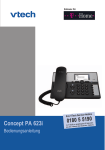
Concept P622
Bedienungsanleitung
Sicherheitshinweise
Sicherheitshinweise
Beachten Sie beim Aufstellen, Anschließen und Bedienen des Telefons unbedingt die folgenden Hinweise:
§§
§
§§
§§
§§
Stellen Sie das Telefon auf eine rutschfeste Unterlage.
Verlegen Sie die Anschluss-Schnüre unfallsicher!
Stellen Sie Ihr Telefon nicht
- in die Nähe von Wärmequellen,
- in direkte Sonneneinstrahlung,
- in die Nähe von anderen elektrischen Geräten.
Schützen Sie Ihr Telefon vor Nässe, Staub, aggressiven Flüssigkeiten und Dämpfen.
Schließen Sie die Anschluss-Schnüre nur an die dafür vorgesehenen Dosen an.
Schließen Sie nur zugelassenes Zubehör an.
Niemals
- das Telefon selbst öffnen!
- Steckkontakte mit spitzen und metallischen Gegenständen berühren!
- die das Telefon an den Anschluss-Schnüren tragen!
Reinigen Sie Ihr Telefon nur mit einem leicht feuchten Tuch.
Benutzen Sie Ihr Telefon nicht in Feuchträumen (z. B. Bad) oder in
explosionsgefährdeten Bereichen.
Inhaltsverzeichnis
Inhaltsverzeichnis
Concept P622 . . . . . . . . . . . . . . . . . . . . . . . . . . . . . . . . . . . . . . . . . . . . . . . . . . . . . . . . . . . . . . . . . . . . . . . . . . . . 7
Willkommen . . . . . . . . . . . . . . . . . . . . . . . . . . . . . . . . . . . . . . . . . . . . . . . . . . . . . . . . . . . 7
Telefon in Betrieb nehmen . . . . . . . . . . . . . . . . . . . . . . . . . . . . . . . . . . . . . . . . . . . . . . . . . . . . . . . . . . . . . . . . 8
Telefon auspacken und aufstellen. . . . . . . . . . . . . . . . . . . . . . . . . . . . . . . . . . . . . . . . 8
Auspacken . . . . . . . . . . . . . . . . . . . . . . . . . . . . . . . . . . . . . . . . . . . . . . . . . . . . . . . . . . . 8
Aufstellungsort . . . . . . . . . . . . . . . . . . . . . . . . . . . . . . . . . . . . . . . . . . . . . . . . . . . . . . . 8
Telefon anschließen . . . . . . . . . . . . . . . . . . . . . . . . . . . . . . . . . . . . . . . . . . . . . . . . . . . . 8
Notbetriebs-Schalter . . . . . . . . . . . . . . . . . . . . . . . . . . . . . . . . . . . . . . . . . . . . . . . . . . 9
Lösen der Schnüre . . . . . . . . . . . . . . . . . . . . . . . . . . . . . . . . . . . . . . . . . . . . . . . . . . . 9
Displayanzeigen, Tasten, Symbole . . . . . . . . . . . . . . . . . . . . . . . . . . . . . . . . . . . . . . 10
Displayanzeigen . . . . . . . . . . . . . . . . . . . . . . . . . . . . . . . . . . . . . . . . . . . . . . . . . . . . . 10
Tasten . . . . . . . . . . . . . . . . . . . . . . . . . . . . . . . . . . . . . . . . . . . . . . . . . . . . . . . . . . . . . . 11
Das Nutzerkonzept. . . . . . . . . . . . . . . . . . . . . . . . . . . . . . . . . . . . . . . . . . . . . . . . . . . . 13
Beispiel 1 . . . . . . . . . . . . . . . . . . . . . . . . . . . . . . . . . . . . . . . . . . . . . . . . . . . . . . . . . . . 14
Beispiel 2 . . . . . . . . . . . . . . . . . . . . . . . . . . . . . . . . . . . . . . . . . . . . . . . . . . . . . . . . . . . 16
Der Installationsassistent . . . . . . . . . . . . . . . . . . . . . . . . . . . . . . . . . . . . . . . . . . . . . . 18
Zielwahltasten . . . . . . . . . . . . . . . . . . . . . . . . . . . . . . . . . . . . . . . . . . . . . . . . . . . . . . . 19
Zielwahltasten programmieren . . . . . . . . . . . . . . . . . . . . . . . . . . . . . . . . . . . . . . . . 19
Zielwahltasten benutzen. . . . . . . . . . . . . . . . . . . . . . . . . . . . . . . . . . . . . . . . . . . . . . 19
Telefonieren . . . . . . . . . . . . . . . . . . . . . . . . . . . . . . . . . . . . . . . . . . . . . . . . . . . . . . . . . . . . . . . . . . . . . . . . . . . . 20
Nutzerwechsel. . . . . . . . . . . . . . . . . . . . . . . . . . . . . . . . . . . . . . . . . . . . . . . . . . . . . . . . 20
Nutzer auswählen. . . . . . . . . . . . . . . . . . . . . . . . . . . . . . . . . . . . . . . . . . . . . . . . . . . . 20
Externe Rufnummer wählen. . . . . . . . . . . . . . . . . . . . . . . . . . . . . . . . . . . . . . . . . . . . 20
Anruf annehmen . . . . . . . . . . . . . . . . . . . . . . . . . . . . . . . . . . . . . . . . . . . . . . . . . . . . . . 21
T-Com Infodienste wählen . . . . . . . . . . . . . . . . . . . . . . . . . . . . . . . . . . . . . . . . . . . . . 21
Anruf weiterleiten (Call Deflection) . . . . . . . . . . . . . . . . . . . . . . . . . . . . . . . . . . . . . . 22
Anruf abweisen . . . . . . . . . . . . . . . . . . . . . . . . . . . . . . . . . . . . . . . . . . . . . . . . . . . . . . 22
Rückruf bei Besetzt / Rückruf bei Nicht-Melden . . . . . . . . . . . . . . . . . . . . . . . . . . 23
Rückruf aktivieren . . . . . . . . . . . . . . . . . . . . . . . . . . . . . . . . . . . . . . . . . . . . . . . . . . . 23
Parken/Entparken . . . . . . . . . . . . . . . . . . . . . . . . . . . . . . . . . . . . . . . . . . . . . . . . . . . . 23
Hörer-Lautstärke / Lautsprecher-Lautstärke einstellen . . . . . . . . . . . . . . . . . . . . . 24
Telefon stummschalten (Mute). . . . . . . . . . . . . . . . . . . . . . . . . . . . . . . . . . . . . . . . . . 24
Wahlwiederholung . . . . . . . . . . . . . . . . . . . . . . . . . . . . . . . . . . . . . . . . . . . . . . . . . . . . 25
Aus der Wahlwiederholungsliste wählen (in Wahlvorbereitung). . . . . . . . . . . . 25
Eintrag ins Telefonbuch übernehmen . . . . . . . . . . . . . . . . . . . . . . . . . . . . . . . . . . 25
1
Inhaltsverzeichnis
Eintrag löschen. . . . . . . . . . . . . . . . . . . . . . . . . . . . . . . . . . . . . . . . . . . . . . . . . . . . . . 25
Alle Einträge löschen. . . . . . . . . . . . . . . . . . . . . . . . . . . . . . . . . . . . . . . . . . . . . . . . . 26
Automatische Wahlwiederholung . . . . . . . . . . . . . . . . . . . . . . . . . . . . . . . . . . . . . . 26
Telefonbuch . . . . . . . . . . . . . . . . . . . . . . . . . . . . . . . . . . . . . . . . . . . . . . . . . . . . . . . . . . 27
Aus dem Telefonbuch wählen . . . . . . . . . . . . . . . . . . . . . . . . . . . . . . . . . . . . . . . . . 27
Neuen Eintrag im Telefonbuch anlegen . . . . . . . . . . . . . . . . . . . . . . . . . . . . . . . . 28
Einträge im Telefonbuch ändern . . . . . . . . . . . . . . . . . . . . . . . . . . . . . . . . . . . . . . . 29
Einträge im Telefonbuch löschen . . . . . . . . . . . . . . . . . . . . . . . . . . . . . . . . . . . . . . 29
Telefonbuch löschen . . . . . . . . . . . . . . . . . . . . . . . . . . . . . . . . . . . . . . . . . . . . . . . . . 29
T-Com-Dienste . . . . . . . . . . . . . . . . . . . . . . . . . . . . . . . . . . . . . . . . . . . . . . . . . . . . . . . . . . . . . . . . . . . . . . . . . . 30
Allgemeines . . . . . . . . . . . . . . . . . . . . . . . . . . . . . . . . . . . . . . . . . . . . . . . . . . . . . . . . . . 30
Eingang . . . . . . . . . . . . . . . . . . . . . . . . . . . . . . . . . . . . . . . . . . . . . . . . . . . . . . . . . . . . . 30
Anrufliste . . . . . . . . . . . . . . . . . . . . . . . . . . . . . . . . . . . . . . . . . . . . . . . . . . . . . . . . . . . . 31
Anrufliste öffnen (T-Com-Taste) . . . . . . . . . . . . . . . . . . . . . . . . . . . . . . . . . . . . . . . . 31
Rufnummer aus der Anrufliste wählen. . . . . . . . . . . . . . . . . . . . . . . . . . . . . . . . . . 32
Eintrag löschen. . . . . . . . . . . . . . . . . . . . . . . . . . . . . . . . . . . . . . . . . . . . . . . . . . . . . . 32
Namen abfragen. . . . . . . . . . . . . . . . . . . . . . . . . . . . . . . . . . . . . . . . . . . . . . . . . . . . . 32
Eintrag ins Telefonbuch übernehmen . . . . . . . . . . . . . . . . . . . . . . . . . . . . . . . . . . 33
Liste löschen . . . . . . . . . . . . . . . . . . . . . . . . . . . . . . . . . . . . . . . . . . . . . . . . . . . . . . . . 33
T-NetBox . . . . . . . . . . . . . . . . . . . . . . . . . . . . . . . . . . . . . . . . . . . . . . . . . . . . . . . . . . . . . 33
T-NetBox abfragen . . . . . . . . . . . . . . . . . . . . . . . . . . . . . . . . . . . . . . . . . . . . . . . . . . . 34
T-NetBox einschalten. . . . . . . . . . . . . . . . . . . . . . . . . . . . . . . . . . . . . . . . . . . . . . . . . 34
T-NetBox ausschalten . . . . . . . . . . . . . . . . . . . . . . . . . . . . . . . . . . . . . . . . . . . . . . . . 34
T-NetBox einstellen . . . . . . . . . . . . . . . . . . . . . . . . . . . . . . . . . . . . . . . . . . . . . . . . . . 34
SMS-Service (Textmeldungen) . . . . . . . . . . . . . . . . . . . . . . . . . . . . . . . . . . . . . . . . . 35
Voraussetzungen . . . . . . . . . . . . . . . . . . . . . . . . . . . . . . . . . . . . . . . . . . . . . . . . . . . . 35
SMS-Zentrum . . . . . . . . . . . . . . . . . . . . . . . . . . . . . . . . . . . . . . . . . . . . . . . . . . . . . . . 36
SMS senden . . . . . . . . . . . . . . . . . . . . . . . . . . . . . . . . . . . . . . . . . . . . . . . . . . . . . . . . 36
Registrieren beim SMS-Zentrum von T-Com . . . . . . . . . . . . . . . . . . . . . . . . . . . . 36
SMS empfangen. . . . . . . . . . . . . . . . . . . . . . . . . . . . . . . . . . . . . . . . . . . . . . . . . . . . . 37
Rufnummer der SMS-Zentrums eintragen und ändern . . . . . . . . . . . . . . . . . . . 37
SMS schreiben, senden und speichern. . . . . . . . . . . . . . . . . . . . . . . . . . . . . . . . . . 38
SMS-Text eingeben und senden . . . . . . . . . . . . . . . . . . . . . . . . . . . . . . . . . . . . . . . 38
SMS-Text als Entwurf speichern . . . . . . . . . . . . . . . . . . . . . . . . . . . . . . . . . . . . . . . 39
Eingangsliste . . . . . . . . . . . . . . . . . . . . . . . . . . . . . . . . . . . . . . . . . . . . . . . . . . . . . . . . . 40
Empfangene SMS lesen . . . . . . . . . . . . . . . . . . . . . . . . . . . . . . . . . . . . . . . . . . . . . . 40
Ausgangsliste . . . . . . . . . . . . . . . . . . . . . . . . . . . . . . . . . . . . . . . . . . . . . . . . . . . . . . . . 42
Ausgangsliste öffnen . . . . . . . . . . . . . . . . . . . . . . . . . . . . . . . . . . . . . . . . . . . . . . . . . 42
2
Inhaltsverzeichnis
Besondere Leistungen des SMS-Services von T-Com . . . . . . . . . . . . . . . . . . . . . 43
Fehler beim Senden und Empfangen einer SMS. . . . . . . . . . . . . . . . . . . . . . . . . . 43
Fehler beim Senden einer SMS. . . . . . . . . . . . . . . . . . . . . . . . . . . . . . . . . . . . . . . . 43
Fehler beim Empfang einer SMS . . . . . . . . . . . . . . . . . . . . . . . . . . . . . . . . . . . . . . 43
Selbsthilfe bei Fehlermeldungen . . . . . . . . . . . . . . . . . . . . . . . . . . . . . . . . . . . . . . 43
SMS an Telefonanlagen . . . . . . . . . . . . . . . . . . . . . . . . . . . . . . . . . . . . . . . . . . . . . . . 44
Anrufweiterschaltung (AWS) . . . . . . . . . . . . . . . . . . . . . . . . . . . . . . . . . . . . . . . . . . . 45
Anrufweiterschaltung einrichten und einschalten . . . . . . . . . . . . . . . . . . . . . . . . 45
Anrufweiterschaltung ausschalten . . . . . . . . . . . . . . . . . . . . . . . . . . . . . . . . . . . . . 46
Anrufweiterschaltung Status prüfen . . . . . . . . . . . . . . . . . . . . . . . . . . . . . . . . . . . . 46
Konferenzassistent . . . . . . . . . . . . . . . . . . . . . . . . . . . . . . . . . . . . . . . . . . . . . . . . . . . . 46
Infodienste . . . . . . . . . . . . . . . . . . . . . . . . . . . . . . . . . . . . . . . . . . . . . . . . . . . . . . . . . . . 47
Rufnummern bearbeiten. . . . . . . . . . . . . . . . . . . . . . . . . . . . . . . . . . . . . . . . . . . . . . 47
Funktionen . . . . . . . . . . . . . . . . . . . . . . . . . . . . . . . . . . . . . . . . . . . . . . . . . . . . . . . . . . . 48
Telefonieren mit Mehreren . . . . . . . . . . . . . . . . . . . . . . . . . . . . . . . . . . . . . . . . . . . . . . . . . . . . . . . . . . . . . . . 49
Während eines Externgespräches einen weiteren Gesprächspartner anrufen
(externe Rückfrage) . . . . . . . . . . . . . . . . . . . . . . . . . . . . . . . . . . . . . . . . . . . . . . . . . . . 49
Externes Gespräch extern weitergeben . . . . . . . . . . . . . . . . . . . . . . . . . . . . . . . . . . 50
Mit zwei Gesprächspartnern abwechselnd sprechen (Makeln) . . . . . . . . . . . . . 50
Mit zwei Gesprächspartnern gleichzeitig sprechen (Dreierkonferenz) . . . . . . . 51
Dreierkonferenz einleiten . . . . . . . . . . . . . . . . . . . . . . . . . . . . . . . . . . . . . . . . . . . . . 51
Dreierkonferenz beenden. . . . . . . . . . . . . . . . . . . . . . . . . . . . . . . . . . . . . . . . . . . . . 51
Anklopfendes Gespräch annehmen / abweisen . . . . . . . . . . . . . . . . . . . . . . . . . . 52
Sicherheit / System-PIN. . . . . . . . . . . . . . . . . . . . . . . . . . . . . . . . . . . . . . . . . . . . . . . . . . . . . . . . . . . . . . . . . . 53
System-PIN ändern. . . . . . . . . . . . . . . . . . . . . . . . . . . . . . . . . . . . . . . . . . . . . . . . . . . . 53
PIN ändern. . . . . . . . . . . . . . . . . . . . . . . . . . . . . . . . . . . . . . . . . . . . . . . . . . . . . . . . . . 53
Betrieb an einer Telefonanlage . . . . . . . . . . . . . . . . . . . . . . . . . . . . . . . . . . . . . . . . . . . . . . . . . . . . . . . . . . . 54
Vorwahlziffer (AKZ) eingeben / löschen . . . . . . . . . . . . . . . . . . . . . . . . . . . . . . . . . 54
Funktionen . . . . . . . . . . . . . . . . . . . . . . . . . . . . . . . . . . . . . . . . . . . . . . . . . . . . . . . . . . . 55
3
Inhaltsverzeichnis
Telefon einstellen . . . . . . . . . . . . . . . . . . . . . . . . . . . . . . . . . . . . . . . . . . . . . . . . . . . . . . . . . . . . . . . . . . . . . . . 56
Rufnummern/MSNs einrichten . . . . . . . . . . . . . . . . . . . . . . . . . . . . . . . . . . . . . . . . . 56
MSN einrichten . . . . . . . . . . . . . . . . . . . . . . . . . . . . . . . . . . . . . . . . . . . . . . . . . . . . . . 56
Nutzernamen ändern. . . . . . . . . . . . . . . . . . . . . . . . . . . . . . . . . . . . . . . . . . . . . . . . . 57
Sprache . . . . . . . . . . . . . . . . . . . . . . . . . . . . . . . . . . . . . . . . . . . . . . . . . . . . . . . . . . . . . 57
Tonruf . . . . . . . . . . . . . . . . . . . . . . . . . . . . . . . . . . . . . . . . . . . . . . . . . . . . . . . . . . . . . . 58
Hinweistöne . . . . . . . . . . . . . . . . . . . . . . . . . . . . . . . . . . . . . . . . . . . . . . . . . . . . . . . . . . 58
Direktruf . . . . . . . . . . . . . . . . . . . . . . . . . . . . . . . . . . . . . . . . . . . . . . . . . . . . . . . . . . . . . 59
Display-Kontrast/Beleuchtung einstellen . . . . . . . . . . . . . . . . . . . . . . . . . . . . . . . . 59
Zeit / Datum einstellen . . . . . . . . . . . . . . . . . . . . . . . . . . . . . . . . . . . . . . . . . . . . . . . . 60
Alarm einstellen . . . . . . . . . . . . . . . . . . . . . . . . . . . . . . . . . . . . . . . . . . . . . . . . . . . . . . 60
Lieferzustand wiederherstellen . . . . . . . . . . . . . . . . . . . . . . . . . . . . . . . . . . . . . . . . . 61
Telefon zurücksetzen. . . . . . . . . . . . . . . . . . . . . . . . . . . . . . . . . . . . . . . . . . . . . . . . . 61
Kosten . . . . . . . . . . . . . . . . . . . . . . . . . . . . . . . . . . . . . . . . . . . . . . . . . . . . . . . . . . . . . . . . . . . . . . . . . . . . . . . . . 62
Einstellungen. . . . . . . . . . . . . . . . . . . . . . . . . . . . . . . . . . . . . . . . . . . . . . . . . . . . . . . . . 62
Faktor einstellen . . . . . . . . . . . . . . . . . . . . . . . . . . . . . . . . . . . . . . . . . . . . . . . . . . . . . 62
Anzeigeart einstellen . . . . . . . . . . . . . . . . . . . . . . . . . . . . . . . . . . . . . . . . . . . . . . . . . 62
Währung einstellen . . . . . . . . . . . . . . . . . . . . . . . . . . . . . . . . . . . . . . . . . . . . . . . . . . 63
Kosten anzeigen . . . . . . . . . . . . . . . . . . . . . . . . . . . . . . . . . . . . . . . . . . . . . . . . . . . . . . 63
Kosten für das letzte Gespräch . . . . . . . . . . . . . . . . . . . . . . . . . . . . . . . . . . . . . . . . 63
Gesamtkosten anzeigen . . . . . . . . . . . . . . . . . . . . . . . . . . . . . . . . . . . . . . . . . . . . . . 63
Anhang . . . . . . . . . . . . . . . . . . . . . . . . . . . . . . . . . . . . . . . . . . . . . . . . . . . . . . . . . . . . . . . . . . . . . . . . . . . . . . . . 64
Lieferzustand . . . . . . . . . . . . . . . . . . . . . . . . . . . . . . . . . . . . . . . . . . . . . . . . . . . . . . . . 64
Software Version / Software-Update. . . . . . . . . . . . . . . . . . . . . . . . . . . . . . . . . . . . . 65
Software Version. . . . . . . . . . . . . . . . . . . . . . . . . . . . . . . . . . . . . . . . . . . . . . . . . . . . . 65
Software-Update (Ferndownload). . . . . . . . . . . . . . . . . . . . . . . . . . . . . . . . . . . . . . 65
Aufbau des Menüs . . . . . . . . . . . . . . . . . . . . . . . . . . . . . . . . . . . . . . . . . . . . . . . . . . . . 66
Störungen und Selbsthilfe bei der Fehlersuche . . . . . . . . . . . . . . . . . . . . . . . . . . . 67
Der Editor (Einträge erstellen oder ändern). . . . . . . . . . . . . . . . . . . . . . . . . . . . . . . 68
Tabelle der verfügbaren Zeichen (Telefonbucheinträge/SMS) . . . . . . . . . . . . . . 69
Technischer Kundendienst . . . . . . . . . . . . . . . . . . . . . . . . . . . . . . . . . . . . . . . . . . . . . 70
CE-Zeichen . . . . . . . . . . . . . . . . . . . . . . . . . . . . . . . . . . . . . . . . . . . . . . . . . . . . . . . . . . 70
Gewährleistung. . . . . . . . . . . . . . . . . . . . . . . . . . . . . . . . . . . . . . . . . . . . . . . . . . . . . . . 71
Rücknahme von alten Geräten . . . . . . . . . . . . . . . . . . . . . . . . . . . . . . . . . . . . . . . . . 71
4
Inhaltsverzeichnis
Technische Daten . . . . . . . . . . . . . . . . . . . . . . . . . . . . . . . . . . . . . . . . . . . . . . . . . . . . . 72
Stichwortverzeichnis . . . . . . . . . . . . . . . . . . . . . . . . . . . . . . . . . . . . . . . . . . . . . . . . . . 73
Kurzbedienungsanleitung Concept P622. . . . . . . . . . . . . . . . . . . . . . . . . . . . . . . . 75
Quick Reference Guide Concept P622 . . . . . . . . . . . . . . . . . . . . . . . . . . . . . . . . . . 77
Kullanma Kılavuzu Concept P622. . . . . . . . . . . . . . . . . . . . . . . . . . . . . . . . . . . . . . . 79
Einlegeschilder . . . . . . . . . . . . . . . . . . . . . . . . . . . . . . . . . . . . . . . . . . . . . . . . . . . . . . . 81
5
6
Concept P622
Concept P622
Willkommen
Herzlichen Glückwunsch, dass Sie sich für das Concept P622 der Deutschen Telekom, T-Com entschieden haben.
Das Concept P622 ist ein Telefon zum Anschluss an das ISDN-Netz von T-Com oder eine ISDNNebenstelle einer Tk-Anlage.
Von T-Com haben Sie für Ihren ISDN-Anschluss mehrere ISDN-Rufnummern (MSN) bekommen (Standard-ISDN-Anschluss: 3 MSN). Ihr Concept P622 kann bis zu 5 ISDN-Rufnummern (MSN) verwalten.
Im Auslieferungszustand sind keine MSN eingerichtet und Ihr Concept P622 signalisiert jeden eintreffenden Anruf mit der voreingestellten Melodie/Lautstärke. Abgehende Gespräche werden immer
der dem Anschluss zugehörigen Haupt-MSN zugerechnet.
Zur individuellen Nutzung Ihres Telefons (z. B. „Privat“ und „Dienstlich“) bietet Ihnen das Telefon die
Möglichkeit, mehrere Nutzer einzurichten. Dieses bedeutet in erster Linie, dass je nach eingestelltem
aktivem Nutzer (Menüpunkt „Nutzerwechsel“) gehende Gespräche über die diesem zugeordnete
MSN erfolgen sowie für diese MSN individuelle Einstellungen vorgenommen werden können.
Zur einfachen Unterscheidung dieser Rufnummern sollten Sie einen individuellen Namen für jede
MSN vergeben (im Auslieferungszustand: MSN A ... MSN E).
Ihr Concept P622 unterstützt das Leistungsmerkmal CLIP (Anzeige der Rufnummer des Anrufers),
sofern die Information an Ihrem Anschluss verfügbar ist und der Anrufer die Übertragung seiner Rufnummer nicht unterdrückt hat. In Verbindung mit der Anrufliste sind Sie so jederzeit über Anrufe,
auch während Ihrer Abwesenheit, informiert.
Mit Ihrem Concept P622 können Sie den SMS-Service von T-Com nutzen und damit SMS-Nachrichten an SMS-fähige Endgeräte, z. B. Handys, PCs oder andere Telefone im Festnetz senden bzw. SMSNachrichten von diesen empfangen.
Nehmen Sie sich etwas Zeit, um diese Bedienungsanleitung aufmerksam zu lesen und um die
umfangreichen Funktionen Ihres Concept P622 kennen und nutzen zu lernen.
Wir wünschen Ihnen viel Spaß mit Ihrem Concept P622.
7
Telefon in Betrieb nehmen
Telefon in Betrieb nehmen
Telefon auspacken und aufstellen
Auspacken
In der Verpackung sind enthalten:
§§§
§§
1 Telefon
1 Höreranschluss-Schnur
1 Hörer
1 Anschluss-Schnur
1 Bedienungsanleitung
Aufstellungsort
Ihr Telefon wird für normale Gebrauchsbedingungen gefertigt. Die heutigen Möbel sind mit einer
unübersehbaren Vielfalt von Lacken und Kunststoffen beschichtet und werden mit unterschiedlichen
Lackpflegemitteln behandelt. Es ist nicht auszuschließen, dass manche dieser Stoffe Bestandteile enthalten, die die Kunststoff-Füße des Gerätes angreifen und erweichen. Die so durch Fremdstoffe veränderten Gerätefüße können auf der Oberfläche der Möbel unliebsame Spuren hinterlassen.
Die Deutsche Telekom AG, T-Com kann aus verständlichen Gründen für derartige Schäden nicht haften. Verwenden Sie daher - besonders bei neuen oder mit Lackpflegemitteln aufgefrischten Möbeln für Ihr Gerät bitte eine rutschfeste Unterlage.
Telefon anschließen
Damit Sie Ihr Telefon in Betrieb nehmen können, müssen Sie die Anschlussschnüre für den Telefonanschluss sowie den Hörer einstecken.
Verbinden Sie zuerst den Hörer mit dem Telefon. Nehmen Sie dazu die gewendelte Anschlussschnur
und stecken Sie das Ende mit dem längeren ungewendelten Teil in die Buchse mit dem Hörersymbol
➀ an der Unterseite des Telefons. Verbinden Sie das andere Ende mit dem Hörer.
8
Telefon in Betrieb nehmen
Verbinden Sie dann mit der Telefon-Anschlussschnur (2 x
RJ45) das Telefon ➁ (Buchse mit dem Telefon-Symbol an
der Unterseite des Telefons) mit dem Telefonanschluss ➃.
Verlegen Sie die Anschlussschnüre in den Kabelführungen
(z. B. ➂), die gleichzeitig als Zugentlastung dienen. Verlegen Sie die Kabel bitte so, dass niemand darüber stolpern
kann.
4
3
5
2
1
!
Ihr Telefon benötigt eine Speisung über den ISDN-Anschluss. Betreiben Sie Ihr Telefon
direkt an einem NTBA stellen Sie sicher, dass dieser eine Spannungsversorgung über
das entsprechende Netzgerät erhält. Beim Betrieb an einer Telefonanlage beachten Sie
bitte die jeweilige Dokumentation.
Notbetriebs-Schalter
Ihr Concept P622 ist notbetriebsfähig, d. h. auch bei Stromausfall besteht die Möglichkeit zu telefonieren. In diesem Fall kann nur mit abgenommenem Hörer telefoniert werden. Alle Komfortfunktionen sind außer Betrieb. Ankommend werden die Rufe aller MSNs signalisiert.
Schalterstellung On: Notbetrieb eingeschaltet
Schalterstellung Off: Notbetrieb ausgeschaltet
Die Einstellung erfolgt mit dem Schalter ➄ an der Unterseite des Telefons.
!
Es darf immer nur ein Gerät auf dem ISDN-S0Bus auf Notbetrieb geschaltet sein.
Lösen der Schnüre
Zum Lösen der Anschlussschnüre drücken Sie (z. B. mit einem Kugelschreiber) den Rasthaken in
Richtung Steckerkörper und ziehen gleichzeitig den Stecker an der Schnur heraus
9
Telefon in Betrieb nehmen
Displayanzeigen, Tasten, Symbole
Displayanzeigen
Das Display informiert Sie über den aktuellen Status Ihres Telefons und führt Sie bei der Bedienung:
im Klartext.
Die Bedeutung der Symbole im Display ist:
Sie haben neue Einträge in der Anrufliste.
Sie haben Nachrichten in der T-NetBox.
Zeigt den Eingang einer neuen SMS (Textnachricht) an.
Sie haben den Tonruf ausgeschaltet.
Sie haben eine Anrufweiterschaltung aktiviert.
Sie haben einen „Rückruf bei Besetzt“ aktiviert.
ª
Sie haben den Wecker aktiviert.
Sie haben die automatische Wahlwiederholung aktiviert.
Notbetrieb ist eingeschaltet.
Ein kurzer Druck auf den Softkey löscht ein Zeichen links vom Cursor, langer Druck
löscht die ganze Zeile.
Zurück
10
Ein kurzer Druck auf den Softkey führt eine Menüebene zurück, mit langem Druck
wird das Menü verlassen.
Telefon in Betrieb nehmen
Tasten
s
Softkeys, links und rechts, die jeweilige Funktion wird jeweils im Display angezeigt.
Mit langem Tastendruck auf den Softkey „Zurück“ verlassen Sie das Menü.
§§§
§§
e
Navigationstaste, Pfeilsymbol auf/ab
In geöffneten Menüs blättern.
Während eines Gesprächs Einstellen der Lautstärke.
Verschieben des Cursors bei Texteingaben.
f
Navigationstaste, Pfeilsymbol links/rechts
In Menüs: Menüpunkt auswählen oder Einstellungen vornehmen z. B.
Tonrufmelodie, -lautstärke.
Verschieben des Cursors bei Texteingaben.
l
Lautsprechertaste, schaltet den Lautsprecher ein/aus. Bei aufgelegtem Hörer wird
in den Freisprechbetrieb geschaltet (Lautsprecher + Mikrofon).
t
T-Com-Taste, blinkt bei neuen Nachrichten (T-NetBox, Anrufliste, SMS).
Unter dieser Taste ist eine Vielzahl von Funktionen zusammen gefasst, wie z. B.
die Eingangslisten für SMS und Anrufe, die SMS-Funktion, Abfrage und Einstellungen für die T-NetBox, Anrufliste für beantwortete und unbeantwortete Anrufe, Einstellungen und Statusabfrage für Anrufweiterschaltung, Zugang zu den Infodiensten von T-Com, den Konferenzassistenten sowie weitere Funktionen wie Parken
von Gesprächen, anonym anrufen und Anruf weiterleiten.
1… 0
Ziffern-Tasten zur Eingabe von Rufnummern und Namen.
ABC-Bedruckung (Vanity-Rufnummern).
Langer Druck auf die Taste „0“ fügt eine Wahlpause („P“) bei DTMF-Wahl ein.
#
*
Raute-Taste zur Eingabe des „Raute”-Zeichens.
r
R-Taste (Rückfragetaste).
Stern-Taste zur Eingabe des „Stern”-Zeichens bei Eingaben.
11
Telefon in Betrieb nehmen
Lautsprecher
Telefonbuchtaste
Lautsprechertaste
(Lauthören bzw. Freisprechen)
Linker Softkey
Navigationstaste
Lautstärketasten
Stummtaste
T-Com-Taste
Display
Signaltaste
(R-Taste)
Zifferntasten
12
Rechter Softkey
Zielwahltasten
(doppelt belegt)
Telefon in Betrieb nehmen
Das Nutzerkonzept
Mit einem ISDN-Anschluss von T-Com erhalten Sie in der Regel drei Rufnummern, die sog. Mehrfachrufnummer (MSN). Das Concept P622 kann Ihnen helfen, Ihre Kommunikation zu ordnen, z. B. durch
Auswählen folgender Einstellungen/Funktionen je Nutzer (MSN):
§§
§§
§§
§
Zuordnen einer MSN zu einem Nutzer
Tonruf (Klingelton) für Anrufe auf einer bestimmten MSN
Anklopfen ein-/ausschalten
Anrufweiterschaltung
Eingehende Textnachrichten (SMS)
Anonym anrufen
Gesprächskosten
TIPP
Wenn Sie Ihr Concept P622 zum ersten Mal in Betrieb nehmen, unterstützt Sie der Installationsassistent (s. Seite 18) bei der Eingabe der Mehrfachrufnummern (MSN), so dass Sie
den Schritt 1in den folgenden Beschreibungen überspringen können.
13
Telefon in Betrieb nehmen
Beispiel 1
Die Familie nutzt das Concept P622 gemeinsam. Die Eltern nutzen die MSN A. Das Kind der Familie
namens Simone soll eine andere Rufnummer, die MSN B, alleine nutzen. Als Nutzername verwenden
wir für die MSN A „Eltern“, für die MSN B „Simone“. Damit bei einem Anruf die Eltern hören können,
dass der Anruf für sie bestimmt ist, wählen sie unter dem Nutzer „Eltern“ einen Tonruf A aus. Damit
Simone ihre Anrufe erkennen kann, wählt sie unter dem Nutzer „Simone“ einen Tonruf B aus. Erhält
die Familie einen Anruf unter der MSN A, erkennen die Eltern am Tonruf A, der Anruf ist für sie
bestimmt. Simone hört am Tonruf B, sie wird über die MSN B angerufen.
Möchten die Eltern jemanden anrufen, wählen Sie den Nutzer „Eltern“ aus. Das Concept P622 baut
dann die gewählte Verbindung über die MSN A auf. Die angerufene Person kann an der Rufnummer
erkennen, die Eltern rufen an. Möchte Simone die Freundin anrufen, wählt sie den Nutzer „Simone"
aus. Das Concept P622 baut dann die gewünschte Verbindung über die MSN B auf. Die angerufene
Freundin kann an der Rufnummer erkennen, Simone möchte mit ihr telefonieren.
Führen Sie folgende Schritte aus, um das Beispiel nutzen zu können:
Schritt 1: MSN einrichten (speichern)
ses
es
ts
Menü drücken,
Einstellungen
auswählen und mit OK bestätigen.
MSN-Einstellungen auswählen und mit OK bestätigen.
Ggf. PIN eingeben (wenn PIN abweichend vom Lieferzustand / „0000“) und
mit OK bestätigen.
es
Aus der Liste MSN A
et s
Rufnummer/MSN und einen Namen (Nutzername, hier : Eltern) eingeben und
ggf. die Einstellung für Rufnummernunterdrückung (CLIR) und Anklopfen
(ein/aus) vornehmen und mit Sichern bestätigen.
es
Aus der Liste MSN B
et s
Rufnummer/MSN und einen Namen (Nutzername, hier : Simone) eingeben
und ggf. die Einstellung für Rufnummernunterdrückung (CLIR) und Anklopfen
(ein/aus) vornehmen und mit Sichern bestätigen.
s
Softkey Zurück so oft drücken, bis das Telefon im Ruhezustand ist.
14
auswählen und mit OK bestätigen.
auswählen und mit OK bestätigen.
Telefon in Betrieb nehmen
Schritt 2: Tonrufeinstellungen für ersten Nutzer (hier: Eltern) vornehmen
ses
es
es
s
Menü drücken,
Tonruf
Audio
auswählen und mit OK bestätigen.
auswählen und mit OK bestätigen.
Einstellung für Melodie und Lautstärke vornehmen und mit Sichern bestätigen.
Softkey Zurück so oft drücken, bis das Telefon im Ruhezustand ist.
Schritt 3: Tonrufeinstellungen für zweiten Nutzer (hier: Simone) vornehmen
ses
es
ses
es
es
s
Menü drücken,
Simone
Menü drücken,
Tonruf
Nutzerwechsel
auswählen und mit OK bestätigen.
auswählen und mit OK bestätigen.
Audio
auswählen und mit OK bestätigen.
auswählen und mit OK bestätigen.
Einstellung für Melodie und Lautstärke vornehmen und mit Sichern bestätigen
Softkey Zurück so oft drücken, bis das Telefon im Ruhezustand ist.
15
Telefon in Betrieb nehmen
Beispiel 2
Wollen Sie die geschäftliche und private Kommunikation auseinander halten, können Sie z. B. die
MSN A für die private, die MSN B für geschäftliche Kommunikation nutzen. Der MSN A ordnen Sie
den Nutzernamen „Privat“ zu, der MSN B weisen Sie den Nutzernamen „Geschäft“ zu. Telefonieren
Sie als Nutzer „Geschäft“ erkennen Ihre Geschäftspartner an der MSN B, Sie rufen an. Die
Gesprächskosten werden der MSN B zugeordnet. Telefonieren Sie als Benutzer „Privat“ werden Ihre
Gesprächskosten der MSN A zugeordnet.
Durch die unterschiedlichen Tonrufmelodien / -lautstärken können Sie erkennen, ob ein eintreffender
Anruf privat oder geschäftlich ist.
Führen Sie folgende Schritte aus, um das Beispiel nutzen zu können:
Schritt 1: MSN einrichten (speichern)
ses
es
ts
Menü drücken,
Einstellungen
auswählen und mit OK bestätigen.
MSN-Einstellungen auswählen und mit OK bestätigen.
Ggf. PIN eingeben (wenn PIN abweichend vom Lieferzustand / „0000“) und
mit OK bestätigen.
es
Aus der Liste MSN A
et s
Rufnummer/MSN und einen Namen (Nutzername, hier : Privat) eingeben und
ggf. die Einstellung für Rufnummernunterdrückung (CLIR) und Anklopfen
(ein/aus) vornehmen und mit Sichern bestätigen.
es
Aus der Liste MSN B
et s
Rufnummer/MSN und einen Namen (Nutzername, hier : Geschäft) eingeben
und ggf. die Einstellung für Rufnummernunterdrückung (CLIR) und Anklopfen
(ein/aus) vornehmen und mit Sichern bestätigen.
s
Softkey Zurück so oft drücken, bis das Telefon im Ruhezustand ist.
16
auswählen und mit OK bestätigen.
auswählen und mit OK bestätigen.
Telefon in Betrieb nehmen
Schritt 2: Tonrufeinstellungen für ersten Nutzer (hier: Privat) vornehmen
ses
es
es
s
Menü drücken,
Tonruf
Audio
auswählen und mit OK bestätigen.
auswählen und mit OK bestätigen.
Einstellung für Melodie und Lautstärke vornehmen und mit Sichern bestätigen.
Softkey Zurück so oft drücken, bis das Telefon im Ruhezustand ist.
Schritt 3: Tonrufeinstellungen für zweiten Nutzer (hier: Geschäft) vornehmen
ses
es
ses
es
es
s
Menü drücken,
Simone
Menü drücken,
Tonruf
Nutzerwechsel
auswählen und mit OK bestätigen.
auswählen und mit OK bestätigen.
Audio
auswählen und mit OK bestätigen.
auswählen und mit OK bestätigen.
Einstellung für Melodie und Lautstärke vornehmen und mit Sichern bestätigen
Softkey Zurück so oft drücken, bis das Telefon im Ruhezustand ist.
17
Telefon in Betrieb nehmen
Der Installationsassistent
Der Installationsassistent wird automatisch gestartet, wenn Sie Ihr Concept P622 zum ersten Mal in
Betrieb nehmen. Er unterstützt Sie durch die gezielte Abfrage der wichtigsten Eingaben, um Ihr
neues Telefon Ihren Erfordernissen entsprechend zu konfigurieren.
Datum und Uhrzeit
einstellen?
Geben Sie mit den Zifferntasten das Datum und die Uhrzeit ein. Alternativ
können Sie diesen Menüpunkt überspringen (drücken Sie dazu den linken
Softkey Nein. Bei jedem abgehenden Telefongespräch wird die Uhrzeit und
das Datum aus dem T-ISDN aktualisiert.
ISDN-Anschluss
Rufnummer (MSN)
einstellen?
Geben Sie die Ihnen mitgeteilten Rufnummern (MSN) mit den Zifferntaste
ein. Zur besseren Identifikation können Sie jeder MSN einen Nutzernamen
geben (z. B. „Privat“ oder „Geschäft“). So können Sie z. B. bei einem eintreffenden Anruf sofort im Display erkennen, welche MSN angerufen wurde.
Für SMS-Verkehr
registrieren?
Wollen Sie sich sofort beim SMS-Zentrum registrieren, drücken Sie den rechten Softkey Ja. Es wird automatisch für jede eingerichtete MSN eine SMS mit
dem Text „ANMELD“ an das eingestellte SMS-Zentrum gesendet (voreingestellt ist das SMS-Zentrum von T-Com).
Sie werden für jede dieser SMS zu einer Bestätigung aufgefordert.
Nachdem die SMS gesendet worden ist bzw. sind wird der Installationsassistent beendet. Das Gerät
befindet sich im Ruhezustand.
TIPP
18
Sie können den Installationsassistenten auch später jederzeit im Menü Einstellungen /
Wartung aufrufen. Der automatische Start des Installationsassistenten geschieht ebenfalls, wenn Sie ein Reset durchgeführt haben.
Telefon in Betrieb nehmen
Zielwahltasten
Ihr Concept P622 bietet Ihnen 5 Zielwahltasten, um Ihnen die schnelle Wahl häufig benutzter Rufnummern zu vereinfachen. Durch die Doppelbelegung stehen Ihnen 10 Speicherplätze zur Verfügung.
Ist noch keine Rufnummer programmiert, werden Sie beim Druck auf eine der Tasten zur Eingabe
aufgefordert. Durch kurzes zweimaliges Drücken der Zielwahltaste erreichen Sie die zweite Speicherebene. Sind bereits Rufnummern programmiert, können Sie diese unter Menü > Einstellungen
> Zielwahltasten ändern.
Zum Entnehmen des Beschriftungsschildes schieben Sie mit einem Finger die Folienabdeckung
nach oben oder nach unten so dass sie sich etwas aufwirft und heben die Abdeckung samt Beschriftungsschild heraus.
Zielwahltasten programmieren
z
Ist noch keine Rufnummer programmiert:
gewünschte Zielwahltaste drücken (kurzes zweimaliges Drücken zum Erreichen der zweiten Speicherebene).
oder
ses
es
z
ts
Menü drücken,
Zielwahltasten
Einstellungen
auswählen und mit OK bestätigen.
auswählen und mit OK bestätigen.
Gewünschte Zielwahltaste drücken (ggf. zweimal kurz hintereinander drücken).
Rufnummer eingeben und mit Sichern übernehmen.
Zielwahltasten benutzen
z
Die gewünschte Zielwahltaste (ggf. zweimal kurz hintereinander) drücken und
Hörer abheben bzw. Lautsprechertaste drücken.
19
Telefonieren
Telefonieren
Nutzerwechsel
Wenn Sie die von Ihrem Netzbetreiber mitgeteilten Rufnummern (MSNs) eingerichtet und mindestens
zwei Ihrem Telefon zugewiesen haben, können Sie über diesen Menüpunkt festlegen, über welche
MSN Sie abgehend telefonieren wollen. Wie Sie MSN einrichten bzw. zuweisen und Nutzernamen
vergeben s. Seite 56 bzw. Seite 57.
Nutzer auswählen
ses
es
Gewünschten Nutzernamen auswählen und mit OK bestätigen.
TIPP
Dieser Menüpunkt ist nur verfügbar, wenn mehrere MSN eingerichtet und dem
Telefon zugewiesen sind.
Menü drücken,
Nutzerwechsel
auswählen und mit OK bestätigen.
Externe Rufnummer wählen
t
Gewünschte externe Rufnummer eingeben.
l
Hörer abheben oder Lautsprechertaste drücken.
Die Rufnummer wird gewählt.
Zum Beenden des Gespräches:
Hörer auflegen oder Lautsprechertaste drücken.
TIPP
20
Rufnummern können Sie auch aus dem Telefonbuch, der Wahlwiederholung oder der
Anrufliste wählen. Markieren Sie den gewünschten Eintrag und heben Sie den Hörer ab
oder drücken Sie die Lautsprechertaste.
Telefonieren
Anruf annehmen
Anrufe werden optisch und akustisch signalisiert.
§
§
Die Rufnummer des Anrufers wird auf dem Display angezeigt, wenn das Leistungsmerkmal
Übertragung der Rufnummer des Anrufers (CLIP) freigeschaltet ist.
Die Rufnummer wird nicht angezeigt, wenn der Teilnehmer anonym anruft, d. h. wenn er die
Übertragung seiner Rufnummer nicht zugelassen hat (CLIR) oder es technisch nicht möglich ist.
In diesen Fällen zeigt das Display „Unbekannt“.
l
Hörer abheben oder Lautsprechertaste drücken (Freisprechbetrieb).
Zum Beenden des Gespräches:
Hörer auflegen oder Lautsprechertaste drücken.
T-Com Infodienste wählen
Im Menü Infodienste, das Sie entweder direkt über die T-Com-Taste oder aus dem Menü heraus
erreichen können, haben Sie Zugriff auf die Infodienste von T-Com.
t
T-Com-Taste drücken
oder
ses
es
es
Menü drücken,
Infodienste
T-Com-Dienste
auswählen und mit OK bestätigen.
auswählen und mit OK bestätigen.
Gewünschten Eintrag auswählen und mit OK bestätigen.
Hörer abheben oder Lautsprechertaste drücken. Die gewünschte Rufnummer
wird gewählt.
Weitere Informationen über die Einträge entnehmen Sie bitte dem Kapitel „T-Com-Dienste“ ab der
Seite 30.
21
Telefonieren
Anruf weiterleiten (Call Deflection)
Sie werden angerufen, Ihr Telefon klingelt. Während der Signalisierung haben Sie die Möglichkeit,
das Gespräch zu einem anderen Anschluss weiterzuleiten.
Ihr Telefon klingelt.
ses
ts
Optionen drücken, Weiterleiten
auswählen und mit OK bestätigen.
Rufnummer eingeben und mit OK bestätigen.
Anruf abweisen
Sie werden angerufen, Ihr Telefon klingelt. Während der Signalisierung haben Sie die Möglichkeit,
das Gespräch abzuweisen.
Ihr Telefon klingelt.
ses
22
Optionen drücken, Abweisen
auswählen und mit OK bestätigen.
Telefonieren
Parken/Entparken
Sie können ein externes Gespräch für die Dauer von ca. 3 Minuten an Ihrem ISDN-Anschluss
(S0-Bus) parken und es während dieser Zeit z. B. an einem anderen Telefon des gleichen ISDNAnschlusses wieder zurückholen (entparken).
H
s
s
TIPP
Sie befinden sich in einem Externgespräch.
Parken drücken
Der Default Parkcode (1) wird angezeigt. Sie können ihn ggf. mit den Zifferntasten (1-stellig) ändern. Mit Sichern wird das Gespräch geparkt.
Zum Entparken des Gespräches Menü drücken, T-Com-Dienste > Funktionen >
Entparken auswählen und mit OK bestätigen.
Denselben Parkcode eingeben wie beim Parken des Gesprächs und mit OK bestätigen.
Alternativ erreichen Sie das Menü „Funktionen“ auch über die T-Com-Taste.
Rückruf bei Besetzt / Rückruf bei Nicht-Melden
Dieses Leistungsmerkmal muss von der Vermittlungsstelle unterstützt werden..
Der Gesprächspartner, den Sie anrufen, telefoniert gerade oder ist nicht erreichbar. Wenn der
Gesprächspartner sein Gespräch beendet hat bzw. die erste gehende Verbindung von seinem
Anschluss beendet hat, wird Ihre Verbindung automatisch hergestellt.
Rückruf aktivieren
Der angerufene Gesprächspartner ist besetzt oder nimmt nicht ab.
s
Rückruf drücken.
Ein aktiver Rückruf wird durch das Symbol
!
im Display angezeigt.
Es kann jeweils nur ein Rückruf pro MSN aktiviert werden. Aktivieren Sie einen weiteren
Rückruf wird der vorherige gelöscht. Ein aktivierter Rückruf bei Besetzt wird nach ca. 45
Minuten und ein Rückruf bei Nichtmelden nach ca. 3 Stunden in der Vermittlungsstelle
gelöscht.
Vorzeitiges Ausschalten des aktivierten Rückrufs erfolgt im Menü T-Com-Dienste >
Infodienste > Rückruf deakt. > OK.
23
Telefonieren
Hörer-Lautstärke / Lautsprecher-Lautstärke einstellen
Sie können während eines Gespräches die Hörer- bzw. die Lautsprecher-Lautstärke in fünf Stufen einstellen.
H
Sie sind im Gespräch.
+/-
Stellen Sie mit den Laustärketasten die gewünschte Lautstärke ein.
Telefon stummschalten (Mute)
Soll Ihr Gesprächspartner nicht mithören, was Sie z. B. mit einer Person im Raum besprechen, können Sie Ihr Telefon vorübergehend stummschalten.
H
Sie sind im Gespräch
m
Stummtaste drücken, im Display blinkt Mik. stumm .
Der Gesprächspartner kann Sie nicht hören. Rückfrage im Raum halten.
m
24
Stummtaste erneut drücken. Ihr Gesprächspartner hört Sie wieder.
Telefonieren
Wahlwiederholung
In der Wahlwiederholungsliste werden die 15 zuletzt gewählten Rufnummern gespeichert. Jede weitere gewählte Rufnummer überschreibt den ältesten Eintrag in der Liste.
Sie können Rufnummern prüfen, ändern und löschen.
Aus der Wahlwiederholungsliste wählen (in Wahlvorbereitung)
s
e
l
¤ drücken.
Mit der Navigationstaste die gewünschte Rufnummer/Namen auswählen.
Hörer abheben oder Lautsprechertaste drücken. Die ausgewählte Rufnummer
wird gewählt.
Eintrag ins Telefonbuch übernehmen
s
e
ses
Mit der Navigationstaste die gewünschte Rufnummer auswählen.
t
Namen und spezifische Einstellungen eingeben und Sichern drücken.
¤ drücken.
Optionen drücken, Nummer speichern auswählen und mit OK bestätigen.
Eintrag löschen
s
e
ses
¤ drücken.
Mit der Navigationstaste die gewünschte Rufnummer auswählen.
Optionen drücken, Anruf löschen
auswählen und mit OK bestätigen.
25
Telefonieren
Alle Einträge löschen
s
¤ drücken.
ses
Optionen drücken, Alle Anrufe löschen auswählen und mit OK bestätigen.
Die nachfolgende Sicherheitsabfrage mit Ja bestätigen.
Automatische Wahlwiederholung
Der angerufene Gesprächspartner ist besetzt.
ses
Optionen drücken,
fs
Individuelle Einstellungen (Anzahl der Wiederholungen 1…12) / Zeitintervall 30
sec. sowie 1, 2, 3, 5 und 10 min) vornehmen und mit OK bestätigen.
auswählen und mit OK bestätigen.
Die aktive Funktion wird durch das Symbol
l
26
im Display angezeigt.
Im eingestellten Intervall wird die Wahl automatisch wiederholt. Über den Lautsprecher können Sie verfolgen, ob die Verbindung zustande kommt. Nehmen
Sie das Gespräch durch Abheben des Hörers oder Drücken der Lautsprechertaste an.
Telefonieren
Telefonbuch
Sie können häufig verwendete Rufnummern und die dazugehörenden Namen speichern und brauchen nicht mehr die gesamte Rufnummer zu wählen. Ihr Telefon bietet Ihnen dazu ein Telefonbuch
für 100 Rufnummern (je max. 24 Zeichen) und Namen (je max. 16 Zeichen) an.
Aus dem Telefonbuch wählen
d
Öffnen Sie das Telefonbuch. Der erste Telefonbucheintrag wird angezeigt.
t
Mit den Zifferntasten (0 - 9) die Anfangsbuchstaben (max. 3) des gewünschten
Telefonbucheintrags eingeben (z. B. „Sch”).
Das Display zeigt den ersten Eintrag mit den ausgewählten Buchstaben
(z. B. Schulze
).
e
l
Mit der Navigationstaste zum gewünschten Telefonbucheintrag blättern.
TIPP
Hörer abheben oder Lautsprechertaste drücken. Die Rufnummer wird gewählt.
Über Optionen > Zeige Details können Sie sich die individuellen Einstellungen für
jeden Eintrag anzeigen lassen.
27
Telefonieren
Neuen Eintrag im Telefonbuch anlegen
d
ses
Öffnen Sie das Telefonbuch. Der erste Telefonbucheintrag wird angezeigt.
t
Den gewünschten Namen eingeben. Die zur Verfügung stehenden Zeichen für
die Nameneingaben entnehmen Sie bitte der Tabelle im Anhang auf der
Seite 69.
e
Mit der Navigationstaste zu den weiteren Eingabe-/Einstellmöglichkeiten
gehen und die gewünschten Einträge vornehmen.
s
Den neuen Eintrag mit Sichern übernehmen.
!
Optionen drücken, Neuer Eintrag
auswählen und mit OK bestätigen.
Die Funktionen der *- bzw. #- Taste können ebenfalls gespeichert werden. Mit langem Druck auf die Taste „0“ können Sie eine Wahlpause („P“) einfügen (nur für DTMFWahl).
Während der Eingabe der Rufnummer oder der Spezialfunktion können Sie mit dem linken Softkey Eingaben korrigieren.
Individuelle Einstellmöglichkeiten:
- Status: Extern / Telefonanlage (bei Anschluss an einer Telefonanlage ohne automatische Amtsholung)
- Rufnummernunterdrückung (Anonym anrufen / CLIR): ein/aus
Haben Sie die Rufnummernunterdrückung aktiviert, wird Ihre Rufnummer beim gerufenen Teilnehmer nicht angezeigt.
- Nutzer: Zuordnung einer gehenden MSN.
Legen Sie fest, über welchen Nutzer (MSN) die Wahl des entsprechenden Eintrages
erfolgt.
28
Telefonieren
Einträge im Telefonbuch ändern
de
ses
Öffnen Sie das Telefonbuch und markieren Sie den gewünschten Eintrag.
e
Mit der Navigationstaste zu den Eingabe-/Einstellmöglichkeiten gehen und die
gewünschten Änderungen vornehmen.
s
Den geänderten Eintrag mit Sichern übernehmen.
Optionen drücken, Eintrag ändern
auswählen und mit OK bestätigen.
Einträge im Telefonbuch löschen
de
ses
s
Öffnen Sie das Telefonbuch und markieren Sie den gewünschten Eintrag.
Optionen drücken, Eintrag löschen
auswählen und mit OK bestätigen.
Sicherheitsabfrage mit Ja beantworten.
Telefonbuch löschen
de
ses
s
Öffnen Sie das Telefonbuch.
Optionen drücken, Alle löschen
auswählen und mit OK bestätigen.
Sicherheitsabfrage mit Ja beantworten.
29
T-Com-Dienste
T-Com-Dienste
Allgemeines
Die T-Com-Taste bietet Ihnen den direkten Zugang zu ausgewählten T-Com-Diensten.
Darunter fallen z. B. die SMS-Funktion, die Anrufliste, die T-NetBox, Anrufweiterschaltung, Infodienste
(z. B. Auskunft, Hotline, Verkauf/Beratung etc.), Konferenzassistent und weitere Funktionen des
T-ISDN.
Eingang
Unter „Eingang“ werden alle neuen Nachrichten angezeigt:
•
Anrufe
•
SMS
•
T-NetBox
.
Neue Nachrichten werden im Display durch die entsprechenden Piktogramme sowie durch die blinkende T-Com-Taste angezeigt. Durch Drücken der T-Com-Taste gelangen Sie direkt zu den neu eingegangenen Nachrichten. Wählen Sie mit der Navigationstaste den abzufragenden Nachrichtentyp
und bestätigen Sie mit OK.
Weitere Informationen zu Anrufliste, SMS und T-NetBox entnehmen Sie bitte den nachfolgenden
Kapiteln.
TIPP
30
Sie erreichen die T-Com-Dienste generell auch über das Menü.
T-Com-Dienste
Anrufliste
Es gibt zwei Anruflisten mit total 20 Einträgen:
• unbeantwortete Anrufe
Sie enthält alle nicht angenommenen Anrufe.
• beantwortete Anrufe
Sie enthält alle von einem Telefon angenommenen Anrufe.
In diesen Listen werden die Anrufe an eine dem Telefon zugeordnete Empfangs-MSN angezeigt. Es
werden jeweils die Rufnummern mit Datum und Uhrzeit gespeichert. Wenn eine Anrufliste voll ist und
neue Einträge hinzukommen, wird der älteste Eintrag gelöscht, wobei zuerst alte beantwortete Anrufe
gelöscht werden. Es ist garantiert, dass die Anrufliste der beantworteten Anrufe mindestens 5 Einträge groß ist. Die restlichen Einträge werden bei Bedarf für die Liste mit den unbeantworteten Anrufen
verwendet. Der neueste Eintrag steht am Anfang der Liste, der älteste am Ende.
Ein Anrufer wird am Ende des Rufes in die betreffende Anrufliste eingetragen. Wenn seine Rufnummer übertragen wird, wird diese angezeigt. Ist diese Rufnummer im Telefonbuch gespeichert,
wird der Name angezeigt. Von mehreren identischen Einträgen wird in beiden Listen jeweils nur
der jüngste angezeigt. Kommt eine gehende Verbindung mit einem Anrufer zustande, der in der
Liste der entgangenen Anrufe eingetragen ist, so wird dieser Eintrag in die Wahlwiederholungsliste
übertragen und aus der Liste der entgangenen Anrufe gelöscht.
Noch nicht angesehene Einträge werden mit einem Ausrufezeichen „!“ gekennzeichnet.
Anrufliste öffnen (T-Com-Taste)
t
es
T-Com-Taste drücken.
es
Gewünschte Liste auswählen (Beantwortete oder unbeantwortet Anrufe) und
mit OK bestätigen.
Der neueste Eintrag wird angezeigt.
Anrufliste
auswählen und mit OK bestätigen.
31
T-Com-Dienste
Rufnummer aus der Anrufliste wählen
Gewünschte Anrufliste öffnen (s. o.).
el
TIPP
Gewünschten Eintrag auswählen und durch Abnehmen des Hörers oder Drücken der Lautsprechertaste sofort wählen.
Die Rufnummer wird mit der MSN gewählt auf welcher der Anruf erfolgt ist.
An Telefonanlagen:
Je nach Art der Telefonanlage sind entsprechende Einstellungen im Menü „Telefonanlage“ erforderlich, um eine Wahl aus der Anrufliste zu ermöglichen.
Eintrag löschen
Gewünschte Anrufliste öffnen (s. o.) und Eintrag markieren.
ses
Optionen drücken, Anruf löschen
auswählen und mit OK bestätigen.
Namen abfragen
Gewünschte Anrufliste öffnen (s. o.).
ses
Optionen drücken, SMS Auskunft
auswählen und mit OK bestätigen.
Die nachfolgende Sicherheitsabfrage „SMS an T-Com Auskunft senden?“ mit
Ja bestätigen.
Sie erhalten eine SMS mit der zu dieser Nummer verfügbaren Daten.
!
32
Voraussetzung für die Nutzung des Leistungsmerkmals SMS-Auskunft ist, dass das
SMS-Zentrum von T-Com zum Versand von SMS ausgewählt ist.
Die Nutzung des Leistungsmerkmals führt zum Versand einer kostenpflichtigen SMS an
die Auskunft von T-Com. Die für SMS im Festnetz geltenden Allgemeinen Geschäftsbedingungen und Preise werden im Amtsblatt der Regulierungsbehörde für Telekommunikation und Post veröffentlicht und sind in den T-Punkten erhältlich.
Im Internet finden Sie die jeweils aktuellen Allgemeinen Geschäftsbedingungen und
Preise unter www.t-com.de/agb.
T-Com-Dienste
Eintrag ins Telefonbuch übernehmen
Gewünschte Anrufliste öffnen (s. o.) und Eintrag markieren.
ses
ts
Optionen drücken, Nummer speichern auswählen und mit OK bestätigen.
Namen und spezifische Einstellungen eingeben und Sichern drücken.
Liste löschen
Gewünschte Anrufliste öffnen (s. o.).
ses
Optionen drücken, Alle Anrufe löschen auswählen und mit OK bestätigen.
Die nachfolgende Sicherheitsabfrage mit Ja bestätigen.
T-NetBox
Sie haben die Möglichkeit, Anrufe je MSN direkt auf den Anrufbeantworter (T-NetBox) von
T-Com weiterzuleiten. Diese Funktion muss bei T-Com eingerichtet sein.
§
§
»Aufzeichnung bei Besetzt« - Der Anruf wird an die T-NetBox weitergeleitet, wenn Sie ein anderes
Gespräch führen,
»Aufzeichnung bei Nichtmelden« - Der Anruf wird nach 20 Sekunden (abhängig von der Einstellung Ihrer Vermittlungsstelle) an die T-NetBox weitergeschaltet, falls Sie ihn nicht entgegennehmen.
Einzelheiten zur Anrufweiterschaltung finden Sie auf der Seite 45.
Nachrichten in der T-NetBox werden auf dem Display durch
eine Information (MWI) der T-NetBox erhalten hat.
TIPP
signalisiert, nachdem das Gerät
Bitte beachten Sie, dass die Nutzung der T-NetBox abhängig vom ausgewählten Nutzer
(Rufnummer/MSN) ist.
Weitere Informationen darüber, wie Sie die T-NetBox einrichten, Nachrichten abhören
und weitere Funktionen der T-NetBox nutzen entnehmen Sie bitte der Bedienungsanleitung der T-NetBox.
33
T-Com-Dienste
T-NetBox abfragen
t
es
es
T-Com-Taste drücken.
T-NetBox
T-NetBox anrufen
auswählen und mit OK bestätigen.
auswählen und mit OK bestätigen.
Die T-NetBox wird mit der MSN angewählt auf welcher der Anruf der T-NetBox
erfolgt ist.
T-NetBox einschalten
t
es
es
T-Com-Taste drücken.
T-NetBox
T-NetBox ein
auswählen und mit OK bestätigen.
auswählen und mit OK bestätigen.
T-NetBox ausschalten
t
es
es
T-Com-Taste drücken.
T-NetBox
T-NetBox aus
auswählen und mit OK bestätigen.
auswählen und mit OK bestätigen.
T-NetBox einstellen
t
es
es
34
T-Com-Taste drücken.
T-NetBox
auswählen und mit OK bestätigen.
Einstellungen
auswählen und mit OK bestätigen. Ändern Sie ggf. die
Rufnummer für die T-NetBox und bestätigen Sie mit Sichern.
T-Com-Dienste
SMS-Service (Textmeldungen)
Sie können mit Ihrem Concept P622 Textmeldungen (SMS) senden und empfangen.
Über den SMS-Service von T-Com können Sie eine SMS an jeden Anschluss im Festnetz und in
Mobilfunknetzen senden. An SMS-fähigen Geräten (Handy, PC, anderes Telefon) kann Ihre SMS als
Textmeldung empfangen werden. Wenn der Empfänger Ihrer SMS kein SMS-fähiges Telefon besitzt,
wird ihm die SMS vorgelesen. Benutzt der SMS-Empfänger die T-NetBox von T-Com, wird die SMS
dort als neue Sprachnachricht abgelegt.
Eingehende SMS werden im Telefon gespeichert. Es können maximal 15 eingehende SMS gespeichert werden. Bei vollem Eingangsspeicher blinkt das Piktogramm
. Um Speicherplatz freizugeben müssen Sie gezielt Nachrichten löschen (s. Seite 39 bzw. Seite 41).
Zusätzlich können Sie 5 gesendete SMS und 5 Entwürfe speichern. Bei diesen gilt, dass bei vollen
Speichern durch einen neuen Eintrag der jeweils älteste gelöscht wird.
Voraussetzungen
§
§
Um eine SMS senden zu können, muss die Rufnummer des SMS-Zentrums in Ihrem
Concept P622 als SMS-Zentrum eingetragen und als Sende-Zentrum ausgewählt sein
(s. Seite 37). Im Auslieferungszustand ist das SMS-Zentrum von T-Com voreingestellt.
Damit Sie SMS jederzeit empfangen können, sollten Sie sich einmalig beim SMS-Zentrum von
T-Com registrieren (s. Seite 36).
Informationen zum SMS-Service von T-Com erhalten Sie unter der kostenfreien Rufnummer
0800 330 4747 oder im Internet unter http:/ /www.t-com.de/sms.
35
T-Com-Dienste
SMS-Zentrum
SMS werden über SMS-Zentren ausgetauscht. Damit Sie eine SMS versenden und empfangen können, benötigen Sie die Rufnummer des SMS-Zentrums Ihres Diensteanbieters.
Für die Rufnummern von SMS-Zentren sind in Ihrem Telefon vier Einträge vorgesehen:
§
SMS-Zentrum 1 … 4
Im Lieferzustand ist das SMS-Zentrum von T-Com bereits eingetragen (Rufnummer 0193010 / SMS
Zentrum 1). Sie können also direkt (ohne weitere Vorbereitungen) SMS verschicken.
Generell werden SMS über das SMS-Zentrum 1 versendet. Haben Sie mehrere SMS-Zentren eingetragen können Sie einzelne SMS nach entsprechender Vorauswahl über eines dieser SMS-Zentren
(2 … 4) senden. Nach dem Senden der betreffenden SMS wird automatisch wieder das SMS-Zentrum
1 aktiviert.
!
Möchten Sie die kostenpflichtige SMS-Auskunft von T-Com aus der Anrufliste nutzen, so
muss das SMS-Zentrum von T-Com zum Versand von SMS ausgewählt sein.
Registrieren beim SMS-Zentrum von T-Com
Damit Sie SMS jederzeit empfangen können, sollten Sie sich einmalig beim SMS-Zentrum von T-Com
registrieren. Zum Registrieren senden Sie eine SMS mit dem Inhalt: ANMELD an die Zielrufnummer
8888.
Für das Registrieren muss das SMS-Zentrum von T-Com als Sende-SMS Zentrum eingetragen sein
(Lieferzustand).
Die Anmeldung am SMS-Servicezentrum von T-Com ermöglicht die Nutzung des SMS-Dienstes
„SMS-Auskunft“ aus der Anrufliste.
Bei der ersten Inbetriebnahme können Sie sich mit Hilfe des Installationsassistenten automatisch
beim SMS-Zentrum von T-Com anmelden. Den Installationsassistenten erreichen Sie generell unter
dem Menüpunkt Einstellungen > Wartung.
36
T-Com-Dienste
SMS empfangen
Sie können sich bei drei weiteren SMS-Zentren verschiedener Diensteanbieter für den Empfang von
SMS anmelden. Die Anmeldung bei einem SMS- Zentrum reicht aus, um über dieses SMS-Zentrum
SMS empfangen zu können.
Die Rufnummer dieser SMS-Zentren müssen Sie unter SMS-Zentrum eintragen (s. unten).
Zum An- und Abmelden bei einem weiteren SMS-Zentrum mit einer SMS müssen Sie zunächst das
entsprechende SMS-Zentrum als Sende-SMS Zentrum auswählen (s. Seite 36).
Welche An- bzw. Abmelde-Informationen Sie an das SMS-Zentrum senden müssen, entnehmen Sie
bitte den Informationen des jeweiligen Diensteanbieters.
!
Nach dem Senden einer SMS über Sende-SMS Zentrum 2…4 wird automatisch wieder
auf das Sende-SMS Zentrum 1 zurückgeschaltet.
Rufnummer der SMS-Zentrums eintragen und ändern
Die Rufnummern für SMS-Zentrum 1…4 können Sie ändern.
Bitte informieren Sie sich vor der Änderung der voreingestellten Rufnummer über Besonderheiten
und das Diensteangebot des neuen SMS-Service Anbieters.
t
es
es
es
es
SMS-Zentrum 1…4 auswählen und mit OK bestätigen.
ts
Geben Sie eine Rufnummer ein oder ändern Sie die vorhandene und schließen Sie die Änderung mit Sichern ab.
!
T-Com-Taste drücken.
SMS
Einstellungen
auswählen und mit OK bestätigen.
auswählen und mit OK bestätigen.
SMS-Zentrum progr. auswählen und mit OK bestätigen.
Bei Anschluss des Concept P622 an eine Telefonanlage: ist eine Vorwahlziffer (Amtskennziffer) eingetragen (s. Seite 54) wird diese automatisch der Rufnummer vorangestellt.
37
T-Com-Dienste
SMS schreiben, senden und speichern
Eine SMS darf maximal 160 Zeichen lang sein.
SMS werden nur bei Sende-Unterbrechungen automatisch gespeichert. Wenn Sie eine wichtige SMS
erstellt haben und speichern wollen, müssen Sie dies gezielt vor dem Versenden tun.
SMS-Text eingeben und senden
t
es
es
ts
es
ts
T-Com-Taste drücken.
auswählen und mit OK bestätigen.
SMS
SMS schreiben
auswählen und mit OK bestätigen.
Geben Sie den Text ein und drücken Sie Optionen.
Menüpunkt Senden an
mit OK bestätigen.
Geben Sie die Empfänger-Nummer ein und drücken Sie Senden.
Sie können die Empfänger-Nummer auch direkt aus dem Telefonbuch eingeben (Suchen drücken
und eine Rufnummer aus dem Telefonbuch auswählen).
Gesendete SMS werden automatisch in die Ausgangsliste eingetragen. Bei mehr als fünf Einträgen
wird der älteste Eintrag überschrieben.
38
T-Com-Dienste
SMS-Text als Entwurf speichern
Sie können den Text von bis zu fünf SMS als Entwurf speichern. Drücken Sie dazu Optionen/ Speichern/OK. Bei mehr als fünf Einträgen wird der älteste Eintrag überschrieben.
Die gespeicherten Texte können Sie bearbeiten und haben über Optionen folgende Möglichkeiten:
Senden an
Geben Sie die Empfänger-Rufnummer ein und drücken Sie OK.
Speichern
Der bearbeitete Text wird mit den vorgenommenen Änderungen gespeichert.
Löschen
Der ausgewählte Eintrag wird gelöscht.
Alle löschen
Beantworten Sie die nachfolgende Sicherheitsabfrage mit Ja um alle Entwürfe zu löschen.
!
Wenn Sie beim Erstellen einer SMS angerufen werden, wird die SMS automatisch lokal
im Telefon gespeichert. Sie können den Anruf annehmen und die SMS später weiter
schreiben oder senden, indem Sie im Ordner „Enwürfe“ die nicht fertig gestellte SMS
weiter editieren.
SMS, die nicht gesendet werden konnten, weil z. B. während der Übertragung die Verbindung unterbrochen wurde, werden mit einem Fehlerstatus versehen und in der Eingangsliste gespeichert (s. Seite 40).
Beachten Sie, dass bei einigen Diensteanbietern für den Verbindungsaufbau zum SMSZentrum Entgelte anfallen. Beim SMS-Service von T-Com wird eine unterbrochene Verbindung nicht in Rechnung gestellt.
Beim SMS-Service von T-Com können Sie sich informieren lassen, ob eine SMS angekommen ist oder nicht (s. Seite 43).
39
T-Com-Dienste
Eingangsliste
In der Eingangsliste werden empfangene SMS gespeichert.
Empfangene SMS lesen
Neue SMS werden an dem der MSN zugewiesenen Telefon durch das Piktogramm
im Display
sowie durch die blinkende T-Com-Taste signalisiert.
Zu jeder empfangenen SMS werden Datum und Uhrzeit (wie vom SMS-Zentrum übertragen) angegeben. Die SMS sind nach ihrem Eingang sortiert. Neue SMS stehen vor alten SMS.
Im Display wird
t/s
es
angezeigt und die T-Com-Taste blinkt.
T-Com-Taste oder Eingang drücken.
SMS
auswählen und mit OK bestätigen.
Die empfangenen SMS in der Eingangsliste werden angezeigt.
e
s
!
40
Mit der Navigationstaste können Sie zu anderen SMS blättern.
Mit Lesen wird der Text der SMS-Nachricht angezeigt. Mit der Navigationstaste
wird zu den weiteren Zeilen der SMS-Nachricht geblättert.
Nachdem Sie eine neue SMS geöffnet haben, wird sie als „gelesen“ gekennzeichnet.
SMS die grösser als 160 Zeichen sind werden als mehrere Einzel-SMS empfangen.
T-Com-Dienste
Nach dem Lesen können Sie eine der folgenden Optionen auswählen:
ses
I
Optionen drücken, gewünschten Menüpunkt auswählen und mit OK bestätigen.
Löschen
Beantworten Sie die nachfolgende Sicherheitsabfrage mit Ja um die SMS zu
löschen.
Antworten
Nach der Frage, ob Sie den empfangenen Text verwenden wollen oder nicht
befinden Sie sich im Schreibmodus. Die Rufnummer des Absenders wird
automatisch übernommen und kann ggf. verändert werden.
Weiterleiten
Nach Auswahl diese Menüpunktes können Sie die Rufnummer des Weiterleitungsziels eingeben. Call Deflection
Anrufen
Nach Auswahl dieses Menüpunktes wird eine Telefonverbindung zum
Absender hergestellt.
Die Rufnummer wird mit der MSN gewählt auf welcher die SMS eingegangen ist.
Nummer speichern
Die Absendernummer wird ins Telefonbuch übernommen; geben Sie einen
Namen für diesen Eintrag ein.
Alles löschen
Beantworten Sie die nachfolgende Sicherheitsabfrage mit Ja um alle empfangenen SMS zu löschen.
41
T-Com-Dienste
Ausgangsliste
In der Ausgangsliste werden alle gesendeten SMS gespeichert. Sie erreichen die Ausgangsliste über
T-Com-Taste > SMS/OK > Ausgangsliste/OK. Die gespeicherten Nachrichten werden angezeigt. Markieren Sie die gewünschte Nachricht in der Liste. Mit Lesen öffnen Sie den Text der Nachricht, können
diesen ggf. editieren und den Optionen entsprechend verwenden.
!
In der Ausgangsliste werden maximal fünf SMS gespeichert. Bei mehr als fünf Einträgen
wird der älteste Eintrag überschrieben.
Ausgangsliste öffnen
t
es
es
T-Com-Taste drücken.
SMS
Ausgangsliste
auswählen und mit OK bestätigen.
auswählen und mit OK bestätigen.
Die zuletzt gesendeten SMS werden angezeigt.
e
Mit der Navigationstaste können Sie in den SMS blättern.
s
Mit Lesen wird der Text der SMS-Nachricht angezeigt. Mit der Navigationstaste
wird zu den weiteren Zeilen der SMS-Nachricht geblättert.
ses
I
Optionen drücken, gewünschten Menüpunkt auswählen und mit OK bestätigen.
Senden an
Sie können die ausgewählte SMS senden. Eine ggf. bereits eingegebene und
mitgespeicherte Rufnummer wird angezeigt und kann geändert werden.
Speichern
Sie können den Text und die Empfängerrufnummer bearbeiten und anschließend senden oder speichern.
Anrufen
Nach Auswahl dieses Menüpunktes wird eine Telefonverbindung zum Empfänger hergestellt.
Löschen
Beantworten Sie die nachfolgende Sicherheitsabfrage mit Ja um die SMS zu
löschen.
Alle löschen
Beantworten Sie die nachfolgende Sicherheitsabfrage mit Ja um alle Ausgangs-SMS zu löschen.
42
T-Com-Dienste
Besondere Leistungen des SMS-Services von T-Com
Aktuelle Informationen über SMS im Festnetz von T-Com erhalten Sie unter der InternetAdresse www.t-com.de/sms
Fehler beim Senden und Empfangen einer SMS
Fehler beim Senden einer SMS
Nur bei einer korrekten Übertragung an das SMS-Zentrum von T-Com werden Ihnen Kosten für das
Versenden einer SMS berechnet.
Fehlt die Rufnummer eines SMS-Zentrums oder wurde diese falsch gespeichert, ist das Senden und
Empfangen von SMS-Nachrichten nicht möglich. Die Rufnummer des SMS-Zentrums erscheint in
Ihrer Anruferliste, bitte löschen Sie diese Rufnummer.
Sollten Fehlercodes angezeigt werden, rufen Sie bitte die Hotline-Rufnummer Ihres SMS-ServiceAnbieters an (T-Com: 0800 3304747).
!
SMS mit speziellen Inhalten wie z. B. Bilder, Töne werden nicht unterstützt.
Fehler beim Empfang einer SMS
Erhalten Sie an Ihrem Concept P622 eine SMS als Sprachausgabe, wurde die Nachricht über einen
fremden Diensteanbieter an Sie gesendet, der die Nachricht nicht als SMS absetzen konnte.
Können keine SMS mehr in Ihrem Komforttelefon gespeichert werden, wird im Display ein Hinweis
angezeigt .
Selbsthilfe bei Fehlermeldungen
§
Fehlermeldung: Senden nicht möglich
Mögliche Ursache: Im Endgerät ist keine Rufnummer eines SMS-Zentrums hinterlegt.
Abhilfe: Rufnummer eintragen.
Mögliche Ursache: Übertragung der SMS wurde unterbrochen (z. B. durch Anruf)
Abhilfe: SMS aus der Ausgangsliste erneut senden.
43
T-Com-Dienste
SMS an Telefonanlagen
Sie können eine SMS nur empfangen, wenn die Rufnummernübermittlung zum Nebenstellenanschluss der Telefonanlage weitergeleitet wird (CLIP).
Die CLIP-Auswertung der Rufnummer des SMS-Zentrums findet in Ihrem Telefon statt.
Wenn Ihr Telefon an eine Telefonanlage angeschlossen ist, müssen Sie der Rufnummer des SMSZentrums ggf. die Vorwahlziffer voranstellen (abhängig von Ihrer Telefonanlage). Die Vorwahlziffer
kann in Ihrem Telefon gespeichert werden.
Testen Sie im Zweifelsfall Ihre Telefonanlage, indem Sie z. B. eine SMS an Ihre eigene Rufnummer
senden und der Rufnummer des SMS-Zentrums die Vorwahlziffer voranstellen. Empfangen Sie diese
SMS nicht, senden Sie eine weitere SMS, ohne die Vorwahlziffer voranzustellen.
Beim Versenden von SMS wird Ihre Absenderrufnummer evtl. ohne die Nebenstellenrufnummer
gesendet. In diesem Fall ist eine direkte Antwort des Empfängers nicht möglich.
44
T-Com-Dienste
Anrufweiterschaltung (AWS)
Das Telefon gibt Ihnen mit der Anrufweiterschaltung die Möglichkeit, erreichbar zu bleiben, auch
wenn Sie nicht in der Nähe Ihres Telefons sind.
Dies erreichen Sie durch automatisches Weiterleiten von Anrufen an eine beliebige andere Rufnummer oder die T-NetBox (0800 330 24 24).
Für jede Rufnummer/MSN (Nutzer) kann eine eigene Anrufweiterschaltung eingerichtet werden.
Bei der Anrufweiterschaltung gibt es drei Varianten:
§
§
§
Anrufweiterschaltung sofort - Alle Anrufe werden sofort an die eingestellte Rufnummer weitergeschaltet.
Anrufweiterschaltung bei Besetzt - Der Anruf wird nur weitergeschaltet, wenn Sie gerade telefonieren.
Anrufweiterschaltung bei Nichtmelden - Der Anruf wird nach 20 Sekunden (abhängig von der
Einstellung Ihrer Vermittlungsstelle) weitergeschaltet, falls Sie ihn nicht annehmen.
Die Varianten »Anrufweiterschaltung bei Nichtmelden«, und »Anrufweiterschaltung bei Besetzt« können beide gleichzeitig - zu jeweils unterschiedlichen Zielrufnummern - aktiviert werden.
Eine aktive Anrufweiterschaltung wird durch das Symbol
im Display angezeigt.
Anrufweiterschaltung einrichten und einschalten
t
es
es
es
T-Com-Taste drücken.
Anrufweiterschalt. auswählen und mit OK bestätigen.
Einschalten
auswählen und mit OK bestätigen.
Gewünschte Variante auswählen und mit OK bestätigen.
- Sofort
- Bei Nichtmelden
- Bei Besetzt
ts
.
Zielrufnummer eingeben bzw. ändern und mit Sichern bestätigen.
45
T-Com-Dienste
Anrufweiterschaltung ausschalten
t
es
es
es
T-Com-Taste drücken.
Anrufweiterschalt. auswählen und mit OK bestätigen.
Ausschalten
auswählen und mit OK bestätigen.
Gewünschte Variante (s. o., nur sofern eingerichtet) oder Alle
und mit OK bestätigen.
auswählen
Anrufweiterschaltung Status prüfen
t
es
es
T-Com-Taste drücken.
Anrufweiterschalt. auswählen und mit OK bestätigen.
Status
auswählen und mit OK bestätigen.
Die aktivierten Anrufweiterschaltungen werden angezeigt..
Konferenzassistent
Der Konferenzassistent bietet Ihnen die Möglichkeit, menügeführt eine Konferenz aufzubauen.
t
es
T-Com-Taste drücken.
Konferenzassist.
auswählen und mit OK bestätigen.
Folgen Sie im Weiteren den Aufforderungen im Display.
46
T-Com-Dienste
Infodienste
Im Menü Infodienste wird Ihnen eine Liste mit wichtigen Telefonnummern von T-Com angeboten.
t
es
e
T-Com-Taste drücken.
Infodienste
auswählen und mit OK bestätigen.
Wählen Sie aus der Liste einen Eintrag aus.
Auskunft Inland
Auskunft Ausland
Telefonkonferenz
T-Com Infoportal
Verkauf/Beratung
T-Hotline
Techn Kundendst
l
Heben Sie den Hörer ab oder drücken Sie die Lautsprechertaste um die entsprechende Verbindung herzustellen.
Rufnummern bearbeiten
t
es
e
s
T-Com-Taste drücken.
Infodienste
auswählen und mit OK bestätigen.
Einen Eintrag auswählen.
Über den Softkey Optionen haben Sie folgende Möglichkeiten:
Neuer Eintrag
Zeige Details
Eintrag löschen
Eintrag ändern
Alle löschen
Bestätigen Sie Ihre Auswahl mit OK. Weitere Einzelheiten zur Bearbeitung
siehe Seite 28; Telefonbuch.
47
T-Com-Dienste
Die Funktionen der *- und #- Taste können ebenfalls gespeichert werden.
TIPP
Eine Wahlpause geben Sie mit langem Druck der Taste 0 ein. Sie wird im Display
durch P dargestellt.
Während der Eingabe der Rufnummer oder der Spezialfunktion können Sie mit dem linken Softkey Eingaben korrigieren. Die zur Verfügung stehenden Zeichen für die Nameneingaben entnehmen Sie bitte der Tabelle im Anhang auf der Seite 69.
Funktionen
t
es
e
T-Com-Taste drücken.
Funktionen
auswählen und mit OK bestätigen.
Sie können in diesem Menü folgende Einstellungen durchführen:
- Entparken: Ein geparktes (siehe Seite 23) Gespräch kann entparkt werden.
- Parkcode: Hier kann der Default-Parkcode ein- oder zweistellig eingetragen werden.
- Anonym anrufen: Sie können für das nächste Gespräch Ihre Rufnummer unterdrücken.
- Weiterleiten (Call Deflection): Hier können Sie eine Rufnummer einstellen die
verwendet wird wenn Sie einen Anruf weiterleiten (siehe Seite 22).
s
48
Bestätigen Sie die Einstellungen mit OK.
Telefonieren mit Mehreren
Telefonieren mit Mehreren
Ihr Telefon bietet Ihnen die Möglichkeit, während eines Gespräches einen zweiten Gesprächspartner
anzurufen (Rückfrage), mit den zwei Gesprächspartnern abwechselnd (Makeln) oder gleichzeitig
(Dreierkonferenz) zu telefonieren.
Während eines Externgespräches einen weiteren
Gesprächspartner anrufen (externe Rückfrage)
Sie wollen während eines Externgesprächs einen weiteren externen Teilnehmer anrufen.
H
r
Sie führen ein externes Gespräch.
ts
R-Taste drücken. Das erste Gespräch wird gehalten. Geben Sie die gewünschte Rufnummer ein und drücken Sie OK. Sie führen ein Gespräch mit dem zweiten Gesprächspartner.
s
Mit Ende beenden Sie das Gespräch mit dem zweiten Gesprächspartner.
oder…
s
TIPP
Ihr zweiter Gesprächspartner antwortet nicht oder ist besetzt.
Sie beenden Ihren Versuch des Gesprächsaufbaus mit Ende.
Statt der manuellen Eingabe der Rufnummer des zweiten externen Gesprächspartners
können Sie auch eine gespeicherte Rufnummer aus dem Telefonbuch verwenden.
Wie Sie zwischen beiden Gesprächspartnern wechseln (Makeln) können bzw. beide
Gesprächspartner zu einer „Dreierkonferenz” zusammenschalten, lesen Sie auf
Seite 51.
49
Telefonieren mit Mehreren
Externes Gespräch extern weitergeben
Sie haben ein externes Gespräch angenommen und möchten es extern weitervermitteln.
H
r
ts
TIPP
Sie führen ein externes Gespräch.
R-Taste drücken. Das erste Gespräch wird gehalten.
Geben Sie die gewünschte Rufnummer ein und drücken Sie OK.
Der gewünschte externe Teilnehmer wird gerufen.
Ggf. Gespräch ankündigen und Hörer auflegen, das Externgespräch ist vermittelt.
Zum Nutzen diese Leistungsmerkmales muss ECT bei Ihrem Netzbetreiber beauftragt
und im Menü „Funktionen“ eingeschaltet sein (s. Seite 55).
Mit zwei Gesprächspartnern abwechselnd sprechen (Makeln)
Sie haben während eines Externgespräches einen zweiten Anruf angenommen bzw. einen weiteren
Gesprächspartner angerufen (siehe Seite 49 bzw. Seite 52).
Sie können nun zwischen zwei Gesprächspartnern hin- und herschalten.
H
Sie führen ein Externgespräch und „halten” ein zweites Gespräch.
r
R-Taste drücken
oder
ses
Optionen drücken, Makeln
auswählen und mit OK bestätigen. Sie werden mit dem jeweils anderen Teilnehmer verbunden.
Das aktive Gespräch beenden
Sie führen abwechselnd ein Gespräch mit zwei externen Gesprächspartnern
und möchten das Gespräch mit dem „aktiven” Gesprächspartner beenden.
s
TIPP
50
Ende beendet das aktive Gespräch.
Wenn Sie mit zwei Gesprächspartnern abwechselnd verbunden sind, können Sie den
„gehaltenen” Gesprächspartner in eine Dreierkonferenz einbeziehen (siehe Seite 51).
Telefonieren mit Mehreren
Mit zwei Gesprächspartnern gleichzeitig sprechen
(Dreierkonferenz)
Dreierkonferenz einleiten
H
Sie führen ein externes Gespräch und „halten” ein zweites Gespräch
ses
Mit Optionen, Konferenz
und OK starten Sie die Dreierkonferenz.
Dreierkonferenz beenden
H
s
Sie führen eine Dreierkonferenz.
Zum Makeln beendet die Konferenz. Sie befinden sich wieder im MakelZustand.
oder
Mit Auflegen des Hörers wird die Konferenz beendet, der erste Gesprächspartner ruft zurück (sofern er nicht auflegt), die zweite Verbindung wird
getrennt.
TIPP
Wenn Sie von vornherein wissen, dass Sie eine Konferenzschaltung aufbauen wollen,
können Sie den Konferenzassistenten unter „T-Com-Dienste“ zu Hilfe nehmen. Hierbei
werden Sie komfortabel via Display geführt. Weitere Informationen s. Seite 46.
51
Telefonieren mit Mehreren
Anklopfendes Gespräch annehmen / abweisen
H
Sie führen ein Gespräch.
Ein zweiter externer Teilnehmer ruft Sie an. Sie hören den „Anklopfton”.
Annehmen
ses
Optionen drücken, Annehmen auswählen und mit OK bestätigen. Ihr
erstes Gespräch wird gehalten. Sie sind mit dem anklopfenden Teilnehmer
verbunden. Sie können jetzt mit beiden Gesprächspartnern wahlweise
abwechselnd (Makeln) oder gleichzeitig (Dreierkonferenz) sprechen (siehe
Seite 50 bzw. Seite 51).
oder…
Abweisen
s
TIPP
52
Abweisen drücken. Sie setzen Ihr aktuelles Gespräch ohne Anklopfton fort.
Wollen Sie das erste Gespräch beenden und dann den „Anklopfenden” annehmen,
legen Sie dazu den Hörer auf. Ihr Telefon klingelt dann und Sie können das „anklopfende” Gespräch annehmen.
Sicherheit
Sicherheit / System-PIN
System-PIN ändern
Die PIN ist eine vierstellige Geheimzahl, um Ihr Telefon vor unbefugtem Zugriff zu schützen. Die System-PIN benötigen Sie für Systemeinstellungen. Der Schutzmechanismus wird erst aktiv, wenn Sie
eine vom Lieferzustand (0000) abweichende PIN programmieren.
PIN ändern
Im Lieferzustand ist die System-PIN auf „0000” eingestellt.
ses
es
Menü drücken,
ts
Aktuelle vierstellige PIN eingeben und mit OK bestätigen (nur wenn aktuelle
PIN vom Lieferzustand „0000” abweicht). Das Display fordert mit
Neue PIN eingeben zur Eingabe der neuen PIN auf.
ts
Neue vierstellige PIN eingeben und mit Sichern bestätigen.
ts
Neue PIN noch einmal zur Sicherheit wiederholen und mit Sichern bestätigen.
Die neue System-PIN ist gespeichert.
!
System-PIN
Einstellungen auswählen und mit OK bestätigen.
auswählen und mit OK bestätigen.
Haben Sie die PIN vergessen, wenden Sie sich bitte an den Technischen Kundendienst
von T-Com. Bei fehlerhafter Eingabe der PIN ertönt der Fehlerton und das Display meldet: „FALSCHE PIN”. Nach einigen Sekunden können Sie dann die PIN noch einmal
eingeben.
53
Betrieb an einer Telefonanlage
Betrieb an einer Telefonanlage
Vorwahlziffer (AKZ) eingeben / löschen
Ist Ihr Telefon an einer Telefonanlage angeschlossen, müssen Sie für externe Anrufe bei der ersten
Inbetriebnahme eventuell eine AKZ (Amtskennziffer) eingeben.
Beachten Sie bitte hierzu die Bedienungsanleitung Ihrer Telefonanlage.
ses
es
es
Menü drücken,
t
Amtskennziffer eingeben (einstellig). Mit dem Softkey
ggf. gespeicherte Amtskennziffer.
s
Sichern drücken. Die Amtskennziffer (AKZ) ist gespeichert bzw. gelöscht.
54
Einstellungen auswählen und mit OK bestätigen.
Telefonanlage
auswählen und mit OK bestätigen.
Amtskennziffer
auswählen und mit OK bestätigen.
löschen Sie eine
Betrieb an einer Telefonanlage
Funktionen
Sie können in diesem Menü folgende Funktionen einstellen:
- AKZ kommend: wird die Amtskennziffer von der Anlage bei der Rufnummernübermittlung automatisch vorangestellt, schalten Sie die Funktion „ein“. Ist die Funktion „aus“-geschaltet, wird die Amtskennziffer bei kommenden Rufen vom Concept P622 vorangestellt. Dieses ist notwendig um aus
der Anrufliste direkt zurückrufen zu können (im Lieferzustand ausgeschaltet).
- Automatisch ECT: Bei eingeschalteter Funktion wird mit dem ISDN-Leistungsmerkmal „ECT
(Zusammenschalten von Verbindungen)“ vermittelt, sonst mit Disconnect auf beide Verbindungen.
An manchen Telefonanlagen muss diese Funktion eingeschaltet sein, um ein Gespräch weitergeben zu können (im Lieferzustand ist diese Funktion ausgeschaltet).
- Automatisch Keypad: Die Funktion „Keypad“ ermöglicht die Steuerung von bestimmten Dienstmerkmalen durch Eingabe von Zeichen- und Ziffernfolgen (z. B. auch an Telefonanlagen). Die
Funktion „Keypad“ ist einzustellen beim Anschluss Ihres Concept P622 an einer ISDN-Telefonanlage oder an einer Vermittlungsstelle, deren Steuerung mittels „Keypad“-Protokoll erfolgt. Dabei werden die Ziffern/Zeichen 0–9, *, # als Keypad-Informationselemente gesendet (im Lieferzustand
eingeschaltet).
ses
es
es
Menü drücken,
e
f
s
Mit der Navigationstaste (oben/unten) bewegen Sie sich durch die Liste der
Funktionen. Unter jeder Funktion wird die aktuelle Einstellung angezeigt.
Mit der Navigationstaste (links/rechts) ändern Sie diese Einstellung.
Einstellungen auswählen und mit OK bestätigen.
Telefonanlage
auswählen und mit OK bestätigen.
Funktionen
auswählen und mit OK bestätigen.
Änderungen mit Sichern bestätigen.
55
Telefon einstellen
Telefon einstellen
Rufnummern/MSNs einrichten
Ihnen sind von Ihrem Netzbetreiber mehrere ISDN-Rufnummern/MSN mitgeteilt worden. Diese können Sie gezielt benutzen, um z. B. eine Kostentrennung zwischen privat und geschäftlich durchzuführen. Jeder eingerichteten MSN (max. 5) können Sie einen entsprechenden Nutzernamen vergeben (s.
Seite 57 oder „Das Nutzerkonzept“, Seite 13).
Solange keine MSN eingetragen ist werden alle ankommenden Rufe an Ihrem Telefon signalisiert.
MSN einrichten
ses
es
ts
Menü drücken,
Einstellungen auswählen und mit OK bestätigen.
MSN-Einstellungen auswählen und mit OK bestätigen.
Ggf. PIN eingeben (wenn PIN abweichend vom Lieferzustand / „0000“) und
mit OK bestätigen.
es
Aus der Liste MSN A … E
t es
Rufnummer/MSN und einen Namen (Nutzername) eingeben und ggf. die Einstellung für Rufnummernunterdrückung (CLIR/Anonym anrufen) und Anklopfen (ein/aus) vornehmen und mit Sichern bestätigen.
auswählen und mit OK bestätigen.
TIPP
Haben Sie die Rufnummernunterdrückung aktiviert, wird Ihre Rufnummer beim gerufenen Teilnehmer nicht angezeigt.
TIPP
Hinter einer Telefonanlage ist als MSN die interne MSN (Nebenstellennummer)
einzutragen.
56
Telefon einstellen
Nutzernamen ändern
Für jede eingerichtete MSN können Sie einen individuellen Nutzernamen vergeben, z. B. „Privat“
oder „Geschäftlich“.
ses
es
Menü drücken,
ts
Ggf. PIN eingeben (wenn PIN abweichend vom Lieferzustand / „0000“) und
mit OK bestätigen.
es
es
Aus der Liste MSN A … E
Einstellungen auswählen und mit OK bestätigen.
MSN-Einstellungen auswählen und mit OK bestätigen.
auswählen und mit OK bestätigen.
Den angezeigten Namen (Nutzername) ändern und mit Sichern bestätigen.
Sprache
Für die Displayanzeige können Sie zwischen Deutsch, Englisch und Türkisch wählen.
Im Lieferzustand ist Deutsch eingestellt.
ses
es
es
Menü drücken,
Sprache
Einstellungen auswählen und mit OK bestätigen.
auswählen und mit OK bestätigen.
Eine der angebotenen Sprachen auswählen und mit OK bestätigen.
57
Telefon einstellen
Tonruf
ses
es
Menü drücken,
Tonruf
Audio
auswählen und mit OK bestätigen.
auswählen und mit OK bestätigen.
Sie können in diesem Menü folgende Funktionen einstellen:
- Extern: legen Sie eine Melodie zur Signalisierung eintreffender Externanrufe fest (1…10).
- Lautstärke: stellen Sie die Lautstärke für die Signalisierung der eintreffenden Anrufe ein.
e
f
Mit der Navigationstaste (oben/unten) bewegen Sie sich durch die Liste der
Einstellungen. Unter jeder Funktion wird die aktuelle Einstellung angezeigt. Mit
der Navigationstaste (links/rechts) ändern Sie diese Einstellung.
s
Änderungen mit Sichern bestätigen.
TIPP
Die Tonrufeinstellungen gelten für den jeweils ausgewählten Nutzer und die ihm zugewiesene Rufnummer/MSN.
Hinweistöne
ses
es
Menü drücken,
Hinweistöne
Audio
auswählen und mit OK bestätigen.
auswählen und mit OK bestätigen.
Sie können in diesem Menü folgende Funktionen einstellen:
- Tastenton: akustische Bestätigung, wenn Sie eine Taste betätigt haben.
- Quittungston: Quittungston beim Abschluss einer Programmierung.
e
f
Mit der Navigationstaste (oben/unten) bewegen Sie sich durch die Liste der
Einstellungen. Unter jeder Funktion wird die aktuelle Einstellung angezeigt. Mit
der Navigationstaste (links/rechts) ändern Sie diese Einstellung.
s
Änderungen mit Sichern bestätigen.
58
Telefon einstellen
Direktruf
Bei eingeschaltetem Direktruf wird die einprogrammierte Rufnummer beim Druck einer beliebigen
Taste (außer dem rechten Softkey) sofort gewählt.
ses
es
ts
Menü drücken,
Direktruf
Einstellungen auswählen und mit OK bestätigen.
auswählen und mit OK bestätigen.
Rufnummer eingeben bzw. ändern und mit OK bestätigen.
Im Display wird Direktruf
TIPP
angezeigt
Zum Ausschalten des Direktrufs drücken Sie den Softkey Aus und bestätigen Sie die
Sicherheitsabfrage mit Ja.
Display-Kontrast/Beleuchtung einstellen
ses
es
f
Menü drücken,
Display
Einstellungen auswählen und mit OK bestätigen.
auswählen und mit OK bestätigen.
Sie können in diesem Menü folgende Funktionen einstellen:
- Kontrast: Änderung des Displaykontrastes.
- Beleuchtung: Ein-/Ausschalten der automatischen Displaybeleuchtung
bei einer Tastenbetätigung.
e
f
Mit der Navigationstaste (oben/unten) bewegen Sie sich durch die Liste der
Einstellungen. Unter jeder Funktion wird die aktuelle Einstellung angezeigt. Mit
der Navigationstaste (links/rechts) ändern Sie diese Einstellung.
s
Änderungen mit Sichern bestätigen.
59
Telefon einstellen
Zeit / Datum einstellen
ses
es
Menü drücken,
Zeit/Datum einst.
Datum/Wecker auswählen und mit OK bestätigen.
auswählen und mit OK bestätigen.
Sie können in diesem Menü folgende Einstellungen durchführen:
- Zeit: Eingabe der aktuellen Uhrzeit mittels Zifferntasten.
- Datum: Eingabe des aktuellen Datums mittels Zifferntasten.
e
t
s
TIPP
Mit der Navigationstaste (oben/unten) bewegen Sie sich durch die Liste der
Einstellungen. Unter jeder Funktion wird die aktuelle Einstellung angezeigt.
Geben Sie die gewünschten Daten mit den Zifferntasten ein.
Bestätigen Sie die Einstellungen mit Sichern. Datum und Uhrzeit sind gespeichert und werden im Ruhedisplay angezeigt.
Bei jedem gehenden Gespräch werden Zeit und Datum über das ISDN-Netz aktualisiert.
Alarm einstellen
ses
es
Menü drücken,
Wecker
Datum/Wecker auswählen und mit OK bestätigen.
auswählen und mit OK bestätigen.
Sie können in diesem Menü folgende Einstellungen durchführen:
- Wecker: Ein-/Ausschalten eines Alarms.
- Zeit einstellen: Eingabe der Alarmzeit mittels Zifferntasten.
- Melodie: Auswahl der Melodie für die Alarmfunktion.
e
ft
Mit der Navigationstaste (oben/unten) bewegen Sie sich durch die Liste der
Einstellungen. Unter jeder Funktion wird die aktuelle Einstellung angezeigt.
Geben Sie die gewünschten Daten mit den Zifferntasten bzw. mit der Navigationstaste (links/rechts) ein.
s
Bestätigen Sie die Einstellungen mit Sichern. Die eingeschaltete Weckerfunktion wird durch das Symbol
im Display angezeigt.
TIPP
60
ª
Der Alarm wird für ca. 25 Sekunden signalisiert. Sofern der Alarm nicht bestätigt wurde,
wird er auch im Anschluss an die Signalisierung eingehender Rufe wiederholt.
Telefon einstellen
Lieferzustand wiederherstellen
Sie können mit dieser Prozedur alle individuell veränderten Einstellungen und Änderungen in den
Lieferzustand zurücksetzen. Lieferzustand siehe Anhang, Seite 64.
Telefon zurücksetzen
ses
es
es
s
Menü drücken,
Einstellungen auswählen und mit OK bestätigen.
Wartung
auswählen und mit OK bestätigen.
Reset
auswählen und mit OK bestätigen.
Sicherheitsabfrage mit OK bestätigen.
61
Kosten
Kosten
Abhängig von Ihrem Netzbetreiber werden Ihnen Gesprächskosten nach oder während der gehenden Verbindung übertragen. Aus technischen Gründen können die Angaben auf der Telefonrechnung von den Werten Ihrer Anzeige abweichen. Verbindlich ist immer der Rechnungsbetrag des
Netzbetreibers.
Einstellungen
Faktor einstellen
Sie können einen Faktor für die übertragenen Gesprächsdaten festlegen. Diesen Faktor legen Sie je
MSN und für die Summe aller Gespräche fest.
ses
es
es
Menü drücken,
ts
Ggf. PIN eingeben (wenn PIN abweichend vom Lieferzustand / „0000“) und
mit OK bestätigen.
ts
Faktor eingeben oder ändern mit Sichern bestätigen. Mit der Taste # setzen
Sie einen Dezimalpunkt, z. B. 0.06 EUR.
Kosten
auswählen und mit OK bestätigen.
Einstellungen
auswählen und mit OK bestätigen.
Faktor
auswählen und mit OK bestätigen.
Anzeigeart einstellen
Stellen Sie ein, ob Sie sich während des Gesprächs die Kosten und/oder die Gesprächsdauer anzeigen lassen wollen.
ses
es
fs
Menü drücken,
fs
Schalten Sie die gewünschte Anzeigeart ein oder aus und bestätigen Sie die
Einstellung mit Sichern.
62
Kosten
auswählen und mit OK bestätigen.
Einstellungen
auswählen und mit OK bestätigen.
Anzeigeart
auswählen und mit OK bestätigen.
Kosten
Währung einstellen
ses
es
fs
ts
Menü drücken,
Kosten
auswählen und mit OK bestätigen.
Einstellungen
auswählen und mit OK bestätigen.
Währung
auswählen und mit OK bestätigen.
Geben Sie eine Währung ein (Tabelle der verfügbaren Zeichen s. Seite 69) und
bestätigen Sie die Einstellung mit Sichern. Im Auslieferungszustand ist als
Währung „Eur“ eingetragen.
Kosten anzeigen
Kosten für das letzte Gespräch
ses
es
Menü drücken,
Letztes Gespräch
Kosten
auswählen und mit OK bestätigen.
auswählen und mit OK bestätigen.
Gesamtkosten anzeigen
ses
es
ts
es
s
Menü drücken,
Kosten
auswählen und mit OK bestätigen.
Zusammenfassung auswählen und mit OK bestätigen.
Ggf. PIN eingeben (wenn PIN abweichend vom Lieferzustand / „0000“) und
mit OK bestätigen.
Menüpunkt auswählen und mit OK bestätigen.
Mit Löschen wird ggf. der Zähler gelöscht. Sicherheitsabfrage mit Ja
bestätigen.
63
Anhang
Anhang
Lieferzustand
Damit Sie nach dem Anschließen des Telefons (siehe Seite 8) dieses sofort nutzen können, ist es für
allgemeine Gebrauchszwecke voreingestellt.
Diese Voreinstellungen können Sie entsprechend Ihren persönlichen Bedürfnissen und Anschlussbedingungen verändern.
Folgende Voreinstellungen wurden getroffen:
§
64
- Rufton-Lautstärke: 3
- Rufton-Melodie: 1
- Hörerlautstärke: 3
- Lautsprecherlautstärke: 3
- Wahlwiederholungsliste: kein Eintrag
- Telefonbuch: kein Eintrag (Inhalt bleibt bei einem Geräte-Reset erhalten)
- System-PIN: 0000
- Anrufliste: kein Eintrag
- Rufnummern/MSN: kein Eintrag
Anhang
Software Version / Software-Update
Software Version
Sie können sich die aktuelle Softwareversion Ihres Concept P622 anzeigen lassen. Dies kann u. U.
hilfreich sein, wenn Sie sich z. B. aufgrund von Problemen mit der Hotline in Verbindung setzen müssen.
ses
es
es
Menü drücken,
Wartung
Einstellungen auswählen und mit OK bestätigen.
auswählen und mit OK bestätigen.
Software Version auswählen und mit OK bestätigen.
Die aktuelle Software wird angezeigt.
Software-Update (Ferndownload)
Die Software Ihres Concept P622 wird laufend dem neuesten technischen Stand angepasst. Sie können die aktuellste Software in ca. 10 Minuten direkt über die Telefonleitung auf Ihr Gerät übertragen.
Sofern keine aktuellere Software vorliegt wird die Verbindung innerhalb weniger Sekunden abgebrochen. Die Zugangsnummer ist bereits in Ihrem Gerät gespeichert (Einstellungen / Wartung / Software-Update /Einstellungen -> Hostnummer).
Der Verbindungspreis über die gespeicherte Rufnummer 01033 01805 523033 beträgt 0,120 EUR
pro angefangene 60 Sekunden aus dem Festnetz von T-Com.
ses
es
es
es
s
!
Menü drücken,
Einstellungen auswählen und mit OK bestätigen.
Wartung
auswählen und mit OK bestätigen.
Software-Update
auswählen und mit OK bestätigen.
Update starten
auswählen und mit OK bestätigen.
Die nachfolgende Sicherheitsabfrage mit Ja bestätigen.
Der Fortschritt des Downloads wird mit einemFortschrittsbalken dargestellt.
Während des Downloads dürfen Sie auf keinen Fall die Anschlussschnur des Telefons
aus der Telefonsteckdose ziehen.
Sollte der Ferndownload nicht funktionieren muss möglicherweise eine neue Zugangsrufnummer eingegeben werden. Wenden Sie sich hierzu bitte an unseren Technischen
Kundendienst (s. Seite 70).
65
Anhang
Aufbau des Menüs
Letztes Gespräch
Zusammenfassung
Einstellungen
––––––--–––––
Nutzerwechsel*
Kosten
Audio
Datum/Wecker
T-Com Dienste
Einstellungen
Tonruf
Hinweistöne
––––––--–––––
Wecker
Zeit / Datum einst.
––––––--–––––
Display
Sprache
Direktruf
Zielwahltasten
System-PIN
MSN Einstellungen
Telefonanlage
Wartung
––––––--–––––
* = nur bei mehr als einer eingetragenen MSN.
66
Eingang
Anrufliste
SMS
T-Net-Box
Anrufweiterschalt.
Infodienste
Konferenzassist.
Funktionen
––––––--–––––
Anhang
Störungen und Selbsthilfe bei der Fehlersuche
Wenn Ihr Gerät sich einmal nicht wie gewünscht verhält, versuchen Sie zunächst sich mit Hilfe der folgenden Tabelle selbst zu helfen.
Problem
Mögliche Ursache
Abhilfe
Die Einheiten/Kosten werden
während des Gesprächs nicht
angezeigt.
Keine Gesprächskostenübermittlung vorhanden.
Übermittlung der Gesprächskosten bei T-Com beauftragen
(AOCD).
Faktor =0.
Faktor pro Einheit einstellen.
Die Rufnummer des Anrufers
wird trotz CLIP nicht angezeigt.
Rufnummernübermittlung
gesperrt.
Anrufer muss Übertragung
freischalten lassen.
Das Telefon klingelt nicht
nach dem Einrichten der
ISDN-Rufnummer (MSN).
Ortsvorwahl wurde mit der
MSN gespeichert.
MSN ohne Ortsvorwahl speichern.
Es kommen keine Anrufe an.
Anrufweiterschaltung „sofort“
eingeschaltet.
Anrufweiterschaltung „sofort“
ausschalten.
MSN nicht programmiert.
MSN programmieren.
Das Display zeigt keine
Gesprächskosten an.
Die Gesprächskostenanzeige
ist nicht eingeschaltet bzw.
das Leistungsmerkmal ist
nicht freigeschaltet.
Gesprächskostenanzeige einschalten.
Leistungsmerkmal „Gebührenübertragung“ beauftragen.
Bei Telefonanlagen: Nach
dem Wählen einer Rufnummer kommt es zu keiner oder
einer falschen Verbindung.
Die Amtskennziffer ist nicht
oder falsch eingegeben.
Amtskennziffer prüfen und
ggf. berichtigen.
Einige der ISDN-Funktionen
funktionieren nicht wie angegeben.
Die betreffende ISDN-Funktion ist nicht freigeschaltet.
Bei T-Com informieren.
Das Telefon empfängt SMS
nicht als Text.
Sie sind bei keinem SMS-Zen- Anmelden beim SMS-Zentrum angemeldet.
trum.
Displayanzeige „Keine Leitung“.
Die Verbindung zum ISDNNetz ist gestört.
Verkabelung überprüfen.
Weitere Hinweise können Sie auf unseren FAQ-Seiten im Internet finden
http://www.t-com.de/faq.
Besteht das Problem weiterhin, steht Ihnen unsere Hotline zur Verfügung. Die Rufnummer finden Sie
im Kapitel „Technischer Kundendienst“.
67
Anhang
Der Editor (Einträge erstellen oder ändern)
Umschaltung Groß-Kleinschreibung: *
In der unteren Zeile links wird ein großes „ABC“ (Großbuchstaben), ein kleines „abc“ (Kleinbuchstaben) oder „Abc“ (Jeweils erster Buchstabe am Satzanfang groß) angezeigt.
Bewegen der Einfügemarke (Cursor):
nach links:
nach rechts:
nach oben:
nach unten:
f
f
e
e
Löschen:
linker Softkey:
linker Softkey:
s (kurz drücken: Zeichen links vom Cursor wird gelöscht)
s (drücken und festhalten: alle Zeichen werden gelöscht)
Zeichen einfügen:
Cursor an die gewünschte Position bringen und Zeichen eingeben.
TIPP
68
Die unter der jeweiligen Taste verfügbaren Zeichen werden nach dem ersten Druck auf
die entsprechende Taste in der Fußzeile angezeigt.
Die Zahl in der obersten Zeile rechts gibt beim Schreiben einer SMS die Anzahl der
noch möglichen Zeichen-Eingaben an.
Anhang
Tabelle der verfügbaren Zeichen (Telefonbucheinträge/SMS)
Taste
Zeichen (Großschreibung)
Zeichen (Kleinschreibung)
1
. , ‘ ? ! “ 1- ( ) @ / : ;
. , ‘ ? ! “ 1- ( ) @ / : ;
2
ABC2ÄÀÁÂÃÅÆÇ
abc2äàáâãåæç
3
DEF3ÈÉËÊ
def3èéëê
4
GHI4∏ÌÍÎÏ∑
ghi4πìíîïı
5
JKL5
jkl5
6
MNO6ÖÒÓÔÕØÑ
mno6öòóôõøñ
7
PQRS7ßΩ
pqrs7ßµ
8
TUV8ÜÙÚÛ
tuv8üùúû
9
WXYZ9
wxyz9
0
[Leerzeichen] 0 + & _ $ £ € ¥ < > = # *
[Leerzeichen] 0 + & _ $ £ € ¥ < > = # *
✳
[Umschaltung Groß-/Kleinschreibung]
[Umschaltung Groß-/Kleinschreibung]
#
[keine Funktion]
[keine Funktion]
69
Anhang
Technischer Kundendienst
Bei technischen Problemen mit Ihrem Concept P622 können Sie sich während der üblichen
Geschäftszeiten an die Hotline 0180 5 1990 des Technischen Kundendienstes von T-Com wenden.
Der Verbindungspreis beträgt 0,120 EUR pro angefangene 60 Sekunden bei einem Anruf aus dem
Festnetz von T-Com. Erfahrene Techniker beraten Sie auch zur Bedienung Ihres Concept P622.
Bitte halten Sie die Seriennummern Ihres Gerätes für den Anruf bereit.
Die Seriennummer befindet sich auf dem Schild auf der Unterseite des Gerätes.
Vermuten Sie eine Störung Ihres Anschlusses, so wenden Sie sich bitte an den Service Ihres Netzbetreibers. Für den Netzbetreiber T-Com steht Ihnen der Technische Kundendienst unter
0800 3302000 zur Verfügung.
CE-Zeichen
Dieses Gerät erfüllt die Anforderungen der EU-Richtlinie:
1999/5/EG Richtlinie über Funkanlagen und Telekommunikationsendeinrichtungen und die gegenseitige Anerkennung ihrer Konformität.
Die Konformität mit der o. a. Richtlinie wird durch das CE-Zeichen auf dem Gerät bestätigt.
Die Konformitätserklärung kann unter folgender Adresse eingesehen werden:
Deutsche Telekom AG
T-Com Zentrale
CE-Mangement
Postfach 1227
48542 Steinfurt
70
Anhang
Gewährleistung
Der Händler, bei dem das Gerät erworben wurde (T-Com oder Fachhändler), leistet für Material und
Herstellung des Telekommunikationsendgerätes eine Gewährleistung von 2 Jahren ab der Übergabe.
Dem Käufer steht im Mangelfall zunächst nur das Recht auf Nacherfüllung zu. Die Nacherfüllung
beinhaltet entweder die Nachbesserung oder die Lieferung eines Ersatzproduktes. Ausgetauschte
Geräte oder Teile gehen in das Eigentum des Händlers über.
Bei Fehlschlagen der Nacherfüllung kann der Käufer entweder Minderung des Kaufpreises verlangen
oder von dem Vertrag zurücktreten und, sofern der Mangel von dem Händler zu vertreten ist, Schadensersatz oder Ersatz vergeblicher Aufwendungen verlangen.
Der Käufer hat festgestellte Mängel dem Händler unverzüglich mitzuteilen. Der Nachweis des
Gewährleistungsanspruchs ist durch eine ordnungsgemäße Kaufbestätigung (Kaufbeleg, ggf. Rechnung) zu erbringen.
Schäden, die durch unsachgemäße Behandlung, Bedienung, Aufbewahrung, sowie durch höhere
Gewalt oder sonstige äußere Einflüsse entstehen, fallen nicht unter die Gewährleistung, ferner nicht
der Verbrauch von Verbrauchsgütern, wie z. B. Druckerpatronen, und wiederaufladbaren Akkumulatoren.
Vermuten Sie einen Gewährleistungsfall mit Ihrem Telekommunikationsendgerät, können Sie sich
während der üblichen Geschäftszeiten an die Hotline 0180 5 1990 des Technischen Kundendienstes
von T-Com wenden. Der Verbindungspreis beträgt 0,12 EUR pro angefangene 60 Sekunden bei
einem Anruf aus dem Festnetz von T-Com. Erfahrene Techniker beraten Sie und stimmen mit Ihnen
das weitere Vorgehen ab.
Rücknahme von alten Geräten
Hat Ihr Concept P622 ausgedient, bringen Sie das Altgerät zur Sammelstelle Ihres
kommunalen Entsorgungsträgers (z. B. Wertstoffhof). Das nebenstehende Symbol
bedeutet, dass das Altgerät getrennt vom Hausmüll zu entsorgen ist. Nach dem
Elektro- und Elektronikgerätegesetz sind Besitzer von Altgeräten gesetzlich gehalten,
alte Elektro- und Elektronikgeräte einer getrennten Abfallerfassung zuzuführen. Helfen
Sie bitte mit und leisten einen Beitrag zum Umweltschutz, indem Sie das Altgerät nicht
in den Hausmüll geben.
71
Anhang
Technische Daten
§
§
§
§§
72
Zulässige Umgebungsbedingungen für
den Betrieb :
5° C bis 40° C ; 20% bis 70 % relative
Luftfeuchtigkeit
Zulässige Lagertemperatur: -25°C bis
+55°C
Abmessungen (ohne Hörer):
Breite / Höhe / Tiefe = 215 x 55 x 150 mm
Gewicht : ca. 600 g
Länge der Anschluss-Schnur: 3 m
Anhang
Stichwortverzeichnis
A
E
AKZ kommend . . . . . . . . . . . . . . . . . . . . . . . . 55
Alarm. . . . . . . . . . . . . . . . . . . . . . . . . . . . . . . . . 60
Altgerät . . . . . . . . . . . . . . . . . . . . . . . . . . . . . . . 71
Amtskennziffer . . . . . . . . . . . . . . . . . . . . . 37, 54
Anhang . . . . . . . . . . . . . . . . . . . . . . . . . . . . . . . 64
Anklopfen. . . . . . . . . . . . . . . . . . . . . . . . . . . . . 52
Anklopfen (ein/aus) . . . . . . . . . . . . . . . . . . . . 56
Anklopfen annehmen / abweisen. . . . . . . . 52
Anonym anrufen . . . . . . . . . . . . . . . . 28, 48, 56
Anruf abweisen . . . . . . . . . . . . . . . . . . . . . . . . 22
Anruf annehmen. . . . . . . . . . . . . . . . . . . . . . . 21
Anruf weiterleiten . . . . . . . . . . . . . . . 22, 41, 48
Anrufliste . . . . . . . . . . . . . . . . . . . . . . . . . . . . . 31
Anrufweiterschaltung. . . . . . . . . . . . . . . . . . . 45
Anzeigeart . . . . . . . . . . . . . . . . . . . . . . . . . . . . 62
Aufbau des Menüs . . . . . . . . . . . . . . . . . . . . . 66
Aufstellungsort . . . . . . . . . . . . . . . . . . . . . . . . . 8
Ausgangsliste . . . . . . . . . . . . . . . . . . . . . . . . . 42
Automatisch ECT . . . . . . . . . . . . . . . . . . . . . . 55
Automatisch Keypad . . . . . . . . . . . . . . . . . . . 55
ECT . . . . . . . . . . . . . . . . . . . . . . . . . . . . . . . . . . 55
Editor. . . . . . . . . . . . . . . . . . . . . . . . . . . . . . . . . 68
Eingangsliste . . . . . . . . . . . . . . . . . . . . . . . . . . 40
Einträge erstellen oder ändern . . . . . . . . . . 68
Entparken . . . . . . . . . . . . . . . . . . . . . . . . . 23, 48
Entsorgung . . . . . . . . . . . . . . . . . . . . . . . . . . . 71
B
F
Faktor . . . . . . . . . . . . . . . . . . . . . . . . . . . . . . . . 62
Fehler beim Senden und Empfangen
einer SMS. . . . . . . . . . . . . . . . . . . . . . . . . . . . . 43
Fehlersuche . . . . . . . . . . . . . . . . . . . . . . . . . . . 67
G
Gespräch beenden . . . . . . . . . . . . . . . . . . . . 20
Gespräch extern weitergeben . . . . . . . . . . . 50
Gesprächsdauer . . . . . . . . . . . . . . . . . . . . . . . 62
Gesprächskosten . . . . . . . . . . . . . . . . . . . . . . 62
Gewährleistung. . . . . . . . . . . . . . . . . . . . . . . . 71
H
Beleuchtung . . . . . . . . . . . . . . . . . . . . . . . . . . 59
Hinweistöne . . . . . . . . . . . . . . . . . . . . . . . . . . . 58
Hörer - Lautstärke . . . . . . . . . . . . . . . . . . . . . . 24
C
I
Call Deflection . . . . . . . . . . . . . . . . . . 22, 41, 48
CE-Zeichen . . . . . . . . . . . . . . . . . . . . . . . . . . . 70
CLIP. . . . . . . . . . . . . . . . . . . . . . . . . . . . . . . . . . 21
CLIR. . . . . . . . . . . . . . . . . . . . . . . . . . . . . . . . . . 21
In Betrieb nehmen . . . . . . . . . . . . . . . . . . . . . . 8
Installationsassistent . . . . . . . . . . . . 13, 18, 36
ISDN-Rufnummern . . . . . . . . . . . . . . . . . . . . . 56
D
Datum einstellen. . . . . . . . . . . . . . . . . . . . . . . 60
Direktruf . . . . . . . . . . . . . . . . . . . . . . . . . . . . . . 59
Displayanzeigen . . . . . . . . . . . . . . . . . . . . . . . 10
Dreierkonferenz. . . . . . . . . . . . . . . . . 49, 51, 52
DTMF-Wahl . . . . . . . . . . . . . . . . . . . . . . . . . . . 28
K
Kontrast . . . . . . . . . . . . . . . . . . . . . . . . . . . . . . 59
Kosten . . . . . . . . . . . . . . . . . . . . . . . . . . . . . . . . 62
Kundendienst . . . . . . . . . . . . . . . . . . . . . . . . . 70
L
Lautsprecher-Lautstärke . . . . . . . . . . . . . . . . 24
Lautstärke. . . . . . . . . . . . . . . . . . . . . . . . . . . . . 58
Lieferzustand. . . . . . . . . . . . . . . . . . . . . . . . . . 64
73
Anhang
Lieferzustand wiederherstellen . . . . . . . . . . 61
T
M
T-NetBox . . . . . . . . . . . . . . . . . . . . . . . . . . . . . . 33
Tasten . . . . . . . . . . . . . . . . . . . . . . . . . . . . . . . . 11
Tastenton . . . . . . . . . . . . . . . . . . . . . . . . . . . . . 58
Technische Daten . . . . . . . . . . . . . . . . . . . . . . 72
Telefon anschließen . . . . . . . . . . . . . . . . . . . . . 8
Telefon auspacken . . . . . . . . . . . . . . . . . . . . . . 8
Telefon einstellen . . . . . . . . . . . . . . . . . . . . . . 56
Telefonanlage . . . . . . . . . . . . . . . . . . . . . . . . . 54
Telefonbuch . . . . . . . . . . . . . . . . . . . . . . . . . . . 27
Telefonieren . . . . . . . . . . . . . . . . . . . . . . . . . . . 20
Telefonieren mit Mehreren . . . . . . . . . . . . . . 49
Textmeldungen . . . . . . . . . . . . . . . . . . . . . . . . 35
Makeln. . . . . . . . . . . . . . . . . . . . . . . . . 49, 50, 52
MSN einrichten . . . . . . . . . . . . . . . . . . . . . . . . 56
Mute . . . . . . . . . . . . . . . . . . . . . . . . . . . . . . . . . 24
N
Notbetrieb. . . . . . . . . . . . . . . . . . . . . . . . . . . . . . 9
Notbetriebs-Schalter. . . . . . . . . . . . . . . . . . . . . 9
Nutzerwechsel . . . . . . . . . . . . . . . . . . . . . . . . 20
P
Parkcode . . . . . . . . . . . . . . . . . . . . . . . . . . . . . 48
Parken. . . . . . . . . . . . . . . . . . . . . . . . . . . . . . . . 23
PIN . . . . . . . . . . . . . . . . . . . . . . . . . . . . . . . . . . . 53
U
Q
Übertragung der Rufnummer . . . . . . . . . . . 21
Uhrzeit . . . . . . . . . . . . . . . . . . . . . . . . . . . . 18, 60
Quittungston . . . . . . . . . . . . . . . . . . . . . . . . . . 58
V
R
Verfügbare Zeichen (SMS) . . . . . . . . . . . . . . 69
Vermitteln . . . . . . . . . . . . . . . . . . . . . . . . . . . . . 50
Voreinstellungen . . . . . . . . . . . . . . . . . . . . . . . 64
Vorwahlziffer . . . . . . . . . . . . . . . . . . . . . . . . . . 54
Recycling . . . . . . . . . . . . . . . . . . . . . . . . . . . . . 71
Rückfrage. . . . . . . . . . . . . . . . . . . . . . . . . . . . . 49
Rücknahme . . . . . . . . . . . . . . . . . . . . . . . . . . . 71
Rückruf bei Besetzt . . . . . . . . . . . . . . . . . . . . 23
Rückruf bei Nicht-Melden . . . . . . . . . . . . . . . 23
Rufnummer der T-Taste bearbeiten. . . . . . . 47
Rufnummern/MSNs einrichten . . . . . . . . . . 56
S
Selbsthilfe. . . . . . . . . . . . . . . . . . . . . . . . . . . . . 67
SMS. . . . . . . . . . . . . . . . . . . . . . . . . . . . . . . . . . 35
SMS an Telefonanlagen . . . . . . . . . . . . . . . . 44
SMS schreiben, senden und speichern. . . 38
SMS-Zentrum . . . . . . . . . . . . . . . . . . . . . . . . . 36
Softkeys . . . . . . . . . . . . . . . . . . . . . . . . . . . . . . 11
Sprache . . . . . . . . . . . . . . . . . . . . . . . . . . . . . . 57
Störungen . . . . . . . . . . . . . . . . . . . . . . . . . . . . 67
Stummschaltung. . . . . . . . . . . . . . . . . . . . . . . 24
Symbole . . . . . . . . . . . . . . . . . . . . . . . . . . . . . . 10
74
W
Wählen . . . . . . . . . . . . . . . . . . . . . . . . . . . . . . . 25
Wahlwiederholung . . . . . . . . . . . . . . . . . . . . . 25
Währung. . . . . . . . . . . . . . . . . . . . . . . . . . . . . . 63
Wecker . . . . . . . . . . . . . . . . . . . . . . . . 10, 60, 66
Z
Zeit einstellen . . . . . . . . . . . . . . . . . . . . . . . . . 60
Zielwahltasten . . . . . . . . . . . . . . . . . . . . . . . . . 19
Zurücksetzen. . . . . . . . . . . . . . . . . . . . . . . . . . 61
Anhang
Kurzbedienungsanleitung Concept P622
Mit Wahlwiederholung anrufen
¤ e Rufnummer auswählen s
Aus der Anrufliste anrufen
te
Anrufliste
auswählen
s e Liste auswählen se Rufnummer
s
Telefonbucheintrag speichern
Einträge
vornehmen
d s e s Neuer Eintrag s t Namen eingeben e weitere
s
Eintrag aus Wahlwiederholung oder Anrufliste ins Telefonbuch übernehmen
gewünschte Rufnummer in
Wahlwiederholung oder
Anrufliste auswählen
weitere Einträge
eingeben e vornehmen
s e Nummer speichern s t Namen
s
Aus dem Telefonbuch anrufen
d t / e Rufnummer auswählen s
Rückfrage / Gespräch vermitteln / Makeln / Dreierkonferenz
Sie führen ein externes Gespräch
externe Rufnum-
r t mer eingeben
…
…
zum ersten Gespräch
zurückkehren mit Ende
…
Gespräch vermitteln:
Hörer auflegen
…
zwischen den Gesprächspartnern hin und her schalten
…
Dreierkonferenz einleiten
s
r
s e Konferenz s
…
Dreierkonferenz beenden
s Zum Makeln
Hörer- / Lautsprecherlautstärke einstellen
Sie führen ein
Gespräch
Lautstärke einstellen
+/- gewünschte
Telefon stummschalten (Mikrofon aus)
Sie führen ein
Gespräch
m
Mikrofon wieder
einschalten
m
75
✄
Anhang
SMS schreiben
te
Senden an
s e SMS schreiben s t Text eingeben s e
eingeben/auswählen
s t Empfänger-Rufnummer
s
SMS
Neu empfangene SMS lesen
auswählen
lesen
t e SMS / MSN… s e SMS
s SMS
76
Anhang
Quick Reference Guide Concept P622
Dialling a telephone number from the redial list
Select telephone
¤ e number
s
Dialling a telephone number from the caller list
te
telephone
number
s e Select list s e Select
s
Calls List
Storing a new entry in the phonebook
d s e s New Entry
s t Enter name e Complete entry s
Copying an entry from the redial stack or the caller list to the phonebook
Select telephone number
from redial or caller list
name e Complete entry s
s t Enter
s e Save Number
Dialling a telephone number from the phonebook
d t / e Select entry s
Enquiry / Transferring calls internally / Brokering / 3-Party
You are making an external call
Enter the external
r t telephone number …
…
Return to the first
call with End
…
Transfer call:
Replace Receiver
…
Brokering
…
3-pty
conference
s
r
s e Join s
…
To end
3-Party
s End Conference
Adjusting earpiece / loudspeaker volume
You are
making a call
the
volume
+/- Adjust
Mute the microphone
You are
making a call
m
Unmute the
microphone:
m
77
✄
Anhang
Write message
te
Send To
s e Write Message s t Enter text s e
/ select
number
s t Enter
s
SMS
Read new message
Read
message s message
t e SMS / MSN… s e Select
78
Anhang
Kullanma Kılavuzu Concept P622
Tekrar arama fonksiyonu ile arama yapılması
Telefon
¤ e numarasını seçin s
Arama listesinden arama yapılması
te
Görü¸sme listesi
numarasını seçin
s e Liste seç s e Telefon
s
Telefon rehberi kaydının hafızalanması
kayıtlarda
bulunmak
s t ∑sim giriniz e Baµka
s
ds e s Yeni kayıt
Tekrar arama fonksiyonundaki veya arama listesindeki telefon numarasının rehbere aktarılması
Arzu edilen telefon numarasını tekrar arama
fonksiyonda veya arama listesinde seçiniz
Baµka kayıtlarda
giriniz e bulunmak
s e Numarayı hafızaya… s t ∑sim
s
Telefon rehberinden arama yapılması
d t / e Telefon numarasını seçiniz s
Danıµma / Dahili aktarma / Bekletme / Üçlü konferans
Harici bir görüµme yapmaktasınız
Harici telefon
r t numarasını
giriniz
…
…
Harici görüµmeye
geri dönme: Son
…
Görüµmeyi devir etmek:
Görüµme bitirilir.
…
Görüµme yaptıπınız telefon
partnerlerini deπiµtiriyorsunuz
…
Üçlü konferans aktif
s
r
s e KONFERANS s
…
Üçlü konferans kapatılır
s SON
Ahize / Hoparlör sesinin ayarlanması
Görüµme
yapmaktasınız
edilen ses
seviyesini ayarlama
+/- Arzu
El ünitesini sessiz konuma getirme (Mikrofon kapalı)
Görüµme
yapmaktasınız
m
Mikrofon
tekrar açılır
m
79
✄
Anhang
SMS yaz
te
KiME
s e SMS YAZ
telefon
no.sunu yaz/seç s
s t Alanın
SMS
Yeni gelen SMS’leri oku
seçim s SMS oku
t e SMS / MSN… s e SMS
80
s t Tekst yaz s e
Anhang
Einlegeschilder
81
Stand: 11.05.2005
Herausgeber:
Deutsche Telekom AG
T-Com, Bereich Endgeräte
Postfach 20 00
53105 Bonn