1
music
Limex
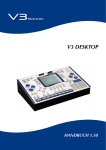
DESKTOP V3
HANDBUCH 1.31
INHALTSVERZEICHNIS
Seite
Vorsichtsmaßnahmen - Technische Daten - Copyright
2
Kurz beschrieben
4-5
Bedienelemente und Anschlüsse
6-7
Einschalten
8
Überblick - SOUND - COMBI - REGIST
9
Anwahl einer Registration
10
Werksregistrationen
11 - 13
Style Arranger
14 - 15
MP3 und MIDI-File Player
16
Fußtaster - Volumenpedal - Transposer
17
QUICK GUIDE - Die wichtigsten 5 Parameter einer REGISTRATION
Sound ändern
18
Sound on/off
19
Sound Volumen und Reverb
20
Playback Volumen - Track on/off - Spurenplan - SAVE
21
ÜBERBLICK - Mehr Musik für Ihr Spiel
Instrumentierung
22
Sound Szenen - Soundwechsel im Spiel
23
Link Funktion - Sounds und Style Variationen mit einer Taste wechseln
24 - 25
Der musikalische Sound
26 - 27
Der SOUND MODUS
28
Der COMBI MODUS - Unterschied REGIST - COMBI
30
REGISTRATION REFERENZTEIL
REGIST Kategorien
31
REGIST MODE - Bearbeitung - alle Parameter
32
PLUG-ins
37
PLUG-in
Solist - hohe Note - tiefe Note
PLUG-ins Drums
42
46
GLOBALE Einstellungen
Footswitch
50
Volumenpedal
51
Tune und Kontrast
52
Remote + MIDI-Setup
53 - 54
SCALA und TRANSPOSE
56
Fehlersuche
57
LINK Beispiele
58
Manueller Bass und Akkord mit Drumcomputer
61
Datenverwaltung
62
Überblick Soundkategorien
63
Update Betriebssoftware und SD-Card Inhalt
64
Installation Soundboards
65
VORSICHTSMASSNAHMEN
SICHERHEITSHINWEISE
• Lesen Sie die Bedienungsanleitung
bevor Sie das Gerät benutzen,
COPYRIGHT
!
• lassen Sie keine Flüssigkeiten in das
Gerät gelangen,
• belasten Sie das Gerät nicht mit Gegenständen,
• hantieren Sie das Netzteil niemals
mit nassen Händen,
Alle Audioaufnahmen, die LIMEX auf den Soundplatinen
verwendet, sind urheberrechtlich geschützt.
Die Verwertung der Leistungsrechte aller beteiligten
Musiker unterliegt einzig der LIMEX Music Handels
GmbH.
Jede Duplizierung, Bearbeitung sowie deren Weitergabe
als Einzelklänge an Dritte, in welcher Form auch immer
(Audio Sampling CDs, Datenträger mit Einzelklängen,
zum Download bestimmte Dateien, etc.), ist verboten.
Copyright © 2012 LIMEX MUSIC - 6114 Kolsass
• schalten Sie alle angeschlossenen Geräte aus
bevor Sie Verbindungen vornehmen.
• Benützen oder lagern Sie das Gerät nicht wo:
• Dampf oder Feuchtigkeit herrschen,
• es extremen Temperaturen ausgesetzt ist (nicht im Transportbus im Winter),
• es starken Erschütterungen ausgesetzt ist.
BEHANDLUNG
• Verwenden Sie nur Originalkabel und Netzteile.
• Entfernen Sie Kabel nur indem Sie an den Steckern
ziehen, nicht am Kabel.
• Setzen Sie den Netzadapter keinen mechanischen
Beanspruchungen aus.
TECHNISCHE DATEN
• Display: 320 x 240 pixel
• Audioplayer: MPEG Layer III 32-48.000kHz
Bitrate bis 320 kbit/s - alle variablen Formate
MPEG Layer-3 audio decoding technology licensed
from Fraunhofer IIS and Thomson
• bis zu 10.000 Speicherplätze
• Speicher 2x4GB für mp3, MIDI-File, Styles
• 4 Audio Out
(erweiterbar mit einer LIMEX Soundbox)
• Länge 27,3 cm - Breite 18 cm - Höhe 6,8 cm
• Soundspeicher mittels LIMEX Soundplatinen
KUNDENDIENST - FEHLERBEHEBUNG
Unterlassen Sie unsachgemäße Reparaturversuche,
da dadurch bleibende Schäden an der Elektronik
entstehen können. Darüber hinaus gehen jegliche
Garantieansprüche verloren.
• max. 1.5 GB intern (externe Erweiterung bis 5GB)
• Polyphonie max. 350-stimmig
Externe Erweiterung auf 1.000-stimmig möglich
• Anschluss für 3 Taster und einen Schweller
LIEFERZUBEHÖR
Netzgeräte & Handbuch
SPANNUNGSVERSORGUNG
9VDC / 1.3A
LUFTFEUCHTIGKEIT
max. 80%, non-condensing
BETRIEBSTEMPERATUR
Bereich 10-40 degrees Celsius
Die CE Konformitätsbescheinigung ist unter
www.limexmusic.com erhältlich.
CC
LIMEX MUSIC HANDELS GMBH
A-6114 Kolsass
Austria
Seite 3
KURZ BESCHRIEBEN
Vielen Dank, dass Sie sich für den Limex DESKTOP V3 entschieden haben.
Mit dem DESKTOP V3 haben Sie ein elektronisches Musikinstrument mit modernster Technologie erhalten.
DIE FUNKTIONALITÄT KURZ BESCHRIEBEN
SOUNDPLATINEN
CONTROL & MUSIC
Der DESKTOP V3 kann mit drei Soundplatinen
bestückt werden.
Unser einzigartiges Konzept erlaubt es Ihnen,
bis zu 16 Sounds gleichzeitig zu spielen.
HQ260 - Grundausstattung
Anwendungsbeispiel Live
Die Soundplatine mit Solosounds und
einer perfekten GM Soundbank ist in
der Grundausstattung enthalten.
260MB Soundspeicher
Drei Sounds auf MIDI-Kanal 1 Solo
Ein Sound auf MIDI-Kanal 2 Akkord
Zwei Sounds auf MIDI-Kanal 3 Bass
Vier Sounds auf MIDI-Kanal 2 und 3 mit Drums
Es kann jedes MIDI-Eingabeinstrument verwenden werden. Sie können die Sounds auf den MIDI-Tastaturen bzw. MIDI-Kanälen frei verteilen.
Soundplatinen Erweiterungen
Jede Soundplatine verfügt über einen eigenen
Soundprozessor. Somit wird mit jeder Soundplatine nicht nur das Klangmaterial erweitert, sondern auch die Polyphonie des Gerätes erhöht.
Intelligente Instrumentierung
Ein Beispiel: bei drei gedrückten Tasten sollte
die Trompete nur auf der höchsten Taste klingen, das Saxophon auf der mittleren und die
Posaune nur auf der tiefsten Taste.
T200 - TRADITION exclusive
Volksmusikklänge gespielt von großen Virtuosen
aus Österreich, Slowenien und Deutschland.
200MB Soundspeicher
SW160 - SWISS exclusive
Volksmusikklänge aus der Schweiz.
160MB Soundspeicher
SC 260 - SCOTLAND exclusive
Traditionelle Klänge aus Schottland und Irland.
260MB Soundspeicher
VGP 260 - VIENNA Grand Piano
Stereo Konzertflügel mit 7 Dynamikstufen.
260MB Soundspeicher
Seite 4
16 Sounds für das LIVE Spiel und 16 Sounds
für die Wiedergabe von MIDI-Files oder STYLE
stehen "gleichzeitig" zur Verfügung.
KURZ BESCHRIEBEN
MULTIPLAYER
Der DESKTOP V3 verfügt über 3 verschiedene Player.
Alle Daten befinden sich auf
der SD-Speicherkarte.
MIDI-FILE
Wiedergabe von MIDI-Files Format 0
MP3 AUDIO
Wiedergabe von MP3 Audioplaybacks
STYLE-ARRANGER
SPEICHERKONZEPT
Wiedergabe von Rhythmusmuster
Die Rhythmusmuster folgen der Harmonie welche Sie über MIDI spielen. Dabei stehen 16 Spuren (z.B. Drums, Bass, Piano...) zur Verfügung.
So können Sie einfach und bequem MIDI-Files,
Audiofiles etc. mit einem Computer auf die SDSpeicherkarte kopieren und dann am DESKTOP
V3 wiedergeben.
Sie können durch eine Kopie Ihrer Daten von
der SD-Card auf den Computer eine einfache
Komplettsicherungen erstellen.
Es stehen bis zu 10.000 Speicherplätze pro SDKarte für MIDI-Files, MP3-Files, Sounds, Combis
und Registrationen zur Verfügung.
Ein Style umfasst 4 Main-Variationen.
Bis zu 16 Fill-ins sind pro Style vorprogrammiert.
Wird das Fill-in vor der Mitte des laufenden Taktes
ausgelöst, erfolgt das Fill-in sofort. Wird es nach
der Hälfte des Taktes ausgelöst spielt das Fill-in im
nächsten Takt. AF - Sie erhalten bei aktiver Auto Fillin Funktion automatisch ein passendes Fill-in,
wenn eine Main-Variation gewählt wird.
Das Break startet immer erst im nächsten Takt.
Intro-C und Ending-C sind sowohl als Dur- als
auch als Moll-Version vorhanden.
STYLES
Das Basis Stylepaket des DESKTOP V3 umfasst
über 300 Styles. Wenn Sie den V3 mit einer Soundplatine erweitern, erhalten Sie dazu auch Styles
die speziell mit diesen Klängen erstellt wurden.
REGISTRATION
Alle Einstellungen für ein Lied werden in einer
REGISTRATION gespeichert und aufrufen.
Seite 5
FS1
COPY
FS2
FS3
LINK
SAVE
EDIT
LYRIC
SPLIT
MIDI-IN
CA1
HARM
1
THRU
OUT-A
OUT-B
1
CA2
AUDIO OUT 4
PEDAL
AUDIO OUT 3
DC IN
MIDI - OUT B OPTION
zukünftige Software
2
MIDI-OUT
VOLUMEN 100k
BEDIENELEMENTE UND ANSCHLÜSSE
AUX L
AUX R
MAIN L
MAIN R
VALUE
DESKTOP
FAVORITE
PAGE +
2ND
PAGE -
TRANS
3
MAIN
VOLUME
9 - 16
SCALA
PHONES
9
4
MP3
SOUND
10
MIDI
FILE
STYLE
1
11
Y
HO
IE1
15
2
AF
IE2
SD Kartenschacht
Power on/off
Main Volume / Data value
Sound Mode
Combi Mode
Registrations Mode
Live Szenen
Exit
Seite 6
I
V3
12
COMBI
14
13
IV
REGIST
6
II
7
III
3
16
1
2
3
4
5
6
7
8
4
X
5
F1
IE3
A
F2
B
LIMEX
1
2
3
4
5
6
7
8
9
-
0
+
F3
C
9
10
11
12
13
14
15
16
D
BR
MP3 Player
MIDI-File Player
Style Mode
File-Player Szenen
Volumen der LIVE gespielten Klänge
Volumen der PLAYBACK Klänge
Tempo
Start/Stop
E
X
E
N
T
E
R
8
INBETRIEBNAHME - VERBINDEN
Dieser Abschnitt enthält Informationen zur Vorbereitung auf den Spielbetrieb. Lesen Sie diesen
Abschnitt sorgfältig durch, bevor Sie das Gerät einschalten.
STROMVERSORGUNG
Vergewissern Sie sich, dass sich der POWER-ON
Schalter auf der Rückseite des Gerätes in der Position OFF (Led des Schalters leuchtet nicht) befindet.
Falls der Netzadapter nicht vorhanden oder
beschädigt ist und Sie einen Ersatz benötigen,
wenden Sie sich an Ihren LIMEX-Händler. Wenn
Sie das Instrument an eine falsche Versorgungsspannung anschließen, kann dies zu einer erheblichen Beschädigung der Schaltungen führen!
Stecken Sie das zum Lieferumfang gehörende
Netzgerät in die DC Buchse auf der Rückseite des
Gerätes an.
Die technische Merkmale des LIMEX Netzadapters:
9VDC / 1.3A
Schließen Sie das andere Ende des Netzgerätes
an eine Netzsteckdose an. Vergewissern Sie sich,
dass Ihr Netzgerät für die Versorgungsspannung
geeignet ist.
Verbinden Sie die Audioausgänge mit einem Verstärker, Aktivlautsprecher oder verwenden Sie einen Kopfhörer.
Um mögliche Schäden an den Lautsprechern oder
anderen angeschlossenen elektronischen Geräten zu verhindern, schalten Sie immer zuerst den
DESKTOP V3 ein, bevor Sie die Aktivlautsprecher
oder den Verstärker einschalten. Schalten Sie auf
gleiche Weise den DESKTOP V3 immer erst aus,
nachdem Sie Aktivlautsprecher bzw. Mischpult
und Verstärker ausgeschaltet haben.
Seite 7
INBETRIEBNAHME - EINSCHALTEN
EINSCHALTEN
Beide Card-Slots verfügen über die selbe Funktionalität. Sie können die SD-Card in CA1 oder
CA2 stecken. Es ist NICHT möglich, zwei SDCards gleichzeitig zu verwenden.
Bevor Sie Ihr Gerät ein- oder ausschalten, vergewissern Sie sich, dass alle angeschlossenen Audiogeräte die zur Verstärkung des Audiosignales beitragen herunter geregelt sind.
DC IN
Stecken Sie die SD Speicherkarte
PEDAL
FS1
FS2
COPY
in den Kartenschacht CA1.
FS3
EDIT
LYRIC
SPLIT
THRU
OUT-A
OUT-B
AUX L
AUX R
MAIN L
MAIN R
CA1
HARM
CA2
DESKTOP
FAVORITE
PAGE +
2ND
PAGE -
TRANS
MAIN
VOLUM
9 - 16
SCALA
MP3
SOUN
MIDI
FILE
STYLE
Drücken Sie den Schalter
[POWER ON/OFF] auf der Rückseite.
1
X
Y
REGIS
IV
II
2
III
3
1
HO
AF
IE1
DC IN
PEDAL
FS1
COPY
IE2
FS2
FS3
SAVE
EDIT
LYRIC
SPLIT
F1
IE3
MIDI-IN
F2
A
THRU
B
OUT-A
CA1
HARM
C
OUT-B
D
AUX L
CA2
FAVORITE
BR
AUX R
MAIN L
PAGE +
2ND
PAGE -
TRANS
1
I
V3
0
+
PHONES
REGIST
IV
II
2
III
Y
3
1
DC IN
PEDAL
FS1
FS2
FS3
MIDI-IN
2
THRU
HO
COPY
AF
F1
EDIT
SAVE
IE1
IE2
LYRIC
IE3
A
LINK
F2
HARM
SPLIT
B
CA1
C
D
FAVORITE
5
CA2
BR
3
7
8
-
0
OUT-B
E
X
AUX L
AUX R
MAIN
6
E
N
9
T
DESKTOPE
R
+
PAGE +
2ND
PAGE -
TRANS
9 - 16
SCALA
Ändern Sie den Wert mit den [+/-] Tasten im Zehnerfeld.
F3
LIMEX
OUT-A
4
am Display Taste parallel zu [UTILITY]
am Display Taste parallel zu [KONTRAST]
MP3
MIDI
FILE
STYLE
1
4
X
Y
Seite 8
-
COMBI
Taste [EDIT]
Drücken Sie [SAVE] um die Einstellung
zu speichern.
6
9
SOUND
4
5
8
Im unteren rechten Bereich des Displays erscheint für zwei Sekunden der aktuelle Wert.
STYLE
X
4
MAIN
VOLUME
MIDI
FILE
anzupassen drücken Sie:
3
7
MAIN R
9 - 16
MP3
Um den Kontrast des Displays
LIMEX
F3
DESKTOP
SCALA
2
VALUE
LINK
um die Gesamtlautstärke anzupassen.
COMBI
I
V3
4
Drehen Sie am Regler [MAIN VOLUME]
P
VALUE
LINK
SAVE
MIDI-IN
I
V3
IV
II
2
III
3
HO
AF
F1
F2
1
2
4
5
7
8
F3
L
ÜBERBLICK MIDI-KANAL - SOUND - COMBI - REGIST MODE
MIDI-K ANAL WERKSEINSTELLUNG
[SOUND MODE]
1 Sound
SOUND
COMBI
I
Der SOUND Modus ist ideal, um die einzelnen Sounds einer Soundplatine kennenzulernen.
REGIST
II
MIDI Kanal 1
III
SOUND
[COMBI MODE]
alle 16 Sounds sind frei verteilbar
COMBI
I
IV
REGIST
II
III
Der COMBI Modus ist ideal, wenn Sie
MIDI-Files am PC programmieren und den
DESKTOP nur als Tongenerator nutzen.
MIDI Kanal 1 - 16
(Werkseinstellung MIDI Kanal 1)
SOUND
COMBI
I
[REGIST MODE]
alle 16 Sounds sind frei verteilbar
REGIST
II
III
Der REGIST Modus ist der Modus, in dem
Sie sich zu 99% bewegen.
MIDI Kanal 1-16
(Werkseinstellung MIDI Kanal 1)
STYLE ARRANGER
Akkorderkennung
(Werkseinstellung MIDI Kanal 2)
KEYBOARDS MIT EINEM MIDI-KANAL
Wird ein Keyboard mit nur "einem" MIDI-Kanal
verwendet, muss das MIDI-Setup geändert werden. Siehe Seite 55.
Seite 9
ANWAHL EINER REGISTRATION - DREI MÖGLICHKEITEN
DC IN
SOUND
1. ANWAHL AM DISPLAY
PEDAL
FS1
COPY
FS2
FS3
SAVE
EDIT
LYRIC
SPLIT
MIDI-IN
THRU
OUT-A
CA1
HARM
AUX L
CA2
DESKTOP
FAVORITE
I
Drücken Sie die Taste [REGIST].
REGIST
AUX R
PAGE +
2ND
PAGE -
TRANS
MAIN
VOLUME
02 User free
09 Ballroom
10 Pop-Rock
MIDI
FILE
PEDAL
SOUND
z. B. 10 Pop-Rock
FS1
STYLE
Wählen Sie eine Registration am Display.
COPY
FS3
MIDI-IN
OUT-A
DESKTOP
FAVORITE
HO
MIDI IE1
FILE
STYLE
IV
IV
PAGE +
III
PAGE -
001 Beat8
IE3
A
003 Rock 69
F2
C
D
BR
5
6
7
8
9
-
0
F1
F2
BR
4
5
6
7
8
9
-
0
+
Wählen Sie im Zehnerblock [ENTER].
Mit der Eingabe Enter wird die Eingabe ausgeführt.
Die Registration wird aufgerufen.
EDIT
LYRIC
THRU
OUT-A
OUT-B
AUX L
MAIN L
CA1
CA2
PAGE +
SPLIT
9 - 16
PAGE
2ND
TRANS
[REGIST] [1] [0] [ENTER]
MP3
MIDI
FILE
1
4
I
V3
IV
III
HO
LIMEX
Zehnerblock
3
REGIST
II
2
Y
3. ANWAHL MIT DEN + / - TASTEN
AF
F1
IE1
IE2
IE3
A
Mit den [+ / -] Tasten im Zehnerfeld
springen
Sie
eine REGISTRATION im Ordner vor oder zurück.
Seite 10
SOUND
COMBI
STYLE
PHONES
ABKÜRZUNG
Wenn Sie innerhalb- des selben Ordners bleiben, muss
MAIN
die Nummer des Ordners nichtVOLUME
eingegeben
werden.
Die Regist 10 des selben Ordners wählen Sie mit:
DESKTOP
FAVORITE
X
MAIN R
VALUE
HARM
SCALA
AUX R
F2
B
1
2
3
4
5
6
7
8
9
-
0
+
F3
C
D
BR
E
X
E
N
T
E
R
E
X
E
N
T
E
R
SOUND
LIMEX
2
001 wählt die Registration 001 im Ordner 10
MIDI-IN
+
COMBI
1
Wählen Sie im Zehnerblock 001.
FS3
MAIN
VOLUME
3
F3
10 wählt
den
Ordner
10 Pop-Rock
IE2
IE3
A
B
C
D
LINK
3
REGIST
II
III
AF
LIMEX
4
IV
IE1
FS2
2ND
TRANS
I
V3
HO
Wählen Sie im Zehnerblock
10.
III
FS1
II
F3
B
PHO
REGIST
2
2
MAIN R
VALUE
3
II
COPY
MAIN L
1
Y
Drücken Sie die Taste [REGIST].
REGIST
F1
1
4
I
004 PopItay
AF
IE2
SOUND
I
9 - 16
MP3
COMBI
AUX R
3
002 GtrRock
X
AUX L
CA2
2
SPLIT
SCALA
2. ANWAHL PER NUMMER
OUT-B
z. B. 003^^ Rock 69
CA1
HARM
4
COMBI
THRU
V3
LINK
EDIT
X LYRIC Y
FS2
1
SAVE
SAVE
PHO
II
DC IN
PEDAL
MAIN R
00 User free
08 Ballad
MP3
Wählen Sie einen REGIST Ordner
am Display.
III
DC IN
MAIN L
9 - 16
SCALA
COMBI
01 User free
IV
OUT-B
VALUE
LINK
E
X
E
N
T
E
R
WERKSREGISTRATIONEN
WERKSREGISTR ATIONEN HQ260
ORDNER FÜR DIE SOUNDPLATINE HQ260
08 Ballad
09 Ballroom
10 Pop-Rock
11 Swing & Jazz
12 DanceDisco
13 Latin
14 R & B
15 Country
23 Schlager D
24 Schlager VO
REGISTR ATIONEN ORDNER 08-29
Die Registrationen der Ordner 08-29 (BALLAD,
LATIN, BALLROOM...), sind wie folgt aufgebaut:
In jeder REGISTRATION sind 4 Soundset-
tings vorbereitet. Wählen Sie mit den SZENEN
Tasten I, II, III, und IV die verschiedenen
Klangmixturen passend zum Titel an.
Der Stylearranger ist aktiviert und ein pas-
Deutscher Schlager
Volkstümlicher Schlager
27 Italy Pop
28 Italy Folk
sender Style liegt zum vorgeschlagenen
Musiktitel bereit.
Bei allen Werkseinstellungen die mit einem
STYLE vorbereitet wurden, ist SYNC START
und ein INTRO voreingestellt. DC IN
29 Signation
PEDAL
FS1
COPY
FS2
FS3
EDIT
LYRIC
SPLIT
MIDI-IN
THRU
OUT-A
OUT-B
AUX L
AUX R
MAIN L
MAIN R
CA1
HARM
CA2
DESKTOP
FAVORITE
PAGE +
2ND
PAGE -
TRANS
MAIN
VOLUME
9 - 16
SCALA
PHONES
VALUE
LINK
SAVE
26 Italy Folk
MP3
SOUND
MIDI
FILE
COMBI
STYLE
1
4
X
Y
I
V3
IV
REGIST
II
2
III
3
HO
IE1
AF
IE2
F1
IE3
A
F2
B
LIMEX
1
2
4
5
3
7
8
9
-
0
+
F3
C
D
BR
E
X
6
E
N
T
E
R
Bei Anwahl der Werksregistrationen ist immer
die SZENE I aktiv (die LED leuchtet).
WEITERE REGISTR ATIONSORDNER
USER SPEICHERPLÄTZE
00 USER (128 Speicher)
01 USER (128 Speicher)
02 USER (128 Speicher)
03 - 07 zur freien Verwendung
für spezielle regionale Downloads
68 - 89 der selbe Inhalt wie in den Ordnern 08-29
für manuelles Spiel am Bass & Chord.
99 Special - spezieller Ordner für die Datenbank
Keine Änderungen vornehmen! 68 - 89 MANUELLER BASS & AKKORD
Die Werksvorlagen der bekanntesten Lieder sind in
den Ordner 68 - 89 für manuelles Spiel am Bass &
Akkord vorbereitet. Sie finden jede REGISTRATION
ein zweites Mal. Wenn Sie auf START drücken,
spielt der STYLE nur die Schlagzeugklänge.
Seite 11
WERKSREGISTRATIONEN
SOUNDPLATINE T200 TR ADITION
Wählen Sie die Volksmusik Registrationen der
Soundplatine T200 TRADITION exclusive für das
LIVE-Spiel an einem Akkordeon oder einer diatonischen Harmonika folgendermaßen:
REGIST BANK 30
Wenn Sie ein LIMEX MIDI-SYSTEM MPR3 / MPR4
besitzen, verwenden Sie die Registrationen der
BANK 30xT200 Limex. Kontaktieren Sie für die
MIDI-System Einstellung Ihren LIMEX-Center.
REGIST BANK 31
Wenn Sie ein MIDI-SYSTEM anderer Hersteller
besitzen, verwende Sie die Registrationen der
BANK 31xT200 ALL.
VOLKSMUSIK AM MIDI-AKKORDEON
REGISTRATIONEN BANK 32
Diese Volksmusik Registrationen sind mit
Volksmusikstyles hinterlegt und können von
jedem MIDI-System verwendet werden.
DISKANTTASTEN
Solo, Duett oder mehrstimmig
AKKORDTASTEN
Verschiedenste Klänge auf den Akkordtasten. Diese
Klänge können auch aus kompletten Gitarrenakkorden bestehen.
BASSTASTEN
Verschiedenste Bässe an den Basstasten im Oberkrainer Stil. Dabei sehr beliebt - E-Bass und Bariton gemischt.
SCHLAGWERK
Schlagzeugklänge auf den Akkord- und Basstasten
z. Bsp. große Trommel und Cymbal am Bass,
kleine Trommel am Akkord.
Der Unterschied in diesen Registrationen liegt
im Gitarrenklang. LIMEX MIDI-Systeme verfügen über eine Funktion, die es ermöglicht,
Gitarrenklänge zu verwenden, die als komplette
Akkorde aufgenommen wurden. Fragen Sie Ihren
MIDI-System Hersteller, ob auch Ihr MIDISystem diese Funktion bereitstellen kann.
Seite 12
Seite 13
STYLE ARRANGER
STYLE ARR ANGER VERSION 1.30
Sie erhalten passend zu den Soundplatinen verschiedene Stylepakete.
Für die Soundplatine HQ260 stehen bei Drucklegung des Handbuches 200 Styles bereit. Dieses
Internationale Stylepaket, produziert von D-O-O,
Musalabra, Carillon, HRS Studios und Limex Music,
wird laufend erweitert.
Styleordner und Soundplatinen
Die Styles der Ordner 01-29 verwenden Klänge
der Soundplatine HQ260 für die Wiedergabe.
Die Styles der Ordners 30 und 31 verwenden die
Klänge der Soundplatine Tradition exclusive.
Für die Soundplatine TRADITION T200 sind über
70 Volksmusikstyles verfügbar. Oberkrainer, Egerländer, Blasmusik, Volksmusik, verschiedene Zillertaler Stile u.v.m.
DC IN
MP3
EINEN STYLE WÄHLEN
PEDAL
FS1
COPY
FS2
FS3
SAVE
EDIT
LYRIC
SPLIT
MIDI-IN
THRU
OUT-A
CA1
HARM
DESKTOP
FAVORITE
MIDISCALA
FILE
STYLE
AUX L
CA2
AUX R
MAIN L
PAGE +
2ND
PAGE -
TRANS
03 ENTERTAIN
MP3
02 BALLROOOM
I
II
1
4
X
Y
PEDAL
FS1
IV
III
MIDI-IN
THRU
OUT-A
3
COPY
LINK
SAVE
EDIT
LYRIC
SPLIT
OUT-B
AUX L
z. B. 01 Ballad 8
CA1
HARM
CA2
DESKTOP
HO
SCALA
IE1
FAVORITE
AF
9 - 16
IE2
REGIST
II
2
FS3
F1
IE3
COMBI
I
V3
FS2
Starten Sie die Wiedergabe.
III
z. B. 01Ballad
DC IN
Wählen Sie einen Style.
SOUND
IV
STYLE
F2
AUX R
1
2
D
3
PAGE +
2ND
PAGE
4 -
TRANS
5
F3
C
MAIN R
BR
7
8
-
0
E
X
6
E
MAINN
9VOLUME
T
E
R
+
SOUND
Spielen Sie am Eingabe
MIDI
FILE
MIDI-Instrument einen Akkord.
COMBI
STYLE
1
4
X
Y
I
V3
IV
REGIST
II
2
III
3
Seite 14
PHO
VALUE
01 Ballad 8
02ABallad B
16
LIMEX
MAIN L
MP3
Sollte der Style Arranger nicht den
gespielten Akkorden folgen, kontrollieren
Sie den MIDI-Kanal für die Akkorderkennung. In der Werkseinstellung ist
der MIDI-Kanal 2 eingestellt.
PHO
MAIN
COM
VOLUME
NO PLAYER
MIDI
FILE
Wählen Sie eine Kategorie am Display.
MAIN R
9 - 16
01 BALLAD
Drücken Sie die Taste [STYLE].
OUT-B
VALUE
LINK
HO
IE1
AF
IE2
F1
IE3
A
F2
B
LIMEX
1
2
3
4
5
6
7
8
9
-
0
+
F3
C
D
BR
E
X
E
N
T
E
R
DC IN
PEDAL
FS1
COPY
SAVE
FS2
MIDI-IN
THRU
OUT-A
OUT-B
AUX L
AUX R
MAIN L
MAIN R
CA1
HARM
CA2
DESKTOP
SPLIT
FAVORITE
PAGE +
2ND
PAGE -
TRANS
MAIN
VOLUME
9 - 16
SCALA
STYLE MP3
TASTENFELD
SOUND
MIDI
Wenn Sie einenFILE
STYLE gewählt haben, werden die
Tasten im unteren Bereich des DESKTOP aktiv.
STYLE
1
SYNC STOP
4
Stoppt, wenn keine AkkordX
Y ist.
taste gedrückt
COMBI
I
V3
SYNC START
AF
2
Startet
mit dem
nächsten Akkord.
REGIST
F1 - F2 - F3
IV
II
Automatisches Fill-in bei einem Wechseln der Variation.
HO
IE1
AF
IE2
F1
IE3
F2
A
1
2
3
4
5
6
7
8
9
-
0
+
E
X
E
N
T
E
R
F3
B
C
IE 1-2-3 INTRO / ENDING
LIMEX
Fill-in Direktaufruf
III
3
PHONES
VALUE
LINK
EDIT
STYLE ARRANGER
LYRIC
FS3
D
BR
MAIN A - B - C - D
Wenn der Style bereits spielt, stehen
diese Tasten für Ending, sonst für Intro.
Wenn eine der MAIN Tasten nochmals gedrückt wird,
wird ein Fill-in passend zur MAIN Variation ausgelöst.
VOLUMENABSTIMMUNG & TEMPO
DC IN
PEDAL
FS1
Die Abstimmung der Lautstärken des PLAYERS
und der LIVE gespielten Sounds erfolgt am Display.
COPY
SAVE
EDIT
LYRIC
SPLIT
FS2
LINK
OUT-A
OUT-B
AUX L
CA1
CA2
DESKTOP
FAVORITE
AUX R
MAIN L
MAIN R
PAGE +
2ND
PAGE -
TRANS
PHONES
MAIN
VOLUME
9 - 16
SOUND
MIDI
FILE
TMP TRACK LIVE
120
100
100
jeweiligen aktiven Players - MP3, MIDI-File oder Style.
STYLE
aller LIVE gespielten Klänge.
THRU
MP3
TRACK steht für die Lautstärke des
LIVEpräsentiert die Lautstärke
MIDI-IN
VALUE
HARM
SCALA
TMP steht für das Tempo der
MIDI-Files oder Styles.
FS3
1
4
X
Y
I
V3
IV
2
+
-
3
Ändern Sie das Volumen der jeweiligen Bereiche
mit den Pfeiltasten unter dem Display.
IE1
HO
AF
IE2
COMBI
F1
IE3
A
F2
B
REGIST
II
III
LIMEX
1
2
3
4
5
6
7
8
9
-
0
+
F3
C
D
BR
E
X
E
N
T
E
R
Sie haben drei Möglichkeiten die Werte zu ändern:
Ändern Sie den Wert mit den Pfeiltasten,
dem VALUE Potentiometer,
oder geben Sie den gewünschten
Volumenwert im 10er Feld ein.
Seite 15
SAVE
EDIT
LYRIC
SPLIT
CA1
HARM
CA2
PAGE +
DESKTOP
PAGE -
FAVORITE
9 - 16
SCALA
MP3 UND MIDI-FILE PLAYER
T
MP3
MIDI
FILE
MP3-FILE PLAYER
STYLE
Im Registrationsmodus können Sie auch MP3
X
Audiofiles wiedergeben.
4
3
I
V3
IV
2
Y
Der Desktop kann selbst keine MP3 Files aufnehmen. Sie müssen die MP3 Files am Computer
auf die SD Speicherkarte übertragen.
III
1
MP3
Drücken Sie die Tasten MP3.
Wählen Sie einen Ordner.
Wählen Sie ein mp3 File.
Starten Sie die Wiedergabe.
1
4
IE1
STYLE
DC IN
HO
MIDI
FILE
PEDAL
FS1
COPY
SAVE
EDIT
Wenn Sie den MP3 Player wieder ausschalten
möchten, drücken Sie die Taste MP3 und klicken
LYRIC
SPLIT
am Display die erste Taste oben rechts.
SCALA
Das Display zeigt - NO PLAYER.
AF
F1
F2
F3
7
Technische Daten DESKTOP V3 Audioplayer:
MPEG
LayerAIII 32-48.000kHz
IE2
IE3
B
C
D
BR
I Bitrate
bis
320
kbit/s THRU
- alle variablen
Formate
FS2
FS3
MIDI-IN
OUT-A
OUT-B
AUX L
AUX R
IV
II
MPEG Layer-3 audio decoding technology
LINK
CA1
CA2
licensed
from
Fraunhofer
IIS
and
Thomson.
III
PAGE +
HARM
DESKTOP
PAGE -
FAVORITE
T
9 - 16
MP3
MIDI
FILE
MIDI-FILE PLAYER
STYLE
Im Registrationsmodus können Sie auch
MP3
MIDI-Files wiedergeben.
4
X
Y
MIDI
FILE
STYLE
Wenn Sie den MIDI-Player wieder ausschalten
möchten, drücken Sie die Taste MIDI-File und klicken am Display die erste Taste oben rechts.
Das Display zeigt - NO PLAYER.
HO
IE1
IV
Der MIDI-File Player des DESKTOP V3
unterstützt MIDI-Files im Format 0.
Das Standard MIDI-File dient dem Austausch
von aufgezeichneten MIDI-Daten zwischen verschiedenen
Geräten
Computerprogrammen.
AF
F1 und F2
F3
I
Die alleinige Bezeichnung Standard MIDI-File
IV
„SMF“ sagt nichts darüber aus, ob dieses MIDIIE2
IE3
A
B
C
D
BR
III
Halbplayback auch mit der installierten Soundplatine verwendet werden kann.
Wenn Sie MIDI-Files, programmiert für GENERAL MIDI Soundplatinen verwenden, beachten
Sie, das die Soundplatine HQ260 installiert sein
muss.
Die Soundplatine TRADITION 200 besitzt spezielle Sounds für Volksmusik, bietet aber keine GM
Sounds.
In Verbindung mit dieser Soundplatine können
also nur MIDI-Files, die speziell für diese Sounds
programmiert wurden, richtig wiedergegeben werden. Beim Abspielen von GM MIDI-Files würde
diese Platine einfach "stumm" bleiben.
Seite 16
I
V3
2
3
Drücken Sie die Tasten MIDI-File.
Wählen Sie einen Ordner.
Wählen Sie ein File.
Starten Sie die Wiedergabe.
1
III
1
COMBI
4
7
II
-
WERKSEINSTELLUNG FUSSPEDALE
WERKSEINSTELLUNG DER FUSSTASTER
Am DESKTOP V3 können drei Fußtaster
angeschlossen werden.
FS1 Mit jedem Druck auf ein Pedal
I > II > I > II > I > II > I...
FS2 Wechselt von SZENE III auf SZENE IV...
III > IV > III > IV > III > IV...
angeschlossen an FS1 wechseln Sie von
SZENE I zu SZENE II und wieder zurück.
FS3 START/STOPP Funktion für alle Player.
Achten Sie darauf, dass bei allen Fußpedalen die
Polarität die selbe Richtung aufweist.
VOLUMENPEDAL
Das Volumepedal PED ist in der Werkseinstellung
nicht aktiviert. Das Volumen Pedal ist auf LIVE
gespielte Sounds anwendbar. Sie können bestimmen, ob das Pedal nur auf die Sounds für die
rechte Hand oder auf mehrere Kanäle wirkt.
Die Einstellung für das Volumenpedal kann GLOBAL
für alle REGISTRATIONEN, oder individuell pro
REGISTRATIONEN gespeichert werden.
Mehr dazu auf Seite 51.
TR ANSPOSER
AUTO-FILTER
Wenn das Volumenpedal auf einem MIDIKanal aktiviert wird, werden auf diesem MIDIKanal alle Daten des MIDI-Controller Nr. 11 (Expression - Balgdynamik) automatisch ausgefiltert.
WARUM?
Es kann nur eine Steuerung die musikalische Lautstärkenänderung piano-forte ausführen - der Balg,
oder das Volumenpedal.
Würde beides dazu herangezogen, wäre das als
würde man mit zwei Gaspedalen Auto fahren.
Drücken und halten Sie 2 Sekunden die Taste
[TRANSPOSE]. Nun können Sie für kurze Zeit
(2 Sekunden) den im unteren Displaybereich angezeigten Wert mit dem VALUE Drehpotentiometer
ändern.
Das Display springt danach automatisch auf die
Hauptansicht zurück.
Drücken Sie nun die Taste [TRANSPOSE] und die
Transponierung wird aktiv (LED leuchtet).
Der Transpose Wert und die Bereitschaft ON/OFF
(ob die Transpose Funktion aktiviert wurde - LED
leuchtet wenn ON) wird in jeder REGISTRATION
getrennt abgespeichert.
Mehr dazu auf Seite 56.
Seite 17
REGISTRATION - DIE 5 WICHTIGSTEN PARAMETER EINER REGISTRATION
[1] HAUPTSEITE - SOUND ÄNDERN
Am Beispiel der REGISTRATION 08/033 Endless
zeigen wir, wie ein SOUND innerhalb einer REGISTRATION gewechselt wird.
COPY
DC IN
PEDAL
SAVE
Drücken Sie die Taste [REGIST].
Wählen Sie im Zehnerblock 08033.
Wählen Sie im Zehnerblock [ENTER].
FS1
FS3
LINK
EDIT
LYRIC
FS2
MIDI-IN
THRU
CA1
HARM
OUT-A
CA2
SPLIT
FAVORITE
1
FS1
Y
FS2
FS3
3
MIDI-IN
Y
OUT-A
OUT-B
AUX L
CA2
SPLIT
IE1
F1
F2
E-Piano
A
B
Organ
Guitar
Stringed
IE3
MIDI
FILE
1
2ND
PAGE -
TRANS
2
FS1
Piano
C Tuned
D KeysBR
Accordion
Bass
6
7
8
9
-
0
+
I
IV
II
2
Nun erhalten Sie eine Auswahl der vorhandenen
SAVE
Sounds dieser Kategorie.
COPY
LYRIC
FS2
III
EDIT
FS3
AF
HARM
SPLIT
IE1
IE2
MIDI-IN
IE3
C
AUX L
AUX R
4
LIM
3
MAIN L
5
MAIN
6
F3
7
DESKTOP
D
BR
8
9
PAGE +
2ND
PAGE
- -
TRANS
0
+
001 GrandPia
002 BrightPi
003 GrandElc
004 HonkyTon
005 GP solo
006 BrightPS
007 dont use
MIDI
FILE
COMBI
STYLE
1
Wenn Sie den gewünschten Sound gefunden haX
Y
ben, drücken Sie diesen ein weiteres Mal.
B
OUT-B
2
9 - 16
MP3
Der gewählte Sound erscheint invertiert.
A
OUT-A
F2
CA2
FAVORITE
SCALA
Auch hier können Sie wieder, wenn die Kategorie
mehr als 8 Sounds umfasst, mit den [PAGE+/-] Tasten weitere Sounds in die Anzeige bringen.
Wählen Sie einen Sound mit der passenden Taste
am Display.
THRU
F1
CA1
V
COMBI
V3
HO
LINK
3
5
3
PEDAL
MAIN
F3
1
DC IN
LIM
MAIN L
PAGE +
4
9 - 16
AF
IE2
II
III
AUX R
1
FAVORITE
HO
4
X
THRU
DESKTOP
STYLE
IV
CA1
HARM
Wenn Sie z. Bsp. ein anderes Piano wählen möchten, drücken Sie auf Piano.
TRANS
I
V3
MP3
Klicken Sie auf die parallele Taste am Display.
PAGE -
V
2
LINK
EDIT
Blättern Sie mit den Tasten [PAGE+/-] durch dieSCALA
32
verschiedenen Kategorien, bis Sie die gewünschte
Kategorie finden.
2ND
MAIN
COMBI
PEDAL
LYRIC
PAGE +
MIDI
FILE
COPY
SAVE
Sie erhalten die Ansicht der SOUND-Kategorien.
MAIN L
002 Bright Pi
016 PAD 200
4
X
AUX R
08/033 Endless
9 - 16
In der Registration 08/033 Endless finden Sie MP3
folgende Sounds im Display:
DC IN
AUX L
DESKTOP
SCALA
Drücken Sie nun die parallele Taste rechts neben
002 BrightPi, um an dessen Stelle einen
STYLE
anderen Sound zu wählen.
OUT-B
4
IV
Das Display springt zur Hauptseite zurück.
HO
Wenn Sie eine andere Soundkategorie wählen
möchten, drücken Sie [EX] um die Auswahl zu
1
verlassen und drücken Sie nochmals die Parttaste
4
am Display.
AF
F1
F2
IE2
IE3
A
B
III
2
LIM
3
5
6
7
8
9
-
0
+
F3
Seite 18
IE1
II
2
3
I
V3
C
D
BR
DC IN
PEDAL
FS1
FS2
COPY
SAVE
LINK
EDIT
LYRIC
FS3
MIDI-IN
THRU
CA1
HARM
OUT-A
OUT-B
AUX L
CA2
DESKTOP
SPLIT
REGISTRATION - DIE 5 WICHTIGSTEN PARAMETER EINER REGISTRATION
FAVORITE
AUX R
MAIN L
PAGE +
2ND
PAGE -
TRANS
MA
9 - 16
SCALA
MP3
[2] SOUND > ON/OFF
Drücken Sie die TASTE [PAGE+].
MIDI
FILE
COMB
SZENE I-IV PART ON/OFF
STYLE
DC IN
1
PEDAL
Sie befinden sich nun auf der zweiten Seite des
XCOPY Y
EDIT Menüs. Eine Information welche Parameter
SAVE
Sie auf dieser Seite ändern können, finden SieLYRIC
im
unteren Bereich des Displays.
FS1
FS2
LINK
OUT-A
CA1
AUX L
IVAUX
EDIT08/033
HO
AF
IE2
IE3
MIDI
FILE
1
4
F1
010 Gt
nylonF2
101 Brightne
A
B
049
Strings
049 Strings
TRANS
1
Endless
002F3BrightPi
016 PAD 200
069
Oboe
C
D
BR
100 free - R
Wenn Sie eine Taste am Eingabeinstrument drücken, erklingen diese zwei Sounds.
Drücken Sie nun die Taste SZENE III.
Sie sehen im Display, dass die Sounds 010 Gt nylon
und 101 Brightne nicht blinken.
Wenn Sie ein Taste am Eingabeinstrument drücken, erklingen diese zwei Sounds.
Um einen Sound in der aktiven SZENE zu aktivieren, klicken Sie einfach auf die parallele Taste, der
Sound blinkt nicht mehr, ist somit aktiv und erklingt bei einem Tastendruck.
Auf die selbe Art und Weise können Sie auch
Sounds deaktivieren.
Dieser Vorgang kann mit allen 16 Sounds in jeder
SZENE erfolgen.
2
IE1
MAI
3
4
5
6
7
8
9
-
0
+
COMB
I
V3
IV
II
2
III
LIM
1
2
4
5
6
8
9
0
+
Mit den SOUND
SZENEN
erhalten Sie
F1
F2
F3
eine neuartige Bedienung für LIVE Sounds.7
HO
L
LIM
2ND
PAGE -
3
Wenn Sie diese REGISTRATION aufrufen,
ist SZENE I aktiv und Sie sehen im Display, dass die
Sounds 002 BrightPi und 016 Pad 200 nicht blinken.
II
MAIN
PAGE +
Y
ANWENDUNGSBEISPIEL REGIST 08/033 Endless
R
III
DESKTOP
9 - 16
IE1
OUT-B
CA2
3
FAVORITE
THRU
SPLIT
Nachdem Sie die Taste [PAGE+] einmal gedrückt
haben, sehen Sie im Display Bereiche die blinken
MP3
und Bereiche die nicht blinken.
BLINKT= INAKTIV
X
BLINKT NICHT = AKTIV - kursiv dargestellt
MIDI-IN
2
HARM
SCALA
In den Limex Soundszenen wählen Sie mit einem
einfachen Klick, welcher Sound in der aktiven SZESTYLE
NE (die LED zeigt welche SZENE aktiv ist) erklingt.
FS3
4
EDIT
I
V3
3
AF
IE2
IE3
A
B
C
D
BR
-
Bisher sind Sie gewohnt, dass Sie vorhandene
SOUNDS wechseln müssen um andere SOUNDS
spielen zu können.
Der DESKTOP V3 bietet mehr.
Sie haben 16 Sounds und bestimmen in den jeweiligen SZENEN, welche Auswahl aus den 16 vorbereiteten Sounds aktiv ist. Ein Sound kann in einer, in zwei oder in allen vier SZENEN aktiv sein.
Mit einem einfachen Klick auf eine SZENE
wechseln Sie somit mehrere Sounds gleichzeitig, und das fließend.
Fließend bedeutet, wenn Sie am Eingabekeyboard ein Taste noch halten, während Sie die SZENE wechseln, wird dieser Sound nicht abgebrochen, sondern erst die nächste neugedrückte Taste
erklingt mit den Sounds der neuen SZENE.
Sie haben somit Zeit die Note auszuspielen, können aber in der Zwischenzeit schon einen Soundwechsel aufrufen.
Wenn Sie sich mit dieser neue Art der Bedienung vertraut gemacht haben, werden Sie
schnell die Vorteile erkennen. Vor allem, wenn
Sie mit einem MIDI-Akkordeon spielen.
Seite 19
REGISTRATION - DIE 5 WICHTIGSTEN PARAMETER EINER REGISTRATION
[3] SOUND > VOLUMEN UND REVERB
Wenn Sie nochmals die [PAGE +/-] Taste drücken,
kommen Sie zu den Parametern VOLUMEN und
REVERB. Sie können für jeden SOUND den Volumen und den Effektanteil für Reverb individuell
COPY
einstellen.
SAVE
DC IN
PEDAL
LYRIC
FS1
FS2
LINK
EDIT
Als Reverb wird ein Effekt bezeichnet, der
den MIDI-Sounds einen räumlichen Effekt
gibt. Dieser "Raumanteil" kann pro Sound
eingestellt werden. So haben in der Regel BassDESKTOP
sounds weniger Reverb.
FS3
MIDI-IN
THRU
OUT-A
CA1
HARM
OUT-B
AUX L
AUX R
CA2
PAGE +
PAGE
SPLIT
MAIN L
MAIN
2ND
TRANS
FAVORITE
9 - 16
SCALA
V
Drücken Sie die parallele Taste des SOUND, MP3
bei
dem Sie den Reverbanteil ändern möchten.
V100 R090
MIDI
FILE
VOLUMEN REVERB
In der Anzeige blinkt der erste Parameterwert
in
STYLE
der Zeile nach dem "V".
In diesem Fall steht "V" für Volumen.
X
1
I
V3
4
IV
III
3
HO
IE1
AF
IE3
PEDAL
FS2
EDIT
LYRIC
MIDI-IN
C
THRU
OUT-A
D
OUT-B
AUX L
CA2
DESKTOP
SPLIT
FAVORITE
MAIN L
MAIN R
PAGE +
2ND
PAGE -
TRANS
Drehen Sie das Potentiometer zum Ändern.
1
Seite 20
Y
der Taste [0] im Zehnerfeld, um den Wert
schrittweise zu ändern.
X
I
V3
IV
8
9
-
0
+
PHONES
REGIST
II
2
III
3
Oder verwenden Sie die [+/-] Tasten neben
7
COMBI
4
direkt mit dem 10er Tastenfeld eingeben.
6
SOUND
MIDI
FILE
STYLE
5
MAIN
VOLUME
MP3
Sie können den gewünschten Wert auch
4
BR
AUX R
9 - 16
SCALA
2
VALUE
CA1
HARM
HO
IE1
AF
IE2
F1
IE3
A
F2
B
LIM
1
3
F3
B
FS3
LINK
SAVE
F2
A
FS1
COPY
Sobald ein Eingabefeld blinkt, wird der
MASTER VOLUME Potentiometer zu
einem Data-Entry Regler.
F1
IE2
DC IN
II
2
Y
Es bestehen drei Möglichkeiten den Wert zu ändern:
COMBI
LIMEX
1
2
4
5
3
7
8
9
-
0
+
F3
C
D
BR
E
X
6
E
N
T
E
R
REGISTRATION - DIE 5 WICHTIGSTEN PARAMETER EINER REGISTRATION
DC IN
PEDAL
FS1
[4] FILE - TR ACK VOLUMENCOPY
FS2
FS3
LINK
SAVE
EDIT
LYRIC
SPLIT
MIDI-IN
THRU
CA1
HARM
OUT-A
OUT-B
AUX L
CA2
PAGE +
DESKTOP
Wenn Sie nochmals die [PAGE +/-] Taste drücken,
SCALA
wird die Seite TRACK VOLUME % angezeigt.
AUX R
FAVORITE
PAGE -
T
9 - 16
02 VOLUME 000%
Hier können Sie das im Style vorgegebene Volumen der Instrumente in Prozenten ändern. Da die
MP3 sehr leiEinstellung bis 999 % reicht, können auch
se Instrumente sehr laut geregelt werden.
04 VOLUME 000%
01 VOLUME 000%
03 VOLUME 000%
05 VOLUME 000%
MIDI
FILE
STYLE
TR ACK ON / OFF / MUTEDC IN
X
1
PEDAL
COPY
FS1 4
Y
SAVE
EDIT
Wenn Sie nochmals die [PAGE +/-]
Taste
drücken,
kommen Sie zur Seite Track ON/OFF/MUTE.
LYRIC
SPLIT
die Spur ist komplett SCALA
deaktiviert.
die Spur wird wiedergegeben.
die Spur ist nur in dieser SZENE
(1, 2, 3, 4) stumm.
OFF
ON
MUTE
FS2
LINK
CA1
HARM 3
CA2
I
IV
AUX R
III
PAGE +
DESKTOP
FAVORITE
1
PAGE -
4
9 - 16
HO
IE1
MP3
TRACK VOLUMEN und TRACK ON
betreffen nur MIDI-Files und Styles.
DieseV3
Einstellungen haben am MP3 Audioplayer
keine Auswirkung.
FS3
MIDI-IN
THRU
OUT-A
OUT-B
AUX L
2
AF
IE2
F1
02 TRACK ON
IE3
04ATRACK B
ON
F2
F3
01 TRACK
ON
7
03 TRACK MUTE
C TRACK
D ON
05
BR
-
Diese Track ON/OFF Einstellung wird pro SZENE
(1, 2, 3, 4) in der REGISTRATION gespeichert.MIDI
FILE
Mehr dazu auf Seite 21.
STYLE
1
GLOBALER STYLE SPURENPLAN
X
4
I
V3
IV
2
III
Y
3
Track 1 Bass Drum
Track 2 Snare
Track 3 HiHat
Track 4 Toms*
Track 5 Ride*
Track 6 Crash
Track 7 diverse Percussion oder andere Drums
Track 8 diverse Percussion oder andere Drums
HO
IE1
Track 9 Bass
Track 10 diverse
AF
F1
F2
Track
11 Rhythmusgitarre
Track 12 diverse
Track 13 diverse
IE2
IE3
A
B
C
Track 14 diverse
Track 15 Pad / Flächensound
Track 16 Intro A - click
1
4
F3
7
D
BR
SAVE > REGISTR ATION SPEICHERN
Drücken Sie 2 x die Taste [SAVE] und Ihre Änderungen werden in der REGISTRATION gespeichert.
Die Änderung des Namens einer Datei ist in der
Version 1.30 nur am PC möglich.
Der DESKTOP V3 spielt die MIDIFiles und Styles nur ab. Die Volumenänderung wird in der REGISTRATION gespeichert, nicht im File!
Seite 21
-
T
ÜBERBLICK - MEHR MUSIK
MEHR MUSIK FÜR IHR SPIEL
Die Art und Weise, wie Sie mit dem V3 Musikstücke
gestalten können, wird Sie begeistern. Musik lebt
von Dynamik und Variation.
Die Dynamik beeinflussen Sie beim Piano durch
die Anschlagstärke, bei den Akkordeons und den
Blasinstrumenten mit dem Luftdruck.
Die Simulation dieser Dynamikparameter erfüllen alle heutigen Tongeneratoren, die mit MIDI
gesteuert werden. Die Möglichkeiten einer Instrumentierung waren bis jetzt aber sehr begrenzt.
Mit dem DESKTOP V3 ist es erstmals möglich:
Instrumentierung bedeutet nicht, dass
man mit mehreren Klängen dieselben Noten spielen, sondern dass die Stimmen (die
gedrückten Tasten) auf die verschiedenen
Instrumente verteilt werden.
den Sounds auch mitzuteilen welche Stimme
(erste, zweite oder dritte) sie einnehmen sollen,
und
diese Stimmführung auch während des Stückes mehrmals zu ändern.
Wenn Sie die Stücke Ihres Programmes anhören,
werden Sie feststellen, dass Instrumentalmusik
immer auf ähnliche Weise instrumentiert wird.
EIN MUSIKALISCHES BEISPIEL
1. Teil
Sie spielen ein Klarinetten Solo und sobald Sie eine
zweite Taste zusätzlich drücken, sollte eine Trompete als zweite Stimme – in diesem Fall als tiefere
Stimme gewünscht – dazu erklingen. Solange Sie
nur eine Taste drücken, erklingt nur die Klarinette
allein!
2. Teil
Im Zwischenteil des Stückes möchten Sie die Instrumentierung ändern. Es soll nun die Trompete
das Solo spielen – wenn Sie nur eine Taste drücken, soll nur die Trompete allein erklingen – und
die Klarinette die zweite Stimme spielen. Diesmal
aber über der Stimme der Trompete – also die höhere Stimme im Gegensatz zum ersten Teil.
3. Teil
Nun sollten beide Instrument unisono spielen.
Wenn nur eine Taste gedrückt wird, sollen beide
Sounds erklingen.
Seite 22
1. Teil
2. Teil
3. Teil
Klarinette schwarz
Trompete rot
ÜBERBLICK - MEHR MUSIK
REGISTR ATION / SOUND SZENEN
Eine Registration
entspricht einem Musikstück,
eine SZENE einem Teil des Stückes.
Beispiel
SZENE 1 = Einleitung
SZENE II = Strophe
SZENE III = Refrain
SZENE IV = Solo
Eine REGISTRATION entspricht einem Musikstück.
Ein Wechsel der Instrumentierung zwischen den
verschiedenen Teilen eines Musikstückes erfolgt
anhand der SZENEN innerhalb der REGISTRATION.
Stellen Sie sich vor, Sie dirigieren mit Ihrem MIDIInstrument 16 Musiker. Als Kapellmeister müssen
Sie nun vor Beginn eines jeden Musikstückes für
jeden dieser 16 Musiker:
ein Instrument (einen SOUND) wählen.
wählen welche Stimme (erste, zweite, dritte)
dieser Sound spielt.
Die Stimmenverteilung kann nur einmal erfolgen!
Mit den Sound Szenen bestimmen Sie welcher dieser Musiker gerade aktiv ist.
Natürlich werden Sie sich fragen, warum eine
REGISTRATION bis zu 16 Sounds umfasst.
Die Antwort finden Sie hier:
Während des Spielens drücken Sie nur eine der
SZENEN Tasten und schon haben Sie die geOUT-A
OUT-B
AUX L
AUX R
MAIN L
MAIN R
PHONES
wünschte
Instrumentierung.
THRU
VALUE
Aus dem links beschriebenen musikalischen Beispiel
wird deutlich, dass wir 2 Musiker für die Trompete
und 2 Musiker für die Klarinette benötigen.
Dieser SzenenwechselPAGE
kann
mit
+
2ND einem Fußtaster
oder DESKTOP
einem Steuerelement am MIDI-Instrument
PAGE TRANS
erfolgen.
CA2
MAIN
VOLUME
SOUND
COMBI
I
IV
REGIST
II
III
F1
F2
B
LIMEX
1
2
3
4
5
6
7
8
9
-
0
+
F3
C
D
BR
E
X
E
N
T
E
R
{
{
Nr. 1 spielt im ersten Teil die erste
Klarinette in der hohen Lage.
Nr. 2 spielt im ersten Teil die zweite
Trompete und diese soll die tiefe Stimme spielen.
Nr. 3 spielt im zweiten Teil die erste
Trompete. Diese soll bei Zweistimmigkeit
die tiefere Stimme spielen.
Nr. 4 spielt im zweiten Teil die zweite
Klarinette in der oberen Lage.
Im dritten Teil spielt Nr. 1und Nr. 3.
Wenn Sie jetzt noch einkalkulieren, dass Sie an
einem MIDI-Instrument wie einer 3manualigen
Orgel oder einem MIDI-Akkordeon noch weitere
Instrumente spielen können, sind bis zu 16 Sounds
schneller als erwartet notwendig, um eine perfekte Instrumentierung mit Soundwechsel zu garantieren.
Seite 23
LINK FUNKTION
DC IN
PEDAL
FS1
FS2
FS3
LINKCOPY
FUNKTIONLINK
SAVE
EDIT
MIDI-IN
THRU
OUT-A
OUT-B
AUX R
MAIN L
MAIN R
PHONES
VALUE
CA1
HARM
CA2
Die LINK
Funktion
kann einmalig (GLOBAL) oder
LYRIC
SPLIT
individuell pro REGISTRATION
aktiviert werden.
FAVORITE
PAGE +
DESKTOP
DC IN
PEDAL
9 - 16
SCALA
AUX L
PAGE -
FS1
COPY
Wenn die Funktion LINK auf ON steht (LED leuchtet),
schaltet bei Anwahl der Taste [I] automatisch die
MP3
Taste [1] mit.
DC IN
2ND
FS2
EDIT
LYRIC
SPLIT
FS1
LINK
OUT-A
EDIT
HARM
MAIN
CA1
VOLUME
LYRIC
HARM
FS2
THRU
SAVE
LINK
SAVE
COPY
MIDI-IN
FS3
TRANS
PEDAL
CA2
SPLIT
FAV
9
SCALA
FAVORITE
9 - 16
SCALA
MIDI
FILE
SOUND
MP3
COMBI
MP3
1
4
X
Y
I
V3
MIDI
FILE IV
II
2
1
3
1
4
AF
F1
STYLE VARIATION
Bei AF ON (Autofill) erfolgt auch ein Fill-in.
TRACK ON/OFF
Spuren des Stylearrangers
16 LIVE SOUNDS
Alle Livesounds wechseln
Der DESKTOP V3 verfügt über eine Fußpedalfunktion die zwischen [I+II] hin und her wechselt.
C
D
BR
3
2
7
8
9
-
0
+
3
E
N
T
E
R
AF
IE2
4
E
Y
X
X
6
3
HO
IE1
V3
2
5
4
1
F3
Das bedeutet, dass Sie mit einem Tastendruck am
IE1
IE2
IE3
A
B
Gerät oder auf das
Fußepedal
folgendes
ändern
können.
F2
Y
HO
X
LIMEX
STYLE
III
STYLE
MIDI
FILE
REGIST
STYLE
HO
F1
IE3
A
F2
B
I > II > I > II > I > II
Somit können Sie mit einem Druck auf einen
Fußtaster all das auslösen, für das Sie bei anderen
Herstellern mehrere Klicks benötigen.
Die Konstruktion, das vier Szenen Teilstücke einer
Registration sind, hat den Vorteil, dass ein Lied mit
einer Nummer aufgerufen werden kann, es aber
ein klare Unterstruktur gibt.
Wenn Sie sich aber etwas Zeit für die Vorbereitung
Ihres Programmes nehmen wird die Darbietung
um einiges stressfreier und Sie haben mehr Zeit
für das Publikum und die Musik.
Seite 24
Manuell können Sie immer alle Tasten drücken
und so spielen wie Sie es von andern Geräten gewohnt sind.
IE1
F
C
IE2
LINK FUNKTION - ON/OFF
LINK FUNKTION ON/OFF
Die LINK Funktion kann auf drei Arten aktiviert
werden.
MANUELL ON
Drücken Sie 2 Sekunden die [HARM] Taste links.
Die LED leuchtet und die LINK Funktion ist manuell
eingeschaltet.
Wenn Sie dies in dieser REGISTRATION speichern
möchten, führen Sie den normalen Speichervorgang aus. [SAVE] Taste 2 x drücken.
DC IN
PEDAL
COPY
FS3
LINK
SAVE
EDIT
LYRIC
SPLIT
MIDI-IN
THRU
CA1
HARM
OUT-
CA2
FAVORITE
9 - 16
MP3
Drücken Sie [EDIT],
dann parallel am Display REGISTRATION.
Drücken Sie nun mehrmals die [PAGE+] Taste bis
Sie auf der letzten Seite angekommen sind.
MIDI
FILE
STYLE
1
4
X
Y
Klicken Sie die parallele Display Taste und stellen
Sie den Parameter auf ON. Vergessen Sie auch
hier nicht die Einstellung abzusichern bevor Sie zu
einer anderen REGISTRATION wechseln, wenn Sie
diese Einstellung in diese REGISTRATION beibehalten möchten.
FS2
SCALA
INDIVIDUELL PRO REGISTRATION
Hier finden Sie links in Display - LINK.
FS1
V3
2
3
HO
IE1
AF
IE2
F1
IE3
A
F2
B
GLOBAL FÜR ALLE REGISTRATIONEN
Drücken Sie [EDIT]
dann parallel im Display FOOTSWITCH.
Hier finden Sie links den Eintrag LINK.
Wenn Sie hier auf LINK auf ON stellen, gilt dies für
alle REGISTRATIONEN.
Sie müssen 1 x die Taste [SAVE] drücken um diese
Globale Einstellung zu aktivieren.
ANWENDUNGSBEISPIELE SEITE 58
Seite 25
F
C
REGISTRATION - EINEN "MUSIKALISCHEN" SOUND WÄHLEN
EINFACH ANZUWÄHLEN
Auch wenn das im oben beschriebenen Artikel
noch etwas neuartig klingt, ist es in der Praxis sehr
einfach anzuwenden.
Die beliebtesten Instrumente wurden von uns bereits mit musikalischen Einstellungen vorbereitet.
Sie müssen also nur einen SOUND auswählen.
Allein durch eine Anwahl eines Sounds
wird auch die musikalischen Einstellungen
aufgerufen.
ANWENDUNGSBEISPIEL
Wählen Sie eine REGISTRATION.
Wählen Sie mit den Tasten am Display einen
Part für den ein SOUND gewählt werden soll.
Sie erhalten im Display die
Ansicht der Soundkategorien.
Hier fahren Sie mit einem Klick auf eine Kategorietaste normal fort, wenn Sie einen Standard Sound
ohne musikalische Einstellung wählen möchten.
Für die Anwahl von SOUNDS die mit musikalischen Einstellungen bereitgestellt wurden,
drücken Sie zwei Mal die Taste [SOUND].
SOUND
omit wechseln Sie die Display Ansicht zur SOUND
S
Anwahl. Nun sind nicht mehr die Kategorien zu sehen, sondern die Soundordner der SD-Card.
COMBI
DC IN
I
PEDAL
FS1
SAVE
IV
Wählen Sie nun am Display den Ordner 03 Voicing
III
123 mit den musikalischen Voreinstellungen.
EDIT
II
LYRIC
FS3
MIDI-IN
THRU
OUT-A
OUT-B
AUX L
AUX R
CA1
CA2
DESKTOP
SPLIT
FAVORITE
9 - 16
03 Voicing 123
05 Bank GMV
PAGE +
2ND
PAGE -
TRANS
00 Bank GM
SOUND
COMBI
STYLE
X
1
4
I
V3
IV
REGIST
II
2
III
Y
3
1
HO
IE1
Seite 26
PHO
MAIN
VOLUME
04 Left&Bass
MIDI
FILE
Alle SOUNDS mit diesen Buchstaben sind
für die DRITTE MITTLERE STIMME eingestellt.
MAIN R
MP3
H2-L2 Alle SOUNDS mit diesen Buchstaben sind
für die ZWEITE STIMME eingestellt.
MN
MAIN L
VALUE
HARM
SCALA
Im Soundnamen finden Sie den Hinweis auf die
musikalische Funktion.
H1-L1 Alle SOUNDS mit diesen Buchstaben sind
für die ERSTE STIMME voreingestellt.
FS2
LINK
REGIST
COPY
AF
IE2
F1
IE3
A
F2
B
2
LIMEX
3
4
5
6
7
8
9
-
0
+
F3
C
D
BR
E
X
E
N
T
E
R
REGISTRATION - EINEN "MUSIKALISCHEN" SOUND WÄHLEN
DIE ERSTE STIMME
DC IN
PEDAL
FS1
COPY
H1-L1 hat folgende Bedeutung:
FS2
FS3
SAVE
EDIT
LYRIC
SPLIT
MIDI-IN
THRU
OUT-A
OUT-B
AUX L
CA1
HARM
CA2
DESKTOP
FAVORITE
MAIN L
PAGE +
2ND
PAGE -
TRANS
003H2 SaxTen
004L2 SaxTe
MP3
005MN SaxTen
SOUND
MIDI
FILE
COMBI
STYLE
1
4
I
V3
IV
REGIS
II
2
III
Y
3
002L1 SaxTen
002
die Nummer des Sounds
L es wird die tiefe Note gespielt
(wenn mehr als eine Taste gedrückt wird)
1 1st - es wird jede die erste Note gespielt
SaxTen Saxophon Tenor
HO
IE1
AF
IE2
F1
IE3
A
F2
B
LIMEX
1
2
4
5
6
7
8
9
C
D
BR
-
0
+
H2-L2 hat folgende Bedeutung:
001H2 SaxTen
001
die Nummer des Sounds
H
es wird die hohe Note gespielt
(wenn mehr als eine Taste gedrückt wird)
2
2nd - es wird nur die zweite Note gespielt
SaxTen Saxophon Tenor
DIE DRITTE STIMME
MN hat folgende Bedeutung:
005MN SaxTen
MN es werden die mittleren Noten gespielt,
wenn mehr als zwei Tasten gedrückt werden.
3
F3
DIE ZWEITE STIMME
002L2 SaxTen
002
die Nummer des Sounds
L es wird die tiefe Note gespielt
(wenn mehr als eine Taste gedrückt wird)
2
2nd - es wird nur die zweite Note gespielt
SaxTen Saxophon Tenor
PH
MAIN
VOLUM
001H1 SaxTen
002L1 SaxTe
X
MAIN R
9 - 16
SCALA
001H1 SaxTen
001
die Nummer des Sounds
H
es wird die hohe Note gespielt
(wenn mehr als eine Taste gedrückt wird)
1 1st - es wird die erste Note gespielt
SaxTen Saxophon Tenor
AUX R
VALUE
LINK
ZUSAMMENFASSUNG
Sie müssen also nur einen SOUND aus dem
Ordner Voicing 123 auswählen und alles ist
eingestellt.
Wählen Sie die REGIST 13/048 ChaAmore und
finden Sie dort ein einfaches Beispiel wie oben beschrieben.
Wenn Sie nur eine Taste drücken, hören Sie nur
die Trompete - wenn Sie ein weitere Taste drücken
hören Sie auf der tieferen gedrückten Note eine
Posaune - wenn Sie mehr als zwei Tasten drücken
spielen Saxophone die Mittelstimme.
Wenn Sie selbst Sounds mit musikalischen Einstellungen anlegen möchten, finden Sie dazu alle Informationen auf Seite 48.
Seite 27
E
X
E
N
T
E
R
SOUND MODUS
SOUND MODUS
Drücken Sie die Taste [SOUND].
SOUND
DC IN
Wählen Sie eine Soundkategorie
mit den Tasten links und rechts am Display.
(Piano, Accordion, Guitar...)
I
REGIST
PEDAL
FS1
COPY
COMBI
FS2
FS3
EDIT
LYRIC
SPLIT
MIDI-IN
THRU
OUT-A
OUT-B
AUX L
AUX R
MAIN L
MAIN R
CA1
HARM
CA2
DESKTOP
FAVORITE
PAGE +
2ND
PAGE -
TRANS
MAIN
VOLUME
9 - 16
SCALA
MP3
SOUND
II
Mit den [+/-] Tasten im Zehnerblock können Sie,
sobald ein Sound angewählt wurde, schnell zum
nächsten Sound der selben Kategorie wechseln.
Wenn Sie eine weitere Kategorie anwählen möchten, drücken Sie erneut die Taste [SOUND] und
wechseln Sie mit den [PAGE+/-] Tasten zu den weiteren Einträgen.
COMBI
STYLE
1
4
X
Y
I
V3
IV
REGIST
II
2
III
3
Wählen Sie mit den Tasten
links und rechts III
am Display einen Sound.
Der SOUND wird invertiert dargestellt.
Wählen Sie den gewünschten Sound ein
zweites Mal um zur Hauptansicht zurückzukehren.
MIDI
FILE
IV
PHONES
VALUE
LINK
SAVE
HO
IE1
AF
IE2
F1
IE3
A
F2
B
LIMEX
1
2
4
5
3
7
8
9
-
0
+
F3
C
D
BR
E
X
6
E
N
T
E
R
Der SOUND Modus dient dazu, sich mit den einzelnen Klängen der Soundplatine vertraut zu machen.
SOUND DATEIMANAGMENT
Drücken Sie einmal die Taste [SOUND].
Sie erhalten eine Ansicht sortiert nach Kategorien.
Piano, Accordion, Guitar...
Drücken Sie ein zweites Mal die Taste [SOUND].
Sie erhalten eine Ansicht sortiert nach Bänken.
00 Bank GM, 03 Voicing 123
Drücken Sie ein drittes Mal die Taste [SOUND].
Sie erhalten wieder die Ansicht der Kategorien.
Piano, Accordion, Guitar...
Die Anwahl über Kategorien führt Sie schnell
zu den gesuchten Sounds.
Wenn Sie aber einen Sound benötigen, den Sie
keiner Soundkategorie zuordnen können, wie zum
Beispiel ALPENSCHELLEN, wählen Sie die Ansicht
nach Soundbänken.
Suchen Sie den Sound anhand der Nummer in der
Soundliste der Soundplatine.
Im Handbuch jeder LIMEX Soundplatine finden Sie
zu jedem Sound die Soundbank- und die Soundnummer.
Seite 28
dont use
Sounds mit der Bezeichnung "dont use" sind
Platzhalter die von der Betriebssoftware des
DESKTOP V3 benötigt werden. Diese Platzhalter gewährleisten, dass zumindest immer "ein"
Eintrag in einer Kategorie vorhanden ist, egal
welche Soundplatine installiert ist.
Wenn ein "dont use" Eintrag angewählt wird ist
nichts zu hören. Es wird auch nichts großartig verstellt oder verändert. Sie als Anwender müssen sich
daher auch damit nicht weiter befassen.
music
Limex
REGISTRATION
COMBINATION
MIDI-SETUP
PLUG-INS
REFERENZTEIL 1.30
Seite 29
REGISTRATION
REGISTR ATION
COMBINATION
COMBINATION
Die Bezeichnung REGIST steht für REGISTRATION.
Die Bezeichnung COMBI steht für COMBINATION.
In einer REGISTRATION speichern Sie alle Soundeinstellungen für das LIVE-Spiel, rufen ein verknüpftes File auf u.v.m.
In einer COMBINATION werden Sounds kombiniert.
In der aktuellen Softwareversion 1.30 werden Sie
in erster Linie mit REGISTRATIONEN arbeiten.
Im Unterschied zu einer COMBI können Sie in
der Betriebsart REGISTRATION zusätzlich...
Der COMBI Modus findet nur Einsatz, wenn Sie...
MIDI-Files, mp3 Files und Styles wiedergeben
verschiedene MIDI-Eingabegeräte verwenden
und so verknüpfen, dass diese bei Aufruf der REGISTRATION zum Start bereitstehen.
DESKTOP
pro REGISTRATION alle drei Fußpedale
FS1-FS3 individuell mit Funktionen belegen.
am Datenfeld TRACK die Bereiche
(MIDI-File, MP3, Style) mit einem
Volumenregler abgleichen und speichern.
TMP TRACK LIVE
120
100
100
und ein zweites MIDI-Setting benötigen,
mit einem Computer MIDI-Files direkt mit den
Sounds des DESKTOP abstimmen möchten.
Dazu benötigen Sie eine Einstellung, die alle
16 MIDI-Kanäle von der MIDI-IN Buchse
direkt anspricht.
Wählen Sie dazu die COMBI aus dem Ordner
98 ExternMID mit dem Namen 001extern16x.
COMBI - 98 ExternMID - 001extern16x.
V3
am Datenfeld LIVE eine Lautstärke für alle LIVE
gespielten Klänge abgleichen und speichern.
das TEMPO der MIDI-Files und Styles
COMBI Speicherplätze gleichen zu 99% den Registrationen. Registrationen können daher einfach in
Combinationen und umgekehrt gewandelt werden. Kopieren Sie die Registrationsdatei am PC
und ändern Sie die Endung .rgi in .cmb.
ändern und speichern.
einzelne MIDI-File Spuren abschalten
sowie prozentuell im Volumen ändern.
Seite 30
MP3s, MIDI-Files und Styles können
nur im Modus REGISTRATION wiedergegeben werden!
KATEGORIEN - REGIST
REGISTR ATIONEN - K ATEGORIEN
Die Kategorisierung der REGISTRATIONEN die
die Soundplatine HQ260 betreffen, erfolgt sehr
einfach.
Der Ordnername ergibt die Kategorie.
Sie können jeden REGISTRATIONSORDNER umnummerieren und somit die Reihenfolge ändern, in welcher diese Ordner am Display erscheinen.
Sie können jeden REGISTRATIONSORDNER kopieren und mit einer anderen Nummer und eine anderen Namen hinzufügen.
Sie können auch einzelne REGISTRATIONEN in einen eigenen Ordner kopieren und somit schnell
einen Programmablauf erstellen, bei dem Sie
einfach und schnell mit der [+/-] Taste im Zehnerfeld zum nächsten Titel springen.
Sie können mehrere solche Ordner bilden, wenn
Sie den DESKTOP in zwei Bands verwenden und
somit mehrere Programmabläufe erstellen.
(Hochzeit, Zeltfest, Karneval...)
K ATEGORIEN HQ260
00 User
01 User
02 User
03 - 07 free
08 Ballad
09 Ballroom
10 Pop-Rock
11 Swing & Jazz
12 DanceDisco
13 Latin
14 R & B
15 Country
23 Schlager D
24 Schlager VO
Deutscher Schlager
Volkstümlicher Schlager
27 Italy Pop
28 Italy Folk
29 Signation
68-88 Manueller Bass, Chord und Drumcomputer
99 Special Spezieller Ordner für die Datenbank
Seite 31
REGISTRATION - EDIT BEREICH
Wie Sie schnell und einfach die wichtigsten Parameter einer REGISTRATION (Sound, Volumen...)
ändern, wird auf Seite 18 - 21 beschrieben.
In diesem Teil des Referenzhandbuches werden
alle Soundparameter beschrieben die in einer REGISTRATION Verwendung finden.
REGISTR ATION > EDIT
DC IN
Den Bearbeitungsbereich, in dem Sie Zugang zu
allen Parametern einer REGISTRATION haben, betreten Sie so:
PEDAL
FS1
COPY
FS2
FS3
SAVE
EDIT
LYRIC
SPLIT
MIDI-IN
THRU
OUT-A
OUT-B
AUX L
CA1
HARM
CA2
DESKTOP
FAVORITE
MAIN L
MAIN R
PAGE +
2ND
PAGE -
TRANS
EDIT
9 - 16
SCALA
AUX R
MAIN
VOLUME
MP3
Rufen Sie die REGISTRATION auf,
die Sie bearbeiten möchten.
SOUND
MIDI
FILE
COMBI
STYLE
1
Drücken Sie die Taste [EDIT].
X
Y
Drücken Sie die Taste rechts
am DISPLAY.
REGIST
IV
II
2
III
3
I
V3
4
PHONES
VALUE
LINK
HO
IE1
AF
IE2
F1
IE3
F2
A
B
LIMEX
1
2
4
5
6
3
7
8
9
-
0
+
E
X
E
N
T
E
R
F3
C
D
BR
Im Display links oben sehen Sie nun als Hinweis,
dass Sie sich im EDIT Bereich befinden EDIT.
[1] EINEN SOUND ANWÄHLEN
Sie befinden sich nun auf der ersten Seite im EDIT
Bereich. Diese Seite dient der Soundauswahl.
DC IN
PEDAL
Drücken Sie die Taste parallel zu einem aktiven
COPY
Part um einen anderen Sound zu wählen. SAVE
LYRIC
FS1
FS2
OUT-B
AUX L
CA2
DESKTOP
9 - 16
FS1
FS3
LINK
EDIT
MIDI-IN
PEDAL
THRU
CA1
HARM
OUT-A
OUT-B
AUX L
DESKTOP
PAGE +
2ND
PAGE -
TRANS
AUX R
FS1
PAGE +
2ND
PAGE -
TRANS
MAIN R
COMBI
M
VO
Piano
E-Piano
I
V3
FS2
FS3
4
MIDI-IN
THRU
OUT-A
OUT-B
AUX L
IV
AUX R
2
LINK
HARM
CA1
CA2
3
HO
1
4
IE1
DESKTOP
005F3EPianoTi
V3
F1
F2
006 EPianoFM
005 EPianoTh
006 EPianFM2
AF
2
IE2
RE
II
MAIN L
IE3
A
B
C
D
2ND
PAGE
1 -
TRANS
2
4 I
BR
-
5
II 8
III
0
3
MIDI
FILE
1
2
4
HO
1
AF
V3
F1
F2
LIME
PAGE +
IV 7
MAIN R
SO
V
III
9 - 16
SCALA
STYLE
STYLE
MAIN L
9 - 16
FAVORITE
Seite 32
MAIN R
V
SO
CA2
FILE
SPLIT
Wenn Sie den gewünschten Sound gefunden haben, drücken Sie diesen ein weiteres Mal. X MP3 Y
Das Display springt zur Hauptseite zurück.
MAIN L
M
VO
FAVORITE
1
Sie erhalten in der Ansicht die ersten 8 Einträge
MP3
dieser Kategorie. Klicken Sie auf eine parallele
TasX COPY
Y
SAVE
EDIT
te um einen Sound zu wählen.
MIDI
AUX R
018 Org Perc
FS2
STYLE
Der gewählte Sound erscheint invertiert.
OUT-A
FAVORITE
PEDAL
LYRIC
CA1
HARM
Klicken Sie auf die parallele Taste am Display
um MIDI
LYRIC
SPLIT
FILE
eine Kategorie (z. B. E-Piano) zu wählen.
SCALA
DC IN
THRU
SPLIT
Drücken Sie die Taste [PAGE+] um weitere Kategorien im Display zu erhalten.
MP3
COPY
SAVE
MIDI-IN
V
LINK
EDIT
Sie erhalten die Ansicht der SOUND-Kategorien.
SCALA
DC IN
FS3
COMBI
3
M
6VO
RE
9
LIME
+ SO
3
COMBI
5
6
8
9
I
F3
IV
7
RE
II
DC IN
PEDAL
FS1
COPY
REGISTRATION - EDIT BEREICH
FS2
FS3
LINK
SAVE
EDIT
LYRIC
MIDI-IN
THRU
CA1
HARM
OUT-A
OUT-B
AUX L
CA2
DESKTOP
SPLIT
FAVORITE
MAIN L
PAGE +
2ND
PAGE -
TRANS
MAI
9 - 16
SCALA
[2] SOUND > ON/OFF
AUX R
MP3
Drücken Sie die TASTE [PAGE+].
MIDI
FILE
SZENE I-IV PART ON/OFF
Sie befinden sich nun auf der zweiten SeiteSTYLE
des
EDIT Menüs. Eine Information welche Parameter
Sie auf dieser Seite ändern können, finden Sie im
X
Y
unteren Bereich des Displays.
DC IN
COMB
1
4
PEDAL
COPY
Nachdem Sie die Taste [Page+] gedrückt haben,
LYRIC
sehen Sie nun im Display Bereiche die blinken,
SCALA
und Bereiche die nicht blinken.
SAVE
X
Y
FS3
MIDI-IN
THRU
CA1
HARM
OUT-A
OUT-B
AUX L
CA2
DESKTOP
HO
IE1
FAVORITE
AF
9 - 16
IE2
F1
F2
EDIT08/001
IE3
MIDI
FILE
1
4
AUX R
010 Gt nylon
A
B
101 Brightne
049 Strings
049 Strings
PAGE
1 +
2ND
2
PAGE -
TRANS
4
Endless
002 BrightPi
C
D 200BR
016
PAD
069 Oboe
100 free - R
Um einen Sound in der aktiven SZENE zu aktivieren, klicken Sie einfach auf die parallele Taste, der
Sound blinkt nicht mehr, ist somit aktiv und erklingt bei einem Tastendruck.
Auf die selbe Art und Weise können Sie auch
Sounds deaktivieren.
Derselbe Vorgang kann mit allen 16 Sounds in jeder SZENE erfolgen.
3
6
7
8
9
-
0
+
COMB
I
V3
IV
II
2
III
3
drücken
Sie dazuF1- REGIST
- 08001
- ENTER
AF
F2
F3
Wenn Sie eine Taste am Eingabeinstrument drücken, erklingen diese zwei Sounds.
MAI
5
LIM
1
2
3
4
5
6
7
8
9
-
0
+
HO
IE1
IE2
IE3
A
B
C
D
BR
Drücken Sie nun die Taste SZENE III.
Sie sehen im Display, dass die Sounds 010 Gt nylon
und 101 Brightne nicht blinken.
LIM
MAIN L
F3
ANWENDUNGSBEISPIEL REGIST 08/001 Endless
Wenn Sie diese REGISTRATION aufrufen,
ist SZENE I aktiv und Sie sehen im Display, dass die
Sounds 002 BrightPi und 016 Pad 200 nicht blinken.
Wenn Sie eine Taste am Eingabeinstrument drücken, erklingen diese zwei Sounds.
II
III
3
SPLIT
In den Limex Soundszenen wählen Sie mit einem
MP3
einfachen Klick, welcher Sound in der aktiven SZENE (die LED zeigt welche SZENE aktiv ist) erklingt.
BLINKT= INAKTIV
BLINKT NICHT = AKTIV - kursiv dargestelltSTYLE
FS2
LINK
EDIT
IV
2
FS1
I
V3
Mit den SOUND SZENEN erhalten Sie eine
neuartige Bedienung fürs LIVE Spiel.
Bisher sind Sie gewohnt, dass Sie SOUNDS wechseln
müssen, um andere SOUNDS spielen zu können.
Unsere Konzept
1. Mehrere Klänge gleichzeitig mit einem Tastendruck (auch per Fußtaster) zu wechseln.
2. Sie können auf Ihrem Eingabeinstrument Tasten
gedrückt halten (z. B. Piano und Strings erklingen
noch), die SZENE wechseln (alle Sounds wechseln
im Display) und erst bei der nächsten gedrückten
Taste werden diese Sounds verwendet.
3. Es kann somit auch die musikalische Funktion der Sounds gewechselt werden..
Seite 33
REGISTRATION - EDIT BEREICH
[3] MIDI-K ANAL
Wenn Sie die [PAGE +/-] Taste drücken, kommen
Sie zum Parameter MIDI-Kanal.
Der DESKTOP V3 erlaubt die Anwahl folgender
MIDI-Kanäle:
RRechte Hand
LLinke Hand
BBass
DDrums
(virtueller MIDI-Kanal)
(virtueller MIDI-Kanal)
(virtueller MIDI-Kanal)
(virtueller MIDI-Kanal)
DC IN
OFFaus
PEDAL
FS1
COPY
1MIDI-Kanal 1
2MIDI-Kanal 2
FS2
EDIT
LYRIC
SPLIT
THRU
OUT-A
OUT-B
AUX L
CA1
HARM
CA2
DESKTOP
CH L
CH 04
CH B
CH B
MP3
Die virtuellen MIDI-Kanäle R/L/B/D werden imMIDI
FILE
MIDI SETUP vergeben. In der Werkseinstellung
steht R für CH1, L für CH2, B für CH3, D für CH10.
STYLE
1
4
Part 9
Drums
Part 10
Drums
MIDI-Kanal
L
manual
MIDI-Kanal
B
manual
Part 11
Part 13
MIDI-Kanal L - Piano
MIDI-Kanal L - Gitarre
Part 12
Part 14
MIDI Kanal B - E-Bass
MIDI-Kanal B - Kontrabass
2ND
PAGE -
TRANS
M
VOL
SO
COMBI
I
IV
RE
II
2
III
3
MIDI-Kanal R
PAGE +
CH R
CH R
CH R
CH R
V3
HO
IE1
AF
IE2
2
4
5
6
8
9
0
+
Die Part Verteilung ist wie folgt:
Part 2
Part 4
LIME
1
Wenn SieF1einenF2spezifischen
MIDI-Kanal wähF3
7
len möchten, geht dies nur in dem dafür vorgesehenen
Bereich.
So kann
IE3
A
B
C zumDBeispiel
BR der MIDIKanal 4 nur am Part 4 angewählt werden.
Rechts oben am Display ist auf der linken Seite an der rechten Seite tiefer
auf der linken Seite tiefer
u.s.w.,
Part 1 bis 8 MAIN R
MIDI CHANNEL
Ob nun in der REGISTRATION der virtuelle MIDIKanal R oder der feste MIDI Kanal 1 eingestellt
X
Y
virtu
wurde, ergibt prinzipiell das selbe. Aber die
ellen MIDI-Kanäle haben den Vorteil, dass vorgefertigte REGISTRATIONEN schnell auf alle Eingabeinstrumente umgelegt werden können.
MIDI-KANAL PART VOREINSTELLUNG
MAIN L
9 - 16
SCALA
Die Verteilung der virtuellen MIDI-Kanäle unterliegt keinen Grenzen. Jedoch haben wir bei den
Werksregistrationen 08-29 folgende Maske gewählt.
AUX R
VA
LINK
SAVE
MIDI-IN
FAVORITE
16MIDI-Kanal 16
Seite 34
FS3
Part 1
Part 3
3
REGISTRATION - EDIT BEREICH
[4] BANK & PROGR AMM NUMMER
Wenn Sie die [PAGE +/-] Taste drücken, kommen Sie
zum Parameter BANK und PROGRAMM NUMMER.
Wenn Sie das Volumen und weitere Parameter
bereits perfekt justiert haben, sollten Sie, wenn Sie
einen Sound wechseln möchten, diesen nicht über
die Kategorie wählen, sondern hier nur die Nummern für BANK und PROGRAMM ändern.
Wenn Sie einen Sound über die Kategorie einwählen, werden auch die Grundeinstellungen des
Sounds übernommen z. Bsp. Volumen 100.
Wenn Sie Sounds über die Kategorien anwählen,
wird automatisch die BANK und die PROGRAMMNUMMER, die im SOUND hinterlegt ist in diese Felder eingefüllt.
[5] VOLUMEN - PANORAMA - OUTPUT
Wenn Sie die [PAGE +/-] Taste drücken, kommen
Sie zu den Parametern VOLUMEN, PANORAMA
und AUDIO AUSGANG.
DC IN
PEDAL
FS1
Drücken Sie wieder die referierende/parallele Taste am Display. In der Anzeige blinkt der erste Parameter in der Zeile. In diesem Fall "V" ("V" steht für
Volumen).
COPY
SAVE
EDIT
LYRIC
SPLIT
FS2
FS3
MIDI-IN
THRU
OUT-A
OUT-B
AUX L
AUX R
MAIN L
MAIN R
CA1
HARM
CA2
DESKTOP
FAVORITE
PAGE +
2ND
PAGE -
TRANS
MAIN
VOLUME
9 - 16
SCALA
MP3
SOUND
MIDI
FILE
Sie haben nun mehrere Möglichkeiten den Wert
zu ändern.
COMBI
STYLE
1
4
X
Y
Sobald ein Eingabefeld blinkt, wird der MASTER
Potentiometer zu einem Data-Entry Regler.
Drehen Sie das Potentiometer zum Ändern.
I
V3
IV
REGIST
II
2
III
3
HO
IE1
PHONES
VALUE
LINK
AF
IE2
F1
IE3
A
F2
B
LIMEX
1
2
4
5
6
3
7
8
9
-
0
+
F3
C
D
BR
E
X
E
N
T
E
R
Sie können den gewünschten Wert auch direkt mit
dem 10er Tastenfeld eingeben oder die +/- Tasten
neben der Taste 0 verwenden.
V = VOLUMEN
0-127
P = PANORAMA
0=Links 64=Center 127=Rechts
MA/AU
Main - AUX Audio Ausgang
Seite 35
REGISTRATION - EDIT BEREICH
[6] REVERB & CHORUS
R = REVERB
C = CHORUS
0 - 127
0 - 127
[7] ATTACK - DECAY - RELEASE
A = ATTACK
D = DECAY
R = RELEASE
64 ist die Grundeinstellung
64 ist die Grundeinstellung
64 ist die Grundeinstellung
Mit Attack bestimmen Sie, ob ein Klang langsam
einschwingt oder sofort mit dem höchsten Pegel
hörbar ist.
Mit Release bestimmen Sie, ob der Klang am Ende
nachschwingt. Die Saiten eines Hackbrettes beispielsweise schwingen immer langsam aus, außer
Sie werden mit der Hand gestoppt.
Der Parameter RELEASE ist auch sehr wichtig
mit einem manuell gespieltem BASS. Sie bestimmen wie lange die Basssaite klingt, Wichtig ist hier
aber auch das Plug-in MONOMODE Seite 41.
[8] LOW KEY - HIGH KEY
Nur der Bereich innerhalb der tiefsten und höchste Taste wird gespielt.
0 - 127
Das eingestrichen c´ hat die Notennummer 60.
Das vom Trompeter bekannte Hohe-C, das dreigestrichenes c```, hat die Notennummer 84.
Sie können jeden Sound auf einen bestimmten
Tastenbereich des Eingabeinstrumentes begrenzen.
Also bis zu16 Split Bereiche, wenn man es benötigt.
[9] NOTESHIFT & OKTAVE
NOT = Halbtonschritte
OCT = Oktave +/-
Alle Parameter die bis jetzt gezeigt wurden, sind in jeder REGISTRATION oder
COMBINATION vorhanden. Alle nun folgenden sind variabel wählbar.
Seite 36
PLUG-IN IM DETAIL
[10 - 17] PLUG-IN
ERWEITERUNG
Ein PLUG-IN ist eine Parametererweiterung.
Gegenüber anderen festen Parameter wie VOLUMEN oder OKTAVE ist ein PLUG-IN variabel.
Das bedeutet, ein PLUG-IN kann verschiedenste
Formen annehmen.
PARAMETERTABELLE
PARAMETER
PART 1
PART 2~
PART16
SOUND
PIANO
E-BASS
-
Dieses PLUG-IN System wurde gewählt, weil es ein
perfekter Weg ist eine fortwährende Entwicklung
zu gewährleisten.
SZENE I
ON
ON
OFF
SZENE II
OFF
ON
OFF
Man setzt mit diesem System die Parameter, die
benötigt werden und kann diese Liste fortwährend
mit Software Updates erweitern.
SZENE III
OFF
ON
OFF
SZENE IV
ON
ON
OFF
MIDI-KANAL
R
B
OFF
BANK
00
30
00
PROGRAMM
001
002
001
VOLUMEN
100
100
100
PANORAMA
64
64
64
Der DESKTOP V3 verfügt über 8 PLUG-IN Felder
pro Sound.
OUTPUT
MAIN
MAIN
MAIN
REVERB
40
00
40
16 Sounds x 8 PLUG-INS = 128 PLUG-IN Felder.
CHORUS
00
00
00
In jedes dieser Felder kann ein beliebiges PLUG-IN
gesetzt werden.
ATTACK
64
64
64
DECAY
64
64
64
RELEASE
64
64
64
LOW KEY
50
1
1
HIGH KEY
127
49
127
NOTE SHIFT
0
0
0
OCTAVE
0
0
0
PLUG-IN 1
?
?
?
PLUG-IN 2
?
?
?
PLUG-IN 3
?
?
?
PLUG-IN 4
?
?
?
PLUG-IN 5
?
?
?
PLUG-IN 6
?
?
?
PLUG-IN 7
?
?
?
PLUG-IN 8
?
?
?
Mit jedem neuen Sound und jedem neuen Musikstil der aufgenommen wird, werden neue Funktionen benötigt um Musik außerordenlich gestalten zu können.
In der Softwareversion gibt es verschiedene Gruppen von PLUG-INS.
SEND VALUE
SEND CONTROLLER
SEND CONTROLLER NRPN
SEND CONTROLLER RPN
SEND MSB LSB PRG
SEND BA-PR-VO X
SEND BA-PR-VO Y
SOUND PARAMETER
FINE TUNE
VIBRATO
VELOCITY +/-
SOLIST PARAMETER
OCTAVE AUTO TRANSPOSE
VOICING
TIME WINDOW
FOOT-SW
DRUM PARAMETER
NOTE FIXED
Seite 37
PLUG-IN IM DETAIL
DC IN
PLUG-IN SETZEN
PEDAL
FS1
FS2
COPY
FS3
LINK
SAVE
EDIT
THRU
OUT-A
CA1
HARM
Der Vorgang um ein PLUG-IN in ein PLUG-IN
Feld
LYRIC
SPLIT
eines Sounds zu setzen:
MIDI-IN
OUT-B
AUX L
CA2
AUX
PAGE +
DESKTOP
PAGE -
FAVORITE
9 - 16
SCALA
Drücken Sie die parallele Taste am Display des
Sounds und halten Sie die Taste 2 SEKUNDEN lang
gedrückt.
NO PLUG IN
SEND VALUE
SOUND PARAM
SOLIST PARAMETER
MP3
Der PLUG-IN Ordner wird geöffnet und Sie haben
drei PLUG-IN Gruppen zur Auswahl.
MIDI
FILE
Wählen Sie eine PLUG-IN Gruppe.
Wählen Sie das gewünschte PLUG-IN.
STYLE
1
V3
X
Y
IV
2
4
I
3
1
DC IN
4
HO
PEDAL
FS1
FS2
SAVE
EDIT
LYRIC
SPLIT
PLUG-IN EINSTELLUNG ÄNDERN
DC IN
PEDAL
FS2
LINK
LYRIC
STYLE
SPLIT
D
7
AUX
BR
PAGE +
PAGE -
NO PLUG IN
THRU
CA1
OUT-A
OUT-B
AUX L
CA2
V3
9 - 16
AUX
PAGE +
DESKTOP
1
4
PAGE -I
IV
2
III
LOW 1st G0
Y
3
MP3
LOW blinkt - drehen Sie den
DATA Value auf HIGH.
MIDI-IN
FAVORITE
Drücken Sie einmal die Taste.
FS3
HARM
SCALA
CA2C
AUX L
DESKTOP
FS1
EDIT
B
OUT-B
SOUND PARAM
SOLIST PARAMETER
SAVE
Im Display erhalten Sie – LOW 1st XG0
A
OUT-A
SEND VALUE
Halten Sie 2 Sekunden die Taste amCOPY
Display
VOICING
THRU
F3
9 - 16
MIDI
FILE
Wählen Sie die PLUG-IN Gruppe
F2
FAVORITE
MP3
Beispiel: Die höchste Note setzen
MIDI-IN
IE3
CA1
HARM
Drücken Sie kurz die Taste am PLUG-IN.SCALA
Das erste Eingabefeld blinkt. Ändern Sie mit dem
DATA ENTRY den Parameter auf den gewünschten
Wert.
SOLIST PARAMETER
F1
FS3
IE1 LINK IE2
COPY
AF
1
Sie haben somit diesem Sound das PLUG-IN HIGH
STYLE
NOTE zugewiesen.
Drücken Sie 2 x die Taste [SAVE] und die Änderung
wird gespeichert.
X
Y
4
MIDI
FILE
HO
AF
F1
F2
F3
7
1
IE2
IE1
4
IE3
V3A
B
C
D
BR
IV
2
III
3
1
Seite 38
4
HO
AF
I
F1
F2
F3
7
PLUG-IN BESCHREIBUNG
DC IN
PEDAL
FS1
COPY
C00
V000
EDIT
MIDI-IN
AUX L
CA2
PAGE +
MIDI CONTROLLER
CC 01
Modulationsrad
CC 05
1
V3
CC 06
4
Y
SEND
NRPN
HO
Portamento Zeit
IV
Expression
CC 64
Sustain Pedal
CC 71
Resonance
CC 74
Cutoff
CCAF
84
I
Data entry
CC 11
2
3
SEND NRPN CONTROLLER
III
1
4
Portamento
ONF3
F2
F1
7
Eine NRPN Message besteht aus 3 Werten.
IE1
IE2
IE3
A
B
C
D
BR
NRPN Messages sind spezielle Parameter zur
Soundbearbeitung. Die Liste welche Parameter
verändert werden können, finden Sie in der Beschreibung Ihrer Soundliste.
SEND RPN
SEND RPN CONTROLLER
RPN 00 00 00
Eine RPN Message besteht aus 3 Werten.
SEND VALUE
PAGE -
SEND C00 V000
STYLE
SEND VALUE
AUX R
9 - 16
MIDI
FILE
NRPN 00 00 00
OUT-B
DESKTOP
bestimmt die Controller Nummer
bestimmt den Wert
MP3
SEND VALUE
OUT-A
FAVORITE
SCALA
X
THRU
CA1
HARM
LYRIC
SPLIT
SEND CONTROLLER
SEND MIDI-CONTROLLER
FS3
LINK
SAVE
PLUG-IN
FS2
RPN
RPN 00 00 02
Pitch Bend sensitivity
in Halbtönen
02 steht für 2 Halbtöne
SEND MSB LSB PRG
SEND MIDI-CONTROLLER UND PROGRAMM
MSB BANK 00
LSB BANK 00
PROGRAMM NUMMER 00
Limex Soundplatinen benötigen keine LSB Bank
Parameter. Dieses PLUG-IN dient einzig dem
Steuern von Produkten anderer Firmen.
Seite 39
-
T
PLUG-IN BESCHREIBUNG
SEND VALUE
Sie müssen im GLOBAL MENÜ oder in der
REGISTRATION einem der Fußtaster die Funktion X zuweisen. Dann können Sie das PLUG-IN
mit diesem Taster auslösen.
SEND BA-PR-VO X
Dieses PLUG-IN dient einem ganz speziellen Zweck.
Die BANK, PROGRAMM und VOLUMEN Einstellungen
dieses PLUG-INS werden ausgegeben, wenn der Controller X aktiviert wird.
REGISTRATION BEISPIEL
PARAMETER
PART 1
PART 2
PART16
SOUND
ORGAN
PIANO
-
SZENE I
ON
ON
OFF
SZENE II
OFF
ON
OFF
SZENE III
OFF
ON
OFF
SZENE IV
ON
ON
OFF
MIDI-KANAL
R
B
OFF
BANK
00
00
00
PROGRAMM
017
01
001
VOLUMEN
100
100
100
PANORAMA
64
64
64
In diesem Beispiel ist der Ausgangsklang das Piano in
der BANK 0 mit der PROGRAMM NUMMER 1.
OUTPUT
MAIN
MAIN
MAIN
REVERB
40
00
40
Wenn nun der Fußtaster gedrückt wird, wird die BANK
05 und PROGRAMM 061 "Brass Section" ausgesandt.
Die nächste gespielte Note wird also mit diesem
Sound wiedergegeben.
CHORUS
00
00
00
ATTACK
64
64
64
DECAY
64
64
64
Brass Section 061, für einen kurzen Brass Hit gedacht,
ist gewählt und das Volumen wurde zusätzlich auf
110 erhöht. Das SOLO sollte ja etwas lauter sein.
RELEASE
64
64
64
LOW KEY
50
1
1
HIGH KEY
127
49
127
NOTE SHIFT
0
0
0
OCTAVE
0
0
0
Dieser Controller X kann mit dem Fußpedal ausgelöst
werden.
Das Besondere ist, diese 3 Meldungen sind nur solange aktiv, solange der Fußtaster gedrückt und
gehalten wird. Wird der Fußtaster gelöst, wird der
ursprüngliche Wert, der auf den ersten zwei Seite des
REGISTRATION Edit eingestellt ist mit der nächsten
gespielten Taste aktiv.
PLUG-IN GRUPPE - SEND
Anwendungsbeispiel - Piano > < Brass Section
Wenn Sie den Fußtaster loslassen, wird auf die nächste gedrückte Note wieder die ursprüngliche Eingabe
gesandt.
PLUG-IN 1
Verwenden Sie diese Funktion für kurzfristige
Soundänderungen. Wenn Sie die Instrumentierung wechseln, verwenden Sie die Sound SZENEN.
PLUG-IN 2
PLUG-IN 3
PLUG-IN 4
PLUG-IN 5
PLUG-IN 6
SEND VALUE
SEND BA-PR- VO Y
Selbe Funktion wie oben. Eine weitere Möglichkeit
um einen Sound mit Fußpedal wechseln zu können.
Seite 40
PLUG-IN 7
PLUG-IN 8
FOOT-SW
BA 05
PR 061
VO 110
PLUG-IN BESCHREIBUNG
SOUND PAR AMETER
FINE TUNE
SEND MIDI-CONTROLLER.
Wenn Sie das PLUG-IN Fine Tune aufrufen,
wird das Tuning auf -64 Cent gesetzt. Setzen Sie
den Wert auf 0 und verändern Sie dann das Tuning in die gewünschte Position.
Fine Tune - Grundstimmung in Cent
SOUND PAR AMETER
VIBR ATO
SEND MIDI-CONTROLLER.
Beispiel einer Grundeinstellung 55 - 75 - 64
Vibrato Parameter RATE - DEPTH - DELAY
Mit diesem Parameter können Sie jedem Sound
ein Vibrato geben. Rate ist die Geschwindigkeit,
Depth die Ausschwingung wie groß das Vibrato ist
und Delay eine Verzögerung bis das Vibrato einsetzt.
SOUND PAR AMETER
VELOCITY
MANIPULIERT den VELOCITY Wert.
Alle eingehenden Noten werden manipuliert.
PAR AMETER
Dieser Parameter ist speziell für MIDI-Akkordeons und spezielle Bässe. Die Bariton und E-Bässe
sind in 3-4 verschiedenen Velocity (Lautstärken)
aufgenommen. Das MIDI-Akkordeon spielt in
der Regel mit Wert 96. Wenn Sie nun den Bariton
oder den E-Bass in der pianissimo Variante spielen
möchten, stellen Sie am VEL +/- PLUG-IN den
Wert auf -30.
MONO MODE ON
Wenn dieses PLUG-IN angewählt wurde, ist der
Sound auf diesem MIDI-Kanal nur mehr monophon spielbar. Es sind keine weiteren Parameter
zu setzen.
Seite 41
TROMPETE Bb
Die Trompete in Bb klingt eine große Sekunde tiefer als notiert.
Prg. Nr. Name
48. Trompete Modell A dynamisch
PLUG-IN BESCHREIBUNG
TROMPETE
Bb
50. Trompete Modell C dynamisch
49. Trompete Modell B dynamisch
Optionen
velocity switch weich/scharf
bei Wert 87/88
+ 36 stakkato
benötigte Polyphony Transpose Finale System
1
SOLIST
TRSekunde
ANSPOSE
Die
Trompete in BbOCT
klingt AUTO
eine große
tiefer als notiert.
51. Trompete Modell A
mezzoforte
-36 Noten
forte/scharfer Klang
Prg. Nr.
Name
Optionen
benötigte Polyphony Transpose Finale System
Diese
eingehende
52.PLUG-INS
Trompetemanipulieren
Modell B
Bsp. Bb TROMPETE
+36
stakkato
so, dass
Sie im natürlichen
Spielbereich
des einEin Bb Trompete hat1 einen Spielbereich
kleinen
(Bb) gr.2vom
aufwärts
plusa2#
48.
velocity
switch weich/scharf
53. Trompete
Trompete Modell
Modell A
C dynamisch
gestellten Instrumentes bleiben.
bis
zum
dreigestrichenen
c´´´.
In
Standardstücken
bei
Wert
87/88
1
49. Trompete Modell B dynamisch
wird nicht außerhalb dieses Bereiches gespielt. Es ist immer
+ 36 stakkato
54. Trompete Modell D
50. AUTO
Trompete
Modell C dynamisch
OCTAVE
TRANSPOSE
zu empfehlen in diesem
1 Bereich zu spielen.
55. Trompete Modell E
fer als notiert. 51. Trompete Modell A
mezzoforte
LO / LOW NOTE
000
MIDI-Akkordeon und
MIDI-Harmonika Spieler sind ge56. Trompete Modell F
+-36
36forte/scharfer
stakkato
1
Klang
HI / HIGH
NOTE
000
wohnt, dass Sie, um den Klang am Akkordeon zu variie52. Trompete
Modell
B
en
benötigte
Polyphony
Transpose Finale System
+36 stakkato
ren Wiederholungen 11auch eine Oktave
höher
spielen.plus
Der2#
(Bb) gr.2
aufwärts
57. Trompete Modell
mit Dämpfer
Spitzdämpfer
y switch weich/scharf
53.
C
Wird eine Note außerhalb des eingestellten BereiKlang
des
Akkordeons
wird
damit
heller
und
es
ist
eine
rt 87/88
1
ches54.
gespielt,
wirdModell
Sie automatisch
um eine Oktaschöne Abwechslung im Spiel.
Trompete
D
akkato
ve verschoben, so dass Sie wieder innerhalb des
Wenn mit MIDI-Instrumenten
gespielt wird und man ge1
55. Trompete
Bereiches
klingt. Modell E
sampelte Naturinstrumente verwendet, passiert es in der
forte
Praxis sehr oft, dass die Musiker gewohnt sind, das Stück
56. Trompete Modell F
+ 36 stakkato
1
rte/scharfer Klang
so zu interpretieren, wie Sie immer schon spielen.
akkato
1
Damit kommt aber1immer der Fall zu Tage, dass sie
57. Trompete mit Dämpfer
(Bb) gr.2Spitzdämpfer
aufwärts plus 2#
akkato
ämpfer
Naturinstrumente in Bereichen spielen, in denen diese
"furchtbar" klingen.
Trompete
am viergestrichenen
C´´´´
klingt mit
nicht
Die Modelle A ,B, C und1D, E unterscheiden sich etwas im Klang.Eine
Modell
F ist vorgesehen
für eine Solo
Trompete
stark
nach
Trompete.
strahlendem Klang. Die Programme 48, 49, 50 wechseln ab velocity 88 von mezzoforte auf den scharfen forte Klang.
Mit dem Parameter OCTAVE AUTO TRANSPOSE,
1
gesetzt auch
LO 58 und HI
82, bleibenwechseln
Sie immerwollen,
im
Wenn Sie gezielt pro Note unabhängig von den dynamischen Zeichen
die Klangvariation
weich/scharf
richtigen
Spielbereich
und
können
das
Stück
am
MIDIverwenden Sie das spezielle
SOLI-MUSIC Vortragszeichen +36.
1
Instrument so spielen, wie Sie es seit Jahren gewohnt sind.
Zusätzlich bieten die Programme 48 bis 56 stakkato Sampels. Diese bieten sich vor allem bei Sechzehntel
Sie
beivorgesehen
einem
deneine
Bereich
58-82
Noten
der gleichen
Charakteristisch
für Blasinstrumente
dassStück
der für
nächste
Stoß
nie verschieben
Die
Modelle
A ,B, C Tonhöhe
und D, E an.
unterscheiden
sich etwas
im Klang.Sollten
Modellist
Fdabei,
ist
Solo
Trompete
mit stark
müssen,
damit
die
Melodielinie
nicht
zu
sehr
"springt",
hundertprozentig
gleich
klingt wie der
WechselnabSie
mit dem
Vortragszeichen
+36
jeden
zweiten
auf ist
strahlendem
Klang.
Die Programme
48,frühere.
49, 50 wechseln
velocity
88 von
mezzoforte auf
den
scharfen
forteTon
Klang.
das natürlich anzuraten.
stakkato.
Wenn Sie gezielt pro Note unabhängig von den dynamischen Zeichen die Klangvariation weich/scharf wechseln wollen,
verwenden Sie das spezielle SOLI-MUSIC Vortragszeichen +36.
Zusätzlich bieten die Programme 48 bis 56 stakkato Sampels. Diese bieten sich vor allem bei Sechzehntel
Noten
der [fis
gleichen
Tonhöhe für
an.eine
Charakteristisch
fürmit
Blasinstrumente
ist dabei, dass der nächste Stoß nie
Notation
- f3]
twas im Klang.
Modell
F ist
vorgesehen
Solo Trompete
stark Spielbereich
hundertprozentig
gleich
klingt
wie
der
frühere.
Wechseln
Sie
mit
dem
Vortragszeichen
+36 jeden zweiten Ton auf
hseln ab velocity 88 von mezzoforte auf den scharfen forte Klang.
stakkato.
ynamischen Zeichen die Klangvariation weich/scharf wechseln wollen,
gszeichen +36.
Klang
[e bieten
- es3] sich vor allem bei Sechzehntel
ato Sampels.
Diese
Notation [fis
- f3] dass der nächste Stoß nie
für Blasinstrumente
ist dabei,
chseln Sie mit dem Vortragszeichen +36 jeden zweiten Ton auf
Variationen: forte und stakkato
Klang [e - es3]
Spielbereich
Trompete4Midi Note 16 - 51
Variationen: forte und stakkato
forte
Seite 42
Spielbereich
Trompete4Midi Note 52 - 87
mezzoforte
Seite 32
Trompete4Midi Note 88 - 124
stakkato
PLUG-IN BESCHREIBUNG
Bb
Bb KLARINETTE
KLARINETTE
Die Bb-Klarinette klingt eine große Sekunde tiefer als notiert.
Notation [e - g3]
Spielbereich
Klang [d - f3]
MIDI NOTE 50 - 84
Seite 21
Beim E-Bass und beim Kontrabass ist die Anwendung der automatischen Oktavierung sehr wichtig.
Der viersaitige Kontrabass beginnt mit der Note E.
Beim Bariton ist zu beachten, dass Sepp Mattlschweiger zwar bis zum C das Bariton spielt, aber
C als tiefste Note nicht immer passend ist. So
könnte man den Bariton in den SZENEN verschieden setzen, um beide zu erreichen oder mit dem
Fußpedal X auf das Instrument so wechseln, dass
bei gedrückter Taste das tiefe C klingt.
Beachten Sie in Verbindung mit den TRADITION
exclusive 200, dass sehr viele spezielle Bassprogramme bereitstehen und es dazu auch genaue
Beschreibungen zur Anwendung gibt.
Seite 43
PLUG-IN BESCHREIBUNG
SOLIST
VOICING
Jede Art von Musik lebt von der Instrumentierung.
Nehmen wir als Beispiel IN THE MOOD von Glenn
Miller. Im ersten Teil spielen nur die Saxophone
unisono die bekannte Phrase, der Akzent wird
dann aufs ganze Orchester verteilt.
In der Klassik gibt es immer eine Instrumentierung. Die Noten werden immer auf die verschiedenen Lagen und die verschiedenen Instrumente
verteilt.
Die ersten Violinen spielen in der Regel die höchste Note, die Viola die zweite, das Cello übernimmt die dritte und der Kontrabass setzt den Bass.
Dass drei Cello Spieler aber einen Dreiklang aus
drei Cellos spielen, gibt es nur bei experimentellen
Stücken.
Bei der Volkmusik ergibt allein schon die Besetzung Auskunft darüber wie das Stück instrumentiert werden kann.
Wenn nur ein Klarinettist vorhanden ist, kann
auch nur eine Klarinette klingen. Das Hackbrett
wird nicht mehr als 2stimmig spielen.
Ein schöner 3stimmiger Volksmusiksatz könnte
also bedeuten: Die Klarinette spielt die höchste
Stimme, eine Harmonika spielt die zwei ergänzenden Noten darunter, nicht aber die höchste. Dieser dreistimmige Satz klingt offen und natürlich.
Zudem können wir am DESKTOP auch wie im
Original die Stereoposition bestimmen, sodass
der eine Klarinettenton etwas links und die zwei
Harmonikastimmen etwas rechts erklingen.
Keyboarder und alle anderen Musiker die mit MIDI
spielen, sind es nicht gewohnt in diesem Sinne zu
arbeiten, da die Tongeneratoren bisher nicht in
der Lage waren eine Instrumentierung bühnentauglich zu ermöglichen.
Mit dem DESKTOP V3 wird eine Instrumentierung
in allen Varianten möglich.
SOLIST
VOICING
Wählen Sie wie beschrieben aus der Gruppe
SOLIST PARAMETER das PLUG-IN VOICING.
Im Display erhalten Sie – LOW 1st G0.
Dieser Parameter hat drei Einträge die nun gesondert erklärt werden.
LOW 1st G0
Drücken Sie die parallele Taste am Display.
LOW blinkt - drehen Sie den Data Value um eine
der folgenden Einstellungen zu setzen.
LOW - TIEFE NOTE
Der Sound spielt nur mehr die tiefste aktuell gedrückte Note. Wenn Sie drei Noten drücken und
die tiefste Note loslassen, wird die nächst höhere
zur tiefsten Note.
MID - MITTLERE NOTE
Der Sound spielt nur, wenn mehr als zwei Noten
gedrückt werden. Erst in diesem Moment gibt es
eine mittlere Note. Wenn mehr als drei Tasten
gedrückt werden, gibt es mehrere mittlere Noten
und es klingen mehrere.
HIGH - HOHE NOTE
Der Sound spielt nur mehr die höchste aktuell gedrückte Note. Wenn Sie drei Noten drücken und
die höchste Note loslassen, wird die nächst tiefere
zur höchsten Note.
Drücken Sie die parallele Taste am Display.
1st blinkt - drehen Sie mit dem Data Value um
diese Einstellung zu ändern.
1st - erste Note
Dieser Sound spielt sobald auch nur eine Note gedrückt wird.
Bei allen Erklärung zur Instrumentierung oben
gilt natürlich: Erlaubt ist was gefällt!
Seite 44
2nd - erst ab der zweiten Note
Dieser Sound spielt erst, wenn eine zweite Note
gedrückt wird.
PLUG-IN BESCHREIBUNG
SOLIST
VOICING
Drücken Sie die parallele Taste am Display.
G0 blinkt - drehen Sie mit dem Data Value um die
Einstellung zu ändern.
SOLIST
TIME WINDOW
Wählen Sie wie beschrieben aus der Gruppe
SOLIST PARAMETER das PLUG-IN TIME WINDOW.
Im Display erhalten Sie – TIME WINDOW.
G 0 - Grace Note Wert 0 - Vorschlagsnote
Damit bestimmen Sie den Halbtonbereich der
noch nicht als 2nd/zweite Note gilt.
Bei diesem Parameter kann nichts verändert
werden. Alleine durch das Einfügen dieses PLUGINS wird im Hintergrund für Sie gearbeitet.
Erklärung zur Anwendung:
Wenn Sie das PLUG-IN VOICING verwenden, ist es
in der Praxis so, dass Sie natürlich nie zwei Noten
gleichzeitig drücken. Daraus resultiert, dass die
Noten nach oben und unten springen.
Als Beispiel ein Duett aus Klarinette und Trompete:
Wenn Sie beim Sound Klarinette ein PLUG-IN
mit HIGH-NOTE setzten und bei einem weiteren
Sound Trompete mit LOW-NOTE, erhalten Sie bei
zwei gedrückten Tasten ein schönes Duett.
Das PLUG -IN TIME WINDOW glättet nun für Sie
dieses im Grunde unsaubere Spiel.
Und hier die erste Frage dazu:
Also einfach das PLUG-IN setzen und schon klingt
es besser.
Für diesen Fall gibt es 1st und 2nd.
Wenn Sie möchten, dass beide Klänge diese eine
Note unisono spielen, setzen Sie bei beiden 1st.
Dies kommt oft vor und wird somit gewünscht.
Natürlich kann das PLUG-IN nicht zaubern und so
sollten Sie sich natürlich bemühen so gleichmäßig
wie möglich die Tasten zu setzen und zu lösen.
Was passiert aber wenn Sie nur eine Taste drücken?
Wenn Sie aber ein Solospiel möchten bei der nur
eine Stimme (Trompetensolo) diese einzelne Note
spielen soll, setzen Sie bei der Klarinette 2nd.
Die Klarinette klingt nur, wenn Sie zwei Tasten
drücken. Wird nur eine Taste gedrückt, erklingt
nur die Trompete.
Was passiert aber wenn Sie Vorschlagsnoten spielen?
Im oberen Falle haben wir nun das Problem, dass
zwar grundsätzlich wenn eine Taste gedrückt wird
nur die Trompete spielt, aber bei Vorschlagsnoten
(denken Sie an den Radezky Marsch) sind kurzfristig ja zwei Noten gedrückt. Zwar nur eine 10tel
Sekunde aber das reicht.
Mit dem Parameter G0 - Grace Note - Vorschlagsnote bestimmen Sie nun, dass im Bereich von 1
oder 2 Halbtönen die 2nd Note noch nicht aktiviert
wird.
Das Ergebnis bei einer Einstellung G2 ist, dass die
gewünschte Vorschlagsnote im Trompetensolo
auch nur von der Trompete gespielt wird.
Hier erfolgt der letzte Schliff für die Instrumentierung bei Solos. Zugleich sind aber die Parameter
1st 2nd und Grace Note ausschlaggebend für die
Anwendung der Instrumentierung.
Sind diese Parameter nicht vorhanden, kann es
nicht gespielt werden.
In dieser 10tel Sekunde passiert folgendes:
Die Vorschlagsnote überlappt sich kurz mit einer
zweiten Note. In dieser 10tel Sekunde sind zwei
Noten aktiv. Es gibt bei zwei Noten in unserer Logik eine höhere und eine tiefere Note. Das bedeutet:
Die Vorschlagsnote wird kurz von der hohen Note
gespielt. Dies wird mit der G0 Funktion perfekt
unterbunden.
Seite 45
PLUG-IN BESCHREIBUNG
ARTIST Y=001
Spezielles PLUG-IN für neue Sounds 2013.
DRUM PAR AMETER
NOTE FIXED
Alle Noten auf diesem Part werden auf diese eine
Note transponiert.
Mit dem Parameter LK und HK (Low Key/High Key,
Seite 36) können Sie begrenzen, welche Noten
Verwendung finden. So können Sie eine einzelne
Note auswählen und für diese dann jeden beliebigen Drumsound anwählen.
DRUM PAR AMETER
1 NOTE
Speziell für LIVE gespielte Schlagzeugsounds an
den Akkordtasten eines MIDI-Akkordeons, wurde
das Plug-in “1 Note” entwickelt.
Es ermöglicht Schlagzeugklänge auch mit MIDISystemen zu spielen, die über keinen Drumkanal
verfügen.
Es werden bei diesem MIDI-Plug-in alle eingehenden Noten ignoriert, so lange eine Note aktiv ist.
Bei einer Akkordtaste an einem MIDI-Akkordeon
werden in der Regel ja 3 Noteninformationen gesandt.
Für die Schlagzeuganwendung wird aber nur eine
Note benötigt und weitere Noten führen zu unangenehmen Phasingeffekten.
Seite 46
REGISTRATION - EDIT BEREICH
[18] FOOTSWITCH
DC IN
PEDAL
FS1
COPY
Die Einstellungen für folgende Controller
können
SAVE
EDIT
global oder individuell pro REGISTRATION einLYRIC
SPLIT
gestellt werden.
FS2
LINK
FS1, FS2, FS3
PED
LINK
MIDI-IN
THRU
CA1
HARM
OUT-A
OUT-B
AUX L
CA2
DESKTOP
FAVORITE
AUX R
MAIN
PAGE +
2ND
PAGE -
TRANS
9 - 16
SCALA
Fußtaster Fußschweller LINK Funktion
FS3
FDI
DEFAULT
FDO DEFAULT
MP3
LINKSZEN DEF
FS1 DEFAULT
FS2 DEFAULT
FS3 DEFAULT
PED DEFAULT
MIDI
FILE
FOOTSWITCH
Wenn als Eintrag DEFAULT verwendet wird, ist die
STYLE
GLOBAL Einstellung gültig.
Die GLOBALEN Einstellungen können unter [EDIT]
X
Y
Menüpunkt [FOOTSWITCH] definiert werden.
1
4
I
V3
IV
II
2
III
3
Möchten Sie individuell in einer REGISTRATION
eine andere Einstellung für die Pedale verwenden,
wählen Sie am betreffenden Feld einfach eine
Funktion aus.
IE1
Klicken Sie dazu wie gewohnt die parallele Taste
und drehen Sie das VALUE POTENTIOMETER.
HO
AF
IE2
F1
IE3
A
F2
B
1
2
4
5
7
8
-
0
F3
C
D
BR
Eine genaue Beschreibung zu dem wählbaren Parametern und deren Funktionen erhalten Sie auf
Seite 50.
Seite 47
L
EDIT COMBI - EDIT SOUND
COMBI PAR AMETER
Alle in EDIT REGIST beschriebenen Parameter können auch in einer COMBI angewendet werden.
SOUND PAR AMETER
Alle in EDIT REGIST beschriebenen Parameter können auch in einem SOUND angewendet werden.
Wenn Sie einen SOUND in einer REGIST anwählen,
werden automatisch alle Parameter, die in einem
Sound hinterlegt sind, in die REGIST kopiert.
USER SOUNDS - NUR FÜR PROFIS
Sollten Sie eine persönliche Einstellung für einen
Sound öfter benötigen, wäre es vorteilhaft einen
USER Sound anzulegen.
In einer Sounddatei können alle Parameter die
auch für eine REGISTRATION zur Verfügung vorbereitet und abgespeichert werden.
Alle persönlichen Einstellungen werden dann bei
Aufruf in einer Registration gesetzt.
Wählen Sie dazu einen SOUND im SOUND-MODE.
Drücken Sie die Taste [EDIT].
Im Display finden Sie nun rechts > SOUND.
Wählen Sie SOUND am Display und Sie betreten
den SOUND EDIT MODE.
Alle Parameter die Sie nun wie in einer REGISTRATION beschrieben setzen, werden im SOUND gespeichert.
INFORMATION
Nicht alle Plug-ins sind im SOUND-MODE direkt
hörbar. Einige werden erst aktive, wenn der
SOUND in einer REGISTRATION aufgerufen wird.
Bei einigen Parametern muss der SOUND auch
gespeichert und neu aufgerufen werden, um aktiv
zu werden.
Seite 48
Seite 49
EDIT - GLOBALE EINSTELLUNGEN - FOOTSWITCH
DC IN
PEDAL
FS1
COPY
EDIT
LYRIC
THRU
OUT-A
OUT-B
AUX L
CA2
DESKTOP
SPLIT
FAVORITE
AUX R
MAIN
PAGE +
2ND
PAGE -
TRANS
9 - 16
Wenn Sie einmal die Taste [EDIT]DCdrücken,
IN
PEDAL er-FS1
halten Sie in der Anzeige eine Auswahl verschieCOPY
MP3
dener Menüpunkte.
SAVE
EDIT
FS2
LINK
CA1
OUT-A
OUT-B
AUX L
TUNE + SCALA
CA2
MIDI SETUP
DESKTOP
UTILITY
FAVORITE
AUX R
MAIN
PAGE +
2ND
PAGE -
TRANS
9 - 16
STYLE
4
2
FILE
I
FS2 SCENE III/IV
IV
FS3 XFUNKTION
LINKSZENE Off
3
MIDI
FS1 SCENE I/II
FDI OFF
V3
FDO OFF
1
Auf dieser Seite bestimmen Sie, welcheMP3
Funktion
X betätigen.
Y
ausgeführt wird, wenn Sie den Controller
REGISTRATION
FOOT
MIDI-IN SWITCH
THRU
FS3
HARM
LYRIC
SPLIT
Drücken Sie die parallele Taste zu [FOOT
SWITCH]
MIDI
FILE
um die Fußpedaleinstellungen zu setzen.
SCALA
MIDI-IN
CA1
HARM
FOOT SWITCH
SCALA
Sie erhalten folgende Displayanzeige.
FS3
LINK
SAVE
EDIT
FS2
II
III
PED Off
1
STYLE
1
TASTER - FS1 - FS2 - FS3
HO
Wenn Sie auf die parallele Taste am Display drück- 4
Y
en, blinkt der jeweilige Eintrag und SieXkönnen
dieIE1
Funktion für den Controller ändern.
V3
AF
4 I
F1
F2
F3
IV
2
IE2
3
OFF
START/STOP
TRANSPOSE (ON-OFF)
X FUNCTION siehe Seite 40
Y FUNCTION siehe Seite 40
5
II
7
IE3
A
AF
B
F1
C
D
BR
F2
-
0
1
2
4
5
IE2
PEDAL
IE3
FS1
A
FS2
B
COPY
FS3
C
EDIT
LYRIC
SPLIT
MIDI-IN
D
LINK
SAVE
L
F3
7
DC IN
IE1
8
III
Für die Fußtaster FS1, FS2 und FS3 stehen folgende Funktionen zur Verfügung:
HO
2
L
BR
OUT-A
0
-
CA1
HARM
8
THRU
CA2
FAVORITE
Seite 50
MP3
MIDI
FILE
STYLE
1
4
X
Y
MAIN A
Direktaufruf der Stylevariation
MAIN B
MAIN C
MAIN D
FILL 1
FILL 2
FILL 3
INTRO 1
INTRO 2
INTRO 3
ENDING I
ENDING II
ENDING III
BREAK
9 - 16
SCALA
SCENE I
Direktaufruf der SOUND SZENE I
SCENE II
-"SCENE III
-"-
SCENE IV
-"SCENE I/II
wechselt pro Tastendruck I-II-I-II-I
SCENE III/IV
wechselt III-IV-III-IV
SCENE I-IV
wechselt I-II-III-IV-I-II-III-IV
V3
2
3
HO
IE1
AF
IE2
F1
IE3
A
F2
B
F
C
EDIT - GLOBALE EINSTELLUNGEN - VOLUMENPEDAL
PEDAL - VOLUMEN
Potentiometer
100k
Mit diesem Parameter bestimmen Sie, auf welche
Sounds die Volumensteuerung wirkt.
AUTO-FILTER
DC IN
Die Volumepedal-Einstellung kann auch individuell pro REGISTRATION gesetzt werden.
Das bedeutet, Sie können die Balgdynamik verwenden, wenn das Volumenpedal in dieser REGISTRATION am gewünschten Sound auf OFF steht.
VOLUMENPEDAL PAR AMETER
OFF
R
R+L
R+L+B
R+L+B+D
L+B+D
Volumepedal wirkt auf alle R-Sounds
-“- R+L
-“- R+L+B
-“- R+L+B+D
-“-
L+B+D
FS2
FS3
LINK
SAVE
EDIT
LYRIC
SPLIT
MIDI-IN
THRU
CA1
HARM
CA2
9 - 16
MP3
Der MIDI-Controller 11 Expression dient der
dynamische Lautstärkenänderung piano ~ forte.
MIDI
Ein MIDI-Akkordeon
sendet diese Controller,
FILE
wenn der Balgdruck geändert wird.
STYLE
1
4
X
Y
V3
2
3
HO
IE1
AF
IE2
F1
IE3
A
F2
B
Die Einstellung GLOBAL wirkt auf alle WERKSREGISTATIONEN.
Erfolgt diese Einstellung direkt in einer REGISTRATION, wird diese gegenüber der GLOBALEN Einstellung bevorzugt.
Wählen Sie daher unter GLOBAL die Einstellung,
die Sie am öftesten benötigen und in der REGISTRATION die davon abweichenden Funktionen.
OUT-A
FAVORITE
SCALA
Es gibt mehrere Auswahlmöglichkeiten wie das
Volumenpedal wirken soll.
FS1
COPY
Wird das Volumenpedal auf einem Sound aktiviert, wird auf diesem MIDI-Kanal der eingehende
MIDI-Controller Nr. 11 (Expression) automatisch
ausgefiltert weil es nicht sinnvoll ist, am Akkordeon "piano" zu spielen und am Fußpedal auf "forte"
zu regeln.
PEDAL
[L+B+D] bedeutet, dass Sie das Volumenpedal
auf diesen Sounds verwenden. Die Balgdynamik
der Diskantseite eines MIDI-Akkordeon wirkt auf
die Lautstärke der Sounds [R].
Seite 51
F
C
EDIT - GLOBALE EINSTELLUNGEN
EDIT
TUNE
Wenn Sie die Taste [EDIT] drücken, erhalten Sie in
der Anzeige eine Auswahl verschiedener Menüpunkte.
Drücken Sie die parallele Taste zu TUNE und Sie
erhalten folgenden Auswahl:
TUNE 440Hz
Wenn Sie die parallele Taste zu TUNE 440Hz drücken, können Sie die Grundstimmung für das Gerät
wählen.
Standardeinstellung ist 440Hz.
Drücken Sie [SAVE], um die Einstellung zu speichern
und [EX] Exit um das GLOBAL EDIT Menü zu verlassen.
DISPLAY KONTR AST
Um den Kontast der Displayanzeige zu ändern,
drücken Sie:
[EDIT]
[UTILITY]
[KONTRAST]
Sie ändern den Wert mit den +/- Tasten.
Drücken Sie [SAVE], um die Einstellung zu speichern
und [EX] Exit um das GLOBAL EDIT Menü zu verlassen.
Seite 52
REMOTE CONTROL
REMOTE CONTROL
Mit einfachen MIDI-Messages können Sie vordefinierte Tasten des DESKTOP V3 fernbedienen.
MIDI-Controller Nummer 20
START/STOP Wert 0
MAIN A
MAIN B
MAIN C
MAIN D
Wert 1
Wert 5
Wert 9
Wert 13
INTRO 1
INTRO 2
INTRO 3
Wert 17
Wert 18
Wert 19
ENDING 1
ENDING 2
ENDING 3
Wert 21
Wert 22
Wert 23
BREAK
Wert 25
MIDI-Controller Nummer 21
LIVE SOUND SZENE
SCENE I
SCENE II
SCENE III
SCENE IV
Wert
Wert
Wert
Wert
1
2
3
4
STYLE SZENE
SZENE 1
SZENE 2
SZENE 3
SZENE 4
Wert 11
Wert 12
Wert 13
Wert 14
TRANSPOSE
ON/OFF Wert 99
Seite 53
EDIT MIDI-SETUP
DC IN
EDIT
PEDAL
FS1
MIDI
SETUP
COPY
SAVE
DC IN
EDIT
PEDAL
FS3
LINK
MIDI-IN
THRU
CA1
HARM
FS1
LYRIC
SPLIT
Der DESKTOP V3 bietet drei MIDI-Setups.
Diese
COPY
werden automatisch, je nachdem in welchem
Modus
SCALA
SAVE
EDIT
man sich befindet, angewählt.
LYRIC
FS2
FS2
FS3
FAVORITE
LINK
9 - 16
HARM
OUT-A
OUT-A
1
4
STYLE
X
Y
REGIST MODE 1
4
R CH 01
LN001
HN 127 OCT 00
L CH 02
LN001
HN 127 OCT 00
B CH 03
LN001
HN 127 OCT 00
D CH 04
V3
LN001
HN 127 OCT 00
IE1
LN-HN
Entspricht der Tastaturzone auf dem
Eingabeinstrument.
Oct - OKTAVE
Bewirkt eine Oktaveverschiebung des Bereiches.
Seite 54
IV
I
III
I
V3
IV
2
I
1
4
3
Okt00
Okt00
Okt00
Okt00
T
I
Y
R L B D sind virtuelle MIDI-Kanäle die einfach nur
die nachstehenden MIDI-Kanäle repräsentieren.
PAGE -
2
1
3
Alle Parameter werden wie gewohnt durch einen
Klick auf die parallele Taste angewählt.
IE1
Um einen Wert zu erreichen der in derselben Zeile
an zweiter Stelle steht, drücken Sie einfach nochmals die selbe parallele Taste.
LN 001 - HN127
LN 001 - HN127
LN 001 - HN127
LN 001 - HN127
T
9 - 16
FILE
RCH 01
LCH 02
BCH 03
DCH 10
AUX R
PAGE -
PAGE +
DESKTOP
COMBI MODE
REGIST MODE 1
STYLE
MIDI
Dieses Setup wird im REGIST Modus aktiviert.
AUX L
SOUND MODE
MP3
[1] MIDI SETUP R - L - B - DX
OUT-B
CA2
FAVORITE
AUX R
PAGE +
DESKTOP
THRU
CA1
COMBI
MIDI
Dieses Setup wird im COMBI Modus aktiviert.
FILE
AUX L
CA2
MIDI-IN
SPLIT
SOUND MODE
SCALA
Dieses Setup wird im SOUND Modus MP3
aktiviert.
OUT-B
Drücken Sie die Taste [PAGE +/-].
HO
AF
IE2
HO
F1
IE3
A
AF
F2
B
F1
F3
C
F2
1
7
D
BR
4
-
F3
7
IE2
IE3
A
B
C
D
BR
Die virtuellen MIDI-Kanäle haben den
Vorteil, dass vorgefertigte REGISTRATIONEN schnell auf andere Geräte umgelegt
werden können.
Wenn Sie von einem einmanualigen Keyboard
auf eine zweimanualige Orgel wechseln, ist
nur eine Einstellung im GLOBAL Menü notwendig und alle Registrationen die mit R, L
und B eingestellt wurden, funktionieren ohne
weitere Änderungen.
-
III
EDIT MIDI-SETUP
DC IN
PEDAL
FS1
COPY
FS2
FS3
LINK
SAVE
EDIT
LYRIC
SPLIT
[2] MIDI SETUP STYLE ARR ANGER
MIDI-IN
THRU
CA1
HARM
OUT-A
OUT-B
AUX L
CA2
AUX R
PAGE +
DESKTOP
FAVORITE
PAGE -
9 - 16
SCALA
A CH02 LN001 HN127
MIDI-Kanal für die Akkorderkennung
des Style Arrangers.
ACH 1
LN001
HN 127
TCH off
LN001
HN 127
MP3
T CHOff LN000 HN000
MIDI
Ist in der Softwareversion 1.30 nicht aktiviert.
FILE
Drücken Sie die Taste [PAGE +/-]
STYLE
1
4
X
Y
I
V3
IV
2
III
3
[3] MIDI SETUP FILTER & MORE
SYSEX PB AT PA CC PRG CHANGE
In diesen Feldern aktivieren Sie auf der MIDI-IN
Buchse einen MIDI-Filter für den jeweiligen Datentyp.
IE1
GLOBAL PRG CH - OFF/1-16
Globaler Programmchange um die Registrationen
per MIDI zu wechseln.
Der Bankbefehl wählt den REGIST Ordner,
der Program Change die REGISTRATION.
1
4
HO
AF
F1
F2
F3
7
IE2
IE3
A
B
C
D
BR
GLOBAL CHANNEL auf CH16 bewirkt:
Mit einem Bank Befehl (cc0) MSB 90 gefolgt von
einem Program Change 10 auf MIDI-Kanal 16
haben Sie die Registration 10 im Ordner 90 angewählt.
NAME
Geben Sie hier einen gewünschten Namen ein.
Drücken Sie die Taste [SAVE],
um die Einstellung zu speichern.
MIDI-Setup Einstellung für Keyboards
mit nur einem MIDI-Kanal.
R CH 01
L CH 01
B CH off
D CH off
LN 055 - HN127
LN 001 - HN054
LN 001 - HN127
LN 001 - HN127
Okt00
Okt+03
Okt00
Okt00
A CH 01 LN 001 - HN054
Seite 55
-
T
DIE TASTEN SCALA & TRANSPOSE
TASTE [SCALA]
Für orientalische Musik haben Sie mit (SCALA) die
Möglichkeit die Stimmung pro Tonstufe zu ändern.
Drücken Sie die Taste [SCALA].
Drücken Sie eine Taste auf MIDI-Kanal R.
Diese Note wird um 50 Cent nach unten gestimmt.
Des weiteren haben Sie die Möglichkeit dieses Microtuning auf allen 32 MIDI-Kanälen, oder nur auf
den 16 livegespielten MIDI-Kanäle zu verwenden.
ALL
LIVE
alle MIDI-Kanäle
nur die 16 live Sounds werden verstimmt.
TASTE [TR ANSPOSER]
DC IN
PEDAL
FS1
FS2
MIDI-IN
THRU
Drücken
und halten
Sie
für FS3
2 Sekunden
die
[TRANSPOSE)
Taste. LINK
Nun können Sie für kurze
COPY
CA1
Zeit (2SAVE
Sekunden)
unteren Displaybereich den
EDIT imHARM
TRANSPOSE-Wert mit dem VALUE Drehpoti einLYRIC
SPLIT
stellen.
Das Display
springt
danach automatisch
FAVORITE
auf die
Hauptansicht zurück.
9 - 16
SCALA
OUT-A
OUT-B
AUX L
AUX R
MAIN L
MAIN R
CA2
DESKTOP
PAGE +
2ND
PAGE -
TRANS
MAIN
VOLUME
Der TRANSPOSE-Wert “x” und die Bereitschaft ON/
OFF (ob die Transpose Funktion aktiv wurde - LED
leuchtet
wenn ON) wird in jeder REGISTRATION
MP3
getrennt abgespeichert.
SOUND
MIDI
Anwendung des
FILETRANSPOSERS in der Registration
COMBI
+00
I
STYLE
1
Der voreingestellte TRANSPOSER
mit dem
V3 Wert “x”
wird direkt mit der REGISTRATION aufgerufen (die
4
2
LED leuchtet) - alles wird
Transponiert.
X
Y
Seite 56
IV
REGIST
II
III
3
Der Wert der Transponierung wird (ein Wert wurde
vorbereitet) erst während des Spieles aktiviert.
Die Aktivierung geht auch mit dem Fußtaster. Die
HOalle Bereiche
AF
F1
Transponierung gilt für
(LIVE, TRACK,
MIDI-File und STYLE). Der MP3 Player wird “NICHT”
transponiert.
IE1
IE2
IE3
A
B
PHONES
VALUE
F2
LIMEX
1
2
3
4
5
6
7
8
9
-
0
+
F3
C
D
BR
E
X
E
N
T
E
R
FEHLERSUCHE - OPTIONEN
GER ÄT STARTET NICHT - BLINKT
Verwenden Sie nur das original LIMEX Netzteil "ohne"
Ferrit.
OPTIONEN - ERWEITERUNGEN
In der Software Version 1.30 sind folgende Tasten
nicht aktiviert.
2ND
SPLIT
LYRIC
FADE IN/OUT
HO - HOLD
Seite 57
LINK SZENE - ÜBERBLICK
STRESSFREIES SPIELEN
DC IN
PEDAL
FS1
FS2
COPY
FS3
MIDI-IN
THRU
OUT-A
OUT-B
AUX L
AUX R
MAIN L
MAIN R
PHONES
VALUE
LINK
CA1
EinSAVE
kurzer Überblick
wie es funktioniert:
EDIT
HARM
CA2
DESKTOP
LYRIC
SPLIT
Das
Bedienkonzept
des DESKTOP V3 beruht daFAVORITE
rauf,
dass
Sie:
9 - 16
SCALA
PAGE +
2ND
PAGE -
TRANS
MAIN
VOLUME
mit einer Schaltung mehrere Vorgänge auslösen.
MitMP3
den SZENEN I, II, III und IV schalten Sie wie beschrieben die Klänge die Sie LIVE spielen.
SOUND
MIDI
FILE
COMBI
STYLE
1
4
X
Y
I
V3
IV
II
2
III
3
HO
AF
F1
F2
Die SZENEN 1, 2, 3 und 4 ermöglichen eine Schaltung der STYLE Variationen und gleichzeitig welche
Spuren des Styles
inIE2
der jeweiligen
SZENE B
wieIE1
IE3
A
dergegeben werden. Diese Einstellungen werden
pro REGIST gespeichert.
Um unser Konzept - so wenig Steuertasten wie
möglich während des Spielens zu drücken - zu
vervollständigen, fehlt nun noch eine Gleichschaltung der LIVE und der STYLE Szenen.
1+I
REGIST
2 + II
3 + III
LIMEX
1
2
3
4
5
6
7
8
9
-
0
+
E
X
E
N
T
E
R
F3
C
D
BR
Beispiel
SZENE 1 = MAIN-B
SZENE 2 = MAIN-D
Spur 7 Tamburin off
Spur 7 Tamburin on
4 + IV
LINK ON/OFF
Wenn LINK auf ON gestellt wird, bedeutet ein
Wechsel von SZENE I auf SZENE II, dass auch 1 auf
2 wechselt und somit sowohl LIVE Sounds als auch
STYLE Variationen gleichzeitig wechseln.
STYLE VARIATION wird gewechselt.
Bei AF “ON” (Autofill) erfolgt auch ein Fill-in.
TRACK ON/OFF
DC IN
PEDAL
FS1
COPY
FS2
FS3
LINK
SAVE
EDIT
LYRIC
SPLIT
CA1
HARM
FAVORITE
9 - 16
SCALA
16 LIVE SOUNDS
LIVE Sounds wechseln on/off
MP3
Seite 58
MIDI
FILE
MIDI-IN
THRU
OUT-
CA2
LINK SZENE - ÜBERBLICK
2
FS3
MIDI-IN
CA1
OUT-A
OUT-B
AUX L
AUX R
MAIN L
MAIN R
VORITE
PHONES
VALUE
CA2
PAGE +
2ND
Wenn Sie mit einer TasteDESKTOP
mehrere Vorgänge
aus- TRANS
PAGE lösen möchten, müssen Sie diese einfach in einer
der SZENEN 1, 2, 3 und 4 einstellen und speichern.
Das klingt komplizierter als es ist.
9 - 16
2
THRU
LINK BEISPIELE
MAIN
VOLUME
Drücken Sie die Taste [2] und [MAIN -B].
SOUND
Drücken Sie die Taste [3] und [MAIN-D].
COMBI
Drücken Sie die Taste [1] und [MAIN-A].
I
V3
IV
Das Ergebnis bis jetzt:
III
Wenn Sie die Taste [2] drücken ist MAIN-B aktiv.
Wenn Sie die Taste [3] drücken ist MAIN-D aktiv.
2
AF
F1
F2
II
Bis jetzt könnten Sie auch direkt die Tasten
MAIN-B und MAIN-D drücken.
LIMEX
1
2
3
4
5
6
7
8
9
0
+
F3
Nun wird die Einstellung noch verfeinert.
IE3
REGIST
Sie möchten
aber
A
BMAIN-D
Cverwenden,
D
BR erst bei- der
Wiederholung das Tamburin auf Spur 7 einsetzen.
E
X
E
N
T
E
R
Drücken Sie die Tasten [4] und [MAIN D].
Drücken Sie 4 x die [PAGE+] Taste
um die Track ON/MUTE Anzeige zu erhalten.
Sie sehen, dass TRACK 7 auf ON steht.
Das Tamburin spielt.
Drücken Sie die Taste [3]
um die TRACK ON/MUTE Anzeige
der SZENE 3 zu erhalten.
TRACK 7 steht auf ON.
Wählen Sie MUTE.
Ergebnis:
Wenn Sie die Taste [3] drücken ist MAIN-D aktiv und
das Tamburin auf Spur 7 spielt “nicht”.
Wenn Sie die Taste [4] drücken ist MAIN-D aktiv und
das Tamburin spielt.
Das TEMPO und das TRACK Volumen können nur einmal in der REGISTRATION abgespeichert werden.
Seite 59
LINK SZENE - ANWENDUNGSBEISPIELE OHNE VORLAGE
LIVE SOUND SZENE ERSTELLEN
STYLE SZENE ERSTELLEN
VORBEREITUNG - LIVE SOUND SZENE I
Wählen Sie einen freien USER Platz.
Drücken Sie rechts am Display
oberste Taste.
VORBEREITUNG - STYLE SZENE 1
Drücken Sie die Taste [STYLE]. die
Es öffnet sich die Kategorien Ansicht.
Es öffnet sich die Sound Kategorien-Ansicht.
Drücken “BALLAD”.
Wählen Sie Piano und dann das erste Piano.
Drücken Sie rechts am Display die zweite
Es öffnet sich der Balladen Ordner.
Es öffnet sich die Kategorien-Ansicht.
Wenn Sie jetzt den STYLE Arranger starten,
hören Sie den STYLE Ballad 8.
Taste von oben.
Wählen Sie 01 Ballad 8.
Drücken Sie die Taste [PAGE+].
Wählen Sie die Kategorie “StringEnsemble”.
Wählen Sie den Sound “051 Strings Sy”.
Drücken Sie 2 x die [PAGE+] Taste um
das Volume zu ändern.
Sie hören nun Piano und Strings.
VORBEREITUNG - LIVE SOUND SZENE II
VORBEREITUNG STYLE SZENE 2
Drücken Sie die Taste [II] rechts am Display
Drücken Sie die Taste [2] links am Display und
Drücken Sie rechts am Display die dritte
Drücken Sie die Taste [MAIN-C]. und wählen Sie die Sounds für den zweiten Teil.
Taste von oben.
wählen Sie die Variation für den zweiten Teil.
Es öffnet sich die Kategorie-Ansicht.
Wählen Sie die Kategorie ORGAN.
Wählen Sie “017 ORG Drawbar”
Sie hören nun auf Ihrer Tastatur eine Orgel.
Mit den Tasten [I] - [II] wechseln Sie die LIVE
gespielten Klänge.
LINK FUNKTION ON
Drücken Sie die Taste [HARM] links oben
Seite 60
und halten Sie diese 2 Sekunden lang gedrückt.
DIVERSE INFORMATIONEN
MANUELLER BASS - ORDNER 68-89
Wenn Sie die Tasten [9-16] drücken, wechseln Sie
im Display zu den Sounds 9-16.
Einige Sounds 9-16 sind bei Aufruf der REGISTRATIONEN
68-89 aktiviert.
Es wurden Bass- und Akkordsounds für
MIDI-Akkordeonspieler vorbereitet.
So können mit einem einfachen Klick auf die PART
Tasten 15 und 16 vorbereitete manuelle Schlagzeugklänge aktivieren.
Drücken Sie die Taste [9-16] und danach [PAGE+].
Sie erhalten im Display nun Klänge angezeigt.
Auf der linken Seite im Display finden Sie Klänge
die auf dem Basskanal aktiviert werden, auf der
rechten Seite im Display Klänge die auf den Akkordtasten aktiviert werden.
DRUM COMPUTER - ORDNER 68-89
Wenn Sie die [START] Taste drücken, wird der vorbereitete Style nur mit den Schlagzeugklängen
wiedergegeben.
Seite 61
ÜBERBLICK - DATENVERWALTUNG
DATENVERWALTUNG
SD CARD
Auch in der Datenverwaltung setzt der DESKTOP V3
neue Maßstäbe. Die SD Speicherkarte beinhaltet alle
Daten.
Mit einer einfachen Kopie der SD-Card auf einen PC
haben Sie eine komplette Sicherung aller Daten.
Hier nun ein paar Screenshots zur SD-Card.
Wenn Sie den SOUND Ordner öffnen, finden Sie verschiedene Unterordner.
00 BANK GM
03 Voicing123
04 Left & Bass
In diesem Beispiel sehen Sie den Inhalt
des Soundordners zur Soundplatine HQ260.
05 Bank GMV
Wenn Sie den REGIST Ordner öffnen, finden Sie alle
REGIST Unterordner.
08 Ballad
09 Ballroom
10 Pop-Rock
11 Swing
Wenn Sie nun auch noch diesen REGIST Unterordner
öffnen, finden Sie die einzelnen Registrationsdateien.
001 Endless
002 Knockin
003 DontKnow
004 Angels
005 SmokEyes
Der Name des Ordners ist auch der
Name der Kategorie. Sie können einfach
einen Ordner kopieren und diesem einen
eigenen Namen geben. Vergessen Sie nicht,
dass der Ordnername mit zwei Zahlen beginnen muss.
006 KillSoft
007 Strangers
008 BDolphine
009 Adeline u.v.m.
Diese Daten können Sie nun einzeln, als Gruppe oder
alle auf einmal kopieren, in andere Ordner verschieben, beliebig umbennenen und am V3 bearbeiten.
Wir empfehlen bei einer Umbenennung 12 Buchstaben zu verwenden. Die Endung .rgi darf natürlich
nicht gelöscht werden.
Dieses Dateisystem hat den großen Vorteil,
dass Sie ganz einfach REGISTRATIONEN mit
Freunden tauschen können ohne, dass Sie einen
speziellen PC Editor oder eine USB Verbindung
installieren müssen.
Registrationen werden auch laufend von LIMEX
erstellt und stehen als kostenloser Download unter
www.limexmusic.com bereit.
Seite 62
ÜBERBLICK - SOUND DATENBANK
SOUND K ATEGORIEN
Wenn Sie die Taste [SOUND] drücken, erhalten Sie
die Ansicht der Sound Kategorien.
Es wurden von uns 32 Kategorien vergeben.
Bei den REGISTRATIONEN und den STYLES verhält
es sich so, dass der Ordner Name der Name der
Kategorie ist.
Wenn Sie selbst also einen REGIST Ordner 77 anlegen und 77 Karneval nennen, können Sie dort
Ihre REGISTRATION hineinkopieren und haben so
selbst eine Kategorie angelegt und gefüllt.
Bei den Sounds verhält es sich anders, da es ja
Sounderweiterungen gibt. Die Sounds dieser
Sounderweiterungen können ja auch später nachgerüstet werden können und sollen in der jeweiligen Kategorie erscheinen.
Kurzum, dies wird alles für Sie im Hintergrund
von einer kleine Datenbank erledigt.
Es werden alle Sounds der Kategorie im Display
angezeigt, egal welche Soundplatinen Sie installiert haben. Dies gilt natürlich auch, wenn Sie eine
Soundplatine nachrüsten.
Bis zu 128 Einträge/Files sind pro Ordner möglich. Soweit lässt sich auch alles per MIDI schalten.
SOUND ORDNER
Alle Sounddaten befinden sich in den Soundordnern auf der SD-Card. Die Zuordnung welcher
Sound in welcher Kategorie am Display erscheint,
wurde aber von uns voreingestellt.
01. Piano
02. E-Piano
03. Tuned keys - Harpsichord
04. Organ
05. Accordion
06. Guitar
07. Bass
08. Stringed - diverse Saiteninstrumente
09. Strings solo
10. Strings ensemble
11. Choir
12. Trumpet
13. Brass solo
14. Brass ensemble und bass
15. Clarinet
16. Saxophon
17. Woodwinds - diverse Holzblasinstrumente
18. Perc instrument - Xylophon, Marimba
19. Synth lead
20. Synth pad
21. Synth bell
22. Synth bass
23. Synth effect
24. Ethnic
25. Percussion & drums
26. Sound effect
27. Instrument effect
28. Chord sounds - komplette Akkorde
29. Chord guitar - komplette Akkorde
30. Drummode-kit - nur für MIDI-Kanal D10
31. 32. User
SOUND ORDNER AUF DER SD-CARD
00. Bank GM
03. Solo 123
04. Left&Bass
05. Bank GMV
u.v.m.
(Solo Sounds 1st, 2nd, 3rd)
(Spezielle Sound für das Spiel
and der linken Hand)
(GM Variationen)
Seite 63
INSTALLATION SOFTWARE
UPDATE DESKTOP V3 - SOFTWARE
Mit jeder neuen Betriebssoftware wird
die Funktionsvielfalt erweitert.
Gehen Sie auf die Limex Internetseite
www.limexmusic.com
Speichern Sie die Datei DESKTOP V3
Betriebssoftware.zip auf Ihren Computer.
SD CARD
Kopieren Sie den Inhalt der .zip Datei, die
Datei desktop.hex auf eine SD Speicherkarte
DC IN
PEDAL
FS1
COPY
FS2
FS3
LINK
SAVE
EDIT
LYRIC
SPLIT
MIDI-IN
THRU
CA1
HARM
OUT-A
OUT-B
AUX L
AUX R
MAIN L
MAIN R
PHONES
VALUE
CA2
DESKTOP
FAVORITE
PAGE +
2ND
PAGE -
TRANS
desktop.hex
MAIN
VOLUME
9 - 16
SCALA
Diese Datei kann bis zum nächsten Update
auf der SD Karte bleiben. Sie können sie aber
auch sofort nach dem Update wieder löschen.
MP3
SOUND
DC IN
MIDI
FILE
STYLE
1
4
Y
COPY
FS2
FS3
MIDI-IN
THRU
OUT-A
OUT-B
AUX L
AUX R
MAIN L
MAIN R
IV
2
HO
SCALA
IE1
IE2
F1
IE3
A
F2
B
schalten Sie gleichzeitig den Desktop V3 ein.
1
2
MP3
3
4
5
6
7
8
Lassen Sie die ENTER Taste los.
BR
-
E
N
T
E
R
9
STYLE
0
+
X
Y
SD-CARD DATENPAKET KOPIEREN
Kopieren Sie alle Daten mit der Bezeichnung SD Card Inhalt - auf eine SD Karte.
TRANS
MAIN
VOLUME
SOUND
COMBI
1
I
V3
IV
REGIST
II
2
III
3
HO
AF
F1
F2
LIMEX
1
2
4
5
6
3
7
8
9
F3
Ab der Version 1.30 leuchten alle LEDs währen
des Updates.
IE1
Das Gerät startet neu.
2ND
PAGE -
9 - 16
4
Das Update benötigt ca. 10 Sekunden.
D
PAGE +
E
X
MIDI
FILE
F3
C
DESKTOP
LIMEX
III
AF
HARM
CA2
FAVORITE
3
Halten Sie die ENTER Taste gedrückt und
EDIT
CA1
REGIST
SPLIT
LYRIC
II
IE2
IE3
A
B
C
D
BR
-
0
+
SD CARD
Kopieren Sie den Inhalt der .zip Datei, nicht die .zip
Datei selbst, auf die SD-Card.
Die Registrationen und das Betriebssystem werden laufend aktualisiert und erweitert. Es lohnt
sich also von Zeit zu Zeit einen Blick auf unsere
Internetseite zu werfen.
Seite 64
PHONES
VALUE
LINK
SAVE
I
V3
X
FS1
COMBI
Stecken Sie die SD Karte in den Slot CA1.
PEDAL
E
X
E
N
T
E
R
INSTALLATION DER SOUNDPLATINE
Sollten Sie die Limex Soundplatine als Einzelprodukt erhalten, beachten Sie Folgendes:
Die Installation der Soundplatine in das DESKTOP
V3 Gehäuse darf nur von technisch versierten Personen vorgenommen werden.
INSTALLATION
Trennen Sie das Gerät vom Netzteil und
allen anderen Verbindungen.
Lösen Sie drei Schrauben (je 3 links und
rechts an den Seitenteilen unterhalb der
DESKTOP Oberseite).
Die Platine ist an fünf Punkten verschraubt.
Ziehen Sie die Mainplatine langsam nach vorne,
wenn diese fünf Schrauben gelöst sind.
Stecken Sie nun das Soundboard auf die
Diese Darstellung ist seitlich.
Mainplatine (egal auf welchen Steckplatz)
und befestigen Sie es auf der Unterseite mit
zwei Schrauben.
Führen Sie die Mainplatine wieder langsam
an die Ausgänge und die Stromverbindung.
Verschrauben Sie die Mainplatine mit den
5 Schrauben im Gehäuse und befestigen Sie
das Oberteil mit den seitlichen Schrauben.
Kopieren Sie das Softwarepakete passend
zur Soundplatine und Ihrem MIDI-Instrument
auf die SD Karten.
KOMPATIBILITÄT SOUNDPLATINEN
Nur ausgewiesene LIMEX Soundplatinen können
im DESKTOP V3 verwendet werden. Diese Soundplatinen sind mit der Bezeichnung V3 beschriftet.
INFORMATION FÜR GERÄTE DIE VOR
DEM OKTOBER 2011 AUSGELIEFERT
WURDEN!
Sollten Sie die TRADITION 200 Soundplatine
bereits besitzen und die HQ260 nachrüsten, muss
auf die TRADITION 200 ein Update gespielt
werden. Für ein Update muss die Soundplatine zu
uns gesandt werden. Das Update ist kostenlos.
Seite 65