1
Bedienungsanleitung
GARANTIEHINWEISE
Lesen Sie alle Anweisungen und Warnungen vor der Verwendung dieses Produktes durch. Eine unsachgemäße
Anwendung dieses Produktes kann das Produkt beschädigen, zu übermäßiger Hitze, giftigen Dämpfen, Feuer oder
Explosion führen. (z. B. durch auseinanderbauen des Gehäuses)
1.Lesen die die Anweisungen vor dem Gebrauch
2.Gerät nicht gewaltsam öffnen oder im defekten Zustand verwenden
3.Vor Feuchtigkeit und Nässe schützen
4.Von Kindern fernhalten
5.Trennen Sie das Gerät nach dem Ladevorgang von der Stromquelle
Das Produkt weder öffnen, noch auseinanderbauen.
Dadurch verlieren Sie Ihre Garantie
Garantiehinweis:
SANHO garantiert dem Käufer für die Dauer von 12 Monaten, dass das Produkt keine Material- oder Herstellfehler
aufweist. Dabei wird eine normale, dem Einsatzzweck entsprechende, Benutzung vorausgesetzt. Die Garantiezeit
beginnt mit dem Kaufdatum.
Eine Kaufquittung muss bei Garantieansprüchen vorgelegt werden.
SANHO übernimmt keine Haftung irgendwelcher Art weder für direkte noch indirekte Schäden, entgangener Nutzen
oder Konsequenzen aus der Verwendung des Produkts.
In jedem Fall beschränkt sich eine allfällige Haftung auf den Betrag, der für das Produkt bezahlt wurde.
Garantiehinweis
Sanho garantiert dem Käufer für die Dauer von 12 Monaten, dass das Produktkeine Materialoder Herstellfehler aufweist. Dabei wird eine normale, dem Einsatzzweck entsprechende, Benutzung vorausgesetzt. Die Garantiezeit beginnt mit dem Kaufdatum. Eine Kaufquittung muss
bei Garantieansprüchen vorgelegt werden.
Sanho übernimmt keine Haftung irgendwelcher Art weder für direkte noch indirekte Schäden,
entgangener Nutzen oder Konsequenzen aus der Verwendung des Produkts.
In jedem Fall beschränkt sich eine allfällige Haftung auf den Betrag, der für das Produkt bezahlt
wurde.
Nicht unter Garantie fallen:
- Artikel ohne Kaufnachweis
- Artikel die eine nachlassende Betriebsdauer aufweisen (reduzierte Kapazität)
- Artikel mit defektem Gehäuse oder Beschädigungen
- Artikel mit unkenntlich gemachtem Produktcode
- Artikel die Flüssigkeiten, Schmutz oder Verunreinigungen ausgesetzt wurden
- Artikel die unwesentliche Defekte oder Abweichungen von der Produktspezifikation, die
keinen Einfluss auf den Wert oder die Funktion des Produktes haben.
Vertriebspartner
Klaus Stephan GmbH
Heinrich-Diehl-Str. 2
90552 Röthenbach a. d. Pegnitz
GERMANY
Tel. +49 911 12033010
Mail: [email protected]
www.stephan-gmbh.de - www.iusb-family.de
Inhalt
1. Lieferumfang
2. Aufladen des internen Akkus
3. Verbindung zu Ihrer Kamera
4. Verbindungsaufbau zum iUSBportCAMERA
5. App-Bedienung (iOS)
6. Kamera fernsteuern
7. Datei Manager
8. Live View und Fokus
9. Videoaufnahme
10. Client Modus
11. Mehrere Clients
12. Internen Speicher aufrufen
13. Verbindung zu USB-Speichermedium
14. Standard Netzwerkeinstellungen
15. Verbindungsaufbau zu bestehendem WLAN
16. Zugriff mit Mac OS
17. Zugriff mit Windows
18. Firmwareupgrade
19. Technische Details
20. Support
Diese Bedienungsanleitung wurde auf Basis der iOS App V1.5 und Firmware
V3.1 erstellt. Die Software wird stetig erweitert. Für Firmwareupdates, Hinweise
und Support besuchen Sie bitte unsere Website unter www.iusb-family.de
Lieferumfang
WLAN Status-LED
Ladestatus-LED
USB-Port
Ladebuchse
LCD
Power Button
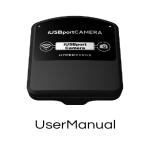
Main Unit
1/4" Stativgewinde
Bedienungsanleitung
USB-Ladekabel
USB-Verbindungskabel
Aufladen des internen Akkus
Im Lieferumfang befindet sich kein USB-Netzteil. Wir empfehlen
ein USB-Netzteil mit 5V/1A um den integrierten Akku aufzuladen.
Natürlich können Sie den Akku auch über jede USB-Buchse z. B. an Ihrem
PC oder Notebook aufladen.
Sobald die Kapazität des integrierten Akkus zur Neige geht, wird im LCD-Display “No Battery” angezeigt. Nach 3 Minuten schaltet sich das Gerät danach
automatisch aus.
Die Akkuladezustands-LED leuchtet orange während dem Ladevorgang.
Sobald der Akku vollgeladen wurde, leuchtet Sie grün. (Ladedauer ca. 7 Std.)
iUSBport
No Battery!
Akkuladezustands-LED
USB-Steckdosennetzteil
(Nicht im Lieferumfang enthalten!)
Verbindung zu Ihrer Kamera
Stellen Sie sicher dass alle Geräte ausgeschalten sind. Verbinden
Sie danach den iUSBportCAMERA mittels dem beigelegten USBVerbindungskabel mit Ihrer Kamera.
iUSBportCAMERA
anschalten
Kamera anschalten
Warten Sie bis Ihre Kamera erkannt wurde. Sobald dies
passiert ist wird im Display folgendes angezeigt:
iUSBport
Camera Ready
4. Verbindungsaubau zum iUSBportCAMERA
Gehen Sie in die WLAN-Einstellungen Ihres Gerätes
Wählen Sie das Netzwerk “iUSBport” aus der Netzwerkliste.
iUSBport
iUSBport
Der Verbindungsaufbau wird nun durchgeführt.
Nach erfolgreicher Verbindung wird das WLAN-Symbol in der
Statusleiste angezeigt.
APP-Bedienung (iOS)
Installieren und öffnen Sie die “iUSBport” App auf Ihrem Endgerät. (hier z. B. iPad)
Wählen Sie
um nach
dem iUSBportCAMERA
zu suchen
Tap
icon to search
for iUSBport
CAMERA.
Wählen Sie “iUSBportCAMERA” und öffnen “Camera Control”
Die Menüoberfläche zur Kamerabedienung wird geöffnet
Kamera Info
Histogram
EXIF
Steuerungskonsole
Modus
Vorschau
Kamera fernsteuern
Einige Funktionen werden erst in speziellen Modi an der Kamera
sichtbar (z. B. Manuell-Modus). Sollte die Kamera diverse Einstellungen automatisch vornehmen bleiben diese ausgegraut.
Ausgeblendet unter Vollautomatik
ISO Wert
Blende
Verschlusszeit
Weißabgleich
Auslösen
Start / Stop
Videoaufnahme
(Video Modus)
Home
Live View
Client Modus
Videoaufnahme Modus
Teilen
Speichern auf Kamera
Kamera fernsteuern
Sobald Ihre Kamera erkannt wurde wird auf dem Display
“Camera Tethered” angezeigt.
iUSBport
Camera Tethered
Wählen Sie
um die Kamera auszulösen.
Falls Sie an Ihrer Kamera den Autofokus aktiviert haben, wird die
App nun versuchen einen Fokus zu finden. Falls kein Fokus gefunden werden kann, findet keine Auslösung statt. Bitte verändern
Sie dann manuell den Zoom / Abstand zum Objekt.
Die Kamera wird immer die Bilder auch auf der internen
Speicherkarte abspeichern wollen. Sollte diese nicht
eingelegt sein, findet keine Auslösung statt!
Das aufgenommene Bild wird automatisch im internen Speicher
Ihres Smartphones/Tablet/Notebook gespeichert. Während das
Bild abgespeichert wird erscheint folgender Fortschrittsbalken:
Der Transfer wird ebenso auf dem LCD-Display des
iUSBportCAMERA angezeigt:
Bildgröße
Dateiname
6.8MB - 88%
IMG_0168.JPG
Fortschritt
Datei Manager
Alle erstellten Bilder werden in dem lokalen Speicher Ihres Endgerätes abgespeichert. Sie können über den Datei Manager die Bilder
kopieren oder löschen.
Wählen Sie in der App “Local” -> “Pictures” aus.
Klicken Sie danach auf den “Edit” Button.
Live View & Fokus
Klicken Sie auf
um Live View zu aktvieren.
Nicht alle Kameras unterstützen diese Funktion. Besuchen
Sie www.iusb-family.de für die Kompatibilitätsliste.
Berühren Sie an gewünschter Stelle das Display um dort
den Fokuspunkt zu setzen. Danach fokussiert die Kamera
automatisch auf diesen Punkt
Falls Sie während der Fokussierung auf den Auslöser
drücken wird die Kamera die Fokussierung unterbrechen
und sofort auslösen. Daher erhalten Sie dann ein
unfokussiertes Bild.
Klicken Sie erneut auf
deaktivieren.
um die Live View Übertragung zu
Videoaufnahme
Wählen Sie
um in den Videomodus zu gelangen. Nicht
alle Kameras unterstützen diese Funktion. Besuchen Sie
www.iusb-family.de für die Kompatibilitätsliste.
Berühren Sie an gewünschter Stelle das Display um dort den
Fokuspunkt zu setzen. Wählen Sie
um die Videoaufnahme
zu starten.
Ein rot blinkender Punkt im rechten oberen Eck signalisiert Ihnen
die aktive Aufnahme.
Bitte beachten Sie: Selbst wenn Ihr Smartphone/Tablet/
Notebook in den SleepModus wechselt läuft die Aufnahme
weiterhin.
Wählen Sie
erneut um die Videoaufnahme zu stoppen.
Client Modus
Wählen Sie
um den Client Modus zu aktivieren.
Im Client Modus sind alle Funktionen der App deaktiviert. Sie
können Ihre Kamera wie gewohnt direkt bedienen. Alle dabei
erstellten Bilder werden im Hintergrund an Ihr Endgerät übertragen und gespeichert.
Wählen Sie
erneut um den Client Modus zu verlassen.
Übertragung an 2 Endgeräte im Client Modus
Der iUSBportCAMERA ist in der Lage die aufgenommen Bilder an
ein weiteres Endgerät zu übertragen. Klicken Sie dazu auf das
Symbol.
Sobald Sie sich mit dem zweiten Endgerät auf dem gleichen
iUSBportCAMERA verbunden haben wird die App automatisch in
den Client Modus wechseln.
1. Endgerät
Slave Mode
2. Endgerät
Sie können die Bilder auf maximal zwei Endgerät übertragen!
Self Client Mode
USBPortCAMERA ist in der Lage als Client zu fungieren, auch
wenn Sie mit keinem Endgerät verbunden sind. Dabei werden alle
Bilder auf den internen 4GB Flash-Speicher des iUSBportCAMERA
gesichert. Somit können Sie den iUSBportCAMERA z. B. fest in Ihr
Netzwerk integrieren und mit FTP-Programmen oder z. B. Lightroom/Photoshop auf den Speicher zugreifen.
FTP
Samba
WebDAV
Lightroom / PhotoShop
Sobald nach der Verbindung des iUSBportCAMERA “Camera
Ready” angzeigt wird, drücken Sie die Power Taste.
iUSBport
Self Client?
iUSBport
Client Mode Ready
Danach wird “Self Client” angezeigt. Drücken Sie die Power
Taste nun erneut und Sie sind im “Self Client Mode”.
Zugriff auf den internen Speicher
Im Client- und Self Client Modus werden die aufgenommen Bilder
direkt in den internen Speicher transferiert. Sie können via
WebDAV, FTP, Samba oder Ihrem Browser auf den internen
Speicher zugreifen.
Zugriff via Browser:
Verbinden Sie sich mit dem iUSBportCAMERA
Geben Sie die “http://192.168.0.1” (Standard im Adhoc Modus)
in die Adressleiste Ihres Browsers ein.
Alle Bilder sind unter '/C/CameraShare' abgelegt.
Professionelle Software wie z. B. Lightroom kann einen
Netzwerkordner überwachen und die gespeicherten Bilder
automatisch importieren. Genaue Informationen erhalten Sie
in dem Handbuch Ihrer Software oder kontaktieren Sie
unseren Support auf www.iusb-family.de
Verbindung zu USB-Speichermedien
Schließen Sie einen USB-Speicher an den USB-Port an. z. B.
(USB-Stick, USB-Kartenleser mit SD-Karte, USB-Festplatte...)
Anzeige des Namen im Display
iUSBport
Cruzer Micro
Sobald der Speicher erkannt
wurde wird die Kapazität angezeigt.
1.79GB
Geben Sie 'http://192.168.0.1' or 'http://usb' in die Adressleiste
Ihres Webbrowser ein.
Der Inhalt des USB-Speichermediums wird Ihnen angezeigt.
Partitionen (sofern vorhanden)
Inhalt
Einstellungen
Standard Netzwerkeinstellungen
Der iUSBportCAMERA unterstützt diverse Netzwerk Services wie
FTP, DLNA, WebDAV und Samba Server. Auf diese können Sie
mit den entsprechenden Programmen zugreifen. Bitte beachten
Sie dass FTP, WebDAV und Samba nur die Dateiformate “FAT32”
und “NTFS” unterstützen.
FTP Einstellungen
FTP Server IP-Adresse:
192.168.0.1 (Standard)
(Falls Sie die IP-Adresse geändert haben, wird diese im Display angezeigt)
FTP Server TCP/IP Port:
FTP Server Benutzername:
FTP Server Passwort:
21
nicht benötigt (anonymous)
nicht benötigt
WebDAV Einstellungen
WebDAV Server IP-Adresse:
http://192.168.0.1:81/webdav
(Standard)
(Falls Sie die IP-Adresse geändert haben, wird diese im Display angezeigt)
WebDAV Server Benutzername:
WebDAV Server Passwort:
nicht benötigt
nicht benötigt
Samba Einstellungen
Samba Server IP-Adresse:
192.168.0.1 (Standard)
(Falls Sie die IP-Adresse geändert haben, wird diese im Display angezeigt)
Samba Server TCP/IP Port:
Samba Server Benutzername:
Samba Server Passwort:
139
Guest
<none>
Verbindungsaufbau zu bestehendem WLAN
Wenn Sie den iUSBportCAMERA in ein bestehendes WLAN
Netzwerk integrieren möchten, um so z. B. mit Ihrem Smartphone/
Tablet/Notebook gleichzeitig noch Zugriff auf das Internet zu haben,
müssen Sie den iUSBportCAMERA in Ihr Netzwerk integrieren.
Wireless Router
Tipp
Standardmäßig befindet sich der iUSBportCAMERA im “Access Point”
Modus. Um zum “Infrastructure” Modus zu wechseln, stellen Sie bitte
sicher dass Ihr WLAN Router eingeschaltet und betriebsbereit ist.
Schalten Sie danach den iUSBportCAMERA ein.
Verbindungsaufbau zu bestehendem WLAN
Wählen Sie “Settings”
Schalten Sie 'Join known networks' ein.
Wählen Sie das gewünschte Netzwerk aus der Liste.
Geben Sie danach das Netzwerkpasswort ein und betätigen
Sie mit “Done”. Beachten Sie: es erfolgt keine Kontrolle ob das
Passwort korrekt ist bis Sie den iUSBportCAMERA neugestartet haben. Wenn das Passwort korrekt ist und die Verbindung
hergestellt werden konnte, wird der Name Ihres Netzwerkes
und die neue IP-Adresse des iUSBportCAMERA angezeigt.
Home
192.168.0.120
SSID Ihres W-LAN Netzwerks
IP-Adresse Ihres Routers
Zugriff mit Mac OS
Im Finder Fenster wählen Sie “Gehe Zu” und danach “Mit
Server verbinden”.
Geben Sie die IP-Adresse (im Format smb://<IP address>) in die Adressleiste ein.
'
smb://192.168.0.120
Wählen Sie Gast aus und klicken danach auf verbinden.
Zugriff mit Windows
Öffnen Sie den Explorer
Geben Sie die IP-Adresse in der Adressleiste ein.
\\ vor der IP-Adresse eingeben!
\\192.168.0.120
Drücken Sie “Enter”.
\\192.168.0.120
iUSBport-C
Wählen Sie den Ordner aus.
Firmwareupdate
Die Software des iUSBportCAMERA wird stetig erweitert und
verbessert. Alle Infos erhalten Sie unter www.iusb-family.de
Support
Für alle Fragen und Hinweise steht Ihnen unser Support
Team gerne zur Verfügung:
Klaus Stephan GmbH
Heinrich-Diehl-Str. 2
90552 Röthenbach
[email protected]
0911/12033010
Technische Details
Model:
iUSBportCAMERA
USB Port:
USB2.0 High Speed 480MBps
Wireless:
WiFi 802.11b/g/n
LCD:
Mono STN 132*32
Ladestrom:
DC 5V 1A
Akku:
3300mAh Lithium-Polymer
Interner Speicher:
4GB Flash
Lieferumfang :
USB Ladekabel x 1
USB DSLR-Verbindungskabel x 1
Bedienungsanleitung x 1
Wireless Modus:
Access Point Mode
Infrastructure Mode
DSLR Protokoll:
Canon/Nikon PTP Protokoll
Netzwerk Services:
Web Server
FTP Server/Samba Server/DLNA Server
WebDAV Server
iUSBport
Designed in Silicon Valley, California by Sanho Corporation
All rights reserved. Copyright 2013.
Apple, iPad, iPhone are registered trademarks of Apple, Inc.
All other trademarks are copyrights are the property of their
respective owners