1
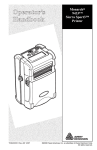
Bedienungsanleitung 0 28028 Drucker Monarch® Pathfinder ® Ultra® Silver 653258 04/18/07 7512 $15.50 SALE 4 58523 32232 9 $25.00 PEARL EARRINGS 8 99565 45453 9 04/18/07 7512 $200.00 TC6039EMGR Rev. AJ 8/09 ©2002 Avery Dennison Corp. All rights reserved. Für alle Produkte und Programme gilt eine entsprechende schriftliche Gewährleistung. Dabei handelt es sich um die einzige Garantie, die dem Kunden zur Verfügung steht. Avery Dennison behält sich das Recht vor, am Produkt und seiner Verfügbarkeit jederzeit und ohne vorherige Ankündigung Änderungen vorzunehmen. Obwohl Avery Dennison alle Anstrengungen hinsichtlich der Vollständigkeit und Genauigkeit der Informationen in diesem Handbuch unternommen hat, gewährt das Unternehmen keinerlei Garantie für Auslassungen oder ungenaue Angaben. Jegliche Updates werden in spätere Versionen dieses Handbuchs integriert. ©2009 Avery Dennison Corporation. Diese Publikation darf ohne die vorherige schriftliche Genehmigung von Avery Dennison weder ganz noch teilweise vervielfältigt, übertragen, auf einem Datenabfragesystem gespeichert oder auf irgendeine Weise in eine andere Sprache übertragen werden. Markenzeichen Monarch®, 6032, 9462, und 9465 sind Markenzeichen von Avery Dennison Retail Information Services, LLC. Avery Dennison® ist ein Markenzeichen der Avery Dennison Corporation. Avery Dennison Printer Systems Division 170 Monarch Lane Miamisburg, Ohio 45342 I N H A LT EINFÜHRUNG ......................................................................................................................................... 1-1 Zu diesem Handbuch .......................................................................................................................... 1-1 Erste Schritte..................................................................................................................................... 1-1 Zusammenfassung wichtiger Hinweise .................................................................................................. 1-2 Befestigen des Sicherheitsgurts ........................................................................................................... 1-2 HANDHABUNG DER BATTERIEN ............................................................................................................. 2-1 Handhabung des Hauptakkus .............................................................................................................. 2-1 Laden der Batterien......................................................................................................................... 2-1 Wechseln des Hauptakkus ............................................................................................................... 2-1 Sicherungsbatterie ersetzen ............................................................................................................. 2-2 Sicherheitshinweise ............................................................................................................................ 2-3 ARBEITEN MIT MATERIALROLLEN .......................................................................................................... 3-1 Einlegen von Material ......................................................................................................................... 3-1 Einlegen von Material im Spende-Modus ........................................................................................... 3-2 Einlegen von Material im Endlos-Modus ............................................................................................ 3-4 Entfernen von Material ........................................................................................................................ 3-4 DATEN EINGEBEN UND DRUCKEN .......................................................................................................... 4-1 Arbeiten mit der Tastatur .................................................................................................................... 4-1 Eingeben von Daten ........................................................................................................................ 4-2 Arbeiten mit dem Display .................................................................................................................... 4-2 Lesen der Statuszeile ...................................................................................................................... 4-2 Lesen von Barcodes ........................................................................................................................... 4-3 Scannerzertifizierung .......................................................................................................................... 4-4 Drucken ............................................................................................................................................ 4-4 Energiemanagement ........................................................................................................................... 4-4 PFLEGE UND WARTUNG ......................................................................................................................... 5-1 Reinigen............................................................................................................................................ 5-1 Druckkopf....................................................................................................................................... 5-1 Druckwalze .................................................................................................................................... 5-2 Einzugsrolle und Klemmrolle ............................................................................................................ 5-2 Markierungssensor .......................................................................................................................... 5-3 Scannerfenster ............................................................................................................................... 5-3 Flex-Cable-Steckverbinder des Scanners .......................................................................................... 5-3 Entfernen von Materialstaus ................................................................................................................ 5-4 Lagern des Druckers .......................................................................................................................... 5-4 i FEHLERSUCHE....................................................................................................................................... 6-1 Fehlercodes ................................................................................................................................... 6-2 SPEZIFIKATIONEN UND ZUBEHÖR .......................................................................................................... A-1 Spezifikationen .................................................................................................................................. A-1 Zubehör und Optionen ........................................................................................................................ A-1 GLOSSAR .............................................................................................................................................. G-1 ii EINFÜHRUNG 1 Mit dem Drucker Monarch® Pathfinder® Ultra® Silver 6032™ können Sie Barcodes lesen und drucken. In diesem Handbuch finden Sie Informationen zum Gebrauch dieser Drucker. Die Informationen in diesem Dokument ersetzen alle Informationen aus früheren Versionen. Zu diesem Handbuch Im Folgenden finden Sie eine Zusammenfassung der in diesem Handbuch behandelten Themen. Kapitel Inhalt 1 Einführung Informationen, die Ihnen vor dem Einsatz des Druckers bekannt sein sollten 2 Handhabung der Batterien Laden, Auswechseln und sichere Verwendung der Batterien 3 Arbeiten mit Materialrollen Einlegen und Entfernen von Materialrollen 4 Allgemeine Arbeitsvorgänge Informationen zum täglichen Einsatz 5 Pflege und Wartung Entfernen von Materialstaus und Reinigen des Druckers 6 Fehlersuche Typische Funktionsstörungen und ihre Behebung A Spezifikationen und Zubehör Spezifikationen des Druckers und Zubehör/Optionen G Glossar Fachbegriffe des Druckers mit Definitionen Dieses Handbuch sollte vom Anwender des Druckers gelesen werden. Darunter wird diejenige Person verstanden, die den Drucker zum Drucken und Lesen von Barcodes verwendet. Zusätzlich zu diesem Handbuch ist eine gedruckte Kurzanleitung erhältlich. Weitere Dokumentationen können von unserer Website heruntergeladen werden. Erste Schritte So bereiten Sie den Drucker für den Einsatz vor: 1. Beachten Sie die Sicherheitshinweise im Dokument Regulatory Compliance, das mit dem Drucker geliefert wird. 2. Laden Sie die Batterie (siehe „Laden Batterie“ in Kapitel 2). Hinweis: Laden Sie die Batterie unmittelbar nach Erhalt des Druckers, selbst für den Fall, dass Sie ihn nicht sofort einsetzen möchten. 3. Setzen Sie die geladene Batterie in den Drucker ein (siehe „Auswechseln der Batterien“ in Kapitel 2). 4. Befestigen Sie den Sicherheitsgurt, der sich in der Dokumententasche befindet (siehe „Befestigen“ in Kapitel 4). 5. Legen Sie eine Materialrolle in den Drucker ein (siehe „Einlegen“ in Kapitel 3). 6. Schalten Sie den Drucker ein. Einführung 1-1 Zusammenfassung wichtiger Hinweise ♦ Nehmen Sie den Drucker immer mit vollständig geladenen Batterien in Betrieb. ♦ Befestigen Sie vor dem Arbeiten mit dem Drucker den Sicherheitsgurt des Druckers am Handgelenk. ♦ Schlagen Sie den Drucker nicht auf, wenn Sie Etiketten aufbringen, die im Spende-Modus gedruckt wurden. ♦ Setzen Sie immer, wenn Sie eine neue Materialrolle einlegen, eine vollständig geladene Batterie ein (auf diese Weise kann eine optimale Druckqualität gewährleistet werden). ♦ Schalten Sie den Drucker aus, wenn Sie ihn nicht benötigen. ♦ Betreiben und lagern Sie den Drucker unter Berücksichtigung der empfohlenen Temperaturund Feuchtigkeitsbereiche Weitere Informationen hierzu finden Sie unter „Spezifikationen und Zubehör“ in Anhang A). Befestigen des Sicherheitsgurts 1. Drehen Sie den Drucker um und stellen Sie ihn mit dem Kopf zuerst auf einem Tisch ab. 2. Nehmen Sie das dünne Ende des Sicherheitsgurtes und stecken Sie es durch die Öse an der Unterseite des Handstücks. Die Öse befindet sich neben dem Batteriefach. 3. Stecken Sie das dicke Ende des Sicherheitsgurtes durch die Schlaufe am dünnen Ende des Sicherheitsgurtes. 4. Ziehen Sie den Gurt. Möglicherweise müssen Sie die Schlaufe am dünnen Gurtende über das Kunststoffstück in der Gurtmitte schieben. 5. Ziehen Sie den Gurt fest. 1-2 Bedienungsanleitung 2 H A N D H A B U N G D E R B AT T E R I E N Der Drucker verwendet zwei Stromquellen: einen Hauptakku und eine Sicherungsbatterie. Akku Verwendung Haupt-Akku Betrieb des Druckers. Das Laden kann auch durch Verwendung der Einfachladestation Monarch 9462 oder der Vierfachladestation Monarch 9465 erfolgen. Sicherungs-Batterie Sicherung der Drucker-Systemeinstellungen. Handhabung des Hauptakkus Der Drucker arbeitet mit einer 7,4-V-Lithium-Ionen-Batterie. Hinweis: Der Drucker darf nur mit dieser Batterie verwendet werden. Batterien von anderen Herstellern dürfen nicht verwendet werden. In diesem Kapitel finden Sie Informationen zum Laden und Auswechseln von Batterien sowie Sicherheitshinweise. Laden der Batterien Die Batterie muss unmittelbar nach Erhalt des Druckers geladen werden. Dies gilt selbst für den Fall, dass Sie den Drucker nicht sofort einsetzen möchten. Zum Laden der Batterien verwenden Sie entweder die Monarch 9462™ Einfach- oder 9465™ Vierfach-Ladestation. Weitere Informationen hierzu finden Sie in der Dokumentation dieser Ladegeräte. Die Ladezeit beträgt ungefähr 1,5 bis 3 Stunden. Warnung: Wenn die Batterie in einem anderen Ladegerät geladen wird, besteht Explosionsgefahr. Wechseln des Hauptakkus So wechseln Sie die Batterie aus: 1. Drehen Sie den Drucker um und drücken Sie den Knopf am Batteriefach (am unteren Ende des Handstücks). Öffnen Sie dann das Batteriefach (die Klappe ist weiterhin am Drucker befestigt). Klappe des Batteriefachs Knopf Handhabung der batterien 2-1 2. Ziehen Sie die Hauptbatterie aus dem Batteriefach heraus. Sie können auch Ihre Hand unter den Drucker halten, das Gerät wieder umdrehen und die Batterie in die Hand fallen lassen. Batterie 3. Setzen Sie eine neue Batterie in das Batteriefach ein (das nicht gerippte Ende zuerst). 4. Schließen Sie die Klappe des Batteriefachs. Damit Sie die Klappe wieder hineinschieben können, müssen Sie die Batterie etwas hineindrücken. Beim Schließen der Klappe ist ein Klickgeräusch zu hören. Sicherungsbatterie ersetzen Bei der Sicherungsbatterie handelt es sich um eine 3V-Lithiumknopfzelle. Weitere Sicherungsbatterien sind in vielen Geschäften erhältlich (Artikelnummer CR2032). Wechseln Sie die Sicherungsbatterie, wenn CMOS-Fehler auftreten. Warnhinweise: ♦ Es besteht Explosionsgefahr, falls der falsche Batterietyp verwendet wird! ♦ Beachten Sie bei der Entsorgung die örtlich geltenden Bestimmungen. 1. Entnehmen Sie den Hauptakku. 2. Entnehmen Sie die Sicherungsbatterie, indem sie diese leicht im Uhrzeigersinn drehen und herausziehen. Sicherungsbatterie 3. Setzen Sie die neue Batterie im gleichen Winkel ein (mit dem Pluspol vom Hauptakku weg zeigend), und zwar an der Kante der Führung und unter dem Federkontakt. Sobald Sie sie eingelegt haben, richtet sie sich automatisch aus. Die Batterie sollte flach liegen. 4. Schließen Sie langsam die Klappe des Batteriefachs, bis sie einrastet. 2-2 Bedienungsanleitung Sicherheitshinweise ♦ Die Batterie muss vor dem Einsatz geladen werden. Um eine optimale Funktionsdauer der Batterien zu erhalten, sollten Sie sie innerhalb von drei Monaten nach Erhalt aufladen. ♦ Wenn der Drucker für mindestens einen Monat eingelagert werden soll, nehmen Sie die Batterie aus dem Drucker heraus. ♦ Eine optimale Lagerungstemperatur ist bei 10 °C – 23 °C gegeben; die Maximaltemperatur beträgt 40 °C. Wenn die Batterie permanent bei Temperaturen unter 0 °C oder über 40 °C aufbewahrt wird, verliert sie u. U. ihre Ladekapazität. Die maximale Funktionsdauer wird erreicht, wenn sie an einem kühlen und trockenen Ort aufbewahrt wird. ♦ Zum Laden wird ein Temperaturbereich von 20 °C – 25 °C empfohlen. ♦ Informationen zur Entsorgung: Entsorgen Sie Batterien nicht mit dem Haushaltsmüll. Beachten Sie bei der Entsorgung die örtlichen Bestimmungen. Die RBRC® (Rechargeable Battery Recycling Corporation) ist eine gemeinnützige Organisation, die sich zum Ziel gesetzt hat, das Recycling von Batterien zu fördern. Weitere Informationen zum Recyceln von Batterien in Ihrer Region finden Sie unter www.rbrc.org. Batterienkönnen auch portofrei zurückgesendet werden an: EMEA, 4 Awberry Court, Croxley Business Park, Hatters Lane, Watford, WD18 8PD. Vorsicht: Die Batterie darf nicht zerlegt, kurzgeschlossen, auf Temperaturen über 80 °C erhitzt oder verbrannt werden. In diesen Fällen besteht Explosionsgefahr. ♦ Verhindern Sie den Kontakt der Batterie mit Metallobjekten. ♦ Eine Batterie, deren Mantel Risse aufweist, darf nicht verwendet werden. ♦ Schützen Sie die Batterie vor Feuchtigkeit. Die empfohlene Betriebstemperatur der Batterie entspricht der des Druckers (siehe „Spezifikationen und Zubehör“ in Anhang A). Eine Abnahme der Batteriekapazität von 20 % über die ersten 300 Zyklen ist normal. ♦ Die Batterie sollte vor der Einlagerung für einen längeren Zeitraum und nach der Entladung beim Drucken sofort geladen werden. Ein häufiges Laden der Batterie trägt dazu bei, die Funktionsdauer der Batterie zu verlängern, und bringt keine Nebenwirkungen, wie z. B. den Memory-Effekt, mit sich. ♦ Auch wenn der Drucker nicht zum Drucken eingesetzt wird, fließt ein kleiner Strom, d. h. die Batterie wird entladen. Nehmn Sie die Batterie aus dem Drucker heraus und stecken Sie sie in ein Ladegerät, wenn der Drucker nicht verwendet wird. Die Leistungsfähigkeit der Batterie wird von vielen Faktoren bestimmt. Dazu gehören die Anzahl der gedruckten Etiketten, die Anzahl der gedruckten Serienintervalle, der Schwarzanteil pro Etikett und das Energiemanagement. Handhabung der batterien 2-3 2-4 Bedienungsanleitung A R B E I T E N M I T M AT E R I A L R O L L E N 3 Der Drucker kann mit drei Typen von Material eingesetzt werden: ♦ Haftetiketten ♦ Kartonetiketten ♦ Quittungspapier Es stehen zwei Druckmodi zur Verfügung, mit denen festgelegt wird, wie das Material geladen werden soll. ♦ Im Spende-Modus wird das Trägermaterial beim Drucken der Etiketten von den Etiketten entfernt. In diesem Modus können die Etiketten sofort aufgebracht werden. Er eignet sich nur für Haftetiketten. ♦ Im Endlos-Modus wird das Trägermaterial nicht entfernt. Vorgesehen ist dieser Modus für Haftetiketten, die auf einer Endlosrolle gedruckt werden, Kartonetiketten und Quittungspapier. Einlegen von Material So legen Sie Material ein: 1. Schalten Sie den Drucker ein. (Der Ein-/Ausschalter befindet sich oben rechts auf der Tastatur.) 2. Drücken Sie die Taste „Load“, wenn das Datum angezeigt wird. Ansonsten wählen Sie zunächst ein Format und drücken dann die Taste „Load“. Auf dem Display wird folgende Meldung eingeblendet: Load supplies 3. Drücken Sie die Abdeckungsverriegelung und öffnen Sie die Materialabdeckung vollständig. Materialabdeckung Ab deckungs-verriegelung Arbeiten mit Materialrollen 3-1 4. Ziehen Sie die Material-Sperrhalterung zurück. 5. Öffnenden Sie die Materialhalterung mit dem Federaufnehmer. Drücken Sie die Aufnehmer der Materialhalterung mit einer Hand auseinander, sodass sie sich der Breite der Materialrolle anpassen. Sie können sie auf 3, 4 oder 5 cm (1,2, 1,5 oder 2,0 Zoll) einstellen. Au fnehmer der Materialhalterung 6. Drücken Sie die Material-Sperrhalterung nach unten, um die Materialhalterung zu fixieren. 7. Befolgen Sie die Anweisungen zum Einlegen von Material für den Abzieh- beziehungsweise Nichtabzieh-Modus (siehe „Einlegen von Material im Spende-Modus“ oder „Einlegen von Material im Endlos-Modus“). Einlegen von Material im Spende-Modus So legen Sie Material im Spende-Modus ein: 1. Ziehen Sie auf den ersten 10 cm der Rolle die Etiketten vom Trägermaterial ab und entsorgen Sie sie. 2. Halten Sie den Drucker aufrecht und drücken Sie den Etikettenabweiser vorsichtig nach unten. Möglicherweise verspüren Sie dabei einen Widerstand. Etiketten-abw eiser 3-2 Bedienungsanleitung 3. Ziehen Sie die ersten 10 cm des Trägermaterials ein. Führen Sie das Material dabei über die Spendekante, unter der Auftragswalze und unter dem Etikettenabweiser hindurch. Au ftragsw alze Spendekante Etikettenabw eiser 4. Drücken Sie den Etikettenabweiser nach oben, bis er einrastet. 5. Schließen Sie die Materialabdeckung bis zur ersten Position, d. h. nicht vollständig. 6. Halten Sie das Material so, dass es sich zwischen der Einzugsrolle und der Klemmrolle befindet, und drücken Sie den Druckknopf. Entfernen Sie die überschüssigen Etiketten. Klemmrolle (die Einz ugsrolle befindet sich dahinter) 7. Schließen Sie die Materialabdeckung vollständig. 8. Drücken Sie zum Beenden die Taste „Esc“. Arbeiten mit Materialrollen 3-3 Einlegen von Material im Endlos-Modus So legen Sie Material im Endlos-Modus ein: 1. Legen Sie das Material ein. Führen Sie die Materialbahn dabei unter der Auftragswalze und über dem Etikettenabweiser durch. Au ftragsw alze Etikettenabw eiser 2. Schließen Sie die Materialabdeckung vollständig. 3. Drücken Sie zum Beenden die Taste „Esc“. Entfernen von Material So entfernen Sie Material: 1. Nur Spende-Modus. Reißen Sie das Trägermaterial direkt über der Klemmrolle ab. 2. Öffnen Sie die Materialabdeckung vollständig. 3. Drücken Sie die Aufnehmer der Materialhalterung mit einer Hand auseinander und entfernen Sie die Materialrolle. 4. Nur Abzieh-Modus. Ziehen Sie vorsichtig das Trägermaterial heraus, dass sich noch zwischen der Klemmrolle und der Einzugsrolle befindet. 3-4 Bedienungsanleitung D AT E N E I N G E B E N U N D D R U C K E N 4 In diesem Kapitel finden Sie Informationen zu den Funktionen des Druckers und wie diese bei der Arbeit eingesetzt werden können. Arbeiten mit der Tastatur Die Tastatur ist im Folgenden dargestellt. Taste Beschreibung Enter Ctrl Alt Zum Bestätigen einer Daten- oder Menüauswahl Zur Zeit ohne Funktion Zum Anzeigen von Sonderzeichen. Wenn Sie diese Taste vor der Eingabe einer dreistelligen Zahl drücken, wird ein Sonderzeichen angezeigt. Informationen zu den Zahlen erhalten Sie vom Systemadministrator. Zur Zeit ohne Funktion Tab Load Fct Bksp Shift Esc Pfleiltasten On/Off Space Alphanumerische Tasten . (Dezimalpunkt/Punkt) Zum Starten des Materialeinzugs Zum Ausführen von Spezialfunktionen. Wenn Sie diese Taste vor der Eingabe einer einstelligen Zahl drücken, wird eine Spezialfunktion ausgeführt. Zum Verschieben des Cursors um eine Stelle nach links. Durch das gleichzeitige Drücken der Tasten „Shift“ und „Bksp“ werden alle Daten in der aktuellen Zeile gelöscht. ♦ Zum Anzeigen eines Buchstabens auf einer numerischen Taste (siehe „Eingeben“) ♦ Zum Löschen aller Daten in der aktuellen Zeile bei gleichzeitigem Drücken der Taste „Bksp“ Zum Wechseln zum vorherigen Menü oder Beenden des aktuellen Moduls bzw. Programms Zum Auswählen von Menüelementen oder Zeichen in einer Zeile. Die Pfeiltaste „Nach rechts“ kann je nach Situation auch als Pfeiltaste „Nach unten“ fungieren. Gleiches gilt für die Pfeiltaste „Nach links“ und „Nach unten“. Zum Ein- und Ausschalten des Druckers Zum Eingeben eines Leerzeichens Zum Anzeigen einer Zahl oder eines Großbuchstabens Zum Anzeigen eines Dezimalpunktes bzw. eines normalen Punktes Daten eingeben und drucken 4-1 Eingeben von Daten Es stehen drei Eingabemodi zur Verfügung: ♦ Normalmodus (Standard): Dieser Modus wird auch als „numerischer“ Modus bezeichnet. Wenn Sie eine Taste drücken, wird das auf der Taste angegebene Zeichen angezeigt (außer den Buchstaben auf numerischen Tasten, siehe „Shift-Modus“). ♦ Shift-Modus: Dieser Modus wird auch als „Alphamodus“ bezeichnet. Drücken Sie die Taste „Shift“, um die auf numerischen Tasten angegebenen Buchstaben einzugeben. Wenn Sie die Tasten „Shift“ und „Bksp“ gleichzeitig drücken, wird die aktuelle Zeile gelöscht. In diesem Modus wird der Buchstabe S in der Statuszeile angezeigt. ♦ Sonderzeichenmodus: Wenn Sie die Taste „Alt“ oder „Fct“ (und eine numerische Taste) drücken, wird ein Sonderzeichen angezeigt oder eine Spezialfunktion ausgeführt. In diesem Modus wird der Buchstabe A oder F in der Statuszeile angezeigt. Eingeben von Buchstaben Drücken Sie im Shift-Modus eine numerische Taste, wenn Sie einen Großbuchstaben eingeben möchten (in der Statuszeile wird der Buchstabe S angezeigt). Beispiel: Auf der numerischen Taste „7“ befinden sich die Buchstaben „ABC“. 1. Drücken Sie „Shift“, um in den Shift-Modus zu wechseln. 2. Bei einmaligem Drücken der Taste „7“ wird der Buchstabe „A“ eingegeben, bei zweimaligem Drücken der Buchstabe „B“ und bei dreimaligem Drücken der Buchstabe „C“. Wenn Sie die Taste „7“ viermal drücken, fängt der Auswahlprozess wieder von vorne an und der Buchstabe „A“ wird angezeigt. Hinweis: Die Tasten müssen in einer relativ schnellen Abfolge gedrückt werden. Wenn Sie zwischen dem Drücken der Tasten zu lange warten, geht das Gerät davon aus, dass Sie Ihre Wahl bereits getroffen haben und zeigt den Buchstaben an, der der aktuellen Tastenkombination entspricht. Der Cursor wird dann um eine Stelle nach rechts verschoben. Arbeiten mit dem Display Das Display besteht aus drei Zeilen: Zwei Datenzeilen und einer Statuszeile. Lesen der Statuszeile In der Statuszeile werden die folgenden Indikatoren angezeigt: Indikator F A C S Beschreibung Die Taste „Fct“ wurde gedrückt und Sie befinden sich im Sonderzeichenmodus. Dieser Modus bleibt beim Drücken der nächsten Taste weiterhin aktiv. Um in den Normalmodus zurückzukehren, ohne eine Funktion auszuführen, drücken Sie erneut die Taste „Fct“. Die Taste „Alt“ wurde gedrückt und Sie befinden sich im Sonderzeichenmodus. Dieser Modus bleibt solange wirksam, bis Sie eine dreistellige Zahl eingegeben haben. Um in den Normalmodus zurückzukehren, ohne eine Zahl einzugeben, drücken Sie erneut die Taste „Alt“. Zur Zeit ohne Funktion Die Taste „Shift“ wurde gedrückt und Sie befinden sich im Shift-Modus. Dieser Modus bleibt solange wirksam, bis Sie erneut die Taste „Shift“ gedrückt haben. Wird auf dem Display kein Indikator angezeigt, befindet sich der Drucker im Normalmodus. 4-2 Bedienungsanleitung Lesen von Barcodes Der Drucker verfügt über einen integrierten Barcode-Scanner. Der Zeitpunkt des Lesevorgangs hängt von der Konfiguration des Druckers ab. Normalerweise werden Sie durch die Anzeige einer Meldung auf dem Display aufgefordert, eine bestimmte Taste zu drücken (normalerweise den Druckknopf). Der Scanner wird dann durch das Drücken dieser Taste aktiviert. So lesen Sie einen Barcode: 1. Befestigen Sie den Sicherheitsgurt an Ihrem Handgelenk. 2. Richten Sie den Scanner in einem kleinen Winkel und in einem Abstand von ungefähr 10 bis 20 cm auf den Barcode. 3. Drücken Sie den Druckknopf oder die vom Systemadministrator angegebene Taste. Vorsicht: Blicken Sie nicht in den Laserstrahl. Die LED-Anzeige des Laserscanners, „Scan“, leuchtet nach einem erfolgreichem Lesevorgang grün auf. Konnte der Lesevorgang nicht erfolgreich abgeschlossen werden, leuchtet sie gelb. Diese LED-Anzeige befindet sich oben rechts auf der Tastatur, links neben der Taste „On/Off“. So gehen Sie vor, wenn der Barcode nicht gelesen werden konnte: ♦ Ändern Sie den Winkel des Scanners geringfügig und wiederholen Sie den Lesevorgang. ♦ Reinigen Sie das Scannerfenster. Weitere Informationen hierzu finden Sie unter „Reinigen“ in Kapitel 5. ♦ Bewegen Sie den Scanner vom Barcode weg, auf einen Abstand von 10 bis 20 cm. Passen Sie diese Distanz je nach Bedarf an, bis Sie den richtigen Abstand eingenommen haben. ♦ Versuchen Sie nun einen anderen Barcode, den Sie bereits erfolgreich gelesen haben, erneut zu lesen. Kann dieser Lesevorgang erfolgreich abgeschlossen werden, liegt das Problem beim Barcode. ♦ Gehen Sie zu einem Ort mit weniger Licht. ♦ Vergewissern Sie sich, dass sich keine Freiräume (Streifen) im Barcode befinden. Kann der Lesevorgang immer noch nicht erfolgreich abgeschlossen werden, wenden Sie sich an den Systemadministrator und bitten diesen, den Scanner zu testen. Daten eingeben und drucken 4-3 Scannerzertifizierung Dieses Produkt wurde vom DHHS Center for Devices and Radiological Health der USA als Lasergerät der Klasse II zugelassen und hält die Bestimmungen der Normen 21CFR1040.10 sowie 1040.11 ein. Davon ausgenommen sind die gemäß Laser Notice No. 50 vom 26. Juli 2001 aufgeführten Abweichungen. Die vom Scanner abgegebene Laserleistung liegt im Scannerfenster unter 2,0 mW. Lasergeräte, die die in Klasse I festgelegten Leistungsgrenzwerte überschreiten, müssen eine Schutzverkleidung besitzen. Dieses Gerät braucht zur kontinuierlichen Einhaltung der in den Normen EN 60825 und DHHS 21, Abschnitt J festgelegten Bestimmungen nicht gewartet zu werden und besitzt keine Bedienelemente für Bedienung oder Wartung. Vorsicht: Die unsachgemäße Betätigung von Bedienelementen oder Einstellungen bzw. die Durchführung anderer als der hier beschriebenen Verfahren kann zu einer Gefährdung durch freigesetzte Laserstrahlung führen. Laserscanner der Klasse II nutzen Leuchtdioden niedriger Leistung, die Licht im sichtbaren Bereich abgeben. Wie bei anderen hellen Lichtquellen wie z.B. der Sonne sollte niemals direkt in den Laserstrahl geblickt werden. Es ist nicht bekannt, dass Lasergeräte der Klasse II schädlich sind, wenn man der von ihnen erzeugten Laserstrahlung sehr kurzzeitig ausgesetzt ist. Drucken Der genaue Zeitpunkt und die Art des Druckvorgangs wird durch die Konfiguration des Druckers bestimmt. Es kann wie folgt gedruckt werden: ♦ Nach dem Drücken einer bestimmten Taste ♦ Automatisch nach dem Drücken einer Taste ♦ Automatisch ohne Einwirken des Anwenders ♦ Ein Etikett oder mehrere gleichzeitig Energiemanagement Wenn der Drucker eingeschaltet ist, längere Zeit jedoch nicht verwendet wird, geht er in den Bereitschaftsmodus über, um Energie zu sparen. Im Bereitschaftsmodus wird auf dem Display das Symbol einer Kaffeetasse angezeigt. Der Drucker wird wieder aktiviert, sobald Sie ihn erneut einsetzen. Verbleibt der Drucker für einen bestimmten (vom Systemadministrator festgelegten) Zeitraum im Bereitschaftsmodus, schaltet er sich automatisch aus. 4-4 Bedienungsanleitung 5 PFLEGE UND WARTUNG Die einwandfreie Funktionsfähigkeit des Druckers kann durch die richtige Pflege und Wartung gewährleistet werden. In diesem Kapitel finden Sie Informationen zu den folgenden Themen: ♦ Reinigen des Druckkopfes, der Druckwalze, der Sensoren und des Scannerfensters ♦ Entfernen von Materialstaus ♦ Lagern des Druckers Reinigen Der Drucker muss unbedingt sauber gehalten werden. Die folgenden fünf Bereiche des Druckers müssen gereinigt werden: ♦ Druckkopf ♦ Druckwalze ♦ Sensoren ♦ Scannerfenster ♦ Flex-Cable-Steckverbinder des Scanners Verwenden Sie zum Reinigen des Druckers keine scharfen Gegenstände. Verwenden Sie zum Reinigen des Druckers keine Haushaltsreiniger. Druckkopf Der Druckkopf muss in den folgenden Situationen gereinigt werden: ♦ Nach der Verwendung von 7 bis 10 Materialrollen ♦ Bei extremen Temperaturen, hoher Feuchtigkeit oder in schmutzigen Umgebungen ♦ Beim Auftreten von Freiräumen im bedruckten Bereich ♦ Nach einem Materialstau Zum Reinigen des Druckers können die folgenden Mittel eingesetzt werden: ♦ Monarch Reinigungsstift (114226) ♦ Weiches mit Isopropylalkohol angefeuchtetes Tuch Verwenden Sie zum Reinigen oder Schmieren des Druckers keine silikonhaltigen Mittel. Verwenden Sie keine scharfen Gegenstände, um Klebstoff- oder Etikettenrückstände vom Druckkopf zu entfernen. Berühren Sie den Druckkopf nicht mit den Fingern. Der Druckkopf kann durch diese Vorgänge beschädigt werden. Der Verfall der Garantieansprüche ist eine mögliche Folge. So reinigen Sie den Druckkopf: 1. Schalten Sie den Drucker aus. 2. Öffnen Sie die Materialabdeckung und entfernen Sie die Materialrolle (siehe „Spezifikationen und Zubehör“ in Anhang A). 3. Prüfen Sie die Materialhalterung auf Klebstoffrückstände und reinigen Sie sie bei Bedarf. 4. Erden Sie sich selbst, indem Sie einen metallischen bzw. anderen Gegenstand berühren, der nicht zum Drucker gehört. Auf diese Weise werden elektrostatische Entladungen vermieden, die den Drucker beschädigen könnten. Pflege und Wartung 5-1 5. Reinigen Sie den Druckkopf, um alle Klebstoff- und Etikettenrückstände zu entfernen. Verwenden Sie dazu die unten aufgeführten Hilfsmittel. Druckkopf 6. Legen Sie die Materialrolle wieder ein und schließen Sie die Materialabdeckung. Druckwalze So reinigen Sie die Druckwalze: 1. Schalten Sie den Drucker aus und öffnen Sie die Materialabdeckung. 2. Entfernen Sie die Materialrolle (siehe „Entfernen von Material” in Kapitel 3). 3. Halten Sie den Drucker aufrecht und drücken Sie den Etikettenabweiser vorsichtig nach unten. Möglicherweise verspüren Sie dabei einen Widerstand. Druckw alze 4. Reinigen Sie die Druckwalze und entfernen Sie etwaige Klebstoffrückstände. 5. Drehen Sie die Druckwalze mit den Fingern und setzen Sie die Reinigung fort. 6. Legen Sie die Materialrolle wieder ein; schließen Sie dann den Etikettenabweiser und die Materialabdeckung. Einzugsrolle und Klemmrolle So reinigen Sie die Einzugsrolle und die Klemmrolle: 1. Schalten Sie den Drucker aus und öffnen Sie die Materialabdeckung. 2. Entfernen Sie die Materialrolle (siehe „Entfernen von Material“ in Kapitel 3). 3. Drehen Sie die Druckwalze mit den Fingern. Auf diese Weise werden auch die Einzugsrolle und Klemmrolle gedreht. 4. Entfernen Sie etwaige Klebstoffrückstände, die Ihnen beim Drehen der Rollen auffallen. 5. Legen Sie wieder eine Materialrolle ein, sobald der Drucker getrocknet ist. 5-2 Bedienungsanleitung Markierungssensor So reinigen Sie den Markierungssensor: 1. Schalten Sie den Drucker aus und öffnen Sie die Materialabdeckung. 2. Entfernen Sie die Materialrolle (siehe „Entfernen von Material“ in Kapitel 3). 3. Reinigen Sie den Markierungssensor mit einem weichen Tuch, das mit Wasser angefeuchtet wurde. Markierungs-sensor 4. Legen Sie die Materialrolle wieder ein und schließen Sie die Materialabdeckung. Scannerfenster Reinigen Sie das Scannerfenster immer dann, wenn es verschmutzt oder verschmiert erscheint. So reinigen Sie das Scannerfenster: 1. Befeuchten Sie ein weiches Tuch mit Wasser. 2. Wischen Sie das Fenster ab, bis es vollständig sauber ist. Flex-Cable-Steckverbinder des Scanners Klebstoff-rückstände Flex-Cable-Steck verbinder Von Zeit zu Zeit lagern sich auf dem im Folgenden dargestellten Flex-Cable-Steckverbinder des Scanners Klebstoffrückstände ab. So reinigen Sie den Flex-Cable-Steckverbinder: 1. Schalten Sie den Drucker aus und öffnen Sie die Materialabdeckung. 2. Prüfen Sie den Flex-Cable-Steckverbinder visuell. Sollten sich auf dem Flex-CableSteckverbinder Klebstoffrückstände befinden, reinigen Sie den Flex-Cable-Steckverbinder mit den Hilfsmitteln, die weiter oben in diesem Kapitel aufgeführt sind. 3. Schließen Sie die Materialabdeckung. Pflege und Wartung 5-3 Entfernen von Materialstaus So entfernen Sie einen Materialstau: 1. Schalten Sie den Drucker aus. 2. Öffnen Sie die Materialabdeckung vollständig. 3. Öffnen Sie den Etikettenabweiser, indem Sie ihn mit zwei Fingern vorsichtig nach unten drücken. 4. Entfernen Sie die Materialrolle (siehe „Entfernen von Material“ in Kapitel 3). 5. Entfernen Sie vorsichtig alles angestaute Material und schließen Sie den Abweiser wieder. Hinweis: Das angestaute Material darf nicht durch die Vorderseite des Etikettenabweisers herausgezogen werden. Verwenden Sie zum Entfernen von angestautem Material keine scharfen Gegenstände. 6. Entfernen Sie mögliche Kleberückstände. 7. Entfernen Sie vorsichtig alles Material, das sich zwischen der Klemmrolle und der Einzugsrolle angestaut hat. Klemmrolle (die Einz ugsrolle betindet dahinter) 8. Legen Sie die Materialrolle wieder ein und schließen Sie die Materialabdeckung. Lagern des Druckers Der Drucker darf nicht in den folgenden Umgebungen bzw. in deren Nähe aufbewahrt werden: ♦ Magnetfeldern ♦ Nassen oder feuchten Bereichen ♦ Verschmutzten oder verstaubten Bereichen ♦ Bereichen mit starken Vibrationen und Schlägen. 5-4 Bedienungsanleitung 6 FEHLERSUCHE Im Folgenden finden Sie einige typische Funktionsstörungen und wie sie behoben werden können. Problem Drucker zieht das Material nicht ein. Drucker druckt nicht. Druck hat Freiräume bzw. ist blass. Das Material wird unvollständig bedruckt und der Drucker reagiert nicht auf Betätigung der Tasten und des Druckknopfes. Scanner kann einen Barcode nicht lesen. Display lässt sich nicht einschalten. Fehlercode und entsprechende Meldung werden auf dem Display angezeigt. Behebung Legen Sie eine vollständig geladene Batterie ein. Schließen Sie die Materialabdeckung vollständig. Legen Sie die Materialrolle richtig ein. Prüfen Sie die Druckwalze auf angestautes Material. Legen Sie eine vollständig geladene Batterie ein. Legen Sie die Materialrolle richtig ein. Reinigen Sie den Druckkopf. Legen Sie die Materialrolle richtig ein. Schließen Sie die Materialabdeckung vollständig. Legen Sie eine vollständig geladene Batterie ein. Reinigen Sie den Druckkopf. Prüfen Sie die Materialrolle auf Schäden und Defekte. Legen Sie die Materialrolle richtig ein bzw. legen Sie bei Bedarf eine neue Materialrolle ein. Entfernen Sie etwaige Materialstaus. Reinigen Sie den Druckkopf. Legen Sie eine vollständig geladene Batterie ein. Siehe „ Spezifikationen und Zubehör” in Anhang A. Vergewissern Sie sich, dass das Gerät eingeschaltet ist. Legen Sie eine vollständig geladene Batterie ein. Wenden Sie sich an den Systemadministrator. Fehlersuche 6-1 Fehlercodes Im Folgenden sind die am häufigsten auftretenden Fehlercodes und ihre Bedeutung aufgeführt. Code 004 267 410 703 – – – – Beschreibung 005 271 413 704 750 751 – 753 756 757 758 762 763 768 790 – 791 904 – 911 SYSTEM ERROR VECTOR ## Größe der Materialrolle stimmt nicht. Legen Sie die richtige Materialrolle ein. Kommunikationsfehler. Wenden Sie sich an den Systemadministrator. Materialrollenfehler. Legen Sie die Materialrolle ein oder prüfen Sie, dass diese richtig eingelegt/eingezogen ist. Druckkopf ist zu heiß. Schalten Sie den Drucker aus und lassen Sie ihn abkühlen. Drucker hat ein Problem mit einer Markierung auf dem Material erkannt. Prüfen Sie das Material und, ob es richtig eingelegt/eingezogen ist. Drucker hat kein Material mehr. Legen Sie Material ein. Legen Sie Material ein. Kalibrierte Materiallänge weicht um ±0,6 cm vom Format ab. Materialrollenfehler. Prüfen Sie auf Materialstau. Entfernen Sie Materialstaus oder legen Sie das Material neu ein. Batterieladezustand niedrig. Laden Sie die Batterie. Wartet auf Ausgabe eines Etiketts. Drücken Sie „Enter“. Druckkopffehler. Wenden Sie sich an den Systemadministrator. Drucker ist beschäftigt oder weist einen nicht behobenen Fehler auf. Schalten Sie den Drucker aus. Schalten Sie ihn nach zwei Sekunden wieder ein. Systemfehler. Wenden Sie sich an den Systemadministrator. Systemfehler. Wenden Sie sich an den Systemadministrator. Wenn die Störungen auf die hier beschriebene Weise nicht behoben werden können oder ein Fehlercode hier nicht aufgeführt ist, wenden Sie sich an den Systemadministrator oder rufen den Service unter der Nummer an, die auf der Rückseite dieses Handbuchs angegeben ist. 6-2 Bedienungsanleitung S P E Z I F I K AT I O N E N U N D Z U B E H Ö R A Spezifikationen Breite: 197 mm Abmessungen: Länge: 83 mm Höhe: 165 mm Gewicht: 0,89 kg Liefergewicht: 2,55 kg Druckkopf: 48 mm/384 Punkte Druck: Thermo direkt (ohne Tinte/Farbband) Druckgeschwindigkeit: 51 mm/s Speicher: 1MB RAM und 2MB Flash Batterie: 7,4 V Lithium-Ion (AC-Adapter 110V – 240V AC) Batterieladezeit: 1 – 3 Stunden, je nach Ladegerät Materialgrößen: Breite: 30 mm, 38 mm und 51 mm Länge: 20 mm – 102 mm Spende-Modus: 20 mm oder länger Endlos-Modus: 13,97 mm oder länger Betriebstemperatur: 4 °C – 43 °C Feuchtigkeit (Betrieb und Lagerung) 5 % – 90 % nicht kondensierend Zubehör und Optionen Teilenummer Beschreibung M09462 Batterieladegerät 9462 - Einfach-Ladestation M09465 Batterieladegerät 9465 4 - Vierfach-Ladestation M06063 Netzgerät (110 V – 240 V), Betriebsbereich 95 V – 264 V 12009502 Zusatzbatterie 114226 Reinigungsstift 124053 Deluxe-Trageschlaufe 126791 Kleine Trageschlaufe 127333 Schultergurt M0PHOL0401 Halfter/Tragetasche/Gürtel M0PHOL0402 Nur Halfter Spezifikationen und Zubehör A-1 A-2 Bedienungsanleitung GLOSSAR G Für die Arbeit mit diesem Drucker sollten Ihnen die folgenden Fachbegriffe geläufig sein. Fachbegriff Barcode Endlos-Modus Normalmodus Spende-Modus Druckwalze Druckkopf Sensor Shift-Modus Materialrolle Sonderzeichenmodus Definition Eine Sequenz aus schwarzen und weißen vertikalen Balken bzw. Strichen. Der Abstand zwischen den Strichen und deren Dicke dienen der Codierung von Daten. Ein Scanner dient zum Lesen von Barcodes. Druckmodus, in dem das Trägermaterial nicht entfernt wird. Vorgesehen ist dieser Modus für Haftetiketten, die auf einer Endlosrolle gedruckt werden, Kartonetiketten und Quittungspapier. Standardmodus für die Eingabe von Daten. In diesem Modus wird das Zeichen angezeigt, das auf der gedrückten Taste angegeben ist (mit Ausnahme von Buchstaben auf numerischen Tasten). Druckmodus, in dem das Trägermaterial beim Drucken der Etiketten von den Haftetiketten entfernt wird. In diesem Modus können die Etiketten sofort aufgebracht werden. Er eignet sich nur für Etiketten. Die Oberfläche des Druckers, gegen die das Material gehalten wird. Da sich die Walze dreht, ist sie für den Materialvorschub verantwortlich. Die Oberfläche des Druckers, auf der der Druckvorgang stattfindet. Das Material wird zum Bedrucken der Etiketten am Druckkopf vorbeigeführt. Eine Komponente, die den Anfang eines neuen Etiketts optisch erkennen kann. Dafür ist das Material auf der Rückseite mit schwarzen Markierungen versehen. Druckmodus, in dem die Taste „Shift“ für die folgenden Vorgänge gedrückt werden muss: ♦ Zum Eingeben eines Buchstabens, der auf einer numerischen Taste angegeben ist (siehe „Eingeben von Buchstaben“) ♦ Zum Löschen aller Daten in der aktuellen Zeile bei gleichzeitigem Drücken der Taste „Bksp“ Das zu bedruckende Material (Haftetiketten, Kartonetiketten oder Quittungspapier) Der nach dem Drücken der Taste „Fct“ oder „Alt“ aktivierte Dateneingabemodus. Durch das nachfolgende Drücken einer numerischen Taste wird eine Funktion aufgerufen oder ein Sonderzeichen angezeigt. Glossar G-1 G-2 Bedienungsanleitung 0 28028 Informationen bezüglich Verkauf und Lieferung erhalten Sie unter folgenden Telefonnummern: www.monarch.com