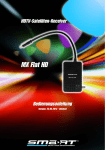
1
CI+ HDTV Kabel-Receiver CX70 Bedienungsanleitung Version: 22.05.2013 - Deutsch Vorwort Vorwort Sehr geehrte Kundin, sehr geehrter Kunde, vielen Dank, dass Sie sich für einen smart CI+ HDTV Kabel-Receiver entschieden haben. Diese Bedienungsanleitung erklärt Ihnen, wie Sie den Receiver • aufstellen • anschließen, • auf Ihre Bedürfnisse anpassen • bedienen, • reinigen und entsorgen. Lesen Sie die Bedienungsanleitung sorgfältig durch, bevor Sie den Receiver in Betrieb nehmen. Wir wünschen Ihnen viel Freude mit Ihrem smart Receiver. Ihre smart electronic GmbH Industriestraße 29 78112 St. Georgen Germany Service-Hotline: +49 (0) 7724 947 85 55 Telefax: +49 (0) 7724 947 83 33 E-Mail: [email protected] Internet: www.smart-electronic.de © smart electronic GmbH 2013 Alle Rechte, technische Änderungen, Irrtümer sowie Druckfehler vorbehalten. Nachdruck, Vervielfältigung oder Übersetzung, auch auszugsweise, ist ohne schriftliche Genehmigung von smart nicht gestattet. 2 smart CX70 Inhaltsverzeichnis Inhaltsverzeichnis 1 2 3 4 5 Benutzerhinweise................................................................................ 8 1.1 Anwendung dieser Anleitung ................................................... 8 1.2 Zeichen, Symbole, Darstellungskonventionen......................... 9 Produktbeschreibung ......................................................................... 9 2.1 Lieferumfang ............................................................................ 9 2.2 Receiver ................................................................................. 10 2.2.1 Gerätevorderseite ............................................................. 10 2.2.2 Geräterückseite ................................................................. 11 2.3 Fernbedienung ....................................................................... 12 2.4 Stromsparmodus (Save Energy) ............................................ 14 2.5 Garantie .................................................................................. 14 Sicherheitshinweise .......................................................................... 14 3.1 Bestimmungsgemäße Verwendung ....................................... 14 3.2 Gefahren bei bestimmungsgemäßem Gebrauch ................... 15 3.3 Standort.................................................................................. 15 3.4 Umgang mit Batterien ............................................................ 16 3.5 Hinweise zur Produkthaftung ................................................. 16 Anschließen des smart CX70 ........................................................... 17 4.1 Anschlussschema .................................................................. 17 4.2 TV-Kabel anschließen ............................................................ 17 4.3 Fernsehgerät anschließen ...................................................... 18 4.4 Heimkinoanlage anschließen (optional) ................................. 18 4.5 Datenträger anschließen (optional) ........................................ 19 4.6 Spannungsversorgung herstellen .......................................... 20 4.7 Batterien der Fernbedienung einlegen ................................... 20 Grundlegende Bedienung ................................................................ 20 5.1 Receiver einschalten .............................................................. 20 5.2 Installation .............................................................................. 21 5.2.1 RASS ................................................................................. 21 smart CX70 3 Inhaltsverzeichnis 5.2.2 Willkommen ...................................................................... 22 5.2.3 Automatischer Sendersuchlauf ........................................ 23 5.3 Betriebsart wählen ................................................................. 23 5.4 Menü aufrufen/beenden ........................................................ 24 5.5 Navigation im Menü ............................................................... 24 5.6 Kindersicherung ..................................................................... 25 5.7 Zeit einstellen ......................................................................... 26 5.8 Fernsehen .............................................................................. 27 5.8.1 Direkte Programmwahl ..................................................... 27 5.8.2 Programmwahl über Auswahlfenster ............................... 29 5.8.3 Programmwahl über Suchfunktion ................................... 30 5.8.3.1 FTA-Filter ............................................................................... 30 5.8.3.2 Programme finden (nach Alphabet) ....................................... 30 5.8.4 Programminfo ................................................................... 32 5.8.5 Recall ................................................................................ 32 5.8.6 EPG................................................................................... 33 5.8.6.1 Single EPG ............................................................................. 33 5.8.6.2 EPG ........................................................................................ 34 5.8.7 Audio-Einstellungen.......................................................... 36 5.8.8 Teletext (Videotext) ........................................................... 36 5.8.9 Untertitel ........................................................................... 36 5.8.10 Seitenverhältnis ................................................................ 37 5.8.10.1 ........................................... Umschalten mit der V-Mode-Taste 5.8.10.2 .......................................... Seitenverhältnis einstellen im Menü 6 4 5.8.11 Videoauflösung ................................................................. 38 5.8.12 Sleep-Timer ...................................................................... 38 5.8.13 Common Interface ............................................................ 38 PVR / Aufnahme ................................................................................ 39 6.1 Sofortaufnahme ..................................................................... 40 6.2 Aufnahme programmieren über EPG .................................... 41 6.3 Direktprogrammierung - Timer .............................................. 41 6.4 Wiedergabe............................................................................ 43 smart CX70 37 37 Inhaltsverzeichnis 6.4.1 Direkt-Wiedergabe ............................................................ 43 6.4.2 Wiedergabe mit dem Mediaplayer .................................... 43 6.5 Timeshift (Zeitversetztes Fernsehen) ..................................... 43 6.6 Datenträger ............................................................................ 44 6.6.1 Anzeige.............................................................................. 45 6.6.2 Datenträger formatieren .................................................... 45 6.6.3 Standardpartitionen festlegen .......................................... 45 6.7 7 PVR Konfiguration .................................................................. 46 Mediaplayer ....................................................................................... 47 7.1 Aufnahme ............................................................................... 49 7.1.1 Aufnahme wiedergeben .................................................... 49 7.1.2 Aufnahme-Datei löschen................................................... 49 7.1.3 Aufnahmen mit einem Passwortschutz versehen (für unbefugten Zugriff sperren) .............................................. 49 7.1.4 Aufnahme-Dateien umbenennen ...................................... 50 7.2 7.2.1 7.2.2 7.2.2.1 7.2.2.2 7.2.2.3 7.2.2.4 Musik ...................................................................................... 51 Musikstück wiedergeben .................................................. 51 Wiedergabeliste („Playlist“) ............................................... 51 Wiedergabeliste erstellen ....................................................... 51 Musikstücke in der Wiedergabeliste verschieben ................. 51 Musikstücke aus der Wiedergabeliste löschen ..................... 52 Alle Musikstücke aus der Wiedergabeliste entfernen ............ 52 7.2.3 Musikdateien bearbeiten................................................... 52 7.2.4 Musikstücke sortieren ....................................................... 53 7.2.5 Wiedergabemodus ............................................................ 53 7.3 Bilder ...................................................................................... 53 7.3.1 Diashow konfigurieren ...................................................... 53 7.3.2 Alle Bilder im aktuellen Verzeichnis anzeigen ................... 54 7.4 Video ...................................................................................... 54 7.4.1 Video wiedergeben ........................................................... 54 7.4.2 Videodateien bearbeiten ................................................... 54 7.4.3 Videos sortieren ................................................................ 55 smart CX70 5 Inhaltsverzeichnis 8 Erweiterte Einstellungen und Funktionen ...................................... 56 8.1 6 Sendersuche .......................................................................... 56 8.1.1 Manueller Sendersuchlauf ................................................ 56 8.1.2 Automatischer Sendersuchlauf ........................................ 57 8.2 RASS...................................................................................... 58 8.3 TV-Programmliste / Radio-Programmliste ............................ 58 8.3.1 Programm einer Favoritenliste hinzufügen ....................... 59 8.3.2 Programme mit einem Passwortschutz versehen (für unbefugten Zugriff sperren) .............................................. 59 8.3.3 Programme beim Weiterschalten von Programm zu Programm (Zappen) überspringen ................................... 59 8.3.4 Programme auf einen anderen Kanalplatz verschieben: ..................................................................... 60 8.3.5 Programmliste sortieren ................................................... 61 8.3.6 Programme umbenennen ................................................. 61 8.3.7 Einzelnes Programm aus der Programmliste löschen ..... 62 8.3.8 Alle löschen ...................................................................... 63 8.4 Favoritenlisten umbenennen ................................................. 63 8.5 OSD Einstellung ..................................................................... 64 8.5.1 OSD ausblenden .............................................................. 64 8.5.2 OSD Transparenz ............................................................. 64 8.6 Automatische Standby-Funktion ........................................... 64 8.7 Bildeinstellung ....................................................................... 65 8.8 Format des digitalen Audiosignals ........................................ 65 8.9 Bild-Ton-Synchronität ........................................................... 66 8.10 SmartLink (CEC) .................................................................... 66 8.11 ANT IN/OUT-Durchschleifmöglichkeit (Loop Standby) ......... 66 8.12 Softwareversion ..................................................................... 67 8.13 Update der Receiversoftware ................................................ 67 8.14 Werkseinstellung ................................................................... 69 smart CX70 Inhaltsverzeichnis 9 Reinigen ............................................................................................. 70 10 Transport und Außerbetriebnahme ................................................. 70 11 Störungsbehebung ........................................................................... 71 12 Entsorgung ........................................................................................ 72 13 Technische Daten ............................................................................. 74 14 13.1 Allgemeine Informationen ...................................................... 74 13.2 Fernbedienung ....................................................................... 74 13.3 Netzteil ................................................................................... 74 13.4 Anschlüsse ............................................................................. 74 13.5 Temperatur ............................................................................. 75 13.6 Abmessungen und Gewicht ................................................... 75 Konformitätserklärung ..................................................................... 75 smart CX70 7 Benutzerhinweise 1 1.1 Benutzerhinweise Anwendung dieser Anleitung • Diese Anleitung gilt für den CI+ HDTV-Kabel-Receiver smart CX70. • Lesen Sie diese Bedienungsanleitung vollständig, bevor Sie das Gerät das erste Mal in Betrieb nehmen. • Beachten Sie alle Warnungen und Hinweise in dieser Bedienungsanleitung. • Betrachten Sie diese Bedienungsanleitung als Teil des Produkts und bewahren Sie sie gut erreichbar auf. • Bei einer Weitergabe des Gerätes an Dritte muss diese Bedienungsanleitung beigefügt werden. • Bei Verlust der Bedienungsanleitung können Sie sich im SupportBereich unserer Website www.smart-electronic.de die aktuelle Version herunterladen. • Auch nachdem Sie das Gerät erworben haben, wird die Software ständig weiterentwickelt. Deshalb kann es sein, dass Bediendetails nicht mit der Bedienungsanleitung übereinstimmen. 8 smart CX70 Produktbeschreibung 1.2 Zeichen, Symbole, Darstellungskonventionen Darstellung Bedeutung WARNUNG Gefahr durch Stromschlag mit möglicher schwerer Körperverletzung als Folge ACHTUNG Warnung vor einem möglichen Sachschaden TIPP Nützliche Informationen und Hinweise Sie werden zu einer Handlung aufgefordert. 1. 2. Führen Sie diese Handlungen in der beschriebenen Reihenfolge durch. Auflistung kursiv Verschiedene Möglichkeiten eines einstellbaren Wertes, sowie Abbildungsbeschriftungen sind kursiv (schräg gedruckt) dargestellt. fett Menüfenster und Menüpunkte (hinter denen sich oft weitere Menüpunkte oder direkt einstellbare Werte verbergen), sowie die Namen von Tasten, sind fett gedruckt. 2 Produktbeschreibung 2.1 Lieferumfang • CI+ HDTV-Kabel-Receiver smart CX70. • Fernbedienung • 2 Batterien (AAA) für die Fernbedienung • Bedienungsanleitung smart CX70 9 Produktbeschreibung 2.2 Receiver 2.2.1 Nr. Gerätevorderseite Beschreibung 1 Display 4-stelliges Display 2 STANDBY Umschalten Standby-/Normalbetrieb 3 4 Zum vorigen Kanal / im Menü nach unten MENU 5 Menü aufrufen bzw. Menü verlassen Zum nächsten Kanal / im Menü nach oben 6 USB Vorderer USB-Anschluss (hinter der Klappe) 7 CI+ Schacht für CI+ 1-Modul (hinter der Klappe) 8 9 10 0F Lautstärke reduzieren / im Menü nach links OK Programmliste aufrufen / Menüpunkt bestätigen Lautstärke erhöhen / im Menü nach rechts 1 CI+ ist eine Weiterentwicklung des CI Standards zur Decodierung von verschlüsselten Programmen. Ganz wesentliche Änderung gegenüber CI ist die Einschränkung der Kopiermöglichkeit von der Festplatte sowie weitere senderseitige Möglichkeiten. Dazu gehört z. B. dass Werbung eventuell nicht übersprungen werden kann. (von http://www.digipedia.tv). 10 smart CX70 Produktbeschreibung 2.2.2 Nr. Geräterückseite Beschreibung 1 RS 232 Service 2 ANT OUT Durchgeschleiftes Kabel-Signal zum Anschluss weiterer Receiver, eines Videorekorders oder des Fernsehgeräts 3 ANT IN Anschluss für TV-Kabel (DVB-C 2) 4 TV Scart-Anschluss für Fernsehgerät (analog) 5 DIGITAL AUDIO Digitaler Cinch-Audio-Ausgang (SPDIF) 6 AUDIO - R Analoges Audiosignal rechts 7 AUDIO - L Analoges Audiosignal links 8 HDMI Digitaler Audio- und Videoausgang 9 USB Hinterer Anschluss für externen USB-Datenträger 10 ON / OFF Netzschalter (Ein/Aus) 3 2F 1F 2 DVB-C = Standard für die Übertragung digitaler Fernseh- und Rundfunk-Programme im Kabelnetz. Neben Programmen der öffentlich-rechtlichen Programmanbieter sind auch Programme privater Sender zu empfangen. Je nach Kabelnetzbetreiber kann der Empfang von Programmen privater Anbieter kostenpflichtig sein (von http://www.digipedia.tv/index.php?title=DVB-C). 3 High Definition Multimedia Interface (engl.), Schnittstelle für die volldigitale Übertragung von Audio- und Video-Daten. smart CX70 11 Produktbeschreibung 2.3 Fernbedienung Nr. Taste 1 Beschreibung Umschalten zwischen Betriebs- und Standby-Modus. 2 V-MODE Seitenverhältnis umschalten 3 1-9 Direkte Programmauswahl 4 TV/Radio Umschalten zwischen TV- und Radio-Modus 5 FIND Aufruf der Programm-Suchfunktion PR+ Programm + bzw. im Menü nach oben PR- Programm - bzw. im Menü nach unten 6 Lautstärke + bzw. im Menü nach rechts 12 smart CX70 Produktbeschreibung Nr. Taste Beschreibung Lautstärke - bzw. im Menü nach links OK Senderliste anzeigen / Menüpunkt bestätigen 7 EPG Aufruf des EPG 4 8 INFO Informationen zum aktuellen Programm anzeigen 9 P+ Im Menü/Programmliste 10 Einträge nach oben 10 AUDIO Wahl des Tonformates 3F 11 Grüne Funktionstaste 12 Rote Funktionstaste 13 Wiedergabe (des Mediaplayers) 14 Aufnahme-Taste / Sofortaufnahme 15 Schnelles Zurückspulen 16 Schnelles Vorspulen 17 Stummschaltung 18 PR Wechsel zu den vorher gewählten Programmen 19 0 Wiedergabeformat des Mediaplayers wählen 20 FAV Favoritenliste aufrufen 21 EXIT Menü bzw. Menüpunkt verlassen TXT Videotext anzeigen/ausblenden 23 P- Im Menü/Programmliste 10 Einträge nach unten 24 MENU Hauptmenü aufrufen 22 25 Gelbe Funktionstaste 26 Blaue Funktionstaste 27 Wiedergabe pausieren 28 Aufnahme / Wiedergabe anhalten 29 Langsamer Vorlauf – Zeitlupe 4 EPG = Electronic Program Guide (engl.) = elektronischer Programmführer, elektronische Programmzeitschrift smart CX70 13 Sicherheitshinweise Nr. Taste 30 Beschreibung Langsamer Rücklauf 2.4 Stromsparmodus (Save Energy) Der Receiver smart CX70 ist mit besonders energiesparenden elektrischen und elektronischen Komponenten ausgestattet. Außerdem hilft ein durchdachtes Energiemanagement Energie einzusparen: Der Stromverbrauch wird dadurch im Save-Energy-Standby-Betrieb auf unter 1 Watt gesenkt! 2.5 Garantie Die Gewährleistung für den HDTV Kabel-Receiver smart CX70 der smart electronic GmbH entspricht den gesetzlichen Bestimmungen zum Zeitpunkt des Erwerbs. 3 Sicherheitshinweise 3.1 Bestimmungsgemäße Verwendung Der HDTV Kabel-Receiver smart CX70 dient dem Empfang von freiem und verschlüsseltem digitalem Kabel-Fernsehen (DVB-C) im privaten Bereich. Er ist ausschließlich für diesen Zweck bestimmt und darf nur dafür verwendet werden. Jede andere Verwendung gilt als nicht bestimmungsgemäß. 14 smart CX70 Sicherheitshinweise 3.2 Gefahren bei bestimmungsgemäßem Gebrauch Durch Feuchtigkeit, falsche Netzspannung und/oder falsche Netzfrequenz, Blitzschlag oder mechanische Überbeanspruchung können Fehlfunktionen oder Schäden am Gerät auftreten. Stellen Sie sicher, dass der Receiver (insbesondere der Netzstecker) und die Fernbedienung mit keinerlei Feuchtigkeit in Kontakt kommen. Stellen Sie z. B. keine gefüllten Blumenvasen o. ä. auf den Receiver. ACHTUNG! Schließen Sie den Receiver nur an 175…250 V ~, 50/60 Hz an. Bei Gewitter oder Betriebsstörungen Stecker ziehen. Stellen Sie keine schweren Gegenstände auf den Receiver. Kabel nicht knicken oder quetschen. Gefahr eines Stromschlages bei Berührung von Netzspannung. Beschädigungen des Gehäuses, des Netzkabels oder unsachgemäße Reparatur können zur Berühren von Netzspannung führen. WARNUNG! Stellen Sie keine schweren Gegenstände auf den Receiver. Kabel nicht knicken oder quetschen. Lassen Sie Reparaturen an Stecker, Kabel oder Receiver nur von qualifiziertem Fachpersonal durchführen. 3.3 Standort Stellen Sie den Receiver auf eine feste, ebene Fläche. Schützen Sie den Receiver vor Feuchtigkeit, Hitze, Staub und Schmutz. smart CX70 15 Sicherheitshinweise Stellen Sie keine mit Flüssigkeit gefüllten Gegenstände, z. B. Blumenvasen, auf den Receiver. Schützen Sie den Receiver vor Tropf- oder Spritzwasser. Stellen Sie keine brennenden Gegenstände, z. B. brennende Kerzen, auf den Receiver. Sorgen Sie für ausreichende Belüftung (Lüftungsschlitze müssen frei sein): Der Receiver muss auf jeder Seite mindestens fünf Zentimeter Abstand zur Umgebung haben. Stellen Sie sicher, dass Sie die Belüftungsöffnungen nicht mit Gegenständen verdecken, wie z. B. Zeitungen, Tischdecken, Vorhänge, … Betreiben Sie den Receiver nur in gemäßigtem Klima (nicht in tropischem Klima). Stellen Sie den Receiver so auf, dass der Netzstecker jederzeit gezogen und damit das Gerät vom Stromnetz getrennt werden kann. Wird das Gerät von einem kalten an einen warmen Ort gebracht, kann Kondensfeuchtigkeit im Gerät entstehen. Schließen Sie es nicht an, sondern lassen Sie es einige Stunden ausgeschaltet. 3.4 Umgang mit Batterien • Batterien dürfen nicht in die Hände von Kindern gelangen. • Auslaufende Batterien verursachen Schaden an Umwelt und Fernbedienung. • Batterien dürfen keiner extremen Hitze, wie z. B. Sonnenstrahlung, Feuer o. ä., ausgesetzt werden. Entsorgen Sie Batterien entsprechend der geltenden gesetzlichen Bestimmungen (siehe Kapitel Entsorgung, Seite 72). 3.5 Hinweise zur Produkthaftung In den folgenden Fällen kann der vorgesehene Schutz des Gerätes beeinträchtigt sein. Die Haftung für die Gerätefunktion geht dann auf den Betreiber über: • Das Gerät wird nicht entsprechend der Bedienungsanleitung benutzt. 16 smart CX70 Anschließen des smart CX70 • Das Gerät wird außerhalb des hier beschriebenen Anwendungsbereiches eingesetzt. • Am Gerät werden vom Betreiber unautorisiert Änderungen vorgenommen. 4 Anschließen des smart CX70 Verbinden Sie den Receiver zuerst mit dem Kabelanschluss und allen anderen Geräten, bevor Sie den Netzstecker in die Steckdose stecken. ACHTUNG! 4.1 Beachten Sie auch die Hinweise in den Anleitungen der anderen Geräte. Anschlussschema Standardverbindung optionale Verbindung 4.2 TV-Kabel anschließen Verbinden Sie das TV-Kabel mit dem Receiveranschluss ANT IN. smart CX70 17 Anschließen des smart CX70 Am Anschluss ANT OUT können weitere Receiver angeschlossen werden. Das Signal wird vom Eingang ANT IN durchgeschleift. Befindet sich Ihr Receiver im Stromsparmodus („Deep Standby“) oder wurde das Gerät vom Netz getrennt (per Netzschalter oder durch Ziehen des Netzsteckers) steht am Anschluss ANT OUT kein oder nur ein stark abgeschwächtes Signal zur Verfügung. 4.3 Fernsehgerät anschließen Wie im Anschlussschema dargestellt, bietet der smart CX70 verschiedene Möglichkeiten Fernsehgerät und Receiver miteinander zu verbinden. Welche dieser Möglichkeiten für Sie in Frage kommt, hängt von den Anschlussmöglichkeiten Ihres Fernsehgerätes ab. Am Fernsehgerät ist ein HDMIAnschluss vorhanden. Am Fernsehgerät ist kein HDMIAnschluss vorhanden: Fernseher und Receiver mit einem Fernseher und Receiver mit HDMI-Kabel verbinden. einem Scart-Kabel verbinden. Wenn Ihr Fernsehgerät beide Anschlussvarianten bietet, wählen Sie immer die Verbindung mit HDMIKabel. Bei der digitalen Signalübertragung von Bild und Ton ist die Qualität am höchsten. 4.4 Heimkinoanlage anschließen (optional) Um die Tonwiedergabe zu verbessern, können Sie an den smart CX70 zusätzlich zum Fernsehgerät eine Heimkinoanlage mit Mehrkanalton oder eine Stereoanlage anschließen. Es gibt verschiedene Möglichkeiten die Verbindung herzustellen. Welche für Sie in Frage kommt, hängt von den Anschlussmöglichkeiten Ihrer Heimkinoanlage ab. 18 smart CX70 Anschließen des smart CX70 a. Ihre Heimkinoanlage hat die Möglichkeit ein HDMI-Signal durchzuschleifen, also HDMIAnschluss für den Receiver und HDMIAnschluss für das Fernsehgerät. Receiver Fernsehgerät Verbinden Sie die Heimkinoanlage und den Receiver mit einem HDMI-Kabel, sowie Heimkinoanlage und Fernsehgerät mit einem HDMI-Kabel. b. Ihre Heimkinoanlage kann digitale Audio-Daten verarbeiten – Anschluss für Digitaldaten vorhanden. Verbinden Sie die Heimkinoanlage und den Receiver mit einem Cinch-Kabel. DIGITAL AUDIO c. Ihre Heimkinoanlage kann keine digitalen AudioDaten verarbeiten – keine Anschlüsse für Digitaldaten vorhanden Verbinden Sie die Heimkinoanlage und den Receiver mit einem 2-poligen Cinch-Kabel (Stereo). Wenn Ihre Heimkinoanlage (Stereoanlage) HDMIAnschlussmöglichkeiten bietet, wählen Sie diese. Bei der digitalen Signalübertragung von Bild und Ton ist die Qualität am höchsten. 4.5 Datenträger anschließen (optional) Schließen Sie an der vorderen oder der hinteren USB-Buchse einen Datenträger (USB-Stick oder Festplatte mit USB-Anschluss) an, um Video- und Timeshiftaufnahmen (siehe Kapitel 5.8.10, Seite 37) speichern zu können smart CX70 19 Grundlegende Bedienung oder auf MPEG-, MP3-, JPG- oder andere Media-Daten-Dateien zugreifen zu können. Sie können auch an beide Buchsen jeweils einen Datenträger anschließen. 4.6 Spannungsversorgung herstellen Wenn alle Geräte ordnungsgemäß mit dem Receiver verbunden sind, stecken Sie den Netzstecker in Steckdose. 4.7 Batterien der Fernbedienung einlegen So gehen Sie vor, wenn Sie neue Batterien der Fernbedienung einlegen oder leere Batterien wechseln wollen: 1. Öffnen Sie das Batteriefach an der Unterseite der Fernbedienung. Entfernen Sie dazu den Batteriefachdeckel. 2. Setzen Sie die beiden Batterien 1,5 V (Typ: AAA) ein. Achten Sie dabei auf richtige Polung! 3. Schließen Sie das Batteriefach wieder. Erneuern Sie den Batteriesatz, wenn einzelne Fernbedienbefehle nicht mehr oder nicht richtig ausgeführt werden. Bei einem Batteriewechsel immer alle Batterien austauschen. 5 Grundlegende Bedienung Dieses Kapitel beschreibt die notwendigen Schritte, um ohne großen Aufwand das Angebot an Radio- und Fernsehprogrammen zu nutzen, die über das Breitbandkabel angeboten werden 5. 4F 5.1 Receiver einschalten 1. Schalten Sie alle angeschlossenen Geräte ein. 5 Welche Radio- und TV-Programme im Breitbandkabel zur Verfügung stehen, hängt von dem jeweiligen Kabelnetzbetreiber ab. 20 smart CX70 Grundlegende Bedienung 2. Stellen Sie sicher, dass am Fernsehgerät der richtige AV-Eingang gewählt ist (d. h., dass vom Receiver kommende Signale dargestellt werden). 3. Stellen Sie sicher, dass an der angeschlossenen Heimkino- oder Stereoanlage der richtige Audio-Eingang gewählt ist. 4. Schalten Sie den Receiver am Netzschalter (auf der Rückseite des Gehäuses) ein (I, ON). 5.2 Installation 5.2.1 RASS Ihr Receiver ist mit RASS ausgestattet. RASS bedeutet Receiver Automatik Sortier System. In den Netzen der verschiedenen Kabelnetzbetreiber ist heute eine hohe Anzahl von Fernseh- und Radioprogrammen in digitaler Form empfangbar. Bei der Erstinstallation Ihres CX70 sorgt RASS dafür, dass diese vielen Programme in der Programmliste Ihres Receivers in einer definierten Reihenfolge abgelegt werden. Normalerweise werden bei einem Sendersuchlauf falsche Daten (z. B. nicht mehr eingespeiste Programme) nicht gelöscht und neue Programme in der Regel einfach "hinten" angehängt, so dass man seine Programmliste aufwändig umprogrammieren muss. Mit dem RASS kann die Programmliste immer aktuell gehalten werden, auch wenn neue Programme hinzukommen oder wenn es Änderungen gibt. Und so funktioniert RASS: 1. Eine RASS-Liste ist auf dem Receiver bereits werksseitig vorinstalliert. Diese Liste wird bei der Erstinstallation nach dem Suchlauf abgearbeitet, das heißt die gefundenen Programme werden in einer vordefinierten Reihenfolge in der Programmliste abgelegt. 2. Hin und wieder kommt es vor, dass Kabelnetzbetreiber neue Programme einspeisen, bzw. nicht mehr vorhandene Sender aus ihrem Netz entfernen. Aus diesem Grunde ist es wichtig, dass die Programmtabelle aktuell gehalten wird. Deshalb überprüft der Receiver, immer wenn Sie Ihren CX70 ausschalten (in den Standby-Modus), ob es ein smart CX70 21 Grundlegende Bedienung RASS-Update gibt. Ist dies nicht der Fall, schaltet sich der Receiver nach einer gewissen Zeit komplett aus, er geht dann in den Stromsparmodus (Deep Standby). 3. Stellt der Receiver jedoch fest, dass ein neues RASS-Update vorhanden ist, wird dieses geladen. Danach schaltet sich der Receiver wiederum komplett aus. 4. Beim nächsten Einschalten erhalten Sie eine Meldung: "RASS: Es wird empfohlen, eine automatische Sendersuche durchzuführen." Sie haben dann die Auswahl zwischen OK und Abbruch. − Wählen Sie OK, macht der Receiver einen kompletten KabelSuchlauf und sortiert danach die Programme anhand der neuen RASS-Liste um. − Wählen Sie Abbruch, startet der Receiver normal, es wird kein Suchlauf gemacht und die o. g. Meldung erscheint auch beim nächsten Einschalten nicht mehr. Eine Neusortierung der Programme anhand der aktuellen RASS-Liste können Sie aber jederzeit dadurch erreichen, indem Sie manuell einen Komplettsuchlauf starten. 5.2.2 Willkommen Standardmäßig ist beim smart CX70 das voreingestellte Land Deutschland und die voreingestellte Sprache Deutsch. Stellen Sie sicher, dass die Einträge korrekt sind, gegebenenfalls können Sie die Werte entsprechend verändern. Navigieren Sie mit den Tasten / PR+ und / PR zur Schaltfläche Suche starten und drücken Sie OK, um einen automatischen Sendersuchlauf zu starten. 22 smart CX70 Grundlegende Bedienung 5.2.3 Automatischer Sendersuchlauf Das zweite Fenster des Installationsvorgangs ist die automatische Sendersuche. Das TV-Kabel wird nach allen verfügbaren Programmen durchsucht. Aus diesen werden dann die Programmlisten Alle TV und Alle Radio erstellt. 1. Wenn der Suchlauf beendet ist, bestätigen Sie die entsprechende Meldung mit OK. 2. Verlassen Sie das Menü, indem Sie so oft die Taste EXIT drücken, bis auf dem Bildschirm das Fernsehbild erscheint. Den Menüpunkt Autom. Sendersuchlauf erreichen Sie auch jederzeit über das Menü Installation. 5.3 Betriebsart wählen Die Betriebsart nach dem ersten Einschalten des Receivers (oder nach dem Wiederherstellen der Werkseinstellungen) ist Fernsehen (TV). So können zwischen den Betriebsarten TV (Fernsehprogramme) und RADIO (Radioprogramme) wählen: Drücken Sie die Taste TV/RADIO auf der Fernbedienung. Um wieder zur vorherigen Betriebsart zurückzukehren, drücken Sie erneut die Taste TV/RADIO. smart CX70 23 Grundlegende Bedienung 5.4 Menü aufrufen/beenden Um das Menü aufzurufen, drücken Sie die Taste MENU (der Fernbedienung oder am Gerät). Das Menü wird aufgerufen. In der Kopfzeile der Menüfenster werden angezeigt: 1 Name des Menüfensters 2 Aktuelles Datum 3 Aktuelle Uhrzeit Um das Menü wieder zu verlassen oder eine Stufe zurück zu gelangen, drücken Sie die Taste EXIT. Gegebenenfalls müssen Sie EXIT mehrmals drücken, um zum TV-Betrieb zurückzukehren. 5.5 Navigation im Menü Die Menüpunkte mit den Einstellmöglichkeiten für TV bzw. Radio sind jeweils in beiden Betriebsarten TV und Radio erreichbar. Sie können sowohl mit den Tasten am Receiver als auch mit der Fernbedienung im Menü navigieren: Drücken Sie / PR+, um den Menüpunkt oberhalb auszuwählen. Drücken Sie / PR-, um den Menüpunkt unterhalb auszuwählen. Drücken Sie erhöhen. / , um den ausgewählten Wert zu ändern bzw. zu Drücken Sie reduzieren. / , um den ausgewählten Wert zu ändern bzw. zu 24 smart CX70 Grundlegende Bedienung Anstatt mit den Tasten / und / einen Wert zu ändern, können Sie bei vielen Menüpunkten auch die OK-Taste drücken, einen neuen Wert aus einer Liste auswählen und diesen durch erneutes Drücken der OKTaste bestätigen. Aktive Menüpunkte werden farblich hervorgehoben. Obwohl jetzt schon die meisten Einstellungen für den TV-Betrieb gemacht sind, müssen/können Sie jetzt noch einige wenige weitere Einstellungen über das Menü vornehmen. 5.6 Kindersicherung So können Sie den Zugang zu einzelnen Menüs mit einer PIN sichern (wenn Sie beispielsweise Ihre Einstellungen schützen wollen) oder den Aufruf einzelner Programme mittels einer PIN sperren: 1. Drücken Sie die Taste MENU. 2. Wählen Sie das Menü System. 3. Wählen Sie Kindersicherung und bestätigen Sie mit OK. Nach Passworteingabe können Sie jetzt − einstellen, ob der Zugang zu den Untermenüs passwortgeschützt sein soll, indem Sie Menü Sperren wählen und mit den Tasten / oder / Aus bzw. Ein wählen, − einstellen, ob Sie einzelne Programme durch eine PIN schützen wollen, indem Sie PIN wählen und mit den Tasten / oder / Aus bzw. Ein wählen oder − das Passwort ändern: 1. Wählen Sie das Feld Neues Passwort. 2. Geben Sie ein neues Passwort ein. 3. Navigieren Sie zum Feld Passwort bestätigen. 4. Geben Sie das neue Passwort erneut ein. smart CX70 25 Grundlegende Bedienung Werkseitig sind sowohl die Menü- als auch die Programmsperre eingeschaltet. Das werkseitige Passwort hat den Wert 0000. 4. Drücken Sie OK, um Ihre Änderungen zu speichern und das Untermenü zu verlassen. 5. Verlassen Sie das Menü, indem Sie so oft die Taste EXIT drücken, bis auf dem Bildschirm wieder das Fernsehbild erscheint. 5.7 Anstatt das Menü komplett zu verlassen, können Sie natürlich auch im Menü – oder auch im Untermenü – bleiben, um weitere Einstellungen vorzunehmen. Zeit einstellen Zum sinnvollen Betrieb des smart CX70, mindestens aber zur Benutzung des Videorekorders (PVR 6) müssen Sie die Systemzeit einstellen. Standardmäßig ist der Receiver auf GMT 7-Nutzung eingestellt, d. h. Datum und Uhrzeit werden aus dem empfangenen Signal entnommen. Die Zeitzone ist standardmäßig auf GMT + 1 Stunde (+ 1:00) eingestellt. 5F 6F So nehmen Sie die notwendigen Anpassungen vor: 1. Wählen Sie das Menü System (siehe oben). 2. Wählen Sie das Untermenü Zeit und bestätigen Sie mit OK. 3. Wählen Sie den Punkt GMT-Nutzung und schalten Sie mit den Tasten / oder / die GMT-Nutzung ein oder aus. Ein = automatische Zeiteinstellung über Kabelsignal ist aktiviert. Aus = automatische Zeiteinstellung über Kabelsignal ist deaktiviert. smart empfiehlt die Voreinstellung zu belassen (GMT-Nutzung Ein). 6 PVR = Personal Video Recorder (engl.), Festplattenrekorder zur digitalen Aufzeichnung von Bild und Ton auf einen Datenträger (meistens Festplatte). 7 GMT = Greenwich Mean Time (engl.), mittlere Zeit am Nullmeridian (Längengrad 0) 26 smart CX70 Grundlegende Bedienung 4. Wählen Sie den Punkt GMT und wählen Sie mit den Tasten / oder / Ihre Zeitzone, beispielsweise gilt für Deutschland, Österreich, Schweiz GMT +1:00. 5. Wählen Sie den Punkt Sommerzeit und schalten Sie mit den Tasten / oder / Sommerzeit Aus oder Ein. Bitte überprüfen Sie die vorgegebene Einstellung und korrigieren Sie sie gegebenenfalls. Denken Sie auch daran, diese Einstellung entsprechend zu ändern (z. B. gilt z. Zt. in Deutschland Sommerzeit - + 1h - vom letzten Sonntag im März bis zum letzten Sonntag im Oktober). 6. Wenn Sie die automatische Zeiteinstellung (GMT-Nutzung) ausgeschaltet haben, müssen Sie Datum und Zeit manuell eingeben: Wählen Sie dazu den Punkt Datum, wählen Sie mit den Tasten / oder / die Position, die Sie ändern wollen und geben Sie mit den Zifferntasten das aktuelle Datum ein. Wählen Sie dann den Punkt Zeit, wählen Sie mit den Tasten / oder / die Position, die Sie ändern wollen und geben Sie mit den Zifferntasten die aktuelle Uhrzeit ein. 7. Verlassen Sie das Menü, indem Sie so oft die Taste EXIT drücken, bis auf dem Bildschirm wieder das Fernsehbild erscheint. 5.8 Fernsehen Sie haben verschiedene Möglichkeiten, ein Programm auszuwählen: • Direkte Programmwahl, • Programmwahl über Auswahlfenster und • Programmwahl über Suchfunktion, welche in den drei nachfolgenden Abschnitten erläutert werden. 5.8.1 Direkte Programmwahl Wählen Sie mit den Tasten Sie sehen wollen. / PR+ und / PR- das Programm, das Bei jedem Programmwechsel öffnet sich für wenige Sekunden ein Infofenster mit Informationen zum laufenden Programm: smart CX70 27 Grundlegende Bedienung Nr. Beschreibung 1 Programmplatz des laufenden Programms in der aktuellen Programmliste 2 Programmname des laufenden Programms 3 Datum 4 Uhrzeit 5 Name der nächsten Sendung 6 Name der aktuellen Sendung Drücken Sie die Taste INFO, um dieses Infofenster jederzeit aufzurufen. Stellen Sie die Dauer der Anzeige unter OSD ausblenden (siehe Abschnitt 8.5, Seite 64) ein. Drücken Sie zwei Mal EXIT, um das Infofenster wieder zu schließen. 28 smart CX70 Grundlegende Bedienung 5.8.2 Programmwahl über Auswahlfenster 1. Drücken Sie die OK-Taste, um ein Auswahlfenster mit allen verfügbaren Programmen anzuzeigen (2). 2. Wählen Sie mit den Tasten / oder / die Programmliste aus, in der sich das gewünschte Programm befindet (1) oder Drücken Sie die FAV-Taste, um zwischen Ihren Favoritenlisten (siehe S. 58) auszuwählen. 3. Wählen Sie mit den Tasten / PR+ und / PR- in Einzelschritten oder mit den Tasten P+ und P- in Zehnerschritten das Programm, das Sie sehen wollen (3), und bestätigen Sie die Auswahl mit OK. Das Programm wird entsprechend umgeschaltet. 4. Drücken Sie OK oder EXIT, um das Auswahlfenster zu schließen Programmauswahlfenster: Nr. Beschreibung 1 Anzeige der aktuellen Programmliste 2 In der aktuellen Programmliste enthaltene Programme 3 Markiertes Programm 4 Frequenz des aktuellen Kanals (Bsp.: 33800 sind 338,00 MHz) 5 Symbolrate des aktuellen Kanals (in Megasymbols/Sekunde) 6 Modulation des aktuellen Kanals (QAM-16, QAM-32, QAM-64, QAM-128, QAM-256) 7 Scrollbalken – zeigt die Position des aktuellen Programms in der Programmliste an smart CX70 29 Grundlegende Bedienung 5.8.3 Programmwahl über Suchfunktion Da die Programmliste recht umfangreich sein kann, bietet der smart CX70 Möglichkeiten die Liste zu filtern und innerhalb der Liste nach Programmen zu suchen: 1. Drücken Sie die FIND-Taste, um das nebenstehende Fenster zu öffnen. 2. Wählen Sie mit den Tasten / PR+ und / PR- eine der angebotenen Möglichkeiten aus und bestätigen Sie mit OK. 5.8.3.1 FTA 8-Filter 7F Wählen Sie Freie, um im Programmauswahlfenster nur frei empfangbare Programme anzuzeigen. Um ein Programm auszuwählen, gehen Sie so vor, wie unter 5.8.2 beschrieben. oder Wählen Sie Verschlüsselte, um im Programmauswahlfenster nur verschlüsselte Programme anzuzeigen. Um ein Programm auszuwählen, gehen Sie so vor, wie unter 5.8.2 beschrieben. 5.8.3.2 Programme finden (nach Alphabet) Wählen Sie Suchen, um das Fenster Finden zu öffnen: Wählen Sie mit den Tasten / und / , sowie / PR+ und / PR- ein Zeichen und bestätigen Sie jeweils mit OK, um es in das Feld für den Namen oder einen Teil des Namens des gewünschten Programms zu übernehmen. 8 FTA = Free To Air = unverschlüsselt ausgestrahlte Programme 30 smart CX70 Grundlegende Bedienung Neben den Buchstaben und Zahlen gibt es besondere Schaltflächen: Schaltfläche Bedeutung CAPS (gelbe Funktionstaste) Umschaltung zwischen Groß- und Kleinschreibung (wirkt nur auf Buchstaben). DEL (rote Funktionstaste) oder <- Löscht das zuletzt eingegebene Zeichen. OK (blaue Funktionstaste) Schließt das Fenster. LEER Fügt ein Leerzeichen ein. ? Das Fragezeichen als erstes Zeichen hat eine „Wildcard“-Funktion, z. B.: ist die Eingabe „?R“, werden alle Programme gefunden, in deren Namen ein „R“ vorkommt. 1 2 Sobald Sie das erste ausgewählte Zeichen mit OK bestätigt haben, öffnet sich ein zweites Fenster, in dem alle Programme angezeigt werden, die mit diesem Zeichen anfangen (meistens ist das erste Zeichen ein Buchstabe). Drücken Sie EXIT, um das Fenster 1 zu schließen, wenn Ihnen die Auswahl jetzt übersichtlich genug erscheint. Im Fenster 2 können Sie jetzt mit den Tasten / PR+ und / PR- das gewünschte Programm wählen und mit OK bestätigen. Kehren Sie zurück zur Zeicheneingabe (siehe oben), um die Programmauswahl noch weiter einzuschränken. smart CX70 31 Grundlegende Bedienung 5.8.4 Programminfo Drücken Sie zweimal die INFO-Taste. Sie erhalten nebenstehendes Fenster: Nr. Beschreibung 1 Name des Programms 2 Name der aktuellen Sendung 3 Sprache der aktuellen Sendung 4 Detailinformationen zur aktuellen Sendung 5 Modulationsart 6 Die DVB-C PIDs für Video, Audio, PCR 9 7 Signalqualität 8 Signalstärke 9 Kanal (Frequenz) 8F 10 Symbolrate 11 Genre 12 Beginn und Ende der aktuellen Sendung 5.8.5 Recall Drücken Sie die springen. -Taste, um zum zuletzt gesehenen Kanal zu 9 PID = Packet IDentifier (engl.), jede Tabelle oder jeder Elementary Stream in einem Transportstrom wird durch einen 13 Bit großen PID identifiziert. PCR = Program Clock Reference (engl.), notwendig um dem Dekoder eine zeitlich und geschwindigkeitsrichtige Darstellung zu ermöglichen 32 smart CX70 Grundlegende Bedienung 5.8.6 EPG Der Elektronische Programmführer (engl. Electronic Program Guide) ist ein komfortabler Ersatz für eine gedruckte Programmzeitschrift. Außerdem können Sie über EPG auch sehr einfach Aufnahmen programmieren. 5.8.6.1 Single EPG Drücken Sie die EPG-Taste der Fernbedienung. Das Fenster Single EPG (Informationen über ein Programm) öffnet sich. Nr. Beschreibung 1 Alle im Tagesverlauf gesendeten Sendungen mit Beginn und Ende, die ausgewählte Sendung ist farbig markiert. 2 Datum des Tages, für den die Anzeige gilt. 3 Dauer der aktuellen Sendung (Beginn ~ Ende). 4 Name der aktuellen Sendung. 5 Symbolische Darstellung der farbigen Funktionstasten und deren Funktionen. 6 Detailinfos zur laufenden Sendung. Drücken Sie die Tasten / PR+ und / PR-, um sich eine Sendung früher oder später anzeigen zu lassen (1). Drücken Sie die Tasten / und zurückzublättern (2). und / , um jeweils einen Tag vor Drücken Sie die grüne Funktionstaste, um im Info-Bereich (6) nach unten zu scrollen. Drücken Sie die rote Funktionstaste, um im Info-Bereich (6) nach oben zu scrollen. Drücken Sie die gelbe Funktionstaste, um Programm, Datum, Einschaltzeit und Dauer der markierten Sendung in einen Timer zu übersmart CX70 33 Grundlegende Bedienung nehmen. Der Timer-Modus ist standardmäßig auf Einmal gesetzt, die Timer-Art auf Aufnahme. Sie können die Einstellungen ändern, wie im Abschnitt 8.10, Seite 66 beschrieben. Drücken Sie die blaue Funktionstaste, um zum Fenster EPG zu wechseln. Drücken Sie die Taste EXIT, um das Fenster Single EPG zu schließen und zum TV-Betrieb zurückzukehren. 5.8.6.2 EPG Nach dem Drücken der blauen Funktionstaste im Fenster Single EPG gelangen Sie zum Fenster EPG mit folgenden Anzeigen: Die laufende Sendung ist mit markiert. Nr. Beschreibung 1 Eine Miniaturansicht des ausgewählten Programms. 2 Programmplatz des ausgewählten Programms. 3 Name des ausgewählten Programms. 4 Name der ausgewählten Sendung. 5 Beginn und das Ende der ausgewählten Sendung. 6 Aktuelle und nachfolgende Sendungen in einem Zeitfenster von etwa 1,5 Stunden für das markierte Programm 7 Symbolische Darstellung der farbigen Funktionstasten und deren Funktionen. 8 Alle in der aktuellen Programmliste enthaltenen Programme. 9 Tag, für den die angezeigten Daten gelten. Drücken Sie OK, um ein Fenster mit Detailinformationen zur ausgewählten Sendung zu öffnen. 34 smart CX70 Grundlegende Bedienung Drücken Sie die OK-Taste, die rote Funktionstaste oder die EXITTaste, um dieses Fenster wieder zu schließen. Drücken Sie die Tasten / PR+ und ren Programme zu blättern. / PR-, um durch alle verfügba- Drücken Sie die Tasten / und / , um innerhalb eines Programms jeweils eine Sendung vor und zurückzublättern. Drücken Sie die rote Funktionstaste, um zum Fenster Zeitanzeige zu gelangen: • Wählen Sie hier mit den Tasten / und / die Funktionen am unteren Bildrand: Drücken Sie OK wenn ausgewählt ist, um zur laufenden Sendung zu springen. Die laufende Sendung ist mit markiert. Drücken Sie OK wenn oder zurück zu springen. ausgewählt ist, um eine Sendung vor Drücken Sie OK wenn oder zurück zu springen. ausgewählt ist, um zwei Stunden vor Drücken Sie OK wenn zurück zu springen. ausgewählt ist, um einen Tag vor oder Drücken Sie OK wenn ausgewählt ist oder drücken Sie EXIT, um das Fenster Zeitanzeige zu schließen und wieder zum EPG-Fenster zurückzukehren. Drücken Sie die grüne Funktionstaste um Programm, Aufnahmedatum, Einschaltzeit und Dauer der markierten Sendung in einen Timer zu übernehmen. Der Timer-Modus ist standardmäßig auf Einmal gesetzt, die Timer-Art auf Aufnahme. Sie können die Einstellungen ändern, wie im Abschnitt 8.10, Seite 66 beschrieben. Drücken Sie die blaue Funktionstaste, um das EPG-Fenster zu verlassen und zum Fenster Single EPG zurückzukehren. Drücken Sie die EXIT-Taste, um das EPG-Fenster zu verlassen und zum Fernsehprogramm zurückzukehren. smart CX70 35 Grundlegende Bedienung 5.8.7 Audio-Einstellungen 1. Drücken Sie die Taste AUDIO. 2. Wählen Sie mit den Tasten / und / den Audio-Modus aus. Je nach gewähltem Programm und momentan ausgestrahlter Sendung stehen folgende Modi zur Auswahl: Links - Rechts - Stereoton - Mono Tonspur. 3. Drücken Sie die Tasten / PR+ oder / PR-, um eine andere Sprache oder Dolby AC3 (Dolby Digital) auszuwählen, sofern vom Sender angeboten. 4. Nachdem Sie den gewünschten Audio-Modus eingestellt haben, verlassen Sie das Menü mit der EXIT-Taste. 5.8.8 Teletext (Videotext) Teletext ist ein Informationssystem zur Anzeige auf Ihrem Fernsehgerät. Für den Teletext-Empfang muss der gewählte Sender diese Funktion unterstützen. Drücken Sie die TXT-Taste, um den Teletext einzuschalten. Drücken Sie die EXIT- oder TXT-Taste, um den Teletext wieder auszuschalten möchten. 5.8.9 Untertitel Werden für die aktuelle Sendung im gewählten Programm Untertitel angeboten, können Sie diese so aktivieren: 1. Drücken Sie die Taste TXT, um ein Auswahlfenster zu öffnen. Subtitle aus und be2. Wählen Sie mit den Tasten / und / stätigen Sie mit OK. Ein zweites Fenster Untertitelsprache öffnet sich. 3. Wählen Sie mit den Tasten / PR+ oder / PR- eine Untertitelsprache aus und bestätigen Sie mit OK. Werden nur deutsche Untertitel gesendet, können Sie nur [01] deu(D) und OFF (s. u.) auswählen. Nur wenn mehrere Untertitelsprachen gesendet werden, gibt es außer OFF mehrere Zeilen Untertitelsprache. 36 smart CX70 Grundlegende Bedienung So schalten Sie die Untertitel wieder aus: 1. Drücken Sie die Taste TXT, um das Auswahlfenster zu öffnen. Subtitle aus und be2. Wählen Sie mit den Tasten / und / stätigen Sie mit OK. Das Fenster Untertitelsprache öffnet sich. 3. Wählen Sie mit den Tasten und bestätigen Sie mit OK.. / PR+ oder / PR- den Wert OFF aus 5.8.10 Seitenverhältnis Sie haben zwei verschiedene Möglichkeiten das Seitenverhältnis des zum Fernsehgerät übertragenen TV-Signals einzustellen. 5.8.10.1 Umschalten mit der V-Mode-Taste Drücken Sie die V-MODE-Taste mehrmals hintereinander, um das Bildseitenverhältnis einzustellen: Mögliche Werte sind: Auto, 4:3PS, 4:3LB, 16:9LB (siehe untenstehende Tabelle). 5.8.10.2 Seitenverhältnis einstellen im Menü 1. Wählen Sie im Menü System das Untermenü TV-System und bestätigen Sie mit OK. 2. Wählen Sie Seitenverhältnis, um mit den Tasten / den Wert für das Bildseitenverhältnis einzustellen. und Wert Bedeutung Auto Standardeinstellung: Der Receiver wählt den optimalen Wert / 4:3PS Für Wiedergabe auf einem 4:3-Bildschirm, PS = Panscan: • 4:3 Sendung: Bild wird optimal dargestellt. • 16:9 Sendung: Bild wird in der Bildschirmhöhe dem Bildschirm angepasst, rechts und links fehlen Bildinformationen. 4:3LB Für Wiedergabe auf einem 4:3-Bildschirm, LB = Letterbox • 4:3 Sendung: Bild wird optimal dargestellt. • 16:9 Sendung: Bild wird in der Bildschirmbreite dem Bildschirm angepasst, fehlende Höhe wird durch schwarze Balken aufgefüllt. 16:9 smart CX70 Für Wiedergabe auf einem 16:9 Fernsehgerät 37 Grundlegende Bedienung 5.8.11 Videoauflösung 1. Wählen Sie im Menü System das Untermenü TV System und bestätigen Sie mit OK. 2. Wählen Sie Videoauflösung. 3. Drücken Sie OK, um eine Liste mit den auswählbaren Werten einzublenden. 4. Wählen Sie mit den Tasten / PR+ und / PR- den für Ihr Fernsehgerät passenden Wert. Beispiel: Wenn Ihr Fernsehgerät eine Auflösung von 720p 10 kann, sollten Sie auch am Receiver 720p einstellen (Werkseinstellung ist 720P). 9F Wenn Sie den Receiver und Ihr Fernsehgerät über ein Scart-Kabel verbunden haben, ist die Auflösung maximal 576i (PAL-Format). 5.8.12 Sleep-Timer Der smart CX70 verfügt über einen Sleep-Timer, der es ermöglicht, dass das Gerät sich selbsttätig in den Bereitschaftsbetrieb (Standby-Modus) schaltet: 1. Wählen Sie im Menü System das Untermenü Zeit und drücken Sie OK. 2. Wählen Sie mit den Tasten PR+ und PR- den Menüpunkt SleepTimer. 3. Drücken Sie die Tasten / und / , um den Sleep-Timer zu aktivieren und eine Zeit zwischen 10 und 120 Minuten einzustellen, nach der sich der Receiver selbsttätig in den Standby-Modus schaltet. 4. Drücken Sie zweimal EXIT, um zum Fernsehprogramm zurückzukehren. 5.8.13 Common Interface Der smart CX70 verfügt über einen Common-Interface-Plus-Schacht. 10 p = progressive (engl.), Vollbildverfahren: Vollbilder werden übertragen, z. B. bedeutet 720p dass in einer Sekunde 50 Vollbilder mit einer Auflösung von 1280 Bildpunkten / Zeile und 720 Zeilen / Bild übertragen werden. i = interlaced (engl.), Zeilensprungverfahren: gerade und ungerade Zeilen werden abwechselnd übertragen. 38 smart CX70 PVR / Aufnahme Diese Schnittstelle ermöglicht es in Verbindung mit einem Karten-Modul (CAM Conditional-Access-Modul) und einer entsprechenden Smartcard, verschiedenste codierte Programme zu entschlüsseln. Der smart CX70 ist zur Aufnahme von CI+Modulen geeignet, dank der „Abwärtskompatibilität“ können aber auch CI-Module verwendet werden. So gehen Sie vor, wenn Sie ein CI+/CI-Modul verwenden wollen: 1. Schalten Sie den Receiver mit dem rückseitigen Netzschalter aus. 2. Schieben Sie das Modul vorsichtig in den Modulschacht an der Vorderseite bis die Kontakte einrasten. 3. Schalten Sie den Receiver wieder ein. 4. Wenn Sie Modul und Smartcard zusammen gekauft haben („im Bundle“), befindet sich die Smartcard meist schon im Modul, anderenfalls stecken Sie nun eine geeignete Smartcard in das Modul. Sie können die Smartcard jederzeit herausnehmen oder wieder einsetzen, ohne den Receiver ausschalten zu müssen. Beachten Sie auch die Hinweise des Modulherstellers! 5. Nachdem Sie das Modul und die Smartcard eingesetzt haben, können Sie das entsprechende Programm auswählen. Es kann einige Sekunden dauern, bis das Programm freigeschaltet wird. Die Conditional-Access-Module verfügen über eine eigene Software und Menüs zur Bildschirmdarstellung. Um ein Menü eines Moduls aufzurufen, öffnen Sie das Untermenü Common Interface im Menü Einstellung. Hier wird, je nach Modultyp, der Name eingeblendet. 6 PVR / Aufnahme Sie haben drei Möglichkeiten, den digitalen Videorekorder mit externem USB-Datenträger zur Aufnahme von TV- und Radioprogrammen zu nutzen: smart CX70 39 PVR / Aufnahme Geeignete USB-Sticks und externe Festplatten finden Sie im smart-Zubehör-Shop (www.smart-electronic.de). Schließen Sie zuerst an einem USB-Anschluss des CX70 einen USBDatenträger an, und warten Sie bis dieser vom Receiver erkannt und die entsprechende Meldung angezeigt wird. Drücken Sie während der Wiedergabe eines Programms die Aufnahme-Taste (Sofortaufnahme) oder wählen Sie im EPG-Fenster Sendungen aus und fügen Sie sie mit der grünen Funktionstaste den Timern hinzu (siehe Abschnitt 5.8.6, Seite 33) oder programmieren Sie eine Aufnahme direkt (siehe Abschnitt 6.3, Seite 41). • Werden mehrere Tonspuren ausgestrahlt, dann werden bei einer Aufnahme automatisch bis zu drei Tonspuren aufgezeichnet. Bei der Wiedergabe kann dann mit der AUDIO-Taste zwischen diesen Tonspuren umgeschaltet werden. • Der Standard-Aufnahme-Typ ist TS (Transport Stream, siehe auch Timer-Untermenü), deshalb wird Videotext mit aufgenommen. Bei der Wiedergabe kann dieser mit der TXT-Taste aufgerufen werden. 6.1 Sofortaufnahme Drücken Sie im laufenden TV-Betrieb die Aufnahmetaste, um die aktuelle Sendung auf einen gesteckten USB-Datenträger aufzunehmen. Standardmäßig beträgt die Dauer einer so gestarteten Aufnahme zwei Stunden. Drücken Sie noch einmal die Aufnahmetaste, um in einem nun eingeblendeten Fenster die Aufnahmedauer einzustellen. Benutzen Sie dazu die Tasten und und die Zehnertastatur der Fernbedienung. Schließen Sie anschließend das Fenster mit EXIT. Drücken Sie die Taste 40 , um den Aufnahmevorgang zu beenden. smart CX70 PVR / Aufnahme 6.2 Aufnahme programmieren über EPG Wählen Sie im EPG die aufzunehmenden Sendungen aus und fügen Sie sie mit der grünen Funktionstaste den Timern hinzu (siehe Abschnitt 5.8.6, Seite 33). 6.3 Direktprogrammierung - Timer Sie können bis zu acht verschiedene Aufnahmen (oder Programmwechsel) programmieren, bearbeiten bzw. löschen: 1. Markieren Sie im Untermenü Timer des Menüs System mit den Tasten / PR+ und / PR- einen Timer. 2. Drücken Sie die Taste OK, um den Timer zu öffnen. / PR+ und 3. Markieren Sie mit den Tasten Modus. 4. Wählen Sie mit den Tasten den Möglichkeiten: / und / / PR- die Zeile Timerzwischen den folgen- Wert Bedeutung Aus Der Timer ist deaktiviert. Einmal Einmaliger Timer-Event. Täglich Timer-Event jeden Tag zur gleichen Zeit (z. B. jeden Tag Umschalten zur Tagesschau) Wöchentlich Timer-Event immer am gleichen Wochentag. Montag bis Freitag Timer-Event Montag-Freitag jeweils zur gleichen Zeit . smart CX70 41 PVR / Aufnahme / PR+ und 5. Markieren Sie mit den Tasten Art. Wählen Sie mit den Tasten den Möglichkeiten: Wert / und / / PR- die Zeile Timerzwischen den folgen- Bedeutung Aufnahme Die programmierte Sendung wird auf den USB-Datenträger aufgenommen. Umschalten Die programmierte Sendung wird auf dem Bildschirm gezeigt, jedoch NICHT aufgenommen. 6. Markieren Sie mit den Tasten / PR+ und / PR- die Zeile Programm und wählen Sie mit den Tasten / und / das Programm aus, das aufgenommen bzw. angezeigt werden soll. 7. Markieren Sie mit den Tasten / PR+ und / PR- die Zeile Datum und geben Sie mit den Zifferntasten das Datum ein. In den Datums- und Zeitfeldern bewegen Sie sich von Buchstabe zu Buchstabe (von Position zu Position) mit den Tasten / und / . 8. Markieren Sie mit den Tasten / PR+ und / PR- die Zeile Einschaltzeit und geben Sie mit den Zifferntasten die Einschaltzeit ein. 9. Markieren Sie mit den Tasten / PR+ und / PR- die Zeile Dauer und geben Sie mit den Zifferntasten die Dauer der Sendung ein. 10.Markieren Sie mit den Tasten / PR+ und / PR- die Schaltfläche Speichern und bestätigen Sie mit OK (oder wählen Sie Abbruch und bestätigen mit OK, wenn Sie die Programmierung abbrechen möchten – Sie gelangen dann ins Untermenü Timer zurück). 42 Sie können im EPG markierte Sendungen direkt den Timern hinzufügen. Dadurch wird die Programmierung wesentlich vereinfacht, da Sie keine Eingaben zu Programm, Datum oder Uhrzeit vornehmen müssen. smart CX70 PVR / Aufnahme 6.4 Wiedergabe Sie haben verschiedene Möglichkeiten, eine USB-Aufnahme wiederzugeben (abzuspielen): 6.4.1 Direkt-Wiedergabe 1. Drücken Sie zweimal die SHIFT-Taste. Das Abspielen-Informationsfeld wird eingeblendet. 2. Wählen Sie mit den Tasten / PR+ und / PR- die wiederzugebende Aufnahme aus und bestätigen Sie mit OK. Die Wiedergabe beginnt. 3. Benutzen Sie die Tasten steuern. , , , und , um die Wiedergabe zu 4. Sprünge können Sie mit den Tasten / und / in 10%Schritten von der Gesamtlänge der Aufnahme durchführen, wenn das Abspielen-Informationsfeld eingeblendet ist (z. B. nach dem Betätigen einer der Tasten unter 3. Sie können diese Funktion erst nutzen, nachdem nach dem Start der Wiedergabe mindestens die Zeit vergangen ist, die Sie im Untermenü PVR Konfig. unter Sprung eingestellt haben. Mit den Tasten P+ / P- springen Sie dann um die Zeitspanne, die Sie im Untermenü PVR eingestellt haben. 6.4.2 Während einer laufenden Aufnahme können Sie bereits gespeicherte Aufnahmen abspielen. Wiedergabe mit dem Mediaplayer Wie in Abschnitt 5.8.4, Seite 32 beschrieben, können Sie USB-Aufnahmen auch über den Mediaplayer wiedergeben. 6.5 Timeshift (Zeitversetztes Fernsehen) Bei angeschlossenem USB-Datenträger (Festplatte, USB-Stick) können Sie das aktuell gesendete Programm anhalten und zu einem späteren Zeitpunkt an genau der gleichen Stelle wieder fortsetzen. 1. Stellen Sie sicher, dass im Untermenü PVR Konfig. (Abschnitt 6.7, Seite 46) Timeshift-Betrieb (1. Menüpunkt) auf Ein steht (Werkseinstellung) und verlassen Sie das Menü wieder. smart CX70 43 PVR / Aufnahme 2. Drücken Sie im TV-Betrieb die -Taste, um die Wiedergabe des aktuellen Fernsehprogramms anzuhalten und eine Timeshift-Aufnahme zu starten. 3. Drücken Sie die Taste (PLAY), um die Wiedergabe des Fernsehprogramms an dieser Stelle fortzusetzen. 4. Mit den Tasten und können Sie innerhalb des Fernsehprogramms zurück- und vorspulen, wie Sie es vom DVD-Player oder Videorekorder gewohnt sind. Mit den Tasten (SLOW) und (SLOW) können Sie das Fernsehprogramm in Zeitlupe abspielen. 5. Wenn Sie wieder zum aktuellen (live ausgestrahlten) Fernsehbild wechseln wollen, drücken Sie einmal die Taste . Wenn der Timeshift-Betrieb im Untermenü PVR Konfig. auf Ein steht, beginnt die Timeshift-Aufnahme beim ersten Einschalten des Receivers und bei jedem Kanalwechsel automatisch. 6.6 Datenträger Im Untermenü Datenträger des PVR-Menüs werden Ihnen verschiedene Eigenschaften des angeschlossenen USB-Datenträgers angezeigt. Sie haben hier die Möglichkeit, den angeschlossenen USB-Datenträger zu formatieren oder Standardverzeichnisse für TV-Aufnahmen und TimeshiftDateien festzulegen. Außerdem können Sie verschiedene Einstellungen für die Video-Aufzeichnung vornehmen. 1. Drücken Sie die Taste MENU. 2. Wählen Sie das Menü PVR. 3. Wählen Sie PVR - Datenträger und bestätigen Sie mit OK. Das Fenster Datenträger öffnet sich. 44 smart CX70 PVR / Aufnahme 6.6.1 Anzeige Listeneintrag Bedeutung Volume Name des Datenträgers [uda1]Name Total Size: Gesamtspeicherplatz, z. B. 3.72G bytes (für einen 4GBStick) Free Size: Freier Speicherplatz auf dem Datenträger (in GB) Rec Size: Für TV-Aufnahmen und Timeshift-Dateien bereits belegter Speicherplatz TMS Size Für Timeshift-Betrieb verbrauchter Speicherplatz File System Dateisystem des Datenträgers (FAT32 oder NTFS) 6.6.2 Datenträger formatieren 1. Wählen Sie den zu formatierenden Datenträger aus: A: vorderer USB-Anschluss B: hinterer USB-Anschluss 2. Drücken Sie die gelbe Funktionstaste. 3. Wählen Sie im eingeblendeten Fenster unter Disk-Mode mit den Tasten / und / das gewünschte Dateisystem. Eine Auswahl der möglichen Dateisysteme wird angezeigt (FAT32 und NTFS). Prinzipiell ist NTFS die bessere Wahl, wird aber von älteren PC-Betriebssystemen (z. B. Windows98) nicht unterstützt. 6.6.3 smart empfiehlt daher aus Kompatibilitätsgründen, das Dateisystem FAT32 zu verwenden. Unter FAT32 ist die Größe einzelner Dateien auf 4GB begrenzt. Überschreitet eine Aufnahme diese Dateigröße, wird die Datei automatisch in mehrere Teile aufgeteilt. Standardpartitionen festlegen Der Menüpunkt Einstellungen dient dazu, Standardpartitionen für TVAufnahmen und Timeshift-Dateien festzulegen. smart CX70 45 PVR / Aufnahme 1. Wählen Sie den Datenträger aus, für den Sie die Verwendung definieren wollen: A: vorderer USB-Anschluss B: hinterer USB-Anschluss 2. Drücken Sie die blaue L/R-Taste. Ein neues Fenster DVR einstellen öffnet sich. 3. Wählen Sie mit den Tasten / und / , wie Sie den Datenträger benutzen wollen: REC & TMS: die Partition wird sowohl für Aufnahme, als auch für Timeshift benutzt. Record: die gewählte Partition wird nur für Aufnahme benutzt. Timeshift: die gewählte Partition wird nur für Timeshift benutzt. 6.7 PVR Konfiguration Ein Persönlicher Videorekorder (engl. Personal Video Recorder) ist ein Videorekorder, der die Möglichkeit bietet Video- oder Audioinformationen auf einem digitalen Speichermedium (z.B. einer Festplatte) zu sichern. Wählen Sie im Menü PVR das Untermenü PVR-Konfiguration und drücken Sie OK. Wählen Sie Timeshift Betrieb, um mit den Tasten / und / einzustellen, ob Timeshift-Aufnahmen (s. Seite 41, Zeitversetztes Fernsehen (Timeshift)) beim Drücken der -Taste automatisch beginnen soll oder ob Timeshift deaktiviert sein soll. Wählen Sie Timeshift Aufnahme, um mit den Tasten / und / einzustellen, ob die Timeshift-Aufnahmen auf dem USBDatenträger gespeichert werden sollen, wenn Sie die Aufnahme-Taste drücken. 46 Bei Ein wird, wenn Sie die Aufnahme-Taste drücken, nicht nur ab diesem Zeitpunkt aufgenommen, sondern es wird auch die bisherige Timeshift-Datei zur Aufnahme hinzugefügt. Bei Aus wird, wenn Sie die Aufnahme-Taste drücken, ab diesem Zeitpunkt aufgenommen. Die bisherige TimeshiftDatei wird nicht zur Aufnahme hinzugefügt („normale“ Sofortaufnahme). smart CX70 Mediaplayer Wählen Sie Sprung, um mit den Tasten / und / einzustellen, wie groß bei der Wiedergabe einer Aufnahme der Sprungabstand sein soll. Wählen Sie PS-Aufnahme, um mit den Tasten / und / einzustellen, dass Aufnahmen statt im standardmäßigen TS-Format im PS-Format gemacht werden. PS: Program Stream (reines Programm) oder TS: Transport Stream (nimmt zusätzlich noch EPG und TXT mit auf). Der Speicherbedarf bei Aufnahmen beträgt für SD Aufnahmen (standardauflösende Sender) ca. 40 MB pro Minute (2,5 GB / Stunde), bei HD Aufnahmen (hochauflösende Sender) ca. 120 MB pro Minute (7,0 GB / Stunde). Wählen Sie Aufn. früher starten, um mit den Tasten / und / einzustellen, welche Zeit zwischen 1 und 5 Minuten eine Aufnahme früher beginnen soll, als dies in den Timer-Einstellungen festgelegt ist. Wählen Sie Aufn. später beenden, um mit den Tasten / und / einzustellen, welche Zeit zwischen 1 und 5 Minuten eine Aufnahme später enden soll, als dies in den Timer-Einstellungen festgelegt ist. 7 Bei EPG-Timer-Programmierung werden die exakten Anfangs- und Endezeiten einer Sendung zur Programmierung einer Aufnahme benutzt. Dass bei verfrüht oder verspätet beginnenden Sendungen dann Anfang oder Schluss einer Aufnahme fehlen, kann mit den Funktionen Aufn. Früher starten und Aufn. Später beenden verhindert werden. Mediaplayer Das Menü PVR ist in drei Untermenüs gegliedert, Mediaplayer, Datenträger und PVR Konfiguration. smart CX70 47 Mediaplayer Über den Mediaplayer können Sie sowohl eigene TV-Aufnahmen, als auch sich auf dem Datenträger befindende MPEG-, MP3- bzw. JPGDateien abspielen. 1. Öffnen Sie den Mediaplayer, indem Sie im Menü PVR den Punkt Media Player wählen und mit OK bestätigen oder indem Sie die gelbe Funktionstaste drücken. 2. Drücken Sie die Taste 0 so oft, bis in der oberen Zeile der gewünschte Dateityp ganz links steht. In der Ordnerstruktur werden jetzt nur die Dateien angezeigt, die dem gewünschten Dateityp entsprechen. Nur wenn hier z. B. Musik ausgewählt ist, werden Ihnen vorhandene Musikdateien angezeigt. Bei Aufnahme werden auf dem Datenträger enthaltene TV-Aufnahmen angezeigt. 3. Drücken Sie / PR-, um den angeschlossenen Datenträger zu wählen und bestätigen Sie mit OK. 4. Die vorhandenen Verzeichnisse (und Dateien soweit sie dem gewählten Dateityp entsprechen) werden angezeigt. 5. Wählen Sie die Datei aus, die Sie abspielen/wiedergeben möchten (ein Verzeichnis öffnen Sie mit OK). 6. Drücken Sie OK, um die Wiedergabe zu starten (oder drücken Sie die Taste ). 7. Benutzen Sie die Tasten be zu steuern. , , , , , und , um die Wiederga- Über die Schaltflächen am unteren Rand des Mediaplayer-Fensters stehen Ihnen weitere Funktionen zur Verfügung. Welche das sind, hängt davon ab, welchen Dateityp Sie gewählt haben (Musik, Bilder, Video, Aufnahmen). 48 smart CX70 Mediaplayer 7.1 Aufnahme 7.1.1 Aufnahme wiedergeben 1. Wählen Sie mit den Tasten / PR+ und / PR- die wiederzugebende Aufnahme aus. In der linken Bildschirmhälfte wird jeweils ein Vorschaubild angezeigt und Sie können die Aufnahme im Vorschaumodus betrachten. Zur Steuerung können Sie die Tasten , , und benutzen. 2. Drücken Sie OK, um die Wiedergabe im Vollbild-Modus zu starten. 3. Benutzen Sie Tasten steuern. 7.1.2 , , , , , und , um die Wiedergabe zu Aufnahme-Datei löschen 1. Wählen Sie mit den Tasten die Sie löschen möchten. / PR+ und / PR- eine Aufnahme aus, 2. Drücken Sie die gelbe Funktionstaste, um die ausgewählte Datei zu löschen. Die Aufnahme wird zum Löschen vorgemerkt und die nächste Aufnahme in der Liste wird markiert. 3. Drücken Sie erneut die gelbe Funktionstaste, um auch die nächste Aufnahme in der Liste zum Löschen vorzumerken oder wählen Sie mit den Tasten / PR+ und / PR- eine andere Aufnahme in der Liste aus und drücken Sie die gelbe Funktionstaste, um sie zum Löschen vorzumerken. 4. Verlassen Sie das Fenster mit EXIT, um den Löschvorgang abzuschließen. Alle zum Löschen vorgemerkten Aufnahmen werden (ohne Nachfrage) gelöscht. 7.1.3 Aufnahmen mit einem Passwortschutz versehen (für unbefugten Zugriff sperren) 1. Wählen Sie mit den Tasten die Sie sperren möchten. / PR+ und / PR- eine Aufnahme aus, 2. Drücken Sie die grüne Funktionstaste, um die ausgewählte Datei zu sperren. Nach Passworteingabe wird die Aufnahme zum Sperren vorgemerkt smart CX70 und die nächste Aufnahme in der Liste wird markiert. 49 Mediaplayer 3. Drücken Sie erneut die grüne Funktionstaste, um auch die nächste Aufnahme in der Liste zum Sperren vorzumerken oder wählen Sie mit den Tasten / PR+ und / PR- eine andere Aufnahme in der Liste aus und drücken Sie die grüne Funktionstaste, um sie zum Sperren vorzumerken. 4. Verlassen Sie das Fenster mit EXIT, um den Sperrvorgang abzuschließen. Alle zum Sperren vorgemerkten Aufnahmen können zukünftig nur noch nach Passworteingabe wiedergegeben werden . 7.1.4 Aufnahme-Dateien umbenennen 1. Wählen Sie mit den Tasten / PR+ und die Sie umbenennen möchten. / PR- eine Aufnahme aus, 2. Drücken Sie die rote Funktionstaste, um den Änderungs-Vorgang einzuleiten. Das Fenster Umbenennen wird eingeblendet (vgl. Abschnitt 8.3.6, Seite 61). − Wählen Sie mit den Tasten Sie ändern möchten. / und / das Zeichen, das − Geben Sie jeweils mit der Zehnertastatur der Fernbedienung das neue Zeichen ein. − Drücken Sie die rote Funktionstaste (CAPS), um zwischen Großund Kleinschreibung umzuschalten. − Drücken Sie die grüne Funktionstaste (DEL), um das jeweils gewählte Zeichen zu löschen. − Drücken Sie die gelbe Funktionstaste (OK), um die bisher gemachten Änderungen zu übernehmen und das Fenster Umbenennen wieder zu schließen. − Drücken Sie die blaue Funktionstaste (CANCEL), um die bisher gemachten Änderungen zu verwerfen und das Fenster Umbenennen zu schließen. 3. Drücken Sie die grüne Funktionstaste, um den Änderungs-Modus wieder zu verlassen. 50 smart CX70 Mediaplayer 7.2 Musik 7.2.1 Musikstück wiedergeben 1. Wählen Sie mit den Tasten de Musikstück (Track) aus. / PR+ und / PR- das wiederzugeben- 2. Drücken Sie OK, um die Wiedergabe zu starten. 3. Benutzen Sie die Tasten steuern. , 7.2.2 Wiedergabeliste („Playlist“) 7.2.2.1 Wiedergabeliste erstellen , und , um die Wiedergabe zu Wählen Sie mit den Tasten / PR+ und / PR- ein Musikstück aus und drücken Sie die grüne Funktionstaste, um dieses der Wiedergabeliste (Favoritenliste) hinzuzufügen. Das jeweilige Musikstück wird mit einem Herzsymbol markiert. Sie können den Vorgang für alle Musikstücke wiederholen, die Sie der Wiedergabeliste hinzufügen möchten. Drücken Sie die gelbe Funktionstaste, um alle Musikstücke des aktuellen Verzeichnisses der Wiedergabeliste hinzuzufügen. Wenn Sie die gelbe Funktionstaste erneut drücken, wird die Wiedergabeliste komplett gelöscht. Drücken Sie die SHIFT-Taste (rot), um die Favoritenliste (Wiedergabeliste) anzuzeigen. Ein neues Fenster Wiedergabeliste öffnet sich. Sie haben die Möglichkeit, Dateien aus der Liste zu verschieben, bzw. zu entfernen. 7.2.2.2 Musikstücke in der Wiedergabeliste verschieben 1. Wählen Sie mit den Tasten / PR+ und das Sie verschieben möchten. / PR- ein Musikstück aus, 2. Drücken Sie die SHIFT-Taste (rot), um das ausgewählte Musikstück für den Verschiebevorgang zu markieren. 3. Wählen Sie mit den Tasten das gewählte Musikstück. smart CX70 / PR+ und / PR- den neuen Platz für 51 Mediaplayer 4. Verlassen Sie die Verschiebe-Funktion, indem Sie erneut die SHIFTTaste (rot) drücken. Sie können jetzt das Fenster Wiedergabeliste mit EXIT wieder schließen oder ein weiteres Musikstück verschieben, indem Sie wieder zu 1. zurückkehren. 7.2.2.3 Musikstücke aus der Wiedergabeliste löschen 1. Wählen Sie mit den Tasten das Sie löschen möchten. / PR+ und / PR- ein Musikstück aus, 2. Drücken Sie die grüne Funktionstaste, um das ausgewählte Musikstück aus der Wiedergabeliste zu entfernen. 3. Drücken Sie EXIT, um den Löschvorgang zu beenden oder gehen Sie zu 1. zurück, um weitere Musikstücke aus der Wiedergabeliste zu entfernen. 7.2.2.4 Alle Musikstücke aus der Wiedergabeliste entfernen 1. Drücken Sie die gelbe Funktionstaste, um alle Musikstücke aus der Wiedergabeliste zu entfernen. Es erscheint eine Abfrage, ob Sie wirklich alle Einträge löschen wollen. 2. Wählen Sie mit den Tasten / und / Ja oder Nein und bestätigen Sie mit OK. Bei Nein gelangen Sie zurück zur Wiedergabeliste, bei Ja wird die Wiedergabeliste komplett gelöscht und Sie gelangen wieder zum ersten Fenster des Mediaplayers. 7.2.3 Musikdateien bearbeiten Drücken Sie die blaue Funktionstaste, um in den Änderungsmodus zu gelangen. Hier können Sie Musikstücke − umbenennen, indem Sie die rote Funktionstaste drücken, − kopieren, indem Sie die grüne Funktionstaste drücken, − und löschen, indem Sie die gelbe Funktionstaste drücken − sowie neue Ordner anlegen, indem Sie die Sie die blaue Funktionstaste drücken. Drücken Sie zweimal die EXIT-Taste, um den Änderungsmodus wieder zu verlassen. Sie gelangen wieder zurück zum Anfangsfenster des Mediaplayers. 52 smart CX70 Mediaplayer 7.2.4 Musikstücke sortieren Drücken Sie die Taste 1, um die angezeigten Musikstücke nach Name, Spieldauer, Dateigröße oder Favoriten zu sortieren. Favoriten sind diejenigen Titel, die in der aktuellen Wiedergabeliste enthalten sind. 7.2.5 Wiedergabemodus Drücken Sie die Taste 2, um den Wiedergabemodus zu ändern: Symbol im MediaplayerFenster Bedeutung Einzelnes Musikstück wird gespielt und wiederholt. Alle Musikstücke im aktuellen Verzeichnis werden in der angezeigten Reihenfolge gespielt und wiederholt. Alle Musikstücke im aktuellen Verzeichnis werden in zufälliger Reihenfolge gespielt und dann wiederholt. Drücken Sie die EXIT-Taste, um den Mediaplayer zu schließen und zum Menü PVR zurückzukehren. 7.3 Bilder Die grundsätzliche Vorgehensweise bei Bilddateien unterscheidet sich nur wenig von der bei Musikdateien (automatische Wiedergabe einer Anzahl von Bildern). Die Unterschiede sind die Funktionen, die über die Tasten 2 und 3 verfügbar sind. 7.3.1 Diashow konfigurieren 1. Drücken Sie die Taste 2, um eine Diashow (Slideshow) zu konfigurieren: 2. Wählen Sie mit den Tasten / PR+ und / PR- Slide Show Zeit. 3. Wählen Sie mit den Tasten / und / wie lange die Zeit von einem Bildwechsel zum nächsten sein soll (zwischen 1 und 9 Sekunden). Wenn Sie Off wählen, bleibt das erste Bild, das Sie auswählen, auf dem Bildschirm stehen. smart CX70 53 Mediaplayer 4. Wählen Sie mit den Tasten / PR+ und / PR- Slide Show Wiederh., um dann mit den Tasten / und / einzustellen, ob die Diashow nach dem letzten Bild wieder von vorne beginnen soll. 5. Wählen Sie mit den Tasten / PR+ und / PR- die Zeile Speicher – Abbruch, wählen Sie dann mit den Tasten / und / , ob die Einstellungen übernommen oder verworfen werden sollen und bestätigen Sie mit OK. Sie gelangen wieder zurück zur Bilderliste. 7.3.2 Alle Bilder im aktuellen Verzeichnis anzeigen Drücken Sie die Taste 3, um alle Bilder im aktuellen Verzeichnis darzustellen. 7.4 Sie können auch Bilder anzeigen lassen, während Musik wiedergegeben wird, indem Sie z. B. während der Musikwiedergabe den Dateityp wechseln (mit der Taste 0) und dann eine Diashow starten. Video 7.4.1 Video wiedergeben 1. Wählen Sie mit den Tasten / PR+ und / PR- das wiederzugebende Video aus. In der linken Bildschirmhälfte können Sie das Video im Vorschaumodus betrachten. Zur Steuerung können Sie die Tasten , , und benutzen. 2. Drücken Sie OK, um die Wiedergabe im Vollbild-Modus zu starten. 3. Benutzen Sie Tasten steuern. 7.4.2 , , , , , und , um die Wiedergabe zu Videodateien bearbeiten Drücken Sie die blaue Funktionstaste, um in den Änderungsmodus zu gelangen. Hier können Sie Musikstücke − umbenennen, indem Sie die rote Funktionstaste drücken, − kopieren, indem Sie die grüne Funktionstaste drücken, − und löschen, indem Sie die gelbe Funktionstaste drücken 54 smart CX70 Mediaplayer − sowie neue Ordner anlegen, indem Sie die Sie die blaue Funktionstaste drücken. Drücken Sie zweimal die EXIT-Taste, um den Änderungsmodus wieder zu verlassen. Sie gelangen wieder zurück zum Anfangsfenster des Mediaplayers. 7.4.3 Videos sortieren Drücken Sie die Taste 1, um die angezeigten Videos nach Name, Spieldauer oder Dateigröße zu sortieren. smart CX70 55 Erweiterte Einstellungen und Funktionen 8 Erweiterte Einstellungen und Funktionen In diesem Kapitel werden alle bis jetzt noch nicht erläuterten Menübefehle und Funktionen beschrieben. 8.1 Sendersuche Möchten Sie aus dem laufenden Betrieb heraus eine Sendersuche starten (beispielsweise wenn Ihr Kabelnetzbetreiber die Kanalbelegung geändert hat), haben Sie zwei Möglichkeiten: 8.1.1 Manueller Sendersuchlauf Statt den automatischen Suchlauf zu benutzen, können Sie die DVB-CProgramme auch manuell einstellen: 1. Drücken Sie die Taste MENU. 2. Wählen Sie mit den Tasten / PR+ und / PR- das Menü Installation. 3. Wählen Sie Man. Sendersuche und bestätigen Sie mit OK. Das nebenstehende Fenster öffnet sich. Am unteren Bildrand werden Signalstärke und Signalqualität angezeigt. Nun können Sie die Sendersuche manuell vornehmen. Wählen Sie Suchmodus, um entweder nach Kanal oder nach Frequenz zu suchen. Suchmodus Kanal 1. Wählen Sie unter Kanal mit den Tasten wünschten Kanal (Frequenz). / und / den ge- 2. Geben Sie unter Symbolrate mit der Zehnertastatur der Fernbedienung und den Tasten / und / den von Ihrem Kabelnetzbetreiber vorgegebenen Wert ein. 3. Wählen Sie unter QAM mit den Tasten / und Ihrem Kabelnetzbetreiber vorgegebenen Wert. 56 / den von smart CX70 Erweiterte Einstellungen und Funktionen 4. Wählen Sie unter Netzwerksuche mit den Tasten / und / aus, ob Sie nur ein einzelnes Programm (Nein) oder alle Programme einer Senderkette (Ja) suchen wollen, also z. B. PRO7, SAT1, KABEL1, SIXX. 5. Wählen Sie Suche, um die auf dieser Frequenz gefundenen Programme in die Programmlisten zu übernehmen. Suchmodus Frequenz 1. Geben Sie unter Frequenz mit der Zehnertastatur der Fernbedienung und den Tasten / und / , die gewünschte Frequenz ein. 2. Geben Sie unter Symbolrate mit der Zehnertastatur der Fernbedienung und den Tasten / und / die von Ihrem Kabelnetzbetreiber vorgegebenen Wert ein. 3. Wählen Sie unter QAM mit den Tasten / und Ihrem Kabelnetzbetreiber vorgegebenen Wert. / den von 4. Wählen Sie unter Netzwerksuche mit den Tasten / und / aus, ob Sie nur ein einzelnes Programm (Nein) oder alle Programme einer Senderkette (Ja) suchen wollen, also z. B. PRO7, SAT1, KABEL1, SIXX. 5. Wählen Sie Suche, um die auf dieser Frequenz gefundenen Programme in die Programmlisten zu übernehmen. 8.1.2 Automatischer Sendersuchlauf 1. Drücken Sie die Taste MENU. 2. Wählen Sie mit den Tasten on. / PR+ und / PR- das Menü Installati- 3. Wählen Sie Autom. Sendersuche und bestätigen Sie mit OK. 4. Wählen Sie Netzbetreiber und stellen Sie mit den Tasten / Ihren Kabelnetzbetreiber ein. / und 5. Wählen Sie Netzwerksuche und stellen Sie mit den Tasten / und / ein, ob Sie nur ein einzelnes Programm (Nein) oder alle Programme einer Senderkette (Ja) suchen wollen, also z. B. PRO7, SAT1, KABEL1, SIXX. smart CX70 57 Erweiterte Einstellungen und Funktionen 8.2 RASS Um Einstellungen bezüglich RASS vorzunehmen, gehen Sie im Menü System zum Untermenü RASS. Im Feld Letzte Änderung wird das Datum der RASS-Datei im Receiver angezeigt. Siehe auch Abschnitt 5.2.1 (RASS) auf Seite 21. Wählen Sie RASS, um die RASS-Programmlistenaktualisierung einoder auszuschalten. Wählen Sie RASS-USB-Update, um die Programmlisten manuell über USB zu aktualisieren. 8.3 TV-Programmliste / Radio-Programmliste Sie können die Listen individuell anpassen. Es stehen Ihnen verschiedene Editiermöglichkeiten zur Verfügung. Zur Vereinfachung wird im Folgenden nur das Editieren der TV-Listen erläutert, zum Editieren der RadioProgrammlisten müssen Sie entsprechend vorgehen. 1. Navigieren Sie im Menü Programmliste zum Untermenü TV. 2. Drücken Sie OK, um das Fenster TV zu öffnen. Bei den nachfolgend beschriebenen Editiervorgängen werden Sie beim Verlassen des Programmlisten-Menüs (oder beim Wechseln der Programmliste oder beim Wählen einer anderen Funktion) jeweils gefragt, ob Sie die werkseitige Programmliste überschreiben möchten, d. h. Sie können die gemachten Änderungen übernehmen (OK - dann wird die Programmliste entsprechend geändert) oder sie verwerfen (Nein - dann bleibt die ursprüngliche Programmliste unverändert). 58 smart CX70 Erweiterte Einstellungen und Funktionen 8.3.1 Programm einer Favoritenliste hinzufügen 1. Markieren Sie das entsprechende Programm mit den Tasten und / PR-. / PR+ 2. Drücken Sie die Taste FAV und bestätigen Sie mit OK. Ein Auswahlfenster mit den acht vorhandenen Favoritenlisten öffnet sich. 3. Wählen Sie mit den Tasten / PR+ und / PR- die Favoritenliste aus der das Programm zugeordnet werden soll und bestätigen Sie mit OK. Die jeweilige Favoritenliste wird entsprechend markiert ( ). 4. Die Programme, die Sie einer Favoritengruppe zugeordnet haben, werden in den Programmlisten markiert. 5. Drücken Sie die Taste FAV noch einmal oder die Taste EXIT, um die Funktion Hinzufügen zu verlassen. 8.3.2 Programme mit einem Passwortschutz versehen (für unbefugten Zugriff sperren) 1. Markieren Sie das entsprechende Programm mit den Tasten und / PR-. / PR+ 2. Drücken Sie die rote Funktionstaste (SHIFT). 3. Bestätigen Sie mit OK. Sie werden zur Eingabe eines Passwortes aufgefordert. 4. Geben Sie ein Passwort ein. Gesperrte Programme werden in den Programmlisten markiert . 5. Drücken Sie erneut die rote Funktionstaste (SHIFT), um die Funktion Sperren zu verlassen. 8.3.3 Um ein so gesperrtes Programm sehen zu können, muss ab jetzt immer zuerst das Passwort eingegeben werden. Programme beim Weiterschalten von Programm zu Programm (Zappen) überspringen 1. Markieren Sie das entsprechende Programm mit den Tasten und / PR-. smart CX70 / PR+ 59 Erweiterte Einstellungen und Funktionen 2. Drücken Sie die grüne Funktionstaste. 3. Bestätigen Sie mit OK. Programme, die übersprungen werden sollen, werden in den Programmlisten markiert. 4. Drücken Sie erneut die grüne Funktionstaste, um die Funktion Sperren zu verlassen. 8.3.4 Das Programm wird ab jetzt beim Umschalten von einem Programm auf das nächste (Zappen) übersprungen. Programme auf einen anderen Kanalplatz verschieben: 1. Drücken Sie die gelbe Funktionstaste, um die Funktion Verschieben einzuleiten. 2. Markieren Sie das Programm, das Sie verschieben möchten, mit den Tasten / PR+ und / PR- und bestätigen Sie mit OK. Das zu verschiebende Programm wird in der Programmliste markiert. . Falls sie nicht nur ein Programm, sondern mehrere Programme verschieben möchten, markieren Sie mit den Tasten / PR+ und / PR- weitere Programme und bestätigen Sie jeweils mit OK. Die zu verschiebenden Programme müssen dabei nicht direkt aufeinanderfolgen. Beispiel: Vor dem Verschieben – drei Programme sind markiert 60 Nach dem Verschieben smart CX70 Erweiterte Einstellungen und Funktionen 3. Wählen Sie mit den Tasten / PR+ und / PR- den Programmplatz, vor dem Sie das Programm / die Programme einschieben möchten und drücken Sie noch einmal die gelbe Funktionstaste. 4. Drücken Sie die Taste EXIT, um die Funktion Verschieben zu verlassen. 8.3.5 Programmliste sortieren 1. Drücken Sie die blaue Funktionstaste (Ändern). Das Fenster Programmlisten öffnet sich. 2. Drücken Sie die rote Funktionstaste (Sortiere), um ein Fenster zu öffnen, in dem Sie die Sortierkriterien festlegen können. 3. Wählen Sie Name(A-Z), um die Programmliste in aufsteigender alphabetischer Reihenfolge zu sortieren. oder Wählen Sie Name(Z-A), um die Programmliste in abfallender alphabetischer Reihenfolge zu sortieren. oder Wählen Sie Freie/Verschlüsselte, um in der Programmliste zunächst alle frei empfangbaren Programme und anschließend alle verschlüsselten Programme aufzulisten. oder Wählen Sie Sperren, um in der Programmliste zunächst alle nicht gesperrten und anschließend alle gesperrten Programme aufzulisten. 4. Drücken Sie OK, um Ihre Auswahl zu bestätigen. 5. Drücken Sie EXIT, um die Sortierfunktion zu verlassen. 8.3.6 Programme umbenennen 1. Drücken Sie im Untermenü Programmlisten – TV die blaue Funktionstaste (L/R). smart CX70 61 Erweiterte Einstellungen und Funktionen 2. Markieren Sie das Programm, das Sie umbenennen möchten, mit den Tasten / PR+ und / PR-. 3. Drücken Sie die grüne Funktionstaste und bestätigen Sie mit OK, um den Änderungs-Vorgang einzuleiten. 4. Das Fenster Umbenennen wird eingeblendet. − Wählen Sie mit den Tasten Sie ändern möchten. / und / das Zeichen, das − Geben Sie jeweils mit der Zehnertastatur der Fernbedienung das neue Zeichen ein. − Drücken Sie die rote Funktionstaste (CAPS), um zwischen Großund Kleinschreibung umzuschalten. − Drücken Sie die grüne Funktionstaste (DEL), um das jeweils gewählte Zeichen zu löschen. − Drücken Sie die gelbe Funktionstaste (OK), um die bisher gemachten Änderungen zu übernehmen und das Fenster Umbenennen wieder zu schließen. − Drücken Sie die blaue Funktionstaste (CANCEL), um die bisher gemachten Änderungen zu verwerfen und das Fenster Umbenennen zu schließen. 5. Drücken Sie die grüne Funktionstaste, um den Änderungs-Modus wieder zu verlassen. 8.3.7 Einzelnes Programm aus der Programmliste löschen 1. Drücken Sie im Untermenü Programmlisten – TV die blaue Funktionstaste (Ändern). 2. Drücken Sie noch einmal die blaue Funktionstaste (Löschen), um in den Lösch-Modus zu gelangen. 3. Markieren Sie mit den Tasten / PR+ und / PR- das Programm, das Sie löschen möchten, und bestätigen Sie mit OK. Das jeweilige Programm wird entsprechend markiert . 62 smart CX70 Erweiterte Einstellungen und Funktionen Wiederholen Sie Schritt 3. So lange, bis alle Programme, die Sie löschen möchten, markiert sind. 4. Drücken Sie erneut die blaue Funktionstaste (Löschen) oder die Taste EXIT, um den Lösch-Modus wieder zu verlassen. 5. Wenn Sie beim Verlassen des Menüs dem Überschreiben der werkseitigen Programmliste zustimmen (siehe oben), werden die markierten Programme gelöscht. 8.3.8 Alle löschen Um alle Programme zu löschen 1. Wählen Sie Alle Löschen im Menü Programmlisten. 2. Drücken Sie OK. Es erscheint eine Abfrage, ob Sie alle Kanäle löschen wollen. 3. Wählen Sie mit den Tasten / Nein und bestätigen Sie mit OK. und / die Antwort Ja oder Nach dem Löschen aller Programme sind alle Programmlisten leer und müssen neu angelegt werden! 8.4 Favoritenlisten umbenennen Im Untermenü Favoritenliste des Menüs Programmliste können die Favoritenlisten umbenannt werden. 1. Wählen Sie mit den Tasten / PR+ und Favoritenliste und bestätigen Sie mit OK. / PR- die zu ändernde 2. Eine Bildschirmtastatur öffnet sich. 3. Wählen Sie mit den Tasten / PR+ und / PR- sowie den Tasten / und / Buchstaben/Ziffern aus und bestätigen Sie mit OK. smart CX70 Mit der gelben Funktionstaste wechseln Sie Groß- und Kleinbuchstaben. Mit der SHIFT-Taste (rot) löschen Sie einzelne Buchstaben/Ziffern. 63 Erweiterte Einstellungen und Funktionen Wiederholen Sie dies so oft, bis der gewünschte Favoritenlistenname ein-gegeben ist. Drücken Sie die blaue L/R-Taste, um zum Untermenü Favoritenlisten zurückzukehren und drücken Sie EXIT, um das Untermenü zu verlassen. 8.5 OSD 11 Einstellung 10F Wählen Sie im Menü System das Untermenü OSD-Einstellung und drücken Sie OK. 8.5.1 OSD ausblenden Stellen Sie mit den Tasten / und / ein, nach wie vielen Sekunden das OSD ausgeblendet werden soll. Sie können Werte zwischen 1 und 10 Sekunden eingeben. Der Standardwert liegt bei 5s (Werkseinstellung). 8.5.2 OSD Transparenz Wählen Sie hier mit den Tasten / und / die Transparenz des Bildschirmmenüs aus. Sie können Werte zwischen 0% (OFF) (keine Transparenz) und 40% (fast durchsichtig) auswählen. Der Standardwert ist OFF. 8.6 Automatische Standby-Funktion Aufgrund aktueller EG-Vorschriften ist dieser Receiver mit einer Energiesparschaltung ausgestattet. Nach drei Stunden schaltet sich das Gerät selbständig in den Stromspar-Modus (Stromverbrauch unter 1 W), wenn während dieser Zeit keine Funktion über die Fernbedienung ausgelöst wird (beispielsweise Änderung der Lautstärke oder Programmwechsel). Sie können die automatische Standby-Funktion über das Menü deaktivieren. 1. Wählen Sie im Menü System das Untermenü Anderes und drücken Sie OK. 11 OSD = On Screen Display (engl.), Bildschirmmenü 64 smart CX70 Erweiterte Einstellungen und Funktionen 2. Wählen Sie Auto Standby, um mit den Tasten / und / die automatische Standby-Funktion ein- bzw. auszuschalten (Werkseinstellung ist Auto Standby Ein). 8.7 Bildeinstellung Im Untermenü Bild des Menüs Einstellung können Sie verschiedene Bildeinstellungen verändern: Wählen Sie Helligkeit, um mit den Tasten / und / den Helligkeitswert zwischen 0 und 100 zu verändern (Standardwert ist 50). Wählen Sie Kontrast, um mit den Tasten / und / den Wert für den Kontrast zwischen 0 und 100 zu verändern (Standardwert ist 50). Wählen Sie Sättigung, um mit den Tasten / und / den Wert für die Farbsättigung zwischen 0 und 100 zu verändern (Standardwert ist 50). Wählen Sie Farbton, um mit den Tasten / und / den Wert für den Farbton zwischen 0 und 100 zu verändern (Standardwert ist 50). Wählen Sie Schärfe, um mit den Tasten / und / den Wert für die Schärfe zwischen 0 und 10 zu verändern (Standardwert ist 5). 8.8 Format des digitalen Audiosignals Wählen Sie im Menü System das Untermenü TV-System und drücken Sie OK. Wählen Sie Digitaler Audioausgang, um mit den Tasten / / das Format des digitalen Audiosignals zu bestimmen: PCM – Pulse Code Modulation (Standard), DD – Dolby Digital (Mehrkanalton). smart CX70 und Bei Sendungen, die im DD-Format ausgestrahlt werden, wählen Sie DD, wenn Sie einen DD-kompatiblen Mehrkanalverstärker / eine DD-kompatible Heimkinoanlage angeschlossen haben oder wenn Ihr Fernsehgerät DDSignale verarbeiten kann. 65 Erweiterte Einstellungen und Funktionen 8.9 Bild-Ton-Synchronität In Ihrem Heimkinosystem kann es zu beispielsweise durch lange Kabel zu Asynchronitäten zwischen den Bild- und Tonsignalen kommen. Ihr smart CX70 bietet die Möglichkeit, durch zeitliches Verschieben des Audio- gegenüber dem Videosignal, dies wieder auszugleichen. 1. Wählen Sie im Menü System das Untermenü Anderes und drücken Sie OK. 2. Wählen Sie dazu AV Synchronität, um mit den Tasten / und / die Möglichkeit der zeitlichen Verschiebung zwischen Audiound Videosignal ein- bzw. auszuschalten (Werkseinstellung ist AV Synchronität Aus). 3. Wählen Sie AV Synchronität (in ms) und drücken Sie OK. 4. Drücken Sie die Tasten / und / , um einen Wert der Verschiebung zwischen -500ms und +500ms einzustellen. (Werkseinstellung ist AV Synchronität (in ms) 0 ms). 8.10 SmartLink (CEC) Wenn Sie ein CEC 12-fähiges Fernsehgerät besitzen, und Receiver und Fernsehgerät über HDMI-Kabel verbunden sind, können Sie mit der Fernbedienung Ihres smart CX70 beide Geräte gemeinsam ein- und ausschalten (Standby-Modus): 11F 1. Wählen Sie im Menü System das Untermenü TV-System und drücken Sie OK. 2. Wählen Sie SmartLink, um mit den Tasten / SmartLink-Funktion ein- und auszuschalten. und / die 8.11 ANT IN/OUT-Durchschleifmöglichkeit (Loop Standby) Grundsätzlich geht der Receiver nach dem Ausschalten in den Stromsparmodus („Deep Standby“, rote Leuchtdiode leuchtet). Am Anschluss ANT OUT steht dann kein oder nur ein stark abgeschwächtes Signal zur Verfügung. Wenn Sie ANT OUT trotzdem nutzen möchten, können Sie das im Untermenü Anderes des System-Menüs einstellen: 12 CEC = Consumer Electronics Control (engl.) = Datenbus für Unterhaltungsgeräte, stellt über HDMI verschiedene geräteübergreifende Steuerfunktionen, z. B. "System-Standby", zur Verfügung. Die meisten Hersteller verwenden einen eigenen Markennamen für CEC. 66 smart CX70 Erweiterte Einstellungen und Funktionen Wählen Sie Loop Standby, um mit den Tasten / und / die Durchschleifmöglichkeit des Kabelsignals ein- bzw. auszuschalten (Werkseinstellung ist Loop Standby Aus). ACHTUNG! Haben Sie Loop Standby Ein gewählt, geht der Receiver nach dem Ausschalten zwar in den Standby-Modus, aber nicht in den Stromsparmodus. Im Display wird die aktuelle Uhrzeit angezeigt. 8.12 Softwareversion Im Untermenü Information des Menüs Einstellung wird die aktuelle Versionsnummer der Software des smart CX70 angezeigt. 8.13 Update der Receiversoftware 1. Suchen Sie die Update-Datei auf der Internetseite www.smartelectronic.de (Menüpunkt Support) und speichern Sie diese auf einem USB-Datenträger. 2. Entpacken Sie die Datei mit der Endung .abs und kopieren Sie sie dann auf Ihren USB-Datenträger. Beachten Sie dabei, dass die Update-Datei (*.abs) direkt im Stammverzeichnis des USB-Datenträgers steht (kein Unterverzeichnis)! 3. Schließen Sie den Datenträger an Ihren Receiver an. 4. Wählen Sie im Menü Einstellung das Untermenü USB-Update und drücken Sie die OK-Taste. 5. Wählen Sie unter Update-Modus mit den Tasten den Update Modus Allcode. / und / 6. Wählen Sie unter UpdateDatei die unter 2. kopierte Datei aus. 7. Wählen Sie die Schaltfläche Start und bestätigen Sie mit OK. smart CX70 67 Erweiterte Einstellungen und Funktionen Sie erhalten die nebenstehende Meldung: Nachdem Sie mit den Tasten / und / OK ausgewählt und OK gedrückt haben, erfolgt das Update. Danach startet sich der Receiver automatisch neu. 68 smart CX70 Erweiterte Einstellungen und Funktionen 8.14 Werkseinstellung Wenn Sie beispielsweise unbeabsichtigt eine falsche Einstellung abgespeichert haben oder den Receiver ohne Ihre Anpassungen an jemanden weitergeben wollen, gibt es die Möglichkeit, den Receiver auf die Werkseinstellungen zurückzusetzten (Reset): So setzen Sie den Receiver zurück: 1. Wählen Sie im Menü Einstellung das Untermenü Werkseinstellungen. 2. Drücken Sie die OK-Taste. Sie werden gefragt, ob Sie den Receiver zurücksetzen und individuelle Einstellungen löschen wollen. 3. Wählen Sie mit den Tasten / und / Ja oder Nein und drücken Sie anschließend OK. Nachdem Sie das Gerät zurückgesetzt haben, erscheint das Menü zur Auswahl der Sprache. smart CX70 69 Reinigen 9 Reinigen Bei der Reinigung des Receivers besteht die Gefahr eines Stromschlags! Ziehen Sie vor dem Reinigen den Netzstecker aus der Netzsteckdose. WARNUNG! Reinigen Sie den Receiver niemals mit einem nassen Tuch. Stellen Sie sicher, dass keine Flüssigkeit in den Receiver gelangt. Bei der Reinigung des Receivers besteht die Gefahr der Beschädigung des Receivers! Verwenden Sie keine lösungsmittelhaltigen Reinigungsmittel wie Benzin oder Verdünnung. ACHTUNG! Reinigen Sie das Gehäuse des Receivers mit einem trockenen Tuch. 10 Transport und Außerbetriebnahme So gehen Sie vor, wenn Sie den Receiver transportieren oder ihn nicht mehr benutzen wollen: 1. Trennen Sie den Receiver und alle angeschlossenen Geräte von der Stromversorgung. 2. Ziehen Sie alle am Receiver angeschlossenen Kabel heraus. 3. Nehmen Sie die Batterien aus der Fernbedienung. 4. Legen Sie den Receiver, die Kabel und die Fernbedienung in die Originalverpackung. 5. Lagern Sie den Receiver und die Zubehörteile an einem trockenen und staubfreien Ort. 6. Schützen Sie den Receiver vor Frost. 70 smart CX70 Störungsbehebung 11 Störungsbehebung Dieser Abschnitt enthält eine Liste allgemeiner Fehler, die beim Betrieb des Receivers auftreten können. Zu jedem Fehler sind eine mögliche Ursache und eine Behebungsmöglichkeit aufgeführt. Symptom Mögliche Ursache (n) Abhilfe Das Display leuchtet nicht. Das Stromkabel ist nicht angeschlossen. Schließen Sie das Stromkabel an die Netz-Steckdose an. Der Netz-Schalter ist nicht Schalten Sie den Netz-Schalter eingeschaltet. ein. Kein Ton oder Bild, Der Receiver ist im am Receiver leuch- Standby-Betrieb. tet die rote LED. Drücken Sie die POWER-Taste, um den Receiver einzuschalten. Kein Ton oder Bild. Kein oder nur ein schwaches Signal. Prüfen Sie die Kabelverbindungen zum Receiver und vom Receiver zu den angeschlossenen Geräten und schließen Sie die Kabel nötigenfalls richtig an. Das Fernsehgerät zeigt kein Bild an. Das System ist nicht korrekt angeschlossen. Prüfen Sie den Anschluss des Kabels und schließen Sie das Kabel ggf. richtig an. Bild nur schwarzweiß und/oder Fernsehgerät synchronisiert nicht richtig. Das Video-Format Ihres Passen Sie die Fernsehnorm des Receivers ist nicht korrekt Receivers der des Fernsehgeräts eingestellt an. Die Fernbedienung funktioniert nicht. Die Batterien sind verbraucht. Ersetzen Sie die Batterien durch frische. Die Fernbedienung ist falsch ausgerichtet Richten Sie die Fernbedienung auf die Vorderseite des Receivers. smart CX70 71 Entsorgung Symptom Mögliche Ursache (n) Abhilfe Display blinkt Kurzschluss am Antenneneingang. Ziehen Sie den Stecker vom Eingang ANT IN ab und prüfen Sie diesen. Vergewissern Sie sich, dass Ihre Kabelanlage ordnungsgemäß installiert ist. Bei Bedarf wird für den Receiver neue Betriebssoftware veröffentlicht. Diese kann ganz einfach von der Webseite www.smart-electronic.de geladen werden. Sollte sich eine Fehlfunktion trotzdem nicht beseitigen lassen, wenden Sie sich an Ihren Fachhändler. Servicehotline Wenn Sie Probleme mit der Technik, mit den Anschlüssen oder grundsätzliche Einstellungsfragen haben: Service-Hotline: +49 (0) 7724 947 85 55 Telefax: +49 (0) 7724 947 83 33 E-Mail: [email protected] Internet: www.smart-electronic.de 12 Entsorgung Werfen Sie den Receiver und die Batterien keinesfalls in den normalen Hausmüll! ACHTUNG! 72 smart CX70 Entsorgung Erkundigen Sie sich bei Ihrer Stadt- oder Gemeindeverwaltung nach Möglichkeiten einer umwelt- und sachgerechten Entsorgung des Geräts. Geben Sie verbrauchte Batterien bei einer Sammelstelle ab. Das WEEE 13-Symbol auf dem Produkt oder seiner Verpackung weist darauf hin, dass es sich bei diesem Produkt um ein elektrisches oder elektronisches Gerät handelt. Entsorgen Sie dieses Gerät nicht über den Hausmüll, sondern bringen Sie es zu Ihrer örtlichen kommunalen Sammelstelle (Recycling-Hof). 12F Durch Ihren Beitrag zur Entsorgung dieses Produkts schützen Sie die Umwelt und die Gesundheit Ihrer Mitmenschen. Materialrecycling hilft, den Verbrauch von Rohstoffen zu verringern. Helfen Sie mit, die Umwelt zu erhalten, in der wir leben! 13 WEEE = Waste Electrical and Electronic Equipment (engl.) = Elektro- und ElektronikgeräteAbfall. Die WEEE-Richtlinie ist die EG-Richtlinie 2002/96/EG zur Reduktion der zunehmenden Menge an Elektronikschrott aus nicht mehr benutzten Elektro- und Elektronikgeräten. Ziel ist das Vermeiden, Verringern sowie umweltverträgliche Entsorgen der zunehmenden Mengen an Elektronikschrott. smart CX70 73 Technische Daten 13 Technische Daten 13.1 Allgemeine Informationen • HDTV 720p/1080i • Standby Save Energy Modus • 4000 Kanäle • 8 Favoritenlisten • EPG • JPEG und MP3 Wiedergabe Eingangsfrequenzbereich 51 MHz ~ 858 MHz Eingangsimpedanz 75Ω Bandbreite 7 / 8 MHz QAM 16 / 32 / 64 / 128 / 256 13.2 Fernbedienung Reichweite bis 7 m Batterien 2x Typ AAA 13.3 Netzteil Stromverbrauch im Standby unter 1 W Netzspannung 175 - 250 V ~, 50/60 Hz 13.4 Anschlüsse Datenträgerschnittstellen 2 x USB 2.0 Kabeleingang Koax Tuner-LOOP THROUGH Koax Service RS232 Audio-Ausgang 1 x Cinch Digital Audio (SPDIF) 1 x Cinch Stereo 74 smart CX70 Konformitätserklärung Videoausgang 1x HDMI 1 x Scart-Buchse (EURO AV) 13.5 Temperatur Betriebstemperatur +5° C bis +40° C Lagerungstemperatur -40° C bis +65° C 13.6 Abmessungen und Gewicht Breite 260 mm Höhe 50 mm Tiefe 220 mm Gewicht ca. 0,8 kg 14 Konformitätserklärung Die smart electronic GmbH, Industriestraße 29, 78112 St. Georgen, Germany erklärt hiermit für dieses Produkt die Übereinstimmung mit folgenden Richtlinien und Normen: • Richtlinie zur elektromagnetischen Verträglichkeit 2004/108/EG − EN 55013:2001+A1:2003+A2:2006 − EN 55020:2007 − EN 55022:2006+A1:2007 − EN 55024:1998+A1:2001+A2:2003 − EN 61000-3-2:2006 − EN 61000-3-3:2008 • Niederspannungsrichtlinie 2006/95/EG − EN 60065:2002+A1:2006+A11:2008+A2:2010+A12:2011 smart CX70 75 Doc-ID: 10121301