1
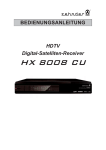
Bedienungsanleitung
Willkommen in der Welt der Medi@link HD Hybrid Digital Satellite STB, die Sie der Erfüllung Ihrer Träume
ein weiteres Stück näher kommen lässt. Bevor Sie Ihren neuen Digitalempfänger in Betrieb nehmen, raten
wir Ihnen, diese Anleitung und die unteren Sicherheitshinweise sorgfältig durchzulesen. Bei diesem Modell
handelt es sich um einen HD-Satelliten-Digitalempfänger und Multimedia-Player, der über die vielen
verschiedenen Funktionen verfügt, die für die weltweiten Sendestandards erforderlich sind. Zu seiner
Entwicklung haben wir die bestmöglichen Lösungen erarbeitet, um die nächste Generation Digitalempfänger
zu schaffen und diese mit aktuellster Elektronik und einem einfach zu bedienenden Bildschirmmenü
auszustatten. Von dem neuen HD Hybrid Digital Satellite STB werden Ihnen erstklassige Bilder geboten,
da auf einen einzigen Tastendruck Full HD und Audio in CD-Qualität eingestellt werden kann.
Blockieren oder verdecken Sie keine Schlitze und Öffnungen des Digitalempfängers, da diese der
Belüftung und dem Überhitzungsschutz dienen. Stellen Sie den Digitalempfänger niemals nahe oder
auf einem Heizkörper oder Heizgerät auf. Stellen Sie den Digitalempfänger nicht an einem
geschlossenen Ort, z. B. einem Schrank, ohne ausreichende Belüftung auf.
Öffnen Sie unter keinen Umständen das Gehäuse des Digitalempfängers, da dann die Garantie
erlischt.
Verwenden Sie kein Zubehör oder Zusatzgerät, das nicht vom Hersteller des Digitalempfängers
empfohlen wurde, da dies Unfälle verursachen kann, und die Garantie erlöschen lässt.
Sicherheitshinweise
Lesen Sie die folgenden Sicherheitshinweise bitte sorgfältig
Das Hauptgerät muss in der Nähe der Anlage aufgestellt werden. Schließen Sie das Gerät nicht über
Verlängerungskabel an.
Verlegen Sie das Netzkabel so, dass nicht darauf getreten bzw. es gequetscht werden kann. Wenn das
Kabel beschädigt sein sollte, nehmen Sie den Digitalempfänger nicht in Betrieb und wechseln Sie das
Kabel aus.
Ziehen Sie den Digitalempfänger aus der Steckdose, bevor Sie ihn reinigen. Reinigen Sie das Äußere
des Digitalempfängers nur mit einem angefeuchteten Tuch.
Überlassen Sie sämtliche Reparaturen einem qualifizierten Techniker.
Versuchen Sie nicht, den Digitalempfänger selbst zu reparieren, da das Öffnen und die Abnahme
von Abdeckungen Sie gefährlicher Spannung aussetzen kann, und die Garantie erlöschen lässt.
Überlassen Sie sämtliche Reparaturen qualifizierten Technikern.
Beachten Sie stets diese Anleitung, um nicht Gefahr zu laufen, sich selbst zu verletzen oder Ihr
Gerät zu beschädigen.
Caution
Verlegen Sie Netzkabel so, dass nicht darauf getreten bzw. sie gequetscht werden können, indem man
Gegenstände darauf oder direkt daran stellt. Schützen Sie die Kabel besonders an ihren Steckern,
Steckverbindungen und den Einsteckplätzen am Gerät.
Verwenden Sie eine Steckdose mit Überspannungs- oder Erdungsschutz. Ziehen Sie zum zusätzlichen
Schutz vor Gewittern bzw. falls der Digitalempfänger unbeaufsichtigt bleibt oder länger nicht in Betrieb
genommen wird, dessen Stecker aus der Steckdose und trennen Sie ihn von der Antenne. Dadurch wird
ein gewisser Schutz vor Schäden durch Blitze bzw. Spannungsschwankungen gewährleistet.
Ziehen Sie den Digitalempfänger stets dann aus der Steckdose und lassen Sie ihn von qualifiziertem
Technikpersonal überprüfen, wenn einer der folgenden Fälle eintritt:
- das Netzkabel oder der Netzstecker beschädigt ist
- Flüssigkeit auf den Digitalempfänger gelangt ist bzw.
Gegenstände in den Digitalempfänger gefallen sind
- der Digitalempfänger Regen oder Wasser ausgesetzt wurde
- der Digitalempfänger fallen gelassen oder sein Gehäuse beschädigt wurde
- der Digitalempfänger eine auffällige Leistungsänderung aufweist.
Betreiben Sie den Digitalempfänger nur mit der auf dem Geräteetikett angegebenen Netzversorgungsart.
Halten Sie das Netzkabel des Digitalempfängers stets am Stecker und nicht am Kabel, wenn Sie es
herausziehen.
Betreiben Sie den Digitalempfänger nicht an sehr feuchten Orten und setzen Sie ihn nicht Wasser oder
Feuchtigkeit aus. Der Digitalempfänger ist nur für den Innenbereich ausgelegt. Reinigen Sie den
Digitalempfänger mit einem trockenen Tuch.
Stellen Sie den Digitalempfänger nicht auf einem instabilen Gestell, Sockel, Ständer, Regal oder Tisch
auf. Der Digitalempfänger könnte herunterfallen und Personen schwerwiegend verletzen sowie selbst
beschädigt werden. Stellen Sie den Digitalempfänger auf einer stabilen und ebenen Fläche auf.
Stellen Sie den Digitalempfänger nicht in der Nähe von Wärmequellen oder im direkten Sonnenlicht auf,
da dies seine Kühlung beeinträchtigt. Legen Sie keine Gegenstände wie Zeitschriften usw. auf den
Digitalempfänger. Lassen Sie einen Mindestabstand von 10 Zentimetern um ihn herum, wenn Sie ihn in
einem Schrank aufstellen.
3
Gefahr
GEFAHR weist auf eine unmittelbar gefährliche Situation hin, die zum Tod oder schwerwiegenden
Verletzungen führt.
Versuchen Sie nicht, den Digitalempfänger in irgendeiner Weise zu modifizieren. Dies kann Feuer,
Verletzungen, Stromschläge oder schwerwiegende Schäden Ihrer Gesundheit oder Ihres
Digitalempfängers verursachen. Die Inspektion des Geräteinneren, Wartung und Reparatur ist nur von
Ihrem Händler vornehmen zu lassen.
Betreiben Sie diesen Digitalempfänger bitte nicht in der Nähe entzündlicher oder explosiver Gase, da
dies die Gefahr einer Explosion birgt.
Sollte irgendeine Flüssigkeit oder ein Fremdgegenstand in den Digitalempfänger gelangen, betreiben
Sie den Digitalempfänger nicht. Schalten Sie den Digitalempfänger aus und ziehen Sie dann das
Netzkabel heraus. Sie müssen sich dann an Ihren Händler wenden. Betreiben Sie den Digitalempfänger
keinesfalls weiter, da dies Feuer oder Stromschläge verursachen kann.
Stecken Sie keine Metall- oder entzündbaren Fremdgegenstände in die Lüftungsöffnungen des
Digitalempfängers und lassen Sie auch keine hineinfallen. Dies kann Feuer oder Stromschläge
verursachen.
Betreiben Sie den Digitalempfänger nicht mit feuchten oder nassen Händen.
Dies kann Stromschläge verursachen.
4
Inhaltsverzeichnis
1. Einführung
1.1. Leistungsmerkmale
1.2. Paketinhalt
1.3. Frontpanel
1.4. Hinteres Panel
1.5. Fernbedienung
2. Installation
2.1. Video- und Audioanschluss
2.2. Anschluss der Satellitenantenne
2.3. Anschluss einer Antenne mit Motor per DiSEqC 1.2 oder USALS
2.4. Ethernet-Anschluss
3. Betrieb
3.1. Erste Schritte
3.2. TV (Fernsehen)
3.2.1. Fernsehen
3.2.2. Wechseln von Kanälen
3.2.3. Einstellung der Lautstärke
3.2.4. Unter menü
3.2.5. Channel List (Kanalliste)
3.2.6. Fernsehen / Radio
3.2.7. Wahl des Satelliten
3.2.8. Wahl aus der Favoritenliste
3.2.9. Wahl der Untertitellisten
3.2.10. Wahl des Teletexts
3.2.11. Wahl der Audiolisten
3.2.12. Multifeed
3.6. CH Manager (Kanalverwaltung)
3.6.1. Move Channels (Kanäle verschieben)
3.6.2. Lock Channels (Kanäle sperren)
3.6.3. Delete Channels (Kanäle löschen)
3.6.4. Delete All Channels (Alle Kanäle löschen)
3.6.5. Set Favorites (Favoriten einstellen)
3.6.6. Edit Channels (Kanäle bearbeiten)
3.7. Calendar (Kalender)
3.8. Spiel
3.9. Satellite Install (Satelliteninstallation)
3.9.1. Dish Setting (Konfiguration der Schüssel)
3.9.2. Positioner Setting (Konfiguration des Positionierers)
3.9.3. Channel Search (Kanalsuche)
3.9.4. Delete All Channel (Alle Kanäle löschen)
4. Konfiguration
4.1. Sprache
4.2. Systemuhrzeit
4.3. Netzwerkkonfiguration
4.4. Audio / Video
4.5. Meine Konfiguration
4.6. Firmware Upgrade
4.7. Rücksetzen auf die werkseitigen Standardeinstellungen
5. PRODUKTDATEN
3.3. Film / Musik / Foto
3.3.1. Movie (Film)
3.3.2. Music (Musik)
3.3.3. Photo (Foto)
3.4. YouTube
3.4.1. Suche in YouTube
3.4.2. Laden von Videolisten
3.5. Web Browser
3.5.1. Einstellung der Standard-Webseite
3.5.2. Konfiguration der Favoritenliste
5
6
1. Einführung
In dieser Anleitung wird die Aufstellung und Bedienung Ihres Digitalempfängers beschrieben.
Nicht in dieser Anleitung behandelte Probleme sind einem qualifizierten Techniker zu überlassen.
1.1. Leistungsmerkmale
Unterstützt DiSEqC 1.2 und USALS.
Sie können die Anbieter-Liste bearbeiten.
Sie können eine Favoritenliste Ihrer Favoritenanbieter erstellen.
Sie können den Kanal per Favoriten, Sperren, Überspringen, Verschieben und Löschen steuern.
Sie können Kanäle nach Alphabet, Gruppen, CAS, Transponder usw. sortieren.
Sie können Informationen zur aktuellen Fernseh- oder Radiosendung anzeigen lassen.
Er hat ein Fernsehprogramm, das eine Übersicht über die angesetzten Sendungen gibt.
PVR-Unterstützung
Foto-/Diaschau-Funktion
YouTube
Webbrowser
Spiel
Unterstützung verschiedener Sprachen
HDMI-Unterstützung
ⴘ Power-Taste: Schaltet den Strom des Digitalempfängers ein bzw. aus.
ⴙ Tasten CH: Zur Änderung der Kanalnummer.
ⴚ Tasten VOL +/-: Zur Einstellung der Lautstärke.
ⴛ Hauptdisplay: Zeigt den aktuellen Kanalnamen an. Befindet sich der Digitalempfänger im
Standby-Modus, wird die aktuelle Uhrzeit angezeigt.
ⴜ USB-Anschluss: USB-Steckplatz für USB 2.0 Master in der Frontklappe
ⴝ Fernbedienungssensor: Dieser Sensor empfängt das Infrarotsignal zum Betrieb Ihres
Digitalempfängers mit der Fernbedienung. Blockieren Sie diesen Sensor nicht.
1.4. Hinteres Panel
13
12
7
3
2
1.2. Paketinhalt
14
11
10
9
8
6
5
4
1
Überprüfen Sie, dass Ihrem Digitalempfänger Folgendes beiliegt, bevor Sie ihn aufstellen.
Fernbedienung
Zwei Batterien für die Fernbedienung (AAA; 1,5 V)
Ein Netzadapter und Netzkabel
Bedienungsanleitung
1.3. Frontpanel
Am Frontpanel befinden sich die Tasten für Grundfunktionen wie das Wechseln von Kanälen, die
Einstellung der Lautstärke und das Ein- und Ausschalten. Die LEDs und das Display des Panels
zeigen den Gerätestatus an. Im Folgenden wird deren Bedeutung dargestellt.
1
2
3
4
6
ⴘ IF INPUT 1 (unten): IF-Eingang vom LNB zum Digitaltuner [Tuner A]
ⴙ IF INPUT 1 (unten): IF-Eingang vom LNB zum Digitaltuner [Tuner A]
ⴚ VIDEO: FBAS-Videoausgang für den Fernseher (gelb)
ⴛ AUDIO L/R: Stereoaudioausgang für den Fernseher oder die Audioanlage (weiß/rot)
ⴜ Y/Pb/Pr: Komponenten-Videoausgang für den Fernseher (grün/blau/rot)
ⴝ S-Video: S-VHS-Videoausgang für den Fernseher
ⴞ Ethernet: Ethernet-Anschluss
ⴟ USB-Steckplatz: USB 2.0-Steckplatz für externe USB-Speichereinheiten.
ⴠ HDMI: Audio- und Videoausgang für HD (High Definition)-Fernseher.
ⴡ S/PDIF: Digitaler Audioausgang
ⴢ DC IN-Eingang: Zum Anschluss eines DC-Netzkabels zur Versorgung des Digitalempfängers.
ⴣ Netzschalter: Schaltet den Digitalempfänger ein und aus.
ⴤ Smart Card: Smart Karten-Steckplatz
ⴥ TV Scart: Video- und Audioausgangsbuchse für den Fernseher
5
7
8
1.5. Fernbedienung
1 Strom ( ): Schaltet den Strom des Digitalempfängers ein bzw. aus.
2 DOWN: Zeigt die Downloadlistentaste an
2. Installation
3 VORH. / RÜCK- / VORSPULEN / NÄCHST. / STOPP /
1
2
23
24
3
4
5
7
6
8
9
11
12
10
13
15
14
16
4
5
6
17
7
18
8
19
20
21
22
9 GUIDE : Zeigt das Fernsehprogramm an.
WIEDERGABE&PAUSE / AUFNAHME ( , , , , , , ):
REW ( ): Zurückspulen
F.FWD ( ) : Schnellvorspulen
Rückwärtssprung ( ) : Sprung rückwärts zu der letzten 3% Position
Sprung ( ): Sprung vorwärts zu der nächsten 3% Position
Stopp ( ): Stoppen der Wiedergabe der Inhalte
Wiedergabe / Pause ( ) : Inhalt anhalten und wieder abspielen,
wenn Sie die Taste Wiedergabe / Pause erneut drücken.
Die obigen Tasten werden im Film-, Foto-, Musik- und
Zeitverschiebungs-Menü verwendet.
Rec ( ) : Fernsehkanal aufnehmen, wenn Sie die Aufnahmetaste
erneut drücken, wird die Aufnahme gestoppt.
Die Aufnahmetaste wird im Filmmenü verwende.
UNTERTITEL (rot): Wählt die Sprache der Untertitel des aktuellen
Kanals, falls vorhanden.
TELETEXT (grün): Zeigt den TELETEXT auf dem Bildschirm an,
falls vorhanden.
AUDIO (gelb): Wählt zwischen Stereo und Mono als Audiomodus,
falls vorhanden.
Multifeed (blau) : Wählt die Multifeed- und NVOD-Liste.
Navigationstasten ( , , , ) & OK-Taste
Lautstärke + / - , : Stellt die Lautstärke ein (lauter/leiser).
Verschiebt die Markierungsleiste zur Wahl der Menüoptionen nach
rechts oder links.
Kanal /
, : Geht zum nächsten oder vorherigen Kanal.
Verschiebt die Markierungsleiste zur Wahl der Menüoptionen nach
oben oder unten.
OK / LIST (
): Zeigt die Kanalliste im Fernsehmodus an oder
wird zur Wahl eines Punkts oder zur Bestätigung im Menümodus
verwendet.
10 STUMM: Aktiviert/deaktiviert den Ton.
11 INFO: Zeigt im Fernsehmenü die Kanalinformationen und im Filmmenü die Videodatei-Informationen an.
12 CHECK: Kreuzt die wählbare(n) Option(en) an.
13 MENU: Zeigt das Untermenü an.
14 EXIT: Zum Verlassen des Menüs oder Aufklappmenüs oder zum Abbrechen der aktuell laufenden Funktionen.
15 SAT: Im Fernsehmodus zur Anzeige der Satellitenliste.
16 FAV: Im Fernsehmodus zur Anzeige der Favoritenliste.
17 HOME: Zeigt das Hauptmenü an.
TV
Component
TV SCART
S/PDIF
HDMI
Composite
S-Video
Internet
2.1. Video- und Audioanschluss
Es gibt verschiedene Arten, den Digitalempfänger an Ihren Fernseher und andere Geräte anzuschließen.
Von allen folgenden Anschlüssen des Digitalempfängers empfehlen wir für die beste Bildqualität die
Verwendung des ersten Anschlusses. Falls Ihr Fernseher nicht über den passenden Anschluss verfügt,
verwenden Sie für eine bessere Bildqualität den nächstfolgenden Anschluss der hier dargestellten
Reihenfolge.
ⴘ HDMI-Anschluss (HDMI)
ⴙ Komponentenanschluss (YCbCr)
ⴚ FBAS-Anschluss (VIDEO) / S-Video
ⴛ Scart TV
Sie können den S/PDIF-Anschluss des Digitalempfängers an das mit Digitalaudio kompatible Gerät
anschließen. Stecken Sie ein Ende des Kabels in die S/PDIF-Buchse des Digitalempfängers und
stecken Sie das andere Ende in die passende Buchse Ihrer Audioanlage.
2.2. Anschluss der Satellitenantenne
Schließen Sie das vom LNB ausgehende Antennenkabel an IF INPUT 1 oder 2 Ihres Digitalempfängers
an. Falls Sie einen DiSEqC-Schalter für mehrere Antennen verwenden möchten, schließen Sie ein
Ende Ihres Koaxialkabels an IF INPUT 1 oder 2 Ihres Digitalempfängers und das andere Ende an den
RF-Ausgangsanschluss des DiSEqC 1.0-Schalters an.
2.3. Anschluss einer Antenne mit Motor per DiSEqC 1.2 oder USALS
Falls Sie einen DiSEqC 1.2 oder USALS-Positionierer für viele Satelliten verwenden möchten,
schließen Sie ein Ende Ihres Koaxialkabels an IF INPUT 1 oder 2 Ihres Digitalempfängers und das
andere Ende an den Anschluss des DiSEqC 1.2-Motors oder USALS-Positionierers an.
18 NUMERISCHE und ALPHABETISCHE TASTEN (0 - 9): Eingabe der Kanalnummern, Passwörter,
Bildschirmtastatur und Einstellung der Uhrzeit.
19 Del/ Back: Rücksetztaste
20 CAP: Groß- / Kleinschreibungs- / Zahlwechseltaste
2.4. Ethernet-Anschluss
Anschluss eines xDSL-Modems an Anschluss RJ45 mit einem LAN-Kabel.
21 TV/ Radio: Schaltet zwischen Fernseh- und Radioanbietern um.
22 USB: USB-Auswurftaste
23 F1, F2, F3: Zur künftigen Verwendung.
24 V.F.: Resolution (Auflösung) Changing
9
10
3. Betrieb
3.2.3. Einstellung der Lautstärke
3.1. Erste Schritte
Drücken Sie VOL +/- am Frontpanel oder drücken Sie , auf der Fernbedienung.
Bei der Einstellung der Lautstärke erscheint die Lautstärkeleiste auf dem Bildschirm.
1. Ein-/Ausschalten
Der Benutzer kann das Gerät mit dem Hauptschalter auf der Rückseite des Digitalempfängers einund ausschalten.
2. Standby-Modus
Der Digitalempfänger kann durch einmaliges Drücken der Stromtaste auf der Fernbedienung oder
der Power-Taste des Frontpanels auf „Standby-Modus“ gesetzt werden.
3. Der Digitalempfänger kann durch einmaliges Drücken der Stromtaste auf der Fernbedienung oder
der Power-Taste des Frontpanels auf „Standby-Modus“ gesetzt werden.
3.2.4. Untermenü
Wenn Sie die MENU-Taste auf der Fernbedienung
drücken, während Sie fernsehen, erscheint links die
Untermenüleiste.
3.2 TV (Fernsehen)
3.2.1. Fernsehen
Im Fernsehmodus können Sie Fernsehkanäle
sehen. Nähere Informationen zu jedem Kanal
können Sie per Drücken der INFO-Taste unten auf
der Informationsleiste aufrufen.
Wenn Sie die INFO-Taste einmal drücken, informiert
Sie die Informationsleiste des aktuellen Kanals über
Sendenummer und -namen, Signalstufe und qualität, Sendezeit usw. Außerdem könnten folgende
Sendeklassifizierungssymbole zu sehen sein:
ⴘ Verschlüsselungssymbol ( ), das bedeutet, dass diese Sendung verschlüsselt ist.
ⴙ Sperrsymbol ( ), das bedeutet, dass der aktuelle Anbieter gesperrt ist.
ⴚ Untertitelsymbol ( ), das bedeutet, dass für die aktuelle Sendung Untertitel zur Verfügung stehen.
ⴛ Teletextsymbol ( ), das bedeutet, dass von dem aktuellen Anbieter Teletextseiten angeboten werden.
ⴜ Dollarsymbol ( ), das bedeutet, dass der aktuelle Anbieter kostenpflichtig ist.
ⴝ Zeichensymbol (
oder Zahl), das bedeutet, dass die Sendung mit einer Alterseinstufung versehen ist.
ⴞ Dolby-Symbol (
), das bedeutet, dass für die aktuelle Sendung Dolby-Ton vorhanden ist.
Bei erneutem Drücken der INFO-Taste werden nähere Informationen zur aktuellen Sendung angezeigt.
Drücken Sie zum Verlassen des Informationskästchens die EXIT-Taste.
3.2.2. Wechseln von Kanälen
Sie können die Kanäle auf drei Arten wechseln:
3.2.4.1. Program Guide (Fernsehprogramm)
Falls Sie den Program Guide (das elektronische Fernsehprogramm) einsehen möchten, wählen Sie diesen
im Untermenü. Oder drücken Sie die GUIDE-Taste auf der Fernbedienung, während Sie fernsehen, um
das Fernsehprogramm zu sehen. Die Einzelheiten der gewählten Sendung werden auf einem kleinen
Bildschirm angezeigt. Drücken Sie in der Kanalliste die Tasten CH UP/DW oder VOL UP/DW, um auf einen
anderen Kanal zu gehen oder das vorherige/nächste Programm zu sehen.
Reserve Play / Record
(Voreinstellung der Wiedergabe / Aufnahme):
Durch Drücken der roten Taste können Sie den
Digitalempfänger auf Wiedergabe voreinstellen.
Und durch Drücken der grünen Taste können Sie
ihn auf die Aufnahme der in der EPG-Tabelle
gewählten Sendung voreinstellen.
Extended (Erweitert):
Wenn Sie nähere Informationen zu den gewählten
Kanälen einsehen möchten, wählen Sie die gelbe
Taste.
Weekly program guide (Wochen-Fernsehprogramm)
[Single program guide] (Einzel-Fernsehprogramm):
Sie können das Wochen-GUIDE einsehen, indem
Sie die blaue Taste auf der Fernbedienung wählen.
ⴘ Durch Drücken von CH / auf dem Frontpanel oder Drücken von , auf der Fernbedienung.
ⴙ Durch Drücken der
-Taste und Wahl des Kanals in der Kanalliste.
ⴚ Mit den Zahltasten auf der Fernbedienung durch Eingabe der Nummer des Kanals, den Sie
einstellen möchten.
11
12
3.2.4.2. Aufnahme (und Wiedergabe der aufgenommenen Inhalte)
Wenn das Gerät über den USB-Anschluss an eine externe Speichereinheit angeschlossen ist, können Sie
die Sendung, die Sie sich gerade ansehen, direkt aufnehmen.
Gehen Sie zur Aufnahme einer Sendung folgendermaßen vor:
1. Record (Aufnahme)
ⴘ Drücken Sie zur Aufnahme der aktuellen Sendung einmal die REC-Taste. Sie sehen dann das
Aufklappmenü, das anzeigt, dass etwas aufgenommen wird.
ⴙ Oder Sie wählen die Aufnahme im Detailmenü und wählen das Gerät, von dem aufgenommen werden
soll und geben an „Yes“ (Ja). Falls kein Gerät zur Aufnahme am Digitalempfänger angeschlossen ist,
kann keine Aufnahme vorgenommen werden.
ⴚ Drücken Sie zur Anzeige des aktuellen Aufnahmestatus erneut die Taste REC , damit sich die
Aufnahmekonfiguration aufklappt und Sie den Namen, das Aufnahmedatum und die Aufnahmezeit der
aufgenommenen Datei überprüfen können.
2. Stoppen der Aufnahme oder Verlängerung der Aufnahmezeit
ⴘ Zum Stoppen der Aufnahme:
-Drücken Sie die REC-Taste erneut
-Drücken Sie die Stopptaste
-Wählen Sie „Record Stop“ (Aufnahme stoppen) im Detailmenü
Sie können so die Pop-Up-Meldung sehen und „stop“ (stoppen) oder „extended“ (erweitert) in der PopUp-Meldung auswählen
ⴙ Die aufgenommene Datei [.Rec file] kann im Filmmenü abgespielt werden.
3. Wiedergabe der aufgenommenen Inhalte
ⴘ Gehen Sie zu dem Filmmenü und wählen Sie in dem Ordner für aufgenommene Dateien die
aufgenommene Datei aus, die Sie wiedergeben wollen. Die Tastenbelegung der Fernbedienungseinheit
ist wie unten dargestellt,
Rückwärtssprung: ( ) : Sprung rückwärts zu den letzten 10 Sek.
FF ( ) : Zeitlupe (FF x1/4, FF x1/2), Wiedergabe, Schnellvorspulen x2, x8.
REW ( ) : Zeitlupenrückspulen (REW x1/2), Rückspulen, Schnellrückspulen –x2, -x8.
STOPP ( ) : Stoppen der Wiedergabe des aufgenommenen Kanals
JUMP ( ) : Sprung zu den nächsten 10 Sek.
RÜCKWÄRTSSPRUNG ( ) : Sprung rückwärts zu den letzten 10 Sek.
ⴞ Record File (Dateiaufnahme): Die aufgenommene Sendung wird unter diesem Namen gespeichert
(nur im ‚Reserve Record‘-Modus verfügbar). Wählen Sie zur Einstellung einer voreingestellten
Aufnahme mit oberer Konfiguration ‚Reservation‘. Ansonsten wird diese nicht gespeichert.
Hinweis
Aufnahme oder Voreinstellung der Aufnahme wird unterstützt wenn sie versuchen
aufnahme satellitekanal während sie sehen ein anderer kanal in die gleich TP ( Transponder )
3.2.4.4. Reserved Program (Voreingestellte Sendung)
Das ‚Reserved Program‘ zeigt ,Date‘ (Datum), ,Channel‘ (Kanal), ,Program‘ (Sendung) und ,
Section‘ (Genre) der aktuell vom Benutzer voreingestellten Sendungen an.
3.2.4.5. Time Shift (Zeitverschiebung)
Sie können die Zeitverschiebung einstellen. Die Zeitverschiebung wird aktiviert, wenn die USB-Einheit
am Digitalempfänger angeschlossen ist. Im Untermenü können Sie die Zeitverschiebung eingeben.
Drücken Sie während des Ansehens der Kanäle die Menü-Taste, um die Zeitverschiebung in dem
Untermenü einzustellen, und wählen Sie die Speicherung. Mit den Tasten [ , , , ] auf der
Fernbedienungseinheit können Sie schnell vorspulen, zurückspulen, vorwärts- und zurückspringen.
3.2.4.6. Display set up (Anzeigekonfiguration)
Sie können als Monitoranzeige ‚Full‘ (Gesamter Bildschirm) oder ‚Auto‘ (Automatische Wahl)
einstellen.
3.2.4.7. Closed Caption (Zuschaltbare Untertitel)
Sie können das Zuschalten der Untertitel auf ‚On‘ (Ein) oder ‚Off‘ (Aus) stellen.
3.2.5. Channel List (Kanalliste)
Drücken Sie zur Anzeige der Kanalliste die OK-Taste, während Sie fernsehen.
3.2.4.3. Reserve Record/Play (Voreinstellung der Aufnahme/Wiedergabe)
Auf der Kanalliste sehen Sie Kanalnummer
und -namen, den Übertragungssatelliten und
verschiedene Kanalinformationen.
Sie können zu einer festgelegten Zeit aufnehmen
oder auf den Kanal gehen.
Verschieben Sie zum Ansehen des
gewünschten Kanals die Markierungsleiste u
nd drücken Sie die
-Taste, dann können
Sie die dort ausgestrahlte Sendung auf einem
kleinen Bildschirm oben rechts und die
Kanalinformationen unten rechts sehen.
Wenn Sie diese Sendung auf dem gesamten
Bildschirm sehen möchten, drücken Sie
erneut die OK-Taste.
ⴘ Channel (Kanal):
Wählen Sie den aufzunehmenden Kanal.
ⴙ Operation (Betrieb): Wählen Sie ,Record‘
(Aufnahme) oder ,Play‘ (Wiedergabe).
ⴚ Repeat (Wiederholung): Wählen Sie ,Once‘
(einmal), ,Mon to Fri‘ (Mo bis Fr), ,Daily‘ (täglich)
oder ,User Select‘ (Benutzerwahl).
ⴛ Start Date/Time (Startdatum/-zeit): Stellen Sie das
gewünschte Startdatum und die Startuhrzeit ein
3.2.5.1. Sortieren der Kanäle
ⴜ Duration (Länge): Stellen Sie die gewünschte Aufnahmezeit auf zwischen ‚10Minute‘ (10 Min.) und ‚12
hours‘ (12 Stunden) ein. (Nur im ‚Reserve Record‘-Modus verfügbar). nished; 10 minutes to 12
ⴝ Target (Ziel): Die aufgenommenen Inhalte werden im Zielgerät gespeichert (nur im ‚Reserve Record‘Modus verfügbar).
13
Sie können die Kanäle nach Group (Gruppe), CAS (Zugangsberechtigung), Provider
(Anbieter), Alphabet und Transponder (Umsetzer) sortieren, indem Sie wiederholt die rote
Taste drücken.
14
3.2.5.2. Einstellung bevorzugter Kanäle
3.2.10. Wahl des Teletexts
In diesem Menü können Sie Ihre Favoritengruppe einstellen.
Drücken Sie zur Einstellung der Favoritengruppe die grüne Taste auf der Fernbedienung, um eine
Favoritengruppenkategorie unter Sports (Sport), Movie (Filme), Drama (Theater), News (Nachrichten),
Music (Musik), Animation (Zeichentrickfilme), Education (Bildung), Documentary (Dokumentarfilme),
Cooking (Kochen) und Shopping (Einkaufen) auszuwählen.
Nach der Wahl des in der Favoritengruppe zu speichernden Kanals gehen Sie auf die Favoritenkategorie,
wählen Sie die Gruppe und drücken Sie die OK-Taste.
Per Drücken der grünen Taste können Sie die Teletext-Informationen einsehen, wenn der
Kanal über Teletext-Informationen verfügt.
3.2.11. Wahl der Audiolisten
Einige Sendungen verfügen über Audiolisten in einer oder mehreren Sprachen.
Wenn Sie die gelbe Taste drücken, erscheinen die verfügbaren Audiosprachen. Wenn Sie
eine Audiosprache gewählt haben, wird diese abgespielt.
Hinweis
Im ‚channel manager‘-Menü können Sie den Gruppennamen ändern bzw. eine neue
Gruppe hinzufügen.
3.2.12. Multifeed
3.2.5.3. Channel Find (Kanalsuche)
Per Drücken der blauen Taste können Sie die Multifeed- und NVOD-Listen einsehen, wenn
der Kanal über die Multifeed-Funktion verfügt.
Drücken Sie die gelbe Taste auf der Fernbedienung,
um die virtuelle Tastatur aufzurufen.
Geben Sie den gesuchten Kanalnamen ein.
3.3. Film / Musik / Foto
Wenn Sie auf Ihrer USB-Einheit gespeicherte Mediendateien abspielen möchten, wählen
Sie im Hauptmenü ‚Movie‘ (Film), ‚Music‘ (Musik) oder ‚Photo‘ (Foto). Auf dem Bildschirm
erscheinen die auf Ihrer USB-Einheit oder die in Ihrem PC-Ordner zur gemeinsamen
Nutzung im Netzwerk gespeicherten unterstützten Dateien.
3.3.1. Movie (Film)
3.2.6. Fernsehen / Radio
Wenn Sie die TV / Radio-Taste auf der Fernbedienung drücken, während Sie fernsehen,
wird zwischen Fernseh- und Radiomodus umgeschaltet.
3.2.7. Wahl des Satelliten
Wenn Sie die SAT-Taste auf der Fernbedienung drücken, während Sie fernsehen, erscheint
das Aufklappmenü der Satellitenliste. Nach der Wahl des entsprechenden Satelliten können
Sie den Kanal auf dem eingestellten Satelliten wählen.
3.2.8. Wahl aus der Favoritenliste
Wenn Sie die FAV-Taste auf der Fernbedienung drücken, während Sie fernsehen, erscheint
das Aufklappmenü der Favoritenliste. Nach der Wahl der entsprechenden Favoritengruppe
können Sie den Kanal in der eingestellten Favoritengruppe wählen.
3.2.9. Wahl der Untertitellisten
Einige Sendungen verfügen über Untertitellisten in einer oder mehreren Sprachen. Wenn
Sie die rote Taste drücken, erscheinen die verfügbaren Untertitelsprachen. Wenn Sie eine
Untertitelsprache gewählt haben, wird diese angezeigt.
15
Drücken Sie die MENU-Taste, um die verschiedenen
Optionen zu ändern und gehen Sie ins Untermenü.
ⴘ Play selection (Wahl abspielen): Wiedergabe der
gewählten Datei.
ⴙ Select all (Alle wählen): Wahl aller Dateien.
ⴚ Cancel all (Alle abbrechen): Abbrechen der
Dateiwahl
ⴛ Delete Selection (Wahl löschen): Löschen der
gewählten Datei
ⴜ Delete All (Alle löschen): Löschen aller Dateien
ⴝ Arrange (Sortieren): Sortieren der Dateien nach ‚
Name‘ (Namen), ‚Date‘ (Datum) und ‚Size‘ (Größe)
ⴞ File View (Datei sehen): Anzeige per ‚List‘ (Liste)
und ‚Thumbnail‘ (Miniaturbild)
Wenn Sie die MENU-Taste auf der Fernbedienung
drücken, während Sie fernsehen, erscheint eine
andere Untermenüliste wie unten dargestellt:
ⴘ View playlist (Abspielliste sehen): Sie können alle
Dateien der Abspielliste sehen.
ⴙ Add to playlist (Der Abspielliste hinzufügen): Sie
können der Abspielliste weitere Dateien hinzufügen.
ⴚ Set play mode (Abspielmodus einstellen): Sie
können ‚Play once‘ (Einmal abspielen) oder ‚
Repeat‘ (Wiederholen) einstellen.
ⴛ Multi Audio : Sie können Audio wählen.
16
ⴜ Subtitle (Untertitel): Sie können unter ‚Subtitle Search‘ (Untertitelsuche), ‚Select Position‘ (Stelle wählen),
‚Size‘ (Größe), ‚View‘ (Anzeigen), ‚Sync‘ (Synchronisation) und ‚ Language‘ (Sprache) wählen.
ⴝ Screen control (Bildschirmsteuerung): Sie können unter ‚Brightness‘ (Helligkeit), ‚Saturation‘ (Sättigung),
‚Contrast‘ (Kontrast), ‚Hue‘ (Farbton) und ‚Zoom‘ wählen.
ⴞ Video setup (Bildkonfiguration): Sie können ‚Full‘ (Gesamter Bildschirm) oder ‚Auto‘ (Automatische Wahl)
einstellen.
Wenn Sie die INFO-Taste drücken, können Sie die Informationen zum Inhalt aufrufen.
[File Name (Dateiname), Format, Size (Größe), Duration (Länge) und Audio & Video Info.]
Mit den Tasten , , , auf der Fernbedienung
können Sie schnell vorspulen, zurückspulen und
etwas suchen. Als Schnellvorlauf ist x2, x4, x16, x32
verfügbar und zum Zurückspulen ist x2 verfügbar.
Und Sie können die aufgenommene Datei als .recFormat im Filmmenü sehen.
3.3.3. Photo (Foto)
Zur Änderung der verschiedenen Optionen drücken
Sie die MENU-Taste, um die Untermenüliste
aufzurufen.
ⴘ Image optimization (Bildoptimierung): optimiert
das gewählte Bild.
ⴙ Start slideshow (Diaschau starten): Durch die
Wahl mehrerer Fotos mit der Ankreuztaste
aktivieren Sie die Diaschau.
ⴚ Select all (Alle wählen): Wahl aller Dateien.
ⴛ Cancel all (Alle abbrechen): Abbrechen der
Dateiwahl.
ⴜ Delete Selection (Wahl löschen): Löschen der
gewählten Datei.
ⴝ Delete All (Alle löschen): Löschen aller Dateien.
ⴞ Arrange (Sortieren) : Sortieren der Bilder nach ‚Name‘ (Namen), ‚Date‘ (Datum) oder ‚Size‘ (Größe).
ⴟ File View (Datei sehen): Anzeige per ‚List‘ (Liste) und ‚Thumbnail‘ (Miniaturbild) oder ‚File‘ (Datei).
Drücken Sie im Diaschaumodus die MENU-Taste,
können Sie die untere Untermenüliste sehen.
Hinweis
Abhängig vom Verschlüsselungsstatus oder der Auflösung des Inhalts kann für
manche Inhalte kein FF, REW bzw. keine Suche durchgeführt werden.
3.3.2. Music (Musik)
Wenn Sie die MENU-Taste auf der Fernbedienung
drücken, während Sie Musik hören, erscheint eine
andere Untermenüliste.
ⴘ View photo (Foto sehen): Sie können ein
Hintergrundbild einstellen. Wählen Sie hierfür die
Fotodatei aus, die Sie als Hintergrundbild möchten
und drücken Sie die OK-Taste. Wenn Sie mehr
als ein Foto auswählen, können Sie eine Diaschau
der von Ihnen gewählten Fotos sehen, während
Sie Musik hören. Während der Diaschau können
Sie die Länge der Diaschau-Intervalle bestimmen
sowie die Datei drehen. Drücken Sie die MENUTaste in ‚slideshow‘ (Diaschau).
ⴙ View Playlist (Abspielliste sehen): Sie können alle Dateien der Abspielliste sehen.
ⴚ Add to Playlist (Der Abspielliste hinzufügen) : Sie können der Abspielliste weitere Dateien hinzufügen.
ⴛ Normal Play (Normale Wiedergabe), Repeat (Wiederholung), Repeat all (Alle wiederholen), Random
(Zufallswiedergabe): Sie können den Wiedergabemodus wählen.
Mit den Tasten , können Sie schnell vorspulen und zurückspulen, während bei Wahl von ,
nächsten oder vorherigen Musikdatei gesprungen wird.
17
ⴘ Play Audio (Audio abspielen): Sie können während
der Diaschau Musik hören.
ⴙ View Playlist (Abspielliste sehen): Sie können alle
Fotodateien der Diaschau sehen.
ⴚ Der Abspielliste hinzufügen: Fügt die Datei der
Diaschau hinzu.
ⴛ Slideshow Intervals (Diaschau-Intervalle): Sie
können die Länge der Diaschau-Intervalle festlegen.
ⴜ Rotate (Drehen): Sie können die Fotodatei drehen.
Hinweis
Es wird keine überdimensionierte 1920x1080 Fotodatei unterstützt.
zur
18
3.4. YouTube
3.5.1. Einstellung der Standard-Webseite
Zum Ansehen von UCC (User Created Contents)-Dateien auf der Website von YouTube wählen Sie
YouTube im Hauptmenü.
Wenn Sie die Standard-Webseite ändern
möchten, drücken Sie die grüne Taste auf der
Fernbedienung und drücken Sie erneut die gelbe
Taste, um mit der virtuellen Tastatur eine
Webadresse einzugeben.
Zum Surfen auf einer anderen Webseite können
Sie direkt die gewünschte URL-Adresse eingeben.
3.4.1. Suche in YouTube
Falls Sie eine bestimmte UCC-Datei auf der
Website von YouTube suchen möchten, drücken
Sie die rote Taste auf der Fernbedienung und
geben Sie den Text im Suchfeld ein, das unten
auf dem Bildschirm erscheint und drücken Sie
die -Taste. Sie können den Suchtext auch über
die virtuelle Tastatur eingeben, wenn Sie diegelbe
Taste auf der Fernbedienung drücken.
3.5.2. Konfiguration der Favoritenliste
Die Favoritenlistenfunktion (FAV List) wird zur Organisation Ihrer Favoritenliste verwendet, mit der Sie
Ihre bevorzugten Sites erstellen und bearbeiten können. Öffnen Sie bitte die Webleiste, indem Sie die
MENU-Taste auf der Fernbedienung drücken und wählen Sie das Menü ‚FAV Add‘, um die Adresse
der Site mit der virtuellen Tastatur einzugeben. Klicken Sie dann auf die OK-Taste und die Wahl des
Favoriten wird der Favoritenliste hinzugefügt.
3.4.2. Laden von Videolisten
Sie können auch UCC-Dateien suchen, die Sie
interessieren. Drücken Sie die MENU-Taste und
wählen Sie ‚Feed‘ (Einspeisen), ‚Category‘
(Kategorie), ‚Time‘ (Zeit) und ‚Site‘.
3.6. CH Manager (Kanalverwaltung)
In der Kanalverwaltung können Sie Optionen zur
Bearbeitung verwenden wie ‚Move Channels‘
(Kanäle verschieben), ‚Lock Channels‘ (Kanäle
sperren), ‚Delete Channels‘ (Kanäle löschen),
‚Delete All Channels‘ (Alle Kanäle löschen), ‚Set
Favorites‘ (Favoriten einstellen) und ‚Edit
Channels‘ (Kanäle bearbeiten).
Rufen Sie die Option ,Select Edit Mode‘ mit der
gelben Taste auf dem Bildschirm auf.
3.5. Webbrowser
Hiermit können Sie zu Ihrer Unterhaltung, für die Arbeit oder sonstige Informationen das Web
durchsuchen. Wählen Sie im Hauptmenü den Webbrowser, der dann die Standard-Webseite auf dem
Bildschirm anzeigt.
19
3.6.1. Move Channels (Kanäle verschieben)
Mit diesem Menü können Sie die Kanäle auf die von Ihnen gewünschte Stelle schieben.
Wählen Sie die Kanäle, die Sie verschieben möchten, in der Kategorie ,All channels‘ auf der linken
Seite und drücken Sie die OK-Taste. Dann werden die Kanäle, die Sie gewählt haben, zur Kategorie,
Move channels‘ auf der rechten Seite geschoben. Wenn Sie in der Kategorie ,All channels‘ die Stelle
gefunden haben, zu der die Kanäle geschoben werden sollen, drücken Sie die grüne Taste, um die
Kanäle einzufügen. Die auf der rechten Seite gewählten Kanäle werden dann an der Stelle eingefügt,
die Sie auf der linken Seite gewählt haben.
20
3.6.2. Lock Channels (Kanäle sperren)
3.6.6. Edit Channels (Kanäle bearbeiten)
Mit diesem Menü können Sie Kanäle sperren, damit sie nicht ohne Passwort gesehen werden können.
Zum Sehen dieser gesperrten Kanäle muss dann das im Konfigurationsmenü eingetragene Passwort
eingegeben werden.
Mit diesem Menü können Sie ausgewählte Kanäle
einer ausgewählten Satellitenkanalliste hinzufügen.
Wählen Sie die hinzuzufügenden Kanäle und
drücken Sie die grüne Taste.
Dann erscheint das Fenster ,Add Channel‘
(Kanal hinzufügen).
Im Fenster ,Add Channel‘ können Sie Satellit,
Frequenz und andere hinzuzufügende Kanaldetails
wählen.
Wählen Sie die Kanäle, die Sie sperren möchten, in der Kategorie ,All channels‘ auf der linken Seite
und drücken Sie die OK-Taste. Dann werden die Kanäle, die Sie gewählt haben, zur Kategorie ,Lock
channels‘ auf der rechten Seite geschoben.
Wenn Sie die gesperrten Kanäle rückgängig machen (oder entsperren) möchten, wählen Sie den
rückgängig zu machenden (oder zu entsperrenden) Kanal auf der rechten Seite und drücken Sie die
OK-Taste.
3.6.3. Delete Channels (Kanäle löschen)
Mit diesem Menü können Sie Kanäle löschen.
3.7. Calendar (Kalender)
Wählen Sie die Kanäle, die Sie löschen möchten, in der Kategorie ,All channels‘ auf der
linken Seite und drücken Sie die OK-Taste. Dann werden die Kanäle, die Sie gewählt haben,
zur Kategorie ,Delete channels‘ auf der rechten Seite geschoben. Wenn Sie die Kanäle in
der Kategorie ,Delete channels‘ löschen möchten, drücken Sie die grüne Taste.
Im Kalendermenü können Sie Datum und
Monat überprüfen.
3.6.4. Delete All Channels (Alle Kanäle löschen)
Mit diesem Menü können Sie alle Kanäle auf einmal löschen.
Wählen Sie die Kanäle, die Sie löschen möchten, in der Kategorie ,All channels‘ auf der
linken Seite und drücken Sie die OK-Taste. Dann ist die Kategorie ,All channels‘ leer.
3.6.5. Set Favorites (Favoriten einstellen)
Mit diesem Menü können Sie Ihre Favoritengruppe erstellen und bearbeiten.
Wählen Sie im Aufklappmenü eine Favoritengruppe unter Sports (Sport), Movie (Filme),
Drama (Theater), News (Nachrichten), Music (Musik), Animation (Zeichentrickfilme),
Education (Bildung), Documentary (Dokumentarfilme), Cooking (Kochen) usw. und drücken
Sie die OK-Taste.
Wählen Sie in der Kategorie ,All channels‘ auf der linken Seite die Kanäle, die Sie der von
Ihnen gewählten Favoritengruppe hinzufügen möchten. Drücken Sie dann die OK-Taste und
die Kanäle, die Sie gewählt haben, werden zur Kategorie ,Favorite‘ auf der rechten Seite
geschoben.
Sie können die Favoritengruppe mit der roten Taste sperren und sie mit der grünen Taste
mit der virtuellen Tastatur bearbeiten.
21
3.8. Spiel
Spiel Othello
Zu Ihrer Unterhaltung steht Ihnen das Spiel
Othello zur Verfügung.
Ändern Sie mit den Farbtasten die Optionen
und bewegen Sie den Cursor mit den Tasten
rechts/links/hoch/herunter. Wenn Sie
aufhören möchten, drücken Sie EXIT, um
zum Hauptbildschirm zurückzukehren.
22
3.9. Satellite Install (Satelliteninstallation)
Schließen Sie das vom LNB ausgehende Antennenkabel an IF INPUT 1 (unten am hinteren Panel) oder IF
INPUT 2 (oben am hinteren Panel) Ihres Digitalempfängers an. Drücken Sie die HOME-Taste und wählen
Sie „Satellite Install“ und entsprechend der LNB-Verbindung Tuner A (IF INPUT 1) oder Tuner B (IF INPUT 2).
Sie sehen dann die 3 Untermenüs ,Dish Setting‘ (Konfiguration der Schüssel), ,Positioner Setting‘
(Konfiguration des Positionierers) und ,Channel Search‘ (Kanalsuche). Drücken Sie OK, um in das jeweilige
Untermenü zu gelangen.
3.9.1. Dish Setting (Konfiguration der Schüssel)
Sie können die Antenne konfigurieren, um ein
sauberes Signal zu erhalten und dann die Kanäle
suchen.
ⴘ Satellite (Satellit): Wählen Sie den Satelliten, in
dem Sie Kanäle suchen möchten.
ⴙ Frequency (Frequenz): Sie können eine Frequenz
unter den vorprogrammierten Frequenzen
auswählen oder die Frequenz mit den Zahltasten
eingeben.
ⴚ LNB Power (LNB-Strom): Schalten Sie den LNBStrom ein (ON) oder aus (OFF).
ⴛ LNB Type (LNB-Typ): Wählen Sie einen Ihrer
Umgebung entsprechenden LNB-Typ unter ,
Single‘ (Einzel), ,Universal‘ und ,Unicable‘ aus.
ⴜ LNB Frequency (LNB-Frequenz): Wählen Sie die LNB-Frequenz.
ⴝ 22Khz Tone: Wählen Sie 22 kHz-Ton (ON/OFF)
ⴞ DiSEqC SW: Wählen Sie entsprechend Ihrem DiSEqC-Schalter einen Modus unter ,Off‘ (Aus), ,DiSEqC
1.0‘ und DiSEqC 1.1‘.
Off (Aus): DiSEqC-Schalter wird nicht verwendet.
DiSEqC 1.0: Wählen Sie einen Schalter unter DiSEqC 1/2/3/4.
DiSEqC 1.1: Wählen Sie einen DiSEqC-Schaltertyp, -anschluss und Wiederholen (,Type‘, ,Port‘ und ,Repeat‘).
* Type: In den Modi DiSEqC 1.0 und 1.1 können Sie einen DiSEqC-Typ unter DiSEqC A,B,C und D wählen.
* Port: Im Modus DiSEqC 1.1 können Sie DiSEqC-Anschluss (1 - 16) wählen.
* Repeat: Im Modus DiSEqC 1.1 können Sie unter ,no repeat‘ (Nicht wiederholen), ,one repeat‘ (Einmal
wiederholen) und ,two repeats‘ (Zweimal wiederholen) wählen.
ⴟ Positioner Setting (Konfiguration des Positionierers): Wenn Sie zum Menü zur Konfiguration des
Positionierers gehen möchten, drücken Sie die OK-Taste.
ⴠ Channel Search (Kanalsuche): Wenn Sie zum Menü zur Kanalsuche gehen möchten, drücken Sie die
OK-Taste.
Signal Level / Quality Bar (Signalstärke- / Qualitätsleiste: Diese zeigen die Stärke und Qualität des
Signals des LNB an.
Edit Satellite Name (Red Button) (Satellitennamen bearbeiten (rote Taste)): Sie können den
Satellitennamen im Satellitenmenü mit der virtuellen Tastatur ändern.
Delete TP (Red Button) (TP löschen (rote Taste)): Sie können den im Frequenzmenü gewählten TP
löschen.
ADD TP (Green Button) (TP hinzufügen (grüne Taste)): Wenn Sie die grüne Taste im Frequenzmenü
drücken, erscheint ein Aufklappmenü zum Hinzufügen eines TP.
Frequency (Frequenz): Geben Sie die hinzuzufügende TP-Frequenz mit den Zahltasten ein.
Symbol Rate (Schrittgeschwindigkeit): Geben Sie die Schrittgeschwindigkeit mit den Zahltasten ein.
Polarity (Ausrichtung): Wählen Sie eine vertikale oder horizontale Frequenz.
Modulation: Wählen Sie unter DVB-S, DVB-S2/QPSK und DVB-S2/8PSK.
FEC: Wählen Sie unter Auto, 1/2, 2/3, 3/4, 5/6 und 7/8.
Pilot: Wählen Sie zwischen On (Ein) oder Off (Aus).
Rolloff: Wählen Sie zwischen On (Ein) oder Off (Aus).
Store (Speichern): Drücken Sie zum Speichern der Daten OK.
23
Edit TP (Yellow Button) (TP bearbeiten (gelbe Taste)): Wenn Sie die gelbe Taste im Frequenzmenü
drücken, erscheint ein Aufklappmenü zur Bearbeitung des TP.
Frequency (Frequenz): Geben Sie die hinzuzufügende TP-Frequenz mit den Zahltasten ein.
Symbol Rate (Schrittgeschwindigkeit): Geben Sie die Schrittgeschwindigkeit mit den Zahltasten ein.
Polarity (Ausrichtung): Wählen Sie eine vertikale oder horizontale Frequenz.
Modulation: Wählen Sie unter DVB-S, DVB-S2/QPSK und DVB-S2/8PSK.
FEC: Wählen Sie unter Auto, 1/2, 2/3, 3/4, 5/6 und 7/8.
Pilot: Wählen Sie zwischen On (Ein) oder Off (Aus).
Rolloff: Wählen Sie zwischen On (Ein) oder Off (Aus).
Store (Speichern): Drücken Sie zum Speichern der Daten OK.
Extended Signal (Blue Button) (Erweitertes Signal (blaue Taste)): Zeigt die Stärke des vom LNB zur
Antenne geleiteten Signals.
Exit (Verlassen): Wenn Sie die EXIT-Taste drücken, wird zum vorherigen Menü zurückgekehrt. Falls Sie
Änderungen im Menü vorgenommen haben, erscheint eine Meldung mit der Frage, ob Sie die
Änderungen speichern möchten, bevor Sie zum vorherigen Menü zurückkehren.
3.9.2. Positioner Setting (Konfiguration des Positionierers)
Sie können die Antenne mit dem Positionierer
konfigurieren, um ein sauberes Signal zu erhalten.
ⴘ Satellite (Satellit): Wählen Sie den Satelliten, in
dem Sie Kanäle suchen möchten.
ⴙ Frequency (Frequenz): Sie können eine Frequenz
unter den vorprogrammierten Frequenzen
auswählen oder die Frequenz mit den Zahltasten
eingeben.
ⴚ Positioner (Positionierer): Wählen Sie einen
Positionierertyp unter ,None‘ (Keiner), ,DiSEqC
1.2‘ und ,USALS‘. Siehe unten zur Einstellung
von DiSEqC 1.2 und USALS.
Konfiguration des DiSEqC 1.2-Motor oder USALSPositionierers
DiSEqC 1.2
In diesem Modus können Sie die Antennenposition für jeden Satelliten konfigurieren. Wenn Sie einen
Antennenpositionierer verwenden, müssen Sie einen per DiSEqC 1.2-Befehle gesteuerten Motor
verwenden, um die Antenne zu bewegen. Wählen Sie den gewünschten Satelliten und die Frequenz.
Wählen Sie dann ,Move‘ (Bewegen) und ,Fine Move‘ (Fein bewegen) und drücken Sie die Tasten, ,
um die Antenne nach Westen oder Osten zu drehen. Wenn die Antenne sauber ausgerichtet ist (maximale
Stärke auf dem Qualitätsmesser), wählen Sie ,Positioner Command‘ (Positioniererbefehl)
Set East Limit (Konfiguration des östlichen Grenzpunkts): Drehen Sie die Schüssel auf die östlichste
Position und drücken Sie die
-Taste, um sie zu speichern.
Set West Limit (Konfiguration des westlichen Grenzpunkts): Drehen Sie die Schüssel auf die westlichste
Position und drücken Sie die
-Taste, um sie zu speichern.
Zum Löschen der östlichen/westlichen Grenzpunkte wählen Sie „Clear Limits“ (Grenzpunkte löschen).
Wenn Sie die Antenne auf eine gespeicherte Satellitenposition bewegen wollen, wählen Sie den Satelliten,
wählen Sie „Go To Position“ (auf Position gehen) und drücken Sie die Taste OK( ).
Wenn Sie die Position speichern wollen, wählen Sie „Store Satellite Position“ (Satellitenposition speichern)
und drücken Sie die Taste OK( ) zum Speichern der Position.
Wenn Sie auf die Position 0 gehen wollen, wählen Sie „Go to 0“ (auf 0 gehen) und drücken Sie die Taste
OK( ) zum Speichern.
Zum Löschen einer gespeicherten Satellitenposition wählen Sie den Satelliten und wählen Sie „Resetting“
(Zurücksetzen) im Modus „Positioner Command“ (Positioniererbefehl) und drücken Sie die Taste OK( ).
Nun muss der östliche und der westliche Grenzpunkt konfiguriert und aktiviert werden, bis zu dem sich die
Schüssel drehen kann.
24
HINWEIS
Grenzpunkte müssen nicht eingestellt werden, wenn es keine Hindernisse oder Barrieren gibt, die
Ihre Schüssel daran hindern, den gesamten Bereich des Motors zu nutzen.
USALS
In diesem Modus können Sie das USALS (Universal Satellite Automatic Location System) verwenden.
Wenn Sie USALS zum ersten Mal wählen, müssen Sie Ihren Standort eingeben (Längen- und Breitengrad).
Sie können auch die Position des Satelliten bearbeiten. Dies ist notwendig, wenn Sie einen neuen Satelliten
hinzufügen, da dieser standardmäßig auf Null gesetzt wird. Wenn die Antenne sauber ausgerichtet ist
(maximale Stärke auf dem Qualitätsmesser), wählen Sie „Positioner Command“ (Positioniererbefehl).
Zum Einstellen des östlichen Grenzpunkts bewegen Sie die Schüssel auf die östlichste Position und
drücken die Taste OK( ) zum Speichern.
Zum Einstellen des westlichen Grenzpunkts bewegen Sie die Schüssel auf die westlichste Position und
drücken die Taste OK( ) zum Speichern.
Zum Löschen der östlichen/westlichen Grenzpunkte wählen Sie „Clear Limits“ (Grenzpunkte löschen).
Wenn Sie auf die Position 0 gehen wollen, wählen Sie „Go to 0“ (auf 0 gehen) und drücken Sie die Taste
OK( ) zum Speichern.
Dish Setting (Konfiguration der Schüssel) :Falls Sie einen weiteren Satelliten einstellen möchten, wählen
Sie „Dish Setting“ (Konfiguration der Schüssel), wodurch Sie zum Menü für die Konfiguration der Schüssel
gelangen.
Symbol Rate (Schrittgeschwindigkeit): Geben Sie die Schrittgeschwindigkeit mit den Zahltasten ein.
Polarity (Ausrichtung): Wählen Sie eine vertikale oder horizontale Frequenz.
Modulation: Wählen Sie unter DVB-S, DVB-S2/QPSK und DVB-S2/8PSK.
FEC: Wählen Sie unter Auto, 1/2, 2/3, 3/4, 5/6 und 7/8.
Network Search (Netzwerksuche): Wenn Sie dies auf „On“ (Ein) stellen, werden die TPs einschließlich
der neu erstellten TPs durchsucht. Bei Einstellung auf „Off“ werden nur die angegebenen TPs durchsucht.
Search Start (Start der Suche): Drücken Sie die OK-Taste, um mit der Suche der Kanäle zu beginnen.
Advanced Search (Fortgeschrittene Suche)
Sie können einen bestimmten Kanal mit einem Kanal-PID-Wert in einem TP suchen.
Frequency (Frequenz): Sie können eine Frequenz unter den vorprogrammierten Frequenzen auswählen
oder die Frequenz mit den Zahltasten eingeben.
Symbol Rate (Schrittgeschwindigkeit): Geben Sie die Schrittgeschwindigkeit mit den Zahltasten ein.
Polarity (Ausrichtung): Wählen Sie eine vertikale oder horizontale Frequenz.
Modulation: Wählen Sie unter DVB-S, DVB-S2/QPSK und DVB-S2/8PSK.
FEC: Wählen Sie unter Auto, 1/2, 2/3, 3/4, 5/6 und 7/8.
Video PID: Geben Sie die Video-PID mit den Zahltasten ein.
Audio PID: Geben Sie die Audio-PID mit den Zahltasten ein.
PCR PID: Geben Sie die PCR-PID mit den Zahltasten ein.
Search Start (Start der Suche): Drücken Sie die OK-Taste, um mit der Suche der Kanäle zu beginnen.
Drücken Sie die HOME-Taste, um zum Hauptmenü zurückzukehren.
3.9.3. Channel Search (Kanalsuche)
3.9.4. Delete All Channel (Alle Kanäle löschen)
ⴘ Satellite (Satellit): Wählen Sie den Satelliten, in
dem Sie Kanäle suchen möchten.
ⴙ Search Mode (Suchmodus): Sie können als
Suchmodus ,Auto‘ (Automatisch), ,Manual‘
(Manuell) oder ,Advanced‘ (Fortgeschritten)
einstellen. Der Standardsuchmodus ist ,Auto‘, um
alle in der Voreinstell-TP-Liste aufgelisteten TPs
zu durchsuchen.
Siehe bitte unten zur manuellen und
fortgeschrittenen Suche.
ⴚ Search Type (Suchtyp): Sie können unter ,All
Channel‘ (Alle Kanäle), ,FTA Only‘ (Nur FTA) und
,TV Only‘ (Nur Fernsehen) (d. h., es werden keine
Radiosender gesucht) wählen.
ⴛ Search Type (Suchtyp): Sie können unter ,All Channel‘ (Alle Kanäle), ,FTA Only‘ (Nur FTA) und ,TV Only‘
(Nur Fernsehen) (d. h., es werden keine Radiosender gesucht) wählen.
ⴜ Positioner Setting (Konfiguration des Positionierers): Wenn Sie zum Menü zur Konfiguration des
Positionierers gehen möchten, drücken Sie die OK-Taste.
ⴝ Search Start (Start der Suche): Drücken Sie nach der Beendigung aller Konfigurationen die OK-Taste,
um mit der Suche der Kanäle zu beginnen.
Auto Detect (Red Button) (Automatische Erkennung (rote Taste)): Wählen Sie den gewünschten Satelliten
in der Satellitenliste und drücken Sie die rote Taste, um automatisch die Erkennung des Satelliten und des
am LNB angeschlossenen DiSEqC-Anschlusses zu starten.
Wenn Sie alle Kanäle löschen möchten, wählen Sie ,yes‘ (Ja), um alle Kanäle zu löschen
und zum ,Dish Setting‘-Menü zurückzukehren.
Manual Search (Manuelle Suche)
Sie können bestimmte, festgelegte TPs suchen.
Frequency (Frequenz): Sie können eine Frequenz unter den vorprogrammierten Frequenzen auswählen
oder die Frequenz mit den Zahltasten eingeben.
25
4. Konfiguration
Wenn Sie den Digitalempfänger zum ersten Mal verwenden, müssen Sie die korrekten
Parameter für die Systemkonfiguration eingeben.
4.1. Sprache
Sie können eine Sprache für das Menü,
Audio, Sub-Audio und Untertitel wählen.
Standardeinstellung ist Englisch.
ⴘ Menu Language (Menüsprache): Wählen
Sie die gewünschte Menüsprache.
ⴙ Audio Language (Audiosprache): Wählen
Sie die Standardsprache fürs Audio beim
Kanalwechsel. Wenn hier keine Sprache
eingestellt wird, wird automatisch die
Standardsprache des aktuellen Kanals
gewählt.
ⴚ Sub audio Language (Sub-Audiosprache):
Wählen Sie die Standardsprache fürs
Sub-Audio beim Kanalwechsel.
ⴛ Subtitle Language (Untertitelsprache): Wählen Sie die Standardsprache für die Untertitel
beim Kanalwechsel.
ⴜ Wenn Sie eine Sprache gewählt haben, drücken Sie OK, um die Einstellung zu speichern.
26
4.2. Systemuhrzeit
Sie können Ihre Uhrzeit vor Ort für diesen Digitalempfänger einstellen.
ⴘ Auto Synchronize (Automatische Synchronisation):
Sie können die Uhrzeit über ,Manual‘ (Manuell),
,Air‘ (Luft) oder ,Internet‘ einstellen.
ⴙ Time (Uhrzeit): Stellen Sie die lokale Uhrzeit Ihres
Standorts ein.
ⴚ Date Style (Datumsformat): Sie können unter ,ISO
style‘, ,American style‘ und ,European style‘ wählen.
ⴛ Time Style (Uhrzeitformat): ,24 hours‘ oder ,AM/PM‘
ⴜ Time Offset (Zeitkorrektur): Stellen Sie die Uhrzeit
korrekt ein.
ⴝ Daylight saving time (Sommerzeit): Sie können für
die Sommerzeit ,Yes‘ (Ja) wählen.
Standardeinstellung ist NO (Nein)
ⴞ Wenn Sie die Änderung der Einstellung beendet haben, drücken Sie die OK-Taste, um die Einstellung zu
speichern.
4.3. Netzwerkkonfiguration
Sie können das Netzwerk konfigurieren.
ⴘ Network Device (Netzwerkgerät): ,Wired Network‘
(Kabel-Netzwerk) (eine Option ist ,Wireless WiFi‘
(Kabelloses WiFi).
ⴙ IP Setting (IP-Einstellung): Sie können zwischen
,Dynamic IP‘ (DHCP) und ,Static IP‘ wählen.
DHCP
Die IP-Adresse wird automatisch eingerichtet,
wenn Sie DHCP wählen.
Wenn die Konfiguration korrekt ist, drücken Sie
die OK-Taste, um die Einstellung zu speichern.
Static IP
Geben Sie die Informationen für ,IP Address‘, ,Subnet Mask‘, ,Default Gateway‘, ,Primary DNS Server‘
und ,Secondary DNS Server‘ ein.
Wenn die Konfiguration korrekt ist, drücken Sie die OK-Taste, um die Einstellung zu speichern.
4.4. Audio / Video
Sie können die Video- und Audiokonfiguration auf
Ihren Fernseher und andere Geräte abstimmen.
ⴘ Video Output (Videoausgang): Wählen Sie zuerst
einen zu Ihrem Fernseher passenden
Videoausgang unter ,Composite‘ (FBAS)/
,Component‘ / ,HDMI‘ / ,SCART‘
ⴙ Scart Output Option (Scart-Ausgangsoption):
Wenn Sie einen Scart-Stecker verwenden,
wählen Sie als A/V-Ausgang zwischen CVBS
und RGB.
ⴚ Video Type (Videotyp): Sie können die Fern
sehnorm PAL oder NTSC wählen.
27
ⴛ Resolution (Auflösung): Im Allgemeinen erzielen höhere Bildschirmauflösungen eine bessere Bildqualität.
Allerdings können Sie, falls Ihr Fernsehapparat keine High Definition unterstützt, keine High DefinitionBildqualität erzielen. Daher sollten Sie eine zu Ihrem Fernseher passende Videoauflösung wählen.
Der Digitalempfänger unterstützt verschiedene Videoauflösungen von 576i bis 1080p.
ⴜ Screen Format (Bildschirmformat): Sie können ein Bildformat (Breiten-Höhen-Verhältnis) zwischen 4:3
(basic/standard) (Basis/Standard) oder 16:9 (widescreen) (Breitbildschirm) wählen. Wenn Sie einen
Breitbildfernseher haben, stellen Sie dies auf 16:9. Sollten Sie jedoch einen Fernseher mit herkömmlichem Bildschirm haben, stellen Sie dies auf 4:3. Standardeinstellung ist 4:3.
ⴝ Display Format (Anzeigeformat): Sie können als Anzeigeformat zwischen ,Pillar Box‘ (Briefkastenformat)
oder ,Full Screen‘ (Gesamter Bildschirm) wählen. Wenn Sie die Option ,Pillar Box‘ (Briefkastenformat)
einstellen, werden Breitbild-Fernsehbilder so reduziert, dass sie der Breite eines herkömmlichen
Bildschirms entsprechen. Wenn Sie sie hingegen auf ,Full Screen‘ (Gesamter Bildschirm) einstellen,
werden Breitbild-Fernsehbilder gleichmäßig rechts und links abgeschnitten, bis sie der Breite eines
herkömmlichen Bildschirms entsprechen. Standardeinstellung ist ,Full Screen‘ (Gesamter Bildschirm).
ⴞ Audio Output (Audioausgabe): Sie können als Audioausgabe unter ,Stereo‘, ,Left (Mono)‘ (Links, mono)
und ,Right (Mono)‘ (Rechts, mono) wählen.
ⴟ Dolby Output (Dolby-Ausgabe) (AC3): Der Digitalempfänger kann über den S/PDIF-Anschluss zwei
Arten digitale Audiosignale ausgeben. Eins ist ein verschlüsseltes Signal, und das andere ist ein
entschlüsseltes Signal. Wenn Ihre digitale Audioanlage über einen Dolby Digital-Decoder verfügt,
müssen Sie die Option ,Dolby Output‘ auf ,Compressed (Digital Bypass)‘ (Komprimiert, Digitalumgehung)
einstellen. Stellen Sie sie ansonsten auf ,Uncompressed (Analog)‘ (Nicht komprimiert, analog).
Standardeinstellung ist ,Uncompressed‘.
ⴠ Wenn die Konfiguration korrekt ist, drücken Sie die OK-Taste, um die Einstellung zu speichern.
4.5. Meine Konfiguration
Sie können zum Menü ,My settings‘ (Meine Konfiguration) gehen, nachdem Sie das
Passwort eingegeben haben. Wenn Sie die Änderung des Passworts beendet haben,
drücken Sie die OK-Taste, um dass geänderte Passwort zu speichern.
Wenn Sie Ihr eigenes Passwort im Menü ,My settings‘ gespeichert haben, erscheint das
Aufklappmenü, wenn Sie auf einen gesperrten Kanal gehen und den Einstellwert ändern.
4.6. Firmware Upgrade
Über das Internet können Sie den Digitalempfänger mit der neuesten Firmware aktualisieren.
Wenn der Digitalempfänger an eine bestimmte Website angeschlossen ist (oder Sie die URL
-Adresse des Firmware Upgrade-Servers eingerichtet haben), wählen Sie das Menü ,
Firmware Upgrade‘ und drücken Sie die OK-Taste, um die neueste Firmware herunterzuladen.
* Hinweis: Aktualisierung der Software per Ethernet und USB-Speichereinheit
Dieser Hybrid HD-Digitalempfänger verfügt über eine stabile und praktische Software.
Sollten jedoch Probleme auftreten oder Funktionen hinzugefügt oder verbessert werden,
muss die Firmware aktualisiert werden. Es gibt zwei Arten, die neueste Firmware auf den
Digitalempfänger herunterzuladen.
1. Per Internet: wie zuvor beschrieben.
2. Per USB-Speichereinheit:
Laden Sie die neueste Version der Firmware auf Ihren PC herunter und kopieren Sie sie
auf eine USB-Speichereinheit.
Stecken Sie die Speichereinheit in den USB-Steckplatz des Frontpanels.
Wählen Sie die neueste Firmware und diese wird automatisch auf den Digitalempfänger
heruntergeladen.
Nach der Beendigung des Upgrades wird der Digitalempfänger neu gestartet.
Schalten Sie den Digitalempfänger nicht aus, während er neu gestartet wird.
28
4.7. Rücksetzen auf die werkseitigen Standardeinstellungen
Hinweis:
Verwenden Sie diese Option nur, wenn Sie
den gesamten Installationsvorgang von
Anfang an starten müssen.
Wenn Sie diese Option nutzen, werden
alle Ihre vorherigen Konfigurationen und
alle Kanäle gelöscht!!
Falls Sie den Digitalempfänger auf die werkseitigen Standardeinstellungen zurücksetzen
müssen, wählen Sie ,Reset Factory Defaults‘. Daraufhin erscheint eine Warnmeldung.
Wählen Sie zur Bestätigung YES (Ja). Alle Daten und Fernsehkanallisten werden dann auf
die werkseitige Einstellung zurückgesetzt und Sie verlieren alle Daten und Informationen,
die Sie zuvor eingestellt hatten.
PRODUKTDATEN
IF / TUNER
Eingangsfrequenz 950 MHz - 2150 MHz
FEC-Decoder: DVB-S2 QPSK:1/2,3/5, 2/3, 3/4, 4/5, 5/6, 8/9,9/10, AUTO
DVB-S2 8PSK: 3/5, 2/3, 3/4, 5/6, 8/9, 9/10, AUTO
Demodulation: DVB-S2, QPSK, 8PSK
Eingangsimpedanz: 75 Ohm
Eingangsanschluss F-Typ, IEC 169-24, BUCHSE
Schrittgeschwindigkeit 1-45 Ms/s
LNB-Strom & Ausrichtung: Vertikal +13 V, Horizontal +18 V
DiseqC Control Version 1.0 1.1 1.2 USALS kompatibel
Video-/ Audiodekodierung
Videodekodierung: MPEG2 SD /HD, MPEG 4 P10 H.264 / AVC SD/ HD
Audiodekodierung: MPEG AAC, AC3, WAV, AIFF, WMA, DTS
Auflösung: 480i / 480p/576i / 576p/ 720p/ 1080i/ 1080p
Untertitel: SRT, SMI, TXT
Fotos: JPEG, BMP
Front- & hinteres Panel E/A
Front Panel E/A
IR-Modul (38 kHz) , 5 Eingänge
USB2.0 x 1
Hinteres Panel E/A
S-Video x 1
FBAS (CVBS) x 1
Komponenten ( YPbPr) x 1
Optischer SPDIF x 1
USB2.0 x 1
HDMI x 1
RJ45 x 1
SCART TV x 1
Smart-Karte x 1
Netzschalter x 1 (220V)
Physische Daten
Abmessungen: 300 x 210 x 60 (mm)
Bruttogewicht: 2.75kg
Nettogewicht: 1.49kg
Stromzufuhr (Spannung, Typ) : 100 V Wechselstrom - 240 V Wechselstrom, 50/60 Hz,
1500 mA (Adapter)
Betriebstemperatur: 0 ˚C ~ 60 ˚C
Lagertemperatur: -10 ˚C ~70 ˚C
Stromverbrauch (Standby ) Max. 60 W (1 W)
Zubehör
IR-Fernbedienung
Netzadapter
WIFI USB-Dongle
Bedienungsanleitung
29
30