1
DE
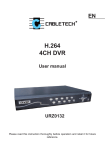
H.264
4 KANAL DVR
Bedienungsanleitung
URZ0132
Bitte lesen Sie die Bedienungsanleitung sorgfältig bevor Sie das Gerät benutzen. Heben Sie die Bedienungsanleitung auf für späteres nachschlagen.
Bedienungsanleitung
INHALT
Kapitel 1: Produktbeschreibung......................................................................................................4
1.1 Produktübersicht.................................................................................................................... 4
1.2 Technische Daten....................................................................................................................4
Kapitel 2: Bedienung.......................................................................................................................5
2.1 Frontplatte...............................................................................................................................5
2.2 Rückseitige Anschlüsse..........................................................................................................6
2.3 Fernbedienung........................................................................................................................7
2.4 Videoformat.............................................................................................................................8
Kapitel 3: Bedienungsanleitungs.....................................................................................................8
3.1 Ein-/Ausschalten.....................................................................................................................8
3.2 Bildschirm Vorschau................................................................................................................9
3.3 Allgemeine Funktionen - Menübeschreibung.........................................................................9
3.3.1 Menü aufrufen..................................................................................................................9
3.3.2 Menübeschreibung...........................................................................................................11
3.3.3 Menü verlassen...............................................................................................................11
3.4 Hauptmenü Einleitung...........................................................................................................12
3.5 Video Wiedergabe.................................................................................................................13
3.5.1 Dateisuche........................................................................................................................13
3.5.2 Suchergebnisse................................................................................................................14
3.5.3 Wiedergabekontrolle.........................................................................................................15
3.6 Manuelle Aufnahme..............................................................................................................16
3.7 PTZ Kontrolle........................................................................................................................17
3.8 Menü.....................................................................................................................................17
3.8.1 Werkzeuge......................................................................................................................18
3.8.2 Systemeinstellungen.......................................................................................................22
3.9 Log Information.....................................................................................................................34
3.10 System Ausschalten...........................................................................................................35
Kapitel 4: Anleitungen....................................................................................................................36
4.1 Hauptseite Videoüberwachung.............................................................................................37
4.2 Bitfluss Auswahl....................................................................................................................37
4.3 PTZ Kontrolle........................................................................................................................37
4.4 Erweiterte Einstellungen.......................................................................................................38
4.5 Gesprächskontrolle...............................................................................................................38
4.6 Konfiguration.........................................................................................................................38
4.6.1 Server-Parameter Konfiguration.....................................................................................38
4.6.2 Kanal-Parameter Konfiguration......................................................................................39
4.6.3 Alarm-Parameter Konfiguration......................................................................................40
4.6.4 Benutzer-Konfiguration Information................................................................................40
4.6.5 Andere Einstellungen......................................................................................................41
4.7 Ferngesteuerte Wiedergabe.................................................................................................42
3
Bedienungsanleitung
Kapitel 1: Produktbeschreibung
1.1 Produktübersicht
Die Ausrüstung ist ein Sicherheitsüberwachungs-Produkt, das speziell für den Sicherheitsbereich, das eingebettete Prozessor und eingebettete Betriebssystemen benutzt, zusammen mit
den neuesten Technologien im IT-Bereich kombiniert, wie z.B. Video- und Audio-Kompression
/ Dekompression mit hoher Harddisk-Aufnahmekapazität ausgelegt, TCP / IP-Netzwerk Technologie und die Codes im FLASH konsolidiert, wodurch das System stabiler läuft. Das Gerät
hat gleichzeitig die Eigenschaft eines digitalen Video- und Audio-Recorder (DVR) und digitaler
Video- und Audio-Server (DVS), die nicht nur unabhängig lokal, sondern auch durch ein leistungsfähiges Netzwerk von Sicherheits- und Überwachungseinrichtungen verbunden funktioniert. Es
kann in Banken, Telekommunikation, Energie, Justiz, Verkehr, Wohnsitz, Fabriken, Lagerhäusern,
Wasserwirtschaft Einrichtungen und anderen Bereichen sowie für die Sicherheitshinweise der
einzelnen Abteilungen eingesetzt werden.
1.2 Technische Daten
4
Model
TR-008-4HV
* Betriebssystem
Eingebettetes Linux Betriebssystem
* System Ressourcen
Gleichzeitig 4-Kanal-CIF Echtzeit-Video
und Übertragung über das Netzwerk, 1 oder 4-Kanal-CIF
Wiedergabe und 8-Kanal-CIF / QCIF Teilstrom
* Betriebsoberfläche
Grafischen Betriebsoberfläche, die Maus, Panel und Fernbedienung unterstützt
* Video Standard
PAL, NTSC
* Video Kompression
H.264
* Audio Kompression
ADPCM
* Videomodus
Manuel, Timer, Alarm, Bewegungsmelder
* Videosuche
Zeitsuche, Ereignissuche, Kanalsuche, Log-Suche
* Backup Modus
Netzwerk, USB-Speicher, SATA Festplatte, DVD
* Videoeingang
4-Kanal BNC
* VGA Ausgang
1-Weg BNC, 1-Weg Videoausgang
* Audioeingang
4-Kanal BNC
* Audioausgang
1 Kanal BNC
* Monitorqualität
PAL: 720x576 (D1); NTSC: 720x480 (D1)
* Wiedergabequalität
PAL: 720x576 (D1); NTSC: 720x480 (D1)
* Bildkontrolle
6 Geschwindigkeiten einstellbar
* Bewegungsmelder
Der Erfassungsbereich jedes Kanals (16 * 16), in mehrstufiger
Empfindlichkeit kann eingestellt werden
* Bildschirmanzeige
1; 4 Bilder - Bildschirmaufteilung
Bedienungsanleitung
* Bildfrequenz
PAL: 25 Bilder / Sek. (einstellbar)
NTSC: 30 Bilder / Sek. (einstellbar)
* Videospeicherung
Festplatte, Netzwerk
• Lokale Wiedergabe
1 oder 4-Wege Wiedergabe gleichzeitig
* Alarmeingang
4 Schalter Eingang
* Alarmausgang
1 Schalter Ausgang
* PTZ Kontrolle
RS485
* Festplattenanschluss
2 SATA Anschlüsse
* Netzwerkanschluss
RJ45 10M/100M Selbstbestimmung Ethernet Port
* USB-Steckplatz
Ein USB 2.0 Hochgeschwindigkeitsanschluss;
Ein USB 1.1 Anschluss
* Stromversorgung
12V, 3A
Chapter 2: Introduction of product appearance struct
1. CH2. CH+
3. QUAD
4. MENÜ
5. ESC
6. REC Aufnahme
7. PLAY/PAUSE
8. STOPP
9. Rücklauf
10. Vorlauf
11. Links
12. Unten
13. Rechts
14. Oben
15. OK
16. HDD Startanzeige
17. Aufnahmeanzeige
18. Betriebsanzeige LED
19. IR Infrarot Receiver Fenster
20. PTZ (schwenken, neigen, zoomen)
5
Bedienungsanleitung
Tastenbeschreibung
Mouse: USB1.1 Steckplatz benutz für Mausanschluss.
CH- & CH+: Videokanal Kontrolltasten zur Auswahl des aktuellen Videokanals
Oben, Unten, Rechts, Links: Kontrolltasten für Bewegungskontrolle oder Menüauswahl
OK: Taste zur Bestätigung der Auswahl
Menü: Menü aufrufen oder beenden
ESC: Rückkehr oder abbrechen
QUAD: Taste zum Aufteilen des Bildschirms
Rec: Menü manuelle Aufnahme
Play: Menü Wiedergabe
PTZ: Menü Schwenken, Neigen, Zoomen
Leuchtanzeigen
Betriebsanzeige: Leuchtet hell grün wenn Gerät eingeschaltet ist
HDD: Festplattenbetriebsanzeige; leuchtet hell wenn die Festplatte arbeitet
RUN: Aufnahmeanzeige; leuchtet hell wenn auf der Festplatte aufgenommen wird
IR: Empfänger für Infrarot Fernbedienung
2.2 Rückseitige Anschlüsse
V1-V4: Videoeingang, Anschluss für Videoquelle
VIDEO OUT: Videoausgang, kann direkt an einen TV oder Monitor angeschlossen werden
AUDIO OUT: Audioausgang, Anschluss für Lautsprecher
MIC: Audiosignaleingang von Mikrofon oder Ähnliches
AUDIO IN: Audiosignaleingang von Mikrofon oder Ähnliches
VGA: Video VGA Ausgang und Bildschirmanschluss
IO IN: Alarmeingang, Anschluss für Alarmsensor
IO OUT: Alarmausgang, Anschluss für Alarmsensor
RS485: Anschluss von Sende-rund Empfangsgeräte über einer RS485 Leitung wie z.B. PTZ
Decoder
RJ45: Netzwerkanschluss
DC IN: Anschluss für Netzgerät. Benutzen Sie keine anderen Netzgeräte als das mitgelieferte, um
Beschädigung des Gerätes zu vermeiden.
6
Bedienungsanleitung
2.3 Fernbedienung
1-9
Kanalauswahl 1-9
0
Nummer
ALL
Alle Kanäle anzeigen
Menu
Menü aufrufen oder verlassen
Nach oben
Nach unten
OK
Auswählen/ Verändern
Schneller Rücklauf
Wiedergabe/Pause
Schneller Vorlauf
REC
Aufnahme
Stopp Aufnahme/Wiedergabe
beenden
Ton aus
ESC
Verlassen
PTZ
PTZ Kontrollmodus
FOCUS+
FOCUSIRIS+
IRISZOOM+
ZOOM-
Die Funktionen der Fernbedienung sind dieselben wie auf der Frontplatte.
7
Bedienungsanleitung
DEV-Taste: Nach Drücken der DEV-Taste, eingeben der Gerätenummer mit den Tasten, gemäß
der Vereinbarung mit dem Host und drücken Sie die Taste [OK], um die Einstellungen zu speichern. Die Bedienung des Gerätes tritt in Kraft.
SHIFT: Die aktuelle Version unterstutzt nicht diese Taste.
LÖSCHEN: Beim einstellen der Flächendeckung und Bewegungsmelder-Region werden die
aktuellen Einstellungen gelöscht.
HINWEIS: Wenn sich mehr als ein Gerät an der gleichen Stelle befindet, wird für die Fernbedienung die Gerätenummer benutzt, diese Nummer muss einzigartig für jedes Gerät definiert sein,
oder Fernbedienung kann zur gleichen Zeit Auswirkungen auf mehr als ein Gerät haben, das die
gleiche Gerätenummer besitzt.
2.4 Video format
Der Auswahlstecker für das Videoformat befindet sich auf der Hauptplatine
PAL Format Status:
NTSC Format Status:
Kapitel 3: Bedienungsanleitung
3.1 Ein-/Ausschalten
Überprüfen Sie ob Strom und Spannung des Stromnetzes die Bedingungen des DVR erfüllen und
stellen Sie sicher dass der Stecker des Gerätes an die Erdung angeschlossen ist. Nach Anschluss
an das Stromnetz schaltet sich das Gerät ein, die Betriebsanzeige leuchtet grün und die RUN Anzeige blinkt. Drücken der Taste [POWER] für 5 Sekunden schaltet das Gerät in den Standby
– Modus und die Betriebsanzeige leuchtet rot; erneutes drücken der Taste [POWER] schaltet das
Gerät wieder ein.
8
Bedienungsanleitung
3.2 Bildschirm-Vorschau
Nach normalem Gerätestart, wird sofort die Bildschirm-Vorschau angezeigt. In der BildschirmVorschau können Sie Datum, Uhrzeit, Kanalname des Systems sehen. Drücken entsprechenden
Panel Zifferntaste oder klicken mit der linken Maustaste um den entsprechenden Kanal als Vollbild
zu sehen; drücken der Taste [QUAD] oder klicken mit der linken Maustaste können Sie zum MultiBildschirm-Vorschau-Status zurückzukehren.
3.3 Allgemeine Funktionen - Menübeschreibung
3.3.1 Menü aufrufen
Drücken der Taste [Main Menu / MENU] zum Aufrufen des Hauptmenüs.
9
Bedienungsanleitung
Drücken der Taste [PLAY / PLAY] für das Wiedergabemenü.
Drücken der Taste [Video / REC] für das Menü Manuelle Aufnahme.
Drücken der Taste [PTZ] für das Menü PTZ.
10
Bedienungsanleitung
3.3.2 Menübeschreibung
Im Menü befinden sich meistens folgende Kategorien:
(1) Kästchen: bieten zwei Arten von Status-Optionen, „ ” Wirksam, „ ” Unwirksam, benutzen Sie
die Taste [Bestätigen/ENTER] oder Tasten [ ] , [ ] oder klicken mit der linken Maustaste zur
Auswahl.
Zum Beispiel: Im Dateisuch-Menü das Auswahlkästchen „Kanal“ und „Videotyp“.
(2) Auswahlkästchen: gemäß den Optionen Inhalt der Dropdownliste Box, wählen Sie den Inhalt
mit den Tasten [ ], [ ] oder klicken mit der linken Maustaste zur Auswahl.
Zum Beispiel: Im Dateisuch-Menü das Auswahlkästchen „Speichermedium“.
(3) Auswahlliste: Abfrageergebnisse in der Liste angezeigt, können Sie eine der angezeigten
Funktionen auswählen.
Zum Beispiel: In der Liste der Ergebnisse der Videosuche, drücken der Taste [Bestätigen/ENTER]
oder linke Maustaste für die Wiedergabe der Datei; Sie können die rechte Maustaste benutzen
um die Videodatei Auszuwählen / Auswahl aufzuheben für einfache Dateisicherung.
(4) Editierfeld: Eingeben des gesuchten Namens.
Zum Beispiel: Im Menü Systemkonfiguration Kästchen „Gerätename“, eingeben von Zahlen,
Englische, Chinesische Buchstaben usw.
a) Mit der Taste [FN] oder klick mit der linken Maustaste im Feld
, zum Umschalten der Eingabe: Zahlen, Grossbuchstaben, Satzzeichen, Chinesische Buchstaben.
b) Von der Frontplatte mit den Tasten [ ], [
] oder Mauscursor auf das Editierfeld setzen und
[ENTER], oder linke Maustaste drücken; die Eingabetastatur erscheint am Bildschirm, Symbole
durch die Pfeiltasten oder durch klicken mit der linken Maustaste auswählen.
c) Mit der Taste [SHIFGT] oder klicken mit der rechten Maustaste um das Symbol vor dem Cursor
zu löschen.
d) Nach beenden der Eingabe drücken Sie die Taste [MENU] oder [ESC] um das Eingabemenü
zu verlassen.
(5) Tasten: Werden benutzt um eine bestimmte Funktion auszuführen, oder ein Untermenü aufzurufen. Drücken Sie [Bestätigen / ENTER] oder klicken mit der linken Maustaste um das Menü
aufzurufen.
3.3.3 Menü verlassen
Drücken Sie die Taste [MENU], [EXIT/ESC] oder klicken mit der rechten Maustaste um das Menü
zu verlassen und zum Bildschirm-Vorschaumodus zurückzukehren.
Klicken mit der rechten Maustaste um zur vorherigen Menüebene zurückzukehren.
11
Bedienungsanleitung
3.4 Hauptmenü Einleitung
Drücken Sie die Taste [MENU], oder klicken mit der rechten Maustaste um das Hauptmenü aufzurufen. Das Hauptmenü besteht aus den folgenden drei Komponenten:
Bildschirm-Vorschaumodus: in der Menüspalte, können Sie den entsprechenden BildschirmVorschaumodus auswählen.
Schaltflächen: In der Menüspalte befinden sich folgende Schaltflächen zum direkten Aufruf des
zugehörigen Menü: Videowiedergabe, Manuelles Aufnehmen, PTZ-Kontrolle.
Die Menüleiste: nach anklicken erscheinen folgende Einstellungen: Werkzeuge, SystemEinstellungen, Log-Abfrage, System abschalten und so weiter.
12
Bedienungsanleitung
3.5 Videowiedergabe
Klick [Videowiedergabe] in der Hauptmenüspalte für das Menü Dateisuche.
3.5.1 Dateisuche
Kanalauswahl: Auswählen des zu suchenden Kanals durch anklicken des zugehörigen Kästchens.
Videotype: Auswählen des zu suchenden Videotyps. „ ” Ausgewählt; „ ” nicht Ausgewählt.
Zeiteinstellung: Im Editierfeld geben Sie Beginn und Ende der Suchzeit ein.
Speichermedium: Wählen Sie das gewünschte Speichermedium aus.
Suchtaste: Nach Einstellen der Suchkriterien, drücken Sie die Taste [SUCHEN / SEARCH]. Das
System beginnt die Dateisuche und zeigt die Ergebnisse im Fenster Suchergebnisse an.
HINWEIS: Wenn die Anzahl der Video-Dateien, welche die Suchkriterien erfüllen über 4000 sind,
dann wird das System zeigt nur die neuesten 4000 Video-Dateien anzeigen. Wenn Sie die aktualisierten Dateien finden möchten, ändern Sie bitte die Suchkriterien.
Wiedergabe nach Zeit: Gemäß eingestellter Anfangs- und Endzeit, um die Wiedergabe von Videomaterial zu starten. (Keine Unterscheidung des Videotyps). Wiedergabekontrolle siehe 3.5.3.
Zeitsicherung: Sichern Sie alle Video-Daten am ausgewählten Speichermedium während der
eingestellten Anfangs- und Endzeit.
13
Bedienungsanleitung
3.5.2 Suchergebnisse
Nach Einstellen der Suchkriterien, drücken Sie die Taste [SUCHEN / SEARCH]. Das System
beginnt die Dateisuche und zeigt die Ergebnisse im Fenster Suchergebnisse an.
Wiedergabe der Videodateien: Im Fenster Suchergebnisse auswählen der Datei durch bewegen der Pfeiltasten Oben/Unten, und [ENTER] oder klicken mit der linken Maustaste beginnt die
Wiedergabe.
Seite blättern: Anzeige der gesuchten Videodateien in Seiten, Sie können durch die Seiten
blättern durch klicken von [VORHERIGEN/PREVIOUS], [NÄCHSTE/NEXT], oder eingeben der
Seitennummer im Eingabefeld Seite (Page) und klicken auf [GEHE ZU / GO TO]. Das Blättern
kann auch mit der mittleren Maustaste erfolgen.
14
Bedienungsanleitung
Backup: In der Liste der Suchergebnisse, durch die Pfeiltasten Oben/Unten bewegen Sie die
Maus auf Ziel-Datei, und verwenden Sie dann die [FN]-Taste oder mit der rechten Maustaste die
Datei auswählen. Im Auswahlfeld Speichern, wählen Sie das Speichermedium aus und klicken
Sie dann auf [BACKUP]. Alle ausgewählten Videodateien werden auf dem Speichermedium
gesichert werden.
Verlassen: Klicken Sie auf [VERLASSEN/EXIT] für die Rückkehr zur vorherigen Menüebene.
3.5.3 Wiedergabekontrolle
Nach Auswahl der Videodateien erscheint das Wiedergabefenster.
Wiedergabe-Symbolleiste: In der Unterseite des Wiedergabefensters, wird die Wiedergabe-Symbolleiste angezeigt, und Sie können mit der rechten Maustaste auf Symbolleiste Ausblenden / Anzeigen klicken. Wenn gleichzeitig der Multikanal-Bildschirm angezeigt wird, nach dem Ausblenden
Symbolleiste, können Sie durch Klicken mit der linken Maustaste den entsprechenden Videokanal
vergrößern oder verkleinern.
Wiedergabe beenden: Klick auf
das System beendet die Wiedergabe und verlässt das Wiedergabefenster.
Wiedergabe/Pause: Klick auf
für Pause, drücken auf
beendet die Pause, normale Wiedergabe.
Einzelbild Wiedergabe: Im Pausemodus klick auf
für Einzelbildwiedergabe. Bei jedem klicken
wird das nächste Bild angezeigt.
Zeitlupe: Klick auf
für Zeitlupe. Erneutes drücken verändert die Zeitlupegeschwindigkeit.
Schnelle Wiedergabe: Klick auf
für langsame Wiedergabe, erneutes drücken für schnelle Wiedergabe mit verschiedenen Geschwindigkeiten.
Vorheriger Paragraph / Nächster Paragraph: Klick auf
oder auf
Wiedergabe 10% rückwärts
oder vorwärts.
15
Bedienungsanleitung
Ton Ein-/Ton Ausschalten: Klick auf
oder
um den Ton der Wiedergabe Ein- oder Auszuschalten.
Wiedergabestatus Information: An der rechten Seite der Wiedergabe-Symbolleiste wird Angezeigt:
Wiedergabegeschwindigkeit, Wiedergabefortschritt, gespielte Zeit, ... Gesamtzeit der Videodatei.
das System beendet die WieWiedergabe beenden: Drücken der Taste [ESC] oder klick auf
dergabe und verlässt das Wiedergabefenster; nach Wiedergabe aller Videodateien verlässt das
System automatisch das Wiedergabefenster.
3.6 Manuelle Aufnahme
Klick [Manuelle Aufnahme] in der Hauptmenüspalte, oder die Tasten [Video / REC] für das Menü.
Menübeschreibung
Das Menü Manuelle Aufnahme besteht aus den folgenden Komponenten:
Kanalnummer: Es entspricht dem Video-Kanal des Gerätes.
Kanalstatus: Zeigt den Videostatus des entsprechenden Kanals an, das Statuslicht ist grün
kein offenes Video; rotes Licht
bedeutet Video öffnen.
Videostatus: Wenn das Statuslicht von einem Ring umgeben ist
der zugehörige Kanal über das Netzwerk geöffnet ist.
, und
bedeutet dieses dass
Wenn das System im Aufnahmemodus ist (unabhängig vom Videotyp), erscheint in der unteren
linken Ecke des Vorschaufensters die Aufnahmeanzeige
which means the system is recording.
16
Bedienungsanleitung
Vollständige Aktivierung / Desaktivierung der Schaltfläche: Klicken Sie auf die Schaltfläche, um
die Video-Einstellungen aller Kanals zu stoppen, oder zu öffnen.
Taste Zurück: Klicken Sie auf die Taste Zurück und beenden die Manuelle Aufnahme, um in das
Hauptmenü zurückkehren.
HINWEIS: Manuelle Aufnahme wird nur manuell beendet, sonst wird die Aufnahme fortgesetzt.
3.7 PTZ Kontrolle
Klick auf [PTZ Kontrolle] in der Hauptmenüspalte für Einstellungsmenü.
Die Hauptfunktionen der PTZ-Kontrolle sind: Richtungskontrolle, horizontales Schwenken, Zoomkontrolle, Einstellen der Fokuslänge, Einstellen der Blende, PTZ-Geschwindigkeit.
Nach Umschalten der Seite, können Sie die voreingestellten Punkte; Start / Stopp Automatische
Bewegung; Streifenkontrolle; Lichtsteuerung; Hilfseinrichtungen kontrollieren.
Beschreibung: Die aufgerufene voreingestellten Punkte müssen eingestellt werden, für die
Einstellungsmethode der Pfadbewegung siehe 3.8.2.8 PTZ-Einstellungen. Wenn die eingestellte
Bewegungs-Pfadnummer weniger als 2 Ziffern hat, müssen Sie 0 hinzufügen, damit genügend
Zahlen vor dem Wert der eingestellten entsprechende Bewegungs-Pfadnummer sind.
3.8 Menü
Klicken auf [Menü] in der Hauptmenüspalte für Aufruf der Hauptmenüseite und Einzelebene-Menüs: Werkzeuge, System-Einstellungen, Log-Abfrage, System abschalten.
17
Bedienungsanleitung
3.8.1 Werkzeuge
Es beinhaltet Festplattenverwaltung, Benutzerverwaltung, Wiederherstellung der Werkseinstellungen, Alarm löschen, Software-Aktualisieren, Zeiteinstellungen, Versionsinformation.
3.8.1.1 Festplattenverwaltung
SATA: Anzeige der Festplatteninformationen des Systems; „o” heißt erfolgreicher Festplattentest;
„X” heißt keine Festplatte gefunden.
Festplattenformatierung: Im der Festplattenauswahlfeld, wählen Sie die Festplatte aus und die
entsprechenden Informationen der Festplatte werden angezeigt, klicken Sie auf die Taste [Format], um eine Bestätigungsseite aufzurufen, klicken Sie auf [OK], um die Festplatte zu formatieren, nach dem formatieren, kann die Festplatte wie gewohnt verwendet werden.
HINWEIS: Vor der Festplattenformatierung beenden Si alle Videoaufnahmen.
18
Bedienungsanleitung
3.8.1.2 Benutzerverwaltung
Erstellen und Hinzufügen von Benutzern, Benutzer löschen und Benutzer Informationen ändern
(die Benutzer außer dem Administrator haben keine Rechte zum Einrichten zusätzlicher Benutzerrechte)
Erstellen eines neuen Benutzerkontos
In der „Benutzerverwaltung”, klicken Sie auf [Hinzufügen/Add].
1. Neuen Benutzernahmen eingeben
Im Benutzernahme Editierfeld Nahmen des Benutzers eingeben.
19
Bedienungsanleitung
2. Neues Benutzerpasswort einstellen
In der „Benutzerverwaltung”, klicken Sie auf [Passwort] und im Eingabefeld neues Passwort
eingeben, maximal sechs Zeichen.
3. Einstellen der Benutzerrechte
Benutzerrechte durch auswählen der entsprechenden Benutzerfunktionen einstellen „ ” Benutzerfunktion berechtigt, „ ” Benutzer hat keine Erlaubnis.
4. Einstellungen für neuen Benutzer speichern
Klick [Bestätigen/Confirm] um die Einstellungen zu speichern oder [Abbrechen/Cancel] um die
Einstellungen ohne speichern abzubrechen.
Benutzereinstellungen ändern
In der „Benutzerverwaltung”, aus der Liste Benutzer auswählen und [Ändern/Modify] klicken. Im
Editierfenster Benutzerrechte ändern.
HINWEIS: Nur der Administrator kann die Benutzerrechte ändern.
Benutzer löschen
In der „Benutzerverwaltung”, aus der Liste Benutzer auswählen und [Löschen/Delete] klicken.
Nach Bestätigung wird der Benutzer gelöscht.
3.8.1.3 Werkseinstellungen wiederherstellen
Alle Einstellungen werden auf die werkseitigen zurückgesetzt und das System startet erneut.
3.8.1.4 Alarm löschen
Alarminformation manuell löschen. Nachdem Alle Alarminformationen gelöscht wurden erscheint
die Meldung „Alarm erfolgreich gelöscht/ Clear alarm success”.
20
Bedienungsanleitung
Nach Bestätigung, Rückkehr zum Menü Werkzeuge.
3.8.1.5 Software Aktualisieren
Im Menü Werkzeuge wählen Sie „Software aktualisieren” für das Menü:
In der Aktualisierungsoption wählen Sie die Objekte aus die Aktualisierung benötigen sowie die
Aktualisierungsmethode: FTP, oder USB.
USB Aktualisierung: Aktualisierungsdateien auf den USB-Speicher kopieren, Speicher einstecken
und auf [OK] für System-Aktualisierung klicken.
FTP Aktualisierung: Aktualisierungsdateien auf den FTP-Server kopieren und IP Adresse des
Servers als Aktualisierungsoption auswählen und auf [OK] für System-Aktualisierung klicken.
Nach der Aktualisierung startet das System automatisch von neuem.
HINWEIS: Motherboard Aktualisierungsdatei muss folgenden Nahmen haben: mainboard.bin;
Panel Aktualisierungsdatei muss den Nahmen haben: panel.bin
Während der Aktualisierung Gerät nicht vom Stromnetz trennen um Geräteausfall zu vermeiden.
21
Bedienungsanleitung
3.8.1.6 Zeiteinstellungen
Eingabe von Datum und Uhrzeit in den Feldern „Datum/Date”, „Uhrzeit/Time” und [OK] zur Bestätigung drücken oder [ABBRECHEN/CANCEL] zum Verlassen.
3.8.1.7 Version
Anzeige von Gerätenahmen, Modellnummer und Versions-Nummer.
3.8.2 Systemeinstellungen
Auswahl [Systemeinstellungen] aus dem Hauptmenü.
22
Bedienungsanleitung
3.8.2.1 Systemkonfiguration
IM Menü Systemeinstellungen wählen Sie [Systemkonfiguration].
Gerätenummer: Bei Benutzung der Fernbedienung um Geräte zu kontrollieren, wird jedes Gerät
durch diese Nummer erkannt. Jedes Gerät muss eine eigene Nummer besitzen. Zur Einstellung
der Gerätenummer siehe Kapitel 2.3 Fernbedienung.
Gerätenahme: Allgemein als regionaler Kontrollpunkt definiert und bei Fernbedienung kann man
leicht den gewünschten Kontrollpunkt finden. Werkseitig ist der Name „NetDVR” eingestellt. Für
Bearbeitungsmethode siehe 3.3.2 (4) Editierfeld.
23
Bedienungsanleitung
Geräte Ablaufdatum: Bei der Auswahl der „Deckung”, und wenn die Festplatten im Inneren des
Gerätes alle voll sind, erfasst, deckt das System die ersten Video-Daten, um den Zweck der Verbreitung der Videos zu erreichen.
Tastaturzeitsperre: Das System hat keine Bedienung während der eingestellten Tastaturzeitsperre, dann wird das System den aktuellen Benutzers automatisch abmelden, und er muss sich
erneut anmelden um das System zu bedienen.
Schaltzeit: Schaltzeit beträgt Zyklus Zeitraum um Einzel-Kanal-Vorschau anzuzeigen.
Videoformat: Das Gerät unterstützt PAL und NTSC Video-Ausgabeformate. Das StandardAusgabeformat ist „PAL”. Für die Einstellungsmethode siehe 2.4.
VGA-Auflösung: der Benutzer kann die VGA Auflösung entsprechend den VGA-Monitoren einstellen.
Menu Transparenz: Einstellen der Transparenz zwischen Vorschau-Bildschirm und Menü.
Sprache: Nach den Bedürfnissen der Nutzer, können Sie die Menüsprache einstellen, wählen Sie
Vereinfachtes Chinesisch, Englisch.
Statusanzeige: im Vorschau-Bildschirm einstellen ob Videomodus Statusangezeigt wird, öffnen
Sie das Info-Symbol der Bewegungserkennung, die als „ ” markiert ist, für Statusanzeige, oder
nicht markiert „ ” keine Statusanzeige.
Symbol-Statusbeschreibung in der unteren linken Ecke des Kanals Vorschau-Bildschirm:
- Zeigt Videoaufnahme an (Unabhängig vom Videotyp).
- Zeigt Timer Aufnahmestatus an.
- Zeigt Manuell Aufnahmestatus an.
- Zeigt Bewegungsmelderstatus an.
- Zeigt Bewegungsmelder Aufnahmestatus an
Nach Beenden der Einstellungen [OK] zur Bestätigung und Speichern drücken oder [ABBRECHEN/CANCEL] zum Verlassen ohne Speicherung.
3.8.2.2 Videoeinstellungen
Im Menü Systemeinstellungen wählen Sie [Videoeinstellungen] aus:
24
Bedienungsanleitung
Kanalwahl: Auswahl des Einzustellenden Kanals, klicken auf dem Auswahlfeld für Kanalnummer.
Datenstrom: Auswahl des Datenstroms der Eingestellt werden soll: „Hauptstrom” und „Unterstrom”.
Übertragungstyp: Auswahl des gewünschten Typs „Videoübertragung/Video streaming” nur die
Videodaten werden bei der Videoaufnahme kodiert; „Zusammengesetzte Übertragung/Composite
flow” Video- und Audiodaten werden bei der Videoaufnahme kodiert.
Bitrate Typ: Benutzer kann einstellen „Fixe Bitrate” und „variable Bitrate”.
„Fixe Bitrate” das System kodiert Bilder gemäß Bitrate und Bildfrequenz vom Benutzer eingestellt;
„Variable Bitrate” das System kodiert Bilder gemäß Bildqualität und Bildfrequenz vom Benutzer
eingestellt, aber die Bitrate wird automatisch vom System gemäß der Videoszene gewählt.
Bitrate: Bitrate wird vom Benutzer gemäß den Anforderungen ausgewählt. Je höher die Bitrate,
desto besser das Bild, aber der benötigte Speicherplatz ist umso größer.
Bildfrequenz: Bildfrequenz wird vom Benutzer gemäß den Anforderungen ausgewählt. Je höher
die Bildfrequenz, desto besser das Bild, aber der benötigte Speicherplatz ist umso größer.
Kopieren: Im Auswahlfeld neben der Kopiertaste, Auswählen des Zielkanals, Klick auf [Kopieren/
Copy to] und das System kopiert die Einstellungen des aktuellen Videokanals auf den Zielkanal.
Nach Beenden der Einstellungen [OK] zur Bestätigung und Speichern drücken oder [ABBRECHEN/CANCEL] zum Verlassen ohne Speicherung.
25
Bedienungsanleitung
3.8.2.3 Bildeinstellungen
Im Menü Systemeinstellungen [Bildeinstellungen] auswählen.
Kanalwahl: Auswahl des Einzustellenden Kanals, klicken auf dem Auswahlfeld für Kanalnummer.
Kanalname: Im Editierfeld kann der Benutzer den Kanalnahmen ändern. Für Bearbeitungsmethode siehe 3.3.2 (4) Editierfeld.
Nahmen anzeigen: „ ” Nahmen anzeigen, „ ” Nahmen nicht anzeigen.
Bildparameter: Einstellung von Helligkeit, Kontrast, Farbton und Sättigung des Kanals. Benutzen
der Tasten [ ], [ ] oder bewegen der Schieberegler mit der Maus.
Benutzen der voreingestellten Werte: Durch klicken dieser Taste können die Bildparameter auf die
voreingestellten Werte zurückgesetzt werden (Nur zurücksetzen der Bildparameter).
Bedeckung: In der Bedeckungsoption setzten „ ”, damit aktive Schaltfläche der Abdeckung „Regional” zu bestätigen, zur Region Einstellungsmenü Abdeckung.
Einstellen der Bedeckungs-Region: Im Menü Einstellung der Bedeckungsregion, erscheint ein kleines gelbes Kästchen in dem regionalen Zentrum, dass die Abdeckungseinstellung ist. Die Schaffung der Region: durch die Panel Pfeiltasten: bewegen Sie die gelbe Box an die Anfangs-Position
der etablierten Region, drücken Sie [FN]-Taste, um (gelbe Box schaltet auf das rote Kästchen
untereinander) es zu einem roten Kästchen zu machen (rotes Kästchen ist die Abdeckung Region
Box, die in Kraft tritt). Drücken Sie dann die Pfeiltasten, um die Größe der Region anzupassen,
und das Minimum kann zu einem kleinen Rechteck gesetzt werden, und das Maximum kann bis
zu vier Bereichen eingestellt werden. Klicken Sie mit der linken Maustaste oder lang drücken Sie
die linke Taste, um die Maus zu bewegen, um Bereich zu wählen, und nach der Auswahl, können
Sie die Taste [ENTER] drücken oder klicken Sie die mittlere Maustaste um zu beenden und zu
speichern, oder [ESC] zum Beenden ohne zu speichern
26
Bedienungsanleitung
Teilweise Beseitigung: Verschieben Sie das gelbe Kästchen an den Anfang der Region, die zu
beseitigen ist (oben links), drücken Sie die Taste [FN], um eine kleine schwarze Box (um die
Regions-Box zu beseitigen) und die lokalisierten Bereiche werden eliminiert. Nach Eliminierung,
drücken Sie [Bestätigen / ENTER] zum Speichern und Beenden, oder die Taste [ABBRECHEN /
ESC]- zum beenden ohne zu speichern. In dem roten Feld, klicken Sie mit der linken Maustaste
oder lang drücken die linke Maustaste, um Raum zu eliminieren, klicken Sie auf die mittlere Maustaste um zu beenden und zu speichern.
Alle löschen: Drücken Sie [MENU] um alle Bedeckungs-Regionen des Kanals zu löschen.
Kopieren: Im Auswahlfeld neben der Kopiertaste, Auswählen des Zielkanals, Klick auf [Kopieren/
Copy to] und das System kopiert die Einstellungen des aktuellen Videokanals auf den Zielkanal.
Hinweis: Kanalnahme kann nicht kopiert werden.
Nach Beenden der Einstellungen [OK] zur Bestätigung und Speichern drücken oder [ABBRECHEN/CANCEL] zum Verlassen ohne Speicherung.
3.8.2.4 Alarmeingänge
In den Systemeinstellungen wählen Sie [Alarmeingänge]:
Kanalwahl: Auswahl des Einzustellenden Kanals, klicken auf dem Auswahlfeld für Kanalnummer.
Alarmtyp: Auswählen hohe oder niedrige Spannung, wählen Sie die geeigneten Ebene für den
Alarm entsprechend Alarmeingang Kanal-Verbindung.
Erkennung: Sie können festlegen, ob Alarmeingabesignal getestet wird. Wählen Sie [Ja], dann
treten die folgenden Einstellungsfunktionen in Kraft, [Nein] bedeutet, keine Aktion.
PTZ Verknüpfung: Klicken Sie auf [Einstellungen], für das Menü PTZ. Wählen Sie einen Kanal
aus und führen Sie die entsprechenden Einstellungen der PTZ Verknüpfung durch: Automatische
Bewegung; Streifenkontrolle. Für detaillierte PTZ-Einstellung siehe 3.8.2.8
27
Bedienungsanleitung
Verzögerung: Wenn der Alarmeingang endet, braucht die Einstellung die Zeitverlängerung für
verschiedene Behandlungsmöglichkeiten.
Summer: Alarmsummer auslösen. „ ” aktiviert, „ ” bedeutet inaktiv.
Videokanal: Bei der Einstellung des Alarmeinganges müssen Sie die angegebene Video Kanal
Nummer auslösen.
Alarmausgang: Bei der Einstellung des Alarmeingangs müssen Sie die angegebene Alarmausgang Kanal Nummer auslösen.
Kopieren: Im Auswahlfeld neben der Kopiertaste, Auswählen des Zielkanals, Klick auf [Kopieren/
Copy to] und das System kopiert die Einstellungen des aktuellen Videokanals auf den Zielkanal.
Nach Beenden der Einstellungen [OK] zur Bestätigung und Speichern drücken oder [ABBRECHEN/CANCEL] zum Verlassen ohne Speicherung.
3.8.2.5 Alarmausgänge
In den Systemeinstellungen wählen Sie [Alarmausgänge]:
Alarmausgangskanal: Auswahl des Einzustellenden Kanals, klicken auf das Auswahlfeld für
Kanalnummer.
Alarmtype: Auswahl des Alarmtyps „Normal geschlossen” oder „Immer offen”.
Zeitperiode: „ ” ermöglichen gültige Uhrzeit-Einstellungen von Alarm-Ausgang, und nur während
der effektiven Uhrzeit-Einstellungen, kann Alarm-Signal exportiert werden .
Nach Beenden der Einstellungen [OK] zur Bestätigung und Speichern drücken oder [ABBRECHEN/CANCEL] zum Verlassen ohne Speicherung.
28
Bedienungsanleitung
3.8.2.6 Videoeinsatz
In den Systemeinstellungen wählen Sie [Videoeinsatz]:
Kanalwahl: Auswahl des Einzustellenden Kanals, klicken auf das Auswahlfeld für Kanalnummer.
Woche: Auswahl des Wochentages, kann separat eingestellt werden; „All” heißt alle Wochentage.
Videotype und Zeitperiode: während der vier Zeiträume, können Sie verschiedene Videotypen
während jeder Periode einstellen, Zeitvideo (rot), Bewegungserkennung (grün), Alarm-Aufnahme
(gelb). „ ” bedeutet, aktiv; „ ” bedeutet inaktiv. Unten sind die Statusanzeige der Zeitperiode und
der gesamte Zeitplan von 0 bis 24 Stunden
Kopieren: Im Auswahlfeld neben der Kopiertaste, Auswählen des Zielkanals, Klick auf [Kopieren/
Copy to] und das System kopiert die Einstellungen des aktuellen Videokanals auf den Zielkanal.
Nach Beenden der Einstellungen [OK] zur Bestätigung und Speichern drücken oder [ABBRECHEN/CANCEL] zum Verlassen ohne Speicherung.
3.8.2.7 Videoerkennung
In den Systemeinstellungen wählen Sie [Videoerkennung]:
29
Bedienungsanleitung
Kanalwahl: Auswahl des Einzustellenden Kanals, klicken auf das Auswahlfeld für Kanalnummer.
Type: Einstellen Bewegungserkennung, Videoverlust.
Videokanal: Einstellen der zugehörigen Kanalnummer welche bei Erkennung ausgelöst wird.
Alarmausgang: Einstellen des zugehörigen Videokanals welcher bei Erkennung ausgelöst wird.
Summer: Alarmsummer auslösen. „ ” aktiviert, „ ” bedeutet inaktiv.
Verzögerung: Wenn der Alarmeingang endet, braucht die Einstellung die Zeitverlängerung für
verschiedene Behandlungsmöglichkeiten.
Region: Einstellen der Erfassungsregion für Bewegungsmelder. Für detaillierte Region- Einstellung siehe 3.8.2.3.
Sensibilität: Einstellen der Sensibilität der Bewegungsmelder. „Keine Erfassung” heißt die oben
eingestellten Parameter sind ungültig.
Kopieren: Im Auswahlfeld neben der Kopiertaste, Auswählen des Zielkanals, Klick auf [Kopieren/
Copy to] und das System kopiert die Einstellungen des aktuellen Videokanals auf den Zielkanal.
Nach Beenden der Einstellungen [OK] zur Bestätigung und Speichern drücken oder [ABBRECHEN/CANCEL] zum Verlassen ohne Speicherung.
30
Bedienungsanleitung
3.8.2.8 PTZ Einstellungen
In den Systemeinstellungen wählen Sie [PTZ-Einstellungen]:
Kanalwahl: Auswahl des Einzustellenden Kanals, klicken auf das Auswahlfeld für Kanalnummer.
Baudrate: Auswahl der Baudrate die zu den angeschlossenen PTZ passt.
Data Bits: Auswahl der Data Bits die zu den angeschlossenen PTZ passt.
Stopp Bits: Auswahl der Stopp Bits die zu den angeschlossenen PTZ passt.
Kontrollsumme: Einstellen der Kontrollsumme die zu den angeschlossenen PTZ passt.
Ablaufsteuerung: Die ausgewählte Einstellung muss mit der Ablaufsteuerung des PTZ übereinstimmen.
Protokolltyp: Die ausgewählte Einstellung muss mit dem Protokoll des PTZ übereinstimmen.
Decoderadresse: Eingeben der Adresse des Decoders.
Voreingestellter Punkt: Voreingestellter Punkt ist die Voreinstellung und Haltepunkt, Brennweite,
Blende und Zoom der Kamera, benutzen Sie eine Nummer, um diese Einstellungen zu markieren
Voreingestellten Punkt hinzufügen: Im Eingabefeld geben Sie einen voreingestellten Punkt im
Bereich von 1-128 ein und dann durch die Pfeiltasten den Abstand von der Kamera zum Zielort
einstellen, nach der Einstellung, drücken Sie [Einstellen], und den voreingestellten Punkt ist
„gespeichert”.
Voreingestellten Punkt löschen: Im Eingabefeld einen voreingestellten Punkt, den Sie löschen
möchten eingeben und wählen Sie [Löschen].
Bewegungspfad-Einstellungsnummer: Bewegungspfad ist ein Pfad, auf dem die Kamera läuft
mit einer bestimmten Geschwindigkeit, unter Umgehung mehrerer Pfadpunkte, die Seriennummern haben. Jeder Pfadpunkt enthält einen voreingestellte Haltepunkte und Stopp-Zeit, so die
Bewegungspfadeinstellungen umfassen die Einstellungen der Pfadpunkte voreingestellten Punkt,
Stoppzeit, Bewegungsgeschwindigkeit und andere Parameter. Im Menü „Einstellungen” können
Sie die entsprechenden Informationen eingeben. Zurzeit unterstützt ein Gerät 16 Pfadpunkte
Einstellungen.
31
Bedienungsanleitung
Pfadeinstellungen: Pfad ist eine unregelmäßige Bewegungslinie, die der Benutzer im Menü „Einstellungen” festlegt.
Kopieren: Im Auswahlfeld neben der Kopiertaste, Auswählen des Zielkanals, Klick auf [Kopieren/
Copy to] und das System kopiert die Einstellungen des aktuellen Videokanals auf den Zielkanal.
Nach Beenden der Einstellungen [OK] zur Bestätigung und Speichern drücken oder [ABBRECHEN/CANCEL] zum Verlassen ohne Speicherung.
3.8.2.9 Netzwerkeinstellungen
In den Systemeinstellungen wählen Sie [Netzwerkeinstellungen], welche folgende Einstellungen
ermöglichen: „Ethernet, PPPOE, DDNS”.
Etherneteinstellungen:
In den Netzwerkeinstellungen wählen Sie [Etherneteinstellungen (LAN)]:
32
Bedienungsanleitung
Physikalische Adresse: Anzeige der physikalischen Adresse des Gerätes.
Port Nummer: Die Portnummer muss größer oder gleich sein mit 2000.
IP Adresse: Die IP Adresse muss einmalig sein und darf nicht mit anderen Host- oder Workstation
auf dem gleichen Netzwerk in Konflikt geraten.
Subnet Maske: Wird benutzt um das Netzwerk in Segmente aufzuteilen.
Default Gateway: Es wird benutzt, für die Kommunikation zwischen den verschiedenen NetzwerkSegmenten, welche die Gateway -Adresse benutzen.
DNS Adresse: Das Gerät benutzt PPPoE Protokoll um auf das Netzwerk zuzugreifen und bekommt eine dynamische IP Adresse.
Multicast erlauben: Einstellen Multicast erlauben oder nicht.
DHCP: Wählen Sie, DHCP aktivieren, automatisch IP. http-Port bekommen: Die Port-Nummer, die
IE gestaltet, die Standard-Portnummer ist 80.
Nach Beenden der Einstellungen [OK] zur Bestätigung und Speichern drücken oder [ABBRECHEN/CANCEL] zum Verlassen ohne Speicherung.
PPPoE Einstellungen:
In den Netzwerkeinstellungen wählen Sie [PPPOE Einstellungen]:
33
Bedienungsanleitung
Benutzernahme und Passwort: Im Editierfeld Benutzernahme und Passwort vom Internetanbieter
eingeben. Eingabemethode siehe 3.3.2 (4) Editierfeld.
Nach Beenden der Einstellungen [OK] zur Bestätigung und Speichern drücken oder [ABBRECHEN/CANCEL] zum Verlassen ohne Speicherung.
DDNS Einstellungen:
In den Netzwerkeinstellungen wählen Sie [DDNS Einstellungen].
Erlauben: „ ” DDNS (Dynamischer Domain Name Service) erlauben, „ ” DDNS nicht erlaubt.
Wählen Sie den zugehörigen Anbieter und im Editierfeld Benutzernahme und Passwort vom
Internetanbieter eingeben.
Nach Beenden der Einstellungen [OK] zur Bestätigung und Speichern drücken oder [ABBRECHEN/CANCEL] zum Verlassen ohne Speicherung.
3.9 Log Information
Im Hauptmenü wählen Sie [Log Information]:
34
Bedienungsanleitung
Haupttyp: Im Auswahlfeld Log Typ auswählen.
Zeiteinstellung: Im Eingabefeld Zeitraum eingeben, klicken Sie auf [Suchen] und die entsprechende Log-Informationen werden auf der Unterseite der Log-Liste erscheinen. Sie können eine
bestimmte Seite aussuchen durch Eingabe der Ziel-Seite klicken Sie auf [Gehe Zu] oder blättern
Sie mit der mittleren Maustaste.
3.10 System Ausschalten
Im Hauptmenü wählen Sie [System Ausschalten]:
Im Auswahlfeld wählen Sie die zugehörige Aktion.
Benutzer abmelden: Aktueller Benutzer wird abgemeldet. Um das Gerät weiterhin zu benutzen
muss sich der Benutzer wieder anmelden.
Restart: Gerät erneut starten. Nach Bestätigung startet das Gerät erneut.
Gerät ausschalten: Nach Bestätigung wird das Gerät ausgeschaltet.
35
Bedienungsanleitung
Kapitel 4: Client Anleitungen
Wenn der PC Client benutzt, sollten Sie die folgenden Einstellungen vornehme:
1. Anmelden: IE öffnen und IP Adresse des Netzwerk-Host eingeben (Werkseitige IP Adresse ist
http://192.168.1.23), für das Anmeldefenster (Siehe Bild unten). Benutzernahme und Passwort
eingeben; Benutzernahme und Passwort sind die gleichen wie beim Host. Korrekte Benutzerinformationen eingeben und Sie sind erfolgreich angemeldet.
Anmelden: IE öffnen und IP Adresse des Netzwerk-Host eingeben (Werkseitige IP Adresse ist
http://192.168.1.23), für das Anmeldefenster (Siehe Bild unten). Benutzernahme und Passwort
eingeben; Benutzernahme und Passwort sind die gleichen wie beim Host. Korrekte Benutzerinformationen eingeben und Sie sind erfolgreich angemeldet.
Wenn Plugin nicht automatisch installiert wird, bitte das Paket herunterladen, und manuell installieren.
36
Bedienungsanleitung
4.1 Hauptseite Videoüberwachung
Nach der Anmeldung, Hauptseite Überwachung besteht aus Vorschau-Fenster, PTZ-Steuerung,
Vorschau-Modus, Datenfluss Auswahl, Kanal öffnen, Gegensprachanlage öffnen, Konfiguration,
Wiedergabe, Benutzer-Absage. Siehe Abbildung 4-1.
Vorschau öffnen: Im Vorschau-Fenster, klicken Sie mit der linken Maustaste auf den Zielkanal
(Kanal, der als ein rotes Feld angezeigt, bedeutet, ausgewählt werden) auswählen und in das
Feld Kanal öffnen, Doppelklick mit der Maus auf die Kanal-Nummer, des zu öffnenden oder zu
schließenden Videobild
Kanal geöffnet;
Kanal geschlossen.
Vorschaumodus: Im Vorschaumodus durch klicken
ster Einkanalvorschau oder Vierkanalvorschau auswählen.
oder Doppelklick im Vorschaufen-
4.2 Bitfluss Auswahl
Das Gerät unterstützt Dual-Bittfluss, in der Bitfluss Auswahlbox wählen Sie einen Video-Vorschau
Bitflusstyp aus
4.3 PTZ Kontrolle
A. PTZ Richtungskontrolltasten, drücken Sie nach oben, unten, links, rechts zur Kontrolle der PTZ
Operation.
B. Blende-Taste, PTZ Blende erhöhen oder verringern.
C. Brennweite Taste, können Sie einstellen näher heran oder weiter zur PTZ Fokussteuerung.
D. Standort-Taste können Sie näher heranziehen oder weiter den Standort der PTZ steuern.
37
Bedienungsanleitung
4.4 Erweiterte Einstellungen
Beim schließen des Vorschaufester wird die Funktion Erweiterte Einstellungen aktiv. Im zugehörigen Kanal-Vorschaufenster klicken mit der rechten Maustaste zum öffnen des Einstellungsmenü:
Ton Ein-/Ausschalten: Durch die Taste den Ton des zugehörigen Kanals Ein oder Ausschalten.
Videoerfassung: Erfassen des aktuellen Videobildschirms und als Bilddatei speichern. Einstellen
des Speicherordners siehe 1.6.5 Ordner Videoerfassung.
Video: Einschalten der Ferngesteuerten Videoaufnahme und Speicherung des Kanals. Einstellen
des Speicherordners siehe 1.6.5 Ordner Videoerfassung.
PTZ Einstellungen: Einstellen der PTZ Haltepunkte, Bewegungspfad und Ablaufsteuerung. Detaillierte Anweisungen siehe 3.8.2.8 PTZ-Einstellungen.
OSD Einstellungen: Einstellung von Kanal, Zeit, reale Position der OSD-Schicht, mit der Maus
Position ziehen und bestätigen.
Bewegungsmelder: Einstellen der Bewegungserkennung: erstens „ ” bedeutet, Bereich der
Bewegungserkennung, wählen Sie [Bereich hinzufügen], halten Sie die linke Maustaste gedrückt,
um den Bereich auf dem Bildschirm zu ziehen, dann erscheint eine gitterartige weiße Linie, der
Erfassungsbereich; wählen Sie [Bereich löschen], in der Region der netzartigen weißen Linien,
halten Sie die linke Maustaste gedrückt, um auf dem Bildschirm ziehen. Danach verschwindet
der Bereich der gitterartigen weißen Linien, und die Bewegungserkennung wird abgebrochen. Im
Sensitivität und Ausgangsverzögerungs-Feld, wählen Sie die entsprechenden Parameter.
Bildschirmeinstellung: Einstellen von Helligkeit Kontrast, Farbton und Sättigung des Bildschirms.
Mit der linken Maustaste Schieberegler zum Einstellen ziehen. Beim Verlasen werden die Einstellungen automatisch gespeichert.
4.5 Gesprächskontrolle
Klick um Gegensprechanlage zu öffnen. Diese Version unterstützt vorübergehend nicht Gegensprechanlage.
4.6 Konfiguration
4.6.1 Server-Parameter Konfiguration
38
Bedienungsanleitung
Im Konfigurationsmenü, bzw. stellen Sie die Parameter-Einstellungen wie auf dem Host-Seite.
Siehe Abbildung 4-6-1. Die Einstellung der Parameter ist die gleiche wie die des Host. Für die
Einstellung Methoden und Hinweise siehe Systemkonfiguration, System-Informationen, NetzwerkBedienungsanleitung des Host.
4.6.2 Kanal-Parameter Konfiguration
Im Konfigurationsmenü, bzw. stellen Sie die Parameter-Einstellungen wie auf dem Host-Seite.
Siehe Abbildung 4-6-2. Die Einstellung der Parameter ist die gleiche wie die des Host. Für die
Einstellung Methoden und Hinweise siehe Bildeinstellung, Videoeinstellungen PTZ Einstellungen
des Host.
39
Bedienungsanleitung
4.6.3 Alarm-Parameter Konfiguration
Im Konfigurationsmenü, bzw. stellen Sie die Parameter-Einstellungen wie auf der Host-Seite.
Siehe Abbildung 4-6-3. Die Einstellung der Parameter ist die gleiche wie die des Host. Für die
Einstellung Methoden und Hinweise siehe Alarmeingang, Alarmausgang Bedienungsanleitung des
Host.
4.6.4 Benutzer-Konfiguration Information
40
Bedienungsanleitung
Benutzerinformationen und Parameter-Einstellungen sind die gleichen wie auf der Host-Seite.
Siehe Abbildung 4 -6-4. Für die Einstellung Methoden und Hinweise siehe Bedienungsanleitung
des Host.
4.6.5 Andere Einstellungen
Im Konfigurationsmenü, bzw. stellen Sie die Parameter-Einstellungen wie auf der Host-Seite.
Siehe Abbildung 4-6-5. Die Einstellung der Parameter ist die gleiche wie die des Host. Für die
Einstellung Methoden und Hinweise siehe Manuelle Aufnahme, Datum, Uhreinstellung, Festplattenverwaltung, Alarm löschen, Log-Informationen, Softwareaktualisierung, Werkseinstellungen
wiederherstellen, System ausschalten Bedienungsanleitung des Host.
Bildschirmerfassung und Videospeicherung: Einstellen des Speicherordners.
41
Bedienungsanleitung
4.7 Ferngesteuerte Wiedergabe
Wählen Sie die Videowiedergabe Kanal-Nummer, die Videotyp und Zeit-Bedingungen, klicken Sie
auf die Schaltfläche Suchen, dann am linken Rand wird die Liste der Suchergebnisse angezeigt.
Sie können die Seite von oben nach unten durchsuchen, oder geben Sie die Seitenzahl ein, um
das Video anzuzeigen (eine Datei anzuzeigen 20 Stück von Informationen, und bis zu 4000).
Datei-Wiedergabe: Im Suchen Listenfeld, wählen Sie die Zieldatei, doppelklicken Sie auf die Datei
oder klicken Sie auf die Taste [Datei Wiedergabe] die Wiedergabe beginnt. Die Wiedergabe-Kontrolle ist die gleiche wie die auf dem Host.
Zeit-Wiedergabe: Klicken Sie auf [Zeit Wiedergabe], die Wiedergabe der Video-Datei beginnt von
der eingegebenen Startzeit an.
Herunterladen Im Suchen Listenfeld, wählen Sie die Zieldatei, klicken Sie auf [Datei Herunterladen], und nach dem Eingeben des Speicherpfades, beginnt das Herunterladen der Datei. Der
untere Fortschrittsbalken zeigt den Fortschritt und den Status des Herunterladens der Datei an.
42
www.cabletech.pl