1
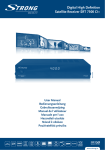
Picture similar Digital High Definition Satellite Receiver SRT 7300 CI+ User Manual Bedienungsanleitung Manuel de l'utilisateur Manuale per l'uso 1 3 2 Fig. 1 1 Fig. 2 Fig. 3 2 6 4 5 4 3 7 9 8 10 SCART Fig. 4 A B C HDMI Fig. 5 A B A Fig. 6 C A B C PART 2 • Deutsch 2 2 3 3 3 4 4 2.0 Ihr Receiver 2.1 WERKSSEITIGER PIN-CODE: 0000 2.2 Vorderseite 2.3 Rückseite 2.4 Fernbedienung 4 4 4 4 5 3.0 Anschlüsse 3.1 Basis Anschlüsse 3.2 Anschluss mittels HDMI Kabel 3.3 Anschluss mittels DiSEqC 1.0 Schalter 3.4 Anschluss und Positionierung des IR-Sensors 6 6 6 7 7 4.0 Erstinstallation 4.1 Sprachauswahl 4.2 System Einstellungen 4.3 Satelliten Auswahl 4.4 Suchmodus 4.5 Antennen Einrichtung 4.6 Kanaleinstellungen 7 8 8 8 8 8 9 5.0 Kurzanleitung 9 6.0 Bedienung im Anzeigemodus 6.1 Infobanner 6.2 Kanalliste und TV Modus 6.3 Audio Sprache 6.4 Teletext 6.5 Untertitel 6.6 Video Format 6.7 EPG (Elektronische Programmübersicht) 6.8 Sofortaufnahme 6.9 Timeshift 9 9 9 10 10 11 11 11 11 12 7.0 Hauptmenü 7.1 Installation 7.2 Einstellungen 7.3 Kanal 7.4 System 7.5 Spiele 12 12 14 17 20 21 8.0 FEHLERBEHEBUNG 21 9.0 TECHNISCHE SPEZIFIKATIONEN 22 STRONG declares that this item complies with the basic requirements and other relevant regulations of directives CE 2004/108/EEC and 73/23EEC; RoHS 2002/95EEC Subject to alterations. In consequence of continuous research and development technical specifications, design and appearance of products may change. ASTRA is a registered trade mark of SES ASTRA, Eutelsat and HOT BIRD are registered trademarks of Eutelsat Communications, all other product names are trademarks or registered trademarks of their respective owners. © STRONG 2010. All rights reserved. 04/2010 * €0,14/Min. aus deutschen Festnetz; * €0.42/Min. max. aus Mobilfunknetzen Stand. März 2010 1.0 Einleitung 1.1 Allgemeine Sicherheitsmaßnahmen 1.2 Lagerung 1.3 Geräte Installation 1.4 Entsorgungshinweise 1.5 Zubehör 1.6 Verwendung externer USB Speichergeräte Deutsch Inhaltsverzeichnis * €0,12/Min. aus östereichischen Festnetz 1 PART 2 • Deutsch 1.0 Einleitung 1.1 Allgemeine Sicherheitsmaßnahmen Betreiben Sie Ihren Receiver nicht: In einem geschlossenen oder unzureichend belüfteten Schrank, unmittelbar auf oder unter anderen Geräten und wenn die Lüftungsschlitze des Gehäuses abgedeckt sind. Setzen Sie Ihren Receiver und das Zubehör folgendem nicht aus: Direkter Sonneneinstrahlung oder anderen Geräten, die Hitze abstrahlen; Regen oder intensiver Feuchtigkeit, starken Vibrationen und schweren Stößen, die den Receiver nachhaltig beschädigen können sowie magnetischen Gegenständen (Lautsprecherboxen, Transformatoren usw.) Benutzen Sie kein beschädigtes Netzkabel. Es könnte ein Brand entstehen oder Ihnen einen Stromschlag versetzen. Fassen Sie das Netzkabel nicht mit nassen Händen an. Sie könnten einen Stromschlag erhalten. Benutzen Sie keine alkoholhaltigen oder ammoniakhaltigen Reinigungsmittel, um den Receiver zu reinigen. Falls nötig, können Sie Ihren Receiver mit einem weichen, leicht feuchten Tuch und milder Seifenlösung reinigen. Trennen Sie jedoch das Gerät vorher vom Netz. Stellen Sie sicher, dass keine Fremdkörper oder Flüssigkeiten durch die Lüftungsschlitze des Gehäuses ins Innere des Geräts gelangen, es besteht Brand- oder Stromschlag-Gefahr. Stellen oder legen Sie keine Gegenstände auf den Receiver, es könnte die Kühlung der Komponenten im Innern des Gerätes behindern. Die Lüftungsschlitze sollen für eine ausreichende Belüftung der Elektronik sorgen und den Receiver vor Überhitzung schützen. Sie dürfen keinesfalls abgedeckt oder blockiert werden. Platzieren Sie den Receiver keinesfalls auf Betten, Sofas, in Bücherregalen, Einbauschränken oder der Heizung. Die Fernbedienung übermittelt einen direkten Infrarotstrahl. Stellen Sie sicher, dass die Fernbedienung während der Bedienung auf den Sensor ausgerichtet ist. Verhindern Sie mögliche Beeinträchtigungen durch Objekte, direkte Sonneneinstrahlung oder andere starke Lichtquellen. Sollten Sie derartige Störfaktoren lokalisieren, entfernen Sie diese, um eine uneingeschränkte Funktion der Fernbedienung zu gewährleisten. Sicherheitsvorkehrungen Öffnen Sie niemals das Gehäuse! Das Innere des Receivers steht unter Spannung. Ihre Garantieansprüche erlöschen, wenn der Receiver durch Unbefugte geöffnet wird. Überlassen Sie nicht ausführbare Installations- oder Servicetätigkeiten nur qualifiziertem Fachpersonal. Trennen Sie den Receiver vom Stromnetz, bevor Sie Kabel anschließen oder diesen längere Zeit nicht nutzen. Warten Sie einige Sekunden, nachdem Sie den Receiver ausgeschaltet haben, bevor Sie ihn bewegen oder andere Geräte anschließen. Bei einem Gewitter ziehen Sie den Netzstecker und entfernen Sie den Anschluss zur Antenne/Antennenanlage. 2 PART 2 • Deutsch Bitte beachten Sie, dass Sie nur Anschluss- und Verlängerungskabel verwenden, die für die gesamte Leistungsaufnahme aller angeschlossenen Geräte ausreichend bemessen sind. Stellen Sie sicher, dass Ihre örtliche Netzspannung mit der auf dem Typenschild Ihres Receivers angegebenen übereinstimmt. Sollte der Receiver trotz Beachtung aller Hinweise in dieser Anleitung nicht einwandfrei funktionieren, wenden Sie sich bitte an Ihren Fachhändler. Ihr Receiver wurde vor dem Versand sorgfältig überprüft und verpackt. Beim Auspacken achten Sie bitte darauf, dass alles Zubehör vorhanden ist. Halten Sie die Transportverpackung von Kleinkindern fern. Wir empfehlen, die Kartonage für die Dauer der Garantie aufzubewahren, da im Falle einer Reparatur oder eines Garantiefalls der Receiver optimal für den Versand geschützt wird. 1.3 Geräte Installation Wir empfehlen Ihnen, Ihr Gerät von einem Fachmann installieren zu lassen. Andernfalls halten Sie sich bitte an folgende Anweisungen: Halten Sie die Bedienungsanleitung für Ihren Fernseher und ihre Antenne/ Antenneninstallation bereit. Überprüfen Sie Ihre Anschlusskabel auf: Beschädigung, gute Qualität und deren Schirmung. Überprüfen Sie alle Komponenten ihrer Installation auf einwandfreie Funktion. Diese Anleitung enthält alle Hinweise um Ihren Receiver anschließen zu können. Folgende Symbole werden verwendet. Achtung:Wichtiger Warnhinweis. Tipp:Nützlicher Hinweis Fette Buchstabenweisen auf eine Taste der Fernbedienung hin. Kursive Buchstabenweisen auf einen Menüpunkt hin. 1.4 Entsorgungshinweise Elektronische Geräte gehören nicht in den Hausmüll, sondern müssen - gemäß Richtlinie 2002/96/ EG DES EUROPÄISCHEN PARLAMENTS UND DES RATES vom 27. Januar 2003 über Elektro- und Elektronik-Altgeräte fachgerecht entsorgt werden. Bitte geben Sie dieses Gerät am Ende seiner Verwendung zur Entsorgung an den dafür vorgesehenen öffentlichen Sammelstellen ab. Die Rücknahme und Verwertung gebrauchter Batterien wird mit REBAT einfach und unkompliziert sichergestellt. Laut Batteriegesetz sind Sie zur Rückgabe der Altbatterien gesetzlich verpflichtet. Die Entsorgung der Altbatterien über den Hausmüll ist gesetzlich verboten. Schützen Sie mit uns unsere Natur vor umweltschädlichen Belastungen. Geben Sie bitte Ihre Altbatterien zur Entsorgung an der Verkaufs- oder Sammelstelle ab. Werfen Sie verbrauchte Batterien nicht in den Hausmüll, sondern geben Sie diese bei einer Sammelstelle für Altbatterien ab! 3 Deutsch 1.2 Lagerung PART 2 • Deutsch 1.5 Zubehör 1 Benutzerhandbuch Fernbedienung IR Empfänger 2 x Batterien (AAA Type) 1 Warnung:Batterien sind nicht wiederaufladbar und sollten niemals auseinandergebaut, kurzgeschlossen oder mit anderen Batterien gemischt werden. Falls Sie wiederaufladbare Akkumulatoren verwenden wollen, empfehlen wir jene mit geringer Selbstentladung (z.B. NiMH) für eine längere Betriebsdauer. 1.6 Verwendung externer USB Speichergeräte Wir empfehlen USB 2.0 Speichermedien. Falls Ihr Gerät nicht USB 2.0 kompatibel ist, kann es Fehler bei der Aufnahme, beim Abspielen und anderen Multimediafunktionen geben. STRONG kann keine Garantie für eine Kompatibilität zu allen USB Speichermedien übernehmen. Es wird empfohlen, keine wichtigen Informationen oder Daten auf dem USB Gerät, welches Sie für die Aufnahmen verwenden, zu speichern. Machen Sie vor der Verwendung mit dem Receiver immer ein Backup Ihrer Daten. STRONG übernimmt keine Haftung für Verlust oder Beschädigung von Daten oder deren Folgeschäden. Um eine gute Performance des Speichermediums gewährleisten zu können, sollte dieses auf FAT/FAT32 formatiert sein Sie können das Speichermedium auch durch den Receiver formatieren. Detaillierte Anweisungen finden Sie im Kapitel 7.3.3 Multimedia. Andere Formatierungssysteme werden nicht vom Receiver unterstützt. 2.0 Ihr Receiver 2.1 WERKSSEITIGER PIN-CODE: 0000 2.2 Vorderseite Fig.1 1. Standby/EIN SchalterSchaltet den Receiver EIN oder in Standby 2. USB AnschlussSchließen Sie hier ihr USB Speichermedium an (Stick, HDD, etc.) 3. LED DisplayZeigt die Kanalnummer oder Uhrzeit, je nach entsprechender Einstellung 4. CI Steckplatz Common Interface-Steckplatz für Ihr Decoder Modul 2.3 Rückseite Fig. 2 1. SAT INZum Anschluss des Receivers an eine digitale Satellitenantenne mittels Koaxialkabel 2. SAT OUTZur Durchschleifung des Satellitensignals an einen zweiten Receiver 3. AUDIO (L/R)Zum Anschluss (analoges Audiosignal) an einen externen Verstärker oder den Audioeingang des Fernsehers 4 4. VIDEO (RCA)Zum Anschluss (analoges Videosignal) an Ihren Fernseher od. Videorekorder mittels Cinch (RCA) Kabel 5. S/PDIFZum Anschluss (digitales Audiosignal) an eine HiFi- oder Heimkino-Anlage, die über einen entsprechenden AudioEingang verfügt 6. TV SCARTZum Anschluss Ihres Receivers an Ihren Fernseher mittels SCART-Kabel 7. IR Zum Anschluss des IR Empfängers 8. HDMIZum Anschluss Ihres Receivers an Ihren Fernseher mittels HDMI-Kabel 9. NetzschalterZum EIN oder AUSSCHALTEN. 10. NetzkabelIhr Receiver benötigt eine Spannungsversorgung von 100 ~ 240 V Wechselstrom, 50 ~ 60 Hz +/-5%. Bitte überprüfen die korrekte Spannungsversorgung bevor Sie den Receiver anstecken. WICHTIG:Schließen Sie alle Komponenten an den Receiver an, bevor Sie das Fernsehgerät einschalten und den Receiver mit Strom versorgen. Schalten Sie immer zuerst den Receiver ein und danach erst den Fernseher. 2.4 Fernbedienung Fig. 3. 1. qSchaltet den Receiver Ein/ In den Stand-By Modus 2. !Schaltet den Audioausgang des Receivers stumm 3. 0~9Eingabe der Kanalnummer. Im Menü: Eingabe verschiedenster Werte 4. SATSatelliten Auswahl im TV – und Kanallisten Modus 5. TV/RSchaltet zwischen TV und Radio Modus 6. MENUÖffnen des Hauptmenüs. Im Menü: Einen Schritt zurück 7. EXITIm Menü: Eine Ebene zurück oder Abbrechen von Einstellungen/ Aktionen 8. pqUmschalten der Kanäle. Im Menü: Zur Navigation 9. tuLautstärkeregelung . Im Menü: Zur Navigation 10. OKIm TV Modus: Öffnen der Kanalliste. Im Menü: Öffnen oder Bestätigen eines Menüpunkts 11. FAVRuft die Kanalliste auf, in der die gewünschte FAV Gruppe gewählt werden kann (vorausgesetzt diese wurden erstellt) 12. EPGAktiviert den Elektronischen Programmführer (EPG) im TV-Modus. 13. V+ / V-Lautstärkeregelung 14. INFOAufrufen des Infobanners (1x drücken)/Signalinfo (2x drücken). 15. AUDIOZeigt die aktuelle Audio Sprache an bzw. die Auswahl der Audioeinstellungen 5 Deutsch PART 2 • Deutsch PART 2 • Deutsch 16. TEXTZeigt den Teletext an, wenn verfügbar. Im Menü: Angezeigte Funktionen 17. P+ / P-Zur Programmwahl (voriges/nächstes Programm). In allen Listen: Seitenweise blättern 18. RCL/ROTIm TV Modus: Wechsel zwischen d. zwei letzten gewählten Kanälen. Im Menü: Angezeigte Funktionen 19. PAUSE/GRÜNAnhalten/Wiedergabe des aktuellen Programmes. Im Menü: Angezeigte Funktionen 20. SUB/GELBZeigt die verfügbaren DVB Untertitel. Im Menü: Angezeigte Funktionen 21. V.F/BLAUZeigt das aktuelle Video Format (Auflösung – HDMI) bzw. Auswahl der Videoeinstellungen 22. 2Pause /Wiedergabe der Aufnahme bzw. der Multimedia Dateien 23. :Springt zum vorigen Lied während der mp3 Wiedergabe 24. "Springt zum nächsten Lied während der mp3 Wiedergabe 25. 4Startet die Aufnahme des aktuellen Kanals 26. 1Öffnet das Multimedia Menü, worin dann die entsprechende Datei abgespielt werden kann 27. 6Schnell Vorspulen 28. 5Schnell Zurückspulen 29. 3Stoppt die Aktuelle Aufnahme/ Wiedergabe 3.0 Anschlüsse 3.1 Basis Anschlüsse Fig. 4. ALassen Sie die Ausrichtung Ihrer Satellitenschüssel auf den gewünschten Satelliten durch einen autorisierten Fachmann durchführen. Verbinden Sie Ihren Receiver und den Signalanschluss Ihrer Satellitenanlage mit einem geeigneten koaxialen Antennenkabel. BVerbinden Sie TV SCART Buchse an der Rückseite des Receivers mit der SCART IN Buchse des TV Gerätes. CVerbinden Sie den Netzstecker mit einem geeigneten Netzanschluss (100 - 240 V, AC, 50/60 Hz). Tipp:Bitte achten Sie immer auf die Qualität der verwendeten Verbindungskabel! 3.2 Anschluss mittels HDMI Kabel Fig. 5. AVerbinden Sie Ihren Receiver und den Signalanschluss Ihrer Satellitenanlage mit einem geeigneten koaxialen Antennenkabel. 6 PART 2 • Deutsch BUm den vollen Nutzen aus dem HD Empfang zu ziehen, ist es empfehlenswert, den Receiver mittels HDMI Kabel mit dem Fernseher zu verbinden. Verbinden Sie dazu den HDMI Ausgang des Receivers mit Hilfe eines HDMI Kabels mit dem HDMI Eingang Ihres Fernsehers (Fig. 5 B) CVerbinden Sie den Netzstecker mit einem geeigneten Netzanschluss (100 - 240 V, AC, 50/60 Hz). Deutsch Tipp:Bitte achten Sie auf die Qualität des verwendeten HDMI Kabels, da diese in verschiedensten Ausführungen verkauft werden! Sollten Sie einen HDMI Verteiler verwenden, achten Sie bitte darauf, den richtigen Ausgang einzuschalten. Sollte es zu Signalstörungen kommen, kann ein HDMI Verstärker verwendet werden. 3.3 Anschluss mittels DiSEqC 1.0 Schalter Fig. 6. Falls Sie Kanäle von mehreren Satellitenpositionen (z.B. von ASTRA und HOT BIRD) empfangen möchten, verbinden Sie die Satellitenschüsseln mittels Koaxialkabel mit dem IN Anschlüssen eines DiSEqC1.0 Schalters. Verbinden Sie den OUT Anschluss des DiSEqC 1.0 Schalters mit dem SAT IN Anschluss des Receivers. Für die Anschlüsse an das TV Gerät und den Netzanschluss sehen Sie in Kapitel 3.1 und 3.2 nach bzw. Fig.4 und 5. 3.4 Anschluss und Positionierung des IR-Sensors Mit Hilfe des, im Lieferumfang enthaltenen, IR Empfängers können Sie den Receiver außerhalb der gewöhnlichen Reichweite platzieren (zB in einem verschlossenen Schrank) und ihn trotzdem problemlos bedienen. Stecken Sie den Stecker des IR Empfängers in den IR-Anschluss auf der Rückseite des Receivers. Platzieren Sie nun den IR Sensor im Empfangsbereich der Fernbedienung. Sobald ein geeigneter Platz gefunden wurde, entfernen Sie die Schutzfolie von dem Klebestreifen auf der Rückseite des Sensors und fixieren diesen mit leichtem Druck auf der gewünschten Oberfläche. HINWEIS:Bitte beachten Sie die üblichen Klebehinweise (staubfrei, fettfrei, nicht auf groben Materialien etc.) 4.0 Erstinstallation Stellen Sie sicher, dass Ihr Receiver und Ihre Satellitenschüssel korrekt angeschlossen sind und das Signal von guter Qualität ist. Haben Sie hierzu Fragen, wenden Sie sich an Ihren lokalen Service od. Fachhändler. Sie können auch gerne ein Mail an unseren Support schicken (über www.strong.tv ). Nach Anschluss aller notwendigen Kabel überprüfen Sie deren festen Sitz und stecken Sie den Netzstecker ein. WICHTIG:Schließen Sie alle Komponenten an den Receiver an, bevor Sie das Fernsehgerät einschalten und den Receiver mit Strom versorgen. Schalten Sie immer zuerst den Receiver ein und danach erst den Fernseher. Wir empfehlen Ihnen, die Erstinstallation mit Hilfe des Installationsassistenten durchzuführen. Dieser wird Sie durch die erforderlichen Einstellungen führen, damit Sie schnell in den Genuss von HD Fernsehen kommen. 7 PART 2 • Deutsch 4.1 Sprachauswahl Nach der ersten Inbetriebnahme des Gerätes wird die Sprachauswahl angezeigt. Wählen Sie die gewünschte Sprache mit den pq Tasten und drücken Sie OK zur Bestätigung. Danach gelangen Sie zum Installations Assistenten, welcher eine kurze Beschreibung der wichtigsten Tasten zur Navigation innerhalb des Menüs bereitstellt. 4.2 System Einstellungen Hier können die Einstellungen für Land, TV Format, Konvertierung und Untertitel Sprache vorgenommen werden. Verwenden Sie pq zur Auswahl und tu um Einstellungen zu ändern. Um eine Liste an Auswahlmöglichkeiten anzuzeigen drücken Sie OK. Haben Sie alle Einstellungen vorgenommen, wählen Sie Weiter und drücken Sie OK um fortzufahren. 4.3 Satelliten Auswahl Wählen Sie den gewünschten Satelliten mit den pq Tasten und drücken Sie OK zur Bestätigung. Ist Ihre Antenne auf Astra 19.2E ausgerichtet, wählen Sie Astra 19.2E. Danach erscheint dann das Menü zur Auswahl der Kanalliste bzw. das Menü Suchmodus. Ist Ihre Antenne auf HotBird 13E ausgerichtet, wählen Sie Hotbird 13E. Danach erscheint dann das Menü Suchmodus. Ist Ihre Antenne auf einen anderen Satelliten ausgerichtet, wählen Sie ANDERE. Danach erscheint dann das Menü Satelliten Einstellungen. Sehen Sie im Kapitel 7.1.1 nach, für die weiteren Einstellungen. WICHTIG:Haben Sie den Satelliten Astra 19.2E und das Land Deutschland oder Österreich gewählt, stehen die folgenden Optionen zur Auswahl: Vorinstalliert&Suche oder Satelliten Suchlauf. Vorinstalliert&Suche lädt die vorinstallierte Kanalliste mit zusätzlichem Suchlauf nach den Kanälen, Satelliten Suchlauf lädt keine Kanalliste und führt nur einen Suchlauf nach den Kanälen aus. Danach fährt der Receiver wie unten in Kapitel 4.4 beschrieben fort. 4.4 Suchmodus Verwenden Sie pq zur Auswahl und OK zur Bestätigung. Alle Sucht nach allen verfügbaren Kanälen auf dem gewählten Satelliten. Freie Kanäle Sucht nach allen unverschlüsselten Kanälen auf dem gewählten Satelliten. Tipp:Bitte beachten Sie, dass ihr Receiver nicht über die Möglichkeit verfügt, verschlüsselte Kanäle zu entschlüsseln! 4.5 Antennen Einrichtung In diesem Menü können Sie, falls notwendig, die Feineinstellung Ihrer Antenne vornehmen. Mit den tu Tasten wählen Sie den entsprechenden DiSEqC Eingang. Sollten Sie keinen DiSEqC Schalter verwenden, behalten Sie die voreingestellte Einstellung einfach bei. Mit Hilfe der angezeigten Signalbanner kann die Stärke und Qualität des Satellitensignals ermittelt werden. Eine rote Anzeige bedeutet, dass das Signal von schlechter Qualität ist. Eine grüne Anzeige bedeutet, dass das Signal von ausreichender Qualität ist und eine türkise Anzeige bedeutet, dass das Signal von sehr guter Qualität ist. 8 PART 2 • Deutsch Fixieren Sie Ihre Antenne, wenn die maximale Stärke und Qualität erreicht ist. Danach können Sie mit OK fortfahren. 4.6 Kanaleinstellungen Der Suchlauf wird einige Zeit benötigen (abhängig von der gewählten Suchmethode). Nach dem Beenden der Kanalsuche ist die Erstinstallation beendet und der erste installierte Kanal wird angezeigt. Deutsch HINWEIS:Falls während des Suchlaufs keine Kanäle gefunden werden, wird das Menü Satelliten Einstellungen danach angezeigt. Sehen Sie im Kapitel 7.1.1 nach, für die weiteren Einstellungen. 5.0 Kurzanleitung Wir bei STRONG verstehen, dass Sie es kaum erwarten können Ihren neuen HD Receiver in Betrieb nehmen zu können. Trotzdem empfehlen wir Ihnen die ganze Bedienungsanleitung zu lesen, um den vollen Umfang der Funktionen ausschöpfen zu können. Die folgende Kurzanleitung erklärt die Basisfunktionen: Um Ihren Receiver EIN oder in Standby zu schalten verwenden Sie die EIN/STBY Taste Ihrer Fernbedienung oder die Taste auf der Vorderseite des Receivers. Mit den pq oder P+ / P- Tasten schalten Sie durch die Kanäle. Zusätzlich können Sie eine gewünschte Kanalnummer mit den 0~9 Tasten eingeben. In Kanallisten und anderen Listen kann entweder mit tu oder P+ / P- geblättert werden. Drücken Sie OK im TV Modus um die Kanalliste aufzurufen, in diversen Untermenüs können Sie mit dieser Taste die Optionen auflisten. Die Lautstärke kann mit den tu oder V+ / V- Tasten geändert werden. 6.0 Bedienung im Anzeigemodus Im TV Modus stehen verschiedenste Funktionen zur Verfügung, um das Fernsehen mit Ihrem Receiver zu einem noch größeren Vergnügen zu machen. Die in diesem Menü erwähnten Punkte informieren Sie über die vorhandenen Möglichkeiten. Wir empfehlen Ihnen, auch das Kapitel 7.0 genauer zu lesen, um sich mit Ihrem Receiver vertraut zu machen. 6.1 Infobanner Durch drücken der INFO Taste im TV Modus wird der Info Banner angezeigt. Durch zweimaliges Drücken dieser Taste können die technischen Daten des aktuellen Kanals angezeigt werden. Der Info Banner wird auch immer dann angezeigt, wenn Sie zu einem anderen Kanal schalten. 6.2 Kanalliste und TV Modus 6.2.1 Kanalliste Drücken Sie OK im TV Modus um die aktuelle Kanalliste anzuzeigen. Verwenden Sie pq innerhalb der Kanalliste um den gewünschten Kanal zu wählen und OK um zu diesem Kanal zu schalten. Drücken Sie nochmals OK um diesen Kanal im TV Modus zu betrachten. Weiters können die tuTasten zum seitenweisen Blättern in der Kanalliste verwendet werden. 9 PART 2 • Deutsch Die Kanalliste verfügt über eine Filter Funktion, die es Ihnen ermöglicht einen Kanal mittels des ersten Buchstabens zu finden. Mit der ROTEN Taste wird das Alphabet angezeigt, worin Sie mit pq einen Buchstaben wählen können. Mit OK wird der Filter dann übernommen. Weitere Funktionen innerhalb der Kanalliste: TV/R:Schaltet zwischen der TV und Radio Kanalliste. SAT:Die Liste des/der verfügbaren Satelliten wird angezeigt. Darin können Sie die Kanalliste Ihres/Ihrer gescannten Satelliten vorfinden. Wählen Sie die gewünschte Kanalliste mit pq. Sollten Sie wieder in die ursprüngliche Kanalliste wechseln wollen, wählen sie Alle Satelliten. FAV:Die Liste der verfügbaren Favoritengruppe/n wird angezeigt. Wählen Sie die gewünschte Favoritengruppe mit pq, wenn Sie wieder in die ursprüngliche Kanalliste wechseln wollen, wählen sie Alle Satelliten. Favoritengruppen werden nur angezeigt wenn vorher Kanäle zu einer FAV Gruppe hinzugefügt wurden! P+ / P-: Diese Tasten können zusätzlich zum seitenweisen Blättern verwendet werden. 6.2.2 TV Modus Ihr Receiver kann mit folgenden Befehlen die Kanäle wechseln: Durch die direkte Eingabe der Kanalnummer mit 0~9, über die Kanalliste durch drücken von OK und Auswahl des gewünschten Kanals mit pq, oder mit den P+/P- bzw. pq Tasten. Für die direkte Eingabe der Kanalnummer geben Sie einfach die Kanalnummer mit 0~9 ein. Es können bis zu 4 Stellen eingegeben werden. Nach der Eingabe der Kanalnummer warten Sie einen Moment und der Receiver schaltet zum gewünschten Kanal. 6.3 Audio Sprache Verschiedene Kanäle bieten eine Auswahl für die Einstellungen der Audio Sprache, des Audio Modus und ähnlichen an. Um diese Einstellungen zu ändern bzw. anzusehen drücken Sie AUDIO im TV Modus. Eine Liste der verfügbaren Audio Sprachen wird angezeigt. Verwenden Sie pq zur Auswahl der gewünschten Einstellung und bestätigen Sie mit OK. Mit den tu Tasten können Sie zusätzliche Einstellungen für Audio Modus, Teletext und Untertitel vornehmen. Im Audio Modus können Sie zwischen Stereo, Links oder Rechts wählen. Für den Teletext wird die ausgestrahlte Sprache angezeigt (falls verfügbar) und darüber hinaus können Sie hier auch den Teletext anzeigen. Bei Untertitel wird ebenfalls die ausgestrahlte Sprache der DVB Untertitel (falls verfügbar) angezeigt. Tipp:Bitte beachten Sie, dass deutsche DVB Untertitel zur Zeit nur auf ZDF (nicht ZDF HD!) ausgestrahlt werden. 6.4 Teletext Um den verfügbaren Teletext eines Kanals aufzurufen drücken Sie die BLAUE Taste im TV Modus. Verwenden Sie die 0~9 Tasten um die gewünschte Seitenzahl einzugeben. Weiters können Sie die Farbtasten für die im Teletext beschriebenen Funktionen verwenden. Drücken Sie EXIT um in den TV Modus zurück zu gelangen. 10 PART 2 • Deutsch Tipp:Bitte beachten Sie, dass bei Anschluss über HDMI Kabel kein TXT an den Fernseher durchgeschleift wird! 6.5 Untertitel 6.6 Video Format Drücken Sie die V.F Taste im TV Modus um in das Menü des Video Formates zu gelangen. Hier können Sie die Auflösung für den HDMI Ausgang einstellen. Wir empfehlen auch auf die ausgestrahlte Auflösung (im Info Banner) einer Sendung zu achten, um das best mögliche Bild zu erhalten. Benutzen Sie die tu Tasten zur Auswahl von TV Format und Konvertierung ohne dafür in das entsprechende Untermenü wechseln zu müssen. Wählen Sie die gewünschte Einstellung mit pq und bestätigen Sie mit OK. 6.7 EPG (Elektronische Programmübersicht) Das EPG ermöglicht Ihnen eine Übersicht an Informationen zum aktuellen TV Programm. Es ist abhängig vom jeweiligen Programmanbieter und unter Umständen nicht für alle Kanäle verfügbar. Im TV Modus drücken Sie EPG zum Öffnen der Programmübersicht. Im linken Bildschirm wird die Kanalliste, rechts die Programmübersicht und im unteren Teil eine kurze Programmbeschreibung der aktuellen Sendung angezeigt. Verwenden Sie pq um einen Kanal auszuwählen und u um in die Programmübersicht zu wechseln. Dort können Sie mit pq die gewünschte Sendung auswählen. Mit OK können Informationen zu der gewählten Sendung angezeigt werden und mit pq können Sie innerhalb der Seiten scrollen. Mit OK oder EXIT können Sie dieses Menü wieder verlassen. Mit der BLAUEN Taste können Sie innerhalb der Programmübersicht einen Timer für eine bestimmte Sendung setzen. Verwenden Sie pq tu und die 0~9 Tasten um Einstellungen, wenn nötig, zu ändern. Unter anderem können Sie den Timer auch zur Aufnahme programmieren. Drücken Sie EXIT und bestätigen Sie die angezeigte Meldung mit OK wenn Sie speichern möchten oder drücken Sie nochmals EXIT zum Abbrechen. Mit der GRÜNEN Taste können Sie zu den Sendungen der nächsten Tage blättern und mit der ROTEN Taste können Sie wieder zurück zum vorigen Tag blättern. Mit der GELBEN Taste kommen Sie wieder zur aktuellen Programmübersicht. 6.8 Sofortaufnahme Mit Ihrem Receiver können Sie eine Sofortaufnahme des aktuellen Kanals durchführen. Dazu drücken Sie einfach die 4 Taste um die Aufnahme zu starten. Um die gewünschte Dauer der Aufnahme zu ändern drücken Sie nochmals 4. Verwenden Sie 0~9 um die gewünschte Aufnahmedauer einzugeben. Während der Aufnahme wird die fortlaufende Dauer der Aufnahme angezeigt. Um die Aufnahme zu beenden drücken Sie 3. 11 Deutsch Einige Kanäle strahlen DVB Untertitel aus. Drücken Sie SUB im TV Modus um die Liste der verfügbaren Untertitel anzuzeigen. Im Kapitel 6.3 finden Sie mehr zu den möglichen Einstellungen in diesem Menü. PART 2 • Deutsch 6.9 Timeshift Timeshift ermöglicht Ihnen, ein Programm im zeitversetzten Modus anzusehen. Drücken Sie 2 um die aktuelle Sendung anzuhalten. Zur Zeitversetzten Wiedergabe drücken Sie 2 erneut. Mit der 3 Taste beenden Sie Timeshift. HINWEIS:Für die Timeshift Funktion wird empfohlen ein schnelles USB-Speichermedium, wie z.B.: eine USB 2.0-Festplatte an den Receiver anzuschließen. Aufnahmen von HD Signalen benötigen sehr hohe Aufnahmegeschwindigkeiten. Die einwandfreie Funktion ist deshalb abhängig von den verwendeten Speichermedien. STRONG kann nicht für verwendete Speichermedien und eine einwandfreie Wiedergabe der über Timeshift aufgenommenen Kanäle aufgrund hoher Datenraten garantieren. STRONG übernimmt keine Haftung für eventuell entstandene Fehlfunktionen im Zusammenhang mit Aufnahme, Wiedergabe und Timeshift! Bild - und / oder Tonstörungen während der Timeshift Wiedergabe sind ein Hinweis für eine zu langsames Speichermedium. 7.0 Hauptmenü Alle wichtigen Einstellungen und Funktionen finden Sie im Hauptmenü. Das Hauptmenü untergliedert sich in folgende Untermenüs: Installation, Einstellungen, Kanal, System und Spiele. Verwenden Sie tu um den gewünschten Menüpunkt zu wählen und pq zur Auswahl des Untermenüs. Mit OK können Sie das gewählte Untermenü öffnen. Drücken Sie MENU im TV Modus um das Hauptmenü anzuzeigen. 7.1 Installation Das Menü Installation erlaubt Ihnen Einstellungen für den Satelliten oder die Kanalsuche vorzunehmen. Folgende Untermenüs stehen zur Auswahl: Satelliten Einstellungen, Automatischer Suchlauf, Manueller Suchlauf und Satellit bearbeiten. Mit pq wählen Sie das entsprechende Untermenü und mit OK öffnen Sie dieses. 7.1.1 Satelliten Einstellungen In diesem Menü können Sie Einstellungen zu dem/den verwendeten Satelliten und dessen Transpondern vornehmen. Mit den tu Tasten können Sie den gewünschten Satelliten auswählen, oder drücken Sie OK um eine Liste der verfügbaren Satelliten anzuzeigen. Danach verwenden Sie pq zur Auswahl und bestätigen mit OK. Mit pq wählen Sie den Transponder und mit tu oder OK können Sie so verfahren wie oben beschrieben. Im unteren Bereich des Menüs werden die Signalbalken angezeigt, die Auskunft über die Signalstärke und –qualität des gewählten Satelliten und Transponders geben. Weiters können in diesem Menü folgende Einstellungen vorgenommen werden: LNB Typ, LO Frequenz, LNB Spannung, Band (22KHz), DiSEqC Typ, DiSEqC Eingang, Antennen Modus and Antennen Position. Wurden alle notwendigen Einstellungen vorgenommen können Sie entweder mit EXIT das Menü verlassen oder mit Hilfe der Option Gehe zu einen Automatischen oder Manuellen Suchlauf durchführen. Wenn Sie das Menü verlassen wird eine Meldung zum Speichern der Änderungen eingeblendet, bestätigen Sie mit OK zum Speichern oder drücken Sie EXIT zum Abbrechen. 12 PART 2 • Deutsch 7.1.2 Automatischer Suchlauf Mit Hilfe dieses Menüs können Sie einen automatischen Suchlauf, auf einen oder mehreren Satelliten durchführen. Deutsch Auf der linken Seite sind alle Satelliten aufgelistet. Verwenden Sie pq zur Auswahl des/der Satelliten auf dem/denen ein Suchlauf durchgeführt werden soll und mit OK können Sie den gewählten Satelliten markieren bzw. die Markierung wieder entfernen. Jetzt können Sie die gewünschte Art des Suchlaufs auf der rechten Seite markieren. Verwenden Sie dazu die upq Tasten zur Auswahl und OK zum Markieren der gewünschten Option. Such Modus Alle: sucht nach allen Kanälen, Freie Kanäle: sucht nur nach Free-To-Air (unverschlüsselten) Kanälen, Verschlüsselt: sucht nur nach verschlüsselten Kanälen. Programm Typ Alle: sucht nach TV und Radio Kanälen, TV: sucht nur nach TV Kanälen, Radio: sucht nur nach Radio Kanälen. Netzwerk Suche Deaktiviert: Kein NIT Suchlauf, Aktiviert: NIT Suchlauf wird durchgeführt. Haben Sie die gewünschten Einstellungen abgeschlossen, drücken Sie die GRÜNE Taste um den Suchlauf zu starten, oder EXIT zum Verlassen des Menüs. Der Automatische Suchlauf wird alle markierten Satelliten nach den gewählten Kanälen durchsuchen und neue Kanäle am Enden der Kanalliste speichern. Tipp:Netzwerk Suche: Wenn Deaktiviert ausgewählt wurde, sucht der Receiver nur nach Kanälen die auf der gespeicherten Transponderliste des Satelliten vorhandenen sind. Wenn jedoch Aktiviert eingestellt wurde, sucht der Receiver nach neuen Kanälen aus der NIT Datenbank (NIT= Network Identification Table). Mit dieser Einstellung können Sie nach neuen verfügbaren Kanälen suchen. 7.1.3 Manueller Suchlauf Verwenden Sie dieses Menü um nach einem bestimmten Transponder oder Kanal auf einem Satelliten zu suchen. Folgende Optionen stehen zur Verfügung: Satellit, Transponder, Frequenz, Polarisation, Symbol Rate, Such Modus, Programm Typ und Netzwerk Suche. Mit pq können Sie eine Einstellung auswählen und mit tu ändern Sie diese. Sie können auch in diesem Menü Optionen mit OK auflisten und diese mit pq auswählen. Haben Sie die gewünschten Einstellungen abgeschlossen drücken Sie GRÜN um den Suchlauf zu starten oder EXIT zum Abbrechen. Alle neu gefundenen Kanäle werden am Ende der Kanalliste gespeichert. HINWEIS:Drücken Sie die GELBE Taste in diesem Menü um Einstellungen für die Suche nach einem bestimmten Kanal durchzuführen. Sie können dann die Daten für Video PID, Audio PID und PCR PID eingeben. Um dementsprechende Informationen zu den Werten der verschiedenen PIDs zu erhalten, besuchen Sie bitte Webseiten wie zum Beispiel: www.lyngsat.com oder www.kingofsat.net 13 PART 2 • Deutsch 7.1.4 Satellit bearbeiten Dieses Menü ermöglicht Ihnen die Bearbeitung von Satelliten und deren Transpondern. Auf der linken Seite sind alle Satelliten aufgelistet. Auf der rechten Seite wird die zugehörige Transponderliste angezeigt. Bearbeitung eines vorhandenen Satelliten Verwenden Sie pq um den Satelliten, den Sie bearbeiten wollen zu wählen. Drücken Sie die BLAUE Taste um die Daten des Satelliten bearbeiten zu können. Zur Bearbeitung des Namens drücken Sie dann OK im angezeigten Fenster und eine Tastatur wird aufgerufen. Verwenden Sie pqtu zur Navigation und OK um das gewünschte Zeichen einzugeben. Nachdem Sie die Änderungen vorgenommen haben drücken Sie GRÜN um diese zu speichern oder EXIT, um ohne Speichern zu Beenden. Um eine neue Position einzugeben, verwenden Sie pq zur Auswahl und die 0~9 Tasten zur Eingabe einer neuen Position. Um den Standort zu ändern, verwenden Sie pq zur Auswahl und tu zur Änderung. Haben Sie alle Daten entsprechend geändert drücken Sie die GRÜNE Taste zum Speichern oder EXIT zum Abbrechen. Bearbeitung eines vorhandenen Transponders Mit pq wählen Sie den Satelliten, dessen Transponder Sie bearbeiten möchten. Mit u gelangen Sie in die Transponderliste. Dort verwenden Sie die GELBE Taste um einen neuen TP hinzufügen oder Sie markieren mit pq einen TP den sie bearbeiten möchten und drücken dann die BLAUE Taste zur Bearbeitung. Verwenden Sie pq zur Navigation und tu bzw. 0~9 um Einstellungen zu ändern. Haben Sie alle Daten entsprechend geändert drücken Sie die GRÜNE Taste zum Speichern oder EXIT zum Abbrechen. Hinzufügen eines Satelliten oder Transponders Je nachdem in welcher der beiden Listen Sie sich befinden können Sie die GELBE Taste verwenden um einen Satelliten oder Transponder neu hinzuzufügen. Zur Navigation und Bearbeitung verwenden Sie die gleichen Tasten wie oberhalb beschreiben. 7.2 Einstellungen In diesem Menü können wichtige Einstellungen vorgenommen werden. Die folgenden Untermenüs stehen zur Auswahl: Sprache, TV Einstellungen, Zeiteinstellungen, Kindersicherung und OSD Einstellungen. Mit pq wählen Sie das entsprechende Untermenü und mit OK öffnen Sie dieses. 7.2.1 Sprache Hier können Sie die Sprache für: die Anzeige, das Audio und die Untertitel einstellen und ein Land wählen. Mit pq können Sie eine Einstellung auswählen und mit tu ändern Sie diese. Sie können auch hier Optionen mit OK auflisten und diese mit pq auswählen. Anzeige:Diese Einstellung bezieht sich auf die verwendete Sprache in Ihrem Receiver. Audio: Zeigt die bevorzugte Audiosprache an. Der Receiver schaltet dann zu dieser Sprache wenn diese auf einem Kanal verfügbar ist. Untertitel: Falls auf einem Kanal DVB Untertitel in der gewählten Sprache vorhanden sind werden diese eingeblendet. Land:Hier können Sie das Land in dem Sie leben einstellen. 14 PART 2 • Deutsch Haben Sie alle Daten entsprechend geändert drücken Sie EXIT um das Menü zu verlassen. Es wird eine Meldung zum Speichern der Änderungen eingeblendet, bestätigen Sie mit OK zum Speichern oder drücken Sie EXIT zum Abbrechen. Deutsch 7.2.2 TV Einstellungen In diesem Menü werden Einstellungen für die Video Ausgänge des Receivers vorgenommen. Mit pq können Sie eine Einstellung auswählen und mit tu ändern Sie diese. Auch hier können Sie Optionen mit OK auflisten und dann mit pq auswählen. TV Standard:Hier können Sie die folgenden Standards für Ihr TV Gerät einstellen: Auto, NTSC, PAL and SECAM. TV Format:Hier können sie zwischen folgenden Formaten wählen: 4:3, 16:9 und Auto. Konvertierung:Mit der Option bestimmen Sie wie eine 16:9 Sendung auf einem 4:3 Fernseher angezeigt werden soll. Folgende Möglichkeiten stehen zur Auswahl: Letter-box (das 16:9 Bild wird mit schwarzen Balken oben und unten angezeigt), Pan und scan (Die Mitte des 16:9 Bildes wird voll auf dem Fernseher angezeigt) und Kombiniert (Kombination von Letter-box und Pan und Scan). Video Ausgabe:Sie können zwischen RGB und CVBS wählen, je nachdem was von Ihrem Fernseher unterstützt wird. Digital Audio:Hiermit stellen Sie das Format für den S/PDIF Ausgang des Receivers ein. Mit der Einstellung PCM wird immer ein digitales PCM Signal ausgegeben, unbeeinflusst vom ausgestrahlten Audioformat. Mit Auto werden vorhandene digitale Signale am S/PDIF ausgegeben. Verwenden Sie die Einstellung wenn Sie einen digitalen Verstärker oder ähnliches angeschlossen haben. Wenn Sie den S/PDIF Ausgang nicht verwenden, können Sie Aus einstellen. Video Format:Diese Einstellung ist nur aktiv wenn Sie mittels HDMI angeschlossen sind oder die Video Ausgabe auf CVBS gesetzt wurde. Verwenden Sie diese Option zur Einstellung der Auflösung über HDMI. Bitte beachten Sie welche Auflösung Ihr Fernseher unterstützt! Es wird eine Meldung zum Speichern der Änderungen eingeblendet, bestätigen Sie mit OK zum Speichern oder drücken Sie EXIT zum Abbrechen. 7.2.3 Zeiteinstellungen In diesem Menü können Einstellungen zur Uhrzeit und die Auto Standby Zeit vorgenommen werden. Mit pq können Sie eine Einstellung auswählen und mit tu oder 0~9 ändern Sie diese. Zeitanzeige:für die Anzeige der Uhrzeit am Display: Aus, Immer und Nur in STBY. GMT Verwendung:Ein: Der Receiver verwendet die ausgestrahlte Zeit. Stellen Sie den passenden Wert in der Zeitzone ein. Ist Aus eingestellt, dann werden unterhalb die Einstellungen für Ortszeit und Datum angezeigt, diese können dann mit 0~9 bzw. mit OK und pqtu geändert werden. Bitte achten Sie auf den eingeblendeten Text im Hilfebanner. Zeitzone: Stellen Sie den passenden Wert für Ihre Region ein. 15 PART 2 • Deutsch Sommerzeit: Setzen Sie die Einstellung entsprechend der Jahreszeit Ein oder Aus. Auto Standby: Ist eine neue Funktion die Ihnen erlaubt Energie zu sparen. Sie können eine Zeit einstellen, nach der der Receiver automatisch in Standby schaltet, wenn keine Bedienung erfolgte. Mögliche Einstellungen: 01:00 ~ 06:00h oder Deaktiviert. Haben Sie alle Daten entsprechend geändert drücken Sie EXIT um das Menü zu verlassen. Es wird eine Meldung zum Speichern der Änderungen eingeblendet, bestätigen Sie mit OK zum Speichern oder drücken Sie EXIT zum Abbrechen. 7.2.4 Kindersicherung Dieses Menü ermöglicht Ihnen die Menüsperre zu Aktivieren oder Deaktivieren oder den PIN Code zu ändern. Mit pq können Sie eine Einstellung auswählen und diese mit tu oder 0~9 ändern. Menüsperre:Ist diese Einstellung Aktiviert, können die Untermenüs nur mit Hilfe der PIN Eingabe geöffnet werden (Werksseitiger PIN: 0000). Ist Deaktiviert eingestellt, sind alle Untermenüs frei zugänglich. PIN Code ändern:Mit dieser Option können Sie Ihren eigenen PIN Code einstellen. Wählen Sie PIN Code ändern mit pq und drücken Sie OK um den PIN Code zu ändern. Geben Sie Ihren alten PIN bei PIN Code ein (Werksseitiger PIN: 0000). Unterhalb geben Sie den von Ihnen gewünschten PIN bei Neue Eingabe ein und wiederholen diesen PIN bei Wiederholen. Eine Meldung zur erfolgreichen Änderung wird angezeigt. Verwenden Sie EXIT um ins vorige Menü zu gelangen. Haben Sie alle Daten entsprechend geändert drücken Sie EXIT um das Menü zu verlassen. Es wird eine Meldung zum Speichern der Änderungen eingeblendet, bestätigen Sie mit OK zum Speichern oder drücken Sie EXIT zum Abbrechen. 7.2.5 OSD Einstellungen Hier können Einstellungen für das OSD (On Screen Display) vorgenommen werden. Mit pq können Sie eine Einstellung auswählen und diese mit tu oder 0~9 ändern. Banneranzeige:Haben Sie Ein gewählt, wird der Infobanner beim Umschalten angezeigt. Ist Aus eingestellt, dann wird dieser nicht eingeblendet. Anzeigezeit (Sek.):Hier können Sie die Anzeigezeit des Infobanners einstellen: 1~10 Sekunden. Transparenz:Hier können Sie die Transparenz des OSDs und des Infobanners einstellen: 0%, 25%, 50% und 100%. Haben Sie alle Daten entsprechend geändert drücken Sie EXIT um das Menü zu verlassen. Es wird eine Meldung zum Speichern der Änderungen eingeblendet, bestätigen Sie mit OK zum Speichern oder drücken Sie EXIT zum Abbrechen. Tipp:Für detaillierte Informationen zum Infobanner, lesen Sie bitte im Kapitel 6.1 Info Banner nach. 16 PART 2 • Deutsch 7.3 Kanal Dieses Menü ermöglicht Ihnen verschiedenste Einstellungen zur Kanalorganisation und auch den Zugang zu Ihren Dateien auf dem USB Speichermedium, sowie die Einstellungen des Timers. Es besteht aus den folgenden Untermenüs: Sortieren&Bearbeiten, Favorit, Multimedia und Timer. Mit pq wählen Sie das entsprechende Untermenü und mit OK öffnen Sie dieses. Deutsch 7.3.1 Sortieren und Bearbeiten In diesem Menü können Sie Kanäle sortieren und bearbeiten um die Kanalliste anzupassen. Auf der linken Seite sind alle Satelliten aufgelistet von denen Kanäle gesucht wurden. Auf der rechten Seite wird die zugehörige Kanalliste angezeigt. Mit pq wählen Sie den Satelliten dessen Kanalliste Sie bearbeiten wollen. Die Liste Alle Satelliten beinhaltet die komplette Kanalliste des Receivers. Mit der ROTEN Taste können Sie alle Kanäle zum Löschen markieren bzw. die Markierung aufheben. Verwenden Sie die GRÜNE Taste in diesem Menü, um durchgeführte Änderungen zu speichern. WICHTIG:Bitte beachten Sie, dass alle Kanäle aus der entsprechenden Satellitenliste gelöscht werden wenn Sie Speichern! Sortieren der Kanalliste Haben sie die gewünschte Liste wie oben beschrieben gewählt, dann können Sie aus den folgenden Möglichkeiten wählen: Mit TV/R, SAT oder FAV können Sie zwischen den entsprechenden Listen umschalten. Verwenden Sie die GELBE Taste um die Reihenfolge der Sortierung anzuzeigen. Danach verwenden Sie pq zur Auswahl und bestätigen mit OK. Die BLAUE Taste ermöglicht Ihnen den Satelliten oder Kanal umzubenennen, abhängig von der Auswahl. Sie können dann mit OK im angezeigten Fenster, eine Tastatur aufrufen. Verwenden Sie pqtu zur Navigation und OK um das gewünschte Zeichen einzugeben. Zum Sperren/ Entsprerren der gewählten Liste drücken Sie OK. Gesperrte Kanäle können nur mit Hilfe der PIN Eingabe geöffnet werden (Werksseitiger PIN: 0000) Optionen innerhalb der Kanalliste Verwenden Sie nun pqu um in die entsprechende Kanalliste zu wechseln. Alle oben angeführten Optionen stehen zur Verfügung nur mit dem Unterschied, dass die Funktion nur auf den gewählten Kanal angewendet wird. Nur die GELBE Taste hat innerhalb der Kanalliste die Funktion zum Verschieben eines Kanals. Wählen Sie den zu verschiebenden Kanal mit pq. Dann drücken Sie die GELBE Taste zum Verschieben und wählen mit pq den neuen Platz für diesen Kanal. Mit OK bestätigen Sie die neue Position. Haben Sie alle Kanäle entsprechend geändert drücken Sie die GRÜNE Taste zum Speichern oder EXIT um das Menü zu verlassen. Es wird eine Meldung zum Speichern der Änderungen eingeblendet, bestätigen Sie mit OK zum Speichern oder drücken Sie EXIT zum Abbrechen. 17 PART 2 • Deutsch 7.3.2 Favorit Mit Ihrem Receiver lassen sich Kanäle in bis zu 8 Favoritengruppen speichern. Dies erleichtert Ihnen bestimmte Kanäle schneller zu finden. Folgende Kategorien stehen zur Auswahl: News, Movie, Music, Sport, Education, Life, Child und Leisure. Mit TV/R können Sie die gewünschte Kanalliste wählen. Verwenden Sie pq zur Auswahl des Kanals, der zu einer Favoritenliste hinzugefügt werden soll und mit FAV können Sie die Favoritengruppe wechseln. Danach kann der Kanal mit OK zu der Favoritengruppe hinzugefügt werden. Wenn Sie nun einen Kanal von einer Favoritengruppe entfernen wollen, verwenden Sie FAV um die gewünschte Favoritengruppe zu wählen und dann u und pq um den Kanal zu wählen, der entfernt werden soll. Mit OK wird dieser entfernt. Haben Sie alle Kanäle entsprechend geändert drücken Sie EXIT um das Menü zu verlassen. Es wird eine Meldung zum Speichern der Änderungen eingeblendet, bestätigen Sie mit OK zum Speichern oder drücken Sie EXIT zum Abbrechen. HINWEIS:Entfernen eines Kanals von der Favoritenliste entfernt diesen nicht aus der Kanalliste. 7.3.3 Multimedia Im Multimedia Menü können aufgenommene Sendungen angesehen werden und Fotos oder MP3 Dateien wiedergegeben werden. Bitte schließen Sie ein USB Speichermedium an. Auf der rechten Seite wird in diesem Fall USBDISK angezeigt. Mit OK oder u können Sie den Inhalt des Speichermediums anzeigen. Nur Dateien die zur Wiedergabe mit Ihrem Receiver geeignet sind, werden darin angezeigt. Verwenden Sie pq um ggf. einen Ordner auszuwählen und OK um diesen zu öffnen bzw. die Wiedergabe der Datei zu starten. Zum Wechseln in den übergeordneten Ordner verwenden Sie EXIT, t oder Sie markieren den “..” Ordner und drücken OK. Zum Formatieren des Speichermediums verwenden Sie die GELBE Taste. Um das USB Gerät sicher zu entfernen verwenden Sie die GRÜNE Taste. Achtung:Die Formatierung löscht alle Dateien auf Ihrem Speichermedium. STRONG übernimmt keine Haftung für beschädigte oder verlorene Daten! Die Formatierung kann nur auf USB Festplatten gewährleistet werden und STRONG kann auch nicht für die einwandfreie Funktion aller USB Speichermedien garantieren! Wiedergabe von aufgenommenen Sendungen Alle aufgenommenen Sendungen werden im Unterordner DVR abgespeichert. Öffnen Sie den Ordner wie oben beschrieben, um die gewünschte Aufnahme wiederzugeben. Verwenden Sie pq zur Auswahl und OK zur Wiedergabe. Folgende Funktionen stehen zur Verfügung: 2 (Pause) zum Anhalten oder erneut Wiedergeben. 5 6 zum schnellen Rückspulen oder Vorspulen. Beim Vorspulen stehen 2x, 4x, 6x oder 8x zur Verfügung, drücken Sie 6 dazu mehrmals. Drücken Sie EXIT oder t um in den DVR Ordner zurückzukehren. 18 PART 2 • Deutsch Mit den : " Tasten können Sie die Liste der sonstigen möglichen Operationen, innerhalb der Wiedergabe, aufrufen. Verwenden Sie die angezeigten Tasten für diese Funktionen. Deutsch Fotos anzeigen Wählen Sie eine entsprechende Datei aus und drücken Sie OK zum Ansehen. Verwenden Sie die GELBE Taste um die Slideshow Einstellungen aufzurufen. Entsprechend dieser, werden dann die Bilder angezeigt wenn Sie die Wiedergabe mit OK oder u starten. Drücken Sie EXIT zum Abbrechen. Musik wiedergeben Wählen Sie eine entsprechende Datei aus und drücken Sie OK zur Wiedergabe. Folgende Funktionen stehen zur Verfügung: : " Startet die Wiedergabe der vorigen/nächsten MP3 Datei. 2 Anhalten der Wiedergabe. 6 Mischen: Alle Dateien werden durcheinander wiedergegeben. 5 Wiederholen: Drücken Sie 1x um dieses Lied zu wiederholen und 2x um alle zu wiederholen. Verwenden Sie die ROTE Taste um eine ausgewählte Datei zu löschen. Die BLAUE Taste ermöglicht Ihnen eine ausgewählte Datei umzubenennen. Mit EXIT gelangen Sie jederzeit in einen übergeordneten Ordner. Durch mehrmaliges Drücken der Taste können Sie das Multimedia Menü wieder verlassen. WICHTIG:Bitte beachten Sie die korrekte Formatierung des Speichermediums. Die Musik Wiedergabe wird nicht unterbrochen bis Sie das Multimedia Menü wieder verlassen, damit Sie auch während der Slideshow Musik hören können. 7.3.4 Timer Der Timer ermöglicht Ihnen zu einem bestimmten Kanal, zu einer eingestellten Zeit zu schalten. Verwenden Sie pq zur Auswahl eines Timers. Mit OK können Sie den gewünschten Timer bearbeiten. Im darauffolgenden Menü stehen diese Optionen zur Auswahl: Mit pq wählen Sie die Einstellungen und mit tu oder 0~9 können diese geändert werden. Zyklus:Wählen Sie zwischen Einmal, Täglich oder Wöchentlich. Datum: Bei Zyklus Einmal: Können Sie mit OK den Kalender anzeigen, verwenden Sie pqtu und OK dazu. Bei Zyklus Wöchentlich: Können Sie mit tu einen Wochentag aussuchen. Zeit:Verwenden Sie die 0~9 Tasten um die gewünschte Startzeit einzugeben. Aktion: Verwenden Sie tu zur Auswahl zwischen Abspielen oder Aufnahme. Kanal: Mit OK können Sie die Kanalliste aufrufen, darin können pq /P+ P- zur Auswahl des Kanals verwendet werden. Dauer: Mit den 0~9 Tasten können Sie die gewünschte Dauer eingeben. 19 PART 2 • Deutsch Timer löschen Sie können einen gesetzten Timer jederzeit innerhalb dieses Menüs löschen. Verwenden Sie dazu pq zur Auswahl und drücken Sie die ROTE Taste. Bestätigen Sie die angezeigte Meldung mit OK zum Löschen oder EXIT zum Abbrechen. Haben Sie alle Einstellungen vorgenommen drücken Sie EXIT um das Menü zu verlassen. Es wird eine Meldung zum Speichern der Änderungen eingeblendet, bestätigen Sie mit OK zum Speichern oder drücken Sie EXIT zum Abbrechen. HINWEIS:Wenn Sie eine falsche Zeit eingeben, oder sonstige Konflikte bei der Timer Programmierung passieren, wird eine Meldung zur Lösung des Timer Konfliktes angezeigt. 7.4 System Hier stehen folgende Optionen zur Auswahl: Common Interface, Systeminformation, USB Update, OTA und Werkseinstellungen. 7.4.1 Common Interface Ihr Receiver ist mit einem Common Interface Einschub ausgestattet, welcher Ihnen den Zugang zu verschlüsselten Kanälen ermöglicht. Je nach Anbieter dieser Kanäle können unterschiedliche CA –Module bzw. Smartkarten erforderlich sein. Auf jeden Fall muss ein passendes Modul für eine jeweils gültige Smartkarte verwendet werden. Bitte beachten Sie auch die Einschubrichtung der Smartkarte in das CA – Modul. Abhängig von der Art des Moduls, können Sie Informationen über die Smartkarte abrufen, die Software für das Modul aktualisieren und die Sprache einstellen. Die entschlüsselbaren Programme sind abhängig von Conditional Access-Modul und der Smartkarte bzw. den freigeschalteten Paketen. Bitte beachten Sie, dass nicht für alle Serviceanbieter auch CAMs zur Verfügung stehen. 7.4.2 Systeminformation Zeigt Informationen zu Ihrem Gerät, unter anderem die installierte SW, das Modell und unsere Webadresse www.strong.tv Diese Informationen können unter Umständen von einem Servicemitarbeiter abgefragt werden. Drücken Sie EXIT zum Beenden. 7.4.3 USB Update Diese Funktion ermöglicht ein Update der Software über USB. Weiters kann ein Backup der Kanalliste abgespeichert werden. Wenn Sie ein Speichermedium angeschlossen haben und dieses Menü öffnen stehen diese Optionen zur Auswahl: Drücken Sie OK oder die ROTE Taste um ein Update durchzuführen. Um dieses erfolgreich durchzuführen muss die entsprechende Datei im Hauptverzeichnis des Speichermediums abgespeichert worden sein. Drücken Sie die BLAUE Taste um die Kanalliste abzuspeichern. Danach beachten Sie die angezeigte Anweisung. 20 PART 2 • Deutsch Warnung:Schalten Sie den Receiver NIEMALS aus und unterbrechen Sie niemals die Verbindung zum USB Gerät während des Update Prozesses. Deutsch 7.4.4 OTA Die OTA (Over the Air) Funktion erlaubt Ihnen nach verfügbarer Software über Satellit zu suchen. Bitte fragen Sie bei Ihrem lokalen Service nach oder besuchen Sie unsere Webseite für Informationen über die Verfügbarkeit. Im Menü können Sie, falls notwendig, Einstellungen für Satellit, Frequenz, Polarisation und Symbol Rate durchführen und dann die GRÜNE Taste zum Starten des Updates verwenden. Warnung:Schalten Sie den Receiver NIEMALS aus und unterbrechen Sie niemals die Verbindung zum Satelliten während des Update Prozesses. 7.4.5 Werkseinstellungen Durch die Werkseinstellungen wird der Receiver auf die Grundeinstellungen zurück gesetzt. Alle gespeicherten Einstellungen und Kanäle gehen dadurch verloren! Um den Receiver zurück zu setzten, geben Sie bitte Ihren PIN Code ein (Werksseitiger PIN: 0000). Nach der Werkseinstellung startet der Receiver mit der Erstinstallation. 7.5 Spiele Der Receiver verfügt über vier Spiele: Sudoku, Tetris, Snake oder Box. Um ein Spiel zu spielen wählen Sie dieses mit pq und drücken OK zum Öffnen. Folgen Sie den angezeigten Hinweisen. 8.0 FEHLERBEHEBUNG Digitale Receiver können sich gelegentlich ähnlich einem PC `aufhängen`. In diesem Fall empfehlen wir Ihnen, den Receiver vom Stromnetz zu trennen und neu zu starten. Warten Sie ca. 30 Sekunden und schließen Sie das Gerät erneut an das Stromnetz an. Überprüfen Sie, ob das Gerät wie erwartet funktioniert. Sollte der Receiver dennoch nicht funktionieren, nachdem Sie die Lösungsvorschläge ausgeführt haben, wenden Sie sich bitte an Ihren Fachhändler. Öffnen Sie NICHT das Gehäuse des Receivers, die Garantieansprüche gehen dadurch verloren. Weiters kann es zu einer gefährlichen Situation führen. Symptom Keine Anzeige im Display Ursache Stromkabel abgesteckt/Schalter ausgeschalten Receiver befindet sich in STBY und das Display ist ausgeschalten. Kein Ton Behebung Überprüfen Sie das Stromkabel /Schalter auf der Rückseite. Überprüfen Sie ob d. Gerät in STBY ist und die Funktion im Menü abgeschalten wurde Falsche Verbindung /Einstellung der Audio/Video-Anschlüsse des Receivers mit TV. Verbinden Sie Audio/ Video Anschlüsse des Receivers korrekt mit dem TV und überprüfen Sie im Menü Einstellungen >TV Einstellungen, die Richtigkeit. Ton stumm. Mute Taste drücken TV ausgeschaltet. TV Gerät einschalten. 21 PART 2 • Deutsch Symptom Kein Bild Ursache Behebung Receiver empfängt kein Signal Kontrollieren Sie das Antennenkabel, Kabel abziehen und neuerlich anschließen oder ersetzen. Falscher Wert einiger Tuner-Parameter. Die Werte der Tuner-Parameter im Installationsmenü korrekt einrichten. Überprüfen Sie die Werte mit Hilfe der angegebenen Parameter von kingofsat.net oder Lyngsat.com. Falsche Ausrichtung der Satellitenantenne Signalstärke mit geeignetem Messgerät testen und Satellitenantenne korrekt ausrichten. HDMI Verbindung nicht erkannt/nicht korrekt. Schalten Sie zuerst den Receiver ein und danach erst den Fernseher. Es kann vorkommen, dass es bei HDMI Kabeln schlechterer Qualität zu Fehlverbindungen kommt. In diesen Fällen empfehlen wir einen HDMI Verstärker oder ein Kabel besserer Qualität zu verwenden. Fernbedienung funktioniert nicht Die Batterien der Fernbedienung sind leer, falsch oder nicht eingesetzt. Kontrollieren Sie, ob die Batterien richtig eingelegt sind. Tauschen Sie alle Batterien durch neue aus. Das USB Speichergerät funktioniert nicht richtig. Falsch formatiert. Formatieren Sie das USB Gerät durch den Receiver im Menü >Multimedia. Die externe USB Festplatte startet nicht. Stromverbrauch zu hoch. Schließen Sie einen externen Stromadapter an die Festplatte an. Der Receiver schaltet automatisch in STBY. Auto Standby ist aktiviert (werksseitig 3h). Im Menü Zeiteinstellungen kann die Einstellung geändert werden. 9.0 TECHNISCHE SPEZIFIKATIONEN Demodulator Modulation: Symbolrate: FEC Decoder: QPSK, 8PSK DVB-S QPSK : 1 ~ 45 Ms/s DVB-S2 8PSK/QPSK:10~30 Ms/s DVB-S: Auto, 1/2, 2/3, 3/4, 5/6, 7/8 DVB-S2: 1/2, 3/5, 2/3, 3/4, 4/5, 5/6, 8/9, 9/10 8PSK: 3/5, 2/3, 3/4, 5/6, 8/9, 9/10 Video Decoder Profilpegel: Datenrate: Bildformat: Bildfrequenz: Videoauflösung: MPEG-2 MP@ML, MP@HL, MPEG-4 H.264/AVC Max. 90 Mbit/s 4:3 und 16:9, Pan & Scan, Letterbox, Kombiniert 25 Hz, 29.977 Hz, 30 Hz 576p, 720p, 1080i 22 PART 2 • Deutsch Tuner Type1 F Type, IEC169-24, Female Eingangsfrequenz: RF Impedanz: Eingangspegel: LNB Speisung: DiSEqC Version: . System und Speicherkapazität: Prozessor: Flash Speicher: SDRAM: MPEG-1 Layer 1 & 2, AC3 Downmix Mono L/R, Stereo, AC3 20 Hz~20 kHz, <+/-2 dB 32, 44.1, 48 kHz Deutsch Audio Decoder Audio Decodierung: Audio Art: Resonanz Frequenz: 60 Hz ~ 18 kHz <+/- 0.5 dB Sample Rate: 950 – 2150 MHz 75 Ohm nominal -75 to -25 dBm 13/18 V DC (+/- 5%), max. 0.5 A, Überspannungsschutz 1.0, 1.1, 1.2, GOTO X, Tone burst STi 7111 8 Mbyte 256 Mbyte Anschlüsse SAT IN SAT OUT HDMI TV SCART (RGB, CVBS, Audio L/R Ausgang mit Lautstärkeregelung) RCA Ausgang - Audio L/R und CVBS Video S/PDIF: Koaxialer Ausgang IR Empfänger Eingang USB 2.0, Type A Connector CI+ kompatibler Einschub 100 - 240 V AC 50/60 Hz max. 20 W, typ. 7.1 W (ohne externes Speichergerät) 0.83 W (ohne externes Speichergerät) +0°C bis +40°C -10° ~ +70°C 25~75% RH, nicht kondensierend 230 x 165 x 44 0.79 kg 05 Oct 2010 19:18 Allgemeine Daten: Netzspannung: Leistungsaufnahme: Leistungsaufnahme in Stand-by: Betriebstemperatur: Lagertemperatur: Feuchtigkeit: Geräteabmessung (BxTxH) in mm: Gewicht: 23 PART 2 • Deutsch 26