1
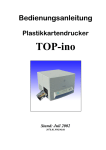
Anwender-Handbuch P310C & P310F Anwenderhandbuch Nr. 980261-031 2003 ZIH Corp. Rev. C VORWORT Dieses Handbuch enthält Informationen zur Installation und Bedienung der Kartendrucker der P310 Serien von Zebra Technologies Corporation in Camarillo, Kalifornien. ZUSTIMMUNG FÜR MATERIALRÜCKSENDUNG (RMA) Vor Rücksendung irgendeines Geräts an Zebra Technologies Corporation wegen Garantieoder Außergarantiereparatur setzen Sie sich bitte mit der Reparaturabteilung in Verbindung, um eine Genehmigungsnummer zur Materialrücksendung (RMA-Nummer) zu erhalten. Pakken Sie das Gerät in die Orignalverpackung ein und schreiben Sie Ihre RMA-Nummer deutlich auf die Verpackung. Schicken Sie das Gerät ausreichend frankiert an eine der folgenden Anschriften: Für USA und Lateinamerika : Zebra Technologies Corporation Card Imaging Division 1001 Flynn Road Camarillo, CA. 93021-8706.USA Telefon : +1(805)579-1800 Fax : +1(805)579-1808 Kostenlose Nummer in den USA: (800) 452-4056 Für Europa, Asien und Pazifik : Zebra Technologies Corporation Card Imaging Division Zone Industrielle, Rue d’Amsterdam 44370 Varades (France) Telefon : +33(0)240 097 070 Fax : +33(0)240 834 745 COPYRIGHTVERMERK Die in diesem Dokument enthaltenen Informationen sind Eigentum von Zebra Technologies Corporation. Dieses Dokument und die darin enthaltenen Informationen stehen unter Copyright bei Zebra Technologies Corporation und dürfen ohne schriftliche Zustimmung von Zebra weder insgesamt noch teilweise vervielfältigt werden. Obwohl alle Anstrengungen gemacht werden, um die enthaltenen Informationen auf dem neuesten Stand zum Erscheinungsdatum zu erhalten, kann keine Gewährleistung gegeben werden, dass dieses Dokument fehlerfrei ist und mit irgendeiner Spezifikation übereinstimmt. Zebra behält sich das Recht vor, Änderungen zum Zwecke der Produktverbesserung jederzeit vorzunehmen. HANDELSMARKEN P310 ist eine Dienstmarke von Zebra Technologies Corporation. Windows und MS.DOS sind eingetragene Handelsmarken von Microsoft Corp. Alle weiteren Handelsmarken bzw. eingetragenen Handelsmarken sind Marken ihrer jeweiligen Besitzer. 980261-031 Rev. C iii PRODUKTGARANTIEERKLÄRUNG LASSEN SIE SICH REGISTRIEREN ! Drucker Alle Zebra Kartendrucker sind für eine Dauer von zwölf (12) Monaten ab Kaufdatum gegen Materiel- bzw. Fabrikationsfehler garantiert. Zur Gültigkeit der Garantiedauer ist der Kauf- oder Lieferdatumsnachweis erforderlich. Die Garantie verfällt, falls das Gerät verändert, unsachgemäß installiert oder benutzt, durch Unfall oder Nachlässigkeit beschädigt wird oder falls Ersatzteile durch den Benutzer nicht sachgemäß eingebaut bzw. ausgetauscht werden. Hinweis: Zurückgesandte Produkte sind in der Originalverpackung bzw. in einem ähnlichen Pack- und Versandbehälter zu verpacken. Sollte das Gerät nicht so verpackt sein oder falls Transportschäden offensichtlich sind, wird das Gerät zur Garantiereparatur nicht angenommen. Die Kosten für den Rückversand an den Kunden auf dem Landweg innerhalb des Kontinentalgebiets der Vereinigten Staaten werden von Zebra übernommen. In den anderen Fällen zahlt Zebra den Transport bis zum nächstgelegenen Flughafen, der Kunde trägt die Zollkosten, Gebühren, Steuer und Frachtkosten vom Flughafen bis zum Bestimmungsort. Sollte Zebra feststellen, dass das zur Garantiereparatur bzw. -austausch zurückgesandte Produkt nicht wie angegeben defekt ist, trägt der Kunde alle entstehenden Kosten für Handhabung und Transport. Druckköpfe Da der Druckkopfverschleiß zum normalen Betrieb gehört, ist der Originaldruckkopf für zwölf (12) Monate garantiert. Die Garantiezeit beginnt mit dem Kaufdatum. Zur Inanspruchnahme dieser Garantie ist der Druckkopf an das Werk bzw. ein zugelassenes Servicecenter zurückzusenden. Kunden brauchen zur Inanspruchnahme der Garantie keine Zebra Zubehörteile (Medien und/oder Bänder) zu kaufen. Sollte jedoch festgestellt werden, dass die Benutzung von fabrikatsfremden Zubehörteilen für irgendwelche Defekte am Druckkopf, für welchen die Garantie in Anspruch genommen wird, verantwortlich sind, haftet der Benutzer für die zur Reparatur des Defektes notwendigen Labor- und Materialkosten von Zebra. Die Garantie verfällt, falls der Druckkopf physisch verschlissen oder defekt ist; dies gilt auch, falls festgestellt wird, dass ein Defekt des Thermodruckkopfs, für welchen die Garantie in Anspruch genommen wird, auf Grund der Nichteinhaltung des in die Bedienungsanleitung aufgelisteten Vorbeugungswartungsplans entstanden ist. Ersatzteile Alle Ersatzteile, Wartungskits, optionalen Kits und Zubehörteile sind für 90 Tage ab Kaufdatum als frei von Material- und Fertigungsfehlern garantiert (außer wenn Anderes vermerkt ist). Diese Garantie verfällt, falls der entsprechende Gegenstand verändert, unsachgemäß installiert bzw. benutzt oder durch Unfall bzw. Nachlässigkeit beschädigt wird. iv 980261-031 Rev. C KONFORMITÄTSERKLÄRUNG EU - Richtlinien 89/336/EWG geändert durch 92/31/EWG und 93/68/EWG EMC Richtlinie EMC Richtlinie 73/23/EWG geändert Richtlinie zur durch 93/68/EWG Niederspannung Konformität mit den Normen: EN 55022-B RF-Ausstoβkontrolle EN 500082-1, Unempfindlichkeit gegen elektromagnetische 1992 Störungen EN 60950 Produktsicherheit Modell: P310 entspricht den folgenden Daten : FCC Teil 15, Absatz A, Abschnitt 15.107(a) und Abschnitt 15.109(a) Digitalgerät der Klasse A Zusatzinformation: Dieses Gerät entspricht dem Teil 15 der FCC Normen. Der Betrieb unterliegt beiden folgenden Bedingungen: (1) Dieses Gerät darf keine schädliche Interferenz verursachen und (2) dieses Gerät muss jede empfangene Interferenz vertragen, einschließlich solche, die eine Fehlfunktion verursachen könnten. Hinweis: Dieses Gerät wurde geprüft und es entspricht den Grenzwerten für Digitalgeräten der Klasse A gemäß Teil 15 der FCC Richtlinien. Diese Grenzwerte reichen zum Schutz gegen schädliche Störungen aus, wenn das Gerät in Verkaufsräumen betrieben wird. Dieses Gerät erzeugt, verwendet und kann Radiofrequenz-Energie ausstrahlen und somit schädliche Störungen in Funkkommunikationen erzeugen, falls es nicht gemäß dem Bedienungshandbuch installiert bzw. benutzt wird. Der Betrieb dieses Gerätes in Wohnbereichen kann schädliche Störungen verursachen, in diesem Fall hat der Betreiber auf eigene Kosten die Störungen zu beseitigen. VERMERK FÜR DIE KANADISCHE INDUSTRIE Dieses Gerät erfüllt die Anforderungen der Kanada-Industrienorm ICS-003 Klasse A. v 980261-031 Rev. C EINLEITUNG Zur Wahl des Kunststoffkartendruckers Zebra P310 gratulieren wir Ihnen. Dieser Drucker produziert ideale Karten zur Personenidentifikation, Zugangskontrolle, für Besucher, Mitglieder, Promotion und Gepäck, Namensschilder und Hängeschilder. Dieses Handbuch ermöglicht Ihnen einen schnellen Einstieg in die Betriebsfunktionen Ihres neuen Kartendruckers. Druckermodelle P310 Die Zebra-Produktnummer ist genau aufgeschlüsselt: Zur Hilfe geben wir Ihnen nachstehend eine schnelle Erläuterung der Bedeutung der Nummerierung und Buchstabencodierung der Zebra Kartendrucker-Serien. Zebra-Kartendrucker der Serie P310C verwenden als Drucktechnik die Farbtonsublimation und den Thermotransfer von Harzfarben. Die Modellnummern enthalten Kennungen zur Angabe der mitgelieferten Optionen nach unterstehender Buchstabenkonvention. Zebra Drucker der Serie P310F verwenden Harz-Thermotransfertechnik. Die Modellnummern enthalten Kennzeichnungen zur Angabe der mitgelieferten Optionen nach untenstehender Buchstabenkonvention. Mitgelieferte Komponenten Druckertyp: C = Farbdrucker F = Monochromdrucker Kontaktstation für Chipkarten: 0 = Nein E = Ja Magnetcodierer: 0 = Nein M = Ja Magnetcodierer-Optionen: 0 = Nein 1 = Magnetstreifen unten HICO 2 = Magnetstreifen unten LOCO 3 = Magnetstreifen oben HICO 4 = Magnetstreifen oben LOCO Software: 0 = Keine C = Nur WinCard-CD & nur für P310C F = Nur Windows Treiber B = WinCard-CD & Treiber nur für P310C Sprache: 0 = Kein Handbuch E = Englisch (EN) F = Französisch (FR S = Spanisch (ES) C = Chinesisch (CHI) G = Deutsch (GR) I = Italienisch (IT) P = Brasilianisch Portugiesisch (BP) A = Englisch & Spanisch B = Französisch & Deutsch Speicher: 0 = Standard Schnittstelle: P = Parallel (DB-25 Stecker) S = Seriell (DB-25 Steckbuchse) 980261-031 Rev. C Stromkabel: 0 = Keins A = 120 V E = 220 V U = UK vi SYMBOLE Verschiedene Symbole in diesem Handbuch heben wichtige Informationen hervor und haben folgende Bedeutung: Wichtige allgemeine Informationen. Mechanische Gefahren, z.B. verbunden mit beweglichen Teilen, welche Schäden am Gerät oder Körperverletzungen verursachen könnten. Elektrische Gefahren, z.B. freistehender Spannungspunkt, welche einen elektrischen Schlag und Körperverletzung verursachen können. Kennzeichnet einen Bereich mit elektrostatischer Entladung (ESE), die zur Beschädigung von Bauelementen führen kann. Benutzen Sie ein Handgelenkband zur Erdung. Gefahr durch hohe Temperatur, welche zur Verbrennung führen kann. Kartendrucker durch möglichst kurzzeitig offene Haube sauber halten. vii 980261-031 Rev. C Inhaltsverzeichnis SYMBOLE ................................................................................... vii ERSTE SCHRITTE .................................................................... AUSPACKEN IHRES KARTENDRUCKERS .............................. ANZEIGEN UND KONTROLL-LAMPEN ................................... DRUCKER INSTALLATION ....................................................... 1 FUNKTIONSWEISE .................................................................. FUNKTIONEN DES P310 KARTENDRUCKERS ...................... FARBBÄNDER EINLEGEN ......................................................... KARTEN LADEN ........................................................................ KARTEN EINZELN LADEN ........................................................ KARTENMAGAZIN AUSBAUEN ............................................... DRUCKEN EINER TESTKARTE ................................................ 5 1 3 4 5 6 8 10 11 12 DRUCKEN EINER MUSTERKARTE .......................................... 13 REINIGEN ................................................................................ REINIGUNGSSYSTEM ................................................................ REINIGEN DES DRUCKOPFES .................................................. KARTENREINIGUNGSPATRONE .............................................. 17 18 19 20 FEHLERSUCHE ........................................................................ 23 TECHNISCHE DATEN .............................................................. 27 ANHANG A - CODIERSYSTEM FÜR MAGNETKARTEN ............... 31 ANHANG B - KONTAKTSTATION FÜR CHIPKARTEN ................ 33 EINLEITUNG ............................................................................... 33 ANHANG C - ZUBEHÖR UND KLEINTEILE ................................ FARBBÄNDER ............................................................................ KARTEN ...................................................................................... KLEINTEILE ................................................................................ 980261-031 Rev. C 35 35 36 37 viii 1 ERSTE SCHRITTE AUSPACKEN IHRES KARTENDRUCKERS Ihr P310 Drucker ist in einem Karton und in einem antistatischen Beutel verpackt. Bewahren Sie das Verpackungsmaterial auf, falls Sie den Drucker transportieren oder zurückschicken müssen. Beim Auspacken prüfen Sie den Karton und vergewissern Sie sich, dass kein Schaden beim Transport aufgetreten ist. Zum einwandfreien Betrieb und Lagerung des Druckers stellen Sie sicher, dass die Umgebung rein und nahezu staubfrei ist. 980261-031 Rev. C 1 Prüfen Sie bitte, ob folgende Teile mit Ihrem P310 Drucker mitgeliefert wurden: KARTENMAGAZIN KARTENAUSGABEFACH REINIGUNGSSATZ NETZKABEL VERBINDUNGSKABEL DRUCKERTREIBER CD ROM (Diskette und/oder CD Rom nur für P310C) KARTENREINIGUNGSPATRONE Sollte ein Teil fehlen, setzen Sie sich mit Ihrem Händler in Verbindung. Für Nachbestellungen siehe Anhang C in diesem Handbuch. 2 980261-031 Rev. C Anzeigen und Kontroll-Lampen Ihr P310 Drucker besitzt auf der Vorderseite drei Statusanzeigen und einen Bedienungsknopf sowie einen Netzschalter auf der Rückseite. BEDIENUNGSKNOPF ANZEIGEN ANZEIGEN (grün, amberfarbig und rot) dienen dazu, die Druckertätigkeit durch Leuchten oder Blinken anzuzeigen. Siehe untenstehende Tabelle: ANZEIGE LEUCHTEN BLINKEN NETZ AN DRUCKVORGANG KARTEN EINLEGEN FARBBAND WECHSELN DRUCKERWARNUNG CODIERERWARNUNG SIEHE KAPITEL FEHLERSUCHE SIEHE KAPITEL FEHLERSUCHE WEITERE WARNZEICHEN AMBERFARBIGE UND ROTE LAMPEN BLINKEN DRUCKERREINIGUNG ERFORDERLICH ALLE LAMPEN BLINKEN DRUCKKOPF IM ABKÜHLMODUS DER DRUCK WIRD GLEICH DANACH FORTGESETZT BEDIENUNGS- Dieser Druckknopf hat folgende Funktionen: KNOPF - FEHLER QUITTIEREN - REINIGUNGSPROZESS EINLEITEN SIEHE KAPITEL 4 - TESTKARTE DRUCKEN SIEHE KAPITEL 2 980261-031 Rev. C 3 DruckerInstallation Die nachstehenden Anweisungen sollen Ihnen bei der Installation Ihres P310 Druckers helfen. ACHTUNG : Der P 3 1 0 D r u c k e r erfordert eine Netzspannung von 110∼220 Volt, 60∼50 Hz bei 680 ∼ 280 mA. Die Stromleitung sollte mittels eines Trennschutzschalters (Sicherungsautomat) oder ähnlichem mit 16 A oder weniger abgesichert sein. Benutzen Sie niemals den Drucker in Räumen, in welchen Feuchtigkeit entstehen kann. Dies könnte zu Personenverletzung durch Stromschlag führen. Die elektrische Sicherheit des Druckers basiert auf der Zuverlässigkeit der Hauptstromquelle. 1. Stellen Sie den Drucker an einem von allen Seiten leicht zugänglichen Standort auf. Der Drucker sollte niemals auf der Seite oder auf dem Kopf liegend bedient werden. 2. Stellen Sie den Stromschalter auf OFF (0). 3. Stecken Sie das Netzkabel in die Netzbuchse und verbinden Sie es an einer geerdeten Steckdose mit der richtigen Spannung. 4. Schließen und sichern Sie das Schnittstellenkabel an den Drucker und an den Computer an. 5. Schalten Sie den Drucker ein. ACHTUNG: Ungesicherte Steckverbindungen können zu einem intermittenten bzw. unvorhersehbaren Betrieb führen. Ein beschädigtes Netzkabel muss durch einen exakt gleichen Typ ersetzt werden. 4 980261-031 Rev. C 2 BEDIENUNG Funktionen des P310 Druckers Nachstehend sind die Funktionselemente Ihres P310 Druckers abgebildet. ANMERKUNG: Alle blauen Elemente im Drucker können vom Benutzer betätigt werden. STANDARDELEMENTE 1. Druckkopf 2. Druckkopf-Entriegelungshebel 3. Aufbewahrungsfach für Handbuch 4. Kartenausgabefach 980261-031 Rev. C OPTIONSELEMENTE A. Magnetcodierungsstation B. Kontaktstation für Chipkarten 5.Statusanzeigen 6. Bedienungsknopf 7. Karten-Reinigungspatronen 8. Kartenmagazin 9. Kontrollhebel für Kartenstärke 5 FARBBÄNDER EINSETZEN Der P310 Drucker benötigt speziell empfohlene Bänder (siehe Anhang C). Ihr P310C Drucker verwendet ausschließlich Farbsublimations- und Thermotransferbänder, Ihr P310F Drucker nur Monochrombänder. Für eine optimale Druckleistung und Druckerlebensdauer (Druckkopf) verwenden Sie stets die von uns empfohlenen Bänder. BERÜHREN SIE NIEMALS den Druckkopf oder die auf dem Druckkopfwagen befindlichen elektrischen Bauelemente. Elektrostatische Entladung vom menschlichen Körper oder anderen Oberflächen können den Druckkopf und andere in diesem Gerät verwendeten elektronischen Bauelemente beschädigen. 1. Farbband auspacken. 2. Abdeckung öffnen und DruckkopfEntriegelungshebel lösen, um den Druckkopfwagen zu öffnen. Der Druckkopfwagen springt auf. Weiter nächste Seite ...... 6 980261-031 Rev. C ABWICKELSPULE 3. Setzen Sie das Band auf die Aufwickelspule (unter dem Druckkopf- AUFWICKELSPULE wagen) und den leeren Kern (mit befestigtem Band) auf die Abwickelspule. Achten Sie darauf, dass das Band oben an die Abwicklungsachse geführt und von oben auf die Aufwickelspule abgewickelt wird. `KLICKEN' 4. Drücken Sie den Druckkopfverriegelungshebel bis ein 'Klick' die nach unten verriegelte Position signalisiert. 5. Schlieβen Sie die Haube. Bitte beachten Sie, dass das Band nur beim P310C automatisch justiert wird, wenn der Druckkopfhebel nach unten einrastet. Beim P310F wird das Band nicht justiert. 980261-031 Rev. C 7 KARTEN LADEN Zum Laden, Drucken und Sammeln der Karten hat der P420 folgende Elemente: A - KARTENMAGAZIN 1. Setzen Sie das Magazin wie dargestellt auf den Drucker und lassen Sie es nach unten einrasten. 'KLICK' 2. Legen Sie die Karten in das Magazin.* 3. Schließen Sie das Magazin.* Biegen Sie NICHT die Karten oder berühren Sie nicht die Druckflächen, dadurch wird die Druckqualität vermindert. Die Oberfläche der Karten muss sauber und staubfrei bleiben. Lagern Sie die Karten stets in einem geschlossenen Behälter. Idealerweise sollten die Karten so bald wie möglich benutzt werden. Sollten Karten aneinander haften, trennen Sie sie vorsichtig. * Siehe Kapitel 6, Technische Daten, für nähere Angaben zu den Karten. 8 980261-031 Rev. C B - INSTALLATION DER KARTENREINIGUNGSPATRONE Diese Patrone dient der Reinigung der in den Drucker einlaufenden Karten. 1. Kartenreinigungspatrone auspacken. Selbstklebende Schutzfolie von der Spule abziehen. 2. Druckerhaube öffnen und den gelben Markierungsstreifen von der Einbaustelle der Reinigungspatrone abnehmen. 3. Achten Sie darauf, dass der oben an der Patrone angebrachte Pfeil zur Rückwand des Druckers ausgerichtet ist. Patrone in den im Drucker befindlichen Schlitz einhaken und nach unten kippen. Patrone an ihrer Stelle verriegeln. 980261-031 Rev. C 9 C - EINSTELLHEBEL FÜR KARTENSTÄRKE Dieses Element wird vom Benutzer betätigt, um zu verhindern, dass mehr als eine Karte gleichzeitig in den Drucker einläuft und so einen Stau verursacht. Haube öffnen und den Hebel auf die richtige Position justieren. Diesen Vorgang bei unterschiedlicher Kartenstärke wiederholen. Werkmäßig ist der Hebel auf eine Kartenstärke von 30 mil (0,762mm) eingestellt. Siehe nachstehendes Diagramm: Kartenstärke: A - 60 mil (1.524mm) bis 50 mil (1.27mm) B - 40 mil (1.016mm) C - 30 mil (0.762mm) D - 20 mil (0.508mm) E* - weniger als 20 mil (0.508mm) * Fangen Sie bei der untersten Position an und stellen Sie zur Anpassung an die Kartenstärke den Hebel nach oben. Für andere Kartenstärken beginnen Sie mit dem Hebel auf der untersten Position und verstellen Sie ihn nach oben, bis die Karten einlaufen. D - KARTENAUSGABEFACH Hier werden die gedruckten Karten gesammelt. Zum Montieren des Kartenausgabefachs haken Sie es über der unteren Kante der Kartenauslauföffnung ein. 10 980261-031 Rev. C KARTEN EINZELN LADEN Seitlich vom Kartenmagazin befindet sich ein Schlitz zum Einlegen einer einzelnen Karte. Die Reinigungskarten werden manuell durch diesen Schlitz eingeschoben. Das Kartenmagazin muss leer sein, damit das manuelle Einlegen korrekt funktioniert. Zum Drucken einer einzelnen Karte führen Sie die Karten durch den Schlitz auf der Seite des Magazins ein. Niemals mehr als eine Karte gleichzeitig eingeben. KARTENMAGAZIN AUSBAUEN Vor Einpacken des Druckers für den Versand Kartenmagazin ausbauen. Zum Ausbau Haken rückwärts ziehen und Magazin anheben. HAKEN 980261-031 Rev. C 11 DRUCKEN EINER TESTKARTE Wenn Band und Karten geladen sind, ist Ihr P310 Drucker betriebsbereit. Um den Druckerbetrieb zu testen, müssen Sie eine Testkarte drucken. 1. Druckernetzschalter auf AUS (0) stellen. 2. Beim Drücken des Bedienungsknopfs Drucker einschalten. Die grüne Anzeige leuchtet. 3. Druckknopf gedrückt halten, bis die Anzeige zu blinken beginnt. 4. Druckknopf loslassen und nach einigen Sekunden wird eine Testkarte gedruckt. Hier sehen Sie ein Beispiel für eine Testkarte 12 980261-031 Rev. C 3 DRUCKEN EINER EINFACHEN MUSTERKARTE Zum Drucken mit dem P310 benötigen Sie den Windows-Druckertreiber, Ihre Windowsanwendung zur Gestaltung/Ausgabe von Karten oder die Druckerschnittstelle für zu programmierende Druckerbefehle. Der P310 Kartendrucker kann mit allen Windows 95/98 und Windows NT 4.0 Anwendungen, welche die mitgelieferten Druckertreiber benutzen, verwendet werden. Dieses Kapitel enthält Hinweise über den Druck einer Musterkarte in Farbe (mit dem 5-Streifen Farbband YMCKO) für den P310C und monochrom für den P310F sowie über den Windows-Druckertreiber. Bevor Sie Update-Versionen Ihres Druckertreibers installieren, löschen Sie immer die vorherige Treiberversion von Ihrem Computer. 980261-031 Rev. C 13 A. Zur Installation des P310 Druckertreibers unter Windows 95/98 verfahren Sie wie folgt: WICHTIGER HINWEIS: STELLEN SIE SICHER, DASS DER DRUCKERPORT IHRES PC IM STANDARDMODUS EINGESTELLT IST UND DASS SIE ALLE FRÜHEREN VERSIONEN DES DRUCKERTREIBERS GELÖSCHT HABEN. FALLS SIE IRGENDWELCHE ZWEIFEL HABEN, FRAGEN SIE IHRE EDV-ABTEILUNG. Als Installationslaufwerk mit dem Drucker als Einzelplatzdrucker wird das Diskettenlaufwerk 'A' oder die CD Rom verwendet. ° Starten Sie Ihren Computer und anschließend Windows. ° Schieben Sie Ihre 'Zebra Software' in das Laufwerk 'A' oder in das CD Laufwerk. ° Unter Windows klicken Sie auf Start, wählen Sie Einstellungen und danach Drucker. ° Doppelklicken Sie auf das Symbol Neuer Drucker und danach auf Weiter. ° Stellen Sie sicher, dass Lokaler Drucker ausgewählt ist und klicken Sie auf Weiter. ° Klicken Sie auf Diskette, geben Sie 'A:\win95' ein und klicken Sie auf OK. ° Nach einem Klick auf Weiter sollte der Zebra P310 Kartendrucker angezeigt werden. ° Wählen Sie LPT1: Standard Druckerport, klicken Sie auf Weiter, wählen Sie Ja, um den Drucker als Standarddrucker zu bestimmen und klicken Sie auf Fertigstellen, um die Installation zu beenden. Der Druckerassistent kopiert für Sie die erforderlichen Dateien auf den PC und die P310 Druckertreiberinstallation wird abgeschlossen. 14 980261-031 Rev. C B. Installation des P310 Druckertreibers unter Windows NT4.0: PRÜFEN SIE, DASS SIE DIE ENTSPRECHENDEN RECHTE BESITZEN, UM DIESE INSTALLATION VORZUNEHMEN ODER SETZEN SIE SICH MIT IHRER EDV-ABTEILUNG IN VERBINDUNG. Zur Benutzung als Einzelplatzdrucker wählen Sie die Einstellung Nicht gemeinsam. Folgen Sie den Schritten wie bei der Installation unter Windows 95/98 mit Ausnahme von Schritt 6, bei welchem Sie 'A:\nt40' eingeben müssen und klicken Sie danach auf OK. C. Einstellen der Druckertreiberoptionen Das P310 Druckerfenster wird angezeigt. Ändern Sie die Optionen wie folgt: ° Auf dem Index Drucker konfigurieren Sie die Funktion des Magnetcodierers. Falls Ihr Drucker mit einem Magnetcodierer ausgestattet ist, wählen Sie die Option Mit Magnetcodierer. ° Auf dem Index Karte wählen Sie die Kartenausrichtung aus: Landschaft oder Portrait - Wählen Sie 'Landschaft' aus. ° Für P310C: Auf dem Index Farbband wählen Sie die Bandart aus. Wählen Sie YMCKO für das Standard 5-Streifen-Band aus. ° Für P310F: Auf dem Index Druckband wählen Sie die Bandart aus. Wählen Sie K für das Standard Monochrom-Harzband aus. ° Nur für P310C: Auf demselben Index fahren Sie zu Schwarzer Streifen und wählen Sie dort Nur Text. Diese Option ermöglicht Ihnen, Texte unter Verwendung des schwarzen Harzstreifens auf dem Farbband zu drucken. ° Schließen Sie danach das Fenster Zebra P310 Drucker Eigenschaften. Nachdem Sie Druckmedien geladen und den Druckertreiber eingerichtet haben, ist der P310 Drucker betriebsbereit. 980261-031 Rev. C 15 D. Druck einer Musterkarte: Zum Drucken Ihrer ersten Karte verfahren Sie wie folgt: ° Öffnen Sie das Programm Microsoft Word. ° Falls der Drucker nocht nicht als Standarddrucker definiert wurde, öffnen Sie den Menüpunkt Drucker im Menu Datei und wählen Sie Zebra P310 Kartendrucker in der Druckerliste aus. Mit Schließen beenden Sie das Dialogfenster. ° Gehen Sie zum Menü Datei zurück und wählen Sie Seite einrichten. ° Wählen Sie den Index Papiergröße und unter Papiergröße wählen Sie Karte aus. Anschließen wählen Sie die Ausrichtung: "Landschaft". ° Gehen Sie zum Index Ränder und setzen Sie jeweils die Werte für die oberen, unteren, linken und rechten Ränder auf 0. ° Schließen Sie das Fenster der Seiteneinrichtung mit OK. ° Die Karte wird auf dem Bildschirm angezeigt. ° Für P310C: Gestalten Sie eine Karte mit Text in schwarz und in Farbe sowie mit farbigen Symbolen (siehe Beispiel unten). ° Für P310F: Gestalten Sie eine Karte mit Text in schwarz und mit schwarzen Symbolen (siehe Beispiel unten). Symbole in Farbe mit einem P310C, in schwarzen Pixeln mit einem P310F Schwarz/Weiß Logo Text in rot nur mit P310C Text in schwarz ° Sobald Sie zum Drucken bereit sind, gehen Sie zum Menü Datei und klicken Sie auf Drucken. ° Ihr Drucker wird dann eine Karte laden und den Druck starten (die Zeit für das Lesen der Daten hängt von der Komplexität der Kartengestaltung und der Geschwindigkeit Ihres Prozessors ab). ° Sobald der Druck beendet ist, wird die Karte aus dem Drucker ausgeworfen. 16 980261-031 Rev. C 4 REINIGUNG BEWAHREN SIE IHRE WERKSGARANTIE ! Zur Erhaltung Ihrer Werksgarantie müssen die empfohlenen Wartungsarbeiten ausgeführt werden. Alle weiteren Reinigungsarbeiten, außer die in diesem Handbuch beschriebenen, dürfen nur von Technikern, die durch Zebra zur Wartung des P310 Druckers zugelassen sind, ausgeführt werden. Lösen, spannen, justieren oder biegen Sie NIEMALS irgendein Teil oder Kabel innerhalb des Druckers. Verwenden Sie NIEMALS einen Druckluftkompressor um Partikel aus dem Drucker zu entfernen. 980261-031 Rev. C 17 REINIGUNGSSYSTEM Ihr P310 Drucker enthält ein einfaches Reinigungssystem mit den mitgelieferten befeuchteten Reinigungskarten. Die regelmäßige Benutzung dieser Karten dient der Reinigung und der Wartung wichtiger Teile Ihres Druckers: Druckkopf, Transportwalzen und Magnetcodierer (Sonderausstattung). REINIGUNGSZEITPUNKT Wenn die amberfarbige und rote Anzeigen leuchten. (*ca. alle 1000 Karten) *Bei Benutzung eines 5-Farben Bandes (YMCKO). (*ca. alle 5000 Karten) *Bei Benutzung eines Monochrombandes. *Optionale Werkseinstellungen. REINIGUNGSMETHODE 1. Lassen Sie den Drucker eingeschaltet . Öffnen Sie die Haube und lösen Sie den Druckkopfbügel, um das Farbband zu entfernen. Schlieβen Sie den Druckkopf. Schlieβen Sie die Haube. Entfernen Sie alle Karten aus dem Einlaufmagazin. 2. Schieben Sie eine befeuchtete Reinigungskarte (mitgeliefert) durch den Schlitz auf der Seite des Kartenmagazins. 3. Drücken Sie den Bedienungsknopf für einige Sekunden. Die Karte läuft in den Drucker ein und führt den Reinigungsprozess durch. Bei Bedarf den Vorgang mit einer neuen Reinigungskarte wiederholen. Bemerkung : Um den Drucker vor Anzeige der Meldung für REINIGUNGSZEITPUNKT zu reinigen, drücken den Bedienungsknopf 3 Sekunden, um den Reinigungsprozess zu starten (wiederholen Sie zuerst die oben beschriebenen Schritte 1 & 2). Auch wenn die amberfarbige und rote Anzeigen bis zur Durchführung des Reinigungsprozess weiter blinken, arbeitet der Drucker weiter. 18 980261-031 Rev. C REINIGUNG DES DRUCKKOPFES Im Allgemeinen ist eine Reinigung mit Hilfe der mitgelieferten Karten ausreichend. Eine separate Druckkopfreinigung mit Wattestäbchen kann jedoch mehr hartnäckige Ablagerungen entfernen, wenn Druckfehler weiter bestehen. Um Ablagerungen zu vermeiden, verwenden Sie ausschlieβlich Wattestäbchen mit Schaumstoffspitzen. 1. Schalten Sie das Gerät auf AUS. Heben Sie den Druckkopf und entfernen Sie das Band. 2. Reinigen Sie den Druckkopf mit Hilfe eines alkoholgetränkten Stäbchens, das Sie von einer Seite auf die andere quer durch die Kopfelemente bewegen. (Für Nachbestellungen von Stäbchen siehe Anhang C). 3. Schalten Sie das Gerät auf AN. Bevor Sie erneut mit dem Drucken beginnen, lassen Sie die Druckkopfkomponenten zwei Minuten trocknen. Benutzen Sie niemals einen scharfen Gegenstand, um Ablagerungen vom Druckkopf zu entfernen. Dies führt zur endgültigen Beschädigung. 980261-031 Rev. C 19 REINIGUNGSPATRONE Ihr P310 Drucker besitzt auch eine Kartenreinigungspatrone. Diese dient der Reinigung der in den Drucker einlaufenden Karten. Zur Gewährleistung der Druckqualität müssen die Reinigungsrollen regelmäßig ausgetauscht werden. WARTUNGSZEITPUNKT Wenn die amberfarbige und rote Anzeigen aufleuchten (ca. alle 1000 Karten*). *Bei Verwendung eines 5-Farben Bandes (YMCKO). (ca. alle 5000 Karten*) *Bei Benutzung eines Monochrombandes. *Optionale Werkseinstellungen. WARTUNGSMETHODE 1. Öffnen Sie die Haube und suchen Sie die Reinigungspatrone. Entfernen Sie langsam die Reinigungspatrone, indem Sie diese nach oben und vom Drucker weg drehen. 2. Weiter auf der nächsten Seite... 20 980261-031 Rev. C 3. Nehmen Sie die Reinigungsrolle aus der Patrone und werfen Sie sie weg. 4. Setzen Sie die neue Reinigungsrolle in die Patrone* ein. Um Verunreinigungen zu vermeiden, halten Sie stets die Rolle an den Enden. SPALTE 5. Wickeln Sie vorsichtig den Streifen von der neuen Reinigungsrolle ab, wenn diese in der Patrone sitzt. 6. Um die Patrone wieder in den Drucker einzubauen, verfahren Sie wie folgt: Prüfen Sie, dass der auf der Einheit angebrachte Pfeil zur Druckerrückwand zeigt. Haken Sie die Einheit in den Schlitz des Druckers und kippen sie nach unten. Prüfen Sie, dass die Einheit fest sitzt. Berühren Sie NICHT die Rollenoberfläche, die mit den Karten in Kontakt kommt. 7. Schlieβen Sie die Haube. * Zum Austausch von Reinigungsrollen siehe Anhang C Auch wenn die amberfarbige und rote Anzeigen bis zur Durchführung der Wartung blinken, arbeitet der Drucker weiter. 980261-031 Rev. C 21 22 980261-031 Rev. C 5 FEHLERSUCHE Nachfolgend werden Ihnen Ursachen oder Lösungen für die angegebenen Symptome bei Betriebsstörungen aufgezeigt. Bei irgendeiner Fehlfunktion oder bei Verschlechterung der Druckqualität prüfen Sie diese Tabelle. Beachten Sie, dass die LEDs weiβ für AN, dunkel für AUS und mit Strahlen umkreist für BLINKEND angegeben sind. PROBLEME/BESCHREIBUNG AMBER ANZEIGE LEUCHTET Warnung: Karten Der Drucker hält an und eine Fehlermeldung wird von der Windows Anwendung oder vom WindCard Programm ausgegeben. AMBER ANZEIGE BLINKT Warnung: Farbband Der Drucker hält an und eine Fehlermeldung wird von der Windows Anwendung oder vom WindCard Programm ausgegeben. 980261-031 Rev. C URSACHE/LÖSUNG 1 . Prüfen Sie, ob Karten im Magazin vorhanden sind. 2 . Prüfen Sie die Einstellung des Kartenstärkehebels. 3 . Drücken Sie den Bedienungsknopf für 1 Sekunde. Der Druckvorgang startet erneut. 1.Prüfen Sie, ob das Farbband in Ordnung ist. 2.Setzen Sie ein neues Farbband ein. 3.Das Farbband wird automatisch justiert und der Druckvorgang startet erneut mit einer neuen Karte. 23 ROTE ANZEIGE LEUCHTET Druckerwarnung: Druckkopfbügel offen Kartenstau Bandstau Befehlfehler Der Drucker hält an. ROTE ANZEIGE BLINKT Magnetcodiererwarnung: Der Drucker muss gereinigt werden. AMBER UND ROTE ANZEIGEN BLINKEN 1. Prüfen Sie, ob der Druckkopfbügel geschlossen ist. 2. Prüfen Sie, ob Sie den richtigen Kartentyp verwenden (siehe Technische Daten). 3. Prüfen Sie, dass der Kartenstärkehebel entsprechend der Kartenstärke justiert ist (siehe Kapitel 2, Karten laden). 4. Wurden 2 Karten gleichzeitig in den Drucker eingezogen: - Öffnen Sie die Haube & nehmen Sie die Kartenreinigungspatrone ab, leeren Sie das Magazin, ziehen Sie die gestauten Karten heraus. Setzen Sie danach die Kartenreinigungspatrone wieder ein. - Nehmen Sie die Karten aus dem Magazin heraus, mischen und legen Sie diese wieder ein. 5. Prüfen Sie, ob das Farbband richtig in den Drucker eingelegt ist. 6. Prüfen Sie den eingegebenen Befehl. 1. Prüfen Sie, ob Sie die richtigen Magnetstreifenkarten verwenden (für niedrige und hohe Dichte). 2. Prüfen Sie die Befehlssyntax. 3. Rufen Sie den technischen Support an. 1. Druckerreinigung erforderlich (siehe Kapitel 4 - Reinigung). Reinigungswarnung: Der Drucker muss gereinigt werden. ALLE ANZEIGEN BLINKEN 1. Der Druckvorgang setzt nach einigen Sekunden automatisch wieder ein. Druckkopfalarm: Abkühlmodus Der Druck hält an. KEINE ANZEIGE LEUCHTET Anschlusskabel: Der Hauptschalter steht auf "AN". 24 1. Prüfen Sie, dass das Anschlusskabel beidseitig richtig eingesteckt ist. 2. Rufen Sie den technischen Support an. 980261-031 Rev. B 1. Farbband in falscher Position. Prüfen Sie, ob das Band korrekt auf die Bandspule gewickelt ist und keine Falten aufweist. 2. Druckkopf möglicherweise verstopft (siehe Farbband falsch aufgewickelt Kapitel 4 - Reinigung). Staub 3. Druckkopfelement möglicherweise zerkratzt Druckkopf oder durchgebrannt. Zum Austausch des Unbedruckte waagerechte Streifen (wei β ) Druckkopfes setzen Sie sich mit dem Technischen Support in Verbindung. auf den Kartenoberflächen. KARTEN HABEN "SCHRAMMEN" ODER WERDEN NICHT BEDRUCKT 1. Druckkopfelemente möglicherweise verstaubt oder verschmutzt (siehe Kapitel 4 - Reinigung). Druckkopf verstaubt 2. Farbkontrast und/oder -intensität beim Kontrast- und Intensitätswerte beim P310C eventuell höher einstellen. KontrastP310C und Intensitätswerte beim P310C im Druckbild zeigt sehr blasse oder ungleich- Programm oder durch Programmierbefehl mäßige Ergebnisse. einstellen. SCHLECHTE DRUCKQUALITÄT LEERSTELLEN IM DRUCK Staub innerhalb des Druckers Kartenoberfläche verschmutzt Kleine Blitzer auf der bedruckten Karte mit unbedrucktem Bereich oder abweichender Druckfarbe. 1. Möglicherweise durch Staub innerhalb des Drucker und/oder verschmutzte Reinigungsrollen verursacht (siehe Kapitel 4 - Reinigung). 2. Möglicherweise durch Verschmutzung auf der Kartenoberfläche verursacht. Prüfen Sie, dass die Karten in einer staubfreien Umgebung gelagert sind. Bandfehler: Prüfen Sie, dass das Druckband nicht 'abgenutzt' ist. Ver- und entriegeln Sie die Druckkopfeinheit; damit wird das Band automatisch gespannt. Beim Gebrauch eines Farbbandes sollte dieses automatisch vorfahren, so dass die Oberkante des gelben Bereichs unter dem Druckkopf liegt. Prüfen Sie, dass die richtige Bandart im Windows Treiber eingegeben wurde. Fehler in der Kartenzufuhr & mechanische Fehler: Prüfen Sie, dass die Kartenstärke so eingestellt wurde, dass nur eine Karte zugleich eingezogen wird. Fehler bei der Magnetstreifencodierung: Prüfen Sie, dass die Karten korrekt im Drucker eingesetzt sind. Prüfen Sie, dass die Karten die erforderliche niedrige bzw. hohe Dichte haben und korrekt im Druckertreiber eingegeben wurden. Reinigungswarnung: Der Drucker hat die Anzahl der gedruckten Karten gezählt und automatisch angezeigt, dass ein Reinigungsvorgang durchgeführt werden soll. 980261-031 Rev. C 25 26 980261-031 Rev. C 6 TECHNISCHE DATEN Allgemein • Beim P310C: Schnelldruckverfahren mit über 140 Karten/Stunde für vollflächig farbig bedruckte Karten (YMCKO) • Beim P310F: Schnelldruckverfahren mit über 1000 Karten/Stunde • Geringer Platzbedarf • Driver für Windows 95/98 und NT 4.0 (als Option) • Ein Jahr Garantie auf den Drucker • Ein Jahr Garantie (unbegrenzte Druckvorgänge) auf den Druckkopf • Leistungsstarke Programmsprache EPCL (Printer Command Language) Farbdruck • Beim P310C: Farbsublimationsoder Thermotransferverfahren. • Beim P310F: Monochrom-Thermotransferverfahren • Beim P310C: 25 Sekunden pro Karte, vollflächig farbig bedruckte Karte (YMCKO). • Beim P310F: 4 Sekunden pro Karte • Druckauflösung: 300 dpi (11,8 Punkte/1 mm). Barcodes 980261-031 Rev. C • Code 39 • Code 128 B & C mit oder ohne Prüfzahl • 2 von 5 & 2 von 5 industriell • UPC A • EAN 8 & EAN 13 • PDF 417 2D Barcode und andere Symbole über WINDCARD Classic verfügbar (als Option). 27 Schriftarten Karten* · Resident: normal 100, fett 100 · True Type Schriftarten über Windowstreiber verfügbar · Typ PVC und Komposite · Kartenbreite/-länge: ISO CR 80 - ISO 7810 2,215" (54 mm) x 3,385" (86 mm) · Als Option: Magnetstreifenkarten - ISO 7811 · Als Option: Chipkarte - ISO 7816-2 · Kartenstärke: 10 mil (0,25 mm) bis 60 mil (1,524 mm) · Kapazität des Kartenmagazins: bis zu 210 Karten (0,25 mm), bis zu 75 Karten (0,762 mm) · Kapazität des Kartenausgabefachs: bis zu 210 Karten (0,25 mm), bis zu 75 Karten (0,762 mm) KARTENABMESSUNGEN ABMESSUNGEN NACH ISO - NORMEN FÜR EINFACHE KARTEN ABMESSUNGEN NACH ISO - NORMEN FÜR MAGNETSTREIFENKARTEN MAGNETSTREIFEN CHIPPOSITION FÜR CHIPKARTEN ISO NORMEN AFNOR NORMEN * Verwenden Sie ausschließlich von Zebra anerkannte Druckmedien. 28 980261-031 Rev. C Die Farbbänder* Abdeckfirnis • Monochrom: 1500 Karten/Band • Monochrome Farben: schwarz, rot, blau, grün, gelb, silber, gold, weib Nur für P310C • K-Harz + O: 800 Karten/Band • K-Farbe + O: 800 Karten/Band • YMCKO: 350 Karten/Band • Thermotransfer • Stärke: 4 My • Optionale Klarlacke und Hologramme: - Klarlack - Echtheits-/Sicherheitshologramme - Pcard Hologramme - Custom (Anwender) Hologramme Schnittstellen • Parallel standardmäßig (einschlieblich Kabel) • RS-232C Serie (Option) Abmessungen • Breite: 315mm† • Tiefe: 198mm† • Höhe: 220mm† • Gewicht: 6,1Kg Spannung Umgebung • 110 ~ 230 Volt AC, 60 ~ 50 Hz • FCC Klasse A, CE, UL, und CUL anerkannt • Betriebstemperatur: 15 bis 30 °C • Luftfeuchtigkeit: 20 bis 65 % kondensationsfrei • Lagertemperatur: -5 bis 70 °C • Lagerluftfeuchtigkeit: 20 bis 70 % kondensationsfrei • Belüftung: freie Luft. * Thermotransferbänder (Harz) bieten mehr Ausdauer als Farbsublimationsbänder sowie besseren Schutz gegen Kratzer und UV-Strahlen bedingte Verblassung. Nur für P310C: Der Druck mit Farbsublimation erfordert Farbsublimationsbänder mit entweder schwarz oder cyan (C), magenta (M) und gelb (Y) (plus schwarzer Harz) Bereichen. † Abmessungen ohne das Kartenmagazin und ohne Kartenausgabefach. 980261-031 Rev. C 29 Optionen • Seriellport RS-232C • Kontaktstation für Chipkarten (nur für 0,762 mm Karten) • Magnetstreifencodierer (nur für 0,762 mm Karten) • Reinigungsbedarf • Wartungshandbuch Verwenden Sie ausschlieblich von Zebra zugelassene Karten und Farbbänder. Der Gebrauch von nicht zugelassenen Kartenmedien bzw. Bändern kann zum Verlust Ihrer Garantie führen. Für weitere Auskünfte über verfügbare Kartenmedien und Bänder von Zebra Tachnologies siehe Anhang C. 30 980261-031 Rev. C ANHANG A - CODIERER FÜR MAGNETSTREIFENKARTEN Betriebs- und Wartungsanforderungen für den P310 Drucker mit optionalem Codierer für Magnetstreifenkarten. (Einbaustelle siehe Kapitel 2-1). Der Magnetcodierer kann entweder auf niedrige oder auf hohe Dichte eingestellt werden. Werksmäßig wird der Lese-/Schreibkopf unterhalb der Kartenlaufbahn angebracht und ist für HICO oder LOCO Codierung lieferbar. STREIFEN UNTEN STREIFEN OBEN Beim Einlegen der Karten in das Kartenmagazin achten Siedarauf, dass der Magnetstreifen zum Drucker und zur Rückwand zeigt . Lieferbar sind auch Druckermodelle mit Lese-/Schreibkopf oberhalb der Kartenlaufbahn und mit HICO oder LOCO Codierung. Beim Einlegen dieser Karten achten Sie darauf, dass der Magnetstreifen vom Druckger abgewandt und zur Rückwand zeigt. HICO und LOCO zugelassene PVC-Karten sind erhältlich (siehe Anhang C). BEISPIEL FÜR EIN CODIERUNGSPROGRAMM: Siehe Programmierhandbuch (Artikelnummer 980081-001) Verwenden Sie AUSSCHLIESSLICH Magnetstreifenkarten, die den Normen ISO 7810 & 7811 entsprechen. Für einen einwandfreien Betrieb muss der Magnetstreifen mit der Kartenoberfläche bündig sein. Niemals aufgeklebte Magnetstreifen verwenden. 980261-031 Rev. C 31 REINIGUNG DES MAGNETCODIERERS Der Lese-/Schreibkopf muss regelmäβig gereinigt werden, um fehlerfreie Codierung zu gewährleisten. REINIGUNGSZEITPUNKT Wenn die amberfarbige und die rote Anzeigen blinken (ca. alle 1000 Karten*) * Bei Benutzung eines 5-Streifen Farbbandes (YMCKO). *Veränderliche werksmäßige Einstellung REINIGUNGSMETHODE 1. Lassen Sie das Gerät eingeschaltet. Öffnen Sie die Haube und lösen Sie den Druckkopfbügel, um das Farbband zu entfernen Schlie β en Sie den Druckkopf. Schlieβen Sie die Haube. Entfernen Sie alle Karten aus dem Kartenmagazin. 2. Schieben Sie die (mitgelieferte) vorbefeuchtete Reinigungskarte durch den unten am Kartenmagazin befindlichen Schlitz. 3. Drücken Sie für einige Sekunden den Bedienungsknopf. Die Reinigungskarte wird in den Drucker eingezogen und führt den Reinigungsprozess durch. Bei Bedarf Vorgang mit einer neuen Reinigungskarte wiederholen. Hinweis: Falls Sie eine Reinigung vor Aufleuchten der Anzeigen für REINIGUNGSZEITPUNKT vornehmen möchten, drücken Sie den Bedienungsknopf 3 Sekunden lang, um den Reinigungsprozess zu starten (oben beschriebene Schritte 1 & 2 wiederholen). Auch wenn die amberfarbige und rote Leuchtanzeigen bis zu Durchführung des Reinigungsprozesses weiter blinken, arbeitet der Drucker weiter. ISO NORM CODIERUNG Spur # Feldtrennzeichen Spurdichte Gültige Zeichen Zeichen # 1 ^ 210BPI* Alphanummerisch (ASCII 20~95†) 79‡ 2 = 75BPI* 3 = 210BPI* Nummerisch (ASCII 48~62) Nummerisch (ASCII 48~62) 40‡ 107‡ * Bit per inch † Auber “?” Zeichen ‡ Einschlieblich Start, Stop und LRC Zeichen. Beachten Sie auch, dass diese 3 Zeichen gemäß den ISO Standard Normen automatisch vom Magnetcodierer gesteuert werden. HINWEIS: Vollständige Informationen über die Programmierung erhalten Sie im Programmierhandbuch des Kartendruckers. 32 980261-031 Rev. C ANHANG B - KONTAKTSTATION FÜR CHIPKARTEN Dieses Kapitel gibt Auskunft über zusätzliche Operationen für P310 Drucker mit Kontaktstation für Chipkarten (Einbauort siehe Kapitel 2). EINLEITUNG 980261-031 Rev. C Chipkarten besitzen einen eingebauten Microcomputer und eine Batterie. Der Kartenspeicher kann Fingerabdrücke, Stimmerkennungsmuster, medizinische und andere ähnliche Daten speichern. Optional kann der P310 Drucker mit einer Kontaktstation zur Programmierung von Chipkarten (ISO 7816) ausgestattet werden. Dieses Druckermodell reagiert auf Befehle zur Positionierung der Karten in der Kontaktstation, wo der Drukker den Anschluss mit den Kontakten der Chipkarten herstellt. Alle weiteren Druckeroperationen sind dieselben wie beim Standardmodell P310. 33 AUSRICHTUNG BEIM LADEN DER MEDIEN Richten Sie die Karten mit dem Chip nach oben und vom Druckgerät abgewandt aus. SCHNITTSTELLE DER KONTAKTSTATION FÜR CHIPKARTEN Wenn ein Befehl an die parallele Druckerschnittstelle eine Karte zur Kontaktstation der Chipkarten abschickt, baut der Drucker eine Verbindung zwischen der Kontaktstation und der DB-9 Anschlussbuchse auf der Rückseite des Druckers auf. Ein extern angeschlossenes Chipkartenprogrammiergerät kann zum Programmieren der Chipkarten verwendet werden. NICHT über den Chip der Karte drucken. DB - 9 STIFTE KONTAKTPUNKTE DER CHIPKARTEN DB - 9 STIFTE KONTAKTPUNKTE DER CHIPKARTEN 1 CI (Vcc) 6 C6 (Vpp) 2 C2 (Reset) 7 C7 (I/O) 3 C3 (Uhr) 8 C8 (RFU) 4 C4 (RFU) 9 5 C5 (GND) (GND wenn Chip in der Station ist) Vollständige Informationen über die Programmierung erhalten Sie im Programmierhandbuch des Druckers. 34 980261-031 Rev. C ANHANG C - ZUBEHÖR & ARTIKEL Für Bestellungen von Zubehör und Artikeln setzen Sie sich mit Ihrem zugelassenen Zebra-Händler in Verbindung. FARBBÄNDER Folgende Bänder wurden für den Gebrauch mit P310 Druckern optimiert. Monochrom-Harzbänder (Rollenweiser Verkauf) Artikelnummer 800015-301 800015-302 800015-303 800015-304 800015-305 800015-306 800015-307 800015-309 Bezeichnung Schwarz Rot Grün Blau Gelb Gold Silber Weib 1500 1500 1500 1500 1500 1500 1500 1500 Drucke Drucke Drucke Drucke Drucke Drucke Drucke Drucke Farbbänder nur für P310C (Rollenweiser Verkauf) Artikelnummer Bezeichnung 800015-340 5 Spuren Farbband (YMCKO) 350 Drucke 800015-350 2 Spuren schwarzes Farbband (Farbschicht : K + O) 800 Drucke 2 Spuren Harzband (Harzschicht : K + O) 800 Drucke 800015-360 Hinweis: Y = Gelb, M = Magenta, C = Cyan, K = Schwarz, O = Abdeckung Abdeckfirnis (Rollenweiser Verkauf) Artikelnummer Bezeichnung 800015-120 Echtes Sicherheitshologramm 350 Karten 800015-121 Pcard Hologramm 350 Karten 800015-122 Klar 350 Karten 980261-031 Rev. C 35 KARTEN Folgende Karten wurden für den Gebrauch mit P310 Druckern optimiert : Unbedruckte weiße Karten (Boxenweiser Verkauf) Artikelnummer Beschreibung 104523-114 104523-110 104523-111 104523-112 104523-113 Prämiumqualität PVC Karte, 0,25 mm † Karte, 0,25 mm † selbstklebender Rücken Karte, 0,75 mm Karte, 0,75 mm -Mag.-Streifen niedrige Dichte Karte, 0,75 mm -Mag.-Streifen hohe Dichte 104524-101 104524-102 104524-103 Prämium Plus Qualität (PVC Verbund 60/40) Karte, 0,75 mm (5 Packungen à 100) Karte, 0,75 mm -Mag.-Streifen niedrige Dichte (5 Packungen à 100) Karte, 0,75 mm -Mag.-Streifen hohe Dichte (5 Packungen à 100) (5 Packungen à 200) (5 Packungen à 200) (5 Packungen à 100) (5 Packungen à 100) (5 Packungen à 100) Hinweis: † 10 mil = 0,254 mm; 30 mil = 0,762 mm ‡ 10 mil Karten sind nur für einseitigen und einfarbigen Druck zu empfehlen. Zahlreiche andere Kartenarten sind auch verfügbar. Für weitere Informationen fragen Sie ihren Händler. 36 980261-031 Rev. C ZUBEHÖR Nachstehend sind die für P310 Drucker lieferbaren Zubehörteile aufgelistet. Bei Bestellungen bitte stets Artikelnummer angeben. Druckerzubehör Artikelnummer Beschreibung 300055-001 Druckerkabel für parallele/serielle Schnittstelle (DB25 - Stecker zur DB25Steckbuchse) Kartenpatrone Kartenausgabefach Kit Ersatzdruckkopf 105912-024 105912-038 105909-112 Reinigungszubehör Artikelnummer 105909-169 105912-003 105912-002 104522-001 104526-001 Beschreibung Prämium-Reinigungskit (25 Stäbchen, 50 Karten) Satz adhesiver Reinigungsrollen (5 Stück) Reinigungspatrone komplett Satz Reinigungskarten (Box à 100 Karten) Satz Reinigungsstäbchen (Box à 25 Stäbchen) Dokumentation Artikelnummer Bezeichnung 980261-001 P310 Anwender Handbuch (Englisch) 980261-021 P310 Anwender Handbuch (Französisch) 980261-031 P310 Anwender Handbuch (Deutsch) 980261-041 P310 Anwender Handbuch (Spanisch) 980261-051 P310 Anwender Handbuch (Italienisch) 980261-061 P310 Anwender Handbuch (Chinesisch) 980261-081 P310 Anwender Handbuch (Portugiesisch) 980081-001 P-Serien Programmier-Handbuch (nur Englisch) 980264-001 P310 Wartungsanleitung (nur Englisch) Verschiedenes Artikelnummer 105536-001 806503-001 104527-001 980261-031 Rev. C Beschreibung CD ROM (Software, Windowstreiber, Dokumentation) Kartenstanzer (locht die Karten für Revers-Clips) Revers-Clips (Packung à 100 Clips) 37 Verkaufsbüros und Support weltweit: Zebra Technologies Corporation Card Imaging Division 1001 Flynn Road Camarillo, CA. 93012-8706.USA Tel:+1 (805) 579 1800 Fax.:+1 (805) 579 1808 Kostenloser Nummer in den USA: (800) 452-4056 e-mail: [email protected] Zebra Technologies Corporation Card Imaging Division, (Europe, Mittleren Osten, Afrika) The Valley Centre, Gordon Road, High Wycombe Buckinghamshire HP13 6EQ, England Tel: +44 (0) 870 241 1527 Fax.: +44 (0) 870 241 0765 e-mail: [email protected] Zebra Technologies Corporation Card Imaging Division, Latein-Amerika 6175 NW 153rd Street, Suite # 121 Miami Lakes, FL 33014 USA Tel: +1 (305) 558 8470 Fax: +1 (305) 558-8485 e-mail: [email protected] Zebra Technologies Corporation Card Imaging Division, Asien/Pazifischer Raum 1 Sims Lane #06-11 387355 Singapur Tel:+65 84 20 322 Fax.:+65 84 20 514 e-mail: [email protected] FIRMENHAUPTSITZ Zebra Technologies Corporation 333 Corporate Woods Parkway Vernon Hills, IL 60061-3109 USA Tel: +1 (847) 634 6700 FAX: +1 (847) 913 8766 e-mail: [email protected] 980261- 031C