1
DE
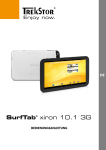
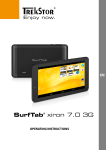
SurfTab® xiron 7.0 3G
BEDIENUNGSANLEITUNG
Inhalt
1) Über das Surftab xiron 7.0 3G …………………………………………… 4
2)Sicherheitshinweise………………………………………………………
Betriebssicherheit……………………………………………………………
Reparatur……………………………………………………………………
Vorgesehene Umgebung……………………………………………………
Stromversorgung……………………………………………………………
Reinigung und Pflege………………………………………………………
Hinweise zu Geräten mit Saugnapf…………………………………………
Hinweise zur angegebenen Speichergröße…………………………………
5
5
6
7
7
7
8
8
3) Technische Daten………………………………………………………… 9
4)Lieferumfang……………………………………………………………… 9
5) Bedienelemente und Anschlüsse………………………………………… 11
6) Das Surftab aufladen……………………………………………………… 11
7) Das Surftab einschalten…………………………………………………… 11
8) Elemente auf dem Startbildschirm……………………………………… 12
9) Den Touchscreen verwenden…………………………………………… 13
Bildlauf……………………………………………………………………… 13
Ein Element auswählen……………………………………………………… 14
Die Ansicht vergrößern und verkleinern…………………………………… 15
Die Displaytastatur verwenden……………………………………………… 15
10) Den Startbildschirm individuell einrichten……………………………… 16
Applikationen zum Startbildschirm hinzufügen…………………………… 16
Widgets zum Startbildschirm hinzufügen…………………………………… 16
Applikationen und Widgets vom Startbildschirm entfernen………………… 16
Den Bildschirmhintergrund ändern………………………………………… 17
11)Displaysperre einrichten………………………………………………… 17
12) Die Multiuser-Funktion nutzen…………………………………………… 18
13) Via WLAN mit dem Internet verbinden…………………………………… 18
DE 2
14) Via 3G mit dem Internet verbinden……………………………………… 19
SIM-Karte einsetzen………………………………………………………… 19
Einstellungen für den 3G-Modus festlegen………………………………… 20
SIM-Karte entfernen………………………………………………………… 22
15) Ein Email-Konto einrichten/entfernen…………………………………… 22
Ein Email-Konto einrichten………………………………………………… 22
Ein Email-Konto entfernen………………………………………………… 22
16) Applikationen installieren/deinstallieren……………………………… 23
Applikationen herunterladen und installieren……………………………… 23
Applikationen deinstallieren………………………………………………… 23
17) Navigation nutzen………………………………………………………… 24
18) Die Kamera verwenden…………………………………………………… 26
Ein Foto machen…………………………………………………………… 26
Ein Video aufnehmen……………………………………………………… 27
Zoomen…………………………………………………………………… 27
19) Andere Geräte anschließen……………………………………………… 28
Das SurfTab an einen Computer anschließen……………………………… 28
Ein USB-Gerät anschließen………………………………………………… 28
Ein anderes Gerät via Bluetooth® anschließen……………………………… 28
20) Den Standby-Modus aktivieren…………………………………………… 29
21) Reset und Recovery-Modus……………………………………………… 29
Das SurfTab in den Recovery-Modus versetzen/Werkseinstellungen laden… 30
22) Das Surftab ausschalten…………………………………………………… 30
23) Hinweise zu Copyright und Marken……………………………………… 31
24) Hinweise zur Entsorgung………………………………………………… 32
Entsorgung………………………………………………………………… 32
Recycling…………………………………………………………………… 32
25) Hinweise zur Haftung und Gewährleistung……………………………… 32
3 DE
Wir wünschen Ihnen viel Freude mit dem TrekStor Surftab xiron 7.0 3G.
Bitte lesen Sie die folgenden Abschnitte aufmerksam durch, damit Sie die
Funktionen dieses Produkts und seine Bedienung kennenlernen.
WICHTIG!
Beachten Sie unbedingt die Sicherheitshinweise in Kapitel 2.
WICHTIG!
Bewahren Sie diese Anleitung auf und händigen Sie sie bei Weitergabe
des Gerätes auch an den neuen Besitzer aus.
Aktuelle Produktinformationen finden Sie auf der TrekStor Website
www.trekstor.de
Weitere Produkte und Zubehör erhalten Sie unter www.trekstor-onlineshop.de
1) Über das Surftab xiron 7.0 3G
Das TrekStor Surftab xiron 7.0 3G ist ein Tablet-PC mit 7" Multitouch-Display
zum Surfen im Internet und zur Wiedergabe von Applikationen, Musik, Videos
und Spielen.
Das eingebaute 3G-Modul ermöglicht mobiles Surfen im Internet auch ohne
WLAN-Anschluss. Das integrierte GPS-Modul ermöglicht es, das SurfTab auch zum
Navigieren zu verwenden.
Verwenden Sie das Gerät stets nur für den vorgesehenen Zweck. Der Hersteller
haftet nicht für Schäden, die sich aus nichtbestimmungsgemäßer Verwendung
des Gerätes ergeben. Weiter ist der Hersteller nicht für Beschädigungen oder
Verlust von Daten und deren Folgeschäden verantwortlich.
DE 4
2)Sicherheitshinweise
In dieser Anleitung werden die folgenden Warnsymbole und Signalwörter
verwendet:
GEFAHR
Warnung vor möglicher Lebensgefahr und/oder schweren
irreversiblen Verletzungen.
a
r
r
i
VORSICHT
Hinweise beachten, um Verletzungen und Sachschäden zu vermeiden.
ACHTUNG
Hinweise beachten, um Sachschäden zu vermeiden.
HINWEIS
Weiterführende Informationen für den Gebrauch des Gerätes!
Betriebssicherheit
VORSICHT
Personen, die aufgrund ihrer physischen, sensorischen oder geistigen
Fähigkeiten oder ihrer Unerfahrenheit oder Unkenntnis nicht in der
Lage sind, mit dem Produkt sicher umzugehen, dürfen sich nie ohne
Aufsicht oder Anweisung durch eine verantwortliche Person in der Nähe
des Produktes aufhalten. Beaufsichtigen Sie Kinder, die sich in der Nähe
des Produktes befinden.
r
GEFAHR
Halten Sie Verpackungsmaterial, wie z. B. Folien, von Kindern fern.
Es besteht Erstickungsgefahr.
GEFAHR
Bestimmte Zubehörteile können eine Erstickungsgefahr für Säuglinge
und Kleinkinder darstellen. Halten Sie dieses Zubehör von Säuglingen
und Kleinkindern fern.
a
a
GEFAHR
Öffnen Sie niemals das Gehäuse des Gerätes oder des Ladegerätes (elektrischer Schlag, Kurzschluss- und Brandgefahr)!
GEFAHR
Führen Sie keine Gegenstände durch die Schlitze und Öffnungen des Gerätes oder des Ladegerätes (elektrischer Schlag, Kurzschluss- und Brandgefahr)!
GEFAHR
Decken Sie das Gerät oder das Ladegerät während des Betriebs oder beim Laden nicht ab. Das kann zu Überhitzung führen (Brandgefahr)!
a
a
a
5 DE
WARNUNG
Dieses Gerät kann hohe Lautstärken erzeugen. Um Hörschäden zu vermeiden,
die sofort, später oder schleichend eintreten können, sollten Sie nicht über
längere Zeit mit hoher Lautstärke hören. Bitte bedenken Sie, dass eine
dauerhafte Schädigung des Gehörs auch erst zu einem späteren Zeitpunkt
auftreten kann. Unter Umständen gewöhnen Sie sich mit der Zeit zwar
an höhere Lautstärken, sodass diese für Sie normal erscheinen mögen,
Ihre Hörfähigkeit kann dadurch jedoch bereits beeinträchtigt worden sein.
Je höher Sie die Lautstärke einstellen, desto schneller kann Ihr Gehör
geschädigt werden.
u
a
GEFAHR
Ihre Sicherheit ist uns wichtig! Im Straßenverkehr hat Sicherheit immer
Vorrang. Schützen Sie sich und andere Verkehrsteilnehmer, indem Sie das
Gerät nur bedienen, wenn die Verkehrslage es erlaubt und Sie niemanden
gefährden oder behindern. Stellen Sie die Lautstärke des Gerätes zu Ihrer
eigenen Sicherheit so ein, dass Sie weiterhin alle Geräusche Ihrer Umwelt
wahrnehmen können. Es gilt die in Ihrer Region gültige Gesetzgebung.
ACHTUNG
Üben Sie keinen starken Druck auf das Display aus. Es besteht die Gefahr,
dass es bricht.
Von der Nutzung von USB-Kabeln mit Leitungslängen von mehr als 3 m
sollte abgesehen werden.
Sollten Sie das Gerät einer elektrostatischen Entladung aussetzen, kann es
zu einer Unterbrechung des Datentransfers zwischen dem Gerät und dem
Computer kommen bzw. Funktionen des Gerätes können gestört werden.
Ziehen Sie in diesem Fall das Gerät vom USB-Port ab und stecken Sie es
erneut ein, oder bauen Sie die WLAN-Verbindung neu auf.
r
o
p
Reparatur
r
ACHTUNG
Es befinden sich keine zu wartenden oder zu reinigenden Teile innerhalb
des Gerätes.
r
ACHTUNG
Schalten Sie das Gerät sofort aus, falls es nass werden sollte. Lassen Sie
das Gerät auf Betriebssicherheit überprüfen, bevor Sie es wieder benutzen.
DE 6
Vorgesehene Umgebung
j
Schützen Sie das Gerät vor extrem hohen und niedrigen Temperaturen
und Temperaturschwankungen. Betreiben Sie es nur bei einer
Umgebungstemperatur innerhalb des Bereichs von 10º C und 40º C.
m
e
h
Stellen Sie das Gerät nicht in der Nähe einer Wärmequelle auf und
schützen Sie es vor direkter Sonneneinstrahlung.
Setzen Sie das Gerät niemals Feuchtigkeit, Kondenswasser und Nässe aus.
Achten Sie bei der Verwendung und Lagerung des Gerätes auf eine
möglichst staubfreie Umgebung.
Stromversorgung
r
r
VORSICHT
Nutzen Sie bitte immer nur das originale Ladegerät bzw. eines mit der passenden Stromstärke und Spannung, um einer Schädigung des Gerätes vorzubeugen. Falls Sie auf ein universelles Ladegerät zurückgreifen, beachten Sie neben der Stromstärke und Spannung auch die Polung des Ladegerätes. Ihr Gerät kann bei Nichtbeachtung dieser Spezifikationen irreversible Schäden erleiden!
VORSICHT
Verwenden oder laden Sie das Gerät nicht, wenn der Akku beschädigt ist oder ausläuft.
Reinigung und Pflege
g
Die Reinigung der Oberfläche des Gerätes darf niemals mit Lösungsmitteln,
Farbverdünnern, Reinigungsmitteln oder anderen chemischen Produkten
erfolgen. Nutzen Sie stattdessen ein weiches, trockenes Tuch bzw. einen
weichen Pinsel.
7 DE
Hinweise zu Geräten mit Saugnapf
r
ACHTUNG
Beim Befestigen des Gerätes mithilfe des Saugnapfs achten Sie darauf,
dass die Saugnapffläche und Oberfläche, an die das Gerät angebracht
werden soll, glatt, sauber und fettfrei sind. Benutzen Sie zum Lösen des
Saugnapfs immer die dafür vorgesehene Lasche, ziehen Sie nicht direkt
am Produkt!
Hinweise zur angegebenen Speichergröße
q
DE 8
Die Angabe zur Speichergröße auf der Verpackung und in den technischen
Daten bezieht sich auf die Gesamtspeichergröße Ihres Gerätes. Die Ihnen
vom Betriebssystem angezeigte Speicherkapazität des Gerätes kann von
der angegebenen Kapazität abweichen, da auf dem betriebsfähigen
Gerät ein Teil des Gesamtspeichers vom Betriebssystem und von
System-Applikationen belegt werden.
3) Technische Daten
Prozessor (CPU)
Cortex A7 Quad Core, 1.2 GHz
Speicherkapazität
512 MB RAM / 4 GB (internal Flash)
Grafikprozessor (GPU)
Video Core IV
Display-Typ
kapazitives 5-Punkt-Multitouch-Display
Display-Größe 7" (17,78 cm)
Bildschirmauflösung 1024 x 600
Bildformat17:10
Kamera 2.0 MP / 0.3 MP
Schnittstellen Micro-USB 2.0 (mit Host-Funktion), 3G (Dual-SIM),
GSM, WLAN, Bluetooth® 4.0, Audio Out,
Mikrofon, microSD/SDHC-Kartenleser
Unterstützte Speicherkarten
microSD, microSDHC (max. 32 GB)
SonstigesGPS
Abmessungen (B x H x T) 188 x 108 x 10,5 mm
Gewicht 270 g
Gehäusematerial
Kunststoff
Betriebssystem Android™ 4.2.2 (Jelly Bean)
Unterstützte Betriebssysteme
Linux®, Mac OS® (ab OS X 10.6), Windows® (Windows 8, 7, Vista®, XP)
Akku Li-Polymer
4)Lieferumfang
•
•
•
•
•
TrekStor SurfTab xiron 7.0 3G
Hi-Speed USB 2.0 Kabel (USB-A / Micro-USB)
Hi-Speed USB 2.0 Host-Adapterkabel (Micro-USB / USB-A (female))
Netzteil (100 V - 240 V)
KFZ-Halterung
•
•
•
•
KFZ-Ladekabel
Reinigungstuch
Kurzanleitung
Produktsicherheit und rechtliche Hinweise
9 DE
M.No.: ST70404-1
L
DE 10
C
D
E
2
Designed in Germany | Made in China
TrekStor GmbH, Kastanienallee 8-10
64653 Lorsch, Germany
B
USB
OPEN
K
RESET
SurfTab xiron 7.0 3G
A
F
1
G
H
I
J
M
5) Bedienelemente und Anschlüsse
A) Kamera Frontseite
B)Audio-Out-Buchse
C)microSD/microSDHC-Karteneinschub
D) Kamera Rückseite
E)Micro-USB-Buchse
F) Abdeckung öffnen
G)Dual-SIM-Slot
H) Lautstärkeregelung +
I) Lautstärkeregelung J)Ein-/Ausschalter
K)Reset
L) Fixierpunkt für KFZ-Halterung
M)Lautsprecher
6) Das Surftab aufladen
Laden Sie Ihr Surftab bitte vollständig auf, bevor Sie es zum ersten Mal benutzen.
Schließen Sie Ihr Surftab unter Verwendung des mitgelieferten Netzteils an eine
Steckdose an. Nach ca. 3,5 Stunden ist das Surftab vollständig aufgeladen.
Laden am PC dauert in der Regel länger als Laden via Steckdose.
i Die maximale Akkulaufzeit steht erst nach ca. 10 Ladezyklen zur Verfügung.
7) Das Surftab einschalten
Nachdem Sie Ihr Surftab aufgeladen haben, können Sie es einschalten. Drücken Sie
bitte für 3-5 Sekunden den Ein-/Ausschalter, um das Gerät zu starten. Sobald das
Gerät hochgefahren ist, erscheint der Sperrbildschirm. Legen Sie im Sperrbildschirm
Ihre Fingerspitze auf das Sperrsymbol und ziehen es nach rechts auf das offene
Schloss. Ihr Surftab zeigt nun den Startbildschirm an.
iWenn Sie Ihr neues SurfTab zum ersten Mal in Betrieb nehmen, erscheint ein
Konfigurations-Assistent, der Ihnen dabei hilft, erste wichtige Einstellungen an
Ihrem SurfTab vorzunehmen. Die Einstellungen, die Sie hier vornehmen (wie zum
Beispiel Sprache, WLAN oder mobile Datenverbindung), können Sie später unter
"Einstellungen" im Applikationsmenü wieder ändern.
i Wenn Sie eine SIM-Karte eingesetzt haben, müssen Sie zum Entsperren des
Bildschirms die zugehörige PIN-Nummer eingeben.
11 DE
8) Elemente auf dem Startbildschirm
A) Google™ Suche
B) Statusanzeige und Kurzmenü
(Kurzmenü anzeigen: Statusanzeige rechts nach unten wischen)
C)Schnellstart-Leiste
D)Applikationsmenü
E)Screenshots
F) Zurück zum vorhergehenden Bildschirm
G) Home-Icon (Zurück zum Startbildschirm)
H) Anzeige aller geöffneten Elemente
DE 12
9) Den Touchscreen verwenden
Bildlauf
Der Startbildschirm Ihres Surftab geht rechts und links jeweils zwei Seiten über
das mittlere Fenster hinaus. Um diese Seiten zu erreichen, streichen Sie bitte mit
der Fingerspitze von links nach rechts (oder umgekehrt) über den Bildschirm.
Innerhalb eines geöffneten Fensters (zum Beispiel in einem Menü, im Browser,
in einer Anwendung oder in Ordnern) "ziehen" Sie den Bildschirm, indem Sie mit
Ihrer Fingerspitze auf dem Bildschirm in die gewünschte Richtung streichen.
i Benutzen Sie zum Bedienen des Touchscreens Ihre Finger oder einen geeigneten
Display-Stift (erhältlich im Fachhandel). Benutzen Sie auf keinen Fall gewöhnliche
Schreibstifte oder sonstige scharfe Gegenstände!
13 DE
Ein Element auswählen
Berühren Sie das gewünschte Icon kurz mit der Fingerspitze, um ein Element zu
öffnen oder eine Option auszuwählen.
i Wenn Sie ein kürzlich verwendetes Element (Applikation, Widget, Menü)
schließen möchten, tippen Sie auf die Anzeige aller geöffneten Elemente.
Legen Sie Ihre Fingerspitze auf das zu schließende Element und ziehen
Sie das Element nach unten, um es zu schließen.
DE 14
Die Ansicht vergrößern und verkleinern
Ziehen Sie auf dem Bildschirm gleichzeitig zwei Fingerspitzen auseinander
oder tippen Sie zweimal schnell hintereinander auf das Display, um die Anzeige
zu vergrößern. Umgekehrt ziehen Sie auf dem Bildschirm zwei Fingerspitzen
gleichzeitig zusammen oder tippen erneut zweimal schnell hintereinander auf
das Display, um die Anzeige wieder zu verkleinern.
Die Displaytastatur verwenden
Wenn Sie ein Textfeld antippen, um einen Text einzugeben (zum Beispiel eine
Webadresse), wird die Displaytastatur angezeigt. Geben Sie den Text wie gewohnt
über die Tastatur ein. Nutzen Sie außerdem die Tasten “?123” sowie “=\<", um Zahlen
und Sonderzeichen einzugeben. Für die Eingabe von alternativen Buchstaben (zum
Beispiel solchen mit Akzent oder Umlauten) drücken Sie länger auf einen bestimmten
Buchstaben, um die verfügbaren Alternativen anzuzeigen und auszuwählen.
i Unter "Einstellungen" + "Sprache & Eingabe" + "Tastatur & Eingabemethoden" können Sie
weitere Einstellungen an der Displaytastatur vornehmen.
15 DE
10) Den Startbildschirm individuell einrichten
Sie können den Startbildschirm (sowie die vier zusätzlichen Seiten) Ihren Wünschen
entsprechend einrichten, indem Sie Applikationsverknüpfungen und Widgets
hinzufügen oder entfernen und den Hintergrund ändern.
Applikationen zum Startbildschirm hinzufügen
a) Tippen Sie auf das Applikationsmenü in der Schnellstart-Leiste auf
dem Startbildschirm. Es öffnet sich ein Bildschirm, der Ihnen die aktuell
verfügbaren Applikationen anzeigt.
b) Halten Sie die ausgewählte Applikation gedrückt, bis der Startbildschirm
erscheint.
c) Verschieben Sie nun das ausgewählte Icon an eine beliebige freie Stelle
innerhalb des blauen Randes. Wenn Sie das Icon bis an den Seitenrand ziehen,
können Sie es auch auf der nächsten Seite des Startbildschirms platzieren.
i Sie können ein auf dem Startbildschirm platziertes Icon jederzeit verschieben.
Halten Sie dazu Ihre Fingerspitze auf dem zu verschiebenden Icon, bis ein dünner,
blauer Rand auf dem Bildschirm erscheint. Nun können Sie das gewählte Icon
auf jeder freien Stelle innerhalb des blauen Randes (oder auf der nächsten Seite
Ihres Displays) platzieren.
Widgets zum Startbildschirm hinzufügen
Neben Applikationen können Sie auch Widgets zu Ihrem Startbildschirm hinzufügen.
a) Tippen Sie dazu im Applikationsmenü links oben auf "Widgets".
b) Halten Sie das ausgewählte Widget gedrückt, bis der Startbildschirm erscheint.
c) Verschieben Sie nun das ausgewählte Widget an eine beliebige freie Stelle
innerhalb des blauen Randes. Wenn Sie das Widget bis an den Seitenrand
ziehen, können Sie es auch auf der nächsten Seite des Startbildschirms platzieren.
Applikationen und Widgets vom Startbildschirm entfernen
a) Um eine Applikation oder ein Widget vom Startbildschirm zu entfernen,
tippen Sie auf das entsprechende Icon und halten es gedrückt.
Am Bildschirmrand erscheint "Entfernen" bzw. "X".
b) Halten Sie das Icon gedrückt und ziehen Sie es auf "Entfernen" bzw. "X".
i Dieser Vorgang löscht nur die Verlinkung zum Startbildschirm, nicht aber die
Applikation selbst. Wie eine Applikation vollständig von Ihrem Volks-Tablet
entfernt wird, finden Sie unter 16.
DE 16
Den Bildschirmhintergrund ändern
a) Berühren Sie den Bildschirmhintergrund an einer freien Stelle so lange,
bis ein Fenster mit der Nachricht "Hintergrund auswählen" erscheint.
b) Wählen Sie nun durch tippen auf das entsprechende Icon, aus welcher
Quelle Sie das Hintergrundmotiv wählen möchten.
c) Tippen Sie im gewählten Ordner auf das gewünschte Bild und bestätigen
Sie Ihre Wahl mit "Hintergrund festlegen".
i Wenn Sie einen Hintergrund aus der Galerie auswählen, haben Sie zusätzlich
die Möglichkeit, einen bestimmten Bereich des ausgewählten Bildes als Ihr
Hintergrundmotiv auszuwählen. Verschieben Sie das Auswahlfenster auf dem
Bild und tippen Sie rechts oben auf "OK", sobald Sie den gewünschten Bereich des
Bildes ausgewählt haben.
11) Displaysperre einrichten
Um die Sicherheit der auf dem Surftab liegenden Daten zu erhöhen,
empfiehlt es sich, eine Displaysperre einzurichten. Gehen Sie wie folgt vor:
a) Gehen Sie über das Applikationsmenü oder das Kurzmenü zu "Einstellungen".
b) Ziehen Sie das Menü so lange nach oben, bis der Menüpunk "Sicherheit" zu
sehen ist. Tippen Sie auf "Sicherheit".
c) Tippen Sie auf "Display-Sperre".
d) Tippen Sie nun auf die gewünschte Form der Displaysperre,
um diese anschließend einzurichten.
i Nun wird bei jedem Entsperren des Displays die von Ihnen eingestellte
Identifikationsart abgefragt.
i Sollten Sie Ihr Passwort vergessen, können Sie es über den Recovery-Modus
zurücksetzen (s. 21) .
17 DE
12) Die Multiuser-Funktion nutzen
Das Surftab bietet Ihnen die Möglichkeit, bis zu 8 Nutzerkonten einzurichten. Um ein
neues Nutzerkonto zu erstellen, gehen Sie bitte wie folgt vor:
a) Gehen Sie zu den "Einstellungen".
b) Tippen Sie unter "Gerät" auf "Nutzer".
c) Tippen Sie anschließend rechts oben auf "Nutzer hinzufügen".
d) Bestätigen Sie mit “OK”. Es erscheint das Fenster "Nutzer jetzt einrichten?".
e) Bestätigen Sie mit "Jetzt einrichten". Es erscheint der Sperrbildschirm.
f ) Sobald Sie den Bildschirm entsperrt haben, startet ein Konfigurationsassistent,
der Sie durch die Einrichtung des neuen Nutzerkontos begleitet.
i Sie gelangen zu den einzelnen Nutzerkonten, indem Sie im Sperrbildschirm unten
das entsprechende Icon antippen und anschließend den Bildschirm entsperren.
i Unter "Einstellungen" + "Nutzer" können Sie die erstellten Nutzerkonten auch
wieder löschen, indem Sie rechts neben dem zu löschenden Nutzerkonto auf
das Papierkorbsymbol tippen. Bestätigen Sie Ihre Entscheidung, indem Sie im
nachfolgenden Fenster auf "Löschen" tippen.
13) Via WLAN mit dem Internet verbinden
Sie haben die Möglichkeit, Ihr Surftab über WLAN mit dem Internet zu verbinden.
Wenn Sie eine Verbindung mit einem neuen Drahtlosnetzwerk herstellen
möchten, gehen Sie wie folgt vor:
a) Gehen Sie über das Applikationsmenü oder das Kurzmenü zu "Einstellungen".
Hier finden Sie den Punkt "WLAN".
b) Schieben Sie den An-/Ausschalter von "AUS" auf "AN".
c) Tippen Sie nun auf "WLAN". Im folgenden Fenster werden alle verfügbaren
Drahtlosnetzwerke angezeigt.
d) Tippen Sie auf das Netzwerk, mit dem Sie sich verbinden möchten.
Es erscheint ein Eingabefenster. Geben Sie hier den Netzwerkschlüssel
("Passwort") des gewählten Drahtlosnetzwerks ein und tippen Sie
auf "Verbinden".
e) Ihr SurfTab verbindet sich daraufhin mit dem Drahtlosnetzwerk und darüber
mit dem Internet. Über eine Browser-Applikation können Sie
nun im Internet surfen.
DE 18
i Haben Sie einmal eine Verbindung zu einem WLAN hergestellt, wählt sich Ihr
SurfTab automatisch in dieses ein, sobald es in Reichweite ist. Eine erneute
Eingabe des Netzwerkschlüssels ist nicht notwendig.
i Um Strom zu sparen empfiehlt es sich, die WLAN-Funktion auszuschalten,
wenn Sie sie nicht benötigen.
14) Via 3G mit dem Internet verbinden
Mit der 3G-Funktion Ihres SurfTab sind Sie unabhängig von verfügbaren
WLAN-Netzen. Sie wählen sich über Ihren Mobilfunkanbieter ins Netz ein.
SIM-Karte einsetzen
Setzen Sie die SIM-Karte immer nur bei ganz ausgeschaltetem Gerät ein.
Befindet sich das Gerät im Standby-Modus, wird die Karte nicht erkannt.
i
Es ist empfehlenswert, Mini-SIM-Karten zu nutzen und auf Micro-SIM-Karten
zu verzichten.
a) Nehmen Sie die Abdeckung auf der Rückseite Ihres SurfTab ab, indem Sie in
den dafür vorgesehenen Schlitz greifen und die Abdeckung vorsichtig nach
oben ziehen.
i Greifen Sie mit Ihrem Fingernagel oder einem vergleichbaren schmalen Hebel in
die Öffnung.
Nutzen Sie dafür keine spitzen und scharfkantigen Werkzeuge.
b) Setzen Sie die SIM-Karte Ihres Datendienstanbieters in einen der verfügbaren
SIM-Slots ein. Die goldenen Kontakte der SIM-Karte zeigen dabei zur
Geräterückseite und die abgeschrägte Ecke befindet sich links oben.
i Eine zusätzliche Hilfestellung gibt die Abbildung auf dem Dual-SIM-Slot.
a Setzen Sie keine microSD/SDHC-Speicherkarten in den Dual-SIM-Slot ein! Falls
doch einmal eine Speicherkarte im Dual-SIM-Slot steckt, lassen Sie sie durch
geübtes Personal entfernen.
c) Setzen Sie die Abdeckung wieder auf.
i In der Abdeckung befindet sich die Antenne für WLAN, GPS und Bluetooth.
Achten Sie auf den richtigen Sitz der Abdeckung nach dem Wiederanbringen,
um Empfangsprobleme zu vermeiden.
i
Wenn Sie Ihr SurfTab nach dem Einsetzen der SIM-Karte wieder einschalten,
müssen Sie die zugehörige PIN-Nummer eingeben.
19 DE
Einstellungen für den 3G-Modus festlegen
Um den 3G-Modus auf Ihre Bedürfnisse anzupassen, stehen Ihnen unter
"Einstellungen" verschiedene Optionen zur Verfügung.
SIM-Kartenmanagement
i Die folgenden Einstellungsmöglichkeiten variieren, je nachdem ob Sie eine oder
zwei SIM-Karten eingesetzt haben.
Tippen Sie auf "SIM-Kartenmanagement". Es öffnet sich ein Menü, das folgende
Einstellungsmöglichkeiten zeigt:
SIM-Kartendaten
Ziehen Sie den Schieber rechts neben Ihrem Datendienstanbieter auf "AN",
um den Datendienst zu aktivieren.
iHaben Sie 2 SIM-Karten eingesetzt, können Sie hier den gewünschten
Datendienstanbieter oder auch beide aktivieren bzw. deaktivieren.
iWenn Sie auf den Datendienstanbieter tippen, können Sie Ihre
SIM-Kartendaten abrufen.
Datenverbindung
Wenn Sie auf "Datenverbindung" tippen, können Sie die Datenverbindung deaktivieren.
iHaben Sie 2 SIM-Karten eingesetzt, können Sie hier den gewünschten
Datendienstanbieter wählen.
Daten-Roaming
Unter dieser Option aktivieren Sie das Daten-Roaming. Tippen Sie auf "Datenroaming"
und im Folgenden auf das Kästchen rechts neben Ihrem Datendienstanbieter,
wenn Sie Daten-Roaming nutzen möchten. Es erscheint ein blaues Häkchen.
aWenn Sie Roaming zulassen, können hohe Roaming-Gebühren anfallen!
Bestätigen Sie den entsprechenden Hinweis mit "OK".
iHaben Sie 2 SIM-Karten eingesetzt, können Sie hier den gewünschten
Datendienstanbieter für das Roaming wählen. Selbstverständlich können
Sie auch für beide SIM-Karten die Roaming-Option freigeben.
Datenverbrauch
Hier können Sie Ihren Datenverbrauch limitieren.
i Alle folgenden Einstellmöglichkeiten können Sie für jede Karte einzeln festlegen.
Wechseln hierzu nur zwischen "Mobile" und "Mobile 2", indem Sie auf die jeweilige
Option tippen.
DE 20
Mobilfunk
Ziehen Sie den Schieber rechts neben "Mobilfunk" auf "AN", um den Datendienst
zu aktivieren, bzw. auf "AUS", um ihn zu deaktivieren.
Limit festlegen
Tippen Sie auf das Kästchen rechts neben "Limit festlegen", wenn Sie Ihren
Datenverbrauch begrenzen möchten. Bestätigen Sie den Hinweis zur "Begrenzung
des Datenverbrauchs", indem Sie auf "OK" tippen. Es erscheint ein blaues Häkchen.
Datenverbrauchszyklus
Wenn Sie rechts neben "Datenverbrauchszyklus" auf das Datumsfeld tippen, öffnet
sich die Option "Zyklus ändern …". Tippen Sie darauf, um das Datumsintervall für
den anzuzeigenden Verbrauchszyklus zu wählen. Bestätigen Sie, indem Sie auf
"Übernehmen" tippen.
Grafik
Wenn Sie unter "Limit festlegen" das Häkchen gesetzt haben, können Sie bei
aktivierter SIM-Karte sowohl das Limit für den Datenverbrauch als auch eine
Warnung bei Erreichen eines bestimmten Datenvolumens einstellen.
Halten Sie dafür mit Ihrer Fingerspitze den jeweiligen rechten Endpunkt der
sichtbaren Begrenzungslinie gedrückt und ziehen Sie die Begrenzungslinie auf
das von Ihnen gewünschte Datenvolumen.
Mehr …
Hier finden Sie zusätzliche Anpassungsmöglichkeiten.
Mobilfunknetze
Tippen Sie auf "Mobilfunknetze" + "3G-Netzwerk", um die von Ihnen bevorzugte
Datenverbindungsrate einzustellen.
Sie können unter folgenden Möglichkeiten wählen:
3G bevorzugt
Nutzt für die Datenverbindung sowohl 2G als auch 3G,
bevorzugt aber bei Verfügbarkeit 3G
nur 3G
Nutzt für die Datenverbindung ausschließlich 3G
2G
Nutzt für die Datenverbindung ausschließlich 2G
Wählen Sie die gewünschte Verbindungsart, indem Sie auf die entsprechende
Option tippen.
iDie Option "3G bevorzugt"ist die optimale Standardeinstellung.
iWenn Sie 2 SIM-Karten eingesetzt haben, wählen Sie für eine Karte die gewünschte
Verbindungsart aus. Der zweiten Karte wird dann automatisch GSM (2G) zugewiesen.
21 DE
SIM-Karte entfernen
a) Nehmen Sie die Abdeckung auf der Rückseite Ihres SurfTab ab, indem Sie in
den dafür vorgesehenen Schlitz greifen und die Abdeckung vorsichtig nach
oben ziehen.
i Greifen Sie mit Ihrem Fingernagel oder einem vergleichbaren schmalen Hebel in
die Öffnung. Nutzen Sie dafür keine spitzen und scharfkantigen Werkzeuge.
b) Drücken Sie mit Ihrem Daumen leicht auf das sichtbare Ende der SIM-Karte
und schieben Sie die SIM-Karte sanft nach außen.
i Eine abgerundete Pinzette kann beim Herausziehen der SIM-Karte helfen.
Nutzen Sie dafür keine spitzen und scharfkantigen Werkzeuge.
c) Setzen Sie die Abdeckung wieder auf.
15) Ein Email-Konto einrichten/entfernen
Ein Email-Konto einrichten
a) Tippen Sie in der Schnellstart-Leiste oder im Applikationsmenü auf das
Email-Icon.
b) Geben Sie in das obere Eingabefeld eine gültige Email-Adresse und
in das untere Eingabefeld das dazugehörige Passwort ein.
c) Tippen Sie auf "Weiter", um Ihre Eingabe zu bestätigen.
d) In den nächsten Schritten können Sie weitere Kontoeinstellungen
vornehmen. Bestätigen Sie die vorgenommenen Einstellungen mit "Weiter".
i Sobald Sie das Konto nach Ihren Wünschen eingerichtet haben, ist die EmailApplikation einsatzbereit.
Ein Email-Konto entfernen
a) Wählen Sie in der Schnellstart-Leiste oder im Applikationsmenü "E-Mail".
b) Tippen Sie oben rechts auf die drei untereinander stehenden Punkte und
anschließend auf "Einstellungen".
c) Tippen Sie nun auf das Konto, das Sie entfernen möchten.
d) Ziehen Sie das Menü ganz nach oben und tippen Sie auf "Konto entfernen".
e) Bestätigen Sie Ihre Wahl mit "OK" und das Konto wird gelöscht.
DE 22
16) Applikationen installieren/deinstallieren
Applikationen herunterladen und installieren
Ihr Surftab bietet Ihnen dank Zugang zu Google Play™ die Möglichkeit,
die vorinstallierten Applikationen, Widgets, Programme und Bücher durch
weitere zu ergänzen.
Die Play Store Applikation ist bereits auf Ihrem Surftab installiert. Sie finden
sie im Applikationsmenü.
i Um Applikationen via Google Play Store herunterladen zu können, benötigen Sie
ein Google-Konto. Sollten Sie noch kein Google-Konto eingerichtet haben, startet
beim ersten Öffnen der Play Store-Applikation ein Konfigurations-Assistent, der Sie
durch die Einrichtung begleitet. Hierbei können Sie ein bereits vorhandenes GoogleKonto mit der Applikation verknüpfen oder ein neues Google-Konto erstellen.
Nach dem Einrichten des Google-Kontos ist die Applikation bereit, um mit ihrer
Hilfe neue Anwendungen herunterzuladen. Befolgen Sie dazu die Anweisungen
der Play Store Applikation.
Sobald Sie eine Applikation installiert haben, befindet sie sich im Applikationsmenü.
Bedienen Sie die Applikation entweder von dort aus oder fügen Sie sie Ihrem
Startbildschirm hinzu.
i Um Programme, Applikationen oder Bücher herunterladen zu können,
muss Ihr SurfTab mit dem Internet verbunden sein.
i Bestimmte Applikationen sind kostenpflichtig und müssen gekauft werden,
bevor sie heruntergeladen werden können. Der Play Store hält Anweisungen zur
Auswahl des richtigen Bezahlsystems und zur Zahlungsabwicklung bereit.
Applikationen deinstallieren
Wenn Sie selbst installierte Applikationen von Ihrem Surftab entfernen möchten,
gehen Sie bitte wie folgt vor:
a) Tippen Sie im Applikationsmenü auf "Einstellungen".
b) Ziehen Sie das Menü mit Ihrer Fingerspitze nach oben, bis "Apps" zu sehen ist.
Tippen Sie auf "Apps".
c) Ziehen Sie das Menü mit Ihrer Fingerspitze nach links bis Sie zur Kategorie
"Heruntergeladen" oder "Alle" gelangen.
d) Tippen Sie mit Ihrer Fingerspitze auf die Applikation, die Sie entfernen möchten
und wählen Sie in dem daraufhin erscheinenden Fenster "Deinstallieren".
Bestätigen Sie noch einmal mit "OK" und die Applikation wird deinstalliert.
23 DE
i Sie können nur diejenigen Applikationen deinstallieren, die Sie selbst installiert
haben. Applikationen, die ab Werk fest im System integriert sind, können
nicht gelöscht werden. Alternativ können Sie hier auf "Deaktivieren" tippen.
Das Deaktivieren von fest im System integrierten Applikationen kann die
Funktionalität Ihres SurfTab einschränken!
17) Navigation nutzen
Das SurfTab bringt sowohl ein integriertes GPS-Modul als auch, im Lieferumfang,
eine KFZ-Halterung und ein KFZ-Ladekabel mit. Es ist damit ideal zum Navigieren
geeignet.
KFZ-Halterung montieren
a
b
c
d
a) Stecken Sie die beiden Teile der KFZ-Halterung zusammen.
iDie Lasche des Saugnapfes muss nach oben weisen.
iSetzen Sie die Halterplatte auf die dafür vorgesehenen Haken und
schieben Sie sie nach links bis die Haken einrasten.
b) Schieben Sie jetzt Ihr SurfTab bis zum Anschlag links auf die Halterplatte und
drücken Sie es sanft an der Griffmulde oben fest. Achten Sie darauf, dass alle
3 Fixierungspunkte der Halteplatte in die Vertiefungen des SurfTab fest einrasten.
c) Fixieren Sie die KFZ-Halterung an der Frontscheibe Ihres Autos, indem Sie
den Hebel in Richtung Saugnapf umlegen.
DE 24
Mit dem SurfTab navigieren
Mit der vorinstallierten Standard-Navigations-App oder einer entsprechenden
App Ihrer Wahl können Sie Ihr Surftab zum Navigieren nutzen.
i Eine Applikation Ihrer Wahl finden Sie unter anderem im Goole Play Store™.
Zum Navigieren müssen Sie Ihre Standortinformationen zur Verfügung stellen.
Gehen Sie dazu unter "Einstellungen" auf "Standortzugriff".
a) Tippen Sie auf "Standortzugriff" und ziehen Sie den Schieber rechts neben
"Zugriff auf meinen Standort" auf "AN".
b) Es öffnet sich das Fenster "Standortfreigabe". Bestätigen Sie die Freigabe,
indem Sie auf "Zustimmen" tippen.
i Wenn Sie diese Option bestätigt haben, werden sowohl "GPS-Satelliten" als auch
"Standort per WLAN & Mobilfunknetz" zeitgleich aktiviert. Es erscheinen blaue
Häkchen in den Kästchen rechts neben den Optionen.
i"GPS-Satellit" muss für die Navigation aktiviert sein. Für eine genauere
Standortbestimmung ist es empfehlenswert, "Standort per WLAN & Mobilfunknetz"
ebenfalls aktiviert zu lassen.
25 DE
18) Die Kamera verwenden
Tippen Sie im Applikationsmenü oder in der Schnellstart-Leiste auf das KameraIcon. Es erscheint folgender Bildschirm:
Ein Foto machen
Halten Sie das SurfTab mit der Kamera in die gewünschte Richtung und
betätigen Sie den Auslöser (18 B). Die Aufnahme wird gespeichert und das
SurfTab zeigt kurz eine Vorschau des Fotos an.
Weitere Einstellungsmöglichkeiten der Kamera aufrufen
a) Tippen Sie auf eine freie Stelle im Display oder auf das Kreis-Symbol
(18 A) in den Kamera-Bedienelementen. Es erscheint ein weißer Kreis
auf dem Display (18 D).
b) Entlang des Kreises finden Sie eine Auswahl an verfügbaren Optionen
(zum Beispiel Weißabgleich, Serienbildfunktion, Selbstauslöser u. v. m.).
c) Schieben Sie Ihre Fingerspitze auf die gewünschte Option, um diese
auszuwählen bzw. um weitere Unteroptionen aufzurufen.
i Wenn Sie den Kamera-Modus verlassen möchten, tippen Sie kurz auf den
Displayrand, um die Taskleiste einzublenden.
DE 26
Nachbearbeitung von Fotos
a) Tippen Sie kurz auf den unteren Displayrand, um die Taskleiste
einzublenden. Tippen Sie anschließend auf das Home-Icon, um den
Kamera-Modus zu verlassen.
b) Öffnen Sie die Galerie, indem Sie im Applikationsmenü oder in der
Schnellstart-Leiste auf das Galerie-Symbol tippen.
c) Tippen Sie in der Galerie auf das Foto, das Sie bearbeiten möchten.
Links unten auf dem Bildschirm erscheint folgendes Symbol:
d) Tippen Sie auf dieses Symbol. Nun werden Ihnen unterhalb des Fotos
verschiedenste Bearbeitungsoptionen (hinsichtlich Belichtung, Rahmen,
Zuschneiden und Farbeinstellungen) für das Foto angezeigt.
e) Tippen Sie die gewünschte Option an und speichern Sie die Änderung,
indem Sie links oben "Speichern" antippen.
iDas SurfTab speichert daraufhin ein neues Bild. Das Originalbild wird nicht
überschrieben!
Ein Video aufnehmen
a) Tippen Sie auf das Fotokamera-Symbol (18 C) am Bildschirmrand und
anschließend auf das Videokamera-Symbol.
b) In den Kamera-Bedienelementen finden Sie nun einen roten Punkt vor.
c) Tippen Sie auf den roten Punkt, um die Aufnahme des Videos zu starten
oder zu beenden.
i Auch im Videomodus (jedoch nicht während der Aufnahme) stehen Ihnen
weitere Einstellungsmöglichkeiten der Kamera zur Verfügung (wie zum Beispiel
Weißabgleich, Zeitraffer, Farbmodus u. v. m.). Verfahren Sie hierzu wie unter
"Weitere Einstellungsmöglichkeiten der Kamera aufrufen".
Zoomen
Sowohl im Foto- als auch im Video-Modus können Sie an Ihr Motiv heranzoomen
beziehungsweise daraus herauszoomen. Ziehen Sie gleichzeitig zwei Fingerspitzen
auf dem Bildschirm auseinander, um hereinzuzoomen, und wieder zusammen,
um herauszuzoomen.
i Wenn Sie den Kamera-Modus verlassen möchten, tippen Sie kurz auf den
Displayrand, um die Taskleiste einzublenden.
27 DE
19) Andere Geräte anschließen
Das SurfTab an einen Computer anschließen
a) Schließen Sie das SurfTab mit dem mitgelieferten Micro-USB Kabel
an Ihren Computer an.
b) Einen kurzen Moment später wird Ihnen der Speicher des SurfTab als
ein externes Laufwerk im Dateiexplorer des Computers angezeigt.
Von dort aus können Sie Dateien wie gewohnt laden, kopieren, löschen
oder verschieben.
Ein USB-Gerät anschließen
Externe USB-Geräte, wie zum Beispiel USB-Sticks, können direkt über die
Micro-USB-Buchse des Surftab oder mithilfe des Micro-USB-Host-Adapterkabels
angeschlossen werden.
i Um Dateien zwischen Ihrem SurfTab und einem externen Speichermedium
verschieben zu können, benötigen Sie eine Applikation mit der Funktion eines
Dateibrowsers (wie zum Beispiel "ES Datei Explorer" oder "FileBrowser").
a) Schließen Sie das externe USB-Speichermedium an das Surftab an und
warten Sie ca. 20 Sekunden.
b) Über Ihre Dateiexplorer-App können Sie nun wie gewohnt Dateien laden,
kopieren, löschen oder verschieben.
i Unter Umständen reicht die Stromversorgung des SurfTab nicht aus, um alle
Funktionen des angeschlossenen USB-Gerätes zu gewährleisten. Versorgen Sie
externe USB-Geräte deshalb zusätzlich über ein Ladekabel mit Energie.
Ein anderes Gerät via Bluetooth® anschließen
a) Gehen Sie über das Applikationsmenü zu "Einstellungen" + “Bluetooth".
b) Schieben Sie rechts den An-/Ausschalter für Bluetooth von “Aus” auf “An”.
c) Aktivieren Sie die Bluetooth-Funktion des zu verbindenden Gerätes und
geben Sie gegebenenfalls die Sichtbarkeit des zu verbindenden Gerätes
für andere Bluetooth-Geräte frei. Befolgen Sie dazu die Anweisungen in der
Bedienungsanleitung des Gerätes.
d) Tippen Sie auf "Bluetooth" und im folgenden Fenster rechts oben auf
“Nach Geräten suchen". Es erscheint eine Liste aller in der Nähe verfügbaren
Bluetooth-Geräte.
DE 28
e) Tippen Sie nun auf das zu verbindende Gerät und bestätigen Sie durch
tippen auf “Kopplung durchführen".
f ) Gegebenenfalls müssen Sie die Kopplung auch auf dem zu
verbindenden Gerät bestätigen.
20) Den Standby-Modus aktivieren
Wenn Sie Ihr Surftab eine Weile nicht verwenden möchten, drücken Sie kurz auf
den Ein-/Ausschalter, um das Surftab in den Standby-Modus zu versetzen und
so Strom zu sparen. Um den Standby-Modus wieder zu verlassen, drücken Sie
ebenfalls kurz den Ein-/Ausschalter.
Sobald Sie das Surftab wieder aktiviert haben, zeigt es zunächst den Sperrbildschirm an.
Legen Sie Ihre Fingerspitze auf das Sperrsymbol und ziehen es nach rechts auf
das offene Schloss, oder entsperrenSie das Display entsprechend der von Ihnen
eingestellten Identifikationsart. Ihr Surftab zeigt nun den Startbildschirm an.
i Der Standby-Modus wird automatisch aktiviert, wenn das SurfTab für eine
bestimmte Zeit nicht verwendet wird. Die Zeitspanne, ab wann das SurfTab
automatisch in den Standby-Modus gehen soll, kann unter "Einstellungen" +
"Display" + "Ruhezustand" individuell angepasst werden.
21) Reset und Recovery-Modus
Das SurfTab zurücksetzen (Reset)
Sollte sich das Surftab "aufhängen" und nicht mehr reagieren, können Sie ein
Herunterfahren erzwingen, indem Sie für ca. 20 Sekunden den Ein-/Ausschalter
drücken. Anschließend können Sie das Surftab wie gewohnt einschalten.
Alternativ können Sie auch mit einem spitzen, aber nicht scharfen Gegenstand
(zum Beispiel einer aufgebogenen Büroklammer) für eine kurze Weile in die
Reset-Mulde neben dem Ein-/Ausschalter drücken. Warten Sie, bis das TrekStorLogo kurz auf dem Bildschirm erscheint, bevor Sie Ihr SurfTab wieder einschalten.
i Verwenden Sie auf keinen Fall Nadeln oder andere scharfe Gegenstände.
Dies kann zur Beschädigung Ihres Geräts führen!
29 DE
Das SurfTab in den Recovery-Modus versetzen/
Werkseinstellungen laden
Der "Recovery-Modus" ermöglicht es Ihnen unter anderem, das Gerät auf
Werkseinstellung zurückzusetzen, vergessene Passwörter zu löschen oder den
Speicher des Surftab zu löschen.
a Da im Recovery-Modus systemrelevante Einstellungen vorgenommen werden
können, sollten Sie den Recovery-Modus nur verwenden, wenn Sie über die
entsprechenden fachlichen Kenntnisse verfügen!
a) Schalten Sie das SurfTab bitte ganz aus.
b) Drücken Sie die "Lautstärkeregelung -" Taste und halten Sie diese gedrückt.
c) Drücken Sie zusätzlich den Ein-/Ausschalter und halten Sie ihn gedrückt.
d) Sobald das TrekStor-Logo erscheint, lassen Sie den Ein-/Ausschalter los.
e) Eine kurze Weile später wird ihnen das Menü des Recovery-Modus angezeigt.
Nun können Sie auch die "Lautstärkeregelung -" Taste wieder loslassen.
f ) Mithilfe der Lautstärkeregelung-Tasten können Sie durch das Menü
navigieren, mit dem Ein-/Ausschalter wählen Sie eine Option aus.
i Um das SurfTab in den Werkszustand zu versetzen, wählen Sie die Option
"wipe data/factory reset". Bestätigen Sie Ihre Auswahl, indem Sie den Ein-/
Ausschalter drücken. Im folgenden Menü schließen Sie den Befehl ab,
indem Sie "Yes -- delete all user data" auswählen und auf gleiche Weise bestätigen.
ACHTUNG: Hierbei werden alle vom Nutzer gespeicherten Dateien (Fotos,
Textdateien, Lesezeichen etc.) und vorgenommenen Einstellungen
(Hintergrund, Passwörter etc.) gelöscht!
g) Um den Recovery-Modus zu verlassen, wählen Sie mithilfe der LautstärkeTaste die Option "reboot system now" und bestätigen Sie mithilfe des Ein-/
Ausschalters. Ihr SurfTab verlässt nun den Recovery-Modus und startet neu.
i Sie können das SurfTab auch über "Einstellungen" + "Sichern und zurücksetzen"
+ "Auf Werkszustand zurück" auf Werkseinstellungen zurücksetzen.
22) Das Surftab ausschalten
a) Zum Ausschalten drücken Sie für ca. 2-4 Sekunden den Ein-/Ausschalter.
b) Tippen Sie auf "Ausschalten".
c) Es erscheint die folgende Mitteilung:
"Ausschalten/Ihr Tablet wird heruntergefahren".
Bestätigen Sie durch Tippen auf "OK", um das SurfTab auszuschalten.
DE 30
23) Hinweise zu Copyright und Marken
Das Urheberrecht verbietet das Kopieren der Inhalte dieser Bedienungsanleitung
(Abbildungen, Referenzdokumente usw.), ganz oder teilweise, ohne die Zustimmung
des Rechteinhabers.
Android und Google Play sind Markenzeichen von Google Inc. Die Nutzung
dieser Markenzeichen unterliegt der Genehmigung durch Google.
Die Bluetooth Wortmarke und die Bluetooth Logos sind eingetragene
Markenzeichen im Besitz von Bluetooth SIG Inc. und jegliche Benutzung dieser
Markenzeichen durch die TrekStor GmbH erfolgt im Rahmen einer Lizenz.
Andere Marken und Namen gehören den jeweiligen Eigentümern.
Mac OS und OS X sind Markenzeichen von Apple Inc., eingetragen in den
USA und anderen Ländern.
Microsoft, Windows und Windows Vista sind entweder eingetragene
Markenzeichen oder Markenzeichen der Microsoft Corporation in den
USA und/oder anderen Ländern.
Linux ist ein eingetragenes Markenzeichen von Linus Torvalds in den
USA und anderen Ländern.
TrekStor und SurfTab sind eingetragene Markenzeichen der TrekStor Ltd.
in der Europäischen Union und in anderen Ländern.
Copyright © 2014 TrekStor GmbH. Alle Rechte vorbehalten. Bei weiteren
erwähnten Produkt- oder Firmenbezeichnungen handelt es sich möglicherweise
um Warenzeichen oder Markennamen der jeweiligen Inhaber.
Open Source Software
This product contains software which might in whole or in part be free software
under license of Free Software Foundation (FSF). This is subject to terms and
conditions of GNU General Public License (GPL) as well as Lesser General Public
License (LGPL).
For further information visit: http://www.gnu.org/licenses/gpl
For additional informations concerning Source Code please consult:
www.trekstor.de/opensource/
Disclaimer of liability
Since this is concerning free software Contributor does not give any guarantee
about free software as far as permitted by law.
Please be aware that this disclaimer is not concerning regular use of hardware
and regular warranty of this device itself.
31 DE
24) Hinweise zur Entsorgung
Entsorgung
v
Das aufgeführte Symbol weist darauf hin, dass in diesem Produkt und/oder
dem verwendeten Akku Bestandteile verbaut sind, die bei nichtsachgemäßer
Entsorgung umwelt- und/oder gesundheitsschädlich sind. Als Besitzer
eines Elektro- oder Elektronik-Altgerätes ist es Ihnen daher nicht gestattet,
dieses Gerät über den unsortierten Hausmüll zu entsorgen.
a
Bevor Sie Ihr ausgedientes Gerät zur Entsorgung geben, muss der Akku
aus dem Gerät entfernt werden. Bitte informieren Sie sich bei Ihrer
Stadt- oder Gemeindeverwaltung über den korrekten Entsorgungsweg
für Gerät und Akku!
Recycling
Ihr Gerät und dessen Verkaufsverpackung bestehen aus wertvollen
Rohstoffen, die im Sinne des Umweltschutzes in den Wiederverwertungskreislauf zurückgeführt werden müssen (Recycling). Bitte informieren
Sie sich bei Ihrer Stadt- oder Gemeindeverwaltung über den korrekten
Entsorgungsweg!
t
s
25) Hinweise zur Haftung und Gewährleistung
Der Hersteller behält sich das Recht vor, das Produkt ständig weiterzuentwickeln.
Diese Änderungen können ohne direkte Beschreibung in der Bedienungsanleitung
vorgenommen werden. Informationen in der Bedienungsanleitung müssen
somit nicht den Stand der technischen Ausführung widerspiegeln.
Die gesetzlich vorgeschriebene Gewährleistung für Verbraucherprodukte
beträgt 24 Monate. Eine darüber hinausgehende Garantie besteht nicht.
Unerlaubte Modifikationen am Gerät (insbesondere das Aufspielen fremder,
nicht vom Hersteller freigegebener Firmware oder Modifikationen an der Hardware
des Gerätes) können zum Verlust des Gewährleistungsanspruchs führen.
DE 32
E C D E C L A R AT I O N O F C O N F O R M I T Y
As manufacturer and importer respectively:
TrekStor GmbH
Kastanienallee 8 - 10
D-64653 Lorsch, Germany
■ ■ ■ ■ ■ ■ ■ ■ ■ ■ ■ ■ ■ ■ ■ ■ ■ ■ ■ ■ ■ ■ ■ ■ ■ ■ ■ ■ ■ ■ ■ ■ ■ ■ ■ ■ ■ ■ ■ ■ ■ ■ ■ ■ ■ ■ ■ ■ ■ ■ ■ ■ ■ ■ ■ ■ ■ ■ ■ ■ ■ ■ ■ ■ ■ ■ ■ ■ ■ ■ ■ ■ ■ ■ ■ ■ ■ ■ ■ ■ ■ ■ ■ ■ ■ ■ ■ ■ ■ ■ ■ ■ ■ ■ ■ ■ ■ ■ ■ ■ ■ ■ ■ ■ ■ ■ ■ ■ ■ ■ ■ ■ ■ ■ ■ ■ ■ ■ ■ ■ ■ ■ ■ ■ ■ ■ ■ ■ ■ ■ ■ ■ ■ ■ ■ ■ ■ ■ ■ ■ ■ ■ ■ ■ ■ ■ ■ ■ ■ ■ ■ ■ ■ ■ ■ ■ ■ ■ ■ ■ ■ ■ ■ ■ ■ ■ ■ ■ ■ ■ ■ ■ ■ ■ ■ ■
herewith declares that the products
Product:
SurfTab xiron 7.0 3G (ST70404-1)
■ ■ ■ ■ ■ ■ ■ ■ ■ ■ ■ ■ ■ ■ ■ ■ ■ ■ ■ ■ ■ ■ ■ ■ ■ ■ ■ ■ ■ ■ ■ ■ ■ ■ ■ ■ ■ ■ ■ ■ ■ ■ ■ ■ ■ ■ ■ ■ ■ ■ ■ ■ ■ ■ ■ ■ ■ ■ ■ ■ ■ ■ ■ ■ ■ ■ ■ ■ ■ ■ ■ ■ ■ ■ ■ ■ ■ ■ ■ ■ ■ ■ ■ ■ ■ ■ ■ ■ ■ ■ ■ ■ ■ ■ ■ ■ ■ ■ ■ ■ ■ ■ ■ ■ ■ ■ ■ ■ ■ ■ ■ ■ ■ ■ ■ ■ ■ ■ ■ ■ ■ ■ ■ ■ ■ ■ ■ ■ ■ ■ ■ ■ ■ ■ ■ ■ ■ ■ ■ ■ ■ ■ ■ ■ ■ ■ ■ ■ ■ ■ ■ ■ ■ ■ ■ ■ ■ ■ ■ ■ ■ ■ ■ ■ ■ ■ ■ ■ ■ ■ ■ ■ ■ ■ ■ ■
Type:
Mobile Internet Device
■ ■ ■ ■ ■ ■ ■ ■ ■ ■ ■ ■ ■ ■ ■ ■ ■ ■ ■ ■ ■ ■ ■ ■ ■ ■ ■ ■ ■ ■ ■ ■ ■ ■ ■ ■ ■ ■ ■ ■ ■ ■ ■ ■ ■ ■ ■ ■ ■ ■ ■ ■ ■ ■ ■ ■ ■ ■ ■ ■ ■ ■ ■ ■ ■ ■ ■ ■ ■ ■ ■ ■ ■ ■ ■ ■ ■ ■ ■ ■ ■ ■ ■ ■ ■ ■ ■ ■ ■ ■ ■ ■ ■ ■ ■ ■ ■ ■ ■ ■ ■ ■ ■ ■ ■ ■ ■ ■ ■ ■ ■ ■ ■ ■ ■ ■ ■ ■ ■ ■ ■ ■ ■ ■ ■ ■ ■ ■ ■ ■ ■ ■ ■ ■ ■ ■ ■ ■ ■ ■ ■ ■ ■ ■ ■ ■ ■ ■ ■ ■ ■ ■ ■ ■ ■ ■ ■ ■ ■ ■ ■ ■ ■ ■ ■ ■ ■ ■ ■ ■ ■ ■ ■ ■ ■ ■
comply with the following directive(s):
99/5/EC
Radio Equipment and Telecommunications Terminal Equipment
2004/108/EC EMC Directive: Electromagnetic Compatibility
2006/95/EC
Low Voltage Directive
■
■
■
■ ■ ■ ■ ■ ■ ■ ■ ■ ■ ■ ■ ■ ■ ■ ■ ■ ■ ■ ■ ■ ■ ■ ■ ■ ■ ■ ■ ■ ■ ■ ■ ■ ■ ■ ■ ■ ■ ■ ■ ■ ■ ■ ■ ■ ■ ■ ■ ■ ■ ■ ■ ■ ■ ■ ■ ■ ■ ■ ■ ■ ■ ■ ■ ■ ■ ■ ■ ■ ■ ■ ■ ■ ■ ■ ■ ■ ■ ■ ■ ■ ■ ■ ■ ■ ■ ■ ■ ■ ■ ■ ■ ■ ■ ■ ■ ■ ■ ■ ■ ■ ■ ■ ■ ■ ■ ■ ■ ■ ■ ■ ■ ■ ■ ■ ■ ■ ■ ■ ■ ■ ■ ■ ■ ■ ■ ■ ■ ■ ■ ■ ■ ■ ■ ■ ■ ■ ■ ■ ■ ■ ■ ■ ■ ■ ■ ■ ■ ■ ■ ■ ■ ■ ■ ■ ■ ■ ■ ■ ■ ■ ■ ■ ■ ■ ■ ■ ■ ■ ■ ■ ■ ■ ■ ■ ■
The following norms were consulted to assess conformity:
■
■
■
■
EN 300 328 V1.8.1
Electromagnetic compatibility and Radio spectrum Matters (ERM); Data transmission equipment
operating in the 2,4 GHz ISM band and using wide band modulation techniques
EN 301 489-1 V1.9.2 EMC and ERM
EMC standard for radio equipment and services; Part 1: Common technical requirements
EN 301 489-17 V2.2.1
Electromagnetic compatibility and Radio spectrum Matters (ERM); ElectroMagnetic Compatibility (EMC)
standard for radio equipment; Part 17: Specific conditions for 2,4 GHz wideband transmission systems.
EN 60950-1:2006/A2:2013
Information technology equipment – Safety – Part 1: General requirements
■ ■ ■ ■ ■ ■ ■ ■ ■ ■ ■ ■ ■ ■ ■ ■ ■ ■ ■ ■ ■ ■ ■ ■ ■ ■ ■ ■ ■ ■ ■ ■ ■ ■ ■ ■ ■ ■ ■ ■ ■ ■ ■ ■ ■ ■ ■ ■ ■ ■ ■ ■ ■ ■ ■ ■ ■ ■ ■ ■ ■ ■ ■ ■ ■ ■ ■ ■ ■ ■ ■ ■ ■ ■ ■ ■ ■ ■ ■ ■ ■ ■ ■ ■ ■ ■ ■ ■ ■ ■ ■ ■ ■ ■ ■ ■ ■ ■ ■ ■ ■ ■ ■ ■ ■ ■ ■ ■ ■ ■ ■ ■ ■ ■ ■ ■ ■ ■ ■ ■ ■ ■ ■ ■ ■ ■ ■ ■ ■ ■ ■ ■ ■ ■ ■ ■ ■ ■ ■ ■ ■ ■ ■ ■ ■ ■ ■ ■ ■ ■ ■ ■ ■ ■ ■ ■ ■ ■ ■ ■ ■ ■ ■ ■ ■ ■ ■ ■ ■ ■ ■ ■ ■ ■ ■ ■
The CE symbol confirms that this product conforms with the above mentioned norms and regulations.
■ ■ ■ ■ ■ ■ ■ ■ ■ ■ ■ ■ ■ ■ ■ ■ ■ ■ ■ ■ ■ ■ ■ ■ ■ ■ ■ ■ ■ ■ ■ ■ ■ ■ ■ ■ ■ ■ ■ ■ ■ ■ ■ ■ ■ ■ ■ ■ ■ ■ ■ ■ ■ ■ ■ ■ ■ ■ ■ ■ ■ ■ ■ ■ ■ ■ ■ ■ ■ ■ ■ ■ ■ ■ ■ ■ ■ ■ ■ ■ ■ ■ ■ ■ ■ ■ ■ ■ ■ ■ ■ ■ ■ ■ ■ ■ ■ ■ ■ ■ ■ ■ ■ ■ ■ ■ ■ ■ ■ ■ ■ ■ ■ ■ ■ ■ ■ ■ ■ ■ ■ ■ ■ ■ ■ ■ ■ ■ ■ ■ ■ ■ ■ ■ ■ ■ ■ ■ ■ ■ ■ ■ ■ ■ ■ ■ ■ ■ ■ ■ ■ ■ ■ ■ ■ ■ ■ ■ ■ ■ ■ ■ ■ ■ ■ ■ ■ ■ ■ ■ ■ ■ ■ ■ ■ ■
The manufacturer also declares the conformity of the product according to the following directives:
■
2001/95/EC
General Product Safety
■
2011/65/EU
RoHS: Hazardous substances in electrical and electronic equipment
■
2006/1907/EC REACh: Regulation concerning the Registration, Evaluation, Authorisation
■
2009/125/EC
and Restriction of Chemicals
Lorsch,
Ecodesign requirements for energy-using products
28.01.2014
Thorsten Koroscha, LPM
Supportinformationen
Sollten Sie Fragen zu Ihrem TrekStor Produkt haben, gehen Sie bitte wie folgt vor:
• Überprüfen Sie anhand der Produkteigenschaften und der Funktionen Ihres Gerätes
(auf der Verpackung ersichtlich), ob Sie die richtigen Einstellungen vorgenommen haben.
• Lesen Sie aufmerksam die gesamte Bedienungsanleitung.
• Informieren Sie sich auf unserer Website www.trekstor.de über aktuelle Informationen zu
Ihrem Produkt (z. B. neu verfügbare Firmware-Updates).
Wenn Sie weitergehende Fragen zu Ihrem Produkt haben, beachten Sie bitte die folgenden
TrekStor Supportoptionen:
FAQ
Der FAQ-Bereich unserer Website bietet Ihnen vielfältige Problemlösungshinweise. Hier erhalten Sie Antworten zu den am häufigsten gestellten Fragen zu
unseren Produkten.
E-Mail
Füllen Sie das Supportformular auf unserer Website aus oder senden Sie
eine E-Mail an [email protected]. Telefonsupport Von Deutschland aus wählen Sie bitte 01805-TREKSTOR*, 01805-87357867*. Die Nummer der Supporthotline für andere Länder finden Sie auf unserer Website unter "SERVICE".
* 14 Cent/Min. aus dem deutschen Festnetz der DTAG, max. 42 Cent/Min. aus Mobilfunknetzen.
Support information
If you have any questions regarding your TrekStor product, please proceed as follows:
• Check the features as well as the functions of your device (apparent on the packaging),
in order to use the correct settings.
• Read the manual carefully.
• Inform yourself on our website www.trekstor.de/en about the up-to-date information concerning
your product (e. g. available most recent firmware releases).
In the case you have further questions regarding your product, please note the following
TrekStor support options:
FAQ
The FAQ area of our website offers you a wide range of problem solving hints.
Here you can obtain answers to the most frequently asked questions
concerning our products.
E-Mail
Please fill in the support form on our website or send an E-Mail to
[email protected]. You can find mailing addresses for other
countries when you click "SERVICE" at the menu bar on our website.
Phone support Please find the number of the support hotline for your country on our
website under "SERVICE" as well. TrekStor GmbH
Kastanienallee 8-10
D-64653 Lorsch, Germany
www.trekstor.de
BA-STX70-3G-V1-10-DE-140513