1
Bedienungsanleitung
Funktionsanleitung
LCD-Projektor   Gewerbliche Nutzung
Modell Nr.
PT-EZ770Z
PT-EW730Z
PT-EX800Z
Vielen Dank, dass Sie dieses Produkt von Panasonic gekauft haben.
■■ Dieses Handbuch ist gemeinsam für alle Modelle unabhängig von den ModellnummernSuffixen.
zzOhne L: Standard-Zoomobjektiv wird mitgeliefert
Mit L: Objektiv ist separat erhältlich
■■ Lesen Sie vor der Nutzung dieses Produkts die Bedienungsanleitung sorgfältig durch.
Bewahren Sie dieses Handbuch auf.
■■ Bitte lesen Sie sorgfältig die „Wichtige Hinweise zur Sicherheit“ vor der Nutzung dieses
Produkts. (x Seiten 2 bis 7).
GERMAN
TQBJ0636-1
Wichtige Hinweise zur Sicherheit
Wichtige Hinweise zur Sicherheit
WARNUNG:
DIESES GERÄT MUSS GEERDET WERDEN.
WARNUNG:
Zur Vermeidung von Beschädigungen, die ein Feuer oder elektrische Schläge verursachen
können, darf dieses Gerät weder Regen noch hoher Feuchtigkeit ausgesetzt werden.
Das Gerät ist nicht für die Benutzung im unmittelbaren Gesichtsfeld am Bildschirmarbeitsplatz
vorgesehen. Um störende Reflexionen am Bildschirmarbeitsplatz zu vermeiden, darf dieses
Produkt nicht im unmittelbaren Gesichtsfeld platziert werden.
Die Anlage ist nicht für die Benutzung am Videoarbeitsplatz gemäß BildscharbV vorgesehen.
Der Schalldruckpegel am Bedienerplatz ist gleich oder weniger als 70 dB (A) gemäß ISO 7779.
WARNUNG:
1. Ziehen Sie den Netzstecker aus der Steckdose, falls das Gerät für längere Zeit nicht verwendet wird.
2. Zur Vermeidung eines elektrischen Schlages darf die Abdeckung nicht entfernt werden. Im Innern befinden
sich keine zu wartenden Teile. Wartungs- und Reparaturarbeiten dürfen nur durch einen qualifizierten
Fachmann ausgeführt werden.
3. Der Erdungskontakt des Netzsteckers darf nicht entfernt werden. Dieses Gerät ist mit einem dreipoligen
Netzstecker ausgerüstet. Als Sicherheitsvorkehrung lässt sich der Stecker nur an einer geerdeten
Netzsteckdose anschließen. Wenden Sie sich an einen Elektriker, falls sich der Netzstecker nicht an die
Steckdose anschließen lässt. Die Steckererdung darf nicht außer Funktion gesetzt werden.
WARNUNG:
Dies ist ein Produkt der Klasse A. In einer häuslichen Umgebung kann dieses Gerät Funkstörungen
verursachen, woraufhin der Nutzer in diesem Fall eventuell angemessene Maßnahmen ergreifen muss.
VORSICHT:
m die fortgesetzte Einhaltung sicherzustellen, befolgen Sie die beigefügten
U
Installationsanweisungen. Diese umfassen die Verwendung des mitgelieferten Netzkabels und
abgeschirmter Schnittstellenkabel, wenn ein Computer oder Peripheriegeräte angeschlossen
werden. Außerdem können alle nicht autorisierten Änderungen oder Umbauten dieses Geräts
die Betriebsberechtigung des Benutzers für dieses Gerät aufheben.
Dieses Gerät dient zur Projektion von Bildern auf eine Leinwand usw. und ist nicht für die Verwendung als
Innenbeleuchtung im Wohnbereich konzipiert.
Richtlinie 2009/125/EG
Name und Adresse des Importeurs innerhalb der Europäischen Union
Panasonic Marketing Europe GmbH
Panasonic Testing Center
Winsbergring 15, 22525 Hamburg, Germany
2 - DEUTSCH
Wichtige Hinweise zur Sicherheit
WARNUNG:
rr STROM
Der Netzstecker oder der Leistungsschalter muss sich in der Nähe der Anlage befinden und leicht
zugänglich sein, wenn ein Fehler auftritt. Wenn der folgende Fehler auftritt, muss die Stromversorgung
sofort ausgeschaltet werden.
Bei fortgesetztem Betrieb besteht die Gefahr eines Feuerausbruchs oder eines elektrischen Schlages.
ff Schalten Sie die Stromversorgung aus, falls Fremdkörper oder Wasser in den Projektor gelangt sind.
ff Schalten Sie die Stromversorgung aus, falls der Projektor fallen gelassen wurde oder das Gehäuse
beschädigt ist.
ff Falls Rauch, ungewöhnliche Gerüche und Geräusche aus dem Projektor austreten, schalten Sie die
Stromversorgung aus.
Bitte wenden Sie sich für die Reparatur an einen autorisierten Kundendienst und versuchen Sie niemals, den
Projektor selbst zu reparieren.
Während eines Gewitters darf der Projektor oder das Kabel nicht berührt werden.
Es kann ein elektrischer Schlag ausgelöst werden.
Das Netzkabel und der Netzstecker dürfen nicht beschädigt werden.
Bei Verwendung eines beschädigten Netzkabels besteht eine hohe Gefahr von Kurzschlüssen, eines
Feuerausbruchs oder eines elektrischen Schlages.
ff Das Netzkabel darf nicht abgeändert, mit schweren Gegenständen belastet, erhitzt, verdreht, stark
gebogen, gezogen oder gebündelt werden.
Ein beschädigtes Netzkabel muss von einem autorisierten Kundendienst repariert oder ersetzt werden.
Stecken Sie den Netzstecker in die Steckdose und den Netzanschluss vollständig in den
Projektoranschluss.
Bei unvollständigem Einstecken des Netzsteckers in die Steckdose kann sich Wärme entwickeln, was zu einem
Feuerausbruch führen kann.
ff Verwenden Sie keine beschädigten Stecker oder lockere Steckdosen.
Verwenden Sie ausschließlich das im Lieferumfang enthaltene Netzkabel.
Missachtung kann zu einem Feuer oder einem elektrischen Schlag führen. Bitte beachten Sie, dass wenn Sie
nicht das enthaltene Netzkabel verwenden, um das Gerät an der Seite der Steckdose zu erden, es zu einem
elektrischen Schlag kommen kann.
Den Netzstecker sauber halten, er darf nicht mit Staub bedeckt sein.
Wenn Sie sich daran nicht halten, kann ein Feuer ausgelöst werden.
ff Bei einer Staubansammlung auf dem Netzstecker kann die Isolation durch entstandene Luftfeuchtigkeit
beschädigt werden.
ff Falls Sie den Projektor für längere Zeit nicht verwenden, ziehen Sie den Netzstecker aus der Steckdose.
Ziehen Sie den Netzstecker aus der Steckdose und wischen Sie das Kabel regelmäßig mit einem trockenen
Tuch sauber.
Den Netzstecker oder den Netzteil-Anschluss nicht mit nassen Händen anfassen.
Wenn der Netzstecker mit nassen Händen berührt wird, kann ein elektrischer Schlag ausgelöst werden.
Die Steckdose darf nicht überlastet werden.
Bei Überlastung der Netzsteckdose, wenn z.B. zu viele Netzadapter angeschlossen sind, besteht
Überhitzungsgefahr, die zu einem Brandausbruch führen kann.
rr GEBRAUCH/INSTALLATION
Stellen Sie den Projektor nicht auf weiche Unterlagen, wie Teppiche oder Schaumgummimatten.
Dadurch kann sich der Projektor überhitzen, was zu Verbrennungen oder einem Brand führen kann, der
Projektor kann zudem beschädigt werden.
Stellen Sie den Projektor nicht an feuchten oder staubigen Orten oder an Orten auf, an denen der
Projektor mit öligem Rauch oder Dampf in Kontakt kommen kann.
Die Verwendung des Projektors in einer derartigen Umgebung kann zu Bränden, Stromschlägen oder zu einer
Zersetzung der Kunststoffbauteile führen. Bei Zersetzung der Kunststoffbauteile (z.B. Aufhängevorrichtung)
kann ein an der Decke montierter Projektor herunterfallen.
Installieren Sie diesen Projektor nicht an Stellen, die das Gewicht des Projektors nicht aushalten oder
auf einer geneigten oder instabilen Oberfläche.
Wenn Sie sich daran nicht halten, kann das das Fallen oder Kippen des Projektors auslösen und Schaden oder
Verletzungen verursachen.
DEUTSCH - 3
Wichtige Hinweise zur Sicherheit
WARNUNG:
Decken Sie nicht den Lüftungseingang/die Luftaustrittsöffnung zu.
Bei abgedeckten Entlüftungsöffnungen kann sich der Projektor überhitzen, was zu einem Feuerausbruch oder
zu anderen Beschädigungen führen kann.
ff Stellen Sie den Projektor nicht an engen, schlecht belüfteten Orten auf.
ff Stellen Sie den Projektor nicht auf Textilien oder Papier, da diese Materialien in den Lüftungseingang
gesaugt werden können.
f
f Sorgen Sie für mindestens 1 m (40") Freiraum zwischen der Luftaustrittsöffnung und der Wand oder einem
anderen Objekt, sowie für mindestens 50 cm (20") Freiraum zwischen Lüftungseingang und der Wand oder
einem anderen Objekt.
Legen Sie Ihre Hände oder andere Gegenstände nicht in die Nähe der Luftaustrittsöffnung.
Dadurch können an Ihren Händen oder an anderen Objekten Verbrennungen bzw. Schäden verursacht werden.
ff Aus der Luftaustrittsöffnung kommt aufgeheizte Luft. Halten Sie die Hände, das Gesicht oder andere
wärmeempfindliche Gegenstände nicht in die Nähe der Luftauslassöffnung.
Halten Sie bei eingeschalteter Projektion der Linse keine Körperteile in den Lichtstrahl.
Solche Handlung kann eine Verbrennung oder Sehverlust verursachen.
ff Vom Projektionsobjektiv wird starkes Licht abgestrahlt. Schauen Sie nicht direkt hinein bzw. halten Sie Ihre
Hände nicht direkt in in dieses Licht.
ff Seien Sie besonders vorsichtig, dass keine kleinen Kinder in das Objektiv schauen. Schalten Sie außerdem
den Projektor aus und ziehen Sie den Netzstecker ab, wenn Sie nicht anwesend sind.
Versuchen Sie nicht, den Projektor baulich zu verändern oder zu demontieren.
Die im Inneren vorhandene Hochspannung kann elektrische Schläge verursachen.
ff Für Einstellungs- und Reparaturarbeiten müssen Sie sich an einen autorisierten Kundendienst wenden.
Projizieren Sie keine Bilder, wenn das Objektiv mit dem mitgelieferten Objektivdeckel zugedeckt ist.
Dies kann zu einem Feuerausbruch führen.
Lassen Sie keine metallenen oder brennbaren Gegenstände oder Flüssigkeiten ins Innere des
Projektors gelangen. Schützen Sie den Projektor vor Nässe.
Dies kann Kurzschlüsse oder Überhitzung zur Folge haben und zu Bränden, elektrischem Schlag oder zu
Funktionsstörungen des Projektors führen.
ff Stellen Sie keine Behältnisse mit Flüssigkeit und keine metallenen Gegenstände in der Nähe des Projektors
ab.
ff Sollte Flüssigkeit ins Innere des Projektors gelangen, wenden Sie sich an Ihren Händler.
ff Kinder müssen beaufsichtigt werden.
Verwenden Sie die von Panasonic angegebene Aufhängevorrichtung.
Das Verwenden eines anderen Aufhängevorrichtung als den hier aufgeführten kann zu Sturzunfällen führen.
ff Um ein Herunterfallen des Projektors zu verhindern, befestigen Sie das mitgelieferte Sicherheitskabel an
der Aufhängevorrichtung.
Installationsarbeiten (wie die Aufhängevorrichtung) müssen von einem qualifizierten Fachmann
durchgeführt werden.
Wenn die Installation nicht sorgfältig ausgeführt bzw. gesichert wird, kann das Unfälle, wie z.B. einen
elektrischen Schlag auslösen.
ff Verwenden Sie stets das mit der Aufhängevorrichtung mitgelieferte Kabel als zusätzliche
Sicherheitsmaßnahme, um das Herunterfallen des Projektors zu verhindern. (Befestigen Sie ihn an einer
anderen Stelle als die Aufhängevorrichtung.)
4 - DEUTSCH
Wichtige Hinweise zur Sicherheit
WARNUNG:
rr ZUBEHÖR
Verwenden Sie die Batterien auf keinen Fall unvorschriftsmäßig und beachten Sie Folgendes.
Bei Nichtbeachtung können die Batterien auslaufen, sich überhitzen, explodieren oder Feuer fangen.
ff Benutzen Sie AAA/R03/LR03 Batterien.
ff Verwenden Sie nur die vorgeschriebenen Batterien.
ff Benutzen Sie keine wiederaufladbaren Batterien.
ff Verwenden Sie keine Anodenbatterien.
ff Erhitzen Sie die Batterien nicht bzw. platzieren Sie diese nicht in Wasser oder Feuer.
ff Die Batterieklemmen dürfen nicht mit metallenen Gegenständen, wie Halsketten oder Haarnadeln in
Berührung kommen.
ff Batterien dürfen nicht mit anderen metallischen Gegenständen gelagert oder getragen werden.
ff Bewahren Sie Batterien in einem Plastikbeutel auf und halten Sie sie von metallenen Gegenständen fern.
ff Vergewissern Sie sich beim Einsetzen der Batterien, dass die Polaritäten (+ und –) richtig sind.
ff Verwenden Sie keine alten und neuen Batterien oder Batterien verschiedener Typen zusammen.
ff Verwenden Sie keine Batterien mit beschädigter oder fehlender Schutzabdeckung.
Falls die Batterie ausgelaufen ist, berühren Sie auf keinen Fall die ausgelaufene Flüssigkeit der Batterie
mit bloßen Händen und treffen Sie folgende Maßnahmen, falls notwendig.
ff Falls Ihre Haut oder Kleidung in Kontakt mit der Flüssigkeit kommt, könnten Sie sich Hautverletzungen zuziehen.
Waschen Sie evtl. auf die Haut gelangte Flüssigkeit sofort mit reichlich Wasser ab und konsultieren Sie
einen Arzt.
ff Falls ausgelaufene Batterieflüssigkeit in Ihre Augen gelangt sein sollte, könnte dies zur Beeinträchtigung
des Sehvermögens oder zum Erblinden führen.
Reiben Sie die Augen in einem solchen Fall niemals. Waschen Sie evtl. auf die Haut gelangte Flüssigkeit
sofort mit reichlich Wasser ab und konsultieren Sie einen Arzt.
Entfernen Sie während des Lampenwechsels keine unbekannten Schrauben.
Wenn man so verfährt, kann dies zu Stromschlägen, Verbrennungen oder Verletzungen führen.
Versuchen Sie nicht, die Anzeigelampe zu demontieren.
Falls die Lampe beschädigt wird, könnte dies zu Ihrer Verletzung führen.
Lampenaustausch
Lampe steht unter hohem Druck. Unzweckmäßige Anwendung kann zu einer Explosion und schweren
Verletzungen oder Unfällen führen.
ff Die Lampe kann leicht explodieren, falls sie gegen harte Gegenstände stößt oder fallen gelassen wird.
ff Bevor Sie eine Lampe ersetzen, stellen Sie sicher, dass der Strom abgeschaltet ist und der Netzstecker
von der Steckdose getrennt ist.
Es kann ansonsten ein elektrischer Schlag oder eine Explosion ausgelöst werden.
ff Zum Austauschen der Lampe schalten Sie das Gerät aus. Lassen Sie die Lampe zur Vermeidung von
Verbrennungen mindestens eine Stunde abkühlen, ehe Sie sie herausnehmen.
Verwenden Sie das mitgelieferte Netzkabel nicht mit anderen Geräten als diesem Projektor.
ff Die Verwendung des mitgelieferten Netzkabels mit anderen Geräten als diesem Projektor kann
Kurzschlüsse oder Überhitzung zur Folge haben und zu Bränden oder elektrischem Schlag führen.
Lassen Sie Kinder nicht in die Nähe der Batterien kommen (AAA/R03/LR03).
Versehentliches Verschlucken kann zu körperlichen Schäden führen.
ff Konsultieren Sie bei Verschlucken sofort einen Arzt.
Entnehmen Sie verbrauchte Batterien sofort aus der Fernbedienung.
ff Wenn verbrauchte Batterien im Gerät verbleiben, kann dies zum Austreten von Flüssigkeit sowie zur
Überhitzung oder Explosion der Batterien führen.
DEUTSCH - 5
Wichtige Hinweise zur Sicherheit
VORSICHT:
rr STROM
Beim Herausziehen des Steckers aus der Steckdose unbedingt den Stecker festhalten, nicht das Kabel.
Beim Herausziehen am Kabel kann das Kabel beschädigt werden, so dass die Gefahr eines Feuerausbruchs,
Kurzschlusses oder eines elektrischen Schlages vorhanden ist.
Ziehen Sie den Netzstecker aus der Steckdose, wenn Sie den Projektor über einen längeren Zeitraum
nicht benutzen.
Andernfalls kann es zu einem Brand oder elektrischen Schlag kommen.
Ziehen Sie den Netzstecker aus der Steckdose, ehe Sie die Einheit reinigen oder Teile austauschen.
Andernfalls kann es zu einem elektrischen Schlag kommen.
rr GEBRAUCH/ INSTALLATION
Stellen Sie keine schweren Gegenstände auf dem Projektor ab.
Stellen Sie keine schweren Gegenstände auf den Projektor, weil dieser beim Umfallen beschädigt werden und
Verletzungen verursachen kann. Der Projektor wird beschädigt oder deformiert.
Stützen Sie sich nicht auf den Projektor.
Sie können stürzen und dabei kann der Projektor beschädigt werden; außerdem können Sie sich Verletzungen
zuziehen.
ff Geben Sie besonders darauf acht, dass Sie keine kleinen Kinder auf dem Projektor stehen oder sitzen lassen.
Verwenden Sie den Projektor nicht in sehr warmen Räumen.
Solche Handlung kann das Gehäuse oder die Innenelemente außer Betrieb stellen oder einen Brand auslösen.
ff Seien Sie besonders vorsichtig an Orten, die direkter Sonneneinstrahlung ausgesetzt sind oder sich in der
Nähe eines Ofens befinden.
Halten Sie Ihre Hände von den Öffnungen neben dem Objektiv fern, während Sie die Linse verstellen.
Dies kann bei Nichtbeachtung zu einer Fehlfunktion führen.
Stehen Sie nicht vor dem Objektiv während der Projektor genutzt wird.
Dies kann zu Schäden und Verbrennungen an der Kleidung führen.
ff Extrem starkes Licht wird vom Objektiv des Projektors abgestrahlt.
Stellen Sie keine Gegenstände vor das Objektiv während der Projektor genutzt wird.
Dies kann zu Schäden am Gegenstand führen und eine Fehlfunktion der Anlage auslösen.
ff Extrem starkes Licht wird vom Objektiv des Projektors abgestrahlt.
Vor dem Wechseln des Standortes müssen sämtliche Kabel aus der Steckdose gezogen werden.
Beim Herausziehen am Kabel kann das Kabel beschädigt werden, so dass die Gefahr eines Feuerausbruchs,
Kurzschlusses oder eines elektrischen Schlages vorhanden ist.
Wenn Sie den Projektor an der Decke installieren, halten Sie Befestigungsschrauben und Netzkabel von
Metallteilen in der Decke entfernt.
Kontakt mit Metallteilen in der Decke kann einen elektrischen Stromschlag verursachen.
rr ZUBEHÖR
Verwenden Sie keine alten Lampen.
Falls Sie eine alte Lampe verwenden, kann dies eine Explosion verursachen.
Lüften Sie den Raum sofort, wenn die Lampe beschädigt wird. Berühren Sie die Scherben nicht, nähern
Sie sich ihnen auch nicht mit dem Gesicht.
Bei Nichtbeachtung ist es möglich, dass der Benutzer das Gas aufnimmt, das beim Bruch der Lampe
freigesetzt wurde und das fast genau so viel Quecksilber enthält wie Leuchtstofflampen. Die Scherben können
zu Verletzungen führen.
ff Wenn Sie glauben, dass Sie das Gas aufgenommen haben oder dass es in Mund oder Augen gelangt ist,
suchen Sie sofort einen Arzt auf.
ff Kontaktieren Sie den autorisierten Kundendienst vor dem Ersatz einer Lampe und prüfen Sie das Gehäuse
des Projektors.
Wenn Sie den Projektor für einen längeren Zeitraum nicht benutzen, entfernen Sie die Batterien aus der
Fernbedienung.
Die Nichtbeachtung dieser Sicherheitsmaßnahme führt dazu, dass die Batterie ausläuft, überhitzt, Feuer fängt
oder explodiert, wodurch ein Feuer oder eine Verunreinigung der Umgebung entstehen kann.
6 - DEUTSCH
Wichtige Hinweise zur Sicherheit
VORSICHT:
rr WARTUNG
Bringen Sie die Luftfiltereinheit nicht in feuchtem Zustand an.
Dies kann Kurzschlüsse oder Funktionsstörungen zur Folge haben.
ff Lassen Sie die Luftfiltereinheiten nach der Reinigung gründlich trocknen.
Kontaktieren Sie den autorisierten Kundendienst bei Fragen über die jährliche Reinigung der Innenseite
des Projektors.
Fortlaufender Gebrauch bei sich ansammelndem Staub im Inneren des Projektors kann Feuer verursachen.
ff Bei Fragen über die Reinigungskosten, fragen Sie den autorisierten Kundendienst.
Entfernen der Batterien
Batterien der Fernbedienung
1.Drücken Sie auf die Zunge und heben Sie
die Abdeckung an.
(i)
2.Entnehmen Sie die Batterien.
(ii)
DEUTSCH - 7

rMarken
r
ff Windows, Windows Vista und Internet Explorer sind eingetragene Marken oder Marken der Microsoft Corporation in den
Vereinigten Staaten und anderen Ländern.
ff Macintosh, Mac, Mac OS, OS X und Safari sind Marken der Apple Inc., eingetragen in den Vereinigten Staaten und anderen
Ländern.
ff PJLinkTM ist eine eingetragene Marke oder angemeldete Marke in Japan, den Vereinigten Staaten und anderen Ländern und
Regionen.
ff HDMI, das HDMI-Logo und High-Definition Multimedia Interface sind eingetragene Marken oder Marken der HDMI Licensing
LLC in den Vereinigten Staaten und anderen Ländern.
ff VESA und DisplayPort sind Marken oder eingetragene Marken von Video Electronics Standards Association.
ff RoomView und Crestron RoomView sind eingetragene Marken der Crestron Electronics, Inc.
Crestron ConnectedTM und Fusion RV sind Marken von Crestron Electronics, Inc.
ff Adobe, Adobe Flash Player und Adobe Reader sind Marken oder eingetragene Marken von Adobe Systems Inc. in den
Vereinigten Staaten und/oder anderen Ländern.
ff Einige der Schrifttypen, die im Bildschirmmenü benutzt werden, sind Ricoh-Bitmap-Schrifttypen, die durch Ricoh Company,
Ltd. hergestellt und verkauft werden.
ff Alle anderen in dieser Anleitung erwähnten Namen, Firmennamen und Produktnamen sind Marken oder eingetragene
Marken der jeweiligen Besitzer.
Beachten Sie, dass die Symbole ® und TM in dieser Anleitung nicht verwendet werden.
rAbbildungen
r
in dieser Anleitung
ff Abbildungen des Projektors, der Projektionsfläche und anderer Teile können vom Originalprodukt abweichen.
rSeitenverweise
r
ff Die Seitenverweise in dieser Anleitung sind folgendermaßen gekennzeichnet: (x Seite 00).
rBegriff
r
ff In diesem Handbuch wird das Zubehörteil „Kabellose/Kabelfernbedienungseinheit“ als „Fernbedienung“ bezeichnet.
8 - DEUTSCH

Funktionen des Projektors
Kurzanleitung
Einzelheiten finden Sie auf den entsprechenden Seiten.
Hohe Luminanz und hoher Kontrast
▶▶Eine hohe Luminanz von 7 500 lm*1
und ein hoher Kontrast von 5 000:1
werden mittels eines einmaligen
optischen Systems und eines
Lampenansteuersystems erzielt.
*1 Für PT‑EX800Z
7 000 lm für PT‑EW730Z und 6 500 lm für den PT‑EZ770Z
Einfache und in extrem flexible
Konfiguration
▶▶Die einfache und in hohem Grade
flexible Konfiguration wird durch DIGITAL
LINK-Kompatibilität, eine elektrische
Objektivverschiebungsfunktion und ein
Angebot von verschiedenen optionalen
Objektiven erzielt.
Verringerte Wartungskosten
▶▶Wartungskosten werden mittels eines
Filters mit längerer Nutzungsdauer
und einem empfohlenen
Lampenaustauschintervall von 4 500 H*1
verringert.
*1 Wenn [LAMPEN LEISTUNG] auf [ECO2] eingestellt ist
Diese Zeit ist nur das Ziel für den Austausch und nicht die
garantierte Zeit.
Die Umweltfunktion spart Energie
▶▶Die Lampenleistung wird entsprechend
dem Eingangsbild optimiert.*1 Der
Stromverbrauch wird auch durch die
Optimierung der Lampenleistung
entsprechend der Helligkeit des
Installationsorts, dem Zustand der
Eingangssignale und Zustand der
Videostummschaltung verringert.*2
1. Stellen Sie den Projektor auf.
(x Seite 30)
2. Bringen Sie das
Projektionsobjektiv an.
(x Seite 38)
3. Schließen Sie die externen
Geräte an.
(x Seite 39)
4. Schließen Sie das Netzkabel an.
(x Seite 46)
5. Schalten Sie den Projektor ein.
(x Seite 47)
6. Nehmen Sie die
Anfangseinstellungen vor.
(x Seite 20)
ff Dieser Schritt muss ausgeführt werden, wenn Sie den
Projektor nach dem Kauf zum ersten Mal einschalten.
7. Wählen Sie das Eingangssignal.
(x Seite 50)
8. Stellen Sie das Bild ein.
(x Seite 50)
*1 Wenn [LAMPEN LEISTUNG] auf [AUTO] eingestellt ist
*2 Wenn [ECO MANAGEMENT] auf [EIN] eingestellt ist
DEUTSCH - 9
Inhalt
Inhalt
Bitte lesen Sie sorgfältig „Wichtige Hinweise zur Sicherheit“ von Seite 2 an.
Wichtige Hinweise zur Sicherheit 2
Kapitel 3
Grundlegende Bedienung
Ein-/Ausschalten des Projektors 46
Anschließen des Netzkabels 46
Betriebsanzeige 46
Vorsichtsmaßnahmen beim Gebrauch 14
Einschalten des Projektors 47
Vorsichtsmaßnahmen beim Transport 14
Einstellungen vornehmen und Elemente
Vorsichtsmaßnahmen bei der Aufstellung 14
auswählen 48
Sicherheit 16
Ausschalten des Projektors 49
DIGITAL LINK 16
Direktstromabschaltungsfunktion 49
Hinweise für den Betrieb 16
Projizieren 50
Entsorgung 17
Auswahl des Eingabesignals 50
Zubehör 18
Anpassen des Fokus, des Zooms und der
Sonderzubehör 19
Verschiebung 50
Startanzeige 20
Das Objektiv in die Ausgangsposition bringen 51
Scharfeinstellung 20
Einstellungsbereich der Objektivverschiebung
Anfangseinstellung (Anzeigesprache) 20
(optische Verschiebung) 51
Werkseinstellung (Installationseinstellung) 21
Bedienen der Fernbedienung 52
Anfangseinstellung (Bereitschaftsmodus) 21
Umschalten des Eingangs 52
Werkseinstellung (Bildschirmeinstellung) 22
Verwenden der Blendenfunktion 52
Über Ihren Projektor 23
Verwenden der Stummschaltfunktion 53
Fernbedienung 23
Anpassen der Lautstärke 53
Projektorgehäuse 24
Verwenden der Einfrierfunktion 53
Verwendung der Fernbedienung 27
Verwenden der Bildschirmanzeige-Funktion 53
Einsetzen und Entnehmen der Batterien 27
Verwenden der Präsentationstimer-Funktion 54
Einstellen der Identifikationsnummer der
Verwenden der automatischen Einstellfunktion 54
Fernbedienung 27
Verwenden der
Anschluss des Projektors mit einem Kabel 28
Trapezverzerrungskorrekturfunktion 55
Verwenden der Digitalzoom-Funktion 55
Kapitel 2
Erste Schritte
Umschalten des Bildseitenverhältnisses 55
Verwenden der P IN P-Funktion 56
Aufstellung 30
Verwenden der Funktionstaste 56
Installationsmodus 30
Verwenden der Statusfunktion 56
Teile für die Deckenmontage (optional) 30
Verwenden der Umweltmanagementfunktion 56
Größe und Projektionsabstand des projizierten
Bilds 31
Kapitel 4
Einstellungen
Einstellung der einstellbaren Füße 37
Entfernen/Anbringen des Projektionsobjektivs Menünavigation 58
38
Navigation durch das Menü 58
Entfernen des Projektionsobjektivs 38
Hauptmenü 59
Anbringen des Projektionsobjektivs 38
Untermenü 60
Anschließen 39
Vor dem Anschließen 39
Anschlussbeispiel: AV-Geräte 41
Anschlussbeispiel: Computer 42
Anschlussbeispiel: Doppelkabeltransmitter 43
Kapitel 1
Vorbereitung
10 - DEUTSCH
Inhalt
Menü [BILD] 63
Menü [PROJEKTOR EINSTELLUNGEN] 88
[BILDMODUS] [PROJEKTOR ID] 63
88
[KONTRAST] [PROJEKTIONSARTEN] 63
88
[HELLIGKEIT] [ECO MANAGEMENT] 64
89
[FARBE] [PLANUNG] 64
90
[TINT] [EINST. STARTVORGANG] 64
92
[FARBTON] [RS-232C] 64
93
[GAMMA] [REMOTE2 MODUS] 66
94
[BILDSCHÄRFE] [FUNKTIONSTASTEN MENÜ] 66
94
[RAUSCHUNTERDRÜCKUNG] [AUDIO EINSTELLUNG] 66
95
[IRIS] [STATUS] 66
96
[DAYLIGHT VIEW] [DATUM UND UHRZEIT] 67
97
[SYSTEM AUSWAHL] [ALLE BENUTZERDATEN SICHERN] 67
98
sRGB-kompatibles Video [ALLE BENUTZERDATEN LADEN] 68
99
[INITIALISIEREN] 99
Menü [POSITION] 69
[SERVICE PASSWORT] 99
[SHIFT] 69
[BILDFORMAT] Menü [BILD IM BILD] 69
100
[ZOOM] Verwendung der P IN P-Funktion 70
100
[CLOCK PHASE] 71
Menü [TESTBILDER] 102
[TRAPEZKORREKTUR] 71
[TESTBILDER] 102
Menü [ERWEITERTES MENÜ] 73
Menü [LISTE DER REGISTRIERTEN SIGNALE] 103
[DIGITAL CINEMA REALITY] 73
Registrierung neuer Signale 103
[BLANKING] 73
Umbenennen des registrierten Signals 103
[AUFLOESUNG] 74
Erweiterungssignalsperrbereich 104
[CLAMP POSITION] 74
Schützen des registrierten Signals 104
[RASTER POSITION] 75
Löschung
des
registrierten
Signals 104
Menü [MENUE SPRACHE(LANGUAGE)] 76
Voreinstellung 105
Ändern der Menüsprache 76
Menü [SICHERHEIT] 106
Menü [ANZEIGE OPTION] 77
[SICHERHEITS
PASSWORT] 106
[FARBJUSTIERUNG] 77
[SICHERHEITS PASSWORT ÄNDERN] 106
[FARB-KORREKTUR] 77
[ANZEIGETEXT] 107
[BILD-EINSTELLUNGEN] 78
[TEXTWECHSEL] 107
[AUTOMATISCHE SIGNALANPASSUNG] 78
[MENU-SPERRE] 107
[AUTO SETUP] 78
[MENU-PASSWORT] 108
[RGB IN] 79
[BEDIENELEMENT EINSTELLUNG] 108
[DVI-D IN] 80
Menü
[NETZWERK] 109
[HDMI IN] 81
[DIGITAL LINK MODUS] 109
[DIGITAL LINK IN] 81
[DIGITAL LINK EINST.] 109
[DisplayPort IN] 81
[DIGITAL
LINK
STATUS] 110
[BILDSCHIRMEINBLENDUNGEN] 82
[NETZWERKEINSTELLUNG] 110
[CLOSED CAPTION EINSTELLUNG] (nur
NTSC- oder 480i YCBCR-Signaleingang) 83
[NETZWERKSTEUERUNG] 111
[HINTERGRUND] 84
[NETZWERK STATUS] 111
[STARTBILD] 84
[DIGITAL INTERFACE BOX] 111
[VERSCHLUSS EINSTELLUNGEN] 84
Netzwerkverbindungen 112
[VORFÜHRUNGSTIMER] 85
Verbindung mit einem Doppelkabeltransmitter 112
[STANDBILD] 86
Zugang
über
den
Webbrowser 113
[DIGITAL ZOOM] 87
Kapitel 5
Wartung
Lampe-/Temperatur-/Filteranzeigen 130
Wenn eine Anzeigelampe aufleuchtet 130
DEUTSCH - 11
Inhalt
Wartung/Austausch 132
Vor der Wartung/dem Ersatz 132
Wartung 132
Austausch der Einheit 134
Fehlerbehebung 137
Kapitel 6
Anhang
Technische Informationen 140
PJLink-Protokoll 140
Steuerungsbefehle via LAN 141
<SERIAL IN>-Anschluss 143
<REMOTE 2 IN>-Anschluss 146
Kombinationsliste Zwei-Fenster-Anzeige 147
[MENU-PASSWORT]-Bedienungen 148
Verzeichnis kompatibler Signale 149
Technische Daten 152
Abmessungen 155
Vorsichtshinweise für die Aufhängevorrichtung 156
Index 157
12 - DEUTSCH
Kapitel 1 Vorbereitung
Dieses Kapitel beschreibt, was Sie vor der Anwendung des Projektors wissen oder überprüfen sollten.
DEUTSCH - 13
Kapitel 1 Vorbereitung — Vorsichtsmaßnahmen beim Gebrauch
Vorsichtsmaßnahmen beim Gebrauch
Vorsichtsmaßnahmen beim Transport
ff Wenn Sie den Projektor mit dem Standardzoomobjektiv gekauft haben, entfernen Sie vor der Verwendung das
Objektivpolster und bewahren Sie es zur künftigen Verwendung auf. Verschieben Sie beim Transport des Projektors das
Objektiv in die Ausgangsposition und bringen das Objektivpolster und den Objektivdeckel an.
Wenn Sie den Projektor mit einem separaten Objektiv gekauft haben, entfernen Sie vor der Verwendung die
Objektivöffnungsabdeckung und bewahren Sie sie zur künftigen Verwendung auf. Bringen Sie beim Transport des
Projektors das Projektionsobjektiv in die Ausgangsstellung, entfernen Sie das Projektionsobjektiv und bringen Sie dann die
Objektivöffnungsabdeckung an.
Die Schritte zur Verschiebung des Objektivs in die Ausgangsposition finden Sie unter „Das Objektiv in die Ausgangsposition
bringen“ (x Seite 51).
Objektivöffnungsabdeckung
Objektivpolster
ff Wenn Sie den Projektor transportieren, halten Sie ihn sicher an der Unterseite fest und vermeiden Sie übermäßige
Vibrationen und Stöße. Sie beschädigen möglicherweise die inneren Teile und führen zu Funktionsstörungen.
ff Transportieren Sie den Projektor nicht, solange die einstellbaren Füße ausgefahren sind. Dadurch können die einstellbaren
Füße beschädigt werden.
Vorsichtsmaßnahmen bei der Aufstellung
rStellen
r
Sie den Projektor niemals im Freien auf.
Der Projektor ist nur für den Betrieb in Innenräumen geeignet.
rStellen
r
Sie den Projektor nicht an den folgenden Orten auf.
ff Orten, an denen er Vibrationen und Stößen ausgesetzt ist, wie in einem Auto oder anderen Fahrzeug: Andernfalls könnten
die inneren Teile beschädigt werden oder Fehlfunktionen auftreten.
ff In der Nähe der Abluft einer Klimaanlage: Abhängig von den Nutzungsbedingungen kann sich die Projektionsfläche in
seltenen Fällen aufgrund der heißen Luft von der Luftaustrittsöffnung oder der Heizungs- und Kühlungsluft der Klimaanlage
bewegen. Stellen Sie sicher, dass die Abluft vom Projektor oder von anderen Geräten oder die Luft der Klimaanlage nicht
zur Vorderseite des Projektors bläst.
ff Plätze mit starken Temperaturschwankungen wie in der Nähe von Lampen (Studiolampen): Dies verkürzt möglicherweise
die Lebensdauer der Lampe oder führt zu einer Verformung des Außengehäuses, was Funktionsstörungen verursachen
kann.
Die Betriebstemperatur des Projektors sollte zwischen 0 °C (32 °F) und 45 °C (113 °F) liegen, wenn er in Höhen unter
1 400 m (4 593') über dem Meeresspiegel verwendet wird, und zwischen 0 °C (32 °F) und 40 °C (104 °F), wenn er in großen
Höhen verwendet wird (zwischen 1 400 m (4 593') und 2 700 m (8 858') über dem Meeresspiegel).
ff In der Nähe von Hochspannungsleitungen oder Motoren: Dadurch könnte der Betrieb des Projektors beeinträchtigt werden.
rBeauftragen
r
Sie immer einen Fachtechniker oder Händler, wenn der Projektor an der
Decke angebracht werden soll.
Die optionale Aufhängevorrichtung ist erforderlich.
Modell Nr.: ET‑PKE200H (für hohe Decken), ET‑PKE200S (für niedrige Decken), ET‑PKE200B (Projektormontagehalterung)
rBeauftragen
r
Sie einen qualifizierten Techniker oder Ihren Händler mit der
Kabelinstallation für den DIGITAL LINK-Anschluss.
Das Bild und der Ton können unterbrochen werden, wenn die Kabelübertragungskennlinien aufgrund einer unsachgemäßen
Installation nicht erreicht werden.
14 - DEUTSCH
Kapitel 1 Vorbereitung — Vorsichtsmaßnahmen beim Gebrauch
rDer
r
Projektor wird möglicherweise von starken Radiowellen einer Rundfunkstation
oder eines Radios gestört.
Befinden sich in der Nähe des Aufstellungsortes Anlagen oder Ausrüstung, die starke Radiowellen aussenden, stellen Sie
den Projektor in ausreichender Entfernung zur Quelle der Radiowellen auf. Oder wickeln Sie das Netzwerkkabel, das an den
<DIGITAL LINK/LAN>-Anschluss angeschlossen ist, mit Metallfolie ein oder stecken Sie es in ein Metallrohr, das an beiden
Enden geerdet ist.
rProjektionsobjektiv
r
Stellen Sie sicher, dass Sie das Standardzoomobjektiv im Lieferumfang des Projektors (nur PT‑EZ770Z, PT‑EW730Z,
PT‑EX800Z) oder das angegebene Projektionsobjektiv (optional) verwenden. Das Standardzoomobjektiv im Lieferumfang der
Modellreihe PT‑EZ570, der Modellreihe PT‑EW630, der Modellreihe PT‑EW530, der Modellreihe PT‑EX600, der Modellreihe
PT‑EX500 unterscheidet sich vom Objektiv dieses Projektors. Die Verwendung kann zu einer Fehlfunktion oder Schäden
führen. Verwenden Sie es nicht.
rScharfeinstellung
r
Das Projektionsobjektiv wird von der Lichtquelle thermisch beeinträchtigt; daher ist die Bildschärfe direkt nach dem
Einschalten des Projektors instabil. Bevor Sie die Bildschärfe anpassen, warten Sie mindestens 30 Minuten, während das Bild
projiziert wird.
rInstallieren
r
Sie den Projektor nicht in Höhen von 2 700 m (8 858') oder höher über dem
Meeresspiegel.
Dies kann die Lebensdauer der inneren Teile verringern und zu Fehlfunktionen führen.
rVerwenden
r
Sie den Projektor nicht nach rechts oder links geneigt.
Die Verwendung des Projektors in einem Neigungswinkel von mehr als 15° kann die Lebensdauer des Geräts verkürzen oder
zu Fehlfunktionen führen.
rVorsichtsmaßnahmen
r
bei der Aufstellung des Projektors
ff Wenn Sie den Projektor nicht mit den einstellbaren Füßen als stehende Version aufstellen und benutzen, befestigen Sie den
Projektor mit Hilfe der vier Schraubenlöcher für die Aufhängevorrichtung (wie in der Abbildung dargestellt).
(Schraubendurchmesser: M6, Gewindetiefe innerhalb des Geräts: 12 mm (15/32"), Anzugmoment: 4 ± 0,5 N·m)
Verhindern Sie, dass sich eine Lücke zwischen der Einstellungsoberfläche und den Schraubenlöchern für die
Aufhängevorrichtung an der Projektorunterseite bildet, zum Beispiel indem Sie Distanzscheiben (metallisch) dazwischen
einfügen.
Schraubenlöcher für die Aufhängevorrichtung (M6)
Einstellbare Füße
Die Positionen der Schraubenlöcher für die Aufhängevorrichtung und die einstellbaren Füße
ff Verwenden Sie die einstellbaren Füße nur für die stehende Version und zum Einstellen des Winkels. Werden sie für andere
Zwecke verwendet, kann das Gerät beschädigt werden.
ff Stapeln Sie die Projektoren nicht übereinander.
ff Benutzen Sie den Projektor nicht, wenn er über die Oberseite gestützt wird.
ff Verwenden Sie den Projektor nicht in einem Neigungswinkel, der ±15° in der horizontalen Ebene übersteigt.
ff Blockieren Sie nicht die Belüftungsöffnungen (Einlass und Auslass) des Projektors.
DEUTSCH - 15
Kapitel 1 Vorbereitung — Vorsichtsmaßnahmen beim Gebrauch
ff Verhindern Sie, dass Heizungs- und Kühlungsluft aus Klimaanlagen direkt auf die Belüftungsöffnungen (Einlass und
Auslass) des Projektors geblasen wird.
+15°
-15°
500 mm (20") oder länger
1 000 mm (40") oder länger
1 000 mm (40") oder länger
100 mm (4") oder länger
ff Installieren Sie den Projektor nicht in einem geschlossenen Raum.
Wenn Sie den Projektor in einem engen Bereich installieren, stellen Sie Klimaanlage oder Belüftung separat zur Verfügung.
Bei unzureichender Lüftung kann sich Abwärme stauen, wodurch die Schutzschaltung des Projektors ausgelöst wird.
Sicherheit
Wenn Sie dieses Produkt verwenden, ergreifen Sie die folgenden Sicherheitsmaßnahmen gegen die folgenden Ereignisse.
ff Unbefugte Weitergabe persönlicher Informationen durch dieses Produkt
ff Unerlaubter Betrieb dieses Produkts durch böswillige Dritte
ff Störung oder Ausschalten dieses Produkts durch böswillige Dritte
Treffen Sie ausreichende Sicherheitsmaßnahmen. (x Seiten 106, 125)
ff Wählen Sie ein Passwort, das möglichst schwer zu erraten ist.
ff Ändern Sie Ihr Passwort regelmäßig.
ff Die Panasonic Corporation oder ihre verbundenen Gesellschaften werden Sie nie direkt nach Ihrem Passwort fragen. Geben
Sie Ihr Passwort nicht preis, wenn Sie danach gefragt werden.
ff Das Verbindungsnetzwerk muss mit einer Firewall usw. gesichert sein.
ff Richten Sie ein Passwort für die Websteuerung ein und schränken Sie die Benutzer ein, die sich einloggen können.
DIGITAL LINK
„DIGITAL LINK“ ist eine Technologie, die zur Übertragung von Video-, Audio-, Ethernet- und seriellen Steuerungssignalen ein
verdrilltes Doppelkabel verwendet.
Der Projektor unterstützt die optionale Digitale Interface-Box (Modell Nr.: ET‑YFB100G) und den „XTP-Transmitter“ von Extron
Electronics. Informationen zu Doppelkabeltransmittern anderer Hersteller, die für den Betrieb mit diesem Projektor geprüft
wurden, finden Sie auf der Panasonic-Website (http://panasonic.net/avc/projector/). Beachten Sie, dass die Überprüfung für
Geräte anderer Hersteller für die von der Panasonic Corporation festgelegten Elemente durchgeführt wurde und nicht alle
Vorgänge überprüft wurden. Bei Betriebs- oder Leistungsprobleme, die durch die Geräte anderer Hersteller verursacht werden,
wenden Sie sich an den jeweiligen Hersteller.
Hinweise für den Betrieb
rFür
r
eine gute Bildqualität
ff Damit Sie ein schönes Bild mit höherem Kontrast erhalten, bereiten Sie die Umgebung dementsprechend vor. Ziehen Sie
Vorhänge oder Jalousien vor die Fenster und schalten Sie alle Lampen in der Nähe der Projektionsfläche aus, damit kein
Licht von außen oder Licht aus Innenleuchten auf die Projektionsfläche scheint.
16 - DEUTSCH
Kapitel 1 Vorbereitung — Vorsichtsmaßnahmen beim Gebrauch
rBerühren
r
Sie die Oberfläche des Projektionsobjektivs nicht mit bloßen Händen.
Wenn die Oberfläche des Projektionsobjektivs durch Fingerabdrücke oder andere Flecken verschmutzt wird, werden diese
vergrößert und auf die Projektionsfläche projiziert.
Befestigen Sie den mit dem Projektor oder dem optionalen Projektionsobjektiv mitgelieferten Objektivdeckel, wenn Sie den
Projektor nicht benutzen.
rLCD-Feld
r
ff Das LCD-Feld ist präzisionsgefertigt. In seltenen Fällen können Pixel hoher Präzision fehlen oder immer leuchten. Beachten
Sie, dass solche Phänomene keine Fehlfunktion darstellen. Wenn Standbilder für eine lange Zeit projiziert werden, verbleibt
möglicherweise ein Restbild auf dem LCD-Feld. Beachten Sie, dass das Restbild möglicherweise nicht verschwindet.
rOptische
r
Teile
Wenn die Betriebstemperatur der Umgebung sehr hoch ist oder wenn es in der Umgebung viel Staub, Zigarettenrauch usw.
gibt, ist möglicherweise der Austauschzyklus des LCD-Felds, des Beugungspanels und anderer optischer Teile kürzer, selbst
wenn sie weniger als ein Jahr lang verwendet wurden. Konsultieren Sie Ihren Händler für Einzelheiten.
rBewegen
r
Sie den Projektor nicht, solange er in Betrieb ist, und setzen Sie ihn keinen
Vibrationen oder Stößen aus.
Andernfalls verkürzt sich möglicherweise die Lebensdauer des eingebauten Motors.
rLampe
r
Die Lichtquelle des Projektors ist eine Hochdruck-Quecksilberlampe.
Eine Hochdruck-Quecksilberlampe hat die folgenden Charakteristika.
ff Die Luminanz der Lampe sinkt mit der Betriebsdauer.
ff Die Lampe kann mit einem lauten Knall bersten oder ihre Lebensdauer kann durch einen Stoß, durch Absplittern oder eine
Verschlechterung als Folge der Gesamtlaufzeit verringert werden.
ff Die Lampenlebensdauer hängt sehr von den individuellen Unterschieden und den Einsatzbedingungen ab. Insbesondere
verschlechtern der Dauereinsatz für 12 Stunden oder mehr und häufiges Aus-/Einschalten des Stroms die Lampe und
wirken sich auf die Lampenlebensdauer aus.
ff In seltenen Fällen bersten die Lampen kurz nach der Projektion.
ff Das Berstrisiko steigt, wenn die Lampe über ihren Austauschzyklus hinaus verwendet wird. Achten Sie darauf, die
Lampeneinheit regelmäßig auszutauschen.
(„Zeitpunkt des Lampenwechsels“ (x Seite 134), „Wie man die Lampeneinheit ersetzt“ (x Seite 135))
ff Wenn die Lampe birst, tritt Gas aus dem Inneren der Lampe in Form von Rauch aus.
ff Es wird empfohlen, dass Sie Ersatzlampeneinheit für den Bedarfsfall bereithalten.
rAnschluss
r
von Computern und externen Geräten
ff Wenn Sie einen Computer oder ein externes Gerät anschließen, lesen Sie dieses Handbuch betreffend des Gebrauchs des
Netzanschlusskabels und abgeschirmter Kabel sorgfältig durch.
Entsorgung
Wenn das Produkt entsorgt werden soll, erkundigen Sie sich bei den örtlich zuständigen Behörden oder bei Ihrem Händler, wie
dies ordnungsgemäß zu geschehen hat.
Die Lampe enthält Quecksilber. Wenn gebrauchte Lampen entsorgt werden sollen, fragen Sie bei den örtlich zuständigen
Behörden oder bei Ihrem Händler nach, wie das ordnungsgemäß zu geschehen hat.
DEUTSCH - 17
Kapitel 1 Vorbereitung — Vorsichtsmaßnahmen beim Gebrauch
Zubehör
Überzeugen Sie sich davon, dass folgendes Zubehör mit Ihrem Projektor geliefert wurde. Die Zahlen in < > bezeichnen die
Anzahl an Zubehör.
Kabellose/Kabelfernbedienungseinheit <1>
(N2QAYA000063)
Objektivöffnungsabdeckung <1>
(Nur Modelle mit optionalem Objektiv)
(Beim Kauf am Projektor angebracht)
(6103619194)
Netzkabel
(TXFSX01RXQZ)
Objektivdeckel <1>
(Nur Modelle mit Objektiv)
(6103626291)
(TXFSX01RWDZ)
CD-ROM <1>
(TXFQB02VLM8)
(TXFSX01RXRZ)
AAA/R03- oder AAA/LR03-Batterie <2>
(Für die Fernbedienungseinheit)
(TXFSX02UTRZ)
Achtung
ff Entfernen Sie die Netzkabelabdeckkappe und das Verpackungsmaterial nach dem Auspacken des Projektors
ordnungsgemäß.
ff Benutzen Sie das mitgelieferte Netzkabel nicht für andere Geräte als diesen Projektor.
ff Wenden Sie sich bei fehlendem Zubehör bitte an Ihren Händler.
ff Bewahren Sie kleine Teile sachgemäß auf und halten Sie sie fern von kleinen Kindern.
Hinweis
ff Der Typ und die Anzahl der mitgelieferten Netzkabel schwankt abhängig von dem Land, in dem Sie das Produkt kaufen.
ff Die Modellnummern des Zubehörs können ohne vorherige Ankündigung geändert werden.
Inhalt der mitgelieferten CD-ROM
Auf der mitgelieferten CD-ROM finden Sie folgende Inhalte.
Anleitung/Liste (PDF)
18 - DEUTSCH
Bedienungsanleitung – Funktionsanleitung
Multi Projector Monitoring & Control Software Bedienungsanleitung
Logo Transfer Software Bedienungsanleitung
List of Compatible Projector Dies ist eine Liste der Projektoren, die mit der Software auf der
Models
CD-ROM kompatibel sind, sowie deren Einschränkungen.
Kapitel 1 Vorbereitung — Vorsichtsmaßnahmen beim Gebrauch
Software
Multi Projector Monitoring &
Control Software (Windows)
Logo Transfer Software
(Windows)
Mit dieser Software können Sie mehrere an das LAN angeschlossene Projektoren überwachen und steuern.
Mit dieser Software können Sie Originalbilder an den Projektor übertragen, z. B. Firmenlogos, die zu Beginn der Projektion
angezeigt werden sollen.
Sonderzubehör
Sonderzubehör (Produktname)
Projektionsobjektiv
Aufhängevorrichtung
Ersatzlampeneinheit
Ersatz-Filtereinheit
Digitale Interface-Box
Modell Nr.
Zoomobjektiv
ET‑ELW20, ET‑ELT20, ET‑ELT21
Feststehendes Objektiv
ET‑ELW21
ET‑PKE200H (für hohe Decken), ET‑PKE200S (für niedrige Decken), ET‑PKE200B (Projektormontagehalterung)
ET‑LAE300
ET‑RFE300
ET‑YFB100G
Hinweis
ff Die Modellnummern des optionalen Zubehörs können ohne vorherige Ankündigung geändert werden.
DEUTSCH - 19
Kapitel 1 Vorbereitung — Startanzeige
Startanzeige
Wenn der Projektor zum ersten Mal nach dem Kauf angeschaltet wird sowie wenn [ALLE BENUTZERDATEN] im [PROJEKTOR
EINSTELLUNGEN]-Menü → [INITIALISIEREN] ausgeführt wird, wird der Scharfeinstellungsbildschirm angezeigt, nachdem die Projektion
beginnt. Daraufhin wird der Werkseinstellungsbildschirm angezeigt. Nehmen Sie die Einstellungen den Umständen gemäß vor.
Bei anderen Gelegenheiten können Sie die Einstellungen über die Menüfunktionen ändern.
Scharfeinstellung
Justieren Sie den Fokus, um den Menübildschirm deutlich anzuzeigen.
Sie müssen möglicherweise auch den Zoom und die Verschiebung justieren.
Beziehen Sie sich für Einzelheiten auf „Anpassen des Fokus, des Zooms und der Verschiebung“ (x Seite 50).
1) Drücken Sie asqw, um den Fokus einzustellen.
OBJEKTIV
FOKUS
EINSTELLEN
2) Drücken Sie die Schaltfläche <MENU>, um zur Werkseinstellung zu gelangen.
Anfangseinstellung (Anzeigesprache)
Wählen Sie die Sprache aus, die auf dem Bildschirm angezeigt werden soll.
Nach dem Abschluss der Werkseinstellung können Sie die Bildschirmanzeigesprache über das Menü [MENUE SPRACHE(LANGUAGE)]
ändern.
1) Drücken Sie as, um die Anzeigesprache auszuwählen.
INITIAL SETTING
1/4
Please select DISPLAY LANGUAGE.
SELECT
ENTER
SET
2) Drücken Sie die Schaltfläche <ENTER>, um zur Anfangseinstellung zu gelangen.
20 - DEUTSCH
Kapitel 1 Vorbereitung — Startanzeige
Werkseinstellung (Installationseinstellung)
Stellen Sie [PROJEKTIONSARTEN] abhängig vom Installationsmodus ein. Beziehen Sie sich für Einzelheiten auf „Installationsmodus“
(x Seite 30).
Nach dem Abschluss der Werkseinstellung können Sie die Einstellung über das Menü [PROJEKTOR EINSTELLUNGEN] →
[PROJEKTIONSARTEN] ändern.
1) Drücken Sie qw, um die Einstellung zu ändern.
2/4
WERKSEINSTELLUNG
PROJEKTIONSARTEN
FRONT/TISCH
Ändern Sie die Projektionsart, wenn die
Bildschirmanzeige umgedreht oder seitenverkehrt ist.
ÄNDERN
ENTER
EINGABE
2) Drücken Sie die Schaltfläche <ENTER>, um zur Werkseinstellung zu gelangen.
Anfangseinstellung (Bereitschaftsmodus)
Stellen Sie die Betriebsart für den Standby ein. Die Standardeinstellung ist [ECO], sodass der Stromverbrauch während des Standby
niedrig bleibt. Wenn die Netzwerkfunktion während des Standby verwendet wird, stellen Sie [NORMAL] ein. Nach dem Abschluss
der Werkseinstellung können Sie die Einstellung über das Menü [PROJEKTOR EINSTELLUNGEN] → [ECO MANAGEMENT] →
[BEREITSCHAFTS MODUS] ändern.
1) Drücken Sie qw, um die Einstellung zu ändern.
3/4
WERKSEINSTELLUNG
BEREITSCHAFTS MODUS
ECO
Wenn der BEREITSCHAFTS MODUS auf ECO gesetztist,
können Sie im Standby-Modus des Projektors keine
Netzwerk funktionen verwenden. Einige RS-232C
Protokollbefehle können dann ebenfalls nicht
verwendet werden.
ÄNDERN
ENTER
EINGABE
2) Drücken Sie die Taste <ENTER>, um mit der Werkseinstellung fortzufahren.
Hinweis
ff Der oben genannte Werkseinstellungsbildschirm ist der, der angezeigt wird, wenn der Projektor zum ersten Mal nach dem Kauf
eingeschaltet wird. Wenn [ALLE BENUTZERDATEN] im Menü [PROJEKTOR EINSTELLUNGEN] → [INITIALISIEREN] ausgeführt wird,
wird die Einstellung von [BEREITSCHAFTS MODUS] vor der Ausführung angezeigt.
DEUTSCH - 21
Kapitel 1 Vorbereitung — Startanzeige
Werkseinstellung (Bildschirmeinstellung)
Stellen Sie das Leinwandformat (Seitenverhältnis) und die Anzeigeposition des Bildes ein. Nach dem Abschluss der Werkseinstellung können
Sie die Einstellungen jedes Parameters über das Menü [ANZEIGE OPTION] → [BILD-EINSTELLUNGEN] ändern.
1) Drücken Sie as, um eine Option auszuwählen.
2) Drücken Sie qw, um die Einstellung zu ändern.
4/4
WERKSEINSTELLUNG
BILDSCHIRMFORMAT
16:10
BILD-POSITION
Wählen Sie die Einstellungen wie für die verwendete
Projektionsfläche erforderlich.
MENUE SELECT
ENTER
ÄNDERN
EINGABE
3) Drücken Sie die <ENTER>-Taste.
ff Bestätigen Sie den Einstellwert und schließen Sie die Werkseinstellung ab.
Hinweis
ff Wenn Sie die Taste <MENU> im Werkseinstellungsbildschirm betätigen, können Sie zum vorherigen Bildschirm zurückkehren.
ff Um den Betrieb nach dem Abschluss der Werkseinstellungen fortzusetzen, schlagen Sie unter „Auswahl des Eingabesignals“
(x Seite 50) nach.
ff Standardmäßig ist die Zeitzone des Projektors auf +09:00 (Standardzeit Japan und Korea) eingestellt. Ändern Sie die Einstellung im
Menü [PROJEKTOR EINSTELLUNGEN] → [DATUM UND UHRZEIT] → [ZEITZONE] in die Zeitzone der Region, in der Sie den Projektor
verwenden.
22 - DEUTSCH
Kapitel 1 Vorbereitung — Über Ihren Projektor
Über Ihren Projektor
Fernbedienung
Vorderseite
Oben
1
25
2
3
4
5
12
6
6
7
13
8
15
16
9
17
18
10
14
11
21
22
23
24
Unterseite
26
19
1 Einschalt-/Bereitschaftstaste <v>
Versetzt den Projektor in den Ausschalt-Zustand (StandbyModus), wenn der <MAIN POWER>-Schalter des Projektors im
Projektionsmodus auf <ON> gestellt ist.
2 Einschalttaste <b>
Startet die Projektion, wenn der <MAIN POWER>-Schalter am
Projektor auf <ON> gestellt wird, wenn der Strom abgeschaltet
wird (Standby-Modus).
3 Fernbedienungsanzeige
Blinkt, wenn eine beliebige Taste auf der Fernbedienung
gedrückt wird.
4 Tasten des Objektivs (<FOCUS>, <ZOOM>, <SHIFT>)
Passt das Projektionsobjektiv an. (x Seite 50)
5 <MENU>-Taste/<ENTER>-Taste/asqw-Taste
Dient zum Navigieren im Menübildschirm. (x Seite 58)
6 <VOL->-Taste/<VOL+>-Taste
Passt die Lautstärke des eingebauten Lautsprechers oder des
Audioausgangs an. (x Seite 53)
7 <ON SCREEN>-Taste
Schaltet die Bildschirmanzeigefunktion ein (Anzeige)/aus (keine
Anzeige). (x Seite 53)
8 Tasten der Eingangsauswahl (<RGB1/2>, <DIGITAL LINK>,
<DVI-D>, <VIDEO>, <DisplayPort>, <HDMI>)
Schaltet das Eingangssignal auf Projizieren um. (x Seite 52)
9 Zahlentasten (<0> - <9>)
Werden benutzt, wenn das System mit mehreren Projektoren
arbeitet.
Werden zur Eingabe von Identifikationsnummern oder
Passwörtern verwendet.
10 <ID ALL>-Taste
Wird zur simultanen Steuerung aller Projektoren mit einer
Fernbedienung benutzt, wenn mehrere Projektoren verwendet
werden. (x Seite 27)
11 <ECO>-Taste
Zeigt den Einstellungsbildschirm in Bezug auf das
Umweltmanagement an. (x Seiten 56, 89)
20
12 <SHUTTER>-Taste
Wird zum vorübergehenden Ausschalten des Bildes und Tons
verwendet. (x Seite 52)
13 <AUTO SETUP>-Taste
Justiert automatisch die Bildanzeigeposition bei der Projektion
des Bildes.
[SICHERE DATEN] wird auf dem Bildschirm beim
automatischen Justieren angezeigt. (x Seite 54)
14 <ID SET>-Taste
Stellt die Identifikationsnummer der Fernbedienung für die
Verwendung eines Systems mit mehreren Projektoren ein.
(x Seite 27)
15 <KEYSTONE>-Taste
Zeigt das Menü [TRAPEZKORREKTUR] an. (x Seiten 55,
71)
16 <FUNCTION>-Taste
Weist einen häufig verwendeten Vorgang als
Schnellzugriffstaste zu. (x Seite 56)
17 <FREEZE>-Taste
Wird zum Anhalten des Bildes und Ausschalten des Tons
verwendet. (x Seite 53)
18 <P-TIMER>-Taste
Bedient die Präsentationstimer-Funktion. (x Seite 54)
19 <STATUS>-Taste
Zeigt den Status des Projektors an. (x Seiten 56, 96)
20 <DEFAULT>-Taste
Stellt den Inhalt des Untermenüs wieder auf die
Werkseinstellung zurück. (x Seite 59)
21 <D.ZOOM>-Taste
Zeigt das Menü [DIGITAL ZOOM] an. (x Seiten 55, 87)
22 <MUTE>-Taste
Wird zum vorübergehenden Ausschalten des Tons verwendet.
(x Seite 53)
23 <ASPECT>-Taste
Schaltet das Seitenverhältnis des Bildes um. (x Seite 55)
24 <P IN P>-Taste
Schaltet die [BILD IM BILD]-Einstellung um. (x Seite 56)
25 Signaltransmitter für die Fernbedienung
DEUTSCH - 23
Kapitel 1 Vorbereitung — Über Ihren Projektor
26 Kabelanschluss der Fernbedienung
Dieses ist der Anschluss, an den der Projektor über ein
Kabel angeschlossen wird, wenn er als kabelgebundene
Fernbedienung verwendet wird. (x Seite 28)
Achtung
ff Lassen Sie die Fernbedienung nicht fallen.
ff Vermeiden Sie den Kontakt mit Flüssigkeiten oder Feuchtigkeit.
ff Versuchen Sie nicht, die Fernbedienung auseinanderzunehmen oder zu verändern.
Hinweis
ff Wenn Sie die Fernbedienung nutzen, indem Sie sie direkt auf den Signalempfänger der Fernbedienung des Projektors richten, bedienen
Sie die Fernbedienung in einem Abstand von ca. 30 m (98'5") oder weniger gegenüber dem Signalempfänger der Fernbedienung. Die
Fernbedienung kann in Winkeln bis zu ±30° vertikal und horizontal funktionieren, aber der effektive Steuerbereich kann geringer sein.
ff Wenn Hindernisse zwischen der Fernbedienung und dem Signalempfänger der Fernbedienung vorhanden sind, funktioniert die
Fernbedienung möglicherweise nicht ordnungsgemäß.
ff Das Signal wird von der Projektionsfläche reflektiert. Die Reichweite kann jedoch infolge des Lichtreflexionsverlustes aufgrund des Materials
der Projektionsfläche begrenzt sein.
ff Wenn der Signalempfänger der Fernbedienung direktem hellen Licht ausgesetzt ist, z. B. von Leuchtstofflampen, funktioniert die
Fernbedienung möglicherweise nicht ordnungsgemäß. Verwenden Sie sie abseits der Lichtquelle.
ff Die Betriebsanzeige <ON (G)/STANDBY (R)> blinkt, wenn der Projektor ein Fernbedienungssignal empfängt.
Projektorgehäuse
Vorderseite
Seite
1 2 3 4 5
7
6
8
6
16
15
Hinterseite
9
10 11
12
13
14
15
17
9
Projektionsrichtung
WARNUNG
Halten Sie Ihre Hände und andere Objekte von der Luftaustrittsöffnung fern.
ff Halten Sie Ihre Hände und Ihr Gesicht fern.
ff Stecken Sie Ihre Finger nicht hinein.
ff Halten Sie wärmeempfindliche Objekte fern.
Die Heißluft aus der Luftaustrittsöffnung kann Verbrennungen,
Verletzungen oder Verformungen verursachen.
1 Signalempfänger der Fernbedienung (vorn)
2 Betriebsanzeige <ON (G)/STANDBY (R)>
Zeigt den Betriebszustand an.
3 Lampenanzeige <LAMP>
Sie können den Status der Lampe anzeigen.
24 - DEUTSCH
4 Temperaturanzeige <TEMP>
Zeigt den Status der Innentemperatur an.
5 Filteranzeige <FILTER>
Zeigt den Zustand der Luftfiltereinheit an.
6 Einstellbare Füße
Zur Einstellung des Projektionswinkels.
7 Lautsprecher
8 Projektionsobjektiv
(Nur Modelle mit Objektiv)
9 Luftaustrittsöffnung
10 Signalempfänger der Fernbedienung (hinten)
11 <MAIN POWER>-Schalter
Schaltet die Hauptstromzufuhr aus/ein.
12 <AC IN>-Anschluss
Schließen Sie das mitgelieferte Netzkabel an.
13 Anschlüsse (x Seite 26)
Kapitel 1 Vorbereitung — Über Ihren Projektor
14 Sicherheitssteckplatz
Dieser Sicherheitssteckplatz ist mit KensingtonSicherheitskabeln kompatibel.
16 Luftfilterabdeckung
Die Luftfiltereinheit befindet sich im Inneren.
17 Bedienfeld (x Seite 25)
15 Lüftungseingang
Unterseite
Oben
19
18
20
21
Projektionsrichtung
18 Anschluss für Diebstahlschutz
Befestigt ein Diebstahlsicherungskabel usw.
20 Objektiventriegelungsknopf
21 Lampenabdeckung
Die Lampeneinheit ist innen.
19 Luminanzsensor (x Seite 67)
Achtung
ff Blockieren Sie nicht die Belüftungsöffnungen (Einlass und Auslass) des Projektors.
rrBedienfeld
1
2
5
6
3
3
4
7
8
1 Stromstandbytaste <v/b>
Versetzt den Projektor in den Ausschalt-Zustand (StandbyModus), wenn der <MAIN POWER>-Schalter des Projektors
im Projektionsmodus auf <ON> gestellt ist. Startet auch
die Projektion, wenn der Strom ausgeschaltet wird
(Bereitschaftsmodus).
4 <SHUTTER>-Taste
Wird zum vorübergehenden Ausschalten des Bildes und Tons
verwendet. (x Seite 52)
2 <MENU>-Taste
Zeigt das Hauptmenü an oder blendet es aus. (x Seite 58)
Kehrt zum vorherigen Menü zurück, wenn das Untermenü
angezeigt wird.
Wenn Sie bei ausgeschalteter Bildschirmanzeige
(ausgeblendet) die <MENU>-Taste auf dem Bedienfeld
mindestens drei Sekunden lang drücken, wird die
Bildschirmanzeige eingeschaltet.
6 <ENTER>-Taste
Bestimmt und führt eine Option im Menübildschirm aus.
3 <VOL->-Taste/<VOL+>-Taste
Passt die Lautstärke des Audioausgangs an. (x Seite 53)
5 <INPUT>-Taste
Schaltet das zu projizierende Eingangssignal um.
(x Seite 52)
7 <LENS>-Taste
Stellt die Bildschärfe, den Zoom und Shift (Position) des
Objektivs ein.
8 asqw-Tasten
Wird verwendet, um die Optionen im Menübildschirm
auszuwählen, Einstellungen zu ändern und Pegel anzupassen.
Wird auch verwendet, um ein Passwort in [SICHERHEIT]
einzugeben oder Zeichen einzugeben.
DEUTSCH - 25
Kapitel 1 Vorbereitung — Über Ihren Projektor
rrAnschlüsse
1
9
2
10
3
11
4
5
12
13
6
7
8
1 <DIGITAL LINK/LAN>-Anschluss
Dies ist ein LAN-Anschluss zur Verbindung mit dem Netzwerk.
Er wird auch zum Anschließen eines Geräts für die Video- und
Audiosignalübertragung über den LAN-Anschluss verwendet.
7 <DVI-D IN>-Anschluss
Dies ist der Anschluss zur Eingabe des DVI‑D-Signals.
2 <HDMI IN>-Anschluss
Dies ist der Anschluss zur Eingabe des HDMI-Signals.
9 <VIDEO IN>-Anschluss
Dies ist der Anschluss zur Einspeisung der Videosignale.
3 <REMOTE 1 IN>-Anschluss
Dieses ist der Anschluss, der über ein Kabel mit der
Fernbedienung verbunden wird, wenn der Projektor über eine
kabelgebundene Fernbedienung gesteuert wird.
4 <MONITOR OUT>-Anschluss
Dieses ist der Anschluss zur Ausgabe analoger RGB-Signale
und YCBCR-/YPBPR-Signale, die am <RGB 1 IN>- oder <RGB 2
IN>-Anschluss von einem externen Gerät eingespeist wurden.
Wenn der Eingang zu RGB1 oder RGB2 umgeschaltet wird,
werden die entsprechenden Signale ausgegeben.
5 <RGB 1 IN>-Anschluss
Dies ist der Anschluss zum Einspeisen der RGB-Signale oder
der YCBCR-/YPBPR-Signale.
6 <RGB 2 IN>-Anschluss (<R/PR>, <VIDEO/G/Y>, <B/PB/C>,
<SYNC/HD>, <VD>)
Dieses ist der Anschluss zur Einspeisung der RGB- oder
YCBCR-/YPBPR-Signale, Y/C-Signale und Videosignale.
8 <DisplayPort IN>-Anschluss
Dies ist der Anschluss zur Eingabe des DisplayPort-Signals.
10 <AUDIO IN 1>-Anschluss/<AUDIO IN 2>-Anschluss/<AUDIO
IN 3>-Anschluss
Dies ist der Anschluss zur Audioeingabe. Linker Eingang
<L> und rechter Eingang <R> werden für den <AUDIO IN
3>-Anschluss zur Verfügung gestellt.
11 <VARIABLE AUDIO OUT>-Anschluss
Dieses ist der Anschluss, um das Eingangsaudiosignal an den
Projektor auszugeben.
12 <SERIAL IN>-Anschluss
Dies ist der RS‑232C-kompatible Anschluss zur externen
Steuerung des Projektors durch Verbindung mit einem
Computer.
13 <REMOTE 2 IN>-Anschluss
Dieser Anschluss wird verwendet, um den Projektor mit der
externen Steuerung fernzusteuern.
Achtung
ff Wenn ein Netzwerkkabel direkt an den Projektor angeschlossen wird, darf die Netzwerkverbindung nicht im Freien hergestellt werden.
26 - DEUTSCH
Kapitel 1 Vorbereitung — Verwendung der Fernbedienung
Verwendung der Fernbedienung
Einsetzen und Entnehmen der Batterien
(i)
(ii)
Abb. 1
Abb. 2
1) Öffnen Sie den Deckel. (Abb. 1)
2) Legen Sie die Batterien ein und schließen Sie den Deckel (legen Sie zuerst die m-Seite ein). (Abb. 2)
ff Wenn Sie die Batterien herausnehmen wollen, führen Sie diese Schritte in umgekehrter Reihenfolge durch.
Einstellen der Identifikationsnummer der Fernbedienung
Wenn Sie das System mit mehreren Projektoren betreiben, können Sie alle Projektoren gleichzeitig bedienen oder jeden Projektor individuell
mit einer Einzelfernbedienung, sofern jedem Projektor eine eindeutige Identifikationsnummer zugewiesen wurde.
Stellen Sie nach der Zuweisung der Identifikationsnummer des Projektors dieselbe Identifikationsnummer an der Fernbedienung ein.
Die werkseitige Identifikationsnummer des Projektors ist auf [ALLE] eingestellt. Wenn Sie nur einen Projektor benutzen, drücken Sie
die <ID ALL>-Taste auf der Fernbedienung. Des Weiteren können Sie die Steuerung eines Projektors durchführen, indem Sie die <ID
ALL>-Taste auf der Fernbedienung drücken, selbst wenn Sie die Identifikationsnummer des Projektors nicht kennen.
Einstellung
1) Drücken Sie die <ID SET>-Taste auf der Fernbedienung.
2) Geben Sie innerhalb von fünf Sekunden die zweistellige Identifikationsnummer am Projektor mit den
Zifferntasten (<0> - <9>) ein.
ff Wenn Sie die <ID ALL>-Taste drücken, können Sie die Projektoren unabhängig von der Einstellung der Identifikationsnummer des
Projektors steuern.
Achtung
ff Da die Identifikationsnummer der Fernbedienung ohne den Projektor eingestellt werden kann, drücken Sie die <ID SET>-Taste auf der
Fernbedienung nicht ohne Grund. Wenn die <ID SET>-Taste gedrückt wird und innerhalb der nächsten fünf Sekunden keine Zifferntasten
(<0> - <9>) gedrückt werden, wird die Identifikationsnummer auf ihren Ausgangswert vor dem Drücken der <ID SET>-Taste zurückgesetzt.
ff Die mit der Fernbedienung eingestellte Identifikationsnummer wird solange gespeichert, bis sie erneut eingestellt wird. Sie wird jedoch
gelöscht, wenn die Fernbedienung mit leeren Batterien liegen bleibt. Stellen Sie dieselbe Identifikationsnummer erneut ein, wenn die
Batterien ersetzt worden sind.
Hinweis
ff Stellen Sie die Identifikationsnummer des Projektors über das [PROJEKTOR EINSTELLUNGEN]-Menü ein → [PROJEKTOR ID].
DEUTSCH - 27
Kapitel 1 Vorbereitung — Verwendung der Fernbedienung
Anschluss des Projektors mit einem Kabel
Wenn Sie den Projektor über die verkabelte Fernbedienung steuern, verbinden Sie den <REMOTE 1 IN>-Anschluss am Projektor mit dem
Kabelanschluss der Fernbedienung über ein im Handel erhältliches Kabel mit Stereo-Ministeckern (M3).
Die Fernbedienung ist selbst an Stellen wirksam, wo Hindernisse im Lichtpfad stehen oder Geräte empfänglich für das Außenlicht sind.
Kabel mit Stereo-Ministeckern (M3, im Fachhandel erhältlich)
Fernbedienung
Anschluss an den
Kabelanschluss der
Fernbedienung
Anschlüsse
Achtung
ff Verwenden Sie ein Kabel von höchstens 15 m (49'3") Länge mit doppelter Abschirmung. Die Fernbedienung funktioniert möglicherweise
nicht richtig, wenn die Kabellänge 15 m (49'3") überschreitet oder wenn das Kabel nicht hinreichend abgeschirmt ist.
28 - DEUTSCH
Kapitel 2 Erste
Schritte
Dieses Kapitel beschreibt, was Sie vor der Verwendung des Projektors tun müssen, z. B. Einrichtung und Herstellen von Verbindungen.
DEUTSCH - 29
Kapitel 2 Erste Schritte — Aufstellung
Aufstellung
Installationsmodus
Es gibt vier Möglichkeiten, den Projektor zu installieren. Stellen Sie das Menü [PROJEKTOR EINSTELLUNGEN] → [PROJEKTIONSARTEN]
(x Seite 88) abhängig vom Installationsverfahren ein.
Deckenmontage und Projektion nach vorn
Aufstellung auf einem Tisch/auf dem Boden und Projektion von
hinten
(Verwendung der durchscheinenden Projektionsfläche)
Menüoption
Methode
Menüoption
Methode
[PROJEKTIONSARTEN]
[FRONT/DECKE]
[PROJEKTIONSARTEN]
[RÜCK/TISCH]
Deckenmontage und Projektion von hinten
(Verwendung der durchscheinenden Projektionsfläche)
Aufstellung auf einem Tisch/auf dem Boden und Projektion nach
vorn
Menüoption
Methode
Menüoption
Methode
[PROJEKTIONSARTEN]
[RÜCK/DECKE]
[PROJEKTIONSARTEN]
[FRONT/TISCH]
Teile für die Deckenmontage (optional)
Sie können den Projektor mit der optionalen Aufhängevorrichtung an der Decke aufhängen (Modell Nr.: ET‑PKE200H (für hohe Decken),
ET‑PKE200S (für niedrige Decken) und ET‑PKE200B (Projektormontagehalterung)).
ff Achten Sie darauf, die für diesen Projektor bestimmte Aufhängevorrichtung zu verwenden.
ff Schlagen Sie in der Installationsanleitung im Lieferumfang der Aufhängevorrichtung nach, wenn Sie den Projektor mit der Vorrichtung
installieren.
Achtung
ff Um die Leistung und Sicherheit des Projektors zu garantieren, muss die Aufhängevorrichtung von Ihrem Händler oder von einem
qualifizierten Techniker angebracht werden.
30 - DEUTSCH
Kapitel 2 Erste Schritte — Aufstellung
Größe und Projektionsabstand des projizierten Bilds
Beziehen Sie sich auf die unten dargestellte Projektionsgröße und die Projektionsabstände, um den Projektor zu installieren. Die Bildgröße
und Bildposition können an die Projektionsflächengröße und -position angepasst werden.
Projektionsfläche
SH
SD
L1
L (LW/LT)
H
SH
Projiziertes Bild
SW
L1
SW
L (LW/LT)
Projektionsfläche
Hinweis
ff Diese Abbildung basiert auf der Annahme, dass die Projektionsgröße und die Position der Projektion so ausgerichtet worden sind, dass sie
vollständig auf die Leinwand passen.
(Einheit: m)
L (LW/LT)*1
Projektionsabstand
L1
Objektivvorwölbungsmaß
SH
Bildhöhe
SW
Bildbreite
H
SD
Abstand von der Objektivmitte zur Unterkante der Projektion
Größe des projizierten Bilds
*1 LW: Mindest-Projektionsabstand bei Verwendung des Zoomobjektivs
LT: Größter Projektionsabstand bei Verwendung des Zoomobjektivs
(Einheit: m)
Projektionsobjektiv Modell
Nr.
Maß L1 (ungefährer Wert)
Standard-Zoomobjektiv
0,059
ET‑ELW21
0,050
ET‑ELW20
0,080
ET‑ELT20
0,081
ET‑ELT21
0,080
Achtung
ff Lesen Sie „Vorsichtsmaßnahmen beim Gebrauch“ (x Seite 14) vor der Einrichtung
DEUTSCH - 31
Kapitel 2 Erste Schritte — Aufstellung
Projektionsabstand nach Projektionsobjektiv
Es kann eine ±5 %-Abweichung bei den aufgeführten Projektionsabständen auftreten.
Wird [TRAPEZKORREKTUR] verwendet, wird außerdem der Abstand korrigiert, damit er unter der angegebene Projektionsflächengröße liegt.
Für PT‑EZ770Z
rrWenn das Bildseitenverhältnis 16:10 ist
(Einheit: m)
Objektivtyp
Projektionsobjektiv Modell Nr.
Projektionsverhältnis*1
Größe des projizierten Bilds
Höhe Breite
Diagonal (SD)
(SH)
(SW)
1,02 (40")
0,538 0,862
1,27 (50")
0,673 1,077
1,52 (60")
0,808 1,292
1,78 (70")
0,942 1,506
2,03 (80")
1,077 1,723
2,29 (90")
1,212 1,939
2,54 (100")
1,346 2,154
3,05 (120")
1,615 2,585
3,81 (150")
2,019 3,231
5,08 (200")
2,692 4,308
6,35 (250")
3,365 5,385
7,62 (300")
4,039 6,462
8,89 (350")
4,712 7,539
10,16 (400")
5,385 8,616
Optionales Objektiv
FeststeKurzes
Langes
StandardZoomobjektiv hendes Fokuszoomob- FokuszoomobObjektiv
jektiv
jektiv
—
ET‑ELW21
ET‑ELW20
ET‑ELT20
1,7‑2,8:1
0,8:1
1,3‑1,7:1
2,8‑4,6:1
Projektionsabstand (L)
Min.
Max.
Min.
Max.
Min.
Max.
Fest
(LW)
(LT)
(LW)
(LT)
(LW)
(LT)
1,36
2,35
0,63
1,02
1,41
2,29
3,81
1,71
2,95
0,80
1,29
1,77
2,89
4,79
2,06
3,55
0,97
1,55
2,14
3,49
5,77
2,42
4,15
1,14
1,82
2,50
4,09
6,75
2,77
4,76
1,32
2,09
2,87
4,69
7,73
3,12
5,36
1,49
2,36
3,23
5,30
8,71
3,48
5,96
1,66
2,63
3,60
5,90
9,69
4,18
7,16
2,00
3,16
4,32
7,10
11,65
5,24
8,96
2,52
3,96
5,42
8,90 14,59
7,01
11,96
3,38
5,31
7,25
11,91 19,49
8,77 14,96
4,24
6,65
9,07 14,91 24,39
10,54 17,97
5,10
7,99
10,9 17,92 29,29
12,30 20,97
5,95
9,33 12,73 20,92 34,19
14,07 23,97
6,81
10,67 14,55 23,93 39,09
Ultralanges
Höhenposition (H)*2
Fokuszoomobjektiv
ET‑ELT21
Standard4,6‑7,2:1
zoomobjektiv/
ET‑ELW21
ET‑ELW20/
(Fest)
Min.
Max.
ET‑ELT20/
(LW)
(LT)
ET‑ELT21
3,72
6,03
-0,05 - 0,59
0,27
4,70
7,59
-0,07 - 0,74
0,34
5,68
9,15
-0,08 - 0,89
0,40
6,66 10,71
-0,09 - 1,04
0,47
7,64 12,27
-0,11 - 1,18
0,54
8,63 13,83
-0,12 - 1,33
0,61
9,61 15,39
-0,13 - 1,48
0,67
11,57 18,51
-0,16 - 1,78
0,81
14,52 23,19
-0,20 - 2,22
1,01
19,43 30,99
-0,27 - 2,96
1,35
24,34 38,79
-0,34 - 3,70
1,68
29,25 46,59
-0,40 - 4,44
2,02
34,16 54,39
-0,47 - 5,18
2,36
39,07 62,19
-0,54 - 5,92
2,69
*1 Zur Berechnung des Projektionsverhältnisses wird der Wert während der Projektion mit einer Projektionsgröße von 2,03 m (80") genommen.
*2 Wenn das feststehende Objektiv (Modell Nr.: ET‑ELW21) angebracht ist, kann die Objektivverschiebung nicht angepasst werden. Deshalb gilt
Höhenposition (H) SH/2.
rrWenn das Bildseitenverhältnis 16:9 ist
(Einheit: m)
Objektivtyp
Projektionsobjektiv Modell Nr.
Projektionsverhältnis*1
Größe des projizierten Bilds
Höhe Breite
Diagonal (SD)
(SH)
(SW)
1,02 (40")
0,498 0,886
1,27 (50")
0,623 1,107
1,52 (60")
0,747 1,328
1,78 (70")
0,872 1,550
2,03 (80")
0,996 1,771
2,29 (90")
1,121 1,992
2,54 (100")
1,245 2,214
3,05 (120")
1,494 2,657
3,81 (150")
1,868 3,321
5,08 (200")
2,491 4,428
6,35 (250")
3,113 5,535
7,62 (300")
3,736 6,641
8,89 (350")
4,358 7,748
10,16 (400")
4,981 8,855
Optionales Objektiv
FeststeKurzes
Langes
StandardZoomobjektiv hendes Fokuszoomob- FokuszoomobObjektiv
jektiv
jektiv
—
ET‑ELW21
ET‑ELW20
ET‑ELT20
1,7‑2,8:1
0,8:1
1,3‑1,7:1
2,8‑4,6:1
Projektionsabstand (L)
Min.
Max.
Min.
Max.
Min.
Max.
Fest
(LW)
(LT)
(LW)
(LT)
(LW)
(LT)
1,40
2,42
0,65
1,05
1,45
2,36
3,92
1,76
3,04
0,83
1,32
1,82
2,97
4,92
2,12
3,65
1,00
1,60
2,20
3,59
5,93
2,49
4,27
1,18
1,87
2,57
4,21
6,94
2,85
4,89
1,35
2,15
2,95
4,83
7,95
3,21
5,51
1,53
2,43
3,32
5,45
8,95
3,57
6,12
1,71
2,70
3,70
6,06
9,96
4,30
7,36
2,06
3,25
4,45
7,30
11,97
5,39
9,21
2,59
4,08
5,58
9,15 15,00
7,20 12,29
3,47
5,46
7,45 12,24 20,03
9,02 15,38
4,36
6,83
9,33 15,33 25,07
10,83 18,47
5,24
8,21
11,20 18,42 30,10
12,65 21,55
6,12
9,59 13,08 21,51 35,14
14,46 24,64
7,00
10,97 14,96 24,60 40,18
Ultralanges
Höhenposition (H)*2
Fokuszoomobjektiv
ET‑ELT21
Standard4,6‑7,2:1
zoomobjektiv/
ET‑ELW21
ET‑ELW20/
(Fest)
Min.
Max.
ET‑ELT20/
(LW)
(LT)
ET‑ELT21
3,83
6,20
-0,05 - 0,55
0,25
4,83
7,81
-0,06 - 0,68
0,31
5,84
9,41
-0,07 - 0,82
0,37
6,85
11,01
-0,09 - 0,96
0,44
7,86 12,62
-0,10 - 1,10
0,50
8,87 14,22
-0,11 - 1,23
0,56
9,88 15,82
-0,12 - 1,37
0,62
11,90 19,03
-0,15 - 1,64
0,75
14,93 23,84
-0,19 - 2,05
0,93
19,98 31,86
-0,25 - 2,74
1,25
25,02 39,87
-0,31 - 3,42
1,56
30,07 47,89
-0,37 - 4,11
1,87
35,12 55,91
-0,44 - 4,79
2,18
40,17 63,92
-0,50 - 5,48
2,49
*1 Zur Berechnung des Projektionsverhältnisses wird der Wert während der Projektion mit einer Projektionsgröße von 2,03 m (80") genommen.
*2 Wenn das feststehende Objektiv (Modell Nr.: ET‑ELW21) angebracht ist, kann die Objektivverschiebung nicht angepasst werden. Deshalb gilt
Höhenposition (H) SH/2.
32 - DEUTSCH
Kapitel 2 Erste Schritte — Aufstellung
rrWenn das Bildseitenverhältnis 4:3 ist
(Einheit: m)
Objektivtyp
Projektionsobjektiv Modell Nr.
Projektionsverhältnis*1
Größe des projizierten Bilds
Höhe Breite
Diagonal (SD)
(SH)
(SW)
1,02 (40")
0,610 0,813
1,27 (50")
0,762 1,016
1,52 (60")
0,914 1,219
1,78 (70")
1,067 1,422
2,03 (80")
1,219 1,626
2,29 (90")
1,372 1,829
2,54 (100")
1,524 2,032
3,05 (120")
1,829 2,438
3,81 (150")
2,286 3,048
5,08 (200")
3,048 4,064
6,35 (250")
3,810 5,080
7,62 (300")
4,572 6,096
8,89 (350")
5,334 7,112
10,16 (400")
6,096 8,128
Optionales Objektiv
FeststeKurzes
Langes
StandardZoomobjektiv hendes Fokuszoomob- FokuszoomobObjektiv
jektiv
jektiv
—
ET‑ELW21
ET‑ELW20
ET‑ELT20
1,9‑3,3:1
0,9:1
1,5‑2,0:1
3,3‑5,4:1
Projektionsabstand (L)
Min.
Max.
Min.
Max.
Min.
Max.
Fest
(LW)
(LT)
(LW)
(LT)
(LW)
(LT)
1,54
2,67
0,72
1,16
1,60
2,61
4,33
1,94
3,35
0,91
1,46
2,01
3,29
5,43
2,34
4,03
1,11
1,77
2,43
3,97
6,54
2,74
4,71
1,30
2,07
2,84
4,65
7,65
3,14
5,39
1,50
2,37
3,25
5,33
8,76
3,54
6,07
1,69
2,68
3,67
6,01
9,87
3,94
6,75
1,89
2,98
4,08
6,69 10,98
4,74
8,11
2,28
3,59
4,91
8,05 13,20
5,94 10,15
2,86
4,50
6,15 10,09 16,53
7,94 13,55
3,83
6,02
8,21 13,49 22,08
9,94 16,95
4,81
7,53 10,28 16,90 27,62
11,94 20,34
5,78
9,05 12,35 20,30 33,17
13,93 23,74
6,75
10,57 14,41 23,70 38,72
15,93 27,14
7,72
12,09 16,48 27,10 44,27
Ultralanges
Höhenposition (H)*2
Fokuszoomobjektiv
ET‑ELT21
Standard5,4‑8,6:1
zoomobjektiv/
ET‑ELW21
ET‑ELW20/
(Fest)
Min.
Max.
ET‑ELT20/
(LW)
(LT)
ET‑ELT21
4,24
6,85
-0,06 - 0,67
0,30
5,35
8,62
-0,08 - 0,84
0,38
6,46 10,39
-0,09 - 1,01
0,46
7,57 12,15
-0,11 - 1,17
0,53
8,68 13,92
-0,12 - 1,34
0,61
9,79 15,68
-0,14 - 1,51
0,69
10,91 17,45
-0,15 - 1,68
0,76
13,13 20,98
-0,18 - 2,01
0,91
16,47 26,28
-0,23 - 2,51
1,14
22,03 35,11
-0,30 - 3,35
1,52
27,58 43,94
-0,38 - 4,19
1,91
33,14 52,77
-0,46 - 5,03
2,29
38,70 61,60
-0,53 - 5,87
2,67
44,26 70,43
-0,61 - 6,71
3,05
*1 Zur Berechnung des Projektionsverhältnisses wird der Wert während der Projektion mit einer Projektionsgröße von 2,03 m (80") genommen.
*2 Wenn das feststehende Objektiv (Modell Nr.: ET‑ELW21) angebracht ist, kann die Objektivverschiebung nicht angepasst werden. Deshalb gilt
Höhenposition (H) SH/2.
Für PT‑EW730Z
rrWenn das Bildseitenverhältnis 16:10 ist
(Einheit: m)
Objektivtyp
Projektionsobjektiv Modell Nr.
Projektionsverhältnis*1
Größe des projizierten Bilds
Höhe Breite
Diagonal (SD)
(SH)
(SW)
1,02 (40")
0,538 0,862
1,27 (50")
0,673 1,077
1,52 (60")
0,808 1,292
1,78 (70")
0,942 1,506
2,03 (80")
1,077 1,723
2,29 (90")
1,212 1,939
2,54 (100")
1,346 2,154
3,05 (120")
1,615 2,585
3,81 (150")
2,019 3,231
5,08 (200")
2,692 4,308
6,35 (250")
3,365 5,385
7,62 (300")
4,039 6,462
8,89 (350")
4,712 7,539
10,16 (400")
5,385 8,616
Optionales Objektiv
FeststeKurzes
Langes
StandardZoomobjektiv hendes Fokuszoomob- FokuszoomobObjektiv
jektiv
jektiv
—
ET‑ELW21
ET‑ELW20
ET‑ELT20
1,7‑2,8:1
0,8:1
1,3‑1,7:1
2,8‑4,6:1
Projektionsabstand (L)
Min.
Max.
Min.
Max.
Min.
Max.
Fest
(LW)
(LT)
(LW)
(LT)
(LW)
(LT)
1,38
2,38
0,64
1,03
1,42
2,32
3,85
1,74
2,99
0,81
1,30
1,79
2,93
4,85
2,09
3,60
0,99
1,57
2,16
3,54
5,84
2,45
4,21
1,16
1,85
2,53
4,15
6,83
2,81
4,82
1,33
2,12
2,90
4,75
7,82
3,16
5,42
1,51
2,39
3,27
5,36
8,81
3,52
6,03
1,68
2,66
3,64
5,97
9,80
4,24
7,25
2,03
3,21
4,38
7,19
11,79
5,31
9,07
2,55
4,02
5,48
9,01 14,76
7,09
12,11
3,42
5,38
7,33 12,05 19,72
8,88 15,16
4,29
6,74
9,17 15,10 24,68
10,67 18,20
5,16
8,10
11,02 18,14 29,64
12,45 21,24
6,03
9,46 12,86 21,18 34,59
14,24 24,28
6,89
10,82 14,71 24,22 39,55
Ultralanges
Höhenposition (H)*2
Fokuszoomobjektiv
ET‑ELT21
Standard4,6‑7,2:1
zoomobjektiv/
ET‑ELW21
ET‑ELW20/
(Fest)
Min.
Max.
ET‑ELT20/
(LW)
(LT)
ET‑ELT21
3,76
6,10
-0,05 - 0,59
0,27
4,76
7,68
-0,07 - 0,74
0,34
5,75
9,26
-0,08 - 0,89
0,40
6,75 10,84
-0,09 - 1,04
0,47
7,74 12,42
-0,11 - 1,18
0,54
8,73 14,00
-0,12 - 1,33
0,61
9,73 15,58
-0,13 - 1,48
0,67
11,72 18,73
-0,16 - 1,78
0,81
14,70 23,47
-0,20 - 2,22
1,01
19,67 31,36
-0,27 - 2,96
1,35
24,64 39,26
-0,34 - 3,70
1,68
29,61 47,15
-0,40 - 4,44
2,02
34,58 55,04
-0,47 - 5,18
2,36
39,55 62,94
-0,54 - 5,92
2,69
*1 Zur Berechnung des Projektionsverhältnisses wird der Wert während der Projektion mit einer Projektionsgröße von 2,03 m (80") genommen.
*2 Wenn das feststehende Objektiv (Modell Nr.: ET‑ELW21) angebracht ist, kann die Objektivverschiebung nicht angepasst werden. Deshalb gilt
Höhenposition (H) SH/2.
DEUTSCH - 33
Kapitel 2 Erste Schritte — Aufstellung
rrWenn das Bildseitenverhältnis 16:9 ist
(Einheit: m)
Objektivtyp
Projektionsobjektiv Modell Nr.
Projektionsverhältnis*1
Größe des projizierten Bilds
Höhe Breite
Diagonal (SD)
(SH)
(SW)
1,02 (40")
0,498 0,886
1,27 (50")
0,623 1,107
1,52 (60")
0,747 1,328
1,78 (70")
0,872 1,550
2,03 (80")
0,996 1,771
2,29 (90")
1,121 1,992
2,54 (100")
1,245 2,214
3,05 (120")
1,494 2,657
3,81 (150")
1,868 3,321
5,08 (200")
2,491 4,428
6,35 (250")
3,113 5,535
7,62 (300")
3,736 6,641
8,89 (350")
4,358 7,748
10,16 (400")
4,981 8,855
Optionales Objektiv
FeststeKurzes
Langes
StandardZoomobjektiv hendes Fokuszoomob- FokuszoomobObjektiv
jektiv
jektiv
—
ET‑ELW21
ET‑ELW20
ET‑ELT20
1,7‑2,8:1
0,8:1
1,3‑1,7:1
2,8‑4,6:1
Projektionsabstand (L)
Min.
Max.
Min.
Max.
Min.
Max.
Fest
(LW)
(LT)
(LW)
(LT)
(LW)
(LT)
1,42
2,45
0,66
1,06
1,46
2,39
3,96
1,79
3,08
0,84
1,34
1,84
3,01
4,98
2,15
3,70
1,01
1,62
2,22
3,64
6,00
2,52
4,33
1,19
1,90
2,60
4,26
7,02
2,89
4,95
1,37
2,18
2,98
4,89
8,04
3,25
5,58
1,55
2,46
3,36
5,51
9,06
3,62
6,20
1,73
2,74
3,74
6,14 10,08
4,35
7,45
2,09
3,30
4,50
7,39 12,12
5,46
9,33
2,62
4,14
5,64
9,27 15,18
7,29 12,45
3,52
5,53
7,53 12,39 20,27
9,13 15,58
4,41
6,93
9,43 15,52 25,37
10,96 18,70
5,30
8,33
11,33 18,64 30,46
12,80 21,83
6,19
9,72 13,22 21,77 35,56
14,63 24,95
7,09
11,12 15,12 24,90 40,66
Ultralanges
Höhenposition (H)*2
Fokuszoomobjektiv
ET‑ELT21
Standard4,6‑7,2:1
zoomobjektiv/
ET‑ELW21
ET‑ELW20/
(Fest)
Min.
Max.
ET‑ELT20/
(LW)
(LT)
ET‑ELT21
3,87
6,28
-0,05 - 0,55
0,25
4,90
7,90
-0,06 - 0,68
0,31
5,92
9,52
-0,07 - 0,82
0,37
6,94
11,15
-0,09 - 0,96
0,44
7,96 12,77
-0,10 - 1,10
0,50
8,98 14,39
-0,11 - 1,23
0,56
10,00 16,01
-0,12 - 1,37
0,62
12,05 19,26
-0,15 - 1,64
0,75
15,11 24,13
-0,19 - 2,05
0,93
20,22 32,24
-0,25 - 2,74
1,25
25,33 40,35
-0,31 - 3,42
1,56
30,44 48,47
-0,37 - 4,11
1,87
35,55 56,58
-0,44 - 4,79
2,18
40,66 64,69
-0,50 - 5,48
2,49
*1 Zur Berechnung des Projektionsverhältnisses wird der Wert während der Projektion mit einer Projektionsgröße von 2,03 m (80") genommen.
*2 Wenn das feststehende Objektiv (Modell Nr.: ET‑ELW21) angebracht ist, kann die Objektivverschiebung nicht angepasst werden. Deshalb gilt
Höhenposition (H) SH/2.
rrWenn das Bildseitenverhältnis 4:3 ist
(Einheit: m)
Objektivtyp
Projektionsobjektiv Modell Nr.
Projektionsverhältnis*1
Größe des projizierten Bilds
Höhe Breite
Diagonal (SD)
(SH)
(SW)
1,02 (40")
0,610 0,813
1,27 (50")
0,762 1,016
1,52 (60")
0,914 1,219
1,78 (70")
1,067 1,422
2,03 (80")
1,219 1,626
2,29 (90")
1,372 1,829
2,54 (100")
1,524 2,032
3,05 (120")
1,829 2,438
3,81 (150")
2,286 3,048
5,08 (200")
3,048 4,064
6,35 (250")
3,810 5,080
7,62 (300")
4,572 6,096
8,89 (350")
5,334 7,112
10,16 (400")
6,096 8,128
Optionales Objektiv
FeststeKurzes
Langes
StandardZoomobjektiv hendes Fokuszoomob- FokuszoomobObjektiv
jektiv
jektiv
—
ET‑ELW21
ET‑ELW20
ET‑ELT20
2,0‑3,4:1
0,9:1
1,5‑2,0:1
3,3‑5,5:1
Projektionsabstand (L)
Min.
Max.
Min.
Max.
Min.
Max.
Fest
(LW)
(LT)
(LW)
(LT)
(LW)
(LT)
1,57
2,70
0,73
1,18
1,62
2,64
4,38
1,97
3,39
0,93
1,48
2,04
3,33
5,50
2,38
4,08
1,12
1,79
2,45
4,02
6,62
2,78
4,77
1,32
2,10
2,87
4,71
7,75
3,18
5,46
1,52
2,41
3,29
5,40
8,87
3,59
6,15
1,71
2,71
3,71
6,08
9,99
3,99
6,84
1,91
3,02
4,12
6,77
11,11
4,80
8,21
2,30
3,64
4,96
8,15 13,36
6,01 10,28
2,89
4,56
6,21 10,22 16,73
8,04 13,72
3,88
6,10
8,30 13,66 22,34
10,06 17,16
4,86
7,64 10,39 17,10 27,95
12,08 20,61
5,85
9,18 12,48 20,55 33,57
14,10 24,05
6,83
10,72 14,57 23,99 39,18
16,12 27,49
7,81
12,25 16,66 27,43 44,79
Ultralanges
Höhenposition (H)*2
Fokuszoomobjektiv
ET‑ELT21
Standard5,4‑8,7:1
zoomobjektiv/
ET‑ELW21
ET‑ELW20/
(Fest)
Min.
Max.
ET‑ELT20/
(LW)
(LT)
ET‑ELT21
4,29
6,94
0,06 - 0,67
0,30
5,41
8,73
0,08 - 0,84
0,38
6,54 10,51
0,09 - 1,01
0,46
7,67 12,30
0,11 - 1,17
0,53
8,79 14,09
0,12 - 1,34
0,61
9,92 15,87
0,14 - 1,51
0,69
11,04 17,66
0,15 - 1,68
0,76
13,29 21,24
0,18 - 2,01
0,91
16,67 26,60
0,23 - 2,51
1,14
22,30 35,53
0,30 - 3,35
1,52
27,92 44,47
0,38 - 4,19
1,91
33,55 53,40
0,46 - 5,03
2,29
39,18 62,34
0,53 - 5,87
2,67
44,80 71,28
0,61 - 6,71
3,05
*1 Zur Berechnung des Projektionsverhältnisses wird der Wert während der Projektion mit einer Projektionsgröße von 2,03 m (80") genommen.
*2 Wenn das feststehende Objektiv (Modell Nr.: ET‑ELW21) angebracht ist, kann die Objektivverschiebung nicht angepasst werden. Deshalb gilt
Höhenposition (H) SH/2.
34 - DEUTSCH
Kapitel 2 Erste Schritte — Aufstellung
Für PT‑EX800Z
rrWenn das Bildseitenverhältnis 4:3 ist
(Einheit: m)
Objektivtyp
Projektionsobjektiv Modell Nr.
Projektionsverhältnis*1
Größe des projizierten Bilds
Höhe Breite
Diagonal (SD)
(SH)
(SW)
1,02 (40")
0,610 0,813
1,27 (50")
0,762 1,016
1,52 (60")
0,914 1,219
1,78 (70")
1,067 1,422
2,03 (80")
1,219 1,626
2,29 (90")
1,372 1,829
2,54 (100")
1,524 2,032
3,05 (120")
1,829 2,438
3,81 (150")
2,286 3,048
5,08 (200")
3,048 4,064
6,35 (250")
3,810 5,080
7,62 (300")
4,572 6,096
8,89 (350")
5,334 7,112
10,16 (400")
6,096 8,128
Optionales Objektiv
FeststeKurzes
Langes
StandardZoomobjektiv hendes Fokuszoomob- FokuszoomobObjektiv
jektiv
jektiv
—
ET‑ELW21
ET‑ELW20
ET‑ELT20
1,7‑2,8:1
0,8:1
1,3‑1,7:1
2,8‑4,6:1
Projektionsabstand (L)
Min.
Max.
Min.
Max.
Min.
Max.
Fest
(LW)
(LT)
(LW)
(LT)
(LW)
(LT)
1,30
2,26
0,60
0,97
1,35
2,19
3,65
1,64
2,83
0,77
1,23
1,70
2,77
4,59
1,98
3,41
0,93
1,49
2,05
3,34
5,53
2,32
3,98
1,10
1,74
2,40
3,92
6,47
2,66
4,56
1,26
2,00
2,75
4,50
7,41
3,00
5,14
1,43
2,26
3,10
5,07
8,35
3,33
5,71
1,59
2,51
3,45
5,65
9,29
4,01
6,86
1,92
3,03
4,15
6,80
11,17
5,03
8,59
2,42
3,80
5,20
8,53 14,00
6,72
11,47
3,24
5,08
6,95
11,41 18,70
8,42 14,35
4,07
6,37
8,70 14,30 23,40
10,11 17,23
4,89
7,65 10,45 17,18 28,11
11,81 20,11
5,72
8,94 12,20 20,06 32,81
13,50 22,99
6,54
10,22 13,95 22,94 37,51
Ultralanges
Höhenposition (H)*2
Fokuszoomobjektiv
ET‑ELT21
Standard4,6‑7,2:1
zoomobjektiv/
ET‑ELW21
ET‑ELW20/
(Fest)
Min.
Max.
ET‑ELT20/
(LW)
(LT)
ET‑ELT21
3,56
5,78
0,00 - 0,61
0,30
4,50
7,27
0,00 - 0,76
0,38
5,44
8,77
0,00 - 0,91
0,46
6,38 10,27
0,00 - 1,07
0,53
7,32
11,77
0,00 - 1,22
0,61
8,27 13,26
0,00 - 1,37
0,69
9,21 14,76
0,00 - 1,52
0,76
11,09 17,75
0,00 - 1,83
0,91
13,92 22,24
0,00 - 2,29
1,14
18,63 29,73
0,00 - 3,05
1,52
23,34 37,21
0,00 - 3,81
1,91
28,05 44,70
0,00 - 4,57
2,29
32,76 52,18
0,00 - 5,33
2,67
37,47 59,67
0,00 - 6,10
3,05
*1 Zur Berechnung des Projektionsverhältnisses wird der Wert während der Projektion mit einer Projektionsgröße von 2,03 m (80") genommen.
*2 Wenn das feststehende Objektiv (Modell Nr.: ET‑ELW21) angebracht ist, kann die Objektivverschiebung nicht angepasst werden. Deshalb gilt
Höhenposition (H) SH/2.
rrWenn das Bildseitenverhältnis 16:9 ist
(Einheit: m)
Objektivtyp
Projektionsobjektiv Modell Nr.
Projektionsverhältnis*1
Größe des projizierten Bilds
Höhe Breite
Diagonal (SD)
(SH)
(SW)
1,02 (40")
0,498 0,886
1,27 (50")
0,623 1,107
1,52 (60")
0,747 1,328
1,78 (70")
0,872 1,550
2,03 (80")
0,996 1,771
2,29 (90")
1,121 1,992
2,54 (100")
1,245 2,214
3,05 (120")
1,494 2,657
3,81 (150")
1,868 3,321
5,08 (200")
2,491 4,428
6,35 (250")
3,113 5,535
7,62 (300")
3,736 6,641
8,89 (350")
4,358 7,748
10,16 (400")
4,981 8,855
Optionales Objektiv
FeststeKurzes
Langes
StandardZoomobjektiv hendes Fokuszoomob- FokuszoomobObjektiv
jektiv
jektiv
—
ET‑ELW21
ET‑ELW20
ET‑ELT20
1,7‑2,8:1
0,8:1
1,3‑1,7:1
2,8‑4,6:1
Projektionsabstand (L)
Min.
Max.
Min.
Max.
Min.
Max.
Fest
(LW)
(LT)
(LW)
(LT)
(LW)
(LT)
1,42
2,46
0,66
1,06
1,47
2,40
3,99
1,79
3,09
0,84
1,40
1,85
3,03
5,01
2,16
3,72
1,02
1,68
2,23
3,65
6,04
2,53
4,34
1,20
1,96
2,62
4,28
7,06
2,90
4,97
1,38
2,24
3,00
4,91
8,09
3,27
5,60
1,56
2,52
3,38
5,54
9,11
3,64
6,23
1,74
2,80
3,76
6,17 10,13
4,38
7,48
2,10
3,36
4,52
7,42 12,18
5,48
9,37
2,64
4,20
5,67
9,31 15,26
7,33
12,5
3,54
5,60
7,57 12,45 20,38
9,18 15,64
4,44
7,00
9,48 15,59 25,51
11,02 18,78
5,33
8,40
11,39 18,73 30,63
12,87 21,92
6,23
9,80 13,29 21,87 35,75
14,72 25,05
7,13
11,20 15,20 25,01 40,88
Ultralanges
Höhenposition (H)*2
Fokuszoomobjektiv
ET‑ELT21
Standard4,6‑7,2:1
zoomobjektiv/
ET‑ELW21
ET‑ELW20/
(Fest)
Min.
Max.
ET‑ELT20/
(LW)
(LT)
ET‑ELT21
3,89
6,31
-0,08 - 0,58
0,25
4,92
7,94
-0,10 - 0,73
0,31
5,95
9,57
-0,12 - 0,87
0,37
6,97
11,21
-0,15 - 1,02
0,44
8,00 12,84
-0,17 - 1,16
0,50
9,02 14,47
-0,19 - 1,31
0,56
10,05 16,10
-0,21 - 1,45
0,62
12,1 19,36
-0,25 - 1,74
0,75
15,18 24,25
-0,31 - 2,18
0,93
20,32 32,41
-0,41 - 2,91
1,25
25,45 40,56
-0,52 - 3,63
1,56
30,58 48,72
-0,62 - 4,36
1,87
35,71 56,87
-0,73 - 5,08
2,18
40,84 65,03
-0,83 - 5,81
2,49
*1 Zur Berechnung des Projektionsverhältnisses wird der Wert während der Projektion mit einer Projektionsgröße von 2,03 m (80") genommen.
*2 Wenn das feststehende Objektiv (Modell Nr.: ET‑ELW21) angebracht ist, kann die Objektivverschiebung nicht angepasst werden. Deshalb gilt
Höhenposition (H) SH/2.
DEUTSCH - 35
Kapitel 2 Erste Schritte — Aufstellung
Formel für die Berechnung des Projektionsabstands für jedes Projektionsobjektiv
Um eine Bildschirmgröße zu verwenden, die nicht in diesem Handbuch aufgeführt ist, prüfen Sie die Bildschirmgröße SD (m) und verwenden
Sie die entsprechende Formel, um den Projektionsabstand zu berechnen.
Die Einheit aller Formeln ist m. (Die Werte, die durch die folgenden Berechnungsformeln bestimmt werden, enthalten einen geringfügigen
Fehler.)
Für PT‑EZ770Z
Objektivtyp
Projektionsobjektiv
Modell Nr.
Seitenverhältnis
Min. (LW)
L = 1,3900 x SD - 0,0549
Max. (LT)
L = 2,3640 x SD - 0,0482
Min. (LW)
L = 1,4286 x SD - 0,0549
Max. (LT)
L = 2,4297 x SD - 0,0482
Min. (LW)
L = 1,5736 x SD - 0,0549
Max. (LT)
L = 2,6763 x SD - 0,0482
16:10
—
L = 0,6763 x SD - 0,0577
16:9
—
L = 0,6951 x SD - 0,0577
4:3
—
L = 0,7656 x SD - 0,0577
Min. (LW)
L = 1,0557 x SD - 0,0555
Max. (LT)
L = 1,4374 x SD - 0,0534
Min. (LW)
L = 1,0851 x SD - 0,0555
Max. (LT)
L = 1,4774 x SD - 0,0534
Min. (LW)
L = 1,1952 x SD - 0,0555
Max. (LT)
L = 1,6273 x SD - 0,0534
Min. (LW)
L = 2,3662 x SD - 0,1140
Max. (LT)
L = 3,8583 x SD - 0,1129
Min. (LW)
L = 2,4320 x SD - 0,1140
Max. (LT)
L = 3,9656 x SD - 0,1129
Min. (LW)
L = 2,6788 x SD - 0,1140
Max. (LT)
L = 4,3680 x SD - 0,1129
Min. (LW)
L = 3,8667 x SD - 0,2123
Max. (LT)
L = 6,1416 x SD - 0,2108
Min. (LW)
L = 3,9742 x SD - 0,2123
Max. (LT)
L = 6,3123 x SD - 0,2108
Min. (LW)
L = 4,3775 x SD - 0,2123
Max. (LT)
L = 6,9529 x SD - 0,2108
16:10
Standard-Zoomobjektiv
—
16:9
4:3
Feststehendes Objektiv
ET‑ELW21
16:10
Kurzes Fokuszoomobjektiv
ET‑ELW20
16:9
4:3
16:10
Langes Fokuszoomobjektiv
ET‑ELT20
16:9
4:3
16:10
Ultralanges Fokuszoomobjektiv
ET‑ELT21
Formel für den Projektionsabstand (L)
16:9
4:3
Für PT‑EW730Z
Objektivtyp
Projektionsobjektiv
Modell Nr.
Seitenverhältnis
16:10
Standard-Zoomobjektiv
—
16:9
4:3
Feststehendes Objektiv
ET‑ELW21
L = 2,3944 x SD - 0,0497
Min. (LW)
L = 1,4452 x SD - 0,0504
Max. (LT)
L = 2,4609 x SD - 0,0497
Min. (LW)
L = 1,5919 x SD - 0,0504
Max. (LT)
L = 2,7106 x SD - 0,0497
L = 0,6842 x SD - 0,0572
16:9
—
L = 0,7032 x SD - 0,0572
16:9
4:3
36 - DEUTSCH
L = 1,4062 x SD - 0,0504
Max. (LT)
—
16:10
ET‑ELW20
Min. (LW)
16:10
4:3
Kurzes Fokuszoomobjektiv
Formel für den Projektionsabstand (L)
—
L = 0,7746 x SD - 0,0572
Min. (LW)
L = 1,0702 x SD - 0,0554
Max. (LT)
L = 1,4530 x SD - 0,0534
Min. (LW)
L = 1,1000 x SD - 0,0554
Max. (LT)
L = 1,4934 x SD - 0,0534
Min. (LW)
L = 1,2116 x SD - 0,0554
Max. (LT)
L = 1,6449 x SD - 0,0534
Kapitel 2 Erste Schritte — Aufstellung
Objektivtyp
Projektionsobjektiv
Modell Nr.
Seitenverhältnis
16:10
Langes Fokuszoomobjektiv
16:9
ET‑ELT20
4:3
16:10
Ultralanges Fokuszoomobjektiv
16:9
ET‑ELT21
4:3
Formel für den Projektionsabstand (L)
Min. (LW)
L = 2,3952 x SD - 0,1139
Max. (LT)
L = 3,9041 x SD - 0,1128
Min. (LW)
L = 2,4617 x SD - 0,1139
Max. (LT)
L = 4,0126 x SD - 0,1128
Min. (LW)
L = 2,7115 x SD - 0,1139
Max. (LT)
L = 4,4197 x SD - 0,1128
Min. (LW)
L = 3,9138 x SD - 0,2127
Max. (LT)
L = 6,2152 x SD - 0,2107
Min. (LW)
L = 4,0226 x SD - 0,2127
Max. (LT)
L = 6,3880 x SD - 0,2107
Min. (LW)
L = 4,4307 x SD - 0,2127
Max. (LT)
L = 7,0361 x SD - 0,2107
Für PT‑EX800Z
Objektivtyp
Projektionsobjektiv
Modell Nr.
Seitenverhältnis
4:3
Standard-Zoomobjektiv
—
16:9
Feststehendes Objektiv
ET‑ELW21
L = 2,2677 x SD - 0,0480
Min. (LW)
L = 1,4541 x SD - 0,0553
Max. (LT)
L = 2,4707 x SD - 0,0480
L = 0,6496 x SD - 0,0585
16:9
—
L = 0,7078 x SD - 0,0585
ET‑ELW20
4:3
ET‑ELT20
16:9
4:3
Ultralanges Fokuszoomobjektiv
L = 1,3346 x SD - 0,0553
Max. (LT)
—
16:9
Langes Fokuszoomobjektiv
Min. (LW)
4:3
4:3
Kurzes Fokuszoomobjektiv
Formel für den Projektionsabstand (L)
ET‑ELT21
16:9
Min. (LW)
L = 1,0118 x SD - 0,0558
Max. (LT)
L = 1,3780 x SD - 0,0540
Min. (LW)
L = 1,1024 x SD - 0,0558
Max. (LT)
L = 1,5013 x SD - 0,0540
Min. (LW)
L = 2,2693 x SD - 0,1142
Max. (LT)
L = 3,7031 x SD - 0,1129
Min. (LW)
L = 2,4724 x SD - 0,1142
Max. (LT)
L = 4,0346 x SD - 0,1129
Min. (LW)
L = 3,7091 x SD - 0,2132
Max. (LT)
L = 5,8937 x SD - 0,2109
Min. (LW)
L = 4,0339 x SD - 0,2132
Max. (LT)
L = 6,4212 x SD - 0,2109
Einstellung der einstellbaren Füße
Installieren Sie den Projektor auf einer ebenen Oberfläche, sodass die Vorderseite des Projektors parallel zur Projektionsfläche ist und das
projizierte Bild rechteckig ist.
Wird die Leinwand nach unten geneigt, kann die Projektion so angepasst werden, dass es rechteckig ist, indem die einstellbaren Füße
verstellt werden. Die einstellbaren Füße können auch zum Anpassen des Projektors verwendet werden, sodass er eben ist, wenn er horizontal
geneigt wird.
Fahren Sie die einstellbaren Füße durch Drehen in die Richtung, die in der Abbildung gezeigt wird, heraus und fahren Sie sie wieder ein,
indem Sie sie in umgekehrter Richtung drehen.
Einstellbare Menge
Vordere einstellbare Füße: ca. 25 mm (31/32")
Achtung
ff Heiße Luft wird über die Luftaustrittsöffnung ausgestoßen, wenn die Lampe leuchtet. Berühren Sie beim Einstellen der einstellbaren Füße
die Luftaustrittsöffnung nicht direkt. (x Seite 24)
DEUTSCH - 37
Kapitel 2 Erste Schritte — Entfernen/Anbringen des Projektionsobjektivs
Entfernen/Anbringen des Projektionsobjektivs
Das Abnehmen und Anbringen des Projektionsobjektivs ist für Standard-Zoomobjektive und Sonderobjektive identisch.
Bringen Sie das Objektiv in die Ausgangsposition, bevor Sie das Projektionsobjektiv austauschen oder entfernen. (x Seite 51)
Achtung
ff Setzen Sie das Projektionsobjektiv nach dem Ausschalten des Projektors wieder auf.
ff Berühren Sie nicht den elektrischen Kontakt des Projektionsobjektivs. Schmutz oder Staub können die Kontakte beeinträchtigen.
ff Berühren Sie die Oberfläche des Projektionsobjektivs nicht mit bloßen Händen.
ff Bevor Sie das Projektionsobjektiv anbringen, entfernen Sie die Objektivöffnungsabdeckung (nur Modelle mit optionalem Objektiv) und den
Objektivdeckel, der am Projektionsobjektiv angebracht ist.
Entfernen des Projektionsobjektivs
Entfernen Sie das Projektionsobjektiv mit der folgenden Prozedur.
(i) Objektiventriegelungsknopf
(iii)
(ii)
Projektionsobjektiv
1) Halten Sie den Objektiventriegelungsknopf gedrückt, drehen Sie das Projektionsobjektiv gegen den
Uhrzeigersinn bis zum Ende und entfernen Sie das Projektionsobjektiv.
Achtung
ff Lagern Sie das abgenommene Projektionsobjektiv geschützt vor Vibrationen und Stößen.
Anbringen des Projektionsobjektivs
Bringen Sie das Projektionsobjektiv mit der folgenden Prozedur an.
Projektionsobjektiv
Abb. 1
Abb. 2
1) Richten Sie die rote Markierung am Projektionsobjektiv an der roten Markierung am Projektor aus und
setzen Sie das Projektionsobjektiv soweit wie möglich ein. (Abb. 1)
2) Drehen Sie es im Uhrzeigersinn bis zum Ende. (Abb. 2)
Achtung
ff Drehen Sie das Projektionsobjektiv gegen den Uhrzeigersinn, um zu überprüfen, ob es fest sitzt.
38 - DEUTSCH
Kapitel 2 Erste Schritte — Anschließen
Anschließen
Vor dem Anschließen
ff Lesen Sie vor dem Anschließen die Bedienungsanleitung für das anzuschließende externe Gerät aufmerksam durch.
ff Schalten Sie alle Geräte aus, bevor Sie die Kabel anschließen.
ff Beachten Sie vor dem Anschließen der Kabel folgende Punkte. Anderenfalls kann es zu Funktionsstörungen kommen.
gg Beim Anschließen eines Kabels an ein Gerät, das an den Projektor angeschlossen ist, oder an den Projektor selbst berühren Sie einen
beliebigen nahe gelegenen Metallgegenstand, um die statische Aufladung aus Ihrem Körper abzuleiten, bevor Sie den Anschluss
durchführen.
gg Verwenden Sie zum Anschließen eines Geräts, das an den Projektor oder an das Projektorgehäuse angeschlossen ist, keine unnötig
langen Kabel. Je länger das Kabel, desto störanfälliger ist es. Wird ein aufgerolltes Kabel verwendet, wirkt es wie eine Antenne und ist
störanfälliger.
gg Schließen Sie zuerst das GND-Kabel an und stecken Sie dann den Anschluss des anzuschließenden Geräts gerade ein.
ff Besorgen Sie falls nötig ein Verbindungskabel, um das externe Gerät mit dem System zu verbinden, wenn entweder kein Kabel im
Lieferumfang des Geräts enthalten ist oder dies kein optionales Zubehör ist.
ff Wenn Videosignale von den Videogeräten zu viel Schwankungen enthalten, wackeln möglicherweise die Bilder auf der Projektionsfläche. In
diesem Fall muss eine Zeitkorrekturschaltung (TBC) angeschlossen werden.
ff Der Projektor empfängt Videosignale, Y/C-Signale, YCBCR-/YPBPR-Signale, analoge RGB-Signale (synchrone Signale sind TTL-Pegel) und
digitale Signale.
ff Einige Computermodelle oder Grafikkarten sind nicht mit dem Projektor kompatibel.
ff Benutzen Sie einen Kabel-Kompensator, wenn Sie Geräte mit langen Kabeln an den Projektor anschließen wollen. Anderenfalls wird das
Bild möglicherweise nicht korrekt angezeigt.
ff Die Videosignaltypen, die mit dem Projektor benutzt werden können, finden Sie unter „Verzeichnis kompatibler Signale“ (x Seite 149).
<RGB 1 IN>-Anschluss Stiftzuweisungen und Signalnamen
Außenansicht
(11)
(15)
(6)
(10)
(1)
(5)
Stiftnr.
Signalname
Stiftnr.
Signalname
(1)
R/PR
(9)
―
GND
(2)
G/Y
(10)
(3)
B/PB
(11)
GND
(4)
―
(12)
DDC-Daten
SYNC/HD
(5)
GND
(13)
(6)
GND
(14)
VD
(7)
GND
(15)
DDC-Taktgeber
(8)
GND
Signalname
<MONITOR OUT>-Anschluss Stiftzuweisungen und Signalnamen
Außenansicht
(11)
(15)
(6)
(10)
(1)
(5)
Stift-Nr.
Signalname
Stift-Nr.
(1)
R/PR
(9)
―
(2)
G/Y
(10)
GND
(3)
B/PB
(11)
GND
(4)
―
(12)
―
(5)
GND
(13)
SYNC/HD
(6)
GND
(14)
VD
(7)
GND
(15)
―
(8)
GND
DEUTSCH - 39
Kapitel 2 Erste Schritte — Anschließen
<HDMI IN>-Anschluss Stiftzuweisungen und Signalnamen
Außenansicht
Geradzahlige Stifte von (2) bis (18)
(2)
(18)
(1)
(19)
Ungerade Stifte von (1) bis (19)
Stiftnr.
Signalname
Stiftnr.
Signalname
(1)
T.M.D.S-Daten 2+
(11)
T.M.D.S-Taktgeber-Abschirmung
(2)
T.M.D.S-Daten 2-Abschirmung
(12)
T.M.D.S -Taktgeber-
(3)
T.M.D.S -Daten 2-
(13)
CEC
(4)
T.M.D.S-Daten 1+
(14)
—
(5)
T.M.D.S-Daten-1-Abschirmung
(15)
SCL
(6)
T.M.D.S -Daten 1-
(16)
SDA
(17)
DDC/CEC
GND
(7)
T.M.D.S-Daten 0+
(8)
T.M.D.S-Daten-0-Abschirmung
(18)
+5 V
(9)
T.M.D.S -Daten 0-
(19)
Hot Plug-Erkennung
(10)
T.M.D.S-Taktgeber+
Stift-Nr.
Signalname
<DisplayPort IN>-Anschluss Stiftzuweisungen und Signalnamen
Außenansicht
Stift-Nr.
Signalname
(1)
MainLane-3
(11)
GND
Geradzahlige Stifte von (2) bis (20)
(2)
GND
(12)
MainLane+0
GND
(2)
(20)
(1)
(19)
Ungerade Stifte von (1) bis (19)
(3)
MainLane+3
(13)
(4)
MainLane-2
(14)
GND
(5)
GND
(15)
Aux+
(6)
MainLane+2
(16)
GND
(7)
MainLane-1
(17)
Aux-
(8)
GND
(18)
Hot Plug-Erkennung
(9)
MainLane+1
(19)
GND
(10)
MainLane-0
(20)
DP_PWR *1
*1 Liefert Strom mit maximal +3,3 V/0,5 A. Verwenden Sie das Gerät mit der Nennleistung oder weniger.
<DVI-D IN>-Anschluss Stiftzuweisungen und Signalnamen
Außenansicht
(24)
(17)
(16)
(9)
(8)
40 - DEUTSCH
(1)
Stift Nr.
Signalname
Stift Nr.
Signalname
(1)
T.M.D.S-Daten 2-
(13)
—
(2)
T.M.D.S-Daten 2+
(14)
+5 V
(3)
T.M.D.S-Daten-2/4-Abschirmung
(15)
GND
(4)
—
(16)
Hot Plug-Erkennung
T.M.D.S-Daten 0-
(5)
—
(17)
(6)
DDC-Taktgeber
(18)
T.M.D.S-Daten 0+
(7)
DDC-Daten
(19)
T.M.D.S-Daten-0/5-Abschirmung
(8)
—
(20)
—
(9)
T.M.D.S-Daten 1-
(21)
—
(10)
T.M.D.S-Taktgeber1+
(22)
T.M.D.S-Taktgeber-Abschirmung
(11)
T.M.D.S-Daten-1/3-Abschirmung
(23)
T.M.D.S-Taktgeber+
(12)
—
(24)
T.M.D.S -Taktgeber-
Kapitel 2 Erste Schritte — Anschließen
Anschlussbeispiel: AV-Geräte
Blu-ray-Disk-Player
Videorecorder (mit eingebauter TBC)
Audiogerät
DVD-Player mit HDMI-Anschluss (HDCP)
Achtung
ff Verwenden Sie immer eine der folgenden Optionen, wenn Sie einen Videorecorder anschließen.
gg Einen Videorecorder mit eingebauter Zeitkorrekturschaltung (TBC)
gg Eine Zeitkorrekturschaltung (TBC) zwischen dem Projektor und dem Videorecorder
ff Wenn Burstsignale angeschlossen sind, die nicht dem Standard entsprechen, kann das Bild verzerrt sein. Schließen Sie in einem solchen
Fall eine Zeitkorrekturschaltung (TBC) zwischen Projektor und den externen Geräten an.
Hinweis
ff Wenn ein DVI‑D-Signal eingespeist wird, muss bei einigen extern angeschlossenen Geräten möglicherweise die Einstellung unter
Verwendung des Menüs [ANZEIGE OPTION] → [DVI-D IN] → [EDID] umgeschaltet werden.
ff Der <DVI-D IN>-Anschluss kann an HDMI- oder DVI‑D-konforme Geräte angeschlossen werden. Auf einigen Geräten erscheinen die Bilder
jedoch möglicherweise nicht oder werden nicht richtig angezeigt.
ff Verwenden Sie ein HDMI-Kabel, das mit den HDMI-Normen übereinstimmt, wie etwa ein HDMI High Speed-Kabel. Falls ein Kabel
verwendet wird, das nicht den HDMI-Normen entspricht, können die Bilder unterbrochen oder möglicherweise nicht angezeigt werden.
ff Der <HDMI IN>-Anschluss des Projektors kann an ein externes Gerät mit einem DVI‑D-Anschluss durch ein HDMI/DVI-Konvertierungskabel
angeschlossen werden; es kann allerdings vorkommen, dass einige Geräte das Bild nicht richtig projizieren oder nicht wie vorgesehen
funktionieren.
ff Der Projektor unterstützt VIERA Link (HDMI) nicht.
DEUTSCH - 41
Kapitel 2 Erste Schritte — Anschließen
Anschlussbeispiel: Computer
Computer
Computer
Steuerrechner
Steuerrechner
Computer
Computer
Achtung
ff Wenn Sie einen Computer oder ein externes Gerät an den Projektor anschließen, benutzen Sie die mit den jeweiligen Geräten
mitgelieferten Netzkabel und im Handel erhältliche abgeschirmte Kabel.
Hinweis
ff Wenn ein DVI‑D-Signal eingespeist wird, muss bei einigen extern angeschlossenen Geräten möglicherweise die Einstellung unter
Verwendung des Menüs [ANZEIGE OPTION] → [DVI-D IN] → [EDID] umgeschaltet werden.
ff Verwenden Sie ein HDMI-Kabel, das mit den HDMI-Normen übereinstimmt, wie etwa ein HDMI High Speed-Kabel. Falls ein Kabel
verwendet wird, das nicht den HDMI-Normen entspricht, können die Bilder unterbrochen oder möglicherweise nicht angezeigt werden.
ff Der <HDMI IN>-Anschluss des Projektors kann an ein externes Gerät mit einem DVI‑D-Anschluss durch ein HDMI/DVI-Konvertierungskabel
angeschlossen werden; es kann allerdings vorkommen, dass einige Geräte das Bild nicht richtig projizieren oder nicht wie vorgesehen
funktionieren.
ff Der <DVI-D IN>-Anschluss unterstützt nur Single-Links.
ff Verwenden Sie ein DisplayPort-Kabel, das mit den DisplayPort-Normen übereinstimmt, wie etwa ein DisplayPort-Kabel. Falls ein Kabel
verwendet wird, das nicht den DisplayPort-Normen entspricht, kann das Bild unterbrochen oder möglicherweise nicht angezeigt werden.
ff Wenn Sie das SYNC ON GREEN-Signal eingeben, geben Sie keine Synchronisierungssignale am <SYNC/HD>-Anschluss oder <VD>Anschluss ein.
ff Wenn Sie den Projektor unter Verwendung des Computers mit der Fortsetzungsfunktion (letzte Speicherposition) betreiben, müssen Sie die
Fortsetzungsfunktion möglicherweise zurücksetzen, bevor Sie den Projektor benutzen können.
42 - DEUTSCH
Kapitel 2 Erste Schritte — Anschließen
Anschlussbeispiel: Doppelkabeltransmitter
Doppelkabeltransmitter wie etwa die optionale digitale Digitale Interface-Box (Modell Nr.: ET‑YFB100G) verwenden zur Übertragung von
Bildern, Audio, Ethernet- und seriellen Signalen ein verdrilltes Doppelkabel. Diese digitalen Signale werden über den <DIGITAL LINK/LAN>Anschluss an den Projektor übertragen.
Computer
Beispiel eines Doppelkabeltransmitters
Computerkabel
(im Handel erhältlich)
Projektoranschlüsse
HDMI-Kabel
(im Handel erhältlich)
Hub
Steuerrechner
Videorecorder
(mit eingebauter TBC)
Blu-ray-Disk-Player
Achtung
ff Verwenden Sie immer eine der folgenden Optionen, wenn Sie einen Videorecorder anschließen.
gg Einen Videorecorder mit eingebauter Zeitkorrekturschaltung (TBC)
gg Eine Zeitkorrekturschaltung (TBC) zwischen dem Projektor und dem Videorecorder
ff Wenn Burstsignale angeschlossen sind, die nicht dem Standard entsprechen, kann das Bild verzerrt sein. Schließen Sie in einem solchen
Fall eine Zeitkorrekturschaltung (TBC) zwischen Projektor und den externen Geräten an.
ff Beauftragen Sie einen qualifizierten Techniker oder Ihren Händler mit der Verkabelung für den Doppelkabeltransmitter und den Projektor.
Das Bild und der Ton können unterbrochen werden, wenn die Kabelübertragungskennlinien aufgrund einer unsachgemäßen Installation
nicht erreicht werden.
ff Das Netzwerkkabel, das zwischen dem Doppelkabeltransmitter und dem Projektor angeschlossen wird, muss folgende Kriterien erfüllen:
gg Kompatibel mit CAT5e oder höher
gg Abgeschirmter Typ (einschließlich Stecker)
gg Ungekreuzt
gg Einzeldraht
ff Prüfen Sie bei der Verlegung der Kabel zwischen dem Doppelkabeltransmitter und dem Projektor mithilfe eines Kabeltesters oder
Kabelanalysators, ob das Kabel mit CAT5e oder höher kompatibel ist.
Wenn Sie einen Relais-Anschluss zwischenschalten, beziehen Sie ihn in die Messung ein.
ff Verwenden Sie keinen Hub zwischen Doppelkabeltransmitter und Projektor.
ff Wenn Sie den Projektor an einen Doppelkabeltransmitter (Receiver) eines anderen Herstellers anschließen, schließen Sie zwischen dem
Doppelkabeltransmitter des anderen Herstellers und dem Projektor keinen weiteren Doppelkabeltransmitter an. Andernfalls können das Bild
und der Ton unterbrochen werden.
ff Ziehen Sie nicht zu stark an den Kabeln. Biegen und knicken Sie die Kabel nicht unnötigerweise.
ff Um die Auswirkungen von Rauschen weitestmöglich zu verringern, verlegen Sie die Kabel zwischen dem Doppelkabeltransmitter und den
Projektor möglichst gerade und ohne Schleifen.
ff Verlegen Sie die Kabel zwischen dem Doppelkabeltransmitter und Projektor getrennt von anderen Kabeln, vor allen Dingen von
Stromkabeln.
ff Bei der Verlegung von mehreren Kabeln verlegen Sie diese nebeneinander im kürzestmöglichen Abstand, ohne sie zu bündeln.
ff Nachdem Sie die Kabel verlegt haben, prüfen Sie, dass der Wert [SIGNALQUALITÄT] im Menü [NETZWERK] → [DIGITAL LINK STATUS]
grün angezeigt wird (dies weist auf normale Qualität hin). (x Seite 110)
Hinweis
ff Verwenden Sie ein HDMI-Kabel, das mit den HDMI-Normen übereinstimmt, wie etwa ein HDMI High Speed-Kabel. Falls ein Kabel
verwendet wird, das nicht den HDMI-Normen entspricht, können die Bilder unterbrochen oder möglicherweise nicht angezeigt werden.
ff Der Projektor unterstützt VIERA Link (HDMI) nicht.
ff Der maximale Übertragungsabstand zwischen dem Doppelkabeltransmitter und Projektor beträgt 100 m (328'1"). Wird dieser Abstand
überschritten, können das Bild und der Ton unterbrochen werden und eine Störung in der Netzwerkkommunikation verursachen. Beachten
Sie bitte, dass wir die Nutzung des Projektors außerhalb des maximalen Übertragungsabstands nicht unterstützen.
DEUTSCH - 43
Kapitel 2 Erste Schritte — Anschließen
ff Informationen zu Doppelkabeltransmittern anderer Hersteller, die für den Betrieb mit dem DIGITAL LINK-kompatiblen Projektor geprüft
wurden, finden Sie auf der Panasonic-Website (http://panasonic.net/avc/projector/). Beachten Sie, dass die Überprüfung für Geräte anderer
Hersteller für die von der Panasonic Corporation festgelegten Elemente durchgeführt wurde und nicht alle Vorgänge überprüft wurden. Bei
Betriebs- oder Leistungsprobleme, die durch die Geräte anderer Hersteller verursacht werden, wenden Sie sich an den jeweiligen Hersteller.
44 - DEUTSCH
Kapitel 3 Grundlegende
Bedienung
Dieses Kapitel beschreibt grundlegende Bedienungsvorgänge für den Anfang.
DEUTSCH - 45
Kapitel 3 Grundlegende Bedienung — Ein-/Ausschalten des Projektors
Ein-/Ausschalten des Projektors
Anschließen des Netzkabels
Achten Sie darauf, dass das beiliegende Netzkabel sicher in das Projektorgehäuse eingesteckt ist, um zu verhindern, dass es
herausfällt.
Überzeugen Sie sich davon, dass der <MAIN POWER>-Schalter auf der <OFF>-Seite steht, bevor Sie das Netzkabel anschließen.
Zu Einzelheiten der Netzkabelhandhabung siehe „Wichtige Hinweise zur Sicherheit“ (x Seite 2).
Anschließen des Netzkabels
1) Prüfen Sie die Formen des <AC IN>-Anschlusses auf der Rückseite des Projektorgehäuses und des
Netzkabelsteckers und stecken Sie den Stecker so in der richtigen Richtung ein, dass die Haken
hörbar einrasten.
Entfernen des Netzkabels
1) Prüfen Sie, dass der <MAIN POWER>-Schalter auf der Rückseite des Projektorgehäuses auf der
<OFF>-Seite steht, und trennen Sie den Netzstecker von der Steckdose.
2) Entfernen Sie den Netzkabelstecker aus dem <AC IN>-Anschluss im Projektorgehäuse. Drücken Sie
dabei auf die seitlichen Rastzungen.
Betriebsanzeige
Zeigt den Betriebszustand an. Prüfen Sie vor dem Betrieb des Geräts den Status der Betriebsanzeige <ON (G)/STANDBY (R)>.
Betriebsanzeige <ON (G)/STANDBY (R)>
Anzeigestatus
Projektorstatus
Aus
Die Hauptstromversorgung ist ausgeschaltet.
Rot
Leuchtet
Das Gerät ist ausgeschaltet (Standby-Modus).
Die Projektion wird gestartet, wenn die Einschalttaste <b> gedrückt wird.
ff Der Projektor funktioniert möglicherweise nicht, wenn die Lampenanzeige <LAMP>
oder die Temperaturanzeige <TEMP> blinken. (x Seite 130)
Grün
Leuchtet
Projiziert.
46 - DEUTSCH
Kapitel 3 Grundlegende Bedienung — Ein-/Ausschalten des Projektors
Anzeigestatus
Orange
Projektorstatus
Leuchtet
Der Projektor bereitet das Ausschalten vor.
Das Gerät wird nach einer kurzen Weile abgeschaltet. (wechselt in den Bereitschaftsmodus)
Hinweis
ff Wenn die Betriebsanzeige <ON (G)/STANDBY (R)> orange leuchtet, läuft der Lüfter, um den Projektor zu kühlen.
ff Während etwa 75 Sekunden nach der Abschaltung des Projektors und dem Beginn der Abkühlung der leuchtenden Lampe leuchten die
Lampenanzeigen nicht auf, selbst wenn das Gerät eingeschaltet wird. Schalten Sie das Gerät erneut ein, nachdem die Betriebsanzeige
<ON (G)/STANDBY (R)> rot leuchtet.
ff Der Projektor verbraucht auch im Standby-Modus Strom (Betriebsanzeige <ON (G)/STANDBY (R)> leuchtet rot). Näheres zum
Stromverbrauch finden Sie unter „Stromverbrauch“ (x Seite 152).
ff Die Betriebsanzeige <ON (G)/STANDBY (R)> blinkt, wenn der Projektor ein Fernbedienungssignal empfängt.
ff Die Betriebsanzeige <ON (G)/STANDBY (R)> blinkt langsam grün, während der Verschluss geschlossen ist.
ff Wenn die Betriebsanzeige <ON (G)/STANDBY (R)> rot blinkt, wenden Sie sich an Ihren Händler.
Einschalten des Projektors
Wenn Sie das optionale Projektionsobjektiv verwenden, bringen Sie das Projektionsobjektiv an, bevor Sie auf den Projektor umschalten.
Nehmen Sie zunächst den Objektivdeckel ab.
4)
3)
2)
4)
1)
1) Schließen Sie das Netzkabel an das Projektorgehäuse an.
2) Schließen Sie den Netzstecker an eine Steckdose an.
ff (100 V - 240 V Wechselstrom, 50 Hz/60 Hz)
3) Drücken Sie auf die <ON>-Seite des <MAIN POWER>-Schalters, um das Gerät einzuschalten.
ff Die Betriebsanzeige <ON (G)/STANDBY (R)> leuchtet nach kurzer Zeit rot und der Projektor wechselt in den Standby-Modus.
4) Drücken Sie die Einschalttaste <v/b> auf dem Bedienfeld oder die Einschalttaste <b> auf der
Fernbedienung.
ff Die Betriebsanzeige <ON (G)/STANDBY (R)> leuchtet grün und das Bild wird bald darauf auf die Projektionsfläche projiziert.
Hinweis
ff Wenn das Menü [PROJEKTOR EINSTELLUNGEN] → [ECO MANAGEMENT] → [BEREITSCHAFTS MODUS] auf [ECO] eingestellt wird,
dauert es nach dem Einschalten möglicherweise 10 Sekunden länger, bis der Projektor mit der Projektion beginnt, als bei der Einstellung
von [NORMAL].
ff Wenn der <MAIN POWER>-Schalter beim letzten Mal während der Projektion auf <OFF> geschaltet wurde, um die Projektion mit der
Direktstromabschaltung zu beenden, und wenn der <MAIN POWER>-Schalter auf <ON> gesetzt ist, wobei der Netzstecker an die
Netzsteckdose angeschlossen ist, leuchtet die Betriebsanzeige <ON (G)/STANDBY (R)> grün und das Bild wird kurz danach auf die
Projektionsfläche projiziert.
DEUTSCH - 47
Kapitel 3 Grundlegende Bedienung — Ein-/Ausschalten des Projektors
Einstellungen vornehmen und Elemente auswählen
Es ist empfehlenswert, die Bilder mindestens 30 Minuten lang durchgehend zu projizieren, bevor die Schärfe eingestellt wird.
2)
3)
1) 8)
2)
4)
5)
7) 9)
6)
3)
4)
1) Drücken Sie die <FOCUS>-Taste, um die Bildschärfe grob einzustellen. (x Seite 50)
2) Ändern Sie die Einstellung des Menüs [PROJEKTOR EINSTELLUNGEN] →[PROJEKTIONSARTEN]
abhängig vom Installationsmodus. (x Seite 30)
ff Beziehen Sie sich bezüglich der Bedienung des Menübildschirms auf „Navigation durch das Menü“ (x Seite 58).
3) Drücken Sie die Taste <INPUT> auf dem Bedienfeld oder die Eingangsauswahltasten (<RGB1/2>,
<DIGITAL LINK>, <DVI-D>, <VIDEO>, <DisplayPort>, <HDMI>) auf der Fernbedienung, um den Eingang
auszuwählen.
4) Stellen Sie die vordere, hintere und seitliche Neigung des Projektors mit den einstellbaren Füßen ein.
(x Seite 37)
5) Drücken Sie die <SHIFT>-Taste, um die Bildposition einzustellen.
6) Wenn das Eingangssignal ein RGB-Signal ist, drücken Sie die <AUTO SETUP>-Taste
7) Drücken Sie die <ZOOM>-Taste, um die Größe des Bildes entsprechend der Projektionsfläche
einzustellen.
8) Drücken Sie die <FOCUS>-Taste erneut, um die Bildschärfe einzustellen.
9) Drücken Sie die <ZOOM>-Taste erneut, um die Zoomeinstellung anzupassen und die Bildgröße an die
Projektionsfläche anzugleichen.
Hinweis
ff Wenn der Projektor zum ersten Mal nach dem Kauf angeschaltet wird sowie wenn [ALLE BENUTZERDATEN] im [PROJEKTOR
EINSTELLUNGEN]-Menü → [INITIALISIEREN] ausgeführt wird, wird der Scharfeinstellungsbildschirm angezeigt, nachdem die Projektion
beginnt. Daraufhin wird der Werkseinstellungsbildschirm angezeigt. Beziehen Sie sich für Einzelheiten auf „Startanzeige“ (x Seite 20).
48 - DEUTSCH
Kapitel 3 Grundlegende Bedienung — Ein-/Ausschalten des Projektors
Ausschalten des Projektors
3)
4)
1)
1)
2)
2)
1) Drücken Sie die Einschalttaste <v/b> auf dem Bedienfeld oder die Standbytaste <v> auf der
Fernbedienung.
ff Der [AUSSCHALTEN (STANDBY)]-Bestätigungsbildschirm wird angezeigt.
2) Drücken Sie qw zur Auswahl von [AUSFÜHREN], und drücken Sie die <ENTER>-Taste.
(Oder drücken Sie erneut die Einschalttaste <v/b> auf dem Bedienfeld oder die Standbytaste <v> auf
der Fernbedienung.)
ff Die Projektion des Bildes wird beendet und die Betriebsanzeige <ON (G)/STANDBY (R)> am Projektorgehäuse leuchtet orange. (Der
Lüfter läuft weiter.)
3) Warten Sie auf ungefähr 100 Sekunden, bis die Betriebsanzeige <ON (G)/STANDBY (R)> am
Projektorgehäuse rot leuchtet.
4) Drücken Sie auf die <OFF>-Seite des <MAIN POWER>-Schalters, um das Gerät auszuschalten.
Hinweis
ff Schalten Sie den Projektor nicht unmittelbar nach dem Ausschalten des Projektors ein und projizieren damit Bilder.
Es kann die Lebensdauer der Lampe verkürzen, wenn das Gerät eingeschaltet wird, wenn die Lampe noch heiß ist.
ff Während etwa 75 Sekunden nach der Abschaltung des Projektors und dem Beginn der Abkühlung der leuchtenden Lampe leuchten die
Lampenanzeigen nicht auf, selbst wenn das Gerät eingeschaltet wird. Selbst nach 75 Sekunden leuchtet die Lampe möglicherweise nicht
auf, wenn der Projektor eingeschaltet ist. Schalten Sie in solch einem Fall den Projektor wieder an, nachdem die Betriebsanzeige <ON (G)/
STANDBY (R)> rot leuchtet.
ff Der Projektor verbraucht Strom, selbst wenn die Einschalttaste <v/b> auf dem Bedienfeld oder die Standbytaste <v> auf der
Fernbedienung gedrückt wird und der Projektor ausgeschaltet wird, wenn der Hauptstrom des Projektors eingeschaltet ist.
Wenn das Menü [PROJEKTOR EINSTELLUNGEN] → [ECO MANAGEMENT] → [BEREITSCHAFTS MODUS] auf [ECO] eingestellt ist, ist
die Verwendung einiger Funktionen beschränkt, aber der Stromverbrauch während des Standby-Betriebs kann gesenkt werden.
Direktstromabschaltungsfunktion
Der Projektor kann während der Projektion ausgeschaltet werden oder sofort nachdem die leuchtende Lampe ausgeschaltet wurde, indem
der Schalter <MAIN POWER> auf <OFF> geschaltet wird. Wenn der Projektor außerdem an der Decke angebracht oder in einer Umgebung
installiert ist, in der der Hauptschalter <MAIN POWER> des Projektors nicht leicht auf <OFF> geschaltet werden kann, kann der Strom direkt
über den Hauptschalter ausgeschaltet werden. Dies ist auch dann sicher, wenn ein Stromausfall auftritt oder das Netzkabel unmittelbar nach
dem Ausschalten des Projektors getrennt wird.
Hinweis
ff Wenn der Projektor beim letzten Mal ausgeschaltet wurde, indem direkt der Hauptschalter betätigt wurde, leuchtet die Betriebsanzeige <ON
(G)/STANDBY (R)> eine Zeit lang grün, nachdem der Hauptschalter eingeschaltet wurde und die Projektion des Bildes beginnt.
ff Wenn der Strom direkt über den Schalter <MAIN POWER> auf <OFF> geschaltet wurde oder der Strom ausgeschaltet wurde, indem der
Schutzschalter direkt ausgeschaltet wurde, nimmt der Start der Projektion möglicherweise längere Zeit als sonst in Anspruch, wenn der
Projektor beim nächstes Mal eingeschaltet wird.
DEUTSCH - 49
Kapitel 3 Grundlegende Bedienung — Projizieren
Projizieren
Überprüfen Sie die Anbringung des Projektionsobjektivs (x Seite 38), die Verbindung des externen Geräts (x Seite 39), des Netzkabels
(x Seite 46) und schalten Sie den Projektor ein (x Seite 47), um die Projektion zu beginnen. Wählen Sie das zu projizierende Bild aus,
und passen Sie die Darstellung der Projektion an.
Auswahl des Eingabesignals
Wählen Sie ein Eingangssignal.
1) Drücken Sie die Taste <INPUT> auf dem Bedienfeld oder die Eingangsauswahltasten (<RGB1/2>,
<DIGITAL LINK>, <DVI-D>, <VIDEO>, <DisplayPort>, <HDMI>) auf der Fernbedienung.
ff Das Bild des Signals, das am ausgewählten Anschluss eingespeist wird, wird projiziert.
Achtung
ff Die Bilder werden abhängig vom externen Gerät oder der abgespielten Blu-ray-Disc oder DVD-Disc möglicherweise nicht richtig projiziert.
Stellen Sie im Menü [BILD] → [SYSTEM AUSWAHL] ein.
ff Prüfen Sie das Seitenverhältnis der Projektionsfläche und des Bildes und wechseln Sie im Menü [POSITION] → [BILDFORMAT] zu einem
optimalen Seitenverhältnis.
Anpassen des Fokus, des Zooms und der Verschiebung
Wenn das projizierte Bild oder die Position nicht korrekt ist, obwohl der Projektor richtig ausgerichtet ist und die Projektionsfläche
ordnungsgemäß aufgestellt ist, stellen Sie Bildschärfe, Zoom und Shift ein.
Unter Verwendung des Bedienfelds
1) Drücken Sie die <LENS>-Taste auf dem Bedienfeld.
ff Das Drücken der Taste ändert den Anpassungsbildschirm in der Reihenfolge [FOKUS], [ZOOM] und [SHIFT].
2) Wählen Sie jede Option aus und drücken Sie asqw, um sie einzustellen.
Verwendung der Fernbedienung
1) Drücken Sie die Objektivtasten (<FOCUS>, <ZOOM>, <SHIFT>) auf der Fernbedienung.
ff <FOCUS>-Taste: Justiert den Fokus.
ff <ZOOM>-Taste: Justiert den Zoom.
ff <SHIFT>-Taste: Justiert die Verschiebung.
2) Wählen Sie jede Option aus und drücken Sie asqw, um sie einzustellen.
Achtung
Führen Sie während der Objektivverschiebung nicht Ihre Hand in irgendeine Öffnung um das Objektiv ein.
Andernfalls kann sich Ihre Hand verfangen und es kann zu Verletzungen kommen.
Hinweis
ff Wenn das Projektionsobjektiv ohne Zoomfunktion angebracht ist, wird der Zoomeinstellbildschirm angezeigt. Die Bedienung ist jedoch nicht
möglich.
ff Verwenden Sie das feststehende Objektiv (Modell Nr.: ET‑ELW21) mit dem Objektiv in Ausgangsstellung. (x Seite 51)
ff Die Einstellung kann schnell durchgeführt werden, indem Sie mindestens drei Sekunden lang auf asqw drücken.
ff Es ist empfehlenswert, die Bilder mindestens 30 Minuten lang durchgehend zu projizieren, bevor die Schärfe eingestellt wird.
ff Nur [FOKUS] wird gelb angezeigt, so dass die angezeigte Menüoption an der Farbe erkannt werden kann, auch wenn das projizierte Bild
nicht scharf eingestellt ist und die angezeigten Zeichen nicht zu lesen sind. (Werkseinstellung)
Die Bildschirmanzeigefarbe von [FOKUS] hängt von der Einstellung des Menüs [ANZEIGE OPTION] → [BILDSCHIRMEINBLENDUNGEN]
→ [OSD ANORDNUNG] ab.
50 - DEUTSCH
Kapitel 3 Grundlegende Bedienung — Projizieren
Das Objektiv in die Ausgangsposition bringen
Um das Objektiv in die Ausgangsposition zu verschieben, führen Sie die folgenden Schritte aus.
1) Drücken Sie die Taste <DEFAULT> auf der Fernbedienung, während der [SHIFT]Einstellungsbildschirm angezeigt wird.
ff Der Bildschirm [TRANSPORT-POSITION] wird angezeigt.
OBJEKTIV
TRANSPORT-POSITION
ENTER
AUSFÜHREN
MENU
NEIN
2) Drücken Sie die <ENTER>-Taste, solange das [TRANSPORT-POSITION]-Menü angezeigt wird (etwa
fünf Sekunden).
ff [SICHERE DATEN] wird im [TRANSPORT-POSITION]-Bildschirm angezeigt und das Objektiv kehrt in die Ausgangsposition zurück.
Hinweis
ff Die Ausgangsposition des Objektivs ist die Position des Objektivs, wenn das Objektiv gewechselt wird oder wenn der Projektor gelagert
wird, sie ist nicht die optische Bildmitte.
ff Sie können den [TRANSPORT-POSITION]-Bildschirm auch anzeigen, indem Sie die Taste <LENS> auf dem Bedienfeld oder die Taste
<SHIFT> auf der Fernbedienung für mindestens drei Sekunden drücken.
Einstellungsbereich der Objektivverschiebung (optische Verschiebung)
Führen Sie die Objektivverschiebung innerhalb des Einstellungsbereichs durch.
Die Scharfeinstellung kann sich verändern, wenn das Objektiv aus dem Einstellungsbereich heraus verschoben wird. Dies liegt daran, dass
die Beweglichkeit des Objektivs zum Schutz der optischen Teile eingeschränkt ist. Die Lage des projizierten Bildes kann ausgehend von der
Standardprojektionsposition mithilfe der optischen Achsenverschiebung in dem entsprechenden Bereich eingestellt werden.
Objektivtyp
Zoomobjektiv
Standard-Zoomobjektiv, ET‑ELW20, ET‑ELT20, ET‑ELT21
0,6 V
PT‑EZ770Z, PT‑EW730Z
Bildhöhe V
0,6 V
Standardprojektionsposition
0,1 H
0,1 H
Bildbreite H
0,5 V
PT‑EX800Z
Bildhöhe V
0,5 V
Standardprojektionsposition
0,1 H
0,1 H
Bildbreite H
Hinweis
ff Wenn das optionale feststehende Objektiv (Modell Nr.: ET‑ELW21) angebracht ist, ist die Objektivverschiebung nicht verfügbar.
DEUTSCH - 51
Kapitel 3 Grundlegende Bedienung — Bedienen der Fernbedienung
Bedienen der Fernbedienung
Umschalten des Eingangs
Der Eingang für die Projektion kann gewechselt werden.
-Taste
1) Drücken Sie die Eingangsauswahltasten (<RGB1/2>, <DIGITAL LINK>, <DVI-D>, <VIDEO>,
<DisplayPort>, <HDMI>).
ff Dieser Vorgang kann auch unter Verwendung der <INPUT>-Taste auf dem Bedienfeld durchgeführt werden.
<RGB1/2>
<DIGITAL LINK>
Schaltet den Eingang auf RGB1 oder RGB2 um. Schaltet zu einem anderen Eingang um, wenn ein
Eingang bereits geschlossen wurde.
Schaltet den Eingang zu DIGITAL LINK um.
<DVI-D>
Schaltet den Eingang auf DVI‑D um.
<VIDEO>
Schalten Sie den Eingang auf VIDEO um.
<DisplayPort>
Schaltet den Eingang auf DisplayPort um.
<HDMI>
Schalten Sie den Eingang auf HDMI um.
Hinweis
ff Wenn die optionale Digitale Interface-Box (Modell Nr.: ET‑YFB100G) an den <DIGITAL LINK/LAN>-Anschluss angeschlossen ist,
ändert sich der ET‑YFB100G-Eingang mit jeder Betätigung der Taste <DIGITAL LINK>. Der Eingang kann auch unter Verwendung des
Steuerungsbefehls von RS‑232C geändert werden.
Bei Doppelkabeltransmittern von anderen Herstellern schalten Sie den Eingang des Projektors zu DIGITAL LINK um, und schalten dann
den Eingang des Doppelkabeltransmitters um.
Verwenden der Blendenfunktion
Wenn der Projektor eine Zeit lang nicht gebraucht wird, z. B. während einer Sitzungspause, können das Bild und der Ton zeitweise
ausgeschaltet werden.
-Taste
1) Drücken Sie die <SHUTTER>-Taste.
ff Das Bild und der Ton werden deaktiviert.
ff Dieser Vorgang kann auch unter Verwendung der <SHUTTER>-Taste auf dem Bedienfeld durchgeführt werden.
52 - DEUTSCH
Kapitel 3 Grundlegende Bedienung — Bedienen der Fernbedienung
2) Drücken Sie die <SHUTTER>-Taste erneut.
ff Das Bild und der Ton werden wieder aktiviert.
Achtung
ff Wenn das Menü [PROJEKTOR EINSTELLUNGEN] → [ECO MANAGEMENT] → [VERSCHLUSSKENNUNG] auf [EIN] eingestellt ist,
schalten Sie nicht die Blende innerhalb kurzer Zeit zwischen ein (geschlossen) und aus (geöffnet) um.
Hinweis
ff Die Betriebsanzeige <ON (G)/STANDBY (R)> blinkt langsam grün, während die Blendenfunktion verwendet wird.
Verwenden der Stummschaltfunktion
Der Ton kann vorübergehend abgestellt werden.
-Taste
1) Drücken Sie die <MUTE>-Taste.
ff Der Ton verstummt.
2) Drücken Sie die <MUTE>-Taste erneut.
ff Der Ton ist wieder zu hören.
Anpassen der Lautstärke
Die Lautstärke des eingebauten Lautsprechers oder des Audioausgangs kann angepasst werden.
-Taste
1) Drücken Sie die <VOL->-Taste/<VOL+>-Taste auf der Fernbedienung.
ff Dieser Vorgang kann auch unter Verwendung der <VOL->-Taste/<VOL+>-Taste auf dem Bedienfeld durchgeführt werden.
<VOL+>
Erhöht die Lautstärke.
<VOL->
Verringert die Lautstärke.
Verwenden der Einfrierfunktion
Die Projektion kann pausiert und der Ton ausgeschaltet werden, unabhängig von der Wiedergabe des externen Geräts.
-Taste
1) Drücken Sie die <FREEZE>-Taste.
ff Das Bild friert ein und der Ton verstummt.
2) Drücken Sie die <FREEZE>-Taste erneut.
ff Das Einfrieren des Bilds wird beendet und der Ton ist wieder zu hören.
Hinweis
ff Während die Videowiedergabe angehalten wird, wird auf dem Bildschirm [STANDBILD] angezeigt.
Verwenden der Bildschirmanzeige-Funktion
Schalten Sie die Bildschirmanzeige-Funktion aus (keine Anzeige), wenn Sie nicht wollen, dass die Zuschauer die Bildschirmanzeige sehen,
z.B. das Menü oder den Namen des Eingangsanschlusses.
-Taste
1) Drücken Sie die <ON SCREEN>-Taste.
ff Die Bildschirmanzeige wird ausgeblendet.
DEUTSCH - 53
Kapitel 3 Grundlegende Bedienung — Bedienen der Fernbedienung
2) Drücken Sie die <ON SCREEN>-Taste erneut.
ff Die Bildschirmanzeige wird eingeblendet.
Hinweis
ff Wenn Sie bei ausgeschalteter Bildschirmanzeige (ausgeblendet) die <MENU>-Taste auf dem Bedienfeld mindestens drei Sekunden lang
drücken, wird die Bildschirmanzeige eingeschaltet.
Verwenden der Präsentationstimer-Funktion
Die Präsentationstimer-Funktion kann bedient werden.
Präsentationen usw. können durchgeführt werden, während die Laufzeit oder die verbleibende Zeit überprüft wird.
-Taste
1) Drücken Sie die <P-TIMER>-Taste.
ff Der Zähler wird gestartet.
ff Die Laufzeit oder die restliche Zeit werden unten rechts in der Projektion angezeigt.
2) Drücken Sie die <P-TIMER>-Taste erneut.
ff Der Zähler wird gestoppt.
3) Drücken Sie die <P-TIMER>-Taste erneut.
ff Der Zähler wird wieder aufgenommen.
Hinweis
ff Der Präsentationstimer wird beendet, indem Sie die Taste <P-TIMER> mindestens drei Sekunden lang gedrückt halten.
ff Für Einzelheiten wie die Präsentationstimer-Funktionseinstellungen beachten Sie das Menü [ANZEIGE OPTION] →
[VORFÜHRUNGSTIMER] (x Seite 85).
Verwenden der automatischen Einstellfunktion
Die automatische Einstellfunktion kann verwendet werden, um die Auflösung, die Taktphase und die Bildlage automatisch anzupassen, wenn
die RGB-Analogsignale, die aus Bitmap-Bildern wie Computersignale bestehen, eingegeben werden, oder um die Bildlage automatisch
anzupassen, wenn DVI‑D/HDMI-Signale eingegeben werden. Die Bereitstellung von Bildern mit hellen weißen Grenzen an den Rändern und
Schwarzweiß-Zeichen mit hohem Kontrast wird empfohlen, wenn das System im Modus der automatischen Einstellung ist. Vermeiden Sie die
Einspeisung von Bildern mit Halbtönen oder Farbverläufen, wie z. B. Fotos und Computer-Grafiken.
-Taste
1) Drücken Sie die <AUTO SETUP>-Taste.
ff [NORMAL BEENDET] wird angezeigt, wenn der Vorgang ohne Probleme beendet wurde.
Hinweis
ff Die Taktphase kann sich verschieben, auch wenn sie ohne besondere Vorkommnisse abgeschlossen wurde. Stellen Sie sie in solchen
Fällen mit dem Menü [POSITION] → [CLOCK PHASE] (x Seite 71) ein.
ff Wenn ein Bild mit unscharfen Kanten oder ein dunkles Bild eingegeben wird, kann [N.NORMAL BEENDET] erscheinen, oder die
Einstellung wird nicht richtig durchgeführt, selbst wenn [NORMAL BEENDET] angezeigt wird. Stellen Sie in diesem Fall die Einstellungen
im Menü [ERWEITERTES MENÜ] auf → [AUFLOESUNG] (x Seite 74), [POSITION] → [CLOCK PHASE] (x Seite 71) und [SHIFT]
(x Seite 69) um.
ff Passen Sie die speziellen Signale im Menü [ANZEIGE OPTION] → [AUTO SETUP] (x Seite 78) entsprechend an.
ff Die automatische Einstellung funktioniert je nach Computermodell möglicherweise nicht.
ff Die automatische Einstellung funktioniert bei einem Synchronisierungssignal von C-SY oder SYNC ON GREEN möglicherweise nicht.
ff Die Bildwiedergabe kann während der automatischen Einstellung für ein paar Sekunden unterbrochen werden; dies stellt jedoch keine
Fehlfunktion dar.
ff Die Einstellung muss für jedes Eingangssignal vorgenommen werden.
ff Die automatische Einstellung kann abgebrochen werden, indem während der automatischen Einstellung die <MENU>-Taste gedrückt wird.
ff Wenn die automatische Einstellfunktion verwendet wird, während Videos eingespeist werden, wird die Anpassung möglicherweise auch für
ein RGB-Signal, das automatische Einstellung verwenden kann, nicht richtig durchgeführt. [N.NORMAL BEENDET] kann erscheinen, oder
die Anpassung wird möglicherweise richtig beendet, selbst wenn [NORMAL BEENDET] erscheint.
54 - DEUTSCH
Kapitel 3 Grundlegende Bedienung — Bedienen der Fernbedienung
Verwenden der Trapezverzerrungskorrekturfunktion
Das [TRAPEZKORREKTUR]-Menü kann angezeigt werden.
Sie können die Trapezverzerrung korrigieren, die auftritt, wenn der Projektor geneigt installiert wird oder wenn die Projektionsfläche geneigt ist.
-Taste
1) Drücken Sie die <KEYSTONE>-Taste.
ff Der Bildschirm zur individuellen Anpassung von [TRAPEZKORREKTUR] oder [ECKEN-KORREKTUR] ([OBEN LINKS]) wird
angezeigt.
2) Drücken Sie die <KEYSTONE>-Taste erneut.
ff Der Bildschirm zur individuellen Anpassung wird angezeigt.
Wenn der [TRAPEZKORREKTUR]-Bildschirm zur individuellen Anpassung in Schritt 1) angezeigt wird, wird der [ECKENKORREKTUR]-Bildschirm zur individuellen Anpassung ([OBEN LINKS]) angezeigt.
Hinweis
ff Nachdem der [TRAPEZKORREKTUR]- oder [ECKEN-KORREKTUR]-Bildschirm zur individuellen Anpassung angezeigt wurde, drücken Sie
asqw, um die Trapezverzerrung anzupassen.
ff Jede Einstellung von [TRAPEZKORREKTUR] oder [ECKEN-KORREKTUR] wird aktiviert. Wenn das andere Element angepasst wird,
nachdem [TRAPEZKORREKTUR] oder [ECKEN-KORREKTUR] angepasst wurde, wird der vorhergehende Einstellwert zurückgesetzt.
ff Wenn die Taste <ENTER> gedrückt wird, während der [ECKEN-KORREKTUR]-Bildschirm zur individuellen Anpassung angezeigt wird, wird
der Bildschirm zur individuellen Anpassung für die nächste Ecke angezeigt.
ff Beziehen Sie sich für Einzelheiten auf das Menü [POSITION] → [TRAPEZKORREKTUR] (x Seite 71).
Verwenden der Digitalzoom-Funktion
Das [DIGITAL ZOOM]-Menü kann angezeigt werden.
Sie können Bilder vergrößern.
-Taste
1) Drücken Sie die <D.ZOOM>-Taste.
ff Der Bildschirm [DIGITAL ZOOM] wird angezeigt.
2) Drücken Sie qw, um die Vergrößerung anzupassen.
3) Drücken Sie die <ENTER>-Taste.
4) Drücken Sie asqw, um die Zoomposition zu verschieben.
Hinweis
ff Beziehen Sie sich für Einzelheiten auf das Menü [ANZEIGE OPTION] → [DIGITAL ZOOM] (x Seite 87).
Umschalten des Bildseitenverhältnisses
Sie können die Seitenverhältnisse entsprechend dem Eingangssignal umschalten.
-Taste
1) Drücken Sie die <ASPECT>-Taste.
ff Die Einstellung wechselt mit jedem Drücken der Taste.
Hinweis
ff Beziehen Sie sich für Einzelheiten auf das Menü [POSITION] → [BILDFORMAT] (x Seite 69).
DEUTSCH - 55
Kapitel 3 Grundlegende Bedienung — Bedienen der Fernbedienung
Verwenden der P IN P-Funktion
Platzieren Sie einen kleinen separaten Unterbildschirm im Hauptbildschirm, um zwei Bilder gleichzeitig zu projizieren.
-Taste
1) Drücken Sie die <P IN P>-Taste.
ff Die Einstellung wechselt mit jedem Drücken der Taste.
Hinweis
ff Beziehen Sie sich für Einzelheiten auf das Menü Menü [BILD IM BILD] (x Seite 100).
Verwenden der Funktionstaste
Die Bedienungen [VOREINSTELLUNG], [SYSTEM AUSWAHL], [DAYLIGHT VIEW] oder [TESTBILDER] können der <FUNCTION>-Taste auf
der Fernbedienung zugewiesen werden, sodass sie als einfache Schnelltaste benutzt werden kann.
-Taste
1) Drücken Sie die <FUNCTION>-Taste.
Hinweis
ff Die Funktionsbelegung erfolgt im Menü [PROJEKTOR EINSTELLUNGEN] → [FUNKTIONSTASTEN MENÜ] (x Seite 94).
Verwenden der Statusfunktion
Sie können den Status des Projektors anzeigen.
-Taste
1) Drücken Sie die <STATUS>-Taste.
ff Der Bildschirm [STATUS] wird angezeigt.
1/4
STATUS
EINGABE
RGB2
NAME DES SIGNALS
SXGA60+-A1
SIGNAL FREQUENZ
65.22kHz/ 59.99Hz
BETRIEBSSTUNDEN
1h
LAMPE: ECO
100h
: NORMAL
200h
: GESAMMT
300h
RAUMTEMPERATUR
27°C/ 80°F
LAMPENUMGEBUNGSTEMP.
27°C/ 80°F
ENTER
STATUS PER E-MAIL SENDEN
ÄNDERN
MENU
EXIT
Hinweis
ff Dieser Bildschirm kann über das Menü [PROJEKTOR EINSTELLUNGEN] → [STATUS] (x Seite 96) aufgerufen werden.
Verwenden der Umweltmanagementfunktion
Sie können den Einstellungsbildschirm in Bezug auf das Umweltmanagement anzeigen.
-Taste
1) Drücken Sie die <ECO>-Taste auf der Fernbedienung.
Hinweis
ff Beziehen Sie sich für Einzelheiten auf das Menü [PROJEKTOR EINSTELLUNGEN] → [ECO MANAGEMENT] (x Seite 89).
56 - DEUTSCH
Kapitel 4 Einstellungen
Dieses Kapitel beschreibt die Einstellungen und die Anpassungen, die Sie unter Verwendung des Bildschirmmenüs vornehmen können.
DEUTSCH - 57
Kapitel 4 Einstellungen — Menünavigation
Menünavigation
Über das Bildschirmmenü (Menü) können verschiedene Einstellungen und Anpassungen des Projektors durchgeführt werden.
Navigation durch das Menü
Bedienungsverfahren
-Taste
1) Drücken Sie die <MENU>-Taste auf der Fernbedienung oder auf dem Bedienfeld.
ff Der Bildschirm [HAUPTMENÜ] wird angezeigt.
HAUPTMENÜ
BILD
POSITION
ERWEITERTES MENÜ
MENUE SPRACHE(LANGUAGE)
ANZEIGE OPTION
PROJEKTOR EINSTELLUNGEN
BILD IM BILD
TESTBILDER
LISTE DER REGISTRIERTEN SIGNALE
SICHERHEIT
NETZWERK
MENUE SELECT
ENTER
UNTERMENÜ
2) Drücken Sie as, um eine Option aus dem Hauptmenü auszuwählen.
ff Die ausgewählte Option wird gelb markiert.
HAUPTMENÜ
BILD
POSITION
ERWEITERTES MENÜ
MENUE SPRACHE(LANGUAGE)
ANZEIGE OPTION
PROJEKTOR EINSTELLUNGEN
BILD IM BILD
TESTBILDER
LISTE DER REGISTRIERTEN SIGNALE
SICHERHEIT
NETZWERK
MENUE SELECT
ENTER
UNTERMENÜ
3) Drücken Sie die <ENTER>-Taste.
ff Die Untermenüs des ausgewählten Hauptmenüs werden angezeigt.
POSITION
SHIFT
BILDFORMAT
NORMAL
ZOOM
CLOCK PHASE
TRAPEZKORREKTUR
MENUE SELECT
ENTER
58 - DEUTSCH
UNTERMENÜ
0
Kapitel 4 Einstellungen — Menünavigation
4) Drücken Sie as, um ein Untermenü zu wählen, und die qw- oder die <ENTER>-Taste, um die
Einstellungen zu ändern oder vorzunehmen.
ff Einige Optionen werden wie folgt mit jedem Tastendruck von qw aufgerufen.
A
B
C
ff Drücken Sie für einige Optionen qw, um, wie in der folgenden Abbildung dargestellt, einen Bildschirm zur individuellen Anpassung mit
einem Skalierungsbalken anzuzeigen.
KONTRAST
0
EINSTELLEN
Hinweis
ff Durch Drücken der <MENU>-Taste während der Anzeige des Menübildschirms können Sie zum vorigen Menü zurückkehren.
ff Einige Optionen werden eventuell nicht eingestellt oder nicht für bestimmte Signalformate verwendet, die in den Projektor eingespeist
werden sollen. Die Menüoptionen, die nicht eingestellt oder verwendet werden können, werden mit schwarzen Zeichen angezeigt und
können nicht ausgewählt werden. [DIGITAL CINEMA REALITY] wird abhängig vom Eingangssignal nicht angezeigt.
ff Einige Optionen können eingestellt werden, auch wenn keine Signale eingespeist werden.
ff Der Einstellbildschirm verschwindet automatisch, wenn etwa fünf Sekunden lang keine Bedienvorgänge durchgeführt werden.
ff Zu den Menüoptionen siehe „Hauptmenü“ (x Seite 59) und „Untermenü“ (x Seite 60).
ff Die Cursor-Farbe hängt von den Einstellungen im Menü [ANZEIGE OPTION] → [BILDSCHIRMEINBLENDUNGEN] → [OSD ANORDNUNG]
ab. Die ausgewählte Option wird standardmäßig mit dem gelben Cursor angezeigt.
Zurücksetzen von Einstellwerten auf die Standardeinstellungen
Wenn die <DEFAULT>-Taste auf der Fernbedienung gedrückt wird, werden die in den Menüoptionen eingestellten Werte auf die werkseitigen
Standardeinstellungen zurückgesetzt.
-Taste
1) Drücken Sie die <DEFAULT>-Taste auf der Fernbedienung.
KONTRAST
0
EINSTELLEN
Hinweis
ff Sie können nicht alle Einstellungen gleichzeitig auf die Standardeinstellungen zurücksetzen.
ff Führen Sie das Menü [PROJEKTOR EINSTELLUNGEN] → [INITIALISIEREN] (x Seite 99) aus, um alle in der Untermenüoption
eingestellten Einstellungen einzeln auf die Standardeinstellung zurückzusetzen.
ff Einige Elemente können durch Betätigen der Taste <DEFAULT> auf der Fernbedienung nicht auf die Standardeinstellungen zurückgesetzt
werden. Stellen Sie die einzelnen Optionen manuell ein.
ff Die dreieckige Markierung unterhalb des Skalierungsbalkens im Einstellbildschirm zeigt die werkseitige Standardeinstellung an. Die Position
der dreieckigen Markierung variiert mit den ausgewählten Eingangssignalen.
Aktueller Einstellwert
Werkseitige Standardeinstellung
Hauptmenü
Die folgenden Optionen sind im Hauptmenü vorhanden.
Wenn eine Hauptmenüoption ausgewählt wird, wechselt der Bildschirm zum Untermenü-Auswahlbildschirm.
Hauptmenüoption
Seite
[BILD]
63
[POSITION]
69
[ERWEITERTES MENÜ]
73
[MENUE SPRACHE(LANGUAGE)]
76
[ANZEIGE OPTION]
77
DEUTSCH - 59
Kapitel 4 Einstellungen — Menünavigation
Hauptmenüoption
Seite
[PROJEKTOR EINSTELLUNGEN]
88
[BILD IM BILD]
100
[TESTBILDER]
102
[LISTE DER REGISTRIERTEN SIGNALE]
103
[SICHERHEIT]
106
[NETZWERK]
109
Untermenü
Das Untermenü der ausgewählten Hauptmenüoption wird angezeigt, und Sie können verschiedene Menüoptionen im Untermenü einstellen
und anpassen.
[BILD]
Werkseinstellung
Seite
[BILDMODUS]
Untermenüoption
[STANDARD]
63
[KONTRAST]
[0]
63
[HELLIGKEIT]
[0]
64
[FARBE]
[0]
64
[TINT]
[0]
64
[STANDARD]
64
[0]
66
[BILDSCHÄRFE]
[+6]*1
66
[RAUSCHUNTERDRÜCKUNG]
[AUS]
66
[IRIS]
[AUS]*1
66
[DAYLIGHT VIEW]
[AUTO]
67
[YPBPR]*1
67
[FARBTON]
[GAMMA]
[SYSTEM AUSWAHL]
*1 Hängt vom Signaleingang ab.
Hinweis
ff Die werkseitigen Standardeinstellungen können je nach Bildmodus variieren.
[POSITION]
Untermenüoption
Werkseinstellung
Seite
―
69
[NORMAL]*1
69
―
70
[0]*1
71
―
71
Werkseinstellung
Seite
[AUTO]*1
73
[BLANKING]
―
73
[AUFLOESUNG]
―
74
[24]*1
74
[SHIFT]
[BILDFORMAT]
[ZOOM]
[CLOCK PHASE]
[TRAPEZKORREKTUR]
*1 Hängt vom Signaleingang ab.
[ERWEITERTES MENÜ]
Untermenüoption
[DIGITAL CINEMA REALITY]
[CLAMP POSITION]
60 - DEUTSCH
Kapitel 4 Einstellungen — Menünavigation
Untermenüoption
[RASTER POSITION]
Werkseinstellung
Seite
―
75
*1 Hängt vom Signaleingang ab.
Hinweis
ff Untermenüs und werkseitige Standardeinstellungen unterscheiden sich abhängig vom ausgewählten Eingangsanschluss.
[MENUE SPRACHE(LANGUAGE)]
Einzelheiten (x Seite 76)
[ANZEIGE OPTION]
Werkseinstellung
Seite
[FARBJUSTIERUNG]
Untermenüoption
[AUS]
77
[FARB-KORREKTUR]
[AUS]
77
―
78
[AUS]
78
[AUTO SETUP]
―
78
[RGB IN]
―
79
[DVI-D IN]
―
80
[HDMI IN]
―
81
[DIGITAL LINK IN]
―
81
[DisplayPort IN]
―
81
[BILDSCHIRMEINBLENDUNGEN]
―
82
[CLOSED CAPTION EINSTELLUNG]
―
83
[BILD-EINSTELLUNGEN]
[AUTOMATISCHE SIGNALANPASSUNG]
[HINTERGRUND]
[BLAU]
84
[STANDARD LOGO]
84
[VERSCHLUSS EINSTELLUNGEN]
―
84
[VORFÜHRUNGSTIMER]
―
85
[STANDBILD]
―
86
[1.5]
87
Werkseinstellung
Seite
[ALLE]
88
[FRONT/TISCH]
88
―
89
[AUS]
90
[LETZTE NUTZUNG]
92
[STARTBILD]
[DIGITAL ZOOM]
[PROJEKTOR EINSTELLUNGEN]
Untermenüoption
[PROJEKTOR ID]
[PROJEKTIONSARTEN]
[ECO MANAGEMENT]
[PLANUNG]
[EINST. STARTVORGANG]
[RS-232C]
―
93
[STANDARD]
94
[FUNKTIONSTASTEN MENÜ]
―
94
[AUDIO EINSTELLUNG]
―
95
[STATUS]
―
96
[DATUM UND UHRZEIT]
―
97
[ALLE BENUTZERDATEN SICHERN]
―
98
[ALLE BENUTZERDATEN LADEN]
―
99
[INITIALISIEREN]
―
99
[SERVICE PASSWORT]
―
99
[REMOTE2 MODUS]
[BILD IM BILD]
Einzelheiten (x Seite 100)
DEUTSCH - 61
Kapitel 4 Einstellungen — Menünavigation
[TESTBILDER]
Einzelheiten (x Seite 102)
[LISTE DER REGISTRIERTEN SIGNALE]
Einzelheiten (x Seite 103)
[SICHERHEIT]
Untermenüoption
[SICHERHEITS PASSWORT]
[SICHERHEITS PASSWORT ÄNDERN]
Werkseinstellung
Seite
[AUS]
106
―
106
[ANZEIGETEXT]
[AUS]
107
[TEXTWECHSEL]
―
107
[MENU-SPERRE]
[AUS]
107
[MENU-PASSWORT]
―
108
[BEDIENELEMENT EINSTELLUNG]
―
108
Werkseinstellung
Seite
[NETZWERK]
Untermenüoption
[DIGITAL LINK MODUS]
[DIGITAL LINK EINST.]
[AUTO]
109
―
109
[DIGITAL LINK STATUS]
―
110
[NETZWERKEINSTELLUNG]
―
110
[NETZWERKSTEUERUNG]
―
111
[NETZWERK STATUS]
―
111
[DIGITAL INTERFACE BOX]
―
111
Hinweis
ff Einige Optionen werden eventuell nicht eingestellt oder nicht für bestimmte Signalformate verwendet, die für den Projektor eingegeben
werden sollen.
Die Menüoptionen, die nicht eingestellt oder verwendet werden können, werden als schwarze Zeichen angezeigt und können nicht
ausgewählt werden.
ff Untermenüs und werkseitige Standardeinstellungen unterscheiden sich abhängig vom ausgewählten Eingangsanschluss.
62 - DEUTSCH
Kapitel 4 Einstellungen — Menü [BILD]
Menü [BILD]
Wählen Sie auf dem Menübildschirm [BILD] aus dem Hauptmenü aus und wählen Sie eine Option aus dem Untermenü.
Beziehen Sie sich bezüglich der Bedienung des Menübildschirms auf „Navigation durch das
Menü“ (x Seite 58).
ff Drücken Sie nach der Auswahl der Option zum Einstellen asqw.
[BILDMODUS]
Sie können zum gewünschten Bildmodus wechseln, der für die Bildquelle und die Umgebung, in der Projektor verwendet wird, geeignet ist.
1) Drücken Sie as, um [BILDMODUS] auszuwählen.
2) Drücken Sie die Taste qw oder <ENTER>.
ff Der [BILDMODUS]-Bildschirm zur individuellen Anpassung wird angezeigt.
3) Drücken Sie qw, um das Element zu ändern.
ff Die Einstellung ändert sich mit jedem Tastendruck.
[STANDARD]
[DYNAMIK]
[DICOM SIM.]
[KINO]*1
[NATÜRLICH]*2
Das Bild eignet sich allgemein als bewegtes Bild.
Die Lichtausgabe wird für den Einsatz in hellen Bereichen maximiert.
Das Bild gleicht dem DICOM Teil 14 Graustufenstandard.
Das Bild ist für Videoinhalte geeignet.
Das Bild ist sRGB-konform.
*1 Nur für videobasierte Eingangssignale
*2 Nur für Standbildeingangssignale
Hinweis
ff Wenn [BILDMODUS] auf [DICOM SIM.] eingestellt ist, ist [LAMPEN LEISTUNG] (x Seite 89) fest auf [NORMAL] eingestellt.
ff DICOM ist die Abkürzung von „Digital Imaging and COmmunication in Medicine“ und ein Standard für medizinische Bildgebungsgeräte.
Obwohl der DICOM-Name verwendet wird, ist der Projektor kein medizinisches Gerät und sollte nicht zu Zwecken wie der Anzeige von
Diagnosebildern verwendet werden.
[KONTRAST]
Sie können den Kontrast der Farben einstellen.
1) Drücken Sie as, um [KONTRAST] auszuwählen.
2) Drücken Sie die qw- oder die <ENTER>-Taste.
ff Der [KONTRAST]-Bildschirm zur individuellen Anpassung wird angezeigt.
3) Drücken Sie qw, um den Pegel einzustellen.
Bedienung
Einstellung
Drücken Sie die w-Taste.
Das Bild wird heller.
Drücken Sie die q-Taste.
Das Bild wird dunkler.
Regelbereich
-31 - +31
Achtung
ff Stellen Sie zunächst [HELLIGKEIT] ein, wenn Sie den Schwarzwert einstellen müssen.
DEUTSCH - 63
Kapitel 4 Einstellungen — Menü [BILD]
[HELLIGKEIT]
Sie können den dunklen (schwarzen) Teil des projizierten Bildes einstellen.
1) Drücken Sie as, um [HELLIGKEIT] auszuwählen.
2) Drücken Sie die qw- oder die <ENTER>-Taste.
ff Der [HELLIGKEIT]-Bildschirm zur individuellen Anpassung wird angezeigt.
3) Drücken Sie qw, um den Pegel einzustellen.
Bedienung
Einstellung
Drücken Sie die w-Taste.
Erhöht die Helligkeit der dunklen (schwarzen) Bereiche der Projektion.
Drücken Sie die q-Taste.
Verringert die Helligkeit der dunklen (schwarzen) Bereiche der
Projektion.
Regelbereich
-31 - +31
[FARBE]
Sie können die Farbsättigung des projizierten Bildes einstellen.
1) Drücken Sie as, um [FARBE] auszuwählen.
2) Drücken Sie die qw- oder die <ENTER>-Taste.
ff Der [FARBE]-Bildschirm zur individuellen Anpassung wird angezeigt.
3) Drücken Sie qw, um den Pegel einzustellen.
Bedienung
Einstellung
Drücken Sie die w-Taste.
Vertieft die Farben.
Drücken Sie die q-Taste.
Schwächt die Farben ab.
Regelbereich
-31 - +31
[TINT]
Sie können den Hautfarbton im projizierten Bild anpassen.
1) Drücken Sie as, um [TINT] auszuwählen.
2) Drücken Sie die qw- oder die <ENTER>-Taste.
ff Der [TINT]-Bildschirm zur individuellen Anpassung wird angezeigt.
3) Drücken Sie qw, um den Pegel einzustellen.
Bedienung
Einstellung
Drücken Sie die w-Taste.
Verschiebt die Hautfarbe ins Grünliche.
Drücken Sie die q-Taste.
Verschiebt die Hautfarbe ins Rötlich-Violette.
Regelbereich
-31 - +31
[FARBTON]
Sie können die Farbtemperatur wechseln, wenn die weißen Bereiche des projizierten Bildes bläulich oder rötlich sind.
Einstellen mit Farbtemperatur
1) Drücken Sie as, um [FARBTON] auszuwählen.
2) Drücken Sie die qw- oder die <ENTER>-Taste.
ff Der [FARBTON]-Bildschirm zur individuellen Anpassung wird angezeigt.
3) Drücken Sie qw, um das Element zu ändern.
ff Die Einstellung ändert sich mit jedem Tastendruck.
[STANDARD]
Werkseitige Standardeinstellung.
[ANWENDER]
Passt den Weißabgleich nach Bedarf an. Beziehen Sie sich für Einzelheiten auf „Einstellen des
gewünschten Weißabgleichs“ (x Seite 65).
[NIEDRIG]
64 - DEUTSCH
Das Bild wird rötlich. Wählen Sie diese Option aus, wenn die weißen Bereiche der Projektion bläulich
sind.
Kapitel 4 Einstellungen — Menü [BILD]
[HOCH]
Das Bild wird bläulich. Wählen Sie diese Option aus, wenn die weißen Bereiche der Projektion rötlich
sind.
Hinweis
ff Wenn [FARBJUSTIERUNG] (x Seite 77) nicht auf [AUS] eingestellt wurde, ist [FARBTON] auf [ANWENDER] festgelegt.
Einstellen des gewünschten Weißabgleichs
1) Drücken Sie as, um [FARBTON] auszuwählen.
2) Drücken Sie die qw- oder die <ENTER>-Taste.
ff Der [FARBTON]-Bildschirm zur individuellen Anpassung wird angezeigt.
3) Drücken Sie die Taste qw, um [ANWENDER] auszuwählen.
4) Drücken Sie die <ENTER>-Taste.
ff Der Bildschirm [FARBTON] wird angezeigt.
5) Drücken Sie as, um [FARBTON] auszuwählen.
6) Drücken Sie die <ENTER>-Taste.
ff Der Bildschirm [FARBTON] wird angezeigt.
7) Drücken Sie as, um [WEISSWERT] oder [SCHWARZWERT] auszuwählen.
8) Drücken Sie die <ENTER>-Taste.
ff Der Bildschirm [WEISSWERT] oder [SCHWARZWERT] wird angezeigt.
9) Drücken Sie as, um [ROT], [GRÜN] oder [BLAU] zu wählen.
10) Drücken Sie qw, um den Pegel einzustellen.
Option
[ROT]
[GRÜN]
[BLAU]
Bedienung
Einstellung
Regelbereich
Drücken Sie die w-Taste. Vertieft Rot.
Drücken Sie die q-Taste. Schwächt Rot ab.
Drücken Sie die w-Taste. Vertieft Grün.
Drücken Sie die q-Taste. Schwächt Grün ab.
[WEISSWERT]: 0 - +255 (Standardeinstellung: +255)
[SCHWARZWERT]: -127 - +127 (Standardeinstellung: 0)
Drücken Sie die w-Taste. Vertieft Blau.
Drücken Sie die q-Taste. Schwächt Blau ab.
Hinweis
ff Stellen Sie [FARBTON] richtig ein. Es werden nur dann alle Farben richtig angezeigt, wenn eine passende Einstellung vorgenommen
wurde. Wenn die Einstellung nicht geeignet ist, können Sie die <DEFAULT>-Taste auf der Fernbedienung drücken, um die Einstellung der
gewählten Option auf die werkseitige Standardeinstellung zurückzusetzen.
ff Wenn [FARBJUSTIERUNG] (x Seite 77) nicht auf [AUS] eingestellt ist, kann [WEISSWERT] nicht angepasst werden.
Ändern des [ANWENDER]-Namens
1) Drücken Sie as, um [FARBTON] auszuwählen.
2) Drücken Sie die qw- oder die <ENTER>-Taste.
ff Der [FARBTON]-Bildschirm zur individuellen Anpassung wird angezeigt.
3) Drücken Sie qw, um [ANWENDER] auszuwählen.
4) Drücken Sie die <ENTER>-Taste.
ff Der Bildschirm [FARBTON] wird angezeigt.
5) Drücken Sie as, um [FARBTON NAME ÄNDERN] auszuwählen.
6) Drücken Sie die <ENTER>-Taste.
ff Der Bildschirm [FARBTON NAME ÄNDERN] wird angezeigt.
7) Drücken Sie asqw, um den Text auszuwählen, und drücken Sie die <ENTER>-Taste, um den Text
einzugeben.
DEUTSCH - 65
Kapitel 4 Einstellungen — Menü [BILD]
8) Drücken Sie asqw zur Auswahl von [OK], und drücken Sie die <ENTER>-Taste.
ff Der für die Farbtemperatur festgelegte Name wird geändert.
Hinweis
ff Wenn ein Name geändert wird, wird die Anzeige von [ANWENDER] ebenfalls geändert.
[GAMMA]
Sie können die Kontrastbalance anpassen.
1) Drücken Sie as, um [GAMMA] auszuwählen.
2) Drücken Sie qw oder die <ENTER>-Schaltfläche.
ff Der [GAMMA]-Bildschirm zur individuellen Anpassung wird angezeigt.
3) Drücken Sie qw, um den Pegel einzustellen.
Bedienung
Einstellung
Drücken Sie w.
Die Mitteltöne werden heller.
Drücken Sie q.
Die Mitteltöne werden dunkler.
Regelbereich
-8 - +7
[BILDSCHÄRFE]
Sie können die Schärfe des projizierten Bildes einstellen.
1) Drücken Sie as, um [BILDSCHÄRFE] auszuwählen.
2) Drücken Sie die qw- oder die <ENTER>-Taste.
ff Der [BILDSCHÄRFE]-Bildschirm zur individuellen Anpassung wird angezeigt.
3) Drücken Sie qw, um den Pegel einzustellen.
Bedienung
Einstellung
Drücken Sie die w-Taste.
Die Konturen werden schärfer.
Drücken Sie die q-Taste.
Die Konturen werden weicher.
Regelbereich
0 - +15
Hinweis
ff Wenn Sie w drücken, während der Einstellwert [+15] ist, wird der Wert [0]. Wenn Sie q drücken, während der Einstellwert [0] ist, wird der
Wert [+15].
[RAUSCHUNTERDRÜCKUNG]
Sie können das Rauschen verringern, wenn das Eingangsbild schlecht ist und Rauschen im Bildsignal auftritt.
1) Drücken Sie as, um [RAUSCHUNTERDRÜCKUNG] auszuwählen.
2) Drücken Sie die qw- oder die <ENTER>-Taste.
ff Der [RAUSCHUNTERDRÜCKUNG]-Bildschirm zur individuellen Anpassung wird angezeigt.
3) Drücken Sie qw, um das Element zu ändern.
ff Die Einstellung ändert sich mit jedem Tastendruck.
[AUS]
Keine Korrektur.
[1]
Korrigiert das Rauschen etwas.
[2]
Korrigiert das Rauschen mäßig.
[3]
Korrigiert das Rauschen deutlich.
Achtung
ff Wenn dies für ein Eingangssignal mit wenig Rauschen eingestellt wird, unterscheidet sich das Bild möglicherweise vom Originalbild. Stellen
Sie in einem solchen Fall [AUS] ein.
[IRIS]
Die Blendenkorrektur wird automatisch basierend auf dem Ergebnisbild eines optimalen Kontrastes durchgeführt.
1) Drücken Sie as, um [IRIS] auszuwählen.
66 - DEUTSCH
Kapitel 4 Einstellungen — Menü [BILD]
2) Drücken Sie qw oder die <ENTER>-Schaltfläche.
ff Der [IRIS]-Bildschirm zur individuellen Anpassung wird angezeigt.
3) Drücken Sie qw, um das Element zu ändern.
ff Die Einstellung ändert sich mit jedem Tastendruck.
[AUS]
Keine Korrektur.
[EIN]
Korrigiert automatisch die Blende.
[DAYLIGHT VIEW]
Sie können das Bild für optimale Klarheit korrigieren, auch wenn es unter einem hellen Licht projiziert wird.
1) Drücken Sie as, um [DAYLIGHT VIEW] auszuwählen.
2) Drücken Sie die qw- oder die <ENTER>-Taste.
ff Der [DAYLIGHT VIEW]-Bildschirm zur individuellen Anpassung wird angezeigt.
3) Drücken Sie qw, um das Element zu ändern.
ff Die Einstellung ändert sich mit jedem Tastendruck.
[AUTO]
[AUS]
Die Helligkeit des Raumes wird durch den Luminanzsensor erkannt und die Lebhaftigkeit des Bilds
wird automatisch korrigiert.
Keine Korrektur.
[1]
Korrigiert das Bild, um die Klarheit zu reduzieren.
[2]
Korrigiert das Bild für mittlere Klarheit.
[3]
Korrigiert das Bild für hohe Klarheit.
Hinweis
ff Wenn [PROJEKTIONSARTEN] (x Seite 88) auf [RÜCK/TISCH] oder [RÜCK/DECKE] eingestellt ist, kann [AUTO] nicht gewählt werden.
ff Wenn Objekte usw. auf der Oberseite des Projektors platziert werden, arbeitet möglicherweise der Modus [AUTO] nicht richtig.
[SYSTEM AUSWAHL]
Der Projektor erkennt automatisch das Eingangssignal. Sie können die Systemmethode aber auch manuell einstellen, wenn ein instabiles
Signal eingespeist wird. Stellen Sie die Systemmethode passend zum Eingangssignal ein.
1) Drücken Sie as, um [SYSTEM AUSWAHL] auszuwählen.
2) Drücken Sie die <ENTER>-Taste.
3) Drücken Sie as, um ein Systemformat auszuwählen.
ff Die verfügbaren Systemformate hängen vom Eingangssignal ab.
Anschluss
<VIDEO IN>-Anschluss,
<VIDEO/G/Y>/<B/PB/C>-Anschlüsse
<RGB 1 IN>-Anschluss,
<RGB 2 IN>-Anschluss
<DVI-D IN>-Anschluss
Systemformat
Wählen Sie [AUTO], [NTSC], [NTSC4.43], [PAL], [PAL‑M], [PAL‑N], [SECAM] oder [PAL60].
Stellen Sie im Allgemeinen [AUTO] ein. (Die Einstellung [AUTO] wählt automatisch [NTSC],
[NTSC4.43], [PAL], [PAL‑M], [PAL‑N], [SECAM] oder [PAL60] aus.)
Verwenden Sie die Einstellung, die der Signalmethode des verwendeten Fernsehgeräts entspricht.
Signal 480i, 576i oder 576p
Signal VGA60 oder 480p
Wählen Sie [RGB] oder [YCBCR].
Wählen Sie [VGA60], [480p YCBCR] oder [480p RGB].
Andere videobasierte Signale Wählen Sie [RGB] oder [YPBPR].
Signal 480i, 576i, 480p oder
576p
Wählen Sie [RGB] oder [YCBCR].
Andere videobasierte Signale Wählen Sie [RGB] oder [YPBPR].
<HDMI IN>-Anschluss, <DIGI- Signal 480i, 576i, 480p oder Wählen Sie [AUTO], [RGB] oder [YC C ].
B R
576p
TAL LINK/LAN>-Anschluss,
<DisplayPort IN>-Anschluss Andere videobasierte Signale Wählen Sie [AUTO], [RGB] oder [YPBPR].
4) Drücken Sie die <ENTER>-Taste.
Hinweis
ff Die Videosignaltypen, die mit dem Projektor benutzt werden können, finden Sie unter „Verzeichnis kompatibler Signale“ (x Seite 149).
ff Bei einigen angeschlossenen externen Geräten funktioniert dieser Vorgang möglicherweise nicht.
DEUTSCH - 67
Kapitel 4 Einstellungen — Menü [BILD]
sRGB-kompatibles Video
sRGB ist ein internationaler Standard (IEC61966‑2‑1) für die Farbwiedergabe, der von IEC (International Electrotechnical Commission)
festgelegt wurde.
Nehmen Sie die in den folgenden Schritten beschriebenen Einstellungen vor, um eine möglichst originalgetreue, sRGB-konforme
Farbwiedergabe zu erzielen.
1) Stellen Sie [FARBJUSTIERUNG] auf [AUS] ein.
ff Siehe [FARBJUSTIERUNG] (x Seite 77).
2) Stellen Sie [FARB-KORREKTUR] auf [AUS] ein.
ff Siehe [FARB-KORREKTUR] (x Seite 77).
3) Rufen Sie das Menü [BILD] auf.
ff Siehe „Menü [BILD]“ (x Seite 63).
4) Drücken Sie as, um [BILDMODUS] auszuwählen.
5) Drücken Sie qw zur Einstellung von [NATÜRLICH].
6) Drücken Sie as, um [FARBE] auszuwählen.
7) Drücken Sie die <DEFAULT>-Taste auf der Fernbedienung, um die Standardeinstellungen
einzustellen.
8) Folgen Sie den Schritten 6) - 7), um [TINT], [FARBTON] und [GAMMA] auf die werkseitigen
Einstellungen zu setzen.
9) Rufen Sie das Menü [BILD] auf.
10) Drücken Sie as, um [DAYLIGHT VIEW] auszuwählen.
11) Drücken Sie die Taste qw, um [AUS] einzustellen.
Hinweis
ff sRGB ist nur für einen RGB-Signaleingang verfügbar.
68 - DEUTSCH
Kapitel 4 Einstellungen — Menü [POSITION]
Menü [POSITION]
Wählen Sie auf dem Menübildschirm [POSITION] aus dem Hauptmenü aus und wählen Sie
eine Option aus dem Untermenü.
Beziehen Sie sich bezüglich der Bedienung des Menübildschirms auf „Navigation durch das
Menü“ (x Seite 58).
ff Drücken Sie nach der Auswahl der Option zum Einstellen asqw.
[SHIFT]
Verschieben Sie die Bildposition vertikal oder horizontal, wenn die projizierte Bildposition auf der Projektionsfläche verschoben ist, obwohl der
Projektor und die Projektionsfläche richtig zueinander positioniert sind.
1) Drücken Sie as, um [SHIFT] auszuwählen.
2) Drücken Sie die <ENTER>-Taste.
ff Der Bildschirm [SHIFT] wird angezeigt.
3) Drücken Sie asqw, um die Position einzustellen.
Ausrichtung
Bedienung
Einstellung
Drücken Sie die a-Taste.
Die Bildposition bewegt sich nach oben.
Drücken Sie die s-Taste.
Die Bildposition bewegt sich nach unten.
Drücken Sie die w-Taste.
Die Bildposition bewegt sich nach rechts.
Drücken Sie die q-Taste.
Die Bildposition bewegt sich nach links.
Vertikale Einstellung (auf
und ab)
Horizontale Einstellung
(rechts und links)
[BILDFORMAT]
Sie können das Seitenverhältnis des Bildes wechseln.
Das Seitenverhältnis wird innerhalb des unter [BILD-EINSTELLUNGEN] ausgewählten Bildschirmbereichs umgeschaltet. Stellen Sie zunächst
[BILD-EINSTELLUNGEN] ein. (x Seite 78)
1) Drücken Sie as, um [BILDFORMAT] auszuwählen.
2) Drücken Sie die qw- oder die <ENTER>-Taste.
ff Der [BILDFORMAT]-Bildschirm zur individuellen Anpassung wird angezeigt.
3) Drücken Sie qw, um das Element zu ändern.
ff Die Einstellung ändert sich mit jedem Tastendruck.
DEUTSCH - 69
Kapitel 4 Einstellungen — Menü [POSITION]
[NORMAL]
*1
*2
*3
*4
Die Bilder werden ohne Änderung des Seitenverhältnisses der Eingangssignale angezeigt.
[VID AUTO]*1
Der Projektor identifiziert die Video-ID (VID), die in die Videosignale eingebettet ist, und zeigt das Bild
bei automatischer Umschaltung der Bildschirmgrößen zwischen 4:3 und 16:9 an. Diese Funktion ist
für NTSC-Signale wirksam.
[AUTO]*2
Der Projektor identifiziert die Video-ID (VID), die in die Videosignale eingebettet ist, und zeigt das Bild
bei automatischer Umschaltung der Bildschirmgrößen zwischen 4:3 und 16:9 an. Diese Funktion ist
für 480i/480p-Signale wirksam.
[NATIV]
Die Bilder werden ohne Änderung der Auflösung der Eingangssignale angezeigt.
[BREITBILD]
Die Bilder werden im Seitenverhältnis 16:9 angezeigt, wenn Standardsignale eingespeist werden*3.
Die Bilder werden ohne Änderung des Seitenverhältnisses angezeigt, wenn Breitwandsignale eingespeist werden*4.
[4:3]
Die Bilder werden ohne Änderung des Seitenverhältnisses angezeigt, wenn Standardsignale eingespeist werden*3. Die Bilder werden ohne Änderung des Seitenverhältnisses angezeigt, so dass sie auf
die 4:3-Projektionsfläche passen, wenn Breitwandsignale eingespeist werden*2.
[H-GESTRECKT]
Die Bilder werden über die gesamte Breite der Projektionsfläche angezeigt. Wenn bei Signalen die
vertikale Seite länger ist als bei dem Seitenverhältnis der Projektionsfläche, das unter [BILDSCHIRMFORMAT] ausgewählt wurde, werden die Bilder oben und unten abgeschnitten angezeigt.
[V-ANPASSUNG]
Die Bilder werden über die gesamte Höhe der Projektionsfläche, die mit [BILDSCHIRMFORMAT]
ausgewählt wurde, angezeigt. Wenn bei Signalen die horizontale Seite länger ist als bei dem Seitenverhältnis der Projektionsfläche, das unter [BILDSCHIRMFORMAT] ausgewählt wurde, werden die
Bilder rechts und links abgeschnitten angezeigt.
[VOLLFORMAT]
Die Bilder werden über den gesamten Projektionsflächenbereich, der mit [BILDSCHIRMFORMAT]
ausgewählt wurde, angezeigt. Wenn das Seitenverhältnis der Eingangssignale sich vom Projektionsflächenbereich unterscheidet, werden die Bilder so angezeigt, dass das Seitenverhältnis in das der
Projektionsfläche, das unter [BILDSCHIRMFORMAT] ausgewählt wurde, umgewandelt wird.
Nur für Videosignale (NTSC) und Y/C-Signale (NTSC)
Während der RGB-Signaleinspeisung (480i, 480p)
Standardsignale sind Eingangssignale mit einem Seitenverhältnis von 4:3 oder 5:4.
Breitwandsignale sind Eingangssignale mit einem Seitenverhältnis von 16:10, 16:9, 15:9 oder 15:10.
Hinweis
ff Einige Größenmodi sind nicht für bestimmte Typen von Eingangssignalen verfügbar. [NORMAL] kann nicht für Videosignale (NTSC), Y/CSignale (NTSC) und RGB -Signale (480i, 480p) ausgewählt werden.
ff Wenn ein Seitenverhältnis ausgewählt wird, das sich vom Seitenverhältnis für das Eingangssignal unterscheidet, weichen die Bilder von den
Originalen ab. Beachten Sie dies bei der Auswahl des Seitenverhältnisses.
ff Wenn Sie den Projektor an Orten wie Cafés oder Hotels verwenden, um Programme für kommerzielle Zwecke oder für eine öffentliche
Präsentation anzuzeigen, beachten Sie, dass die Einstellung des Seitenverhältnisses oder die Verwendung der Zoom-Funktion zur
Änderung der Bildschirmbilder eine urheberrechtliche Verletzung der Rechte des Urhebers an diesem Programm darstellen kann. Beachten
Sie dies, wenn Sie eine Funktion des Projektors wie die Einstellung des Seitenverhältnisses und die Zoom-Funktion verwenden.
ff Wenn herkömmliche (normale) 4:3-Bilder, die keine Bilder im Breitwandformat sind, auf einer Breitwand angezeigt werden, sind die Ränder
der Bilder eventuell nicht sichtbar oder verzerrt. Diese Bilder sollten mit einem Seitenverhältnis von 4:3 wiedergegeben werden, und zwar im
Originalformat, das vom Urheber des Bildes vorgesehen wurde.
[ZOOM]
Sie können die Bildgröße einstellen.
Wenn [BILDFORMAT] nicht auf [NORMAL] und [NATIV] eingestellt ist
1) Drücken Sie as, um [ZOOM] auszuwählen.
2) Drücken Sie die <ENTER>-Taste.
ff Der Bildschirm [ZOOM] wird angezeigt.
3) Drücken Sie as, um [INTERLOCKED] auszuwählen.
4) Drücken Sie qw, um das Element zu ändern.
[AUS]
Stellt den Zoomfaktor für [VERTIKAL] und [HORIZONTAL] ein.
[EIN]
[BEIDE] wird zum Einstellen des Zoomfaktors verwendet. Das Bild kann mit der gleichen Vergrößerung vertikal und horizontal vergrößert oder verkleinert werden.
5) Drücken Sie as, um [VERTIKAL] oder [HORIZONTAL] auszuwählen.
ff Ist [EIN] ausgewählt, wählen Sie [BEIDE].
6) Drücken Sie zum Einstellen qw.
70 - DEUTSCH
Kapitel 4 Einstellungen — Menü [POSITION]
Hinweis
ff Wenn [BILDFORMAT] auf [NATIV] eingestellt ist, kann [ZOOM] nicht eingestellt werden.
Wenn [BILDFORMAT] auf [NORMAL] eingestellt ist
1) Drücken Sie as, um [ZOOM] auszuwählen.
2) Drücken Sie die <ENTER>-Taste.
ff Der Bildschirm [ZOOM] wird angezeigt.
3) Drücken Sie as, um [MODUS] auszuwählen.
4) Drücken Sie qw, um das Element zu ändern.
[INTERN]
[VOLLFORMAT]
Erhöht die Größe innerhalb des unter [BILDSCHIRMFORMAT] eingestellten Bereichs.
Erhöht oder reduziert die Größe unter Verwendung des gesamten mit [BILDSCHIRMFORMAT] eingestellten Anzeigebereichs.
5) Drücken Sie as, um [INTERLOCKED] auszuwählen.
6) Drücken Sie qw, um das Element zu ändern.
[AUS]
Stellt den Zoomfaktor für [VERTIKAL] und [HORIZONTAL] ein.
[EIN]
[BEIDE] wird zum Einstellen des Zoomfaktors verwendet. Das Bild kann mit der gleichen Vergrößerung vertikal und horizontal vergrößert oder verkleinert werden.
7) Drücken Sie as, um [VERTIKAL] oder [HORIZONTAL] auszuwählen.
ff Ist [EIN] ausgewählt, wählen Sie [BEIDE].
8) Drücken Sie zum Einstellen qw.
Hinweis
ff Wenn [BILDFORMAT] nicht auf [NORMAL] eingestellt ist, wird [MODUS] nicht angezeigt.
[CLOCK PHASE]
Bei einem flimmernden Bild oder verwischten Konturen können Sie Anpassungen vornehmen, um ein optimales Bild zu erhalten.
1) Drücken Sie as, um [CLOCK PHASE] auszuwählen.
2) Drücken Sie die qw- oder die <ENTER>-Taste.
ff Der [CLOCK PHASE]-Bildschirm zur individuellen Anpassung wird angezeigt.
3) Drücken Sie zum Einstellen qw.
ff Der Einstellwert ändert sich zwischen [0] und [+31]. Nehmen Sie die Einstellung so vor, dass die Störung minimal ist.
Hinweis
ff Bestimmte Signale können eventuell nicht eingestellt werden.
ff Der optimale Wert wird eventuell nicht erreicht, wenn die Ausgabe vom Eingangscomputer instabil ist.
ff Der optimale Wert wird eventuell nicht erreicht, wenn es eine Verschiebung bei der Gesamtanzahl der Punkte gibt.
ff [CLOCK PHASE] kann nur eingestellt werden, wenn ein Signal am <RGB 1 IN>-Anschluss oder am <RGB 2 IN>-Anschluss eingeht.
ff [CLOCK PHASE] wird nicht eingestellt, wenn ein digitales Signal eingespeist wird.
ff Wenn Sie w drücken, während der Einstellwert [+31] ist, wird der Wert [0]. Wenn Sie q drücken, während der Einstellwert [0] ist, wird der
Wert [+31].
[TRAPEZKORREKTUR]
Sie können die Trapezverzerrung korrigieren, die auftritt, wenn der Projektor geneigt installiert wird oder wenn die Projektionsfläche geneigt ist.
Einstellen von [TRAPEZKORREKTUR]
1) Drücken Sie as, um [TRAPEZKORREKTUR] auszuwählen.
2) Drücken Sie die <ENTER>-Taste.
3) Drücken Sie as, um [TRAPEZKORREKTUR] auszuwählen.
DEUTSCH - 71
Kapitel 4 Einstellungen — Menü [POSITION]
4) Drücken Sie die <ENTER>-Taste.
ff Der [TRAPEZKORREKTUR]-Bildschirm zur individuellen Anpassung wird angezeigt.
5) Drücken Sie asqw, um das Element anzupassen.
[TRAPEZKORREKTUR]
[HORIZONTAL]
[VERTIKAL]
Einstellen von [ECKEN-KORREKTUR]
1) Drücken Sie as, um [TRAPEZKORREKTUR] auszuwählen.
2) Drücken Sie die <ENTER>-Taste.
3) Drücken Sie as, um [ECKEN-KORREKTUR] auszuwählen.
4) Drücken Sie die <ENTER>-Taste.
ff Der Bildschirm [ECKEN-KORREKTUR] wird angezeigt.
5) Drücken Sie as, um das anzupassende Element auszuwählen, und drücken Sie die <ENTER>-Taste.
ff Der [ECKEN-KORREKTUR]-Bildschirm zur individuellen Anpassung ([OBEN LINKS], [OBEN RECHTS], [UNTEN LINKS] oder
[UNTEN RECHTS]) wird angezeigt.
6) Drücken Sie asqw, um die Einstellung vorzunehmen.
[ECKEN-KORREKTUR]
[OBEN LINKS]
[OBEN RECHTS]
[UNTEN LINKS]
[UNTEN RECHTS]
Hinweis
ff Jede Einstellung von [TRAPEZKORREKTUR] oder [ECKEN-KORREKTUR] wird aktiviert. Wenn das andere Element angepasst wird,
nachdem [TRAPEZKORREKTUR] oder [ECKEN-KORREKTUR] angepasst wurde, wird der vorhergehende Einstellwert zurückgesetzt.
ff Wenn die Taste <KEYSTONE> auf der Fernbedienung gedrückt wird, während der [TRAPEZKORREKTUR]- oder [ECKEN-KORREKTUR]Bildschirm angezeigt wird, wird der Bildschirm zum anderen Einstellbildschirm umgeschaltet.
ff Das Drücken der Taste <ENTER> während der Anzeige des [ECKEN-KORREKTUR]-Bildschirms zur individuellen Anpassung zeigt auch
den Bildschirm zur individuellen Anpassung für die nächste Ecke an.
ff Eine Korrektur bis zu ±40° für die Neigung in der vertikalen Richtung (Höchstwert, wenn nur [VERTIKAL] angepasst wird) und bis
zu ±30° für die Neigung in der horizontalen Richtung (Höchstwert, wenn nur [HORIZONTAL] angepasst wird) ist für Einstellungen
mit [TRAPEZKORREKTUR] verfügbar. (Der maximale Korrekturwert kann abhängig vom verwendeten Projektionsobjektiv oder der
Objektivposition durch die Verschiebung reduziert sein.) Allerdings verschlechtert sich die Bildqualität, und die Fokussierung wird mit
weiteren Korrekturen schwieriger. Installieren Sie den Projektor so, dass die Korrektur so gering wie möglich ausfällt.
ff Die Größe der Projektionsfläche ändert sich ebenfalls, wenn verschiedene Einstellungen mit der Funktion [TRAPEZKORREKTUR]
vorgenommen werden.
72 - DEUTSCH
Kapitel 4 Einstellungen — Menü [ERWEITERTES MENÜ]
Menü [ERWEITERTES MENÜ]
Wählen Sie auf dem Menübildschirm [ERWEITERTES MENÜ] aus dem Hauptmenü aus und
wählen Sie eine Option aus dem Untermenü.
Beziehen Sie sich bezüglich der Bedienung des Menübildschirms auf „Navigation durch das
Menü“ (x Seite 58).
ff Drücken Sie nach der Auswahl der Option zum Einstellen asqw.
[DIGITAL CINEMA REALITY]
Erhöhen Sie die vertikale Auflösung und erhöhen Sie die Bildqualität, indem Sie die Kinoverarbeitung durchführen, wenn das Signal PAL (oder
SECAM) 576i, NTSC 480i oder 1080/50i, 1080/60i eingespeist wird.
1) Drücken Sie as, um [DIGITAL CINEMA REALITY] auszuwählen.
2) Drücken Sie qw, um das Element zu ändern.
ff Die Einstellung ändert sich mit jedem Tastendruck.
[AUTO]
[AUS]
Führt die automatische Erkennung und Kinoverarbeitung durch. (Werkseinstellung)
Führt die Kinoverarbeitung nicht durch.
[30p FIXED]
Nur während 480i- oder
1080/60i-Signaleingang
[25p FIXED]
Nur während 576i- oder
1080/50i-Signaleingang
Führt eine erzwungene Kinoverarbeitung durch (2:2-Pulldown).
Hinweis
ff In [DIGITAL CINEMA REALITY] verschlechtert sich die Bildqualität, wenn ein anderes Signal als 2:2-Pulldown als [25p FIXED] oder [30p
FIXED] eingestellt wird. (Die vertikale Auflösung verschlechtert sich.)
[BLANKING]
Sie können die Abtastbreite einstellen, falls Rauschen am Rand der Projektionsfläche auftritt oder das Bild etwas aus der Projektionsfläche
heraustritt, wenn ein Bild vom Videorecorder oder anderen Geräten projiziert wird.
1) Drücken Sie as, um [BLANKING] auszuwählen.
2) Drücken Sie die <ENTER>-Taste.
ff Der [BLANKING]-Einstellbildschirm wird angezeigt.
3) Drücken Sie as, um [OBEN], [UNTEN], [LINKS] oder [RECHTS]. auszuwählen.
4) Drücken Sie qw, um die Abtastbreite einzustellen.
DEUTSCH - 73
Kapitel 4 Einstellungen — Menü [ERWEITERTES MENÜ]
Austastungskorrektur
Oberer Bildschirmrand
Unterer Bildschirmrand
Linke Seite des
Bildschirms
Rechte Seite des
Bildschirms
Option
Bedienung
Einstellung
Drücken Sie die
q-Taste.
Der Austastbereich
bewegt sich aufwärts.
Drücken Sie die
w-Taste.
Der Austastbereich
bewegt sich abwärts.
Drücken Sie die
w-Taste.
Der Austastbereich
bewegt sich aufwärts.
Drücken Sie die
q-Taste.
Der Austastbereich
bewegt sich abwärts.
Drücken Sie die
w-Taste.
Der Austastbereich bewegt sich nach rechts.
Drücken Sie die
q-Taste.
Der Austastbereich bewegt sich nach links.
Drücken Sie die
q-Taste.
Der Austastbereich bewegt sich nach rechts.
Drücken Sie die
w-Taste.
Der Austastbereich bewegt sich nach links.
Regelbereich
[OBEN]
PT‑EZ770Z: Von oben nach
unten 0 - 599
PT‑EW730Z: Von oben nach
unten 0 - 399
PT‑EX800Z: Von oben nach
unten 0 - 383
[UNTEN]
[LINKS]
PT‑EZ770Z: Von links nach
rechts 0 - 959
PT‑EW730Z: Von links nach
rechts 0 - 639
PT‑EX800Z: Von links nach
rechts 0 - 511
[RECHTS]
[AUFLOESUNG]
Bei einem flimmernden Bild oder verwischten Konturen können Sie Anpassungen vornehmen, um ein optimales Bild zu erhalten.
1) Drücken Sie as, um [AUFLOESUNG] auszuwählen.
2) Drücken Sie die <ENTER>-Taste.
ff Der Bildschirm [AUFLOESUNG] wird angezeigt.
3) Drücken Sie as, um [GESAMTPIXEL], [ANZEIGEPIXEL], [GESAMTZEILEN] oder [ANZEIGEZEILEN]
auszuwählen, und drücken Sie dann qw zur Anpassung jedes Elements.
ff Für jede Option werden automatisch Werte entsprechend dem Eingangssignal angezeigt. Erhöhen oder verringern Sie die
angezeigten Werte und stellen Sie sie auf den optimalen Punkt zum Betrachten der Projektionsfläche ein, wenn auf der
Projektionsfläche eine vertikale Streifenbildung auftritt oder Bereiche fehlen.
Hinweis
ff Die vorher erwähnte vertikale Streifenbildung tritt nicht auf, wenn der Signaleingang nur weiß ist.
ff [AUFLOESUNG] kann nur eingestellt werden, wenn ein RGB-Signal am <RGB 1 IN>-Anschluss oder <RGB 2 IN>-Anschluss eingespeist
wird.
ff Bestimmte Signale können eventuell nicht eingestellt werden.
[CLAMP POSITION]
Sie können den optimalen Punkt einstellen, wenn der schwarze Bereich des Bildes stumpf ist oder grün geworden ist.
1) Drücken Sie as, um [CLAMP POSITION] auszuwählen.
2) Drücken Sie zum Einstellen qw.
Status
Faustregel für einen optimalen Wert
Der schwarze Bereich ist
stumpf.
Der Punkt, an dem die Stumpfheit des schwarzen Bereichs sich am
meisten verbessert, ist der optimale Wert.
Der schwarze Teil ist grün.
Der Punkt, an dem der grüne Bereich schwarz wird und die Stumpfheit sich verbessert hat, ist der optimale Wert.
Regelbereich
1 - 255
Hinweis
ff [CLAMP POSITION] kann nur eingestellt werden, wenn ein Signal am <RGB 1 IN>-Anschluss oder am <RGB 2 IN>-Anschluss eingeht.
ff Bestimmte Signale können eventuell nicht eingestellt werden.
74 - DEUTSCH
Kapitel 4 Einstellungen — Menü [ERWEITERTES MENÜ]
[RASTER POSITION]
Hiermit kann die Bildposition innerhalb des Anzeigebereichs nach Belieben bewegt werden, wenn das Eingangsbild nicht den gesamten
Anzeigebereich verwendet.
1) Drücken Sie as, um [RASTER POSITION] auszuwählen.
2) Drücken Sie die <ENTER>-Taste.
ff Der Bildschirm [RASTER POSITION] wird angezeigt.
3) Drücken Sie asqw, um die Position einzustellen.
DEUTSCH - 75
Kapitel 4 Einstellungen — Menü [MENUE SPRACHE(LANGUAGE)]
Menü [MENUE SPRACHE(LANGUAGE)]
Wählen Sie auf dem Menübildschirm [MENUE SPRACHE(LANGUAGE)] aus dem Hauptmenü
aus und rufen Sie das Untermenü auf.
Beziehen Sie sich bezüglich der Bedienung des Menübildschirms auf „Navigation durch das
Menü“ (x Seite 58).
ff Drücken Sie as, um eine Sprache auszuwählen, und drücken Sie die <ENTER>-Taste, um sie
einzustellen.
Ändern der Menüsprache
Sie können die Sprache der Bildschirmanzeige auswählen.
DISPLAY LANGUAGE
SELECT
ENTER
SET
ff Verschiedene Menüs, Einstellungen, Einstellbildschirme, Bedientasten-Bezeichnungen usw. werden in der gewählten Sprache angezeigt.
ff Englisch, Deutsch, Französisch, Spanisch, Italienisch, Portugiesisch, Japanisch, Chinesisch, Russisch und Koreanisch stehen für die
Sprachauswahl zur Verfügung.
Hinweis
ff Die Sprache der Bildschirmanzeige des Projektors ist standardmäßig auf Englisch eingestellt, ebenso wie bei der Ausführung von [ALLE
BENUTZERDATEN] (x Seite 99) unter [INITIALISIEREN].
76 - DEUTSCH
Kapitel 4 Einstellungen — Menü [ANZEIGE OPTION]
Menü [ANZEIGE OPTION]
Wählen Sie auf dem Menübildschirm [ANZEIGE OPTION] aus dem Hauptmenü aus und wählen
Sie eine Option aus dem Untermenü.
Beziehen Sie sich bezüglich der Bedienung des Menübildschirms auf „Navigation durch das
Menü“ (x Seite 58).
ff Drücken Sie nach der Auswahl der Option zum Einstellen asqw.
[FARBJUSTIERUNG]
Korrigieren Sie den Farbunterschied zwischen Projektoren, wenn Sie mehrere Projektoren gleichzeitig verwenden.
1) Drücken Sie as, um [FARBJUSTIERUNG] auszuwählen.
2) Drücken Sie qw, um das Element zu ändern.
ff Die Einstellung ändert sich mit jedem Tastendruck.
[AUS]
Die Farbabstimmung wird nicht durchgeführt.
[3FARBEN]
Passt die drei Farben [ROT], [GRÜN] oder [BLAU] an.
[7FARBEN]
Passt die sieben Farben [ROT], [GRÜN], [BLAU], [CYAN], [MAGENTA], [GELB] oder [WEISS] an.
3) Wählen Sie [3FARBEN] oder [7FARBEN] aus und drücken Sie die <ENTER>-Taste.
ff Der Bildschirm [3FARBEN] oder [7FARBEN] wird angezeigt.
4) Drücken Sie as, um [ROT], [GRÜN] oder [BLAU] ([ROT], [GRÜN], [BLAU], [CYAN], [MAGENTA],
[GELB] oder [WEISS] für [7FARBEN]) auszuwählen.
5) Drücken Sie die <ENTER>-Taste.
ff Der Bildschirm [3FARBEN:ROT], [3FARBEN:GRÜN] oder [3FARBEN:BLAU] wird angezeigt.
Für [7FARBEN] wird der Bildschirm [7FARBEN:ROT], [7FARBEN:GRÜN], [7FARBEN:BLAU], [7FARBEN:CYAN],
[7FARBEN:MAGENTA], [7FARBEN:GELB] oder [7FARBEN:WEISS] angezeigt.
ff Stellen Sie [AUTO TESTPATTERN] auf [EIN], um ein Testmuster ausgewählter Farben anzuzeigen.
6) Drücken Sie as, um [ROT], [GRÜN] oder [BLAU] zu wählen.
7) Drücken Sie zum Einstellen qw.
ff Der Einstellungswert ändert sich von 0*1 bis 2 048.
*1 Die untere Grenze variiert abhängig von der Anpassungsfarbe.
Hinweis
ff Bedienung bei der Korrektur der Anpassungsfarbe
Wenn die gleiche Korrekturfarbe wie die Anpassungsfarbe geändert wird: Die Luminanz der Anpassungsfarbe ändert sich.
Wenn die Korrekturfarbe Rot geändert wird: Rot wird der Anpassungsfarbe hinzugefügt oder entzogen.
Wenn die Korrekturfarbe Grün geändert wird: Grün wird der Anpassungsfarbe hinzugefügt oder entzogen.
Wenn die Korrekturfarbe Blau geändert wird: Blau wird der Anpassungsfarbe hinzugefügt oder entzogen.
ff Diese Einstellung sollte von einer Person ausgeführt werden, die sich mit dem Projektor auskennt, oder vom Wartungspersonal, da
Fachwissen erforderlich ist, um eine erfolgreiche Einstellung zu erreichen.
ff Stellen Sie [AUTO TESTPATTERN] auf [EIN] ein, um automatisch ein Testmuster anzuzeigen, das bei der Einstellung der ausgewählten
Anpassungsfarben verwendet wird.
ff Durch Drücken der <DEFAULT>-Taste auf der Fernbedienung werden die werkseitigen Standardeinstellungen für alle Optionen
wiederhergestellt.
ff Wenn [FARBJUSTIERUNG] nicht auf [AUS] eingestellt wurde, ist [FARB-KORREKTUR] fest auf [AUS] festgelegt und [FARBTON] ist fest
auf [ANWENDER] eingestellt. (Allerdings kann [WEISSWERT] nicht angepasst werden.)
[FARB-KORREKTUR]
Farben können für jedes Eingangssignalformat eingestellt und registriert werden.
1) Drücken Sie as, um [FARB-KORREKTUR] auszuwählen.
DEUTSCH - 77
Kapitel 4 Einstellungen — Menü [ANZEIGE OPTION]
2) Drücken Sie qw, um das Element umzuschalten.
ff Die Einstellung ändert sich mit jedem Tastendruck.
[AUS]
[ANWENDER]
Standardeinstellung
Für jedes der folgenden vier Signalformate VIDEO, Y/C, RGB und YPBPR/YCBCR können die sechs
Farben Rot, Grün, Blau, Cyan, Magenta und Gelb angepasst und registriert werden. Drücken Sie die
<ENTER>-Taste, um die Einzelheiten festzulegen. Die Einstellung ist innerhalb des Bereiches von
-31 - +31 möglich.
[BILD-EINSTELLUNGEN]
Stellen Sie die Projektionsgröße ein.
Korrigieren Sie zur optimalen Bildlage für die eingestellte Projektionsfläche, wenn Sie das Seitenverhältnis eines projizierten Bilds ändern.
Wählen Sie die Einstellungen wie für die verwendete Projektionsfläche erforderlich.
1) Drücken Sie as, um [BILD-EINSTELLUNGEN] auszuwählen.
2) Drücken Sie die <ENTER>-Taste.
ff Der Bildschirm [BILD-EINSTELLUNGEN] wird angezeigt.
3) Drücken Sie qw, um die [BILDSCHIRMFORMAT]-Einstellung zu ändern.
ff Die Einstellung ändert sich mit jedem Tastendruck.
Modell Nr.
[BILDSCHIRMFORMAT]
[16:10]
PT‑EZ770Z
PT‑EW730Z
PT‑EX800Z
Bereich bei Auswahl von [BILD-POSITION]
Nicht einstellbar.
[4:3]
Stellt die horizontale Position zwischen ‑160 und 160 ein.
[16:9]
Stellt die vertikale Position zwischen ‑60 und 60 ein.
[16:10]
Nicht einstellbar.
[16:9]
Stellt die vertikale Position zwischen ‑40 und 40 ein.
[4:3]
Nicht einstellbar.
[16:9]
Stellt die vertikale Position zwischen ‑96 und 96 ein.
4) Drücken Sie as, um [BILD-POSITION] auszuwählen.
ff Wenn [BILDSCHIRMFORMAT] auf [16:10] für den PT‑EZ770Z, PT‑EW730Z oder [BILDSCHIRMFORMAT] auf [4:3] für den
PT‑EX800Z eingestellt ist, sind die Auswahl und Anpassung von [BILD-POSITION] nicht verfügbar.
5) Drücken Sie qw zum Einstellen von [BILD-POSITION].
[AUTOMATISCHE SIGNALANPASSUNG]
Legen Sie fest, ob die automatische Konfiguration der Signale automatisch ausgeführt werden soll.
Die Bildschirm-Anzeigeposition oder der Signalpegel können automatisch eingestellt werden, ohne dass hierzu jedes Mal die <AUTO
SETUP>-Taste der Fernbedienung gedrückt werden muss, wenn Sie z. B. bei Besprechungen häufig unregistrierte Signale eingeben usw.
1) Drücken Sie as, um [AUTOMATISCHE SIGNALANPASSUNG] auszuwählen.
2) Drücken Sie qw, um das Element zu ändern.
ff Die Einstellung ändert sich mit jedem Tastendruck.
[AUS]
Deaktiviert die automatische Signalfunktion.
[EIN]
Führt die automatische Konfiguration automatisch aus, wenn während der Projektion von Bildern zu
unregistrierten Signalen gewechselt wird.
[AUTO SETUP]
Stellen Sie diese Option ein, wenn Sie ein spezielles Signal oder ein horizontal langes Signal anpassen (etwa 16:9).
Einstellung mit [MODUS]
1) Drücken Sie as, um [AUTO SETUP] auszuwählen.
2) Drücken Sie die <ENTER>-Taste.
ff Der Bildschirm [AUTO SETUP] wird angezeigt.
3) Drücken Sie as, um [MODUS] auszuwählen.
78 - DEUTSCH
Kapitel 4 Einstellungen — Menü [ANZEIGE OPTION]
4) Drücken Sie qw, um das Element zu ändern.
ff Die Einstellung ändert sich mit jedem Tastendruck.
[STANDARD]
Standardeinstellung.
[BREITBILD]
Wählen Sie diese Funktion, wenn das Bildseitenverhältnis ein Breitbildsignal ist, das nicht mit den
[STANDARD]-Einstellungen übereinstimmt.
[ANWENDER]
Wählen Sie diese Option aus, wenn Sie ein Signal mit einer speziellen horizontalen Auflösung (Anzahl der Pixel) empfangen.
ff Wenn [STANDARD] oder [BREITBILD] ausgewählt wird, fahren Sie mit Schritt 7) fort.
ff Wenn [ANWENDER] ausgewählt wird, fahren Sie fort mit Schritt 5).
5) Drücken Sie as, um [ANZEIGEPIXEL] auszuwählen, und qw, um [ANZEIGEPIXEL] an die horizontale
Auflösung der Signalquelle anzupassen.
6) Drücken Sie as, um [MODUS] auszuwählen.
7) Drücken Sie die <ENTER>-Taste.
ff Die automatische Einstellung wird ausgeführt. [SICHERE DATEN] wird bei der automatischen Einstellung angezeigt. Nach
abgeschlossenem Vorgang kehrt das System zur [AUTO SETUP]-Projektionsfläche zurück.
Position automatisch anpassen
1) Drücken Sie as, um [AUTO SETUP] auszuwählen.
2) Drücken Sie die <ENTER>-Taste.
ff Der Bildschirm [AUTO SETUP] wird angezeigt.
3) Drücken Sie as, um [POSITION ANPASSEN] auszuwählen.
4) Drücken Sie qw, um das Element zu ändern.
[EIN]
Passen Sie Bildschirmposition und -größe bei der automatischen Konfiguration an.
[AUS]
Es wird keine automatische Anpassung durchgeführt.
Signalpegel automatisch anpassen
1) Drücken Sie as, um [AUTO SETUP] auszuwählen.
2) Drücken Sie die <ENTER>-Taste.
ff Der Bildschirm [AUTO SETUP] wird angezeigt.
3) Drücken Sie as, um [SIGNAL LEVEL ANPASSEN] auszuwählen.
4) Drücken Sie qw, um das Element zu ändern.
[AUS]
Es wird keine automatische Anpassung durchgeführt.
[EIN]
Stellt den Schwarzwert (Bildschirmmenü [HELLIGKEIT]) und den Weißwert (Bildschirmmenü [KONTRAST]) bei der Ausführung der automatischen Konfiguration ein.
Hinweis
ff [SIGNAL LEVEL ANPASSEN] funktioniert möglicherweise nicht richtig, es sei denn, es wird ein Standbild mit klaren schwarzen und weißen
Anteilen eingegeben.
[RGB IN]
Nehmen Sie die Einstellung vor, um das Eingangssignal an den <RGB 1 IN>-Anschluss und <RGB 2 IN>-Anschluss anzupassen.
Ändern des Begrenzungswerts eines eingehenden Sync-Signals
1) Drücken Sie as, um [RGB IN] auszuwählen.
2) Drücken Sie die <ENTER>-Taste.
ff Der Bildschirm [RGB IN] wird angezeigt.
DEUTSCH - 79
Kapitel 4 Einstellungen — Menü [ANZEIGE OPTION]
3) Drücken Sie as, um [RGB1 SYNC SCHNITT LEVEL] oder [RGB2 SYNC SCHNITT LEVEL]
auszuwählen.
4) Drücken Sie qw, um das Element zu ändern.
[NIEDRIG]
[HOCH]
Stellen Sie den Begrenzungswert auf [NIEDRIG] ein.
Stellen Sie den Begrenzungswert auf [HOCH] ein.
Einstellen von [RGB2 EINGANG EINSTELLUNG]
1) Drücken Sie as, um [RGB IN] auszuwählen.
2) Drücken Sie die <ENTER>-Taste.
ff Der Bildschirm [RGB IN] wird angezeigt.
3) Drücken Sie as, um [RGB2 EINGANG EINSTELLUNG] auszuwählen.
4) Drücken Sie qw, um das Element zu ändern.
ff Die Einstellung ändert sich mit jedem Tastendruck.
[RGB/YPBPR]
[Y/C]
[VIDEO]
Wählen Sie diese Option, wenn RGB-Signale oder YCBCR/YPBPR-Signale an den <RGB 2 IN>-Anschluss eingespeist werden.
Wählen Sie diese Option, wenn Luminanzsignale und Farbsignale am <RGB 2 IN>-Anschluss
eingegeben werden.
Wählen Sie diese Option, wenn Sie Videosignale an den <RGB 2 IN>-Anschluss eingeben.
[DVI-D IN]
Schalten Sie die Einstellung um, wenn das externe Gerät an den <DVI-D IN>-Anschluss des Projektors angeschlossen ist und das Bild nicht
richtig projiziert wird.
1) Drücken Sie as, um [DVI-D IN] auszuwählen.
2) Drücken Sie die <ENTER>-Taste.
ff Der Bildschirm [DVI-D IN] wird angezeigt.
3) Drücken Sie as, um [EDID] auszuwählen.
4) Drücken Sie qw, um das Element zu ändern.
ff Die Einstellung ändert sich mit jedem Tastendruck.
[EDID3]
Erkennt filmbasierte Video- und Standbildsignale automatisch.
[EDID1]
Wählen Sie diese Option hauptsächlich dann, wenn an den <DVI-D IN>-Anschluss ein externes Gerät
angeschlossen ist, das Videobildsignale ausgibt (wie etwa ein Blu-ray-Disc-Player).
[EDID2:PC]
Wählen Sie diese Option hauptsächlich dann, wenn an den <DVI-D IN>-Anschluss ein externes Gerät
angeschlossen ist, das Standbild-Videosignale ausgibt (wie etwa ein Computer).
5) Drücken Sie as, um [SIGNALPEGEL] auszuwählen.
6) Drücken Sie qw, um das Element zu ändern.
ff Die Einstellung ändert sich mit jedem Tastendruck.
[AUTO]
Der Signalpegel wird automatisch eingestellt.
[0‑255:PC]
Wählen Sie diese Option, wenn der DVI‑D-Ausgang eines externen Geräts (z. B. eines Computers)
mit dem <DVI-D IN>-Anschluss verbunden ist.
[16‑235]
Wählen Sie diese Option aus, wenn der HDMI-Ausgangsanschluss eines externen Geräts (z. B.
eines Blu-ray-Disc-Players) über ein Konvertierungskabel oder ein ähnliches Kabel mit dem <DVI-D
IN>-Anschluss verbunden ist.
Hinweis
ff Die optimale Einstellung schwankt abhängig von der Ausgabeeinstellung des verbundenen externen Gerätes. Beziehen Sie sich bezüglich
des Ausgangs des externen Geräts auf die Bedienungsanleitung des externen Geräts.
ff Die Daten für Plug and Play ändern sich, wenn die Einstellung geändert wird. Beziehen Sie sich für eine Auflösung, die Plug and Play
unterstützt, auf „Verzeichnis kompatibler Signale“ (x Seite 149).
80 - DEUTSCH
Kapitel 4 Einstellungen — Menü [ANZEIGE OPTION]
[HDMI IN]
Stellen Sie den Signalpegel ein, wenn der HDMI-Eingang ausgewählt ist.
1) Drücken Sie as, um [HDMI IN] auszuwählen.
2) Drücken Sie die <ENTER>-Taste.
ff Der Bildschirm [HDMI IN] wird angezeigt.
3) Drücken Sie qw, um die [SIGNALPEGEL]-Einstellung zu ändern.
ff Die Einstellung ändert sich mit jedem Tastendruck.
[AUTO]
Der Signalpegel wird automatisch eingestellt.
[64‑940]
Wählen Sie diese Option, wenn der HDMI-Anschluss eines externen Geräts (z. B. eines Blu-ray-DiscPlayers) mit dem <HDMI IN>-Anschluss verbunden ist.
[0‑1023]
Wählen Sie diese Option aus, wenn der DVI‑D-Ausgangsanschluss eines externen Geräts (z. B.
eines Computers) über ein Konvertierungskabel oder ein ähnliches Kabel mit dem <HDMI IN>-Anschluss verbunden ist.
Wählen Sie diese Option ebenfalls aus, wenn der HDMI-Ausgangsanschluss eines Computers oder
eines anderen Geräts mit dem <HDMI IN>-Anschluss verbunden ist.
Hinweis
ff Die optimale Einstellung schwankt abhängig von der Ausgabeeinstellung des verbundenen externen Gerätes. Beziehen Sie sich bezüglich
des Ausgangs des externen Geräts auf die Bedienungsanleitung des externen Geräts.
ff Die angezeigte Signalebene wird angenommen, wenn der Eingang 30 Bits ist.
[DIGITAL LINK IN]
Stellen Sie den Signalpegel ein, wenn der DIGITAL LINK-Eingang ausgewählt ist.
1) Drücken Sie as, um [DIGITAL LINK IN] auszuwählen.
2) Drücken Sie die <ENTER>-Taste.
ff Der Bildschirm [DIGITAL LINK IN] wird angezeigt.
3) Drücken Sie qw, um [SIGNALPEGEL] umzuschalten.
ff Die Einstellung ändert sich mit jedem Tastendruck.
[AUTO]
Der Signalpegel wird automatisch eingestellt.
[64‑940]
Wählen Sie diese Option, wenn der HDMI-Anschluss eines externen Geräts (z. B. eines Blu-ray-DiscPlayers) über einen Doppelkabeltransmitter mit dem <DIGITAL LINK/LAN>-Anschluss verbunden ist.
[0‑1023]
Wählen Sie diese Option, wenn der DVI‑D-Ausgangsanschluss oder der HDMI-Ausgangsanschluss
eines externen Geräts (z. B. eines Computers) über einen Doppelkabeltransmitter mit dem <DIGITAL
LINK/LAN>-Anschluss verbunden ist.
Hinweis
ff Die optimale Einstellung schwankt abhängig von der Ausgabeeinstellung des verbundenen externen Gerätes. Beziehen Sie sich bezüglich
des Ausgangs des externen Geräts auf die Bedienungsanleitung des externen Geräts.
ff Die angezeigte Signalebene wird angenommen, wenn der Eingang 30 Bits ist.
[DisplayPort IN]
Stellen Sie den Signalpegel ein, wenn der DisplayPort-Eingang ausgewählt ist.
1) Drücken Sie as, um [DisplayPort IN] auszuwählen.
2) Drücken Sie die <ENTER>-Taste.
ff Der Bildschirm [DisplayPort IN] wird angezeigt.
3) Drücken Sie qw, um [SIGNALPEGEL] umzuschalten.
ff Die Einstellung ändert sich mit jedem Tastendruck.
[AUTO]
Der Signalpegel wird automatisch eingestellt.
[64‑940]
Wählen Sie diese Option, wenn die dunklen Teile des Bildschirms schwarz erscheinen.
[0‑1023]
Wählen Sie diese Option, wenn helle Teile des Bildschirms weiß erscheinen und dunkle Teile einheitlich schwarz dargestellt werden.
DEUTSCH - 81
Kapitel 4 Einstellungen — Menü [ANZEIGE OPTION]
Hinweis
ff Die optimale Einstellung schwankt abhängig von der Ausgabeeinstellung des verbundenen externen Gerätes. Beziehen Sie sich bezüglich
des Ausgangs des externen Geräts auf die Bedienungsanleitung des externen Geräts.
ff Die angezeigte Signalebene wird angenommen, wenn der Eingang 30 Bits ist.
[BILDSCHIRMEINBLENDUNGEN]
Stellen Sie die Bildschirmanzeige ein.
Einstellen von [OSD-POSITION]
Stellen Sie die Position des Menübildschirms (OSD) ein.
1) Drücken Sie as, um [BILDSCHIRMEINBLENDUNGEN] auszuwählen.
2) Drücken Sie die <ENTER>-Taste.
ff Der Bildschirm [BILDSCHIRMEINBLENDUNGEN] wird angezeigt.
3) Drücken Sie as, um [OSD-POSITION] auszuwählen.
4) Drücken Sie qw, um das Element zu ändern.
ff Die Einstellung ändert sich mit jedem Tastendruck.
[2]
Einstellung auf die mittlere linke Ecke der Projektionsfläche.
[3]
Einstellung auf die untere linke Seite der Projektionsfläche.
[4]
Einstellung auf die obere mittlere Seite der Projektionsfläche.
[5]
Einstellung auf die Mitte der Projektionsfläche.
[6]
Einstellung auf die mittlere untere Seite der Projektionsfläche.
[7]
Einstellung auf obere rechte Ecke der Projektionsfläche.
[8]
Einstellung auf die mittlere rechte Seite der Projektionsfläche.
[9]
Einstellung auf die rechte untere Seite Projektionsfläche.
[1]
Einstellung auf obere linke Ecke der Projektionsfläche.
Einstellen von [OSD ANORDNUNG]
Stellen Sie die Farben des Menübildschirms (OSD) ein.
1) Drücken Sie as, um [BILDSCHIRMEINBLENDUNGEN] auszuwählen.
2) Drücken Sie die <ENTER>-Taste.
ff Der Bildschirm [BILDSCHIRMEINBLENDUNGEN] wird angezeigt.
3) Drücken Sie as, um [OSD ANORDNUNG] auszuwählen.
4) Drücken Sie qw, um das Element zu ändern.
ff Die Einstellung ändert sich mit jedem Tastendruck.
[1]
Einstellung auf Gelb.
[2]
Einstellung auf Blau.
[3]
Einstellung auf Weiß.
[4]
Einstellung auf Grün.
[5]
Einstellung auf Pfirsichfarben.
[6]
Einstellung auf Braun.
Einstellen von [OSD SPEICHER]
Stellen Sie ein, ob die Cursorposition des Menübildschirms (OST) gespeichert werden soll.
1) Drücken Sie as, um [BILDSCHIRMEINBLENDUNGEN] auszuwählen.
2) Drücken Sie die <ENTER>-Taste.
ff Der Bildschirm [BILDSCHIRMEINBLENDUNGEN] wird angezeigt.
3) Drücken Sie as, um [OSD SPEICHER] auszuwählen.
4) Drücken Sie qw, um das Element zu ändern.
ff Die Einstellung ändert sich mit jedem Tastendruck.
82 - DEUTSCH
Kapitel 4 Einstellungen — Menü [ANZEIGE OPTION]
[EIN]
Die Cursorposition wird gespeichert.
[AUS]
Die Cursorposition wird nicht gespeichert.
Hinweis
ff Auch wenn [OSD SPEICHER] auf [EIN] eingestellt ist, wird die Cursorposition nicht gespeichert, wenn der <MAIN POWER>-Schalter des
Projektorgehäuses auf <OFF> gestellt wird.
Einstellen von [EINGABEFÜHRUNG]
Stellen Sie ein, ob der Eingangsüberblick (Eingangsanschlussname, Signalname und die gegenwärtig ausgewählte Speichernummer) an der
unter [OSD-POSITION] eingestellten Position angezeigt werden soll.
1) Drücken Sie as, um [BILDSCHIRMEINBLENDUNGEN] auszuwählen.
2) Drücken Sie die <ENTER>-Taste.
ff Der Bildschirm [BILDSCHIRMEINBLENDUNGEN] wird angezeigt.
3) Drücken Sie as, um [EINGABEFÜHRUNG] auszuwählen.
4) Drücken Sie qw, um das Element zu ändern.
ff Die Einstellung ändert sich mit jedem Tastendruck.
[EIN]
Zeigt die Eingänge an.
[AUS]
Blendet den Eingangsüberblick aus.
Einstellen von [WARNHINWEIS]
Sie können einstellen, ob die Warnmeldung ein- oder ausgeblendet wird.
1) Drücken Sie as, um [BILDSCHIRMEINBLENDUNGEN] auszuwählen.
2) Drücken Sie die <ENTER>-Taste.
ff Der Bildschirm [BILDSCHIRMEINBLENDUNGEN] wird angezeigt.
3) Drücken Sie as, um [WARNHINWEIS] auszuwählen.
4) Drücken Sie qw, um das Element zu ändern.
ff Die Einstellung ändert sich mit jedem Tastendruck.
[EIN]
Die Warnmeldung wird angezeigt.
[AUS]
Die Warnmeldung wird ausgeblendet.
[CLOSED CAPTION EINSTELLUNG] (nur NTSC- oder 480i YCBCR-Signaleingang)
Stellen Sie die Untertitel ein.
Auswählen der Untertitelanzeige
1) Drücken Sie as, um [CLOSED CAPTION EINSTELLUNG] auszuwählen.
2) Drücken Sie die <ENTER>-Taste.
ff Der Bildschirm [CLOSED CAPTION EINSTELLUNG] wird angezeigt.
3) Drücken Sie as, um [CLOSED CAPTION] auszuwählen.
4) Drücken Sie qw, um das Element umzuschalten.
ff Die Einstellung ändert sich mit jedem Tastendruck.
[AUS]
Blendet die Untertitel aus.
[EIN]
Zeigt die Untertitel an.
ff Wenn [EIN] ausgewählt wird, fahren Sie mit Schritt 5) fort.
5) Wenn der Bestätigungsbildschirm angezeigt wird, drücken Sie qw, um [AUSFÜHREN] auszuwählen,
und drücken Sie dann die <ENTER>-Taste.
DEUTSCH - 83
Kapitel 4 Einstellungen — Menü [ANZEIGE OPTION]
Einstellen der Untertitelanzeige
1) Drücken Sie as, um [CLOSED CAPTION EINSTELLUNG] auszuwählen.
2) Drücken Sie die <ENTER>-Taste.
ff Der Bildschirm [CLOSED CAPTION EINSTELLUNG] wird angezeigt.
3) Drücken Sie as, um [MODUS] auszuwählen.
4) Drücken Sie qw, um das Element umzuschalten.
ff Die Einstellung ändert sich mit jedem Tastendruck.
[CC1]
Zeigt CC1-Daten an.
[CC2]
Zeigt CC2-Daten an.
[CC3]
Zeigt CC3-Daten an.
[CC4]
Zeigt CC4-Daten an.
Hinweis
ff Die Untertitel werden hauptsächlich in Nordamerika verwendet, um Textinformationen zusammen mit den Videosignalen anzuzeigen. Je
nach den angeschlossenen Geräten oder dem Inhalt, der wiedergegeben wird, werden die Untertitel möglicherweise nicht angezeigt.
ff [CLOSED CAPTION EINSTELLUNG] kann nur gewählt werden, wenn das NTSC- oder 480i YCBCR-Signal eingespeist wird.
ff Wenn [CLOSED CAPTION] auf [EIN] eingestellt wird, ändert sich möglicherweise die Helligkeit der Bilder abhängig von den
angeschlossenen externen Geräten, die mit der Untertitel-Funktion kompatibel sind, oder dem zu verwendenden Inhalt.
ff Wird ein Untertitelsignal des gewählten Modus eingespeist, wird die Sicherheitsmeldung, die im Menü [SICHERHEIT] → [ANZEIGETEXT]
(x Seite 107) eingestellt ist, nicht angezeigt.
ff Die Untertitel werden nicht angezeigt, wenn der Menübildschirm eingeblendet wird.
[HINTERGRUND]
Stellen Sie die Anzeige auf der Projektionsfläche ein, wenn kein Signaleingang vorliegt.
1) Drücken Sie as, um [HINTERGRUND] auszuwählen.
2) Drücken Sie qw, um das Element umzuschalten.
ff Die Einstellung ändert sich mit jedem Tastendruck.
[BLAU]
[SCHWARZ]
Zeigt den gesamten Projektionsbereich in Blau an.
Zeigt den gesamten Projektionsbereich in Schwarz an.
[STANDARD LOGO]
Zeigt das Panasonic-Logo an.
[LOGO BENUTZER]
Zeigt ein vom Benutzer registriertes Bild an.
Hinweis
ff Verwenden Sie „Logo Transfer Software“ auf der mitgelieferten CD-ROM, um das [LOGO BENUTZER]-Bild zu erstellen/zu registrieren.
[STARTBILD]
Stellen Sie die Logo-Anzeige ein, wenn das Gerät eingeschaltet ist.
1) Drücken Sie as, um [STARTBILD] auszuwählen.
2) Drücken Sie qw, um das Element zu ändern.
ff Die Einstellung ändert sich mit jedem Tastendruck.
[STANDARD LOGO]
Zeigt das Panasonic-Logo an.
[LOGO BENUTZER]
Zeigt ein vom Benutzer registriertes Bild an.
[NONE]
Deaktiviert die Startbildanzeige.
Hinweis
ff Das Startbild wird nach etwa 15 Sekunden ausgeblendet.
ff Verwenden Sie „Logo Transfer Software“ auf der mitgelieferten CD-ROM, um das [LOGO BENUTZER]-Bild zu erstellen/zu registrieren.
[VERSCHLUSS EINSTELLUNGEN]
Stellen Sie das automatische Öffnen und Schließen des Verschlusses beim Aus-/Einschalten der Stromversorgung ein.
84 - DEUTSCH
Kapitel 4 Einstellungen — Menü [ANZEIGE OPTION]
Einstellen von [BEIM STARTVORGANG]
1) Drücken Sie as, um [VERSCHLUSS EINSTELLUNGEN] auszuwählen.
2) Drücken Sie die <ENTER>-Taste.
ff Der Bildschirm [VERSCHLUSS EINSTELLUNGEN] wird angezeigt.
3) Drücken Sie as, um [BEIM STARTVORGANG] auszuwählen.
4) Drücken Sie qw, um das Element zu ändern.
[GEÖFFNET]
[SCHLIESSEN]
Die Projektion beginnt mit geöffnetem Verschluss, wenn die Stromversorgung eingeschaltet wird.
Die Projektion beginnt mit geschlossenem Verschluss, wenn die Stromversorgung eingeschaltet wird.
Einstellen von [BEIM HERUNTERFAHREN]
1) Drücken Sie as, um [VERSCHLUSS EINSTELLUNGEN] auszuwählen.
2) Drücken Sie die <ENTER>-Taste.
ff Der Bildschirm [VERSCHLUSS EINSTELLUNGEN] wird angezeigt.
3) Drücken Sie as, um [BEIM HERUNTERFAHREN] auszuwählen.
4) Drücken Sie qw, um das Element umzuschalten.
[STATUS BEIBEHALTEN]
Wenn der Projektor ausgeschaltet wird, wechselt der Projektor zum Standby und der Verschlussstatus bleibt unverändert.
[GEÖFFNET]
Wenn der Projektor ausgeschaltet wird, wechselt der Projektor zum Standby und der Verschluss
bleibt geöffnet.
[SCHLIESSEN]
Wenn der Projektor ausgeschaltet wird, wechselt der Projektor zum Standby und der Verschluss
bleibt geschlossen.
[VORFÜHRUNGSTIMER]
Stellen Sie die Präsentationstimer-Funktion ein und bedienen Sie sie.
Einstellen des Modus
1) Drücken Sie as, um [VORFÜHRUNGSTIMER] auszuwählen.
2) Drücken Sie die <ENTER>-Taste.
ff Der Bildschirm [VORFÜHRUNGSTIMER] wird angezeigt.
3) Drücken Sie as, um [MODUS] auszuwählen.
4) Drücken Sie qw, um das Element umzuschalten.
[VORWÄRTSZÄHLER]
[RÜCKWÄRTSZÄHLER]
Zeigt die Laufzeit an, seitdem der Zähler gestartet wurde.
Zeigt die verbleibende Zeit der mit [TIMER] eingestellten Zeit ein.
Einstellen des Timers
1) Drücken Sie as, um [VORFÜHRUNGSTIMER] auszuwählen.
2) Drücken Sie die <ENTER>-Taste.
ff Der Bildschirm [VORFÜHRUNGSTIMER] wird angezeigt.
3) Drücken Sie as, um [TIMER] auszuwählen.
4) Drücken Sie qw, um die Zeit einzustellen.
ff Die Zeit kann in 1-Minuten-Schritten von 1 bis 180 Minuten eingestellt werden.
ff Der Standardeinstellung ist 10 Minuten.
Hinweis
ff [TIMER] wird aktiviert, wenn [MODUS] auf [RÜCKWÄRTSZÄHLER] eingestellt wird.
DEUTSCH - 85
Kapitel 4 Einstellungen — Menü [ANZEIGE OPTION]
Verwenden des Präsentationstimers
1) Drücken Sie as, um [VORFÜHRUNGSTIMER] auszuwählen.
2) Drücken Sie die <ENTER>-Taste.
ff Der Bildschirm [VORFÜHRUNGSTIMER] wird angezeigt.
3) Drücken Sie as, um das Element auszuwählen, und drücken Sie die Taste <ENTER>.
[START]
Der Zähler wird gestartet.
[STOPP]
Der Zähler wird gestoppt.
[NEUSTART]
[RESET]
Der Zähler wird wieder aufgenommen.
Der Zähler wird zurückgesetzt.
ff Wenn [START] oder [NEUSTART] ausgewählt wird, wird die Laufzeit oder die restliche Zeit unten rechts in der Projektion angezeigt.
ff Wenn [STOPP] ausgewählt wird, wird die Laufzeit oder die restliche Zeit beim Stoppen des Zählers unten rechts in der Projektion
angezeigt.
ff Wenn [RESET] ausgewählt wird, fahren Sie mit Schritt 4) fort.
4) Drücken Sie die <MENU>-Taste dreimal, um die Angaben zu löschen.
ff Die Startzeit wird unten rechts in der Projektion angezeigt.
Hinweis
ff Die Präsentationstimer-Bedienungen sind auch über die Taste <P-TIMER> auf der Fernbedienung möglich. (x Seite 54)
ff Die Sicherheitsmeldung, die im Menü [SICHERHEIT] → [ANZEIGETEXT] (x Seite 107) eingestellt wird, wird nicht angezeigt, wenn die
Laufzeit oder die restliche Zeit angezeigt wird.
ff Die Laufzeit oder die restliche Zeit werden nicht angezeigt, wenn der Menübildschirm angezeigt wird.
ff Die Startzeit wird „000:00“, wenn [MODUS] auf [VORWÄRTSZÄHLER] eingestellt ist.
ff Wenn [MODUS] auf [RÜCKWÄRTSZÄHLER] eingestellt wird, wird die Startzeit der Wert, der unter [TIMER] eingestellt ist.
ff Das Zeitmessgerät dreht sich im Uhrzeigersinn, wenn [VORWÄRTSZÄHLER] eingestellt ist, und dreht sich gegen den Uhrzeigersinn, wenn
[RÜCKWÄRTSZÄHLER] eingestellt ist.
Beenden des Präsentationstimers
1) Drücken Sie as, um [VORFÜHRUNGSTIMER] auszuwählen.
2) Drücken Sie die <ENTER>-Taste.
ff Der Bildschirm [VORFÜHRUNGSTIMER] wird angezeigt.
3) Drücken Sie as, um [BEENDEN] auszuwählen.
4) Drücken Sie die <ENTER>-Taste.
[STANDBILD]
Die Projektion wird angehalten und der Ton wird ausgeschaltet, unabhängig von der Wiedergabe des externen Geräts.
1) Drücken Sie as, um [STANDBILD] auszuwählen.
2) Drücken Sie die <ENTER>-Taste.
ff Drücken Sie für die Freigabe die <MENU>-Taste.
Hinweis
ff Während die Videowiedergabe angehalten wird, wird auf dem Bildschirm [STANDBILD] angezeigt.
86 - DEUTSCH
Kapitel 4 Einstellungen — Menü [ANZEIGE OPTION]
[DIGITAL ZOOM]
Vergrößern Sie Bilder und verschieben Sie die Bildzoomposition.
ABC
ABC ABC ABC
ABC
Abb. 1
1) Drücken Sie as, um [DIGITAL ZOOM] auszuwählen.
2) Drücken Sie die <ENTER>-Taste.
ff Der Bildschirm [DIGITAL ZOOM] wird angezeigt.
3) Drücken Sie qw, um die Vergrößerung anzupassen.
Bedienung
Einstellung
Drücken Sie w.
Erhöht die Vergrößerung.
Drücken Sie q.
Verringert die Vergrößerung.
Regelbereich
+1,0 - +2,0
4) Drücken Sie die <ENTER>-Taste.
5) Drücken Sie asqw, um die Zoomposition zu verschieben. (Abb. 1)
Hinweis
ff Die Vergrößerung kann in 0,1-Schritten zwischen 1,0-fach und 2,0-fach angepasst werden. Für einige Computersignale kann die
Vergrößerung bis zu 3,0-fach angepasst werden.
ff Die Digitalzoom-Funktion wird beendet, wenn die Taste <MENU> während eines digitalen Zooms gedrückt wird.
ff Die Digitalzoom-Funktion wird beendet, wenn das Eingangssignal während eines digitalen Zooms geändert wird.
ff Während eines digitalen Zooms ist die Einfrierfunktion deaktiviert.
DEUTSCH - 87
Kapitel 4 Einstellungen — Menü [PROJEKTOR EINSTELLUNGEN]
Menü [PROJEKTOR EINSTELLUNGEN]
Wählen Sie auf dem Menübildschirm [PROJEKTOR EINSTELLUNGEN] aus dem Hauptmenü
aus und wählen Sie eine Option aus dem Untermenü.
Beziehen Sie sich bezüglich der Bedienung des Menübildschirms auf „Navigation durch das
Menü“ (x Seite 58).
ff Drücken Sie nach der Auswahl der Option zum Einstellen asqw.
[PROJEKTOR ID]
Der Projektor verfügt über eine Einstellfunktion für die Identifikationsnummer, die bei der Benutzung mehrerer Projektoren nebeneinander
verwendet werden kann, um die gleichzeitige oder individuelle Steuerung über eine Fernbedienung zu ermöglichen.
1) Drücken Sie as, um [PROJEKTOR ID] auszuwählen.
2) Drücken Sie qw, um das Element zu ändern.
ff Die Einstellung ändert sich mit jedem Tastendruck.
[ALLE]
[1] - [64]
Stellt die Steuerung der Projektoren ohne Angabe einer Identifikationsnummer ein.
Wählen Sie diese Option, wenn Sie eine Identifikationsnummer spezifizieren, um einen einzelnen
Projektor zu steuern.
Hinweis
ff Um die Identifikationsnummer für die Einzelsteuerung festzulegen, muss die Identifikationsnummer einer Fernbedienung mit der
Identifikationsnummer des Projektors übereinstimmen.
ff Wenn die Identifikationsnummer auf [ALLE] eingestellt wird, arbeitet der Projektor unabhängig davon, welche Identifikationsnummer bei der
Steuerung über Fernbedienung oder Computer angegeben wird.
Wenn mehrere Projektoren nebeneinander verwendet werden, deren Identifikationsnummern auf [ALLE] eingestellt sind, können sie nicht
separat von den Projektoren mit anderen Identifikationsnummern gesteuert werden.
ff Beziehen Sie sich bezüglich der Einstellung der Identifikationsnummer auf der Fernbedienung auf „Einstellen der Identifikationsnummer der
Fernbedienung“ (x Seite 27).
[PROJEKTIONSARTEN]
Stellen Sie die Projektionsart gemäß dem Installationsstatus des Projektors ein.
Ändern Sie die Projektionsart, wenn die Bildschirmanzeige umgedreht oder seitenverkehrt ist.
1) Drücken Sie as, um [PROJEKTIONSARTEN] auszuwählen.
2) Drücken Sie die <ENTER>-Taste.
ff Der Bildschirm [PROJEKTIONSARTEN] wird angezeigt.
3) Drücken Sie as, um die Projektionsart auszuwählen.
[FRONT/TISCH]
Bei der Installation des Projektors auf dem Tisch usw. vor der Projektionsfläche
[FRONT/DECKE]
Bei der Installation des Projektors mit der Aufhängevorrichtung (optional) vor der Projektionsfläche
[RÜCK/TISCH]
Bei der Installation des Projektors auf dem Tisch usw. hinter der Projektionsfläche (mit einer durchscheinenden Projektionsfläche)
[RÜCK/DECKE]
Bei der Installation des Projektors mit der Aufhängevorrichtung (optional) hinter der Projektionsfläche
(mit einer durchscheinenden Projektionsfläche)
4) Drücken Sie die <ENTER>-Taste.
Hinweis
ff Wenn [FRONT/DECKE] oder [RÜCK/DECKE] eingestellt ist, ist die Betätigungsrichtung mit as auf dem Bedienfeld umgekehrt.
88 - DEUTSCH
Kapitel 4 Einstellungen — Menü [PROJEKTOR EINSTELLUNGEN]
[ECO MANAGEMENT]
Diese Funktion optimiert die Lampenleistung entsprechend dem Betriebsstatus, um den Stromverbrauch zu verringern.
Einstellen von [LAMPEN LEISTUNG]
Schalten Sie die Helligkeit der Lampe entsprechend der Betriebsbedingungen des Projektors oder des Zweckes um.
1) Drücken Sie as, um [ECO MANAGEMENT] auszuwählen.
2) Drücken Sie die <ENTER>-Taste.
ff Der Bildschirm [ECO MANAGEMENT] wird angezeigt.
3) Drücken Sie as, um [LAMPEN LEISTUNG] auszuwählen.
4) Drücken Sie qw, um das Element zu ändern.
[AUTO]
[NORMAL]
Die Leistung wird automatisch angepasst, damit die optimale Luminanz entsprechend der Helligkeit
der Eingangssignale erreicht wird.
Wählen Sie diese Einstellung, wenn eine hohe Luminanz erforderlich ist.
[ECO1]
Die Leistung wird durchschnittlich um ungefähr 25 % gesenkt, verglichen mit der Einstellung [NORMAL].
[ECO2]
Die Leistung wird durchschnittlich um ungefähr 30 % gesenkt, verglichen mit der Einstellung [NORMAL].
Hinweis
ff Wenn [ECO1] und [ECO2] eingestellt werden, können Sie Stromverbrauch und Betriebsgeräusche verringern und die Lebensdauer der
Lampe verlängern.
ff Wenn [LAMPEN LEISTUNG] auf [ECO1] oder [ECO2] eingestellt wird, kann [RAUMLICHTERKENNUNG] nicht eingestellt werden.
ff Wenn [BILDMODUS] (x Seite 63) auf [DICOM SIM.] eingestellt wird, kann [LAMPEN LEISTUNG] nicht eingestellt werden. [LAMPEN
LEISTUNG] ist fest auf [NORMAL] eingestellt.
Einstellen von [ENERGIESPARMODUS]
Stellen Sie ein, ob die drei Funktionen [RAUMLICHTERKENNUNG], [SIGNALERKENNUNG] und [VERSCHLUSSKENNUNG] aktiviert
werden.
1) Drücken Sie as, um [ECO MANAGEMENT] auszuwählen.
2) Drücken Sie die <ENTER>-Taste.
ff Der Bildschirm [ECO MANAGEMENT] wird angezeigt.
3) Drücken Sie as, um [ENERGIESPARMODUS] auszuwählen.
4) Drücken Sie qw, um das Element umzuschalten.
ff Die Einstellung ändert sich mit jedem Tastendruck.
[EIN]
Aktiviert die Energieeinsparungseinstellung.
[AUS]
Deaktiviert die Energieeinsparungseinstellung.
5) Drücken Sie as, um [RAUMLICHTERKENNUNG], [SIGNALERKENNUNG], [VERSCHLUSSKENNUNG]
auszuwählen.
[RAUMLICHTERKENNUNG]
[SIGNALERKENNUNG]
[VERSCHLUSSKENNUNG]
Passt die Leistung der Lampe entsprechend der Helligkeit des Installationsorts an.
Senkt die Leistung der Lampe, wenn es kein Signal gibt.
Senkt die Leistung der Lampe, wenn der Verschluss geschlossen ist.
6) Drücken Sie qw, um das Element umzuschalten.
ff Die Einstellung ändert sich mit jedem Tastendruck.
[EIN]
Aktiviert die Einstellung.
[AUS]
Deaktiviert die Einstellung.
Hinweis
ff Wenn [ENERGIESPARMODUS] auf [AUS] gesetzt ist, sind die Einstellungen [RAUMLICHTERKENNUNG], [SIGNALERKENNUNG] und
[VERSCHLUSSKENNUNG] nicht verfügbar.
DEUTSCH - 89
Kapitel 4 Einstellungen — Menü [PROJEKTOR EINSTELLUNGEN]
ff Wenn Objekte usw. im Bereich des Luminanzsensors auf der Oberseite des Projektors platziert werden, arbeitet möglicherweise
[RAUMLICHTERKENNUNG] nicht richtig.
Einstellen von [AUTO-ABSCHALTUNG]
Mit dieser Funktion können Sie den Projektor automatisch in den Standby-Modus schalten, wenn innerhalb der festgelegten Zeit kein
Signaleingang erfolgt. Die Zeit bis zur Aktivierung des Standby-Modus lässt sich einstellen.
1) Drücken Sie as, um [ECO MANAGEMENT] auszuwählen.
2) Drücken Sie die <ENTER>-Taste.
ff Der Bildschirm [ECO MANAGEMENT] wird angezeigt.
3) Drücken Sie as, um [AUTO-ABSCHALTUNG] auszuwählen.
4) Drücken Sie qw, um das Element zu ändern.
ff Die Einstellung ändert sich mit jedem Tastendruck.
[INAKTIV]
[10MIN.] - [90MIN.]
Das Abschalten bei fehlendem Signaleingang wird deaktiviert.
Ermöglicht die Einstellung in Intervallen von zehn Minuten.
Einstellen von [BEREITSCHAFTS MODUS]
Stellen Sie den Stromverbrauch während des Standby-Modus ein.
1) Drücken Sie as, um [ECO MANAGEMENT] auszuwählen.
2) Drücken Sie die <ENTER>-Taste.
ff Der Bildschirm [ECO MANAGEMENT] wird angezeigt.
3) Drücken Sie as, um [BEREITSCHAFTS MODUS] auszuwählen.
4) Drücken Sie qw, um das Element zu ändern.
ff Die Einstellung ändert sich mit jedem Tastendruck.
[ECO]
[NORMAL]
Verwenden Sie diese Einstellung, um den Stromverbrauch im Standby-Modus zu verringern.
Verwenden Sie diese Einstellung, um im Bereitschaftsmodus die Netzwerkfunktion zu benutzen.
Hinweis
ff Wenn [ECO] eingestellt ist, werden die Netzwerkfunktion und einige RS‑232C-Befehle während des Standby funktionsunfähig. Wenn
[NORMAL] eingestellt ist, wird die Netzwerkfunktion während des Standby funktionell.
ff Wenn [ECO] eingestellt wird, dauert es nach dem Einschalten möglicherweise 10 Sekunden länger, bis der Projektor mit der Projektion
beginnt, als bei der Einstellung [NORMAL].
ff Die [BEREITSCHAFTS MODUS]-Einstellungen werden nicht auf ihre Standardeinstellungen zurückgesetzt, wenn [ALLE
BENUTZERDATEN] im Menü [PROJEKTOR EINSTELLUNGEN] → [INITIALISIEREN] (x Seite 99) ausgeführt wird.
[PLANUNG]
Stellen Sie den Befehlsausführungsplan für jeden Tag der Woche ein.
Aktivieren/Deaktivieren der Zeitplanfunktion
1) Drücken Sie as, um [PLANUNG] auszuwählen.
2) Drücken Sie qw, um das Element zu ändern.
ff Die Einstellung ändert sich mit jedem Tastendruck.
[AUS]
Deaktiviert die Zeitplanfunktion.
[EIN]
Aktiviert die Zeitplanfunktion. Siehe „Zuordnen eines Programms“ (x Seite 91) oder „Einstellen
eines Programms“ (x Seite 91) zum Einstellen des Zeitplans.
Hinweis
ff Wenn [PLANUNG] auf [EIN] eingestellt ist, wird die Einstellung [BEREITSCHAFTS MODUS] zwangsläufig auf [NORMAL] umgeschaltet
und die Einstellung kann nicht geändert werden. Selbst wenn in diesem Zustand dann [PLANUNG] auf [AUS] eingestellt wird, bleibt die
Einstellung von [BEREITSCHAFTS MODUS] bei [NORMAL].
90 - DEUTSCH
Kapitel 4 Einstellungen — Menü [PROJEKTOR EINSTELLUNGEN]
Zuordnen eines Programms
1) Drücken Sie as, um [PLANUNG] auszuwählen.
2) Drücken Sie qw zur Auswahl von [EIN], und drücken Sie die <ENTER>-Taste.
ff Der Bildschirm [PLANUNG] wird angezeigt.
3) Wählen Sie für jeden Tag der Woche ein Programm, das Sie diesem Tag zuordnen.
ff Drücken Sie as, um einen Wochentag auszuwählen, und drücken Sie qw, um eine Programmnummer zu wählen.
ff Sie können das Programm zwischen Nr.1 und Nr.7 einstellen. „‑ ‑ ‑“ zeigt an, dass die Programmnummer noch nicht eingestellt wurde.
Einstellen eines Programms
Richten Sie bis zu 16 Befehle für jedes Programm ein.
1) Drücken Sie as, um [PLANUNG] auszuwählen.
2) Drücken Sie qw zur Auswahl von [EIN], und drücken Sie die <ENTER>-Taste.
ff Der Bildschirm [PLANUNG] wird angezeigt.
3) Drücken Sie as, um [PROGRAMM EDITIEREN] auszuwählen.
4) Drücken Sie qw zur Auswahl einer Programmnummer und drücken Sie die <ENTER>-Taste.
5) Drücken Sie as zur Auswahl einer Befehlsnummer und drücken Sie die <ENTER>-Taste.
ff Mit qw können Sie die Seite wechseln.
6) Drücken Sie asqw, um [ZEIT] auszuwählen, und drücken Sie die <ENTER>-Taste.
7) Drücken Sie qw, um „Stunde“ oder „Minute“ auszuwählen, drücken Sie as oder die Zifferntasten
(<0> - <9>), um eine Zeit einzustellen, und drücken Sie dann die <ENTER>-Taste.
8) Drücken Sie asqw, um [BEFEHL] auszuwählen.
9) Drücken Sie die <ENTER>-Taste.
ff Der [BEFEHL]-Detailbildschirm wird angezeigt.
10) Drücken Sie as, um [BEFEHL] auszuwählen.
ff Bei [BEFEHL], wofür detaillierte Einstellungen vorgenommen werden müssen, wechseln die detaillierten Einstellungen mit jedem
Tastendruck von qw.
ff Wenn [EINGABE] ausgewählt wird, drücken Sie die <ENTER>-Taste und drücken Sie dann asqw, um den festzulegenden Eingang
auszuwählen.
[BEFEHL]
Detaileinstellungen von
[BEFEHL]
Beschreibung
[EINSCHALTEN]
―
Schaltet den Projektor ein.
[STANDBY]
―
Wechselt in den Standby-Modus.
[VERSCHLUSS]
[EINGABE]
[GEÖFFNET]
[SCHLIESSEN]
Öffnet den Verschluss.
Schließt den Verschluss.
[VIDEO]
Schaltet den Eingang auf VIDEO um.
[RGB1]
Schaltet den Eingang auf RGB1 um.
[RGB2]
Schaltet den Eingang auf RGB2 um.
[DVI‑D]
Schaltet den Eingang auf DVI‑D um.
[HDMI]
Schaltet den Eingang auf HDMI um.
[DIGITAL LINK]
[DisplayPort]
Schaltet den Eingang zu DIGITAL LINK um.
Schaltet den Eingang auf DisplayPort um.
Schaltet den Eingang zu DIGITAL LINK um und schaltet den
[EINGANG1] - [EINGANG10]*1 Eingang des Panasonic-Doppelkabeltransmitters auf den angegebenen Eingang um.
[AUTO]
[LAMPEN LEISTUNG]
[NORMAL]
Stellt [LAMPEN LEISTUNG] auf [AUTO] ein.
Stellt [LAMPEN LEISTUNG] auf [NORMAL] ein.
[ECO1]
Stellt [LAMPEN LEISTUNG] auf [ECO1] ein.
[ECO2]
Stellt [LAMPEN LEISTUNG] auf [ECO2] ein.
DEUTSCH - 91
Kapitel 4 Einstellungen — Menü [PROJEKTOR EINSTELLUNGEN]
[BEFEHL]
Detaileinstellungen von
[BEFEHL]
[AUS]
[BILD IM BILD]
Beschreibung
Die P IN P-Funktion wird nicht verwendet.
[ANWENDER1]
Öffnet den Unterbildschirm mit den Einstellungen von [ANWENDER1].
[ANWENDER2]
Öffnet den Unterbildschirm mit den Einstellungen von [ANWENDER2].
[ANWENDER3]
Öffnet den Unterbildschirm mit den Einstellungen von [ANWENDER3].
[IM STANDBY
MODUS(AUDIO)]
[AUS]
Die Audioausgabe wird während des Standby gestoppt.
[EIN]
Der Ton wird während des Standby ausgegeben.
[LAUTSTÄRKE(AUDIO)]
[0] - [63]
Stellt die Lautstärke ein.
*1 Wenn der Panasonic-Doppelkabeltransmitter (etwa die optionale Digitale Interface-Box (Modell Nr.: ET‑YFB100G)) an den Projektor
angeschlossen wird, wird sein Eingangsname automatisch unter [EINGANG1] bis [EINGANG10] angezeigt. Wird eine Option, deren
Eingangsname nicht angezeigt wird, ausgewählt, wird sie deaktiviert.
11) Drücken Sie die <ENTER>-Taste.
ff Der Befehl wird festgelegt und n wird auf der linken Seite des gewählten Befehls angezeigt.
ff Drücken Sie nach der Festlegung des Befehls die <MENU>-Taste, um den Detaileinstellungsbildschirm zu schließen.
12) Drücken Sie asqw, um [SPEICHERN] auszuwählen, und drücken Sie die <ENTER>-Taste.
Hinweis
ff Wenn Sie versuchen, eine Einstellung zu registrieren, die ein kurzes Einschalten der Lampe am gleichen Tag bewirken würde, wird auf
dem Bildschirm eine Fehlermeldung angezeigt. Stellen Sie die Zeit und den Befehl erneut ein. Wenn Sie einen Zeitplan festlegen, der ein
kurzes Einschalten der Lampe über zwei oder mehr Tage bewirken würde, wird auf dem Bildschirm keine Fehlermeldung angezeigt. Wenn
Sie einen Befehl zum Einschalten des Projektors ausführen, stellen Sie ein Intervall von mindestens vier Minuten zwischen dem Befehl
[STANDBY] und [EINSCHALTEN] ein. Wenn Sie einen Befehl zum Umschalten des Projektors in den Standby ausführen, stellen Sie ein
Intervall von mindestens 31 Minuten zwischen dem Befehl [EINSCHALTEN] und [STANDBY] ein.
ff Drücken Sie zum Löschen eines bereits festgelegten Befehls die <DEFAULT>-Taste auf der Fernbedienung im bei Schritt 5) angezeigten
Bildschirm, oder wählen Sie [LÖSCHEN] im Bildschirm von Schritt 6) und drücken Sie die <ENTER>-Taste.
ff Wenn mehrere Befehle für dieselbe Zeit festgelegt wurden, werden sie in chronologischer Reihenfolge, beginnend mit der kleinsten
Befehlsnummer, ausgeführt.
ff Die Betriebszeit ist die Ortszeit. (x Seite 97)
ff Wenn vor dem Ausführen des in [PLANUNG] festgelegten Befehls ein Vorgang mit der Fernbedienung oder dem Bedienfeld des Projektors
oder mit einem Steuerungsbefehl ausgeführt wird, wird der Befehl, der mit dieser Funktion festgelegt wurde, möglicherweise nicht
ausgeführt.
[EINST. STARTVORGANG]
Stellen Sie den Eingang ein, auf den der Projektor zum Projektionsstart geschaltet werden soll.
1) Drücken Sie as, um [EINST. STARTVORGANG] auszuwählen.
2) Drücken Sie die <ENTER>-Taste.
ff Der Bildschirm [EINST. STARTVORGANG] wird angezeigt.
3) Drücken Sie asqw, um einen Eingang auszuwählen.
ff Die Einstellung ändert sich mit jedem Tastendruck.
[LETZTE NUTZUNG]
Behält den zuletzt ausgewählten Eingang bei.
[VIDEO]
Stellt den Eingang auf VIDEO ein.
[RGB1]
Stellt den Eingang auf RGB1 ein.
[RGB2]
Stellt den Eingang auf RGB2 ein.
[DVI‑D]
Stellt den Eingang auf DVI‑D ein.
[HDMI]
Stellt den Eingang auf HDMI ein.
[DIGITAL LINK]
[DisplayPort]
[EINGANG1] - [EINGANG10]*1
Stellt den Eingang auf DIGITAL LINK ein.
Stellt den Eingang auf DisplayPort ein.
Schaltet den Eingang zu DIGITAL LINK um und schaltet den Eingang des Panasonic-Doppelkabeltransmitters auf den angegebenen Eingang um.
*1 Wenn der Panasonic-Doppelkabeltransmitter (etwa die optionale Digitale Interface-Box (Modell Nr.: ET‑YFB100G)) an den Projektor
angeschlossen wird, wird sein Eingangsname automatisch unter [EINGANG1] bis [EINGANG10] angezeigt. Wird eine Option, deren
Eingangsname nicht angezeigt wird, ausgewählt, wird sie deaktiviert.
4) Drücken Sie die <ENTER>-Taste.
92 - DEUTSCH
Kapitel 4 Einstellungen — Menü [PROJEKTOR EINSTELLUNGEN]
[RS-232C]
Stellen Sie den Verbindungszustand des <SERIAL IN>-Anschlusses ein.
Einstellen des Kommunikationszustandes des <SERIAL IN>-Anschlusses
1) Drücken Sie as, um [RS-232C] auszuwählen.
2) Drücken Sie die <ENTER>-Taste.
ff Der Bildschirm [RS-232C] wird angezeigt.
3) Drücken Sie as, um [EINGANGSAUSWAHL] auszuwählen.
4) Drücken Sie qw, um das Element umzuschalten.
[PROJEKTOR]
[DIGITAL INTERFACE BOX]
Verwenden Sie den <SERIAL IN>-Anschluss des Projektors, um die RS‑232C-Kommunikation auszuführen.
Der Projektor führt die RS‑232C-Kommunikation über die optionale Digitale Interface-Box (Modell Nr.:
ET‑YFB100G) und den <DIGITAL LINK/LAN>-Anschluss aus.
5) Drücken Sie as, um [BAUDRATE] auszuwählen.
6) Drücken Sie qw, um das Element zu ändern.
ff Die Einstellung ändert sich mit jedem Tastendruck.
[9600]
[19200]
Wählen Sie die geeignete Geschwindigkeit aus.
[38400]
7) Drücken Sie as, um [PARITÄT] auszuwählen.
8) Drücken Sie qw, um das Element zu ändern.
ff Die Einstellung ändert sich mit jedem Tastendruck.
[NONE]
[EVEN]
Wählen Sie den Paritätszustand aus.
[ODD]
Einstellen der Steuerungsbefehle eines vorhandenen Projektors
Wenn der Projektor von einem Computer gesteuert wird, stellen Sie die Verwendung der Steuerungsbefehle auf einem vorher gekauften
Panasonic-Projektor ein. So kann die Steuerungssoftware eines vorhandenen Panasonic-Projektors geerbt und verwendet werden.
1) Drücken Sie as, um [RS-232C] auszuwählen.
2) Drücken Sie die <ENTER>-Taste.
ff Der Bildschirm [RS-232C] wird angezeigt.
3) Drücken Sie as, um [EMULATION] auszuwählen.
4) Drücken Sie die <ENTER>-Taste.
5) Drücken Sie as, um ein Element auszuwählen.
[GRUNDEINST.]
Modellreihe EZ770, Modellreihe EW730, Modellreihe EX800, Modellreihe RZ475, Modellreihe RZ470,
Modellreihe RW430, Modellreihe RZ370, Modellreihe RW330
[D3500]
Modellreihe D3500
[D4000]
Modellreihe D4000
[SERIE D/W5k]
[SERIE D/W/Z6k]
Modellreihe D5700, Modellreihe DW5100, Modellreihe D5600, Modellreihe DW5000, Modellreihe
D5500
Modellreihe DZ770, Modellreihe DW740, Modellreihe DX810, Modellreihe DZ680, Modellreihe
DW640, Modellreihe DX610, Modellreihe DW730, Modellreihe DX800, Modellreihe DZ6710, Modellreihe DZ6700, Modellreihe DW6300, Modellreihe D6000, Modellreihe D5000, Modellreihe DZ570,
Modellreihe DW530, Modellreihe DX500
[SERIE L730]
Modellreihe L730, Modellreihe L720, Modellreihe L520
[SERIE L780]
Modellreihe L780, Modellreihe L750
DEUTSCH - 93
Kapitel 4 Einstellungen — Menü [PROJEKTOR EINSTELLUNGEN]
[SERIE L735]
Modellreihe L735
[SERIE L785]
Modellreihe L785
[SERIE F/W]
Modellreihe FW430, Modellreihe FX400, Modellreihe FW300, Modellreihe F300, Modellreihe F200,
Modellreihe FW100, Modellreihe F100
[LZ370]
Modellreihe LZ370
[SERIE LB/W]
Modellreihe LB3, Modellreihe LB2, Modellreihe LB1, Modellreihe ST10, Modellreihe LB90, Modellreihe LW80NT, Modellreihe LB80, Modellreihe LB78, Modellreihe LB75
[SERIE VX500]
Modellreihe VW435N, Modellreihe VW440, Modellreihe VW430, Modellreihe VX505N, Modellreihe
VX510, Modellreihe VX501U, VX405KEA, VX45KEA, Modellreihe VX500, Modellreihe VW330, Modellreihe VX400NT, Modellreihe VX400, Modellreihe VX41
[SERIE EZ570]
Modellreihe EZ570, Modellreihe EW630, Modellreihe EW530, Modellreihe EX600, Modellreihe EX500
[VW431D]
Modellreihe VW431D
6) Drücken Sie die <ENTER>-Taste.
7) Wenn der Bestätigungsbildschirm angezeigt wird, drücken Sie qw, um [AUSFÜHREN] auszuwählen,
und drücken Sie dann die <ENTER>-Taste.
Hinweis
ff Wenn [EINGANGSAUSWAHL] auf [DIGITAL INTERFACE BOX] eingestellt ist, ist die Verbindung über den seriellen Anschluss nur dann
möglich, wenn das entsprechende Gerät (wie die optionale Digitale Interface-Box (Modell Nr.: ET‑YFB100G)) an den <DIGITAL LINK/LAN>Anschluss angeschlossen ist.
ff Werden über die optionale Digitale Interface-Box (Modell Nr.: ET‑YFB100G) Logos übertragen, muss „NO SIGNAL SLEEP“ unter
ET‑YFB100G auf „OFF“ gestellt werden, um eine Unterbrechung der Verbindung zu vermeiden.
ff Wenn [EINGANGSAUSWAHL] auf [DIGITAL INTERFACE BOX] gesetzt ist, wird die Kommunikationsgeschwindigkeit auf 9 600 bps
festgelegt.
[REMOTE2 MODUS]
Stellen Sie den <REMOTE 2 IN>-Anschluss ein.
1) Drücken Sie as, um [REMOTE2 MODUS] auszuwählen.
2) Drücken Sie qw, um das Element zu ändern.
ff Die Einstellung ändert sich mit jedem Tastendruck.
[STANDARD]
Die Stiftzuweisung des <REMOTE 2 IN>-Anschlusses wird von der werkseitigen Standardeinstellung
des Projektors verwendet.
[ANWENDER]
Wird verwendet, um die Einstellung des <REMOTE 2 IN>-Anschlusses zu ändern.
[SERIE F/W]
Die Einstellung des <REMOTE 2 IN>-Anschlusses wird für die Kompatibilität mit der F/W-Modellreihe
verwendet.
ff Wenn [ANWENDER] ausgewählt wird, fahren Sie mit Schritt 3) fort.
3) Drücken Sie die <ENTER>-Taste.
4) Drücken Sie as, um eine Einstellung von [PIN2] bis [PIN8] auszuwählen, und drücken Sie qw, um
die Einstellung zu ändern.
[FUNKTIONSTASTEN MENÜ]
Sie können die Funktionen der <FUNCTION>-Schaltfläche auf der Fernbedienung einstellen.
1) Drücken Sie as, um [FUNKTIONSTASTEN MENÜ] auszuwählen.
2) Drücken Sie die <ENTER>-Taste.
ff Der Bildschirm [FUNKTIONSTASTEN MENÜ] wird angezeigt.
3) Drücken Sie as, um eine Funktion auszuwählen.
[INAKTIV]
Deaktiviert die <FUNCTION>-Taste.
[VOREINSTELLUNG]
Zeigt die Unterspeicherliste an. (x Seite 105)
[SYSTEM AUSWAHL]
Schaltet die [SYSTEM AUSWAHL]-Einstellung um. (x Seite 67)
[DAYLIGHT VIEW]
Schaltet die [DAYLIGHT VIEW]-Einstellung um. (x Seite 67)
[TESTBILDER]
Zeigt das integrierte Testbild des Projektors an. (x Seite 102)
4) Drücken Sie die <ENTER>-Taste.
94 - DEUTSCH
Kapitel 4 Einstellungen — Menü [PROJEKTOR EINSTELLUNGEN]
[AUDIO EINSTELLUNG]
Stellen Sie Audiofunktionen im Detail ein.
Anpassen der Lautstärke
1) Drücken Sie as, um [AUDIO EINSTELLUNG] auszuwählen.
2) Drücken Sie die <ENTER>-Taste.
ff Der Bildschirm [AUDIO EINSTELLUNG] wird angezeigt.
3) Drücken Sie as, um [LAUTSTÄRKE] auszuwählen.
4) Drücken Sie qw, um den Pegel anzupassen.
Bedienung
Einstellung
Drücken Sie w.
Erhöht die Lautstärke.
Drücken Sie q.
Verringert die Lautstärke.
Regelbereich
0 - 63
Anpassen der Audiobalance von links nach rechts
1) Drücken Sie as, um [AUDIO EINSTELLUNG] auszuwählen.
2) Drücken Sie die <ENTER>-Taste.
ff Der Bildschirm [AUDIO EINSTELLUNG] wird angezeigt.
3) Drücken Sie as, um [BALANCE] auszuwählen.
4) Drücken Sie qw, um den Pegel anzupassen.
Bedienung
Einstellung
Drücken Sie w.
Erhöht die Lautstärke rechts.
Drücken Sie q.
Erhöht die Lautstärke links.
Regelbereich
L16 - R16
Einstellen des Audioausgangs des eingebauten Lautsprechers
1) Drücken Sie as, um [AUDIO EINSTELLUNG] auszuwählen.
2) Drücken Sie die <ENTER>-Taste.
ff Der Bildschirm [AUDIO EINSTELLUNG] wird angezeigt.
3) Drücken Sie as, um [INT. LAUTSPRECHER] auszuwählen.
4) Drücken Sie qw, um das Element umzuschalten.
ff Die Einstellung ändert sich mit jedem Tastendruck.
[EIN]
Der Ton wird vom eingebauten Lautsprecher ausgegeben.
[AUS]
Der Ton wird nicht vom eingebauten Lautsprecher ausgegeben.
Hinweis
ff Der Ton wird vom eingebauten Lautsprecher ausgegeben, selbst wenn das Kabel an den <VARIABLE AUDIO OUT>-Anschluss
angeschlossen ist. Um Ton von externen Audiogeräten, die an den <VARIABLE AUDIO OUT>-Anschluss angeschlossen sind, nicht über
den eingebauten Lautsprecher auszugeben, stellen Sie [INT. LAUTSPRECHER] auf [AUS] ein.
Einstellen der Audioausgabe im Bereitschaftsmodus
1) Drücken Sie as, um [AUDIO EINSTELLUNG] auszuwählen.
2) Drücken Sie die <ENTER>-Taste.
ff Der Bildschirm [AUDIO EINSTELLUNG] wird angezeigt.
3) Drücken Sie as, um [IM STANDBY MODUS] auszuwählen.
DEUTSCH - 95
Kapitel 4 Einstellungen — Menü [PROJEKTOR EINSTELLUNGEN]
4) Drücken Sie qw, um das Element umzuschalten.
ff Die Einstellung ändert sich mit jedem Tastendruck.
[AUS]
Der Ton wird während des Standby nicht ausgegeben.
[EIN]
Der Ton wird während des Standby ausgegeben.
Hinweis
ff Wenn [BEREITSCHAFTS MODUS] (x Seite 90) im Menü [PROJEKTOR EINSTELLUNGEN] → [ECO MANAGEMENT] auf [ECO]
eingestellt ist, kann der Ton nicht während des Standby ausgegeben werden.
Einstellen des Stummschaltmodus
1) Drücken Sie as, um [AUDIO EINSTELLUNG] auszuwählen.
2) Drücken Sie die <ENTER>-Taste.
ff Der Bildschirm [AUDIO EINSTELLUNG] wird angezeigt.
3) Drücken Sie as, um [STUMM] auszuwählen.
4) Drücken Sie qw, um das Element umzuschalten.
ff Die Einstellung ändert sich mit jedem Tastendruck.
[AUS]
Der Ton wird nicht ausgegeben.
[EIN]
Der Ton wird ausgegeben.
Einstellen des Audioeingangs von einem verbundenen Gerät
1) Drücken Sie as, um [AUDIO EINSTELLUNG] auszuwählen.
2) Drücken Sie die <ENTER>-Taste.
ff Der Bildschirm [AUDIO EINSTELLUNG] wird angezeigt.
3) Drücken Sie as, um den Audioeingang auszuwählen.
4) Drücken Sie qw, um das Element umzuschalten.
ff Die Einstellung ändert sich mit jedem Tastendruck.
[AUDIO IN 1]
Der Ton, der an den Anschluss <AUDIO IN 1> angeschlossen wird, wird bei der Projektion von Bildern von einem voreingestellten Eingangsanschluss ausgegeben.
[AUDIO IN 2]
Der Ton, der an den Anschluss <AUDIO IN 2> angeschlossen wird, wird bei der Projektion von Bildern von einem voreingestellten Eingangsanschluss ausgegeben.
[AUDIO IN 3]
Der Ton, der an den Anschluss <AUDIO IN 3> angeschlossen wird, wird bei der Projektion von Bildern von einem voreingestellten Eingangsanschluss ausgegeben.
[HDMI AUDIO IN]*1
[DIGITAL LINK AUDIO IN]*2
[DisplayPort AUDIO IN]*3
HDMI-Ton wird ausgegeben.
DIGITAL LINK-Ton wird ausgegeben.
DisplayPort-Ton wird ausgegeben.
*1 Nur wenn der Eingangsanschluss HDMI ist
*2 Nur wenn der Eingangsanschluss DIGITAL LINK ist
*3 Nur wenn der Eingangsanschluss DisplayPort ist
[STATUS]
Zeigen Sie den Status des Projektors an.
1) Drücken Sie as, um [STATUS] auszuwählen.
2) Drücken Sie die <ENTER>-Taste.
ff Der Bildschirm [STATUS] wird angezeigt.
3) Drücken Sie qw, um in den Seiten zu blättern.
ff Die Seite wechselt mit jedem Drücken der Taste.
[EINGABE]
Zeigt den aktuell gewählten Eingangsanschluss an.
[NAME DES SIGNALS]
Zeigt den Namen des Eingangssignals an.
[SIGNAL FREQUENZ]
Zeigt die Frequenz des Eingangssignals an.
96 - DEUTSCH
Kapitel 4 Einstellungen — Menü [PROJEKTOR EINSTELLUNGEN]
[BETRIEBSSTUNDEN]
[LAMPE : ECO]*1
Zeigt die Betriebszeiten des Projektors an.
Rechnet die Gesamtlaufzeit der Lampe, wenn [LAMPEN LEISTUNG] auf [ECO1] und [ECO2] gesetzt
ist, in die Laufzeit um, wenn [ECO2] eingestellt ist, und zeigt die umgerechnete Laufzeit an.
[LAMPE : NORMAL]
Zeigt die Lampenlaufzeit, wenn [LAMPEN LEISTUNG] auf [AUTO] und [NORMAL] eingestellt ist, in
der tatsächlichen Zeit an.
[LAMPE : GESAMMT]*1
Rechnet die Lampengesamtlaufzeit in die Laufzeit um, wenn [NORMAL] eingestellt ist, und zeigt die
umgerechnete Laufzeit an.
[RAUMTEMPERATUR]
Zeigt den Status der Lufteinlasstemperatur des Projektors an.
[LAMPENUMGEBUNGSTEMP.]
[PROJEKTOR MODEL]
[SERIEN NUMMER]
Zeigt den Status der Temperatur um die Lampe des Projektors an.
Zeigt den Typ des Projektors an.
Zeigt die Seriennummer des Projektors an.
[MODELNUMMER LAMPE]
Zeigt die Modell Nr. der Lampe an.
[SERIENNUMMER LAMPE]
Zeigt die Seriennummer der Lampe an.
[HAUPTPROZESSOR]
Zeigt die Hauptversion der Firmware des Projektors an.
[SUB PROZ. VERSION]
Zeigt die Unterversion der Firmware des Projektors an.
[NETZWERK VERSION]
Zeigt die Netzwerkversion des Projektors an.
[EMULATION]
Zeigt die [EMULATION]-Einstellungen an.
[EINSCHALT ZAEHLER]
[EINSCHALTUNGEN]
Zeigt an, wie oft der Strom eingeschaltet wird.
[LAMPE EINSCHALTEN]
Zeigt an, wie oft die Lampe eingeschaltet wird.
[VERSCHLUSS]
[ANZAHL DER REGISTR.
SIGNALE]
[REMOTE 2 STATUS]
Zeigt an, wie oft der Verschluss geschlossen ist.
Zeigt die Anzahl der registrierten Signale an.
Zeigt den Steuerstatus von REMOTE2 an.
[EINGANGSSIGNAL ERKENNUNG]
[SPEICHERNUMMER]
Zeigt die Speichernummer des Eingangssignals an.
[EINGABE]
Zeigt den aktuell gewählten Eingangsanschluss an.
[NAME DES SIGNALS]
Zeigt den Namen des Eingangssignals an.
[SIGNAL FREQUENZ]
Zeigt die Frequenz des Eingangssignals an.
[SYNC-STATUS]
Zeigt die Synchronisationspolarität des Eingangssignals an.
[VERT. SYNCHR. BREITE]
Zeigt die vertikale Synchronisationssignal-Pulsweite des Eingangssignals an.
[DARSTELLUNGSVERFAHREN]
Zeigt den Scantyp des Eingangssignals an.
[GESAMTPIXEL]
Zeigt die Gesamtpunktzahl des Eingangssignals an.
[ANZEIGEPIXEL]
Zeigt die Anzahl der Anzeigepunkte des Eingangssignals an.
[GESAMTZEILEN]
Zeigt die Gesamtzeilenzahl des Eingangssignals an.
[ANZEIGEZEILEN]
Zeigt die Anzahl der Anzeigezeilen des Eingangssignals an.
[AUSWAHL]
[SIGNALPEGEL]
Zeigt die Abtastinformation des Eingangssignals an.
Zeigt den Signalpegel des Eingangssignals an.
*1 Die angezeigte Lampenlaufzeit wird intern mit den folgenden Umrechnungswerten berechnet.
Formel für Lampenersatzzeit (grobe Schätzung)
Unter [LAMPE : ECO] angezeigte Lampenlaufzeit
(A x 9 + B x 8) ÷ 8
ff A: Laufzeit, wenn [LAMPEN LEISTUNG] auf [ECO1] eingestellt ist
ff B: Laufzeit, wenn [LAMPEN LEISTUNG] auf [ECO2] eingestellt ist
Unter [LAMPE : GESAMMT]
angezeigte Lampenlaufzeit
(C x 3 + D x 2) ÷ 3
ff C: Tatsächliche Laufzeit, wenn [LAMPEN LEISTUNG] auf [AUTO] und [NORMAL] eingestellt ist
( = unter [LAMPE : NORMAL] angezeigte Laufzeit)
ff D: Tatsächliche Laufzeit, wenn [LAMPEN LEISTUNG] auf [ECO1] und [ECO2] eingestellt ist ( =
unter [LAMPE : ECO] angezeigte Laufzeit)
Hinweis
ff Sie können den Statusinhalt per E-Mail versenden, indem Sie während der Anzeige des [STATUS]-Bildschirm die <ENTER>-Taste drücken.
ff In Abhängigkeit vom Eingangssignal werden manche Punkte in [EINGANGSSIGNAL ERKENNUNG] angezeigt und andere nicht.
[DATUM UND UHRZEIT]
Stellen Sie die Zeitzone, das Datum und die Uhrzeit der internen Uhr des Projektors ein.
Einstellung der Zeitzone
1) Drücken Sie as, um [DATUM UND UHRZEIT] auszuwählen.
DEUTSCH - 97
Kapitel 4 Einstellungen — Menü [PROJEKTOR EINSTELLUNGEN]
2) Drücken Sie die <ENTER>-Taste.
ff Der Bildschirm [DATUM UND UHRZEIT] wird angezeigt.
3) Drücken Sie as, um [ZEITZONE] auszuwählen.
4) Drücken Sie zum Umschalten von [ZEITZONE] auf qw.
Manuelles Einstellen von Datum und Uhrzeit
1) Drücken Sie as, um [DATUM UND UHRZEIT] auszuwählen.
2) Drücken Sie die <ENTER>-Taste.
ff Der Bildschirm [DATUM UND UHRZEIT] wird angezeigt.
3) Drücken Sie as, um [UHR EINSTELLEN] auszuwählen.
4) Drücken Sie die <ENTER>-Taste.
ff Der Bildschirm [UHR EINSTELLEN] wird angezeigt.
5) Drücken Sie as, um eine Option auszuwählen, und drücken Sie qw, um das lokale Datum und die
Uhrzeit einzustellen.
6) Drücken Sie as zur Auswahl von [AUSFÜHREN], und drücken Sie die <ENTER>-Taste.
ff Die Einstellung des Datums und der Uhrzeit ist abgeschlossen.
Automatisches Einstellen von Datum und Uhrzeit
1) Drücken Sie as, um [DATUM UND UHRZEIT] auszuwählen.
2) Drücken Sie die <ENTER>-Taste.
ff Der Bildschirm [DATUM UND UHRZEIT] wird angezeigt.
3) Drücken Sie as, um [UHR EINSTELLEN] auszuwählen.
4) Drücken Sie die <ENTER>-Taste.
ff Der Bildschirm [UHR EINSTELLEN] wird angezeigt.
5) Drücken Sie as, um [SYNCHRONISIERUNG MIT NTP] auszuwählen, und drücken Sie qw, um die
Einstellung auf [EIN] zu ändern.
6) Drücken Sie as zur Auswahl von [AUSFÜHREN], und drücken Sie die <ENTER>-Taste.
ff Die Einstellung des Datums und der Uhrzeit ist abgeschlossen.
Hinweis
ff Um das Datum und die Uhrzeit automatisch einzustellen, muss der Projektor mit dem Netzwerk verbunden sein.
ff Wenn die Synchronisierung mit dem NTP-Server unmittelbar nach dem Aktivieren von [SYNCHRONISIERUNG MIT NTP] [EIN] fehlschlägt,
oder wenn [SYNCHRONISIERUNG MIT NTP] aktiviert wird [EIN] und der NTP-Server nicht eingestellt ist, kehrt [SYNCHRONISIERUNG
MIT NTP] zu [AUS] zurück.
ff Stellen Sie den Zugang zum Projektor über einen Webbrowser her, um den NTP-Server festzulegen. Einzelheiten finden Sie unter „[Adjust
clock]-Seite“ (x Seite 120).
[ALLE BENUTZERDATEN SICHERN]
Speichern Sie die verschiedenen Einstellwerte als eine Sicherung im internen Speicher des Projektors.
1) Drücken Sie as, um [ALLE BENUTZERDATEN SICHERN] auszuwählen.
2) Drücken Sie die <ENTER>-Taste.
ff Der Bildschirm [SICHERHEITS PASSWORT] wird angezeigt.
3) Geben Sie ein Sicherheitspasswort ein und drücken Sie die <ENTER>-Taste.
4) Wenn der Bestätigungsbildschirm angezeigt wird, drücken Sie qw, um [AUSFÜHREN] auszuwählen,
und drücken Sie dann die <ENTER>-Taste.
ff [SICHERE DATEN] wird während der Speicherung der Daten angezeigt.
Hinweis
ff Die Daten, die von der Computeranwendung festgelegt werden, sind nicht in [ALLE BENUTZERDATEN] eingeschlossen.
98 - DEUTSCH
Kapitel 4 Einstellungen — Menü [PROJEKTOR EINSTELLUNGEN]
[ALLE BENUTZERDATEN LADEN]
Laden Sie die verschiedenen Einstellwerte, die als Sicherung im internen Speicher des Projektors gespeichert sind.
1) Drücken Sie as, um [ALLE BENUTZERDATEN LADEN] auszuwählen.
2) Drücken Sie die <ENTER>-Taste.
ff Der Bildschirm [SICHERHEITS PASSWORT] wird angezeigt.
3) Geben Sie ein Sicherheitspasswort ein und drücken Sie die <ENTER>-Taste.
4) Wenn der Bestätigungsbildschirm angezeigt wird, drücken Sie qw, um [AUSFÜHREN] auszuwählen,
und drücken Sie dann die <ENTER>-Taste.
Hinweis
ff Der Projektor tritt in den Standby-Modus ein, um die Einstellwerte zu übernehmen, wenn [ALLE BENUTZERDATEN LADEN] ausgeführt
wird.
ff Die Daten, die von einem Computer registriert werden, sind nicht in [ALLE BENUTZERDATEN] eingeschlossen.
[INITIALISIEREN]
Setzen Sie verschiedene Einstellwerte auf ihre werkseitigen Standardeinstellungen zurück.
1) Drücken Sie as, um [INITIALISIEREN] auszuwählen.
2) Drücken Sie die <ENTER>-Taste.
ff Der Bildschirm [SICHERHEITS PASSWORT] wird angezeigt.
3) Geben Sie ein Sicherheitspasswort ein und drücken Sie die <ENTER>-Taste.
ff Der Bildschirm [INITIALISIEREN] wird angezeigt.
4) Drücken Sie as, um eine gewünschte Initialisierungsoption auszuwählen.
[ALLE BENUTZERDATEN]
[REGISTRIERTEN SIGNALE]
[NETZWERK/E-MAIL]
[LOGO BILD]
Alle Einstellungsoptionen einschließlich [REGISTRIERTEN SIGNALE], [NETZWERKEINSTELLUNG],
[E-mail set up] und [LOGO BENUTZER] werden auf ihre werkseitigen Standardeinstellungen zurückgesetzt.
Der Projektor tritt in den Standby-Status ein, um die Einstellwerte zu übernehmen.
Löscht alle Einstellwerte, die für die einzelnen Eingangssignale gespeichert wurden.
Führen Sie das unter „Löschung des registrierten Signals“ (x Seite 104) beschriebene Verfahren
durch, um nur einen Teil eines registrierten Signals zu löschen.
Setzt [NETZWERKEINSTELLUNG] und [E-mail set up] auf die werkseitigen Standardeinstellungen
zurück.
Löscht das Bild, das unter [LOGO BENUTZER] registriert ist.
5) Drücken Sie die <ENTER>-Taste.
6) Wenn der Bestätigungsbildschirm angezeigt wird, drücken Sie qw, um [AUSFÜHREN] auszuwählen,
und drücken Sie dann die <ENTER>-Taste.
[SERVICE PASSWORT]
Diese Funktion wird vom Wartungspersonal verwendet.
DEUTSCH - 99
Kapitel 4 Einstellungen — Menü [BILD IM BILD]
Menü [BILD IM BILD]
Wählen Sie auf dem Menübildschirm [BILD IM BILD] aus dem Hauptmenü aus und wählen Sie
eine Option aus dem Untermenü.
Beziehen Sie sich bezüglich der Bedienung des Menübildschirms auf „Navigation durch das
Menü“ (x Seite 58).
ff Drücken Sie nach der Auswahl der Option zum Einstellen auf asqw.
Verwendung der P IN P-Funktion
Platzieren Sie einen kleinen separaten Unterbildschirm im Hauptbildschirm, um zwei Bilder gleichzeitig zu projektieren.
1) Drücken Sie as, um [BILD IM BILD MODUS] auszuwählen.
2) Drücken Sie die <ENTER>-Taste.
ff Der Bildschirm [BILD IM BILD MODUS] wird angezeigt.
3) Drücken Sie as, um eine Funktion auszuwählen.
[AUS]
[ANWENDER1]
[ANWENDER2]
[ANWENDER3]
Die P IN P-Funktion wird nicht verwendet.
Die in „Einstellung der P IN P-Funktion“ (x Seite 100) eingestellten Optionen werden in der P IN
P-Funktion verwendet.
4) Drücken Sie die <ENTER>-Taste.
Einstellung der P IN P-Funktion
Die P IN P-Funktionseinstellungen können in [ANWENDER1], [ANWENDER2] und [ANWENDER3] gespeichert werden.
1) Drücken Sie as, um [BILD IM BILD MODUS] auszuwählen.
2) Drücken Sie die <ENTER>-Taste.
ff Der Bildschirm [BILD IM BILD MODUS] wird angezeigt.
3) Drücken Sie as, um den gewünschten Modus unter [ANWENDER1], [ANWENDER2] und
[ANWENDER3] auszuwählen, und drücken Sie die <ENTER>-Taste.
4) Drücken Sie die <MENU>-Taste.
5) Drücken Sie as, um [HAUPTFENSTER] oder [NEBENFENSTER] auszuwählen und drücken Sie die
<ENTER>-Schaltfläche.
6) Drücken Sie as, um den Eingang auszuwählen, der im Fenster angezeigt werden soll, und drücken
Sie die <ENTER>-Taste.
7) Drücken Sie die <MENU>-Taste.
8) Drücken Sie as, um eine Option auszuwählen.
[GRÖSSE]
Stellen Sie die Fensteranzeigegröße zwischen 10 % und 100 % ein.
[POSITION]
Stellen Sie die Anzeigeposition des Fensters innerhalb der Projektionsfläche ein.
[CLOCK PHASE]
Wenn das Unterfenster über den <RGB 1 IN>- oder <RGB 2 IN>-Anschluss eingespeist wird und ein
flimmerndes Bild oder verwischte Umrisse auftreten, stellen Sie den Wert zwischen 0 und +31 ein.
9) Wenn in Schritt 8) [GRÖSSE] ausgewählt wird, drücken Sie die Taste <ENTER>.
ff Das Untermenü wird angezeigt.
10) Drücken Sie as, um eine Option auszuwählen.
11) Drücken Sie qw, um Anpassungen vorzunehmen, und drücken Sie die <MENU>-Taste.
100 - DEUTSCH
Kapitel 4 Einstellungen — Menü [BILD IM BILD]
12) Wenn in Schritt 8) [POSITION] ausgewählt wird, drücken Sie die Taste <ENTER>.
13) Drücken Sie asqw, um die Position anzupassen, und drücken Sie die <MENU>-Taste.
14) Wenn in Schritt 8) [CLOCK PHASE] ausgewählt wird, drücken Sie die Taste qw, um Anpassungen
vorzunehmen.
15) Drücken Sie as, um [FRAME LOCK] auszuwählen.
16) Drücken Sie qw, um das Element umzuschalten.
[HAUPTFENSTER]
Legen Sie die Bildsperre auf das Eingangssignal im Hauptfenster fest.
[NEBENFENSTER]
Legen Sie die Bildsperre auf das Eingangssignal im Unterfenster fest.
17) Drücken Sie as, um [TYPE] auszuwählen.
18) Drücken Sie qw, um das Element umzuschalten.
[HAUPTFENSTER]
Das Hauptfenster hat die Anzeigepriorität.
[NEBENFENSTER]
Das Unterfenster hat die Anzeigepriorität.
Hinweis
ff Die P IN P-Funktion ist für einige Eingangssignale und ausgewählte Anschlüsse nicht verfügbar. Beziehen Sie sich für Einzelheiten auf
„Kombinationsliste Zwei-Fenster-Anzeige“ (x Seite 147).
ff Die Einstellungswerte des Hauptfensters werden als Bild-Einstellungswerte angewendet, wie zum Beispiel [BILDMODUS], [GAMMA] und
[FARBTON].
ff Auf dem normalen Bildschirm (wenn kein Menü angezeigt wird) drücken Sie as, um die Größe und Position des Hauptfensters und des
Unterfensters umzuschalten, während P IN P in Betrieb ist.
ff Wenn die Signale vom <RGB 1 IN>- oder <RGB 2 IN>-Anschluss entweder im Hauptfenster oder im Unterfenster eingespeist werden
und jene Eingangssignale analoge RGB- oder YCBCR/YPBPR-Signale sind, werden die Signale über den Anschluss <MONITOR OUT>
ausgegeben. Wenn die Eingangskombination des Hauptfensters und des Unterfensters RGB1 und RGB2 ist, haben die Signale des
Hauptfensters beim Ausgang Priorität.
DEUTSCH - 101
Kapitel 4 Einstellungen — Menü [TESTBILDER]
Menü [TESTBILDER]
Wählen Sie auf dem Menübildschirm [TESTBILDER] aus dem Hauptmenü aus.
Beziehen Sie sich bezüglich der Bedienung des Menübildschirms auf „Navigation durch das
Menü“ (x Seite 58).
ff Drücken Sie zum Umschalten auf qw.
[TESTBILDER]
Zeigt das integrierte Testbild des Projektors an.
Die Einstellungen von Position, Größe und anderen Faktoren werden in den Testbildern nicht berücksichtigt. Achten Sie darauf, das
Eingangssignal anzuzeigen, bevor Sie verschiedene Einstellungen durchführen.
1) Drücken Sie qw, um die [TESTBILDER]-Einstellung zu ändern.
ff Die Einstellung ändert sich mit jedem Tastendruck.
Menübildschirm + Farbstreifen (vertikal)
Menübildschirm + Farbstreifen (horizontal)
Menübildschirm + 16 Abstufungen (vertikal 1)
Menübildschirm + 16 Abstufungen (vertikal 2)
Menübildschirm + 16 Abstufungen (horizontal 1)
Menübildschirm + 16 Abstufungen (horizontal 2)
Zeigt Testbilder auf dem Menübildschirm an. Wählen Sie ein Testbild aus, das das Vornehmen verschiedener Einstellungen erleichtert.
Menübildschirm +
Kreuzschraffur
Menübildschirm + Seitenverhältnis
Menübildschirm + Vollständig
weiß
Menübildschirm + Vollständig
schwarz
Menübildschirm + Eingangs- Anzeige des Menübildschirms und Eingangssignals.
bildschirm
Integrierte Testbilder werden nicht angezeigt.
Hinweis
ff Drücken Sie die <ON SCREEN>-Schaltfläche auf der Fernbedienung, während das Testbild angezeigt wird, um den Menübildschirm
auszublenden.
102 - DEUTSCH
Kapitel 4 Einstellungen — Menü [LISTE DER REGISTRIERTEN SIGNALE]
Menü [LISTE DER REGISTRIERTEN SIGNALE]
Wählen Sie auf dem Menübildschirm [LISTE DER REGISTRIERTEN SIGNALE] aus dem Hauptmenü aus.
Beziehen Sie sich bezüglich der Bedienung des Menübildschirms auf „Navigation durch das
Menü“ (x Seite 58).
rrDetails der registrierten Signale
Speichernummer: A1 (1-2)
Nummer des Unterspeichers
Wenn das Signal der Adressennummern (A1, A2, ... L7, L8) registriert ist
ff Ein Name kann für jeden Unterspeicher vergeben werden (x Seite 105).
Registrierung neuer Signale
Wenn ein neues Signal eingegeben wurde und die <MENU>-Taste auf der Fernbedienung oder dem Bedienfeld gedrückt wurde, ist die
Registrierung abgeschlossen und der Bildschirm [HAUPTMENÜ] wird angezeigt.
Hinweis
ff Es können bis zu 96 Signale einschließlich der Unterspeicher für den Projektor registriert werden.
ff Es gibt 12 Seiten (acht Speicher von A bis L, mit acht möglichen Speichern auf jeder Seite) für Speichernummern, und es wird unter der
niedrigsten verfügbaren Nummer registriert. Wenn keine Speichernummer verfügbar ist, wird das älteste Signal überschrieben.
ff Die zu registrierenden Namen werden automatisch anhand des Eingangssignals und der Speichernummern vergeben.
ff Wenn ein Menü angezeigt wird, werden die neuen Signale im Moment ihrer Eingabe registriert.
Umbenennen des registrierten Signals
Registrierte Signale können umbenannt werden.
1) Drücken Sie asqw, um das Signal auszuwählen, dessen Name geändert werden soll.
2) Drücken Sie die <ENTER>-Taste.
ff Der Bildschirm [STATUS DER REGISTRIERTEN SIGNALE] wird angezeigt.
ff Die Speichernummer, der Eingangsanschluss, der Eingangssignalname, die Frequenz, die Synchronisationspolarität usw. werden
angezeigt.
ff Drücken Sie die <MENU>-Taste, um zum [LISTE DER REGISTRIERTEN SIGNALE]-Bildschirm zurückzukehren.
3) Drücken Sie die <ENTER>-Taste.
ff Der Bildschirm [SETUP DER REGISTRIERTEN SIGNALE] wird angezeigt.
4) Drücken Sie as, um [SIGNALNAME ÄNDERN] auszuwählen.
5) Drücken Sie die <ENTER>-Taste.
ff Der Bildschirm [SIGNALNAME ÄNDERN] wird angezeigt.
6) Drücken Sie asqw, um den Text auszuwählen, und drücken Sie die <ENTER>-Taste, um den Text
einzugeben.
7) Drücken Sie nach der Umbenennung asqw zur Auswahl von [OK] und drücken Sie die <ENTER>Taste.
ff Die Registrierung ist abgeschlossen und der Bildschirm [SETUP DER REGISTRIERTEN SIGNALE] wird wieder angezeigt.
ff Wenn Sie asqw zur Auswahl von [CANCEL] und die <ENTER>-Taste drücken, wird der geänderte Signalname nicht registriert und
ein automatisch registrierter Signalname wird verwendet.
DEUTSCH - 103
Kapitel 4 Einstellungen — Menü [LISTE DER REGISTRIERTEN SIGNALE]
Erweiterungssignalsperrbereich
1) Drücken Sie asqw, um das Signal auszuwählen, das eingestellt werden soll.
2) Drücken Sie die <ENTER>-Taste.
ff Der Bildschirm [STATUS DER REGISTRIERTEN SIGNALE] wird angezeigt.
3) Drücken Sie die <ENTER>-Taste.
ff Der Bildschirm [SETUP DER REGISTRIERTEN SIGNALE] wird angezeigt.
4) Drücken Sie as, um [LOCK-IN RANGE] auszuwählen.
5) Drücken Sie qw, um das Element zu ändern.
ff Die Einstellung ändert sich mit jedem Tastendruck.
[EINGESCHRÄNKT]
[ERWEITERT]
Wird in den meisten Fällen ausgewählt.
Erweitert den Sperrbereich.
Hinweis
ff Schalten Sie den Bereich um, der festlegt, dass ein Eingangssignal das gleiche Signal wie ein bereits registriertes Signal ist.
ff Um die Festlegung zu bevorzugen, dass es das gleiche Signal wie ein bereits registriertes Signal ist, stellen Sie auf die [ERWEITERT]Einstellung ein.
ff Ist in den Fällen zu verwenden, wenn z. B. die Synchronisationsfrequenz eines Eingangssignals sich leicht geändert hat oder wenn mehrere
Signallisten registriert werden.
ff Kann nur verwendet werden, wenn ein Eingangssignal über die Anschlüsse <RGB 1 IN>, <RGB 2 IN>, <DVI-D IN>, <HDMI IN>, <DIGITAL
LINK/LAN> oder <DisplayPort IN> eingespeist wird.
ff Wenn [ERWEITERT] eingestellt ist, kann das Bild verzerrt erscheinen, weil das Signal als gleiches Signal erkannt wird, selbst wenn sich die
Synchronisationsfrequenz leicht geändert hat.
ff Wenn das Eingangssignal mehreren Signalen entspricht, die unter [ERWEITERT] eingestellt sind, erhält das registrierte Signal mit einer
höheren Speichernummer den Vorrang. Beispiel: Ein Eingangssignal, das den Speichernummern A2, A4 und B1 entspricht, wird als B1
festgelegt.
ff Wenn ein registriertes Signal gelöscht wird, werden auch dessen Einstellungen gelöscht.
ff In einer Umgebung mit mehreren Arten von Eingangssignalen am gleichen Anschluss werden die Signale manchmal nicht korrekt
festgelegt, wenn die Einstellungen auf [ERWEITERT] festgelegt sind.
Schützen des registrierten Signals
1) Drücken Sie asqw, um das Signal auszuwählen, das geschützt werden soll.
2) Drücken Sie die <ENTER>-Taste.
ff Der Bildschirm [STATUS DER REGISTRIERTEN SIGNALE] wird angezeigt.
3) Drücken Sie die <ENTER>-Taste.
ff Der Bildschirm [SETUP DER REGISTRIERTEN SIGNALE] wird angezeigt.
4) Drücken Sie as, um [SPERREN] auszuwählen.
5) Drücken Sie qw, um das Element zu ändern.
ff Die Einstellung ändert sich mit jedem Tastendruck.
[AUS]
Das Signal ist nicht geschützt.
[EIN]
Das Signal ist geschützt.
Hinweis
ff Wenn [SPERREN] auf [EIN] eingestellt ist, sind das Löschen des Signals, die Bildanpassung und die automatische Konfiguration nicht
verfügbar. Stellen Sie [SPERREN] auf [AUS] ein, um diese Funktionen auszuführen.
ff Ein Signal kann im Unterspeicher registriert werden, selbst wenn es geschützt ist.
ff Selbst ein geschütztes Signal wird gelöscht, wenn [INITIALISIEREN] ausgeführt wird.
Löschung des registrierten Signals
Registrierte Signale können gelöscht werden.
1) Drücken Sie asqw, um das Signal auszuwählen, das gelöscht werden soll.
2) Drücken Sie die <DEFAULT>-Taste auf der Fernbedienung.
ff Der Bildschirm [REGISTRIERTEN SIGNALE LÖSCHEN] wird angezeigt.
104 - DEUTSCH
Kapitel 4 Einstellungen — Menü [LISTE DER REGISTRIERTEN SIGNALE]
ff Drücken Sie zum Abbrechen des Löschvorgangs die <MENU>-Taste, um zum [LISTE DER REGISTRIERTEN SIGNALE]-Bildschirm
zurückzukehren.
3) Drücken Sie die <ENTER>-Taste.
ff Das ausgewählte Signal wird gelöscht.
Hinweis
ff Ein registriertes Signal kann auch mit [REGISTRIERTEN SIGNALE LÖSCHEN] im [SETUP DER REGISTRIERTEN SIGNALE]-Bildschirm
gelöscht werden.
Voreinstellung
Der Projektor hat eine Unterspeicher-Funktion, die mehrere Bildanpassungsdaten registrieren kann, auch wenn sie aufgrund der Frequenz
oder des Formats der Synchronisations-Signalquelle als dasselbe Signal erkannt werden.
Verwenden Sie diese Funktion, wenn Sie die Bildqualität, wie zum Beispiel der Wechsel des Seitenverhältnisses oder des Weißabgleichs, mit
der gleichen Synchronisations-Signalquelle einstellen müssen. Der Unterspeicher enthält alle Daten, die für jedes Signal eingestellt werden
können, wie zum Beispiel das Bildseitenverhältnis und die Daten, die in der [BILD]-Option eingestellt wurden ([KONTRAST], [HELLIGKEIT]
usw.).
Registrieren im Unterspeicher
1) Wenn sich die Projektionsfläche im Normalzustand befindet (wenn das Menü nicht angezeigt wird),
drücken Sie as.
ff Der Registrierungsbildschirm für den Unterspeicher wird angezeigt, wenn der Unterspeicher nicht registriert ist. Fahren Sie mit Schritt
3) fort.
ff Eine Liste von Unterspeichern, die für das derzeit eingegebene Signal registriert sind, wird angezeigt.
ff Mit der Wahl von [VOREINSTELLUNG] im Menü [PROJEKTOR EINSTELLUNGEN] → [FUNKTIONSTASTEN MENÜ] kann die
<FUNCTION>-Taste auf der Fernbedienung statt qw verwendet werden.
2) Drücken Sie asqw, um die Voreinstellungsnummer auszuwählen, die unter [VOREINSTELLUNGLISTE] registriert werden soll.
3) Drücken Sie die <ENTER>-Taste.
ff Der Bildschirm [SIGNALNAME ÄNDERN] wird angezeigt.
4) Drücken Sie asqw, um [OK] auszuwählen, und drücken Sie die <ENTER>-Taste.
ff Führen Sie die Schritte 6) und 7) unter „Umbenennen des registrierten Signals“ (x Seite 103) aus, um das registrierte Signal
umzubenennen.
Umschalten zum Unterspeicher
1) Wenn sich die Projektionsfläche im Normalzustand befindet (wenn das Menü nicht angezeigt wird),
drücken Sie as.
ff Eine Liste von Unterspeichern, die für das derzeit eingegebene Signal registriert sind, wird angezeigt.
2) Drücken Sie asqw, um das Signal auszuwählen, zu dem unter [VOREINSTELLUNG-LISTE]
umgeschaltet werden soll.
3) Drücken Sie die <ENTER>-Taste.
ff Das schaltet das im Schritt 2) ausgewählte Signal um.
Löschen des Unterspeichers
1) Wenn sich die Projektionsfläche im Normalzustand befindet (wenn das Menü nicht angezeigt wird),
drücken Sie as.
ff Der Bildschirm [VOREINSTELLUNG-LISTE] wird angezeigt.
2) Drücken Sie asqw, um den zu löschenden Unterspeicher auszuwählen, und drücken Sie die
<DEFAULT>-Taste auf der Fernbedienung.
ff Der Bildschirm [REGISTRIERTEN SIGNALE LÖSCHEN] wird angezeigt.
ff Drücken Sie zum Abbrechen des Löschvorgangs die <MENU>-Taste, um zum [VOREINSTELLUNG-LISTE]-Bildschirm
zurückzukehren.
3) Drücken Sie die <ENTER>-Taste.
ff Der ausgewählte Unterspeicher wird gelöscht.
DEUTSCH - 105
Kapitel 4 Einstellungen — Menü [SICHERHEIT]
Menü [SICHERHEIT]
Wählen Sie auf dem Menübildschirm [SICHERHEIT] aus dem Hauptmenü aus und wählen Sie
eine Option aus dem Untermenü.
Beziehen Sie sich bezüglich der Bedienung des Menübildschirms auf „Navigation durch das
Menü“ (x Seite 58).
ff Wenn der Projektor zum ersten Mal verwendet wird
Anfängliches Passwort: Drücken Sie awsqawsq der Reihe nach und drücken Sie die
<ENTER>-Taste.
ff Drücken Sie nach der Auswahl der Option zum Einstellen asqw.
Achtung
ff Wenn Sie das Menü [SICHERHEIT] auswählen und die <ENTER>-Taste drücken, müssen Sie ein Passwort eingeben. Geben Sie das
festgelegte Passwort ein und fahren Sie anschließend mit den Bedienungen des Menüs [SICHERHEIT] fort.
ff Wenn das Passwort zuvor geändert wurde, geben Sie das geänderte Passwort ein und drücken Sie die <ENTER>-Taste.
Hinweis
ff Das geänderte Passwort wird mit einer*-Markierung auf der Projektionsfläche angezeigt.
ff Eine Fehlermeldung wird auf dem Bildschirm angezeigt, wenn das eingegebene Passwort falsch ist. Geben Sie das richtige Passwort
erneut ein.
[SICHERHEITS PASSWORT]
Der Bildschirm [SICHERHEITS PASSWORT] wird angezeigt, wenn das Gerät eingeschaltet wird. Wenn das eingegebene Passwort falsch ist,
wird die Bedienung auf die Einschalttaste <v/b> auf dem Bedienfeld und die Stromstandby-Taste <v>, die Tasten <SHUTTER> und <LENS>
(<FOCUS>, <ZOOM> und <SHIFT>) auf der Fernbedienung beschränkt.
1) Drücken Sie as, um [SICHERHEITS PASSWORT] auszuwählen.
2) Drücken Sie qw, um das Element zu ändern.
ff Die Einstellung ändert sich mit jedem Tastendruck.
[AUS]
Deaktiviert die Eingabe des Sicherheitspasswortes.
[EIN]
Aktiviert die Eingabe des Sicherheitspasswortes.
Hinweis
ff In der werkseitigen Standardeinstellung ist nach der Ausführung von [ALLE BENUTZERDATEN] unter [INITIALISIEREN] (x Seite 99) die
Einstellung [SICHERHEITS PASSWORT] auf [AUS] gesetzt.
ff Legen Sie regelmäßig ein neues Passwort fest, das schwer zu erraten ist.
ff Das Sicherheitspasswort wird nach der Einstellung von [SICHERHEITS PASSWORT] auf [EIN] und dem Schalten des <MAIN POWER>Schalters auf <OFF> aktiviert.
[SICHERHEITS PASSWORT ÄNDERN]
Ändern Sie das Sicherheitspasswort.
1) Drücken Sie as, um [SICHERHEITS PASSWORT ÄNDERN] auszuwählen.
2) Drücken Sie die <ENTER>-Taste.
ff Der Bildschirm [SICHERHEITS PASSWORT ÄNDERN] wird angezeigt.
3) Drücken Sie asqw und die Ziffertasten (<0> - <9>), um ein Passwort zu vergeben.
ff Es können bis zu acht Tastenbedienungen eingestellt werden.
4) Drücken Sie die <ENTER>-Taste.
5) Geben Sie das Passwort zur Bestätigung erneut ein.
6) Drücken Sie die <ENTER>-Taste.
106 - DEUTSCH
Kapitel 4 Einstellungen — Menü [SICHERHEIT]
Hinweis
ff Das geänderte Passwort wird mit einer*-Markierung auf der Projektionsfläche angezeigt.
[ANZEIGETEXT]
Legen Sie die Sicherheitsmeldung (Text oder Bild) über das Projektionsbild.
1) Drücken Sie as, um [ANZEIGETEXT] auszuwählen.
2) Drücken Sie qw, um das Element zu ändern.
ff Die Einstellung ändert sich mit jedem Tastendruck.
[AUS]
Die Textanzeige ist deaktiviert.
[TEXT]
Die Textanzeige ist aktiviert.
[LOGO BENUTZER]
Zeigt ein vom Benutzer registriertes Bild an.
Hinweis
ff Verwenden Sie „Logo Transfer Software“ auf der mitgelieferten CD-ROM, um das [LOGO BENUTZER]-Bild zu erstellen/zu registrieren.
[TEXTWECHSEL]
Ändern Sie den angezeigten Text, wenn die Textanzeige mit der Wahl von [TEXT] unter [ANZEIGETEXT] aktiviert ist.
1) Drücken Sie as, um [TEXTWECHSEL] auszuwählen.
2) Drücken Sie die <ENTER>-Taste.
ff Der Bildschirm [TEXTWECHSEL] wird angezeigt.
3) Drücken Sie asqw, um den Text auszuwählen, und drücken Sie die <ENTER>-Taste, um den Text
einzugeben.
4) Drücken Sie asqw zur Auswahl von [OK], und drücken Sie die <ENTER>-Taste.
ff Der Text wird geändert.
[MENU-SPERRE]
Zeigen Sie das Menü durch die Taste <MENU> an und stellen Sie ein, ob Menübedienungen aktiviert werden.
1) Drücken Sie as, um [MENU-SPERRE] auszuwählen.
2) Drücken Sie qw, um das Element umzuschalten.
ff Die Einstellung ändert sich mit jedem Tastendruck.
[AUS]
Gibt Menübedienungen frei.
[EIN]
Sperrt Menübedienungen.
Hinweis
ff Wenn das eingegebene Passwort falsch ist, nachdem [MENU-SPERRE] auf [EIN] eingestellt wurde, kann die Taste <MENU> nicht bedient
werden.
ff [MENU-SPERRE] ist zur Zeit des Kaufs auf [AUS] eingestellt oder wenn [ALLE BENUTZERDATEN] unter [INITIALISIEREN] (x Seite 99)
ausgeführt wird.
ff Der Entsperrungszustand wird beibehalten, bis der Projektor in den Standbymodus wechselt.
DEUTSCH - 107
Kapitel 4 Einstellungen — Menü [SICHERHEIT]
[MENU-PASSWORT]
Das Passwort zum Sperren des Menüs kann geändert werden.
1) Drücken Sie as, um [MENU-PASSWORT] auszuwählen.
2) Drücken Sie die <ENTER>-Taste.
ff Der Bildschirm [MENU-PASSWORT] wird angezeigt.
3) Drücken Sie asqw, um den Text auszuwählen, und drücken Sie die <ENTER>-Taste, um den Text
einzugeben.
4) Drücken Sie asqw zur Auswahl von [OK], und drücken Sie die <ENTER>-Taste.
ff Wählen Sie zum Abbrechen [CANCEL].
Achtung
ff Das Anfangspasswort ist werkseitig oder wenn [ALLE BENUTZERDATEN] unter [INITIALISIEREN] (x Seite 99) ausgeführt wird auf
„AAAA“ eingestellt.
ff Legen Sie regelmäßig ein neues Passwort fest, das schwer zu erraten ist.
[BEDIENELEMENT EINSTELLUNG]
Aktivieren/deaktivieren Sie die Tastenbedienung auf dem Bedienfeld und der Fernbedienung.
1) Drücken Sie as, um [BEDIENELEMENT EINSTELLUNG] auszuwählen.
2) Drücken Sie die <ENTER>-Taste.
ff Der Bildschirm [BEDIENELEMENT EINSTELLUNG] wird angezeigt.
3) Drücken Sie as, um [BEDIENFELD] oder [FERNBEDIENUNG] auszuwählen.
[BEDIENFELD]
[FERNBEDIENUNG]
Sie können die Einschränkung der Steuerung vom Bedienungsfeld aus einstellen.
Sie können die Einschränkung der Steuerung von der Fernbedienung aus einstellen.
4) Drücken Sie die <ENTER>-Taste.
ff Der Bildschirm [BEDIENFELD] oder [FERNBEDIENUNG] wird angezeigt.
5) Drücken Sie as, um [AKTIV] oder [INAKTIV] auszuwählen.
ff Sie können die Bedienungsbeschränkung über das Bedienfeld oder die Fernbedienung einstellen.
[AKTIV]
[INAKTIV]
Aktiviert alle Tastenbedienungen.
Deaktiviert alle Tastenbedienungen.
6) Drücken Sie die <ENTER>-Taste.
ff Der Bestätigungsbildschirm wird angezeigt.
7) Drücken Sie qw, um [AUSFÜHREN] auszuwählen, und drücken Sie die <ENTER>-Taste.
Hinweis
ff Wenn eine Tastenbedienung am Gerät durchgeführt wird, die auf [INAKTIV] eingestellt ist, wird der Bildschirm [MENU-PASSWORT]
angezeigt.
Tragen Sie das Passwort zum Entsperren des Menüs ein.
ff Der [MENU-PASSWORT]-Bildschirm wird ausgeblendet, wenn ca. 10 Sekunden lang keine Bedienung durchgeführt wird.
ff Wenn die Bedienungsvorgänge von [BEDIENFELD] und von [FERNBEDIENUNG] auf [INAKTIV] eingestellt sind, kann der Projektor nicht
ausgeschaltet werden (nicht in den Standby-Modus wechseln).
ff Wenn die Einstellung abgeschlossen ist, verschwindet der Menübildschirm. Drücken Sie zur weiteren Bedienung auf die <MENU>-Taste,
um das Hauptmenü anzuzeigen.
ff Selbst wenn Sie die Tastenbedienungen für die Fernbedienung deaktivieren, ist die Bedienung der Tasten <ID ALL> und <ID SET> der
Fernbedienung aktiviert.
108 - DEUTSCH
Kapitel 4 Einstellungen — Menü [NETZWERK]
Menü [NETZWERK]
Wählen Sie auf dem Menübildschirm [NETZWERK] aus dem Hauptmenü aus und wählen Sie
eine Option aus dem Untermenü.
Beziehen Sie sich bezüglich der Bedienung des Menübildschirms auf „Navigation durch das
Menü“ (x Seite 58).
ff Drücken Sie nach der Auswahl der Option zum Einstellen asqw.
[DIGITAL LINK MODUS]
Schalten Sie das Kommunikationsverfahren des <DIGITAL LINK/LAN>-Projektoranschlusses um.
1) Drücken Sie as, um [DIGITAL LINK MODUS] auszuwählen.
2) Drücken Sie qw, um das Element umzuschalten.
ff Die Einstellung ändert sich mit jedem Tastendruck.
[AUTO]
Schaltet das Kommunikationsverfahren automatisch auf DIGITAL LINK oder Ethernet.
[DIGITAL LINK]
Legt das Kommunikationsverfahren auf DIGITAL LINK fest.
[ETHERNET]
Legt das Kommunikationsverfahren auf Ethernet fest.
Mögliche Kommunikationsverfahren
Mögliche Kommunikation
Einstellung
[AUTO]
Bildübertragung
Ethernet
Für DIGITAL LINK
l
l
RS‑232C
l
Für Ethernet
―
l
―
[DIGITAL LINK]
l
l
l
[ETHERNET]
―
l
―
l: Kommunikation möglich
―: Kommunikation nicht möglich
[DIGITAL LINK EINST.]
Stellen Sie die Verbindungsart auf DIGITAL LINK oder Ethernet ein.
Wenn der Projektor direkt über Ethernet angeschlossen ist
1) Drücken Sie as, um [DIGITAL LINK EINST.] auszuwählen.
2) Drücken Sie die <ENTER>-Taste.
ff Der Bildschirm [DIGITAL LINK EINST.] wird angezeigt.
3) Drücken Sie as, um [DUPLEX(ETHERNET)] auszuwählen.
4) Drücken Sie zum Umschalten der Verbindungsart auf qw.
ff Die Einstellung ändert sich mit jedem Tastendruck.
[AUTOM.VERBINDUNG]
Das Kommunikationsverfahren wird automatisch festgelegt.
[100BaseTX-Full]
Die Vollduplex-Verbindungsart ist eingestellt.
[100BaseTX-Half]
Das Halbduplex-Kommunikationsverfahren wird eingestellt.
5) Drücken Sie as, um [SPEICHERN] auszuwählen.
DEUTSCH - 109
Kapitel 4 Einstellungen — Menü [NETZWERK]
6) Drücken Sie die <ENTER>-Taste.
7) Wenn der Bestätigungsbildschirm angezeigt wird, drücken Sie qw, um [AUSFÜHREN] auszuwählen,
und drücken Sie dann die <ENTER>-Taste.
Hinweis
ff Der Projektor unterstützt 10BaseT Full/Half nicht.
Wenn der Projektor an einen Doppelkabeltransmitter angeschlossen wird
1) Drücken Sie as, um [DIGITAL LINK EINST.] auszuwählen.
2) Drücken Sie die <ENTER>-Taste.
ff Der Bildschirm [DIGITAL LINK EINST.] wird angezeigt.
3) Drücken Sie as, um [DUPLEX(DIGITAL LINK)] auszuwählen.
4) Drücken Sie zum Umschalten der Verbindungsart auf qw.
ff Die Einstellung ändert sich mit jedem Tastendruck.
[100BaseTX-Full]
Die Vollduplex-Verbindungsart ist eingestellt.
[100BaseTX-Half]
Das Halbduplex-Kommunikationsverfahren wird eingestellt.
[AUTOM.VERBINDUNG]
Das Kommunikationsverfahren wird automatisch festgelegt.
5) Drücken Sie as, um [SPEICHERN] auszuwählen.
6) Drücken Sie die <ENTER>-Taste.
7) Wenn der Bestätigungsbildschirm angezeigt wird, drücken Sie qw, um [AUSFÜHREN] auszuwählen,
und drücken Sie dann die <ENTER>-Taste.
[DIGITAL LINK STATUS]
Zeigen Sie die DIGITAL LINK-Verbindungsumgebung an.
1) Drücken Sie as, um [DIGITAL LINK STATUS] auszuwählen.
2) Drücken Sie die <ENTER>-Taste.
ff Der Bildschirm [DIGITAL LINK STATUS] wird angezeigt.
[LINK STATUS]
[NO LINK], [DIGITAL LINK] oder [ETHERNET] wird angezeigt.
[HDCP STATUS]
[KEIN SIGNAL], [AUS] oder [EIN] wird angezeigt.
[SIGNALQUALITÄT]
[SIGNALQUALITÄT] ist ein Zahlenwert der Fehlersumme. Die Anzeigefarbe ändert sich in Abhängigkeit des Wertes zu Grün, Gelb oder Rot.
Prüfen Sie die Signalqualität mit Hilfe eines Signals, das vom Doppelkabeltransmitter übertragen
wird.
ff MAX/MIN: Höchst- und Minimalwert der Fehlersumme.
ff Grün (-12 dB oder weniger) → Normale Signalqualität.
ff Gelb (-11 bis -8 dB) → Warnstufe, ab der die Möglichkeit besteht, dass auf der Projektionsfläche
Störungen auftreten.
ff Rot (-7 dB oder höher) → Anormaler Pegel, bei dem die Synchronisierung unterbrochen oder das
Signal nicht empfangen werden kann.
[NETZWERKEINSTELLUNG]
Führen Sie die Anfangseinstellung des Netzwerks durch, bevor Sie die Netzwerkfunktionen verwenden.
1) Drücken Sie as, um [NETZWERKEINSTELLUNG] auszuwählen.
2) Drücken Sie die <ENTER>-Taste.
ff Der Bildschirm [NETZWERKEINSTELLUNG] wird angezeigt.
3) Drücken Sie as, um eine Option auszuwählen, und ändern Sie die Einstellungen gemäß den
Bedienungsanweisungen des Menüs.
[PROJEKTORNAME]
110 - DEUTSCH
Ändern Sie die Einstellung, wenn Sie einen DHCP-Server verwenden.
Kapitel 4 Einstellungen — Menü [NETZWERK]
[DHCP]
[IP ADRESSE]
[SUBNET-MASKE]
[STANDARDGATEWAY]
[SPEICHERN]
Stellen Sie [EIN] ein, wenn Sie eine IP-Adresse automatisch von einem DHCP-Server beziehen. Stellen Sie [AUS] ein, wenn Sie keinen DHCP-Server verwenden.
Geben Sie die IP-Adresse ein, wenn Sie keinen DHCP-Server verwenden.
Geben Sie die Subnetzmaske ein, wenn Sie keinen DHCP-Server verwenden.
Geben Sie die Adresse des Standardgateways ein, wenn Sie keinen DHCP-Server verwenden.
Speichern Sie die aktuellen Netzwerkeinstellungen.
4) Drücken Sie as zur Auswahl von [SPEICHERN], und drücken Sie die <ENTER>-Taste.
5) Wenn der Bestätigungsbildschirm angezeigt wird, drücken Sie qw, um [AUSFÜHREN] auszuwählen,
und drücken Sie dann die <ENTER>-Taste.
Hinweis
ff Wenn Sie einen DHCP-Server verwenden, überzeugen Sie sich, dass der DHCP-Server funktioniert.
ff Wenden Sie sich bezüglich der IP-Adresse, der Subnetzmaske und des Standardgateways an Ihren Netzwerkadministrator.
[NETZWERKSTEUERUNG]
Richten Sie das Steuerverfahren des Netzwerks ein.
1) Drücken Sie as, um [NETZWERKSTEUERUNG] auszuwählen.
2) Drücken Sie die <ENTER>-Taste.
ff Der Bildschirm [NETZWERKSTEUERUNG] wird angezeigt.
3) Drücken Sie as, um eine Option auszuwählen, und drücken Sie qw, um die Einstellung zu ändern.
[WEB STEUERUNG]
[PJLink STEUERUNG]
[NETZWERKSTEUERUNG]
[NETZWERK PORT]
[Crestron Connected(TM)]
[AMX D.D.]
Stellen Sie [EIN] ein, um mit dem Webbrowser zu steuern.
Stellen Sie [EIN] ein, um mit dem PJLink-Protokoll zu steuern.
Stellen Sie [EIN] ein, um mit dem <SERIAL IN>-Anschluss-Steuerungsbefehlsformat zu steuern
(x Seite 145). Siehe „Steuerungsbefehle via LAN“ (x Seite 141).
Stellen Sie die Port Nr. ein, die für die Befehlssteuerung verwendet wird.
Stellen Sie [EIN] ein, um mit Crestron ConnectedTM von Crestron Electronics, Inc. zu steuern.
Stellen Sie [EIN] ein, um mit dem Controller von AMX Corporation zu steuern.
Die Einstellung dieser Funktion auf [EIN] aktiviert die Erkennung mittels „AMX Device Discovery“.
Einzelheiten finden Sie auf der Website von AMX Corporation.
URL http://www.amx.com/
[EXTRON XTP]
Stellen Sie diese Option auf [EIN] ein, wenn Sie den „XTP-Transmitter“ von Extron Electronics an den
<DIGITAL LINK/LAN>-Anschluss anschließen.
Die Einstellung [EXTRON XTP] muss auf [AUS] eingestellt werden, wenn die optionale Digitale
Interface-Box (Modell Nr.: ET‑YFB100G) angeschlossen wird.
Einzelheiten zum „XTP-Transmitter“ finden Sie auf der Website von Extron Electronics.
URL http://www.extron.com/
[SPEICHERN]
Speichern Sie die aktuellen Netzwerkeinstellungen.
4) Drücken Sie as zur Auswahl von [SPEICHERN], und drücken Sie die <ENTER>-Taste.
5) Wenn der Bestätigungsbildschirm angezeigt wird, drücken Sie qw, um [AUSFÜHREN] auszuwählen,
und drücken Sie dann die <ENTER>-Taste.
[NETZWERK STATUS]
Zeigen Sie den Status des Projektor-Netzwerks an.
1) Drücken Sie as, um [NETZWERK STATUS] auszuwählen.
2) Drücken Sie die <ENTER>-Taste.
ff Der Bildschirm [NETZWERK STATUS] wird angezeigt.
[DIGITAL INTERFACE BOX]
Wenn die optionale Digitale Interface-Box (Modell Nr.: ET‑YFB100G) an den <DIGITAL LINK/LAN>-Anschluss angeschlossen ist, wird das
Hauptmenü von ET‑YFB100G angezeigt. Beziehen Sie sich für Einzelheiten auf die Bedienungsanleitung des ET‑YFB100G.
Hinweis
ff Wenn [EXTRON XTP] auf [EIN] eingestellt ist, kann [DIGITAL INTERFACE BOX] nicht ausgewählt werden.
DEUTSCH - 111
Kapitel 4 Einstellungen — Menü [NETZWERK]
ff Die Bedienungsanleitung für die „RETURN“-Taste wird auf dem Menübildschirm der Digitale Interface-Box angezeigt. Der Projektor verfügt
nicht über die „RETURN“-Taste, aber die gleiche Bedienung ist über die <MENU>-Taste verfügbar.
Netzwerkverbindungen
Der Projektor besitzt eine Netzwerkfunktion, und die folgenden Bedienungen sind vom Computer aus mittels Websteuerung möglich.
ff Einstellung und Anpassung des Projektors
ff Anzeige des Projektorstatus
ff Übertragung einer E-Mail-Nachricht, wenn es ein Problem mit dem Projektor gibt
Der Projektor unterstützt „Crestron ConnectedTM“ und die folgende Anwendungssoftware von Crestron Electronics, Inc. kann benutzt werden.
ff RoomView Express
ff Fusion RV
ff RoomView Server Edition
Achtung
ff Wenn ein Netzwerkkabel direkt an den Projektor angeschlossen wird, darf die Netzwerkverbindung nicht im Freien hergestellt werden.
Hinweis
ff „Crestron ConnectedTM“ ist ein System von Crestron Electronics, Inc., das Geräte mehrerer Systeme, die unter Verwendung eines
Computers an ein Netzwerk angeschlossen werden, kollektiv verwaltet und steuert.
ff Einzelheiten zu „Crestron ConnectedTM“ finden Sie auf der Website von Crestron Electronics, Inc. (nur Englisch)
URL http://www.crestron.com
Um „RoomView Express“ herunterzuladen, besuchen Sie die Website von Crestron Electronics, Inc. (nur Englisch)
URL http://www.crestron.com/getroomview
ff Ein Netzwerkkabel ist erforderlich, um die Netzwerkfunktion nutzen zu können.
rrBeispiel einer normalen Netzwerkverbindung
Computer
Projektor
Netzwerkkabel (ungekreuzt)
Netzwerkkabel (ungekreuzt)
Hub
ff Ein Webbrowser ist erforderlich, um diese Funktion nutzen zu können. Vergewissern Sie sich vorab, dass der Webbrowser verwendet
werden kann.
Kompatible Betriebssysteme: Windows XP/Windows Vista/Windows 7/Windows 8, Mac OS X v10.4/v10.5/v10.6/v10.7/v10.8
Kompatible Browser: Internet Explorer 7.0/8.0/9.0/10.0, Safari 4.0/5.0/6.0 (Mac OS)
ff Die Kommunikation mit einem E-Mail-Server ist erforderlich, um die E-Mail-Funktion nutzen zu können. Vergewissern Sie sich vorab,
dass die E-Mail verwendet werden kann.
ff Verwenden Sie ein Netzwerkkabel, das mit Kategorie 5 oder höher kompatibel ist.
ff Verwenden Sie ein Netzwerkkabel von höchstens 100 m (328'1") Länge.
Verbindung mit einem Doppelkabeltransmitter
Der Projektor ist mit einer Funktion ausgestattet, mit der Ethernet-Signale von einem Doppelkabeltransmitter zusammen mit Video- und
Audiosignalen über ein Netzwerkkabel empfangen werden können. Schließen Sie ein Netzwerkkabel an den <DIGITAL LINK/LAN>-Anschluss
des Projektors an. (x Seiten 16, 26)
112 - DEUTSCH
Kapitel 4 Einstellungen — Menü [NETZWERK]
rrBeispiel von Netzwerkverbindungen über einen Doppelkabeltransmitter
Computer
Projektor
Netzwerkkabel (ungekreuzt)
Netzwerkkabel (ungekreuzt)
Hub
Netzwerkkabel (ungekreuzt)
Doppelkabeltransmitter
ff Das Netzwerkkabel, das zwischen dem Doppelkabeltransmitter und dem Projektor angeschlossen wird, muss folgende Kriterien erfüllen:
gg Kompatibel mit CAT5e oder höher
gg Abgeschirmter Typ (einschließlich Stecker)
gg Ungekreuzt
gg Einzeldraht
ff Der maximale Übertragungsabstand zwischen dem Doppelkabeltransmitter und Projektor beträgt 100 m (328'1"). Wird dieser Abstand
überschritten, können das Bild und der Ton unterbrochen werden und eine Störung in der Netzwerkkommunikation verursachen.
ff Prüfen Sie bei der Verlegung der Kabel zwischen dem Doppelkabeltransmitter und dem Projektor mithilfe eines Kabeltesters oder Kabelanalysators, ob das Kabel mit CAT5e oder höher kompatibel ist.
Wenn Sie einen Relais-Anschluss zwischenschalten, beziehen Sie ihn in die Messung ein.
ff Verwenden Sie keinen Hub zwischen Doppelkabeltransmitter und Projektor.
ff Ziehen Sie nicht zu stark an den Kabeln. Biegen und knicken Sie die Kabel nicht unnötigerweise.
ff Um die Auswirkungen von Rauschen weitestmöglich zu verringern, verlegen Sie die Kabel zwischen dem Doppelkabeltransmitter und den
Projektor möglichst gerade und ohne Schleifen.
ff Verlegen Sie die Kabel zwischen dem Doppelkabeltransmitter und Projektor getrennt von anderen Kabeln, vor allen Dingen von Stromkabeln.
ff Bei der Verlegung von mehreren Kabeln verlegen Sie diese nebeneinander im kürzestmöglichen Abstand, ohne sie zu bündeln.
ff Nachdem Sie die Kabel verlegt haben, prüfen Sie, dass der Wert [SIGNALQUALITÄT] im Menü [NETZWERK] → [DIGITAL LINK STATUS]
grün angezeigt wird (dies weist auf normale Qualität hin). (x Seite 110)
ff Informationen zu Doppelkabeltransmittern anderer Hersteller, die für den Betrieb mit dem DIGITAL LINK-kompatiblen Projektor geprüft
wurden, finden Sie auf der Panasonic-Website (http://panasonic.net/avc/projector/). Beachten Sie, dass die Überprüfung für Geräte
anderer Hersteller für die von der Panasonic Corporation festgelegten Elemente durchgeführt wurde und nicht alle Vorgänge überprüft
wurden. Bei Betriebs- oder Leistungsprobleme, die durch die Geräte anderer Hersteller verursacht werden, wenden Sie sich an den jeweiligen Hersteller.
Zugang über den Webbrowser
1) Starten Sie den Webbrowser auf dem Computer.
2) Geben Sie die IP-Adresse des Projektors in das URL-Eingabefeld des Webbrowsers ein.
3) Geben Sie den Benutzernamen und das Passwort ein.
ff Die werkseitige Standardeinstellung des Benutzernamens lautet user1 (Benutzerrechte)/admin1 (Administratorrechte) und das
Passwort lautet panasonic (Kleinschreibung).
DEUTSCH - 113
Kapitel 4 Einstellungen — Menü [NETZWERK]
4) Klicken Sie auf OK.
ff Die [Projector status]-Seite wird angezeigt.
Hinweis
ff Wenn Sie den Projektor mit einem Webbrowser steuern, stellen Sie [WEB STEUERUNG] unter [NETZWERKSTEUERUNG] (x Seite 111)
auf [EIN] ein.
ff Führen Sie die Einstellung oder die Steuerung nicht gleichzeitig durch das Aufrufen von mehreren Webbrowsern durch. Verwenden Sie für
die Einstellung und Steuerung des Projektors nicht mehrere Computer.
ff Ändern Sie zunächst das Passwort. (x Seite 125)
ff Mit Administratorrechten können Sie alle Funktionen nutzen. Die Benutzerrechte erlauben nur den Gebrauch der folgenden Funktionen:
[Projector status] (x Seite 115), Anzeige der Fehlerinformationsseite (x Seite 116), [Network status] (x Seite 117), [Access error]
(x Seite 117), [Mail error] (x Seite 117), [Basic control] (x Seite 118), [Advanced control] (x Seite 118), [Change password]
(x Seite 125)
ff Der Zugang wird für einige Minuten gesperrt, wenn dreimal nacheinander ein falsches Passwort eingegeben wird.
ff Einige Optionen auf der Projektoreinstellseite nutzen Javascriptfunktionen des Webbrowsers. Der Projektor kann möglicherweise nicht wie
gewünscht gesteuert werden, wenn er mit einem Browser eingestellt wird, in dem diese Funktion nicht aktiviert ist.
ff Wenn der Bildschirm zur Websteuerung nicht angezeigt wird, konsultieren Sie Ihren Netzwerkadministrator.
ff Während der Aktualisierung der Leinwand für die Websteuerung wird die Leinwand möglicherweise einen Moment lang weiß. Hierbei
handelt es sich nicht um eine Fehlfunktion.
ff Die folgenden Websteuerungsbildschirme zeigen Beispiele für PT‑EZ770Z. Der Bildschirminhalt kann sich möglicherweise abhängig vom
Modell unterscheiden.
Beschreibungen von Optionen
1
2
3
4
5
6
1 Seitenregisterkarte
Das Anklicken dieser Option bewirkt einen Seitenwechsel.
2 [Status]
Der Status des Projektors wird durch Anklicken dieser Option
angezeigt.
3 [Projector control]
Die [Projector control]-Seite wird durch Anklicken dieser Option
angezeigt.
114 - DEUTSCH
4 [Detailed set up]
Die [Detailed set up]-Seite wird durch Anklicken dieser Option
angezeigt.
5 [Change password]
Die [Change password]-Seite wird durch Anklicken dieser
Option angezeigt.
6 [Crestron Connected(TM)]
Die Crestron ConnectedTM-Steuerungsseite wird durch
Anklicken dieser Option angezeigt.
Kapitel 4 Einstellungen — Menü [NETZWERK]
[Projector status]-Seite
Klicken Sie auf [Status] → [Projector status].
Zeigen Sie den Status des Projektors für die folgenden Optionen an.
1
2
3
4
5
1 [PROJECTOR TYPE]
Zeigt den Typ des Projektors an.
2 [MAIN VERSION]
Zeigt die Firmwareversion des Projektors an.
3 [POWER]
Zeigt den Betriebszustand an.
4 [SHUTTER]
Zeigt den Status des Verschlusses an (EIN: geschlossen, AUS:
geöffnet).
5 [PICTURE MODE]
Zeigt den Einstellstatus von [BILDMODUS] an.
6 [SERIAL NUMBER]
Zeigt die Seriennummer des Projektors an.
7 [NETWORK VERSION]
Zeigt die Version der Firmware des Netzwerks an.
8 [REMOTE2 STATUS]
Zeigt den Steuerstatus des <REMOTE 2 IN>-Anschlusses an.
6
7
8
9
10
11
12
13
14
15
16
9 [LAMP POWER]
Zeigt den Einstellstatus von [LAMPEN LEISTUNG]
(x Seite 89) an.
10 [VOLUME]
Zeigt den Lautstärkestatus an.
11 [INPUT SELECT]
Zeigt den Status des ausgewählten Eingangs an.
12 [INTAKE AIR TEMPERATURE]
Zeigt den Status der Lufteinlasstemperatur des Projektors an.
13 [AROUND LAMP TEMPERATURE]
Zeigt den Status der Temperatur um die Lampe des Projektors
an.
14 [LAMP RUNTIME]
Zeigt die Laufzeit der Lampen an (umgewandelter Wert).
15 [SELF TEST]
Zeigt die Informationen des Selbsttests an.
16 [PROJECTOR RUNTIME]
Zeigt die Laufzeit des Projektors an.
DEUTSCH - 115
Kapitel 4 Einstellungen — Menü [NETZWERK]
Fehlerinformationsseite
Wird [Error (Detail)] oder [Warning (Detail)] in der Selbstdiagnoseanzeige des [Projector status]-Bildschirms angezeigt, klicken Sie darauf,
um die Fehler-/Warnmeldungseinzelheiten anzuzeigen.
ff Der Projektor tritt je nach Fehlerinhalt eventuell in den Standby-Status ein, um den Projektor zu schützen.
1
1 Selbstdiagnoseanzeige
Zeigt die Prüfergebnisse des Elements an.
[OK]:
Zeigt an, dass der Betrieb normal ist.
[FAILED]:
Zeigt an, dass ein Problem vorliegt.
rr[FAILED]-Elemente
Option
Beschreibung
[MAIN CPU BUS]
Es liegt ein Problem mit den Mikrocomputerschaltkreisen vor. Wenden Sie sich an Ihren
Händler.
[FAN]
Es liegt ein Problem mit dem Lüfter oder dem Lüfterantriebsschaltkreis vor. Wenden Sie
sich an Ihren Händler.
[INTAKE AIR TEMPERATURE]
Die Lufteinlasstemperatur ist zu hoch. Der Projektor wird in einer Umgebung verwendet,
in der die Temperatur zu hoch ist, wie in der Nähe eines Heizgeräts.
[AROUND LAMP TEMPERATURE]
Die Temperatur um die Lampe herum ist hoch. Die Luftaustrittsöffnung ist eventuell
blockiert.
[LAMP REMAIN TIME]
Die Laufzeit der Lampe hat die festgelegte Zeit überschritten. Es ist an der Zeit, die
Lampe auszutauschen.
[LAMP STATUS]
Die Lampe hat sich nicht eingeschaltet. Warten Sie etwas ab, bis sich die leuchtende
Lampe abgekühlt hat und schalten Sie anschließend den Strom ein.
[APERTURE(CONTRAST-SHUTTER)]
Es gibt ein Problem mit dem Kontrast-Verschlussschaltkreis für die Iris. Wenden Sie sich
an Ihren Händler.
[SHUTTER(MUTE-SHUTTER)]
Es liegt ein Problem mit den Verschlussschaltkreisen vor. Wenden Sie sich an Ihren
Händler.
[INTAKE AIR TEMP.SENSOR]
Es gibt ein Problem mit dem Sensor, der für die Erkennung der Einlasstemperatur verwendet wird. Wenden Sie sich an Ihren Händler.
[AROUND LAMP TEMP.SENSOR]
Es gibt ein Problem mit dem Sensor, der für die Erkennung der Auslasslufttemperatur
verwendet wird. Wenden Sie sich an Ihren Händler.
[BATTERY]
Batteriewechsel ist erforderlich. Wenden Sie sich an Ihren Händler.
[AIRFLOW SENSOR]
Es gibt ein Problem mit dem Luftfluss-Sensor. Wenden Sie sich an Ihren Händler.
[LENS MOUNTER]
Es gibt ein Problem mit dem Objektivmount. Wenden Sie sich an Ihren Händler.
[COVER OPEN]
Die Montage der Lampenabdeckung ist unvollständig. Überprüfen Sie die Montage der
Lampenabdeckung. (x Seite 135)
[PRESSURE SENSOR]
Es gibt ein Problem mit dem Sensor, der den Luftdruck erfasst. Wenden Sie sich an
Ihren Händler.
[ANGLE SENSOR]
Es gibt ein Problem mit dem Sensor, der Winkel erfasst. Wenden Sie sich an Ihren
Händler.
[FILTER UNIT]
Die Luftfiltereinheit ist nicht angebracht. Überprüfen Sie die Montage der Luftfiltereinheit.
(x Seite 133)
[AIR FILTER]
Es hat sich zu viel Staub in der Luftfiltereinheit angesammelt. Schalten Sie den
<MAIN POWER>-Schalter auf <OFF> (x Seite 49) und reinigen Sie den Luftfilter.
(x Seite 133)
116 - DEUTSCH
Kapitel 4 Einstellungen — Menü [NETZWERK]
[Network status]-Seite
Klicken Sie auf [Status] → [Network status].
Der aktuelle Status der Netzwerkeinstellung wird angezeigt.
[Access error]-Seite
Klicken Sie auf [Status] → [Access error].
Das Fehlerprotokoll des Webservers wird angezeigt, etwa der Zugriff auf Seiten, die nicht existieren, oder der Zugriff mit nicht autorisierten
Benutzernamen oder Passwörtern.
[Mail error]-Seite
Klicken Sie auf [Status] → [Mail error].
Zeigen Sie E-Mail-Fehlerinformationen an, wenn der regelmäßige E-Mail-Versand fehlgeschlagen ist.
Hinweis
ff [Access error] und [Mail error] zeigen die letzten paar Hundert Zugriffe/Anfragen an. Es werden möglicherweise nicht alle Informationen
angezeigt, wenn viele Zugriffe/Anfragen auf einmal stattfinden.
ff Überschreiten die Informationen in [Access error] und [Mail error] einen bestimmten Betrag, werden die alten Informationen gelöscht.
ff Prüfen Sie [Access error] und [Mail error] regelmäßig.
DEUTSCH - 117
Kapitel 4 Einstellungen — Menü [NETZWERK]
[Basic control]-Seite
Klicken Sie auf [Projector control] → [Basic control].
1
2
3
4
5
6
1 [INPUT]
Schaltet das Eingangssignal um.
2 [VOLUME]
Passt die Lautstärke an.
3 [PICTURE MODE]
Schaltet den Bildmodus um.
4 [SHUTTER]
Schaltet die Einstellung um, ob die Verschluss-Funktion genutzt
wird (Schließen/Öffnen des Verschlusses).
5 [POWER]
Schaltet das Gerät ein/aus.
6 [CLOSED CAPTION]
Schaltet die Untertiteleinstellung um.
[Advanced control]-Seite
Klicken Sie auf [Projector control] → [Advanced control].
1
2
1 [POSITION]
Bedient auf den Bildwinkel bezogene Einstellungen.
118 - DEUTSCH
2 [PICTURE]
Bedient Bildqualitätseinstellungen.
Kapitel 4 Einstellungen — Menü [NETZWERK]
[Network config]-Seite
Klicken Sie auf [Detailed set up] → [Network config].
ff Klicken Sie auf [Network config], um den [CAUTION!]-Bildschirm anzuzeigen.
ff Klicken Sie auf die Schaltfläche [Next], um die aktuellen Einstellungen anzuzeigen.
ff Klicken Sie auf die Schaltfläche [Change], um den Einstellungsänderungs-Bildschirm anzuzeigen.
1
2
3
4
5
6
7
8
6 [DNS1]
Geben Sie die DNS1-Serveradresse ein.
Zulässige Zeichen für die Eingabe der DNS1-Serveradresse
(primär):
Zahlen (0 - 9), Punkt (.)
(Beispiel: 192.168.0.253)
1 [PROJECTOR NAME]
Geben Sie den Namen des Projektors ein. Geben Sie den
Hostnamen ein, falls dieser bei der Verwendung eines DHCPServers usw. benötigt wird.
2 [DHCP ON], [DHCP OFF]
Stellen Sie [DHCP ON] ein, um die DHCP-Clientfunktion zu
aktivieren.
7 [DNS2]
Geben Sie die DNS2-Serveradresse ein.
Zulässige Zeichen für die Eingabe der DNS2-Serveradresse
(sekundär):
Zahlen (0 - 9), Punkt (.)
(Beispiel: 192.168.0.254)
3 [IP ADDRESS]
Geben Sie die IP-Adresse ein, wenn Sie keinen DHCP-Server
verwenden.
4 [SUBNET MASK]
Geben Sie die Subnetzmaske ein, wenn Sie keinen DHCPServer verwenden.
8 [Back], [Change]
Klicken Sie auf die Schaltfläche [Back], um zum ursprünglichen
Bildschirm zurückzukehren. Der Bildschirm für die Bestätigung
der aktuellen Einstellungen wird angezeigt, indem Sie auf
[Change] klicken. Klicken Sie auf die Schaltfläche [Submit], um
die Einstellungen zu aktualisieren.
5 [DEFAULT GATEWAY]
Geben Sie die Adresse des Standardgateways ein, wenn Sie
keinen DHCP-Server verwenden.
Hinweis
ff Wenn Sie die Funktionen „Weiter“ und „Zurück“ Ihres Browsers verwenden, erscheint möglicherweise die Warnmeldung „Seite ist
abgelaufen“. Klicken Sie in diesem Fall erneut auf [Network config], da die nachfolgende Bedienung nicht garantiert werden kann.
ff Eine Änderung der LAN-Einstellungen während einer aktiven Netzwerkverbindung kann zu einer Verbindungsunterbrechung führen.
[Ping test]-Seite
Überprüfen Sie, ob das Netzwerk mit dem E-Mail-Server, dem POP-Server, dem DNS-Server usw. verbunden ist.
Klicken Sie auf [Detailed set up] → [Ping test].
1
3
2
4
1 [Input IP address]
Geben Sie die IP-Adresse des Servers ein, der getestet werden
soll.
2 [Submit]
Führt den Verbindungstest aus.
3 Anzeigebeispiel für eine erfolgreiche Verbindung
4 Anzeigebeispiel für eine fehlgeschlagene Verbindung
DEUTSCH - 119
Kapitel 4 Einstellungen — Menü [NETZWERK]
[Adjust clock]-Seite
Klicken Sie auf [Detailed set up] → [Adjust clock].
1
2
3
4
5
6
7
1 [Timezone]
Wählt die Zeitzone aus.
2 [Set time zone]
Aktualisiert die Einstellung der Zeitzone.
3 [NTP SYNCHRONIZATION]
Stellen Sie [ON] ein, um das Datum und die Uhrzeit
automatisch einzustellen.
4 [NTP SERVER NAME]
Geben Sie die IP-Adresse oder den Servernamen des NTPServers ein, wenn Sie das Datum und die Uhrzeit manuell
einstellen möchten.
(Zur Eingabe des Servernamens muss der DNS-Server
eingerichtet sein.)
5 [Date]
Geben Sie das zu ändernde Datum ein.
6 [Time]
Geben Sie die zu ändernde Uhrzeit ein.
7 [Set date and time]
Aktualisiert die Einstellungen des Datums und der Uhrzeit.
Hinweis
ff Die Batterie im Inneren des Projektors muss ausgetauscht werden, wenn die Uhrzeit unmittelbar nach der Korrektur der Uhrzeit nicht mehr
übereinstimmt. Wenden Sie sich an Ihren Händler.
[E-mail set up]-Seite
Im Falle eines Problems oder wenn die Laufzeit einer Lampe einen bestimmten Wert erreicht, kann eine E-Mail an im Voraus eingestellte
E-Mail-Adressen (bis zu zwei) gesendet werden.
Klicken Sie auf [Detailed set up] → [E-mail set up].
1
2
3
4
5
6
1 [ENABLE]
Wählen Sie [Enable], um die E-Mail-Funktion zu verwenden.
2 [SMTP SERVER NAME]
Geben Sie die IP-Adresse oder den Servernamen des E-MailServers (SMTP) ein. Zur Eingabe des Servernamens muss der
DNS-Server eingerichtet sein.
3 [MAIL FROM]
Geben Sie die E-Mail-Adresse des Projektors ein. (Bis zu 63
Zeichen als Single-Byte)
4 [MEMO]
Geben Sie Informationen wie den Standort des Projektors ein,
der den Absender der E-Mail benachrichtigt. (Bis zu 63 Zeichen
als Single-Byte)
120 - DEUTSCH
5 [MINIMUM TIME]
Ändern Sie das Mindestintervall für die Temperatur-Warn-EMail. Der Standardwert beträgt 60 Minuten. In diesem Fall
wird nach dem Versenden einer Temperatur-Warn-E-Mail 60
Minuten lang keine weitere E-Mail versendet, auch wenn die
Warntemperatur erneut erreicht wird.
6 [INTAKE AIR TEMPERATURE]
Ändern Sie die Temperatureinstellung für die Temperatur-WarnE-Mail. Eine Temperatur-Warn-E-Mail wird versendet, wenn die
Temperatur diesen Wert übersteigt.
Kapitel 4 Einstellungen — Menü [NETZWERK]
7
7
8
8
9
7 [E-MAIL ADDRESS 1], [E-MAIL ADDRESS 2]
Geben Sie die E-Mail-Adresse ein, an die gesendet werden soll.
Lassen Sie [E-MAIL ADDRESS 2] leer, wenn keine zwei E-MailAdressen verwendet werden sollen.
8 Einstellungen der Bedingungen, bei denen eine E-Mail
versendet werden soll
Wählen Sie die Bedingungen aus, unter denen eine E-Mail
versendet werden soll.
[MAIL CONTENTS]:
Wählen Sie entweder [NORMAL] oder [SIMPLE].
[ERROR]:
Sendet eine E-Mail, wenn ein Fehler in der Selbstdiagnose
auftritt.
[LAMP RUNTIME]:
Sendet eine E-Mail, wenn die verbleibende Lampenzeit den im
rechten Feld eingestellten Wert erreicht.
[INTAKE AIR TEMPERATURE]:
Sendet eine E-Mail, wenn die Lufteinlasstemperatur den im
oben dargestellten Feld eingestellten Wert erreicht.
[PERIODIC REPORT]:
Versehen Sie diese Option mit einem Häkchen, um regelmäßig
eine E-Mail zu senden.
Sie wird an den Tagen und zu der Uhrzeit versendet, an denen
ein Häkchen gesetzt wurde.
9 [Submit]
Aktualisiert die Einstellungen.
[Authentication set up]-Seite
Stellen Sie die Authentifizierungselemente ein, wenn eine POP-Authentifizierung oder SMTP-Authentifizierung notwendig ist, um eine E-Mail
zu senden.
Klicken Sie auf [Detailed set up] → [Authentication set up].
1
2
3
4
5
6
7
8
1 [Auth]
Wählen Sie die Authentifizierungsmethode, die von Ihrem
Internetanbieter festgelegt wurde.
4 [User name]
Geben Sie den Benutzernamen für den POP-Server oder den
SMTP-Server ein.
2 [SMTP Auth]
Stellen Sie diese Option ein, wenn SMTP-Authentifizierung
ausgewählt ist.
5 [Password]
Geben Sie das Passwort für den POP-Server oder den SMTPServer ein.
3 [POP Server name]
Geben Sie den POP-Servernamen ein.
Erlaubte Zeichen:
Alphanumerische Zeichen (A - Z, a - z, 0 - 9)
Minuszeichen (-) und Punkt (.)
6 [SMTP server port]
Geben Sie die Port Nr. des SMTP-Servers ein.
(Normalerweise 25)
7 [POP server port]
Geben Sie die Port Nr. des POP-Servers ein.
(Normalerweise 110)
DEUTSCH - 121
Kapitel 4 Einstellungen — Menü [NETZWERK]
8 [Submit]
Aktualisiert die Einstellungen.
[ECO management set up]-Seite
Die Einstellungen, die sich auf die Umweltmanagementfunktion des Projektors beziehen, können vorgenommen werden.
Klicken Sie auf [Detailed set up] → [ECO management set up].
1
2
3
4
5
6
7
1 [LAMP POWER]
Wählen Sie die [LAMPEN LEISTUNG]-Einstellung aus.
2 [AUTO POWER SAVE]
Stellen Sie [ON] ein, wenn [AMBIENT LIGHT DETECTION],
[SIGNAL DETECTION] und [SHUTTER DETECTION]
eingestellt sind.
3 [AMBIENT LIGHT DETECTION]
Aktiviert ([ON])/deaktiviert ([OFF]) die UmgebungsLuminanzsperrfunktion.
4 [SIGNAL DETECTION]
Aktiviert ([ON])/deaktiviert ([OFF]) die Kein-SignalSperrfunktion.
5 [SHUTTER DETECTION]
Aktiviert ([ON])/deaktiviert ([OFF]) die Blenden-Sperrfunktion.
6 [NO SIGNAL SHUT-OFF]
Wenn die Keine-Signal-Abschaltungsfunktion verwendet
wird, wählen Sie die Zeit aus, nach der in den Standbymodus
gewechselt wird.
7 [Submit]
Aktualisiert die Einstellungen.
Hinweis
ff Für Einzelheiten zu jedem Einstellungselement beachten Sie das Menü [PROJEKTOR EINSTELLUNGEN] → [ECO MANAGEMENT]
(x Seite 89) auf dem Projektor.
122 - DEUTSCH
Kapitel 4 Einstellungen — Menü [NETZWERK]
Inhalt der gesendeten E-Mail
Beispiel der gesendeten E-Mail, wenn E-Mail eingestellt ist
Die folgende E-Mail wird versendet, wenn die E-Mail-Einstellungen eingerichtet wurden.
=== Panasonic projector report(CONFIGURE) ===
Projector Type
: EZ770
Serial No
: SN9250024
----- E-mail setup data ----TEMPERATURE WARNING SETUP
MINIMUM TIME
at [ 30] minutes interval
INTAKE AIR TEMPERATURE Over [ 36 degC / 96 degF ]
ERROR
LAMP RUNTIME
LAMP RUNTIME
INTAKE AIR TEMPERATURE
[
[
[
[
ON
ON
ON
ON
PERIODIC REPORT
Sunday
[ OFF ] Monday [ OFF
Thursday [ OFF ] Friday [ OFF
00:00 [ OFF ] 01:00 [ OFF ]
04:00 [ OFF ] 05:00 [ OFF ]
08:00 [ OFF ] 09:00 [ OFF ]
12:00 [ OFF ] 13:00 [ OFF ]
16:00 [ OFF ] 17:00 [ OFF ]
20:00 [ OFF ] 21:00 [ OFF ]
]
]
]
]
at REMAIN [ 400] H
at REMAIN [ 500] H
] Tuesday [
] Saturday [
02:00 [ OFF
06:00 [ OFF
10:00 [ OFF
14:00 [ OFF
18:00 [ OFF
22:00 [ OFF
OFF ] Wednesday [ OFF ]
OFF ]
] 03:00 [ OFF ]
] 07:00 [ OFF ]
] 11:00 [ OFF ]
] 15:00 [ OFF ]
] 19:00 [ OFF ]
] 23:00 [ OFF ]
----- check system ----MAIN CPU BUS
[ OK ]
FAN
[ OK ]
INTAKE AIR TEMPERATURE
[ OK ]
AROUND LAMP TEMPERATURE
[ OK ]
LAMP REMAIN TIME
[ OK ]
LAMP STATUS
[ OK ]
APERTURE(CONTRAST-SHUTTER)
[ OK ]
SHUTTER(MUTE-SHUTTER)
[ OK ]
INTAKE AIR TEMP.SENSOR
[ OK ]
AROUND LAMP TEMP.SENSOR
[ OK ]
BATTERY
[ OK ]
AIRFLOW SENSOR
[ OK ]
LENS MOUNTER
[ OK ]
COVER OPEN
[ OK ]
PRESSURE SENSOR
[ OK ]
ANGLE SENSOR
[ OK ]
FILTER UNIT
[ OK ]
AIR FILTER
[ OK ]
(Error code00 00 00 00 00 00 00 00 00 00 00 00 00 00 00 00)
Intake air temperature
Around lamp temperature
PROJECTOR RUNTIME
LAMP ECO
LAMP NORMAL
LAMP REMAIN
2500
100
200
1900
: 45 degC / 113 degF
: 42 degC / 107 degF
H
H
H
H
-------- Current status -------MAIN VERSION
1.00
NETWORK VERSION
1.00
SUB VERSION
1.00
LAMP STATUS
LAMP=ON
INPUT SIGNAL
HDMI
SIGNAL NAME
XGA60
SIGNAL FREQUENCY
65.4kHz / 54.4Hz
REMOTE2 STATUS
ENABLE
----- Wired Network configuration ----DHCP Client OFF
IP address
192.168.0.8
MAC address cc:7e:e8:00:00:00
Tue Jun 04 22:30:14:2013
----- Memo -----
DEUTSCH - 123
Kapitel 4 Einstellungen — Menü [NETZWERK]
Beispiel einer E-Mail, die bei einem Fehler gesendet wird
Die folgende E-Mail wird gesendet, wenn ein Fehler aufgetreten ist.
=== Panasonic projector report(ERROR) ===
Projector Type
: EZ770
Serial No
: SN9250024
----- check system ----MAIN CPU BUS
[ OK ]
FAN
[ OK ]
INTAKE AIR TEMPERATURE
[ OK ]
AROUND LAMP TEMPERATURE
[ OK ]
LAMP REMAIN TIME
[ OK ]
LAMP STATUS
[ OK ]
APERTURE(CONTRAST-SHUTTER)
[ OK ]
SHUTTER(MUTE-SHUTTER)
[ OK ]
INTAKE AIR TEMP.SENSOR
[ OK ]
AROUND LAMP TEMP.SENSOR
[ OK ]
BATTERY
[ OK ]
AIRFLOW SENSOR
[ OK ]
LENS MOUNTER
[ OK ]
COVER OPEN
[ FAILED]
PRESSURE SENSOR
[ OK ]
ANGLE SENSOR
[ OK ]
FILTER UNIT
[ OK ]
AIR FILTER
[ OK ]
(Error code00 00 00 00 00 00 00 00 00 00 00 00 20 00 00 00)
Intake air temperature
Around lamp temperature
PROJECTOR RUNTIME
LAMP ECO
LAMP NORMAL
LAMP REMAIN
2500
100
200
1900
: 45 degC / 113 degF
: 42 degC / 107 degF
H
H
H
H
-------- Current status -------MAIN VERSION
1.00
NETWORK VERSION
1.00
SUB VERSION
1.00
LAMP STATUS
LAMP=ON
INPUT SIGNAL
HDMI
SIGNAL NAME
XGA60
SIGNAL FREQUENCY
65.4kHz / 54.4Hz
REMOTE2 STATUS
ENABLE
----- Wired Network configuration ----DHCP Client OFF
IP address
192.168.0.8
MAC address cc:7e:e8:00:00:00
Tue Jun 04 22:29:33:2013
----- Memo -----
124 - DEUTSCH
Kapitel 4 Einstellungen — Menü [NETZWERK]
[Change password]-Seite
Klicken Sie auf [Change password].
1
2
3
1 [Administrator]
Wird verwendet, um die Einstellung von [Administrator] zu
ändern.
3 [Next]
Wird verwendet, um den Bildschirm für das Ändern des
Passwortes anzuzeigen.
2 [User]
Wird verwendet, um die Einstellung von [User] zu ändern.
[Administrator]-Konto
1
2
3
4
1 [Account]
Zeigt das zu ändernde Konto an.
2 [Current]
[User name]:
Geben Sie den Benutzernamen vor der Änderung ein.
[Password]:
Geben Sie das aktuelle Passwort ein.
3 [New]
[User name]:
Geben Sie den gewünschten neuen Benutzernamen ein. (Bis
zu 16 Zeichen als Single-Byte)
[Password]:
Geben Sie das gewünschte neue Passwort ein. (Bis zu 16
Zeichen als Single-Byte)
[Password(Retype)]:
Geben Sie das gewünschte neue Passwort erneut ein.
4 [OK]
Bestätigt die Änderung des Passworts.
DEUTSCH - 125
Kapitel 4 Einstellungen — Menü [NETZWERK]
[User]-Konto
1
2
3
1 [Account]
Zeigt das zu ändernde Konto an.
3 [OK]
Bestätigt die Änderung des Passworts.
2 [New]
[User name]:
Geben Sie den gewünschten neuen Benutzernamen ein. (Bis
zu 16 Zeichen als Single-Byte)
[Password]:
Geben Sie das gewünschte neue Passwort ein. (Bis zu 16
Zeichen als Single-Byte)
[Password(Retype)]:
Geben Sie das gewünschte neue Passwort erneut ein.
[Change password] (Für Benutzerrechte)
Unter den Benutzerrechten ist nur die Änderung des Passworts aktiviert.
1
2
3
4
1 [Old Password]
Geben Sie das aktuelle Passwort ein.
3 [Retype]
Geben Sie das gewünschte neue Passwort erneut ein.
2 [New Password]
Geben Sie das gewünschte neue Passwort ein. (Bis zu 16
Zeichen als Single-Byte)
4 [OK]
Bestätigt die Änderung des Passworts.
Hinweis
ff Um das Konto des Administrators zu ändern, müssen Sie [User name] und [Password] unter [Current] eingeben.
[Crestron Connected(TM)]-Seite
Der Projektor kann mit Crestron ConnectedTM überwacht/gesteuert werden.
Der Zugang mit Administratorrechten ist erforderlich, um die Crestron ConnectedTM-Steuerungsseite vom Websteuerungsbildschirm aus zu
starten. (Bei Benutzerrechten wird die [Crestron Connected(TM)]-Schaltfläche nicht auf dem Websteuerungsbildschirm angezeigt.)
Die Steuerungsseite von Crestron ConnectedTM wird durch Anklicken von [Crestron Connected(TM)] angezeigt.
Sie wird nicht angezeigt, wenn Adobe® Flash® Player auf dem Computer nicht installiert ist oder der Browser kein Flash unterstützt. Klicken
Sie in diesem Fall auf der Steuerungsseite auf [Back], um zur vorherigen Seite zurückzukehren.
126 - DEUTSCH
Kapitel 4 Einstellungen — Menü [NETZWERK]
Steuerungsseite
1
2
3
4
5
6
7
1 [Tools], [Info], [Help]
Registerkarten für die Auswahl der Einstellung, der
Informationen oder der Hilfeseite des Projektors.
2 [POWER]
Schaltet das Gerät aus/ein.
3 [VOL DOWN], [VOL UP]
Passt die Lautstärke an.
[SHUTTER]
Schaltet die Einstellung um, ob die Verschlussfunktion genutzt
wird (Schließen/Öffnen des Verschlusses).
4 [Input Select]
Steuert die Eingangsauswahl.
Nicht verfügbar, wenn die Stromversorgung des Projektors
ausgeschaltet ist.
5 Steuerungsschaltflächen des Menübildschirms
Dient zur Navigation im Menübildschirm.
6 Einstellung Einfrieren/Bildqualität
Steuert die Menüoptionen im Zusammenhang mit Einfrieren/
Bildqualität.
7 [Back]
Kehrt zur vorigen Seite zurück.
[Tools]-Seite
Klicken Sie auf der Steuerungsseite auf [Tools].
1
2
3
4
5
1 [Control System]
Nehmen Sie die Einstellungen vor, die für die Kommunikation
des Projektors mit dem anzuschließenden Controller
erforderlich sind.
2 [User Password]
Legen Sie das Benutzerrechte-Passwort für die Crestron
ConnectedTM-Steuerungsseite fest.
3 [Admin Password]
Legen Sie das Administratorrechte-Passwort für die Crestron
ConnectedTM-Steuerungsseite fest.
4 Netzwerkstatus
Zeigt die Einstellung des kabelgebundenen LAN an.
[DHCP]
Zeigt die aktuelle Einstellung an.
[IpAddress]
Zeigt die aktuelle Einstellung an.
[SubnetMask]
Zeigt die aktuelle Einstellung an.
[DefaultGateway]
Zeigt die aktuelle Einstellung an.
[DNSServer]
Zeigt die aktuelle Einstellung an.
5 [Exit]
Kehrt zur Steuerungsseite zurück.
DEUTSCH - 127
Kapitel 4 Einstellungen — Menü [NETZWERK]
[Info]-Seite
Klicken Sie auf der Steuerungsseite auf [Info].
4
5
1
2
3
6
7
8
1 [Projector Name]
Zeigt den Projektornamen an.
5 [Source]
Zeigt den ausgewählten Eingang an.
2 [Mac Address]
Zeigt die MAC-Adresse an.
6 [Lamp Mode]
Zeigt den Einstellstatus von [LAMPEN LEISTUNG]
(x Seite 89) an.
3 [Lamp Hours]
Zeigt die Laufzeit der Lampen an (umgewandelter Wert).
4 [Power Status]
Zeigt den Betriebszustand an.
7 [Error Status]
Zeigt den Fehlerstatus an.
8 [Exit]
Kehrt zur Steuerungsseite zurück.
[Help]-Seite
Klicken Sie auf der Steuerungsseite auf [Help].
Das [Help Desk]-Fenster wird angezeigt.
1
1 [Help Desk]
Senden/empfangen Sie Meldungen an einen/von einem
Administrator, der Crestron ConnectedTM verwendet.
128 - DEUTSCH
Kapitel 5 Wartung
Dieses Kapitel beschreibt Prüfungsverfahren bei Problemen, der Wartung und dem Austausch der Einheiten.
DEUTSCH - 129
Kapitel 5 Wartung — Lampe-/Temperatur-/Filteranzeigen
Lampe-/Temperatur-/Filteranzeigen
Wenn eine Anzeigelampe aufleuchtet
Wenn ein Problem innerhalb des Projektors auftritt, informieren die Lampenanzeige <LAMP>, die Temperaturanzeige <TEMP> und die
Filteranzeige <FILTER> Sie, indem sie leuchten oder blinken. Überprüfen Sie den Status der Anzeigen und beheben Sie die angezeigten
Probleme wie folgt.
Achtung
ff Befolgen Sie unbedingt die unter „Ausschalten des Projektors“ (x Seite 49) beschriebenen Schritte, wenn Sie den Projektor zum
Beheben von Problemen ausschalten.
Lampenanzeige <LAMP>
Filteranzeige <FILTER>
Temperaturanzeige <TEMP>
Lampenanzeige <LAMP>
Anzeigestatus
Leuchtet rot
Status
Die Lampeneinheit muss
ausgetauscht werden.
(x Seite 134)
Ursache
Lösung
Blinkt rot
(1 Mal)
Blinkt rot
(3 Mal)
Die Lampe ist nicht installiert.
Es wurde ein Problem in der Lampe oder der Stromversorgung der Lampe entdeckt.
ff Wird [ERSATZ LAMPE]
angezeigt, wenn Sie
den Strom eingeschaltet
haben?
ff Die Anzeige leuchtet,
wenn die Laufzeit der
Lampeneinheit 2 800
Stunden erreicht hat
(wenn [LAMPEN LEISTUNG] auf [NORMAL]
eingestellt ist).
ff Ist die Lampeneinheit
angebracht?
ff Haben Sie den Strom
unmittelbar nach der Abschaltung wieder eingeschaltet?
ff Wechseln Sie die Lampe
aus.
ff Installieren Sie die Lampeneinheit, falls sie noch
ff Warten Sie etwas ab,
ff Schalten Sie den <MAIN
nicht installiert ist.
bis sich die leuchtende
POWER>-Schalter auf
ff Wenn die Anzeige weiterLampe abgekühlt hat und
<OFF> (x Seite 49)
hin rot aufblinkt, obwohl
schalten Sie anschließend
und wenden Sie sich an
eine Lampeneinheit instalden Strom ein.
Ihren Händler.
liert wurde, wenden Sie
sich an Ihren Händler.
ff Es sind einige Fehler
im Lampenschaltkreis
aufgetreten. Überprüfen
Sie auf Schwankungen
(oder Abnahme) in der
Quellenspannung hin.
Hinweis
ff Wenn die Lampenanzeige <LAMP> immer noch leuchtet oder blinkt, nachdem die vorhergehenden Maßnahmen durchgeführt wurden,
lassen Sie Ihr Gerät von Ihrem Händler reparieren.
130 - DEUTSCH
Kapitel 5 Wartung — Lampe-/Temperatur-/Filteranzeigen
Temperaturanzeige <TEMP>
Anzeigestatus
Blinkt rot
(2 Mal)
Leuchtet rot
Status
Die Innentemperatur ist hoch (Warnung).
Die Innentemperatur ist hoch (Standby-Status).
Ursache
ff Ist die Lufteinlass-/Luftaustrittsöffnung blockiert?
ff Ist die Raumtemperatur hoch?
ff Leuchtet die Filteranzeige <FILTER>?
Lösung
ff Entfernen Sie alle Gegenstände, die die Lufteinlass-/Luftaustrittsöffnung
blockieren.
ff Installieren Sie den Projektor an einem Ort mit einer Betriebstemperatur
zwischen 0 °C (32 °F) und 45 °C (113 °F)*1.
ff Installieren Sie den Projektor nicht in großen Höhen von 2 700 m (8 858')
über dem Meeresspiegel oder höher.
ff Reinigen oder ersetzen Sie die Luftfiltereinheit. (x Seite 132)
Blinkt rot
(3 Mal)
Der Kühllüfter hat angehalten.
―
ff Schalten Sie den Schalter
<MAIN POWER> auf <OFF>
(x Seite 49) und wenden Sie sich
an Ihren Händler.
*1 Wenn Sie den Projektor in großen Höhen verwenden (zwischen 1 400 m (4 593') und 2 700 m (8 858') über dem Meeresspiegel), sollte die
Betriebstemperatur zwischen 0 °C (32 °F) und 40 °C (104 °F) liegen.
Hinweis
ff Wenn die Temperaturanzeige <TEMP> immer noch leuchtet oder blinkt, nachdem die vorhergehenden Maßnahmen durchgeführt wurden,
lassen Sie Ihr Gerät von Ihrem Händler reparieren.
ff Wenn Sie den Projektor mit den folgenden Einstellungen benutzen, wird möglicherweise [LAMPEN LEISTUNG] auf [ECO2] gesetzt, um den
Projektor zu schützen, wenn die Betriebstemperatur auf 40 °C (104 °F) oder höher steigt (35 °C (95 °F) oder höher, wenn der Projektor in
großen Höhen verwendet wird).
gg Wenn [LAMPEN LEISTUNG] über das Menü auf [AUTO] oder [NORMAL] eingestellt ist
Filteranzeige <FILTER>
Anzeigestatus
Leuchtet rot
Blinkt rot
Status
Der Filter ist verstopft.
Die Temperatur im Projektor oder die Umgebungstemperatur ist ungewöhnlich
hoch.
Ursache
ff Ist die Luftfiltereinheit verschmutzt?
ff Ist die Lufteinlass-/Luftaustrittsöffnung blockiert?
Lösung
ff Reinigen oder ersetzen Sie die Luftfiltereinheit. (x Seite 132)
ff Entfernen Sie alle Gegenstände, die
die Lufteinlass-/Luftaustrittsöffnung
ff Bringen Sie die Luftfiltereinheit an.
blockieren.
Die Luftfiltereinheit ist nicht angebracht.
ff Ist die Luftfiltereinheit angebracht?
Hinweis
ff Wenn die Filteranzeige <FILTER> immer noch leuchtet oder blinkt, nachdem die vorhergehenden Maßnahmen durchgeführt wurden, lassen
Sie Ihr Gerät von Ihrem Händler reparieren.
DEUTSCH - 131
Kapitel 5 Wartung — Wartung/Austausch
Wartung/Austausch
Vor der Wartung/dem Ersatz
ff Achten Sie darauf, dass der Strom vor der Wartung oder dem Austausch der Einheit ausgeschaltet wird. (x Seiten 46, 49)
ff Befolgen Sie beim Ausschalten des Projektors die unter „Ausschalten des Projektors“ (x Seite 49) beschriebenen Verfahren.
Wartung
Außengehäuse
Wischen Sie Schmutz und Staub mit einem weichen, trockenen Tuch ab.
ff Wenn der Schmutz hartnäckig ist, tränken Sie das Tuch in Wasser und wringen Sie es gründlich aus, bevor Sie das Gerät abwischen.
Trocknen Sie den Projektor mit einem trockenen Tuch ab.
ff Verwenden Sie kein Benzin, Verdünnungsmittel, Reinigungsalkohol, andere Lösungsmittel oder Haushaltsreiniger. Diese können das
Außengehäuse beschädigen.
ff Wenn Sie chemisch behandelte Staubtücher verwenden, befolgen Sie die Anweisungen auf der Verpackung.
Objektivvorderseite
Wischen Sie Schmutz und Staub von der Vorderseite des Objektivs mit einem weichen, sauberen Tuch ab.
ff Verwenden Sie kein flauschiges, staubiges oder in Öl/Wasser getränktes Tuch.
ff Da das Objektiv zerbrechlich ist, wenden Sie beim Abwischen des Objektivs keine übermäßige Kraft an.
Achtung
ff Das Objektiv besteht aus Glas. Stöße oder übermäßiger Kraftaufwand beim Abwischen können die Oberfläche verkratzen. Behandeln Sie
sie sorgfältig.
Luftfiltereinheit
Führen Sie im folgenden Fall eine Wartung des Luftfilters durch.
ff Der Luftfilter ist mit Staub verstopft, so dass die Meldung für den Filteraustausch auf der Projektionsfläche angezeigt wird und die
Filteranzeige <FILTER> rot leuchtet.
Achtung
ff Achten Sie darauf, dass der Strom vor der Wartung der Luftfiltereinheit ausgeschaltet wird.
ff Überprüfen Sie, ob der Projektor stabil steht, und führen Sie die Wartung an einem sicheren Ort durch, an dem die Einheit nicht beschädigt
wird, selbst wenn Sie die Luftfiltereinheit fallenlassen.
Entfernen der Luftfiltereinheit
Luftfilterabdeckung
Laschen am Projektor
Luftfiltereinheitfach und der Lüftungseingang des
Projektors
Befestigungsschraube der Luftfilterabdeckung
Abb. 1
Luftfiltereinheit
Abb. 2
Abb. 3
1) Entfernen Sie die Luftfilterabdeckung. (Abb. 1)
ff Benutzen Sie einen Kreuzschlitzschraubendreher, um die Befestigungsschraube der Luftfilterabdeckung (x1) gegen den Uhrzeigersinn
zu drehen, bis sie sich frei dreht, öffnen Sie sie vorsichtig in Richtung des Pfeils, während Sie Ihren Finger auf die Einbuchtung der
Luftfilterabdeckung legen, und entfernen Sie die Abdeckung.
ff Beim Öffnen der Luftfilterabdeckung achten Sie darauf, dass Sie die Luftfilterabdeckung mit Ihrer Hand festhalten. Das Öffnen der
Luftfilterabdeckung kann schnell dazu führen, dass die Abdeckung herunterfällt.
2) Nehmen Sie die Luftfiltereinheit ab.
ff Ziehen Sie die Luftfiltereinheit von den Laschen des Projektors, während Sie die Lasche in der Mitte des Rahmens an der Seite der
Anschlüsse (Rückseite) nach innen drücken, wie durch den Pfeil gezeigt, und entfernen Sie die Luftfiltereinheit. (Abb. 2)
ff Wenn Sie die Luftfiltereinheit herausgezogen haben, entfernen Sie, falls vorhanden, Fremdkörper und Staub aus dem Fach der
Luftfiltereinheit und aus dem Lüftungseingang des Projektors. (Abb. 3)
132 - DEUTSCH
Kapitel 5 Wartung — Wartung/Austausch
Reinigen der Luftfiltereinheit
Entfernen Sie die Luftfiltereinheit zuvor mit den unter „Entfernen der Luftfiltereinheit“ beschriebenen Schritten.
Abb. 1
Abb. 2
1) Waschen Sie die Luftfiltereinheit. (Abb. 1)
i) Tauchen Sie die Luftfiltereinheit in kaltes oder warmes Wasser und spülen Sie sie anschließend leicht aus.
ff Verwenden Sie keine Reinigungswerkzeuge wie zum Beispiel Bürsten.
ff Halten Sie beim Ausspülen den Rahmen der Luftfiltereinheit fest, ohne dabei großen Druck auf den Filter auszuüben.
ii) Spülen Sie die Luftfiltereinheit zweimal oder dreimal aus. Benutzen Sie dafür jedes Mal frisches Wasser.
ff Unzureichendes Ausspülen kann zu Geruchsbildung führen.
2) Trocknen Sie die Luftfiltereinheit. (Abb. 2)
ff Lassen Sie die Luftfiltereinheit natürlich und an einem gut belüfteten Ort trocknen, wo kaum Staub ist und die Einheit keinem direkten
Sonnenlicht ausgesetzt ist.
ff Trocken Sie die Einheit nicht mit Trockengeräten wie Trocknern.
ff Nachdem die Luftfiltereinheit getrocknet ist, fahren Sie mit „Anbringen der Luftfiltereinheit“ (x Seite 133) fort.
Anbringen der Luftfiltereinheit
1) Bringen Sie die Luftfiltereinheit am Projektor an.
ff Führen Sie Schritt 2) unter „Entfernen der Luftfiltereinheit“ in umgekehrter Reihenfolge aus.
ff Drücken Sie sich die Luftfiltereinheit sicher ein, bis sie hörbar einrastet.
2) Bringen Sie den Luftfilterabdeckung an.
ff Führen Sie Schritt 1) unter „Entfernen der Luftfiltereinheit“ in umgekehrten Reihenfolge aus, um die Luftfilterabdeckung zu schließen
und drücken Sie die Luftfilterabdeckung fest, bis sie hörbar einrastet.
ff Verwenden Sie einen Kreuzschlitzschraubendreher, um die Schraube der Luftfilterabdeckung (x1) festzuziehen.
Achtung
ff Trocknen Sie die Luftfiltereinheit nach dem Waschen gründlich, bevor Sie sie wieder am Projektor anbringen. Wird eine nasse Einheit
angebracht, kommt es zu einem Stromschlag oder einer Fehlfunktion.
ff Nehmen Sie die Luftfiltereinheit nicht auseinander.
ff Achten Sie darauf, dass die Luftfiltereinheit ordnungsgemäß angebracht ist, bevor Sie den Projektor verwenden. Wenn sie nicht installiert
wird, saugt der Projektor Schmutz und Staub an, was eine Fehlfunktion verursacht.
Hinweis
ff Wenn Sie den Projektor verwenden, ohne die Luftfiltereinheit einzusetzen, blinkt die Filteranzeige <FILTER> rot und die Meldung wird
ungefähr 30 Sekunden lang in der Projektion angezeigt.
ff Tauschen Sie die Luftfiltereinheit gegen die neue optionale Ersatz-Filtereinheit (Modell Nr.: ET‑RFE300) aus, wenn sie beschädigt ist oder
wenn der Schmutz auch nach dem Waschen nicht abgeht.
ff Der Luftfilterwechsel wird nach einer zweimaligen Reinigung der Einheit empfohlen.
ff Die staubresistenten Eigenschaften können nach jeder Reinigung abnehmen.
DEUTSCH - 133
Kapitel 5 Wartung — Wartung/Austausch
Austausch der Einheit
Lampe
Die Lampe ist ein Verschleißteil. Beziehen Sie sich bezüglich der Einzelheiten zum Austauschzyklus auf „Zeitpunkt des Lampenwechsels“
(x Seite 134).
Wenn Sie die optionale Ersatzlampeneinheit (Modell Nr.: ET‑LAE300) erwerben, wenden Sie sich an Ihren Händler.
Es wird empfohlen, dass Sie einen qualifizierten Techniker mit dem Austausch der Lampe beauftragen. Wenden Sie sich an Ihren Händler.
Warnung
Ersetzen Sie die Lampeneinheit, nachdem die Lampe abgekühlt ist (nachdem Sie mindestens eine Stunde gewartet haben).
Die hohe Temperatur innerhalb der Abdeckung verursacht Verbrennungen.
Anmerkungen zum Austausch der Lampe
ff Ein Kreuzschlitzschraubendreher wird zum Austauschen der Lampeneinheit benötigt.
ff Da die leuchtende Lampe aus Glas besteht, kann sie bersten, wenn sie fallengelassen wird oder wenn sie von einem harten Gegenstand
getroffen wird. Behandeln Sie sie sorgfältig.
ff Versuchen Sie nicht, die Lampe auseinanderzunehmen oder zu modifizieren.
ff Wenn Sie die Lampeneinheit austauschen, achten Sie darauf, sie am Griff festzuhalten, da ihre Oberfläche spitz ist und ihre Form
hervorsteht.
ff Die Lampe kann zerbrechen. Ersetzen Sie die Lampeneinheit vorsichtig, sodass die Glassplitter der Lampe nicht verstreut werden.
Beim Anbringen des Projektors an der Decke sollten Sie nicht direkt unter der Lampeneinheit oder mit dem Gesicht in der Nähe der
Lampeneinheit arbeiten.
ff Die Lampe enthält Quecksilber. Wenn gebrauchte Lampen entsorgt werden sollen, fragen Sie bei den örtlich zuständigen Behörden oder
bei Ihrem Händler nach, wie das ordnungsgemäß zu geschehen hat.
Achtung
ff Panasonic übernimmt keine Verantwortung für mögliche Schäden oder Funktionsstörungen des Produktes, die durch die Verwendung von
Lampeneinheiten entstehen, die nicht durch Panasonic hergestellt wurden. Verwenden Sie nur spezifizierte Lampen.
Hinweis
ff Die Modellnummern des Zubehörs und des Sonderzubehörs können ohne Ankündigung geändert werden.
Zeitpunkt des Lampenwechsels
Die Lampeneinheit ist ein Verschleißteil. Da ihre Helligkeit nach und nach abnimmt, muss die Lampeneinheit regelmäßig ersetzt werden.
Die geschätzte Dauer vor einem Austausch liegt bei 3 000 Stunden, aber die Lampe kann bereits vor 3 000 Stunden erlöschen, was von
den individuellen Lampeneigenschaften, den Nutzungsbedingungen und der Installationsumgebung abhängig. Es wird empfohlen, die
Ersatzlampeneinheit bereits vorher bereitzuhalten.
Wenn Sie die Lampeneinheit nach 3 000 weiterhin verwenden, schaltet sich die Lampe nach ungefähr 10 Minuten automatisch aus, da es
andernfalls zu einer Funktionsstörung des Projektors kommen kann.
Bildschirmanzeige
Lampenanzeige
ERSATZ LAMPE
Über 2 800 Stunden
Über 3 000 Stunden
Die Meldung wird 30 Sekunden lang angezeigt.
Wird innerhalb von 30 Sekunden eine Schaltfläche
auf dem Bedienungsfeld oder der Fernbedienung
gedrückt, wird die Meldung gelöscht.
Die Anzeige leuchtet auch im Standby-Modus rot.
Die Meldung wird so lange angezeigt, bis Sie eine
Schaltfläche drücken.
Hinweis
ff Um vorauszuberechnen, wann die Lampe ausgetauscht werden muss, überprüfen Sie die Gesamtlaufzeit der Lampe, die unter [LAMPE :
GESAMMT] in [STATUS] (x Seite 96) angezeigt wird.
ff 3 000 Stunden ist nur der Sollwert für den Austausch, nicht die Garantiezeit.
134 - DEUTSCH
Kapitel 5 Wartung — Wartung/Austausch
Wie man die Lampeneinheit ersetzt
Achtung
ff Beim Anbringen des Projektors an der Decke sollten Sie nicht direkt unter der Lampeneinheit oder mit dem Gesicht in der Nähe der
Lampeneinheit arbeiten.
ff Entfernen und lösen Sie beim Austausch der Lampeneinheit keine anderen als die angegebenen Schrauben.
ff Achten Sie darauf, die Lampeneinheit und die Lampenabdeckung sicher anzubringen.
ff Wenn die Lampeneinheit nicht ordnungsgemäß installiert wird, entfernen Sie sie und schieben Sie sie dann langsam hinein. Wird sie schnell
oder gewaltsam hineingedrückt, wird eventuell der Anschluss zerstört.
Befestigungsschrauben der Lampe
Lampenabdeckung
Schraube der Lampenabdeckung
Lampeneinheit
Abb. 1
Griffe
Abb. 2
1) Stellen Sie den <MAIN POWER>-Schalter auf <OFF> und trennen Sie den Netzstecker von der
Netzsteckdose.
ff Warten Sie mindestens eine Stunde und prüfen Sie, ob sich die Lampeneinheit abgekühlt hat.
2) Entfernen Sie die Lampenabdeckung. (Abb. 1)
ff Drehen Sie mit einem Kreuzschlitzschraubendreher die Schraube der Lampenabdeckung (x1) gegen den Uhrzeigersinn, bis sie sich
frei drehen lässt, und schieben Sie dann die Lampenabdeckung langsam in Pfeilrichtung, um sie zu entfernen.
ff Das Öffnen der Lampenabdeckung kann schnell dazu führen, dass die Abdeckung herunterfällt.
3) Entfernen Sie die Lampeneinheit. (Abb. 2)
ff Verwenden Sie einem Kreuzschlitzschraubendreher, um die Schrauben der Lampenabdeckung (x3) gegen den Uhrzeigersinn zu
drehen, bis sie sich frei drehen, und entfernen Sie dann die Lampeneinheit.
ff Halten Sie die Griffe der Lampeneinheit fest und nehmen Sie sie gerade heraus.
4) Drücken Sie die neue Lampeneinheit hinein und achten Sie dabei auf die Einführposition.
ff Wenn die Lampeneinheit nicht ordnungsgemäß installiert wird, entfernen Sie sie und schieben Sie sie dann langsam hinein. Wird sie
schnell oder gewaltsam hineingedrückt, wird eventuell der Anschluss zerstört.
5) Verwenden Sie einen Kreuzschlitzschraubendreher, um die Schrauben der Lampenabdeckung (x3)
festzuziehen.
ff Achten Sie darauf, die Lampeneinheit sicher anzubringen.
6) Bringen Sie die Lampenabdeckung an.
i) Führen Sie Schritt 2) in der umgekehrten Reihenfolge aus, um die Lampenabdeckung anzubringen.
ii) Verwenden Sie einen Kreuzschlitzschraubendreher, um die Schraube der Lampenabdeckung (x1) festzuziehen.
ff Achten Sie darauf, die Lampenabdeckung langsam und sicher anzubringen.
Hinweis
ff Wenn Sie die Lampeneinheit durch eine neue, setzt der Projektor die Laufzeit der Lampeneinheit automatisch zurück.
Luftfiltereinheit
Wenn nach der Reinigung noch Staub verbleibt, ist der Zeitpunkt zum Austausch des Filters gekommen.
Die Ersatz-Filtereinheit (Modell Nr.: ET‑RFE300) ist ein optionales Zubehör. Wenden Sie sich an Ihren Händler, um das Produkt zu erwerben.
DEUTSCH - 135
Kapitel 5 Wartung — Wartung/Austausch
So ersetzen Sie die Luftfiltereinheit
Achtung
ff Achten Sie darauf, dass der Strom vor dem Austausch der Luftfiltereinheit ausgeschaltet wird.
ff Überprüfen Sie, ob der Projektor stabil steht, und führen Sie den Austausch an einem sicheren Ort durch, an dem die Einheit nicht
beschädigt wird, selbst wenn Sie die Luftfiltereinheit fallenlassen.
1) Nehmen Sie die Luftfiltereinheit ab.
ff Siehe „Entfernen der Luftfiltereinheit“ (x Seite 132).
2) Bringen Sie die optionale Ersatz-Filtereinheit (Modell Nr.: ET‑RFE300) am Projektor an.
ff Siehe „Anbringen der Luftfiltereinheit“ (x Seite 133).
Achtung
ff Bringen Sie unbedingt die Luftfiltereinheit an, wenn Sie den Projektor verwenden. Wenn sie nicht installiert wird, saugt der Projektor
Schmutz und Staub an, was eine Fehlfunktion verursacht.
Hinweis
ff Wenn Sie den Projektor verwenden, ohne die Luftfiltereinheit einzusetzen, blinkt die Filteranzeige <FILTER> rot und die Meldung wird
ungefähr 30 Sekunden lang in der Projektion angezeigt.
136 - DEUTSCH
Kapitel 5 Wartung — Fehlerbehebung
Fehlerbehebung
Überprüfen Sie die folgenden Punkte. Schlagen Sie sich für Einzelheiten auf den entsprechenden Seiten nach.
Probleme
Das Gerät schaltet sich
nicht ein.
Kein Bild.
Das Bild ist verschwommen.
Die Farbe wirkt blass oder
grau.
Der Ton wird nicht ausgegeben.
Der Ton wird nicht vom
eingebauten Lautsprecher
ausgegeben.
Zu überprüfende Punkte
Seite
ff Ist der Netzstecker fest in die Steckdose eingesteckt?
―
ff Ist der Schalter <MAIN POWER> auf <OFF> eingestellt?
49
ff Führt die Steckdose Strom?
―
ff Wurden die Schutzschalter ausgelöst?
―
ff Leuchten oder blinken die Lampenanzeige <LAMP> oder die Temperaturanzeige
<TEMP>?
130
ff Ist die Lampenabdeckung sicher angebracht?
135
ff Wurden die Anschlüsse zu den externen Geräten ordnungsgemäß durchgeführt?
39
ff Stimmt die Einstellung für die Eingangsauswahl?
52
ff Befindet sich die [HELLIGKEIT]-Anpassungseinstellung auf der niedrigsten Stufe?
64
ff Funktioniert das externe Gerät, das am Projektor angeschlossen ist, ordnungsgemäß?
―
ff Ist die Shutter-Funktion aktiviert?
52
ff Wenn die Betriebsanzeige <ON (G)/STANDBY (R)> rot blinkt, wenden Sie sich an
Ihren Händler.
―
ff Ist der Objektivdeckel noch am Objektiv angebracht?
47
ff Wurde die Bildschärfe richtig eingestellt?
50
ff Stimmt der Projektionsabstand?
31
ff Ist das Objektiv schmutzig?
17
ff Ist der Projektor senkrecht zur Projektionsfläche installiert?
―
ff Ist [FARBE] oder [TINT] richtig eingestellt?
64
ff Ist das mit dem Projektor verbundene externe Gerät richtig eingestellt?
39
ff Ist das RGB-Kabel beschädigt?
―
ff Ist das externe Gerät richtig an den Audioeingangsanschluss angeschlossen?
26
ff Ist [STUMM] unter [AUDIO EINSTELLUNG] auf [EIN] gesetzt?
96
ff Ist die Audioeingang-Auswahl unter [AUDIO EINSTELLUNG] richtig eingestellt?
96
ff Ist [INT. LAUTSPRECHER] unter [AUDIO EINSTELLUNG] auf [AUS] gesetzt?
95
ff Ist die Audioeingang-Auswahl unter [AUDIO EINSTELLUNG] richtig eingestellt?
96
ff Sind die Batterien leer?
―
ff Sind die Batterien richtig herum eingelegt?
27
ff Gibt es Hindernisse zwischen der Fernbedienung und dem Signalempfänger der
Fernbedienung des Projektors?
24
ff Wird die Fernbedienung über ihre Reichweite hinaus verwendet?
24
Die Fernbedienung reagiert ff Beeinflussen andere Lichtformen, wie Leuchtstofflampenlicht, die Projektion?
nicht.
ff Ist die [FERNBEDIENUNG]-Einstellung unter [BEDIENELEMENT EINSTELLUNG]
auf [INAKTIV] eingestellt?
Der Menübildschirm wird
nicht eingeblendet.
Die Bedientasten am Bedienfeld funktionieren nicht.
Das Bild wird nicht richtig
angezeigt.
Das Bild von einem Computer wird nicht eingeblendet.
24
108
ff Wird der <REMOTE 2 IN>-Anschluss für die Kontaktsteuerung verwendet?
146
ff Stimmt die Einstellfunktion für die Identifikationsnummer?
27
ff Ist das Kabel, das an den <REMOTE 1 IN>-Anschluss angeschlossen ist, mit dem
Kabelanschluss der Fernbedienung verbunden?
28
ff Ist die Bildschirmanzeige-Funktion ausgeschaltet (ausgeblendet)?
82
ff Ist die [BEDIENFELD]-Einstellung unter [BEDIENELEMENT EINSTELLUNG] auf
[INAKTIV] eingestellt?
108
ff Wird der <REMOTE 2 IN>-Anschluss für die Kontaktsteuerung verwendet?
146
ff Ist die [SYSTEM AUSWAHL]-Auswahl richtig eingestellt?
67
ff Gibt es ein Problem mit dem Videoband oder anderen Bildquellen?
―
ff Wird ein Signal eingegeben, das mit dem Projektor nicht kompatibel ist?
149
ff Ist das Kabel zu lang? (Für D‑Sub-Kabel sollte die Kabellänge 10 m (32'10") oder
kürzer sein.)
―
ff Ist der externe Videoausgang des Laptopcomputers richtig eingestellt? (Beispiel:
Die Einstellungen des externen Ausgangs können durch gleichzeitiges Betätigen
von „Fn“ + „F3“ oder „Fn“ + „F10“ umgeschaltet werden. Da die Methode je nach
Computertyp variiert, beziehen Sie sich auf die Bedienungsanleitung Ihres Computers.)
―
DEUTSCH - 137
Kapitel 5 Wartung — Fehlerbehebung
Probleme
Zu überprüfende Punkte
ff Ist die [DVI-D IN]-Einstellung [EDID3] oder [EDID2:PC]?
Die Bildausgabe von DVI‑D ff Der Beschleunigungstreiber der Grafikkarte des Computers ist eventuell nicht auf
des Computers erscheint
die neuste Version aktualisiert.
nicht.
ff Der Computer muss eventuell nach der Durchführung der [DVI-D IN]-Einstellung
erneut gestartet werden.
Das Video von einem
HDMI-kompatiblen Gerät
wird nicht angezeigt oder
erscheint verwürfelt.
Die Bildausgabe vom DisplayPort des Computers
erscheint nicht.
Das DIGITAL LINK-Eingangsbild oder der Ton
werden nicht ausgegeben.
Seite
80
―
80
ff Ist das HDMI-Kabel sicher verbunden?
39
ff Schalten Sie die Stromversorgung des Projektors und des externen Gerätes aus
und ein.
―
ff Wird ein Signal eingegeben, das mit dem Projektor nicht kompatibel ist?
149
ff Wenn Sie den Projektor an einen Computer anschließen, der einen alten Chipsatz
oder eine Grafikkarte verwendet, die mit DisplayPort kompatibel ist, funktionieren
der Projektor oder der Computer möglicherweise nicht ordnungsgemäß.
151
ff Der Grafikbeschleunigungstreiber des Computers ist eventuell nicht auf die neuste
Version aktualisiert.
―
ff Schalten Sie die Stromversorgung des Projektors und des externen Gerätes aus
und ein.
―
ff Wird ein Signal eingegeben, das mit dem Projektor nicht kompatibel ist?
―
ff Wurden die Verbindungen zwischen dem Doppelkabeltransmitter und Projektor oder
einem externen Gerät ordnungsgemäß hergestellt?
―
ff Ist [DIGITAL LINK MODUS] auf [AUTO] oder [DIGITAL LINK] gesetzt? Ist es auf
[ETHERNET] gesetzt?
ff Wird ein Signal eingespeist, das nicht mit einem Doppelkabeltransmitter kompatibel
ist?
109
―
Achtung
ff Wenn die Probleme weiterhin bestehen bleiben, auch nachdem die vorhergehenden Punkte überprüft wurden, wenden Sie sich an Ihren
Händler.
138 - DEUTSCH
Kapitel 6 Anhang
Dieses Kapitel beschreibt die technischen Daten des Projektors.
DEUTSCH - 139
Kapitel 6 Anhang — Technische Informationen
Technische Informationen
PJLink-Protokoll
Die Netzwerkfunktion dieses Projektors unterstützt PJLink Klasse 1, und das PJLink-Protokoll kann verwendet werden, um die
Bedienungsvorgänge für die Einstellung und Statusabfrage des Projektors von einem Computer aus durchzuführen.
Steuerungsbefehle
Die folgende Tabelle listet die PJLink-Protokollbefehle auf, die für die Steuerung des Projektors verwendet werden können.
ff Das Zeichen x in den Tabellen ist ein unspezifisches Zeichen.
Befehl
Steuerungseinzelheiten
Parameter/Ausgabezeichenfolge
Anmerkung
0
Standby
1
Strom ein
0
Standby
1
Strom ein
2
Vorbereitung zum Ausschalten des Projektors
3
Aufwärmen
11
RGB1
12
RGB2
21
VIDEO
31
DVI‑D
32
HDMI
33
DIGITAL LINK
34
DisplayPort
AVMT
Verschlusssteuerung*1
30
Verschlussfunktion aus (Verschluss offen)
AVMT?
Abfrage des Verschlussstatus
31
Verschlussfunktion an (Verschluss geschlossen)
POWR
POWR?
INPT
INPT?
ERST?
Stromversorgungssteuerung
Abfrage des Stromversorgungsstatus
Eingangsauswahl
Abfrage der Eingangsauswahl
Abfrage des Fehlerstatus
1. Byte
Zeigt Lüfterfehler an und gibt
0 - 2 aus.
2. Byte
Zeigt Lampenfehler an und gibt
0 - 2 aus.
3. Byte
Zeigt Temperaturfehler an und
gibt 0 - 2 aus.
4. Byte
Zeigt Fehler bei offener Abdeckung an und gibt 0 oder 2
aus.
5. Byte
Zeigt Filterfehler an und gibt
0 - 2 aus.
6. Byte
Zeigt andere Fehler an und gibt
0 - 2 aus.
xxxxxx
ff 0 = Kein
Fehler erkannt
ff 1 = Warnung
ff 2 = Fehler
LAMP?
Abfrage des Lampenstatus
xxxxxx
1. Stelle (1 - 5 Stellen): Laufzeit der Lampe
2. Stelle: 0 = Lampe aus, 1 = Lampe ein
INST?
Abfrage der Eingangsauswahlliste
11 12 21 31 32 33 34
NAME?
Abfrage des Projektornamens
xxxxx
Gibt den Namen aus, der unter [PROJEKTORNAME] von [NETZWERKEINSTELLUNG] eingestellt wurde.
INF1?
Abfrage des Herstellernamens
Panasonic
Gibt den Herstellernamen aus.
INF2?
Abfrage des Modellnamens
EZ770
EW730
EX800
Gibt den Modellnamen aus.
INF0?
Andere Informationsabfragen
xxxxx
Gibt Informationen wie die Versionsnummer aus.
CLSS?
Abfrage von Klasseninformationen
1
Gibt die PJLink-Klasse aus.
*1 Wenn das Menü [PROJEKTOR EINSTELLUNGEN] → [ECO MANAGEMENT] → [VERSCHLUSSKENNUNG] auf [EIN] eingestellt ist, schalten Sie
diese Funktion nicht innerhalb kurzer Zeit ein/aus.
140 - DEUTSCH
Kapitel 6 Anhang — Technische Informationen
PJLink-Sicherheitsauthentifizierung
Das für PJLink verwendete Passwort ist das gleiche, das für die Websteuerung eingestellt ist.
Wenn Sie den Projektor ohne Sicherheitsauthentifizierung verwenden, legen Sie kein Passwort für die Websteuerung fest.
ff Zu Spezifikationen im Zusammenhang mit PJLink besuchen Sie die Website von „Japan Business Machine and Information System
Industries Association“.
URL http://pjlink.jbmia.or.jp/english/
Steuerungsbefehle via LAN
Wenn für die Websteuerung ein Administratorrechte-Passwort eingestellt ist
(Sicherheitsmodus)
Verbinden
1) Beziehen Sie IP-Adresse und Port Nr. (Ausgangswert = 1024) des Projektors und fordern Sie eine
Verbindung mit dem Projektor an.
ff Sie können sowohl die IP-Adresse als auch die Port Nr. über den Menübildschirm des Projektors beziehen.
IP-Adresse
Sie erhalten sie über das Hauptmenü → [NETZWERK] → [NETZWERK STATUS]
Sie erhalten sie über das Hauptmenü → [NETZWERK] → [NETZWERKSTEUERUNG] → [NETZWERK PORT]
Portnummer
2) Überprüfen Sie die Rückmeldung des Projektors.
Datenabschnitt
Leer
Modus
Leer
Beliebiger Nummernabschnitt
Abschlusszeichen
Beispielbefehl
„NTCONTROL“
(ASCII-Zeichenfolge)
‘’
0x20
‘1’
0x31
‘’
0x20
„zzzzzzzz“
(ASCII-Code-Hexadezimalzahl)
(CR)
0x0d
Datenlänge
9 Bytes
1 Byte
1 Byte
1 Byte
8 Bytes
1 Byte
ff Modus: 1 = Sicherheitsmodus
3) Erstellen Sie mithilfe des MD5-Algorithmus einen 32-Byte-Hash-Wert aus den folgenden Daten.
ff „xxxxxx:yyyyy:zzzzzzzz“
xxxxxx
Der Administratorrechte-Benutzername für die Websteuerung (der Standardbenutzername lautet
„admin1“)
yyyyy
Das Passwort des oben genannten Nutzers mit Administratorrechten (das Standardpasswort lautet
„panasonic“)
zzzzzzzz
8-Byte-Zufallszahl, die unter Schritt 2) erlangt wurde
Befehl-Übertragungsverfahren
Übertragen Sie mit den folgenden Befehlsformaten.
rrÜbertragene Daten
Kopfzeile
Datenabschnitt
Abschlusszeichen
Beispielbefehl
Hash-Wert
(Siehe „Verbinden“ oben).
‘0’
0x30
‘0’
0x30
Steuerungsbefehl
(ASCII-Zeichenfolge)
(CR)
0x0d
Datenlänge
32 Bytes
1 Byte
1 Byte
Unbestimmte Länge
1 Byte
Datenabschnitt
Abschlusszeichen
rrEmpfangene Daten
Kopfzeile
Beispielbefehl
‘0’
0x30
‘0’
0x30
Steuerungsbefehl
(ASCII-Zeichenfolge)
(CR)
0x0d
Datenlänge
1 Byte
1 Byte
Unbestimmte Länge
1 Byte
DEUTSCH - 141
Kapitel 6 Anhang — Technische Informationen
rrFehlerrückmeldung
Zeichenfolge
Nachricht
Datenlänge
Abschlusszeichen
Einzelheiten
„ERR1“
Unbestimmter Steuerungsbefehl
„ERR2“
Außerhalb des Parameterbereichs
„ERR3“
Besetzt-Status oder keine Annahmeperiode
„ERR4“
Auszeit oder keine Annahmeperiode
„ERR5“
Falsche Datenlänge
„ERRA“
Passwort stimmt nicht überein
4 Bytes
(CR)
0x0d
―
1 Byte
Wenn für die Websteuerung kein Administratorrechte-Passwort eingestellt ist (Kein
Sicherheitsmodus)
Verbinden
1) Beziehen Sie IP-Adresse und Port Nr. (Ausgangswert = 1024) des Projektors und fordern Sie eine
Verbindung mit dem Projektor an.
ff Sie können sowohl die IP-Adresse als auch die Port Nr. über den Menübildschirm des Projektors beziehen.
IP-Adresse
Sie erhalten sie über das Hauptmenü → [NETZWERK] → [NETZWERK STATUS]
Sie erhalten sie über das Hauptmenü → [NETZWERK] → [NETZWERKSTEUERUNG] → [NETZWERK PORT]
Portnummer
2) Überprüfen Sie die Rückmeldung des Projektors.
Datenabschnitt
Leer
Modus
Abschlusszeichen
Beispielbefehl
„NTCONTROL“
(ASCII-Zeichenfolge)
‘’
0x20
‘0’
0x30
(CR)
0x0d
Datenlänge
9 Bytes
1 Byte
1 Byte
1 Byte
ff Modus: 0 = Kein Sicherheitsmodus
Befehl-Übertragungsverfahren
Übertragen Sie mit den folgenden Befehlsformaten.
rrÜbertragene Daten
Kopfzeile
Datenabschnitt
Abschlusszeichen
Beispielbefehl
‘0’
0x30
‘0’
0x30
Steuerungsbefehl
(ASCII-Zeichenfolge)
(CR)
0x0d
Datenlänge
1 Byte
1 Byte
Unbestimmte Länge
1 Byte
Datenabschnitt
Abschlusszeichen
rrEmpfangene Daten
Kopfzeile
Beispielbefehl
‘0’
0x30
‘0’
0x30
Steuerungsbefehl
(ASCII-Zeichenfolge)
(CR)
0x0d
Datenlänge
1 Byte
1 Byte
Unbestimmte Länge
1 Byte
142 - DEUTSCH
Kapitel 6 Anhang — Technische Informationen
rrFehlerrückmeldung
Zeichenfolge
Nachricht
Datenlänge
Abschlusszeichen
Einzelheiten
„ERR1“
Unbestimmter Steuerungsbefehl
„ERR2“
Außerhalb des Parameterbereichs
„ERR3“
Besetzt-Status oder keine Annahmeperiode
„ERR4“
Auszeit oder keine Annahmeperiode
„ERR5“
Falsche Datenlänge
„ERRA“
Passwort stimmt nicht überein
4 Bytes
(CR)
0x0d
―
1 Byte
<SERIAL IN>-Anschluss
Der <SERIAL IN>-Anschluss des Projektors entspricht RS‑232C, sodass der Projektor an einen Computer angeschlossen und darüber
gesteuert werden kann.
Anschließen
Wenn Sie die Verbindung direkt herstellen
Projektoranschlüsse
Computer
D-Sub 9-polig (Buchse)
D-Sub 9-polig (Stecker)
Verbindungskabel (ungekreuzt)
Beim Anschließen von mit DIGITAL LINK-kompatiblen Geräten
Projektoranschlüsse
DIGITAL LINK
Mit DIGITAL LINK-kompatibles Gerät
DIGITAL LINK
Computer
D-Sub 9-polig (Buchse)
D-Sub 9-polig (Stecker)
Netzwerkkabel (ungekreuzt)
Verbindungskabel (ungekreuzt)
Hinweis
ff Die Zieleinheit von [RS-232C] (x Seite 93) muss entsprechend der Verbindungsmethode eingestellt werden.
ff Wenn die Verbindung mit einem DIGITAL LINK-kompatiblen Gerät hergestellt wird, stellen Sie das Menü [PROJEKTOR EINSTELLUNGEN]
→ [ECO MANAGEMENT] → [BEREITSCHAFTS MODUS] (x Seite 90) auf [NORMAL] ein, um den Projektor während des
Standbymodus zu steuern.
Ist [BEREITSCHAFTS MODUS] auf [ECO] eingestellt, kann der Projektor während des Standby-Modus nicht gesteuert werden.
Stiftbelegungen und Signalnamen
D‑Sub 9-polig (Buchse)
Außenansicht
(5)
(9)
(1)
(6)
Stiftnr.
Signalname
Einzelheiten
(1)
―
(2)
TXD
Übertragene Daten
(3)
RXD
Empfangene Daten
(4)
―
(5)
GND
(6)
―
(7)
CTS
(8)
RTS
(9)
―
NC
NC
Masse
NC
Interne Verbindung
NC
DEUTSCH - 143
Kapitel 6 Anhang — Technische Informationen
Verbindungszustand (Werksstandard)
Signalebene
RS‑232C-kompatibel
Synchr.-Methode
Asynchron
Baudrate
9 600 bps
Parität
Keine
Zeichenlänge
8 Bit
Stoppbit
1 Bit
X-Parameter
Keine
S-Parameter
Keine
Grundformat
Die Übertragung vom Computer beginnt mit STX, anschließend werden die ID, der Befehl, der Parameter und ETX in dieser Reihenfolge
gesendet. Fügen Sie die Parameter entsprechend den Details der Steuerung hinzu.
ID-Bezeichnung
ZZ, 01 bis 64
(2 Bytes)
Start (1 Byte)
Ende (1 Byte)
Parameter (unbestimmte Länge)
Doppelpunkt (1 Byte)
3 Befehlszeichen (3 Bytes)
Semikolon (1 Byte)
2 Identifikations-Zeichen (2 Bytes)
Grundformat (enthält Unterbefehle)
Entspricht dem Grundformat
Unterbefehl (5 Bytes)
Parameter (6 Bytes)*1
Symbol „+“ oder „-“ (1 Byte) und Einstellung oder Einstellwert (5
Bytes)
Bedienung (1 Byte)*1
„=“ (Den angegebenen Wert mit dem Parameter einstellen)
*1 Bei der Übertragung eines Befehls, der keinen Parameter benötigt, sind Vorgang (E) und Parameter nicht erforderlich.
Achtung
ff Wenn ein Befehl übertragen wird, nachdem die Lampe eingeschaltet wurde, kann es eine Verzögerung bei der Rückmeldung geben oder
der Befehl wird eventuell nicht ausgeführt. Versuchen Sie einen Befehl nach 60 Sekunden zu senden oder zu empfangen.
ff Wenn Sie mehrere Befehle übertragen, warten Sie 0,5 Sekunden nach Empfang der Rückmeldung vom Projektor, bevor Sie den nächsten
Befehl senden. Bei der Übertragung eines Befehls, der keinen Parameter benötigt, ist ein Doppelpunkt (:) nicht erforderlich.
Hinweis
ff Wenn ein Befehl nicht ausgeführt werden kann, wird die „ER401“-Rückmeldung vom Projektor zum Computer gesendet.
ff Wenn ein ungültiger Parameter gesendet wird, wird die „ER402“-Rückmeldung vom Projektor zum Computer gesendet.
ff ID-Übertragung in RS‑232C unterstützt ZZ (ALLE) und 01 bis 64.
ff Wenn ein Befehl mit einer festgelegten ID gesendet wird, wird eine Rückmeldung nur in den folgenden Fällen zum Computer gesendet.
gg Übereinstimmung mit der Projektor-ID
gg Wenn [PROJEKTOR ID] (x Seite 88) auf dem Projektor [ALLE] ist
ff STX und ETX sind Zeichencodes. STX, dargestellt in hexadezimalzahlen, ist 02, und ETX, dargestellt in hexadezimalzahlen, ist 03.
144 - DEUTSCH
Kapitel 6 Anhang — Technische Informationen
Kabelspezifikation
Bei Anschluss an einen Computer
1
Projektor
(<SERIAL
IN>-Anschluss)
NC NC
1
2
2
3
3
4
NC NC
4
NC NC
6
5
6
5
7
7
8
8
9
NC NC
Computer
(DTE-Spezifikationen)
9
Steuerungsbefehl
Die folgende Tabelle listet die Befehle auf, die für die Steuerung des Projektors mit dem Computer verwendet werden können.
rrProjektor-Steuerungsbefehl
Befehl
PON
Strom ein
POF
Standby
QPW
Betriebsabfrage
IIS
Parameter/Ausgabezeichenfolge
Einzelheiten
Umschaltung des Eingangssignals
―
Anmerkung (Parameter)
Um zu überprüfen, ob der Strom eingeschaltet ist, verwenden Sie den
Befehl „Betriebsabfrage“.
000
001
STANDBY
Strom ein
VID
VIDEO
RG1
RGB1
RG2
RGB2
DVI
DVI‑D
HD1
HDMI
DL1
DIGITAL LINK
DP1
DisplayPort
Q$L
Abfrage Lampengesamtlaufzeit
OSH
Blende*1
0
Blende aus (offen)
QSH
Abfrage des Verschlussstatus
1
Blende ein (geschlossen)
0
NORMAL/VID AUTO/AUTO
1
4:3
2
BREITBILD
5
NATIV
6
VOLLFORMAT
9
H-GESTRECKT
10
V-ANPASSUNG
0
AUS
1
ANWENDER1
2
ANWENDER2
3
ANWENDER3
01 - 96
Nummer des Unterspeichers
VSE
QSE
Bildseitenverhältnisumschaltung
Abfrage der Bildseitenverhältniseinstellung
OPP
P IN P-Ausführung
QPP
P IN P Einstellungsabfrage
OCS
Unterspeicherumschaltung
QSB
Abfrage des Unterspeicherstatus
―
Zurückgegeben mit 0000 bis 4000
*1 Wenn das Menü [PROJEKTOR EINSTELLUNGEN] → [ECO MANAGEMENT] → [VERSCHLUSSKENNUNG] auf [EIN] eingestellt ist, schalten Sie
diese Funktion nicht innerhalb kurzer Zeit ein/aus.
rrProjektor-Steuerungsbefehl (mit Unterbefehl)
Befehl
Unterbefehl
Einzelheiten
Anmerkung
VXX
LPWI1
Lampenleistungs-Auswahl
VXX
RYCI2
RGB2-Eingangseinstellung +00000=RGB/YPBPR, +00001=Y/C, +00002=VIDEO
+00001=NORMAL, +00020=ECO1, +00021=ECO2, +00030=AUTO
DEUTSCH - 145
Kapitel 6 Anhang — Technische Informationen
rrObjektiv-Steuerungsbefehl
Befehl
Unterbefehl
Einzelheiten
VXX
LNSI2
Objektivverschiebung H
VXX
LNSI3
Objektivverschiebung V
VXX
LNSI4
Bildschärfe
VXX
LNSI5
Objektivzoom
Anmerkung
+00000 = Feineinstellung 1+, +00001 = Feineinstellung 1-, +00100 =
Feineinstellung 2+, +00101 = Feineinstellung 2-, +00200 = Grobeinstellung+, +00201 = Grobeinstellung-
<REMOTE 2 IN>-Anschluss
Der Projektor kann von einem Bedienungsfeld aus, das sich dort befindet, wo keine Fernbedienungssignale ankommen, ferngesteuert (durch
externen Kontakt) werden.
Verwenden Sie den <REMOTE 2 IN>-Anschluss an den Anschlüssen des Projektors, um an das Bedienfeld anzuschließen.
Fernbedienung
Kontaktsteuerung
Fernbedienungs-/Kontaktsteuerung
Standby
Leuchtet
Lampe
RGB1
VIDEO
RGB2
HDMI
DVI-D
Installationsstandorte in den Konferenzräumen usw.
Fernbedienungsplatine an einem anderen Standort
Stiftbelegungen und Signalnamen
D‑Sub 9-polig
Außenansicht
(5)
(9)
(1)
(6)
Stift Nr.
Signalname
(1)
GND
(2)
POWER
Offen (H)
Kurz (L)
―
GND
AUS
EIN
(3)
RGB1
Sonstige
RGB1
(4)
RGB2
Sonstige
RGB2
(5)
VIDEO
Sonstige
VIDEO
(6)
HDMI
Sonstige
HDMI
(7)
DVI‑D
Sonstige
DVI‑D
(8)
SHUTTER
AUS
EIN
RST/SET
Über Fernbedienung
gesteuert
Über externen Kontakt gesteuert
(9)
Achtung
ff Überbrücken Sie bei der Steuerung die Stifte (1) und (9).
ff Wenn die Stifte (1) und (9) überbrückt werden, sind die folgenden Tasten auf dem Bedienfeld und der Fernbedienung deaktiviert. Befehle für
RS‑232C und Netzwerkfunktionen, die diesen Funktionen entsprechen, sind ebenfalls deaktiviert.
gg Einschalttaste <v/b> auf dem Bedienfeld oder Einschalttaste <b>, Standbytaste <v> und <SHUTTER>-Taste auf der Fernbedienung
ff Wenn die Stifte (1) und (9) überbrückt werden und wenn dann irgendwelche Stifte von (3) bis (7) mit Stift (1) überbrückt werden, sind
die folgenden Tasten auf dem Bedienfeld und der Fernbedienung deaktiviert. Befehle für RS‑232C und Netzwerkfunktionen, die diesen
Funktionen entsprechen, sind ebenfalls deaktiviert.
gg Einschalttaste <v/b> auf dem Bedienfeld oder Einschalttaste <b>, Standbytaste <v> <RGB1/2>, <DVI-D>-Taste, <VIDEO>-Taste,
<HDMI>-Taste, <DIGITAL LINK>-Taste, <DisplayPort>-Taste und <SHUTTER>-Taste auf der Fernbedienung
Hinweis
ff Für die Einstellungen Stift (2) bis Stift (8) können Sie Änderungen vornehmen, wenn Sie [REMOTE2 MODUS] auf [ANWENDER] einstellen.
(x Seite 94)
146 - DEUTSCH
Kapitel 6 Anhang — Technische Informationen
Kombinationsliste Zwei-Fenster-Anzeige
Unterfenster
RGB1
Hauptfenster
RGB1-Eingang
RGB2-Eingang
HDMI-Eingang
DIGITAL LINKEingang
DisplayPortEingang
VIDEO
Video*1
Standbild
Video*1
Y/C
Video
Standbildsignal
―
―
l
l
l
l
l
Filmbasiertes
Signal*1
―
―
l
a
a
a
a
Standbildsignal
l
l
―
―
―
―
l
Filmbasiertes
Signal*1
l
a
―
―
―
―
a
Y/C-Signal
l
―
―
―
―
―
―
Videosignal
l
―
―
―
―
―
―
VIDEO-Eingang
DVI‑D-Eingang
RGB2
Standbild
l
a
l
a
―
―
―
Standbildsignal*2
l
l
l
l
l
l
l
Filmbasiertes
Signal*3
l
a
l
a
a
a
a
Standbildsignal*2
l
l
l
l
l
l
l
Filmbasiertes
Signal*3
l
a
l
a
a
a
a
Standbildsignal*2
l
l
l
l
l
l
l
Filmbasiertes
Signal*3
l
a
l
a
a
a
a
Standbildsignal*2
l
l
l
l
l
l
l
Filmbasiertes
Signal*3
l
a
l
a
a
a
a
Unterfenster
DVI‑D
Video*3
Standbild*2
l
l
l
Standbildsignal
Filmbasiertes
Signal*1
RGB2-Eingang
Video*3
l
l
a
l
l
l
l
Y/C-Signal
Videosignal
HDMI-Eingang
DIGITAL LINKEingang
DisplayPortEingang
DisplayPort
Video*3
Standbild*2
Video*3
l
l
l
l
a
l
a
l
a
l
l
l
l
l
l
a
l
a
l
a
l
a
l
a
l
a
l
a
l
a
l
a
l
a
l
a
l
a
l
a
l
a
l
a
l
a
Standbildsignal*2
―
―
l
l
l
l
―
―
Filmbasiertes
Signal*3
―
―
l
a
l
a
―
―
Standbildsignal*2
l
l
―
―
―
―
l
l
Filmbasiertes
Signal*3
l
a
―
―
―
―
l
a
Standbildsignal*2
l
l
―
―
―
―
l
l
Filmbasiertes
Signal*3
l
a
―
―
―
―
l
a
Standbildsignal*2
―
―
l
l
l
l
―
―
Filmbasiertes
Signal*3
―
―
l
a
l
a
―
―
Standbildsignal
Filmbasiertes
Signal*1
VIDEO-Eingang
DVI‑D-Eingang
DIGITAL LINK
Standbild*2
Standbild*2
Hauptfenster
RGB1-Eingang
HDMI
l: P IN P (Bild in Bild)-Kombination ist möglich
a: P IN P Kombination ist unter folgenden Bedingungen möglich. (Das Bild in einem Unterfenster kann gestört sein.)
ff Die P IN P-Signale haben die gleiche vertikale Abtastfrequenz.
ff Die P IN P-Kombination enthält andere Signale als die Kombination aus Interlace-Signalen mit Interlace-Signalen (nach dem Halbbildverfahren).
―: P IN P (Bild in Bild)-Kombination ist nicht möglich
*1 480i, 480p, 576i, 576p, 720/60p, 720/50p, 1080/60i, 1080/50i, 1080/24sF, 1080/24p, 1080/25p, 1080/30p, 1080/50p, 1080/60p
DEUTSCH - 147
Kapitel 6 Anhang — Technische Informationen
*2 VGA (640 x 480) - WUXGA (1 920 x 1 200)
Non-Interlace-Signal, Dot clock-Frequenz: 25 MHz bis 162 MHz (Das WUXGA-Signal ist nur mit VESA CVT RB (Reduced Blanking)-Signalen
kompatibel.)
*3 Unterstützt nur 480p, 576p, 720/60p, 720/50p, 1080/60i, 1080/50i, 1080/24sF, 1080/24p, 1080/25p, 1080/30p, 1080/50p und 1080/60p
[MENU-PASSWORT]-Bedienungen
Wenden Sie sich für die Initialisierung Ihres Passwortes an Ihren Händler.
148 - DEUTSCH
Kapitel 6 Anhang — Technische Informationen
Verzeichnis kompatibler Signale
In der folgenden Tabelle sind die Videosignale angegeben, die mit dem Projektor kompatibel sind.
ff Folgende Symbole zeigen Formate an.
gg V: VIDEO, Y/C
gg R: RGB
gg Y: YCBCR/YPBPR
gg D: DVI‑D
gg H: HDMI
gg DP: DisplayPort
Abtastfrequenz
Plug and Play*1
Auflösung
(Pixel)
Horizontal
(kHz)
Vertikal
(Hz)
Dot-ClockFrequenz
(MHz)
NTSC/NTSC4.43/
PAL‑M/PAL60
720 x 480i
15,7
59,9
―
PAL/PAL‑N/SECAM
720 x 576i
15,6
50,0
―
V
―
―
525i (480i)
720 x 480i
15,7
59,9
13,5
R/Y
―
―
625i (576i)
720 x 576i
15,6
50,0
13,5
R/Y
―
525i (480i)
720 (1440) x 480i*2
15,7
59,9
27,0
D/H
625i (576i)
720 (1440) x 576i*2
15,6
50,0
27,0
525p (480p)
720 x 483
31,5
59,9
625p (576p)
720 x 576
31,3
50,0
750 (720)/60p
1 280 x 720
45,0
750 (720)/50p
1 280 x 720
Modus
DVI‑D
Format
V
―
―
―
RGB1
HDMI
DP
―
―
―
―
―
―
―
―
―
―
―
―
―
―
―
―
―
―
―
―
―
―
D/H
―
―
―
―
―
―
27,0
R/Y/D/H/DP
―
l
―
l
l
l
27,0
R/Y/D/H/DP
―
l
―
l
l
l
60,0
74,3
R/Y/D/H/DP
―
l
―
l
l
l
37,5
50,0
74,3
R/Y/D/H/DP
―
l
―
l
l
l
EDID1 EDID2 EDID3
1 920 x 1 080i
33,8
60,0
74,3
R/Y/D/H/DP
―
l
―
l
l
l
1125 (1080)/50i
1 920 x 1 080i
28,1
50,0
74,3
R/Y/D/H/DP
―
l
―
l
l
l
1125 (1080)/24p
1 920 x 1 080
27,0
24,0
74,3
R/Y/D/H/DP
―
l
―
l
l
l
1125 (1080)/24sF
1 920 x 1 080i
27,0
48,0
74,3
R/Y/D/H/DP
―
―
―
―
―
―
1125
(1080)/60i*3
1125 (1080)/25p
1 920 x 1 080
28,1
25,0
74,3
R/Y/D/H/DP
―
l
―
l
―
―
1125 (1080)/30p
1 920 x 1 080
33,8
30,0
74,3
R/Y/D/H/DP
―
―
―
―
―
―
1125 (1080)/60p
1 920 x 1 080
67,5
60,0
148,5
R/Y/D/H/DP
―
l
―
l
l
l
1125 (1080)/50p
1 920 x 1 080
56,3
50,0
148,5
R/Y/D/H/DP
―
l
―
l
l
l
VESA400
640 x 400
37,9
85,1
31,5
R/D/H/DP
―
―
―
―
―
―
640 x 400
31,5
70,1
25,2
R/D/H/DP
―
―
―
―
―
―
640 x 480
31,5
59,9
25,2
R/D/H/DP
l
l
l
l
l
l
640 x 480
35,0
66,7
30,2
R/D/H/DP
―
―
―
―
―
―
640 x 480
37,9
72,8
31,5
R/D/H/DP
l
―
l
l
l
l
VGA
SVGA
MAC16
XGA
MXGA
MAC21
640 x 480
37,5
75,0
31,5
R/D/H/DP
l
―
l
l
l
l
640 x 480
43,3
85,0
36,0
R/D/H/DP
―
―
―
―
―
―
800 x 600
35,2
56,3
36,0
R/D/H/DP
l
―
l
l
l
l
800 x 600
37,9
60,3
40,0
R/D/H/DP
l
―
l
l
l
l
800 x 600
48,1
72,2
50,0
R/D/H/DP
l
―
l
l
l
l
800 x 600
46,9
75,0
49,5
R/D/H/DP
l
―
l
l
l
l
800 x 600
53,7
85,1
56,3
R/D/H/DP
―
―
―
―
―
―
832 x 624
49,7
74,6
57,3
R/D/H/DP
l
―
l
l
l
l
1 024 x 768
39,6
50,0
51,9
R/D/H/DP
―
―
―
―
―
―
1 024 x 768
48,4
60,0
65,0
R/D/H/DP
l
―
l
l
l
l
1 024 x 768
56,5
70,1
75,0
R/D/H/DP
l
―
l
l
l
l
1 024 x 768
60,0
75,0
78,8
R/D/H/DP
l
―
l
l
l
l
1 024 x 768
65,5
81,6
86,0
R/D/H/DP
―
―
―
―
―
―
1 024 x 768
68,7
85,0
94,5
R/D/H/DP
―
―
―
―
―
―
―
1 024 x 768
81,4
100,0
113,3
R/D/H/DP
―
―
―
―
―
1 024 x 768
98,8
120,0
139,1
R/D/H/DP
l
―
l
l
l
l
1 152 x 864
53,7
60,0
81,6
R/D/H/DP
―
―
―
―
―
―
1 152 x 864
64,0
70,0
94,2
R/D/H/DP
―
―
―
―
―
―
1 152 x 864
67,5
74,9
108,0
R/D/H/DP
―
―
―
―
―
―
1 152 x 864
77,1
85,0
119,7
R/D/H/DP
―
―
―
―
―
―
1 152 x 870
68,7
75,1
100,0
R/D/H/DP
l
―
l
l
l
l
DEUTSCH - 149
Kapitel 6 Anhang — Technische Informationen
Abtastfrequenz
Modus
1280 x 720
1280 x 768
1280 x 800
MSXGA
SXGA
1366 x 768
SXGA+
WXGA+
1600 x 900
UXGA60
WSXGA+
1920 x 1080
WUXGA
Auflösung
(Pixel)
Horizontal
(kHz)
Vertikal
(Hz)
Dot-ClockFrequenz
(MHz)
Plug and Play*1
Format
RGB1
DVI‑D
EDID1 EDID2 EDID3
HDMI
DP
1 280 x 720
37,1
49,8
60,5
R/D/H/DP
―
―
―
―
―
―
1 280 x 720
44,8
59,9
74,5
R/D/H/DP
―
―
―
―
―
―
1 280 x 720
76,3
100,0
131,8
R/D/H/DP
―
―
―
―
―
―
1 280 x 720
92,6
120,0
161,6
R/D/H/DP
―
―
―
―
―
―
1 280 x 768
39,6
49,9
65,3
R/D/H/DP
―
―
―
―
―
―
1 280 x 768
47,8
59,9
79,5
R/D/H/DP
―
―
―
―
―
―
1 280 x 768*4
47,4
60,0
68,3
R/D/H/DP
―
―
―
―
―
―
1 280 x 768
60,3
74,9
102,3
R/D/H/DP
―
―
―
―
―
―
1 280 x 768
68,6
84,8
117,5
R/D/H/DP
―
―
―
―
―
―
1 280 x 800
41,3
50,0
68,0
R/D/H/DP
―
―
―
―
―
―
1 280 x 800
49,7
59,8
83,5
R/D/H/DP
l*5
―
l*5
l*5
l*5
l*5
1 280 x 800*4
49,3
59,9
71,0
R/D/H/DP
―
―
―
―
―
―
1 280 x 800
62,8
74,9
106,5
R/D/H/DP
―
―
―
―
―
―
1 280 x 800
71,6
84,9
122,5
R/D/H/DP
―
―
―
―
―
―
1 280 x 960
60,0
60,0
108,0
R/D/H/DP
―
―
―
―
―
―
1 280 x 1 024
52,4
50,0
88,0
R/D/H/DP
―
―
―
―
―
―
1 280 x 1 024
64,0
60,0
108,0
R/D/H/DP
―
―
―
―
―
―
1 280 x 1 024
72,3
66,3
125,0
R/D/H/DP
―
―
―
―
―
―
1 280 x 1 024
78,2
72,0
135,1
R/D/H/DP
―
―
―
―
―
―
1 280 x 1 024
80,0
75,0
135,0
R/D/H/DP
l
―
l
l
l
l
1 280 x 1 024
91,1
85,0
157,5
R/D/H/DP
―
―
―
―
―
―
1 366 x 768
39,6
49,9
69,0
R/D/H/DP
―
―
―
―
―
―
1 366 x 768
47,7
59,8
85,5
R/D/H/DP
―
―
―
―
―
―
1 400 x 1 050
54,1
50,0
99,9
R/D/H/DP
―
―
―
―
―
―
1 400 x 1 050
64,0
60,0
108,0
R/D/H/DP
―
―
―
―
―
―
1 400 x 1 050
65,2
60,0
122,6
R/D/H/DP
l
―
l
l
l
l
1 400 x 1 050
65,3
60,0
121,8
R/D/H/DP
―
―
―
―
―
―
1 400 x 1 050
78,8
72,0
149,3
R/D/H/DP
―
―
―
―
―
―
1 400 x 1 050
82,2
75,0
155,9
R/D/H/DP
―
―
―
―
―
―
1 440 x 900
55,9
60,0
106,5
R/D/H/DP
―
―
―
―
―
―
1 600 x 900
46,3
50,0
97,0
R/D/H/DP
―
―
―
―
―
―
1 600 x 900
55,9
60,0
119,0
R/D/H/DP
l
―
l
l
l
l
1 600 x 1 200
75,0
60,0
162,0
R/D/H/DP
l
―
l
l
l
l
1 680 x 1 050
54,1
50,0
119,5
R/D/H/DP
―
―
―
―
―
―
1 680 x 1 050
65,3
60,0
146,3
R/D/H/DP
―
―
―
―
―
―
1 920 x 1 080
55,6
49,9
141,5
R/D/H/DP
―
―
―
―
―
―
1 920 x 1 080*4
66,6
59,9
138,5
R/D/H/DP
―
―
―
―
―
―
1 920 x 1 080*6
67,2
60,0
173,0
R
―
―
―
―
―
―
1 920 x 1 200
61,8
49,9
158,3
R/D/H/DP
―
―
―
―
―
―
1 920 x 1 200*4
74,0
60,0
154,0
R/D/H/DP
l
―
l
l*7
l*7
l*7
1 920 x 1 200*6
74,6
59,9
193,3
R
―
―
―
―
―
―
*1 Signale mit einem l in den Plug and Play-Spalten sind in den EDID (erweiterten Anzeige-Identifikationsdaten) des Projektors beschriebene
Signale. Wenn ein Signal kein l in den Plug and Play-Spalten, aber einen Eintrag in der Formatspalte hat, kann es eingespeist werden. Bei
Signalen ohne ein l in den Plug and Play-Spalten kann es vorkommen, dass die Auflösung nicht im Computer gewählt werden kann, selbst wenn
der Projektor diese unterstützt.
*2 nur Pixel-Repetition-Signal (Dot clock-Frequenz 27,0 MHz)
*3 Wenn ein 1125 (1035)/60i-Signal eingespeist wurde, wird es als 1125 (1080)/60i-Signal angezeigt.
*4 VESA CVT-RB (Reduced Blanking)-kompatibel
*5 Nur für PT‑EW730Z
*6 Tastet die Pixel im Bild-Verarbeitungskreislauf ab und zeigt das Bild an.
*7 Nur für PT‑EZ770Z
Hinweis
ff Die Anzahl der Anzeigepunkte für PT‑EZ770Z ist 1 920 x 1 200. Die Anzahl der Anzeigepunkte für PT‑EW730Z ist 1 280 x 800. Die Anzahl
der Anzeigepunkte für PT‑EX800Z ist 1 024 x 768. Ein Signal mit einer anderen Auflösung wird in die Anzahl der Pixel umgewandelt und
angezeigt.
ff Das „i“ am Ende der Auflösung kennzeichnet ein Zeilensprungsignal.
ff Wenn Zeilensprungsignale eingespeist werden, kann Flimmern im projizierten Bild auftreten.
ff Die Signale, die mit dem DIGITAL LINK-Eingang kompatibel sind, sind dieselben, die auch mit dem HDMI-Eingang kompatibel sind.
150 - DEUTSCH
Kapitel 6 Anhang — Technische Informationen
ff Wenn Sie den Projektor an einen Computer anschließen, der einen alten Chipsatz oder eine Grafikkarte verwendet, die mit DisplayPort
kompatibel ist, funktionieren der Projektor oder der Computer möglicherweise nicht ordnungsgemäß, wenn das über DisplayPort am
Computer ausgegebene Signal in den Projektor eingespeist wird. Schalten Sie in solch einem Fall den Projektor oder Computer aus und
dann wieder ein.
Wenn das über DisplayPort ausgegebene Signal in den Projektor eingespeist wird, wird die Verwendung eines Computers mit einem
aktuellen Chipsatz bzw. einer entsprechenden Grafikkarte empfohlen.
DEUTSCH - 151
Kapitel 6 Anhang — Technische Daten
Technische Daten
Die Spezifikationen des Projektors sind wie folgt.
Stromversorgung
Stromverbrauch
Größe
LCD-Feld
PT‑EZ770Z
590 W (6,7 A - 2,5 A)
PT‑EW730Z, PT‑EX800Z
575 W (6,5 A - 2,4 A)
0,3 W wenn [BEREITSCHAFTS MODUS] auf [ECO] eingestellt ist
10 W wenn [BEREITSCHAFTS MODUS] auf [NORMAL] eingestellt ist
37 W wenn [IM STANDBY MODUS] unter [AUDIO EINSTELLUNG] auf [EIN] gesetzt ist
PT‑EZ770Z
1,9 cm (0,76") (Seitenverhältnis 16:10)
PT‑EW730Z
1,9 cm (0,76") (Seitenverhältnis 16:10)
PT‑EX800Z
2,0 cm (0,79") (Seitenverhältnis 4:3)
Anzeigesystem
Durchscheinende Projektionsfläche, LCD-Feld, 3 Panels, 3-Primärfarbsystem
Antriebssystem
Aktiv-Matrix
Pixelanzahl
Objektiv*1
100 V - 240 V Wechselstrom, 50 Hz/60 Hz
PT‑EZ770Z
2 304 000 Pixel (1 920 x 1 200 Punkte) x 3 Panels
PT‑EW730Z
1 024 000 Pixel (1 280 x 800 Punkte) x 3 Panels
PT‑EX800Z
786 432 Pixel (1 024 x 768 Punkte) x 3 Panels
Elektrischer
Zoom
1,7 - 2,8:1
Elektrischer
Fokus
F = 1,7 - 2,3
f = 26,9 mm - 45,4 mm
Leuchtende Lampe
Lichtausgabe*2*3
400 W, UHM-Lampe
PT‑EZ770Z
6 500 lm
PT‑EW730Z
7 000 lm
PT‑EX800Z
7 500 lm
Kontrastverhältnis*3
5 000:1 (wenn [IRIS] auf [EIN] eingestellt ist und [LAMPEN LEISTUNG] auf [AUTO] eingestellt ist)
Farbsystem
7 Standards (NTSC/NTSC4.43/PAL/PAL‑N/PAL‑M/SECAM/PAL60)
Größe des projizierten Bilds
1,02 m (40") - 10,16 m (400")
Bildseitenverhältnis
PT‑EZ770Z, PT‑EW730Z
16:10
PT‑EX800Z
4:3
Projektionsart
[FRONT/DECKE], [FRONT/TISCH], [RÜCK/DECKE], [RÜCK/TISCH]
Lautsprecher
3,7 cm, rund, x 1
Max. effektiver Audioausgang
10 W (monaural)
Netzkabellänge
3,0 m (118-1/8")
Außengehäuse
Geformter Kunststoff
Abmessungen
Breite
530 mm (20-7/8")
Höhe
177 mm (6-31/32") (mit den Beinen in kürzester Position)
Tiefe
Gewicht
Rauschpegel*3
*1
*2
*3
*4
PT‑EZ770Z, PT‑EW730Z,
PT‑EX800Z
445 mm (17-17/32") (einschließlich Standardzoomobjektiv)
PT‑EZ770ZL, PT‑EW730ZL,
PT‑EX800ZL
385 mm (15-5/32") (ohne das optionale Objektiv)
PT‑EZ770Z, PT‑EW730Z,
PT‑EX800Z
Ca. 10,6 k] (23,4 Pfund)*4 (einschließlich Standardzoomobjektiv)
PT‑EZ770ZL, PT‑EW730ZL,
PT‑EX800ZL
Ca. 9,8 k] (21,6 Pfund)*4 (ohne das optionale Objektiv)
37 dB, wenn [LAMPEN LEISTUNG] auf [NORMAL] eingestellt ist
31 dB, wenn [LAMPEN LEISTUNG] auf [ECO1] eingestellt ist
29 dB wenn [LAMPEN LEISTUNG] auf [ECO2] eingestellt ist
Für PT‑EZ770ZL, PT‑EW730ZL, PT‑EX800ZL wird das Objektiv separat verkauft.
Der Wert gilt für das mitgelieferte Standard-Zoomobjektiv. Der Wert schwankt abhängig vom Objektiv.
Die Messung, die Messbedingungen und die Notationsweise erfüllen alle internationalen ISO21118-Normen.
Durchschnittswert. Das Gewicht ist für jedes Produkt anders.
152 - DEUTSCH
Kapitel 6 Anhang — Technische Daten
BetriebstemBeperatur*1
triebsbedinLuftfeuchtigkeit
gungen
beim Betrieb
Fernbedienung
0 °C (32 °F) - 45 °C (113 °F)
10 % - 80 % (keine Kondensation)
Stromversorgung
3 V Gleichstrom (AAA/R03/LR03-Batterie x 2)
Reichweite
Innerhalb ca. 30 m (98'5") (wenn die Bedienung direkt vor dem Signalempfänger erfolgt)
Gewicht
102 ] (3,6 Unzen) (einschließlich Batterien)
Abmessungen
Breite: 48 mm (1-7/8"), Höhe: 145 mm (5-23/32"), Tiefe: 27 mm (1-1/16")
*1 Wenn Sie den Projektor in großen Höhen verwenden (zwischen 1 400 m (4 593') und 2 700 m (8 858') über dem Meeresspiegel), sollte die
Betriebstemperatur zwischen 0 °C (32 °F) und 40 °C (104 °F) liegen.
Wenn das Menü [PROJEKTOR EINSTELLUNGEN] → [ECO MANAGEMENT] → [LAMPEN LEISTUNG] auf [AUTO] oder [NORMAL] gesetzt ist,
wird möglicherweise [LAMPEN LEISTUNG] auf [ECO2] gesetzt, um den Projektor zu schützen, wenn die Betriebstemperatur auf 40 °C (104 °F)
oder höher steigt (35 °C (95 °F) oder höher, wenn der Projektor in großen Höhen verwendet wird).
rrAnwendbare Abtastfrequenz
Die Videosignaltypen, die mit dem Projektor benutzt werden können, finden Sie unter „Verzeichnis kompatibler Signale“ (x Seite 149).
Für Videosignale
Horizontal: 15,75 kHz/15,63 kHz, Vertikal: 50 Hz/60 Hz
Für Y/C-Signal
Horizontal: 15,75 kHz/15,63 kHz, Vertikal: 50 Hz/60 Hz
Für RGB-Signale
Horizontal: 15 kHz - 100 kHz, Vertikal: 24 Hz - 120 Hz
PIAS (Panasonic Intelligent Auto Scanning)-System
ff Dot clock-Frequenz: 162 MHz oder weniger
Für das YCBCR/YPBPR-Signal
ff 525i (480i)
Horizontal: 15,75 kHz, Vertikal: 60 Hz
ff 525p (480p)
Horizontal: 31,5 kHz, Vertikal: 60 Hz
ff 750 (720)/60p
Horizontal: 45 kHz, Vertikal: 60 Hz
ff 1125 (1035)/60i
Horizontal: 33,75 kHz, Vertikal: 60 Hz
ff 1125 (1080)/50i
Horizontal: 28,13 kHz, Vertikal: 50 Hz
ff 1125 (1080)/24sF
Horizontal: 27 kHz, Vertikal: 48 Hz
ff 1125 (1080)/30p
Horizontal: 33,75 kHz, Vertikal: 30 Hz
ff 1125 (1080)/50p
Horizontal: 56,25 kHz, Vertikal: 50 Hz
ff 625i (576i)
Horizontal: 15,63 kHz, Vertikal: 50 Hz
ff 625p (576p)
Horizontal: 31,25 kHz, Vertikal: 50 Hz
ff 750 (720)/50p
Horizontal: 37,5 kHz, Vertikal: 50 Hz
ff 1125 (1080)/60i
Horizontal: 33,75 kHz, Vertikal: 60 Hz
ff 1125 (1080)/24p
Horizontal: 27 kHz, Vertikal: 24 Hz
ff 1125 (1080)/25p
Horizontal: 28,13 kHz, Vertikal: 25 Hz
ff 1125 (1080)/60p
Horizontal: 67,5 kHz, Vertikal: 60 Hz
ff Die SYNC/HD- und VD-Anschlüsse unterstützen nicht 3-wertige SYNC.
Für DVI‑D-Signale
525i (480i)*1, 625i (576i)*1, 525p (480p), 625p (576p), 750 (720)/60p,
750 (720)/50p, 1125 (1080)/60i, 1125 (1080)/50i, 1125 (1080)/24p,
1125 (1080)/24sF, 1125 (1080)/25p, 1125 (1080)/30p,
1125 (1080)/60p, 1125 (1080)/50p
ff Darstellbare Auflösung: VGA - WUXGA (ohne Zeilensprung)
ff Dot-Clock-Frequenz: 25 MHz - 162 MHz
Für HDMI-Signale
525i (480i)*1, 625i (576i)*1, 525p (480p), 625p (576p), 750 (720)/60p,
750 (720)/50p, 1125 (1080)/60i, 1125 (1080)/50i, 1125 (1080)/24p,
1125 (1080)/24sF, 1125 (1080)/25p, 1125 (1080)/30p,
1125 (1080)/60p, 1125 (1080)/50p
ff Darstellbare Auflösung: VGA - WUXGA (ohne Zeilensprung)
ff Dot-Clock-Frequenz: 25 MHz - 162 MHz
Für DisplayPort-Signal
525p (480p), 625p (576p), 750 (720)/60p, 750 (720)/50p,
1125 (1080)/60i, 1125 (1080)/50i, 1125 (1080)/24p,
1125 (1080)/24sF, 1125 (1080)/25p, 1125 (1080)/30p,
1125 (1080)/60p, 1125 (1080)/50p
ff Darstellbare Auflösung: VGA - WUXGA (ohne Zeilensprung)
ff Dot-Clock-Frequenz: 25 MHz - 162 MHz
*1 nur Pixel-Repetition-Signal (Dot clock-Frequenz 27,0 MHz)
Hinweis
ff Die Signale, die mit dem DIGITAL LINK-Eingang kompatibel sind, sind dieselben, die auch mit dem HDMI-Eingang kompatibel sind.
DEUTSCH - 153
Kapitel 6 Anhang — Technische Daten
rrAnschluss
1 Paar, D‑Sub mit höherer Dichte, 15 p (Buchse)
RGB-Signal
<RGB 1 IN>-Anschluss
YPBPR-Signal
0,7 V [p-p] 75 Ω (SYNC ON GREEN: 1,0 V [p-p] 75 Ω)
SYNC/HD
TTL hohe Impedanz, automatische positive/negative
Polaritätskompatibilität
VD
TTL hohe Impedanz, automatische positive/negative
Polaritätskompatibilität
Y: 1,0 V [p-p] einschließlich Synchronisationssignal, PBPR: 0,7 V [p-p] 75 Ω
1 Paar (BNC x 5 (RGB/YPBPR/YCBCR/YC/VIDEO x 1))
RGB-Signal
<RGB 2 IN>-Anschluss
0,7 V [p-p] 75 Ω (SYNC ON GREEN: 1,0 V [p-p] 75 Ω)
SYNC/HD
TTL hohe Impedanz, automatische positive/negative
Polaritätskompatibilität
VD
TTL hohe Impedanz, automatische positive/negative
Polaritätskompatibilität
YPBPR-Signal
Y: 1,0 V [p-p] einschließlich Synchronisationssignal, PBPR: 0,7 V [p-p] 75 Ω
Y/C-Signal
Y: 1,0 V [p-p], C: 0,286 V [p-p] 75 Ω
Videosignal
Y: 1,0 V [p-p] 75 Ω
1 Paar, D‑Sub mit höherer Dichte, 15 p (Buchse)
RGB-Signal
<MONITOR OUT>-Anschluss
YPBPR-Signal
<DVI-D IN>-Anschluss
<HDMI IN>-Anschluss
<VIDEO IN>-Anschluss
<DisplayPort IN>-Anschluss
0,7 V [p-p] 75 Ω (SYNC ON GREEN: 1,0 V [p-p] 75 Ω)
SYNC/HD
TTL hohe Impedanz, positive/negative Polarität
VD
TTL hohe Impedanz, positive/negative Polarität
Y: 1,0 V [p-p] einschließlich Synchronisationssignal, PBPR: 0,7 V [p-p] 75 Ω
1 Paar, DVI‑D 24 p, Single-Link, DVI 1.0 konform, HDCP-kompatibel
1 Paar, HDMI 19-polig, HDCP-kompatibel, Deep Color-kompatibel
Audio-Signal
Lineares PCM (Abtastfrequenz: 48 kHz/44,1 kHz/32 kHz)
1 Paar, Cinchbuchse 1,0 V [p-p] 75 Ω
1 Paar, DisplayPort 20-polig, HDCP-kompatibel
Audio-Signal
Lineares PCM (Abtastfrequenz: 48 kHz/44,1 kHz/32 kHz)
<AUDIO IN 1>-/<AUDIO IN
2>-Anschlüsse
jeweils 1 Paar, M3 Stereo-Minibuchse 0,5 V [Effektivwert], Eingangsimpedanz 22 kΩ oder mehr
<AUDIO IN 3>-Anschluss
1 Paar, Cinchbuchse x 2 (L-R) 0,5 V [Effektivwert], Eingangsimpedanz 22 kΩ oder mehr
<VARIABLE AUDIO OUT>Anschluss
1 Paar, M3 Stereo-Minibuchse (Monitorausgang, stereokompatibel)
0 V [Effektivwert] bis 2,0 V [Effektivwert] (variabel), Ausgangsimpedanz 2,2 kΩ oder weniger
<SERIAL IN>-Anschluss
D‑Sub 9 p, 1 Paar, RS‑232C-kompatibel, für Computersteuerung
<REMOTE 1 IN>-Anschluss
Kabel mit Stereo-Ministeckern (M3), 1 Paar, für Fernbedienung (verkabelt)
<REMOTE 2 IN>-Anschluss
1 Paar, D‑Sub 9 p, zur externen Steuerung
<DIGITAL LINK/LAN>-Anschluss
1 Paar, RJ‑45, für Netzwerkverbindung, DIGITAL LINK-Verbindung, PJLink-kompatibel, 100Base‑TX
Hinweis
ff Die Modellnummern des Zubehörs und des Sonderzubehörs können ohne Ankündigung geändert werden.
154 - DEUTSCH
Kapitel 6 Anhang — Abmessungen
Abmessungen
225,5 (8-7/8")
177 (6-31/32")
160 (6-5/16")
97 (3-13/16")
60 (2-3/8")
385 (15-5/32")
Einheit: mm
281,9 (11-3/32")
265 (10-7/16")
451 (17-3/4")
530 (20-7/8")
*Die oben genannten Abmessungen gelten, wenn das Standard-Zoomobjektiv angebracht ist.
*Die Abmessungen sind für jedes Produkt anders.
DEUTSCH - 155
Kapitel 6 Anhang — Vorsichtshinweise für die Aufhängevorrichtung
Vorsichtshinweise für die Aufhängevorrichtung
ff Verwenden Sie bei der Installation des Projektors an der Decke unbedingt die angegebene optionale Aufhängevorrichtung (Modell Nr.:
ET‑PKE200H (für hohe Decken), ET‑PKE200S (für niedrige Decken), ET‑PKE200B (Projektormontagehalterung)). Aufhängevorrichtung
(Modell Nr.: ET‑PKE200H (für hohe Decken), ET‑PKE200S (für niedrige Decken)) wird im Verbindung mit Aufhängevorrichtung verwendet
(Modell Nr.: ET‑PKE200B (Projektormontagehalterung)).
ff Bringen Sie bei der Montage des Projektors den Sicherungsdraht im Lieferumfang der Aufhängevorrichtung an (Modell Nr.: ET‑PKE200B
(Projektormontagehalterung)).
ff Überlassen Sie Installationsarbeiten wie die Deckenmontage des Projektors einem qualifizierten Techniker.
ff Wir übernehmen keinerlei Verantwortung für Schäden am Projektor, die sich aus der Verwendung einer Aufhängevorrichtung ergeben, der
nicht von Panasonic hergestellt wurde, oder die sich aus einem nicht geeigneten Installationsort ergeben, auch wenn die Garantiezeit des
Projektors noch nicht abgelaufen ist.
ff Ungenutzte Produkte müssen unverzüglich durch einen qualifizierten Techniker abgenommen werden.
ff Verwenden Sie einen Schraubendreher oder einen Drehmomentschlüssel, um die Schrauben mit ihrem spezifischen Anzugdrehmoment
festzudrehen. Benutzen Sie keine Elektroschrauber oder Schlagschrauber.
ff Ausführliche Informationen finden Sie in der Installationsanleitung für die Aufhängevorrichtung.
ff Die Modellnummern des Zubehörs und des Sonderzubehörs können ohne Ankündigung geändert werden.
Ansicht von unten
Modell Nr. der Aufhängevorrichtung: ET-PKE200H (für hohe Decken)
ET-PKE200S (für niedrige Decken)
ET-PKE200B (Projektormontagehalterung)
M6
12 mm (15/32")
Anzugmoment: 4 ± 0,5 N·m
156 - DEUTSCH
Index
Index
A
Einstellen der Identifikationsnummer der
O
27
Fernbedienung Abmessungen 155
<ON SCREEN>-Taste
37
Einstellung der einstellbaren Füße 24,  46
23,  53
<AC IN>-Anschluss Fernbedienung 92
[EINST.
STARTVORGANG] 99
[ALLE BENUTZERDATEN LADEN] <ENTER>-Taste
P
98
[ALLE BENUTZERDATEN SICHERN] 23
Fernbedienung P IN P-Funktion 100
20
Anfangseinstellung 25
Projektorgehäuse <P IN P>-Taste
53
Anpassen der Lautstärke Entfernen/Anbringen
des
Projektionsobjektivs 38
23
Fernbedienung 39
Anschließen 17
Entsorgung 90
[PLANUNG] 46
Anschließen des Netzkabels 60,
73
[ERWEITERTES
MENÜ] 60,  69
[POSITION] 28
Anschluss des Projektors mit einem Kabel 104
Erweiterungssignalsperrbereich 88
[PROJEKTIONSARTEN] 61,  77
[ANZEIGE OPTION] 61,  88
[PROJEKTOR EINSTELLUNGEN] 61,  76
Anzeigesprache F
24
Projektorgehäuse 107
[ANZEIGETEXT] Fach der Luftfiltereinheit 135
88
[PROJEKTOR ID] <ASPECT>-Taste
64
[FARBE] 50
Projizieren 23
Fernbedienung 77
[FARBJUSTIERUNG] <P-TIMER>-Taste
95
[AUDIO EINSTELLUNG] 77
[FARB-KORREKTUR] 23
Fernbedienung 156
Aufhängevorrichtung 64
[FARBTON] 74
[AUFLOESUNG] 137
Fehlerbehebung R
30
Aufstellung 23
Fernbedienung [RASTER POSITION] 75
49
Ausschalten des Projektors 130
Filteranzeige 66
[RAUSCHUNTERDRÜCKUNG] 134
Austausch der Einheit <FOCUS>-Taste
103
Registrierung neuer Signale 134
Austauschen der Lampe 23,
50
Fernbedienung 26
<REMOTE 1 IN>-Anschluss 135
Austauschen der Luftfiltereinheit <FREEZE>-Taste
146
<REMOTE 2 IN>-Anschluss 50
Auswahl des Eingabesignals 23,
53
Fernbedienung 94
[REMOTE2 MODUS] 90
[AUTO-ABSCHALTUNG] <FUNCTION>-Taste
<RGB1/2>-Taste
54
Automatische Einstellfunktion 23,
56
Fernbedienung 23,  52
Fernbedienung 78
[AUTOMATISCHE SIGNALANPASSUNG] 56
Funktionstaste 79
[RGB IN] 78
[AUTO SETUP] 94
[FUNKTIONSTASTEN
MENÜ] 93,  143
[RS-232C] <AUTO SETUP>-Taste
23,  54
Fernbedienung G
S
2
Aviso importante de seguridad [GAMMA] 66
Schützen des registrierten Signals 104
B
143
<SERIAL IN>-Anschluss H
99
[SERVICE PASSWORT] [BEDIENELEMENT EINSTELLUNG] 108
Hauptmenü 59
69
[SHIFT] 52
Bedienfunktionen der Fernbedienung 24,  47
Hauptschalter <SHIFT>-Taste
90
[BEREITSCHAFTS MODUS] 81
[HDMI IN] 23,  50
Fernbedienung 46
Betriebsanzeige <HDMI>-Taste
<SHUTTER>-Taste
60,  63
[BILD] 23,  52
Fernbedienung 23,  52
Fernbedienung 78
[BILD-EINSTELLUNGEN] 64
[HELLIGKEIT] 25,  52
Projektorgehäuse 69
[BILDFORMAT] 84
[HINTERGRUND] 16
Sicherheit 61,  100
[BILD IM BILD] 16
Hinweise für den Betrieb 62,  106
[SICHERHEIT] 63
[BILDMODUS] 106
[SICHERHEITS PASSWORT] 66
[BILDSCHÄRFE] I
106
[SICHERHEITS PASSWORT ÄNDERN] 82
[BILDSCHIRMEINBLENDUNGEN] <ID ALL>-Taste
19
Sonderzubehör 58
Bildschirmmenü 23
Fernbedienung 68
sRGB-kompatibles Video 73
[BLANKING] <ID SET>-Taste
86
[STANDBILD] 23,  27
Fernbedienung C
84
[STARTBILD] 99
[INITIALISIEREN] 96
[STATUS] [CLAMP POSITION] 74
<INPUT>-Taste
<STATUS>-Taste
71
[CLOCK PHASE] 25
Projektorgehäuse 23,  56
Fernbedienung 83
[CLOSED CAPTION EINSTELLUNG] 30
Installationsmodus Stromstandbytaste
126
Crestron Connected 66
[IRIS] 25
Projektorgehäuse 112
Crestron RoomView 67
[SYSTEM AUSWAHL] D
K
<KEYSTONE>-Taste
T
[DATUM UND UHRZEIT] 97
23
Fernbedienung Technische Daten 152
67
[DAYLIGHT VIEW] 63
[KONTRAST] 130
Temperaturanzeige <DEFAULT>-Taste
62,  102
[TESTBILDER] 23,  59
Fernbedienung L
107
[TEXTWECHSEL] 73
[DIGITAL CINEMA REALITY] Lampenabdeckung 25
64
[TINT] 111
[DIGITAL INTERFACE BOX] 130
Lampenanzeige 71
[TRAPEZKORREKTUR] 16
DIGITAL LINK 89
[LAMPEN LEISTUNG] 109
[DIGITAL LINK EINST.] <LENS>-Taste
U
81
[DIGITAL LINK IN] 25
Projektorgehäuse Umbenennen des registrierten Signals 103
109
[DIGITAL LINK MODUS] [LISTE DER REGISTRIERTEN SIGNALE] 52
Umschaltung des Eingangssignals 110
[DIGITAL LINK STATUS] 62,  103
<DIGITAL LINK>-Taste
104
Löschung des registrierten Signals V
23,  52
Fernbedienung 132
Luftfiltereinheit [VERSCHLUSS EINSTELLUNGEN] 84
87
[DIGITAL ZOOM] 149
Verzeichnis kompatibler Signale 81
[DisplayPort IN] M
<VIDEO>-Taste
<DisplayPort>-Taste
Menüoption 60
23,  52
Fernbedienung 23,  52
Fernbedienung 108
[MENU-PASSWORT] <VOL->-Taste
80
[DVI-D IN] 107
[MENU-SPERRE] 23
Fernbedienung <DVI-D>-Taste
<MENU>-Taste
25
Projektorgehäuse 23,  52
Fernbedienung 23,  58
Fernbedienung <VOL+>-Taste
<D.ZOOM>-Taste
25,  58
Projektorgehäuse 23
Fernbedienung 23
Fernbedienung <MUTE>-Taste
25
Projektorgehäuse 23
Fernbedienung E
<VOL->/<VOL+>-Taste
53
Fernbedienung [ECO MANAGEMENT] 89
N
105
Voreinstellung <ECO>-Taste
Navigation durch das Menü 58
85
[VORFÜHRUNGSTIMER] 23,  56
Fernbedienung 46
Netzkabel Vorsichtshinweise für die Aufhängevorrichtung 53
Einfrierfunktion 62,  109
[NETZWERK] 156
Einschalt-/Bereitschaftstaste
110
[NETZWERKEINSTELLUNG] 14
Vorsichtsmaßnahmen bei der Aufstellung 23
Fernbedienung 111
[NETZWERK STATUS] 14
Vorsichtsmaßnahmen beim Gebrauch 47
Einschalten des Projektors 111
[NETZWERKSTEUERUNG] 14
Vorsichtsmaßnahmen beim Transport Einschalttaste
112
Netzwerkverbindungen 23
Fernbedienung DEUTSCH - 157
Index
W
Wartung 132
2
Wichtige Hinweise zur Sicherheit Z
[ZOOM] 70
<ZOOM>-Taste
23,  50
Fernbedienung 18
Zubehör Zurücksetzen von Werten auf die
59
Standardeinstellungen 147
Zwei Fenster 158 - DEUTSCH
Informationen zur Entsorgung in Ländern außerhalb der Europäischen Union
Benutzerinformation zur Sammlung und Entsorgung von veralteten Geräten und benutzten
Batterien
Diese Symbole auf den Produkten, Verpackungen und/oder Begleitdokumenten bedeuten,
dass benutzte elektrische und elektronische Produkte und Batterien nicht in den allgemeinen
Hausmüll gegeben werden sollen. Bitte bringen Sie diese alten Produkte und Batterien zur
Behandlung, Aufarbeitung bzw. zum Recycling gemäß Ihrer Landesgesetzgebung und den
Richtlinien 2002/96/EG und 2006/66/EG zu Ihren zuständigen Sammelpunkten.
Indem Sie diese Produkte und Batterien ordnungsgemäß entsorgen, helfen Sie dabei, wertvolle
Ressourcen zu schützen und eventuelle negative Auswirkungen auf die menschliche Gesundheit
und die Umwelt zu vermeiden, die anderenfalls durch eine unsachgemäße Abfallbehandlung
auftreten können.
Wenn Sie ausführlichere Informationen zur Sammlung und zum Recycling alter Produkte
und Batterien wünschen, wenden Sie sich bitte an Ihre örtlichen Verwaltungsbehörden, Ihren
Abfallentsorgungsdienstleister oder an die Verkaufseinrichtung, in der Sie die Gegenstände
gekauft haben.
Gemäß Landesvorschriften können wegen nicht ordnungsgemäßer Entsorgung dieses Abfalls
Strafgelder verhängt werden.
Für geschäftliche Nutzer in der Europäischen Union
Wenn Sie elektrische oder elektronische Geräte entsorgen möchten, wenden Sie sich wegen
genauerer Informationen bitte an Ihren Händler oder Lieferanten.
Informationen zur Entsorgung in Ländern außerhalb der Europäischen Union
Diese Symbole gelten nur innerhalb der Europäischen Union. Wenn Sie solche Gegenstände
entsorgen möchten, erfragen Sie bitte bei den örtlichen Behörden oder Ihrem Händler, welches
die ordnungsgemäße Entsorgungsmethode ist.
Hinweis zum Batteriesymbol (unten zwei Symbolbeispiele):
Dieses Symbol kann in Kombination mit einem chemischen Symbol verwendet werden. In
diesem Fall erfüllt es die Anforderungen derjenigen Richtlinie, die für die betreffende Chemikalie
erlassen wurde.
Panasonic Corporation
Web Site : http://panasonic.net/avc/projector/
© Panasonic Corporation 2013
W1113HK2054 -PJ




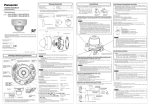

![[NETZWERK]-Menü](http://vs1.manualzilla.com/store/data/006781873_1-dbcea2020a500cfd4f2fe269bef3be42-150x150.png)