1
Bedienungsanleitung
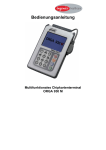
ZEMO-VML 966 v.1.1
(Versichertenkarten-Mobil-Leser)
gem. § 19 BMV
(c) Trend EDV Ralf Sachling
Franz-Straßer-Str. 1 94036 Passau
Zulassungsnummer: TÜVIT-KVT 7108.03
Inhaltsverzeichnis
Inhaltsverzeichnis ..................................... Seite 1
Vorwort .................................................... Seite 2
Allgemeines.............................................. Seite 3
Technische Daten ..................................... Seite 4
Grundlegende Bedienung......................... Seite 5
Versichertenkarte speichern ..................... Seite 6
Authorisierung durch KEY-Card / PIN........ Seite 7
Authorisierung / KEY-Card ........................ Seite 8
Versichertenkarte an PC übertragen......... Seite 9
Versichertenkarten suchen ..................... Seite 10
Anschluß an einen Praxisdrucker............ Seite 11
Formularkopfdruck ................................. Seite 12
Aufbau des Optionsmenü ....................... Seite 13
Datum / Uhrzeit einstellen...................... Seite 14
Versichertenkarten löschen .................... Seite 15
Betrieb im Direktmodus.......................... Seite 16
(als nicht speicherndes Gerät)
Organisatorische Sicherheitshinweise.... Seite 17
EG - Konformitätserklärung .................... Seite 18
Vorwort
Seite 2
Herzlichen Glückwunsch zu Ihrer
Kaufentscheidung!
Sie haben das besonders leistungsfähige VML 966 erworben. Dieser mobile Leser entspricht den Vorschriften gemäß § 19 Bundesmantelvertrag.
Er bietet Ihnen die Möglichkeit bei Hausbesuchen und Notdiensten die
Versichertenkarten zu speichern und anschließend in die Praxissoftware bzw. in den Drucker (mit optionalem Seriell-Parallel-Wandler) zu
übertragen. (Achtung!!! Bitte überprüfen Sie, ob das Datum in Ihrem
Lesegerät korrekt eingestellt ist, da das Einlesedatum mit an die
Praxissoftware übergeben wird. Sie sehen z.B. beim Speichern welchem Quartal die Chipkarte zugeordnet ist)
Zusätzlich läßt sich der VML 966 auch wie ein normales Versichertenkartenlesegerät ohne Speicherfunktion (Betriebsart:Direktmodus) betreiben.
Bei der Entwicklung des VML 966 haben wir Schwächen bestehender Geräte, wie z.B. ein zu kleines Display, vermieden, Bewährtes integriert und
neue Funktionen hinzugefügt. Sehr praktisch ist z.B., dass Sie sich auch
ohne KEY-Card durch Eingabe einer PIN-Nummer beim Gerät authorisieren können. Zudem verfügt das VML 966 über eine intuitive Bedienerführung, die es Ihnen leicht machen wird, mit dem Gerät zu arbeiten.
Hervorzuheben ist auch die intelligente Namenssuchfunktion, mit der Sie
besonders schnell eine bestimmte Versichertenkarte finden können.
Das VML ist auch besonders optimal auf die neuen Vorschriften des
§ 19 BMV angepaßt. So sehen Sie z.B. sofort beim Speichern, welchem
Quartal die Versichertenkarte zugeordnet ist.
Wir wünschen Ihnen mit Ihrem neuen VML 966 viel Freude!
Ihr
Ralf Sachling
Allgemeines
Seite 3
Wichtig vor der ersten Inbetriebnahme!!!
Der Zugriff auf die im Gerät gespeicherten Daten ist nur nach einer Authorisierung entweder durch KEY-Card oder durch PIN-Eingabe möglich.
Bitte prüfen Sie vor der ersten Inbetriebnahme, ob Ihnen die beiliegende
KEY-Card einen Zugang zu den gespeicherten Daten erlaubt. Anschließend empfiehlt es sich eine PIN-Nummer zu vergeben, damit Sie auf die
Daten auch Zugriff haben, falls Ihnen die KEY-Card verloren geht, bzw.
die KEY-Card nicht greifbar ist. (Seite 7)
Damit Sie das VML 966 bequem in der Tasche tragen können, ohne daß es sich versehentlich einschaltet, verfügt das
VML über keinen Einschaltknopf.
Es läßt sich wie folgt einschalten:
1) Sie möchten Versichertenkarten speichern?
=> Durch stecken der Versichertenkarte
2) Sie möchten Daten abrufen oder Einstellungen ändern?
=> Einstecken der KEY-Card oder einer beliebigen umgedrehten
Versichertenkarte bzw. einer Scheckkarte (es erfolgt eine PINAbfrage,falls ein PIN-Code vergeben wurde)
3) Sie möchten Daten an den PC übertragen?
=> Anschluß des Gerätes an den Computer mittels eines KVK-Kabels
(Datenübertragung an den PC)
Das VML 966 schaltet sich automatisch nach herausziehen der
Karte, bzw. abstecken des Anschlußkabels wieder aus.
Dieses System bietet Ihnen viele Vorteile: Das Gerät wird immer
automatisch eingeschaltet, wenn Sie es benötigen. (Karte speichern/
Datenübertragung). Es bleibt immer nur solange an, wie Sie es benötigen. Möchten Sie nur eine Karte speichern, stecken Sie diese ein und
ziehen Sie sie einfach wieder heraus. Wenn Sie die Versichertendaten
z.B. für ein Rezept abschreiben möchten, bleibt das Gerät solange an, bis
sie die Versichertenkarte wieder herausgezogen haben.
Technische Daten
Seite 4
Speicherkapazität:
500 Versichertenkarten
Schnittstelle zum PC
bzw. Drucker:
9 polig, seriell RS232
Spannungsversorgung:
Batteriekapazität:
9V Blockbatterie
bis zu 6000 Steckzyklen
Temperaturbereich
-Betrieb:
-Transport:
0 bis 40°C
-10 bis 60°C
Maße: (L x B x H)
120 x 65 x 23 mm
Gewicht:
ca. 160g
Lieferumfang:
1 VML 966 Versichertenkartenleser,
1 KEY-Card, 1 9V Batterie, 1 serielles
VML-KVK-Anschlußkabel, 1 Handbuch
(zum Anschluß eines Druckers mit
Centronics (paralleler) Schnittstelle ist ein
optionaler Seriell-Parallel-Konverter erforderlich)
Optionales Zubehör:
VML-Seriell-Kabel (für den Betrieb als nicht speichernder Direktleser am PC)
VML-Seriell-Parallel-Konverter (zum Anschließen eines parallelen Druckers)
VML-Seriell-Splitter
(ermöglicht den gleichzeitigen Betrieb eines stationären Lesegerätes
und eines VML 966-Lesers an einer seriellen Schnittstelle)
VML-KEY-Card (Ersatz bzw. Zusatzkarten)
VML-Arztbüro-Aufrüstset (mobiler Formularkopfdruck)
Grundlegende Bedienung
Die Bedienung des Gerätes erfolgt über die
Folientastatur. Wir haben uns bemüht die
Bedienung des Gerätes so intuitiv wie möglich
zu gestalten.
Seite 5
OK
Die Tasten haben folgende Funktionen:
Blättern zwischen Patientenchipkarten bzw. Menüpunkten
Blättern innerhalb des Patientendatensatzes, Auswahl von Menüoptionen
OK Auswahl bestätigen, Aufruf von Zusatzoptionen (Optionsmenü, Karte
löschen, Formularkopf drucken etc.)
Abbruchtaste (außer bei Zahleneingaben, dort wird mit dieser Taste eine
Ziffer hochgezählt)
Abbruchtaste (nur bei Zahleneingaben, sonst zum Blättern gedacht)
Versichertenkarte speichern
1) Karte speichern:
Name
Wichtig! Bitte prüfen Sie beim Einlesen, ob die
Karte zum richtigen Quartal gespeichert wurde,
da das Einlesedatum mit in die Praxissoftware
übertragen wird!
Durch Einstecken einer Versichertenkarte in
den Leseschlitz schaltet sich das VML966 ein.
Anschließend wird die Karte auf zwei Dinge
geprüft: Die Gültigkeit und ob die Karte
dieses Quartal noch nicht gespeichert wurde.
Nach erfolgreicher Prüfung wird die Karte
automatisch gespeichert. Eine Speicherung
wird auch akustisch durch einen Piepston
signalisiert. Mittels der Pfeil-Unten-Taste
können sie sich die kompletten Kartendaten
im Display anzeigen lassen. Sollte ein Eintrag
nicht vollständig im Display angezeigt werden,
können Sie durch Pfeil links bzw. rechts die
restlichen Daten anzeigen lassen.
Das Gerät bleibt solange eingeschaltet,
bis die Karte wieder herausgezogen wird.
Anschließend schaltet sich das Gerät aus.
Bei angeschlossenem Drucker können Sie
durch Drücken der Pfeil-Rechts-Taste einen
Formulardruck auslösen.
Durch betätigen der OK-Taste stehen Ihnen
folgende Möglichkeiten zur Verfügung:
- Formularkopf drucken
- angezeigte Karte löschen
- Optionsmenü aufrufen
Seite 6
Berger,H.
G:1948 Q2/03
Geburtsjahr
Einlesequartal
Berger
Hermann
G:09.10.1948
Nelkenstr.1
94034
Passau
AOK Passau
KNr. 1520078
Versnr:
0566946003
....
Berger,H.
G:1948 Q2/03
OK
Formular
drucken?(OK)
OK
Karte
löschen?
Optionsmenü
Authorisierung durch KEY-Card / PIN
Seite 7
1) Allgemeines:
Aus Datenschutzgründen ist es zwingend vorgeschrieben, daß ein
Zugriff auf die im Gerät befindlichen Daten und sicherheitsrelevanten
Funktionen nur nach einer Authorisierung erfolgen kann. Hierzu gibt es
beim VML 966 folgende Möglichkeiten:
Zum einen können sie sich mittels der mitgelieferten KEY-Card beim
Gerät authorisieren. Es lassen sich bis zu 16 KEY-Cards pro Gerät
erstellen, damit z.B. Notdienstzentralen oder Gemeinschaftspraxen einen
gemeinsamen Zugriff auf das Gerät haben.
Eine KEY-Card kann man auch für mehrere Geräte zulassen.
Eine weitere Möglichkeit bietet die Authorisierung mittels PIN-Code. Bei
der Auslieferung des VML ist noch kein PIN-Code vergeben. Es empfiehlt
sich also noch vor der ersten Benutzung einen PIN-Code festzulegen.
So haben sie immer eine Möglichkeit auf die gespeicherten Daten
zuzugreifen, auch wenn die KEY-Card nicht verfügbar ist.
2) Festlegen einer PIN-Nummer:
Bitte authorisieren Sie sich beim VML durch
stecken der KEY-Card,
anschließend betätigen Sie Pfeil-Rechts.
Den Punkt Optionsmenü bestätigen Sie mit
OK.
Nun drücken Sie solange Pfeil-Rechts bis
Pincode ändern erscheint. Diesen Punkt bestätigen Sie mit OK.
Nun stellen Sie mit Hilfe der Pfeiltasten den
gewünschten PINCODE ein. Mit OK bestätigen
Sie den PINCODE. Anschließend werden Sie
zur Wiederholung des PINCODES aufgefordert.
Sind beide Eingaben übereinstimmend wird
der Code gespeichert. Liegt keine Übereinstimmung vor, wird der Code gelöscht. Sie können
auch jederzeit einen neuen Code festlegen.
Datenausg.?
1 Karte
OK
Optionsmenü
OK
PINCODE
ändern
OK
neue PIN:
9999
OK
Wiederholung
9999
PIN
geändert
Authorisierung durch KEY-Card / PIN
Seite 8
3) Erzeugen weiterer KEY-Cards:
Beim VML 966 wird standardmäßig nur eine
KEY-Card mitgeliefert. Sie können jedoch
weitere KEY-Cards (bis zu 16) erwerben. Diese
müssen für den erstmaligen Gebrauch beim
Gerät registriert werden, damit ein Zugriff
möglich wird. (KEY-Card erzeugen)
Zunächst müssen Sie sich über eine
bestehende KEY-Card oder den PINCODE beim
Gerät authorisieren. Anschließend betätigen
Sie Pfeil-Rechts. Den Punkt Optionsmenü
OK
bestätigen Sie mit OK.
Nun drücken Sie solange Pfeil-Rechts bis
KEY-Cards bearbeiten erscheint. Diesen Punkt OK
bestätigen Sie mit OK. Den Punkt KEY-Card erzeugen bestätigen Sie auch mit OK. Nach der
OK
Aufforderung „Bitte Karte ziehen“ entfernen
Sie die gesteckte Karte und stecken die neue
KEY-Card hinein. Hierdurch wird diese neue
KEY-Card für das Gerät freigeschaltet.
Datenausg.?
1 Karte
Optionsmenü
KEY-Cards
bearbeiten
KEY-Card
erzeugen?
Bitte Karte
ziehen!
NEUE KEYCard stecken
Es lassen sich alle “freigeschalteten” KEYCards bis auf die mitgelieferte über den
Menüpunkt “KEY-CARD löschen” wieder
entfernen.
OK
OK
KEY-Cards
bearbeiten
KEY-Cards
löschen?
Versichertenkarten an den PC übertragen
Schließen sie das VML 966 mit dem
mitgelieferten Kabel an eine freie serielle
Schnittstelle Ihres PC an. Hierdurch wird das
VML automatisch eingeschaltet.
Anschließend müssen Sie sich beim Gerät
durch die KEY-Card oder durch PIN-Eingabe
authorisieren.
Nun wählen Sie bitte die Versichertenkarte
die Sie übertragen möchten aus.
(Standardmäßig ist die alphabetische Suche
eingestellt).
Ist die Karte wie nebenstehend im Display
angezeigt, können Sie nun mit dem
Einlesebefehl Ihrer Praxissoftware diese Karte
in den PC übertragen. Nach erfolgreicher
Übertragung wird die Karte automatisch aus
dem Gerät gelöscht und es wird die nächste
Karte im Display des VML angezeigt.
Diese können sie wiederum durch den
Lesebefehl der Praxissoftware übertragen.
PIN eingeben
0000
OK
Datenausg.?
52 Karten
OK
BCDEF
Name:
OK
Berger,H.
G:1948 Q2/03
Pfeil-Rechts blättert
zum nächsten Patienten
mit Pfeil-Unten können Sie die Kartendaten anzeigen
Voraussetzung: Die Praxis-Software muß auf
das gleiche Übertragungsformat eingestellt sein
wie das VML. Es gibt die Formate PC-ASN.1 bzw.
Festformat. Das gängigste Format ist PC-ASN.1.
Auf dieses ist das VML bereits eingestellt. (Erfolgt
keine korrekte Übertragung einer Chipkarte x mit
anschließendem Löschbefehl durch die Software, läßt sich
nur noch die Chipkarte x übertragen, solange bis diese
gelöscht wird.)
Durch betätigen der OK-Taste stehen Ihnen
folgende Möglichkeiten zur Verfügung:
- Formularkopf drucken
- angezeigte Karte löschen
- Optionsmenü aufrufen
Seite 9
OK
Formular
drucken?(OK)
Karte
löschen?
Optionsmenü
Versichertenkarten suchen
Seite 10
Das VML bietet die Möglichkeit Patienten
nach Namen (alphabetisch) oder nach
Einlesedatum (chronologisch) zu suchen. Ist
im Optionsmenü Sortierung “durch Auswahl”
eingestellt erfolgt jedesmal eine Abfrage wie
die Suche erfolgen soll. Als Standard ist die
“Alphabetische Suche” eingestellt.
Nach der Authorisierung wählen Sie
Datenausgabe.
a) “Alphabetische Suche”
Bei der alphabetischen Suche werden alle
im Gerät befindlichen Anfangsbuchstaben
angezeigt. Mit Pfeil-Rechts bzw. Pfeil-Links
wählen Sie einen Anfangsbuchstaben.
Möchten Sie nach dem 2. Buchstaben
suchen, übernehmen Sie den Buchstaben
durch Pfeil-Unten. Sie können auf diese
Weise den Namen anhand der ersten 5
Anfangsbuchstaben suchen. Ist der Name
gefunden, wird er automatisch im Display
angezeigt. Die Suche können Sie jederzeit
auch durch die OK-Taste beenden oder mit
Pfeil oben abbrechen.
b) “Chronologische Sortierung”
Bei der chronologischen Sortierung werden
die Patienten nach Einlesedatum sortiert
angezeigt.
Im Optionsmenü “Sortierung” können Sie die
Suchoption einstellen.
Datenausg.?
52 Karten
OK
BCDEF
Name:
Pfeil-Unten übernimmt
den Buchstaben, so
daß Sie nach dem
nächsten suchen
können.
EOU
Name:BE
OK OK beendet die Suche:
Der erste Patient
mit den gewählten
Anfangsbuchstaben
wird angezeigt.
Berger,H.
G:1948 Q2/03
Pfeil-Rechts blättert
zum nächsten Patienten
Druckeranschluß /Druckeinstellungen
Das VML 966 ermöglicht das Bedrucken von
Formularköpfen, sowohl beim Speichern, als
auch mit Daten die bereits gespeichert sind.
Schließen sie das VML 966 mit dem
optionalen VML-Seriell-Parallel-Konverter an
die parallele (centronics) Schnittstelle Ihres
Praxisdruckers an.
Zunächst müssen Sie Ihre Arztnummer für den
Ausdruck eingeben:
1. KEY-Card stecken
2. Pfeil-Rechts
3. Optionsmenü mit OK bestätigen
4. Druck-Einstellung auswählen + OK
5. Arztnummer auswählen + OK
6. Arztnummer mit Pfeiltasten einstellen + OK
Seite 11
Arztnummer
einstellen:
Datenausg.?
52 Karten
Optionsmenü
OK
DruckEinstellung
OK
Arztnummer
ändern
OK
Arztnummer
000000000
OK
Das VML unterstützt Ansteuerungsbefehle
Druck-Einstellungen:
für folgende Drucker, die Sie über den Punkt
“Drucker wählen”, einstellen können:
DruckOK
Standard Drucker (Epson LQ 570 / 580) ,
Einstellung
Olivetti JP 90, Canon BJ 50, HP Drucker,
Nur Text-Drucker. Zusätzlich können für die
- Drucker wählen
jeweiligen Drucker der obere bzw. linke
- Datum drucken?
Rand über den Menüpunkt “Drucker- Drucker Ränder
Ränder”, soweit möglich, eingestellt
- Arztnummer ändern
werden. Im einzelnen ist jedoch vorher zu
klären ob die Ansteuerung eines bestimmten
Druckermodells möglich ist. Im Menüpunkt
“Datum drucken” können Sie einstellen, ob
das Tagesdatum mit ausgedruckt werden soll.
Formularkopfdruck
Seite 12
Voraussetzung: Der Drucker ist korrekt
angeschlossen und ein Formular wurde in den
Formulardruck bei
Drucker eingelegt.
Karte speichern:
1) Formulardruck beim “Chipkarten speichern”
Berger,H.
G:1948 Q2/03
Bei gesteckter Versichertenkarte haben Sie
die Möglichkeit durch Pfeil-Rechts + OK einen
Formulardruck auszulösen
2) Formulardruck bei bereits “gespeicherten
Versichertenkarten”:
Nach der Authorisierung haben Sie Zugriff
auf die gespeicherten Daten (Datenausgabe?)
Ist ein Patient im Display angezeigt
können Sie durch zweimaliges Drücken der
OK-Taste einen Formulardruck bei einem
angeschlossenen Drucker auslösen.
Formular
drucken?
OK
Formulardruck bei
gespeicherten Karten:
Berger,H.
G:1948 Q2/03
OK
Formular
drucken?
OK
Menüaufbau Optionsmenü
Optionsmenü
OK
Seite 13
Optionsmenü verlassen
- Datum stellen (nur möglich, wenn der Kartenspeicher leer ist)
- Uhr stellen
- Sortierung einstellen (alphabet. / Auswahlanz. / chronolog.)
- Betriebsart einstellen (Speichermodus / Direktmodus)
- Übertragungsformat einstellen (PC-ASN.1 / Festformat)
- Datumsabfr. einstellen (AUS / EIN)
- Seriennummer anzeigen
- Druck-Einstellung
- Drucker wählen
(Standard-Drucker / Olivetti JP 90 / Canon BJ 50 / HP Deskjet / Nur Text)
- Datum drucken? (ein / aus)
- Drucker Ränder
- Stelle Rand links (0..100)
- Stelle Rand oben (0..100)
- Arztnummer ändern (0000000)
- Speicheroption (automatisch / manuell)
- Automatisch löschen (Nur bei Kom. löschen/Automatisch löschen)
- Autorisieren - Pin eingeben
- Löschoption wählen (alle / älter Quartal)
- KEY-Cards bearbeiten (erzeugen/löschen) (nur nach Authorisierung
- PINCODE ändern
- Grundeinstellungen laden?
- Gerät ausschalten?
- Optionsmenü verlassen
durch KEY-Card bzw.
PIN-Eingabe verfügbar)
Datum / Uhrzeit einstellen
Seite 14
Optionsmenü
aufrufen:
Um eine Manipulation am Einlesedatum zu
OK
verhindern schreibt die Spezifikation der neuen Berger,H.
mobilen Lesegeräte Sicherheitsmechanismen
G:1948 Q2/03
bezüglich der Datumseinstellung vor.
OptionsOK
a) Es befinden sich keine Versichertenkarten im menü
Gerät: =>Datum läßt sich uneingeschränkt
einstellen
Datum einstellen:
b) Es befinden sich Versichertenkarten im
Gerät:
Datum stell. OK
=> Datum läßt sich nur unter Löschung der 28.01.03?
bestehenden Daten nach Authorisierung verstellen.
Datum stell.
OK
28.01.03?
Datumsabfrage nach
Mit den Pfeiltasten stellen
Batteriespannungsverlust:
1) Datum /Uhrzeit stellen:
Sie das Datum ein und
Wird nach Batteriespannungsverlust das VML
bestätigen anschließend
neu eingeschaltet, wird das Datum auf die letzte
mit OK.
Benutzung zurückgesetzt. Zusätzlich wird dieser
Zustand beim nächsten Einschalten angezeigt: durch
4-maliges kurzes akustisches Signal, sowie Abfrage
auf dem Display „TT.MM.YY Datum ok?“„ Wird diese
Frage mit OK bestätigt, wird die normale Ausführung
fortgesetzt. Jeder andere Tastendruck führt dazu,
daß die Funktion, „Datum stellen“ aufgerufen wird. Uhrzeit einstellen:
Ein ändern des Datums führt zum Datenverlust aller
Uhr stellen
OK
gespeicherten Daten.
10:03:13?
2) Uhrzeit einstellen:
Bezüglich der Uhrzeiteinstellung gelten keinerlei Restriktionen. Sie ist jederzeit möglich!
Zeiteing.:
10:03:13
OK
Mit den Pfeiltasten stellen
Sie die Zeit ein und bestätigen anschließend mit OK.
Versichertenkarten löschen
Seite 15
a) Einzelne
Das VML 966 löscht an den PC übertragene
Karte löschen:
Karten automatisch aus dem Gerät. Bei einem
Berger,H.
Betrieb mit einem angeschlossenen Drucker
G:1948 Q2/03
werden die Karten nicht automatisch beim
Formulardruck gelöscht, deshalb haben wir
Karte
verschiedene Löschmöglichkeiten vorgesehen. löschen?
Das VML 966 bietet Löschfunktionen für:
a) einzelne Versichertenkarten
b) das Löschen aller gespeicherter Karten
c) das Löschen der Karten “älterer Quartale”
a) Löschen einzelner Karten:
1. Wenn die Kartendaten der Karte, die Sie
löschen möchten angezeigt werden, drücken
Sie bitte OK.
2. Wählen Sie nun den Punkt “Karte löschen?”
aus und bestätigen Sie mit OK.
3. Bestätigen Sie die Sicherheitsabfrage
“Wirklich löschen?” mit OK. Fertig!
Die Löschfunktionen b) und c) stehen nur
nach Authorisierung mittels PIN oder KEYCard zur Verfügung, da mit dieser Funktion
mehrere Daten auf einmal gelöscht werden
können. Mit der Funktion “Löschoption alle”
werden alle im Gerät befindlichen Karten
unwiderruflich gelöscht. Mit der Funktion
“Löschen älter Quartal” werden alle Karten
gelöscht, die vor diesem Quartal eingelesen
wurden, die Karten des aktuellen Quartals
bleiben erhalten.
Wirklich
löschen?
OK
OK
OK
Löschen aller Karten bzw.
älter Quartal:
Datenausg.?
52 Karten
Optionsmenü
OK
Löschoption
wählen
OK
Löschoption
alle
oder
älter
Quartal 1/03
OK
Betrieb als Direktleser (ohne Speichern)
Seite 16
Betrieb als nicht speicherndes Direktlesegerät
(wie ein stationäres KVK-Lesegerät)
mit direktem Anschluß über die serielle
Schnittstelle an einen PC.
(Wird nicht für den Dauerbetrieb empfohlen,
da es sich um ein batteriebetriebenes Gerät
handelt)
1) Vorbereitung:
Zunächst müssen Sie die Betriebsart
“Direktmodus” im Optionsmenü einstellen.
Um den Leser mit dem PC zu verbinden
verwenden Sie bitte das VML-Seriell-Kabel.
Das VML-Seriell-Kabel bietet den Vorteil,
daß der Leser sich nur beim Einstecken einer
Versichertenkarte einschaltet.
Die Betriebsart “Direktmodus” erkennen
Sie an folgender Displayanzeige mit einem
(D) rechts unten. In Ihrer Praxissoftware
müssen Sie nun noch den Leser wie ein
normales stationäres Lesegerät einstellen.
Bei Einstellungsfragen bezüglich der
Praxissoftware wenden Sie sich bitte an den
Hersteller der Praxissoftware.
2) Karten in die Praxissoftware einlesen:
a) Stecken sie eine Versichertenkarte in den
Leser.
b) Lösen Sie bei Ihrer Praxissoftware den
Befehl zum Einlesen einer Versichertenkarte
aus. Die Versichertenkarte wird nun an
die Praxissoftware übertragen. Nach dem
Herausziehen der Versichertenkarte schaltet
sich das VML wieder aus.
Betriebsart: „Direktmodus“ einstellen:
Optionsmenü
OK
Betriebsart
einstellen
OK
Betriebsart
Direktmodus
OK
Bereit 18:51
01.01.03 (D)
Organisatorische Sicherheitshinweise
Seite 17
Bitte beachten Sie die organisatorischen Sicherheitshinweise
(Org1-Org5)!
Org 1:
Der autorisierte Benutzer des Lesegerätes hat dafür zu sorgen,
dass unbefugte Personen keinen Zugang zum Kartenlesegerät und
der angeschlossenen Ausgabeeinheit erhalten. Das Lesegerät ist
so zu betreiben, dass der Missbrauch auszuschließen ist.
Org 2:
Die Zugangskarten oder Kennwörter und das Lesegerät sind
getrennt und geschützt gegen den Zugriff von Unbefugten
(Diebstahlgeschützt) und Missbrauch zu verwahren.
Org 3:
Der Verlust einer Zugangskarte oder die Preisgabe eines
Kennwortes muss an die Verantwortlichen für die betreffenden
Lesegeräte gemeldet werden, für die mit dieser Karte oder
diesem Kennwort eine Zugriffsberechtigung besteht.
Die Zugriffsberechtigung der vermissten Karte oder des bekannt
gewordenen Kennwortes muss auf den betreffenden Geräten durch
die Verantwortlichen gelöscht werden.
Org 4:
Bei Einsatz des Kartenlesers in Arztpraxen oder durch Ärzte
im mobilen Einsatz muss das portable Lesegerät sich in der
vorgeschriebenen Standardbetriebsart befinden. Ein Betrieb in
einer von in dieser technischen Spezifikation beschriebenen und
abweichenden Betriebsart ist unzulässig.
Org 5:
Bei Einsatz des Kartenlesers in Arztpraxen oder durch Ärzte im
mobilen Einsatz müssen die autorisierten Personen sicherstellen,
dass sie, wenn sie einen Kartenleser übernehmen, jedes
Mal die Einschaltmeldung auf dem Display des Kartenlesers
prüfen. In dieser Meldung wird die aktuelle Betriebsart angezeigt.
Das portable Lesegerät ist daher am besten immer nur in
ausgeschaltetem Zustand zu übernehmen.
EG-KONFORMITÄTSERKLÄRUNG
DECLARATION OF EG - CONFORMITY
Wir /We
TREND EDV RALF SACHLING
Franz-Straßer-Str. 1
94034 Passau
erklären in alleiniger Verantwortung, daß das Produkt,
declare under our sole responsibility that the product,
Chipkartenleser: ZEMO VML 966 v.1.1
(Bezeichnung, name)
auf das sich diese Erklärung bezieht, mit der/den folgenden Norm(en)
oder normativen Dokument(en) übereinstimmt.
to which this declaration relates is in conformity with the following standard(s) or
other normative document(s)
EN 50081 - Störaussendung
EN 50082 - Störfestigkeit
Titel und Nummer sowie Ausgabedatum der Norm(en)
Title and number and date of issue of the standard(s)
gemäß den Bestimmungen der Richtlinie
following the provisions of directive
89 / 336 / EWG
93 / 44 / EWG
Passau, den 15.01.2004
Ort, Datum der Ausstellung
place and date of issue
Amtsblatt der EG Nr. L 139 S.19
Ralf Sachling
Name + Unterschrift des Befugten
name and signature of authorized person