1
V2
1,3 MP microSD Videokamera
in Feuerzeug-Optik
Bedienungsanleitung - Deutsch
"MC-720"
PX-2255-675
"MC-720"
1,3 MP microSD Videokamera
in Feuerzeug-Optik
INHALTSVERZEICHNIS
Ihre neue Feuerzeug-Kamera....................................................6
Lieferumfang........................................................................................ 6
Bedienungsanleitung - Deutsch
Wichtige Hinweise zu Beginn....................................................7
Sicherheitshinweise........................................................................... 7
Wichtige Hinweise zur Entsorgung............................................. 7
Konformitätserklärung..................................................................... 7
Produktdetails............................................................................8
Auspacken und microSD-Karte einlegen.................................. 9
Aufladen des Akkus............................................................................ 9
Bedeutungen der Status-LED......................................................... 9
Verwendung................................................................................9
Einschalten und Aufnehmen........................................................10
Anschließen an den Computer....................................................10
Setzen des Datums und der Zeit.................................................10
Das Video-Format AVI..............................................................11
Hinweise ZUR VERWENDUNG
DES AKKUS.................................................................................12
Das USB-Gerät wird nicht erkannt..............................................13
Problemlösung Beim Anschluss von USB-Geräten..............13
Die Datenübertragung ist zu langsam.....................................14
Der Computer startet zu langsam oder
überhaupt nicht mehr.....................................................................14
Es können keine Daten auf das USB-Gerät
übertragen werden..........................................................................14
Technische Daten......................................................................15
4
5
Bedienungsanleitung - Deutsch
IHRE NEUE FEUERZEUG-KAMERA
Sehr geehrte Kundin, sehr geehrter Kunde,
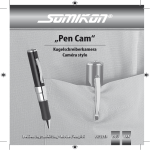
vielen Dank für den Kauf dieser microSD Videokamera in
Feuerzeug-Optik. Diese winzige Kamera haben Sie überall
dabei und können damit ohne komplizierte Einstellungen
Foto-Schnappschüsse und Videoaufnahmen mit Ton in Farbe
erstellen.
Bedienungsanleitung - Deutsch
Lieferumfang
• Kamera
• Bedienungsanleitung
6
Sicherheitshinweise
• Diese Bedienungsanleitung dient dazu, Sie mit der
Funktionsweise dieses Produktes vertraut zu machen.
Bewahren Sie diese Anleitung daher gut auf, damit Sie
jederzeit darauf zugreifen können.
• Ein Umbauen oder Verändern des Produktes beeinträchtigt
die Produktsicherheit. Achtung Verletzungsgefahr!
• Öffnen Sie das Produkt niemals eigenmächtig. Führen Sie
Reparaturen nie selbst aus!
• Behandeln Sie das Produkt sorgfältig. Es kann durch Stöße,
Schläge oder Fall aus bereits geringer Höhe beschädigt werden.
• Halten Sie das Produkt fern von Feuchtigkeit und extremer
Hitze.
• Tauchen Sie das Produkt niemals in Wasser oder andere
Flüssigkeiten.
• Technische Änderungen und Irrtümer vorbehalten!
• Beachten Sie bei Ihren Aufnahmen in Ihrem Interesse das Recht
am eigenen Bild und am gesprochenen Wort von anderen.
Wichtige Hinweise zur Entsorgung
Dieses Elektrogerät gehört nicht in den Hausmüll. Für die
fachgerechte Entsorgung wenden Sie sich bitte an die
öffentlichen Sammelstellen in Ihrer Gemeinde.
Einzelheiten zum Standort einer solchen Sammelstelle und
über ggf. vorhandene Mengenbeschränkungen pro Tag / Monat
/ Jahr entnehmen Sie bitte den Informationen der jeweiligen
Gemeinde.
Bedienungsanleitung - Deutsch
WICHTIGE HINWEISE ZU BEGINN
Konformitätserklärung
Hiermit erklärt PEARL.GmbH, dass sich das Produkt PX-2255
in Übereinstimmung mit der RoHS-Richtlinie 2002/95/EG und
der EMV-Richtlinie 2004/108/EG befindet.
Dipl-. Ing. (FH) Andreas Kurtasz
Leiter Qualitätswesen
26.09.2015
Die ausführliche Konformitätserklärung finden Sie unter
www.pearl.de/support. Geben Sie dort im Suchfeld die
Artikelnummer PX-2255 ein.
7
PRODUKTDETAILS
Bedienungsanleitung - Deutsch
1.
2.
3.
4.
5.
6.
7.
8
Multifunktions-Taster
USB-Stecker
Kartenslot für microSD-Speicherkarten
Betriebs-LED
Linse
Mikrofon
Reset-Taste
VERWENDUNG
ACHTUNG:
Karte stets nur bei ausgeschalteter Kamera einsetzen
oder entnehmen!
Aufladen des Akkus
Vor der ersten Benutzung muss der integrierte Akku vollständig
aufgeladen werden.
Entfernen Sie hierzu die Abdeckungskappe und schließen Sie die
Kamera an einen freien USB-Port Ihres Computers an.
Die Kamera wird jetzt aufgeladen, die Betriebs-LED blinkt während
des Ladevorgangs und leuchtet konstant, sobald der Akku
vollständig geladen ist.
HINWEIS:
Bei nicht eingelegter Speicherkarte oder wenn die Kamera
die Karte nicht richtig erkennt, versucht Ihr PC beim
Ladevorgang ständig auf die Karte als Wechseldatenträger
zuzugreifen. Laden Sie daher die Kamera am PC immer nur
mit eingelegter Karte! Speichern Sie keine anderen Dateien
(die nicht von der Kamera stammen) auf der Speicherkarte.
Bedienungsanleitung - Deutsch
Auspacken und microSD-Karte einlegen
Ziehen Sie die Abdeckkappe bei ausgeschalteter Kamera nach
oben ab.
Schieben Sie eine microSD-Karte tief in den microSD-Slot direkt vor
dem USB-Stecker ein, bis sich die Karte nicht weiter hineinschieben
lässt. Nehmen Sie gegebenenfalls einen Fingernagel zu Hilfe.
Die Kontakte der microSD-Karte zeigen hierbei nach hinten in
Richtung des USB-Steckers, der Aufdruck auf der Karte zeigt zu
Ihnen.
Bedeutungen der Status-LED
Blinkt kurz, geht dann aus
Kamera eingeschaltet und im
Standby
Dauerhaftes Leuchten
Kamera ist einsatzbereit / wird
geladen
Ständiges Blinken
Videoaufnahme läuft / keine
Speicherkarte
Geht kurz aus und wieder an Foto wird aufgenommen
Leuchtet nicht
Aus / Akku aufgeladen / im
Standby
9
Bedienungsanleitung - Deutsch
Einschalten und Aufnehmen
Schalten Sie die Kamera ein, indem Sie den Multifunktionstaster
für etwa 3 Sekunden gedrückt halten. Die Betriebs-LED leuchtet
kurz auf und erlischt dann. Die Kamera befindet sich nun im
Standby-Modus. Aktivieren Sie den Aufnahmebereitschaftsmodus,
indem Sie den Multifunktionstaster kurz drücken. Die Betriebs-LED
leuchtet nun konstant (nach 2 Minuten Inaktivität wird wieder in
den Standby-Modus gewechselt). Um ein Video aufzunehmen,
halten Sie den Multifunktionstaster etwas 2 Sekunden lang
gedrückt und lassen Sie ihn dann los. Die Aufnahme beenden Sie,
indem Sie kurz den Multifunktionstaster drücken.
Um ein Foto aufzunehmen, drücken Sie im
Aufnahmebereitschaftsmodus (dauerhaftes Leuchten der LED)
den Multifunktionstaster kurz. Die Betriebs-LED geht kurz aus und
wieder an – das Foto ist aufgenommen.
Schalten Sie die Kamera aus, indem Sie den Multifunktionstaster
im Aufnahmebereitschaftsmodus für etwa 4 Sekunden gedrückt
halten. Die Betriebs-LED blinkt dreimal kurz und geht dann aus.
Anschließen an den Computer
Schließen Sie die Kamera wie zum Aufladen an Ihren Computer an.
Die Kamera mit der eingelegten Speicherkarte wird von Ihrem
System automatisch als USB-Wechseldatenträger (GENPLUS
USB-MSCD DISK) erkannt und es werden gegebenenfalls Treiber
automatisch installiert. Dies kann einige Zeit dauern.
Nun können Sie auf die Kamera und die darauf gespeicherten
Daten wie bei einem herkömmlichen USB-Stick zugreifen.
Die gespeicherten Videos können Sie mit jedem geeigneten
Programm (z.B. Windows Mediaplayer) abspielen.
Setzen des Datums und der Zeit
Die Kamera erstellt auf der Speicherkarte eine Datei namens
TIME.TXT. Um das aktuelle Datum und die Uhrzeit in der Kamera
einzustellen, können Sie diese Textdatei mit einem Texteditor
(z.B. Windows Notepad) bearbeiten. Tragen Sie dort wie im
Beispiel das aktuelle Datum und die Uhrzeit im Format JJJJ.MM.TT
HH.MM.SS ein. Speichern Sie die geänderte Datei wieder auf der
Speicherkarte. Beim nächsten Start der Kamera werden die Daten
in die Kamera eingelesen.
10
Die meisten Video-Player können Video-Dateien im Format AVI
wiedergeben.
Bei AVI handelt es sich um ein so genanntes Containerformat,
das unterschiedliche Teile anderer Dateiformate enthalten
kann. In diesem Containerformat können Audio- und
Videodateien und Untertitel miteinander verbunden und mit
verschiedenen Verfahren kodiert werden. Dieses Format wurde
von Microsoft für das Abspielen von Videos entwickelt.
AVI hat den Vorteil, dass es ein weit verbreitetes Videoformat
ist. Es wird auch von den meisten DVD-Playern unterstützt.
Verschiedene AVI-Container können also, auch wenn sie die
Dateierweiterung AVI tragen, verschiedene Dateiformate mit
verschiedenen Kodierungen enthalten. Deshalb ist zum Beispiel
nicht gewährleistet, dass Ihr Player jede AVI-Datei problemlos
wiedergeben kann. Sie sollten daher, wenn der Player eine
Ihrer AVI-Dateien nicht wiedergeben kann, diese mit einem
Konvertierungsprogramm bearbeiten und es dann noch einmal
versuchen.
Bedienungsanleitung - Deutsch
DAS VIDEO-FORMAT AVI
11
Bedienungsanleitung - Deutsch
HINWEISE ZUR VERWENDUNG
DES AKKUS
12
Obwohl der Umgang mit Akkus und Batterien heutzutage
eine Selbstverständlichkeit ist, bestehen dabei verschiedene
Gefahren, die Sie beachten sollten. Daher gilt es, die
Sicherheitsvorschriften unbedingt einzuhalten, andernfalls
besteht Brand- oder Explosionsgefahr!
Ihr Produkt ist mit einem Lithium-Polymer-Hochleistungsakku
bestückt, der nach dem derzeitigen Stand der Technik das
höchste Energiespeichervermögen bei geringstem Gewicht
und Volumen ermöglicht. Zudem liefert diese moderne
Akku-Technologie über den gesamten Nutzungszeitraum
eine nahezu konstante Ausgangsspannung und ist damit
herkömmlichen NiCd- oder NiMH-Akkus deutlich überlegen.
Zusätzlich entfällt bei Lithium-Polymer-Akkus der von Ni-CdAkkus bekannte Memory-Effekt. Sie können den Akku daher
jederzeit aufladen. Allerdings bestehen bei dieser Technologie
aufgrund der Bauart und der besonders hohen Energiedichte
gewisse technische Vorgaben, die es unbedingt zu beachten gilt:
• Lithium-Polymer-Akkus reagieren empfindlich auf
extreme Temperaturen. Setzen Sie den Akku keinen
hohen Temperaturen aus. Wenn sich der Akku während
des Betriebs erhitzt hat, lassen Sie ihn vor dem nächsten
Ladevorgang abkühlen.
• Der Ladevorgang sollte nur von Erwachsenen ausgeführt
und beaufsichtigt werden. Bleiben Sie beim Laden des
Akkus und kontrollieren Sie regelmäßig dessen Temperatur.
Ein beschädigter Akku könnte sich stark erhitzen.
• Brechen Sie den Ladevorgang bei starker Erhitzung
sofort ab und lassen Sie das Gerät in einem Fachbetrieb
überprüfen. Sie können den Akku nicht selbst austauschen.
• Im Gegensatz zu herkömmlichen Ni-Cd-Akkus dürfen
Lithium-Polymer Akkus nie vollständig entladen werden.
Eine vollständige oder Tief-Entladung kann den Akku
zerstören.
• Soll der Akku längere Zeit ohne Zwischennutzung
aufbewahrt werden, empfiehlt sich eine Restkapazität von
ca. 30% des Ladevolumens. Vermeiden Sie am Lagerort
direkte Sonneneinstrahlung. Die ideale Temperatur beträgt
10 – 20 °C.
PROBLEMLÖSUNG BEIM
ANSCHLUSS VON USB-GERÄTEN
Das USB-Gerät wird nicht erkannt
• Überprüfen Sie, ob Ihr Computer die
Systemvorausetzungen für das Gerät erfüllt.
• Sollte sich beim Anschluss eines USB-Datenträgers (wie z.B.
einem USB-Stick oder MP3-Player) das WechseldatenträgerFenster nicht automatisch öffnen, öffnen Sie den
„Arbeitsplatz“ (XP) bzw. „Computer“ (Vista /Win 7).
Überprüfen Sie dort, ob (unter dem Punkt „Geräte mit
Wechselmedien“) ein neuer Wechseldatenträger angezeigt
wird.
• Trennen Sie das Gerät von Ihrem Computer. Starten Sie Ihr
Betriebssystem neu und schließen Sie das Gerät erneut an.
• Wenn das Gerät an einen USB-Hub angeschlossen ist,
schließen Sie es stattdessen direkt an Ihren Computer an.
• Trennen Sie das Gerät und schließen Sie es direkt an einen
der USB-Ports an der Rückseite Ihres PCs an.
• Sollten Sie eine PCI-Karte mit mehr USB-Ports verwenden,
schließen Sie das Gerät direkt an einen der USB-Ports Ihres
Motherboards an.
• Überprüfen Sie, ob der USB-Port Ihres Computers
funktioniert.
• Überprüfen Sie, ob die USB-Ports in den BIOS-Einstellungen
Ihres Computers aktiviert sind.
• Sollten Ihre BIOS-Einstellungen die Legacy-USB Funktion
haben, so deaktivieren Sie diese.
• Windows schaltet angeschlossene USB-Geräte
nach längerer Inaktivität auf Energiesparmodus.
Schließen Sie das Gerät erneut an oder schalten Sie die
Energiesparfunktion aus. Klicken Sie hierfür rechts auf
Arbeitsplatz und wählen Sie Verwalten. Klicken Sie auf
USB-Controller
USB-Root-Hub.
Geräte-Manager
Wählen Sie „Energieverwaltung“ und entfernen Sie den
Haken im oberen Feld.
Bedienungsanleitung - Deutsch
HINWEIS:
Beim Anschluss von USB-Geräten an ein USB-Hub oder
einen Switch kann ein auftretendes Problem von beiden
Geräten verursacht worden sein. Sie sollten die folgenden
Tipps zur Problemlösung daher soweit möglich immer
sowohl am USB-Gerät selbst als auch an einem
eventuellen Verbindungsgerät anwenden.
13
Bedienungsanleitung - Deutsch
Die Datenübertragung ist zu langsam.
• Überprüfen Sie, ob Ihre USB-Ports USB 2.0 unterstützen.
Für USB 2.0 - Geräte werden im Allgemeinen folgende
Servicepacks für Ihr Betriebssystem empfohlen:
-- Windows XP: Servicepack 1 (oder höher)
-- Windows 2000: Servicepack 4 (oder höher)
• Versichern Sie sich, dass Sie nur an einen USB-Datenträger
gleichzeitig Daten übertragen.
• Überprüfen Sie, ob in den BIOS-Einstellungen Ihres
Computers USB 2.0 aktiviert ist.
14
Der Computer startet zu langsam oder überhaupt nicht mehr.
• Je mehr USB-Geräte an Ihren Computer angeschlossen
sind, desto länger wird das Betriebssystem zum Starten
benötigen.
• Schließen Sie USB-Geräte erst an, nachdem der Computer
hochgefahren wurde.
• Nicht benötigte USB-Geräte sollten vom Computer
getrennt werden.
Es können keine Daten auf das USB-Gerät übertragen
werden.
• Überprüfen Sie die Speicherkapazität des Datenträgers.
Löschen Sie nicht benötigte Dateien oder übertragen Sie
diese auf Ihren Computer.
• Formatieren Sie den Datenträger im Format FAT 32.
ACHTUNG:
Bei der Formatierung des Datenträgers werden alle
bisher auf diesem gespeicherte Daten gelöscht.
TECHNISCHE DATEN
Systemvoraussetzungen: Bildauflösung Foto: Bildauflösung Video: Videoaufzeichnung:
Speicherbedarf: microSD-Kartengröße: Windows XP/Vista/7/8
1280 x 960 Pixel
720 x 480 Pixel
AVI bei 30 fps (Farbe & Ton)
ca. 1 GB je 36 Minuten Video
bis 32 GB
ACHTUNG:
Diese Kamera ist KEIN Feuerzeug! Zu starker Druck
auf den Taster kann die Elektronik beschädigen.
Drücken Sie den Taster nur sanft!
Bedienungsanleitung - Deutsch
HINWEIS:
Sie benötigen zum Betrieb eine microSD-Speicherkarte.
Diese ist nicht im Lieferumfang enthalten.
15
Kundenservice: 07631 / 360 - 350
PEARL.GmbH | PEARL-Straße 1–3 | D-79426 Buggingen
© REV3 / 26.09.2015 - MB//BS//MF
V2
"MC-720"
Mode d‘emploi
Mini briquet caméra vidéo 1,3 Mpx
PX-2255-675
"MC-720"
Mini briquet caméra vidéo 1,3 Mpx
TABLE DES MATIÈRES
Votre nouvelle caméra ..............................................................5
Contenu ................................................................................................. 5
Consignes préalables ................................................................6
Consignes de sécurité ...................................................................... 6
Consignes concernant le traitement des déchets ................ 7
Déclaration de conformité ............................................................. 7
Mode d‘emploi
Description du produit .............................................................8
Utilisation ...................................................................................9
Déballer et insérer la carte MicroSD ........................................... 9
Chargement de la batterie ............................................................. 9
Signification de la LED de statut .................................................. 9
Allumer et enregistrer ....................................................................10
Branchement à l'ordinateur .........................................................10
Réglage de la date et de l'heure .................................................10
Le format vidéo AVI .................................................................11
Consignes d'utilisation pour la batterie ...............................12
Dépannage des périphériques branchés en USB.................13
Le périphérique USB n’est pas reconnu ..................................13
Le transfert de données est trop lent. .....................................14
L'ordinateur met du temps à démarrer ou
ne démarre plus. ...............................................................................14
Impossible de transférer des données sur le
périphérique USB. ............................................................................14
Caractéristiques techniques ..................................................15
4
VOTRE NOUVELLE CAMÉRA
Chère cliente, cher client,
Nous vous remercions d'avoir choisi cette mini caméra au
format de briquet. Cette caméra miniature vous accompagne
où que vous alliez et vous permet de réaliser facilement des
prises de vues photo et vidéo, en couleur et avec du son.
Afin d'utiliser au mieux votre nouveau produit, veuillez lire
attentivement ce mode d'emploi et respecter les consignes et
astuces suivantes.
Mode d‘emploi
Contenu
• Caméra
• Mode d'emploi
5
Mode d‘emploi
CONSIGNES PRÉALABLES
6
Consignes de sécurité
• Ce mode d‘emploi vous permet de vous familiariser avec le
fonctionnement du produit. Conservez-le afin de pouvoir le
consulter en cas de besoin.
• Pour connaître les conditions de garantie, veuillez contacter
votre revendeur. Veuillez également tenir compte des
conditions générales de vente !
• Veillez à utiliser le produit uniquement comme indiqué
dans la notice. Une mauvaise utilisation peut endommager
le produit ou son environnement.
• Le démontage ou la modification du produit affecte sa
sécurité. Attention, risque de blessure !
• Ne démontez pas l‘appareil, sous peine de perdre toute
garantie. Ne tentez jamais de réparer vous-même le produit !
• Manipulez le produit avec précaution. Un coup, un
choc, ou une chute, même de faible hauteur, peuvent
l‘endommager.
• N‘exposez pas le produit à l‘humidité ni à une chaleur extrême.
• Ne plongez jamais l‘appareil dans l‘eau ni dans aucun autre
liquide.
• Conservez le produit hors de la portée des enfants !
• Cet appareil n'est pas conçu pour être utilisé par des
personnes (y compris les enfants) dont les capacités
physiques, sensorielles ou mentales sont réduites, ou des
personnes dénuées d'expérience ou de connaissance,
sauf si elles ont pu bénéficier, par l'intermédiaire d'une
personne responsable de leur sécurité, d'une surveillance
ou d'instructions préalables concernant l'utilisation de
l'appareil.
• Si le câble d'alimentation est endommagé, il doit être
remplacé par le fabricant, son service après-vente ou
des personnes de qualification similaire afin d'éviter tout
danger. N‘utilisez pas l‘appareil tant que la réparation n‘a
pas été effectuée.
• Aucune garantie ne pourra être appliquée en cas de
mauvaise utilisation.
• Le fabricant décline toute responsabilité en cas de dégâts
matériels ou dommages (physiques ou moraux) dus à une
mauvaise utilisation et/ou au non-respect des consignes
de sécurité.
• Sous réserve de modification et d‘erreur !
Consignes importantes concernant les caméras discrètes
• Respectez la législation locale concernant les libertés
individuelles et le droit à l'image.
• La législation française interdit de filmer, enregistrer ou
photographier des personnes à leur insu.
• Elle requiert également l'autorisation des personnes
concernées avant toute utilisation et/ou diffusion
d'enregistrements audio, photo ou vidéo.
• Avant de placer une caméra de surveillance (notamment
une caméra discrète) à votre domicile, si des salariés y
travaillent, la loi française actuelle vous oblige à faire une
déclaration à la CNIL et à en informer le(s) salarié(s) par écrit.
• Vous trouverez des informations plus détaillées sur le site
de la CNIL (www.cnil.fr).
Mode d‘emploi
Consignes concernant le traitement des déchets
Cet appareil électronique ne doit PAS être jeté dans la poubelle
de déchets ménagers. Pour l‘enlèvement approprié des
déchets, veuillez vous adresser aux points de ramassage publics
de votre municipalité.
Les détails concernant l‘emplacement d‘un tel point de
ramassage et des éventuelles restrictions de quantité existantes
par jour/mois/année, ainsi que sur des frais éventuels de
collecte, sont disponibles dans votre municipalité.
Déclaration de conformité
La société PEARL.GmbH déclare ce produit PX-2255 conforme
aux directives actuelles suivantes du Parlement Européen :
2002/95/CE, relative à la limitation de l'utilisation de certaines
substances dangereuses dans les équipements électriques et
électroniques, et 2004/108/CE, concernant la compatibilité
électromagnétique.
Dipl-. Ing. (FH) Andreas Kurtasz
Directeur Service Qualité
11.12.2013
7
DESCRIPTION DU PRODUIT
Mode d‘emploi
1.
2.
3.
4.
5.
6.
7.
8
Touche multifonction
Connecteur USB
Fente pour carte mémoire MicroSD
Voyant LED de fonctionnement
Lentille
Microphone
Touche Reset (réinitialisation)
UTILISATION
Déballer et insérer la carte MicroSD
Soulevez le couvercle de protection, lorsque la caméra est éteinte.
Enfoncez une carte MicroSD dans le port MicroSD (situé juste
avant le port USB) jusqu'à ce qu'elle soit calée et ne puisse pas
aller plus loin. Poussez avec l'ongle en cas de besoin.
Les contacts de la carte MicroSD doivent pointer en direction
du connecteur USB et la partie imprimée de la carte doit être
tournée vers vous.
Chargement de la batterie
Avant la toute première utilisation, la batterie doit être chargée
complètement. Pour ce faire, retirez le capuchon de protection
et branchez la caméra à un port USB libre de votre ordinateur.
Le chargement de la caméra est alors en cours ; le voyant LED
de fonctionnement clignote pendant le chargement et brille en
continu dès que la batterie est entièrement rechargée.
NOTE :
Si aucune carte mémoire n'est insérée ou si la caméra ne
détecte pas correctement la carte, votre PC essaiera
continuellement d'accéder à la carte - en tant que lecteur
amovible - pendant le processus de chargement. De ce
fait, veillez toujours à ce qu'une carte soit insérée lorsque
vous rechargez la caméra sur un PC ! N'enregistrez aucun
autre fichier (c'est-à-dire ne provenant pas de la caméra)
sur la carte mémoire.
Mode d‘emploi
ATTENTION :
L'appareil doit toujours être éteint lorsque vous insérez
ou retirez la carte.
Signification de la LED de statut
Clignote brièvement, puis s'éteint Caméra activée et en mode Veille
Brille en continu
La caméra est prête à l'emploi /
est en cours de chargement
Clignotement permanent
Enregistrement vidéo en cours
/ pas de carte mémoire
S'éteint brièvement puis se
rallume
Une photo est prise
N'est pas allumé
Caméra éteinte / chargement
batterie terminé / en veille
9
Mode d‘emploi
Allumer et enregistrer
Allumez la caméra en maintenant la touche multifonction
appuyée pendant environ 3 secondes. La LED de statut s'allume
brièvement puis s'éteint. La caméra se trouve maintenant en
mode Veille. Activez le mode Prêt à enregistrer en appuyant
brièvement sur la touche multifonction. La LED de statut brille
alors en continu (toutefois, au bout de 2 minutes d'inactivité,
l'appareil repasse automatiquement en mode Veille). Pour
enregistrer une vidéo, maintenez la touche multifonction
appuyée environ 2 secondes puis relâchez-la. Pour mettre
fin à l'enregistrement, appuyez brièvement sur la touche
multifonction.
Pour prendre une photo, appuyez brièvement sur la touche
multifonction en mode Prêt à enregistrer (la LED brille en
continu). La LED de statut s'éteint brièvement puis se rallume :
la photo a été prise.
Pour éteindre la caméra, appuyez pendant environ 4 secondes
sur la touche multifonction en mode Prêt à enregistrer. La LED
de statut clignote trois fois brièvement puis s'éteint.
Branchement à l'ordinateur
Branchez la caméra à votre ordinateur, de la même façon que
pour le chargement de la batterie. La caméra avec la carte
mémoire insérée est détectée automatiquement par votre
système en tant que lecteur amovible USB (GENPLUS USBMSCD DISK), et les pilotes sont installés automatiquement, si
nécessaire. Ceci peut prendre un certain temps.
Vous pouvez maintenant accéder aux données contenues dans
la mémoire de la caméra comme avec une clé USB classique.
Les vidéos enregistrées peuvent être diffusées avec un logiciel
de lecture vidéo approprié (par ex. Windows Mediaplayer).
Réglage de la date et de l'heure
La caméra crée sur la carte mémoire un fichier nommé TIME.
TXT. Pour régler la date et l'heure actuelles dans la caméra,
vous pouvez modifier ce fichier texte avec un éditeur de texte
(Bloc-notes Windows, p. ex.). Saisissez, comme dans l'exemple
ci-dessous, la date et l'heure actuelles, au format AAA.MM.JJ
HH.MM.SS. Enregistrez de nouveau le fichier modifié sur la carte
mémoire. Au prochain démarrage de la caméra, les données
seront mises en mémoire dans la caméra.
10
LE FORMAT VIDÉO AVI
Mode d‘emploi
La plupart des lecteurs vidéo supportent la diffusion du format
AVI.
Le format AVI est en fait un format conteneur qui peut être
composé de différentes parties dans d’autres formats. Ce format
peut donc contenir différents codecs audio, vidéo et sous-titres,
tous rassemblés en un même format. Ce format a été développé
par Microsoft.
AVI a l’avantage d’être un format vidéo très répandu. Il est aussi
supporté par de nombreux lecteurs DVD de salon.
L'extension .AVI pour un fichier ne permet donc pas forcément
toujours une bonne lecture car un fichier AVI peut différer d’un
autre selon les codecs employés. C’est pourquoi il peut arriver
que votre lecteur puisse lire uniquement certains fichiers AVI et
pas d'autres. Si le lecteur n’arrive pas à lire un de vos fichiers AVI,
reconvertissez-le avec un logiciel de conversion puis réessayez
de le diffuser.
11
Mode d‘emploi
CONSIGNES D'UTILISATION POUR
LA BATTERIE
12
Bien que l'utilisation des piles et batteries soit aujourd'hui une
chose courante, vous devez rester attentif à certains risques.
Respectez obligatoirement les consignes de sécurité pour
réduire les risques d'incendie et d'explosion !
Votre produit contient une batterie lithium polymère haute
performance, à la pointe de la technologie actuelle, qui offre la
meilleure capacité en rapport à une taille et un volume réduits.
En outre, cette technologie moderne délivre une tension de
sortie quasi constante durant toute le durée de fonctionnement
et surpasse ainsi largement les performances des accus NiCd
ou NiMH. De plus, les batteries lithium polymère ne sont pas
soumises à l'effet de mémorisation, contrairement aux accus NiCd. Vous pouvez ainsi charger l'accu à tout moment, avant qu'il
soit vide. Étant donnée son type de construction et sa densité
d'énergie beaucoup plus élevée, cette technologie doit être
utilisée avec certaines précautions :
• Les batteries lithium polymère sont très sensibles aux
températures extrêmes. N'exposez pas la batterie à des
températures élevées. Si la batterie a chauffé durant le
fonctionnement, laissez-la refroidir avant le chargement
suivant.
• Le chargement doit être effectué par et sous la surveillance
d'un adulte. Restez à proximité de la batterie lors du
chargement et contrôlez régulièrement sa température.
Une batterie endommagée risque de chauffer fortement.
• Interrompez immédiatement le processus de chargement
et faites vérifier l'appareil par un spécialiste. Vous ne pouvez
pas remplacer la batterie vous-même.
• Contrairement aux batteries Ni-Cd courantes, les batteries
lithium polymère ne doivent JAMAIS être totalement
déchargées. Un déchargement total ou trop important
("profond") de la batterie pourrait la détruire.
• Si vous pensez ne pas utiliser la batterie durant une longue
période, nous vous recommandons de la laisser chargée
à environ 30% de sa capacité. Ne stockez pas la batterie
en l'exposant aux rayons directs du soleil. La température
idéale du lieu de stockage est comprise entre 10 et 20 °C.
DÉPANNAGE DES PÉRIPHÉRIQUES
BRANCHÉS EN USB
Le périphérique USB n’est pas reconnu
• Vérifiez que votre ordinateur respecte les conditions
système requises pour l'appareil.
• Si, après avoir branché un support de données USB sur
votre ordinateur (clé USB ou lecteur MP3, p. ex.), la fenêtre
du périphérique ne s'ouvre pas automatiquement, ouvrez
alors le "Poste de travail" (XP) ou "Ordinateur" (Vista/7).
Là, vérifiez la présence d'un nouveau périphérique dans la
liste des lecteurs (dans l'option "Périphériques utilisant des
supports amovibles").
• Débranchez le périphérique de votre ordinateur.
Redémarrez le système d'exploitation et rebranchez le
périphérique.
• Si vous branchez l’appareil sur un hub USB, tentez plutôt un
branchement direct sur l'ordinateur.
• Débranchez l'appareil et branchez-le directement à un port
USB à l'arrière de votre PC.
• Si vous utilisez une carte d’extension PCI avec plusieurs
ports USB, préférez le branchement direct sur un des ports
de la carte mère.
• Vérifiez que le port USB utilisé sur votre ordinateur
fonctionne bien.
• Vérifiez que les ports USB de votre ordinateur sont activés
dans le BIOS.
• Désactivez la fonction Legacy USB si votre BIOS le permet.
• Après une longue période d'inactivité, Windows passe
automatiquement les périphériques USB connectés
en mode économie d'énergie. Rebranchez l'appareil
ou désactivez le mode économie d'énergie. Pour cela,
allez dans le Panneau de configuration puis Outils
d’administration. Cliquez sur Gestion de l'ordinateur
Gestionnaire de périphériques
Contrôleurs de bus
USB
Concentrateur USB racine. Choisissez "Gestion de
l'alimentation" et décochez la case du haut.
Mode d‘emploi
NOTE :
Lorsque vous branchez un périphérique USB sur un hub
ou un switch, des incidents peuvent être causés par un de
ces éléments. Suivez alors les consignes et astuces
suivantes, tant pour l’appareil USB lui-même que pour les
appareils intermédiaires.
13
Le transfert de données est trop lent.
• Vérifiez que vos ports USB sont à la norme 2.0. Pour les
périphériques USB 2.0, il est généralement conseillé
d’utiliser les systèmes d’exploitation à jour :
- Windows XP : Servicepack 1 (ou supérieur)
- Windows 2000 Servicepack 4 (ou supérieur)
• Vérifiez que vous effectuez un seul transfert à la fois vers un
périphérique USB.
• Vérifiez que l'USB 2.0 est activé dans le BIOS de votre
ordinateur.
Mode d‘emploi
L'ordinateur met du temps à démarrer ou ne démarre plus.
• Plus vous avez branché de périphériques USB à l'ordinateur,
plus il met de temps à démarrer.
• Attendez que l'ordinateur ait fini de démarrer avant de
brancher les périphériques USB.
• Débranchez de votre ordinateur les périphériques USB que
vous n'utilisez pas.
14
Impossible de transférer des données sur le périphérique USB.
• Vérifiez la capacité mémoire du périphérique. Supprimez
les fichiers inutiles ou faites une sauvegarde sur un autre
lecteur.
• Formatez le support de données au format FAT32.
ATTENTION :
Le formatage du support de données entraîne une
perte irréversible des données qui y étaient
contenues.
CARACTÉRISTIQUES TECHNIQUES
Configuration système requise :
Résolution photo :
Résolution vidéo :
Enregistrement vidéo :
Consommation mémoire :
Carte MicroSD compatible :
Windows XP/Vista/7/8
1280 x 960 pixels
720 x 480 pixels
format AVI, 30 images/sec.
(couleur & son)
env. 1 Go pour 36 minutes
de vidéo
jusqu'à 32 Go
ATTENTION :
Cette caméra n‘est PAS un briquet ! Une pression trop
forte sur l‘interrupteur peut endommager les
composants électroniques. Appuyez doucement sur
l'interrupteur.
Mode d‘emploi
NOTE :
L'appareil requiert une carte mémoire MicroSD pour
fonctionner. Cette carte n'est pas fournie. Vous pouvez
vous procurer des cartes MicroSD compatibles sur
www.pearl.fr
15
Importé par :
Pearl | 6 rue de la Scheer | F-67600 Sélestat
Service commercial : 0033 ( 0 ) 3 88 58 02 02
© REV3 / 26.09.2015 - MB//BS//MF