Download Die Einstellungen

Transcript
DEUTSCH
Montage-Video
Bedien-Video
Einstell-Video
www.vdocyclecomputing.com/service
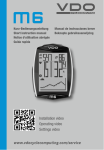
M6
Vorwort
Herzlichen Glückwunsch.
Mit Ihrer Wahl für einen VDO Computer haben Sie sich für ein
technisch und qualitativ sehr hochwertiges Gerät entschieden.
Um den Computer optimal nutzen zu können, empfehlen wir
Ihnen, diese Anleitung sorgfältig zu lesen. Sie erhalten alle
Hinweise zur Bedienung sowie viele weitere nützliche Tipps.
Wir wünschen Ihnen viel Freude beim Fahren mit Ihrem VDO
Computer.
Cycle Parts GmbH
Verpackungsinhalt
Bitte prüfen Sie zunächst die Vollständigkeit dieser
Verpackung:
1 VDO Computer
1 Batterie für Computer
1 Geschwindigkeits-Sender, Batterie eingebaut
1Lenkerhalterung
1 Speichenmagnet (Clip-Magnet)
Kabelbinder zur Montage der Halterung und
des Senders
1Kurz-Bedienungsanleitung
2
M6
Inhaltsverzeichnis
Das Display..................................................................... 04
Tourdaten nach der Fahrt zurückstellen .................... 67
Die Tasten ....................................................................... 07
Tourdaten-Speicherung ................................................ 68
Die Funktionen ............................................................... 08
Abruf der Tourdaten aus dem Speicher ...................... 69
Abrufen der Gesamtwerte ............................................ 13
Rad-Auswahl Rad 1 oder Rad 2 ................................... 69
Die Bedienung während der Fahrt .............................. 17
Beleuchtungsmodus ..................................................... 70
Schlaf-Modus ................................................................ 17
Die Puls-Option .............................................................. 71
Aktivieren der Puls-Option .............................................. 71
Display in der Puls-Option .............................................. 72
Tastenbelegung mit Puls-Option ..................................... 72
Funktionen in der Puls-Option ........................................ 73
Puls-Zonen-Auswahl ...................................................... 75
Montage der Lenkerhalterung ..................................... 18
Montage des Geschwindigkeit-Senders ..................... 19
Computer in die Halterung einsetzen ......................... 20
Pairing (Inbetriebnahme) der Sender ......................... 21
Funktionsprüfung .......................................................... 21
Die Einstellungen .......................................................... 22
Sprache ......................................................................... 22
Maßeinheit ..................................................................... 24
Radumfang .................................................................... 26
Meine Daten .................................................................. 30
Sensor Auswahl ............................................................. 32
Puls-Intensitäts-Zonen ................................................... 33
Starthöhen ..................................................................... 36
Aktuelle Höhe ................................................................. 37
Rekalbrieren der Höhe vor dem Start .............................. 39
Uhrzeit ........................................................................... 40
Datum ............................................................................ 42
Beeper ........................................................................... 44
Gesamtwerte .............................................................. 45
Gesamtstrecke ........................................................... 46
Gesamtfahrzeit ........................................................... 48
Höhenmeter bergauf ................................................... 50
Höhenmeter bergab .................................................... 52
Maximale Höhe ........................................................... 54
Strecke bergauf .......................................................... 56
Strecke bergab ........................................................... 58
Gesamt-Kalorienverbrauch ......................................... 60
RESET der Gesamtwerte ............................................. 62
Die Trittfrequenz-Option ............................................... 76
Aktivieren der Trittfrequenz-Funktion .............................. 76
Display in der Trittfrequenz-Option ................................. 77
Tastenbelegung und Funktionen
mit Trittfrequenz-Funktion .............................................. 78
Montage des Trittfrequenz-Senders ................................ 78
Puls und Trittfrequenz-Option
gleichzeitig aktiviert ..................................................... 78
Display mit Puls-und Trittfrequenz .................................. 79
Funktionen mit Puls-und Trittfrequenz-Option ................. 80
Batteriewechsel im Computer ..................................... 81
Batteriewechsel im Geschwindigkeit-Sender ............ 82
Garantiebedingungen .................................................... 83
Fehlerbehebung ............................................................. 84
Technische Daten .......................................................... 85
Navigator Einstellen ...................................................... 64
Navigator auf NULL zurückstellen ............................... 65
Trip-Section-Zähler ....................................................... 66
Trip-Section-Zähler auf NULL zurückstellen .............. 67
3
M6
Das Display
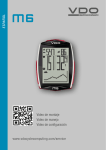
Der VDO M6 hat ein großes, sehr gut ablesbares Display.
Das Display kann in 6 Bereiche unterteilt werden.
Bereich 1:
Im oberen Bereich des Displays wird links
permanent die Höhe angezeigt.
Bereich 2:
Rechts wird permanent die Temperatur
angezeigt.
Bei Puls-Option: hier wird die Steigung/das Gefälle
angezeigt.
Bei Trittfrequenz-Option: Hier wird die Trittfrequenz
angezeigt.
Bei Puls + Trittfrequenz-Option: Hier wird die
Trittfrequenz angezeigt.
Bereich 1
Bereich 2
Bereich 4
Bereich 3
Bereich 5
Bereich 6
Bereich 3:
Im mittleren Bereich des Displays wird rechts
permanent die aktuelle Geschwindigkeit angezeigt.
Display mit Puls-Option
Bereich 2
Bereich 4:
Links wird die Steigung/das Gefälle in
Prozent angezeigt.
Bei Puls-Option: Hier wird der aktuelle Puls angezeigt.
Bereich 5: In diesem Bereich erscheint im Klartext die
Beschreibung der ausgewählten Anzeige-Funktion.
Bereich 6: Im unteren Bereich des Displays wird der
Wert für die ausgewählte Funktion angezeigt.
Display mit Trittfrequenz-Option
Bereich 2
Display mit Puls + Trittfrequenz-Option
Bereich 2
Bereich 4
4
M6
Das Display
Im rechten Display-Bereich, unterhalb der Geschwindigkeitsanzeige, wird die Masseinheit kmh oder mph angezeigt.
Dort wird auch angezeigt, welches Rad gerade aktiv ist.
„
“
Der VDO M6 kann an 2 Rädern eingesetzt werden. Die
Anzeige-Symbole 1 und 2 zeigen Ihnen, ob Ihr VDO M6
gerade mit den Einstellungen für Rad 1 oder mit den
Einstellungen für Rad 2 arbeitet.
Wie die Rad-Auswahl von Rad 1 auf Rad 2 funktioniert,
ist auf Seite 69 beschrieben.
„Pfeil UP/Pfeil DOWN“
Die Pfeile zeigen an, ob Sie gerade schneller oder
langsamer als Ihre aktuelle Durchschnitts-Geschwindigkeit
unterwegs sind.
5
M6
Das Display
Im linken Display-Bereich neben der Steigungs-ProzentAnzeige werden folgende Symbole angezeigt:
„ “: Das Symbol ist AN,
wenn der Trip-Section-Zähler gestartet wurde.
Nähere Beschreibung des Trip-Section-Zählers
finden Sie auf Seite 65.
Licht-Modus AN/AUS
Dieses Symbol zeigt an, ob der Display-Beleuchtungs-Modus
ein- oder ausgeschaltet ist.
Pfeile rechts links neben der Beschreibung der
ausgewählten Anzeige-Funktion (Bereich 5 im Display).
Diese Pfeile zeigen im Einstell-Modus, dass Sie mit der
BIKE- oder der TOTAL/PULS/CAD (TPC)-Taste blättern können
oder den Wert mit den beiden Tasten erhöhen/reduzieren
können.
6
M6
Die Tasten
Der VDO M6 hat 4 Tasten.
SET
Im Funktions-Modus:
– In den Funktionen rückwärts blättern
– Öffnen des Einstell-Modus
(Taste gedrückt halten)
– Aufruf der Gesamt-Werte für Strecke
und Fahrzeit (Taste gedrückt halten)
– Aufruf der gespeicherten Tourdaten
(Taste gedrückt halten)
Im Einstell-Modus:
– Einstellung öffnen
– Fertige Einstellung bestätigen
– Einstell-Modus beenden, zurück zum
Funktions-Modus
TPC-(TOTAL / PULS / CAD)
Im Funktions-Modus:
– Abruf der Gesamtdaten für
Strecke / Fahrzeit
– Abruf der Puls-Funktionen bei
aktivierter Puls-Option
– Abruf der Trittfrequenz-Funktionen bei
aktivierter Trittfrequenz-Option
Im Einstell-Modus:
– Blättern im Einstell-Menü (rückwärts)
– Einzustellende Daten verändern (verringern)
BIKE
Im Funktions-Modus:
– Abruf der Funktionen
(vorwärts durch die Funktionen blättern)
– Tour Daten auf Null zurückstellen
(Taste gedrückt halten)
Im Einstell-Modus:
– Blättern im Einstell-Menü (vorwärts)
– Einzustellende Daten verändern (erhöhen)
ALTI
Im Funktions-Modus:
– Abruf der Höhendaten der aktuellen Tour
– Aufruf der Höhen-Rekalibrierung
(Taste gedrückt halten)
Im Einstell-Modus:
– Einstell-Modus beenden / eine Ebene
zurück / zurück zum Funktions-Modus
7
M6
Die Funktionen
Der VDO M6 hat folgende Funktionen:
Aktuelle Geschwindigkeit
Die aktuelle Geschwindigkeit wird permanent im Display
angezeigt. Bei einem Radumfang von 2155 mm beträgt die
maximal mögliche Geschwindigkeit 199 kmh oder 124 mph.
Aktuelle Höhe
Links oben im Display wird permanent die aktuelle Höhe
angezeigt.
Aktuelle Temperatur
Rechts oben im Display wird permanent die aktuelle
Temperatur angezeigt.
ACHTUNG: Bei aktivierter PULS-Option wird hier die
aktuelle Steigung / das aktuelle Gefälle angezeigt.
ACHTUNG: Bei aktivierter TRITTFREQUENZ-Option
wird hier die aktuelle Trittfrequenz angezeigt.
Siehe dazu Seite 76.
Mit
PULS-Option
Mit
TRITTFREQUENZ-Option
Aktuelle Steigung/Gefälle
Links in der Mitte wird die aktuelle Steigung / das aktuelle
Gefälle in Prozent angezeigt.
8
M6
Die Funktionen
Aktuelle Steigung/Gefälle
ACHTUNG: Bei aktivierter PULS-Option wird hier der
aktuelle Puls angezeigt. Die Steigung erscheint nun rechts
oben.
ACHTUNG: Bei aktivierter Puls + Trittfrequenz-Option wird
die Steigung innerhalb der Höhen-Informationen (Abruf über
die ALTI-Taste) angezeigt.
Mit
PULS-Option
Mit PULS +
Trittfrequenz-Option
Mit der BIKE-Taste rufen Sie folgende Informationen ab:
Aktuelle Strecke
Die aktuelle Strecke zählt bis 9.999,99 KM oder Meilen.
Beim Überschreiten dieses Wertes beginnt die aktuelle
Streckenzählung wieder bei Null.
Aktuelle Fahrzeit
Die aktuelle Fahrzeit zählt bis 99:59:59 HH:MM:SS.
Beim Überschreiten dieses Wertes beginnt die
Fahrzeitzählung wieder bei Null.
Durchschnitts-Geschwindigkeit
auf der aktuellen Tour
Die Durchschnitts-Geschwindigkeit wird mit einer Genauigkeit
von 2 Stellen hinter dem Komma angegeben.
Maximale Geschwindigkeit
auf der aktuellen Tour
Die maximale Geschwindigkeit wird mit einer Genauigkeit
von 2 Stellen hinter dem Komma angegeben.
9
M6
Die Funktionen
Teil-Zeit
Der VDO M6 hat einen Trip-Section-Zähler.
Der Trip-Section-Zähler ist vergleichbar mit einer Stoppuhr.
Wenn der Trip-Section-Zähler läuft, wird wie bei einer
Stoppuhr die Teil-Zeit erfasst. Zusätzlich wird bei laufendem
Trip-Section-Zähler auch noch die Teil-Strecke erfasst.
Der Trip-Section-Zähler wird über die Tastenkombination
BIKE + SET (beide Tasten gleichzeitig KURZ drücken)
gestartet und auch wieder gestoppt.
ACHTUNG: Der Trip-Section-Zähler stoppt automatisch,
wenn die Geschwindigkeit NULL ist.
Teil-Strecke
zeigt die Strecke an, die bei aktiviertem Trip-Section-Zähler
gefahren wird.
Navigator
Der Navigator ist ein ZWEITER, völlig unabhängiger
Tages-Streckenzähler.
Der Navigator dient zum Ausmessen von Teilstrecken.
Besonders wenn man eine Tour nach einem „Roadbook“
nachfährt (z.B. Moser Bike Guide) ist der Navigator sehr
hilfreich.
Der Navigator kann:
– beliebig oft und unabhängig vom Tages-Strecken-Zähler
auf NULL zurückgestellt werden
– auf einen Wert voreingestellt werden
– von diesem Wert vorwärts oder rückwärts zählen
Die Bedienung des Navigators ist auf Seite 64 beschrieben.
10
M6
Die Funktionen
Uhrzeit
Hier wird die aktuelle Uhrzeit im 24 H oder 12 H-Modus
angezeigt.
Einstellung der Uhrzeit ist auf Seite 40 beschrieben.
Funktionen auf der ALTI-Taste
Mit der ALTI-Taste werden die Höhen-Informationen der
aktuellen Tour abgerufen:
Höhenprofil der aktuellen Tour
Hier wird das Höhenprofil aus einem Abschnitt der
aktuellen Tour angezeigt.
Höhenmeter bergauf
Die bergauf gefahrenen Höhenmeter der aktuellen Tour
werden hier angezeigt.
Maximale Höhe
Die bisher erreichte maximale Höhe der aktuellen Tour
wird hier angezeigt.
Durchschnitt-Steigung
Zeigt die durchschnittliche Steigung auf der aktuellen Tour.
11
M6
Funktionen auf der ALTI-Taste
Maximale Steigung
Zeigt die bisher erreichte maximale Steigung der
aktuellen Tour.
Strecke bergauf
Zeigt die bergauf gefahrene Strecke auf der aktuellen Tour.
Höhenmeter bergab
Zeigt die bergab gefahrenen Höhenmeter auf der
aktuellen Tour.
Durchschnitt-Gefälle
Zeigt das durchschnittliche Gefälle auf der aktuellen Tour.
Maximales Gefälle
Zeigt das bisher erreichte maximale Gefälle auf der
aktuellen Tour.
12
M6
Funktionen auf der ALTI-Taste
Strecke bergab
Zeigt die bisher bergab gefahrene Strecke auf der
aktuellen Tour.
Abruf der Gesamtwerte
Die Gesamtwerte für die gefahrene Strecke, die Fahrzeit
und die Höhendaten werden getrennt von den Daten der
AKTUELLEN Tour abgerufen.
Sie haben zwei Möglichkeiten die Gesamtdaten
anzuzeigen.
Möglichkeit 1:
Mit der TPC (TOTAL / PULS / CAD)-Taste rufen Sie die
Gesamtdaten ab.
ACHTUNG: Wenn Sie die PULS-Option aktiviert haben,
dann sind die Totalwerte über das Menü abrufbar.
Das ist unter Möglichkeit 2 beschrieben.
Gesamtstrecke 1
(Summe aller Tagestouren mit Rad 1)
Die Gesamt-Strecke zählt bis 99.999 KM oder Meilen.
Beim Überschreiten dieses Wertes beginnt die
Gesamtstrecken-Zählung wieder bei Null.
Wenn von Meilen auf KM umgestellt wird und das
Umrechnungsergebnis über 100.000 KM ergibt,
wird der Wert auf NULL zurückgesetzt..
Mit der TPC (TOTAL/PULS/CAD)-Taste blättern Sie nun zur
Gesamt-Fahrzeit
(Summe aller Tagestouren)
Die Gesamt-Fahrzeit zählt bis 9999:59 HHHH:MM. Beim
Überschreiten dieses Wertes beginnt die Gesamt-FahrzeitZählung wieder bei Null.
13
M6
Abruf der Gesamtwerte
Maximale Höhe aller Touren mit Rad 1
Zeigt die maximale Höhe die Sie auf allen Touren mit Rad 1
bisher erreicht haben.
Höhenmeter bergauf-Gesamtdaten
Zeigt die bergauf gefahrenen Höhenmeter aller Touren
mit Rad 1.
Strecke bergauf-Gesamtdaten
Zeigt die Gesamtstrecke, die Sie mit Rad 1 bergauf
gefahren sind.
Höhenmeter bergab-Gesamtdaten
Zeigt die bergab gefahren Gesamt-Höhenmeter mit Rad 1.
Strecke bergab-Gesamtdaten
Zeigt die Gesamtstrecke, die Sie mit Rad 1 auf allen Touren
bergab gefahren sind.
14
M6
Abruf der Gesamtwerte
Wenn Sie auch mit Rad 2 unterwegs waren,
werden hier auch die Werte für Rad 2
angezeigt.
Blättern Sie mit der TPC (TOTAL / PULS / CAD)-Taste zu
den weiteren Werten für Rad 2.
Zusätzlich können Sie hier die Totalwerte (Summe der
Daten für Rad 1 plus Rad 2) abrufen.
15
M6
Abruf der Gesamtwerte
Möglichkeit 2:
Halten Sie dazu die SET-Taste gedrückt bis sich das
Menu öffnet.
– Mit der BIKE- oder TPC-Taste blättern Sie zu den
Totalwerten.
– Mit der SET-Taste öffnen Sie die Anzeige der Totalwerte.
– Mit der BIKE- oder der TPC-Taste blättern Sie in den
Gesamtwerten.
Zuerst wird die Gesamtstrecke 1 (Summe aller einzelnen
Touren mit Rad 1) angezeigt.
– Mit der BIKE- oder der TPC-Taste blättern Sie zu den
weiteren Gesamtdaten.
Wenn Sie auch mit Rad 2 unterwegs waren, werden hier
auch die Werte für Rad 2 angezeigt.
Zusätzlich können Sie hier die Totalwerte für Rad 1 + Rad 2
abrufen:
Wenn die PULS-Option aktiviert ist, dann erhalten Sie hier
auch Gesamt-Daten zum Kalorienverbrauch:
– Kalorienverbrauch mit Rad 1
– Kalorienverbrauch mit Rad 2
– Gesamt-Kalorienverbrauch mit Rad 1+ Rad 2
Mit der SET-Taste (gedrückt halten) kommen Sie aus
der Anzeige der Gesamtwerte zurück zum normalen
Funktions-Modus.
16
M6
Die Bedienung während der Fahrt
Während der Fahrt können die Anzeige-Funktionen über
die Taste BIKE und die Taste ALTI abgerufen werden
(blättern vorwärts durch die Funktionen).
SET
Durch einen kurzen Druck auf die Taste BIKE oder die
Taste ALTI wird die nächste Funktion ins Display gebracht.
Bei aktivierter PULS-Option werden die Puls-Funktionen
über die Taste TPC angezeigt.
Durch einen kurzen Druck auf die SET-Taste können Sie auch
rückwärts durch die Funktionen blättern. So bringen Sie
schnell die gewünschte Funktion in die Anzeige.
Die Gesamtdaten rufen Sie über die Taste TPC
(Total/Puls/CAD) ab.
ACHTUNG: Bei aktivierter PULS-Option werden mit der
Taste TPC die Puls-Funktionen angezeigt.
TPC
ALTI BIKE
1x
Eine genaue Beschreibung finden Sie auf Seite 06.
Schlaf-Modus
Wenn Sie eine Pause machen und der M6 in der
Halterung ist, geht der Computer nach 5 Minuten in den
Stand-By-Modus.
Wenn Sie nach einer Pause weiterfahren, hat der VDO M6
eine Auto-Start-Funktion.
Die Auto-Start-Funktion wird über einen Bewegungs-Sensor
aktiviert.
Eine Lenkerbewegung reicht aus, um den M6 aus dem
Schlaf-Modus aufzuwecken. Der VDO M6 wechselt
sofort wieder in den Funktions-Modus. Die aktuelle
Geschwindigkeit und die Strecke werden nach wenigen
Sekunden wieder angezeigt.
17
M6
Montage der Lenkerhalterung
Sie können den Computer rechts oder links am Lenker
montieren oder mittig auf dem Vorbau. Entsprechend
montieren Sie die Lenkerhalterung.
1
3
–
4
STEP 1
Entscheiden Sie, ob Lenker- oder Vorbau-Montage
gewünscht ist.
STEP 2
Entsprechend den Fuß der Lenkerhalterung um 90° drehen.
Dazu die Schrauben in der Halterung lösen,
Fuß herausnehmen und um 90° drehen,
einsetzen und Schrauben wieder festdrehen.
Achtung: Schrauben nicht überdrehen.
STEP 3
Kabelbinder durch die Schlitze in der Lenkerhalterung führen,
um den Lenker oder den Vorbau legen und anziehen
(noch nicht festziehen).
90°
2
STEP 4
Bei Lenkermontage: Neigungswinkel des Computers
ausrichten, um optimale Ablesbarkeit zu erreichen.
Kabelbinder jetzt festziehen.
Überstehende Enden mit einer Zange abknipsen.
1
3
–
4
18
M6
Montage des Geschwindigkeit-Senders
Der Sender kann rechts oder links am Gabelholm montiert
werden.
Hinweis:
Wenn Sie den Computer auf dem Vorbau oder
links am Lenker montiert haben, dann MUSS der
Geschwindigkeits-Sender am LINKEN Gabelholm
montiert werden.
STEP 1
Legen Sie das Unterleg-Gummi unter den Sender. Montieren
Sie den Sender auf der Gabelseite, an der Sie später den
Computer am Lenker montieren wollen (rechts oder links)
mit beiliegendem Kabelbinder (zunächst lose, noch nicht
festziehen).
ACHTUNG: Die schraffierte Markierung auf der
Batteriefachdeckel-Seite des Senders muss dabei
zu den Speichen zeigen.
MAGNE
T
Der Sender kann je nach Platzverhältniss vorne auf die Gabel,
innen an der Gabel oder hinten an der Gabel montiert werden.
STEP 2
Legen Sie den Speichenmagneten um eine Außen-Speiche.
Der stabförmige Magnetkern zeigt dabei mit dem VDO-Logo
zum Sender. Magnet an der schraffierten Sensor-Markierung
auf dem Sender mit etwa 1- 5 mm Abstand ausrichten.
STEP 3
Sender und Magnet endgültig ausrichten und fixieren:
Kabelbinder festziehen und Magnet kräftig zudrücken.
Der Sender sollte bis maximal 45° zu den Speichen hin
eingeklappt werden. Wenn Sie diesen Winkel nicht erreichen,
dann verschieben Sie den Sender am Gabelholm nach unten
Richtung Nabe, bis ein Winkel kleiner als 45° erreicht wird.
90° – 45°
✔
✘
Vorbau
Links
Links
Rechts
19
M6
Einsetzen des Computers in die Halterung
Das VDO Twist-Click-System verbindet den Computer
sicher mit der Lenkerhalterung.
Und so geht es:
STEP 1
Computer in 10 Uhr-Position in die Halterung einsetzen.
STEP 2
Computer nach rechts auf 12-Uhr-Position drehen,
und in das Haltesystem einrasten. Es muss ein spürbarer
Widerstand beim Eindrehen überwunden werden.
Lock
UnLock
1. Lock 2. Click
STEP 3
Zum Herausnehmen den Computer nach
links drehen (dabei nicht drücken oder ziehen).
Gedankenstütze: Rein nach Rechts, Los nach Links
2. UnLock
20
M6
Pairing (Inbetriebnahme) der Sender
Der VDO M6 macht ein automatisches Pairing der Sender.
Nach dem der Computer in die Lenkerhalterung eingedreht
wurde, beginnt der Computer mit der Sendersuche.
Die Sendersuche erkennt man an den blinkenden Ziffern für:
–Geschwindigkeit
– Puls (bei aktivierter Puls-Option)
– Trittfrequenz (bei aktivierter Trittfrequenz-Option)
ACHTUNG: Im Sender muss bei der ersten Inbetriebnahme
der Schalter für die Raderkennung entweder auf RAD 1 oder
RAD 2 eingestellt werden. Nur dann funktioniert auch die
automatische Raderkennung.
Taste LANG gedrückt halten, bis LED Blinkt.
1 mal blinken grün = Rad 1 ist ausgewählt
2 mal blinken rot = Rad 2 ist ausgewählt
Der VDO M6 hat eine automatische Raderkennung. Je nach
dem, ob Sie Rad 1 oder Rad 2 verwenden, werden die Daten
entsprechend für Rad 1 oder Rad 2 erfasst.
ACHTUNG: Wenn während des Pairings Funkstörungen
durch andere Störquellen auftreten, dann meldet das Display
„Zu viele Signale“.
Diese Meldung bestätigen Sie mit einer beliebigen Taste.
Danach verlassen Sie bitte den Ort mit den Störungen und
gehen an einen anderen Ort.
Drehen Sie den Computer aus der Lenkerhalterung.
Setzen Sie den Computer nun erneut in die Lenkerhalterung.
Der Computer macht nun ein neues Pairing.
Mögliche Störquellen:
–LED-Beleuchtung
–Mobil-Telefon
–GPS-Empfänger
–WLAN
– Diebstahl-Sicherungsanlagen im Geschäft
Diese Störquellen können das Pairing stören.
Funktionsprüfung
Nach der Montage überprüfen Sie die Funktion.
Und so geht es:
– Computer in die Halterung einsetzen.
Die Geschwindigkeits-Anzeige blinkt. Der Computer sucht
nun seinen Geschwindigkeits-Sender
– Vorderrad anheben und drehen.
Am Sender blinkt einige Male die grüne LED.
– Am Computer sollte jetzt eine Geschwindigkeit angezeigt
werden.
Bei aktivierter Trittfrequenz-Option muss auch der
Trittfrequenz-Sender gepairt werden:
– Die Trittfrequenz-Anzeige blinkt. Der Computer sucht nun
seinen Trittfrequenz-Sender.
– Tretkurbel drehen oder losfahren.
Am Trittfrequenz-Sender blinkt einige Male die grüne LED.
– Am Computer sollte jetzt eine Trittfrequenz angezeigt
werden.
Bei aktivierter Puls-Option muss auch der Puls-Sender
gepairt werden:
– Die Puls-Anzeige blinkt. Der Computer sucht nun seinen
Puls-Sender
– Puls-Sender anlegen, einige Sekunden warten.
– Am Computer sollte jetzt ein Puls angezeigt werden.
Wird keine Geschwindigkeit oder Trittfrequenz oder Puls
angezeigt, kann es dafür mehrere Ursachen geben.
Die möglichen Ursachen sind im Kapitel „Fehlerbehebung“
beschrieben.
21
M6
Die Einstellungen – Sprache
Beim VDO M6 können Sie folgende Sprachen für die
Display-Anzeige einstellen:
–Deutsch
–Englisch
–Französisch
–Italienisch
–Spanisch
–Holländisch
Und so geht es:
Die SET-Taste gedrückt halten, bis sich das Einstell-Menü
öffnet.
Sie sehen zuerst MEMORY.
Mit der Bike-Taste blättern Sie zu Einstellung.
Die Einstellungen öffnen Sie mit der SET-Taste.
„Language“ steht im Display.
Mit SET öffnen Sie die Einstellung der Sprache.
Englisch blinkt.
22
M6
Die Einstellungen – Sprache
Mit der BIKE-Taste können Sie nun eine andere Sprache
auswählen.
Mit der SET-Taste bestätigen Sie Ihre Spracheinstellung.
Im Display bekommen Sie die Rückmeldung Set OK.
Wenn Sie weitere Einstellungen machen wollen, kommen Sie
mit der BIKE-Taste auf die anderen Einstellungen.
Wenn Sie keine weiteren Einstellungen machen wollen,
halten Sie die SET-Taste gedrückt.
Das Einstellmenü wird geschlossen.
Der VDO M6 kehrt in den Funktions-Modus zurück.
23
M6
Die Einstellungen – Maßeinheit
In der Masseinheiten-Einstellung legen Sie die Mess-Formate
fest für:
– Geschwindigkeit (kmh oder mph)
– Höhe (Meter oder Fuss)
– Temperatur (C oder F)
– Gewicht (kg oder LBS)
– Uhrzeit (24 Std. oder 12 Std mit AM/PM)
– Datums-Format (TT-MM-JJ oder MM-TT-JJ)
Und so geht es:
Die SET-Taste gedrückt halten, bis sich das Einstell-Menü
öffnet.
Von Memory blättern Sie mit der BIKE-Taste zu
Einstellung.
Mit der SET-Taste öffnen Sie die Einstellungen.
Im Display erscheint „Language“.
Mit der BIKE-Taste blättern Sie zur Einstellung für die
Masseinheit.
Die Einstellung der Masseinheit öffnen Sie mit der SET-Taste.
Zuerst stellen Sie die Masseinheit für die Geschwindigkeit
ein.
Im unteren Bereich des Displays blinkt „KMH“.
Mit der BIKE-Taste können Sie auf „MPH“ umstellen.
Die Einstellung bestätigen Sie mit der SET-Taste.
Danach erscheint die Einstellung für die Höhenmessung
in Meter oder Fuss.
Mit der BIKE-Taste können Sie von Meter auf Fuss
umstellen.
Die Einstellung bestätigen Sie mit der SET-Taste.
Danach erscheint im Display die Einstellung für die
Temperatur Einheit. Hier stellen Sie ein, ob die Temperatur
in Celsius oder Fahrenheit angezeigt werden soll.
Mit der BIKE-Taste machen Sie Ihre Auswahl.
Mit der SET-Taste bestätigen Sie Ihre Auswahl.
24
M6
Die Einstellungen – Maßeinheit
Im Display erscheint nun die Einstellung für die Masseinheit
für das Gewicht. KG oder LBS (Pounds) können hier
ausgewählt werden.
Die Auswahl machen Sie mit der BIKE-Taste.
Mit der SET-Taste bestätigen Sie die Auswahl.
Im Display erscheint nun die Einstellung für das
Uhrenformat. Hier können Sie ein 24 Stunden- oder ein
12 Stunden-Format mit AM/PM –Anzeige einstellen.
Die Auswahl machen Sie mit der BIKE-Taste.
Mit der SET-Taste bestätigen Sie die Auswahl.
Im Display kommt nun die Einstellung für das Datenformat.
Sie können zwischen dem europäischen oder dem
anglistischen Format wählen.
Die Auswahl machen Sie mit der BIKE-Taste.
Mit der SET-Taste bestätigen Sie die Auswahl.
Im Display bekommen Sie die Rückmeldung
Masseinheit Set OK.
Wenn Sie weitere Einstellungen machen wollen, kommen
Sie mit der BIKE- oder der TPC-Taste auf die anderen
Einstellungen.
Wenn Sie keine weiteren Einstellungen machen wollen,
halten Sie die SET-Taste gedrückt.
Das Einstellmenü wird geschlossen.
Der VDO M6 kehrt in den Funktions-Modus zurück.
25
M6
Die Einstellungen – Radumfang / Radgröße
Sie können am VDO M6 den Abroll-Umfang ihres Rades
in Millimetern einstellen oder aus einer Reifen-Tabelle
den passenden Reifen auswählen.
Je genauer Sie diese Einstellung vornehmen, umso genauer
ist Ihre Geschwindigkeits-Anzeige und Ihre Messung der
gefahrenen Strecke. Aus der Reifengrössen-Tabelle können
Sie die Werte für Ihren Reifen ablesen und einstellen.
ACHTUNG: Die Werte in der Tabelle sind nur Näherungswerte.
Je nach Fabrikat und Reifenprofil können die echten Werte
von den Werten in der Tabelle abweichen.
Wenn Ihre Reifengrösse nicht in der Tabelle aufgelistet ist,
dann können Sie den Abroll-Umfang genau ausmessen.
Das Ausmessen geht so:
STEP 1
Stellen Sie Ihr Rad aufrecht hin und richten Sie das Rad,
an dem Sie den Sensor montieren wollen so aus, dass das
Ventil exakt am Boden ist. Achten Sie darauf, dass der Reifen
entsprechend der Einsatzbedingungen voll aufgepumpt ist.
Markieren Sie die Position des Ventils mit einem Strich oder
Klebestreifen am Boden.
Reifengrösse
16 x 1,75
20 x 1,75
24 x 1,75
26 x 1,5
26 x 1,75
26 x 1,9
26 x 2,00
26 x 2,10
26 x 2,25
26 x 2,35
26 x 2,40
28 x 1,5
28 x 1,6
28 x 1,75
29 x 2,10
29 x 2,25
29 x 2,40
650 B
700 x 18C
700 x 20C
700 x 23C
700 x 25C
700 x 30C
700 x 32C
700 x 38C
ETRTO
47-305
47-406
47-507
40-559
47-559
50-559
54-559
57-559
60-559
62-559
40-622
42-622
47-622
54-622
57-622
62-622
18-622
20-622
23-622
25-622
30-622
32-622
38-622
KMH
Radumfang
in mm
1272
1590
1907
2026
2070
2089
2114
2125
2145
2160
2170
2224
2235
2268
2295
2288
2300
2100
2102
2114
2095
2146
2149
2174
2224
MPH
Radumfang
in inch
50,1
62,6
75,1
79,8
81,5
82,2
83,2
83,7
84,4
85,0
85,4
87,6
88,0
89,3
90,4
90,1
90,6
82,7
82,8
83,2
82,5
84,5
84,6
85,6
87,6
STEP 2
Schieben Sie nun Ihr Rad gerade nach vorn, bis nach einer
Umdrehung das Ventil wieder direkt am Boden steht.
Markieren Sie die Position des Ventils wiederum mit einem
Strich oder Klebestreifen.
STEP 3
Der Abstand der beiden Markierungen entspricht Ihrem
Radumfang, bzw. Ihrer Radgröße in Millimetern.
1x
Radumfang in mm/inch
26
M6
Die Einstellungen – Radumfang / Radgröße
So stellen Sie den Radumfang ein:
Die SET-Taste gedrückt halten, bis sich das Einstell-Menü
öffnet.
Mit der BIKE-Taste wechseln Sie von Memory zu Einstellung.
Die Einstellung öffnen Sie mit der SET-Taste.
Im Display erscheint „Language“.
Mit der BIKE- oder der TPC-Taste blättern Sie zur
Einstellung für die Radgröße.
Mit der SET-Taste öffnen Sie die Einstellung für die
Radgrösse.
Sie können die Radgröße für Rad 1 und für Rad 2
getrennt einstellen.
Mit der Bike-Taste blättern Sie von der Einstellung für
Rad 1 zur Einstellung für Rad 2.
Die Einstellung (hier für Rad 1 erklärt) öffnen Sie mit der
SET-Taste.
Im Display können Sie nun wählen, ob Sie die Radgröße
manuell in Millimetern einstellen wollen, oder ob Sie
aus einer Reifen-Liste den passenden Reifen
auswählen wollen.
Die Auswahl machen Sie mit der BIKE-Taste, bestätigen
der Auswahl mit der SET-Taste.
27
M6
Die Einstellungen – Radumfang / Radgröße
Einstellung Manuell über Eingabe des Abroll-Umfangs
in Millimetern
Die Ersten beiden Ziffern (im Beispiel „21“ blinken).
Mit der BIKE- oder der TPC-Taste können Sie diese
Ziffern auf den von Ihnen gewünschten Wert einstellen.
Mit der Set-Taste bestätigen Sie Ihre Einstellung.
Jetzt blinkt die dritte Ziffer und ist zur Eingabe bereit.
Mit der BIKE-oder der TPC-Taste stellen Sie diese Ziffer ein.
Mit der SET-Taste Bestätigen Sie die Einstellung.
Danach blinkt die letzte Ziffer rechts.
Mit der BIKE- oder der TPC-Taste stellen Sie diese Ziffer
ein.
Mit der SET-Taste bestätigen Sie die Einstellung.
Ihre Radumfang-Einstellung ist fertig.
Im Display bekommen Sie die Rückmeldung Set OK.
Wenn Sie weitere Einstellungen machen wollen, kommen
Sie mit der BIKE- oder der TPC-Taste auf die anderen
Einstellungen.
Wenn Sie keine weiteren Einstellungen machen wollen,
halten Sie die SET-Taste gedrückt.
Das Einstellmenü wird geschlossen.
Der VDO M6 kehrt in den Funktions-Modus zurück.
28
M6
Die Einstellungen – Radumfang / Radgröße
Einstellung der Radgröße über Reifen-Liste
Öffnen Sie die Einstellung der Radgröße über die Reifen
Liste mit der SET-Taste (Siehe vorherige Seite).
Mit der BIKE- oder der TPC-Taste blättern Sie durch die
Reifen-Liste, bis Ihr Reifen angezeigt wird (hier im
Beispiel 29 x 2,40).
Mit der SET-Taste bestätigen Sie die Auswahl.
Im Display bekommen Sie die Rückmeldung Set OK.
Wenn Sie weitere Einstellungen machen wollen, kommen
Sie mit der BIKE- oder der TPC-Taste auf die anderen
Einstellungen.
Wenn Sie keine weiteren Einstellungen machen wollen,
halten Sie die SET-Taste gedrückt.
Das Einstellmenü wird geschlossen.
Der VDO M6 kehrt in den Funktions-Modus zurück.
29
M6
Die Einstellungen – Meine Daten
In den Einstellungen Meine Daten stellen Sie Ihre Daten ein
für Alter, Gewicht, Geschlecht, HF-Max für die Puls-Messung,
Untergrenze/Obergrenze für die Puls-Trainingszone.
So stellen Sie Meine Daten ein:
Die SET-Taste gedrückt halten, bis sich das Einstell-Menü
öffnet.
Mit der BIKE-Taste wechseln Sie von Memory zu
Einstellung.
Die Einstellung öffnen Sie mit der SET-Taste.
Im Display erscheint „Language“.
Mit der BIKE-Taste blättern Sie zur Einstellung für
Meine Daten.
Die Einstellung öffnen Sie mit der SET-Taste.
Zuerst stellen Sie Ihr Alter ein.
Mit der BIKE-Taste erhöhen Sie den Wert,
mit der TPC-Taste verringern Sie den Wert.
Den eingestellten Wert bestätigen Sie mit der SET-Taste.
Jetzt stellen Sie Ihr Gewicht ein.
Mit der BIKE-Taste erhöhen Sie den Wert,
mit der TPC-Taste verringern Sie den Wert.
Den eingestellten Wert bestätigen Sie mit der SET-Taste.
Nun stellen Sie Ihr Geschlecht ein.
Mit der BIKE-Taste oder mit der TPC-Taste wählen Sie
Ihr Geschlecht aus.
Den eingestellten Wert bestätigen Sie mit der SET-Taste.
30
M6
Die Einstellungen – Meine Daten
Jetzt wird die auf der Basis Ihrer Daten berechnete HF Max
angezeigt.
HF Max ist der maximale Pulswert, den Sie im Training
nicht überschreiten sollten.
Wenn Sie Ihren HF Max Wert kennen, dann können Sie
den Wert hier einstellen. Wenn Sie den Wert nicht kennen,
sollten Sie mit dem berechneten Wert arbeiten.
Mit der BIKE-Taste erhöhen Sie den Wert, mit der
TPC-Taste verringern Sie den Wert.
Den eingestellten Wert bestätigen Sie mit der SET-Taste.
Nach Eingabe der HF max können Sie nun die Untergrenze
und die Obergrenze für die Puls-Trainingszone definieren.
Mit der BIKE-Taste erhöhen Sie den Wert,
mit der TPC-Taste verringern Sie den Wert.
Den eingestellten Wert bestätigen Sie mit der SET-Taste.
Im Display bekommen Sie die Rückmeldung Set OK.
Wenn Sie weitere Einstellungen machen wollen, kommen
Sie mit der BIKE- oder der TPC-Taste auf die anderen
Einstellungen.
Wenn Sie keine weiteren Einstellungen machen wollen,
halten Sie die SET-Taste gedrückt.
Das Einstellmenü wird geschlossen.
Der VDO M6 kehrt in den Funktions-Modus zurück.
31
M6
Die Einstellungen – Sensor-Auswahl
Der M6 kann Puls-Daten und (gleichzeitig) TrittfrequenzDaten anzeigen.
Dazu muss ein Puls-Sender und/oder ein TrittfrequenzSender vorhanden und installiert sein. Im Sensor-AuswahlMenü wählen Sie nun aus, welcher Sensor aktiviert werden
soll.
ACHTUNG: Nach der Auswahl eines Senders werden die
Sensor-Werte (Puls/Trittfrequenz) im Display angezeigt.
Das Display verändert sich.
Zusätzlich verändert sich die Zuordnung der Funktionen
auf die Tasten.
Das wird für die Puls-Option noch mal genau auf Seite 71
erklärt und auf Seite 76 für die Trittfrequenz-Option.
So wählen Sie Sensoren aus:
Die SET-Taste gedrückt halten, bis sich das Einstell-Menü
öffnet.
Mit der BIKE-Taste wechseln Sie von Memory zu
Einstellung.
Die Einstellung öffnen Sie mit der SET-Taste.
Im Display erscheint „Language“.
Mit der BIKE-Taste blättern Sie zur Einstellung für die
Sensoren.
Die Einstellung öffnen Sie mit der SET-Taste.
Puls OFF oder ON blinkt.
Mit der BIKE-Taste oder mit der TPC-Taste wählen Sie
ON oder OFF aus.
Mit der SET-Taste bestätigen Sie die Auswahl.
Sie können jetzt auswählen, ob der Trittfrequenz-Sender
aktiviert werden soll.
Mit der BIKE-Taste oder mit der TPC-Taste wählen Sie
ON oder OFF aus.
32
M6
Die Einstellungen – Sensor-Auswahl
Mit der SET-Taste bestätigen Sie die Auswahl.
Im Display bekommen Sie die Rückmeldung Set OK.
Wenn Sie weitere Einstellungen machen wollen,
kommen Sie mit der BIKE- oder der TPC-Taste auf die
anderen Einstellungen.
Wenn Sie keine weiteren Einstellungen machen wollen,
halten Sie die SET-Taste gedrückt.
Das Einstellmenü wird geschlossen.
Der VDO M6 kehrt in den Funktions-Modus zurück.
Die Einstellungen – Puls-Intensitäts-Zonen
Im M6 können Sie für die Pulsmessung vier PulsIntensitäts-Zonen einstellen.
Während des Trainings mit Puls (Puls-Sender) wird erfasst,
wie lange Sie sich in den Intensitäts-Zonen 1 bis 4
aufgehalten haben.
Diese Werte ermöglichen eine detaillierte Trainings-Analyse.
So stellen Sie die Puls-Intensitäts-Zonen ein:
Die SET-Taste gedrückt halten, bis sich das Einstell-Menü
öffnet.
Mit der BIKE-Taste wechseln Sie von Memory zu
Einstellung.
Die Einstellung öffnen Sie mit der SET-Taste.
Im Display erscheint „Language“.
Mit der BIKE-Taste blättern Sie zur Einstellung für die
HR-Intens-Zonen.
Die Einstellung öffnen Sie mit der SET-Taste.
33
M6
Die Einstellungen – Puls-Intensitäts-Zonen
Mit der BIKE- oder der TPC-Taste wählen Sie nun die
Einstellung für die Intensitäts-Zone 1 bis 4 aus.
Mit der SET-Taste bestätigen Sie die Auswahl.
Die Einstellung der ausgewählten Intensitäts-Zone wird
geöffnet. Links blinkt der einzustellende Wert (unterer Wert
der Zone).
Mit der BIKE-Taste erhöhen Sie den Wert,
mit der TPC-Taste verringern Sie den Wert.
Ihre Einstellung bestätigen Sie mit der SET-Taste.
Nun blinkt der rechte Wert (oberer Wert der Zone).
Mit der BIKE-Taste erhöhen Sie den Wert,
mit der TPC-Taste verringern Sie den Wert.
Ihre Einstellung bestätigen Sie mit der SET-Taste.
34
M6
Die Einstellungen – Puls-Intensitäts-Zonen
Sie können nun die nächste Intensitäts-Zone (z. B. Zone 2)
anpassen. Die Intensitäts-Zonen sind vordefiniert.
Sie können jede Intensitäts-Zone individuell an Ihre
Trainings-Bedingungen anpassen.
Mit der BIKE-Taste erhöhen Sie den Wert,
mit der TPC-Taste verringern Sie den Wert.
Ihre Einstellung bestätigen Sie mit der SET-Taste.
Im Display bekommen Sie die Rückmeldung Set OK.
Wenn Sie weitere Einstellungen machen wollen,
kommen Sie mit der BIKE- oder der TPC-Taste auf die
anderen Einstellungen.
Wenn Sie keine weiteren Einstellungen machen wollen,
halten Sie die SET-Taste gedrückt.
Das Einstellmenü wird geschlossen.
Der VDO M6 kehrt in den Funktions-Modus zurück.
35
M6
Die Einstellungen – Starthöhe
Sie können beim M6 zwei verschieden Starthöhen einstellen.
Starthöhe 1 kann z. B. Ihre Heimat-Starthöhe sein.
Starthöhe 2 kann die Starthöhe am Urlaubsort sein.
Nach der Eingabe der Starthöhe kann vor jeder Fahrt die
gemessene aktuelle Höhe schnell und einfach auf die
Starthöhe rekalibriert werden.
Stichwort Rekalibrieren:
Vor jeder Fahrt muss rekalibriert werden.
Der aktuelle Luftdruck wird vom M6 gemessen und in eine
Höhenanzeige umgerechnet. Wetterbedingt ändert sich
der Luftdruck aber täglich. Das führt zu einer sich ständig
ändernden aktuellen Höhenanzeige. Ihre Starthöhe ist aber
unverändert geblieben.
Beim Rekalibrieren wird nun der aktuell gemessene Luftdruck
zurückberechnet auf die eingestellte Starthöhe. Nach dem
Rekalibrieren stimmt die aktuelle Höhe dann wieder mit der
eingestellten Starthöhe überein. Nun können Sie losfahren.
So stellen Sie die Starthöhen ein:
Die SET-Taste gedrückt halten, bis sich das Einstell-Menü
öffnet.
Mit der BIKE-Taste wechseln Sie von Memory zu
Einstellung. Die Einstellung öffnen Sie mit der SET-Taste.
Im Display erscheint „Language“.
Mit der BIKE-Taste blättern Sie zur Einstellung für die
Starthöhe.
Mit der SET-Taste öffnen Sie die Einstellung der Starthöhe.
Mit der BIKE- oder der TPC-Taste wählen Sie Starthöhe 1
oder Starthöhe 2 aus.
Mit der SET-Taste öffnen Sie die Einstellung.
Mit der BIKE-Taste erhöhen Sie den Wert der Starthöhe.
Mit der TPC-Taste verringern Sie den Wert der Starthöhe.
36
M6
Die Einstellungen – Starthöhe
Wenn der korrekte Wert der Starthöhe eingestellt ist,
bestätigen Sie die Einstellung mit der SET-Taste.
Im Display bekommen Sie die Rückmeldung Set OK.
Wenn Sie weitere Einstellungen machen wollen,
kommen Sie mit der BIKE- oder der TPC-Taste auf die
anderen Einstellungen.
Wenn Sie keine weiteren Einstellungen machen wollen,
halten Sie die SET-Taste gedrückt.
Das Einstellmenü wird geschlossen.
Der VDO M6 kehrt in den Funktions-Modus zurück.
Die Einstellungen – Aktuelle Höhe
Im M6 kann auch die aktuelle Höhe eingestellt werden.
Die aktuelle Höhe stellt man ein, wenn man z. B. nicht
von einer der beiden eingestellten Starthöhen aus startet,
oder wenn man z. B. auf einem Pass eine Höhenangabe hat,
die von der im M6 angezeigten aktuellen Höhe abweicht.
Die aktuelle Höhe kann in Metern / Fuss oder in
Luftdruck über NN eingegeben werden. Die Angaben zum
Luftdruck über NN bekommt man über die diversen
Wetter-Webseiten.
So stellen Sie die Aktuelle Höhe ein:
Die SET-Taste gedrückt halten, bis sich das Einstell-Menü
öffnet.
Mit der BIKE-Taste wechseln Sie von Memory zu
Einstellung.
Die Einstellung öffnen Sie mit der SET-Taste.
Im Display erscheint „Language“.
Mit der BIKE- oder der TPC-Taste blättern Sie zur
Einstellung für die Aktuelle Höhe.
Mit der SET-Taste öffnen Sie die Einstellung der
Aktuellen Höhe.
37
M6
Die Einstellungen – Aktuelle Höhe
Mit der BIKE- oder der TPC-Taste wählen Sie aus, ob Sie die
Höhe in Metern/Fuss oder in Luftdruck über NN einstellen
wollen.
Die Auswahl bestätigen Sie mit der SET-Taste.
Jetzt wird die Einstellung geöffnet.
Mit der BIKE- oder der TPC-Taste verändern Sie den Wert.
Einstellung über Luftdruck über NN.
Die Einstellung bestätigen Sie mit der SET-Taste.
Im Display bekommen Sie die Rückmeldung Set OK.
Wenn Sie weitere Einstellungen machen wollen,
kommen Sie mit der BIKE- oder der TPC-Taste auf die
anderen Einstellungen.
Wenn Sie keine weiteren Einstellungen machen wollen,
halten Sie die SET-Taste gedrückt.
Das Einstellmenü wird geschlossen.
Der VDO M6 kehrt in den Funktions-Modus zurück.
38
M6
Die Einstellungen – Rekalibrieren der Höhe vor dem Start
Rekalibrieren bedeutet:
Der aktuelle Luftdruck wird vom M6 gemessen und in eine
Höhenanzeige umgerechnet.
Wetterbedingt ändert sich der Luftdruck täglich. Das führt
zu einer sich ständig ändernden aktuellen Höhenanzeige.
Ihre Heimat-Starthöhe ist aber unverändert geblieben.
Beim Rekalibrieren wird nun der aktuell gemessene Luftdruck
auf die eingestellte Heimat-Starthöhe zurückberechnet.
Nach dem Rekalibrieren zeigt der M6 die Heimat-Starthöhe
dann korrekt als aktuelle Höhe an.
Vor einer Tour muss man nun Rekalibrieren.
Das geht so:
Dazu die ALTI-Taste gedrückt halten, bis sich das Menü
öffnet.
Mit BIKE oder TPC zu STARTHÖHE 1 oder STARTHÖHE 2
blättern, je nach dem von wo aus man losfährt.
Die gewünschte Starthöhe nun mit SET bestätigen.
Die Starthöhe wird übernommen und als AKTUELLE HÖHE
angezeigt.
Nun kann man losfahren.
Neben der Auswahl zwischen den beiden Starthöhen, kann
man auch die AKTUELLE HÖHE manuell einstellen.
Das macht man, wenn man weder von STARTHÖHE 1 noch
von STARTHÖHE 2 losfährt.
Das Einstellen der AKTUELLEN HÖHE wird in Metern gemacht.
Kennt man die Höhe allerdings nicht, kann man alternativ auf
die Eingabe „Luftdruck über Normal Null“ zurückgreifen.
Die jeweiligen Luftdruck-Daten findet man auf den diversen
Wetter-Webseiten.
Aus dieser Angabe kann der Computer nun die aktuelle Höhe
berechnen und anzeigen.
39
M6
Die Einstellungen – Uhrzeit
Sie können im VDO M6 die Uhrzeit im 12-Stunden
AM / PM-Format oder im 24-Stunden-Format einstellen.
Das Uhren-Format legen Sie in den Einstellungen zur
Masseinheit fest (Siehe Seite 24).
So stellen Sie die Uhrzeit ein:
Die SET-Taste gedrückt halten, bis sich das Einstell-Menü
öffnet.
Mit der BIKE-Taste wechseln Sie von Memory zu
Einstellung.
Die Einstellung öffnen Sie mit der SET-Taste.
Im Display erscheint „Language“.
Mit der BIKE- oder der TPC-Taste blättern Sie zur Einstellung
für die Uhrzeit.
Mit der SET-Taste öffnen Sie die Einstellung für die Uhrzeit.
Die Stunden-Anzeige blinkt.
Mit der BIKE- oder der TPC-Taste ändern Sie die Einstellung
für die Stunden.
Anzeige im 24 h-Format
Mit der SET-Taste bestätigen Sie die Einstellung.
Anzeige im 12 h-Format
40
M6
Die Einstellungen – Uhrzeit
Nun blinken die Minuten im Display.
Mit der BIKE- oder der TPC-Taste stellen Sie die Minuten
ein.
Mit der SET-Taste bestätigen Sie die Einstellung.
Im Display bekommen Sie die Rückmeldung Set OK.
Wenn Sie weitere Einstellungen machen wollen,
kommen Sie mit der BIKE- oder der TPC-Taste auf die
anderen Einstellungen.
Wenn Sie keine weiteren Einstellungen machen wollen,
halten Sie die SET-Taste gedrückt.
Das Einstellmenü wird geschlossen.
Der VDO M6 kehrt in den Funktions-Modus zurück.
41
M6
Die Einstellungen – Datum
Im M6 können Sie das Datum einstellen.
Das Datum kann im Format TT/MM/JJ oder im Format
MM/TT/JJ eingestellt werden. Das Datumsformat legen Sie in
den Masseinheiten fest. Siehe Seite 24.
So stellen Sie das Datum ein:
Die SET-Taste gedrückt halten, bis sich das Einstell-Menü
öffnet.
Mit der BIKE-Taste wechseln Sie von Memory zu
Einstellung.
Die Einstellung öffnen Sie mit der SET-Taste.
Im Display erscheint „Language“.
Mit der BIKE- oder der TPC-Taste blättern Sie zur
Einstellung für das Datum.
Die Einstellung öffnen Sie mit der SET-Taste.
Zuerst wird das Jahr eingestellt.
Mit der BIKE- oder der TPC-Taste verändern Sie die
Einstellung.
Die Einstellung bestätigen Sie mit der SET-Taste.
Nun können Sie den Monat einstellen.
Mit der BIKE- oder der TPC-Taste verändern Sie die
Einstellung.
Die Einstellung bestätigen Sie mit der SET-Taste.
Jetzt stellen Sie den Tag ein.
Mit der BIKE- oder der TPC-Taste verändern Sie die
Einstellung.
42
M6
Die Einstellungen – Datum
Die Einstellung bestätigen Sie mit der SET-Taste.
Im Display bekommen Sie die Rückmeldung Set OK.
Wenn Sie weitere Einstellungen machen wollen,
kommen Sie mit der BIKE- oder der TPC-Taste auf die
anderen Einstellungen.
Wenn Sie keine weiteren Einstellungen machen wollen,
halten Sie die SET-Taste gedrückt.
Das Einstellmenü wird geschlossen.
Der VDO M6 kehrt in den Funktions-Modus zurück.
43
M6
Die Einstellungen – Beeper Ein- oder Ausschalten
Im M6 können Sie den Beeper für die Puls-Warnung
ein- oder ausschalten.
So stellen Sie den Beeper ein:
Die SET-Taste gedrückt halten, bis sich das Einstell-Menü
öffnet.
Mit der BIKE-Taste wechseln Sie von Memory zu
Einstellung.
Die Einstellung öffnen Sie mit der SET-Taste.
Im Display erscheint „Language“.
Mit der BIKE- oder der TPC-Taste blättern Sie zur
Einstellung für den Beeper.
Die Einstellung öffnen Sie mit der SET-Taste.
Mit der BIKE- oder der TPC-Taste wählen Sie aus,
ob der Beeper Ein-oder Ausgeschaltet sein soll.
Die Einstellung bestätigen Sie mit der SET-Taste.
Im Display bekommen Sie die Rückmeldung Set OK.
Wenn Sie weitere Einstellungen machen wollen,
kommen Sie mit der BIKE- oder der TPC-Taste auf die
anderen Einstellungen.
Wenn Sie keine weiteren Einstellungen machen wollen,
halten Sie die SET-Taste gedrückt.
Das Einstellmenü wird geschlossen.
Der VDO M6 kehrt in den Funktions-Modus zurück.
44
M6
Die Einstellungen – Gesamtwerte
Im M6 können die Gesamtwerte jederzeit eingestellt werden,
z.B. zu Beginn einer neuen Saison.
ACHTUNG: Der M6 hat einen Speicher für die
Gesamtwerte. Auch nach einem Batteriewechsel
bleiben alle Gesamtwerte gespeichert.
Folgende Gesamtwerte können eingestellt werden:
–Gesamt-Strecke
–Gesamt-Fahrzeit
– Höhenmeter bergauf
– Höhenmeter bergab
– Maximale erreichte Höhe
– Strecke bergauf
– Strecke bergab
–Gesamt-Kalorien-Verbrauch
Bei jedem Gesamtwert können die Werte getrennt für
Rad 1 und für Rad 2 eingestellt werden.
So stellen Sie die Gesamtwerte ein:
Die SET-Taste gedrückt halten, bis sich das Einstell-Menü
öffnet.
Mit der BIKE-Taste wechseln Sie von Memory zu
Einstellung.
Die Einstellung öffnen Sie mit der SET-Taste.
Im Display erscheint „Language“.
Mit der BIKE- oder der TPC-Taste blättern Sie zur
Einstellung für die Gesamtwerte.
Mit der SET-Taste öffnen Sie die Einstellungen der
Gesamtwerte.
Mit der BIKE- oder der TPC-Taste blättern Sie in den
Einstellungen der Gesamtwerte zu der gewünschten
Einstellung.
45
M6
Die Einstellungen – Gesamtwerte / Gesamtstrecke
Sie können am VDO M6 die gefahrene Gesamtstrecke
einstellen. Z. B. am Beginn der neuen Radsaison können Sie
hier Ihre Daten eingeben. Sie können die Gesamtstrecke
getrennt für Rad 1 oder Rad 2 einstellen.
ACHTUNG: Der M6 hat eine Datenspeicherung.
Beim Batteriewechsel gehen keine Daten verloren.
So stellen Sie die Gesamtstrecke ein:
Die SET-Taste gedrückt halten, bis sich das Einstell-Menü
öffnet.
Mit der BIKE-Taste wechseln Sie von Memory zu
Einstellung.
Die Einstellung öffnen Sie mit der SET-Taste.
Im Display erscheint „Language“.
Mit der BIKE- oder der TPC-Taste blättern Sie zur
Einstellung für die Gesamtwerte.
Die Einstellung öffnen Sie mit der SET-Taste.
Mit der BIKE- oder der TPC-Taste blätteren Sie zu der
Einstellung der Gesamtstrecke.
Die Einstellung öffnen Sie mit der SET-Taste.
Mit der BIKE- oder der TPC-Taste wählen Sie aus, ob
Sie die Gesamtstrecke für Rad 1 oder Rad 2 einstellen
wollen.
Die Auswahl bestätigen Sie mit der SET-Taste.
Die linke Ziffer blinkt.
Mit der BIKE- oder der TPC-Taste können Sie die Ziffer
verändern.
Wenn diese Ziffer eingestellt, bestätigen Sie die
Einstellung mit der SET-Taste.
46
M6
Die Einstellungen – Gesamtwerte / Gesamtstrecke
Die nächste Ziffer beginnt zu blinken und ist für die
Einstellung bereit.
Mit der BIKE- oder der TPC-Taste verändern Sie diese Ziffer.
Wenn auch diese Ziffer eingestellt ist, bestätigen Sie die
Einstellung mit der SET-Taste.
Die nächste Ziffer blinkt.
Wenn Sie alle Ziffern eingestellt haben, bestätigen Sie
die Einstellung noch mal mit der SET-Taste.
Im Display bekommen Sie die Rückmeldung Set OK.
Der eingestellte Wert wird übernommen.
Wenn Sie weitere Einstellungen machen wollen,
kommen Sie mit der BIKE-oder der TPC-Taste auf die
anderen Einstellungen.
Wenn Sie keine weiteren Einstellungen machen wollen,
halten Sie die SET-Taste gedrückt.
Das Einstellmenü wird geschlossen.
Der VDO M6 kehrt in den Funktions-Modus zurück.
47
M6
Die Einstellungen – Gesamtwerte / Gesamtfahrzeit
Am VDO M6 können Sie die Gesamt-Fahrzeit einstellen.
z. B. zu Beginn der neuen Radsaison können Sie hier
Ihre Gesamt-Fahrzeit (Summe der Fahrzeit aller Touren)
einstellen. Die Einstellung können Sie getrennt für Rad 1
und Rad 2 machen.
ACHTUNG: Der M6 hat eine Datenspeicherung.
Beim Batteriewechsel gehen keine Daten verloren.
So stellen Sie die Gesamt-Zeit ein:
Die SET-Taste gedrückt halten, bis sich das Einstell-Menü
öffnet.
Mit der BIKE-Taste wechseln Sie von Memory zu
Einstellung.
Die Einstellung öffnen Sie mit der SET-Taste.
Im Display erscheint „Language“.
Mit der BIKE- oder der TPC-Taste blättern Sie zur
Einstellung für die Gesamtwerte.
Die Einstellung öffnen Sie mit der SET-Taste.
Mit der BIKE- oder der TPC-Taste blättern Sie zu der
Einstellung der Gesamt-Zeit.
Mit der SET-Taste öffnen Sie die Einstellung für die
Gesamt-Fahrzeit.
Mit der BIKE-Taste oder der TPC-Taste wählen Sie aus, ob
Sie die Gesamt-Zeit für Rad 1 oder Rad 2 einstellen wollen.
Mit der SET-Taste bestätigen Sie die Auswahl.
Die linke Ziffer der Stunden-Einstellung blinkt und ist zur
Einstellung bereit.
Mit der BIKE- oder der TPC-Taste stellen Sie den Wert für
diese Ziffer ein.
Mit der SET-Taste bestätigen Sie die Einstellung.
48
M6
Die Einstellungen – Gesamtwerte / Gesamtfahrzeit
Die nächste Ziffer links beginnt zu blinken und ist für die
Einstellung bereit.
Mit der BIKE- oder der TPC-Taste stellen Sie den Wert für
diese Ziffer ein.
Mit der SET-Taste bestätigen Sie die Einstellung.
Wenn Sie alle 4 Ziffern für die Stunden eingestellt haben,
bestätigen Sie die Einstellung mit der SET-Taste.
Danach wird die Einstellung für die Minuten geöffnet.
Mit der BIKE- oder der TPC-Taste stellen Sie die Minuten
ein.
Wenn die Minuten eingestellt sind, bestätigen Sie die
Einstellung mit der SET-Taste.
Im Display bekommen Sie die Rückmeldung Set OK.
Wenn Sie weitere Einstellungen machen wollen,
kommen Sie mit der BIKE- oder der TPC-Taste auf die
anderen Einstellungen.
Wenn Sie keine weiteren Einstellungen machen wollen,
halten Sie die SET-Taste gedrückt.
Das Einstellmenü wird geschlossen.
Der VDO M6 kehrt in den Funktions-Modus zurück.
49
M6
Die Einstellungen – Gesamtwerte / Höhenmeter bergauf
Sie können im M6 jederzeit die bergauf gefahrenen Höhenmeter einstellen. Die Einstellung können Sie z.B. zu Beginn
der nächsten Radsaison machen. Die Einstellung können Sie
getrennt für Rad 1 oder Rad 2 machen.
ACHTUNG: Der M6 hat eine Datenspeicherung.
Beim Batteriewechsel gehen keine Daten verloren.
So stellen Sie die Gesamt-Höhenmeter Bergauf ein:
Die SET-Taste gedrückt halten, bis sich das Einstell-Menü
öffnet.
Mit der BIKE-Taste wechseln Sie von Memory zu
Einstellung.
Die Einstellung öffnen Sie mit der SET-Taste.
Im Display erscheint „Language“.
Mit der BIKE- oder der TPC-Taste blättern Sie zur
Einstellung für die Gesamtwerte.
Die Einstellung öffnen Sie mit der SET-Taste.
Mit der BIKE- oder der TPC-Taste blättern Sie zu der
Einstellung der Höhe Up (Höhenmeter Bergauf) .
Die Einstellung öffnen Sie mit der SET-Taste.
Mit der BIKE- oder der TPC-Taste wählen Sie nun aus,
ob Sie die Höhenmeter bergauf für Rad 1 oder Rad 2
einstellen wollen.
Die Einstellung öffnen Sie mit der SET-Taste.
Die linke Ziffer der Einstellung blinkt und ist zur Einstellung
bereit.
Mit der BIKE- oder der TPC-Taste stellen Sie den Wert für
diese Ziffer ein.
Mit der SET-Taste bestätigen Sie die Einstellung.
50
M6
Die Einstellungen – Gesamtwerte / Höhenmeter bergauf
Die nächste Ziffer links beginnt zu blinken und ist für die
Einstellung bereit.
Mit der BIKE- oder der TPC-Taste stellen Sie den Wert
für diese Ziffer ein.
Mit der SET-Taste bestätigen Sie die Einstellung.
Wenn alle Ziffern eingestellt sind, bestätigen Sie die
Einstellung mit der SET-Taste.
Im Display bekommen Sie die Rückmeldung Set OK.
Wenn Sie weitere Einstellungen machen wollen,
kommen Sie mit der BIKE- oder der TPC-Taste auf die
anderen Einstellungen.
Wenn Sie keine weiteren Einstellungen machen wollen,
halten Sie die SET-Taste gedrückt.
Das Einstellmenü wird geschlossen.
Der VDO M6 kehrt in den Funktions-Modus zurück.
51
M6
Die Einstellungen – Gesamtwerte / Höhenmeter bergab
Sie können im M6 jederzeit die bergab gefahrenen
Höhenmeter einstellen. Die Einstellung können Sie
z.B. zu Beginn der nächsten Radsaison machen.
Die Einstellung können Sie getrennt für Rad 1 oder Rad 2
machen.
ACHTUNG: Der M6 hat eine Datenspeicherung.
Beim Batteriewechsel gehen keine Daten verloren.
So stellen Sie die Gesamt-Höhenmeter Bergab ein:
Die SET-Taste gedrückt halten, bis sich das Einstell-Menü
öffnet.
Mit der BIKE-Taste wechseln Sie von Memory zu
Einstellung.
Die Einstellung öffnen Sie mit der SET-Taste.
Im Display erscheint „Language“.
Mit der BIKE- oder der TPC-Taste blättern Sie zur
Einstellung für die Gesamtwerte.
Die Einstellung öffnen Sie mit der SET-Taste.
Mit der BIKE- oder der TPC-Taste blättern Sie zu der
Einstellung der Höhe Down (Höhenmeter Bergab).
Die Einstellung öffnen Sie mit der SET-Taste.
Mit der BIKE- oder der TPC-Taste wählen Sie nun aus,
ob Sie die Höhenmeter bergab für Rad 1 oder Rad 2
einstellen wollen.
Die Einstellung öffnen Sie mit der SET-Taste.
Die linke Ziffer der Einstellung blinkt und ist zur Einstellung
bereit.
Mit der BIKE- oder der TPC-Taste stellen Sie den Wert für
diese Ziffer ein.
Mit der SET-Taste bestätigen Sie die Einstellung.
52
M6
Die Einstellungen – Gesamtwerte / Höhenmeter bergab
Die nächste Ziffer links beginnt zu blinken und ist für die
Einstellung bereit.
Mit der BIKE- oder der TPC-Taste stellen Sie den Wert für
diese Ziffer ein.
Mit der SET-Taste bestätigen Sie die Einstellung.
Wenn alle Ziffern eingestellt sind, bestätigen Sie die
Einstellung mit der SET-Taste.
Im Display bekommen Sie die Rückmeldung Set OK.
Wenn Sie weitere Einstellungen machen wollen,
kommen Sie mit der BIKE- oder der TPC-Taste auf die
anderen Einstellungen.
Wenn Sie keine weiteren Einstellungen machen wollen,
halten Sie die SET-Taste gedrückt.
Das Einstellmenü wird geschlossen.
Der VDO M6 kehrt in den Funktions-Modus zurück.
53
M6
Die Einstellungen – Gesamtwerte / Maximale Höhe
Sie können im M6 die bisher höchste erreichte Höhe
einstellen, getrennt für Rad 1 und Rad 2.
ACHTUNG: Der M6 hat eine Datenspeicherung.
Beim Batteriewechsel gehen keine Daten verloren.
So stellen Sie die erreichte Maximale Höhe ein:
Die SET-Taste gedrückt halten, bis sich das Einstell-Menü
öffnet.
Mit der BIKE-Taste wechseln Sie von Memory zu
Einstellung.
Die Einstellung öffnen Sie mit der SET-Taste.
Im Display erscheint „Language“.
Mit der BIKE- oder der TPC-Taste blättern Sie zur
Einstellung für die Gesamtwerte.
Die Einstellung öffnen Sie mit der SET-Taste.
Mit der BIKE- oder der TPC-Taste blättern Sie zu der
Einstellung der Max Höhe (erreichte maximale Höhe).
Die Einstellung öffnen Sie mit der SET-Taste.
Mit der BIKE- oder der TPC-Taste wählen Sie nun aus,
ob Sie die Einstellung für Rad 1 oder Rad 2 machen
wollen.
Die Auswahl bestätigen Sie mit der SET-Taste.
Die Einstellung wird geöffnet, die Eingabe-Ziffer blinkt.
Mit der BIKE- oder der TPC-Taste verändern Sie den Wert
der Ziffer.
Mit der SET-Taste bestätigen Sie die Einstellung.
54
M6
Die Einstellungen – Gesamtwerte / Maximale Höhe
Im Display bekommen Sie die Rückmeldung Set OK.
Wenn Sie weitere Einstellungen machen wollen,
kommen Sie mit der BIKE- oder der TPC-Taste auf die
anderen Einstellungen.
Wenn Sie keine weiteren Einstellungen machen wollen,
halten Sie die SET-Taste gedrückt.
Das Einstellmenü wird geschlossen.
Der VDO M6 kehrt in den Funktions-Modus zurück.
55
M6
Die Einstellungen – Gesamtwerte / Strecke Bergauf
Im M6 können die bergauf gefahrenen Strecken getrennt
für Rad 1 oder Rad 2 eingestellt werden z. B. am Beginn der
neuen Radsaison.
ACHTUNG: Der M6 speichert alle Gesamtdaten auch bei
einem Batteriewechsel. Es gehen keine Daten verloren.
So stellen Sie die bergauf gefahrene Strecke ein:
Die SET-Taste gedrückt halten, bis sich das Einstell-Menü
öffnet.
Mit der BIKE-Taste wechseln Sie von Memory zu
Einstellung.
Die Einstellung öffnen Sie mit der SET-Taste.
Im Display erscheint „Language“.
Mit der BIKE- oder der TPC-Taste blättern Sie zur
Einstellung für die Gesamtwerte.
Die Einstellung öffnen Sie mit der SET-Taste.
Mit der BIKE- oder der TPC-Taste blättern Sie zu der
Einstellung Weg Up (bergauf gefahrene Strecke).
Mit der SET-Taste öffnen Sie die Einstellung.
Mit der BIKE- oder der TPC-Taste wählen Sie aus, ob
Sie die Einstellung für Rad 1 oder Rad 2 machen wollen.
Mit der SET-Taste bestätigen Sie die Auswahl und öffnen die
Einstellung.
Die linke Ziffer blinkt. Mit der BIKE- oder der TPC-Taste
stellen Sie den Wert für diese Ziffer ein.
Mit der SET-Taste bestätigen Sie die Einstellung.
56
M6
Die Einstellungen – Gesamtwerte / Strecke Bergauf
Die nächste Ziffer links beginnt zu blinken und ist für die
Einstellung bereit.
Mit der BIKE- oder der TPC-Taste stellen Sie den Wert
für diese Ziffer ein.
Mit der SET-Taste bestätigen Sie die Einstellung.
Wenn alle Ziffern eingestellt sind, bestätigen Sie die
Einstellung mit der SET-Taste.
Im Display bekommen Sie die Rückmeldung Set OK.
Wenn Sie weitere Einstellungen machen wollen,
kommen Sie mit der BIKE- oder der TPC-Taste auf die
anderen Einstellungen.
Wenn Sie keine weiteren Einstellungen machen wollen,
halten Sie die SET-Taste gedrückt.
Das Einstellmenü wird geschlossen.
Der VDO M6 kehrt in den Funktions-Modus zurück.
57
M6
Die Einstellungen – Gesamtwerte / Strecke Bergab
Im M6 können die bergab gefahrenen Strecken getrennt
für Rad 1 oder Rad 2 eingestellt werden z. B. am Beginn der
neuen Radsaison.
ACHTUNG: Der M6 speichert alle Gesamtdaten auch bei
einem Batteriewechsel. Es gehen keine Daten verloren.
So stellen Sie die bergab gefahrene Strecke ein:
Die SET-Taste gedrückt halten, bis sich das Einstell-Menü
öffnet.
Mit der BIKE-Taste wechseln Sie von Memory zu
Einstellung.
Die Einstellung öffnen Sie mit der SET-Taste.
Im Display erscheint „Language“.
Mit der BIKE- oder der TPC-Taste blättern Sie zur
Einstellung für die Gesamtwerte.
Die Einstellung öffnen Sie mit der SET-Taste.
Mit der BIKE- oder der TPC-Taste blättern Sie zu der
Einstellung Weg Down (bergab gefahrene Strecke).
Mit der SET-Taste öffnen Sie die Einstellung.
Mit der BIKE- oder der TPC-Taste wählen Sie aus, ob
Sie die Einstellung für Rad 1 oder Rad 2 machen wollen.
Mit der SET-Taste bestätigen Sie die Auswahl und öffnen die
Einstellung.
Die linke Ziffer blinkt. Mit der BIKE- oder der TPC-Taste
stellen Sie den Wert für diese Ziffer ein.
Mit der SET-Taste bestätigen Sie die Einstellung.
58
M6
Die Einstellungen – Gesamtwerte / Strecke Bergab
Die nächste Ziffer links beginnt zu blinken und ist für die
Einstellung bereit.
Mit der BIKE- oder der TPC-Taste stellen Sie den Wert
für diese Ziffer ein.
Mit der SET-Taste bestätigen Sie die Einstellung.
Wenn alle Ziffern eingestellt sind, bestätigen Sie die
Einstellung mit der SET-Taste.
Im Display bekommen Sie die Rückmeldung Set OK.
Wenn Sie weitere Einstellungen machen wollen,
kommen Sie mit der BIKE- oder der TPC-Taste auf die
anderen Einstellungen.
Wenn Sie keine weiteren Einstellungen machen wollen,
halten Sie die SET-Taste gedrückt.
Das Einstellmenü wird geschlossen.
Der VDO M6 kehrt in den Funktions-Modus zurück.
59
M6
Die Einstellungen – Gesamtwerte / Gesamt-Kalorienverbrauch
Im M6 kann der Gesamt-Kalorienverbrauch aller Touren,
getrennt für Rad 1 und Rad 2 eingestellt werden, z. B. am
Beginn der neuen Radsaison.
ACHTUNG: Der M6 speichert alle Gesamtdaten auch bei
einem Batteriewechsel. Es gehen keine Daten verloren.
So stellen Sie den Gesamt-Kalorien-Verbrauch ein:
Die SET-Taste gedrückt halten, bis sich das Einstell-Menü
öffnet.
Mit der BIKE-Taste wechseln Sie von Memory zu
Einstellung.
Die Einstellung öffnen Sie mit der SET-Taste.
Im Display erscheint „Language“.
Mit der BIKE- oder der TPC-Taste blättern Sie zur
Einstellung für die Gesamtwerte.
Die Einstellung öffnen Sie mit der SET-Taste.
Mit der BIKE- oder der TPC-Taste blättern Sie zu der
Einstellung Gesamt KCAL (Gesamt-Kalorien-Verbrauch).
Mit der SET-Taste öffnen Sie die Einstellung.
Mit der BIKE- oder der TPC-Taste wählen Sie aus, ob
Sie die Einstellung für Rad 1 oder Rad 2 machen wollen.
Mit der SET-Taste bestätigen Sie die Auswahl und öffnen die
Einstellung.
Die linke Ziffer blinkt. Mit der BIKE- oder der TPC-Taste
stellen Sie den Wert für diese Ziffer ein.
Mit der SET-Taste bestätigen Sie die Einstellung.
60
M6
Die Einstellungen – Gesamtwerte / Gesamt-Kalorienverbrauch
Die nächste Ziffer links beginnt zu blinken und ist für die
Einstellung bereit.
Mit der BIKE- oder der TPC-Taste stellen Sie den Wert
für diese Ziffer ein.
Mit der SET-Taste bestätigen Sie die Einstellung.
Wenn alle Ziffern eingestellt sind, bestätigen Sie die
Einstellung mit der SET-Taste.
Im Display bekommen Sie die Rückmeldung Set OK.
Wenn Sie weitere Einstellungen machen wollen,
kommen Sie mit der BIKE- oder der TPC-Taste auf die
anderen Einstellungen.
Wenn Sie keine weiteren Einstellungen machen wollen,
halten Sie die SET-Taste gedrückt.
Das Einstellmenü wird geschlossen.
Der VDO M6 kehrt in den Funktions-Modus zurück.
61
M6
Die Einstellungen – Gesamtwerte / Reset der Gesamtwerte
Der M6 bietet die Möglichkeit, die Gesamtwerte auf Null
zurückzustellen. Vor Beginn der neuen Radsaison kann man
so bequem alle Jahreswerte wieder auf Null zurückstellen.
So machen Sie den Reset der Gesamtwerte:
Die SET-Taste gedrückt halten, bis sich das Einstell-Menü
öffnet.
Mit der BIKE-Taste wechseln Sie von Memory zu
Einstellung.
Die Einstellung öffnen Sie mit der SET-Taste.
Im Display erscheint „Language“.
Mit der BIKE- oder der TPC-Taste blättern Sie zur
Einstellung für die Gesamtwerte.
Die Einstellung öffnen Sie mit der SET-Taste.
Mit der BIKE- oder der TPC-Taste blättern Sie zu der
Einstellung Totals Reset (Reset der Gesamtwerte).
Die Einstellung öffnen Sie mit der SET-Taste.
Totals Reset „Nein“ steht im Display.
Mit der BIKE-Taste wechseln Sie zu Totals Reset „JA“.
Wenn Sie sicher sind, dass Sie die Gesamtwerte
wieder auf Null zurückstellen wollen, dann bestätigen
Sie „JA“ mit der SET-Taste.
Die Gesamtwerte werden dann auf Null zurückgestellt.
ACHTUNG: Dieser Vorgang kann NICHT Rückgängig
gemacht werden.
62
M6
Die Einstellungen – Gesamtwerte / Reset der Gesamtwerte
Im Display bekommen Sie die Rückmeldung
Totals Reset Done.
Wenn Sie weitere Einstellungen machen wollen,
kommen Sie mit der BIKE- oder der TPC-Taste auf die
anderen Einstellungen.
Wenn Sie keine weiteren Einstellungen machen wollen,
halten Sie die SET-Taste gedrückt.
Das Einstellmenü wird geschlossen.
Der VDO M6 kehrt in den Funktions-Modus zurück.
63
M6
Navigator Einstellen
Der Navigator ist ein zweiter, völlig unabhängiger,
Tagesstreckenzähler.
Der Navigator kann
– beliebig oft während einer Tour auf Null zurückgestellt
werden
– auf einen Strecken-Wert eingestellt werden
– von dem eingestellten Strecken-Wert vorwärts oder
rückwärts zählen.
So geht es:
Holen Sie die Navigator-Funktion mit der BIKE-Taste in
die Anzeige.
Halten Sie, wenn die Navigator-Funktion im Display
ist, die SET-Taste gedrückt, bis das Einstell-Menü geöffnet
wird.
Wählen Sie zuerst aus, ob der Navigator vom eingestellten
Wert aus vorwärts oder rückwärts zählen soll.
Die Auswahl machen Sie mit der BIKE-Taste.
Ihre Auswahl bestätigen Sie mit der SET-Taste.
Die Einstellung für den Strecken-Wert des Navigators wird
geöffnet. Die erste Ziffer links blinkt.
Mit der BIKE-oder der TPC-Taste verändern Sie die Ziffer.
Mit der SET-Taste bestätigen Sie die Eingabe.
64
M6
Navigator Einstellen
Die zweite Ziffer links blinkt.
Mit der BIKE- oder der TPC-Taste verändern Sie die Ziffer.
Mit der SET-Taste bestätigen Sie die Eingabe.
Wenn alle Ziffern eingestellt sind, bestätigen Sie die Eingabe
mit der SET-Taste.
Im Display bekommen Sie die Rückmeldung Set OK.
Das Einstellmenü wird geschlossen.
Der VDO M6 kehrt in den Funktions-Modus zurück.
Navigator auf NULL zurückstellen
Der Navigator kann beliebig oft während einer Tour auf
NULL zurückgestellt werden.
So geht es:
Holen Sie die Navigator-Funktion mit der BIKE-Taste in
die Anzeige.
Halten Sie, wenn die Navigator-Funktion im Display ist,
die BIKE-Taste gedrückt.
Im Display sehen Sie Navigator RESET.
Wenn Sie die BIKE-Taste weiter gedrückt halten,
wird der Navigator auf NULL zurückgestellt.
65
M6
Trip Section-Zähler
Der VDO M6 hat einen Zeit- und Streckenzähler, der ähnlich
funktioniert wie eine Stoppuhr.
Wenn der Trip-Section-Zähler läuft, dann werden die Zeit und
die in dieser Zeit gefahrene Strecke erfasst.
Start des Trip-Section-Zählers
Drücken Sie gleichzeitig die BIKE- und die SET-Taste.
Im Display wird sofort die Teilzeit angezeigt und das
Symbol für den Trip-Section-Zähler ist sichtbar.
Mit der BIKE-Taste können Sie zur Teilstrecke blättern.
Stopp des Trip-Section-Zählers
Um den Trip-Section-Zähler zu stoppen, drücken Sie
gleichzeitig die BIKE- und die SET-Taste.
ACHTUNG: Wenn Sie eine Pause machen (Geschwindigkeit
ist NULL) wird automatisch auch der Trip-Section-Zähler
gestoppt.
Wenn Sie weiterfahren (der Trip-Section-Zähler ist noch aktiv,
zu erkennen am Symbol „ “ im Display), dann läuft automatisch der Trip-Section-Zähler weiter.
Erneuter Start des Trip-Section-Zählers
Wenn Sie den Trip-Section-Zähler manuell angehalten haben
und nun erneut starten wollen, drücken Sie erneut gleichzeitig die BIKE- und die SET-Taste. Der Trip-Section-Zähler
zählt vom letzten Wert aus weiter.
66
M6
Trip-Section-Zähler auf NULL zurückstellen
Zum Zurückstellen muss entweder die Teil-Zeit oder die
Teil-Strecke im Display angezeigt werden.
Die BIKE-Taste gedrückt halten.
Im Display erscheint der Text Trip Section RESET.
Wenn Sie die BIKE-Taste weiter gedrückt halten, werden
nun die Trip Section-Daten auf Null zurückgestellt.
Folgende Daten werden auf Null zurückgestellt:
–Teil-Strecke
–Teil-Fahrzeit
Tourdaten nach der Fahrt zurückstellen
Nach jeder Tagestour können Sie die Daten dieser Tagestour
wieder auf Null zurückstellen. Der VDO M6 ist bereit für die
nächste Tagestour.
ACHTUNG: Ihre Gesamt-Strecke( insgesamt gefahrene
Kilometer) Gesamt-Fahrzeit, Gesamt-Höhenmeter und
Gesamt-Kalorienverbrauch (bei aktivierter Puls-Option)
werden nicht auf NULL zurückgestellt.
Und so geht es:
Halten Sie die BIKE-Taste für ein paar Sekunden
gedrückt.
Im Display erscheint der Text: Tour Daten RESET.
Wenn Sie die BIKE-Taste weiter gedrückt halten,
werden nun die Tour-Daten auf Null zurückgestellt.
Folgende Daten werden auf Null zurückgestellt:
–Strecke
–Fahrzeit
– Durchschnitt Geschwindigkeit
– Max Geschwindigkeit
– Höhenmeter bergauf/bergab
– Strecke bergauf/bergab
– Maximale Höhe auf der Tour
– Durchschnitts-Steigung/Gefälle auf der Tour
– Maximale Steigung/Gefälle auf der Tour
– Höhenprofil der Tour
Bei aktivierter Puls-Option (Siehe Seite 71):
–Durchschnitt-Puls
– maximaler Puls
– Zeit in, über, unter der eingestellten Trainings-Zone
–Kalorien
–Puls-Grafik
–Intensitäts-Grafik
Bei aktivierter Trittfrequenz-Option (Siehe Seite 76):
– Durchschnitt Trittfrequenz
– maximale Trittfrequenz
67
M6
Tourdaten Speicherung
Der M6 kann die Daten einer Tour speichern. Es können
Daten von 10 Touren gespeichert werden. Ist der Datenspeicher mit 10 Touren gefüllt, wird die erste gespeicherte
Tour gelöscht und durch die neue zu speichernde Tour
überschrieben.
Gespeichert werden folgende Daten einer Tour:
– Datum der Tour
–Strecke
–Fahrzeit
–Durchschnitts-Geschwindigkeit
– Maximale Geschwindigkeit
– Temperatur min./max.
– Höhenmeter bergauf/bergab
– Strecke bergauf/bergab
– Maximale Höhe
–Durchschnitts-Steigung/Gefälle
– Maximale Steigung/Gefälle
Bei aktivierter Puls-Option:
– Verteilung der Pulswerte auf die Intensitätszonen
– Zeiten in den Intensitätszonen
–Kalorienverbrauch
–Durchschnitts-Puls
– Maximaler Puls
– Zeit in/über/unter der eingestellten Trainingszone
Bei aktivierter Trittfrequenz-Option:
–Durchschnitts-Trittfrequenz
– Maximale Trittfrequenz
Die Speicherabfrage erfolgt nach jedem RESET der
Tourdaten.
Im Display erscheint dann die Abfrage: „Speichern JA“.
Mit der SET-Taste bestätigen Sie das Speichern der
Tourdaten.
Wollen Sie die Daten der Tour NICHT speichern, wählen
Sie mit der BIKE-Taste „NEIN“ und bestätigen diese
Auswahl mit der SET-Taste.
Nach dem Speichern (oder NICHT Speichern) der Tourdaten
kehrt der M6 automatisch in den Funktionsmodus zurück.
68
M6
Abruf der Tourdaten aus dem Speicher
Der M6 kann Daten von 10 Touren abspeichern.
Diese Daten können jederzeit abgerufen werden.
So geht das Abrufen der Tourdaten:
Halten Sie die SET-Taste gedrückt bis sich das Menü
öffnet:
Nach dem Öffnen des Menüs sehen Sie „Memory“ im
Display.
Mit der SET-Taste öffnen Sie Memory.
Mit der BIKE- oder der TPC-Taste blättern Sie in den
10 gespeicherten Touren.
Die gewünschte Tour öffnen Sie mit der SET-Taste.
In den Tour Daten blättern Sie mit der BIKE- oder der
TPC-Taste.
Mit der SET-Taste (länger gedrückt halten) kommen Sie
zurück in den Funktions-Modus.
Rad-Auswahl Rad 1 oder Rad 2
Der VDO M6 hat eine automatische Raderkennung.
Über die digitalen Daten des Geschwindigkeits-Senders
erhält der VDO M6 auch die Information, ob gerade Rad 1
oder Rad 2 benutzt wird.
Entsprechend werden die Gesamtdaten auf Rad 1 oder Rad 2
gespeichert.
ACHTUNG: Im Sender muss bei der ersten Inbetriebnahme
der Schalter für die Raderkennung entweder auf RAD 1 oder
RAD 2 eingestellt werden. Nur dann funktioniert auch die
automatische Raderkennung.
Siehe Einstellung des Senders auf Seite 20.
69
M6
Beleuchtungs-Modus EIN- oder AUS-schalten
Der M6 hat eine Display-Beleuchtung.
Wenn der Beleuchtungs-Modus aktiviert ist, wird bei jedem
Tastendruck das Display für einige Sekunden beleuchtet.
Wenn der Beleuchtungs-Modus aktiv ist, wird oben im Display
das Licht-Icon angezeigt.
ACHTUNG: Der Beleuchtungs-Modus wird abgeschaltet,
wenn der M6 in den Schlaf-Modus gegangen ist, z. B. wenn
auf einer Tour eine Pause gemacht wurde. So wird unnötiger
Batterieverbrauch vermieden.
So wird der Beleuchtungs-Modus EIN-geschaltet:
Drücken Sie die SET- und die TPC-Taste gleichzeitig.
Im Display wird „Licht an“ angezeigt und das Licht-Icon
wird angezeigt.
So wird der Beleuchtungs-Modus AUS-geschaltet:
Drücken Sie die SET- und die TPC-Taste gleichzeitig.
Im Display wird „Licht aus“ angezeigt und das Licht-Icon
wird ausgeschaltet.
70
M6
Aktivieren der Puls-Option
Der M6 kann auch Pulswerte anzeigen.
ACHTUNG: Die Puls-Option kann nur aktiviert werden, wenn
der VDO Puls-Sender Artikel Nr. CP3013 zur Verfügung steht.
So aktivieren Sie die Puls-Option:
Die SET-Taste gedrückt halten, bis sich das Einstell-Menü
öffnet.
Mit der BIKE-Taste wechseln Sie von Memory zu
Einstellung.
Die Einstellung öffnen Sie mit der SET-Taste.
Im Display erscheint „Language“.
Mit der BIKE- oder der TPC-Taste blättern Sie zur
Einstellung für die Sensoren.
Öffnen Sie die Einstellung für die Sensoren mit
der SET-Taste.
„PULS OFF“ blinkt im Display.
Mit der BIKE-Taste wählen Sie ON aus.
Mit der SET-Taste bestätigen Sie die Auswahl.
Im Display wird die Auswahl mit SET OK bestätigt.
Die Puls-Option ist nun aktiviert.
Mit der SET-Taste (länger gedrückt halten) kommen Sie
zurück in den Funktions-Modus.
71
M6
Display in der Puls-Option
Wenn die Puls-Option aktiviert ist, wird der aktuelle Puls
links im Display angezeigt.
Bei aktivierter Puls-Option zeigen die Indikator-Pfeile ob
der Puls unter oder über der gewählten Trainingszone liegt.
Die aktuelle Steigung/das aktuelle Gefälle, die/das dort bei
nicht aktivierter Puls-Option angezeigt wurde, wird nun oben
rechts im Display angezeigt.
Die Temperatur kann nun über das Menü innerhalb der
Bike Funktionen mit der Taste BIKE abgerufen werden.
Tastenbelegung mit der Puls-Option
Die Puls-Funktionen werden bei aktivierter Puls-Option mit
der TPC (TOTAL/PULS/CAD)-Taste abgerufen.
Die Taste TPC (TOTAL/PULS/CAD) hat bei aktivierter
Puls-Option folgende Funktionen:
TPC (TOTAL / PULS / CAD)
Im Funktions-Modus:
– Abruf der Puls-Funktionen
(vorwärts durch die Funktionen blättern)
– Auswahl der Puls-Trainingszone
(Taste gedrückt halten)
Im Einstell-Modus:
– Blättern im Einstell-Menü (rückwärts)
– Einzustellende Daten verändern (verringern)
72
M6
Funktionen in der Puls-Option
Bei aktivierter Puls-Option werden die Puls-Funktionen
mit der Taste-TPC (TOTAL/PULS/CAD) abgerufen.
Folgende Funktionen sind nacheinander abrufbar:
Puls-Grafik
Zeigt den Pulsverlauf der aktuellen Tour für die letzten
10-15 Minuten.
Zonen-Grafik
mit aktuellem Puls als Prozentwert des persönlichen
Maximal-Puls und Anzeige der gewählten Trainings-Zone
FIT/FAT/OWN.
Intensitäts-Zonen-Grafik
Zeigt die Prozent-Anteile der 4 vordefinierten
Intensitäts-Zonen während des Trainings.
Kalorien
Zeigt den Kalorienverbrauch auf der aktuellen Tour.
Durchschnittspuls
Zeigt den durchschnittlichen Puls auf der aktuellen Tour.
73
M6
Funktionen in der Puls-Option
Maximalpuls
Zeigt den maximalen Puls auf der aktuellen Tour.
Zeit unter
der ausgewählten Trainingszone.
Zeigt die Zeit an, in der der aktuelle Puls unter der
Untergrenze der Trainingszone lag.
Zeit in
der ausgewählten Trainingszone.
Zeigt die Zeit an, in der der aktuelle Puls innerhalb der
ausgewählten Trainingszone lag.
Zeit über
der ausgewählten Trainingszone.
Zeigt die Zeit an, in der der aktuelle Puls oberhalb der
Obergrenze der Trainingszone lag.
74
M6
Auswahl der Puls-Trainings-Zone
Sie können bei aktivierter Puls-Option 3 Trainingszonen
auswählen:
Trainings-Zone FAT
Und so geht es:
Halten Sie die TPC (TOTAL/PULS/CAD)-Taste gedrückt,
bis sich das Auswahlmenü für die Puls Zone öffnet.
Diese Trainings-Zone wählen Sie aus, wenn Sie die
optimale Fettverbrennung im Training fördern wollen.
Untergrenze 55 Prozent der HFmax
Obergrenze 70 Prozent der HFmax
Trainings-Zone FIT
Diese Trainings-Zone wählen Sie aus, wenn Sie die
allgemeine Fitness fördern wollen.
Untergrenze 70 Prozent der HFmax
Obergrenze 80 Prozent der HFmax
Trainings-Zone OWN
Diese Trainings-Zone wählen Sie aus, wenn Sie sich
Ihr eigenes Trainingsziel definiert haben.
Einstellung der Unter- und Obergrenze machen Sie in
den Einstellungen unter MEINE DATEN.
Basierend auf der berechneten oder eingestellten HFmax
sehen Sie im Display die berechneten oder eingestellten
Unter- und Obergrenzen zu der jeweiligen Trainings-Zone.
Mit der BIKE- oder der TPC-Taste wählen Sie eine der
3 Trainingszonen aus.
Die Auswahl bestätigen Sie mit der SET-Taste.
Der VDO M6 bestätigt Ihre Auswahl mit Set OK.
Der M6 kehrt automatisch in den Funktions-Modus zurück.
75
M6
Aktivieren der Trittfrequenz-Option
Der VDO M6 kann auch die Trittfrequenz anzeigen.
ACHTUNG: Dazu muss der VDO-Trittfrequenz-Sender
Artikel Nr. CP3012 installiert sein.
In den Einstellungen muss die Trittfrequenz-Option aktiviert
werden.
So aktivieren Sie die Trittfrequenz-Option:
Die SET-Taste gedrückt halten, bis sich das Einstell-Menü
öffnet.
Mit der BIKE-Taste wechseln Sie von Memory zu
Einstellung.
Die Einstellung öffnen Sie mit der SET-Taste.
Im Display erscheint „Language“.
Mit der BIKE- oder der TPC-Taste blättern Sie zur
Einstellung für die SENSOREN.
Mit der SET-Taste öffnen Sie die Einstellung der Sensoren.
Mit der SET-Taste bestätigen Sie PULS OFF.
Sie können nun mit der BIKE-Taste die Trittfrequenz
aktivieren.
Sie wechseln mit der Bike-Taste von OFF zu ON.
Ihre Auswahl bestätigen Sie mit der SET-Taste.
Die Trittfrequenz ist nun aktiviert.
76
M6
Aktivieren der Trittfrequenz-Option
Der VDO M6 bestätigt die Einstellung mit SET OK.
Wenn Sie weitere Einstellungen machen wollen,
kommen Sie mit der BIKE- oder der TPC-Taste auf die
anderen Einstellungen.
Wenn Sie keine weiteren Einstellungen machen wollen,
halten Sie die SET-Taste gedrückt.
Das Einstellmenü wird geschlossen.
Der VDO M6 kehrt in den Funktions-Modus zurück.
Display in der Trittfrequenz-Option
Wenn die Trittfrequenz-Option aktiviert ist, wird die
aktuelle Trittfrequenz rechts oben im Display angezeigt.
Die Temperatur-Anzeige finden Sie nun im
BIKE Funktions-Menü.
77
M6
Tastenbelegung und Funktionen mit der Trittfrequenz-Option
Bei aktivierter Trittfrequenz-Option werden die TrittfrequenzFunktionen auf der TPC (TOTAL/PULS/CAD)-Taste angezeigt.
Aktuelle Trittfrequenz:
Wird permanent oben rechts im Display angezeigt.
Durchschnittliche Trittfrequenz TF-DSCHN:
Hier wird die durchschnittliche Trittfrequenz auf der
aktuellen Tour angezeigt.
Maximale Trittfrequenz TF-MAX:
Hier wird die maximale Trittfrequenz auf der aktuellen
Tour angezeigt.
Montage des Trittfrequenz-Senders
Die Montage des Trittfrequenz-Senders wird in der Anleitung
zum Trittfrequenz-Sender beschrieben.
Ein Video zur Montage des Trittfrequenz-Senders finden Sie
unter: www.vdocyclecomputing.com/service
Puls + Trittfrequenz-Option
Sie können am VDO M6 die Puls- und die Trittfrequenz-Option
gleichzeitig aktivieren.
Puls und Trittfrequenz werden beide gleichzeitig im Display
angezeigt.
Zur Aktivierung der Puls-Option lesen Sie auf Seite 71.
Zur Aktivierung der Trittfrequenz-Option lesen Sie auf
Seite 76.
78
M6
Display mit Puls+Trittfrquenz
Wenn sowohl Puls- als auch Trittfrequenz aktiviert sind,
werden beide Werte gleichzeitig im Display angezeigt.
Anstelle von Steigung/Gefälle in Prozent wird links in der
Mitte der aktuelle Puls angezeigt.
Anstelle der Temperatur wird oben rechts die Trittfrequenz
angezeigt.
Steigung/Gefälle in Prozent können über die ALTI-Taste
abgerufen werden.
Die Temperatur kann nun über die BIKE-Taste abgerufen
werden.
79
M6
Tastenbelegung/Funktionen mit Puls+Trittfrequenz-Option
Alle Puls- und Trittfrequenz-Funktionen werden über die
TPC (TOTAL/PULS/CAD)-Taste abgerufen.
Eine Beschreibung der Puls-Funktionen finden Sie auf
Seite 73.
Eine Beschreibung der Trittfrequenz-Funktionen finden
Sie auf Seite 78.
80
M6
Batteriewechsel im Computer
Um eine einwandfreie Funktion des Computers zu
gewährleisten, empfehlen wir einen jährlichen
Batteriewechsel.
ACHTUNG: Ihre Einstellungen, Gesamt-Kilometer
und Gesamt-Fahrzeit bleiben bei einem Batteriewechsel
gespeichert. Es gehen KEINE Daten verloren.
Sie benötigen eine Batterie 3 V-Type 2450.
Wir empfehlen eine Markenbatterie von Sony, Panasonic,
Varta oder Duracell.
Und so geht es:
open
!
3
close
1
STEP 1
Entfernen Sie den Batteriefach-Deckel mit einem Geldstück.
STEP 2
Entnehmen Sie die leere Batterie.
ACHTUNG: Warten Sie 10 Sekunden bevor Sie die neue
Batterie einlegen. Die Elektronik braucht diese Zeit, um zu
erkennen, dass die Batterie gewechselt wird.
Old
New
2
10 sec.
STEP 3
Legen Sie die Batterie mit dem +Pol nach oben in das
Computergehäuse ein.
Achten Sie darauf, dass sich die Batterie nicht verkantet.
Beachten Sie, dass die Gummidichtung glatt auf dem
Batteriefachdeckel aufliegt.
STEP 4
Setzen Sie den Batteriefachdeckel in die Öffnung ein und
drehen Sie ihn mit einem Geldstück nach rechts bis zum
Anschlag fest.
81
M6
Batteriewechsel im Geschwindigkeits-Sender
Die Batterie im Geschwindigkeits-Sender sollte jährlich
gewechselt werden, um eine einwandfreie Funktion der
Funkübertragung zu gewährleisten.
Sie benötigen eine Batterie 3V-Type 2032.
Wir empfehlen eine Markenbatterie von Sony, Panasonic,
Varta oder Duracell.
Und so geht es:
STEP 1
Entfernen Sie den Batteriefach-Deckel mit einem Geldstück.
!
open
3
close
1
STEP 2
Entnehmen Sie die leere Batterie.
ACHTUNG: Warten Sie 10 Sekunden bevor Sie die neue
Batterie einlegen. Die Elektronik braucht diese Zeit, um zu
erkennen, dass die Batterie gewechselt wird.
STEP 3
Legen Sie die Batterie mit dem +Pol nach oben in das
Sendergehäuse ein.
Achten Sie darauf, dass sich die Batterie nicht verkantet.
Beachten Sie, dass die Gummidichtung glatt auf dem
Batteriefachdeckel aufliegt.
Old
New
2
10 sec.
STEP 4
Setzen Sie den Batteriefachdeckel in die Öffnung ein und
drehen Sie ihn mit einem Geldstück nach rechts bis zum
Anschlag fest.
82
M6
Garantiebedingungen
VDO Cycle Parts gewährt für Ihren VDO-Computer eine
Garantie von 2 Jahren ab Kaufdatum. Die Garantie
erstreckt sich auf Material- und Verarbeitungsfehler am Computer selbst, am Sensor/Sender und an der Lenkerhalterung.
Kabel und Batterien sowie Montagematerialien sind von der
Garantie ausgeschlossen.
Bei einer berechtigten Reklamation erhalten Sie von uns ein
vergleichbares Austauschgerät. Ein Anspruch auf Ersatz des
identischen Modells besteht nicht, wenn durch Modellwechsel
die Produktion des reklamierten Modells eingestellt wurde.
Bitte wenden Sie sich mit allen Reklamationen und Garantieansprüchen an Ihren Fachhändler, bei dem Sie das Gerät
gekauft haben. Oder senden Sie Ihre Reklamation direkt an:
Die Garantie ist nur dann gültig, wenn die betroffenen Teile
nicht geöffnet wurden (Ausnahme: Batteriefach des
Computers), keine Gewalt angewendet wurde und keine
mutwillige Beschädigung vorliegt.
Cycle Parts GmbH
Le Quartier Hornbach 13
67433 Neustadt/Weinstrasse
Bitte bewahren Sie den Kaufbeleg sorgfältig auf, da er im
Reklamationsfall vorgelegt werden muss.
Für technische Fragen stehen wir Ihnen unter folgender
Hotline zur Verfügung:
+49 (0) 63 21- 95 82 7 - 10
+49 (0) 63 21- 95 82 7 - 18
Unsere Telefon- Hotline ist für Sie da von
9:00-12:00 Uhr, Montags bis Freitags
[email protected]
Weitere technischen Informationen erhalten Sie unter:
www.vdocyclecomputing.com
Im Zuge der Weiterentwicklung behalten wir uns technische
Änderungen vor.
83
M6
Fehlerbehebung
Fehler
Mögliche Ursache
Behebung
Halbe Segmente in der Anzeige
(z.B. nach einem Batteriewechsel)
Computer-Software läuft nach
Batteriewechsel nicht korrekt
Batterie herausnehmen und erneut
einsetzen
Keine Geschwindigkeits-Anzeige
Abstand von Sensor zu Magnet zu groß
oder Magnet sitzt nicht genau an der
Sensor-Position
Position von Sensor und Magnet
korrigieren
Keine Geschwindigkeits-Anzeige
Computerkopf nicht korrekt in der
Lenkerhalterung eingerastet
Computerkopf in die Lenkerhalterung
setzen, bis zum Anschlag („click“)
drehen
Keine Geschwindigkeits-Anzeige
Radumfang ist nicht korrekt eingestellt
oder steht auf Null
Radumfang einstellen
Keine Geschwindigkeits-Anzeige
Batterie im Sender leer
Batterie im Sender erneuern
Anzeige wird schwach
Batterie leer
Batterie prüfen, evtl. ersetzen
Keine Puls-Anzeige
Puls-Sensor wurde nicht ausgewählt
Über Sensor-Auswahl den Puls-Sensor
auswählen
Keine Puls-Anzeige
Puls-Sensor wurde nicht gepairt
Puls-Sensor aktivieren, Puls-Brustgurt
richtig am Körper positionieren.
Computer in die Lenkerhalterung
einsetzen, Puls-Symbol blinkt als
Zeichen für Pairing
Keine Puls-Anzeige
Batterie im Puls-Brustgurt ist leer
Batterie im Puls-Brustgurt ersetzen
Keine Trittfrequenz-Anzeige
Trittfrequenz-Sensor wurde nicht gepairt
Trittfrequenz-Sensor aktivieren,
Computer in die Lenkerhalterung
einsetzen, Trittfrequenz-Symbol blinkt
als Zeichen für Pairing
Keine Trittfrequenz-Anzeige
Batterie im Trittfrequenz-Sender ist leer
Batterie im Trittfrequenz-Sender ersetzen
84
M6
Technische Daten
Computer:
ca. 49 H x 38 B x 12 T mm
Display:
H ca. 39 mm, B ca. 29 mm
Funkreichweiten:
Geschwindigkeits-Sender: 75 cm
Trittfrequenz-Sender: 90 cm
Puls-Sender: 75 cm
Gewicht Computer:
ca: 30 g
Gewicht Lenkerhalterung:
ca. 10 g
Gewicht Geschwindigkeits-Sender:
ca. 20 g
Gewicht Trittfrequenz-Sender:
ca. 20 g
Gewicht Puls-Sender:
ca. 50 g
Temperatur-Anzeigebereich des Displays:
-20 °C bis +70 °C/ -4 °F bis +158 °F
Batterie Computer:
3V, Type 2450
Batterie Lebensdauer Computer:
Ca. 2 Jahre (ca. 400 Fahr-Stunden, ca. 8.000 km (5.000 mi)
Batterie Geschwindigkeits-Sender:
3V, Type 2032
Batterie Lebensdauer Geschwindigkeits-Sender:
ca. 1,5 Jahre (ca. 1000 Fahr-Stunden
ca. 20.000 km (12.000 mi)
Batterie Trittfrequenz-Sender:
3V, Type 2032
Batterie Lebensdauer Trittfrequenz-Sender:
ca. 1,5 Jahre (ca. 1000 Fahr-Stunden
ca. 20.000 km (12.000 mi)
Geschwindigkeits-Bereich bei Radgröße 2155 mm:
min 2.0 km/h,
max 199 kmh
Fahrzeit Messbereich:
bis 99:59:59 HH:MM:SS
Tagestour-Zähler Messbereich:
bis 9.999,99 km oder mi
NAVIGATOR Messbereich:
von -99,99 bis +999,99 km oder mi
Gesamt-KM Messbereich:
bis 99.999 km oder mi
Gesamt-Fahrzeit-Messbereich:
9999:59 HHHH:MM
Puls-Messbereich:
40 bis 240 bpm
Trittfrequenz-Messbereich:
20 bis 180 rpm
Radumfang Einstellbereich:
von 100 mm bis 3999 mm (3,9 bis 157,4 inch)
Höhen-Messbereich:
-999 m bis +4999 m / -999 ft bis 16.999 ft
Batterie Puls-Sender:
3V, Type 2032
Batterie Lebensdauer Puls-Sender:
ca. 1,5 Jahre (ca. 1000 Fahr-Stunden
ca. 20.000 km (12.000 mi)
85
M6
Korrekte Entsorgung dieses Produkts (Elektromüll)
(Anzuwenden in den Ländern der Europäischen Union
und anderen europäischen Ländern mit einem separaten Sammelsystem). Die Kennzeichnung auf dem
Produkt bzw. auf der dazugehörigen Literatur gibt an, dass es
nach seiner Lebensdauer nicht zusammen mit dem normalen
Haushaltsmüll entsorgt werden darf. Entsorgen Sie dieses
Gerät bitte getrennt von anderen Abfällen, um der Umwelt
bzw. der menschlichen Gesundheit nicht durch unkontrollierte
Müllbeseitigung zu schaden. Recyceln Sie das Gerät, um die
nachhaltige Wiederverwertung von stofflichen Ressourcen
zu fördern. Private Nutzer sollten den Händler, bei dem das
Produkt gekauft wurde, oder die zuständigen Behörden
kontaktieren, um in Erfahrung zu bringen, wie Sie das Gerät
auf umweltfreundliche Weise recyceln können. Gewerbliche
Nutzer sollten sich an Ihren Lieferanten wenden und die Bedingungen des Verkaufsvertrags konsultieren. Dieses Produkt
darf nicht zusammen mit anderem Gewerbemüll entsorgt
werden.
EU-Konformitätserklärung
Wir, CYCLE PARTS GmbH, Le Quartier Hornbach 13,
D-67433 Neustadt/Weinstr. erklären, dass der VDO Fahrradcomputer mit Funkübertragung VDO M6 und alle Sender
D3-SPD, D3-CAD, D3-HR bei bestimmungsgemäßer
Verwendung den grundlegenden Anforderungen gemäß
Artikel 3 der R&TTERichtlinie 1999/5/EG entsprechen.
Die Konformitäts-Erklärung finden Sie unter:
www.vdocyclecomputing.com.
Neustadt, Oktober 2013
FCC-Addendum
This device complies with part 15 of the FCC Rules.
Operation is subject to the following two conditions:
(1) This device may not cause harmful interference,
and
(2) this device must accept any interference received,
including interference that may cause undesired
operation.
NOTE: This equipment has been tested and found to comply
with the limits for a Class B digital device, pursuant to part 15
of the FCC Rules. These limits are designed to provide
reasonable protection against harmful interference in a
residential installation. This equipment generates, uses and
can radiate radio frequency energy and, if not installed and
used in accordance with the instructions, may cause harmful
interference to radio communications. However, there is
no guarantee that interference will not occur in a particular
installation.
If this equipment does cause harmful interference to radio or
television reception, which can be determined by turning the
equipment off and on, the user is encouraged to try to correct
the interference by one or more of the following measures:
– Reorient or relocate the receiving antenna.
– Increase the separation between the equipment and
receiver.
– Connect the equipment into an outlet on a circuit different
from that to which the receiver is connected.
– Consult the dealer or an experienced radio/TV technician
for help.
Changes or modifications not expressly approved by the party
responsible for compliance could void the user’s authority to
operate the equipment.
IC-Addendum
This device complies with Industry Canada licence-exempt
RSS standard(s).
Operation is subject to the following two conditions:
(1) This device may not cause interference,
and
(2) this device must accept any interference,
including interference that may cause undesired
operation of the device.
This Class digital apparatus complies with Canadian
ICES-003.
86
Cycle Parts GmbH
Le Quartier Hornbach 13
67433 Neustadt/Weinstrasse (Germany)
+49 (0) 63 21- 95 82 7 - 0
www.vdocyclecomputing.com