1
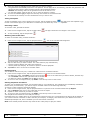
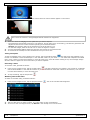
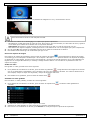
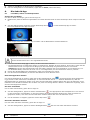
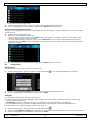
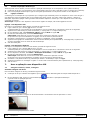
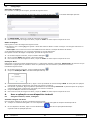
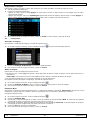
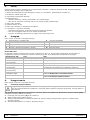
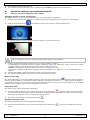
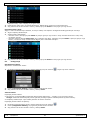
CAMCOLI6 Nunca introduzca la sonda en una máquina activada. 3. Introduzca la cabeza de la cámara [1] en el espacio que quiere inspeccionar. o Normalmente, es fácil posicionar el cuello de cisne. No lo fuerce. Si fuera necesario, tire del cuello de cisne y ajuste la curva hasta que la cabeza de la cámara esté en la posición deseada. Advertencia: No pliegue el cuello de cisne de manera excesiva (es decir un radio de menos de 4,5 cm). o Para obtener las mejores imágenes, mantenga la lente a una distancia de ± 6 cm del objeto que quiere inspeccionar. 4. Gire la rueda [5] para ajustar la intensidad luminosa de los LEDs de la cabeza de la cámara. 5. Para desactivar la cámara gire la rueda hasta que oiga un clic. Hacer una captura de imagen Para capturar la imagen de la pantalla, pulse el botón de captura de imagen . Las capturas de imagen se almacenan en formato jpg en la aplicación de Fotos del dispositivo iOS. En la aplicación de Fotos puede borrar las capturas de imagen no deseadas. Grabar un vídeo Para grabar un vídeo, proceda de la forma siguiente: 1. En la pantalla de visualización en directo, pulse el botón de grabación formato mov. 2. Para desactivar la grabación, pulse el botón de desactivación . La app graba las imágenes en vivo en . Visualizar un vídeo grabado Para visualizar un vídeo grabado, proceda de la forma siguiente: 1. En la pantalla de visualización en directo, pulse el botón de reproducción visualiza: . La lista de vídeos grabados se El vídeo más reciente está en la parte superior de la lista. Seleccione el vídeo deseado. El vídeo comenzará a reproducir automáticamente. o Pulse la imagen para visualizar los botones de control. o Utilice los botones pausa y reproducción para hacer una pausa o continuar la reproducción. 3. Pulse Done para volver a la lista de vídeos grabados. 2. Borrar vídeos Es posible borrar los vídeos uno a uno o borrarlos todos a la vez. Proceda de la forma siguiente: 1. En la pantalla de visualización en directo, pulse el botón de grabación para abrir la lista de vídeos grabados. o Para borrar un vídeo, pulse Delete. Pulse el signo rojo junto al vídeo que desea borrar. Luego, pulse el botón rojo Delete (a la derecha) para confirmar. o Para borrar todos los vídeos, pulse Clear y pulse Yes para confirmar. 2. Para volver a la visualización en directo, pulse Video en la esquina superior izquierda de la pantalla. Compartir capturas de imagen y vídeos Para compartir capturas de imagen y vídeos, utilice la aplicación Fotos del dispositivo iOS. Las capturas de imagen están inmediatamente disponibles en Fotos. Los vídeos grabados se exportan de forma manual a Fotos. Para exportar un vídeo a Fotos, proceda de la forma siguiente: 1. En la pantalla de visualización en directo, pulse el botón de grabación para abrir la lista de vídeos grabados y pulse Export. 2. Pulse Export junto al vídeo que desea exportar. 3. Repita este procedimiento para cada vídeo que desea exportar. 4. Para volver a la visualización en directo, pulse Video en la esquina superior izquierda de la pantalla. Ahora, puede compartir las capturas de imagen y los vídeos. Recuerde que el dispositivo móvil no está conectado a internet mientras esté conectado al hotspot Wi-Fi de la cámara. Si necesita una conexión internet para compartir los ficheros (p.ej. Skype), desconecte el dispositivo iOS del hotspot iSnakescope y vuelva a establecer una conexión internet normal. Observación: Es posible que algunos teléfonos móviles y PC necesiten VLC Video Player para reproducir los vídeos. V. 02 – 11/04/2014 30 ©Velleman nv