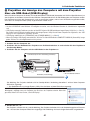
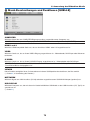
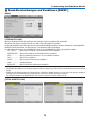
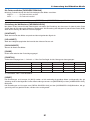
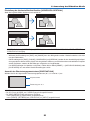
1
Tragbarer Projektor UM330X/UM280X/ UM330W/UM280W Bedienungshandbuch Der UM280X und der UM280W werden nicht in Nordamerika vertrieben. Modell Nr. NP-UM330X, NP-UM280X, NP-UM330W, NP-UM280W Ver. 1/09/12 • Apple, Mac, Mac OS, MacBook und iMac sind Warenzeichen von Apple Inc. eingetragen in den USA und anderen Ländern. • Bei Microsoft, Windows, Windows Vista, Internet Explorer, .NET Framework und PowerPoint handelt es sich entweder um eingetragene Warenzeichen oder um Marken der Microsoft Corporation in den USA und/oder anderen Ländern. • Intel und Intel Core sind Warenzeichen der Intel Corporation in den USA und/oder anderen Ländern. • PowerPC ist ein eingetragenes Warenzeichen der International Business Machines Corporation. • MicroSaver ist ein eingetragenes Warenzeichen der Kensington Computer Products Group, einer Abteilung der ACCO Brands. • Virtual Remote Tool verwendet die WinI2C/DDC Bibliothek, © Nicomsoft Ltd. • HDMI, das HDMI-Logo und High-Definition Multimedia Interface sind Warenzeichen oder eingetragene Warenzeichen von HDMI Licensing LLC. • Trademark PJLink ist eine Marke, die für Markenrechte in Japan, den USA und in anderen Ländern und Gebieten gültig ist. • Wi-Fi®, Wi-Fi Alliance® und Wi-Fi Protected Access (WPA, WPA2)® sind registrierte Markenzeichen der Wi-Fi Alliance. • Blu-ray ist ein Markenzeichen der Blu-ray Disc Association • CRESTRON und ROOMVIEW sind eingetragene Warenzeichen von Crestron Electronics Inc. in den Vereinigten Staaten und anderen Ländern. • Andere in diesem Bedienungshandbuch verwendeten Produkt- und Firmennamen können Warenzeichen oder eingetragene Warenzeichen der jeweiligen Inhaber sein. • GPL/LGPL Softwarelizenzen Das Produkt beinhaltet Software, die unter GNU General Public License (GPL), GNU Lesser General Public License (LGPL) und anderen lizenziert ist. Für weitere Informationen zu jeder Software lesen Sie bitte die „readme.pdf“ im Ordner „about GPL&LGPL“ auf der mitgelieferten CD-ROM. HINWEISE (1)Der Inhalt dieses Bedienungshandbuch darf ohne Erlaubnis weder teilweise noch vollständig nachgedruckt werden. (2)Änderung des Inhalts in diesem Bedienungshandbuch ohne Vorankündigung vorbehalten. (3)Dieses Bedienungshandbuch wurde mit größter Sorgfalt erstellt; sollten Sie dennoch Fragen zu einem Punkt haben, Fehler oder Auslassungen entdecken, wenden Sie sich bitte an uns. (4)Ungeachtet des Artikels (3), haftet NEC nicht für erhobene Ansprüche bei entgangenen Gewinnen oder anderen Angelegenheiten, die als Ursache der Projektorverwendung erachtet werden. Wichtige Informationen Sicherheitshinweise Vorsichtsmaßnahmen Lesen Sie dieses Handbuch bitte sorgfältig durch, bevor Sie den Projektor NEC benutzen, und bewahren Sie das Bedienungshandbuch in greifbarer Nähe als spätere Referenz auf. VORSICHT Zum Ausschalten der Hauptspannung müssen Sie unbedingt den Netzstecker von der Netzsteckdose abziehen. Die Netzsteckdose sollte so nahe wie möglich am Gerät installiert werden und jederzeit leicht zugänglich sein. VORSICHT UM EINEN ELEKTRISCHEN SCHLAG ZU VERMEIDEN, SOLLTEN SIE DAS GEHÄUSE NICHT ÖFFNEN. IM INNEREN BEFINDEN SICH HOCHSPANNUNGSFÜHRENDE BAUTEILE. ÜBERLASSEN SIE SÄMTLICHE SERVICEARBEITEN QUALIFIZIERTEM SERVICEPERSONAL. Dieses Symbol warnt den Benutzer vor unisolierter Spannung im Inneren des Gerätes, die einen elektrischen Schlag verursachen kann. Daher ist der Kontakt mit sämtlichen inneren Gerätebauteilen gefährlich. Dieses Symbol macht den Benutzer darauf aufmerksam, dass dem Gerät wichtige den Betrieb und die Wartung betreffende Informationen beigefügt sind. Diese Informationen sollten zur Vermeidung von Störungen unbedingt sorgfältig gelesen und beachtet werden. ACHTUNG: ZUR VERMEIDUNG VON FEUER- UND ELEKTROSCHLAGGEFAHR DARF DIESES GERÄT WEDER REGEN NOCH FEUCHTIGKEIT AUSGESETZT WERDEN. VERWENDEN SIE DEN STECKER DIESES GERÄTES NICHT MIT EINEM VERLÄNGERUNGSKABEL ODER EINER STECKDOSE, IN DIE NICHT ALLE STIFTE VOLLSTÄNDIG EINGESTECKT WERDEN KÖNNEN. Maschinenlärminformations-Verordnung - 3. GPSGV, Der höchste Schalldruckpegel beträgt 70 dB(A) oder weniger gemäß EN ISO 7779. VORSICHT Vermeiden Sie die Anzeige von Standbildern über einen längeren Zeitraum hinweg. Andernfalls könnten diese Bilder vorübergehend auf der Oberfläche des LCD-Feldes sichtbar bleiben. Setzen Sie in einem solchen Fall den Projektorbetrieb fort. Der statische Hintergrund von vorherigen Bildern verschwindet. Entsorgung Ihres benutzten Gerätes Die EU-weite Gesetzgebung, wie sie in jedem einzelnen Mitgliedstaat gilt, bestimmt, dass benutzte elektrische und elektronische Geräte mit dieser Markierung (links) getrennt vom normalen Haushaltsabfall entsorgt werden müssen. Dies schließt Projektoren und deren elektrisches Zubehör oder ihre Lampen mit ein. Folgen Sie beim Entsorgen eines solchen Gerätes bitte den Anweisungen Ihrer örtliche Behörde und/oder konsultieren Sie den Händler, bei dem Sie das Gerät erworben haben. Nach der Sammlung benutzter Geräte werden diese erneut verwendet und entsprechend den Umweltbestimmungen recycelt. Das trägt dazu bei, die Abfallmenge zu reduzieren sowie die negativen Auswirkungen beispielsweise des in der Lampe enthaltenen Quecksilbers auf die Gesundheit und die Umwelt möglichst gering zu halten. Die Markierung auf elektrischen und elektronischen Geräten gilt nur für die gegenwärtigen Mitgliedstaaten der Europäischen Union. i Wichtige Informationen Wichtige Sicherheitshinweise Diese Sicherheitshinweise sollen eine lange Lebensdauer Ihres Projektors sicherstellen und vor Feuer und elektrischen Schlägen schützen. Lesen Sie diese Hinweise sorgfältig durch und beachten Sie alle Warnungen. Installation • Den Projektor unter folgenden Bedingungen nicht aufstellen: - auf einem instabilen Handwagen, Gestell oder Tisch. - in der Nähe von Wasser, in Badezimmern oder feuchten Räumen. - in direkter Sonneneinstrahlung, neben Heizungen oder Wärme ausstrahlenden Geräten. - in einer staubigen, rauchigen oder dampfhaltigen Umgebung. - auf einem Blatt Papier oder auf Kleidung, Wolldecken oder Teppichen. • Wenn der Projektor an der Decke installiert werden soll: - Versuchen Sie nicht, den Projektor selbst zu installieren. - Der Projektor muss von qualifiziertem Servicepersonal installiert werden, um einen ordnungsgemäßen Betrieb sicherzustellen und die Verletzungsgefahr zu reduzieren. - Die Decke muss für das Gewicht des Projektors eine ausreichende Festigkeit aufweisen und die Installation muss entsprechend den örtlichen Bauvorschriften ausgeführt werden. - Weitere Informationen erhalten Sie von Ihrem Fachhändler. ACHTUNG • Stellen Sie keine stark hitzeempfindlichen Gegenstände vor dem Projektionsfenster ab. Andernfalls könnte die vom Lichtstrahl ausgehende Wärme den Gegenstand zum Schmelzen bringen. Stellen Sie den Projektor in einer Horizontal-Position auf Der Neigungswinkel des Projektors sollte nicht mehr als 10 Grad betragen, und der Projektor darf nur auf dem Tisch aufgestellt oder an der Decke installiert werden, da anderenfalls die Lebensdauer der Lampe drastisch verkürzt wird. +10˚ −10˚ ii Wichtige Informationen Vorsichtsmaßnahmen in Bezug auf Feuer und Elektroschläge • Um einen Hitzestau im Projektor zu vermeiden, sollten Sie darauf achten, dass eine ausreichende Ventilation gewährleistet ist und die Lüftungsschlitze nicht blockiert sind. Halten Sie einen Mindestabstand von 10 cm zwischen Wänden und Projektor ein. • Versuchen Sie nicht, den Lüftungsauslass zu berühren, da dieser bei eingeschaltetem Projektor und unmittelbar nach dem Abschalten des Projektors heiß sein kann. Teile des Projektors können u.U. kurzzeitig heiß werden, wenn der Projektor mit der POWER-Taste ausgeschaltet wird, oder wenn die Wechselstromversorgung während des normalen Projektorbetriebs getrennt wird. Seien Sie vorsichtig, wenn Sie den Projektor hochheben. • Achten Sie darauf, dass keine Fremdkörper wie Büroklammern oder Papierschnipsel in den Projektor eindringen können. Versuchen Sie niemals selbst, in den Projektor gefallene Gegenstände zu entfernen. Keinesfalls Metallobjekte wie Drähte oder Schrauben in den Projektor einführen. Schalten Sie den Projektor sofort aus, wenn ein Gegenstand hineingerutscht ist, und lassen Sie den Gegenstand vom Kundendienst entfernen. • Stellen Sie keinerlei Gegenstände auf dem Projektor. • Berühren Sie während eines Gewitters nicht den Netzstecker. Dies könnte einen elektrischen Schlag oder Feuer verursachen. • Der Projektor ist für den Betrieb mit einer Netzspannung von 100-240V AC 50/60 Hz ausgelegt. Vergewissern Sie sich vor der Inbetriebnahme des Gerätes, dass die Netzspannung diesen Vorgaben entspricht. • Sehen Sie nicht in das Projektionsfenster, während der Projektor eingeschaltet ist. Dies könnte schwere Augenschäden zur Folge haben. • Halten Sie Gegenstände wie Lupen vom Lichtstrahl des Projektors fern. Über das Projektionsfenster wird Licht mit erheblicher Intensität projiziert. Daher können ungewöhnliche Gegenstände, die den aus dem Projektionsfenster austretenden Lichtstrahl ablenken können, unabsehbare Folgen wie Brände oder Augenschäden hervorrufen. • Platzieren Sie keine hitzeempfindlichen Objekte vor einer Ausblasöffnung des Projektors. Die ausgeblasene Hitze könnte dazu führen, dass das Objekt schmilzt oder Sie Ihre Hände verbrennen. • Verspritzen Sie kein Wasser über dem Projektor. Dies kann einen elektrischen Schlag oder einen Brand verursachen. Falls der Projektor nass wird, schalten Sie den Projektor aus, ziehen Sie das Netzkabel ab und lassen Sie den Projektor durch qualifiziertes Wartungspersonal warten. • Gehen Sie mit dem Netzkabel vorsichtig um. Ein beschädigtes oder ausgefranstes Netzkabel kann einen elektrischen Schlag oder Feuer verursachen. - Verwenden Sie keine anderen Netzkabel als das mitgelieferte. - Biegen Sie das Netzkabel nicht übermäßig, und zerren Sie nicht an dem Kabel. - Verlegen Sie das Netzkabel nicht unterhalb des Projektors oder eines schweren Gegenstandes. - Decken Sie das Netzkabel nicht mit anderen weichen Materialien wie z. B. Wolldecken ab. - Erhitzen Sie das Netzkabel nicht. - Fassen Sie den Netzstecker nicht mit nassen Händen an. • Schalten Sie den Projektor aus, ziehen Sie das Netzkabel ab und lassen Sie den ihn von einem qualifi - zierten Servicetechniker überprüfen, falls einer der folgenden Falle zutrifft: - Wenn das Netzkabel oder der Netzstecker beschädigt oder ausgefranst ist. - Falls Flüssigkeit in den Projektor gelangt ist, oder wenn er Regen oder Wasser ausgesetzt war. - Falls der Projektor nicht normal arbeitet, obwohl Sie die in diesem Bedienungshandbuch beschriebenen Anleitungen befolgen. - Wenn der Projektor fallengelassen oder das Gehäuse beschädigt wurde. - Wenn der Projektor eine eindeutige Leistungsveränderung aufweist, die einer Wartung bedarf. • Trennen Sie das Netzkabel und alle anderen Kabel ab, bevor der Projektor transportiert wird. • Schalten Sie den Projektor aus und trennen Sie das Netzkabel ab, bevor das Gehäuse gereinigt oder die Lampe ausgetauscht wird. iii Wichtige Informationen • Wenn der Projektor für langere Zeit nicht verwendet wird, schalten Sie ihn aus und ziehen Sie das Netzkabel ab. • Wenn ein LAN-Kabel verwendet wird (nur Modelle mit dem RJ-45 LAN-Anschluss): Schlieen Sie es aus Sicherheitsgrnden nicht an den Anschluss der Peripheriegerte-Verbindung an, das sie eine zu hohe Spannung fhren knnte. VORSICHT • Achten Sie darauf, nach der Anbringung der Kabelabdeckung die Schrauben festzuziehen. Andernfalls kann die Kabelabdeckung sich lösen und abfallen, was zu Verletzungen oder einer Beschädigung der Kabelabdeckung führt. • Legen Sie keine gebündelten Kabel in die Kabelabdeckung. Dies kann das Netzkabel beschädigen und einen Brand verursachen. • Beim Verschieben des Projektors die Kabelabdeckung nicht festhalten und keine übermäßige Kraft auf die Kabelabdeckung ausüben. Dies kann die Kabelabdeckung beschädigen und Verletzungen verursachen. • Gebrauchen Sie die Standfüße nicht abweichend vom ursprünglich vorgesehenen Verwendungszweck. Ein Missbrauch wie z. B. die Verwendung des Kippfußes als Griff oder für die Montage an der Wand kann zu einer Beschädigung des Projektors führen. • Versenden Sie die Softtasche nicht durch einen Paketdienst und verschiffen Sie sie nicht. Der Projektor im Inneren der Softtasche könnte dadurch beschädigt werden. • Wählen Sie als Lüftermodus [HOCH], wenn Sie den Projektor mehrere Tage in Folge verwenden möchten.(Wählen Sie im Menü [EINRICHTEN] → [OPTIONEN(1)] → [GEBLÄSEMODUS] → [HOCH].) • Schalten Sie den Wechselstrom 60 Sekunden lang nicht aus, nachdem die Lampe eingeschaltet wurde und während die POWER-Anzeige blau blinkt. Anderenfalls könnte die Lampe vorzeitig ausfallen. Vorsichtsmaßnahmen zur Fernbedienung • Behandeln Sie die Fernbedienung mit Sorgfalt. • Wischen Sie die Fernbedienung sofort trocken, wenn sie einmal nass geworden sein sollte. • Vermeiden Sie übermäßige Hitze und Feuchtigkeit. • Schließen Sie die Batterien nicht kurz, erhitzen Sie sie nicht und nehmen Sie sie nicht auseinander. • Werfen Sie Batterien nicht ins Feuer. • Nehmen Sie die Batterien heraus, wenn Sie beabsichtigen, die Fernbedienung über einen Iängeren Zeitraum hinweg nicht zu benutzen. • Stellen Sie sicher, dass die Batteriepole (+/−) richtig ausgerichtet sind. • Verwenden Sie niemals verschiedene Batterietypen oder neue und alte Batterien zusammen. • Entsorgen Sie leere Batterien entsprechen den an lhrem Wohnortgeltenden Bestimmungen. Lampenaustausch • Verwenden Sie für Sicherheit und Leistung die angegebene Lampe. • Folgen Sie für den Austausch der Lampe allen Anweisungen auf Seite 120. • Stellen Sie sicher, dass Sie die Lampe und den Filter ersetzen, wenn die Meldung [DAS ENDE DER LAMPENLEBENSDAUER IST ERREICHT. BITTE ERSETZEN SIE DIE LAMPE UND DEN FILTER.] erscheint. Wenn die Lampe über das Ende ihrer Lebensdauer hinaus weiter verwendet wird, kann die Birne platzen und Glassplitter können im Lampengehäuse verstreut werden. Berühren Sie die Splitter nicht, da Sie sich dabei verletzen könnten. Sollte einmal eine Lampe zerplatzt sein, beauftragen Sie bitte Ihren Fachhändler mit dem Lampenaustausch. Eine Lampeneigenschaft: Als Lichtquelle dient dem Projektor eine Hochdruck-Quecksilberlampe. Zu den Eigenschaften der Lampe gehört es, dass ihre Helligkeit mit zunehmendem Alter teilweise abnimmt. Auch ein wiederholtes Ein- und Ausschalten der Lampe erhöht die Wahrscheinlichkeit einer geringeren Helligkeit. Die tatsächliche Lampenlebensdauer variiert abhängig von der jeweiligen Lampe, den äußeren Bedingungen und der Verwendung. iv Wichtige Informationen ACHTUNG: • BERÜHREN SIE DIE LAMPE NICHT sofort nach ihrer Verwendung. Sie ist dann noch immer extrem heiß. Schalten Sie den Projektor aus und trennen Sie anschließend das Netzkabel ab. Lassen Sie die Lampe für mindestens eine Stunde abkühlen, bevor Sie sie handhaben. • Stellen Sie beim Entnehmen der Lampe aus einem an der Decke montierten Projektro sicher, dass sich keine Personen unter dem Projektor aufhalten. Bei einer ausgebrannten Lampe könnten Glassplitter herausfallen. Über den Modus Große Höhe • Stellen Sie den [GEBLÄSEMODUS] auf [GROSSE HÖHE], wenn Sie den Projektor in Höhenlagen bei ca. 5500 Fuß / 1700 Meter oder höher verwenden. Wenn Sie den Projektor in Höhenlagen bei ca. 5500 Fuß/1700 Meter ohne die Einstellung des Projektors auf [GROSSE HÖHE] verwenden, kann dies dazu führen, dass sich der Projektor überhitzt und selbst ausschaltet. Warten Sie in diesem Fall einige Minuten und schalten Sie den Projektor wieder ein. • Verwenden Sie den Projektor in Höhenlagen unterhalb von ca. 5500 Fuß/1700 Meter mit der Einstellung des Projektors auf [GROSSE HÖHE], kann dies zu einer Unterkühlung der Lampe führen und dadurch das Bild flimmern. Schalten Sie den [GEBLÄSEMODUS] auf [AUTO]. • Wenn Sie den Projektor bei Höhenlagen von ca. 5500 Fuß/1700 Meter oder höher verwenden, kann dies zu einer Verkürzung der Lebensdauer von optionalen Komponenten, wie beispielsweise der Lebensdauer der Lampe führen. Zum Urheberrecht an original projizierten Bildern: Bitte beachten Sie, dass bei der Verwendung dieses Projektors für kommerzielle Zwecke oder zur Erregung der Aufmerksamkeit an einem öffentlichen Ort, z. B. in einem Café oder in einem Hotel, eine Komprimierung oder Dehnung des Bildes mit den Funktionen als Verletzung bestehender und gesetzlich geschützter Urheberrechte ausgelegt werden kann. [BILDFORMAT], [TRAPEZ], Vergrößerungs- und andere ähnliche Funktionen. Das Gerät ist nicht für die Benutzung im unmittelbaren Gesichtsfeld am Bildschirmarbeitsplatz vorgesehen. Um störende Reflexionen am Bildschirmarbeitsplatz zu vermeiden darf dieses Produkt nicht im unmittelbaren Gesichtsfeld platziert werden. v Inhaltsverzeichnis Wichtige Informationen.........................................................................................i 1. Einführung............................................................................................................. 1 Lieferumfang . ................................................................................................................ 1 Einführung in Ihren Projektor . ....................................................................................... 2 Ausstattungsmerkmale, an denen Sie Ihre Freude haben werden:.......................... 2 Zu diesem Handbuch................................................................................................ 3 Bezeichnungen der Projektorteile.................................................................................. 4 Oberseite und Projektionsseite des Projektors......................................................... 4 Anschlussfeldseite des Projektors............................................................................ 4 Abnehmen und Anbringen der Kabelabdeckung...................................................... 5 Ausstattung der Geräteoberseite.............................................................................. 7 Ausstattung der Anschlussleiste............................................................................... 8 Bezeichnung der Teile des Fernbedienungsgerätes....................................................... 9 Einlegen der Batterie.............................................................................................. 10 Vorsichtsmaßnahmen zur Fernbedienung.............................................................. 10 Reichweite der drahtlosen Fernbedienung............................................................. 10 Betriebskonfiguration für die auf der CD-ROM enthaltenen Programme..................... 11 Betriebskonfiguration.............................................................................................. 12 2. Bildprojektion (Grundbetrieb)................................................................... 14 Arbeitsablauf für die Projektion eines Bildes................................................................ 14 Anschluss des Computers / Anschluss des Netzkabels............................................... 15 3 Einschalten des Projektors........................................................................................... 16 Hinweis zum Eröffnungsbildschirm (Menüsprachen-Auswahlbildschirm)............... 17 4 Quellenwahl.................................................................................................................. 18 Auswählen der Computer- oder Videoquelle........................................................... 18 5 Einstellen der Bildgröße und -position.......................................................................... 19 Einstellung der horizontalen/vertikalen Position..................................................... 20 Einstellung des Fokus (Fokusring).......................................................................... 20 Einstellung der Neigung (Kippfuß).......................................................................... 21 Feineinstellung der vertikalen Neigung................................................................... 21 Einstellung der Größe [Digital-Zoom]...................................................................... 22 6 Manuelle Trapezverzerrungskorrektur.......................................................................... 23 Einstellung mit den Gehäusetasten........................................................................ 23 Mit der Fernbedienung ausrichten.......................................................................... 24 7 Automatische Optimierung des Computersignals........................................................ 25 Einstellung des Bildes mit Hilfe der Automatik-Einstellfunktion.............................. 25 8 Erhöhen oder Senken der Lautstärke........................................................................... 25 9 Ausschalten des Projektors.......................................................................................... 26 Beim Transport des Projektors..................................................................................... 27 3. Praktische Funktionen. ................................................................................ 28 Ausblenden von Bild und Ton....................................................................................... 28 Einfrieren eines Bildes.................................................................................................. 28 Vergrößern eines Bildes............................................................................................... 28 Ändern der Eco-Betriebsart/Überprüfung des Energiespareffekts............................... 29 Verwenden des Eco-Modus [ECO-BETRIEBSART]............................................... 29 vi Inhaltsverzeichnis Überprüfen der Energiespar-Wirkung [CO2-MESSER].......................................... 30 5 Ungenehmigte Benutzung des Projektors verhindern [SICHERHEIT]......................... 31 6 Bedienung des Projektors über das Computer-Kabel (VGA) (Virtual Remote Tool)..... 34 Bedienung der Mausfunktionen des Computers über die Fernbedienung des Projektors mit dem USB-Kabel (Mausfernbedienung)............................................ 40 Projektion der Anzeige des Computers mit dem Projektor über ein USB-Kabel (USBDisplay)................................................................................................................... 41 Steuerung des Projektors über einen HTTP-Browser.................................................. 43 Den Projektor über ein LAN steuern (PC Control Utility Pro 4/Pro 5).......................... 50 Projizierung der Anzeige Ihres Computers mit dem Projektor über ein LAN (Image Express Utility Lite)................................................................................................. 54 Image Express Utility Lite von einem USB-Speicher oder einer SD-Karte aus starten..................................................................................................................... 57 Projektion eines Bildes aus einem Winkel (Geometric Correction Tool in Image Express Utility Lite)................................................................................................. 59 Was Sie mit GCT tun können.................................................................................. 59 Projektion eines Bildes aus einem Winkel (GCT)................................................... 59 Anschluss des Mikrofons.............................................................................................. 61 4. Verwendung des Viewers............................................................................ 62 ❶ Was der Viewer kann.................................................................................................... 62 ❷ Projektion von Bildern auf einem USB-Speichergerät.................................................. 64 3 Umwandlung von PowerPoint-Dateien in Diashow-Bilder (Viewer PPT Converter 3.0).70 5. Anwendung des Bildschirm-Menüs...................................................... 73 Verwendung der Menüs................................................................................................ 73 2 Menü-Elemente............................................................................................................ 74 Liste der Menü-Optionen.............................................................................................. 75 4 Menü-Beschreibungen und Funktionen [QUELLE]...................................................... 78 COMPUTER........................................................................................................... 78 HDMI1 und 2........................................................................................................... 78 VIDEO..................................................................................................................... 78 S-VIDEO................................................................................................................. 78 VIEWER.................................................................................................................. 78 NETZWERK............................................................................................................ 78 USB-DISPLAY........................................................................................................ 78 5 Menü-Beschreibungen und Funktionen [EINST.]......................................................... 79 [BILD]...................................................................................................................... 79 [BILD-OPTIONEN].................................................................................................. 82 6 Menü-Beschreibungen und Funktionen [EINRICHTEN]............................................... 86 [ALLGEMEINES].................................................................................................... 86 [MENÜ]................................................................................................................... 88 [INSTALLATION]..................................................................................................... 90 [OPTIONEN(1)]....................................................................................................... 92 [OPTIONEN(2)]....................................................................................................... 94 Einrichtung des Projektors für eine LAN-Verbindung [VERKABELTES LAN]......... 96 Einrichtung des Projektors für eine WLAN-Verbindung (mit dem optionalen USBWLAN-Adapter) [DRAHTLOSES LAN]................................................................... 97 vii Inhaltsverzeichnis 7 Menü-Beschreibungen und Funktionen [INFO.]........................................................... 99 [VERWENDUNGSDAUER]..................................................................................... 99 [QUELLE].............................................................................................................. 100 [VERKABELTES LAN].......................................................................................... 100 [DRAHTLOSES LAN]........................................................................................... 100 [VERSION]............................................................................................................ 101 [SONSTIGE]......................................................................................................... 101 8 Menü-Beschreibungen und Funktionen [RESET]....................................................... 102 Rückstellung auf die Werkseinstellungen [RESET].............................................. 102 6. Installation und Anschlüsse.................................................................... 103 Einrichtung der Projektionsfläche und des Projektors................................................ 103 Herstellen der Anschlüsse.......................................................................................... 106 Anschließen Ihres Computers.............................................................................. 106 Anschluss eines externen Monitors...................................................................... 108 Anschluss an einen DVD-Player oder andere AV-Geräte..................................... 109 Anschluss an den Komponenteneingang............................................................. 110 Anschluss an den HDMI-Eingang......................................................................... 111 Anschluss an ein verkabeltes LAN....................................................................... 112 Anschluss an ein WLAN (optional: NP02LM-Serien)............................................ 113 7. Wartung. .............................................................................................................. 116 Reinigung des Filters.................................................................................................. 116 2 Reinigung des Projektionsfensters............................................................................. 119 3 Reinigung des Gehäuses........................................................................................... 119 Austausch der Lampe und der Filter.......................................................................... 120 8. Anhang................................................................................................................. 126 Fehlersuche................................................................................................................ 126 Anzeige-Meldungen.............................................................................................. 126 Herkömmliche Störungen & Lösungen................................................................. 127 Kein Bild, oder das Bild wird nicht richtig angezeigt.............................................. 128 Technische Daten....................................................................................................... 129 Gehäuseabmessungen.............................................................................................. 131 Pinbelegung des D-Sub COMPUTER-Eingangsanschlusses ................................... 132 Liste kompatibler Eingangssignale............................................................................. 133 PC-Steuercodes und Kabelanschlüsse...................................................................... 134 Checkliste für die Fehlersuche................................................................................... 135 TCO-Zertifizierung...................................................................................................... 137 9 LASSEN SIE IHREN PROJEKTOR REGISTRIEREN! (für Einwohner in den USA, Kanada und Mexiko)............................................................................................. 138 viii 1. Einführung Lieferumfang Vergewissern Sie sich, dass der Karton alle aufgeführten Teile enthält. Sollte ein Teil fehlen, wenden Sie sich an Ihren Fachhändler. Bitte bewahren Sie den Originalkarton und das Verpackungsmaterial auf, falls Sie das Gerät einmal versenden müssen. Projektor Kabelabdeckung (24F48981) (zum Zeitpunkt der Auslieferung am Projektor angebracht → Seite 5) Netzkabel (US: 7N080240) (EU: 7N080027) Computer-Kabel (VGA) (7N520073/7N520052) NEC Projector CD-ROM Bedienungshandbuch (PDF) und das Dienstprogramm (7N951861) Fernbedienung (7N900924) Batterien (AAA × 2) Nur für Nordamerika Befristete Garantie Für Kunden in Europa: Sie finden unseren aktuell geltenden Garantieschein auf unserer Website: www.nec-display-solutions.com • Wichtige Informationen (��������� Für Nordamerika: 7N8N3231) (Für andere Länder als Nordamerika: 7N8N3231 und 7N8N3241) • Schnellaufbauanleitung (7N8N3251)/ (7N8N3261) Wenn in der Bedienungsanleitung nichts anderes angegeben ist, zeigen die Abbildungen des Projektorgehäuses beispielhaft den UM330X. 1 1. Einführung Einführung in Ihren Projektor Dieses Kapitel stellt Ihnen Ihren neuen Projektor vor und beschreibt dessen Funktionen und Bedienungselemente. Ausstattungsmerkmale, an denen Sie Ihre Freude haben werden: • Ultrakurze Projektionsabstände Objektive mit ultrakurzen Brennweiten bieten im Vergleich zu herkömmlichen Projektionsobjektiven ein größeres Bild bei kürzerem Projektionsabstand. UM330X/UM280X: Max. 116,6 Zoll (UM330W/UM280W: Max. 110 Zoll), Projektionsabstand: 51 cm/20 Zoll (Der Projektionsabstand bezieht sich auf den Abstand zwischen der Projektionsfläche und der Projektionsseite des Projektors) • Schnellstart (in 3 Sekunden*1), Schnellausschaltung, Direktausschaltung 3 Sekunden *1 nach dem Einschalten ist der Projektor bereit, PC- oder Videobilder wiederzugeben. Der Projektor kann sofort weggestellt werden, nachdem der Projektor ausgeschaltet wurde. Es ist keine Abkühlphase erforderlich, nachdem der Projektor mithilfe der Fernbedienung oder über das Bedienfeld am Projektorgehäuse ausgeschaltet wurde. Der Projektor verfügt über eine Funktion, die „Direktausschaltung“ genannt wird. Mit dieser Funktion kann der Projektor ausgeschaltet werden (selbst während ein Bild projiziert wird), indem der Hauptnetzschalter bedient wird oder die Wechselstromversorgung gekappt wird. Verwenden Sie ein Stromkabel mit Schalter und Unterbrecher, um die Wechselstromversorgung bei eingeschaltetem Projektor auszuschalten. *1 Die Schnellstart-Zeit gilt nur, wenn der [STANDBY-MODUS] im Bildschirmdialog auf [NORMAL] gesetzt wurde. • 0,2 W (100-130 V AC)/0,4 W (200-240 V AC) im Standby-Modus mit Energiespar-Technologie Die Auswahl von [STROMSPAR] für den [STANDBY-MODUS] aus dem Menü kann den Projektor in den StromsparModus versetzen, der nur 0,4 W verbraucht. • CO2-Messgerät Diese Funktion bewirkt eine energiesparende Wirkung in Bezug auf die CO2-Emissionsreduktion (kg), wenn die [ECO-BETRIEBSART] des Projektors auf [AUTO ECO], [NORMAL] oder [ECO] eingestellt ist. Die Menge der CO2-Emissionsreduktion wird in der Bestätigungsmeldung beim Abschalten und in der INFO. des Bildschirmmenüs angezeigt. • Lebensdauer der Lampe bis zu 8000 Stunden*2 Mit der Eco-Betriebsart (ECO) können Sie die Betriebsdauer der Lampe auf bis zu 8000 Stunden verlängern (bis zu 4000 Stunden in der ECO-BETRIEBSART INAKTIV). *2 UM330X/UM330W: 6000 Stunden (bis zu 3000 Stunden in der ECO-BETRIEBSART INAKTIV) • Zwei HDMI-Eingangsanschlüsse unterstützen digitale Signale Die zwei HDMI-Eingänge liefern HDCP-kompatible digitale Signale. Der HDMI-Eingang unterstützt auch Audiosignale. • 16 W eingebauter Lautsprecher als integrierte Audio-Lösung Leistungsfähiger monauraler 16-Watt-Lautsprecher, der auch große Räume beschallen kann. • MIC-Eingang vorhanden Eine MIC-Eingangsbuchse für ein handelsübliches dynamisches Mikrofon eignet sich für Ihre Präsentation in einem Konferenzraum oder einen Vortrag in einem Klassenzimmer. • Mithilfe des optionalen interaktiven Whiteboard-Sets und des Projektors können Sie Ihr Whiteboard in einen virtuellen Touchscreen umwandeln. Ein interaktives Whiteboard-Set (NP02Wi) ist als Option erhältlich. 2 1. Einführung • Zuweisung einer STEUER-ID mit der im Lieferumfang enthaltenen Fernbedienung Durch Zuweisung von ID-Nummern können mehrere Projektoren separat und getrennt voneinander über die selbe Fernbedienung bedient werden. • USB-Display Wenn Sie einen Computer mit einem im Handel erhältlichen USB-Kabel (kompatibel mit den USB 2.0 Spezifikationen) an den Projektor anschließen, können Sie das Bild des Computerbildschirms zum Projektor senden, ohne dass ein herkömmliches Computer-Anschlusskabel (VGA) benötigt wird. • Integrierter RJ-45-Anschluss für verkabelte Netzwerke sowie Funknetzwerkfunktion Der RJ-45-Anschluss gehört zur Standardausstattung. Für den Anschluss an WLAN-Netzwerke ist ein optionaler USB-WLAN-Adapter notwendig. • Software-Programme (User Supportware) auf der mitgelieferten CD-ROM Der gelieferte NEC-Projektor enthält vier Programme: Virtual Remote Tool, Image Express Utility Lite (für Windows/ Mac OS), PC Control Utility Pro 4 (für Windows)/5 (für Mac OS) und Viewer PPT Converter 3.0. Image Express Utility Lite (für Windows) kann von einem handelsüblichen USB-Speicher oder einer SD-Karte aus gestartet werden, ohne dass eine Installation auf Ihrem Computer erforderlich ist. • AUTOMATISCHE NETZABSCHALTUNG EIN und AUT. NETZ. AUS Funktionalitäten Über die Funktionalitäten DIREKTEINSCHALTUNG, AUT. NETZ. EIN(COMP.), AUT. NETZ. AUS und AUSSCHALTTIMER ist es nicht notwendig, immer die POWER Taste auf der Fernbedienung oder dem Projektorgehäuse zu verwenden. • Unbefugte Nutzung des Projektors verhindern Verbesserte Smart-Sicherheitseinstellungen zum Schlüsselwort-Schutz, Gehäuse-Tastensperrfunktion, Sicherheitsschlitz und Öffnung über Sicherheitskette als Schutz gegen unbefugten Zugriff, unbefugte Einstellungen und Diebstahlsicherung. • Hochauflösende Anzeige – bis zu WUXGA*3 Hochauflösende Anzeige - bis zu WUXGA kompatibel, XGA (UM330X/UM280X)/WXGA (UM330W/UM280W) natürliche Auflösung. *3 Wenn der WXGA-MODUS auf AKTIV gestellt ist. • CRESTRON ROOMVIEW-Kompatibilität Der Projektor unterstützt CRESTRON ROOMVIEW, das es ermöglicht, mehrere im Netzwerk angeschlossene Geräte von einem Computer oder einer Steuereinheit aus zu verwalten und zu steuern. Zu diesem Handbuch Der schnellste Weg für eine erfolgreiche Inbetriebnahme ist, sich bei den ersten Schritten Zeit zu nehmen und alles auf Anhieb richtig zu machen. Nehmen Sie sich die Zeit, sich mit diesem Handbuch vertraut zu machen. Dies spart Ihnen unter Umständen später viel Zeit. Am Anfang eines jeden Kapitels finden Sie eine Übersicht über dessen Inhalt. Wenn das Kapitel für Sie nicht von Belang ist, können Sie es überspringen. 3 1. Einführung Bezeichnungen der Projektorteile Oberseite und Projektionsseite des Projektors Projektionsfenster Lüftungsschlitze (Einlass)/Filter (→ Seite 116, 123) Öffnung in Sicherheitskette Eine Diebstahlsicherung anbringen. Die Sicherheitskettenöffnung nimmt Sicherheitskabel oder -ketten mit bis zu 0,18 Zoll/4,6 mm Durchmesser an. Monauraler-Lautsprecher (16 W) Fokusring (→ Seite 20) Filterabdeckung/Lüftungsschlitze (Einlass)/Filter (→ Seite 116, 123) Built-in Security Slot ( Distanzstück (links/rechts) Für die Feineinstellung der Höhe des hinteren Fußes das Distanzstück abnehmen und den hinteren Fuß auf die gewünschte Höhe drehen. (→ Seite 21) )* Kippfuß (→ Seite 21) * Dieser Sicherheitsschlitz unterstützt das MicroSaver®-Sicherheitssystem. Anschlussfeldseite des Projektors Bedienungselemente (→ Seite 7) Lampenabdeckung (→ Seite 121) Fernbedienungssensor (→ Seite 10) Anschlussleiste (→ Seite 8) Lüftungsschlitze (Auslass) Schraubenloch für Kabelabdeckung (links/rechts) (→ Seite 5) Schließen Sie hier den im Lieferumfang enthaltenen dreipoligen Netzkabelstecker an und stecken Sie das andere Ende in eine spannungsführende Wandsteckdose. (→ Seite 15) 4 1. Einführung Abnehmen und Anbringen der Kabelabdeckung Bringen Sie nach Beendigung der Anschlüsse die mitgelieferte Kabelabdeckung an, um die Kabel ordnungsgemäß zu verbergen. VORSICHT: • Achten Sie darauf, nach der Anbringung der Kabelabdeckung die Schrauben festzuziehen. Andernfalls kann die Kabelabdeckung sich lösen und abfallen, was zu Verletzungen oder einer Beschädigung der Kabelabdeckung führt. • Legen Sie keine gebündelten Kabel in die Kabelabdeckung. Dies kann das Netzkabel beschädigen und einen Brand verursachen. • Beim Verschieben des Projektors die Kabelabdeckung nicht festhalten und keine übermäßige Kraft auf die Kabelabdeckung ausüben. Dies kann die Kabelabdeckung beschädigen und Verletzungen verursachen. Abnehmen der Kabelabdeckung Benötigtes Werkzeug: • Kreuzschlitzschraubendreher von etwa 9 cm/4 Zoll Länge 9 cm/4 Zoll 1. Lösen Sie die Schrauben der Kabelabdeckung, bis sich der Schraubendreher frei dreht 2. Nehmen Sie die Kabelabdeckung ab. 2 Die Kabelabdeckung leicht nach oben drücken und durch Drehen lösen. An der Kabelabdeckung ziehen und gleichzeitig den Teil mit der Pfeilmarkierung gedrückt halten Wenn sich die Kabelabdeckung nur schwer herauslösen lässt, versuchen Sie, sie leicht anzuheben. 1 5 1. Einführung Anbringen der Kabelabdeckung 1. Die vier Laschen der Kabelabdeckung mit den Vertiefungen am Projektor ausrichten und die Kabelabdeckung hineindrücken, bis sie einrastet. HINWEIS: • Achten Sie darauf, keine Kabel zwischen der Kabelabdeckung und dem Projektor einzuklemmen. 2. Ziehen Sie die Schrauben der Kabelabdeckung an. • Achten Sie darauf, die Schrauben festzuziehen. 6 1. Einführung Ausstattung der Geräteoberseite 5 7 9 10 8 11 6 3 1, 2 1. 4 (POWER)-Taste (→ Seite 16, 26) 2. POWER-Anzeige (→ Seite 15, 16, 26, 126) 3. STATUS-Anzeige (→ Seite 126) 4. LAMP-Anzeige (→ Seite 120, 126) 5. ECO-Anzeige (→ Seite 29) 6. SOURCE-Taste (→ Seite 18) 7. AUTO ADJ.-Taste (→ Seite 25) 8. MENU-Taste (→ Seite 73) 9. Tasten / Lautstärketasten / TrapezTasten (→ Seite 23, 25) 10.ENTER-Taste (→ Seite 73) 11.EXIT-Taste (→ Seite 73) 7 1. Einführung Ausstattung der Anschlussleiste 13 12 5 11 3 4 1 2 14 7 6 8 1. COMPUTER IN/ Komponenten- Eingangsanschluss (15- poliger Mini D- Sub) (→ Seite 106, 110) 2. COMPUTER AUDIO IN Minibuchse (Stereo Mini) (→ Seite 106, 110) 3. HDMI 1 IN-Anschluss (Typ A) (→ Seite 106, 111) 4. HDMI 2 IN-Anschluss (Typ A) (→ Seite 106, 111) 5. USB (PC)-Anschluss (Typ B) (→ Seite 40, 41, 106) 6. MONITOR OUT (COMPUTER)- Anschluss (15- poliger Mini D- Sub) (→ Seite 108) 7. AUDIO OUT- Minibuchse (Stereo Mini) (→ Seite 108) 8. S-VIDEO IN- Anschluss (4- poliger Mini DIN) (→ Seite 109) 9. VIDEO IN- Anschluss (RCA) (→ Seite 109) 10.VIDEO/S-VIDEO AUDIO IN L/MONO, R (RCA) (→ Seite 109) 11.LAN-Port (RJ-45) (→ Seite 112) 12.USB-Anschluss (Typ A) (→ Seite 64) 13.USB (WLAN)-Anschluss (Für optionalen USB WLAN-Adapter) (→ Seite 113) 9 10 15 15.MIC-Eingangsbuchse (Mono-Mini) 14.PC CONTROL-Anschluss [PC CONTROL] (9- poliger D-Sub) (→ Seite 134) Schließen Sie an diesen Port einen PC oder ein Steuersystem an. Dadurch können Sie den Projektor über das serielle Kommunikationsprotokoll steuern. Wenn Sie Ihr eigenes Steuerungsprogramm schreiben möchten, finden Sie die typische PC-Steuercodes auf Seite 134. 8 (→ Seite 61) 1. Einführung Bezeichnung der Teile des Fernbedienungsgerätes 1 2 4 8 9 11 14 17 18 21 22 23 26 32 3 7 5 6 10 15 13 12 16 19 20 25 27 24 28 29 11.VIEWER-Taste (→ Seite 18, 62) 12.NETWORK-Taste (→ Seite 18) 13.USB DISPLAY-Taste (→ Seite 18) 14.ID SET-Taste (→ Seite 91) 15.Zifferntasten/CLEAR-Taste (→ Seite 91) 16.FREEZE-Taste (→ Seite 28) 17.AV-MUTE-Taste (→ Seite 28) 18.MENU-Taste (→ Seite 73) 19.EXIT-Taste (→ Seite 73) 20.-Taste (→ Seite 73) 30 31 21.ENTER-Taste (→ Seite 73) 22.D-ZOOM (+)(–)-Taste (→ Seite 28) 23.MOUSE L-CLICK-Taste* (→ Seite 40) 24.MOUSE R-CLICK-Taste* (→ Seite 40) 25.PAGE /-Taste (→ Seite 40) 1. Infrarot-Sender (→ Seite 10) 26.ECO-Taste (→ Seite 29) 2. POWER ON-Taste (→ Seite 16) 27.KEYSTONE-Taste (→ Seite 24) 3. POWER OFF-Taste (→ Seite 26) 28.PICTURE-Taste (→ Seite 79, 81) 4, 5, 6. COMPUTER 1/2/3-Taste (→ Seite 18) 29.VOL. (+)(–)-Taste (→ Seite 25) (Eine COMPUTER 2/3-Taste ist nicht verfügbar.) 30.ASPECT-Taste (→ Seite 84) 7. AUTO ADJ.-Taste (→ Seite 25) 31.FOCUS/ZOOM-Taste Mit der ZOOM-Taste wird die DIGITAL-ZOOM-Leiste angezeigt. (→ Seite 22, 86) Die FOCUS-Taste funktioniert bei dieser Projektorserie nicht. 8. VIDEO-Taste (→ Seite 18) 9. S-VIDEO-Taste (→ Seite 18) 32.HELP-Taste (→ Seite 99) 10.HDMI-Taste (→ Seite 18) * Die Tasten MOUSE L-CLICK und MOUSE R-CLICK funktionieren nur, wenn der Computer über ein USB-Kabel angeschlossen wurde. 9 1. Einführung Einlegen der Batterie 1 Drücken Sie fest auf die Batterieabdeckung und schieben Sie sie ab. 2 Setzen Sie neue Batterien (AAA) ein. Achten Sie auf die richtige Ausrichtung der Batteriepole (+/−). 3 Schließen Sie die Batterieabdeckung, bis sie einrastet.Verwenden Sie niemals verschiedene Batterietypen oder neue und alte Batterien zusammen. EN OP EN OP Vorsichtsmaßnahmen zur Fernbedienung • • • • • • Behandeln Sie die Fernbedienung mit Sorgfalt. Wischen Sie die Fernbedienung sofort trocken, wenn sie einmal nass geworden sein sollte. Vermeiden Sie übermäßige Hitze und Feuchtigkeit. Schließen Sie die Batterien nicht kurz, erhitzen Sie sie nicht und nehmen Sie sie nicht auseinander. Werfen Sie Batterien nicht ins Feuer. Nehmen Sie die Batterien heraus, wenn Sie beabsichtigen, die Fernbedienung über einen längeren Zeitraum hinweg nicht zu benutzen. • Stellen Sie sicher, dass die Batteriepole (+/−) richtig ausgerichtet sind. • Verwenden Sie niemals verschiedene Batterietypen oder neue und alte Batterien zusammen. • Entsorgen Sie leere Batterien entsprechen den an Ihrem Wohnort geltenden Bestimmungen Reichweite der drahtlosen Fernbedienung Fernbedienung 30° 30° Fernbedienungssensor am Projektorgehäuse ß 6 m/19,7 Fuß 7m /22 Fu Fernbedienung 30° Fernbedienungssensor am Projektorgehäuse 30° 60° • Das Infrarot-Signal der Fernbedienung hat innerhalb eines Einstrahlwinkels von 60° bei freier Sichtlinie zum Sensor am Projektorgehäuse eine Reichweite von bis zu 22 Fuß/7 m. • Der Projektor spricht nicht an, wenn sich zwischen der Fernbedienung und dem Sensor Gegenstände befinden oder wenn helles Licht auf den Sensor fällt. Auch schwache Batterien können einen ordnungsgemäßen Betrieb des Projektors verhindern. 10 1. Einführung Betriebskonfiguration für die auf der CD-ROM enthaltenen Programme Namen und Funktionen der Programme im Software-Bundle Name des Programms Virtual Remote Tool (nur Windows) Funktionen Mit diesem Programm kann der Projektor über den Computer ein- und ausgeschaltet und die Quelle ausgewählt werden, wenn der Computer über das beiliegende Computer-Kabel (VGA) oder andere Kabel an den Projektor angeschlossen ist. (→ Seite 34) Name des Programms Funktionen Image Express Utility Lite Image Express Utility Lite für Mac OS • Programm zur Projizierung der Anzeige auf dem Bildschirm des Computers über ein USB-Kabel oder über ein LAN oder WLAN. Das Computer-Kabel (VGA) wird nicht benötigt. (→ Seite 41, Seite 54) • Mit diesem Programm kann der Projektor über den Computer ein- und ausgeschaltet und die Quelle ausgewählt werden. • Mit der Funktion Geometric Correction Tool (GCT) können Sie die Verzerrung von Bildern korrigieren, die auf einer gekrümmten Wand projiziert werden. (→ Seite 59) * Die Funktionen „USB-Display“ und „GCT“ werden von Mac nicht unterstützt. Name des Programms Funktionen PC Control Utility Pro 4 PC Control Utility Pro 5 (für Mac OS) Ein Programm, mit dem der Projektor von einem Computer aus bedient werden kann, wenn Projektor und Computer über ein LAN oder WLAN oder über ein serielles Kabel miteinander verbunden sind. (→ Seite 50) Name des Programms Funktionen Viewer PPT Converter 3.0 (nur Windows) Mit diesem Programm können Dateien, die mit PowerPoint erstellt wurden, in JPEG-Dateien umgewandelt werden, die mit der integrierten Viewer-Funktion des Projektors angezeigt werden können, wenn ein USB-Speichergerät an den Projektor angeschlossen wird. (→ Seite 70) HINWEIS: • Image Express Utility Lite unterstützt nicht den „Konferenz-Modus“ in Image Express Utility 2.0, das bei unseren anderen Modellen enthalten ist. Download-Dienst Informationen zu Aktualisierungen dieser Programme finden Sie auf unserer Website: URL: http://www.nec-display.com/dl/en/index.html 11 1. Einführung Betriebskonfiguration Dies ist die Betriebskonfiguration für Image Express Utility Lite. Informationen zur Betriebsumgebung für die anderen Programme finden Sie in der Hilfefunktion der jeweiligen Programme. [Windows] Unterstützte Betriebssysteme Windows 7 Home Basic Windows 7 Home Premium Windows 7 Professional Windows 7 Ultimate Windows 7 Enterprise Windows Vista Home Basic Windows Vista Home Premium Windows Vista Business Windows Vista Ultimate Windows Vista Enterprise Windows XP Home Edition (32-Bit-Version) Service Pack 3 oder später Windows XP Professional (32-Bit-Version) Service Pack 3 oder später • Die Stromsparfunktion von Windows wird nicht unterstützt. Prozessor • Windows 7/Windows Vista Mindestens Pentium M 1,2 GHz oder Gleichwertiger benötigt Dual Core 1,5 GHz oder höher empfohlens • Windows XP Mindestens Pentium M 1,0 GHz oder Gleichwertiger benötigt Dual Core 1,0 GHz oder höher empfohlen Arbeitsspeicher • Windows 7/Windows Vista 512 MB oder mehr benötigt 1 GB oder mehr empfohlen • Windows XP 256 MB oder mehr benötigt 512 MB oder mehr empfohlen * Um weitere Anwendungen gleichzeitig ausführen zu können, wird eventuell mehr Speicher benötigt. Prozessor der Grafikkarte • Windows 7/Windows Vista Eine Grafikleistung von mindestens 3,0 im Windows-Leistungsindex WEI wird empfohlen. Netzwerkumgebung TCP/IP-kompatibles kabelgebundenes LAN oder kabelloses LAN (* Verwenden Sie ein Wireless-LAN-Gerät, das dem Wi-Fi-Standard entspricht.) Auflösung • Windows 7/Windows Vista SVGA (800 × 600) oder höher benötigt XGA (1024 × 768) empfohlen • Windows XP VGA (640 × 480) oder höher benötigt XGA (1024 × 768) empfohlen 1024 Punkte × 768 Zeilen – 1280 Punkte × 800 Zeilen empfohlen (UM330W/ UM280W) Bildschirmfarben High Color (15 Bit, 16 Bit) True Color (24 Bit, 32 Bit) (empfohlen) • 256 oder weniger Farben werden nicht unterstützt. 12 1. Einführung [Mac] Unterstützte Betriebssysteme Mac OS X v10.6, v10.7 Prozessor (CPU) Intel® Core™ Duo Prozessor 1,5 GHz oder höher erforderlich Intel® Core™ 2 Duo Prozessor 1,6 GHz oder höher empfohlen * PowerPC® wird nicht unterstützt Arbeitsspeicher 512 MB oder mehr erforderlich Netzwerkumgebung Erfordert kabelgebundenes oder kabelloses LAN, das TCP/IP unterstützt Die Funktion mit Image Express Utility Lite wird nur für in Mac integrierte WLAN-Einheiten garantiert. „Easy Connection“ unterstützt nur WLAN. Unterstützte Auflösung VGA (640 × 480) oder höher erforderlich XGA (1024 × 768) empfohlen (1024 × 768 – 1280 × 800 empfohlen für UM330W/UM280W) Unterstützte Bildschirmfarben 16,70 Millionen Farben erforderlich 13 2. Bildprojektion (Grundbetrieb) Dieses Kapitel beschreibt das Einschalten des Projektors und das Projizieren eines Bildes auf den Projektionsschirm. Arbeitsablauf für die Projektion eines Bildes Schritt 1 • Anschluss des Computers / Anschluss des Netzkabels (→ Seite 15) Schritt 2 • Einschalten des Projektors (→ Seite 16) Schritt 3 • Auswahl der Quelle (→ Seite 18) Schritt 4 • Einstellung der Bildgröße und der Bildposition (→ Seite 19) • Korrektur der Trapezverzerrung [TRAPEZ] (→ Seite 23) Schritt 5 • Einstellung von Bild und Ton - Automatische Optimierung von Computersignalen (→ Seite 25) - Lautstärke lauter oder leiser stellen (→ Seite 25) Schritt 6 • Präsentation Schritt 7 • Ausschalten des Projektors (→ Seite 26) Schritt 8 • Beim Transport des Projektors (→ Seite 27) 14 2. Bildprojektion (Grundbetrieb) Anschluss des Computers / Anschluss des Netzkabels 1. Schließen Sie Ihren Computer an den Projektor an. In diesem Abschnitt wird beschrieben, wie der Projektor normalerweise an einen Computer angeschlossen wird. Informationen über andere Anschlussmöglichkeiten finden Sie unter „6. Installation und Anschlüsse“ auf Seite 106. Schließen Sie das Computer-Kabel (VGA) an den Anschluss COMPUTER IN und an den 15-poligen Mini-DSub-Anschluss am Computer an. Drehen Sie die beiden Flügelschrauben an beiden Anschlüssen fest, um das Computer-Kabel (VGA) zu fixieren. 2. Schließen Sie das beiliegende Netzkabel an den Projektor an. Schließen Sie zunächst den im Lieferumfang enthaltenen dreipoligen Netzkabelstecker an den AC IN-Eingang des Projektors an und stecken Sie dann das andere Ende des mitgelieferten Netzkabels in eine Wandsteckdose ein. Die Netzanzeige des Projektors blinkt einige Sekunden lang und leuchtet dann orange* (Standby-Modus). Die STATUS-Anzeige leuchtet ebenfalls grün*. * Dies gilt für beide Anzeigen, wenn als [STANDBY-MODUS] die Einstellung [NORMAL] ausgewählt wurde. Weitere Informationen finden Sie im Abschnitt zur Netzanzeige (→ Seite 126) Stellen Sie sicher, dass die Stifte vollständig sowohl in den AC IN-Anschluss als auch in die Wandsteckdose eingesteckt sind. An eine Wandsteckdose.← ACHTUNG: Teile des Projektors können u.U. kurzzeitig heiß werden, wenn der Projektor mit der POWER-Taste ausgeschaltet wird, oder wenn die Wechselstromversorgung während des normalen Projektorbetriebs getrennt wird. Seien Sie vorsichtig, wenn Sie den Projektor hochheben. 15 2. Bildprojektion (Grundbetrieb) 3 Einschalten des Projektors • Drücken Sie die Taste (POWER) am Projektorgehäuse oder die Taste POWER ON auf der Fernbedienung. Die Anzeige POWER wird blau und der Projektor ist betriebsbereit. TIPP: • Wenn die Meldung „Projektor gesperrt! Geben Sie Ihr Passwort ein.“ angezeigt wird, wurde die Funktion [SICHERHEIT] aktiviert. (→ Seite 31) Stellen Sie nach dem Einschalten Ihres Projektors sicher, dass die Computer- oder Videoquelle eingeschaltet ist. HINWEIS: Wenn kein Eingangssignal vorhanden ist, wird die KeinSignal-Hilfe (werksseitige Menüeinstellung) angezeigt. Standby Leictet stetig Orange (→ seite 126) 16 Anzeige blinkt Eingeschaltet Blinkt blau Leuchtet blau 2. Bildprojektion (Grundbetrieb) Hinweis zum Eröffnungsbildschirm (Menüsprachen-Auswahlbildschirm) Beim ersten Einschalten des Projektors erscheint das Eröffnungsmenü. In diesem Menü haben Sie die Möglichkeit aus 29 Menüsprachen eine Sprache auszuwählen. Verfahren Sie zum Auswählen einer Menüsprache bitte wie folgt: 1. Wählen Sie mit der , H, F or E –Taste eine der 29 Sprachen als Menüsprache aus. 2. Drücken Sie die ENTER-Taste, um die Auswahl auszuführen. Anschließend können Sie den Menü-Betrieb fortsetzen. Wenn Sie möchten, können Sie die Menüsprache auch später auswählen. (→ [SPRACHE] auf Seiten 75 und 88) HINWEIS: • Wenn die Stromversorgung mit einer Mehrfachsteckdose oder einem Trennschalter ausgeschaltet und dann wieder eingeschaltet wird. Warten Sie mindestens 1 Sekunde lang, bevor Sie die Stromversorgung nach dem Ausschalten wieder einschalten. Andernfalls wird der Projektor u. U. nicht mit Strom versorgt. (Die Standby-LED leuchtet nicht.) Ziehen Sie das Netzkabel ab und schließen Sie es wieder an, wenn dieses Problem auftritt. Schalten Sie dann die Stromversorgung wieder ein. • Unter den nachfolgend aufgeführten Umständen schaltet sich der Projektor nicht ein. - Wenn die interne Temperatur des Projektors zu hoch ist, erkennt der Projektor diese abnormal hohe Temperatur. Unter diesen Umständen schaltet sich der Projektor zum Schutz des internen Systems nicht ein. Warten Sie in einem derartigen Fall, bis die internen Komponenten abgekühlt sind. - Wenn die Lampe das Ende ihrer Lebensdauer erreicht, schaltet sich der Projektor nicht ein. In diesem Fall muss die Lampe ausgetauscht werden. - Wenn die STATUS-Anzeige beim Drücken der Einschalttaste orange leuchtet, ist die Funktion [BEDIENFELD-SPERRE] aktiviert. Deaktivieren Sie in diesem Fall die Sperre. (→ Seite 90) - Wenn die Lampe nicht leuchtet und die STATUS-Anzeige sechsmal hintereinander blinkt, müssen Sie eine volle Minute warten. Schalten Sie den Projektor nach Ablauf dieser Zeit noch einmal ein. • Wenn die POWER-Anzeige in kurzen Abständen blau blinkt, kann das Gerät nicht mit der Einschalttaste ausgeschaltet werden. • Unmittelbar nach dem Einschalten des Projektors kann das Bild flimmern. Dies ist normal. Warten Sie 3 bis 5 Minuten, bis sich die Lampe stabilisiert hat. • Wenn der Projektor eingeschaltet wird, kann es einige Zeit dauern, bis das Licht der Lampe hell wird. • Wenn Sie den Projektor direkt nach dem Ausschalten der Lampe oder bei hoher Temperatur einschalten, laufen die Lüfter zunächst eine Zeit lang, ohne dass ein Bild angezeigt wird. Der Projektor zeigt das Bild dann später. 17 2. Bildprojektion (Grundbetrieb) 4 Quellenwahl Auswählen der Computer- oder Videoquelle HINWEIS: Schalt en Sie den an den Projektor angeschlossenen Computer oder Videorekorder ein. Automatische Signalerkennung Drücken Sie die Taste SOURCE einmal. Der Projektor sucht nach einer verfügbaren Eingangsquelle und zeigt sie an. Die Eingangsquelle ändert sich wie folgt: COMPUTER → HDMI1 → HDMI2 → VIDEO → S-VIDEO → VIEWER → USB-DISPLAY → COMPUTER → ... • Wenn der Bildschirm QUELLE angezeigt wird, können Sie mehrmals die SOURCE-Taste drücken, um die Eingabequelle auszuwählen. TIPP: Wenn kein Signal anliegt, wird der Eingang übersprungen. Verwendung der Fernbedienung Drücken Sie die Taste COMPUTER 1, HDMI, VIDEO, S-VIDEO, VIEWER, NETWORK oder USB DISPLAY. HINWEIS: Die HDMI-Taste auf der Fernbedienung schaltet zwischen „HDMI1“ und „HDMI2“ um. Beim ersten Tastendruck schaltet der Projektor immer auf HDMI 1 IN. Beim zweiten Drücken der Taste wird dann auf HDMI 2 IN umgeschaltet. Wenn nur eine HDMI-Quelle an den Projektor angeschlossen ist, wird empfohlen, dieses Signal auf den Anschluss HDMI 1 IN zu legen. Auswahl der Standardquelle Sie können eine Quelle als Standardquelle einstellen, so dass diese nach jedem Einschalten des Projektors angezeigt wird. 1. Drücken Sie die MENU-Taste. Das Menü wird eingeblendet. 2. Drücken Sie die -Taste zweimal, um [EINRICHTEN] auszuwählen, und drücken Sie dann die H-Taste oder die ENTER-Taste, um [ALLGEMEINES] auszuwählen. 3. Drücken Sie die -Taste viermal, um [OPTIONEN(2)] auszuwählen. 4. Drücken Sie die H-Taste fünfmal, um [WAHL DER STANDARDQUELLE] auszuwählen. Drücken Sie dann die ENTER-Taste. Der [WAHL DER STANDARDQUELLE]-Bildschirm wird angezeigt. (→ Seite 95) 5. Wählen Sie eine Quelle als Standardquelle aus, und drücken Sie die ENTER-Taste. 6. Drücken Sie die EXIT-Taste einige Male, um das Menü zu schließen. 7. Starten Sie den Projektor neu. Die Quelle, die Sie in Schritt 5 ausgewählt haben, wird projiziert. HINWEIS: Selbst wenn [AUTO] aktiviert wurde, wird [NETZWERK] nicht automatisch ausgewählt. Wenn Ihr Netzwerk als Standardquelle eingestellt werden soll, wählen Sie [NETZWERK] aus. TIPP: • Befindet sich der Projektor im Standby-Modus, hat eine vom am COMPUTER IN-Eingang kommendes Signal zur Folge, dass der Projektor eingeschaltet und gleichzeitig das Computerbild projiziert wird. ([AUT. NETZ. EIN(COMP.)] → Seite 95) • Bei Windows 7 können Sie die externe Anzeige mit der Tastenkombination Windows-Taste + P einfach und schnell einrichten. 18 2. Bildprojektion (Grundbetrieb) 5 Einstellen der Bildgröße und -position Stellen Sie die Bildgröße und -position mit dem einstellbaren Kippfuß, der Zoom-Funktion oder dem Fokusring ein. In diesem Kapitel sind die Zeichnungen und Kabel zwecks Klarheit ausgelassen. Einstellung der horizontalen/vertikalen Position (→ Seite 20) Einstellung des Fokus [Fokusring] (→ Seite 20) Feineinstellung der Neigung nach links und rechts [Kippfuß] (→ Seite 21) Feineinstellung der vertikalen Neigung [Kippfuß] (→ Seite 21) Einstellung der Größe [Digital-Zoom] (→ Seite 22) Korrektur der Trapezverzerrung [Trapez]* (→ Seite 23) * Wenn Sie die Trapezkorrektur per Hand vornehmen möchten, finden Sie weitere Informationen unter „6. Manuelle Trapezverzerrungskorrektur“ auf Seite 23. 19 2. Bildprojektion (Grundbetrieb) Einstellung der horizontalen/vertikalen Position Der Projektionsabstand kann sich auf die Größe und Höhe des projizierten Bildes auswirken. Bestimmen Sie vor der Installation des Projektors einen Projektionsabstand gemäß „Einrichtung von Projektionsfläche und Projektor“ (→ Seite 103, 104) Es wird empfohlen, während der Anpassung des Bildes das Testbild anzuzeigen. (→ Seite 92) 1. Schieben Sie den Projektor vor und zurück und nach links und rechts, bis das Bild die Breite der Projektionsfläche ausfüllt. Sie können die Bildgröße mit der Option [DIGITAL-ZOOM] des Menüs auf 70% reduzieren. 2. Stellen Sie den Projektor so auf, dass er parallel zur Projektionsfläche ist. Wenn die Oberseite des Bildes nicht parallel zur Unterseite liegt, den Projektor zur Anpassung leicht drehen. Wenn der seitliche Rand des Bildes außerhalb der Projektionsfläche liegt, bewegen Sie ihn in Richtung Mittellinie der Projektionsfläche. Einstellung des Fokus (Fokusring) • Drehen Sie den Fokusring, bis Sie die bestmögliche Bildschärfe erzielen. Fokusring (Ansicht von unten) 20 2. Bildprojektion (Grundbetrieb) Einstellung der Neigung (Kippfuß) Einstellung der Neigung nach links und rechts 1. Entfernen Sie die Distanzstücke. Drehen Sie den Kippfuß zum Lösen im Uhrzeigersinn (links und rechts). • Der Projektor kann mit angebrachten Distanzstücken aufgestellt werden. Bewahren Sie das Distanzstück auf. 2. Drehen Sie den Kippfuß, um die Neigung nach links und rechts einzustellen. HINWEIS: • Den Kippfuß nicht über die maximale Höhe hinaus ausziehen (18 mm/0,7 Zoll). Andernfalls kann der Kippfuß vom Projektorgehäuse abfallen. • Befestigen Sie das Distanzstück an jedem Kippfuß, wenn Sie den Projektor transportieren. Feineinstellung der vertikalen Neigung 1. Entfernen Sie die Distanzstücke. 2. Drehen Sie für die Feineinstellung der Höhe den Kippfuß auf jeder Seite. HINWEIS: • Gebrauchen Sie den Kippfuß nicht abweichend vom ursprünglich vorgesehenen Verwendungszweck. Ein Missbrauch wie z. B. die Verwendung des Kippfußes zum Tragen oder Aufhängen (Wand- oder Deckenmontage) des Projektors kann zu einer Beschädigung des Projektors führen. Nach unten Nach oben 21 2. Bildprojektion (Grundbetrieb) Einstellung der Größe [Digital-Zoom] Verwenden Sie für die Feineinstellung der Bildgröße die Fernbedienung. 1. Drücken Sie die Taste FOCUS/ZOOM auf der Fernbedienung. Die DIGITAL-ZOOM-Leiste wird angezeigt. 2. Drücken Sie die Taste oder für die Feineinstellung der Bildvergrößerung oder -verkleinerung. 3. Drücken Sie nach dem Abschluss der Einstellung die Taste ENTER. Die DIGITAL-ZOOM-Leiste wird geschlossen. 22 2. Bildprojektion (Grundbetrieb) 6 Manuelle Trapezverzerrungskorrektur Wenn der Bildschirm vertikal verzerrt ist, vergrößert sich die Trapezverzerrung. Wenn Sie die Trapezverzerrung manuell korrigieren möchten, gehen Sie folgendermaßen vor. HINWEIS: • Die Trapezkorrektur kann ein leichtes Verschwimmen des Bildes verursachen, da die Korrektur elektronisch durchgeführt wird. • Der Bereich für die Trapezverzerrungskorrektur kann je nach Signal oder Auswahl des Bildseitenverhältnisses eingeschränkt werden. Einstellung mit den Gehäusetasten 1. Drücken Sie die oder -Taste, während keine Menüs angezeigt werden. Die Trapezkorrektur-Leiste wird angezeigt. 2. Verwenden Sie oder , um die Trapezverzerrung zu korrigieren. Die Trapezkorrektur-Leiste wird nach einer gewissen Zeit geschlossen. 3. Die ENTER-Taste drücken. Der Trapez-Balken schließt sich. HINWEIS: • Wenn das Menü angezeigt wird, drücken Sie die MENU-Taste, um das Menü zu schließen und die Trapezkorrektur zu starten. Wählen Sie aus dem Menü [EINRICHTEN] → [ALLGEMEINES] → [TRAPEZ]. Die Änderungen können mit [TRAPEZ-SPEICHERUNG] gespeichert werden. (→ Seite 86) • Die Trapezsteuerung ist über die Taste oder nicht verfügbar, wenn der VIEWER verwendet wird. 23 2. Bildprojektion (Grundbetrieb) Mit der Fernbedienung ausrichten 1. Drücken Sie die KEYSTONE-Taste. Der Trapezkorrekturbalken wird angezeigt. 2. Verwenden Sie die Taste oder , um die Trapezverzerrung zu korrigieren. Nehmen Sie die Ausrichtung so vor, dass die rechte und die linke Seite parallel zueinander sind. 3. Drücken Sie die EXIT-Taste. Die Trapezkorrektur-Leiste wird geschlossen. 24 2. Bildprojektion (Grundbetrieb) 7 Automatische Optimierung des Computersignals Einstellung des Bildes mit Hilfe der Automatik-Einstellfunktion Automatische Optimierung eines Computerbildes. (COMPUTER) Tast AUTO ADJ. betätigen, um das Computerbild automatisch einzustellen. Diese Einstellung kann erforderlich sein, wenn Sie Ihren Computer das erste Mal anschließen. [Schlechtes Bild] [Normales Bild] HINWEIS: Einige Signale werden möglicherweise erst nach einer Weile oder falsch angezeigt. • Kann die Auto-Einstellung das Bild nicht automatisch einstellen, versuchen Sie mit [HORIZONTAL], [VERTIKAL], [TAKT] und [PHASE] eine manuelle Einstellung. (→ Seite 82, 83) 8 Erhöhen oder Senken der Lautstärke Der Tonpegel des Lautsprechers oder des Audioausgangs kann eingestellt werden. Lautstärke erhöhen Lautstärke senken TIPP: Wenn kein Menü angezeigt wird, dienen die - und -Tasten am Projektorgehäuse der Lautstärkeregelung. HINWEIS: • Wenn ein Bild durch Betätigen der D-ZOOM (+)-Taste vergrößert wird oder das Menü angezeigt wird, ist die Lautstärke-Kontrolle mit der F oder E -Taste nicht möglich. • Die Lautstärkeregelung über die Tasten bzw. steht nicht zur Verfügung, wenn VIEWER verwendet wird. TIPP: Die [PIEP]-Tonlautstärke kann nicht angepasst werden. Wählen Sie aus dem Menü [EINRICHTEN] → [OPTIONEN(1)] → [PIEP] → [INAKTIV], um den [Piep]-Ton auszuschalten. 25 2. Bildprojektion (Grundbetrieb) 9 Ausschalten des Projektors Ausschalten des Projektors: 1. Drücken Sie zunächst die (POWER)-Taste am Projektorgehäuse oder die sich auf der Fernbedienung befindliche POWER OFF-Taste. Die Bestätigungsmeldung wird angezeigt. Eingeschaltet Standby Leuchtet blau Leictet stetig orange 2. Drücken Sie dann die ENTER-Taste oder noch einmal die (POWER)-Taste oder die POWER OFF- Taste. Die Lampe schaltet sich aus und der Projektor geht in den Standby-Modus über. Im Standby-Modus leuchtet die POWER-Anzeige orange und die STATUS-Anzeige grün, wenn [NORMAL] für den [STANDBY-MODUS] ausgewählt wird. ACHTUNG: Teile des Projektors können u.U. kurzzeitig heiß werden, wenn der Projektor mit der POWER-Taste ausgeschaltet wird, oder wenn die Wechselstromversorgung während des normalen Projektorbetriebs getrennt wird. Seien Sie vorsichtig, wenn Sie den Projektor hochheben. HINWEIS: • Wenn die POWER-Anzeige in kurzen Abständen blau blinkt, kann das Gerät nicht ausgeschaltet werden. • Nach dem Einschalten und Anzeigen eines Bildes kann das Gerät 60 Sekunden lang nicht ausgeschaltet werden. • Trennen Sie die Wechselstromversorgung zum Projektor nicht innerhalb von 10 Sekunden nach Anpassungen oder Änderungseinstellungen und dem Schließen des Menüs. Anderenfalls könnten die Anpassungen und Einstellungen verloren gehen. 26 2. Bildprojektion (Grundbetrieb) Beim Transport des Projektors Vorbereitung: Stellen Sie sicher, dass der Projektor ausgeschaltet ist. 1. Nehmen Sie die Kabelabdeckung ab. (→ Seite 5) 2. Ziehen Sie den Netzstecker. 3. Trennen Sie alle sonstigen Kabel ab. • Ziehen Sie den USB-Speicher oder den WLAN-Adapter ab, wenn er an den Projektor angeschlossen ist. 27 3. Praktische Funktionen Ausblenden von Bild und Ton Mit der AV-MUTE-Taste können Sie das Bild und den Ton vorübergehend ausblenden. Zum Wiedereinblenden von Bild und Ton drücken Sie die Taste noch einmal. Die Stromsparfunktion des Projektors schlägt 10 Sekunden nach Ausschalten des Bildes an. Infolgedessen wird die Energie der Lampe reduziert. HINWEIS: • Auch wenn das Bild ausgeblendet wird, bleibt das Menü auf dem Bildschirm angezeigt. • Der Ton vom AUDIO OUT-Anschluss (Stereo Mini) kann ausgeschaltet werden. • Auch dann, wenn die Stromsparfunktion arbeitet, kann die Originalstufe der Lampenenergie vorübergehend wiederhergestellt werden. • Selbst wenn Sie unmittelbar nach dem Start der Stromsparfunktion die AVMUTE-Taste drücken, um das Bild wiederherzustellen, wird die Helligkeit der Lampe möglicherweise nicht auf ihre Originalstufe zurückgesetzt. Einfrieren eines Bildes Drücken Sie zum Einfrieren eines Bildes die FREEZE-Taste. Drücken Sie diese Taste zur Freigabe der Bewegung noch einmal. HINWEIS: Das Bild wird eingefroren, aber das Originalvideo wird weiter abgespielt. Vergrößern eines Bildes Sie können das Bild bis zu vier Mal vergrößern. HINWEIS: Die maximale Vergrößerung fällt je nach Signal u. U. niedriger aus als vier Mal. Verfahren Sie hierzu wie folgt: 1. Drücken Sie die D-ZOOM (+)-Taste, um das Bild zu vergrößern. Sie können das vergrößerte Bild mit der , , oder -Taste verschieben. 28 3. Praktische Funktionen 2. Drücken Sie die -Taste. Der Bereich des vergrößerten Bildes wird verschoben. 3. Drücken Sie die D-ZOOM (−)-Taste. Bei jedem Drücken der D-ZOOM (−)-Taste wird das Bild verkleinert. HINWEIS: • Das Bild wird in der Mitte der Leinwand vergrößert oder verkleinert. • Durch Anzeige des Menüs wird die aktuelle Vergrößerung gelöscht. Ändern der Eco-Betriebsart/Überprüfung des Energiespareffekts Verwenden des Eco-Modus [ECO-BETRIEBSART] Die ECO-BETRIEBSART (NORMAL und ECO) erhöht die Lebensdauer der Lampe und senkt gleichzeitig den Stromverbrauch und den CO2-Ausstoß. Es stehen vier Helligkeitsmodi für die Lampe zur Auswahl: [INAKTIV], [AUTO ECO], [NORMAL] und [ECO]. [ECO-BETRIEBSART] Beschreibung Status der LAMP-Anzeige [INAKTIV] Die Helligkeit der Lampe beträgt 100%. [AUTO ECO] Abhängig vom Bildpegel schaltet der Stromverbrauch der Lampe automatisch zwischen [INAKTIV] und [NORMAL] um. HINWEIS: Eine helle Abstufung ist je nach Bild möglicherweise weniger sichtbar. [NORMAL] Stromverbrauch der Lampe: ca. 75% Helligkeit. Die Lampenlebensdauer wird verlängert, indem die Lampenleistung reduziert wird. [ECO] Stromverbrauch der Lampe (ca. 60% Helligkeit). Die Lampenlebensdauer wird stärker verlängert als im Modus NORMAL, indem die Leistung für die Lampe passend gesteuert wird. Die maximale Leistung entspricht der Leistung im Modus NORMAL. Aus Leuchtet Grün Verfahren Sie wie folgt, um die [ECO-BETRIEBSART] einzuschalten: 1. Drücken Sie die ECO-Taste auf der Fernbedienung, um den [ECO-BETRIEBSART]-Bildschirm anzuzeigen. 2. Drücken Sie die ECO-Taste erneut, um den gewünschten Modus auszuwählen. • Mit jedem Drücken der ECO-Taste ändert sich die Auswahl: INAKTIV → AUTO ECO → NORMAL → ECO → INAKTIV TIPP: • Das Blattsymbol unten im Menü zeigt an, dass derzeit die ECO-Betriebsart ausgewählt ist. 29 3. Praktische Funktionen HINWEIS: • Die [ECO-BETRIEBSART] kann mithilfe des Menüs geändert werden. Wählen Sie [EINRICHTEN] → [ALLGEMEINES] → [ECO-BETRIEBSART]. • Die verbleibende Lampenbetriebszeit und die Lampenbetriebsstunden können unter [VERWENDUNGSDAUER] überprüft werden.. Wählen Sie [INFO.] → [VERWENDUNGSDAUER]. • Der Projektor befindet sich nach dem Einschalten der Lampe und während des grünen Blinkens der POWER-Anzeige stets noch 90 Sekunden lang im [NORMAL]-Modus. Der Zustand der Lampe bleibt unverändert, auch wenn während dieser Zeit [ECOBETRIEBSART] verändert wird. • Nachdem der Projektor 1 Minute lang die Kein-Signal-Hilfe, einen blauen, schwarzen oder den Logo-Bildschirm angezeigt hat, schaltet die [ECO-BETRIEBSART] automatisch auf [ECO] um. Der Projektor kehrt zu seiner ursprünglichen Einstellung zurück, sobald er ein Signal empfängt. • Falls es im [INAKTIV]-Modus zu einer Überhitzung des Projektors kommt, wird in einigen Fällen zum Schutz des Projektors automatisch der [NORMAL]-Modus als [ECO-BETRIEBSART] eingestellt. Wenn sich der Projektor im [NORMAL]-Modus befindet, lässt die Bildhelligkeit etwas nach. Wenn der Projektor wieder seine normale Betriebstemperatur erreicht, kehrt die [ECO-BETRIEBSART] zu ihrer ursprünglichen Einstellung zurück. Das Thermometer-Symbol [ ] zeigt an, dass die [ECO-BETRIEBSART] automatisch auf den [NORMAL]-Modus geschaltet wurde, da die interne Temperatur zu hoch ist. • Unmittelbar nach der Änderung der [ECO-BETRIEBSART] von [ECO] auf [INAKTIV], [AUTO ECO] oder [NORMAL] ist die Lampenhelligkeit möglicherweise vorübergehend reduziert. Hierbei handelt es sich nicht um eine Fehlfunktion. Überprüfen der Energiespar-Wirkung [CO2-MESSER] Diese Funktion zeigt den Energiespareffekt in Bezug auf die CO2-Emissionsreduktion (kg) an, wenn die [ECO-BETRIEBSART] des Projektors auf [AUTO ECO], [NORMAL] oder [ECO] gestellt wurde. Diese Funktion wird als [CO2-MESSER] bezeichnet. Es gibt zwei Meldungen: [CO2-REDUZIERUNG GESAMT] und [CO2-REDUZIERUNGS-SESSION]. Die Meldung [CO2REDUZIERUNG GESAMT] zeigt die Gesamtmenge der CO2-Emissionsreduktion vom Zeitpunkt der Auslieferung bis jetzt an. Sie können die Information in [VERWENDUNGSDAUER] unter [INFO.] des Menüs überprüfen (→ Seite 99) Die Meldung [CO2-REDUZIERUNGS-SESSION] zeigt die Menge der CO2-Emissionsreduktion in der Zeit zwischen dem Wechsel in die ECO-BETRIEBSART sofort nach dem Einschalten und dem Zeitpunkt des Ausschaltens an. Die Meldung [CO2-REDUZIERUNGS-SESSION] wird in der Meldung [STROM AUSSCHALTEN / SIND SIE SICHER?] beim Ausschalten angezeigt. TIPP: • Die unten aufgeführte Formel wird zur Berechnung der Menge der CO2-Emissionsreduktion verwendet. Menge der CO2-Emissionsreduktion = (Stromverbrauch im INAKTIV-Modus für die ECO-BETRIEBSART – Stromverbrauch im AUTO ECO/NORMAL/ECO-Modus für die ECO-BETRIEBSART) × CO2-Umrechnungsfaktor.* Wenn das Bild mit der Taste AV-MUTE abgeschaltet wird, erhöht sich auch die CO2-Emissionsreduktion. * Die Berechnung für die Menge der CO2-Emissionsreduktion basiert auf einer OECD-Veröffentlichung „CO2-Emissionen aus der Kraftstoffverbrennung, Ausgabe 2008“. • Die [CO2-REDUZIERUNG GESAMT] wird basierend auf den Einsparungen errechnet, die in Intervallen von 15 Minuten gemessen werden. • Diese Formel findet keine Anwendung auf den Stromverbrauch, der nicht durch das An- oder Abschalten der [ECO-BETRIEBSART] beeinflusst wird. 30 3. Praktische Funktionen 5 Ungenehmigte Benutzung des Projektors verhindern [SICHERHEIT] Über das Menü lässt sich ein Schlüsselwort für den Projektor festlegen, damit er für Unbefugte nicht verfügbar ist. Nach dem Festlegen des Schlüsselwortes wird beim Einschalten des Projektors der Schlüsselwort-Eingabebildschirm angezeigt. Eine Bildprojektion ist erst nach Eingabe des richtigen Schlüsselwortes möglich. • Die Einstellung [SICHERHEIT] kann nicht über das [RESET] im Menü gelöscht werden. Aktivieren der Sicherheitsfunktion: 1. Drücken Sie die MENU-Taste. Nun wird das Menü angezeigt. 2. Drücken Sie die -Taste zweimal, um [EINRICHTEN] auszuwählen. Drücken Sie dann die -Taste oder die ENTER-Taste, um [ALLGEMEINES] auszuwählen. 3. Drücken Sie die -Taste, um [INSTALLATION] auszuwählen. 4. Drücken Sie die -Taste drei Mal, um [SICHERHEIT] auszuwählen. Drücken Sie dann die ENTER-Taste. Das INAKTIV/AKTIV-Menü wird angezeigt. 5. Drücken Sie die -Taste, um [AKTIV] auszuwählen, und drücken Sie die ENTER-Taste. Daraufhin erscheint der [SICHERHEITSSCHLÜSSELWORT]-Eingabebildschirm. 6. Geben Sie eine Kombination der vier -Tasten ein, und drücken Sie die ENTER -Taste. HINWEIS: Das Schlüsselwort darf 4- bis 10-stellig sein. Nun wird der [PASSWORT BESTÄTIGEN]-Eingabebildschirm angezeigt. 31 3. Praktische Funktionen 7. Geben Sie die gleiche Kombination der -Tasten ein, und drücken Sie die ENTER -Taste. Daraufhin erscheint der Bestätigungsbildschirm. 8. Wählen Sie [JA] und drücken Sie die ENTER -Taste. Damit ist die SICHERHEIT-funktion aktiviert. Einschalten des Projektors bei aktivierter [SICHERHEIT]: 1. Drücken Sie die POWER-Taste. Der Projektor wird eingeschaltet und zeigt eine Meldung an, die angibt, dass der Projektor gesperrt ist. 2. Drücken Sie die MENU-Taste. 3. Geben Sie das richtige Schlüsselwort ein und drücken Sie die ENTER -Taste. Der Projektor projiziert ein Bild. HINWEIS: Der Sicherheits-Deaktivierungsmodus wird beibehalten bis die Stromversorgung ausgeschaltet oder das Netzkabel abgetrennt wird. 32 3. Praktische Funktionen Deaktivieren der SICHERHEIT-funktion: 1. Drücken Sie die MENU-Taste. Nun wird das Menü angezeigt. 2. Wählen Sie [EINRICHTEN] → [INSTALLATION] → [SICHERHEIT] aus, und drücken Sie die ENTER -Taste. Das INAKTIV/AKTIV-Menü wird angezeigt. 3. Wählen Sie [INAKTIV] und drücken Sie die ENTER -Taste. Der [SICHERHEITSSCHLÜSSELWORT]-Bildschirm wird eingeblendet. 4. Geben Sie das Schlüsselwort ein und drücken Sie die ENTER -Taste. Nach Eingabe des richtigen Schlüsselwortes wird die SICHERHEIT-funktion entaktiviert. HINWEIS: Falls Sie Ihr Schlüsselwort vergessen haben, kontaktieren Sie bitte Ihren Fachhändler. Dieser teilt Ihnen dann nach Angabe des Abfragecodes Ihr Schlüsselwort mit. Ihren Anfragecode finden Sie auf dem Schlüsselwort-Bestätigungsbildschirm. In diesem Beispiel ist [NB52-YGK8-2VD6-K585-JNE6-EYA8] der Anfragecode. 33 3. Praktische Funktionen 6 Bedienung des Projektors über das Computer-Kabel (VGA) (Virtual Remote Tool) Die Verwendung des auf der Begleit-CD-ROM des NEC-Projektors enthaltenen Dienstprogramms „Virtual Remote Tool“ zeigt den virtuellen Fernbedienungsbildschirm (oder die Werkzeugleiste) auf Ihrem Computerbildschirm an. Dadurch können Sie Funktionen wie das Ein- und Ausschalten des Projektors oder die Signalauswahl über eine Verbindung per Computer-Kabel (VGA) bzw. serielles Kabel oder über eine LAN-Verbindung ausführen. Nur mit einer seriellen oder einer LAN-Verbindung können Sie ebenfalls ein Bild an den Projektor senden und es als die LogoDaten des Projektors registrieren. Nach der Registrierung können Sie das Logo sichern, um zu verhindern, dass es geändert wird. Steuerungsfunktionen Ein-/Ausschalten, Signalauswahl, Standbild, Bild aus, Ton aus*, Logo-Übertragung an den Projektor und Fernbedienung von Ihrem PC. Virtueller Fernbedienungsbildschirm Werkzeugleiste Dieser Abschnitt bietet einen Leitfaden der Vorbereitung zur Verwendung des Virtual Remote Tool. Für Informationen, wie das Virtual Remote Tool zu verwenden ist, schauen Sie bitte in die Hilfe für das Virtual Remote Tool. (→ Seite 39) Schritt 1: Installieren Sie Virtual Remote Tool auf dem Computer. (→ Seite 35) Schritt 2: Schließen Sie den Projektor an den Computer an. (→ Seite 37) Schritt 3: Starten Sie Virtual Remote Tool. (→ Seite 38) TIPP: • Das Virtual Remote Tool kann mit einer LAN- und einer seriellen Verbindung verwendet werden. Die USB-Verbindung wird vom Virtual Remote Tool nicht unterstützt. • Für Aktualisierungsinformationen über das Virtual Remote Tool besuchen Sie unsere Webseite: http://www.nec-display.com/dl/en/index.html 34 3. Praktische Funktionen HINWEIS: • Wenn [COMPUTER] aus Ihrer Quellauswahl ausgewählt wird, wird der virtuelle Fernbedienungsbildschirm oder die Werkzeugleiste angezeigt, genauso wie Ihr Computerbildschirm. • Schließen Sie das beiliegende Computer-Kabel (VGA) direkt an den Anschluss COMPUTER IN und an den Monitorausgang des Computers an, wenn Sie das Virtual Remote Tool verwenden möchten. Wenn Sie Adapter oder andere Kabel als das beiliegende Computer-Kabel (VGA) verwenden, kann die Signalübertragung fehlschlagen. VGA-Kabelanschluss: Die Stiftnummern 12 und 15 sind für den DDC/CI erforderlich. • Abhängig von den Spezifikationen Ihres Computers und von den Versionen der Grafik-Adapter und Treiber funktioniert das Virtual Remote Tool möglicherweise nicht. • Zum Ausführen von Virtual Remote Tool unter Windows XP Home Edition und Windows XP Professional wird das „Microsoft .NET Framework Version 2.0 oder höher“ benötigt. Das Microsoft .NET Framework Version 2.0 oder höher ist auf der Homepage von Microsoft verfügbar. Downloaden und installieren Sie es auf Ihren Computer. • Logodaten (Graphiken), die mit dem Virtual Remote Tool zum Projektor gesendet werden können, haben die folgenden Einschränkungen: (Nur mit einer seriellen oder einer LAN-Verbindung) - Dateigröße: Weniger als 1 MB - Bildgröße (Auflösung): UM330X/UM280X: Horizontal 1024 × vertikal 768 Punkte oder weniger UM330W/UM280W: Horizontal 1280 × vertikal 800 Punkte oder weniger - Anzahl der Farben: 256 Farben oder weniger TIPP: • Der Anschluss COMPUTER IN des Projektors unterstützt DDC/CI (Kommandoschnittstelle der Datenkanalanzeige). DDC/CI ist eine Standard-Schnittstelle für zweidirektionale Kommunikation zwischen Anzeige/Projektor und Computer. Schritt 1: Installieren Sie Virtual Remote Tool auf dem Computer HINWEIS: • Zur Installation von Virtual Remote Tool muss das Windows-Benutzerkonto über Administratorrechte verfügen (Windows 7, Windows Vista und Windows XP). • Schließen Sie alle laufenden Programme, bevor Sie Virtual Remote Tool installieren. Wenn ein anderes Programm ausgeführt wird, wird die Installation u. U. abgebrochen. 1 Legen Sie die Begleit-CD-ROM des NEC Projektors in Ihr CD-ROM-Laufwerk ein. Das Menüfenster wird angezeigt. 35 3. Praktische Funktionen TIPP: Wenn das Menüfenster nicht angezeigt wird, versuchen Sie Folgendes. Unter Windows 7 1. Klicken Sie in Windows auf „Start“. 2. Klicken Sie auf „Alle Programme“ → „Zubehör“ → „Ausführen“. 3. Geben Sie den Laufwerksbuchstaben Ihres CD-ROM-Laufwerks (Beispiel: „Q:\“) und „LAUNCHER.EXE“ ein. (Beispiel: Q:\LAUNCHER.EXE) 4. Klicken Sie auf „OK“. Das Menüfenster wird angezeigt. 2 Klicken Sie im Menüfenster auf „Install Virtual Remote Tool“. Die Installation beginnt. Wenn die Installation abgeschlossen ist, wird der Begrüßungsbildschirm angezeigt. 3 Klicken Sie „Next“. Der Bildschirm „END USER LICENSE AGREEMENT“ wird angezeigt. Lesen Sie sich die „END USER LICENSE AGREEMENT“ sorgfältig durch. 4 Wenn Sie zustimmen, klicken Sie auf „I accept the terms in the license agreement“ und klicken Sie dann auf „Next“. • Folgen Sie den Anweisungen auf den Installations-Bildschirmen, um die Installation abzuschließen. • Wenn die Installation abgeschlossen ist, wird wieder das Menüfenster angezeigt. 36 3. Praktische Funktionen TIPP: Virtual Remote Tool deinstallieren Vorbereitung: Beenden Sie Virtual Remote Tool, bevor Sie es deinstallieren. Um Virtual Remote Tool zu deinstallieren, muss das Windows Benutzerkonto „Administrator“-Rechte (Windows 7 und Windows Vista) oder „Computeradministrator“-Rechte (Windows XP) haben. • Für Windows 7/Windows Vista 1 Klicken Sie auf „Start“ und dann auf „Systemsteuerung“. Das Fenster der Systemsteuerung wird angezeigt. 2 Klicken Sie auf „Ein Programm deinstallieren“ unter „Programme“ Das Fenster „Programme und Funktionen“ wird angezeigt. 3 Wählen Sie Virtual Remote Tool und klicken Sie darauf. 4 Klicken Sie auf „Deinstallieren/Ändern“ oder „Deinstallieren“. • Klicken Sie bei Anzeige von „Benutzerkontensteuerung“ auf „Fortsetzen“. Folgen Sie den Anweisungen auf dem Bildschirm, um die Deinstallation abzuschließen. • Für Windows XP 1 Klicken Sie auf „Start“ und dann auf „Systemsteuerung“. Das Fenster der Systemsteuerung wird angezeigt. 2 Doppelklicken Sie auf „Software“. Das Fenster „Programme ändern oder entfernen“ wird angezeigt. 3 Klicken Sie auf Virtual Remote Tool aus der Liste und klicken Sie dann auf „Entfernen“. Folgen Sie den Anweisungen auf dem Bildschirm, um die Deinstallation abzuschließen. Schritt 2: Schließen Sie den Projektor an den Computer an. 1 Schließen Sie das beiliegende Computer-Kabel (VGA) direkt an den Anschluss COMPUTER IN am Projektor und an den Monitorausgang des Computers an. 2 Schließen Sie das beiliegende Netzkabel an den AC-IN-Anschluss am Projektor und an die Wandsteckdose an. Der Projektor befindet sich in dem Standby-Zustand. Computer-Kabel (VGA) (Lieferumfang) WechselstromEingang Netzkabel (Lieferumfang) → An eine Wandsteckdose. TIPP: • Wenn das Virtual Remote Tool zum ersten Mal startet, wird das „Easy Setup“-Fenster eingeblendet, um Ihre Anschlüsse zu steuern. 37 3. Praktische Funktionen Schritt 3: Starten Sie das Virtual Remote Tool Über die Verknüpfung auf dem Desktop • Doppelklicken Sie auf das Verknüpfungssymbol auf dem Windows Desktop. Über das Startmenü • Klicken Sie auf [Start] → [Alle Programme] oder [Programme] → [NEC Projector User Supportware] → [Virtual Remote Tool] → [Virtual Remote Tool]. Wenn das Virtual Remote Tool zum ersten Mal startet, wird das „Easy Setup“-Fenster eingeblendet. Folgen Sie den Anweisungen auf dem Bildschirm. Wenn „Easy Setup“ abgeschlossen ist, wird der Virtual Remote Tool-Bildschirm eingeblendet. HINWEIS: • Wenn [STROMSPAR] für [STANDBY-MODUS] aus dem Menü ausgewählt wird, kann der Projektor nicht über das Computerkabel (VGA) oder die Netzwerkverbindung (kabelgebundenes LAN/kabelloses LAN) eingeschaltet werden. TIPP: • Der Virtual Remote Tool-Bildschirm (oder Toolbar) kann auch eingeblendet werden, ohne das „Easy Setup“-Fenster einzublenden. Um dies zu tun, klicken Sie, um auf dem Bildschirm bei Schritt 6 im „Easy Setup“ ein Häkchen bei „ Do not use Easy Setup next time“ zu setzen. 38 3. Praktische Funktionen Virtual Remote Tool verlassen 1 Klicken Sie auf das Virtual Remote Tool Symbol auf der Taskbar. Das Pop-up-Menü wird eingeblendet. 2 Klicken Sie „Exit“ an. Das Virtual Remote Tool wird geschlossen. Die Hilfedatei des Virtual Remote Tool ansehen • Die Hilfedatei mit Hilfe der Taskbar einblenden 1 Klicken Sie auf das Virtual Remote Tool-Symbol auf der Taskbar, wenn das Virtual Remote Tool läuft. Das Pop-up-Menü wird eingeblendet. 2. Klicken Sie „Help“ an. Der Hilfebildschirm wird eingeblendet. • Die Hilfedatei mit Hilfe des Startmenüs einblenden. 1. Klicken Sie „Start“ an → „Alle Programme“ oder „Programme“ → „NEC Projector User Supportware“ → „Virtual Remote Tool“ → Und anschließend „Virtual Remote Tool Help“, in dieser Reihenfolge. Der Hilfebildschirm wird eingeblendet. 39 3. Praktische Funktionen Bedienung der Mausfunktionen des Computers über die Fernbedienung des Projektors mit dem USB-Kabel (Mausfernbedienung) Mit der integrierten Mausfernbedienung können Sie die Mausfunktionen Ihres Computers von der beiliegenden Fernbedienung aus steuern, wenn der Projektor über ein im Handel erhältliches USB-Kabel (kompatibel mit den USB 2.0 Spezifikationen) an einen Computer angeschlossen ist. Die Mausfernbedienung funktioniert für den COMPUTER, während der Computerbildschirm angezeigt wird. Die Mausfernbedienung funktioniert nicht, während Sie ein Bild als Standbild anzeigen oder vergrößern. - Wenn Sie den Projektor über das USB-Kabel an den Computer anschließen, wird auch die USB-Display-Funktion aktiviert. USB-Kabel (nicht im Lieferumfang enthalten) HINWEIS: • Das USB-Kabel muss den Standard USB 2.0 erfüllen. • Die Mausfernbedienung steht bei folgenden Betriebssystemen zur Verfügung: Windows 7, Windows XP oder Windows Vista • Gehen Sie bei SP1 oder einer älteren Version von Windows XP wie folgt vor, wenn der Mauscursor sich nicht korrekt bewegen lässt: Löschen Sie das Kontrollfeld für die verbesserte Zeiger-Präzision unter dem Mausgeschwindigkeitsschieber im MauseigenschaftenDialogfeld [Zeiger-Optionen-Registerkarte]. • Warten Sie 5 Sekunden, wenn Sie das USB-Kabel abgezogen haben, bevor Sie es wieder anschließen, und umgekehrt. Der Computer erkennt das USB-Kabel unter Umständen nicht, wenn es in schneller Folge abgezogen und angeschlossen wird. • Schließen Sie den Projektor mit dem USB-Kabel an den Computer an, nachdem der Computer gestartet ist. Andernfalls startet der Computer möglicherweise nicht. Bedienung Ihrer Computer-Maus von der Fernbedienung Sie können Ihre Computer-Maus von der Fernbedienung aus bedienen. PAGE /-Taste:����������������������������Zum Durchlaufen des Fenster-Anzeigebereiches oder zum Anzeigen des vorherigen oder nächsten Dias in PowerPoint auf Ihrem Computer. -Tasten:�����������������������������Für die Bewegung des Maus-Cursors auf Ihrem Computer. MOUSE L-CLICK/ENTER-Taste:�������fungiert als linke Maustaste. MOUSE R-CLICK-Taste:�������������������fungiert als rechte Maustaste. HINWEIS: • Wenn Sie den Computer bei angezeigtem Menü unter Verwendung der oder -Taste bedienen, hat dies sowohl auf das Menü als auch auf den Mauszeiger Einfluss. Schließen Sie aus diesem Grund das Menü und führen Sie anschließend den Mausbetrieb durch. TIPP: Sie können unter Windows die Zeigergeschwindigkeit im Maus-Eigenschaften-Dialogfeld ändern. Siehe für weitere Informationen die Anwenderdokumentation oder die Online-Hilfe, die Ihrem Computer beiliegt. 40 3. Praktische Funktionen Projektion der Anzeige des Computers mit dem Projektor über ein USB-Kabel (USB-Display) Wenn Sie einen Computer mit einem im Handel erhältlichen USB-Kabel (kompatibel mit USB 2.0 Spezifikationen) an den Projektor anschließen, können Sie das Bild des Computerbildschirms für die Wiedergabe zum Projektor senden. Der Projektor kann über den Computer ein- und ausgeschaltet werden, und es kann die Quelle ausgewählt werden, ohne dass ein Computer-Kabel (VGA) angeschlossen werden muss. HINWEIS: • Um das USB-DISPLAY unter Windows XP verfügbar zu machen, muss der Windows-Benutzer als „Administrator“ angemeldet sein. • USB-Display verwendet Funktionen von dem auf der NEC Projector CD-ROM enthaltenen Image Express Utility Lite (→ Seite 54). Das Starten von USB-Display installiert jedoch nicht Image Express Utility Lite auf Ihrem Computer. Das liegt daran, dass USBDisplay nur das Programm des Projektors ausführt. • USB-Display arbeitet nicht im [STROMSPAR] oder [STANDBY-MODUS]. (→ Seite 94) • Wenn die Funktion USB-Display verwendet wird, wird der Ton über die Minibuchse COMPUTER AUDIO IN (Stereo Mini) ausgegeben. Bild und Ton sind möglicherweise nicht synchron. 1. Schalten Sie den Computer ein. 2. Schließen Sie das Netzkabel des Projektors an die Wandsteckdose an und schalten Sie den Projektor in den Standby-Modus. 3. Schließen Sie den Computer mit dem USB-Kabel an den Projektor an. USB-Kabel (nicht im Lieferumfang enthalten) Netzkabel (Lieferumfang) → An eine Wandsteckdose. Die Meldung „Der Projektor befindet sich im Standby-Modus. Verbindung herstellen?“ wird auf dem ComputerBildschirm angezeigt. • Das Bedienfenster von Image Express Utility Lite wird oben auf dem Bildschirm angezeigt. HINWEIS: Abhängig von den Einstellungen des Computers wird u. U. das Fenster „Automatische Wiedergabe“ angezeigt, wenn der Computer den Anschluss des Projektors erkennt. Wenn dies geschieht, klicken Sie in das Fenster „Start USB Display“. 4. Klicken Sie auf „Ja“. Der Projektor schaltet sich ein, und die Meldung „Der Projektor befindet sich in der Vorbereitungsphase. Bitte warten.“ wird auf dem Computer-Bildschirm angezeigt. Diese Meldung wird nach einigen Sekunden ausgeblendet. 41 3. Praktische Funktionen 5. Bedienung über das Bedienfenster. (6) (1) (2) (3) (4) (5) (1) (Quelle)������ Wählt eine Eingangsquelle für den Projektor aus. (2) (Bild)���������� Schaltet AV-MUTE (Bild aus) und. FREEZE (Standbild) ein und aus. (3) (Ton)���������� Schaltet AV-MUTE (Ton aus) ein bzw. aus, gibt den Ton wieder und regelt die Lautstärke. (4) (Sonstige)�� Einstellungen „Update“, „HTTP Server“*, „Settings“ und „Information“. * Der HTTP-Server kann nicht ausgewählt werden, wenn ein USB-Kabel angeschlossen wurde. (5) (6) (Beenden)�� Beendet Image Express Utility Lite. Sie können hiermit auch den Projektor ausschalten. (Hilfe)����������� Zeigt die Hilfe für Image Express Utility Lite an. 42 3. Praktische Funktionen Steuerung des Projektors über einen HTTP-Browser Übersicht Die HTTP-Server-Funktion stellt Einstellungen und Bedienungen zur Verfügung für: 1. Einstellung für kabelgebundenes/kabelloses Netzwerk (NETWORK SETTINGS) Für die Verwendung der kabellosen LAN-Verbindung ist der optionale USB-WLAN-Adapter erforderlich. (→ Seite 113) Schließen Sie den Projektor mit einem im Handel erhältlichen LAN-Kabel an den Computer an, um die kabelgebundene/kabellose LAN-Verbindung zu verwenden. (→ Seite 112) 2. Einstellung der Alarm-Mail (ALERT MAIL) Wenn der Projektor mit einem kabelgebundenen/kabellosen Netzwerk verbunden ist, werden Nachrichten, wenn es Zeit ist, die Lampe zu ersetzen oder Fehlermeldungen per Email gesendet. 3. Bedienen des Projektors Strom an/aus, Eingang wählen, Lautstärkeregelung und Bildeinstellungen sind möglich. 4. PJLink PASSWORD und AMX BEACON einstellen Dieses Gerät verwendet JavaScript und Cookies, d.h. der Browser muss diese Funktionen zulassen. Das Einstellungsverfahren hängt von der Browser-Version ab. Weitere Informationen hierzu finden Sie in der Hilfe und anderen Dokumenten ihrer Software. Es gibt zwei Möglichkeiten zum Zugriff auf die HTTP-Server-Funktion: • Rufen Sie den Internet-Browser auf einem Computer in dem Netzwerk, an das der Projektor angeschlossen ist, auf, und rufen Sie folgende URL auf: http://<IP-Adresse des Projektors>/index.html • Verwenden Sie das Programm Image Express Utility Lite, das auf der beiliegenden NEC Projector CD-ROM enthalten ist. TIPP: Die Standard-Einstellung für die IP-Adresse ist [DHCP ON]. HINWEIS: • Um den Projektor in einem Netzwerk zu verwenden, setzen Sie sich bitte mit Ihrem Netzwerk-Administrator in Verbindung, um Informationen zu den Netzwerkeinstellungen zu erhalten. • Die Display- oder Tastenreaktion kann verlangsamt werden oder die Bedienung wird je nach Einstellung Ihres Netzwerks möglicherweise nicht akzeptiert. Sollte dies der Fall sein, wenden Sie sich an Ihren Netzwerk-Administrator. Der Projektor reagiert möglicherweise nicht, wenn seine Tasten mehrmals hintereinander in schnellen Intervallen gedrückt werden. Sollte dies der Fall sein, warten Sie einen Moment und versuchen Sie es erneut. Wenn der Projektor immer noch nicht reagiert, schalten Sie den Projektor aus und wieder ein. • Zeigt der Browser den Bildschirm PROJECTOR NETWORK SETTINGS (Projektor netzwerk-einstellungen) nicht an, drücken Sie die Tasten Strg+F5 um die Browser-Darstellung zu aktualisieren (bzw. um den Cache-Speicher zu entleeren). Vorbereitung vor der Verwendung Vor Inbetriebnahme der Browserfunktionen, den Projektor über ein übliches LAN-Kabel anschließen. (→ Seite 112) Der Betrieb mit einem Browser, der einen Proxyserver verwendet, ist u. U. nicht möglich; dies hängt vom ProxyserverTyp und dem Einstellverfahren ab. Obwohl der Typ des Proxyservers einen bedeutenden Faktor darstellt, ist es möglich, dass die gegenwärtig eingestellten Punkte nicht angezeigt werden; dies hängt von der Cache-Leistung ab, und der vom Browser eingestellte Inhalt wird möglicherweise nicht im Betrieb reflektiert. Es ist empfehlenswert, keinen Proxyserver zu verwenden, solange dies vermeidbar ist. 43 3. Praktische Funktionen Handhabung der Adresse für den Betrieb über einen Browser Hinsichtlich der aktuellen Adresse, die als Adresse oder im URL-Feld eingeben wird, wenn der Betrieb des Projektors über einen Browser erfolgt, kann der Host-Name wie vorhanden verwendet werden, wenn der Host-Name mit der IP-Adresse des Projektors von einem Netzwerk-Administrator im Domain-Namen-Server registriert oder in der „HOSTS“-Datei des verwendeten Computers eingestellt wurde. Beispiel 1: Beispiel 2: urde der Hostname des Projektors mit „pj.nec.co.jp“ vorgegeben, erfolgt der Zugriff auf die NetzwerW keinstellung durch Eingabe von http://pj.nec.co.jp/index.html als Adresse oder die Eingabespalte des URL. Ist die IP-Adresse des Projektors „192.168.73.1“, erfolgt der Zugriff auf die Netzwerkeinstellung durch Eingabe von http://192.168.73.1/index.html als Adresse oder die Eingabespalte des URL. Struktur des HTTP-Servers POWER: Regelt die Stromversorgung des Projektors. ON (AKTIV)��������������������������������������Strom wird eingeschaltet. OFF (INAKTIV)���������������������������������Strom wird ausgeschaltet. VOLUME (LAUTSTÄRKE): Regelt die Lautstärke des Projektors. G�����������������������������������������������������Erhöht den Lautstärke-Einstellwert. H�����������������������������������������������������Verringert den Lautstärke-Einstellwert. AV-MUTE: Steuert die Ausblendfunktion des Projektors. PICTURE ON (BILD AKTIV)��������������Blendet Video aus. PICTURE OFF (BILD INAKTIV)���������Hebt die Ausblendung von Video auf. SOUND ON (TON AKTIV)�����������������Blendet den Ton aus. SOUND OFF (TON INAKTIV)������������Hebt die Ausblendung des Tons auf. ALL ON (ALLE AKTIV)���������������������Blendet alle Video- und Audio-funktionen aus. ALL OFF (ALLE INAKTIV)�����������������Hebt die Ausblendung aller Video- und Audio-funktionen auf. 44 3. Praktische Funktionen PICTURE (BILD): Regelt die Videoeinstellung des Projektors. BRIGHTNESS (HELLIGKEIT) G�������Erhöht den Helligkeits-Einstellwert. BRIGHTNESS (HELLIGKEIT) H�������Verringert den Helligkeits-Einstellwert. CONTRAST (KONTRAST) G������������Erhöht den Kontrast-Einstellwert. CONTRAST (KONTRAST) H������������Verringert den Kontrast-Einstellwert. COLOR (FARBE) G��������������������������Erhöht den Farbe-Einstellwert. COLOR (FARBE) H��������������������������Verringert den Farbe-Einstellwert. HUE (FARBTON) G��������������������������Erhöht den Farbton-Einstellwert. HUE (FARBTON) H��������������������������Verringert den Farbton-Einstellwert. SHARPNESS (BILDSCHÄRFE) G�����Erhöht den Bildschärfe-Einstellwert. SHARPNESS (BILDSCHÄRFE) H�����Verringert den Bildschärfe-Einstellwert. • Die regelbaren Funktionen variieren je nach am Projektor eingehenden Signal. (→ Seite 81) SOURCE SELECT (QUELLENAUSWAHL): Wechselt den Eingangsanschluss des Projektors. Computer��������������� Wechselt zum COMPUTER IN-Anschluss. HDMI1������������������� Wechselt zum HDMI 1 IN-Anschluss. HDMI2������������������� Wechselt zum HDMI 2 IN-Anschluss. VIDEO�������������������� Wechselt zum VIDEO IN-Anschluss. S-VIDEO���������������� Wechselt zum S-VIDEO IN-Anschluss. VIEWER����������������� Schaltet zu den Daten auf dem USB-Speichergerät um. NETWORK������������� Wechselt zum LAN-Signal. USB DISPLAY�������� Schaltet zum USB-Anschluss (PC) um. PROJECTOR STATUS (PROJEKTOR STATUS): Zeigt den Zustand des Projektors an. LAMP LIFE REMAINING (VERBL. LAMPENBETR.-DAUER)����������Zeigt die verbleibende Lebensdauer der Lampe in Prozent an. LAMP HOURS USED (VERSTR. LAMPENBETR.-STD.)������������Zeigt an, wie viele Stunden die Lampe in Betrieb gewesen ist. FILTER HOURS USED (VERSTR. FILTERBETR.-STD.)��������������Zeigt an, wie viele Stunden der Filter in Betrieb gewesen ist. ERROR STATUS (FEHLER STATUS)���������������������������������Zeigt den Status der Fehler an, die während des Projektorbetriebs aufgetreten sind. LOG OFF: Abmeldung vom Projektor und Anzeige des Authentifizierungsbildschirms (LOGON). 45 3. Praktische Funktionen NETZWERKEINSTELLUNGEN • SETTINGS WIRED oder WIRELESS SETTING Einstellungen für LAN oder WLAN. APPLY Wendet die Einstellungen auf das LAN oder WLAN an. DHCP ON Ihr DHCP-Server weist dem Projektor automatisch eine IP-Adresse, eine Subnetzmaske und ein Gateway zu. DHCP OFF Eingabe von IP-Adresse, Subnetzmaske und Gateway, die vom Netzwerkadministrator zugewiesen wurden. IP ADDRESS Stellen Sie die IP-Adresse des Netzwerks, an das der Projektor angeschlossen ist, ein. SUBNET MASK Stellen Sie die Subnetzmaske des Netzwerks, an das der Projektor angeschlossen ist, ein. GATEWAY Stellen Sie das Standard-Gateway des Netzwerks, an das der Projektor angeschlossen ist, ein. AUTO DNS ON Ihr DHCP-Server weist dem Projektor automatisch die IP-Adresse des DNS-Servers zu. AUTO DNS OFF Stellen Sie die IP-Adresse des DNS-Servers, mit dem der Projektor verbunden ist, ein. Einstellungen für WIRED LAN ENABLE Aktiviert die LAN-Verbindung DISABLE Deaktiviert die LAN-Verbindung Einstellungen für WIRELESS LAN (wenn das Gerät mit dem optionalen USB-WLAN-Adapter ausgestattet ist) EASY CONNECTION Stellt eine WLAN-Verbindung mit EASY CONNECTION her. CHANNEL Legt den Kanal fest. Die verfügbaren Kanäle hängen vom Land und der Region ab. Wenn Sie [INFRASTRUCTURE] auswählen, muss am Projektor und am Access-Point der gleiche Kanal eingestellt sein; wenn Sie [AD HOC] auswählen, muss am Computer und am Projektor der gleiche Kanal eingestellt sein. PROFILE 1/PROFILE Es können zwei Einstellungsprofile für die WLAN-Verbindung gespeichert werden. Wählen 2 Sie PROFILE 1 oder PROFILE 2 aus. SSID Geben Sie eine Netzkennung (SSID) für das WLAN ein. Die Kommunikation ist nur zwischen Geräten möglich, deren SSID der SSID des WLANs entspricht. SITE SURVEY Zeigt eine Liste der verfügbaren SSIDs für WLANs vor Ort an. Wählen Sie eine SSID aus, auf die Sie Zugriff haben. 46 3. Praktische Funktionen NETWORK TYPE Wählen Sie ein Kommunikationsverfahren für das WLAN aus. INFRASTRUCTURE: Wählen Sie diese Option aus, wenn Sie mit einem oder mehreren Geräten kommunizieren, die über einen WLAN-Access-Point an das WLAN angeschlossen sind. AD HOC: Wählen Sie diese Option aus, wenn Sie über das WLAN direkt im Peer-to-PeerModus mit einem Computer kommunizieren. SECURITY TYPE Aktiviert bzw. deaktiviert den Verschlüsselungsmodus für sichere Datenübertragungen. Wenn Sie die Verschlüsselung aktivieren, geben Sie einen Schlüssel ein. DISABLE Die Übertragung wird nicht verschlüsselt. Ihr Datenverkehr kann von Dritten abgehört werden. WEP 64 bit 64-Bit-Datenverschlüsselung wird für die sichere Datenübertragung verwendet. WEP 128 bit 128-Bit-Datenverschlüsselung wird für die sichere Datenübertragung verwendet. Diese Option weist eine höhere Datensicherheit auf als die 64-Bit-Verschlüsselung. WPA PSK-TKIP/ WPA PSK-AES/ WPA2 PSK-TKIP/ WPA2 PSK-AES Diese Optionen bieten eine höhere Sicherheit als WEP. HINWEIS: • Die WEP-Einstellungen müssen denen der anderen Kommunikationsgeräte (Computer, AccessPoint) in Ihrem WLAN entsprechen. • Wenn Sie WEP verwenden, sinkt die Übertragungsgeschwindigkeit. • [WPA PSK-TKIP], [WPA PSK-AES], [WPA2 PSK-TKIP] und [WPA2 PSK-AES] stehen nicht zur Verfügung, wenn [AD HOC] als [NETWORK TYPE] ausgewählt wurde. INDEX Legen Sie hier einen Schlüssel fest, wenn Sie [WEP 64 bit] oder [WEP 128 bit] unter [SECURITY TYPE] auswählen. KEY Wenn [WEP 64 bit] oder [WEP 128 bit] unter [SECURITY TYPE] ausgewählt wurde: Geben Sie den WEP-Schlüssel ein. Auswahl Zeichen (ASCII) Hexadezimalzahlen (HEX) WEP 64 bit Bis zu 5 Zeichen Bis zu 10 Zeichen WEP 128 bit Bis zu 13 Zeichen Bis zu 26 Zeichen Wenn [WPA PSK-TKIP], [WPA PSK-AES], [WPA2 PSK-TKIP] oder [WPA2 PSK-AES] ausgewählt wurde: Geben Sie den Schlüssel ein. Der Schlüssel muss zwischen 8 und 63 Zeichen lang sein. • NAME PROJECTOR NAME Geben Sie einen Namen für den Projektor ein, damit Ihr Computer den Projektor identifizieren kann. Der Name des Projektors darf maximal 16 Zeichen lang sein. TIPP: Der Projektorname wird nicht zurückgesetzt, selbst wenn im Menü [RESET] ausgewählt wird. HOST NAME Geben Sie den Hostnamen für das Netzwerk ein, an das der Projektor angeschlossen ist. Der Name des Hosts darf maximal 15 Zeichen lang sein. DOMAIN NAME Geben Sie den Domänennamen für das Netzwerk ein, an das der Projektor angeschlossen ist. Der Domänenname darf maximal 60 Zeichen lang sein. 47 3. Praktische Funktionen • ALERT MAIL ALERT MAIL (nur auf Englisch) Wenn diese Option aktiviert und der Projektor an ein WLAN oder LAN angebunden ist, erhalten Sie eine E-Mail, wenn die Lampe ausgetauscht werden muss oder Fehler auftreten. Die Funktion wird aktiviert, indem Sie ein Häkchen setzen. Die Funktion wird deaktiviert, indem Sie das Häkchen entfernen. Beispiel für eine Nachricht vom Projektor: The lamp and filters are at the end of its usable life. Please replace the lamp and filters. Projector Name: NEC Projector Lamp Hours Used: 100 [H] SENDER’S ADDRESS Geben Sie die Adresse des Absenders ein. SMTP SERVER NAME Geben Sie den SMTP-Server, den der Projektor verwenden soll, ein. RECIPIENT’S ADDRESS Geben Sie die Adresse des Empfängers ein. Sie können bis zu drei Adressen einge1,2,3 ben. TEST MAIL Versendet eine Test-E-Mail, mit der Sie überprüfen können, ob die Einstellungen richtig vorgenommen wurden HINWEIS: • Wenn Sie eine Test-E-Mail versenden, kann es vorkommen, dass Sie die Alarm-Mail nicht erhalten. Sollte dies der Fall sein, überprüfen Sie, ob die Netzwerkeinstellungen korrekt sind. • Wenn Sie eine falsche Adresse eingegeben haben, erhalten Sie die E-Mail u. U. nicht. Überprüfen Sie in diesem Fall, ob die Empfängeradresse richtig ist. SAVE Klicken Sie auf diese Schaltfläche, um die oben aufgeführten Einstellungen zu speichern. • NETWORK SERVICE PJLink PASSWORD Legen Sie ein Passwort für PJLink* fest. Das Passwort darf maximal 32 Zeichen lang sein. Vergessen Sie Ihr Passwort nicht. Falls Sie Ihr Passwort dennoch vergessen haben, wenden Sie sich an Ihren Händler. HTTP PASSWORD Geben Sie ein Passwort für den HTTP-Server ein. Das Passwort darf maximal 10 Zeichen lang sein. AMX BEACON Aktiviert oder deaktiviert die AMX-Geräteerkennung, wenn der Projektor mit einem Netzwerk verbunden ist, welches das NetLinx-Steuerungssystem von AMX unterstützt. TIPP: Wenn Sie ein Gerät verwenden, das die AMX Geräteerkennung unterstützt, erkennen alle NetLinxSteuerungssysteme von AMX das Gerät und laden das entsprechende Geräteerkennungs-Modul vom AMX-Server herunter. Setzen Sie ein Häkchen, um die AMX-Geräteerkennung für den Projektor zu aktivieren. Entfernen Sie das Häkchen, um die AMX-Geräteerkennung für den Projektor zu deaktivieren. *Was ist PJLink? Bei PJLink handelt es sich um ein Standardprotokoll für die Steuerung von Projektoren anderer Hersteller. Dieses Standardprotokoll wurde von Japan Business Machine and Information System Industries Association (JBMIA) im Jahre 2005 eingeführt. Der Projektor unterstützt alle Befehle von PJLink Klasse 1. Die Einstellung von PJLink beeinträchtigt nicht den Betrieb, auch wenn ein [RESET] über das Menü ausgeführt wird. CRESTRON ROOMVIEW-Kompatibilität Der Projektor unterstützt CRESTRON ROOMVIEW, das es ermöglicht, mehrere im Netzwerk angeschlossene Geräte von einem Computer oder Steuereinheit aus zu verwalten und zu steuern. Für weitere Informationen besuchen Sie uns im Internet unter http://www.crestron.com 48 3. Praktische Funktionen <Einstellungsverfahren> Greifen Sie auf die HTTP-Server-Funktion zu und bearbeiten Sie die nötigen Einstellungen für [CRESTRON] in [NETZWERK-EINSTELLUNGEN]. • ROOMVIEW für die Verwaltung durch den Computer. DISABLE Deaktiviert ROOMVIEW. ENABLE Aktiviert ROOMVIEW. • CRESTON CONTROL für die Verwaltung durch die Steuereinheit. DISABLE Deaktiviert CRESTRON CONTROL. ENABLE Aktiviert CRESTRON CONTROL. IP ADDRESS Einstellen Ihrer IP-Adresse für den CRESTRON SERVER. IP ID Einstellen Ihrer IP-ID für den CRESTRON SERVER. TIPP: Die CRESTON-Einstellungen werden nur in Verbindung mit der CRESTRON ROOMVIEW-Funktion benötigt. Besuchen Sie http://www.crestron.com, um mehr Informationen dazu zu erhalten • INFORMATION WIRED LAN Zeigt eine Liste von Einstellungen für die LAN-Verbindung an. WIRELESS LAN Zeigt eine Liste von Einstellungen für die WLAN-Verbindung an. UPDATE Speichert die Einstellungen, wenn sie geändert wurden. 49 3. Praktische Funktionen Den Projektor über ein LAN steuern (PC Control Utility Pro 4/Pro 5) Mit den Hilfssoftwares „PC Control Utility Pro 4“ und „PC Control Utility Pro 5“, die auf beiliegender NEC Projector CD-ROM enthalten sind, kann der Projektor über ein LAN von einem Computer aus gesteuert werden. Das Programm PC Control Utility Pro 4 ist mit Windows kompatibel. (→ diese Seite) Das Programm PC Control Utility Pro 5 ist mit Mac OS kompatibel. (→ Seite 53) Steuerfunktionen Ein-/Ausschalten, Signalreduzierung, Bildeinfrieren, Bildstummschaltung, Audiostummschaltung, Einstellen, Fehlermeldungsbenachrichtigung, Ablaufplanung. Bildschirm des PC Control Utility Pro 4 Dieser Abschnitt gibt einen Überblick über die Vorbereitung zur Verwendung des PC Control Utility Pro 4/Pro 5. Informationen über die Verwendung des PC Control Utility Pro 4/Pro 5 finden Sie unter der Hilfefunktion des PC Control Utility Pro 4/Pro 5. (→ Seite 52, 53) Schritt 1: Installieren Sie PC Control Utility Pro 4/Pro 5 auf dem Computer. Schritt 2: Verbinden Sie den Projektor mit einem LAN. Schritt 3: Starten Sie PC Control Utility Pro 4/Pro 5. • Zum Ausführen von PC Control Utility Pro 4 unter Windows XP Home Edition und Windows XP Professional wird das „Microsoft .NET Framework Version 2.0 oder höher“ benötigt. Das Microsoft .NET Framework Version 2.0 oder höher ist auf der Homepage von Microsoft verfügbar. Downloaden und installieren Sie es auf Ihren Computer. TIPP: • PC Control Utility Pro 4 kann mit einer seriellen Verbindung verwendet werden. Verwendung unter Windows Schritt 1: Installieren Sie PC Control Utility Pro 4 auf dem Computer HINWEIS: • Zur Installation bzw. Deinstallation des Programms muss das Windows-Benutzerkonto über Administratorrechte verfügen (Windows 7, Windows Vista und Windows XP) • Beenden Sie vor der Installation alle laufenden Programme. Wenn ein anderes Programm ausgeführt wird, wird die Installation u. U. abgebrochen. 1 Legen Sie die beiliegende NEC Projektor CD-ROM in das CD-Laufwerk ein. Das Menüfenster wird angezeigt. 50 3. Praktische Funktionen TIPP: Wenn das Menüfenster nicht angezeigt wird, versuchen Sie Folgendes. Unter Windows 7: 1. Klicken Sie in Windows auf „Start“. 2. Klicken Sie auf „Alle Programme“ → „Zubehör“ → „Ausführen“. 3. Geben Sie den Laufwerksbuchstaben Ihres CD-ROM-Laufwerks (Beispiel: „Q:\“) und „LAUNCHER.EXE“ ein. (Beispiel: Q:\LAUNCHER.EXE) 4. Klicken Sie auf „OK“. Das Menüfenster wird angezeigt. 2 Klicken Sie im Menüfenster auf „PC Control Utility Pro 4“. Die Installation beginnt. Wenn die Installation abgeschlossen ist, wird der Begrüßungsbildschirm angezeigt. 3 Klicken Sie auf „Next“. „END USER LICENSE AGREEMENT“ wird angezeigt. Lesen Sie „END USER LICENSE AGREEMENT“ aufmerksam durch. 4 Wenn Sie der Lizenzvereinbarung zustimmen, klicken Sie auf „I accept the terms in the license agreement“ und dann auf „Next“. • Befolgen Sie die Anweisungen auf dem Bildschirm, um die Installation abzuschließen. • Wenn die Installation abgeschlossen ist, wird wieder das Menüfenster angezeigt. TIPP: • PC Control Utility Pro 4 deinstallieren Wenn Sie PC Control Utility Pro 4 deinstallieren möchten, befolgen Sie die Anweisungen unter „Virtual Remote Tool deinstallieren“. Ersetzen Sie hier „Virtual Remote Tool“ mit „PC Control Utility Pro 4“ (→ Seite 37) 51 3. Praktische Funktionen Schritt 2: Schließen Sie den Projektor an das LAN an. Schließen Sie den Projektor an das LAN an. Folgen Sie dazu den Anleitungen unter „Anschluss an ein verkabeltes LAN“ (→ Seite 112), „Anschluss an ein WLAN (optional: NP02LM-Serien)“ (→ Seite 113) und „9 Steuerung des Projektors über einen HTTP-Browser“ (→ Seite 43) Schritt 3: Starten Sie PC Control Utility Pro 4 Klicken Sie auf „Start“ → „Alle Programme“ oder „Programme“ → „NEC Projector User Supportware“ → „PC Control Utility Pro 4“ → „PC Control Utility Pro 4“. HINWEIS: • Damit die Planer-Funktion von PC Control utility Pro 4 funktioniert, muss Ihr Computer angeschaltet sein und darf sich nicht im Standby-/Energiesparmodus befinden. Wählen Sie in der „Systemsteuerung“ unter Windows „Energieoptionen“ und deaktivieren Sie den Standby-/Energiesparmodus, bevor Sie den Planer ausführen. [Beispiel] Für Windows 7: Wählen Sie „Systemsteuerung“ → „System und Sicherheit“ → „Energieoptionen“ → „Energiesparmodus ändern“ → „Energiesparmodus nach“ → „Niemals“. HINWEIS: • Wenn [STROMSPAR] für [STANDBY-MODUS] aus dem Menü ausgewählt wird, kann der Projektor nicht über die Netzwerkverbindung (kabelgebundenes LAN/kabelloses LAN) eingeschaltet werden. TIPP: Die Hilfefunktion von PC Control Utility Pro 4 ansehen • Die Hilfedatei von PC Control Utility Pro 4 anzeigen, während es läuft. Klicken Sie auf „Help (H)“ → „Help (H)…“ des Fensters von PC Control Utility Pro 4, in dieser Reihenfolge. Das Pop-up-Menü wird angezeigt. • Die Hilfedatei mit Hilfe des Startmenüs anzeigen. Klicken Sie auf „Start“ → „Alle Programme“ oder „Programme“ → „NEC Projector User Supportware“ → „PC Control Utility Pro 4“ → „PC Control Utility Pro 4 Help“. Der Hilfe-Bildschirm wird angezeigt. 52 3. Praktische Funktionen Verwendung unter Mac OS Schritt 1: Installieren Sie PC Control Utility Pro 5 auf dem Computer 1. Legen Sie die beiliegende NEC Projector CD-ROM in das CD-ROM-Laufwerk Ihres Mac ein. Das CD-ROM-Symbol wird auf dem Desktop angezeigt. 2. Doppelklicken Sie auf das CD-ROM-Symbol. Das CD-ROM-Fenster wird angezeigt. 3. Doppelklicken Sie auf den Ordner „Mac OS X“. 4. Doppelklicken Sie auf „PC Control Utility.mpkg“. Das Installationsprogramm wird gestartet. 5. Klicken Sie auf „Next“. Der Bildschirm „END USER LICENSE AGREEMENT“ wird angezeigt. 6. Lesen Sie „END USER LICENSE AGREEMENT“ und klicken Sie auf „Next“. Das Bestätigungsfenster wird angezeigt 7. Klicken Sie auf „I accept the terms in the license agreement“. Folgen Sie den Bildschirmanweisungen des Installationsprogramms, um die Installation abzuschließen. Schritt 2: Schließen Sie den Projektor an ein LAN an Befolgen Sie zum Anschließen des Projektors an das LAN die Anweisungen unter „Anschluss an ein verkabeltes LAN“ (→ Seite 112), „Anschluss an ein WLAN (optional: NP02LM-Serien)“ (→ Seite 113) und „❾ Steuerung des Projektors über einen HTTP-Browser“ (→ Seite 43) Schritt 3: Starten Sie PC Control Utility Pro 5 1. Öffnen Sie den Ordner Programme in Ihrem Mac OS. 2. Klicken Sie auf den „PC Control Utility Pro 5“-Ordner. 3. Klicken Sie auf das „PC Control Utility Pro 5“-Symbol. PC Control Utility Pro 5 wird gestartet. HINWEIS: • Damit die Planer-Funktion von PC Control Utility Pro 5 funktioniert, muss Ihr Computer angeschaltet sein und darf sich nicht im Schlafmodus befinden. Wählen Sie in den „Systemeinstellungen“ von Mac „Energie sparen“ und deaktivieren Sie den Schlafmodus, bevor Sie den Planer ausführen. • Wenn [STROMSPAR] für [STANDBY-MODUS] aus dem Menü ausgewählt wurde, kann der Projektor nicht über die Netzwerkverbindung (kabelgebundenes LAN/WLAN) eingeschaltet werden. TIPP: Die Hilfefunktion von PC Control Utility Pro 5 ansehen • Anzeigen der Hilfedatei von PC Control Utility Pro 5, während es läuft. • Klicken Sie in der Menüleiste auf „Help“ → „Help“, in dieser Reihenfolge. Der Hilfebildschirm wird angezeigt. • Die Hilfe mithilfe des Docks einblenden 1. Öffnen Sie den „Anwendungsordner“ unter Mac OS. 2. Klicken Sie auf den „PC Control Utility Pro 5“-Ordner. 3. Klicken Sie auf das „PC Control Utility Pro 5 Help“-Symbol. Der Hilfebildschirm wird angezeigt. 53 3. Praktische Funktionen Projizierung der Anzeige Ihres Computers mit dem Projektor über ein LAN (Image Express Utility Lite) Mit Image Express Utility Lite, das auf der beiliegenden NEC Projector CD-ROM enthalten ist, können Sie die Anzeige auf dem Computerbildschirm über ein USB-Kabel oder ein LAN/WLAN an den Projektor senden. Das Programm Image Express Utility Lite ist mit Windows kompatibel. Das Programm Image Express Utility Lite für Mac OS ist mit Mac OS kompatibel. (→ Seite 58) In diesem Abschnitt wird umrissen, wie Sie den Projektor an ein LAN anschließen und Image Express Utility Lite verwenden können. Informationen zur Bedienung von Image Express Utility Lite finden Sie in der Hilfe von Image Express Utility Lite. Schritt 1: Installieren Sie Image Express Utility Lite auf dem Computer. Schritt 2: Schließen Sie den Projektor an das LAN an. Schritt 3: Rufen Sie Image Express Utility Lite auf. TIPP: • Image Express Utility Lite (für Windows) kann von den meisten handelsüblichen Wechseldatenträgern wie USB-Speichergeräten oder SD-Karten aus gestartet werden, ohne dass eine Installation auf Ihrem Computer erforderlich ist. (→ Seite 57) Funktionen von Image Express Utility Lite • Bildübertragung (für Windows und Mac OS) • Die Anzeige auf dem Computerbildschirm kann über ein LAN oder WLAN zum Projektor gesendet werden, ohne dass ein Computer-Kabel (VGA) benötigt wird. • Mit der Funktion „EASY CONNECTION“ können die komplizierten Netzwerkeinstellungen vereinfacht werden und der Computer wird automatisch mit dem Projektor verbunden. • Der Computerbildschirm kann an bis zu vier Projektoren gleichzeitig gesendet werden. • USB-Display (nur für Windows) • Die Anzeige auf dem Computerbildschirm kann über ein USB-Kabel projiziert werden, ohne dass ein ComputerKabel (VGA) angeschlossen wird. • Die Funktion USB-Display steht zur Verfügung, sobald Computer und Projektor über ein USB-Kabel verbunden sind (Plug & Play), sogar ohne die Installation von Image Express Utility Lite auf dem Computer. (→ Seite 41) • Geometric Correction Tool [GCT] (nur für Windows) Siehe „⓬ Projektion eines Bildes aus einem Winkel (Geometric Correction Tool in Image Express Utility Lite)“. (→ Seite 59) HINWEIS: • Bei der Verwendung von Image Express Utility Lite kann es vorkommen, dass der Ton aus der Minibuchse COMPUTER AUDIO IN (Stereo Mini) nicht mit dem Videobild synchron ist. Verwendung unter Windows Schritt 1: Installieren Sie Image Express Utility Lite auf dem Computer. HINWEIS: • Zur Installation bzw. Deinstallation des Programms muss das Windows-Benutzerkonto über Administratorrechte verfügen (Windows 7, Windows Vista und Windows XP). • Beenden Sie vor der Installation alle laufenden Programme. Wenn ein anderes Programm ausgeführt wird, wird die Installation u. U. abgebrochen. • Image Express Utility Lite wird in das System-Laufwerk Ihres Computers installiert. Wenn die Meldung „Nicht genügend freier Speicherplatz auf dem Datenträger“ angezeigt wird, geben Sie ausreichend Speicherplatz frei (etwa 100 MB), um das Programm zu installieren. 54 3. Praktische Funktionen 1. Legen Sie die beiliegende NEC Projektor CD-ROM in das CD-Laufwerk ein. Das Menüfenster wird angezeigt. TIPP: Wenn das Menüfenster nicht angezeigt wird, versuchen Sie Folgendes. Unter Windows 7: 1. Klicken Sie in Windows auf „Start“. 2. Klicken Sie auf „Alle Programme“ → „Zubehör“ → „Ausführen“. 3. Geben Sie den Laufwerksbuchstaben Ihres CD-ROM-Laufwerks (Beispiel: „Q:\“) und „LAUNCHER.EXE“ ein. (Beispiel: Q:\LAUNCHER.EXE) 4. Klicken Sie auf „OK“. Das Menüfenster wird angezeigt. 2. Klicken Sie im Menüfenster auf „Installing Image Express Utility Lite“. Die Installation beginnt. „END USER LICENSE AGREEMENT“ wird angezeigt. Lesen Sie „END USER LICENSE AGREEMENT“ aufmerksam durch 3. Wenn Sie der Lizenzvereinbarung zustimmen, klicken Sie auf „I agree.“ und dann auf „Next“. • Befolgen Sie die Anweisungen auf dem Bildschirm, um die Installation abzuschließen. • Wenn die Installation abgeschlossen ist, wird wieder das Menüfenster angezeigt. Wenn die Installation beendet ist, wird eine Abschlussmeldung angezeigt. 4. Klicken Sie auf „OK“. Damit ist die Installation abgeschlossen. TIPP: • Image Express Utility Lite deinstallieren Wenn Sie Image Express Utility Lite deinstallieren möchten, befolgen Sie die Anweisungen unter „Virtual Remote Tool deinstallieren“. Ersetzen Sie hier „Virtual Remote Tool“ mit „Image Express Utility Lite“ (→ Seite 37) Schritt 2: Schließen Sie den Projektor an das LAN an. Schließen Sie den Projektor an das LAN an. Folgen Sie dazu den Anleitungen unter „Anschluss an ein verkabeltes LAN“ (→ Seite 112), „Anschluss an ein WLAN (optional: NP02LM-Serien)“ (→ Seite 113) und „9 Steuerung des Projektors über einen HTTP-Browser“ (→ Seite 43). Schritt 3: Rufen Sie Image Express Utility Lite auf. 1. Klicken Sie unter Windows auf „Start“ → „Alle Programme“ → „NEC Projector UserSupportware“ → „Image Express Utility Lite“ → „Image Express Utility Lite“. Image Express Utility Lite wird geöffnet. Das Auswahlfenster für die Netzwerkverbindung wird angezeigt. 2. Wählen Sie das Netzwerk aus und klicken Sie auf „OK“. Das Zielauswahlfenster zeigt eine Liste der verfügbaren Projektoren an. • Wenn der Computer direkt an den Projektor angeschlossen wird, wird „Einfacher Anschluss“ empfohlen. • Wenn ein oder mehr Netzwerke für „EINFACHER ANSCHLUSS“ gefunden werden, wird das Fenster „Easy Connection Selection Screen“ angezeigt. 55 3. Praktische Funktionen • Um das für angeschlossene Projektoren verfügbare Netzwerk zu überprüfen, wählen Sie aus dem Menü [INFO.] → [DRAHTLOSES LAN] → [SSID]. 3. Wählen Sie das Netzwerk, mit dem Sie eine Verbindung herstellen möchten, und klicken Sie auf „Select“. Das Zielauswahlfenster wird angezeigt. 4. Setzen Sie ein Häkchen für die zu verbindenden Projektoren und klicken Sie dann auf „Connect“. • Wenn ein oder mehrere Projektoren angezeigt werden, wählen Sie aus dem Menü am Projektor [INFO.] → [DRAHTLOSES LAN] → [IP-ADRESSE]. Wenn die Verbindung mit dem Projektor aufgebaut ist, können Sie das Steuerungsfenster bedienen, um den Projektor zu steuern. (→ Seite 42) HINWEIS: • Wenn [STROMSPAR] für [STANDBY-MODUS] aus dem Menü gewählt wird, wird der Projektor, der ausgeschaltet ist, nicht im Auswahlfenster für das Ziel angezeigt TIPP: Anzeige der Datei „Hilfe“ von Image Express Utility Lite • Anzeigen der Hilfe-Datei der Image Express Utility Lite, während sie ausgeführt wird. Klicken Sie auf das [?] (Hilfe) Symbol im Steuerungsfenster. Der Hilfebildschirm wird angezeigt. • Anzeigen der Hilfe-Datei des GCT, während es ausgeführt wird. Klicken Sie auf „Help“ → „Help“ im Bearbeitungsfenster. Der Hilfebildschirm wird angezeigt. • Anzeigen der Hilfedatei über das Start-Menü. Klicken Sie auf „Start“ → „Alle Programme“ oder „Programme“ → „NEC Projector User Supportware“ → „Image Express Utility Lite“ → „Image Express Utility Lite Help“. Der Hilfebildschirm wird angezeigt. 56 3. Praktische Funktionen Image Express Utility Lite von einem USB-Speicher oder einer SD-Karte aus starten Image Express Utility Lite kann von handelsüblichen Wechseldatenträgern wie USB-Speichern oder SD-Karten aus gestartet werden, wenn zuvor eine Kopie erstellt wird. Hierdurch wird Ihnen die Mühe erspart, Image Express Utility Lite auf Ihrem Computer zu installieren. 1. Kopieren Sie Image Express Utility Lite auf einen Wechseldatenträger. Kopieren Sie sämtliche Ordner und Dateien (Gesamtgröße ca. 6 MB) aus dem Ordner „IEU_Lite (removable-media)“ der beiliegenden NEC Projector CD-ROM in das Stammverzeichnis Ihres Wechseldatenträgers. 2. Legen Sie Ihren Wechseldatenträger in Ihren Computer ein. Der Bildschirm „Automatische Wiedergabe“ wird auf Ihrem Computer angezeigt. TIPP: • Wenn der Bildschirm „Automatische Wiedergabe“ nicht angezeigt wird, öffnen Sie den Ordner unter „Computer“ („Arbeitsplatz“ für Windows XP). 3. Klicken Sie auf „Ordner öffnen und Dateien anzeigen“ IEU_Lite.exe, ein anderer Ordner und die Dateien werden angezeigt. 4. Doppelklicken Sie auf das Symbol „IEU_Lite.exe“ ( ). Image Express Utility Lite wird gestartet. HINWEIS: • Die „EASY CONNECTION“-Funktion wird nicht unterstützt, wenn Image Express Utility Lite von einem Wechseldatenträger aus gestartet wird. 57 3. Praktische Funktionen Verwendung unter Mac OS Schritt 1: Installieren Sie Image Express Utility Lite für Mac OS auf dem Computer 1. Legen Sie die beiliegende NEC Projector CD-ROM in das CD-ROM-Laufwerk Ihres Mac ein. Das CD-ROM-Symbol wird auf dem Desktop angezeigt. 2. Doppelklicken Sie auf das CD-ROM-Symbol. Das CD-ROM-Fenster wird angezeigt. 3. Doppelklicken Sie auf den Ordner „Mac OS X“. 4. Doppelklicken Sie auf „Image Express Utility Lite.dmg“. Das Fenster „Image Express Utility Lite“ wird angezeigt. 5. Bringen Sie den Ordner „Image Express Utility Lite“ durch Ziehen und Ablegen in den Ordner Programme unter Mac OS. Schritt 2: Schließen Sie den Projektor an ein LAN an Befolgen Sie zum Anschließen des Projektors an das LAN die Anweisungen unter „Anschluss an ein verkabeltes LAN“ (→ Seite 112), „Anschluss an ein WLAN (optional: NP02LM-Serien)“ (→ Seite 113) und „❾ Steuerung des Projektors über einen HTTP-Browser“ (→ Seite 43) Schritt 3: Starten Sie Image Express Utility Lite für Mac OS 1. Öffnen Sie den Ordner Programme in Ihrem Mac OS. 2. Doppelklicken Sie auf den Ordner „Image Express Utility Lite“. 3. Doppelklicken Sie auf das Symbol „Image Express Utility Lite“. Wenn Image Express Utility Lite für Mac OS startet, wird das Zielauswahlfenster angezeigt. • Beim erstmaligen Starten erscheint vor der Anzeige des Zielauswahlfensters der Bildschirm „END USER LICENSE AGREEMENT“. Lesen Sie „END USER LICENSE AGREEMENT“, wählen Sie „I accept the terms in the license agreement“ und klicken Sie auf „OK“. 4. Wählen Sie einen Projektor aus, der angeschlossen werden soll, und klicken Sie anschließend auf „Connect“. Ihr Desktopbildschirm wird auf dem Projektor angezeigt. TIPP: Die Hilfefunktion von Image Express Utility Lite für Mac OS ansehen • Klicken Sie in der Menüleiste auf „Help“ → „Image Express Utility Lite Help“, während Image Express Utility läuft. Der Hilfebildschirm wird angezeigt 58 3. Praktische Funktionen Projektion eines Bildes aus einem Winkel (Geometric Correction Tool in Image Express Utility Lite) Die Funktion Geometric Correction Tool (GCT) ermöglicht Ihnen, die Verzerrung von Bildern zu korrigieren, selbst wenn diese aus einem Winkel heraus projiziert werden. Was Sie mit GCT tun können • Das GCT enthält die folgenden drei Funktionen • 4-point Correction: Sie können ein projiziertes Bild leicht an die Grenzen der Projektionsfläche anpassen, indem Sie die vier Ecken des Bildes mit denen der Projektionsfläche abstimmen. • Multi-point Correction: Sie können ein verzerrtes Bild an einer Wandecke oder einer unregelmäßig geformten Projektionsfläche korrigieren, indem Sie viele separate Anzeigen zur Korrektur des Bildes sowie 4-point Correction einsetzen. • Parameters Correction: Sie können ein verzerrtes Bild korrigieren, indem Sie eine Kombination von vorbereiteten Transformationsregeln verwenden. Dieser Abschnitt zeigt Ihnen ein Beispiel für die Verwendung mit der 4-point Correction. Informationen über „Multi-point Correction“ und „Parameters Correction“ finden Sie in der Hilfedatei der Image Express Utility Lite. (→ Seite 56, 58) • Die Daten Ihrer Korrektion können im Projektor oder Ihrem Computer gespeichert und wenn nötig wiederhergestellt werden. • Die GCT Funktion ist bei Verwendung eines USB-Kabels, verkabeltem oder WLAN und eines Videokabels verfügbar. Projektion eines Bildes aus einem Winkel (GCT) Dieser Abschnitt zeigt ein Beispiel bei Benutzung der USB-Anzeige (Verwendung eines USB-Kabels zur Verbindung von Computer und Projektor). • Die USB-Anzeigefunktion zeigt automatisch das Steuerungsfenster an • Bei Verwendung eines Videokabels oder einer LAN-Verbindung, installieren Sie bitte zunächst die Image Express Utility Lite auf ihrem Computer und starten diese. (→ Seite 54) Vorbereitung: Passen Sie die Projektorposition oder dem Zoom so an, dass das projizierte Bild den gesamten Bereich der Projektionsfläche abdecken kann. 1. Klicken Sie auf das Symbol „ “ (Picture) und dann auf die Schaltfläche „ “. Der Bildschirm „4-point Correction“ wird angezeigt. 2. Klicken Sie auf die Schaltfläche „Start Correction“ und dann auf „Start 4-point Correction“. Ein grüner Rahmen und ein Mauszeiger ( ) werden angezeigt. • Vier [ • ] Markierungen erscheinen an den vier Ecken des grünen Rahmens 59 3. Praktische Funktionen 3. Benutzen Sie die Maus, um die [ • ] Markierung der Ecke anzuklicken, die Sie bewegen möchten. Die gerade ausgewählte [ • ] Markierung wird rot. (Im obigen Beispiel wurden die Windows-Bildschirme zur Verdeutlichung weggelassen.) 4. Ziehen Sie die gewählte[ • ] Markierung an den Punkt, den Sie korrigieren möchten und lassen Sie sie los. • Wenn Sie irgendwo innerhalb des projizierten Bildbereichs klicken, springt die nächstgelegene [ • ] Markierung zu der Position, an der sich der Mauszeiger befindet. 5. Wiederholen Sie Schritt 3 und 4, um die Verzerrung des projizierten Bildes zu korrigieren. 6. Wenn Sie fertig sind, klicken Sie mit rechts. Der grüne Rahmen und der Mauszeiger verschwinden aus dem projizierten Bildbereich. Dies schließt die Korrektur ab. 7. Klicken Sie auf die Schaltfläche „X“ (schließen) auf dem Bildschirm „4-point Correction“. Der Bildschirm „4-point Correction“ verschwindet und die 4-point correction tritt in Kraft. 8. Klicken Sie auf die Schaltfläche „ “ im Steuerungsfenster, um das GCT zu verlassen. TIPP: • Nachdem Sie die 4-point correction durchgeführt haben, können Sie die Daten der 4-point correction im Projektor speichern, indem Sie auf dem Bildschirm „4-point Correction“ auf „File“ → „Export to the projector…“ klicken. • Informationen zur Bedienung des Bildschirms „4-point Correction“ und andere Funktionen außer GCT finden Sie in der Hilfe der Image Express Utility Lite. (→ Seite 56, 58) 60 3. Praktische Funktionen Anschluss des Mikrofons Wenn ein handelsübliches dynamisches Mikrofon an die MIC-Eingangsbuchse angeschlossen wird, können Sie den Mikrofonton über den eingebauten Lautsprecher ausgeben. Der Ton der Audioeingänge COMPUTER, VIDEO, S-VIDEO und HDMI wird mit dem Mikrofonton über den Lautsprecher gehört. Die Mikrofonempfindlichkeit kann angepasst werden. Wählen Sie im Menü [EINRICHTEN] → [INSTALLATION] → [MIKROFON-EMPFINDLICH.]. (→ Seite 92) HINWEIS: • Die MIC-Eingangsbuchse unterstützt keine Mikrofone mit Plug-in-Power. Ein Mikrofon mit Plug-in-Power kann über ein angeschlossenes Gerät betrieben werden. • Wenn es bei der Auswahl beider HDMI-Eingänge kein Signal gibt, funktioniert die Tonausgabe möglicherweise nicht. 61 4. Verwendung des Viewers ❶ Was der Viewer kann Der Viewer hat folgende Eigenschaften: • Wenn ein im Handel erhältliches USB-Speichergerät mit Bilddateien an den USB-Anschluss (Typ A) des Projektors angeschlossen ist, können Sie mit dem Viewer die Bilder auf dem USB-Speicher betrachten. Selbst wenn kein Computer verfügbar ist, können Präsentationen nur mit dem Projektor durchgeführt werden. • Als Bildformat wird JPEG unterstützt. • Der Viewer zeigt den Bildindex (nur JPEG Exif) an, auf dem Sie zu einem Bild springen können, das projiziert werden soll. • Es gibt zwei Wiedergabearten für die Diaschau: manuelle Wiedergabe und automatische Wiedergabe. Der Zeitabstand kann bei der automatischen Wiedergabe verändert werden. • Die Anzeigereihenfolge der Bilder kann nach Name, Datum oder Größe sortiert werden. Aufsteigende oder absteigende Reihenfolge kann ausgewählt werden. • Bilder können während der Wiedergabe um 90 Grad gedreht werden. 62 4. Verwendung des Viewers HINWEIS: • Der USB-Anschluss des Projektors unterstützt keine USB-Hubs. • Folgende Vorgänge lassen sich nicht mit den Tasten am Projektor steuern, wenn der VIEWER-Bildschirm oder der Dia-Bildschirm und der Thumbnail-Bildschirm angezeigt werden. - Trapezentzerrung mit der ▲/▼ -Taste - Automatische Anpassung mit der AUTO ADJ.-Taste - Lautstärkeregelung mit den Tasten ◀ und ▶ Um einen Schrägprojektionsausgleich oder Projektionsquellen-Auswahl bei laufender Darstellung des Betrachters vorzunehmen, betätigen Sie zweimal die MENU Taste, um das Menü anzuzeigen und den Betrachter vom Menü aus zu steuern. • Freezing picture by using the FREEZE button on the remote control is not possible when the VIEWER screen such as the slide screen and the thumbnail screen is displayed. • Mit der Menüfunktion [RESET] → [ALLE DATEN] werden alle Einstellungen für die Viewer-Symbolleiste auf die Standardeinstellungen zurückgesetzt. • USB-Speicher - Verwenden Sie ausschließlich USB-Speichergeräte, die mit dem FAT32- oder FAT16-Dateisystem formatiert sind. Der Projektor unterstützt keine NTFS-formatierten USB-Speichergeräte. Sollte der Projektor den USB-Speicher nicht erkennen, überprüfen Sie, ob das Format unterstützt wird. Informationen zur Formatierung Ihres USB-Speichers entnehmen Sie bitte der Dokumentation oder Hilfe Ihres WindowsSystems. - Wir können nicht garantieren, dass der USB-Anschluss des Projektors sämtliche im Handel erhältliche USB-Speicher unterstützt. • Unterstützte Bildformate - Der Viewer unterstützt die folgenden Dateiformate: Wir garantieren nicht, dass alle Bilder vom Betrachter unterstützt werden. Bilder, die nicht in der Tabelle aufgeführt sind, könnten möglicherweise nicht unterstützt werden. Bildtyp Erweiterung JPEG JPG/JPEG Beschreibung Baseline/Exif wird unterstützt - Diashows, Effekte und Toneffekte, die mit PowerPoint erstellt wurden, können nicht wiedergegeben werden. - Bilder können mit einer Auflösung von bis zu 10.000 × 10.000 Pixeln angezeigt werden. - Selbst wenn Bilder die oben aufgeführten Bedingungen erfüllen, können konkrete Bilder u. U. nicht angezeigt werden. - Im Bildindex können maximal 200 Symbole (Gesamtanzahl von Bilddateisymbolen und Ordnersymbolen) angezeigt werden. - Lange Datei-/Ordnernamen werden u. U. abgeschnitten. In diesem Fall wird eine Klammer angezeigt. - Wenn sich in einem Ordner viele Dateien befinden, dauert die Anzeige u. U. etwas länger. • Wenn ein Ordner zu viele Dateien enthält, dauert der Bildwechsel länger. Reduzieren Sie die Anzahl der Bilder in einem Ordner, um die Bildwechselzeit zu verkürzen. TIPP: „Exchangeable image file format“ (Exif) ist ein Dateistandard für Bilddateien, der von Digitalkameras verwendet wird und bei dem bestimmte Aufnahmedaten im Bild gespeichert werden. 63 4. Verwendung des Viewers ❷ Projektion von Bildern auf einem USB-Speichergerät Dieser Abschnitt erläutert die grundlegende Bedienung des Viewers. In dieser Anleitung wird die Vorgehensweise erläutert, wenn die Viewer-Symbolleiste (→ Seite 68) auf die werkseitigen Standardeinstellungen gestellt wurde. - Starten des Viewers............................................................. diese Seite - Entfernen des USB-Speichers vom Projektor........................... Seite 66 - Beenden des Viewers............................................................... Seite 66 Vorbereitung: Speichern Sie Bilder auf dem USB-Speicher mit Ihrem Computer, bevor Sie den Viewer starten. Starten des Viewers 1. Schalten Sie den Projektor ein. (→ Seite 16) 2. Schließen Sie das USB-Speichergerät am den USBAnschluss des Projektors an • Ziehen Sie den USB-Speicher nicht vom Projektor ab, wenn seine LED blinkt. Andernfalls können die Daten beschädigt werden. 3. Drücken Sie die SOURCE-Taste am Projektorgehäuse. Der Startbildschirm des Viewers wird angezeigt. • Drücken Sie die Taste VIEWER auf der Fernbedienung. 64 4. Verwendung des Viewers 4. Drücken Sie die ENTER-Taste. Der Bildindex wird angezeigt. (→ Seite 67) 5. Wählen Sie mit der Taste ▲▼◀ oder ▶ ein Symbol aus. • Das Symbol → (Pfeil) rechts zeigt an, dass weitere Seiten vorhanden sind. Das Drücken der Taste PAGE ▽ (Seite nach unten) zeigt die nächste Seite an: das Drücken der Taste PAGE △ (Seite nach oben) zeigt die vorherige Seite. 6. Drücken Sie die ENTER-Taste. Das ausgewählte Bild wird angezeigt. • Wenn ein Ordnersymbol ausgewählt wird, werden die Symbole im Ordner angezeigt. 7. Drücken Sie die Taste ▶, um das nächste Bild auszuwählen. Das Bild rechts wird angezeigt. • Mit den Tasten ◀ und ▶ kann das nächste (rechte) bzw. vorhergehende (linke) Bild im Bildindex ausgewählt werden. • Wenn Sie die MENU-Taste während der Anzeige des Bildindexes, der Bildanzeige oder der Diashow drücken, wird die Symbolleiste angezeigt. Mit der Symbolleiste können Sie Bilder auswählen oder drehen. (→ Seite 68) 8. Drücken Sie die EXIT-Taste, wenn die Symbolleiste nicht angezeigt wird. Der Bildindex wird angezeigt. • Sie können den Bildindex auch mit der ENTER-Taste einblenden. • Mit der MENU-Taste wird die Symbolleiste geschlossen und die QUELLE-Liste wieder angezeigt. Wenn Sie die MENU-Taste erneut drücken, wird die QUELLE-Liste geschlossen. 65 4. Verwendung des Viewers Entfernen des USB-Speichers vom Projektor 1. Wählen Sie den VIEWER-Startbildschirm. Drücken Sie die EXIT-Taste ohne ein angezeigtes Menü. 2 Entfernen Sie den USB-Speicher vom Projektor. Überprüfen Sie, dass die LED am USB-Speicher nicht blinkt, bevor Sie den USB-Speicher abziehen. HINWEIS: Wenn Sie den USB-Speicher vom Projektor abziehen, während ein Bild angezeigt wird, kann eine Fehlfunktion auftreten. Wenn das passiert, schalten Sie den Projektor aus und ziehen Sie das Netzkabel. Warten Sie 3 Minuten, schließen Sie das Netzkabel an und schalten Sie den Projektor ein. Den Viewer beenden 1. Drücken Sie die MENU-Taste, während der Diabildschirm oder der Thumbnail-Bildschirm angezeigt wird. Die Steuerleiste oder das Pop-up Menü wird eingeblendet. 2. Drücken Sie die MENU-Taste erneut. Das Bildschirmmenü wird eingeblendet. 3. Wählen Sie eine andere Quelle als [VIEWER] und drücken Sie die ENTER-Taste. Der Viewer wird beendet. TIPP: Zum Beenden des Viewers mit der Fernbedienung wählen Sie eine andere Quelle als [VIEWER] aus. 66 4. Verwendung des Viewers Bildschirmansichten Der Viewer verfügt über vier Bildschirmansichten. (1) VIEWER-Startbildschirm (5) (2) (3) Bildindex (6) (4) (8) (7) (9) Bildansicht/ (11) Diashow (10) (12) Name Beschreibung (1) VIEWER-Startbildschirm Dieser Bildschirm wird angezeigt, wenn Sie den Viewer aufrufen. (2) USB-Symbol Dieses Symbol zeigt an, dass ein USB-Speicher an den Projektor angeschlossen ist. (3) Bildindex Dieser Bildschirm zeigt eine Liste der Ordner und Bilddateien an, die auf dem USBSpeicher gespeichert sind. JPEG-Exif-Dateien werden nur im Bildindex angezeigt. • Die maximale Anzahl von Bilddateien und Ordnern, die auf einer Seite angezeigt werden können, hängt vom Modell ab. Beim UM330X und UM280X sind es 5 mal 4 Symbole Bei UM330W und UM280W sind es 6 mal 4 Symbole (4) Cursor Mit dem Cursor werden Ordner und Bilddateien ausgewählt (markiert). Der Cursor wird mit den Tasten ▲▼◀▶ gesteuert. (5) Symbol „Zurück“ Mit diesem Symbol kehren Sie zum übergeordneten Ordner zurück. (6) Ordnersymbol Dieses Symbol zeigt an, dass es Ordner auf dem USB-Speicher gibt. (7) Symbol Bild nach oben/unten Dieses Symbol zeigt an, dass weitere Ordner oder Bilddateien auf der nächsten bzw. vorhergehenden Seite vorhanden sind. Mit der Taste ▶ können Sie zur nächsten (vorhergehenden) Zeile gehen. Mit PAGE ▽ bzw. PAGE △ auf der Fernbedienung können Sie direkt die nächste bzw. vorhergehende Seite aufrufen. (8) Bildindex-Symbolleiste Diese Symbolleiste wird im Bildindex verwendet. Diese Symbolleiste wird mit der MENU-Taste aufgerufen. (→ Seite 68) (9) Bildansicht Diese Ansicht wird für die manuelle Bildanzeige verwendet. Das ausgewählte Bild wird als Vollbild angezeigt. (10) Bild-Symbolleiste Diese Symbolleiste wird in der Bildansicht verwendet. Diese Symbolleiste wird mit der MENU-Taste aufgerufen. (→ Seite 69) (11) Diashow Diese Ansicht wird für die automatische Bildanzeige verwendet. Die Bilder werden automatisch gewechselt. (12) Diashow-Symbolleiste Diese Symbolleiste wird in der Diashow verwendet. Diese Symbolleiste wird mit der MENU-Taste aufgerufen. (→ Seite 69) 67 4. Verwendung des Viewers Verwendung der Symbolleiste 1. Drücken Sie die MENU-Taste. Die Symbolleiste wird angezeigt. Der QUELLE-Bildschirm wird als Viewer-Anschlussbildschirm angezeigt. 2. Wählen Sie mit den Tasten ◀ und ▶ eine Einstellung aus. Mit den Tasten ▲ und ▼ können Sie deren verfügbare Optionen auswählen. Wenn sich der Cursor auf der Einstellung befindet, wird die Einstellung gelb angezeigt. Mit ▲ und ▼ können Sie weitere verfügbare Auswahlmöglichkeiten anzeigen. 3. Drücken Sie die ENTER-Taste. Die ausgewählte Einstellung wird angezeigt. 4. Drücken Sie zweimal die MENU-Taste. Die Symbolleiste wird geschlossen und die QUELLE-Liste wird angezeigt. Drücken Sie die MENU-Taste erneut, um die QUELLE-Liste zu schließen. Bildindex-Symbolleiste (1) Menü Optionen (2) (3) (4) Beschreibung (1) Zurück — Kehrt zum vorhergehenden Bild zurück. Wenn der Cursor oben links auf dem Bildschirm ankommt, kehrt er zur vorhergehenden Seite zurück. (2) Vorwärts — Geht zum nächsten Bild. Wenn der Cursor unten rechts auf dem Bildschirm ankommt, geht er zur nächsten Seite. (3) Anzeigen Schließt das Menü und kehrt zum Bildindex zurück. Schließt das Menü und beginnt mit der Diashow. Als erstes Bild wird das markierte Bild angezeigt. Schließt das Menü und zeigt die Bildanzeige an. (4) Reihenfolge Zeigt die Symbole alphabetisch nach Name geordnet an. (Zahlen kommen vor Buchstaben) Zeigt die Symbole in absteigender Reihenfolge nach Dateigröße geordnet an. Zeigt die Symbole nach Erstellungsdatum geordnet an. 68 4. Verwendung des Viewers Bild-Symbolleiste (1) Menü Optionen (1) Anzeigen (2) (3) (4) Beschreibung Schließt das Menü und wechselt zur Bildanzeige. Schließt das Menü und zeigt den Bildindex an. Schließt das Menü und beginnt mit der Diashow. Als erstes Bild wird das markierte Bild angezeigt. (2) Bildanzeige Schließt das Menü und zeigt das Bild mit seiner tatsächlichen Auflösung an. Schließt das Menü und zeigt das Bild mit der besten Auflösung des Projektors an. (3) Im Uhrzeigersinn drehen — Schließt das Menü und dreht das Bild 90° im Uhrzeigersinn (4) Gegen den Uhrzeigersinn drehen — Schließt das Menü und dreht das Bild 90° gegen den Uhrzeigersinn Diashow-Symbolleiste (1) Menü Optionen (2) (3) (4) (5) Beschreibung (1) Stopp — Schließt das Menü und zeigt die Bildanzeige an. (2) Zurück — Kehrt zum vorhergehenden Bild zurück. (3) Vorwärts — Geht zum nächsten Bild. (4) Intervall Legt die Abstände zwischen dem Wechsel von Bildern fest. (5) Wiederholen Die Bilder im Ordner werden wiederholt angezeigt. Kehrt zum Bildindex zurück. TIPP: • Ein Bildsymbol in der Mitte des Bildschirms zeigt an, dass die Datei nicht in der Diabildanzeige oder in der Miniaturbildanzeige dargestellt werden kann. • Die Einstellung der Diawerkzeugleiste für die Drehung wird abgebrochen, wenn der Ordner von einem zu einem anderen Ort verschoben wird. 69 4. Verwendung des Viewers 3 Umwandlung von PowerPoint-Dateien in Diashow-Bilder (Viewer PPT Converter 3.0) Mit Viewer PPT Converter 3.0, das auf der beiliegenden NEC Projector CD-ROM enthalten ist, können Sie PowerPoint-Dateien in JPEG-Dateien umwandeln. Die umgewandelten JPEG-Dateien können auf einem USB-Speicher gespeichert werden. Wenn der USB-Speicher an den Projektor angeschlossen wird, können diese JPEG-Dateien mit der Viewer-Funktion des Projektors angezeigt werden, ohne dass der Computer an einen Projektor angeschlossen werden muss. HINWEIS: Mit PPT Converter 3.0 werden die PowerPoint-Dateien in eine Indexdatei umgewandelt (mit der Dateierweiterung „.idx“) Nach der Umwandlung wird die Indexdatei (mit der Dateierweiterung „.idx“) erstellt. Außerdem wird ein Ordner mit dem gleichen Namen erstellt, in dem die JPEG-Dateien gespeichert werden. Die Viewer-Funktion des Projektors unterstützt keine Indexdateien (mit der Dateierweiterung „.idx“). Installieren Sie Viewer PPT Converter 3.0 auf dem Computer. HINWEIS: • Zur Installation bzw. Deinstallation des Programms muss das Windows-Benutzerkonto über Administratorrechte verfügen (Windows 7, Windows Vista und Windows XP). • Beenden Sie vor der Installation alle laufenden Programme. Wenn ein anderes Programm ausgeführt wird, wird die Installation u. U. abgebrochen. 1. Legen Sie die beiliegende NEC Projektor CD-ROM in das CD-Laufwerk ein. Das Menüfenster wird angezeigt. TIPP: Wenn das Menüfenster nicht angezeigt wird, versuchen Sie Folgendes. Unter Windows 7: 1. Klicken Sie in Windows auf „Start“. 2. Klicken Sie auf „Alle Programme“ → „Zubehör“ → „Ausführen“. 3. Geben Sie den Laufwerksbuchstaben Ihres CD-ROM-Laufwerks (Beispiel: „Q:\“) und „LAUNCHER.EXE“ ein. (Beispiel: Q:\LAUNCHER.EXE) 4 Klicken Sie auf „OK“. Das Menüfenster wird angezeigt. 70 4. Verwendung des Viewers 2. Klicken Sie im Menüfenster auf „Install Viewer PPT Converter 3.0“. Die Installation beginnt. Wenn die Installation abgeschlossen ist, wird der Begrüßungsbildschirm angezeigt. 3 Klicken Sie auf „Next“. „END USER LICENSE AGREEMENT“ wird angezeigt. Lesen Sie „END USER LICENSE AGREEMENT“ aufmerksam durch. 4. Wenn Sie der Lizenzvereinbarung zustimmen, klicken Sie auf „I accept the terms in the license agreement“ und dann auf „Next“. • Befolgen Sie die Anweisungen auf dem Bildschirm, um die Installation abzuschließen. • Wenn die Installation abgeschlossen ist, wird wieder das Menüfenster angezeigt. HINWEIS: Wenn Viewer PPT Converter 3.0 installiert wurde, rufen Sie Viewer PPT Converter 3.0 einmal mit Administratorrechten auf. Beenden Sie Viewer PPT Converter 3.0 dann, ohne Bedienvorgänge vorzunehmen. • Aufrufen des Programms Klicken Sie in Windows auf [Start] → [Alle Programme] → [NEC Projector User Supportware] → [Viewer PPT Converter 3.0] → [Viewer PPT Converter 3.0]. HINWEIS: Wenn Viewer PPT Converter 3.0 auf einem PC installiert wird, auf dem auch PowerPoint installiert ist, wird Viewer PPT Converter 3.0 automatisch als Power-Point-Add-in registriert. Vor der Deinstallation von Viewer PPT Converter 3.0 muss das Add-in deaktiviert werden. Weitere Informationen hierzu finden Sie in der Hilfe von Viewer PPT Converter 3.0. TIPP: • Deinstallation von Viewer PPT Converter 3.0 Wenn Sie Viewer PPT Converter 3.0 deinstallieren möchten, befolgen Sie die Anweisungen unter „Virtual Remote Tool deinstallieren“. Ersetzen Sie hier „Virtual Remote Tool“ mit „Viewer PPT Converter 3.0“ (→ Seite 37) 71 4. Verwendung des Viewers Umwandlung von PowerPoint-Dateien und Speichern dieser Dateien auf einem USBSpeicher 1. Schließen Sie den USB-Speicher an den USB-Anschluss des Computers an. 2. Klicken Sie in Windows auf „Start“ → „Alle Programme“ → „NEC Projector UserSupportware“ → „Viewer PPT Converter 3.0“ → „Viewer PPT Converter 3.0“. Viewer PPT Converter 3.0 wird aufgerufen. 3. Klicken Sie auf „Browse...“ und wählen Sie die PowerPoint-Datei aus, die Sie umwandeln möchten. Klicken Sie dann auf „Open“. 4. Klicken Sie auf „Weiter“. 5. Wählen Sie den USB-Speicher als „Card Drive“ aus und geben Sie den Indexnamen ein. Der Indexname darf maximal acht alphanumerische Zeichen lang sein. 2-Byte-Zeichen und überlange Dateinamen können nicht verwendet werden. 6. Klicken Sie auf „Export“. Es wird eine Bestätigungsmeldung angezeigt. 7. Klicken Sie auf „OK“. Der Exportvorgang beginnt. 8. Klicken Sie auf „OK“. 9. Klicken Sie auf „Exit“. Viewer PPT Converter 3.0 wird geschlossen. 10. Ziehen Sie den USB-Speicher vom Computer ab. HINWEIS: • Klicken Sie auf das Symbol „Hardware sicher entfernen“ (Safely Remove Hardware) in der Symbolleiste, bevor Sie den USBSpeicher vom USB-Anschluss des Computers abziehen. 72 5. Anwendung des Bildschirm-Menüs Verwendung der Menüs HINWEIS: Das Bildschirm-Menü wird während der Projektion eines bewegten Halbvideobildes möglicherweise nicht richtig angezeigt. 1. Drücken Sie zum Aufrufen des Menüs die MENU-Taste auf der Fernbedienung oder am Projektorgehäuse. HINWEIS: Befehle wie ENTER, EXIT, , am unteren Bildrand zeigen die Schaltflächen an, die für die Bedienung zur Verfügung stehen. 2. Drücken Sie die -Tasten auf der Fernbedienung oder am Projektorgehäuse, um das Untermenü einzublenden. 3. Drücken Sie die ENTER-Taste auf der Fernbedienung oder am Projektorgehäuse, um den obersten Menüpunkt auf der ersten Registerkarte hervorzuheben. 4. Wählen Sie mit der -Taste auf der Fernbedienung oder am Projektorgehäuse die einzustellende oder einzugebende Option aus. Mit den -Tasten auf der Fernbedienung oder am Projektorgehäuse können Sie die gewünschte Registerkarte auswählen. 5. Drücken Sie die ENTER-Taste auf der Fernbedienung oder am Projektorgehäuse, um das Untermenü-Fenster einzublenden. 6. Stellen Sie mit den Tasten auf der Fernbedienung oder am Projektorgehäuse einen Wert ein oder schalten Sie die ausgewählte Option ein oder aus. Die Einstellungen bleiben bis zur nächsten Änderung gespeichert. 7. Wiederholen Sie die Schritte 2 - 6, um weitere Menüpunkte einzustellen, oder drücken Sie die EXIT-Taste auf der Fernbedienung oder am Projektorgehäuse, um die Menü-Anzeige auszuschalten. HINWEIS: Wenn ein Menü oder eine Meldung angezeigt wird, können die Informationen einiger Zeilen je nach Signal und Einstellungen verloren gehen. 8. Drücken Sie die MENU-Taste, um das Menü zu schließen. Um zum vorherigen Menü zurückzukehren, drücken Sie die EXIT-Taste. 73 5. Anwendung des Bildschirm-Menüs 2 Menü-Elemente Registerkarte Bildlaufleiste Volles Dreieck Verfügbare Tasten Quelle Hervorheben Optionsschaltfeld Funksymbol ECO-Modus-Symbol Symbol „Große Höhe“ Ausschalt-Timer – verbleibende Zeit Thermometer-Symbol Bedienfeld-Sperrsymbol Menüfenster oder Dialogfelder verfügen normalerweise über die folgenden Elemente: Hervorheben ������������������������������������������� Zeigt das ausgewählte Menü oder die ausgewählte Option an. Volles Dreieck ����������������������������������������� Zeigt an, dass weitere Auswahlmöglichkeiten vorhanden sind. Ein hervorgehobenes Dreieck zeigt an, dass die Option aktiviert ist. Registerkarte ������������������������������������������ Zeigt eine Gruppe von Funktionen in einem Dialogfeld an. Die Auswahl einer beliebigen Registerkarte bringt deren Seite nach vorn. Optionsschaltfeld ������������������������������������ Mit dieser runden Schaltfläche wird die entsprechende Option im Dialogfeld ausgewählt. Quelle������������������������������������������������������ Gibt die gegenwärtig ausgewählte Quelle an. Ausschalt-Timer – verbleibende Zeit�������� Gibt die verbleibende Restzeit an, wenn der [AUSSCHALT-TIMER] aktiviert wurde. Bildlaufleiste ������������������������������������������� Zeigt die Einstellungen oder Einstellrichtung an. ECO-Modus-Symbol������������������������������Zeigt an, dass die ECO-BETRIEBSART eingestellt ist. Bedienfeld-Sperrsymbol�������������������������� Zeigt an, dass die [BEDIENFELD-SPERRE] aktiviert wurde. Thermometer-Symbol����������������������������� Zeigt an, dass die [ECO-BETRIEBSART] auf [NORMAL] gesetzt werden musste, weil die Temperatur im Geräteinneren zu hoch war. Symbol „Große Höhe“����������������������������� Zeigt an, dass der [GEBLÄSEMODUS] auf [GROSSE HÖHE] gestellt wurde. Funksymbol��������������������������������������������� Zeigt an, dass die WLAN-Verbindung aktiviert wurde. 74 5. Anwendung des Bildschirm-Menüs Liste der Menü-Optionen Je nach Eingangssignal stehen nicht immer all Menü-Parameter zur Verfügung. Menüpunkt QUELLE Standard * * * * * * * * * COMPUTER HDMI1 HDMI2 VIDEO S-VIDEO VIEWER NETZWERK USB-DISPLAY VOREINSTELLUNG ALLGEMEINES REFERENZ BILD EINST. BILD-OPTIONEN * GAMMAKORREKTUR*1 BILDSCHIRMGRÖßE*2 FARBTEMPERATUR DYNAMISCHER KONTRAST DETAIL-EINSTELABBILDUNGSMOLUNG DUS FARBVERSTÄRKUNG WEISSABGLEICH KONTRAST R KONTRAST G KONTRAST B HELLIGKEIT R HELLIGKEIT G HELLIGKEIT B KONTRAST HELLIGKEIT BILDSCHÄRFE FARBE FARBTON RESET TAKT PHASE HORIZONTAL VERTIKAL ÜBERTASTUNG HELL. HOCH, PRÄSENTATION, VIDEO, FILM, GRAFIK, sRGB, DICOM SIM. * GROSS, MITTEL, KLEIN * 5000, 6500, 7800, 8500, 9300, 10500 * INAKTIV, AKTIV * BILD, ANIMATION * INAKTIV, AKTIV 0 0 0 0 *3 *3 *3 63 63 7 31 31 * * * * * * * 0[%], 5[%], 10[%] UM330X/UM280X:AUTO, 4:3, 16:9, 15:9, 16:10, WIDEZOOM, NATÜRLICH UM330W/UM280W: AUTO, 4:3, 16:9, 15:9, 16:10, LETTERBOX, NATÜRLICH POSITION (Auf UM330W/UM280W nicht verfügbar) DIGITAL-ZOOM TRAPEZ TRAPEZ-SPEICHERUNG 0 −96 auf 96 100 0 INAKTIV 70 auf 100 WANDFARBE INAKTIV ECO-BETRIEBSART * *1 *2 *3 1-7 DYNAMISCH, NATÜRLICH, SCHWARZ-DETAIL BILDFORMAT EINRICHTEN ALLGEMEINES Optionen AUTO ECO UNTERTITEL INAKTIV AUSSCHALT-TIMER INAKTIV SPRACHE ENGLISH INAKTIV, AKTIV INAKTIV, WEISSWANDTAFEL, SCHWARZE TAFEL, GRAUE TAFEL, HELLGELB, HELLGRÜN, HELLBLAU, HIMMELBLAU, HELLROSA, PINK INAKTIV, AUTO ECO, NORMAL, ECO INAKTIV, CAPTION 1, CAPTION2, CAPTION 3, CAPTION 4, TEXT 1, TEXT 2, TEXT 3, TEXT 4 INAKTIV, 0:30, 1:00, 2:00, 4:00, 8:00, 12:00, 16:00 ENGLISH, DEUTSCH, FRANÇAIS, ITALIANO, ESPAÑOL, SVENSKA, 日本語 DANSK, PORTUGUÊS, ČEŠTINA, MAGYAR, POLSKI, NEDERLANDS, SUOMI NORSK, TÜRKÇE, РУССКИЙ, , Ελληνικά, 中文, 한국어 ROMÂNĂ, HRVATSKI, БЪЛГАРСКИ, INDONESIA, हिन्दी, , 繁體中文 ไทย, Das Sternchen weist darauf hin, dass die Standardeinstellung je nach Signal variiert. Das Element [GAMMAKORREKTUR] ist verfügbar, wenn ein anderes Element als [DICOM SIM.] für [REFERENZ] ausgewählt wird. Das Element [BILDSCHIRMGRÖßE] ist verfügbar, wenn [DICOM SIM.] für [REFERENZ] ausgewählt wird. Die Standardeinstellung variiert je nach der Einstellung von [REFERENZ]. 75 5. Anwendung des Bildschirm-Menüs Menüpunkt MENÜ FARBAUSWAHL QUELLENANZEIGE ID-ANZEIGE ECO-MELDUNG ANZEIGEZEIT HINTERGRUND MELDUNG IM FILTER AUSRICHTUNG INSTALLATION BEDIENFELD-SPERRE SICHERHEIT ÜBERTRAGUNGSRATE STEUER-ID-NUMMER STEUER-ID STEUER-ID TESTMUSTER MIKROFON-EMPFINDLICH. AUTO-EINSTELLUNG GEBLÄSEMODUS COMPUTER SIGNALAUSWAHL EINRICHTEN Standard FARBE AKTIV AKTIV INAKTIV AUTO 45 SEK. BLAU UM330X/ UM330W: 3500[H] UM280X/ UM280W: 5000[H] FRONTPROJEKTION INAKTIV INAKTIV 38400bps 1 INAKTIV 2 NORMAL AUTO RGB/ KOMPONENTEN VIDEO AUTO S-VIDEO OPTIONEN(1) OPTIONEN(2) WXGA-MODUS VERKNÜPFUNG TRENNEN VIDEO-LEVEL HDMI1 HDMIAUDIO-SELECT EINSTELVIDEO-LEVEL LUNGEN HDMI2 AUDIO-SELECT PIEP STANDBY-MODUS DIREKTEINSCHALTUNG AUT. NETZ. EIN(COMP.) AUT. NETZ. AUS AUTO UM330X/UM280X: INAKTIV UM330W/ UM280W: AKTIV AKTIV AUTO HDMI1 AUTO HDMI2 AKTIV NORMAL INAKTIV INAKTIV INAKTIV WAHL DER STANDARDQUELLE VERKABELTES LAN VERKABELTES LAN EINSTELLUNGEN LETZTE AKTIVIEREN DHCP: AKTIV AUTO-DNS: AKTIV Optionen FARBE, MONOCHROM INAKTIV, AKTIV INAKTIV, AKTIV INAKTIV, AKTIV MANUELL, AUTO 5 SEK., AUTO 15 SEK., AUTO 45 SEK. BLAU, SCHWARZ, LOGO UM330X/UM330W: INAKTIV, 100[H], 500[H], 1000[H], 2000[H], 3500[H] UM280X/UM280W: INAKTIV, 100[H], 500[H], 1000[H], 2000[H], 5000[H] FRONTPROJEKTION, DECKENRÜCKPROJEKTION, RÜCKPROJEKTION, DECKENFRONTPROJEKTION INAKTIV, AKTIV INAKTIV, AKTIV 4800bps, 9600bps, 19200bps, 38400bps 1- 254 INAKTIV, AKTIV 0, 1, 2, 3 INAKTIV, NORMAL, FEIN AUTO, HOCH, GROSSE HÖHE RGB/KOMPONENTEN, RGB, KOMPONENTEN AUTO, 3.58NTSC, 4.43NTSC, PAL, PAL-M, PAL-N, PAL60, SECAM AUTO, 3.58NTSC, 4.43NTSC, PAL, PAL-M, PAL-N, PAL60, SECAM INAKTIV, AKTIV INAKTIV, AKTIV AUTO, NORMAL, VERSTÄRKT HDMI1, COMPUTER AUTO, NORMAL, VERSTÄRKT HDMI2, COMPUTER INAKTIV, AKTIV NORMAL, STROMSPAR INAKTIV, AKTIV INAKTIV, AKTIV INAKTIV, 0:05, 0:10, 0:20, 0:30, 1:00 LETZTE, AUTO, COMPUTER, HDMI1, HDMI2, VIDEO, S-VIDEO, VIEWER, NETZWERK, USB-DISPLAY DEAKTIVIEREN, AKTIVIEREN DHCP, IP-ADRESSE, SUBNET-MASKE, GATEWAY, AUTODNS, DNS WIEDERANSCHLIESSEN DRAHTLOSES LAN * PROFIL EINFACHER ANSCHLUSS WIEDERANSCHLIESSEN Das Sternchen weist darauf hin, dass die Standardeinstellung je nach Signal variiert. 76 DEAKTIVIEREN, EINFACHER ANSCHLUSS, PROFILE 1, PROFILE 2 5. Anwendung des Bildschirm-Menüs Menüpunkt INFO. RESET * Standard VERBL. LA.BETR.-DAUER VERWENDUNGS- LAMPENBETRIEBSSTUNDEN DAUER FILTERBETRIEBSSTUNDEN CO2-REDUZIERUNG GESAMT QUELLENBEZEICHNUNG QUELLENINDEX HORIZONTALE FREQUENZ VERTIKALE FREQUENZ QUELLE SIGNALTYP VIDEOTYP SYNCH.-TYP SYNCH.-POLARITÄT SCAN-TYP IP-ADRESSE SUBNET-MASKE VERKABELTES LAN GATEWAY MAC-ADRESSE IP-ADRESSE SUBNET-MASKE GATEWAY MAC-ADRESSE DRAHTLOSES SSID LAN NETZWERKTYP WEP/WPA KANAL SIGNALPEGEL FIRMWARE VERSION DATA PROJEKTORNAME MODEL NO. SERIAL NUMBER SONSTIGE LAN UNIT TYPE CONTROL ID (wenn [STEUER-ID] gesetzt ist) AKTUELLES SIGNAL ALLE DATEN LAMPENBETRIEBSSTUNDEN LÖSCHEN FILTERBETRIEBSSTUNDEN LÖSCHEN The asterisk (*) indicates that the default setting varies depending on the signal. 77 Optionen 5. Anwendung des Bildschirm-Menüs 4 Menü-Beschreibungen und Funktionen [QUELLE] COMPUTER Wählt das Signal des am COMPUTER-Eingangsanschluss angeschlossenen Computers aus. HINWEIS: Wenn ein Komponenten-Eingangssignal am COMPUTER IN-Anschluss anliegt, wählen Sie [COMPUTER]. HDMI1 und 2 Wählt das HDMI-kompatible Gerät aus, das am Anschluss HDMI1 oder 2 IN angeschlossen ist. VIDEO Wählt das Gerät aus, das an Ihrem VIDEO-Eingang angeschlossen ist - Videorekorder, DVD-Player oder Dokumentenkamera. S-VIDEO Wählt das Gerät aus, das an Ihrem S-VIDEO-Eingang angeschlossen ist - Videorekorder oder DVD-Player. HINWEIS: Ein Rahmen kann für kurze Zeit einfrieren, wenn das Video einer Video- oder S-Videoquelle im Schnellvorlauf- oder Schnellrücklauf-Modus wiedergegeben wird. VIEWER Diese Funktion ermöglicht Ihnen, Präsentationen mit einem USB-Speicher durchzuführen, der Dias enthält. (→ Seite 62 „4. Verwendung des Viewers“) NETZWERK Wählt ein Signal vom LAN-Anschluss (RJ-45) oder dem angeschlossenen USB-WLAN-Adapter (optional) aus. USB-DISPLAY Wählt den Computer aus, der mit einem im Handel erhältlichen USB-Kabel an den USB-Anschluss (PC, Typ B) angeschlossen ist. (→ Seite 41) 78 5. Anwendung des Bildschirm-Menüs 5 Menü-Beschreibungen und Funktionen [EINST.] [BILD] [VOREINSTELLUNG] Mit dieser Funktion können Sie optimierte Einstellungen für das projizierte Bild auswählen. Sie können hier einen neutralen Farbton für Gelb, Cyan oder Magenta einstellen. Es gibt sieben Werksvoreinstellungen, die für verschiedene Bildtypen optimiert wurden. Sie können auch die [DETAILEINSTELLUNG] verwenden, um die Gamma- und Farbwerte selbst festzulegen. Ihre Einstellungen können als [VOREINSTELLUNG 1] bis [VOREINSTELLUNG 7] gespeichert werden. HELL. HOCH���������� Wird für die Verwendung in hell beleuchteten Räumen empfohlen. PRÄSENTATION����� Wird für Präsentationen mit PowerPoint-Dateien empfohlen. VIDEO�������������������� Wird für herkömmliche Bilder wie z. B. Fernsehbilder empfohlen. FILM���������������������� Wird für Filme empfohlen. GRAFIK������������������ Wird für grafische Darstellungen empfohlen. sRGB��������������������� Standard-Farbwerte DICOM SIM.���������� Wird für DICOM-Simulationsformat empfohlen. HINWEIS: • Die [DICOM SIM.]-Option ist nur für Übungszwecke/als Referenz gedacht und sollte nicht für wirkliche Diagnosezwecke verwendet werden. • DICOM steht für Digital Imaging and Communications in Medicine. Hierbei handelt es sich um einen vom American College of Radiology (ACR) und National Electrical Manufacturers Association (NEMA) entwickelten Standard. Der Standard spezifiziert, wie Digitalbilddaten von System zu System verschoben werden können. [DETAIL-EINSTELLUNG] 79 5. Anwendung des Bildschirm-Menüs [ALLGEMEINES] Speicherung der benutzerdefinierten Einstellungen [REFERENZ] Mit dieser Funktion können Sie Ihre benutzerdefinierten Einstellungen unter [VOREINSTELLUNG 1] bis [VOREINSTELLUNG 7] speichern. Zuerst eine Voreinstellung aus [REFERENZ] wählen, dann [GAMMAKORREKTUR] und [FARBTEMPERATUR] einstellen. HELL. HOCH���������� Wird für die Verwendung in hell beleuchteten Räumen empfohlen. PRÄSENTATION ���� Wird zum Erstellen einer Präsentation mit Hilfe einer PowerPoint-Datei empfohlen. VIDEO ������������������� Wird für herkömmliche Bilder wie z. B. Fernsehbilder empfohlen. FILM���������������������� Wird für Filme empfohlen. GRAFIK������������������ Wird für Grafiken empfohlen. sRGB �������������������� Standard-Farbwerte DICOM SIM.���������� Wird für DICOM-Simulationsformat empfohlen. Auswahl des Gammakorrektur-Modus [GAMMAKORREKTUR] Die einzelnen Modi werden empfohlen für: DYNAMISCH���������� Erstellt ein Bild mit hohen Kontrasten. NATÜRLICH����������� Natürliche Reproduktion des Bildes SCHWARZ-DETAIL Verstärkt die Details in den dunklen Bildteilen. HINWEIS: Diese Funktion ist nicht verfügbar, wenn [DICOM SIM.] für [DETAIL-EINSTELLUNG] ausgewählt wird. Auswahl der Leinwandgröße für DICOM SIM [BILDSCHIRMGRÖßE] Diese Funktion führt die für die Bildschirmgröße geeignete Gammakorrektur durch. GROSS������������������ Für Bildschirmgröße 110 Zoll MITTEL������������������ Für Bildschirmgröße 90 Zoll KLEIN�������������������� Für Bildschirmgröße 70 Zoll HINWEIS: Diese Funktion ist nur verfügbar, wenn [DICOM SIM.] für [DETAIL-EINSTELLUNG] ausgewählt wird. Einstellung der Farbtemperatur [FARBTEMPERATUR] Diese Option ermöglicht die Auswahl der gewünschten Farbtemperatur. HINWEIS: Wenn [PRÄSENTATION] oder [HELL. HOCH] unter [REFERENZ] ausgewählt wurde, steht diese Funktion nicht zur Verfügung. Die Helligkeit und den Kontrast anpassen [DYNAMISCHER KONTRAST] Mit dieser Funktion können Sie, mit Hilfe der eingebauten Blende, das Kontrastverhältnis optisch anpassen. Um das Kontrastverhältnis zu verstärken, wählen Sie [AKTIV]. Den Bild-Abbildungsmodus oder Animationsmodus [ABBILDUNGSMODUS] wählen Mit dieser Funktion können Sie den Bild-Abbildungsmodus oder Animationsmodus auswählen. BILD���������������������� Dieser Modus ist für Standbilder. ANIMATION����������� Dieser Modus ist für einen Film. HINWEIS: Diese Funktion steht nur zur Verfügung, wenn [HELL.HOCH] für die [REFERENZ] ausgewählt wird. 80 5. Anwendung des Bildschirm-Menüs Die Farbe verstärken [FARBVERSTÄRKUNG] Mit dieser Funktion können Sie die Farbwiedergabe des Bildes verstärken. INAKTIV����������������� Die Farbe wird nicht verstärkt AKTIV�������������������� Die Farbe wird verstärkt. HINWEIS: Diese Funktion ist nur verfügbar, wenn [REFERENZ] unter [PRÄSENTATION] ausgewählt wird. Einstellung der Weißbalance [WEISSABGLEICH] Mit diesen Tasten können Sie den Weißabgleich einstellen. Die Einstellung des Kontrastes für jede einzelne Farbe (RGB) dient der Einstellung des Bildschirm-Weißpegels. Die Einstellung der Helligkeit für jede einzelne Farbe (RGB) dient der Einstellung des Bildschirm-Schwarzpegels. [KONTRAST] Stellt die Intensität des Bildes entsprechend dem eingehenden Signal ein. [HELLIGKEIT] Stellt den Helligkeitspegel oder die Intensität des hinteren Rasters ein. [BILDSCHÄRFE] Steuert die Details des Bildes. [FARBE] Erhöht oder reduziert den Farbsättigungspegel. [FARBTON] Variiert den Farbpegel von +/− Grün bis +/− Blau. Der Rot-Pegel wird als Bezugswert herangezogen. Eingangssignal COMPUTER/HDMI (RGB) COMPUTER/HDMI (KOMPONENTEN) VIDEO/S-VIDEO/KOMPONENTEN VIEWER/NETZWERK/USB-DISPLAY KONTRAST Ja Ja Ja Ja HELLIGKEIT Ja Ja Ja Ja BILDSCHÄRFE Ja Ja Ja Ja FARBE Nein Ja Ja Nein FARBTON Nein Ja Ja Nein Ja = einstellbar, Nein = nicht einstellbar [RESET] Die Einstellungen und Justagen für [BILD] werden auf die werkseitig eingestellten Werte zurückgestellt; dies gilt allerdings nicht für die folgenden Punkte: Voreinstellungsnummern und [REFERENZ] auf dem [VOREINSTELLUNG]Bildschirm. Die Einstellungen und Justagen unter [DETAIL-EINSTELLUNG] auf dem [VOREINSTELLUNG]-Bildschirm, die gegenwärtig nicht ausgewählt wurden, werden nicht zurückgestellt. 81 5. Anwendung des Bildschirm-Menüs [BILD-OPTIONEN] Einstellung des Taktes und der Phase [TAKT/PHASE] Diese Funktion ermöglicht Ihnen die manuelle Einstellung von [TAKT] und [PHASE]. TAKT���������������������� Verwenden Sie diesen Punkt für die Feineinstellung des Computerbildes oder zum Beseitigen von möglicherweise auftretenden Vertikalstreifen. Diese Funktion stellt die Taktfrequenz ein, mit der horizontale Streifen im Bild eliminiert werden. Diese Einstellung kann erforderlich sein, wenn Sie Ihren Computer das erste Mal anschließen. PHASE������������������� Verwenden Sie diesen Punkt für die Einstellung der Taktphase oder zum Beseitigen von Videorauschen, Punktinterferenzen oder Einstreuungen. (Dies ist offenkundig, wenn Ihr Bild zu schimmern scheint.) Verwenden Sie [PHASE] erst nach Beendigung von [TAKT]. HINWEIS: Die Optionen [TAKT] und [PHASE] stehen nur für RGB-Signale zur Verfügung. 82 5. Anwendung des Bildschirm-Menüs Einstellung der Horizontal/Vertikal-Position [HORIZONTAL/VERTIKAL] Stellt die Lage des Bildes horizontal und vertikal ein. HINWEIS: Die Optionen [HORIZONTAL] und [VERTIKAL] stehen nicht für VIDEO, S-VIDEO, HDMI, VIEWER, NETZWERK und USB-DISPLAY zur Verfügung. - Während der Einstellung von [TAKT] und [PHASE] kann das Bild gestört werden. Hierbei handelt es sich nicht um eine Fehlfunktion. - Die Einstellungen für [TAKT], [PHASE], [HORIZONTAL] und [VERTIKAL] werden für das aktuelle Signal im Speicher gespeichert. Wenn Sie das Signal mit der gleichen Auflösung sowie horizontalen und vertikalen Frequenz erneut projizieren, werden die Einstellungen aufgerufen und angewendet. Um die Einstellungen im Speicher zu löschen, wählen Sie im Menü [RESET] → [AKTUELLES SIGNAL] oder [ALLE DATEN] aus und setzen Sie die Einstellungen zurück. Auswahl des Übertastungsprozentsatzes [ÜBERTASTUNG] Wählen Sie für das Signal einen Übertastungsprozentsatz (0 %, 5% und 10 %) aus. Projiziertes Bild Übertastung von 10 % HINWEIS: • Die [0[%]] kann bei VIDEO- und S-VIDEO-Eingang nicht angewählt werden. • Die Option [ÜBERTASTUNG] steht nicht zur Verfügung: • wenn [NATÜRLICH] als [BILDFORMAT] ausgewählt wurde. • wenn [VIEWER], [NETZWERK] oder [USB-DISPLAY] als [QUELLE] ausgewählt wurde 83 5. Anwendung des Bildschirm-Menüs Bildformat [BILDFORMAT] anwählen Der Begriff „Bildformat“ bezieht sich auf das Verhältnis von Breite zur Höhe des projizierten Bildes. Der Projektor bestimmt automatisch das Eingangssignal und stellt es dann im richtigen Bildformat dar. • Die nachfolgende Tabelle zeigt typische Auflösungen, die von den meisten Computern unterstütz werden. VGA SVGA XGA WXGA WXGA WXGA+ SXGA SXGA+ UXGA WUXGA Auflösung 640 × 480 800 × 600 1024 × 768 1280 × 768 1280 × 800 1440 × 900 1280 × 1024 1400 × 1050 1600 × 1200 1920 × 1200 Optionen Bildformat 4:3 4:3 4:3 15:9 16:10 16:10 5:4 4:3 4:3 16:10 Funktion AUTO Der Projektor bestimmt automatisch das Eingangssignal und stellt es dann im richtigen Bildformat dar. (→ nächste Seite) Der Projektor könnte je nach Signal eine falsche Bildgröße ermitteln. In diesem Fall muss die geeignete Bildgröße aus den folgenden Angaben gewählt werden. 4:3 Das Bild wird mit einem Verhältnis 4:3 dargestellt. 16:9 Das Bild wird mit einem Verhältnis 16:9 dargestellt. 15:9 Das Bild wird mit einem Verhältnis 15:9 dargestellt. 16:10 Das Bild wird mit einem Verhältnis 16:10 dargestellt. WIDE-ZOOM (UM330X/UM280X) Das Bild wird links und rechts gestreckt. Teile des dargestellten Bildes sind an den linken und rechten Rändern abgeschnitten und somit nicht sichtbar. LETTERBOX (UM330W/UM280W) Das Bild eines Letterbox-Signals wird in der Horizontalen und Vertikalen gleichmäßig gestreckt so dass es den Bildschirm füllt. Teile des dargestellten Bildes sind an den oberen und unteren Rändern abgeschnitten und somit nicht sichtbar. NATÜRLICH Hat das Eingangssignal eine niedrigere Auflösung als die natürliche Auflösung des Projektors, zeigt der Projektor das aktuelle Bild mit seiner echten Auflösung. [Beispiel 1] Wenn das Eingangssignal mit einer Auflösung von 800 x 600 auf dem UM330X/UM280X dargestellt wird: [Beispiel 2] Wenn das Eingangssignal mit einer Auflösung von 800 x 600 auf dem UM330W/UM280W dargestellt wird: HINWEIS: • Wird ein Nicht-Computer Signal dargestellt, steht die Funktion [NATÜRLICH] nicht zur Verfügung. • Wird ein Signal mit höherer Auflösung als die natürliche Auflösung des Projektors dargestellt, steht die Funktion [NATÜRLICH] nicht zur Verfügung. 84 5. Anwendung des Bildschirm-Menüs Beispiel-Bild wenn das geeignete Bildformat automatisch bestimmt wird UM330X/UM280X [Computersignal] Bildformat des Eingangssignals 4:3 5:4 4:3 Letterbox 16:9 15:9 16:10 Beispiel-Bild wenn die geeignete Bildformat automatisch bestimmt wird [Videosignal] Bildformat des Eingangssignals Beispiel-Bild wenn die geeignete Bildformat automatisch bestimmt wird Quetschen HINWEIS: Um ein gequetschtes Signal korrekt darzustellen, [16:9] oder [WIDEZOOM] anwählen. UM330W/UM280W [Computersignal] Bildformat des Eingangssignals 4:3 5:4 16:9 15:9 16:10 Beispiel-Bild wenn die geeignete Bildformat automatisch bestimmt wird [Videosignal] Bildformat des Eingangssignals Beispiel-Bild wenn die geeignete Bildformat automatisch bestimmt wird 4:3 Letterbox Quetschen HINWEIS: Um ein Letterbox-Signal korrekt HINWEIS: Um ein gequetschtes Signal darzustellen, die [LETTERBOX] Funktion korrekt darzustellen, [16:9] anwählen. anwählen. TIPP: • Die Bildposition kann bei den Bildformaten [16:9], [15:9] oder [16:10] mit der Funktion [POSITION] vertikal eingestellt werden. • Der Begriff „Letterbox“ bezieht sich auf ein eher querformatiges Bild im Vergleich zu einem 4:3 Bild, dem Standardformat für eine Videoquelle. Das Letterbox-Signal hat Bildgrößen im Vista Format „1,85:1“ oder Cinema Scope „2,35:1“. • Der Begriff „gequetscht“ bezieht sich auf ein komprimiertes Bild bei dem die Bildgröße von 16:9 auf 4:3 umgewandelt wurde. Einstellen der vertikalen Position des Bildes [POSITION] (auf UM330W/UM280W nicht verfügbar) (nur wenn für das [BILDFORMAT], [16:9], [15:9], oder [16:10] angewählt wurde) Werden als [BILDFORMAT], [16:9], [15:9], oder [16:10] angewählt, wird das Bild mit schwarzen Rändern oben und unten dargestellt. Sie können die vertikale Position zwischen den schwarzen Balken einstellen. 85 5. Anwendung des Bildschirm-Menüs 6 Menü-Beschreibungen und Funktionen [EINRICHTEN] [ALLGEMEINES] Verwendung des Digital-Zooms [DIGITAL-ZOOM] Diese Funktion ermöglicht die elektronische Feineinstellung der Bildgröße auf der Projektionsfläche. TIPP: Um die Größe des projizierten Bildes grob einzustellen, schieben Sie den Projektor in Richtung Projektionsfläche oder von dieser fort. Verwenden Sie die Funktion [DIGITAL-ZOOM] für die Feineinstellung der Vergrößerung. (→ Seite 22) Manuelle Korrektur der vertikalen Trapezverzerrung [TRAPEZ] Sie können die vertikale Verzerrung manuell korrigieren. (→ Seite 23) TIPP: Wenn diese Option hervorgehoben ist, wird durch Drücken der ENTER -Taste die Bildlaufleiste für die Einstellung angezeigt. Speicherung der vertikalen Trapezkorrektur [TRAPEZ-SPEICHERUNG] Diese Option ermöglicht Ihnen das Speichern Ihrer aktuellen Trapez-Einstellungen. INAKTIV����������������� Die aktuellen Trapezkorrektur-Einstellungen werden nicht gespeichert. Dadurch werden Ihre Trapezkorrektureinstellungen auf „Null“ zurückgesetzt. AKTIV�������������������� Die aktuellen Trapezkorrektur-Einstellungen werden gespeichert Das Speichern Ihrer Änderungen wirkt sich auf alle Quellen aus. Die Änderungen werden gespeichert, wenn der Projektor ausgeschaltet wird. 86 5. Anwendung des Bildschirm-Menüs Verwendung der Wandfarben-Korrektur [WANDFARBE] Diese Funktion ermöglicht eine schnelle, anpassungsfähige Farbkorrektur bei Verwendung eines Bildschirmmaterials, dessen Farbe nicht Weiß ist. HINWEIS: Durch Anwahl der Funktion [WEISSWANDTAFEL] wird die Lampenhelligkeit reduziert. Einstellen der ECO-Betriebsart [ECO-BETRIEBSART] Die ECO-BETRIEBSART erhöht die Lebensdauer der Lampe und senkt gleichzeitig den Stromverbrauch und den CO2-Ausstoß. Es stehen vier Helligkeitsmodi für die Lampe zur Auswahl: [INAKTIV], [AUTO ECO], [NORMAL] und [ECO]. (→ Seite 29) 87 5. Anwendung des Bildschirm-Menüs Einstellen der Funktion Closed Caption [UNTERTITEL] Mit dieser Option werden mehrere Betriebsarten Closed Caption eingestellt, so dass Text auf dem projizierten Video oder S-Video Bild dargestellt werden kann INAKTIV����������������� Hiermit wird die Funktion Closed Caption deaktiviert. CAPTION 1-4��������� Text wird überlagert. TEXT 1-4���������������� Text wird angezeigt. HINWEIS: • Die Funktion Closed Caption ist unter den folgenden Umständen nicht verfügbar: - wenn Mitteilungen oder Menüs angezeigt werden. - wenn ein Bild vergrößert, eingefroren oder lautlos angezeigt wird. • Teile des überlagerten Texts oder der Untertitel können abgeschnitten werden. Wenn das der Fall ist, versuchen Sie, den überlagerten Text oder die Untertitel im Bildbereich zu platzieren. Verwendung des Programm-Timers [AUSSCHALT-TIMER] 1. Wählen Sie die gewünschte Zeit zwischen 30 Minuten und 16 Stunden aus: AUS, 0:30, 1:00, 2:00, 4:00, 8:00, 12:00, 16:00. 2. Drücken Sie die ENTER-Taste auf der Fernbedienung. 3. Die verbleibende Zeit wird heruntergezählt. 4. Wenn bis auf Null heruntergezählt wurde, schaltet sich der Projektor aus. HINWEIS: • Wählen Sie zum Löschen der voreingestellten Zeit [INAKTIV] für Voreingestellte Zeit oder schalten Sie den Projektor aus. • Wenn bis zum Ausschalten des Projektors noch 3 Minuten verbleiben, wird unten auf dem Bildschirm die Meldung [WENIGER ALS 3 MINUTEN BIS ZUM ABSCHALTEN.] angezeigt. Auswahl der Menüsprache [SPRACHE] Für die Bildschirm-Anweisungen können Sie eine von 29 Sprachen wählen. HINWEIS: Auch wenn [RESET] vom Menü aus durchgeführt wird, bleibt diese Einstellung unbeeinflusst. [MENÜ] Auswahl der Menü-Farbe [FARBAUS WAHL] Sie können zwischen zwei Optionen für die Menüfarbe wählen: FARBE und MONOCHROM. Ein-/Ausschalten der Quellenanzeige [QUELLENANZEIGE] Mit dieser Option wird die Anzeige der Eingangsquellen wie COMPUTER, HDMI1, HDMI2, VIDEO, S-VIDEO, VIEWER, NETZWERK, USB-DISPLAY oben rechts auf der Leinwand ein- oder ausgeschaltet. Wenn kein Eingangssignal anliegt, wird die Kein-Signal-Hilfe, die Sie auffordert, zu überprüfen, ob eine verfügbare Eingangsquelle vorhanden ist, auf der Mitte der Leinwand angezeigt. Wenn das Element [VIEWER] oder [NETZWERK] für [QUELLE] ausgewählt ist, wird die Kein-Signal-Hilfe nicht angezeigt. 88 5. Anwendung des Bildschirm-Menüs AKTIV/DEAKTIV-Schalten der ID [ID-ANZEIGE] ID-ANZEIGE�������������� Diese Option aktiviert bzw. deaktiviert die ID-Nummer, die beim Drücken der ID SET-Taste auf der Fernbedienung angezeigt wird. Ein-/ und Ausschalten der Eco-Meldung [ECO-MELDUNG] Diese Option schaltet die folgenden Meldungen ein oder aus, wenn der Projektor eingeschaltet wird. Die Eco-Meldung fordert den Anwender auf, Energie zu sparen. Wenn [INAKTIV] für [ECO-MODUS] ausgewählt wird, erhalten Sie eine Meldung, die Sie auffordert, [AUTO ECO], [NORMAL] oder [ECO] für [ECO-MODUS] auszuwählen. Wenn [AUTO ECO], [NORMAL] oder [ECO] für [ECO-MODUS] ausgewählt wird Drücken Sie eine der Tasten, um die Meldung zu schließen. Die Meldung verschwindet, wenn 30 Sekunden lang kein Tastenvorgang ausgeführt wird. Wenn [INAKTIV] für die [ECO-BETRIEBSART] ausgewählt wird Durch Drücken der ENTER-Taste, wird die [ECO-BETRIEBSART] auf dem Bildschirm eingeblendet. (→ Seite 29) Drücken Sie die EXIT-Taste, um die Meldung zu schließen. Auswahl der Menü-Anzeigezeit [ANZEIGEZEIT] Über diese Option können Sie vorgeben, wie lange der Projektor nach der letzten Tastenbetätigung wartet, bis er das Menü ausblendet. Die wählbaren Optionen sind [MANUELL], [AUTO 5 SEK.], [AUTO 15 SEK.] und [AUTO 45 SEK.]. [AUTO 45 SEK.] ist die Werkseinstellung. Auswahl einer Farbe oder eines Logos für den Hintergrund [HINTERGRUND] Mit Hilfe dieser Funktion können Sie einen blauen/schwarzen Bildschirm oder ein Logo anzeigen lassen, wenn kein Signal verfügbar ist. Der Standard-Hintergrund ist [BLAU]. HINWEIS: • Wenn mit [NETZWERK] oder [USB-DISPLAY] als gewählte Quelle das Element [LOGO] für [HINTERGRUND] ausgewählt wird, wird das Element [BLAU] gewählt, unabhängig von dessen Auswahl. • Wenn [QUELLENANZEIGE] eingeschaltet wird, wird die Kein-Signal-Hilfe, die Sie auffordert, zu überprüfen, ob eine verfügbare Eingangsquelle vorhanden ist, in der Mitte der Leinwand angezeigt, unabhängig von seiner Auswahl. • Auch wenn [RESET] vom Menü aus durchgeführt wird, bleibt diese Einstellung unbeeinflusst. Wahl des Zeitintervalls für Meldungen im Filter [MELDUNG IM FILTER] Mit dieser Option können Sie die Intervallzeit für die Anzeige der Meldungen im Filter auswählen. Reinigen Sie den Filter, wenn Sie die Meldung „BITTE FILTER REINIGEN“ erhalten. (→ Seite 116) Es sind sechs Optionen verfügbar: UM330X/UM330W: INAKTIV, 100[H], 500[H], 1000[H], 2000[H], 3500[H] UM280X/UM280W: INAKTIV, 100[H], 500[H], 1000[H], 2000[H], 5000[H] HINWEIS: Auch wenn [RESET] vom Menü aus durchgeführt wird, bleibt diese Einstellung unbeeinflusst. 89 5. Anwendung des Bildschirm-Menüs [INSTALLATION] Auswahl der Projektor-Ausrichtung [AUSRICHTUNG] Diese Funktion richtet Ihr Bild der Projektionsart entsprechend aus. Die Optionen sind: Frontprojektion, Deckenrückprojektion, Rückprojektion und Deckenfrontprojektion. FRONTPROJEKTION DECKENRÜCKPROJEKTION RÜCKPROJEKTION DECKENFRONTPROJEKTION Deaktivierung der Gehäuse-Tasten [BEDIENFELD-SPERRE] Diese Option schaltet die BEDIENFELD-SPERRE-funktion ein oder aus. HINWEIS: • Diese BEDIENFELD-SPERRE-Funktion hat keinerlei Einfluss auf die Fernbedienungsfunktionen. • Wenn das Bedienfeld gesperrt ist, kann die Einstellung auf [INAKTIV] geändert werden, indem die EXIT-Taste ca. 10 Sekunden lang gedrückt wird. TIPP: Wenn die [BEDIENFELD-SPERRE] aktiviert wird, wird das Bedienfeld-Sperrensymbol [ zeigt. ] unten rechts im Menü ange- Aktivierung der Sicherheitsfunktion [SICHERHEIT] Durch diese Option wird die SICHERHEIT-funktion ein- oder ausgeschaltet. Wenn nicht zuvor das ordnungsgemäße Schlüsselwort eingegeben wird, ist der Projektor nicht in der Lage, ein Bild zu projizieren. (→ Seite 31) HINWEIS: Auch wenn [RESET] vom Menü aus durchgeführt wird, bleibt diese Einstellung unbeeinflusst. 90 5. Anwendung des Bildschirm-Menüs Auswahl der Übertragungsrate [ÜBERTRAGUNGSRATE] Diese Funktion stellt die Baudrate des PC-Steuerports (D-Sub 9P) ein. Datenraten von 4800 bis 38400 bps werden unterstützt. Die Standard-Einstellung ist 38400 bps. Wählen Sie die für das anzuschließende Gerät geeignete Baudrate (je nach Gerät ist möglicherweise bei langen Kabelläufen eine niedrigere Baudrate empfehlenswert). HINWEIS: Die Auswahl von [RESET] im Menü hat keinen Einfluss auf die von Ihnen ausgewählte Kommunikationsgeschwindigkeit. Dem Projektor eine ID zuweisen [STEUER-ID] Sie können mehrere Projektoren separat und unabhängig voneinander mit einer Fernbedienung bedienen, wenn diese mit der Funktion STEUER-ID ausgestattet ist. Wenn Sie allen Projektoren die gleiche ID zuweisen, können Sie bequem alle Projektoren über eine Fernbedienung bedienen. Dazu muss jedem Projektor eine ID-Nummer zugewiesen werden. STEUER-ID-NUMMER������Weisen Sie dem Projektor eine Nummer von 1 bis 254 zu. STEUER-ID�����������������������Wählen Sie [INAKTIV] um die STEUER-ID-Einstellung abzuschalten und wählen Sie [AKTIV] um die STEUER-ID-Einstellung einzuschalten. HINWEIS: • Wird [AKTIV] für die [STEUER-ID] gewählt, kann der Projektor nicht mit der Fernbedienung bedient werden, die die STEUER-IDFunktion nicht unterstützt. (In diesem Fall können die Tasten auf dem Projektorgehäuse verwendet werden.) • Auch wenn [RESET] vom Menü aus durchgeführt wird, bleibt diese Einstellung unbeeinflusst. • Durch drücken und halten der ENTER-Taste auf dem Projektorgehäuse für 10 Sekunden wird das Menü zur Aufhebung der SteuerID angezeigt. Zuweisung oder Änderung der Steuer-ID 1. Schalten Sie den Projektor ein. 2. Drücken Sie die ID SET-Taste auf der Fernbedienung. Der STEUER-ID-Bildschirm wird eingeblendet Wenn der Projektor mit der derzeitigen Fernbedienungs-ID bedient werden kann, wird [AKTIV] eingeblendet. Wenn der Projektor nicht mit der derzeitigen Fernbedienungs-ID bedient werden kann, wird [INAKTIV] eingeblendet. Um den inaktiven Projektor zu bedienen, weisen Sie ihm die Steuer-ID für den Projektor zu, indem Sie die folgende Schritte durchführen (Schritt 3). 3. Halten Sie die ID SET-Taste auf der Fernbedienung gedrückt und drücken Sie eine Zahlentaste. Beispiel: Drücken Sie zur Zuweisung von „3“ die Taste „3“ auf der Fernbedienung. Wenn keine ID zugewiesen wird, können alle Projektoren gemeinsam mit einer Fernbedienung bedient werden. Geben Sie zur Einstellung von „Keine ID“ „000“ ein oder drücken Sie die CLEAR-Taste. TIPP: IDs zwischen 1 und 254 können eingestellt werden. 4. Lassen Sie die ID SET-Taste los. Der aktualisierte STEUER-ID-Bildschirm wird eingeblendet. HINWEIS: • Wenn die Batterien leer sind oder entnommen werden, wird die gespeicherte ID u. U. nach einigen Tagen gelöscht. • Ein unbeabsichtigtes Drücken einer der Tasten auf der Fernbedienung löscht die aktuell festgelegte ID, bei entfernten Batterien. 91 5. Anwendung des Bildschirm-Menüs Verwenden des Testmusters [TESTMUSTER] Zeigt das Testmuster an, um während der Projektor-Einrichtung auf Bildverzerrung zu überprüfen. Drücken Sie die ENTERTaste, um das Testmuster anzuzeigen; drücken Sie die EXIT-Taste, um das Testmuster zu schließen und zum Menü zurückzukehren. Die Menübedienung und die Trapezkorrektur sind nicht möglich, während das Testmuster angezeigt wird. Einstellung der MIC-Verstärkung [MIKROFON-EMPFINDLICH.] Diese Funktion ermöglicht die Einstellung der Mikrofonempfindlichkeit, wenn ein Mikrofon an der MIC-Eingangsbuchse des Projektors angeschlossen ist. Die Mikrofonlautstärke kann mit der Taste VOL. (+) oder (−) auf der Fernbedienung oder mit oder am Projektorgehäuse eingestellt werden. [OPTIONEN(1)] Auto-Einstellung [AUTO-EINSTELLUNG] einstellen Mit dieser Funktion wird die Auto-Einstellung so eingestellt, dass das Computersignal automatisch oder manuell in Bezug auf Rauschen und Stabilität eingestellt werden kann. Es sind zwei Einstellungen möglich: [NORMAL] und [FEIN]. INAKTIV����������������� Das Computersignal wird nicht automatisch eingestellt. Das Computersignal kann manuell eingestellt werden. NORMAL���������������� Standardeinstellung. Das Computersignal wird automatisch eingestellt. Diese Option ist normalerweise einzustellen. FEIN����������������������� Mit dieser Option ist bei Bedarf eine Feineinstellung möglich. Die Umschaltung zur Quelle dauert länger als bei der Einstellung [NORMAL]. Gebläsemodus auswählen [GEBLÄSEMODUS] Mit Hilfe dieser Option können Sie drei Ventilatorgeschwindigkeiten auswählen: Automatikmodus, Hochgeschwindigkeitsmodus und Modus für Höhenlagen. AUTO��������������������� Die Laufgeschwindigkeit des eingebauten Gebläses variiert entsprechend der internen Temperatur. HOCH��������������������� Das eingebaute Gebläse laufen mit hoher Geschwindigkeit. GROSSE HÖHE������ Das eingebaute Gebläse arbeitet mit hoher Geschwindigkeit. Wählen Sie diese Option, wenn der Projektor in Höhenlagen ab ca. 5.500 Fuß/1.700 Metern oder darüber eingesetzt wird. Wenn Sie die Temperatur im Inneren das Projektors schnell herunterkühlen möchten, wählen Sie [HOCH]. HINWEIS: • Es wird empfohlen, den Hochgeschwindigkeitsmodus zu wählen, wenn Sie den Projektor über mehrere Tage ohne Unterbrechung verwenden möchten. • Stellen Sie den [GEBLÄSEMODUS] auf [GROSSE HÖHE], wenn Sie den Projektor in Höhenlagen bei ca. 5000 Fuß/1700 Meter oder höher verwenden. • Wenn Sie den Projektor in Höhenlagen bei ca. 5500 Fuß/1700 Meter ohne die Einstellung des Projektors auf [GROSSE HÖHE] verwenden, kann dies dazu führen, dass sich der Projektor überhitzt und selbst ausschaltet. Warten Sie in diesem Fall einige Minuten und schalten Sie den Projektor wieder ein. • Verwenden Sie den Projektor in Höhenlagen unterhalb von ca. 5500 Fuß/1700 Meter mit der Einstellung des Projektors auf [GROSSE HÖHE], kann dies zu einer Unterkühlung der Lampe führen und dadurch das Bild flimmern. Schalten Sie den [GEBLÄSEMODUS] auf [AUTO]. • Wenn Sie den Projektor bei Höhenlagen von ca. 5500 Fuß/1700 Meter oder höher verwenden, kann dies zu einer Verkürzung der Lebensdauer von optionalen Komponenten, wie beispielsweise der Lebensdauer der Lampe führen. • Ihre Einstellungen bleiben erhalten, selbst wenn Sie über das Menü einen [RESET] durchführen. TIPP: • Wenn [GROSSE HÖHE] ausgewählt ist, wird das Symbol [ ] unten im Bildschirmmenü angezeigt. 92 5. Anwendung des Bildschirm-Menüs Auswahl des Signalformates [SIGNALAUSWAHL] [COMPUTER] Erlaubt Ihnen die Auswahl von [COMPUTER] für eine RGB-Quelle als einen Computer oder [KOMPONENTEN] für eine Komponenten-Videoquelle wie einen DVD-Player. Wählen Sie normalerweise die Einstellung [RGB / KOMPONENTEN]. Der Projektor erkennt dann automatisch das eingehende Signal. Gewisse Komponentensignale kann der Projektor jedoch unter Umständen nicht erkennen. Wählen Sie in einem solchen Fall [KOMPONENTEN]. [VIDEO und S-VIDEO-SystemAuswahl] Diese Funktion ermöglicht Ihnen die automatische oder manuelle Auswahl der Signalgemisch-Videoformate. Wählen Sie normalerweise die Einstellung [AUTO]. Der Projektor erkennt dann automatisch den Videostandard. Wenn der Projektor Schwierigkeiten hat, den Videostandard zu erkennen, wählen Sie den entsprechenden Videostandard aus dem Menü aus. Dies muss für VIDEO und S-VIDEO getrennt ausgeführt werden. Aktivierung und Deaktivierung des WXGA-MODUS [WXGA-MODUS] Durch Auswahl von [AKTIV] wird bei der Erkennung des Eingangssignals den WXGA-Signalen (1280 × 768) oder WUXGA-Signalen (1920 × 1200) Vorzug gegeben. Wenn der [WXGA-MODUS] [AKTIV] ist, werden XGA-Signale (1024 × 768) oder UXGA-Signale (1600 × 1200) bei den Modellen UM330X/UM280X möglicherweise nicht erkannt. Wählen Sie in diesem Fall [INAKTIV]. HINWEIS: • Bei UM330X/UM280X ist werkseitig [INAKTIV] eingestellt. • Bei UM330W/UM280W ist werkseitig [AKTIV] eingestellt. Aktivierung der Deinterlace-Funktion [VERKNÜPFUNG TRENNEN] Schaltet die Deaktivierung der Interlace-Funktion für ein Fernsehsignal ein oder aus. INAKTIV����������������� Wählen Sie diese Option, wenn ein Zittern oder eine ungewöhnliche Bilddarstellung des Videos auftritt. AKTIV�������������������� Standardeinstellung. HINWEIS: Diese Funktion steht nicht für HDTV-(progressiv)-Signale und Computersignale zur Verfügung. HDMI1/2 einstellen [HDMI-EINSTELLUNGEN] Nehmen Sie die Einstellungen für jeden Videopegel und Tonpegel vor, wenn ein HDMI-Gerät wie z. B. ein DVD-Player angeschlossen wird. VIDEO-LEVEL�������� Wählen Sie [AUTO] aus, um den Videopegel automatisch zu erkennen. Wenn die automatische Erkennung nicht die gewünschten Ergebnisse erzielt, wählen Sie [NORMAL] aus, um die Funktion [VERSTÄRKT] des HDMI-Geräts zu deaktivieren, oder wählen Sie [VERSTÄRKT], um den Bildkontrast und die Detailfülle in dunklen Bereichen zu erhöhen. AUDIO-SELECT������ Wählen Sie [HDMI1] oder [HDMI2], um den HDMI 1- oder HDMI 2 IN-Digitalton umzuschalten, und wählen Sie [COMPUTER], um das COMPUTER-Audioeingangssignal umzuschalten. Tasten- und Fehlertöne aktivieren [PIEP] Diese Funktion schaltet die Tastentöne und Warntöne bei Fehlern und bei der Durchführung der folgenden Bedienvorgänge ein bzw. aus. - Anzeige des Hauptmenüs - Umschalten von Quellen - Zurücksetzen von Daten mit [RESET] - Betätigung der Tasten POWER ON und POWER OFF 93 5. Anwendung des Bildschirm-Menüs [OPTIONEN(2)] Auswahl des Stromsparmodus im [STANDBY-MODUS] Der Projektor verfügt über zwei Bereitschaftsmodi: [NORMAL] und [STROMSPAR]. Beim STROMSPAR-Modus wird der Projektor in eine Betriebsweise umgeschaltet, durch die weniger Strom als im NORMAL-Betrieb verbraucht wird. Ab Werk ist der Projektor so voreingestellt, dass der NORMAL-Modus aktiviert ist. NORMAL���������������� Netzanzeige: leuchtet orange /STATUS-Anzeige: leuchtet grün STROMSPAR��������� Netzanzeige: leuchtet rot /STATUS-Anzeige: Inaktiv Die folgenden Anschlüsse, Tasten und Funktionen arbeiten in dieser Betriebsart nicht. - MONITOR OUT (COMP.) Anschluss, und AUDIO OUT Anschluss - LAN und Mailalarm-Funktionen - Tasten am Gehäuse außer POWER - Tasten an der Fernbedienung außer POWER ON - Virtual Remote Tool, USB-Display-Funktion HINWEIS: • Wenn [BEDIENFELD-SPERRE], [STEUER-ID] oder [AUT. NETZ. EIN(COMP.)] eingeschaltet wird, ist die [STANDBY-MODUS] Einstellung nicht verfügbar. • Selbst wenn [STROMSPAR] für [STANDBY-MODUS] ausgewählt ist, kann das Ein- oder Ausschalten mit dem PC CONTROLAnschluss durchgeführt werden. • Der Stromverbrauch im Standby-Modus wird nicht zur Berechnung der CO2-Emissionsreduktion herangezogen. • Ihre Einstellung wird auch durch ein [RESET] aus diesem Menü nicht verändert. Aktivieren der direkten Einschaltung [DIREKTEINSCHALTUNG] Diese Funktion schaltet den Projektor automatisch ein, wenn das Netzkabel an eine belegte Netzsteckdose angeschlossen wird. Damit umgeht man das ständige Drücken der POWER-Taste auf der Fernbedienung oder am Projektorgehäuse. 94 5. Anwendung des Bildschirm-Menüs Einschalten des Projektors durch Anlegen des Signals [AUT. NETZ. EIN(COMP.)] Befindet sich der Projektor im Standby-Modus, hat eine vom am COMPUTER IN-Eingang kommendes Signal zur Folge, dass der Projektor eingeschaltet und gleichzeitig das Computerbild projiziert wird. Mit dieser Funktion müssen Sie nicht mehr die POWER-Taste auf der Fernbedienung oder dem Projektorgehäuse drücken, um den Projektor einzuschalten. Schließen Sie zur Verwendung dieser Funktion zuerst einen Computer an den Projektor sowie den Projektor an eine funktionierende Steckdose an. HINWEIS: • Durch Trennen eines Computersignals vom Computer wird der Projektor nicht ausgeschaltet. Wir empfehlen, diese Funktion zusammen mit der Funktion AUT. NETZ. AUS zu verwenden. • Diese Funktion ist unter den folgenden Bedingungen nicht verfügbar: - wenn das Eingangssignal einer Komponente an den COMPUTER IN-Anschluss angeschlossen wurde - wenn ein Sync-on-Green oder ein nicht einheitliches RGB-Signal gesendet wird • Zum Aktivieren von AUT. NETZ. EIN(COMP.) nach dem Ausschalten des Projektors warten Sie 3 Sekunden und geben Sie dann ein Computersignal ein. Wenn ein Computersignal vorhanden ist, während der Projektor ausgeschaltet wird, funktioniert AUT. NETZ. EIN(COMP.) nicht und der Projektor bleibt im Standby-Modus. Aktivierung des Strom-Managements [AUT. NETZ. AUS] Bei Anwahl dieser Option kann der Projektor so eingestellt werden, dass er sich automatisch nach einer vorgegebenen Zeit (5min., 10min., 20min., 30min., 60min.) ausschaltet wenn kein Eingangssignal vorhanden ist oder keine Funktion ausgeführt wird. Auswahl der Standardquelle [WAHL DER STANDARDQUELLE] Sie können den Projektor jederzeit auf einen seiner Standard-Eingänge einstellen. LETZTE������������������ Stellt den Projektor immer auf den vorherigen oder letzten aktiven Standard-Eingang ein, wenn der Projektor eingeschaltet wird. AUTO��������������������� Sucht nach einer aktiven Quelle in der Reihenfolge COMPUTER → HDMI1 → HDMI2 → VIDEO → S-VIDEO → VIEWER → USB-DISPLAY → COMPUTER und zeigt die zuerst gefundene Quelle an. COMPUTER����������� Zeigt bei jedem Einschalten des Projektors das Computersignal vom Anschluss COMPUTER IN an. HDMI1������������������� Hiermit wird die Digitalquelle des HDMI 1 IN-Anschlusses jedes Mal nach dem Einschalten des Projektors angezeigt. HDMI2������������������� Hiermit wird die Digitalquelle des HDMI 2 IN-Anschlusses jedes Mal nach dem Einschalten des Projektors angezeigt. VIDEO�������������������� Hiermit wird bei jedem Hochfahren des Projektors die Video-Quelle (VIDEO IN) angezeigt. S-VIDEO���������������� Hiermit wird bei jedem Hochfahren des Projektors die S-Video-Quelle (S-VIDEO IN) angezeigt. VIEWER����������������� Blendet jedesmal wenn der Projektor eingeschaltet wird die Bilder von einem USB-Speichergerät ein oder gibt Filmdateien wieder. NETZWERK������������ Zeigt ein Eingangssignal vom LAN-Anschluss (RJ-45) oder von der drahtlosen USB LAN-Karte an. USB-DISPLAY�������� Zeigt immer das Computersignal vom USB-Anschluss (PC) an, wenn der Projektor eingeschaltet wird. 95 5. Anwendung des Bildschirm-Menüs Einrichtung des Projektors für eine LAN-Verbindung [VERKABELTES LAN] Wichtig • Nähere Informationen zu diesen Einstellungen erhalten Sie bei Ihrem Netzwerkadministrator. • Wenn Sie eine LAN-Verbindung verwenden möchten, schließen Sie ein LAN-Kabel (Ethernet-Kabel) an den LAN-Anschluss (RJ-45) des Projektors an. (→ Seite 112) TIPP: Die vorgenommenen Netzwerkeinstellungen werden nicht zurückgesetzt, selbst wenn im Menü [RESET] ausgewählt wird. [VERKABELTES LAN] [EINSTELLUNGEN] [DEAKTIVIEREN] Die LAN-Verbindung wird deaktiviert. [AKTIVIEREN] Die LAN-Verbindung wird aktiviert. [DHCP] AKTIV��������������������� Ihr DHCP-Server weist dem Projektor automatische eine IP-Adresse, eine SubnetzMaske und ein Gateway zu. INAKTIV����������������� Geben Sie per Hand eine IP-Adresse, eine Subnetzmaske und ein Gateway, die von Netzwerkadministrator zugewiesen wurden, an. [IP-ADRESSE] Stellen Sie die IP-Adresse des Netzwerks, an das der Projektor angeschlossen ist, ein. [SUBNET-MASKE] Stellen Sie die Subnetzmaske des Netzwerks, an das der Projektor angeschlossen ist, ein. [GATEWAY] Stellen Sie das Standard-Gateway des Netzwerks, an das der Projektor angeschlossen ist, ein. [AUTO-DNS] AKTIV��������������������� Ihr DHCP-Server weist dem Projektor automatisch die IP-Adresse des DNS-Servers zu. INAKTIV����������������� Stellen Sie die IP-Adresse des DNS-Servers ein, mit dem der Projektor verbunden ist. 96 5. Anwendung des Bildschirm-Menüs Einrichtung des Projektors für eine WLAN-Verbindung (mit dem optionalen USB-WLANAdapter) [DRAHTLOSES LAN] Wichtig • Nähere Informationen zu diesen Einstellungen erhalten Sie bei Ihrem Netzwerkadministrator. • Wenn Sie eine WLAN-Verbindung verwenden möchten, schließen Sie den optionalen USB-WLAN-Adapter an den Projektor an. (→ Seite 113) [PROFIL] [DEAKTIVIEREN] Die WLAN-Verbindung wird deaktiviert [EINFACHER ANSCHLUSS] Wählen Sie [EINFACHER ANSCHLUSS] zum einfachen Ausführen einer WLAN-Verbindung mit Image Express Utility Lite auf der mitgelieferten NEC Projector CD-ROM. [PROFILE 1] Im Speicher des Projektors können bis zu zwei Einstellungen für den USB-WLAN-Adapter gespeichert werden. (→ Seite 46) Wählen Sie zum Abrufen der Einstellungen aus dem Speicher unter [PROFIL] entweder [PROFILE 1] oder [PROFILE 2] aus. [PROFILE 2] [WIEDERANSCHLIES- Versucht, die Verbindung zwischen Projektor und Netzwerk wiederherzustellen. Verwenden Sie diese Option, wenn Sie [PROFIL] geändert haben. SEN] HINWEIS: Wenn Sie unter [PROFIL] die Option [EINFACHER ANSCHLUSS] ausgewählt haben, können Sie [DHCP], [IP-ADRESSE], [SUBNET-MASKE], [GATEWAY] und [AUTO-DNS] nicht ändern. Sie können jedoch den [KANAL] ändern. 97 5. Anwendung des Bildschirm-Menüs Hinweise zur Einrichtung der LAN-Verbindung So richten Sie den Projektor für eine LAN-Verbindung ein: Rufen Sie die HTTP-Server-Funktion auf. Der Web-Browser wird angezeigt (→ Seite 43). Gehen Sie auf [NETWORK SETTINGS] → [SETTINGS] → [WIRELESS LAN] → [PROFILE 1] oder [PROFILE 2]. Es können zwei Einstellungsprofile für den USB-WLAN-Adapter gespeichert werden. Wählen Sie als nächstes [SETTINGS] für das ausgewählte Profil aus und stellen Sie [ENABLE] oder [DISABLE] für [DHCP], [IP ADDRESS], [SUBNET MASK] und [GATEWAY] ein. Klicken Sie anschließend auf [SAVE]. Klicken Sie auf die Registerkarte [SETTING] und dort auf [APPLY], um die Änderungen zu übernehmen. (→ Seite 46) So rufen Sie die LAN-Einstellungen, die in einem Profil gespeichert sind, ab: Verwenden Sie [PROFILE 1] oder [PROFILE 2], die auf dem HTTP-Server eingerichtet wurden. Wählen Sie dazu im Menü des Projektors [EINRICHTEN] → [DRAHTLOSES LAN] → [PROFIL] → [PROFIL 1] oder [PROFIL 2]. Wählen Sie anschließend [YES] aus und drücken Sie die ENTER-Taste. (→ Seite 97) So stellen Sie eine Verbindung zum DHCP-Server her: Wählen Sie im Projektormenü [EINRICHTEN] → [VERKABELTES LAN] → [EINSTELLUNGEN] → [DHCP] → [AKTIV] aus und drücken Sie die ENTER-Taste. Wenn Sie die IP-Adresse festlegen möchten, ohne den DHCP-Server zu verwenden, nutzen Sie die HTTP-Server-Funktion. (→ Seite 43) So nehmen Sie die Einstellungen vor, die nur für WLAN erforderlich sind (NETZWERKART und WEP/ WPA): Rufen Sie die HTTP-Server-Funktion auf. Der Web-Browser wird angezeigt (→ Seite 43). Gehen Sie auf [NETWORK SETTINGS] → [SETTINGS] → [WIRELESS LAN] → [PROFILE 1] oder [PROFILE 2]. Nehmen Sie die notwendigen Einstellungen unter [SETTINGS] vor und klicken Sie auf [SAVE]. Wählen Sie im Menü des Projektors [EINRICHTEN] → [DRAHTLOSES LAN] → [PROFIL] → [PROFILE 1] oder [PROFILE 2]. So wählen Sie eine SSID aus: Rufen Sie die HTTP-Server-Funktion auf. Der Web-Browser wird angezeigt (→ Seite 43). Gehen Sie auf [NETWORK SETTINGS] → [SETTINGS] → [WIRELESS LAN] → [CONNECTION] → [SITE SURVEY] und wählen Sie die ID aus. Wenn Sie [SITE SURVEY] nicht verwenden, geben Sie die SSID unter [CONNECTION] ein und wählen Sie [INFRASTRUCTURE] oder [AD HOC] aus. (→ Seite 46) So erhalten Sie E-Mails, die Sie darauf hinweisen, dass die Lampe ausgetauscht werden muss oder dass Fehler aufgetreten sind: Rufen Sie die HTTP-Server-Funktion auf. Der Web-Browser wird angezeigt (→ Seite 43). Gehen Sie auf [NETWORK SETTINGS] → [ALERT MAIL] und stellen Sie [SENDER'S ADDRESS], [SMTP SERVER NAME] und [RECIPIENT'S ADDRESS] ein. Klicken Sie abschließend auf [SAVE]. (→ Seite 48) So führen Sie [EINFACHER ANSCHLUSS] mit Image Express Utility Lite aus: Mit [EINFACHER ANSCHLUSS] können Sie den problembehafteten Prozess zur Einstellung der LAN-Parameter abkürzen, wenn Sie Image Express Utility Lite verwenden und den Computer über ein WLAN mit dem Projektor verbinden möchten. Das Programm Image Express Utility Lite ist auf der beiliegenden NEC Projector CD-ROM enthalten. Wenn Sie [EINFACHER ANSCHLUSS] verwenden möchten, rufen Sie die HTTP-Server-Funktion auf. Der WebBrowser wird angezeigt (→ Seite 43). Gehen Sie hier auf [NETWORK SETTINGS] → [SETTINGS] → [WIRELESS LAN] → [EASY CONNECTION]. Gehen Sie dann auf [SETTINGS] → [CHANNEL]. Klicken Sie anschließend auf [SAVE]. Wählen Sie im Menü des Projektors [EINRICHTEN] → [DRAHTLOSES LAN] → [PROFIL] → [EINFACHER ANSCHLUSS]. 98 5. Anwendung des Bildschirm-Menüs 7 Menü-Beschreibungen und Funktionen [INFO.] Zeigt den Stand des aktuellen Signals und der Lampenbenutzung an. Diese Position geht über sechs Seiten. Folgende Informationen sind enthalten: TIPP: Wenn Sie die HELP-Taste auf der Fernbedienung drücken, werden die Menüpunkte des [INFO.]-Menüs angezeigt. [VERWENDUNGSDAUER] [VERBL. LA.BETR.-DAUER] (%)* [LAMPENBETRIEBSSTUNDEN] (H) [FILTERBETRIEBSSTUNDEN] (H) [CO2-REDUZIERUNG GESAMT] (kg-CO2) * Die Arbeitsablauf-Anzeige zeigt die noch verbleibende Lebensdauer der Glühbirne in Prozent an. Der Wert informiert Sie über die Nutzungsdauer der Lampe. Wenn die verbleibende Lampenbetriebsdauer 0 erreicht hat, wechselt die Anzeige für die VERBL. LA.BETR.-DAUER von 0 % zu 100 Stunden und das Herunterzählen beginnt. Wenn die Restlampenzeit 0 Stunden erreicht, schaltet sich der Projektor nicht mehr ein. • Eine Mitteilung, aus der hervorgeht, dass die Lampe oder die Filter ausgewechselt werden müssen wird eine Minute lang angezeigt wenn der Projektor eingeschaltet wird und die POWER-Taste am Projektor oder an der Fernbedienung gedrückt wird. Um diese Meldung abzulehnen, drücken Sie eine beliebige Taste am Projektor oder auf der Fernbedienung. Lampenlebensdauer (Std.) ECO-BETRIEBSART INAKTIV/AUTO ECO NORMAL 3000 3500 4000 5000 ECO 6000 8000 Austauschlampe NP17LP-UM NP16LP-UM Modell UM330X/UM330W UM280X/UM280W • [CO2-REDUZIERUNG GESAMT] Dies zeigt die Information über die voraussichtliche CO2-Einsparung in kg an. Der CO2-Fußabdrucksfaktor in der CO2-Einsparungsberechnung, basiert auf der OECD (2008 Ausgabe). (→ Seite 30) 99 5. Anwendung des Bildschirm-Menüs [QUELLE] [QUELLENBEZEICHNUNG] [HORIZONTALE FREQUENZ] [SIGNALTYP] [SYNCH.-TYP] [SCAN-TYP] [QUELLENINDEX] [VERTIKALE FREQUENZ] [VIDEOTYP] [SYNCH.-POLARITÄT] [VERKABELTES LAN] [IP-ADRESSE] [GATEWAY] [SUBNET-MASKE] [MAC-ADRESSE] [DRAHTLOSES LAN] [IP-ADRESSE] [GATEWAY] [SSID] [WEP/WPA] [SIGNALPEGEL] [SUBNET-MASKE] [MAC-ADRESSE] [NETZWERKTYP] [KANAL] 100 5. Anwendung des Bildschirm-Menüs [VERSION] [FIRMWARE] Version [DATA] Version [SONSTIGE] [PROJEKTORNAME] [MODEL NO.] [SERIAL NUMBER] [LAN UNIT TYPE] [CONTROL ID] (wenn [STEUER-ID] gesetzt ist) 101 5. Anwendung des Bildschirm-Menüs 8 Menü-Beschreibungen und Funktionen [RESET] Rückstellung auf die Werkseinstellungen [RESET] Die RESET-Funktion ermöglicht Ihnen die Rückstellung der Einstellungen für alle Quellen auf die Werkseinstellungen: [AKTUELLES SIGNAL] Stellt die Einstellungen für das aktuelle Signal auf die Werte der Hersteller-Voreinstellungen zurück. Folgende Positionen können zurück gesetzt werden: [VOREINSTELLUNG], [KONTRAST], [HELLIGKEIT], [FARBE], [FARBTON], [BILDSCHÄRFE], [BILDFORMAT], [HORIZONTAL], [VERTIKAL], [TAKT], [PHASE] und [ÜBERTASTUNG]. [ALLE DATEN] Setzt alle Einstellungen und Eingaben für alle Signale auf die jeweiligen Werkseinstellungen zurück. Alle Positionen können zurück gesetzt werden AUSSER [SPRACHE], [HINTERGRUND], [MELDUNG IM FILTER], [SICHERHEIT], [ÜBERTRAGUNGSRATE], [STEUER-ID], [STANDBY-MODUS], [GEBLÄSEMODUS], [VERBL. LA.BETR.-DAUER], [LAMPENBETRIEBSSTUNDEN], [FILTERBETRIEBSSTUNDEN], [CO2-REDUZIERUNG GESAMT], [VERKABELTES LAN] und [DRAHTLOSES LAN]. Beziehen Sie sich für die Rückstellung der Verwendungsdauer auf [LAMPENBETRIEBSSTUNDEN LÖSCHEN]. Löschen des Lampenbetriebsstunden-Zählers [LAMPENBETRIEBSSTUNDEN LÖSCHEN] Stellt den Lampenbetriebsstunden-Zähler auf Null zurück. Wenn diese Option ausgewählt wird, erscheint zur Bestätigung ein Untermenü. [JA] anwählen und die Taste ENTER drücken. HINWEIS: Die bereits verstrichene Zeit der Lampenbetriebsdauer wird selbst bei einer Durchführung von [RESET] über das Menü nicht beeinflusst. HINWEIS: Der Projektor schaltet sich aus und wechselt in den Standby-Modus, wenn Sie den Projektor nach Überschreitung von 100 Stunden über die Lampenlebensdauer hinaus weiter verwenden. In diesem Zustand lässt sich der Lampenbetriebsstunden-Zähler nicht über das Menü löschen. Drücken Sie in diesem Fall mindestens 10 Sekunden lang die HELP-Taste auf der Fernbedienung, um den Lampenbetriebsstunden-Zähler auf Null zurückzustellen. Führen Sie die Rückstellung erst nach dem Lampenaustausch durch. Filter-Betriebsstundenzähler löschen [FILTERBETRIEBSSTUNDEN LÖSCHEN] Setzt die Filternutzung auf Null zurück. Bei Anwahl dieser Option wird ein Untermenü zur Bestätigung angezeigt. [JA] anwählen und die Taste ENTER drücken. HINWEIS: Die Filternutzungsdauer wird auch dann nicht beeinflusst, wenn aus dem Menü ein [RESET] durchgeführt wird. 102 6. Installation und Anschlüsse Einrichtung der Projektionsfläche und des Projektors [UM330X/UM280X] Je weiter der Projektor von der Projektionsfläche oder der Wand entfernt ist, desto größer wird das Bild. Die kleinste mögliche Bildgröße ist 61,5 Zoll (1562 mm), gemessen in diagonaler Richtung, wenn die Projektionsseite des Projektors 4 Zoll (105 mm) von der Wand oder Projektionsfläche entfernt ist. Die größte mögliche Bilddiagonale beträgt 116,6 Zoll (2962 mm), wenn die Projektionsseite des Projektors 20 Zoll (510 mm) von der Wand oder Projektionsfläche entfernt ist. [UM330X/UM280X] Diagonale Zoll mm 61,5 1562 70 1778 80 2032 90 2286 100 2540 110 2794 116,6 2962 Bildschirmgruöße Breite Zoll mm 49 1250 56 1422 64 1626 72 1829 80 2032 88 2235 93 2369 H1 Höhe Zoll 37 42 48 54 60 66 70 mm 937 1067 1219 1372 1524 1676 1777 Zoll 10 10 11 12 13 14 14 L1 H2 mm 243 262 285 307 330 352 367 Zoll 47 52 59 66 73 80 84 L2 Weit mm 1180 1329 1504 1679 1854 2028 2144 Zoll 4 7 9 12 15 18 20 mm 105 168 241 315 388 462 510 Zoll 18 20 23 26 29 32 34 mm 448 511 585 658 732 805 854 Größe der Projektionsfläche (diagonal) 116,6 110 Breite der Projektionsfläche Mitte der Projektionsfläche H2 Größe der Projektionsfläche (Zoll) Höhe der Projektionsfläche HINWEIS: • Die obigen Angaben sind Bemessungswerte und können abweichen. 100 90 L2 80 H1 L2 L1 70 61,5 Projektor-Unterseite Projektionsseite des Projektors Mitte des Projektionsfensters 103 L1 0 10 20 30 40 50 60 70 80 90 Projektionsabstand L1/L2 (cm) 6. Installation und Anschlüsse [UM330W/UM280W] Je weiter der Projektor von der Projektionsfläche oder der Wand entfernt ist, desto größer wird das Bild. Die kleinste mögliche Bildgröße ist 58 Zoll (1473 mm), gemessen in diagonaler Richtung, wenn die Projektionsseite des Projektors 4 Zoll (105 mm) von der Wand oder Projektionsfläche entfernt ist. Die größte mögliche Bilddiagonale beträgt 110 Zoll (2794 mm), wenn die Projektionsseite des Projektors 20 Zoll (510 mm) von der Wand oder Projektionsfläche entfernt ist. [UM330W/UM280W] Bildschirmgruöße Breite Zoll mm 49 1249 51 1292 59 1508 68 1723 76 1939 85 2154 93 2369 H1 Höhe Zoll 31 32 37 42 48 53 58 mm 781 808 942 1077 1212 1346 1481 Zoll 10 10 11 12 13 14 14 L1 H2 mm 244 249 272 296 320 344 368 Zoll 41 42 48 54 61 67 72 L2 Weit mm 1025 1057 1214 1373 1532 1690 1849 Größe der Projektionsfläche (diagonal) Zoll 4 5 8 11 14 17 20 mm 105 120 198 276 354 432 510 Zoll 18 18 21 24 27 31 34 mm 448 464 542 620 698 776 854 110 Breite der Projektionsfläche Mitte der Projektionsfläche H2 H1 L2 Größe der Projektionsfläche (Zoll) Höhe der Projektionsfläche Diagonale Zoll mm 58 1473 60 1524 70 1778 80 2032 90 2286 100 2540 110 2794 100 90 80 Projektor-Unterseite Projektionsseite des Projektors Mitte des Projektionsfensters 104 L2 70 60 58 L1 L1 0 10 20 30 40 50 60 70 80 90 Projektionsabstand L1/L2 (cm) 6. Installation und Anschlüsse ACHTUNG Reflexion des Bildes * Die Deckenmontage Ihres Projektors muss von einem qualifizierten Techniker durchgeführt werden. Für nähere Informationen wenden Sie sich bitte an Ihren NEC-Fachhändler. * Versuchen Sie nicht, den Projektor selbst zu installlieren. • Betreiben Sie Ihren Projektor nur auf einer festen, waagerechten Unterlage. Beim Herunterfallen des Projektors auf den Boden könnten Sie sich Verletzungen zuziehen und der Projektor könnte schwer beschädigt werden. • Betreiben Sie den Projektor nicht an Orten, an denen er großen Temperaturschwankungen ausgesetzt wäre. Der Betriebstemperaturbereich des Projektors liegt zwischen 5°C und 40°C (Bei 35°C bis 40°C wird automatisch der Eco-Modus ausgewählt.). • Schützen Sie den Projektor vor Feuchtigkeit, Staub und Rauch. Andernfalls könnte die Bilddarstellung beeinträchtigt werden. • Achten Sie auf eine ausreichende Ventilation im Bereich des Projektors, damit Hitze entweichen kann. Decken Sie weder die seitlichen noch vorderen Lüftungsschlitze am Projektor ab. Wenn Sie das Bild vom Projektor mit Hilfe eines Spiegels reflektieren, kommen Sie auch wenn Ihnen nur wenig Platz zur Verfügung steht, in den Genuss eines viel größeren Bildes. Kontaktieren Sie Ihren NEC-Händler, falls Sie ein Spiegelsystem benötigen. Wenn Ihr Bild bei der Verwendung eines Spiegels spiegelverkehrt dargestellt wird, können Sie die Bildausrichtung mit den MENU- und -Tasten am Projektorgehäuse oder mit den Tasten auf der Fernbedienung korrigieren. (→ Seite 90) 105 6. Installation und Anschlüsse Herstellen der Anschlüsse HINWEIS: Bei Benutzung eines Notebook-PCs müssen Sie diesen am Projektor anschließen, während sich der Projektor im StandbyModus befindet und bevor Sie den Notebook-PC einschalten. In den meisten Fällen wird das Ausgangssignal des Notebook-PCs nur eingeschaltet, wenn dieser vor dem Einschalten an den Projektor angeschlossen wurde. * Wenn das Bild während des Fernbedienungsbetriebes abschaltet, liegt das möglicherweise daran, dass der Bildschirmschoner des Computers oder die Power Management-Software aktiviert ist. Aktivieren des externen Displays des Computers. Die Tatsache, dass auf dem Bildschirm des Notebook-PCs ein Bild angezeigt wird, bedeutet nicht, dass zwangsläufig auch ein Signal zum Projektor ausgegeben wird. Bei der Verwendung eines PC-kompatiblen Laptops wird das externe Display durch eine Kombination von Funktionstasten aktiviert / entaktiviert. Normalerweise wird das externe Display mit der Tastenkombination der „Fn“-Taste und einer der 12 Funktionstasten ein- oder ausgeschaltet. NEC-Laptops verwenden z.B. die Tastenkombination Fn + F3, während Dell-Laptops die Tastenkombination Fn + F8 verwenden, um durch die Auswahlmöglichkeiten des externen Displays zu schalten. Anschließen Ihres Computers HINWEIS: Plug & Play unterstützte Signale (DDC2) EINGANG HDMI 1 IN digital ja COMPUTER IN analog ja HDMI 2 IN digital ja HDMI-Kabel (nicht im Lieferumfang enthalten) Verwenden Sie ein High Speed HDMI®-Kabel. HINWEIS: Verwenden Sie für den Mac zum Anschluss an dessen Videoport einen handelsüblichen Stiftadapter (nicht im Lieferumfang enthalten). Typ B Ein im Handel erhältliches USB-Kabel (kompatibel mit USB 2.0 Spezifikationen) Typ A Stereo-Klinkensteckerkabel (nicht im Lieferumfang enthalten) Computer-Kabel (VGA) (Lieferumfang) An den 15-poligen D-Sub-Anschluss am Projektor. Die Verwendung eines handelsüblichen Verteilerverstärkers wird empfohlen, falls ein Signalkabel angeschlossen wird, das länger als das mitgelieferte Kabel ist. 106 6. Installation und Anschlüsse • Nach Einschalten des Projektors die Quellenbezeichnung des jeweiligen Eingangsanschlusses anwählen. Eingangsanschluss QUELLE-Taste am Projektorgehäuse Taste auf der Fernbedienung COMPUTER IN COMPUTER (COMPUTER 1) HDMI 1 IN HDMI1 (HDMI*) HDMI 2 IN HDMI2 (HDMI*) USB (PC) USB-DISPLAY (USB DISPLAY) * Die HDMI-Taste auf der Fernbedienung schaltet zwischen „HDMI1 und HDMI2“ um. Beim ersten Tastendruck schaltet der Projektor immer auf HDMI 1 IN. Beim zweiten Drücken der Taste wird dann auf HDMI 2 IN umgeschaltet. Wenn nur eine HDMI-Quelle an den Projektor angeschlossen ist, wird empfohlen, dieses Signal auf den Anschluss HDMI 1 IN zu legen. HINWEIS: Der Projektor ist nicht mit den videoentschlüsselten Signalen des NEC ISS-6020-Umschalter kompatibel. HINWEIS: Möglicherweise wird ein Bild nicht richtig angezeigt, wenn eine Video- oder S-Video-Quelle über einen handelsüblichen Abtastumwandler wiedergegeben wird. Das liegt darin begründet, dass der Projektor in der Standard-Einstellung ein Videosignal als Computersignal bearbeitet. Verfahren Sie in einem solchen Fall wie folgt. * Wenn bei der Anzeige eines Bildes unten und oben schwarze Streifen zu sehen sind oder ein dunkles Bild nicht richtig angezeigt wird: Lassen Sie ein Bild projizieren, das den Bildschirm ausfüllt, und drücken Sie anschließend die AUTO ADJ. -Taste auf der Fernbedienung oder am Projektorgehäuse. 107 6. Installation und Anschlüsse Anschluss eines externen Monitors Stereo-Klinkensteckerkabel (nicht im Lieferumfang enthalten) Computer-Kabel (VGA) (nicht im Lieferumfang enthalten) ComputerKabel (VGA) (Lieferumfang) Stereo-Klinkensteckerkabel (nicht im Lieferumfang enthalten) Sie können einen separaten, externen Monitor an Ihren Projektor anschließen, um sich während der Bildprojektion auf dem Monitor gleichzeitig das analoge Computer-Bild anzeigen zu lassen. HINWEIS: • Ein Daisychain-Anschluss ist nicht möglich. • Bei Anschluss eines Audiogerätes wird der Projektor-Lautsprecher des Projektors deaktiviert. 108 6. Installation und Anschlüsse Anschluss an einen DVD-Player oder andere AV-Geräte Anschluss an den Video-/S-Video-Eingang S-Videokabel (nicht im Lieferumfang enthalten) Audiokabel (nicht im Lieferumfang enthalten) Videokabel (nicht im Lieferumfang enthalten) Audiogerät Audiokabel (nicht im Lieferumfang enthalten) • Nach Einschalten des Projektors die Quellenbezeichnung des jeweiligen Eingangsanschlusses anwählen. Eingangsanschluss QUELLE-Taste am Projektorgehäuse Taste auf der Fernbedienung VIDEO IN VIDEO (VIDEO) S-VIDEO IN S-VIDEO (S-VIDEO) HINWEIS: Die Video- und S-Videoeingänge teilen sich die AUDIO IN L- und R-Buchsen (RCA). HINWEIS: Weitere Informationen über die Spezifikation des Video-Ausgangs Ihres Videorekorders entnehmen Sie bitte dem Videorekorder-Bedienungshandbuch. HINWEIS: Möglicherweise wird ein Bild nicht richtig angezeigt, wenn eine Video- oder S-Video-Quelle über einen Abtastumwandler im Schnellvorlauf oder Schnellrücklauf wiedergegeben wird. 109 6. Installation und Anschlüsse Anschluss an den Komponenteneingang 15-pol. - an - RCA (Weibchen) × 3 Kabel - Adapter (ADP-CV1E) Stereo-Klinkenstecker-RCAAudiokabel (nicht im Lieferumfang enthalten) Audiogerät DVD-Player Komponenten-VideoRCA- × 3 Kabel (nicht im Lieferumfang enthalten) Audiokabel (nicht im Lieferumfang enthalten) Ein Komponenten-Signal wird automatisch angezeigt. Falls nicht, wählen Sie im Menü [EINRICHTEN] → [OPTIONEN(1)] → [SIGNALAUSWAHL] → [COMPUTER], und setzen Sie dann ein Kontrollzeichen in die KomponentenOptionsschaltfeld. • Nach Einschalten des Projektors die Quellenbezeichnung des jeweiligen Eingangsanschlusses anwählen. Eingangsanschluss COMPUTER IN QUELLE-Taste am Projektorgehäuse COMPUTER Taste auf der Fernbedienung (COMPUTER 1) HINWEIS: Weitere Informationen über die Spezifikation des Video-Ausgangs Ihres DVD-Players entnehmen Sie bitte dem Bedienungshandbuch für Ihren DVD-Player. 110 6. Installation und Anschlüsse Anschluss an den HDMI-Eingang Sie können den HDMI-Ausgang Ihres DVD-Players, Harddisk-Players, Blue-ray-Players oder Notebooks am HDMI IN-Anschluss Ihres Projektors anschließen. HINWEIS: Der HDMI IN-Anschluss unterstützt Plug & Play (DDC2B). HDMI-Kabel (nicht im Lieferumfang enthalten) Verwenden Sie ein High Speed HDMI®-Kabel. Audiokabel (nicht im Lieferumfang enthalten) Eingangsanschluss SOURCE-Taste am Projektorgehäuse Taste auf der Fernbedienung HDMI 1 IN HDMI1 (HDMI*) HDMI 2 IN HDMI2 (HDMI*) * Die HDMI-Taste auf der Fernbedienung schaltet zwischen „HDMI1 und HDMI2“ um. Beim ersten Tastendruck schaltet der Projektor immer auf HDMI 1 IN. Beim zweiten Drücken der Taste wird dann auf HDMI 2 IN umgeschaltet. Wenn nur eine HDMI-Quelle an den Projektor angeschlossen ist, wird empfohlen, dieses Signal auf den Anschluss HDMI 1 IN zu legen. TIPP: Für Benutzer von Audio-Video-Geräten mit HDMI-Stecker: Wählen Sie „Enhanced“ statt „Normal“, wenn der HDMI-Ausgang die Option bietet zwischen „Enhanced“ und „Normal“ zu wählen. Dies sorgt für verbesserten Bildkontrast und detailliertere Darstellung dunkler Bereiche. Für weitere Information zu den Einstellungen beziehen Sie sich auf das Handbuch des anzuschließenden Audio-Video-Gerätes. • Wenn Sie den HDMI IN-Konnektor des Projektors mit dem DVD-Player verbinden, kann der Videolevel des Projektors in Übereinsteimmung mit dem Videolevel des DVD-Players eingestellt werden. Wählen Sie im Menü [HDMI-EINSTELLUNGEN] → [VIDEO-LEVEL] und nehmen Sie die notwendigen Einstellungen vor. • Wenn der Ton des HDMI-Eingangs nicht hörbar ist, wählen Sie im Menü [HDMI-EINSTELLUNGEN] → [HDMI1] oder [HDMI2] → [AUDIO-SELECT] → [HDMI1] oder [HDMI2]. (→ Seite 93) 111 6. Installation und Anschlüsse Anschluss an ein verkabeltes LAN Der Projektor ist standardmäßig mit einem LAN-Anschluss (RJ-45) ausgerüstet, über den mit einem LAN-Kabel ein Netzwerkanschluss hergestellt werden kann. Wenn Sie eine LAN-Verbindung verwenden möchten, müssen Sie das LAN im Projektormenü einrichten. Gehen Sie auf [EINRICHTEN] → [VERKABELTES LAN]. (→ Seite 96). Beispiel eines LAN-Anschlusses Beispiel eines verdrahteten LAN-Anschlusses Server Hub LAN-Kabel (nicht im Lieferumfang enthalten) HINWEIS: Verwenden Sie ein LAN-Kabel der Kategorie 5 oder höher. 112 6. Installation und Anschlüsse Anschluss an ein WLAN (optional: NP02LM-Serien) Mit dem USB-WLAN-Adapter können Sie eine WLAN-Verbindung herstellen. Wenn Sie eine WLAN-Verbindung verwenden möchten, müssen Sie dem Projektor eine IP-Adresse zuweisen. Wichtig: • Wenn Sie den Projektor mit USB-WLAN-Adapter in einem Bereich einsetzen möchten, in dem der Einsatz von WLAN-Geräten verboten ist, ziehen Sie den USB-WLAN-Adapter vom Projektor ab. • Erwerben Sie den für Ihr Land oder Gebiet geeigneten USB-WLAN-Adapter. HINWEIS: • Die grüne LED am USB-WLAN-Adapter blinkt, um anzuzeigen, dass der USB-WLAN-Adapter funktioniert. • Der WLAN-Adapter (oder die WLAN-Karte) des Computers muss den WiFi-Standard IEEE802.11b/g/n erfüllen. Vorgehensweise zur Einrichtung des WLANs Schritt 1: Schließen Sie den USB-WLAN-Adapter an den Projektor an. Schritt 2: Schließen Sie den Computer über LAN an den Projektor an. (→ Seite 112) Rufen Sie mit dem Browser auf dem Computer den HTTP-Server des Projektors auf. (→ Seite 43) Schritt 3: Richten Sie das WLAN mit dem HTTP-Server ein. (→ Seite 46) Stellen Sie mit der HTTP-Server-Funktion [NETWORK SETTINGS] → [SETTINGS] → [WIRELESS] → [EASY CONNECTION], [PROFILE 1] oder [PROFILE 2] ein. HINWEIS: • Zur Verwendung der HTTP-Server-Funktion muss der Projektor an ein Netzwerk angeschlossen sein. Stellen Sie zuerst mit einem Netzwerkkabel eine LAN-Verbindung zum Projektor her, und verwenden Sie anschließend den HTTPServer, um das WLAN einzurichten. • Nachdem Sie das WLAN über den HTTP-Server eingerichtet haben, stellen Sie [NETWORK SETTINGS] → [SETTINGS] → [WIRED] → [DISABLE] ein. Wenn Sie die Einstellungen nach der Anbindung des Projektors an ein WLAN ändern möchten: Stellen Sie die WLAN-Verbindung für den Projektor über das Menü ein. (→ Seite 97) Wählen Sie [DISABLE], [EASY CONNECTION], [PROFILE 1] oder [PROFILE 2], die Sie über den HTTP-Server eingerichtet haben, aus. Anschluss des USB-WLAN-Adapters HINWEIS: • Der USB-WLAN-Adapter muss richtig herum an den USB-WLAN-Adapter-Anschluss angeschlossen werden. Er darf nicht verkehrt herum eingesteckt werden. Wenn er mit Gewalt verkehrt herum eingesteckt wird, kann der USB-Anschluss beschädigt werden. • Berühren Sie einen metallischen Gegenstand (z. B. Türklinke, Aluminium-Fensterrahmen), bevor Sie den USB-WLAN-Adapter berühren, um die statische Elektrizität Ihres Körpers zu entladen. • Schalten Sie den Projektor immer aus, wenn Sie den USB-WLAN-Adapter anschließen oder abziehen. Andernfalls können Fehlfunktionen am Projektor oder Schäden am USB-WLAN-Adapter auftreten. Wenn der Projektor nicht richtig funktioniert, schalten Sie ihn aus, ziehen Sie das Netzkabel ab und schließen Sie es wieder an. • Schließen Sie keine anderen USB-Geräte an den Anschluss für den USB-WLAN-Adapter an. Schließen Sie den USB-WLAN-Adapter nicht an den USB-Anschluss (PC, Typ B) an. 113 6. Installation und Anschlüsse HINWEIS: Wenn die Kabelabdeckung angebracht ist, diese vor dem Einsetzen des USB WLAN-Adapters entfernen. 1. Schalten Sie den Projektor mit der POWER-Taste aus, so dass er sich im Standby-Modus befindet, und ziehen Sie das Netzkabel ab. 2. Stecken Sie den USB-WLAN-Adapter langsam in den USBAnschluss (WLAN) ein. Nehmen Sie die Schutzkappe vom USB-WLAN-Adapter ab. Schieben Sie ihn mit der Oberseite (gekennzeichnete Seite) nach außen in den Anschluss ein. Bewahren Sie die Schutzkappe zur späteren Verwendung auf. HINWEIS: Stecken Sie den USB-WLAN-Adapter nicht mit Gewalt in den Anschluss. Der USB-WLAN-Adapter kann auf die gleiche Weise wieder entfernt werden. Ziehen Sie zuvor das Netzkabel ab. HINWEIS: • Die grüne LED am USB-WLAN-Adapter blinkt, um anzuzeigen, dass der USB-WLAN-Adapter funktioniert. Wenn der USB-WLAN-Adapter falsch angeschlossen ist, blinkt die blaue LED nicht. • Drücken Sie nicht die Taste am USB-WLAN-Adapter. Die Taste funktioniert mit diesem Modell nicht. 114 6. Installation und Anschlüsse Beispiel eines drahtlosen LAN-Anschlusses (Netzwerktyp → Infrastruktur) PC mit eingesetzter drahtloser LAN-Karte PC mit integrierter drahtloser LAN-Funktion USB WLAN-Adapter Drahtloser Zugriffspunkt Verkabelter LAN Nehmen Sie die Einstellungen über die HTTP-Server-Funktion vor. (→ Seite 43) Beispiel eines drahtlosen LAN-Anschlusses (Netzwerktyp → Ad Hoc) USB WLAN-Adapter PC mit eingesetzter drahtloser LAN-Karte PC mit integrierter drahtloser LAN-Funktion Um die direkte Kommunikation (d. h. Partner-zu-Partner) zwischen PCs und Projektoren zu aktivieren, müssen Sie den Ad Hoc-Modus auswählen. Nehmen Sie die Einstellungen über die HTTP-Server-Funktion vor. (→ Seite 43) 115 7. Wartung In diesem Abschnitt werden einfache Wartungsmaßnahmen für die Reinigung der Filter, des Projektionsfensters und des Gehäuses sowie für den Austausch der Lampe und der Filter beschrieben. Reinigung des Filters Der Luftfilterschwamm sorgt dafür, dass Staub und Schmutz nicht in das Innere des Projektors gelangen und sollte daher häufig gereinigt werden. Wenn der Filter schmutzig oder verstopft ist, kann dies zur Überhitzung Ihres Projektors führen. HINWEIS: Die Meldung zur Reinigung des Filters wird für eine Minute nach dem Einschalten des Projektors angezeigt. Reinigen Sie die Filter, wenn die Meldung angezeigt wird. Der Zeitpunkt für die Reinigung der Filter ist bei der Auslieferung ab Werk bei UM330X/ UM330W auf [3500 H] gestellt; bei UM280X/UM280W ist der Zeitpunkt für die Reinigung der Filter bei der Auslieferung auf [5000 H] eingestellt. Drücken Sie eine beliebige Taste auf dem Projektorgehäuse oder der Fernbedienung, um diese Meldung auszublenden. Der Zweischichtfilter am Projektor verbessert die Kühlleistung und den Staubschutz. Die Außenseiten (Ansaugseite) der ersten und zweiten Schichtfilter entfernen Staub. Nehmen Sie zum Reinigen des Filters den Filterträger und die Filterabdeckung ab. VORSICHT • Schalten Sie den Projektor aus, trennen Sie das Netzkabel und lassen Sie das Gehäuse abkühlen, bevor Sie die Filter reinigen. Nichtbeachtung kann zu einem Stromschlag oder zu Verbrennungen führen. 1. Zum Lösen der Filterabdeckung den Knopf drücken und herausziehen. Knopf 2. Die zwei Filtergehäuse herausnehmen. Lasche Kleines Filtergehäuse Großes Filtergehäuse Lasche 116 7. Wartung 3. Die vier Filter herausnehmen und mit einem Staubsauger sämtlichen Staub von innen und außen entfernen. Entfernen Sie den Staub aus dem Schwammfilter HINWEIS: • Wann immer Sie den Filter saugen, verwenden Sie den weichen Bürstenaufsatz zum Saugen. Dadurch wird eine Beschädigung des Filters vermieden. • Waschen Sie den Filter nicht mit Wasser. Dies kann zu Filterverstopfung führen. 4. Die Filterabdeckung und die zwei Filtergehäuse (groß und klein) von Staub reinigen. Sowohl außen als auch innen reinigen. 5. Die vier Filter an den zwei Filtergehäusen (groß und klein) anbringen. Schlitz • Den Schwammfilter mit grober Struktur außen am Filtergehäuse anbringen. Der Schwammfilter mit grober Struktur ist mit Schlitzen versehen. Richten Sie diese Schlitze an den Vorsprüngen des Filtergehäuses aus. • Den Schwammfilter mit feiner Struktur innen am Filtergehäuse anbringen. Schlitz 117 7. Wartung 6. Das große Filtergehäuse in das Projektorgehäuse einsetzen. Achten Sie darauf, das Filtergehäuse richtig herum einzusetzen. 7. Das kleine Filtergehäuse am Projektorgehäuse anbringen. Achten Sie darauf, das Filtergehäuse richtig herum einzusetzen. 8. Die Filterabdeckung wieder am Projektorgehäuse anbringen. Die zwei Haken an der Spitze der Filterabdeckung in die Vertiefungen am Gehäuse einführen und zum Schließen der Filterabdeckung den Knopf drücken. • Wenn sich die Filterabdeckung nur schwer schließen lässt, versuchen Sie, auf den Bereich der Einkerbungen zu drücken. Knopf Einkerbung Haken 9. Setzen Sie die Filterbetriebsstunden zurück. Schließen Sie das Netzkabel an die Wandsteckdose an und schalten Sie den Projektor ein. Wählen Sie [RESET] → [FILTERBETRIEBSSTUNDEN LÖSCHEN] aus dem Menü. (→ Seite 102) Das Zeitintervall der Filterreinigung ist zur Zeit der Auslieferung auf [INAKTIV] gestellt. Wenn Sie den Projektor so verwenden, wie er ist, brauchen Sie die Filterbetriebsstunden nicht zurückzusetzen 118 Innenschiene (Vorsprung) 7. Wartung 2 Reinigung des Projektionsfensters • Schalten Sie den Projektor vor der Reinigung aus. • Das Projektionsfenster nicht zerkratzen oder anderweitig beschädigen, da es aus Glas besteht. • Verwenden Sie für die Reinigung des Projektionsfensters ein Gebläse oder Objektivpapier und achten Sie darauf, die Glasoberfläche nicht zu zerkratzen oder anderweitig zu beschädigen. 3 Reinigung des Gehäuses Schalten Sie vor dem Reinigen den Projektor aus und ziehen Sie das Netzkabel ab. • Wischen Sie den Staub mit einem trockenen, weichen Lappen vom Gehäuse ab. Verwenden Sie bei starken Verschmutzungen ein mildes Reinigungsmittel. • Verwenden Sie niemals scharfe Reinigungs- oder Lösungsmittel wie Alkohol oder Verdünner. • Drücken Sie beim Reinigen der Belüftungsschlitze oder des Lautsprechers mit einem Staubsauger die Bürste des Staubsaugers nicht mit Gewalt in die Schlitze des Gehäuses. Saugen Sie den Staub von den Belüftungsschlitzen ab. • Verstopfte Belüftungsschlitze können einen Anstieg der internen Temperatur des Projektors verursachen, was zu Fehlfunktion führt. • Zerkratzen oder schlagen Sie das Gehäuse nicht mit Ihren Fingern oder irgendwelchen harten Gegenständen • Wenden Sie sich zum Reinigen des Projektorinneren an Ihren Händler. HINWEIS: Keine flüchtigen Wirkstoffe wie z. B. Insektizide auf Gehäuse, Projektionsfenster oder Projektionsfläche auftragen. Lassen Sie kein Gummi- oder Vinylprodukt in längerem Kontakt mit dem Projektor. Anderenfalls wird die Oberflächenlackierung beschädigt oder die Beschichtung könnte abgelöst werden. 119 7. Wartung Austausch der Lampe und der Filter Wenn die Lampe das Ende ihrer Lebenszeit erreicht hat, blinkt die LAMP-Anzeige am Gehäuse rot, und die Meldung „DAS ENDE DER LAMPENLEBENSDAUER IST ERREICHT. BITTE ERSETZEN SIE DIE LAMPE UND DEN FILTER.“ wird angezeigt (*). Selbst wenn die Lampe weiterhin funktioniert, sollte sie ausgetauscht werden, um die optimale Leistungsfähigkeit des Projektors zu gewährleisten. Nach dem Austausch der Lampe, unbedingt den Lampenbetriebsstundenzähler löschen. (→ Seite 102) VORSICHT • BERÜHREN SIE DIE LAMPE NICHT direkt nach der Benutzung. Sie ist nach dem Einsatz sehr heiß. Schalten Sie den Projektor aus und ziehen Sie das Netzkabel ab. Lassen Sie die Lampe mindestens eine Stunde lang abkühlen, bevor Sie sie anfassen. • Verwenden Sie für Sicherheit und Leistung die angegebene Lampe. Geben Sie für die Bestellung der Ersatzlampe den benötigten Lampentyp an. Austauschlampe: NP17LP-UM: UM330X/UM330W NP16LP-UM: UM280X/UM280W Im Lieferumfang der Ersatzlampe sind Filter enthalten. Während die Filter, die zum Kaufzeitpunkt am Projektor angebracht sind, aus dunklem Schwamm-Material bestehen, sind die mit der optionalen Lampe gelieferten Filter aus weißem Faserstoff hergestellt. Zwischen diesen zwei Arten besteht kein Leistungsunterschied. • ENTFERNEN SIE KEINE ANDEREN SCHRAUBEN außer die eine Lampenabdeckungsschraube und die zwei Lampengehäuseschrauben. Sie könnten einen elektrischen Schlag erleiden. • Zerbrechen Sie das Glas auf dem Lampengehäuse nicht. Beseitigen Sie Fingerabdrücke auf der Glasfläche des Lampengehäuses. Fingerabdrücke auf der Glasfläche können einen unerwünschten Schatten und schlechte Bildqualität verursachen. • Der Projektor schaltet sich ab und geht in den Bereitschaftsmodus, wenn Sie den Projektor nach Überschreitung von 100 Stunden über die Lampenlebensdauer hinaus weiter verwenden. In diesem Fall muss die Lampe unbedingt ausgetauscht werden. Wenn dies eintritt, ist ein Austausch der Lampe unbedingt erforderlich. Wenn Sie die Lampe nach Erreichen des Endes ihrer Lebensdauer weiter benutzen, kann der Glaskolben der Lampe platzen und die Scherben werden im Lampengehäuse verstreut. Fassen Sie die Splitter nicht an, da Sie sich daran verletzen könnten. Sollte einmal eine Lampe zerplatzt sein, beauftragen Sie bitte Ihren NEC-Fachhändler mit dem Lampenaustausch. * HINWEIS: Diese Meldung wird unter den folgenden Umständen angezeigt: • eine Minute, nachdem der Projektor eingeschaltet wurde • wenn die (POWER)-Taste auf dem Projektorgehäuse oder die POWER OFF-Taste auf der Fernbedienung gedrückt wird Drücken Sie eine beliebige Taste auf dem Projektorgehäuse oder der Fernbedienung, um die Meldung auszublenden. Optionale Lampe und für den Austausch benötigtes Werkzeugt: • Kreuzschlitzschraubendreher • Austauschlampe Arbeitsablauf für den Austausch von Lampe und Filtern Schritt 1. Tauschen Sie die Lampe aus. Schritt 2. Tauschen Sie die Filter aus. (→ Seite 123) Schritt 3. Setzen Sie die Lampenbetriebszeit und die Filterbetriebszeit zurück. (→ Seite 102) 120 7. Wartung Austausch der Lampe: 1. Entfernen Sie die Lampenabdeckung. (1)Die Lampenabdeckungsschraube lösen. • Die Lampenabdeckungsschraube ist nicht entfernbar. (2)Die Lampenabdeckungsschraube schieben und abziehen. 2. Entfernen des Lampengehäuses. (1)Lösen Sie die beiden Befestigungsschrauben des Lampengehäuses, bis der Phillips-Schraubendreher frei dreht. • Die beiden Schrauben sind nicht entfernbar. • Um Stromschlag zu vermeiden befindet sich auf diesem Gehäuse eine Verriegelung. Auf keine Fall versuchen, diese Verriegelung zu umgehen. (2)Umfassen Sie das Lampengehäuse und entfernen Sie es. VORSICHT: Vor Abnahme des Lampengehäuses sicherstellen, dass es kühl genug ist. Verriegelung 121 7. Wartung 3. Installation eines neuen Lampengehäuses. (1)Setzen Sie das neue Lampengehäuse ein, bis es in der Fassung einrastet. (2)Das Lampengehäuse zwecks Sicherung oben in der Mitte schieben. (3)Befestigen Sie das Lampengehäuse mit den beiden Befestigungsschrauben. • Ziehen Sie die zwei Schrauben unbedingt an. 4. Setzen Sie die Lampenabdeckung wieder auf. (1)Schieben Sie die Lampenabdeckung zurück, bis sie einrastet. (2)Die Schraube festziehen um die Lampenabdeckung zu sichern. • Prüfen, dass die Schraube fest ist. Damit ist der Lampenaustausch abgeschlossen. Fahren Sie mit dem Filteraustausch fort. HINWEIS: Wenn Sie den Projektor nach Überschreitung von 100 Stunden über die Lampenlebensdauer hinaus weiter verwenden, kann der Projektor nicht mehr eingeschaltet werden und das Menü wird nicht angezeigt. Drücken Sie in diesem Fall mindestens 10 Sekunden lang die die sich auf der Fernbedienung befindliche [HELP]-Taste, um den Lampenbetriebsstunden-Zähler auf Null zurückzustellen. Wenn der Lampenbetriebsstunden-Zähler auf Null zurückgesetzt ist, erlischt die LAMP-Anzeige.. 122 7. Wartung So tauschen Sie die Filter aus: HINWEIS: • Tauschen Sie alle vier Filter auf einmal aus. • Wischen Sie Staub und Schmutz vom Projektorgehäuse ab, bevor Sie die Filter austauschen. • Bei diesem Projektor handelt es sich um ein Präzisionsgerät. Halten Sie während des Filtertauschs Staub und Schmutz fern. • Reinigen Sie die Filter nicht mit Wasser und Seife. Wasser und Seife beschädigen die Filtermembran. • Setzen Sie die Filter ordnungsgemäß ein. Andernfalls können Staub und Schmutz ins Innere des Projektors gelangen. Tauschen Sie die Lampe aus, bevor Sie die Filter auswechseln. (→ Seite 120) 1. Zum Lösen der Filterabdeckung den Knopf drücken und herausziehen. Knopf 2. Die zwei Filtergehäuse herausnehmen. Lasche Kleines Filtergehäuse Großes Filtergehäuse Lasche 123 7. Wartung 3. Die vier Filter herausnehmen und mit einem Staubsauger sämtlichen Staub von innen und außen entfernen. Entfernen Sie den Staub aus dem Schwammfilter HINWEIS: • Wann immer Sie den Filter saugen, verwenden Sie den weichen Bürstenaufsatz zum Saugen. Dadurch wird eine Beschädigung des Filters vermieden. • Waschen Sie den Filter nicht mit Wasser. Dies kann zu Filterverstopfung führen. 4. Die Filterabdeckung und die zwei Filtergehäuse (groß und klein) von Staub reinigen. Sowohl außen als auch innen reinigen. 5. Die vier Filter an den zwei Filtergehäusen (groß und klein) anbringen. Schlitz • Den Schwammfilter mit grober Struktur außen am Filtergehäuse anbringen. Der Schwammfilter mit grober Struktur ist mit Schlitzen versehen. Richten Sie diese Schlitze an den Vorsprüngen des Filtergehäuses aus. • Den Schwammfilter mit feiner Struktur innen am Filtergehäuse anbringen. Schlitz 124 7. Wartung 6. Das große Filtergehäuse in das Projektorgehäuse einsetzen. Achten Sie darauf, das Filtergehäuse richtig herum einzusetzen. 7. Das kleine Filtergehäuse am Projektorgehäuse anbringen. Achten Sie darauf, das Filtergehäuse richtig herum einzusetzen. 8. Die Filterabdeckung wieder am Projektorgehäuse anbringen. Die zwei Haken an der Spitze der Filterabdeckung in die Vertiefungen am Gehäuse einführen und zum Schließen der Filterabdeckung den Knopf drücken. • Wenn sich die Filterabdeckung nur schwer schließen lässt, versuchen Sie, auf den Bereich der Einkerbungen zu drücken. Knopf Einkerbung Haken Innenschiene (Vorsprung) Damit ist der Filteraustausch abgeschlossen. Fahren Sie mit dem Zurücksetzen der Lampen- und Filterbetriebsstunden fort. So setzen Sie die Lampenbetriebszeit und die Filterbetriebszeit zurück: 1. Stellen Sie den Projektor am Einsatzort auf. 2. Schließen Sie das Netzkabel an die Wandsteckdose an und schalten Sie den Projektor ein. 3. Setzen Sie die Lampenbetriebszeit und die Filterbetriebszeit zurück. 1. Gehen Sie im Menü auf [RESET] → [LAMPENBETRIEBSSTUNDEN LÖSCHEN] und setzen Sie die Lampenbetriebsstunden zurück. 2. Wählen Sie [FILTERBETRIEBSSTUNDEN LÖSCHEN] und setzen Sie die Filterbetriebsstunden zurück. (→ Seite 102) 125 8. Anhang Fehlersuche Dieses Kapitel hilft Ihnen bei der Beseitigung von Störungen, die bei der Einrichtung oder während des Betriebes Ihres Projektors auftreten können. Anzeige-Meldungen Netzanzeige (POWER) Anzeige-Zustand Anzeige blinkt Blau Anzeige leuchtet Aus Blau Orange 0,5 Sek. Ein, 0,5 Sek. Aus 2,5 Sek. Ein, 0,5 Sek. Aus Rot Projektor-Zustand Hinweis Die Hauptstromversorgung ist ausgeschaltet Der Projektor macht sich einschaltbereit. – Warten Sie einen Moment. Der Ausschalttimer ist aktiviert. – Der Projektor ist eingeschaltet. [NORMAL] wird für den [STANDBY-MODUS] ausgewählt [STROMSPAR] wird für den [STANDBYMODUS] ausgewählt – – – Statusanzeige (STATUS) Anzeige-Zustand Aus Projektor-Zustand Normal oder Standby ([STROMSPAR] für [STANDBY-MODUS]) Rot 1 Zyklus (0,5 Sek. Ein, L ampenabdeckungsfehler oder Lampenge2,5 Sek. Aus) häusesfehler. 2 Zyklen (0,5 Sek. Ein, Temperaturfehler 0,5 Sek. Aus) 3 Zyklen (0,5 Sek. Ein, Netzfehler 0,5 Sek. Aus) 4 Zyklen (0,5 Sek. Ein, Lüfterfehler 0,5 Sek. Aus) 6 Zyklen (0,5 Sek. Ein, Lampenfehler 0,5 Sek. Aus) Orange 1 Zyklus (0,5 Sek. Netzwerk-Konflikt Aktiv, 2,5 Sek. Inaktiv) Anzeige blinkt Grün Anzeige leuchtet Grün Orange – Hinweis Tauschen Sie die Lampenabdeckung oder das Lampengehäuse richtig aus. Der Projektor ist überhitzt. Stellen Sie den Projektor an einem kühleren Ort auf. Das Netzgerät funktioniert nicht ordnungsgemäß. Konsultieren Sie bitte Ihren Händler. Die Lüfter funktionieren nicht ordnungsgemäß. Die Lampe leuchtet nicht. Warten Sie eine volle Minute bevor Sie die Lampe erneut einschalten. Der kabelgebundene LAN-Anschluss und der WLAN-Adapter können nicht gleichzeitig an dasselbe Netzwerk angeschlossen werden. Um den kabelgebundenen LAN-Anschluss und den WLAN-Adapter gleichzeitig zu verwenden, müssen diese an unterschiedliche Netzwerke angeschlossen werden. Der Projektor startet noch einmal neu. Warten Sie einen Moment. Schalten Sie die Lampe noch einmal ein. (Der Projektor befindet sich in der Abkühlphase.) Die Gehäusetaste ist gesperrt. Standby ([NORMAL] für [STANDBY-MODUS]) – Die Bedienfeld-Sperre ist eingeschaltet. Sie haben bei eingeschalteter Bedienfeld-Sperre eine Gehäusetaste gedrückt. STEUER-ID-Fehler Fernbedienungs-ID und Projektor-ID stimmen nicht überein. Lampen-Anzeige (LAMP) Anzeige-Zustand Anzeige blinkt Rot Anzeige leuchtet Rot Aus Grün Projektor-Zustand Normal Die Lampe hat das Ende ihrer Lebensdauer erreicht. Die Lampenaustausch-Meldung wird angezeigt. Die zulässige Lampenbetriebsstundenzeit wurde überschritten. Der Projektor schaltet sich erst nach dem Austausch der Lampe wieder ein. Der [ECO-BETRIEBSART] ist auf [NORMAL] oder [ECO] eingestellt. Hinweis – Tauschen Sie die Lampe aus. Tauschen Sie die Lampe aus. – Uberhitzungsschutz Falls die Temperatur im Inneren des Projektors zu sehr ansteigt, schaltet der Uberhitzungsschutz die Lampe automatisch aus und die STATUS-Anzeige blinkt (2 Zyklen Ein und Aus). Sollte dies der Fall sein, treffen Sie bitte die folgenden Masnahmen: • Trennen Sie das Netzkabel ab, nachdem das Kuhlgeblase seinen Betrieb gestoppt hat. • Bringen Sie den Projektor in einen kuhleren Raum, falls der Raum, in dem Sie Ihre Prasentation durchfuhren zu warm sein sollte. • Reinigen Sie die Luftungsoffnungen, falls diese durch Staub verunreinigt sein sollten. • Warten Sie etwa 60 Minuten, bis das Innere des Projektors ausreichend abgekuhlt ist. 126 8. Anhang Herkömmliche Störungen & Lösungen (→ „Netz / Status / Lampen-Anzeige“ auf Seite 126.) Störung Überprüfen Sie diese Punkte Schaltet sich nicht ein oder aus • Stellen Sie sicher, dass das Netzkabel eingesteckt und die Netztaste am Projektorgehäuse oder auf der Fernbedienung eingeschaltet ist. (→ Seiten 15, 16) • Stellen Sie sicher, dass die Lampenabdeckung richtig aufgesetzt ist. (→ Seite 122) • Überprüfen Sie, ob der Projektor überhitzt ist. Wenn die Belüftung um den Projektor herum nicht ausreichend ist, oder wenn der Raum, in dem die Präsentation ausgeführt wird, besonders warm ist, stellen Sie den Projektor an einem kühleren Ort auf. • Überprüfen Sie, ob der Projektor mehr als 100 Stunden über die Lampenlebensdauer hinaus verwendet wurde. Sollte dies der Fall sein, tauschen Sie die Lampe aus. Stellen Sie nach dem Lampenaustausch die Lampenbetriebsstunden auf Null. (→ Seite 120) • Möglicherweise leuchtet die Lampe nicht. Warten Sie eine ganze Minute, bevor Sie den Projektor erneut einschalten. • Stellen Sie den [GEBLÄSEMODUS] auf [GROSSE HÖHE], wenn Sie den Projektor in Höhenlagen von ca. 5500 Fuß/1700 Meter oder höher verwenden. Wenn Sie den Projektor in Höhenlagen von ca. 5500 Fuß/1700 Meter oder höher ohne die Einstellung des Projektors auf [GROSSE HÖHE] verwenden, kann dies dazu führen, dass sich der Projektor überhitzt und selbst ausschaltet. Warten Sie in diesem Fall einige Minuten und schalten Sie den Projektor wieder ein. (→ Seite 92) Wenn Sie den Projektor unmittelbar nach dem Ausschalten der Lampe wieder einschalten, laufen die Lüfter für einige Zeit ohne Bildanzeige, dann erst zeigt der Projektor wieder ein Bild an. Warten Sie einen Moment. Schaltet sich aus. • Prüfen, dass [AUSSCHALT-TIMER] bzw. [AUT. NETZ. AUS] aus sind. (→ Seite 88, 95) Kein Bild. • Wählen Sie Ihre Quelle (Computer, HDMI1, HDMI2, Video oder S-Video) mit der sich auf der Fernbedienung befi ndlichen COMPUTER-, HDMI-, VIDEO- oder S-VIDEO-Taste aus. (→ Seite 18) Falls noch immer kein Bild angezeigt wird, drücken Sie die Taste bitte erneut. • Stellen Sie sicher, dass ihre Kabel richtig angeschlossen sind. • Stellen Sie über die Menüs die Helligkeit und den Kontrast ein. (→ Seite 81) • Stellt die Eingaben und Einstellungen über die [RESET] im Menü auf die Hersteller-Voreinstellungen zurück. Siehe Seite 102. • Geben Sie Ihr registriertes Schlüsselwort ein, wenn die Sicherheitsfunktion aktiviert wurde. (→ Seite 31) • Schließen Sie den Projektor an den Notebook-PC an, während sich der Projektor im Standby-Modus befindet und bevor Sie den Notebook-PC einschalten. In den meisten Fällen wird das Ausgangssignal des Notebook-PCs nur eingeschaltet, wenn dieser vor dem Einschalten an den Projektor angeschlossen wurde. * Wenn das Bild während des Fernbedienungsbetriebes abschaltet, liegt das möglicherweise daran, dass der Bildschirmschoner des Computers oder die Strom-Management-Software aktiviert ist. • Beziehen Sie sich diesbezüglich auch auf die nächste Seite. Das Bild wird plötzlich dunkel. • Prüfen, ob sich der Projektor wegen zu hoher Umgebungstemperatur im Zwangs-ECO Betrieb befindet. Ist dies der Fall, die Innentemperatur des Projektors durch Anwahl des Parameters [HOCH] für [GEBLÄSEMODUS] absinken lassen. (→ Seite 92) Die Farbe oder der Farbton wirkt ungewöhnlich. • Prüfen Sie, ob in [WANDFARBE] eine geeignete Farbe ausgewählt worden ist. Sollte dies der Fall sein, müssen Sie eine geeignete Option auswählen. (→ Seite 87) • Stellen Sie [FARBTON] in [BILD] ein. (→ Seite 81) Das Bild ist nicht rechtwinklig zum Bildschirm. • Positionieren Sie den Projektor neu, um dessen Winkel zum Bildschirm zu verbessern. (→ Seite 20, 21) • Korrigieren Sie die trapezförmigen Verzerrungen mit Hilfe der Trapez-Funktion. (→ Seite 23) Das Bild ist verschwommen. • Stellen Sie die Bildschärfe ein. (→ Seite 20) • Positionieren Sie den Projektor neu, um dessen Winkel zum Bildschirm zu verbessern. (→ Seite 20, 21) • Stellen Sie sicher, dass die Entfernung zwischen Projektor und Projektionsfläche innerhalb des Einstellungsbereiches des Projektionsfensters liegt. (→ Seite 103, 104) • Kondensation kann sich auf der Linse bilden, wenn ein kalter Projektor in einen warmen Raum gebracht und eingeschaltet wird. Lassen Sie den Projektor in einem solchen Fall so lange stehen, bis sich die Kondensation auf der Linse verflüchtigt hat. Flimmern auf der Leinwand • Stellen Sie den [GEBLÄSEMODUS] auf eine andere Einstellung als [GROSSE HÖHE], wenn Sie den Projektor unterhalb von ca. 5500 Fuß/1700 Meter verwenden. Wenn Sie den Projektor in Höhenlagen unterhalb von ca. 5500 Fuß/1700 Meter mit der Einstellung des Projektors auf [GROSSE HÖHE] verwenden, kann dies zu einer Unterkühlung der Lampe führen und dadurch das Bild flimmern. Schalten Sie den [GEBLÄSEMODUS] auf [AUTO]. (→ Seite 92) Das Bild läuft vertikal, horizontal oder sowohl vertikal als auch horizontal durch. • Überprüfen Sie die Auflösung und Frequenz Ihres Computers. Vergewissern Sie sich, dass die Auflösung, die Sie versuchen anzuzeigen, vom Projektor unterstützt wird. (→ Seite 133) • Stellen Sie das Computerbild manuell mit „Horizontal / Vertikal“ in [BILD-OPTIONEN] ein. (→ Seite 83) Die Fernbedienung funktioniert nicht. • Install new batteries.(→ page 10) • Make sure there are no obstacles between you and the projector. • Stand within 22 feet (7 m) of the projector. (→ page 10) Eine Anzeige leuchtet oder blinkt. • Siehe POWER / STATUS / LAMP-Anzeige auf. (→ Seite 126) Farbfehler im RGB-Modus • Drücken Sie die AUTO ADJ.-Taste am Projektorgehäuse oder auf der Fernbedienung. (→ Seite 25) • Mit [TAKT]/[PHASE] in [BILD-OPTIONEN] im Menü das Computerbild einstellen. (→ Seite 82) 127 8. Anhang Störung Überprüfen Sie diese Punkte Kein Mikrofonton hörbar • Überprüfen Sie, ob das Mikrofonkabel richtig an der MIC-Eingangsbuchse angeschlossen ist. • Überprüfen Sie, ob Sie ein dynamisches Mikrofon verwenden. Der Projektor unterstützt keine Mikrofone mit Plug-inPower. Mikrofonton ist zu laut oder zu leise • Stellen Sie im Menü die Option [MIKROFON-EMPFINDLICH.] ein. (→ Seite 92) Für nähere Informationen wenden Sie sich bitte an Ihren Fachhändler. Kein Bild, oder das Bild wird nicht richtig angezeigt. • Der Projektor und der PC fahren hoch. Schließen Sie den Projektor an den Notebook-PC an, während sich der Projektor im Standby-Modus befindet und bevor Sie den Notebook-PC einschalten. In den meisten Fällen wird das Ausgangssignal des Notebook-PCs nur eingeschaltet, wenn dieser vor dem Einschalten an den Projektor angeschlossen wurde. HINWEIS: Sie können die Horizontal-Frequenz des aktuellen Signals im Projektor-Menü unter Information überprüfen. Wenn die Frequenz „0kHz“ beträgt , bedeutet dies, dass vom Computer kein Signal ausgegeben wird. Siehe Seite 100 oder fahren Sie mit dem nächsten Schritt fort. • Aktivieren des externen Displays des Computers. Die Tatsache, dass auf dem Bildschirm des Notebooks ein Bild angezeigt wird, bedeutet nicht, dass zwangsläufig auch ein Signal zum Projektor ausgegeben wird. Bei der Verwendung eines PC-kompatiblen Laptops wird das externe Display durch eine Funktionstasten-Kombination aktiviert / entaktiviert. Normalerweise wird das externe Display mit der Tastenkombination der „Fn“-Taste und einer der 12 Funktionstasten ein- oder ausgeschaltet. NECLaptops verwenden z.B. die Tastenkombination Fn + F3, während Dell-Laptops die Tastenkombination Fn + F8 verwenden, um durch die Auswahlmöglichkeiten des externen Displays zu schalten. • Kein Standard-Signalausgang vom Computer Wenn es sich bei dem Ausgangssignal von einem Notebook nicht um eine Industrienorm handelt, wird das projizierte Bild unter Umständen nicht richtig angezeigt. Deaktivieren Sie in einem solchen Fall bei der Verwendung des Projektor-Displays den LCD-Bildschirm des Notebooks. Jedes Notebook aktiviert / entaktiviert die lokalen LCD-Bildschirme - wie im vorherigen Schritt beschrieben - auf unterschiedliche Weise. Einzelheiten hierzu finden Sie in ihren Computer-Unterlagen. • Bei der Verwendung eines Macs wird das Bild nicht richtig angezeigt Wenn Sie mit diesem Projektor einen Mac verwenden, stellen Sie den DIP-Schalter des Mac-Adapters (nicht im Lieferumfang des Projektors enthalten) entsprechend ihrer Auflösung ein. Starten Sie Ihren Mac nach der Einstellung neu, um die Änderungen zu aktivieren. Wenn Sie die Position des DIP-Schalters am Mac-Adapter ändern, um andere als von Ihrem Mac und vom Projektor unterstützte Anzeigemodi einzustellen, springt das Bild möglicherweise leicht oder es wird gar kein Bild angezeigt. Stellen Sie den DIP-Schalter in einem solchen Fall auf den festeingestellten 13"-Modus und starten Sie Ihren Mac neu. Setzen Sie die DIP-Schalter dann zurück auf einen anzeigefähigen Modus und starten Sie Ihren Mac noch einmal neu. HINWEIS: Für den Anschluss eines MacBooks, das nicht mit einem 15-pol. D-Sub-Anschluss ausgestattet ist, benötigen Sie ein von Apple Inc. hergestelltes Video-Adapter-Kabel. • Spiegeln auf einem MacBook * Bei der Verwendung dieses Projektors mit einem MacBook, lässt sich die Ausgabe möglicherweise erst dann auf 1024 × 768 einstellen, wenn die „Spiegel-Funktion“ auf Ihrem MacBook ausgeschaltet ist. Beziehen Sie sich bezüglich der Spiegel-Funktion auf das Bedienungshandbuch für Ihren Mac-Computer. • Auf dem Mac-Bildschirm sind die Ordner und Symbole ausgeblendet. Auf dem Bildschirm sind unter Umständen weder Ordner noch Symbole sichtbar. Wählen Sie in einem solchen Fall im Apple-Menü [Ansicht] → [Anordnen] und ordnen Sie die Symbole an. 128 8. Anhang Technische Daten Dieser Abschnitt umfasst technische Daten zur Leistung des Projektors. Optik Modell-Nummer LCD Schalttafel Auflösung*1 Linse Lampe Lichtausgang*2*3 Kontrastverhältnis*3 (voll Weiß: voll Schwarz) Bildgröße (diagonal) Projektionsabstand (min.–max.) Projektionswinkel NP-UM330X NP-UM280X 0,63 Zoll LCD mit Mikrolinsenanordnung (Bildformat 4:3) 1024 × 768 Pixel (XGA) Digital-Zoom und manueller Fokus Digital-Zoomfaktor = 1,4 F = 1,8 f = 4,78 mm 265 W AC 230 W AC (195 W im NORMAL) (170 W im NORMAL) (160 W im ECO) (140 W im ECO) 3300 Lumen 2800 Lumen NORMAL: 75% ECO: 60%*4 3000:1 NP-UM330W NP-UM280W 0,59 Zoll LCD mit Mikrolinsenanordnung (Bildformat 16:10) 1280 × 800 Pixel (WXGA) 61,5–116,6 Zoll / 1562–2962 mm 18–34 Zoll / 448–854 mm 58–110 Zoll / 1473–2794 mm 18–34 Zoll / 448–854 mm 53° 49° 265 W AC (195 W im NORMAL) (160 W im ECO) 3300 Lumen 230 W AC (170 W im NORMAL) (140 W im ECO) 2800 Lumen *1 Tatsächliche Pixel sind mehr als 99,99%. *2 Dies ist der Lichtausgangswert (Lumen) wenn der [VOREINSTELLUNG]-Modus auf [HELL. HOCH] gestellt ist. Wird ein anderer Modus angewählt als der [VOREINSTELLUNGS]-Modus, kann der Lichtausgang etwas geringer werden. *3 Konformität mit ISO 21118-2005 *4 Die maximale Leistung entspricht der Leistung im Modus NORMAL (ECO-BETRIEBSART). Elektrik Modell-Nummer Eingänge Ausgänge PC-Steuerung Verkabelter LAN-Anschluss WLAN-Anschluss (optional) USB-Anschluss MIC-Eingang Farbwidergabe Kompatible Signale*6 NP-UM330X NP-UM280X NP-UM330W NP-UM280W 1 × RGB/Komponente (D-Sub 15 P), 2 × HDMI, Typ A (19P, HDMI®-Anschluss) HDCP unterstützt*5, 1 × S-Video (DIN 4 P), 1 × Video (RCA), 1 × (L/R) RCA Audio, 1 × Stereo Mini-Audio 1 × RGB (D-Sub 15P), 1 × Stereo Mini-Audio 1 × PC-Steueranschluss (D-Sub 9P) 1 × RJ-45 (10BASE-T/100BASE-TX) IEE 802.11 b/g/n (optionaler USB-WLAN-Adapter notwendig) 1 × Typ A, 1 × Typ B 1 × Mono-Mini-Audio (nur dynamisches Mikrofon; keine Unterstützung von Plug-in-Mikrofonen) 10-Bit-Signalaufbereitung (1,07 Milliarden Farben) (HDMI, VIEWER, NETZWERK: Farben, 16,7 Millionen Farben) Analog: VGA/SVGA/XGA/WXGA/Quad-VGA/SXGA/SXGA+/WXGA+/WXGA++/UXGA/WSXGA+/HD/ Full HD/WUXGA/Mac13", 16", 21", 23" Komponente: 480i/480p/576i/576p/720p/1080i/1080p HDMI: VGA/SVGA/XGA/WXGA/Quad-VGA/SXGA/SXGA+/WXGA+/WXGA++/WSXGA+/480p/576p/7 20p/1080i/1080p *5 HDMI® (Deep Color, Lip Sync) mit HDCP Was ist HDCP/HDCP-Technologie? HDCP ist eine Kurzbezeichnung für High-bandwidth Digital Content Protection. Bei High bandwidth Digital Content Protection (HDCP) handelt es sich um ein System, mit dem das illegale Kopieren von über ein High-Definition Multimedia Interface (HDMI) übertragenen Videodaten verhindert werden soll. Wenn Sie Daten nicht betrachten können, die über den HDMI-Eingang eingespeist werden, bedeutet das nicht notwendigerweise, dass der Projektor nicht korrekt funktioniert. Bei mit HDCP ausgerüsteten Systemen kann es Situationen geben, in denen bestimmte Inhalte durch HDCP geschützt sind und auf Wunsch/Absicht der HDCP-Gemeinde (Digital Content Protection LLC) nicht eingesehen werden können. Video: Deep Color; 8/10/12-Bit, LipSync Audio: LPCM; bis zu 2 Kanäle, Abtastrate 32/44,1/48 KHz, Bitrate; 16/20/24-Bit *6 Ein Bild mit geringerer oder höherer Auflösung als die natürliche Auflösung des Projektors (UM330X/UM280X: 1024 × 768 / UM330W/UM280W: 1280 × 800) wird mit Advanced AccuBlend angezeigt. (→ Seite 133) 129 8. Anhang Modell-Nummer Horizontal-Auflösung Abtastrate Sync-Kompatibilität Eingebauter Lautsprecher Leistungsbedarf Strombedarf Energiever- ECO-BEbrauch TRIEBSART INAKTIV NORMAL ECO STANDBY (NORMAL) STANDBY (STROMSPAR) NP-UM330X NP-UM280X NP-UM330W 540 TV-Zeilen: NTSC/NTSC4.43/PAL/PAL-M/PAL-N/PAL60 300 TV-Zeilen: SECAM Horizontal: 15 kHz bis 100 kHz (RGB: 24 kHz oder höher) Vertikal: 50 Hz bis 120 Hz (HDMI: 50 Hz bis 85 Hz) Separate Sync 16 W (monaural) 100–240V AC, 50/60Hz 4,0 A/1,7 A 3,6 A/1,6 A 360 W (100-130 V) 318 W (100-130 V) 344 W (200-240 V) 304 W (200-240 V) NP-UM280W 4,0 A/1,7 A 360 W (100-130 V) 344 W (200-240 V) 3,6 A/1,6 A 318 W (100-130 V) 304 W (200-240 V) 272 W (100-130 V) 263 W (200-240 V) 239 W (100-130 V) 233 W (200-240 V) 242 W (100-130 V) 235 W (200-240 V) 218 W (100-130 V) 212 W (200-240 V) NP-UM330X NP-UM280X NP-UM330W Desktop/Front, Desktop/Hinten, Decke/Front, Decke/Hinten NP-UM280W 272 W (100-130 V) 242 W (100-130 V) 263 W (200-240 V) 235 W (200-240 V) 239 W (100-130 V) 218 W (100-130 V) 233 W (200-240 V) 212 W (200-240 V) 8 W (100-130 V) 9 W (200-240 V) 0,2 W (100-130 V)/0,4 W (200-240 V) Mechanik Modell-Nummer Installation Einbaulage Maße Gewicht Umweltbedingungen Vorschriften 14,9 Zoll (B) × 4,4 Zoll (H) × 16,9 Zoll (T) /378 mm (B) × 112 mm (H) × 428 mm (T) (ohne vorstehende Teile) 12,6 lbs/5,7 kg 12,3 lbs/5,6 kg 12,6 lbs/5,7 kg 12,3 lbs/5,6 kg Betriebstemperaturen: 41° bis 104°F (5° bis 40°C), (Der ECO-Modus wird automatisch bei 95° bis 104°F/35° bis 40°C) angewählt 20% bis 80% Luftfeuchtigkeit (nicht-kondensierend) Lagertemperaturen: 14° bis 122°F (-10° bis 50°C), 20% bis 80% Luftfeuchtigkeit (nicht-kondensierend) Für Australien / Neuseeland: Entspricht den AS/NZS CISPR.22 -Bestimmungen Klasse B Für Europa: Entspricht der EMC-Richtlinie (EN55022, EN55024, EN61000-3-2, EN61000-3-3) Entspricht den Niederspannungsrichtlinien (EN60950-1, TÜV GS-geprüft) Besuchen Sie uns für zusätzliche Informationen im Internet unter: USA: http://www.necdisplay.com/ Europa: http://www.nec-display-solutions.com/ Weltweit: http://www.nec-display.com/global/index.html Für Informationen über unser optionales Zubehör, besuchen Sie unsere Webseite oder lesen Sie bitte unsere Broschüre. Änderung der technischen Daten ohne Ankündigung vorbehalten. 130 8. Anhang Gehäuseabmessungen Einheit: mm (zoll) 428 (16,9) 424,5 (16,7) 344 (13,5) 112 (4,4) 114 (4,5) 165 (6,5) 10,5 (0,4) 378 (14,9) 114 (4,5) Anbringungsfläche der Deckenmontage 43 (1,7) 115 (4,5) 112,5 (4,4) 151,3 (6,0) 163 (6,4) 131 8. Anhang Pinbelegung des D-Sub COMPUTER-Eingangsanschlusses 15-poliger Mini D-Sub-Anschluss 6 11 12 13 14 15 7 8 9 10 1 2 3 4 5 Signalpegel Videosignal: 0,7 Vp-p (Analog) Synch.-Signal: TTL level Stift-Nr. 1 2 3 4 5 6 7 8 9 10 11 12 13 14 15 RGB-Signal (Analog) Rot Grün oder Synch.-an-Grün Blau Masse Masse Rote Masse Grüne Masse Blaue Masse Nicht belegt Synch.-Signal-Masse Nicht belegt Bidirektionale DATA (SDA) Horizontal-Synch. oder Signalgemisch-Synch. Vertical-Synch. Datentakt Cr Y Cb YCbCr-Signal Cr-Masse Y-Masse Cb-Masse COMPUTER IN HINWEIS: Die Stiftnummern 12 und 15 sind für den DDC/CI erforderlich. 132 8. Anhang Liste kompatibler Eingangssignale Analoge RGB Signal HDMI Auflösung (Bildpunkte) Bildformat VGA 640 × 480 4:3 SVGA 800 × 600 4:3 768 *1 4:3 XGA 1024 × WXGA 1280 1280 1360 1366 1280 1280 1400 1440 1600 1600 1680 1280 1920 1920 640 832 1024 1152 1280 Quad-VGA SXGA SXGA+ WXGA+ WXGA++ UXGA WSXGA+ HD Full HD WUXGA MAC 13" MAC 16" MAC 19" MAC 21" MAC 23" × × × × × × × × × × × × × × × × × × × 768 800 768 768 960 1024 1050 900 900 1200 1050 720 1080 1200 480 624 768 870 1024 *2 *2 *3 *3 *3 *4 *5 15:9 16:10 16:9 16:9 4:3 5:4 4:3 16:10 16:9 4:3 16:10 16:9 16:9 16:10 4:3 4:3 4:3 4:3 5:4 Bildwiederholfrequenz (Hz) 60/72/75/85/ iMac 56/60/72/75/85/ iMac 60/70/75/85/ iMac 60 60 60 60 60/75 60/75 60 60 60 60 60 60 60 60 67 75 75 75 65 Signal VGA SVGA XGA WXGA Quad-VGA SXGA SXGA+ WXGA+ WXGA++ WSXGA+ HDTV (1080p) HDTV (1080i) HDTV (720p) SDTV (480p) SDTV (576p) Auflösung (Bildpunkte) 640 800 1024 1280 1280 1366 1280 1280 1400 1440 1600 1680 1920 1920 1280 720 720 × × × × × × × × × × × × × × × × × 480 600 768 *1 768 *2 800 *2 768 960 1024 1050 900 900 1050 1080 1080 720 480 576 Bildformat 4:3 4:3 4:3 15:9 16:10 16:9 4:3 5:4 4:3 16:10 16:9 16:10 16:9 16:9 16:9 4:3/16:9 4:3/16:9 Bildwiederholfrequenz (Hz) 60 60 60 60 60 60 60 60 60 60 60 60 50/60 50/60 50/60 60 50 Komponenten Signal HDTV (1080p) HDTV (1080i) HDTV (720p) SDTV (480p) SDTV (576p) SDTV (480i) SDTV (576i) Format 1920 1920 1280 720 720 720 720 × 1080 × 1080 × 720 × 480 × 576 × 480 × 576 Bildformat 16:9 16:9 16:9 4:3/16:9 4:3/16:9 4:3/16:9 4:3/16:9 Bildwiederholfrequenz (Hz) 50/60 50/60 50/60 60 50 60 50 Komposit-Video-/S-Video Signal NTSC PAL PAL60 SECAM Bildformat 4:3 4:3 4:3 4:3 *1Ausgangsauflösung bei XGA-Modellen (UM330X/UM280X) *2Ausgangsauflösung bei WXGA-Modellen (UM330W/UM280W) *3Der Projektor kann möglicherweise diese Signale nicht korrekt anzeigen, wenn das [BILDFORMAT] im Bildschirm-Menü auf [AUTO] eingestellt ist. Die Werkseinstellung für das [BILDFORMAT] ist [AUTO]. Um diese Signale anzuzeigen, stellen Sie das [BILDFORMAT] auf [16:9] ein. *4WXGA-MODUS: INAKTIV *5WXGA-MODUS: AKTIV Bildwiederholfrequenz (Hz) 60 50 60 50 HINWEIS: • Ein Bild mit geringerer oder höherer Auflösung als die natürliche Auflösung des Projektors (UM330X/UM280X: 1024 × 768 / UM330W/UM280W: 1280 × 800) wird mit Advanced AccuBlend angezeigt. • Sync auf Grün- und Composite Sync-Signale werden nicht unterstützt. • Andere als in der Tabelle angegebene Signale werden möglicherweise nicht richtig angezeigt. Ändern Sie in einem solchen Fall die Bildwiederholfrequenz oder Auflösung auf Ihrem PC. Siehe das Hilfe-Kapitel unter den Anzeige-Eigenschaften. 133 8. Anhang PC-Steuercodes und Kabelanschlüsse PC-Steuercodes Funktion Codedaten POWER ON 02H 00H 00H 00H 00H 02H POWER OFF 02H 01H 00H 00H 00H 03H INPUT SELECT COMPUTER 02H 03H 00H 00H 02H 01H 01H 09H INPUT SELECT HDMI1 02H 03H 00H 00H 02H 01H 1AH 22H INPUT SELECT HDMI2 02H 03H 00H 00H 02H 01H 1BH 23H INPUT SELECT VIDEO 02H 03H 00H 00H 02H 01H 06H 0EH INPUT SELECT S-VIDEO 02H 03H 00H 00H 02H 01H 0BH 13H INPUT SELECT VIEWER 02H 03H 00H 00H 02H 01H 1FH 27H INPUT SELECT NETWORK 02H 03H 00H 00H 02H 01H 20H 28H INPUT SELECT USB DISPLAY 02H 03H 00H 00H 02H 01H 22H 2AH PICTURE MUTE ON 02H 10H 00H 00H 00H 12H PICTURE MUTE OFF 02H 11H 00H 00H 00H 13H SOUND MUTE ON 02H 12H 00H 00H 00H 14H SOUND MUTE OFF 02H 13H 00H 00H 00H 15H HINWEIS: Kontaktieren Sie Ihren Fachhändler vor Ort, wenn Sie eine vollständige Liste aller PC-Steuercodes benötigen. Kabelverbindungen Übertragungsprotokoll Baudrate�����������������������������������������38400 bps Datenlänge��������������������������������������8 Bits Parität���������������������������������������������Keine Stopbit��������������������������������������������Ein Bit X ein / aus���������������������������������������Keine Übertragungsverfahren�������������������Voll-Duplex HINWEIS: Abhängig vom Gerät ist möglicherweise bei langen Kabelläufen eine niedrigere Baudrate empfehlenswert. PC-Steueranschluss (D-Sub 9P) Zum TxD des PCs Zum RxD des PCs Zum GND des PCs 1 2 6 3 7 4 8 5 9 Zum RTS des PCs Zum CTS des PCs HINWEIS 1: Die Stifte 1, 4, 6 und 9 sind nicht belegt. HINWEIS 2: Überbrücken Sie zur Vereinfachung „Request to Send“ und „Clear to Send“ an beiden Kabelenden der Kabelverbindung. HINWEIS 3: Bei langen Kabelläufen empfiehlt es sich, die Übertragungsrate innerhalb der Projektormenüs auf 9600 bps einzustellen. 134 8. Anhang Checkliste für die Fehlersuche Bevor Sie Ihren Fachhändler oder einen Kundendienst kontaktieren, sollten Sie zunächst anhand der nachfolgenden Liste prüfen, ob eine Reparatur wirklich erforderlich ist. Beziehen Sie sich auch auf das Kapitel „Fehlersuche“ in Ihrem Bedienungshandbuch. Die nachfolgende Checkliste erleichtert uns die Behebung Ihres Störung erheblich. * Drucken Sie diese und die folgende Seite für die Überprüfung aus. Häufigkeit des Auftretens immer manchmal (Wie oft?_____________________) Sonstiges (__________________) Strom Kein Strom (die POWER-Anzeige leuchtet nicht blau) Beziehen Sie sich auch auf „Status-Anzeige (STATUS)“. Der Netzkabelstecker ist vollständig in eine Wandsteckdose eingesteckt. Geräteausfall während des Betriebes. Der Netzkabelstecker ist vollständig in eine Wandsteckdose eingesteckt. Die Lampenabdeckung wurde richtig aufgesetzt. Der Hauptnetzschalter wurde in die EIN-Position gedrückt. Die Lampenabdeckung wurde richtig aufgesetzt. [AUT. NETZ. AUS] wird ausgeschaltet (nur bei Modellen mit der Funktion [AUT. NETZ. AUS]. Die Lampenbetriebszeit (Lampenbetriebsdauer) wurde nach dem Austausch der Lampe auf Null zurückgestellt. [AUSSCHALT-TIMER] wird ausgeschaltet (nur bei Modellen mit der Funktion [AUSSCHALT-TIMER]). Das Gerät schaltet sich nicht ein, obwohl Sie die POWER-Taste gedrückt halten. Video und Audio Von Ihrem PC oder Videogerät wird kein Bild auf dem Projektor angezeigt. Teile des Bildes sind verlorengegangen. Es erscheint auch dann kein Bild, wenn Sie den Projektor zuerst an den PC anschließen und den PC dann hochfahren. Entaktivierung Ihres Notebook-Signalausgangs zum Projektor. • Eine Kombination aus Funktionstasten aktiviert / entaktiviert das externe Display. Normalerweise wird das externe Display mit der Tastenkombination der „Fn“-Taste und einer der 12 Funktionstasten ein- oder ausgeschaltet. Kein Bild (blauer oder schwarzer Hintergrund, keine Anzeige). Es erscheint auch dann kein Bild, wenn Sie die AUTO ADJUST-Taste drücken. Es erscheint auch dann kein Bild, wenn Sie die [RESET] über das Projektor-Menü ausgeführt haben. Auch nach dem Drücken der AUTO ADJUST-Taste tritt keine Veränderung ein. Auch nach Durchführung der [RESET] über das Projektor-Menü tritt keine Veränderung ein. Das Bild ist vertikal oder horizontal verschoben. Die horizontale und vertikale Position wird über ein Computersignal richtig eingestellt. Die Auflösung und Frequenz der Eingangsquelle werden vom Projektor unterstützt. Einige Bildpunkte sind verlorengegangen. Das Bild flimmert. Der Signalkabelstecker wurde vollständig in den Eingangsanschluss eingesteckt. Auch nach dem Drücken der AUTO ADJUST-Taste tritt keine Veränderung ein. Auf dem Bildschirm erscheint eine Meldung. ( _____________________________________________ ) Auch nach Durchführung der [RESET] über das Projektor-Menü tritt keine Veränderung ein. Die an den Projektor angeschlossene Quelle ist aktiv und verfügbar. Bei einem Computersignal flimmert das Bild oder die Farbe verändert sich. Auch nach der Einstellung der Helligkeit und / oder des Kontrastes erscheint kein Bild. Immer noch unverändert, auch wenn Sie den [GEBLÄSEMODUS] von [GROSSE HÖHE] auf [AUTO] ändern. Die Auflösung und Frequenz der Eingangsquelle werden vom Projektor unterstützt. Das Bild ist zu dunkel. Auch nach der Einstellung der Helligkeit und / oder des Kontrastes erscheint kein Bild. Das Bild ist verzerrt. Das Bild erscheint trapezförmig (auch nach Durchführung der [TRAPEZ]Einstellung unverändert). Das Bild ist verschwommen oder unscharf. Auch nach der Überprüfung der Signalauflösung am PC und Anpassung an die natürliche Auflösung des Projektors tritt keine Veränderung ein. Auch nach der Einstellung der Schärfe tritt keine Veränderung ein. Kein Ton. Das Audiokabel wurde richtig an den Audioeingang des Projektors angeschlossen. Auch nach der Einstellung des Lautstärkepegels tritt keine Veränderung ein. AUDIO OUT ist an Ihr Audiogerät angeschlossen (nur bei Modellen, die mit einem AUDIO OUT-Anschluss ausgestattet sind). Sonstiges Die Fernbedienung funktioniert nicht. Zwischen dem Sensor des Projektors und der Fernbedienung befinden sich keine Hindernisse. Der Projektor wurde in der Nähe einer Leuchtstofflampe aufgestellt, die die infraroten Signale stören kann. Die Batterien sind neu und wurden richtig herum eingelegt. 135 Tasten auf dem Projektorgehäuse funktionieren nicht (nur bei Modellen mit [BEDIENFELD-SPERRE]). [BEDIENFELD-SPERRE] ist nicht eingeschaltet oder ist im Menü deaktiviert. Es tritt auch dann keine Veränderung ein, nachdem Sie die EXIT-Taste mindestens 10 Sekunden lang gedrückt haben. 8. Anhang Bitte geben Sie in dem unten dafür vorgesehenen Feld eine detaillierte Störungsbeschreibung. Informationen über die Anwendung und die Umgebung, in der Ihr Projektor verwendet wird. Projektor Aufstellungsumgebung Modellnummer: Bildschirmgröße: Seriennummer.: Bildschirm-Typ: Mattes Weiß Perlmuster Polarisation Kaufdatum: Lampenbetriebszeit (Stunden): Projektionsentfernung: Eco-Betriebsart INAKTIV AUTO ECO NORMAL ECO Weitwinkel Hoher Kontrast Fuß / Zoll / m Ausrichtung: Deckenmontage Tischgerät Steckdosen-Anschluss: Direkt an eine Wandsteckdose Informationen über das Eingangssignal: An ein Netzkabel-Anschlussgerät oder Sonstiges (Anzahl der angeschlossenen Geräte______________) Horizontale Synchr.-Frequenz [ ] kHz Vertikale Synch.-Frequenz [ ] Hz Synch.-Polarität H (+) (–) V (+) (–) Synch.-Typ Separat Signalgemisch Zoll An eine Netzkabelspule oder Sonstiges (Anzahl der angeschlossenen Geräte______________) Synch. an Grün Computer Hersteller: STATUS-Anzeige: Anzeige leuchtet Orange Grün Modellnummer: Anzeige blinkt [ ] Zyklen Notebook / Tischgerät Modellnummer des Fernbedienungsgerätes: Natürliche Auflösung: Bildwiederholfrequenz: Video-Adapter: Sonstiges Projektor PC DVD-Player Videogerät Videorekorder, DVD-Player, Videokamera, Videospiel oder Sonstiges Signalkabel NEC-Norm oder Kabel von einem anderen Hersteller? Hersteller: Modellnummer: Länge: Zoll / m Verteilerverstärker Modellnummer: Modellnummer: Umschalter Modellnummer: Adapter Modellnummer: 136 8. Anhang TCO-Zertifizierung Einige Modelle dieser Produktfamilie sind TCO-zertifiziert. Alle TCO-zertifizierten Modelle haben das TCO-Zeichen auf dem Kennzeichnungsschild (auf der Unterseite des Produkts). Besuchen Sie unsere Webseite unter http://www. nec-display.com/ap/en_projector/tco/index.html, um eine Liste unserer TCO-zertifizierten Projektoren und deren TCOZertifizierung anzusehen (nur in Englisch verfügbar). Die TCO-Zertifizierung, von TCO Development entworfen, ist ein internationaler Umwelt- und Ergonomie-Standard für IT-Ausrüstung. In einigen Fällen kann es sein, dass wir eine Liste von TCO-zertifizierten Modellen auf unserer Webseite veröffentlichen, bevor das TCO-Zeichen auf dem Produkt angebracht wird. Dieser Zeitunterschied begründet sich im Unterschied zwischen dem Datum, an dem die Zertifizierung erhalten wird, und dem Herstellungsdatum des Projektors. 137 8. Anhang 9 �������������������������������������������������� LASSEN SIE IHREN PROJEKTOR REGISTRIEREN! (für Einwohner in den USA, Kanada und Mexiko) Bitte nehmen Sie sich Zeit, um Ihren neuen Projektor registrieren zu lassen. Dies wird Ihre eingeschränkte Garantie auf Ersatzteile und Reparatur und das InstaCare-Serviceprogramm aktivieren. Besuchen Sie uns im Internet unter www.necdisplay.com, klicken Sie auf support center/register product und schicken Sie Ihr komplettes Formular online ab. Bei Empfang werden wir Ihnen einen Bestätigungsbrief mit allen Details, die Sie benötigen, um die schnelle und zuverlässige Garantie und die Serviceprogramme vom Marktführer NEC Display Solutions of America, Inc. nutzen zu können, zusenden. 138 © NEC Display Solutions, Ltd. 2012 7N951861