1
PRODUKT MANUAL
Version 1.0
Firmware Build 2136
Dezember 2014
INHALTSVERZEICHNIS
15.
DIE „SETTINGS“-ANZEIGE...............................................................................................2 0
1.
SICHERHEITSHINWEISE....................................................................................................4
16.
DIE RECORD-SEITE.........................................................................................................2 1
1.1.
1.2.
1.3.
1.4.
1.5.
1.6.
Betrieb über Netzadapter................................................................................................................... 4
Umgebung.......................................................................................................................................... 4
Handhabung....................................................................................................................................... 4
Anschlusskabel und Ein- und Ausgangsbuchsen.............................................................................. 4
Modifikationen.................................................................................................................................... 4
Lautstärke.......................................................................................................................................... 4
17.
DIE MIX-SEITE...................................................................................................................2 2
18.
AUDIODATEIEN ZUR WIEDERGABE LADEN..................................................................2 3
19.
DIE PLAY-SEITE................................................................................................................2 4
2.
HINWEISE ZUM BETRIEB...................................................................................................5
20.
DAS PLAYLIST-FENSTER.................................................................................................2 5
2.1.
2.2.
Elektrische Störungen........................................................................................................................ 5
Reinigung........................................................................................................................................... 5
21.
UTRACK 24 SYSTEMMENÜS...........................................................................................2 6
3.
EINGESCHRÄNKTE GARANTIE........................................................................................5
4.
EINLEITUNG........................................................................................................................6
5.
UTRACK 24 AUSSTATTUNGSMERKMALE........................................................................6
21.1.
21.2.
21.3.
21.4.
21.5.
21.6.
21.7.
Clock Source-Menü......................................................................................................................... 2 6
Footswitch-Menü.............................................................................................................................. 2 7
Recording-Menü.............................................................................................................................. 2 7
Playback-Menü................................................................................................................................ 2 8
Utilities-Menü................................................................................................................................... 2 9
Load Settings (Einstellungen laden)................................................................................................ 2 9
Save Settings (Einstellungen speichern)......................................................................................... 2 9
6.
LIEFERUMFANG..................................................................................................................7
22.
DER UTRACK 24 ALS COMPUTER AUDIO INTERFACE................................................3 0
22.1.
Der uTrack 24 als Audio Interface mit Microsoft Windows............................................................... 3 0
22.2.
Der uTrack 24 als Audio Interface mit OS X.................................................................................... 3 5
7.
ZUM GEBRAUCH DIESER BEDIENUNGSANLEITUNG.....................................................7
8.
FRONTSEITE DES UTRACK 24..........................................................................................7
9.
RÜCKSEITE DES UTRACK 24............................................................................................9
10.
ANSCHLUSS AN EIN MISCHPULT FÜR LIVE-MITSCHNITTE VON KONZERTEN......... 11
11.
ANSCHLUSS AN SPLITTER/EXTERNE MIKROFON-VORVERSTÄRKER......................1 2
12.
DIE ERSTEN SCHRITTE ZUR AUFNAHME UND WIEDERGABE...................................1 2
12.1.
12.2.
Das angeschlossene USB-Laufwerk für die Aufnahme vorbereiten............................................... 1 2
USB-Festplatte oder USB-Stick?.................................................................................................... 1 3
12.3.
12.4.
12.5.
12.6.
12.7.
12.8.
12.9.
Eine Aufnahme starten.................................................................................................................... 1 5
24-Spur-Pegelanzeige..................................................................................................................... 1 5
Marker hinzufügen........................................................................................................................... 1 5
Lückenlose Aufnahmen................................................................................................................... 1 5
Audio wiedergeben.......................................................................................................................... 1 6
Autoplay (Automatische Wiedergabe) direkt nach dem Einschalten............................................... 1 6
Wiedergabe-Loops zwischen Anfangs- und Endmarkern................................................................1 7
2.12.1.
2.12.2.
2.12.3.
2
1.22.1.
1.22.2.
1.22.3.
USB-Festplatten.................................................................................................................................................1 3
USB Flash Drive.................................................................................................................................................1 4
Automatische Erkennung des USB-Laufwerktyps............................................................................................1 4
13.
UTRACK 24 DATEIFORMATE...........................................................................................1 7
14.
DIE UTRACK 24 FILE PLAYBACK MODES......................................................................1 9
14.1.
14.2.
14.3.
Multitrack Mode................................................................................................................................ 1 9
Stereo Mode.................................................................................................................................... 1 9
Default Mode.................................................................................................................................... 1 9
PRODUKT MANUAL

2.22.1.
2.22.2.
22.3.
3.22.1.
3.22.2.
22.4.
Mindest-Systemanforderungen......................................................................................................................... 3 0
WDM und ASIO Treiberinstallation................................................................................................................... 3 0
uTrack 24 / Control Panel for PC....................................................................................................................... 3 0
Mindest-Systemanforderungen......................................................................................................................... 3 5
Treiberinstallation.............................................................................................................................................. 3 6
Der uTrack 24 als Audio Interface mit einem Apple® iPad®........................................................... 3 6
Mindest-Systemanforderungen......................................................................................................................... 3 6
Treiberinstallation.............................................................................................................................................. 3 6
Controlroom-Funktionen.................................................................................................................. 3 7
23.
UPDATE DER UTRACK 24 FIRMWARE...........................................................................3 7
23.1.
23.2.
Firmware-Update über die USB-Verbindung (nur PC)..................................................................... 3 7
Firmware-Update über eine Netzwerk-Verbindung (PC & Mac)...................................................... 3 7
24.
HAFTUNGSAUSSCHLUSS...............................................................................................4 0

PRODUKT MANUAL
3
1.
SICHERHEITSHINWEISE
2.
HINWEISE ZUM BETRIEB
1.1.
Betrieb über Netzadapter
2.1.
Elektrische Störungen
Verwenden Sie ausschließlich einen Netzadapter mit 15 V DC, 1500 mA, der mit einem
Stecker mit mittigem Pluspol ausgestattet ist. Die Verwendung eines anderen Adapters kann
das Gerät beschädigen und stellt ein Sicherheitsrisiko dar. Stecken Sie den Netzadapter nur
in eine Steckdose, die eine auf dem Adapter angegebene Spannung liefert. Ziehen Sie beim
Trennen des Netzadapters von der Steckdose immer am Stecker selbst und nicht am Kabel. Bei
Gewitter oder wenn das Gerät über einen längeren Zeitraum nicht benutzt wird, ziehen Sie den
Netzadapter aus der Steckdose.
1.2.
Umgebung
2.2.
Um das Risiko von Brand, Kurzschluss oder Fehlfunktionen zu vermeiden, stellen Sie Ihren
uTrack 24 nicht in Umgebungen auf, in denen er folgenden Bedingungen ausgesetzt ist:
• extremen Temperaturen
• Wärmequellen wie Heizungen oder Öfen
• Nässe oder hohe Luftfeuchtigkeit
• übermäßig viel Staub oder Sand
• übermäßigen Schwingungen oder Stößen
1.3.
Handhabung
Legen Sie nie flüssigkeitsgefüllte Behälter, wie z. B. Vasen, auf den uTrack 24, da dies zu einem
Stromschlag führen kann. Stellen Sie keine offenen Feuerquellen, wie z. B. brennende Kerzen
auf den uTrack 24, da dies einen Brand verursachen kann. Der uTrack 24 ist ein Präzisionsgerät.
Üben Sie keinen übermäßigen Druck auf die Tasten und Regler aus. Lassen Sie das Gerät nicht
fallen und vermeiden Sie Stöße und übermäßigen Druck auf das Gehäuse. Achten Sie darauf,
dass keine fremden Gegenstände (Münzen, Metallstifte usw.) oder Flüssigkeiten in das Gerät
gelangen können.
1.4.
Anschlusskabel und Ein- und Ausgangsbuchsen
Schalten Sie immer zuerst den uTrack 24 und alle anderen Geräte aus, bevor Sie Kabel
anschließen oder trennen. Entfernen Sie alle Anschlusskabel und das Netzkabel, bevor Sie den
uTrack 24 in die Hand nehmen.
1.5.
Zu Ihrer Sicherheit: Der uTrack 24 wurde so entwickelt, dass er einen maximalen Schutz gegen
das Senden von elektromagnetischer Strahlung bietet und gegen Störungen von außen geschützt
ist. Allerdings sollten Sie störanfällige oder stark abstrahlende Geräte nicht in der Nähe des
uTrack 24 aufstellen, da das Auftreten von Störungen nicht gänzlich ausgeschlossen werden
kann. Wie bei allen digital gesteuerten Geräten können auch beim uTrack 24 elektromagnetische
Einstreuungen zu Fehlfunktionen führen und Daten beeinflussen oder zerstören. Achten Sie
darauf, die Gefahr von Schäden zu verringern.
Reinigung
Verwenden Sie ein weiches, trockenes Tuch zum Reinigen des uTrack 24. Bei Bedarf können Sie
es leicht anfeuchten. Verwenden Sie keine Scheuermittel, Wachs oder Lösungsmittel (Verdünner
oder Reinigungsalkohol), da diese Substanzen die Oberfläche angreifen und beschädigen
können. Bitte bewahren Sie diese Bedienungsanleitung zur späteren Einsichtnahme an einem
sicheren Ort auf.
3.
EINGESCHRÄNKTE GARANTIE
Ausführliche Details zu den maßgeblichen Garantiebedingungen und weitere Informationen zur
Cymatic Audio Garantie finden Sie online unter www.cymaticaudio.com
ZERTIFIZIERUNGEN
Dieses Produkt entspricht den Anforderungen der Richtlinie 2004/108/EG
des Europäischen Parlaments und des Rates zur Elektromagnetischen
Verträglichkeit (EMV) und der Niederspannungsrichtlinie 2006/95/EG.
Modifikationen
Öffnen Sie niemals das Gehäuse des uTrack 24 und versuchen Sie nicht, das Gerät zu
modifizieren, da dies zu Schäden am Gerät führen kann.
1.6.
Dieses Produkt entspricht der EU-Richtlinie 2011/65/EU zur Beschränkung
der Verwendung bestimmter gefährlicher Stoffe in Elektro- und
Elektronikgeräten. Kein Blei (Pb), Cadmium (Cd), Quecksilber (Hg),
sechswertiges Chrom (Cr 6), PBB oder PBDE wurde diesem Gerät bewusst
hinzugefügt. Alle Spuren von Verunreinigungen durch diese Stoffe in den
Bauteilen liegen unterhalb der in der RoHS festgelegten Schwellenwerte.
Lautstärke
Hören Sie den uTrack 24 nicht über einen längeren Zeitraum mit hoher Lautstärke ab, da dies Ihr
Gehör schädigen kann.
Dieses Gerät wurde getestet und erfüllt die Anforderungen von 47 CFR
PART 15 „Grenzwert für Strahlung und Leitung von Emissionen“ im
Zusammenhang mit FCC-Vorschriften, Teil 15B: 2010.
4
PRODUKT MANUAL
Sicherheitshinweise
Hinweise zum Betrieb
PRODUKT MANUAL
5
4.
EINLEITUNG
Herzlichen Glückwunsch zum Kauf des Cymatic Audio uTrack 24! Der uTrack 24 vereint drei
leistungsstarke Geräte in einem:
• ein 24-Spur Solid-State-Aufnahmegerät
• einen digitalen 24-Spur Audio File Player
• ein USB Audio Interface mit 24 Ein- und Ausgängen
Niemals zuvor gab es solche leistungsfähige Funktionen in dieser Kombination zu einem so
günstigen Preis und in dieser kompakten Form. Der uTrack 24 ermöglicht die Aufnahme und
Wiedergabe mit handelsüblichen Standard-USB-Laufwerken und bietet zusätzlich eine ganze
Reihe an weiteren Profifunktionen.
USB Audio Interface mit 24 Ein- und Ausgängen
• Getrennte Controlroom- und Kopfhörerausgänge mit jeweils eigenen Lautstärkereglern
• 24-bit/96kHz-Unterstützung
• Kompatibel mit OSX, Windows, und iOS
6.
Folgendes gehört zum Lieferumfang Ihres uTrack 24:
• der uTrack 24
• ein AC/DC Netzadapter und Netzkabel
• abnehmbare Rackwinkel
• ein USB-Kabel
• eine Kurzanleitung
Mit seinem großen, informativen Display und der großzügigen Ausstattung an fest zugeordneten
Bedienelementen auf der Frontseite ist die Bedienung äußerst intuitiv und einfach. Einfach die
„Record“-Taste auf der Frontseite drücken und die Aufnahme läuft.
Der uTrack 24 ist zudem bereit für die Zukunft; mit einem Expansion Slot sind Anschlussvarianten
mit alternativen Audioein- und ausgängen möglich, während ein Netzwerkanschluss alle
Bedienoptionen durch externe Controller offen lässt.* Der uTrack 24 bietet auch FirmwareUpgrades, die vom Anwender selbst installiert werden können, so dass in Zukunft neue
Funktionen hinzugefügt werden können.
5.
7.
24-Kanal Multitrack-Player
• Die Wiedergabe von 24 Audiospuren ist ideal für virtuelle Soundchecks und zur Erweiterung
von Live-Auftritten mithilfe von vorproduzierten Erweiterungsspuren
• Wiedergabe mit Standard MIDI Files synchronisierbar *
• Die Abspielreihenfolge ist während der Wiedergabe am Bedienfeld editierbar
• Wiedergabe Start/Stopp über optionalen Fußschalter
• Einfach realisierbare Loop-Funktion über Mark-In/Mark-Out-Punkte oder „on the fly“
• Der kostenlose Playlist Editor unterstützt Sie bei der Erstellung eigener Playlisten mit
Einstellmöglichkeiten wie z. B.:
○○ Freie Zuordnung von Audiodateien zu den Ausgangskanälen
○○ Zusammenstellen von Setlisten
○○ Einstellbare Pausenzeiten zwischen den einzelnen Stücken
○○ Lückenlose Übergänge zwischen den Stücken
ZUM GEBRAUCH DIESER BEDIENUNGSANLEITUNG
Diese Bedienungsanleitung ist eines von mehreren Dokumenten, in denen Sie Details über den
uTrack 24 und die zugehörige Software erfahren:
• Dieses Dokument ist die vollständige Bedienungsanleitung. Schlagen Sie hier nach, wenn
Sie möglichst umfassende Informationen über den uTrack 24 und seine Bedienfunktionen
suchen.
• Eine achtseitige Kurzanleitung liegt dem Gerät bei. In der Kurzanleitung erhalten Sie einen
schnellen Überblick über die ersten Schritte mit dem Produkt.
• Der uTrack 24 arbeitet mit der kostenlosen Software „WavTool“, mit der Sie die
mehrspurigen-Broadcast-Wave-Dateien des uTrack 24 in Standard Mono-Wave-Dateien
umwandeln können. Laden Sie WavTool und die Bedienungsanleitung hier herunter: www.
cymaticaudio.com
• Der uTrack 24 arbeitet zudem mit dem kostenlosen Playlist Editor zum Erstellen eigener
Playlists, die im uTrack 24 wiedergegeben werden können. Laden Sie den Playlist Editor und
die Bedienungsanleitung hier herunter: www.cymaticaudio.com
UTRACK 24 AUSSTATTUNGSMERKMALE
24-Kanal Multitrack-Aufnahmegerät
• 24 symmetrische Ein- und Ausgänge über 24-Pin D-Sub-Anschlüsse
• Alternative 24-Kanal Ein- und Ausgangsformate über zukünftig erhältliche, digitale
Erweiterungsmodule
• Auflösung bis zu 24 Bit, 96kHz Samplerate
• Aufnahme direkt auf Standard USB-Laufwerke, die am USB-Port an der Frontseite
angeschlossen sind
• 3-Segment Pegelanzeige des Eingangssignals pro Kanal ist auf hochauflösende
24-Segment-Anzeige umschaltbar
• Große und leicht bedienbare beleuchtete Transporttasten
• Dank internem DSP-Mixer können Sie einen Stereo-Monitormix erstellen und über den
frontseitigen Kopfhörerausgang sowie an den Monitorausgängen auf der Rückseite, jeweils
mit eigenem Lautstärkeregler, abhören. Stellen Sie Lautstärke, Panorama, Mute, Solo für
alle 24-Eingänge ein und genießen Sie die detaillierte 24-Segment-Meteranzeige der Einund Ausgänge, ohne externes Mischpult!
• Synchronisation zweier uTrack 24 für volle 48-Spuraufnahmen *
• RJ-45 Netzwerkanschluss für zukünftige Fernbedienung durch externe Software *
• BNC Wordclock Ein- und Ausgänge zur Einbindung in größere Digitalsysteme
• Das große, informative LCD-Display ermöglicht gemeinsam mit den Menü-Buttons und dem
Push-Drehregler eine schnelle und intuitive Einstellung und Bedienung
LIEFERUMFANG
8.
FRONTSEITE DES UTRACK 24
1
3
4
7
8
9
10
12
13 14
5
2
6
11
15
1. USB-Anschluss
An dieser Buchse können Sie ein handelsübliches USB-Laufwerk anschließen. Der uTrack
24 kann mit dem angeschlossenen USB-Laufwerk bis zu 24 Audiospuren aufnehmen und
wiedergeben. Der uTrack unterstützt USB-Laufwerke mit 2GB bis 16TB Speicherkapazität.
2. LCD-Anzeige
Das monochrome LCD-Display zeigt verschiedene nützliche Informationen während der
Aufnahme und Wiedergabe sowie bei der Arbeit mit dem Settings-Menü an.
3. Drehregler
Drehen Sie den Drehregler, um verschiedene Einstellwerte zu ändern; dank seiner Push-Funktion
kann er auch als Taste eingesetzt werden.
* nach zukünftigem Firmware-Update
6
PRODUKT MANUAL
Einleitung
Lieferumfang
PRODUKT MANUAL
7
4. MENU/LOOP-Taste
Drücken Sie die MENU/LOOP-Taste, um in das Settings-Menü des uTrack 24 zu gelangen, in
dem Sie verschiedene Geräteeinstellungen vornehmen können. Im Wiedergabemodus dient
diese Taste der Erstellung von Wiedergabeloops.
oder die Ausgänge 1 und 2 Ihrer DAW (Digital Audio Workstation, das ist ihre Recording Software,
im Audio-Interface-Betrieb) anliegen.
13. Lautstärkeregler des Kopfhörers
Mit diesem Regler bestimmen Sie die Lautstärke des frontseitigen Kopfhörerausgangs, der dem
Signalrouting der Main-Ausgänge folgt.
5. BACK-Taste
Drücken Sie die BACK-Taste, um in den Menüs zurückzuspringen. Bei mehrmaligem Druck auf
die Taste gelangen Sie zurück auf die Startseite.
14. Kopfhöreranschluss
Schließen Sie hier Ihren Kopfhörer an, um den internen Monitormix oder die Kanäle 1 und 2
Ihre DAW zu hören. Der integrierte Kopfhörerverstärker des uTrack 24 spielt ein kräftiges, klares
Signal am angeschlossenen Kopfhörer aus.
6. BROWSE-Taste
Drücken Sie die BROWSE-Taste, um das BROWSER-Fenster ein- und auszuschalten. Im
BROWSER-Fenster können Sie die Dateien auf dem angeschlossenen USB-Laufwerk ansteuern
und zur Wiedergabe auswählen.
7. Schneller Rück-/Vorlauf
Drücken Sie diese Tasten während der Wiedergabe, um zum vorigen/nächsten Marker innerhalb
eines Aufnahme-Takes zu springen. Drücken Sie diese Taste während der Wiedergabe einer
Playlist, um sich innerhalb der Playlist zu bewegen.
8. STOP-Taste
Drücken Sie die STOP-Taste, um die aktuelle Aufnahme oder die Audiowiedergabe anzuhalten.
9. PLAY-Taste
Drücken Sie die PLAY-Taste, um die Wiedergabe des aktuell geladenen Audioprojekt zu starten.
Wenn Sie die PLAY-Taste während der Aufnahme drücken, kreieren Sie an dieser Songposition
einen neuen Marker.
!
10. RECORD-Taste
Drücken Sie die RECORD-Taste, um eine neue Aufnahme zu starten. Der uTrack 24 ist sofort
aufnahmebereit, sobald die RECORD-Taste gedrückt wird.
HINWEIS: Der uTrack 24 schaltet automatisch in den „Pre-Recording“-Modus, es sei denn, er
befindet sich im Wiedergabe- oder Playlist-Modus. Pre-Recording bedeutet, es werden ständig
mindestens 2,7 Sekunden des eingehenden Audiosignals (je nach Anzahl der Aufnahmespuren,
Abtastrate und Auflösung) im Zwischenspeicher aufgezeichnet; sobald Sie die Record-Taste
drücken, wird dieses Signal dann aufgenommen.
Dies bedeutet, dass Sie auch dann immer noch den Anfang des Stückes aufnehmen können,
auch wenn Sie vergessen haben, rechtzeitig auf die RECORD-Taste zu drücken und die Band
bereits angefangen hat zu spielen.
Kurz gesagt: Mit dem uTrack 24 haben Sie die ganze Show im Kasten, selbst wenn Sie die
RECORD-Taste zu spät gedrückt haben!
11. Pegelanzeige
Die 24 einzelnen LED-Ketten zeigen während der Aufnahme die Signalstärke der Eingangssignale
und während der Wiedergabe die Ausgangssignale an. Die LEDs arbeiten in zwei verschiedenen
Anzeige-Modi:
• Bei der Aufnahme oder der Audiowiedergabe zeigen die 24 LEDs den Ein- bzw.
Ausgangspegel der Kanäle 1 bis 24 an. Jede Kanal-LED leuchtet in drei verschiedenen
Farben und arbeitet so als 3-Segment-Anzeige:
○○ Grün: -30dB
○○ Gelb: -6dB
○○ Rot: Overload
• Wenn Sie bei der Aufnahme/Wiedergeben den internen Monitormixer verwenden, arbeitet
die Meterbridge als einkanalige 24-Segment-Ein-/Ausgangspegelanzeige für den aktuell
gewählten Kanal (“Channel Focus Mode”).
12. Lautstärkeregler der Main-Ausgänge
Mit diesem Regler bestimmen Sie die Lautstärke der rückseitigen Main-Ausgänge, an denen
wahlweise das Stereosignal des internen Monitormixers (im Standalone-/Wiedergabebetrieb)
8
PRODUKT MANUAL
Frontseite des uTrack 24
15. Fußschalteranschluss
Schließen Sie einen Fußschalter mit Ein/Aus-Positionen an dieser Buchse an, zur Fernbedienung
verschiedener Funktionen. Weitere Details siehe Abschnitt „Footswitch-Menü“ im Kapitel
„uTrack24 Systemmenüs“ in diesem Dokument.
9.
RÜCKSEITE DES UTRACK 24
1
INPUT 17
- 24
- 24
OUTPUT 9-16
INPUT 9-16
3
7
5
2
OUTPUT 17
main out
OUTPUT 1-8
INPUT 1-8
1
4
wordclock
in
9
12vdc
out
midi out
2
out
11
sync
usb
network
in
uTrack 24
6
8
10
1. Optionaler Steckplatz (in Firmware-Version 1.0 noch ohne Funktion)
Der uTrack 24 kann mit einer optionalen 24-Kanal Ein-/Ausgangskarte ausgestattet werden, die
als Alternative zum Signalrouting der internen Ein-/Ausgänge genutzt werden kann.
Diese Option bietet ein hohes Maß an Flexibilität und erweitert die Einsatzmöglichkeiten Ihres
uTrack 24:
• Erweitern Sie den uTrack 24 mit 24 digitalen Ein- und Ausgängen, die Sie mit den A/D-D/AWandlern Ihrer Wahl betreiben.
• Fügen Sie dem uTrack 24 zusätzliche digitale Ein-/Ausgangsformate hinzu und binden Sie
das Gerät ganz bequem mit einem einzigen Kabel in ein größeres Audionetzwerk ein.
Für weitere Details zur Verfügbarkeit von digitalen I/O-Optionen besuchen Sie bitte unsere Website:
www.cymaticaudio.com
2. Analoge Eingänge 1–24
Schließen Sie 24 Audiosignalquellen, die Sie aufnehmen möchten, an diese Eingänge an; die
Signale können dann wie folgt aufgenommen werden:
• auf ein USB-Laufwerk, das mit dem frontseitigen USB-Anschluss verbunden ist
• in Ihrer DAW-Software auf einem Computer, der mit dem hinteren USB-Port verbunden ist
3. Analoge Ausgänge 1–24
An diesen 24 Ausgängen liegen 24 Audiosignale an, die Folgendes ausgeben:
• ein mehrspuriges Audioprojekt vom USB-Laufwerk am frontseitigen USB-Anschluss
• ein mehrspuriges DAW-Projekt auf dem Computer, der mit dem hinteren USB-Port
verbunden ist
Die analogen Ein- und Ausgänge führen symmetrische Line-Signale mit +20 dB und sind als drei
getrennte, achtkanalige 24-Pin D-Subminiaturstecker konfiguriert. Die D-Sub-Stecker sind nach
Tascam-Standard wie folgt belegt.
Rückseite des uTrack 24
PRODUKT MANUAL
9
Mit 24 separaten Ausgängen bleiben Sie beim Routing der Signale eines DAW-Projekts flexibel;
so können Sie verschiedene Kopfhörermischungen erstellen und externen Kopfhörerverstärkern
zuweisen; oder für eine analoge Summierung die 24 Kanäle in ein externes Analogpult routen
(Mixing out of the Box).
1
2
3
4
5
6
7
8
GCHGCHGCHGCHGCHGCHGCHGCH
10. Netzwerkanschluss
Mit der RJ-45-Buchse können Sie den uTrack 24 an ein Standard-Ethernet-Netzwerk anschließen.
In der aktuellen Firmware-Version kann über den Netzwerkanschluss ein Firmware-Update
aufgespielt werden.
H = HOT • C = COLD • G = GROUND
4. Main-Ausgänge
Die Main-Ausgänge geben ein zweikanaliges Signal aus, das wahlweise zwei verschiedene
Quellen wiedergibt:
• den Stereoausgang des integrierten 24-Kanal-Monitormixers. In diesem Szenario können
Sie an den Main-Ausgängen Studiomonitore anschließen und einen Stereomix der 24 Einoder Ausgangskanäle abhören.
• die Ausgangskanäle 1–2 Ihrer DAW-Software nach Wahl. In diesem Szenario können Sie an
den Main-Ausgängen einen Stereomix Ihres DAW-Projekts abhören, wenn sie den uTrack
24 als Audio-Interface in einem Recording-Studio einsetzen.
Bei den Main-Ausgängen handelt es sich um symmetrische 6,3-mm-Stereoklinkenstecker mit
+4dB Nominalpegel.
5. Wordclock-Eingang
Der uTrack 24 kann mit einem externen Wordclock-Signal synchronisiert werden, das am BNCWordclock-Eingang angeschlossen wird. Dadurch kann der uTrack 24 sauber in größere digitale
Studioumgebungen eingebunden werden, wo das Clock-Signal aller Geräte untereinander
synchronisiert werden muss.
Im „Wordclock“-Menü können Sie das Gerät so konfigurieren, dass es, im Gegensatz zur internen
Clock, als Slave zu einer externen Clock getaktet wird. In der oberen Settings-Anzeige des LCDDisplays wird der Wordclock-Status des uTrack 24 angezeigt.
6. Wordclock-Ausgang
An diesem Ausgang kann ein Standard-Wordclock-Signal abgegriffen werden, das den Takt der
aktuell im uTrack 24 eingestellten Samplerate entspricht. Der Wordclock-Ausgang wird benötigt,
wenn Sie den uTrack 24 als „Clockmaster“ einsetzen und damit andere Digitalgeräte zum uTrack
24 synchronisieren möchten.
In zukünftigen Updates wird es möglich sein, bestimmte Funktionen des uTrack 24, wie Aufnahme,
Wiedergabe und Mastering von einem externen Rechner oder von Tablet-Software zu steuern,
die mit dem gleichen Netzwerk verbunden sind.
11. Netzanschluss
Schließen Sie hier den beiliegenden externen Netzadapter an. Verwenden Sie ausschließlich
den Netzadapter, der mit dem uTrack 24 ausgeliefert wurde.
Beachten Sie bitte, dass der uTrack 24 über keinen Ein-/Ausschalter verfügt; dies ist eine
konstruktive Maßnahme, denn auf diese Weise wird vermieden, dass das Gerät während einer
wichtigen Aufnahme versehentlich ausgeschaltet werden kann. Solange der Netzadapter mit
dem Gerät verbunden ist und in einer Steckdose steckt, ist der uTrack 24 eingeschaltet.
10.
ANSCHLUSS AN EIN MISCHPULT FÜR LIVE-MITSCHNITTE VON
KONZERTEN
Analoges
24-Kanal-Mischpult
Line-Eingänge
des Mischpults
7. Sync In/Out-Anschlüsse (in Firmware-Version 1.0 noch ohne Funktion)
Mit diesen Anschlüssen können Sie mehrere uTrack 24 untereinander verkoppeln und damit ein
großes 48-Spur-Aufnahmesystem schaffen. Die Synchronisationsfunktion ist in der FirmwareVersion 1.0 noch nicht aktiviert.
Direktausgänge
des Mischpults
8. MIDI-Out-Anschluss (nach zukünftigem Update verfügbar)
Der MIDI-Out-Anschluss gibt MIDI-Daten im SMF (Standard MIDI File)-Format aus, wenn diese
im Ordner des Audioprojekts abgelegt sind.
Auf diese Weise kann der uTrack 24 MIDI-Daten mit einem Software Synthesizer, einem MIDIgesteuerten Licht- oder Effektumschaltsystem etc. verbunden und synchron mit den Audiodaten
an den Ausgängen des uTrack 24 abgespielt werden.
9. USB-Anschluss
Die rückseitige USB-Buchse dient zum Anschluss an einen Windows- oder OS X-basierten
Computer sowie an einen iPad mit Kamera-Adapter-Zubehör. Auf diese Weise wird der uTrack
24 zu einem Computer Audio Interface mit 24 Ein- und Ausgängen.
Die Möglichkeit, 24 getrennte Audioeingänge in der DAW-Software Ihrer Wahl aufzunehmen,
eröffnet Ihnen die größtmögliche Flexibilität, da Sie auch bei größeren Musikgruppen alle
Instrumente getrennt halten können.
10
PRODUKT MANUAL
Rückseite des uTrack 24
Ausgänge des
uTrack 24
uTrack 24
Stereo-Kopfhörer
Anschluss an ein Mischpult für Live-Mitschnitte von Konzerten
PRODUKT MANUAL
11
Der uTrack 24 ist das perfekte Werkzeug für die Aufnahme von 24 einzelnen Spuren eines LiveKonzertes, das dann in die DAW-Software Ihrer Wahl importiert werden kann. Der Anschluss
erfolgt folgendermaßen:
• Verbinden Sie 24 symmetrische Direktausgänge eines analogen Mischpults mit den
analogen Eingängen der uTrack 24
• Schließen Sie einen Kopfhörer an die frontseitige Phones-Buchse des uTrack 24‘s an
oder verbinden Sie ein Monitorpärchen mit den hinteren Main-Ausgängen; auf diese
Weise können Sie den internen Stereomix der 24-Spuraufnahme abhören und anpassen,
ohne den zusätzlichen Aufwand und Kosten für Kabel zum Anschluss eines externen
Monitormischers.
• Gleichzeitig können Sie mit dem uTrack 24 alle 24 Kanäle der Mehrspuraufnahme ins LivePult zurückspielen, perfekt für einen „virtuellen Soundcheck“ mithilfe von Aufnahmen von
früheren Auftritten oder zur Erweiterung von Live-Auftritten mithilfe von vorproduzierten
Erweiterungsspuren.
• Verbinden Sie die analogen Ausgänge des uTrack 24 mit den Line-Eingängen des
Mischpults. Der FOH-Mann kann so durch Umschalten auf die Line-Eingänge die 24
Playback-Kanäle des uTrack 24‘s abhören.
11.
!
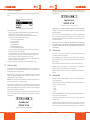
Zum Formatieren drücken Sie die MENU-Taste, scrollen Sie zu „UTILITIES“ und wählen Sie
dann mit einem Druck auf den Drehregler „Format USB Drive“. Nachdem Sie bestätigen, dass
Sie dies wirklich möchten, sehen Sie die folgende Anzeige:
Wenn die Formatierung abgeschlossen ist, sehen Sie die folgende Anzeige:
ANSCHLUSS AN SPLITTER/EXTERNE MIKROFONVORVERSTÄRKER
Wenn kein Laufwerk angeschlossen ist und Sie versuchen, den Formatbefehl auszuführen, wird
die folgende Meldung angezeigt:
uTrack 24
24-KanalSplitter/Multicore
(3) 8-Kanal-Mikrofonvorverstärker
StereoKopfhörer
Stereo-Aktivmonitore
Vielleicht würden Sie gerne den uTrack 24 in einem hochwertigeren, getrennt aufgebauten
Aufnahmesystem einsetzen, mit einem speziellen Aufnahme-Split direkt aus der Stagebox
(anstelle der Direktausgänge aus dem Mischpult).
In diesem Fall sieht die Verkabelung wie folgt aus:
• Die Mikrofonsignale von der Bühne werden mit einer Splitbox verbunden, die über einen
Abgriff für Aufnahmeausgänge verfügt.
• Verbinden Sie Aufnahmeausgänge (Mikrofonpegel) mit den Eingängen der MikrofonVorverstärker.
• Verbinden Sie die Line-Ausgänge der Mikrofon-Vorverstärker mit den analogen Eingängen
des uTrack 24.
• Schließen Sie einen Kopfhörer an die frontseitige Phones-Buchse des uTrack 24, um einen
Stereomix der Mehrspuraufnahme abzuhören.
• Wenn Sie in einem separaten Raum akustisch abgetrennt von den Musikern sitzen, können
Sie auch ein Pärchen Aktivmonitore an die rückseitigen Main-Ausgänge des uTrack 24
anschließen. Auf diese Weise können Sie den Stereomix auf Studiomonitoren abhören und
die Abhörlautstärke mit dem Volume-Regler auf der Frontseite der Geräts regeln.
12.
DIE ERSTEN SCHRITTE ZUR AUFNAHME UND WIEDERGABE
12.1. Das angeschlossene USB-Laufwerk für die Aufnahme vorbereiten
Der uTrack 24 nimmt 24 einzelne Audiospuren in 24-Bit direkt auf jedes x-beliebige USBLaufwerk auf; ohne Computer! Das angeschlossene USB-Laufwerk muss im Dateisystem FAT32
formatiert sein.
12
Um sicherzugehen, dass das USB-Laufwerk optimal fürs Recording formatiert ist, empfehlen
wir dringend, das angeschlossene USB-Laufwerk mit der Formatfunktion des uTrack 24 zu
formatieren.
PRODUKT MANUAL
Anschluss an Splitter/externe Mikrofon-Vorverstärker
!
!
HINWEIS: Da es sehr viele verschiedene Möglichkeiten und Systeme zum Formatieren von
Laufwerken gibt, empfehlen wir Ihnen DRINGEND, VOR der Aufnahme Ihre USB-Speicher mit
der Formatfunkton des uTrack 24 zu formatieren. Dadurch wird sichergestellt, dass Ihr Speicher
optimal für Recordingzwecke formatiert wird.
Wenn Sie das USB-Laufwerk mit Ihrem eigenen Computer formatieren, kann dies beim
Aufnehmen zu Leistungs- und/oder Audioverlusten führen!!
HINWEIS: Wenn Sie das Laufwerk formatieren, gehen alle darauf befindlichen Daten und
Partitionen verloren.
12.2. USB-Festplatte oder USB-Stick?
Wenn Sie mit dem uTrack 24 und einem angeschlossenen USB-Laufwerk Aufnahmen machen
möchten, ist es wichtig zu wissen, dass es zwei verschiedene Arten von USB-Laufwerken zu
kaufen gibt:
12.2.1. USB-Festplatten
Eine USB-Festplatte ist eine herkömmliche Festplatte mit „beweglichen Teilen“, welche die Daten
auf rotierenden Platten speichert. Wir empfehlen diesen Typ für die Verwendung mit dem uTrack
24, da die Lese-/Schreibgeschwindigkeiten am zuverlässigsten und beständigsten sind.
Für den uTrack 24 haben Sie die freie Wahl zwischen zwei verschiedenen Typen USB-Festplatten:
• Großvolumige 3,5“-Festplatten, die ihren Strom von einem eigenen Netzadapter erhalten,
der mit der Steckdose verbunden wird.
Die ersten Schritte zur Aufnahme und Wiedergabe
PRODUKT MANUAL
13
• 2,5“-Festplatte mit geringerer Speicherkapazität, die „bus-powered“ sind, d. h. sie beziehen
ihren Strom über das gleiche USB-Datenkabel, das mit dem uTrack 24 verbunden ist.
Diese Lösung ist in der Regel bequemer, da ein Kabel weniger anzuschließen ist und die
Festplatten kleiner und leichter sind.
12.2.2. USB Flash Drive
Ein USB Flash Drive ist ein USB-Laufwerk mit einem Flash-Speicher, der keine beweglichen
Teile enthält. Beispiele für ein USB Flash Drive sind:
• USB-„Sticks“ oder „Keychain Drives“, kleine Baugröße und mit Kapazitäten von 4 bis 128
GB erhältlich.
• USB Solid-State-Laufwerke (auch bekannt als SSD), im Allgemeinen in einem 2.5“
Festplattengehäuse und etwas teurer. Gängige Größen sind von 120 Gigabyte bis 1
Terabyte.
Der Einsatz der zwei oben beschriebenen Arten von USB-Flash Drives mit dem uTrack 24 wird
NICHT empfohlen; dieser Typ kann unzuverlässige Lese-/Schreibgeschwindigkeiten aufweisen.
Obwohl die Schreib-/Lesegeschwindigkeiten im Durchschnitt sehr schnell sind, kann es
gelegentliche Pausen beim Schreiben von Daten geben. Das ist inakzeptabel für ein Gerät wie
den uTrack 24, der einen ständigen Datenstrom zur angeschlossenen Festplatte benötigt, um
Aussetzer (Dropouts) zu vermeiden.
12.2.3. Automatische Erkennung des USB-Laufwerktyps
Wenn ein USB-Laufwerk am frontseitigen USB-Anschluss angeschlossen wird, wird es
initialisiert und der uTrack 24 wird zum Lesen und Schreiben dieser Festplatte optimiert. Bei
großen Laufwerken kann dieser Prozess etwa eine halbe Minute dauern.
• Der uTrack 24 ist standardmäßig auf 24 Spuren mit 24 Bit und 48 kHz voreingestellt.
Eine USB-Festplatte ist in den meisten Fällen schnell genug, um mit diesen Einstellungen
ohne Aussetzer jeglicher Art zu arbeiten. Wir empfehlen dennoch, mit dem Laufwerk,
das Sie einsetzen möchten, immer erst eine Testaufnahme in der Länge der geplanten
Veranstaltung zu machen.
• Wenn das Laufwerk als USB-Flash-Drive erkannt wird, erscheint im Display des uTrack
24 zusätzlich eine Warnmeldung, dass Aussetzer mit diesem USB-Laufwerkstyp auftreten
können.
• Formatieren Sie das USB-Laufwerk mit der Formatfunktion des uTrack 24 jedes Mal neu,
bevor Sie eine neue Veranstaltung aufnehmen. Dies ist zwar aus technischen Gründen
nicht erforderlich, jedoch vermeiden Sie hierdurch, dass sich Ihre Festplatte mit mehreren
Aufnahmen von verschiedenen Events füllt, was zu einer Fragmentierung der Festplatte
führen kann.
Solange Sie keine Aussetzer während Ihrer Testaufnahme sehen und Sie Ihre Festplatte vor
Beginn der eigentlichen Aufnahme mit dem uTrack 24 formatieren, sollten Ihre Aufzeichnungen
jederzeit fehlerfrei sein.
Da die Lese- und Schreibgeschwindigkeit einer frisch formatierten USB-Festplatte eine
feststehende und bekannte Größe ist, die sich (im Unterschied zu einem USB-Stick) nie
verändert, können Sie sicher sein, dass die eigentliche Aufnahme genau so funktioniert wie die
Testaufnahme.
12.3. Eine Aufnahme starten
Der uTrack 24 nimmt standardmäßig mit folgenden Einstellungen auf:
• 24 Spuren
• 24 Bit
• 48 kHz
Um eine der oben genannten Einstellungen zu ändern, gehen Sie ins RECORDING-Menü. Mehr
Details hierzu finden Sie unter “uTrack 24 Systemmenüs”.
Um eine Aufnahme zu starten, drücken Sie einfach die frontseitige RECORD-Taste. Der uTrack
24 beginnt sofort mit der Audioaufnahme auf das angeschlossene USB-Laufwerk. Das Display
wechselt ins RECORD-Fenster. Für die ersten zwei Sekunden wird auf dem Display die Anzahl
an aktiven Aufnahmekanälen angezeigt und die zugehörigen Kanal-LEDs blinken. Danach zeigt
das Display dann wieder die Aufnahmezeit an.
Der uTrack 24 schaltet automatisch in den „Pre-Recording“-Modus, es sei denn, er befindet sich
im Wiedergabe- oder Playlist-Modus. Pre-Recording bedeutet, es werden ständig mindestens
2,7 Sekunden des eingehenden Audiosignals (je nach Anzahl der Aufnahmespuren, Abtastrate
und Auflösung) im Zwischenspeicher aufgezeichnet; sobald Sie die Record-Taste drücken, wird
dieses Signal dann aufgenommen.
12.4. 24-Spur-Pegelanzeige
Auf der Frontseite des uTrack 24 gibt es 24 LEDs; jede einzelne dient als individuelle 3-SegmentEingangspegelanzeige für die zugehörige Aufnahmespur.
Auf diese Weise können Sie das eingehende Signal für jede Spur überwachen und den
Ausgangspegel der Signalquelle entsprechend regeln.
• Der uTrack 24 setzt dann automatisch die Aufnahmeparameter auf die niedrigeren Werte 16
Spuren bei 16 Bit, falls diese vorher höher eingestellt waren.
Diese Einstellungen kommen mit einen geringeren Datendurchsatz des angeschlossenen
Laufwerks aus und werden deshalb voraussichtlich auch eher mit einem Flash-Drive
funktionieren. Sie können dann immer noch die Aufnahmeeinstellungen im RECORDINGMenü ändern, aber auch hier sollten Sie eine lange Testaufnahme machen, um
sicherzugehen, dass das USB-Laufwerk schnell genug ist.
Um hundertprozentig sicherzugehen, dass Ihre Aufnahmen jederzeit frei von Dropouts sind,
sollten Sie nochmal zusammengefasst die folgenden Schritte befolgen:
• Verwenden Sie eine USB-Festplatte; bitte benutzen Sie KEINEN USB-Stick.
• Formatieren Sie das angeschlossene Laufwerk mit der Formatfunktion des uTrack 24;
formatieren Sie das Laufwerk NICHT mit dem Computer.
• Testen Sie die für den Einsatz geplante USB-Festplatte, indem Sie eine Probeaufnahme
machen, die mindestens so lang ist, wie die Veranstaltung, die Sie aufnehmen möchten.
Prüfen Sie nach der Aufnahme, ob im Recording-Menü Dropouts gemeldet werden und ob
im Take-Ordner des USB-Laufwerks eine Dropout-Log-Datei liegt; diese sehen Sie, wenn
Sie das Laufwerk am Computer anschließen.
14
PRODUKT MANUAL
Die ersten Schritte zur Aufnahme und Wiedergabe
12.5. Marker hinzufügen
Während der Aufnahme können Sie bis zu 99 „Marker“ pro Take hinzufügen. Marker sind
Bezugspunkte, mit deren Hilfe Sie verschiedene Stellen in der Aufnahme (z. B. Song 1, Song 2,
Vers, Chorus) schneller wiederfinden.
Um einen neuen Marker hinzuzufügen, drücken Sie während der Aufnahme auf die PLAY-Taste.
Ein neuer Marker wird erstellt und die „Marker“-Anzeige im Display wird um eins erhöht.
Falls Ihre DAW diese Funktion unterstützt, werden die Marker nach dem Importieren der Dateien
in der DAW-Session sichtbar. Wenn Sie WavTool zum Kopieren in Ihre DAW einsetzen, können
Sie die Marker auch dazu verwenden, die Aufnahmen an den Markerpunkten zu splitten.
12.6. Lückenlose Aufnahmen
Wenn Sie während einer Aufnahme erneut die RECORD-Taste drücken, wird ein neuer
Aufnahme-Take erzeugt, ohne dass ein einziges Sample verlorengeht. Die Aufnahmeparameter
sind identisch mit denen des vorhergehenden Takes. Des Weiteren fügen sich diese Spuren bei
der Wiedergabe nahtlos aneinander.
Die ersten Schritte zur Aufnahme und Wiedergabe
PRODUKT MANUAL
15
12.7. Audio wiedergeben
12.9. Wiedergabe-Loops zwischen Anfangs- und Endmarkern
Um einen gerade aufgenommen Take wiederzugeben, drücken Sie einfach die frontseitige PLAYTaste.
Mit dem uTrack 24 können Sie eine Endlosschleife (Loop) erzeugen, indem Sie während der
Wiedergabe einen „Mark In“- und einen „Mark Out“-Punkt (Anfangs- und Endmarker) setzen.
Diese Marker werden, anders als die oben beschriebenen Marker, nicht mit dem Multitrack-Take
gespeichert.
Um zu einem anderen Aufnahme-Take auf dem USB-Laufwerk zu gelangen, können Sie
entweder:
• mit der Forward-/Back-Taste bzw. dem Drehregler zwischen den einzelnen Aufnahme-Takes
navigieren oder
• die BROWSE-Taste drücken, dann mit dem Drehregler den Ordner wählen, der die
Audiodaten enthält und anschließend den Drehregler drücken, um den gewählten Take zum
Abspielen zu laden.
12.8. Autoplay (Automatische Wiedergabe) direkt nach dem Einschalten
Mit dem uTrack 24 können Sie eine Playlist direkt nach dem Einschalten automatisch wiedergeben
lassen.
Diese Funktion kann sehr hilfreich sein, wenn der uTrack 24 in einer fest installierten SoundAnlage immer eine bestimmte Playlist abspielen soll, sobald das Gerät eingeschaltet wird.
Um einen neuen Anfangs- und Endmarker zu setzen:
• Drücken Sie die PLAY-Taste, um die Wiedergabe zu starten
• Drücken Sie die MENU/LOOP-Taste, um die Überlagerung der Loop-Punkte im Display
anzuzeigen.
• Wählen Sie mit dem Drehregler einen anderen Anfangs-Marker und drücken Sie den
Drehregler, um diesen zu selektieren
• Wählen Sie mit dem Drehregler einen anderen End-Marker und drücken Sie den Drehregler,
um diesen zu selektieren. Mit der Auswahl des End-Markers wird die Wiedergabe zwischen
den beiden Punkten gestartet.
• Um den Wiedergabe-Loop zu beenden und die Marker zu löschen, drücken Sie die BACKTaste.
Die Loop-Funktion ist sehr hilfreich, wenn Sie während eines virtuellen Soundchecks einen Take
abspielen. Wenn der FOH-Techniker einer bestimmten Stelle/Passage in einem Musikstück
besondere Aufmerksamkeit schenken möchte, kann er schnell einen Anfangs- und Endmarker
setzen und die entsprechende Stelle im Loop abspielen. Auf diese Weise kann er sich auf diesen
Abschnitt konzentrieren und den Mix hierfür perfekt herausarbeiten.
Um die Funktion im Playlist Editor zu aktivieren,
• Erstellen Sie Ihre gewünschte Wiedergabeliste
• Aktivieren Sie das Kontrollkästchen „Autoplay on device boot-up“ (Automatische
Wiedergabe beim Einschalten des Geräts) unter dem Playlist-Namensfeld
• Wenn diese Playlist-Datei exportiert wird, wird sie automatisch unter dem Namen „autoplay.
play“ im Ordner Multitrack/#PLAYLIST oder Music/#PLAYLIST abgelegt.
• Es kann nur eine Autoplay-Wiedergabe pro Projekt geben.
Diese Wiedergabeliste wird automatisch geladen und beginnt mit dem Abspielen, sobald der
uTrack 24 eingeschaltet wird.
!
Wenn kein Marker vorhanden ist, springt der Abspielcursor bei einem Druck auf die Back-Taste
an den Anfang des Songs zurück.
Aktivieren Sie die „AutoPlay“-Funktion im Menü „Playback Settings“ des uTrack 24 (es ist
standardmäßig deaktiviert).
13.
UTRACK 24 DATEIFORMATE
Sobald die „AutoPlay“-Funktion aktiviert ist, sucht der uTrack 24 jedes Mal beim Einschalten eine
autoplay.play-Datei im Playlist-Unterordner des Multitrack-Ordners und – wenn er hier nichts
findet – im Playlist-Unterordner des Stereo/Musik-Ordners.
Findet der uTrack 24 eine Playlist, startet die Wiedergabe dieser Liste automatisch. Der Prozess
läuft genauso ab wie beim manuellen Laden einer Playlist und dem anschließenden Drücken der
PLAY-Taste.
Hinweis: Wenn sich das Gerät im Modus „Wiedergabe-Loop“ befindet und Sie die Forward-/
Backward-Taste drücken, springt der Abspielcursor zum nächsten bzw. vorherigen Marker.
Der uTrack 24 wurde speziell für kontinuierliche Langzeit-Audioaufnahmen konzipiert. Bei
der Aufnahme speichert der uTrack 24 Daten von mehreren Eingangskanälen als einzelne
Multichannel-Wave-Datei. Viele Audio-Editor-Programme (DAWs) können jedoch nur Dateigrößen
bis 2 GB verarbeiten. Da die Länge Ihrer Aufnahme oft die maximale Dateigröße von 2 GB
übersteigt, verfügt der uTrack 24 über ein intelligentes Dateisplitting-System: Jedes Mal, wenn
Ihre Aufnahme die kritische Größe von 2 GB erreicht, erstellt der uTrack 24 automatisch eine
neue Multichannel-Wave-Datei („Chunk“). Dies geschieht lückenlos und ohne den Verlust eines
einziges Samples. Alle „Chunks“ werden im aktuellen Recording-Ordner gespeichert.
Dieses Verfahren ermöglicht es auch, ohne Zeit- oder Dateigrößenbegrenzung aufzunehmen.
Der einzige begrenzende Faktor ist Ihr Speicherplatz (ein 500 GB-USB-Laufwerk zum Beispiel
ermöglicht eine 70-Stunden Nonstop-Aufnahme in CD-Qualität).
Wenn Sie eine Aufnahme abspielen, erfolgt der Übergang vom Ende des Chunks einer
Multichannel-Datei zum Anfang der nächsten nahtlos. Alle Chunks innerhalb eines Takes werden
in einem Stück wiedergegeben, so wie sie aufgenommen wurden.
Um den Export von Multichannel-.wav-Dateien zu vereinfachen, bietet Cymatic Audio die
Anwendungen WavTool- und Playlist Editor zum kostenlosen Download an; diese Anwendungen
bieten zwei Funktionen:
• Konvertieren von Multichannel-Wave-Dateien in getrennte Mono-Wave-Dateien
• Automatisches Zusammenführen der getrennten Blöcke zu einer einzelnen linearen Datei
16
PRODUKT MANUAL
Die ersten Schritte zur Aufnahme und Wiedergabe
uTrack 24 Dateiformate
PRODUKT MANUAL
17
Vom uTrack 24 zur DAW
14.
DIE UTRACK 24 FILE PLAYBACK MODES
Bei der Audiowiedergabe bietet der uTrack 24 verschiedene Wiedergabemodi. Abhängig davon,
welcher Dateityp für die Wiedergabe geladen ist, schaltet der uTrack 24 in den passenden
Wiedergabemodus. Möglich sind folgende Wiedergabemodi:
14.1. Multitrack Mode
Kopieren (mit automatischer Konvertierung) auf die Computer-Festplatte mit
Hilfe von WavTool oder Playlist Editor
Aufnahme auf die
angeschlossenen
Festplatte
Dateien per Drag-und-Drop
in die DAW ziehen
Ausgabe auf externe Festplatte
Getrennte Mehrspur-Wave-Dateiblöcke werden umgewandelt
in lineare Monospuren im Standard Wave-Format
Inhalt des USB-Speichers: Take 0001
Wenn ein USB-Laufwerk am uTrack 24 angeschlossen ist, wird dort automatisch ein Ordner mit
dem Namen “Multitrack” erzeugt. Jedes Mal, wenn Sie einen Song laden, der sich im MultitrackOrdner befindet, wird dieser im uTrack 24 als Multitrack-Audio behandelt.
Im Multitrack Mode gibt es nur die Wiedergabeoption “Single Play”. Wenn das aktuelle Stück
abgespielt wurde, stoppt die Wiedergabe, es erfolgt keine automatische Wiedergabe des
nächsten Stücks.
14.2. Stereo Mode
Mehrspur-Wave-Dateien,
automatisch in 2 GB-Blöcke
aufgeteilt
Track 01
Track 02
Track 02
Track 04
.......
Track 24
Track 01
Track 02
Track 02
Track 04
.......
Track 24
Channel 01 .bwav file
Track 01
Track 02
Track 02
Track 04
.......
Track 24
Channel 02 .bwav file
......
Channel 23 .bwav file
Channel 24 .bwav file
Time 00:00:00:00 ... Time: XX:XX:XX:XX
Sowohl WavTool als auch der Playlist Editor führen diese Funktionen aus, während Aufnahmen
aus dem uTrack 24 vom USB-Laufwerk auf Ihren Computer kopiert werden. Das Ergebnis sind 24
separate Standard-Mono-wav-Dateien mit jeweils der selben Länge wie die Gesamtaufnahme.
Die Anwendungen funktionieren auch andersherum. Wenn Sie getrennte Mono-Wav-Dateien
haben, können Sie hiermit:
• die (Mono-)Wave-Dateien der einzelnen Kanäle in eine Multichannel-.wav-Datei
zusammenführen, um sie im der uTrack24 abspielen zu können (für virtuelle Soundchecks
oder zur Erweiterungsspuren)
• die neue Wave-Datei automatisch in 2-GB-Chunks aufteilen, falls die Größe der erzeugten
Datei größer ist. Die einzelnen Chunks werden in einen Take zusammengeführt, der im
uTrack24 geladen und wiedergegeben werden kann.
• der Aufnahme einen Namen geben, die dann im uTrack 24 angezeigt wird.
Dies ist ein weiterer Wiedergabemodus, der für die Wiedergabe von Stereo-Programmmaterial
gedacht ist, wie z. B. Ein- und Ausgangsstücke sowie für Pausenmusik etc. Der uTrack 24 geht
automatisch in den Stereo-Modus, sobald Sie eine Audiodatei laden, die auf dem USB-Laufwerk
AUSSERHALB des Multitrack-Ordners liegt.
Im Stereobetrieb bietet der uTrack 24 verschiedene Transportfunktionen, die bestimmen, wie
die Audiodateien abgespielt werden. Möglich sind Continuous (Lineare Wiedergabe), Shuffle
(Zufallsreihenfolge), Repeat One (aktuelles Stück wiederholen), und Repeat All (alle Stücke
wiederholen). Weitere Details siehe Kapitel „uTrack 24 Systemmenüs“, Abschnitt Playback-Menü“
14.3. Default Mode
Nach dem Einschalten des uTrack 24 ist der aktuelle Ordner immer der Ordner „Multitrack“. Wenn
Sie mit der BROWSE-Taste einen Song von einem anderen Ordner außerhalb des MultitrackOrdners auswählen, schaltet das Gerät in den Stereo-Modus. Ein Hinweis im Display informiert
Sie über die Änderung.
Von der DAW zum uTrack 24
Sie können jederzeit zurück in den Multitrack Mode wechseln, indem Sie die BROWSE-Taste
drücken und den Multitrack-Ordner auswählen.
Exportieren einzelner
Audiospuren von der
DAW
Kopieren (mit automatischer Konvertierung) auf ein externes USB-Laufwerk mit
Hilfe von WavTool oder Playlist Editor
USB-Laufwerk am uTrack 24
anschließen und abspielen
Weitere Informationen erhalten Sie in den Bedienungsanleitungen der WavTool- und Playlist
Editor-Software, die Sie hier herunterladen können: www.cymaticaudio.com
18
PRODUKT MANUAL
uTrack 24 Dateiformate
Die uTrack 24 File Playback Modes
PRODUKT MANUAL
19
15.
DIE „SETTINGS“-ANZEIGE
5. Marker
Hier wird angezeigt, wie viele Marker in der aktuellen Multitrack-Broadcast-Wave-Datei
gespeichert wurden.
In der obersten Zeile des Displays befindet sich eine Settings-Anzeige, die in allen Fenstern des
Aufnahme- und des Wiedergabebereichs angezeigt wird. Diese Anzeige informiert Sie auf einen
Blick über wichtige Aufnahmeeinstellungen.
7. Playback Mode
Hier wird der aktuelle Wiedergabemodus angezeigt (Erklärungen zu den Symbolen siehe Kapitel
„Die PLAY-Seite“).
Playback
1
2
3
4
5
6
Recording (Aufnahme)
7
8. Remaining time (Verbleibende Zeit)
Hier wird die Aufnahmezeit angezeigt, die für das angeschlossene USB-Laufwerk noch zur
Verfügung steht. Diese Zahl passt sich dynamisch der geänderten Anzahl der Spuren, Abtastrate
und Auflösung an, die Sie für die geplante Aufnahme vornehmen; denn abhängig von diesen
Einstellungen ändert sich auch die angezeigte verbleibende Aufnahmezeit.
Recording
16.
1
2
3
4
6
Die RECORD-Seite wird angezeigt, wenn der uTrack 24 im Recording-Modus läuft; die Seite zeigt
wichtige Details des Aufnahmeprozesses an und erleichtert die Überwachung Ihrer Aufnahme.
8
1. Home Page Mode
In der Mode-Anzeige sehen Sie jederzeit, welche der vier verschiedenen Display-Seiten des
uTrack 24 aktuell angezeigt wird. Es gibt vier Modi:
• STOP: Wenn das Gerät stillsteht, befindet es sich im STOP-Modus. In diesem Modus
können die drei anderen Modi gewählt werden.
• RECORD: Die RECORD-Seite ist immer aktiv, wenn eine Aufnahme läuft; die Seite zeigt
verschiedene Recording-Parameter an. Mehr Informationen hierzu siehe Abschnitt „Die
RECORD-Seite”.
• PLAY: Die PLAY-Seite ist immer dann aktiv, wenn die Wiedergabe läuft oder angehalten
wurde. Die PLAY-Seite zeigt verschiedene Parameter des aktuell geladenen Audioprojekts
an. Mehr Informationen hierzu siehe Abschnitt „Die PLAY-Seite”.
• MIX: Auf der MIX-Seite können Sie alle Einstellungen des integrierten 24-Kanal-Mischpults
sehen und regeln. Mehr Informationen hierzu siehe Abschnitt „Die MIX-Seite”.
2. Track Count (Spurenanzahl)
Im STOP- und im RECORD-Modus wird die Anzahl an Spuren (Kanälen) angezeigt, die im uTrack
24 zur Aufnahme konfiguriert sind. Im PLAY-Modus wird die Anzahl an wiedergegebenen Spuren
angezeigt.
3. Sample rate (Abtastrate)
Hier wird die Abtastrate angezeigt, die für die Aufnahme eingestellt ist oder die Abtastrate des
Audioprojekts, das gerade wiedergegeben wird. Möglich sind 44,1; 48; 88,2 und 96 kHz.
4. Bit-Depth (Auflösung)
Hier wird die Auflösung des uTrack 24 angezeigt, die für die Aufnahme eingestellt ist oder die
Auflösung des Audioprojekts, das gerade wiedergegeben wird. Möglich sind 16 und 24 Bit.
!
DIE RECORD-SEITE
6. Clock Source (Synchronisationsquelle)
Hier wird die digitale Synchronisationsquelle des uTrack 24 angezeigt. Möglich sind intern (Int)
oder extern (Ext).
HINWEIS: Wenn Sie im Recording-Menü „Extern“ gewählt haben und kein gültiges Clock-Signal
angeschlossen ist, blinkt die „Ext“-Anzeige zur Erinnerung, dass aktuell keine externe Syncquelle
zur Verfügung steht.
1
2
3
4
1. Name und Nummer des Takes
Hier werden der Name und die Nummer des aktuellen „Takes“ angezeigt, die automatisch erzeugt
werden, sobald Sie mit einem Druck auf die RECORD-Taste eine neue Aufnahme starten.
2. Laufende Aufnahmezeit
Hier wird die verstrichene Zeit der laufenden Aufnahme angezeigt. Im Verlauf der Aufnahme
erhöht sich diese Zeitangabe, so dass Sie jederzeit sehen können, wie lang die Aufnahme wird.
3. Markeranzeige
Hier wird die Nummer des letzten, von Ihnen gesetzten Markers angezeigt. Mehr Informationen
zu Markern siehe Abschnitt „Marker hinzufügen” im Kapitel “Die ersten Schritte zur Aufnahme
und Wiedergabe”.
4. Dropout-Anzeige (falls vorhanden)
Zeigt die Anzahl der Aussetzer in dieser Aufnahme an, falls welche aufgetreten sind.
Der uTrack 24 ist so ausgelegt, dass Aufnahmen bis zu 24 Audiospuren auf Standard-USBFestplatten ohne Störungen und Aussetzer möglich sind.
Wenn Sie jedoch ein USB-Laufwerk verwenden, dessen Datentransferrate zu langsam für den
benötigten Datendurchsatz ist, können Dropouts auftreten. Mit der Dropout-Anzeige können Sie
zuverlässig prüfen, ob Aussetzer aufgetreten sind.
Die Dropout-Anzeige erscheint nur, solange die Aufnahme läuft; sobald die Aufnahme angehalten
wird, erlischt die Anzeige. Falls Aussetzer aufgetreten sein sollten, wird eine Log-Datei auf das
angeschlossene USB-Laufwerk geschrieben und im gleichen Aufnahmeordner abgelegt. Die
Log-Datei enthält alle Details zur Anzahl und Position der aufgetretenen Dropouts.
Weitere Details zu verwendbaren Festplatten, die eine fehlerfreie Aufnahme gewährleisten,
finden Sie im Abschnitt “USB Festplatte oder USB-Stick?”.
Playback (Wiedergabe)
20
PRODUKT MANUAL
Die „Settings“-Anzeige
Die RECORD-Seite
PRODUKT MANUAL
21
17.
!
DIE MIX-SEITE
5. Panoramaregler
Hiermit bestimmen Sie die Panoramaposition des gewählten Kanals im Stereofeld.
Beim Aufnehmen ist es wichtig, dass man in den Stereomix einer laufenden Aufnahme
hineinhören kann. Um diese Aufgabe zu bewerkstelligen, besitzt der uTrack 24 einen integrierten
24-Kanal-Monitormixer, mit dem Sie den Stereomix aller eingehenden 24 Audiokanäle abhören
und gleichzeitig verschiedene Parameter einstellen können. Der Mixer ist nur für die aktuellen
Aufnahmekanäle aktiv.
Meteranzeige
Wenn Sie sich auf der MIX-Seite befinden, arbeiten die Meter-LEDs auf der Frontseite als
24-stufige Pegelanazeige für den aktuell gewählten Kanal.
Auf diese Weise können Sie mit einer höheren Auflösung eine Feinabstimmung des Signalpegels
im gewählten Kanal vornehmen.
Die Einstellungen, die Sie im Monitormixer vornehmen, haben keine Auswirkungen auf die
laufende Aufnahme.
Der Monitormixer arbeitet nur während der Wiedergabe als Mischpult für die 24 ausgehenden
Audiokanäle. Der Mixer verwendet dabei die Einstellungen, die in der Settings-Datei im
Audioprojekt gespeichert sind. Sobald die Wiedergabe angehalten wird, gibt der Mischer die
Eingangssignale wieder und die vorher genutzten Mixereinstellungen werden wieder geladen.
18.
AUDIODATEIEN ZUR WIEDERGABE LADEN
Drücken Sie die frontseitige BROWSE-Taste und das Display wechselt ins BROWSER-Fenster.
Der Stereomix liegt sowohl am frontseitigen Kopfhörerausgang als auch an den Main Outs auf
der Rückseite an; die Lautstärke beider Ausgänge lässt sich unabhängig voneinander regeln.
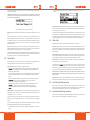
Zum Aufrufen des Monitormixers und zu Parametereinstellungen in jedem Kanal,
drücken Sie den Drehregler auf der Frontseite. Das Display wechselt zum MIX-Fenster, siehe
Bild unten.
Wenn Sie sich im MIX-Fenster befinden, drücken Sie den Drehregler, um sich zwischen den
Parametern zu bewegen.
Im BROWSER-Fenster sehen Sie einen Ordner mit dem Namen „Multitrack“, der alle MehrspurAudiodateien enthält, die für die Wiedergabe im uTrack 24 ausgewählt werden können.
Der ausgewählte Parameter wird markiert und der Wert kann durch Drehen des Drehreglers
geändert werden.
Zum Verlassen des Monitor-Mix-Fensters drücken Sie die BACK-Taste.
3
2
1
Wählen Sie mit dem Drehregler den Multitrack-Ordner aus und drücken Sie den Drehregler,
um diesen Ordner zu öffnen. Sie sehen nun eine Liste aller Multitrack-Takes, die im MultitrackOrdner gespeichert sind.
4
5
Mehrspur-Dateien werden mit diesem Symbol dargestellt:
Das MIX-Fenster beinhaltet die folgenden fünf regelbaren Parameter:
1. Nummer des Mixerkanals
Sie steht für den Eingangs- bzw. Wiedergabekanal, in dem Sie dann die Lautstärke, Mute/Solo
und Panorama regeln können.
2. Channel Volume
Zur Lautstärkeregelung des aktuell angewählten Kanals
3. Mute On/Off
Schaltet den aktuell selektierten Kanal stumm, d. h., das Audiosignal wird vom Monitormix
weggeschaltet. Beachten Sie, dass der Kanal immer noch aufgenommen wird; die Stummschaltung
erfolgt lediglich im Monitormix.
4. Solo On/Off
Schaltet den gewählten Kanal auf Solo. Die Solofunktion ist bei der Feinabstimmung eines
Mikrofons sehr nützlich, da Sie in einen einzelnen Kanal hinein hören können, ohne alle weiteren
Signale zu hören.
Drehen Sie den Knopf, um den gewünschten Take zu selektieren, drücken Sie den Knopf, um
diesen zum Abspielen zu laden. Der gewählte Take wird nun im PLAY-Fenster angezeigt und
kann mit einem Druck auf die PLAY-Taste sofort abgespielt werden.
Wenn ein Songname für mehr als 2 Sekunden markiert ohne dass der Cursor weiterbewegt
wird, wird der Song bereits im Hintergrund geladen, so dass die Wiedergabe ohne Verzögerung
starten kann, wenn dieser Song ausgewählt wird. Ein Popup-Fenster wird angezeigt, dass ein
Song bereits geladen wird:
Als Alternative können Sie den Drehregler auch drücken und den gedrückten Drehregler drehen,
um den ausgewählten Kanal schneller solo abzuhören. Mit dieser Vorgehensweise können Sie
schneller und mit weniger Schritten mehrere Kanäle nacheinander auswählen und auf Solo
schalten.
Hinweis: Die Solo-Schaltung ist nur vorübergehend; sie dauert nur so lange, wie der Kanal
ausgewählt ist. Wird ein anderer Kanal gewählt, wird der Status des vorherigen Kanals gelöscht.
22
PRODUKT MANUAL
Die MIX-Seite
Audiodateien zur Wiedergabe laden
PRODUKT MANUAL
23
6. Playback Mode
Zeigt den aktuellen Wiedergabemodus an.
Um diese Funktion nutzen zu können, muss die „Pre-Recording“-Funktion im Settings-Menü
deaktiviert werden.
Das angeschlossene USB-Laufwerk kann zwei weitere Dateitypen laden und abspielen:
• Playlisten:
• Stereo-Audiodateien:
Die obige Abbildung zeigt das Browser-Fenster, das alle drei Dateitypen beinhaltet: Eine StereoWave-Datei, eine Playlist und einen Multitrack-Take. Alle drei Dateitypen können durch Drehen
des Drehregler ausgewählt werden, der Dateiname wird markiert und die Datei wird mit einem
Druck auf den Drehregler geladen.
19.
DIE PLAY-SEITE
Das Play-Fenster ist immer dann aktiv, wenn die Wiedergabe einer Mehrspuraufnahme
läuft oder angehalten wurde. Das Play-Fensterzeigt verschiedene Parameter an, die für die
Audiowiedergabe von einem angeschlossenen USB-Laufwerk relevant sind.
Stereo Mode:
• Continuous
Wenn die Wiedergabe des aktuellen Takes beendet ist, fängt automatisch
der nächste Take an zu spielen.
• Repeat One
Die Wiedergabe des aktuellen Takes wird in einer Endlosschleife
wiederholt.
• Repeat All
Wenn alle Takes im aktuell gewählten Ordner abgespielt sind, beginnt die
Wiedergabe von vorn mit dem ersten Stück im Verzeichnis.
• Shuffle
Alle Takes im aktuellen Verzeichnis werden in zufälliger Reihenfolge abgespielt.
Multitrack Mode:
• Multitrack Mode
Das Gerät befindet sich in Multitrack Mode. Mit dem Druck auf die
PLAY-Taste wird nur ein Take abgespielt.
20.
DAS PLAYLIST-FENSTER
Das Play-Fenster wird immer dann angezeigt, wenn der uTrack 24 gerade eine Playlist mit AudioTakes abspielt, d. i. eine vorkonfigurierte Liste von Aufnahmen, die automatisch einen Take
nach dem anderen wiedergibt. Playlists können in der unter www.cymaticaudio.com kostenlos
erhältlichen Playlist-Editor-Software erstellt werden.
Im PLAYLIST-Fenster werden verschiedene Parameter angezeigt, die für das Arbeiten mit
Playlists erforderlich sind:
6
2
3
4
1
1
4
1. Playlist Name
Hier wird der Name der geladenen Playlist angezeigt, die aktuell wiedergegeben wird.
Wiedergabe gestoppt ist, können Sie sich mit den Tasten Schneller Vor-/Rücklauf
den einzelnen Takes bewegen. Das ist sehr praktisch, wenn Sie während eines
Soundchecks oder eines Auftritts mit Erweiterungsspuren verschiedene Stücke
möchten, da Sie die gewünschte Mehrspurdatei schnell aussuchen und abspielen
2. Take-Nummer
Hier wird die Nummer des Takes angezeigt, der gerade innerhalb der aktuell geladenen Playlist
gespielt wird.
3. Next
Hier wird der Name des Takes angezeigt, der innerhalb der aktuell geladenen Playlist als
Nächstes gespielt wird.
4. Playback Mode
Hier wird angezeigt, dass sich das Gerät im Playlist-Mode befindet.
3. Laufende Zeit
Hier wird die verstrichene Zeit des aktuell spielenden Stückes angezeigt.
5. Elapsed Time (laufende Zeit)
Hier wird angezeigt, wie lange das aktuelle Stück bereits spielt.
4. Wiedergabeposition
Dieser schwarze Strich stellt die Zeitachse des aktuell spielenden Stücks dar, während das
schwarze Kästchen den Abspielcursor anzeigt, d. i. die aktuelle Wiedergabeposition des Stücks.
6. Remaining Time (verbleibende Zeit)
Hier wird angezeigt, wie lange das aktuelle Stück noch spielt.
Um den Abspielcursor zu einem beliebigen Punkt innerhalb der Zeitachse zu fahren, drehen Sie
den Drehregler; um die Wiedergabe von diesem Punkt zu starten, drücken Sie den Drehregler.
5. Verbleibende Spielzeit
Zeigt an, wie lange das aktuelle Stück noch läuft, bis das Ende erreicht ist.
PRODUKT MANUAL
6
3
5
2. Nächster Take
Zeigt den Namen des nächsten abspielbereiten Takes an, der im gleichen Verzeichnis des
angeschlossenen USB-Laufwerk liegt.
24
5
2
1. Take-Nummer
Zeigt die Take-Nummer der Aufnahme an, die für die Wiedergabe geladen wurde.
Wenn die
zwischen
virtuellen
abspielen
können.
7
Die PLAY-Seite
7. Pause Mode
Zeigt an, in welcher Art und Weise der Übergang zum nächsten Song erfolgt. Möglich sind:
•
Wartet auf Tastendruck: das Gerät wartet darauf, dass der Bediener die Play-Taste
oder den Fußschalter drückt, um den nächsten Song zu starten.
•
Wait period (Wartezeit): Zeigt die Zeit in Sekunden an, die das Gerät wartet, bis der
nächste Song gestartet wird.
• Kein Symbol: Der nächste Song wird ohne Pause an den vorherigen Song angehängt.
Das PLAYLIST-Fenster
PRODUKT MANUAL
25
21.
UTRACK 24 SYSTEMMENÜS
Gleichermaßen erfolgt keine Wiedergabe, wenn Sie versuchen, mit der Einstellung „Ext“ Audio
wiederzugeben, aber keine Syncquelle anliegt; im Display erscheint dann für einen Moment die
folgende Meldung:
Der uTrack 24 enthält einige Menüseiten, in denen Sie unterschiedliche Einstellungen vornehmen
können.
Menüeinstellungen ändern:
• Drücken Sie bei gestoppter Wiedergabe die MENU/LOOP-Taste; das Display wechselt in
das Settings-Menü und zeigt eine scrollbare Liste mit Untermenüs an.
• Markieren Sie durch Drehen des Drehreglers das Untermenü, in dem Sie Änderungen
vornehmen möchten; die Liste umfasst folgende Untermenüs:
○○ Clock Source (Synchronisationsquelle)
○○ Foot Switch (Fußschalter)
○○ Recording (Aufnahme)
○○ Playback (Wiedergabe)
○○ Load Settings (Einstellungen laden)
○○ Save Settings (Einstellungen speichern)
• Wählen Sie durch Drehen des Drehreglers das gewünschte Untermenü aus, drücken Sie
den Drehregler, um ins Untermenü zu gelangen.
• Drehen Sie den Drehregler, um zu dem Parameter zu gelangen, den Sie ändern möchten
und drücken Sie den Drehregler, um diesen Parameter zu markieren. Das markierte Feld
blinkt und zeigt damit an, dass dieser Parameter bereit ist für Ihre Eingabe.
• Drehen Sie den Drehregler, um den markierten Parameter zu ändern, dann drücken Sie den
Drehregler, um die neue Einstellung zu speichern.
Drücken Sie die BACK-Taste, um das Untermenü bzw. das Settings-Menü zu verlassen.
21.1. Clock Source-Menü
In diesem Menü können Sie die Synchronisationsquelle des uTrack 24 auswählen; diese ist
abhängig davon, ob der uTrack 24 alleinstehend benutzt wird oder in ein größeres System mit
anderen digitalen Audiogeräten eingebunden ist.
Internal: Der uTrack 24 läuft synchron zur inneren Sampletaktung; Sie haben die freie Wahl
zwischen vier verschiedenen Sampleraten. Wenn das Gerät intern getaktet ist, wird in der
Settings-Anzeige das Symbol „Int“ angezeigt.
Wordclock: Der uTrack 24 wird als Slave zu einem externen Wordclock-Signal getaktet, das an
der BNC-Buchse „Wordclock-In“ auf der Rückseite anliegt.
Wenn das Gerät extern getaktet ist, wird in der Settings-Anzeige das Symbol „Ext“ angezeigt.
Wenn Sie jedoch im Settings-Menü „Extern“ gewählt haben, aber am Wordclock-Eingang kein
gültiges Clock-Signal anliegt, blinkt die „Ext“-Anzeige und zeigt damit an, dass das Clock-Signal
fehlt und folglich nicht aufgenommen werden kann.
Wenn Sie versuchen, mit der Einstellung „Ext“ eine Aufnahme zu machen, aber keine Syncquelle
anliegt, kann nicht aufgenommen werden. Stattdessen erscheint im Display für einen Moment
folgende Meldung:
!
!
HINWEIS: Wenn am Gerät „Wordclock“ gewählt ist, erfolgt keine automatische Einstellung der
Samplerate zum externen Takt. Sie müssen die Samplerate auf den gleichen Wert, wie die
externe Clock einstellen.
Wenn die externe Clock auf eine andere Samplerate als die geräteinterne eingestellt ist, erfolgt
keine Synchronisation und eine Aufnahme ist nicht möglich. Um das zu vermeiden, stellen Sie
die interne Samplerate im uTrack 24 immer auf den gleichen Wert ein, wie die externe Clock, mit
der Sie aufnehmen möchten.
HINWEIS: Wenn Sie einen zuvor aufgenommen Take wiedergeben, erfolgt die Wiedergabe
immer mit der Samplerate, mit der aufgenommen wurde. Wenn der uTrack 24 aktuell auf einen
anderen Wert eingestellt ist, stellt sich das Gerät nach der Wiedergabe wieder auf den im Menü
gewählten Wert ein.
21.2. Footswitch-Menü
In diesem Menü können Sie die Funktionsweise eines am frontseitigen Footswitch-Eingang
angeschlossenen Fußschalters konfigurieren.
Einige Gerätefunktionen können genutzt werden, auch wenn Sie keine Hand für die Bedienung
frei haben, was sehr hilfreich ist, wenn Sie den uTrack 24 als Abspielgerät für Erweiterungsspuren
einsetzen möchten.
Play: Der Fußschalter übernimmt die Funktion der PLAY-Taste und startet die Wiedergabe.
Play-Pause: Wenn der Song gestoppt ist, wird mit einem Druck auf den Fußschalter die
Wiedergabe gestartet. Wenn die Wiedergabe läuft, wird Pause aktiviert.
Record: Der Fußschalter übernimmt die Funktion der RECORD-Taste und startet eine neue
Aufnahme.
21.3. Recording-Menü
Dieses Menü enthält verschiedene Einstellungen, mit denen sich die Aufnahmeparameter des
uTrack 24 bestimmen lassen.
Samplerate (Abtastrate): Wählen Sie hier die Samplerate für die Aufnahme, wenn die Clock des
uTrack 24 auf Intern steht. Möglich sind:
• 44.1kHz
• 48 kHz
• 88.2kHz
• 96kHz
Wenn Sie ein Musikprojekt aufnehmen, das auf einer CD oder als Download veröffentlicht werden
soll, dann ist 44,1 kHz eine geeignete Wahl.
Wenn Sie Audio für Video aufnehmen oder im Rahmen einer Post-Production arbeiten, dann
sind 48kHz üblicher.
Die Sampleraten 88.2 kHz und 96 kHz sind ebenso möglich. Einige Anwender bevorzugen die
Aufnahme in einer höhere Samplerate, die dann später in der DAW-Software auch in dieser
höheren Auflösung gemischt wird. Der finale hochauflösende Mix kann dann in verschiedenen
26
PRODUKT MANUAL
uTrack 24 Systemmenüs
uTrack 24 Systemmenüs
PRODUKT MANUAL
27
!
hochauflösenden Formaten vertrieben werden, wie z. B. Hi-Res-Downloads, Super Audio CDs
oder Blu-Ray Audio-Disks.
• Für die Abtastraten 88,2/96 kHz können Sie ein beliebiges Ausgangspaar von 1-2 bis 7-8
wählen.
HINWEIS: Bei Sampleraten von 88.2 kHz oder 96 kHz ist die Spurenanzahl des uTrack 24 auf
maximal acht Spuren begrenzt. Bei der Auswahl einer dieser Sampleraten erscheint im Display
für einen Moment folgende Meldung:
Output Attenuation (Pegelabsenkung der Ausgänge): Die analogen Ausgänge des uTrack 24
geben 22 dB aus, so dass auch eine Vielzahl an professionellen Audiogeräten mit symmetrischen
Line-Eingängen genutzt werden kann.
Trotzdem können alle 24 analogen Ausgangskanäle elektronisch in 1dB-Schritten um bis zu 30
dB abgesenkt (in der Lautstärke reduziert) werden. Regeln Sie diesen Wert herunter, wenn Sie
die Audioausgänge des uTrack 24 mit den Eingängen eines Audiogeräts verbinden, das einen
niedrigeren Signalpegel erfordert, wie z. B. einen Audiomixer aus dem Consumer-Bereich.
Bit Depth (Auflösung): Hier wählen Sie die Auflösung für die Aufnahme. Möglich sind 16 und 24
Bit.
Es wird empfohlen, immer 24 Bit zu nutzen, da hiermit ein höherer Dynamikbereich und eine
bessere Tonqualität als mit 16 Bit erreicht werden. Der traditionelle Workflow ist die Aufnahme
und die Mischung in 24 Bit, um dann als letzten Schritt des Mastering-Prozesses ein Dithering
von 24 Bit auf 16 Bit vorzunehmen, um mit den 16 Bit der CD und der digitalen Downloads
kompatibel zu bleiben.
21.5. Utilities-Menü
Das Utilities-Menü enthält die folgenden, globalen Einstellungen und Funktionen:
Track Count (Spurenanzahl): Hier können Sie festlegen, wie viele einzelne Spuren in der
Multitrack Broadcast-Wave-Datei verwendet werden, die der uTrack 24 während der Aufnahme
erzeugt. Möglich sind: Stereo (2-Spur), 4, 8, 12, 16, 20 und 24 Spuren.
Date/Time (Tag/Uhrzeit): Hier können Sie das Datum und die lokale Zeit einstellen. Der uTrack
24 verwendet diese Daten für Zeitinformationen in den Metadaten der Aufnahme-Takes. Diese
Daten können sehr hilfreich sein, wenn Sie die Wave-Dateien später in die DAW-Software Ihrer
Wahl importieren.
Wählen Sie eine Anzahl an Spuren, die nicht größer ist als die wirklich benötigten Aufnahmespuren,
dadurch können Sie die Größe Ihrer Aufnahmedateien reduzieren, da keine leeren Spuren für die
Eingänge erzeugt werden, an denen keine Audiosignale anliegen.
Delete Single Song (einzelnen Song löschen): Diese Funktion ermöglicht Ihnen, einen einzelnen
Song vom angeschlossenen USB-Laufwerk zu löschen. Wenn Sie die Funktion gewählt haben,
wird der Dateibrowser angezeigt; hier können Sie den Song auswählen und löschen.
21.4. Playback-Menü
Format USB: Mit dieser Funktion formatieren (= löschen) Sie das USB-Laufwerk, das an der
frontseitigen USB-Buchse angeschlossen ist.
In diesem Menü können Sie wählen, auf welche Art und Weise Takes zurückgespielt werden,
wenn eine Stereo-Wave-Datei in den Speicher des uTrack 24 geladen wird.
Stereo Mode: Im Stereo Mode sind folgende Optionen verfügbar:
• Continuous: Wenn die Wiedergabe der aktuellen Audiodatei beendet ist, startet der uTrack
24 automatisch die Wiedergabe der nächsten Audiodatei in numerischer/alphabetischer
Reihenfolge im gleichen Ordner.
Dieser Modus ist für die Wiedergabe von Ein- und Ausgangsstücken oder von Pausenmusik
gedacht, die Sie abspielen können, ohne mit dem Playlist Editor eine Playlist erstellen zu
müssen.
• Repeat One: Der aktuell spielende Song wird so lange in einer Endlosschleife wiederholt,
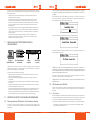
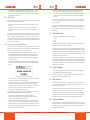
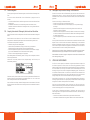
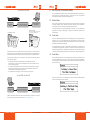
bis Sie die Stopp-Taste drücken. Dieser Modus ist hilfreich, um Musik oder eine
aufgenommene Durchsage wiederholt abzuspielen.
• Repeat All: Alle Audiodateien im aktuellen Verzeichnis werden abgespielt, danach wird
diese Gruppe von Daten ab dem ersten Stück im Verzeichnis erneut abgespielt.
• Shuffle: Alle Audiodateien im aktuellen Verzeichnis werden in zufälliger Reihenfolge
abgespielt.
Stereo Outputs: Bei der Wiedergabe einer Stereo-Audiodatei können Sie auswählen, welches
Ausgangspaar an der Rückseite des uTrack 24 die Datei ausspielen soll. Möglich sind die
Ausgangspaare 1-2, 3-4…..21-22, 23-24.
Mit dieser Funktion können Sie jedes gewünschte physische Ausgangspaar mit dem StereoTape-Eingang Ihres FOH-Mischpults verbinden und Pausenmusik auf dieses Ausgangpaar
routen.
!
Wir empfehlen Ihnen dringend, Ihre USB-Laufwerke, die Sie mit dem uTrack 24 einsetzen
möchten, mit dem uTrack 24 zu formatieren und nicht mit Ihrem Windows- oder OS X-Computer.
Damit werden die Laufwerke zuverlässiger formatiert als mit Ihrem Computer; Sie stellen damit
sicher, dass Ihre Laufwerke optimal und zuverlässig mit dem Gerät zusammenarbeiten.
HINWEIS: Mit der Formatfunktion werden alle auf dem USB-Laufwerk befindlichen Daten und
Partitionen gelöscht. Erstellen Sie eine Sicherungskopie/ein Back-up der Daten, die Sie nicht
verlieren möchten.
System Details: Hier werden die aktuell installierte Firmware- und Bootloader-Version sowie
die IP-Adresse des Geräts angezeigt (wenn der uTrack 24 an ein Netzwerk angeschlossen ist).
21.6. Load Settings (Einstellungen laden)
Mit der Funktion „Load Settings“ (Einstellungen laden) laden Sie die mit der Funktion „Save
Settings“ zuletzt gespeicherten Einstellungen. Mit diesem Befehl können Sie den uTrack 24 auf
den gewohnten Stand zurücksetzen, sofern Sie diesen zuvor gespeichert haben.
21.7. Save Settings (Einstellungen speichern)
Mit der Funktion „Save Settings“ speichern Sie alle aktuellen Menüeinstellungen in einem internen
Speicher, der später in den Arbeitsspeicher zurückgeladen werden kann.
Für jedes Stereo-Ausgangspaar können individuell einfache Abtastraten (44,1 kHz und 48 kHz)
oder doppelte Abtastraten (88,2 kHz und 96 kHz) ausgewählt werden.
• Für die Abtastraten 44,1/48 kHz können Sie ein beliebiges Ausgangspaar von 1-2 bis 23-24
wählen.
28
PRODUKT MANUAL
uTrack 24 Systemmenüs
uTrack 24 Systemmenüs
PRODUKT MANUAL
29
22.
DER UTRACK 24 ALS COMPUTER AUDIO INTERFACE
Der uTrack kann über die rückseitige USB-Buchse mit einem PC oder einem iOS-Gerät verbunden
werden und somit als Computer Audio Interface mit 24 Ein- und Ausgängen eingesetzt werden.
Mixer-Fenster
1
9
22.1. Der uTrack 24 als Audio Interface mit Microsoft Windows
22.1.1. Mindest-Systemanforderungen
!
Betriebssysteme (32 oder 64 Bit):
• Windows® XP(SP2), Windows Vista, Windows 7, Windows 8
• Microsoft .NET Framework 4.0 (wird üblicherweise bei Windows Updates automatisch
installiert.)
• Für Windows Versionen, bei denen das .NET Framework 4.0 noch nicht installiert ist, wird
der Installation Wizard automatisch gestartet, wenn die Mixerapplikation zum ersten Mal
geöffnet wird.)
• Für die uTrack 24 Gerätetreiber wird das .NET Framework nicht benötigt.
Hardware:
• Pentium® IV 1.2 GHZ oder höher
• 512 RAM (1 GB oder mehr empfohlen)
• 1 freier, USB 2.0-kompatibler USB-Steckplatz
HINWEIS: Die Geschwindigkeit des Computer-Prozessors, die Größe des RAM-Speichers
sowie Kapazität, Größe und Geschwindigkeit Ihrer Festplatten beeinflussen in hohem Maße die
Gesamtleistung Ihres Aufnahmesystems. Ein schnellerer Prozessor und mehr RAM-Speicher
kann die Audiolatenz (Verzögerung) reduzieren und die Gesamtleistung verbessern.
7
6
5
4
2
8
3
3
22.1.2. WDM und ASIO Treiberinstallation
Bevor Sie den uTrack 24 an den PC anschließen, laden Sie bitte das Treiberpaket vom
Downloadbereich der Cymatic Audio Website herunter: http://www.cymaticaudio.com
Nachdem das Herunterladen beendet ist:
• Entpacken Sie das heruntergeladene Archiv in einen Ordner auf Ihrem PC.
• Öffnen Sie den erstellten Ordner, doppelklicken Sie die „setup.exe“-Datei und folgen Sie den
Anweisungen auf dem Bildschirm. (Es wird dringend empfohlen, alle offenen Programme zu
schließen, bevor Sie die uTrack 24 Treiber installieren)
• Wenn Sie vom Installationsprogramm dazu aufgefordert werden, schließen Sie den uTrack
24 über das mitgelieferte USB-Kabel an Ihren PC an.
22.1.3. uTrack 24 / Control Panel for PC
1. Anzeige USB-Verbindung
2. Anzeige der Eingangspegel
3. Faders
4. Monitor-Panorama
5. Mute
6. Solo
7. Verlinkung der Kanäle
8. Controlroom-Pegelanzeige
9. zur Ansicht der Geräteeinstellungen
Bei der uTrack 24-Treiberinstallation wird automatisch die uTrack 24 / Control Panel-Applikation
auf Ihrem PC installiert.
Öffnen Sie das Programm mit einem Klick auf das uTrack 24-Symbol in der Windows Taskleiste
oder geben Sie den Programmnamen in die Suchfunktion des Windows Startmenüs ein.
Der Mixer Control Panel ermöglicht Einstellungen des integrierten DSP-Mixers im uTrack 24.
Wenn er an einen Computer angeschlossen ist und als USB-Schnittstelle arbeitet, können die
Einstellungen des internen DSP-Mixers schnelle und einfacher über die grafische Steuerung
möglich.
Sie können mithilfe des internen DSP-Mixers einen Monitormix erstellen, der eine geringere
Latenz (Verzögerung) beim Abhören der Aufnahmespuren aufweist, als es oft beim Abhören
über Ihre DAW-Software möglich ist.
30
PRODUKT MANUAL
Der uTrack 24 als Computer Audio Interface
Der uTrack 24 als Computer Audio Interface
PRODUKT MANUAL
31
Settings-Fenster: Registerkarte „Synchronisation“
Settings-Fenster: Registerkarte „Buffers“
Der Buffer-Fenster im Mixer Control Panel ermöglicht die Einstellung des ASIO-Puffers Ihrer
ASIO-kompatiblen DAW-Software.
Device Name: Das Feld Device Name bestimmt, welcher Gerätename in Ihrer DAW-Software
erscheint. Der voreingestellte Name ist “uTrack 24”, er kann aber nach Belieben umbenannt
werden.
Sample Rate: Klicken Sie auf dieses Feld und wählen Sie die Samplerate, in der der uTrack 24
als Audio Interface arbeiten soll. Möglich sind:
• 44.1kHz
• 48kHz
• 88.2kHz
• 96kHz
Sync Source Display: In diesem Feld wird die momentane Synchronisationsquelle angezeigt.
Möglich sind:
• Intern
• Word Clock
USB Streaming Mode: In diesem Auswahlfeld stellen Sie die grundlegende Funktionsweise des
uTrack 24 Treibers ein.
ASIO Buffer Depth: In diesem Auswahlfeld stellen Sie die Größe des ASIO-Puffers, gemessen
in Samples, ein.
Wenn Sie einen älteren, langsamen Computer verwenden, müssen Sie unter Umständen die
Latenz erhöhen. Dadurch wird die CPU des Computers weniger ausgelastet und Ihre DAWSession kann reibungsloser laufen, allerdings erhöht sich hierdurch auch die Verzögerung des
Audiosignals zwischen dem ursprünglichen Eingangssignal und der DAW-Software.
Bei Verwendung eines neueren, schnelleren Computers kann die Puffergröße verringert werden,
wodurch die Latenz kürzer wird.
ASIO Dropout Statistics: In diesem Fenster wird die Anzahl der „Dropouts“ (Aussetzer) bei der
aktuellen Puffereinstellung angezeigt.
Dropouts sind ein Indiz dafür, das der CPU des Computers bei der aktuellen Puffergröße überlastet
ist. Falls Dropouts auftreten, sollten Sie die Puffergröße erhöhen und/oder den Streaming Mode
ändern, bis keine Dropouts mehr angezeigt werden.
32
PRODUKT MANUAL
Der uTrack 24 als Computer Audio Interface
Der uTrack 24 als Computer Audio Interface
PRODUKT MANUAL
33
Settings-Fenster: Registerkarte „Input Channels“ (Eingangskanäle)
Mit einem Doppelklick auf einen Eintrag in der Spalte „Channel Name“ können Sie die
Ausgangskanäle umbenennen; diese Namen erscheinen dann so in Ihrer DAW-Software.
Klicken Sie auf das Kontrollkästchen “Include device name in ASIO display name”, wenn Sie
möchten, dass die Namen der Eingangskanäle zusammen mit dem Gerätenamen erscheinen
sollen.
Settings-Fenster: Registerkarte „About“
Mit einem Doppelklick auf einen Eintrag in der Spalte „Channel Name“ können Sie die
Eingangskanäle umbenennen; diese Namen erscheinen dann so in Ihrer DAW-Software.
Klicken Sie auf das Kontrollkästchen “Include device name in ASIO display name”, wenn Sie
möchten, dass die Namen der Eingangskanäle zusammen mit dem Gerätenamen erscheinen
sollen.
Settings-Fenster: Registerkarte „Output Channels“ (Ausgangskanäle)
Revision: Zeigt die Revisionsnummer des Control Panels selbst an.
uTrack 24: Zeigt den Verbindungsstatus zum uTrack 24 an: „connected“ wird angezeigt, wenn
das Gerät mit dem Computer verbunden ist und von diesem erkannt wurde.
Serial Number: Zeigt die Seriennummer des verbundenen uTrack 24 an.
Driver Version: Zeigt die Versionsnummer des installierten Gerätetreibers an.
Firmware Version: Zeigt die aktuelle Firmware-Version des angeschlossenen uTrack 24 an.
22.2. Der uTrack 24 als Audio Interface mit OS X
22.2.1. Mindest-Systemanforderungen
!
Betriebssysteme:
• Mac OS-X® 10.8 oder höher
Hardware:
• Jede Mac Hardware kompatibel mit OS X 10.8 oder höher
• 512 RAM (1 GB oder mehr empfohlen)
• 1 freier, USB 2.0-kompatibler USB-Steckplatz
HINWEIS: Die Geschwindigkeit Ihres Prozessors, die Größe des RAM-Speichers sowie Kapazität,
Größe und Geschwindigkeit Ihrer Festplatten beeinflussen in hohem Maße die Gesamtleistung
Ihres Aufnahmesystems.
Ein schnellerer Prozessor und mehr RAM-Speicher kann die Audiolatenz (Verzögerung)
reduzieren und die Gesamtleistung verbessern.
34
PRODUKT MANUAL
Der uTrack 24 als Computer Audio Interface
Der uTrack 24 als Computer Audio Interface
PRODUKT MANUAL
35
22.4. Controlroom-Funktionen
22.2.2. Treiberinstallation
Eine Treiberinstallation für Mac Computer ist nicht erforderlich. Verbinden Sie einfach das
mitgelieferte USB-Kabel vom rückseitigen USB-2.0-Anschluss des uTrack 24 mit einem freien
USB2.0.-Port an Ihrem Mac.
Im uTrack 24 gibt es einen „Main Out“-Ausgangsbus, der sehr nützlich ist, wenn Sie das Gerät als
Audio-Interface benutzen; er ermöglicht das Abhören Ihres DAW-Mixes über Lautsprecher und
Kopfhörer, ohne dass Sie ein externes Mischpult benötigen!
Das Gerät kann nun in der Anwendung „Audio-MIDI-Setup“ im Ordner „Programme/
Dienstprogramme“ gewählt werden.
Wenn Sie Audio von Ihrer DAW abspielen, liegen die Kanäle 1–24 an den rückseitigen Ausgängen
der D-Sub-Anschlüsse an. Zusätzlich werden die DAW-Ausgangskanäle 1 und 2 (die meistens
den Stereomix der DAW ausspielen) an den 6,3-mm-Klinkenbuchsen der Stereo Main-Ausgänge
sowie am frontseitigen Kopfhöreranschluss ausgegeben.
Die Main-Ausgänge und der Kopfhörerausgang haben ihren eigenen Lautstärkeregler, so dass
Sie die Lautstärke des Kopfhörers und der angeschlossenen Aktivmonitore unabhängig schnell
und bequem regeln können. Mit diesen Controlroom-Funktionen haben Sie die Möglichkeit,
den uTrack 24 als Computer Audio Interface ohne externes Mischpult zu nutzen. Zusätzliches
Equipment oder Kabel werden nicht benötigt!
23.
UPDATE DER UTRACK 24 FIRMWARE
Suchen Sie regelmäßig auf der Website von Cymatic Audio (www.cymaticaudio.com) nach
verfügbaren Firmware-Updates für Ihren uTrack 24. Die aktuell installierte Firmware-Version im
uTrack 24 können Sie im Menü „Utilities/System Details“ nachschauen (siehe Kapitel „uTrack 24
Systemmenüs“).
Wenn Sie feststellen sollten, dass die Firmware-Version Ihres uTrack 24 älter ist als die
herunterladbare Version, sollten Sie ein Firmware-Update durchführen.
23.1. Firmware-Update über die USB-Verbindung (nur PC)
Wenn Sie den uTrack 24 in Verbindung mit einem PC benutzen, können Sie ein Firmware-Update
über den rückseitigen USB-Anschluss durchführen. Bevor Sie das Update starten, stellen Sie
sicher, dass die uTrack 24-Gerätetreiber auf Ihrem System installiert sind und der uTrack 24 über
USB mit Ihrem PC verbunden ist.
Beachten Sie bitte, dass es, anders als bei der Verwendung der uTrack 24 mit Windows, keine
uTrack 24 Mixerapplikation für den Mac gibt. Somit ist der interne Mixer des uTrack 24 in Verbindung
mit einem Mac nicht verfügbar; das Monitoring muss über die DAW-Software realisiert werden.
22.3. Der uTrack 24 als Audio Interface mit einem Apple® iPad®
22.3.1. Mindest-Systemanforderungen
Betriebssysteme:
• Mac OS-X® 10.8 oder höher
Hardware:
• iPad® 2 oder neuer
• Apple® iPad Camera Connection Kit
• Adapter von Apple-Lightning auf USB-Camera
Laden Sie die Anwendung „uTrack 24 USB Updater“ von der Cymatic Audio Webseite herunter.
Nach erfolgtem Download starten Sie die Anwendung mit einem Doppelklick und folgen Sie der
Anleitung auf dem Bildschirm.
23.2. Firmware-Update über eine Netzwerk-Verbindung (PC & Mac)
Wenn Ihr uTrack 24 über ein Netzwerkkabel am rückseitigen RJ45-Netzwerkstecker mit dem
Netzwerk-Router Ihres lokalen Heim- oder Firmennetzwerks verbunden ist, können Sie das
Update auch über das Netzwerk und jeden beliebigen Internet Browser (z. B. Google Chrome)
durchführen.
1. Lokalisieren Sie die Firmware-Update-Datei auf der Cymatic Audio Webseite.
2. Laden Sie die Datei herunter und speichern Sie sie auf der Festplatte Ihres Computers.
3. Öffnen Sie im uTrack 24 das Menü „Utilities/System Details“ und notieren Sie sich die IPAdresse, die im Display angezeigt wird. (Wenn die IP-Adresse 0.0.0.0 ist, ist das Gerät nicht
ordnungsgemäß mit dem Netzwerk verbunden.)
22.3.2. Treiberinstallation
Eine Treiberinstallation für das iPad® ist nicht erforderlich. Verbinden Sie einfach das mitgelieferte
USB-Kabel vom rückseitigen USB-2.0-Anschluss des uTrack 24 mithilfe des passenden Apple
USB Adapters mit Ihrem iPad®.
Der uTrack 24 kann nun als Audio-Interface mit 24-Ein und Ausgängen mit dem iPad® und einem
entsprechenden iOS Mehrspur-Recording-Programm verwendet werden.
36
PRODUKT MANUAL
Der uTrack 24 als Computer Audio Interface
Update der uTrack 24 Firmware
PRODUKT MANUAL
37
4. Öffnen Sie den Internet Browser (z. B. Google Chrome) Ihres PC oder Mac, (der mit dem
gleichen Netzwerk verbunden sein muss), geben Sie die IP-Adresse in die Adresszeile ein
und drücken Sie die Return-Taste. Nach einem kurzen Moment erscheint die folgende Seite
in Ihrem Browser:
5. Klicken Sie die grüne Schaltfläche „Start“, danach erscheint das folgende Fenster:
6. Lokalisieren Sie die Firmware-Update-Datei, die Sie zuvor auf der Festplatte gespeichert
haben, ziehen Sie die Datei per Drag-und-Drop auf die orangefarbene Schaltfläche SELECT
38
PRODUKT MANUAL
Update der uTrack 24 Firmware
FILE oder öffnen Sie mit einem Klick auf die Schaltfläche SELECT FILE den Dateibrowser
und wählen Sie hier die Firmware-Update-Datei.
7. Klicken Sie auf die nun erscheinende grüne Schaltfläche „UPLOAD FIRMWARE“. Der
Update-Prozess startet und Sie sehen die folgende Anzeige:
8. Nach erfolgreichem Update erscheint im Browser-Fenster folgendes:
9. Klicken Sie auf die grüne Schaltfläche „REBOOT“. Der angeschlossene uTrack 24 startet
neu; hiermit ist das Update abgeschlossen. Das Display zeigt die Versionsnummer der
neuen Firmware.
Update der uTrack 24 Firmware
PRODUKT MANUAL
39
24.
HAFTUNGSAUSSCHLUSS
Technische Spezifikationen und Aussehen können sich ohne Vorankündigung ändern. Cymatic
Audio übernimmt keine Haftung für Verluste, die durch Personen entstehen, die sich entweder
ganz oder teilweise auf Beschreibungen, Fotos oder Erklärungen in diesem Dokument verlassen.
Farben und Spezifikationen können vom aktuellen Produkt abweichen.
Cymatic Audio Produkte werden ausschließlich über Vertriebspartner verkauft. Erfüllungsgehilfen
und Wiederverkäufer handeln nicht im Auftrag von Cymatic Audio und haben absolut keine
Berechtigung, Cymatic Audio durch eine ausdrückliche oder stillschweigende Zusicherung oder
Erklärung zu binden.
Apple Macintosh ist ein Warenzeichen der Apple Inc., registriert in den USA und weiteren
Ländern. Windows ist ein eingetragenes Warenzeichen der Microsoft Corporation in den USA
und anderen Ländern. ASIO ist ein Warenzeichen der Steinberg Media Technologies GmbH.
Alle weiteren Marken, Produkt- und Firmenbezeichnungen in diesem Dokument sind Eigentum
ihrer jeweiligen Inhaber.
40
PRODUKT MANUAL
Haftungsausschluss
Haftungsausschluss
PRODUKT MANUAL
41
Cymatic Technologies B.V.
P.O. Box 208
6590 AE Gennep
The Netherlands
www.cymaticaudio.com
Support:
Für Europa:
support-EMEA@
cymaticaudio.com
Rest der Welt:
[email protected]
PRODUKT MANUAL
Version 1.0
Firmware Build 2136
Dezember 2014
© copyright 2015 Cymatic Audio B.V.