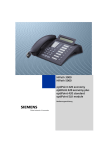
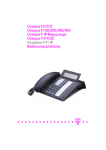
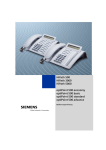
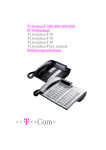
1
HiPath 2000 HiPath 3000 HiPath 5000 optiPoint 420 advance optiPoint self labeling key module Bedienungsanleitung Zur vorliegenden Bedienungsanleitung Zur vorliegenden Bedienungsanleitung Diese Bedienungsanleitung beschreibt das Telefon optiPoint 420 advance an Ihrer HiPath 2000 und HiPath 3000 / 5000. Alle über Ihr Telefon durchführbaren Funktionen werden beschrieben. Sollten Sie feststellen, dass Funktionen an Ihrem Telefon nicht wie gewünscht verfügbar sind, kann dies folgende Ursachen haben: • Die Funktion ist für Sie und Ihr Telefon nicht eingerichtet – bitte wenden Sie sich an Ihr zuständiges Fachpersonal. • Ihre Kommunikationsplattform verfügt nicht über diese Funktion – bitte wenden Sie sich an Ihr zuständiges Fachpersonal zur Hochrüstung. Wichtige Hinweise Betreiben Sie das Telefon nicht in explosionsgefährdeter Umgebung! Benutzen Sie nur Siemens Original-Zubehör! Das Benutzen von anderem Zubehör ist gefährlich und führt zum Erlöschen der Garantie und der CEKennzeichnung. Öffnen Sie niemals das Telefon oder ein Beistellgerät! Bei Problemen wenden Sie sich an Ihr zuständiges Fachpersonal. Das Telefon soll nicht mit färbenden oder aggressiven Flüssigkeiten, wie z. B. Tee, Kaffee, Säften oder Erfrischungsgetränken in Berührung kommen. Telefon pflegen Æ Seite 123. Die Informationen in diesem Dokument enthalten lediglich allgemeine Beschreibungen bzw. Leistungsmerkmale, welche im konkreten Anwendungsfall nicht immer in der beschriebenen Form zutreffen bzw. welche sich durch Weiterentwicklung der Produkte ändern können. Die gewünschten Leistungsmerkmale sind nur dann verbindlich, wenn sie bei Vertragsschluss ausdrücklich vereinbart werden. Die verwendeten Marken sind Eigentum der Siemens AG bzw. der jeweiligen Inhaber. 2 Zur vorliegenden Bedienungsanleitung Kennzeichen Die Konformität des Gerätes zu der EU-Richtlinie 1999/5/EG wird durch das CE-Kennzeichen bestätigt. Dieses Gerät wurde nach unserem zertifizierten Umweltmanagementsystem (ISO 14001) hergestellt. Dieser Prozess stellt die Minimierung des Primärrohstoff- und des Energieverbrauchs sowie der Abfallmenge sicher. Alle Elektro- und Elektronikgeräte sind getrennt vom allgemeinen Hausmüll über dafür staatlich vorgesehene Stellen zu entsorgen. Die sachgemäße Entsorgung und die getrennte Sammlung von Altgeräten dient der Vorbeugung von potentiellen Umwelt- und Gesundheitsschäden. Sie sind eine Voraussetzung für die Wiederverwendung und das Recycling gebrauchter Elektro- und Elektronikgeräte. Ausführliche Informationen zur Entsorgung Ihrer Altgeräte erhalten Sie bei Ihrer Kommune, Ihrem Müllentsorgungsdienst, dem Fachhändler bei dem Sie das Produkt erworben haben oder Ihrem Vertriebsansprechpartner. Diese Aussagen sind nur gültig für Geräte, die in den Ländern der Europäischen Union installiert und verkauft werden und die der Europäischen Richtlinie 2002/96/EC unterliegen. In Ländern außerhalb der Europäischen Union können davon abweichende Bestimmungen für die Entsorgung von Elektround Elektronikgeräten gelten. 3 Inhaltsverzeichnis Inhaltsverzeichnis Zur vorliegenden Bedienungsanleitung . . . . . . . . . .2 Wichtige Hinweise . . . . . . . . . . . . . . . . . . . . . . . . . . . . . . . . . . . . . . . . . 2 Kennzeichen . . . . . . . . . . . . . . . . . . . . . . . . . . . . . . . . . . . . . . . . . . . . . . 3 Grundwissen zur Bedienung . . . . . . . . . . . . . . . . . . . .9 Bedienfeld optiPoint 420 advance und optiPoint self labeling key module . . . . . . . . . . . . . . . . . . . . . . . . . . . . . 9 Wegweiser zum Lesen der Bedienungsanleitung. . . . . . . . . . . . . . . . . 10 Anzeigen im Display . . . . . . . . . . . . . . . . . . . . . . . . . . . . . . . . . . . . 11 So erreiche ich eine Funktion . . . . . . . . . . . . . . . . . . . . . . . . . . . . . . . . 12 ... im direkten Dialog . . . . . . . . . . . . . . . . . . . . . . . . . . . . . . . . . . . . 12 ... über das Service-Menü . . . . . . . . . . . . . . . . . . . . . . . . . . . . . . . . 12 ... mit einer Funktionstaste . . . . . . . . . . . . . . . . . . . . . . . . . . . . . . . 12 Welche Funktionen kann ich nutzen? . . . . . . . . . . . . . . . . . . . . . . . . . . 13 Self Labelling Key-Funktion . . . . . . . . . . . . . . . . . . . . . . . . . . . . . . . 13 Basis- und Komfortfunktionen . . . . . . . . . . . . . . . . . . . . . . . . . . . . . 13 Zusätzliche Team- und Chef/Sekretariat-Funktionen . . . . . . . . . . . . 13 Wie ich mein Telefon effektiv nutze . . . . . . . . . . . . . . . . . . . . . . . . . . . 14 Sicherheit bei IP-Telefonie. . . . . . . . . . . . . . . . . . . . . . . . . . . . . . . . . . . 14 Telefonieren – Grundfunktionen . . . . . . . . . . . . . . . .15 Anruf annehmen . . . . . . . . . . . . . . . . . . . . . . . . . . . . . . . . . . . . . . . . . . Anruf über Hörer annehmen . . . . . . . . . . . . . . . . . . . . . . . . . . . . . . Anruf über Lautsprecher annehmen (Freisprechen) . . . . . . . . . . . . Auf Freisprechen umschalten . . . . . . . . . . . . . . . . . . . . . . . . . . . . . . . . Auf Hörer umschalten . . . . . . . . . . . . . . . . . . . . . . . . . . . . . . . . . . . . . . Lauthören im Raum während des Gesprächs . . . . . . . . . . . . . . . . . . . . Wählen/Anrufen. . . . . . . . . . . . . . . . . . . . . . . . . . . . . . . . . . . . . . . . . . . Mit abgehobenem Hörer wählen. . . . . . . . . . . . . . . . . . . . . . . . . . . Mit aufliegendem Hörer wählen . . . . . . . . . . . . . . . . . . . . . . . . . . . Gespräch beenden . . . . . . . . . . . . . . . . . . . . . . . . . . . . . . . . . . . . . . . . Wahl wiederholen . . . . . . . . . . . . . . . . . . . . . . . . . . . . . . . . . . . . . . . . . Mikrofon aus-/einschalten . . . . . . . . . . . . . . . . . . . . . . . . . . . . . . . . . . . Zweiten Teilnehmer anrufen (Rückfrage) . . . . . . . . . . . . . . . . . . . . . . . Zum jeweils wartenden Teilnehmer wechseln (Makeln) . . . . . . . . . Gespräch weitergeben . . . . . . . . . . . . . . . . . . . . . . . . . . . . . . . . . . Anrufe umleiten. . . . . . . . . . . . . . . . . . . . . . . . . . . . . . . . . . . . . . . . . . . Variable Anrufumleitung nutzen. . . . . . . . . . . . . . . . . . . . . . . . . . . . Umleitung nach Zeit (CFNR) nutzen . . . . . . . . . . . . . . . . . . . . . . . . Anrufumleitung im Betreibernetz/ Mehrfachrufnummer MSN umleiten (nicht für USA) . . . . . . . . . . . . Anrufumleitung bei Telefonausfall . . . . . . . . . . . . . . . . . . . . . . . . . . 4 15 15 15 16 16 17 17 17 17 18 19 20 20 21 21 22 22 23 24 25 Inhaltsverzeichnis Rückruf nutzen . . . . . . . . . . . . . . . . . . . . . . . . . . . . . . . . . . . . . . . . . . . Rückruf speichern . . . . . . . . . . . . . . . . . . . . . . . . . . . . . . . . . . . . . . Rückruf annehmen. . . . . . . . . . . . . . . . . . . . . . . . . . . . . . . . . . . . . . Gespeicherten Rückruf kontrollieren/löschen . . . . . . . . . . . . . . . . . Rufnummern für Zielwahl auf Taste speichern . . . . . . . . . . . . . . . . . . . Mit Zielwahltasten wählen. . . . . . . . . . . . . . . . . . . . . . . . . . . . . . . . Telefon einstellen . . . . . . . . . . . . . . . . . . . . . . . . . . . . . . . . . . . . . . . . . Ruftonlautstärke ändern. . . . . . . . . . . . . . . . . . . . . . . . . . . . . . . . . . Ruftonklangfarbe ändern . . . . . . . . . . . . . . . . . . . . . . . . . . . . . . . . . Hinweisruflautstärke ändern . . . . . . . . . . . . . . . . . . . . . . . . . . . . . . Displaykontrast ändern . . . . . . . . . . . . . . . . . . . . . . . . . . . . . . . . . . Kontrast der Tastenbeschriftung ändern . . . . . . . . . . . . . . . . . . . . . Freisprechfunktion an Raum anpassen . . . . . . . . . . . . . . . . . . . . . . Empfangslautstärke während eines Gesprächs ändern. . . . . . . . . . Displayneigung an Sitzposition anpassen . . . . . . . . . . . . . . . . . . . . Displaybeleuchtung . . . . . . . . . . . . . . . . . . . . . . . . . . . . . . . . . . . . . Sprache für Display-Benutzerführung auswählen . . . . . . . . . . . . . . 26 26 26 26 28 29 30 30 30 30 31 31 31 32 32 32 32 Telefonieren – Komfortfunktionen . . . . . . . . . . . . . . 33 Anrufe annehmen . . . . . . . . . . . . . . . . . . . . . . . . . . . . . . . . . . . . . . . . . Anruf für Kollegin/Kollegen gezielt übernehmen . . . . . . . . . . . . . . . Anrufe abweisen . . . . . . . . . . . . . . . . . . . . . . . . . . . . . . . . . . . . . . . Über Lautsprecher angesprochen werden . . . . . . . . . . . . . . . . . . . Anruf über Hör-Sprechgarnitur (Headset) annehmen . . . . . . . . . . . Anrufe von der Türsprechstelle annehmen/Türöffner betätigen . . . Gespräch vom Anrufbeantworter übernehmen . . . . . . . . . . . . . . . . Wählen/Anrufen. . . . . . . . . . . . . . . . . . . . . . . . . . . . . . . . . . . . . . . . . . . Mit Blockwahl wählen / Rufnummer korrigieren . . . . . . . . . . . . . . . Anruferliste nutzen. . . . . . . . . . . . . . . . . . . . . . . . . . . . . . . . . . . . . . Kurzwahl . . . . . . . . . . . . . . . . . . . . . . . . . . . . . . . . . . . . . . . . . . . . . Aus internem Telefonbuch wählen . . . . . . . . . . . . . . . . . . . . . . . . . Aus Telefondatenbank (LDAP) wählen . . . . . . . . . . . . . . . . . . . . . . Briefkasten nutzen . . . . . . . . . . . . . . . . . . . . . . . . . . . . . . . . . . . . . . Kollegin/Kollegen über Lautsprecher direkt ansprechen . . . . . . . . . Kollegin/Kollegen diskret ansprechen . . . . . . . . . . . . . . . . . . . . . . . Selbsttätiger Verbindungsaufbau/Hotline. . . . . . . . . . . . . . . . . . . . . Leitung vormerken/reservieren . . . . . . . . . . . . . . . . . . . . . . . . . . . . Rufnummer zuweisen (nicht für USA) . . . . . . . . . . . . . . . . . . . . . . . Assoziierte Wahl/Wahlhilfe durchführen . . . . . . . . . . . . . . . . . . . . . Während des Gesprächs . . . . . . . . . . . . . . . . . . . . . . . . . . . . . . . . . . . . Zweitanruf nutzen . . . . . . . . . . . . . . . . . . . . . . . . . . . . . . . . . . . . . . Zweitanruf (Anklopfen) annehmen. . . . . . . . . . . . . . . . . . . . . . . . . . Zweitanruf (automatisches Anklopfen) verhindern/erlauben . . . . . . Signalton (Anklopfton) ein-/ausschalten . . . . . . . . . . . . . . . . . . . . . . Gespräch parken . . . . . . . . . . . . . . . . . . . . . . . . . . . . . . . . . . . . . . . Halten von externen Gesprächen . . . . . . . . . . . . . . . . . . . . . . . . . . 33 33 34 34 35 36 37 38 38 39 41 43 45 47 47 48 48 48 49 49 51 51 51 52 52 53 54 5 Inhaltsverzeichnis Konferenz führen . . . . . . . . . . . . . . . . . . . . . . . . . . . . . . . . . . . . . . . Konferenz auslösen (durch Einberufer) . . . . . . . . . . . . . . . . . . . . . . MFV-Nachwahl/Tonwahl durchführen . . . . . . . . . . . . . . . . . . . . . . . Aufnahme von Gesprächen . . . . . . . . . . . . . . . . . . . . . . . . . . . . . . . Gespräch nach Durchsage weitergeben . . . . . . . . . . . . . . . . . . . . . Signal zum Netz senden . . . . . . . . . . . . . . . . . . . . . . . . . . . . . . . . . Bei nicht erreichten Zielen. . . . . . . . . . . . . . . . . . . . . . . . . . . . . . . . . . . Anklopfen – sich bemerkbar machen . . . . . . . . . . . . . . . . . . . . . . . Aufschalten – in ein Gespräch eintreten . . . . . . . . . . . . . . . . . . . . . Nachtschaltung nutzen . . . . . . . . . . . . . . . . . . . . . . . . . . . . . . . . . . . . . 55 56 57 58 59 60 61 61 61 62 Funktionen, Prozeduren und Termine speichern. .63 Taste mit Funktion belegen. . . . . . . . . . . . . . . . . . . . . . . . . . . . . . . . . . Taste mit Prozedur (Bedienschritten) belegen . . . . . . . . . . . . . . . . . . . Terminfunktion . . . . . . . . . . . . . . . . . . . . . . . . . . . . . . . . . . . . . . . . . . . Termine speichern . . . . . . . . . . . . . . . . . . . . . . . . . . . . . . . . . . . . . . An einen Termin erinnert werden . . . . . . . . . . . . . . . . . . . . . . . . . . 63 67 69 69 70 Verbindungskosten überprüfen/zuordnen. . . . . . . .71 Verbindungskosten für Ihr Telefon abfragen (nicht für USA). . . . . . . . . 71 Verbindungskosten für anderes Telefon abfragen (nicht für USA) . . . . 72 Mit Kostenverrechnung anrufen . . . . . . . . . . . . . . . . . . . . . . . . . . . . . . 73 Privatsphäre/Sicherheit . . . . . . . . . . . . . . . . . . . . . . .74 Ruhefunktion ein-/ausschalten . . . . . . . . . . . . . . . . . . . . . . . . . . . . . . . Anrufschutz ein-/ausschalten. . . . . . . . . . . . . . . . . . . . . . . . . . . . . . . . . Rufnummernanzeige beim Angerufenen unterdrücken . . . . . . . . . . . . Raum überwachen (Babyphone) . . . . . . . . . . . . . . . . . . . . . . . . . . . . . . Anonymen Anrufer identifizieren – „Fangen“ (nicht für USA). . . . . . . . Telefon gegen Missbrauch sperren. . . . . . . . . . . . . . . . . . . . . . . . . . . . Anderes Telefon gegen Missbrauch sperren . . . . . . . . . . . . . . . . . . . . Persönlichen Schlosscode speichern . . . . . . . . . . . . . . . . . . . . . . . . . . 74 74 75 76 77 78 79 80 Weitere Funktionen/Dienste . . . . . . . . . . . . . . . . . . .81 Info (Nachricht) senden . . . . . . . . . . . . . . . . . . . . . . . . . . . . . . . . . . . . . Info erstellen und senden . . . . . . . . . . . . . . . . . . . . . . . . . . . . . . . . Gesendete Info löschen/anzeigen . . . . . . . . . . . . . . . . . . . . . . . . . . Infos entgegenehmen . . . . . . . . . . . . . . . . . . . . . . . . . . . . . . . . . . . Nachricht/Antwort-Text hinterlassen . . . . . . . . . . . . . . . . . . . . . . . . Antwort-Text löschen . . . . . . . . . . . . . . . . . . . . . . . . . . . . . . . . . . . Anzahl der wartenden Anrufe abfragen/Überlastanzeige . . . . . . . . . . . Anderes Telefon für ein Gespräch wie das eigene benutzen . . . . . . . . Anderes Telefon für längere Zeit wie das eigene benutzen (Mobility) . 6 81 81 82 82 83 83 84 84 85 Inhaltsverzeichnis Info bei Faxempfang/Nachricht am Anrufbeantworter . . . . . . . . . . . . . 86 Dienste/Funktionen zurücksetzen (übergreifendes Löschen für ein Telefon) . . . . . . . . . . . . . . . . . . . . . . . 86 Funktionen für ein anderes Telefon aktivieren . . . . . . . . . . . . . . . . . . . 87 Systemfunktionen von extern nutzen DISA (Direct Inward System Access) . . . . . . . . . . . . . . . . . . . . . . . . . . 88 Funktionen im ISDN per Kennzahlwahl nutzen (Keypad-Wahl) . . . . . . . 90 Angeschlossene Computer oder deren Programme steuern/Telefondatendienst (nur bei HiPath 3500/3550/3700/ 3750/3800). . . . . . . . . . . . . . . . . . . . . . . . . . . . . . . . . . . . . . . . . . . . . . . 91 Mit PC-Applikationen über CSTA-Schnittstelle kommunizieren. . . . . . . 92 Schalter betätigen (nicht bei HiPath 2000) . . . . . . . . . . . . . . . . . . . . . . 93 Sensoren (nur bei HiPath 3300/3350/3500/3550) . . . . . . . . . . . . . . . . . 93 Personen suchen (nicht für USA) . . . . . . . . . . . . . . . . . . . . . . . . . . . . . 94 Teamfunktionen nutzen . . . . . . . . . . . . . . . . . . . . . . . 95 Gruppenruf ein/ausschalten. . . . . . . . . . . . . . . . . . . . . . . . . . . . . . . . . . Anruf für Kollegin/Kollegen im Team übernehmen . . . . . . . . . . . . . . . . Ruf zuschalten . . . . . . . . . . . . . . . . . . . . . . . . . . . . . . . . . . . . . . . . . . . . Anrufe bei Anrufverteilung (UCD) . . . . . . . . . . . . . . . . . . . . . . . . . . . . . 95 97 98 99 Team/Chef/Sekretariat mit Leitungstasten. . . . . . 101 Leitungstasten nutzen . . . . . . . . . . . . . . . . . . . . . . . . . . . . . . . . . . . . . Anrufe auf Leitungstasten annehmen . . . . . . . . . . . . . . . . . . . . . . Mit Leitungstasten wählen . . . . . . . . . . . . . . . . . . . . . . . . . . . . . . Gespräch auf einer Leitungstaste halten und wieder annehmen . Abwechselnd auf mehreren Leitungen telefonieren . . . . . . . . . . . MULAP Konferenzfreigabe . . . . . . . . . . . . . . . . . . . . . . . . . . . . . . Anrufe für Leitungen umleiten . . . . . . . . . . . . . . . . . . . . . . . . . . . . . . Direktruftasten nutzen. . . . . . . . . . . . . . . . . . . . . . . . . . . . . . . . . . . . . Anruf auf Direktruftasten annehmen . . . . . . . . . . . . . . . . . . . . . . . Team-Teilnehmer direkt rufen . . . . . . . . . . . . . . . . . . . . . . . . . . . . Bestehendes Gespräch weitergeben . . . . . . . . . . . . . . . . . . . . . . . . . Anruf für anderes Mitglied übernehmen . . . . . . . . . . . . . . . . . . . . . . . Gruppenruf ein/ausschalten (nicht beim Cheftelefon im Team Chef/Sekretariat) . . . . . . . . . . . . . . Anrufe direkt zum Chef umschalten (nur im Team Chef/Sekretariat) . . . . . . . . . . . . . . . . . . . . . . . . . . . . . . 101 102 102 102 103 103 104 106 106 106 107 107 107 108 Telefon überprüfen . . . . . . . . . . . . . . . . . . . . . . . . . . 109 Funktionalität prüfen . . . . . . . . . . . . . . . . . . . . . . . . . . . . . . . . . . . . . . 109 Tastenbelegung prüfen . . . . . . . . . . . . . . . . . . . . . . . . . . . . . . . . . . . . 109 7 Inhaltsverzeichnis Spezielle Funktionen im LAN (PC-Netz). . . . . . . . .110 Herausschalten aus Sammelanschluss/Gruppenruf . . . . . . . . . . . . . . Anrufumleitung nachziehen. . . . . . . . . . . . . . . . . . . . . . . . . . . . . . . . . Nachtschaltung nutzen . . . . . . . . . . . . . . . . . . . . . . . . . . . . . . . . . . . . Ruf zuschalten . . . . . . . . . . . . . . . . . . . . . . . . . . . . . . . . . . . . . . . . . . . Schalter betätigen (nicht bei HiPath 2000) . . . . . . . . . . . . . . . . . . . . . Tür öffnen . . . . . . . . . . . . . . . . . . . . . . . . . . . . . . . . . . . . . . . . . . . . . . 110 111 112 113 114 115 Abweichende Display-Anzeigen (HiPath 4000-Umgebung) . . . . . . . . . . . . . . . . . . . . .116 Tastenbeschriftung ändern . . . . . . . . . . . . . . . . . . .118 Texteingabe am Telefon . . . . . . . . . . . . . . . . . . . . . .119 Beschriftung, Dokumentation und Zubehör . . . . .121 Tastenfelder beschriften . . . . . . . . . . . . . . . . . . . . . . . . . . . . . . . . . . . Rufnummernschild anbringen . . . . . . . . . . . . . . . . . . . . . . . . . . . . . . . Dokumentation . . . . . . . . . . . . . . . . . . . . . . . . . . . . . . . . . . . . . . . . . . Zubehör . . . . . . . . . . . . . . . . . . . . . . . . . . . . . . . . . . . . . . . . . . . . . . . . 121 121 121 122 Ratgeber. . . . . . . . . . . . . . . . . . . . . . . . . . . . . . . . . . . .123 Telefon pflegen . . . . . . . . . . . . . . . . . . . . . . . . . . . . . . . . . . . . . . . . . . Echoeffekt . . . . . . . . . . . . . . . . . . . . . . . . . . . . . . . . . . . . . . . . . . . . . . Funktionsstörungen beheben . . . . . . . . . . . . . . . . . . . . . . . . . . . . . . . Auf Fehlermeldungen im Display reagieren . . . . . . . . . . . . . . . . . . . . Ansprechpartner bei Problemen . . . . . . . . . . . . . . . . . . . . . . . . . . . . . 123 123 123 124 125 Stichwortverzeichnis . . . . . . . . . . . . . . . . . . . . . . . .126 Funktionen und Kennzahlen im Überblick (alphabetisch) . . . . . . . . . . . . . . . . . . . . . . . . . . . . . . .131 8 Grundwissen zur Bedienung Grundwissen zur Bedienung Bedienfeld optiPoint 420 advance und optiPoint self labeling key module Lautsprecher zum Lauthören Hörer Beleuchtetes GrafikDisplay, 4 Zeilen mit je 24 Zeichen Tastenfeld – Vorbelegte Funktionstasten1: Service-Menü2 Wahlwiederholung2 Briefkasten Mikrofon ein/aus oder Intern Lautsprecher2 Tastenfelder – Frei belegbare Tasten1 optiPoint self labeling key module Wähltastatur Mikrofon zum Freisprechen Tasten zum Blättern zwischen Funktionen Taste zum Bestätigen einer Funktion Tasten für Telefoneinstellungen [1] Mit automatischer Tastenbeschriftung [2] Am optiPoint 420 advance nicht änderbar 9 Grundwissen zur Bedienung Schritt für Schritt Wegweiser zum Lesen der Bedienungsanleitung Bedienschritte werden in der linken Spalte in logischer Reihenfolge grafisch dargestellt. Die Darstellungen haben folgende Bedeutungen: n Hörer abheben. t Hörer auflegen. s Gespräch führen. o Rufnummer oder Kennzahl eingeben. dd Kennzahl eingeben. u oder v Einstelltasten am Telefon drücken. Service Taste drücken. Lautsprecher Leuchtende Taste drücken. Blinkende Taste drücken. Rückfrage? > Ruftonklangfarbe? : Auswahlmöglichkeit wird im Display angezeigt. Mit der Taste : bestätigen. : Auswahlmöglichkeit suchen. Dazu die Tasten < > drücken, bis Auswahlmöglichkeit im Display angezeigt wird. Dann mit der Taste : bestätigen. 10 Grundwissen zur Bedienung Schritt für Schritt Anzeigen im Display Zweizeilige Anzeige: 1 12:47 FR 9.JUL 04 2 Telefonbuch? > 3 4 In Zeile 1 erscheinen je nach Situation Aufforderungen oder Quittungsmeldungen. In Zeile 2 erscheinen Auswahlmöglichkeiten von Funktionen, die Sie mit : bestätigen können. Wenn rechts das Zeichen „>“ steht, gibt es weitere Auswahlmöglichkeiten, zu denen Sie mit < > scrollen. Listenanzeige: Bei Listenanzeigen werden Einträge in Form einer Liste mehrzeilig dargestellt. Der ausgewählte Eintrag ist mit einem Rechteck am Zeilenanfang (Cursor) markiert. Cursor des ausgewählten Eintrages. 1 Brink Sandra 2 Daum Johann 3 Meier Georg 4 anrufen? > In Zeile 1 bis 3 erscheinen max. drei Einträge der Liste. Mit u und v können Sie innerhalb der gesamten Liste blättern. In Zeile 4 erscheinen Auswahlmöglichkeiten von Funktionen, die Sie mit < > und : bedienen können (siehe oben). Folgende Funktionen werden mittels Liste angezeigt: • Anruferliste Æ Seite 39 (Liste der nicht angenommenen Anrufe) • Anrufübernahme Æ Seite 33 (Liste der zu übernehmenden Teilnehmer) • Internes Telefonbuch Æ Seite 43 (Liste der internen Rufnr. und zentralen Kurzrufnr.) • Konferenz Æ Seite 55 (Liste der Konferenzteilnehmer) • LDAP-Telefonbuch Æ Seite 46 (Ergebnisliste der LDAP-Suche) • Verbindungskosten Æ Seite 72 (Liste der kostenpflichtigen Verbindungen) 11 Grundwissen zur Bedienung Schritt für Schritt So erreiche ich eine Funktion Anzeigen und Bedienung von Listen im Display Æ Seite 11. ... im direkten Dialog Einige Funktionen sind im Ruhezustand direkt auswählbar, z. B.: > : Mit < > auswählen und mit : die Auswahl bestä- Umleitung ein tigen. Andere Funktionen sind beim Telefonieren situationsabhängig direkt auswählbar. Z. B. Sie rufen an, doch der Anschluss ist besetzt: : Mit : bestätigen. Rückruf oder > : Mit < > auswählen und mit : bestätigen. Info senden ... über das Service-Menü Dazu drücken Sie zuerst die Taste „Service“ . Anschließend werden Ihnen Auswahlmöglichkeiten angeboten, z. B: „#0=Dienste zurücksetzen“ Æ Seite 86. Service > Taste drücken. #0=Dienste zurücksetzen? : Mit < > auswählen und mit : bestätigen. oder rd Direkt die Kennzahl eingeben. Die Kennzahlen finden Sie in der Kurzbedienungsanleitung (”Funktionen und Kennzahlen im Überblick (alphabetisch)” Æ Seite 131), werden Ihnen aber auch im Display mit der zugehörigen Funktion angeboten. ... mit einer Funktionstaste Eine Funktion, die Sie auf Taste gespeichert haben Æ Seite 63, können Sie direkt aufrufen, z. B.: Taste „Anrufschutz ein/aus“ drücken. Funktion wird ausgeführt. 12 Grundwissen zur Bedienung Schritt für Schritt Welche Funktionen kann ich nutzen? Self Labelling Key-Funktion Self Labelling Key (automatische Tastenbeschriftung) bedeutet, Sie müssen sich nicht um eine manuelle Beschriftung der belegbaren Funktionstasten Ihres Telefons kümmern. Ihre HiPath beschriftet Ihre Funktionstasten automatisch, je nach Belegung, mit einer Standard-Beschriftung. Wenn Sie möchten, können Sie jedoch, abweichend von der Standard-Beschriftung, einen eigenen Text für die Beschriftung der Funktionstasten festlegen Æ Seite 118. Basis- und Komfortfunktionen Sie können alle Basis- und Komfortfunktionen Ihrer Kommunikationsplattform nutzen, die Ihnen im Dialog mit dem Display, im Service-Menü und auf Funktionstasten angeboten werden. Zusätzliche Team- und Chef/SekretariatFunktionen Æ Seite 101f. Um das Telefonieren für Arbeits- und Projektgruppen noch effizienter zu gestalten, kann Ihr zuständiges Fachpersonal verschiedene Teamfunktionen einrichten; angepasst an Ihre Bedürfnisse im Team-Alltag. Sie können diese Teamfunktionen neben den Basis- und Komfortfunktionen nutzen. Neben Anrufübernahme-, Sammelanschlussgruppen (Gruppenruf) und Gruppen zur Anrufverteilung lassen sich Teams mit mehreren Leitungen pro Telefon einrichten. Ein Telefon mit Leitungstasten erkennen Sie daran, dass Sie Ihre Rufnummer und die Ihrer Kolleginnen und Kollegen auf Leitungstasten vorfinden. Sie haben Zugriff auf alle Leitungen und können auch gleichzeitig über mehrere Leitungen telefonieren. Ein weitere Art von Teamfunktion sind die Chef-Sekretariat-Funktionen. Diese werden vom Servicetechniker eingerichtet. Sie 13 Grundwissen zur Bedienung Schritt für Schritt können Chef- und Sekretariat-Funktionen (Vorzimmerfunktionen) neben den Basis- und Komfortfunktionen und anderen Team-Funktionen nutzen. Ein Chef-/Sekretariat-Telefon erkennen Sie an den Direktruftasten zu Chef oder Sekretariat, Leitungstasten für Chef und Sekretariat und Tasten zur Rufumschaltung. Wie ich mein Telefon effektiv nutze • • Sicherlich gibt es Kolleginnen/Kollegen oder externe Gesprächspartner, mit denen Sie besonders oft telefonieren. Solche Rufnummern sollten Sie auf Tasten speichern, um sie schneller und bequemer wählen zu können (Rufnummer für Zielwahl auf Taste speichern Æ Seite 28). Allzu oft ist bei einer gewählten Rufnummer besetzt. In der Hektik des Arbeitsalltags vergisst man dann schnell, es später noch einmal zu versuchen. Gewöhnen Sie sich deshalb an, die Funktion „Rückruf“ Æ Seite 26 zu nutzen. Sicherheit bei IP-Telefonie Eine IP-Umgebung kann durch verschiedene Methoden vor Angriffen von außen (Denial-of-Service Attacken, Viren, ...) und vor der Möglichkeit des Abhörens von Gesprächen geschützt werden. Bei der Bedienung sind hierbei keine Besonderheiten zu beachten. Mehr zum Thema Sicherheit bei IP-Telefonie erfahren Sie bei Ihrem zuständigen Fachpersonal. 14 Telefonieren – Grundfunktionen Schritt für Schritt Telefonieren – Grundfunktionen Anruf annehmen Ihr Telefon läutet standardmäßig mit einem bestimmten Anrufsignal: • • • • Bei einem internen Anruf läutet Ihr Telefon einmal alle vier Sekunden (Eintonfolge). Bei einem externen Anruf läutet es alle vier Sekunden zweimal kurz hintereinander (Doppeltonfolge). Bei einem Anruf von der Türsprechstelle läutet Ihr Telefon alle vier Sekunden dreimal kurz hintereinander (Dreifachtonfolge). Bei einem Zweitanruf hören Sie ca. alle 6 Sekunden einen kurzen Signalton (Piepton). Ihr Fachpersonal kann für Sie die Rufrhythmen der externen und internen Anrufe ändern. D. h. für bestimmte interne Anrufer lassen sich bestimmte Rufrythmen festlegen. Im Display wird die Rufnummer oder der Name des Anrufers angezeigt. Anruf über Hörer annehmen Das Telefon läutet. Anrufer wird angezeigt. n Hörer abheben. u oder v Lauter oder leiser stellen. Tasten so oft drücken, bis die gewünschte Lautstärke eingestellt ist. Anruf über Lautsprecher annehmen (Freisprechen) Das Telefon läutet. Anrufer wird angezeigt. Lautsprecher u oder v Taste drücken. Lampe leuchtet. Freisprechen. Lauter oder leiser stellen. Tasten so oft drücken, bis die gewünschte Lautstärke eingestellt ist. 15 Telefonieren – Grundfunktionen Schritt für Schritt Gespräch beenden: Lautsprecher Taste drücken. Lampe erlischt. oder Trennen Taste drücken. Hinweise zum Freisprechen: • Sagen Sie Ihrem Gesprächspartner, dass Sie freisprechen. • Die Freisprechfunktion arbeitet besser, wenn Sie die Empfangslautstärke leiser stellen. • Der optimale Gesprächsabstand zum Telefon beträgt beim Freisprechen etwa 50 cm. Auf Freisprechen umschalten Voraussetzung: Sie führen ein Gespräch über Hörer. Lautsprecher und t Taste gedrückt halten und dabei Hörer auflegen, anschließend Taste loslassen. Gespräch fortsetzen. Auf Hörer umschalten Voraussetzung: Sie führen ein Gespräch durch Freisprechen. n und s Hörer abheben. Gespräch fortsetzen. 16 Telefonieren – Grundfunktionen Schritt für Schritt Lauthören im Raum während des Gesprächs Sie können andere Personen im Raum am Gespräch beteiligen. Sagen Sie dem Gesprächspartner, dass Sie den Lautsprecher einschalten. Voraussetzung: Sie führen ein Gespräch über Hörer. Einschalten: Lautsprecher Taste drücken. Lampe leuchtet. Ausschalten: Lautsprecher Taste drücken. Lampe erlischt. Wählen/Anrufen Mit abgehobenem Hörer wählen n Hörer abheben. o Intern: Rufnummer eingeben. Extern: Extern-Kennzahl und Rufnummer eingeben. Teilnehmer antwortet nicht oder ist besetzt: t Hörer auflegen. Mit aufliegendem Hörer wählen o Intern: Rufnummer eingeben. Extern: Extern-Kennzahl und Rufnummer eingeben. Teilnehmer meldet sich über Lautsprecher: n Hörer abheben. oder Bei aufliegendem Hörer: Freisprechen. Teilnehmer antwortet nicht oder ist besetzt: Lautsprecher Taste drücken. Lampe erlischt. 17 Telefonieren – Grundfunktionen Schritt für Schritt Ihr System kann auch so programmiert sein, dass Sie vor der Wahl der internen Rufnummer die Taste „Intern“ drücken müssen. Vor Wahl der externen Rufnummer müssen Sie dann keine Extern-Kennzahl wählen (die automatische Leitungsbelegung ist eingeschaltet; zuständiges Fachpersonal fragen). Gespräch beenden t Hörer auflegen. oder Trennen 18 Taste drücken. Telefonieren – Grundfunktionen Schritt für Schritt Wahl wiederholen Die zuletzt gewählten 3 externen Rufnummern werden automatisch gespeichert. Diese können Sie auf Tastendruck wieder wählen. Die gewünschte Rufnummer wird zwei Sekunden lang angezeigt und danach gewählt. _____WW Taste drücken (= zuletzt gewählte Rufnummer). Taste 2x drücken (= vorletzt gewählte Rufnummer). Taste 3x drücken (= drittletzt gewählte Rufnummer). Gespeicherte Rufnummern anzeigen und wählen: _____WW blättern? blättern? Taste drücken. : Innerhalb von zwei Sekunden bestätigen. : Die nächste gespeicherte Rufnummer angezeigen. Jeweils bestätigen. > anrufen? : Auswählen und bestätigen. Wenn eingerichtet (zuständiges Fachpersonal fragen), werden auch eingegebene Projektkennzahlen Æ Seite 73 abgespeichert. 19 Telefonieren – Grundfunktionen Schritt für Schritt Mikrofon aus-/einschalten Um das Mithören des Gesprächspartners, z. B. bei einer Rückfrage im Raum, zu verhindern, können Sie das Mikrofon des Hörers oder das Freisprechmikrofon zeitweise ausschalten. Ebenso können Sie das Freisprechmikrofon einschalten, um eine Durchsage über den Lautsprecher des Telefons (Direktansprechen, Æ Seite 34) zu beantworten. Voraussetzung: Eine Verbindung besteht, das Mikrofon ist eingeschaltet. Mikrofon Taste drücken. Lampe leuchtet. oder Mikrofon Leuchtende Taste drücken. Lampe erlischt. oder > Mikrofon aus? > Mikrofon ein? : Auswählen und bestätigen. oder : oder Service Taste drücken. Lampe leuchtet. qif oder rif Kennzahl für „aus“ oder „ein“ eingeben. Zweiten Teilnehmer anrufen (Rückfrage) Während eines Gesprächs können Sie einen zweiten Teilnehmer anrufen. Der erste Teilnehmer wartet. Rückfrage? : Bestätigen. o Zweiten Teilnehmer anrufen. Zurück zum ersten Teilnehmer: zurück zum Wartenden? : Bestätigen. oder beenden und zurück? : oder Service qd Taste drücken. Lampe leuchtet. Kennzahl eingeben. Lampe erlischt. 20 Telefonieren – Grundfunktionen Schritt für Schritt Zum jeweils wartenden Teilnehmer wechseln (Makeln) > Makeln? : Auswählen und bestätigen. oder Service qf Taste drücken. Lampe leuchtet. Kennzahl eingeben. Lampe erlischt. Gesprächspartner zu Dreierkonferenz zusammenschalten: > Konferenz? : Auswählen und bestätigen. oder Service qg Taste drücken. Lampe leuchtet. Kennzahl eingeben. Lampe erlischt. Gesprächspartner miteinander verbinden: > Übergeben? : Auswählen und bestätigen. Gespräch weitergeben Möchte Ihr Gesprächspartner noch mit einem anderen Ihrer Kollegen sprechen, übergeben Sie die Verbindung. Rückfrage? > : o s t Bestätigen. Rufnummer des gewünschten Teilnehmers eingeben. Gespräch evtl. ankündigen. Hörer auflegen. oder Übergeben? : Auswählen und bestätigen1. [1] ”Abweichende Display-Anzeigen (HiPath 4000-Umgebung)” Æ Seite 116 21 Telefonieren – Grundfunktionen Schritt für Schritt Anrufe umleiten Variable Anrufumleitung nutzen Sie können interne und/oder externe Anrufe sofort an unterschiedliche interne oder externe Telefone (Ziele) umleiten (auch externes Ziel bei entsprechender Systemkonfiguration möglich). Gehört Ihr Telefon zu HiPath 5000 (Anlagenvernetzung über PC-Netz), sind Besonderheiten zu beachten Æ Seite 111! > : Auswählen und bestätigen. Umleitung ein? oder qe Kennzahl eingeben. : Auswählen und bestätigen. 1=alle Anrufe? oder > 2=nur externe Anrufe? > 3=nur interne Anrufe? : oder e oder f : oder oder g Kennzahl eingeben. o Rufnummer des Ziels eingeben. speichern? : Bestätigen. Anrufumleitung ausschalten: > Umleitung aus? : Auswählen und bestätigen. oder re Kennzahl eingeben. Ist eine Anrufumleitung eingeschaltet, ertönt beim Abheben des Hörers ein Sonderwählton. Bei aktiver MFV-Durchwahl (zuständiges Fachpersonal fragen) können Sie Anrufe auch dorthin umleiten. Ziele: Fax = 870, Durchwahl = 871, Fax-Durchwahl = 872. Sind Sie Ziel einer Anrufumleitung, sehen Sie im Display die Rufnummer oder den Namen des Veranlassers (obere Zeile) und des Anrufers (untere Zeile). 22 Telefonieren – Grundfunktionen Schritt für Schritt Umleitung nach Zeit (CFNR) nutzen Anrufe, die Sie nach dreimaligem Läuten (=Standard, durch Fachpersonal einstellbar) nicht beantworten oder Anrufe, während Sie telefonieren, können Sie automatisch zu einem von Ihnen festgelegten Telefon weiterleiten lassen. Service > > weitere Funktionen? *495=Uml.nach Zeit ein? Taste drücken. Lampe leuchtet. : Auswählen und bestätigen. : Auswählen und bestätigen. oder qhmi Kennzahl eingeben. o Rufnummer des Ziels eingeben. • • Für interne Ziele die interne Rufnummer eingeben Für externe Ziele die Extern-Kennzahl und die externe Rufnummer eingeben : Bestätigen. speichern? Umleitung nach Zeit ausschalten: Service > > weitere Funktionen? #495=Uml.nach Zeit aus? Taste drücken. Lampe leuchtet. : Auswählen und bestätigen. : Auswählen und bestätigen. oder löschen? rhmi Kennzahl eingeben. : Bestätigen. Ist eine Umleitung nach Zeit eingeschaltet, erscheint nach Auflegen des Hörers im Display für kurze Zeit „nach Zeit zu: ...“ . 23 Telefonieren – Grundfunktionen Schritt für Schritt Anrufumleitung im Betreibernetz/ Mehrfachrufnummer MSN umleiten (nicht für USA) Wenn eingerichtet (zuständiges Fachpersonal fragen), können Sie Anrufe auf der Ihnen zugeordneten Mehrfachrufnummer MSN (=Durchwahlrufnummer) direkt im Betreibernetz umleiten. So können Sie z. B. Ihren Telefonanschluss abends zu Ihrer Privatwohnung umschalten. > : Auswählen und bestätigen. Umleitung Amt ein? oder qjh Kennzahl eingeben. : Gewünschte Umleitungsart auswählen und bestätigen. 1=sofort? oder > 2=unbeantwortete Rufe? > 3= im Besetztfall? : oder : e oder f oder oder g Kennzahl eingeben. o Eigene Durchwahlrufnummer eingeben. o Rufnummer des Ziels eingeben (ohne Extern-Kennzahl). : Bestätigen. speichern? Umleitung ausschalten: > Umleitung Amt aus? : Auswählen und bestätigen. oder rjh Kennzahl eingeben. e oder f : Angezeigte Umleitungsart bestätigen. oder oder g Eingeschaltete Umleitungsart eingeben. o Eigene Durchwahlrufnummer eingeben. 24 Telefonieren – Grundfunktionen Schritt für Schritt Anrufumleitung bei Telefonausfall Wenn eingerichtet (zuständiges Fachpersonal fragen), können Sie ein internes oder externes Ziel für eine Anrufumleitung festlegen, die dann wirksam wird, wenn Ihr Telefon ausfällt. Service > *9411=Umleit. CFSS ein Taste drücken. Lampe leuchtet. : Auswählen und bestätigen. oder qmhee Kennzahl eingeben. o Rufnummer des Ziels eingeben. : Bestätigen. speichern? Umleitung ausschalten/Ziel löschen: Service > #9411=Umleit. CFSS aus Taste drücken. Lampe leuchtet. : Auswählen und bestätigen. oder rmhee Kennzahl eingeben. : Bestätigen, um auszuschalten und das Umleitungsziel löschen? zu löschen. > oder : Auswählen und bestätigen, um auszuschalten und das beenden? Umleitungsziel nicht zu löschen. Umleitungsziel ändern (wenn Umleitung aktiv): Service qmhee ändern? : o speichern? : Taste drücken. Lampe leuchtet. Kennzahl eingeben. Bestätigen. Rufnummer des Ziels ändern. Bestätigen. 25 Telefonieren – Grundfunktionen Schritt für Schritt Rückruf nutzen Wenn ein angerufener Anschluss besetzt ist oder sich niemand meldet, können Sie einen Rückruf veranlassen. Damit können Sie sich wiederholte Anrufversuche sparen. Sie erhalten den Rückruf, • sobald der Teilnehmer nicht mehr besetzt ist, • sobald der Teilnehmer, der sich nicht gemeldet hat, wieder ein Gespräch geführt hat. Rückruf speichern Voraussetzung: Ein angerufener Anschluss ist besetzt oder niemand meldet sich. : Bestätigen. Rückruf oder qil Kennzahl eingeben. Rückruf annehmen Voraussetzung: Ein Rückruf wurde gespeichert. Ihr Telefon läutet und im Display erscheint „Rückruf: ...“. n Hörer abheben. oder Lautsprecher Taste drücken. Lampe leuchtet. Rufton hörbar. Gespeicherten Rückruf kontrollieren/löschen > Rückruf-Aufträge? : Auswählen und bestätigen1. oder ril Kennzahl eingeben. > nächsten anzeigen? : Auswählen und bestätigen, um weitere Einträge anzuzeigen. [1] ”Abweichende Display-Anzeigen (HiPath 4000-Umgebung)” Æ Seite 116 26 Telefonieren – Grundfunktionen Schritt für Schritt Angezeigten Eintrag löschen: : Bestätigen. löschen? Abfrage beenden: > : Auswählen und bestätigen. beenden? oder Service Taste drücken. Lampe erlischt. oder Lautsprecher Taste drücken. Lampe erlischt. 27 Telefonieren – Grundfunktionen Schritt für Schritt Rufnummern für Zielwahl auf Taste speichern Auf Tasten Ihres Telefons oder Beistellgeräts, die nicht fest vorbelegt sind, können Sie oft benötigte Rufnummern speichern. Es lassen sich externe und interne Rufnummern speichern, aber auch Funktionen und Prozeduren (mehrere Bedienschritte) Æ Seite 63. Sie können eine Taste auch in zwei Ebenen belegen, wenn Sie eine Taste als Ebenenumschaltung (Shift-Taste Æ Seite 63) eingerichtet haben. Bei doppelter Tastenbelegung sind je nach Belegung und Programmierung Ihrer HiPath („Erweiterte Tastenfunktionalität“; zuständiges Fachpersonal fragen) verschiedene Belegungs-Kombinationen möglich. Entsprechende Displayanzeigen unterstützen Sie dabei Æ Seite 124. Beim Speichern einer internen Rufnummer können Sie z.B. entscheiden, ob die Taste die LED-Anzeige unterstützt (=speichern mit LED) oder nicht (=speichern ohne LED). Die LED-Anzeige signalisiert Ihnen verschiedene Zustände (Æ Seite 65, Æ Seite 106). Service > *91=Tastenbelegung? Taste drücken. Lampe leuchtet. : Auswählen und bestätigen. oder qme Kennzahl eingeben. Service > Taste drücken. Ist die entsprechende Taste bereits belegt, wird die Belegung auch im Display angezeigt. evtl. +=nächste Ebene? : Auswählen und bestätigen, um die Rufnummer auf der zweiten ( anderen) Ebene zu speichern. oder u Taste ändern? Rufnummer? 28 : Bestätigen. : Bestätigen. o Rufnummer eingeben. Telefonieren – Grundfunktionen Schritt für Schritt Wenn Sie sich vertippt haben: > zurück? : Auswählen und bestätigen. Alle eingegebenen Ziffern werden gelöscht. Es wird automatisch erkannt, ob Sie eine interne oder externe Rufnummer speichern möchten. Nur bei einer internen Rufnummer können Sie wählen zwischen „speichern ohne LED“ oder „speichern mit LED“. speichern mit LED? : Bestätigen. oder > speichern ohne LED? > Tastenbeschriftung? LED? : Auswählen und bestätigen, um die Zielwahltaste ohne LED-Anzeige zu speichern. evtl. : Auswählen und bestätigen, um die automatische Tastenbeschriftung anzupassen. Weitere Informationen siehe Æ Seite 118. beenden? : Bestätigen. oder > andere Taste? > Taste löschen? : Auswählen und bestätigen. oder : Auswählen und bestätigen. Die gespeicherte Rufnummer wählen Sie mit einem Tastendruck Æ Seite 29. Sie können auch während eines Gespräches eine Rufnummer speichern. Mit Zielwahltasten wählen Voraussetzung: Sie haben auf einer Zielwahltaste eine Rufnummer gespeichert Æ Seite 28. Taste mit gespeicherter Rufnummer drücken. Wenn die Rufnummer auf der zweiten Ebene liegt, vorher „Shift“ drücken. Sie können auch während eines Gesprächs die Zielwahltaste betätigen, es wird automatisch Rückfrage Æ Seite 20 eingeleitet. 29 Telefonieren – Grundfunktionen Schritt für Schritt Telefon einstellen Ruftonlautstärke ändern Ruftonlautstärke? u oder v Im Ruhezustand des Telefons eine der Tasten drücken. : Bestätigen. u oder v Lauter oder leiser stellen. Tasten so oft drücken, bis die gewünschte Lautstärke eingestellt ist. : Speichern. Ruftonklangfarbe ändern u oder v Im Ruhezustand des Telefons eine der Tasten drücken. > Ruftonklangfarbe? : Auswählen und bestätigen. u oder v Klangfarbe ändern. Tasten so oft drücken, bis die gewünschte Klangfarbe eingestellt ist. : Speichern. Hinweisruflautstärke ändern Gehören Sie zu einem Team mit Leitungstasten, lassen sich weitere Anrufe im Team auch während eines Gesprächs akustisch signalisieren Æ Seite 107. Sie hören den Hinweisruf. u oder v Im Ruhezustand des Telefons eine der Tasten drücken. > Hinweisruflautstärke? : Auswählen und bestätigen. u oder v Lauter oder leiser stellen. Tasten so oft drücken, bis die gewünschte Lautstärke eingestellt ist. : Speichern. 30 Telefonieren – Grundfunktionen Schritt für Schritt Displaykontrast ändern Sie können den Displaykontrast in vier Stufen Ihren Lichtverhältnissen anpassen. > Display Kontrast? u oder v Im Ruhezustand des Telefons eine der Tasten drücken. : Auswählen und bestätigen. u oder v Kontrast ändern (1 ... 4). Tasten so oft drücken, bis der gewünschte Kontrast eingestellt ist. : Speichern. Kontrast der Tastenbeschriftung ändern Sie können den Kontrast der Tastenbeschriftung in vier Stufen Ihren Lichtverhältnissen anpassen. > Tastenkontrast? u oder v Im Ruhezustand des Telefons eine der Tasten drücken. : Auswählen und bestätigen. u oder v Kontrast ändern (1 ... 4). Tasten so oft drücken, bis der gewünschte Kontrast eingestellt ist. : Speichern. Freisprechfunktion an Raum anpassen Damit Ihr Gesprächspartner Sie optimal verstehen kann, wenn Sie über Mikrofon sprechen, können Sie das Telefon abhängig von Ihrer Umgebung einstellen: „für gedämpften Raum“ , „für normalen Raum“ und „für halligen Raum“ . > Freisprechen? u oder v Im Ruhezustand des Telefons eine der Tasten drücken. : Auswählen und bestätigen. u oder v Raumtyp einstellen. Tasten so oft drücken, bis die gewünschte Einstellung angezeigt wird. : Speichern. 31 Telefonieren – Grundfunktionen Schritt für Schritt Empfangslautstärke während eines Gesprächs ändern Sie führen ein Gespräch. u oder v Lauter oder leiser stellen. Tasten so oft drücken, bis die gewünschte Lautstärke eingestellt ist. u v zugleich Speichern. Displayneigung an Sitzposition anpassen Sie können die Display-Einheit schwenken. Stellen Sie die Display-Einheit so ein, dass Sie die Anzeigen des Displays von Ihrer Sitzposition aus gut lesen können. Displaybeleuchtung Bei der Bedienung des optiPoint 420 advance, z. B. beim Eingeben einer Rufnummer, schaltet sich die Displaybeleuchtung automatisch ein. Die Beleuchtung erlischt wenige Sekunden nach Ende der letzten Aktion automatisch. Sprache für Display-Benutzerführung auswählen Service > weitere Funktionen? > *48= Sprachenauswahl? Taste drücken. Lampe leuchtet. : Bestätigen. : Bestätigen. oder qhl Kennzahl eingeben. > 32 15=spanisch? : Gewünschte Sprache (z. B. „spanisch“) auswählen und bestätigen. Telefonieren – Komfortfunktionen Schritt für Schritt Telefonieren – Komfortfunktionen Anrufe annehmen Anruf für Kollegin/Kollegen gezielt übernehmen Sie hören ein anderes Telefon klingeln. Service Taste drücken. Lampe leuchtet. > *59=Übernahme, gezielt? : Auswählen und bestätigen1. oder qim Kennzahl eingeben. Im Display erscheint der gerufene Teilnehmer. evtl. Werden mehrere Teilnehmer gerufen, erscheint eine Liste der gerufenen Teilnehmer (Listenanzeige Æ Seite 11). u oder v Tasten drücken, um einen anderen Teilnehmer auszuwählen. Anruf übernehmen? : Bestätigen. oder o Wenn bekannt, Rufnummer des läutenden Telefons eingeben. oder Blinkende Taste drücken. Anruf im Team übernehmen Æ Seite 97. [1] ”Abweichende Display-Anzeigen (HiPath 4000-Umgebung)” Æ Seite 116 33 Telefonieren – Komfortfunktionen Schritt für Schritt Anrufe abweisen Anrufe, die Sie nicht annehmen möchten, können Sie abweisen. Der Anruf wird dann an einem anderen festlegbaren Telefon (zuständiges Fachpersonal fragen) signalisiert. Das Telefon läutet. Der Anrufer wird angezeigt. Trennen Taste drücken. Kann ein Anruf nicht abgewiesen werden, läutet Ihr Telefon weiter. Im Display erscheint „zur Zeit nicht möglich“ (z. B. bei Wiederanrufen). Über Lautsprecher angesprochen werden Sie werden von einer Kollegin oder einem Kollegen über Lautsprecher direkt angesprochen. Vor der Durchsage hören Sie einen Signalton. Im Display erscheint der Name oder die Rufnummer des Partners. Sie können über den Hörer oder über Freisprechen direkt antworten . n Hörer abheben und antworten. oder Mikrofon ein? : Bestätigen und antworten. oder Mikrofon Taste drücken und antworten. Ist Direktantworten freigegeben (siehe unten), müssen Sie beim Antworten auf eine Durchsage das Mikrofon nicht einschalten. Sie können sofort durch Freisprechen antworten. Ist Direktantworten gesperrt (Standard), verfahren Sie wie oben beschrieben. Selbst Kollegin/Kollegen direkt ansprechen Æ Seite 47. Direktantworten freigeben/sperren: > Direktantwort ein? > Direktantwort aus? : Auswählen und bestätigen. oder : oder qmj oder rmj Kennzahl für „freigeben“ oder „sperren“ eingeben. 34 Telefonieren – Komfortfunktionen Schritt für Schritt Anruf über Hör-Sprechgarnitur (Headset) annehmen Voraussetzung: Ihr Telefon läutet. entgegenehmen? : Bestätigen. oder Wenn Taste „Headset“ eingerichtet Æ Seite 63: Taste drücken. Lampe leuchtet. Gespräch beenden: Trennen Taste drücken. oder Wenn Taste „Headset“ eingerichtet Æ Seite 63: Taste drücken. Lampe erlischt. 35 Telefonieren – Komfortfunktionen Schritt für Schritt Anrufe von der Türsprechstelle annehmen/ Türöffner betätigen Ist eine Türsprechstelle eingerichtet, können Sie vom Telefon aus mit der Türsprechstelle sprechen und den Türöffner betätigen. Wenn berechtigt (zuständiges Fachpersonal fragen), können Sie die Türfreigabe einschalten, damit ein Besucher die Tür durch Eingabe eines 5-stelligen Code (z. B. über MFV-Sender oder installierten Tastwahlblock) selbst öffnen kann. Mit Besucher über die Türsprechstelle sprechen: Voraussetzung: Ihr Telefon läutet. n Hörer abheben innerhalb von 30 Sekunden. Sie sind sofort mit der Türsprechstelle verbunden. oder n Hörer abheben nach mehr als 30 Sekunden. o Rufnummer der Türsprechstelle eingeben. Tür öffnen vom Telefon während dem Gespräch mit der Türsprechstelle: : Bestätigen. Tür öffnen? Tür öffnen vom Telefon ohne Gespräch mit der Türsprechstelle: Service > *61=Türöffner? Taste drücken. Lampe leuchtet. : Auswählen und bestätigen. oder qje Kennzahl eingeben. o Rufnummer der Türsprechstelle eingeben. Gehört Ihr Telefon zu HiPath 5000 (Anlagenvernetzung über PC-Netz), sind Besonderheiten zu beachten Æ Seite 115! 36 Telefonieren – Komfortfunktionen Schritt für Schritt Tür öffnen mit Code (an der Tür): o Nach Betätigen der Türklingel den 5-stelligen Code eingeben (über vorhandenen Tastwahlblock oder mittels MFV-Sender). Je nach Art der Türfreigabe wird der Türruf signalisiert oder nicht. Türfreigabe einschalten: Service > *89=Türfreigabe ein? Taste drücken. Lampe leuchtet. : Auswählen und bestätigen. oder qlm Kennzahl eingeben. o Rufnummer der Türsprechstelle eingeben. o 5-stelligen Code eingeben. Standardcode = „00000“. oder > 3=Passwort ändern? > 1=freigeben mit Ruf? > 2=freigeben ohne Ruf : Auswählen und bestätigen zum Ändern des Codes. : Auswählen und bestätigen. oder : Die Tür kann ohne Klingelruf geöffnet werden. Türfreigabe ausschalten: Service > #89=Türfreigabe aus? Taste drücken. Lampe leuchtet. : Auswählen und bestätigen. oder rlm Kennzahl eingeben. Gespräch vom Anrufbeantworter übernehmen Ist an Ihrem System ein Anrufbeantworter angeschlossen (zuständiges Fachpersonal fragen) und Sie haben die interne Rufnummer des Anrufbeantworters auf Taste programmiert Æ Seite 63, können Sie das Gespräch vom Anrufbeantworter übernehmen. Lampe leuchtet. Taste drücken. 37 Telefonieren – Komfortfunktionen Schritt für Schritt Wählen/Anrufen Mit Blockwahl wählen / Rufnummer korrigieren Wenn eingerichtet (zuständiges Fachpersonal fragen), können Sie die Rufnummer eingeben, ohne dass gleich eine Wahl durchgeführt wird. Sie können die Rufnummer dann bei Bedarf noch korrigieren Es wird erst gewählt, wenn Sie es wünschen. o Intern: Rufnummer eingeben. Extern: Extern-Kennzahl und Rufnummer eingeben. Eingegebene/angezeigte Rufnummer wählen: n Hörer abheben. oder : Bestätigen. wählen? Eingegebene Rufnummer korrigieren: > Ziffer löschen? : Auswählen und bestätigen. Es wird jeweils die zuletzt eingegebene Ziffer gelöscht. o Gewünschte Ziffer(n) eingeben. Blockwahl abbrechen: > : Auswählen und bestätigen. beenden? oder Lautsprecher Taste drücken. Lampe erlischt. oder Trennen Taste drücken. Eine Rufnummer kann nur während der Eingabe korrigiert werden. Gespeicherte Rufnummern, z. B. für die Wahlwiederholung, lassen sich nicht korrigieren. 38 Telefonieren – Komfortfunktionen Schritt für Schritt Anruferliste nutzen Wenn Sie einen externen und/oder internen Anruf nicht annehmen können, wird dieser Anrufwunsch in der Anruferliste gespeichert. Auch angenommene Anrufe lassen sich speichern, entweder manuell durch Sie (intern und externe Anrufe) oder automatisch (nur externe Anrufe, zuständiges Fachpersonal fragen). Ihr Telefon speichert bis zu 10 Anrufe in zeitlicher Reihenfolge. Jeder Anruf wird mit einem Zeitstempel versehen. Die Anzeige beginnt mit dem aktuellsten, noch nicht abgefragten Eintrag in der Liste. Bei Anrufen vom gleichen Anrufer wird nicht jedes mal ein neuer Eintrag in der Anruferliste erzeugt, sondern nur der letztgültige Zeitstempel für diesen Anrufer aktualisiert und die Anzahl hochgezählt. Anruferliste abfragen: Voraussetzung: Das zuständige Fachpersonal hat für Ihr Telefon eine Anruferliste eingerichtet. > : Auswählen und bestätigen1. Anruferliste? oder rlf Kennzahl eingeben. Eine Liste der letzten drei Anrufe wird angezeigt (Listenanzeige Æ Seite 11). u oder v Tasten drücken, um einen anderen Eintrag auszuwählen. Abfrage beenden: > : Auswählen und bestätigen. beenden? oder Service Taste drücken. Lampe erlischt. oder Lautsprecher Taste drücken. Lampe erlischt. [1] ”Abweichende Display-Anzeigen (HiPath 4000-Umgebung)” Æ Seite 116 39 Telefonieren – Komfortfunktionen Schritt für Schritt Zusatzinformation des Anrufes abfragen: Voraussetzung: Sie fragen die Anruferliste ab, der gewünschte Anruf ist markiert (schwarzes Quadrat am Zeilenanfang). > Zusatzinformation? : Auswählen und bestätigen. Informationen zu Name, Rufnummer und Anrufzeitpunkt werden angezeigt. Rufnummer aus der Anruferliste wählen Voraussetzung: Sie fragen die Anruferliste ab, der gewünschte Anruf wird angezeigt. > anrufen? : Auswählen und bestätigen. Beim Zustandekommen einer Gesprächsverbindung wird der Teilnehmer automatisch aus der Anruferliste gelöscht. Eintrag aus Anruferliste löschen: Voraussetzung: Sie fragen die Anruferliste ab, der gewünschte Anruf wird angezeigt. > löschen? : Bestätigen. Rufnummer Ihres Gesprächspartners in Anruferliste speichern (Wahlwiederholung): Voraussetzung: Sie führen ein Gespräch oder ein externer Teilnehmer wird gerufen. Rufnr. speichern? : Bestätigen. oder Service 40 qlf Taste drücken. Lampe leuchtet. Kennzahl eingeben. Telefonieren – Komfortfunktionen Schritt für Schritt Kurzwahl Mit individuellen und zentralen Kurzrufnummern wählen: Voraussetzung: Sie haben individuelle Kurzrufnummern Æ Seite 41, das zuständige Fachpersonal hat zentrale Kurzrufnummern gespeichert. Service *7=Kurzrufnr. wählen? Taste drücken. Lampe leuchtet. : Bestätigen1. oder qk Kennzahl eingeben. o Kurzrufnummer eingeben. „*0“ bis „*9“ = individuelle Kurzrufnummer. „000“ bis „999“ = zentrale Kurzrufnummer (zuständiges Fachpersonal fragen). evtl. Nachwahl: o Je nach Bedarf können Sie zur gespeicherten Rufnum- mer weitere Ziffern nachwählen (z. B. Durchwahl zum Teilnehmer). Wenn eingerichtet, wird, wenn Sie innerhalb von 4 bis 5 Sekunden keine weiteren Ziffern wählen, automatisch eine Nachwahl (z. B. „0“ für die Zentrale) gewählt. Individuelle Kurzrufnummern speichern: Sie können 10 häufig genutzte Rufnummern speichern und diese durch individuelle Kurzrufnummern *0 bis *9 wählen Æ Seite 41. Service > *92=Kurzwahl ändern? Taste drücken. Lampe leuchtet. : Auswählen und bestätigen1. oder qmf Kennzahl eingeben. o Gewünschte Kurzrufnummer *0 bis *9 eingeben. Ist die entsprechende Kurzrufnummer bereits belegt, wird die zugehörige Rufnummer angezeigt. ändern? : Bestätigen. o Zuerst Extern-Kennzahl und dann externe Rufnummer eingeben. ändern? : Bestätigen. [1] ”Abweichende Display-Anzeigen (HiPath 4000-Umgebung)” Æ Seite 116 41 Telefonieren – Komfortfunktionen Schritt für Schritt oder Wenn Sie sich vertippt haben: > zurück? werden gelöscht. nächstes Ziel? : Bestätigen. oder > ändern? > löschen? > beenden 42 : Auswählen und bestätigen. Alle eingegebenen Ziffern : Auswählen und bestätigen. oder : Auswählen und bestätigen. oder : Auswählen und bestätigen. Telefonieren – Komfortfunktionen Schritt für Schritt Aus internem Telefonbuch wählen Wenn eingerichtet (zuständiges Fachpersonal fragen), finden Sie im internen Telefonbuch alle internen Rufnummern und zentrale Kurzrufnummern, für die ein Name vergeben wurde. Voraussetzung: Für im System gespeicherte Rufnummern wurden Namen vergeben. n Hörer abheben. oder Lautsprecher Telefonbuch? Taste drücken. Lampe leuchtet. : Bestätigen. oder qih Kennzahl eingeben. evtl. Wenn mehrere Telefonbücher eingerichtet sind: 1=intern? : Bestätigen. Die Liste des internen Telefonbuchs wird angezeigt (Listenanzeige Æ Seite 11). u oder v Tasten drücken, um einen anderen Eintrag auszuwählen. oder o Gewünschten Namen oder nur Anfangsbuchstaben über Wähltastatur eingeben, der Name wird gesucht. Die Zifferntasten der Wähltastatur stehen hierbei zur Eingabe der Namen als alphanummerische Tastatur durch mehrmaliges Drücken zur Verfügung. Beispiel: Durch dreimaliges Drücken der „7“ geben Sie „r“ ein oder durch zweimaliges Drücken der „3“ geben Sie „e“ ein. Es wird der erste Name mit dem eingegeben Buchstaben angezeigt. Nächsten Buchstaben auf dieselbe Art und Weise eingeben u.s.w. Ist für die eingegebenen Buchstaben kein Eintrag vorhanden, hören Sie drei kurze Pieptöne. Durch Drücken der „0“ geben Sie ein Leerzeichen ein. Durch Drücken der „1“ oder „#“ wird automatisch der erste Eintrag des Telefonbuches angezeigt. Die Taste „*“ hat keine Bedeutung. 43 Telefonieren – Komfortfunktionen Schritt für Schritt evtl. > Buchstabe löschen? > Zeile löschen? : Auswählen und jeweils bestätigen. Der zuletzt eingege- bene Buchstabe wird gelöscht. Haben Sie alle Buchstaben gelöscht, wird der erste Eintrag im Telefonbuch wieder angezeigt. evtl. : Auswählen und bestätigen. Alle eingegebenen Buch- staben werden gelöscht, der erste Eintrag im Telefonbuch wird wieder angezeigt. Gewünschter Eintrag wird angezeigt: > anrufen? : Auswählen und bestätigen. oder > 44 Zusatzinformation? : Auswählen und bestätigen. Informationen zu Name, Rufnummer und/oder zentraler Kurzrufnummer werden angezeigt. Telefonieren – Komfortfunktionen Schritt für Schritt Aus Telefondatenbank (LDAP) wählen Wenn eingerichtet (zuständiges Fachpersonal fragen), können Sie Telefonbuchdaten in der LDAP-Datenbank suchen und mit der Telefonnummer eines gefundenen Teilnehmers wählen. Voraussetzung: Die LDAP-Suche ist im System eingerichtet. n Hörer abheben. oder Lautsprecher Telefonbuch? Taste drücken. Lampe leuchtet. : Bestätigen. oder qih Kennzahl eingeben. evtl. Wenn mehrere Telefonbücher eingerichtet sind: > 2=LDAP? : Auswählen und bestätigen. o Gewünschten Namen über Wähltastatur eingeben (max. 16 Zeichen). Teileingaben sind möglich, z. B. „mei“ für „Meier“. Die Zifferntasten der Wähltastatur stehen hierbei zur Eingabe der Namen als alphanummerische Tastatur durch mehrmaliges Drücken zur Verfügung. Beispiel: Durch dreimaliges Drücken der „7“ geben Sie „r“ ein oder durch zweimaliges Drücken der „3“ geben Sie „e“ ein. > Buchstabe löschen? evtl. Wenn eingerichtet (zuständiges Fachpersonal fragen), können Sie auch nach Nachname und Vorname suchen. Zum Trennen von Nach- und Vorname durch ein Leerzeichen geben Sie die „0“ ein. Teileingaben sind möglich, z. B. „mei p“ für „Meier Peter“ . evtl. : Auswählen und jeweils bestätigen. Der zuletzt eingegebene Buchstabe wird gelöscht. Bei umfangreichen Datenbanken kann es bei der Eingabe von sehr wenigen Zeichen bei der Suche zu einer unvollständigen Ergebnisanzeige kommen Æ Seite 46. 45 Telefonieren – Komfortfunktionen Schritt für Schritt : Bestätigen. suchen? Der Name wird gesucht. Dies kann einige Sekunden dauern. Ergebnisse werden angezeigt: Wurde genau ein Teilnehmer gefunden, wird dieser angezeigt. : Bestätigen. anrufen? Wurden mehrere Teilnehmer gefunden (max. 50), wird eine Liste der ersten drei Teilnehmer angezeigt (Listenanzeige Æ Seite 11). u oder v Tasten drücken, um einen anderen Eintrag aus der gesamten Ergebnisliste auszuwählen. > anrufen? : Auswählen und bestätigen. Es wurde kein Teilnehmer gefunden: Wurde kein Teilnehmer mit den Merkmalen Ihrer Suchanfrage gefunden, erweitern Sie den Bereich der Suche z. B durch Löschen von Zeichen. Suche ändern? : Auswählen und bestätigen. Folgen Sie dem weiteren Ablauf, siehe oben. Es wurden zu viele Teilnehmer gefunden: Wurden mehr als max. 50 Teilnehmer mit den Merkmalen Ihrer Suchanfrage gefunden, so kann nur eine unvollständige Ergebnisliste angezeigt werden. Diese Ergebnisse können Sie ansehen, daraus wählen oder die Suche ändern (z. B. durch Eingabe weiterer Zeichen die Suche eingrenzen). Es empfiehlt sich in diesem Fall, die Suche weiter einzugrenzen, damit alle passenden Teilnehmer angezeigt werden. Ergebnisse anzeigen? : Bestätigen, um die unvollständige Liste anzuzeigen. Folgen Sie dem weiteren Ablauf, siehe oben. oder Grenzen Sie die Suche weiter ein. > 46 Suche ändern? : Auswählen und bestätigen, um die Suche zu ändern. Folgen Sie dem weiteren Ablauf, siehe oben. Telefonieren – Komfortfunktionen Schritt für Schritt Briefkasten nutzen Haben Sie die Taste „Briefkasten“ programmiert Æ Seite 63, leuchtet die zugehörige Lampe, wenn Nachrichten für Sie eingetroffen sind. Bei angeschlossenem Sprach-Speichersystem (z. B. Entry Voice Mail) werden eingetroffene Nachrichten ebenfalls über die leuchtende Taste „Briefkasten“ signalisiert. Zusätzlich erscheint im Display eine entsprechende Anzeige (z. B. bei Entry Voice Mail: „X neue Nachrichten“). Briefkasten abfragen: Briefkasten Leuchtende Taste „Briefkasten“ drücken. oder : Bestätigen. Infos anzeigen? > Text? : Auswählen und bestätigen. > Phone-Mail abfragen? oder : Bitte der Benutzerführung folgen! Kollegin/Kollegen über Lautsprecher direkt ansprechen Sie können über angeschlossene Lautsprecher (zuständiges Fachpersonal fragen) oder bei einem internen Teilnehmer, der über ein Systemtelefon verfügt, ohne dessen Zutun eine Lautsprecherdurchsage machen. Service > *80=Direktansprechen? Taste drücken. Lampe leuchtet. : Auswählen und bestätigen1. oder qld Kennzahl eingeben. o Rufnummer eingeben. Auf Direktansprechen reagieren Æ Seite 34. [1] ”Abweichende Display-Anzeigen (HiPath 4000-Umgebung)” Æ Seite 116 47 Telefonieren – Komfortfunktionen Schritt für Schritt Kollegin/Kollegen diskret ansprechen Wenn eingerichtet (zuständiges Fachpersonal fragen), können Sie sich in ein laufendes Gespräch eines internen Teilnehmers, der über ein Systemtelefon mit Display verfügt, einschalten. Sie hören unbemerkt mit und können mit dem internen Teilnehmer sprechen, ohne, dass der andere Teilnehmer Sie hört (diskret ansprechen). n Hörer abheben. qmhi Kennzahl eingeben. o Interne Rufnummer eingeben. Das zuständige Fachpersonal kann Ihr Telefon vor diskretem Ansprechen schützen. Selbsttätiger Verbindungsaufbau/Hotline Wenn eingerichtet (zuständiges Fachpersonal fragen), wird nach Abheben des Hörers automatisch eine Verbindung zu einem festgelegten internen oder externen Ziel aufgebaut. n Hörer abheben. Je nach Einstellung wird die Verbindung sofort oder erst nach einer festgelegten Zeit (= Röchelschaltung) aufgebaut. Leitung vormerken/reservieren Wenn eingerichtet (zuständiges Fachpersonal fragen), können Sie eine belegte Leitung für sich vormerken/reservieren. Wenn die Leitung frei wird, erhalten Sie einen Anruf und im Display einen Hinweis. Voraussetzung: Im Display erscheint „zur Zeit belegt“. Leitung vormerken? : Bestätigen. Vorgemerkte Leitung wird frei: Ihr Telefon läutet. Im Display erscheint „Leitung ist frei“ . n Hörer abheben. Sie hören den Amtswählton. o Externe Rufnummer eingeben. 48 Telefonieren – Komfortfunktionen Schritt für Schritt Rufnummer zuweisen (nicht für USA) Wenn eingerichtet (zuständiges Fachpersonal fragen), können Sie vor Wahl einer externen Rufnummer Ihrem Telefonanschluss gezielt eine bestimmte Rufnummer (Durchwahlnummer) zuweisen. Diese erscheint dann im Display des Angerufenen. Service > *41=Rufnr.zuweisen? Taste drücken. Lampe leuchtet. : Auswählen und bestätigen1. oder qhe Kennzahl eingeben. o Gewünschte Durchwahlnummer eingeben. o Externe Rufnummer wählen. Assoziierte Wahl/Wahlhilfe durchführen Wenn eingerichtet (zuständiges Fachpersonal fragen), können Sie für Ihr Telefon zur Wahlunterstützung (Verbindungsaufbau) eine Wahlhilfe verwenden. Die Bedienprozedur richtet sich je nach Anschluss der Wahlhilfe am S0–Bus oder am a/b–Anschluss. Sie können aber auch Ihr Systemtelefon als Wahlhilfe für andere Telefone verwenden. Wahlhilfe am S0–Bus: Ziel am PC auswählen und Wahl starten. n Der Lautsprecher Ihres Telefons wird eingeschaltet. Bei Melden des Partners Hörer abheben. Wahlhilfe am a/b-Anschluss: Ziel am PC auswählen und Wahl starten. Am Bildschirm des PC erscheint „Hörer abheben“. n Hörer abheben. [1] ”Abweichende Display-Anzeigen (HiPath 4000-Umgebung)” Æ Seite 116 49 Telefonieren – Komfortfunktionen Schritt für Schritt Wahlhilfe von Ihrem Telefon aus für ein anderes Telefon: Service > *67=assoziierte Wahl? Taste drücken. Lampe leuchtet. : Auswählen und bestätigen. oder qjk Kennzahl eingeben. o Interne Rufnummer eingeben („Wahl für:“). o Gewünschte Rufnummer eingeben. 50 Telefonieren – Komfortfunktionen Schritt für Schritt Während des Gesprächs Zweitanruf nutzen Wenn Sie ein Telefongespräch führen, bleiben Sie für einen Anrufer weiter erreichbar. Ein Signalton meldet Ihnen den zweiten Anruf. Sie können den Zweitanruf ignorieren oder annehmen. Nehmen Sie den Zweitanruf entgegen, können Sie das erste Gespräch zuvor beenden, aber auch auf Warten legen und später weiterführen. Den Zweitanruf oder den Signalton können Sie auch verhindern Æ Seite 52. Zweitanruf (Anklopfen) annehmen Voraussetzung: Sie telefonieren und hören einen Signalton (ca. alle sechs Sekunden). Erstes Gespräch beenden und Zweitanruf entgegennehmen: t Hörer auflegen. Ihr Telefon läutet. n Zweitanruf entgegennehmen. Hörer abheben. Erstes Gespräch auf warten legen und Zweitanruf entgegennehmen: > Anklopfen annehmen? : Auswählen und bestätigen. oder Service qii Taste drücken. Lampe leuchtet. Kennzahl eingeben. Sie sind mit dem Zweitanrufer verbunden. Der erste Gesprächsteilnehmer wartet. Zweitgespräch beenden, erstes Gespräch fortsetzen: beenden und zurück? : Bestätigen. oder Service qd Taste drücken. Lampe leuchtet. Kennzahl eingeben. oder t n Hörer auflegen. Im Display erscheint „Wiederanruf: ...“. Hörer abheben. 51 Telefonieren – Komfortfunktionen Schritt für Schritt Zweitanruf (automatisches Anklopfen) verhindern/erlauben Wenn eingerichtet (zuständiges Fachpersonal fragen), können Sie verhindern/erlauben, dass während eines Gesprächs ein Zweitanruf Æ Seite 51 durch automatisches Anklopfen signalisiert wird. Service Taste drücken. Lampe leuchtet. und > #490=aut.Anklopfen aus? : Auswählen und bestätigen1. oder > *490=aut.Anklopfen ein? : oder rhmd Kennzahl für „aus“ oder „ein“ eingeben. oder qhmd Signalton (Anklopfton) ein-/ausschalten Sie können den Signalton (ca. alle sechs Sekunden) bei Zweitanrufen unterdrücken. Ein einmaliger Sonderwählton signalisiert Ihnen dann akustisch den Zweitanruf. > Anklopfen ohne Ton? > Anklopfen mit Ton? : Auswählen und bestätigen. oder : oder rlk oder qlk Kennzahl für „ohne“ oder „mit“ eingeben. [1] ”Abweichende Display-Anzeigen (HiPath 4000-Umgebung)” Æ Seite 116 52 Telefonieren – Komfortfunktionen Schritt für Schritt Gespräch parken Sie können bis zu 10 interne und/oder externe Gespräche parken. An einem anderen Telefon können geparkte Verbindungen angezeigt und übernommen werden. Auf diese Weise können Sie z. B. ein Gespräch an einem anderen Telefon fortsetzen. Voraussetzung: Sie führen ein Gespräch. Service > *56=Parken? Taste drücken. Lampe leuchtet. : Auswählen und bestätigen. oder qij Kennzahl eingeben. d ... m Eine Parkpositionsnummer 0 - 9 eingeben und merken. Wird die eingegebene Parkpositionsnummer nicht angezeigt, ist diese bereits besetzt; bitte eine andere Nummer eingeben. Geparktes Gespräch übernehmen: Voraussetzung: Ein oder mehrere Gespräche wurden geparkt. Das Telefon befindet sich im Ruhezustand. Service > zurück aus Parken? Taste drücken. Lampe leuchtet. : Auswählen und bestätigen1. oder rij Kennzahl eingeben. d ... m Gewünschte (gemerkte) Parkpositionsnummer einge- ben. Ist die eingegebene Parkpositionsnummer nicht belegt, können Sie das Gespräch nicht entgegennehmen. Wird ein geparktes Gespräch nicht übernommen, landet der Anruf nach einer gewissen Zeit wieder dort, wo er geparkt wurde (= Wiederanruf). [1] ”Abweichende Display-Anzeigen (HiPath 4000-Umgebung)” Æ Seite 116 53 Telefonieren – Komfortfunktionen Schritt für Schritt Halten von externen Gesprächen Haben Sie an Ihrem Telefon eine Halten-Taste programmiert Æ Seite 63, können Sie externe Gespräche auf Halten legen. Somit kann jeder andere Teilnehmer das Gespräch auf der zugeordneten Leitung übernehmen. Taste „Halten“ drücken. Meldung der betroffenen Leitung erscheint (z. B. 801), Leitungsnummer merken. Wenn vorhanden, die Lampe der zugeordneten Leitungstaste blinkt langsam. gehalten auf Ltg: 801 evtl. t oder Trennen Hörer auflegen oder Taste drücken. Je nach Konfiguration notwendig, damit auch andere Teilnehmer das gehaltene Gespräch annehmen können. Gehaltenes Gespräch übernehmen: Voraussetzung: Ein oder mehrere Gespräche liegen auf Halten. Das Telefon befindet sich im Ruhezustand. Service Taste drücken. Lampe leuchtet. > *63=Wiederaufnahme,Ltg? : Auswählen und bestätigen. oder qjg Kennzahl eingeben. oder Wenn Taste „Wiederaufnahme Ltg“ Æ Seite 63 vorhanden: Taste drücken. o Gemerkte Leitungsnummer eingeben. oder Ist für die betroffene Leitung eine „Leitungstaste“ vorhanden Æ Seite 63: Lampe blinkt langsam. Taste drücken. 54 Telefonieren – Komfortfunktionen Schritt für Schritt Konferenz führen Bei einer Konferenzschaltung sprechen Sie mit bis zu vier anderen Gesprächspartnern gleichzeitig. Es kann sich um externe und interne Teilnehmer handeln. > Konferenz einleiten? > Konferenz? o Ersten Teilnehmer anrufen. : Auswählen und bestätigen. o Zweiten Teilnehmer anrufen. Konferenz ankündigen. : Auswählen und bestätigen. oder qg Taste drücken. Lampe leuchtet. Kennzahl eingeben. Service Lampe erlischt. Ein Ton signalisiert alle 30 Sekunden (abschaltbar, zuständiges Fachpersonal fragen), dass eine Konferenz besteht. Falls sich der zweite Teilnehmer nicht meldet: zurück zum Wartenden? : Bestätigen. oder qd Kennzahl eingeben. Konferenz auf bis zu fünf Teilnehmer erweitern (durch Einberufer): Konferenz erweitern? > Konferenz? : Bestätigen. o Neuen Teilnehmer anrufen. Konferenz ankündigen. : Auswählen und bestätigen. oder qg Taste drücken. Lampe leuchtet. Kennzahl eingeben. Service Lampe erlischt. Teilnehmer der Konferenz abfragen (durch Einberufer): > Tln-Liste anzeigen? : Auswählen und bestätigen. Eine Liste der Konferenzteilnehmer wird angezeigt (Listenanzeige Æ Seite 11). u oder v Tasten drücken, um einen anderen Teilnehmer auszuwählen. > Liste beenden? : Liste schließen: Auswählen und bestätigen. 55 Telefonieren – Komfortfunktionen Schritt für Schritt Teilnehmer aus der Konferenz trennen (durch Einberufer): > : Auswählen und bestätigen. Tln-Liste anzeigen? Eine Liste der Konferenzteilnehmer wird angezeigt (Listenanzeige Æ Seite 11). u oder v Tasten drücken, um einen anderen Teilnehmer auszuwählen. > : Auswählen und bestätigen. Teilnehmer auslösen? Konferenz verlassen: > : Auswählen und bestätigen. Partner verbinden? oder t Hörer auflegen, wenn eingerichtet (zuständiges Fachpersonal fragen). Konferenz auslösen (durch Einberufer) > : Auswählen und bestätigen. Konferenz beenden? oder rg Taste drücken. Lampe leuchtet. Kennzahl eingeben. Service Lampe erlischt. oder t Hörer auflegen, wenn eingerichtet (zuständiges Fachpersonal fragen). ISDN-Central-Office-Teilnehmer aus Konferenz schalten (nur für USA): > Konferenz-TLN trennen? : Auswählen und bestätigen. oder Service qhme 56 Taste drücken. Lampe leuchtet. Kennzahl eingeben. Lampe erlischt. Telefonieren – Komfortfunktionen Schritt für Schritt MFV-Nachwahl/Tonwahl durchführen Zum Steuern von Geräten, wie z. B. Anrufbeantworter oder automatischen Auskunftsystemen, können Sie während einer Verbindung MFV-Signale (Mehr-Frequenzwahl-Verfahren) aussenden. Service > *53=MFV-Wahl? Taste drücken. Lampe leuchtet. : Auswählen und bestätigen1. oder qig Kennzahl eingeben. o Mit den Tasten „0“ bis „9“, „*“ und „#“ können Sie jetzt MFV-Signale aussenden. Beim Beenden der Verbindung wird auch die MFV-Nachwahl beendet. Ihr System kann auch so konfiguriert sein, dass Sie nach dem Verbindungsaufbau sofort mit der MFV-Nachwahl beginnen können. [1] ”Abweichende Display-Anzeigen (HiPath 4000-Umgebung)” Æ Seite 116 57 Telefonieren – Komfortfunktionen Schritt für Schritt Aufnahme von Gesprächen Wenn eingerichtet (zuständiges Fachpersonal fragen), können Sie während eines Gespräches dieses aufnehmen. Voraussetzung: Sie führen ein Gespräch, die Taste „Aufnahme“ ist eingerichtet Æ Seite 63. Taste „Aufnahme“ drücken. Lampe leuchtet. Sie und Ihr Gesprächspartner hören eine Ansage über die begonnene Aufnahme und, solange die Aufnahme läuft, ca. alle 15 Sekunden einen Signalton. Während der Aufnahme ist das Hinzunehmen weiterer Gesprächspartner nicht möglich. Aufnahme beenden Leuchtende Taste „Aufnahme“ drücken. Lampe erlischt. Aufnahme anhören Die Wiedergabe einer Aufnahme hängt vom verwendeten Sprachspeicher-System ab (siehe zugehörige Bedienungsanleitung oder Æ Seite 47). 58 Telefonieren – Komfortfunktionen Schritt für Schritt Gespräch nach Durchsage weitergeben Falls eingerichtet (zuständiges Fachpersonal fragen), können Sie ein bestehendes Gespräch einer Gruppe von Teilnehmern Æ Seite 95 per Direktansprechen (Durchsage Æ Seite 47) ankündigen. Nimmt ein Teilnehmer der Gruppe den Gesprächswunsch entgegen, können Sie das wartende Gespräch übergeben. Voraussetzung: Sie führen ein Gespräch. : Bestätigen. Der Gesprächspartner wartet. Rückfrage? Service > *80=Direktanprechen? Taste drücken. Lampe leuchtet. : Auswählen und bestätigen. oder qld Kennzahl eingeben. o Rufnummer der Gruppe eingeben. s Gespräch per Durchsage ankündigen. Nimmt ein Teilnehmer der Gruppe das Gespräch entgegen Æ Seite 34, sind Sie mit diesem verbunden. t Hörer auflegen. > oder Übergeben? : Auswählen und bestätigen1. Kommt innerhalb von 45 Sekunden keine Verbindung zwischen den beiden anderen Teilnehmern zustande, kommt der Anruf des ehemaligen Gesprächspartners wieder zu Ihnen (=Wiederanruf). [1] ”Abweichende Display-Anzeigen (HiPath 4000-Umgebung)” Æ Seite 116 59 Telefonieren – Komfortfunktionen Schritt für Schritt Signal zum Netz senden Um ISDN-ähnliche Dienste/Leistungsmerkmale über analoge Leitungen des Netzanbieters oder anderer Kommunikationsplattformen einleiten zu können (wie z. B. „Rückfrage“), müssen Sie vor Wahl der Dienstekennzahl oder Teilnehmernummer ein Signal auf die Leitungen geben. Voraussetzung: Sie haben eine externe Verbindung hergestellt. Service > *51=Signal zum Netz? Taste drücken. Lampe leuchtet. : Auswählen und bestätigen1. oder qie Kennzahl eingeben. o Dienstekennzahl und/oder Rufnummer eingeben. [1] ”Abweichende Display-Anzeigen (HiPath 4000-Umgebung)” Æ Seite 116 60 Telefonieren – Komfortfunktionen Schritt für Schritt Bei nicht erreichten Zielen Anklopfen – sich bemerkbar machen Voraussetzung: Sie haben eine interne Rufnummer gewählt und hören den Besetzton. Sie wollen den Angerufenen dringend erreichen. Warten (ca. 5 Sekunden), bis im Display „Sie klopfen an!“ erscheint und der Besetzton zum Freiton wechselt. Sie klopfen an! Der Angerufene kann nun darauf reagieren Æ Seite 51. Der Angerufene kann dieses automatische Anklopfen verhindern Æ Seite 52. Wenn eingerichtet (zuständiges Fachpersonal fragen), hören Sie sofort den Freiton und im Display erscheint sofort „Sie klopfen an!“ . Aufschalten – in ein Gespräch eintreten Nur möglich, wenn eingerichtet (zuständiges Fachpersonal fragen). Voraussetzung: Sie haben eine interne Rufnummer gewählt und hören den Besetzton. Sie wollen den Angerufenen dringend erreichen. > Aufschalten? : Auswählen und bestätigen. oder qjf Kennzahl eingeben. Der Angerufene und seine Gesprächspartner hören alle zwei Sekunden einen Warnton. Hat der Angerufene ein Systemtelefon mit Display, erscheint: „Aufschalten: (Ruf-Nr. oder Name)“ . Sie können sofort sprechen. 61 Telefonieren – Komfortfunktionen Schritt für Schritt Nachtschaltung nutzen Wenn berechtigt, können Sie alle externen Anrufe bei Nachtschaltungsbetrieb, z. B. in der Mittagspause oder nach Feierabend, sofort zu einem bestimmten internen Telefon (Nachtziel) umleiten. Die Nachtstation kann über das zuständige Fachpersonal (= Nachtschaltung standard) oder von Ihnen selbst (= Nachtschaltung temporär) festgelegt werden. Gehört Ihr Telefon zu HiPath 5000 (Anlagenvernetzung über PC-Netz), sind Besonderheiten zu beachten Æ Seite 112! Einschalten: > Nachtschaltung ein? : Auswählen und bestätigen. oder qhh Kennzahl eingeben. : Bestätigen (= Nachtschaltung standard). *=standard? oder q Kennzahl eingeben (= Nachtschaltung standard). oder o Rufnummer des Ziels eingeben (= Nachtschaltung temporär). : Bestätigen. speichern? Ausschalten: > Nachtschaltung aus? : Auswählen und bestätigen. oder rhh Kennzahl eingeben. Außerdem kann das Fachpersonal eine „Automatische Nachtschaltung“ einrichten. Je nach Programmierung wird für Ihr Telefon die automatische Nachtschaltung zu bestimmten Zeiten aktiviert. Sie haben die Möglichkeit, die automatische Nachtschaltung durch Ausschalten oder durch eine von Ihnen eingerichtete Nachtschaltung (s. o.) außer Kraft zu setzen. 62 Funktionen, Prozeduren und Termine speichern Schritt für Schritt Funktionen, Prozeduren und Termine speichern Auf Tasten Ihres Telefons oder Beistellgeräts, die nicht fest vorbelegt sind, können Sie neben Rufnummern Æ Seite 28 auch häufig benutzte Funktionen oder Prozeduren (mehrere Bedienschritte) speichern. Sie können eine Taste auch in zwei Ebenen belegen, wenn Sie eine Taste als Ebenenumschaltung (Shift-Taste Æ Seite 63) eingerichtet haben und die „Erweitere Tastenfunktionalität“ aktiv ist (zuständiges Fachpersonal fragen). Neben den Funktionen oder Prozeduren lassen sich dann auf der 2. Ebene externe Rufnummern und interne Rufnummern ohne LED-Anzeige speichern Æ Seite 28. Entsprechende Displayanzeigen unterstützen Sie dabei Æ Seite 124. Taste mit Funktion belegen Service > *91=Tastenbelegung? Taste drücken. Lampe leuchtet. : Auswählen und bestätigen. oder qme Kennzahl eingeben. Taste drücken. Ist die entsprechende Taste bereits belegt, wird die Belegung angezeigt. Taste ändern? > > : Bestätigen. : Funktion auswählen und bestätigen, z. B. „Anrufschutz“. Alle belegbaren Funktionen werden angeboten. Siehe auch Kurzbedienungsanleitung (Anhang) Spalte: ... über Funktionstaste. evtl. unvollständ. speichern : Auswählen und bestätigen. Einige Funktionen (z. B. bei „Umleitung“) lassen sich unvollständig abspeichern. D. h. später beim Einleiten der Funktion durch Tastendruck sind noch weitere Eingaben erforderlich. 63 Funktionen, Prozeduren und Termine speichern Schritt für Schritt > evtl. Tastenbeschriftung? tenbeschriftung anzupassen. Weitere Informationen siehe Æ Seite 118. beenden? > : Auswählen und bestätigen, um die automatische Tas- : Bestätigen. oder andere Taste? : Auswählen und bestätigen. Durch Drücken der Taste erreichen Sie die Funktion nun direkt. Bei ein-/ausschaltbaren Funktionen, z. B. „Anrufschutz“ , schalten Sie die Funktion mit einem Tastendruck ein und mit dem nächsten wieder aus. Displaymeldungen beim Speichern von Funktionen siehe Æ Seite 124. Lampenmeldungen von gespeicherten Funktionen verstehen: Umleitung, Umleitung nach Zeit, Umleitung im Amt, Umleitung MULAP, Nachtschaltung, Anrufschutz, Telefonschloss, Antwort-Text, Ruhe, Direktantwort ein/ aus, Gruppenruf ein/aus, Rufnr.-Unterdrückung, Anklopfen Freigabe, Anklopfen ohne Ton, Rufumschaltung, Aufnahme, Türfreigabe ein/aus, Schalter (nicht bei HiPath 2000), Rufzuschaltung, Ebenenumschaltung, Anrufverteilung (verfügbar ein/aus, nachbearbeiten ein/aus, Nacht-Ziel ein/aus), MULAP Konf. Freigabe: Gespeicherte Funktion ist nicht eingeschaltet. Gespeicherte Funktion ist eingeschaltet. Rückruf: Sie haben keinen Rückruf eingetragen. Sie haben einen Rückruf eingetragen. Mikrofon ein/aus: Das Mikrofon eingeschaltet. Das Mikrofon ausgeschaltet. Hör-Sprechgarnitur (Headset): Die Hör-Sprechgarnitur ist ausgeschaltet. Die Hör-Sprechgarnitur ist eingeschaltet. 64 Funktionen, Prozeduren und Termine speichern Schritt für Schritt Blinkt langsam – Anruf kann über Hör-Sprechgarnitur angenommen werden. Anruferliste: Kein Anruf gespeichert. Anrufwunsch gespeichert. Rufnummer (intern), Direktruf: Teilnehmer telefoniert nicht. Teilnehmer telefoniert oder hat Anrufschutz eingeschaltet. Blinkt schnell – Ich werde gerufen, bitte annehmen. Blinkt langsam – Anderer Teilnehmer wird gerufen und hat diesen noch nicht angenommen. Briefkasten: Es liegen keine Nachrichten vor. Nachricht(en) liegen vor. Gesprächstaste, allg. Gesprächstaste, Leitungstaste, MULAP Taste, Rufnr. zuweisen: Kein Gespräch über entsprechende Leitung. Aktives Gespräch über entsprechende Leitung. Blinkt schnell – Anruf über entsprechende Leitung, Anrufübernahme möglich, Taste drücken. Blinkt langsam – Gespräch über entsprechende Leitung wird gehalten. Richtungstaste: Mindestens eine Leitung frei. Alle Leitungen der Richtung belegt. Kosten abfragen: Es sind keine kostenpflichtigen Verbindungen seit der letzten Abfrage aufgelaufen. Seit der letzten Abfrage sind kostenpflichtige Verbindungen aufgelaufen. Umleitung, Umleitung MULAP: Blinkt langsam – Sie sind Ziel einer Anrufumleitung oder Ihre Leitung ist Ziel einer Anrufumleitung. 65 Funktionen, Prozeduren und Termine speichern Schritt für Schritt Info bei Fax/Anrufbe.: Kein Fax empfangen oder keine Nachricht im Anrufbeantworter. Fax empfangen oder Nachricht im Anrufbeantworter. Zahl der Anrufe zeigen: Kein Anrufer wartet. Blinkt schnell – Anrufer warten (bestimmte Anzahl ist überschritten). Blinkt langsam – Anrufer warten (bestimmte Anzahl ist erreicht). Data I/O Service: Keine Verbindung mit einer Applikation. Aktive Verbindung mit einer Applikation. Blinkt langsam – Verbindung mit Applikation vorübergehend unterbrochen. Folgende auf Tasten gespeicherte Funktionen sind ohne Lampenfunktion: Rufnummer (extern), Prozedurtaste, Fangen, Kurzwahl, Trenntaste, Irrungsfunktion, zentr. Codeschloss, Info senden, Telefonbuch (1=intern, 2=LDAP), Anklopfen annehmen, Makeln, Konferenz, Direktansprechen, Wiederaufnahme,Ltg, Leitung vormerken, Ltg freischalten, Flex Call, Aufschalten, Parken, Übernahme, gezielt, Übernahme, Gruppe, Projektkennzahl, Kostenanzeige, Personensuche, Melden, Termin, Türöffner, MFV-Wahl, Signaltaste, Babyphone, Haltentaste, interne Rückfrage, Rückfrage, assoziierte Wahl, assoz. Dienste, Telefondatendienst, Mobiles Login, Diskret Ansprechen 66 Funktionen, Prozeduren und Termine speichern Schritt für Schritt Taste mit Prozedur (Bedienschritten) belegen Rufnummern und Funktionen, die zusätzliche Eingaben erfordern, also mehrere Bedienschritte beinhalten, können Sie auf einer Taste Ihres Telefons speichern. So lässt sich z. B. die Funktion „assoziierte Wahl“ Æ Seite 50 samt den noch erforderlichen Eingaben (Rufnummer des Telefons, für das gewählt werden soll und die zu wählende Rufnummer) auf eine Taste speichern. Rufnummern, die weitere Eingaben erfordern, aber auch evtl. Pausen, die notwendig sein können, lassen sich ebenfalls abspeichern. Service > *91=Tastenbelegung? Taste drücken. Lampe leuchtet. : Auswählen und bestätigen. oder qme Kennzahl eingeben. Taste drücken. Ist die entsprechende Taste bereits belegt, wird die Belegung angezeigt. Taste ändern? > Prozedurtaste? : Bestätigen. : Bestätigen. o Prozedur eingeben, z. B. „*67 231 089123456“. *67= Kennzahl für assozierte Wahl 231=Rufnummer des Telefons, für das gewählt werden soll 089123456 = zu wählende Rufnummer. evtl. _____WW speichern? Zur Eingabe von Pausen Taste drücken (im Display erscheint ein „P“). : Bestätigen. oder Wenn Sie sich vertippt haben: > zurück? : Auswählen und bestätigen. Alle eingegebenen Ziffern werden gelöscht. 67 Funktionen, Prozeduren und Termine speichern Schritt für Schritt > evtl. Tastenbeschriftung? tenbeschriftung anzupassen. Weitere Informationen siehe Æ Seite 118. beenden? > : Auswählen und bestätigen, um die automatische Tas- : Bestätigen. oder andere Taste? : Auswählen und bestätigen. Die gespeicherte Prozedur wählen Sie mit einem Tastendruck. Bei Prozeduren, mit ein-/ausschaltbaren Funktionen, schalten Sie die Funktion mit einem Tastendruck ein und mit dem nächsten wieder aus. Sie können auch während eines Gespräches die Prozedurtaste betätigen, die gespeicherten Ziffern werden automatisch als MFV-Signale Æ Seite 57 gesendet. Displaymeldungen beim Speichern von Prozeduren siehe Æ Seite 124. 68 Funktionen, Prozeduren und Termine speichern Schritt für Schritt Terminfunktion Sie können sich von Ihrem Telefon anrufen lassen, um an Termine erinnert zu werden Æ Seite 70. Dazu müssen Sie die gewünschten Zeitpunkte der Anrufe speichern. Möglich ist dies für die jeweils nächsten 24 Stunden oder für einen sich täglich wiederholenden Termin. Termine speichern Service > *46=Termin ein? Taste drücken. Lampe leuchtet. : Bestätigen. oder qhj Kennzahl eingeben. o Uhrzeit 4-stellig eingeben, z. B. 0905 für 9.05 Uhr (= 9.05 a.m.) oder 1430 für 14.30 Uhr (= 2.30 p.m.). evtl. f oder k Bei Spracheinstellung „amerikanisch“ (einstellen Æ Seite 32) können Sie die Kennzahl 2 für „am“ oder 7 für „pm“ eingeben (Standard = „am“). : Bestätigen. einmalig? > oder täglich? : Auswählen und bestätigen. speichern? : Bestätigen. Gespeicherten Termin löschen/abfragen: Service > #46=Termin aus? Taste drücken. Lampe leuchtet. : Bestätigen. oder rhj Kennzahl eingeben. löschen? > : Bestätigen. oder beenden : Auswählen und bestätigen. 69 Funktionen, Prozeduren und Termine speichern Schritt für Schritt An einen Termin erinnert werden Voraussetzung: Sie haben einen Termin gespeichert Æ Seite 69. Der gespeicherte Zeitpunkt tritt ein. Das Telefon läutet. Die Terminzeit wird angezeigt. Termin um: Lautsprecher Taste 2x drücken. oder n t Hörer abheben und wieder auflegen. Nehmen Sie den Terminruf nicht entgegen, wird dieser fünfmal wiederholt, bevor der Termin gelöscht wird. 70 Verbindungskosten überprüfen/zuordnen Schritt für Schritt Verbindungskosten überprüfen/ zuordnen Verbindungskosten für Ihr Telefon abfragen (nicht für USA) Für das aktuelle Gespräch: Im Display werden standardmäßig nach Gesprächsende die Kosten angezeigt. Sollen die Kosten während eines kostenpflichtigen Gesprächs laufend angezeigt werden, muss dies Ihr zuständiges Fachpersonal beim Netzbetreiber beantragen. Die Anzeige der Gesprächskosten muss beim Netzbetreiber beantragt und vom zuständigen Fachpersonal eingerichtet sein. Je nach Einstellung werden die Gesprächskosten während oder nach Gesprächsende im Display angezeigt. Je nach Netzbetreiber werden auch kostenfreie externe Gespräche anzeigt. Im Display erscheint vor oder während des Gespräches „gebührenfrei“. Ist keine Kostenanzeige eingerichtet, erscheint im Display die gewählte Rufnummer und/oder die Gesprächsdauer. Wird ein Gespräch weitergegeben, werden die Kosten dem Telefon zugeordnet, auf das übergeben wurde. Für alle und für das zuletzt geführte Gespräch: Zuerst werden die Verbindungskosten für das zuletzt geführte kostenpflichtige Gespräch angezeigt. Nach fünf Sekunden werden die aufgelaufenen Verbindungskosten (Summe) angezeigt. Service > *65=Kostenanzeige? Taste drücken. Lampe leuchtet. : Auswählen und bestätigen1. oder qji Kennzahl eingeben. [1] ”Abweichende Display-Anzeigen (HiPath 4000-Umgebung)” Æ Seite 116 71 Verbindungskosten überprüfen/zuordnen Schritt für Schritt Verbindungskosten für anderes Telefon abfragen (nicht für USA) Falls eingerichtet (zuständiges Fachpersonal fragen), können Sie sich die kostenpflichtigen Verbindungen von anderen Telefonen (z. B. von einer Telefonzelle) anzeigen und auch ausdrucken lassen. Voraussetzung: Sie haben eine Taste mit der Funktion „Kosten abfragen“ belegt Æ Seite 63. Leuchtet die Lampe, wurde seit der letzten Abfrage ein kostenpflichtiges Gespräch geführt. Taste „Kosten abfragen“ drücken. Eine Liste der kostenpflichtigen Verbindungen wird angezeigt (Listenanzeige Æ Seite 11). u oder v Tasten drücken, um eine andere Verbindung auszuwählen. > ausdrucken? > löschen? > Zusatzinformation? > beenden? 72 : Auswählen und bestätigen. oder : oder : oder : Verbindungskosten überprüfen/zuordnen Schritt für Schritt Mit Kostenverrechnung anrufen Gespräche nach extern können Sie bestimmten Projekten zuordnen. Voraussetzung: Das zuständige Fachpersonal hat für Sie Projektkennziffern festgelegt. Service Taste drücken. Lampe leuchtet. > *60=Projektkennzahl? : Auswählen und bestätigen1. oder qjd Kennzahl eingeben. o Projektkennzahl eingeben. evtl. r Eingeben. oder #=speichern? : Bestätigen. Je nach Konfiguration notwendig; zuständiges Fachpersonal fragen. o Externe Rufnummer eingeben. Sie können auch während eines externen Gesprächs die Projektkennzahl eingeben. [1] ”Abweichende Display-Anzeigen (HiPath 4000-Umgebung)” Æ Seite 116 73 Privatsphäre/Sicherheit Schritt für Schritt Privatsphäre/Sicherheit Ruhefunktion ein-/ausschalten Um nicht gestört zu werden, können Sie die Ruhefunktion einschalten. Anrufe werden nur noch durch ein Rufzeichen, über Display und durch Blinken einer entsprechenden eingerichteten Taste (z. B. Leitungstaste) angezeigt. > Ruhe ein? > Ruhe aus? : Auswählen und bestätigen1. oder : oder qml oder rml Kennzahl für „ein“ oder „aus“ eingeben. Anrufschutz ein-/ausschalten Um nicht gestört zu werden, können Sie den Anrufschutz einschalten. Interne Anrufer hören den Besetzton, externe Anrufer erreichen ein anderes festlegbares Telefon (zuständiges Fachpersonal fragen). > Anrufschutz ein? > Anrufschutz aus? : Auswählen und bestätigen. oder : oder qmk oder rmk Kennzahl für „ein“ oder „aus“ eingeben. Ein Sonderwählton (schwirrender Dauerton) erinnert Sie nach Abheben des Hörers an den eingeschalteten Anrufschutz. Berechtigte interne Anrufer durchbrechen den Anrufschutz automatisch nach fünf Sekunden. [1] ”Abweichende Display-Anzeigen (HiPath 4000-Umgebung)” Æ Seite 116 74 Privatsphäre/Sicherheit Schritt für Schritt Rufnummernanzeige beim Angerufenen unterdrücken Sie können verhindern, dass Ihre Rufnummer oder Ihr Name beim extern Angerufenen im Display erscheint. Dieses bleibt solange aktiv, bis Sie es wieder zurücknehmen. > Rufnr.unterdrücken? > Rufnr. weitergeben? : Auswählen und bestätigen. oder : oder qlj oder rlj Kennzahl für „unterdrücken“ oder „weitergeben“ eingeben. Das zuständige Fachpersonal kann für alle Telefone die Rufnummernunterdrückung ein-/ausschalten. 75 Privatsphäre/Sicherheit Schritt für Schritt Raum überwachen (Babyphone) Zur Überwachung eines Raums können Sie ein Telefon benutzen. Bei dem überwachenden Telefon muss diese Funktion aktiviert sein. Wenn Sie dieses Telefon anrufen, hören Sie sofort, was in dem Raum passiert. Zu überwachendes Telefon aktivieren: Service > *88=Babyphone? Taste drücken. Lampe leuchtet. : Auswählen und bestätigen. oder qll Kennzahl eingeben. Telefon im Freisprechmodus lassen oder Hörer abheben und in Richtung Geräuschquelle legen. Zu überwachendes Telefon deaktivieren: Service Leuchtende Taste drücken. Lampe erlischt. oder t Hörer auflegen. Raum überwachen: o Interne Rufnummer des Telefons eingeben, das sich in dem Raum befindet, der überwacht werden soll. 76 Privatsphäre/Sicherheit Schritt für Schritt Anonymen Anrufer identifizieren – „Fangen“ (nicht für USA) Sie können böswillige externe Anrufer identifizieren lassen. Die Rufnummer des Anrufers kann während des Gesprächs oder bis zu 30 Sekunden danach festgehalten werden. Sie selbst dürfen dabei nicht auflegen. Service Taste drücken. Lampe leuchtet. und > *84=Fangen? : Auswählen und bestätigen. oder qlh Kennzahl eingeben. Wenn die Fangschaltung Erfolg hatte, werden die ermittelten Daten beim Netzbetreiber gespeichert. Wenden Sie sich an Ihr zuständiges Fachpersonal! 77 Privatsphäre/Sicherheit Schritt für Schritt Telefon gegen Missbrauch sperren Sie können verhindern, dass Unbefugte Ihr Telefon und dessen Elektronisches Notizbuch während Ihrer Abwesenheit benutzen. Voraussetzung: Sie haben einen persönlichen Schlosscode eingerichtet Æ Seite 80. Telefon ab-/aufschließen: > Tel. abschließen? > Tel. aufschließen? : Auswählen und bestätigen. oder : oder qjj oder rjj Kennzahl für „abschließen“ oder „aufschließen“ eingeben. o Code (Schlosscode) eingeben Æ Seite 80. Im abgeschlossenen Zustand ertönt beim Abheben des Hörers ein Sonderwählton. Intern kann wie gewohnt gewählt werden. Ihr Telefon kann auch von einer berechtigten Stelle Æ Seite 79 aus ab-/aufgeschlossen werden. 78 Privatsphäre/Sicherheit Schritt für Schritt Anderes Telefon gegen Missbrauch sperren Wenn eingerichtet (zuständiges Fachpersonal fragen), können Sie andere Telefone gegen unberechtigte Nutzung abschließen und wieder aufschließen. Hat ein Telefonbenutzer sein Telefon abgeschlossen, und seinen persönlichen Schlosscode vergessen, können Sie durch diese Funktion sein Telefon wieder aufschließen. Service Taste drücken. Lampe leuchtet. > *943=zentr.Codeschloss? : Bestätigen1. oder qmhg Kennzahl eingeben. o Interne Rufnummer des Telefons eingeben, das auf-/abgeschlossen werden soll. *=Codeschloss ein? #=Codeschloss aus? : Bestätigen. oder : oder q oder r Kennzahl eingeben. [1] ”Abweichende Display-Anzeigen (HiPath 4000-Umgebung)” Æ Seite 116 79 Privatsphäre/Sicherheit Schritt für Schritt Persönlichen Schlosscode speichern Um die Funktionen • Telefon gegen Missbrauch schützen Æ Seite 78 • Anderes Telefon wie Ihr eigenes nutzen Æ Seite 84 nutzen zu könnnen, müssen Sie einen persönlichen Code eingeben, den Sie selbst speichern können. Service Taste drücken. Lampe leuchtet. > *93=Schlosscode ändern? : Bestätigen1. oder qmg Kennzahl eingeben. o Aktuellen 5-stelligen Code eingeben. Haben Sie noch keinen Code vergeben, verwenden Sie bei der Ersteingabe „00000“ . o Neuen Code eingeben. o Neuen Code wiederholen. Sollten Sie Ihren Code vergessen haben, hilft Ihnen das zuständige Fachpersonal. Es kann Ihren Code auf „00000“ zurücksetzen. [1] ”Abweichende Display-Anzeigen (HiPath 4000-Umgebung)” Æ Seite 116 80 Weitere Funktionen/Dienste Schritt für Schritt Weitere Funktionen/Dienste Info (Nachricht) senden Sie können einzelnen oder Gruppen von Teilnehmern mit Systemtelefonen kurze Textnachrichten (Infotexte) senden. An Systemtelefonen ohne Display (z. B. optiPoint 500 entry), an ISDN-, Impuls- oder Tonwahltelefonen werden gesendete Infotexte als Rückrufwunsch gespeichert. Info erstellen und senden > : Auswählen und bestätigen. Info senden? oder qjl Kennzahl eingeben. o Interne Rufnummer des Empfängers oder der Gruppe eingeben. > 0=Bitte um Rückruf : Vordefinierten Text (vom zuständigen Fachpersonal än- derbar) auswählen und bestätigen. oder d ... m Direkt die Kennzahl eingeben. Die Kennzahlen werden Ihnen im Display mit dem zugehörigen Text angeboten. oder > anderen Text eingeben? : Auswählen und bestätigen, um einen anderen Text einzugeben (maximal 24 Zeichen). Zur Texteingabe siehe Æ Seite 119. absenden? : Bestätigen. 81 Weitere Funktionen/Dienste Schritt für Schritt Gesendete Info löschen/anzeigen > gesendete Infos? : Auswählen und bestätigen. oder rjl Kennzahl eingeben. : Der Benutzerführung am Display folgen. > An Gruppen gesendete Texte können nur vom Veranlasser gelöscht werden. Infos entgegenehmen Im Display erscheint „empfangene Infos:“ mit Angabe der Anzahl. Infos anzeigen? > 82 : Bestätigen. : Der Benutzerführung am Display folgen. Weitere Funktionen/Dienste Schritt für Schritt Nachricht/Antwort-Text hinterlassen Interne Anrufern, die Sie während Ihrer Abwesenheit erreichen wollen, können Sie Nachrichten/Antwort-Texte im Display Ihres Telefons hinterlassen. Bei einem Anruf erscheint die Mitteilung im Display des Anrufers. > > : Auswählen und bestätigen. Antwort-Text ein? oder 0=zurück um: qjm Kennzahl eingeben. : Vordefinierten Text (vom zuständigen Fachpersonal än- derbar) auswählen und bestätigen. oder d ... m Direkt die Kennzahl eingeben. Die Kennzahlen werden Ihnen im Display mit dem zugehörigen Text angeboten. Vordefinierte Texte mit Doppelpunkt lassen sich durch Zifferneingabe ergänzen. > oder anderen Text eingeben? : Auswählen und bestätigen, um einen anderen Text einzugeben. Zur Texteingabe siehe Æ Seite 119. speichern? : Bestätigen. Antwort-Text löschen > Antwort-Text aus : Auswählen und bestätigen. oder rjm Kennzahl eingeben. oder Wenn Taste „Antworttext“ vorhanden Æ Seite 63: Lampe leuchtet. Taste drücken. 83 Weitere Funktionen/Dienste Schritt für Schritt Anzahl der wartenden Anrufe abfragen/Überlastanzeige Haben Sie eine Taste mit der Funktion „Zahl der Anrufe zeigen“ Æ Seite 63, können Sie die Anzahl der wartenden externen Anrufe im Display anzeigen. Taste „wartende Anrufe“ drücken. Führen Sie bereits ein Gespräch und überschreitet die Anzahl der wartenden Anrufe einen Grenzwert (Überlast; zuständiges Fachpersonal fragen), so wird Ihnen das durch die Lampe der Taste angezeigt. • Lampe aus: Kein Anrufer wartet. • Lampe blinkt langsam: Der eingestellte Grenzwert ist erreicht. • Lampe blinkt schnell: Der Grenzwert ist überschritten (Überlast). Anderes Telefon für ein Gespräch wie das eigene benutzen Ihr Telefon kann vorübergehend von anderen, für ein gehendes Gespräch, so benutzt werden, als wäre es deren eigenes. Service > *508=Flex Call? Taste drücken. Lampe leuchtet. : Auswählen und bestätigen1. oder qidl Kennzahl eingeben. o Rufnummer des anderen Nutzers eingeben. o Code (Schlosscode) des anderen Nutzers eingeben.Æ Seite 80. evtl. Code ändern Hat der andere Nutzer noch keinen persönlichen Code festgelegt, wird er aufgefordert, dies an seinem Telefon zu tun. o Externe Rufnummer wählen. Nach Gesprächsende wird dieser Zustand wieder aufgehoben. [1] ”Abweichende Display-Anzeigen (HiPath 4000-Umgebung)” Æ Seite 116 84 Weitere Funktionen/Dienste Schritt für Schritt Anderes Telefon für längere Zeit wie das eigene benutzen (Mobility) Wenn eingerichtet, können Sie ein beliebiges optiPoint 420 so nutzen, als wäre es Ihr eigenes Telefon. Ihre Rufnummer samt Einstellungen (z. B. programmierte Tasten) werden übernommen. Voraussetzung: Sie haben eine mobile Rufnummer und ggf. ein Passwort erhalten (zuständiges Fachpersonal fragen). Service Taste drücken. Lampe leuchtet. > *9419=Mobiles Logon : Auswählen und bestätigen. oder qmhem Kennzahl eingeben. o Mobile Rufnummer eingeben. evtl. o Anmeldepasswort/Logon eingeben. evtl. r Taste drücken. oder Eingabe vollständig? : Bestätigen. Abmelden: > #9419=Mobiles Logoff : Auswählen und bestätigen. oder rmhem Kennzahl eingeben. 85 Weitere Funktionen/Dienste Schritt für Schritt Info bei Faxempfang/Nachricht am Anrufbeantworter Ist an Ihrem System ein Fax oder ein Anrufbeantworter angeschlossen und haben Sie eine freie Taste mit der Funktion „Info bei Fax/Anrufbe.“ belegt Æ Seite 63, leuchtet diese, nachdem ein Fax oder eine Nachricht eingetroffen ist. Signalisierung ausschalten: Leuchtende Taste „Info bei Fax/Anrufbe.“ drücken. Lampe erlischt. Dienste/Funktionen zurücksetzen (übergreifendes Löschen für ein Telefon) Es steht eine generelle Rücksetzprozedur für eingeleitete Funktionen zur Verfügung. Folgende Funktionen werden gelöscht, falls aktiviert: • • • • • • • • • • Service > Umleitung ein Antwort-Text ein Rufzuschaltung Sammelanschluss aus Rufnr.unterdrücken Anklopfen ohne Ton Anrufschutz ein Ruhe ein empfangene Infos: Rückruf-Aufträge Taste drücken. Lampe leuchtet. #0=Dienste zurücksetzen? : Auswählen und bestätigen1. oder rd Kennzahl eingeben. [1] ”Abweichende Display-Anzeigen (HiPath 4000-Umgebung)” Æ Seite 116 86 Weitere Funktionen/Dienste Schritt für Schritt Funktionen für ein anderes Telefon aktivieren Wenn eingerichtet (zuständiges Fachpersonal fragen), können Sie folgende Funktionen für andere Telefone ein- oder ausschalten (Assoziierter Dienst): • • • • • • • • • • Service > *83=assoz. Dienste? Anrufschutz, Kennzahl *97/#97 Æ Seite 74 Anrufumleitung, Kennzahl *11, *12, *13/#1 Æ Seite 22 Telefon ab-/aufschließen, Kennzahl *66/#66 Æ Seite 78 Ruf zuschalten Kennzahl *81/#81 Æ Seite 95 Nachricht/Antwort hinterlassen, Kennzahl *69/#69 Æ Seite 83 Gruppenruf, Kennzahl *85/#85 Æ Seite 95 Dienste/Funktionen zurücksetzen, Kennzahl #0 Æ Seite 86 Schalter betätigen, Kennzahl *90/#90 Æ Seite 93 Nachtschaltung, Kennzahl *44/#44 Æ Seite 62 Termine, Kennzahl *65 Æ Seite 69 Taste drücken. Lampe leuchtet. : Bestätigen. oder qlg Kennzahl eingeben. o Interne Rufnummer des Telefons eingeben, für das die Funktion aktiviert werden soll. o Kennzahl – z. B. *97 für Anrufschutz ein – eingeben. Für evtl. weiteren Eingaben der Benutzerführung am Display folgen. 87 Weitere Funktionen/Dienste Schritt für Schritt Systemfunktionen von extern nutzen DISA (Direct Inward System Access) Wenn eingerichtet (zuständiges Fachpersonal fragen), können Sie von extern (außerhalb) – wie als interner Teilnehmer – über Ihr System eine gehende externe Verbindungen aufbauen. Außerdem lassen sich folgende Funktionen Ihres Systems aktivieren oder deaktivieren: • • • • • • • • • • • • • • • • • Dienste/Funktionen zurücksetzen, Kennzahl #0 Æ Seite 86 Anrufumleitung, Kennzahl *1/#1 Æ Seite 22 Telefon ab-/aufschließen, Kennzahl *66/#66 Æ Seite 78 Persönlichen Schlosscode speichern, Kennzahl *93 Æ Seite 80 Info (Nachricht senden), Kennzahl *68/#68 Æ Seite 81 Nachricht/Antwort hinterlassen, Kennzahl *69/#69 Æ Seite 83 Ruf zuschalten, Kennzahl *81/#81 Æ Seite 95 Gruppenruf, Kennzahl *85/#85 Æ Seite 95 Rufnummernanzeige unterdrücken, Kennzahl *86/#86 Æ Seite 75 Anklopfton, Kennzahl *87/#87 Æ Seite 52 Tür öffnen, Kennzahl *61 Æ Seite 36 Türöffner freigeben, Kennzahl *89/#89 Æ Seite 37 Schalter betätigen, Kennzahl *90/#90 Æ Seite 93 Anrufschutz, Kennzahl *97/#97 Æ Seite 74 Ruhefunktion, Kennzahl *98/#98 Æ Seite 74 Wählen mit Kurzwahl, Kennzahl *7 Æ Seite 41 Assoziierter Dienst, Kennzahl *83 Æ Seite 87 Voraussetzung: Sie haben ein Telefon mit Tonwahl (MFV-Wahl) oder Sie können Ihr Telefon auf Tonwahl umschalten. Das Telefon ist nicht am System angeschlossen. o Verbindung zum System herstellen. Rufnummer eingeben (zuständiges Fachpersonal fragen). o Dauerton abwarten (Telefon evtl. auf Tonwahl umschalten), dann die Ihnen zugeteilte interne Rufnummer und den zugehörigen persönlichen Schlosscode eingeben. r Kennzahl eingeben (nur notwendig, wenn im System programmiert). 88 Weitere Funktionen/Dienste Schritt für Schritt o Wählton abwarten und Kennzahl – z. B. *97 für Anruf- schutz ein – eingeben. Evtl. weitere Eingaben durchführen, siehe auch Bedienungsanleitung für IWV/MFV-Telefone). oder o Externe Rufnummer wählen. Es lässt sich jeweils immer nur eine Funktion oder eine gehende Verbindung durchführen. Nach erfolgreicher Aktivierung einer Funktion wird die Verbindung sofort getrennt. Bei einem Extern-Gespräch wird die Verbindung getrennt, sobald einer der Gesprächspartner beendet. 89 Weitere Funktionen/Dienste Schritt für Schritt Funktionen im ISDN per Kennzahlwahl nutzen (Keypad-Wahl) In einigen Ländern können Sie, sofern berechtigt (zuständiges Fachpersonal fragen), ISDN-Funktionen über Kennzahlwahl aufrufen. Service > *503=Keypad-Wahl? Taste drücken. Lampe leuchtet. : Bestätigen. oder qidg Kennzahl eingeben. o Gewünschte Leitungsnummer eingeben (zuständiges Fachpersonal fragen). o Kennzahl für gewünschte ISDN-Funktion eingeben (zuständiges Fachpersonal fragen). Welche ISDN-Funktionen in Ihrem Land per Kennzahl gesteuert werden können, erfahren Sie von Ihrem Netzbetreiber (zuständiges Fachpersonal fragen). Die Siemens AG übernimmt keinerlei Haftung für Schäden/Kosten, die durch missbräuchliche Nutzung oder durch Fehlbedienung entstehen können (z. B. Gesprächskostenmissbrauch). 90 Weitere Funktionen/Dienste Schritt für Schritt Angeschlossene Computer oder deren Programme steuern/Telefondatendienst (nur bei HiPath 3500/3550/3700/ 3750/3800) Wenn eingerichtet (zuständiges Fachpersonal fragen), können Sie mit Ihrem Telefon angeschlossene Computer oder deren Programme steuern, z. B. Hotelservices oder Auskunftsysteme. Voraussetzung: Sie haben eine Verbindung hergestellt. Service Taste drücken. Lampe leuchtet. > *42=Telefondatendienst? : Bestätigen. oder qhf Kennzahl eingeben. Für die Eingabe der Daten werden Sie nun vom angeschlossenen Computer geführt, müssen aber, je nach Konfiguration (zuständiges Fachpersonal fragen), Ihre Eingaben auf eine von 2 Arten durchführen: • d ... m Eingaben im Blockmodus Daten eingeben. r Eingabe abschließen : Bestätigen. oder Eingabe vollständig? oder • r d ... m Eingaben im Online-Modus: Der angeschlossene Computer verarbeitet Ihr Eingaben direkt. Kennzahl eingeben. Daten eingeben. 91 Weitere Funktionen/Dienste Schritt für Schritt Mit PC-Applikationen über CSTASchnittstelle kommunizieren Wenn eingerichtet (zuständiges Fachpersonal fragen), können Sie über Ihr Telefon mit PC-Applikationen kommunizieren (CSTA = Computer Supported Telecommunications Applications). Sie senden Informationen an die Applikation und erhalten Informationen von der Applikation, z. B. über das Display Ihres Telefons. qhmh Kennzahl eingeben. oder Taste „Data I/O Service“ drücken. (Taste programmieren Æ Seite 63). o 3-stellige Kennung für die zu steuernde Applikation eingeben. u v d ... m < : > Zur Kommunikation mit der Applikation benutzen Sie die entsprechenden Tasten. Kommunikation zur Applikation vorübergehend unterbrechen: n Das Telefon läutet. Sie nehmen das Gespräch an. Taste „Data I/O Service“ blinkt: Die Kommunikation zur Applikation wurde automatisch unterbrochen. Kommunikation mit Applikation weiterführen: Blinkende Taste „Data I/O Service“ drücken. Lampe leuchtet. Kommunikation mit Applikation beenden: > : Entsprechende CSTA-Meldung auswählen und bestätigen. oder n t Hörer abheben und wieder auflegen. 92 Weitere Funktionen/Dienste Schritt für Schritt Schalter betätigen (nicht bei HiPath 2000) Wenn eingerichtet (zuständiges Fachpersonal fragen), können Sie über Schalter (Aktoren; maximal 4) verschiedene Einrichtungen (z. B. Türöffner) ein- und ausschalten. Je nach Programmierung lassen sich die Schalter einund aus- oder ein- und automatisch (nach Zeit) ausschalten. Gehört Ihr Telefon zu HiPath 5000 (Anlagenvernetzung über PC-Netz), sind Besonderheiten zu beachten Æ Seite 114! > *90=Schalter ein? > #90=Schalter aus? : Auswählen und bestätigen. oder : oder qmd oder rmd Kennzahl für „ein“ oder „aus“ eingeben. e ... h Schalter eingeben. Sensoren (nur bei HiPath 3300/3350/ 3500/3550) Wenn eingerichtet (zuständiges Fachpersonal fragen), erkennen Sensoren Signale und bewirken, dass Ihr Telefon gerufen wird und im Display eine entsprechende Meldung erscheint. 93 Weitere Funktionen/Dienste Schritt für Schritt Personen suchen (nicht für USA) Ist an Ihrem System eine Personensucheinrichtung PSE angeschaltet (zuständiges Fachpersonal fragen), können Sie Personen über Ihre Taschenempfänger suchen. Der Taschenempfänger signalisiert dem Gesuchten einen Gesprächswunsch. Der Gesuchte kann zum nächstgelegenen Telefon gehen und sich melden. Personen suchen: Damit Sie gesucht werden können, müssen Sie eine Rufzuschaltung Æ Seite 98, eine Anrufumleitung Æ Seite 22 oder eine Rufweiterleitung zur internen Teilnehmer-Rufnummer Ihrer PSE aktiviert haben. Ein Gesprächswunsch wird dann automatisch signalisiert. Melden am nächstgelegenen Telefon: n Hörer abheben. qim Kennzahl eingeben. o Eigene Rufnummer eingeben. 94 Teamfunktionen nutzen Schritt für Schritt Teamfunktionen nutzen Gruppenruf ein/ausschalten Wenn eingerichtet (zuständiges Fachpersonal fragen), gehören Sie zu einer oder mehreren Gruppen von Teilnehmern, die jeweils über Sammelanschluss- oder Gruppenruf-Rufnummern erreichbar sind. Ankommende Anrufe werden der Reihe nach (= Sammelanschluss) oder gleichzeitig (= Gruppenruf) an allen Telefonen der Gruppe signalisiert, bis ein Gruppenmitglied den Anruf entgegennimmt. Sie können auch zu einem Team (auch Chef/Sekretariat) gehören, dem Leitungstasten mit entsprechenden Rufnummern zugewiesen wurden Æ Seite 101. Jeder Teilnehmer der Gruppe kann auch unter seiner eigenen Rufnummer erreichbar bleiben. Den Ruf für den Sammelanschluss, Gruppenruf oder für die einzelnen Leitungen einer Gruppe (auch Chef/Sekretariat) können sie aus- und einschalten. Ist eine Taste für „Gruppenruf ein/aus“ vorhanden Æ Seite 63, erkennen Sie an der leuchtenden Taste, dass für mindestens eine Gruppe der Ruf eingeschaltet ist. Gehört Ihr Telefon zu HiPath 5000 (Anlagenvernetzung über PC-Netz), sind Besonderheiten zu beachten Æ Seite 110! 95 Teamfunktionen nutzen Schritt für Schritt Sie gehören zu einem Sammelanschluss oder zum Gruppenruf: > Gruppenruf aus? > Gruppenruf ein? : Auswählen und bestätigen1. oder : oder rli oder qli Kennzahl für „aus“ oder „ein“ eingeben. oder Taste „Gruppenruf ein/aus“ drücken. oder Sie gehören zu mehreren Gruppen oder zu einer Gruppe mit Leitungstasten (auch Chef/Sekretariat): > Gruppenruf aus? > Gruppenruf ein? : Auswählen und bestätigen1. oder : oder rli oder qli Kennzahl für „aus“ oder „ein“ eingeben. oder Taste „Gruppenruf ein/aus“ drücken. oder Erscheint ein „X“ zwischen Gruppen-/Leitungsnummer 301 X Gruppenname oder 301 (z. B. 301) und Gruppenname, ist der Ruf für diese Gruppe/Leitung eingeschaltet. Kein „X“ bedeutet, dass der Ruf ist ausgeschaltet ist. Gruppenname blättern? : Bestätigen. Die nächste Gruppen-/Leitungsnummer mit Gruppenname wird angezeigt. > oder Gruppenruf aus : Auswählen und bestätigen1. Der Ruf für die angezeigte Gruppe/Leitung wird ausgeschaltet. [1] ”Abweichende Display-Anzeigen (HiPath 4000-Umgebung)” Æ Seite 116 96 Teamfunktionen nutzen Schritt für Schritt oder > Gruppenruf ein? : Auswählen und bestätigen1. > #=Alle Gruppen aus? Der Ruf für die angezeigte Gruppe/Leitung wird eingeschaltet. oder : Auswählen und bestätigen1. Der Ruf für alle Gruppen/Leitungen wird ausgeschaltet. oder r Kennzahl für „alle Gruppen aus“ eingeben. > *=Alle Gruppen ein? oder : Auswählen und bestätigen1. Der Ruf für alle Gruppen/Leitungen wird eingeschaltet. oder q Kennzahl für „alle Gruppen ein“ eingeben. Haben Sie für eine andere Gruppe/Leitung den Ruf eingeschaltet oder für alle Gruppen/Leitungen, denen Sie angehören, den Ruf ausgeschaltet, ertönt beim Abheben des Hörers ein Sonderwählton. Anruf für Kollegin/Kollegen im Team übernehmen Anrufe für Telefone innerhalb eines Teams (Anrufübernahmegruppe; zuständiges Fachpersonal fragen), können Sie an Ihrem Telefon übernehmen; auch während eines Gesprächs. Voraussetzung: Ihr Telefon läutet kurz. Im Display erscheint in der oberen Zeile „Ruf bei:“ mit Rufnummer oder Name des Veranlassers und in der unteren Zeile Rufnummer oder Name des Anrufers. Übernahme, Gruppe? : Bestätigen. oder Service Taste drücken. Lampe leuchtet. qik Kennzahl eingeben. [1] ”Abweichende Display-Anzeigen (HiPath 4000-Umgebung)” Æ Seite 116 97 Teamfunktionen nutzen Schritt für Schritt Ruf zuschalten Sie können Anrufe für Ihr Telefon an bis zu 5 weiteren internen Telefonen akustisch signalisieren lassen. Derjenige, der zuerst den Anruf entgegennimmt, erhält das Gespräch. Gehört Ihr Telefon zu HiPath 5000 (Anlagenvernetzung über PC-Netz), sind Besonderheiten zu beachten Æ Seite 113! Telefone für die Rufzuschaltung speichern/anzeigen/löschen: Service > *81=Rufzuschaltung? > Taste drücken. Lampe leuchtet. : Auswählen und bestätigen1. oder qle Kennzahl eingeben. : Der Benutzerführung am Display folgen (interne Rufnummer eingeben). Gehört Ihr Telefon zu einer Rufzuschaltung, sehen Sie im Display die Rufnummer oder den Namen des Veranlassers (obere Zeile) und des Anrufers (untere Zeile). Löschen von allen rufzugeschalteten Telefonen: > Rufzuschaltung aus? : Auswählen und bestätigen. oder rle Kennzahl eingeben. [1] ”Abweichende Display-Anzeigen (HiPath 4000-Umgebung)” Æ Seite 116 98 Teamfunktionen nutzen Schritt für Schritt Anrufe bei Anrufverteilung (UCD) Wenn eingerichtet (zuständiges Fachpersonal fragen), gehören Sie zu einer Gruppe von Teilnehmern (Agenten), auf die Anrufe verteilt werden. Ein eingehender Anruf wird immer dem Agenten zugestellt, der die längste Ruhephase hatte. Zu Dienstbeginn/-ende an-/abmelden: Service > Anrufverteilung? *401=anmelden? #401=abmelden? Taste drücken. Lampe leuchtet. : Auswählen und bestätigen1. : Bestätigen. oder : oder qhde Kennzahl für „anmelden“ oder „abmelden“ eingeben. oder rhde o Zum Anmelden Identifikationsnummer („Bearbeiter:“) eingeben (zuständiges Fachpersonal fragen). Während der Arbeitszeit ab-/anmelden: Service > > Anrufverteilung? #402=nicht verfügbar? Taste drücken. Lampe leuchtet. : Auswählen und bestätigen1. : Bestätigen. oder *402=verfügbar? : oder qhdf Kennzahl für „nicht verfügbar“ oder „verfügbar“ eingeoder rhdf ben. [1] ”Abweichende Display-Anzeigen (HiPath 4000-Umgebung)” Æ Seite 116 99 Teamfunktionen nutzen Schritt für Schritt Nachbearbeitungszeit anfordern/einschalten: Um in Ruhe für das letztbeantwortete Gespräche Nacharbeiten erledigen zu können, lässt sich eine Nachbearbeitungszeit anfordern/einschalten. Ihr Telefon wird für eine festeingestelle Zeitspanne oder bis Sie sich wieder zurückmelden aus der Anrufverteilung genommen. Service Taste drücken. Lampe leuchtet. > Anrufverteilung? : Auswählen und bestätigen1. > *403=nachbearbeiten ein : Bestätigen. oder #403=nachbearbeiten aus : oder qhdg Kennzahl für „ein“ oder „aus“ eingeben. oder rhdg Nachtschaltung für Anrufverteilung ein-/ausschalten: Service > Anrufverteilung? > *404=Nacht-Ziel ein? #404=Nacht-Ziel aus? Taste drücken. Lampe leuchtet. : Auswählen und bestätigen1. : Bestätigen. oder : oder qhdh Kennzahl für „ein“ oder „aus“ eingeben. oder rhdh Anzahl der wartenden Anrufe abfragen: Service > Anrufverteilung? > *405=Zahl der Anrufe? Taste drücken. Lampe leuchtet. : Auswählen und bestätigen1. : Bestätigen. oder qhdi Kennzahl für „ein“ oder „aus“ eingeben. [1] ”Abweichende Display-Anzeigen (HiPath 4000-Umgebung)” Æ Seite 116 100 Team/Chef/Sekretariat mit Leitungstasten Schritt für Schritt Team/Chef/Sekretariat mit Leitungstasten Wenn eingerichtet (zuständiges Fachpersonal fragen), gehören Sie zu einem Team von Teilnehmern, für die spezielle Tasten eingerichtet wurden: • Leitungstasten (MULAP-Tasten) • Direktruftasten • Gruppenruftaste (nicht beim Cheftelefon im Team Chef/Sekretariat) • Tasten zur Rufumschaltung (nur im Team Chef/Sekretariat) Als Team-Mitglied können Sie auch selbst diese Tasten („MULAP Taste“ , „Direktruf“ , „Gruppenruf ein/aus“, „Rufumschaltung ein/aus“) einrichten Æ Seite 63. Außerdem können Sie für jede Leitung eine Taste zur Anrufumleitung („Umleitung MULAP“) belegen. Leitungstasten nutzen Jedem Team-Teilnehmer ist eine eigene Leitung zugeordnet. Diese eigenen Leitungen sind jeweils bei allen anderen Team-Teilnehmern ebenfalls als Leitungstaste vorhanden. Somit kann jeder Team-Teilnehmer alle vorhandenen Leitungstasten nutzen. Jeder Team-Teilnehmer ist auch, wenn eingerichtet, unter einer eigenen Rufnummer erreichbar. Lampenmeldungen von Leitungstasten verstehen: Lampe der Leitungstaste ist dunkel – Leitung ist frei, kann benutzt werden. oder Lampe der Leitungstaste leuchtet – Leitung ist belegt. oder Lampe der Leitungstaste blinkt schnell – Anruf auf der Leitung, bitte annehmen. oder Lampe der Leitungstaste blinkt langsam – Gehaltenes Gespräch wartet. 101 Team/Chef/Sekretariat mit Leitungstasten Schritt für Schritt Anrufe auf Leitungstasten annehmen Voraussetzung: Ihr Telefon läutet und/oder Leitungstaste blinkt schnell. evtl. Schnell blinkende Leitungstaste drücken. Das ist nicht notwendig bei einer Leitung, die Ihnen automatisch zugeteilt wird, wenn Sie den Hörer abheben oder die Taste „Lautsprecher“ drücken; dann leuchtet die zugeordnete Leitungstaste. n Hörer abheben. oder Bei aufliegendem Hörer: Freisprechen. Mit Leitungstasten wählen evtl. Freie Leitungstaste drücken, über die Sie Ihre Verbindung aufbauen wollen. Das ist nicht notwendig bei einer Leitung, die automatisch belegt wird, wenn Sie den Hörer abheben oder die Rufnummer wählen; dann leuchtet die zugeordnete Leitungstaste. o Rufnummer wählen. n Wenn der Teilnehmer sich meldet: Hörer abheben. oder Bei aufliegendem Hörer: Freisprechen. Gespräch auf einer Leitungstaste halten und wieder annehmen Voraussetzung: Sie führen ein Gespräch über eine Leitung Ihrer Gruppe. An Ihrem Telefon ist die Taste „Halten“ eingerichtet Æ Seite 63. Halten: Taste „Halten“ drücken. t oder evtl. Trennen Hörer auflegen oder Taste drücken. Je nach Konfiguration notwendig (zuständiges Fachpersonal fragen), damit auch andere Team-Teilnehmer das gehaltene Gespräch annehmen können. Wieder annehmen: Langsam blinkende Leitungstaste drücken. 102 Team/Chef/Sekretariat mit Leitungstasten Schritt für Schritt Abwechselnd auf mehreren Leitungen telefonieren Voraussetzung: Sie führen ein Gespräch über eine Leitung Ihrer Gruppe. Eine andere Leitungstaste blinkt. Blinkende Leitungstaste drücken. Erster Gesprächspartner wartet auf der anderen Leitung. Langsam blinkende Leitungstaste drücken. Zweiter Gesprächspartner wartet. Sie können beliebig oft wechseln. Jeweils langsam blinkende Leitungstaste drücken. MULAP Konferenzfreigabe Wenn freigegeben (zuständiges Fachpersonal fragen), können Sie die Taste „MULAP Konf. Freigabe“ für Ihr Telefon einrichten Æ Seite 63. Wenn Sie die eingerichtete Taste „MULAP Konf. Freigabe“ während eines Gesprächs drücken (Taste leuchtet), kann sich jeder Teilnehmer, der Ihre MULAP-Leitung als Taste eingerichtet hat (Taste blinkt), durch Drücken dieser Taste zum Gespräch zuschalten. Das Übergeben/Übernehmen des Gespräches über „Rückfrage“ oder nach „Konferenz“ ist nicht erforderlich. Ihr Teampartner muss einfach nur die blinkende Leitungstaste drücken und schon hat er sich in die Konferenz zugeschaltet. 103 Team/Chef/Sekretariat mit Leitungstasten Schritt für Schritt Anrufe für Leitungen umleiten Sie können interne und/oder externe Anrufe auf Ihren Leitungen sofort an unterschiedliche interne oder externe Telefone (Ziele) umleiten (auch externes Ziel bei entsprechender Systemkonfiguration möglich). Wenn Sie eine Anrufumleitung für eine Leitung aktivieren, so wirkt diese auf allen Leitungstasten Ihrer Gruppe für diese Leitung. Service Taste drücken. Lampe leuchtet. > *501=Umleit. MULAP ein? : Auswählen und bestätigen. oder qide Kennzahl eingeben. Gewünschte Leitungstaste drücken. oder o Gewünschte Leitungsnummer eingeben. oder Falls vorhanden. Taste „Umleitung MULAP“ drücken. (Sie haben die Taste „Umleitung MULAP“ unvollständig, ohne Art und Ziel der Umleitung, abgespeichert Æ Seite 63). : Auswählen und bestätigen. 1=alle Anrufe? oder > 2=nur externe Anrufe? > 3=nur interne Anrufe? : oder e oder f speichern? : oder oder g Kennzahl eingeben. o Rufnummer des Ziels eingeben. : Bestätigen. oder Falls vorhanden. Taste „Umleitung MULAP“ drücken. (Sie haben Art und Ziel der Umleitung auf die Taste „Umleitung MULAP“ mit abgespeichert, Æ Seite 63.) 104 Team/Chef/Sekretariat mit Leitungstasten Schritt für Schritt Anrufumleitung ausschalten: Service > #501=Umleit. MULAP aus? Taste drücken. Lampe leuchtet. : Auswählen und bestätigen. oder ride Kennzahl eingeben. Gewünschte Leitungstaste drücken. oder o Gewünschte Leitungsnummer eingeben. oder Falls vorhanden. Taste „Umleitung MULAP“ drücken. Ist eine Anrufumleitung für eine Leitung eingeschaltet, ertönt beim Belegen ein Sonderwählton. Lampenmeldungen der Tasten „Umleitung MULAP“ verstehen: Lampe der Taste „Umleitung MULAP“ ist dunkel – Für diese Leitung ist keine Anrufumleitung aktiv. oder Lampe der Taste „Umleitung MULAP“ leuchtet – Für diese Leitung ist eine Anrufumleitung aktiv. oder Lampe der Taste „Umleitung MULAP“ blinkt langsam – Leitung ist Ziel einer Anrufumleitung. 105 Team/Chef/Sekretariat mit Leitungstasten Schritt für Schritt Direktruftasten nutzen Jeder Team-Teilnehmer hat für jeden anderen TeamTeilnehmer einer Direktruftaste. Somit ist jeder Team-Teilnehmer vom anderen TeamTeilnehmer direkt, einfach per Tastendruck, erreichbar. Lampenmeldungen von Direktruftasten verstehen: Lampe der Direktruftaste ist dunkel – Team-Teilnehmer telefoniert nicht. oder Lampe der Direktruftaste leuchtet – Team-Teilnehmer telefoniert oder hat Anrufschutz eingeschaltet. oder Lampe der Direktruftaste blinkt schnell – Ich werde gerufen, bitte annehmen. oder Lampe der Direktruftaste blinkt langsam – Anderer Team-Teilnehmer wird gerufen und hat diesen noch nicht angenommen. Anruf auf Direktruftasten annehmen Voraussetzung: Ihr Telefon läutet und/oder Direktruftaste blinkt. evtl. Blinkende Direktruftaste drücken. Das ist nicht notwendig, wenn Sie direkt gerufen werden, Direktruftaste blinkt schnell. n Hörer abheben. oder Bei aufliegendem Hörer: Freisprechen. Team-Teilnehmer direkt rufen Direktruftaste drücken. oder Telefoniert der gewünschte Team-Teilnehmer, leuchtet die Direktruftaste auf Ihrem Telefon. Auch in diesem Fall können Sie anrufen. n Wenn der Teilnehmer sich meldet: Hörer abheben. oder Bei aufliegendem Hörer: Freisprechen. 106 Team/Chef/Sekretariat mit Leitungstasten Schritt für Schritt Bestehendes Gespräch weitergeben Direktruftaste drücken, evtl. Gespräch ankündigen. t Hörer auflegen. oder Trennen Taste drücken. Anruf für anderes Mitglied übernehmen Blinkende „Direktruftaste“ oder „Leitungstaste“ drücken. n Hörer abheben. oder Bei aufliegendem Hörer: Freisprechen. Gruppenruf ein/ausschalten (nicht beim Cheftelefon im Team Chef/ Sekretariat) Standardmäßig läutet Ihr Telefon, wenn auf Ihrer Leitung ein Gespräch ankommt. Damit Ihr Telefon auch läutet, wenn auf anderen Leitungen Anrufe eintreffen, können Sie für jede einzelne Leitung Ihrer Gruppen den Ruf aus- und einschalten Æ Seite 95. Ihr Telefon läutet auch (einmalig oder alle 4 Sekunden), wenn Sie gerade telefonieren (Hinweisruflautstärke Æ Seite 30). 107 Team/Chef/Sekretariat mit Leitungstasten Schritt für Schritt Anrufe direkt zum Chef umschalten (nur im Team Chef/Sekretariat) Alle Anrufe für den Chef werden normalerweise nur im Sekretariat akustisch signalisiert. Sie können die akustische Signalisierung so schalten, dass die Anrufe nur am Cheftelefon bzw. am zugewiesenen Zweittelefon akustisch signalisiert werden. Einschalten: Taste „Rufumschaltung“ drücken. Lampe leuchtet. oder Service > *502=Rufumschalt. ein? Taste drücken. Lampe leuchtet. : Auswählen und bestätigen. oder qidf Kennzahl eingeben. Gewünschte Leitungstaste drücken. oder o Gewünschte Leitungsnummer eingeben. Ausschalten: Taste „Rufumschaltung“ drücken. Lampe erlischt. oder Service > #502=Rufumschalt. aus? Taste drücken. Lampe leuchtet. : Auswählen und bestätigen. oder ridf Kennzahl eingeben. Gewünschte Leitungstaste drücken. oder o Gewünschte Leitungsnummer eingeben. 108 Telefon überprüfen Schritt für Schritt Telefon überprüfen Funktionalität prüfen Sie können die Funktionalität Ihres Telefons überprüfen. Voraussetzung: Das Telefon ist im Ruhezustand. Service > *940=Endgerätetest? Taste drücken. Lampe leuchtet. : Auswählen und bestätigen. oder qmhd Kennzahl eingeben. Ist alles in Ordnung, • blinken alle Lampen am Telefon, auch die am Beistellgerät (nur die Service-Menü-Lampe leuchtet), • wird im Display Ihre Rufnummer angezeigt, • werden alle Pixel im Display eingeschaltet, • werden alle Pixel in den Tastenbeschriftungsfeldern eingeschaltet, • ertönt das Rufsignal. Tastenbelegung prüfen Sie können die Belegung der Tasten an Ihrem Telefon überprüfen, um festzustellen, welche Tasten mit welcher Funktion belegt sind. Service > *91=Tastenbelegung? Taste drücken. Lampe leuchtet. : Auswählen und bestätigen. oder qme Kennzahl eingeben. Taste drücken. Die Belegung wird angezeigt. > andere Taste? > beenden? : Auswählen und bestätigen. oder : Auswählen und bestätigen. 109 Spezielle Funktionen im LAN (PC-Netz) Schritt für Schritt Spezielle Funktionen im LAN (PC-Netz) Ist Ihr Telefon in eine HiPath 5000 - Umgebung eingebunden, sind mehrere HiPath 2000/HiPath 3000 über ein LAN (Local Area Network, z. B. firmeneigenes PC-Netz) miteinander verbunden. Sie telefonieren über das LAN (PC-Netz). Ist dies der Fall, müssen Sie bei einigen Funktionen bestimmte Besonderheiten beachten. Diese sind nachfolgend beschrieben. Herausschalten aus Sammelanschluss/Gruppenruf Voraussetzung: Sie gehören zum Sammelanschluss/ Gruppenruf Æ Seite 95 einer anderen HiPath 2000/ HiPath 3000: > DISA intern? : Auswählen und bestätigen. oder qhk Kennzahl eingeben. o (DISA-) Rufnummer der anderen HiPath 2000/ HiPath 3000 eingeben. : oder r Eingabe bestätigen. o (DISA-) Rufnummer Ihres Telefons eingeben. : oder r Eingabe bestätigen. > Gruppenruf aus? > Gruppenruf ein? : Auswählen und bestätigen. oder : oder Kennzahl für „aus“ oder „ein“ eingeben. rli oder qli Sie gehören zu mehreren Gruppen einer anderen HiPath 2000/HiPath 3000: o Gruppennummer für „gezieltes Heraus-/Hineinschalten“ eingeben. 110 Spezielle Funktionen im LAN (PC-Netz) Schritt für Schritt Anrufumleitung nachziehen Von anderen Telefonen der HiPath 5000 - Umgebung können Sie eine Anrufumleitung Æ Seite 22 für Ihr Telefon ein-/ausschalten. > : Auswählen und bestätigen. DISA intern? oder qhk Kennzahl eingeben. o (DISA-) Rufnummer der HiPath 2000/HiPath 3000 eingeben, an der Ihr Telefon angeschlossen ist. : oder r Eingabe bestätigen. o (DISA-) Rufnummer Ihres Telefons eingeben. : oder r Eingabe bestätigen. Einschalten: > Umleitung ein? : Auswählen und bestätigen. oder qe Kennzahl eingeben. 1=alle Anrufe? : Auswählen und bestätigen. oder > 2=nur externe Anrufe? > 3=nur interne Anrufe? : oder : oder e oder f oder g Kennzahl eingeben. o Rufnummer des Ziels eingeben. speichern? : Bestätigen. Ausschalten: > Umleitung aus? : Auswählen und bestätigen. oder re Kennzahl eingeben. 111 Spezielle Funktionen im LAN (PC-Netz) Schritt für Schritt Nachtschaltung nutzen Wenn berechtigt (zuständiges Fachpersonal fragen), können Sie auch Telefone anderer HiPath 2000/ HiPath 3000-Kommunikationsplattformen als Nachtziel Æ Seite 62 festlegen. > : Auswählen und bestätigen. DISA intern? oder qhk Kennzahl eingeben. o (DISA-) Rufnummer der HiPath 2000/HiPath 3000 ein- geben, an der das Nachtziel-Telefon angeschlossen ist. : oder r Eingabe bestätigen. o (DISA-) Rufnummer des Telefons eingeben, von dem aus Sie die Nachtschaltung ein-/ausschalten. : oder r Eingabe bestätigen. Einschalten: > Nachtschaltung ein? : Auswählen und bestätigen. oder qhh Kennzahl eingeben. o Rufnummer des Ziels eingeben (= Nachtschaltung temporär). : Bestätigen. speichern? Ausschalten: > Nachtschaltung aus? : Auswählen und bestätigen. oder rhh Kennzahl eingeben. 112 Spezielle Funktionen im LAN (PC-Netz) Schritt für Schritt Ruf zuschalten Sie können Anrufe für Ihr Telefon auch an externen Telefonen oder an Telefonen in anderen HiPath 2000/ HiPath 3000-Kommunikationsplattformen signalisieren lassen Æ Seite 98. Telefone für die Rufzuschaltung speichern/anzeigen/löschen: Service > *81=Rufzuschaltung? Taste drücken. Lampe leuchtet. : Auswählen und bestätigen. oder qle Kennzahl eingeben. : Auswählen und bestätigen Tln zuschalten? oder > weitere Tln zuschalten? > anzeigen/löschen? : oder : Auswählen und bestätigen, dann der Benutzerführung folgen. o Rufnummer eingeben. > #=Eingabe vollständig? : Bestätigen. oder r Eingeben. > speichern? : Bestätigen. beenden? : Auswählen und bestätigen. Löschen von allen rufzugeschalteten Telefonen: > Rufzuschaltung aus? : Auswählen und bestätigen. oder rle Kennzahl eingeben. 113 Spezielle Funktionen im LAN (PC-Netz) Schritt für Schritt Schalter betätigen (nicht bei HiPath 2000) Wenn eingerichtet (zuständiges Fachpersonal fragen), können Sie auch Schalter Æ Seite 93 in anderen HiPath 3000-Kommunikationsplattformen betätigen. > : Auswählen und bestätigen. DISA intern? oder qhk Kennzahl eingeben. o (DISA-) Rufnummer der HiPath 3000 eingeben, in der der Schalter betätigt werden soll. : oder r Eingabe bestätigen. o (DISA-) Rufnummer des Telefons eingeben, von dem aus Sie den Schalter betätigen. : oder r Eingabe bestätigen. > *90=Schalter ein? > #90=Schalter aus? : Auswählen und bestätigen. oder : oder qmd oder rmd Kennzahl für „ein“ oder „aus“ eingeben. e ... h Schalter eingeben. 114 Spezielle Funktionen im LAN (PC-Netz) Schritt für Schritt Tür öffnen Wenn eingerichtet (zuständiges Fachpersonal fragen), können Sie auch Türöffner Æ Seite 36 von anderen HiPath 2000/HiPath 3000-Kommunikationsplattformen betätigen. > DISA intern? : Auswählen und bestätigen. oder qhk Kennzahl eingeben. o (DISA-) Rufnummer der HiPath 2000/HiPath 3000 eingeben, in der der Türöffner betätigt werden soll. : oder r Eingabe bestätigen. o (DISA-) Rufnummer des Telefons eingeben, von dem aus Sie den Türöffner betätigen. : oder r Eingabe bestätigen. > Türöffner? : Auswählen und bestätigen. oder qje Kennzahl eingeben. o w Rufnummer der Türsprechstelle eingeben. 115 Abweichende Display-Anzeigen (HiPath 4000-Umgebung) Schritt für Schritt Abweichende Display-Anzeigen (HiPath 4000-Umgebung) Je nach Anlagenkonfiguration werden Funktionen nicht immer, wie in diesem Dokument beschrieben, im Display angeboten. Folgende Tabelle zeigt diese Funktionen und unter welchen Menüs Sie diese dann finden: Menü Ziele? Schalter? Funktion Umleitung ein? Kurzwahl ändern? Anruferliste? Rufzuschaltung? Anrufverteilung? Anrufschutz ein? Gruppenruf ein? Gruppenruf aus? Umleitung ein? Ruhe ein? Direktantwort ein? Anklopfen ohne Ton? Mikrofon aus? Rufnr. unterdrücken? Antwort-Text ein? Kurzrufnr. wählen? Tastenbelegung? PIN und Berechtigung? Termin ein? weitere Funktionen? abbrechen? 116 Tel. abschließen? zentr.Codeschloss? Schlosscode ändern? Schlosscode rücks.? Flex Call? MFV-Wahl? Direkt ansprechen? zurück aus Parken? Übernahme, gezielt? Projektkennzahl? Kostenanzeige? Dienste zurücksetzen? Signal zum Netz? Rufnr. zuweisen? DISA intern? Beschreibung Æ Seite 22 Æ Seite 41 Æ Seite 39 Æ Seite 98 Æ Seite 99 Æ Seite 74 Æ Seite 95 Æ Seite 95 Æ Seite 22 Æ Seite 74 Æ Seite 34 Æ Seite 52 Æ Seite 20 Æ Seite 75 Æ Seite 83 Æ Seite 41 Æ Seite 28 Æ Seite 63 Æ Seite 78 Æ Seite 79 Æ Seite 80 Æ Seite 79 Æ Seite 84 Æ Seite 69 Æ Seite 57 Æ Seite 47 Æ Seite 53 Æ Seite 33 Æ Seite 73 Æ Seite 71 Æ Seite 86 Æ Seite 60 Æ Seite 49 Æ Seite 110 Abweichende Display-Anzeigen (HiPath 4000-Umgebung) Schritt für Schritt Außerdem weichen, je nach Anlagenkonfiguration, einige Displaytexte von den in diesem Dokument beschriebenen Displaytexten ab. Nachfolgende Tabelle gibt einen Überblick: HiPath 2000/HiPath 3000Anzeige Alle Gruppen ein/aus? Anklopfen Freigabe? Anruferliste? aut. Anklopfen ein/aus? Gruppenruf ein/aus? Kurzrufnr. wählen? Kurzwahl ändern? Leitung Übergeben? Rückruf-Aufträge? Service? Ruhe ein/aus? Übergeben? HiPath 4000-Anzeige Beschreibung Jeder Sammelanschl. ein/aus Zweitanruf Freigabe? Anrufliste? Zweitanruf ein/aus? Sammelanschluss ein/aus? Kurzwahl anwenden? Kurzwahl? Übergabe Leitung? Rückrufziele zeigen? Servicemenü? Rufabschaltung ein/aus? Übergabe? Æ Seite 95 Æ Seite 39 Æ Seite 52 Æ Seite 95 Æ Seite 41 Æ Seite 41 Æ Seite 26 Æ Seite 74 Æ Seite 21 Æ Seite 59 117 Tastenbeschriftung ändern Schritt für Schritt Tastenbeschriftung ändern Sie haben die Möglichkeit, die beim Belegen einer Funktionstaste vorgegebene Beschriftung nach Ihren Bedürfnissen anzupassen und eine bereits angepasste Beschriftung wieder auf die Standard-Beschriftung zurückzusetzen. Das Ändern der Tastenbeschriftung wird Ihnen angeboten, wenn Sie eine Taste mit einer • Rufnummer belegen Æ Seite 28, • Funktion belegen Æ Seite 63 oder • Prozedur belegen Æ Seite 67. Folgen Sie hierfür jeweils den beschriebenen Abläufen. Beschriftung einer bereits belegten Taste anpassen/ zurücksetzen: Service > *91=Tastenbelegung? Taste drücken. Lampe leuchtet. : Auswählen und bestätigen. oder qme Kennzahl eingeben. Taste drücken, deren Beschriftung Sie anpassen/zurücksetzen möchten. > Tastenbeschriftung? : Auswählen und bestätigen. ändern? : Bestätigen, um einen Text Ihrer Wahl einzugeben. Dieser wird als Tastenbeschriftung angezeigt. Zur Texteingabe siehe Æ Seite 119. > oder Standard-Beschriftung? den Standard zurückzusetzen. speichern? > : Bestätigen, um die Änderungen zu übernehmen. oder zurück? : Auswählen und bestätigen, um die gemachten Änderungen zu verwerfen. beenden? 118 : Auswählen und bestätigen, um die Beschriftung auf : Bestätigen. Texteingabe am Telefon Schritt für Schritt Texteingabe am Telefon In den folgenden Situationen können Sie Texte (alphanummerische Zeichen) am Telefon eingeben: • Beim Belegen einer Taste mit einer – Rufnummer Æ Seite 28 – Funktion Æ Seite 63 – Prozedur Æ Seite 67 • Beim Senden einer Nachricht Æ Seite 81 • Beim Hinterlassen eines Antwort-Textes Æ Seite 83 Texteingabe mit Wähltastatur: d ... m, q, r Text mit Wähltastatur eingeben. Für die Eingabe von Buchstaben, Zifferntasten mehrfach drücken. Beispiel: „R“ = 1x die Taste q und 3x die Taste k drücken. Taste 1x 2x e f g h i j k l m d q r [1] 1 3x 4x a b c 2 d e f 3 g h i 4 j k l 5 m n o 6 p q r s t u v 8 w x y z [2] . - 0 5x 7 9 [3] [1] [1] löscht Zeichen nach links [2] Leerzeichen [3] nächster Buchstabe als Großbuchstabe 119 Texteingabe am Telefon Schritt für Schritt Texteingabe mit externer Tastatur: A B ggf. 120 C Backspace Text mit externer Tastatur eingeben. Eingegebene Zeichen zeichenweise rückwärts löschen. Beschriftung, Dokumentation und Zubehör Beschriftung, Dokumentation und Zubehör Tastenfelder beschriften Die Beschriftung der Tasten wird automatisch für die zugehörige Tastenfunktion angezeigt. Sie haben jedoch die Möglichkeit, den Beschriftungstext nach Ihren Bedürfnissen anzupassen, siehe Æ Seite 118. Rufnummernschild anbringen Zu Ihrem optiPoint werden selbstklebende Rufnummernschilder mitgeliefert. Rufnummernschild beschriften (Feuerwehr, Polizei, eigene Rufnummer), ablösen und nach Abheben des Hörers in die Vertiefung am Telefon kleben. Dokumentation Diese Bedienungsanleitung finden Sie auch im Internet im PDF-Format unter http://www.siemens.de/hipath und auf CD-ROM (zuständiges Fachpersonal fragen) im HTML- und PDFFormat. Zum Ansehen und Ausdrucken der Bedienungsanleitung im PDF-Format benötigen Sie einen Computer, auf dem das kostenlose Software-Produkt Acrobat Reader von Adobe installiert ist. Zum Ansehen der Bedienungsanleitung im HTML-Format benötigen Sie einen Computer und einen WWW-Browser, z. B. Microsoft Internet Explorer. 121 Beschriftung, Dokumentation und Zubehör Zubehör Mit folgendem Zubehör passen Sie Ihr Telefon Ihren individuellen Bedürfnissen an. Die optiPoint-Adapter sind Module, die in die Adaptersteckplätze unten am optiPoint eingesetzt werden können. optiPoint self labeling key module: Beistellgerät mit 13 frei belegbaren Tasten und automatischer Tastenbeschriftung. optiPoint 410 Display Module: Beistellgerät mit großem Touchscreen Display und Navigationstasten für einfachen Zugriff auf verschiedene Applikationen: z. B. WAP-Browser, Telefondatenbanken LDAP. optiPoint key module: Beistellgerät mit 16 frei belegbaren Tasten. optiPoint acoustic adapter: zum Anschließen von Beistellmikrofon, Hörsprechgarnitur, Lautsprecherbox und Zweithörer. Zur zusätzlichen Signalisierung eines Anrufs, z. B. in lauter Umgebung, über eine weitere Klingel oder zur Steuerung von Leuchtanzeigen, z. B. "Bitte nicht eintreten", vor einem Zimmer. optiPoint recorder adapter: zum Anschließen eines externen Rekorders oder Zweithörers. USB-Tastatur: zur komfortablen Texteingabe (z. B. für Infotexte oder Beschriftungstext der Tasten). Headset: Hör-Sprechgarnitur für Vieltelefonierer. Zweithörer: zum besseren Hören bei Umweltgeräuschen. Beistellmikrofon: für schwierige akustische Verhältnisse beim Freisprechen. Aktive Lautsprecherbox: für noch bessere Klangqualität beim Lauthören. optiPoint Conference Kit: zur Verbesserung der Freisprechqualität bei Telefonkonferenzen. Einzelheiten zu den genannten Produkten entnehmen Sie bitte dem Datenblatt für Ihr optiPoint-Telefon. 122 Ratgeber Ratgeber Telefon pflegen • • • Pflegen Sie das Gerät mit einem feuchten Tuch oder einem Antistatiktuch. Kein trockenes Tuch verwenden! Reinigen Sie das Gerät bei starker Verschmutzung mit verdünntem, tensidhaltigen Neutralreiniger, z. B. Spülmittel. Entfernen Sie den Reiniger anschließend restlos mit einem feuchten Tuch (nur Wasser). Verwenden Sie keine alkoholhaltigen oder kunststoffangreifenden Reinigungsmittel, auch kein Scheuerpulver! Echoeffekt Unter Umständen kann während eines Telefonats ein zum Teil sehr deutliches Echo auftreten. Dieser Effekt ist nicht die Folge eines Produkt- oder Konstruktionsfehlers Ihres Telefons, sondern wird vom anderen Teilnehmern verursacht. Funktionsstörungen beheben Gedrückte Taste reagiert nicht: Überprüfen Sie, ob sich die Taste verklemmt hat. Telefon klingelt nicht bei Anruf: Überprüfen Sie, ob für Ihr Telefon der Anrufschutz eingeschaltet ist (Displayanzeige: „Anrufschutz“). Wenn ja, Anrufschutz ausschalten Æ Seite 74. Externe Rufnummer lässt sich nicht wählen: Überprüfen Sie, ob Ihr Telefon abgeschlossen ist (Displayanzeige: „keine Berechtigung“). Wenn ja, schließen Sie das Telefon auf Æ Seite 78. Bei allen übrigen Störungen: Wenden Sie sich zuerst an Ihr zuständiges Fachpersonal. Bei nicht behebbaren Störungen muss diese den Kundendienst verständigen! 123 Ratgeber Schritt für Schritt Auf Fehlermeldungen im Display reagieren falsche Eingabe Mögliche Ursache: Rufnummer ist nicht korrekt. Mögliche Reaktion: Korrekte Rufnummer eingeben. keine Berechtigung Mögliche Ursache: Gesperrte Funktion aufgerufen. Mögliche Reaktion: Berechtigung für Funktion beim zuständigen Fachpersonal beantragen. zur Zeit nicht möglich Mögliche Ursache: Wahl einer nicht vorhandenen Rufnummer. Gerufenes Telefon ist abgesteckt. Mögliche Reaktion: Korrekte Rufnummer eingeben. Später noch einmal Telefon anrufen. Rufnr. unzulässig Mögliche Ursache: Wahl der eigenen Rufnummer. Mögliche Reaktion: Korrekte Rufnummer eingeben. Tastenspeicher ist voll Mögliche Ursache: Im System sind z. Zt. alle Speicherplätze für externe Rufnummern belegt. Mögliche Reaktion: Später noch einmal versuchen. 124 Ratgeber Schritt für Schritt Konflikt andere Ebene Mögliche 1. Ursache: Wenn „andere Ebene löschen“ im Menü erscheint: Sie haben versucht, bei einer Taste mit bereits belegter zweiter Ebene (z. B. externe Rufnummer) eine Funktion oder interne Rufnummer mit LED-Anzeige zu speichern. Mögliche Reaktion: Bestätigen Sie „andere Ebene löschen“ , um die Rufnummer/Funktion zu speichern. Mögliche 2. Ursache: Wenn „LED Unterst. löschen“ im Menü erscheint: Sie haben versucht, bei einer Taste mit bereits gespeicherter interner Rufnummer mit LED-Anzeige eine Rufnummer ohne LED-Anzeige oder eine externe Rufnummer zu speichern. Mögliche Reaktion: Bestätigen Sie „LED Unterst. löschen“ , um die Rufnummer zu speichern. Die bereits vorhandene interne Rufnummer verbleibt auf der anderen Ebene ohne LED-Anzeige. Ansprechpartner bei Problemen Bei Störungen, die länger als beispielsweise 5 Minuten dauern, wenden Sie sich bitte an Ihr zuständiges Fachpersonal. 125 Stichwortverzeichnis Stichwortverzeichnis A Adapter ...................................................... 122 Agenten ....................................................... 99 Aktoren ........................................................ 93 Amt anrufen ................................................ 17 Ändern der Tastenbeschriftung ............. 118 Anklopfen .................................................... 61 annehmen ............................................... 51 ohne Ton .................................................. 52 Anklopfton ein-/aus .................................... 52 Anruf abweisen ................................................. 34 annehmen ............................................... 15 im Team auf Direktruftasten .............. 106 im Team mit Leitungstasten .............. 102 im Team übernehmen ......................... 107 Türsprechstelle ....................................... 36 übernehmen, gezielt .............................. 33 übernehmen, Gruppe ............................ 97 umleiten ................................................... 22 umleiten im Team ................................ 104 umleiten MSN im Amt .......................... 24 verteilen ................................................... 99 Anrufbeantworter ...................................... 86 Gesprächsübernahme ........................... 37 Anruferliste nutzen .................................... 39 Anrufschutz ................................................. 74 Anrufsignal .................................................. 15 Anrufumleitung ........................................... 22 bei Telefonausfall ................................... 25 MSN im Amt ........................................... 24 Anrufverteilung ........................................... 99 Anrufwunsch .............................................. 39 Ansprechpartner/Probleme .................... 125 Antwort-Text ............................................... 83 hinterlassen ............................................. 83 löschen ..................................................... 83 Assoziierte Wahl/Wahlhilfe ...................... 49 Assoziierter Dienst .................................... 87 Aufnahme .................................................... 58 126 Aufschalten ................................................. 61 Automatische Leitungsbelegung ............ 18 Automatische Tastenbeschriftung ........ 118 Automatischer Verbindungsaufbau ........ 48 Automatisches Anklopfen verhindern/erlauben ............................... 52 B Babyphone .................................................. 76 Bedienfeld optiPoint 420 advance ............................. 9 Bedienprinzip .............................................. 12 Bedienschritte ............................................ 10 auf Taste programmieren ..................... 67 Bedienungsanleitung HTML-Format ....................................... 121 nachbestellen ........................................ 121 PDF-Format ........................................... 121 Beistellmikrofon ....................................... 122 Belegen freier Tasten ................................ 63 Beschriften Tastenfelder ........................ 121 Blockwahl .................................................... 38 Briefkasten .................................................. 47 C CE-Kennzeichen ........................................... 3 CFNR ............................................................ 23 Chef/Sekretariat-Funktionen .................. 101 Codeschloss für ein Telefon ......................................... 78 zentral ....................................................... 79 CSTA ............................................................ 92 Stichwortverzeichnis D G Dienste zurücksetzen ................................ 86 Direct Inward System Access ................. 88 Direktansprechen ....................................... 47 Direktantworten ......................................... 34 freigeben ................................................. 34 sperren ..................................................... 34 Direktruf ............................................... 65, 106 DISA ............................................................. 88 diskret ansprechen .................................... 48 Display Anzeigen HiPath 4000-Umgebung .... 116 Listen ........................................................ 11 Displaybeleuchtung ................................... 32 Displayneigung ........................................... 32 Dreierkonferenz .......................................... 21 Durchsage ................................................... 47 Durchwahlnummer zuweisen .................. 49 Gebühren für anderes Telefon ................................ 71 für Ihr Telefon ......................................... 71 Gespräch annehmen ................................................ 15 aufzeichnen ............................................. 58 aus Halten übernehmen ........................ 54 aus Parken übernehmen ....................... 53 halten ........................................................ 54 parken ....................................................... 53 übergeben ....................................... 21, 107 übergeben nach Durchsage ................. 59 von Anrufbeantworter übernehmen ... 37 Gesprächsdauer ......................................... 71 Gesprächslautstärke ............................ 15, 32 Gruppenruf .................................................. 95 im Team ................................................. 107 E H Ebenenumschaltung .................................. 29 Editieren der Wahl ..................................... 38 Einstellungen am Telefon ......................... 30 Empfangslautstärke ............................. 15, 32 Engerätetest ............................................. 109 Extern telefonieren .................................... 17 Extern-Kennzahl ......................................... 17 Halten ........................................................... 54 Im Team ................................................. 102 Headset = Hör-Sprechgarnitur ......... 35, 122 Hinweise ........................................................ 2 Hinweisruflautstärke ............................ 30, 31 HiPath 5000 Aktoren ................................................... 114 Anrufumleitung nachziehen ................ 111 Gruppenruf ............................................ 110 Nachtschaltung ..................................... 112 Rufzuschalten ....................................... 113 Sammelanschluss ................................ 110 Schalter .................................................. 114 Tür öffnen .............................................. 115 Hör-Sprechgarnitur = Headset ......... 35, 122 Hotline .......................................................... 48 HTML-Format ........................................... 121 F Fangen ......................................................... 77 Faxempfang Info ........................................ 86 Fehlermeldungen ..................................... 124 Flex Call ....................................................... 84 Freie Tasten programmieren ................... 63 Freisprechen ......................................... 15, 16 Freisprechfunktion ..................................... 31 Funktionalität prüfen ................................ 109 Funktionen auf Taste programmieren ..................... 63 für anderes Telefon ein/aus .................. 87 von extern nutzen .................................. 88 zurücksetzen ........................................... 86 Funktionsstörungen ................................. 123 Funktionstasten .......................................... 12 127 Stichwortverzeichnis I M Individuelle Kurzwahl ................................. 41 Info bei Faxempfang ................................. 86 Info(text) empfangen .............................................. 82 entgegennehmen ................................... 82 löschen/anzeigen .................................... 81 senden ..................................................... 81 Intern wählen .............................................. 17 Internes Telefonbuch ................................ 43 IP-Telefonie ............................................... 110 Makeln ......................................................... 21 Im Team ................................................. 103 Mehrfachrufnummer MSN umleiten ...... 24 MFV-Nachwahl (Tonwahl) ........................ 57 Mobil telefonieren ...................................... 84 Mobility ........................................................ 85 MSN im Amt umleiten .............................. 24 MULAP Konferenzfreigabe .................... 103 MULAP Leitungstasten .......................... 101 MULAP-Tasten ......................................... 101 K N Kennzahlen .................................................. 12 Kennzahlwahl ins ISDN ............................. 90 Keypad-Wahl ............................................... 90 Konferenz .................................................... 21 Kopfsprechgarnitur ............................ 35, 122 Kostenverrechnung ................................... 73 Kurzwahl individuell speichern .............................. 41 Nachwahl ................................................. 41 wählen ..................................................... 41 zentral ....................................................... 41 Nachbearbeitungszeit .............................. 100 Nachricht(text) empfangen .............................................. 82 entgegennehmen ................................... 82 löschen/anzeigen .................................... 81 senden ..................................................... 81 Nachtschaltung ........................................... 62 Nachwahl automatisch ............................................. 41 Tonwahl MFV .......................................... 57 L O optiPoint-Adapter ..................................... 122 Lampenmeldungen verstehen 64, 101, 105, 106 LAN-Telefonie ........................................... 110 Lauthören .................................................... 17 Lautsprecher ............................................... 15 LDAP-Telefonbuch ..................................... 45 LED-Meldungen verstehen 64, 101, 105, 106 Leitung vormerken .................................... 48 Leitungsbelegung automatisch ............... 18 Leitungstasten im Team ......................... 101 Leitungstasten MULAP .......................... 101 Listen im Display ........................................ 11 128 P Parken (Gespräch) ...................................... 53 PDF-Format ............................................... 121 Personensucheinrichtung PSE ................ 94 Persönliche Identifikationsnummer ........ 80 Pflege des Telefons ................................. 123 PIN ................................................................ 80 PKZ Projektkennzahl .................................. 73 Probleme/Ansprechpartner .................... 125 Programmieren freier Tasten ................... 63 Programmierungen am Telefon ............... 30 Projektgespräche ....................................... 73 Prozedur auf Taste programmieren ..................... 67 Stichwortverzeichnis R T Raumüberwachung ................................... 76 Reinigen des Telefons ............................ 123 Röcheln ........................................................ 48 Rückfrage .................................................... 20 Rückruf ........................................................ 26 Ruf umschalten im Chef/Sekretariat .............................. 108 Ruf zuschalten ............................................ 98 Rufnummer Anzeige ausschalten .............................. 75 korrigieren ................................................ 38 speichern ................................................. 28 unterdrücken ........................................... 75 zuweisen .................................................. 49 Rufnummer editieren ................................ 38 Rufnummernunterdrückung ..................... 75 Ruftonklangfarbe ........................................ 30 Ruftonlautstärke ......................................... 30 Ruhefunktion .............................................. 74 Tasten automatische Beschriftung ................ 118 belegen .................................................... 63 beschriften ............................................ 121 fest belegt ................................................. 9 frei belegbar .............................................. 9 programmieren ....................................... 63 unvollständig speichern ........................ 63 Tastenbelegung prüfen ........................... 109 Tastenbeschriftung automatisch ............................................. 13 Kontrast ändern ...................................... 31 Tastenfelder beschriften ......................... 121 Team mit Leitungstasten ........................ 101 Telefon ab-/aufschließen ..................................... 78 anderes sperren ..................................... 79 anderes wie eigenes nutzen ................ 84 bedienen .................................................. 12 einstellen ................................................. 30 pflegen ................................................... 123 reinigen .................................................. 123 sperren ..................................................... 78 testen ..................................................... 109 zentral ab-/aufschließen ........................ 79 Telefonbuch intern ..................................... 43 Telefonbuch LDAP ..................................... 45 Telefondatendienst .................................... 91 Telefonieren mit Headset ......................... 35 Termin .......................................................... 69 Terminruf entgegennehmen .................... 70 Testen des Telefons ................................ 109 Text ändern ............................................... 118 Tonwahl ....................................................... 57 Tür öffnen .................................................... 36 mit Code .................................................. 37 Türfreigabe .................................................. 37 Türöffner betätigen .................................... 36 Türsprechstelle ........................................... 36 S Sammelanschluss ...................................... 95 Schalter ........................................................ 93 Schlosscode speichern ............................. 80 Sekretariat-Funktionen ............................ 101 Selbsttätiger Verbindungsaufbau ............ 48 Self Labelling Key ....................................... 13 Sensoren ..................................................... 93 Service-Menü ............................................. 12 Shift .............................................................. 29 Signal zum Netz ......................................... 60 Signalton bei Anklopfen ein-/aus ............. 52 Sonderwählton ........................................... 74 Sperren/Entsperren ................................... 78 Störungen .................................................. 123 Symbolerklärungen .................................... 10 129 Stichwortverzeichnis U Z Übergabe (Gespräch) ........................ 21, 107 nach Durchsage ...................................... 59 Übergreifendes Löschen .......................... 86 Überlastanzeige .......................................... 84 Übernahme (Anruf) .............................. 33, 97 Umleitung .................................................... 22 Mehrfachrufnummer MSN ................... 24 Zahl der Anrufe ..................................... 84, 99 Zentrale Kurzwahl ...................................... 41 Zentrales Codeschloss .............................. 79 Zubehör ...................................................... 122 Zurücksetzen Funktionen ......................... 86 Zweitanruf annehmen ................................................ 51 erlauben ................................................... 52 verhindern ............................................... 52 Zweite Ebene ............................................. 29 Zweiten Teilnehmer anrufen .................... 20 V Variable Anrufumleitung ........................... 22 Verbindungsaufbau selbsttätig ................................................ 48 Verbindungskosten für anderes Telefon ............................... 71 für Ihr Telefon ......................................... 71 Verteilen von Anrufen ............................... 99 Vormerken Leitung .................................... 48 W Wahl editieren ............................................ 38 Wahl wiederholen ...................................... 19 über Anruferliste .................................... 40 Wählen aus Anruferliste ...................................... 40 aus internem Telefonbuch .................... 43 aus LDAP-Datenbank ............................ 45 intern/extern ............................................ 17 mit aufliegendem Hörer ........................ 17 mit Blockwahl ......................................... 38 mit Kurzwahl ........................................... 41 mit Wahlhilfe ........................................... 49 mit Wahlwiederholung .......................... 19 mit Zielwahltasten .................................. 29 Wahlhilfe S0–Bus ..................................................... 49 Wartende Anrufe ....................................... 84 Wiederanruf ................................................ 59 130 Funktionen und Kennzahlen im Überblick (alphabetisch) Funktionen und Kennzahlen im Überblick (alphabetisch) Nachfolgende Tabelle zeigt alle möglichen Funktionen, wie im Display angeboten. Wenn eingerichtet (zuständiges Fachpersonal fragen), können Sie die Funktionen im direkten Dialog (auswählen + bestätigen), über das Service-Menü (auswählen + bestätigen oder Kennzahl) oder über Funktionstasten einleiten. Funktionen (=Displayanzeige) ... im direkten Dialog ... über das Service-Menü Service ... über Funktionstaste <> <> Kennzahl Anklopfen annehmen ; ; X Anklopfen ohne Ton ; ; *55 *87 Anklopfen mit Ton ; ; #87 X aut.Anklopfen ein ; *490 X aut.Anklopfen aus ; #490 X X Anrufe abweisen Trennen X Anruferliste ; ; #82 X Rufnr. speichern ; ; X Anrufschutz ein ; ; *82 *97 Anrufschutz aus ; ; #97 X anmelden ; *401 X abmelden ; #401 X verfügbar ; *402 X nicht verfügbar ; #402 X nachbearbeiten ein ; *403 X nachbearbeiten aus ; #403 X Nacht-Ziel ein ; *404 X Nacht-Ziel aus ; #404 X Zahl der Anrufe ; X ; *405 *69 X X Anrufverteilung Antwort-Text ein ; Antwort-Text aus ; ; #69 X assoz. Dienste ; X assoziierte Wahl ; *83 *67 X 131 Funktionen und Kennzahlen im Überblick (alphabetisch) Funktionen (=Displayanzeige) ... im direkten Dialog ... über das Service-Menü Service <> <> Kennzahl Aufnahme Aufschalten ... über Funktionstaste X ; ; ; Babyphone *62 *88 X *494 X #0 X *80 X *96 X X Blockwahl wählen ; Data I/O Service Dienste zurücksetzen ; Direktansprechen ; Direktantwort ein ; ; Direktantwort aus ; ; #96 X ; ; *47 *945 X DISA DISA intern Diskret ansprechen Ebenenumschaltung (Shift) X X ; Endgerätetest Fangen ; Flex Call ; *940 Gruppenruf ein ; ; *84 *508 *85 Gruppenruf aus ; ; #85 X Alle Gruppen ein ; ; *85* X Alle Gruppen aus ; ; #85# Headset (Hör-Sprechgarnitur) Anruf entgegenehmen X X X X X ; Hotline Info senden ; ; *68 X gesendete Infos ; ; #68 X Infos anzeigen ; ; #68 X X Briefkasten Keypad-Wahl 132 ; *503 Funktionen und Kennzahlen im Überblick (alphabetisch) Funktionen (=Displayanzeige) ... im direkten Dialog ... über das Service-Menü Service <> <> Kennzahl Konferenz ; ; *3 Konferenz einleiten ; Konferenz erweitern ; Konferenz beenden ; ; #3 Tln-Liste anzeigen ; ; Teilnehmer auslösen ; ; Konferenz-TLN trennen (nur für USA) ... über Funktionstaste X ; *491 *65 Kurzrufnr. wählen ; *7 X Kurzwahl ändern (individuell) ; *92 X ; *2 X Kostenanzeige (eigenes Telefon) Kosten abfragen (fremdes Telefon) X X Leitung vormerken ; Makeln ; X ; Mikrofon aus ; ; *53 *52 X Mikrofon ein ; ; #52 X ; *9419 X MFV-Wahl Mobiles Logon X Mobiles Logoff ; Nachtschaltung ein ; ; *44 X Nachtschaltung aus ; ; #44 X Parken ; *56 X zurück aus Parken ; #56 ; *59 *60 #9419 Personensuche Melden (nicht für USA) ; Projektkennzahl Rückfrage ; zurück zum Wartenden ; ; beenden und zurück ; ; *0 *0 Übergeben/Übernehmen ; Rückruf ; ; *58 Rückruf-Aufträge/löschen ; ; #58 X X X 133 Funktionen und Kennzahlen im Überblick (alphabetisch) Funktionen (=Displayanzeige) ... im direkten Dialog ... über das Service-Menü Service ... über Funktionstaste <> <> Kennzahl Rufnr.unterdrücken ; ; *86 X Rufnr. weitergeben ; ; #86 X Rufnr.zuweisen (nicht für USA) ; ; ; *41 *502 X Rufumschalt. ein Rufumschalt. aus ; #502 X Rufzuschaltung ; *81 X X ; #81 X Ruhe ein ; ; *98 X Ruhe aus ; ; #98 X Schalter ein (nicht bei HiPath 2000) ; *90 X Schalter aus (nicht bei HiPath 2000) ; #90 X Signal zum Netz (Flash) ; X Sprachenauswahl ; *51 Tastenbelegung ; X X Rufzuschaltung aus Tel. abschließen ; ; *48 *91 *66 Tel. aufschließen ; ; #66 ; *93 X Termin ein ; *54 *54 *42 *46 Termin aus ; #46 X Türfreigabe ein ; *89 X Türfreigabe aus ; #89 X Türöffner ; *61 X ; *59 *57 X Schlosscode ändern X Telefonbuch 1=intern ; 2=LDAP ; Telefondatendienst Übergeben ; Übernahme, gezielt Übernahme, Gruppe ; Anruf übernehmen ; 134 ; X X X Funktionen und Kennzahlen im Überblick (alphabetisch) Funktionen (=Displayanzeige) ... im direkten Dialog ... über das Service-Menü Service ... über Funktionstaste <> <> Kennzahl Umleitung ein ; ; X 1=alle Anrufe ; ; 2=nur externe Anrufe ; ; 3=nur interne Anrufe ; ; *1 *11 *12 *13 Umleitung aus ; ; #1 X Uml.nach Zeit ein ; *495 X Uml.nach Zeit aus ; #495 X X X X Umleitung Amt ein ; ; *64 X Umleitung Amt aus ; ; #64 X Umleit. MULAP ein ; *501 X Umleit. MULAP aus ; #501 X Umleit. CFSS ein ; *9411 Umleit. CFSS aus ; #9411 Wahlwiederholung X Wiederaufnahme,LTg ; zentr.Codeschloss ; *63 *943 X X 135 www.siemens.de/hipath Die Informationen in diesem Dokument enthalten lediglich allgemeine Beschreibungen bzw. Leistungsmerkmale, welche im konkreten Anwendungsfall nicht immer in der beschriebenen Form zutreffen bzw. welche sich durch Weiterentwicklung der Produkte ändern können. Die gewünschten Leistungsmerkmale sind nur dann verbindlich, wenn sie bei Vertragsschluss ausdrücklich vereinbart werden. Die verwendeten Marken sind Eigentum der Siemens AG bzw. der jeweiligen Inhaber. © Siemens AG 2006 Siemens Communications Hofmannstr. 51 • D-81359 München Bestell-Nr.: A31003-H1012-C132-12-19 Liefermöglichkeiten und technische Änderungen vorbehalten. 08.08.2006