1
Speedport W 720V / deutsch / A31008-M1074-A151-3-19 / cover1_720_ba.fm / 30.10.2008
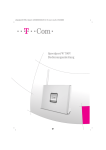
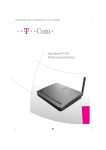
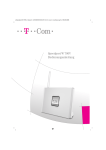
Speedport W 720V.
Bedienungsanleitung.
Erleben Sie’s einfach!
Version 1, 16.04.2007
Bedienungsanleitung
U1
Speedport W 720V / deutsch / A31008-M1074-A151-3-43 / cover2.fm / 30.10.2008
II
Sicherheitshinweise
Sicherheitshinweise.
Version 1, 16.04.2007
Beachten Sie die folgenden Hinweise, um sich vor körperlichen Schäden zu bewahren:
■ Öffnen Sie niemals das Gerät oder das Netzteil selbst.
■ Berühren Sie niemals die Steckkontakte mit spitzen und metallischen Gegenständen.
■ Während eines Gewitters dürfen Sie das Gerät nicht installieren. Sie
sollten auch keine Leitungsverbindungen stecken oder lösen, um
sich nicht der Gefahr eines elektrischen Schlags auszusetzen.
■ Verlegen Sie die Leitungen so, dass niemand darauf treten oder darüber stolpern kann.
■ Betreiben Sie das Gerät nur mit dem mitgelieferten Netzteil SNG 8acc und schließen Sie es nur an Stromsteckdosen an, die den im Typenschild angegebenen Werten entsprechen. Fassen Sie das Netzteil nicht mit nassen Händen an.
Beachten Sie beim Aufstellen, Anschließen und Bedienen des
Speedport W 720V unbedingt die folgenden Hinweise:
■ Stellen Sie das Gerät auf eine rutschfeste Unterlage!
■ Stellen Sie das Gerät entfernt von:
– Wärmequellen,
– direkter Sonneneinstrahlung,
– anderen elektrischen Geräten auf.
■ Stellen Sie das Gerät nicht auf eine wärmeempfindliche Oberfläche.
■ Schützen Sie das Gerät vor Nässe, Staub, Flüssigkeiten und Dämpfen und benutzen Sie es nicht in Feuchträumen (z. B. im Bad) oder in
explosionsgefährdeten Bereichen.
■ Legen Sie keine Gegenstände auf dem Gerät ab. Die Lüftungsschlitze des Speedport W 720V müssen zur Luftzirkulation frei sein.
■ Schließen Sie die Kabel nur an den dafür vorgesehenen Dosen/
Buchsen an. Schließen Sie nur zugelassenes Zubehör an.
■ Reinigen Sie das Gerät mit einem weichen, trockenen Antistatiktuch. Reinigungs- oder Lösungsmittel sind nicht geeignet.
■ Das Gerät darf nur von autorisiertem Service-Personal repariert werden.
■ Eine Haftung der T-Com für Schäden aus nicht bestimmungsgemäßem Gebrauch des Speedport W 720V kann nicht übernommen
werden.
Speedport W 720V / deutsch / A31008-M1074-A151-3-43 / cover2.fm / 30.10.2008
Sicherheitshinweise III
Wichtige Symbole.
Dieses Symbol markiert wichtige Informationen und Hinweise, die Sie
auf jeden Fall befolgen sollten, um Gefährdungen zu vermeiden und
um die Funktionsfähigkeit des Speedport W 720V und der angeschlossenen Geräte zu gewährleisten.
Version 1, 16.04.2007
Hinweis:
Hier finden Sie nützliche Hinweise und zusätzliche Informationen.
Speedport W 720V / deutsch / A31008-M1074-A151-3-43 / cover3_4_720.fm / 30.10.2008
IV
Gesamtansicht
Gesamtansicht.
Vorderansicht mit Leuchtanzeigen.
Antenne
9
8
7
Leuchtanzeigen
Version 1, 16.04.2007
1
2
3 4
5 6
Leuchtanzeige
Bedeutung
1
2
3
4
5
Power
Update
T-DSL
Online
Internet
6
Festnetz
7
8
9
WLAN
LAN1 – LAN4
Status
Zeigt den Betriebszustand an.
Zeigt den Status bei Firmwareaktualisierung an.
Zeigt den Zustand für den DSL-Anschluss an.
Zeigt an, ob eine Internetverbindung besteht.
Zeigt die unterschiedlichen Zustände für die DSL Telefonie an.
Zeigt die unterschiedlichen Zustände für die Festnetztelefonie an.
Zeigt die Datenübertragung im drahtlosen Netzwerk an.
Zeigt den Zustand der LAN-Anschlüsse an.
Zeigt den Zustand der automatischen Konfiguration an.
Hinweis
Detaillierte Informationen zu den Leuchtanzeigen finden Sie auf
Seite 177.
Speedport W 720V / deutsch / A31008-M1074-A151-3-43 / cover3_4_720.fm / 30.10.2008
Gesamtansicht V
Anschlusselemente.
Auf der Rückseite des Speedport W 720V befinden sich folgende
Anschluss- und Bedienelemente:
10
1
2
3
Anschluss
Version 1, 16.04.2007
1
2
3
4
5
6
7
8
4
5
6
7
8
9
Funktion
WLAN Ein/Aus Schalter zum Ein-/Ausschalten des WLAN-Betriebes.
Steckvorrichtung zum Anbringen der Wandhalterung.
T-DSL
Buchse für den Anschluss an den Splitter.
LAN1 – LAN 4 Vier Ethernet-Buchsen für den Anschluss von PCs und
Hubs/Switches (LAN).
Settop-Boxen sollten Sie nur an die mit LAN3 und LAN4
gekennzeichneten Buchsen anschließen.
T-Net/T-ISDN Buchse zum Anschluss an die Telefondose/den NTBA.
Buchse zum Anschluss des Netzteils.
Power
Schalter zum Ein- und Ausschalten des Geräts.
1/ 2 / 3
Buchsen zum Anschluss von Endgeräten: Telefon, Fax
oder Anrufbeantworter.
Speedport W 720V / deutsch / A31008-M1074-A151-3-43 / cover3_4_720.fm / 30.10.2008
VI
9
Gesamtansicht
Anschluss
Funktion
Reset
Reset-Taste zum Zurücksetzen des Speedport W 720V.
Um die Reset-Taste zu betätigen, führen Sie einen dünnen
Gegenstand, z. B. eine Büroklammer, in die Öffnung ein
und drücken damit auf die kleine Taste hinter der Öffnung.
Wenn Sie die Reset-Taste 2 Sekunden lang drücken, wird
der Speedport W 720V neu gestartet (Reboot). Wenn Sie
die Reset-Taste 5 Sekunden lang drücken, wird die Konfiguration auf die Werkseinstellungen zurückgesetzt
(Seite 176).
Schalter zum Aufbau einer sicheren WLAN-Verbindung
über WPS (WPS = Wi-Fi Protected Setup, Seite 29).
(an der Unterseite)
Version 1, 16.04.2007
10
WLAN Setup
Speedport W 720V / deutsch / A31008-M1074-A151-3-43 / Speedport700_IVZ.fm / 30.10.2008
Inhaltsverzeichnis 1
Inhaltsverzeichnis.
Sicherheitshinweise . . . . . . . . . . . . . . . . . . . . . . . . . . . . . . . . . . . . . . . . II
Wichtige Symbole. . . . . . . . . . . . . . . . . . . . . . . . . . . . . . . . . . . . . . . . . . . . . . III
Gesamtansicht . . . . . . . . . . . . . . . . . . . . . . . . . . . . . . . . . . . . . . . . . . . . IV
Vorderansicht mit Leuchtanzeigen. . . . . . . . . . . . . . . . . . . . . . . . . . . . . . . IV
Anschlusselemente. . . . . . . . . . . . . . . . . . . . . . . . . . . . . . . . . . . . . . . . . . . . . V
Inhaltsverzeichnis . . . . . . . . . . . . . . . . . . . . . . . . . . . . . . . . . . . . . . . . . . 1
Einführung . . . . . . . . . . . . . . . . . . . . . . . . . . . . . . . . . . . . . . . . . . . . . . . . . 3
Telefonieren mit dem Speedport W 720V . . . . . . . . . . . . . . . . . . . . . . . . .4
Wegweiser für die Bedienungsanleitung . . . . . . . . . . . . . . . . . . . . . . . . . .4
Sicherheitsaspekte . . . . . . . . . . . . . . . . . . . . . . . . . . . . . . . . . . . . . . . . . . . . . .5
Inbetriebnahme . . . . . . . . . . . . . . . . . . . . . . . . . . . . . . . . . . . . . . . . . . . 11
Gerät auspacken . . . . . . . . . . . . . . . . . . . . . . . . . . . . . . . . . . . . . . . . . . . . . . 12
Aufstellort. . . . . . . . . . . . . . . . . . . . . . . . . . . . . . . . . . . . . . . . . . . . . . . . . . . . . 13
Anschließen – Übersicht. . . . . . . . . . . . . . . . . . . . . . . . . . . . . . . . . . . . . . . 15
An das T-DSL Netz anschließen. . . . . . . . . . . . . . . . . . . . . . . . . . . . . . . . . 17
PC anschließen (LAN-Netzwerkverbindung). . . . . . . . . . . . . . . . . . . . . 19
DSL Telefonie in Betrieb nehmen (analog). . . . . . . . . . . . . . . . . . . . . . . 20
DSL Telefonie in Betrieb nehmen (ISDN). . . . . . . . . . . . . . . . . . . . . . . . 22
An das Stromnetz anschließen und einschalten . . . . . . . . . . . . . . . . . . 24
Automatische Konfiguration. . . . . . . . . . . . . . . . . . . . . . . . . . . . . . . . . . . . 26
PCs drahtlos anschließen. . . . . . . . . . . . . . . . . . . . . . . . . . . . . . . . . . . . . . 29
Konfigurationseinstellungen am Speedport W 720V . . . . . . . . . . . . . 33
Version 1, 16.04.2007
Basiskonfiguration . . . . . . . . . . . . . . . . . . . . . . . . . . . . . . . . . . . . . . . . 34
Das Konfigurationsprogramm. . . . . . . . . . . . . . . . . . . . . . . . . . . . . . . . . . 34
Konfiguration mit dem Assistenten. . . . . . . . . . . . . . . . . . . . . . . . . . . . . . 41
Speedport W 720V nutzen . . . . . . . . . . . . . . . . . . . . . . . . . . . . . . . . . . 53
Einsatzmöglichkeiten. . . . . . . . . . . . . . . . . . . . . . . . . . . . . . . . . . . . . . . . . . 53
Im Internet surfen. . . . . . . . . . . . . . . . . . . . . . . . . . . . . . . . . . . . . . . . . . . . . . 60
Telefonfunktionen und Telefonieren. . . . . . . . . . . . . . . . . . . . . . . . . . . . 60
Speedport W 720V / deutsch / A31008-M1074-A151-3-43 / Speedport700_IVZ.fm / 30.10.2008
2
Inhaltsverzeichnis
Erweiterte Konfiguration . . . . . . . . . . . . . . . . . . . . . . . . . . . . . . . . . . 74
Aufrufen des Konfigurationsprogramms. . . . . . . . . . . . . . . . . . . . . . . . . 74
Sicherheit für den Netzbetrieb. . . . . . . . . . . . . . . . . . . . . . . . . . . . . . . . . . 78
Netzwerkeinstellungen. . . . . . . . . . . . . . . . . . . . . . . . . . . . . . . . . . . . . . . . . 95
Telefonie. . . . . . . . . . . . . . . . . . . . . . . . . . . . . . . . . . . . . . . . . . . . . . . . . . . . 119
Administration des Speedport W 720V . . . . . . . . . . . . . . . . . . . . . 135
Status des Speedport W 720V anzeigen. . . . . . . . . . . . . . . . . . . . . . . . 136
Hilfsmittel zur Administration. . . . . . . . . . . . . . . . . . . . . . . . . . . . . . . . . . 142
Daten laden und sichern. . . . . . . . . . . . . . . . . . . . . . . . . . . . . . . . . . . . . . 146
Anhang . . . . . . . . . . . . . . . . . . . . . . . . . . . . . . . . . . . . . . . . . . . . . . . . . . 154
Lokales Netzwerk einrichten. . . . . . . . . . . . . . . . . . . . . . . . . . . . . . . . . . . 154
Behandlung von IP-Adressen. . . . . . . . . . . . . . . . . . . . . . . . . . . . . . . . . . 164
Zurücksetzen auf Werkseinstellungen. . . . . . . . . . . . . . . . . . . . . . . . . . 176
Leuchtanzeigen. . . . . . . . . . . . . . . . . . . . . . . . . . . . . . . . . . . . . . . . . . . . . . 177
Selbsthilfe bei Problemen. . . . . . . . . . . . . . . . . . . . . . . . . . . . . . . . . . . . . 179
Technischer Service. . . . . . . . . . . . . . . . . . . . . . . . . . . . . . . . . . . . . . . . . . 184
CE-Zeichen. . . . . . . . . . . . . . . . . . . . . . . . . . . . . . . . . . . . . . . . . . . . . . . . . . 185
Technische Daten. . . . . . . . . . . . . . . . . . . . . . . . . . . . . . . . . . . . . . . . . . . . 186
Gewährleistung. . . . . . . . . . . . . . . . . . . . . . . . . . . . . . . . . . . . . . . . . . . . . . 187
Rücknahme von alten Geräten . . . . . . . . . . . . . . . . . . . . . . . . . . . . . . . . 188
Reinigen. . . . . . . . . . . . . . . . . . . . . . . . . . . . . . . . . . . . . . . . . . . . . . . . . . . . . 188
Version 1, 16.04.2007
Stichwörter . . . . . . . . . . . . . . . . . . . . . . . . . . . . . . . . . . . . . . . . . . . . . . 189
Speedport W 720V / deutsch / A31008-M1074-A151-3-43 / einfuehrung.fm / 30.10.2008
Einführung 3
Einführung.
Vielen Dank, dass Sie sich für den Speedport W 720V der Deutschen
Telekom AG, T-Com entschieden haben.
Der Speedport W 720V ist ein Breitband-Router mit integriertem
VDSL-/ADSL-Modem, der einem oder mehreren PCs (Clients) in lokalen Netzwerken (LAN) den Zugang zum Internet ermöglicht. Im LAN
selbst können die PCs untereinander kommunizieren. Dabei unterstützt der Speedport W 720V drahtlose funkgesteuerte lokale Netzwerke (WLAN) ebenso wie kabelgebundene lokale Netzwerke
(Ethernet-LAN). Als Router ermöglicht er die Anbindung an das
Internet über VDSL2 (z. B. VDSL25 oder VDSL50) und ADSL2+
(z. B. T-DSL) und übernimmt dabei den Verbindungsaufbau für alle
PCs.
In kleinen, kabelgebundenen Netzwerken dient er zudem als 4-PortSwitch, d. h. als Verteiler. Dadurch können Sie ohne weiteres ein kabelgebundenes LAN von bis zu vier PCs aufbauen. Wird Ihr Netzwerk größer, benötigen Sie zusätzliche Switches oder Hubs zur Erweiterung
Ihres kabelgebundenen Netzwerks oder Sie erweitern ganz einfach Ihr
WLAN. Die Erweiterung des kabelgebundenen Netzwerkes sichert
eine gleich bleibend hohe Leistung Ihres Netzwerks. Die Erweiterung
des WLAN dagegen bietet Ihnen ein hohes Maß an Flexibilität.
Ihr Speedport W 720V ermöglicht, dass mehrere PCs im LAN und
WLAN über einen Anschluss auf das Internet zugreifen können. Außerdem können Sie auch eine Set-Top-Box für IPTV (Internet-Fernsehen)
an Ihrem Speedport W 720V anschließen.
Version 1, 16.04.2007
Hinweis
Warenzeichen oder Handelsnamen, die in dieser Anleitung erscheinen, dienen der Kennzeichnung der Bedienschritte und bedeuten
nicht, dass sie frei verfügbar sind. Sie sind in jedem Fall Eigentum des
entsprechenden Inhabers der Rechte.
Speedport W 720V / deutsch / A31008-M1074-A151-3-43 / einfuehrung.fm / 30.10.2008
4
Einführung
Telefonieren mit dem Speedport W 720V.
Der Speedport W 720V bietet die Funktionen einer Telefonanlage für
DSL Telefonie (Voice over IP) und Festnetztelefonie, an die Sie bis zu
drei herkömmliche analoge Endgeräte (z. B. Telefon, Faxgerät und
Anrufbeantworter) anschließen können. Über diese analogen Geräte
können Sie sowohl über das Internet telefonieren als auch einen
bereits vorhandenen analogen oder ISDN-Telefonanschluss nutzen.
Es ist nicht möglich, ISDN-Telefone anzuschließen.
Wegweiser für die Bedienungsanleitung.
Diese Bedienungsanleitung beschreibt ausführlich alle Funktionen
des Konfigurationsprogramms und die Einsatzmöglichkeiten für Ihren
Speedport W 720V. Darüber hinaus enthält sie detaillierte Informationen zur Selbsthilfe bei Problemen und technische Informationen.
Was wollen Sie tun?
■ Sie wollen sich zuerst über die Einsatzmöglichkeiten Ihres
Speedport W 720V informieren:
ì Lesen Sie weiter im Kapitel „Einsatzmöglichkeiten.” auf Seite 53.
■ Sie möchten sich über Sicherheitsfunktionen für Ihre Kommunika-
tion im Internet oder im Funknetz informieren:
ì Lesen Sie weiter im Kapitel „Sicherheit im öffentlichen Netz: Fire-
Version 1, 16.04.2007
wall.” auf Seite 6 bzw. „Sicherheit im Funknetz: Verschlüsseln.” auf
Seite 7.
■ Sie möchten sich über die Bedienung der Telefone informieren:
ì Lesen Sie weiter im Kapitel „Telefonfunktionen und Telefonieren.”
auf Seite 60.
■ Sie möchten das Gerät zum ersten Mal in Betrieb nehmen:
ì Lesen Sie weiter im Kapitel „Inbetriebnahme” auf Seite 11 und
dann „Basiskonfiguration” auf Seite 34.
Speedport W 720V / deutsch / A31008-M1074-A151-3-43 / einfuehrung.fm / 30.10.2008
Einführung 5
■ Sie möchten weitere Konfigurationseinstellungen vornehmen oder
ändern:
ì Lesen Sie weiter im Kapitel „Sicherheit für den Netzbetrieb.” auf
Seite 78, wenn Sie den Schutz Ihres Netzwerks gegen unbefugten
Zugriff und gegen Angriffe aus dem Internet einstellen oder ändern
wollen.
ì Lesen Sie weiter im Kapitel „Netzwerkeinstellungen.” auf Seite 95,
wenn Sie Einstellungen für Ihr kabelloses und kabelgebundenes
Netzwerk vornehmen, Daten für Ihren Internetzugang ändern oder
eigene Dienste im Internet bereitstellen wollen.
■ Sie wollen Ihre Telefonanschlüsse konfigurieren und Wahlregeln
festlegen:
ì Lesen Sie weiter im Kapitel „Telefonie.” auf Seite 119 .
■ Sie möchten Konfigurationsdaten sichern oder wiederherstellen:
ì Lesen Sie weiter im Kapitel „Administration des
Speedport W 720V” auf Seite 135. Hier können Sie u. a. auch die
Firmeware aktualisieren und Statusinformationen Ihres
Speedport W 720V sehen.
■ Sie suchen Hilfe, weil Ihr Speedport W 720V nicht wie gewünscht
arbeitet:
ì Lesen Sie weiter im Kapitel „Selbsthilfe bei Problemen.” auf
Seite 179.
Version 1, 16.04.2007
Sicherheitsaspekte.
Die Speedport-Produktreihe bietet umfangreiche Sicherheitsfunktionen gegen unberechtigte Zugriffe aus dem Internet auf die PCs des
lokalen Netzes, gegen Abhörversuche des Funkverkehrs im drahtlosen Netzwerk und gegen Gebrauch der Kommunikationsmöglichkeiten durch unerwünschte Teilnehmer am Netzbetrieb. Nähere Informationen dazu finden Sie in den Abschnitten „Sicherheit im öffentlichen
Netz: Firewall.” auf Seite 6 und im Abschnitt „Sicherheit im Funknetz:
Verschlüsseln.” auf Seite 7.
Speedport W 720V / deutsch / A31008-M1074-A151-3-43 / einfuehrung.fm / 30.10.2008
6
Einführung
Sicherheit im öffentlichen Netz: Firewall.
Jedes Netzwerk, ob es kabelgebunden oder über Funk realisiert ist,
kann durch technische Mittel abgehört werden.
Durch den Anschluss Ihres lokalen Netzwerks (z. B. Ihre PCs, die über
den Speedport W 720V miteinander verbunden sind) an das öffentliche Netzwerk (Internet) entstehen nicht unerhebliche Gefahren für die
Sicherheit Ihrer Daten und Anwendungen. Grundsätzlich sollten Sie,
wie beim Einzelanschluss, Ihre PCs durch Virenscanner gegen
Angriffe von außen, z. B. über E-Mail, schützen.
Version 1, 16.04.2007
Virenscanner schützen jedoch nicht gegen unberechtigten Zugriff von
außen (Hacker). Um dieser Gefahr entgegenzutreten, bietet Ihr
Speedport W 720V folgende Schutz- und Steuerelemente (siehe
Seite 80):
■ die Zugriffskontrolle für abgehenden Verkehr, bei der Sie für jeden PC mittels seiner IP-Adresse festlegen können, welche Internetdienste genutzt werden können.
■ die URL-Sperre, die verhindert, dass von Ihren PCs unerwünschte
Web-Seiten aufgerufen werden können.
■ Schutz gegen Angriffe von Hackern, welche die Leistungskapazität Ihres PCs für eigene Zwecke nutzen möchten.
■ Router-Zugangsversuche, die an der Firewall stattfinden (Realtime logging). Sie können dieses Logbuch auswerten und werden
dadurch in die Lage versetzt, Ihre Schutzmaßnahmen weiterhin zu
verbessern.
Speedport W 720V / deutsch / A31008-M1074-A151-3-43 / einfuehrung.fm / 30.10.2008
Einführung 7
Sicherheit im Funknetz: Verschlüsseln.
Für Unbefugte ist es verhältnismäßig einfach, in unverschlüsselte
drahtlose Netzwerke einzudringen. Deswegen empfehlen wir für Funkverkehr Ihres drahtlosen Netzwerks den Einsatz eines Verschlüsselungsverfahrens.
Ihr Speedport W 720V setzt, wie alle Produkte der Reihe Speedport,
wirksame Verschlüsselungsverfahren ein, die Fremdzugriffe (hacking)
ins Funknetz weitgehend ausschließen.
Verschlüsselungsverfahren
Um Sicherheit von Beginn an zu gewährleisten, ist Ihr
Speedport W 720V bereits im Lieferzustand mit einer individuellen Verschlüsselung (WPA/ WPA2 mit Pre-shared key) ausgestattet. Den
Schlüssel finden Sie auf dem Typenschild auf der Rückseite des
Geräts. Diesen Schlüssel können Sie bei Bedarf ändern, z. B. wenn
Unbefugte Zugang zu Ihrem Speedport W 720V und dem Typenschild
haben. Weitere Informationen hierzu finden Sie im Abschnitt „PCs
drahtlos anschließen.” auf Seite 29.
Ein Verschlüsselungsverfahren verändert die Daten beim Senden
nach einem von Ihnen bestimmbaren Schlüssel, sodass nur jemand,
der diesen Schlüssel besitzt, den Zusammenhang und Inhalt des
Datenstroms erkennen kann. Der Empfänger, der den gleichen
Schlüssel einsetzt, entschlüsselt die Daten, die dann wieder wie zuvor
zur Verfügung stehen.
Version 1, 16.04.2007
Es gibt derzeit folgende Verfahren, die in drahtlosen Netzen eingesetzt
werden:
■ WPA/WPA2 (Wi-Fi Protected Access)
■ WEP (Wired Equivalent Privacy)
Dabei ist WEP das ältere Verfahren, das derzeit noch im Einsatz ist.
WPA wurde entwickelt, um die von WEP gebotene Sicherheit weiter zu
verbessern. Die Produkte der Speedport-Reihe unterstützen neben
WEP den besonders hohen Sicherheitsstandard von WPA und auch
die neueste Entwicklung, den Standard WPA2. Wenn Sie mit Geräten
in Ihrem Netzwerk zusammenarbeiten, die WPA bzw. WPA2 nicht
unterstützen, können Sie den WEP-Verschlüsselungsmechanismus
verwenden. Zu empfehlen ist allerdings der Einsatz von WPA oder
WPA2.
Speedport W 720V / deutsch / A31008-M1074-A151-3-43 / einfuehrung.fm / 30.10.2008
8
Einführung
WPA/WPA2
Um höchste Sicherheit bei der drahtlosen Datenübertragung zu erreichen, wurde WPA (Wi-Fi Protected Access) entwickelt. WPA2 ist der
Nachfolger des Verschlüsselungsstandards WPA und entspricht dem
IEEE-Standard 802.11i. Zur Schlüsselerzeugung werden das Verfahren TKIP (Temporal Key Integrity Protocol) und der Verschlüsselungsalgorithmus AES (Advanced Encryption Standard) mit 128-, 192- oder
256- Bit-Keys verwendet.
Sie können in Ihrem drahtlosen Netzwerk gleichzeitig WPA und WPA2
verwenden (siehe Seite 90), wenn WPA2 nicht von allen Komponenten
Ihres drahtlosen Netzwerks unterstützt wird.
Wenn Sie ein kleines Netzwerk (zu Hause oder im Büro) betreiben,
dann ist mit der Verwendung der WPA/WPA2-Verschlüsselung Ihr
Netzwerk optimal gesichert. In diesem Fall definieren Sie für Ihren
Speedport W 720V ein Kennwort (Pre-shared key). Die Schlüsselerzeugung erfolgt automatisch. Wie Sie ein solches Kennwort einrichten
ist im Abschnitt „WPA2- und WPA/WPA2-Verschlüsselung“ (siehe
Seite 90) beschrieben.
Version 1, 16.04.2007
Um Zugang zum Speedport W 720V und damit zum drahtlosen Netz
zu erhalten, muss jeder PC dieses Kennwort für den Zugriff verwenden.
Um WPA nutzen zu können, müssen die WLAN-Adapter der beteiligten
PCs WPA unterstützen. Ist dies nicht der Fall, ist auf diesen PCs zusätzliche Software notwendig. Das System muss dazu mit dem Betriebssystem Windows® XP ausgestattet sein. Sie finden auf der Web-Seite
von Microsoft® ein Update, mit dem Sie WPA auf Ihrem PC nachrüsten
können. Die Konfiguration erfolgt dann mit dem Standard-Konfigurationstool für „Drahtlose Netzwerkverbindungen“ Ihres Windows-Systems. Weitere Informationen erhalten Sie auf der Web-Seite von
Microsoft.
Speedport W 720V / deutsch / A31008-M1074-A151-3-43 / einfuehrung.fm / 30.10.2008
Einführung 9
WEP
WEP ist ein älteres Verschlüsselungsverfahren und wird nur empfohlen, wenn Sie in Ihrem drahtlosen Netzwerk Geräte betreiben, die WPA
nicht unterstützen. Beim WEP-Verfahren können Sie entweder selbst
einen Schlüssel vergeben oder einen Schlüssel aus einem von Ihnen
festgelegten Kennsatz generieren lassen.
Für das Errechnen des Schlüssels stehen zwei Sicherheitsstufen zur
Verfügung:
■ 64-Bit-Verschlüsselung: Zum Errechnen des Schlüssels aus den
Ausgangsinformationen, z. B. Ihrem Kennsatz, werden 64 Bit verwendet.
■ 128-Bit-Verschlüsselung: Zum Errechnen des Schlüssels werden
128 Bit verwendet, womit eine höhere Sicherheit gegen Entschlüsselung erreicht werden kann.
Dieser komplexe Verschlüsselungsvorgang läuft für Sie verdeckt ab.
Sie wählen nur die Sicherheitsstufe und geben einen Zeichensatz ein,
aus dem für Sie der Schlüssel errechnet wird. Auf der Basis dieses Zeichensatzes werden Ihnen vier mögliche Schlüssel zur Verfügung
gestellt, aus denen Sie, sozusagen als persönlicher Zufallsgenerator,
einen auswählen.
Alle Stationen im Netzwerk verwenden die gleichen Schlüssel. Bewahren Sie deshalb den Schlüsselsatz und die Schlüsselnummer sicher
vor dem Zugriff von Unbefugten auf. Wie Sie einen WEP-Schlüssel einrichten, ist auf Seite 90 beschrieben.
Version 1, 16.04.2007
WPS
Der Speedport W 720V unterstützt WPS (Wi-Fi Protected Setup). WPS
ermöglicht den einfachen Aufbau einer sicheren drahtlosen Verbindung zu allen Komponenten Ihres drahtlosen Netzwerks, die ebenfalls
WPS unterstützen. Zwei Geräte, die mit WPS ausgestattet sind, synchronisieren bei einem erfolgreichen Anmeldevorgang automatisch
die SSID (Netzwerkname) und den WPA- bzw. WPA2-Schlüssel (PreShared Key). Damit können Sie WLAN-Adapter (drahtlose Netzwerkadapter) automatisch am drahtlosen Netzwerk Ihres
Speedport W 720V anmelden. Sie müssen die Konfiguration nicht
mehr manuell vornehmen.
Speedport W 720V / deutsch / A31008-M1074-A151-3-43 / einfuehrung.fm / 30.10.2008
10 Einführung
WLAN-Adapter ohne WPS können weiterhin manuell verbunden werden.
WPS verwendet die Verschlüsselungsmethode WPA-PSK oder WPA2PSK. Sollte kein Schlüssel eingestellt sein, wird bei der ersten erfolgreichen Anmeldung automatisch eine SSID und einen WPA-Schlüssel
erzeugt und synchronisiert.
Eine Bescheibung zur WPS-Anmeldung an Ihrem Speedport W 720V
finden Sie im Abschnitt „Drahtlose Verbindung mit WPS herstellen” auf
Seite 29. Informationen zur WPS-Funktion Ihres WLAN-Adapters entnehmen Sie der Bedienungsanleitung des jeweiligen Geräts.
Hinweis
WPS kann nicht in Netzwerken eingesetzt werden, die WEP-Verschlüsselung verwenden.
Zugangskontrolle über MAC-Filter
Version 1, 16.04.2007
Wenn Sie außerdem Zugriffsrechte über MAC-Filter (Media Access
Control) an Ihrem Speedport W 720V einrichten, erreichen Sie optimale Sicherheit für Ihr lokales Netzwerk. Dabei werden ausschließlich
diejenigen PCs im drahtlosen Netzwerk akzeptiert, deren MACAdresse Sie explizit in eine Filterliste eintragen. Dies ist im Abschnitt
„MAC-Filterung” auf Seite 91 beschrieben.
Speedport W 720V / deutsch / A31008-M1074-A151-3-43 / inbetriebnahme.fm / 30.10.2008
Inbetriebnahme 11
Inbetriebnahme.
Ihr Speedport W 720V ist ein hochwertiges Gerät, das nur dann zu
Ihrer Zufriedenheit arbeitet, wenn Sie alle für die Inbetriebnahme notwendigen Voraussetzungen erfüllen. Führen Sie folgende Schritte aus:
1. Inbetriebnahme des Speedport W 720V durchführen, wie in diesem Kapitel beschrieben:
– Auspacken und Verpackungsinhalt prüfen (siehe Seite 12)
– Aufstellen (siehe Seite 13)
– Anschließen an das T-DSL Netz (siehe Seite 17)
– PC anschließen (siehe Seite 19)
– Anschließen an das Telefonnetz und Telefone anschließen
(siehe Seite 20)
– Anschließen an das Stromnetz und einschalten (siehe
Seite 24)
Wenn Ihr DSL Anschluss die Voraussetzungen für die automatische
Konfiguration erfüllt (siehe Seite 26), ist Ihr Speedport W 720V
betriebsbereit. Andernfalls führen Sie noch folgende Schritte aus:
2. Basiskonfiguration mithilfe des Schritt-für-Schritt-Assistenten
durchführen (siehe Seite 34)
– Internetzugang einrichten
– DSL Telefonie einrichten
3. Sicherheitseinstellungen vornehmen (Gerätepasswort ändern)
(siehe Seite 79)
Version 1, 16.04.2007
4. Festnetz Telefonie konfigurieren (siehe Seite 119)
Speedport W 720V / deutsch / A31008-M1074-A151-3-43 / inbetriebnahme.fm / 30.10.2008
12 Inbetriebnahme
Gerät auspacken.
Verpackungsinhalt
Ein Speedport W 720V
Ein Netzteil SNG 8-acc
Drei Ethernet-Kabel (Cat. 5, 1,80 m, 1 x grau, 1 x grün, 1 x gelb)
Ein Telefonkabel mit TAE-Stecker (grün, 1,80m)
Eine Wandhalterung
Eine CD mit dieser Bedienungsanleitung, dem Adobe® Reader
und zusätzlicher Software
■ Eine gedruckte Bedienungsanleitung
■ Eine Installationsanleitung
■
■
■
■
■
■
Verpackungsinhalt überprüfen
Bevor Sie Ihren Speedport W 720V in Betrieb nehmen, sollten Sie
zunächst sorgfältig überprüfen, ob irgendwelche Schäden
■ an der Verpackung darauf hindeuten, dass das Gerät beim Transport gestürzt ist!
■ am Gehäuse oder am Netzteil bzw. Netzkabel sichtbar sind!
Auf keinen Fall dürfen Sie das Gerät in Betrieb nehmen, wenn es
beschädigt ist! Wenden Sie sich im Zweifelsfall an den Technischen
Service der Deutschen Telekom (siehe Seite 184).
Version 1, 16.04.2007
Hinweis
Bewahren Sie die Originalverpackung des Geräts auf. Sie können Sie
dann für einen Transport anlässlich eines Umzuges oder zum Versand
des Geräts verwenden.
Speedport W 720V / deutsch / A31008-M1074-A151-3-43 / inbetriebnahme.fm / 30.10.2008
Inbetriebnahme 13
Aufstellort.
Der Aufstellort des Speedport W 720V muss sich in der Nähe einer
Stromsteckdose befinden.
Da die Verbindung des Speedport W 720V zum Splitter über EthernetKabel erfolgt, ist die Entfernung unerheblich. Diese Kabel können bis
zu 100 m störungsfrei überbrücken. Das im Lieferumfang enthaltene
Kabel hat eine Länge von etwa 1,80 m. Sollten Sie ein längeres Kabel
benötigen, erhalten Sie dieses im Fachhandel (Cat. 5-Kabel). Bei
Bedarf erhalten Sie auch ein längeres Telefonkabel im Fachhandel.
Für das Einbinden in Funknetze: Funkwellen werden durch Gegenstände und Wände gedämpft. Deshalb sollten Sie den Aufstellort so
wählen, dass möglichst wenig Hindernisse die Verbindung stören. Die
Erfahrung hat gezeigt, dass mit einer Platzierung in oder über Tischhöhe die besten Ergebnisse erzielt werden.
Hinweis
Funkwellen können die Funktion anderer Geräte stören. Stellen Sie
gegebenenfalls Ihren Speedport W 720V an einen anderen Platz.
Ihr Speedport W 720V ist für Tischbetrieb und Wandmontage vorgesehen. Stellen Sie ihn so auf bzw. bringen Sie ihn so an, dass die Abstrahlung der Antennen durch Gegenstände oder nahe Möbel nicht behindert wird.
Version 1, 16.04.2007
Wenn Sie mit dem Speedport W 720V ein Netzwerk über mehrere
Räume verteilt aufbauen wollen, müssen Sie gegebenfalls Repeater
einsetzen (siehe Seite 102).
Moderne Möbel sind mit einer unübersehbaren Vielfalt von Lacken
und Kunststoffen beschichtet und werden mit unterschiedlichen Lackpflegemitteln behandelt. Es ist nicht auszuschließen, dass manche dieser Stoffe Bestandteile enthalten, die die Kunststofffüße des
Speedport W 720V angreifen und erweichen. Die so durch Fremdstoffe veränderten Gerätefüße können auf der Oberfläche der Möbel
unliebsame Spuren hinterlassen. Außerdem können temperaturempfindliche Oberflächen durch die Wärmeentwicklung des Geräts
beschädigt werden.
Speedport W 720V / deutsch / A31008-M1074-A151-3-43 / inbetriebnahme.fm / 30.10.2008
14 Inbetriebnahme
Wandmontage
Der Speedport W 720V ist auch für Wandmontage geeignet. Um den
Speedport W 720V an der Wand zu befestigen, führen Sie die folgenden Schritte aus:
1. Schrauben Sie die im Lieferumgang enthaltene Halterung an die
Wand.
Version 1, 16.04.2007
2. Schließen Sie den Speedport W 720V an, wie im Folgenden in diesem Kapitel beschrieben.
3. Stecken Sie den Speedport W 720V auf die Wandhalterung.
Speedport W 720V / deutsch / A31008-M1074-A151-3-43 / inbetriebnahme.fm / 30.10.2008
Inbetriebnahme 15
Anschließen – Übersicht.
Die folgenden Grafiken zeigen die vollständige Verkabelung des
Speedport W 720V für die verschiedenen möglichen Konfigurationen.Im Anschluss daran ist die Verkabelung Schritt für Schritt
beschrieben.
Sie können die Funktionen Ihres Speedport W 720V anhand der
Leuchtanzeigen (siehe Seite IV und Seite 177) überprüfen.
Version 1, 16.04.2007
Verkabelung des Speedport W 720V bei einem
analogen Telefonanschluss (T-Net)
Speedport W 720V / deutsch / A31008-M1074-A151-3-43 / inbetriebnahme.fm / 30.10.2008
16 Inbetriebnahme
Version 1, 16.04.2007
Verkabelung des Speedport W 720V bei einem ISDNAnschluss
Speedport W 720V / deutsch / A31008-M1074-A151-3-43 / inbetriebnahme.fm / 30.10.2008
Inbetriebnahme 17
An das T-DSL Netz anschließen.
Splitter an die Telefondose anschließen
Telefondose
Splitter
Verbinden Sie den Splitter mit der Telefondose. Verwenden Sie dazu
das dem Splitter beigefügte schwarze Anschlusskabel mit TAE-Stecker.
ì Ziehen Sie das Telefonkabel (bei analogem Telefonanschluss)
bzw. das NTBA-Anschlusskabel (bei ISDN-Anschluss) aus der
Telefondose (TAE-Dose).
ì Stecken Sie den TAE-Stecker des dem Splitter beigefügten Kabels
in die Buchse F an der Telefondose.
ì Stecken Sie das andere Ende in die mit Amt bezeichnete Buchse
Version 1, 16.04.2007
des Splitters.
Speedport W 720V / deutsch / A31008-M1074-A151-3-43 / inbetriebnahme.fm / 30.10.2008
18 Inbetriebnahme
T-DSL Verbindung herstellen
Verbinden Sie den Speedport W 720V mit dem Splitter. Verwenden
Sie dazu das mitgelieferte graue Ethernet-Kabel.
ì Stecken Sie das eine Ende des Kabels in die mit T-DSL gekennzeichnete Buchse an der Rückseite des Speedport W 720V.
ì Stecken Sie das andere Ende in die mit DSL bezeichnete Buchse
am Splitter.
Hinweis
Sobald Sie die T-DSL Verbindung hergestellt haben und den
Speedport W 720V einschalten, startet ein automatischer Konfigurationsvorgang, bei der Ihr Internetzugang und Ihr Zugang für die
DSL Telefonie automatisch konfiguriert werden.
Version 1, 16.04.2007
Wenn Sie keine automatische Konfiguration wünschen, stellen Sie die
T-DSL Verbindung jetzt noch nicht her. Lesen Sie in diesem Fall bitte
zuerst den Abschnitt “Automatische Konfiguration.” auf Seite 26.
Speedport W 720V / deutsch / A31008-M1074-A151-3-43 / inbetriebnahme.fm / 30.10.2008
Inbetriebnahme 19
PC anschließen (LAN-Netzwerkverbindung).
Verbinden Sie den Speedport W 720V mit dem PC. Verwenden Sie
dazu das mitgelieferte gelbe Ethernet-Kabel.
ì Stecken Sie das gelbe Ethernet-Kabel in eine der mit LAN1 bis
LAN4 gekennzeichneten Buchsen an der Rückseite des Geräts.
ì Stecken Sie das andere Ende des Ethernet-Kabels in die Buchse
der Netzwerkkarte an Ihrem PC.
Die Buchse kann an Ihrem PC mit einem Symbol für Netzwerk/
LAN gekennzeichnet sein, z. B.
Version 1, 16.04.2007
Auf diese Weise können Sie noch drei weitere PCs anschließen.
Hinweis Sie können PCs auch drahtlos an Ihren Speedport W 720V anschließen. Dies ist im Abschnitt „PCs drahtlos anschließen.” auf Seite 29
beschrieben. Falls Sie die Basiskonfiguration des Speedport W 720V
manuell vornehmen wollen, sollten Sie dies mittels eines über Kabel verbundenen PCs durchführen.
Speedport W 720V / deutsch / A31008-M1074-A151-3-43 / inbetriebnahme.fm / 30.10.2008
20 Inbetriebnahme
Hinweis Damit sich Ihr PC mit dem Speedport W 720V verbinden und einen
Zugang ins Internet herstellen kann, muss das Netzwerk des PCs korrekt konfiguriert sein. Bei modernen PCs mit den Betriebssystemen
Windows Vista®, Windows® XP und Windows® 2000 ist dies standardmäßig der Fall. Gegebenenfalls können Sie die Netzwerkkonfiguration
mit den Hilfsmitteln, die das Betriebssystem Ihres PCs zur Verfügung
stellt, anpassen. Informationen dazu finden Sie im Abschnitt „Lokales
Netzwerk einrichten.” auf Seite 154.
DSL Telefonie in Betrieb nehmen (analog).
Hinweis
Wenn Sie einen ISDN-Festnetzanschluss nutzen, lesen Sie bitte weiter
im Abschnitt „DSL Telefonie in Betrieb nehmen (ISDN).” auf Seite 22.
An den Telefonanschluss des Splitters anschließen
Splitter
TAE-Stecker
Telefondose
Version 1, 16.04.2007
TAE-Kabel
Verbinden Sie den Speedport W 720V mit dem Telefonanschluss des
Splitters. Verwenden Sie dazu unbedingt das mitgelieferte grüne
Anschlusskabel mit TAE-Stecker.
ì Stecken Sie den TAE-Stecker des Kabels in die Telefon-Buchse F
am Splitter.
ì Stecken Sie den anderen Stecker des Kabels in den T-Net/T-ISDNAnschluss am Speedport W 720V.
Speedport W 720V / deutsch / A31008-M1074-A151-3-43 / inbetriebnahme.fm / 30.10.2008
Inbetriebnahme 21
Analoge Geräte anschließen
Verbinden Sie den Speedport W 720V mit Ihrem Telefon. Verwenden
Sie dazu das vorhandene Telefonkabel.
ì Stecken Sie den TAE-Stecker des Kabels Ihres Telefons in einen
der Telefonanschlüsse auf der Rückseite des Speedport W 720V.
Sie können am Speedport W 720V beliebige analoge Telefone, Basisstationen für Mobilteile sowie auch einen Anrufbeantworter oder ein
Faxgerät anschließen. Es ist nicht möglich, ISDN-Telefonapparate
anzuschließen.
Version 1, 16.04.2007
Hinweis
Bei Stromausfall können Sie nur dann noch telefonieren, wenn Sie
einen analogen Telefonanschluss haben (also nicht ISDN oder DSL
Telefonie) und ein Telefon verwenden, das keine eigene Stromversorgung benötigt. Dieses Telefon muss am Anschluss 1 angeschlossen
werden.
Speedport W 720V / deutsch / A31008-M1074-A151-3-43 / inbetriebnahme.fm / 30.10.2008
22 Inbetriebnahme
DSL Telefonie in Betrieb nehmen (ISDN).
An den NTBA anschließen
Splitter Telefondose
NTBA
Verbinden Sie den Speedport W 720V mit dem NTBA. Verwenden Sie
dazu das grüne mitgelieferte Ethernet-Kabel.
ì Stecken Sie einen Stecker des Anschlusskabels in die T-Net/
T-ISDN Buchse des Speedport W 720V und das andere Ende in
eine der ISDN-Buchsen am NTBA.
NTBA an den Telefonanschluss des Splitters anschließen
Verbinden Sie den NTBA mit dem Splitter. Verwenden Sie dazu das
TAE-Kabel, das Sie mit dem NTBA erhalten haben und nicht das mitgelieferte grüne Telefonkabel mit TAE-Stecker.
Version 1, 16.04.2007
ì Stecken Sie den TAE-Stecker des NTBA-Kabels in die TelefonBuchse F am Splitter.
ì Stecken Sie den anderen Stecker in die TAE-Buchse am NTBA.
Hinweis
Sie müssen den NTBA nicht mit dem Stromnetz verbinden.
Speedport W 720V / deutsch / A31008-M1074-A151-3-43 / inbetriebnahme.fm / 30.10.2008
Inbetriebnahme 23
Analoge Geräte anschließen
Verbinden Sie den Speedport W 720V mit Ihrem Telefon. Verwenden
Sie dazu das vorhandene Telefonkabel.
ì Stecken Sie den TAE-Stecker des Kabels Ihres Telefons in einen
der Telefonanschlüsse auf der Rückseite des Speedport W 720V.
Version 1, 16.04.2007
Sie können am Speedport W 720V beliebige analoge Telefone, Basisstationen für Mobilteile sowie auch einen Anrufbeantworter oder ein
Faxgerät anschließen. Es ist nicht möglich, ISDN-Telefonapparate
anzuschließen.
Speedport W 720V / deutsch / A31008-M1074-A151-3-43 / inbetriebnahme.fm / 30.10.2008
24 Inbetriebnahme
An das Stromnetz anschließen und einschalten.
An das Stromnetz anschließen
Verbinden Sie den Speedport W 720V mit dem Stromnetz. Verwenden
Sie dazu unbedingt das mitgelieferte Netzteil.
ì Stecken Sie den Stecker des Netzteils in die Buchse zum
Anschluss des Netzteils des Speedport W 720V.
ì Schließen Sie das Netzteil über eine eigene Steckdose an.
Version 1, 16.04.2007
Um mögliche Schäden zu vermeiden, stecken Sie das Netzteil nie in
eine Stromsteckdose, von der Sie nicht sicher sind, dass sie den auf
dem Typenschild angegebenen Werten entspricht.
Speedport W 720V / deutsch / A31008-M1074-A151-3-43 / inbetriebnahme.fm / 30.10.2008
Inbetriebnahme 25
Speedport W 720V einschalten
ì Schalten Sie den Speedport W 720V über den mit „Power“
beschrifteten Schalter auf der Rückseite des Geräts ein.
Sobald Sie die T-DSL Verbindung hergestellt haben und den
Speedport W 720V mit dem Stromnetz verbinden, startet ein automatischer Konfigurationsvorgang, bei der Ihr Internetzugang und Ihr
Zugang für die DSL Telefonie automatisch konfiguriert werden.
Version 1, 16.04.2007
Die automatische Konfiguration kann einige Minuten dauern. Unterbrechen Sie während dieses Vorgangs auf keinen Fall die Verbindung
zum DSL Anschluss oder zum Stromnetz. Das Gerät kann dadurch
beschädigt werden.
Wenn die automatische Konfiguration erfolgreich abgeschlossen ist,
können Sie über DSL ins Internet gehen und telefonieren. Ausführliche
Informationen zur automatischen Konfiguration finden Sie im nächsten Abschnitt.
Speedport W 720V / deutsch / A31008-M1074-A151-3-43 / inbetriebnahme.fm / 30.10.2008
26 Inbetriebnahme
Automatische Konfiguration.
Nachdem Sie die T-DSL Verbindung hergestellt und den
Speedport W 720V eingeschaltet haben, startet die automatische Konfiguration für T-Com Kunden. Diese Funktion konfiguriert Ihren
Speedport W 720V automatisch für den Internetzugang und die DSL
Telefonie von T-Com, ohne dass Sie selbst Einstellungen vornehmen
müssen. Falls erforderlich, wird auch eine automatische Aktualisierung
der Firmware durchgeführt.
Die automatische Konfiguration kann einige Minuten dauern. Unterbrechen Sie während dieses Vorgangs auf keinen Fall die Verbindung
zum DSL Anschluss oder zum Stromnetz. Das Gerät kann dadurch
beschädigt werden.
Hinweis
Wenn Sie bereits manuell Einstellungen im Konfigurationsprogramm
vorgenommen haben, kann die automatische Konfiguration nicht ausgeführt werden.
Voraussetzungen für eine automatische Konfiguration
Voraussetzungen für eine automatische Konfiguration sind:
■ T-Com ist Ihr Provider für Ihren Internetzugang und für
DSL Telefonie.
■ Sie haben die Auftragsbestätigungen von T-Com erhalten.
■ Die in den Auftragsbestätigungen genannten Termine liegen nicht
in der Zukunft.
Version 1, 16.04.2007
Falls diese Voraussetzungen noch nicht erfüllt sind, sollten Sie zuerst
die Basiskonfiguration Ihres Speedport W 720V manuell vornehmen
(siehe Seite 34) und danach die DSL-Verbindung herstellen (siehe
Seite 18).
Automatische Konfiguration verhindern
Führen Sie folgende Schritte aus:
1. Schließen Sie einen PC über Kabel an den Speedport W 720V an
(siehe Seite 19).
2. Schalten Sie den Speedport W 720V ein (siehe Seite 24).
3. Starten Sie das Konfigurationsprogramm und führen Sie die Basiskonfiguration durch (siehe Seite 34).
4. Stellen Sie nun die T-DSL Verbindung her (siehe Seite 17).
Speedport W 720V / deutsch / A31008-M1074-A151-3-43 / inbetriebnahme.fm / 30.10.2008
Inbetriebnahme 27
Wenn Sie Ihren Speedport W 720V zusätzlich zur automatischen Konfiguration manuell konfigurieren möchten, können Sie dies nach der
automatischen Konfiguration tun.
Ablauf der automatischen Konfiguration
1. Unmittelbar nach dem Einschalten des Speedport W 720V startet
die automatische Konfiguration. Ihr Speedport W 720V baut über
das Internet eine gesicherte Verbindung zu T-Com auf.
2. T-Com Systeme identifizieren Ihren DSL Anschluss und senden,
falls erforderlich, ein Update der Betriebssoftware (Firmware) des
Speedport W 720V.
3. Konfiguration für Internetzugang und DSL Telefonie.
Nach der Identifizierung Ihres IP-Anschlusses schicken T-Com Systeme Ihre T-Online Zugangsdaten für den Internetzugang und ggf.
für DSL Telefonie. Ihr Speedport W 720V empfängt diese Daten
und wird für den Internetzugang und ggf. die DSL Telefonie konfiguriert. Wenn Sie einen VDSL Anschluss haben und einen Online
DSL Flat-Tarif wird für Ihren Internetzugang Dauerverbindung eingeschaltet.
4. Zum Abschluss wird die Internetverbindung zu T-Com abgebaut
und eine reguläre Internetverbindung mit Ihren Zugangsdaten aufgebaut.
Der Fortlauf der Automatischen Konfiguration wird auf dem
Speedport W 720V mit der Leuchtanzeige „Status“ (siehe Seite IV)
angezeigt:
Zustand
Beschreibung
Version 1, 16.04.2007
Aus
Keine Statusinformationen vorhanden, aktuell
erfolgt keine automatische Konfiguration oder
die automatische Konfiguration wurde erfolgreich abgeschlossen.
Ein, blinkt langsam Verbindungsaufbau zu T-Online.
Ein, blinkt schnell Keine Verbindung zu T-Online möglich, automatische Konfiguration kann nicht durchgeführt
werden.
Ein, stetig
Automatische Konfiguration läuft.
Wenn die automatische Konfiguration erfolgreich abgeschlossen ist,
können Sie über DSL ins Internet gehen und telefonieren.
Speedport W 720V / deutsch / A31008-M1074-A151-3-43 / inbetriebnahme.fm / 30.10.2008
28 Inbetriebnahme
DSL-Telefonnummer nachschauen
Nach der automatischen Konfiguration können Sie in der Betriebssoftware des Speedport W 720V Ihre Telefonnummer für DSL Telefonie
nachschauen.
1. Rufen Sie das Konfigurationsprogramm auf wie ab Seite 34 beschrieben.
2. Klicken Sie auf der Startseite des Konfigurationsprogramms auf
den Menüpunkt Status.
3. Im Bereich Telefonnummern sehen Sie Ihre Rufnummern.
Version 1, 16.04.2007
Es wird die erste eingerichtete Telefonnummer für DSL Telefonie
sowie deren Status angezeigt.
Speedport W 720V / deutsch / A31008-M1074-A151-3-43 / inbetriebnahme.fm / 30.10.2008
Inbetriebnahme 29
PCs drahtlos anschließen.
Ein drahtloser Anschluss wird über einen WLAN-Adapter hergestellt,
der an Ihrem PC installiert sein muss. Eventuell müssen Sie erst einen
WLAN-Adapter in Ihr Notebook oder Ihren PC einbauen. Dies kann
eine Speedport W 100card oder ein anderer IEEE 802.11g- oder
802.11b-kompatibler WLAN-Adapter sein. Die meisten modernen
Notebooks haben bereits werkseitig einen WLAN-Adapter eingebaut.
Beachten Sie ggf. die Dokumentation Ihres WLAN-Adapters.
Drahtlose Verbindung mit WPS herstellen
Eine Verbindung zu einem WLAN-Adapter, der WPS unterstützt, können Sie ganz einfach über die WLAN-Anmeldetasten der Geräte herstellen (siehe Seite 9).
ì Drücken Sie die WLAN Setup-Taste auf der Rückseite des
Version 1, 16.04.2007
Speedport W 720V mindestens zwei Sekunden lang, um die WPSAnmeldung zu starten.
ì Aktivieren Sie innerhalb von zwei Minuten die WPS-Anmeldefunktion des WLAN-Adapters am PC. Dies kann ebenfalls eine Taste
sein oder eine entsprechende Funktion der Bedienoberfläche.
Speedport W 720V / deutsch / A31008-M1074-A151-3-43 / inbetriebnahme.fm / 30.10.2008
30 Inbetriebnahme
Der Speedport W 720V überträgt die Sicherheitsdaten (SSID und Preshared key) an den WLAN-Adapter und meldet diesen damit an seinem drahtlosen Netzwerk an.
Es kann sich nur ein WLAN-Adapter während einer Anmeldephase
anmelden. Versucht mehr als ein WLAN-Adapter sich anzumelden, ist
der Anmeldeversuch für jeden dieser Adapter erfolglos. Sie können
die WPS-Anmeldung nach kurzer Zeit erneut versuchen.
Drahtlose Verbindung ohne WPS herstellen
Sie definieren ein drahtloses Netzwerk, indem Sie allen Geräten eine
identische SSID (Name Ihres drahtlosen Netzwerks) zuweisen.
Hinweis
Wenn Sie einen PC drahtlos mit dem Speedport W 720V verbinden
wollen, beachten Sie Folgendes:
■ An Ihrem Speedport W 720V
Version 1, 16.04.2007
sind eine individuelle SSID und
die Verschlüsselung WPA/
WPA2 mit Pre-shared key voreingestellt. Die Daten finden Sie auf
dem Typenschild auf der Rückseite des Geräts (SSID und Encr.
Key).
■ Prüfen Sie zunächst, ob der WLAN-Adapter, mit dem Sie die drahtlose Verbindung herstellen wollen, WPA2-Verschlüsselung unterstützt, und stellen Sie die SSID und den Pre-Shared key Ihres
Speedport W 720V am Adapter ein. Dies ist in der Bedienungsanleitung des WLAN-Adapters beschrieben.
■ Falls WPA/WPA2 nicht unterstützt wird, müssen Sie zuerst einen
PC über Kabel mit dem Speedport W 720V verbinden, den Verschlüsselungsmodus WPA/ WPA2 bzw. WEP einrichten und am
WLAN-Adapter eintragen.
Speedport W 720V / deutsch / A31008-M1074-A151-3-43 / inbetriebnahme.fm / 30.10.2008
Inbetriebnahme 31
Drahtloses Netzwerk einrichten
Um ein Notebook oder einen PC drahtlos (über WLAN) mit dem Gerät
zu verbinden, müssen Sie nur noch den WLAN-Adapter an Ihrem PC/
Notebook konfigurieren. Sie tun dies, indem Sie den vorkonfigurierten
SSID-Namen sowie den Netzwerkschlüssel (Encr. Key) am WLANAdapter Ihres PCs/Notebooks eintragen.
Verfügt Ihr WLAN-Adapter über eine eigene Bedienoberfläche, folgen
Sie den Anweisungen der zugehörigen Bedienungsanleitung.
Wenn Sie für die Konfiguration für drahtlose Netzwerke Windows
Vista® / Windows® XP verwenden, gehen Sie wie folgt vor:
■ Sollten Sie Ihren PC/Ihr Notebook mit einem Netzwerkkabel ange-
schlossen haben, stecken Sie dieses wieder aus.
■ Starten Sie Ihr Notebook oder Ihren PC. Stellen Sie sicher, dass Ihr
WLAN-Adapter auch eingeschaltet ist. Notebooks haben dazu
meist einen Schalter und eine LED als Funktionsanzeige.
Version 1, 16.04.2007
Windows Vista®
■ Klicken Sie auf das
Netzwerksymbol
im Infobereich der Taskleiste.
■ Klicken Sie auf Verbindung herstellen oder trennen.
Windows® XP
■ Wenn Windows XP in der aktuellen Umgebung Funksignale eines
WLAN empfängt, wird dies über das Symbol der drahtlosen
Netzwerkverbindung
im Infobereich der Taskleiste angezeigt.
■ Klicken Sie mit der rechten Maustaste auf das Symbol und wählen
Sie die Option Verfügbare Drahtlosnetzwerke anzeigen.
Es wird eine Liste der verfügbaren und sichtbaren Drahtlosnetzwerke (WLANs) angezeigt.
Speedport W 720V / deutsch / A31008-M1074-A151-3-43 / inbetriebnahme.fm / 30.10.2008
32 Inbetriebnahme
Netzwerkliste
In der Netzwerkliste erscheinen alle WLANs, die am aktuellen Standort
empfangen werden können. WLANs, deren SSID als unsichtbar eingestellt ist, werden nicht angezeigt. Windows zeigt den Status jedes
gefundenen WLANs grafisch an und informiert über die Signalstärke,
den Netzwerknamen und darüber, ob für das jeweilige Netzwerk
Sicherheitseinstellungen vorgenommen wurden.
■ Um Ihren Rechner bei Ihrem eigenen WLAN anzumelden, klicken
Sie auf den Namen Ihres Netzes ("SSID") und anschließend auf
Verbinden. Sie finden die SSID Ihres WLAN auf dem Typenschild
auf der Rückseite des Speedport W 720V. Falls Ihr Netzwerk nicht
angezeigt wird, prüfen Sie, ob die WLAN-LED an Ihrem Gerät
leuchtet. Schalten Sie gegebenenfalls die WLAN-Funktion mit der
Taste auf der Rückseite des Speedport W 720V ein (siehe Seite V).
■ Ihr WLAN ist standardmäßig sicherheitsaktiviert. Sie werden aufgefordert, den Netzwerkschlüssel (Pre-Shared Key (PSK)) einzugeben. Geben Sie den Netzwerkschlüssel ein und wiederholen Sie
die Eingabe.
■ Klicken Sie anschließend noch einmal auf Verbinden.
Wenn am WLAN-Adapter Ihres PCs die richtige SSID und die Verschlüsselung eingetragen sind und Ihr Speedport W 720V eingeschaltet ist, wird die Funkverbindung automatisch hergestellt. Falls keine
Verbindung hergestellt wird, prüfen Sie, ob der WLAN-Schalter auf der
Rückseite des Speedport W 720V (siehe Seite V) eingeschaltet ist.
Version 1, 16.04.2007
Sie können den WLAN-Betrieb auch über ein angeschlossenes Telefon aktivieren oder deaktivieren (siehe Seite 71).
Speedport W 720V / deutsch / A31008-M1074-A151-3-43 / inbetriebnahme.fm / 30.10.2008
Inbetriebnahme 33
Antenne ausrichten
Wenn Sie eine möglichst große räumliche Abdeckung erreichen wollen, sollte die Antenne möglichst rechtwinklig zu der Richtung ausgerichtet
sein, die zum Kommunikationspartner weist.
Das Konfigurations- und Überwachungsprogramm von WLAN-Adaptern gibt Auskunft über
die Qualität der Verbindung. Probieren Sie aus,
welche Antennenstellung bei Ihren Umgebungsbedingungen am besten funktioniert.
Konfigurationseinstellungen am
Speedport W 720V.
Alle manuellen Konfigurationseinstellungen, die Sie am
Speedport W 720V vornehmen, z. B. um Verbindungen ins Internet
herstellen zu können oder die Sicherheitseinstellungen Ihres Netzwerkes vorzunehmen, erfolgen mittels eines browser-basierten Konfigurationsprogramms, das in der Firmware des Speedport W 720V enthalten ist. Sie rufen es mit Ihrem Internet-Browser auf. Der Assistent leitet
Sie Schritt für Schritt durch das Einrichten des Internetzugangs über
den DSL Anschluss. Dies ist im Kapitel „Basiskonfiguration” auf
Seite 34 beschrieben.
Version 1, 16.04.2007
Zusätzlich bietet das Konfigurationsprogramm noch weitere Konfigurations- und Administrationsmöglichkeiten. Dies ist in den Kapiteln
„Erweiterte Konfiguration” auf Seite 74 und „Administration des
Speedport W 720V” auf Seite 135 beschrieben.
Hinweis
Sollte auf einem Ihrer PCs eine spezielle Software für den Internetzugang und E-Mail installiert sein, so achten Sie darauf, dass dort der
Zugang über LAN (Netzwerk) eingerichtet wird.
Speedport W 720V / deutsch / A31008-M1074-A151-3-43 / konfiguration.fm / 30.10.2008
34 Basiskonfiguration
Basiskonfiguration.
Ihr Speedport W 720V ist im Lieferzustand bereits so vorkonfiguriert,
dass er im Regelfall ohne umfangreiche Feinkonfiguration in einer Vielzahl von Netzen lauffähig ist. Ihr Speedport W 720V wird auch mit einer
individuellen Datenverschlüsselung für WLAN ausgeliefert. Wenn Sie
die automatische Konfiguration (Seite 26) nicht genutzt haben, müssen Sie in der Basiskonfiguration Ihre Zugangsdaten für das Internet
und ggf. für die DSL Telefonie eintragen. Sie können das Passwort für
den Zugang zum Konfigurationsprogramm ändern und ggf. die voreingestellte Verschlüsselung ändern.
Hinweis
Die erste Konfiguration sollten Sie an einem PC vornehmen, der mit
einem Kabel an den Speedport W 720V angeschlossen ist.
Das Konfigurationsprogramm.
Das Konfigurationsprogramm ist eine browser-basierte Konfigurationsoberfläche, die Sie durch die Konfiguration leitet. Dabei erhalten Sie
ausführliche Informationen über die auszuführenden Schritte.
Das Konfigurationsprogramm bietet Ihnen:
Version 1, 16.04.2007
■ Basiskonfiguration mittels eines Schritt-für-Schritt-Assistenten (in
der Folge im Detail beschrieben).
Über den Assistenten konfigurieren Sie die Funktionen, die für den
Betrieb unabdingbar sind.
■ Erweiterte Konfigurationsmöglichkeiten (beschrieben ab Seite 74)
Hier haben Sie die Möglichkeit, zusätzliche Einstellungen vorzunehmen, wie z. B. die Beschränkung des Internetzugangs für einzelne PCs in Ihrem Netzwerk und weitere Einstellungen für Ihr
Netzwerk, z. B. die Verwendung eines Repeaters und Einstellungen für das Telefonieren über Internet.
■ Status
Hier finden Sie Informationen über den Status Ihres
Speedport W 720V, die Internetverbindung, die DSL Telefonie und
Ihr kabelgebundenes und drahtloses Netzwerk.
■ Verwaltung
Im Menü Verwaltung können Sie Ihren Speedport W 720V neu
starten, neue Firmware laden und die Konfigurations- und Sicherheitseinstellungen sichern und wieder laden.
Speedport W 720V / deutsch / A31008-M1074-A151-3-43 / konfiguration.fm / 30.10.2008
Basiskonfiguration 35
Voraussetzungen für die Konfiguration
■ Sie haben, wie in Kapitel „Inbetriebnahme” auf Seite 11 beschrie-
ben, Ihren Speedport W 720V angeschlossen und gegebenenfalls
die Netzwerkkonfiguration Ihres PCs überprüft (siehe Seite 19).
■ Ihr Speedport W 720V ist eingeschaltet (die Leuchtanzeige Power
leuchtet).
■ Die Kabelverbindung zum Splitter besteht (DSL: die Leuchtanzeige T-DSL leuchtet stetig).
■ Die WLAN- bzw. LAN-Verbindung ist betriebsbereit (die Leuchtanzeigen für WLAN bzw. LAN leuchten stetig oder blinken).
Konfigurationsprogramm aufrufen
Sie rufen das Konfigurationsprogramm mit einem Internet-Browser
auf. Sie können dafür den Browser verwenden, der auf Ihrem PC installiert ist und den Sie als Ihren Standard-Browser verwenden. Das Vorgehen ist mit allen Internet-Browsern das gleiche. Wir empfehlen die Verwendung des Internet Explorer® ab Version 6.0.
Einstellungen für Ihren Internet-Browser
Sie können die Standardeinstellungen Ihres Internet-Browsers verwenden. Wenn sich das Konfigurationsprogramm nicht starten lässt, prüfen Sie folgende Punkte:
■ Es sollte in Ihrem Netzwerk kein Proxy konfiguriert sein (Proxy =
Version 1, 16.04.2007
Stellvertreter; Bindeglied/Puffer im Netz zwischen dem Rechner
und dem Netzserver).
■ JavaScript muss aktiviert sein.
■ Es darf kein automatisches Konfigurationsskript verwendet werden.
Ihr Internet-Browser muss so eingestellt sein, dass das Anzeigen von
Popups akzeptiert wird. Wenn Sie mit Windows® XP Service Pack 2
arbeiten, sind Popups standardmäßig blockiert. Sie müssen Popups
für das Konfigurationsprogramm zulassen, um es starten zu können.
Gehen Sie wie folgt vor:
ì Klicken Sie mit der rechten Maustaste auf die Informationsleiste
des Internet-Browsers.
ì Wählen Sie Popups von dieser Seite zulassen.
ì Bestätigen Sie das Dialogfenster mit OK.
Speedport W 720V / deutsch / A31008-M1074-A151-3-43 / konfiguration.fm / 30.10.2008
36 Basiskonfiguration
Es werden nun die Konfigurationsseiten des Speedport W 720V als
Popup zugelassen.
Weitere Einstellungen für das Verhalten des Internet Explorer® bei
Popups können Sie vornehmen
■ über den Menüeintrag Extras – Popupblocker oder
■ über Extras – Internetoptionen im Register Datenschutz.
Konfiguration starten
Das Konfigurationsprogramm wird mittels einer URL (Uniform
Resource Locator = definierte Adresse in einem Netz für bestimmte
Dokumente oder Anwendungen) aufgerufen. Diese Adresse lautet bei
Auslieferung speedport.ip. Alternativ können Sie auch die IP-Adresse
192.168.2.1 verwenden.
ì Starten Sie Ihren Internet-Browser.
ì Geben Sie als URL speedport.ip oder 192.168.2.1 ein. Sie kön-
Version 1, 16.04.2007
nen auch http://speedport.ip oder http://192.168.2.1 eingeben.Es erscheint die Seite zum Starten des Konfigurationsprogramms.
Falls anstatt der Seite des Konfigurationsprogrammes die Meldung "Seite nicht verfügbar" erscheint, überprüfen Sie bitte die eingegebene URL.
Falls die URL richtig eingegeben wurde, sich das Konfigurationsprogramm trotzdem nicht aufrufen lässt, überprüfen Sie bitte die
Netzwerkkonfiguration Ihres PCs (siehe Seite 154). Führt auch das
nicht zum Erfolg, lesen Sie den Abschnitt “Behandlung von IPAdressen” auf Seite 164.
Hinweis Ein Aufruf des Konfigurationsprogramms ist bei Verwendung des Zusatzes "www." nicht möglich (z. B. http://www.speedport.ip).
Speedport W 720V / deutsch / A31008-M1074-A151-3-43 / konfiguration.fm / 30.10.2008
Basiskonfiguration 37
Auf dieser Seite können Sie das Konfigurationsprogramm starten und
sich den Status für den Betriebszustand der wichtigsten Funktionen
des Speedport W 720V anzeigen lassen.
Status
Version 1, 16.04.2007
Über die Schaltfläche >>Status können Sie den Betriebszustand des
Speedport W 720V ohne Eingabe eines Passwortes prüfen.
ì Klicken Sie auf der Startseite auf die Schaltfläche >>Status.
Speedport W 720V / deutsch / A31008-M1074-A151-3-43 / konfiguration.fm / 30.10.2008
38 Basiskonfiguration
Es erscheint eine Übersicht zum Betriebszustand folgender Funktionen:
– DSL-Telefonnummern
– Wireless LAN (WLAN)
– Internetzugang
– DSL Telefonie
– Festnetz-Anschluss Telefonnummern kommend
– Telefonnummern gehend
– DSL-Anschluss
– Firmware des Routers
ì Klicken Sie auf Druckansicht und im nachfolgenden Fenster auf
Version 1, 16.04.2007
Drucken, wenn Sie die Daten ausdrucken wollen.
Wenn Sie auf die Schaltfläche Zu Favoriten hinzufügen klicken, können Sie diese Status-Seite zu den Favoriten in Ihrem Internet-Browser
hinzufügen. Sie können diese Seite dann jederzeit aufrufen (wenn der
Speedport W 720V eingeschaltet und der PC damit verbunden ist),
ohne das Konfigurationsprogramm extra zu starten.
Speedport W 720V / deutsch / A31008-M1074-A151-3-43 / konfiguration.fm / 30.10.2008
Basiskonfiguration 39
Startseite
ì Klicken Sie auf >>Startseite und dann auf die Schaltfläche
Konfiguration starten, um mit der Konfiguration zu beginnen.
Nach kurzer Zeit wird das Fenster zum Anmelden angezeigt.
Anmelden beim Konfigurationsprogramm
ì Klicken Sie in das Eingabefeld und geben Sie das Passwort ein (im
Lieferzustand 0000).
ì Klicken Sie auf OK.
Version 1, 16.04.2007
Nach kurzer Zeit wird die Startseite des Konfigurationsprogramms
angezeigt.
Speedport W 720V / deutsch / A31008-M1074-A151-3-43 / konfiguration.fm / 30.10.2008
40 Basiskonfiguration
Auf der Startseite finden Sie eine Übersicht über das Menü des Konfigurationsprogramms.
In der Spalte INFO auf der rechten Seite des Fensters sind die Menüpunkte kurz beschrieben.
Version 1, 16.04.2007
Wenn Sie den Mauszeiger über die Ansicht der Rückseite des
Speedport W 720V bewegen, werden in der Spalte INFO Informationen zu den Anschlüssen gezeigt. Wenn Sie auf eine der kleinen Darstellungen der Vorder- bzw. Unterseite des Geräts klicken, wird diese
Ansicht vergrößert in der Mitte gezeigt und Sie können die Informationen zu den Leuchtanzeigen bzw. den Anschlüssen an der Unterseite in
der INFO-Spalte sehen.
Außerdem können Sie auf der Startseite eine Verbindung zum Internet
manuell herstellen oder die Verbindung unterbrechen (wenn für den
Internetzugang nicht Dauerverbindung eingestellt ist) sowie den Internetzugang sperren oder freigeben.
Speedport W 720V / deutsch / A31008-M1074-A151-3-43 / konfiguration.fm / 30.10.2008
Basiskonfiguration 41
Konfiguration mit dem Assistenten.
Für die Basiskonfiguration steht Ihnen der Assistent zur Verfügung, der
Sie Schritt für Schritt durch die Konfiguration Ihres Speedport W 720V
führt.
Hinweis
Bevor Sie mit der Konfiguration beginnen, legen Sie die Unterlagen
(Auftragsbestätigung) griffbereit, die Sie nach Ihrer Anmeldung bei
einem Provider, z. B. T-Online, erhalten haben. Sie benötigen die Angaben mit den persönlichen Daten, damit Sie eine Verbindung ins Internet aufbauen und DSL Telefonie einstellen können.
Version 1, 16.04.2007
Die Spalte INFO rechts auf der Seite enthält Hilfetexte, die Sie bei der
Konfiguration unterstützen. Wenn Sie den Mauszeiger über einen
Menüpunkt oder ein Auswahlfeld führen, erhalten Sie in der Info-Spalte
weitere spezifische Informationen.
ì Klicken Sie im Menü Assistent auf Schritt für Schritt.
Es erscheint ein Fenster, das Ihnen die Funktionsweise des Assistenten erläutert.
ì Lesen Sie die Informationen und klicken Sie dann auf OK & Weiter
Es erscheint nun das Fenster zur Änderung des Passwortes. Aus
Sicherheitsgründen empfehlen wir Ihnen dringend, ein anderes Pass-
Speedport W 720V / deutsch / A31008-M1074-A151-3-43 / konfiguration.fm / 30.10.2008
42 Basiskonfiguration
wort als das des Lieferzustands zu vergeben. Ändern Sie Ihr Passwort
aus Sicherheitsgründen regelmäßig (siehe auch Seite 79).
Geben Sie das alte Passwort ein (0000 bei Erstinbetriebnahme) und in
der nächsten Zeile ein neues Passwort. Das Passwort kann aus 4 bis
12 alphanumerischen Zeichen (A-Z, a-z, 0-9) bestehen. Groß- und
Kleinschreibung werden berücksichtigt.
ì Geben Sie das neue Passwort zur Kontrolle ein zweites Mal ein.
Version 1, 16.04.2007
Hinweis
Merken Sie sich das Passwort oder notieren Sie es und bewahren es
sicher auf. Wenn Sie das Passwort vergessen haben, können Sie das
Konfigurationsprogramm nicht mehr erreichen. Sie müssen dann den
Speedport W 720V vollständig auf Werkseinstellungen zurücksetzen,
um das Konfigurationsprogramm wieder zu erreichen (siehe Seite VI).
Ihre Einstellungen sind dann nicht mehr verfügbar.
ì Klicken Sie auf OK & Weiter.
Es erscheint das Fenster zur Konfiguration Ihres Internetzugangs.
Speedport W 720V / deutsch / A31008-M1074-A151-3-43 / konfiguration.fm / 30.10.2008
Basiskonfiguration 43
ì Voreinstellung ist T-Online.
Wählen Sie die Option Anderer Provider, wenn Sie den Service
eines anderen Providers nutzen (siehe „Zugangsdaten für andere
Provider” auf Seite 44).
Internetzugangsdaten für T-Online
Version 1, 16.04.2007
Hinweis
Wenn Sie die automatische Konfiguration genutzt haben (Seite 26),
sind Ihre Zugangsdaten bereits eingetragen. Sie können gegebenenfalls die Router-Einstellungen ändern (siehe unten).
Für die Konfiguration des Internetzugangs benötigen Sie die Zugangsdaten von T-Online. Sie finden diese Daten in der Anmeldebestätigung
von T-Online.
ì Geben Sie Anschlusskennung, T-Online-Nummer und Mitbenuterznummer / Suffix ein.
ì Geben Sie Ihr in der Anmeldebestätigung enthaltenes Persönliches Kennwort ein und wiederholen Sie das Kennwort noch einmal im Feld darunter.
Bewahren Sie diese Daten unzugänglich für Unbefugte auf, denn mittels dieser Angaben könnten Fremde in Ihrem Namen und auf Ihre Kosten im Internet surfen.
Speedport W 720V / deutsch / A31008-M1074-A151-3-43 / konfiguration.fm / 30.10.2008
44 Basiskonfiguration
Router-Einstellungen
Hier nehmen Sie die Einstellungen für die Verbindungsdauer zum
Internet vor.
■ Dauerverbindung
Wenn Sie diese Option aktivieren, ist Ihr Speedport W 720V immer
mit dem Internet verbunden. Sie benötigen diese Option, wenn Sie
über eine DSL-Telefonnummer (Voice over IP) ständig erreichbar
sein wollen.
Wenn Sie einen zeitbasierten Internettarif haben, kann diese Einstellung hohe Kosten verursachen.
Falls Sie T-Online als Provider gewählt haben und Sie die Dauerverbindung eingeschaltet haben, erscheint das Feld Zwangstrennung
mit einer Liste daneben, aus der Sie die Zeitspanne auswählen
können, in der aus technischen Gründen einmal täglich eine Trennung der Verbindung zum Internet vorgenommen wird. Bei aktivierter Dauerverbindung erfolgt eine sofortige Wiedereinwahl.
■ Automatisch verbinden
Automatisch verbinden bedeutet, dass Anwendungen wie z. B.
Internet-Browser, Messenger und E-Mail automatisch eine Verbindung zum Internet aufbauen, wenn Sie gestartet werden. Dies
kann zu hohen Verbindungskosten führen, wenn Sie keine Flatrate
nutzen. Diese Funktion lässt sich ausschalten, um die Kosten zu
reduzieren.
■ Automatisch trennen nach
Dies ist die Zeit, nach der die Internetverbindung automatisch
getrennt wird, wenn keine Daten übertragen werden. Die Zeit ist
auf 3 Minuten voreingestellt.
ì Klicken Sie auf OK & Weiter, um die Einstellungen zu übernehmen.
Version 1, 16.04.2007
Zugangsdaten für andere Provider
Wenn Sie einen anderen Provider als T-Online beauftragt haben, müssen Sie folgende Zugangsdaten eingeben, die Sie von Ihrem Provider
erhalten haben:
■ Benutzername und Kennwort
■ Name des Dienstes
Falls Ihnen von Ihrem Internetanbieter der Name eines Dienstes
angegeben wurde, tragen Sie ihn hier ein.
ì Klicken Sie auf OK & Weiter.
Speedport W 720V / deutsch / A31008-M1074-A151-3-43 / konfiguration.fm / 30.10.2008
Basiskonfiguration 45
Bewahren Sie diese Daten unzugänglich für Unbefugte auf, denn mittels dieser Angaben könnten Fremde in Ihrem Namen und auf Ihre Kosten im Internet surfen.
Test der Internetverbindung
Ihre Internetverbindung wird nun mit den aktuellen Einstellungen
getestet. Das Ergebnis wird in einem Popup angezeigt. Wenn die Verbindung nicht zustande kommt, erhalten Sie in diesem Fenster Hinweise zu möglichen Fehlern und Korrekturen.
Sie können bei fehlerhafter Eingabe der Zugangsdaten die Konfiguration mit dem Assistenten fortsetzen. Es ist dann aber nicht möglich, die
Internetverbindung zu testen. Ebenfalls ist dann kein Test der DSL
Telefonie Daten im weiteren Verlauf des Assistenten möglich.
Im nächsten Schritt können Sie die Einstellung für die DSL Telefonie
vornehmen.
Telefonieren über das Internet (DSL Telefonie)
Mit Ihrem Speedport W 720V können Sie von einem angeschlossenen
Telefon aus über das Internet telefonieren. Falls Sie die Zugangsdaten
für DSL Telefonie noch nicht haben, können Sie diese auch zu einem
späteren Zeitpunkt eingeben. In diesem Fall werden die entsprechenden Seiten des Assistenten übersprungen und sie können noch Einstellungen für Ihren Telefonanschluss über Festnetz vornehmen (siehe
Seite 50).
Version 1, 16.04.2007
Wenn die automatische Konfiguration erfolgreich durchgeführt wurde,
sind Ihre Daten für die DSL Telefonie bereits konfiguriert.
ì Lesen Sie weiter auf Seite 48.
ì Wählen Sie aus, ob Sie die Zugangsdaten für die DSL Telefonie
von T-Online oder einem anderen Anbieter eintragen möchten.
Speedport W 720V / deutsch / A31008-M1074-A151-3-43 / konfiguration.fm / 30.10.2008
46 Basiskonfiguration
DSL Telefonie Zugangsdaten für T-Online
ì Tragen Sie die Zugangsdaten für die DSL Telefonie ein.
Das Kundencenter T-Online unterstützt Sie dabei.
Version 1, 16.04.2007
Kundencenter T-Online:
Voraussetzung für den Zugang zum Kundencenter T-Online ist, dass
Sie im Assistenten vorher schon einen Internetzugang eingerichtet
haben und die Verbindung erfolgreich getestet wurde. Sie haben dann
folgende Möglichkeiten:
ì Wenn Sie sich bereits für DSL Telefonie angemeldet haben, können Sie die Zugangsdaten für DSL Telefonie ermitteln und
anschließend auf der Seite im Konfigurationsprogramm eintragen.
Wenn Sie bereits über eine E-Mail-Adresse und ein Passwort von
T-Online verfügen, können Sie sich hier auch kostenlos für DSL
Telefonie anmelden.
ì Falls Sie noch keine E-Mail-Adresse von T-Online haben, klicken
Sie auf Einrichten. Sie benötigen eine E-Mail-Adresse für DSL Telefonie.
ì Wenn Sie Ihr Passwort vergessen haben, klicken Sie auf
Einrichten. Sie benötigen ein Passwort für DSL Telefonie.
ì Tragen Sie die DSL Telefonnummer ein, die Sie bei der Anmeldung erhalten haben.
Speedport W 720V / deutsch / A31008-M1074-A151-3-43 / konfiguration.fm / 30.10.2008
Basiskonfiguration 47
ì Tragen Sie die E-Mail-Adresse ein, die zur DSL-Telefonnummer
gehört.
ì Tragen Sie Ihr Passwort (Webkennwort) ein und bestätigen Sie es
durch nochmalige Eingabe im Feld darunter.
ì Wenn Sie die Option Ortsvorwahl aktivieren, können Sie Ihre Ortsvorwahl in das Feld eintragen. Wenn Sie ein Ortsgespräch über das
Internet führen, d. h. eine Telefonnummer eingeben, die nicht mit
einer 0 beginnt, dann wird diese Nummer automatisch durch die
Ortsvorwahl ergänzt.
Hinweis
Wenn Sie bei den Router-Einstellungen die Option Automatisch verbinden gewählt haben und dies beibehalten wollen, dauert es ein paar
Sekunden, bis eine Verbindung aufgebaut wird, wenn Sie ein Telefongespräch über das Internet führen wollen. Sie sind bei dieser Verbindungsoption über Ihre DSL-Telefonnummer nur erreichbar, wenn Sie
eine Verbindung zum Internet hergestellt haben. Wenn Sie durchgehend über die DSL Telefonie erreichbar sein wollen dann aktivieren Sie
die Option "Dauerverbindung".
ì Klicken Sie auf OK & Weiter, um die Einstellungen zu übernehmen.
Version 1, 16.04.2007
DSL Telefonie Zugangsdaten für andere Anbieter
Speedport W 720V / deutsch / A31008-M1074-A151-3-43 / konfiguration.fm / 30.10.2008
48 Basiskonfiguration
ì Geben Sie die Daten ein, die Sie von Ihrem Anbieter erhalten
haben: Internetrufnummer, Benutzername, Passwort, Registrar/
Proxy, Port Registrar/Proxy, DTMF und STUN Server.
Die übrigen Einstellungen entsprechen den Einstellungen für
T-Online (siehe Seite 46).
ì Klicken Sie auf OK & Weiter, um die Einstellungen zu übernehmen.
Die eingegebenen Daten werden geprüft. Das Ergebnis wird in einem
Popup angezeigt. Wenn die Verbindung nicht zustande kommt, erhalten Sie in diesem Fenster Hinweise zu möglichen Fehlern und Korrekturen.
Daten für DSL Telefonie ändern
Version 1, 16.04.2007
Im nächsten Fenster können Sie die Daten für die DSL Telefonie
ändern oder weitere DSL-Telefonnummern eintragen.
ì Klicken Sie auf Weitere DSL-Telefonnummer einrichten, wenn Sie
eine weitere DSL-Telefonverbindung einrichten wollen.
Sie können höchstens 20 DSL-Telefonnummern eintragen.
ì Klicken Sie auf Ändern, wenn Sie die nebenstehende DSL-Telefonnummer und die zugehörigen Daten ändern oder löschen wollen.
Im danach erscheinenden Fenster können Sie die entsprechenden Daten ändern oder den ganzen Eintrag löschen.
Speedport W 720V / deutsch / A31008-M1074-A151-3-43 / konfiguration.fm / 30.10.2008
Basiskonfiguration 49
ì Klicken Sie auf OK & Weiter, um die Einstellungen zu übernehmen.
Version 1, 16.04.2007
Im nächsten Schritt können Sie wählen, ob Sie für ausgehende Telefonate exklusiv DSL Telefonie verwenden wollen.
Speedport W 720V / deutsch / A31008-M1074-A151-3-43 / konfiguration.fm / 30.10.2008
50 Basiskonfiguration
ì Wählen Sie die Option Ja, wenn abgehende Telefongespräche
ausschließlich über DSL Telefonie abgewickelt werden sollen.
Der Festnetzanschluss wird dann nur noch für ankommende Telefongespräche verwendet.
Wenn Sie dennoch einen Anruf über das Festnetz führen wollen,
drücken Sie vor der Rufnummer die Tasten #*.
Eingestellte Wahlregeln (s. S. 132) sind nicht mehr gültig.
ì Klicken Sie auf OK & Weiter, um die Einstellungen zu übernehmen.
Version 1, 16.04.2007
Im nächsten Schritt nehmen Sie Einstellungen für den Festnetzanschluss des Telefons vor.
Sie können auf dieser Seite wählen, ob Sie einen Festnetzanschluss
zum Telefonieren verwenden wollen und ggf. die Art des Festnetzanschlusses auswählen. Letztere Option steht nur zur Verfügung, wenn
die Art des Festnetzanschlusses nicht vom Speedport W 720V automatisch erkannt wurde.
ì Wählen Sie die Art des Festnetzanschlusses: T-Net Anschluss (analog) oder T-ISDN Anschluss.
ì Falls Sie einen ISDN-Anschluss haben, tragen Sie Ihre ISDN-Telefonnummern (MSN) ein oder lassen sie durch Klicken auf die
Schaltfläche ISDN Telefonnummern automatisch ermitteln automatisch eintragen. Dieser Vorgang benötigt etwas Zeit.
ì Klicken Sie auf OK & Weiter, um die Einstellungen zu übernehmen.
Speedport W 720V / deutsch / A31008-M1074-A151-3-43 / konfiguration.fm / 30.10.2008
Basiskonfiguration 51
Die Einstellungen mit dem Assistenten sind damit abgeschlossen. Sie
sehen auf der nächsten Seite die vorgenommenen Einstellungen.
Sie können die Sicherheitseinstellungen für Ihr drahtloses Netzwerk in
einer Datei sichern. Sie stehen Ihnen dann für die Konfiguration der
drahtlosen Verbindungen an Ihren PCs bzw. WLAN-Adaptern zu Verfügung. Außerdem können Sie die Daten wieder in das Konfigurationsprogramm importieren, z. B., wenn Sie das Konfigurationsprogramm
auf Werkseinstellungen zurücksetzen mussten.
ì Klicken Sie auf Sichern.
Im nachfolgenden Windows-Fenster klicken Sie auf Speichern.
ì Wählen Sie im nachfolgenden Windows-Dateiauswahlfenster den
Version 1, 16.04.2007
gewünschten Ordner zum Sichern der Datei und klicken Sie auf
Speichern.
Es erscheint wieder die Abschlussseite des Assistenten.
ì Klicken Sie auf Druckansicht und im nachfolgenden Fenster auf
Drucken, wenn Sie die Daten ausdrucken wollen.
Es erscheint dann wieder die Abschlussseite des Assistenten.
ì Klicken Sie auf OK & Weiter.
Es erscheint nun wieder die Startseite.
Speedport W 720V / deutsch / A31008-M1074-A151-3-43 / konfiguration.fm / 30.10.2008
52 Basiskonfiguration
Internetverbindung herstellen, trennen oder sperren
Wenn die Konfiguration erfolgreich war, wird nun eine Internetverbindung aufgebaut, wenn die Option Dauerverbindung aktiviert ist. Dies
wird auf der Startseite angezeigt.
ì Wenn keine Internetverbindung aufgebaut wurde, klicken Sie auf
Version 1, 16.04.2007
Internet verbinden.
Wenn eine Internetverbindung aufgebaut ist, leuchtet die OnlineLED Ihres Speedport W 720V. Falls keine Verbindung zustande
kommt, überprüfen Sie noch einmal die von Ihnen eingegebenen
Daten. Wiederholen Sie den Anmeldevorgang mit dem Assistenten.
ì Sie können die Internetverbindung unterbrechen, indem Sie auf
die Schaltfläche Internet trennen klicken.
Um den Zugang zum Internet für alle verbundenen PCs zu sperren, klicken Sie auf Internet sperren. Es erscheint dann die Schaltfläche Internet freischalten. Klicken Sie auf diese Schaltfläche, um die Sperre wieder aufzuheben.
Speedport W 720V / deutsch / A31008-M1074-A151-3-43 / anwendung.fm / 30.10.2008
Speedport W 720V nutzen 53
Speedport W 720V nutzen.
Nachdem Sie Ihren Speedport W 720V angeschlossen und konfiguriert haben, steht er sofort allen angeschlossenen PCs zur Verfügung.
In diesem Kapitel finden Sie Hinweise und Beispiele für folgende
Anwendungsmöglichkeiten:
■ Einsatzmöglichkeiten (siehe unten)
■ Im Internet surfen (Seite 60)
■ Telefonfunktionen und Telefonieren (Seite 60)
Einsatzmöglichkeiten.
Anschluss an das Internet
Ihr Speedport W 720V ermöglicht den Zugang aller angeschlossenen
PCs zum Internet. Um den Zugang ins öffentliche Netzwerk (Internet)
zu erhalten, benötigen Sie einen DSL Anschluss, z. B. T-DSL, der Ihnen
von einem Provider (Dienstanbieter) wie T-Com zur Verfügung gestellt
wird.
DSL ist ein Zusatz zum Telefon-Festnetz. Sie können es sowohl für das
analoge Telefonnetz (T-Net) als auch für ISDN (z. B. T-ISDN) beantragen. Der Speedport W 720V unterstützt die Übertragungsstandards
VDLS2, ADSL und ADSL2+.
ADSL/ADSL2+
Version 1, 16.04.2007
(Asymmetrical Digital Subscriber Line = Asymmetrischer, digitaler
Benutzeranschluss) Ihr Speedport W 720V ist für dieses Übertragungsverfahren ausgelegt und beinhaltet bereits das dafür notwendige Modem.
Asymmetrisch bedeutet, dass die Übertragung vom Internet zum
Anwender (downstream) schneller ist als vom Anwender zum Internet
(upstream). Die Geschwindigkeit hängt vom aktuell verwendeten Übertragungsprotokoll ab.
Speedport W 720V / deutsch / A31008-M1074-A151-3-43 / anwendung.fm / 30.10.2008
54 Speedport W 720V nutzen
Da bei T-DSL der Datenstrom über einen Splitter (Trennvorrichtung)
von den Kanälen für die Nicht-Datendienste abgetrennt wird, stehen
Ihnen die vom Grunddienst vorliegenden Leitungen (analog: eine Leitung, eine Rufnummer, ISDN: zwei Leitungen, mindestens drei Rufnummern (MSN)) auch dann zur Verfügung, wenn Ihre PCs im Internet
kommunizieren.
VDSL2
(Very High Speed Digital Subscriber Line, sehr schneller digitaler
Benutzeranschluss). Zusätzlich zu den oben beschriebenen Eigenschaften von ADSL/ ADSL2+ bietet dieser Anschluss die Möglichkeit,
gleichzeitig mehrere virtuelle Verbindungen über eine Kabelverbindung zu realisieren. Das bedeutet, dass Telefonie (Festnetz und DSL
Telefonie) Internet und IPTV gleichzeitg möglich sind.
Aufbau eines lokalen Netzwerks
Mit dem Speedport W 720V können Sie ein lokales Netzwerk (Local
Area Network, LAN), z. B. ein Heimnetzwerk, aufbauen. Alle PCs dieses Netzwerks können miteinander kommunizieren und erhalten den
Zugang zum Internet.
Version 1, 16.04.2007
Sie haben verschiedene Möglichkeiten des Netzaufbaus. Sie können
mit dem Speedport W 720V
■ ein drahtloses lokales Netzwerk (WLAN) aufbauen.
■ ein kabelgebundenes lokales Netzwerk (Ethernet) aufbauen.
■ ein lokales Netzwerk, bestehend aus drahtlosen und kabelgebundenen Netzwerkkomponenten, aufbauen.
■ gemeinsam mit dem Repeater Speedport W 100XR (oder einem
zweiten Speedport W 720V, anderen Repeatern oder WLAN-Routern) die Reichweite Ihres drahtlosen lokalen Netzwerkes erweitern.
Speedport W 720V / deutsch / A31008-M1074-A151-3-43 / anwendung.fm / 30.10.2008
Speedport W 720V nutzen 55
Drahtloses lokales Netzwerk (WLAN)
Im drahtlosen lokalen Netzwerk (WLAN) wird die Verbindung zwischen
den PCs über Funk hergestellt. Die PCs müssen dazu mit einem
WLAN-Adapter (z. B. einer Speedport W 100card) gemäß Standard
IEEE 802.11b oder 802.11g ausgestattet sein.
Hinweis
Auch wenn Sie ein drahtloses Netzwerk betreiben wollen, empfehlen
wir, dass Sie einen PC über ein Ethernet-Kabel an den
Speedport W 720V anschließen. Dieser PC kann zum Verwalten des
Speedport W 720V und des Netzwerks dienen.
Für drahtlose Netzwerke unterscheidet man zwei Betriebsarten:
■ Ad-hoc-Modus
■ Infrastruktur-Modus
Ad-hoc-Netzwerk
Ad-hoc-Netzwerke besitzen keine feste Netzinfrastruktur. Die PCs,
Notebooks oder anderen mobilen Netzkomponenten, die direkt und
drahtlos miteinander kommunizieren, formen das Netzwerk „ad hoc“,
also bei Bedarf. Alle Netzwerkkomponenten sind gleichberechtigt.
Anwendungsgebiete für Ad-hoc-Netzwerke finden sich überall dort,
wo Kommunikationsnetze schnell und ohne existierende Netzinfrastruktur aufgebaut werden sollen und die Teilnehmer mobil sind.
Das Ad-hoc-Netzwerk ist ein drahtloses Netzwerk, das ohne den Einsatz eines Access Point oder Routers aufgebaut wird.
(((
(((
(((
(((
Version 1, 16.04.2007
(((
Ad-hoc-Netzwerk
Speedport W 720V / deutsch / A31008-M1074-A151-3-43 / anwendung.fm / 30.10.2008
56 Speedport W 720V nutzen
Infrastruktur-Netzwerk
Der Infrastruktur-Modus dient dazu, drahtlose und kabelgebundene
Netzwerke miteinander zu verbinden.
Der Speedport W 720V bietet die Funktionalität eines Access Point.
Sie können mit seiner Hilfe
■ PCs drahtlos oder kabelgebunden an das Internet anschließen
und
■ drahtlos verbundene PCs mit einem kabelgebundenen Netzwerk
verbinden.
Zusätzlich zu den mobilen Stationen benötigt der Infrastruktur-Modus
einen Access Point (Zugangspunkt). Im Infrastruktur-Modus findet die
Kommunikation zwischen den Stationen im Netzwerk immer über
einen Access Point statt. Anders als beim Ad-hoc-Modus, baut der
Access Point das drahtlose Netzwerk dauerhaft auf. Jede Station, die
Teil des drahtlosen Netzwerks sein will, muss sich beim Access Point
anmelden, bevor ihr erlaubt wird, Daten auszutauschen. Der Einsatz
eines Access Points vergrößert außerdem die Reichweite des drahtlosen Netzwerks.
Version 1, 16.04.2007
Der Access Point kann die Verbindung von den mobilen Stationen
eines drahtlosen Netzwerks zu einem kabelgebundenen LAN (Ethernet) oder zum Internet herstellen. In diesem Fall spricht man von der
Router-Funktionalität des Speedport W 720V. Der Router leitet Datenpakete, die nicht an Stationen seines Netzwerks gerichtet sind, nach
„draußen“ weiter und übergibt Datenpakete, die von „außen“ kommen, an die richtige Station seines Netzwerks.
Speedport W 720V / deutsch / A31008-M1074-A151-3-43 / anwendung.fm / 30.10.2008
Speedport W 720V nutzen 57
Kopplung eines drahtlosen Netzwerks (WLAN) an ein Ethernet
(LAN)
Eine wesentliche Stärke drahtloser Netzwerke ist die Möglichkeit, einfach mit existierenden Ethernet-Netzwerken zusammenarbeiten zu
können. Sie können ein drahtloses Netzwerk aufbauen, um mobile
Stationen mit einem existierenden kabelgebundenen Netzwerk zu verbinden. Dies erfordert von allen Stationen des drahtlosen Netzwerks,
dass sie im Infrastruktur-Modus arbeiten.
(((
(((
Drahtloses Netzwerk (WLAN)
(((
(((
Speedport W 720V
Version 1, 16.04.2007
Kabelgebundenes Netzwerk (Ethernet)
Speedport W 720V / deutsch / A31008-M1074-A151-3-43 / anwendung.fm / 30.10.2008
58 Speedport W 720V nutzen
Kabelgebundenes lokales Netzwerk (Ethernet)
Im kabelgebundenen lokalen Netzwerk wird die Verbindung zwischen
den PCs über eine Ethernet-Verkabelung hergestellt. Der
Speedport W 720V besitzt dazu vier Ethernet-LAN-Ports zum
Anschluss von vier PCs. Die PCs müssen mit einer Netzwerkkarte
(Ethernet) ausgestattet sein, die über ein Netzwerkkabel (EthernetKabel) mit einem LAN-Port des Routers verbunden ist. Neue PCs sind
häufig schon ab Werk mit einem entsprechenden Anschluss ausgestattet. Netzwerkkabel (Cat. 5) erhalten Sie im Fachhandel.
Kabelgebundenes Netzwerk (Ethernet)
Das im Lieferumfang enthaltene gelbe Ethernet-Kabel dient dem
Anschluss eines Netzwerkgeräts, z. B. eines PCs, an den
Speedport W 720V.
Version 1, 16.04.2007
Hinweis
Sie können das kabelgebundene LAN über die vier Ports hinaus erweitern. Sie benötigen dafür Hubs (Anschlussgerät für sternförmige Netzwerke) oder Switches (selbststeuernder Hub). Die Geräte und die erforderlichen Kabel erhalten Sie im Fachhandel. Lesen Sie dazu die Bedienungsanleitungen dieser Geräte.
Speedport W 720V / deutsch / A31008-M1074-A151-3-43 / anwendung.fm / 30.10.2008
Speedport W 720V nutzen 59
DSL Telefonie und Anschluss von analogen Telefonen
Der Speedport W 720V ermöglicht die Kombination von Festnetz- und
DSL Telefonie (Voice over IP) für drei analoge Telefone.
Damit können Sie die Vorteile beider Technologien optimal einsetzen.
Sie können die günstigen Tarife der DSL Telefonie ohne zusätzliche
Telefongeräte nutzen. Außerdem haben Sie weiterhin die Möglichkeit,
Ihren analogen oder ISDN-Festnetzanschluss zu verwenden. Welche
Art des Telefonierens für Sie günstiger ist, hängt von Ihrem Telefonverhalten und von den jeweiligen Tarifangeboten Ihres Providers ab. Der
Speedport W 720V lässt Ihnen jederzeit die freie Wahl.
Internet
Telefonfestnetz
An den Anschlüssen für Telefone können Sie drei beliebige analoge
Telefone oder Basisstationen für schnurlose Telefone (DECT-Telefone) anschließen. Sie können diese Anschlüsse über das Konfigurationsprogramm des Speedport W 720V konfigurieren.
Für die Konfiguration der DSL Telefonie benötigen Sie die entsprechenden Zugangsdaten Ihres DSL Telefonie-Anbieters.
Version 1, 16.04.2007
Beachten Sie, dass die telefonische Erreichbarkeit über das Internet
nur bei aktiver Internetverbindung gegeben ist.
Hinweis
DSL Telefonie ist auch über einen am Speedport W 720V angeschlossenen PC möglich. In diesem Fall muss der PC mit Lautsprecher und
Mikrofon oder Headset und einer vollduplexfähigen Soundkarte ausgestattet sein und über die notwendige Software verfügen.
Speedport W 720V / deutsch / A31008-M1074-A151-3-43 / anwendung.fm / 30.10.2008
60 Speedport W 720V nutzen
Im Internet surfen.
Zum Surfen im Internet starten Sie den Internet-Browser auf Ihrem PC.
Im Regelfall wird die Startseite angezeigt, die der Internet-Browser als
Standard ausgewählt hat. Es können mehrere Benutzer in Ihrem Netzwerk gleichzeitig im Internet surfen.
Telefonfunktionen und Telefonieren.
Dieses Kapitel beschreibt die Telefonfunktionen des
Speedport W 720V, die Sie über die Tasten Ihres Telefons steuern können. Die Einstellungen der Telefonfunktionen, die Sie über das Konfigurationsprogramm vornehmen können, sind im Kapitel „Telefonie.”
auf Seite 119 beschrieben.
Hinweis
Leistungsmerkmale (z. B. T-Net, T-ISDN) für externe Verbindungen
müssen von Ihrem Telefonnetzbetreiber an Ihrem Telefonanschluss
freigeschaltet sein. Sie können diese Leistungsmerkmale wie gewohnt
nutzen, auch wenn Sie Ihr Telefon an den Speedport W 720V angeschlossen haben.
Informationen darüber finden Sie in der Auftragsbestätigung für Ihren
Telefonanschluss oder erhalten Sie bei Ihrem Telefonnetzbetreiber.
Telefongespräche führen
Version 1, 16.04.2007
Sie stellen im Konfigurationsprogramm des Speedport W 720V ein,
mit welchem der Anschlüsse Sie über Festnetz bzw. über Internet (DSL
Telefonie) telefonieren wollen. Sie können einstellen, ob externe
Gespräche automatisch geführt werden oder erst nach Vorwahl
einer 0. Eine ausführliche Anleitung zu diesen Konfigurationseinstellungen finden Sie im Kapitel „Telefonie.” auf Seite 119.
Speedport W 720V / deutsch / A31008-M1074-A151-3-43 / anwendung.fm / 30.10.2008
Speedport W 720V nutzen 61
Extern telefonieren
Externe Verbindungen sind alle Anrufe, die Sie über Ihren Festnetzanschluss (analog oder ISDN) oder über die DSL Telefonie führen. Wie
Sie ein externes Telefonat einleiten, hängt von der Einstellung für die
Amtsbelegung ab (siehe Seite 129). Die Voreinstellung ist
automatisch.
Bei Einstellung für Amtsbelegung: automatisch
Tastenfolge
Aktion
Heben Sie den Hörer ab. Sie hören den externen
Wählton (siehe Seite 72).
Wählen Sie die gewünschte externe Rufnummer.
Bei Einstellung für Amtsbelegung: 0 vorwählen
Tastenfolge
Aktion
Heben Sie den Hörer ab. Sie hören den internen
Wählton.
Wählen Sie 0. Sie hören den externen Wählton.
Wählen Sie die gewünschte externe Rufnummer.
Hinweis
Der Wählton ertönt auch, wenn der Anschluss belegt ist, da Notrufe über
Festnetz immer möglich sind. Bei einem Notruf wird das bestehende
Gespräch beendet. Welche Notrufnummern voreingestellt sind und wie
Sie weitere einrichten können, erfahren Sie auf Seite 134.
Version 1, 16.04.2007
Eigene Telefonnummer beim Gesprächspartner unterdrücken
Wenn Sie in den Konfigurationseinstellungen die Funktion Telefonnummern unterdrücken nicht aktiviert haben (siehe Seite 128), können Sie trotzdem Ihre Telefonnummer für das aktuelle Gespräch beim
Gesprächspartner unsichtbar machen.
Tastenfolge
Aktion
Heben Sie den Hörer ab.
Geben Sie diese Tastenkombination ein.
Wählen Sie die gewünschte externe Rufnummer.
Speedport W 720V / deutsch / A31008-M1074-A151-3-43 / anwendung.fm / 30.10.2008
62 Speedport W 720V nutzen
Eigene Telefonnummer beim Gesprächspartner anzeigen
Wenn Sie in den Konfigurationseinstellungen die Funktion Telefonnummern unterdrücken aktiviert haben und für Amtsbelegung die Voreinstellung automatisch belassen haben (siehe Seite 129), können Sie
trotzdem Ihre Telefonnummer für das aktuelle Gespräch beim
Gesprächspartner sichtbar machen.
Tastenfolge
Aktion
Heben Sie den Hörer ab.
Geben Sie diese Tastenkombination ein.
Wählen Sie die gewünschte externe Rufnummer.
Zwischen Festnetz und DSL Telefonie umschalten
Sie können für einen Anruf temporär von Festnetztelefonie auf DSL
Telefonie umschalten oder umgekehrt.
Von DSL Telefonie auf Festnetz umschalten
Tastenfolge
Aktion
Heben Sie den Hörer ab.
Geben Sie diese Tastenkombination ein.
Wählen Sie die gewünschte externe Rufnummer.
Bei einem ISDN-Anschluss wird die erste MSN verwendet.
Von Festnetz auf DSL Telefonie umschalten
Tastenfolge
Aktion
Version 1, 16.04.2007
Heben Sie den Hörer ab.
Geben Sie diese Tastenkombination ein.
Wählen Sie die gewünschte externe Rufnummer.
Es wird die erste DSL Telefonnummer verwendet.
Speedport W 720V / deutsch / A31008-M1074-A151-3-43 / anwendung.fm / 30.10.2008
Speedport W 720V nutzen 63
Rückruf bei Besetzt oder Nichtmelden
Hiermit veranlassen Sie, dass die Vermittlungsstelle eine Verbindung
zu einem Zielteilnehmer, bei dem besetzt ist oder der sich nicht meldet,
automatisch aufbaut. Bei Besetzt erfolgt der Verbindungsaufbau,
wenn der Teilnehmer wieder erreichbar ist. Bei Nichtmelden wird über
einen festgelegten Zeitraum (ca. 180 Minuten) in regelmäßigen
Abständen versucht, eine Verbindung aufzubauen.
Hinweis
Diese Funktion ist bei DSL Telefonie nicht möglich.
Rückruf bei Besetzt oder Nichtmelden aktivieren
Tastenfolge
Aktion
Geben Sie diese Tastenkombination ein.
Rückruf bei Besetzt oder Nichtmelden ausschalten
Tastenfolge
Aktion
Geben Sie diese Tastenkombination ein.
Anrufweiterschaltung
Über das Leistungsmerkmal Anrufweiterschaltung wird ein ankommendes Gespräch durch die Vermittlungsstelle zu einer festgelegten
Rufnummer umgeleitet.
Version 1, 16.04.2007
Hinweis
Bei DSL Telefonie ist Anrufweiterschaltung nicht mit den im Folgenden
dargestellten Tastenkombinationen möglich. Eine Anrufweiterschaltung geht in diesem Fall nur über das Telefonie Center von T-Online.
(http://www.t-online.de/telefoniecenter)
Anrufweiterschaltung aktivieren
Tastenfolge
Aktion
analog
Heben Sie den Hörer ab.
Geben Sie diese Tastenkombination ein.
Geben Sie die gewünschte Rufnummer für die Weiterschaltung ein.
Schließen Sie die Eingabe mit dieser Taste ab.
Speedport W 720V / deutsch / A31008-M1074-A151-3-43 / anwendung.fm / 30.10.2008
64 Speedport W 720V nutzen
Tastenfolge
MSN
Aktion
ISDN
Heben Sie den Hörer ab.
Geben Sie diese Tastenkombination ein.
Geben Sie die gewünschte Rufnummer für die Weiterschaltung ein.
Wenn die Anrufweiterschaltung nur für eine
bestimmte MSN gelten soll, drücken Sie die SternTaste und geben Sie die MSN ein. Wenn Sie statt der
Nummer noch einmal die Stern-Taste drücken, gilt
die Anrufweiterschaltung für alle MSN.
Schließen Sie die Eingabe mit dieser Taste ab.
Anrufweiterschaltung aufheben
Tastenfolge
Aktion
analog
Heben Sie den Hörer ab.
Geben Sie diese Tastenkombination ein.
Tastenfolge
Version 1, 16.04.2007
MSN
Aktion
ISDN
Heben Sie den Hörer ab.
Geben Sie diese Tastenkombination ein.
Wenn die Anrufweiterschaltung nur für eine
bestimmte MSN aufgehoben werden soll, geben Sie
die MSN ein. Wenn Sie statt der MSN-Eingabe die
Stern-Taste drücken, wird die Anrufweiterschaltung
für alle MSN deaktiviert.
Schließen Sie die Eingabe mit dieser Taste ab.
Speedport W 720V / deutsch / A31008-M1074-A151-3-43 / anwendung.fm / 30.10.2008
Speedport W 720V nutzen 65
Anrufweiterschaltung bei Besetzt
Hier erfolgt die Umleitung nur, wenn der Zielteilnehmer besetzt ist.
Anrufweiterschaltung bei Besetzt aktivieren
Tastenfolge
Aktion
analog
Heben Sie den Hörer ab.
Geben Sie diese Tastenkombination ein.
Geben Sie die gewünschte Rufnummer für die Weiterschaltung ein.
Schließen Sie die Eingabe mit dieser Taste ab.
Tastenfolge
MSN
Aktion
ISDN
Heben Sie den Hörer ab.
Geben Sie diese Tastenkombination ein.
Geben Sie die gewünschte Rufnummer für die Weiterschaltung ein.
Wenn die Anrufweiterschaltung nur für eine
bestimmte MSN gelten soll, drücken Sie die SternTaste und geben Sie die MSN ein. Wenn Sie statt der
MSN-Eingabe noch einmal die Stern-Taste drücken,
gilt die Anrufweiterschaltung für alle MSN.
Schließen Sie die Eingabe mit dieser Taste ab.
Anrufweiterschaltung bei Besetzt aufheben
Tastenfolge
Aktion
Version 1, 16.04.2007
Heben Sie den Hörer ab.
Geben Sie diese Tastenkombination ein.
analog
Speedport W 720V / deutsch / A31008-M1074-A151-3-43 / anwendung.fm / 30.10.2008
66 Speedport W 720V nutzen
Tastenfolge
Aktion
ISDN
Heben Sie den Hörer ab.
Geben Sie diese Tastenkombination ein.
Wenn die Anrufweiterschaltung nur für eine
bestimmte MSN aufgehoben werden soll, geben Sie
die MSN ein. Wenn Sie statt der MSN-Eingabe die
Stern-Taste drücken, wird die Anrufweiterschaltung
für alle MSN deaktiviert.
Schließen Sie die Eingabe mit dieser Taste ab.
MSN
Anrufweiterschaltung bei Nichtmelden
Hier erfolgt die Weiterschaltung nur, wenn sich der Zielteilnehmer
nach einer bestimmten Zeit (in der Regel nach ca. 15 Sekunden) nicht
meldet.
Anrufweiterschaltung bei Nichtmelden aktivieren
Tastenfolge
Aktion
analog
Heben Sie den Hörer ab.
Geben Sie diese Tastenkombination ein.
Geben Sie die Rufnummer für die Weiterschaltung
ein.
Schließen Sie die Eingabe mit dieser Taste ab.
Version 1, 16.04.2007
Tastenfolge
MSN
Aktion
ISDN
Heben Sie den Hörer ab.
Geben Sie diese Tastenkombination ein.
Geben Sie die Rufnummer für die Weiterschaltung
ein.
Wenn die Anrufweiterschaltung nur für eine
bestimmte MSN gelten soll, drücken Sie die SternTaste und geben Sie die MSN ein. Wenn Sie statt der
MSN-Eingabe noch einmal die Stern-Taste drücken,
gilt die Anrufweiterschaltung für alle MSN.
Schließen Sie die Eingabe mit dieser Taste ab.
Speedport W 720V / deutsch / A31008-M1074-A151-3-43 / anwendung.fm / 30.10.2008
Speedport W 720V nutzen 67
Anrufweiterschaltung bei Nichtmelden aufheben
Tastenfolge
Aktion
analog
Heben Sie den Hörer ab.
Geben Sie diese Tastenkombination ein.
Tastenfolge
MSN
Aktion
ISDN
Heben Sie den Hörer ab.
Geben Sie diese Tastenkombination ein.
Wenn die Anrufweiterschaltung nur für eine
bestimmte MSN aufgehoben werden soll, geben Sie
die MSN ein. Wenn Sie statt der MSN-Eingabe die
Stern-Taste drücken, wird die Anrufweiterschaltung
für alle MSN deaktiviert.
Schließen Sie die Eingabe mit dieser Taste ab.
Intern telefonieren
Interne Verbindungen sind Gespräche zwischen den Telefonen, die
Sie am Speedport W 720V angeschlossen haben.
Wie Sie ein internes Telefonat einleiten, hängt von der Einstellung für
die Amtsbelegung ab (siehe Seite 129). Die Voreinstellung ist
automatisch.
Bei Voreinstellung: automatisch extern telefonieren
Version 1, 16.04.2007
Tastenfolge
Aktion
Heben Sie den Hörer ab. Es ertönt der externe Wählton.
Drücken Sie diese Taste.
Sie hören den Wählton für interne Gespräche.
Drücken Sie diese Taste
INT
und die interne Anschlussnummer
,
oder
.
Speedport W 720V / deutsch / A31008-M1074-A151-3-43 / anwendung.fm / 30.10.2008
68 Speedport W 720V nutzen
Bei Voreinstellung: 0 vorwählen
Tastenfolge
Aktion
Heben Sie den Hörer ab.
Sie hören den Wählton für interne Gespräche.
Drücken Sie diese Taste
INT
und die interne Anschlussnummer
,
oder
.
Anruf von einem anderen Anschluss annehmen
Sie können einen Anruf, der bei einem anderen Anschluss des
Speedport W 720V eingeht, an Ihrem Anschluss annehmen.
Tastenfolge
Aktion
Heben Sie den Hörer ab.
Geben Sie diese Tastenkombination ein.
Diese Funktion steht nur für Geräte zur Verfügung, die direkt an einem
der Telefonanschlüsse des Speedport W 720V angeschlossen sind.
Gespräch intern weiterleiten
Sie können einen Anruf an einen anderen internen Anschluss weiterleiten.
Tastenfolge
Version 1, 16.04.2007
INT
Aktion
Drücken Sie diese Taste.
Sie hören den Wählton für interne Gespräche.
Wählen Sie die interne Anschlussnummer ,
oder .
Legen Sie den Hörer auf, wenn der gerufene Teilnehmer den Anruf übernehmen will.
Speedport W 720V / deutsch / A31008-M1074-A151-3-43 / anwendung.fm / 30.10.2008
Speedport W 720V nutzen 69
Wechseln zwischen Gesprächspartnern (Makeln)
Anklopfen annehmen/zwischen zwei Gesprächen wechseln
Tastenfolge
Aktion
Geben Sie diese Tastenkombination ein, um während eines Gespräches ein ankommendes Gespräch
anzunehmen. Die Verbindung zum ersten Gespräch
wird gehalten.
Durch erneutes Drücken von R2 können Sie zum jeweils wartenden
Anrufer wechseln. Wenn Sie das erste Gespräch vorher beenden, klingelt Ihr Telefon und Sie können den zweiten Anruf wie gewohnt entgegennehmen.
Anklopfen ablehnen
Tastenfolge
Aktion
Geben Sie diese Tastenkombination ein, um während eines Gespräches ein ankommendes Gespräch
abzulehnen. Der zweite Anrufer hört dann das
Besetztzeichen.
Ein Gespräch beenden
Tastenfolge
Aktion
Geben Sie diese Tastenkombination ein, um das
aktuelle Gespräch zu beenden. Sie wechseln zum
wartenden Gespräch.
Version 1, 16.04.2007
Rückfrage
Wenn Sie können während eines Gesprächs eine Rückfrage bei einer
anderen externen Telefonnummer einleiten wollen.
Tastenfolge
Aktion
Geben Sie diese Taste ein. Sie hören den externen
Wählton.
Wählen Sie die gewünschte externe Rufnummer.
Speedport W 720V / deutsch / A31008-M1074-A151-3-43 / anwendung.fm / 30.10.2008
70 Speedport W 720V nutzen
Wenn Sie können während eines Gesprächs eine Rückfrage bei einer
anderen internen Telefonnummer einleiten wollen.
Tastenfolge
INT
Aktion
Drücken Sie diese Tastekombination.
Sie hören den Wählton für interne Gespräche.
Wählen Sie die interne Anschlussnummer ,
oder .
Besteht neben einem aktuellen Gespräch 1 eine Rückfrageverbindung zu einem Gesprächspartner 2, so können Sie mit der Tastenkombination
beliebig oft zwischen den zwei Gesprächen hin- und
herschalten.
Konferenzschaltung zwischen drei Teilnehmern
Konferenzschaltung starten
Wenn Sie ein Gespräch führen und ein zweites Gespräch nach Anklopfen wartet:
Tastenfolge
Aktion
Geben Sie diese Tastenkombination ein, um eine
Konferenzschaltung zwischen den beiden
Gesprächsteilnehmern und Ihnen einzuleiten.
Konferenzschaltung beenden und Gespräche getrennt
weiterführen
Version 1, 16.04.2007
Tastenfolge
Aktion
Geben Sie diese Tastenkombination ein, um die Konferenzschaltung zu beenden. Sie sind dann wieder
mit dem vorher aktiven Gespräch verbunden. Das
vorher wartende Gespräch ist nun wieder in der Warteposition.
Speedport W 720V / deutsch / A31008-M1074-A151-3-43 / anwendung.fm / 30.10.2008
Speedport W 720V nutzen 71
Konferenzschaltung beenden
Tastenfolge
Aktion
Legen Sie den Hörer auf, um alle Gespräche zu
beenden.
Fangschaltung für ankommende Rufe
Die Fangschaltung ist ein Dienstmerkmal für ankommende Rufe und
ist zur Identifizierung von Klingelstörern, belästigenden Anrufen und
anderen Straftatbeständen mittels Telefonanruf gedacht. Sie können
damit die Rufdaten eines eingehenden Anrufes im Netz aufzeichnen,
auch bei und trotz aktivierter Rufnummernunterdrückung. Rufdaten
enthalten die Rufnummer des Anrufers und des Angerufenen sowie
Uhrzeit und Datum. Eine Fangschaltung muss beim Telefondienstanbieter beantragt werden.
Fangschaltung aktivieren
Tastenfolge
Aktion
Heben Sie den Hörer ab.
Geben Sie diese Tastenkombination ein.
WLAN über Telefon aktivieren oder deaktivieren
WLAN am Speedport W 720V über das Telefon aktivieren
Tastenfolge
Aktion
Version 1, 16.04.2007
Heben Sie den Hörer ab.
Geben Sie diese Tastenkombination ein.
WLAN am Speedport W 720V über das Telefon deaktivieren
Tastenfolge
Aktion
Heben Sie den Hörer ab.
Geben Sie diese Tastenkombination ein.
Speedport W 720V / deutsch / A31008-M1074-A151-3-43 / anwendung.fm / 30.10.2008
72 Speedport W 720V nutzen
Akustische Signale des Telefons
Sie können Festnetz- und DSL Telefonie anhand der Signale und Ruftöne des Telefons unterscheiden. Als Voreinstellung werden externe
Telefonate an beiden Anschlüssen über Festnetz geführt. Die aktuelle
Zuordnung hängt von den Konfigurationseinstellungen ab, die Sie für
die beiden Telefonanschlüsse vorgenommen haben (siehe Seite 125).
Die folgende Darstellung zeigt Ihnen Dauer und Intervall der einzelnen
Hör- und Ruftöne am Telefon für Festnetz- und für DSL Telefonie.
Zeitachse in Sekunden
Hörtöne
Externer Wählton
Festnetz
Externer Wählton
DSL Telefonie
Interner Wählton
Besetztton
Positiver Quittungston
Negativer Quittungston
Version 1, 16.04.2007
Interner Rufton
0
1
2
3
4
5
6
Speedport W 720V / deutsch / A31008-M1074-A151-3-43 / anwendung.fm / 30.10.2008
Speedport W 720V nutzen 73
Signaltonzuordnung
Die nachfolgende Tabelle zeigt, welchen Signalton Sie in Abhängigkeit vom Status der konfigurierten Verbindung und der eingestellten
Anrufzuordnung hören.
Festnetzstatus
Status DSL Telefonie Rufton
Voreinstellung für gehendes Telefonat: Festnetz
Verfügbar
Verfügbar
Festnetz-Ton
Verfügbar
Besetzt
Festnetz-Ton
Verfügbar
Keine Verbindung
Festnetz-Ton
Besetzt
Verfügbar
DSL-Ton
Besetzt
Keine Verbindung
Besetzt-Ton
Keine Verbindung
Verfügbar
DSL-Ton
Keine Verbindung
Besetzt
Besetzt-Ton
Keine Verbindung
Keine Verbindung
Interner Wählton
Voreinstellung für gehendes Telefonat: DSL Telefonie
Verfügbar
Verfügbar
DSL-Ton
Besetzt
Verfügbar
DSL-Ton
Keine Verbindung
Verfügbar
DSL-Ton
Verfügbar
Besetzt
Festnetz-Ton
Keine Verbindung
Besetzt
Besetzt-Ton
Verfügbar
Keine Verbindung
Festnetz-Ton
Besetzt
Keine Verbindung
Besetzt-Ton
Keine Verbindung
Keine Verbindung
Interner Wählton
Version 1, 16.04.2007
Hinweis
Wenn Sie DSL Telefonie für gehende Telefonate von einem Anschluss
gewählt haben und keine DSL-Verbindung möglich ist (z. B. wegen
einer Störung der Internetverbindung), wird der Anruf über Festnetz
geführt. Sie hören einen Signalton als Hinweis.
Falls kein Festnetz konfiguriert ist (DSL Telefonie exklusiv), hören Sie in
diesem Fall den internen Wählton.
Speedport W 720V / deutsch / A31008-M1074-A151-3-19 / erweitert.fm / 30.10.2008
74 Erweiterte Konfiguration
Erweiterte Konfiguration.
In diesem Kapitel erfahren Sie, wie Sie weitere Funktionen Ihres
Speedport W 720V aktivieren und konfigurieren können, z. B. um die
Sicherheit Ihres Netzbetriebes zu erhöhen, komfortables Telefonieren
über Internet und Festnetz zu ermöglichen, eigene Dienste im Internet
verfügbar zu machen oder die Reichweite Ihres WLAN zu vergrößern.
Die erweiterte Konfiguration erfolgt ebenfalls mithilfe des Konfigurationsprogramms (siehe Seite 34).
Aufrufen des Konfigurationsprogramms.
Um auf die Konfigurationsoberfläche des Speedport W 720V zuzugreifen, gehen Sie wie folgt vor:
ì Starten Sie Ihren Internet-Browser.
ì Geben Sie in der Adressleiste die URL des Konfigurationsprogramms ein: http://speedport.ip oder http://192.168.2.1.
ì Drücken Sie die Eingabetaste.
Es erscheint die Seite zum Starten des Konfigurationsprogramms.
ì Klicken Sie auf die Schaltfläche Konfiguration starten.
Nach kurzer Zeit wird das Fenster zum Anmelden angezeigt.
ì Klicken Sie in das Eingabefeld und geben Sie das Passwort ein.
ì Klicken Sie auf OK.
Version 1, 16.04.2007
Hinweis
Haben Sie sich vertippt, erscheint über dem Eingabefeld: „Falsches
Passwort! Bitte versuchen Sie es erneut“. Sie können dann das Passwort richtig eingeben.
Speedport W 720V / deutsch / A31008-M1074-A151-3-19 / erweitert.fm / 30.10.2008
Erweiterte Konfiguration 75
Nach kurzer Zeit wird die Startseite angezeigt.
Hinweis
■ Haben Sie sich angemeldet und finden für etwa 10 Minuten keine
Version 1, 16.04.2007
Aktivitäten (z. B. Eingaben) in einem der Fenster statt, werden Sie
vom Speedport W 720V abgemeldet und es erscheint erneut das
Anmelde-Fenster. Eventuell eingeleitete Funktionseingaben werden abgebrochen.
■ Wenn Sie bestimmte Einstellungen, z. B. für Internetverbindung
oder WLAN vorgenommen haben, startet der Speedport W 720V
automatisch neu. Das Konfigurationsprogramm bleibt während
dieses Vorgangs sichtbar, Sie müssen sich nicht neu anmelden.
Speedport W 720V / deutsch / A31008-M1074-A151-3-19 / erweitert.fm / 30.10.2008
76 Erweiterte Konfiguration
Das Konfigurationsprogramm stellt die folgenden Menüs zur Verfügung:
Assistent
Schritt-für-Schritt-Hilfe zur schnellen Konfiguration
des Internetzugangs und der DSL Telefonie. Dies
ist im Kapitel “Basiskonfiguration” auf Seite 41
beschrieben.
Konfiguration
Sicherheit
Hier können Sie Sicherheitseinstellungen für Ihren
Netzbetrieb vornehmen, z. B. ein Passwort für den
Zugriff auf die Konfigurationsoberfläche des
Speedport W 720V setzen oder den Internetzugang für einzelne PCs sperren (siehe Seite 78).
Netzwerk
Hier können Sie Einstellungen für den Netzbetrieb
vornehmen, z. B. die IP Adresse ändern, DHCP
ein- oder ausschalten, die Eigenschaften Ihres
drahtlosen Netzwerks konfigurieren und vieles
mehr (siehe Seite 95).
Telefonie
Hier können Sie die Telefonanschlüsse am
Speedport W 720V konfigurieren ().
Version 1, 16.04.2007
Status
Hier können Sie sich Informationen über den
Zustand und die Konfiguration des
Speedport W 720V ausgeben lassen (siehe
Seite 136).
Speedport W 720V / deutsch / A31008-M1074-A151-3-19 / erweitert.fm / 30.10.2008
Erweiterte Konfiguration 77
Verwaltung
Hilfsmittel
Hier können Sie einen Zeitserver auswählen, die
automatischen Konfiguration ausschalten und
den Router neu starten (siehe Seite 142).
Laden & Sichern
Hier können Sie
■ die Konfiguration Ihres Routers sichern und
eine gesicherte Version wieder in den Router
laden,
■ den Router wieder auf die Werkseinstellungen
zurücksetzen,
■ WLAN-Sicherheitseinstellungen sichern oder
importieren,
■ ein Firmware-Update durchführen.
(siehe Seite 146)
Beenden
Beendet das Konfigurationsprogramm.
Durch Klicken auf den gewünschten Eintrag im linken Fensterbereich
MENÜ werden für jedes Menü die einzelnen Funktionen angezeigt.
Version 1, 16.04.2007
Im rechten Fensterbereich INFO finden Sie Informationen zum
gewählten Menü. Wenn Sie den Mauszeiger über einzelne Menüpunkte bewegen, erscheinen weitere Detailinformationen zum Menüpunkt.
Speedport W 720V / deutsch / A31008-M1074-A151-3-19 / erweitert.fm / 30.10.2008
78 Erweiterte Konfiguration
Sicherheit für den Netzbetrieb.
Version 1, 16.04.2007
Sie können den Speedport W 720V und die angeschlossenen PCs
umfassend gegen unberechtigten Zugriff innerhalb Ihres lokalen Netzes und von außen aus dem Internet schützen. Folgende Funktionen
bietet das Menü Sicherheit:
■ Zugangsschutz (System-Passwort)
■ Schutz gegen Angriffe (Filterfunktion)
■ WLAN Sicherheitseinstellungen (SSID & Verschlüsselung, MACFilterung)
Speedport W 720V / deutsch / A31008-M1074-A151-3-19 / erweitert.fm / 30.10.2008
Erweiterte Konfiguration 79
Zugriff auf das Konfigurationsprogramm schützen
Das Konfigurationsprogramm des Speedport W 720V ist mit einem
Zugangsschutz versehen. Bei Erstinbetriebnahme lautet das voreingestellte Passwort 0000. Falls Sie dieses Passwort nicht bereits bei der
Basiskonfiguration mit dem Assistenten geändert haben, sollten Sie
ein anderes Passwort vergeben. Sie sollten dieses Passwort aus
Sicherheitsgründen regelmäßig ändern.
ì Klicken Sie im Menü Sicherheit auf den Eintrag System-Passwort.
ì Geben Sie im Feld Altes Passwort das alte Passwort ein. Bei Auslieferung ist das 0000.
Version 1, 16.04.2007
ì Geben Sie im Feld Neues Passwort ein neues Passwort ein und
wiederholen Sie dieses im Feld darunter.
Das Passwort darf aus höchstens 12 Zeichen bestehen. Groß- und
Kleinschreibung werden berücksichtigt. Vermeiden Sie Eigennamen und allzu offensichtliche Begriffe. Mischen Sie Buchstaben
und Zahlen.
Speedport W 720V / deutsch / A31008-M1074-A151-3-19 / erweitert.fm / 30.10.2008
80 Erweiterte Konfiguration
Hinweis
Wenn Sie Ihr Passwort vergessen haben, müssen Sie Ihren
Speedport W 720V zurücksetzen. Dazu drücken Sie mindestens fünf
Sekunden lang die Reset-Taste auf der Unterseite des Geräts. Beachten Sie, dass Sie damit alle Einstellungen auf die Werkseinstellungen
zurücksetzen. Es ist dann wieder das Passwort 0000 vergeben.
ì Klicken Sie auf Speichern, um die Einstellungen zu übernehmen.
Schutz gegen Angriffe von außen einrichten
Filterfunktion
Unter dem Oberbegriff Filterfunktion bietet der Speedport W 720V folgende Schutzfunktionen:
■ URL-Sperren
Sie können einzelne Internetseiten über die Eingabe der URL sperren oder mittels Schlüsselwörtern (z. B. "Gewalt") verhindern, dass
Web-Seiten angezeigt werden, die diese Schlüsselwörter enthalten.
■ Sperrzeitregeln
Sie können Zeitpläne für die Sperrung des Internetzugangs festlegen. Diese Zeitpläne können Sie dann einzelnen PCs zuweisen.
■ PC-Liste für Filterfunktionen
Sie können festlegen, für welche PCs in Ihrem Netzwerk der Zugriff
auf das Internet mit den oben beschriebenen Möglichkeiten eingeschränkt werden soll. Sie können jedem PC individuell dauerhaft
oder über eine Terminregel bestimmte vordefinierte Sperrzeitregeln zuweisen.
Version 1, 16.04.2007
ì Klicken Sie im Menü Sicherheit auf den Eintrag Filterfunktion.
Speedport W 720V / deutsch / A31008-M1074-A151-3-19 / erweitert.fm / 30.10.2008
Erweiterte Konfiguration 81
ì Wenn Sie die Filterfunktion aktivieren wollen, klicken Sie auf den
Version 1, 16.04.2007
Menüpunkt Betriebszustand.
Im Lieferzustand ist die Filterfunktion deaktiviert.
ì Markieren Sie die Option Ein und klicken Sie auf die Schaltfläche
Speichern.
Speedport W 720V / deutsch / A31008-M1074-A151-3-19 / erweitert.fm / 30.10.2008
82 Erweiterte Konfiguration
Es erscheint wieder die Seite der Filterfunktion. Der Menüeintrag
PCs übernehmen & freigeben im Bereich PC Liste für Filterfunktion
ist nun aktiviert.
Zugangskontrolle zum Internet
Um eine Zugangskontrolle für die PCs Ihres lokalen Netzwerks zum
Internet einzurichten, müssen Sie zunächst festlegen, für welche PCs
diese Zugangskontrolle gelten sollen. Sie erzeugen hierzu über eine
Filterfunktion eine Liste der PCs mit ihren spezifischen Zugriffsrechten.
Gehen Sie dazu wie folgt vor:
1. Definieren Sie eine oder mehrere Sperrzeitregeln, mit denen Sie
festlegen, wann eine Sperre aktiv sein soll.
2. Definieren Sie gegebenenfalls URL-Sperren.
3. Legen Sie fest, für welchen PC welche Sperre gelten soll.
Sperrzeitregeln definieren
Über den Menüpunkt Sperrzeitregeln legen Sie fest, zu welchen Uhrzeiten und an welchen Tagen die Schutzfunktion wirksam sein soll. Sie
können maximal 10 Regeln definieren.
Hinweis
Wenn Sie keine eigenen Sperrzeitregeln definieren, gelten alle Schutzfunktionen zu jeder Zeit.
ì Wählen Sie im Menü Sicherheit — Filterfunktion den Eintrag
Version 1, 16.04.2007
Sperrzeitregeln.
Speedport W 720V / deutsch / A31008-M1074-A151-3-19 / erweitert.fm / 30.10.2008
Erweiterte Konfiguration 83
In der Liste Regel-Auswahl wird die nächste Regel angezeigt, die neu
vergeben werden kann. Regel 1 ist vorgegeben mit der Festlegung
Immer sperren.
ì Damit Sie die neue Sperrzeitregel später einem oder mehreren
PCs zuordnen können, geben Sie einen eindeutigen Namen im
Feld Bezeichnung ein.
ì Geben Sie für jeden gewünschten Tag an, in welchem Zeitraum
die Sperre aktiv sein soll. Aktivieren Sie entweder die Option Ganztägig oder geben Sie den Start- und Endzeitpunkt im Format
hh:mm ein.
ì Klicken Sie auf Speichern.
Es öffnet sich dann wieder das Fenster Filterfunktion.
Version 1, 16.04.2007
Wenn Sie weitere Sperrzeitregeln definieren wollen, wiederholen Sie
die beschriebenen Schritte.
Sperrzeitregel löschen
ì Wenn Sie eine Regel löschen wollen, wählen Sie auf der Seite
Sperrzeitregeln die gewünschte Regel aus.
ì Klicken Sie auf die Schaltfläche Löschen.
Diese Schaltfläche erscheint auf der Seite, sobald Sie eine eigene
Sperrzeitregel gespeichert und ausgewählt haben.
Speedport W 720V / deutsch / A31008-M1074-A151-3-19 / erweitert.fm / 30.10.2008
84 Erweiterte Konfiguration
URL (Internetseiten) sperren
ì Wählen Sie im Menü Sicherheit — Filterfunktion den Eintrag
URL Sperren.
ì Geben Sie hier URLs, Domänen (Internetadressen) oder Schlüssel-
wörter in URLs an, die gesperrt werden sollen. Sie können über
Schlüsselwort-Filterung verhindern, dass Web-Seiten angezeigt
werden, deren URL diese Schlüsselwörter enthält. Sie können
auch verhindern, dass eine Internetseite mit einer bestimmten
URL-Adresse angezeigt wird.
Beispiel: URL http://www.abcd.com/produkte
Die Internetseite http://www.abcd.com/produkte wäre gesperrt.
Sie können bis zu 30 Einträge vornehmen.
ì Klicken Sie auf Speichern.
Version 1, 16.04.2007
Hinweis
Bitte beachten Sie, dass die vergebene Sperre auf Schlüsselwörter,
URLs und Domänen immer für alle PCs gültig ist, für die die Filterfunktion und die Option URL Sperre aktiviert sind (siehe Seite 84).
Speedport W 720V / deutsch / A31008-M1074-A151-3-19 / erweitert.fm / 30.10.2008
Erweiterte Konfiguration 85
PCs zum Sperren auswählen
Nun können Sie nacheinander für jeden PC festlegen, welche Sperre
für ihn definiert werden soll.
Um die PCs festzulegen, für die Sie eine Sperre definieren wollen,
gehen Sie wie folgt vor:
ì Wählen Sie im Menü Sicherheit — Filterfunktion den Eintrag
PCs übernehmen & freigeben.
In dieser Liste sehen Sie zunächst alle PCs, die zurzeit am
Speedport W 720V angemeldet sind.
ì Klicken Sie auf die Schaltfläche Übern., um den PC in die Liste zu
übernehmen.
Version 1, 16.04.2007
ì Wenn Sie einen PC freigeben wollen, klicken Sie auf die Schaltfläche Freig.
ì Klicken Sie auf die Schaltfläche Zurück.
Es wird dann wieder die Seite Filterfunktion angezeigt. Hier sehen
Sie nun die Liste der übernommenen PCs.
ì Klicken Sie auf den PC, für den Sie eine Filterfunktion definieren
wollen.
Speedport W 720V / deutsch / A31008-M1074-A151-3-19 / erweitert.fm / 30.10.2008
86 Erweiterte Konfiguration
ì Aktivieren Sie für die Filterfunktion die Option Ein.
ì In der Auswahlliste Sperrzeitregel werden alle Sperrzeitregeln
angeboten, die Sie bisher definiert haben.
ì Wählen Sie die gewünschte Sperrzeitregel aus. Wenn Sie keine
andere Regel auswählen, gilt die Regel Immer sperren.
Version 1, 16.04.2007
ì Markieren Sie in der Tabelle Vordefinierte Sperren die Dienste, die
für den angegebenen PC gesperrt werden sollen.
– Wenn Sie eigene Ports zum Sperren definieren wollen, können
Sie diese unter dem Punkt Benutzerdefinierte Sperre am Ende
der Seite eintragen.
– Wenn Sie das Kästchen neben WWW markieren, ist der Zugang zu allen Internetseiten gesperrt.
– Wenn Sie das Kästchen neben URL Sperre markieren, ist der
Zugang zu allen Internetseiten gesperrt, für die Sie eine URLSperre definiert haben (siehe Seite 84).
ì Klicken Sie auf Speichern, um Ihre Einstellungen zu sichern.
Speedport W 720V / deutsch / A31008-M1074-A151-3-19 / erweitert.fm / 30.10.2008
Erweiterte Konfiguration 87
Einstellungen zur Sicherheit des WLAN
Die Sicherheit Ihres WLAN erfordert die SSID und die Einstellung der
Verschlüsselung.
ì Wählen Sie im Menü Sicherheit den Eintrag SSID & Verschlüsselung.
SSID
Version 1, 16.04.2007
Damit die drahtlos verbundenen Netzwerkkomponenten (z. B. PCs
oder Notebooks) miteinander kommunizieren können, müssen sie die
gleiche SSID (Service Set ID) verwenden.
Ihr Speedport W 720V hat eine voreingestellte individuelle SSID, die
auf der Seite angezeigt wird. Sie finden sie auch auf dem Typenschild
auf der Rückseite des Geräts (siehe Seite 29). Aus Sicherheitsgründen
sollten Sie diese SSID ändern, wenn Unbefugte Zugang zu Ihrem Gerät
haben könnten.
Speedport W 720V / deutsch / A31008-M1074-A151-3-19 / erweitert.fm / 30.10.2008
88 Erweiterte Konfiguration
■ SSID
Geben Sie einen neuen Namen für die SSID ein. Er darf aus bis zu
32 Zeichen bestehen (Ziffern, Zeichen und Sonderzeichen). Großund Kleinschreibung werden unterschieden. Verwenden Sie eine
Bezeichnung, die keine Rückschlüsse auf die Identität des WLAN
zulässt, d. h. keine Nach- oder Firmennamen. Notieren Sie sich den
Namen. Sie benötigen ihn für die Anmeldung Ihrer PCs im drahtlosen Netzwerk.
■ SSID unsichtbar
Wenn Sie die Option nicht aktivieren, wird die SSID beim Funkverkehr immer mitgesendet und bei PCs im drahtlosen Netzwerk
angezeigt. Unbefugtes Eindringen in Ihr drahtloses Netzwerk ist
damit leichter möglich.
Wenn Sie einen PC neu in Ihrem drahtlosen Netzwerk anmelden
wollen, sollten Sie allerdings die SSID für die Anmeldung wieder
auf sichtbar stellen. Andernfalls wird Ihr Netzwerk an diesem PC
bzw. WLAN-Adapter nicht angezeigt.
Verschlüsselung
Wir empfehlen Ihnen, eine Verschlüsselung an Ihren drahtlosen Netzwerkkomponenten zu aktivieren, um den Zugriff von Unbefugten auf
Ihre Daten und Ihren Internetzugang zu verhindern. Standardmäßig ist
Ihr Speedport W 720V für WPA/WPA2 mit Pre-shared key vorkonfiguriert. Sie finden den Schlüssel auf dem Typenschild auf der Rückseite
des Geräts (siehe Seite 29). Falls Unbefugte Zugang zu Ihrem
Speedport W 720V haben könnten, sollten Sie diesen Schlüssel
ändern.
Version 1, 16.04.2007
Wenn Sie Komponenten in Ihrem kabellosen Netzwerk verwenden, die
WPA/ WPA2 nicht unterstützen, können Sie hier als Verschlüsselungsmodus WEP einstellen.
Ihr Speedport W 720V bietet Ihnen drei Verschlüsselungsmöglichkeiten an:
■ WPA2 mit Pre-shared key
■ WPA/WPA2 mit Pre-shared key
■ WEP
Speedport W 720V / deutsch / A31008-M1074-A151-3-19 / erweitert.fm / 30.10.2008
Erweiterte Konfiguration 89
WPA2 und WPA verwenden dynamische Schlüssel, basierend auf
dem Protokoll TKIP (Temporal Key Integration Protocol) bzw. AES
(Advanced Encryption Standard) und bieten höchste Sicherheit. Wir
empfehlen Ihnen, WPA2 mit Pre-shared key als Verschlüsselung zu
wählen, wenn dies von allen Komponenten Ihres Netzwerkes unterstützt wird. Jeder PC (WLAN-Adapter), der auf ein WPA/WPA2geschütztes drahtloses Netzwerk zugreifen möchte, muss auch WPA/
WPA2 unterstützen. Informationen dazu, ob und wie Sie WPA/WPA2
auf Ihrem PC einsetzen können, finden Sie in der Bedienungsanleitung Ihres WLAN-Adapters.
Hinweis
Sie sollten den PC, über den Sie die Verschlüsselung konfigurieren,
mit einem Kabel an den Speedport W 720V anschließen. Sonst
besteht die Gefahr, dass bei fehlerhafter Einstellung der Verschlüsselung die Verbindung zum Speedport W 720V unterbrochen wird. Sie
müssen dann den PC über Kabel an den Speedport W 720V anschließen und die Verschlüsselungseinstellungen korrigieren.
Auf der Seite Verschlüsselung wird zunächst die an Ihrem
Speedport W 720V voreingestellte Verschlüsselung angezeigt, bzw.
die Einstellung, die Sie in der Basiskonfiguration vorgenommen
haben.
Wenn Sie die Verschlüsselung ändern wollen, wählen Sie die
gewünschte Betriebsart der Verschlüsselung.
■ WEP ist eine Verschlüsselung für Funksignale in drahtlosen Netz-
werken gemäß Standard IEEE 802.11.
Version 1, 16.04.2007
■ Wählen Sie die Option WPA2 mit Pre-shared key, wenn WPA2
von allen Komponenten in Ihrem drahtlosen Netzwerk unterstützt
wird.
■ Wählen Sie die Option WPA/WPA2 mit Pre-shared key, wenn einige oder alle Komponenten des drahtlosen Netzwerks nur WPA
unterstützen.
■ Wenn Sie keine Verschlüsselung der Daten wollen (z. B., wenn Sie
kein drahtloses Netzwerk betreiben), wählen Sie die Option Aus.
Speedport W 720V / deutsch / A31008-M1074-A151-3-19 / erweitert.fm / 30.10.2008
90 Erweiterte Konfiguration
WPA2- und WPA/WPA2-Verschlüsselung
WPA und WPA2 erhöhen die Sicherheit im drahtlosen Netzwerk durch
ein neues Verfahren der Schlüsselvergabe (TKIP, Temporal Key Integration Protocol) bzw. den neuen Verschlüsselungsalgorithmus AES
(Advanced Encryption Standard) mit 128-, 192- oder 256-Bit-Schlüsseln. Dabei wird der Zugangscode aus einer Kombination von MACAdresse und einem frei zu vergebenden Schlüssel erzeugt. Bei beiden
Modi wird der Schlüssel fortlaufend verändert. Dadurch wird eine
höhere Sicherheit erreicht. WPA und WPA2 können parallel im selben
Netzwerk verwendet werden.
Die Einstellungen sind für beide Betriebsarten, WPA2 bzw. WPA/
WPA2 mit Pre-shared key gleich. Verwenden Sie WPA2 mit Pre-shared
key, wenn dies von allen Komponenten Ihres drahtlosen Netzwerkes
unterstützt wird.
ì Geben Sie im Feld Pre-shared key (PSK) einen Schlüssel bestehend aus mindestens 8 und höchstens 63 Zeichen ein.
ì Notieren Sie sich den Schlüssel und bewahren Sie ihn sicher auf.
ì Klicken Sie auf Speichern.
Die Funkverbindung wird so lange unterbrochen, bis Sie die WPA/
WPA2-Verschlüsselung auch an den WLAN-Adaptern Ihrer PCs eingerichtet haben.
Version 1, 16.04.2007
WEP-Verschlüsselung
Speedport W 720V / deutsch / A31008-M1074-A151-3-19 / erweitert.fm / 30.10.2008
Erweiterte Konfiguration 91
ì Wählen Sie die gewünschte Schlüssellänge aus: 64 oder 128 Bit.
ì
ì
ì
ì
ì
Empfohlen wird der 128-Bit-Modus, da er die Verschlüsselung
sicherer macht.
Wählen Sie den Schlüsseltyp: ASCII oder HEX.
Wenn Sie als Schlüsseltyp HEX wählen, können Sie die Zeichen 0
bis 9 sowie A bis F verwenden.
– Bei einer Verschlüsselungstiefe von 64 Bit ist der Schlüssel genau 10 Zeichen lang.
– Bei einer Verschlüsselungstiefe von 128 Bit ist der Schlüssel
genau 26 Zeichen lang.
Wenn Sie als Schlüsseltyp ASCII wählen, können Sie die Zeichen
0 bis 9, A bis Z, a bis z sowie die Sonderzeichen aus dem ASCII-Zeichensatz verwenden.
– Bei einer Verschlüsselungstiefe von 64 Bit ist der Schlüssel genau 5 Zeichen lang.
– Bei einer Verschlüsselungstiefe von 128 Bit beträgt die Schlüssellänge genau 13 Zeichen.
Sie können 1 bis 4 Schlüssel in die entsprechenden Felder eingeben.
Wählen Sie nun die Nummer des Standard Schlüssels, den Sie
aktuell verwenden wollen.
Notieren Sie den Wert für den ausgewählten Schlüssel, bevor Sie
auf Speichern klicken. Sie benötigen diesen Wert, um die WLANAdapter Ihrer PCs entsprechend zu konfigurieren.
Klicken Sie auf Speichern, um die Einstellungen zu übernehmen,
Die Funkverbindung wird so lange unterbrochen, bis Sie den WEPSchlüssel auch an den WLAN-Adaptern Ihrer PCs eingerichtet haben.
Version 1, 16.04.2007
MAC-Filterung
Wenn Sie die MAC-Filterung verwenden, können Sie bis zu 32 PCs
festlegen, die drahtlosen Zugang zu Ihrem lokalen Netzwerk erhalten
sollen. Allen anderen wird der Zugang verwehrt. Die Zugangskontrolle
erfolgt über die MAC-Adressen der PCs. Die MAC-Adresse ist die physikalische Adresse des WLAN-Adapters eines PCs. Sie finden die
MAC-Adresse in der Regel auf dem Typenschild des Geräts. Weitere
Informationen zur Ermittlung der MAC-Adresse finden Sie auf
Seite 168.
ì Wählen Sie im Menü Sicherheit den Eintrag MAC-Filterung.
Speedport W 720V / deutsch / A31008-M1074-A151-3-19 / erweitert.fm / 30.10.2008
92 Erweiterte Konfiguration
Falls Sie den PC, über den Sie Ihren Speedport W 720V konfigurieren,
drahtlos mit dem Speedport W 720V verbunden haben, müssen Sie
diesen in die MAC-Filtertabelle eintragen, bevor Sie den MAC-Adressfilter aktivieren. Sie haben sonst keinen Zugang mehr zum Konfigurationsprogramm des Speedport W 720V. Wir empfehlen, den Konfigurations-PC über einen LAN-Anschluss mit Ihrem Speedport W 720V zu
verbinden. Sollten Sie versehentlich alle PCs vom drahtlosen Zugang
zum Speedport W 720V ausgeschlossen haben, müssen Sie ebenfalls
einen PC über Kabel anschließen, um die Konfigurationseinstellungen
entsprechend zu ändern.
ì Klicken Sie auf den Menüpunkt PCs übernehmen & freigeben.
Version 1, 16.04.2007
Es werden alle PCs angezeigt, die derzeit drahtlos am
Speedport W 720V angemeldet sind.
Speedport W 720V / deutsch / A31008-M1074-A151-3-19 / erweitert.fm / 30.10.2008
Erweiterte Konfiguration 93
ì Klicken Sie auf die Schaltfläche Übern., um den PC über den
Speedport W 720V zu betreiben.
ì Wenn Sie einen PC freigeben wollen, klicken Sie auf die Schaltfläche Freig.
Die Übernahme der PCs in dieser Liste ist auch für andere Einstellungen im Netzwerk erforderlich.
ì Wenn Sie alle Einträge vorgenommen haben, klicken Sie auf
Zurück.
Version 1, 16.04.2007
Die Seite MAC-Filterung wird wieder angezeigt. Hier sehen Sie die
Liste der übernommenen PCs.
Speedport W 720V / deutsch / A31008-M1074-A151-3-19 / erweitert.fm / 30.10.2008
94 Erweiterte Konfiguration
ì Markieren Sie die PCs, denen Sie einen drahtlosen Zugang zu
Ihrem Netzwerk ermöglichen wollen.
ì Bestätigen Sie im nächsten Fenster, ob Sie diese PCs zulassen
wollen.
ì Klicken Sie auf Speichern, um die Einstellungen zu übernehmen.
Es erscheint wieder die Seite MAC-Filterung.
ì Damit die MAC-Adressen zugreifender PCs überprüft werden, klicken Sie auf Betriebszustand und aktivieren im nächsten Fenster
die Option Ein.
Version 1, 16.04.2007
Hinweis
Wenn der PC, mit dem Sie die Konfiguration durchführen, nicht in der
Liste der übernommenen PCs enthalten ist und drahtlos mit dem
Speedport W 720V verbunden ist, erhalten Sie einen Hinweis. Die Aktivierung der MAC-Filterung ist erst möglich, wenn dieser PC in der Liste
enthalten ist.
ì Klicken Sie auf Speichern.
Speedport W 720V / deutsch / A31008-M1074-A151-3-19 / erweitert.fm / 30.10.2008
Erweiterte Konfiguration 95
Netzwerkeinstellungen.
Im Menü Netzwerk können Sie Einstellungen für folgende Bereiche
Ihres Netzbetriebs vornehmen:
■
■
■
■
Version 1, 16.04.2007
■
■
■
■
Internetzugang (Seite 96)
LAN (Lokales Netzwerk) (Seite 99)
DHCP-Funktion (Seite 100)
Wireless LAN (WLAN) – vom Speedport W 720V verwaltetes drahtloses Netzwerk (Seite 101)
Einstellungen für Repeater (Seite 102)
PPPoE Pass-Through (Seite 104)
NAT & Portregeln (Seite 105)
Dynamisches DNS (Seite 117)
Speedport W 720V / deutsch / A31008-M1074-A151-3-19 / erweitert.fm / 30.10.2008
96 Erweiterte Konfiguration
Internetzugang
Das Menü Internetzugang bietet Ihnen Funktionen, über die Sie Ihren
Internetzugang einrichten und konfigurieren können. Normalerweise
haben Sie diese Konfiguration bereits über den Assistenten vorgenommen und Sie verwenden den Funktionsbereich Netzwerk —
Internetzugang nur zur Überprüfung oder um etwas zu ändern.
ì Wählen Sie im Menü Netzwerk den Eintrag Internetzugang.
ì Wählen Sie Ihren Provider: T-Online oder Anderer Provider.
Internetzugangsdaten für T-Online
ì Geben Sie Anschlusskennung, T-Online-Nummer, MitbenuterzVersion 1, 16.04.2007
nummer / Suffix und Persönliches Kennwort ein.
ì Wiederholen Sie das Kennwort noch einmal im entsprechenden
Feld.
Speedport W 720V / deutsch / A31008-M1074-A151-3-19 / erweitert.fm / 30.10.2008
Erweiterte Konfiguration 97
Internetzugangsdaten für andere Provider
Wenn Sie einen anderen Provider haben, geben Sie die Daten ein, die
Sie von ihm erhalten haben:
ì Benutzername: Tragen Sie den Benutzernamen ein, den Sie von
Ihrem Provider erhalten haben.
ì Kennwort: Tragen Sie hier das Kennwort ein, das Ihnen Ihr Provider
genannt hat, und wiederholen Sie es zur Kontrolle.
ì Name des Dienstes: Falls Ihnen von Ihrem Internetanbieter der
Name eines Dienstes angegeben wurde, tragen Sie ihn hier ein.
ì Primärer DNS-Server: Haben Sie von Ihrem Provider eine DNSAdresse erhalten, geben Sie sie hier ein. Ansonsten müssen Sie
nichts eingeben.
ì Sekundärer DNS-Server: Hier können Sie die IP-Adresse eines
alternativen DNS-Servers eingeben.
Router-Einstellungen
Sie können hier Einstellungen zur Dauer und zum Trennen der Internetverbindung des Speedport W 720V einstellen.
■ MTU
Die MTU (Maximum Transmission Unit) gibt an, wie viele Bytes an
Daten in einem Datenpaket übertragen werden. Wenn Sie T-Online
oder eine T-DSL Variante als Provider ausgewählt haben, ist der
entsprechende Wert eingetragen und sollte nicht verändert werden. Wenn Sie einen anderen Provider haben, tragen Sie den entsprechenden Wert in das Feld ein.
Version 1, 16.04.2007
■ Dauerverbindung
Wenn Sie diese Option aktivieren, ist Ihr Speedport W 720V immer
mit dem Internet verbunden. Wenn Sie einen zeitbasierten Internettarif haben, kann diese Einstellung hohe Kosten verursachen.
Falls Sie T-Online als Provider gewählt haben und Sie die Dauerverbindung eingeschaltet haben, wird aus technischen Gründen einmal täglich eine Trennung der Verbindung zum Internet vorgenommen. Die Verbindung wird danach sofort wieder hergestellt. Sie
haben die Möglichkeit, aus einer Liste die Zeitspanne auszuwählen, in der diese Zwangstrennung vorgenommen werden soll (nur
sichtbar, wenn Sie T-Online als Provider ausgewählt haben).
Speedport W 720V / deutsch / A31008-M1074-A151-3-19 / erweitert.fm / 30.10.2008
98 Erweiterte Konfiguration
■ Automatisch verbinden
Automatisch verbinden bedeutet, dass Anwendungen wie z. B.
Internet-Browser, Messenger und E-Mail automatisch eine Verbindung zum Internet aufbauen, wenn Sie gestartet werden. Sie können diese Funktion deaktivieren, um Kosten zu sparen, wenn Sie
einen zeitbasierten Tarif haben.
■ Automatisch trennen nach
Dies ist die Zeit, nach der die Internetverbindung automatisch
getrennt wird, wenn keine Daten übertragen werden. Die Zeit ist
auf 3 Minuten voreingestellt.
ì Wenn Sie alle Einstellungen vorgenommen haben, klicken Sie auf
Version 1, 16.04.2007
Speichern.
Speedport W 720V / deutsch / A31008-M1074-A151-3-19 / erweitert.fm / 30.10.2008
Erweiterte Konfiguration 99
LAN (lokales Netzwerk)
Über die LAN-Konfiguration können Sie eine IP-Adresse für den
Speedport W 720V festlegen.
Die voreingestellte IP-Adresse des Speedport W 720V ist 192.168.2.1.
Es handelt sich hierbei um die private IP-Adresse des
Speedport W 720V. Das ist die Adresse, über die der
Speedport W 720V im lokalen Netzwerk erreichbar ist. Diese Adresse
kann aus dem Bereich der möglichen Adressen frei vergeben werden
(192.168. ...).
ì Wählen Sie im Menü Netzwerk den Eintrag LAN.
Version 1, 16.04.2007
ì Der Name Ihres Speedport W 720V im Feld Routername dient der
Identifikation des Geräts als DNS-Server. Sie können diesen
Namen ändern.
ì Wenn Sie dem Speedport W 720V eine andere IP-Adresse zuweisen wollen, geben Sie diese Adresse im Feld IP-Adresse Gateway
ein. Die Subnetzmaske ist fest auf 255.255.255.0 eingestellt. Die
Anzeige dient der Information.
Hinweis
Wir empfehlen, eine Adresse aus einem Adressbereich, der für den privaten Gebrauch reserviert ist, zu verwenden. Dies ist der Adressbereich
192.168.0.1 – 192.168.255.254.
ì Klicken Sie auf Speichern, um die Einstellungen zu übernehmen.
Speedport W 720V / deutsch / A31008-M1074-A151-3-19 / erweitert.fm / 30.10.2008
100 Erweiterte Konfiguration
DHCP-Funktion
Der Speedport W 720V verfügt über einen DHCP-Server (Dynamic
Host Configuration Protocol), der bei Auslieferung aktiviert ist. DHCP
ist ein Netzwerkprotokoll zum Steuern einer automatischen Netzkonfiguration über Netzadressen (IP-Adressen) für TCP/IP. Die IP-Adressen
der PCs werden damit automatisch durch den Speedport W 720V vergeben.
Hinweis
■ Ist der DHCP-Server des Speedport W 720V aktiviert, konfigurie-
ren Sie die Netzwerkeinstellung der PCs so, dass die Option IPAdresse automatisch beziehen eingestellt ist. Lesen Sie dazu das
Kapitel „Automatisches Beziehen der IP-Adresse einstellen“ auf
Seite 159.
■ Wenn Sie den DHCP-Server des Speedport W 720V deaktivieren,
müssen Sie den PCs über die Netzwerkeinstellung eine feste IPAdresse zuweisen. Eine Beschreibung dazu finden Sie auf
Seite 169.
■ Mischbetrieb ist möglich. Wenn der DHCP-Server aktiv ist, kann
der Speedport W 720V sowohl PCs mit fester IP-Adresse verwalten als auch PCs über DHCP anschließen.
Version 1, 16.04.2007
Der DHCP-Server ist standardmäßig aktiviert. Bei Bedarf können Sie
ihn deaktivieren.
ì Klicken Sie im Menü Netzwerk auf DHCP.
Speedport W 720V / deutsch / A31008-M1074-A151-3-19 / erweitert.fm / 30.10.2008
Erweiterte Konfiguration 101
ì Wenn der DHCP-Server aktiviert ist, wählen Sie über die
Lease Time den Zeitraum, in dem die PCs die ihnen zugewiesenen
IP-Adressen behalten und nicht wechseln.
ì Definieren Sie über Start-IP und End-IP den Bereich von IP-Adressen, den der Speedport W 720V für die automatische Vergabe der
IP-Adressen an die PCs verwenden soll.
ì Klicken Sie auf Speichern, um die Einstellungen zu übernehmen,
Wireless LAN – drahtloses lokales Netzwerk
Sie können im Menü Netzwerk — Wireless LAN (WLAN) das WLAN
aus- oder einschalten, den Übertragungsmodus und die Sendeleistung für die drahtlose Datenübertragung wählen.
ì Wählen Sie im Menü Netzwerk den Eintrag Wireless LAN (WLAN).
Version 1, 16.04.2007
■ Wenn Sie die Option Aus für den Betriebszustand markieren, ist
das Funkmodul ausgeschaltet. Der Speedport W 720V ist nicht
mehr über einen drahtlosen Zugang zu erreichen.
Sie können das Konfigurationsprogramm nur mehr über eine
kabelgebundene Verbindung (LAN) erreichen.
Speedport W 720V / deutsch / A31008-M1074-A151-3-19 / erweitert.fm / 30.10.2008
102 Erweiterte Konfiguration
■ Übertragungsmodus
Der Übertragungsmodus gibt an, ob die drahtlose Übertragung
nach dem Standard IEEE 802.11b und IEEE 802.11g (802.11g +
802.11b(Mixed)) erfolgt oder ob die Übertragung nur nach IEEE
802.11g oder nur nach IEEE 802.11b zugelassen werden soll. Der
wesentliche Unterschied zwischen beiden Standards ist die Übertragungsgeschwindigkeit: IEEE 802.11b – maximal 11 Mbps, IEEE
802.11g – maximal 54 Mbps. Nutzen die Geräte im drahtlosen
Netzwerk unterschiedliche Standards, sollten Sie hier die Voreinstellung 802.11g + 802.11b(Mixed) beibehalten.
■ Sendeleistung
Wir empfehlen Ihnen, die Sendeleistung so zu wählen, dass die
Reichweite den räumlichen Gegebenheiten Ihres lokalen Netzes
angepasst ist. Eine deutlich größere Reichweite ermöglicht leichter
unbefugtes Abhören Ihrer drahtlosen Datenübertragung.
■ Kanal
Funkkanal, über den der Speedport W 720V mit anderen drahtlosen Netzwerkkomponenten kommuniziert. Sie müssen einen
gemeinsamen Funkkanal verwenden.
Hinweis
Die verfügbaren Kanaleinstellungen können durch länderspezifische
Regelungen eingeschränkt sein. Die Anzahl der verfügbaren Kanäle
wird dadurch festgelegt. Möglicherweise unterstützen daher einige
WLAN-Adapter nicht alle Kanäle.
ì Klicken Sie auf Speichern, um die Einstellungen zu übernehmen.
Version 1, 16.04.2007
Repeater konfigurieren
Mithilfe eines Repeaters können Sie die Funkabdeckung Ihres drahtlosen Netzwerks erweitern. Ein Repeater – aufgestellt innerhalb der
Reichweitengrenze eines drahtlosen Netzwerks – leitet den Datenverkehr dieses Netzwerks in seinen eigenen Funkbereich weiter. Diese
Technik ermöglicht den Aufbau von drahtlosen Netzwerken, die ein
viel größeres Gebiet abdecken, als dies allein mit dem
Speedport W 720V möglich wäre. Ändert sich der Standort eines PCs
im Netzwerk und er ist nicht mehr direkt über den Access Point, sondern über den Repeater verbunden, bleiben seine Verbindungen
davon unberührt (Roaming). Auch der Speedport W 720V oder ein
anderer Access Point können als Repeater eingesetzt werden.
Speedport W 720V / deutsch / A31008-M1074-A151-3-19 / erweitert.fm / 30.10.2008
Erweiterte Konfiguration 103
Wenn Sie zur Vergrößerung der Reichweite des Speedport W 720V
einen Repeater nutzen wollen, dann müssen Sie dies über die Seite
Repeater explizit zulassen.
ì Wählen Sie im Menü Netzwerk den Eintrag Repeater.
ì Markieren Sie unter Repeater die Option Ein.
ì Auf der Seite wird eine Liste aller erreichbaren Repeater angezeigt.
Um die Anzeige zu erneuern, klicken Sie auf Aktualisieren.
ì Markieren Sie das Kästchen Aktiv in der Zeile des Access Points,
den Sie als Repeater nutzen wollen.
ì Klicken Sie auf Speichern, um die Einstellungen zu übernehmen.
Version 1, 16.04.2007
Hinweis
Damit die Verbindung hergestellt werden kann, muss am Repeater der
gleiche Funkkanal eingestellt sein wie am Speedport W 720V.
Speedport W 720V / deutsch / A31008-M1074-A151-3-19 / erweitert.fm / 30.10.2008
104 Erweiterte Konfiguration
PPPoE Pass-Through
Die Funktion PPPoE Pass-Through ermöglicht es PCs in Ihrem Netzwerk, eigene Internetverbindungen über PPPoE (Point to Point Protocol over Ethernet) aufzubauen. Bis zu 10 solcher PPPoE-Verbindungen
sind gleichzeitig möglich. Die normale Router-Funktion wird durch die
PPPoE Pass-Through-Funktion nicht beeinträchtigt.
Beachten Sie, dass die Firewall-Funktionalität des Speedport W 720V
für PCs nicht wirksam ist, die diese Funktion verwenden. Zum Schutz
vor Angriffen aus dem Internet wird empfohlen, eine entsprechende
Software-Firewall auf diesen PCs zu installieren.
ì Wählen Sie PPPoE Pass-Through im Menü Netzwerk.
Version 1, 16.04.2007
ì Aktivieren Sie die Option Ein, wenn Sie PPPoE Pass-Through nutzen wollen.
Bei Auslieferung des Geräts ist die Funktion PPPoE Pass-Through
aktiviert. Sie wird deaktiviert, wenn Sie einen Internetzugang eingerichtet haben.
ì Klicken Sie auf Speichern, um die Einstellungen zu übernehmen.
Speedport W 720V / deutsch / A31008-M1074-A151-3-19 / erweitert.fm / 30.10.2008
Erweiterte Konfiguration 105
NAT & Portregeln
Der Speedport W 720V ist mit der NAT-Funktion (Network Address
Translation) ausgestattet. Die NAT-Funktion sorgt dafür, dass einzelne
PCs nicht direkt aus dem Internet angesprochen werden können.
■ Der Speedport W 720V erhält vom Internetprovider eine öffentli-
che IP-Adresse dynamisch zugewiesen. Die lokalen IP-Adressen
der PCs im lokalen Netzwerk werden auf die öffentliche IP-Adresse
des Speedport W 720V umgesetzt. Das heißt, dass die Kommunikation jedes PCs des lokalen Netzwerks im Internet unter der IPAdresse des Speedport W 720V stattfindet. Ein Vorteil ist, dass für
mehrere PCs nur ein Internetzugang beim Internetanbieter vorhanden sein muss. Ein weiterer Vorteil ist, dass so die lokalen IP-Adressen der PCs nach außen unbekannt bleiben und damit kein
direkter Zugriff auf die PCs des lokalen Netzwerks möglich ist. Der
Speedport W 720V weiß, welcher PC welche Internetanwendung
gestartet hat, und sorgt dafür, dass jeder lokale Benutzer mit den
richtigen Daten versorgt wird.
■ Die NAT-Funktion schützt vor unerwünschten Zugriffen aus dem
Internet. Es werden keine Daten aus dem Internet in Ihr lokales
Netzwerk gelassen, die nicht explizit von einem PC des lokalen
Netzwerks angefordert wurden.
■ Der Speedport W 720V öffnet die Zugänge (Ports) für die Internet-
Version 1, 16.04.2007
anwendungen, die von einzelnen PCs aufgerufen werden (z. B. für
E-Mail, FTP oder HTTP) und schließt sie wieder nach dem Beenden der Anwendung.
Speedport W 720V / deutsch / A31008-M1074-A151-3-19 / erweitert.fm / 30.10.2008
106 Erweiterte Konfiguration
Über den Funktionsbereich Netzwerk – NAT & Portregeln können Sie
■ die Port-Weiterleitung (Port Forwarding) einstellen (Seite 108).
Wenn Sie in Ihrem Netzwerk z. B. einen Web-Server, einen FTPServer oder einen E-Mail-Server betreiben wollen, dann müssen
Sie Port-Weiterleitung einrichten.
■ die Port-Umleitung einrichten (Seite 112).
Wenn Sie in Ihrem Netzwerk z. B. einen zweiten Web-Server betreiben wollen, müssen Sie die Port-Umleitung einrichten. Port-Umleitung ist ein Sonderfall der Port-Weiterleitung, bei der öffentliche
und private Ports verschieden sind.
Version 1, 16.04.2007
■ die Port-Öffnung (Port Triggering) konfigurieren (Seite 114).
Manche Anwendungen wie Spiele und Netzkonferenzen im Internet funktionieren nicht, wenn Network Address Translation (NAT)
aktiviert ist. Wenn Sie solche Anwendungen trotzdem ausführen
wollen, müssen Sie Port-Öffnung konfigurieren.
Speedport W 720V / deutsch / A31008-M1074-A151-3-19 / erweitert.fm / 30.10.2008
Erweiterte Konfiguration 107
PCs übernehmen und freigeben
Die Funktionen Port-Weiterleitung und Port-Umleitung können nur für
PCs eingerichtet werden, die am Speedport W 720V angemeldet sind.
ì Um PCs in die Liste zu übernehmen oder freizugeben, klicken Sie
auf den Menüpunkt PCs übernehmen & freigeben.
Version 1, 16.04.2007
ì Klicken Sie auf die Schaltfläche Übern., um den PC über den
Speedport W 720V zu betreiben.
Dadurch erhält dieser PC immer die zugewiesene IP-Adresse.
ì Die Übernahme der PCs in dieser Liste gilt auch für die MAC-Filterung (siehe Seite 91).
ì Wenn Sie einen PC freigeben wollen, klicken Sie auf die Schaltfläche Freig.
ì Wenn Sie alle Einträge vorgenommen haben, klicken Sie auf
Zurück.
Speedport W 720V / deutsch / A31008-M1074-A151-3-19 / erweitert.fm / 30.10.2008
108 Erweiterte Konfiguration
Port-Weiterleitung
Wenn Sie Dateien oder Web-Dienste, die sich auf einem PC Ihres lokalen Netzwerks befinden, anderen Internetnutzern anbieten wollen,
richten Sie diesen PC als Server ein (z. B. als FTP- oder HTTP-Server).
Die NAT-Funktion des Speedport W 720V lässt allerdings normalerweise nicht zu, dass von „außen“ auf PCs des lokalen Netzwerks zugegriffen wird. Um Dienste von lokalen PCs im Internet zur Verfügung zu
stellen, müssen Sie deshalb Port-Weiterleitung einrichten.
Nach außen übernimmt der Speedport W 720V die Rolle des Servers.
Er empfängt die Anforderungen ferner Benutzer unter seiner öffentlichen IP-Adresse und leitet diese automatisch auf lokale PCs um. Die
privaten IP-Adressen der Server im lokalen Netzwerk bleiben
geschützt.
Internetdienste werden über festgelegte Portnummern angesprochen
(z. B. Port 80 für WWW-Seiten). Für die Umleitung der Dienstanforderungen an den Server, der den Dienst tatsächlich zur Verfügung stellt,
benötigt der Speedport W 720V eine Abbildungstabelle für die Portnummern.
Diese Abbildungstabelle müssen Sie erstellen.
Damit Sie für Ihren Speedport W 720V Port-Weiterleitung einrichten
können, müssen die folgenden Voraussetzungen erfüllt sein:
Version 1, 16.04.2007
■ Die IP-Adressen der PCs, die als Server eingerichtet sind, müssen
fest vergeben sein.
Die IP-Adresse dient der eindeutigen Identifizierung einer Netzkomponente. IP-Adressen können fest oder dynamisch vergeben
sein. Dies legen Sie bei der Netzwerkkonfiguration der PCs fest. In
vielen Fällen werden die IP-Adressen dynamisch vergeben und
können sich damit bei jedem Aufbau einer Netzverbindung
ändern.
Damit der Speedport W 720V weiß, an welchen PC er Dienstanforderungen weiterleiten soll, müssen die PCs immer dieselbe IPAdresse haben.
■ Sie müssen die IP-Adressen der PCs, die als Server eingerichtet
sind, kennen.
Speedport W 720V / deutsch / A31008-M1074-A151-3-19 / erweitert.fm / 30.10.2008
Erweiterte Konfiguration 109
Hinweis
Sollten Sie vergessen haben, welche IP-Adressen Sie vergeben haben,
können Sie die IP-Adresse an jedem PC über das Betriebssystem herausfinden (siehe Seite 168).
ì Wählen Sie im Menü Netzwerk — NAT & Portregeln den Eintrag
Port-Weiterleitung.
ì Sie können für bis zu 10 Anwendungen Regeln zur Port-Weiterleitung definieren.
ì Klicken Sie auf Neue Regel definieren, um eine neue Regel festzu-
Version 1, 16.04.2007
legen.
Speedport W 720V / deutsch / A31008-M1074-A151-3-19 / erweitert.fm / 30.10.2008
110 Erweiterte Konfiguration
■ Vordefinierte Anwendungsregel auswählen
ì Wählen Sie aus der Liste Vordefinierte Anwendungsregeln eine
Regel aus.
Es werden dann automatisch in den entsprechenden Feldern der
Name und die Ports für diese Regel eingetragen und die Regel ist
aktiviert.
ì Sie können nun aus der Liste der am Speedport W 720V angemeldeten PCs (siehe Seite 107) diejenigen auswählen, für die die
Regel gelten soll.
■ Neue Regel definieren
ì Geben Sie im Feld Bezeichnung einen Namen für diese neue
Version 1, 16.04.2007
Regel ein.
ì Aktivieren Sie die Regel durch Markieren der Option Aktiv.
ì Tragen Sie in den Feldern TCP oder UDP Portnummern oder
Bereiche von Portnummern ein, unter denen von außen auf den
Dienst zugegriffen wird.
Auflistungen von Ports werden durch Komma getrennt (z. B. 80,
88, 90), Portbereiche durch ein Minuszeichen angezeigt (z. B. 50–
55, 95–100).
Speedport W 720V / deutsch / A31008-M1074-A151-3-19 / erweitert.fm / 30.10.2008
Erweiterte Konfiguration 111
Hier einige wichtige Portnummern von Internetdiensten:
Anwendung
Protokoll
Portnummer
Telnet
FTP
SMTP
POP3
H.323
SNMP
SNMP Trap
HTTP
HTTPS
PPTP
PC Anywhere
PC Anywhere
TCP
TCP
TCP
TCP
TCP
UDP
UDP
TCP
TCP
TCP
TCP
UDP
23
21
25
110
1720
161
162
80
443
1723
5631
5632
ì Sie können nun aus der Liste der am Speedport W 720V angemeldeten PCs (siehe Seite 107) diejenigen auswählen, für die die
Regel gelten soll.
Die Port-Übersicht zeigt Ihnen an, welche Ports von bereits definierten
und gespeicherten Regeln verwendet werden.
ì Klicken Sie hierzu auf die Schaltfläche Anzeigen & aktualisieren.
Version 1, 16.04.2007
Bei weitergeleiteten Ports sind der öffentliche und der private Port
immer gleich.
ì Klicken Sie auf Speichern, um die Einstellungen zu übernehmen.
Speedport W 720V / deutsch / A31008-M1074-A151-3-19 / erweitert.fm / 30.10.2008
112 Erweiterte Konfiguration
Port-Umleitung
Wenn Sie in Ihrem Netzwerk z. B. einen zweiten Web-Server betreiben
möchten, dann müssen Sie eine Port-Umleitung definieren. In diesem
Fall sind der öffentliche und der private Port verschieden.
ì Wählen Sie im Menü Netzwerk – NAT & Portregeln den Eintrag
Port-Umleitung.
Version 1, 16.04.2007
Sie können für bis zu 10 Anwendungen Regeln zur Port-Umleitung
definieren.
ì Klicken Sie auf Neue Regel definieren, um eine neue Regel festzulegen.
Speedport W 720V / deutsch / A31008-M1074-A151-3-19 / erweitert.fm / 30.10.2008
Erweiterte Konfiguration 113
■ Vordefinierte Anwendungsregel auswählen
ì Wählen Sie aus der Liste Vordefinierte Anwendungsregeln eine
Regel aus.
Es werden dann automatisch in den entsprechenden Feldern der
Name und die Ports für diese Regel eingetragen.
ì Sie können nun aus der Liste der am Speedport W 720V angemeldeten PCs (siehe Seite 107) diejenigen auswählen, für die die
Regel gelten soll.
■ Neue Regel definieren
ì Geben Sie im Feld Bezeichnung einen Namen für die neue Regel
ein.
Version 1, 16.04.2007
ì Aktivieren Sie die Regel durch Markieren der Option Aktiv.
ì Tragen Sie unter Umgeleitete Ports - Öffentlich in den Feldern TCP
oder UDP Portnummern oder Bereiche von Portnummern ein,
unter denen von außen auf den Dienst zugegriffen wird.
Auflistungen von Ports werden durch Komma getrennt (z. B. 80,
88, 90), Portbereiche durch ein Minuszeichen anzeigt (z. B. 50–55,
95–100).
Speedport W 720V / deutsch / A31008-M1074-A151-3-19 / erweitert.fm / 30.10.2008
114 Erweiterte Konfiguration
ì Tragen Sie unter Umgeleitete Ports - Private Client in den Feldern
TCP oder UDP Portnummern oder Bereiche von Portnummern ein,
auf die von außen zugegriffen wird.
Auflistungen von Ports werden durch Komma getrennt (z. B. 80,
88, 90), Portbereiche durch ein Minuszeichen angezeigt (z. B. 50–
55, 95–100).
ì Sie können nun aus der Liste der am Speedport W 720V angemeldeten PCs (siehe Seite 107) diejenigen auswählen, für die die
Regel gelten soll.
Die Port-Übersicht zeigt Ihnen an, welche Ports von bereits definierten
Regeln verwendet werden.
ì Klicken Sie hierzu auf die Schaltfläche Anzeigen & aktualisieren.
ì Klicken Sie auf Speichern, um die Einstellungen zu übernehmen,
Port-Öffnung (dynamisch)
Manche Anwendungen, wie etwa Spiele im Internet oder Internetkonferenzen, benötigen mehrere Verbindungen, das heißt mehrere Ports,
über die die Teilnehmer miteinander kommunizieren können. Außerdem muss für diese Anwendungen auch die Möglichkeit zugelassen
sein, dass Anforderungen von Teilnehmern aus dem Internet direkt an
Teilnehmer im lokalen Netzwerk gerichtet werden. Diese Anwendungen können also zunächst nicht funktionieren, wenn Network Address
Translation (NAT) aktiviert ist. Wenn Sie solche Anwendungen trotzdem ausführen wollen, müssen Sie Port-Öffnung (Port-Triggering) konfigurieren. Das bedeutet:
■ Sie legen für die Anwendung einen sogenannten Trigger-Port fest
und das Protokoll (TCP oder UDP), das dieser Port verwendet. Sie
ordnen diesem Trigger-Port die öffentlichen Ports zu, die für die
Anwendung geöffnet werden müssen.
Version 1, 16.04.2007
■ Der Speedport W 720V überprüft alle ausgehenden Daten nach
Portnummer und Protokoll. Erkennt er eine Übereinstimmung von
Port und Protokoll mit einem definierten Trigger-Port, öffnet er die
zugeordneten öffentlichen Ports und merkt sich die IP-Adresse des
PCs, der die Daten gesendet hat. Kommen nun Daten aus dem Internet über einen dieser öffentlichen Ports zurück, lässt er diese
Daten durch und leitet sie an den richtigen PC weiter. Die Kommunikation startet immer von einem PC innerhalb des lokalen Netzwerks. Wird ein Trigger-Port von außen angesprochen, wird das
vom Speedport W 720V ignoriert.
Speedport W 720V / deutsch / A31008-M1074-A151-3-19 / erweitert.fm / 30.10.2008
Erweiterte Konfiguration 115
Hinweis
■ Eine Anwendung, für die eine Port-Öffnung konfiguriert ist, kann
zu einer Zeit immer nur von einem Teilnehmer im lokalen Netzwerk ausgeführt werden.
■ Solange die öffentlichen Ports geöffnet sind, können Sie auch von
Unberechtigten benutzt werden, um Zugriff auf einen PC im lokalen Netzwerk zu erhalten.
■ Um Trigger-Port, Protokoll und öffentliche Ports einer Anwendung
zu konfigurieren, benötigen Sie Informationen über die Ports und
Protokolle, die eine Anwendung verwendet. Diese Informationen
finden Sie in der Dokumentation zu dieser Anwendung oder auf
der Web-Seite des Anbieters. Einige häufig genutzte Anwendungen sind an Ihrem Speedport W 720V bereits vorkonfiguriert.
ì Wählen Sie im Menü Netzwerk – NAT & Portregeln den Eintrag
Port-Öffnung (dynamisch).
Version 1, 16.04.2007
Sie können für bis zu 10 Anwendungen Regeln zur Port-Öffnung defi-
nieren.
ì Klicken Sie auf Neue Regel definieren, um eine neue Regel festzulegen.
Speedport W 720V / deutsch / A31008-M1074-A151-3-19 / erweitert.fm / 30.10.2008
116 Erweiterte Konfiguration
ì Wählen Sie aus der Liste eine vordefinierte Anwendungsregel.
ì Klicken Sie auf Speichern.
ì Wenn Sie eine eigene Regel für Port-Öffnung definieren wollen, tra-
ì
ì
ì
Version 1, 16.04.2007
ì
gen Sie den Namen für diese Regel im Feld Bezeichnung ein und
markieren die Option Aktiv.
Tragen Sie den Trigger-Port in das Feld neben Port ein.
Wählen sie das zugehörige Protokoll aus der Liste.
Tragen Sie die zu öffnenden Ports im entsprechenden Feld (Protokoll) ein. Die Informationen finden Sie in der Dokumentation zur
Anwendung.
Klicken Sie auf Speichern, um die Einstellungen zu übernehmen.
Speedport W 720V / deutsch / A31008-M1074-A151-3-19 / erweitert.fm / 30.10.2008
Erweiterte Konfiguration 117
Dynamisches DNS (DynDNS) – Domänennamen bei
dynamischer IP-Adresse zuordnen
Wenn Sie im Internet einen eigenen Dienst (z. B. eine eigene Homepage) zur Verfügung stellen, ist diese über einen Domänennamen
(z. B. www.meine-domain.de) erreichbar. Diesem Domänennamen ist
die öffentliche IP-Adresse Ihres Speedport W 720V zugeordnet. Wenn
Ihr Internetprovider für den Internetanschluss Ihres Heimnetzwerks die
IP-Adresse dynamisch vergibt, dann kann sich diese IP-Adresse des
Speedport W 720V ändern. Damit ist die Zuordnung zu Ihrem Domänennamen nicht mehr gegeben.
Die Zuordnung von Domänennamen (z. B. www.meine-domain.de)
und IP-Adressen (z. B. 199.350.721.1) wird über den Domain Name
Service (DNS) realisiert. Für dynamische IP-Adressen wird dieser Service durch das sogenannte Dynamic DNS (DynDNS) ergänzt. Es
ermöglicht die Nutzung eines PCs mit wechselnder IP-Adresse als Server im Internet. DynDNS stellt sicher, dass ein Dienst im Internet unabhängig von der aktuellen IP-Adresse immer unter dem gleichen Domänennamen angesprochen werden kann.
In unserem Fall ist es nicht ein PC, sondern der Speedport W 720V, der
für alle PCs des lokalen Netzwerks die Verbindung ins Internet realisiert und über den der Dienst eines PCs im Internet bereitgestellt wird.
Version 1, 16.04.2007
Der Speedport W 720V muss DynDNS eines Service-Anbieters nutzen,
um einen Dienst auf einem PC in seinem Heimnetzwerk im Internet
bereitstellen zu können. Über DynDNS können Sie dem
Speedport W 720V einen individuellen, festen Domänennamen im
Internet zuweisen, auch wenn er keine feste IP-Adresse hat.
Es gibt im Internet verschiedene Anbieter, die DynDNS zur Verfügung
stellen. Mit einem Speedport W 720V können Sie folgende Serviceangebote nutzen:
■ http://www.dyndns.org
■ http://www.tzo.com
■ http://www.selfhost.de
■ http://www.NO-IP.com
Informationen darüber, wie Sie den DynDNS-Service eines bestimmten
Anbieters nutzen können, finden Sie auf der jeweiligen Internetseite.
Speedport W 720V / deutsch / A31008-M1074-A151-3-19 / erweitert.fm / 30.10.2008
118 Erweiterte Konfiguration
ì Wählen Sie im Menü Netzwerk den Eintrag Dynamisches DNS.
ì Aktivieren Sie die Funktion mit der Option Ein.
ì Wählen sie den gewünschten Anbieter aus der Liste.
ì Geben Sie die geforderten Benutzerdaten ein. Die Werte dazu
Version 1, 16.04.2007
haben Sie von Ihrem DynDNS-Anbieter bei Ihrer Anmeldung erhalten.
ì Klicken Sie auf Speichern, um die Einstellungen zu übernehmen.
Speedport W 720V / deutsch / A31008-M1074-A151-3-19 / erweitert.fm / 30.10.2008
Erweiterte Konfiguration 119
Telefonie.
Ihr Speedport W 720V bietet als Nebenstellenanlage mit drei
Anschlüssen für analoge Telefone oder Faxgeräte umfangreiche Möglichkeiten für das Telefonieren über Internet (DSL Telefonie) und Festnetz (analoger Telefonanschluss oder ISDN).
Version 1, 16.04.2007
Im Menü Telefonie des Konfigurationsprogramms haben Sie umfangreiche Möglichkeiten, Einstellungen für DSL und Festnetz-Telefonie
vorzunehmen. Sie können
■ Telefonnummern für DSL Telefonie und Festnetzanschluss eintragen und den Telefonanschlüssen des Speedport W 720V Nummern für Anrufe zuordnen (siehe Seite 120),
■ die Telefonanschlüsse konfigurieren (siehe Seite 125),
■ weitere Funktionen wie Wahlregeln, Notrufnummern und Anrufweiterschaltung konfigurieren (siehe Seite 132).
Speedport W 720V / deutsch / A31008-M1074-A151-3-19 / erweitert.fm / 30.10.2008
120 Erweiterte Konfiguration
Telefonnummern
Ihr Anschluss für DSL Telefonie wurde bereits über die automatische
Konfiguration oder während der Basiskonfiguration konfiguriert. Bei
Bedarf können Sie hier weitere Telefonnummern eintragen.
ì Klicken Sie auf der Seite DSL Telefonie auf den Eintrag
Neue DSL Telefonnummer, wenn Sie einen neuen Eintrag vornehmen wollen.
Version 1, 16.04.2007
ì Wählen Sie als Anbieter T-Online oder Anderer Anbieter.
ì Tragen Sie die Zugangsdaten Ihres Anbieters für DSL Telefonie
ein.
Wenn Sie T-Online als Anbieter auswählen und einen funktionierenden Internetzugang haben, können Sie die Zugangsdaten
direkt beim Kundencenter T-Online ermitteln und dann eintragen.
ì Wenn Sie die Option Ortsvorwahl aktivieren, können Sie Ihre Ortsvorwahl in das Feld eintragen. Wenn Sie ein Ortsgespräch über das
Internet führen, d. h. eine Telefonnummer eingeben, die nicht mit
einer 0 beginnt, dann wird diese Nummer automatisch durch die
Ortsvorwahl ergänzt. Sie benötigen diese Einstellung für die Wahl
der Notrufnummer 19222, wenn Sie DSL Telefonie exklusiv wählen (s. S. 121).
ì Klicken Sie auf Speichern, um die Einstellungen zu übernehmen.
Speedport W 720V / deutsch / A31008-M1074-A151-3-19 / erweitert.fm / 30.10.2008
Erweiterte Konfiguration 121
Die Daten werden überprüft. Es erscheint dann ein Informationsfenster (Popup), das Sie über den Erfolg bzw. Misserfolg der Registrierung informiert.
ì Wenn Sie weitere Telefonnummern eintragen wollen, klicken SIe
auf Zurück und dann auf Weitere DSL Telefonnummer.
Hinweis
■ Wenn Sie DSL Telefonie nutzen, geben Sie beim angeschlosse-
nen Telefon keine Netzkennzahl für Call-by-Call ein, da diese Telefonnummern nicht über das Internet angewählt werden können.
■ Sollten Sie einen anderen Anbieter für DSL Telefonie verwenden,
dann erkundigen Sie sich bei Ihrem Anbieter, welche Angaben
Sie machen müssen.
DSL Telefonie exklusiv
Wenn Sie keinen Festnetzanschluss nutzen wollen und ausschließlich
DSL Telefonie betreiben,
ì wählen Sie im Menü Telefonie den Eintrag DSL Telefonie exklusiv.
ì Markieren Sie die Option Ja.
Wenn Sie die Option Ja auswählen, dann werden alle abgehenden
Telefongespräche ausschließlich über die DSL Telefonie abgewickelt.
Bereits konfigurierte Wahlregeln (s. S. 132) gelten nicht mehr. Wenn
Sie einen Festnetzanschluss an dieses Endgerät anschalten, dann
wird dieser Anschluss nur noch für ankommende Telefongespräche
verwendet. In der Regel werden die Notrufe auch über die DSL Telefonie abgewickelt. Nur im Ausnahmefall, wenn eine technische Störung
vorliegen sollte, werden Notrufe über den evt. angeschalteten Festnetzanschluss abgewickelt.
Version 1, 16.04.2007
Hinweis
Die Notrufnummer 19222 kann über DSL Telefonie nur angewählt werden, wenn Sie beim Einrichten der DSL Telefonnummer die Option
Ortsvorwahl aktiviert und Ihre Ortsvorwahl eingetragen haben
(s. S. 120).
ì Klicken Sie auf Speichern, um die Einstellungen zu übernehmen.
Wenn Sie einen Anruf über das Festnetz führen möchten, drücken Sie
vor der Rufnummer die folgenden Tasten am Telefon: #*
Speedport W 720V / deutsch / A31008-M1074-A151-3-19 / erweitert.fm / 30.10.2008
122 Erweiterte Konfiguration
Festnetzanschluss
ì Wählen Sie im Menü Telefonie – Telefonnummern den Eintrag
Festnetz-Anschluss.
Wenn Automatisches Erkennen des Festnetz-Anschlusses aktiviert ist,
wird Ihr Anschluss automatisch erkannt. Bei einem T-ISDN Anschluss
werden die ISDN-Telefonnummern (MSN) angezeigt.
Wenn Automatisches Erkennen des Festnetz-Anschlusses nicht aktiviert ist, wählen Sie die Art des Festnetzanschlusses selbst.
Version 1, 16.04.2007
ì Wählen Sie die Art des Festnetzanschlusses:
– Wenn Sie die Option Kein Festnetz wählen, wird der Festnetzanschluss für abgehende Telefonate nicht verwendet.
– T-Net Anschluss: Wählen Sie diese Option für abgehende Telefonate und Notrufe, wenn Sie einen analogen T-Net Anschluss an Ihrem Speedport W 720V angeschlossen haben.
– T-ISDN Anschluss: Wählen Sie diese Option für abgehende Telefonate und Notrufe, wenn Sie einen ISDN-Anschluss an Ihrem Speedport W 720V angeschlossen haben.
Speedport W 720V / deutsch / A31008-M1074-A151-3-19 / erweitert.fm / 30.10.2008
Erweiterte Konfiguration 123
T-ISDN Anschluss
ì Klicken Sie auf die Schaltfläche ISDN Telefonnummern automa-
Version 1, 16.04.2007
tisch ermitteln, um Ihre Telefonnummern eintragen zu lassen.
Dieser Vorgang benötigt etwas Zeit.
ì Alternativ können Sie die T-ISDN Telefonnummern (MSN) auch
selbst in die Liste eintragen.
ì Klicken Sie auf Speichern, um die Einstellungen zu übernehmen.
Speedport W 720V / deutsch / A31008-M1074-A151-3-19 / erweitert.fm / 30.10.2008
124 Erweiterte Konfiguration
Anrufzuordnung
ì Wählen Sie im Menü Telefonie – Telefonnummern den Eintrag
Anrufzuordnung.
Sie können für jede Telefonnummer festlegen, bei welchen internen
Anschlüssen (am Speedport W 720V angeschlossenen Telefonen) es
klingeln soll, wenn ein Anruf ankommt.
Version 1, 16.04.2007
ì Wählen Sie die Option Alle Telefonnummern sollen klingeln, wenn
alle eingehende Anrufe bei einem internen Anschluss klingeln sollen.
ì Wenn Sie einzelnen Telefonnummern einen Anschluss zuordnen
wollen, deaktivieren Sie die Option Alle Telefonnummern sollen
klingeln und markieren anschließend die entsprechenden Kontrollkästchen für die gewünschten Telefonnummern.
ì Klicken Sie auf Speichern, um die Einstellungen zu übernehmen.
Speedport W 720V / deutsch / A31008-M1074-A151-3-19 / erweitert.fm / 30.10.2008
Erweiterte Konfiguration 125
Interne Anschlüsse
Im Menüeintrag Interne Anschlüsse des Menüs Telefonie können Sie
jeweils für die drei Telefonanschlüsse des Speedport W 720V folgende Einstellungen vornehmen:
■ Sie können festlegen, welche Telefonnummern an diesem An-
schluss signalisiert werden sollen.
■ Sie können bestimmen, mit welcher Telefonnummer Sie abgehen-
de Telefonate führen wollen.
■ Sie können den Anschluss mit einem Namen kennzeichnen.
■ Sie können festlegen, ob Sie für abgehende Anrufe eine Null vor-
wählen wollen.
■ Sie können auswählen, welches Endgerät Sie an diesem An-
schluss betreiben wollen.
■ Sie können festlegen, ob Sie Anklopfen zulassen wollen.
Version 1, 16.04.2007
ì Wählen Sie zunächst den Eintrag Anschluss 1.
Speedport W 720V / deutsch / A31008-M1074-A151-3-19 / erweitert.fm / 30.10.2008
126 Erweiterte Konfiguration
Kommende Telefonnummern
Version 1, 16.04.2007
ì Klicken Sie auf Telefonnummern kommend.
ì Markieren Sie für diesen Anschluss, ob Anrufe für alle Telefonnummern klingeln sollen oder wählen Sie die gewünschte(n) Telefonnummer(n) aus.
Speedport W 720V / deutsch / A31008-M1074-A151-3-19 / erweitert.fm / 30.10.2008
Erweiterte Konfiguration 127
Wenn Sie DSL Telefonie eingerichtet haben, wird auch diese Telefonnummer zur Auswahl mit angezeigt.
ì Klicken Sie auf Speichern, um die Einstellungen zu übernehmen.
Gehende Telefonnummern
ì Klicken Sie auf Telefonnummern gehend.
Wenn Sie in diesem Fenster die Voreinstellung Automatisch belassen,
wird eine freie zur Verfügung stehende Telefonnummer belegt. Vorzugsweise ist dies eine DSL-Telefonnummer, andernfalls eine Festnetznummer.
Sie können diese automatische Auswahl ändern:
Version 1, 16.04.2007
ì Wählen Sie unter Prioritäts–Telefonnummer gehend die Nummer
aus, mit der Sie die abgehende Verbindung führen wollen.
ì Wählen Sie weitere alternative Telefonnummern in den Feldern,
die verwendet werden sollen, wenn die Prioritäts-Telefonnummer
belegt oder nicht verfügbar ist. Wenn Sie keine alternativen Telefonnummern verwenden wollen, belassen Sie die Einstellung
Nicht verwenden.
Speedport W 720V / deutsch / A31008-M1074-A151-3-19 / erweitert.fm / 30.10.2008
128 Erweiterte Konfiguration
Hinweis
Wenn Sie eine DSL Telefonnummer als Prioritätsnummer eingestellt
haben, hören Sie einen Signalton, falls ein aktuelles ausgehendes
Gespräch nicht über DSL geführt werden kann (z. B. bei einer Störung
der DSL-Verbindung). Das Gespräch wird dann über Festnetz geführt.
ì Über die Option Telefonnummern unterdrücken können Sie festlegen, ob Ihre Telefonnummer beim Gesprächspartner angezeigt
werden soll.
ì Klicken Sie auf Speichern, um die Einstellungen zu übernehmen.
Anschlussbezeichnung festlegen
ì Klicken Sie auf den Eintrag Anschlussbezeichnung.
Version 1, 16.04.2007
ì Tragen Sie einen Namen für den Anschluss ein, damit Sie sich bei
den weiteren Einstellungen für Ihr Endgerät leichter orientieren
können. Sie können z. B. den Aufstellort für das Telefon, die Person, die es benutzt oder die Art des Geräts (Telefon oder Fax) wählen.
ì Klicken Sie auf Speichern, um die Einstellungen zu übernehmen.
Speedport W 720V / deutsch / A31008-M1074-A151-3-19 / erweitert.fm / 30.10.2008
Erweiterte Konfiguration 129
Amtsbelegung festlegen
ì Klicken Sie auf den Eintrag Amtsbelegung.
ì Wenn abgehende Verbindungen mit Eingabe der Kennziffer 0
erfolgen sollen, dann markieren Sie die entsprechende Option.
Andernfalls wird die Verbindung automatisch eingeleitet.
ì Klicken Sie auf Speichern, um die Einstellungen zu übernehmen.
Version 1, 16.04.2007
Hinweis
Wenn Sie die Option mit Kennziffer 0 wählen, ist keine Wahl aus der
Anrufliste eines Telefons möglich.
Speedport W 720V / deutsch / A31008-M1074-A151-3-19 / erweitert.fm / 30.10.2008
130 Erweiterte Konfiguration
Endgerätetyp definieren
ì Klicken Sie auf den Eintrag Endgerätetyp.
ì Wählen Sie aus, welches Gerät Sie an diesem Anschluss betreiben
wollen.
Version 1, 16.04.2007
ì Klicken Sie auf Speichern, um die Einstellungen zu übernehmen.
Speedport W 720V / deutsch / A31008-M1074-A151-3-19 / erweitert.fm / 30.10.2008
Erweiterte Konfiguration 131
Anklopfen zulassen
ì Klicken Sie auf den Eintrag Anklopfen.
ì Wählen Sie, ob für diesen Anschluss Anklopfen für eingehende
Telefongespräche zugelassen werden soll, wenn der Anschluss
besetzt ist.
ì Klicken Sie auf Speichern, um die Einstellungen zu übernehmen.
Version 1, 16.04.2007
Sie können nun die Anschlüsse 2 und 3 auf die gleiche Weise konfigurieren.
Speedport W 720V / deutsch / A31008-M1074-A151-3-19 / erweitert.fm / 30.10.2008
132 Erweiterte Konfiguration
Leistungsmerkmale
Sie können für die Telefonanschlüsse des Speedport W 720V eine
Reihe weiterer praktischer Einstellungen vornehmen, wie die Einrichtung von Wahlregeln (welche Nummern über welche Anschlüsse
angewählt werden sollen) und Eintragen von Notrufnummern.
Wahlregeln
ì Wählen Sie im Menü Telefonie – Leistungsmerkmale den Eintrag
Version 1, 16.04.2007
Wahlregeln.
Sie finden als Voreinstellung bereits die Telefonnummern 0137, 0180,
0800 und 0900 einer Festnetznummer zugeordnet.
ì Wählen Sie die gewünschte Festnetz- oder DSL-Telefonnummer,
wenn Sie die Voreinstellung ändern wollen.
ì Klicken sie auf Neue Wahlregel, um eine weitere Wahlregel zu definieren.
Hinweis
Wenn Sie die Option DSL Telefonie exklusiv (s. S. 121) eingestellt
haben, haben die Wahlregeln keine Gültigkeit.
Speedport W 720V / deutsch / A31008-M1074-A151-3-19 / erweitert.fm / 30.10.2008
Erweiterte Konfiguration 133
ì Tragen Sie eine Telefonnummer oder einen Telefonnummernbe-
Version 1, 16.04.2007
reich (z. B. eine Orts- oder Ländervorwahl oder die ersten einheitlichen Ziffern der Telefonnummer einer Firma) ein und wählen Sie,
ob die Verbindung über eine DSL Telefonnummer oder eine Festnetznummer erfolgen soll.
ì Klicken Sie auf Speichern, um die Einstellungen zu übernehmen.
ì Klicken Sie auf eine Wahlregel, um sie zu ändern oder zu löschen,
und bestätigen Sie diese Änderung wieder mit Klicken auf
Speichern.
Speedport W 720V / deutsch / A31008-M1074-A151-3-19 / erweitert.fm / 30.10.2008
134 Erweiterte Konfiguration
Notrufnummern
Notrufnummern können von jedem Anschluss aus angewählt werden.
Laufende Gespräche werden sofort abgebrochen. Die Notrufnummern 110, 112 und 19222 sind voreingestellt und können nicht
gelöscht oder geändert werden.
Hinweis
Wenn Sie die Option DSL Telefonie exklusiv (s. S. 121) aktiviert haben,
kann die Notrufnummer 19222 nur angewählt werden, wenn Sie beim
Einrichten der DSL Telefonnummer die Option Ortsvorwahl aktiviert
und Ihre Ortsvorwahl eingetragen haben.
ì Wählen Sie im Menü Telefonie – Leistungsmerkmale den Eintrag
Version 1, 16.04.2007
Notrufnummern.
ì Tragen Sie in die Felder Notrufnummer und Bezeichnung die
gewünschte Telefonnummer und einen Namen für diese Nummer
ein.
ì Klicken Sie auf Speichern, um die Einstellungen zu übernehmen.
Speedport W 720V / deutsch / A31008-M1074-A151-3-43 / administration.fm / 30.10.2008
Administration des Speedport W 720V 135
Administration des Speedport W 720V.
Version 1, 16.04.2007
Die Bedienoberfläche des Speedport W 720V enthält noch einige hilfreiche Funktionen für die Verwaltung Ihres Speedport W 720V. Sie
können:
■ sich über Konfiguration und Status des Speedport W 720V informieren (Seite 136),
■ ein Firmware-Update des Speedport W 720V durchführen
(Seite 152),
■ den Speedport W 720V neu starten (Seite 144),
■ die Konfigurationsdaten des Speedport W 720V sichern
(Seite 147) und bei Bedarf wiederherstellen (Seite 148) oder auf
die Werkseinstellungen zurücksetzen (Seite 149).
Speedport W 720V / deutsch / A31008-M1074-A151-3-43 / administration.fm / 30.10.2008
136 Administration des Speedport W 720V
Status des Speedport W 720V anzeigen.
Das Menü Status zeigt Informationen über Konfiguration und Status
des Speedport W 720V an.
Version 1, 16.04.2007
Im Menüpunkt Übersicht erhalten Sie Informationen zum Status folgender Funktionen:
■ Wireless LAN (WLAN)
■ WLAN Sicherheitseinstellungen
■ Internetzugang
■ DSL-Telefonie
■ Festnetz-Anschluss
■ DSL Anschluss
■ Firmware-Version
Speedport W 720V / deutsch / A31008-M1074-A151-3-43 / administration.fm / 30.10.2008
Administration des Speedport W 720V 137
Im Menüpunkt Details können Sie sich Informationen zu folgenden
Themen anzeigen lassen:
Version 1, 16.04.2007
■ Sicherheit
Firewall
Zeigt an, ob die Firewall aktiviert ist.
Filterfunktion
Zeigt an, ob ein Filter für den Zugang zum Internet gesetzt ist. Sie definieren einen Zugangsfilter über den Menüeintrag
Sicherheit – Filterfunktion (siehe Seite 80).
Sperrzeitregel
Zeigt an, wie viele Sperrzeitregeln für die
Zugangssteuerung definiert sind. Sie definieren eine Sperrzeitregel über den Menüeintrag
Sicherheit – Filterfunktion – Sperrzeitregeln
(siehe Seite 82).
URL Sperren
Zeigt an, wie viele URL-Sperren gesetzt sind.
Sie definieren eine URL-Sperre über den Menüeintrag Sicherheit – Filterfunktion – URL Sperren (siehe Seite 84).
SSID
Service Set ID des Speedport W 720V. Sie
ändern die SSID über den Menüeintrag Netzwerk – Wireless LAN (WLAN) (siehe Seite 101).
Speedport W 720V / deutsch / A31008-M1074-A151-3-43 / administration.fm / 30.10.2008
138 Administration des Speedport W 720V
SSID unsichtbar
Zeigt an, ob der Speedport W 720V die SSID
bei allen Datenübertragungen mitsendet oder
nicht. Nach Auslieferung und nach Zurücksetzen auf Werkseinstellungen wird die SSID ausgesendet (siehe Seite 87).
Verschlüsselung
Zeigt an, ob die Verschlüsselung eingeschaltet
ist. Sie aktivieren die Verschlüsselung über den
Menüeintrag Sicherheit – Verschlüsselung
(siehe Seite 87).
MAC Filtertabelle
Zeigt an, ob die MAC-Filtertabelle aktiviert ist
und wie viele Einträge darin vorhanden sind.
Die MAC-Filtertabelle enthält die MAC-Adressen aller WLAN-Adapter, die drahtlosen
Zugang zum Speedport W 720V haben. Sie
erstellen die MAC-Filtertabelle über den Menüeintrag Sicherheit – MAC Filtertabelle (siehe
Seite 91).
Version 1, 16.04.2007
■ Netzwerk
LAN
Informationen zum lokalen Netzwerk
Router-Name
Name des Speedport W 720V.
IP Adresse
Router
IP-Adresse des Speedport W 720V. Sie ändern
die IP-Adresse des Routers über den Menüeintrag Netzwerk – LAN (siehe Seite 99).
Subnetzmaske
Subnetzmaske des Speedport W 720V. Die
Subnetzmaske kann nicht verändert werden.
MAC Adresse
LAN
MAC-Adresse des internen LAN-Ports des
Speedport W 720V.
DHCP-Server
Zeigt an, ob der DHCP-Server des
Speedport W 720V eingeschaltet ist oder nicht.
Sie können den DHCP-Server über den Menüeintrag Netzwerk – LAN ein- oder ausschalten
(siehe Seite 100). Ist er aktiv, vergibt der
Speedport W 720V für alle PCs seines lokalen
Netzes, die in ihrer Netzwerkkonfiguration die
Option IP-Adresse automatisch beziehen eingestellt haben, die IP-Adresse automatisch.
Internetverbindung Zeigt an, welche und ob eine Verbindung zum
Internet besteht.
Speedport W 720V / deutsch / A31008-M1074-A151-3-43 / administration.fm / 30.10.2008
Administration des Speedport W 720V 139
■ DHCP-Server
Version 1, 16.04.2007
Hier werden alle derzeit als DHCP-Client angemeldeten PCs mit IPAdresse, MAC-Adresse und Name des PCs angezeigt.
Speedport W 720V / deutsch / A31008-M1074-A151-3-43 / administration.fm / 30.10.2008
140 Administration des Speedport W 720V
■ Router-Zugangsversuche
Es werden alle erfolgreichen und misslungenen Versuche eines
Zugangs zu Ihrem Netzwerk mit Datum, Uhrzeit, IP-Adresse und Art
des Zugangsversuchs protokolliert.
■ DSL
Hier finden Sie technische Informationen zu Ihrem DSL Anschluss
und Ihrem Modem.
■ Wireless LAN (WLAN)
Version 1, 16.04.2007
Betriebszustand
Zeigt an, ob die Funk-Schnittstelle des
Speedport W 720V aktiviert ist oder nicht. Es
können sich nur PCs drahtlos an den
Speedport W 720V anmelden, wenn diese
Schnittstelle aktiv ist. Sie aktivieren die WirelessSchnittstelle über den Menüeintrag Netzwerk –
Wireless LAN (WLAN) (siehe Seite 101).
MAC Adresse WLAN MAC-Adresse des Wireless-Moduls des
Speedport W 720V.
■ DSL-Telefonnummern
Hier finden Sie die von Ihnen konfigurierten DSL-Telefonnummern
und Informationen zum Status.
Speedport W 720V / deutsch / A31008-M1074-A151-3-43 / administration.fm / 30.10.2008
Administration des Speedport W 720V 141
■ Weitere Informationen
Datum/Uhrzeit
Aktuelles Datum und aktuelle Uhrzeit. Wie
die Zeit ermittelt wird, können Sie über die
Funktion Hilfsmittel – Datum & Uhrzeit festlegen (siehe Seite 143).
Firmware Version
Version der Firmware
Boot Code Version
Version des Teils der Firmware, die für das
Booten zuständig ist.
ADSL Modem Code
Version
Version der Firmware des integrierten DSLModems
Hardware Version
Version der Hardware
Seriennummer
Seriennummer des Geräts
■ Telefonielisten
Hier finden Sie in der Anruferliste Informationen über alle eingegangenen Gespräche, unter Gesprächsdaten die entsprechenden
Informationen über die ausgehenden Gespräche:
– Zeitpunkt (Datum und Uhrzeit)
– Telefonnummer
– Anschlussnummer
– Dauer des Gesprächs (hh:mm:ss)
Version 1, 16.04.2007
Hinweis
Die Telefonielisten werden gelöscht, wenn Sie den Speedport W 720V
ausschalten.
Speedport W 720V / deutsch / A31008-M1074-A151-3-43 / administration.fm / 30.10.2008
142 Administration des Speedport W 720V
Hilfsmittel zur Administration.
Version 1, 16.04.2007
Im Menüpunkt Hilfsmittel können Sie
■ das Zeitmanagement des Speedport W 720V festlegen (siehe
Seite 143),
■ Automatische Konfiguration ein- und ausschalten (Seite 144)
■ den Speedport W 720V neu starten (Reboot, Seite 144).
Speedport W 720V / deutsch / A31008-M1074-A151-3-43 / administration.fm / 30.10.2008
Administration des Speedport W 720V 143
Datum und Uhrzeit einstellen
Um Datum und Zeit Ihres Speedport W 720V über einen Zeitserver einzustellen, gehen Sie wie folgt vor:
ì Wählen Sie im Menü Hilfsmittel den Eintrag Datum & Uhrzeit.
Version 1, 16.04.2007
ì Geben Sie einen Zeitserver an, von dem das aktuelle Datum und
die Uhrzeit übernommen werden können.
In der Werkseinstellung sind folgende Zeitserver fest eingetragen:
– ntp1.t-online.de
– ptbtime1.ptb.de
Sie können im dritten Feld einen anderen funktionierenden Zeitserver angeben. Datum und Uhrzeit werden automatisch von diesem Zeitserver im Internet bezogen.
Dies geschieht in folgenden Fällen:
– Wenn der Speedport W 720V eingeschaltet wird.
– Alle zwei Stunden, wenn der Speedport W 720V online ist.
ì Klicken Sie auf Speichern, um die Einstellungen zu übernehmen.
Speedport W 720V / deutsch / A31008-M1074-A151-3-43 / administration.fm / 30.10.2008
144 Administration des Speedport W 720V
Automatische Konfiguration
Wenn Sie einen VDSL Anschluss oder einen DSL Anschluss (IP) nutzen, können Sie als T-Online Kunde eine automatische Konfiguration
für Ihren Speedport W 720V ausführen lassen (siehe Seite 26). Die
automatische Konfiguration startet, wenn Sie Ihren Speedport W 720V
auf Werkseinstellungen (siehe Seite 149) zurückgesetzt haben. Über
die Seite Automatische Konfiguration können Sie gegebenenfalls die
automatische Konfiguration ausschalten oder wieder einschalten.
ì Wählen Sie die gewünschte Option und klicken Sie auf Speichern.
Version 1, 16.04.2007
Reboot – Speedport W 720V neu starten
Wenn der Speedport W 720V nicht mehr ordnungsgemäß arbeitet,
können Sie ihn neu starten. Anschließend ist der Speedport W 720V
wieder betriebsbereit.
Sie können den Speedport W 720V auf dreierlei Weise neu starten:
ì Drücken Sie die Reset-Taste (siehe Seite VI) an der Unterseite des
Speedport W 720V mit einem spitzen Gegenstand (z. B. einer
Büroklammer) zwei Sekunden lang.
Oder
ì Schalten Sie den Speedport W 720V aus und wieder ein.
Speedport W 720V / deutsch / A31008-M1074-A151-3-43 / administration.fm / 30.10.2008
Administration des Speedport W 720V 145
Oder
ì Wählen Sie im Menü Hilfsmittel den Eintrag Reboot.
ì Klicken Sie auf OK.
Der Speedport W 720V wird neu gestartet.
Es dauert eine Weile, bis der Speedport W 720V wieder gestartet ist.
Zum Ausführen von Konfigurationsmaßnahmen müssen Sie sich neu
anmelden.
Version 1, 16.04.2007
Hinweis
Beim Reboot bleiben alle Einstellungen erhalten.
Speedport W 720V / deutsch / A31008-M1074-A151-3-43 / administration.fm / 30.10.2008
146 Administration des Speedport W 720V
Daten laden und sichern.
Wenn Sie Ihren Speedport W 720V nach Ihren Wünschen konfiguriert
haben, ist es sinnvoll, diese Konfiguration zu sichern. Sollten die Einstellungen versehentlich gelöscht oder überschrieben werden, können Sie jederzeit auf diese Sicherung zurückgreifen. Sie können Ihre
Sicherung auch wieder in den Speedport W 720V laden, wenn weiterreichende Konfigurationen dazu geführt haben, dass der
Speedport W 720V nicht mehr so arbeitet wie erwartet.
Sollten Sie über keine gültige Sicherung verfügen, können Sie den
Speedport W 720V auch wieder auf die Werkseinstellungen zurücksetzen. In diesem Fall gehen alle Ihre Konfigurationseinstellungen verloren, auch das eingestellte Passwort. (Es gilt wieder das voreingestellte Passwort 0000).
Sie können auch die Verschlüsselung und SSID Ihres
Speedport W 720V sichern, um sie nach einem Zurücksetzen auf die
Werkseinstellungen wieder zu importieren.
Version 1, 16.04.2007
Wenn ein neuer Firmware-Stand zur Verfügung gestellt wird, können
Sie im Bereich Laden & Sichern außerdem ein Firmware-Update
durchführen.
Speedport W 720V / deutsch / A31008-M1074-A151-3-43 / administration.fm / 30.10.2008
Administration des Speedport W 720V 147
Sicherung der Konfigurationsdaten
ì Wählen Sie im Menü Laden & Sichern den Eintrag
Konfiguration sichern.
Das Sichern der Konfigurationsdatei des Speedport W 720V wird
gestartet.
ì Wählen Sie im anschließend geöffneten Dateiauswahl-Dialog ein
Verzeichnis auf Ihrem lokalen PC aus, in dem die Konfigurationsdatei unter dem Namen backup.bin gespeichert werden soll.
ì Bestätigen Sie mit Speichern.
Version 1, 16.04.2007
Wenn der Vorgang abgeschlossen ist, sind die aktuellen Konfigurationsdaten des Speedport W 720V in der angegebenen Datei gesichert.
Speedport W 720V / deutsch / A31008-M1074-A151-3-43 / administration.fm / 30.10.2008
148 Administration des Speedport W 720V
Konfigurationsdaten laden
ì Wählen Sie im Menü Laden & Sichern den Eintrag Konfiguration
laden.
ì Klicken Sie auf die Schaltfläche Durchsuchen. Wählen Sie aus
Version 1, 16.04.2007
dem Dateiauswahl-Fenster das Verzeichnis, in dem Sie die Sicherungsdatei abgelegt haben.
ì Doppelklicken Sie auf die Datei.
Der gesamte Pfad zu dieser Datei wird in dem Feld neben Durchsuchen angezeigt.
ì Klicken Sie auf OK.
Die gesicherte Konfiguration wird geladen. Nach Abschluss des
Vorgangs erscheint die Anmeldeseite des Konfigurationsprogramms.
Speedport W 720V / deutsch / A31008-M1074-A151-3-43 / administration.fm / 30.10.2008
Administration des Speedport W 720V 149
Werkseinstellungen wiederherstellen
Diese Funktion setzt den Speedport W 720V zurück auf die Werkseinstellungen. Alle Ihre persönlichen Konfigurationen gehen verloren,
auch das Passwort.
ì Wählen Sie im Menü Laden & Sichern den Eintrag
Werkseinstellung.
ì Klicken Sie auf OK.
Die Werkseinstellungen werden wiederhergestellt.
Sie können die Werkseinstellungen auch über die Reset-Taste wieder herstellen (siehe Seite VI). Diese Möglichkeit können Sie nutzen, wenn der Zugang zum Konfigurationsprogramm des
Speedport W 720V nicht mehr möglich ist.
Version 1, 16.04.2007
Hinweis
Nach dem Zurücksetzen auf Werkseinstellungen startet die automatische Konfiguration (siehe Seite 26).
Speedport W 720V / deutsch / A31008-M1074-A151-3-43 / administration.fm / 30.10.2008
150 Administration des Speedport W 720V
Sicherheitseinstellungen für WLAN sichern
Sie können die Sicherheitseinstellung für Ihr drahtloses Netzwerk
(SSID und Verschlüsselung) in einer Datei auf Ihrem PC sichern. Damit
können Sie die Daten ggf. wieder importieren (siehe Seite 151), wenn
Sie Ihren Speedport W 720V auf Werkseinstellungen zurückgesetzt
haben. Außerdem können Sie diese Daten zum Konfigurieren von
WLAN-Adaptern verwenden.
ì Wählen Sie im Menü Laden & Sichern den Eintrag Sichern.
ì Klicken Sie im Dialogfenster auf Speichern und wählen Sie im
Dateiauswahlfenster den Ort für die Sicherung.
Um die Sicherheitseinstellungen auch in die Konfiguration der
WLAN-Adapter Ihrer PCs importieren zu können, ist es sinnvoll, die
Daten auch auf einem Speichermedium, z. B. einem USB-Stick
oder einer CD zu speichern.
ì Bestätigen Sie mit Speichern.
Die Sicherheitseinstellungen für WLAN werden gespeichert.
Version 1, 16.04.2007
Hinweis
Standardmäßig wird die Datei unter dem Namen importieren.bin
gespeichert.
Speedport W 720V / deutsch / A31008-M1074-A151-3-43 / administration.fm / 30.10.2008
Administration des Speedport W 720V 151
Sicherheitseinstellungen für WLAN importieren
Sie können die Sicherheitseinstellungen für Ihr drahtloses Netzwerk
(SSID und Verschlüsselung) wieder in Ihren Speedport W 720V importieren. Die Sicherung der Daten ist auf Seite 150 beschrieben.
ì Wählen Sie im Menü Laden & Sichern den Eintrag Importieren.
ì Geben Sie hier den Speicherort und -namen der Datei mit den
Version 1, 16.04.2007
Sicherheitseinstellungen ein oder klicken Sie auf Durchsuchen
und öffnen Sie die Datei im Dateiauswahlfenster.
ì Bestätigen Sie mit OK.
Die Sicherheitseinstellungen werden importiert und in Ihren
Speedport W 720V übernommen.
Der Speedport W 720V wird anschließend neu gestartet.
Hinweis
Die Sicherheitseinstellungen können auch bei WLAN-Adaptern, z. B.
der Speedport W 100card, importiert werden.
Speedport W 720V / deutsch / A31008-M1074-A151-3-43 / administration.fm / 30.10.2008
152 Administration des Speedport W 720V
Firmware-Update
Firmware ist der Teil des Programms im Speedport W 720V, in dem
die gesamte Funktionalität des Geräts gespeichert ist. Die Funktionalität wird kontinuierlich weiterentwickelt. Bei Bedarf kann die Firmware
an neue Gegebenheiten angepasst werden.
Hinweis
Die Deutsche Telekom empfiehlt die Aktualisierung der Firmware nur
dann, wenn dies notwendig ist. Bitte informieren Sie sich zuvor über
Neuerungen und Software-Updates auf der Internetseite der T-Com.
Wenn eine neue Firmware für Sie zur Verfügung steht, wird dies über
die LED Update angezeigt. Siehe Abschnitt “Leuchtanzeigen.” auf
Seite 177.
ì Wählen Sie im Menü Laden & Sichern den Eintrag
Version 1, 16.04.2007
Firmwareupdate.
ì Überprüfen Sie die Version der vorhandenen Firmware.
ì Klicken Sie auf die Schaltfläche Herunterladen.
Sie gelangen zur Internetseite der Deutschen Telekom, die Downloads zur Verfügung stellt (www.t-com.de/downloads).
Speedport W 720V / deutsch / A31008-M1074-A151-3-43 / administration.fm / 30.10.2008
Administration des Speedport W 720V 153
ì Wählen Sie die Firmware des Speedport W 720V wie folgt:
ì
ì
ì
ì
ì
ì
– Wählen Sie aus der Auswahlliste Suche nach Bereich den Eintrag Netzwerkkomponenten.
– Grenzen Sie dann die Auswahl weiter ein auf:
Speedportserie – Speedport W 720V.
Klicken Sie beim Eintrag Firmware für Speedport W 720V auf
Download.
Klicken Sie im Windows-Dialogfenster auf Speichern.
Wählen Sie den Speicherort auf Ihrem PC.
Die neue Firmware wird nun auf Ihrem PC gespeichert.
Klicken Sie auf die Schaltfläche Durchsuchen. Wählen Sie aus
dem Dateiauswahl-Fenster das Verzeichnis, in dem Sie die heruntergeladene Datei abgelegt haben.
Doppelklicken Sie auf die Datei.
Der gesamte Pfad zu dieser Datei wird in dem Feld neben Durchsuchen angezeigt.
Klicken Sie auf OK. Ihr Speedport W 720V wird auf den neuesten
Stand gebracht.
Version 1, 16.04.2007
Schalten Sie das Gerät auf keinen Fall während des Firmware-Updates
aus. Es könnte beschädigt werden.
Speedport W 720V / deutsch / A31008-M1074-A151-3-43 / anhang.fm / 30.10.2008
154 Anhang
Anhang.
Dieser Anhang enthält die folgenden Informationen:
■ Lokales Netzwerk einrichten (siehe unten)
■ Behandlung von IP-Adressen (Seite 164)
■ Generelles Reset (Hard-Reset) (Seite 176)
■ Leuchtanzeigen (Seite 177)
■ Selbsthilfe bei Problemen (Seite 179)
■ Technischer Service (Seite 184)
■ CE-Zeichen (Seite 185)
■ Technische Daten (Seite 186)
■ Gewährleistung (Seite 187)
■ Reinigen (Seite 188)
■ Rücknahme von alten Geräten (Seite 188)
Lokales Netzwerk einrichten.
Bei den Betriebssystemen Windows Vista®, Windows® XP und
Windows® 2000 werden PCs in der Regel automatisch in das lokale
Netzwerk eingebunden. Wenn dies nicht der Fall ist, z. B., weil die Standardeinstellungen für das Betriebssystem verändert wurden, müssen
Sie diese Einbindung manuell vornehmen.
Unter Windows® 98/ME müssen Sie in jedem Fall Ihr lokales Netzwerk einrichten, wenn der PC nicht bereits vorher in ein Netzwerk eingebunden war.
Netzwerk einrichten bedeutet:
Version 1, 16.04.2007
■ Das Netzwerkprotokoll TCP/IP muss installiert sein.
Dies ist bei Windows Vista®, Windows® XP und Windows® 2000
standardmäßig bereits bei Auslieferung der Fall. Wenn Sie einen
PC mit Windows® 98 haben, sollten Sie das überprüfen und gegebenenfalls die Installation durchführen (siehe Seite 155).
■ Die Netzwerkkonfiguration muss auf „automatisches Beziehen der
IP-Adresse“ eingestellt sein.
Dies ist die Standard-Einstellung bei Windows Vista®, Windows®
XP und Windows® 2000 bei Auslieferung und bei Windows® 98/
ME nach der Installation von TCP/IP. Gegebenenfalls müssen Sie
das überprüfen und ändern (siehe Seite 159).
Speedport W 720V / deutsch / A31008-M1074-A151-3-43 / anhang.fm / 30.10.2008
Anhang 155
Sie sollten zunächst einen PC über ein Ethernet-Kabel an den LAN-Port
des Speedport W 720V anschließen und die Netzwerkeinstellungen
für diesen PC konfigurieren. Über diesen PC können Sie dann die Konfiguration des Speedport W 720V durchführen. Danach können Sie
weitere PCs kabelgebunden über einen Switch/Hub oder drahtlos
anschließen.
Voraussetzung:
Sie haben den Anschluss des Speedport W 720V an den Splitter wie
im Kapitel „Inbetriebnahme“ beschrieben durchgeführt.
ì Schließen Sie den Speedport W 720V an die Ethernet-Buchse des
gewünschten PCs oder an einen Hub (Anschlussgerät für sternförmige Netze) oder Switch (selbststeuernder Hub) in einem bestehenden LAN an.
Prüfen der Netzanbindung der Ethernet-Karte
Prüfen Sie nun, ob für die Ethernet-Karte das TCP/IP-Protokoll installiert ist. Sollte für die Ethernet-Karte kein TCP/IP-Protokoll installiert
sein, kann keine Verbindung zum Speedport W 720V aufgebaut werden und Sie können keinerlei Konfiguration durchführen.
Dieser Vorgang wird am Beispiel des Betriebssystems Windows® 98
SE gezeigt.
Hinweis
Wenn die Ethernet-Karte nicht an TCP/IP gebunden ist, müssen Sie die
Bindung vornehmen. War beim Installieren des Betriebssystems das
Übernehmen der Netzwerkprotokolle noch nicht vorgesehen, werden
Sie im Verlauf des Vorgangs aufgefordert, Ihre CD mit dem Betriebssystem einzulegen.
Version 1, 16.04.2007
ì Wählen Sie Start – Einstellungen – Systemsteuerung.
Speedport W 720V / deutsch / A31008-M1074-A151-3-43 / anhang.fm / 30.10.2008
156 Anhang
Die Windows-Systemsteuerung wird geöffnet.
ì Doppelklicken Sie auf das Symbol Netzwerk.
ì Markieren Sie in dem sich öffnenden Fenster die Bezeichnung der
Version 1, 16.04.2007
Ethernet-Karte, die in Ihrem PC installiert und mit dem
Speedport W 720V verbunden ist.
Speedport W 720V / deutsch / A31008-M1074-A151-3-43 / anhang.fm / 30.10.2008
Anhang 157
ì Überprüfen Sie, ob es zusätzlich zu diesem Eintrag noch einen weiteren Eintrag für die Karte gibt, der mit TCP/IP -> beginnt.
ì Wenn es einen solchen Eintrag gibt, ist das TCP/IP-Protokoll
bereits installiert. Sie können den Vorgang abbrechen.
ì Wenn es noch keinen TCP/IP-Eintrag gibt, klicken Sie auf die
Schaltfläche Hinzufügen.
ì Klicken Sie in dem sich öffnenden Fenster auf Protokoll und
danach auf Hinzufügen. Sie können auch gleich auf Protokoll doppelklicken.
ì Markieren Sie im Feld Hersteller den Eintrag Microsoft.
ì Markieren Sie im Feld Netzwerkprotokolle den Eintrag TCP/IP.
ì Klicken Sie auf OK.
Version 1, 16.04.2007
Sie sehen erneut das Fenster Netzwerk. Der TCP/IP-Eintrag für die
Ethernet-Karte ist jetzt vorhanden.
Speedport W 720V / deutsch / A31008-M1074-A151-3-43 / anhang.fm / 30.10.2008
158 Anhang
ì Klicken Sie auf OK.
Version 1, 16.04.2007
Ein Hinweisfenster sagt Ihnen, dass Ihre Einstellungen erst nach
einem Neustart des PCs wirksam werden.
ì Bestätigen Sie dieses Fenster mit OK.
Ihr PC wird neu gestartet.
Speedport W 720V / deutsch / A31008-M1074-A151-3-43 / anhang.fm / 30.10.2008
Anhang 159
Automatisches Beziehen der IP-Adresse einstellen
Ihr Speedport W 720V ist mit einem DHCP-Server ausgestattet, der die
Adressierungen in Ihrem lokalen Netzwerk (LAN) selbsttätig vornimmt.
Im Regelfall müssen Sie nichts unternehmen, da bei der Installation
von TCP/IP das Funktionsfeld IP-Adresse automatisch beziehen
gesetzt und als lokale Domäne Arbeitsgruppe eingetragen ist. Wenn
Sie jedoch Ihren Speedport W 720V in ein bereits bestehendes Netz
mit von Ihnen vergebenen Adressbereichen, Domänennamen oder
Subnetzen einbinden oder wenn Sie das Konfigurationsprogramm
(siehe „Basiskonfiguration” auf Seite 34) nicht auf Anhieb starten können, sollten Sie die Eigenschaften von TCP/IP überprüfen.
Unter Windows Vista®, Windows® XP, Windows® 2000
ì Öffnen Sie das Status-Fenster der Netzwerkverbindung, über die
Ihr PC mit dem Speedport W 720V verbunden ist.
Windows Vista®
ì Klicken Sie auf das Symbol
in der Taskleiste.
ì Klicken Sie auf Netzwerk- und Freigabecenter.
ì Klicken Sie neben der Netzwerkverbindung, über die Sie mit dem
Speedport W 720V verbunden sind, auf Status anzeigen.
Version 1, 16.04.2007
Windows® XP
ì Klicken Sie auf Start – Systemsteuerung.
ì Klicken Sie auf Netzwerkverbindungen.
ì Führen Sie einen Doppelklick auf die LAN- oder WLAN-Verbindung aus, über die Sie mit dem Speedport W 720V verbunden
sind.
Windows® 2000
ì Klicken Sie auf Start – Einstellungen und wählen Sie Systemsteuerung.
ì Wählen Sie Netzwerk- und DFÜ-Verbindungen und klicken Sie auf
das Symbol Netzwerkverbindungen.
ì Führen Sie einen Doppelklick auf die LAN- oder WLAN-Verbindung aus, über die Sie mit dem Speedport W 720V verbunden
sind.
Sie sehen im Folgenden ein Beispiel für Windows XP.
Speedport W 720V / deutsch / A31008-M1074-A151-3-43 / anhang.fm / 30.10.2008
160 Anhang
ì Klicken Sie auf Eigenschaften.
ì Markieren Sie Internetprotokoll (TCP/IP) und klicken Sie noch einmal auf Eigenschaften.
Version 1, 16.04.2007
Hinweis
Bei Windows Vista® lautet der Eintrag Internetprotokoll Version 4
(TCP/IPv4).
Speedport W 720V / deutsch / A31008-M1074-A151-3-43 / anhang.fm / 30.10.2008
Anhang 161
ì Wenn die Optionen IP-Adresse automatisch beziehen und DNSServeradresse automatisch beziehen aktiviert sind, so ist Ihr PC
bereits für DHCP konfiguriert. Klicken Sie auf Abbrechen und
schließen Sie die weiteren Fenster mit OK. Sie müssen das Netzwerk nicht neu starten.
ì Wenn die Optionen IP-Adresse automatisch beziehen und DNSServeradresse automatisch beziehen nicht aktiviert sind, aktivieren
Sie diese Option und klicken Sie auf OK. Schließen Sie die weiteren Fenster.
Version 1, 16.04.2007
Sie haben nun die Verbindung zwischen Ihrem PC und dem
Speedport W 720V konfiguriert und hergestellt.
Speedport W 720V / deutsch / A31008-M1074-A151-3-43 / anhang.fm / 30.10.2008
162 Anhang
Unter Windows® 98 SE, ME
ì Klicken Sie auf Start – Einstellungen – Systemsteuerung.
ì Doppelklicken Sie auf das Symbol Netzwerk.
ì Klicken Sie in dem sich öffnenden Fenster auf den TCP/IP-Eintrag
Version 1, 16.04.2007
für die Ethernet-Karte.
Speedport W 720V / deutsch / A31008-M1074-A151-3-43 / anhang.fm / 30.10.2008
Anhang 163
ì Klicken Sie auf die Schaltfläche Eigenschaften, die nun aktiv ist.
Sie können auch auf den TCP/IP-Eintrag doppelklicken. Das Fenster Eigenschaften wird dann sofort geöffnet.
Das Funktionsfeld IP-Adresse automatisch beziehen muss markiert
sein.
In den Feldern unter IP-Adresse festlegen darf sich kein Eintrag befinden.
ì Klicken Sie auf OK.
Version 1, 16.04.2007
Ein Hinweisfenster sagt Ihnen, dass Ihre Einstellung erst nach einem
Neustart des PCs wirksam wird.
ì Bestätigen Sie dieses Fenster mit OK.
Wenn der PC neu gestartet ist, haben Sie die Verbindung zwischen
Ihrem PC und dem Speedport W 720V konfiguriert und hergestellt.
Speedport W 720V / deutsch / A31008-M1074-A151-3-43 / anhang.fm / 30.10.2008
164 Anhang
Behandlung von IP-Adressen.
IP-Adressen aktualisieren
Besonders in den Fällen, in denen Sie Ihren Speedport W 720V in ein
bestehendes LAN einbinden, kann es vorkommen, dass der DHCPServer des Speedport W 720V keinen Zugriff auf die Adressierung des
Client-PCs erhält.
Führen Sie in diesem Fall – abhängig vom Betriebssystem – folgende
Schritte aus:
Windows® XP
ì Öffnen Sie das Fenster LAN-Verbindung
(Status von LAN-Verbindung) über
Start – Systemsteuerung – Netzwerkverbindungen.
ì Öffnen Sie das Register Netzwerkunterstützung.
ì Klicken Sie auf Reparieren.
Windows Vista®, Windows® XP, Windows® 2000, Windows® 98/
ME
Mit dem Fenster Eingabeaufforderung können Sie Kommandos auf
Betriebssystemebene eingeben. Hier können Sie die Adressierung
aktualisieren.
Verwenden Sie nur die im Folgenden angegebenen Befehle und achten Sie auf korrekte Schreibweise. Andernfalls erhalten Sie nicht das
gewünschte Ergebnis. Fehler in den Befehlen können im Extremfall zur
Zerstörung des Betriebssystems führen!
Version 1, 16.04.2007
Voraussetzung: Ihr PC ist eingeschaltet und mit dem
Speedport W 720V verbunden. Ihr Speedport W 720V ist angeschlossen, die Leuchtanzeigen Power und LAN leuchten.
ì Öffnen Sie die Eingabeaufforderung. In der Regel finden Sie diese
unter Start – Programme – Zubehör – Eingabeaufforderung.
(Alternativ: Start – Ausführen, cmd (Windows® XP/2000) bzw.
command (Windows® 98/ME) eingeben und auf OK klicken.)
Speedport W 720V / deutsch / A31008-M1074-A151-3-43 / anhang.fm / 30.10.2008
Anhang 165
Version 1, 16.04.2007
Das Fenster zeigt die Kommando-Oberfläche des Betriebssystems. Hier ist im Regelfall die Maus unwirksam. Sie müssen alle
Funktionen durch manuelle Eingaben und Bestätigen mit der Eingabetaste durchführen. Die Schreibmarke sitzt bereits an der richtigen Stelle und blinkt.
ì Geben Sie den Befehl ipconfig ein und drücken Sie die Eingabetaste.
Nach kurzer Zeit wird die Konfiguration aller Ihrer Netzwerkkarten
und WLAN-Adapter angezeigt. Häufig ist es nur eine einzige. Sind
es mehrere, beachten Sie den Namen der Karte, die für die Anbindung ins LAN zuständig ist.
Wichtig ist die Adresse in der Zeile Standardgateway. Dort muss
192.168.2.1 stehen oder die IP-Adresse, die Sie für den
Speedport W 720V vergeben haben.
Hinweis: Als Verbindungsspezifisches DNS-Suffix wird häufig der
Produktname verwendet, z. B. Speedport W 720V.
Speedport W 720V / deutsch / A31008-M1074-A151-3-43 / anhang.fm / 30.10.2008
166 Anhang
ì Geben Sie an der Einfügemarke das Kommando ipconfig
/release und dann den Namen der Netzwerkkarte bzw. des
WLAN-Adapters ein, der die richtige IP-Adresse erhalten soll, im
Beispiel „Drahtlose Netzwerkverbindung“.
Beispiel: ipconfig /release "Drahtlose Netzwerkverbindung"
Die Anführungszeichen müssen Sie eingeben, wenn der Name ein
Leerzeichen enthält. Sie können den Namen auch mit einer Wildcard (Stellvertreterzeichen) angeben.
Beispiel: ipconfig /release Draht*
Dieses Kommando würde alle Netzwerkkarten bzw. WLAN-Adapter betreffen, deren Name mit Draht beginnt.
ì Drücken Sie die Eingabetaste.
Jegliche Zuordnung zu IP-Adressen wird aufgehoben.
Version 1, 16.04.2007
Hinweis
zu Windows Vista®:
Windows Vista erfordert zur Ausführung dieses Kommandos erhöhte
Rechte (auch dann, wenn Ihre Benutzerkennung Administratorrechte
besitzt). Gehen Sie wie folgt vor:
ì Klicken Sie auf Start.
ì Geben Sie im Suchfeld Eingabeaufforderung ein.
ì Klicken Sie in der Ergebnisliste mit der rechten Maustaste auf
Eingabeaufforderung und wählen Sie Als Administrator ausführen.
ì Wenn Sie aufgefordert werden, das Administratorkennwort oder
eine Bestätigung einzugeben, dann tun Sie dies.
Die Eingabeaufforderung wird geöffnet und Sie können das Kommando ausführen.
Speedport W 720V / deutsch / A31008-M1074-A151-3-43 / anhang.fm / 30.10.2008
Anhang 167
ì Geben Sie an der Einfügemarke das Kommando ipconfig
/renew und den Namen der Netzwerkkarte bzw. des WLANAdapters ein, der die richtige IP-Adresse erhalten soll, im Beispiel
„Drahtlose Netzwerkverbindung“.
Beispiel: ipconfig /renew "Drahtlose Netzwerkverbindung"
ì Drücken Sie die Eingabetaste.
Es werden nun IP-Adressen zugewiesen. Unabhängig von den Einstellungen unter Windows® erkennt der PC nun die GatewayAdresse des Speedport W 720V und fügt sie als Standardadresse
ein: z. B. 192.168.2.1.
ì Geben Sie an der Einfügemarke EXIT ein und drücken Sie die
Eingabetaste. Das Fenster der Eingabeaufforderung wird
geschlossen. Der PC kehrt zum Windows-Arbeitsplatz (Desktop)
zurück.
ì Fahren Sie nun fort, wie im Kapitel „Basiskonfiguration” auf
Seite 34 beschrieben.
Version 1, 16.04.2007
Hinweis
Es kann sein, dass auch andere PCs in Ihrem Netz aus den gleichen
Gründen nicht über den DHCP-Server erreicht werden. In solchen Fällen müssen Sie das oben Beschriebene auch an diesen PCs durchführen.
Speedport W 720V / deutsch / A31008-M1074-A151-3-43 / anhang.fm / 30.10.2008
168 Anhang
IP- und MAC-Adressen im Netzwerk ermitteln
Für einige der Einstellungen, die Sie vornehmen können, benötigen
Sie die IP-Adresse oder die MAC-Adresse der betroffenen PCs und die
Portnummer der Anwendung, die über das öffentliche Netz oder über
das lokale Netzwerk läuft.
■ IP-Adresse
Jeder PC und jede Komponente in Ihrem lokalen Netz ist eindeutig
gekennzeichnet durch die IP-Adresse. Ihr Speedport W 720V
betreut einen Adressbereich, der die IP-Adressen 192.168.2.100
bis 192.168.2.199 umfasst, wenn Sie bei der LAN-Konfiguration
keine anderen Festlegungen getroffen haben (siehe dazu „LAN
(lokales Netzwerk)” auf Seite 99). Da die IP-Adressen aller PCs, die
vom Speedport W 720V erreicht werden sollen, in diesem Bereich
liegen müssen, genügt es, wenn Sie die Ziffern hinter dem letzten
Punkt kennen.
■ MAC-Adresse
Bei vielen Netzwerkkomponenten finden Sie die MAC-Adresse auf
dem Typenschild des Geräts.
ì Unter Windows® XP (SP 2) finden Sie die MAC-Adresse und die IPAdresse auch im Fenster LAN-Verbindung (Status von LAN-Verbindung), Register Netzwerkunterstützung
(über Start – Systemsteuerung – Netzwerkverbindungen).
ì Unter Windows Vista® finden Sie die MAC-Adresse und die IP-
Version 1, 16.04.2007
Adresse auch im Fenster Netzverbindungsdetails (Status von LANVerbindung oder Drahtlosnetzwerkverbindung)
(über Netzwerksymbol in der Taskleiste Netzwerk- und Freigabecenter anzeigen, Status der gewünschten Verbindung anzeigen).
Die IP- und MAC-Adressen der im Netz aktiven PCs finden Sie in einer
Liste im Menü Status des Konfigurationsprogramms. So finden Sie
diese Liste:
ì Wählen Sie im Menü Status den Menüpunkt Details und dann den
Eintrag DHCP-Server.
Speedport W 720V / deutsch / A31008-M1074-A151-3-43 / anhang.fm / 30.10.2008
Anhang 169
Die Liste mit den aktuell am Speedport W 720V angemeldeten
PCs wird geöffnet. Es zeigt für jeden angemeldeten PC, der vom
DHCP-Server des Speedport W 720V bedient wird, die IP-Adresse,
die MAC-Adresse und den Namen des PCs.
Da Sie diese Informationen auch noch an anderer Stelle benötigen
können, empfehlen wir, dass Sie sich diese Seite ausdrucken.
ì Drücken Sie die Tasten Alt und Druck auf der Tastatur Ihres PCs.
ì Öffnen Sie Ihr Textverarbeitungsprogramm (z. B. Word) und wählen Sie den Befehl Einfügen.
Sie können die Seite nun ausdrucken.
Version 1, 16.04.2007
IP-Adressen fest vergeben
Die IP-Adresse dient der eindeutigen Identifizierung einer Netzkomponente. Sie können IP-Adressen fest oder dynamisch vergeben. Dies
wird bei der Netzkonfiguration der PCs festgelegt. In vielen Fällen werden die IP-Adressen dynamisch vergeben und können sich damit bei
jedem Anmelden am Netzwerk ändern.
Für einige Anwendungen muss jedoch sichergestellt sein, dass die
PCs jederzeit dieselbe IP-Adresse haben. Dies gilt z. B. das Einrichten
von Port-Weiterleitung (siehe Seite 108).
Speedport W 720V / deutsch / A31008-M1074-A151-3-43 / anhang.fm / 30.10.2008
170 Anhang
Wenn Sie bei der Installation festgelegt haben, dass die IP-Adressen
automatisch vergeben werden sollen, können Sie das nachträglich
über die Netzwerkkonfiguration der PCs ändern.
Die Netzwerkkonfiguration unterscheidet sich für die verschiedenen
Windows-Betriebssysteme. Sie finden im Folgenden die Beschreibung
für Windows Vista®, Windows® XP, Windows® 2000 und für Windows® 98.
Private IP-Adressen
Private IP-Adressen für die PCs Ihres lokalen Netzes bestimmen Sie
selbst. Nutzen Sie dazu Adressen aus einem Adressbereich, der für
den privaten Gebrauch reserviert ist. Dies ist der Adressbereich
192.168.0.1 – 192.168.255.254.
Beispiel:
PC 1: 192.168.15.1
PC 2: 192.168.15.2 usw.
Hinweis
Beachten Sie, dass die ersten drei Adressteile für alle Netzkomponenten (einschließlich Speedport W 720V) identisch sein müssen.
Richtig ist z. B.:
Router-Adresse: 192.168.2.1
PC 1: 192.168.2.12
PC 2: 192.168.2.60 ...
Version 1, 16.04.2007
Falsch wäre z. B.:
Router-Adresse: 192.168.2.1
PC 1: 192.168.3.2
PC 2: 192.168.4.3
Wenn Sie mit Windows Vista®, Windows® XP oder Windows® 2000
arbeiten, lesen Sie im folgenden Abschnitt, wie Sie die IP-Adresse fest
vergeben. Wenn Sie mit Windows® 98 arbeiten, lesen Sie auf
Seite 173 weiter.
Speedport W 720V / deutsch / A31008-M1074-A151-3-43 / anhang.fm / 30.10.2008
Anhang 171
Windows Vista®, Windows® XP, Windows® 2000
ì Öffnen Sie das Status-Fenster der Netzwerkverbindung, über die
Ihr PC mit dem Speedport W 720V verbunden ist.
Windows Vista®
ì Klicken Sie auf das Symbol
in der Taskleiste.
ì Klicken Sie auf Netzwerk- und Freigabecenter.
ì Klicken Sie neben der Netzwerkverbindung, über die Sie mit dem
Speedport W 720V verbunden sind, auf Status anzeigen.
Windows® XP
ì Klicken Sie auf Start – Systemsteuerung.
ì Klicken Sie auf Netzwerkverbindungen.
ì Führen Sie einen Doppelklick auf die LAN- oder WLAN-Verbindung aus, über die Sie mit dem Speedport W 720V verbunden
sind.
Windows® 2000
ì Klicken Sie auf Start – Einstellungen und wählen Sie Systemsteuerung.
ì Wählen Sie Netzwerk- und DFÜ-Verbindungen und klicken Sie auf
das Symbol Netzwerkverbindungen.
ì Führen Sie einen Doppelklick auf die LAN- oder WLAN-Verbindung aus, über die Sie mit dem Speedport W 720V verbunden
sind.
ì Klicken Sie im Status-Fenster der Netzwerkverbindung auf Eigenschaften.
ì Markieren Sie Internetprotokoll (TCP/IP) und klicken Sie noch einmal auf Eigenschaften.
Version 1, 16.04.2007
Hinweis
Bei Windows Vista® lautet der Eintrag Internetprotokoll Version 4
(TCP/IPv4).
Speedport W 720V / deutsch / A31008-M1074-A151-3-43 / anhang.fm / 30.10.2008
172 Anhang
ì Aktivieren Sie im Register Allgemein die Option Folgende IPAdresse verwenden.
ì Tragen Sie in das Feld IP-Adresse die IP-Adresse für den PC ein.
Beachten Sie dabei die Hinweise auf Seite 170.
ì Tragen Sie in das Feld Subnetzmaske die Subnetzmaske
255.255.255.0 ein.
ì Tragen Sie in das Feld Standardgateway die IP-Adresse des
Speedport W 720V ein.
ì Aktivieren Sie die Option Folgende DNS-Serveradressen verwenden.
ì Tragen Sie in das Feld Bevorzugter DNS-Server die IP-Adresse des
Version 1, 16.04.2007
Speedport W 720V ein.
ì Klicken Sie auf OK und dann auf Schließen, um alle Fenster zu
schließen.
Speedport W 720V / deutsch / A31008-M1074-A151-3-43 / anhang.fm / 30.10.2008
Anhang 173
Windows® 98
ì Starten Sie die Netzwerkkonfiguration. Wählen Sie dazu
Start – Einstellungen – Systemsteuerung – Netzwerk.
ì Wählen Sie im Fenster Netzwerk im Register Konfiguration den
TCP/IP-Eintrag für Ihre Netzwerkkarte bzw. Ihren WLAN-Adapter
aus. Achten Sie darauf, dass Sie den richtigen TCP/IP-Eintrag auswählen, falls in der Auswahlliste mehrere angeboten werden.
ì Klicken Sie auf Eigenschaften.
ì Klicken Sie auf das Register IP-Adresse und aktivieren Sie die
Option IP-Adresse festlegen.
ì Tragen Sie in das Feld IP-Adresse die IP-Adresse für den PC ein.
Beachten Sie dabei die Hinweise auf Seite 164.
Version 1, 16.04.2007
ì Tragen Sie in das Feld Subnet Mask die Subnetzmaske
255.255.255.0 ein.
Speedport W 720V / deutsch / A31008-M1074-A151-3-43 / anhang.fm / 30.10.2008
174 Anhang
ì Öffnen Sie das Register Gateway.
Hinweis
Ein Gateway realisiert den Übergang zwischen zwei Netzwerken unterschiedlicher Architektur. In diesem Fall ist dies der Speedport W 720V,
der den Übergang zwischen dem lokalen TCP/IP-Netz und dem WAN
(z. B. dem Internet) realisiert.
ì Tragen Sie in das Feld Neuer Gateway die IP-Adresse des
Version 1, 16.04.2007
Speedport W 720V ein und klicken Sie auf Hinzufügen.
Speedport W 720V / deutsch / A31008-M1074-A151-3-43 / anhang.fm / 30.10.2008
Anhang 175
ì Öffnen Sie das Register DNS-Konfiguration.
ì Aktivieren Sie DNS aktivieren.
ì Geben Sie die IP-Adresse des Speedport W 720V unter
Suchreihenfolge für DNS-Server ein.
ì Klicken Sie auf Hinzufügen.
ì Klicken Sie zweimal auf OK, um das Fenster Netzwerk zu schließen.
Version 1, 16.04.2007
ì Starten Sie den PC neu.
Speedport W 720V / deutsch / A31008-M1074-A151-3-43 / anhang.fm / 30.10.2008
176 Anhang
Zurücksetzen auf Werkseinstellungen.
Ihr Gerät enthält vertrauliche Daten, deren Bekanntgabe Ihnen schaden kann. Dazu gehören z. B. die von Ihrem Provider überlassenen
Daten wie Ihre Anschlusskennung und Ihr Kennwort. Mittels dieser
Daten könnten Fremde zu Ihren Lasten im Internet surfen, Ihre E-Mails
abrufen und andere, sicherheitssensitive Vorgänge ausführen. Deshalb sollten Sie Ihren Speedport W 720V unbedingt auf Werkseinstellungen zurücksetzen, bevor Sie das Gerät, z. B. wegen Reparatur oder
zum Wiederaufbereiten, aus der Hand geben.
Die Wiederherstellung der Werkseinstellungen ist auch notwendig,
wenn Sie Ihr Passwort vergessen haben und Sie keinen Zugang mehr
zum Konfigurationsprogramm haben. In diesem Fall müssen Sie den
Speedport W 720V vollständig neu konfigurieren. Nach dem Zurücksetzen auf Werkseinstellungen startet die automatische Konfiguration
(siehe Seite 26).
ì Ihr Speedport W 720V muss am Stromnetz angeschlossen sein.
ì Führen Sie einen spitzen Gegenstand, z. B. eine Büroklammer, in
die kleine, mit Reset bezeichnete Öffnung an der Unterseite des
Geräts und drücken Sie damit mindesten 5 Sekunden lang auf die
darunter verborgene kleine Taste.
ì Warten Sie etwa 90 Sekunden, bevor Sie den Speedport W 720V
vom Stromnetz trennen.
Jetzt sind alle Ihre Daten gelöscht und durch die Werkseinstellungen
ersetzt worden. Sie können das Gerät aus der Hand geben.
Version 1, 16.04.2007
Hinweis
Wenn Sie überprüfen wollen, ob alle Daten gelöscht wurden, probieren
Sie, ob das Passwort auf die Grundeinstellung 0000 zurückgesetzt
wurde. Wenn das Passwort zurückgesetzt wurde, sind alle anderen
Daten auch gelöscht. Dies gilt natürlich nur, wenn Sie - wie empfohlen
- für Ihren Speedport W 720V ein eigenes Passwort vergeben hatten.
Beachten Sie, dass nach einem Hard-Reset die SSID und der Preshared key für die Verschlüsselung wieder auf die voreingestellten
Werte zurückgesetzt werden. Das sind die Werte, die auf dem Typenschild (siehe Seite 29) eingetragen sind. Wenn Sie das Gerät aus der
Hand geben, sind diese Informationen auch für andere zugänglich.
Speedport W 720V / deutsch / A31008-M1074-A151-3-43 / anhang.fm / 30.10.2008
Anhang 177
Leuchtanzeigen.
Ihr Speedport W 720V ist mit Leuchtanzeigen (LED) ausgestattet, die
folgende Bedeutung haben:
LED
Zustand
Beschreibung
Power
Ein, stetig
Gerät eingeschaltet und betriebsbereit.
Gerät ausgeschaltet oder nicht
betriebsbereit.
Gerät läuft im Selbsttest.
Fehler beim Selbsttest.
Firmware-Update läuft.
Keine Update-Aktivität.
Neue Firmware verfügbar.
Fehler beim Firmware-Update.
T-DSL Verbindung ist aufgebaut.
T-DSL Verbindung wird aufgebaut.
Es ist kein DSL angeschlossen.
Aus
Version 1, 16.04.2007
Update
T-DSL
Blinkt langsam
Blinkt schnell
Ein, stetig
Aus
Blinkt langsam
Blinkt schnell
Ein, stetig
Blinkt schnell
Aus
Speedport W 720V / deutsch / A31008-M1074-A151-3-43 / anhang.fm / 30.10.2008
178 Anhang
LED
Zustand
Beschreibung
Online
Aus
Es besteht keine Verbindung zum
Internet.
Eine Internetverbindung ist aufgebaut.
Fehler in der Anmeldung beim Provider (Benutzername, Kennwort).
Der Serviceprovider ist nicht
erreichbar.
DSL Telefonie ist nicht eingerichtet
oder ausgeschaltet.
DSL Telefonie ist eingerichtet.
Es wird über DSL Telefonie (VoIP)
telefoniert.
Fehler in der Anmeldung beim Provider (Benutzername, Kennwort).
Es ist keine Festnetz-Telefonie eingerichtet.
Festnetz ist als Prioritätsrufnummer
eingestellt.
Es wird gerade über Festnetz telefoniert.
Fehler in der Festnetzverbindung
oder kein Festnetz angeschlossen.
WLAN ist eingeschaltet.
Datenübertragung über WLAN.
WLAN ist ausgeschaltet.
LAN-Verbindung existiert.
Datenübertragung über LAN-Port.
Derzeit ist kein betriebsbereites
Gerät angeschlossen.
Keine Statusinformationen vorhanden, aktuell erfolgt keine automatische Konfiguration.
Verbindungsaufbau zu T-Online zur
automatischen Konfiguration.
Keine Verbindung zu T-Online
möglich, automatische Konfiguration kann nicht durchgeführt werden.
Automatische Konfiguration läuft.
Ein, stetig
Blinkt schnell
Blinkt langsam
Internet
(DSLTelefonie)
Aus
Ein, stetig
Blinkt langsam
Blinkt schnell
Festnetz
Aus
Ein, stetig
Blinkt langsam
Blinkt schnell
WLAN
LAN1–4
Version 1, 16.04.2007
Status
Ein, stetig
Blinkt
Aus
Ein, stetig
Blinkt
Aus
Aus
Blinkt langsam
Blinkt schnell
Ein, stetig
Speedport W 720V / deutsch / A31008-M1074-A151-3-43 / anhang.fm / 30.10.2008
Anhang 179
Selbsthilfe bei Problemen.
Wenn sich Ihr Speedport W 720V einmal nicht wie gewünscht verhält,
versuchen Sie zunächst mit Hilfe der folgenden Tabellen sich selbst zu
helfen.
Allgemeine Probleme und Probleme im lokalen Netz
Auf der Vorderseite leuchtet keine LED.
Der Speedport W 720V ist ohne Strom.
ì Prüfen Sie, ob der Stecker des Netzteils richtig im Gerät sitzt.
ì Prüfen Sie, ob die Steckdose, in der das Netzteil steckt, Strom
führt. Verwenden Sie dafür ein Gerät, von dem Sie wissen, dass es
funktioniert, z. B. eine Schreibtischlampe.
Es leuchtet keine LED für das kabelgebundene LAN.
Die Stecker auf der Rückseite Ihres Speedport W 720V sind nicht
richtig eingesteckt:
ì Prüfen Sie den Sitz der Stecker.
Die angeschlossenen Geräte sind nicht eingeschaltet:
ì Schalten Sie die angeschlossenen Geräte ein.
Nach einer Firmware-Aktualisierung funktioniert Ihr
Speedport W 720V nicht mehr.
Version 1, 16.04.2007
Während der Aktualisierung wurde der Speedport W 720V stromlos
(vom Stromnetz getrennt oder Stromstörung).
ì Setzen Sie den Speedport W 720V auf Werkseinstellungen
zurück (siehe Seite VI). Führt das nicht zum Erfolg, rufen Sie den
Technischen Service an (siehe Seite 184).
Speedport W 720V / deutsch / A31008-M1074-A151-3-43 / anhang.fm / 30.10.2008
180 Anhang
Sie können nicht auf einen anderen PC im kabelgebundenen LAN
zugreifen.
■ Die PCs sind nicht so konfiguriert, dass sie die IP-Adresse auto-
matisch vom Speedport W 720V beziehen.
ì Prüfen Sie die Eigenschaften von TCP/IP (siehe Seite 159).
■ Die PCs sind nicht an TCP/IP gebunden.
ì Prüfen Sie die entsprechenden Einstellungen des PCs (siehe
Seite 155).
■ Auf dem PC läuft eine Firewall.
ì Erlauben Sie der Firewall das Zugreifen von anderen PCs.
Es besteht keine WLAN-Verbindung (Funknetz) zwischen
Speedport W 720V und PCs.
■
WLAN ist am Speedport W 720V ausgeschaltet.
ì Schalten Sie WLAN mit der Taste auf der Rückseite des
Speedport W 720V ein (siehe Seite V).
■ Die Verschlüsselung am Speedport W 720V stimmt nicht mit der
Verschlüsselung an den WLAN-Adaptern überein.
ì Prüfen Sie bei Ihren WLAN-Adaptern, welcher Verschlüsselungs-
Version 1, 16.04.2007
modus unterstützt wird und stellen Sie die entsprechende Verschlüsselung am Speedport W 720V und an den WLAN-Adaptern ein (siehe Seite 87).
■ Sie haben die beiden oben genannten Punkte geprüft, es besteht aber immer noch keine WLAN-Verbindung.
ì Schalten Sie den Speedport W 720V aus und wieder ein (Neustart).
Speedport W 720V / deutsch / A31008-M1074-A151-3-43 / anhang.fm / 30.10.2008
Anhang 181
Probleme beim Internetzugang
Es ist nicht möglich, eine Internetverbindung aufzubauen.
Die Zugangsdaten für Ihre Internetverbindung sind nicht richtig eingetragen.
ì Überprüfen Sie Ihre Zugangsdaten anhand der Anmeldebestätigung Ihres Internetanbieters und korrigieren Sie sie.
Sie können nicht auf bestimmte Internet-Seiten zugreifen.
Die Internet-Seiten sind durch den Administrator des
Speedport W 720V gesperrt.
ì Entsperren Sie die Seite, wenn Sie Administratorrechte, haben
(Sie sind im Besitz des Passwortes für den Zugang zum Konfigurationsprogramm) oder fragen Sie den Administrator.
Es wird beim Aufruf des Internet-Browsers automatisch eine DFÜVerbindung aufgebaut.
Version 1, 16.04.2007
Es ist eine DFÜ-Verbindung konfiguriert.
ì Sie müssen den automatischen Aufbau einer DFÜ-Verbindung
untersagen. Führen Sie die folgenden Schritte aus:
– Klicken Sie in Windows Start - Einstellungen - Systemsteuerung - Internetoptionen.
– Klicken und wechseln Sie auf das Register Verbindungen.
– Markieren Sie das Optionsfeld Keine Verbindung wählen.
– Klicken Sie auf OK.
Speedport W 720V / deutsch / A31008-M1074-A151-3-43 / anhang.fm / 30.10.2008
182 Anhang
Probleme beim Telefonieren
Sie können keine DSL-Telefongespräche führen, obwohl Ihr
Anschluss erfolgreich eingerichtet ist.
Die DSL Telefonnummer ist keinem ausgehenden Anschluss zugeordnet.
ì Ordnen Sie Ihre DSL Telefonnummer einem ausgehenden
Anschluss zu (siehe Seite 120).
Das Gerät hat keine Internetverbindung und kann sich somit nicht für
DSL Telefonie anmelden.
ì Überprüfen Sie, ob die Online-LED leuchtet (siehe Seite 177).
ì Stellen Sie sicher, dass bei der Konfiguration der Internetzugangsdaten Dauerverbindung eingestellt ist (siehe Seite 96).
Gespräche im Ortsnetz bekommen immer die Meldung „Kein
Anschluss unter dieser Nummer“.
Es wurde keine Ortsvorwahl gewählt.
ì Verwenden Sie auch für Telefonate ins Ortsnetz immer die Ortsvorwahl oder tragen Sie die Ortsvorwahl bei der Konfiguration der
DSL Telefonnummer ein (siehe Seite 120).
Sie haben einen ISDN-Festnetzanschluss. Anrufe aus dem oder
ins Festnetz funktionieren jedoch nicht.
Das Telefonkabel ist nicht korrekt angeschlossen.
ì Verbinden Sie den T-Net/T-ISDN Anschluss am
Speedport W 720V mit dem ISDN-Anschluss des NTBA und den
NTBA mit dem Splitter (siehe Seite 22).
Version 1, 16.04.2007
Eingehende Anrufe aus dem Festnetz klingeln nicht.
Die Festnetznummern sind im Konfigurationsprogramm des
Speedport W 720V falsch oder nicht zugeordnet.
ì Ordnen Sie die Festnetznummern Anschluss 1 und/ oder
Anschluss 2 und/ oder Anschluss 3 zu (siehe Seite 124).
Speedport W 720V / deutsch / A31008-M1074-A151-3-43 / anhang.fm / 30.10.2008
Anhang 183
Probleme beim Aufrufen des Konfigurationsprogramms
Nach Eingabe der IP-Adresse des Speedport W 720V wird in
Ihrem Internet-Browser angezeigt: „Die Seite konnte nicht gefunden werden“.
Sie haben eine falsche IP-Adresse eingegeben.
ì Prüfen Sie die IP-Adresse. Werkseinstellung ist 192.168.2.1.
Das Konfigurationsprogramm ist nicht mehr zugänglich.
ì Schalten Sie den Speedport W 720V aus und wieder ein (Neustart).
ì Wenn der Neustart nicht zum Erfolg führt, setzen Sie den
Speedport W 720V auf Werkseinstellungen zurück (siehe
Seite 176).
Der Downloadmanager des T-Online Browsers öffnet sich beim
Aufruf des Konfigurationsprogramms.
ì Schließen Sie diese Anwendung und versuchen Sie anschließend, das Konfigurationsprogramm mit einem anderen InternetBrowser aufzurufen.
Das Konfigurationsprogramm wird nicht gestartet.
■ Proxyserver und automatisches Konfigurationsskript werden verwendet.
ì Klicken Sie in Windows auf Start – Einstellungen – Systemsteuerung – Internetoptionen.
ì Klicken und wechseln Sie auf das Register Verbindungen.
ì Klicken Sie unter LAN-Einstellungen auf Einstellungen und entfernen Sie alle Haken.
ì Klicken Sie auf OK und wieder auf OK.
■ Popups sind nicht zugelassen.
Version 1, 16.04.2007
ì Überprüfen Sie, ob Ihr Internet-Browser die Anzeige von Popups
zulässt (siehe Seite 35).
■ Die Ausführung von JavaScript ist im Internet-Browser nicht akti-
viert.
ì Klicken Sie in Windows auf Start – Einstellungen – Systemsteuerung – Internetoptionen.
ì Klicken und wechseln Sie auf das Register Sicherheit.
ì Klicken Sie auf Standardstufe.
ì Klicken Sie auf OK.
Speedport W 720V / deutsch / A31008-M1074-A151-3-43 / anhang.fm / 30.10.2008
184 Anhang
Weitere Hinweise können Sie auf unseren FAQ-Seiten im Internet finden http://www.t-home.de/faq.
Besteht das Problem weiterhin, steht Ihnen unsere Premiumhotline
Endgeräte zur Verfügung. Die Rufnummer finden Sie im Abschnitt
„Technischer Service.” auf Seite 184.
Vermuten Sie eine Störung Ihres Anschlusses, so wenden Sie sich bitte
an den Kundendienst Ihres Netzbetreibers. Für den Netzbetreiber
Deutsche Telekom steht Ihnen der Technische Service zur Verfügung
unter freecall 0800 330 2000 oder im Internet unter
http://www.t-home.de/kundendienst.
Technischer Service.
Ergänzende Beratungsleistungen sowie Konfigurationshilfen zu Ihrem
Speedport W 720V erhalten Sie an unserer Premiumhotline Endgeräte.
Erfahrene Mitarbeiter des Technischen Service der Deutschen
Telekom stehen Ihnen während der üblichen Geschäftszeiten unter
der Hotline 0900 1 770022 zur Verfügung. Der Verbindungspreis
beträgt 1,24 EUR pro angefangene 60 Sekunden bei einem Anruf aus
dem Festnetz der Deutschen Telekom.
Die Seriennummer Ihres Speedport W 720V finden Sie auf dem Typenschild auf der Rückseite des Gerätes.
Version 1, 16.04.2007
Ihr Gerät enthält geheime Daten, deren Bekanntgabe Ihnen schaden
kann. Wollen Sie das Gerät zur Reparatur geben, stellen Sie vorher die
Werkseinstellungen wieder her (siehe Seite VI bzw. Seite 176). Beachten Sie, dass dann die voreingestellte Verschlüsselung der Daten wieder aktiviert ist (siehe Seite 29).
Speedport W 720V / deutsch / A31008-M1074-A151-3-43 / anhang.fm / 30.10.2008
Anhang 185
CE-Zeichen.
Dieses Gerät erfüllt die Anforderungen der EURichtlinie:
1999/5/EG Richtlinie über Funkanlagen und
Telekommunikationsendeinrichtungen und die
gegenseitige Anerkennung ihrer Konformität. Die
Konformität mit der o. a. Richtlinie wird durch das
CE-Zeichen auf dem Gerät bestätigt.
Die Konformitätserklärung kann unter folgender Adresse eingesehen werden:
Version 1, 16.04.2007
Deutsche Telekom AG
Zentrum Endgeräte
CE Management
Sonnenschein 38
48565 Steinfurt
Speedport W 720V / deutsch / A31008-M1074-A151-3-43 / anhang.fm / 30.10.2008
186 Anhang
Technische Daten.
Modell:
Speedport W 720V
DSL-Standard:
ADSL2 = G.992.3, ADSL2+ = G.992.5,
ADSL=G.992.1,VDSL2
1 DSL
RJ45,1 U-R2
1 FXO
RJ45, zum Anschluss an das analoge
oder ISDN-Telefonnetz
3 FXS
TAE, zum Anschluss von analogen Endgeräten (Telefon, Fax, Anrufbeantworter)
WLAN Standard
IEEE 802.11g/IEEE 802.11b
Frequenzbereich:
2.400-2.4835 GHz (IEEE 802.11g)
Anzahl Funkkanäle:
13
Max. Anzahl Clients:
253
Max. Reichweite
Ca. 30 m in Gebäuden
Ca. 300 m im Freien bei Sichtkontakt
Übertragungrate Wireless:
IEEE 802.11b: 1,2,5.5,11 Mbps
Version 1, 16.04.2007
IEEE 802.11g: 6 / 9 /12 /18 / 24 / 36 /
48 / 54 Mbps
Modulation:
CCK, OFDM
Ethernet-Schnittstellen:
4 x RJ-45, 10/100 BaseTX-Autosensing,
integrierter Switch
Ethernet-Kabel:
Cat. 5
Internet-Browser:
MS Internet Explorer®, ab Version 6.0,
Mozilla Firefox® ab V 1.0
Sicherheit:
WPA/WPA2, WEP 64bit/128 bit,
MAC-Filter, WPS,
NAT, Firewall
Gerätekonfiguration:
über HTTP
Versorgungsspannung:
Eingang: 230 V/50-60 Hz, Ausgang:
12 V, 1,2 A
Zulässige Umgebungstemperatur:
0 °C bis 40 °C
Abmessungen:
262 x 177x 68 mm (ohne Antenne)
Gewicht:
ca. 600 g
Zulassung
CE-Zertifizierung entsprechend R&TTE
Richtlinie, zugelassen für Deutschland
Speedport W 720V / deutsch / A31008-M1074-A151-3-43 / anhang.fm / 30.10.2008
Anhang 187
Gewährleistung.
Der Händler, bei dem das Gerät erworben wurde (Deutsche Telekom
oder Fachhändler), leistet für Material und Herstellung des Telekommunikationsendgeräts eine Gewährleistung von 2 Jahren ab der Übergabe.
Dem Käufer steht im Mangelfall zunächst nur das Recht auf Nacherfüllung zu. Die Nacherfüllung beinhaltet entweder die Nachbesserung
oder die Lieferung eines Ersatzproduktes. Ausgetauschte Geräte oder
Teile gehen in das Eigentum des Händlers über.
Bei Fehlschlagen der Nacherfüllung kann der Käufer entweder Minderung des Kaufpreises verlangen oder von dem Vertrag zurücktreten
und, sofern der Mangel von dem Händler zu vertreten ist, Schadensersatz oder Ersatz vergeblicher Aufwendungen verlangen.
Der Käufer hat festgestellte Mängel dem Händler unverzüglich mitzuteilen. Der Nachweis des Gewährleistungsanspruchs ist durch eine
ordnungsgemäße Kaufbestätigung (Kaufbeleg, ggf. Rechnung) zu
erbringen.
Schäden, die durch unsachgemäße Behandlung, Bedienung, Aufbewahrung sowie durch höhere Gewalt oder sonstige äußere Einflüsse
entstehen, fallen nicht unter die Gewährleistung, ferner nicht der Verbrauch von Verbrauchsgütern, wie z. B. Druckerpatronen, und wieder
aufladbare Akkumulatoren.
Version 1, 16.04.2007
Vermuten Sie einen Gewährleistungsfall mit Ihrem Telekommunikationsendgerät, können Sie sich während der üblichen Geschäftszeiten
an die Hotline 0180 5 1990 der Deutschen Telekom wenden. Der Verbindungspreis beträgt 0,14 EUR je angefangene 60 Sekunden bei
einem Anruf aus dem Festnetz der Deutschen Telekom.
Speedport W 720V / deutsch / A31008-M1074-A151-3-43 / anhang.fm / 30.10.2008
188 Anhang
Rücknahme von alten Geräten.
Hat Ihr Speedport W 720V ausgedient, bringen
Sie das Altgerät zur Sammelstelle Ihres kommunalen Entsorgungsträgers (z. B. Wertstoffhof). Das
nebenstehende Symbol bedeutet, dass das Altgerät getrennt vom Hausmüll zu entsorgen ist. Nach
dem Elektro- und Elektronikgerätegesetz sind
Besitzer von Altgeräten gesetzlich gehalten, alte
Elektro- und Elektronikgeräte einer getrennten
Abfallerfassung zuzuführen. Helfen Sie bitte mit
und leisten einen Beitrag zum Umweltschutz,
indem Sie das Altgerät nicht in den Hausmüll
geben.
Die Deutsche Telekom AG ist bei der Stiftung
elektro-altgeräte-register unter WEEE-Reg.-Nr.
DE 50478376 registriert.
Hinweis für den Entsorgungsträger: Das Datum
der Herstellung bzw. des Inverkehrbringens ist auf
dem Typenschild nach DIN EN 60062, Ziffer 5,
angegeben.
Ihr Gerät enthält vertrauliche Daten, deren Bekanntgabe Ihnen schaden kann. Wenn Sie das Gerät entsorgen, stellen Sie die Werkseinstellungen wieder her (siehe Seite VI bzw. Seite 176).
Reinigen.
Version 1, 16.04.2007
Reinigen – wenn's nötig wird
Wischen Sie das Gerät einfach mit einem etwas angefeuchteten Tuch
oder mit einem Antistatiktuch ab. Vermeiden Sie trockene oder nasse
Tücher! Vermeiden Sie den Einsatz von Lösungs-, Putz- und Scheuermitteln! Sie schaden damit nur dem Gerät..
Speedport W 720V / deutsch / A31008-M1074-A151-3-19 / Speedport700_lang_SIX.fm / 30.10.2008
189
Stichwörter.
Version 1, 16.04.2007
Numerisch
4-Port-Switch. . . . . . . . . . . . . . . . . 3
802.11b . . . . . . . . . . . . . . . 29, 102
802.11g . . . . . . . . . . . . . . . 29, 102
A
Access Point . . . . . . . . . . . . . . . .56
Ad-hoc-Modus . . . . . . . . . . . . . .55
Ad-hoc-Netzwerk . . . . . . . . . . . .55
Adressbereich für
IP-Adressen . . . . . . . .168, 170
Adressumsetzung . . . . . . . . . 106
ADSL. . . . . . . . . . . . . . . . . . . . . . .53
– Anschluss an . . . . . . . . . . . . . . 3
AES . . . . . . . . . . . . . . . . . . . . . . . .90
Altgerät . . . . . . . . . . . . . . . . . . . 188
Amtsbelegung . . . . . . . . . 61, 129
Anklopfen . . . . . . . . . . . . . . . . 131
Anruf
– intern weiterleiten . . . . . . . . .68
– übernehmen . . . . . . . . . . . . .68
Anrufweiterschaltung . . . . . . . .63
– bei Besetzt . . . . . . . . . . . . . . .65
– bei Nichtmelden . . . . . . . . . .66
Anschluss
– am Router. . . . . . . . . . . . . . . . . V
– an das öffentliche
Netzwerk. . . . . . . . . . . . . . . . .17
– LAN . . . . . . . . . . . . . . . . . . . . . . V
– Netzgerät . . . . . . . . . . . . . . . . . V
– T-DSL. . . . . . . . . . . . . . . . . . . . . V
Anschlussbezeichnung . . . . 128
Anschlüsse . . . . . . . . . . . . . . . . . . V
Anschlusskennung . . . . . . 43, 96
Antenne . . . . . . . . . . . . . . . . . . . .33
ASCII-Schlüssel . . . . . . . . . . . . .91
Aufstellort. . . . . . . . . . . . . . . . . . .13
Auf-Tisch-Betrieb . . . . . . . . . . . .13
Ausschalten. . . . . . . . . . . . . . . . . . V
automatische Konfiguration . .26
B
Basiskonfiguration . . . . . . .34, 41
Bedienoberfläche. . . . . . . . . . . 74
Besetztton. . . . . . . . . . . . . . . . . . 72
Breitband-Router . . . . . . . . . . . . .3
Browser siehe Internet-Browser
D
Dauerverbindung . . . . . . . . . . . 97
DDNS. . . . . . . . . . . . . . . . . . . . . 117
DHCP. . . . . . . . . . . . . . . . . . . . . 100
DHCP-Server . . . . 138, 139, 159
– des Routers. . . . . . . . . . . . . 100
Dienstanbieter siehe Provider
DNS-Adresse für InternetAnschluss . . . . . . . . . . . . . . . 97
DNS-Konfiguration . . . . . . . . . 161
DNS-Server. . . . . . . . . . . . . . . . 175
Domäne sperren. . . . . . . . . . . . 84
Domänenname . . . . . . . . . . . . 117
– IP-Adresse zuordnen . . . . 117
DOS, Betriebssystem. . . . . . . 165
Drahtloses Netzwerk
– Ad-hoc-Modus . . . . . . . . . . . 55
– Infrastruktur-Modus. . . . . . . 56
DSL. . . . . . . . . . . . . . . . . . . . . . . 140
DSL Telefonie . . . . . . . . . . .45, 59
– andere Anbieter. . . . . . . . . . 47
– exklusiv . . . . . . . . . . . . . . . . 121
– Telefonnummer . . . . . . . . . 119
– T-Online . . . . . . . . . . . . 46, 120
– umschalten auf Festnetztelefonie . . . . . . . . . . . . . . . . . . . . 62
– Zugangsdaten . . . . . . . . . . . 46
DSL Telefonie-Nummer
– nachschauen . . . . . . . . . . . . 28
DSL-Modem. . . . . . . . . . . . . . . . . .3
DSL-Telefonnummer
– anzeigen . . . . . . . . . . . . . . . 140
– eintragen . . . . . . . . . . . . . . . . 46
Dynamisches DNS . . . . . . . . . 117
DynDNS siehe dynamisches
DNS
Speedport W 720V / deutsch / A31008-M1074-A151-3-19 / Speedport700_lang_SIX.fm / 30.10.2008
190
Version 1, 16.04.2007
E
Einbinden ins LAN. . . . . . . . . . .20
Einschalten . . . . . . . . . . . . . . . . . . V
Endgeräte . . . . . . . . . . . . . . . . 184
Entsorgung . . . . . . . . . . . . . . . 188
Erweiterte Konfiguration . . . . .74
Ethernet . . . . . . . . . . . . . .3, 56, 58
Ethernet-Kabel . . . . . . . . . . . . . .12
Ethernet-Karte
– Netzanbindung prüfen . . 155
Ethernet-Netz mit drahtlosem
Netz koppeln . . . . . . . . . . . . .57
EXIT. . . . . . . . . . . . . . . . . . . . . . 167
F
Fangschaltung . . . . . . . . . . . . . .71
Fehlerbehandlung. . . . . . . . . 179
Fehlersuche. . . . . . . . . . . . . . . 179
Feste IP-Adresse
– für Rechner im lokalen
Netzwerk. . . . . . . . . . . . . . . 169
Feste IP-Adresse vergeben
– Windows Vista® . . . . . . . . 171
– Windows® 2000 . . . . . . . 171
– Windows® 98 . . . . . . . . . . 173
– Windows® XP . . . . . . . . . . 171
Festnetz
– umschalten auf DSL Telefonie
62
Festnetzanschluss . . . . . . . . . 122
Filterfunktion . . . . . . . . . . . . . . . .80
Firewall . . . . . . . . . . . . . . . . . . 6, 80
Firmware-Update . . . . . . . . . . 152
Flatrate . . . . . . . . . . . . . . . . . . . . .44
FTP, Portnummer. . . . . . . . . . 111
Funkabdeckung vergrößern 102
Funkkanal einstellen. . . . . . . 102
G
Gateway . . . . . . . . . . . . . . . . . . 174
Gateway eintragen
– Windows Vista®, XP,
2000. . . . . . . . . . . . . . . . . . . 172
Gateway eintragen
– Windows® 98 . . . . . . . . . . 174
Generelles Reset. . . . . . . . . . . 176
Gesamtansicht . . . . . . . . . . . . . . IV
Gewährleistung. . . . . . . . . . . . 187
Grundgeschwindigkeit . . . . . 102
H
H.323, Portnummer . . . . . . . . 111
Heimnetzwerk . . . . . . . . . . . . . . 54
Hexadezimal . . . . . . . . . . . . . . . 91
HTTP, Portnummer . . . . . . . . 111
I
Informationen anzeigen . . . . 141
Infrastruktur-Netzwerk . . . . . . . 56
Internet . . . . . . . . . . . . . . . . . . . . 56
– Andere Provider. . . . . . . . . . 44
– Automatisch trennen . . . . . 44
– Automatisch verbinden . . . 44
– Router-Einstellungen . . . . . 44
– Zugang einschränken . . . . 82
Internet-Browser . . . . . . . . .33, 35
– Einstellungen . . . . . . . . . . . . 35
Internetdienst. . . . . . . . . . . . . . 108
Internetkonferenzen. . . . . . . . 114
Internetsurfen . . . . . . . . . . . . . . 60
Internetverbindung
– automatisch trennen. . .44, 98
– automatisch verbinden . . . 98
Internet-Zugriff. . . . . . . . . . . . . . 53
IP-Adresse
– Adressbereich . . . . . . . . . . 170
– aktualisieren . . . . . . . . . . . . 164
– automatisch beziehen
. . . . . . . . . . . . . . . . . . . 161, 163
– dynamisch. . . . . . . . . . . . . . 117
– ermitteln. . . . . . . . . . . . . . . . 168
– fest. . . . . . . . . . . . . . . . . . . . . 108
– fest vergeben . . . . . . 100, 169
– lokal . . . . . . . . . . . . . . . . . . . 105
– öffentlich . . . . . . . . . . 105, 108
– privat. . . . . . . . . . . . . . . . . . . 170
Speedport W 720V / deutsch / A31008-M1074-A151-3-19 / Speedport700_lang_SIX.fm / 30.10.2008
Version 1, 16.04.2007
191
IP-Adresse
– Zuordnung von Domänennamen . . . . . . . . . . . . . . . . . 117
IP-Adresse des Routers . . . . . .99
IP-Adresspool . . . . . . . . . . . . . 101
ipconfig. . . . . . . . . . . . . . . . . . . 165
ipconfig /release . . . . . . . . . . 166
ipconfig /renew . . . . . . . . . . . 167
ISDN-Anschluss . . . . . . . . . . . . . . V
M
MAC-Adresse. . . . . . . . . . . . . . . 91
– ermitteln. . . . . . . . . . . . . . . . 168
MAC-Filter. . . . . . . . . . . . . . . . . . 10
Makeln. . . . . . . . . . . . . . . . . . . . . 69
Mitbenutzerzusatz . . . . . . .43, 96
Mobiles Netzwerk. . . . . . . . . . . 55
Modem . . . . . . . . . . . . . . . . . . . . 53
MTU . . . . . . . . . . . . . . . . . . . . . . . 97
K
Kabelgebundenes Netzwerk .58
Kennwort . . . . . . . . . . . . . . . 43, 96
Kommando
– exit . . . . . . . . . . . . . . . . . . . . 167
– ipconfig . . . . . . . . . . . . . . . . 165
Konferenzschaltung . . . . . . . . .70
Konfiguration
– laden . . . . . . . . . . . . . . . . . . 148
– sichern. . . . . . . . . . . . . . . . . 147
Konfigurationshilfe . . . . . . . . 184
Konfigurationsprogramm . . . .34
– anmelden bei. . . . . . . . . . . . .39
– beenden . . . . . . . . . . . . . . . . .77
– Menüs . . . . . . . . . . . . . . . . . . .76
– starten . . . . . . . . . . . . . . . 35, 74
– Startseite. . . . . . . . . . . . . . . . .39
– Web-basiert . . . . . . . . . . . . . .33
Konformitätserklärung . . . . . 185
N
NAT . . . . . . . . . . . . . . . . . . . . . . 105
– Konfiguration . . . . . . . . . . . 105
Netzgerät, Anschluss. . . . . . . . . V
Netzkomponente, mobil . . . . . 55
Netzkonfiguration starten . . . 156
Netzwerk. . . . . . . . . . . . . . . . . . 138
– Ad-hoc . . . . . . . . . . . . . . . . . . 55
– Infrastruktur. . . . . . . . . . . . . . 56
– kabelgebunden . . . . . . . . . . 58
– öffentlich . . . . . . . . . . . . . . . . 53
Netzwerkkarte
– Ethernet . . . . . . . . . . . . . . . . . 58
– Konfiguration anzeigen . . 165
Notrufnummern. . . . . . . . . . . . 134
L
LAN . . . . . . . . . . . . . . . . . . . . 57, 58
LAN-Anschlüsse. . . . . . . . . . . . . . V
LAN-Konfiguration
– des Routers . . . . . . . . . . . . . .99
LAN-Verbindung herstellen
– drahtlos . . . . . . . . . . . . . . . . . .29
– kabelgebunden. . . . . . . . . . .19
Lease Time . . . . . . . . . . . . . . . 101
Leuchtanzeigen . . . . . . . . IV, 177
Lokales Netzwerk . . . . . . . . . . .54
O
Öffentliches Netzwerk . . . . . . . 53
P
Passwort
– ändern . . . . . . . . . . . . . . . . . . 79
– vergeben . . . . . . . . . . . . . . . . 79
– voreingestellt . . . . . . . . . . . . 39
PC
– Sperre festlegen . . . . . . . . . 85
– vom Internet abschotten . . 85
PC Anywhere
– TCP-Portnummer . . . . . . . 111
– UDP-Portnummer . . . . . . . 111
PC Liste für Filterfunktionen. . 80
POP3, Portnummer . . . . . . . . 111
Speedport W 720V / deutsch / A31008-M1074-A151-3-19 / Speedport700_lang_SIX.fm / 30.10.2008
192
Port
– für Anwendung öffnen. . . 114
– öffentlicher Port. . . . . . . . . 114
– Quell-Port . . . . . . . . . . . . . . 114
Port Triggering . . . . . . . . . . . . 106
– konfigurieren . . . . . . . . . . . 114
Portnummer
– Abbildung. . . . . . . . . . . . . . 108
– öffentlich. . . . . .110, 113, 114
Portnummern von InternetDiensten . . . . . . . . . . .111, 114
Port-Öffnung . . . . . . . . . . . . . . 106
– konfigurieren . . . . . . . . . . . 114
Port-Umleitung . . . . . . . . . . . . 106
Port-Weiterleitung . . . . . . . . . 108
Power-Schalter . . . . . . . . . . . . . . . V
PPPoE Pass-Through . . . . . . 104
PPTP, Portnummer . . . . . . . . 111
Premiumhotline . . . . . . . . . . . 184
Produktberatung . . . . . . . . . . 184
Provider . . . . . . . . . . . . 43, 53, 96
Version 1, 16.04.2007
Q
Quittungstöne am Telefon. . . .72
R
Reboot . . . . . . . . . . . . . . . . . . . 144
Rechnernamen. . . . . . . . . . . . 169
Recycling . . . . . . . . . . . . . . . . . 188
Reichweite vergrößern . . . . . . .54
Reinigen. . . . . . . . . . . . . . . . . . 188
Repeater . . . . . . . . . . . . . . . . . 102
Reset, generell . . . . . . . . . . . . 176
Reset-Taste . . . . . . . . . . . . . . . . . VI
Roaming. . . . . . . . . . . . . . . . . . 102
Router. . . . . . . . . . . . . . . . . . . 3, 54
– als virtuellen Server
einrichten . . . . . . . . . . . . . . 108
– booten . . . . . . . . . . . . . . . . . 144
– IP-Adresse . . . . . . . . . . . . . . .99
– Konfigurationsdatei . . . . . 147
– Konfigurationsprogramm
starten . . . . . . . . . . . . . . . . . . .74
Router
– mit Passwort sichern. . . . . . 79
– öffentliche IP-Adresse . . . 105
– Status-Anzeige . . . . . . . . . . 136
Router-Einstellungen . . . . .44, 97
Router-Zugangsversuche. . . 140
Rücknahme . . . . . . . . . . . . . . . 188
Rückruf bei Besetzt / Nichtmelden . . . . . . . . . . . . . . . . . . . . . 63
Rückseite . . . . . . . . . . . . . . . . . . . V
S
Schlüssellänge
– 128 Bit (ASCII) . . . . . . . . . . . 91
– 128 Bit (hexadezimal) . . . . 91
– 64 Bit (ASCII) . . . . . . . . . . . . 91
– 64 Bit (hexadezimal). . . . . . 91
Schlüsseltyp. . . . . . . . . . . . . . . . 91
Schlüsselwort in URL-Sperre. 84
Schlüsselwort-Filterung. . . . . . 84
Schutzfunktionen . . . . . . . . . . . 80
Selbsthilfe. . . . . . . . . . . . . . . . . 179
Sicherheit im Netz
– Konfiguration anzeigen . . 137
Sicherheit im Netzwerk . . . . . . 78
Sicherheitsmaßnahmen . . . . . . .6
Sicherung der Konfiguration 146
Signalton. . . . . . . . . . . . . . . . . . . 72
– Zuordnung . . . . . . . . . . . . . . 73
SMTP, Portnummer . . . . . . . . 111
SNMP Trap, Portnummer . . . 111
SNMP, Portnummer. . . . . . . . 111
Sperre
– Domäne . . . . . . . . . . . . . . . . . 84
– Schlüsselwort in URL . . . . . 84
– Terminregel definieren. . . . 82
– URL. . . . . . . . . . . . . . . . . . . . . 84
Sperrzeitregeln . . . . . . . . . . . . . 80
Splitter . . . . . . . . . . . . . . . . . . . . . 54
– Anschluss . . . . . . . . . . . . . . . . V
SSID . . . . . . . . . . . . . . . . . . . . . . . 30
– einstellen . . . . . . . . . . . . . . . . 87
– sichtbar . . . . . . . . . . . . . . . . 138
Speedport W 720V / deutsch / A31008-M1074-A151-3-19 / Speedport700_lang_SIX.fm / 30.10.2008
193
Version 1, 16.04.2007
SSID
– unsichtbar. . . . . . . . . . . . . . . .88
– voreingestellt . . . . . . . . . . . . .87
– Voreinstellung . . . . . . . . . . . .30
Startseite . . . . . . . . . . . . . . . . . . .39
Status anzeigen . . . . . . . . . . . 136
Störungen . . . . . . . . . . . . . . . . 179
Subnetzmaske . . . . 99, 172, 173
Switch . . . . . . . . . . . . . . . . . . . . . . . 3
T
TCP/IP-Eigenschaften
überprüfen . . . . . . . . . . . . . 159
TCP/IP-Protokoll . . . . . . . . . . 155
– installieren . . . . . . . . . . . . . 157
T-DSL . . . . . . . . . . . . . . . . . . . . . . . 3
Technische Daten . . . . . . . . . 186
Technischer Kundendienst. 184
Telefon
– analog . . . . . . . . . . . . . . . . . . .59
– anschließen . . . . . . . . . . . . . . . V
Telefonanschluss. . . . . . . . . . . . . V
Telefonie . . . . . . . . . . . . . . . . . 119
– akustische Signale . . . . . . . .72
– Amtsbelegung. . . . . . . . . . 129
– Anrufzuordnung . . . . . . . . 124
– Anschlussart . . . . . . . . . . . . .50
– Anschlüsse. . . . . . . . . . . . . 125
– interne Anschlüsse. . . . . . 125
– Wahlregeln. . . . . . . . . . . . . 132
Telefonielisten . . . . . . . . . . . . 141
Telefonieren
– Anklopfen ablehnen . . . . . .69
– extern. . . . . . . . . . . . . . . . . . . .61
– intern . . . . . . . . . . . . . . . . . . . .67
– Rückfrage. . . . . . . . . . . . . . . .69
– zwischen zwei Gesprächen
wechseln. . . . . . . . . . . . . . . . .69
Telefonnummer
– sichtbar machen. . . . . . . . . .62
– unterdrücken. . . . . . . . . . . . .61
Telnet, Portnummer . . . . . . . 111
Terminregel. . . . . . . . . . . . . . . . .82
TKIP (Temporal Key Integrity
Protocol) . . . . . . . . . . . . . . . . . .8
T-Net Anschluss . . . . . . . . . . . . . V
T-Online. . . . . . . . . . . . . . . . .43, 96
T-Online-Nummer. . . . . . . .43, 96
Trigger-Port . . . . . . . . . . . . . . . 114
Typenschild . . . . . . . . . . . . . . . . 30
U
Unterseite . . . . . . . . . . . . . . . . . . . VI
URL . . . . . . . . . . . . . . . . . . . . . . . 36
URL-Sperre. . . . . . . . . . . . . . . 6, 80
– einrichten. . . . . . . . . . . . . . . . 84
V
Verpackungsinhalt . . . . . . . . . . 12
Verschlüsselung
– Voreinstellung . . . . . . . . . . . 30
Verschlüsselung im
Funkverkehr . . . . . . . . . . . . . . .7
Verschlüsselungsdaten
sichern . . . . . . . . . . . . . . . . . 146
W
Wählton
– extern . . . . . . . . . . . . . . . . . . . 72
– intern. . . . . . . . . . . . . . . . . . . . 72
WEP . . . . . . . . . . . . . . . . . . . . . . . . .7
– 128 Bit . . . . . . . . . . . . . . . . . . . .9
– 64 Bit . . . . . . . . . . . . . . . . . . . . .9
– hexadezimal . . . . . . . . . . . . . 91
Werkseinstellung wiederherstellen
– über Konfigurationsprogramm . . . . . . . . . . . . . . . . . 150
– über Reset-Taste . . . . . VI, 176
Wi-Fi Protected-Setup siehe WPS
WLAN . . . . . . . . . . . . . . . 3, 55, 56
– Betriebsarten . . . . . . . . . . . . 55
– Ein-/Ausschalten . . . . . . . . . . V
– Konfiguration anzeigen . . 140
– über Telefon aktivieren . . . 71
– über Telefon deaktivieren . 71
Speedport W 720V / deutsch / A31008-M1074-A151-3-19 / Speedport700_lang_SIX.fm / 30.10.2008
194
WLAN Setup-Taste . . . . . . .VI, 29
WLAN-Adapter . . . . . . . . . . . . . .55
– Konfiguration anzeigen. . 165
WLAN-Anmeldung. . . . . . . . . . . . 9
WLAN-Schalter. . . . . . . . . . . . . . . V
WPA- und WPA2-Verschlüsselung einstellen . . . . . . . . . . . .90
WPA/WPA2 mit
Pre-shared key. . . . . . . . . . . .88
WPA2 mit Pre-shared key . . . .88
WPS. . . . . . . . . . . . . . . . . . . . . . . . . 9
– WLAN-Verbindung
herstellen . . . . . . . . . . . . . . . .29
WPS (Wi-Fi Protected Setup) . VI
WWW-Sperre. . . . . . . . . . . . . . . .86
Version 1, 16.04.2007
Z
Zugang zum Internet. . . . . . . . . . 6
– einschränken. . . . . . . . . . . . .82
– gewähren . . . . . . . . . . . . . . . .82
– sperren . . . . . . . . . . . . . . . . . .82
Zugang zum lokalen Netzwerk
– gewähren . . . . . . . . . . . . . . . .91
– sperren . . . . . . . . . . . . . . . . . .91
Speedport W 720V / deutsch / A31008-M1074-A151-3-43 / cover_back.fm / 30.10.2008
Herausgeber:
Deutsche Telekom
T-Com, Zentrum Endgeräte
Postfach 2000
53105 Bonn
Version 1, 16.04.2007
Stand: September 2008
Printed in Germany
Papier chlorfrei gebleicht