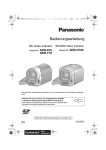
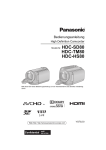
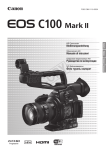
1
Bedienungsanleitung SD Video Camera Modell-Nr. SDR-S70 SDR-T70 SD/HDD Video Camera Modell-Nr. SDR-H100 Bitte lesen Sie diese Bedienungsanleitung vor der Inbetriebnahme des Gerätes vollständig durch. VQT3H89 until 2010/12/27 Sicherheitshinweise WARNUNG: BEACHTEN SIE FOLGENDE HINWEISE, UM BRANDRISIKO, STROMSCHLÄGE ODER SCHÄDEN AM PRODUKT AUSZUSCHLIESSEN: ≥ SETZEN SIE DAS GERÄT NICHT REGEN, FEUCHTIGKEIT, TROPF- ODER SPRITZWASSER AUS. STELLEN SIE KEINE FLÜSSIGKEITSGEFÜLLTEN GEFÄSSE WIE VASEN AUF DAS GERÄT. ≥ VERWENDEN SIE AUSSCHLIESSLICH EMPFOHLENE ZUBEHÖRTEILE. ≥ NEHMEN SIE WEDER DIE ABDECKUNG NOCH DIE GERÄTERÜCKSEITE AB. IM INNERN BEFINDEN SICH KEINE TEILE, DIE VOM BENUTZER GEWARTET WERDEN KÖNNEN. LASSEN SIE WARTUNGSARBEITEN VON QUALIFIZIERTEN KUNDENDIENSTMITARBEITERN DURCHFÜHREN. ACHTUNG! ≥ INSTALLIEREN ODER BETREIBEN SIE DIESES GERÄT NICHT IN EINEM BÜCHERREGAL, EINEM SCHRANK ODER EINER ANDEREN SCHLECHT BELÜFTETEN UMGEBUNG. ACHTEN SIE AUF AUSREICHENDE BELÜFTUNG. UM STROMSCHLÄGE UND BRANDGEFAHR AUFGRUND VON ÜBERHITZUNG AUSZUSCHLIESSEN, STELLEN SIE SICHER, DASS DIE BELÜFTUNGSÖFFNUNGEN DES GERÄTS NICHT DURCH VORHÄNGE ODER ANDERE DINGE BLOCKIERT WERDEN. ≥ BLOCKIEREN SIE DIE BELÜFTUNGSÖFFNUNGEN DES GERÄTS NICHT MIT ZEITUNGEN, TISCHDECKEN, VORHÄNGEN UND ÄHNLICHEM. ≥ STELLEN SIE KEINE GEGENSTÄNDE, DIE OFFENE FLAMMEN PRODUZIEREN, WIE BRENNENDE KERZEN, AUF DAS GERÄT. ≥ ENTSORGEN SIE ALTBATTERIEN AUF UMWELTFREUNDLICHE ART UND WEISE. 2 VQT3H89 Die verwendete Steckdose muss sich in der Nähe des Geräts befinden und leicht zugänglich sein. Der Netzstecker des Netzkabels muss leicht zu erreichen sein. Wenn Sie das Gerät komplett vom Stromnetz trennen möchten, stecken Sie den Netzstecker aus der Netzsteckdose aus. Warnung Es besteht Brand-, Explosions- und Verbrennungsgefahr. Nehmen Sie sie nicht auseinander, erhitzen Sie sie nicht auf über 60 xC und verbrennen Sie sie nicht. ∫ EMV – Elektromagnetische Verträglichkeit Das CE-Zeichen befindet sich auf dem Typenschild. Verwenden Sie nur empfohlenes Zubehör. ≥ Verwenden Sie keine anderen AV- und USB-Kabel außer den im Lieferumfang enthaltenen. ≥ Bewahren Sie die Speicherkarte außerhalb der Reichweite von Kindern auf, damit diese die Karte nicht verschlucken können. ∫ Kennzeichnung für Produkterkennung Produkt Stellung SD Video Camera Unterseite SD/HDD Video Camera Unterseite Netzteil Unterseite ∫ Benutzerinformation zur Sammlung und Entsorgung von veralteten Geräten und benutzten Batterien Diese Symbole auf den Produkten, Verpackungen und/oder Begleitdokumenten bedeuten, dass benutzte elektrische und elektronische Produkte und Batterien nicht in den allgemeinen Hausmüll gegeben werden sollen. Bitte bringen Sie diese alten Produkte und Batterien zur Behandlung, Aufarbeitung bzw. zum Recycling gemäß Ihrer Landesgesetzgebung und den Richtlinien 2002/96/EG und 2006/66/EG zu Ihren zuständigen Sammelpunkten. Indem Sie diese Produkte und Batterien ordnungsgemäß entsorgen, helfen Sie dabei, wertvolle Ressourcen zu schützen und eventuelle negative Auswirkungen auf die menschliche Gesundheit und die Umwelt zu vermeiden, die anderenfalls durch eine unsachgemäße Abfallbehandlung auftreten können. Wenn Sie ausführlichere Informationen zur Sammlung und zum Recycling alter Produkte und Batterien wünschen, wenden Sie sich bitte an Ihre örtlichen Verwaltungsbehörden, Ihren Abfallentsorgungsdienstleister oder an die Verkaufseinrichtung, in der Sie die Gegenstände gekauft haben. Gemäß Landesvorschriften können wegen nicht ordnungsgemäßer Entsorgung dieses Abfalls Strafgelder verhängt werden. Für geschäftliche Nutzer in der Europäischen Union Wenn Sie elektrische oder elektronische Geräte entsorgen möchten, wenden Sie sich wegen genauerer Informationen bitte an Ihren Händler oder Lieferanten. [Informationen zur Entsorgung in Ländern außerhalb der Europäischen Union] Diese Symbole gelten nur innerhalb der Europäischen Union. Wenn Sie solche Gegenstände entsorgen möchten, erfragen Sie bitte bei den örtlichen Behörden oder Ihrem Händler, welches die ordnungsgemäße Entsorgungsmethode ist. Hinweis zum Batteriesymbol (unten zwei Symbol-beispiele): Dieses Symbol kann in Kombination mit einem chemischen Symbol verwendet werden. In diesem Fall erfüllt es die Anforderungen derjenigen Richtlinie, die für die betreffende Chemikalie erlassen wurde. Cd ∫ Haftung für aufgenommene Inhalte Panasonic übernimmt keinerlei Haftung für Schäden, die unmittelbar oder mittelbar auf Probleme jedwelcher Art zurückzuführen sind, die zum Verlust des aufgenommenen oder bearbeiteten Materials führen. Weiterhin wird für keinerlei Inhalt garantiert, wenn Aufnahme oder Bearbeitung nicht ordnungsgemäß funktionieren. Die oben genannten Einschränkungen gelten ebenso für den Fall, dass irgendeine Reparatur am Gerät vorgenommen wird (dies gilt auch für andere, nicht integrierte Speichermedien/ alle Komponenten im Zusammenhang mit der Festplatte). Diese Bedienungsanleitung wurde für die Verwendung der Modelle SDR-H100 , SDR-S70 und SDR-T70 erstellt. Bilder können geringfügig vom Original abweichen. ≥ Die in dieser Bedienungsanleitung verwendeten Abbildungen zeigen das Modell SDR-S70 , jedoch beziehen sich Teile der Erläuterung auf andere Modelle. ≥ Abhängig vom Modell stehen einige Funktionen nicht zur Verfügung. ≥ Die Ausstattungsmerkmale können variieren. Achten Sie beim Lesen bitte auch darauf. ≥ Je nach Verkaufsgebiet könnten nicht alle Modelle erhältlich sein. ∫ In dieser Bedienungsanleitung werden die beiden Kartentypen ≥ SD Memory Card, SDHC Memory Card und SDXC Memory Card werden als “SD-Karte” bezeichnet. ≥ In dieser Bedienungsanleitung sind Funktionen, die für die Videoaufzeichnung/ 3 VQT3H89 Videowiedergabe verwendet werden können, durch gekennzeichnet. ≥ Funktionen, die für die Fotoaufzeichnung/ Fotowiedergabe verwendet werden können, sind in dieser Bedienungsanleitung durch gekennzeichnet. ≥ Referenzseiten sind durch einen Pfeil gekennzeichnet, zum Beispiel: l 00 ∫ Handhabung des integrierten Speichers [SDR-T70] Dieses Gerät verfügt über einen integrierten Speicher mit einer Größe von 4 GB. Beachten Sie bei der Benutzung dieses Bestandteiles die folgenden Punkte. Legen Sie regelmäßig Sicherungskopien der Daten an. Der integrierte Speicher ist zur temporären Speicherung vorgesehen. Um Datenverlusten durch statische Elektrizität, elektromagnetische Wellen, mechanische Beschädigung und Ausfälle vorzubeugen, sichern Sie die Daten regelmäßig auf einem PC oder einer DVD. (l 77, 84) ≥ Zugriffsanzeige [ACCESS] (l 9) leuchtet, solange ein Zugriff auf die SD-Karte oder den integrierten Speicher erfolgt (Initialisierung, Aufnahme, WIedergabe, Löschen usw.). Führen Sie die unten genannten Betriebsschritte nicht aus, solange die Anzeige leuchtet. Der integrierte Speicher könnte dadurch beschädigt werden oder es könnten andere Fehlfunktionen des Geräts auftreten. j Das Gerät ausschalten (den Akku herausnehmen) j das USB-Kabel einstecken und herausziehen j das Gerät Vibrationen oder Stößen aussetzen ≥ Halten Sie sich an die Hinweise, wenn Sie das Gerät entsorgen oder an Dritte weitergeben. (l 108) ∫ Handhabung der Festplatte [SDR-H100] Dieses Gerät verfügt über eine integrierte HDDFestplatte mit einer Größe von 80 GB. Mit der Festplatte kann eine große Menge an Daten gespeichert werden, dabei sind ein paar Dinge zu beachten. Beachten Sie bei der Benutzung dieses Bestandteiles die folgenden Punkte. 4 VQT3H89 Setzen Sie die Festplatte keinen Vibrationen oder Stößen aus. Die HDD kann durch die Art der Umgebung und Handhabung partielle Schäden erleiden, unter Umständen lassen sich auch keine Daten mehr lesen, aufzeichnen und wiedergeben. Setzen Sie das Gerät weder Vibrationen noch Stößen aus und schalten Sie das Gerät während der Aufnahme und Wiedergabe niemals aus. Wenn das Gerät in besonders lauter Umgebung wie in Clubs, in Veranstaltungshallen usw. verwendet wird, kann die Aufnahme aufgrund der starken Schallschwingungen stoppen. An solchen Orten empfiehlt sich die Aufnahme auf SD-Karte. Legen Sie regelmäßig Sicherungskopie der Daten an. Die HDD ist zur temporären Speicherung vorgesehen. Um Datenverluste durch statische Elektrizität, elektromagnetische Wellen, mechanische Beschädigung und andere Ausfälle zu vermeiden, sichern Sie die Daten regelmäßig auf einem PC oder einer DVD. (l 77, 84) Wenn der Festplatte irgendetwas Unvorhergesehenes wiederfährt, legen Sie sofort eine Sicherungskopie der Daten an. Ein Fehler der HDD kann zu dauerhaftem Bildrauschen oder fehlerhaftem Ton bei der Aufzeichnung oder Wiedergabe führen. Ein fortgesetzter Gebrauch führt zu weiterer Verschlechterung und kann die HDD unter Umständen völlig unbrauchbar machen. Wenn Sie die entsprechenden Anzeichen bemerken, kopieren Sie die Daten von der HDD sofort auf einen PC, auf DVD oder ein anderes geeignetes Speichermedium und wenden Sie sich umgehend an Ihren Händler. Wenn die HDD defekt ist, können die Daten nicht wiederhergestellt werden. Bei zu warmer oder zu kalter Umgebung kann der Betrieb aussetzen. Das Gerät wird deaktiviert, um die HDD vor Schäden zu schützen. Benutzen Sie das Gerät nicht bei niedrigem Luftdruck. Die HDD funktioniert unter Umständen nicht mehr, wenn sie in Höhen von 3000 m oder mehr über NN verwendet wird. Transport Schalten Sie das Gerät vor jedem Transport aus und achten Sie darauf, das Gerät nicht zu schütteln, zu stoßen oder fallen zu lassen. Fallschutz [ G ] wird auf dem Display angezeigt, wenn ein Fall erkannt wird (der Sensor nimmt den Zustand der Schwerelosigkeit beim Herunterfallen wahr). Wenn dieser Zustand des Fallens wiederholt ermittelt wird, kann das Gerät die Aufnahme bzw. Wiedergabe stoppen, um die HDD zu schützen. ≥ HDD-Zugriffsanzeige [ACCESS HDD] (l 11) leuchtet, solange ein Zugriff auf die Festplatte erfolgt (Initialisierung, Aufnahme, WIedergabe, Löschen usw.) Führen Sie die unten genannten Betriebsschritte nicht aus, solange die Anzeige leuchtet. Die Festplatte könnte dadurch beschädigt werden oder es könnten andere Fehlfunktionen des Geräts auftreten. j Das Gerät ausschalten (den Akku herausnehmen) j das USB-Kabel einstecken und herausziehen j das Gerät Vibrationen oder Stößen aussetzen ≥ Halten Sie sich an die Hinweise, wenn Sie das Gerät entsorgen oder an Dritte weitergeben. (l 108) ∫ Beachten Sie bitte die Urheberrechtsbestimmungen Die Aufnahme von bespielten Bändern oder anderen Veröffentlichungen oder Sendung, welche nicht zum privaten Gebrauch bestimmt sind, könnte das Urheberrecht verletzen. Auch für den privaten Gebrauch, könnte die Aufnahme von bestimmtem Material Einschränkungen unterliegen. ∫ Sie können folgende Karten mit diesem Gerät verwenden SD-Speicherkarte, SDHC-Speicherkarte und SDXC-Speicherkarte ≥ Speicherkarten mit einer Speicherkapazität von 4 GB oder mehr, die kein SDHC-Logo besitzen oder Speicherkarten mit 48 GB oder mehr, die kein SDXC-Logo besitzen beziehen sich nicht auf die Spezifikationen der SD Memory Card. ≥ Nähere Informationen über SD-Karten finden Sie auf Seite 18. ∫ Lizenzen ≥ SDXC Logo ist ein Markenzeichen von SD-3C, LLC. ≥ Microsoft®, Windows® und Windows Vista® sind eingetragene Warenzeichen oder Warenzeichen von Microsoft Corporation in den USA und/oder anderen Ländern. ≥ Der Abdruck von Screenshots von Microsoft-Produkten erfolgt mit Genehmigung der Microsoft Corporation. ≥ IBM und PC/AT sind eingetragene Warenzeichen der International Business Machines Corporation der USA. ≥ Intel®, Core™, Pentium® und Celeron® sind eingetragene Warenzeichen oder Warenzeichen von Intel Corporation in den USA und anderen Ländern. ≥ iMovie und Mac sind Warenzeichen der Apple Inc. und in den USA und weiteren Ländern eingetragen. ≥ PowerPC ist ein Warenzeichen der International Business Machines Corporation. ≥ Andere Namen von Systemen oder Produkten welche in dieser Bedienungsanleitung genannt werden, sind normalerweise Warenzeichen oder eingetragene Warenzeichen der Hersteller dieser Produkte oder Systeme. Dieses Produkt wird unter der “AVC Patent Portfolio License” für die persönliche und nicht kommerzielle Nutzung durch einen Endverbraucher lizenziert. Im Rahmen dieser Lizenz darf der Endverbraucher (i) Videomaterial nach dem AVC-Standard (“AVC Video”) codieren und/oder (ii) AVC-Videomaterial decodieren, das von einem Endverbraucher im Rahmen persönlicher und nicht kommerzieller Aktivitäten codiert wurde, und/oder AVC-Videomaterial decodieren, das von einem Videoanbieter bezogen wurde, der für die Bereitstellung von AVC-Videomaterial lizenziert wurde. Für alle anderen Verwendungen wird weder eine Lizenz erteilt, noch darf diese impliziert werden. Weitere Informationen erhalten Sie bei MPEG LA, LLC. Siehe http://www.mpegla.com. 5 VQT3H89 Inhaltsverzeichnis Sicherheitshinweise ............................... 2 Zubehör.................................................... 8 Vorbereitung Vor der Verwendung [1] Bezeichnung der Teile und Bedienung .................................... 9 Setup [1] Stromversorgung ....................... 12 Akku einsetzen............................. 13 Akku aufladen .............................. 14 Lade- und Aufnahmedauer .......... 16 [2] Aufnahme auf eine Speicherkarte ............................. 18 Speicherkarten, die mit diesem Gerät verwendet werden können ......................................... 18 SD-Speicherkarte einsetzen/ herausnehmen ............................. 20 [3] Gerät ein- und ausschalten....... 21 Das Gerät mit der Ein-/Aus-Taste ein- und ausschalten .................... 21 Das Gerät mit dem LCD-Monitor ein- und ausschalten .................... 21 [4] Modus auswählen ...................... 22 [5] Menüanzeige verwenden........... 23 Sprache wählen ........................... 24 Menüliste...................................... 24 [6] Datum und Uhrzeit einstellen ... 28 Weltzeit-Einstellung (Anzeige der Zeit am Zielort) ............................. 29 [7] LCD-Monitor einstellen.............. 31 LCD-Monitor einstellen ................ 31 Selbstaufnahme ........................... 32 6 VQT3H89 Aufnahme Aufnahme (Grundlegendes) [1] Vor der Aufnahme ...................... Intelligenter Automatikmodus ...... Schnellstart .................................. Schnelleinschaltung ..................... [2] Videoaufnahmen ........................ Ein Speichermedium zur Aufnahme wählen [SDR-T70]/ [SDR-H100] ................................. Aufnahmemodi/ungefähre Aufnahmedauer ........................... Aufnahmenavigation .................... [3] Fotos aufnehmen....................... Bildgröße ..................................... Gleichzeitige Aufnahme (Aufnahme von Fotos während der Videoaufnahme) .................... Ungefähre Anzahl der aufnehmbaren Bilder ................... [4] Aufnahmefunktionen................. Erweiterter Optischer Zoom ......... Digitalzoom .................................. Funktion Bildstabilisator ............... [5] AF/AE-Verfolgung ...................... 33 34 36 37 38 39 40 41 42 43 43 43 44 44 44 45 46 Aufnahme (erweiterte Funktionen) [1] Aufnahmefunktionen der Funktionssymbole ..................... Funktionssymbole ........................ [2] Aufnahmefunktionen der Menüs ......................................... [3] Manuelle Aufnahmefunktionen................. Weißabgleich ............................... Manuelle Einstellung der Verschlusszeit/Blende.................. Aufnahme mit der manuellen Scharfstellung .............................. 47 47 51 55 56 57 58 Wiedergabe Fernsehgerät [1] Videos/Fotos auf dem Fernsehgerät betrachten........... 75 77 79 81 82 Vorbereitung 77 Mit einem PC Vor der Verwendung [1] Was mit einem PC gemacht werden kann............................... 84 EndverbraucherLizenzvereinbarung ..................... 86 [2] Systemumgebung...................... 87 Setup [1] Installation .................................. 90 [2] Anschluss an einen Computer.................................... 92 Informationen zur PC-Anzeige..... 95 Anschluss an einen PC [1] VideoCam Suite 3.5 starten....... 96 Lesen der Bedienungsanleitung der Software-Anwendungen ........ 96 [2] Mit Mac........................................ 97 Aufnahme 83 Wiedergabe [1] Szenen/Fotos löschen ............... 68 Szenen/Fotos schützen ............... 69 [2] Eine Szene teilen, um einen Abschnitt zu löschen [SDR-T70]/[SDR-H100] ............... 70 [3] DPOF-Einstellung ...................... 71 [4] Kopieren zwischen der SD-Karte und dem integrierten Speicher/der Festplatte [SDR-T70]/[SDR-H100] ............... 72 Kopieren....................................... 73 [5] Formatieren ................................ 74 [1] Einen DVD-Brenner anschliessen, um eine Disc zu kopieren/wiederzugeben........... Das Kopieren/die Wiedergabe vorbereiten ................................... Auf Discs kopieren....................... Die kopierte Disc wiedergeben ..... Verwalten der kopierten Disc ....... [2] Material auf ein anderes Videogerät überspielen ............. Datensicherung Bearbeiten Mit anderen Geräten Sonstiges Anzeigen [1] Anzeigen..................................... 98 [2] Meldungen................................ 100 Hinweise zur Datenwiederherstellung ............. 101 Mit einem PC [1] Videowiedergabe ....................... 59 Erstellung von Fotos aus Videos .......................................... 62 Zeitintervall-Index......................... 62 Wiedergabe von Videos nach Datum .......................................... 63 Wiedergabe wiederholen ............. 64 Wiederaufnahme der Wiedergabe.................................. 64 [2] Fotowiedergabe ......................... 65 Fotoaufnahmen nach Datum wiedergeben ................................ 66 Verändern der WiedergabeEinstellungen und Wiedergabe der Diashow ................................. 67 Nützliche Hinweise [1] Funktionen, die nicht gleichzeitig verwendet werden können ........................ 102 [2] Fehlerbehebung....................... 103 Sicherheits- und Anwendungshinweise ........................ 107 7 VQT3H89 Sonstiges Wiedergabe Datensicherung Zubehör Prüfen Sie das Zubehör, bevor Sie das Gerät in Betrieb nehmen. Die Zubehörteile für Kinder unzugänglich aufbewahren, um ein Verschlucken zu verhindern. Produktnummern entsprechen dem Stand von Dezember 2010. Änderungen jederzeit möglich. Akkupack VW-VBL090 (SDR-S70) (SDR-T70) Akkupack VW-VBK180 (SDR-H100) Netzteil VSK0712 Netzkabel K2CQ29A00002 AV-Kabel K2KC4CB00027 USB-Kabel K1HA05AD0007 CD-ROM Software CD-ROM Bedienungsanleitung VFF0741 8 VQT3H89 Sonderzubehör Manches Sonderzubehör ist unter Umständen in bestimmten Ländern nicht erhältlich. Akkuladegerät (VW-BC10E) Akkupack (Lithium/VW-VBL090) (SDR-S70) (SDR-T70) Akkupack (Lithium/VW-VBK180) Akkupack (Lithium/VW-VBK360) Gleichspannungs-Videoleuchte (VW-LDC103E)* Ersatzlampe für Gleichspannungs-Videoleuchte (VZ-LL10E) Schuh-Adapter (VW-SK12E) DVD-Brenner (VW-BN01) Zubehörset (VW-ACK180E) * Der Schuhadapter VW-SK12E und das Akkupaket VW-VBG130/VW-VBG260 sind für den Gebrauch von VW-LDC103E erforderlich. Der Netzadapter VW-AD21E-K/VW-AD20E-K ist für das Aufladen des Akkupakets VW-VBG130/VW-VBG260 erforderlich. Batterie-Entsorgung Batterien gehören nicht in den Hausmüll! Bitte bedienen Sie sich bei der Rückgabe verbrauchter Batterien/Akkus eines in Ihrem Land evtl. vorhandenen Rücknahmesystems. Bitte geben Sie nur entladene Batterien/Akkus ab. Batterien sind in der Regel dann entladen, wenn das damit betriebene Gerät j abschaltet und signalisiert “Batterien leer”. j nach längerem Gebrauch der Batterien nicht mehr einwandfrei funktioniert. Zur Kurzschluss-Sicherheit sollten die Batteriepole mit einem Klebestreifen überdeckt werden. Deutschland: Als Verbraucher sind Sie gesetzlich verpflichtet, gebrauchte Batterien zurückzugeben. Sie können Ihre alten Batterien überall dort unentgeltlich abgeben, wo die Batterien gekauft wurden. Ebenso bei den öffentlichen Sammelstellen in Ihrer Stadt oder Gemeinde. Diese Zeichen finden Sie auf schadstoffhaltigen Batterien: Pb = Batterie enthält Blei Cd = Batterie enthält Cadmium Hg = Batterie enthält Quecksilber Li = Batterie enthält Lithium Vorbereitung Vor der Verwendung 1 1 Bezeichnung der Teile und Bedienung 1 LCD-Monitor ≥ Klappen Sie den LCD-Monitor mit ihren Fingern in Pfeilrichtung auf. 23 ≥ Der Monitor kann sich bis zu 90o öffnen. 45 678 9 10 ≥ Sie können den Monitor um bis zu 180o A in Richtung des Objektivs oder bis zu 90o B in die entgegengesetzte Richtung drehen. ≥ Die Helligkeit und Farbe des LCDMonitors kann eingestellt werden. (l 31) Auf Grund von Einschränkungen in der LCD-Produktionstechnologie könnten auf dem LCD-Monitor einige winzige helle oder dunkle Punkte sichtbar sein. Dies ist keine Fehlfunktion und hat keine Auswirkungen auf das aufgezeichnete Bild. 2 Taste Intelligenter Automatikmodus/ Manueller Modus [iA/MANUAL] (l 34) 3 Taste für optischen Bildstabilisator [ O.I.S.] (l 45) 4 Ein-/Aus-Taste[ ] (l 21) 5 Löschtaste [ ] (l 68) 6 Audio-/Video-Ausgang [A/V] (l 75, 83) ≥ Verwenden Sie das AV-Kabel (nur das mitgelieferte Kabel). 7 USB-Anschluss [ ] (l 78, 92) 8 Zugriffsanzeige [ACCESS] (l 20) 9 SD-Kartenschlitz (l 20) 10 SD-Kartenabdeckung [SD CARD] (l 20) 9 VQT3H89 11 12 11 Objektivabdeckung 12 Objektiv 13 Schalter zum Öffnen/Schliessen der Objektivabdeckung Schließen Sie zum Schutz des Objektivs immer die Objektivabdeckung, wenn Sie das Gerät nicht verwenden. Schieber öffnen/schließen der Objektivabdeckung. 13 14 14 Mikrofon (integriert, Stereo) 15 16 17 19 20 18 15 AF/AE-Taste [AF/AE] (l 46) 16 Joystick Verwenden Sie den Joystick, um die Aufnahmefunktionen und Wiedergabeoperationen zu wählen, und den Menü-Bildschirm zu bedienen. Bewegen Sie den Joystick nach oben, unten, links oder rechts, um eine Einstellung oder eine Szene auszuwählen und drücken Sie dann den Joystick nach innen, um zu bestätigen. 1 Wählen Sie, indem Sie den Joystick nach oben, unten, links oder rechts bewegen. 2 Stellen Sie durch Drücken auf die Mitte ein. ≥ Bedienung des Menü-Bildschirms (l 23) ≥ Zur Auswahl der Aufnahmefunktionen (l 47) ≥ Zur manuellen Einstellung (l 55) ≥ Wiedergabeoperationen (l 59, 65) 17 Modusschalter (l 22) 18 Taste Aufnahme Start/Stop (l 38) 19 Menütaste [MENU] (l 23) 20 Akkuhalter (l 13) 10 VQT3H89 21 22 23 24 25 26 27 21 Fotoaufnahmetaste [ ] (l 42) 22 Zur Aufnahme: Zoomhebel [W/T] (l 44) Zur Wiedergabe: Schalter für Miniaturbild-Anzeige [ / ] (l 60)/Lautstärkehebel [sVOLr] (l 61) 23 Lautsprecher 24 Statusanzeige (l 21) 25 HDD-Zugriffsanzeige [ACCESS HDD] (SDR-H100) (l 5) 26 DC-Eingang [DC IN] (l 14) ≥ Verwenden Sie kein anderes Netzteil als das mitgelieferte. 27 Handgriff-Riemen Stellen Sie die Riemenlänge und die Polsterposition ein. 1 Klappen Sie den Riemen auf. 2 Stellen Sie die Länge ein. 3 Legen Sie den Riemen wieder an. 28 Akku-Entriegelungshebel [BATTERY] (l 13) 29 Stativanschluss 28 29 11 VQT3H89 Vorbereitung Setup 1 Stromversorgung ∫ Akkus, die mit diesem Gerät verwendet werden können SDR-S70 / SDR-T70 Folgender Akku kann mit diesem Gerät verwendet werden: VW-VBL090/VW-VBK180/ VW-VBK360. SDR-H100 Folgender Akku kann mit diesem Gerät verwendet werden: VW-VBK180/VW-VBK360. ≥ SDR-H100 Das Gerät verfügt über eine Funktion zum Unterscheiden der Akkus, die sicher verwendet werden können. Der zugeordnete Akku (VW-VBK180/ VW-VBK360) stützt diese Funktion. Die einzigen für die Verwendung mit diesem Gerät geeigneten Akkus sind Original-Produkte von Panasonic sowie von anderen Unternehmen hergestellte und von Panasonic bescheinigte Akkus. (Akkus, die diese Funktion nicht stützen, können nicht verwendet werden). Panasonic kann keinesfalls die Qualität, Leistung und Sicherheit von Akkus, die von anderen Unternehmen hergestellt werden, und keine Original-Produkte von Panasonic sind, garantieren. Es ist bekannt, dass auf manchen Märkten immer wieder gefälschte Akkus zum Verkauf angeboten werden, die dem Originalprodukt täuschend ähnlich sehen. Manche dieser Akkus sind nicht mit einem ordnungsgemäßen inneren Schutz ausgestattet, der den Bestimmungen der geltenden Sicherheitsvorschriften genügen würde. Diese Akkus können unter Umständen zu Bränden oder Explosionen führen. Wir übernehmen keinerlei Haftung für Unfälle, Schäden oder Ausfälle, die aus der Verwendung eines gefälschten Akkus resultieren. Um zu garantieren, dass nur sichere Produkte zum Einsatz kommen, empfehlen wir die Verwendung eines Original-Akkus von Panasonic. 12 VQT3H89 Akku einsetzen ≥ Drücken Sie die Ein/Aus-Taste, um das Gerät auszuschalten. (l 21) Setzen Sie den Akku in der korrekten Richtung ein-so wie in der Abbildung gezeigt. Akku herausnehmen Drücken Sie die EIn-/Aus-Taste solange, bis die Statusanzeige aus ist. Nehmen Sie den Akku dann heraus und halten Sie ihn dabei fest, damit er nicht herunterfällt. Bewegen Sie den AkkuEntriegelungshebel in Pfeilrichtung und nehmen Sie den Akku nach der Entriegelung heraus. A Schieben Sie den Akku ein, bis er klickt und einrastet. BATTERY 13 VQT3H89 Akku aufladen Beim Kauf dieses Geräts ist der Akku nicht aufgeladen. Laden Sie den Akku auf, bevor Sie dieses Gerät in Betrieb nehmen. Bei angeschlossenem Netzteil befindet sich das Gerät im Standby-Zustand. Der Hauptstromkreis steht immer unter Spannung, solange das Netzteil an eine Steckdose angeschlossen ist. ≥ Wenn das Gerät angeschaltet ist, wird der Akku nicht aufgeladen. ≥ Es wird empfohlen, den Akku bei einer Temperatur zwischen 10 oC und 30 oC aufzuladen. (Der Akku sollte dieselbe Temperatur haben.) 1 2 Schließen Sie den Netzadapter an den DC-Eingang des Gerätes an. Schließen Sie das Netzkabel an den Netzadapter, und dann an die Netzsteckdose an. ≥ Hinsichtlich des Netzkabels, schließen Sie 2 und dann 3 an. ≥ Die Statusanzeige A leuchtet in Intervallen von 2 Sekunden rot auf; dies bedeutet, dass das Laden begonnen hat. 14 VQT3H89 ∫ Anschluß an die Netzsteckdose Wenn Sie dieses Gerät einschalten, während der Akku mit dem Netzadapter aufgeladen wird, können Sie den Strom von der Netzsteckdose für den Betrieb des Gerätes verwenden. ≥ Siehe Seite 110, wenn die Betriebsanzeigeleuchte schnell oder langsam aufblinkt. ≥ Wir empfehlen, Panasonic-Akkus zu benutzen (l 8, 16). ≥ Bei Einsatz anderer Akkus übernehmen wir keine Gewähr für die Qualität dieses Produkts. ≥ Setzen Sie den Akku weder Hitze noch offenem Feuer aus. ≥ Lassen Sie Akkus nie für längere Zeit bei direkter Sonneneinstrahlung in einem geschlossenen Auto liegen. ACHTUNG Wenn ein Akku nicht ordnungsgemäß ausgetauscht wird, besteht Explosionsgefahr. Tauschen Sie den Akku stets durch einen vom Hersteller empfohlenen Akku desselben oder eines entsprechenden Typs aus. Entsorgen Sie alte Akkus entsprechend den Anweisungen durch den Hersteller. 15 VQT3H89 Lade- und Aufnahmedauer ∫ Lade-/Aufnahmedauer ≥ Temperatur: 25 oC/Luftfeuchtigkeit: 60%RH (Bei Verwendung des Netzteils) SDR-S70/SDR-T70 Akku-Modellnummer [Spannung/Kapazität (minimal)] Ladedauer Maximale ununterbrochene Aufnahmedauer Aufnahmedauer im normalen Gebrauch Mitgelieferter Akku/ VW-VBL090 (Sonderzubehör) [3,6 V/895 mAh] 2 h 20 min 1 h 20 min 40 min VW-VBK180 (Sonderzubehör) [3,6 V/1790 mAh] 2 h 25 min 2 h 55 min 1 h 30 min VW-VBK360 (Sonderzubehör) [3,6 V/3580 mAh] 4 h 20 min 6h 3 h 10 min SDR-H100 AkkuModellnummer [Spannung/ Kapazität (minimal)] Mitgelieferter Akku/ VW-VBK180 (Sonderzubehör) [3,6 V/1790 mAh] Ladedauer Zielort der Aufnahme HDD 2 h 25 min SD HDD VW-VBK360 (Sonderzubehör) [3,6 V/3580 mAh] 4 h 20 min SD 16 VQT3H89 Aufzeichnu ngsmodus Maximale ununterbroc hene Aufnahmed auer Aufnahmed auer im normalen Gebrauch XP 2 h 30 min 1 h 15 min SP/LP 2 h 30 min 1 h 20 min XP/SP 2 h 35 min 1 h 20 min LP 2 h 40 min 1 h 25 min XP 5h 2 h 40 min SP 5 h 5 min 2 h 40 min LP 5 h 10 min 2 h 45 min XP 5 h 15 min 2 h 45 min SP 5 h 20 min 2 h 50 min LP 5 h 25 min 2 h 50 min ≥ Die Zeiten sind Näherungswerte. ≥ Die angezeigten Ladezeiten gelten für vollständig entladene Akkus. Die Ladezeit und die verfügbare Aufnahmedauer können je nach den Verwendungsbedingungen von den angegebenen Werten abweichen, z. B. bei besonders hoher oder niedriger Temperatur. ≥ VW-VBL090 ist nicht verfügbar für SDR-H100 . ≥ Als Aufnahmedauer im normalen Gebrauch wird die Aufnahmedauer bei wiederholtem Starten und Anhalten der Aufnahme, Ein- und Ausschalten des Geräts, Betätigung des Zoomhebels usw. bezeichnet. ≥ Akkus erwärmen sich während des Gebrauchs und während des Aufladens. Dies ist keine Fehlfunktion. Anzeige der verbleibenden Akkukapazität ≥ Der angezeigte Wert nimmt während des Betriebs ab. # # # # Beim Wechsel der Anzeige zu wird das Symbol rot. Entlädt sich die Batterie, dann blinkt ( ). SDR-H100 ≥ Die verbleibende Akkukapazität wird angezeigt, falls Sie einen der PanasonicOriginalakkus verwenden, die für die Verwendung mit diesem Gerät vorgesehen sind. Es kann einige Zeit dauern, bis die verbleibende Akkukapazität angezeigt wird. Die tatsächliche Zeit kann je nach Art der Verwendung des Geräts variieren. ≥ Wenn Sie das Netzteil oder Akkus anderer Hersteller verwenden, wird die verbleibende Akkukapazität nicht angezeigt. 17 VQT3H89 Vorbereitung Setup 2 Aufnahme auf eine Speicherkarte Das Gerät kann Fotos oder Videos auf SD-Karten, auf dem integrierten Speicher oder auf Festplatte speichern. Zur Aufnahme auf eine SD-Speicherkarte, lesen Sie folgende Informationen. Dieses Gerät (mit SDXC kompatibel) ist mit SD-Speicherkarten, SDHC-Speicherkarten und SDXC-Speicherkarten kompatibel. Wenn Sie eine SDHC-Speicherkarte/SDXCSpeicherkarte mit anderen Geräten verwenden, stellen Sie sicher, dass diese mit den genannten Speicherkarten kompatibel sind. Speicherkarten, die mit diesem Gerät verwendet werden können Verwenden Sie für die Aufnahme von Videos SD-Karten, die mindestens Class 2 des SD Speed Class Rating* entsprechen. Kartenart SDSpeicherk arte Kapazität Videoaufnahme 8 MB/16 MB/32 MB Kann nicht verwendet werden. 64 MB/128 MB/ 256 MB Funktion kann nicht garantiert werden. Die Aufzeichnung kann bei Videoaufnahmen je nach der verwendeten SD-Karte plötzlich stoppen. (l 104) 512 MB/1 GB/2 GB SDHCSpeicherk arte 4 GB/6 GB/8 GB/ 12 GB/16 GB/ 24 GB/32 GB SDXCSpeicherk arte 48 GB/64 GB Fotoaufnahme Kann verwendet werden. Kann verwendet werden. * Das SD Speed Class Rating ist der Geschwindigkeitsstandard für aufeinanderfolgende Schreibvorgänge. Prüfen Sie das Etikett auf der Karte, usw. Beispiel: 18 VQT3H89 ≥ Bitte bestätigen Sie auf folgender Seite die letzte Information bezüglich der SDSpeicherkarten/SDHC-Speicherkarten/SDXC-Speicherkarten, die für die Videoaufnahme verwendet werden können. http://panasonic.jp/support/global/cs/e_cam (Diese Webseite ist nur in englischer Sprache verfügbar.) ≥ Speicherkarten mit einer Speicherkapazität von 4 GB oder mehr, die kein SDHC-Logo besitzen oder Speicherkarten mit 48 GB oder mehr, die kein SDXC-Logo besitzen beziehen sich nicht auf die Spezifikationen der SD-Speicherkarte. ≥ Wenn der Schreibschutzschalter A-der SD-Karte gesperrt ist, können Sie keine Daten mit der Speicherkarte aufnehmen, löschen oder bearbeiten. ≥ Halten Sie die Speicherkarte von Kindern fern, da diese die Karte verschlucken könnten. 64 19 VQT3H89 SD-Speicherkarte einsetzen/herausnehmen Wenn Sie eine SD-Karte von einem anderen Hersteller als Panasonic verwenden, oder eine, die zuvor mit anderen Geräten verwendet wurde, formatieren Sie diese vor der ersten Verwendung. (l 74) Beim Formatieren der SD-Karte werden alle aufgenommenen Daten gelöscht. Gelöschte Daten können nicht wiederhergestellt werden. Achtung: Vergewissern Sie sich, dass die Zugriffsanzeige aus ist. Zugriffsanzeige [ACCESS] A ≥ Wenn dieses Gerät auf die SD-Karte oder den integrierten Speicher zugreift, leuchtet die Zugriffsanzeige. 1 2 Öffnen des LCD-Monitors. Öffnen Sie die SD-Karten-Abdeckung und setzen Sie (nehmen Sie) die SD-Karte in den (aus dem) Kartenschlitz ein (heraus). ≥ Bringen Sie die Aufdruckseite B in die in der Abbildung dargestellte Richtung und schieben Sie die Speicherkarte weit wie möglich hinein. ≥ Drücken Sie auf die Mitte der SD-Karte und ziehen Sie sie dann gerade heraus. 3 Schließen Sie die SD-Karten-Abdeckung vollständig. ≥ Berühren Sie nicht die Anschlüsse auf der Rückseite der SD-Karte. ≥ Für weitere Informationen zur Handhabung der SD-Karte, siehe Seite 110. 20 VQT3H89 Vorbereitung Setup 3 Gerät ein- und ausschalten Sie können das Gerät mit der Ein-/Aus-Taste oder durch Öffnen und Schließen des LCDMonitors ein- und ausschalten. Das Gerät mit der Ein-/Aus-Taste ein- und ausschalten Drücken Sie die Ein-/Aus-Taste, um das Gerät einzuschalten. Gerät ausschalten Halten Sie die Ein-/Aus-Taste gedrückt, bis die Statusanzeige erlischt. A Die Statusanzeige leuchtet auf. Das Gerät mit dem LCD-Monitor ein- und ausschalten Das Gerät wird beim Öffnen des LCD-Monitors eingeschaltet und beim Schließen des LCDMonitors ausgeschaltet. Im normalen Betrieb lässt sich das Gerät ganz praktisch durch Öffnen und Schließen des LCD-Monitors ein- und ausschalten. ∫ Gerät einschalten ∫ Gerät ausschalten A Die Statusanzeige leuchtet auf. B Die Statusanzeige geht aus. ≥ In den unten genannten Fällen wird das Gerät beim Öffnen des LCD-Monitors nicht eingeschaltet. Drücken Sie die Ein-/Aus-Taste, um das Gerät einzuschalten. j Unmittelbar nach dem Kauf des Geräts j Wenn Sie das Gerät mit der Ein-/Aus-Taste ausgeschaltet haben ≥ Das Gerät wird nicht ausgeschaltet, während Videos aufgenommen werden, auch nicht, wenn der LCD-Monitor geschlossen wird. 21 VQT3H89 Vorbereitung Setup 4 Modus auswählen Stellen Sie den Modus auf Aufnahme oder Wiedergabe. Stellen Sie den Modusschalter auf oder Aufnahmemodus (l 38, 42) Wiedergabemodus (l 59, 65) 22 VQT3H89 . Vorbereitung Setup 5 Menüanzeige verwenden ENTER MENU 1 2 Drücken Sie die Taste MENU. Wählen Sie das gewünschte Top-Menü A, und bewegen Sie den Joystick nach rechts oder drücken Sie den Joystick. 4 Wählen Sie die gewünschte Einstellung, und drücken Sie den Joystick, um die Auswahl zu bestätigen. Rückkehr zum vorherigen Bildschirm Bewegen Sie den Joystick nach links. 3 Wählen Sie den Untermenüpunkt B, und bewegen Sie den Joystick nach rechts oder drücken Sie den Joystick. Verlassen des Menü-Bildschirms Drücken Sie die Taste MENU. ≥ Beschreibungen der Untermenüs und aktuelle Einstellungen der Menüs werden beim Scrollen am unteren Rand des Bildschirms angezeigt. 23 VQT3H89 Sprache wählen Sie können die Anzeige- und Menüsprache auswählen. 1 Drücken Sie die MENU-Taste, wählen Sie [EINRICHTUNG] > [LANGUAGE] und drücken Sie den Joystick. 2 Wählen Sie [Deutsch] und drücken Sie den Joystick. Menüliste Je nach den verwendeten Funktionen werden bestimmte Teile des Menüs nicht genutzt. (l 102) Aufnahmemodus *1 *2 *3 *4 *5 *6 Wird nicht angezeigt, wenn der intelligente Automatikmodus aktiviert ist. Wird nur angezeigt, wenn der Intelligente Automatikmodus aktiv ist. Diese Menüs gelten nur für SDR-T70 . Diese Menüs gelten nur für SDR-H100 . Diese Menüs gelten nur für SDR-S70 . SDR-T70 Wenn [MEDIENAUSW.] auf [INT.SPEICHER] eingestellt ist. AUFN.-EINST. [SZENENMODUS] (l 51) [GEGENLICHT FUNKTION] KONTRAST]*1 (l 48) (l 44) [INTELL. (l 40) [HAUT-WEICHZEICHNUNG]*1 (l 49) [FORTGES. AUFN.] (l 52) [FARBNACHTSICHT]*1 (l 49) [ASPEKT] (l 52) [AUFNAHMEHILFE] (l 41) [D.ZOOM] [AUFN. MODUS] *6 *1 [GESICHTSRAHMEN]*2 (l 52) [WIND FILTER] [HILFSLINIEN] (l 49) [ZOOM MIKRO]*1 [WEB MODUS] [BLENDEN] [FADE] [AUT. LANGZEIT-BEL.] 24 VQT3H89 (l 53) *1 (l 53) (l 48) [WB ANPASSEN] (l 53) (l 48) [FOKUS HILFE]*1 (l 58) (l 48) *1 (l 49) (l 52) FOTO EINRICHTUNG [SELBSTAUSLÖSER] (l 53) [AUSLÖSE-TON] (l 54) MEDIENAUSW.*3*4 Das Speichermedium, auf dem aufgenommen werden soll, kann sowohl für Fotos, als auch für Videos unabhängig eingestellt werden. SDR-T70 Wählen Sie für Aufnahmen auf die SDKarte [SD-KARTE]. Zur Aufnahme auf den integrierten Speicher, wählen Sie [INT.SPEICHER]. (l 39, 59, 65) SDR-H100 Wählen Sie für Aufnahmen auf die SDKarte [SD-KARTE]. Wählen Sie für Aufnahmen auf die Festplatte [HDD]. (l 39, 59, 65) [DISPLAY] Die Bildschirmanzeige kann nach [AUS] (ein Teil der angezeigten Informationen) oder nach [EIN] (alle angezeigten Informationen) wechseln. [EXT. DISPLAY] (l 76) [UHRZEIT] (l 28) [WELTZEIT] (l 29) [DATUM/ZEIT] (l 28) [DATUMS FORMAT] (l 28) [ENERGIESPAR] [AUS]: Die Energiesparfunktion ist nicht aktiviert. [5 MIN.]: Wenn etwa 5 Minuten lang kein Bedienschritt erfolgt, schaltet sich das Gerät automatisch aus, um den Akku zu schonen. ≥ Die Energiesparfunktion wird nicht aktiviert, wenn: j das Gerät mit dem Netzteil verbunden ist j das USB-Kabel zusammen mit dem PC, dem DVD-Brenner usw. benutzt wird j PRE-REC wird verwendet [QUICK POWER] (l 37) [SCHNELLSTART] (l 36) 25 VQT3H89 [PIEPTON] [DEMO MODUS] Das Starten und Stoppen der Aufnahme und das Ein- und Ausschalten des Gerätes können mit diesem Ton bestätigt werden. 2 Pieptöne 4 mal Bei Fehlern. Beachten Sie die im Display angezeigte Meldung. (l 100) Diese Funktion wird verwendet, um den Demonstrationsbetrieb dieses Geräts zu starten. (Nur, wenn der Modus auf eingestellt ist) Wenn [DEMO MODUS] auf [EIN] gestellt ist und Sie die Taste MENU betätigen, während sich keine SD-Karte im Gerät befindet und während das Gerät mit dem Netzadapter verbunden ist, startet die Demonstration automatisch. [POWER LCD] (l 31) [LCD EINST.] (l 31) [TV FORMAT] (l 76) [RÜCKSETZEN] Stellen Sie diese Option auf [JA], um die Menüeinstellungen auf die Grundeinstellungen zurückzusetzen. (Die Einstellungen für [MEDIENAUSW.]*3*4, [UHRZEIT] und [LANGUAGE] werden nicht geändert.) Wenn ein Bedienschritt erfolgt, wird die Demonstration abgebrochen. Wenn dann aber etwa 10 Minuten lang kein Bedienschritt erfolgt, startet die Demonstration automatisch wieder. Um die Demonstration zu stoppen, stellen Sie [DEMO MODUS] auf [AUS] oder legen Sie eine SD-Karte ein. [MEDIEN FORMATIEREN]*3*4 (l 74) [LANGUAGE] [KARTE FORMATIEREN]*5 (l 74) [MEDIEN-STATUS]*3*4 Sie können die Anzeige- und Menüsprache bestimmen. (l 72) [KARTEN-STATUS]*5 Die restliche Zeit auf der SD-Karte kann überprüft werden. ≥ Drücken Sie die MENU-Taste, um die Einstellung abzuschliessen. 26 VQT3H89 (l 24) Wiedergabemodus *1 Dieser Punkt wird nicht angezeigt, wenn die Disc-Wiedergabe gewählt wird, während ein DVD-Brenner (Sonderzubehör) angeschlossen ist. *2 Dieser Punkt wird nur dann angezeigt, wenn die Disc-Wiedergabe gewählt wird, solange das Gerät an einen DVD-Brenner (Sonderzubehör) angeschlossen ist. *3 Diese Menüs gelten nur für SDR-T70 . *4 Diese Menüs gelten nur für SDR-H100 . *5 Dies wird nur dann angezeigt, wenn [SD-KARTE]/[FOTO] ausgewählt ist. *6 SDR-T70 Dies wird nur dann angezeigt, wenn [INT.SPEICHER]/[VIDEO] ausgewählt ist. *7 SDR-H100 Dies wird nur dann angezeigt, wenn [HDD]/[VIDEO] ausgewählt ist. DISC-KONFIG.*2 VIDEO-KONFIG. [WIEDERHOLEN] (l 64) [DISC FORMATIEREN] (l 82) [FORTL. ABSP.] (l 64) [AUTO-DISC-SCHUTZ] (l 82) [SZENENSCHUTZ]*1 (l 69) [SCHUTZ LÖSCHEN] (l 82) [HILFSLINIEN] (l 49) [DISC-STATUS] (l 82) [TEILEN&LÖSCH.]*6*7 (l 70) [DPOF]*5 [LÖSCHEN] (l 68) SZENE BEARB.*1 BILD-KONFIG KOPIEREN*1*3*4 *3 (l 73) *3 (l 73) *4 (l 73) *4 (l 73) (l 71) ≥ Über andere Menüs, die oben nicht beschrieben werden, können Sie sich bei den Menüs mit derselben Bezeichnung unter den Hinweisen zum Aufnahmemodus und zum VideoWiedergabemodus informieren. 27 VQT3H89 Vorbereitung Setup 6 Datum und Uhrzeit einstellen Wenn das Gerät zum ersten Mal eingeschaltet wird, wird eine Meldung mit der Aufforderung zur Einstellung von Datum und Uhrzeit angezeigt. Wählen Sie [JA] und führen Sie die Schritte 2 bis 3 unten aus, um Datum und Uhrzeit einzustellen. ¬ Wechseln Sie in den 1 -Modus. Wählen Sie das Menü. (l 23) [EINRICHTUNG] # [UHRZEIT] 2 Wählen Sie Datum oder Uhrzeit, und stellen Sie den gewünschten Wert mit dem Joystick ein. A Anzeigen der Weltzeiteinstellungen (l 29): [HEIMATORT]/ [ZIELORT] ≥ Als Jahr können die Jahre 2000 bis 2039 eingestellt werden. ≥ Die Uhrzeit wird im 24-Stunden-Format angezeigt. 3 Drücken Sie den Joystick, um die Auswahl einzugeben. ≥ Die Uhrenfunktion beginnt bei [00] Sekunden. ≥ Möglicherweise erscheint eine Aufforderung, die Weltzeit einzustellen. (l 29) ≥ Drücken Sie die Taste MENU, um die Einstellungen zu beenden. Anzeigemodus von Datum und Uhrzeit ändern Wählen Sie das Menü. (l 23) [EINRICHTUNG] # [DATUM/ZEIT] # [AUS]/[D/Z]/[DATUM] 28 VQT3H89 Datumsformat ändern Wählen Sie das Menü. (l 23) [EINRICHTUNG] # [DATUMS FORMAT] # [J/M/T]/[M/T/J]/[T/M/J] ≥ Die Datums- und Uhrzeit-Funktion wird durch eine integrierte Lithium-Batterie betrieben. ≥ Beim Kauf des Gerätes ist die Uhrzeit voreingestellt. Wenn auf der Uhrzeitanzeige [- -] eingeblendet wird, muss der integrierte Lithum-Akku aufgeladen werden. Um den integrierten Lithium-Akku aufzuladen, schließen Sie den Netzadapter oder den Akku an dieses Gerät an. Wenn Sie das Gerät für ca. 24 Stunden unverändert lassen, wird der Akku das Datum und die Uhrzeit für ca. 4 Monate behalten. (Der Akku wird weiter aufgeladen, auch wenn das Gerät ausgeschaltet ist.) Weltzeit-Einstellung (Anzeige der Zeit am Zielort) Die Zeit am Zielort kann angezeigt und gespeichert werden, indem Sie Ihre Heimat-Zeitzone und das Reiseziel auswählen. 1 Wählen Sie das Menü. (l 23) [EINRICHTUNG] # [WELTZEIT] ≥ Falls die Uhrzeit nicht eingestellt ist, stellen Sie die Uhr auf die aktuelle Zeit ein. (l 28) ≥ Wenn [HEIMATORT] (Heimat-Zeitzone) nicht eingestellt ist, wird die Meldung angezeigt. Drücken Sie den Joystick, um mit Schritt 3 fortzufahren. 2 (Nur beim Einstellen Ihrer HeimatZeitzone) Wählen Sie [HEIMATORT] und drücken Sie den Joystick. 3 (Nur beim Einstellen Ihrer HeimatZeitzone) Wählen Sie Ihre HeimatZeitzone und bestätigen Sie die Auswahl mit dem Joystick. A Die aktuelle Zeit B Der Zeitunterschied zur GMT (Greenwich Mean Time) ≥ Um die Sommerzeit einzustellen drücken Sie den Joystick nach vorne. wird angezeigt, die Sommerzeit wird eingestellt; der Zeitunterschied zur GMT (Greenwich Mean Time) erhöht sich um eine Stunde. Drücken Sie den Joystick erneut nach vorne, um zur Standardzeit zurückzukehren. 4 (Nur beim Einstellen der Zeitzone Ihres Zielorts) Wählen Sie [ZIELORT] und drücken Sie den Joystick. ≥ Wenn die Heimat-Zeitzone zum ersten Mal eingestellt wird, erscheint nach der erfolgreichen Einstellung der HeimatZeitzone der Bildschirm zur Auswahl des Heimatorts/Zielorts. Wenn die HeimatZeitzone schon einmal eingestellt wurde, führen Sie den Menüvorgang unter Schritt 1 aus. 5 (Nur beim Einstellen der Zeitzone Ihres Zielorts) Wählen Sie die Zeitzone Ihres Zielorts und bestätigen Sie die Auswahl durch Drücken des Joysticks. C Die Ortszeit am ausgewählten Zielort D Der Zeitunterschiede zwischen der Zeitzone des Zielortes und der Zeitzone der Heimatregion 29 VQT3H89 ≥ Um die Sommerzeit einzustellen drücken Sie den Joystick nach vorne. erscheint und die Sommerzeiteinstellung wird eingeschaltet. Der Uhr- und Zeitunterschied von einer Stunde gegenüber der Zeit am Wohnort wird eingestellt. Drücken Sie den Joystick erneut nach vorne, um zur Standardzeit zurückzukehren. ≥ Beenden Sie die Einstellung durch Drücken der Taste MENU. wird angezeigt und die Zeit am Zielort wird angegeben. Die Anzeige auf die Heimat-Zeitzone zurückstellen Stellen Sie die Heimat-Zeitzone mit den Schritten 1 bis 3 ein, und schließen Sie die Einstellung, indem Sie die MENU-Taste drücken. ≥ Wenn Sie Ihren Zielort nicht in der Darstellung auf dem Bildschirm finden, stellen Sie ihn durch Angabe des Zeitunterschieds von Ihrer HeimatZeitzone ein. 30 VQT3H89 Vorbereitung Setup 7 LCD-Monitor einstellen LCD-Monitor einstellen ≥ Diese Einstellungen wirken sich nicht auf die eigentlichen Aufnahmen aus. ∫ Helligkeit und Farbintensität des LCD-Monitors einstellen Sie können die Helligkeit und die Farbdichte des LCD-Monitors einstellen. Wählen Sie das Menü. (l 23) [EINRICHTUNG] # [LCD EINST.] 1 Wählen Sie den Menüpunkt mit dem Joystick und drücken Sie die Mitte des Joysticks. [HELLIGKEIT]: Helligkeit des LCD-Monitors [FARBE]: Farbpegel des LCD-Monitors ≥ Wählen Sie und drücken Sie die Mitte des Joysticks, um zur vorherigen Anzeige zurückzukehren. 2 ∫ POWER LCD Damit lässt sich der LCD-Monitor in heller Umgebung und im Freien besser erkennen. Wählen Sie das Menü. (l 23) [EINRICHTUNG] # [POWER LCD] +2 : Helligkeit weiter erhöhen/ +1 : Helligkeit erhöhen/ 0 : Keine Einstellung (Normal)/ -1 : Abdunkeln/ A : Automatik* * Wird im manuellen Modus oder im Wiedergabemodus nicht angezeigt. ≥ Wenn Sie den Netzadapter verwenden, wird +1 angezeigt und der Bildschirm wird automatisch heller, wenn das Gerät eingeschaltet wird. ≥ Die mögliche Aufnahmedauer bei Verwendung des Akkus wird geringer, wenn das Gerät mit heller geschaltetem LCD-Monitor verwendet wird. Verändern Sie die Einstellungen ≥ Schließen Sie die Einstellung ab, indem Sie die Taste MENU drücken. 31 VQT3H89 Selbstaufnahme ¬ Stellen Sie den Modus auf . Drehen Sie den LCD-Monitor in Objektivrichtung. ≥ Das Bild erscheint horizontal gespiegelt, als ob Sie in einen Spiegel schauen würden. (Die Aufnahme erfolgt jedoch wie sonst auch seitenrichtig.) ≥ Wenn der LCD-Monitor in Linsenrichtung gedreht wird, wird das Symbol selbst dann nicht angezeigt, wenn Sie den Joystick drücken. ≥ Nur manche Anzeigen erscheinen auf dem Bildschirm. Wenn angezeigt wird, drehen Sie den LCD-Monitor in Normalstellung und prüfen Sie die Warn-/ Alarmanzeige. (l 100) 32 VQT3H89 Aufnahme Aufnahme (Grundlegendes) 1 Vor der Aufnahme ∫ Grundlegendes zur Handhabung des Gerätes 1 Halten Sie das Gerät mit beiden Händen. 2 Schieben Sie Ihre Hand durch den Halteriemen. ≥ Achten Sie beim Aufnehmen darauf, dass Sie fest und sicher stehen und dass keine Gefahr besteht, mit anderen Personen oder Gegenständen zusammenzustoßen. ≥ Achten Sie bei Außenaufnahmen darauf, dass die Sonne in Ihrem Rücken steht. Wenn das Motiv von hinten beleuchtet wird, erscheint es auf der Aufnahme dunkel. ≥ Halten Sie Ihre Arme nah am Körper und stehen Sie für ein besseres Gleichgewicht mit leicht gespreizten Beinen. ≥ Verdecken Sie die Mikrofone nicht mit Ihrer Hand. ∫ Grundlegendes zur Videoaufnahme ≥ Das Gerät sollte bei der Aufnahme normalerweise ruhig gehalten werden. ≥ Bewegen Sie das Gerät während der Aufnahme nur langsam und mit gleichmäßiger Geschwindigkeit. ≥ Die Zoom-Funktion ist bei der Aufnahme von Objekten nützlich, denen Sie sich nicht nähern können, jedoch kann die übermäßige Verwendung des Zooms beim späteren Ansehen des Video als störend empfunden werden. 33 VQT3H89 Intelligenter Automatikmodus Es werden die folgenden, zu den jeweiligen Bedingungen passenden Modi eingestellt, indem Sie das Gerät einfach auf das gewünschte Aufnahmemotiv richten. /MANUAL Taste Intelligenter Automatikmodus/ Manueller Modus [iA/MANUAL] Drücken Sie diese Taste, um den Intelligenten Automatikmodus oder den manuellen Modus auszuwählen. ≥ Entnehmen Sie bitte Seite 55 Informationen zum Manuellen Modus. Modus Szene Effekt Porträt Wenn Personen der Gesichter werden automatisch erkannt Aufnahmegegenstand und scharfgestellt, die Helligkeit wird so sind angepasst, dass das Motiv klar und gut beleuchtet abgebildet wird. Landschaft Bei Außenaufnahmen Die ganze Landschaft wird in intensiven Farben aufgenommen, ohne dass der Himmel im Hintergrund überbelichtet wird, auch wenn er sehr hell ist. Spotlight Unter einer punktförmigen Lichtquelle Sehr helle Gegenstände werden klar und scharf durchzeichnet aufgenommen. Dunkle Räume oder Dämmerlicht Hier gelingen selbst in dunklen Räumen oder in der Morgen- und Abenddämmerung klare, gestochen scharfe Aufnahmen. Andere Situationen Der Kontrast wird automatisch so angepasst, dass klare Aufnahmen erfolgen. Dämmerungsm odus Normal ≥ Je nach Aufnahmebedingungen kann möglicherweise nicht der gewünschte Modus gewählt werden. ≥ Im Porträt-, Spotlight- oder Dämmerlicht-Modus werden die erfassten Gesichter mit einem weißen Rahmen versehen. Im Portrait-Modus wird das Gesicht, dass am größten ist und sich am nächsten zur Bildschirmmitte befindet, von einem orangefarbenen Rahmen umgeben (l 52). ≥ Gesichter könnten je nach Aufnahmebedingungen nicht erkannt werden, zum Beispiel bei einer bestimmten Größe oder Neigung der Gesichter, oder bei Einsatz des Digitalzoom. 34 VQT3H89 ∫ Der Intelligente Automatikmodus Autofokus Wenn der Intelligente Automatikmodus eingestellt ist, erfolgt der automatische Weißabgleich und der Autofokus, und der Farbabgleich und das Fokussieren werden automatisch eingestellt. Je nach Helligkeit des Motivs u. A. werden Blende und Verschlusszeit automatisch optimal eingestellt. ≥ Farbabgleich und Scharfstellung werden je nach Lichtquelle und Szenen unter Umständen nicht automatisch eingestellt. Wenn das der Fall ist, nehmen Sie diese Einstellungen manuell vor. (l 56, 58) Automatischer Weißabgleich Das Gerät stellt automatisch scharf. ≥ Der Autofokus funktioniert in den folgenden Situationen nicht. Nehmen Sie im manuellen Fokusmodus auf. (l 58) j Gleichzeitige Aufnahme weiter entfernter und naher Gegenstände j Aufnahme von Motiven hinter verschmutzten oder staubigen Scheiben j Aufnahme von Motiven, die von glänzenden oder stark reflektierenden Gegenständen umgeben sind Details zum Szenenmodus finden Sie auf Seite 51. Wie Sie den Manuellen Fokus/den Weißabgleich manuell einstellen, erfahren Sie auf Seite 55-58. 2) 10 000K 9 000K 8 000K 7 000K 3) 6 000K 4) 5 000K 5) 1) 4 000K 6) 3 000K 7) 2 000K 8) 9) 1 000K Die Abbildung zeigt den Bereich, in dem der automatische Weißabgleich funktioniert. 1) Effektiver Bereich für den automatischen Weißabgleich dieses Geräts 2) Blauer Himmel 3) Bewölkter Himmel (Regen) 4) Sonnenlicht 5) Weiße Fluoreszenz-Lampe 6) Halogen-Lampe 7) Glühlampe 8) Sonnenaufgang oder Sonnenuntergang 9) Kerzenlicht Wenn der Automatische Weißabgleich nicht normal funktioniert, stellen Sie den Weißabgleich manuell ein. (l 53, 56) 35 VQT3H89 Schnellstart Das Gerät schaltet sich ca. 0,8 Sekunden, nachdem der LCD-Monitor wieder geöffnet wurde, in den Modus Aufnahme/Pause zurück. ¬ Stellen Sie den Modus auf 1 . Wählen Sie das Menü. (l 23) [EINRICHTUNG] # [SCHNELLSTART] # [EIN] 2 Schließen Sie den LCDMonitor, während der Modus auf gestellt ist. Die Anzeige des Betriebszustands A blinkt grün und das Gerät schaltet sich in den Modus Schnellstart-Standby. 3 Öffnen Sie den LCD-Monitor. Die Anzeige des Betriebszustands A leuchtet rot und das Gerät wird in den Modus Aufnahme/Pause geschaltet. 36 VQT3H89 ≥ Im Modus Schnellstart Standby wird ca. 70% der Energie verbraucht, welche im Modus Aufnahme Pause verbraucht wird, so dass sich die Aufnahmezeit verringert. ≥ Der Modus Schnellstart-Standby wird in folgenden Fällen deaktiviert: j Es sind ca. 5 Minuten verstrichen. j Der Modus wird auf gestellt. ≥ Die Einstellung des automatischen Weißabgleichs kann eine Weile dauern. ≥ Im Modus Schnellstart wird die ZoomVergrößerung auf 1k gestellt. ≥ Falls [ENERGIESPAR] (l 25) auf [5 MIN.] gestellt ist und sich das Gerät automatisch in den Modus Schnellstart-Standby schaltet, schließen Sie den LCD-Monitor und öffnen Sie ihn dann wieder. ≥ Schalten Sie das Gerät mit der Ein-/AusTaste aus. Schnelleinschaltung Wenn der Modus auf gestellt ist und das Gerät eingeschaltet wird, stellt sich das Gerät nach ca. 1,9 Sekunden in den Modus Aufnahme/Pause. Wählen Sie das Menü. (l 23) [EINRICHTUNG] # [QUICK POWER] # [EIN] ≥ Im Modus Schnelleinschaltung wird die Zoom-Vergrößerung auf 1k gestellt. 37 VQT3H89 Aufnahme Aufnahme (Grundlegendes) 2 Videoaufnahmen ≥ Öffnen Sie vor dem Einschalten des Gerätes die Objektivabdeckung. (l 10) 0h00m00s SP 41J20O 1 Stellen Sie den Modus auf und öffnen Sie den LCD-Monitor. 2 Drücken Sie die Aufnahme-Start-/ Stopp-Taste, um die Aufnahme zu starten. ≥ Wenn die Aufnahme startet, ändert sich die Anzeige von ; zu ¥. ≥ Solange die Aufnahme läuft, schaltet sich das Gerät auch dann nicht aus, wenn der LCD-Monitor geschlossen wird. 3 Unterbrechen Sie die Aufnahme durch erneutes Drücken der Start/Stopp-Taste. ∫ Displayanzeigen im Aufnahme-Modus 0h00m00s SP R 1h20m A Aufnahme-Modus B Verbleibende Aufnahmezeit (Wenn die verbleibende Zeit weniger als 1 Minute beträgt, blinkt [R 0h00m] rot.) C Verstrichene Aufnahmezeit Die Zähleranzeige wird jedes Mal, wenn die Aufnahme am Gerät beendet wird, 38 VQT3H89 auf “0h00m00s” zurückgesetzt. (“h” ist die Abkürzung für Stunde, “m” für Minute und “s” für Sekunde) ≥ Während der Videoaufnahme können Fotos aufgenommen werden. (l 43) ≥ Die Aufnahmen, die zwischen dem ersten Drücken der Start/Stopp-Taste zum Starten der Aufnahme und dem erneuten Drücken der Taste zum Stoppen der Aufnahme gemacht werden, bilden eine Szene. Die Szene wird automatisch geteilt, wenn die aufgenommenen Daten 1,9 GB überschreiten. (Die Aufnahme läuft weiter.) SD-KARTE Maximal aufnehmbare Szenen: 9801 Maximale Anzahl verschiedener Kalendertage: 99 (l 63) (Bei SD-Karten stehen die Werte für die maximal aufnehmbaren Szenen pro Karte.) Integrierter Speicher/Festplatte SDR-T70 / SDR-H100 Maximal aufnehmbare Szenen: 98901 Maximale Anzahl verschiedener Kalendertage: 999 (l 63) Sobald einer der beiden Werte die maximale Anzahl erreicht hat, können keine weiteren Szenen mehr aufgenommen werden. Ein Speichermedium zur Aufnahme wählen [SDR-T70]/ [SDR-H100] Als Speichermedium für Fotos und Videos können die SD-Karte, der integrierte Speicher oder die Festplatte eingestellt werden. Wählen Sie das Menü. (l 23) [MEDIENAUSW.] Wählen Sie das Speichermedium, um Videos oder Fotos aufzunehmen, und drücken Sie die Mitte des Joysticks. SDR-T70 A B C D VIDEO/SD-KARTE VIDEO/INT.SPEICHER FOTO/SD-KARTE FOTO/INT.SPEICHER E F G H VIDEO/SD-KARTE VIDEO/HDD FOTO/SD-KARTE FOTO/HDD SDR-H100 ≥ Das Speichermedium für Fotos und Video wird mit einem gelben Rahmen gekennzeichnet. ≥ Drücken Sie die MENU-Taste, um die Einstellung abzuschliessen. 39 VQT3H89 Aufnahmemodi/ungefähre Aufnahmedauer Stellen Sie die Aufnahmequalität der aufzunehmenden Videos ein. Wählen Sie das Menü. (l 23) [AUFN.-EINST.] # [AUFN. MODUS] # gewünschte Einstellung ≥ Es wird nur die Arbeitsspeichergröße der SD-Karten genannt. Die festgestellten Zeiten sind Standardaufnahmezeiten für durchgehende Aufnahme. Aufnahme-Modus XP SP LP 4 GB 50 min 1 h 40 min 3 h 20 min 8 GB 1 h 45 min 3 h 30 min 7h 16 GB 3 h 30 min 7h 14 h 32 GB 7 h 30 min 15 h 30 h 48 GB 11 h 22 h 10 min 44 h 50 min 64 GB 15 h 30 h 60 h 30 min SDR-T70 Integrierter Speicher 4 GB 50 min 1 h 40 min 3 h 20 min SDR-H100 HDD 80 GB 18 h 30 min 37 h 74 h 30 min SD-Karte A Begünstigt die Bildqualität B Begünstigt die Aufnahmedauer ≥ Für lange Aufnahmezeiten bereiten Sie Batterien für 3 oder 4 Mal den Zeitraum vor, für den Sie aufnehmen möchten. (l 16) ≥ Die angegebenen Aufnahmezeiten sind aufnehmbare Standardzeiten für durchgehende Aufnahme. ≥ Wenn in einer Aufnahme viele Bewegungen zu sehen sind, reduziert sich die mögliche Aufnahmedauer. ≥ Die verfügbare Aufnahmedauer kann sich verkürzen, wenn wiederholt kurze Szenen aufgenommen werden. ≥ Die für die Aufnahme verbleibende Restzeit kann sich durch einen Moduswechsel oder einen Neustart des Geräts, indem Sie dieses aus- und wieder einschalten, verlängern. ≥ Als Richtlinie für die Zeitdauer, die auf eine DVD (4,7 GB) kopiert werden kann, können Sie die Zeitangabe in der Reihe 4 GB in der Tabelle oben nutzen. ≥ Mögliche Aufnahmedauer bei Verwendung des Akkus (l 16) ≥ Wenn das Gerät stark oder schnell bewegt wird, oder wenn ein sich schnell bewegendes Objekt aufgenommen wird (insbesondere bei der Aufnahme im LP-Modus), kann bei der Wiedergabe Bildrauschen auftreten. 40 VQT3H89 Aufnahmenavigation Wenn das Gerät sehr schnell bewegt wird, wird eine Meldung angezeigt. Wählen Sie das Menü. (l 23) [AUFN.-EINST.] # [AUFNAHMEHILFE] # [EIN] Wenn “KAMERA- SCHWENK IST ZU SCHNELL.” angezeigt wird, bewegen Sie das Gerät während der Aufnahme langsamer. ≥ Die Meldung wird nicht angezeigt, solange die Aufzeichnung mit Pause unterbrochen ist. (Die Meldung wird aber auch bei einer Unterbrechung der Aufzeichnung angezeigt, wenn [DEMO MODUS] auf [EIN] gestellt ist.) ≥ In manchen Aufnahmesituationen werden die Mitteilungen möglicherweise nicht angezeigt. 41 VQT3H89 Aufnahme Aufnahme (Grundlegendes) 3 Fotos aufnehmen ≥ Öffnen Sie die Objektivabdeckung, bevor Sie das Gerät einschalten. (l 10) Fotos können auch während der Aufnahme von Videos gemacht werden. ≥ Informationen zur Auswahl des aufnehmenden Speichermediums erhalten Sie auf Seite 39. 1 Stellen Sie den Modus ein und öffnen Sie den LCD-Monitor. 2 Drücken Sie die Taste . ≥ Aufgrund der langsameren Verschlusszeit wird empfohlen, dass Sie bei geringem Licht ein Stativ verwenden. 42 VQT3H89 ∫ Hinweise zu den Anzeigen auf dem Monitor bei Fotoaufzeichnungen R3000 R3000: Verbleibende Anzahl an Fotos (Leuchtet rot auf, wenn [0] eingeblendet wird.) Bildgröße Nimmt mit der Pixelanzahl auf, die unter [ASPEKT] eingestellt wird. (l 52) Seitenverhäl tnis Anzahl der Bildpunkte 4:3 640k480 16:9 640k360 Gleichzeitige Aufnahme (Aufnahme von Fotos während der Videoaufnahme) Sie können auch während einer laufenden Videoaufnahme Fotos aufnehmen. Drücken Sie während der Videoaufnahme die Taste ein Bild aufzunehmen. Ungefähre Anzahl der aufnehmbaren Bilder ≥ Es wird nur die Arbeitsspeichergröße der SD-Karten genannt. Die angegebene Anzahl ist die ungefähre Anzahl der aufnehmbaren Bilder. ≥ Beim Drucken von Bildern im Seitenverhältnis 16:9 könnten die Ränder abgeschnitten werden. Überprüfen Sie vor dem Drucken die Vorschau und den Drucker. ¬ Stellen Sie den Modus auf ≥ Die für die Aufnahme verbleibende Restzeit verkürzt sich bei gleichzeitiger Aufnahme von Standbildern und Videos. 640k480 640k360 Bildgröße 4 GB 60500 16 GB 99999* 32 GB 99999* 48 GB 99999* 64 GB 99999* SDR-T70 Integrierter Speicher 4 GB 30000 SDR-H100 HDD 80 GB 99999* SD-Karte . , um ≥ Während der Videoaufnahme oder dem PRE-REC-Vorgang, werden die folgenden Einstellungen übernommen, damit die Videoaufnahme der Fotoaufnahme bevorzugt wird. j Die Bildqualität unterscheidet sich von normalen Fotos. j Die Anzeige der verbleibenden Speicherkapazität (Anzahl der möglichen Fotos) erscheint nicht. ≥ Zur Aufnahme von lebendigen Bilder empfehen wir die Videoaufnahme anzuhalten und Fotos aufzunehmen, nachdem der PRE-REC-Modus verlassen wurde. 30000 8 GB * Die maximale Anzahl an aufnehmbaren Bildern, die angezeigt werden kann, beträgt 99999. Wenn die Anzahl der aufnehmbaren Bilder 99999 überschreitet, verändert sich die Zahl nicht, wenn das Bild aufgenommen wird bis die Anzahl an aufnehmbaren Bildern geringer ist als 99999. 43 VQT3H89 Aufnahme Aufnahme (Grundlegendes) 4 Aufnahmefunktionen ¬ Stellen Sie den Modus auf . ヷヰロ Zoomhebel ヸ 6 W ヵ T T-Seite: Tele-Aufnahme (heranzoomen) W-Seite: Weitwinkel-Aufnahme (wegzoomen) ≥ Die Zoomgeschwindigkeit ändert sich je nachdem, wie weit der Zoomhebel bewegt wird. Erweiterter Optischer Zoom Die Zoom-Vergrößerung kann bis zu 78k erhöht werden, ohne die Bildqualität bei der Aufnahme zu verringern. Digitalzoom Wenn die Zoom-Vergrößerung über 78k ist, wird der Digitalzoom aktiviert. Die größtmögliche Vergrößerung durch den Digitalzoom kann umgestellt werden. Wählen Sie das Menü. (l 23) [AUFN.-EINST.] # [D.ZOOM] # gewünschte Einstellung [AUS]: Nur erweiterter Optischer Zoom (Bis zu 78k) [100k]: bis zu 100k [3500k]: bis zu 3500k ≥ Wenn [100k] oder [3500k] ausgewählt ist, wird der Digitalzoombereich während des Zoomens blau angezeigt. ≥ Je größer die digitale Zoom-Vergrößerung ist, um so mehr wird die Bildqualität beeinträchtigt. ≥ Wenn Sie den Zoomhebel während des Zoomens loslassen, kann es sein, dass das Betriebsgeräusch aufgenommen wird. Bewegen Sie den Zoomhebel leise, wenn Sie ihn in seine Ausgangsstellung zurückschieben. ≥ Wenn Sie entfernte Motive mit dem Zoom heranholen, werden diese ab einer Entfernung von ca. 1,5 m scharfgestellt. ≥ Wenn die Zoom-Vergrößerung bei 1k liegt, kann dieses Gerät ein Motiv in circa 2 cm Entfernung vom Objektiv scharfstellen. 44 VQT3H89 Funktion Bildstabilisator Diese Funktion reduziert ein Verwackeln des Bildes, das während der Aufnahme durch Bewegungen der Hand erzeugt werden könnte. ¬ Stellen Sie den Modus auf . ヰハリハヴハ Taste für optischen Bildstabilisator Wenn Sie die Taste drücken, ändert sich die Einstellung für den optischen Bildstabilisator. OFF : Aktivmodus Diese Einstellung bietet zusätzliche Stabilisierung und ist für Aufnahmen beim Laufen geeignet. : ON Diese Einstellung eignet sich für Aufnahmen, bei denen nur eine geringe Verwackelungsgefahr besteht, z.B. bei Landschaften. ≥ Es kann sein, dass die Stabilisierung bei starkem Verwackeln nicht funktioniert. ≥ Wenn ein Stativ verwendet wird, empfehlen wir, den Bildstabilisator abzuschalten. 45 VQT3H89 Aufnahme Aufnahme (Grundlegendes) 5 AF/AE-Verfolgung ≥ Öffnen Sie die Objektivabdeckung, bevor Sie das Gerät einschalten. (l 10) Die Bildschärfe und die Belichtung können auf ein bestimmtes Motiv eingestellt werden. Die Schärfe und Belichtung folgen dem Motiv dann automatisch, auch wenn es sich bewegt (dynamische Verfolgung). AF/AE ¬ Stellen Sie den Modus auf 1 . Drücken Sie die Taste AF/AE. 3 Starten Sie die Aufnahme. ≥ Durch Drücken und Halten der AF/ AE-Taste wird die AF/AE-Verfolgung beendet. ∫ Informationen zum Zielrahmen ≥ Wenn der Intelligente Automatikmodus auf (Porträt) eingestellt ist, wird der bevorzugte Gesichtsrahmen (orange) in den Zielrahmen umgewandelt, und das Gesicht wird erfasst. 2 Legen Sie das Motiv mit dem Zielrahmen fest und drücken Sie die AF/AE-Taste, um das Motiv zu speichern. A Zielrahmen ≥ Drücken Sie die AF/AE-Taste, um das Ziel zu ändern, richten Sie den Zielrahmen am neuen Motiv aus und drücken Sie erneut die AF/AE-Taste. 46 VQT3H89 ≥ Bei nicht erfolgter Zielspeicherung blinkt der Zielrahmen rot und verschwindet dann. Verbinden Sie das Motiv noch einmal mit dem Zielrahmen und drücken Sie wieder die AF/AE-Taste, um das Zielmotiv zu speichern. ≥ Diese Funktion kann in der manuellen Betriebsart nicht benutzt werden. ≥ Unter folgenden Aufnahmebedingungen könnte der Zielrahmen verschiedene Motive verfolgen oder das Ziel nicht speichern: j wenn das Motiv zu groß oder zu klein ist j wenn sich die Farbe des Motivs kaum von der Farbe des Hintergrunds unterscheidet j wenn die Szene dunkel ist ≥ In folgenden Fällen wird der Modus AF/ AE-Verfolgung deaktiviert: j wenn der Modus geändert wird j wenn das Gerät ausgeschaltet wird j wenn der Szenenmodus eingestellt ist j Wenn der Intelligente Automatikmodus/ manuelle Modus eingestellt ist j Wenn das Gerät in den SelbstaufnahmeModus umgeschaltet wird. Aufnahme Aufnahme (erweiterte Funktionen) 1 Aufnahmefunktionen der Funktionssymbole Wählen Sie die entsprechenden Funktionssymbole aus, um verschiedene Effekte auf die Aufnahmen anzuwenden. ¬ Stellen Sie den Modus auf 1 . Drücken Sie den Joystick, um die Funktionssymbole auf dem Bildschirm anzuzeigen. Funktionssymbole Gegenlichtausgleich Ein-/Ausblenden Hilfe-Modus Internet-Modus 1/2 NEXT ≥ Die Anzeige wird jedes Mal geändert, wenn der Joystick nach unten bewegt wird. ≥ Die Anzeige erlischt, wenn die Mitte des Joystick wieder gedrückt wird. 2 (z.B. Gegenlichtausgleich) Wählen Sie mit dem Joystick ein Funktionssymbol. Hilfslinien PRE-REC Intelligente Kontraststeuerung* Schöne-Haut-Modus* Farbnachtsicht* * Wird nicht angezeigt, wenn der Intelligente Automatikmodus eingestellt ist. ≥ Die schattierten Funktionssymbole werden während der Aufnahme nicht angezeigt. ≥ Wenn Sie das Gerät ausschalten oder den Modus auf stellen, werden die Farbnachtsicht-Funktion, PRE-REC und der Gegenlichtausgleich gelöscht. Wenn Sie das Gerät ausschalten, wird die Ausblende-Funktion gelöscht. 1/2 NEXT ≥ Wählen Sie zum Verlassen wieder das Funktionssymbol. 47 VQT3H89 Funktion Gegenlichtausgleich Ein-/Ausblenden (Einblenden) Effekt Diese Funktion hellt das Bild auf, um eine zu dunkle Abbildung von Motiven im Gegenlicht zu verhindern. Wenn Sie mit der Aufnahme beginnen, werden Bild und Ton langsam eingeblendet (Einblenden). Wenn Sie die Aufnahme beenden, werden Bild und Ton langsam ausgeblendet (Ausblenden). ≥ Die Einstellung für das Ein-/Ausblenden wird deaktiviert, wenn die Aufnahme stoppt. ∫ Farbe für Ein-/Ausblenden wählen (Ausblenden) Hilfe-Modus Wählen Sie das Menü. (l 23) [AUFN.-EINST.] # [FADE] # [WEISS] oder [SCHWARZ] Wählen Sie das gewünschte Symbol mit dem Joystick, um eine Erklärung auf dem Bildschirm anzuzeigen. Verlassen des Hilfe-Modus Drücken Sie die Taste MENU. Internet-Modus 48 VQT3H89 Hiermit können bis zu 10 Minuten lange Videos aufgenommen werden, die für das Hochladen auf eine Internetseite geeignet sind. ≥ Das Internet-Modus-Symbol [ ] wird eingeblendet. Drücken Sie die Aufnahme-Start-/-Stopp-Taste, um die Aufnahme zu starten. ≥ Der Countdown der verbleibenden Zeit beginnt bei “9m59s”. ≥ Die Aufnahme wird automatisch 10 Minuten nach ihrem Beginn unterbrochen. ≥ Der Internet-Modus wird deaktiviert, wenn Sie das Gerät ausschalten. Funktion Hilfslinien Effekt Mit dieser Funktion können Sie während der Aufnahme bzw. Wiedergabe von Videos und Fotos prüfen, ob das Bild die korrekte ebene Ausrichtung hat. Die Funktion können Sie auch dazu nutzen, die Ausgewogenheit der Bildkomposition zu bewerten. ≥ Die Hilfslinien erscheinen nicht auf den tatsächlich aufgezeichneten Aufnahmen. ∫ Auswahl der Guideline-Art Wählen Sie das Menü. (l 23) [AUFN.-EINST.] # [HILFSLINIEN] # gewünschte Einstellung ∫ Guideline bei der Wiedergabe anzeigen ≥ Wechseln Sie in den -Modus. [VIDEO-KONFIG.] # [HILFSLINIEN] # gewünschte Einstellung ≥ Stellen Sie auf [AUS], um die Hilfslinien auszublenden. PRE-REC Diese Funktion ermöglicht die Aufzeichnung von Bild und Ton ca. 3 Sekunden vor dem Drücken der Aufnahme-Start/Stopp-Taste. PRE-REC wird auf dem Bildschirm eingeblendet. ≥ Richten Sie das Gerät auf das Motiv und positionieren Sie es sicher. Drücken Sie die Aufnahme-Start-/-Stopp-Taste, um die Aufnahme zu starten. ≥ Kein Piepton. Intelligente Kontraststeuerung Hier werden Bildteile aufgehellt, die im Schatten liegen und schwer zu sehen sind, gleichzeitig wird die Überbelichtung heller Bildteile minimiert. So können sowohl helle als auch dunkle Bildteile besonders klar aufgenommen werden. Schöne-HautModus Diese Funktion lässt Hauttöne sanfter erscheinen und sorgt für ein attraktiveres Aussehen. Diese Funktion ist besonders effektiv, wenn Sie Nahaufnahmen von Personen vom Oberkörper aufwärts machen. Farbnachtsicht Mit dieser Funktion können Sie Farbaufnahmen in Situationen mit sehr wenig Licht machen. (erforderliche Minimalbeleuchtung: ca. 2 lx) 49 VQT3H89 Ein-/Ausblenden: ≥ Die Miniaturansicht der Szenen, die unter Verwendung der Ein-/Ausblendfunktion aufgenommen wurden, wird schwarz (oder weiß). Hilfe-Modus: ≥ Aufnahme- und Funktionseinstellungen können im Hilfe-Modus nicht ausgeführt werden. Internet-Modus: ≥ Während der Aufnahme können Sie nicht in den Internet-Modus wechseln. PRE-REC: ≥ Der Modus PRE-REC wird in folgenden Fällen deaktiviert: j Wenn Sie den Modus ändern. j Wenn Sie die Taste MENU drücken. j Wenn Sie das Gerät ausschalten. j Beim Beginn der Aufnahme. j 3 Stunden verstrichen sind ≥ Startet die Aufnahme nach der Wahl von PRE-REC in weniger als 3 Sekunden, oder während die PRE-REC Anzeige innerhalb von zirka 3 nach Beginn des Schnellstarts blinkt, werden Filmaufnahmen, die 3 Sekunden vor Drücken der Aufnahme Start/Stopp-Taste gemacht wurden, nicht aufgenommen. ≥ Die Miniaturanzeige für die aufgenommenen Szenen enthält die Anfangsbilder dieser. ≥ Die Zeitanzeige für Szenen mit Verwendung der PRE-REC Funktion entspricht der Zeit, an der die Start/StoppTaste gedrückt wird. Aus diesem Grund kann die Zeitanzeige bei Darstellung der Miniaturbilder oder während der Wiedergabe von der tatsächlichen Zeit des Aufnahmebeginns abweichen. Intelligente Kontraststeuerung: ≥ Bei extrem hellen oder dunklen Bildteilen oder bei ungenügender Beleuchtung ist der Effekt dieser Funktion unter Umständen nicht deutlich zu erkennen. 50 VQT3H89 Schöne-Haut-Modus: ≥ Falls der Hintergrund oder etwas anderes in der Szene eine Farbe aufweist, die einem Hautton gleicht, wird die Wirkung auch hierauf angewendet. ≥ Falls die Helligkeit nicht ausreicht, fällt der Effekt u. U. nicht klar aus. ≥ Wenn Sie eine weit entfernte Person aufnehmen, wird das Gesicht unter Umständen undeutlich. Beenden Sie in diesem Fall den Schöne-Haut-Modus oder zoomen Sie an das Gesicht, das Sie aufnehmen möchten, heran (Telefunktion). Farbnachtsicht: ≥ Aufgenommene Szenen werden angezeigt, als wenn Einzelbilder fehlen würden. ≥ Wenn Sie die Funktion in heller Umgebung einschalten, kann das Display einen Moment lang überbelichtet erscheinen. ≥ Es können helle Punkte aufgenommen werden, die sonst unsichtbar bleiben. Dies ist jedoch keine Fehlfunktion. ≥ Es wird empfohlen, mit einem Stativ zu arbeiten. ≥ In dunklerer Umgebung kann sich die Scharfstellung des Autofokus etwas verlangsamen. Dies ist jedoch keine Fehlfunktion. Aufnahme Aufnahme (erweiterte Funktionen) 2 Funktion SZENENMODUS Aufnahmefunktionen der Menüs Effekt/Einstellungsverfahren Dieser Modus stellt für unterschiedliche Aufnahmesituationen automatisch die optimale Verschlusszeit und Blende ein. ≥ Stellen Sie den Modus auf . Wählen Sie das Menü. (l 23) [AUFN.-EINST.] # [SZENENMODUS] # gewünschte Einstellung ≥ Stellen Sie [SZENENMODUS] auf [AUS], um die Funktion zu beenden. 5Sport: Für geringeres Verwackeln bei Szenen mit schneller Bewegung mit Zeitlupe und Anhalten der Zeitlupe Porträt: Für das Hervorheben von Menschen vor dem Hintergrund Dämmerungsmodus: Für dunklere Szenen wie z. B. in der Abenddämmerung Spotlight: Bessere Qualität bei sehr heller Beleuchtung des Motivs Schnee: Bessere Bildqualität bei Aufnahmen in verschneiter Umgebung Strand: Für intensive Blautöne im Meer oder am Himmel Sonnenuntergang: Für intensive Rottöne bei Sonnenauf- oder -untergängen Feuerwerk: Für wunderschöne Aufnahmen von Feuerwerk vor dem Nachthimmel Landschaft: Für weitläufige Landschaften Nachtaufnahme: Für besonders schöne Aufnahmen abendlicher oder nächtlicher Szenen. 51 VQT3H89 Funktion SDR-T70 FORTGES. AUFN. Effekt/Einstellungsverfahren Wenn kein freier Speicherplatz mehr auf dem integrierten Speicher zur Verfügung steht, kann ohne Unterbrechung auf eine SD-Karte aufgezeichnet werden. (Dies ermöglicht es Ihnen von dem integrierten Speicher nur auf die SD-Karte zu speichern.) ≥ Stellen Sie den Modus auf . Wählen Sie das Menü. (l 23) [AUFN.-EINST.] # [FORTGES. AUFN.] # [EIN] ≥ wird auf dem Bildschirm angezeigt. wird ausgeblendet, wenn der Speicherplatz auf dem integrierten Speicher erschöpft ist und die Aufzeichnung auf der SD-Karte beginnt. ASPEKT Dies ermöglicht Ihnen mit Breitbild-Fernsehgeräten (16:9) und mit normalen Fernsehgeräten (4:3) kompatible Bilder aufzunehmen. ≥ Stellen Sie den Modus auf . Wählen Sie das Menü. (l 23) [AUFN.-EINST.] # [ASPEKT] # [16:9] oder [4:3] GESICHTSRAHMEN [AUS]: Einstellung deaktivieren [VORRANG]: Nur die vorrangigen Gesichtsrahmen werden angezeigt. [ALLE]: Alle Gesichtsrahmen werden angezeigt. AUT. LANGZEIT-BEL. Im intelligenten Automatikmodus werden die erkannten Gesichter mit Rahmen angezeigt. ≥ Stellen Sie den Modus auf . Wählen Sie das Menü. (l 23) [AUFN.-EINST.] # [GESICHTSRAHMEN] # gewünschte Einstellung ≥ Es werden bis zu 5 Rahmen angezeigt. Größere Gesichter und Gesichter, die sich näher an der Bildmitte befinden, haben Vorrang vor anderen Gesichtern. ∫ Vorrangige Gesichtsrahmeneinblendung Der als vorrangig eingestufte Gesichtsrahmen wird orange angezeigt. Die Einstellung der Schärfe und Helligkeit erfolgt für den vorrangigen Gesichtsrahmen. ≥ Im Portrait-Modus des intelligenten Auto-Modus erfolgt die Fokussierung und die Einstellung der Helligkeit gegen die vorrangige Gesichtseinfassung. Im Spotlight- und Dämmerlicht-Modus des intelligenten Automatikmodus, erfolgt die Fokussierung gegen die vorrangige Gesichtseinfassung. Wenn Sie die Verschlusszeit verlängern, können Sie sogar an dunklen Orten ausreichend beleuchtete Bilder aufnehmen. ≥ Stellen Sie den Modus auf . ≥ Wählen Sie den manuellen Modus. (l 55) Wählen Sie das Menü. (l 23) [AUFN.-EINST.] # [AUT. LANGZEIT-BEL.] # [EIN] ≥ Die Verschlusszeit wird passend zur Helligkeit der Umgebung auf 1/25 oder mehr eingestellt. 52 VQT3H89 Funktion WIND FILTER Effekt/Einstellungsverfahren Dies reduziert die Windgeräusche, die in die integrierten Mikrofone gelangen, ohne die Echtheit der Geräuschumgebung zu beeinträchtigen. ≥ Stellen Sie den Modus auf . ≥ Wählen Sie den manuellen Modus. (l 55) Wählen Sie das Menü. (l 23) [AUFN.-EINST.] # [WIND FILTER] # [EIN] ZOOM MIKRO Das Zoom-Mikrofon ist mit der Zoom-Funktion verbunden, sodass entfernte Geräusche im Telebereich und nahe-gelegene Geräusche im Weitwinkelbereich klarer aufgenommen werden. ≥ Stellen Sie den Modus auf . ≥ Wählen Sie den manuellen Modus. (l 55) Wählen Sie das Menü. (l 23) [AUFN.-EINST.] # [ZOOM MIKRO] # [EIN] WB ANPASSEN Wenn Sie den gewünschten Farbton nicht erzielen, können Sie den Weißabgleich einstellen. (l 56) ≥ Stellen Sie den Modus auf . ≥ Wählen Sie den manuellen Modus. (l 55) Wählen Sie das Menü. (l 23) [AUFN.-EINST.] # [WB ANPASSEN] ≥ Das voreingestellte Weißabgleichsymbol wird angezeigt. Stellen Sie den Weißabgleich durch Bewegen des Joysticks nach links und rechts ein, und drücken Sie die MENU-Taste oder die Mitte des Joysticks, um zu bestätigen. R : Bewegen, wenn der Farbton bläulich ist. B : Bewegen, wenn der Farbton rötlich ist. SELBSTAUSLÖSER Diese Funktion dient zur Aufnahme von Fotos mit dem Timer. ≥ Stellen Sie den Modus auf . Wählen Sie das Menü. (l 23) [FOTO] # [SELBSTAUSLÖSER] # gewünschte Einstellung Ø10 (Aufnahme startet nach 10 Sekunden) Ø2 (Aufnahme startet nach 2 Sekunden) ≥ Wenn Sie die -Taste drücken, wird nach der Ø10oder Ø2-Anzeige ein Foto aufgenommen und die Anzeige blinkt solange, wie es eingestellt wurde. ≥ Nach der Aufnahme wird der Selbstauslöser beendet. Stoppen des Selbstauslösers während des Betriebs Drücken Sie die Taste MENU. 53 VQT3H89 Funktion AUSLÖSE-TON Effekt/Einstellungsverfahren Für die Aufnahme von Fotos können Sie einen Auslöserton einstellen. ≥ Stellen Sie den Modus auf . Wählen Sie das Menü. (l 23) [FOTO] # [AUSLÖSE-TON] # [AUS]/[ SZENENMODUS: ≥ (Dämmerungslicht/Sonnenuntergang) j Die Auslösezeit liegt bei 1/25 oder mehr. ≥ (Sonnenuntergang/Feuerwerk/ Landschaft/Landschaft bei Nacht) j Das Bild wird möglicherweise unscharf, wenn Objekte in kurzer Entfernung aufgenommen werden. ≥ (Sport) j Während der normalen Wiedergabe erscheint die Bildbewegung u.U. nicht gleichmäßig. j Bei der Beleuchtung in Innenräumen können sich die Farbe und die Helligkeit des Bildschirms ändern. j Bei zu geringer Helligkeit funktioniert der Sport-Modus nicht. Die -Anzeige leuchtet auf. ≥ (Porträt) j Bei der Beleuchtung in Innenräumen können sich die Farbe und die Helligkeit des Bildschirms ändern. ≥ (Feuerwerk) j Wenn in heller Umgebung aufgenommen wird, kann das Bild überbelichtet erscheinen. ≥ (Landschaft bei Nacht) j Die Verwendung eines Stativs wird empfohlen. FORTGES. AUFN.: ≥ Im Aufnahme-Fortsetzungsmodus werden Fotos auch auf die SD-Karte aufgenommen. AUT. LANGZEIT-BEL.: ≥ Wenn die Verschlusszeit auf 1/25 eingestellt wird, scheint es, als würden bei der Szene Einzelbilder fehlen, und es können Nachbilder erscheinen. ≥ Wenn eine Szene wenig Helligkeit und Kontrast besitzt, könnte das Objekt nicht korrekt fokussiert werden. 54 VQT3H89 ]/[ ] WIND FILTER: ≥ Wenn der intelligente Automatikmodus aktiviert wird, wird [WIND FILTER] auf [EIN] gestellt; diese Einstellung kann dann nicht geändert werden. ≥ Wenn Sie die Funktion bei starkem Wind einschalten, kann sich die Tonqualität ändern. SELBSTAUSLÖSER: ≥ Der Standby-Modus des Selbstauslösers wird deaktiviert, wenn Sie die AufnahmeStart-/Stopp-Taste drücken, um eine Videoaufnahme zu starten. ≥ Die Selbstauslösereinstellung Ø2 eignet sich gut, um bei Verwendung eines Stativs und in ähnlichen Situationen ein Verwackeln beim Drücken der Taste zu vermeiden. AUSLÖSE-TON: ≥ Es entsteht kein Rauschen, wenn während der Videoaufnahme Fotos gemacht werden. Aufnahme Aufnahme (erweiterte Funktionen) 3 ¬ Stellen Sie den Modus auf Manuelle Aufnahmefunktionen . Drücken Sie die iA/MANUAL-Taste, um in den Manuellen Modus umzuschalten. ≥ MNL wird auf dem Bildschirm angezeigt. /MANUAL MNL 4/5 NEXT Weißabgleich (l 56) Blendeneinstellung (l 57) Verschlusszeit (l 57) ∫ Einstellen des Modus Manuelles Scharfstellen Wählen Sie das Funktionssymbol, indem Sie den Joystick nach unten drücken, während der Bildschirm wie im Bild oben angezeigt wird. Drücken Sie den Joystick nach vorne ≥ Dies ermöglicht es Ihnen zwischen manuellem Modus und manuellem Scharfstellen umzustellen. MNL MNL 5/5 NEXT 1 Manueller Modus 2 Manuelle Fokussierung 5/5 NEXT [MF] das in der Abbildung gezeigte Symbol wird eingeblendet. Manuelle Scharfstellung (l 58) ∫ Zum Verlassen des manuellen Modus ≥ Drücken Sie erneut die iA/MANUAL-Taste. 55 VQT3H89 Weißabgleich Der automatische Weißabgleich führt bei manchen Szenen oder Lichtverhältnissen unter Umständen nicht zu natürlichen Farben. Sie können den Weißabgleich in diesem Fall manuell einstellen. ≥ Drücken Sie die iA/MANUAL-Taste, um in den Manuellen Modus umzuschalten (l 55) 1 Wählen Sie [ Joystick. 2 Wählen Sie mit dem Joystick den Modus Weißabgleich. ] mit dem ≥ Um zu den automatischen Einstellungen zurückzukehren, stellen Sie entweder wieder den Automatikmodus AWB ein, oder drücken Sie erneut die iA/MANUAL-Taste. ∫ Manuelle Einstellung des Weißabgleichs 1) MNL BACK ≥ Wählen Sie den optimalen Modus durch Überprüfung der Farbe auf dem Bildschirm. 2) Wählen Sie [ ] mit dem Joystick und richten Sie das Gerät so auf einen weißen Gegenstand, dass dieser bildfüllend angezeigt wird. Wählen Sie [ ] mit dem Joystick. MNL Symbol Modus/Aufnahmebedingungen AWB Einstellung des automatischen Weißabgleichs Modus Sonnig Außenaufnahmen bei klarem Himmel Modus Bedeckt Außenaufnahmen bei bedecktem Himmel Modus Innenaufnahme 1 Glühlampenlicht, Videoleuchten wie in Studios usw. Modus Innenaufnahme 2 Farb-Leuchtstoffröhren, Natriumlampen in Sporthallen usw. Manuelle Einstellung ≥ Quecksilberdampflampen, Natriumlampen, manche Leuchtstoffröhren ≥ Lampen, wie sie bei Hochzeitsempfängen in Hotels oder als Bühnenspots in Theatern verwendet werden ≥ Sonnenaufgang, Sonnenuntergang o. Ä. 56 VQT3H89 BACK ≥ Wenn die -Anzeige aufhört zu blinken und dann durchgehend leuchtet ist die Einstellung abgeschlossen. ≥ Wenn die Anzeige weiter blinkt, kann der Weißabgleich nicht eingestellt werden. Arbeiten Sie in diesem Fall mit einem anderen Weißabgleichmodus. ≥ Wenn dieses Gerät bei geschlossener Objektivabdeckung eingeschaltet wird, könnte der automatische Weißabgleich nicht korrekt funktionieren. Bitte schalten Sie das Gerät nach Öffnung der Objektivabdeckung ein. ≥ Wenn das Symbol blinkt, wird der zuvor manuell eingestellte Weißabgleich gespeichert. Nehmen Sie den Weißabgleich jedes Mal neu vor, wenn sich die Aufnahmebedingungen ändern. ≥ Wenn sowohl der Weißabgleich als auch die Blende/Verstärkung eingestellt werden sollen, stellen Sie den Weißabgleich zuerst ein. ≥ AWB wird nicht auf dem Monitor angezeigt, wenn AWB eingestellt wurde. Manuelle Einstellung der Verschlusszeit/Blende Verschlusszeit: Stellen Sie die Verschlusszeit ein, wenn Sie Motive in schneller Bewegung aufnehmen. Blende: Stellen Sie die Blende ein, wenn die Anzeige zu hell oder zu dunkel ist. ≥ Drücken Sie die iA/MANUAL-Taste, um in den Manuellen Modus umzuschalten (l 55) 1 Wählen Sie [ ] oder [ dem Joystick. 2 Nehmen Sie die Einstellungen mit dem Joystick vor. ] mit MNL 1/100 100 OPEN BACK A : Verschlusszeit: 1/50 bis 1/8000 ≥ Wenn [AUT. LANGZEIT-BEL.] auf [EIN] gestellt ist, wird die Verschlusszeit auf einen Wert zwischen 1/25 und 1/8000 eingestellt. ≥ Die Verschlusszeit, die näher bei 1/8000 liegt, ist kürzer. B : Blenden-/Verstärkungswert: CLOSE !# (F16 bis F2.2) !# OPEN !# (0dB bis 18dB) ≥ Wenn der Blendenwert heller als [OPEN] eingestellt wird, wird zum Verstärkungswert umgeschaltet. Manuelle Einstellung der Verschlusszeit ≥ Unter Umständen ist um sehr helle oder stark reflektierende Gegenstände ein Lichtstreifen zu sehen. ≥ Während der normalen Wiedergabe wirkt die Bildbewegung u. U. unsanft. ≥ Wenn Sie ein extrem helles Motiv oder bei Innenraumbeleuchtung aufnehmen, können sich die Farbe und Helligkeit des Monitors ändern oder eine horizontale Linie erscheinen. Nehmen Sie in diesem Fall im Automatikmodus auf oder stellen Sie die Verschlusszeit auf 1/100 (in Gegenden mit einer Stromversorgung von 50 Hz) bzw. auf 1/125 (in Gegenden mit einer Stromversorgung von 60 Hz). Manuelle Blenden-/ Verstärkungseinstellung ≥ Wenn der Verstärkungswert erhöht wird, nehmen auch die Bildstörungen auf dem Bildschirm zu. ≥ Je nach Zoom-Vergrößerung gibt es Blendenwerte, die nicht angezeigt werden. ≥ Um zu den automatischen Einstellungen zurückzukehren, drücken Sie die iA/ MANUAL-Taste. ≥ Wenn sowohl die Verschlusszeit als auch der Blenden-/Verstärkungswert eingestellt werden soll, stellen Sie zuerst die Verschlusszeit und anschließend den Blenden-/Verstärkungswert ein. 57 VQT3H89 Aufnahme mit der manuellen Scharfstellung Wenn die automatische Scharfstellung aufgrund der Aufnahmebedingungen problematisch ist, arbeiten Sie mit der manuellen Scharfstellung. ¬ Stellen Sie den Modus auf . ≥ Drücken Sie die iA/MANUAL-Taste, um in den Manuellen Modus umzuschalten (l 55) 1 (Wenn die Funktion Fokus-Hilfe verwendet wird) Wählen Sie das Menü. (l 23) [AUFN.-EINST.] # [FOKUS HILFE] # [EIN] 2 Wählen Sie mit dem Joystick [MF] 3 Stellen Sie den Fokus durch Auswahl von oder mit dem Joystick ein. :Zur Schärfeneinstellung auf ein nahes Motiv :Zur Schärfeneinstellung auf ein fernes Motiv MNL 5/5 NEXT A In blau angezeigter Teil Der scharfgestellte Bereich wird in blau angezeigt. Die normale Anzeige kehrt ca. 2 Sekunden nach der erfolgreichen Scharfstellung des Objekts zurück. ≥ Wenn [FOKUS HILFE] auf [AUS] gestellt ist, wird die blauer Markierung nicht angezeigt. 58 VQT3H89 ≥ Um zu den automatischen Einstellungen zurückzukehren, stellen Sie entweder wieder den Automatikmodus AF ein, wie in Schritt 2, oder drücken Sie erneut die iA/MANUAL-Taste. ≥ Die blaue Anzeige erscheint nicht im entsprechend aufgenommenen Video. Wiedergabe Wiedergabe 1 2 3 1 Videowiedergabe Stellen Sie den Modus auf Wählen Sie mit dem Joystick das Auswahlsymbol zur Wiedergabe A, und drücken Sie die Mitte des Joysticks. SDR-S70 Wählen Sie [VIDEO], und drücken Sie die Mitte des Joysticks. . SDR-T70 Wählen Sie [SD-KARTE]/ [INT.SPEICHER] und [VIDEO], und drücken Sie die Mitte des Joysticks. SDR-H100 Wählen Sie [SD-KARTE]/[HDD] und [VIDEO], und drücken Sie die Mitte des Joysticks. ≥ Wählen Sie [ENTER], und drücken Sie die Mitte des Joysticks. ≥ Drücken Sie die Taste MENU, um das Einstellen zu beenden. 59 VQT3H89 4 Wählen sie die wiederzugebende Szene, drücken Sie dann den Joystick. ≥ Das Funktionssymbol wird bei jedem Drücken der Mitte des Joysticks ein- oder ausgeblendet. ≥ Zur Anzeige der nächsten (vorhergehenden) Seite wählen Sie / . 5 ∫ Ändern der MiniaturbildAnzeige Durch Drücken des Zoomhebels in Richtung oder wie in Schritt 4 wird die Miniaturbild-Anzeige in der im Folgenden dargestellten Reihenfolge verändert. 20 Szenen () 9 Szenen () 1 Szene () Zeitintervall-Index (l 62) Wählen Sie mit dem Joystick die Wiedergabeoption. ヷヰロ 0h00m00s ヸ ヵ ≥ 9 Szenen-Display wird wieder angezeigt, wenn das Gerät ausgeschaltet oder der Modus verändert wird. 1/;: 6: 5: ∫: 60 VQT3H89 Wiedergabe/Pause Rückspulen während der Wiedergabe Vorspulen während der Wiedergabe Für das Stoppen der Wiedergabe und die Anzeige der Miniaturansicht. ∫ Einstellung der Lautsprecherlautstärke Sie können den Lautsprecherpegel während der Wiedergabe mit dem Lautstärkehebel regulieren. ヷヰロ ヸ ヵ In Richtung “r”: Erhöhen der Lautstärke In Richtung “s”: Verringern der Lautstärke ∫ Vorspulen/Rückspulen während der Wiedergabe Bewegen Sie den Joystick während der Wiedergabe nach links oder rechts. ≥ Bewegen Sie den Joystick nochmals, um die Geschwindigkeit zu erhöhen. (Die Bildschirmanzeige ändert sich von 5 auf .) ≥ Die Rückkehr zur normalen Wiedergabe erfolgt durch Betätigung der Taste . ∫ Einzelbild-Wiedergabe Das Video wird mit einem Bild nach dem anderen wiedergegeben. 1 Unterbrechen Sie die Wiedergabe. 2 Bewegen und halten Sie den Joystick nach links oder rechts. ( steht für die umgekehrte Einzelbild-Wiedergabe) ≥ Die Rückkehr zur normalen Wiedergabe erfolgt durch Betätigung der Taste . ≥ Bei Einzelbildschaltung rückwärts werden die Aufnahmen kontinuierlich in Intervallen von 0,5 Sekunden wiedergegeben. ≥ Der Ton ist nur bei normaler Wiedergabe zu hören. ≥ Wenn das Anhalten der Wiedergabe für 5 Minuten fortgesetzt wird, wird der Bildschirm auf die Miniaturansicht zurückgeschaltet. ≥ Die Anzeige der abgelaufenen Wiedergabedauer wird bei jeder Szene auf “0h00m00s” zurückgesetzt. ∫ Wiedergabe in Zeitlupe 1 2 Unterbrechen Sie die Wiedergabe. Bewegen und halten Sie den Joystick nach links oder rechts. ( steht für die umgekehrte Einzelbild-Wiedergabe) Drücken und halten Sie den Joystick in eine Richtung für die Wiedergabe in Zeitlupe. ≥ Die Rückkehr zur normalen Wiedergabe erfolgt durch Betätigung der Taste . ≥ Bei Zeitlupe rückwärts werden die Aufnahmen kontinuierlich mit etwa 2/3 der normalen Wiedergabedauer (Intervalle von 0,5 Sekunden) wiedergegeben. 61 VQT3H89 Erstellung von Fotos aus Videos Ein Einzelbild aus einem aufgezeichneten Video kann als Foto gespeichert werden. Die Bildgröße des Fotos, das aufgenommen werden soll, beträgt (640k360) oder (640k480). 1 Unterbrechen Sie die Wiedergabe bei der Szene, die Sie als Foto speichern möchten. Zeitintervall-Index Einzelne Bilder der Szene werden als Miniaturbild unter den gewählten Sucheinstellungen angezeigt. Die Szene kann ab jedem beliebigen Zeitpunkt wiedergegeben werden. ≥ Bewegen Sie den Zoomhebel in Richtung und stellen Sie über die MiniaturbildAnzeige den Zeitintervall-Index ein. (l 60) 1 ≥ Besonders praktisch ist dafür die Zeitlupen-Wiedergabe und die EinzelbildWiedergabe. 2 Drücken Sie die Taste Wählen Sie mit dem Joystick die Sucheinstellungen, und drücken Sie dann zur Bestätigung die Mitte des Joysticks. . ≥ Das Datum, an dem das Video aufgezeichnet wurde, wird als Datum für das Foto eingetragen. ≥ Fotos werden mit dem Seitenverhältnis der Videos gespeichert. (l 52) ≥ Die Qualität unterscheidet sich von normalen Fotos. A Auswahl zur Einstellung des Zeitintervalls B Szenenauswahl ≥ Zur Anzeige der nächsten (vorhergehenden) Szene wählen Sie / . 2 62 VQT3H89 Wählen Sie die gewünschten Suchpunkte in Abständen von [3 SEK.], [6 SEK.], [12 SEK.] oder [MINUTEN]. 3 (Nur, wenn [MINUTEN] unter Schritt 2 ausgewählt wurde) Stellen Sie die Zeit ein und drücken Sie dann die Mitte des Joysticks. ≥ Sie kann bis auf maximal 60 Minuten eingestellt werden. 4 Wählen Sie das Miniaturbild, ab dem Sie die Wiedergabe starten möchten und drücken Sie die Mitte des Joysticks. ≥ Zur Anzeige des nächsten (vorhergehenden) Miniaturbildes wählen Sie / . Wiedergabe von Videos nach Datum Szenen, die an einem Tag aufgenommen wurden, können nacheinander wiedergegeben werden. 1 Wählen Sie das Symbol zur Datumseinstellung und drücken Sie den Joystick. A Symbol für die Datumswahl 2 Wählen Sie das Wiedergabedatum, drücken Sie dann den Joystick. Die an diesem Datum aufgenommenen Szenen werden als Miniaturbilder angezeigt. 3 Wählen sie die wiederzugebende Szene, drücken Sie dann den Joystick. ≥ Die Wiedergabe aller Szenen kehrt zurück, wenn das Gerät ausgeschaltet oder der Modus verändert wird. ≥ Selbst wenn Szenen an einem Tag aufgenommen wurden, werden sie in den folgenden Fällen getrennt gruppiert. j Wenn die Anzahl der Szenen 99 überschreitet j wenn die Weltzeit-Einstellung geändert wird 63 VQT3H89 Wiedergabe wiederholen Nach Wiedergabe der letzten Szene wird wieder mit der ersten Szene fortgesetzt. Wählen Sie das Menü. (l 23) [VIDEO-KONFIG.] # [WIEDERHOLEN] # [EIN] Die Anzeige wird in der Vollbildanzeige eingeblendet. ≥ Alle Szenen werden wiederholt wiedergegeben. (Bei der Wiedergabe von Videos nach Datum werden alle Szenen vom ausgewählten Datum wiederholt wiedergegeben.) Wiederaufnahme der Wiedergabe Wenn die Wiedergabe einer laufenden Szene unterbrochen wurde, kann sie an dieser Stelle fortgesetzt werden. Wählen Sie das Menü. (l 23) [VIDEO-KONFIG.] # [FORTL. ABSP.] # [EIN] Wird eine Videowiedergabe gestoppt, dann wird auf dem Miniaturbild der gestoppten Szene angezeigt. ≥ Die gespeicherte Position zur Fortsetzung wird gelöscht, wenn Sie das Gerät ausschalten oder den Modus wechseln. (Die Einstellung von [FORTL. ABSP.] ändert sich nicht.) 64 VQT3H89 Wiedergabe Wiedergabe 1 2 3 2 Stellen Sie den Modus auf Fotowiedergabe . SDR-T70 Wählen Sie [SD-KARTE]/ [INT.SPEICHER] und [FOTO], und drücken Sie die Mitte des Joysticks. Wählen Sie mit dem Joystick das Auswahlsymbol zur Wiedergabe A, und drücken Sie die Mitte des Joysticks. SDR-H100 Wählen Sie [SD-KARTE]/[HDD] und [FOTO], und drücken Sie die Mitte des Joysticks. SDR-S70 Wählen Sie [FOTO], und drücken Sie die Mitte des Joysticks. ≥ Wählen Sie [ENTER], und drücken Sie die Mitte des Joysticks. ≥ Drücken Sie die Taste MENU, um das Einstellen zu beenden. 4 Wählen Sie das Foto, das wiedergegeben werden soll, und drücken Sie den Joystick. ≥ Das Funktionssymbol wird bei jedem Drücken der Mitte des Joysticks ein- oder ausgeblendet. 65 VQT3H89 ≥ Zur Anzeige der nächsten (vorhergehenden) Seite wählen Sie / . 5 Wählen Sie mit dem Joystick die Wiedergabefunktion. Fotoaufnahmen nach Datum wiedergeben Am gleichen Tag aufgenommene Fotos können nacheinander wiedergegeben werden. 1 1/;: 2;: ;1: ∫: Diashow (Wiedergabe aller Fotos in numerischer Reihenfolge) Start/Pause. Zeigt das vorherige Foto an. Zeigt das nächste Foto an. Für das Stoppen der Wiedergabe und die Anzeige der Miniaturansicht. ∫ Die Miniaturbild-Anzeige ändern In Schritt 4 ändert sich die Miniaturbild-Anzeige bei der Betätigung des Zoomhebels in -Richtung bzw. -Richtung in folgender Reihenfolge: 20 Fotos () 9 Fotos () 1 Foto A Symbol für die Datumswahl 2 3 ヸ ヵ ≥ 9 Foto-Display wird wieder angezeigt, wenn das Gerät ausgeschaltet oder der Modus verändert wird. Kompatibilität von Fotos ≥ Dieses Gerät entspricht dem vereinheitlichten Standard DCF (Design rule for Camera File system) der durch JEITA (Japan Electronics and Information Technology Industries Association) etabliert wurde. ≥ Das von diesem Gerät unterstützte Dateiformat für Fotos ist JPEG. (Nicht alle JPEG-Dateien können wiedergegeben werden.) ≥ Fotos, die mit anderen Geräten aufgenommen oder erstellt wurden, werden mit diesem Gerät unter Umständen in schlechterer Qualität oder überhaupt nicht wiedergegeben. Umgekehrt können auch andere Geräte Fotos, die mit diesem Gerät aufgenommen wurden, unter Umständen nur in schlechterer Qualität oder überhaupt nicht wiedergeben. VQT3H89 Wählen Sie das Wiedergabedatum, drücken Sie dann den Joystick. ≥ Die am ausgewählten Datum aufgenommenen Fotos werden als Miniaturbilder angezeigt. ヷヰロ 66 Wählen Sie das Symbol zur Datumseinstellung und drücken Sie den Joystick. Wählen Sie das Foto, das Sie wiedergeben wollen und drücken Sie den Joystick. ≥ Die Wiedergabe aller Szenen kehrt zurück, wenn das Gerät ausgeschaltet oder der Modus verändert wird. ≥ Am gleichen Tag aufgenommene Fotos werden jedoch getrennt gruppiert, wenn: j die Anzahl der Fotos 999 überschreitet. ≥ wird in der Liste nach Datum für die Fotos, die aus Videos erstellt wurden, nach dem Datum angezeigt. (l 62) Verändern der WiedergabeEinstellungen und Wiedergabe der Diashow 1 Wählen Sie und drücken Sie den Joystick. 2 Wählen Sie den gewünschten Menüpunkt und drücken Sie den Joystick. [NORMAL]: Ca. 5 Sekunden [LANG]: Ca. 15 Sekunden 3 Wählen Sie [START], und drücken Sie die Mitte des Joysticks. [DATUM EINST.]: Wählen Sie das gewünschte Datum der Wiedergabe. [DIA-INTERVALL]: Wählen Sie das Anzeigeintervall der Wiedergabezeit. (Nachdem [DATUM EINST.] ausgewählt wurde) Wählen Sie das gewünscht Wiedergabedatum, und drücken Sie die Mitte des Joysticks. (Nachdem [DIA-INTERVALL] ausgewählt wurde) Wählen Sie das Wiedergabeintervall, und drücken Sie die Mitte des Joysticks. [KURZ]: Ca. 1 Sekunde 67 VQT3H89 Wiedergabe Bearbeiten 1 Szenen/Fotos löschen Gelöschte Szenen/Fotos können nicht wiederhergestellt werden, überprüfen Sie daher den Inhalt sorgfältig, bevor Sie mit dem Löschvorgang fortfahren. ¬ Stellen Sie den Modus auf . Löschen durch Bestätigung während der Wiedergabe Drücken Sie die Taste , während Szenen oder Fotos, die gelöscht werden sollen, wiedergegeben werden. ∫ Mehrere Szenen/Fotos aus der Miniaturbild-Anzeige löschen 1 Drücken Sie während der Miniaturansicht die Taste 2 Wählen Sie [AUSWAHL] oder [ALLE SZENEN] und drücken Sie den Joystick. . 3 (Nur wenn [AUSWAHL] bei Schritt 2 ausgewählt wurde) Wählen Sie die Szene/das Foto, die/das gelöscht werden soll, und drücken Sie zur Bestätigung den Joystick. ≥ Eine Szene oder ein Foto werden ausgewählt, und wird angezeigt. Drücken Sie die Mitte des Joysticks erneut, um die Auswahl aufzuheben. ≥ Sie können bis zu 99 zu löschende Szenen wählen. ≥ Wenn [ALLE SZENEN] ausgewählt ist, werden alle Szenen oder Fotos auf dem ausgewählten Speichermedium gelöscht. (Bei der Wiedergabe von Szenen/Fotos nach Datum werden alle Szenen/Fotos mit dem gewählten Datum gelöscht.) ≥ Geschützte Szenen/Fotos können nicht gelöscht werden. 68 VQT3H89 4 (Nur wenn [AUSWAHL] bei Schritt 2 ausgewählt wurde) Wählen Sie [Lösch.] und drücken Sie zur Bestätigung den Joystick oder die -Taste. ≥ Um weitere Szenen/Fotos zu löschen, wiederholen Sie die Schritte 3-4. Laufenden Löschvorgang unterbrechen Drücken Sie während des Löschens die Taste MENU. ≥ Die Szenen, die beim Abbruch des Löschvorgangs bereits gelöscht waren, können nicht wiederhergestellt werden. Um die Bearbeitung zu beenden Drücken Sie die Taste MENU. ≥ Sie können Szenen auch löschen, indem Sie die Taste MENU drücken und [SZENE BEARB.] # [LÖSCHEN] # [ALLE SZENEN] oder [AUSWAHL] wählen. ≥ Sie können Fotos auch löschen, indem Sie die Taste MENU drücken und [BILD-KONFIG] # [LÖSCHEN] # [ALLE SZENEN] oder [AUSWAHL] wählen. ≥ Szenen/Fotos, die nicht wiedergegeben werden können (statt der Miniaturansicht wird angezeigt), können nicht gelöscht werden. ≥ Das Löschen mit [ALLE SZENEN] kann längere Zeit dauern, wenn viele Szenen oder Fotos vorhanden sind. ≥ Wenn Sie mit diesem Gerät Szenen, die mit anderen Geräten aufgenommen wurden, oder Fotos, die dem DCFStandard entsprechen, löschen, werden unter Umständen alle mit den Szenen/ Fotos in Verbindung stehenden Daten gelöscht. ≥ Wenn Fotos, die mit anderen Geräten auf eine SD-Karte aufgenommen wurden, gelöscht werden, kann in diesem Zusammenhang auch ein Foto (in einem anderen Format als JPEG), das auf diesem Gerät nicht wiedergegeben werden kann, gelöscht werden. Szenen/Fotos schützen Szenen/Fotos können geschützt werden, um zu vermeiden, dass sie versehentlich gelöscht werden. (Geschützte Szenen/Fotos werden beim Formatieren des Speichermediums auch gelöscht.) ¬ Stellen Sie den Modus auf 1 . Wählen Sie das Menü. (l 23) [VIDEO-KONFIG.] oder [BILD-KONFIG] # [SZENENSCHUTZ] 2 Wählen Sie die Szene/das Foto, die/das geschützt werden soll und drücken Sie zur Bestätigung den Joystick. wird angezeigt, und die ausgewählte Szene/das ausgewählte Foto wird geschützt. Drücken Sie den Joystick noch einmal, um die Auswahl aufzuheben. ≥ Drücken Sie die Taste MENU, um die Einstellung abzuschließen. ≥ ≥ Wenn die Disc-Wiedergabe ausgewählt ist, während ein DVD-Brenner (Sonderzubehör) angeschlossen ist, können die Szenen nicht geschützt werden. 69 VQT3H89 Wiedergabe Bearbeiten 2 Eine Szene teilen, um einen Abschnitt zu löschen [SDR-T70]/[SDR-H100] Mit dieser Funktion werden die aufgenommenen Szenen in zwei Abschnitte geteilt und der erste oder zweite Teil wird gelöscht. SDR-T70 ¬ Wechseln Sie in den -Modus, und schalten Sie den Wiedergabemodus auf [INT.SPEICHER]/[VIDEO] (l 59) SDR-H100 ¬ Wechseln Sie in den [HDD]/[VIDEO] (l 59) 1 -Modus, und schalten Sie den Wiedergabemodus auf Wählen Sie das Menü. (l 23) 5 [SZENE BEARB.] # [TEILEN&LÖSCH.] 2 3 Wählen Sie aufzuteilenden Szene, drücken Sie dann den Joystick. An dem Punkt, an dem Sie die Szene teilen möchten Wählen Sie [ Joystick. Wählen Sie [JA], drücken Sie dann den Joystick um den zu löschenden Teil wiederzugeben. ≥ Wenn die [NEIN] gewählt ist, erscheint die Bestätigungsmeldung. Fahren Sie mit Schritt 7 fort. 6 ] mit dem 7 Wenn Sie die Wiedergabe stoppen wird die Bestätigungsmeldung angezeigt. Wählen Sie [JA], und drücken Sie zur Bestätigung den Joystick. Weitere Szenen Aufteilen und löschen Wiederholen Sie die Schritte 2 bis 7. Um die Bearbeitung zu beenden ≥ Bewegen Sie den Joystick nach links oder rechts und die Wiedergabe vor-/ zurückzuspulen. ≥ Wenn Sie mit der Zeitlupen-Wiedergabe oder der Einzelbild-Wiedergabe arbeiten, ist es viel einfacher, den genauen Punkt zu finden, an dem Sie die Szene teilen möchten. (l 61) 4 70 Wählen Sie den Abschnitt, den Sie löschen wollen, und drücken Sie zur Bestätigung den Joystick. VQT3H89 Drücken Sie die Taste MENU. ≥ Bei einer kurzen Aufnahmezeit ist es nicht möglich Szenen zu teilen und zu löschen. Die Dauer der verbleibenden Szenen muss mindestens 3 Sekunden betragen. ≥ Der Punkt zur Teilung kann nicht am Anfang oder am Ende der Szene eingestellt werden. ≥ Wenn eine mit der Funktion TEILEN&LÖSCH. aufgeteilte und gelöschte Szene mit einem DVD Brenner oder der mitgelieferten Software auf eine Disk kopiert wird und auf einem anderen Gerät wiedergegeben wird, könnte bis zu 1 Sekunde des gelöschten Teils wiedergegeben werden. ≥ Die tatsächliche Aufteilung könnte zum zuvor bestimmten Aufteilpunkt leicht versetzt sein. Wiedergabe Bearbeiten 3 DPOF-Einstellung Sie können die Daten der Fotos, von denen Ausdrucke erstellt werden sollen, sowie die Anzahl der gewünschten Ausdrucke (DPOF-Daten) auf die SD-Karte schreiben. ¬ Wechseln Sie in den -Modus, und schalten Sie den Wiedergabemodus auf [SD-KARTE]/[FOTO] (l 65) 1 Wählen Sie das Menü. (l 23) [BILD-KONFIG] # [DPOF] # [SETUP] 2 3 Wählen Sie das Foto, das eingestellt werden soll, und drücken Sie zur Bestätigung den Joystick. Wählen Sie die Anzahl an Ausdrucken, und drücken Sie den Joystick. ≥ Sie können bis zu 999 Ausdrucke wählen. (Die Ausdrucke in der eingestellten Anzahl können mit einem Drucker ausgedruckt werden, der DPOF unterstützt.) ≥ Stellen Sie für einen Abbruch der Einstellung die Anzahl der Ausdrucke auf [0]. ≥ Um weitere Szenen/Fotos einzustellen, wiederholen Sie die Schritte 2-3. ≥ Drücken Sie die Taste MENU, um die Einstellung abzuschließen. Abbruch aller DPOF-Einstellungen [DPOF] # [ABBRECHEN] ∫ Was ist DPOF? DPOF (Digital Print Order Format) ist ein Format, das den Benutzern digitaler Kameras ermöglicht, festzulegen, von welchen der auf der SD-Karte aufgezeichneten Bilder Ausdrucke erstellt werden sollen, gemeinsam mit Informationen über die gewünschte Anzahl der Kopien. (Zur Beachtung: Diese Funktion wird zurzeit noch nicht von allen kommerziellen Printservice-Anbietern unterstützt.) ≥ Die DPOF-Einstellung ist während der Disc-Wiedergabe bei angeschlossenem DVD-Brenner nicht möglich. ≥ Bei Bildern, die mit den DPOFEinstellungen ausgedruckt werden sollen, kann das Aufnahmedatum nicht hinzugefügt werden. SDR-T70 / SDR-H100 ≥ Kopieren Sie die auf dem integrierten Speicher oder der HDD gespeicherten Fotos auf eine SD-Karte, bevor Sie die DPOF-Einstellung vornehmen. 71 VQT3H89 Wiedergabe Bearbeiten 4 Kopieren zwischen der SD-Karte und dem integrierten Speicher/ der Festplatte [SDR-T70]/[SDR-H100] Fotos, die mit diesem Gerät aufgenommen wurden, können zwischen der in dieses Gerät eingesetzten SD-Karte und dem integrierten Speicher/der Festplatte kopiert werden. ≥ Videos können nicht direkt auf SD-Karte kopiert werden, sondern nur auf PC. ∫ Überprüfen der verbleibenden Speicherkapazität auf dem Zielspeichermedium Die restliche Speicherkapazität der SD-Karte kann überprüft werden. ≥ Je nach den Medienbedingungen wird ein Teil der verbleibenden Kapazität der SD-Karte, des eingebauten Speichern oder der Festplatte nicht benutzt. ≥ Wenn nicht ausreichend verbleibender Speicherplatz auf einer SD-Karte zur Verfügung steht, können Sie auf mehrere SD-Karten kopieren, wenn Sie den Anweisungen auf dem Bildschirm folgen. ¬ Stellen Sie den Modus auf . Wählen Sie das Menü. (l 23) [EINRICHTUNG] # [MEDIEN-STATUS] ≥ Die aktuellen Informationen zum Speichermedium werden angezeigt. ≥ SDR-T70 Drücken Sie die Mitte des Joystick, um die Anzeige zwischen SD-Karte und integriertem Speicher zu wechseln. ≥ SDR-H100 Drücken Sie die Mitte des Joysticks, um die Anzeige zwischen SD-Karte und Festplatte zu wechseln. ≥ Drücken Sie die MENU-Taste, um die Einstellung abzuschliessen. ≥ Die SD-Karte, der integrierte Speicher oder die integrierte Festplatte (HDD) benötigen zur Speicherung von Informationen und Verwaltung der Systemdateien einigen Speicherplatz, sodass der tatsächlich zur Verfügung stehende Speicherplatz geringer ist als der angezeigte Wert. Der zur Verfügung stehende Speicherplatz des integrierten Speichers/ der Festplatte ist allgemein wie folgt berechnet: 1 GB=1.000.000.000 Bytes. Die Speicherkapazität dieses Gerätes, des PCs und der Software berechnet sich wie folgt: 1 GB=1.024k1.024k1.024=1.073.741.824 Bytes. Deshalb erscheint der angegebene Wert der Kapazität kleiner. 72 VQT3H89 Kopieren ≥ Wenn auf der SD-Karte nicht mehr viel verbleibender Speicherplatz zur Verfügung steht, wird eine Meldung zur Bestätigung angezeigt, ob zunächst alle Daten auf der SD-Karte gelöscht werden sollen und dann kopiert werden soll. Beachten Sie, dass gelöschte Daten nicht wiederhergestellt werden können. 1 SDR-T70 Wechseln Sie in den -Modus, und schalten Sie den Wiedergabemodus auf [SD-KARTE]/ [FOTO] oder [INT.SPEICHER]/[FOTO] (l 65) SDR-H100 Wechseln Sie in den -Modus, und schalten Sie den Wiedergabemodus auf [SD-KARTE]/ [FOTO] oder [HDD]/[FOTO] (l 65) ≥ Verwenden Sie einen Akku mit ausreichender Restkapazität oder das Netzteil. 2 Wählen Sie das Menü. (l 23) Drücken Sie die Mitte des Joysticks erneut, um die Auswahl aufzuheben. ≥ Es können bis zu 99 Fotos oder 99 Daten nacheinander eingestellt werden. ≥ Wenn zum Kopieren zwei oder mehr SD-Karten erforderlich sind, wechseln Sie die Karte gemäß den Anweisungen auf dem Bildschirm. 4 Drücken Sie die MENU-Taste, nachdem die Kopieren abgeschlossen Meldung erschienen ist. ≥ Die Miniaturansicht für das Ziel des Kopiervorgangs wird angezeigt. Laufenden Kopiervorgang unterbrechen Drücken Sie die MENU-Taste während dem Kopiervorgang. [KOPIEREN] SDR-T70 ≥ Wählen Sie , um Informationen vom integrierten Speicher auf die SD-Karte zu kopieren, oder wählen Sie , um Informationen von der SD-Karte auf den integrierten Speicher zu kopieren, und drücken Sie zur Bestätigung die Mitte des Joysticks. SDR-H100 ≥ Wählen Sie , um Informationen von der Festplatte auf die SD-Karte zu kopieren, oder wählen Sie , um Informationen von der SD-Karte auf die Festplatte zu kopieren, und drücken Sie zur Bestätigung die Mitte des Joysticks. 3 Folgen Sie der Bildschirmanzeige, wählen Sie mit dem Joystick den gewünschten Menüpunkt und drücken Sie die Mitte des Joysticks. ≥ (Wenn [SZENEN WÄHLEN] gewählt ist) Drücken Sie die Mitte des Joysticks, um die Szene auszuwählen, danach wird angezeigt. Drücken Sie die Mitte des Joysticks erneut, um die Auswahl aufzuheben. ≥ (Wenn [DATUM WÄHLEN] gewählt ist) Drücken Sie die Mitte des Joysticks, um das Datum auszuwählen, das rot umrandet wird. Wenn Sie Daten auf der Festplatte nach dem Kopiervorgang löschen, spielen Sie. zunächst die Videos oder Fotos ab, um sicherzustellen, dass der Kopiervorgang richtig ausgeführt wurde, und beginnen Sie erst dann mit dem Löschen. ≥ Wenn die Disc-Wiedergabe ausgewählt wird, während ein DVD-Brenner (Sonderzubehör) angeschlossen ist, werden die Menüs nicht angezeigt. ≥ Bei den unten genannten Bedingungen kann sich die zum Kopieren benötigte Zeit verlängern. j Die Anzahl der aufgenommenen Szenen ist sehr hoch. j Wenn die Temperatur des Geräts relativ hoch ist, verlängert sich der Kopiervorgang. ≥ Wenn bestimmte Fotos bereits auf dem Zielmedium gespeichert wurden, wird diesen möglicherweise dasselbe Datum zugeordnet oder Bilder werden nicht nach dem Datum angezeigt, wenn die Auflistung nach dem Datum gewählt wird. ≥ Möglicherweise ist es nicht möglich bestimmte Fotos zu kopieren, die mit anderen Geräten aufgenommen wurden. ≥ Schutz- und DPOF-Einstellungen werden auf dem kopierten Foto gelöscht, wenn Fotos mit Schutz- und DPOF-Einstellungen kopiert werden. ≥ Die Reihenfolge, in der die Fotos kopiert werden, kann nicht verändert werden. 73 VQT3H89 Wiedergabe Bearbeiten 5 Formatieren Denken Sie daran, dass beim Formatieren eines Speichermediums alle auf dem Speichermedium aufgenommenen Daten gelöscht werden und nicht wiederhergestellt werden können. Legen Sie eine Sicherungskopie von wichtigen Daten auf PC, DVD usw. an. (l 77, 84) Wählen Sie das Menü. (l 23) SDR-S70 [EINRICHTUNG] # [KARTE FORMATIEREN] Wählen Sie [JA], und drücken Sie zur Bestätigung den Joystick. ≥ Nach Abschluss der Formatierung, drücken Sie die MENU-Taste, um die Anzeige der Meldung zu schliessen. ≥ Führen Sie eine physische Formatierung der SD-Karte durch, bevor die SD-Karte entsorgt oder weitergegeben wird. (l 110) SDR-T70 / SDR-H100 [EINRICHTUNG] # [MEDIEN FORMATIEREN] 1 Wählen Sie [SD-KARTE], [INT.SPEICHER] oder [HDD] und drücken Sie den Joystick. 2 Wählen Sie [JA], und drücken Sie zur Bestätigung den Joystick. ≥ Nach Abschluss der Formatierung, drücken Sie die MENU-Taste, um die Anzeige der Meldung zu schliessen. ≥ Führen Sie eine physische Formatierung der SD-Karte durch, bevor die SD-Karte entsorgt oder weitergegeben wird. (l 110) ≥ Der integrierte Speicher/die HDD sollte vollständig (physikalisch) formatiert werden, wenn das Gerät entsorgt/weitergegeben werden soll. (l 108) ≥ Schalten Sie während des Formatierens das Gerät niemals aus und nehmen Sie keinesfalls die SD-Karte heraus. Setzen Sie das Gerät weder Vibrationen noch Stößen aus. Formatieren Sie Speichermedien immer mit diesem Gerät. Das Formatieren des integrierten Speichers oder der HDD ist nur mit diesem Gerät möglich. Formatieren Sie SD-Karten nicht mit anderen Geräten wie z. B. einem PC. Die Karte könnte sonst auf diesem Gerät nicht mehr verwendbar sein. 74 VQT3H89 Wiedergabe Fernsehgerät 1 Videos/Fotos auf dem Fernsehgerät betrachten Die mit diesem Gerät aufgenommenen Videos und Standbilder können über ein Fernsehgerät wiedergegeben werden. ≥ Verwenden Sie das Netzteil. So müssen Sie nicht auf den Ladezustand des Akkus achten. ≥ Wenn Sie ein Fernsehgerät mit SD-Kartenschlitz haben, können die auf einer SD-Karte aufgenommenen Videos und Fotos auf dem Fernsehgerät wiedergegeben werden. (Informieren Sie sich in der Bedienungsanleitung des Fernsehgerätes über Details zur TVKompatibilität). VIDEO IN A AV-Kabel (mitgeliefert) ≥ Stecken Sie die Stecker so weit wie möglich hinein. ≥ Verwenden Sie keine anderen AV-Kabel als die mitgelieferten. ≥ Wählen Sie am Fernsehgerät den Videoeingang, an welchem dieses Gerät angeschlossen ist. AUDIO IN 1 2 3 Schließen Sie dieses Gerät an ein Fernsehgerät an. Schalten Sie das Gerät ein, und ändern Sie den Modus auf . Starten Sie die Wiedergabe mit diesem Gerät. ∫ Wenn die Bilder und der Ton nicht im Fernsehgerät erscheinen ≥ Überprüfen Sie die Verbindungen. ≥ Überprüfen Sie, ob die Stecker ganz eingesteckt sind. ≥ Überprüfen SIe die Eingabeeinstellungen des TV-Gerätes (Eingabeschalter). (Für weitere Informationen lesen Sie bitte die Bedienungsanleitung des TV-Gerätes.) 75 VQT3H89 ∫ Um Bilder auf einem normalen TV-Gerät (4:3) ansehen zu können, oder wenn beide Seiten der Bilder nicht auf dem Bildschirm erscheinen Ändern Sie die Menüeinstellung, um die Aufnahmen korrekt anzuzeigen. (Überprüfen Sie die Fernseher-Einstellung.) Wählen Sie das Menü. (l 23) [EINRICHTUNG] # [TV FORMAT] # [4:3] Beispielbilder mit Bildseitenverhältnis 16:9 auf einem normalen Fernsehgerät (4:3) ∫ Onscreen-Informationen auf dem Fernsehgerät anzeigen Die im Display angezeigten Informationen (Funktionssymbol, Zeitcode usw.) können auch auf dem Fernsehgerät angezeigt werden. Wählen Sie das Menü. (l 23) [EINRICHTUNG] # [EXT. DISPLAY] # [EIN] ≥ Wählen Sie [AUS], damit die Informationen nicht angezeigt werden. ≥ Das Display am Gerät ändert sich dadurch nicht. [TV FORMAT]-Einstellung [16:9] [4:3] ≥ Wenn ein Breitbild-Fernsehgerät angeschlossen ist, passen Sie das Bildseitenverhältnis am Fernsehgerät an. (Nähere Informationen finden Sie in der Bedienungsanleitung des Fernsehgeräts.) Beachten Sie die folgende Support-Site. Hier finden Sie Informationen darüber, welche Panasonic-Fernsehgeräte über einen SD-Kartenschlitz verfügen, in den Sie die SD-Speicherkarte zur Wiedergabe direkt einstecken können. http://panasonic.net/ ≥ Nähere Hinweise zur Wiedergabe finden Sie in der Bedienungsanleitung des Fernsehgeräts. 76 VQT3H89 Datensicherung Mit anderen Geräten 1 Einen DVD-Brenner anschliessen, um eine Disc zu kopieren/wiederzugeben Mit diesem Gerät aufgenommene Videos oder Fotos können durch Anschluss eines DVD-Brenners (Sonderzubehör) an dieses Geräts mit Hilfe eines USB-Anschlusskabels (mit dem DVD-Brenner mitgeliefert) auf eine DVD Disc kopiert werden. Die kopierte DVD Disc kann auch wiedergegeben werden. ≥ Informieren Sie sich in der Bedienungsanleitung des DVD-Brenners über dessen Bedienung. Das Kopieren/die Wiedergabe vorbereiten Wir empfehlen die Verwendung des DVD-Brenners VW-BN01 von Panasonic. ∫ Hinweise zu Discs, die zum Kopieren verwendet werden können Disc-Typ DVD-RAM DVD-RW/+RW DVD-R/DVD-R DL/ +R/+R DL Kopieren*1 ≤ ≤ ≤ Kopieren zusätzlichen Materials*2 ≤ — — Formatieren*3 ≤ ≤ — *1 Verwenden Sie eine neue Disc. Zusätzliches Material kann nur auf eine DVD-RAM kopiert werden. Wenn Sie auf eine DVD-RW, DVD-R, DVD-R DL, +RW, +R oder +R DL kopieren, wird die Disc automatisch finalisiert, um die Wiedergabe auf anderen Geräten zu ermöglichen, sodass kein zusätzliches Material mehr auf die Disc kopiert werden kann. *2 Nur auf DVD-RAMs, auf die mit dem DVD-Brenner oder VideoCam Suite 3.5 kopiert wurde, kann zusätzliches Material kopiert werden. *3 Verbinden Sie vor dem Formatieren das Gerät mit dem DVD-Brenner. Wenn Sie eine bereits verwendete Disc formatieren, können Sie auf diese Disc kopieren. Denken Sie aber daran, dass beim Formatieren einer Disc alle auf der Disc aufgenommenen Daten gelöscht werden. (l 82) ≥ Wir empfehlen den Gebrauch von Discs, die in der Bedienungsanleitung des DVDBrenners empfohlen werden. Genauere Hinweise zu empfohlenen Discs, zur Handhabung von Discs usw. sind der Bedienungsanleitung des DVD-Brenners zu entnehmen. 77 VQT3H89 1 Schließen Sie das Netzteil (im Lieferumfang des DVD-Brenners) an den DVD-Brenner an. ≥ Der DVD-Brenner kann nicht über dieses Gerät mit Strom versorgt werden. 2 Schließen Sie das Netzteil an dieses Gerät an und ändern Sie den Modus auf . 3 Verbinden Sie dieses Gerät über das USB-Anschlusskabel (mit dem DVD-Brenner geliefert) mit dem DVD-Brenner. A USB-Anschlusskabel (mit dem DVD-Brenner geliefert) B DVD-Brenner (Sonderausrüstung) ≥ Stecken Sie die Stecker so weit wie möglich ein. 4 Legen Sie die Disc in den DVD-Brenner ein. 5 Wählen Sie den gewünschten Menüpunkt und drücken Sie zur Bestätigung den Joystick. ≥ Legen Sie die DVD mit der Aufnahmeseite nach unten ein, wenn Sie den DVD-Brenner verwenden. [DISC BRENNEN]: Auf Seite 79 erfahren Sie, wie Discs kopiert werden. [DISC WIEDERG.]: Auf Seite 81 erfahren Sie, wie kopierte Discs wiedergegeben werden. Die Verbindung mit dem DVD-Brenner beenden Drücken Sie die Taste MENU. ≥ Trennen Sie das USB-Anschlusskabel von diesem Gerät. 78 VQT3H89 Auf Discs kopieren ≥ Das Kopieren von mehreren SD-Karten auf 1 Disc ist nicht möglich. (Das Kopieren von zusätzlichem Material ist nur auf eine DVD-RAM möglich.) ≥ Videos und Fotos können nicht gemeinsam auf eine einzige Disc kopiert werden. ≥ Zum Wert für Ungefähre Zeitdauer für das Kopieren auf eine Disc informieren Sie sich auf Seite 80. 1 Verbinden Sie das Gerät mit dem DVD-Brenner, um das Kopieren vorzubereiten. (l 78) 2 Folgen Sie der Bildschirmanzeige, wählen Sie mit dem Joystick den gewünschten Menüpunkt und drücken Sie die Mitte des Joysticks. ≥ Wählen Sie und drücken Sie die Mitte des Joysticks, um zum vorherigen Schritt zurückzukehren. ≥ (Wenn [SZENEN WÄHLEN] ausgewählt ist) Drücken Sie die Mitte des Joysticks, um die Szene auszuwählen, die mit angezeigt wird. Drücken Sie die Mitte des Joysticks erneut, um die Auswahl aufzuheben. ≥ (Wenn [DATUM WÄHLEN] ausgewählt ist) Drücken Sie die Mitte des Joysticks, um das Datum auszuwählen, das rot umrandet wird. Drücken Sie die Mitte des Joysticks erneut, um die Auswahl aufzuheben. ≥ Es können bis zu 99 Szenen/99 Daten nacheinander eingestellt werden. 3 Wählen Sie [START], und drücken Sie die Mitte des Joysticks. ≥ Wenn 2 oder mehr Discs zum Kopieren benötigt werden, folgen Sie den angezeigten Hinweisen, um die Discs zu wechseln. ≥ Unter Umständen benötigen Sie mehr Discs als die angezeigte Anzahl, wenn Sie auf eine bereits bespielte DVD-RAM zusätzliches Material kopieren. ≥ Lassen Sie die Disc nach Abschluss des Kopiervorgangs auswerfen. ≥ Wenn die kopierte Disc auf einem anderen Gerät wiedergegeben wird und die Liste der Szenen angezeigt wird, werden die Szenen nach dem Datum geordnet. Wenn Sie nach dem Kopieren die Daten auf dem Speichermedium löschen möchten, spielen Sie zunächst die Discs ab, um sicherzustellen, dass der Kopiervorgang richtig ausgeführt wurde. (l 81) 79 VQT3H89 Wichtiger Hinweis ≥ Beim Einlegen einer Disc mit aufgenommenen Videos/Fotos in andere Geräte kann eine Meldung angezeigt werden, die zum Formatieren der Disc auffordert. Formatieren Sie die Disc nicht, da gelöschte Daten nicht wiederhergestellt werden können. Ungefähre Zeitdauer für das Kopieren auf eine Disc Videos auf die volle Kapazität einer Disc kopieren DVD-Typ Kopierzeit DVD-RAM ca. 40 min bis 1 h 30 min DVD-RW*/+RW* ca. 30 min bis 1 h */+R* DVD-R ca. 15 min bis 1 h * Auch wenn nur eine geringe Datenmenge kopiert wird, kann die für den Kopiervorgang benötigte Zeit der in der Tabelle angegebenen Zeitdauer entsprechen. Zum Kopieren von ca. 600 MB an Fotos DVD-Typ Kopierzeit DVD-RAM/DVD-RW/DVD-R/ +RW/+R ca. 30 min bis 40 min ≥ Das Kopieren einer DVD-R DL/+R DL dauert etwa 2 bis 3 Mal so lange wie das Kopieren einer DVD-R/+R. ≥ Bei den unten genannten Bedingungen kann die zum Kopieren benötigte Zeit länger als die oben angegebenen Zeiten sein. j Die Anzahl der aufgenommenen Szenen ist sehr hoch. j Die Temperatur des DVD-Brenners ist sehr hoch. ≥ Die Disc, auf die kopiert wurde, kann wiedergegeben werden, wenn dieses Gerät an einen DVD-Brenner angeschlossen wird. (l 81) ≥ Schalten Sie dieses Gerät oder den DVD-Brenner nicht aus bzw. lösen Sie das USB-Anschlusskabel nicht während des Kopiervorgangs. Erschüttern Sie dieses Gerät oder den DVD-Brenner zudem nicht. ≥ Es ist nicht möglich, einen laufenden Kopiervorgang zu stoppen. ≥ Die Reihenfolge, in der die Szenen kopiert wurden, kann nicht geändert werden. ≥ Material, das auf anderen Geräten aufgezeichnet wurde, kann unter Umständen nicht kopiert werden. ≥ Da das Kopieren im normalen Aufnahmemodus in Szene-Einheiten erfolgt, entsteht beim Kopieren von zwei oder mehreren Discs möglicherweise ungenutzter Disc-Speicherplatz. ≥ Es wird nicht garantiert, dass eine Disc, die mit diesem Gerät und einem daran angeschlossenen DVD-Brenner erstellt wurde, auf jedem Abspielgerät wiedergegeben werden kann. 80 VQT3H89 Die kopierte Disc wiedergeben ≥ Es können nur Discs, die kopiert wurden, indem dieses Gerät mit einem DVDBrenner verbunden wurde, oder die mit VideoCam Suite 3.5 erstellt wurden, wiedergegeben werden. A USB-Anschlusskabel (mit dem DVD-Brenner geliefert) 1 Verbinden Sie das Gerät mit dem DVD-Brenner, um die Wiedergabe vorzubereiten. (l 78) ≥ Schliessen Sie dieses Gerät zur Wiedergabe mit einem TV-Gerät an das TV-Gerät an. (l 75) 2 Wählen Sie mit dem Joystick eine Szene oder ein Foto, und drücken Sie zur Wiedergabe die Mitte des Joysticks. ≥ Die Durchführung der Wiedergabe erfolgt ebenso wie bei der Wiedergabe von Videos oder Fotos. (l 59, 65) ≥ Wenn in der Miniaturbild-Anzeige [Zurück] gewählt wird, erfolgt die Rückkehr zu Schritt 5 auf Seite 78. ≥ Es ist auch möglich das Wiedergabemedium zu ändern, indem Sie das Auswahlsymbol der Wiedergabe wählen. Sie können [DISC]/[VIDEO] oder [DISC]/[FOTO] wählen, wenn der DVD-Brenner angeschlossen ist. 81 VQT3H89 Verwalten der kopierten Disc ≥ Schließen Sie den Camcorder an einen DVD-Brenner an, wählen Sie mit dem Joystick [DISC WIEDERG.], und drücken Sie zur Bestätigung die Mitte des Joysticks (l 78) ∫ Discs formatieren Dies dient zur Initialisierung von DVD-RAMund DVD-RW-/+RW-Discs. Denken Sie daran, dass beim Formatieren einer Disc alle auf der Disc aufgenommenen Daten gelöscht werden. Es ist zu empfehlen, für wichtige Daten eine Sicherungskopie auf einem PC o. Ä. anzulegen. Wählen Sie das Menü. (l 23) [DISC-KONFIG.] # [DISC FORMATIEREN] ≥ Nach Abschluss der Formatierung, drücken Sie die MENU-Taste, um die Anzeige der Meldung zu schliessen. ≥ Verbinden Sie das Gerät mit dem DVD-Brenner, um Discs zu formatieren. Wenn Sie Discs auf einem anderen Gerät wie beispielsweise einem PC formatieren, können Sie sie unter Umständen nicht mehr verwenden. ∫ Automatischer Schreibschutz Sie können eine DVD-RW-Disc schützen (Schreibschutz), wenn Sie Fotos kopieren. 1 Wählen Sie das Menü. (l 23) [DISC-KONFIG.] # [AUTO-DISCSCHUTZ] # [EIN] ≥ Wenn Sie eine Disc, auf die kopiert wurde, in ein anderes Gerät einlegen, ohne sie vorher zu schützen, kann eine Meldung angezeigt werden, die Sie auffordert, die Disc zu formatieren. Wir empfehlen, die Einstellung [AUTO-DISC-SCHUTZ] auf [EIN] zu setzen, um ein versehentliches Löschen zu verhindern. 2 Kopieren Sie die Daten auf die Disc. (l 79) ≥ Nach dem Kopieren ist die Disc schreibgeschützt. 82 VQT3H89 Um den Disc-Schreibschutz zu deaktivieren Wählen Sie das Menü. (l 23) [DISC-KONFIG.] # [SCHUTZ LÖSCHEN] ≥ Nach der erfolgreichen Deaktivierung von [AUTO-DISC-SCHUTZ], drücken Sie die MENU-Taste, um die Bildschirmanzeige zu schliessen. ∫ Disc-Informationen anzeigen Es werden Informationen angezeigt, z. B. der Typ der bespielten Disc, die Anzahl der aufgenommenen Szenen und ob die Disc finalisiert ist oder nicht. Wählen Sie das Menü. (l 23) [DISC-KONFIG.] # [DISC-STATUS] ≥ Drücken Sie die MENÜ-Taste, um die Informationsanzeige zu verlassen. Datensicherung Mit anderen Geräten 2 Material auf ein anderes Videogerät überspielen Das auf diesem Gerät wiedergegebene Bildmaterial kann auf einen DVD-Recorder oder einen Videorecorder überspielt werden. ≥ Verwenden Sie das Netzteil. So müssen Sie nicht auf den Ladezustand des Akkus achten. A AV-Kabel (mitgeliefert) ≥ Stecken Sie die Stecker so weit wie möglich hinein. ≥ Verwenden Sie keine anderen AVKabel als die mitgelieferten. ≥ Wählen Sie den Videoeingang am Videogerät und dem Fernsehgerät, an welchem dieses Gerät angeschlossen ist. VIDEO IN AUDIO IN 1 2 3 Verbinden Sie dieses Gerät mit einem Videorekorder und stellen Sie den Modus auf . ∫ Verwendung des SDKartenschlitzes oder den USBAnschluss anderer Videogeräte Starten Sie die Wiedergabe mit diesem Gerät. Wenn Sie einen DVD-Rekorder mit einem SDKartenschlitz oder USB-Anschluss haben, können auf diesem Gerät aufgenommene Bilder auf die Festplatte oder auf eine DVD kopiert (überspielt) werden. Informieren Sie sich in der Bedienungsanleitung Ihres DVD-Rekorders, ob dieser das Kopieren/ Überspielen von einer SD-Karte oder über einen USB-Anschluss unterstützt. Starten Sie die Aufnahme auf den angeschlossenen Videorekorder. ≥ Um die Aufnahme (das Überspielen) zu stoppen, beenden Sie zuerst die Wiedergabe auf dem Videorekorder und dann die Wiedergabe auf diesem Gerät. ≥ Wenn Sie die Einblendung von Datum und Uhrzeit und die Funktionsanzeige nicht wünschen, schalten Sie diese Option vor dem Überspielen aus. (l 28, 76) Über den USB-Anschluss Schließen Sie dieses Gerät mit dem mitgelieferten USB-Kabel an einen DVDRecorder an und gehen Sie dann in der USBFunktionsauswahl auf [PC/REKORDER]. Wenn die überspielten Aufnahmen auf einem Breitbildfernseher wiedergegeben werden, können sie vertikal gedehnt erscheinen. In diesem Fall lesen Sie die Bedienungsanleitung des angeschlossenen Gerätes oder lesen Sie die Bedienungsanleitung des BreitbildFernsehgerätes und stellen Sie das Seitenverhältnis auf 16:9. 83 VQT3H89 Mit einem PC Vor der Verwendung 1 Was mit einem PC gemacht werden kann VideoCam Suite 3.5 Sie können die Video-/Fotodatei auf die Festplatte des PCs kopieren, oder auf Speichermedien wie DVDs oder SC-Karten schreiben, indem Sie die Software VideoCam Suite 3.5 verwenden, die sich auf der mitgelieferten CD-ROM befindet. Informieren Sie sich in der Bedienungsanleitung des VideoCam Suite 3.5 (PDF-Datei) zu weiteren Details der Verwendung. ∫ Smart wizard Wenn Sie dieses Gerät an einen PC anschließen, auf dem die Software VideoCam Suite 3.5 installiert ist, wird auf dem Monitor automatisch der intelligente Assistent angezeigt. (l 92) Auf PC kopieren: Sie können Videos/Fotos auf die Festplatte von PCs kopieren. Auf Disc kopieren: Sie können die Disc in der herkömmlichen Standard-Bildqualität (MPEG2-Format) kopieren. ≥ Wählen Sie die gewünschte Funktion und folgen Sie den Anleitungen auf dem Bildschirm zum einfachen Kopieren. Verfügbare Funktion Daten auf einen PC kopieren Datenart Videos und Fotos Benötigte Software CD-ROM (mitgeliefert): VideoCam Suite 3.5 Bearbeiten: Auf die Festplatte eines PCs kopierte Videodaten bearbeiten ≥ Titel, Übergang, Teile löschen, Szene teilen ≥ Einen Ausschnitt des Videos in ein Foto Video konvertieren Online Teilung: Sie können Bewegtbilder in das Internet laden und dann mit Ihrer Familie und Freunden teilen. Auf einem PC wiedergeben Lesen Sie Seite 97, wenn Sie einen Mac verwenden. 84 VQT3H89 ≥ Wenn Windows als Betriebssystem verwendet wird, werden Sie möglicherweise mit einer Meldung aufgefordert eine Formatierung durchzuführen, wenn eine SDXCKarte gelesen wird. (Denken Sie daran, dass beim Formatieren eines Speichermediums alle auf dem Speichermedium aufgenommenen Daten gelöscht werden.) http://panasonic.net/avc/sdcard/information/SDXC.html ≥ VideoCam Suite 3.5 unterstützt Bilder, die mit diesem Gerät aufgenommen oder mit VideoCam Suite 3.5 bearbeitet wurden. Bilder, die mit anderen Videokameras, DVDRekordern, anderer Software und kommerziellen DVD-Videos erstellt wurden, werden nicht unterstützt. ≥ Wir können keine korrekte Funktion dieses Gerätes gewährleisten, wenn Sie andere Software als die mitgelieferte verwenden. ≥ Kopieren Sie keine mit diesem Gerät aufgenommenen Bilder mit anderer Software als der mitgelieferten. 85 VQT3H89 Endverbraucher-Lizenzvereinbarung Lesen Sie sich bitte das Folgende sorgfältig durch, bevor Sie die CD-ROM-Verpackung öffnen. Hiermit wird Ihnen (im Weiteren als "Lizenznehmer" bezeichnet) eine Lizenz zum Gebrauch der in dieser EndverbraucherLizenzvereinbarung (im Weiteren als "Vereinbarung" bezeichnet) definierten Software unter der Voraussetzung erteilt, dass Sie sich mit den Bestimmungen und Bedingungen dieser Vereinbarung einverstanden erklaren. Im Falle, dass sich der Lizenznehmer nicht mit den Bestimmungen und Bedingungen dieser Vereinbarung einverstanden erklart, ist er dazu verpflichtet, diese Software unverzuglich an Panasonic Corporation (im Weiteren als "Panasonic" bezeichnet) bzw. deren Vertrieb oder dem Fachhandler, von dem die Software erworben wurde, zuruckzugeben. Artikel 1 Lizenz Hiermit wird dem Lizenznehmer das Recht zum Gebrauch der Software erteilt, einschlieslich aller auf der CD-ROM aufgezeichneten oder beschriebenen Informationen, Handbuchern und sonstigen dem Lizenznehmer ubergebenen Datentragern (unter dem Sammelbegriff "Software" zusammengefasst), doch werden keinerlei Rechte an Patenten, Copyrights, Warenzeichen und Fabrikgeheimnissen bezuglich der Software an den Lizenznehmer ubertragen. Artikel 2 Nutzung durch Dritte Der Lizenznehmer darf die Software nicht zum Zweck der Nutzung durch Dritte kopieren, modifizieren oder sie an Dritte ubergeben, weder gratis noch gegen Entgelt, und er darf Dritten nicht gestatten, die Software zu nutzen, zu kopieren, zu odifizieren, auser soweit dies ausdrucklich in dieser Vereinbarung gestattet wird. Artikel 3 Einschrankungen zum Kopieren dieser Software Der Lizenznehmer darf ausschlieslich fur Sicherungszwecke eine einzige Kopie, vollstandig oder teilweise, der Software erstellen. Artikel 4 Computer Der Lizenznehmer darf die Software ausschlieslich auf einem einzigen Computer verwenden. 86 VQT3H89 Artikel 5 Reverse-Engineering, Dekompilieren oder Disassemblieren Der Lizenznehmer darf keinerlei Reverse Engineering, Dekompilieren oder Disassemblieren an der Software ausfuhren, auser soweit dies im Land, in dem der Lizenznehmer seinen Wohnsitz hat, gesetzlich gestattet ist. Panasonic und deren Vertriebsorganisationen und Fachhandler ubernehmen keinerlei Haftung fur Defekte der Software oder Schaden seitens des Lizenznehmers, die auf ein Reverse Engineering, Dekompilieren oder Disassemblieren an der Software zuruckzufuhren sind. Artikel 6 Haftungsausschluss Die Software wird so geliefert, wie sie ist, ohne jegliche ausdruckliche oder implizite Gewahr, einschlieslich, aber nicht beschrankt auf, Garantien der Nichtverletzung von Rechten Dritter, der Gangbarkeit und/oder Eignung zu einem bestimmten Zweck. Auserdem ubernimmt Panasonic keinerlei Haftung dafur, dass der Betrieb der Software ohne Unterbrechung und Fehler erfolgt. Panasonic und deren Vertriebsorganisationen und Fachhandler ubernehmen keinerlei Haftung fur Schaden, die dem Lizenznehmer durch den Gebrauch der Software oder im Zusammenhang mit der Software erwachsen. Artikel 7 Ausfuhrkontrolle Der Lizenznehmer verpflichtet sich, die Software in jedweder Form weder zu exportieren noch erneut in ein anderes Land auszufuhren, ohne die ggf. im Land, in dem der Lizenznehmer seinen Wohnsitz hat, gesetzlich vorgeschriebenen Exportgenehmigungen einzuholen. Artikel 8 Auserkrafttreten der Lizenz Die dem Lizenznehmer im Rahmen dieser Vereinbarung erteilten Rechte erloschen automatisch, falls der Lizenznehmer irgendwelche Bestimmungen und Bedingungen dieser Vereinbarung verletzt. In einem solchen Fall ist der Lizenznehmer dazu verpflichtet, die Software und die gesamte dazugehorige Dokumentation sowie alle ggf. davon erstellten Kopien auf eigene Kosten zu zerstoren. Mit einem PC Vor der Verwendung 2 Systemumgebung ≥ Manche PCs können nicht verwendet werden, obwohl sie die hier genannten Systemanforderungen erfüllen. ≥ Um die mitgelieferten Software-Anwendungen zu installieren, ist ein CD-ROM-Laufwerk erforderlich. (Für das Schreiben auf DVD ist ein zum Brennen von DVDs geeignetes Laufwerk und ein entsprechendes Speichermedium erforderlich.) ≥ In folgenden Fällen ist ein ordnungsgemäßer Betrieb nicht gewährleistet: j Wenn zwei oder mehr USB-Geräte an einen PC angeschlossen werden oder die Geräte über USB-Hubs oder Verlängerungskabel angeschlossen werden. j Beim Betrieb auf einem Betriebssystem mit Upgrade. j Beim Betrieb auf einem anderen Betriebssystem als dem vorinstallierten. ≥ Verwenden Sie keine anderen USB-Verbindungskabel als die mitgelieferten. (Andere USB-Kabel funktionieren möglicherweise nicht.) ≥ Diese Software ist nicht kompatibel mit Microsoft Windows 3.1, Windows 95, Windows 98, Windows 98SE, Windows Me, Windows 2000 und Windows NT. ∫ Systemumgebung für VideoCam Suite 3.5 PC IBM PC/AT Kompatible Personalcomputer Betriebssystem Windows 7 (32 Bit) Starter Windows 7 (32 Bit/64 Bit) Home Basic/Home Premium/Ultimate/ Professional Windows Vista (32 Bit) Home Basic/Home Premium/Business/ Ultimate SP1/SP2 Windows XP (32 Bit) SP3 CPU Intel Pentium 4 2,0 GHz oder höher (einschl. konvertibler CPU) ≥ Intel Core 2 Duo 1,8 GHz oder höher wird bei Verwendung einer Wiedergabe- oder der MPEG2-Ausgabefunktion empfohlen. RAM Windows 7: 1 GB oder mehr (32 Bit)/2 GB oder mehr (64 Bit) Windows Vista: 1 GB oder mehr Windows XP: 512 MB oder mehr (1 GB oder mehr empfohlen) Display High Colour (16 Bit) oder mehr (32 Bit oder mehr empfohlen) Auflösung von 1024k768 Pixel oder mehr (1280k1024 Pixel oder mehr empfohlen) Videokarte mit Unterstützung für DirectX 9.0c (unterstützt Overlay von DirectDraw) Kompatibilität mit PCI Express™k16 empfohlen 87 VQT3H89 Freier FestplattenSpeicher Ultra DMA — 33 oder mehr 450 MB oder mehr (zur Installation der Anwendung) ≥ Das Schreiben auf DVD/SD nimmt mehr als doppelt soviel freien Speicherplatz in Anspruch als für die Erstellung der Disc benötigt wird. Sound DirectSound Unterstützung Schnittstelle USB-Anschluss [Hi-Speed USB (USB 2.0)] Andere Anforderungen Maus oder ähnliches Eingabegerät Lese-/Schreibgerät für SD-Karten Internetverbindung ≥ Die mitgelieferte CD-ROM steht nur für Windows zur Verfügung. ≥ Die Eingabe wird nur in den Sprachen Englisch, Deutsch, Französisch und einfaches Chinesisch unterstützt. ≥ Ein Betrieb kann nicht mit allen DVD Laufwerken garantiert werden. ≥ Es wird keine Garantie für die Funktionstüchtigkeit unter Microsoft Windows Vista Enterprise, Windows 7 Enterprise, Windows XP Media Center Edition, Tablet PC Edition übernommen. ≥ Diese Software ist nicht mit einer Multi-Boot-Umgebung kompatibel. ≥ Diese Software ist nicht mit einer Multi-Monitor-Umgebung kompatibel. ≥ Unter Windows XP kann diese Software nur von einem Benutzerkonto mit Administratorrechten aus verwendet werden. Unter Windows Vista/Windows 7 kann diese Software nur von einem Benutzerkonto mit Administratorrechten und von einem StandardBenutzerkonto verwendet werden. (Die Installation und Deinstallation der Software sollte über ein Benutzerkonto mit Administratorrechten erfolgen.) ≥ Die Wiedergabe von dieser Software erstellten DVD Disks wird nicht auf allen DVD Playern gewährleistet. 88 VQT3H89 ∫ Systemumgebung für die Kartenleserfunktion (Massenspeicher) PC IBM PC/AT Kompatible Personalcomputer Betriebssystem Windows 7 (32 Bit/64 Bit) Windows Vista (32 Bit) SP1/SP2 Windows XP (32 Bit) SP3 CPU Windows 7/Windows Vista: 1,0 GHz oder höher Windows XP: Intel Pentium III 450 MHz oder höher oder Intel Celeron 400 MHz oder höher RAM Windows 7: 1 GB oder mehr (32 Bit)/2 GB oder mehr (64 Bit) Windows Vista Home Basic: 512 MB oder mehr Windows Vista Home Premium/Business/Ultimate/Enterprise: 1 GB oder mehr Windows XP: 128 MB oder mehr (256 MB oder mehr empfohlen) Schnittstelle USB-Schnittstelle Andere Anforderungen Maus oder ähnliches Eingabegerät ≥ Das USB-Gerät arbeitet mit dem standardmäßig im Betriebssystem installierten Treiber. 89 VQT3H89 Mit einem PC Setup 1 Installation Melden Sie sich bei Installation der Software als Administrator oder mit einem Benutzernamen mit entsprechender Berechtigung auf Ihrem Computer an. (Wenden Sie sich an Ihren Systembetreuer, falls Sie nicht über die erforderliche Berechtigung verfügen.) ≥ Schließen Sie vor der Installation alle laufenden Anwendungen. ≥ Führen Sie keine anderen Schritte auf Ihrem Computer durch, solange die Software installiert wird. ≥ Die Betriebserläuterungen und Bildschirme stützen sich auf Windows Vista. 1 Legen Sie die CD-ROM in den PC ein. ≥ Klicken Sie auf [Run setup.exe] # [Continue] ≥ Wählen Sie bei Nutzung von Windows 7 oder wenn der folgende Bildschirm nicht automatisch angezeigt wird, [Start] # [Computer] (oder klicken Sie doppelt auf [Computer] im Arbeitsplatz). Klicken Sie dann doppelt auf [Panasonic]. ≥ Wenn das Land oder die Region nicht gewählt werden kann, wählen Sie [PAL Area]. ≥ Wenn eine Bestätigungsmeldung erscheint, klicken Sie [Yes]. 2 3 Klicken Sie auf [Next]. Wählen Sie [I accept the terms of the license agreement], klicken Sie dann [Next]. 4 Wählen Sie Ihr Land oder Ihre Region, klicken Sie dann [Next]. 90 VQT3H89 5 Wählen Sie wo die Anwendung installiert werden soll, klicken Sie dann [Next]. 6 Wählen Sie [Yes] oder [No] um eine Verknüpfung zu erstellen. ≥ Je nach der Leistung des verwendeten PCs kann eine Mitteilung zur Wiedergabe in der entsprechenden Computerumgebung angezeigt werden. Klicken Sie nach der Bestätigung auf [OK]. 7 Wenn die Installation beendet ist, erscheinen einige Hinweise. Überprüfen Sie den inhalt und schließen Sie dann das Fenster. 8 Wählen Sie [Yes, I want to restart my computer now.], klicken Sie dann [Finish]. Damit die Anwendung ordnungsgemäß funktionieren kann, muss der PC neu gestartet werden. ∫ VideoCam Suite 3.5 deinstallieren Folgen Sie den unten aufgeführten Schritten, um eine Software-Anwendung zu deinstallieren, die Sie nicht länger benötigen. 1 Wählen Sie [start] # [Control Panel] # [Uninstall a program]. 2 Wählen Sie [VideoCam Suite 3.5], klicken Sie dann auf [Uninstall]. ≥ Fahren Sie mit der Deinstallation fort, indem Sie den Anweisungen auf dem Bildschirm folgen. ≥ Führen Sie nach der Deinstallation der Software einen Neustart des PCs durch. 91 VQT3H89 Mit einem PC Setup 2 Anschluss an einen Computer ≥ Schließen Sie dieses Gerät an den Computer an, nachdem die Software installiert ist. ≥ Nehmen Sie die mitgelieferte CD-ROM aus dem Laufwerk Ihres PCs. A USB-Kabel (mitgeliefert) 1 Schließen Sie das Netzteil an die Kamera an. ≥ Das Gerät kann auch im Akkubetrieb an den Computer angeschlossen und verwendet werden. ≥ Verwenden Sie das Netzteil, um sich nicht um leere Batterien sorgen zu müssen. 2 Schalten Sie dieses Gerät ein. ≥ Diese Funktion ist in allen Modi verfügbar. ≥ Wenn Sie währenddessen den Akku verwenden, wird der LCD-Monitor nach ca. 5 Sekunden ausgeschaltet. Durch eine Bewegung mit dem Joystick schaltet sich der LCD-Monitor wieder an. 3 Verbinden Sie dieses Gerät mit einem PC. ≥ Stecken Sie die USB-Stecker so weit wie möglich ein. ≥ Verwenden Sie keine anderen USB-Verbindungskabel als die mitgelieferten. (Andere USB-Kabel funktionieren möglicherweise nicht.) ≥ Die Smart wizard-Anzeige wird automatisch eingeblendet, wenn VideoCam Suite 3.5 installiert ist. ≥ Das Gerät wird automatisch als externes Laufwerk des Computers erkannt. (l 95) 92 VQT3H89 ≥ Wenn VideoCam Suite 3.5 nicht installiert wurde, wird ein Bildschirm mit einer Auswahl an USB-Funktionen angezeigt. Wählen Sie mit dem Joystick [PC], und drücken Sie zur Bestätigung die Mitte des Joysticks. Wenn Sie eine andere Option als [PC] wählen, schliessen Sie das USB-Kabel erneut an. ≥ Wenn Windows als Betriebssystem verwendet wird, werden Sie möglicherweise mit einer Meldung aufgefordert eine Formatierung durchzuführen, wenn eine SDXC-Karte gelesen wird. (Denken Sie daran, dass beim Formatieren eines Speichermediums alle auf dem Speichermedium aufgenommenen Daten gelöscht werden.) http://panasonic.net/avc/sdcard/ information/SDXC.html ∫ USB-Kabel sicher entfernen ≥ Wenn das Gerät an einen Computer angeschlossen ist, kann es nicht ausgeschaltet werden. Ziehen Sie das USB-Kabel ab, bevor Sie dieses Gerät ausschalten. ≥ Ziehen Sie weder das USB-Kabel noch das Netzteil heraus, solange die Karten-Zugriffsanzeige leuchtet oder das Kartenzugriffs-Symbol ( ) auf dem Bildschirm des Geräts zu sehen ist. ≥ SDR-T70 Ziehen Sie das USB-Kabel oder den Netzstecker nicht heraus, während die Zugriffsanzeige leuchtet oder während das Zugriffssymbol des integrierten Speichers ( ) auf dem Bildschirm des Geräts eingeblendet ist. ≥ SDR-H100 Ziehen Sie das USB-Kabel oder den Netzstecker nicht heraus, während die Zugriffsanzeige der Festplatte leuchtet oder während das Zugriffssymbol der Festplatte ( ) auf dem Bildschirm des Geräts eingeblendet ist. ≥ Beachten Sie beim Lese- und Schreibvorgang zwischen PC und SD-Karte, dass einige in PCs eingebaute SD-Karten-Schlitze und einige SD-Karten-Lesegeräte nicht mit der SDHC-Speicherkarte und der SDXC-Speicherkarte kompatibel sind. 1 2 3 Doppelklicken Sie auf das Symbol in der Taskleiste des PCs. ≥ Je nach den Einstellungen Ihres Computers wird dieses Symbol unter Umständen nicht angezeigt. Wählen Sie [USB Mass Storage Device] und klicken Sie auf [Stop]. SDR-S70 Prüfen, ob [MATSHITA SDR-S70/SD USB Device] ausgewählt ist, und mit [OK] bestätigen. SDR-T70 Prüfen, ob [MATSHITA SDR-T70/SD USB Device] oder [MATSHITA SDRT70/MEM USB Device] ausgewählt ist und mit [OK] bestätigen. SDR-H100 Prüfen, ob [MATSHITA SDR-H100/SD USB Device] oder [MATSHITA SDRH100/HDD USB Device] gewählt ist und mit [OK] bestätigen. 93 VQT3H89 Laden des Akkus durch Anschließen an verschiedene Geräte Bei Verwendung des Akkus wird dieser geladen, wenn Sie das Gerät ausschalten und an einen PC, Panasonic Blu-ray Disc-Rekorder oder Panasonic DVD-Rekorder anschließen. ≥ Wenn Sie dieses Gerät zum ersten Mal an einen PC anschließen, achten Sie darauf, dieses Gerät eingeschaltet an den PC anzuschließen. ≥ Schließen Sie das USB-Kabel sicher und korrekt an. Es funktioniert nicht, wenn Sie das Kabel nicht korrekt anschließen. ≥ Verwenden Sie ausschließlich das mitgelieferte USB-Kabel. (Andere USB-Kabel funktionieren möglicherweise nicht.) ≥ Das Gerät muss direkt an den PC, Blu-ray Disc-Rekorder oder DVD-Rekorder angeschlossen werden. ≥ Während des Aufladens blinkt die Statusanzeige. ≥ Sie können nicht laden, wenn die Statusanzeige ungefähr 1 Minute schnell blinkt oder wenn sie überhaupt nicht aufleuchtet. Verwenden Sie zum Laden den mitgelieferten Netzadapter. (l 14) ≥ Die Ladung dauert 2 oder 3-mal länger als wenn ein Netzadapter verwendet wird. ≥ Falls die Statusanzeige besonders schnell oder langsam blinkt, lesen Sie Seite 110. ≥ Bei Anschluss dieses Geräts mithilfe eines USB-Kabels an einen PC, Blu-ray Disc Recorder oder DVD Recorder wird bei eingeschaltetem Gerät auch Strom von der angeschlossenen Ausstattung an dieses Gerät geliefert. 94 VQT3H89 Informationen zur PC-Anzeige Wenn das Gerät an einen PC angeschlossen wird, wird es als externes Laufwerk erkannt. ≥ Wechseldatenträger (Beispiel: ) wird in [Computer] angezeigt. Wir empfehlen die Verwendung des VideoCam Suite 3.5, um Videodaten zu kopieren. Wenn der Windows Explorer oder andere Programme auf dem PC für das Kopieren, Verschieben oder Umbenennen von Dateien und Ordnern verwendet werden, die mit diesem Gerät aufgezeichnet wurden, können diese nicht mehr mit dem VideoCam Suite 3.5 bearbeitet oder verwendet werden. Es ist nicht möglich, Daten von einem Computer auf den integrierten Speicher oder die HDD dieses Geräts zu schreiben. Beispiel für die Ordnerstruktur einer SD-Karte: SDR-T70 * [CAM_MEM] wird angezeigt SDR-H100 * [CAM_HDD] wird angezeigt Die folgenden Daten werden aufgezeichnet: 1 Bis zu 999 Fotos im JPEG-Format (S1000001.JPG usw.) 2 Aus Videos erstellte Fotos im JPEG-Format 3 Dateien mit DPOF-Einstellung 4 Kontrolldaten SD-Videostandard 5 Videodaten SD-Video (maximal 99 Dateien) ∫ Fotos auf den PC kopieren Speicherkartenleser-Funktion (Massenspeichergerät) Die mit diesem Gerät aufgenommenen Fotos können mit dem Explorer oder anderen Programmen auf den PC kopiert werden. 1 Doppelklicken Sie auf den Ordner, der die Fotos enthält. ([DCIM] # [100CDPFQ] usw.) 2 Ziehen Sie die Fotos mit Drag-andDrop in den Zielordner (auf der HDD des PCs). 101CDPFS ≥ Löschen Sie auf der SD-Karte keine Ordner. Dies kann die SD-Karte für das Gerät unbrauchbar machen. ≥ Mit einem PC aufgenommene und von diesem Gerät nicht unterstützte Daten werden vom Gerät nicht erkannt. ≥ Formatieren Sie die SD-Speicherkarten immer mit diesem Gerät. SD_VIDEO MGR_INFO CAM_SD DCIM MISC SD_VIDEO MGR_INFO 100CDPFQ 101CDPFS PRG001 SDR-T70 / SDR-H100 Beispiel für die Ordnerstruktur des integrierten Speichers oder der HDD: CAM_MEM/CAM_HDD* DCIM 100CDPFQ PRG001 95 VQT3H89 Mit einem PC Anschluss an einen PC 1 VideoCam Suite 3.5 starten ≥ Melden Sie sich bei Verwendung von VideoCam Suite 3.5 unter Windows XP als Administrator (oder mit einem Anmeldenamen mit Administratorrechten) an. Bei einem Login ohne Administratorrechte ist die Anwendung nicht möglich. ≥ Melden Sie sich bei Verwendung des VideoCam Suite 3.5 unter Windows Vista/Windows 7, als Administrator (oder mit einem Benutzernamen mit entsprechenden Rechten) oder mit dem Benutzernamen für ein Standardbenutzerkonto an. Wenn Sie sich mit einem Benutzernamen für ein Gastbenutzerkonto anmelden, kann die Software nicht verwendet werden. (Auf dem PC) Wählen Sie [start] # [All Programs (Programs)] # [Panasonic] # [VideoCam Suite 3.5] # [VideoCam Suite]. ≥ Genauere Informationen zur Verwendung dieser Software finden Sie in der zugehörigen Bedienungsanleitung im PDF-Format. Lesen der Bedienungsanleitung der SoftwareAnwendungen ≥ Sie benötigen den Adobe Acrobat Reader 5.0 oder höher bzw. den Adobe Reader 7.0 oder höher, um die PDF-Bedienungsanleitung zu lesen. Wählen Sie [start] # [All Programs (Programs)] # [Panasonic] # [VideoCam Suite 3.5] # [Operating Instructions]. 96 VQT3H89 Mit einem PC Anschluss an einen PC 2 Mit Mac ≥ VideoCam Suite 3.5 ist nicht verfügbar für Mac. ≥ Die SDXC-Speicherkarte kann nicht auf Mac-Computern verwendet werden. ≥ Unterstützung für iMovie’11. Für genauere Hinweise zu iMovie’11 informieren Sie sich bei Apple Inc. ∫ Betriebsumgebung PC Mac Betriebssystem Mac OS X 10.6.3 CPU Intel Core Duo oder höher. RAM 1 GB oder mehr Schnittstelle USB-Schnittstelle ≥ Manche PCs können nicht verwendet werden, obwohl sie die hier genannten Systemanforderungen erfüllen. ≥ Das USB-Gerät arbeitet mit dem standardmäßig im Betriebssystem installierten Treiber. ≥ Die mitgelieferte CD-ROM steht nur für Windows zur Verfügung. ∫ Fotos auf den PC kopieren 1 Verbinden Sie dieses Gerät und den PC über das mitgelieferte USB-Kabel. ≥ Die USB-Funktionsauswahl wird angezeigt. 2 Wählen Sie mit dem Joystick [PC], und drücken Sie zur Bestätigung die Mitte des Joysticks. ≥ Dieses Gerät wird automatisch als ein externes Laufwerk des Mac erkannt. ≥ Wenn Sie eine andere Option als [PC] wählen, verbinden Sie das USB-Kabel erneut. ≥ Wenn Sie währenddessen den Akku verwenden, wird der LCD-Monitor nach ca. 5 Sekunden ausgeschaltet. Durch eine Bewegung mit dem Joystick schaltet sich der LCD-Monitor wieder an. 3 Doppelklicken Sie auf [CAM_SD] auf dem Desktop. ≥ SDR-T70 [CAM_SD] und [CAM_MEM] werden auf dem Desktop angezeigt. ≥ SDR-H100 [CAM_SD] und [CAM_HDD] werden auf dem Desktop angezeigt. ≥ Die Dateien werden in dem Ordner [100CDPFQ]/[101CDPFS] usw. im Ordner [DCIM] gespeichert. 4 Verschieben Sie die Fotos, die Sie kopieren möchten, oder den Ordner mit den Fotos mittels Drag-and-Drop in einen beliebigen Ordner des PCs. ∫ USB-Kabel sicher entfernen Ziehen Sie das Disk-Symbol [CAM_SD] in den [Trash] und stecken Sie dann das USB-Kabel aus. ≥ SDR-T70 [CAM_SD] und [CAM_MEM] werden auf dem Desktop angezeigt. ≥ SDR-H100 [CAM_SD] und [CAM_HDD] werden auf dem Desktop angezeigt. 97 VQT3H89 Sonstiges 1 Anzeigen Anzeigen ∫ Aufnahmeanzeigen / / / / Intelligenter Automatikmodus (l 34) *1 nur SDR-T70 *2 nur SDR-H100 0h00m00s A MF SP AWB R 1h20m MF 1h30m PRE-REC 1/100 OPEN 0dB R3000 15. 11. 2011 12:34 Manuelle Scharfstellung (l 58) AWB / / / / Weißabgleich (l 56) 1/100 Verschlusszeit (l 57) OPEN/F2.2 Blendenwert (l 57) 0dB Verstärkung (l 57) / / / / / / Szenenmodus (l 51) Verbleibende Akkuladung (l 17) +1 / +2 / -1 / A Power-LCD (l 31) 1h30m Verbleibende Akkuzeit (l 17)*2 R 1h20m Verbleibende Zeit für Videoaufnahmen (l 38) / Bildstabilisierung (l 45) 0h00m00s Vergangene Aufnahmedauer (l 38) WB ANPASSEN (l 53) WIND FILTER (l 53) Datums-/Zeitanzeige (l 28) Gegenlichtausgleich (l 48) Schöne-Haut-Modus (l 49) / Video-Aufnahmemodus (l 40) Statusanzeige für 'Aufnahme auf integrierten Speicher möglich'*1 Intelligente Kontraststeuerung (l 49) Internet-Modus (l 48) (Weiß) Status Aufnahme auf Karte möglich Ø10/Ø2 (Grün) Erkennung der Karte R3000 ¥/; (Rot) Aufnahme ; (Grün) Aufnahmepause VQT3H89 PRE-REC (l 49) Manueller Modus (l 55) Ausblenden (weiß), Ausblenden (schwarz) (l 48) Farbnachtsicht-Funktion (l 49) Statusanzeige für 'Aufnahme auf HDD möglich'*2 98 / Zoom-Mikrofon (l 53) XP / SP / LP MNL / Aufnahme-Fortsetzung (l 52)*1 Weltzeit-Einstellung (l 29) PRE-REC / AF/AE-Verfolgung (l 46) (“h” ist die Abkürzung für Stunde, “m” für Minute und “s” für Sekunde) 15.11.2011 12:34 / G Aufnahmen mit Selbstauslöser (l 53) Verbleibende Anzahl Fotos (l 42) (Weiß) Status Fotoaufnahme möglich (Rot) Fotoaufnahme läuft HDD-Fallsensor (l 5)*2 ∫ Wiedergabe-Anzeigen 1/;/5/ /6/ /7/8/D/E/;1/ 2; Anzeige während der Wiedergabe (l 59, 65) 0h00m00s Wiedergabezeit (l 60) No.10 Szenennummer Wiedergabe wiederholen (l 64) 100-0001 Ordner/Dateiname der Fotos DPOF schon eingestellt (auf mehr als 1) (l 71) ∫ Angabe zur Verbindung mit anderen Geräten Zugriff auf die Speicherkarte (l 93) Zugriff auf den integrierten Speicher (l 93)*1 Zugriff auf die HDD (l 93)*2 ∫ Bestätigungsanzeigen –– Der integrierte Akku ist leer. (Zeitanzeige) (l 28) Wiedergabe fortsetzen (l 64) Warnung bei der Selbstaufnahme (l 32) Geschützte Videos/Fotos (l 69) Die SD-Karte ist nicht eingelegt oder ist nicht kompatibel. Im Internet-Modus aufgenommene Szenen (l 48) G Es kann nicht auf die Festplatte zugegriffen werden, da die Fallerkennungsfunktion erkannt hat, dass das Gerät fallen gelassen wurde. Wenn das Gerät auch weiterhin fällt, wird die Aufnahme angehalten.*2 ∫ Meldungen, wenn ein DVD-Brenner angeschlossen ist Disc-Wiedergabe (l 81) / / / DVD-Typ (l 77) / / / DVD unbrauchbar 99 VQT3H89 Sonstiges Anzeigen 2 Meldungen Wichtige Bestätigungs- und Fehlermeldungen werden in Textform auf dem Monitor angezeigt. *1 nur SDR-T70 *2 nur SDR-H100 ES WIRD GERATEN, REGELMÄSSIG EINE SICHERHEITSKOPIE DER DATEN ANZUFERTIGEN.*1*2 Wir empfehlen zum Schutz der Daten die regelmäßige Sicherung wichtiger Video- und Fotoaufnahmen auf einem Computer, einer DVD usw. Die Meldung bedeutet nicht, dass ein Problem mit diesem Gerät vorliegt. FESTPLATTEN- SICHERHEITSKOPIE WIRD EMPFOHLEN.*2 Es liegt möglicherweise ein Problem mit der HDD vor. Kopieren Sie die auf der HDD gespeicherten Videos und Fotos sofort auf einen PC oder eine DVD (l 77, 84), schalten Sie das Gerät aus, trennen Sie es vom Netz und wenden Sie sich an Ihren Händler. ES WURDE EIN HDD-FEHLER ERMITTELT. BITTE DAS GERÄT AUS- UND WIEDER EINSCHALTEN.*2 Kein Zugriff auf die HDD möglich. Schalten Sie das Gerät wieder ein. Stellen Sie sicher, das Gerät weder Erschütterungen noch Stößen auszusetzen. BETRIEB WEGEN NIEDRIGER TEMPERATUR UNMÖGLICH.*2 Die Temperatur im Gerät ist sehr niedrig, so dass kein Betrieb möglich ist. Wenn nach dieser Meldung “Bitte warten” angezeigt wird, warten Sie einen Augenblick, ohne das Gerät auszuschalten. Es kann eine Zeitlang dauern, bis das Gerät verwendet werden kann. KARTE PRÜFEN. Diese Karte ist nicht kompatibel oder wird vom Gerät nicht erkannt. Wenn diese Meldung angezeigt wird, obwohl auf einer SD-Karte Videos und Fotos aufgezeichnet sind, ist die Karte möglicherweise instabil. Setzen Sie die SD-Karte erneut ein und schalten Sie dann das Gerät aus und wieder ein. DIESE BATTERIE IST NICHT VERWENDBAR. ≥ Verwenden Sie einen mit diesem Gerät kompatiblen Akku. (l 12) Wenn Sie einen mit diesem Gerät kompatiblen Akku von Panasonic verwenden, nehmen Sie ihn heraus und setzen Sie ihn dann erneut ein. Wenn die Meldung weiter angezeigt wird, nachdem Sie dies mehrmals wiederholt haben, muss das Gerät repariert werden. Trennen Sie das Gerät von der Spannungsversorgung und setzen Sie sich mit dem Händler in Verbindung, bei dem Sie es gekauft haben. Versuchen Sie nicht, das Gerät selbst zu reparieren. ≥ Sie versuchen, ein Netzteil zu verwenden, dass nicht mit diesem Gerät kompatibel ist. Verwenden Sie das mitgelieferte Netzteil. (l 14) BITTE EXTERNES LAUF- WERK O. DISC PRÜFEN. Eine nicht benutzbare Disc wurde beim Anschluss des Gerätes an den DVD-Brenner eingelegt oder der DVD-Brenner wurde nicht richtig erkannt. Schließen Sie das USB-Anschlusskabel erneut an und legen Sie eine Disc ein, auf die die Daten kopiert werden sollen (l 77). 100 VQT3H89 Hinweise zur Datenwiederherstellung Wenn fehlerhafte Steuerinformationen gefunden werden, kann die Meldung angezeigt werden. Folgen Sie unbedingt den Anweisungen. (Die Reparatur kann je nach genauer Art des Fehlers einige Zeit dauern.) REPAR. MANCHER SZENEN NÖTIG. DIESE SZENEN ABSP. (NICHT REPARABLE SZ. WERDEN GELÖSCHT.) ≥ Die obenstehende Meldung wird angezeigt, wenn beim Anzeigen der Szenen als Miniaturbilder unnormale Verwaltungsinformationen entdeckt werden. Wählen Sie, um die Reparatur durchzuführen, die Szene mit im Miniaturbild und beginnen Sie die Wiedergabe. Beachten Sie, dass Szenen mit gelöscht werden, falls die Reparatur misslingt. ≥ Verwenden Sie einen Akku mit ausreichender Restkapazität oder das Netzteil. ≥ Je nach Zustand der Daten ist unter Umständen keine vollständige Reparatur möglich. ≥ Wenn die Reparatur nicht funktioniert, ist die Wiedergabe aufgenommener Szenen nicht möglich, bevor das Gerät ausgeschaltet wurde. ≥ Wenn mit einem anderen Gerät aufgenommene Daten wiederhergestellt werden, können diese Daten danach unter Umständen weder mit diesem Gerät noch mit dem anderen Gerät wiedergegeben werden. ≥ Wenn die Wiederherstellung nicht funktioniert, schalten Sie das Gerät aus, warten Sie eine Weile und schalten Sie es dann wieder ein. Wenn die Wiederherstellung mehrmals fehlschlägt, formatieren Sie das Speichermedium auf dem Gerät. Denken Sie daran, dass beim Formatieren eines Speichermediums alle auf dem Speichermedium aufgenommenen Daten gelöscht werden. ≥ Wenn Miniaturbildinformationen wiederhergestellt werden, kann sich die Anzeige der Miniaturbilder verlangsamen. 101 VQT3H89 Sonstiges Nützliche Hinweise 1 Funktionen, die nicht gleichzeitig verwendet werden können Manche Funktionen dieses Geräts sind gemäß Gerätespezifikation unter bestimmten Bedingungen deaktiviert oder können nicht ausgewählt werden. Funktion Bedingungen, unter denen die Funktion gesperrt ist Intelligenter Automatikmodus ≥ Im manuellen Modus ≥ Bei Verwendung der Farbnachtsicht-Funktion AF/AE-Verfolgung ≥ Im manuellen Modus ≥ Bei Verwendung der Farbnachtsicht-Funktion Ein-/Ausblenden ≥ Wenn PRE-REC verwendet wird Automatische lange Verschlusszeit ≥ Wenn der Szenenmodus verwendet wird Hintergrundlicht-Ausgleich ≥ Bei Verwendung der Farbnachtsicht-Funktion ≥ Bei Einstellung der Blende/Verstärkung Intelligente Kontraststeuerung ≥ Bei Verwendung der Farbnachtsicht-Funktion ≥ Bei Einstellung der Blende/Verstärkung Farbnachtsicht ≥ Wenn die AF/AE-Verfolgung angewendet wird Auslösergeräusch ≥ Während der Aufnahme von Videos ≥ Wenn PRE-REC verwendet wird Aufnahmenavigation ≥ Wenn die AF/AE-Verfolgung angewendet wird Zoom-Mikrofon ≥ Bei Verwendung des intelligenten Automatikmodus Schöne-Haut-Modus (Einschalten und Beenden) ≥ Bei der Aufnahme ≥ Wenn PRE-REC verwendet wird Farbnachtsicht (Einschalten und Beenden) Ändern des Weißabgleichs ≥ Bei Verwendung des Digital-Zooms (78k oder höher) ≥ Bei Verwendung der Farbnachtsicht-Funktion ≥ Bei Verwendung des Modus Strand, Sonnenuntergang oder Feuerwerk im Szenenmodus Einstellung der Verschlusszeit, Blende/Verstärkung ≥ Bei Verwendung der Farbnachtsicht-Funktion ≥ Wenn der Szenenmodus verwendet wird Internet-Modus ≥ Wenn PRE-REC verwendet wird 102 VQT3H89 Sonstiges Nützliche Hinweise 2 Fehlerbehebung Problem Prüfen Sie Folgendes Dieses Gerät lässt sich nicht einschalten. ≥ Laden Sie den Akku wieder auf, um sicherzustellen, dass er ausreichend geladen ist. (l 14) ≥ In kalter Umgebung verkürzt sich die Betriebsdauer des Akkus. ≥ Akkus haben nur eine begrenzte Lebensdauer. Wenn die Betriebsdauer des Akkus auch nach vollem Aufladen noch zu kurz ist, ist der Akku verbraucht und kann nicht mehr verwendet werden. Das Gerät bleibt nicht lange genug eingeschaltet. Der Akku ist zu schnell entladen. Das Gerät schaltet sich automatisch aus. ≥ Wenn Sie das Gerät für ca. 5 Minuten nicht verwenden, wird es automatisch ausgeschaltet, um die Lebensdauer des Akkus möglichst zu bewahren. Schalten Sie das Gerät wieder ein, wenn Sie weiter aufnehmen möchten. Das Gerät wird nicht automatisch ausgeschaltet, wenn der Energiesparmodus (l 25) auf [AUS] gestellt ist. ≥ Beim Anschluss dieses Gerätes an einen DVD-Brenner zum Kopieren oder Wiedergeben von Bildern (auf eine Disc wird zugegriffen), wird die Stromversorgung automatisch ausgeschaltet, wenn das USB-Anschlusskabel entfernt wird. Bei starken Gerätebewegungen ist ein klickendes Geräusch zu hören. ≥ Dieses Geräusch wird durch die Objektivbewegung verursacht und ist kein Defekt. Das Geräusch ist nicht mehr zu hören, wenn das Gerät eingeschaltet wird. SDR-H100 Die Anzeige der verbleibenden Akkukapazität ist nicht korrekt. ≥ Die Anzeige der verbleibenden Akkukapazität ist nur als Näherungswert zu verstehen. Wenn Sie den Eindruck haben, dass die verbleibende Betriebsdauer des Akkus nicht korrekt angezeigt wird, laden Sie den Akku vollständig auf, entladen Sie ihn und laden Sie ihn dann erneut auf. (Auch wenn Sie dies tun, kann die verbleibende Akkukapazität unter Umständen nicht richtig angezeigt werden, wenn der Akku schon eine hohe Betriebsdauer erreicht hat, wenn es sehr kalt oder sehr heiß ist oder wenn der Akku wiederholt geladen wurde.) 103 VQT3H89 Problem Prüfen Sie Folgendes Das Gerät funktioniert nicht, obwohl es eingeschaltet ist. ≥ Nehmen Sie den Akku heraus oder trennen Sie den Netzadapter vom Gerät, warten Sie etwa eine Minute und schließen Sie Akku oder Netzadapter wieder an. Warten Sie noch einmal etwa eine Minute und schalten Sie das Gerät dann wieder ein. (Falls Sie die oben genannte Prozedur ausführen, während ein Zugriff auf das Speichermedium erfolgt, können die Daten auf dem Speichermedium beschädigt werden.) ≥ Wenn das Gerät dann noch immer nicht normal funktioniert, trennen Sie es vom Netz und setzen Sie sich mit dem Händler in Verbindung, bei dem Sie dieses Gerät gekauft haben. Das Gerät funktioniert nicht ordnungsgemäß. Die Anzeige der verbleibenden Dauer oder der vergangenen Dauer wird angezeigt. ≥ Wenn Sie [EINRICHTUNG] > [DISPLAY] > [AUS] einstellen, werden ausschließlich Warnungen, Datumsangaben usw. angezeigt. (l 25) Das Gerät bricht die Aufnahme unvermittelt ab. ≥ Verwenden Sie eine für Videoaufnahmen geeignete SD-Karte. (l 18) ≥ Die mögliche Aufnahmedauer hat sich möglicherweise aufgrund von geringerer Schreibgeschwindigkeit der Daten oder wiederholtem Aufnehmen und Löschen verringert. Formatieren Sie bei der Verwendung des Gerätes die SD-Karte, den integrierten Speicher oder die Festplatte. (l 74) SDR-H100 ≥ Falls das Gerät während der Aufzeichnung auf HDD Erschütterungen oder Stößen ausgesetzt wird, kann das Gerät die Aufzeichnung stoppen, um die HDD zu schützen. Wenn das Gerät in besonders lauter Umgebung verwendet wird, kann die Aufnahme aufgrund der starken Schallschwingungen stoppen. An solchen Orten empfiehlt sich die Aufnahme auf SD-Karte. Die Auto-FokusFunktion arbeitet nicht. ≥ Stellen Sie den intelligenten Automatikmodus ein. ≥ Wenn Sie versuchen, eine Szene mit Autofokus aufzunehmen, die sich nur schwer scharfstellen lässt, arbeiten Sie mit der manuellen Scharfstellung, um die Schärfe korrekt einzustellen. (l 34, 58) Die Farbbalance der Bilder ist eigenartig, wenn Aufnahmen zum Beispiel in Sporthallen erfolgen. ≥ An Orten mit diversen Lichtquellen, z. B. in Sportoder Veranstaltungshallen, stellen Sie den Weißabgleich auf (Modus Innenaufnahme 2). Wenn mit (Modus Innenaufnahme 2) keine scharfen Bilder gelingen, wechseln Sie zu (Modus manuelle Einstellung). (l 56) 104 VQT3H89 Problem Prüfen Sie Folgendes Keine der Szene/Fotos kann wiedergegeben werden. ≥ Keine der Szenen/Fotos, bei denen die Miniaturbilder als angezeigt werden, kann wiedergegeben werden. Es ist kein Bild zu sehen, obwohl das Gerät richtig an ein Fernsehgerät angeschlossen ist. ≥ Lesen Sie die Bedienungsanleitung Ihres Fernsehgeräts und wählen Sie den Kanal aus, der dem für den Anschluss verwendeten Eingang entspricht. ≥ Ändern Sie die Einstellung [TV FORMAT], so dass sie dem Bildseitenverhältnis des Fernsehgeräts entspricht. (l 76) Die Bilder sind horizontal “gequetscht”. Szenen können nicht gelöscht werden. ≥ Heben Sie die Schutzeinstellung auf. (l 69) ≥ Szenen/Fotos, deren Miniaturbild als angezeigt wird, können nicht gelöscht werden. Wenn Sie diese Szenen/Fotos nicht mehr benötigen, formatieren Sie das Speichermedium, um die Daten zu löschen. (l 74) Denken Sie daran, dass beim Formatieren eines Speichermediums alle auf dem Speichermedium aufgenommenen Daten gelöscht werden und nicht wiederhergestellt werden können. Legen Sie daher eine Sicherungskopie von wichtigen Daten auf PC, DVD usw. an. Wenn die SD-Karte in das Gerät eingesetzt wird, wird sie nicht erkannt. ≥ Wenn die SD-Karte auf einem PC formatiert wird, kann sie von diesem Gerät unter Umständen nicht erkannt werden. Formatieren Sie SD-Karten immer mit diesem Gerät. (l 74) Wenn die SD-Karte in ein anderes Gerät eingelegt ist, wird sie nicht erkannt. ≥ Überprüfen Sie, ob das Gerät mit der Kapazität oder dem Typ der SD-Karte (SD Memory Card/SDHC Memory Card/SDXC Memory Card), die Sie eingesetzt haben, kompatibel ist. Lesen Sie die Bedienungsanleitung des Gerätes für weitere Informationen. “ES IST EIN FEHLER AUFGETRETEN. GERÄT AUS- UND DANN WIEDER EINSCHALTEN.” wird angezeigt. ≥ Das Gerät hat automatisch einen Fehler erkannt. Starten Sie das Gerät erneut, indem Sie es aus- und einschalten. ≥ Falls das Gerät nicht aus- und wieder eingeschaltet wird, schaltet es sich nach ca. 1 Minute selbsttätig aus. ≥ Falls diese Meldung trotz Neustarts wiederholt angezeigt wird, besteht Reparaturbedarf. Trennen Sie das Gerät von der Spannungsversorgung und setzen Sie sich mit dem Händler in Verbindung, bei dem Sie das Gerät gekauft haben. Versuchen Sie nicht, das Gerät selbst zu reparieren. 105 VQT3H89 Problem Prüfen Sie Folgendes Das Gerät wird vom PC nicht erkannt, obwohl es über USBKabel angeschlossen ist. ≥ Nach dem Wiedereinsetzen der SD-Karte in das Gerät, schliessen Sie das mitgelieferte USB-Kabel wieder an. ≥ Benutzen Sie einen anderen USB-Anschluss am PC. ≥ Prüfen Sie die Systemumgebung. (l 87, 97) ≥ Schließen Sie das mitgelieferte USB-Kabel erneut an, nachdem Sie den PC und dieses Gerät neu gestartet haben. Bei Anschluss über das USB-Kabel wird dieses Gerät nicht durch andere Geräte erkannt. ≥ Stellen Sie beim Anschluss an andere Geräte nur unter Verwendung der Batterie den Anschluss erneut über den Netzadapter her. Beim Ausstecken des USB-Kabels zeigt der PC eine Fehlermeldung an. ≥ Doppelklicken Sie zum sicheren Entfernen des USBKabels auf das Symbol in der Taskleiste und befolgen Sie die angezeigten Hinweise. Der DVD-Brenner lässt sich nicht einschalten. ≥ Verwenden Sie beim Anschluss dieses Geräts an einen DVD-Brenner die entsprechenden Netzteile für dieses Gerät und den DVD-Brenner. Der Ton wird nicht korrekt wiedergegeben, wenn eine DVD, die mit dem DVD-Brenner erstellt wurde, wiedergegeben wird. ≥ Wenn die Szenen mit dem DVD-Brenner auf eine DVD übertragen werden und dann mit einem anderen Gerät wiedergegeben werden, wird der Ton möglicherweise nicht korrekt abgespielt. Verwenden Sie in diesem Fall die mit diesem Gerät mitgelieferte Software zur Übertragung der Szenen. Die PDFBedienungsanleitung für den VideoCam Suite 3.5 wird nicht angezeigt. ≥ Sie benötigen den Adobe Acrobat Reader 5.0 oder höher bzw. den Adobe Reader 7.0 oder höher, um die PDF-Bedienungsanleitung für den VideoCam Suite 3.5 zu lesen. 106 VQT3H89 Sonstiges Sicherheits- und Anwendungshinweise Hinweise zu diesem Gerät Das Gerät und die SD-Speicherkarte werden bei der Verwendung warm. Dies ist keine Fehlfunktion. Halten Sie dieses Gerät möglichst weit von elektromagnetischen Geräten (wie z.B. Mikrowellenherde, Fernseher, Videospiele usw.) entfernt. ≥ Wenn Sie dieses Gerät auf einem Fernseher oder in seiner Nähe verwenden, könnten die Bilder und/oder der Ton an diesem Gerät von der Abstrahlung der elektromagnetischen Wellen gestört werden. ≥ Verwenden Sie dieses Gerät nicht in Nähe von Mobiltelefonen, da dadurch ein nachteiliges Geräusch entstehen könnte, das die Bilder und/oder den Ton betrifft. ≥ Durch die starken Magnetfelder, die durch Lautsprecher oder starke Motoren erzeugt werden, kann es zu einer Beschädigung der Aufnahmen oder zu Bildstörungen kommen. ≥ Die von Mikroprozessoren generierte Abstrahlung der elektromagnetischen Wellen könnte dieses Gerät nachteilig betreffen und die Bilder und/oder den Ton stören. ≥ Wenn dieses Gerät nachteilig von einer elektromagnetischen Ausstattung betroffen ist und den korrekten Betrieb einstellt, schalten Sie dieses Gerät aus und nehmen Sie den Akku heraus bzw. trennen Sie den Stromadapter ab. Legen Sie dann den Akku erneut ein bzw. schließen Sie den Stromadapter wieder an und schalten Sie dieses Gerät ein. Verwenden Sie dieses Gerät nicht in Nähe von Funkgeräten oder Hochspannungsleitungen. ≥ Wenn Sie in Nähe von Funkgeräten oder Hochspannungsleitungen aufnehmen, könnten die aufgenommenen Bilder und/ oder der Ton nachteilig betroffen sein. Stellen Sie sicher, dass Sie nur die im Lieferumfang enthaltenen Leitungen und Kabel verwenden. Falls Sie optionales Zubehör verwenden, verwenden Sie die Leitungen und Kabel, die in dessen Lieferumfang enthalten sind. Verlängern Sie die Leitungen und Kabel nicht. Sprühen Sie keinerlei Insektizide oder flüchtige chemische Stoffe auf das Gerät. ≥ Falls das Gerät mit solchen Chemikalien besprüht wird, wird das Gehäuse u. U. beeinträchtigt und das Oberflächen-Finish kann sich lösen. ≥ Belassen Sie keinerlei Gummi- oder Plastikteile über einen längeren Zeitraum in Kontakt mit dem Gerät. Wenn Sie das Gerät an einem sandigen oder staubigen Ort wie beispielsweise einem Strand verwenden, achten Sie darauf, dass keinerlei Sand oder feiner Staub in das Gehäuse oder die Anschlüsse des Geräts gelangt. Halten Sie das Gerät zudem von Meerwasser fern. ≥ Sand oder Staub kann zu einer Beschädigung des Geräts führen. (Besondere Vorsicht beim Einsetzen und Herausnehmen einer Karte.) ≥ Falls Meerwasser-Spritzer auf das Gerät gelangen, wischen Sie das Wasser mit einem gut ausgewrungenen feuchten Tuch ab. Wischen Sie das Gerät anschließend mit einem trockenen Tuch trocken. Achten Sie darauf, dass Sie das Gerät beim Tragen nicht fallen lassen oder damit irgendwo anstoßen. ≥ Ein starker Stoß kann zu einer Beschädigung des Gehäuses führen und so eine Fehlfunktion verursachen. Reinigung ≥ Nehmen Sie vor der Reinigung den Akku heraus bzw. ziehen Sie das Netzkabel aus der Steckdose und reinigen Sie das Gerät dann mit einem weichen, trockenen Tuch. 107 VQT3H89 ≥ Wenn das Gerät sehr verschmutzt ist, befeuchten Sie ein Tuch, wringen Sie es gründlich aus und wischen Sie das Gerät dann mit dem feuchten Tuch ab. Trocknen Sie das Gerät dann mit einem trockenen Tuch ab. ≥ Durch Waschbenzin, Verdünner, Alkohol oder Geschirrspülmittel kann sich das Kameragehäuse verfärben oder deformieren und die Oberflächenbeschichtung könnte abblättern. Verwenden Sie auf keinen Fall solche Lösungsmittel. ≥ Wenn Sie ein chemisches Staubtuch verwenden möchten, beachten Sie die mit dem Tuch gelieferte Anleitung. Verwenden Sie das Gerät nicht zu Überwachungs- oder anderen Geschäftszwecken. ≥ Dieses Gerät ist auf eine immer wieder unterbrochene Anwendung durch normale Benutzer ausgelegt. Es ist nicht für den dauerhaften Einsatz oder für industrielle bzw. kommerzielle Anwendungen vorgesehen, die zu einer länger andauernden Verwendung führen. ≥ Unter bestimmten Umständen kann ein dauerhafter Einsatz dazu führen, dass sich das Gerät überhitzt und Fehlfunktionen verursacht. Von einem derartigen Einsatz ist dringend abzuraten. ≥ Wir empfehlen, den integrierten Speicher oder die HDD physikalisch zu formatieren und damit vollständig zu löschen, bevor Sie sie entsorgen oder an Dritte weitergeben. ≥ SDR-T70 Um den integrierten Speicher effektiv zu formatieren, schließen Sie das Gerät über den Netzadapter an, wählen Sie [EINRICHTUNG] # [MEDIEN FORMATIEREN] # [INT.SPEICHER] im Menü, und halten Sie dann die Löschtaste auf dem unten abgebildeten Bildschirm für etwa 3 Sekunden gedrückt. Wenn die Anzeige zur Datenlöschung des integrierten Speichers eingeblendet wird, wählen Sie [JA], und folgen Sie den Anweisungen auf dem Bildschirm. Wenn Sie das Gerät über einen längeren Zeitraum nicht verwenden ≥ Wenn Sie das Gerät in einem Schrank oder Wandschrank aufbewahren, empfehlen wird Ihnen, darin auch ein Trockenmittel (Silica-Gel) aufzubewahren. ≥ SDR-H100 Um die Festplatte effektiv zu formatieren, schließen Sie das Gerät über den Netzadapter an, wählen Sie [EINRICHTUNG] # [MEDIEN FORMATIEREN] # [HDD] im Menü, und halten Sie dann die Löschtaste auf dem unten abgebildeten Bildschirm für etwa 3 Sekunden gedrückt. Wenn die Anzeige zur Datenlöschung der Festplatte eingeblendet wird, wählen Sie [JA], und folgen Sie den Anweisungen auf dem Bildschirm. SDR-T70 / SDR-H100 Beachten Sie folgende Hinweise, wenn Sie das Gerät entsorgen oder an Dritte weitergeben: ≥ Durch Formatieren und Löschen werden lediglich die Verzeichnisinformationen der Dateien geändert. Mit diesen Schritten können die Daten auf dem integrierten Speicher oder der HDD dieses Geräts also nicht vollständig ausradiert werden. Die Daten könnten mit allgemein erhältlichen Programmen wiederhergestellt werden. ≥ Achten Sie sorgfältig auf die Daten, die auf dem integrierten Speicher oder der HDD gespeichert sind. Panasonic übernimmt keinerlei Haftung für den unwahrscheinlichen Fall, dass private Daten offengelegt werden. 108 VQT3H89 Informationen zum Akku Bei dem in diesem Gerät verwendeten Akku handelt es sich um einen wiederaufladbaren Lithium-Ionen-Akku. Die Leistung des Akkus hängt von Luftfeuchtigkeit und Temperatur ab, und dieser Effekt erhöht sich noch bei steigender oder sinkender Temperatur. An kalten Orten wird die Anzeige für einen voll aufgeladenen Akku u. U. nicht eingeblendet; oder bereits etwa 5 Minuten nach der Inbetriebnahme wird die Anzeige für einen fast leeren Akku eingeblendet. Bei hohen Temperaturen wird u. U. die Schutzfunktion ausgelöst, die eine Verwendung des Geräts unmöglich macht. Stellen Sie sicher, dass Sie den Akku nach der Verwendung herausnehmen. ≥ Falls der Akku im Gerät belassen wird, fließt weiterhin eine geringe Menge Strom, und das selbst dann, wenn die Stromversorgung ausgeschaltet wurde. Wenn das Gerät in diesem Zustand belassen wird, kann dies zu einer schnellen Entladung des Akkus führen. Dies kann dazu führen, dass Sie den Akku selbst nach einem vollständigen Aufladen nicht verwenden können. ≥ Der Akku sollte in einem Plastikbeutel aufbewahrt werden, damit keine Metallgegenstände mit den Anschlüssen in Berührung kommen. ≥ Bewahren Sie den Akku an einem kühlen, trockenen Ort mit möglichst geringen Temperaturschwankungen auf (empfohlene Temperatur: 15 oC bis 25 oC, empfohlene Luftfeuchte: 40%RH bis 60%RH). ≥ Extrem hohe oder niedrige Temperaturen verkürzen die Lebensdauer des Akkus. ≥ Wenn Sie den Akku bei hohen Temperaturen, hoher Luftfeuchte oder in öliger oder verrauchter Umgebung aufbewahren, können die Kontakte rosten und dann zu Fehlfunktionen führen. ≥ Wenn Sie den Akku längere Zeit aufbewahren, empfehlen wir, ihn einmal jährlich aufzuladen und wieder völlig zu entladen. ≥ Staub und anderes Material, das sich an den Akkuanschlüssen befindet, sollte entfernt werden. Wenn Sie eine Aufnahme durchführen möchten, legen Sie Ersatzakkus bereit. ≥ Bereiten Sie ausreichend Akkus für die 3oder 4-fache geplante Aufnahmedauer vor. In kalten Umgebungen, zum Beispiel beim Skifahren, verkürzt sich die Betriebsdauer der Akkus. Falls Sie den Akku versehentlich fallengelassen haben, stellen Sie bitte sicher, dass die Anschlüsse nicht beschädigt wurden. ≥ Wenn Sie einen Akku mit beschädigten Kontakten einsetzen, kann das Gerät beschädigt werden. Werfen Sie alte Akkus bitte nicht ins Feuer. ≥ Das Aufheizen oder Werfen des Akkus in ein Feuer kann zu einer Explosion führen. Wenn die Betriebsdauer des Akkus auch nach dem Aufladen noch sehr kurz ist, ist der Akku verbraucht. Kaufen Sie in diesem Fall einen neuen Akku. Hinweise zum Netzteil ≥ Ist der Akku extrem warm oder kalt, kann er unter Umständen nur langsam oder überhaupt nicht aufgeladen werden. ≥ Wenn Sie das Netzteil in der Nähe eines Radios verwenden, wird der Radio-Empfang u. U. gestört. Halten Sie das Netzteil bitte mindestens 1 m vom Radio entfernt. ≥ Bei der Verwendung des Netzteils erzeugt dieses u. U. ein schwirrendes Geräusch. Dies ist allerdings normal. ≥ Stellen Sie nach der Verwendung sicher, dass Sie das Netzteil abtrennen. (Wenn das Netzteil angeschlossen bleibt, wird noch immer eine geringe Menge Strom aufgenommen.) ≥ Halten Sie die Elektroden des Netzteils und des Akkus stets sauber. 109 VQT3H89 Fehler beim Laden Wenn die Statusanzeige besonders schnell oder langsam blinkt, sollte Folgendes beachtet werden. Blinken in Abständen von ca. 4 Sekunden (für ca. 2 Sekunden aus, für ca. 2 Sekunden an): ≥ Der Akkus ist möglicherweise überladen, oder die Akkutemperatur ist zu hoch oder zu niedrig. Der Akku wird aufgeladen, aber es kann einige Stunden dauern, bis das normale Aufladen beginnt. Blinken in Abständen von ca. 0,5 Sekunden (für ca. 0,25 Sekunden aus, für ca. 0,25 Sekunden an): ≥ Der Akku ist nicht geladen. Nehmen Sie den Akku aus dem Gerät und versuchen Sie nochmals ihn aufzuladen. ≥ Stellen Sie sicher, dass die Anschlüsse des Gerätes und des Akkus frei von Schmutz und Fremdkörpern sind, und schliessen Sie den Akku noch einmal richtig an. Bei Fremdkörpern oder Schmutz an den Anschlüssen, schalten Sie das Gerät vor dem Entfernen aus. ≥ Die Akku- oder Umgebungstemperatur ist extrem hoch oder niedrig. Warten Sie bis die Temperatur auf ein angemessenes Niveau zurückgekehrt ist und versuchen Sie noch einmal zu laden. Wenn Sie immer noch nicht laden können, besteht möglicherweise ein Fehler am Gerät, am Akku oder am Netzadapter. Lampe erlischt: ≥ Das Laden ist abgeschlossen. ≥ Wenn die Statusanzeige aus bleibt, obwohl der Ladevorgang nicht abgeschlossen ist, besteht möglicherweise ein Fehler am Gerät, am Akku oder am Netzadapter. Entnehmen Sie bitte Seite 109 genauere Informationen zum Akku. 110 VQT3H89 SD-Karten ≥ Die Speicherkapazität auf dem Etikett der SD-Karte gibt die Gesamtkapazität einschließlich Kapazität für Urheberschutz, Verwaltung und für das Gerät, den PC u.s.w. verfügbare Speicherkapazität an. ≥ SD-Karten dürfen weder starken Stößen ausgesetzt noch gebogen oder fallen gelassen werden. ≥ Elektrische Störungen, statische Aufladung oder eine Fehlfunktion dieses Geräts oder der SD-Karte können zu einer Beschädigung oder zum Löschen der auf der SD-Karte gespeicherten Daten führen. ≥ Bei längeren Benutzungszeiten ist es normal, dass der Camcorder und die SD-Karte etwas wärmer werden; dies ist keine Fehlfunktion. Solange die Zugriffsanzeige leuchtet, dürfen Sie keinesfalls: j die SD-Karte herausnehmen j das Gerät ausschalten j das USB-Kabel einstecken und herausziehen j das Gerät Vibrationen oder Stößen aussetzen Vorsichtsmaßnahmen zur Handhabung ≥ Setzen Sie die Kontakte der SD-Karte weder Wasser, Schmutz noch Staub aus. ≥ Legen Sie SD-Karten nie an Orten mit folgenden Bedingungen ab: j Bereiche direkter Sonneneinstrahlung oder hoher Temperatur in unmittelbarer Umgebung, wie z.B. Heizkörper. j In sehr staubiger oder feuchter Umgebung. j Orten an welchen große Temperaturunterschiede herrschen (Kondensation tritt auf). j Wo statische Elektrizität oder elektromagnetische Strahlung auftritt. ≥ Um SD-Karten zu schützen, legen Sie sie in die entsprechende Hülle, wenn Sie sie nicht verwenden. Beachten Sie Folgendes zur Bereitstellung oder Weitergabe der SD-Karte: ≥ Formatieren und Löschen ändern lediglich die Dateiverwaltungsinformationen und sind nicht zum dauerhaften Löschen von Daten auf einer SD-Karte geeignet. ≥ Es wird empfohlen, eine SD-Karte vor der Weitergabe oder Bereitstellung physikalisch zu formatieren. ≥ SDR-S70 Schließen Sie das Gerät über den Netzadapter an die Stromversorgung an, wählen Sie [EINRICHTUNG] # [KARTE FORMATIEREN] auf dem Menü aus und drücken und halten Sie die Löschtaste auf dem Bildschirm darunter für ca. 3 Sekunden gedrückt, um die SD-Karte physikalisch zu formatieren. Wählen Sie [JA] aus, wenn der Bildschirm zum Löschen der SD-Kartendaten erscheint und folgen Sie den angezeigten Anweisungen. sofort nach dem Einschalten der Stromversorgung etwas dunkler als gewöhnlich. Die normale Helligkeit wird wieder hergestellt, wenn die Innentemperatur des Geräts wieder angestiegen ist. Der LCD-Monitor mit insgesamt rund 123.000 Punkten ist in Höchstpräzisionstechnologie gefertigt. Das Ergebnis sind mehr als 99,99% effektive Punkte und nur 0,01% der Punkte sind ineffektiv oder leuchten ständig. Dabei handelt es sich jedoch nicht um eine Fehlfunktion und die Bildaufnahme wird dadurch nicht beeinträchtigt. Hinweise zu Kondensation ≥ SDR-T70 / SDR-H100 Schließen Sie das Gerät über den Netzadapter an die Stromversorgung an, wählen Sie [EINRICHTUNG] # [MEDIEN FORMATIEREN] # [SD-KARTE] auf dem Menü aus und drücken und halten Sie die Löschtaste auf dem Bildschirm darunter für ca. 3 Sekunden gedrückt, um die SD-Karte physikalisch zu formatieren. Wählen Sie [JA] aus, wenn der Bildschirm zum Löschen der SD-Kartendaten erscheint und folgen Sie den angezeigten Anweisungen. ≥ Bitte achten Sie sorgfältig auf die auf der SD-Karte vorhandenen Daten. LCD-Monitor ≥ Sollte der LCD-Monitor schmutzig werden, wischen Sie ihn mit einem weichen Tuch, z. B. einem Brillenputztuch, sauber. ≥ Bei starken Temperaturschwankungen kann sich auf dem LCD-Monitor Kondensationsfeuchtigkeit bilden. Wischen Sie den Monitor mit einem weichen Tuch, z. B. einem Brillenputztuch, trocken. ≥ Falls das Gerät beispielsweise bei der Aufbewahrung an einem kalten Ort sehr kalt geworden ist, erscheint der LCD-Monitor Wenn sich auf dem Gerät Kondensation bildet, beschlägt das Objektiv und das Gerät funktioniert unter Umständen nicht mehr richtig. Achten Sie sorgfältig darauf, dass sich keine Kondensation bilden kann. Wenn dies dennoch geschieht, gehen Sie wie folgt vor. Ursachen für Kondensation Kondensation entsteht, wenn sich die Umgebungstemperatur oder Luftfeuchtigkeit wie folgt ändert. ≥ Wenn dieses Gerät aus der Kälte (z. B. einer Ski-Piste) in einen warmen Raum gebracht wird. ≥ Wenn das Gerät aus einem klimatisierten Fahrzeug nach draußen gebracht wird. ≥ Wenn ein kalter Raum schnell aufgeheizt wird. ≥ Wenn ein kalter Windstrom von einer Klimaanlage direkt auf das Gerät geblasen wird. ≥ Nach sommerlichen nachmittäglichen Regenschauern. ≥ Wenn sich das Gerät an einem extrem feuchten Ort befindet, an dem Dampf aus der Luft aufsteigt (z. B. in der Nähe eines beheizten Schwimmbades). Nützlicher Hinweis Wenn Sie das Gerät beispielsweise für Aufnahmen auf einer Ski-Piste verwendet haben und es anschließend in einen beheizten Raum bringen, legen Sie es in einen Plastikbeutel, entfernen Sie die Luft daraus so gut wie möglich und versiegeln Sie den Beutel anschließend. Belassen Sie das Gerät in diesem Zustand für etwa eine Stunde in dem beheizten Raum, damit sich die Temperatur des Geräts der Umgebungstemperatur des Raumes anpassen kann; verwenden Sie das Gerät erst danach. 111 VQT3H89 EU Pursuant to at the directive 2004/108/EC, article 9(2) Panasonic Testing Centre Panasonic Marketing Europe GmbH Winsbergring 15, 22525 Hamburg, Germany Panasonic Corporation Web site: http://panasonic.net © Panasonic Corporation 2010