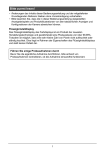
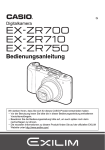
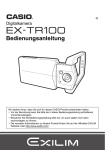
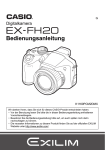
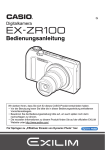
1
G Digitalkamera Bedienungsanleitung Wir danken Ihnen, dass Sie sich für dieses CASIO-Produkt entschieden haben. • Vor der Benutzung lesen Sie bitte die in dieser Bedienungsanleitung enthaltenen Vorsichtsmaßregeln. • Bewahren Sie die Bedienungsanleitung bitte auf, um auch später noch darin nachschlagen zu können. • Die neuesten Informationen zu diesem Produkt finden Sie auf der offiziellen EXILIM Website unter http://www.exilim.com/ 1 Zubehör Kontrollieren Sie bitte beim Auspacken, ob alles nachstehend gezeigte Zubehör enthalten ist. Falls etwas fehlt, wenden Sie sich bitte an Ihren Original-Fachhändler. Lithiumionen-Akku (NP-80) USB-Netzadapter (AD-C53U) USB-Kabel Anbringen der Handschlaufe an der Kamera Hier befestigen. * Die Form des Netzkabelsteckers kann je nach Bestimmungsland oder -gebiet unterschiedlich sein. Netzkabel 1 2 Handschlaufe Grundlegende Referenz 2 Bitte zuerst lesen! • Änderungen des Inhalts dieser Bedienungsanleitung bleiben ohne Vorankündigung vorbehalten. • Der Inhalt dieser Bedienungsanleitung ist in allen Stadien des Herstellungsprozesses geprüft worden. Falls sie dennoch Stellen enthalten sollte, die fraglich oder fehlerhaft usw. zu sein scheinen, bitten wir um entsprechende Mitteilung. • Eine Vervielfältigung des Inhalts dieser Bedienungsanleitung, im Ganzen oder teilweise, ist untersagt. Soweit von CASIO COMPUTER CO., LTD. nicht genehmigt, ist jede Verwendung des Inhalts dieser Bedienungsanleitung für andere Zwecke als den Privatgebrauch durch das Urheberrecht untersagt. • CASIO COMPUTER CO., LTD. übernimmt keine Haftung für etwaige Schäden oder entgangenen Gewinne, die Ihnen oder Dritten durch die Benutzung oder einen etwaigen Defekt dieses Produkts entstehen. • CASIO COMPUTER CO., LTD. übernimmt keine Haftung für etwaige Schäden, entgangenen Gewinn oder Ansprüche Dritter, die aus der Verwendung von Photo Transport oder YouTube Uploader for CASIO entstehen. • CASIO COMPUTER CO., LTD. übernimmt keine Haftung für etwaige Schäden oder entgangenen Gewinne, die auf den Verlust von Speicherinhalten durch Fehlbetrieb, Reparaturen oder andere Ursachen zurückzuführen sind. • Bitte beachten Sie, dass die in dieser Bedienungsanleitung dargestellten Anzeigebeispiele und Produktillustrationen von den tatsächlichen Anzeigen und Konfigurationen der Kamera abweichen können. Flüssigkristalldisplay Das Flüssigkristalldisplay des Farbdisplays ist ein Produkt der neuesten Herstellungstechnologie und gewährleistet eine Pixelausbeute von über 99,99%. Trotzdem ist möglich, dass eine sehr kleine Zahl von Pixeln nicht aufleuchtet oder ständig leuchtet. Dies liegt im Rahmen der Eigenschaften des Flüssigkristalldisplays und stellt keinen Defekt dar. Führen Sie einige Probeaufnahmen durch Bevor Sie die eigentliche Aufnahme durchführen, bitte anhand von Probeaufnahmen kontrollieren, ob die Aufnahme einwandfrei funktioniert. 3 Inhalt Zubehör . . . . . . . . . . . . . . . . . . . . . . . . . . . . . . . . . . . . . . . . . . . . . . . . . . . . . . . Bitte zuerst lesen! . . . . . . . . . . . . . . . . . . . . . . . . . . . . . . . . . . . . . . . . . . . . . . . Allgemeine Anleitung . . . . . . . . . . . . . . . . . . . . . . . . . . . . . . . . . . . . . . . . . . . . . Im Farbdisplay angezeigte Inhalte und deren Änderung . . . . . . . . . . . . . . . . . . Schnellstart-Grundlagen 2 3 8 9 12 Was Sie mit Ihrer CASIO-Kamera tun können . . . . . . . . . . . . . . . . . . . . . . . . 12 Laden Sie vor der Benutzung zuerst den Akku. . . . . . . . . . . . . . . . . . . . . . . . 13 Akku einsetzen . . . . . . . . . . . . . . . . . . . . . . . . . . . . . . . . . . . . . . . . . . . . . . . . . . 13 Akku laden . . . . . . . . . . . . . . . . . . . . . . . . . . . . . . . . . . . . . . . . . . . . . . . . . . . . . 14 Konfigurieren der Grundeinstellungen beim ersten Einschalten der Kamera . . . . . . . . . . . . . . . . . . . . . . . . . . . . . . . . . . . . . . . . . 18 Vorbereiten einer Speicherkarte . . . . . . . . . . . . . . . . . . . . . . . . . . . . . . . . . . . 19 Speicherkarte einsetzen . . . . . . . . . . . . . . . . . . . . . . . . . . . . . . . . . . . . . . . . . . . 20 Neue Speicherkarte formatieren (initialisieren) . . . . . . . . . . . . . . . . . . . . . . . . . . 21 Ein- und Ausschalten der Kamera . . . . . . . . . . . . . . . . . . . . . . . . . . . . . . . . . . 22 Richtiges Halten der Kamera. . . . . . . . . . . . . . . . . . . . . . . . . . . . . . . . . . . . . . 23 Aufnehmen eines Schnappschusses. . . . . . . . . . . . . . . . . . . . . . . . . . . . . . . . 24 Einen Aufnahmeautomatik-Modus wählen . . . . . . . . . . . . . . . . . . . . . . . . . . . . . 24 Schnappschuss aufnehmen . . . . . . . . . . . . . . . . . . . . . . . . . . . . . . . . . . . . . . . . 25 Betrachten von Schnappschüssen . . . . . . . . . . . . . . . . . . . . . . . . . . . . . . . . . 28 Löschen von Schnappschüssen und Movies. . . . . . . . . . . . . . . . . . . . . . . . . . 29 Vorsichtsmaßregeln zur Schnappschussaufnahme. . . . . . . . . . . . . . . . . . . . . 30 Schnappschuss-Kursus 32 Wählen des Aufnahmemodus . . . . . . . . . . . . . . . . . . . . . . . . . . . . . . . . . . . . . Controlpanel benutzen. . . . . . . . . . . . . . . . . . . . . . . . . . . . . . . . . . . . . . . . . . . Bildgröße ändern . . . . . . . . . . . . . . . . . . . . . . . . . . . . . . . . . . . . . . (Größe) . . Blitz benutzen . . . . . . . . . . . . . . . . . . . . . . . . . . . . . . . . . . . . . . . . . . (Blitz) . . Selbstauslöser benutzen . . . . . . . . . . . . . . . . . . . . . . . . .(Selbstauslöser) . . Aufnehmen schöner Portraits . . . . . . . . . . . . . . . . . . . . . . . . . . (Make-up) . . Bildhelligkeit optimieren . . . . . . . . . . . . . . . . . . . . . . . . . . . (Beleuchtung) . . Aufnehmen ohne andere zu stören . . . . . . . . . . . . . . . . . (Stumm-Modus) . . Mit Zoom aufnehmen. . . . . . . . . . . . . . . . . . . . . . . . . . . . . . . . . . . . . . . . . . . . Aufnehmen mit Kunsteffekten . . . . . . . . . . . . . . . . . . . . . . . . (ART SHOT) . . Nur Ton aufnehmen und wiedergeben . . . . . . . . . . . . . (Sprachaufnahme) . . Aufnehmen von Moviebildern 32 33 34 36 39 40 41 41 42 44 45 47 Movie aufnehmen . . . . . . . . . . . . . . . . . . . . . . . . . . . . . . . . . . . . . . . . . . . . . . 47 4 Inhalt Benutzen von BEST SHOT 49 Ein Bild mit BEST SHOT aufnehmen . . . . . . . . . . . . . . . . . . . . . . . . . . . . . . . 49 Aufnehmen eines Selbstportraits . . . . . . . . . . . . . . . . . . . . (Selbstportrait) . . 51 Weiterführende Einstellungen 52 Bedienung der angezeigten Menüs . . . . . . . . . . . . . . . . . . . . . . . . . . . . . . . . . 52 Aufnahmemodus-Einstellungen . . . . . . . . . . . . . . . . . . . . . . . (Aufnahme) . . 54 Wählen eines Fokussiermodus . . . . . . . . . . . . . . . . . . . . . . . . . . . . (Fokus) . . . Form des Fokussierrahmens ändern . . . . . . . . . . . . . . . (Fokussierrahmen) . . . Autofokus-Bereich festlegen . . . . . . . . . . . . . . . . . . . . . . . . . .(AF-Bereich) . . . Autofokus-Hilfslicht verwenden . . . . . . . . . . . . . . . . . . . . (AF-Hilfsleuchte) . . . Benutzen der Gesichtsdetektion . . . . . . . . . . . . . . . . . . . (Gesichtsdetekt.) . . . Serienbild verwenden . . . . . . . . . . . . . . . . . . . . . . . . . . . . . . . .(Serienbild) . . . Kamera- und Motivbewegungen kompensieren . . . . . . . . . . . (Anti-Shake) . . . Tasten [4] und [6] mit Funktionen belegen . . . . . . . . . . . . . . . (L/R-Taste) . . . Bildschirmgitter anzeigen . . . . . . . . . . . . . . . . . . . . . . . . . . . . . . . . . (Gitter) . . . Icon-Hilfe verwenden . . . . . . . . . . . . . . . . . . . . . . . . . . . . . . . . . (Icon-Hilfe) . . . Einschaltvorgaben konfigurieren . . . . . . . . . . . . . . . . . . . . . . . . .(Speicher) . . . 54 56 57 58 58 59 60 61 61 62 62 Bildqualität-Einstellungen . . . . . . . . . . . . . . . . . . . . . . . . . . . . . . (Qualität) . . 63 Schnappschuss-Bildqualität festlegen . . . . (T Qualität (Schnappschuss)) . . . Bildhelligkeit korrigieren . . . . . . . . . . . . . . . . . . . . . . . . . (EV-Verschiebung) . . . Weißabgleich anpassen . . . . . . . . . . . . . . . . . . . . . . . . . . . . (Weißabgleich) . . . ISO-Empfindlichkeit anweisen . . . . . . . . . . . . . . . . . . . . . . . . . . . . . . .(ISO) . . . Eingebaute Farbfilter verwenden . . . . . . . . . . . . . . . . . . . . . . . . .(Farbfilter) . . . Betrachten von Schnappschüssen und Movies Betrachten von Schnappschüssen . . . . . . . . . . . . . . . . . . . . . . . . . . . . . . . . . Ein Movie betrachten . . . . . . . . . . . . . . . . . . . . . . . . . . . . . . . . . . . . . . . . . . . . Angezeigtes Bild zoomen . . . . . . . . . . . . . . . . . . . . . . . . . . . . . . . . . . . . . . . . Anzeigen des Bildmenüs . . . . . . . . . . . . . . . . . . . . . . . . . . . . . . . . . . . . . . . . . Schnappschüsse und Movies auf einem TV betrachten . . . . . . . . . . . . . . . . . Andere Wiedergabefunktionen (Wiedergabe) Wiedergabepanel benutzen. . . . . . . . . . . . . . . . . . . . . . . . . . . . . . . . . . . . . . . Wiedergeben einer Diashow auf der Kamera . . . . . . . . . . . . . . (Diashow) . . Wiedergabe ohne andere zu stören . . . . . . . . . . . . . . . . . (Stumm-Modus) . . Ein Bild drehen . . . . . . . . . . . . . . . . . . . . . . . . . . . . . . . . . . . . . (Drehung) . . Bilder zum Drucken wählen . . . . . . . . . . . . . . . . . . . . . . . . (DPOF-Druck) . . Datei gegen Löschen schützen . . . . . . . . . . . . . . . . . . . . . . . . . . (Schutz) . . Bildgröße eines Schnappschusses ändern . . . . . . . . . . . . . . (Neuformat) . . Schnappschuss trimmen . . . . . . . . . . . . . . . . . . . . . . . . . . . . . (Trimmen) . . Schnappschuss nachvertonen . . . . . . . . . . . . . . . . . . . (Synchronisieren) . . Dateien kopieren . . . . . . . . . . . . . . . . . . . . . . . . . . . . . . . . . . . . . . . (Kopie) . . 5 63 63 64 66 66 67 67 67 68 68 69 71 71 73 74 74 75 75 76 76 77 78 Inhalt Drucken 79 Schnappschüsse drucken . . . . . . . . . . . . . . . . . . . . . . . . . . . . . . . . . . . . . . . . 79 Mit DPOF auszudruckende Bilder und Anzahl Ausdrucke anweisen . . . . . . . 79 Kamera mit einem Computer benutzen 82 Was Sie mit einem Computer tun können... . . . . . . . . . . . . . . . . . . . . . . . . . . 82 Kamera mit einem Windows-Computer benutzen . . . . . . . . . . . . . . . . . . . . . . 83 Bilder auf einem Computer betrachten und speichern . . . . . . . . . . . . . . . . . . . . 84 Movies abspielen . . . . . . . . . . . . . . . . . . . . . . . . . . . . . . . . . . . . . . . . . . . . . . . . 86 Kamera mit einem Macintosh benutzen . . . . . . . . . . . . . . . . . . . . . . . . . . . . . 87 Kamera an den Computer anschließen und Dateien speichern . . . . . . . . . . . . . 88 Movie abspielen . . . . . . . . . . . . . . . . . . . . . . . . . . . . . . . . . . . . . . . . . . . . . . . . . 89 Benutzen einer Eye-Fi Wireless SD-Speicherkarte zum Übertragen von Bildern . . . . . . . . . . . . . . . . . . . . . . . . . . . . . . . . . (Eye-Fi) . . 90 Dateien und Ordner . . . . . . . . . . . . . . . . . . . . . . . . . . . . . . . . . . . . . . . . . . . . . 92 Speicherkartendaten . . . . . . . . . . . . . . . . . . . . . . . . . . . . . . . . . . . . . . . . . . . . 93 Andere Einstellungen (Einstellung) 95 Ausschalten der Eye-Fi-Karte-Kommunikation . . . . . . . . . . . . . . . (Eye-Fi) . . 95 Kamera-Soundeinstellungen konfigurieren . . . . . . . . . . . . . . . . . (Sounds) . . 95 Startbild einstellen . . . . . . . . . . . . . . . . . . . . . . . . . . . . . . . . . . . . .(Starten) . . 96 Generierregeln für Dateinamen-Seriennummer festlegen . . . . (Datei-Nr.) . . 96 Weltzeit-Einstellungen vornehmen . . . . . . . . . . . . . . . . . . . . . . . (Weltzeit) . . 97 Zeitstempel-Schnappschüsse . . . . . . . . . . . . . . . . . . . . . . . . (Zeitstempel) . . 98 Uhr der Kamera einstellen . . . . . . . . . . . . . . . . . . . . . . . . . . . .(Einstellen) . . 98 Datumsstil festlegen . . . . . . . . . . . . . . . . . . . . . . . . . . . . . . . . (Datumsstil) . . 99 Anzeigesprache anweisen . . . . . . . . . . . . . . . . . . . . . . . . . . . (Language) . . 99 Bereitschaftsfunktion einstellen . . . . . . . . . . . . . . . . . . . . . . (Bereitschaft) . . 99 Ausschaltautomatik einstellen . . . . . . . . . . . . . . . . . . . . . .(Ausschaltaut.) . 100 Einstellung von [r] konfigurieren . . . . . . . . . . . . . . . . . . . . . (Aufnahme) . 100 Löschen von Dateien deaktivieren . . . . . . . . . . . . . . . . . . . . . (Ü Deakt.) . 101 Bildschirm-Seitenverhältnis und Video-Ausgabesystem wählen . . . . . . . . . . . . . . . . . . . . . (Videoausgabe) . 101 Eingebautes Memory oder eine Speicherkarte formatieren . . . . .(Format) . 102 Kamera auf die Werksvorgaben zurückstellen . . . . . . . . . . . (Rücksetzen) . 102 6 Inhalt Anhang 103 Sicherheitshinweise . . . . . . . . . . . . . . . . . . . . . . . . . . . . . . . . . . . . . . . . . . . . 103 Vorsichtsmaßregeln zur Benutzung. . . . . . . . . . . . . . . . . . . . . . . . . . . . . . . . 110 Spannungsversorgung. . . . . . . . . . . . . . . . . . . . . . . . . . . . . . . . . . . . . . . . . . 113 Laden . . . . . . . . . . . . . . . . . . . . . . . . . . . . . . . . . . . . . . . . . . . . . . . . . . . . . . . . 113 Vorsichtsmaßregeln zum Akku . . . . . . . . . . . . . . . . . . . . . . . . . . . . . . . . . . . . . 113 Benutzen der Kamera im Ausland . . . . . . . . . . . . . . . . . . . . . . . . . . . . . . . . . . 114 Verwendung einer Speicherkarte. . . . . . . . . . . . . . . . . . . . . . . . . . . . . . . . . . 114 Anfängliche Werksvorgaben . . . . . . . . . . . . . . . . . . . . . . . . . . . . . . . . . . . . . 115 Bei Problemen... . . . . . . . . . . . . . . . . . . . . . . . . . . . . . . . . . . . . . . . . . . . . . . 117 Störungsbehebung . . . . . . . . . . . . . . . . . . . . . . . . . . . . . . . . . . . . . . . . . . . . . . 117 Angezeigte Meldungen . . . . . . . . . . . . . . . . . . . . . . . . . . . . . . . . . . . . . . . . . . . 122 Anzahl Schnappschüsse/Movie-Aufnahmezeit/Sprachaufnahmezeit . . . . . . 124 Technische Daten . . . . . . . . . . . . . . . . . . . . . . . . . . . . . . . . . . . . . . . . . . . . . 126 7 Inhalt Allgemeine Anleitung Die Angaben in Klammern verweisen auf Seiten mit näheren Erläuterungen. Vorderseite Rückseite bl bm bn bo 8 1 2 345678 [ ] bk (Seiten 25, 42, 68, 68) Modusrad (Seite 32) Auslöser (Seite 24) [ON/OFF] (Strom) (Seite 22) Frontlampe (Seite 39) Blitz (Seite 36) Blitzschalter (Seite 36) Öse für Handschlaufe (Seite 2) [ ] [SET] bt bs br bq bp 9 Zoomregler [ ] [ ] Objektiv [ ] (Löschen)-Taste Mikrofon (Seiten 48, 77) (Seite 29) [r] (Aufnahme)-Taste [p] (Wiedergabe)(Seiten 22, 24) Lautsprecher Kontrolllampe (Seiten 15, 16, 37) [0] (Movie)-Taste (Seite 47) [SET]-Taste (Seite 33) Taste (Seiten 22, 28) Steuertaste ([8] [2] [4] [6]) (Seiten 11, 29, 33, 36, 52) Farbdisplay (Seiten 9, 11) Boden ck cl [USB/AV]-Anschluss (Seiten 14, 15, 69) Anschlussabdeckung Akkufach/Speicherkartenschlitze (Seiten 13, 20) Akkufachabdeckung Stativgewinde Zum Befestigen der Kamera auf einem Stativ. co cn cm 8 Im Farbdisplay angezeigte Inhalte und deren Änderung Auf dem Farbdisplay werden verschiedene Anzeigen, Icons und Werte eingeblendet, die Sie über den aktuellen Status der Kamera informiert halten. • Die in diesem Abschnitt gezeigten Illustrationen zeigen die Lage der Einblendungen und Daten, die in den verschiedenen Modi im Display erscheinen können. Die Darstellungen zeigen keine tatsächlich wie gezeigt erscheinenden Bildschirme. . Schnappschuss-Aufnahme 1 2 34 5 6 7 8 cp co cn cm cl ck bt bsbr bq Restliche Schnappschuss-Speicherkapazität 9 bk bl bm bn bo bp (Seite 124) Restliche Movie-Speicherkapazität (Seite 47) Aufnahmemodus (Seite 24) Weißabgleich (Seite 64) Serienbild (Seite 59) Bildverschlechterungsanzeige (Seite 43) Messmodus (Seite 126) Schnappschuss-Bildgröße (Seite 34) Schnappschuss-Bildqualität (Seite 63) Movie-Bildqualität (Seite 36) Blitz (Seite 36) Selbstauslöser (Seite 39) Make-up (Seite 40) Beleuchtung (Seite 41) Stumm (Seite 41) Datum/Uhrzeit (Seite 98) ISO-Empfindlichkeit (Seite 66) Belichtungskorrektur (Seite 63) Fokussierrahmen (Seiten 25, 57) Zeitstempelanzeige (Seite 98) Ladezustandsanzeige (Seite 17) Eye-Fi (Seite 90) Gesichtsdetektion (Seite 58) Anti-Shake (Seite 60) Fokussiermodus (Seite 54) 9 . Auslöser halb gedrückt 1 6 Aufnahmemodus (Seite 24) Blitz (Seite 36) ISO-Empfindlichkeit (Seite 66) Blendenwert 2 Verschlusszeit 3 Fokussierrahmen (Seiten 25, 57) 4 5 Zur Beachtung : • Je nach Aufnahmeeinstellungen werden Blende, Verschlusszeit und ISOEmpfindlichkeit eventuell nicht im Farbdisplay angezeigt. Diese Werte sind orange, wenn die Belichtungsautomatik (AE) nicht richtig eingestellt ist. . Movieaufnahme 12 7 6 Aufnahmemodus (Seite 47) Weißabgleich (Seite 64) 3 Restliche Movie-Speicherkapazität (Seite 47) 4 Movie-Aufnahmedauer (Seite 47) Belichtungskorrektur (Seite 63) Ladezustandsanzeige (Seite 17) Movieaufnahme läuft (Seite 47) 5 . Schnappschuss-Betrachtung 12 3 bl bk 4 5 6 7 8 9 Dateityp Schutzanzeige (Seite 75) Ordnername/Dateiname (Seite 92) Schnappschuss-Bildqualität (Seite 63) Schnappschuss-Bildgröße (Seite 34) ISO-Empfindlichkeit (Seite 66) Blendenwert Verschlusszeit Datum/Uhrzeit (Seite 98) Ladezustandsanzeige (Seite 17) Eye-Fi (Seite 90) 10 . Movie-Wiedergabe 12 3 8 7 Dateityp Schutzanzeige (Seite 75) Ordnername/Dateiname (Seite 92) 4 Movie-Aufnahmedauer (Seite 47) 5 Movie-Bildqualität (Seite 36) Datum/Uhrzeit (Seite 98) Ladezustandsanzeige (Seite 17) Eye-Fi (Seite 90) 6 . Konfigurieren der Farbdisplay-Einstellungen Sie können die Info-Anzeige mit [8] (DISP) ein- und ausschalten. Sie können getrennte Einstellungen für den Aufnahme- und den Wiedergabemodus konfigurieren. Aufnahmemodus Info-Anzeige ein Zeigt Informationen zu Bildeinstellungen usw. an. Zeigt zusätzlich zur Info mit den Schnappschuss-Einstellungen auch Info-Anzeige, die restliche Movierestliche MovieSpeicherkapazität und die Datum/ Speicherkapazität, Zeit-Anzeige an. Datum/Zeit ein • Sie können den gewünschten Datumsstil festlegen (Seite 99). Info-Anzeige aus Keine Einstellungen oder andere Informationen angezeigt. Wiedergabemodus Info-Anzeige ein Zeigt Einstellungen von der Aufnahme, das aktuelle Datum und die Zeit und andere Informationen an. Info-Anzeige aus Keine Informationen zur Aufnahme angezeigt. 11 Schnellstart-Grundlagen Was Sie mit Ihrer CASIO-Kamera tun können Ihre CASIO-Kamera bietet eine breite Vielfalt an praktischen Möglichkeiten und Funktionen, die das Aufnehmen digitaler Bilder vereinfachen, darunter auch die folgenden Hauptfunktionen. Premium Auto Wenn Sie Aufnahme mit Premium Auto wählen, erkennt die Kamera automatisch, ob Sie eine Person oder Landschaft aufnehmen, und erfasst eine Reihe weiterer Bedingungen. Premium Auto liefert eine höhere Bildqualität als die Standardautomatik. *Näheres finden Sie auf Seite 24. Make-up-Funktion Die Make-up-Funktion glättet die Hauttextur des Motivs und schwächt von grellem Sonnenlicht hervorgerufene Gesichtsschatten ab, um besser aussehende Portraits zu erhalten. *Näheres finden Sie auf Seite 40. ART SHOT Eine Reihe von Kunsteffekten helfen Ihnen, aus normalen, herkömmlichen Motiven etwas Neues und Aufregendes zu machen. „ART SHOT“ Art Shot bietet die folgenden Effekte: Spielzeug-Kamera, Weicher Fokus, Heller Ton, Pop, Sepia, Monochrom, Miniatur, Fischauge. *Näheres finden Sie auf Seite 44. Stumm Der Stumm-Modus deaktiviert den Blitz, schaltet die Bedientöne stumm und ändert weitere Einstellungen, damit niemand in Ihrer Nähe gestört wird. *Näheres finden Sie auf Seite 41. BEST SHOT Sie wählen einfach die gewünschte Beispielszene und lassen die Einstellungen automatisch vornehmen. Für perfekte Bilder brauchen Sie dann nur noch den Auslöser zu drücken. *Näheres finden Sie auf Seite 49. 12 Schnellstart-Grundlagen Laden Sie vor der Benutzung zuerst den Akku. Beachten Sie bitte, dass bei einer neu gekauften Kamera der Akku noch nicht geladen ist. Führen Sie zum Einsetzen des Akkus in die Kamera und zum Laden die folgenden Schritte aus. • Zur Spannungsversorgung der Kamera ist ein spezieller CASIO Lithiumionen-Akku (NP-80) erforderlich. Verwenden Sie auf keinen Fall einen Akku eines anderen Typs. Akku einsetzen 1. Öffnen Sie den Akkufachdeckel. 2. Setzen Sie den Akku ein. Raste Halten Sie die Raste neben dem Akku in Pfeilrichtung auf und schieben Sie den Akku mit nach oben (zum Farbdisplay) gerichtetem EXILIM-Logo in die Kamera ein. Drücken Sie den Akku an, um ihn sicher einzurasten. Richtig Falsch EXILIM-Logo Batterie 3. Schließen Sie den Akkufachdeckel. 13 Schnellstart-Grundlagen Akku auswechseln 1. Öffnen Sie den Akkufachdeckel und entnehmen Sie den enthaltenen Akku. 2. Setzen Sie den neuen Akku ein. Raste Akku laden Sie können zum Laden des Akkus der Kamera eine der folgenden zwei Methoden verwenden. • USB-Netzadapter • USB-Anschluss an einen Computer . Zum Laden mit dem USB-Netzadapter Mit dem Adapter kann der Akku geladen werden, wenn er sich in der Kamera befindet. Nehmen Sie bei ausgeschalteter Kamera in der unten gezeigten Reihenfolge die Anschlüsse vor (, , , ). Ladezeit: Circa 120 Minuten Netzkabel 2 1 [USB/AV]-Anschluss 4 3 USB-Netzadapter USB-Kabel (mit Kamera mitgeliefert) Kontrollieren Sie, dass der Stecker des USB-Kabels mit dem Zeichen zur Farbdisplayseite ausgerichtet ist, und schließen Sie das Kabel an die Kamera an. 14 Schnellstart-Grundlagen WICHTIG! • Schieben Sie den Kabelstecker so tief in den USB/AVAnschluss, dass er mit einem spürbaren Klicken einrastet. Wenn der Stecker nicht tief genug eingeschoben wird, können sich Übertragungsfehler und Funktionsstörungen ergeben. • Wie in der Illustration gezeigt ist daran zu denken, dass das Metallteil des Steckers auch bei ganz eingeschobenem Stecker noch sichtbar ist. Anzeigefunktionen der Kontrolllampe Kontrolllampe Lampenstatus Beschreibung Leuchtet rot Akku wird geladen Blinkt rot Unzulässige Umgebungstemperatur, USB-Netzadapter- oder Akku-Problem (Seite 113) Aus Laden beendet . Zum Laden mittels USB-Anschluss an einen Computer Per USB-Anschluss kann der Akku geladen werden, wenn er sich in der Kamera befindet. Nehmen Sie bei ausgeschalteter Kamera in der unten gezeigten Reihenfolge die Anschlüsse vor (, ). Falls die Kamera eingeschaltet ist, drücken Sie bitte vor dem Anschließen an den Computer [ON/OFF] (Strom), um sie auszuschalten. Ladezeit: Circa 140 Minuten Computer (eingeschaltet) USB-Port 2 [USB/AV]-Anschluss 1 USB USB-Kabel (mit Kamera mitgeliefert) Kontrollieren Sie, dass der Stecker des USB-Kabels mit dem Zeichen zur Farbdisplayseite ausgerichtet ist, und schließen Sie das Kabel an die Kamera an. 15 Schnellstart-Grundlagen WICHTIG! • Wenn Sie die Kamera zum ersten Mal über das USB-Kabel an den Computer anschließen, kann auf dem Computer eine Fehlermeldung erscheinen. Trennen Sie in diesem Falle das USB-Kabel ab und schließen Sie es dann wieder an. • Abhängig von den Computereinstellungen ist eventuell kein Laden des KameraAkkus über einen USB-Anschluss möglich. Es wird empfohlen, in solchen Fällen den mit der Kamera mitgelieferten USB-Netzadapter zu verwenden. • Das Laden erfolgt nicht, wenn der Computer sich im Ruhezustand befindet. Anzeigefunktionen der Kontrolllampe Lampenstatus Beschreibung Leuchtet rot (Leuchtet/blinkt bernsteinfarben) Akku wird geladen Blinkt rot Unzulässige Umgebungstemperatur, übermäßig lange Ladezeit oder AkkuProblem (Seite 113) Aus (Leuchtet Grün) Laden beendet Kontrolllampe • Die Angaben in Klammern in der obigen Tabelle gelten, wenn die Kamera während des Ladens eingeschaltet ist. Weitere Vorsichtsmaßregeln zum Laden • Mit den beiden oben beschriebenen Lademethoden kann der Kamera-Akku (NP-80) aufgeladen werden, ohne ihn aus der Kamera zu entnehmen. Sie können den Akku auch mit einem optional erhältlichen Ladegerät (BC-80L) aufladen. Verwenden Sie keine Ladegeräte eines anderen Typs. Wenn das Laden mit anderen Ladegeräten versucht wird, besteht Unfallgefahr. • Für USB-Ladegeräte und -Stromversorgungsgeräte gelten bestimmte Normen. Bei Benutzung eines minderwertigen oder den Normen nicht entsprechenden Gerätes kann Fehlbetrieb und/oder ein Defekt der Kamera auftreten. • Im Falle eines selbst gebauten oder modifizierten Computers ist der Betrieb nicht gewährleistet. Auch im Falle eines im Handel erhältlichen Computers kann Laden über das USB-Kabel bei bestimmten USB-Port-Spezifikationen unmöglich sein. • Ein Akku, der noch warm vom normalen Gebrauch ist, wird eventuell nicht voll geladen. Geben Sie dem Akku vor dem Laden Zeit zum Abkühlen. • Ein Akku wird allmählich wieder entladen, auch wenn er nicht in die Kamera eingesetzt ist. Es wird daher empfohlen, mit dem Laden des Akkus bis kurz vor der Benutzung zu warten. • Beim Laden des Akkus der Kamera können Störungen im Radio- und Fernsehempfang auftreten. Schließen Sie in solchen Fällen bitte das Ladegerät an eine weiter vom Fernseher bzw. Radio entfernte Netzdose an. • Die tatsächliche Ladedauer ist je nach Akkukapazität und den Ladebedingungen unterschiedlich. • Verwenden Sie den USB-Netzadapter nicht mit anderen Geräten. 16 Schnellstart-Grundlagen Kontrollieren der Akku-Restladung Während Akkustrom verbraucht wird, zeigt wie unten dargestellt eine Ladezustandsanzeige im Farbdisplay die Restladung an. Restladung Hoch Ladezustandsanzeige Anzeigefarbe Niedrig * Cyan * * Gelb * * Rot * Rot zeigt eine niedrige Restladung an. Laden Sie den Akku bitte umgehend wieder auf. Wenn angezeigt ist, ist keine Aufnahme möglich. Laden Sie den Akku sofort wieder auf. • Der angezeigte Ladezustand kann sich eventuell ändern, wenn zwischen dem Aufnahme- und Wiedergabemodus umgeschaltet wird. • Wenn der Akku entladen ist und die Kamera länger als etwa 30 Tage nicht mit Strom versorgt wird, werden die Datums- und Uhrzeiteinstellungen gelöscht. Nach dem Wiederherstellen der Stromversorgung erscheint beim nächsten Einschalten der Kamera eine Aufforderung zum Vornehmen der Uhrzeit- und Datumseinstellungen. Stellen Sie in diesem Falle Datum und Uhrzeit neu ein (Seite 98). • Näheres zur Akkubetriebsdauer und Anzahl Aufnahmen finden Sie auf Seite 128. Tipps zum Sparen von Akkustrom • Wenn der Blitz nicht benötigt wird, wählen Sie bitte ? (Blitz aus) als Blitzeinstellung (Seite 36). • Aktivieren Sie die Ausschaltautomatik und Bereitschaftsfunktion zum Schutz vor unnötigem Akkustromverbrauch in dem Falle, dass Sie das Ausschalten der Kamera vergessen sollten (Seiten 99, 100). 17 Schnellstart-Grundlagen Konfigurieren der Grundeinstellungen beim ersten Einschalten der Kamera Wenn zum ersten Mal ein Akku in die Kamera eingesetzt wird, erscheint ein Bildschirm zum Konfigurieren der Anzeigesprache-, Datums- und Uhrzeiteinstellungen. Wenn Datum und Uhrzeit nicht korrekt eingestellt sind, werden die Bilder mit falschen Datums- und Uhrzeitdaten gespeichert. WICHTIG! • Wenn Sie eine für den japanischen Markt bestimmte Kamera gekauft haben, erscheint das Sprachenwahlfenster des nachstehenden Schritts 2 nicht. Zum Einstellen einer anderen Anzeigesprache als Japanisch gehen Sie in diesem Falle bitte entsprechend der Anleitung unter „Anzeigesprache anweisen (Language)“ (Seite 99) vor. Bitte beachten Sie, dass bei einer für den japanischen Markt bestimmten Kamera eventuell kein Exemplar dieser Bedienungsanleitung beiliegt. • Die Wahl einer Anzeigesprache wird bei Kameramodellen für bestimmte geographische Gebiete eventuell nicht unterstützt. 1. Halten Sie [ON/OFF] (Strom) gedrückt, bis die Kontrolllampe momentan grün leuchtet. 2. Wählen Sie mit [8], [2], [4] und [6] die gewünschte Sprache und drücken Sie dann [SET]. 3. [ON/OFF] (Strom) [0] (Movie) Wählen Sie mit [8] und [2] einen Datumsstil und drücken Sie dann [SET]. Beispiel: 10. Juli 2015 JJ/MM/TT * 15/7/10 TT/MM/JJ * 10/7/15 MM/TT/JJ * 7/10/15 4. Stellen Sie Datum und Uhrzeit ein. Wählen Sie mit [4] und [6] die zu ändernde Einstellung und stellen Sie diese mit [8] und [2] neu ein. Zum Umschalten zwischen dem 12-Stunden- und 24-Stunden-Format [0] (Movie) drücken. 5. Wählen Sie nach dem Einstellen von Datum und Uhrzeit mit [4] und [6] „Anwenden“ und drücken Sie dann [SET]. 18 Schnellstart-Grundlagen Näheres dazu, wie Sie etwaige Fehler beim Einstellen von Anzeigesprache, Datum oder Uhrzeit im obigen Vorgang korrigieren, finden Sie auf den nachfolgenden Seiten. – Anzeigesprache: Seite 99 – Datum und Uhrzeit: Seite 98 Zur Beachtung : • Der örtliche Zeitversatz und die Verwendung einer Sommerzeit werden vom jeweiligen Land festgelegt, so dass hier Änderungen vorbehalten sind. • Wenn Sie nach dem ersten Konfigurieren von Uhrzeit und Datum zu früh den Akku aus der Kamera entnehmen, kann es vorkommen, dass die Einstellungen auf ihre Werksvorgaben zurückgesetzt werden. Entnehmen Sie den Akku nach dem Konfigurieren von Einstellungen nicht vor Ablauf von mindestens 24 Stunden. Vorbereiten einer Speicherkarte Die Kamera besitzt zwar ein eingebautes Memory, in dem Bilder und Movies gespeichert werden können, für eine größere Speicherkapazität empfiehlt sich aber die Verwendung einer im Fachhandel erhältlichen Speicherkarte. Eine Speicherkarte ist bei der Kamera nicht inbegriffen. Bilder, die aufgenommen werden, während eine Speicherkarte eingesetzt ist, werden auf die Speicherkarte abgespeichert. Wenn keine Speicherkarte eingesetzt ist, speichert die Kamera die Bilder im eingebauten Memory. • Näheres zu den Kapazitäten von Speicherkarten finden Sie auf Seite 124. . Unterstützte Speicherkarten – SD-Speicherkarte – SDHC-Speicherkarte – SDXC-Speicherkarte • Nach Stand von August 2012 werden die obigen Speicherkartentypen unterstützt. • Diese Kamera unterstützt die Verwendung von SD-Speicherkarten der folgenden Typen und Kapazitäten: SD-Speicherkarten bis 2 GB, SDHC-Speicherkarten von 2 GB bis 32 GB, SDXC-Speicherkarten von 32 GB bis 2 TB. Bitte beachten Sie, dass nicht die Benutzbarkeit jeder Karte mit dieser Kamera garantiert ist, auch wenn die Karte den obigen Bedingungen in Bezug auf Typ und Kapazität entspricht. • Diese Kamera unterstützt die Verwendung von Eye-Fi-Karten. 19 Schnellstart-Grundlagen Speicherkarte einsetzen 1. Schalten Sie die Kamera mit [ON/ OFF] (Strom) aus und öffnen Sie dann die Akkufach-Abdeckung. 2. Setzen Sie eine Speicherkarte ein. Die Speicherkarte mit der Vorderseite nach hinten (zur Objektivseite der Kamera) wenden und so tief in den Kartenschlitz einschieben, dass sie hörbar einrastet. Rückseite Vorderseite Rückseite 3. Schließen Sie den Akkufachdeckel. WICHTIG! • Setzen Sie auf keinen Fall etwas anderes als eine unterstützte Speicherkarte (Seite 19) in den Speicherkartenschlitz ein. • Falls Wasser oder irgendein Fremdkörper in den Kartenschlitz geraten ist, sofort die Kamera ausschalten, den Akku entnehmen und sich an den Fachhändler oder nächsten autorisierten CASIO-Kundendienst wenden. 20 Schnellstart-Grundlagen Austauschen der Speicherkarte Drücken Sie die Speicherkarte kurz an und geben Sie sie dann frei. Dadurch springt sie etwas aus dem Speicherkartenschlitz vor. Ziehen Sie die Karte mit den Fingern heraus und schieben Sie dann die neue Karte ein. • Ziehen Sie die Karte auf keinen Fall aus der Kamera, solange noch die Kontrolllampe grün blinkt. Anderenfalls kann die Bildspeicherung scheitern und eventuell sogar die Speicherkarte beschädigt werden. Neue Speicherkarte formatieren (initialisieren) Formatieren Sie eine Speicherkarte in der Kamera, bevor Sie die Karte zum ersten Mal benutzen. WICHTIG! • Wenn eine Speicherkarte formatiert wird, auf der bereits Schnappschüsse oder andere Dateien gespeichert sind, wird der gesamte Inhalt gelöscht. Normalerweise ist es nicht erforderlich, eine Speicherkarte ein zweites Mal zu formatieren. Formatieren Sie die Karte neu, wenn das Speichern der Daten verlangsamt abläuft oder die Funktion nicht normal ist. • Verwenden Sie zum Formatieren der Speicherkarten unbedingt die Kamera. Wenn Sie eine Karte auf einem Computer formatieren, erhalten Sie ein nicht dem SDStandard entsprechendes Format, was die Verarbeitungszeit verlangsamen und Kompatibilitäts-, Leistungs- und andere Probleme verursachen kann. • Bevor Sie eine neue Eye-Fi-Karte für die erste Verwendung formatieren, kopieren Sie bitte die Eye-Fi-Manager-Installationsdateien auf Ihren Computer. Führen Sie dies durch, bevor Sie die Karte formatieren. 1. Schalten Sie die Kamera mit [ON/OFF] (Strom) ein und drücken Sie dann [SET]. 2. Wählen Sie mit [8] und [2] die Option „MENU“ im Controlpanel und drücken Sie dann [SET] (Seite 33). 3. Wählen Sie mit [4] und [6] das Register „Einstellung“. 4. Wählen Sie mit [8] und [2] „Format“ und drücken Sie dann [6]. 5. Wählen Sie mit [8] und [2] „Format“ und drücken Sie dann [SET]. 21 Schnellstart-Grundlagen Ein- und Ausschalten der Kamera . Strom einschalten Drücken von [ON/OFF] (Strom) ruft den Aufnahmemodus zum Aufnehmen von Bildern auf. Drücken von [p] (Wiedergabe) im Aufnahmemodus ruft den Wiedergabemodus zum Betrachten von Schnappschüssen und Movies auf (Seiten 28, 67). • Drücken von [p] (Wiedergabe) schaltet die Kamera ein und ruft den Wiedergabemodus auf. • Drücken von [r] (Aufnahme) im Wiedergabemodus schaltet die Kamera in den Aufnahmemodus zurück. • Vergewissern Sie sich, dass das Objektiv ungehindert ausfahren kann und dabei keine Objekte berührt. Wenn Sie das Objektiv mit der Hand zurückhalten, so dass es nicht ausfahren kann, kann dies zu Fehlbetrieb führen. • Circa 10 Sekunden nach dem Drücken von [p] (Wiedergabe) zum Aufrufen des Wiedergabemodus zieht die Kamera das Objektiv ein. • Die Bereitschaftsfunktion oder Ausschaltautomatik (Seiten 99, 100) schaltet die Kamera automatisch wieder aus, wenn über eine bestimmte Zeit keine Bedienung erfolgt. [ON/OFF] (Strom) [p] (Wiedergabe) [r] (Aufnahme) . Kamera ausschalten Drücken Sie [ON/OFF] (Strom). Zur Beachtung : • Sie können die Kamera auch so einstellen, dass sie sich ein- oder ausschaltet, wenn Sie [r] (Aufnahme) drücken (Seite 100). 22 Schnellstart-Grundlagen Richtiges Halten der Kamera Sie erhalten keine scharfen Horizontal Vertikal Bilder, wenn Sie die Kamera beim Drücken des Auslösers bewegen. Halten Sie die Kamera beim Drücken des Auslösers unbedingt so wie unten in der Illustration gezeigt und stabilisieren Sie sie, indem Sie die Oberarme beim Aufnehmen fest an die Körperseiten anlegen. Drücken Sie bei ruhig gehaltener Kamera behutsam den Auslöser und vermeiden Sie während der Auslösung und einige Momente nach der Auslösung möglichst jede Bewegung. Dies ist besonders wichtig bei wenig Licht, da dies eine langsame Verschlusszeit bedeutet. Zur Beachtung : • Achten Sie darauf, mit den Fingern oder dem Handschlaufe nicht die in der Illustration bezeichneten Teile zu verdecken. • Damit die Kamera bei der Handhabung nicht zu Boden fallen kann, sollten Sie die Handschlaufe anbringen und am Handgelenk oder den Fingern sichern. • Schwingen Sie die Kamera nicht an der Schlaufe durch die Luft. • Die mitgelieferte Schlaufe ist für ausschließliche Verwendung mit dieser Kamera bestimmt. Verwenden Sie sie für keine anderen Zwecke. 23 Frontlampe Blitz Objektiv Mikrofon Schnellstart-Grundlagen Aufnehmen eines Schnappschusses Einen Aufnahmeautomatik-Modus wählen Sie können entsprechend den Anforderungen an Ihre Digitalaufnahmen zwischen zwei Aufnahmeautomatik-Modi (Automatisch oder Premium Auto) wählen. Einstellung Icon in AufnahmeAnzeige t Automatisch Ÿ Premium Auto 1. Beschreibung Dieser Modus dient für standardmäßige automatische Aufnahme. Bei Premium Auto-Aufnahme erkennt die Kamera automatisch, ob Sie eine Person oder Landschaft aufnehmen, und erfasst eine Reihe weiterer Bedingungen. Premium Auto- Aufnahme liefert eine höhere Bildqualität als die standardmäßige automatische Aufnahme. • Bei Premium Auto-Aufnahme dauert die Verarbeitung der Bilddaten nach der Aufnahme länger als bei Aufnahme mit Automatisch. • Sie benötigt auch mehr Strom (und entlädt den Akku schneller) als Automatisch. Schalten Sie die Kamera mit [ON/OFF] (Strom) ein. Die Kamera wechselt in den Aufnahmemodus. • Falls die Kamera auf den Wiedergabemodus geschaltet ist, drücken Sie bitte [r] (Aufnahme). 2. Wählen Sie mit dem Modusrad [t] (Automatisch) oder [Ÿ] (Premium Auto) für den Modus der Aufnahmeautomatik. Icon für Aufnahmeautomatik-Modus [ON/OFF] (Strom) Auslöser Modusrad [r] (Aufnahme) Restliche SchnappschussSpeicherkapazität (Seite 124) Farbdisplay 24 Schnellstart-Grundlagen Schnappschuss aufnehmen 1. Richten Sie Kamera auf das Motiv. Falls Sie „Premium Auto“ verwenden, erscheint in der unteren rechten Ecke des Farbdisplays ein Text, der den von der Kamera ermittelten Aufnahmetyp beschreibt. • Falls gewünscht, kann das Bild gezoomt werden. w Weitwinkel z Telefoto Zoomregler 2. Drücken Sie den Auslöser halb, um die Scharfeinstellung vorzunehmen. Kontrolllampe Wenn die Scharfeinstellung beendet ist, ertönt ein Piepton, die Kontrolllampe leuchtet grün und der Fokussierrahmen wechselt auf grün. Fokussierrahmen Halb drücken Leicht bis zum Wenn der Auslöser halb gedrückt wird, passt Widerstand die Kamera automatisch die Belichtung an und drücken. Piep, piep (Bild ist scharf.) stellt das vom Objektiv erfasste Motiv scharf ein. Für gelungene Aufnahmen ist daher auch ein gutes Gespür dafür wichtig, wie stark zu drücken ist, um den Auslöser halb oder ganz zu betätigen. 25 Schnellstart-Grundlagen 3. Halten Sie die Kamera weiter ruhig und drücken Sie den Auslöser nach unten durch. Der Schnappschuss wird aufgenommen. Ganz drücken Schnapp (Bild wird aufgezeichnet.) Aufnehmen eines Movies [0] (Movie) Drücken Sie [0] (Movie) zum Starten der Movieaufnahme. Drücken Sie erneut [0] (Movie), um die Movieaufnahme zu stoppen. Näheres siehe Seite 47. WICHTIG! • Wenn „Ein“ als Anti-Shake-Einstellung (Seite 60) gewählt ist, vibriert die Kamera und erzeugt ein mechanisches Betriebsgeräusch, wenn Sie den Auslöser halb drücken. Bitte beachten Sie, dass dies normal ist und keine Störung darstellt. . Falls das Bild nicht scharf wird... Wenn der Fokussierrahmen rot bleibt und die Kontrolllampe grün blinkt, ist das Bild nicht scharf (z.B. weil der Abstand zum Objekt nicht ausreicht). Richten Sie die Kamera wieder auf das Motiv und versuchen Sie die Scharfeinstellung erneut. . Aufnehmen mit „Automatisch“ Falls das Motiv nicht in der Mitte des Rahmens liegt... Die „Fokusverriegelung“ (Seite 55) ist eine Technik, die eingesetzt werden kann, wenn das Objekt, das Sie scharf abbilden möchten, nicht im Fokussierrahmen in Bildmitte liegt. Zum Verfolgen eines bewegten Motivs Drücken Sie den Auslöser halb, um ein bewegtes Motiv automatisch verfolgen und scharf einstellen zu lassen. Näheres finden Sie unter „O Verfolgung“ (Seite 57). 26 Schnellstart-Grundlagen . Aufnehmen mit „Premium Auto“ • Zusätzlich zur Einstellung von Verschlusszeit, Blende und ISO-Empfindlichkeit laufen bei Aufnahme mit „Premium Auto“ gegebenenfalls auch die folgenden Vorgänge automatisch ab. – Autofokus erfolgt normal, bis Sie die Auslöser halb drücken. – Die Kamera ermittelt automatisch den Fokussierpunkt auf dem Display und stellt diesen scharf ein. – Make-up (Seite 40) Unter den anfänglichen Vorgabe-Einstellungen beim Kauf der Kamera aktiviert das Wählen von Premium Auto für den Aufnahmeautomatik-Modus (Seite 24) die Make-up-Funktion. • Bei Aufnahme mit Premium Auto können durch den Objektivbetrieb Vibrationen und Geräusche auftreten. Dies stellt keine Störung dar. • Bei Aufnahme mit Premium Auto kann die Meldung „Premium Auto wird verarbeitet.“ im Farbdisplay erscheinen. Wenn Ihnen die Verarbeitung der Daten durch die Kamera zu lange dauert, versuchen Sie die Aufnahme bitte mit der Standardautomatik. • In manchen Fällen ist Premium Auto eventuell nicht in der Lage, die vorliegenden Aufnahmebedingungen richtig zu interpretieren. Nehmen Sie in solchen Fällen bitte mit Standardautomatik auf. 27 Schnellstart-Grundlagen Betrachten von Schnappschüssen Zum Betrachten von Schnappschüssen auf dem Farbdisplay der Kamera bitte wie nachstehend beschrieben vorgehen. • Näheres zum Wiedergeben von Movies finden Sie auf Seite 67. 1. Schalten Sie mit [p] (Wiedergabe) auf den Wiedergabemodus. • Dies zeigt einen der aktuell im Memory gespeicherten Schnappschüsse an. • Dabei sind auch Informationen zum angezeigten Schnappschuss enthalten (Seite 10). [p] (Wiedergabe) • Die Informationen können auch ausgeblendet werden, um nur den Schnappschuss zu betrachten (Seite 11). • Das Bild kann durch Drehen des Zoomreglers gegen z aufgezoomt werden (Seite 68). Beim Fotografieren wichtiger Schnappschüsse wird empfohlen, das aufgenommene Bild aufzuzoomen und die Details zu kontrollieren. 2. Verwenden Sie [4] und [6] zum Weiterblättern zwischen den Bildern. • Halten Sie für Schnelldurchgang die betreffende Taste gedrückt. [6] [6] [4] [4] Zur Beachtung : • Halbes Drücken des Auslösers im Wiedergabemodus oder bei der Anzeige eines Menübildschirms schaltet direkt auf den Aufnahmemodus. 28 Schnellstart-Grundlagen Löschen von Schnappschüssen und Movies Wenn der Speicher nicht mehr ausreicht, können Sie nicht mehr benötigte Schnappschüsse und Movies löschen, um Platz für weitere Bilder frei zu machen. • Sie können sowohl im Aufnahme- als auch im Wiedergabemodus Dateien löschen, indem Sie einfach [ ] (Löschen) drücken. [ ] (Löschen) WICHTIG! • Bitte beachten Sie, dass das Löschen einer Datei (Bild) nicht rückgängig gemacht werden kann. • Beim Löschen eines Ton-Schnappschusses (Seite 77) wird zusammen mit dem Schnappschuss auch die Tondatei gelöscht. • Sie können keine Dateien bei laufender Movie- oder Tonaufnahme löschen. • Das Löschmenü erscheint nicht, wenn beim Drücken von [ ] (Löschen) „Ein“ für die Einstellung „Ü Deakt.“ der Kamera gewählt ist (Seite 101). Dateien können nur gelöscht werden, wenn „Aus“ für „Ü Deakt.“ gewählt ist. . Löschen einer Datei 1. Drücken Sie [ 2. Blättern Sie mit [4] und [6] durch die Dateien, bis die zu löschende Datei angezeigt ist. 3. Wählen Sie mit [8] und [2] „Löschen“ und drücken Sie dann [SET]. ] (Löschen). • Zum Löschen weiterer Dateien wiederholen Sie bitte die Schritte 2 und 3. • Zum Beenden des Löschbetriebs [ ] (Löschen) drücken. 29 Schnellstart-Grundlagen . Bestimmte Dateien löschen 1. Drücken Sie [ 2. Wählen Sie mit [8] und [2] „Dateien löschen“ und drücken Sie dann [SET]. ] (Löschen). • Dies zeigt ein Dateienwahlfenster an. 3. Stellen Sie den Auswahlrahmen mit [8], [2], [4] und [6] auf die zu löschende Datei und drücken Sie dann [SET]. • Dies markiert das Kontrollkästchen der aktuell gewählten Datei. 4. Wiederholen Sie, falls gewünscht, Schritt 3 zum Wählen anderer Dateien. Drücken Sie [ ] (Löschen), wenn alle Dateien gewählt sind. 5. Wählen Sie mit [8] und [2] „Ja“ und drücken Sie dann [SET]. • Dies löscht die gewählten Dateien. • Zum Beenden des Löschbetriebs [ ] (Löschen) drücken. . Alle Dateien löschen 1. Drücken Sie [ 2. Wählen Sie mit [8] und [2] „Alle löschen“ und drücken Sie dann [SET]. 3. Wählen Sie mit [8] und [2] „Ja“ und drücken Sie dann [SET], um alle Dateien zu löschen. ] (Löschen). Die Meldung „Keine Dateien vorhanden.“ erscheint. Vorsichtsmaßregeln zur Schnappschussaufnahme Betrieb • Öffnen Sie auf keinen Fall den Akkufachdeckel, solange die Kontrolllampe noch grün blinkt. Dies könnte eine fehlerhafte Speicherung des gerade aufgenommenen Bildes, eine Beschädigung bereits gespeicherter Bilder, Fehlbetrieb der Kamera usw. zur Folge haben. • Falls unerwünschtes helles Licht auf das Objektiv fällt, schirmen Sie dieses beim Aufnehmen bitte mit der Hand ab. Farbdisplay beim Aufnehmen von Schnappschüssen • Bei großer Helligkeit kann sich die Anzeige im Farbdisplay verlangsamen und digitales Rauschen im Displaybild auftreten. • Das im Farbdisplay angezeigte Bild dient zum Einstellen des Motivs. Die tatsächliche Aufnahme erfolgt in der Qualität der gewählten Bildqualität-Einstellung (Seite 63). 30 Schnellstart-Grundlagen Aufnehmen in Räumen mit Leuchtstoff-Beleuchtung • Das leichte Flimmern von Leuchtstoffröhren kann die Helligkeit oder Farbe des Bildes beeinflussen. . Autofokus-Beschränkungen • In den folgenden Fällen ist das Bild eventuell nicht scharf einstellbar. – Einfarbige Wand oder Motiv mit sehr niedrigem Kontrast – Motive mit starkem Gegenlicht – Stark glänzende Objekte – Jalousien und andere Objekte mit sich wiederholenden horizontalen Mustern – Mehrere Objekte in unterschiedlichen Entfernungen von der Kamera – Motiv in einem schlecht ausgeleuchteten Bereich – Kamera bei Aufnahme bewegt – Sich schnell bewegendes Motiv – Motiv außerhalb des Fokussierbereichs der Kamera • Falls sich das Bild nicht richtig scharf einstellen lässt, bitte mit Fokusverriegelung (Seite 55) oder manuellem Fokus (Seite 54) versuchen. 31 Schnellstart-Grundlagen Schnappschuss-Kursus Wählen des Aufnahmemodus Ihre Kamera verfügt über eine Reihe verschiedener Aufnahmemodi. Bevor Sie ein Bild aufnehmen, wählen Sie bitte durch Drehen des Modusrads einen Aufnahmemodus, der für den aufzunehmenden Bildtyp geeignet ist. Modusrad t Automatisch Aufnahmeautomatik-Standardmodus. Dies ist der Modus, den Sie normalerweise verwenden sollten (Seite 24). Ÿ Premium Auto Bei Premium Auto-Aufnahme erkennt die Kamera automatisch, ob Sie eine Person oder Landschaft aufnehmen, und erfasst eine Reihe weiterer Bedingungen. „Premium Auto“-Aufnahme liefert eine höhere Bildqualität als die standardmäßige automatische Aufnahme (Seite 24). b BEST SHOT Sie wählen einfach eine der vorprogrammierten Beispielszenen aus, woraufhin die Kamera automatisch die für stets gelungene Bilder geeigneten Einstellungen vornimmt (Seite 49). B ART SHOT Eine Reihe von Kunsteffekten helfen Ihnen, aus normalen, herkömmlichen Motiven etwas Neues und Aufregendes zu machen (Seite 44). £ Sprachaufnahme Mit der Sprachaufnahmefunktion sind reine Tonaufnahmen möglich, d.h. Tonaufnahmen ohne Schnappschuss oder Movie (Seite 45). 32 Schnappschuss-Kursus Controlpanel benutzen Das Controlpanel kann zum Konfigurieren von Kameraeinstellungen verwendet werden. 1. Drücken Sie im Aufnahmemodus [SET]. • Sie können das Controlpanel auch mit [2] anzeigen. [SET] Verfügbare Einstellungen Controlpanel [8] [2] [4] [6] 2. 1 2 3 4 5 6 7 8 9 Wählen Sie mit [8] und [2] die zu ändernde Einstellung. Dies wählt ein Controlpanel-Icon und zeigt die betreffenden Einstellungen an.*1 Schnappschuss-Bildgröße/ Beleuchtung (Seite 41) Stumm (Seite 41) Aufnahmemenü-Anzeige (Seite 52) BEST SHOT (Seite 49)/ Qualität*2 (Seiten 34, 63) Movie-Bildqualität (Seite 36) Blitz (Seite 36) Selbstauslöser (Seite 39) Make-up (Seite 40) ART SHOT (Seite 44) Szenenwahl *1 Welche Punkte im Controlpanel angezeigt werden, richtet sich nach dem jeweiligen Aufnahmemodus. *2 Die Schnappschuss-Bildqualität kann über das Controlpanel nicht geändert werden. 3. Ändern Sie mit [4] und [6] die Einstellung. 4. Wiederholen Sie die Schritte 2 und 3, um andere Einstellungen vorzunehmen. 5. Nachdem alle Einstellungen wunschgemäß vorgenommen sind, [SET] drücken. Dies aktiviert die Einstellungen und schaltet auf den Aufnahmemodus zurück. • Sie können das Controlpanel mit [ ] (Löschen) wieder schließen. 33 Schnappschuss-Kursus Zur Beachtung : • Für Controlpanel-Optionen (Seite 9), die auf ihre Anfangsvorgabe (Rücksetzeinstellung) gesetzt sind, erscheinen keine Icons. Ein Icon erscheint nur, wenn die Einstellung der betreffenden Controlpanel-Option geändert wird. Für die Controlpanel-Optionen gelten die folgenden Anfangsvorgaben. – Blitz: Blitzautomatik – Selbstauslöser: Aus – Make-up: Aus – Beleuchtung: Aus – Stumm: Aus • Neben den oben aufgelisteten Einstellungen können auch noch andere konfiguriert werden (Seite 52). Bildgröße ändern (Größe) . Pixel und Bildgröße Die Bilder einer Digitalkamera setzen sich aus Pixel winzigen Bildpunkten „Pixeln“ zusammen. Je mehr Pixel ein Bild hat, desto höher ist die Auflösung der Details. Im Allgemeinen kommt man mit weniger Pixeln aus, wenn ein Bild (Format L) nur z.B. über einen Bilderdienst ausgedruckt, als E-Mail-Anhang verschickt oder auf einem Computer betrachtet werden soll. Die Bildgröße gibt an, wie viele Pixel ein Bild umfasst, und wird als horizontale Pixelxvertikale Pixel ausgedrückt. Beispiel: Bildgröße Pixel 10 M 3648x2736 (Circa 10 Millionen Pixel) 3M 2048x1536 (Circa 3 Millionen Pixel) • Denken Sie daran, dass größere Bilder durch ihre höhere Pixelzahl mehr Platz im Speicher in Anspruch nehmen. • Näheres zur Bildgröße, Bildqualität und Anzahl der speicherbaren Bilder finden Sie auf Seite 124. • Näheres zur Bildgröße von Movies finden Sie auf Seite 36. • Näheres zum Umstellen des Formats von bereits vorhandenen Schnappschüssen finden Sie auf Seite 76. 34 Schnappschuss-Kursus . Schnappschuss-Bildgröße wählen 1. Drücken Sie im Aufnahmemodus [SET]. 2. Wählen Sie mit [8] und [2] die Option „Schnappschuss-Bildgröße“ im Controlpanel (Seite 33). 3. Wählen Sie mit [4] und [6] eine Bildgröße und drücken Sie dann [SET]. Bildgröße (Pixel) Icon in AufnahmeAnzeige Empfohlenes Druckformat und Verwendung Beschreibung 16 M (4608x3456) Posterdruck 3:2 (4608x3072) Posterdruck 16:9 (4608x2592) HDTV 10 M (3648x2736) A3-Abzug 5M (2560x1920) A4-Abzug 3M (2048x1536) Günstig, wenn ein sparsamer 3.5" × 5" Abzug Umgang mit dem Speicher wichtiger ist als die Bildqualität. Gute Auflösung für saubere Bilder auch bei Ausschnitten aus dem Original (Seite 76). Gute Detailauflösung VGA (640x480) Die Bilddateien sind kleiner, was günstiger zum Verschicken als E-Mail-Anhang ist. Die Bilder besitzen aber eine entsprechend gröbere Körnung. E-Mail • Die anfängliche Werksvorgabe für die Bildgröße ist „16 M“. • Durch Wählen von „3:2“ werden die Bilder mit Bildseitenverhältnis 3:2 aufgenommen, was dem Standard-Seitenverhältnis von Fotopapier entspricht. • Die Abkürzung „HDTV“ steht für „High Definition Television“. HDTV-Bildschirme besitzen ein Bildseitenverhältnis von 16:9 und sind damit breiter als herkömmliche Fernsehbildschirme mit dem üblichen Bildseitenverhältnis 4:3. Die Kamera kann Bilder aufnehmen, die mit dem Bildseitenverhältnis eines HDTV-Bildschirms kompatibel sind. • Die hier angegebenen Ausdruck-Papierformate sind nur als Orientierungshilfe zu verstehen (200 dpi Druckauflösung). 35 Schnappschuss-Kursus . Movie-Bildqualität festlegen Die Movie-Bildqualität gibt die Detailliertheit, Weichheit und Schärfe des aufzunehmenden Movies bei der Wiedergabe vor. Durch Aufnehmen mit der Einstellung High Quality (HD) erzielen Sie eine bessere Bildqualität, gleichzeitig verkürzt sich aber die mögliche Aufnahmelänge. 1. Drücken Sie im Aufnahmemodus [SET]. 2. Wählen Sie mit [8] und [2] die Option „Movie-Bildqualität“ im Controlpanel und drücken Sie dann [SET] (Seite 33). 3. Wählen Sie mit [4] und [6] die gewünschte Einstellung und drücken Sie dann [SET]. Bildqualität (Pixel) Icon in AufnahmeAnzeige Ungefähre Datenrate Bildrate HD 1280x720 30,2 Megabit/Sek. 30 Bilder/Sek. STD 640x480 10,6 Megabit/Sek. 30 Bilder/Sek. • Das Seitenverhältnis 16:9 ist verfügbar, wenn „HD“ für die Bildqualität gewählt ist. • Durch die gewählte Qualitätseinstellung wird die Speicherkapazität (mögliche Movie-Aufnahmezeit) beeinflusst (Seite 125). Blitz benutzen (Blitz) Wenn Sie den Blitz benutzen möchten, öffnen Sie durch Verschieben des Blitzschalters die Blitzeinheit. 1. Blitzschalter Blitz Drücken Sie im Aufnahmemodus einmal [2] ( ). [2] ( 36 ) Schnappschuss-Kursus 2. Wählen Sie mit [4] und [6] die gewünschte Blitzeinstellung und drücken Sie dann [SET]. • Wenn keine Anzeigen auf dem Farbdisplay eingeblendet sind, können Sie mit [2] ( ) durch die Blitzmodi schalten. Sie können die Displayinformationen mit [8] (DISP) ein- bzw. ausschalten (Seite 11). Einstellung > Blitzautomatik Icon in Aufnahme- Beschreibung Anzeige Keines Der Blitz wird automatisch gezündet, wenn durch die Beleuchtungsverhältnisse (Lichtmenge und Helligkeit) erforderlich. ? Blitz aus Blitz wird nicht gezündet. < Blitz ein Der Blitz wird immer gezündet. Mit dieser Einstellung kann ein Motiv aufgehellt werden, das bei Tageslicht oder Gegenlicht (Tageslicht-Synchronblitz) normalerweise zu dunkel abgebildet wird. ¥ Rotaugenreduktion Der Blitz wird automatisch ausgelöst. Mit diesem Blitztyp kann das Auftreten des Rotaugeneffekts im Motiv reduziert werden. 3. Öffnen Sie durch Schieben des Blitzschalters die Blitzeinheit. 4. Drücken Sie den Auslöser zum Vornehmen der Aufnahme. < zeigt an, dass der Blitz gezündet wird. Kontrolllampe Blinkt orange, während der Blitz aufgeladen wird, um anzuzeigen, dass die Bildaufnahme momentan nicht möglich ist. • Die nächste Blitzaufnahme ist erst möglich, wenn die Kontrolllampe aufhört orange zu blinken, womit das Laden des Blitzes beendet ist. • Näheres zum Blitzbereich finden Sie auf Seite 127. 37 Schnappschuss-Kursus WICHTIG! • Auch wenn die Controlpanel-Einstellung für Blitz konfiguriert ist, wird dieser nur ausgelöst, wenn die Blitzeinheit geöffnet ist. • Wenn Sie den Blitz nicht benutzen, drücken Sie die Blitzeinheit bitte nach unten, bis sie hörbar einrastet. • Fremdkörper am Blitzfenster können mit dem Blitz reagieren, wodurch etwas Rauch und störender Geruch entstehen kann. Dies ist kein Hinweis auf einen Defekt, es kann aber vorkommen, dass sich Fett von den Fingern und Fremdkörper, die auf dem Blitzfenster zurückgeblieben sind, danach schwer entfernen lassen. Es empfiehlt sich daher, das Fenster regelmäßig mit einem weichen, trocknen Lappen zu säubern. Zur Beachtung : • Achten Sie darauf, dass Sie nicht mit den Fingern oder der Schlaufe den Blitz blockieren. • Bei zu weit entfernten oder zu nahen Motiven erhalten Sie eventuell nicht den gewünschten Effekt. • Die Blitzladezeit (Seite 127) ist von den Betriebsbedingungen (Akkuzustand, Umgebungstemperatur usw.) abhängig. • Wenn Sie ohne Blitz bei wenig Licht aufnehmen, ist eine lange Verschlusszeit erforderlich, wodurch leicht Unschärfen durch die Kamera-Unruhe auftreten. Stabilisieren Sie unter solchen Bedingungen die Kamera mit z.B. einem Stativ. • Bei Rotaugenreduktion wird der Blitz automatisch entsprechend der Belichtung gezündet. Bei hellem Licht erfolgt keine Blitzauslösung. • Bei Vorliegen von Sonnenlicht, unter Leuchtstoff-Beleuchtung und bei bestimmten anderen Lichtquellen können sich anormale Bildfarben ergeben. • Wählen Sie ? (Blitz aus) als Blitzeinstellung, wenn Sie an Orten aufnehmen, an denen Blitzfotografie verboten ist. Rotaugenreduktion Wenn Sie den Blitz für Nachtaufnahmen oder in schlecht beleuchteten Räumen verwenden, können rote Punkte in den Augen der abgebildeten Personen auftreten. Dies wird durch die Reflexion des Blitzes von der Retina des Auges verursacht. Wenn Sie den Blitzmodus auf Rotaugenreduktion stellen, zündet die Kamera zunächst einen Vorblitz, durch den sich die Pupille des Auges verengt, was den Rotaugeneffekt entsprechend reduziert. Bei Verwendung der Rotaugenreduktion sind die folgenden wichtigen Punkte zu beachten. • Die Rotaugenreduktion ist nicht wirksam, wenn die Personen im Bild nicht direkt in die Kamera (Blitz) blicken. • Bei weit von der Kamera entfernten Personen ist die Rotaugenreduktion eventuell nur begrenzt wirksam. 38 Schnappschuss-Kursus Selbstauslöser benutzen (Selbstauslöser) Bei Selbstauslösung startet auf Drücken des Auslösers zunächst ein Timer. Nach Ablauf einer bestimmten Zeit wird dann der Verschluss ausgelöst und das Bild aufgenommen. 1. Drücken Sie im Aufnahmemodus [SET]. 2. Wählen Sie mit [8] und [2] die Option „Selbstauslöser“ im Controlpanel (Seite 33). 3. Wählen Sie mit [4] und [6] die gewünschte Einstellung und drücken Sie dann [SET]. Einstellung Icon in Aufnahme- Beschreibung Anzeige Ñ 10s- 10-Sekunden-Selbstauslöser Selbstauslöser 2-Sekunden-Selbstauslöser • Bei Bedingungen, bei denen sich eine langsame Verschlusszeit ergibt, hilft diese Einstellung, Bildunschärfen durch die Kamera-Unruhe zu vermeiden. Ì 2s- Selbstauslöser Nimmt drei Bilder auf: ein Bild 10 Sekunden nach dem Drücken des Auslösers und die nächsten zwei Bilder, sobald die Kamera nach der Aufnahme des vorherigen Bilds wieder aufnahmebereit ist. Wie lange es dauert, bis die Kamera wieder aufnahmebereit ist, richtet sich danach, welche Bildgröße und Bildqualität eingestellt ist, ob eine Speicherkarte verwendet wird und wie der Ladezustand des Blitzes ist. Ï 3×- Selbstauslöser (DreifachSelbstauslöser) Î Selbstauslöser aus Keines Schaltet den Selbstauslöser aus. • Die Frontlampe blinkt bei laufendem SelbstauslöserCountdown. • Sie können einen laufenden Selbstauslöser-Countdown stoppen, indem Sie [SET] drücken. 39 Frontlampe Schnappschuss-Kursus Zur Beachtung : • Der Selbstauslöser ist nicht zusammen mit den folgenden Funktionen einsetzbar. Serienbild, bestimmte BEST SHOT-Szenen • Der Dreifach-Selbstauslöser ist nicht zusammen mit den folgenden Funktionen einsetzbar. Movie, Make-up Aufnehmen schöner Portraits (Make-up) Make-up glättet die Hauttextur des Motivs und schwächt von grellem Sonnenlicht hervorgerufene Gesichtsschatten ab, um besser aussehende Portraits zu erhalten. 1. Drücken Sie im Aufnahmemodus [SET]. 2. Wählen Sie mit [8] und [2] die Option „Make-up“ im Controlpanel (Seite 33). 3. Wählen Sie mit [4] und [6] „Make-up: Ein“ und drücken Sie dann [SET]. Icon in Einstellung AufnahmeAnzeige Beschreibung ± Ein Make-up-Funktion aktiviert. ½ Aus 4. Keines Make-up-Funktion deaktiviert. Richten Sie Kamera auf das Motiv und nehmen Sie auf. Zur Beachtung : • Das Einschalten von Make-up schaltet automatisch auch die Gesichtsdetektion (Seite 58) ein. • Make-up ist nicht zusammen mit den folgenden Funktionen verwendbar. Movie-Aufnahme, bestimmte BEST SHOT-Szenen, Serienbild, Dreifach-Selbstauslöser, Super-Makro 40 Schnappschuss-Kursus Bildhelligkeit optimieren (Beleuchtung) Über diese Einstellung können Sie beim Aufnehmen von Bildern die Balance zwischen den hellen und dunklen Bildbereichen optimieren. 1. Drücken Sie im Aufnahmemodus [SET]. 2. Wählen Sie mit [8] und [2] die Option „Beleuchtung“ im Controlpanel (Seite 33). 3. Wählen Sie mit [4] und [6] die gewünschte Einstellung und drücken Sie dann [SET]. Icon in Einstellung AufnahmeAnzeige Beschreibung Ï Ein Führt eine Helligkeitskorrektur durch. Wenn diese Option gewählt ist, dauert es länger, bis das Bild nach dem Drücken des Auslösers gespeichert ist. Ì Aus Keines Führt keine Helligkeitskorrektur durch. Zur Beachtung : • Bei Movieaufnahme ist die Beleuchtung deaktiviert. Aufnehmen ohne andere zu stören (Stumm-Modus) Der Stumm-Modus deaktiviert automatisch den Blitz, schaltet die Bedientöne stumm und konfiguriert andere Einstellungen dahingehend, dass andere in Ihrer Nähe nicht gestört werden. Dies ist praktisch, wenn Sie z.B. in einem Museum oder an einem anderen Ort aufnehmen, an dem Blitzfotografie verboten ist. 1. Drücken Sie im Aufnahmemodus [SET]. 2. Wählen Sie mit [8] und [2] die Option „Stumm-Modus“ im Controlpanel (Seite 33). 41 Schnappschuss-Kursus 3. Wählen Sie mit [4] und [6] „Ein“ und drücken Sie dann [SET]. Dies ruft den Stumm-Modus auf, der durch m (Stumm-Modus) im Farbdisplay angezeigt wird. • Im Stumm-Modus sind die unten gezeigten Einstellungen fix und können nicht geändert werden. Einstellung Beschreibung Blitz Aus Selbstauslöser Aus AF-Hilfsleuchte Aus Sounds Aus • Nähere Erläuterungen siehe nachstehend. – Blitz (Seite 36) – Selbstauslöser (Seite 39) – AF-Hilfsleuchte (Seite 58) – Sounds (Seite 95) • Durch Aktivieren des Stumm-Modus im Aufnahmemodus wird der StummModus automatisch auch im Wiedergabemodus aktiviert (Seite 74). Mit Zoom aufnehmen Die Kamera besitzt einen 24-fach optischen Zoom (der die Brennweite des Objektivs variiert), der im Zusammenspiel mit dem Digitalzoom (für digitales Vergrößern des mittleren Bildbereichs) einen kombinierten 24- bis 382,6-fach Zoomeffekt ermöglicht. Der Bildverschlechterungspunkt ist von der Bildgröße abhängig (Seite 44). 1. Drehen Sie zum Zoomen im Aufnahmemodus den Zoomregler. w Weitwinkel z Telefoto Zoomregler w (Weitwinkel) : Verkleinert das Motiv und erweitert den Bereich. z (Telefoto) : Vergrößert das Motiv und engt den Bereich ein. 2. Drücken Sie den Auslöser zum Durchführen der Aufnahme. WICHTIG! • Bei eingeschaltetem Zeitstempel (Seite 98) ist der Digitalzoom deaktiviert. 42 Schnappschuss-Kursus Zur Beachtung : • Je höher der digitale Zoomfaktor, desto grobkörniger ist das aufgezeichnete Bild. Bitte beachten Sie, dass die Kamera auch eine Funktion besitzt, die Digitalzoomaufnahme ohne Bildverschlechterung erlaubt (Seite 44). • Falls sich bei Telefoto-Aufnahme durch Kamera-Unruhe ein unscharfes Bild ergibt, empfiehlt sich die Verwendung eines Stativs. • Durch Verwendung des Zooms verändert sich die Blendenöffnung. • Digitalzoom ist nur bei Movieaufnahme möglich. Sie können die Einstellung des optischen Zooms anpassen, bevor Sie die Movieaufnahme mit dem Auslöser starten. . Umschaltpunkt zwischen optischem und digitalem Zoom Wenn Sie den Zoomregler gegen z (Telefoto) halten, stoppt der Zoom, wenn der maximale optische Zoomfaktor erreicht ist. Wenn Sie den Zoomregler momentan freigeben und dann wieder gegen z (Telefoto) halten, schaltet dies auf den Digitalzoom, mit dem Sie noch einen höheren Zoomfaktor einstellen können. • Während des Zoomens zeigt ein Zoombalken im Farbdisplay die aktuelle Zoomeinstellung an. Bildverschlechterungsanzeige Entfernungsbereich (Angezeigt für Autofokus, Makrofokus und manuellen Fokus.) Zoombalken Bereich ohne verschlechterte Bildqualität 1-fach Bereich mit verschlechterter Bildqualität 24- bis 172,8-fach Umschaltpunkt zwischen optischem/ digitalem Zoom 96,0- bis 382,6-fach Zoomzeiger (zeigt den aktuellen Zoomfaktor) • Punkt mit 24-fach optischem Zoom Bildverschlechterung 43 Schnappschuss-Kursus • Der Bildverschlechterungspunkt Grenze für ist von der Bildgröße abhängig Bildgrö Maximaler verschlechteru (Seite 34). Je kleiner die ße Zoomfaktor ngsfreien Zoom Bildgröße, desto größer ist der 16 M bis Erreichen des Bildverschlechterungspunkts 3:2 96,0-fach 24,0-fach verwendbare Zoomfaktor. 16:9 • Digitales Zoomen bewirkt generell eine Verschlechterung 10 M 121,2-fach 30,2-fach der Bildqualität, bei Bildgrößen 5M 172,8-fach 43,2-fach von „10 M“ oder kleiner ist digitales Zoomen aber in 3M 215,5-fach 54,0-fach gewissen Grenzen auch ohne VGA 382,6-fach 172,8-fach Bildverschlechterung möglich. Der Bereich, in dem ohne Bildverschlechterung digital gezoomt werden kann, wird im Display angezeigt. Der Verschlechterungspunkt richtet sich nach der Bildgröße. Aufnehmen mit Kunsteffekten (ART SHOT) Eine Reihe von Kunsteffekten helfen Ihnen, aus normalen, herkömmlichen Motiven etwas Neues und Aufregendes zu machen. Szene Beschreibung Spielzeug-Kamera Dunkelt die Peripherie ab und ändert die Farbtöne, was einen Spielzeugkamera-Effekt ergibt. Weicher Fokus Erzeugt einen mysteriösen Weichzeichnungseffekt durch Zurücknehmen der Gesamtschärfe. Heller Ton Erzeugt durch Verringern des Kontrasts eine elegant gedämpfte Wirkung. Pop Verstärkt die Sättigung für vollere Farben. Sepia Erzeugt einen nostalgischen Effekt durch Sepiafarben. Monochrom Verstärkt den Kontrast für einen körnigen Druckeffekt. Miniatur Lässt das Bild durch eine teilweise Unschärfe wie eine Miniatur aussehen. Fischauge Zur Erstellung humorvoller Bilder steht ein Fischaugenobjektiv-Effekt zur Verfügung. 1. Stellen Sie im Aufnahmemodus das Modusrad auf [B] (ART SHOT). 2. Drücken Sie [SET]. 3. Wählen Sie mit [8] und [2] die unterste Option (ART) im Controlpanel und drücken Sie dann [SET] (Seite 33). 44 Schnappschuss-Kursus 4. Wählen Sie die gewünschte ART SHOT-Szene und drücken Sie dann [SET]. Wählen Sie zwischen : Spielzeug-Kamera, Weicher Fokus, Heller Ton, Pop, Sepia, Monochrom, Miniatur, Fischauge. 5. Drücken Sie den Auslöser zum Vornehmen der Aufnahme. Zur Beachtung : • Sie können das Resultat eines Effekts beim Komponieren des Bilds im Farbdisplay der Kamera kontrollieren. • ART SHOT kann nicht zusammen mit den folgenden Funktionen verwendet werden. Gesichtsdetektion, Make-up, Farbfilter Nur Ton aufnehmen und wiedergeben (Sprachaufnahme) Mit der Sprachaufnahmefunktion sind reine Tonaufnahmen möglich, d.h. Tonaufnahmen ohne Schnappschuss oder Movie. • Näheres zu den Kapazitäten für Sprachaufnahme finden Sie auf Seite 125. . Nur Ton aufnehmen 1. Stellen Sie im Aufnahmemodus das Modusrad auf [£] (Sprachaufnahme). Hieraufhin erscheint ` im Farbdisplay. 2. Drücken Sie den Auslöser zum Starten der Aufnahme. Aufnahmezeit • Während die Aufnahme läuft, blinkt die Kontrolllampe grün. • Durch Drücken von [SET] während der Aufnahme können Markierungen in die Aufnahme eingefügt werden. Bei der Wiedergabe kann dann direkt zu diesen Markierungen gesprungen werden. 3. Drücken Sie den Auslöser erneut, um die Tonaufnahme zu stoppen. Restliche Aufnahmezeit • Zum Erstellen weiterer Tonaufnahmedateien wiederholen Sie bitte die Schritte 2 und 3. • Zum Ausschalten der Sprachaufnahme stellen Sie das Modusrad bitte auf einen anderen Aufnahmemodus. 45 Schnappschuss-Kursus Zur Beachtung : • Während der Tonaufnahme können Sie das Farbdisplay mit [8] (DISP) ein- und ausschalten. • Wenn die Farbdisplay-Inhalte abgeschaltet sind, schaltet sich das Farbdisplay auf Wählen von „Sprachaufnahme“ sofort aus (Seite 11). Über Tondaten • Die Tondateien können auf einem Computer mit Windows Media Player oder QuickTime abgespielt werden. – Tondaten: WAVE/IMA-ADPCM (Erweiterung WAV) . Tonaufnahme wiedergeben 1. Zeigen Sie im Wiedergabemodus mit [4] und [6] die abzuspielende Sprachaufnahmedatei an. Für Sprachaufnahmedateien wird anstelle eines Bildes ` angezeigt. 2. Drücken Sie [0] (Movie) zum Starten der Wiedergabe. Wiedergabesteuerung bei Sprachaufnahmen Schneller Vorlauf/Rücklauf [4] [6] Wiedergabe/Pause [SET] Springen zu Markierung Drücken Sie bei auf Pause geschalteter Wiedergabe [4] oder [6], um zur nächsten Markierung zu springen, und setzen Sie dann mit [SET] die Wiedergabe fort. Lautstärkeregelung Drücken Sie [2] und anschließend [8] [2] Farbdisplay ein/aus [8] (DISP) Wiedergabe-Ende [0] (Movie) Zur Beachtung : • Näheres zum Löschen einer Sprachaufnahmedatei finden Sie auf Seite 29. 46 Schnappschuss-Kursus Aufnehmen von Moviebildern Movie aufnehmen 1. Nehmen Sie die Qualitätseinstellung für das Movie vor (Seite 36). Die maximal mögliche Aufnahmelänge des Movies ist von der gewählten Qualitätseinstellung abhängig. 2. Richten Sie im Aufnahmemodus die Kamera auf das Motiv und drücken Sie dann [0] (Movie). [0] (Movie) Restliche Aufnahmedauer (Seite 125) Dies startet die Aufnahme und zeigt Y im Farbdisplay an. Die Movieaufnahme schließt monaurale Tonaufnahme mit ein. Aufnahmezeit 3. Drücken Sie erneut [0] (Movie), um die Aufnahme zu stoppen. • Jedes Movie kann bis zu 29 Minuten lang sein. Nach 29 Minuten Aufnahme stoppt die Movieaufnahme automatisch. Die Movieaufnahme stoppt auch dann automatisch, wenn der Speicher voll wird, bevor Sie die Movieaufnahme mit [0] (Movie) stoppen. Aufnehmen mit BEST SHOT Über BEST SHOT (Seite 49) können Sie eine Beispielszene wählen, die dem gewünschten Typ des aufzunehmenden Movies entspricht, und die Kamera automatisch entsprechend einstellen lassen, so dass Sie stets gelungene Movies erhalten. Bei Verwendung bestimmter BEST SHOT-Szenen ist Movieaufnahme deaktiviert. 47 Aufnehmen von Moviebildern Zur Beachtung : • Bei über längere Zeit fortgeführter Movieaufnahme kann sich die Kamera etwas warm anfühlen. Dies ist normal und nicht als Anzeichen für eine Störung zu verstehen. • Die Kamera zeichnet auch den Ton auf. Bitte beachten Sie beim Aufnehmen eines Movies die folgenden Punkte. – Achten Sie darauf, dass Sie das Mikrofon nicht mit den Fingern usw. verdecken. – Gute Ergebnisse sind nicht erzielbar, wenn die Kamera zu weit von der Quelle des aufzunehmenden Tons entfernt ist. Mikrofon – Wenn Sie während der Aufnahme Tasten an der Kamera betätigen, wird das Betätigungsgeräusch eventuell mit aufgenommen. – Wenn ein anderer Fokussiermodus als manueller Fokus (W) gewählt ist, tritt bei AF-Serie eventuell ein mechanisches Betriebsgeräusch auf, das in einer Tonaufnahme als Geräusch zu hören sein kann. • Bei Aufnahme eines sehr hellen Motivs kann ein vertikales Band oder ein rosa Farbstich im Bild auf dem Farbdisplay erscheinen. Dies stellt keine Störung dar. • Bei Verwendung des eingebauten Speichers der Kamera oder bestimmter Speicherkartentypen kann sich eine langsamere Verarbeitungsgeschwindigkeit ergeben. Sie sollten möglichst eine Speicherkarte des Typs Ultra High-Speed verwenden. Bitte beachten Sie aber, dass auch bei Verwendung einer Speicherkarte des Typs Ultra High-Speed nicht der gesamte Betrieb garantiert werden kann. Bei bestimmten Moviequalität-Einstellungen kann die Datenaufzeichnung zu lange dauern, wodurch sich bei der Wiedergabe Bild- und/ oder Tonausfälle ergeben können. Dieser Zustand wird durch Blinken von » und Y im Farbdisplay angezeigt. • Zum Zoomen während einer Movieaufnahme kann nur der Digitalzoom verwendet werden. Da der optische Zoom bei Movie-Aufnahme nicht verwendbar ist, stellen Sie ihn bitte vor dem Starten der Aufnahme mit [0] (Movie) passend ein. • Die Beeinflussung des Bildes durch Kamerabewegungen ist bei Nahaufnahme oder Verwendung eines großen Zoomfaktors besonders ausgeprägt. Es wird daher empfohlen, in solchen Fällen ein Stativ zu verwenden. 48 Aufnehmen von Moviebildern Benutzen von BEST SHOT Über BEST SHOT steht eine Reihe von „Beispielszenen“ mit Einstellungen zur Verfügung, die auf eine Reihe verschiedener Aufnahmebedingungen abgestimmt sind. Zum Vornehmen der Kamera-Einstellungen ist lediglich die zum gewünschten Zweck passende Beispielszene zu wählen, woraufhin die Kamera die entsprechenden Einstellungen automatisch vornimmt. Die hilft dabei, misslungene Aufnahmen durch ungeeignete Einstellungen von Belichtung und Verschlusszeit zu vermeiden. . Ausgewählte Beispielszenen Portrait Selbstportrait (1 Person) Landschaft Nachtszenen-Portrait Ein Bild mit BEST SHOT aufnehmen 1. Stellen Sie im Aufnahmemodus das Modusrad auf [b] (BEST SHOT). 2. Drücken Sie [SET]. 3. Wählen Sie mit [8] und [2] die unterste Option im Controlpanel (BS) und drücken Sie dann [SET] (Seite 33). Dies zeigt ein Menü mit BEST SHOTSzenen an. 4. [SET] [b] [8] [2] [4] [6] Aktuell gewählte Szene (mit Rahmen) Stellen Sie mit [8], [2], [4] und [6] den Rahmen auf die gewünschte Szene. • Das Szenenmenü umfasst mehrere Seiten. Verwenden Sie [8] und [2] zum Weiterblättern zwischen den Menüseiten. • Sie können Informationen zur aktuell gewählten Szene abrufen. Näheres siehe Seite 50. 49 Szenenname Szenennummer Benutzen von BEST SHOT 5. Drücken Sie [SET] zum Konfigurieren der Kamera mit den Einstellungen für die aktuell gewählte Szene. Dies schaltet auf den Aufnahmemodus zurück. • Die Einstellungen der gewählten Szene bleiben wirksam, bis Sie eine andere Szene wählen. • Zum Wählen einer anderen BEST SHOT-Szene wiederholen Sie bitte das obige Vorgehen ab Schritt 1. 6. Drücken Sie den Auslöser (um einen Schnappschuss aufzunehmen) oder [0] (Movie) (um ein Movie aufzunehmen). • Stellen Sie zum Zurückschalten in den Aufnahmeautomatik-Modus das Modusrad auf [t] (Automatisch) oder [Ÿ] (Premium Auto). . Verwenden des Szeneninfo-Bildschirms Um mehr über eine Szene zu erfahren, wählen Sie diese mit dem Rahmen im Szenenwahl-Bildschirm und drehen dann den Zoomregler in eine der beiden Richtungen. • Zum Zurückkehren zum Szenenmenü drehen Sie bitte wieder den Zoomregler. • Verwenden Sie [4] und [6] zum Weiterblättern zwischen den Szenen. • Drücken Sie [SET] zum Konfigurieren der Kamera mit den Einstellungen für die aktuell gewählte Szene. . Vorsichtsmaßregeln zu BEST SHOT • Bestimmte BEST SHOT-Szenen sind bei Movieaufnahme nicht verwendbar. • Die Szene „For YouTube“ ist bei Schnappschussaufnahme nicht verwendbar. • Die BEST SHOT-Szene YouTube stellt die Kamera auf Aufnahme von Movies ein, die auf Hochladen an YouTube optimiert ist. Mit der YouTube-Szene aufgenommene Movies werden in einem speziellen Ordner gespeichert, damit sie zum Hochladen mühelos greifbar sind (Seite 93). • Die Kamera besitzt eine Beispielszene mit auf Bilder für Webauktionen optimierten Einstellungen. Abhängig vom Kamera-Modell ist diese Beispielszene entweder als „For eBay“ oder als „Auktion“ bezeichnet. Bilder, die mit der Beispielszene für Webauktionen aufgenommen wurden, werden in einem gesonderten Ordner gespeichert, damit sie auf dem Computer schneller greifbar sind (Seite 93). • Hohe Empfindlichkeit – Bei Blitzauslösung durch die Kamera ist die Einstellung auf hohe Empfindlichkeit deaktiviert. – Bei sehr dunklem Umgebungslicht ergibt eine hohe Empfindlichkeit eventuell nicht die gewünschten Resultate. – Verwenden Sie beim Aufnehmen mit langen Verschlusszeiten ein Stativ, um Unschärfen durch Kamerabewegungen zu vermeiden. – Unter bestimmten Lichtverhältnissen führt die Kamera eine automatische Rauschfilterung durch, um digitale Rauschanteile aus dem Bild zu eliminieren. Dadurch dauert es länger als dies normalerweise der Fall ist, bis das Bild gespeichert und die Kamera bereit für die nächste Aufnahme ist. 50 Benutzen von BEST SHOT • Die BEST SHOT-Szenenbilder wurden nicht mit dieser Kamera aufgenommen. • Aufgrund der jeweiligen Aufnahmebedingungen und anderer Faktoren erhalten Sie bei Verwendung einer BEST SHOT-Szene unter Umständen nicht die erwarteten Ergebnisse. • Nach dem Wählen einer BEST SHOT-Szene können Sie die erfolgten Kameraeinstellungen ändern. Bitte beachten Sie aber, dass die BEST SHOTEinstellungen auf die jeweiligen Vorgaben zurückgestellt werden, wenn Sie eine andere BEST SHOT-Szene wählen oder die Kamera ausschalten. Aufnehmen eines Selbstportraits (Selbstportrait) Mit dieser Funktion können Sie Selbstportraits aufnehmen, indem Sie die Kamera einfach auf Ihr Gesicht richten. BEST SHOT stellt Ihnen zwei Selbstportrait-Szenen zur Wahl. • Selbstportrait (1 Person) : Die Auslösung erfolgt, sobald das Gesicht von wenigstens einer Person (Sie eingeschlossen) erfasst wurde. • Selbstportrait (2 Pers.) : Die Auslösung erfolgt, sobald die Gesichter von mindestens zwei Personen (Sie eingeschlossen) erfasst wurden. 1. Wählen Sie „Selbstportrait (1 Person)“ oder „Selbstportrait (2 Pers.)“ im BEST SHOT-Szenenmenü. 2. Drücken Sie den Auslöser ganz durch und richten Sie die Kamera auf sich. Circa drei Sekunden nach dem Drücken des Auslösers wechselt die Kamera in Auto-Shutter-Bereitschaft und startet die Gesichtsdetektion. Wenn die Kamera die angewiesene Anzahl Gesichter erfasst, fokussiert und die Belichtung passend eingestellt hat, piept sie zweimal und löst dann automatisch den Verschluss aus. • Die Kamera erzeugt ein Verschlussgeräusch und die Frontlampe blinkt zweimal, wenn der Verschluss ausgelöst wird. • Zum Deaktivieren der Auto-Shutter-Bereitschaft drücken Sie bitte [SET]. WICHTIG! • Falls die Kamera in Auto-Shutter-Bereitschaft bleibt, ohne den Verschluss auszulösen, können Sie das Bild aufnehmen, indem Sie den Auslöser noch einmal ganz nach unten drücken. • Bei Verwendung der Selbstaufnahmefunktion kann sich ein unscharfes Bild ergeben, wenn die Aufnahme an einem schlecht beleuchteten Ort erfolgt, da dies eine langsame Verschlusszeit ergibt. • Wenn sich die Kamera in Auto-Shutter-Bereitschaft befindet, ist die Ansprechzeit der Ausschaltautomatik (Seite 100) fest auf fünf Minuten eingestellt. Bereitschaft (Seite 99) ist bei Benutzung von Auto-Shutter deaktiviert. 51 Benutzen von BEST SHOT Weiterführende Einstellungen Nachstehend ist beschrieben, wie die Menüs zum Konfigurieren verschiedener Kamera-Einstellungen zu bedienen sind. • Die Inhalte und Bedienungsvorgänge des Aufnahmemodus-Menüs unterscheiden sich von denen im Wiedergabemodus. Dieser Abschnitt erläutert die Bedienung bei Verwendung der Aufnahmemenü-Anzeige. Näheres zur Bedienung bei Verwendung der Wiedergabemenü-Anzeige finden Sie auf Seite 71. Bedienung der angezeigten Menüs . Bedienungsbeispiel für Aufnahmemenü-Anzeige 1. Drücken Sie im Aufnahmemodus [SET]. 2. Wählen Sie mit [8] und [2] die Option „MENU“ im Controlpanel und drücken Sie dann [SET] (Seite 33). [SET] Daraufhin erscheint die Aufnahmemenü-Anzeige. 3. Wählen Sie mit [4] und [6] das Register mit dem einzustellenden Menüpunkt. 4. Wählen Sie mit [8] und [2] den gewünschten Menüpunkt und drücken Sie dann [6]. 5. Ändern Sie mit [8] und [2] die Einstellung des gewählten Menüpunkts. 6. Nachdem die Einstellung wunschgemäß vorgenommen ist, [SET] drücken, um die Einstellung anzuwenden und auf die Sucheranzeige zurückzuschalten. • Drücken von [4] anstelle von [SET] registriert die gewählte Einstellung und schaltet zur Menüpunktwahl zurück. • Um nach dem Drücken von [4] zum Zurückkehren zur Menüpunktwahl Einstellungen in einem anderen Register zu konfigurieren, bewegen Sie mit [8] oder [ ] (Löschen) die Hervorhebung zu den Registern und wählen dann mit [4] und [6] das gewünschte Register aus. 52 [8] [2] [4] [6] Beispiel: Wenn „T Qualität“ im Register „Qualität“ gewählt ist Register Einstellungen Gewählter Menüpunkt Weiterführende Einstellungen Zur Beachtung : • [ ] (Löschen) ist ein praktisches Hilfsmittel beim Navigieren in den Registern und Menüs. – Wenn ein Register gewählt ist, erscheint auf Drücken von [ ] (Löschen) die Sucheranzeige. – Wenn ein Menüpunkt oder eine Einstellung gewählt ist, schaltet Drücken von [ ] (Löschen) in der folgenden Reihenfolge zurück: Einstellungen * Menüpunkte * Register. • Abhängig vom Aufnahmemodus sind bestimmte Punkte im erscheinenden Menü eventuell nicht verwendbar. . Aufnahmemenü-Bedienung in dieser Bedienungsanleitung Die Bedienung im Aufnahmemenü ist in dieser Bedienungsanleitung wie unten gezeigt dargestellt. Die nachfolgende Bedienung ist die gleiche wie im „Bedienungsbeispiel für Aufnahmemenü-Anzeige“ auf Seite 52. Wählen Sie im Controlpanel mit [8] und [2] die Option „MENU“ und drücken Sie dann [SET]. Drücken Sie [r] (Aufnahme). Wählen Sie mit [4] und [6] das Register „Qualität“. Vorgehen [r] (Aufnahme) * [SET] * MENU * Register „Qualität“ * T Qualität Drücken Sie [SET]. Wählen Sie mit [8] und [2] „T Qualität“ und drücken Sie dann [6]. 53 Weiterführende Einstellungen Aufnahmemodus-Einstellungen (Aufnahme) Wählen eines Fokussiermodus (Fokus) Vorgehen [r] (Aufnahme) * [SET] * MENU * Register „Aufnahme“ * Fokus Wenn Make-up (Seite 40) oder Gesichtsdetektion (Seite 58) aktiviert ist, ist als Fokussiermodus nur Autofokus verfügbar. Um einen anderen Fokussiermodus wählen zu können, sind Make-up und die Gesichtsdetektion zuvor zu deaktivieren. Einstellungen Icon in AufnahmeAnzeige Q Autofokus Keines Fokussiermodus Aufnahmetyp SchnappMovies schuss Nahaufnahme Á SuperMakro Nahaufnahme W Manueller Fokus Wenn die Scharfeinstellung manuell erfolgen soll Schnappschuss Movies 10 cm bis 9 (unendlich) (Weitwinkel) Generelle Aufnahme ´ Makro Ungefährer Fokussierbereich*1 Automatik Feste Distanz 2 cm bis 50 cm 2 (Zweite Zoomstufe * aus max. Weitwinkelstellung) 2 cm bis 50 cm Manuell 10 cm bis 9 (unendlich)*2 (Weitwinkel) *1 Der Fokussierbereich bezeichnet die Distanz zur Vorderseite des Objektivs. *2 Der Mindestwert variiert in Abhängigkeit von der Einstellung des optischen Zooms. Super-Makro Super-Makro arretiert den optischen Zoom in der Stellung, die das Aufnehmen des Motivs aus der kürzesten Distanz erlaubt. Sie erhalten so nähere und größere Bilder des Motivs. Zur Beachtung : • Der Zoom ist arretiert, während Super-Makro gewählt ist, so dass der Zoom auf Drehen des Zoomreglers nicht anspricht. 54 Weiterführende Einstellungen Scharfeinstellung manuell vornehmen 1. Stellen Sie den Ausschnitt so ein, dass das Objekt, das scharf eingestellt werden soll, im gelben Rahmen auf dem Farbdisplay liegt. 2. Stellen Sie das Bild im Farbdisplay mit [4] und [6] scharf ein. • Dabei wird der im Rahmen liegende Ausschnitt so vergrößert, dass er das ganze Display ausfüllt, um die Scharfeinstellung zu erleichtern. Wenn bei Anzeige des vergrößerten Bilds länger als zwei Sekunden keine Bedienung erfolgt, erscheint wieder die Anzeige von Schritt 1. Gelber Rahmen Zur Beachtung : • Eine Auto-Makro-Funktion erfasst, wie weit das Motiv vom Objektiv entfernt ist, und wählt entsprechend zwischen Makrofokus und Autofokus. • Auto-Makro kann nur bei Schnappschussaufnahme verwendet werden. • Bei Benutzung der BEST SHOT-Szene „Miniatur“ oder „Fischauge“ können Sie nur entweder Super-Makro oder manuellen Fokus als Fokussiermodus wählen. • Bei Verwendung des Blitzes zusammen mit Makrofokus kann das Licht des Blitzes blockiert werden, was eventuell unerwünschte Objektivschatten im Bild hervorruft. • Wenn Sie beim Aufnehmen mit Autofokus, Makrofokus oder manuellem Fokus den optischen Zoom benutzen, wird auf dem Farbdisplay wie unten gezeigt der Fokussierbereich angezeigt. Beispiel: oo* cm bis 9 * oo ist der aktuelle Wert des Fokussierbereichs. • Die Belegungen, die den Tasten [4] und [6] über die „L/R-Taste“-Einstellung (Seite 61) zugewiesen worden sind, sind deaktiviert, wenn manueller Fokus als Fokussiermodus gewählt ist. Fokusverriegelung einsetzen Die „Fokusverriegelung“ ist eine Technik, die eingesetzt werden kann, wenn das Objekt, auf das Sie scharf stellen möchten, nicht im Fokussierrahmen in Displaymitte liegt. • Für Fokusverriegelung wählen Sie bitte „U Punkt“ für den Autofokus-Bereich (Seite 57). 1. Bewegen Sie den Fokussierrahmen im Farbdisplay auf das scharf einzustellende Objekt und drücken Sie dann halb den Auslöser. 55 Scharf einzustellendes Objekt Fokussierrahmen Weiterführende Einstellungen 2. Halten Sie den Auslöser halb gedrückt (wodurch die Scharfeinstellung beibehalten wird) und bewegen Sie die Kamera zum Einstellen des Motivs. 3. Wenn Sie bereit zum Aufnehmen des Bilds sind, drücken Sie den Auslöser ganz durch. Zur Beachtung : • Die Fokusverriegelung verriegelt auch die Belichtung (AE). Form des Fokussierrahmens ändern (Fokussierrahmen) Vorgehen [r] (Aufnahme) * [SET] * MENU * Register „Aufnahme“ * Fokussierrahmen Sie können nach diesem Vorgehen eine von fünf verschiedenen Formen, darunter auch eine Herzform, für den Fokussierrahmen wählen. Einstellungen ß ¹ ™ ¬ μ Zur Beachtung : • Bei halbem Drücken des Auslösers wechselt die Form des Fokussierrahmens wie nachstehend gezeigt. Bild scharf eingestellt Nicht scharf einstellbar • Bei Aufnahme mit Gesichtsdetektion ist die Rahmenform ß. 56 Weiterführende Einstellungen Autofokus-Bereich festlegen (AF-Bereich) Vorgehen [r] (Aufnahme) * [SET] * MENU * Register „Aufnahme“ * AF-Bereich U Punkt In diesem Modus erfolgt die Einmessung auf eine kleine Zone in Bildmitte. Diese Einstellung ist bei Fokusverriegelung günstig (Seite 55). I Multi Wenn diese Einstellung gewählt ist und der Auslöser halb gedrückt wird, wählt die Kamera unter neun möglichen Bereichen den optimalen Autofokus-Bereich aus. Der Fokussierrahmen des Bereiches, auf den die Scharfeinstellung erfolgt, wird grün angezeigt. Auf halbes Drücken des Auslösers wird das Motiv scharf O Verfolgung eingestellt und der Fokussierrahmen folgt der Bewegung des Motivs. „U Punkt“ oder „O Verfolgung“ „I Multi“ Fokussierrahmen Fokussierrahmen WICHTIG! • Auch wenn Sie einen AF-Bereich wählen, bleibt Autofokus deaktiviert, wenn W (Manueller Fokus) als Fokusmodus (Seite 54) gewählt ist. • Bei Wahl von „O Verfolgung“ können durch den Betrieb des Objektivs bei der Motivverfolgung Vibrationen und Geräusche auftreten. Dies stellt keine Störung dar. • Bei eingeschalteter Gesichtsdetektion (Seite 58) wird für die Fokussierung unabhängig von der aktuellen AF-Bereich-Einstellung automatisch „U Punkt“ (Mitte) verwendet, wenn aus irgendwelchen Gründen kein Gesicht erfassbar ist. 57 Weiterführende Einstellungen Autofokus-Hilfslicht verwenden (AF-Hilfsleuchte) Vorgehen [r] (Aufnahme) * [SET] * MENU * Register „Aufnahme“ * AF-Hilfsleuchte Wenn diese Einstellung gewählt ist und der Auslöser halb gedrückt wird, leuchtet die Frontlampe auf, um an dunklen Orten eine bessere Beleuchtung für die Fokussierung zu erhalten. Es wird empfohlen, diese Funktion bei Aufnahme von Portraits aus kurzer Distanz usw. ausgeschaltet zu lassen. Frontlampe WICHTIG! • Auf keinen Fall direkt in die Frontlampe blicken, wenn diese leuchtet. • Achten Sie darauf, nicht mit den Fingern die Frontlampe zu verdecken. Benutzen der Gesichtsdetektion (Gesichtsdetekt.) Vorgehen [r] (Aufnahme) * [SET] * MENU * Register „Aufnahme“ * Gesichtsdetekt. Beim Aufnehmen von Personen erfasst die Gesichtsdetektion die Gesichter von bis zu zehn Personen und stellt den Fokus und die Helligkeit entsprechend ein. 1. Wählen Sie mit [8] und [2] „Ein“ und drücken Sie dann [SET]. 2. Richten Sie die Kamera auf das Motiv. Die Kamera erfasst die Gesichter der Personen und zeigt Rahmen um die Gesichter an. 3. Drücken Sie halb den Auslöser. Die Kamera nimmt die Scharfeinstellung vor und die Rahmen um den scharf eingestellten Gesichter wechseln auf grün. 4. Gesichtsdetektion-Icon Drücken Sie den Auslöser ganz nach unten durch. 58 Weiterführende Einstellungen WICHTIG! • Wenn keine Gesichter erfassbar sind, nimmt die Kamera die Scharfeinstellung auf Bildmitte vor. • Bei aktivierter Gesichtsdetektion ist als Fokussiermodus nur Autofokus (AF) verfügbar. • Die Detektion kann etwas länger in Anspruch nehmen, wenn die Kamera senkrecht gehalten wird. • In folgenden Fällen wird Gesichtsdetektion nicht unterstützt. – Teilweise von Haaren, einer Sonnenbrille, einem Hut usw. verdeckte Gesichter und Gesichter in einem dunklen Schatten – Profilansicht oder schräg gehaltenes Gesicht – Weit entfernte und kleine oder sehr nahe und große Gesichter – Gesichter in einem sehr dunklen Bereich – Gesichter von Tieren oder anderen nichtmenschlichen Motiven • Gesichtsdetektion ist nicht in Kombination mit einer der folgenden Funktionen möglich. – Bestimmte BEST SHOT-Szenen – ART SHOT – Movieaufnahme • Bei aktivierter Gesichtsdetektion wird die AF-Bereich-Einstellung (Seite 57) ignoriert. • Das Einschalten von Premium Auto (Seite 24) oder Make-up (Seite 40) schaltet automatisch auch die Gesichtsdetektion ein. Serienbild verwenden (Serienbild) Vorgehen [r] (Aufnahme) * [SET] * MENU * Register „Aufnahme“ * Serienbild Wenn Serienbild aktiviert ist, nimmt die Kamera fortlaufend Bilder auf, bis der Speicher voll ist, solange Sie den Auslöser gedrückt halten. Freigeben des Auslösers stoppt die Serienaufnahme. Zur Beachtung : • Bei Serienbild werden Belichtung und Scharfeinstellung des ersten Bilds auch für die nachfolgenden Bilder verwendet. • Serienbild ist nicht in Kombination mit einer der folgenden Funktionen möglich. – Premium Auto – Make-up – Bestimmte BEST SHOT-Szenen – Movieaufnahme – Selbstauslöser • Halten Sie die Kamera bei Verwendung eines Serienbildmodus ruhig, bis alle Aufnahmen erfolgt sind. • Die Bildfolgegeschwindigkeit der Serienbildaufnahme ist von den aktuellen Bildgröße- und Bildqualität-Einstellungen abhängig. 59 Weiterführende Einstellungen • Die Bildfolgegeschwindigkeit bei Serienbild richtet sich nach dem Typ der eingesetzten Speicherkarte und dem zum Speichern verfügbaren freien Speicherplatz. Bei Verwendung des internen Memorys läuft die Serienbildaufnahme relativ langsam ab. Kamera- und Motivbewegungen kompensieren (Anti-Shake) Vorgehen [r] (Aufnahme) * [SET] * MENU * Register „Aufnahme“ * Anti-Shake Um die Gefahr zu reduzieren, durch die Motivbewegung oder eine unruhige Kamerahaltung unscharfe Bilder zu erhalten, wenn Sie bewegte Motive mit Telefoto, Motive mit schneller Bewegung oder Bilder unter schlechter Beleuchtung aufnehmen, können Sie die Anti-Shake-Funktion der Kamera zuschalten. Diese Digitalkamera besitzt eine mit CCD-Verschiebung arbeitende Kamera-ShakeKorrekturfunktion für Kamerabewegungen und eine hochempfindliche BildunschärfeKorrektur. Diese beiden Funktionen minimieren gemeinsam die Beeinflussung durch Hand- und Motivbewegungen. Einstellung Icon in AufnahmeAnzeige Minimiert die Beeinflussung durch Hand- und Motivbewegungen. Ein Aus DEMO Beschreibung Keines Schaltet die Anti-Shake-Einstellungen aus. Auf halbes Drücken des Auslösers zeigt die Kamera den Effekt von Anti-Shake. Das Bild wird aber nicht aufgezeichnet. Zur Beachtung : • Während der Movieaufnahme ist Anti-Shake deaktiviert. • ISO-Empfindlichkeit, Blende und Verschlusszeit erscheinen nicht im Farbdisplay, wenn der Auslöser halb gedrückt wird, während für Anti-Shake „Ein“ gewählt ist. Diese Werte erscheinen aber kurz im Vorschaubild, das unmittelbar nach dem Aufnehmen eines Schnappschusses angezeigt wird. • Bei Aufnahme mit Wahl von „Ein“ kann das Bild etwas gröber als normal erscheinen und eine leichte Verschlechterung der Bildauflösung auftreten. • Bei stärkeren Kamera- oder Motivbewegungen ist Anti-Shake eventuell nicht in der Lage, deren Auswirkungen zu kompensieren. • Anti-Shake funktioniert eventuell nicht normal, wenn die Kamera auf einem Stativ befestigt ist. Schalten Sie Anti-Shake aus. • Anti-Shake ist nicht zusammen mit den folgenden Funktionen verwendbar. – Bestimmte BEST SHOT-Szenen 60 Weiterführende Einstellungen Tasten [4] und [6] mit Funktionen belegen (L/R-Taste) Vorgehen [r] (Aufnahme) * [SET] * MENU * Register „Aufnahme“ * L/R-Taste Sie können die Tasten [4] und [6] mit einer der nachstehenden vier Funktionen belegen. Einstellung [4]/[6] Tastenbedienung EV-Verschiebung Ändert den Wert der EV-Verschiebung (Seite 63). Weißabgleich Ändert die Weißabgleich-Einstellung (Seite 64). ISO Ändert die Einstellung der ISO-Empfindlichkeit (Seite 66). Selbstauslöser* Stellt die Selbstauslösezeit ein (Seite 39). Aus Annulliert die Belegungen der Tasten [4] und [6]. * Wenn Make-up eingeschaltet ist, können Sie mit den Tasten [4] und [6] eine der folgenden Einstellungen wählen: 10s-Selbstauslöser, 2s-Selbstauslöser, Selbstauslöser aus. Bitte beachten Sie, dass mit den Tasten [4] und [6] keine Selbstauslöser-Einstellungen möglich sind, wenn die Kamera auf Serienbildbetrieb (Serienbild) geschaltet ist. Zur Beachtung : • Die Einstellung „L/R-Taste“ kann nicht zusammen mit den folgenden Funktionen verwendet werden. – Bestimmte BEST SHOT-Szenen Bildschirmgitter anzeigen (Gitter) Vorgehen [r] (Aufnahme) * [SET] * MENU * Register „Aufnahme“ * Gitter Im Aufnahmemodus können Sie Gitterlinien im Farbdisplay anzeigen lassen, die das vertikale und horizontale Einfluchten beim Einstellen des Bildausschnitts erleichtern. 61 Weiterführende Einstellungen Icon-Hilfe verwenden (Icon-Hilfe) Vorgehen [r] (Aufnahme) * [SET] * MENU * Register „Aufnahme“ * Icon-Hilfe Bei eingeschalteter Icon-Hilfe erscheinen zu bestimmten Icons kurze Beschreibungen im Display, wenn zwischen den Aufnahmefunktionen umgeschaltet wird. Von Icon-Hilfe unterstützte Funktionen • Aufnahmemodus, Blitz, Weißabgleich, Selbstauslöser, EV-Verschiebung Einschaltvorgaben konfigurieren (Speicher) Vorgehen [r] (Aufnahme) * [SET] * MENU * Register „Aufnahme“ * Speicher Beim Ausschalten der Kamera speichert diese die aktuellen Einstellungen aller aktivierten Speicherpunkte und ruft diese beim nächsten Einschalten wieder ab. Speicherpunkte, die deaktiviert sind, werden mit jedem Ausschalten der Kamera auf ihre Werksvorgaben zurückgesetzt. Einstellung Deaktiviert (Werksvorgabe) Blitz Automatisch Fokus AF (Autofokus) Weißabgleich Automatisch ISO Automatisch AF-Bereich Multi Aktiviert Gleiche Einstellung wie beim Ausschalten der Kamera Serienbild Aus Selbstauslöser Aus MF-Position Selbe Position wie vor Umschalten auf manuellen Fokus. Zoomposition* Voll, Weitwinkel * Nur Einstellung des optischen Zooms. 62 Weiterführende Einstellungen Bildqualität-Einstellungen (Qualität) Schnappschuss-Bildqualität festlegen (T Qualität (Schnappschuss)) Vorgehen [r] (Aufnahme) * [SET] * MENU * Register „Qualität“ * T Qualität (Schnappschuss) Einstellung Icon in AufnahmeBeschreibung Anzeige Fein Gibt der Bildqualität Vorrang. Normal Normal • Die Einstellung „Fein“ dient für eine besonders hohe Detailauflösung, z.B. bei Naturaufnahmen mit dichten Zweigen oder Blättern oder Bildern mit komplexen Mustern. • Durch die gewählte Qualitätseinstellung wird die Speicherkapazität (Anzahl speicherbarer Bilder) beeinflusst (Seite 124). Bildhelligkeit korrigieren (EV-Verschiebung) Vorgehen [r] (Aufnahme) * [SET] * MENU * Register „Qualität“ * EV-Verschiebung Sie können den Belichtungswert eines Bildes (EV-Wert) vor dem Aufnehmen manuell einstellen. • Belichtungskorrektur: –2,0 EV bis +2,0 EV • Einheit: 1/3 EV 1. Stellen Sie mit [8] und [2] den Belichtungskorrekturwert ein. [8] : Erhöht den EV-Wert. Ein höherer EVWert eignet sich am besten für hellfarbige Motive und Motive mit Gegenlicht. [2] : Verringert den EV-Wert. Ein niedriger EV-Wert ist günstig für dunkelfarbige Motive und für Aufnahmen im Freien bei klarem Himmel. Zum Deaktivieren der Belichtungskorrektur stellen Sie den EV-Wert bitte auf 0,0. 63 Weiterführende Einstellungen 2. Drücken Sie [SET]. Der Belichtungskorrekturwert wird damit angewandt. Der eingestellte Belichtungskorrekturwert bleibt gültig, bis Sie diesen wieder ändern oder die Kamera ausschalten (was den Wert auf „0,0“ zurücksetzt). Zur Beachtung : • Bei sehr dunkler oder sehr heller Beleuchtung sind auch durch eine Belichtungskorrektur eventuell keine zufriedenstellenden Ergebnisse erzielbar. Weißabgleich anpassen (Weißabgleich) Vorgehen [r] (Aufnahme) * [SET] * MENU * Register „Qualität“ * Weißabgleich Sie können den Weißabgleich auf die beim Aufnehmen verfügbare Lichtquelle abstimmen und auf diese Weise vermeiden, z.B. bei bewölktem Himmel blaustichige Bilder oder unter Leuchtstofflicht grünstichige Bilder zu erhalten. Einstellung Automatisch Icon in AufnahmeAnzeige Keines Beschreibung Die Kamera nimmt den Weißabgleich automatisch vor. ¤ (Tageslicht) Für Tageslicht unter klarem Himmel im Freien ' (Bewölkt) Für Tageslicht an einem bewölkten, regnerischen Tag, im Schatten usw. “ (Schatten) Für Aufnahme im Schatten von Bäumen oder Gebäuden bei klarem Himmel † (TagesweißL.stoff) Für Aufnahme unter weißer oder tagesweißer Leuchtstoffbeleuchtung – (TageslichtL.stoff) Für Aufnahme unter TageslichtLeuchtstoffbeleuchtung « (Glühbirne) Für Aufnahme bei Glühbirnenbeleuchtung 64 Weiterführende Einstellungen Einstellung Manuell Icon in AufnahmeAnzeige Beschreibung Zum manuellen Einstellen der Kamera auf eine bestimmte Lichtquelle Weißes Blatt Wählen Sie „Manuell“. Papier Richten Sie die Kamera unter den gleichen Beleuchtungsverhältnissen wie bei der späteren Aufnahme auf ein weißes Blatt Papier, stellen Sie dieses displayfüllend ein und drücken Sie dann den Auslöser. Drücken Sie [SET]. Die Weißabgleich-Einstellung wird beibehalten, auch wenn Sie die Kamera ausschalten. • Wenn „Automatisch“ als Weißabgleich-Einstellung gewählt ist, legt die Kamera den Weißpunkt des Motivs automatisch fest. Bestimmte Motivfarben und LichtquellenVerhältnisse können Probleme verursachen, wenn die Kamera den Weißpunkt zu ermitteln versucht, was einen korrekten Weißabgleich eventuell unmöglich macht. Wählen Sie in solchen Fällen bitte die Weißabgleich-Einstellung, die den Aufnahmebedingungen (Tageslicht, Bewölkt usw.) entspricht. 65 Weiterführende Einstellungen ISO-Empfindlichkeit anweisen (ISO) Vorgehen [r] (Aufnahme) * [SET] * MENU * Register „Qualität“ * ISO Die ISO-Empfindlichkeit ist ein Wert, mit dem die Lichtempfindlichkeit angegeben wird. Einstellung Automatisch Icon in Aufnahme- Beschreibung Anzeige Keines ISO 64 Für automatische Anpassung der Empfindlichkeit an die jeweiligen Bedingungen. Niedrigere Empfindlichkeit Langsame Verschlusszeit Weniger Rauschen Höhere Empfindlichkeit Schnelle Verschlusszeit (für Aufnahme in schwach beleuchteten Bereichen) Etwas grobkörnig (erhöhtes digitales Rauschen) ISO 100 ISO 200 ISO 400 ISO 800 ISO 1600 • Unabhängig von der aktuell eingestellten ISO-Empfindlichkeit wird bei Movies stets die Einstellung „Automatisch“ angewandt. • Bei höheren Werten der ISO-Empfindlichkeit sind die Bilder anfälliger für digitales Rauschen. Eingebaute Farbfilter verwenden (Farbfilter) Vorgehen [r] (Aufnahme) * [SET] * MENU * Register „Qualität“ * Farbfilter Einstellungen: Aus, S/W, Sepia, Rot, Grün, Blau, Gelb, Rosa, Violett • Sie können keine Farbfilter-Einstellung vornehmen, wenn Sie ART SHOT (Seite 44) als Aufnahmemodus verwenden. 66 Weiterführende Einstellungen Betrachten von Schnappschüssen und Movies Betrachten von Schnappschüssen Das Vorgehen zum Betrachten von Schnappschüssen finden Sie auf Seite 28. Ein Movie betrachten 1. Drücken Sie [p] (Wiedergabe) und rufen Sie dann mit [4] und [6] das zu betrachtende Movie auf. 2. Drücken Sie [0] (Movie) zum Starten der Wiedergabe. Movie-Icon: » Aufnahmezeit Bildqualität Steuern der Movie-Wiedergabe Schneller Vorlauf/ Rücklauf [4] [6] • Durch wiederholtes Drücken der betreffenden Taste kann die Geschwindigkeit der Vorwärts- bzw. Rückwärtswiedergabe erhöht werden. • Drücken Sie [SET] zum Zurückschalten auf die normale Wiedergabegeschwindigkeit. Wiedergabe/ Pause [SET] 1 Bild vorwärts/ rückwärts [4] [6] • Gedrückthalten der betreffenden Taste schaltet das Bild kontinuierlich weiter. Lautstärkeregelung Drücken Sie [2] und anschließend [8] [2]. • Die Lautstärke kann nur bei laufender Movie-Wiedergabe geregelt werden. Info-Anzeige ein/aus [8] (DISP) Zoom Drehen Sie den Zoomregler in Richtung z ([). • Mit [8], [2], [4] und [6] können Sie das Bild im Farbdisplay weiterscrollen. Ein Moviebild kann bis auf das 4,5-fache seiner Normalgröße aufgezoomt werden. Wiedergabe beenden [0] (Movie) • Das Wiedergeben von Movies, die nicht mit dieser Kamera aufgenommen wurden, ist unter Umständen nicht möglich. 67 Betrachten von Schnappschüssen und Movies Angezeigtes Bild zoomen 1. Blättern Sie im Wiedergabemodus mit [4] und [6] durch die Bilder, bis das gewünschte Bild angezeigt ist. 2. Drehen Sie den Zoomregler zum Zoomen in Richtung z ([). Mit [8], [2], [4] und [6] können Sie das Bild im Farbdisplay weiterscrollen. Drehen Sie den Zoomregler in Richtung w, um aus dem Bild auszuzoomen. – Wenn die Farbdisplay-Inhalte eingeschaltet sind, zeigt eine Grafik in der rechten unteren Bildschirmecke an, welcher Ausschnitt des gezoomten Bilds derzeit angezeigt ist. – Zum Schließen des Zoombildschirms bitte [ ] (Löschen) drücken. – Der maximale Bildzoomfaktor beträgt 8-fach, bestimmte Bildgrößen können aber nicht bis ganz auf das 8-fache aufgezoomt werden. Zoomfaktor Bildfläche Aktuell angezeigter Ausschnitt Anzeigen des Bildmenüs 1. Drehen Sie im Wiedergabemodus den Zoomregler gegen w (]). Rahmen Verwenden Sie [8], [2], [4] und [6] zum Bewegen des Auswahlrahmens im Bildmenü. Zum Betrachten eines bestimmten Bilds stellen Sie bitte mit [8], [2], [4], oder [6] den Auswahlrahmen auf das gewünschte Bild und drücken Sie dann [SET]. 68 Betrachten von Schnappschüssen und Movies Schnappschüsse und Movies auf einem TV betrachten 1. Schließen Sie die Kamera über ein optional erhältliches AV-Kabel (EMC-7A) an den Fernseher an. Weiß Gelb TV Video Audio [USB/AV]-Anschluss AUDIO IN-Buchsen (weiß) AV-Kabel VIDEO IN-Buchse (gelb) • Näheres zu den Anschlüssen an die Kamera und wichtige Hinweise zum Anschließen finden Sie auf Seite 15. 2. Schalten Sie den Fernseher ein und wählen Sie dessen Videoeingangsmodus. Falls der Fernseher mehrere Videoeingänge besitzt, bitte den Eingang wählen, an den die Kamera angeschlossen ist. 3. Drücken Sie [p] (Wiedergabe). Auf dem Bildschirm des Fernsehers erscheint ein Bild, ohne dass im Farbdisplay der Kamera etwas angezeigt wird. • Sie können auch das Bildseitenverhältnis des Bildschirms und das Videoausgabesystem ändern (Seite 101). 4. Sie können jetzt in normaler Weise Bilder anzeigen und Movies abspielen. Zur Beachtung : • Der Ton ist monaural. • Bei bestimmten Fernsehern wird das Bild teilweise beschnitten. • Alle Icons und Anzeigen, die auf dem Farbdisplay eingeblendet werden, erscheinen auch auf dem Fernsehbildschirm. Sie können die DisplayEinblendungen mit [8] (DISP) weiterschalten. 69 Betrachten von Schnappschüssen und Movies Aufzeichnen von Kamerabildern auf einem DVD- oder Videorecorder Schließen Sie die Kamera nach einer der folgenden Methoden über ein optional erhältliches AV-Kabel (EMC-7A) an das Aufnahmegerät an. – DVD- oder Videorecorder: An die VIDEO IN- und AUDIO IN-Buchsen anschließen. – Kamera: USB/AV-Anschluss Sie können eine Diashow mit Schnappschüssen und Movies auf der Kamera abspielen und dabei auf DVD oder Videokassette mitschneiden. Beim Aufzeichnen von Bildern auf einem externen Gerät löschen Sie bitte mit [8] (DISP) alle eingeblendeten Anzeigen vom Farbdisplay (Seite 11). Näheres zum Anschließen eines Monitors an das Aufnahmegerät und zum Aufnahmevorgang selbst finden Sie in der Benutzerdokumentation des zu verwendenden Aufnahmegeräts. 70 Betrachten von Schnappschüssen und Movies Andere Wiedergabefunktionen (Wiedergabe) Dieser Abschnitt erläutert Menüpunkte, die zum Konfigurieren von Einstellungen und für andere Wiedergabefunktionen dienen. Wiedergabepanel benutzen Drücken von [SET] im Wiedergabemodus zeigt das Wiedergabepanel an. . Bedienungsbeispiel für das Wiedergabepanel 1. Drücken Sie im Wiedergabemodus [SET]. [SET] Wiedergabepanel Das Wiedergabepanel erscheint auf der rechten Seite im Farbdisplay. 2. 3. Wählen Sie mit [8] und [2] den gewünschten Punkt im Wiedergabepanel und drücken Sie dann [SET]. [8] [2] Die nachstehend beschriebene Bedienung ist bei allen Punkten des Wiedergabepanels möglich. â Beenden Schließt das Wiedergabepanel. P Wiedergabestart Wenn dieser Punkt gewählt ist, richtet sich die weitere Bedienung nach dem Typ der aktuell im Farbdisplay angezeigten Datei. • Movie: Startet die Movie-Wiedergabe (Seite 67). • Sprachaufnahme: Startet die Wiedergabe der Sprachaufnahme (Seite 46). • Ton-Schnappschuss: Startet die Tonwiedergabe (Seite 77). Zeigt ein Diashow-Menü an. Näheres zur Bedienung im ä Diashow Diashow-Menü finden Sie unter „Wiedergeben einer Diashow auf der Kamera (Diashow)“ (Seite 73). m StummModus Der Stumm-Modus schaltet die Kamerabetriebsgeräusche aus, damit Sie Bilder wiedergeben können, ohne andere dadurch zu stören. 71 Andere Wiedergabefunktionen (Wiedergabe) à Menü Zeigt das Wiedergabemenü an. Im Wiedergabemenü können Sie die folgende Bedienung vornehmen. Register Wählen Sie mit [4] und [6] das Register mit dem einzustellenden Menüpunkt. Wählen Sie mit [8] und [2] den gewünschten Menüpunkt und drücken Sie dann [6]. Ändern Sie mit [8] und [2] die Einstellung des gewählten Menüpunkts. Gewählter Menüpunkt Drücken Sie [SET], um die Einstellung anzuwenden. Zur Beachtung : • Drücken von [ ] (Löschen) führt einen der folgenden Vorgänge aus. – Wenn zuvor ein Register gewählt war, ruft [ ] (Löschen) die Sucheranzeige zurück. – Wenn zuvor ein Menüpunkt gewählt war, ruft [ ] (Löschen) das Register zurück. . Wiedergabemenü-Bedienung in dieser Bedienungsanleitung Die Bedienung im Wiedergabemenü ist in dieser Bedienungsanleitung wie unten gezeigt dargestellt. Die nachfolgende Bedienung ist die gleiche wie im „Bedienungsbeispiel für das Wiedergabepanel“ auf Seite 71. Drücken Sie [p] (Wiedergabe). Wählen Sie mit [8] und [2] im Wiedergabepanel die Option „MENU“ und drücken Sie dann [SET]. Drücken Sie [SET]. Vorgehen [p] (Wiedergabe) * [SET] * MENU * Register „Wiedergabe“ * Schutz Wählen Sie mit [4] und [6] das Register „Wiedergabe“. Wählen Sie mit [8] und [2] „Schutz“ und drücken Sie dann [6]. 72 Andere Wiedergabefunktionen (Wiedergabe) Wiedergeben einer Diashow auf der Kamera (Diashow) 1. Drücken Sie im Wiedergabemodus [SET]. 2. Wählen Sie mit [8] und [2] im Wiedergabepanel die Option „Diashow“ und drücken Sie dann [SET] (Seite 71). Start Startet die Diashow. Zeit Zeit vom Start bis zum Ende der Diashow 1 bis 5 Minuten, 10 Minuten, 15 Minuten, 30 Minuten, 60 Minuten Intervall Zeitlänge, für die die einzelnen Bilder angezeigt werden Wählen Sie mit [4] und [6] einen Wert von 1 bis 30 Sekunden oder „Max.“. Wenn Sie einen Wert von 1 bis 30 Sekunden einstellen, wechselt das Bild nach der eingestellten Zeit; der Ton von Movies und TonSchnappschüssen wird allerdings stets bis Ende abgespielt. Wenn die Diashow eine Moviedatei erreicht, während „Max.“ gewählt ist, wird nur das erste Bild des Movies angezeigt. Wenn „Max.“ gewählt ist, werden Tonaufnahmen nicht abgespielt. Effekt Schaltet Effekt ein bzw. aus. Ein: Schaltet den Bildwechseleffekt und die Hintergrundmusik ein. Aus: Ohne Bildwechseleffekt oder Hintergrundmusik • Zum Stoppen der Diashow drücken Sie bitte [ ] (Löschen). Wenn Sie [SET] anstelle von [ ] (Löschen) drücken, stoppt die Diashow und das Menü erscheint. • Drücken Sie zum Anpassen der Lautstärke während der Wiedergabe [2] und dann [8] oder [2]. • Bitte beachten Sie, dass während eines Bildwechsels in der Diashow alle Tasten deaktiviert sind. • Bei einem Bild, das die nicht mit dieser Kamera aufgenommen wurde, kann der Bildwechsel länger dauern. 73 Andere Wiedergabefunktionen (Wiedergabe) Wiedergabe ohne andere zu stören (Stumm-Modus) Der Stumm-Modus schaltet die Kamerabetriebsgeräusche aus, damit Sie Bilder wiedergeben können, ohne andere dadurch zu stören. 1. Drücken Sie im Wiedergabemodus [SET]. 2. Wählen Sie mit [8] und [2] im Wiedergabepanel die Option „StummModus“ und drücken Sie dann [SET] (Seite 71). 3. Wählen Sie mit [8] und [2] „Ein“ und drücken Sie dann [SET]. Dies ruft den Stumm-Modus auf, der durch m (Stumm-Modus) im Farbdisplay angezeigt wird. • Im Stumm-Modus sind die unten gezeigten Einstellungen fix und können nicht geändert werden. Einstellung Beschreibung Blitz Aus Selbstauslöser Aus AF-Hilfsleuchte Aus Sounds Aus Ein Bild drehen (Drehung) Vorgehen [p] (Wiedergabe) * Schnappschuss-Bildschirm * [SET] * MENU * Register „Wiedergabe“ * Drehung 1. Wählen Sie mit [8] und [2] „Drehung“ und drücken Sie dann [SET]. Jedes Drücken von [SET] dreht das angezeigte Bild um 90 Grad nach links. 2. Wenn das angezeigte Bild wie gewünscht ausgerichtet ist, [ ] (Löschen) drücken. Zur Beachtung : • Die Bilddaten werden durch diese Funktion nicht tatsächlich verändert. Sie ändert lediglich, wie das Bild im Farbdisplay der Kamera angezeigt wird. • Ein geschütztes oder gezoomtes Bild kann nicht gedreht werden. • In der Bildmenü-Anzeige wird die (nicht gedrehte) Originalversion des Bilds angezeigt. 74 Andere Wiedergabefunktionen (Wiedergabe) Bilder zum Drucken wählen (DPOF-Druck) Vorgehen [p] (Wiedergabe) * Schnappschuss-Bildschirm * [SET] * MENU * Register „Wiedergabe“ * DPOF-Druck Näheres siehe Seite 79. Datei gegen Löschen schützen (Schutz) Vorgehen [p] (PLAY) * [SET] * MENU * Register „Wiedergabe“ * Schutz Schützt bestimmte Dateien. Blättern Sie mit [4] und [6] durch die Dateien, bis die zu schützende Datei angezeigt ist. Wählen Sie mit [8] und [2] „Ein“ und drücken Sie dann [SET]. Ein geschütztes Bild ist mit dem Icon › gekennzeichnet. Zum Schützen weiterer Dateien wiederholen Sie bitte die Schritte 1 und 2. Zum Verlassen der Bediensequenz [ ] (Löschen) drücken. Zum Aufheben des Schutzes einer Datei wählen Sie bitte „Aus“ anstelle von „Ein“ im obigen Schritt 2. Ein Schützt alle Dateien. Wählen Sie mit [8] und [2] „Alle: Ein“ und drücken Sie dann Alle: Ein [SET]. Drücken Sie [ ] (Löschen). Zum Aufheben des Schutzes einer Datei wählen Sie bitte „Alle: Aus“ anstelle von „Alle: Ein“ im obigen Schritt 1. WICHTIG! • Bitte beachten Sie, dass auch geschützte Daten gelöscht werden, wenn Sie eine Formatierung durchführen (Seite 102). 75 Andere Wiedergabefunktionen (Wiedergabe) Bildgröße eines Schnappschusses ändern (Neuformat) Vorgehen [p] (Wiedergabe) * Schnappschuss-Bildschirm * [SET] * MENU * Register „Wiedergabe“ * Neuformat Sie können die Bildgröße eines Schnappschusses verkleinern und das Resultat als separaten Schnappschuss speichern. Das Original des Schnappschusses bleibt ebenfalls erhalten. Für das Neuformatieren eines Bilds stehen drei Bildgrößen zur Auswahl: 10 M, 5 M, VGA. • Durch Neuformatieren eines Schnappschusses mit Format 3:2 oder 16:9 erhalten Sie ein auf beiden Seiten beschnittenes Bild mit Seitenverhältnis 4:3. • Auch bei der umformatierten Version gilt als Aufnahmedatum weiterhin das Aufnahmedatum des Original-Schnappschusses. Schnappschuss trimmen (Trimmen) Vorgehen [p] (Wiedergabe) * Schnappschuss-Bildschirm * [SET] * MENU * Register „Wiedergabe“ * Trimmen Sie können Ihre Schnappschüsse trimmen, um nicht gewünschte Bereiche zu entfernen, und das Resultat als separate Datei speichern. Das Original des Schnappschusses bleibt ebenfalls erhalten. Stellen Sie das Bild mit dem Zoomregler auf die gewünschte Größe ein, zeigen Sie mit [8], [2], [4] und [6] den abzuschneidenden Bildteil an und drücken Sie dann [SET]. • Durch Trimmen eines Bildes mit Seitenverhältnis 3:2 oder 16:9 erhalten Sie ein Bild mit Seitenverhältnis 4:3. • Das Aufnahmedatum des getrimmten Bilds ist dasselbe wie das Aufnahmedatum des Original-Schnappschusses. 76 Zoomfaktor SchnappschussGesamtfläche Derzeit angezeigter SchnappschussAusschnitt Andere Wiedergabefunktionen (Wiedergabe) Schnappschuss nachvertonen (Synchronisieren) Vorgehen [p] (Wiedergabe) * Schnappschuss-Bildschirm * [SET] * MENU * Register „Wiedergabe“ * Synchron. Sie können Ihre Schnappschüsse nachträglich vertonen. Sie können den Ton eines Schnappschusses jederzeit neu aufnehmen. Sie können zu einem einzelnen Schnappschuss bis zu 30 Sekunden Ton aufnehmen. 1. Starten Sie die Tonaufnahme mit [SET]. Restliche Aufnahmezeit 2. Drücken Sie erneut [SET], um die Tonaufnahme zu stoppen. • Bitte achten Sie darauf, dass Sie das Mikrofon der Kamera beim Aufnehmen nicht mit den Fingern abdecken. • Gute Ergebnisse sind nicht erzielbar, wenn die Kamera zu weit von der Quelle des aufzunehmenden Tons entfernt ist. • Die Kamera unterstützt folgende Tondatenformate. – Tonformat: WAVE/IMA-ADPCM (Erweiterung WAV) • Sie können keinen Ton zu einem geschützten Bild hinzufügen. • Zum Löschen des Tons gehen Sie bitte folgendermaßen vor: Synchron. * Löschen * [SET] * [ ] (Löschen). Mikrofon WICHTIG! • Bitte beachten Sie, dass der Originalton eines Ton-Schnappschusses nicht wiederherstellbar ist, wenn er gelöscht oder der Ton neu aufgenommen wurde. . Schnappschuss-Ton wiedergeben 1. Scrollen Sie im Wiedergabemodus mit [4] und [6] durch die Bilder, bis der gewünschte Ton-Schnappschuss angezeigt ist. Ton-Schnappschüsse sind mit dem Symbol ˆ gekennzeichnet. 2. Drücken Sie [0] (Movie) zum Starten der Wiedergabe. 77 Andere Wiedergabefunktionen (Wiedergabe) Wiedergabesteuerung bei Sprachaufnahmen Schneller Vorlauf/Rücklauf [4] [6] Wiedergabe/Pause [SET] Lautstärkeregelung Drücken Sie [2] und anschließend [8] [2]. Umschalten des Anzeigeinhalts [8] (DISP) Wiedergabe beenden [0] (Movie) • Der Ton eines Ton-Schnappschusses kann auch auf einem Computer mit Windows Media Player oder QuickTime abgespielt werden. Dateien kopieren (Kopie) Vorgehen [p] (PLAY) * [SET] * MENU * Register „Wiedergabe“ * Kopie Dateien können aus dem eingebauten Speicher (Memory) der Kamera auf eine Speicherkarte und von einer Speicherkarte in das eingebaute Memory kopiert werden. Intern * Karte Kopiert alle Dateien aus dem eingebauten Memory der Kamera auf eine Speicherkarte. Diese Option kopiert alle im Memory der Kamera enthaltenen Dateien. Sie kann nicht zum Kopieren einer einzelnen Datei verwendet werden. Karte * Intern Kopiert eine einzelne Datei von der Speicherkarte in das eingebaute Memory der Kamera. Die Dateien werden im eingebauten Memory in den Ordner kopiert, dessen Name die höchste Seriennummer enthält. Wählen Sie mit [4] und [6] die zu kopierende Datei. Wählen Sie mit [8] und [2] „Kopie“ und drücken Sie dann [SET]. Zur Beachtung : • Kopiert werden können mit dieser Kamera aufgenommene Dateien mit Schnappschüssen, Movies, Ton-Schnappschüssen und Sprachaufnahmen. 78 Andere Wiedergabefunktionen (Wiedergabe) Drucken Schnappschüsse drucken Gewerblicher Bilderdienst* Sie können eine Speicherkarte mit den gewünschten Bildern an einen gewerblichen Bilderdienst geben und die Bilder dort ausdrucken lassen. Ausdrucken mit dem eigenen Drucker* Falls der Drucker einen Speicherkartenschlitz besitzt, können Sie die Bilder direkt von der Speicherkarte ausdrucken. Näheres hierzu finden Sie in der Begleitdokumentation des Druckers. Ausdrucken mit einem Computer Verwenden Sie bitte nach dem Übertragen der Bilder auf den Computer eine handelsübliche Software zum Ausdrucken. * Sie können vor dem Ausdrucken die auszudruckenden Bilder und die Anzahl Ausdrucke vorgeben und einen Datumsstempel zuweisen (Seite 79). Mit DPOF auszudruckende Bilder und Anzahl Ausdrucke anweisen . Digital Print Order Format (DPOF) DPOF ist ein Standard, der es erlaubt, zusammen mit den Bildern auch Angaben zu Bildtyp, Anzahl Ausdrucke und Zeitstempel-Ein/Aus auf der Speicherkarte zu speichern. Nach Vornahme der Einstellungen können Sie die Bilder auf einem DPOF-fähigen Drucker selbst ausdrucken oder die Speicherkarte an einen Bilderdienst geben. • Ob zum Ausdrucken DPOF-Einstellungen verwendet werden können, richtet sich nach dem verwendeten Drucker. • Von manchen gewerblichen Bilderdiensten wird DPOF nicht unterstützt. 79 Drucken . Eingeben getrennter DPOF-Einstellungen für jedes Bild Vorgehen [p] (Wiedergabe) * Schnappschuss-Bildschirm * [SET] * MENU * Register „Wiedergabe“ * DPOF-Druck * Bild wäh. 1. Blättern Sie mit [4] und [6] durch die Dateien, bis die zu druckende Datei angezeigt ist. 2. Geben Sie mit [8] und [2] die Zahl der gewünschten Ausdrucke ein. Sie können einen Wert bis 99 anweisen. Geben Sie 00 ein, wenn das Bild nicht gedruckt werden soll. • Um das Datum in die Bilder eingeben zu lassen, drücken Sie bitte [0] (Movie), damit „Ein“ für den Datumsstempel erscheint. • Wiederholen Sie die Schritte 1 und 2 zum Vornehmen der Einstellungen für etwaige weitere Bilder. 3. Drücken Sie [SET]. . Eingeben der gleichen DPOF-Einstellungen für alle Bilder Vorgehen [p] (Wiedergabe) * Schnappschuss-Bildschirm * [SET] * MENU * Register „Wiedergabe“ * DPOF-Druck * Alle 1. Geben Sie mit [8] und [2] die Zahl der gewünschten Ausdrucke ein. Sie können einen Wert bis 99 anweisen. Geben Sie 00 ein, wenn das Bild nicht gedruckt werden soll. • Um das Datum in die Bilder eingeben zu lassen, drücken Sie bitte [0] (Movie), damit „Ein“ für den Datumsstempel erscheint. 2. Drücken Sie [SET]. Die DPOF-Einstellungen werden nach dem Drucken nicht automatisch gelöscht. Beim nächsten DPOF-Druckvorgang werden wieder die zuvor für die Bilder eingegebenen DPOF-Einstellungen verwendet. Um die DPOF-Einstellungen zu annullieren, stellen Sie bitte die Anzahl der Ausdrucke für alle Bilder auf „00“. Informieren Sie Ihren Bilderdienst über die DPOF-Einstellungen! Wenn Sie einem Bilderdienst die Speicherkarte übergeben, geben Sie bitte unbedingt an, dass die Karte DPOF-Einstellungen für die zu druckenden Bilder und Anzahl Ausdrucke enthält. Anderenfalls kann es vorkommen, dass sämtliche Bilder ohne Berücksichtigung der DPOF-Einstellungen ausgedruckt oder Ihre DatumsstempelEinstellungen ignoriert werden. 80 Drucken . Datumsstempel Zum Einbeziehen des Aufnahmedatums in den Ausdruck eines Bildes bestehen folgende drei Möglichkeiten. Konfigurieren über Kamera-Einstellungen Nehmen Sie die DPOF-Einstellungen vor (Seite 79). Sie können den Datumsstempel bei jedem Ausdrucken ein- und ausschalten. Sie können die Einstellungen so konfigurieren, dass bestimmte Bilder den Datumsstempel erhalten und andere nicht. Zeitstempel-Einstellung der Kamera vornehmen (Seite 98). • Die Zeitstempelfunktion der Kamera blendet das Datum bei der Aufnahme in den Schnappschuss ein, so dass es beim Ausdrucken stets enthalten ist. Es kann nicht gelöscht werden. • Schalten Sie den DPOF-Datenstempel nicht bei Bildern ein, bei denen bereits von der Zeitstempelfunktion der Kamera ein Datum eingestempelt wurde. Anderenfalls können die beiden Stempel einander überdruckt werden. Konfigurieren über Computer-Einstellungen Zum Eingeben von Datumsstempeln in die Bilder kann handelsübliche Bildverarbeitungssoftware verwendet werden. Gewerblicher Bilderdienst Verlangen Sie beim Bestellen der Bilder bei einem Bilderdienst einen Datumsstempel. . Von der Kamera unterstützte Standarde • Exif Print Durch Ausdrucken auf einem Drucker, der Exif Print unterstützt, können mit den Bildern gespeicherte Informationen zu den Aufnahmebedingungen dazu genutzt werden, die Qualität der Druckausgaben zu verbessern. Erkundigen Sie sich bitte beim Druckerhersteller nach der Eignung von Modellen für Exif Print, nach Drucker-Upgrades usw. 81 Drucken Kamera mit einem Computer benutzen Was Sie mit einem Computer tun können... Bei an einen Computer angeschlossener Kamera bestehen die nachstehend beschriebenen Möglichkeiten. Bilder auf dem Computer speichern und dort betrachten • Bilder speichern und manuell betrachten (USB-Anschluss) (Seiten 84, 88). • Bilder per Wireless LAN automatisch zur Betrachtung an einen Computer übertragen (Eye-Fi) (Seite 90). Movies abspielen und bearbeiten • Sie können Movies abspielen (Seiten 86, 89). • Zum Bearbeiten eines Movies verwenden Sie bitte nach Bedarf die im Fachhandel dafür erhältliche Software. Auf dem Computer gespeicherte Bilder an KameraMemory übertragen Außer Bilder können auch Screenshot-Bilder vom Computer an die Kamera übertragen werden (Photo Transport*). Moviedateien an YouTube hochladen Mit der BEST SHOT-Szene „For YouTube“ aufgenommene Moviedateien können mühelos an YouTube hochgeladen werden (YouTube Uploader for CASIO*). * Nur Windows Die Benutzung der Kamera mit dem Computer und die Verwendung der Software unterscheiden sich je nachdem, ob der Computer Windows oder das Betriebssystem von Macintosh verwendet. • Näheres für Windows-Benutzer finden Sie unter „Kamera mit einem WindowsComputer benutzen“ auf Seite 83. • Näheres für Macintosh-Benutzer finden Sie unter „Kamera mit einem Macintosh benutzen“ auf Seite 87. 82 Kamera mit einem Computer benutzen Kamera mit einem Windows-Computer benutzen Installieren Sie für die verwendete Windows-Version und die beabsichtigten Zwecke benötigte Software. Um dies zu tun: BetriebssystemDiese Software installieren: Version Bilder auf dem Computer speichern und dort manuell betrachten Windows 7, Windows Vista, Windows XP (SP3) Keine Installation erforderlich. 84 Movies abspielen Windows 7, Windows Vista, Windows XP (SP3) Keine Installation erforderlich. • Für die Wiedergabe kann Windows Media Player verwendet werden, das auf den meisten Computern bereits installiert ist. 86 Windows 7, Windows Vista, Windows XP (SP3) Photo Transport 1.0* • Laden Sie diese Software von der nachstehenden Website herunter. http://www.casio-europe.com/de/support/ • Laden Sie die Benutzerdokumentation für diese Software von der nachstehenden Website herunter. http://www.exilim.com/manual/ • Systemanforderungen Arbeitsspeicher: Mindestens 64 MB Freier Festplattenspeicher: Mindestens 2 MB – Windows 7, Windows Vista, Windows XP (SP3) YouTube Uploader for CASIO* • Laden Sie diese Software von der nachstehenden Website herunter. http://www.casio-europe.com/de/support/ • Laden Sie die Benutzerdokumentation für diese Software von der nachstehenden Website herunter. http://www.exilim.com/manual/ – Bilder an die Kamera übertragen Moviedateien an YouTube hochladen Siehe Seite: * Photo Transport und YouTube Uploader for CASIO laufen nicht unter 64-BitVersionen von Windows Betriebssystemen. 83 Kamera mit einem Computer benutzen . Vorsichtsmaßregeln für Benutzer von Windows • Zur Benutzung der Software sind Administratorrechte verlangt. • Der Betrieb auf einem selbstgefertigten Computer wird nicht unterstützt. • In bestimmten Computerumgebungen ist der Betrieb nicht möglich. Bilder auf einem Computer betrachten und speichern Sie können die Kamera zum Betrachten und Speichern von Bildern (Schnappschussund Moviedateien) an einen Computer anschließen. Versuchen Sie auf keinen Fall, mit dem Computer Bilddaten zu modifizieren, löschen, bewegen oder umzubenennen, die sich im eingebauten Memory der Kamera oder auf deren Speicherkarte befinden. Dies kann Probleme bei den Bildverwaltungsdaten der Kamera verursachen, wodurch Bilder eventuell nicht mehr auf der Kamera abgespielt werden können oder die restliche Speicherkapazität drastisch verändert wird. Wenn Sie Bilder modifizieren, löschen, bewegen oder umbenennen wollen, führen Sie dies bitte nur bei Bildern durch, die auf dem Computer gespeichert sind. WICHTIG! • Auf keinen Fall während des Betrachtens oder Speicherns von Bildern das USBKabel abtrennen oder die Kamera bedienen. Dadurch können Daten korrumpiert werden. Zur Beachtung : • Sie können auch den Kartenschlitz des Computers (falls dort vorhanden) oder einen handelsüblichen Kartenleser verwenden, um Bilddateien direkt von der Speicherkarte der Kamera einzulesen. Näheres hierzu finden Sie in der Begleitdokumentation des Computers. . Anschließen der Kamera an den Computer und Speichern von Dateien 1. Schalten Sie die Kamera aus und schließen Sie sie über das mitgelieferte USB-Kabel der Kamera an den Computer an. USB-Port • Näheres zu den Anschlüssen an die Kamera und wichtige Hinweise zum Anschließen finden Sie auf Seite 15. USB-Kabel (mit Kamera mitgeliefert) 84 Kamera mit einem Computer benutzen 2. Schalten Sie die Kamera ein. • Wenn Sie die Kamera zum ersten Mal über das USB-Kabel an den Computer anschließen, kann auf dem Computer eine Fehlermeldung erscheinen. Trennen Sie in diesem Falle das USB-Kabel ab und schließen Sie es dann wieder an. • Das Laden wird auch nach dem Einschalten der Kamera fortgesetzt. 3. Benutzer von Windows 7 und Windows Vista: Klicken Sie auf „Start“ und dann „Computer“. Benutzer von Windows XP: Klicken Sie auf „Start“ und dann „Arbeitsplatz“. 4. Doppelklicken Sie auf „Wechseldatenträger“. • Ihr Computer erkennt die in die Kamera eingesetzte Speicherkarte (oder den internen Speicher, falls keine Karte eingesetzt ist) als einen Wechseldatenträger. 5. Klicken Sie mit der rechten Maustaste auf den „DCIM“-Ordner. 6. Klicken Sie im erscheinenden Kontextmenü auf „Kopieren“. 7. Benutzer von Windows 7 und Windows Vista: Klicken Sie auf „Start“ und dann „Dokumente“. Benutzer von Windows XP: Klicken Sie auf „Start“ und dann „Eigene Dateien“. • Falls in „Dokumente“ (Windows 7, Windows Vista) bzw. „Eigene Dateien“ (Windows XP) bereits ein „DCIM“-Ordner vorhanden ist, wird dieser im nächsten Schritt überschrieben. Wenn Sie den bereits vorhandenen „DCIM“-Ordner erhalten möchten, müssen Sie vor der Ausführung des nächsten Schritts dessen Namen ändern oder den Ordner an einen anderen Ort bewegen. 8. Benutzer von Windows 7: Wählen Sie unter „Dokumente“ im „Organisieren“-Menü den Punkt „Einfügen“. Benutzer von Windows Vista: Wählen Sie unter „Dokumente“ im „Bearbeiten“-Menü den Punkt „Einfügen“. Benutzer von Windows XP: Wählen Sie unter „Eigene Dateien“ im „Bearbeiten“-Menü den Punkt „Einfügen“. Dies fügt den „DCIM“-Ordner (und alle darin enthaltenen Bilddateien) in den Ordner „Dokumente“ (Windows 7, Windows Vista) bzw. „Eigene Dateien“ (Windows XP) ein. Sie besitzen jetzt auf dem Computer eine Kopie der im Kameraspeicher enthaltenen Dateien. 9. Trennen Sie die Kamera wieder vom Computer, wenn das Kopieren der Bilder beendet ist. Drücken Sie [ON/OFF] (Strom) an der Kamera, um diese auszuschalten. Vergewissern Sie sich, dass die Kontrolllampe nicht oder rot leuchtet, und trennen Sie das USB-Kabel ab. 85 Kamera mit einem Computer benutzen . Betrachten der auf den Computer kopierten Bilder 1. Doppelklicken Sie auf den kopierten „DCIM“-Ordner, um diesen zu öffnen. 2. Doppelklicken Sie auf den Ordner, der das zu betrachtende Bild enthält. 3. Doppelklicken Sie auf die zu betrachtende Bilddatei. • Näheres zu den Dateinamen siehe „Ordnerstruktur im Speicher“ auf Seite 93. • Ein Bild, das in der Kamera gedreht worden ist, wird auf dem Computerbildschirm in seiner ursprünglichen (nicht gedrehten) Ausrichtung angezeigt. Movies abspielen Für die Moviewiedergabe kann Windows Media Player verwendet werden, das bei den meisten Computern bereits installiert ist. Um ein Movie abzuspielen, kopieren Sie es bitte auf den Computer und klicken Sie dann doppelt auf die Moviedatei. . Mindest-Systemanforderungen an Computer für Movie-Wiedergabe Um mit dieser Kamera aufgenommene Movies auf einem Computer abspielen zu können, müssen mindestens die nachstehenden Systemanforderungen erfüllt sein. Betriebssystem CPU : Windows 7, Windows Vista, Windows XP (SP3) : Bildqualität „HD“: Pentium 4 3,2 GHz oder höher Bildqualität „STD“: Pentium M 1,0 GHz oder höher Pentium 4 2,0 GHz oder höher Erforderliche Software : Windows Media Player, DirectX 9.0c oder höher • Die obigen Angaben bezeichnen empfohlene Systemumgebungen. Das Konfigurieren dieser Umgebung gewährleistet aber nicht in jedem Falle einwandfreien Betrieb. • Durch bestimmte Einstellungen und andere installierte Software ist einwandfreies Abspielen von Movies eventuell nicht möglich. 86 Kamera mit einem Computer benutzen . Vorsichtsmaßregeln zur Moviewiedergabe • Übertragen Sie die Moviedaten bitte unbedingt auf die Festplatte des Computers, bevor Sie versuchen, diese abzuspielen. Bei Daten, auf die über ein Netzwerk oder von einer Speicherkarte usw. zugegriffen wird, ist einwandfreie Moviewiedergabe nicht gewährleistet. • Auf manchen Computern ist eventuell keine einwandfreie Moviewiedergabe möglich. Falls Probleme auftreten, probieren Sie bitte Folgendes aus. – Nehmen Sie die Movies versuchsweise mit Qualitätseinstellung „STD“ auf. – Aktualisieren Sie den Windows Media Player auf die neueste Version. – Schließen Sie etwaige aktuell laufenden Anwendungen und stoppen Sie residente Anwendungen. Auch wenn auf dem Computer keine einwandfreie Wiedergabe möglich ist, können Sie die Kamera über ein optional erhältliches AV-Kabel (EMC-7A) an den Videoeingang eines TVs oder Computers anschließen und die Movies auf diese Weise wiedergeben. Kamera mit einem Macintosh benutzen Installieren Sie die Software, die Sie für die verwendete Macintosh OS-Version und die beabsichtigten Zwecke benötigen. Um dies zu tun: BetriebssystemDiese Software installieren: Version Bilder auf dem Macintosh speichern und dort manuell betrachten OS X Siehe Seite: Keine Installation erforderlich. 88 Bilder automatisch auf dem Macintosh OS X speichern/Bilder verwalten Verwenden Sie iPhoto, das bei manchen Macintosh-Produkten mitgeliefert wird. – Movies abspielen Die Wiedergabe kann mit QuickTime erfolgen, dass mit dem Betriebssystem mitgeliefert wird. 89 OS X 87 Kamera mit einem Computer benutzen Kamera an den Computer anschließen und Dateien speichern Versuchen Sie auf keinen Fall, mit dem Computer Bilddaten zu modifizieren, löschen, bewegen oder umzubenennen, die sich im eingebauten Memory der Kamera oder auf deren Speicherkarte befinden. Dies kann Probleme bei den Bildverwaltungsdaten der Kamera verursachen, wodurch Bilder eventuell nicht mehr auf der Kamera abgespielt werden können oder die restliche Speicherkapazität drastisch verändert wird. Wenn Sie Bilder modifizieren, löschen, bewegen oder umbenennen wollen, führen Sie dies bitte nur bei Bildern durch, die auf dem Computer gespeichert sind. WICHTIG! • Auf keinen Fall während des Betrachtens oder Speicherns von Bildern das USBKabel abtrennen oder die Kamera bedienen. Dadurch können Daten korrumpiert werden. • Betrieb mit Mac OS X 10.0 wird von der Kamera nicht unterstützt. Der Betrieb wird nur für Mac OS 10.1, 10.2, 10.3, 10.4, 10.5, 10.6 und 10.7 (mit dem OS-StandardUSB-Treiber) unterstützt. Zur Beachtung : • Sie können auch den Kartenschlitz des Computers (falls dort vorhanden) oder einen handelsüblichen Kartenleser verwenden, um Bilddateien direkt von der Speicherkarte der Kamera einzulesen. Näheres hierzu finden Sie in der Begleitdokumentation des Computers. . Anschließen der Kamera an den Computer und Speichern von Dateien 1. Schalten Sie die Kamera aus und schließen Sie sie über das mitgelieferte USB-Kabel der Kamera an den Macintosh an. USB-Port • Näheres zu den Anschlüssen an die Kamera und wichtige Hinweise zum Anschließen finden Sie auf Seite 15. 2. USB-Kabel (mit Kamera mitgeliefert) Schalten Sie die Kamera ein. Die Kontrolllampe der Kamera leuchtet jetzt grün oder bernsteinfarben. In diesem Modus erfasst der Macintosh die in die Kamera eingesetzte Speicherkarte (oder, falls nicht eingesetzt, das eingebaute Memory der Kamera) als Laufwerk. Das Aussehen des Laufwerk-Icons ist je nach Mac OS-Version unterschiedlich. • Wenn Sie die Kamera zum ersten Mal über das USB-Kabel an den Macintosh anschließen, kann auf dem Computer eine Fehlermeldung erscheinen. Trennen Sie in diesem Falle das USB-Kabel ab und schließen Sie es dann wieder an. • Das Laden wird auch nach dem Einschalten der Kamera fortgesetzt. 88 Kamera mit einem Computer benutzen 3. Doppelklicken Sie auf das Laufwerks-Icon der Kamera. 4. Ziehen Sie den Ordner „DCIM“ auf den Ordner, in den er kopiert werden soll. 5. Wenn der Kopiervorgang beendet ist, ziehen Sie das Laufwerk-Icon bitte in den Papierkorb. 6. Drücken Sie [ON/OFF] (Strom) an der Kamera, um diese auszuschalten. Vergewissern Sie sich, dass die Kontrolllampe nicht oder rot leuchtet, und trennen Sie das USB-Kabel ab. . Betrachten von kopierten Bildern 1. Doppelklicken Sie auf das Laufwerks-Icon der Kamera. 2. Doppelklicken Sie auf den „DCIM“-Ordner, um diesen zu öffnen. 3. Doppelklicken Sie auf den Ordner, der das zu betrachtende Bild enthält. 4. Doppelklicken Sie auf die zu betrachtende Bilddatei. • Näheres zu den Dateinamen siehe „Ordnerstruktur im Speicher“ auf Seite 93. • Ein Bild, das auf der Kamera gedreht worden ist, wird auf dem MacintoshBildschirm in der ursprünglichen (nicht gedrehten) Ausrichtung angezeigt. Movie abspielen Sie können Movies auf einem Macintosh mit QuickTime abspielen, das mit dem Betriebssystem mitgeliefert wurde. Zum Abspielen eines Movies kopieren Sie dieses bitte zunächst auf den Macintosh und klicken Sie dann doppelt auf die Moviedatei. . Mindest-Systemanforderungen an Computer für Movie-Wiedergabe Um mit dieser Kamera aufgenommene Movies auf einem Computer abspielen zu können, müssen mindestens die nachstehenden Systemanforderungen erfüllt sein. Betriebssystem : Mac OS X 10.3.9 oder höher Erforderliche Software : QuickTime 7 oder höher • Die obigen Angaben bezeichnen empfohlene Systemumgebungen. Das Konfigurieren dieser Umgebung gewährleistet aber nicht in jedem Falle einwandfreien Betrieb. • Durch bestimmte Einstellungen und andere installierte Software ist einwandfreies Abspielen von Movies eventuell nicht möglich. 89 Kamera mit einem Computer benutzen . Vorsichtsmaßregeln zur Moviewiedergabe Auf manchen Macintosh-Modellen ist eventuell keine einwandfreie Moviewiedergabe möglich. Falls Probleme auftreten, probieren Sie bitte Folgendes aus. – Ändern Sie die Moviequalität-Einstellung auf „STD“. – Upgraden Sie auf die neueste Version von QuickTime. – Schließen Sie andere aktuell laufenden Anwendungen. Auch wenn auf dem Macintosh keine einwandfreie Wiedergabe möglich ist, können Sie die Kamera über ein optional erhältliches AV-Kabel (EMC-7A) an den Videoeingang eines TVs oder Macintosh anschließen und die Movies auf diese Weise wiedergeben. WICHTIG! • Übertragen Sie die Moviedaten bitte unbedingt auf die Festplatte des Macintosh, bevor Sie versuchen, diese abzuspielen. Bei Daten, auf die über ein Netzwerk oder von einer Speicherkarte usw. zugegriffen wird, ist einwandfreie Moviewiedergabe nicht gewährleistet. Benutzen einer Eye-Fi Wireless SD-Speicherkarte zum Übertragen von Bildern (Eye-Fi) Bei Aufnahme mit einer in die Kamera eingesetzten Eye-Fi Wireless SDSpeicherkarte können die Bilddaten automatisch per Wireless-LAN an einen Computer übertragen werden. 1. Konfigurieren Sie den LAN-Zugangspunkt, das Übertragungsziel und die anderen Einstellungen für die Eye-Fi-Karte entsprechend den Anleitungen, die der Eye-Fi-Karte beiliegen. 2. Setzen Sie die Eye-Fi-Karte nach dem Konfigurieren der Einstellungen in die Kamera ein und nehmen Sie auf. Die aufgenommenen Bilder werden per Wireless-LAN an den Computer usw. gesandt. • Näheres finden Sie in der Begleitdokumentation der Eye-Fi-Karte. • Bevor Sie eine neue Eye-Fi-Karte für die erste Verwendung formatieren, kopieren Sie bitte die Eye-Fi-Manager-Installationsdateien auf Ihren Computer. Führen Sie dies durch, bevor Sie die Karte formatieren. 90 Kamera mit einem Computer benutzen WICHTIG! • Die aufgenommenen Bilder werden per Wireless-LAN übertragen. Benutzen Sie die Eye-Fi-Karte nicht oder schalten Sie die Kommunikation der Eye-Fi-Karte aus (Seite 95), wenn Sie sich in einem Flugzeug oder an einem anderen Ort befinden, an dem drahtlose Kommunikation Einschränkungen unterliegt oder diese verboten ist. • Durch Einsetzen einer Eye-Fi-Karte erscheint der Eye-Fi-Indikator im Farbdisplay. Durch transparente oder nicht transparente Darstellung wird wie unten gezeigt der Kommunikationsstatus angezeigt. Transparent Zugangspunkt nicht gefunden oder keine übertragbaren Bilddaten vorhanden. Nicht transparent Laufende Bildübertragung Blinkt Suche nach Zugangspunkten • Bei laufender Bilddatenübertragung wird ein Kommunikations-Icon im Farbdisplay angezeigt. • Die Ausschaltautomatik (Seite 100) der Kamera ist bei laufender Bilddatenübertragung deaktiviert. • Im Farbdisplay erscheint eine Bestätigungsmitteilung, wenn Sie versuchen, die Kamera bei laufender Bilddatenübertragung auszuschalten. Befolgen Sie die Instruktionen in den Mitteilungen (Seite 122). • Die Übertragung einer großen Zahl von Bildern kann einige Zeit in Anspruch nehmen. • Abhängig vom Typ der verwendeten Eye-Fi-Karte und deren Einstellungen werden Bilder auf der Eye-Fi-Karte nach der Übertragung der Bilddaten möglicherweise gelöscht. • Beim Aufnehmen eines Movies auf einer Eye-Fi-Karte kann die Datenaufzeichnung zu langsam ablaufen, was Bild- und/oder Tonausfälle verursachen kann. • Abhängig von Kamera-Einstellungen, Akku-Ladezustand und Betriebsbedingungen ist unter Umständen keine einwandfreie Datenkommunikation über die Eye-Fi-Karte möglich. 91 Kamera mit einem Computer benutzen Dateien und Ordner Bei jedem Aufnehmen eines Schnappschusses oder Movies sowie bei allen anderen Vorgängen, in denen Daten gespeichert werden, erzeugt die Kamera eine Datei und speichert diese. Die Dateien werden durch Speichern in Ordnern gruppiert. Alle Dateien und Ordner besitzen einen eigenen unverwechselbaren Namen. • Näheres dazu, wie die Ordner im Memory organisiert sind, finden Sie unter „Ordnerstruktur im Speicher“ (Seite 93). Name und maximal zulässige Anzahl Beispiel Datei Jeder Ordner fasst bis zu 9999 Dateien mit Namen von CIMG0001 bis CIMG9999. Die Ergänzung hinter dem Dateinamen ist vom Dateityp abhängig. Name der 26. Datei: CIM G 0026.JPG Ergänzung Seriennummer (4 Stellen) Ordner Ordner werden mit Namen von 100CASIO bis Name des 100. Ordners: 999CASIO versehen. 100CASIO Das Memory kann maximal 900 Ordner enthalten. Seriennummer (3 Stellen) • BEST SHOT (Seite 49) enthält eine Beispielszene mit auf Bilder für Webauktionen optimierten Einstellungen. Abhängig vom Kamera-Modell ist diese Beispielszene entweder als „For eBay“ oder als „Auktion“ bezeichnet. – Mit der eBay-Szene aufgenommene Bilder werden im Ordner „100_EBAY“ gespeichert. – Mit Szene Auktion aufgenommene Bilder werden im Ordner „100_AUCT“ gespeichert. • BEST SHOT umfasst auch eine als „For YouTube“ bezeichnete Szene mit MovieEinstellungen, die auf Movie-Aufnahme zum Hochladen an YouTube optimiert sind. Mit der YouTube-Szene aufgenommene Bilder werden im Ordner „100YOUTB“ gespeichert. • Sie können die Ordner- und Dateinamen auf Ihrem Computer einsehen. Näheres zum Anzeigen von Dateinamen im Farbdisplay der Kamera siehe Seite 10. • Die zulässige Gesamtzahl der Ordner und Dateien richtet sich nach Bildgröße und Bildqualität sowie nach der Speicherkapazität der verwendeten Speicherkarte. 92 Kamera mit einem Computer benutzen Speicherkartendaten Die Kamera verwendet zum Aufzeichnen der von Ihnen aufgenommenen Bilder das DCF-Protokoll (DCF = Design rule for Camera File system). . Über DCF Für DCF-konforme Bilder werden die folgenden Vorgänge unterstützt. Bitte beachten Sie aber, dass der einwandfreie Ablauf dieser Vorgänge von CASIO nicht garantiert ist. • Übertragen von DCF-konformen Bildern dieser Kamera an eine Kamera eines anderen Herstellers und dortige Betrachtung. • Drucken von DCF-konformen Bildern dieser Kamera auf einer Kamera eines anderen Herstellers. • Übertragen von DCF-konformen Bildern einer anderen Kamera an diese Kamera und Betrachtung. . Ordnerstruktur im Speicher 100CASIO * CIMG0001.JPG CIMG0002.AVI CIMG0003.WAV CIMG0004.JPG CIMG0004.WAV DCIM-Ordner Aufnahmeordner Bilddatei Moviedatei Tondatei Ton-Schnappschuss-Bilddatei Ton-Schnappschuss-Tondatei 101CASIO * 102CASIO * Aufnahmeordner Aufnahmeordner DCIM MISC AUTPRINT.MRK DPOF-Dateienordner DPOF-Datei * Andere Ordner werden erzeugt, wenn für die Aufnahme die folgenden BEST SHOT-Szenen verwendet werden: „For eBay“ oder „Auktion“ (Szenenname je nach Kamera-Modell verschieden) oder „For YouTube“. Nachstehend sind die Namen der für die jeweilige Szene erzeugten Ordner aufgeführt. • eBay-Szene: 100_EBAY • Auktion-Szene: 100_AUCT • YouTube-Szene: 100YOUTB 93 Kamera mit einem Computer benutzen . Unterstützte Bilddateien • Mit dieser Kamera aufgenommene Bilddateien • DCF-konforme Bilddateien Auch wenn ein Bild DCF-konform ist, kann es auf dieser Kamera möglicherweise nicht angezeigt werden. Beim Anzeigen eines Bildes, das mit einer anderen Kamera aufgenommen wurde, kann es beträchtliche Zeit in Anspruch nehmen, bis das Bild im Farbdisplay der Kamera erscheint. . Vorsichtsmaßregeln zum eingebauten Memory und zur Speicherkarte • Beim Kopieren von Inhalten aus dem Memory an einen Computer sollten Sie stets den DCIM-Ordner mit sämtlichen Inhalten kopieren. Um bei mehreren DCIMKopien des DCIM-Ordners den Überblick zu behalten, empfiehlt es sich, den Namen des Ordners nach den Kopieren auf den Computer in ein Datum oder Ähnliches zu ändern. Wenn der Ordner später wieder an die Kamera übertragen werden soll, ist der Name zuvor unbedingt wieder auf DCIM zu ändern. Die Kamera ist so konzipiert, dass nur eine Stammdatei mit dem Namen DCIM erkannt wird. Bitte beachten Sie auch, dass die Kamera Ordner im DCIM-Ordner nicht erkennen kann, wenn diese nicht mehr dieselben Namen aufweisen wie ursprünglich beim Kopieren von der Kamera auf den Computer. • Ordner und Dateien müssen in Übereinstimmung mit der „Ordnerstruktur im Speicher“ von Seite 93 gespeichert sein, um von der Kamera korrekt erkannt zu werden. 94 Kamera mit einem Computer benutzen Andere Einstellungen (Einstellung) Dieser Abschnitt erläutert weitere Menüpunkte, die zum Konfigurieren von Einstellungen und für andere Funktionen im Aufnahme- und Wiedergabemodus verwendet werden. Näheres finden Sie auf den folgenden Seiten. – Aufnahmemenü (Seite 52) – Wiedergabemenü (Seite 71) Ausschalten der Eye-Fi-Karte-Kommunikation (Eye-Fi) Vorgehen [SET] * MENU * Register „Einstellung“ * Eye-Fi Wählen Sie „Aus“, um die Eye-Fi-Karte-Kommunikation zu deaktivieren (Seite 90). Kamera-Soundeinstellungen konfigurieren (Sounds) Vorgehen [SET] * MENU * Register „Einstellung“ * Sounds Start Halbverschluss Verschluss Legt den Startsound fest. Sound 1 - 5: Vorprogrammierte Sounds (1 bis 5) Aus: Sound aus Betrieb = Betrieb Legt die Geräuschlautstärke fest. Diese Einstellung dient auch für den Tonpegel bei der Videoausgabe (Seite 69). = Wiedergabe Legt die Lautstärke der Tonausgabe bei Movies und TonSchnappschüssen fest. Diese Einstellung dient auch für den Tonpegel bei der Videoausgabe (Seite 69). • Durch Einstellen von Stufe 0 wird die Ausgabe stumm geschaltet. 95 Andere Einstellungen (Einstellung) Startbild einstellen (Starten) Vorgehen [SET] * MENU * Register „Einstellung“ * Starten Zeigen Sie das Bild an, dass Sie als Startbild verwenden möchten, und wählten Sie dann „Ein“. • Das Startbild erscheint nicht, wenn die Kamera mit [p] (Wiedergabe) eingeschaltet wird. • Sie können einen aufgenommenen Schnappschuss als Startbild einstellen oder eines der speziellen Startbilder im Memory der Kamera verwenden. • Wenn Sie einen Ton-Schnappschuss als Startbild wählen, wird der Ton beim Start nicht wiedergegeben. • Durch Formatieren des eingebauten Memorys (Seite 102) wird die aktuelle Startbild-Einstellung gelöscht. Generierregeln für Dateinamen-Seriennummer festlegen (Datei-Nr.) Vorgehen [SET] * MENU * Register „Einstellung“ * Datei Nr. Nach dem folgenden Vorgehen können Sie festlegen, nach welchen Regeln die in den Dateinamen verwendeten Seriennummern generiert werden (Seite 92). Fortsetzen Weist die Kamera an, an die zuletzt verwendete Dateinummer anzuknüpfen. Eine neue Datei erhält einen Namen mit der jeweils nächsten Folgenummer, auch wenn Dateien gelöscht wurden oder eine leere Speicherkarte eingesetzt ist. Wenn eine Speicherkarte eingesetzt wird und auf dieser bereits Dateien gespeichert sind, bei denen die höchste Folgenummer der vorhandenen Dateinamen höher ist als die höchste der von der Kamera gespeicherten Folgenummern, beginnt die Nummerierung von neuen Dateien mit der um 1 erhöhten höchsten Folgenummer der vorhandenen Dateinamen. Startet die Seriennummer wieder ab 0001, wenn alle Dateien gelöscht worden sind oder die Speicherkarte durch eine leere Karte ersetzt wurde. Wenn eine Speicherkarte eingesetzt wird und bereits Rücksetzen Dateien enthält, beginnt die Nummerierung von neuen Dateien mit der um 1 erhöhten höchsten Folgenummer der vorhandenen Dateinamen. 96 Andere Einstellungen (Einstellung) Weltzeit-Einstellungen vornehmen (Weltzeit) Vorgehen [SET] * MENU * Register „Einstellung“ * Weltzeit Über die Weltzeitanzeige können Sie die aktuelle Uhrzeit einer anderen Zeitzone als der des Heimat-Stadtcodes einsehen, wenn Sie z.B. auf Reisen sind. Über die Weltzeit sind die Ortszeiten von 162 Städten aus 32 Zeitzonen rund um den Globus abrufbar. 1. Wählen Sie mit [8] und [2] „Zielort“ und drücken Sie dann [6]. • Zum Ändern der Zone und Stadt für die Uhrzeit der Zone, in der Sie die Kamera normalerweise benutzen, wählen Sie bitte „Zuhause“. 2. Wählen Sie mit [8] und [2] „Stadt“ und drücken Sie dann [6]. • Um den „Zielort“ auf Sommerzeit umzuschalten, wählen Sie bitte mit [8] und [2] „Sommerzeit“ und anschließend „Ein“. Die Sommerzeit wird verwendet, um die aktuell eingestellte Uhrzeit für die Sommermonate um eine Stunde vorzustellen. 3. Wählen Sie mit [8], [2], [4] und [6] das gewünschte Gebiet und drücken Sie dann [SET]. 4. Wählen Sie mit [8] und [2] die gewünschte Stadt und drücken Sie dann [SET]. 5. Drücken Sie [SET]. WICHTIG! • Bevor Sie die Weltzeit-Einstellungen vornehmen, machen Sie bitte unbedingt sicher, dass die Heimatstadt richtig auf den Ort eingestellt ist, an dem Sie wohnen oder die Kamera normalerweise benutzen. Falls nicht richtig eingestellt, wählen Sie bitte in Schritt 1 „Zuhause“ in der Anzeige und stellen Sie Heimatstadt, Datum und Uhrzeit wie erforderlich ein (Seite 98). 97 Andere Einstellungen (Einstellung) Zeitstempel-Schnappschüsse (Zeitstempel) Vorgehen [SET] * MENU * Register „Einstellung“ * Zeitstempel Sie können wahlweise nur das Aufnahmedatum oder Datum und Uhrzeit in die untere rechte Ecke Ihrer Schnappschüsse stempeln lassen. • Nach dem Einstempeln der Datums- und Uhrzeitinformationen in einen Schnappschuss können diese nicht mehr bearbeitet oder gelöscht werden. Beispiel: 10. Juli 2015, 1:25 Uhr nachmittags Datum 2015/7/10 Datum&Zeit 2015/7/10 1:25pm Aus Kein Einstempeln von Datum und/oder Uhrzeit • Wenn Sie Datum und/oder Uhrzeit nicht mit dem Zeitstempel einstempeln, ist dies später noch mit der DPOF-Funktion oder manchen Ausdruck-Anwendungen möglich (Seite 81). • Bei eingeschaltetem Zeitstempel ist der Digitalzoom deaktiviert. • Bei Verwendung bestimmter BEST SHOT-Szenen ist der Zeitstempel deaktiviert. Uhr der Kamera einstellen (Einstellen) Vorgehen [SET] * MENU * Register „Einstellung“ * Einstellen [8] [2] Einstellung an der Cursorposition ändern [4] [6] Cursor zwischen den Einstellungen verschieben [0] (Movie) Schaltet zwischen dem 12- und 24-Stunden-Format um Wenn Datum und Uhrzeit wunschgemäß eingestellt sind, drücken Sie bitte [SET] zum Anwenden. • Sie können ein Datum im Bereich von 2001 bis 2049 eingeben. • Wählen Sie bitte unbedingt eine Heimatstadt (Seite 97), bevor Sie Uhrzeit und Datum einstellen. Wenn beim Einstellen von Uhrzeit und Datum eine falsche Stadt als Heimatstadt eingestellt ist, stimmen Uhrzeit und Datum der Weltzeitstädte (Seite 97) nicht. 98 Andere Einstellungen (Einstellung) Datumsstil festlegen (Datumsstil) Vorgehen [SET] * MENU * Register „Einstellung“ * Datumsstil Sie können zwischen drei verschiedenen Varianten für das Datum wählen. Beispiel: 10. Juli 2015 JJ/MM/TT 15/7/10 TT/MM/JJ 10/7/15 MM/TT/JJ 7/10/15 Anzeigesprache anweisen (Language) Vorgehen [SET] * MENU * Register „Einstellung“ * Language . Wählen Sie die gewünschte Anzeigesprache. Wählen Sie das rechte Register. Wählen Sie „Language“. Wählen Sie die gewünschte Sprache. • Die Wahl einer Anzeigesprache wird bei Kameramodellen für bestimmte geographische Gebiete eventuell nicht unterstützt. Bereitschaftsfunktion einstellen (Bereitschaft) Vorgehen [SET] * MENU * Register „Einstellung“ * Bereitschaft Diese Funktion schaltet das Farbdisplay aus und lässt die Kontrolllampe (grün) leuchten, wenn über eine voreingestellte Zeitdauer keine Kamerabedienung mehr erfolgt. Drücken Sie eine beliebige Taste, um das Farbdisplay wieder einzuschalten. Ansprechzeit-Einstellungen: 30 sek., 1 min., 2 min., Aus (Bei „Aus“ ist die Bereitschaftsfunktion deaktiviert.) • Wenn eine der folgenden Bedingungen vorliegt, ist die Bereitschaftsfunktion deaktiviert. – Im Wiedergabemodus – Während die Kamera an einen Computer oder ein anderes Gerät angeschlossen ist – Bei „O Verfolgung“ – Bei laufender Wiedergabe oder Aufnahme einer Sprachaufnahme – Bei laufender Aufnahme und Wiedergabe eines Movies • Wenn die Bereitschaftsfunktion und die Ausschaltautomatik gleichzeitig eingeschaltet sind, erhält die Ausschaltautomatik Vorrang. 99 Andere Einstellungen (Einstellung) Ausschaltautomatik einstellen (Ausschaltaut.) Vorgehen [SET] * MENU * Register „Einstellung“ * Ausschaltaut. Die Ausschaltautomatik schaltet die Kamera automatisch aus, wenn über eine voreingestellte Zeit keine Kamerabedienung mehr erfolgt. Ansprechzeit-Einstellungen: 1 min., 2 min., 5 min. (Im Wiedergabemodus beträgt die Ansprechzeit stets 5 Minuten.) • Wenn eine der folgenden Bedingungen vorliegt, ist die Ausschaltautomatik deaktiviert. – Während die Kamera an einen Computer oder ein anderes Gerät angeschlossen ist – Bei laufender Diashow – Bei „O Verfolgung“ – Bei laufender Wiedergabe oder Aufnahme einer Sprachaufnahme – Bei laufender Aufnahme und Wiedergabe eines Movies Einstellung von [r] konfigurieren (Aufnahme) Vorgehen [SET] * MENU * Register „Einstellung“ * REC Strom ein Drücken von [r] (Aufnahme) schaltet die Kamera ein. Strom ein/aus Jedes Drücken von [r] (Aufnahme) schaltet die Kamera ein bzw. aus. Deaktivie. Drücken von [r] (Aufnahme) schaltet die Kamera weder ein noch aus. • Bei „Strom ein/aus“ schaltet sich die Kamera aus, wenn Sie [r] (Aufnahme) im Aufnahmemodus drücken. • Wenn „Strom ein“ oder „Strom ein/aus“ deaktiviert ist, können Sie die Kamera einschalten, indem Sie [r] (Aufnahme) drücken, bis die Kontrolllampe momentan grün aufleuchtet. 100 Andere Einstellungen (Einstellung) Löschen von Dateien deaktivieren (Ü Deakt.) Vorgehen [SET] * MENU * Register „Einstellung“ * Ü Deakt. Die Kamera startet den Bildlöschvorgang nicht, wenn Sie [ ] (Löschen) bei eingeschaltetem „Ü Deakt.“ drücken. Sie können Ihre Bilder vor unbeabsichtigtem Löschen schützen, indem Sie „Ein“ für „Ü Deakt.“ wählen. • Durch das Ausführen einer Formatierung (Seite 102) werden alle Bilder gelöscht, auch wenn das Löschen von Bildern für einzelne Bilder deaktiviert („Ein“ für „Ü Deakt.“ gewählt) ist. Bildschirm-Seitenverhältnis und Video-Ausgabesystem wählen (Videoausgabe) Vorgehen [SET] * MENU * Register „Einstellung“ * Videoausgabe Dieser Abschnitt beschreibt das Vorgehen zum Wählen von NTSC oder PAL als Video-Ausgabesystem. Sie können auch das Bildseitenverhältnis auf 4:3 oder 16:9 festlegen. NTSC In Japan, den U.S.A. und anderen Ländern verwendetes Videosystem PAL In Europa und anderen Gebieten verwendetes Videosystem 4:3 Fernsehbildschirm-Seitenverhältnis 4:3 16:9 Breitbild-Seitenverhältnis • Wählen Sie das geeignete Bildseitenverhältnis (4:3 oder 16:9) für den zu verwendenden Fernseher. Die Bilder werden nicht korrekt angezeigt, wenn das falsche Bildseitenverhältnis gewählt ist. • Die Bilder werden nicht korrekt angezeigt, wenn die Videoausgabe der Kamera nicht auf das vom Fernseher oder anderen Videogerät verwendete System geschaltet ist. • Die Bilder können vom Fernseh- bzw. Videogerät nicht korrekt angezeigt werden, wenn dieses nicht für NTSC oder PAL geeignet ist. • Für Video-Ausgabe ist ein optional erhältliches AV-Kabel (EMC-7A) erforderlich. 101 Andere Einstellungen (Einstellung) Eingebautes Memory oder eine Speicherkarte formatieren (Format) Vorgehen [SET] * MENU * Register „Einstellung“ * Format Wenn eine Speicherkarte in die Kamera eingesetzt ist, wird durch diese Bedienung die Speicherkarte formatiert. Falls keine Speicherkarte eingesetzt ist, wird stattdessen das eingebaute Memory formatiert. • Durch den Formatiervorgang werden sämtliche Inhalte der Speicherkarte bzw. des eingebauten Memorys gelöscht. Dies kann nicht rückgängig gemacht werden. Vergewissern Sie sich vor dem Formatieren, dass die auf der Karte bzw. im eingebauten Memory enthaltenen Daten nicht mehr benötigt werden. • Formatieren des eingebauten Memorys löscht folgende Daten. – Geschützte Bilder – Startanzeige • Durch Formatieren einer Speicherkarte werden folgende Daten gelöscht. – Geschützte Bilder • Durch Formatieren werden alle Bilder gelöscht, auch wenn das Löschen von Dateien deaktiviert („Ein“ für „Ü Deakt.“ gewählt (Seite 101)) ist. • Vergewissern Sie sich vor dem Starten des Formatierens, dass der Akku der Kamera ausreichend geladen ist. Falls sich die Kamera während des Formatierens abschaltet, erfolgt eventuell keine korrekte Formatierung und die Kamera arbeitet nicht mehr normal. • Öffnen Sie auf keinem Fall bei laufendem Formatiervorgang den Akkufachdeckel. Anderenfalls kann es zu Fehlbetrieb der Kamera kommen. Kamera auf die Werksvorgaben zurückstellen (Rücksetzen) Vorgehen [SET] * MENU * Register „Einstellung“ * Rücksetzen Näheres zu den Werksvorgaben der Kamera finden Sie auf Seite 115. Die nachstehenden Einstellungen werden nicht zurückgesetzt. Weltzeit-Einstellungen, Uhreinstellungen, Datumsstil, Anzeigesprache, Videoausgang 102 Andere Einstellungen (Einstellung) Anhang Sicherheitshinweise *WARNUNG Diese Angabe weist auf Gegenstände hin, bei denen Lebensgefahr oder die Gefahr ernster Verletzungen besteht, wenn das Produkt unter Missachtung dieser Angabe falsch betrieben wird. *VORSICHT Diese Angabe weist auf Gegenstände hin, bei denen nur Verletzungsgefahr sowie das Risiko eines Sachschadens besteht, wenn das Produkt unter Missachtung dieser Angabe falsch betrieben wird. Beispiele für Symbole ! Dieser durchstrichene Kreis (-) bedeutet, dass die bezeichnete Handlung zu unterlassen ist. In oder neben diesem Symbol bezeichnete Handlungen sind ausdrücklich verboten. (Das links gezeigte Beispiel gibt an, dass Zerlegen verboten ist.) $ Der schwarze Punkt (0) bedeutet, dass die bezeichnete Handlung auszuführen ist. Die Ausführung der in diesem Symbol bezeichneten Handlungen ist ausdrücklich angewiesen. (Beim links gezeigten Beispiel ist angewiesen, den Netzstecker aus der Netzdose zu ziehen.) *WARNUNG . Rauch, ungewöhnlicher Geruch, Überhitzung und andere Störungsanzeichen $ • Wenn die Kamera bei Rauchentwicklung, ungewöhnlichem Geruch oder Überhitzung weiter benutzt wird, besteht Brand- und Stromschlaggefahr. Führen Sie in solchen Fällen bitte sofort die folgenden Schritte aus. 1. Schalten Sie die Kamera aus. 2. Wenn Sie die Kamera über den USB-Netzadapter mit Strom versorgen, trennen Sie das Netzkabel bitte von der Netzdose. Entnehmen Sie auch die Batterie aus der Kamera, wobei Sorge zu tragen ist, sich dabei keine Verbrennungen zuzuziehen. 3. Wenden Sie sich an Ihren Fachhändler oder die nächste autorisierte CASIO Kundendienststelle. . Von Feuer fernhalten • Setzen Sie die Kamera keinem Feuer aus. Sie könnte explodieren, wodurch Brand- und Verletzungsgefahr besteht. . Nicht in Bewegung benutzen • Benutzen Sie die Kamera auf keinen Fall während des Lenkens eines Automobils oder anderen Fahrzeugs oder im Gehen. Wenn Sie auf das Display schauen, während Sie in Bewegung sind, kann dies unter Umständen einen schweren Unfall zur Folge haben. 103 Anhang *WARNUNG . Blitzlicht und andere Licht emittierende Funktionen • Benutzen Sie Licht emittierende Funktionen nicht in Bereichen, in denen entflammbare oder explosive Gase vorhanden sein können. Unter solchen Bedingungen besteht Feuer- und Explosionsgefahr. • Lösen Sie nie den Blitz oder Licht emittierende Funktionen auf eine Person gerichtet aus, die ein Kraftfahrzeug lenkt. Dies könnte die Sicht des Fahrers stören und möglicherweise einen Unfall zur Folge haben. # - . USB-Netzadapter und Netzkabel • Wenn Sie den USB-Netzadapter in einem anderen Land benutzen, sind dabei die Anleitungen der Bedienungsanleitung zu beachten. • Bei missbräuchlicher Verwendung des USB-Netzadapters besteht Brand- und Stromschlaggefahr. Beachten Sie unbedingt die folgenden Vorsichtsmaßregeln. – Verwenden Sie nur den angegebenen USB-Netzadapter. – Benutzen Sie den USB-Netzadapter nicht mit anderen Geräten. – Benutzen Sie eine Netzdose mit der für den USB-Netzadapter vorgeschriebenen Spannungsversorgung. – Schließen Sie das Netzkabel nicht an eine Netzdose oder ein Verlängerungskabel an, die bzw. das gleichzeitig auch für andere Geräte verwendet wird. • Bei unsachgemäßer Benutzung des USB-Netzadapters oder Netzkabels besteht die Gefahr einer Beschädigung und dadurch Brand- und Stromschlaggefahr. Beachten Sie unbedingt die folgenden Vorsichtsmaßregeln. – Legen oder stellen Sie keine schweren Gegenstände auf den USBNetzadapter und setzen Sie ihn keiner direkten Hitze aus. – Nehmen Sie am USB-Netzadapter keine Modifikationen vor, schützen Sie ihn vor Beschädigung und biegen Sie ihn nicht gewaltsam. – Verdrehen Sie nicht das USB-Netzadapterkabel und ziehen Sie nicht daran. – Verlegen Sie das Kabel bei der Benutzung so, dass keine Personen darüber stolpern können. • Berühren Sie den Netzstecker auf keinen Fall mit nassen Händen. Anderenfalls besteht Stromschlaggefahr. • Im Falle einer Beschädigung des Netzkabels oder Netzsteckers wenden Sie sich bitte an Ihren Händler oder die nächste autorisierte CASIO Kundendienststelle. • Benutzen Sie den USB-Adapter oder das Netzkabel nicht in Bereichen, in denen Flüssigkeiten* darauf verschüttet werden könnten. Durch Flüssigkeiten besteht Brand- und Stromschlaggefahr. - " + - * Flüssigkeiten: Wasser, Sportdrinks, Seewasser, Urin von Haus- oder anderen Tieren usw. • Stellen Sie keine Blumenvasen oder andere Flüssigkeitsbehälter auf den USB-Netzadapter oder das Netzkabel. Durch Wasser besteht Brand- und Stromschlaggefahr. 104 % Anhang *WARNUNG • Berühren Sie während eines Gewitters nicht das Netzkabel oder den Netzstecker. • Trennen Sie das Netzkabel von der Netzdose und legen Sie es an einen Ort, an dem sich keine von Haus- oder anderen Tieren benutzten Objekte befinden, bevor Sie das Haus verlassen. Wenn ein Tier am Netzkabel kaut, kann dies einen Kurzschluss verursachen, wodurch Brandgefahr besteht. . Wasser und Fremdkörper 1 + % • Wenn Wasser, andere Flüssigkeiten oder Fremdkörper (insbesondere Metall) in die Kamera eingedrungen sind, besteht Brand- und Stromschlaggefahr. Führen Sie in solchen Fällen bitte sofort die folgenden Schritte aus. Besondere Vorsicht ist geboten, wenn die Kamera bei Regen oder Schnee, am Meer und anderen Gewässern oder in Badezimmern benutzt wird. 1. Schalten Sie die Kamera aus. 2. Wenn Sie die Kamera über den USB-Netzadapter mit Strom versorgen, trennen Sie das Netzkabel bitte von der Netzdose. Entnehmen Sie auch die Batterie aus der Kamera, wobei Sorge zu tragen ist, sich dabei keine Verbrennungen zuzuziehen. 3. Wenden Sie sich an Ihren Fachhändler oder die nächste autorisierte CASIO Kundendienststelle. . Zerlegen und Modifikationen ! • Versuchen Sie auf keinen Fall, die Kamera zu zerlegen oder in irgendeiner Weise zu modifizieren. Anderenfalls besteht Stromschlaggefahr und die Gefahr von Verbrennungen oder anderen Verletzungen. Lassen Sie etwaige Überprüfungen sowie Wartungs- und Reparaturarbeiten unbedingt von Ihrem Händler oder der nächsten autorisierten CASIO Kundendienststelle ausführen. . Herunterfallen und unsachgemäße Behandlung - • Wenn die Kamera zu Boden gefallen ist oder anderweitig unsachgemäßer Behandlung ausgesetzt war und weiter benutzt wird, besteht Brand- und Stromschlaggefahr. Führen Sie in solchen Fällen bitte sofort die folgenden Schritte aus. 1. Schalten Sie die Kamera aus. 2. Wenn Sie die Kamera über den USB-Netzadapter mit Strom versorgen, trennen Sie das Netzkabel bitte von der Netzdose. Entnehmen Sie auch die Batterie aus der Kamera, wobei Sorge zu tragen ist, sich dabei keine Verbrennungen zuzuziehen. 3. Wenden Sie sich an Ihren Fachhändler oder die nächste autorisierte CASIO Kundendienststelle. 105 Anhang *WARNUNG . Akku + • Verwenden Sie zum Laden des Akkus ausschließlich das in dieser Bedienungsanleitung beschriebene Vorgehen. Wenn versucht wird, den Akku mit einem dafür nicht geeigneten Gerät aufzuladen, besteht Überhitzungs-, Brand- und Stromschlaggefahr. • Den Akku keinem Wasser aussetzen und nicht in Süß- oder Salzwasser tauchen. Anderenfalls kann der Akku beschädigt, sein Leistungsvermögen beeinträchtigt oder die Lebensdauer des Akkus verkürzt werden. • Der Akku ist für ausschließliche Verwendung mit einer CASIO Digitalkamera bestimmt. Bei Verwendung für andere Geräte besteht die Gefahr, dass der Akku beschädigt, sein Leistungsvermögen beeinträchtigt oder die Lebensdauer des Akkus verkürzt wird. • Bei Missachtung der nachstehenden Vorsichtsmaßregeln besteht Überhitzungs, Brand- und Explosionsgefahr. – Benutzen oder lagern Sie den Akku nie in der Nähe von offenen Flammen. – Setzen Sie den Akku keiner Hitze oder Feuer aus. – Vergewissern Sie sich beim Laden des Akkus, dass dieser korrekt ausgerichtet ist. – Tragen oder lagern Sie den Akku nie zusammen mit elektrisch leitenden Objekten (Halsketten, Bleistiftminen usw.). – Den Akku auf keinen Fall zerlegen, mit einer Nadel bearbeiten, übermäßiger Krafteinwirkung (Hammerschläge, Fußtritte usw.) aussetzen oder zu löten versuchen. Den Akku nicht in Mikrowellenherde, Entfeuchter oder Hochdruckgeräte usw. legen. • Falls Sie beim Benutzen, Laden oder Lagern eines Akkus Leckage, ungewöhnlichen Geruch, Wärmeentwicklung, Verfärbungen, Verformungen oder einen anderen nicht normalen Zustand feststellen, den Akku sofort aus der Kamera entnehmen und von offenen Flammen entfernt halten. Benutzen Sie den Akku nicht mehr, auch wenn die betreffenden Symptome wieder verschwinden sollten. • Lassen Sie den Akku nicht in direkter Sonne, in einem in der Sonne geparkten Fahrzeug oder an anderen Orten mit hohen Temperaturen liegen. Anderenfalls kann der Akku beschädigt, sein Leistungsvermögen beeinträchtigt oder die Lebensdauer des Akkus verkürzt werden. Unter solchen Bedingungen besteht auch die Möglichkeit, dass der Akku anschwillt und nicht mehr entnommen werden kann. % + - + - . Speicherkarten + • Da Speicherkarten sehr klein sind, besteht die Gefahr, dass sie von Säuglingen oder Kleinkindern verschluckt werden. Bewahren Sie Speicherkarten außerhalb der Reichweite von Säuglingen und Kleinkindern auf. Sollte eine Speicherkarte verschluckt worden sein, wenden Sie sich unverzüglich an ein Arzt. 106 Anhang *VORSICHT . USB-Netzadapter und Netzkabel • Bei unsachgemäßer Benutzung des USB-Netzadapters oder Netzkabels besteht Brand- und Stromschlaggefahr. Bitte beachten Sie unbedingt die folgenden Vorsichtsmaßregeln. – Bedecken Sie den USB-Netzadapter oder das Netzkabel auf keinen Fall während des Gebrauchs mit einer Stepp- oder anderen Decke oder sonstigen Objekten und benutzen Sie sie nicht in der Nähe von Heizgeräten. Anderenfalls kann die Wärmeabfuhr behindert sein und ihre Umgebung heiß werden. – Ziehen Sie zum Trennen von der Netzdose auf keinen Fall am Netzkabel. Fassen Sie beim Ziehen am Netzstecker an. – Verwenden Sie zum Reinigen von Netzkabel (insbesondere Stecker), USBAdapter (insbesondere Buchse) und USB-Kabel (insbesondere Stecker) keine Wasch- oder Reinigungsmittel. – Schieben Sie den Netzstecker möglichst tief in die Netzdose. – Ziehen Sie den Netzstecker aus der Netzdose, bevor Sie die Kamera längere Zeit unbeaufsichtigt lassen, wie z.B. wenn Sie eine Reise antreten. – Reinigen Sie die Stifte des Netzsteckers und ihre Umgebung mindestens einmal pro Jahr mit einem Lappen oder Staubsauger von etwaigen Staubansammlungen. - + . Akku + • Falls der Akku-Ladevorgang nicht normal innerhalb der angegebenen Ladezeit endet, das Laden sicherheitshalber beenden und beim Fachhändler oder dem nächsten autorisierten CASIO Kundendienst nachfragen. Falls der Akku weiter geladen wird, besteht Überhitzungs-, Brandund Explosionsgefahr. • Akkuflüssigkeit kann Augenschäden verursachen. Falls die Flüssigkeit versehentlich in die Augen geraten sollte, die Augen sofort mit sauberem Leitungswasser ausspülen und einen Arzt konsultieren. • Bitte lesen Sie vor dem Benutzen oder Laden des Akkus unbedingt die mit der Kamera und dem Spezial-Ladegerät mitgelieferte Dokumentation. • Lagern Sie Akkus an einem Ort außerhalb der Reichweite von Säuglingen und Kleinkindern. Wenn bei der Benutzung eines Akkus Säuglinge oder Kleinkinder in der Nähe sind, sorgen Sie bitte dafür, dass diese keine Gelegenheit haben, den Akku aus dem Ladegerät oder der Kamera zu entfernen. • Lassen Sie Akkus nicht in der Nähe von Orten, die von Haustieren aufgesucht werden. Wenn ein Haustier auf einem Akku kaut, kann dies zu Unfällen durch Auslaufen, Überhitzung oder Explodieren des Akkus führen. • Wenn ausgetretene Akkuflüssigkeit auf die Haut geraten ist, diese sofort mit sauberem Leitungswasser abspülen. Längerer Kontakt mit der Akkuflüssigkeit kann Hautreizungen verursachen. + + + + 107 Anhang *VORSICHT . Anschlüsse • Schließen Sie auf keinen Fall andere als die für Verwendung mit dieser Kamera genannten Geräte an die Buchsen an. Bei Anschluss eines nicht dafür genannten Gerätes kann Brand- und Stromschlaggefahr bestehen. . Instabile Orte • Legen Sie die Kamera nicht auf instabilen Flächen oder hohen Regalen ab. Die Kamera könnte herunterfallen, wodurch Verletzungsgefahr besteht. - . Zu vermeidende Orte • Belassen Sie die Kamera auf keinen Fall an folgenden Orten. Anderenfalls besteht Brand- und Stromschlaggefahr. – An sehr feuchten oder staubigen Orten – In Küchen oder an anderen Orten mit öligem Rauch – In der Nähe von Heizteppichen, an Orten mit direkter Sonnenbestrahlung, in einem in der Sonne stehenden geschlossenen Fahrzeug und an anderen Orten mit hohen Temperaturen - . Farbdisplay • Nicht stark auf das Farbdisplay drücken oder dies Stößen aussetzen. Dadurch könnte das Glas der Displaytafel brechen und Verletzungen verursachen. • Falls das Farbdisplay brechen sollte, berühren Sie bitte auf keinen Fall die enthaltene Flüssigkeit. Anderenfalls besteht die Gefahr von Hautentzündungen. • Falls Displayflüssigkeit in den Mund geraten sollte, bitte sofort den Mund ausspülen und einen Arzt konsultieren. • Falls die Displayflüssigkeit in die Augen oder auf die Haut gerät, sofort mindestens 15 Minuten mit sauberem Wasser abspülen und einen Arzt konsultieren. . Sichern von wichtigen Daten • Fertigen Sie stets Sicherungskopien von wichtigen Daten im KameraMemory an, indem Sie diese auf einen Computer oder ein anderes Speichermedium übertragen. Bitte denken Sie daran, dass die Daten der Kamera bei Störungen, Reparaturen usw. verloren gehen können. 108 1 + + + Anhang *VORSICHT . Speicherschutz • Wenn Sie den Akku der Kamera austauschen, ist unbedingt nach dem dafür in der Kamera-Dokumentation angegebenen Verfahren vorzugehen. Bei einem falsch ausgeführtem Austauschen des Akkus können die Daten im Kamera-Memory beschädigt oder gelöscht werden. . Blitzlicht und andere Licht emittierende Funktionen + - • Lösen Sie den Blitz oder Licht emittierende Funktionen nicht auf das Gesicht einer Person gerichtet oder zu nahe daran aus. Dies könnte eine Augenschädigung zur Folge haben. Besonders bei Säuglingen und Kleinkindern ist sicherzustellen, dass die Lichtquelle mindestens einen Meter von den Augen entfernt ist. . Transport • Benutzen Sie die Kamera nie in einem Flugzeug oder an anderen Orten, wo die Benutzung solcher Geräte untersagt ist. Bei unsachgemäßer Benutzung besteht das Risiko eines ernsten Unfalls. 109 - Anhang Vorsichtsmaßregeln zur Benutzung . Vorsichtsmaßregeln zum Schutz vor Datenfehlern Ihre Digitalkamera wurde unter Verwendung von digitalen Präzisionsteilen hergestellt. In den folgenden Fällen besteht allerdings die Gefahr, dass die Daten im Memory der Kamera korrumpiert werden. – Wenn der Akku oder die Speicherkarte während eines laufenden Vorgangs aus der Kamera entnommen wird – Wenn der Akku oder die Speicherkarte entnommen wird, solange nach dem Ausschalten der Kamera noch die Kontrolllampe grün blinkt – Wenn während einer laufenden Übertragung das USB-Kabel abgetrennt wird – Aufnahme mit einem Akku, der sich nach dem Laden schnell entleert • Wenn der Akku, mit dem Sie aufnehmen, sich nach dem Laden schnell wieder entleert, kann dies Fehlbetrieb verursachen. Ersetzen Sie den Akku umgehend durch einen neuen. – Bei anderen anormalen Betriebsbedingungen In den vorgenannten Fällen erscheint eventuell eine Fehlermeldung im Farbdisplay (Seite 122). Befolgen Sie die für die Meldung geltenden Instruktionen. . Betriebsbedingungen • Zulässiger Betriebstemperaturbereich: 0 bis 40°C • Betriebsluftfeuchtigkeit: 10 bis 85 % (kondensationsfrei) • Verwenden oder lagern Sie die Kamera nicht an den folgenden Orten. – An Orten mit direkter Sonnenbestrahlung oder sehr feuchten, staubigen oder sandigen Orten – In der Nähe von Heiz- oder Kühlgeräten oder in anderen Bereichen mit heftigen Temperatur- oder Feuchtigkeitsschwankungen. – In einem Fahrzeug an heißen Tagen und an Orten mit starken Vibrationen . Kondensation Bei plötzlichen oder heftigen Temperaturänderungen, wie wenn die Kamera an einem Wintertag aus dem Freien in einen warmen Raum gebracht wird, kann sich durch Kondensation innen in der Kamera und außen am Gehäuse Feuchtigkeit abschlagen (Bildung von Kondenswasser) und eine Funktionsstörung verursachen. Verschließen Sie die Kamera vor einem Ortswechsel in einem Plastikbeutel, um Kondensation vorzubeugen. Lassen Sie die Kamera dann im geschlossenen Beutel akklimatisieren, bis die Luft im Beutel die Lufttemperatur des neuen Orts erreicht hat. Entnehmen Sie die Kamera danach aus dem Beutel und öffnen Sie für einige Stunden den Akkufachdeckel. 110 Anhang . Objektiv • Beim Säubern der Objektivlinse nicht zu stark drücken. Anderenfalls kann die Linse zerkratzt werden und es kann zu Fehlbetrieb kommen. • Bei manchen Bildtypen können sich mitunter leichte Verzerrungen ergeben, wie zum Beispiel eine leichte Krümmung bei geraden Linien. Dies ist durch die Eigenschaften der Linsen bedingt und stellt keinen Fehlbetrieb der Kamera dar. . Pflege der Kamera • Berühren Sie die Linse oder das Blitzfenster auf keinen Fall mit den Fingern. Fingerabdrücke, Staub und andere Fremdkörper auf der Objektivlinse können die Bildaufnahme beeinträchtigen. Halten Sie Objektivlinse und Blitzfenster mit Hilfe eines Handgebläses oder anderen geeigneten Hilfsmittels frei von Staub und Schmutz und verwenden Sie zum Abwischen ein weiches, trockenes Tuch. • Wischen Sie das Kameragehäuse zum Reinigen mit einem weichen, trockenen Tuch ab. . Vorsichtsmaßregeln für die Handhabung verbrauchter Akkus • Isolieren Sie die Plus- und Minuspole mit Isolierband etc. • Ziehen Sie nicht die Umkleidung eines Akkus ab. • Versuchen Sie nicht, einen Akku zu zerlegen. . Entsorgung oder Übergabe einer Speicherkarte oder Kamera an einen neuen Besitzer Die Formatier- und Löschfunktionen der Kamera löschen die Dateien auf der Speicherkarte nicht tatsächlich. Die Originaldaten bleiben auf der Karte erhalten. Beachten Sie bitte, dass Sie für die Daten auf einer Speicherkarte verantwortlich sind. Wenn Sie eine Speicherkarte oder die Kamera entsorgen oder einer dritten Person aushändigen möchten, wird daher empfohlen, wie nachstehend beschrieben vorzugehen. • Wenn Sie eine Speicherkarte entsorgen, zerstören Sie die Karte bitte physisch oder verwenden Sie im Fachhandel erhältliche Software zum vollständigen Löschen aller enthaltenen Daten. • Bevor Sie eine Speicherkarte einer dritten Person übergeben, löschen Sie bitte mit dazu im Fachhandel erhältlicher Löschsoftware sämtliche Daten auf der Karte. • Löschen Sie mit der Formatierfunktion (Seite 102) die Daten im eingebauten Memory, bevor Sie die Kamera entsorgen oder einem neuen Besitzer übergeben. . Weitere Vorsichtsmaßregeln Die Kamera kann sich während der Benutzung etwas erwärmen. Dies ist normal und nicht als Anzeichen für eine Störung zu verstehen. 111 Anhang . Urheberrechte (Copyright) Außer zur eigenen privaten Unterhaltung ist eine unbefugte Verwendung von Schnappschüssen oder Movies aus Bildern, an denen andere Personen das Urheberrecht besitzen, ohne Genehmigung der betreffenden Rechtsinhaber durch das Urheberrecht untersagt. In manchen Fällen kann auch die Aufnahme von öffentlichen Aufführungen, Shows, Ausstellungen usw. vollständig untersagt sein, auch wenn diese der eigenen privaten Unterhaltung dient. Weiterhin ist unabhängig davon, ob solche Dateien käuflich erworben oder gratis erhalten wurden, eine vom Urheberrechtsinhaber nicht genehmigte Veröffentlichung auf einer Website, FileSharing-Site oder anderen Internet-Seite sowie anderweitige Weitergabe an Dritte durch das Urheberrecht und internationale Verträge streng untersagt. Wenn Sie z.B. Bilder, die Sie selbst aus Fernsehprogrammen, Live-Konzerten, Musikvideos usw. fotografiert bzw. aufgenommen haben, im Internet hochladen oder verbreiten, können dadurch die Rechte anderer verletzt werden. CASIO COMPUTER CO., LTD. übernimmt keine Haftung für einen die Urheberrechte anderer oder das Urheberrecht verletzenden Gebrauch dieses Produkts. Die nachstehenden, in dieser Bedienungsanleitung verwendeten Bezeichnungen sind eingetragene Marken oder Marken der jeweiligen Inhaber. Bitte beachten Sie, dass die Kennzeichnungen ™ für Marken und ® für eingetragene Marken im Text dieser Bedienungsanleitung nicht verwendet werden. • Das SDXC-Logo ist eine Marke von SD-3C, LLC. • Microsoft, Windows, Windows Media, Windows Vista, Windows 7 und DirectX sind eingetragene Marken oder Marken von Microsoft Corporation in den Vereinigten Staaten und anderen Ländern. • Macintosh, Mac OS, QuickTime und iPhoto sind Marken von Apple Inc. • YouTube und das YouTube-Logo sind Marken oder eingetragene Marken von Google Inc. • Eye-Fi und das Eye-Fi-Logo sind Marken von Eye-Fi, Inc. • EXILIM, Photo Transport und YouTube Uploader for CASIO sind eingetragene Marken oder Marken von CASIO COMPUTER CO., LTD. • Alle anderen in dieser Bedienungsanleitung erwähnten Firmen- oder Produktnamen sind eingetragene Marken oder Marken der jeweiligen Unternehmen. Jedwede nicht autorisierte Vervielfältigung, Verteilung oder Übertragung der von CASIO für dieses Produkt gestellten Software ist verboten. YouTube Uploader for CASIO und die YouTube-Aufnahmefunktion der Kamera wurden unter Lizenz von YouTube, LLC erstellt. Das Vorhandensein der YouTubeUpload-Funktionalität in diesem Produkt ist nicht als Sponsoring oder Empfehlung des Produkts durch YouTube, LLC zu verstehen. 112 Anhang Spannungsversorgung Laden . Wenn die Kontrolllampe der Kamera rot zu blinken beginnt... • Möglicherweise ist die Umgebungstemperatur oder die Temperatur des Akkus zu niedrig oder zu hoch. Trennen Sie das USB-Kabel ab und warten Sie mit dem nächsten Versuch, bis die Temperatur wieder um zulässigen Ladebereich liegt. • Möglicherweise sind die Akkukontakte verschmutzt. Wischen Sie sie mit einem trockenen Lappen ab. • Versuchen Sie den Anschluss an einen anderen USB-Port des Computers. Abhängig von den Computereinstellungen ist eventuell kein Laden des KameraAkkus über einen USB-Anschluss möglich. Falls das Problem auch nach den obigen Maßnahmen noch besteht, ist eventuell der Akku defekt. Wenden Sie sich in diesem Falle bitte an den nächsten autorisierten CASIO Kundendienst. Vorsichtsmaßregeln zum Akku . Vorsichtsmaßregeln zur Benutzung • Die mit einem Akku mögliche Betriebszeit ist bei kalten Temperaturen stets kürzer als bei normalen Temperaturen. Dies ist durch die Eigenschaften des Akkus und nicht durch die Kamera bedingt. • Laden Sie den Akku bei Temperaturen im Bereich von 10°C bis 35°C. Außerhalb dieses Temperaturbereichs kann das Laden länger dauern oder sogar unmöglich sein. • Versuchen Sie nicht, das Außenschild eines Akkus zu entfernen. • Wenn ein Akku nach vollem Aufladen nur noch eine begrenzte Betriebszeit ermöglicht, hat der Akku wahrscheinlich das Ende seiner Lebensdauer erreicht. Ersetzen Sie den Akku dann durch einen neuen. . Vorsichtsmaßregeln zur Lagerung • Wenn der Akku lange Zeit im geladenen Zustand gelagert wird, können sich die Eigenschaften des Akkus verschlechtern. Falls der Akku längere Zeit nicht verwendet wird, sollte er daher vor der Lagerung vollständig entladen werden. • Nehmen Sie stets den Akku aus der Kamera, wenn diese vorerst nicht mehr benutzt wird. Falls der Akku in der Kamera belassen wird, kann er sich vollständig entladen, was einige Zeit zum Laden erforderlich macht, wenn die Kamera wieder benutzt werden soll. • Lagern Sie Akkus an einem kühlen, trockenen Ort (20°C oder niedriger). • Um einer übermäßigen Entladung eines nicht benutzten Akkus vorzubeugen, laden Sie diesen bitte alle sechs Monate voll auf, setzten Sie ihn in die Kamera ein und brauchen Sie dann die Ladung vollständig auf. 113 Anhang Benutzen der Kamera im Ausland . Vorsichtsmaßregeln zur Benutzung • Der mitgelieferte USB-Netzadapter ist für den Anschluss an 100 V bis 240 V Wechselspannung, 50/60 Hz, geeignet. Die Form des erforderlichen Netzkabelsteckers kann aber je nach Land oder Gebiet unterschiedlich sein. Bevor Sie Kamera und USB-Netzadapter mit auf Reisen nehmen, erkundigen Sie sich bitte bei Ihrem Reisebüro nach den diesbezüglichen Verhältnissen im Zielland. • Schließen Sie den USB-Netzadapter nicht über einen Spannungswandler oder ein ähnliches Gerät an die Stromversorgung an. Dies könnte einen Defekt zur Folge haben. . Zusätzliche Akkus • Es wird empfohlen, auf Reisen zusätzliche voll geladene Akkus (NP-80) mitzunehmen, um nicht auf Aufnahmen verzichten zu müssen, weil der Akku entladen ist. Verwendung einer Speicherkarte Näheres zu den unterstützten Speicherkarten und zum Einsetzen einer Speicherkarte finden Sie auf Seite 19. . Verwenden einer Speicherkarte • SD-, SDHC- und SDXC-Speicherkarten besitzen einen Freigabe Schreibschutzschalter. Verwenden Sie diesen Schalter, um die gespeicherten Daten vor versehentlichem Löschen zu schützen. Bitte beachten Sie, dass Sie den Schreibschutz einer SDSchreibschutz Speicherkarte zuvor wieder aufheben müssen, wenn Sie auf der Karte wieder aufnehmen, diese neu formatieren oder darauf gespeicherte Bilder löschen wollen. • Wenn sich eine Speicherkarte bei der Bildwiedergabe nicht mehr normal verhält, kann die normale Funktion durch erneutes Formatieren wieder hergestellt werden (Seite 102). Es wird allerdings empfohlen, stets mehrere Speicherkarten mitzunehmen, wenn Sie die Kamera weit entfernt von zuhause oder dem Büro verwenden. • Wenn Sie wiederholt Daten auf einer Speicherkarte speichern und löschen, kann sich das Speichervermögen verschlechtern. Aus diesem Grund wird empfohlen, Speicherkarten regelmäßig neu zu formatieren. • Durch statische Elektrizität, elektrisches Rauschen und andere externe Einflüsse können die Daten korrumpiert oder sogar gelöscht werden. Sie sollten zu wichtigen Daten daher stets eine Sicherungskopie auf einem anderen Medium (CD-R, CD-RW, Festplatte usw.) anfertigen. 114 Anhang . Vorsichtsmaßregeln zu Speicherkarten • Bestimmte Speicherkartentypen können die Verarbeitungsgeschwindigkeit verlangsamen. Sie sollten möglichst eine Speicherkarte des Typs Ultra HighSpeed verwenden. Bitte beachten Sie aber, dass auch bei Verwendung einer Speicherkarte des Typs Ultra High-Speed nicht der gesamte Betrieb garantiert werden kann. Bei bestimmten Moviequalität-Einstellungen kann die Datenaufzeichnung zu lange dauern, wodurch sich bei der Wiedergabe Bild- und/ oder Tonausfälle ergeben können. Dieser Zustand wird durch Blinken von » und Y im Farbdisplay angezeigt. Anfängliche Werksvorgaben Die Tabellen dieses Abschnitts zeigen die Vorgabe-Einstellungen, die im Aufnahmemodus und Wiedergabemodus erscheinen, wenn Sie die Kamera rücksetzen (Seite 102). • Ein Gedankenstrich (–) bezeichnet einen Punkt, der nicht zurückgesetzt wird oder für den keine Vorgabe-Einstellung existiert. WICHTIG! • Abhängig vom Aufnahmemodus sind bestimmte Punkte im erscheinenden Menü eventuell nicht verwendbar. . Aufnahmemodus „Aufnahme“-Register Fokus AF Fokussierrahmen ß AF-Bereich I Multi Gitter Aus Icon-Hilfe Ein Speicher Blitz: Ein / Fokus: Aus / Weißabgleich: Aus / ISO: Aus / AF-Bereich: Ein / Serienbild: Aus / Selbstauslöser: Aus / MF-Position: Aus / Zoomposition: Aus AF-Hilfsleuchte Ein Gesichtsdetekt. Ein Serienbild Aus Anti-Shake Ein L/R-Taste Aus „Qualität“-Register T Qualität (Schnappschüsse) Normal EVVerschiebung 0,0 115 Weißabgleich Automatisch ISO Automatisch Farbfilter Aus Anhang „Einstellung“-Register Eye-Fi Ein Zeitstempel Aus Einstellen – Datumsstil – Language – Sounds Start: Sound 1 / Halbverschluss: Sound 1 / Verschluss: Sound 1 / Betrieb: Sound 1 / = Betrieb: ...//// / = Wiedergabe: ...//// Bereitschaft 1 min. Ausschaltaut. 2 min. REC Aus Ü Deakt. Aus Starten Aus Videoausgabe – Datei Nr. Fortsetzen Format – Weltzeit – Rücksetzen – . Wiedergabemodus „Wiedergabe“-Register Drehung – Trimmen – DPOF-Druck – Synchron. – Schutz – Kopie – Neuformat – „Einstellung“-Register • Die Menüs des Registers „Einstellung“ sind im Aufnahme- und Wiedergabemodus identisch. 116 Anhang Bei Problemen... Störungsbehebung Problem Mögliche Ursachen und empfohlene Maßnahmen Spannungsversorgung Kamera schaltet sich nicht ein. 1)Der Akku ist möglicherweise falsch eingesetzt (Seite 13). 2)Der Akku ist möglicherweise entladen. Laden Sie den Akku auf (Seite 14). Falls der Akku nach dem Aufladen umgehend wieder entladen ist, ist die nutzbare Lebensdauer des Akkus abgelaufen und er sollte ersetzt werden. Kaufen Sie einen separat erhältlichen CASIO Lithiumionen-Akku NP-80. Die Kamera schaltet sich plötzlich aus. 1)Möglicherweise wurde die Abschaltautomatik aktiviert (Seite 100). Schalten Sie die Stromversorgung wieder ein. 2)Der Akku ist möglicherweise entladen. Laden Sie den Akku auf (Seite 14). 3)Eventuell hat wegen einer zu hohen Kameratemperatur die Schutzfunktion der Kamera angesprochen. Schalten Sie die Kamera aus und warten Sie, bis sie sich abgekühlt hat, bevor Sie sie erneut benutzen. Kamera lässt sich nicht ausschalten. Die Kamera spricht nicht auf Tastenbetätigung an. Entnehmen Sie den Akku aus der Kamera und setzen Sie ihn wieder ein. Bildaufnahme Keine Bildaufnahme, wenn der Auslöser gedrückt wird. 1)Falls die Kamera auf den Wiedergabemodus geschaltet ist, mit [r] (Aufnahme) auf den Aufnahmemodus schalten. 2)Falls gerade der Blitz aufgeladen wird, bitte warten, bis der Ladevorgang beendet ist. 3)Falls die Meldung „Speicher voll“ erscheint, Bilder auf den Computer übertragen, nicht mehr benötigte Bilder löschen oder eine andere Speicherkarte verwenden. Autofokus stellt das 1)Falls die Linse verschmutzt ist, diese reinigen. Bild nicht richtig 2)Beim gewählten Bildausschnitt liegt das Motiv scharf. möglicherweise nicht in der Mitte des Fokussierahmens. 3)Das aufzunehmende Motiv ist möglicherweise für Autofokus nicht geeignet (Seite 31). Verwenden Sie die manuelle Scharfeinstellung (Seite 54). 4)Sie haben möglicherweise beim Aufnehmen die Kamera bewegt. Nehmen Sie mit Anti-Shake auf oder verwenden Sie ein Stativ. 5)Sie haben möglicherweise den Auslöser ganz durchgedrückt, ohne die automatische Fokussierung abzuwarten. Drücken Sie den Auslöser zunächst nur halb, damit Autofokus das Bild scharf stellt. 117 Anhang Problem Mögliche Ursachen und empfohlene Maßnahmen Das Motiv ist im aufgenommenen Bild unscharf. Das Bild ist möglicherweise nicht richtig scharf eingestellt. Denken Sie beim Einstellen des Bildausschnitts daran, dass das scharf einzustellende Objekt im Fokussierrahmen liegen muss. Der Blitz wird nicht ausgelöst. 1)Falls ? (Blitz aus) als Blitzmodus gewählt ist, bitte auf einen anderen Modus schalten (Seite 36). 2)Falls der Akku entladen ist, diesen bitte aufladen (Seite 14). 3)Falls eine BEST SHOT-Szene gewählt ist, die den Blitz auf ? (Blitz aus) stellt, wählen Sie bitte einen anderen Blitzmodus (Seite 36) oder eine andere BEST SHOT-Szene (Seite 49). Das rote Icon ? (Blitz aus) ist im Farbdisplay angezeigt und der Blitz wird nicht ausgelöst. Die Blitzeinheit ist möglicherweise nicht in Ordnung. Wenden Sie sich an einen autorisierten CASIO Kundendienst oder Ihren Original-Händler. Bitte beachten Sie, dass zwar der Blitz nicht zugeschaltet ist, die Kamera aber nach wie vor für Aufnahmen ohne Blitz verwendet werden kann. Kamera schaltet sich beim SelbstauslöserCountdown aus. Der Akku ist möglicherweise entladen. Laden Sie den Akku auf (Seite 14). Bild im Farbdisplay unscharf. 1)Sie verwenden möglicherweise die manuelle Scharfeinstellung und haben das Bild nicht scharf gestellt. Stellen Sie das Bild scharf ein (Seite 55). 2)Sie verwenden möglicherweise ´ (Makro) oder Á (SuperMakro) für eine Landschaft oder ein Portrait. Verwenden Sie Autofokus für Landschaften und Portraits (Seite 54). 3)Sie versuchen möglicherweise Autofokus für eine Nahaufnahme zu verwenden. Verwenden Sie ´ (Makro) oder Á (Super-Makro) für Nahaufnahmen (Seite 54). Vertikale Linie im Bild des Farbdisplays. Beim Aufnehmen eines sehr hell beleuchteten Motivs kann im Displaybild ein vertikaler Streifen auftreten. Dies ist ein CCDbedingtes Phänomen, das als „vertikaler Schmiereffekt“ bezeichnet wird. Es handelt sich nicht um einen Defekt der Kamera. Bei Schnappschüssen erscheint der Effekt nicht im aufgenommenen Bild, im Falle von Movies wird er aber mit aufgezeichnet. Die Bilder enthalten digitales Rauschen. 1)Möglicherweise wurde die Empfindlichkeit wegen eines dunklen Motivs automatisch angehoben, womit sich auch die Anfälligkeit für digitales Rauschen erhöht. Beleuchten Sie die Szene mit einer Leuchte oder einem anderen Hilfsmittel. 2)Sie versuchen möglicherweise, an einem dunklen Ort mit ? (Blitz aus) aufzunehmen, wodurch das digitale Rauschen zunehmen und das Bild grobkörnig wirken kann. Schalten Sie in solchen Fällen den Blitz zu (Seite 36) oder verwenden Sie eine zusätzliche Beleuchtung. 3)Bei Aufnahme mit einer hohen ISOEmpfindlichkeitseinstellung oder mit der Beleuchtungsfunktion kann sich eine Zunahme des digitalen Rauschens ergeben. Beleuchten Sie die Szene mit einer Leuchte oder einem anderen Hilfsmittel. 118 Anhang Problem Mögliche Ursachen und empfohlene Maßnahmen Ein aufgenommenes Bild wurde nicht gespeichert. 1)Möglicherweise wurde die Kamera ausgeschaltet, bevor der Speichervorgang beendet war, wodurch das Bild nicht gespeichert wird. Wenn die Ladezustandsanzeige anzeigt, laden Sie den Akku möglichst bald auf (Seite 17). 2)Möglicherweise haben Sie die Speicherkarte aus der Kamera entnommen, bevor der Speichervorgang beendet war, wodurch das Bild nicht gespeichert wird. Entnehmen Sie die Speicherkarte erst, wenn der Speichervorgang beendet ist. Trotz guter Lichtverhältnisse erscheinen Gesichter dunkel. Kein ausreichender Lichteinfall auf das Motiv. Ändern Sie den Blitzmodus auf < (Blitz ein) für Tageslicht-Synchroblitz (Seite 36) oder verstellen Sie die EV-Verschiebung in Richtung + (Seite 63). Schlechte Qualität von Nachtaufnahmen. Wählen Sie Premium Auto als Aufnahmemodus (Seiten 24, 32). Motiv zu dunkel bei Aufnahmen am Strand oder auf dem Skigelände. Vom Wasser, Sand oder Schnee reflektiertes Licht kann bewirken, dass Bilder unterbelichtet werden. Ändern Sie den Blitzmodus auf < (Blitz ein) für Tageslicht-Synchroblitz (Seite 36) oder verstellen Sie die EV-Verschiebung in Richtung + (Seite 63). Der Digitalzoom (einschließlich HDZoom) arbeitet nicht. Der Zoombalken zeigt nur bis Zoomfaktor 24,0 an. Möglicherweise ist der Zeitstempel eingeschaltet, wodurch der Digitalzoom deaktiviert ist. Schalten Sie den Zeitstempel aus (Seite 98). Bei Movieaufnahme ergibt sich ein unscharfes Bild. 1)Möglicherweise ist die Fokussierung nicht möglich, weil das Motiv nicht im Fokussierbereich liegt. Nehmen Sie das Bild innerhalb des zulässigen Bereichs auf. 2)Möglicherweise ist das Objektiv verschmutzt. Reinigen Sie die Objektivlinse (Seite 111). 119 Anhang Problem Mögliche Ursachen und empfohlene Maßnahmen Wiedergabe Die Farbe des Wiedergabebilds weicht von der Farbe des Bilds im Farbdisplay bei der Aufnahme ab. Während der Aufnahme ist möglicherweise Sonnen- oder anderes Licht direkt in das Objektiv gefallen. Positionieren Sie die Kamera so, dass die Sonne nicht direkt in das Objektiv scheint. Die Bilder werden nicht angezeigt. Diese Kamera kann keine Nicht-DCF-Bilder anzeigen, die mit einer anderen Kamera auf eine Speicherkarte aufgezeichnet wurden. Bilder können nicht bearbeitet werden (mit Neuformat, Trimmen, Drehung) Bitte beachten Sie, dass die folgenden Schnappschuss-Typen nicht bearbeitbar sind. • Movies • Mit einer anderen Kamera aufgenommene Schnappschüsse Dateilöschung Eine Datei kann nicht gelöscht werden. 1)Die Datei ist möglicherweise geschützt. Entschützen Sie die Datei (Seite 75). 2)„Ü Deakt.“ steht möglicherweise auf „Ein“. Ändern Sie die Einstellung auf „Aus“ (Seite 101). Sonstige Die Anzeige von Datum und Uhrzeit stimmt nicht oder mit den Bilddaten wird ein falsches Datum bzw. eine falsche Uhrzeit gespeichert. Datum und Uhrzeit sind falsch eingestellt. Stellen Sie Datum und Uhrzeit richtig ein (Seite 98). Die Meldungen erscheinen in der falschen Sprache im Display. Die Anzeigesprache ist falsch eingestellt. Ändern Sie die Anzeigesprache-Einstellung (Seite 99). Bilder nicht über eine USBVerbindung übertragbar. 1)Das USB-Kabel ist möglicherweise nicht einwandfrei angeschlossen. Kontrollieren Sie alle Anschlüsse. 2)Falls die Kamera nicht eingeschaltet ist, diese einschalten. 3)Die Kamera wird vom Computer eventuell nicht erkannt, wenn sie über einen USB-Hub angeschlossen wird. Nehmen Sie den Anschluss immer direkt an den USB-Port des Computers vor. 120 Anhang Problem Mögliche Ursachen und empfohlene Maßnahmen Beim Einschalten der Kamera erscheint der SprachenwahlBildschirm. 1)Sie haben nach dem Kauf der Kamera die Anfangseinstellungen nicht konfiguriert oder der Akku war entladen. Kontrollieren Sie die Kamera-Einstellungen (Seiten 18, 99). 2)Möglicherweise sind die Daten im Kamera-Memory nicht in Ordnung. Führen Sie in diesem Falle die Rücksetzung zum Initialisieren der Kamera-Einstellungen durch (Seite 102). Nehmen Sie danach die einzelnen Einstellungen neu vor. Falls der Sprachenwahl-Bildschirm nach dem Einschalten der Kamera nicht mehr erscheint, ist der Verwaltungsbereich des KameraMemorys wiederhergestellt. Falls nach dem Wiedereinschalten erneut dieselbe Meldung erscheint, wenden Sie sich bitte an Ihren Fachhändler oder eine autorisierte CASIO Kundendienststelle. Im Farbdisplay werden verschiedene Anzeigen und Werte angezeigt. Das Farbdisplay zeigt Anzeigen und andere Informationen zu den Aufnahmebedingungen und zum aufgenommenen Bild. Mit [8] (DISP) können Sie wählen, welche Informationen im Display erscheinen sollen (Seite 11). Die bei der Erstinbetriebnahme vorgenommenen Einstellungen von Uhrzeit und Datum werden auf die Werksvorgaben zurückgesetzt, wenn der Akku der Kamera entnommen wird. Setzen Sie den Akku der Kamera ein und stellen Sie Uhrzeit und Datum neu ein (Seite 18). Entnehmen Sie nach dem Einstellen von Uhrzeit und Datum nicht den Akku aus der Kamera, bevor wenigstens 24 Stunden verstrichen sind. Danach erfolgt keine Rücksetzung der Einstellungen mehr, wenn der Akku entnommen wird. • Falls Uhrzeit und Datum auf die Werksvorgaben zurückgesetzt werden, obwohl der Akku vor dem Entnehmen länger als 24 Stunden eingesetzt war, ist möglicherweise der Einstellungenspeicher der Kamera defekt. Wenden Sie sich in solchen Fällen bitte an Ihren Fachhändler oder eine autorisierte CASIO Kundendienststelle. Gleich nach dem Einschalten sprechen die Tasten noch nicht an. Bei Speicherkarten mit großer Kapazität ergibt sich eine Verzögerung, bevor nach dem Einschalten die Tasten ansprechen. 121 Anhang Angezeigte Meldungen ALERT Eventuell hat wegen einer zu hohen Kameratemperatur die Schutzfunktion der Kamera angesprochen. Schalten Sie die Kamera aus und warten Sie, bis sie sich abgekühlt hat, bevor Sie sie erneut benutzen. Akku schwach. Der Akku ist stark entladen. Die Speicherkarte ist nicht in Ordnung. Schalten Sie die Kamera aus, entnehmen Sie die Speicherkarte und setzen Sie die Karte dann wieder ein. Falls diese Meldung nach dem Wiedereinschalten der Kamera erneut erscheint, formatieren Sie bitte die Speicherkarte (Seite 102). Speicherfehler WICHTIG! • Durch Formatieren der Speicherkarte werden alle enthaltenen Dateien gelöscht. Versuchen Sie vor dem Formatieren, noch greifbare Dateien auf einen Computer oder ein anderes Speichergerät zu übertragen. Akku schwach. Daten nicht gespeichert. Der Akku ist so stark entladen, dass das Bild nicht abgespeichert werden konnte. Ordner kann nicht erstellt werden. Sie haben versucht, eine Datei zu speichern, obwohl bereits 9999 Dateien im 999. Ordner gespeichert sind. Um wieder Dateien speichern zu können, bitte Dateien löschen, die nicht mehr benötigt werden (Seite 29). Momentan werden noch Bilder übertragen. Abbrechen und Strom ausschalten? Sie versuchen, den Strom auszuschalten, während noch Bilder von der Eye-Fi-Karte übertragen werden (Seite 90). Diese Meldung erscheint und die Kamera schaltet sich aus, wenn die Funktion des Objektivs gestört ist. Falls nach dem OBJEKTIVFEHLER Wiedereinschalten erneut dieselbe Meldung erscheint, wenden Sie sich bitte an Ihren Original-Fachhändler oder eine autorisierte CASIO Kundendienststelle. Speicher voll Der Speicher ist voll mit den Daten aufgenommener Bilder und/oder bearbeiteter Dateien. Löschen Sie nicht mehr benötigte Dateien (Seite 29). Öffnen Sie die Blitzeinheit. Sie versuchen, bei geschlossener Blitzeinheit mit Blitz aufzunehmen. Öffnen Sie durch Schieben des Blitzschalters die Blitzeinheit. 122 Anhang Aufnahmefehler Aus irgendeinem Grund konnte die Bildkomprimierung beim Speichern der Bilddaten nicht durchgeführt werden. Nehmen Sie das Bild neu auf. EINSCHALTEN NEU VERSUCHEN Das Objektiv hat bei der Verstellung ein Hindernis berührt. Wenn diese Meldung erscheint, schaltet sich die Kamera automatisch aus. Entfernen Sie das Hindernis und schalten Sie die Kamera wieder ein. SYSTEM ERROR Ihr Kamerasystem ist korrumpiert. Wenden Sie sich in solchen Fällen bitte an Ihren Fachhändler oder eine autorisierte CASIO Kundendienststelle. Karte verriegelt. Der LOCK-Schalter der in die Kamera eingesetzten SD-, SDHC- oder SDXCSpeicherkarte ist auf Sperren gestellt. Sie können keine Bilder auf einer gesperrten Speicherkarte abspeichern oder enthaltene Bilder löschen. Keine Dateien vorhanden. Es befinden sich keine Dateien im eingebauten Memory oder auf der Speicherkarte. Karte nicht formatiert. In die Kamera wurde eine nicht formatierte Speicherkarte eingesetzt. Formatieren Sie die Speicherkarte (Seite 102). Diese Datei kann nicht wiedergegeben werden. Sie haben versucht, eine Datei zu öffnen, deren Daten korrumpiert sind oder die auf dieser Kamera nicht angezeigt werden kann. Schalter Diese Funktion Diese Meldung erscheint, wenn Sie versuchen, im Verlaufe kann nicht eines Vorgangs eine Funktion zu benutzen, die mit einer verwendet werden. anderen nicht gleichzeitig verwendbar ist. 123 Anhang Anzahl Schnappschüsse/Movie-Aufnahmezeit/ Sprachaufnahmezeit Schnappschuss Bildgröße (Pixel) 16 M (4608x3456) 3:2 (4608x3072) 16:9 (4608x2592) 10 M (3648x2736) 5M (2560x1920) 3M (2048x1536) VGA (640x480) Qualität Ungefähre Dateigröße Aufnahmekapazität des eingebauten Memorys*1 Aufnahmekapazität der SDSpeicherkarte*2 Fein 5,57 MB 7 2791 Normal 3,71 MB 11 4191 Fein 4,92 MB 8 3160 Normal 3,28 MB 12 4740 Fein 4,10 MB 9 3792 Normal 2,75 MB 14 5654 Fein 3,38 MB 12 4600 Normal 2,27 MB 18 6849 Fein 1,72 MB 23 9040 Normal 1,22 MB 33 12744 Fein 1,25 MB 32 12439 Normal 820 KB 49 18962 Fein 290 KB 141 53616 Normal 240 KB 170 64786 124 Anhang Movies Bildgröße/ Pixel (Audio) Ungefähre Datenrate (Bildrate) Max. Dateigröße HD 30,2 Megabit/ 1280x720 Sek. (Monaural) (30 Bilder/Sek.) 4 GB oder STD 10,6 Megabit/ 29 Minuten 640x480 Sek. (Monaural) (30 Bilder/Sek.) Max. KontinuierAufnahmekapaDateigröße Aufnahmezeit liche zität des eines mit SDAufnahmeeingebauten 1-MinutenSpeicherkarte zeit pro Memorys*1 Movies *2 Movie*3 9 Sek.*4 1 Std. 5 Min. 23 Sek. 226,3 MB 17 Min. 9 Sek. 28 Sek. 3 Std. 6 Min. 34 Sek. 79,0 MB 29 Min. Sprachaufnahme Dateienformat Dateigröße Max. Dateigröße Aufnahmekapazität des eingebauten Memorys*1 Aufnahmekapazität der SDSpeicherkarte*2 Kontinuierliche Aufnahmezeit pro Aufnahme*3 WAV IMA-ADPCM 5,5 KB/Sek. 4 GB 2 Std. 6 Min. 796 Std. 53 Min. 2 Std. 30 Min. *1 Kapazität des eingebauten Memorys nach Formatierung (Ca. 41,0 MB) *2 Bei Verwendung einer 16 GB SDHC-Speicherkarte (SanDisk Corporation). Die Anzahl Bilder und die Aufnahmezeiten sind von der verwendeten Speicherkarte abhängig. *3 Die mögliche Aufnahmezeit verkürzt sich, wenn die Kapazität der verwendeten SDSpeicherkarte kleiner ist als die maximale Größe einer Datei. *4 Die Datenübertragungsrate des eingebauten Speichers ist für HD-Movies nicht ausreichend. Sie sollten möglichst eine Speicherkarte des Typs Ultra High-Speed verwenden. • Die angegebenen Aufnahmekapazitäten für Schnappschüsse, Movies und Sprachaufnahme sind ungefähre Werte und nur zur groben Orientierung gedacht. Die tatsächliche Kapazität ist von den Bildinhalten abhängig. • Die angegebenen Dateigrößen und Datenraten sind ungefähre Werte und nur zur groben Orientierung gedacht. Die tatsächlichen Werte sind vom Typ des aufgenommenen Bilds abhängig. • Bei Verwendung einer Speicherkarte mit anderer Kapazität ermitteln Sie die Anzahl bitte proportional zu 16 GB. • Jedes Movie kann bis zu 29 Minuten lang sein. Nach 29 Minuten Aufnahme stoppt die Movieaufnahme automatisch. • Bei Aufnahme mit Szene „For YouTube“ beträgt die maximale Größe je Datei 2048 MB. Die maximale Aufnahmezeit beträgt 15 Minuten. 125 Anhang Technische Daten Dateienformat Schnappschüsse: JPEG (Exif Version 2.3); DCF-Standard 2.0; DPOF-konform Movies: Motion JPEG AVI, IMA-ADPCM-Ton (monaural) Ton (Sprachaufnahme): WAV (monaural) Aufnahmemedien Eingebautes Memory (Bildspeicherbereich: 41,0 MB) SD/SDHC/SDXC Aufgezeichnete Bildgrößen Schnappschuss: 16 M (4608x3456), 3:2 (4608x3072), 16:9 (4608x2592), 10 M (3648x2736), 5 M (2560x1920), 3 M (2048x1536), VGA (640x480) Movies: HD (1280x720), STD (640x480) Effektive Pixel 16,10 Megapixel Bildelement Größe: 1/2,3-Zoll Quadratpixel-CCD Gesamtpixelzahl: 16,44 Megapixel Objektiv/Brennweite F3,0 (W) bis 6,9 (T) f = 4,5 bis 108 mm (entspricht 25 bis 600 mm im 35-mm-Format) Zoom 24-fach optischer Zoom, 4-fach Digitalzoom (96-fach in Kombination mit optischem Zoom) Bis zu 382,6-fach bei kombinierter Verwendung von HD-Zoom und Digitalzoom (Größe VGA) Fokussierung Autofokus mit Kontrastdetektion; mit AF-Hilfslicht • Fokusmodi: Autofokus, Makrofokus, Super-Makro, manueller Fokus • AF-Bereich: Punkt, Multi, Verfolgung Ungefährer Fokus (Schnappschuss) (von ObjektivVorderseite) Autofokus: 10 cm bis 9 (Weitwinkel) Makrofokus: 2 cm bis 50 cm (Zweite Zoomstufe aus max. Weitwinkelstellung) Super-Makro: 2 cm bis 50 cm Manuell: 10 cm bis 9 (Weitwinkel) • Der obige Bereich wird durch Verwendung des Zooms verändert. Messung Mehrfeldmessung über Bildelement (bei bestimmten BS-Szenen mittenbetont) Belichtungsregelung Program AE Belichtungskorrektur –2,0 EV bis +2,0 EV (in 1/3-EV-Schritten) Verschluss CCD-Verschluss, mechanischer Verschluss Verschlusszeit Schnappschuss (Auto): 1/2 bis 1/2000 Sekunde Schnappschuss (Premium Auto): 4 bis 1/2000 Sekunde • Kann je nach Kameraeinstellungen unterschiedlich sein. Blendenwert F3,0 (W) bis F8,7 (W) (bei Verwendung mit ND-Filter) • Durch Verwendung des optischen Zooms ändert sich der Blendenwert. 126 Anhang Weißabgleich Automatisch, Tageslicht, Bewölkt, Schatten, TagesweißLeuchtstoff, Tageslicht-Leuchtstoff, Glühbirne, Manueller Weißabgleich Empfindlichkeit (StandardausgabeEmpfindlichkeit) Schnappschüsse: Automatisch, ISO 64, ISO 100, ISO 200, ISO 400, ISO 800, ISO 1600 äquivalent Movies: Automatisch Blitzmodi Automatisch, Aus, Ein, Rotaugenreduktion Blitzbereich (ISOEmpfindlichkeit: Automatisch) Weitwinkel: 0,4 m bis 3,2 m Telefoto: 0,4 m bis 1,7 m • Der obige Bereich wird durch Verwendung des Zooms verändert. Blitz-Aufladezeit Max. circa 5 Sekunden Farbdisplay 3,0-Zoll TFT-Farb-LCD 460.800 (960x480) Bildpunkten Externer Anschluss USB-Port (Hi-Speed USB-konform) / AV-Ausgang (NTSC/PAL) Mikrofon Monaural Lautsprecher Monaural Spannungsversorgung Lithiumionen-Akku (NP-80) x1 127 Anhang Ungefähre Akkubetriebsdauer Die nachstehenden Werte bezeichnen die ungefähren Zeitdauern bis zum Abschalten der Kamera im Normaltemperaturbereich (23°C). Diese Werte sind nicht garantiert. Niedrige Temperaturen verkürzen die Akkubetriebsdauer. Anzahl Schnappschüsse (Betriebsdauer)*1 Effektive Movie-Aufnahmezeit (HD-Movie)*1 145 Aufnahmen 35 Min. Ungefähre Aufnahmezeit bei kontinuierlicher Movieaufnahme (HD-Movies)*1 1 Std. 5 Min. Fortlaufende Sprachaufnahme*2 2 Std. 30 Min. Kontinuierliche Wiedergabe*3 2 Std. 25 Min. • Akku: NP-80 (Nennkapazität: 700 mAh) • Aufnahmemedium: 16 GB SDHC-Speicherkarte (SanDisk Corporation) *1 Gemäß CIPA-Standards (Camera and Imaging Products Association) *2 Ungefähre Aufnahmezeit bei Daueraufnahme *3 Standardtemperatur (23 °C), Blättern um ein Bild circa alle 10 Sekunden • Die obigen Angaben beziehen sich auf einen neuwertigen Akku, beginnend im voll geladenen Zustand. Wiederholtes Aufladen verkürzt die Akkubetriebszeit. • Die Häufigkeit der Blitzauslösung, Zoom- und Autofokusbenutzung und die Dauer der Einschaltzeit können die mögliche Aufnahmedauer und Aufnahmenzahl erheblich beeinflussen. Leistungsaufnahme 3,7 V Gleichspannung, circa 4,0 W Abmessungen 106,9 (B) x 68,6 (H) x 39 (T) mm Gewicht Circa 238 g (einschließlich Akku und Speicherkarte*) Circa 221 g (ohne Akku und Speicherkarte) * 16 GB SDHC-Speicherkarte (SanDisk Corporation) 128 Anhang . Lithiumionen-Akku (NP-80) Nennspannung 3,7 V Nennkapazität 700 mAh Zulässiger 0 bis 40 °C Betriebstemperaturbereich Abmessungen 31,4 (B) x 39,5 (H) x 5,9 (T) mm Gewicht Circa 15 g . USB-Netzadapter (AD-C53U) Netzanschluss 100 bis 240 V Wechselspannung, 50/60 Hz, 100 mA Ausgangsspannung 5,0 V Gleichspannung, 650 mA Zulässiger 5 bis 35 °C Betriebstemperaturbereich Abmessungen 53 (B) x 21 (H) x 45 (T) mm (ohne Vorsprünge) Gewicht Circa 37 g Konformitätserklärung gemäß EU-Richtlinie Manufacturer: CASIO COMPUTER CO., LTD. 6-2, Hon-machi 1-chome, Shibuya-ku, Tokyo 151-8543, Japan Responsible within the European Union: CASIO EUROPE GmbH Casio-Platz 1, 22848 Norderstedt, Germany 129 Anhang CASIO COMPUTER CO., LTD. 6-2, Hon-machi 1-chome Shibuya-ku, Tokyo 151-8543, Japan M29 MA1209-A 2012