1
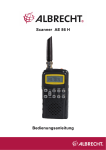
100 Kanal
Handscanner
1
AE 72 H
Bedienelemente und Display
Antennenanschluss (BNC)
Kopfhörerbuchse
Rauschsperre (Squelch)
Lautstärke (Volume)
Display
Tastatur
DC 6V
Buchse
Ein/Aus
2
Inhalt
AE 72 H Bedienelemente und Display........................2
Einführung .....................................................................4
Vorsichtsmassnahmen ..................................................4
Hinweise zur rechtlichen Situation.................................4
Auswahl des Bandplans ................................................5
Die wichtigsten Funktionen............................................6
Scanner-Hintergrundwissen ..........................................8
Was ist Kanalsuchlauf (Scanning)?...............................8
Was ist Frequenzsuchlauf (Searching)?........................8
Traditionelle Funksysteme.............................................8
Wo bekommt man mehr Informationen .........................9
Mitgeliefertes Zubehör...................................................9
Scanner in Betrieb nehmen ...........................................9
Akkus benutzen ...........................................................10
Einsetzen der Akkus: ...................................................10
Nicht aufladbare Batterien benutzen ........................... 11
Antenne anschließen...................................................12
Kopfhörer anschließen ................................................12
Gürtelclip anbringen ....................................................13
Bedienung des Scanners ............................................13
Ein Blick auf die Tastatur .............................................14
Ein Blick auf das Display .............................................16
Was sind Speicherbänke? ...........................................17
Bedienung ...................................................................17
Ein- und Ausschalten, Rauschsperre einstellen ..........17
Bekannte Frequenzen abspeichern ............................17
Beim
Frequenzsuchlauf
gefundene
Frequenzen
speichern .....................................................................18
Gespeicherte Kanäle absuchen (Scan).......................19
Manuelles Auswählen eines Kanals ............................19
Suchlauf fortsetzen......................................................20
Nahbereichs-Sendersuche ..........................................20
Einstellen der Nahbereichs-Frequenzsuche ...............20
Nahbereichssuche einschalten ...................................22
Gefundene Frequenzen ausblenden...........................22
Close Call Delay ..........................................................22
Frequenzsuchlauf in Suchlaufbändern ........................23
Verkettete Suche über mehrere Bereiche ...................24
Manuelles Weitersuchen .............................................24
Speichern von aufgefundenen Frequenzen ................24
Eigenen Suchlaufbereich programmieren ...................25
Suche nach Direkteingabe ..........................................25
Überspringen von Frequenzen im Suchlauf ................26
Delay (Scanverzögerung)............................................27
Speicherbänke ein und ausschalten............................27
Speicherkanäle vom Suchlauf ausschließen...............28
Prioritätskanäle festlegen ............................................28
Prioritätsfunktion aktivieren .........................................29
Tastatursperre..............................................................29
Displaybeleuchtung .....................................................29
Fehlersuche.................................................................30
Pfeifstellen – „Birdies“..................................................31
Pflege und Wartung.....................................................31
Gesetzliche Gewährleistung........................................33
Technische Daten ........................................................34
Empfohlenes Albrecht Zubehör ...................................35
3
Entsorgungs- und Recycling-Hinweise........................35
Einführung
Danke, dass Sie sich zum Kauf unseres Albrecht AE 72 H
Handscanners entschieden haben. Dieser Scanner ist kompakt
und einfach in der Bedienung. Sie können bis zu 200 häufig
beobachtete Frequenzen im den 100 Speicherplätzen des
Scanners ablegen. Alternativ können Sie das Gerät auch nach
Sendern suchen lassen, dazu gibt es vorprogrammierte und
auch veränderbare Suchlaufbänder. Zusätzlich zu den
Suchlaufbändern verfügt dieses Scanner noch über die neue
Nahbereichs-Sendersuche (Close Calll ™ Technologie), mit
der Sie blitzschnell feststellen können, auf welcher Frequenz
jemand in Ihrer unmittelbarer Nähe gerade sendet.
Vorsichtsmassnahmen
Bevor Sie den Scanner benutzen, machen Sie sich bitte mit der
Bedienungsanleitung vertraut und lesen Sie insbesondere die
folgenden Warnhinweise im Umgang mit Kopfhörern.
Warnung vor übergroßer Lautstärke
Benutzen Sie nur von Albrecht und ALAN empfohlene Kopfhörer.
Es können sowohl Stereo- als auch Monokopfhörer mit einer
empfohlenen Impedanz von 32 Ohm oder höher angeschlossen
werden. Ungeeignete (niederohmigere) Kopfhörer können
unerwartet so große Lautstärken produzieren, dass Ihr Gehör
geschädigt werden kann. Immer, bevor Sie einen Kopfhörer
anschließen, sollten Sie sich angewöhnen, die Lautstärke voll
herunterzudrehen und erst nach Einstecken des Hörers
vorsichtig auf einen für Sie angenehmen Wert wieder
hochzudrehen.
Hinweis zur elektrischen Sicherheit
Albrecht hat diesen Scanner nicht als wasserdichtes Gerät
deklariert. Um alle Gefahren, die im Umgang mit elektrischen
Geräten und feuchter Umgebung entstehen können,
auszuschließen, betreiben Sie diesen Scanner bitte nicht in
feuchten Räumen oder im Regen.
In dieser Anleitung etwa zitierte Marken und Warenzeichen sind
Eigentum der betreffenden Hersteller oder Halter der
Markenrechte.
Hinweise zur rechtlichen Situation
Beachten Sie bitte, dass nicht alle Funkdienste abgehört werden
dürfen. Das deutsche TKG regelt u.a. auch das Abhörverbot für
Sendungen, die für einen bestimmten Personenkreis bestimmt
sind und die von Außenstehenden nicht abgehört werden dürfen.
Nur Sendungen für die Allgemeinheit, z.B. Amateurfunk und
Flugwetterberichte, dürfen von jedermann abgehört werden.
Hören Sie zufällig Sendungen, die nicht für Sie bestimmt sind,
dann dürfen Sie den Inhalt der Sendungen in keiner Form
verwerten, sie dürfen noch nicht einmal anderen Mitteilen, dass
Sie eine solche Sendung gehört haben. Unbefugtes Abhören
kann in Deutschland als Straftat geahndet werden, auch das
Einspeichern einschlägiger Frequenzen in Speicherplätze kann
4
bereits als Vorsatz des Abhörens ausgelegt werden und verfolgt
werden. In anderen EU Ländern gibt es ähnliche Vorschriften.
Bitte informieren Sie sich, bevor Sie unberechtigt Sendungen
abhören!
Auswahl des Bandplans
Die folgende Tabelle listet die Frequenzbereiche Ihres Scanners
mit den vorgesehenen Kanalabständen und der Art der
Funksendungen in diesen Bereichen auf. Wir haben drei
typische Bandpläne vorgesehen, die den Scanner auch in
anderen Ländern verwendbar machen. Dabei ist Bandplan 2
speziell für die Frequenzbelegungen in Deutschland optimiertsie sollten dort nur diesen Bandplan benutzen.
Frequenzbereiche im Band Plan 1
Frequenzbereich MHz Raster
typ. Anwendung
25.0000 - 29.9950 5 kHz
CB, 10 m Afu-Band
30.0000 - 79.9875 12.5 kHz 7 m und 6 m Band
80.0000 - 82.9900 10 kHz
VHF 4 m Band
83.0000 - 87.2625 12.5 kHz VHF 4 m Band
108.0000 - 136.9875 12.5 kHz Flugfunk (altes Raster)
oder umschaltbar (mit Func + Step):
108.0000 - 136.9916 8.33 kHz Flugfunk (neues Raster)
138.0000 - 157.9875 12.5 kHz 2 m Band
158.0000 - 160.5900 10 kHz
oberes VHF Band
160.6000 - 162.5875 12.5 kHz oberes VHF Band
162.6000 - 173.9900 10 kHz
oberes VHF Band
406.0000 - 439.99375 6.25 kHz 70 cm Band
440.0000 - 465.9950 5 kHz
UHF Betriebsfunk Band
466.0000 - 469.9900 10 kHz
UHF Betriebsfunk Band
470.0000 - 512.0000 6.25 kHz UHF “T” Band
Frequenzbereiche im Band Plan 2
Frequenzbereich MHz Raster
typ. Anwendung
25.0000 - 84.0100 5 kHz
CB, 10 m, 6m Band
84.0150 - 87.2550 20 kHz
4 m Band BOS
108.0000 - 136.9875 12.5 kHz Flugfunk (altes Raster)
oder umschaltbar (mit Func + Step):
108.0000 - 136.9916 8.33 kHz Flugfunk (neues Raster)
137.0000 - 143.9950 5 kHz
Wettersatelliten / Militär
144.0000 - 145.9875 12.5 kHz 2m Amateur Band
146.0000 - 155.9900 10 kHz
VHF Betriebsfunk Band
156.0000 - 162.0250 12.5 kHz UKW Seefunk
162.0300 - 173.9900 10 kHz
VHF Betriebsfunk, BOS
406.0000 - 439.99375 6.25 kHz 70 cm Band
440.0000 - 449.99375 6.25 kHz PMR incl. PMR 446
450.0000 - 469.9900 10 kHz
UHF Betriebsfunk
470.0000 - 512.0000 6.25 kHz Beginn TV Band IV
5
Frequenzbereiche im Band Plan 3
Frequenzbereich MHz Raster
typ. Anwendung
25.0000-29.995
5 kHz
CB und 10 m Band
30.0000-87.2650
5 kHz
7 – 4 m Band
108.0000 – 136.9875
12.5 kHz Flugfunkband (alt)
oder umschaltbar (mit Func + Step) auf
108.0000 – 136.9916
8.33 kHz Flugfunkband (neu)
138.0000 – 157.9950
5 kHz
2 m Band
158.0000 – 173.9950
5 kHz
oberes 2m Behördenund Betriebsfunkband
406.0000 – 439.99375
6.25 kHz 70 cm Band und LPD
440.0000 – 465.99375
6.25 kHz PMR incl. PMR 446
466.0000 – 469.99375
6.25 kHz UHF
Betriebsfunkband
470.0000 – 512.0000
6.25 kHz UHF High Band
Zum Umschalten zwischen den Bandplänen 1, 2 oder 3:
•
•
Scanner ausschalten
Taste 1, bzw. 2 oder 3 drücken und festhalten,
gleichzeitig Gerät wieder einschalten, Tasten
loslassen.
Hinweis: Nach dem Bandumschalten müssen alle evtl. schon
gespeicherte Kanäle neu eingegeben werden, daher empfehlen
wir, den Bandplan nach Ihrer Region vor Inbetriebnahme
auswählen und dann nicht mehr ändern, wenn nicht unbedingt
nötig!
Die wichtigsten Funktionen
Nahbereichs-Sendersuche (Close CallTM) – komfortable
Sendersuche können Sie so programmieren, dass der Scanner
Ihnen nahezu sofort anzeigt, auf welcher Frequenz jemand in
Ihrer Nähe, der gerade die Sendetaste seines Funkgeräts drückt,
sendet. Näheres dazu finden Sie im Kapitel NahbereichsSendersuche ab Seite 20.
Suchlauf- Ketten – Sie können 10 Suchlaufbänder entweder
mit bereits vorprogrammierten Frequenzgrenzen oder mit
eigenen Frequenzgrenzen benutzen und diese auch
miteinander verketten.
Dreifach-Super Technologie – diese Technik sorgt für
geringstmögliche
Interferenzen
und
Störungen
durch
Spiegelfrequenzen- Sie hören nur die tatsächlichen
beabsichtigten Frequenzen.
Speicherorganisation in Bänken – Der Scanner legt seine 100
Kanäle in 10 Speicherbänken ab. Somit hat jede Bank zur
einfacheren Organisation 10 Kanäle.
2 Sekunden Suchlaufverzögerung – Beim Suchlauf wird der
erneute Start um zwei Sekunden verzögert, so dass Sie auch
ggf. die Antworten der Funkpartner im Wechselsprechbetrieb
6
nicht verpassen.
Lock-Out Funktion – Sie können den Scanner sowohl im
Frequenz- als auch im Kanalsuchlauf bestimmte Frequenzen
ignorieren bzw. überspringen lassen.
Prioritätskanäle – Programmieren Sie einen Kanal pro
Speicherbank zu einem besonderen Vorzugskanal, der beim
Suchlauf häufiger (alle 2 sec) zusätzlich abgehört wird.
Tastensperre (Key Lock) – Damit sperren Sie die Tastatur
gegen zufällige Fehlbedienung, wenn der Scanner z.B. in der
Jackentasche aufbewahrt wird.
Direktzugang – Direkte, gezielte Anwahl jeder Kanalnummer.
Display-Beleuchtung – So wird die Anzeige auch im Dunkeln
lesbar.
Flexible Antenne mit BNC Stecker – die mitgelieferte
Gummiantenne sorgt für guten Empfang von nicht allzu
schwachen Signalen – keine abgebrochenen Stabantennen
mehr! Natürlich sind auch andere oder Stations- Antennen mit
BNC Steckverbindung anschließbar.
Speicherhaltung (Memory Backup) – auch bei leerer Batterie
bleiben Ihre gespeicherten Kanäle erhalten!
Betrieb mit Batterien oder Netzteil – Sie können die
mitgelieferten NiMH Akkus, andere Batterien oder auch das
Netzteil zum Betreiben des Scanners benutzen, auch zum
Aufladen der NiMH Akkus.
Tastaturtöne – Unterschiedliche Töne informieren Sie über
korrekte oder fehlerhaften Tasteneingaben.
Batterie-Alarm – Warnung bei leerer werdender Batterie
In dieser Anleitung benutzte Beispiele
Die Displayabbildungen in dieser Anleitung stellen typische
Betriebsfälle dar, die Sie beim Betrieb des Scanners beobachten
werden. Natürlich werden Sie typische Frequenzen in Ihrem
Empfangsbereich eingeben, daher werden sich unterschiedliche
Anzeigen im Display gegenüber den Beispielen in dieser
Anleitung nicht vermeiden lassen.
Um die Bedienung des Scanners verstehen zu können, ist es
unerlässlich, dass Sie diese Anleitung sorgfältig durcharbeiten.
Machen Sie sich bitte zunächst mit den wichtigsten
Grundfunktionen Ihres Scanners und den Grundbegriffen
vertraut. Wenn Sie noch „Newcomer“ sein sollten, dann
empfehlen wir Ihnen, das nächste Kapitel mit dem ScannerHintergrundwissen nicht auszulassen!
Das erste, was Sie machen sollten, ist das Einsetzen der
Batterien (wir liefern 2 Stück Nickel-Metallhydrid Akkus mit) und
das Anschließen der Antenne auf Seite 11.
7
Scanner-Hintergrundwissen
Verstehen Sie, wie ein Funkscanner arbeitet. Einiges an
Hintergrundinformationen ist entscheidend für das Verständnis
der Funktionen Ihres Scanners.
Was ist Kanalsuchlauf (Scanning)?
Anders als bei Radiosendern auf Mittelwelle oder UKW senden
Sprechfunkstationen nicht kontinuierlich, sondern nur, wenn eine
Meldung durchgegeben wird. Im „Ruhezustand“ ist also eine
Funkstation nicht auf der „Frequenzskala“ zu finden. Es ist
daher erforderlich, dass Sie entweder die genauen Frequenzen
der abzuhörenden Sender entweder kennen und diese
einprogrammiert haben, (oder Sie müssen zunächst Ihren
Scanner solche „aktiven“ Frequenzen suchen und abspeichern
lassen).
Sobald eine Frequenz abgespeichert wird, nennt man dies
„Kanal“. Zu jedem Kanal gehört eine Nummer (die
Speicherplatznummer). Im normalen Suchlauf (engl. Scan),
und damit ist immer der Speicherplatzsuchlauf gemeint, sucht
Ihr AE 72 H alle programmierten Kanäle ab, bis er einen gerade
aktiven Sender gefunden hat. Dann stoppt der Suchlauf auf
diesem Kanal solange, wie dort gesendet wird. Sobald eine
Sendung dort endet, startet der Suchlauf (sofort oder mit
Verzögerung) wieder und sucht das nächste aktive Signal aus
Ihren Kanälen.
Was ist Frequenzsuchlauf (Searching)?
Im Gegensatz zu Kanälen (die sie vorher programmiert haben
müssen), gibt es bei Ihrem AE 72 H auch einen Suchlauf über
einen bestimmten Frequenzbereich, den Frequenzsuchlauf
(Search). Im Frequenzsuchlauf sucht der Scanner einen
größeren Frequenzbereich ab, wo sich möglicherweise für Sie
zunächst unbekannte Sender befinden.
Dazu ist es notwendig, einen Bereich mit unterer und oberer
Suchlaufgrenze einzugeben. Damit das einfacher geschieht,
haben wir bei Ihrem Scanner 10 häufig vorkommende Bereiche
vorprogrammiert. Sie können aber die dort programmierten
Frequenzgrenzen jederzeit nach Ihren Bedürfnissen später
ändern. Im Frequenzsuchlauf beginnt der Scanner mit der
untersten Frequenz und geht in typischen Schritten hoch bis zur
oberen Grenze. Sobald der Scanner Aktivität gefunden hat,
stoppt der Suchlauf hier, solange die Sendung dauert. Wenn Sie
die Frequenz für wichtig halten, können Sie diese entweder für
später aufschreiben oder auch gleich auf eine freie
Kanalnummer in einer der 10 Bänke abspeichern lassen. Wenn
nicht, setzen Sie den Suchlauf einfach fort.
Traditionelle Funksysteme
Funksysteme, wie man sie vom herkömmlichen Sprechfunk her
kennt, sind einfach organisiert. Eine Gruppe von Funkstationen
hat eine Frequenz zugeteilt bekommen, die alle Teilnehmer
gemeinsam bei Bedarf abwechselnd nutzen. Kleinere
Funknetze haben eine einzige Frequenz (= Simplex), größere
Funknetze arbeiten mit Relaisstationen auf hohen Standorten
zur Reichweitenvergrößerung und benutzen 2 Frequenzen (die
Mobilgeräte senden im sogenannten Unterband zur
Relaisstation hin, und die Relaisstation sendet das verstärkte
Signal im Oberband (der zweiten Frequenz) wieder aus.
8
Scannerbesitzer benutzen zweckmäßigerweise natürlich die
Oberband-Frequenz, weil man dort alle beteiligten Stationen am
weitesten hören kann. Erst in de letzten Jahren wurden
sogenannte
Bündelfunknetze und digitale Funknetze
eingerichtet, die mehrere Frequenzen rechnergesteuert
gemeinsam nutzen. Die Mehrzahl der Sprechfunkdienste
arbeitet aber immer noch nach dem traditionellen Konzept.
Genau für solche Funknetze ist Ihr Scanner gedacht. Sie
brauchen also nur die eine gemeinsame Frequenz (oder die
Oberbandfrequenz) zu kennen, geben programmieren diese in
einen Speicherkanal und können das gesamte Funknetz hören.
Beispiele:
•
•
•
•
•
Flugfunk
Amateurfunk
analoger Betriebsfunk von Polizei, Feuerwehr und
Rettungsdiensten
Taxifunk, Handwerksbetriebe, PMR 446
Rundfunksender
In solchen traditionellen Funksystemen sucht Ihr Scanner alle
von Ihnen programmierten Kanäle ab. Auf jedem Kanal stoppt er
kurz und überprüft ihn auf Aktivität. Findet er kein Signal, dann
scannt er weiter zum nächsten Kanal usw. Sobald er ein Signal
findet, stoppt der Suchlauf und Sie hören das Gespräch bis zum
Ende mit.
Einfache Simplexstationen kann man typischerweise über
1.5-12 km hören, je nach Standort und Antennenlage, während
man die Duplex- Sendungen von Relaisstationen bis zu 40 km
und weiter hören kann.
Wo bekommt man mehr Informationen
Öffentlich zugängliche Frequenzlisten sind in einigen Büchern
abgedruckt, so z.B .in Zeitschriften und in Veröffentlichungen
des Siebel- Verlags (Buchhandel).
Ebenso im Internet gibt es viele Quellenangaben zu häufig
benutzten Frequenzen
Mitgeliefertes Zubehör
・
・
・
・
・
Bedienungsanleitung
Scanner und Antenne
Gürtelclip
Netz- und Ladeadapter für 230 V
2 Stück NiMH Akkus (aufladbar)
Hinweis: Sollten Zubehörteile fehlen, kontaktieren Sie bitte Ihren
Händler!
Scanner in Betrieb nehmen
Die folgenden Hinweise helfen Ihnen bei Installation und
Betrieb:
•
Wenn Sie nicht über Lautsprecher hören, dann
benutzen Sie nur empfohlene Mono- oder Stereohörer
wie auf der ersten Seite der Anleitung beschrieben
•
Benutzen Sie den Scanner nicht in feuchten Räumen
wie Badezimmer oder Waschküche, auch nicht im
9
•
•
•
•
Freien bei Regen. Vermeiden Sie direkte
Sonneneinstrahlung und platzieren Sie den Scanner
nicht im unmittelbaren Luftstrom von Heizungen oder
Lüftungen.
Benutzen Sie nur das mitgelieferte 230 V
Steckernetzteil (Netzadapter) und kein anderes
Netzteil. Bei anderen Netzteilen sind Defekte und
gefährliche Betriebszustände von Scanner und Akkus
nicht auszuschließen.
Öffnen Sie kein Steckernetzteil, versuchen Sie nicht,
beschädigte Steckernetzteile oder Anschlussschnüre
zu reparieren. Defekte Netzteile dürfen aus
Sicherheitsgründen nicht repariert werden und können
nur ersetzt werden.
Wenn Ihr Scanner Störgeräusche empfangen sollte,
suchen Sie für Scanner oder Antenne einen anderen
Standort in der Nähe. Vermeiden Sie unmittelbare
Nähe zu Computern oder anderen elektrischen
Geräten, sie können trotz normgerechter
Funkentstörung für den hochempfindlichen Scanner
immer noch zu starke Störsignale erzeugen.
Um den Empfang zu verbessern, können Sie auch
eine Multiband-Scanner Außenantenne benutzen. Ggf.
brauchen Sie dazu Koaxialkabel- Verlängerungen und
entsprechende Adapter auf den BNC Anschluss des
Scanners. Fragen Sie Ihren Fachhändler!
Akkus benutzen
Sie können den Scanner mit den beiden mitgelieferten NiMH
Akkus (Größe Mignon = AA) betreiben. Bevor Sie diese zum
ersten Mal benutzen, müssen die Akkus geladen werden. Es
kann sein, dass die Akkus nach dem ersten Aufladen noch nicht
ihre volle Kapazität erreichen, das ist prinzipbedingt so, aber die
endgültige Kapazität wird spätestens nach 2-3 x Aufladen
erreicht. Die Ladeschaltung ist im Gerät eingebaut. Das 230 V
Steckernetzteil kann sowohl Ihr Gerät betreiben als auch die
Akkus (auch gleichzeitig) laden. Völlig entleerte Akkus sind nach
ca. 10 bis 16 Stunden vollständig geladen.
Einsetzen der Akkus:
Der
Batterie-Umschalter
ist
werkseitig auf NiMH Akkus
eingestellt und mit einem
Aufkleber verdeckt. (Entfernen,
und umschalten, wenn andere
Batterien benutzt werden sollen!
10
•
•
•
Öffnen Sie das Batteriefach
Setzen Sie die beiden Akkus ein, achten Sie auf
richtige Polung entsprechend der + und –
Markierungen im Batteriefach
Batteriefachdeckel wieder einsetzen
Akkus / Batterien sind leer, wenn
blinkt und der
Scanner alle 15 s einen Warnton abgibt.
Nicht aufladbare Batterien benutzen
Umschalten der Batteriesorte
Vor dem Benutzen von nicht aufladbaren Alkali-Batterien muss
der Batterieumschalter im Batteriefach auf REG. ALK. BATT.
umgestellt werden. Dazu bitte vorher den Aufkleber über dem
Umschalter abziehen! Das Umschalten ist erforderlich, damit
der Scanner sich auf die höhere Batteriespannung gegenüber
Akku) einstellt und das Netzgerät am Laden gehindert wird.
Warnung: Benutzen Sie nie das Netzteil, wenn Sie bei
Alkali-Batterien den Schalter nicht umgestellt haben!
Nicht wiederaufladbare Batterien können bei einem
Ladeversuch heiß werden und sogar platzen oder in Brand
geraten.
•
Nur bei aufladbaren Akkus darf der Schalter in der
Position NI-MH BATT stehen
Anmerkungen:
•
•
•
•
•
Nur frische Batterien Typ Mignon / AA benutzen.
Entladene Batterien entfernen. Bei verbrauchten
Batterien kann Elektrolyt austreten und zu
Korrosionsschäden führen.
keine alten und neuen Batterien mischen, auch nicht
Akkus mit Batterien: beide Akkus/Batterien müssen
immer vom gleichen Typ und gleicher Marke sein.
NiMH Akkus halten länger und liefern mehr Energie,
wenn Sie regelmäßig auch einmal völlig entladen
(betreiben, bis die Warnanzeige blinkt) und danach
wieder vollgeladen werden. NiMH Akkus nie bei
Umgebungstemperaturen über 45°C oder unter +4°C
laden.
Wenn ein Netzteil angeschlossen ist und der Schalter
auf REG. ALK. BATT. steht, ist das zwar nicht
11
schädlich für Akkus und Gerät, jedoch findet keine
Ladung statt. Achten Sie daher immer auf die richtige
Schalterstellung.
Antenne anschließen
Die Antenne, egal ob die mitgelieferte Gummiantenne oder eine
externe Antenne verwendet werden soll, wird über einen BNC
Stecker angeschlossen. Diese Steckerform hat einen
Bajonettverschluss, bei dem die beiden Schlitze im Stecker
genau über die Führungsstifte der Antennenbuchse am
Funkgerät geschoben werden. Eine kurze Drehung im
Uhrzeigersinn lässt dann den Stecker fest auf der Buchse
einrasten
Hinweis: Bei evtl. Verlängerungskabeln achten Sie darauf, nur
dämpfungsarme Original 50 Ohm Koaxialkabel zu benutzen.
Das dünnere RG 58 Kabel ist bis zu etwa 15 m zu benutzen,
darüber hinaus wird das dickere RG 213 Kabel oder „Air
Cell“ Kabel benötigt. Verwenden Sie auch nur passend
angebotene 50 Ohm Adapterstecker auf BNC für Ihren Scanner.
TV-, Sat- Kabel und -Installationsmaterial sind wegen ihrer 75
Ohm Impedanz nicht zu empfehlen!
Kopfhörer anschließen
Der eingebaute Lautsprecher schaltet sich automatisch ab,
wenn Sie zum ungestörtem Hören einen Kopf- oder Ohrhörer
benutzen. Der Hörer kann mit einem 3.5 mm Stereo oder
Monostecker versehen sein, beide Systeme sind anschließbar.
Beachten Sie die Sicherheitshinweise am Beginn der Anleitung!
Ein externer Lautsprecher ist ebenfalls anschließbar. Für große
Lautstärken empfehlen sich handelsübliche PC Lautsprecher
mit Verstärker. Warnung: Ein eventuell angeschlossener
externer Fahrzeuglautsprecher muss unbedingt massefrei
12
verdrahtet sein, denn evtl. über die Karosserie einseitig
geerdete Lautsprecher können das Gerät beschädigen (dies
war früher eine durchaus übliche Praxis beim Einbau von
Autolautsprechern)!
Gürtelclip anbringen
Benutzen Sie einen Kreuzschlitz-Schraubendreher zum evtl.
Anbringen des Gürtelclips.
Bedienung des Scanners
In dieser Anleitung werden einige bereits erwähnte einfache
Definitionen vorausgesetzt und benutzt. Bitte machen Sie sich
vertraut mit den Features Ihres Scanners. In den meisten Fällen
müssen Sie nur die Frequenzen der Funkstationen kennen, die
anderen Parameter kennt Ihr Gerät an Hand der Bandpläne
bereits und stellt sich automatisch darauf ein.
Frequenzangaben finden Sie meist in kHz (Kilohertz) oder MHz
(Megahertz). Zum Beispiel meinen die Angaben von 145775
kHz und 145.775 MHz die gleiche Frequenz. Kennen Sie die
Frequenzen Ihrer Sender nicht, benutzen Sie den
Frequenzsuchlauf für die Vorab- Suche in einem oder mehreren
der vorprogrammierten Suchlaufbänder. Haben Sie interessante
Frequenzen gefunden, dann speichern Sie diese in einem oder
mehreren Kanälen der 10 Speicherbänke ab. Routinierte
Scannerbesitzer organisieren die gespeicherten Frequenzen
nach Funkanwendungen sortiert in den 10 Speicherbänken und
geben der jeweils wichtigsten Frequenz den Prioritätsstatus.
13
Ein Blick auf die Tastatur
Ihr Scanner hat teilweise Doppelfunktionstasten.
Die Erstfunktion ist auf der Taste aufgedruckt, die Zweitfunktion
jeweils rechts daneben oder unter den Tasten.
•
•
•
•
Zum Aufrufen der Erstfunktion einfach Taste drücken.
Zum Aufrufen der Zweitfunktion, drücken Sie zuerst kurz
auf Func. Nach dem Loslassen erscheint F
Jetzt drücken Sie die entsprechende Zweitfunktion,
solange F noch erscheint.
F erscheint und verschwindet jeweils bei einem kurzen
Tastendruck auf Func
Wenn Ihnen anfangs die Tastenbedienung noch verwirrend
erscheinen sollte, dann werden Ihnen die folgenden TastenBeschreibungen sicher zum Verständnis helfen.
Taste
Hold /
Func +
Scan/Src
Func
Funktionsbeschreibung
Hold – Hält den Kanal- und
Frequenzsuchlauf an. Um Kanäle in
Schritten kontinuierlich weiterzuschalten,
erneut drücken und festhalten.
schaltet zwischen den verschiedenen Close
Call Modes um (Nahbereichs-Sendersuche)
Scan – Suchlauf über gespeicherte
Kanäle.
Func + Src – Zum Start des
Frequenzsuchlaufs oder zum Neustart nach
Auffinden einer Frequenz.
Schaltet die Hintergrundbeleuchtung
ein und aus.
Func +
schaltet die Tastatursperre
(nützlich gegen Fehlbedienungen) ein und
aus.
Die Funktionstaste ermöglicht die
verschiedenen Zweitfunktionen, die jeweils
neben oder rechts unter den Erstfunktionen
der Tasten aufgedruckt sind.
14
Power-Taste, zum Ein- und Ausschalten
länger als 2 Sekunden drücken.
1/Pri
2/
3
4
5/Dly
6/PSrc
7
9/Step
●/Clr
0/L/O
E/Pgm
1 – Eingabe der “1”.
Func + Pri – Prioritätsfunktion ein- und
ausschalten.
2 – Eingabe der “2”.
Func +
Auswahl der
Suchlaufrichtung.
3 – Eingabe der “3”.
4 – Eingabe der “4”.
5 – Eingabe der “5”.
Func + Dly schaltet die Verzögerung beim
automatischen Weiterlauf des Suchlaufs ein
und aus.
6 – Eingabe der “6”.
Func + PSrc – Zur Auswahl und Einstellung
von eigenen Suchlaufbereichen.
7 – Eingabe der “7”.
8 – Eingabe der “8”.
Func +
Auswahl der
Suchlaufrichtung.
9 - Eingabe der “9”.
Func + 9/Step schaltet das Raster im
Flugfunk von 12.5 kHz (alt) auf 8.33 kHz
(zur Zeit weltweit in Einführung) um.
● Eingabe des Dezimalpunkts “.”
Clr Fehlerhafte Eingabe löschen
0 – Eingabe der “0”.
Func + L/O – Einen bestimmten Kanal oder
eine Frequenz zum Überspringen beim
Suchlauf markieren
E – Eingabe von Frequenzen in Kanäle.
Func + Pgm Vor dem Programmieren einer
Frequenz drücken.
15
Ein Blick auf das Display
Das Display zeigt den jeweiligen Betriebszustand des
Scanners.
BANK
erscheint zusammen mit Nummern (1-10).
erscheint wenn Tastensperre aktiviert.
F
erscheint, wenn Zweitfunktion ausgewählt
ist.
PGM
erscheint beim Abspeichern einer
Frequenz in einen Kanal.
SRCH
erscheint während des Frequenzsuchlaufs
oder
erscheint beim Frequenzsuchlauf.
Warnsymbol bei leer werdender Batterie.
P
Ein Prioritätskanal ist ausgewählt.
Erscheint wenn ein Close Call Mode
ausgewählt ist (Nahbereichs-Sendersuche).
SCN
Kanalsuchlauf ist aktiv.
HOLD
Suchlauf hat gerade angehalten.
L/O
erscheint bei Frequenzen und Kanälen, die
vom Suchlauf ausgeschlossen wurden.
DLY
Scan-Verzögerung ist eingeschaltet.
PRI
Prioritätsfunktion ist eingeschaltet.
ALT
erscheint bei eingeschalteter Close Call
Funktion wenn Close Call Alarm ertönt.
16
Was sind Speicherbänke?
Kanal-Speicherbänke
Um die max. 100 speicherbaren Kanäle besser organisieren
zu können, sind diese in 10 Gruppen zu je 10 Kanälen
zusammengefasst. Diese Gruppen nennt man Speicherbänke,
jede Bank kann 10 Kanäle speichern. Es ist sinnvoll, die
persönlichen
Kanäle
in
Gruppen
nach
dem
Verwendungszweck abzuspeichern, z.B. die örtlichen oder
regionalen Amateurfrequenzen in eine Bank und die Kanäle
von Flugfunk, Betriebsfunk, Feuerwehr, öffentliche Dienste
usw in andere Bänke (Bitte beachten Sie die national
möglichen
Abhörverbote
für
ganz
bestimmte
Funkaussendungen! Es kann bereits als Vorsatz zum
Abhören ausgelegt werden, wenn Sie nicht für Sie
freigegebene Frequenzen in Speicherplätzen Ihres Scanners
abgelegt haben. In einigen Ländern (so auch Deutschland)
kann das absichtliche Abhören bestimmter Frequenzen sogar
als kriminelle Handlung angesehen und bestraft werden.
Beispiel zum Organisieren der Speicher: Sie haben 6
regionale Kanäle mit Amateurfunk- Repeaterfrequenzen und
8 Kanäle für PMR 446 Jedermannfunk. Programmieren Sie
die Amateurfrequenzen in Speicherbank 1, beginnend mit
Kanal 1 (dem ersten Kanal in Bank 1) bis 6 und
programmieren Sie die 8 PMR 446 Kanäle in Bank 2
beginnend mit Kanal 11 (dem ersten Kanal in Bank 2) bis 18.
Bedienung
Ein- und Ausschalten, Rauschsperre einstellen
Wichtig: Achten Sie darauf, dass die Antenne Ihres Geräts
angeschlossen ist, bevor Sie es einschalten.
•
•
•
•
Squelch (=Rauschsperre) Knopf bis zum Anschlag
entgegen Uhrzeigersinn drehen.
Powertaste
mindestens ca. 2 Sekunden lang
drücken: Scanner schaltet sich ein.
Lautstärkeknopf (Volume) im Uhrzeigersinn drehen
bis Rauschen zu hören ist.
Sollte der Scanner mit Suchlauf starten, den
Suchlauf mit Hold stoppen. Dann Squelch
vorsichtig im Uhrzeigersinn so einstellen, dass das
Rauschen gerade eben verschwindet. Dies ist die
Einstellung auf den empfindlichsten Ansprechpunkt.
Bekannte Frequenzen abspeichern
•
•
•
Hold drücken. Dann die Kanalnummer, auf dem die
gewünschte Frequenz gespeichert werden soll,
eingeben, dann Func und Pgm drücken. Es
erscheint die eingegebene Kanalnummer
Mit dern Nummerntasten und dem Dezimalpunkt
●/Clr die Frequenz eingeben.
E drücken zum Abspeichern.
17
Hinweise:
•
Sollten Sie versehentlich eine ungültige Frequenz
eingegeben hat, erscheint Error und Sie hören 3 kurze
Töne. Geben Sie erneut eine gültige Frequenz ein.
•
Die Eingaben werden ggf. automatisch auf die nächste
erreichbare Frequenz auf- oder abgerundet.
•
Geben Sie beispielsweise 28.473 (MHz) ein, so wird
Ihr Scanner stattdessen auf 28.475 MHz aufrunden.
•
Sobald eine Frequenz auf einen Kanal abgespeichert
wird, schaltet sich automatisch die Scanverzögerung
DLY ein. DLY erscheint auch im Display. DLY (Delay)
erzeugt eine beim Scannen nützliche Pause vor dem
jeweiligen Neustart.
•
Mit Func + Dly können Sie die Verzögerung auch
nach Bedarf aus und einschalten.
•
Haben Sie eine Frequenz eingegeben, die bereits auf
einem anderen Speicherplatz abgespeichert wurde,
werden Sie akustisch und über das Display vor
doppelter Eingabe gewarnt. Es erscheint der Kanal,
auf dem die Frequenz bereits gespeichert wurde.
Hatten Sie die Frequenz versehentlich eingegeben,
drücken Sie Clr und geben Sie die korrekte Frequenz
erneut ein. Frequenzeingaben durch E bestätigen.
•
Um weitere Frequenzen in Kanäle zu speichern,
starten Sie den Vorgang erneut mit E/ Pgm.
Bitte beachten: Speichern Sie nur Frequenzen in Kanäle ein,
die Sie auch tatsächlich abhören dürfen!
Suchen von aktiven Frequenzen
In vielen Fällen werden Sie die wirklich interessanten
Frequenzen vielleicht noch gar nicht kennen? Für diese
Fälle gibt es den Frequenzsuchlauf Ihres Scanners (Search)
zum Auffinden von Sendern.
Anmerkung: Da die DLY Funktion bei dieser Suche keinen
Sinn macht, schaltet sie sich zunächst im Search Mode
automatisch ab. Falls doch gewünscht, können Sie die
Verzögerung mit Func + Dly jederzeit ein- oder ausschalten.
Beim Frequenzsuchlauf gefundene Frequenzen
speichern
Die Frequenzen, die Ihr Scanner beim Suchlauf als aktiv
gefunden hat, können Sie in Kanäle abspeichern.
• Drücken Sie Func und Pgm während des
Frequenzsuchlaufs oder während einer (Hold-) Pause.
Das Display zeigt abwechselnd die Frequenz und die
niedrigste noch freie Kanalnummer.
• Mit E + PGM speichern Sie die Frequenz in den freien,
vorgeschlagenen Kanal. Möchten Sie eine andere
Kanalnummer benutzen, schalten Sie mit Func +
herauf oder mit Func +
abwärts, erst dann
speichern Sie mit E / Pgm. Sie können auch mit der
18
Tastatur (0-9) eine Speicherbank direkt anwählen, worin
der gefundene Kanal gespeichert werden soll.
Sollten Sie eine Frequenz eingegeben haben, die bereits auf
einem anderen Speicherplatz abgelegt wurde, gibt es wieder
eine akustische Warnung und das Display zeigt den doppelt
gespeicherten Kanal an. Sie können Clr zum Löschen der
Eingabe drücken und ggf korrigieren. Soll die Frequenz aber
trotzdem eingegeben werden, drücken Sie E zur Bestätigung.
Gespeicherte Kanäle absuchen (Scan)
Den Speichersuchlauf können Sie mit Scan starten. Der
Scanner sucht nacheinander alle zum Speicher- Suchlauf
freigeschaltete Kanäle (bzw. Bänke) ab. Wie man bestimmte
Kanäle oder ggf. ganze Bänke bei Bedarf vom Suchlauf
ausschließen oder (wieder) freigeben kann, lesen Sie auf den
Seiten 23 /24.
Sobald der Suchlauf einen benutzten Kanal findet, stoppt er
dort. Sie hören den Funkbetrieb mit. Sobald die Durchsage
beendet ist, wartet der Scanner einen Moment (DLY), ob sich
vielleicht noch ein Gesprächspartner meldet, ansonsten
startet der Suchlauf an dieser Stelle wieder.
Hinweise:
• Der Speicher- Suchlauf funktioniert nur, wenn Sie auch
Frequenzen abgespeichert haben. Bei gerade
neugekauften Scannern sind noch keine Frequenzen
gespeichert!
• Sollte der Scanner auch auf ganz schwache oder
unerwünschte Störsignale reagieren, stellen Sie die
Rauschsperre (Squelch) neu ein, denn die korrekte
Squelcheinstellung entscheidet, bei welcher Signalstärke
ein Signal zum Suchlaufstopp führt. Squelchregler nach
rechts gedreht: die Signale müssen stärker werden,
schwache Signale führen nicht mehr zum Stoppen.
Werden im Gegensatz dazu schwache Stationen nicht
gehört, dann sollten Sie die Squelcheinstellung leicht
nach links (entgegen dem Uhrzeigersinn korrigieren.
• Bei offener Rauschsperre arbeitet der Scanner nicht!!
Rauschsperre muss mindestens auf den Punkt gestellt
werden, an dem das Rauschen gerade verschwindet, ,
sonst erfolgt kein Neustart.
Manuelles Auswählen eines Kanals
Sie wissen genau, welchen Sender Sie hören wollen? Dann
wählen Sie diesen Kanal gezielt an, ohne den Suchlauf zu
benutzen.
• Zur Auswahl drücken Sie Hold, geben die
Kanalnummer ein und drücken nochmals Hold.
• Auch beim Scannen können Sie jederzeit mit Hold den
Suchlauf anhalten.
• Jedes erneute Antippen von Hold schaltet eine
Kanalnummer weiter
19
Suchlauf fortsetzen
• Drücken Sie Scan, der Suchlauf startet erneut.
Nahbereichs-Sendersuche
Ihr Scanner kann in dieser Betriebsart Sendungen aus Ihrer
unmittelbaren Umgebung feststellen und anzeigen. (Close
Call ™ ist ein eingetr. Warenzeichen für die RF Capture
Technologie von Uniden).
Mit aktivierter Nahbereichs-Sendersuche reagiert Ihr Scanner
auf Signale, die in Ihrer unmittelbaren Umgebung abgestrahlt
werden, z.B. bei Events oder Sportveranstaltungen, wenn Sie
jemand sehen, der ein Handfunkgerät in die Hand nimmt und
die Sendetaste drückt. Dabei entstehen in unmittelbarer Nähe
starke Signale, die Ihr Scanner neben seiner “normalen”
Überwachung analysieren und anzeigen kann. Sie erfahren
also sofort, auf welcher Frequenz in Ihrer Nähe gerade
gesendet wird. Sie können Ihren Scanner so einstellen, dass
Sie bei jedem Senden in Ihrer Nähe gleich alarmiert werden.
Sie können auch Frequenzbereiche vorgeben, die Sie
überwachen möchten. Anders als beim normalen Scannen,
wo Ihr Scanner bestimmte Frequenzen auf Aktivität
überwacht, entdeckt Ihr Scanner bei der Nahbereichssuche
starke Signale und stellt sich dann fast augenblicklich auf die
zugehörige Frequenz ein.
Bemerkungen:
•
•
•
•
Die Nahbereichssuche funktioniert besonders gut
beim Lokalisieren einer plötzlich auftretenden
Aussendung von Hand- oder Mobilfunkgeräten an
Orten, wo sonst wenig gesendet wird.
Befinden Sie sich aber an einer Stelle, an der viele
Sendeanlagen arbeiten (z.B. in der Nähe einer
Verkehrsleitstelle oder eines Sendemastes, dann
kann die Nahbereichssuche kaum einen Sender
finden oder reagiert eher auf die falschen Signale.
Satellitensignale oder auch Uplink- Steuersignale zu
Satelliten kann Close Call nicht aufspüren.
In bestimmten Umgebungen können einige
Sendungen besser detektiert werden als andere.
Unkorrekte Displayanzeigen sind nicht ganz
auszuschließen, wenn mehrere Sender in der Nähe
arbeiten oder Richtantennen benutzt werden. Auch
in der Nähe von Sendetürmen ist Close Call nicht
benutzbar.
Einstellen der Nahbereichs-Frequenzsuche
Verschiedene Optionen sind einstellbar.
Schritt 1. Func drücken und Hold /
für 2 Sek. drücken.
Es erscheint dann eine der folgenden Optionen im Display:
C-C.bnd :
Bandauswahl möglich.
C-C.Alt :
Alarmeinstellungen wählbar.
20
Schritt 2. Wiederholt ^ oder v drücken und damit andere
Optionen wählen, dann mit E bestätigen.
Haben Sie C-C.bnd gewählt, dann erscheint einer der
folgenden möglichen Bandbezeichnungen:
bnd Lo : VHF Low Band
bnd Air : AIR Low Band
bnd Hi : VHF High Band
bnd UHF : UHF Band
Sollten Sie C-C.Alt gewählt haben, gehen Sie zu Schritt 5.
Schritt 3. Wiederholt ^ oder v drücken, bis das gewünschte
Band erscheint. Dieses dann mit E bestätigen.
Wenn Sie nicht wählen wollen,
/Clr drücken.
Sie sehen folgende Auswahloptionen:
Lo On oder Lo OFF:
Air On oder Air OFF:
Hi On oder Hi OFF:
UHF On oder UHF OFF:
VHF Low ein/ aus.
Flugfunkband ein / aus.
VHF Hi Band ein/aus.
UHF Band ein / aus.
Schritt 4. Wiederholt ^ oder v drücken, bis gewünschte
Option erscheint und mit E bestätigen.
Anderenfalls
/Clr drücken, wenn Sie nicht wählen wollen.
Dann können Sie auch zu Schritt 8 wechseln.
Schritt 5. Wenn C-C.Alt erscheint, E drücken. Es erscheint
folgende Auswahl zur Alarmierung:
ALt bEEP : Der Scanner gibt einen Alarmton ab, wenn ein
Signal gefunden wird.
ALt Light : Der Scanner blinkt mit der Displaybeleuchtung
sobald ein Signal gefunden wird.
ALt bP- Lt : Der Scanner blinkt mit der Beleuchtung und gibt
gleichzeitig einen Alarmton ab, wenn ein Signal gefunden
wird.
ALt OFF: Keine Alarmierung.
Schritt 6. Wiederholt ^ oder v drücken, bis gewünschte
Option erscheint. Auswahl mit E bestätigen. Ansonsten
/Clr drücken, wenn Sie nicht auswählen möchten. In
diesem Fall gehen Sie dann zu Schritt 8.
Schritt 7. Wiederholt ^ oder v drücken, bis gewünschte
Option erscheint. Auswahl mit E bestätigen.
Schritt 8. Nachdem Sie alle Optionen für Ihre
Nahbereichs-Sendersuche ausgewählt haben, drücken Sie
/Clr . Close Call ist startbereit.
Möchten Sie das nicht, sondern lieber normal weiterscannen,
21
drücken Sie wiederholt Func, bis F erscheint und drücken Sie
dann Scan.
Nahbereichssuche einschalten
Zum Einschalten Func +
1 x drücken
(Das funktioniert jedoch nicht, wenn Sie gerade in einem
Programmiermode sind).
erscheint jetzt alle 2 Sekunden, Der Scanner überwacht
jetzt den Frequenzbereich, den Sie vorher ausgewählt haben
und unterbricht die Wiedergabe bei jedem Check für einen
kurzen Moment.
Anmerkungen:
•
Für die Nahbereichssuche empfehlen wir, den
Squelch weiter zuzudrehen (nur starke Signale
sollen passieren können).
•
zum Fortsetzen des normalen Scan Vorgangs
während der Nahbereichssuche 2x Scan drücken.
•
Sobald der Scanner eine Aussendung entdeckt hat,
erfolgt die Alarmierung wie ausgewählt, zusätzlich
blinkt Found (= gefunden) dabei.
•
Zum Bestätigen der angezeigten Frequenz eine
beliebige Taste drücken. Zum Fortsetzen des
Suchlaufs Scan drücken.
•
Zum Bandwechsel Hold drücken, die Suche stoppt.
Dann Func drücken. Mit ^ oder v jetzt das neue
Band auswählen.
F
Zum Wiedereinschalten der Nahbereichssuche beim
normalen Scannen: Func +.
2x drücken.
blinkt.
Zum Abschalten der Nahbereichssuche Func +
3 x
drücken. Der normale Suchlauf wird fortgesetzt und
erlischt.
F
Gefundene Frequenzen ausblenden
Auch bei der Nahbereichsuche gefundene unerwünschte
Frequenzen kann man ausblenden für die nächsten
Suchläufe. Auf Seite 28 lesen Sie, wie man Speicherykanäle
zum Ausblenden markieren oder auch wieder freigeben kann.
Close Call Delay
Sie können auch bei der Nahbereichssuche eine (sinnvolle)
Startverzögerung von 10 Sekunden programmieren. Hierbei
wartet der Scanner auf der gefundenen Frequenz zusätzlich
10 Sekunden nach Ende der Sendung, bevor er weitersucht.
Der Scanner setzt diese Verzögerung automatisch ein, wenn
Sie während der Suche gefundene Frequenzen
auf
Speicherplätzen abspeichern.
Zum Programmieren oder Abschalten der Verzögerung
jeweils DLY drücken.
22
Frequenzsuchlauf in Suchlaufbändern
Die werkseitig vorprogrammierten Suchlaufbänder erleichtern
das Suchen über die verschiedenen Frequenzbereiche. Diese
Suchlaufbänder sind entsprechend der in Europa üblichen
Funkfrequenz-Belegung vorprogrammiert. Sie können bei
Bedarf auch später eigene Frequenzbereiche festlegen.
Frequenz-Suchlaufbänder
Frequenzbereich MHz
1
25.0000 - 29.9950
2
30.0000 - 79.9875
3
80.0000 - 87.2625
4 alt
108.0000 - 136.9875
4 neu
108.0000 - 136.9916
5
138.0000 - 157.9875
6
158.0000 - 173.9900
7
406.0000 - 439.99375
8
440.0000 - 465.9900
9
446.0000 - 469.9900
10
470.0000 - 512.0000
Band Plan 1
Schritte
5 kHz
12.5 kHz
10,12.5 kHz
12.5 kHz
8.33 kHz
12.5 kHz
10, 12.5 kHz
6.25 kHz
5 kHz
10kHz
6.25 kHz
Frequenz-Suchlaufbänder
Frequenzbereich MHz
1
25.0000 - 84.0100
2
84.0150 - 87.2550
3 alt
108.0000 - 136.9875
3 neu
108.0000 - 136.9916
4
137.0000 - 143.9950
5
144.0000 - 145.9875
6
146.0000 - 173.9900
7
406.0000 - 439.99375
8
440.0000 - 449.99375
9
450.0000 - 469.9900
10
470.0000 - 512.0000
Band Plan 2
Schritte
5 kHz
20 kHz
12.5 kHz
8.33 kHz
5 kHz
12.5 kHz
10, 12.5 kHz
6.25 kHz
6.25 kHz
10 kHz
6.25 kHz
Frequenz- Suchlaufbänder Band Plan 3
Frequenzbereich MHz
Schritte
1
25.0000 - 87.2650
5 kHz
2 alt
108.0000 - 136.9875
12.5 kHz
2 neu
108.0000 - 136.9916
8.33 kHz
3
138.0000 - 157.9950
5 kHz
4
158.0000 - 160.5950
5 kHz
5
160.6000 - 162.5950
5 kHz
6
162.6000 - 173.9950
5 kHz
7
406.0000 - 439.99375
6.25 kHz
8
440.0000 - 465.99375
6.25 kHz
9
466.0000 - 469.99375
6.25 kHz
10
470.0000 - 512.0000
6.25 kHz
23
Wie eingangs schon erwähnt, ist Bandplan 2 speziell für
Deutschland optimal angepasst. Es ist möglich, zwischen den
drei Bandplänen zu wechseln:
• Gerät ausschalten.
• Scanner mit gedrückt gehaltener Taste 1, 2 oder 3
wieder einschalten.
Hinweis: Beachten Sie jedoch, dass das Umschalten einen
kompletten Systemwechsel darstellt und die Memorykanäle
danach neu belegt werden müssen (Reset)! Normalerweise
entscheidet sich man nach dem Kauf des Scanners für einen
Bandplan und behält diesen bei.
Verkettete Suche über mehrere Bereiche
Der Frequenzsuchlauf startet auf einem Band und kann über
andere Bänder hintereinander ausgedehnt werden (Chain
Search).
• Zum Starten drücken Sie Func + Src.
• Im Display erscheint SRCH, die Nummern der
freigegebenen Suchlaufbänder und die
Suchlaufrichtung.
• Die Nummer des gerade abgesuchten
Frequenzbereichs blinkt dabei.
• Durch Drücken der Suchlaufband-Nummern 0-9 können
Sie Suchlaufbereiche hinzufügen oder abschalten.
Im Display verschwinden dann die Nummern der
abgeschalteten Bereiche.
Zumindest 1 Bereich muss eingeschaltet bleiben (ansonsten
ertönt ein Hinweiston beim Versuch, auch noch das letzte
Band abzuschalten) Der Suchlauf stoppt automatisch, sobald
eine Frequenz als gerade benutzt erkannt wird.
Manuelles Weitersuchen
• Beim Suchlauf drücken Sie Hold. Der Scanner stoppt auf
der gerade abgesuchten Frequenz. Im Display erscheint
Hold.
• Durch Drücken auf Func +
ändert der Scanner nun
die Suchlaufrichtung nach abwärts,
• mit Func +
in aufwärts.
Speichern von aufgefundenen Frequenzen
Die beim Frequenzsuchlauf gefundenen Frequenzen können
Sie sich notieren, oder auf Speicherkanäle abspeichern.
Wir gehen davon aus, dass der Scanner gestoppt hat oder Sie
Hold gedrückt haben.
• Drücken Sie Func + Pgm. Das Display zeigt den
niedrigsten noch freie Kanal- und die zugehörige
Banknummer.
• Zum Übernehmen der vorgeschlagenen Nummer
drücken Sie E + Pgm.
24
• Zum Auswählen einer anderen Kanalnummer drücken
Sie Func +
oder Func + , bevor Sie mit E / Pgm.
speichern. Mit den Nummerntasten 0-9 können Sie auch
eine Bank aussuchen.
Wenn Sie versuchen, eine Frequenz, die bereits vorher schon
abgespeichert wurde, noch einmal zu speichern, erscheint ein
Warnton und das Display zeigt die bereits mit der Frequenz
belegte Kanalnummern.
• Sollten Sie die Frequenz versehentlich eingegeben
haben, drücken Sie ●/Clr.
• Um die Frequenz dennoch abzuspeichern, wählen Sie E.
Nach dem Abspeichern einer aufgefundenen Frequenz
können Sie den Scanner weitersuchen lassen, der erneute
Suchlaufstart beginnt dort, wo der letzte Suchlauf endete.
Eigenen Suchlaufbereich programmieren
Als fortgeschrittener Scannerbenutzer hat man später
ziemlich genaue Vorstellungen über den oder die
Frequenzbereiche, die man häufig absucht. Vielleicht sind die
vorprogrammierten Bereiche dann auch für spezielle Zwecke
zu ungünstig aufgeteilt? So ändern Sie Bereichsgrenzen auf
ihre persönlichen Wünsche um:
• Drücken Sie Func + PSrc. Im Display erscheint SRCH .
• Suchen Sie eine Suchlauf-Bereichsnummer aus.
• Es erscheint der (momentane) Suchlaufbereich mit der
gewählten Nummer, und die untere und obere
Frequenzgrenzen erscheinen abwechselnd im Display.
• Durch andere Suchlaufbereiche können Sie mit mit Func
+ PSrc oder Func +
bzw. Func +
scrollen.
• Einen Schnelldurchlauf aller Bänder erreichen Sie, wenn
Sie Func +
oder Func +
für ca. 1 Sekunde lang
drücken.
Nach der Auswahl der Suchlauf- Bereichsnummer geben Sie
Ihre neuen persönlichen oberen und unteren Bereichsgrenzen
ein:
• Untere Frequenzgrenze mit Tastatur 0-9 and
Dezimaltaste ●/Clr eingeben.
• E zur Bestätigung drücken.
• Obere Frequenzgrenze mit 0-9 und Dezimalpunkt ●/Clr
eingeben.
• Wieder mit E bestätigen
Suche nach Direkteingabe
Sie können auch direkt oberhalb oder unterhalb einer
eingegebenen Frequenz suchen:.
• Wenn der Scanner sich im Suchlauf befindet, Hold
drücken.
• Geben Sie die gewünschte Startfrequenz mit
Nummerntasten 0..9 und Dezimalpunkt ●/Clr ein.
• Mit Func +
oder Func +
startet der Scanner die
25
Frequenzsuche von der eingegebenen Frequenz aus in
die gewünschte Richtung.
• Sollten Sie eine nicht zulässige Frequenz eingeben,
hören Sie einen Warnton und sehen im Display Error.
Bemerkungen:
• Bei Bedarf kann die Scanverzögerung auch beim
Frequenzsuchlauf und beim Close Call Mode
zugeschaltet werden.
• Auch beim Frequenzsuchlauf können Sie Frequenzen
überspringen lassen.
Suchlaufstopp und Suche in Schritten
• Zum Stoppen Hold drücken. Hold erscheint im Display.
• Wie bereits beschrieben, ändert Func +
oder Func
+
die Richtung. Dabei kann man durch nur kurzes
Antippen die Frequenz um jeweils einen Schritt nach
oben oder unten verändern..
• Hält man dabei
oder
länger als ca. 1 Sekunde
gedrückt, dann erfolgt ein schneller Frequenzdurchlauf
nach oben bzw. unten.
• Zum Neustarten der Suchlaufs Func + Src oder Hold
drücken. Die Suchlaufrichtung wird dann wieder im
Display gezeigt.
Überspringen von Frequenzen im Suchlauf
An jedem Empfangsort gibt es gestörte oder unerwünschte
Frequenzen, die beim Suchlauf den Scanner an nicht
gewünschten Stellen immer wieder stoppen lassen.
Bis zu 100 solcher Frequenzen kann man „markieren“ und
damit automatisch von der weiteren Suche ausschließen
lassen.
Anmerkung: Einmal markierte Frequenzen werden bei
jeder Art des Frequenzsuchlaufs übersprungen, sei es beim
Service-Suchlauf, der gekoppelten Suche oder bei der
Direktsuche.
• Um eine Frequenz vom Suchlauf auszuschließen,
drücken Sie nach dem Suchlaufstopp auf der
betreffenden Frequenz Func und danach L/O. Der
Scanner speichet nun diese Frequenz als „Locked- Out
(= L/O)“ d.h. als „vom Suchlauf ausgeschlossen“, bis
sie später evtl wieder freigegeben wird.
Zum späteren Wiederfreigeben einer gesperrten Frequenz
muss man den Scanner zunächst auf einer Frequenz in der
Nähe der gesperrten Frequenz stoppen (denn er würde ja
sonst die gesperrte Frequenz überspringen).
• Suchlauf mit Hold stoppen.
• mit Func +
oder Func +
sich auf die gesperrte
Frequenz herantasten. Dort erscheint L/O.
• Func + L/O. drücken, L/O erlischt und die Frequenz ist
26
wieder frei..
Alle gesperrten Frequenzen auf einmal wieder freigeben:
• Während des Suchlaufs oder eines Stopps Func
drücken und danach L/O gedrückt halten, bis der
Scanner piept.
Hinweise:
• Sollten einmal alle Frequenzen eines Bereichs gesperrt
sein, kann der Scanner nicht suchen, Sie hören 3
Warntöne.
• Der Ausblendspeicher kann bis zu 100 Frequenzen
markieren. Sollten Sie mehr Frequenzen sperren, dann
wird jeweils die erste gespeicherte Frequenz
überschrieben (d.h. in diesem Falle wieder freigegeben)
Die Gesamtzahl gesperrter Frequenzen bleibt somit
immer max. 100.
Delay (Scanverzögerung)
Beim Funksprechverkehr gibt es nach Durchsagen oft Pausen,
bis die Gegenstationen antworten. Damit auch im Suchlauf
die Antworten der Gegenstationen erfasst werden können,
kann man eine Startverzögerung (Delay) einschalten. Damit
startet der Suchlauf nicht mehr sofort, nachdem ein Signal
verschwindet, sondern wartet weiter einen Moment, ob noch
eine andere Station antwortet. Der Scanner programmiert
eine solche Pause automatisch, wenn man Frequenzen auf
Speicherkanälen abspeichert (In diesem Mode ist eine
Starverzögerung besonders sinnvoll). Es erscheint dann
jeweils DLY. In anderen Modes kann man ggf. auf Wunsch
die Delay-Funktion hinzuschalten (das Abschalten geht mit
der gleichen Prozedur):
• beim Speicher-Suchlauf (Scan) stoppt der Scanner auf
einem Kanal, für den Sie die Verzögerung einschalten
möchten: Drücken Sie Func + Dly bevor der Scanner
wieder startet.
• Sie können auch den betreffenden Kanal manuell
aufsuchen. Dann drücken Sie Func + Dly.
• Auch während des Frequenz-Suchlaufs können Sie die
Verzögerung zuschalten: Während es Suchlaufs Func +
Dly drücken. Es erscheint DLY und der Scanner fügt
automatisch bei jeder gestoppten Frequenz in dem
betreffenden Band eine 2 Sekunden lange Pause hinzu.
• Abschalten mit der gleichen Prozedur: Func + Dly
drücken, während der Scanner gerade eine kanal
überwacht, andere Kanäle absucht oder sich im
Frequenz-Suchlauf befindet. DLY erlischt wieder.
Speicherbänke ein und ausschalten
Ähnlich wie im Frequenzsuchlauf einzelne Bereiche gesperrt
oder freigegeben werden können, kann man auch bei den
gespeicherten Kanälen einzelne Bänke vom Suchlauf sperren
oder freigeben. Ist eine Bank gesperrt, werden alle 10 dort
27
befindlichen Kanäle nicht mehr abgesucht.
• Während des Suchlaufs (Scan), drücken Sie die
Speicherplatz Nummer der Bank, die Sie aus (oder ein-)
schalten wollen.
Die Nummern der gerade eingeschalteten Speicherbänke
erscheinen im Display. Der Scanner sucht nun alle dort
erscheinenden Speicherbänke durch, mit Ausnahme der
Kanäle, die vom Suchlauf besonders ausgeschlossen
wurden.
Wie beim Frequenzsuchlauf, blinkt auch beim Scan Mode die
jeweils abgesuchte Banknummer.
Hinweise:
• Sie können jederzeit manuell einen beliebigen Kanal
auswählen, auch wenn dieser sich in einer gesperrten
Bank befinden sollte.
• Es können nicht alle Bänke gleichzeitig gesperrt werden.
Mindestens 1 Bank muss aktiv bleiben.
Speicherkanäle vom Suchlauf ausschließen
Nicht immer möchten Sie alle gespeicherten Kanäle abhören,
den der Suchlauf arbeitet umso schneller, umso weniger
Kanäle bei jedem Durchgang abgesucht werden müssen.
Häufig nicht benutzte Kanäle können Sie (ähnlich wie beim
Frequenzsuchlauf) mit L/O markieren, diese werden dann
beim nächsten Suchlaufdurchgang übersprungen.
• Zum Markieren von Kanälen rufen Sie den betreffenden
Kanal manuell auf und drücken dann Func + L/O. Im
Display erscheint L/O.
Anmerkung: Markierte Kanäle werden nur im SpeicherSuchlauf übersprungen, selbstverständlich kann man diese
aber jederzeit manuell anwählen.
Markierung einzelner Kanäle (Lock/Out) wieder aufheben:
• Suchen Sie den Kanal manuell auf, dann drücken Sie
Func + L/O. Die Anzeige L/O erlischt.
Alle markierten Kanäle in der jeweils benutzten Bank
zusammen wieder freischalten:
• Mit Hold den Suchlauf stoppen, dann Func drücken
und danach L/O drücken und gedrückt halten, bis 2
Bestätigungstöne hörbar sind.
Prioritätskanäle festlegen
Die Prioritätsfunktion sorgt dafür, dass Sie besonders wichtige
Kanäle bevorzugt abhören können. In jeder der 10
Speicherbänke kann man einen der dort gespeicherten
Kanäle zum Prioritätskanal erklären. Sofern der Scanner in
den Prioritäts-Mode geschaltet wird, wird der Prioritätskanal
der gerade aktiven Bank alle 2 Sekunden automatisch
28
aufgerufen und auf Aktivität geprüft.
Wenn Sie nichts anderes festlegen, wird automatisch der
erste Kanal jeder Bank als Prioritätskanal angesehen.
Folgen Sie den nun beschriebenen Schritten, wenn Sie einen
anderen Kanal als Prioritätskanal festlegen möchten:
• Rufen Sie den gewünschten Kanal manuell auf.
• Drücken Sie Func + Pgm, danach Func + Pri. Nun
erscheint links neben der betreffenden Kanalnummer P.
• Wiederholen Sie ggf. diese Schritte für andere Bänke
Prioritätsfunktion aktivieren
Nun haben Sie einzelne Kanäle als Prioritätskanäle festgelegt.
Diese werden aber nur dann bevorzugt behandelt, wenn Sie
die Prioritätsfunktion aktivieren.
• Zum Einschalten der Prioritätsfunktion Func + Pri beim
Suchlauf drücken. Im Display erscheint PRI.
Nun überprüft der Scanner den Prioritätskanal der gerade
aktiven Bank alle 2 Sekunden.
• Zum Abschalten wieder Func + Pri. drücken, PRI erlischt
wieder.
Tastatursperre
Gegen unbeabsichtigtes oder zufälliges Betätigen von Tasten
kann man die Tastatursperre (key lock) einschalten. Bei
eingeschalteter Tastensperre lassen sich nur noch die
folgenden Tasten betätigen:
Scan, Func, Hold,
,
und
• Zum Sperren der Tastatur, Func +
Display erscheint
.
.
drücken. Im
wieder
• Zum Entsperren der Tastatur, Func +
drücken. Das Schlüsselsymbol
verschwindet
wieder.
Hinweis: auch mit eingeschalteter Tastatursperre ist der
Speichersuchlauf (Scan) möglich!
Displaybeleuchtung
• zum Einschalten
drücken.
Die Hintergrundbeleuchtung bleibt jeweils für 15 s
eingeschaltet.
• Für früheres Abschalten, nochmals
29
drücken.
Fehlersuche
If your AE 72 H is not performing properly, try the following
steps.
Problem
Der
Scanner
arbeitet
nicht
Mögliche
Ursache
Das Gerät
bekommt keine
Betriebsspannung
Lösungsvorschlag
Prüfen Sie die Akkus bzw.
ob das Netzteil an der
Steckdose und am Scanner
angeschlossen ist
evtl. ist die 230 V
Steckdosenleiste
abgeschaltet?
schlechter
Empfang
Scannerantenne
schlecht
positioniert
Suchlauf
stoppt
nicht
Die Rauschsperre
ist zu weit
geschlossen
eingestellt
unbrauchbare
Antennenposition
Einer oder
mehrere Kanäle
wurden gesperrt
Die örtlichen
Frequenzen sind
nicht im Memory
gespeichert
Auf dem Kanal ist
kein Funkbetrieb
Haben Sie
vergessen,
Scan zu drücken?
Die Rauschsperre
ist falsch
eingestellt (zu
weit offen)
Einer oder
mehrere Kanäle
wurden gesperrt
Suchlauf
startet
nicht
30
Antennenanschluss prüfen
Scanner an anderer Position
aufstellen (ausprobieren)
Sie sind in einer ungünstigen
Empfangsposition, oder der
Sender ist zu weit entfernt.
Eine Außenantenne kann
den Empfang verbessern,
manchmal hilft auch eine
andere Stelle am Fenster
oder soweit wie möglich
entfernt von Störquellen wie
Computer oder
Elektrogeräten
Stellen Sie den
Ansprechpunkt für die
Rauschsperre (Squelch)
richtig ein- siehe Seite 16
Antennenverbindung und
Position prüfen- siehe oben
Prüfen Sie, dass Ihre
wichtigen Kanäle nicht mit
L/O markiert sind!
Speichern Sie die für Sie
wichtigen Frequenzen ab!
Warten Sie, bis der Kanal in
Betrieb ist
Starten Sie den Suchlauf
und drücken Sie Scan.
Stellen Sie den
Ansprechpunkt für die
Rauschsperre (Squelch)
richtig ein- siehe Seite 16
Prüfen Sie, dass Ihre
wichtigen Kanäle nicht mit
L/O markiert sind!
Reset bei Störungen oder Fehlfunktion
Wenn der Scanner nicht mehr funktioniert, scheinbar blockiert
ist oder im Display seltsame Zeichen erscheinen, kann u.U.
der Prozessor blockiert sein. Ein Reset kann die gewohnte
Funktion wiederherstellen. Bevor Sie ein Gerät zur Reparatur
einsenden, prüfen Sie bitte, ob ein Reset das Gerät wieder
aktivieren kann! Testen Sie jedoch zunächst, ob aus- und
wieder Einschalten das Problem vielleicht schon behebt.
Testen Sie auch, ob kurzzeitiges Unterbrechen der
Stromversorgung (z.B. Batterien für einige Sekunden
herausnehmen) hilft.
Vorsicht: Bei der Reset-Prozedur werden alle gespeicherten
Informationen (Kanäle und evt. selbst programmierte
Suchlaufbänder) auf den Lieferzustand zurückgesetzt. Die
Bandpläne und werksprogrammierten Suchlaufbänder bleiben
dabei jedoch erhalten.
Reset- Prozedur:
•
•
Schalten Sie den Scanner aus.
Drücken >Sie gleichzeitig die Tasten 2, 9, und
Hold, halten Sie die Tasetn gedrückt und schalten
Sie den Scanner wieder ein. Es dauert ca. 3
Sekunden, bis die CPU initialisiert wird und CLEAr
erscheint.
Pfeifstellen – „Birdies“
Jeder
Scanner
weist
einige
technisch
bedingte
„Pfeifstellen“ auf. Das sind unmodulierte Trägersignale, die
durch das Empfangsprinzip des Überlagerungsempfängers
selbst verursacht werden. Sie hören sich so an wie ein
eingeschalteter Sender, auf dem aber gerade kein
Sprechfunkverkehr abläuft. Diese „Pfeifstellen“ sind bei
Ihrem Scanner in Anzahl und Stärke, soweit es dem
technischen Stand entspricht, soweit reduziert, dass sie den
Empfang
normalerweise
nicht
beeinträchtigen.
Im
Frequenz-Suchlauf reicht es oft, den Regler SQUELCH
etwas weiter nach rechts zu drehen, so dass er nicht mehr
auf diese auch „Birdies“ genannten Pfeifstellen Anspricht. Sie
können diese Frequenzen auch zum Überspringen mit L/O
markieren.
Pflege und Wartung
Halten Sie Feuchtigkeit vom Scanner fern. Trocknen Sie den
Scanner sofort ab, wenn er nass werden sollte (notfalls mit
dem Fön, jedoch nie mit einer Heißluftpistole!). Benutzen und
Lagern Sie den Scanner nicht bei extremen Temperaturen.
Behandeln Sie den Scanner vorsichtig: lassen Sie ihn nicht
fallen und setzen Sie das Gerät nicht Staub und Schmutz aus.
31
Allgemeines
• Schalten Sie den Scanner immer aus, bevor Sie den
Netzstecker oder das DC Kabel herausziehen.
• Schreiben Sie sich immer die beim Frequenzsuchlauf
gefundenen Frequenzen auf für den Fall, dass es zu
einem Memoryverlust kommen sollte..
• Sollte ein Memoryverlust auftreten, müssen Sie Ihre
Frequenzen neu eingeben. In einem solchen Fall zeigt
das Display 000.000 auf allen Kanälen.
• Drücken Sie immer die Tasten fest genug, dass Sie den
Tasten- Bestätigungston auch hören!
Umgebung:
• Gerät nicht in feuchten Räumen, wie Dusche,
Badezimmer oder im Freien bei Regen benutzten
• Vermeiden Sie direkte Sonneneinstrahlung und stellen
Sie das Gerät nie in den direkten Luftstrom von
Heizungen, Ventilatoren oder Luftaustrittsöffnungen
• Sollte der Scanner Störungen durch Interferenzen mit
anderen Sendern oder durch andere elektronische
Geräte in unmittelbarer Nähe empfangen, stellen Sie den
Scanner bitte soweit wie möglich entfernt von diesen
Störquellen auf. Oft hilft bereits eine andere Position, z.B.
auf der Fensterbank.
• Erfahrungsgemäß kann ein Scanner nicht in der
unmittelbaren Nähe von Computern betrieben werden,
da die in den Computern erzeugten Takt- und
Arbeitsfrequenzen für den hochempfindlichen Scanner
ein unüberwindliches und nicht vorhersehbares
Störpotential darstellen.
• Bei schlechtem Empfang bringt eine Außenantenne
erhebliche Verbesserungen (siehe auch das Angebot im
Albrecht-Zubehörprogramm).
Reinigen des Scanners
• Vor jedem Reinigen Scanner abschalten und Stromkabel
herausziehen.
• Nur mit milden Reinigungsmitteln und nur leicht
angefeuchtetem Lappen arbeiten. Es darf keine
Flüssigkeit in das Gerät eintreten.
• Keine Scheuermittel oder chemische Lösungsmittel
verwenden, diese verursachen Kratzer oder zerstören
die Oberfläche des Gehäuses und des Displayfensters.
Bitte behandeln Sie das Displayfenster besonders
sorgfältig.
Reparaturen und Serviceanfragen
Versuchen Sie nie, ein defektes Gerät selbst zu reparieren.
Es gibt im Inneren des Gerätes keine Teile, die regelmäßiger
Wartung bedürfen. Bei Defekten kontaktieren Sie bitte den
Lieferanten Ihres Scanners, oder melden Sie sich beim
ALAN Service unter Telefon (+49) (0)6103-948130 oder per
e-mail unter [email protected].
Nur entsprechend qualifizierte und von uns autorisierte
Techniker verfügen über die notwendigen Werkzeuge,
32
Prüfgeräte und Serviceunterlagen.
In jedem Fall sollte Sie einer Reparatureinsendung eine
möglichst genaue Fehlerbeschreibung und eine Kopie Ihrer
Kaufquittung beifügen.
Alan Electronics betreibt einen Technik-Server. Dieser ist im
Internet unter www.hobbyradio.de zu erreichen, wo Sie alle
unsere Veröffentlichungen zu unseren Geräten finden können,
von der Bedienungsanleitung über Schaltunterlagen,
Änderungsmitteilungen bis zur Konformitätserklärung.
Gesetzliche Gewährleistung
Der Verkäufer dieses Geräts gewährt Ihnen eine gesetzliche
Gewährleistung von zwei Jahren nach Kaufdatum des Geräts.
Diese Gewährleistung umfasst alle Fehler, die durch defekte
Bauteile oder fehlerhafte Funktionen innerhalb der
Gewährleistungsfrist auftreten sollten, nicht jedoch Fehler, die
auf normaler Abnutzung beruhen, wie z.B. Akkus, Kratzer im
Display,
Gehäusedefekte,
verbrauchte
Glühbirnen,
abgebrochene Antennen sowie Defekte durch äußere
Einwirkung, wie z.B. Korrosion, Überspannung durch
unsachgemäße interne oder externe Spannungsversorgung
oder Verwendung ungeeigneten Zubehörs. Ebenso sind
Fehler von der Gewährleistung ausgeschlossen, die auf nicht
bestimmungsgemäßen Umgang mit dem Gerät beruhen.
Bitte wenden Sie sich bei Gewährleistungsansprüchen
unmittelbar an den Händler, bei dem Sie das Gerät
erworben haben, vergessen Sie Ihre Kaufquittung als
Nachweis über das Kaufdatum nicht und beschreiben Sie
bitte den aufgetretenen Fehler möglichst genau.
33
Technische Daten
Kanäle:.............................................................................100
Speicherbänke:.............................10 (je 10 Kanäle pro Bank)
Ausblendspeicher & Close-Call Speicher.........................100
Frequenzbereiche (in MHz)
25.0-27.995 ..............................................................CB Funk
28.0–69.995 ................10m Band bis 6 Meter Amateur Band
137.0–147.995 ................. 2 Meter band (incl. Amateurband)
70.0–88.0 ................................................ 4 Meter BOS-Band
108.0–136.9875 ............................................. Flugfunk-Band
148.0–174.0 ..................................................2m Betriebsfunk
400.0–512.0 .............................................UHF (70 cm)-Band
Empfängerempfindlichkeit für 12 dB SINAD
25.005 MHz (FM) ............................................. 0.3 µV
54.050 MHz (FM) ..............................................0.3 µV
86.275 MHz (FM) ..............................................0.3 µV
118.800 MHz (AM)............................................ 0.5 µV
127.175 MHz (AM)........................................ ....0.5 µV
135.500 MHz (AM) ........................................... 0.5 µV
138.150 MHz (FM)........................................ ....0.3 µV
162.400 MHz (FM) ....................................... ....0.3 µV
173.220 MHz (FM) ....................................... ....0.3 µV
406.875 MHz (FM)............................................ 0.4 µV
453.250 MHz (FM) ........................................... 0.4 µV
511.9125 MHz (FM) ......................................... 0.4 µV
Arbeitstemperaturbereich:
Normal ........................................................... –20°C to +60°C
Speichersuchlauf........................max. 50 Kanäle pro Sekunde
Frequenzsuchlauf
Normal ...............................................60 Schritte pro Sekunde
Hyper Search................................... 180 Schritte pro Sekunde
Prioritykanal-Abtastrate......................................... 2 Sekunden
Scan Startverzögerung......................................... 2 Sekunden
ZF Unterdrückung (bei 162.4 MHz) ............................... 90 dB
ZF Frequenzen
1. ZF (25-173.99 MHz)......................380.6050-380.7000 MHz
1. ZF (406-512 MHz) ......................380.60625-380.7000 MHz
2. ZF ......................................................................... 21.3 MHz
3.ZF ............................................................................ 450 kHz
Audio-Ausgangsleistung.....................................max. 490 mW
eing. Lautsprecher ......................32 mm, 8 Ohm, dynamisch
Stromverbrauch
Empfang, Squelch geschlossen, ............................ 110 mA
Empfang, volle Ausgangsleistung .......................... 310 mA
Stromversorgung:
2 x AA Alkaline Batterie (3V DC),
oder 2 x AA Ni-MH Akku (2.4V DC)
oder 230 V AC Steckernetzteil 6 VDC 500mA
Antenne: ......................................................................50 Ohm
Externe Antenne:..........................über BNC Antennenbuchse
Ext. Lautsprecher- / Hörerbuchse.................................3.5 mm
ext. DC / Ladebuchse....................................................4.4 mm
Abmessungen:........68mm (Breite) x 31.5mm (Tiefe) x 115mm
(Höhe)
Gewicht: ..........................................................................165 g
34
Änderungen im Rahmen der Produktpflege, die dem
technologischen Fortschritt dienen, behalten wir uns vor.
Empfohlenes Albrecht Zubehör
Albrecht empfiehlt die folgenden Zubehörartikel, die hier nur
als Beispiele genannt sind. Fordern Sie unseren Katalog oder
unseren Scanner-Prospekt an!
Order No.
Accessory item
6158
Scanner Antenne Albrecht Miniscan
6156
Scanner Antenne Albrecht Maxiscan
61700
Station Antenne Albrecht Allband
71450
Außen- Ohrhörer
Entsorgungs- und Recycling-Hinweise
Dieser Scanner wurde schadstoffarm
nach der neuen Europäischen RoHS
Direktive hergestellt. Für eine evtl.
spätere Entsorgung beachten Sie bitte,
dass Elektro- und Elektronikgeräte nicht
mehr über den normalen Hausmüll
entsorgt werden dürfen, sondern nur noch
über die kommunalen Sammelstellen. Die
Abgabe gebrauchter Geräte ist dort für
Sie als Benutzer kostenlos, da die
Industrie die Entsorgungskosten übernimmt.
35
CE-Konformitätserklärung
CE Konformitätserklärung/ Declaration of Conformity
Hiermit wird erklärt, daß unser Produkt / herewith we declare
that our product
Empfangsgerät für Funkanwendungen (Scanner)
AE 72 H (mit / with Close Call)
den folgenden europäischen Normen entspricht: / is in
conformity to following European Standards
EU-Richtlinien / EU directives 73/23/EEC (LVD); 89/336
EEC (EMC) and 99/5/EEC (R&TTE)
EN 301 489-1, EN 301 489-5, EN 301 489-15 (EMC)
EN 300 086-2 (PMR Radio)
EN 301 783-2 (Amateur Radio)
EN 60 950 (Electrical Safety)
Lütjensee, 19. 04. 2006
....................................
(Unterschrift/signature)
Wolfgang Schnorrenberg
ALAN Electronics GmbH
© Alan Electronics 2006
Alan Electronics GmbH
Daimlerstr. 1 k
63303 Dreieich
Dovenkamp 11
22962 Lütjensee
www.albrecht-online.de
www.alan-electronics.de
Service-Hotline:
Telefon-Beratung 0190 1234 222 (69 cents/min aus
dem deutschen Festnetz, 1.49 Euro/Min aus Mobilfunk)
Reparaturanfragen (+49 (0)6103 9481-22
Fax
(+49) (0)6103-9481-60
e-mail
[email protected]
Technik-Server
www.hobbyradio.de
UBZZ01339AZ(0)
36