1
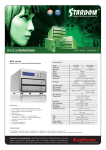
SR4-WBS3
Four Drive RAID Storage Enclosure
» SOHORAID SR4 Series User Manual ....................................... 4
» SOHORAID SR4 Serie Bedienungsanleitung ............................. 12
» Série SOHORAID SR4 Manuel de l’utilisateur ............................ 22
» Manual de usuario de SOHORAID SR4 Series ........................... 30
» SOHORAID SR4 系列產品使用說明 ......................................... 40
» SOHORAID SR4 シリーズユーザーマニュアル ................................ 48
» SOHORAID SR4 시리즈 사용 설명서 ........................................ 56
SOHORAID SR4 Series User Manual
English
Deutsch
Français
Español
中文
日本語
한국어
About this manual
Thank you for purchasing STARDOM products.
This user manual will introduce the STARDOM SOHORAID SR4 product. Before using the
product, please read this manual thoroughly.
Although all information contained in this user manual has been carefully verified before
publishing, however, the actual product specification will be based on the time of delivery
from STARDOM. Any updates to the product specifications or relevant information may be
found on www.stardom.com.tw. Products are subject to change without prior notifications. If
you have any questions regarding the products of STARDOM, or you would like to know the
latest product information, user manual update, or firmware update, please contact your local
supplier or visit www.stardom.com.tw for further information.
Copyright © RAIDON TECHNOLOGY, INC. All rights reserved.
Table of Contents
1.Package Contents and Product Views
2. Environmental Requirements
3. Hardware Requirements and Precautions
4. Hardware Installation
5. Description of Front Panel Operation and LCD Information
6. Replacement of Malfunctioning Drive and Data Rebuild Instructions
7. System Temperature Overheat and Fan Failure Management
8. Visual Status Indicator Definitions
9. Introduction of the STARDOM Host Adapters
10.Frequently Asked Questions
4
SOHORAID SR4 Series User Manual
1.Package Contents and Product Views
English
Deutsch
Open the package and you should find the following:
SR4-WBS3
SR4-WBS3-4SX8
SR4-WBS3 x 1
(with removable drive tray enclosed x 4)
SR4-WBS3 x 1
(with removable drive tray enclosed x 4)
Power Cord x 1
Power Cord x 1
Français
Español
eSATA Cable x 1
eSATA Cable x 1
FireWire 800 (1394b) Cable x 1
FireWire 800 (1394b) Cable x 1
USB 3.0 Cable x 1
USB 3.0 Cable x 1
Accessory Kit x 4
Accessory Kit x 4
SR4-WBS3 User Manual x 1
SR4-WBS3 User Manual x 1
中文
日本語
한국어
SJ20-x8 x 1
SJ20-x8 User Manual x 1
Please make sure that the contents listed above are not damaged or missing. If there are
damages or missing contents, please contact your supplier immediately.
Front and Rear Views
3
A
B
12
8
1
Alarm Mute
9
2
USB 3.0
12
15
C
e-SATA
FW800
10
11
FW800
D
8
6
5
4
5
4
6
13
7
14
12
15
7
16
17
1. Hard drive status indicator
2. Removable drive tray 3. Key access opening
4. Power indicator 5. Alarm indicator
6. Select button
7. GO button 8. LCD display
9. USB 3.0 interface connection 10. e-SATA interface connection
11. FireWire 800 (1394b) interface connection 12. Mute button 13. Power switch
14. Power socket
15. Cooling fan 16. Anti-theft cord slot
17. Storage mode switch
5
SOHORAID SR4 Series User Manual
Drive Position
English
A Drive position A
Deutsch
D Drive position D
・Safe mode (RAID 5) : Large volume storage with data protection.
・Speed mode (RAID 0) : Large volume storage with high speed throughput but without
data protection.
Español
The secondary FireWire 800 (1394b) connection on the SR4-WBS3 is provided to connect
and extend to another FireWire 800 (1394b) device.
中文
한국어
C Drive position C
Storage Mode Definitions
Français
日本語
B Drive position B
2.Environmental Requirements
Operating Temperature: 0 ~ 40°C (32 ~ 104°F)
Storage Temperature: -10 ~ 70°C (14 ~ 158°F)
Line Voltage:100 ~ 240V AC
3.Hardware Requirements and Precautions
1. Only one interface connection may be used at once per computer system.
2.RAID volume formation utilizes the capacity of whichever hard drive has the smallest and
then multiply that capacity by three for RAID 5, four for RAID 0, to form a large volume,
therefore, it is recommended to only install hard drives of the same brand and specification
for all drive position prior to use. Moreover, when you need to replace with a new hard drive,
please be sure to purchase one with the same specification, capacity and brand. If these
conditions can’t be met, select one that’s at least 20 GB greater in capacity.
3.The actual storage capacity of SR4-WBS3 recognized by the system may differ from the
total capacity stated on the hard drives once the drives have been formatted.
4.When connected to the computer system, it’s prohibited to remove, insert or swap the
hard drive while data transfer is being performed.
5.It’s prohibited to change the positioning of the drives once the initial installation has been
completed as the changes made to the drive positions may destroy the RAID formation.
6.If you discover that hard drive failure is taking place, go to Section 6 “Replacement of
Malfunctioning Drive and Data Rebuild Instructions” and follow the steps accordingly.
7. Whenever turning off or unplugging the SR4-WBS3 from your computer system becomes
necessary, always remember to safely remove it from your operating system first.
8. In RAID 5 mode, the system allows one single hard drive failure. If multiple drive failures
occur at once, it’s likely that all data stored in the system have been destroyed or lost. In
RAID 0 mode, if one hard drive failure occurs, then all data maybe destroyed or lost. If
this happens, we recommend you to consult with a professional hard drive data recovery
specialist to see if your data may be recoverable.
6
SOHORAID SR4 Series User Manual
9. It is highly recommended for users to back up important data contained within the SR4WBS3 unit on a regular basis or whenever the user feels necessary to a remote or a
separate storage device. Stardom will not be responsible for any lost of data caused
during the use of the unit or the recovery of the data lost.
English
Deutsch
Français
4.Hardware Installation
Español
Please follow the instructions below to complete the hardware installation:
Step 1 Open the package and take out the product making sure that all the enclosed contents
are not damaged or missing. If there are damages or missing contents, please contact
your supplier immediately.
Step 2 Place the device on a stable surface, ensure that it is well ventilated without blockage
to the vent and kept away from locations near moisture or where the product may
become vulnerable resulting in damages.
Step 3 Choose the storage mode of your choice through the storage mode switch located
at the rear of the unit.
Step 4 Use the provided key in the accessory kit and insert it into the key access opening
to eject the removable drive tray latch and extract the removable drive tray.
Step 5 Remove the drive stabilizer from the removable tray. Mount the hard drive onto the
tray and secure it with the screws provided in the accessory kit. Once completed,
insert the drive tray back to the drive position A and push the latch into place.
Repeat the same procedure for drive position B, C, and D in sequence to complete
all drive installations.
Step 6 Choose the corresponding cable to connect the preferred interface connection on
the back of the SR4-WBS3 to the computer.
7
中文
日本語
한국어
SOHORAID SR4 Series User Manual
Step 7 Connect one end of the AC power cord to the SR4-WBS3’s power socket and the
other end to a wall socket. Then power on the unit.
English
Deutsch
Step 8 The front HD indicator starts to flash in red after power-on, indicating the system is initializing; meanwhile, the front monitor will display the following screens:
Français
Powering UP
-Re-init?
Español
Detecting disks
Waiting
Active
--Menu
The monitor will display the following screens after system initialization is completed;
中文
Active
--Menu
日本語
한국어
Then, you may complete HD OS formatting according to the instructions of OS.
After power-on, your OS will automatically recognize RAID capacity. After successful
recognition, please complete the system HD formatting according to OS instructions based
on your desired storage format. You may directly run your RAID system following HD
formatting.
5. Description of Front Panel Operation and LCD Information
Press Select key on the front panel; you will see Next and Quit keys after entering the Menu.
COMREST Success
FET Success
-Next
Go-Quit
Go-
You will see Go and Yes keys after pressing the Go key on the front panel to enter the Menu.
FET Success
GoTime needed for RAID data reconstruction.
Rebuilding
--Menu
xh:xm
One HD in the RAID fails. Please restart the system to check if the HD is failed. If HD failure
is confirmed, please replace it per the following steps.
Degrade
--Menu
xh:xm
8
SOHORAID SR4 Series User Manual
More than one HD in the RAID fail. This screen indicates that damage has occurred to this
disc. Please reconstruct your RAID.
English
Deutsch
--HALTED-RAID Invalid
Français
Detailed descriptions of different messages under Error Statistics are as below:
Español
Error Statistics
-Next
Go-
中文
日本語
Persistent : Please check if errors are repeated in the array to recover the failure.
한국어
Persistent
-Next
GoRecoverable : Please check if recovered errors could be found in the array.
Recoverable
-Next
GoABORT Success, COMREST Success, FET Success : The initialization and reset procedures
executed by SR4 on HD during power startup.
ABORT Success
-Next
Go-
COMREST Success
-Next
Go-
FET Success
-Quit
Go-
6.Replacement of Malfunctioning Drive and Data Rebuild Instructions
When a front hard drive indicator has lit up red and the audio alarm sounds, this could mean
the indicated hard drive may be malfunctioning. If this occurs, you may press the mute button
at the rear of the system to shut off the audio alarm and power off the system immediately if
in the allowed operational state, and then re-power on the system to double check and see if
in fact the indicated hard drive has malfunctioned. If the problem persists, please turn off the
system and follow the directions below :
Step 1 Remove the drive tray containing the malfunctioned hard drive and disassemble
the hard drive from drive tray.
Step 2 Mount the new hard drive onto the tray and insert it back to the empty drive position
of the SR4-WBS3, then push the latch into place making sure it is secured and locked.
9
Step 3
English
Deutsch
Français
SOHORAID SR4 Series User Manual
In RAID 5 mode, when you turn the system on, the hard drive status indicator of the
replacement drive will interchangeably blink red and purple to inform that the data is
being rebuilt to the replacement drive. During data rebuild, you may operate the SR4WBS3 as normal. When the indicator stops, the data rebuild process has been
completed.
In RAID 0 mode, since all data have been destroyed or lost due to hard drive malfuntion,
you are required to re-format the drives for use.
Español
7.System Temperature Overheat and Fan Failure Management
中文
If the alarm indicator has lit up red and the audio alarm sounds, this could mean that either a
system fan has stopped operating entirely or the system temperature has exceeded over the
default temperature of 60°C. When this occurs, you may press the mute button at the rear of
the system to shut off the audio alarm and power off the system immediately if in the allowed
operational state to let the system cool. Check and see if the overall operation environment is
well ventilated and make sure there are no blockages to the enclosed fan and then re-power
on the system to continue use. If the problem persists, please turn off the system and contact
your supplier or the STARDOM tech support for further assistance.
日本語
한국어
8.Visual Status Indicator Definitions
Hard drive status indicator :
1.The front hard drive status indicator lights up in blue, the hard drive is on standby.
2.
The front hard drive status indicator lights up in red, the hard drive is missing or
malfunctioning.
3.The front hard drive status indicator blinks in blue, the hard drive is reading/writing data.
4.The front hard drive status indicator blinks in purple, data rebuild is in progress.
5.The front hard drive status indicator of newly installed hard drive blinks in red and purple
interchangeably, data rebuild is in progress.
6.
The front hard drive status indicator blinks in red and blue, system initialization is processing.
Power indicator:
1. When the power indicator lights in blue, this means the power of the system is on.
2. When the power indicator is off, this means the power of the system is off.
Alarm indicator:
1. The alarm indicator will light up in red if the system temperature exceeds the safety limitation,
the cooling fan fails or the hard drive has not been installed or has failed.
2. When the alarm indicator is off, the system temperature, cooling fan and hard drives are
in the normal state.
9.Introduction of the STARDOM Host Adapters
If you require an host adapter to be used with this system, please log onto www.stardom.
com.tw to find the recommeded adapter or contact STARDOM for more information.
10
SOHORAID SR4 Series User Manual
10. Frequently Asked Questions
English
Q1.Which drive format should I choose to format the hard drives in the SR4-WBS3?
A : It depends on the computer system you most often use. See the below suggestions:
1.Use NTFS for Windows 2000/XP/Vista/Windows 7 system.
2.Use HFS+ (Mac OS Extended) format for a Mac OS X system.
3.Choose FAT32 format if you’ll use the SR4-WBS3 in both Windows and Mac
environments (the maximum size of one single file may not exceed 4 GB).
Deutsch
Français
Español
Q2.Why can’t my SR4-WBS3 reach the high transfer performance speed beyond 200 MB/
sec. via e-SATA interface as stated on your website?
A : 1.Please first check if your PCI-E SATA host adapter would only support PCI-E (1X).
This type of host adapters cannot reach the transfer performance speed beyond 140
MB/s.
It is recommended to purchase STARDOM SJ20-8x (PCI-E 8X) host adapter to enhance
2.
the transfer speed performance via e-SATA.
11
中文
日本語
한국어
SOHORAID SR4 Serie Bedienungsanleitung
English
Deutsch
Français
Español
中文
日本語
Über diese Anleitung
Vielen Dank für den Kauf eines STARDOM Produkts.
Dieses Bedienungsanleitung beschreibt das STARDOM SOHORAID SR4 Produkt. Bevor Sie
dieses Produkt benutzen, lesen Sie diese Anleitung bitte sorgfältig durch.
Obwohl alle Informationen in dieser Anleitung vor der Veröffentlichung sorgfältig überprüft
wurden, beziehen sich die tatsächlichen Produktspezifikationen auf die Zeit der Auslieferung
durch STARDOM. Aktualisierungen der Produktspezifikationen können auf der Webseite
www.stardom.com.tw gefunden werden. Änderungen der Produkte ohne vorherige
Nachricht vorbehalten. Wenn Sie Fragen zu den Produkten von STARDOM haben, oder mehr
über die aktuellsten Produktinformationen, Aktualisierungen der Bedienungsanleitung oder
Firmwareupdates erfahren möchten, kontaktieren Sie bitte Ihren Händler vor Ort oder besuchen
Sie www.stardom.com.tw für weitere Informationen.
한국어
Copyright © RAIDON TECHNOLOGY, INC. All Rechte vorbehalten.
Inhaltsverzeichnis
1.Packungsinhalt und Produktansichten
2. Betriebsbedingungen
3. Hardwarevoraussetzungen und Vorsichtsmaßnahmen
4. Hardwareinstallation
5. Description of Front Panel Operation and LCD Information
6. Austausch eines defekten Laufwerks und Anweisungen zur Datenwiederherstellung
7. Verhalten bei Systemüberhitzung und Lüfterausfall
8. Beschreibung der visuellen Statusanzeige
9. Beschreibung des STARDOM Host Adapters
10.Oft gestellte Fragen
12
SOHORAID SR4 Serie Bedienungsanleitung
1.Packungsinhalt und Produktansichten
English
Deutsch
Öffnen Sie das Paket und Sie sollten die folgenden Dinge vorfinden:
SR4-WBS3
SR4-WBS3-4SX8
SR4-WBS3 x 1
(mit integriertem Wechselrahmen x 4)
SR4-WBS3 x 1
(mit integriertem Wechselrahmen x 4)
Stromkabel x 1
Stromkabel x 1
Français
Español
eSATA Kabel x 1
eSATA Kabel x 1
FireWire 800 (1394b) Kabel x 1
FireWire 800 (1394b) Kabel x 1
USB 3.0 Kabel x 1
USB 3.0 Kabel x 1
Zubehörset x 4
Zubehörset x 4
SR4-WBS3 Bedienungsanleitung x 1
SR4-WBS3 Bedienungsanleitung x 1
中文
日本語
한국어
SJ20-x8 x 1
SJ20-x8 Bedienungsanleitung x 1
Bitte stellen Sie sicher, dass die oben aufgelisteten Inhalte nicht beschädigt sind oder
fehlen. Falls Schäden oder fehlende Inhalte festgestellt werden, kontaktieren Sie bitte
umgehend Ihren Händler.
Vorder- und Rückansichten
3
A
B
12
8
1
Alarm Mute
9
2
USB 3.0
12
15
C
e-SATA
FW800
10
11
FW800
D
8
1. Festplatten-Statusanzeige
4. Netzanzeige 7. GO Taste 10. e-SATA Anschluss
13. Netzschalter
15. Kühllüfter 17. Speichermodus Schalter
6
7
5
4
5
4
6
13
7
14
12
15
16
17
2. Wechselrahmen 3. Schlüsselzugangsöffnung
5. Alarmanzeige
6. Select Taste
8. LCD Anzeige
9. USB 3.0 Anschluss
11. FireWire 800 (1394b) Anschlüsse 12. Stummtaste 14. Netzbuchse
16. Steckplatz für Kensingtonschloss
13
SOHORAID SR4 Serie Bedienungsanleitung
Laufwerkposition
English
A Laufwerkposition A
B Laufwerkposition B
C Laufwerkposition C
D Laufwerkposition D
Deutsch
Speichermodus Beschreibung
・Sicherheitsmodus (RAID 5): Großer Laufwerksspeicher mit Datenschutz.
・Geschwindigkeitsmodus (RAID 0): Großer Laufwerksspeicher mit hohem Durchsatz,
aber ohne Datenschutz.
Français
Español
Der sekundäre FireWire 800 (1394b) Anschluss des SR4-WBS3 wird zum Anschluss
anderer FireWire 800 (1394b) Geräte verwendet.
中文
日本語
2.Betriebsbedingungen
한국어
Betriebstemperatur : 0 ~ 40°C (32 ~ 104°F)
Lagertemperatur : -10 ~ 70°C (14 ~ 158°F)
Spannung : 100 ~ 240V AC
3.Hardwarevoraussetzungen und Vorsichtsmaßnahmen
1. Pro Computersystem kann immer nur ein Anschluss genutzt werden.
2.Die Formatierung des RAID Laufwerks verwendet die Größe der kleinsten Festplatte und
multipliziert diese Größe mit drei für RAID 5, vier für RAID 0, um ein großes Laufwerke zu
erstellen. Es wird daher empfohlen, nur Festplatten derselben Marke und Spezifikationen
zu installieren. Stellen Sie beim Austausch eines Laufwerks zudem sicher, dass Sie ein
Laufwerk derselben Spezifikation, Größe und Marke kaufen. Falls dies nicht möglich sein
sollte, dann wählen Sie bitte eine Festplatte mit mindestens 20 GB Festplattenspeicher.
3.Die tatsächliche vom System erkannte Speicherkapazität von SR4-WBS3 kann von der
auf den Festplatten angegebenen Gesamtkapazität abweichen, nachdem die Laufwerke
formatiert wurden.
4.Während der Verbindung mit dem Computersystem ist ein Entfernen, Einlegen oder
Austauschen der Festplatte zu vermeiden, wenn ein Datentransfer ausgeführt wird.
5.Nach dem Abschluss der Erstinstallation dürfen die Laufwerke nicht mehr in ihrer
Position verändert werden, da Änderungen an den Laufwerkspositionen zu einer
Zerstörung der RAID-Anordnung führen könnte.
6.Wenn Sie feststellen, dass ein Festplattenfehler aufgetreten ist, gehen Sie zu Abschnitt 6
“Austausch eines defekten Laufwerks und Anweisungen zur Datenwiederherstellung” und
folgen Sie den entsprechenden Schritten.
7. Wann immer ein Ausschalten oder Abtrennen von SR4-WBS3 von Ihrem Computer
notwendig wird, vergessen Sie nicht, es vorher immer aus Ihrem Betriebssystem zu
entfernen.
8. Im RAID 5 Modus toleriert das System den Ausfall eines einzelnen Laufwerks. Falls
14
SOHORAID SR4 Serie Bedienungsanleitung
mehrere Laufwerksfehler zur selben Zeit auftreten, ist es wahrscheinlich, dass alle
auf dem System gespeicherten Daten zerstört wurden oder verloren sind. Im RAID 0
Modus führt der Ausfall einer Festplatte wahrscheinlich dazu, dass alle Daten zerstört
wurden oder verloren sind. Falls dies geschieht, empfehlen wir Ihnen sich an einen
professionellen Datenrettungsspezialisten zu wenden, um festzustellen, ob Ihre Daten
vielleicht wiederhergestellt werden können.
9. Es wird dringend empfohlen, alle auf den SR4-WBS3 Laufwerken befindlichen Daten
regelmäßig oder wenn immer es der Benutzer für nötig hält auf einem fern gewarteten
oder externem Speicherlaufwerk zu sichern. Stardom ist weder verantwortlich für
Datenverluste, die während der Benutzung des Geräts entstehen, noch für die
Wiederherstellung verlorener Daten.
English
Deutsch
Français
Español
中文
日本語
4.Hardwareinstallation
한국어
Bitte folgen Sie den unten stehenden Anweisungen, um die Hardwareinstallation durchzuführen:
Schritt 1 Öffnen Sie die Verpackung und nehmen Sie das Produkt heraus. Stellen Sie sicher,
dass sämtliche Inhalte unbeschädigt sind und nicht fehlen. Falls Sie Schäden oder
fehlende Inhalte feststellen sollten, kontaktieren Sie bitte umgehend Ihren Händler.
Schritt 2
Stellen Sie das Gerät auf eine stabile Unterlage. Stellen Sie sicher, dass es gut
belüftet ist, die Öffnungen nicht blockiert werden und von Orten in der Nähe von
Feuchtigkeit oder an denen das Produkt beschädigt werden könnte ferngehalten
wird.
Schritt 3 Wählen Sie Ihren bevorzugten Speichermodus mit dem Speichermodus Schalter
an der Rückseite des Geräts.
Schritt 4 Benutzen Sie den mitgelieferten Schlüssel im Zubehörset und stecken Sie ihn
in die Schlüsselzugangsöffnung, um die Wechselrahmenklappe auszuwerfen und
den Wechselrahmen zu entnehmen.
15
SOHORAID SR4 Serie Bedienungsanleitung
English
Schritt 5 Entfernen Sie den Laufwerksstabilisator vom Wechselrahmen. Montieren Sie die
Festplatte auf dem Wechselrahmen und sichern Sie sie mit den Schrauben aus
dem Zubehörset. Legen Sie das Laufwerk nach Abschluss wieder zurück in die
Laufwerksposition A und schließen Sie den Hebel. Wiederholen Sie diesen Vorgang
für die Laufwerkspositionen B, C und D nacheinander, um die Laufwerksinstallation
komplett abzuschließen.
Deutsch
Français
Español
中文
日本語
한국어
Schritt 6 Wählen Sie das entsprechende Kabel zum Herstellen der bevorzugten Verbindung
zwischen der Rückseite von SR4-WBS3 und dem Computer.
Schritt 7 Schließen Sie das eine Ende des Stromkabels an die Netzbuchse des SR4
WBS3 an und das andere an eine Steckdose. Schalten Sie das Gerät anschließend
ein.
Schritt 8 Die vordere HD-Anzeige beginnt nach dem Einschalten rot zu blinken, um anzuzeigen, dass das System initialisiert wird. Der vordere Monitor wird die folgenden Fenster anzeigen:
Powering UP
-Re-init?
Detecting disks
Waiting
Active
--Menu
Der Monitor wird die folgenden Fenster anzeigen, nachdem die Initialisierung des Systems
abgeschlossen wurde;
Active
--Menu
Sie können anschließend die Formatierung der HD gemäß den Anweisungen des Betriebssystems
durchführen.
Nach dem Einschalten wird das Betriebssystem automatisch die RAID Kapazität erkennen.
Führen Sie nach der erfolgreichen Erkennung bitte die Formatierung der HD im gewünschten
Speicherformat gemäß den Anweisungen des Betriebssystems durch. Sie können das RAID
System nach der HD Formatierung sofort verwenden.
16
SOHORAID SR4 Serie Bedienungsanleitung
5. Description of Front Panel Operation and LCD Information
English
Drücken Sie auf die Auswahltaste am vorderen Bedienfeld; nach dem Aufruf des Menüs werden
Tasten für Weiter und Beenden angezeigt.
Français
COMREST Success
FET Success
-Next
Go-Quit
Deutsch
Go-
Español
Nach dem Drücken der Los-Taste am vorderen Bedienfeld zum Aufruf des Menüs werden
Tasten für Los und Ja angezeigt.
中文
日本語
FET Success
Go-
한국어
Für RAID Datenwiederherstellung benötigte Zeit.
Rebuilding
--Menu
xh:xm
Eine HD im RAID ausgefallen. Bitte starten Sie das System neu, um zu überprüfen, ob die
HD defekt ist. Wenn sich der HD-Defekt bestätigt, tauschen Sie die Festplatte bitte anhand
der folgenden Schritte aus.
Degrade
--Menu
xh:xm
Mehr als eine HD ausgefallen. Dieses Fenster bedeutet, dass die Festplatte beschädigt
wurde. Bitte bauen Sie den RAID-Verbund neu auf.
--HALTED-RAID Invalid
Es folgen detaillierte Beschreibungen einiger Meldungen und Fehlerstatistiken.
Error Statistics
-Next
GoPersistent : Bitte prüfen Sie, ob sich die Fehler im Array wiederholen, um den Defekt zu
beheben.
Persistent
-Next
Go-
17
SOHORAID SR4 Serie Bedienungsanleitung
Wiederherstellbar: Bitte prüfen Sie, ob sich im Array Wiederherstellungsfehler finden lassen.
English
Recoverable
-Next
Go-
Deutsch
Français
ABBRUCH erfolgreich, COMREST erfolgreich, FET erfolgreich: Die vom SR4 auf der HD
während des Startvorgangs durchgeführte Initialisierung und Zurücksetzung.
Español
ABORT Success
-Next
Go-
中文
COMREST Success
-Next
Go-
FET Success
-Quit
Go-
日本語
한국어
6.Austausch eines defekten Laufwerks und Anweisungen zur
Datenwiederherstellung
Wenn eine vordere Festplattenanzeige rot aufleuchtet und ein Audiosignal ausgegeben wird,
dann könnte dies bedeuten, dass das betreffende Laufwerk eine Fehlfunktion aufweist. Falls
dies geschieht, können Sie auf die Stummtaste an der Rückseite des Systems drücken, um
das Audiosignal abzuschalten und das System, falls es der Betriebszustand zulässt, sofort
ausschalten und anschließend wieder neu starten, um sicherzugehen, dass das betreffende
Laufwerk wirklich defekt ist. Falls das Problem weiterhin besteht, schalten Sie das System
bitte aus und folgen Sie den unten stehenden Anweisungen:
Schritt 1 Entfernen Sie den Wechselrahmen mit der defekten Festplatte und entfernen Sie
die Festplatte vom Wechselrahmen.
Schritt 2
Montieren Sie die neue Festplatte auf dem Wechselrahmen und bringen Sie ihn
zurück in die leere Laufwerksposition des SR4-WBS3. Drücken Sie anschließend
auf den Hebel, um sicherzustellen, dass der Wechselrahmen befestigt und
gesichert ist.
Schritt 3
Wenn Sie das System im RAID 5 Modus einschalten, wird die Festplattenstatusanzeige
des defekten Laufwerks abwechselnd rot und lila blinken, um Sie zu informieren,
dass die Daten auf dem neuen Laufwerk wiederhergestellt werden. Während der
Datenwiederherstellung können Sie den SR4-WBS3 ganz normal verwenden. Wenn die Anzeige stoppt, ist der Datenwiederherstellungsprozess abgebrochen.
Da im RAID 0 Modus alle Daten durch eine Laufwerksfehlfunktion zerstört wurden
oder verloren sind, müssen Sie die Laufwerke erneut formatieren.
7.Verhalten bei Systemüberhitzung und Lüfterausfall
Falls die Alarmanzeige rot aufleuchtet und der Audioalarm ertönt, könnte dies bedeuten,
dass entweder ein Systemlüfter komplett ausgefallen ist oder die Systemtemperatur die
Standardtemperatur von 60°C überschritten hat. Wenn dies passiert, können Sie die
Stummtaste an der Rückseite des Systems drücken, um den Audioalarm auszuschalten
und das System, falls es der Betriebszustand zulässt, sofort herunterzufahren und das
System abkühlen zu lassen. Prüfen Sie, dass die gesamte Arbeitsumgebung gut belüftet
18
SOHORAID SR4 Serie Bedienungsanleitung
wird und stellen Sie sicher, dass der Lüfter nicht blockiert wird. Starten Sie das System
anschließend neu, um mit der Benutzung fortzufahren. Falls das Problem noch weiter
besteht, schalten Sie das System bitte aus und kontaktieren Sie Ihren Händler oder den
Technischen Kundendienst von STARDOM, um weitere Hilfe zu erhalten.
English
Deutsch
Français
8.Beschreibung der visuellen Statusanzeige
Vordere Festplattenanzeige :
1.Die vordere Festplatten-Statusanzeige leuchtet blau auf, die Festplatte ist im Standbymodus.
2.
Die vordere Festplatten-Statusanzeige leuchtet rot auf, die Festplatte fehlt oder ist
defekt
3.Die vordere Festplatten-Statusanzeige blinkt blau, die Festplatte liest/schreibt Daten.
4.Die vordere Festplatten-Statusanzeige blinkt lila, datenwiederherstellung wird ausgeführt.
5.Die vordere Festplatten-Statusanzeige einer neu installierten Festplatte blinkt abwechselnd
rot und lila., datenwiederherstellung wird ausgeführt.
6.Die vordere Festplatten-Statusanzeige blinkt rot und blau, Systeminitialisierung wird
ausgeführt.
Netzanzeige:
1. Wenn die Netzanzeige blau leuchtet, bedeutet dies, dass das System eingeschaltet ist.
2. Wenn die Netzanzeige nicht leuchtet, bedeutet dies, dass das System ausgeschaltet ist.
Alarmanzeige:
1. Die Alarmanzeige wird rot aufleuchten, wenn die Systemtemperatur das Sicherheitslimit
übersteigt, der Lüfter defekt ist oder die Festplatte nicht installiert wurde oder defekt ist.
2. Wenn die Alarmanzeige aus ist, befinden sich die Systemtemperatur, der Kühllüfter und
die Festplatten in normalem Betriebszustand.
9.Beschreibung des STARDOM Host Adapters
Wenn Sie für die Nutzung dieses Systems einen Host Adapter benötigen, melden Sie
sich bitte auf www.stardom.com.tw an, um den empfohlenen Adapter zu finden oder
kontaktieren Sie STARDOM, um weitere Informationen zu erhalten.
10.Oft gestellte Fragen
Q1.Welches Laufwerksformat sollte ich wählen, um die Laufwerke für den SR4-WBS3 zu
formatieren?
A : Das hängt von Ihrem verwendeten Computersystem ab. Siehe folgende Vorschläge:
1.Benutzen Sie NTFS für Windows 2000/XP/Vista/Windows 7.
2.Benutzen Sie das HFS+ (MAC OS Extended) Format für ein MAC OS X System.
3.Wählen Sie das FAT32 Format, wenn Sie den SR4-WBS3 sowohl in Windows als
auch Mac Umgebungen benutzen (die maximale Größe einer einzelnen Datei darf
4GB nicht überschreiten).
Q2.Warum kann mein SR4-WBS3 nicht die hohe Übertragungsgeschwindigkeit von mehr
als 200 MB/Sek. über die e-SATA Schnittstelle, wie auf Ihrer Webseite angegeben,
erreichen?
19
Español
中文
日本語
한국어
SOHORAID SR4 Serie Bedienungsanleitung
A : 1.Bitte prüfen Sie zunächst, ob Ihr PCI-E SATA Host Adapter nur PCI-E (1X) unterstützt.
Diese Art von Host Adapter kann keine Übertragungsgeschwindigkeiten über 140
MB/s erreichen.
2.
Es wird empfohlen, den STARDOM SJ20-8x (PCI-E 8X) Host Adapter zur Erhöhung der
Übertragungsgeschwindigkeit über e-SATA zu erwerben.
English
Deutsch
Français
Español
中文
日本語
한국어
20
SOHORAID SR4 Serie Bedienungsanleitung
English
Deutsch
Français
Español
中文
日本語
한국어
21
Série SOHORAID SR4 Manuel de l’utilisateur
English
Deutsch
Français
Español
中文
日本語
A propos de ce manuel
Merci pour l’achat d’un produit STARDOM.
Ce manuel présente la série de produits STARDOM SOHORAID SR4. Veuillez entièrement
lire ce manuel avant l’utilisation de ce produit.
Toutes les informations contenues dans ce manuel ont été attentivement vérifiées avant la
publication, toutefois, les caractéristiques actuelles du produit sont basées sur le moment
de livraison par STARDOM. Toutes mises à jour des caractéristiques du produit ou des
informations relatives sont disponibles sur www.stardom.com.tw. Les produits sont sujets à
des modifications sans notice préalable. Si vous avez des questions concernant les produits
de STARDOM, ou si vous souhaitez obtenir les dernières informations sur un produit, une
mise à jour du manuel ou du firmware, veuillez contacter votre fournisseur local ou allez sur le
site www.stardom.com.tw pour plus d’informations.
한국어
Droit de Reproduction © RAIDON TECHNOLOGIE, INC. Tous droits réservés.
Table des matières
1.Contenu de la boîte et description du produit
2. Conditions ambiantes
3. Besoins en matériel et précautions
4. Installation du matériel
5. Description des opérations du panneau avant et Informations sur le LCD
6. Remplacement d'un disque défectueux et instructions pour reconstruire les données
7. Gestion de surchauffe du système et de panne du ventilateur
8. Définition des indicateurs visuels de statut
9. Introduction des adapteurs de centre serveur STARDOM
10.Foire Aux Questions
22
Série SOHORAID SR4 Manuel de l’utilisateur
English
1.Contenu de la boîte et description du produit
Deutsch
Ouvrez l’emballage et vous devriez trouver les éléments suivant :
SR4-WBS3
SR4-WBS3-4SX8
1 x SR4-WBS3
(avec 4 x lecteurs amovibles fermés)
1 x SR4-WBS3
(avec 4 x lecteurs amovibles fermés)
1 x Cordon d’alimentation
1 x Cordon d’alimentation
Français
1 x Câble eSATA
1 x Câble eSATA
1 x Câble FireWire 800 (1394b)
1 x Câble FireWire 800 (1394b)
Español
中文
1 x Câble USB 3.0
1 x Câble USB 3.0
4 x Kit d’accessoires
4 x Kit d’accessoires
1 x Manuel utilisateur du SR4-WBS3
1 x Manuel utilisateur du SR4-WBS3
日本語
한국어
1 x SJ20-x8
1 x Manuel utilisateur du SJ20-x8
Veuillez vous assurer que le contenu énuméré ci-dessus n’est ni endommagé ni manquant.
S’il y a des éléments endommagés ou manquant, veuillez contacter votre fournisseur
immédiatement.
Vues de devant et de derrière
3
A
B
12
8
1
Alarm Mute
9
2
USB 3.0
12
15
C
e-SATA
FW800
10
11
FW800
D
8
6
5
4
5
4
6
13
7
14
12
15
16
17
7
1. Indicateur du statut du disque dur
2. Baie de disque amovible
4. Indicateurs d’alimentation électrique
5. Indicateur de l’alarme
3. Serrure d’ouverture de l’accès
6. Bouton Select
7. Bouton GO 8. Panneau d’affichage LCD
9. Interface de connexion USB 3.0
10.Interface de connexion e-SATA
11. Interface de connexion FireWire 800 (1394b) 12.Touche de silence
13. Interrupteur d’alimentation
14. Prise d’alimentation
15.Ventilateur de refroidissement 16. Cordon antivol
17. Interrupteur du mode de stockage
23
Série SOHORAID SR4 Manuel de l’utilisateur
English
Position du disque
Deutsch
Français
B Emplacement du lecteur B
D Emplacement du lecteur D
Définition des modes de stockage
・Mode sécurisé (RAID 5) : important volume de stockage avec protection des données.
・Mode rapide (RAID 0) : important volume de stockage avec accès à haut débit mais
sans protection des données.
Español
中文
La seconde connexion FireWire 800 (1394b) de l’SR4-WBS3 permet la connexion et
l’extension vers un autre appareil FireWire 800 (1394b).
日本語
한국어
A Emplacement du lecteur A
C Emplacement du lecteur C
2.Conditions ambiantes
Température de fonctionnement : 0 ~ 40°C (32 ~ 104°F)
La température de stockage : -10 ~ 70°C (14 ~ 158°F)
Tension secteur : 100 ~ 240V C.A.
3.Besoins en matériel et précautions
1. Une seule interface de connexion à la fois peut être utilisée par système d’ordinateur.
2.Les formations de volume RAID utilisent la capacité du disque qui a la plus petite capacité
puis multiplient celle-ci par trois pour le RAID 5 ou par quatre pour le RAID 0, afin de
constituer un volume plus grand, par conséquent il est recommandé de seulement installé
des disques dur de la même marque et ayant les mêmes spécifications. De plus, lorsque
vous devez changer l'un des disques dur veuillez vous assurer que le nouveau disque
est de la même marque, a la même capacité et les mêmes spécifications que les autres
disques. Si ces conditions ne peuvent pas être remplies, veuillez en choisir un qui fait au
moins 20 Go de plus.
3.La capacité de stockage réel de la série SR4-WBS3 identifiée par le système peut
différer de la capacité totale indiquée sur les disque dur combinés une fois que les
disques ont été formatés.
4.Lors de la connexion à un système informatique, il est interdit de retirer, insérer ou
échanger le disque dur pendant le transfert de données.
5.Il est interdit de changer la position des disques une fois que l'installation initiale est
terminée, sinon vous risquez de détruire la formation RAID.
6.Si vous découvrez que l'un des disques dur est en panne, veuillez consulter la section 6
"Remplacement d'un disque défectueux et instructions pour reconstruire les données" et
suivez les instructions.
7. Chaque fois que vous devez éteindre ou débrancher le SR4-WBS3 de votre ordinateur,
n’oubliez pas de toujours le déconnecter (éjecter) de votre système d'exploitation en
premier.
24
Série SOHORAID SR4 Manuel de l’utilisateur
English
8. En mode RAID 5, le système autorise la panne d'un seul disque dur. Si plusieurs disques
dur viennent à tomber en panne en même temps alors toutes les données enregistrées
sur les disques sont détruites ou perdues. En mode RAID 0, il suffit qu'un seul disque soit
en panne pour que toutes les données soient détruites ou perdues. Si cela arrive nous
vous conseillons de consulter un spécialiste de la récupération des données de disques
dur pour savoir si vos données peuvent être récupérables.
9. Il est extrêmement recommandé aux utilisateurs de sauvegarder régulièrement les
données importantes contenues dans l’unité SR4-WBS3 ou si l’utilisateur le souhaite,
vers un appareil de stockage distant et distinct. Stardom ne sera pas tenu responsable
de la perte de données survenant lors de l’utilisation de l’unité, ni de la récupération des
données perdues.
4.Installation du matériel
Deutsch
Français
Español
中文
日本語
한국어
Veuillez suive les instructions ci-dessous afin de réaliser l’installation du matériel :
Etape 1 Ouvrez la boîte et sortez le produit en vous assurant que tous les éléments inclus
ne sont pas endommagés ni manquant. Si vous trouviez des éléments endommagés
ou manquant, veuillez contacter votre fournisseur immédiatement.
Etape 2 Placez le boîtier sur une surface stable, veillez à ce que la pièce soit correctement
ventilé et non humide et à ce que le produit soit à l'abris de toutes causes de
dommages.
Etape 3 Choisissez le mode de stockage avec l’interrupteur de sélection du mode de
stockage situé à l'arrière du boîtier.
Etape 4 Utilisez la clé fournis dans le kit d’accessoires et insérez-là dans l’ouverture pour
éjecter le cache du plateau de disque extractible et enlever le plateau de disque
extractible.
25
Série SOHORAID SR4 Manuel de l’utilisateur
English
Etape 5 Enlevez le stabilisateur de disque du plateau amovible. Monter le disque dur sur
le plateau et vissez les vis fournies dans le kit d'accessoires. Une fois terminé,
insérez le plateau dans le rangement A et poussez le loquet afin de le bloquer.
Répétez la même procédure pour les emplacement B, C et D afin de finir
l’installation de tout les disques.
Deutsch
Français
Español
中文
日本語
Etape 6 Choisissez le câble adéquat à votre connexion préférée puis branchez le à la
prise située à l'arrière du SR4-WBS3 et sur l'ordinateur.
한국어
Etape 7 Connectez la prise de courant à la prise d'alimentation du SR4-WBS3 et à la prise
murale. Puis allumé le boîtier.
Etape 8 L'indicateur avant DD. commence à clignoter en rouge une fois mis en marche,
indiquant que le système initialise ; en même temps, le moniteur avant affichera les
écrans suivants :
Powering UP
-Re-init?
Detecting disks
Waiting
Active
--Menu
Le moniteur affichera les écrans suivants après la fin de l'initialisation du système ;
Active
--Menu
Puis, vous pouvez compléter le formatage de l'OS du DD. selon les instructions de l'OS.
Après la mise en marche, votre OS identifiera automatiquement la capacité du RAID.
Une fois l’identification réussie, veuillez compléter le formatage du système du DD. selon
les instructions de l'OS basées suivant votre format de stockage désiré. Vous pouvez
directement exploiter votre système RAID après le formatage du DD.
5. Description des opérations du panneau avant et Informations sur le LCD
Appuyer sur la clé choisie sur le panneau avant ; vous verrez les clés ‘’Suivant’’ et ‘’Quitter’’
après être entré dans le menu.
COMREST Success
FET Success
-Next
26
Go-Quit
Go-
Série SOHORAID SR4 Manuel de l’utilisateur
Vous verrez les clés ‘’Aller’’ et ‘’Oui’’ après avoir pressé sur la touche ‘’Aller’’ sur le panneau
avant pour entrer dans le menu.
FET Success
Go-
English
Deutsch
Français
Temps nécessaire pour la reconstruction des données de RAID.
Español
Rebuilding
--Menu
xh:xm
中文
日本語
Un DD. dans le RAID échoue. Veuillez redémarrer le système pour vérifier si le DD. à échoué.
Si l'échec du DD. est confirmé, veuillez le remplacer en suivant les étapes ci-dessous.
Degrade
--Menu
xh:xm
Plus d'un DD. dans le RAID échoue. Cet écran indique que des dommages se sont produits
à ce disque. Veuillez reconstruire votre RAID.
--HALTED-RAID Invalid
Les descriptions détaillées des différents messages sous les Statistiques d'Erreurs sont
comme suit :
Error Statistics
-Next
Go-
Persistant : Veuillez vérifier si les erreurs sont répétées dans la rangée pour récupérer
l'échec.
Persistent
-Next
Go-
Récupérable : Veuillez vérifier si des erreurs récupérées peuvent être trouvées dans la
rangée.
Recoverable
-Next
Go-
27
한국어
Série SOHORAID SR4 Manuel de l’utilisateur
AVORTER a réussit, COMREST a réussit, FET a réussit : L'initialisation et les procédures de
réinitialisations exécutées par SR4 sur DD. pendant l’allumage.
English
Deutsch
ABORT Success
-Next
Go-
Français
Español
中文
COMREST Success
-Next
Go-
FET Success
-Quit
Go-
6.Remplacement d'un disque défectueux et instructions pour
reconstruire les données
Lorsque l'un des indicateur de statut s'allume en rouge et qu'une alarme sonore se met
à sonner, cela peut indiquer que le disque dur concerné fonctionne mal. Si cela arrive
vous devez appuyez sur le bouton silence situé à l'arrière du boîtier pour éteindre l'alarme
sonore et éteindre immédiatement le boîtier, puis rallumer le boîtier pour vérifier si ce
n'est pas l'indicateur de statut du disque dur qui fonctionnait mal. Si le problème persiste,
veuillez éteindre le boîtier et suivre les instructions suivantes :
日本語
한국어
Etape 1 Enlevez le plateau contenant le disque dur fonctionnant mal et dévissez le disque
dur du plateau.
Etape 2 Montez le nouveau disque dur sur le plateau et insérez le dans le rangement vide
du boîtier SR4-WBS3, puis poussez le loquet pour bien verrouiller le rangement.
Etape 3
En mode RAID 5, lorsque vous allumez le boîtier, l'indicateur de statut du disque
dur du nouveau disque va clignoter alternativement en rouge et en violet pour vous
informer que les données sont en train d'être reconstruite sur ce nouveau disque.
Pendant la reconstruction vous pouvez utiliser de façon normale le SR4-WBS3.
L'indicateur arrêtera de clignoter lorsque le processus de reconstruction sera
terminé.
En mode RAID 0, vu que toutes les données ont été détruites ou perdues à cause
de la panne du disque dur, vous serez obligé de formater à nouveau les disques
pour les utiliser.
7.Gestion de surchauffe du système et de panne du ventilateur
Si l’indicateur d’alarme arrière s’allume en rouge et que l’alarme auditive se met en marche,
cela peut signifier soit un ventilateur s’est arrêté de fonctionner soit la température du système
a dépassé la température par défaut de 60°C. Lorsque cela arrive, vous devez appuyer sur
la touche de silence à l’arrière du boîtier afin d’éteindre immédiatement l’alarme auditive et le
système si cela est autorisé dans les opérations permises. Puis laissez le système refroidir.
Vérifiez si le système est bien ventilé et assurez-vous que les ventilateurs internes ne sont
pas bloqués puis rallumer le système. Si le problème persiste, veuillez éteindre le système et
contacter votre revendeur ou le support STARDOM pour d’avantage d’assistance.
8.Définition des indicateurs visuels de statut
28
Indicateurs avant des disques durs:
1.L'indicateur de statut du disque dur s'allume en bleu, le disque dur est en pause.
2.L'indicateur de statut du disque dur s'allume en rouge, le disque dur est manquant ou
Série SOHORAID SR4 Manuel de l’utilisateur
fonctionne mal.
3.L'indicateur de statut du disque dur clignote en bleu, le disque dur est en train de lire/
écrire des données.
4.L'indicateur de statut du disque dur clignote en violet, reconstruction des données en
cours.
5.L'indicateur de statut du disque dur nouvellement installé clignote alternativement en
rouge et en violet, reconstruction des données en cours.
6.L'indicateur de statut du disque dur clignote en rouge et bleu, Initialisation du système
en cours.
Indicateurs d’alimentation électrique :
1. Lorsque l’indicateur d’alimentation s’allume en bleu, cela signifie que l’alimentation du
système est en marche.
2. Lorsque l’indicateur d’alimentation est éteint, cela signifie que l’alimentation du système
est éteinte.
English
Deutsch
Français
Español
中文
日本語
한국어
Indicateur de l’alarme :
1. L'indicateur d'alarme va s'allumer en rouge si la température du système dépasse la limite de
sécurité, si le ventilateur tombe en panne ou si le disque dur n'est pas installé ou est tombé
en panne.
2. Quand l'indicateur d'alarme est éteint cela signifie que la température du système, le
ventilateur et les disques fonctionne normalement.
9.Introduction des adapteurs de centre serveur STARDOM
Si vous avez besoin d’utiliser un adapteur de centre serveur avec ce système, veuillez
entrer sur www.stardom.com.tw pour trouver l’adapteur recommandé ou pour contacter
STARDOM pour plus d’information.
10.Foire Aux Questions
Q1.Quel format de disque devrais je choisir pour formater le disque dur dans le SR4-WBS3?
A : Cela dépend du système informatique que vous utilisez le plus souvent. Voir les
suggestions ci-dessous :
1.Utilisez le format NTFS pour les sytèmes Windows 2000/XP/Vista/Windows 7.
2.Utilisez le format HFS+ (Mac OS étendu) pour un système Mac OS X.
3.Choisir le format FAT32 si vous allez utiliser SR4-WBS3 dans des environnements
de Windows et de Mac (la taille maximum d’un fichier peut ne pas dépasser 4 Go).
Q2.Pourquoi mon SR4-WBS3 ne peut pas atteindre la vitesse de 200 MB/s via l’interface
e-SATA comme indiqué sur votre site Web ?
A : 1.Veuillez vérifier d’abord si votre adapteur de centre serveur PCI-E SATA soutiendrait
seulement PCI-E (1X). Ce type d’adapteurs de centre serveur ne peut pas atteindre
de vitesse de transfert au delà de 140 MB/s.
2.
Il est recommandé d’acheter l’adapteur de centre serveur STARDOM SJ20-8x (PCI-E
8X) pour augmenter la performance de vitesse de transfert par l’intermédiaire de
e-SATA.
29
Manual de usuario de SOHORAID SR4 Series
English
Deutsch
Français
Español
中文
日本語
Acerca de este manual
Gracias por haber adquirido los productos STARDOM.
Este manual le presentará el producto STARDOM SOHORAID SR4. Lea atentamente este
manual antes de utilizar el producto.
Aunque toda la información contenida en este manual del usuario ha sido verificada
cuidadosamente antes de ser publicada, las especificaciones reales del producto estarán
basadas en la fecha de lanzamiento desde STARDOM. Cualquier actualización de las
actualizaciones del producto o cualquier información relevante será accesible desde www.
stardom.com.tw. Los productos están sujetos a cambios sin previo aviso. Si tiene alguna
pregunta acerca de los productos de STARDOM o le gustaría conocer la última información
sobre un producto, actualización del manual de usuario o del firmware, contacte con su
proveedor local o visite www.stardom.com.tw para más información.
한국어
Derechos de Autor © RAIDON TECHNOLOGY, INC. Todos los derechos reservados.
Índice de contenidos
1.Contenido del paquete y vistas del producto
2. Requitisitos ambientales de funcionamiento
3. Requisitos de Hardware y precauciones
4. Instalación del Hardware
5. Description of Front Panel Operation and LCD Information
6. Sustitución del disco duro que no funcione correctamente. Instrucciones para la
reconstrucción de los datos
7. Sistema de gestión del sobrecalentamiento de la temperatura y del fallo del ventilador
8. Definiciones del indicador visual de estado
9. Introducción de los adaptadores Host de STARDOM
10.Resolución de preguntas frecuentes
30
Manual de usuario de SOHORAID SR4 Series
1.Contenido del paquete y vistas del producto
English
Deutsch
Cuando abra el paquete encontrará los siguientes elementos :
SR4-WBS3
SR4-WBS3-4SX8
SR4-WBS3 x 1
(junto con la bandeja desmontable de disco x 4)
SR4-WBS3 x 1
(junto con la bandeja desmontable de disco x 4)
Cable de alimentación x 1
Cable de alimentación x 1
Français
Español
Cable eSATA x 1
Cable eSATA x 1
Cable FireWire 800 (1394b) x 1
Cable FireWire 800 (1394b) x 1
中文
Cable USB 3.0 x 1
Cable USB 3.0 x 1
Kit de accesorios x 4
Kit de accesorios x 4
Manual de usuario SR4-WBS3 x 1
Manual de usuario SR4-WBS3 x 1
日本語
한국어
SJ20-x8 x 1
Manual de usuario SJ20-x8 x 1
Asegúrese de que no falte o esté dañado ninguno de los elementos listados anteriormente.
Si hubiera contenidos dañados o faltara alguno, contacte inmediatamente con su proveedor.
Vista frontal y posterior
3
A
B
12
8
1
Alarm Mute
9
2
USB 3.0
12
15
C
e-SATA
FW800
10
11
FW800
D
8
6
5
4
5
4
6
13
7
14
12
15
16
17
7
1. Indicador de estado del disco duro
2. Bandeja de disco extraíble 3. Abertura de la llave de acceso
4. Indicador de encendido 5. Indicador de alarma
6. Botón Select
7. Botón GO 8. Panel con pantalla LCD
9. Conexión de la interfaz USB 3.0 connection 10. Conexión de la interfaz e-SATA
11. Conexión de la interfaz FireWire 800 (1394b)
12. Botón de silencio 13. Interruptor de encendido
15. Ventilador de refrigeración
16. Ranura del cable antirrobo
14. Toma de corriente
17. Interruptor del modo Almacenamiento
31
Manual de usuario de SOHORAID SR4 Series
Ubicación de la unidad de disco
English
Deutsch
B Ubicación de la unidad de disco B
D Ubicación de la unidad de disco D
Definiciones del Modo Almacenamiento
Français
・Modo Seguro (RAID 5): Almacenamiento de un volumen grande con protección de datos.
・Modo de Velocidad (RAID 0): Almacenamiento de un volumen grande con un rendimiento
de alta velocidad pero sin protección de datos.
Español
中文
日本語
A Ubicación de la unidad de disco A C Ubicación de la unidad de disco C
Se proporciona la conexión secundaria FireWire 800 (1394b) del SR4-WBS3 para conectar
y extenderse a otro dispositivo FireWire 800 (1394b).
2.Requitisitos ambientales de funcionamiento
한국어
Temperatura de funcionamiento : 0 ~ 40°C (32 ~ 104°F)
Temperatura de almacenamiento : -10 ~ 70°C (14 ~ 158°F)
Voltaje de línea :100 ~ 240V AC
3.Requisitos de Hardware y precauciones
1. Utilice una sola conexión de interfaz por sistema informático.
2.La formación de un volumen RAID utiliza la capacidad de cualquiera de los discos duros que
tenga la menor capacidad y la multiplica por tres en RAID 5 o por cuatro en RAID 0, para
formar un volumen mayor. Por tanto, se recomienda que solo instale discos duros de las
mismas marcas y especificaciones en todas las posiciones de los discos antes de utilizarlos.
Además, cuando necesite sustituirlo por uno nuevo, asegúrese de que adquiere uno con
las mismas especificaciones, capacidad y marca. Si no es posible reunir estas condiciones,
seleccione un disco duro que tenga más de 20 GB de capacidad.
3.La capacidad real de almacenamiento del SR4-WBS3 Series reconocida por el sistema
puede diferir de la capacidad total especificada en los discos duros una vez que éstos
hayan sido formateados.
4.Cuando se conecte al sistema informático, no extraiga, inserte o cambie el disco duro
cuando se está llevando a cabo una transferencia de datos.
5.Está prohibido modificar las posiciones de los discos una vez completada la instalación
inicial, ya que los cambios realizados podrían destruir la formación RAID.
6.Si descubre que hay un fallo en un disco duro, vaya a la Sección 6 “Sustitución de disco
que no funciona correctamente. Instrucciones de reconstrucción de los datos” y siga los
pasos correspondientes.
7. Siempre que sea necesario apagar o desconectar el SR4-WBS3 del sistema del ordenador,
recuerde que primero debe extraerlo de forma segura de su ordenador.
32
Manual de usuario de SOHORAID SR4 Series
8. En el modo RAID 5, el sistema permite que falle solo un disco duro. Si fallan más de un
disco duro, es posible que todos los datos almacenados en el sistema sean destruidos o se
pierdan. En el modo RAID 0 si falla un disco duro todos los datos podrían ser destruidos o
perdidos. Si esto ocurriera, le recomendamos que consulte con un profesional especialista
en la recuperación de datos en discos duros para analizar si es posible recuperar sus
datos.
9. Se recomienda que, regularmente o cuando se considere necesario, los usuarios de
la unidad SR4-WBS3 realicen una copia de seguridad de los datos más importantes
guardados en la unidad Stardom a un dispositivo de almacenamiento distinto o remoto.
Stardom no se hará responsable ni de la pérdida de datos ocurrida durante el uso de la
unidad ni de la recuperación de los datos perdidos.
English
Deutsch
Français
Español
中文
日本語
4.Instalación del Hardware
한국어
Siga las siguientes instrucciones para realizar la instalación del hardware :
Paso 1 Abra el paquete y saque el producto asegurándose de que no falte o esté dañado
ningún elemento. Si hubiera daños o faltara algún elemento, contacte inmediatamente
con su proveedor.
Paso 2 Coloque el dispositivo sobre una superficie estable. Asegúrese de que esté bien
ventilado, que la entrada de aire no esté bloqueada y que no esté situado cerca de la
humedad o donde el producto sea vulnerable y pueda dañarse.
Paso 3 Seleccione el modo de almacenamiento que desee a través del interruptor de modo
de almacenamiento ubicado en la parte posterior de la unidad.
Paso 4 Utilice la llave proporcionada en el kit de accesorios e insértela en la abertura de
la llave de acceso para expulsar el seguro de la bandeja de disco desmontable y
extraer la bandeja de disco desmontable.
33
Manual de usuario de SOHORAID SR4 Series
Paso 5 Extraiga el estabilizador de disco de la bandeja extraíble. Instale el disco duro en
la bandeja y asegúrelo con los tornillos suministrados en el kit de accesorios.
Cuando haya terminado, introduzca de nuevo la bandeja en la posición de disco A
y coloque el seguro en su sitio. Repita el mismo proceso para la posición de disco
B, C y D secuencialmente y complete las instalaciones de todos los discos.
English
Deutsch
Français
Español
中文
日本語
Paso 6 Seleccione el cable correspondiente para conectar el cable de interfaz preferido en
la parte posterior del SR4-WBS3 del ordenador.
한국어
Paso 7 Conecte un extremo del cable de alimentación CA en la conexión de fuente de alimentación del SR4-WBS3 y conecte el otro extremo en un enchufe. Encienda la
unidad.
Paso 8 El indicador frontal del HD comienza a parpadear en color rojo tras el encendido, indicando que el sistema se está inicializando; mientras tanto, el monitor frontal mostrará las siguientes pantallas:
Powering UP
-Re-init?
Detecting disks
Waiting
Active
--Menu
El monitor mostrará las siguientes pantallas una vez se haya completado la inicialización
del sistema;
Active
--Menu
Entonces podrá completar el formateo del OS del HD (Disco Duro) siguiendo las instrucciones
del OS.
Tras el encendido, su OS reconocerá automáticamente la capacidad RAID. Tras un
correcta reconocimiento, complete el formateo HD del sistema siguiendo las instrucciones
OS basadas en el formato de almacenamiento deseado. Puede ejecutar directamente su
sistema RAID siguiendo el formateo del HD.
34
Manual de usuario de SOHORAID SR4 Series
5. Description of Front Panel Operation and LCD Information
English
Pulse la tecla Select en el panel frontal; verá las teclas Next y Quit una vez haya entrado
en el Menú.
Français
COMREST Success
FET Success
-Next
Go-Quit
Deutsch
Go-
Español
Verá las teclas Go y Yes después de pulsar la tecla Go en el panel frontal para entrar en el
Menú.
中文
日本語
FET Success
Go-
한국어
Tiempo necesario para la reconstrucción de datos RAID.
Rebuilding
--Menu
xh:xm
Un HD en el RAID falla. Reinicie el sistema para comprobar si el HD sigue fallando. Si el
fallo del HD se confirma, sustitúyalo siguiendo los pasos que se muestran a continuación:
Degrade
--Menu
xh:xm
Más de un HD en el RAID falla. Esta pantalla indica que el daño ha ocurrido en este disco.
Reconstruya su RAID.
--HALTED-RAID Invalid
Descripciones detalladas de los diferentes mensajes bajo Estadísticas de errores se
muestran a continuación:
Error Statistics
-Next
GoPersistente: Compruebe si los errores están repetidos en la matriz para resolver el fallo.
Persistent
-Next
Go-
35
Manual de usuario de SOHORAID SR4 Series
Recuperable: Compruebe si los errores recuperados pudieron ser encontrados en la matriz.
English
Recoverable
-Next
Go-
Deutsch
Français
ABORT realizado con éxito, COMREST realizado con éxito, FET realizado con éxito: Los
procedimientos de la inicialización y la restauración se ejecutaron por SR4 en el HD durante
el encendido.
Español
ABORT Success
-Next
Go-
中文
日本語
한국어
COMREST Success
-Next
Go-
FET Success
-Quit
Go-
6.Sustitución del disco duro que no funcione correctamente.
Instrucciones para la reconstrucción de los datos
Cuando el indicador frontal del disco se encienda de color rojo y suene la alarma sonora,
se indica que el disco duro puede estar funcionando incorrectamente. Si esto ocurre, pulse
el botón mute (silencio) ubicado en la parte posterior del sistema para apagar la alarma
sonora y apague el sistema inmediatamente si se permite en ese estado operacional.
Vuelva a encender el sistema para verificar que el disco duro indicado no está funcionando
correctamente. Si el problema persiste, apague el sistema y siga las siguientes instrucciones:
Paso 1 Extraiga la bandeja de discos que contenga el disco duro que no funcione y extráigalo
de la bandeja.
Paso 2 Instale un disco duro Nuevo en la bandeja y vuélvala a colocar en la posición
vacante del SR4-WBS3. Coloque el seguro en su sitio para asegurar que la bandeja
esté asegurada y bloqueada.
Paso 3
En el modo RAID 5, cuando encienda el sistema, el indicador de estado del disco
duro del disco sustituido parpadeará de manera intercambiable entre rojo y violeta
para informarle que se están reconstruyendo los datos en el disco sustituido.
Durante la reconstrucción de datos, puede utilizar el SR4-WBS3 con normalidad.
Cuando se detenga el indicador, el proceso de reconstrucción de datos habrá sido
completado.
En el modo RAID 0, como todos los datos se han destruidos o perdidos por el mal
funcionamiento del disco duro, será necesario que vuelva a formatear los discos para
poder utilizarlos.
7.Sistema de gestión del sobrecalentamiento de la temperatura y del
fallo del ventilador
Si el indicador de alarma se enciende de color rojo y suena la alarma sonora correspondiente,
se indica que el ventilador del sistema ha dejado de funcionar o que la temperatura del
sistema ha sobrepasado la temperatura máxima predeterminada (60°C). Cuando esto
ocurra, pulse el botón de silencio situado en la parte posterior del sistema para silenciar la
alarma y apague el sistema inmediatamente si lo permite el estado de funcionamiento para
que el sistema se refrigere. Compruebe que el ambiente donde se utiliza el dispositivo está
bien ventilado y asegúrese de que el ventilador integrado no esté bloqueado. A continuación,
36
Manual de usuario de SOHORAID SR4 Series
encienda de nuevo el sistema para seguir utilizándolo. Si el problema persiste, apague el
sistema y contacte con su proveedor o con el servicio técnico de STARDOM para más
asistencia.
8.Definiciones del indicador visual de estado
English
Deutsch
Français
Indicador de disco duro en la parte frontal :
1.El indicador frontal de estado del disco duro se enciende de color azul, el disco duro
está en standby.
2.
El indicador frontal de estado del disco duro se enciende de color rojo, el disco duro
no se encuentra en el sistema o funciona incorrectamente.
3.El indicador frontal de estado del disco duro parpadea de color azul, el disco duro está
leyendo o escribiendo datos.
4.El indicador frontal de estado del disco duro parpadea de color violeta, la reconstrucción
de datos está en progreso.
5.El indicador frontal de estado del disco duro recién instalado parpadea de forma
intermitente de color reojo y violeta, la reconstrucción de datos está en progreso.
El indicador frontal de estado del disco duro parpadea de color rojo y azul, La inicialización
6.
del sistema está en proceso.
Indicador de encendido:
1. Cuando el indicador de encendido se ilumine con una luz azul, se indica que el sistema
está encendido.
2. Cuando el indicador de encendido no esté iluminado, se indica que el sistema está
apagado.
Indicador de alarma:
1. El indicador de la alarma se encenderá de color rojo si la temperatura del sistema sobrepasa
el límite de seguridad, si el ventilador de refrigeración falla o si el disco duro no ha sido
instalado o está funcionando incorrectamente.
2. Cuando el indicador de la alarma está apagado, se indica que la temperatura del
sistema, el ventilador de refrigeración y los discos duros funcionan correctamente.
9.Introducción de los adaptadores Host de STARDOM
Si necesita utilizar un adaptador host con el sistema, vaya a www.stardom.com.tw
para consultar los adaptadores recomendados o contacte con STARDOM para más
información.
10.Resolución de preguntas frecuentes
Q1.¿Qué formato de disco debería seleccionar para formatear los discos duros en el SR4WBS3?
A : Depende del sistema informático que utilice frecuentemente, Siga las siguientes
sugerencias:
1.Utilice NTFS para el sistema Windows 2000/XP/Vista/Windows 7.
37
Español
中文
日本語
한국어
Manual de usuario de SOHORAID SR4 Series
2.Utilice el formato HFS+ (Mac OS extendido) para el sistema MAC OS X.
3.Seleccione el formato FAT32 si va a utilizar el SR4-WBS3 para Windows y Mac (el
tamaño máximo de un archivo no puede exceder los 4 GB).
English
Deutsch
Q2.¿Por qué mi SR4-WBS3 no puede alcanzar una velocidad alta de rendimiento de
transferencia de más de 200 MB/s a través de la interfaz e-SATA como se especifica
en su página web?
A : 1.Compruebe en primer lugar si su adaptador Host SATA PCI-E solo admite PCI-E (1X).
Este tipo de adaptadores host no puede alcanzar la velocidad de rendimiento de
transferencia más allá de los 140 MB/s.
2.
Se recomienda adquirir el adaptador host STARDOM SJ20-8x (PCI-E 8X) para
aumentar el rendimiento de velocidad de transmisión a través de e-SATA.
Français
Español
中文
日本語
한국어
38
SOHORAID SR4 系列產品使用說明
English
Deutsch
Français
Español
中文
日本語
한국어
關於這份手冊
感謝您使用 STARDOM 的產品。
本手冊將介紹 STARDOM SOHORAID SR4 產品。在您開始使用 SOHORAID SR4 系列
產品前,建議您先閱讀過本手冊。
手冊裡的資訊在出版前雖已被詳細確認,實際產品規格仍將以出貨時為準;任何產品規格或相
關資訊更新請您直接到 www.stardom.com.tw 網站查詢,本公司將不另行通知。若您想獲得
STARDOM 最新產品訊息、使用手冊、韌體,或對 STARDOM 產品有任何疑問,請您聯絡當地
供應商或到 www.stardom.com.tw 取得相關訊息。
本手冊相關產品內容歸 銳銨科技股份有限公司 版權所有
目錄索引
1.產品外觀及包裝內容
2. 環境需求
3. 硬體需求與注意事項
4. 硬體安裝
5. 前面板操作及LCD 訊息說明
6. 故障硬碟更換步驟及資料重建功能說明
7. 系統過熱及風扇故障狀況排除
8. 指示燈號說明
9. STARDOM 擴充卡介紹
10.常見問題
40
SOHORAID SR4 系列產品使用說明
1.產品外觀及包裝內容
English
Deutsch
打開包裝外盒後,包裝內容應包含下列組件:
SR4-WBS3
SR4-WBS3-4SX8
產品本體 x 1 (內含抽取盒 x 4)
產品本體 x 1 (內含抽取盒 x 4)
Français
電源線 x 1
電源線 x 1
eSATA 連接線 x 1
eSATA 連接線 x 1
Firewire 800 (1394b) 連接線 x 1
Firewire 800 (1394b)連接線 x 1
USB 3.0 連接線 x 1
USB 3.0 連接線 x 1
Español
零件包 x 4
零件包 x 4
SR4-WBS3 使用者手冊 x 1
SR4-WBS3 使用者手冊x 1
中文
日本語
SJ20-x8 x 1
한국어
SJ20-x8 使用者手冊 x 1
請確認相關配件與產品本身是否有受損或配件缺少,若有任何疑問請與本產品供應商聯絡。
正面與背面示意圖
3
A
12
8
1
Alarm Mute
9
2
B
USB 3.0
12
15
C
e-SATA
FW800
10
11
FW800
D
6
8
4
5
4
6
13
7
14
12
15
2. 硬碟抽取盒 6. Select 按鍵 10. e-SATA 連接埠 13. 電源開關 17. 儲存模式切換開關
B
硬碟位置 B
C
16
17
7
1. 硬碟狀態指示燈 5. 系統警示燈 9. USB3.0 連接埠 12. 靜音按鈕 16. 防竊鎖孔 硬碟位置
A 硬碟位置 A
5
3. 鑰匙孔 4. 電源指示燈
7. GO按鍵 8. LCM 顯示幕
11. FireWire 800 (1394b) 連接埠
14. 電源插座
15. 風扇
硬碟位置 C
D
硬碟位置 D
41
SOHORAID SR4 系列產品使用說明
儲存模式模式解說
Safe mode ( Raid 5 ) : 一個獨立資料儲存容量並包含資料保護功能。
Speed mode ( Raid 0 ) : 一個大的獨立資料儲存容量並可加速資料存取但無資料保護功能。
English
Deutsch
SR4-WBS3 機型提供兩組 FireWire 800 (1394b) 介面,方便您串接與延伸至另1組 FireWire
800 (1394b) 裝置。
Français
Español
中文
日本語
한국어
2.環境需求
工作溫度 : 0 ~ 40℃ (32 ~ 104 F)
儲存溫度 : -10 ~ 70℃ (14 ~ 158 F)
工作電壓 : 100 ~ 240V AC
3.硬體需求與注意事項
1. 本系統同一時間只可透過一組介面與一台電腦執行資料傳輸。
2.RAID 5 的容量形成是將硬碟中最小容量乘上三倍後,RAID 0 乘上四倍, 之後會被視為一個
大儲存容量;因此,用本系統前必須每顆硬碟裝置槽都已完成硬碟安裝,並建議全部使用
相同品牌與同規格之全新硬碟。同時,如果需要更換新的硬碟時,也請您務必購買規格、
容量、廠牌相同的硬碟,若您無法購買到符合上述條件的硬碟時,請選購容量大於另一硬
碟最少 20GB。
3. 硬碟格式化後,由電腦主機作業系統所辨識 SR4-WBS3 的實際總容量會與硬碟廠所標示
的容量加總後,將有所差異。
4. 當系統運作時,請勿任意移除任何一顆硬碟,以免導致資料遺失。
5. 完成系統初始化安裝後,在使用上請勿任意變更硬碟位置;此動作將可能導致系統無法形
成 RAID。
6. 當您發現硬碟故障時,請參考章節 6 "硬碟故障排除與硬碟更換步驟說明",並依照程序進
行故障硬碟的更換。
7. 當您需要關閉或移除 SR4-WBS3 時,務必透過您所操作的作業系統中執行硬碟安全移除
後,方進行電源關閉的動作。
8. 在 RAID 5 模式下儲存系統僅容許單顆硬碟故障。因此,當您發現二顆以上的硬碟顯示故
障時,您先前巳存儲的資料可能已毀損或遺失;在 RAID 0 模式下,當您發現一顆以上的
硬碟顯示故障時,您先前巳存儲的資料可能已毀損或遺失。建議您可尋找專業硬碟資料救
援服務,試著將您毀損或遺失的資料重新取回。
9. 強烈建議除了使用 SR4-WBS3 系列的資料儲存功能外,請針對重要資料備份到另一個儲
存裝置上或遠端備份,雙重備援您重要的資料。若您儲存在 SR4-WBS3 系列的資料損毀
或遺失,STARDOM 將不負任何的責任。
42
SOHORAID SR4 系列產品使用說明
English
4.硬體安裝
Deutsch
請參照以下步驟完成硬體安裝
步驟1 打開包裝後,請先檢查產品主體與附件是否有毀損或缺少;若有,請立即與此產品
供應商聯絡。
步驟2 將系統擺放於穩固平台,並確認散熱風扇口沒有被其他物體擋住,系統四周有適當
的散熱空間(擺放環境請避免接近潮濕或其他易對產品造成損傷的環境)。
Français
Español
中文
步驟3 透過後方的儲存模式切換開關設定您所需求的儲存模式。
日本語
한국어
步驟4 使用附件包中的頂針插入鑰匙孔後,抽取盒門閂將會輕彈開啟,便可取出抽取盒。
步驟5 取下抽取盒上的原固定架,使用附件包中的硬碟螺絲將硬碟鎖在硬碟抽取盒上;再
將裝載硬碟的抽取盒由硬碟位置 A 開始依序放入硬碟位置 B、C、D 中,並推回到
底,最後再將把手扣上。
步驟6 請依據您欲使用的介面,從附件包中選擇相對應的連接線,將 SR4-WBS3 背面連接
埠與電腦主機相對應介面埠連接。
步驟7 將 AC Power 電源線與 SR4-WBS3 連接,再將 AC Power 電源線與電源插座後,執
行開機。
步驟8 開機後,前置硬碟指示燈將開始閃爍紅燈顯示系統開始初始化;同時前置顯示幕會
顯示以下畫面 :
Powering UP
-Re-init?
Detecting disks
Waiting
Active
--Menu
43
SOHORAID SR4 系列產品使用說明
系統初始化完成畫面顯示幕顯示以下畫面;
English
Active
--Menu
Deutsch
Français
接著,您可依照作業系統的指示完成硬碟作業系統格式化。
Español
開機後,您的作業系統將會自動辨識到 RAID 容量;待辨識成功後,請依據您所需的儲存格
式,將系統內的硬碟依照作業系統的指示完成格式化。待硬碟格式化完成後,便可直接執行
RAID 系統。
中文
日本語
5.前面板操及LCD 訊息說明
한국어
按下前面板的"GO按鍵"在進入Menu選單之後也是"NEXT"和"Quit按鍵"。
COMREST Success
FET Success
-Next
Go-Quit
Go-
前面板的Select進入選單之後也是"Go"和"Yes按鍵"。
FET Success
Go磁碟陣列資料重建所需要的時間。
Rebuilding
--Menu
xh:xm
磁碟陣列中的其中一顆硬碟故障,請重新啟動系統檢查是否為硬碟故障,若仍顯示硬碟故障
依以下步驟,進行更換硬碟。
Degrade
--Menu
xh:xm
磁碟陣列中出現一顆以上的硬碟故障,出現這個畫面時表示這個磁碟已損毀,請重新建立磁
碟陣列。
--HALTED-RAID Invalid
44
SOHORAID SR4 系列產品使用說明
Error Statistics 下還有不同的訊息分別說明如下:
English
Error Statistics
-Next
Go-
Deutsch
Français
Persistent : 檢查是否有在陣列中重覆發生錯誤,修復失敗。
Español
Persistent
-Next
Go-
中文
Recoverable : 檢查是否有在陣列中找到已修復的錯誤。
日本語
Recoverable
-Next
Go-
한국어
ABORT Success、COMREST Success 、FET Success : 是表示SR4在啟動電源時對於硬碟
所進行的初始化及重置化動作。
ABORT Success
-Next
Go-
COMREST Success
-Next
Go-
FET Success
-Quit
Go-
6.故障硬碟更換步驟及資料重建功能說明
當系統運作時,若聽見警示聲響起,並發現其一硬碟抽取盒的前置指示燈號恆亮為紅色,即
可能此抽取盒內的硬碟已發生故障;建議您可選按系統背面的靜音按鈕關閉警示聲,並在允
許的狀況下關閉電源後,再重新啟動系統檢查是否為硬碟故障。執行上述步驟後,若仍顯示
硬碟故障,需更換上新硬碟時,請關閉系統後再依照以下步驟完成更換程序:
步驟1 取出故障硬碟所存放的抽取盒,再將硬碟從抽取盒上拆解下。
步驟2 將新的硬碟安裝至抽取盒後,再將新硬碟的抽取盒插回 SR4-WBS3 空的硬碟槽位置
並將抽取盒門閂鎖上,確認硬碟已完全插入。
步驟3
RAID 5 模式下,將電源打開時,您將會看到所更換的新硬碟抽取盒旁的指示燈號
呈現閃爍紅紫燈的狀態表示更換上的硬碟資料正在進行重建;此時,您仍可正常使
用 SR4-WBS3 工作;待資料重建指示燈號停止,即代表資料重建完成。
RAID 0 模式下,因單顆硬碟故障所造成所有資料損毀,更換新硬碟後,請重新將系
統內的硬碟格式化。
45
SOHORAID SR4 系列產品使用說明
English
7.系統過熱與風扇故障狀況排除
Deutsch
SOHORAID SR4-WBS3 內建故障警示功能,若 SR4-WBS3 內部溫度超過 60℃、SR4WBS3風扇發生故障時,SR4-WBS3 內建的蜂鳴器會發出警告聲響,前面板的紅色警示燈
號也會亮起;此時你可選按系統背面的靜音按鈕,先將警示聲關閉,並在允許的狀況下關閉
SR4-WBS3 電源讓機器降溫;同時,請先確認機體擺放環境是否通風良好,沒有任何物體擋
住風扇孔,一併檢查 SR4-WBS3 的風扇是否停止運轉;待上述檢查確認後,再將電源開啟
繼續使用本系統。若問題還是無法獲得解決,請與此產品供應商或 STARDOM 連絡,以便取
得進一步的支援。
Français
Español
中文
日本語
8.指示燈號說明
한국어
硬碟狀態指示燈:
1.前置硬碟指示燈呈現藍燈恆亮時,硬碟待命中。
2.前置硬碟指示燈呈現紅燈恆亮時,無硬碟或硬碟故障。
3.前置硬碟指示燈呈現藍燈閃爍時,硬碟讀寫中。
4.前置硬碟指示燈紫燈閃爍時,硬碟資料重建中。
5.新增前置硬碟指示燈紅紫交替時,硬碟資料重建中。
6.前置硬碟指示燈紅藍燈閃爍,系統初始化中。
電源指示燈:
1. 電源指示燈亮藍燈時,系統的電源啟動。
2. 電源指示燈不亮時,系統的電源未啟動。
系統指示燈:
1. 當系統的內部溫度已超出安全範圍、系統的散熱風扇故障、硬碟未安裝或故障時,系統警
示燈會亮起紅燈。
2. 系統警示燈不亮時,系統溫度、風扇及硬碟狀態一切正常。
9.STARDOM 擴充卡介紹
STARDOM 針對此機種提供多種功能的擴充卡,您可選擇上網到 STARDOM 網站
www.stardom.com.tw 取得相關規格與購買資訊。如有任何相關疑問請與 STARDOM 聯
繫。
10. 常見問題
Q1. 我應該選擇何種資料模式來格式化 SR4-WBS3 產品內硬碟?
A : 這將取決於您平常所使用的電腦系統,我們建議 :
1.Windows 2000/XP/Vista/Windows 7 使用 NTFS
2.Mac OS X 使用 HFS+( Mac OS Extended )
3.如必須同時使用於 PC 或 Mac,請使用 FAT32 ( 單一檔案的最大限制是 4GB )
Q2. 為何我所購買的 SR4-WBS3 透過 e-SATA 介面無法達到網站上所公佈的 200MB/s 以上
的傳輸速度?
46
SOHORAID SR4 系列產品使用說明
A : 1.請先檢查您所購置的 PCI-E SATA 擴充卡是否僅支援 PCI-E (1X),此類擴充卡無法達
到140MB/s 以上的傳輸速度。
2.建議您購買 STARDOM SJ20-8x (PCI-E 8X) 來達到 e-SATA 介面時的傳輸速度最佳化。
English
Deutsch
Français
Español
中文
日本語
한국어
47
SOHORAID SR4 シリーズユーザーマニュアル
English
Deutsch
Français
Español
中文
日本語
한국어
このマニュアルについて
この度はSTARDOM製品をお買い上げいただき、ありがとうございます。
当マニュアルは、STARDOM製品SOHORAID SR4について説明をしております。お買い上げの製品を
ご利用になる前に、当マニュアルをよくお読みください。
当ユーザーマニュアルの記載内容は、出版前に十分チェックを行っておりますが、実際の製品仕様
はSTARDOMから出荷される製品を基本とします。製品仕様の更新や関連情報はwww.stardom.
com.twに掲載されます。製品は予告なしに変更される場合があります。STARDOM製品に関するご
質問、最新の製品情報、ユーザーマニュアルやファームウェアのアップデートに関しては、現地の販
売代理店にお尋ねになるか、www.stardom.com.twをご参照ください。
© RAIDON TECHNOLOGY, INC。全権留保。
目次
1.
2.
3.
4.
5.
6.
7.
8.
9.
10.
48
パッケージ内容と製品図について
動作環境
ハード ドライブの要件と注意
ハードウェアの取り付け方法
前面パネルの操作およびLCD情報についての説明
故障したドライブの交換とデータ再構築の説明
システム過熱とファン故障の管理
状態インジケーターの説明
STARDOMホストアダプターの紹介
よくあるお問い合わせ
SOHORAID SR4 シリーズユーザーマニュアル
1.
パッケージ内容と製品図について
English
Deutsch
パッケージを開けると、以下の項目が入っています :
SR4-WBS3
SR4-WBS3-4SX8
SR4-WBS3 x 1
SR4-WBS3 x 1
(リムーバルディスクトレイx 4内蔵)
(リムーバルディスクトレイx 4内蔵)
電源コード x 1
電源コード x 1
eSATAケーブル x 1
eSATAケーブル x 1
FireWire 800 (1394b)ケーブル x 1
FireWire 800 (1394b)ケーブル x 1
Français
Español
中文
USB 3.0ケーブル x 1
USB 3.0ケーブル x 1
アクセサリーキットx 4
アクセサリーキット x 4
SR4-WBS3ユーザーマニュアル x 1
SR4-WBS3ユーザーマニュアル x 1
日本語
한국어
SJ20-x8 x 1
SJ20-x8ユーザーマニュアル x 1
上記一覧の内容に欠品等が無いかご確認ください。欠品をしている場合は、すぐに販売代理店ま
でご連絡下さい。
前面と背面図
3
A
B
12
8
1
Alarm Mute
9
2
USB 3.0
12
15
C
e-SATA
FW800
10
11
FW800
D
8
6
7
1. ハードドライブ状態インジケーター
4. 電源インジケーター
7. GOボタン 10. e-SATAインタフェース接続
12. ミュート ボタン
15. 冷却ファン 5
4
5
4
6
13
7
14
12
15
16
17
2. リムーバブルドライブトレイ 3. 鍵挿入口
5. アラーム インジケーター
6. Selectボタン
8. LCDディスプレイ パネル
9. USB 3.0インタフェース接続 11. FireWire 800 (1394b)インタフェース接続 13. 電源スイッチ
14. 電源ソケット
16. 防犯コードスロット
17. ストレージモードのスイッチ
49
SOHORAID SR4 シリーズユーザーマニュアル
ドライブ位置
A ドライブ位置 A
C ドライブ位置 C
English
Deutsch
D
ドライブ位置 B
ドライブ位置 D
ストレージモードの定義
セーフモード(RAID 5):データ保護機能付きの大容量ストレージ。
スピードモード(RAID 0):高速スループット付きの大容量ストレージで、データ保護機能がありませ
ん。
Français
Español
セカンダリFireWire 800 (1394b)接続は、他のFirewire 800 (1394b)デバイスの接続に使用されま
す。
中文
日本語
B
2. 動作環境
한국어
動作温度 :0 ~ 40℃ (32 ~ 104 F)
保存温度 :-10 ~ 70℃ (14 ~ 158 F)
電源電圧 :100 ~ 240V AC
3. ハード ドライブの要件と注意
1. コンピュータシステム毎に対して、一本のインタフェース接続のみ使用することができます。
2. RAIDボリュームの構造は最小容量のハードディスクを利用し、そして大きなボリュームに組み合
わせるように、RAID 5の場合ではその容量に3を掛け、RAID 0の場合では4を掛けますので、ご
使用する前には同じブランドと仕様のハードドライブのみを取り付けることをお勧めします。新し
いハードドライブを交換する必要がある場合、同じ仕様、容量とブランドの製品を購入することを
確認してください。以上の条件を合わせることができない場合、最小でも20 GB以上の容量を選
択してください。
3. ドライブのフォーマット後、システムが認識したSR4-WBS3の実際ストレージ容量はハードドライ
ブに表示された容量の総計と異なる場合があります。
4. コンピュータ本体に接続されている状態で、データ転送中のハードディスクドライブ
の削除、追加、交換は絶対行わないでください。
5. ドライブ位置の変更はRAID構造を破壊する場合がありますので、初期インストールを完成した
後、ドライブ位置の変更は禁止です。
6. ハードドライブが故障した場合、セクション6の「故障ドライブの交換とデータの再構築」を参照し
て処理ステップに従ってください。
7. SR4-WBS3をオフにしたり、コンピュータシステムから取り外す場合は、必ずオペレーティングシ
ステムから安全な取り外しを行ってからにしてください。
8. RAID 5モードでは、システムは1台のシングルハードドライブの故障に対応できます。複数のド
ライブが同時に故障した場合、システム内に保存されたデータがすべて破壊され、失われた
可能性があります。RAID 0モードでは、ハードドライブが故障した場合、データがすべて破壊さ
れ、失われた可能性があります。以上の状況が発生した場合、データが回復可能かどうかは、
ハードディスクドライブ復元の専門業者にお問い合わせになるようお勧めします。
50
SOHORAID SR4 シリーズユーザーマニュアル
9. SR4-WBS3本体に含まれる重要なデータは、定期的または必要に応じて、リモートまたは別の
ストレージ装置にバックアップすることを強くお勧めします。Stardomは本体の使用の際に生じ
たいかなるデータの損失および損失データの復旧に対して責任を負いかねます。
4. ハードウェアの取り付け方法
English
Deutsch
Français
以下の手順に従って、ハードウェアの取り付けを完了してください:
Español
ステップ 1 パッケージを開き、内容物の損傷や欠品がないことを確認しながら製品を取り出します。
損傷または欠品している場合は、すぐ販売店に連絡を取ってください。
中文
ステップ 2 デバイスは、平らな場所に設置し、通気口を塞がずに良好な通気を確保し、水のそばや
製品の損傷を引き起こす可能性のある場所から離れていることを確かめます。
日本語
한국어
ステップ 3 本体背面のストレージモードスイッチでストレージモードを選択してください。
ステップ 4 アクセサリー キット付属のキーを鍵挿入口に差し込んで、リムーバブルドライブ トレイ ラッ
チを取り出し、リムーバブルドライブ トレイを引き出します。
ステップ 5 リムーバブルトレイからドライブスタイビライザーを取り出します。使用するハード ドライブ
をトレイに装着し、アクセサリー キット付属のねじで固定します。完了したら、ドライブトレイ
をドライブ位置Aに戻し、ラッチをはめます。ドライブ位置B、C、Dで同じ手順を繰り返し、す
べてのドライブの取り付けを完成します。
ステップ 6 SR4-WBS3背面のご使用するインタフェースに応じて対応なケーブルを選択し、コンピュー
タと接続します。
ステップ 7 AC電源コードの一端をSR4-WBS3の電源ソケットに接続し、もう一端を壁面のコンセントに
挿入します。そして電源を入れます。
51
SOHORAID SR4 シリーズユーザーマニュアル
ステップ 8 電源オン後、前面HDインジケータが赤色で点滅し始め、システムが初期化中であることを
示します。同時に、前面モニターに次の画面が表示されます。
English
Powering UP
-Re-init?
Deutsch
Detecting disks
Waiting
Active
--Menu
Français
システム初期化が完了すると、次の画面が表示されます。
Español
Active
--Menu
中文
日本語
次に、OSの説明書に従ってHDのOSフォーマティングを完了することができます。
한국어
電源オン後、OSが自動的にRAID容量を認識します。認識が正常に行われた後、ユーザーが使用した
い保存フォーマットに基づいて、OSの説明書に従い、システムのHDフォーマッティングを完了させてく
ださい。HDフォーマッティング後は、RAIDシステムを直接に動作させることができます。
5. 前面パネルの操作およびLCD情報についての説明
前面パネルのSelect(選択)キーを押します。Menu(メニュー)に入ると、Next(次)およびQuit(終了)キ
ーが表示されます。
COMREST Success
FET Success
-Next
Go-Quit
Go-
前面パネルのGo(進む)キーを押してMenu(メニュー)に入ると、Go(進む)およびYes(ハイ)キーが表
示されます。
FET Success
GoRAIDデータを再構築するには時間がかかります。
Rebuilding
--Menu
xh:xm
RAID内の1つのHDが故障しました。システムを再起動して、HDが故障しているかどうかチェックしてくだ
さい。HDの故障が確認された場合は、以下の手順に従って故障HDを交換してください。
Degrade
--Menu
xh:xm
52
SOHORAID SR4 シリーズユーザーマニュアル
RAID内の複数のHDが故障しました。この画面は、ディスクに故障が発生したことを示しています。RAI
Dを再構築してください。
English
Deutsch
--HALTED-RAID Invalid
Français
Error Statistics : (誤り統計値)における各種メッセージの詳しい説明を以下に示します。
Español
Error Statistics
-Next
Go-
中文
日本語
Persistent : 障害を回復するために、アレイでエラーが繰り返し発生するかどうかチェックしてください。
한국어
Persistent
-Next
GoRecoverable : 回復されたエラーがアレイ内に見つかるかどうかチェックしてください。
Recoverable
-Next
GoABORT Success、COMREST Success、 FET Success : 電源起動中にHD上のSR4によって実行された
初期化およびリセット処理。
ABORT Success
-Next
Go-
COMREST Success
-Next
Go-
FET Success
-Quit
Go-
6. 故障したドライブの交換とデータ再構築の説明
ハードドライブインジケータが赤色に点灯し、音声アラームが鳴る場合、ハードドライブが故障した
可能性がります。この状況では、システム背面のミュートボタンを押してアラーム音を切ります。ま
だ操作可能の状態であれば、すぐシステムの電源を切ってください。そして電源を入れ直して、ハ
ードドライブが故障するかどうかを再確認してください。同じ状況が続いて発生した場合、以下の
支持に従ってください。
ステップ 1 故障したハードドライブのドライブトレイを取り外し、ドライブトレイからハードドライブを取り
外します。
ステップ 2 新しいハードドライブをトレイに固定し、SR4-WBS3上の空きドライブ位置に挿入して戻し、
そしてラッチを押してドライブが固定でロックであることを確かめてください。
ステップ 3 RAID 5モードでは、システムをオンする場合、交換ドライブのハードドライブの状態インジ
ケータが赤色と紫色に点滅し、交換ドライブにデータが再構築中のことを通知します。デー
タの再構築中に、SR4-WBS3は通常の通りに操作することができます。インジケータの表
53
SOHORAID SR4 シリーズユーザーマニュアル
示が停止した場合、データの再構築が完成しました。RAID 0モードでは、ハードドライブ故
障によりすべてのデータが破壊され、失われたため、ドライブを再度フォーマットする必要
があります。
English
Deutsch
Français
6. システム過熱とファン故障の管理
アラームインジケータが赤く点灯し、アラーム音が鳴る場合、本体のファンが、完全に作動するの
を止めたか、またはシステム温度がデフォルトの60℃を超えたことを表示する可能性があります。
この場合、本体後部のミュートボタンを押してアラームを切ります。システムを冷却するために、本
体がまだ操作可能の状態であれば、すぐ本体の電源を切ってください。全体運転環境の通風性
がよく、内蔵ファンには障害物がないことを確認し、システムの電源を入れ直して使用してくださ
い。問題が続く場合、システムをオフにし、サプライヤーまたはSTARDOM技術サポートにお問い
合わせて支援を求めてください。
Español
中文
日本語
한국어
7.状態インジケーターの説明
前部ハードドライブインジケーター:
1. 前方ハードドライブの状態インジケータが青に点灯します,ハードドライブはスタンドバイの状
態です。
2. 前方ハードドライブの状態インジケータが赤に点灯します,ハードドライブが故障しました。
3. 前方ハードドライブの状態インジケータが青に点滅します,ハードドライブがデータの読み取
り・書き込み中の状態です。
4. 前方ハードドライブの状態インジケータが紫に点滅します,データの再構築中です。
5. 新しく設置したハードドライブの前方ハードドライブの状態インジケータが赤と紫に点滅しま
す,データの再構築中です。
6. 前方ハードドライブの状態インジケータが赤と青に点滅します,システムが初期化中。
電源インジケーター :
1. 電源インジケーターが青色に点灯するとき、これは本体の電源がオンであることを示します。
2. 電源インジケーターがオフになるときに、これは本体の電源がオフであることを意味します。
アラーム インジケーター :
1. システム温度が安全制限に超え、冷却ファンが故障した場合、またはハードドライブが未設置
か故障した場合、アラーム インジケーターが赤に点灯します。
2. アラーム インジケーターが表示しない場合、冷却ファンとハードドライブが通常状態であること
を示しています。
8. STARDOMホストアダプターの紹介
このシステムと併用するホストアダプタが必要となる場合、www.stardom.com.twにアクセスしてお
勧めしたアダプタを見つけ、またはSTARDOMに連絡を取り、詳細情報を入手してください。
54
SOHORAID SR4 シリーズユーザーマニュアル
9. よくあるお問い合わせ
English
Q1. SR4-WBS3内のハードドライブをフォーマットする時、どんなドライブフォーマッ
トを選択しますか?
A : これはご使用のオペレーティングシステムによります。以下のお勧めをご参照ください:
1.
Windows 2000/XP/Vista/Windows 7ではNTFSフォーマットを使用してください。
2.
Mac OS XシステムではHFS+ (Mac OS Extended)フォーマットを使用してください。
3. SR4-WBS3をWindowsとMac環境の双方に併用させる場合はFAT32フォーマット
を選択してください(単一ファイルの最大容量は4 GBを超えてはいけません)。
Deutsch
Français
Español
中文
Q2. SR4-WBS3の転送速度が貴社Webサイトで開示されていたe-SATAインタフェース経由時の
200 MB/秒に達すことができないのはなぜですか?
A : 1. ご使用になられているPCI-E SATAホストアダプタがPCI-E (1X)のみのサポートかどうかを
ご確認ください。このタイプのホストアダプタの転送速度は140 MB/秒を超えることができま
せん。
2.e-SATA接続時に転送パフォーマンスを強化させたい場合は、STARDOM SJ20-8x (PCI-E
8X)ホストアダプタを購入することをお勧めします。
55
日本語
한국어
SOHORAID SR4 시리즈 사용 설명서
English
Deutsch
Français
Español
中文
이 설명서에 관하여
STARDOM 제품을 구매해 주셔서 감사합니다.
이 사용 설명서는 STARDOM SOHORAID SR4 제품을 소개합니다. 이 제품을 사용하시기 전
에, 이 설명서를 완전히 읽어 주십시오.
이 사용 설명서에 포함된 모든 정보는 출시 전 신중히 검증되었지만 실제 제품 스펙은
STARDOM으로부터 배송되는 시점을 기반으로 합니다. 제품 스펙의 업데이트 또는 관련 정
보는 www.stardom.com.tw에서 찾을 수 있습니다. 제품은 사전 통지없이 변경될 수 있습니
다. STARDOM의 제품에 대하여 질문사항이 있으시거나 최신 제품에 대한 정보, 사용자 메뉴
얼 또는 펌웨어 업데이트 등에 대하여 알고 싶으시다면 지역 판매자에게 연락하거나 www.
stardom.com.tw을 방문하여 더 많은 정보를 얻으실 수 있습니다.
日本語
저작권© RAIDON TECHNOLOGY, INC. 모든 권리를 보유함.。
한국어
목차
1.포장 내용 및 제품 보기
2. 환경 요구 사양
3. 하드웨어 요구사양 및 사전 주의사항
4. 하드웨어 설치
5. 전면 패널 작동 설명 및 LCD 정보
6. 고장난 드라이브 교체 또는 데이터 재구축 설명
7. 시스템 온도 과열 및 팬 오류 관리
8. 상태 표시등 설명
9. STARDOM 호스트 어댑터의 소개
10.자주 묻는 질문
56
SOHORAID SR4 시리즈 사용 설명서
1. 포장 내용 및 제품 보기
English
Deutsch
포장을 열면 다음과 같은 내용물이 보입니다 :
SR4-WBS3
SR4-WBS3-4SX8
이동식 드라이브 트레이x 4개가 넣어진
이동식 드라이브 트레이x 4개가 넣어진
SR4-WBS3 x 1
SR4-WBS3 x 1
파워코드 x 1
파워코드 x 1
Français
Español
eSATA 케이블 x 1
eSATA 케이블 x 1
FireWire 800 (1394b) 케이블 x 1
FireWire 800 (1394b) 케이블 x 1
USB 3.0 케이블 x 1
USB 3.0 케이블 x 1
부속품 키트 x 4
부속품 키트 x 4
SR4-WBS3 사용 설명서 x 1
SR4-WBS3 사용 설명서 x 1
中文
日本語
한국어
SJ20-x8 x 1
SJ20-x8 사용 설명서 x 1
상기 목록 안의 부품들이 손상 또는 손실되지 않았는지 확인하십시오. 손상 또는 손실된 내
용물이 있으면, 판매상에게 즉시 연락하십시오.
전면도 및 후면도
3
A
B
12
8
1
Alarm Mute
9
2
USB 3.0
12
15
C
e-SATA
FW800
10
11
FW800
D
8
6
7
5
4
5
4
6
13
7
14
12
15
16
17
1. 하드 드라이브 상태 표시등
2. 휴대형 드라이브 트레이 3. 키 꽂이 구멍
4. 전원 표시등
5. 경보 표시등
6. Select 버튼 7. GO 버튼 8. LCD 디스플레이 패널
9. USB 3.0 인터페이스 커넥션 10. e-SATA 인터페이스 커넥션
11. 펌웨어 800 (1394b) 인터페이스 커넥션
12. 소리 멈춤 버튼
13. 전원 스위치
14. 전원 소켓
15. 냉각 팬 16. 도난 방지 슬롯
17. 저장 모드 스위치
57
SOHORAID SR4 시리즈 사용 설명서
드라이브 위치
A 드라이브 위치 A
C 드라이브 위치 C
English
Deutsch
B
D
드라이브 위치 B
드라이브 위치 D
스토리지 모드 정의
안전 모드(RAID 5): 데이터 보호가 포함된 큰 볼륨 스토리지.
속도 모드(RAID 0): 데이터 보호가 포함되지 않고 고속 처리가 포함된 큰 볼륨 스토리지.
Français
Español
SR4-WBS3의 세컨더리 FireWire 800 (1394b) 커넥션은 다른 FireWire 800 (1394b) 장치
에 연결하고 확장하기 위해 제공됩니다.
中文
日本語
한국어
2. 환경 요구 사양
작동 온도 : 0 ~ 40℃ (32 ~ 104 F)
보관 온도:-10 ~ 70℃ (14 ~ 158 F)
라인 전압:100 ~ 240V AC
3. 하드웨어 요구사양 및 사전 주의사항
1. 컴퓨터 시스템 당 한 번에 한 인터페이스 커넥션만을 사용해야 합니다.
2.RAID 볼륨 구조는 가장 작은 하드 드라이브의 용량을 이용한 후 큰 볼륨을 만들기 위해
RAID 5는 용량의 3을, RAID 0은 4를 곱하기 때문에 사용하기 전 드라이브 포지션에 같은
브랜드와 스펙의 하드 드라이브를 설치할 것을 권장합니다. 그리고 새 하드 드라이브로
교체가 필요할 때 같은 스펙, 용량, 브랜드의 제품을 구매하기 바랍니다. 만약 요건이 충
족되기 힘들다면, 적어도 20 GB 더 큰 제품을 선택하십시오.
3. 시스템에서 인식하는 SR4-WBS3 실제 저장 용량은 하드 드라이브들이 포맷되면 하드
드라이브에 공표된 전체 용량과 다를 수 있습니다.
4. 컴퓨터 시스템에 연결된 경우, 데이터가 전송되고 있을 때는 하드 드라이브를 제거, 삽
입 또는 교환하면 안됩니다.
5.한번 초기 설치가 완료되면 드라이브 위치 변경은 RAID구조를 훼손시킬 수도 있기 때문
에 드라이브 위치 변경은 금지되어 있습니다.
6. 만약 하드 드라이브 고장이 발생하면, 섹션 6 “고장난 드라이브 교체 또는 데이터 재구
축 설명”으로 가 단계를 적절히 따라 주십시오.
7. SR4-WBS3의 전원을 끄거나 컴퓨터와 연결을 끊을 때는 항상 운영체제(OS)에서 시스
템을 먼저 안전하게 제거해야 하는 것에 유의하십시오.
8. RAID 5 모드에서는 시스템은 하나의 드라이브만 문제가 발생할 수 있도록 합니다. 만약
복수의 드라이브에 동시에 문제가 발생한다면 시스템에 보관된 데이터들이 훼손되었거
나 분실된 것일 수 있습니다. RAID 0 모드에서 하나의 드라이브에 고장이 발생한다면 모
든 데이터는 훼손되거나 분실되었을 수도 있습니다. 만약 이런일이 발생한다면 하드 드
라이브 데이터 복구 전문가를 방문하여 데이터 복구 가능성에 대해 상담하기를 권장합
니다.
58
SOHORAID SR4 시리즈 사용 설명서
9. SR4-WBS3 장치에 포함된 중요한 데이터는 정기적으로 백업하거나, 또는 사용자가 필
요할 때 원격 또는 분리형 스토리지 장치에 백업을 해놓으십시오. Stardom은 장치의 사
용 또는 손실된 데이터 복구하는 중에 발생한 어떠한 데이터 손실에 대해서도 책임을 지
지 않습니다.
English
Deutsch
Français
4. 하드웨어 설치
Español
아래 지침에 따라 하드웨어 설치를 완성하십시오 :
中文
단계 1
포장을 열고 제품을 꺼내 동봉된 모든 내용물이 손상되거나 분실되지 않았는지
확인하십시오. 내용물에 손상이 있거나 분실된 경우, 즉시 공급업체에 문의하십
시오.
단계 2
장치를 평편하고 통풍구가 막힘이 없이 통풍이 잘 되는 곳에 놓으시고, 습기 근처
또는 손상되기 쉬운 장소 근처를 피하십시오.
단계 3
장비 후면에 위치한 스토리지 모드 스위치를 통해 스토리지 모드를 선택하십시오.
日本語
단계 4 액세서리 키트에 제공된 키를 키 삽입구에 넣으면 이동식 드라이브 트레이 래치
가 열립니다. 이동식 드라이브 트레이를 빼내십시오.
단계 5 드라이브 안정대를 탈착식 트레이로부터 제거하십시오. 하드 드라이브를 트레이
에 장착한 후 액세서리 키트에 제공된 나사를 이용하여 안전하게 고정시킵니다.
완성되었으면 드라이브 트레이를 드라이브 포지션 A에 다시 삽입한 후 래치(걸
쇠)를 밀어 넣습니다. 포지션 B,C 그리고 D를 같은 절차를 연속으로 반복하여 모
든 드라이브 설치를 완료하십시오.
단계 6 SR4-WBS3 후면에 위치한 원하시는 인터페이스를 컴퓨터에 연결하기 위해 해당
하는 케이블을 선택하십시오.
59
한국어
단계 7
English
Deutsch
단계 8
Français
SOHORAID SR4 시리즈 사용 설명서
AC 파워 코드의 한 쪽 끝을 SR4-WBS3의 파워 소켓에 연결하고 다른 한쪽을 벽
면 소켓에 연결하십시오. 그 후 장비의 전원을 켜십시오.
전원을 켜면 전면 HD 표시등이 적색으로 깜박이기 시작하고, 시스템이 초기화 중
임을 알립니다. 그 동안 전면 모니터가 다음 화면을 표시할 것입니다:
Powering UP
-Re-init?
Español
中文
Detecting disks
Waiting
Active
--Menu
시스템이 초기화 되면 모니터가 다음 화면을 표시할 것입니다;
日本語
Active
--Menu
한국어
그 후, OS의 지시에 따라 HD OS 포맷을 완료합니다.
전원을 켠 후, OS가 자동으로 RAID 용량을 인식할 것입니다. 성공적으로 인식을 한 후, 원
하시는 스토리지 포맷을 기반으로 한 OS 지시에 따라 시스템 HD 포맷을 완료하십시오. 사
용자는 HD 포맷 후에 직접 RAID 시스템을 실행할 수도 있습니다.
5. 전면 패널 작동 설명 및 LCD 정보
전면 패널의 선택 키를 누릅니다. 메뉴에 들어가면 다음 및 종료 키가 나타납니다.
COMREST Success
FET Success
-Next
Go-Quit
Go-
메뉴로 들어가기 위해 전면 패널의 계속 키를 누르면 계속 및 예 키가 나타납니다.
FET Success
GoRAID 데이터 인식에 시간이 소요됩니다.
Rebuilding
--Menu
xh:xm
RAID에서 HD 하나가 고장입니다. HD가 고장인지 판별하기 위해 시스템을 재시작 하십시
오. HD가 고장이라면, 다음 단계에 따라 교체하십시오.
Degrade
--Menu
xh:xm
60
SOHORAID SR4 시리즈 사용 설명서
RAID에서 하나 이상의 HD가 고장입니다. 이 화면은 디스크에 손상이 발생했음을 알립니
다. RAID를 재구축 하십시오.
English
Deutsch
--HALTED-RAID Invalid
Français
오류 통계에 관한 다른 메시지의 자세한 설명은 아래와 같습니다:
Español
Error Statistics
-Next
Go-
中文
日本語
Persistent : 복구하기 위해 배열에 에러가 계속되면 확인합니다.
한국어
Persistent
-Next
GoRecoverable : 배열에 복구된 에러를 찾을 수 있는지 확인합니다.
Recoverable
-Next
GoABORT 성공, COMREST 성공, FET성공: 부팅 중 HD에서 SR4에 의해 초기화 및 리셋 절
차가 실행되었습니다.
ABORT Success
-Next
Go-
COMREST Success
-Next
Go-
FET Success
-Quit
Go-
6. 고장난 드라이브 교체 또는 데이터 재구축 설명
전면 하드 드라이브 표시등이 빨간색으로 반짝이고 경보 소리가 나면, 표시등이 가리키는
하드 드라이브에 문제가 있는 것일 수도 있습니다. 이 문제가 발생하면 시스템 후면의 음
소거 버튼을 눌러 경보 소리를 끄고 만약 작동이 허용된다면 시스템의 전원을 즉시 차단한
후, 시스템을 다시 시작하여 표시등이 가리키는 하드 드라이브에 문제가 있는것이 확실한
지 확인합니다. 문제가 계속 지속된다면 시스템을 끈 후 아래 지시를 따라 주십시오.
단계 1
고장난 하드 드라이브를 담고있는 드라이브 트레이를 제거하고 하드 드라이브를
트레이로부터 분리합니다.
단계 2
새 하드 드라이브를 트레이에 장착하고 SR4-WBS3의 빈 드라이브 포지션에 다
시 삽입한 후 래치(걸쇠)를 밀어넣고 안전하게 잠겨졌는지 확인합니다.
단계 3
RAID 5 모드에서 시스템을 켰을 때 데이터가 교체 드라이브로 재구축 되는것을
알리기 위해 교체 드라이브의 하드 드라이브 상태 표시등이 빨간색에서 자주색으
61
English
Deutsch
SOHORAID SR4 시리즈 사용 설명서
로 바뀌며 깜빡입니다. 재구축 되는 동안 SR4-WBS3를 보통상태처럼 사용할 수
있습니다. 표시등이 멈추면 데이터 재구축 과정이 완료된 것입니다.
RAID 0 모드에서는 하드 드라이브 고장에 의해 모든 데이터가 훼손되거나 분실
되었기 때문에 드라이브들을 다시 포맷하여야 합니다.
Français
7. 시스템 온도 과열 및 팬 오류 관리
Español
中文
日本語
한국어
뒷면의 경보 표시등에 빨간 불이 반짝이고 소리 경보가 울리면, 시스템 팬이 완전히 작동을
멈추었거나, 시스템 온도가 기본설정 온도 60°C를 초과한 것입니다. 이러한 상황이 발생하
면, 시스템 뒷면에 있는 소리 멈춤 버튼을 눌러 소리 경보를 끈 다음 작동이 허용된다면 시
스템 온도를 낮추기 위해 즉시 시스템 전원을 끄십시오. 전체 작동 환경의 환기가 잘 되는
지, 팬에 이물질이 없는지 확인한 후 시스템을 다시 시작하여 계속 사용합니다. 문제가 계
속되면 시스템 전원을 끄고, 도움을 위해 공급업체 또는 STARDOM 기술지원에 문의하십
시오.
8.상태 표시등 설명
앞면 하드 드라이브 표시등:
1.전면 하드 드라이브 상태 표시등에 파란불이 들어옵니다, t하드 드라이브가 대기상태에
있습니다.
2.전면 하드 드라이브 표시등에 빨간불이 들어옵니다, 하드 드라이브가 없거나 고장입니다.
3.전면 하드 드라이브 상태 표시등이 파란색으로 깜빡입니다, 하드 드라이브가 데이터를
읽기/쓰기 중입니다.
4.전면 하드 드라이브 상태 표시등이 자주색으로 깜빡입니다, 데이터 재구축이 진행중입
니다.
5.새로 설치한 하드 드라이브의 전면 하드 드라이브 상태 표시등이 빨간색에서 자주색으
로 바뀌며 깜빡입니다, 데이터 재구축이 진행중입니다.
6.전면 하드 드라이브 상태 표시등이 빨간색과 파란색으로 깜빡입니다, 시스템 초기화가
진행중입니다.
전원 표시등 :
1. 전원 표시등에 파란불이 들어오면, 시스템 전원이 켜져 있는 상태입니다.
2. 전원 표시등이 꺼져 있으면, 시스템 전원이 꺼져 있는 상태입니다.
경보 표시등 :
1.시스템의 온도가 안전상의 한계를 넘거나, 쿨링팬의 고장 또는 하드 드라이브가 아직 완
전히 설치되지 않았거나 실패했을때 경보 표시등이 빨간색으로 들어옵니다.
2.경보 표시등이 꺼져있으면 시스템 온도, 쿨링팬 그리고 하드 드라이브는 정상상태에 있
는 것입니다.
9. STARDOM 호스트 어댑터의 소개
이 시스템에 사용될 호스트 어댑터가 필요하다면, www.stardom.com.tw 에서 권장하는
어댑터를 찾거나, 더 많은 정보를 얻기 위해 STARDOM에 문의하십시오.
62
SOHORAID SR4 시리즈 사용 설명서
10. 자주 묻는 질문
English
Q1. SR4-WBS3 안의 하드 드라이브를 포맷하기 위해 어느 드라이브 포맷을 선택해야 합
니까?
A : 사용자가 가장 자주 사용하는 컴퓨터 시스템에 의해 결정됩니다. 아래의 제안을 참조:
1.Windows 2000/XP/Vista/Windows 7 시스템에는 NTFS를 사용.
2.Mac OS X 시스템에는 HFS+ (Mac OS Extended) 포맷을 사용.
3.SR4-WBS3을 Windows와 Mac 환경 모두에서 사용한다면, FAT32 포맷을 선택합니
다.(파일 한 개의 최대 크기는 4GB를 초과못함)
Deutsch
Français
Español
中文
Q2. 왜 제 SR4-WBS3는 웹사이트에 공표된 것처럼 e-SATA 인터페이스를 통하여 200MB/
sec 이상의 높은 전송 실행속도에 미치지 못하나요?
A : 1.먼저, 사용자의 PCI-E SATA 호스트 어댑터가 오직 PCI-E (1X)만을 지원하는 지 확
인하십시오. 이러한 타입의 호스트 어댑터는 140 MB/s 이상의 전송 실행 속도에 도
달할 수 없습니다.
2.e-SATA를 통해 전송 속도를 높이려면, STARDOM SJ20-8x (PCI-E 8X) 호스트 어
댑터를 구매하시기 바랍니다.
63
日本語
한국어
www.stardom.com.tw
Ver. 1.0
13-1SR4WBS000