1
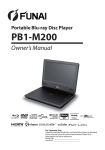
Tragbarer Blu-ray Disc Player
PB1-M200
Bedienungsanleitung
Für den Einsatz beim Kunden:
Schauen Sie sich sorgfältig die Modellnr. und Seriennr., die auf der Rückseite
des Gerätes stehen, an und geben Sie die Informationen unten ein. Bewahren Sie diese
Informationen für einen zukünftigen Gebrauch auf.
Modellnr. __________________________
Seriennr. __________________________
VIELEN DANK, DASS SIE MIT DEM KAUF DIESES
PRODUKTES UNS IHR VERTRAUEN SCHENKEN!
Produkt: FUNAI Model Nr.: PB1-M200
BITTE DIESE UNTERLAGE GUT AUFBEWAHREN
Wichtige Information
Falls entgegen aller Erwartungen Probleme mit diesem Produkt entstehen sollten, möchten
wir Sie bitten, direkt mit dem Lieferanten in Kontakt zu treten. Entweder durch die unten
angegebene E-Mail Adresse oder durch die telefonische Hotline Nummer.
Bitte folgende 3 Punkte vor Kontaktaufnahme abklären:
1. Die Bedienungsanleitung gründlich durchlesen vor Kontaktaufnahme mit der Hotline.
2. Kontrollieren Sie auf unserer Internetseite www. funai.de, ob Hilfe in Form von
Upgrades, generelle Beantwortung von Fragen, Driver, Anleitungen usw. abzurufen
sind.
3. Vor Kontaktaufnahme bitte Kaufbeleg, Modellbezeichnung, Seriennummer samt
genauer Fehlerbeschreibung bereit legen !!
Service Hotline Mail:
[email protected]
Service Hotline Rufnummer: 040 - 38 60 37 24
* Öffnungszeiten Hotline: Montag bis Freitag von 09.00 bis 17.00 Uhr
Falls wir das Problem entgegen unserer Erwartung nicht beheben können und das Gerät an den
Händler retourniert werden soll, bitte das Gerät mit allem Zubehör in original Verkaufsverpackung
mitsamt gültigem Kaufbeleg und Fehlerbeschreibung bei Ihrem Händler abliefern, damit eine rasche
Reklamationsabwicklung erfolgen kann.
i
DE
Herstellergarantie
Wir freuen uns, dass Sie sich für den Kauf eines
Funai Produkts unseres Hauses entschieden haben
und wünschen Ihnen viel Spaß mit diesem
hochwertigen Produkt. Unsere strenge
Fertigungskontrolle gewährleistet die hohe
Qualität unserer Geräte. Für den Fall, dass Sie
dennoch eine berechtigte Beanstandung haben,
gewähren wir eine Garantie für die Dauer von
-
-
2 Jahren
6
Sie müssen weiter den Kaufnachweis führen.
Diesen fügen Sie bitte dem Gerät bei der
Zusendung bei. Ohne Kaufnachweis können
wir leider keine kostenlosen
Garantieleistungen erbringen. Geht uns ein
Gerät ohne Kaufnachweis zu, erhalten Sie von
uns einen Kostenvoranschlag für die Reparatur.
Entscheiden Sie sich gegen eine Reparatur, so
liefern wir das Gerät an Sie zurück und
berechnen Ihnen eine Pauschale von nicht mehr
als 50 ¼ für Transport, Prüfung und Ausarbeitung
des Kostenvoranschlags.
7 Ausgetauschte Teile verbleiben in unserem
Servicezentrum und werden Ihnen gegen
Kostenerstattung zugeschickt, soweit eine
kostenlose Garantieleistung gegeben ist.
8 Zur Validisierung Ihres Anspruches und um eine
zeitnahe Bearbeitung zu gewährleisten, senden
Sie uns bitte immer den gesamten
Verpackungsinhalt inklusive aller Zubehörteile zu
(z.B. Fernbedienung, Ständer, Wandhalterungen,
A/V-Kabel usw.…).
9 Diese Garantie wird nur für Schäden an dem
Gerät selbst gewährt. Sie umfasst keine
weitergehende Haftung unsererseits,
insbesondere keine Haftung für Schäden, die
durch den Ausfall des Gerätes bis zur
Instandsetzung entstehen (z.B. Wegekosten,
Handlingskosten etc.). Hierdurch wird jedoch
unsere gesetzliche Haftung, insbesondere nach
dem Produkthaftungsgesetz oder für Schäden an
Leib, Körper und Gesundheit, nicht eingeschränkt
oder ausgeschlossen.
10 Von uns erbrachte Garantieleistungen verlängern
die Garantiefrist von 2 Jahren ab Kaufdatum
nicht, auch nicht hinsichtlich eventuell
ausgetauschter Komponenten.
ab Kaufdatum nach den nachfolgenden
Bedingungen:
1
Diese Garantie lässt ihre gesetzlichen
Gewährleistungsansprüche auch als Verbraucher
gegenüber dem Verkäufer des Gerätes
unberührt. Die Rechte werden durch die hier
gewährte Herstellergarantie nicht eingeschränkt.
Die von uns gewährte Garantie hat nur Gültigkeit
für das Gebiet der Bundesrepublik Deutschland.
Die Garantiedauer beträgt 2 Jahre ab Kaufdatum.
Sollte während der Garantiedauer eine
Fehlfunktion oder ein Mangel an dem Gerät
auftreten, der nicht einer gewöhnlichen
Abnutzung durch den bestimmungsgemäßen
Gebrauch entspricht, so tritt der Garantiefall ein.
Unsere Garantieleistung umfasst nach unserer
Wahl die Instandsetzung Ihres Gerätes oder den
Austausch gegen ein gleichwertiges Gerät,
einschließlich Transportkosten des Gerätes
innerhalb der Bundesrepublik Deutschland.
Kein Garantiefall ist gegeben, wenn der Mangel
auf eine nicht bestimmungsgemäße Handhabung
des Gerätes innerhalb Ihrer Sphäre
zurückzuführen ist. Die Garantie erlischt
weiterhin, wenn das Gerät von Ihnen oder einem
nicht sachkundigen Dritten geöffnet und/oder
Veränderungen an dem Gerät vorgenommen
worden sind. Dies kann insbesondere der Fall
sein:
2
3
4
5
-
bei Verschleiß (z.B. Batterien, Akku u. ä.),
bei Bedienungsfehlern,
bei Aufstellen des Gerätes in Feuchträumen
oder im Freien,
bei Schäden, die auf Naturereignisse, Wasser,
Blitzschlag, Überspannung zurückzuführen
sind,
bei Missachtung der Bedienungsanleitung,
bei gewerblicher Nutzung (z.B. Kopieranstalten).
bei unsachgemäßer Behandlung,
bei mechanischer Beschädigung des Gerätes
von außen,
bei Transportschäden,
Wir wünschen Ihnen viel Spaß mit Ihrem neuen
FUNAI Produkt
Wichtiges Dokument! Bitte mit Kaufnachweis 2 Jahre aufbewahren.
Funai Deutschland
A Division of Funai Electric Europe Sp. z o.o.
Boschstrasse 23a
22761 Hamburg
Germany
DE
ii
EINFÜHRUNG
Sicherheitsanleitungen
WARNUNG:
SETZEN SIE DIESES GERÄT AUF KEINEN FALL REGEN ODER NÄSSE AUS, DA ANDERENFALLS DIE
GEFAHR VON BRANDAUSBRUCH UND ELEKTRISCHEM SCHLAG BESTEHT.
CAUTION
RISK OF ELECTRIC SHOCK
DO NOT OPEN
ACHTUNG:
ENTFERNEN SIE AUF KEINEN FALL IRGENDWELCHE GEHÄUSETEILE
(ODER DIE HINTERE ABDECKUNG), DA ANDERENFALLS DIE GEFAHR VON
ELEKTRISCHEM SCHLAG BESTEHT. IM GERÄTEINNEREN BEFINDEN SICH
KEINE TEILE, DIE VOM BENUTZER GEWARTET WERDEN KÖNNEN.
ÜBERLASSEN SIE WARTUNGSARBEITEN GRUNDSÄTZLICH DEM
KUNDENDIENSTPERSONAL.
Das Blitzsymbol in einem gleichseitigen Dreieck
warnt den Benutzer vor dem Vorhandensein
einer nicht isolierten „gefährlichen Spannung“
im Geräteinneren, die ausreichend hoch ist, um
eine Stromschlaggefahr für Personen
darzustellen.
Das Ausrufezeichen in einem gleichseitigen
Dreieck macht den Benutzer auf wichtige
Anweisungen zur Bedienung und
Instandhaltung (Pflege) im Text der
Bedienungsanleitung aufmerksam.
Das Symbol für KLASSE II (Doppelte Isolierung)
Der wichtige Hinweis und die Einstufung stehen auf der
Rückseite oder dem Boden des Gehäuses.
Laser-Sicherheitshinweise
In dieses Gerät ist ein Laser eingebaut. Gehäuseteile dürfen zu
Wartungszwecken ausschließlich von qualifizierten Personen entfernt
werden, da anderenfalls die Gefahr von Augenverletzungen besteht.
ACHTUNG:
DIE BETÄTIGUNG VON REGLERN SOWIE DIE
AUSFÜHRUNG VON EINSTELLUNGEN ODER
VERFAHREN, FÜR DIE KEINE
AUSDRÜCKLICHEN ANWEISUNGEN IN DIESER
ANLEITUNG GEGEBEN WERDEN, KANN DAZU
FÜHREN, DASS SICH DER BENUTZER
GEFÄHRLICHER STRAHLUNG AUSSETZT.
ACHTUNG:
SICHTBARE UND UNSICHTBARE LASERSTRAHLUNG DER KLASSE 1M KANN
AUSTRETEN, WENN DAS GEHÄUSE DES
GERÄTES GEÖFFNET UND DER
VERRIEGELUNGSMECHANISMUS AUSSER
KRAFT GESETZT WIRD.
SCHAUEN SIE NICHT DIREKT MIT
OPTISCHEN INSTRUMENTEN IN DEN
STRAHL (IEC60825-1/Klasse 1M).
LAGE DES
IN DER DISC-KLAPPE
NACHSTEHEND
ABGEBILDETEN
AUFKLEBERS:
Stromversorgung
Die Stromversorgung ist angeschlossen und das Gerät ist
aktiv, wenn das Netzkabel in einem 100 - 240 V, 50/60 Hz
Wechselstrom-Ausgang steckt. Um dieses Gerät in Betrieb zu
nehmen, drücken Sie [STANDBY/ON].
WARNUNG: IM GERÄTEINNEREN BEFINDEN SICH
STROMFÜHRENDE TEILE.
AUF KEINEN FALL SCHRAUBEN VOM
GEHÄUSE ENTFERNEN.
Achtung
1
2
Versuchen Sie auf keinen Fall, das Gehäuse des
Gerätes zu öffnen. Im Geräteinneren befinden sich
keine Teile, die vom Benutzer gewartet werden
können. Bitte überlassen Sie jegliche
Wartungsarbeiten dem Kundendienstpersonal.
2
An den Seiten bzw. der Unterseite des Gehäuses sind
Entlüftungsschlitze und -öffnungen vorgesehen. Um
einen zuverlässigen Betrieb zu gewährleisten und ein
Überhitzen des Gerätes zu vermeiden, dürfen diese
Öffnungen nicht blockiert oder abgedeckt werden.
Vermeiden Sie eine Aufstellung des Gerätes an einem engen
oder geschlossenen Platz, z. B. einem Bücherregal, an dem
keine angemessene Belüftung sichergestellt ist.
3
Sorgen Sie für einen ausreichenden Abstand zwischen dem
Gerät und Heizkörpern und anderen Wärmequellen.
4
Vermeiden Sie einen Betrieb des Gerätes in der Nähe
von starken Magnetfeldern.
5
Führen Sie keinerlei Gegenstände durch die Schlitze und
Öffnungen im Gehäuse in das Innere des Gerätes ein, da sie
stromführende Teile berühren oder einen Kurzschluss
verursachen könnten, was zu Brandausbruch oder
elektrischem Schlag führen kann.
6
Setzen Sie dieses Gerät zur Vermeidung von Brand und
elektrischen Schlägen weder Tropf- noch Spritzwasser aus,
und stellen Sie keine mit Flüssigkeiten gefüllten Behälter
wie Blumenvasen auf das Gerät.
7
Stellen Sie das Gerät nicht senkrecht auf. Betreiben Sie dieses
Gerät ausschließlich in waagerechter (flacher) Lage.
8
Nach dem Ausschalten befindet sich das Gerät im
Bereitschaftszustand (Standby-Betrieb), solange das
Netzkabel angeschlossen ist.
Um das Gerät vollständig herunterzufahren, müssen
Sie das Netzkabel abziehen.
9
Stellen Sie keine Gegenstände aus brennbarem
Material (Kerzen usw.) auf das Gerät.
10 Achten Sie vor einem Transport des Gerätes darauf,
eine ggf. eingelegte Disc zu entfernen und das
Netzkabel von der Netzsteckdose abzutrennen.
11 Ziehen Sie den Netzstecker, um das Gerät
auszuschalten, wenn eine Störung auftritt oder das
Gerät länger nicht benutzt wird.
12 Sorgen Sie stets für einen unbehinderten Zugang zum Netzstecker.
13 Bei Einsatz des Gerätes in einer Multimedia-Unterhaltungsanlage
schlagen Sie bitte auch in den Bedienungsanleitungen der
anderen Geräte nach, um Aufstellung und Anschluss dieses
Gerätes korrekt vorzunehmen.
14 Sorgen Sie für einen Freiraum von mindestens 20 cm um die
Entlüftungsöffnungen des Gerätes.
DE
EIN HINWEIS ZUM RECYCLING
Das Verpackungsmaterial dieses Gerätes ist für das
Recycling geeignet und kann wiederverwendet werden.
Bitte entsorgen Sie alle Materialien unter Einhaltung der
einschlägigen Recycling-Vorschriften.
Dieses Produkt besteht aus Materialien, die für
Recycling geeignet sind, sofern das Gerät von einem
darauf spezialisierten Unternehmen zerlegt wird.
Die folgenden Informationen betreffen
ausschließlich EU-Mitgliedsstaaten:
Die Verwendung des Symbols weist darauf hin, dass dieses
Produkt nicht über den Hausmüll entsorgt werden darf. Indem
Sie darauf achten, dass dieses Produkt richtig entsorgt wird,
helfen Sie mit, potentielle negative Auswirkungen auf die
Umwelt und auf die menschliche Gesundheit
zu vermeiden, was sonst durch eine
unsachgemäße Entsorgung dieses Produkts
verursacht werden könnte. Genauere
Informationen zum Recycling dieses
Produkts erhalten Sie bei den kommunalen
Behörden, den Entsorgungsdienstleistern
für Haushaltsabfälle oder dem Händler, bei
dem Sie das Produkt erworben haben.
Folgende Informationen gelten ausschließlich für
Mitglieder der EU-Staaten:
Verordnung über die Rücknahme und Entsorgung
gebrauchter Batterien und Akkumulatoren
Das Symbol der durchgestrichenen Mülltonne besagt, dass
Batterien und Akkumulatoren gesondert und keinesfalls über
den Hausmüll zu entsorgen sind.Wenn die Batterie oder der
Akkumulator den vorgegebenen Wert an Blei (Pb), Quecksilber
(Hg) und/oder Kadmium (Pb) laut Batterieverordnung
(2006/66/EC) überschreitet, erscheinen die chemischen
Symbole für Blei (Pb), Quecksilber (Hg) und/oder Kadmium
(Pb) unter dem Symbol der durchgestrichenen Mülltonne.
Durch Ihre Teilnahme an der gesonderten Batteriesammlung
tragen Sie zur Gewährleistung der ordnungsgemäßen
Entsorgung von Produkten und Batterien bei und verhindern
auf diese Weise mögliche negative
Konsequenzen für die Umwelt und die
menschliche Gesundheit. Für weitere
ausführliche Informationen bezüglich
der Altbatteriesammlung und
Wiederverwertung in Ihrem Land
wenden Sie sich an die Stadtverwaltung
oder den Händler, bei dem Sie das
Pb, Hg, Cd
Produkt bezogen haben.
Entsorgen von Batterien
• Verbrauchte Batterien gehören nicht in
den Haushaltsmüll.
• Bitte befolgen Sie die einschlägigen
Umweltschutzbestimmungen bei der
Entsorgung von verbrauchten Batterien
oder Sondermüll.
• Einzelheiten hierzu sind von der zuständigen Behörde
an Ihrem Wohnort erhältlich.
Stellen Sie das Gerät nicht auf einem Möbelstück auf,
das von einem spielenden Kind umgestoßen werden
oder umkippen kann, wenn sich eine Person dagegen
lehnt, daran zieht, sich darauf stellt oder darauf
klettert. Wenn das Gerät herunterfällt, kann dies
schwere Verletzungen mit möglicherweise tödlichem
Ausgang verursachen.
DE
ACHTUNG:
Es besteht Explosionsgefahr, wenn die
Batterie nicht ordnungsgemäß
ausgetauscht wird. Ersetzen Sie die
Batterie nur durch eine gleiche oder
typgleiche Batterie.
WARNUNG: Batterien (Batteriepack oder eingebaute
Batterie) dürfen keiner übermäßigen
Hitze, beispielsweise durch
Sonnenschein, Feuer oder ähnliches,
ausgesetzt werden.
Aufstellungsort
Zur Sicherheit und für die optimale Betriebsleistung dieses
Gerätes:
• Installieren Sie das Gerät in einer horizontalen und
stabilen Position.
• Halten Sie das Gerät fern von elektronischen
Einrichtungen wie Verstärker, Fernseher usw., um eine
Verzerrung, Schäden, Feuer oder Fehlfunktion zu
vermeiden.
• Stellen Sie keine Gegenstände direkt auf das Gerät.
• Schirmen Sie das Gerät vor direktem Sonnenlicht ab und
halten Sie es von Quellen fern, die große Hitze abstrahlen.
Vermeiden Sie staubige oder feuchte Standorte.
Vermeiden Sie Standorte mit unzureichender Belüftung
zur entsprechenden Hitzeableitung. Blockieren Sie nicht
die Belüftungsöffnungen an den Seiten des Gerätes.
Vermeiden Sie Standorte, die starken Vibrationen oder
starken Magnetfeldern ausgesetzt sind.
Vermeiden Sie die Risiken von
elektrischen Schlägen und Feuer
• Fassen Sie das Netzkabel nicht mit nassen Händen an.
• Ziehen Sie nicht am Netzkabel, um es aus der
Netzsteckdose zu ziehen. Greifen Sie es am Stecker.
• Wenn versehentlich Wasser auf das Gerät spritzt, ziehen
Sie sofort das Netzkabel ab und bringen Sie das Gerät zu
einem autorisierten Kundendienst-Center, um es warten
zu lassen.
Kondenswasserwarnung
Wenn das Gerät von einem kalten an einen warmen Ort
gebracht wird oder bei hoher Luftfeuchtigkeit in einem
kalten Raum aufgestellt ist, in dem die Heizung
eingeschaltet wird, kann sich Kondensationsfeuchtigkeit im
Geräteinneren bilden. Bitte warten Sie in einem solchen Fall
mindestens zwei Stunden, bevor Sie das Gerät in Betrieb
nehmen, damit das Kondensat verdunsten kann.
Informationen zum Copyright
Nichtautorisiertes Kopieren, Ausstrahlen, öffentliches
Aufführen und Verleihen von urheberrechtlich geschützten
Discs sind gesetzlich verboten. Dieses Produkt enthält
Kopierschutztechnologie, die durch US-Patente sowie
andere Rechte für geistiges Eigentum der Rovi Corporation
geschützt ist. Reverse Engineering oder Zerlegung ist
verboten.
3
Hinweis zu progressiven ScanAusgaben
Bitte beachten Sie dass nicht alle Fernsehgeräte vollständig
kompatibel mit diesem Produkt sind. Dies kann dazu
führen, dass im Bild Artefakte dargestellt werden. Falls
Bildprobleme mit progressiven 480 oder 576 ScanAusgaben auftreten sollten, wird empfohlen, dass der
Anwender die Verbindung auf „Standarddefinition“Ausgabe umschaltet. Wenn es Fragen zur Kompatibilität
Ihres Fernsehers mit diesem 480p oder 576p Produkt gibt,
fragen Sie bei Ihrem Kundendienst-Center nach.
Hinweis zu Batterien
Lithium-Ionen-Batteriepack:
• Lassen Sie den Batteriepack nicht im Auto liegen, wo
er längere Zeit ohne Belüftung direktem Sonnenlicht
ausgesetzt ist.
• Benutzen Sie den Batteriepack nicht mit anderen Geräten,
und schließen Sie ihn nicht an andere Geräte an.
• Vermeiden Sie eine Berührung der Kontaktflächen (+
/ -) mit Metallgegenständen.
• Benutzen Sie das Gerät bei Regen oder Schnee nicht
im Freien. (Der Batteriepack ist nicht wasserfest.)
• Verhindern Sie, dass Fremdstoffe (Schmutz, Flüssigkeiten etc.)
in das Innere des Gerätes eindringen.
• Sie dürfen die Batterie keinesfalls aufladen,
kurzschließen, erhitzen oder verbrennen.
• Entfernen Sie den Batteriepack, wenn das Gerät
mindestens einen Monat lang nicht verwendet werden soll.
Lithiumbatterie (Knopfzelle):
• Die Batterie darf nicht ohne Belüftung längere Zeit in einem
Auto direkter Sonneneinstrahlung ausgesetzt werden.
• Der Batteriepack darf nicht aufgeladen,
kurzgeschlossen, erhitzt oder verbrannt werden.
• Entfernen Sie die Batterie aus dem Batteriefach der
Fernbedienung, wenn diese mindestens einen Monat
lang nicht verwendet werden soll.
• Vermeiden Sie eine Berührung der Kontaktflächen (+ / -)
mit Metallgegenständen.
• Bewahren Sie die Batterie außerhalb der Reichweite
von Kindern auf, um ein Verschlucken zu verhindern.
• Bitte befolgen Sie beim Entsorgen der verbrauchten
Batterie die einschlägigen gesetzlichen Vorschriften oder
Umweltschutzbestimmungen Ihrer Wohngegend.
Warnung
• Feuer- und Verbrennungsgefahr. Nicht zerlegen.
Setzen Sie die Batterien keinen Temperaturen aus, die
über den nachstehenden liegen, und entzünden Sie
die Batterien nicht.
Lithium-Ionen-Batteriepack:
60°C
Lithiumbatterie (Knopfzelle):
100°C
• Lassen Sie das Gerät während der Benutzung nicht
für längere Zeit auf Ihrem Schoß liegen. Das Gerät
kann heiß werden und Verbrennungen verursachen.
• Lagern oder benutzen Sie das Gerät, den
Batteriepack und das Netzteil auf keinen Fall in
einem verschlossenen und unbelüfteten Fahrzeug.
(in dem übermäßig hohe Innentemperaturen
auftreten können.) Anderenfalls kann ein Feuer
ausbrechen, oder äußere Komponenten und innere
Bestandteile können beschädigt werden.
4
Pflege und Instandhaltung
Reinigen des Gerätes
• Reiben Sie Schmutzflecken mit einem weichen, mit etwas
neutralem Haushaltsreiniger angefeuchteten Tuch ab.
Verwenden Sie keine Lösungen, die Alkohol, Spiritus,
Ammoniak oder Scheuermittel enthalten.
• Entfernen Sie beim Reinigen des Gerätes das Netzteil und
den Batteriepack.
• Wenn Sie den LCD-Bildschirm oder dessen Umgebung mit
einem rauen Stoff rubbeln oder abwischen, kann die
Oberfläche zerkratzt werden.
Reinigen von Discs
Verwenden Sie ein Reinigungstuch, um Schmutz von
der Disc zu entfernen. Reinigen Sie die Disc in einer
geraden Bewegung vom Mittelloch zum Außenrand
der Disc. Reiben Sie die Oberfläche nicht in einer
kreisförmigen Bewegung ab.
Verwenden Sie keine Lösungsmittel wie Benzin, Farbverdünner,
handelsübliche Reiniger, Spülmittel, Scheuermittel oder für
Schallplatten vorgesehene Antistatik-Sprays.
Handhabung von Discs
Handhaben Sie Discs stets sorgsam, um Fingerabdrücke
und Staub von der Oberfläche fernzuhalten.
Bringen Sie eine Disc nach dem Gebrauch stets wieder
in ihrem Behälter unter.
Im Reparaturfall
Falls das Gerät den Betrieb einstellt, versuchen Sie bitte
auf keinen Fall, es selbst zu warten. Im Geräteinneren
befinden sich keine Teile, die vom Benutzer gewartet
werden können. Stellen Sie das Gerät aus, trennen Sie
das Netzteil von der Steckdose, entnehmen Sie den
Batteriepack, und setzen Sie sich mit Ihrem Händler oder
einem autorisierten Kundendienst-Center in Verbindung.
Reinigen der Abtasterlinse
Wenn das Gerät nicht richtig funktioniert, selbst wenn Sie im
Abschnitt„Fehlerbehebung“ und in den entsprechenden
Abschnitten in der Bedienungsanleitung nachgesehen haben,
kann es sein, dass das laseroptische Pickup-Gerät schmutzig ist.
Setzen Sie sich mit Ihrem Händler oder einem autorisierten
Kundendienst-Center zur Inspektion und Reinigung des
laseroptischen Pickup-Gerätes in Verbindung.
IR Signalüberprüfung
Wenn die Fernbedienung nicht richtig funktioniert,
können Sie eine Digitalkamera verwenden (zum Beispiel
auch ein Mobiltelefon mit eingebauter Kamera), um zu
sehen, ob sie ein Infrarotsignal aussendet.
Mit einer Digitalkamera
(einschließlich Mobiltelefone mit
eingebauter Kamera):
Richten Sie die Digitalkamera auf die
Fernbedienung aus. Drücken Sie
einen beliebigen Knopf auf der
Fernbedienung und schauen Sie
durch die Digitalkamera. Wenn das
Infrarotlicht in der Kamera zu sehen
ist, funktioniert die Fernbedienung.
DE
Mitgeliefertes Zubehör
• Fernbedienung mit Lithiumbatterie
(Knopfzelle, CR2025, 3V × 1)
• Netzteil (JS-12020D-2E)
• Batteriepack 7,2 V (BTRP-M100)
• Autoadapter
• Netzkabel
•
•
•
•
•
AV-Kabel
Bedienungsanleitung
Schnellstartleitfaden
CD-ROM
Garantiekarte
Hinweis
• Verwenden Sie die folgenden mitgelieferten Zubehörteile nicht mit anderen Geräten
und schließen sie nicht an andere Geräte an.
- Netzteil
- Batteriepack 7,2 V
- Autoadapter
Inhalt
EINFÜHRUNG
Sicherheitsanleitungen .................................... 2
Pflege und Instandhaltung ............................. 4
Mitgeliefertes Zubehör ..................................... 5
Informationen zu Marken ................................ 6
In dieser Anleitung verwendete
Symbole ................................................................. 7
Hauptgerät ............................................................ 8
Fernbedienung .................................................... 9
Drehen und Klappen des
LCD-Bildschirms ................................................10
Eröffnungsbildschirm ......................................11
VORBEREITUNGEN
Stromversorgung ..............................................12
Anschließen an ein Fernsehgerät ...............14
Netzwerkverbindung mit LAN .....................15
LCD-Steuerung ..................................................16
WIEDERGABE
Informationen zur Wiedergabe ...................17
Wie man eine Disc einlegt .............................20
Lautstärkeregler ................................................21
Medienmodus auswählen .............................21
Eine BD, DVD oder eine Disc mit AVCHDDateien wiedergeben .....................................21
Eine Audio-CD oder eine Disc mit DivX®-/
MP3-/Windows Media™ Audio-/JPEGDateien wiedergeben .....................................23
KODAK Picture CD ............................................25
Verwendung einer SD-Speicherkarte........26
Informationen über DivX® und DivX®
VOD ........................................................................27
DE
Wiedergeben der DivX® mit externen
DivX®-Untertiteln ..............................................28
Suchlauf vorwärts/rückwärts .......................29
Zeitlupenwiedergabe......................................29
Einzelbild-Weiterschaltung ...........................29
Wiedergabewiederholung ............................30
Zufallswiedergabe ............................................30
Schnellwiedergabe ..........................................31
HD-Rauschminderung ....................................32
Virtual Surround ................................................32
PIP (BONUSVIEW)-Einstellung ......................32
Kamerawinkel ....................................................33
BD-Live-Discs mit Internet genießen ........33
Suchfunktionen .................................................34
Umschalten der Untertitelsprache .............35
Umschalten der Tonspur ................................36
Einstellen des BD-Audiomodus ...................37
Internet-Radio mit vTuner genießen ........38
FUNKTIONSEINRICHTUNG
Wie man durch die Einrichtungsmenüs
navigiert ...............................................................41
Liste der Einrichtungsmenüs ........................41
Sicherung.............................................................50
fun-Link(HDMI CEC) .........................................51
Netzwerkverbindung ......................................51
Software-Update ..............................................55
Initialisieren.........................................................57
ANDERE
Fehlerbehebung ...............................................58
Sprachcode-Liste ..............................................61
Technische Daten .............................................62
Netzwerk-Service-Disclaimer .......................63
5
Informationen zu Marken
„x.v.Color“ und das „x.v.Color“-Logo sind
Handelsmarken der Sony Corporation.
HDMI, das HDMI-Logo und High-Definition
Multimedia Interface sind Handelsmarken
oder registrierte Handelsmarken der HDMI
Licensing LLC in den Vereinigten Staaten und
anderen Ländern.
Hergestellt unter Lizenz von Dolby Laboratories.
Dolby und das Doppel-D-Symbol sind
Warenzeichen von Dolby Laboratories.
Hergestellt unter Lizenz unter US-PatentNummern: 5,451,942; 5,956,674; 5,974,380;
5,978,762; 6,226,616; 6,487,535; 7,392,195;
7,272,567; 7,333,929; 7,212,872 sowie weiteren
in den Vereinigten Staaten und anderen
Ländern erteilten bzw. beantragten Patenten.
DTS und das Symbol sind eingetragene
Handelsmarken & DTS-HD, DTS-HD Master
Audio Essential und die DTS-Logos sind
Handelsmarken von DTS, Inc. Produkt beinhaltet
Software. © DTS, Inc. Alle Rechte vorbehalten.
Bei „Windows Media“ und dem WindowsLogo handelt es sich um Marken bzw.
eingetragene Marken der Microsoft
Corporation in den Vereinigten Staaten und/
oder anderen Ländern.
DivX®, DivX Certified® und die zugehörigen
Logos sind registrierte Handelsmarken von
DivX, Inc. und werden unter Lizenz verwendet.
„AVCHD“ und das „AVCHD“-Logo sind
Handelsmarken der Panasonic Corporation
und Sony Corporation.
vTuner ist eine Handelsmarke der Nothing
Else Matters Software, Ltd.
„Blu-ray Disc“, „Blu-ray“ und das „Blu-ray Disc“-Logo
sind Handelsmarken der Blu-ray Disc Association.
Bei
handelt es sich um eine Marke der
DVD Format/Logo Licensing Corporation.
Bei „BONUSVIEW“ handelt es sich um eine
Marke der Blu-ray Disc Association.
„BD-Live“ und das „BD-Live“-Logo sind
Handelsmarken der Blu-ray Disc Association.
6
Bei Java und allen sonstigen Java-Marken
und -Logos handelt es sich um Marken bzw.
eingetragene Marken von Oracle und/oder
ihren Tochtergesellschaften.
Kodak und KODAK
Picture CD Compatible
sind Handelsmarken von
Kodak, die im Rahmen
einer Lizenz verwendet
werden.
DE
In dieser Anleitung
verwendete Symbole
Um festzulegen, welcher Medientyp auf die
jeweilige Funktion anzuwenden ist, stellen
wir die folgenden Symbole an den Anfang
jedes Gerätes, das betrieben wird.
Symbol
Beschreibung
Die Beschreibung bezieht sich
auf BD-Video und BD-RE
(Version 2.1)/BD-R (Version
1.1/1.2/1.3) aufgenommen im
BDMV-Format
Die Beschreibung bezieht sich
auf DVD-Video
Die Beschreibung bezieht sich
auf Audio-CDs und DTS-CDs
Die Beschreibung bezieht sich
auf DVD-RW/-R und
SD-Speicherkarte mit
AVCHD-Dateien
Die Beschreibung bezieht sich
auf BD-RE/-R, DVD-RW/-R,
CD-RW/-R und
SD-Speicherkarte mit
DivX®-Dateien
Die Beschreibung bezieht sich
auf BD-RE/-R, DVD-RW/-R,
CD-RW/-R und
SD-Speicherkarte mit
MP3-Dateien
Die Beschreibung bezieht sich
auf BD-RE/-R, DVD-RW/-R,
CD-RW/-R und
SD-Speicherkarte mit Windows
Media™-Audiodateien
Die Beschreibung bezieht sich
auf BD-RE/-R, DVD-RW/-R,
CD-RW/-R und
SD-Speicherkarte mit
JPEG-Dateien
Wenn eine bestimmte Überschrift nicht mit
einem der obigen Symbole versehen ist, gilt der
betreffende Text für alle Datenträger.
DE
7
Hauptgerät
1
4
5
2
3
Linke Seite
Rechte Seite
8
6
9
OPEN
14 15
1.
2.
LCD-Bildschirm
FernbedienungssignalSensor
Lautsprecher
Tasten K / L / 0 / 1
OK-Taste
Disc-Klappe / Drehplatte
Taste A OPEN
DC IN-Buchse 12V
3.
4.
5.
6.
7.
8.
10
11
12
13
7
16 17 18* 19 20 21 22 23
9.
10.
11.
12.
13.
14.
15.
16.
17.
SD card Schlitz
AV OUT-Buchse
-Buchse (Kopfhörer)
HDMI OUT-Buchse
LAN-Anschluss
CHARGE-Anzeige
STANDBY/ON-Anzeige
STANDBY/ON-Taste
OPTION-Taste
18.
19.
20.
21.
22.
23.
Taste 1 (Wiedergabe)*
Taste C (Stopp)
Taste S (zurück)
Taste T (weiter)
Taste VOL.–
Taste VOL.+
(*) Das Gerät kann auch durch
Drücken dieser Taste eingeschaltet
werden.
Achtung
• Vermeiden Sie eine Berührung der Stifte im Inneren der Buchsen an allen Seiten des
Gerätes. Elektrostatische Entladung kann einen nicht behebbaren Geräteschaden
verursachen.
• Dieses Gerät ist nicht mit einem HF-Modulator ausgerüstet.
Hinweis
• Dieses Gerät wird automatisch nach 25 Minuten (bei Verwendung des Netzteils) bzw.
nach 5 Minuten (bei Verwendung des Batteriepacks) ohne Bedienvorgang in den
Bereitschaftsmodus versetzt.
8
DE
Fernbedienung
Alle in dieser Bedienungsanleitung beschriebenen Anweisungen beruhen auf dem Betrieb
anhand der Fernbedienung.
1.
1
2
3
4
26
5
25
6
24
7
23
22
21
20
19
8
9*
10
11
18
17
12
16
13
15
14
2.
3.
4.
5.
6.
7.
8.
9.
10.
11.
12.
13.
14.
15.
16.
17.
Taste
STANDBY/ON Q
LCD-Taste
DISPLAY-Taste
RED / GREEN /
YELLOW /
BLUE-Taste
TOP MENU-Taste
Tasten
K/L/0/1
SETUP-Taste
Taste S (zurück)
Taste
1 (Wiedergabe)*
Taste
E (Suchlauf rückwärts)
Taste C (Stopp)
Zifferntasten
ANGLE-Taste
CLEAR-Taste
SEARCH-Taste
REPEAT-Taste
SUBTITLE-Taste
18. AUDIO-Taste
19. MODE-Taste
20. Taste
D (Suchlauf vorwärts)
21. Taste T (weiter)
22. Taste F (Pause)
23. RETURN-Taste
24. OK-Taste
25. POP MENU /
MENU-Taste
26. Tasten VOL. –/+
(*) Das Gerät kann auch durch Drücken dieser Taste
eingeschaltet werden.
Vor der Verwendung der Fernbedienung
Entfernen Sie vor der Verwendung der
Fernbedienung die Isolierfolie von der Batterie.
Einsetzen der Batterie in die
Fernbedienung
1 Drücken Sie den Verriegelungshebel,
und ziehen Sie gleichzeitig die
Batteriehalterung heraus.
DE
2 Legen Sie die Lithiumknopfzelle
(CR2025, 3V) mit der +-Seite nach
oben ein, und schieben Sie den
Halter ein, bis er hörbar einrastet.
Achtung
• Bewahren Sie die Batterie außerhalb
der Reichweite von Kindern auf, um ein
Verschlucken zu verhindern. Sollte die
Batterie versehentlich verschluckt
worden sein, suchen Sie einen Arzt auf.
9
Verwendung der Fernbedienung
Richtlinien zur Verwendung der
Fernbedienung:
• Sorgen Sie dafür, dass sich keine
Hindernisse zwischen dem
Fernbedienungsgeber und dem Sensor an
der Vorderseite des Gerätes befinden.
• Falls der Fernbedienungssignal-Sensor
direkter Sonneneinstrahlung oder dem
Licht einer Fluoreszenzlampe ausgesetzt
ist, kann die Übermittlung der
Infrarotsignale dadurch beeinträchtigt
werden, so dass keine Fernbedienung des
Gerätes möglich ist.
• Die Fernbedienungen verschiedener
Geräte können sich gegenseitig
beeinflussen. Vermeiden Sie den
gleichzeitigen Gebrauch der
Fernbedienung eines anderen Gerätes, das
in der Nähe dieses Gerätes aufgestellt ist.
• Wenn die Reichweite der Fernbedienung
stark abnimmt, muss die Batterie
ausgewechselt werden.
• Reichweite der Fernbedienung:
- Abstand direkt vor dem Gerät: etwa 7
m
- Diagonaler Winkel: etwa 5 m innerhalb
von 30°
- Abstand oberhalb des Gerätes: etwa
5 m innerhalb von 15°
- Abstand unterhalb des Gerätes: etwa 3
m innerhalb von 30°
30˚
5m
30˚
7m
5m
1 Öffnen Sie den LCD-Bildschirm in
die senkrechte Position. Drehen Sie
den Bildschirm dann langsam im
Uhrzeigersinn um 180 Grad.
OPE
N
2 Drücken Sie den Bildschirm nach
unten auf das Gerät.
Achtung
• Möglicherweise besteht eine
Wahrscheinlichkeit von bis zu 0,01%,
dass Pixel auf dem LCD-Bildschirm
verloren gehen oder dauerhaft gedreht
bleiben. Dabei handelt es sich nicht um
eine Funktionsstörung.
• Legen Sie das Gerät bei geöffnetem
Bildschirm nicht mit dem LCDBildschirm nach unten ab. Dadurch
wird möglicherweise die Oberfläche
des LCD-Bildschirms zerkratzt.
• Drehen Sie den Bildschirm nicht weiter
als 180 Grad. Anderenfalls kann das
Gerät beschädigt werden.
• Achten Sie darauf, dass Ihre Finger nicht
zwischen Bildschirm und Gerät
gelangen, während Sie den Bildschirm
drehen.
Hinweis
Drehen und Klappen des
LCD-Bildschirms
Sie können den LCD-Bildschirm wie
nachstehend dargestellt drehen und
klappen.
10
• Um den LCD-Bildschirm in die
ursprüngliche Position zurückzusetzen,
öffnen Sie den Bildschirm in die
senkrechte Position und drehen ihn
langsam gegen den Uhrzeigersinn.
DE
Eröffnungsbildschirm
Im Stopp-Modus wird der
Eröffnungsbildschirm angezeigt.
„vTuner“:
DE
So erhalten Sie Zugang
zum Menübildschirm des
vTuners.
11
VORBEREITUNGEN
Anbringen des Batteriepacks
Stromversorgung
Dieses Gerät kann mit dem Netzteil, dem
Batteriepack oder dem Autoadapter benutzt werden.
Verwendung des Gerätes mit dem Netzteil
1 Platzieren Sie den Batteriepack wie
nachstehend dargestellt.
Batteriepack
linke Seite des Gerätes
Unterseite
dieses
Gerätes
Netzteil
(mitgeliefert)
Netzkabel
Netz(mitgeliefert) steckdose
Hinweis
• Dieses Gerät ist im Bereitschaftsmodus,
wenn:
- das Netzteil an das Gerät und das
Netzkabel an eine Netzsteckdose
angeschlossen ist. (Die STANDBY/
ON-Anzeige leuchtet rot.)
- der Batteriepack am Gerät angebracht
ist. (Die STANDBY/ON-Anzeige
leuchtet nicht.)
• Wenn Sie das Gerät vollständig ausschalten
möchten, trennen Sie das Netzteil von der
Steckdose, und entnehmen Sie den
Batteriepack.
2 Schieben Sie die Verriegelung auf
der rechten Seite in Pfeilrichtung.
Abnehmen des Batteriepacks
1 Schieben Sie die Verriegelung auf
der rechten Seite in Pfeilrichtung.
Verwendung des Gerätes mit dem
Batteriepack
Der Batteriepack ist zum Zeitpunkt des
Kaufes nicht geladen. Bitte laden Sie den
Batteriepack vor der ersten Benutzung.
12
2 Lösen Sie dann die Verriegelung
auf der linken Seite, indem Sie sie
in Pfeilrichtung schieben und dort
halten. Nehmen Sie dann den
Batteriepack in Pfeilrichtung ab.
DE
Achtung
Hinweis
• Schalten Sie vor dem Anbringen oder
Abnehmen des Batteriepacks das Gerät aus.
• Nehmen Sie den Batteriepack ab, wenn
Sie ihn nicht benutzen.
• Wenn die Batterie leer ist:
- Das Symbol für die leere Batterie wird
auch dann angezeigt, wenn
„Batteriesymbol“ auf „Aus“ gesetzt ist.
- Das Symbol für die leere Batterie und
die CHARGE-Anzeige blinken.
• Wenn das Netzteil angeschlossen ist,
wird das Batteriesymbol auch dann
nicht angezeigt, wenn „Batteriesymbol“
auf „An“ gesetzt ist.
• Wenn Sie das Gerät mit leerer Batterie
weiterlaufen lassen, schaltet es sich
nach kurzer Zeit automatisch ab.
• Dieses Gerät lässt sich nicht einschalten,
wenn die Batterie leer ist und das
Netzteil nicht angeschlossen ist.
• Laden Sie den Batteriepack, sobald das
Batteriesymbol zu blinken beginnt.
Aufladen des Batteriepacks
Bringen Sie den Batteriepack an, und
schließen Sie das Netzteil an.
• Weitere Informationen über das
Anschließen finden Sie unter „Verwendung
des Gerätes mit dem Netzteil“ auf Seite 12.
• Die CHARGE-Anzeige leuchtet grün,
solange die Batterie geladen wird, und
erlischt, wenn der Ladevorgang
abgeschlossen ist.
Ungefähre Lade- und
Wiedergabezeiten
Aufladen
Wiedergabe
LCDHelligkeitseinstellung
5h
-7
2 h 40 min.
0
2 h 30 min.
+7
2 h 15 min.
Verwendung des Gerätes mit dem
Autoadapter
Schließen Sie den Autoadapter wie
nachstehend dargestellt an.
linke Seite des Gerätes
• Weitere Informationen zum Ändern der
LCD-Helligkeit finden Sie unter
„LCD-Steuerung“ auf Seite 16.
• Wenn Sie den Batteriepack während
der Wiedergabe laden, können sich die
Ladezeiten im Vergleich zur obigen
Tabelle verlängern.
• Die in der obigen Tabelle angegebenen
Zeiten können sich je nach
Nutzungsumgebung ändern.
Zigarettenanzünder
Autoadapter (mitgeliefert)
Achtung
Überprüfen des Batteriestandes
Wenn„Batteriesymbol“ (siehe Seite 47) auf„An“
gesetzt ist, wird das Batteriesymbol auf dem
LCD-Bildschirm angezeigt.
Voll
DE
Leer
• Bedienen Sie dieses Gerät nicht beim
Fahren. Spielen Sie auch keine Filme ab,
während Sie das Fahrzeug steuern.
• Schalten Sie zuerst das Gerät ab, bevor
Sie den Fahrzeugmotor ausschalten
oder den Autoadapter trennen.
Anderenfalls kann das Gerät beschädigt
werden.
• Der mitgelieferte Autoadapter kann nur
für 12V-Autobatterien mit negativer
Erdung verwendet werden. Verwenden
Sie ihn nicht für 24V-LKW-Batterien mit
negativer oder positiver Erdung.
13
Anschließen an ein Fernsehgerät
Sie können die Video- und Audioausgabe
dieses Gerätes am Fernsehgerät genießen.
• Wenn Sie das Gerät am Fernseher
anschließen, müssen sowohl das Gerät als
auch der Fernseher ausgeschaltet sein.
• Weitere Informationen finden Sie in der
Bedienungsanleitung Ihres Fernsehgerätes.
HDMI Video-/Audioanschluss
rechte Seite des Gerätes
Ihr Fernseher
HDMI IN
HDMI-Kabel (nicht mitgeliefert)
14
Hinweis
• Knicken Sie den Stecker
nicht ab, wenn Sie ihn in
die HDMI-Buchse
einführen, und stellen
Sie zudem sicher, dass
die Form von Buchse
und Stecker
übereinstimmen.
• Wenn das Gerät an ein mit HDCP*
(Highbandwidth Digital Content
Protection-System) inkompatibles
Anzeigegerät angeschlossen wurde, treten
möglicherweise folgende Probleme auf:
- Das Bild wird nicht richtig angezeigt.
- Die CHARGE- und die
STANDBY/ON-Anzeigen blinken.
(*Bei HDCP handelt es sich um eine
Kopierschutz-Technologie, die mit
Datenverschlüsselung und einer
Beglaubigung des angeschlossenen
AV-Gerätes arbeitet. Dieses Gerät
unterstützt HDCP. Weitere
Informationen hierzu finden Sie in der
Bedienungsanleitung Ihres
Anzeigegerätes.)
• Bitte kaufen Sie die notwendigen Kabel
in Ihrem ortsansässigen Geschäft.
Verwenden Sie ein HDMI-Kabel mit
dem HDMI-Logo (ein zertifiziertes
HDMI-Kabel) für diese Verbindung. Zur
besseren Kompatibilität wird ein
Hochgeschwindigkeits-HDMI-Kabel
empfohlen (bekannt als HDMI-Kabel
der Kategorie 2).
• Unter folgenden Bedingungen erfolgt
auch dann eine Audioausgabe von
diesem Gerät, wenn das Gerät über ein
HDMI-Kabel an ein Anzeigegerät
angeschlossen ist:
- Wenn das Gerät über ein HDMI-DVIWandlerkabel an ein DVI-kompatibles
Anzeigegerät oder an ein Gerät ohne
Audioausgabe angeschlossen ist.
- Wenn „HDMI-Audioausgabe“ auf
„Stummschaltung“ gestellt ist.
• Für dieses Gerät ist eine
HD-Audioausgabe möglich, wenn:
- ein Verstärker über ein HDMI-Kabel
angeschlossen ist.
- „BD-Audiomodus“ auf „HD-Audioausgabe“
gestellt ist. (Siehe Seite 37)
DE
Standardmäßiger Video-/
Audioanschluss
Netzwerkverbindung mit LAN
Ihr Fernseher
rechte Seite des Gerätes
Wenn Sie dieses Gerät mit dem Internet verbinden,
können Sie die Software über das Internet aktualisieren
oder auf den BD-Live- und vTuner-Dienst zugreifen.
Netzwerkgeräte
(Modem usw.)
Hub oder
Breitbandrouter
WAN
LAN
LAN
VIDEO IN
5
L
AV-Kabel
(mitgeliefert)
Internet
4
3
2
1
LAN-Kabel (nicht mitgeliefert)
rechte Seite des Gerätes
AUDIO IN
LAN
R
• Schließen Sie dieses Gerät direkt an das
Fernsehgerät an. Wenn die Audio-/Videokabel an
einen Videorecorder angeschlossen werden,
können Bildverzerrungen auftreten, die durch das
Kopierschutzsystem verursacht werden.
Achtung
Den Videokanal auf Ihrem Fernseher
suchen
Hinweis
Nachdem Sie das Gerät an das Fernsehgerät
angeschlossen haben, müssen Sie den
richtigen Videokanal an Ihrem Fernseher
finden (externer Eingangskanal).
1 Drücken Sie [STANDBY/ON Q], um
2
3
das Gerät einzuschalten.
Stellen Sie Ihren Fernseher an.
Drücken Sie die Taste auf der
Fernbedienung des Fernsehers, die
auf den externen Eingangskanal
zugreift. Sie kann mit „SOURCE“,
„AV“, „AUX“ oder „SELECT“
gekennzeichnet sein (schauen Sie
in die Bedienungsanleitung des
Fernsehers).
Hinweis
• Wenn der Fernseher über ein HDMIKabel angeschlossen wurde, kann es
eine Weile dauern, bis das
Eröffnungsbild erscheint.
• Der LCD-Bildschirm ist ausgeschaltet,
wenn ein Kabel an die AV OUT-Buchse
angeschlossen ist oder wenn die
Bildausgabe über die HDMI OUTBuchse erfolgt.
DE
• Stecken Sie kein anderes Kabel als das LAN-Kabel in
die LAN-Klemme, um einen Schaden am Gerät zu
vermeiden.
• Nachdem Sie das LAN-Kabel angeschlossen haben,
richten Sie die notwendigen
Netzwerkeinstellungen ein. (Weitere Informationen
zu den Netzwerkeinstellungen finden Sie unter
„Netzwerkverbindung“ auf Seiten 51-55.)
• Weitere Informationen über die
Softwareaktualisierung finden Sie unter
„Netzwerk-Update“ auf Seite 56.
• Weitere Informationen über BD-Live finden Sie
unter „BD-Live-Discs mit Internet genießen“ auf
Seite 33.
• Weitere Informationen über vTuner finden Sie
unter „Internet-Radio mit vTuner genießen“ auf
Seite 38.
• Wenn Ihre Netzwerkgeräte (Modem usw.) keine
Breitbandrouterfunktionen haben, schließen Sie
einen Breitbandrouter an.
• Wenn Ihre Netzwerkgeräte (Modem usw.)
Breitbandrouterfunktionen haben, es aber keinen
freien Anschluss gibt, verwenden Sie zusätzlich
einen Hub.
• Bei einem Breitbandrouter verwenden Sie einen
Router, der den Ethernet-Standard
10BASE-T/100BASE-TX unterstützt.
• Verbinden Sie Ihren PC direkt mit dem
LAN-Anschluss dieses Gerätes.
• Bitte kaufen Sie abgeschirmte LAN-Kabel in einem
Geschäft und verwenden Sie sie, wenn Sie die
Netzwerkgeräte anschließen.
15
LCD-Steuerung
Die Bildqualität kann am LCD-Bildschirm
eingestellt werden.
1 Drücken Sie [LCD].
2 Betätigen Sie [K / L] zur Wahl der
gewünschten Einstellung.
“ (Helligkeit):
„
Stellt die Helligkeitsstufe des Bildes ein. (-7 bis +7)
„
“ (Kontrast):
Stellt die Kontraststufe des Bildes ein. (-7 bis +7)
„
“ (Schärfe):
Stellt die Schärfe des Bildes ein. (-7 bis +7)
„
“ (Farbton):
Stellt den Farbton (die Tönung) des Bildes ein.
„
“ (Sättigung):
Stellt die Farbsättigung des Bildes ein.
(-7 bis +7)
„
“ (Monitor):
Schaltet den LCD-Bildschirm ein („
“)
“).
oder aus („
Wenn Sie „
“ auswählen, wird der LCDBildschirm nach 10 Sekunden ausgeschaltet.
Um die Einstellung sofort zu aktivieren, drücken
Sie am Gerät [OPTION] oder auf der
Fernbedienung [LCD].
Hinweis
• Die LCD-Einstellungen können auch im
Einrichtungsmenü vorgenommen
werden. (Siehe Seite 43.)
• „LCD-Steuerung“ kann auch im
Optionsmenü ausgewählt werden. Um
das Optionsmenü aufzurufen, drücken Sie
am Gerät [OPTION]. (Das Optionsmenü ist
je nach Status der Wiedergabe bzw.
abhängig von den Wiedergabemedien/dateien unterschiedlich.)
• Das Drücken auf [LCD] hat keine
Auswirkungen, solange das
Einrichtungsmenü angezeigt wird oder
das Gerät das Bild von der AV OUT- oder
der HDMI OUT-Buchse ausgibt.
• Um den LCD-Bildschirm einzuschalten,
während „Monitor“ auf „Aus“ gestellt ist,
drücken Sie am Gerät auf
[AOPEN] / [OPTION] oder auf der
Fernbedienung auf
[LCD] / [C(Stopp)] / [SETUP].
3 Betätigen Sie [0 / 1], um die
Einstellung zu ändern.
4 Drücken Sie zum Beenden [LCD].
16
DE
WIEDERGABE
Informationen zur Wiedergabe
Bitte lesen Sie die folgenden Informationen, bevor Sie mit der Wiedergabe einer Disc beginnen.
Abspielbare Discs und Dateien
Dieses Gerät ist zum Abspielen der nachstehend
aufgeführten Disc-Typen und Dateiformate im
Stande. Bitte vergewissern Sie sich vor dem
Abspielen einer Disc oder Datei, dass diese den
unten angegebenen Anforderungen hinsichtlich
Regionalcode und Farbsystem entspricht. Discs,
die mit einem der in der folgenden Tabelle
abgebildeten Logos gekennzeichnet sind,
können mit diesem Gerät abgespielt werden.
Bei anderen Disc-Typen ist keine Wiedergabe
gewährleistet.
Abspielbare Discs
Blu-ray Disc
- BD-Video (Einzelschicht/Doppelschicht)
- BD-RE Version 2.1 (Einzelschicht/
Doppelschicht) (Im BDMV-Format bespielt)
- BD-R Version 1.1/1.2/1.3 (Einzelschicht/
Doppelschicht) (im BDMV-Format bespielt)
(Nicht geschlossene Discs können u. U. nicht
wiedergegeben werden.)
DVD-Video
DVD-RW
DVD-R
CD-DA (Audio-CD)
CD-RW
CD-R
KODAK Picture CD
DTS-CD
Abspielbare Dateien
AVCHD*
DivX®
MP3
Windows Media™ Audio
JPEG
Datenträger
DVD-RW/-R
SD-Speicherkarte
(einschließlich SDHC)
miniSD-Karte
microSD-Karte
BD-RE/-R
DVD-RW/-R
CD-RW/-R
SD-Speicherkarte
(einschließlich SDHC)
miniSD-Karte
microSD-Karte
* AVCHD (Advanced Video Coding High
Definition) ist ein Format zum Aufzeichnen und
Abspielen von hochauflösenden Videodaten.
DE
Lesbare
Speicherkarten
Abspielbare Dateien/
Daten
SD-Speicherkarte
(8 MB bis 2 GB)
SDHC-Speicherkarte
(4 GB bis 8 GB)
miniSD-Karte
(8 MB bis 2 GB)
microSD-Karte
(8 MB bis 2 GB)
AVCHD, DivX®, MP3, WMA,
JPEG, Bild-im-BildKommentar, Untertitel
oder
andere Extras für die
BD-ROM Version 2 (Profil
2.0/Profil 1.1)
• ÜBER DIVX VIDEO: DivX® ist ein digitales
Videoformat, das von DivX, Inc. geschaffen
wurde. Dies ist ein offizielles, DivX Certified
Gerät, mit dem DivX Video abgespielt werden
kann. Besuchen Sie www.divx.com, um weitere
Informationen und Software-Tools zu erhalten,
um Ihre Dateien in DivX Video umzuwandeln.
• ÜBER DIVX VIDEO-ON-DEMAND: Dieses DivX
Certified® Gerät muss registriert werden, damit
es DivX Video-on-Demand (VOD)-Inhalte
wiedergeben kann. Um den Registrierungscode
zu generieren, suchen Sie nach dem DivX
VOD-Abschnitt im Einrichtungsmenü des
Gerätes. Gehen Sie mit diesem Code auf
vod.divx.com, um den Anmeldungsvorgang
abzuschließen und um mehr über DivX VOD zu
erfahren.
• Mit DivX Certified® kann DivX®-Video bis zu HD
1080p abgespielt werden, darunter auch
Premium-Inhalte.
• Discs, die DivX®-Dateien mit dem
Wiedergabemerkmal DivX® GMC (Global Motion
Compensation) enthalten, wobei es sich um eine
DivX®-Zusatzfunktion handelt, können nicht mit
diesem Gerät abgespielt werden.
Es wird empfohlen, die zur Wiedergabe
mit diesem Gerät vorgesehenen Dateien
mit den nachstehend aufgeführten
Spezifikationen aufzuzeichnen:
DivX®
Offizielles DivX® Certified-Produkt
• Abspielbares Codec : DivX® 3.x, DivX® 4.x,
von AVI-Dateien
DivX® 5.x, DivX® 6.x
• Maximale Größe
: 1920 x 1080 @ 60 fps
eines Videos
• Audio-Abtastfrequenz: 16 kHz - 48 kHz
• Audiotyp
: MPEG1 Audio Layer 3
(MP3), MPEG1 Audio
Layer 2, Dolby Digital
17
MP3/Windows Media™ Audio
• Abtastfrequenz
: 32 kHz, 44,1 kHz
oder 48 kHz
• Konstante Bitrate : 112 kBit/s bis 320 kBit/s
(MP3), 48 kBit/s bis 192
kBit/s (Windows
Media™ Audio)
JPEG
: 2.560 x 1.900 Punkte
(Sub-Sampling ist 4:4:4)
5.120 x 3.840 Punkte
(Sub-Sampling ist bis
zu 4:2:2)
• Unterer Grenzwert : 32 x 32 Punkte
• Maximale
: 12 MB
Bilddateigröße
• Oberer Grenzwert
Hinweise zu SD-Speicherkarten
• Dieses Gerät unterstützt SD-Speicherkarten,
die mit dem Dateisystem FAT12 oder FAT16
formatiert sind, sowie SDHC-Speicherkarten,
die mit dem Dateisystem FAT32 formatiert
sind.
• Dieses Gerät unterstützt kein NTFSDateisystem.
• SD-Speicherkarten, die mit einem Computer
formatiert wurden, können möglicherweise
nicht von diesem Gerät gelesen werden. In
einem solchen Fall müssen Sie die SDSpeicherkarte mit diesem Gerät neu
formatieren.
• Dieses Gerät bietet keine Unterstützung von
miniSDHC- und microSDHC-Speicherkarten.
• Zum Gebrauch von miniSD- und microSDKarten ist jeweils ein entsprechender
Adapter erforderlich.
• Teile dieses Produkts sind urheberrechtlich
geschützt und werden unter Lizenz von
ARIS/SOLANA/4C geliefert.
• Bitte bewahren Sie SD-Speicherkarten bei
Nichtgebrauch grundsätzlich in ihren
Behältern auf.
• Versuchen Sie auf keinen Fall, die Karte zu
öffnen oder zu modifizieren.
• Vermeiden Sie eine Berührung der
Kontaktfläche mit Fingern oder
Metalloberflächen.
• Bringen Sie keine zusätzlichen Etiketten oder
Aufkleber an der Karte an.
• Das Originaletikett einer SD-Speicherkarte
darf nicht entfernt werden.
• Dieses Gerät erkennt die ersten 8 Zeichen
von Dateinamen auf einer SD-Speicherkarte.
Das 9. Zeichen sowie nachfolgende Zeichen
eines Dateinamens werden nicht angezeigt.
18
Ungeeignete Discs und Dateien
Die nachstehend aufgeführten Discs können
nicht mit diesem Gerät abgespielt werden:
• CD-ROM • CD-I (Compact DiscInteractive)
• DVD-RAM • VSD (Video Single Disc)
• DVD-Audio • Video CD
• HD DVD
• SVCD
• BD-RE (Version 1.0)
• BD-RE (Version 2.1) (Aufgenommen im
BDAV-Format)
• BD-R (Version 1.1/1.2/1.3) (Aufgenommen
im BDAV-Format)
• BD, die AVCHD-Dateien beinhaltet
• BD/DVD Hybriddisc (wird nur als BD-Video
abgespielt)
• DVD-RW/-R aufgenommen in nicht
kompatiblem Aufnahmeformat
• Super Audio-CD – Nur der Ton der CDSchicht wird wiedergegeben. Die auf der
hochdichten Super Audio-CD-Schicht
aufgezeichneten Audiodaten werden nicht
wiedergegeben.
• Ein einwandfreies Abspielen von DualDiscs
mit diesem Gerät ist nicht gewährleistet.
• Durch Windows Media™ Digital Rights
Management (DRM) geschützter Disc-Inhalt
kann nicht mit diesem Gerät abgespielt
werden.
Farbsysteme
BD und DVD werden in unterschiedlichen
Farbsystemen überall auf der Welt
aufgenommen. Das geläufigste Farbsystem,
das primär im Vereinigten Königreich und
anderen EU-Ländern verwendet wird, ist PAL.
Dieses Gerät verwendet das PAL-System.
Allerdings ist es auch möglich, BD und DVD
wiederzugeben, indem andere Farbsysteme,
wie zum Beispiel NTSC, verwendet werden.
DE
Regionalcodes
Dieses Gerät ist für die Wiedergabe
BD-Videos
von BD-Videos mit dem Regionalcode
„B“ und von DVD-Videos mit dem
Regionalcode „2“ oder „ALL“
vorgesehen. BD-Videos und
DVD-Videos, die mit einem anderen
Regionalcode gekennzeichnet sind, DVD-Video
können nicht mit diesem Gerät
abgespielt werden. Bitte vergewissern
2
Sie sich, dass Ihre BD-Videos bzw.
DVD-Videos die rechts abgebildeten
Kennzeichnungen aufweisen.
Eine Wiedergabe von BD-Videos und
DVD-Videos, die andere
Kennzeichnungen aufweisen, ist mit
diesem Gerät nicht möglich. Der Buchstabe bzw.
die Ziffer innerhalb des Globussymbols
kennzeichnet jeweils die Region der Welt, für die
die betreffende Disc vorgesehen ist. Ein BD-Video
oder DVD-Video, das mit einer Kennzeichnung für
eine bestimmte Region versehen ist, kann nur mit
einem Gerät abgespielt werden, das den gleichen
Regionalcode besitzt.
Bildschirmanzeigen
Nach Drücken von [DISPLAY] werden verschiedene
Informationen über die aktuelle Disc auf dem
Bildschirm eingeblendet.
Um die Bildschirmanzeige aufzurufen, drücken Sie
[DISPLAY] während der Wiedergabe einer Disc. Bei
jeder Betätigung von [DISPLAY] wird der Reihe nach
zwischen den einzelnen Anzeigen umgeschaltet. Die
aktuell angezeigten Informationen richten sich nach
dem jeweiligen Datenträger.
AUS A Titel-/Kapitelinformationen
A Titelinformationen (verstrichene Spielzeit)
A Titelinformationen (Restspielzeit)
A Formatinformationen entschlüsseln A AUS
AUS A Kapitelinformationen (verstrichene Spielzeit)
A Kapitelinformationen (Restspielzeit)
A Titelinformationen (verstrichene Spielzeit)
A Titelinformationen (Restspielzeit)
A Formatinformationen entschlüsseln A AUS
AUS (Track-Informationen [verstrichene Spielzeit])
A Track-Informationen (Restspielzeit)
A Disc-Informationen* (verstrichene Spielzeit)
A Disc-Informationen* (Restspielzeit)
A AUS (Track-Informationen [verstrichene
Spielzeit])(* bei Zufallswiedergabe nicht verfügbar)
DE
AUS A Dateiinformationen (verstrichene Spielzeit)
A Dateiinformationen (Restspielzeit)
A Dateinameninformationen A AUS
AUS (Dateiinformationen [verstrichene
Spielzeit])
A Dateinameninformationen
A AUS (Dateiinformationen [verstrichene Spielzeit])
AUS (Dateiinformationen [verstrichene Spielzeit])
A Dateinameninformationen
A Tag-Informationen (Titelname)
A Tag-Informationen (Interpretenname)
A AUS (Dateiinformationen [verstrichene Spielzeit])
AUS A Dateiinformationen A
Dateinameninformationen A AUS
Kapitelinformationen
<Titel-/Kapitelinformationen für BD/AVCHD>
1
1/10
1
2
T
3
4
5
<Kapitelinformationen für DVD>
3/5
0 : 01 : 02
2
6
1. Nummer des laufenden Titels
2. Nummer des laufenden Kapitels/
Gesamtanzahl der Kapitel
3. Aktueller Wiederholmodus (nur bei
aktivierter Wiederholfunktion)
(C: Kapitelwiederholung, T: Titelwiederholung)
4. Dieses Symbol zeigt an, dass die
aktuelle Szene mit mehreren
Kamerawinkeln aufgenommen wurde
5. Aktueller Wiedergabezustand
6. Verstrichene Spielzeit (oder verbleibende
Spielzeit) des laufenden Kapitels
Titelinformationen
3/5
0 : 01 : 02
1
2
1. Nummer des laufenden Titels/
Gesamtanzahl der Titel
2. Verstrichene Spielzeit (oder verbleibende
Spielzeit) des aktuellen Titels
19
Track-/Dateiinformationen
1 / 14
0 : 00: 51
SD
1
2
3
G
4
1. Anzahl der aktuellen Tracks (Dateien)/
Gesamtanzahl der Tracks (Dateien)
2. Verstrichene Spielzeit (oder verbleibende
Spielzeit) des aktuellen Tracks/der
aktuellen Datei (außer für JPEG-Dateien)
3. Anzeige der Wiedergabe einer SD-Speicherkarte
4. Aktueller Wiederholmodus
(nur bei aktivierter Wiederholfunktion)
(T: Trackwiederholung, G:
Gruppenwiederholung, A: Alle wiederholen)
Formatinformationen entschlüsseln
Dolby Digital
1
1. Dekodierungsformat
Wie man eine Disc einlegt
1 Drücken Sie am Gerät [A OPEN] ,
um die Disc-Klappe zu öffnen.
2 Legen Sie eine Disc mit der
Etikettseite nach oben weisend auf
die Drehplatte, bis sie einrastet.
Disc-Informationen
1 / 14
0 : 00: 51
1
2
T
1. Nummer des aktuellen Tracks/
Gesamtanzahl der Tracks
2. Verstrichene Spielzeit (oder verbleibende
Spielzeit) der aktuellen Disc
OPEN
Dateinameninformationen
File_name_001
1
1. Datenträger-Symbol und Dateiname
: DivX®-Dateien
: MP3-Dateien
: WMA-Dateien
: JPEG-Dateien
Tag-Informationen
<Titelname-Informationen>
TITLE
• Vergewissern Sie sich, dass die Disc mit
diesem Gerät kompatibel ist.
(Eine Liste der kompatiblen Discs finden
Sie auf Seite 17.)
3 Schließen Sie die Disc-Klappe, bis
ein Klicken hörbar ist.
Der anschließende Ladevorgang kann
mehrere Sekunden beanspruchen.
Auswerfen der Disc:
Drücken Sie am Gerät [A OPEN], um die
Disc-Klappe zu öffnen.
Entfernen Sie die Disc.
Schließen Sie die Disc-Klappe, bis ein Klicken
hörbar ist.
1
<Interpretenname Informationen>
ARTIST NAME
2
1. Titelname auf Basis der TagInformationen der laufenden Windows
Media™ Audio-Datei
2. Interpretenname auf Basis der TagInformationen der laufenden Windows
Media™ Audio-Datei
20
DE
Lautstärkeregler
Sie können den Lautstärkepegel der
Audioausgabe von den Lautsprechern
steuern.
So erhöhen oder verringern Sie den
Lautstärkepegel:
Drücken Sie die Taste [VOL.+] oder
[VOL.–].
• Der Pegel der Lautstärke erhöht oder
verringert sich jedes Mal, wenn Sie
[VOL.+] oder [VOL.–] drücken.
• Sie können den Lautstärkepegel auch
erhöhen oder verringern, indem Sie
[VOL.+] oder [VOL.–] gedrückt halten.
• Der Lautstärkepegel wird auf dem
LCD-Bildschirm angezeigt.
Hinweis
• Diese Funktion steht nur für die
Audioausgabe über die Lautsprecher
dieses Gerätes oder über den
Kopfhöreranschluss zur Verfügung. (Gilt
nicht für die Audioausgabe von der AV
OUT- und HDMI OUT-Buchse.)
• Man kann nicht auf [VOL.+] oder
[VOL.–] drücken, wenn das
Einrichtungsmenü angezeigt wird.
• Wenn Sie die Lautstärke zu hoch
einstellen, kann es sein, dass der Ton
verzerrt wird. Um einen klaren Sound
zu genießen, drehen Sie bitte die
Lautstärke herunter.
Medienmodus auswählen
Damit das Wiedergabemedium von diesem
Gerät gelesen werden kann, sollte der
richtige Medienmodus ausgewählt werden.
Sie können den Medienmodus umschalten,
indem Sie die unten stehenden Schritte
befolgen.
1 Drücken Sie im Stoppmodus
[SETUP].
2 Wählen Sie mit [K / L] das Symbol
aus und drücken dann [OK].
3 Wählen Sie mit [K / L]
4
5
„Modusauswahl“ aus und drücken
dann [OK].
Wählen Sie mit [K / L] den
gewünschten Medienmodus aus
und drücken dann [OK].
Drücken Sie zum Beenden [SETUP].
• Der ausgewählte Medienmodus ist jetzt
aktiviert.
Hinweis
• Selbst wenn Sie den Medienmodus auf
„SD-Karte“ oder „Netzwerk“ setzen,
wechselt die Einstellung zu „Disc“, wenn
Sie das Gerät in den Standby-Modus
versetzen.
• Wenn Sie das Einrichtungsmenü
aufrufen, während als Medienmodus
„Netzwerk“ eingestellt ist, wechselt die
Einstellung automatisch zu „Disc“.
• „SD-Karte“ kann nur ausgewählt
werden, wenn eine SD-Speicherkarte in
den SD card Schlitz gesteckt wird.
Eine BD, DVD oder eine Disc
mit AVCHD-Dateien
wiedergeben
1 Eine Disc (siehe „Wie man eine Disc
einlegt“ auf Seite 20) einführen.
2 Es kann sein, dass die Wiedergabe
automatisch beginnt.
Wenn nicht, drücken Sie [1 (Wiedergabe)].
• Es kann sein, dass einige Discs ein Titeloder Disc-Menü anzeigen.
DE
21
• Bei einer Disc mit AVCHD-Dateien wird
ein Titelmenü angezeigt.
In diesem Fall finden Sie weitere
Informationen unter „Verwendung des
Titel-/Disc-/Popup-Menüs“ auf Seite 22.
Um die Wiedergabe zu pausieren:
Drücken Sie [F (Pause)].
Um zur normalen Wiedergabe
zurückzukehren:
Drücken Sie [1 (Wiedergabe)].
Um die Wiedergabe anzuhalten:
Drücken Sie [C (Stopp)].
Wiedergabe geschieht im Fortfahren-beiStopp-Modus.
Hinweis
•
•
•
•
Fortfahren-bei-Stopp-Modus
•
Wenn sich eine Wiedergabe im
Fortfahren-bei-Stopp-Modus befindet
und sie das nächste Mal [1 (Wiedergabe)]
drücken, beginnt die Wiedergabe von dem
Punkt, an dem sie angehalten wurde.
•
Hinweis
• Bei einer BD, die Java-Anwendungen
unterstützt (BD-Java), steht die
Fortfahren-Wiedergabefunktion u. U.
nicht zur Verfügung.
• Im „Disc“-Modus werden die FortfahrenInformationen gelöscht, wenn:
- [C (Stopp)] während des Fortfahrenbei-Stopp-Modus gedrückt wird.
- die Sicherungsstufe geändert wird.
- die Disc-Klappe geöffnet wird.
- das Netzteil von der Steckdose
getrennt oder der Batteriepack
entnommen wurde.
• Im Modus „SD-Karte“ werden die
Fortfahren-Informationen gelöscht,
wenn:
- [C (Stopp)] während des Fortfahrenbei-Stopp-Modus gedrückt wird.
- die SD-Speicherkarte entfernt wurde.
- das Gerät in den Bereitschaftsmodus
geschaltet wird.
- das Netzteil von der Steckdose
getrennt oder der Batteriepack
entnommen wurde.
erscheint rechts oben auf dem Bildschirm, wenn
der Betriebsvorgang entweder durch die Disc oder
durch dieses Gerät gesperrt ist.
Während der Wiedergabe einer DoppelschichtDisc kann es vorkommen, dass das Bild kurzzeitig
stoppt. Dies tritt beim Umschalten von der 1.
Schicht auf die 2. Schicht der Disc auf. Dabei
handelt es sich nicht um eine Funktionsstörung.
Beim Abspielen einer BD-Video oder DVD-Video
mit Disc-Menü gilt möglicherweise ein von der
obigen Beschreibung abweichendes
Bedienungsverfahren. Einzelheiten finden Sie ggf.
in der Begleitliteratur der jeweiligen Disc.
Wenn eine Disc AVCHD-Dateien enthält, steht die
Wiedergabe anderer Dateien, die sich auf
derselben Disc befinden, nicht zur Verfügung. Alle
Dateien auf einer SD-Speicherkarte sind verfügbar.
Wenn die Bilder im Pausenmodus
verschwommen sind, stellen Sie den Eintrag
„Standbildmodus“ des Menüs „Video“ auf
„Halbbild“. Siehe „Standbildmodus“ auf Seite 43.
Wenn Sie während der Wiedergabe oder im
Fortfahren-bei-Stopp-Modus am Gerät [OPTION]
drücken, wird das Optionsmenü mit den
verfügbaren Einstellungen und Optionen
angezeigt. Das Optionsmenü ist je nach Status
der Wiedergabe bzw. abhängig von den
Wiedergabemedien unterschiedlich.
Verwendung des Titel-/Disc-/
Popup-Menüs
Zahlreiche BD-Videos und DVD-Videos
enthalten ein Titelmenü (BD-Video/DVD-Video/
AVCHD), Disc-Menü (DVD-Video) oder PopupMenü (BD-Video), das dem Benutzer einen
bequemen Überblick über die auf der Disc zur
Verfügung stehenden Funktionen bietet. Der
Inhalt der Menüs ist je nach Disc verschieden.
Titelmenü (BD-Video/DVD-Video/
AVCHD)
1 Drücken Sie [TOP MENU].
2 Wählen Sie mit [K / L / 0 / 1] den
3
gewünschten Eintrag aus und
drücken dann [OK].
Drücken Sie zum Beenden [TOP MENU].
Disc-Menü (DVD-Video)
1 Drücken Sie [POP MENU / MENU].
22
DE
2 Wählen Sie mit [K / L / 0 / 1] den
3
gewünschten Eintrag aus und
drücken dann [OK].
Drücken Sie zum Beenden
[POP MENU / MENU].
Eine Audio-CD oder eine Disc
mit DivX®-/MP3-/Windows
Media™ Audio-/JPEG-Dateien
wiedergeben
Popup-Menü (BD-Video)
Dabei handelt es sich um eine Sonderfunktion,
die bei bestimmten BD-Videos zur Verfügung
steht. Wenn Sie [POP MENU / MENU] drücken,
erscheint während der Wiedergabe ein Menü
auf dem Bildschirm.
1 Drücken Sie während der Wiedergabe
2
3
eines BD-Video [POP MENU / MENU].
Wählen Sie mit [K / L / 0 / 1] den
gewünschten Eintrag aus und
drücken dann [OK].
Drücken Sie zum Beenden
[POP MENU / MENU].
Bevor Sie anfangen, achten Sie darauf, dass
der korrekte Medienmodus ausgewählt wurde.
Siehe „Medienmodus auswählen“ auf Seite 21.
1 Legen Sie eine Audio-CD oder eine
Disc mit DivX®-, MP3-, WMA- oder
JPEG- Dateien ein.
• Der Medienfilterbildschirm wird angezeigt.
• Bei Audio-CDs und Discs, die nur einen
Dateityp enthalten, springen Sie zu Schritt 3.
2 Wählen Sie den Dateityp aus, den Sie
Hinweis
• Inhalt und Bedienung der Menüs sind je nach
Disc verschieden. Einzelheiten finden Sie ggf.
in der Begleitliteratur der jeweiligen Disc.
• Das Titelmenü steht ebenfalls für die
SD-Karte mit AVCHD-Dateien zur Verfügung.
3
im Medienfilterbildschirm
wiedergeben möchten. Drücken Sie
dann [OK], um die Dateiliste
anzuzeigen.
Wählen Sie mit [K / L] einen
gewünschten Track oder Ordner bzw.
eine Datei aus und drücken dann [OK].
Gehen Sie mit [0 / 1] in den
Hierarchien vor und zurück (nur bei
DivX®-/MP3-/WMA-/JPEG-Dateien).
• Sobald Sie nach Markierung der
gewünschten Datei [OK] drücken,
startet die Wiedergabe der Datei.
1
2
3
4
5
6
- - / 20
Titelliste
JPEG_Disc
7
Folder_1
Folder_2
Folder_3
JPEG_A
JPEG_B
JPEG_C
JPEG_D
Seite rauf
Seite runter
Medienmod.
Beispiel: JPEG-Datei
1. Audio-CD
Track-Informationen
DivX®/MP3/WMA/JPEG
Dateiinformationen
2. Audio-CD
„CD-DA“ wird angezeigt.
DE
23
3.
4.
5.
6.
7.
DivX®/MP3/WMA/JPEG
Aktueller Disc- oder Ordnername wird
angezeigt.
Audio-CD
Liste der Tracknummern und Spielzeiten
DivX®/MP3/WMA/JPEG
Liste der Namen der Ordner oder Dateien
des aktuellen Ordners bzw. der Disc
Betriebsanleitung
Drücken Sie [RED], um zur vorherigen
Seite zu gehen.
Drücken Sie [GREEN], um zur nächsten
Seite zu gehen.
Drücken Sie [YELLOW], um die
Untertitelliste aufzurufen.
Drücken Sie [BLUE], um „Medienmod.“
auszuwählen.
Aktuelle Seite/Gesamtanzahl der Seiten
Wiedergabestatus
Mediensymbol
: Ordner
: Audio-CD-Tracks
: DivX®-Dateien
: MP3-Dateien
: WMA-Dateien
: JPEG-Dateien
4 Drücken Sie [C (Stopp)], um die
Wiedergabe anzuhalten.
24
Hinweis
• Zeichen, die von diesem Gerät nicht
erkannt werden können, werden durch
Sternchen (*) ersetzt.
• Die Liste enthält möglicherweise
Ordner oder Dateien, die aufgrund ihres
Aufzeichnungsstatus nicht abgespielt
werden können.
• Bei hochauflösenden JPEG-Dateien
können mehrere Sekunden verstreichen,
bevor das Bild angezeigt wird.
• Progressive JPEG-Dateien (d. h. im
progressiven Format abgespeicherte
JPEG-Dateien) können nicht mit diesem
Gerät wiedergegeben werden.
• Das System kann bis zu 255 Ordner/999
Dateien auf CDs und bis zu 999
Ordner/9.999 Dateien auf BDs und
DVDs erkennen.
• Die 9. und tiefere Hierarchien können nicht
von CDs wiedergegeben werden. Die 10.
und tiefere Hierarchien können nicht von
BDs und DVDs wiedergegeben werden.
• Weitere Informationen über die
SD-Speicherkartenwiedergabe finden
Sie unter „Verwendung einer
SD-Speicherkarte“ auf Seite 26.
• Es können keine anderen
Erweiterungen als die, die unten
aufgeführt sind, erkannt werden.
- DivX®: „.avi“/„.divx“
- MP3: „.mp3“
- WMA: „.wma“
- JPEG: „.jpg“/„.jpeg“
• Wenn eine Disc AVCHD-Dateien enthält,
steht die Wiedergabe anderer Dateien,
die sich auf derselben Disc befinden,
nicht zur Verfügung. Alle Dateien auf
einer SD-Speicherkarte sind verfügbar.
• Hinsichtlich der Multi-Border BD-RE/-R
können zusätzlich aufgenommene
Abschnitte nicht erkannt werden.
• Hinsichtlich der Multi-Border DVD-RW/-R
können zusätzlich aufgenommene
Abschnitte nicht erkannt werden.
• Wenn Sie während der Wiedergabe oder
im Fortfahren-bei-Stopp-Modus am Gerät
[OPTION] drücken, wird das Optionsmenü
mit den verfügbaren Einstellungen und
Optionen angezeigt. Das Optionsmenü ist
je nach Status der Wiedergabe bzw.
abhängig von den Wiedergabemedien
unterschiedlich.
DE
Um zur Datei zurückzukehren, die
zuletzt wiedergegeben wurde:
Drücken Sie [POP MENU / MENU].
KODAK Picture CD
Dieses Gerät kann außerdem JPEG-Dateien
anzeigen, die auf einer KODAK Picture CD
aufgezeichnet sind. Das Abspielen einer KODAK
Picture CD ermöglicht es Ihnen, Bilder, die Sie
mit Ihrer Kamera aufgenommen haben,
bequem auf dem Fernsehschirm zu betrachten.
Dieses Gerät ist mit KODAK Picture CD Version
7.0 kompatibel. Einzelheiten zur KODAK Picture
CD sind in Fotofachgeschäften erhältlich, die
einen Entwicklungsdienst für Produkte von
Kodak Inc. anbieten.
1 Nach Einlegen einer KODAK Picture
CD in dieses Gerät erscheint das
KODAK Picture CD-Menü automatisch
auf dem Bildschirm.
1
TR
4
- - /16
Bildvorschau
Bilddateien
Zurück
2
Weiter
3
1. Dateiinformationen
2. Aktuelle Seite/Gesamtanzahl der Seiten
3. Betriebsanleitung
Drücken Sie [YELLOW], um zur vorherigen
Seite zu gehen.
Drücken Sie [BLUE], um zur nächsten
Seite zu gehen.
4. Wiedergabestatus
Tipps zur JPEG/KODAK Picture
CD-Wiedergabe
• Die ausgewählte Datei wird
wiedergegeben und wechselt
nacheinander alle 10 Sekunden zur
nächsten Datei in der aktuellen
Hierarchie.
• Bei Anzeige eines Bildes wird dieses bei
jeder Betätigung von [ANGLE] um 90
Grad im Uhrzeigersinn gedreht.
• Um den Übergangseffekt beim
Umschalten zwischen den einzelnen
Bildern zu ändern, drücken Sie [MODE]
einmal und betätigen dann [0 / 1] oder
[OK] zur Wahl eines der beiden
Übergangseffekte, „Rein-/
Rausschneiden“ oder „Einblenden/
Ausblenden“.
• Um die Größe des Wiedergabebilds zu
ändern, drücken Sie während der JPEG/
KODAK Picture CD-Wiedergabe [MODE]
zweimal und betätigen dann [0 / 1]
oder [OK] zur Wahl einer der beiden
Bildgrößen „Normal“ (100 %) oder
„Klein“ (95 %). Bei bestimmten Dateien
(z. B. Dateien mit kleiner Bildgröße)
kann es vorkommen, dass eine
Änderung der Bildgröße ohne Wirkung
bleibt.
2 Wählen Sie mit [K / L / 0 / 1] die
gewünschte Datei für die
Wiedergabe aus und drücken dann
[1 (Wiedergabe)] oder [OK].
• Ein Bild der gewählten Datei wird
angezeigt, wonach auf das nächste Bild
weitergeschaltet wird.
3 Drücken Sie [C (Stopp)], um die
Wiedergabe anzuhalten.
Um zur ersten Position zurückzukehren:
Drücken Sie [TOP MENU].
DE
25
Verwendung einer
SD-Speicherkarte
Die auf einer SD-Speicherkarte gespeicherten
AVCHD-/DivX®-/MP3-/WMA-/JPEG-Dateien
können mit diesem Gerät wiedergegeben
werden. Mit der SD-Speicherkarte können Sie
auch folgende Funktionen genießen.
- Spezieller zusätzlicher Inhalt für BD-ROM
Profil 1 Version 1.1. (Für weitere Informationen
über die speziellen zusätzlichen Inhalte,
schauen Sie in das Anleitungsbuch, das mit
der Disc zusammen geliefert wurde.)
- BD-Live Funktion (BD-ROM Version2 Profil
2.0). (Weitere Informationen über BD-Live
finden Sie unter Seite 33.)
1 Schieben Sie die SD-Speicherkarte
mit der Etikettseite nach oben
weisend in den SD card Schlitz, bis
sie hörbar einrastet.
Wenn keine Disc in Betrieb ist, erscheint die
Anzeige „Medienauswahl“ auf dem Bildschirm.
2 Wählen Sie mit [K / L] „SD-Karte“
aus und drücken dann [OK].
• Der Medienfilterbildschirm wird angezeigt.
• Wenn die SD-Speicherkarte nur einen
Dateityp enthält, springen Sie zu Schritt 4.
3 Wählen Sie den Dateityp aus, den Sie
im Medienfilterbildschirm
wiedergeben möchten. Drücken Sie
dann [OK], um die Dateiliste
anzuzeigen.
Bei „Video“:
- Wenn die SD-Speicherkarte AVCHD- und
DivX®-Dateien enthält, wählen Sie mit
[K / L] „AVCHD“ oder „DivX“ aus und
drücken dann [OK].
- Wenn die SD-Speicherkarte AVCHD-Dateien
und keine DivX®-Dateien enthält, beginnt
die Wiedergabe sofort, nachdem Sie „Video“
ausgewählt haben. (Die Dateiliste steht für
AVCHD-Dateien nicht zur Verfügung.)
4 Wählen Sie mit [K / L] einen
gewünschten Track oder Ordner bzw.
eine Datei aus und drücken dann [OK].
Gehen Sie mit [0 / 1] in den
Hierarchien vor und zurück.
• Sobald Sie nach Markierung der
gewünschten Datei [OK] drücken,
startet die Wiedergabe der Datei.
26
Entfernen der SD-Speicherkarte:
Drücken Sie im Stopp-Modus die SD-Karte
leicht hinein, dann ziehen Sie sie heraus.
Achtung
• Während der Inhalt einer SDSpeicherkarte wiedergegeben wird, darf
diese auf keinen Fall entfernt oder das
Gerät in den Bereitschaftsmodus gesetzt
werden. Dies kann eine Funktionsstörung
oder einen Verlust der auf der Karte
aufgezeichneten Daten verursachen.
Hinweis
• Der Bildschirm „Medienauswahl“ wird
unter folgenden Umständen
verschwinden:
- wenn der Bildschirmschoner aktiviert
wird.
- wenn [RETURN] gedrückt wird.
- wenn das Einrichtungsmenü
aufgerufen wird.
• Weitere Informationen zur
Vorgehensweise, wenn der Bildschirm
„Medienauswahl“ verschwindet, bevor
Sie eine Auswahl treffen, finden Sie unter
„Medienmodus auswählen“ auf Seite 21.
• Die auf einer SD-Speicherkarte
abgespeicherten Ordner und Dateien
dürfen nicht unter Einsatz eines
Computers von der Karte gelöscht
werden. SD-Speicherkarten, die mit
einem Computer formatiert wurden,
können möglicherweise nicht von
diesem Gerät gelesen werden.
• Wenn ein Ordner oder Dateiname eine
der folgenden nicht erkennbaren
Zeichen enthält, kann es sein, das der
Ordner oder der Dateiname nicht
korrekt angezeigt werden kann.
- Nicht erkennbare Zeichen:
.,"=+[];/\:|¥
• Das System kann bis zu 999
Ordner/9.999 Dateien für die SDSpeicherkarte erkennen.
• Die 10. und tiefere Hierarchien können
nicht von der SD-Speicherkarte
wiedergegeben werden.
• Bei einer SD-Speicherkarte können
keine anderen Erweiterungen erkannt
werden, als die unten angegebenen.
- DivX®: „.avi“
- MP3: „.mp3“
- WMA: „.wma“
- JPEG: „.jpg“
• Die Wiedergabe von DivX®-Dateien auf
einer SD-Speicherkarte wird nicht
garantiert.
DE
Informationen über DivX®
und DivX® VOD
Nützliche Tipps für gekaufte oder ausgeliehene DivX® Certified-Videos
• Wenn Sie eine DivX®-Datei über die
offizielle Website für DivX®-Videos, die
DivX® Video On-Demand (VOD)-Dienst
genannt wird, kaufen oder leihen, wird ein
Registrierungscode benötigt, um die neue
Datei vom DivX® VOD-Dienst zu erhalten.
Weitere Informationen erhalten Sie unter
„DivX® VOD“ in „FUNKTIONSEINRICHTUNG“
auf Seite 47.
Mögliche Fehler
„Dieser Film kann noch V angeschaut werden.
Möchten Sie einen Ihrer V jetzt nutzen?“
Einige DivX® VOD-Dateien sind auf begrenzte
Wiedergabezeiten beschränkt. Sie können sie
nicht über diese Grenze hinaus abspielen.
„Dieser Player ist nicht autorisiert, diese
Disc wiederzugeben.“
DivX® VOD-Dateien, die unter verschiedenen
Registrierungscodes erhalten wurden, können
nicht mit diesem Gerät abgespielt werden.
„Die Leihperiode für diese Disc ist
abgelaufen.“
Sie können keine DivX® VOD-Dateien abspielen,
deren Ausleihzeit überschritten wurde.
„Dieses Videoformat wird von diesem
Gerät nicht unterstützt.“
Sie können keine DivX®-Dateien abspielen,
deren Auflösung 1920 x 1080 überschreitet.
„Audioformat wird von diesem Player
nicht unterstützt.“
Bei DivX®-Dateien mit einem Audioformat,
das nicht MPEG1 Audio Layer 3 (MP3), MPEG1
Audio Layer 2 und Dolby Digital ist, wird
Audio nicht ausgegeben und es wird nur der
Videofilm ausgegeben.
DE
Hinweis
• DivX®-Dateien besitzen die Erweiterung „.avi“
oder „.divx“. Alle Dateien mit einer „.avi“Erweiterung werden als Dateien des Formats
MPEG4 erkannt.
• Bei CD-RW/-R können maximal 255 Gruppen
(Ordner) oder 999 Dateien erkannt werden.
• Bei BD-RE/-R und DVD-RW/R können maximal
999 Gruppen (Ordner) oder 9.999 Dateien
erkannt werden.
• Die 10. und tiefere Hierarchien können nicht
angezeigt werden.
• Zeichen, die von diesem Gerät nicht erkannt
werden können, werden durch „P“ ersetzt.
• Wenn Sie Dateien wiedergeben, die bei hohen
Bit-Raten aufgenommen wurden, kann es sein,
dass bei einigen Gelegenheiten die Bilder
unterbrochen werden.
• Obwohl dieses Gerät mit dem DivX®-Logo
versehen ist, kann es vorkommen, dass bestimmte
Daten aufgrund ihrer Eigenschaften, der Bit-Rate,
den Audioformat-Einstellungen usw. nicht
abgespielt werden können.
• Bei Wahl einer großen DivX®-Datei kann längere
Zeit (manchmal mehr als 20 Sekunden)
verstreichen, bevor die Wiedergabe startet.
• Wenn DivX®-Dateien, die auf eine CD-RW/-R geschrieben
wurden, nicht abgespielt werden können, schreiben Sie
sie erneut auf BD-RE/-R oder DVD-RW/-R, und versuchen
Sie sie erneut abzuspielen.
• Weitere Informationen zu DivX® finden Sie auf
http://www.divx.com.
27
Wiedergeben der DivX® mit
externen DivX®-Untertiteln
Untertitel, die vom Nutzer selbst erstellt
wurden, können während der DivX®Wiedergabe angezeigt werden.
1 Befolgen Sie die Schritte 1 bis 3
2
unter „Eine Audio-CD oder eine
Disc mit DivX®-/MP3-/Windows
Media™ Audio-/JPEG-Dateien
wiedergeben“ auf Seiten 23-24.
Wählen Sie eine Datei aus, die Sie
wiedergeben möchten und drücken
dann [YELLOW].
Die Liste der Untertitel wird angezeigt.
TR
Hinweis
• Um von dieser Funktion Gebrauch machen
zu können, müssen die folgenden
Bedingungen erfüllt werden:
- Die Wiedergabedatei und die Untertiteldatei
müssen den gleichen Dateinamen besitzen.
- Die Wiedergabedatei und die Untertiteldatei
müssen sich im gleichen Ordner befinden.
- Dieses Gerät unterstützt nur Untertiteldateien
mit einer der folgenden Erweiterungen: .smi
(.SMI), .srt (.SRT), .sub (.SUB), .ass (.ASS), .ssa (.
SSA) und .txt (.TXT). (Dateien mit der
Erweiterung .sub (.SUB) oder .txt (.TXT)
werden möglicherweise nicht erkannt.)
- Untertitel, die die Spielzeit der DivX®-Datei
überschreiten, werden nicht angezeigt.
- Wenn die DivX®-Untertiteldatei mehr als
eine Untertitelsprache enthält, können Sie
zwischen diesen umschalten, indem Sie
mehrmals [SUBTITLE] drücken.
-/9
Untertitelliste
DivX_File
[Aus]
[ASS]
[SMI]
[SRT]
[SSA]
[SUB]
[TXT]
Titelliste
• Neben dem „Gelb“ Symbol wird „DivX
Untertitel“ nur angezeigt, wenn
DivX®-Untertitel für die ausgewählte
Datei zur Verfügung stehen.
• Wenn Sie [1 (Wiedergabe)] oder [OK]
anstelle von [YELLOW] drücken,
beginnt die Wiedergabe ohne Untertitel.
3 Wählen Sie die gewünschte
Untertiteldatei aus und drücken
dann [1 (Wiedergabe)] oder [OK].
Die Wiedergabe der DivX®-Datei beginnt
mit DivX®-Untertiteln.
28
DE
Suchlauf vorwärts/rückwärts
Zeitlupenwiedergabe
1 Drücken Sie während der
1 Um einen Suchlauf in Vorwärtsrichtung
auszuführen, betätigen Sie während der
Wiedergabe wiederholt
[D (Suchlauf vorwärts)].
Um einen Suchlauf in
Rückwärtsrichtung auszuführen,
betätigen Sie während der Wiedergabe
wiederholt [E (Suchlauf rückwärts)].
Jedes Mal, wenn Sie
[D (Suchlauf vorwärts)] oder
[E (Suchlauf rückwärts)] drücken,
wechselt die
Wiedergabegeschwindigkeit.
• Sie können auch einen Suchlauf vorwärts
oder rückwärts durchführen, indem Sie
am Gerät [T (weiter)] oder [S (zurück)]
gedrückt halten. (Die
Wiedergabegeschwindigkeit ändert sich,
wenn Sie am Gerät [T(weiter)] oder
[S (zurück)] gedrückt halten.)
Wiedergabe [F (Pause)] und
anschließend
[D (Suchlauf vorwärts)].
Bei jeder Betätigung von
[D (Suchlauf vorwärts)] wechselt die
Wiedergabegeschwindigkeit.
2 Drücken Sie [1 (Wiedergabe)], um zur
normalen Wiedergabe zurückzukehren.
Hinweis
• Die Zeitlupengeschwindigkeit kann in 3
unterschiedlichen Abstufungen gespielt werden.
• Zeitlupenwiedergabe ist nur in
Vorwärtsrichtung möglich.
• Wenn die Bilder bei der Zeitlupenwiedergabe
verschwommen sind, setzen Sie die Einstellung
„Standbildmodus“ im Menü „Video“ auf
„Halbbild“. Siehe„Standbildmodus“ auf Seite 43.
• Bei bestimmten DivX®-Dateien funktioniert
der Zeitlupensuchlauf vorwärts
möglicherweise nicht.
2 Drücken Sie [1 (Wiedergabe)], um zur
normalen Wiedergabe zurückzukehren.
Einzelbild-Weiterschaltung
Hinweis
• Bei BD, DVD und AVCHD ändert sich die
Geschwindigkeit in 5 verschiedenen Abstufungen.
• Bei Audio-CD, DivX®, MP3 und Windows
Media™ Audio ändert sich die Geschwindigkeit
in 3 verschiedenen Abstufungen.
• Während der Zufallswiedergabe einer Audio-CD
kann der Suchlauf vorwärts/rückwärts nur
innerhalb des laufenden Tracks ausgeführt werden.
• Beim Abspielen von DivX®-, MP3- und
Windows Media™ Audio-Dateien kann der
Suchlauf vorwärts/rückwärts nur innerhalb
der laufenden Datei ausgeführt werden.
• Bei bestimmten DivX®-Dateien funktioniert
der Suchlauf vorwärts/rückwärts
möglicherweise nicht.
DE
1 Betätigen Sie im Pausenmodus
wiederholt [F (Pause)].
Bei jeder Betätigung von [F (Pause)]
wird um ein Bild weitergeschaltet.
2 Drücken Sie [1 (Wiedergabe)], um zur
normalen Wiedergabe zurückzukehren.
Hinweis
• Einzelbild-Weiterschaltung ist nur in
Vorwärtsrichtung möglich.
• Wenn die Bilder bei der EinzelbildWeiterschaltung verschwommen sind, setzen Sie
die Einstellung „Standbildmodus“ im Menü
„Video“ auf „Halbbild“. Siehe „Standbildmodus“
auf Seite 43.
29
Wiedergabewiederholung
Die zur Verfügung stehenden
Wiederholungsfunktionen können je nach
Disc unterschiedlich sein.
1 Betätigen Sie während der Wiedergabe
wiederholt [REPEAT] zur Wahl des
gewünschten Wiederholmodus.
Wiederholmodus
Geeignete
Datenträger
Kapitelwiederholung
Das laufende Kapitel
wird wiederholt.
Titelwiederholung
Der laufende Titel wird
wiederholt.
Zufallswiedergabe
Diese Funktion ermöglicht eine Wiedergabe
aller Tracks/Dateien in einer zufallsbestimmten
Reihenfolge.
1 Drücken Sie im Stoppmodus [MODE].
1
2 3
4
5
6
- - / 16
Zufällig
Gesamt
1 : 13 : 29
CD_DA
1
2
3
4
5
6
7
0:36
1:14
0:45
0:50
0:53
0:20
0:54
1 / 3
Track-Wiederholung
Der laufende Track wird
wiederholt.
Gruppenwiederholung
Der aktuelle Ordner wird
wiederholt.
Wiederholung aller
Titel/Dateien
Alle Tracks bzw. Dateien
des Datenträgers
werden wiederholt.
Hinweis
• Wenn Sie die Wiedergabe stoppen, wird
die Wiederholfunktion aufgehoben.
• Wenn Sie auf ein anderes Kapitel, einen
anderen Titel, einen anderen Track, eine
andere Datei oder einen anderen
Ordner umschalten, wird die Kapitel-,
Titel-, Track/Datei- bzw.
Gruppenwiederholung aufgehoben.
• Bei bestimmten Szenen stehen die
Kapitel- und die Titelwiederholung
nicht zur Verfügung.
• Wenn die Wiederholungsfunktion für einen
MP3- oder WMA-Ordner (Datei) eingestellt
wurde, wird die Wiederholungseinstellung
abgebrochen, wenn Sie etwas anderes als
MP3- oder WMA-Ordner (Datei) für die
Wiedergabe auswählen.
30
Seite runter
Beispiel: Audio-CD
1. Audio-CD
Track-Informationen
MP3/WMA/JPEG
Dateiinformationen
2. Audio-CD
„CD-DA“ wird angezeigt.
MP3/WMA/JPEG
Aktuelle Disc, SD-Karte oder Ordnername
wird angezeigt.
3. Track-/Dateiliste
Track-/Dateilisten werden in der
ursprünglichen Reihenfolge angezeigt.
4. Betriebsanleitung
Drücken Sie [RED], um zur vorherigen
Seite in der Track-/Dateiliste zu gehen.
Drücken Sie [GREEN], um zur nächsten
Seite in der Track-/Dateiliste zu gehen.
5. Gesamte Wiedergabezeit aller Tracks
(nur Audio-CD)
6. Wiedergabestatus
2 Drücken Sie [1 (Wiedergabe)], um
die Zufallswiedergabe zu starten.
Beenden der Zufallswiedergabe:
• Drücken Sie im Stoppmodus [MODE].
DE
Hinweis
• Um den Fortsetzungspunkt
festzulegen, drücken Sie während der
Zufallswiedergabe einmal [C (Stopp)],
und drücken Sie dann
[1 (Wiedergabe)], um die
Zufallswiedergabe an der Stelle, an der
[C (Stopp)] gedrückt wurde (AudioCD), oder ab dem Anfang der Datei
fortzusetzen, in der [C (Stopp)]
gedrückt wurde (MP3/WMA/JPEG).
• Um den laufenden Track bzw. die laufende
Datei während der Zufallswiedergabe zu
wiederholen, betätigen Sie [REPEAT] so oft,
bis „
Track“ angezeigt wird. Um die
gesamte Zufallswiedergabe zu wiederholen,
betätigen Sie [REPEAT] so oft, bis während
der Wiedergabe „
Alle“ angezeigt wird.
• Die Wiedergabe ab einem gewünschten
Track/Datei steht während der
Zufallswiedergabe nicht zur Verfügung.
• Drücken Sie im Stoppmodus [RETURN],
um zurück zur Track-/Dateiliste zu
gelangen.
• Wenn die eingelegte Disc eine Mischung
aus MP3- und Windows Media™
Audio-Dateien enthält, werden diese
Dateien in einer zufallsbestimmten
Reihenfolge abgespielt.
Schnellwiedergabe
Mit dieser Funktion erfolgt die Wiedergabe
mit 1,3-facher Geschwindigkeit der normalen
Wiedergabe. Dabei wird die Tonausgabe
beibehalten. Diese Funktion steht nur bei
Discs zur Verfügung, die im Dolby DigitalFormat aufgezeichnet sind.
1 Betätigen Sie während der
Wiedergabe [MODE] so oft, bis die
Einstellung für die
Schnellwiedergabe angezeigt wird.
Aus
2 Drücken Sie [OK] oder [0 / 1], um
zwischen „ “ (1,3x) und „Aus“ zu
wechseln.
„Aus“ : Wiedergabe in normaler
Geschwindigkeit.
„ “ : Wiedergabe mit 1,3-facher
Geschwindigkeit.
3 Drücken Sie [1 (Wiedergabe)], um
zur normalen Wiedergabe
zurückzukehren.
Hinweis
• Die Einstellungen für Bildqualität und
Audiosprache können nicht geändert
werden, solange diese Funktion aktiv ist.
• Virtual Surround funktioniert nicht,
solange diese Funktion aktiv ist.
• Es kann sein, dass diese Funktion an manchen
Stellen einer Disc nicht richtig arbeitet.
• Solange diese Funktion aktiviert ist,
erfolgt die Ausgabe von 2-Kanal-LPCM
über die HDMI OUT-Buchse.
DE
31
HD-Rauschminderung
Hinweis
• Falls der Klang verzerrt ist, setzen Sie die Einstellung für Virtual
Surround auf „Aus“, oder verringern Sie den Lautstärkepegel.
• Virtual Surround funktioniert nicht während der
Schnellwiedergabe.
• Bei Erzeugung eines virtuellen Surround-Effekts handelt es sich
beim Audioausgangssignal stets um ein 2-kanaliges
LPCM-Signal.
Diese Funktion dient zur Reduzierung von
Rauschen im Wiedergabebild.
1 Während der Wiedergabe drücken
Sie wiederholt [MODE], bis
angezeigt wird.
Betätigen Sie [0 / 1], um die
Einstellung zu ändern.
2
HD Geräuschunterdrückung
PIP (BONUSVIEW)-Einstellung
Aus
Beispiel: DVD-Video
„Aus“ : Das Originalbild wird angezeigt.
„An“ : HD-Rauschminderung wird
angewandt, mit der ein Rauschen
des Wiedergabebildes erkannt und
beseitigt wird.
Bestimmte BD-Videos verfügen über eine
Bild-im-Bild-Funktion (PIP), die die Anzeige
eines Nebenbilds (Sekundärvideo) im
Hauptbild (Primärvideo) ermöglicht. Bei
Wiedergabe einer Szene, die Sekundärvideo
enthält, kann dieses durch Drücken von
[MODE] aufgerufen werden.
3 Drücken Sie zum Beenden [RETURN].
Hinweis
• Die Einstellung bleibt die gleiche, selbst wenn
das Gerät in den Bereitschaftsmodus wechselt.
• Die Einstellung kann nicht während der
Schnellwiedergabe geändert werden.
Primärvideo
Sekundärvideo
Virtual Surround
1 Während der Wiedergabe drücken
Über das bestehende 2-Kanal-Stereosystem
können Sie einen virtuellen Stereoraum genießen.
1 Drücken Sie während der
Wiedergabe [MODE].
2 Betätigen Sie [K / L] zur Wahl der
gewünschten Einstellung.
Aus
„Aus“ : Kein Surroundeffekt
„1“ : Natürlicher Surroundeffekt
„2“ : Starker Surroundeffekt
3 Drücken Sie zum Beenden [RETURN].
32
2
Sie wiederholt [MODE], bis die
PIP-Funktion erscheint.
Betätigen Sie [K / L] zur Wahl des
gewünschten Sekundärvideos.
• Daraufhin erscheint das Sekundärvideo,
und das Sekundäraudio wird ausgegeben.
• Betätigen Sie [0 / 1], um zwischen der
aktuellen Einstellung und „Aus“ zu wechseln.
3 Drücken Sie [RETURN] oder
[MODE], um die PIP-Informationen
auszublenden.
Hinweis
• Das Sekundäraudio wird nicht ausgegeben,
wenn die Einstellung für Sekundäraudio
auf „Aus“ oder der „BD-Audiomodus“ auf
„HD-Audioausgabe“ gesetzt ist. Siehe
„Umschalten der Tonspur“ auf Seite 36 und
„Einstellen des BD-Audiomodus“ auf Seite 37.
DE
Kamerawinkel
Bestimmte BD-Videos und DVD-Videos
enthalten Szenen, die mit mehreren
Kamerawinkeln aufgenommen wurden.
Sie können den auf dem Bildschirm
angezeigten Kamerawinkel ändern.
1 Drücken Sie während der
Wiedergabe [ANGLE].
• Der gewählte Kamerawinkel wird in der
Informationsleiste am oberen
Bildschirmrand angezeigt.
2 Betätigen Sie [K / L] zur Wahl des
gewünschten Winkels.
1/3
Hinweis
• Wenn die Einstellung „Kamerawinkel“
im Menü „Andere“ auf „Aus“ gesetzt ist,
wird
nicht angezeigt. Siehe Seite 47.
So aktivieren Sie die BD-Live-Funktion
1 Legen Sie eine Disc mit BD-Live2
Funktion ein.
Legen Sie eine SD-Karte mit
ausreichend Speicher ein. (SD-Karte
mit mindestens 1GB wird empfohlen.)
• Achten Sie darauf, dass Sie die SD-Karte
mit dem unterstützten Dateisystem
verwenden. (Siehe„Hinweise zu
SD-Speicherkarten“ auf Seite 18.)
3 Drücken Sie [TOP MENU], um in das
Disc-Menü zu gelangen.
4 Wählen Sie „BD-Live“ aus und drücken
dann [1 (Wiedergabe)] oder [OK].
• Achten Sie darauf, dass die SD-Karte
richtig eingesetzt ist und entfernen Sie
die Karte nicht während der Wiedergabe.
• Die verschiedenen Dienste und Funktionen
variieren abhängig von der Disc. Befolgen
Sie die Anweisungen auf der Disc, wenn Sie
die BD-Live-Funktion nutzen.
BD-Live-Discs mit Internet
genießen
Sie können BD-Live genießen, was Sie in die
Lage versetzt, interaktive Funktionen zu
verwenden, wenn das Gerät mit dem Internet
verbunden wurde. (Weitere Informationen über
die Netzwerkeinstellungen finden Sie auf Seiten
51-55.)
Beispiele der BD-Live-Funktionen:
• Onlinezugang zu zusätzlichen Inhalten wie
Filmtrailer, Untertitel, BD-Java-Anwendungen usw.
• Während Sie Dateien herunterladen, kann
es sein, dass spezielle Videodaten
wiedergegeben werden.
DE
33
Hinweis
• Sie müssen das Gerät mit dem Internet
verbinden und die notwendigen
Einstellungen vornehmen, um BD-Live
zu verwenden.
• Bei bestimmten Discs kann es sein, dass
„BD-Live-Einstellungen“ geändert
werden müssen.
• Abhängig von Ihrer
Anschlussumgebung kann es einige
Zeit dauern, sich mit dem Internet zu
verbinden, oder es kann gar keine
Verbindung mit dem Internet
hergestellt werden.
• Wenn die BD-Live-Funktionen
verwendet werden und das Gerät mit
dem Internet verbunden ist, kann es
sein, dass Sie für diese Verbindung
bezahlen müssen.
• Wenn Sie sich mit BD-Live verbinden,
kann es manchmal eine Weile dauern,
bis die nächste Seite heruntergeladen
oder neu geladen wird.
• Einige Discs mit der BD-Live-Funktion
benötigen mehr Speicher, wenn der
Inhalt wiedergegeben wird. Wenn Sie
keine Disc mit der BD-Live-Funktion
wiedergeben können, setzen Sie eine
SD-Karte ein (1GB oder mehr), welche
auf diesem Gerät formatiert wurde.
Hinweis zu AACS* Online
• *AACS (Advanced Access Content
System) ist die Kopierschutztechnologie
für Blu-ray-Inhaltsdaten.
• Die Player- oder Disc-IDs können zum
Anbieter des Inhalts geschickt werden,
wenn Sie eine Disc mit BD-LiveFunktion wiedergeben.
• Wenn Sie Ihren Sehverlauf auf dem
Server speichern, indem Sie diese IDs
verwenden, werden Ihnen andere,
ähnliche Filme vorgestellt.
• Sie können die Verläufe der
Spielergebnisse speichern.
Suchfunktionen
Verwendung von
[S (zurück) / T (weiter)]
1 Drücken Sie während der
Wiedergabe [T (weiter)], um zum
nächsten Track/Titel/Kapitel/Datei
zu wechseln. Um zu nachfolgenden
Tracks zu springen, betätigen Sie
die Taste so oft wie erforderlich.
Drücken Sie [S (zurück)] einmal,
um an den Anfang des laufenden
Tracks zurückzukehren. Um zu
weiter zurückliegenden Tracks zu
springen, betätigen Sie die Taste so
oft wie erforderlich.
• Bei JPEG-Dateien drücken Sie
[S (zurück)], um zur vorherigen Datei
zurückzukehren.
Hinweis
• Wenn der Titel einer BD oder DVD keine
Kapitel enthält, wird bei Betätigen von
[S (zurück) / T (weiter)] der Titel
geändert.
• Bei JPEG-Dateien steht [0 / 1] ebenfalls
zur Verfügung.
Verwendung von [SEARCH]
Mit Hilfe von [SEARCH] können Sie die
folgenden Suchmodi wählen.
Wiederholmodus
Geeignete Datenträger
/
Kapitel-/
Titelsuche
Track-Suche
Zeitpositionssuche
1 Betätigen Sie während der
Wiedergabe [SEARCH] so oft, bis
der gewünschte Suchmodus
angezeigt wird.
34
DE
2 Betätigen Sie die [Zifferntasten] zur
Eingabe der Nummer des zu
suchenden Kapitels, Titels, Tracks
oder der Dateinummer oder
Zeitposition, die gesucht werden soll.
• Daraufhin startet die Kapitel-, Titel-,
Track- oder Zeitpositionssuche.
• Um eine fehlerhafte Eingabe zu löschen,
drücken Sie [CLEAR].
Umschalten der
Untertitelsprache
Einige Videomaterialien können Untertitel in
1 oder mehreren Sprachen enthalten. Bei
handelsüblichen Discs sind die unterstützten
Sprachen auf der Verpackung angegeben.
Gehen Sie wie nachstehend beschrieben vor,
um die Untertitelsprache während der
Wiedergabe zu wechseln.
Hinweis
• Während der Zufallswiedergabe stehen keine
Suchfunktionen außer der Suchfunktion über
[S (zurück) / T (weiter)] zur Verfügung.
• Die Zeitpositionssuche kann nur
innerhalb eines Tracks, einer Datei oder
eines Titels ausgeführt werden.
• Bei einer BD und bei AVCHD stehen die
Funktionen für Kapitel- und
Zeitpositionssuche nur während der
Wiedergabe zur Verfügung.
• Bei bestimmten DivX®-Dateien funktioniert
die Zeitpositionssuche möglicherweise nicht.
1 Drücken Sie während der
Wiedergabe [SUBTITLE].
2 Wählen Sie mit [K / L] „Primäre
Untertitel“, „Sekundäre Untertitel“
oder „Untertitelstil“ aus und
drücken dann [OK].
„Primäre Untertitel“ : Dient zur
Einstellung der
Untertitelsprache
für das
Primärvideo.
„Sekundäre Untertitel“ : Dient zur
Einstellung der
Untertitelsprache
für das
Sekundärvideo.
„Untertitelstil“
: Dient zur
Einstellung des
Untertitelstils.
Verwendung der [Zifferntasten]
(Direkte Suche)
Titelsuche
Geben Sie im Stopp-Modus die Nummer
des Titels ein, den Sie suchen möchten,
indem Sie die [Zifferntasten] verwenden.
Die Wiedergabe des Titels startet in
wenigen Sekunden.
3 Betätigen Sie [K / L] zur Wahl des
gewünschten Untertitels oder Stils.
• Betätigen Sie [0 / 1], um zwischen der
aktuellen Einstellung und „Aus“ zu
wechseln.
Kapitelsuche
Geben Sie während der Wiedergabe eines
Titels die Nummer des Kapitels, das Sie
suchen möchten, über die [Zifferntasten] ein.
Die Wiedergabe des Kapitels startet in
wenigen Sekunden.
Track-/Dateisuche
Geben Sie die Nummer des Tracks/der Datei, die
Sie suchen möchten, über die [Zifferntasten] ein.
Die Wiedergabe des Tracks/der Datei
startet in wenigen Sekunden.
4 Drücken Sie zum Beenden
[SUBTITLE].
1 Drücken Sie während der
2
Wiedergabe [SUBTITLE].
Betätigen Sie [K / L] zur Wahl des
gewünschten Untertitels.
1
Hinweis
• Wie sich das BD-Video verhält, wird
stark durch die Disc festgelegt, und es
kann sein, dass es sich nicht so verhält,
wie es hier beschrieben wird.
DE
ENG
/4
• Betätigen Sie [0 / 1], um zwischen der
aktuellen Einstellung und „Aus“ zu
wechseln.
3 Drücken Sie zum Beenden
[SUBTITLE].
35
Hinweis
• Bei bestimmten Discs kann die
Untertitelsprache nur im Disc-Menü
oder Popup-Menü gewechselt werden.
Drücken Sie in diesem Fall
[TOP MENU] oder
[POP MENU / MENU], um das DiscMenü bzw. das Popup-Menü
anzuzeigen.
• Wenn ein 4-stelliger Sprachencode im
Untertitelmenü erscheint, siehe
„Sprachcode-Liste“ auf Seite 61.
• Wenn die betreffende Disc keine
Auswahl der Untertitelsprache oder des
Untertitelstils bietet, erscheint die
Meldung „Nicht Vorhanden“ auf dem
Bildschirm.
• Während der Wiedergabe des
Sekundärvideos steht die
Untertiteleinstellung für das
Primärvideo nur dann zur Verfügung,
wenn keine Untertitel für das
Sekundärvideo vorhanden sind.
• Bei Auswahl einer Untertitelsprache mit
einem aus 3 Buchstaben bestehenden
Sprachencode wird dieser bei jeder
Änderung der Einstellung der
Untertitelsprache angezeigt. Bei
Auswahl einer anderen Sprache wird
stattdessen „---“ angezeigt. (Siehe 61.)
• Bei externen DivX®-Untertiteln siehe
„Wiedergeben der DivX® mit externen
DivX®-Untertiteln“ auf Seite 28.
• Sie können die Untertiteleinstellung
auch über das Optionsmenü ändern.
Rufen Sie das Optionsmenü auf, indem
Sie am Gerät [OPTION] drücken.
Umschalten der Tonspur
Wenn Sie Videomaterial wiedergeben, das
mit 2 oder mehr Tonspuren aufgenommen
wurde (dies ist oft bei unterschiedlichen
Audio-Sprachen oder Audio-Formaten der
Fall), können Sie diese während der
Wiedergabe umschalten.
1 Drücken Sie während der
Wiedergabe [AUDIO].
2 Wählen Sie mit [K / L] die
Audioeinstellung „Primär“ oder
„Sekundär“ aus und drücken dann
[OK].
„Primär“
: Dient zur Einstellung des
Tons für das Primärvideo.
„Sekundär“ : Dient zur Einstellung des
Tons für das
Sekundärvideo.
3 Betätigen Sie [K / L] zur Wahl des
gewünschten Kanals für den
Audio-Stream.
• Betätigen Sie bei „Sekundär“ [0 / 1], um
zwischen der aktuellen
Audioeinstellung und „Aus“ zu
wechseln.
4 Drücken Sie zum Beenden [AUDIO].
1 Drücken Sie während der
Wiedergabe [AUDIO].
2 Betätigen Sie [K / L] zur Wahl des
gewünschten Kanals für den
Audio-Stream.
1
ENG
Dolby D 3/2.1-Kanal 48k
/3
Beispiel: DVD-Video
• Bei einer Audio-CD stehen die
folgenden Optionen zur Auswahl:
„Stereo“ : Sowohl der rechte als auch der
linke Kanal sind aktiv (Stereo).
„L-ch“ : Nur der linke Kanal ist aktiv.
„R-ch“ : Nur der rechte Kanal ist aktiv.
3 Drücken Sie zum Beenden [AUDIO].
36
DE
Hinweis
• Das Sekundäraudio wird nicht
ausgegeben, wenn das Sekundärvideo
nicht angezeigt wird oder der „BDAudiomodus“ auf „HD-Audioausgabe“
gesetzt ist. (Bei einigen BDs wird
Sekundäraudio ausgegeben, selbst
wenn Sekundärvideo ausgestellt
wurde.)
• Während der Wiedergabe einer Disc,
die nicht mit mehreren Tonkanälen
bespielt ist, kann der Audiomodus nicht
umgeschaltet werden.
• Bestimmte Discs gestatten eine
Änderung der Einstellung der
Tonspursprache im Disc-Menü. (Der
Betrieb variiert abhängig von den Discs.
Einzelheiten finden Sie in der
Begleitliteratur der jeweiligen Disc.)
• [AUDIO] funktioniert möglicherweise
bei einigen Discs nicht, auf denen
mehrere Audio-Streams oder
Audiokanäle aufgezeichnet sind (z. B.
DVDs, bei denen die Audioeinstellung
im Disc-Menü geändert werden kann).
• Bei Wahl einer Tonspursprache mit
einem aus 3 Buchstaben bestehenden
Sprachencode wird dieser bei jeder
Änderung der Einstellung der
Tonspursprache angezeigt. Bei Auswahl
einer anderen Sprache wird stattdessen
„---“ angezeigt. (Siehe Seite 61.)
• Die Auswahl der Audiosprache ist
während der Schnellwiedergabe nicht
möglich. (Siehe Seite 31.)
• Wenn ein 4-stelliger Sprachencode im
Untertitelmenü erscheint, Siehe Seite 61.
• Wenn die betreffende Disc keine
Auswahl der Tonspursprache bietet,
erscheint die Meldung „Nicht
Vorhanden“ auf dem Bildschirm.
• Bei DTS-CDs (5.1-kanaligen Musik-Discs)
steht keine Auswahl der Audio-Streams
oder Audiokanäle zur Verfügung.
• Sie können die Audioeinstellung auch
über das Optionsmenü ändern. Rufen
Sie das Optionsmenü auf, indem Sie am
Gerät [OPTION] drücken.
DE
Einstellen des BD-Audiomodus
Die Einstellung „BD-Audiomodus“ umfasst 2
Optionen; diese legen fest, ob Sekundär- und
Interaktiv-Audio gemeinsam mit dem
Primäraudio ausgegeben werden oder ob nur
das Primäraudio ausgegeben wird. Je nach
Einstellung dieses Modus wird bei einem
Ausgangssignal des Formats Dolby Digital,
Dolby Digital Plus, Dolby TrueHD, DTS oder
DTS-HD zwischen einem mehrkanaligen LPCM*
und einem Bitstream-Signal umgeschaltet.
1 Drücken Sie im Stoppmodus [MODE],
während eine BD eingelegt ist.
2 Betätigen Sie [K / L] zur Wahl der
gewünschten Einstellung.
BD-Audiomodus
Audioausgabe: Mix
„Audioausgabe: Mix“:
Falls auf der BD-Video verfügbar, werden
Sekundär- und Interaktiv-Audio gemeinsam
mit dem Primäraudio ausgegeben.
• Beim Sekundäraudio handelt es sich um
den Ton des Sekundärvideos
(Kommentare des Regisseurs usw.),
beim Interaktiv-Audio um den Ton für
die interaktive Anwendung
(Tastenklickgeräusche usw.).
„HD-Audioausgabe“:
Nur das Primäraudio wird ausgegeben.
Wählen Sie diese Einstellung, um
Audiosignale des Formats: Dolby Digital
Plus, Dolby TrueHD oder DTS-HD von BDs
über einen HDMI-Anschluss auszugeben.
3 Drücken Sie zum Beenden [RETURN].
Hinweis
• *LPCM (Linear Pulse Code Modulation) ist
ein unkomprimiertes Audiosignal. Alle
anderen Formate (z. B. DTS®, Dolby usw.)
sind komprimierte LPCM-Formate.
• Wenn bei der Wahl der Einstellung
„Audioausgabe Mix“ kein Sekundär- und
Interaktiv-Audio vorhanden ist, erfolgt die
Audioausgabe im Modus „HD-Audioausgabe“.
• Die Einstellung „BD-Audiomodus“ kann
auch im Einrichtungsmenü
vorgenommen werden. Siehe Seite 45.
37
Internet-Radio mit vTuner
genießen
Mit diesem Gerät können Sie Internet-Radio
mit vTuner über das Internet genießen. Um
Internet-Radio hören zu können, müssen Sie
dieses Gerät mit dem Internet verbinden.
- Weitere Informationen über die Netzwerkeinstellungen finden Sie unter „Netzwerkverbindung mit LAN“ auf Seite 15.
- Weitere Informationen über die Netzwerkeinrichtung finden Sie unter „Netzwerkverbindung“ auf den Seiten 51-55.
Internet-Radio-Wiedergabe
Nachdem Sie die Netzwerkverbindung
hergestellt haben, gehen Sie wie
nachstehend beschrieben vor, um InternetRadio hören zu können.
1 Drücken Sie [OK], während der
Eröffnungsbildschirm angezeigt
wird.
• Einzelheiten zum Eröffnungsbildschirm
finden Sie auf Seite 11.
• Die Liste der Kategorien wird angezeigt.
• Nur beim ersten Mal wird der Bildschirm
„Network Service Disclaimer“ angezeigt.
Nach dem Bestätigen des Inhalts
wählen Sie mit [0 / 1] „Einverstanden“
aus und drücken dann [OK].
2 Wählen Sie in der Kategorieliste mit
[K / L] die gewünschte Kategorie
aus und drücken dann [OK].
>
Recently Played
Favorites
My Added Stations
Location
Genre
New Stations
Most Popular Stations
Seite runter
• Die Senderliste der ausgewählten
Kategorie erscheint.
• Bei „Location“ und „Genre“ wählen Sie mit
[K / L] den gewünschten Ort oder das
Genre aus, nachdem Sie die Kategorie
gewählt haben. Drücken Sie dann [OK].
38
„Recently
Played“
„Favorites“
: Liste der Sender, die
zuletzt gespielt wurden
: Liste Ihrer
Lieblingsradiosender
„My Added
: Liste der Sender, die auf
Stations“
der vTuner-Webseite
hinzugefügt wurden.
(Diese Kategorie wird
nur angezeigt, wenn Sie
Sender auf der vTunerWebsite hinzufügen.)
„Location“
: Liste der Sender,
kategorisiert nach Ort
„Genre“
: Liste der Sender,
kategorisiert nach Genre
„New Stations“ : Liste neuer Sender
„Most Popular : Liste beliebter Sender
Stations“
„Get access
: Zeigt den Zugangscode
code“
an, der erforderlich wird,
wenn Sie ein vTuner-Konto
auf Ihrem PC anlegen.
„Reset“
: Entfernt alle Sender
unter „Recently Played“,
„Favorites“ und „My
Added Stations“.
3 Wählen Sie in der Senderliste mit
[K / L] den gewünschten Sender
aus und drücken dann [OK].
• Nach dem Laden beginnt die
Wiedergabe des ausgewählten Senders.
• Drücken Sie zum Anhalten der
Wiedergabe [C(Stopp)].
• Um zur vorherigen oder nächsten
Hierarchie zurückzugehen, drücken Sie
[0] oder [1].
• Zur Wiedergabe des vorherigen/
nächsten Senders in der Liste drücken
Sie [S(zurück)] oder [T(weiter)].
4 Drücken Sie auf der Fernbedienung
[TOP MENU], um zur Kategorieliste
zurückzukehren, oder drücken Sie
am Gerät [OPTION] oder auf der
Fernbedienung [SETUP], um den
vTuner-Modus zu verlassen.
DE
Anleitung für den Wiedergabebildschirm
Hinweis
• Dieses Gerät kann keine Sender mit
einem Audioformat abspielen, das nicht
MP3 und WMA ist.
• Es kann sein, dass bei einer
schmalbandigen Internetverbindung
der Internet-Radiodienst nicht
vollständig zur Verfügung steht (z. B.
ein 56k Modem). Wenn Sie InternetRadio hören, verwenden Sie eine
Breitband-Internetverbindung. (Um
Einzelheiten dazu zu erfahren, setzen
Sie sich mit Ihrem Internet Service
Provider in Verbindung.)
• Es hängt von der Bit-Rate des Senders
oder der Netzwerkumgebung ab, ob es
eine Weile dauert, bis der Radiosender
vollständig geladen ist oder ob die
Wiedergabe möglich ist.
• Während der Wiedergabe kann es sein,
dass Streaming-Audio unterbrochen
wird, wenn der vTuner-Server stark
ausgelastet ist.
• Abhängig von der Netzwerkumgebung
kann es vorkommen, dass einige
Sender nicht in der Liste angezeigt
werden.
• Wenn die Ladezeit eines Senders 3
Minuten übersteigt, wird das Laden
abgebrochen.
• Die Reihenfolge der Sender in der Liste
hängt von den Informationen ab, die
auf dem vTuner-Server liegen und kann
ohne Ankündigung geändert werden.
• Sie können den vTuner-Bildschirm in
der folgenden Sprache sehen, gemäß
der Einstellung des „Player Menü“
(Siehe Seite 42).
Français
Polski
Español
Čeština
Slovenský
Magyar
Русский
z. B. Recently Played
1
>
6
5
2
Recently Played (16)
Dance AAA
Dance BBB
Dance CCC
Dance DDD
Dance EEE
Dance FFF
Dance GGG
Genre
:Dance
Location :United Kingdom
Language :English
4
Seite runter
Liebling
3
1. Verzeichnis
2. Aktuelle Senderinformationen
Wenn Sie während der Wiedergabe
[DISPLAY] drücken, werden StreamTitelinformationen angezeigt (nur bei
Sendern mit Stream-Titelinformationen).
3. Anleitung zum Farbschlüssel (Tasten
RED/GREEN/YELLOW/BLUE)
4. Senderliste
5. Sendersymbol
6. Wiedergabestatus
Zur Lieblingsliste hinzufügen
Sie können Ihre Lieblingsstationen den
„Favorites“ in der Liste der Kategorien
hinzufügen. Um Ihre Lieblingsstationen
hinzuzufügen, gehen Sie wie nachfolgend
beschrieben vor:
1 Befolgen Sie die Schritte 1 bis 2
2
unter „Internet-Radio-Wiedergabe“
auf Seite 38.
Wählen Sie mit [K / L] den Sender
aus, den Sie zu „Favorites“
hinzufügen möchten und drücken
dann [BLUE].
• Der ausgewählte Sender wird den
„Favorites“ hinzugefügt.
• Es erscheint eine Bestätigungsnachricht.
3 Drücken Sie [OK].
4 Drücken Sie auf der Fernbedienung
[TOP MENU], um zur Kategorieliste
zurückzukehren, oder drücken Sie
am Gerät [OPTION] oder auf der
Fernbedienung [SETUP], um den
vTuner-Modus zu verlassen.
DE
39
Hinweis
• Sie können auch Ihre Lieblingssender
zu den „Favorites“ auf Ihrem PC
hinzufügen. Um Ihre Lieblingssender
auf Ihrem PC hinzuzufügen, besuchen
Sie http://go2service.vtuner.com/FE
und legen Sie ein vTuner-Konto mit
dem Zugangscode an, den Sie der Liste
der Kategorien entnehmen können.
(Siehe Seite 38.)
• Es erscheinen „My Favorites“, nachdem
Sie den „Favorites“ auf diesem Gerät
einen Sender hinzugefügt haben. (Ihr
Lieblingssender wird auch dem Punkt
„My Favorites“ hinzugefügt.)
Aus der Liste der Favoriten
entfernen
1 Befolgen Sie Schritt 1 in „InternetRadio-Wiedergabe“ auf Seite 38.
2 Wählen Sie mit [K / L] „Favorites“
aus und drücken dann [OK].
3 Wählen Sie mit [K / L] den Sender
aus, den Sie aus den „Favorites“
entfernen möchten und drücken
dann [BLUE].
• Es erscheint eine Bestätigungsnachricht.
4 Wählen Sie mit [0 / 1] „Ja“ aus und
drücken dann [OK].
• Der ausgewählte Sender wird aus den
„Favorites“ entfernt.
5 Drücken Sie auf der Fernbedienung
[TOP MENU], um zur Kategorieliste
zurückzukehren, oder drücken Sie
am Gerät [OPTION] oder auf der
Fernbedienung [SETUP], um den
vTuner-Modus zu verlassen.
Sender auf der vTuner-Webseite
hinzufügen
Auf der vTuner-Webseite können Sie Sender
hinzufügen, die nicht in der vTunerSenderliste stehen. Um Sender hinzuzufügen,
müssen Sie http://go2service.vtuner.com/FE
besuchen und ein vTuner-Konto mit dem
Zugangscode für dieses Gerät anlegen.
1 Befolgen Sie Schritt 1 in „InternetRadio-Wiedergabe“ auf Seite 38.
2 Wählen Sie mit [K / L] „Get access
code“ aus und drücken dann [OK].
• Der Zugangscode für dieses Gerät wird
angezeigt. Bitte notieren Sie sich den
Zugangscode. (Dieser Zugangscode
wird verlangt, wenn man ein vTunerKonto anlegt.)
3 Besuchen Sie mit Ihrem PC
http://go2service.vtuner.com/FE
und legen Ihr vTuner-Konto an.
• Folgen Sie den Anweisungen, die Ihnen
auf dem PC-Bildschirm gegeben
werden.
4 Fügen Sie Sender hinzu, indem Sie
den Anweisungen folgen, die Ihnen
auf dem PC-Bildschirm gegeben
werden.
• Die Sender werden zu „My Added
Stations“ hinzugefügt.
Die Senderliste zurücksetzen
Sie können alle Sender unter „Recently Played“,
„Favorites“ und „My Added Stations“ entfernen.
1 Befolgen Sie Schritt 1 in „InternetRadio-Wiedergabe“ auf Seite 38.
2 Wählen Sie mit [K / L] „Reset“ aus
und drücken dann [OK].
3 Wählen Sie mit [0 / 1] „Ja“ aus und
drücken dann [OK].
• Alle Sender unter „Recently Played“,
„Favorites“ und „My Added Stations“
werden entfernt.
4 Drücken Sie [OK].
5 Drücken Sie auf der Fernbedienung
[TOP MENU], um zur Kategorieliste
zurückzukehren, oder drücken Sie
am Gerät [OPTION] oder auf der
Fernbedienung [SETUP], um den
vTuner-Modus zu verlassen.
40
DE
FUNKTIONSEINRICHTUNG
Im Einstellungsmenübildschirm können Sie auf verschiedene Menüarten zugreifen und sie so
anpassen, wie Sie es möchten. Um das Einrichtungsmenü aufzurufen, drücken Sie auf der
Fernbedienung [SETUP], oder wählen Sie im Optionsmenü „Einstellungen“ aus. (Rufen Sie das
Optionsmenü auf, indem Sie am Gerät [OPTION] drücken.) Dann folgen Sie den unten
stehenden Anleitungen, um durch den Bildschirm zu navigieren.
< Einrichtungsmenübildschirm >
1.
Schnell
2.
1
Modusauswahl
Disc
LCD-Steuerung
2
Player Menü
Deutsch
Netzwerkverbindung
Schnell
4
3.
3
4.
Schnellmenü
Beinhaltet nur die am häufigsten
verwendeten Menüs.
Benutzerdefiniertes Menü
Enthält alle verfügbaren
Einrichtungsmenüs.
Initialisierungsmenü
Enthält alle Menüs, die mit der
Initialisierung des Gerätes oder der
SD-Karte zu tun haben.
Menüfenster
Zeigt alle verfügbaren Positionen für das
ausgewählte Menü an.
Wie man durch die Einrichtungsmenüs navigiert
• Verwenden Sie [K / L], um die Markierung nach oben oder unten zu bewegen.
• Drücken Sie [OK], um Zugang zu den Optionen der Position zu bekommen, um die
Einstellungen umzuschalten oder um die Auswahl zu bestätigen.
• Verwenden Sie [0 / 1], um die Einstellungen in einigen Menüs umzuschalten.
• Drücken Sie auf der Fernbedienung [RETURN], um zum vorherigen Bildschirm
zurückzukehren.
• Drücken Sie zum Beenden auf der Fernbedienung [SETUP] oder am Gerät [OPTION].
Liste der Einrichtungsmenüs
Positionen mit (*) können auch über das „Schnell“- menü erreicht werden.
Die grau markierten Positionen sind die Voreinstellungen.
Benutz.def
Kategorie
Sprache
DE
Audio
Untertitel
Menüs/Optionen
Original
Chinesisch
Englisch
Japanisch
Deutsch
Koreanisch
Französisch Dänisch
Italienisch Finnisch
Spanisch
Norwegisch
Holländisch Isländisch
Schwedisch Ungarisch
Russisch
Rumänisch
Aus
Chinesisch
Englisch
Japanisch
Deutsch
Koreanisch
Französisch Dänisch
Italienisch Finnisch
Spanisch
Norwegisch
Holländisch Isländisch
Schwedisch Ungarisch
Russisch
Rumänisch
Türkisch
Griechisch
Irisch
Portugiesisch
Polnisch
Tschechisch
Slowakisch
Bulgarisch
Andere
Türkisch
Griechisch
Irisch
Portugiesisch
Polnisch
Tschechisch
Slowakisch
Bulgarisch
Andere
Beschreibung
Stellt die Audiosprache für BD-Video,
DVD-Video oder AVCHD-Wiedergabe
ein.
„Original“:
Aktiviert die Originalsprache der Disc.
„Andere“:
Wenn Sie „Andere“ auswählen, geben Sie
den 4-stelligen Code für die gewünschte
Sprache ein (siehe Seite 61). Sie können
nur eine von der betreffenden Disc
unterstützte Sprache wählen.
Stellt die Untertitelsprache für
BD-Video, DVD-Video oder
AVCHD-Wiedergabe ein.
„Andere“:
Wenn Sie „Andere“ auswählen, geben
Sie den 4-stelligen Code für die
gewünschte Sprache ein (Seite 61). Sie
können nur eine von der
betreffenden Disc unterstützte
Sprache wählen.
41
Kategorie
Sprache
Disc. Menü
Player Menü*
Benutz.def
DivX Untertitel
Video
Bildformat
HDMIVideoauflösung
• Diese Funktion steht
nur zur Verfügung,
wenn das
Anzeigegerät durch
ein HDMI-Kabel
angeschlossen wurde.
Menüs/Optionen
Englisch
Japanisch
Deutsch
Koreanisch
Französisch Dänisch
Italienisch Finnisch
Spanisch
Norwegisch
Holländisch Isländisch
Schwedisch Ungarisch
Russisch
Rumänisch
Chinesisch Türkisch
Auto (XXX)
English
Deutsch
Français
Polski
Italiano
Español
Nederlands
Čeština
Slovenský
Magyar
Русский
Română
Български
Englisch
Portugiesisch
Deutsch
Polnisch
Französisch
Italienisch
Spanisch
Holländisch
Schwedisch
Russisch1
Russisch2
16:9 Breit
4:3 Pan & Scan
4:3 Letter Box
16:9 Squeeze
Auto
480p/576p
HDMI Deep Colour Auto
• Diese Funktion steht Aus
nur zur Verfügung,
wenn das
Anzeigegerät durch
ein HDMI-Kabel
angeschlossen
wurde und die
Deep-ColourFunktion unterstützt.
42
Beschreibung
Griechisch
Irisch
Portugiesisch
Polnisch
Tschechisch
Slowakisch
Bulgarisch
Andere
Dieser Eintrag dient zur Einstellung
der Sprache für das Disc-Menü.
„Andere“:
Wenn Sie „Andere“ auswählen, geben
Sie den 4-stelligen Code für die
gewünschte Sprache ein (siehe Seite
61). Sie können nur eine von der
betreffenden Disc unterstützte
Sprache wählen.
Dieser Eintrag dient zur Einstellung
der Sprache für das Player-Menü.
(Display-Menü am Bildschirm)
„Auto“:
Aktiviert die Get & SetMenüsprachefunktion (siehe Seite 51).
• Die Funktion „Auto“ steht nur zur
Verfügung, wenn „fun-Link (HDMI
CEC)“ auf „An“ gestellt wurde.
• Innerhalb der Klammern neben
„Auto“ wird die aktuell ausgewählte
Sprache angezeigt.
Dieser Eintrag dient zur Einstellung
der Sprache für DivX®-Untertitel. Die
Einstellung gilt nur für den externen
Untertitel.
Stellt das Bildformat des
Wiedergabebildes ein, damit es zu
Ihrem LCD-Bildschirm oder einem
angeschlossenen Fernseher passt.
Stellt die Auflösung des Videosignals
ein, das von der HDMI OUT-Buchse
ausgegeben wird.
„Auto“:
Die HDMI-Videoauflösung wird
automatisch an die des angeschlossenen
HDMI-Gerätes angepasst.
Diese Funktion dient der
Tonwerttrennung im Wiedergabebild.
(Durch die Tonwerttrennung wird ein
besseres Farbbild erzeugt, ohne
Farbdetails im Originalvideo zu
verlieren.)
„Auto“:
Reduziert die Tonwerttrennung, indem
automatisch maximal 36-Bit-Farbe
ausgegeben wird, wann immer das Gerät
das angeschlossene Anzeigegerät erkennt,
das die Deep-Colour-Funktion unterstützt.
„Aus“:
Gibt den Standard von 24-Bit-Farbe aus.
DE
Kategorie
Benutz.def
Video
DE
LCD-Steuerung*
Menüs/Optionen
Helligkeit
-7~+7
Kontrast
-7~+7
Schärfe
-7~+7
Farbton
-7~+7
Sättigung
-7~+7
Monitor
An
Aus
Standard
Vollbildmodus
Auto
Video
Standbildmodus
Auto
Halbbild
Vollbild
Beschreibung
Voreinstellung ist 0 Dient der Einstellung der Bildqualität
Voreinstellung ist 0 des LCD-Bildschirms.
Voreinstellung ist 0
Voreinstellung ist 0
Voreinstellung ist 0
Legt fest, ob der LCD-Bildschirm
ein- oder ausgeschaltet ist.
Alle Einstellungen der LCD-Steuerung
werden auf die Voreinstellungen
zurückgesetzt.
Dieser Eintrag dient zur Einstellung des
optimalen Vollbildmodus für das
Bildmaterial.
„Auto“:
Das Gerät erkennt Filmmaterial mit einer
Bildfolgerate von 24 Bildern pro Sekunde
(Spielfilme) und wählt den geeigneten
Vollbildmodus automatisch.
„Video“:
Diese Einstellung eignet sich zur
Wiedergabe von Discs mit Videomaterial
(Fernsehprogramme oder Animation).
Dient zur Einstellung der Bildauflösung
und Bildqualität im Standbildmodus.
„Auto“:
Die beste Einstellung der Auflösung
(„Vollbild“ oder „Halbbild“) wird auf der
Grundlage der Dateneigenschaften des
Bildmaterials automatisch gewählt.
„Halbbild“:
Bei Wahl dieser Einstellung wird das Bild
stabilisiert, kann jedoch aufgrund der
begrenzten Datenmenge körnig wirken.
Wählen Sie die Einstellung „Halbbild“,
wenn das Bild bei Wahl von „Auto“
unstabil ist.
„Vollbild“:
Ein relativ bewegungsfreies Bild mit
höherer Auflösung wird angezeigt. Bei
Wahl von „Vollbild“ wird die Bildqualität
verbessert, doch kann das Bild wegen
der abwechselnden Ausgabe der Daten
von zwei Halbbildern unstabil werden.
• Das auf dem Bildschirm erscheinende
Einzelbild wird als „Vollbild“ bezeichnet
und besteht aus zwei separaten Bildern,
die als „Halbbild“ bezeichnet werden. Bei
bestimmten Bildern kann es aufgrund
ihrer Dateneigenschaften bei Wahl der
automatischen Einstellung in der
Einstellung „Standbildmodus“
vorkommen, dass sie verschwommen
angezeigt werden.
43
Hinweise für „HDMI-Videoauflösung“
• Selbst wenn Sie die Einstellung „HDMI-Videoauflösung“ auf „Auto“ stellen, wird das
480p/576p Signal ausgegeben, wenn dieses Gerät an ein DVI-kompatibles Anzeigegerät
mit einem HDMI-DVI-Kabel angeschlossen wurde.
• Beim Umschalten auf den bzw. vom HDMI-Ausgabemodus treten möglicherweise
kurzzeitige Verzerrungen bei den Video- und Audiosignalen auf.
• Während der Wiedergabe einer Blu-ray Disc kann die Einstellung der Videoauflösung
nicht geändert werden. Stoppen Sie die Wiedergabe, um die Auflösung zu ändern.
• Für eine natürlich wirkende, hochwertige Wiedergabe von Filmmaterial mit einer
Bildfolgerate von 24 Bildern pro Sekunde stellen Sie den Anschluss über ein HDMI-Kabel
her (der Gebrauch eines Hochgeschwindigkeits-HDMI-Kabels wird empfohlen), und
wählen Sie dann „Auto“, sofern das angeschlossene Fernsehgerät mit einem
Eingangssignal des Formats 1080p/24 Bilder kompatibel ist.
• Selbst wenn der angeschlossene Fernseher mit einer 1080p24 Bildrate kompatibel ist und
Sie die Einstellung „HDMI-Videoauflösung“ auf „Auto“ stellen, wird der Inhalt der Disc, der
nicht kompatibel für die Bildfolge 1080p24 ist, als 1080p60 Bildfolge ausgegeben.
• Wenn das Bild wegen der Einstellung „HDMI-Videoauflösung“ nicht einwandfrei auf dem
Fernsehgerät ausgegeben wird, halten Sie [1(Wiedergabe)] am Gerät mindestens 5 Sekunden
lang gedrückt. Daraufhin wird die Standardeinstellung automatisch wiederhergestellt.
• Bei einigen kopiergeschützten BD-Videos kann es sein, dass das Videobild nur von der
HDMI OUT-Buchse ausgegeben wird.
• Schauen Sie sich auch das Handbuch Ihres Fernsehers an.
44
DE
Benutz.def
Kategorie
Audio
BDAudiomodus
HDMIAudioausgabe
• Diese
Einstellung
steht nur zur
Verfügung,
wenn das
Fernsehgerät
durch ein
HDMI-Kabel
angeschlossen
wurde.
Menüs/Optionen
Audioausgabe: Mix
HD-Audioausgabe
Beschreibung
Bei einer BD wird mit
diesem Eintrag
festgelegt, ob
Sekundär- und
Interaktiv-Audio, falls
verfügbar, gemeinsam
mit dem Primäraudio
ausgegeben werden
oder nur das Primäraudio
ausgegeben wird. Siehe
„Einstellen des
BD-Audiomodus“ auf
Seite 37.
„Audioausgabe: Mix“:
Das Audio für das
Sekundärvideo und die
interaktive Anwendung
wird zusammen mit dem
Audio des Primärvideos
ausgegeben.
„HD-Audioausgabe“:
Nur das Primäraudio wird
ausgegeben. Wählen Sie
diese Einstellung, um
Audiosignale des Formats
Dolby Digital, Dolby
Digital Plus, Dolby
TrueHD, DTS oder
DTS-HD von BDs über
einen HDMI-Anschluss
auszugeben.
HDMI Multi
(Normal)
Ein mehrkanaliges
Bitstream- oder
LPCM-Audiosignal wird
von der HDMI
OUT-Buchse
ausgegeben.
Gross:
Wählen Sie diese
Einstellung, wenn
große Lautsprecher
angeschlossen sind,
die zur Wiedergabe der
tiefen Frequenzen
geeignet sind.
Klein:
Wählen Sie diese
Einstellung, wenn
kleine Lautsprecher
angeschlossen sind,
die keine starke
Basswiedergabe
liefern.
Die Einstellung von
„Sub Woofer“ kann
nicht geändert
werden.
Lautsprecher, die vom
angeschlossenen Gerät
nicht unterstützt
werden, werden grau
dargestellt.
Wählen Sie „Standard“,
und drücken Sie dann
[OK], um die
Standardeinstellungen
für „Lautsprecher
Grösse“
wiederherzustellen.
HDMI Multi
Lautsprecher Grösse
• Dient zur
(LPCM)
Einstellung der
• Ein
Größe der
mehrkanaliges
angeschlossenen
LPCMLautsprecher.
Audiosignal
Beziehen Sie sich
wird von der
bei der
HDMI
Einstellung auf
OUT-Buchse
die
ausgegeben.
nachstehenden
Erläuterungen.
Vorne
Gross
Klein
Mitte
Gross
Klein
Sub Woofer An
Surround
Gross
Klein
Surround
Gross
hinten
Klein
Standard
DE
45
Menüs/Optionen
HDMIHDMI Multi
PegelTestton
Aus
Audioausgabe
(LPCM)
Einstellung
• Der „Testton“
Manuell
• Diese
• Ein
• Testet oder
wird der Reihe Auto
Einstellung
mehrkanaliges
stellt die
nach von jedem
steht nur zur
LPCMLautstärke
Lautsprecher
Verfügung,
Audiosignal
jedes
ausgegeben,
wenn das
wird von der
Lautsprechers
um eine
Fernsehgerät
HDMI
ein.
optimale
durch ein
OUT-Buchse
Einstellung des
HDMI-Kabel
ausgegeben.
Ausgangspegels
angeschlossen
zu ermöglichen.
wurde.
Benutz.def
Kategorie
Audio
DRC
46
Beschreibung
Um den Testton zu
deaktivieren, wählen Sie
die Einstellung „Aus“.
Um den Ausgangspegel
des gewünschten
Lautsprechers
einzustellen, wählen Sie
„Manuell“, und drücken
Sie dann [OK].
Um den Testton
automatisch der Reihe
nach von jedem
Lautsprecher
auszugeben, wählen Sie
„Auto“, und drücken Sie
dann [OK].
Vorne Lch
Wenn Sie unter „Testton“ die
Einstellung „Manuell“
Mitte
gewählt haben, wählen Sie
Sub Woofer
den Lautsprecher, dessen
Vorne Rch
Ausgangspegel eingestellt
Surround
werden soll, und stellen Sie
dann den gewünschten
Rch
Pegel für den gewählten
0dB bis
Surround
Lautsprecher ein.
hinten Rch -12dB
Bei Wahl der Einstellung
(Voreinstellung:
Surround
„Auto“ unter „Testton“ wird
hinten Lch 0dB)
der Testton automatisch der
Reihe nach von jedem
Surround
Lautsprecher ausgegeben.
Lch
Stellen Sie den
Lautstärkepegel des
Lautsprechers, der den
Testton momentan ausgibt,
wunschgemäß ein.
Standard
Wählen Sie „Standard“,
und drücken Sie dann
[OK], um die
Standardeinstellungen
für „Pegel-Einstellung“
wiederherzustellen.
Verzögerung
Entfernung Feet
Wählen Sie den
Abstand jedes
• Dieser Parameter
Meter
Lautsprechers von der
ermöglicht es, die Vorne
0m bis Hörposition, um die
Schallabstrahlung
18m
optimale Verzögerung
von jedem
(Voreinstellung: zu erhalten.
Mitte
Lautsprecher
3,6m)
dem Abstand von
0m bis
der Hörposition Surround
18m
entsprechend
(Voreinstellung:
zeitlich so zu
Surround
3m)
verzögern, dass hinten
der Ton aller
Standard
Wählen Sie „Standard“,
Lautsprecher
und drücken Sie dann
gleichzeitig an
[OK], um die
der Hörposition
Standardeinstellungen
eintrifft.
für „Verzögerung“
wiederherzustellen.
Stummschaltung
Schaltet das HDMIAudiosignal stumm.
Auto
Mit diesem Eintrag wird
festgelegt, ob der
An
Lautstärkebereich
Aus
komprimiert wird
(Regelung des
Dynamikumfangs), wenn
Audiosignale des
Formats Dolby Digital,
Dolby Digital Plus oder
Dolby TrueHD
wiedergegeben werden.
DE
Kategorie
Sicherung
Feld zur
• Weitere
Eingabe des
Informationen Passworts
hierzu finden
Sie auf Seite 50.
Andere
Menüs/Optionen
BD-Einstufung Alle
Alterseinstellung
DVD-Einstufung Alle
8
bis
1
Passwort ändern Feld zur Eingabe des
Passworts
Kamerawinkel An
Aus
Beschreibung
Stellt die Einstufung für die
BD-Wiedergabe ein.
Stellt die Einstufung für die
DVD-Wiedergabe ein.
Batteriesymbol An
Stellt ein, ob das Batteriesymbol
angezeigt werden soll.
Aus
Benutz.def
DivX® VOD
Registrierungscode Ihr Registrierungscode :
VVVVVVVVVV
Um mehr über DivX zu
erfahren, besuchen Sie bitte
www.divx.com/vod
Diese Menüposition liefert Ihnen
den DivX® VODRegistrierungscode. Der
DivX®-Registrierungscode ist
erforderlich, wenn DivX®
VOD-Dateien aus dem Internet
heruntergeladen werden. Weitere
Informationen über DivX® VOD
erhalten Sie unter
www.divx.com/vod.
Deaktivierungscode Ihr Deaktivierungscode :
Diese Menüposition liefert Ihnen
VVVVVVVV
den DivX® VODUm mehr über DivX zu
Deaktivierungscode. Der
erfahren, besuchen Sie bitte DivX®-Deaktivierungscode ist
www.divx.com/vod
erforderlich, wenn DivX®
VOD-Dateien aus dem Internet
erneut nach der Deaktivierung
heruntergeladen werden. Weitere
Informationen über DivX® VOD
erhalten Sie unter
www.divx.com/vod.
Deaktivierung Ja
Dieses Menü deaktiviert dieses
Gerät und liefert Ihnen den
Nein
neuen Registrierungscode und
Deaktivierungscode, um DivX®
VOD-Dateien aus dem Internet
herunterzuladen.
An
Legt fest, ob die Funktion
fun-Link(HDMI CEC) genutzt wird.
Aus
fun-Link
(HDMI CEC)
• Diese Funktion
steht nur zur
Verfügung,
wenn das
Anzeigegerät
durch ein
HDMI-Kabel
angeschlossen
wurde und
wenn es die
Funktion
fun-Link
(HDMI CEC)
unterstützt.
• Weitere
Informationen
hierzu finden
Sie auf Seite 51.
Modusauswahl* Disc
SD-Karte
Netzwerk
DE
Stellt das neue Passwort für die
Einstellung „Sicherung“ ein.
Stellt ein, ob das Kamerawinkelsymbol
auf dem Bildschirm angezeigt werden
soll, wenn die Szene aus verschiedenen
Blickwinkeln wiedergegeben wird.
Dieser Eintrag dient zur Wahl des
Wiedergabemediums.
47
Benutz.def
Kategorie
Andere
Menüs/Optionen
Netzwerkverbindung* Verbindung
• Weitere
prüfen
Informationen
hierzu finden Sie auf
den Seiten 51-55.
Beschreibung
Führen Sie einen
Netzwerkverbindungstest
durch. Nachdem Sie die
IP-Adresse oder die
DNS-Einstellungen
geändert haben, führen
Sie immer diesen Test
durch.
Aktivieren
Wenn Sie
(Standard)
„Aktivieren(Standard)“
auswählen, wird der
Verbindungstest
automatisch gestartet.
Aktivieren(Benutzerdef.) IP-Adresse Auto
Stellen Sie die IP-Adresse ein.
einrichten (DHCP)
In den meisten Fällen können
Manuell
IP-Adresse Sie mit dem Internet
Subnetzmaske verbinden, ohne Änderungen
Standard- an den Voreinstellungen
vornehmen zu müssen.
Gateway
DNSAuto
Stellen Sie die
Einstellungen (DHCP)
DNS-Einstellung ein.
In den meisten Fällen
Manuell
Primäre
können Sie mit dem
DNS
Sekundäre Internet verbinden, ohne
Änderungen an den
DNS
Voreinstellungen
vornehmen zu müssen.
ProxyNicht
Stellen Sie den
Einstellungen verwenden
Proxy-Server ein.
In den meisten Fällen
Verwenden Proxykönnen Sie mit dem
Adresse
Proxy-Port Internet verbinden, ohne
den Proxy-Server zu
verwenden.
Verbindungs- Auto
geschwindigk. 10BASE Halb
Stellen Sie die
Verbindungsgeschwindigkeit
ein.
10BASE Voll
In den meisten Fällen können
100BASE Halb
Sie mit dem Internet
verbinden, ohne Änderungen
100BASE Voll
an den Voreinstellungen
vornehmen zu müssen.
BD-LiveErlauben
Sie können den
Einstellungen Eingeschränkt erlauben Internetzugang
begrenzen, wenn die
Nicht erlauben
BD-Live-Funktionen
verwendet werden.
MAC-Adresse
Sie können die
MAC-Adresse überprüfen.
Deaktivieren
Deaktivieren Sie die
Netzwerkverbindung.
Haftungsausschluss
Zeigt den NetzwerkService-Disclaimer an.
48
DE
Initialisier
Benutz.def
Kategorie
Andere
DE
Software-Update
• Diese
Einstellung
steht nur zur
Verfügung,
wenn das
Netzteil
angeschlossen
ist.
• Weitere
Informationen
hierzu finden
Sie auf Seite 55.
Einstellungen
Zurücksetzen
Nein
Ja
SD-Karte
formatieren
Gespeicherte
BD-ROMDaten löschen
(Player)
Gespeicherte
BD-ROM-Daten
löschen (SD-Karte)
Netzwerkeinstellungen
zurücksetzen
Nein
Ja
Nein
Ja
Nein
Ja
Nein
Ja
Menüs/Optionen
Aktuelle
Version
Disk-Update
Nein
Ja
NetzwerkUpdate
Nein
Ja
Beschreibung
Gibt die aktuelle
Softwareversion an.
Erlaubt Ihnen, die Software
dieses Geräts zu
aktualisieren, ohne eine
Disc zu verwenden.
Erlaubt Ihnen, die Software
dieses Gerätes über das
Internet zu aktualisieren.
Stellt alle Einstellungen
zurück auf die
Werkseinstellungen, außer
die „Sicherung“,
„Netzwerkverbindung“ und
„Modusauswahl“.
Formatiert die SD-Karte
neu.
• Weitere Informationen hierzu finden Sie auf Seite Formatiert den lokalen
57.
Speicher (Player) neu, der
für BD-Java verwendet
wird.
Formatiert den lokalen
Speicher (SD-Karte) neu, der
für BD-Java verwendet wird.
Initialisiert die
Netzwerkeinstellungen.
49
Sicherung
<DVD-Einstufung>
Alle
[SETUP] A „Benutz.def“ A „Sicherung“
Einige BD-Videos oder DVD-Videos haben eine
Kindersicherung. Wenn eine Disc eine höhere
Einstufung als die von Ihnen eingestellte
Sicherungsstufe besitzt, stoppt die Wiedergabe,
und ein Passwort muss eingegeben werden,
damit die betreffende Disc abgespielt werden
kann. Diese Funktion schützt Ihre Kinder davor,
dass sie sich nicht geeignetes Material ansehen.
1 Wählen Sie mit [K / L] das Symbol
8
7
6
„ “ aus und drücken dann [OK].
• Das Feld zur Eingabe des Passworts
erscheint.
2 Wenn kein Passwort gesetzt wurde,
fahren Sie mit A) fort.
Wenn ein Passwort gesetzt wurde,
fahren Sie mit B) fort.
Wenn Sie das Passwort ändern
möchten, fahren Sie mit B) und C) fort.
Wenn Sie das Passwort vergessen
haben, fahren Sie mit D) fort.
A) Geben Sie das 4-stellige Passwort ein,
indem Sie [die Zifferntasten] verwenden.
• „4737“ kann nicht verwendet werden.
B) Geben Sie das 4-stellige Passwort ein.
C) Wählen Sie „Passwort ändern“ und
drücken dann [OK]. Geben Sie das
neue Passwort ein.
D) Geben Sie „4737“ ein. Das aktuelle
Passwort und die Einstellungen für
„Sicherung“ sind nun gelöscht. Geben
Sie ein neues Passwort ein.
5
4
3
2
1
Die Kindersicherung ist
deaktiviert; alle Discs können
abgespielt werden.
DVDs aller Sicherungsstufen
(Erwachsene/Allgemein/
Kinder) können abgespielt
werden.
[NC-17] Keine Wiedergabe
durch Jugendliche unter 17
Jahren.
[R] Eingeschränkte
Wiedergabe für Jugendliche
unter 17.
[PGR] Kontrolle durch Eltern
wird empfohlen.
[PG-13] Für Kinder unter 13
Jahren ungeeignetes Material.
[PG] Kontrolle durch Eltern
wird empfohlen.
[G] Allgemeines Publikum.
Für Kinder geeignetes Material.
So schalten Sie die Kindersicherung
zeitweise ab
Einige Disc erlauben es Ihnen, die
Kindersicherung zeitweise abzuschalten. Bei
diesen Discs erscheint folgende Nachricht,
wenn Sie versuchen sie abzuspielen.
„Eingabe des Passwortes.“
Befolgen Sie die Anweisungen, die auf dem
Bildschirm erscheinen, um die
Kindersicherung zu löschen.
3 Wählen Sie das gewünschte
4
Symbol, um eine Einstufung zu
wählen und drücken dann [OK].
Wählen Sie die gewünschte
Einstufung und drücken dann [OK].
<BD-Einstufung>
Alle
Stellt keine Grenze ein.
Alterseinstellung Erlaubt Ihnen, eine Altersgrenze
einzugeben und verbietet die
Wiedergabe von Discs, deren
Einstufung diese hier eingegebene
Alterseinstellung überschreitet.
(Beispiel: Geben Sie für 6 Jahre
[6] + [OK] ein.
Geben Sie für 15 Jahre
[1], [5] + [OK] ein.)
50
DE
fun-Link(HDMI CEC)
[SETUP] A„Benutz.def“A „Andere“ A „fun-Link (HDMI CEC)“
Sie können durch einfache Tastenbedienung
auf der Fernbedienung dieses Gerätes alle
fun-Link(HDMI CEC)-kompatiblen
Komponenten, die durch ein HDMI-Kabel
angeschlossen wurden, steuern. Um diese
Funktion zu aktivieren, müssen Sie „funLink(HDMI CEC)“ auf „An“ stellen.
Schnelltastenbedienung
fun-Link(HDMI CEC)-Funktionen werden über
die Fernbedienungstasten durchgeführt
(siehe Seite 51). Der Fernseher wird
automatisch eingeschaltet und auf den
entsprechenden Eingangskanal geschaltet.
Tasten für die Schnelltastenbedienung:
Wenn dieses Gerät eingeschaltet wird, wird
auch der Fernseher eingeschaltet, und der
entsprechende externe Eingangskanal wird
automatisch ausgewählt. Der geeignete
externe Eingangskanal kann auch vom
Fernsehgerät automatisch ausgewählt
werden, wenn Sie bei eingeschaltetem Gerät
[1 (Wiedergabe)], [S (zurück)],
[T (weiter)], [die Zifferntasten], [DISPLAY],
[TOP MENU] oder [POP MENU / MENU]
drücken. (Mit Ausnahme der Taste
[1 (Wiedergabe)] funktionieren diese Tasten
nur, wenn eine Disc eingelegt ist.)
Bereitschaft
Wenn Sie [STANDBY/ON] 2 Sekunden lang
gedrückt halten, wird zuerst der Strom des
Fernsehers ausgeschaltet und dann der
Strom dieses Gerätes.
Wenn das angeschlossene fun-Link(HDMI
CEC)-kompatible Anzeigegerät ausgeschaltet
wurde, kann dieses Gerät auch gemeinsam
damit ausgeschaltet werden.
Systeminformationen
Get & Set-Menüsprache
Das Gerät erkennt die OSD-Sprache, die für
den Fernseher eingestellt wurde, und stellt
automatisch für dieses Gerät die gleiche
Sprache als Player-Menüsprache ein
(OSD-Menüsprache).
• Diese Funktion steht nur zur Verfügung,
wenn im Einrichtungsmenü im „Player
Menü“ die Option „Auto(XXX)“ ausgewählt
wurde. (Seite 42.)
DE
Netzwerkverbindung
[SETUP] A„Benutz.def“A „Andere“ A „Netzwerkverbindung“
Stellen Sie die Einstellungen der
Netzwerkverbindung ein, um BD-Live,
vTuner-Dienst oder
Netzwerkaktualisierungsfunktion zu
verwenden.
Verbindung prüfen
Nachdem Sie die Einstellung für IP-Adresse/
DNS vorgenommen haben oder wenn ein
LAN-Kabel angeschlossen wurde, führen Sie
den Verbindungstest durch, um zu
überprüfen, ob die Verbindung richtig
hergestellt wurde.
1 Drücken Sie im Stoppmodus
[SETUP].
2 Wählen Sie mit [K / L] das Symbol
aus und drücken dann [OK].
3 Wählen Sie mit [K / L] „Andere“ aus
und drücken dann [OK].
4 Wählen Sie mit [K / L]
5
„Netzwerkverbindung“ aus und
drücken dann [OK].
Wählen Sie mit [K / L] „Verbindung
prüfen“ aus und drücken dann
[OK].
Der Verbindungstest startet automatisch und
das Testergebnis erscheint, nachdem der
Verbindungstest abgeschlossen wurde.
„Wird
: Der Test wird gerade
geprüft...“
durchgeführt.
„Eingerichtet“ : Der Verbindungstest wurde
erfolgreich ausgeführt.
„Fehlgeschlagen“ : Der Verbindungstest ist
fehlgeschlagen.
Überprüfen Sie die
Einstellungen der
Anschlüsse.
Drücken Sie [OK], um zu einer Liste mit dem
Netzwerkstatus-Bestätigungsbildschirm zu
gehen.
6 Drücken Sie [OK], um zum
vorherigen Bildschirm
zurückzukehren, oder drücken Sie
[SETUP], um ihn zu verlassen.
51
3 Drücken Sie [OK], um die
Hinweis
• Wenn der Verbindungstest durchgeht,
können Sie BD-Live, den vTuner-Dienst
oder die Netzwerkaktualisierungsfunktion
über das Internet verwenden, ohne
zusätzliche Einstellungen vornehmen zu
müssen.
• Wenn der Verbindungstest fehlschlägt,
kann es sein, dass Sie die MAC-AdressenEinstellungen an Ihrem Router ändern
müssen. Sie können die MAC-Adresse
dieses Gerätes am Bildschirm
„Aktivieren(Benutzerdef.)“ überprüfen.
• „Verbindung prüfen“ steht nicht zur
Verfügung, wenn unter
„Netzwerkverbindung“ die Option
„Deaktivieren“ ausgewählt wurde.
Aktivieren(Standard)
Netzwerkeinstellungen werden zuerst auf die
folgenden Einstellungen eingestellt. (In den
meisten Fällen können Sie mit dem Internet
verbinden, ohne Änderungen an den
Voreinstellungen vornehmen zu müssen.)
- IP-Adresse
einrichten
- DNS-Einstellungen
- Proxy-Einstellungen
- Verbindungsgeschwindigk.
- BD-LiveEinstellungen
Netzwerkeinstellungen zu aktivieren,
und stellen Sie die
Netzwerkverbindung automatisch ein.
Drücken Sie zum Beenden [SETUP].
Hinweis
• Die Einstellung „BD-Live-Einstellungen“
wird nicht auf die Voreinstellung
zurückgestellt, selbst wenn Sie dem
Vorgang folgen.
Aktivieren(Benutzerdef.)
In den folgenden Fällen wählen Sie
„Aktivieren(Benutzerdef.)“ aus, um jede
Einstellung bei Bedarf vorzunehmen.
- Wenn der Verbindungstest mit den
Einstellungen von
„Aktivieren(Standard)“ fehlschlägt.
- Wenn Sie von Ihrem Internet-ServiceProvider angewiesen wurden, spezielle
Einstellungen gemäß Ihrer
Netzwerkumgebung vorzunehmen.
Auto(DHCP)
Auto(DHCP)
Nicht verwenden
Auto
Erlauben
Wenn Sie die Netzwerkeinstellungen zurück auf
die obigen Voreinstellungen setzen möchten
(außer „BD-Live-Einstellungen“), befolgen Sie
die unten stehende Vorgehensweise.
1 Befolgen Sie die Schritte 1 bis 4 in
2
„Verbindung prüfen“ auf Seite 51.
Wählen Sie mit [K / L]
„Aktivieren(Standard)“ und
drücken dann [OK].
• Das Gerät startet automatisch mit dem
Verbindungstest und das Testergebnis
wird sofort angezeigt, nachdem der Test
beendet wurde.
• Nachdem der Verbindungstest
abgeschlossen ist, drücken Sie [OK], um
zum NetzwerkstatusBestätigungsbildschirm zu gehen.
52
DE
IP-Adresse einrichten/DNS-Einstellungen
3-c)
1 Befolgen Sie die Schritte 1 bis 4
2
3
unter „Verbindung prüfen“ auf
Seite 51.
Wählen Sie mit [K /L]
„Aktivieren(Benutzerdef.)“ und
drücken dann [OK].
Wählen Sie mit [K / L] „„IP-Adresse
einrichten“ aus und drücken dann
mehrmals [OK], um die gewünschte
Einstellung auszuwählen.
„Auto(DHCP)“:
„Manuell“:
Wenn Ihr Router die
DHCP-Server-Funktion
hat, wählen Sie
„Auto(DHCP)“.
Wenn Ihr Router die
DHCP-Server-Funktion
nicht hat, wählen Sie
„Manuell“.
Wenn Sie „Manuell“ auswählen, befolgen
Sie die folgenden Anweisungen, um die
IP-Adresse und DNS einzustellen.
3-a) Wählen Sie mit [K / L] „IP-Adresse“,
„Subnetzmaske“ oder „StandardGateway“ aus und drücken dann
[OK]. Der Einstellungsbildschirm für
die IP-Adresse erscheint. Geben Sie
mit dem Cursor und den
Zifferntasten die IP-Adresse, die
Subnetzmaske oder den
voreingestellten Gateway ein.
• Geben Sie die Nummer der
IP-Adresse ein, nachdem Sie die
Spezifikationen Ihres Routers
überprüft haben.
• Wenn die IP-Adresse unbekannt ist,
prüfen Sie die IP-Adresse der
anderen Geräte. (Beispiel: PC, der mit
einem LAN-Kabel angeschlossen
wurde.) Weisen Sie eine andere
Nummer zu, die sich von den
anderen Geräten unterscheidet.
3-b) Nachdem Sie alles richtig
eingegeben haben, drücken Sie [OK].
• Es erscheint eine
Bestätigungsnachricht. Wählen
Sie „Ja“, um die Einstellungen
abzuschließen.
DE
3-d)
Wählen Sie mit [K /L] „„Primäre DNS“
oder „Sekundäre DNS“ und drücken dann
[OK]. Es erscheint der Bildschirm mit den
DNS-Einstellungen. Geben Sie die
primäre DNS und die sekundäre DNS mit
dem Cursor und den Zifferntasten ein.
• Geben Sie die DNS-Adressen ein,
die Ihnen von Ihrem InternetProvider geliefert wurden.
• Wenn die DNS-Adresse
unbekannt ist, prüfen Sie die
DNS-Adresse der anderen Geräte
(z. B. von dem PC, der über das
LAN-Kabel angeschlossen ist),
und weisen Sie dem Gerät die
gleiche DNS-Adresse zu.
Nachdem Sie alles richtig
eingegeben haben, drücken Sie [OK].
• Es erscheint eine
Bestätigungsnachricht. Wählen Sie „Ja“,
um die Einstellungen abzuschließen.
4 Drücken Sie [RETURN], um zum
vorherigen Bildschirm
zurückzukehren, oder drücken Sie
[SETUP], um ihn zu verlassen.
Hinweis
• Sie können Zahlen zwischen 0 und 255
eingeben.
• Wenn Sie eine Zahl eingeben, die
größer ist als 255, wird diese Zahl
automatisch 255.
• Die manuell eingegebenen Adressen
werden gespeichert, selbst wenn Sie die
Einstellungen in „Auto(DHCP)“ ändern.
• Wenn Sie eine falsche Zahl eingeben,
drücken Sie [CLEAR], um abzubrechen.
(Die Zahl geht zurück auf „0“.)
• Wenn Sie eine 1- oder 2-stellige Zahl in
eine Zelle eingeben möchten, drücken Sie
[1],um zur nächsten Zelle zu kommen..
• Wenn die eingegebene IP-Adresse oder
der voreingestellte Gateway oder die
primäre DNS-Adresse die gleiche ist wie
die Voreinstellung, wird die IP-Adresse auf
„Auto(DHCP)“ gestellt. (Die manuell
eingegebene Nummer wird gespeichert.)
• Wenn die Einstellung der IP-Adresse auf
„Manuell“ gestellt wurde, ist die
Einstellung der DNS-Einstellung
automatisch ebenfalls „Manuell“, und
wenn die IP-Adresse auf „Auto(DHCP)“
steht, können Sie entweder
„Auto(DHCP)“ oder „Manuell“ als
DNS-Einstellung verwenden.
53
Proxy-Einstellungen
4 Drücken Sie [RETURN], um zum
vorherigen Bildschirm
zurückzukehren, oder drücken Sie
[SETUP], um ihn zu verlassen.
1 Befolgen Sie die Schritte 1 bis 4 unter
„Verbindung prüfen“ auf Seite 51.
2 Wählen Sie mit [K / L]
3
„„Aktivieren(Benutzerdef.)“ und
drücken dann [OK].
Wählen Sie mit [K / L] „ProxyEinstellungen“ aus und drücken dann
mehrmals [OK], um die gewünschte
Einstellung auszuwählen..
• Für die Voreinstellungen wählen Sie
„Nicht verwenden“.
• Wenn Sie die Proxy-Einstellung ändern
müssen, wie es Ihnen Ihr Internet-ServiceProvider mitgeteilt hat, um die vorgesehene
Proxy-Adresse und den Anschluss
einzustellen, wählen Sie „Verwenden“.
Wenn Sie „Verwenden“ auswählen,
befolgen Sie die nachstehenden
Anweisungen, um Proxy-Adresse und
Proxy-Port einzustellen.
3-a) Wählen Sie mit [K / L] „ProxyAdresse“ und drücken dann [OK].
Der Einstellungsbildschirm für die
Proxy-Adresse erscheint. Geben Sie
die Proxy-Adresse ein.
• Der Tastaturbildschirm erscheint.
Hinweis
• Der Bereich der Eingabezahlen für die
Port-Nummer liegt zwischen 0 und
65535. (Wenn Sie eine Zahl eingeben,
die größer ist als 65535, wird sie als
65535 behandelt.)
• Es kann sein, dass beim Proxy-Port
bestimmte Ports geschlossen, blockiert
oder unbrauchbar sind. Dies hängt von
Ihrer Netzwerkumgebung ab.
Verbindungsgeschwindigkeit
Sie können die Verbindungsgeschwindigkeit
als Ihre Präferenz einstellen. (Die
Standardeinstellung ist „Auto“.)
1 Befolgen Sie die Schritte 1 bis 4 unter
„Verbindung prüfen“ auf Seite 51.
2 Wählen Sie mit [K / L]
3
[K / L /0 / 1]
: Bewegen Sie die
Markierung.
[die Zifferntasten] : Geben Sie die Nummer ein.
[OK]
: Geben Sie das
markierte Element ein.
[CLEAR]
: Löschen Sie die
eingegebene Nummer
oder das eingegebene
Wort.
3-b)
3-c)
3-d)
54
Nachdem Sie die Proxy-Adresse
richtig eingegeben haben, drücken
Sie [BLUE].
• Es erscheint eine
Bestätigungsnachricht. Wählen Sie „Ja“,
um die Einstellungen abzuschließen.
Wählen Sie mit [K / L] „Proxy-Port“
und drücken dann [OK]. Der
Einstellungsbildschirm für den
Proxy-Port erscheint. Geben Sie die
Nummer des Proxy-Ports mit den
Zifferntasten ein.
Nachdem Sie den Proxy-Port richtig
eingegeben haben, drücken Sie [OK].
4
„Aktivieren(Benutzerdef.)“ und
drücken dann [OK].
Wählen Sie mit [K /L]
„Verbindungsgeschwindigk.“ und
drücken dann [OK].].
Wählen Sie mit [K / L] die gewünschte
Einstellung aus und drücken dann [OK].
„Auto“:
Stellen Sie die entsprechende
Verbindungsgeschwindigkeit automatisch
ein, so wie es Ihrer Netzwerkumgebung
entspricht.
„10BASE Halb“:
Stellen Sie die Verbindungsgeschwindigkeit
auf „10BASE Halb“.
„10BASE Voll“:
Stellen Sie die Verbindungsgeschwindigkeit
auf „10BASE Voll“.
„100BASE Halb“:
Stellen Sie die Verbindungsgeschwindigkeit
auf „100BASE Halb“.
„100BASE Voll“:
Stellen Sie die Verbindungsgeschwindigkeit
auf „100BASE Voll“.
5 Drücken Sie [RETURN], um zum
vorherigen Bildschirm
zurückzukehren, oder drücken Sie
[SETUP], um ihn zu verlassen.
DE
Hinweis
• Wählen Sie eine
Verbindungsgeschwindigkeit, die Ihrer
Netzwerkumgebung entspricht.
• Abhängig vom Gerät kann es sein, dass
die Netzwerkverbindung nicht aktiviert
wird, wenn die Einstellungen geändert
wurden.
Deaktivieren
Deaktivieren Sie alle Netzwerkverbindungen
und Einstellungen.
1 Befolgen Sie die Schritte 1 bis 4 in
„Verbindung prüfen“ auf Seite 51.
2 Wählen Sie mit [K / L] „Deaktivieren“
aus und drücken dann [OK].
3 Drücken Sie [RETURN], um zum
BD-Live-Einstellungen
Sie können den Internetzugang für BD-LiveDiscs begrenzen. (Die Standardeinstellung ist
„Erlauben“.)
1 Befolgen Sie die Schritte 1 bis 4 unter
2
3
4
„Verbindung prüfen“ auf Seite 51.
Wählen Sie mit [K / L]
„Aktivieren(Benutzerdef.)“ und
drücken dann [OK].].
Wählen Sie mit [K / L] „BD-LiveEinstellungen“ und drücken dann [OK].].
Wählen Sie mit [K / L] die
gewünschte Einstellung aus und
drücken dann [OK].
„Erlauben“:
Der Internetzugang ist für alle BD-LiveInhalte erlaubt.
„Eingeschränkt erlauben“:
Der Internetzugang ist nur für BD-LiveInhalte erlaubt, die Eigentümerzertifikate
für die Inhalte haben. Der Internetzugang
ohne diese Zertifikate ist verboten.
„Nicht erlauben“:
Der Internetzugang ist für alle BD-LiveInhalte verboten.
5 Drücken Sie [RETURN], um zum
vorherigen Bildschirm zurückzukehren,
oder drücken Sie [SETUP], um ihn zu
verlassen.
MAC-Adresse
Sie können die MAC-Adresse dieses Gerätes
überprüfen.
„MAC-Adresse“ kann nur angezeigt werden.
vorherigen Bildschirm zurückzukehren,
oder drücken Sie [SETUP], um ihn zu
verlassen.
Hinweis
• Die Netzwerkverbindung kann
reaktiviert werden, indem Sie die
Einstellung der Netzwerkverbindung
auf „Aktivieren(Standard)“ oder
„Aktivieren(Benutzerdef.)“ stellen.
Software-Update
[SETUP] A„Benutz.def“A „Andere“ A „Software-Update“
Damit Sie „Software-Update“ auswählen
können, müssen Sie das Netzteil anschließen.
Aktuelle Version
Sie können die aktuelle Softwareversion bestätigen.
1 Drücken Sie im Stoppmodus [SETUP].
2 Wählen Sie mit [K / L] das Symbol
aus und drücken dann [OK].
3 Wählen Sie mit [K / L] das Symbol
aus und drücken dann [OK].
4 Wählen Sie mit [K / L] „SoftwareUpdate“ aus und drücken dann [OK].
5 Wählen Sie mit [K / L] „Aktuelle
Version“ aus und drücken dann [OK].
6 Drücken Sie zum Beenden [OK]
oder [RETURN].
Hinweis
• Bitte besuchen Sie www.funai.eu, um die
neueste Softwareversion herunterzuladen.
DE
55
Disk-Update
Sie können die Software aktualisieren, indem
Sie eine Disc verwenden.
1 Halten Sie eine SoftwareAktualisierungs-Disc bereit:
Bitte gehen Sie zu www.funai.eu, und
laden Sie sich die neueste Software
auf eine leere Disc herunter, indem
Sie der Anleitung folgen, die auf der
Webseite beschrieben wird.
• Verwenden Sie eine leere Disc, und laden
Sie sich eine Software pro Disc herunter.
• Einzelheiten dazu, wie man die Software
herunterlädt, finden Sie auf der Webseite.
2 Befolgen Sie die Schritte 1 bis 4 unter
3
„Aktuelle Version“ auf der Seite 55.
Wählen Sie mit [K / L] „Disk-Update“
aus und drücken dann [OK].
• Es erscheint eine Bestätigungsnachricht.
4 Wählen Sie mit [K / L] „Ja“ aus und
drücken dann [OK].
• Drücken Sie am Gerät [A OPEN], um
die Disc-Klappe zu öffnen.
• Legen Sie die in Schritt 1 erstellte
Software-Aktualisierungs-Disc ein, und
schließen Sie die Disc-Klappe.
5 Nachdem die Disc vollständig
geladen wurde, erscheint eine
Bestätigungsnachricht. Wählen Sie
„Ja“, und drücken Sie [OK], um die
Aktualisierung zu starten.
• Der Ladevorgang kann eine Weile dauern.
6 Nachdem das Disk-Update beendet
wurde, wird dieses Gerät erneut gestartet.
• Drücken Sie am Gerät [AOPEN], um die
Disc-Klappe zu öffnen und die Disc zu
entnehmen.
Hinweis
• Sie können die aktuelle Softwareversion
im Menü „Software-Update“ unter
„Aktuelle Version“ überprüfen.
• Ziehen Sie während des „Disk-Update“
nicht das Netzteil aus der Steckdose.
• Alle Einstellungen bleiben erhalten,
selbst wenn Sie die Softwareversion
aktualisieren.
• Nach Abschluss des Updates erscheint eine
Bestätigungsnachricht. Diese Nachricht
wird erst ausgeblendet, wenn die Disc aus
dem Gerät entnommen wurde.
• Die Funktion „Disk-Update“ steht nur
zur Verfügung, wenn das Netzteil
angeschlossen ist.
• Nach dem Start des „Disk-Update“ wird
der LCD-Bildschirm möglicherweise
nach einiger Zeit schwarz. Nehmen Sie
keine Bedienvorgänge am Gerät vor,
solange das Update noch läuft.
(Nach Beendigung des Updates wird
wieder der normale Bildschirm angezeigt.)
• Beim Ausführen des „Disk-Update“ blinken
die CHARGE- und die STANDBY/ONAnzeige abwechselnd.
Netzwerk-Update
Sie können die Softwareversion aktualisieren,
indem Sie das Gerät mit dem Internet verbinden.
1 Befolgen Sie die Schritte 1 bis 4
unter„Aktuelle Version“ auf Seite 55.
2 Wählen Sie mit [K / L] „NetzwerkUpdate“ aus und drücken dann [OK].
3 Wählen Sie mit [K / L] „Ja“ aus und
drücken dann [OK].
• Dieses Gerät beginnt dann damit, nach
der neuesten Softwareversion zu
suchen.
4 Es erscheint eine
Bestätigungsnachricht.
Wählen Sie „Ja“ aus und drücken
dann [OK].
• Das Gerät beginnt mit dem
Herunterladen der neuesten
Softwareversion.
5 Wenn der Download abgeschlossen
ist, erscheint eine
Bestätigungsnachricht. Drücken Sie
[OK].
56
DE
• Das Gerät beginnt mit der
Aktualisierung der neuesten
Softwareversion.
• Der Ladevorgang kann eine Weile
dauern.
6 Nachdem das Netzwerk-Update
beendet wurde, wird dieses Gerät
erneut gestartet.
Hinweis
• Um die Software über das Internet zu
aktualisieren, müssen Sie das Gerät mit
dem Internet verbinden und die
notwendigen Einstellungen vornehmen.
• Weitere Informationen über die
Netzwerkeinstellungen finden Sie unter
„Netzwerkverbindung mit LAN“ auf Seite
15.
• Für die Netzwerkeinrichtungen siehe
unter „Netzwerkverbindung“ auf den
Seiten 51-55.
• Trennen Sie während des „NetzwerkUpdate“ nicht das Netzteil oder das
LAN-Kabel vom Gerät.
• Alle Einstellungen bleiben erhalten, wenn
Sie die Softwareversion aktualisieren.
• Die Funktion „Netzwerk-Update“ steht nur
zur Verfügung, wenn das Netzteil
angeschlossen ist.
• Nach dem Start des „Netzwerk-Update“
wird der LCD-Bildschirm
möglicherweise nach einiger Zeit
schwarz. Nehmen Sie keine
Bedienvorgänge am Gerät vor, solange
das Update noch läuft.
(Nach Beendigung des Updates wird
wieder der normale Bildschirm
angezeigt.)
• Beim Ausführen des „Netzwerk-Update“
blinken die CHARGE- und die
STANDBY/ON-Anzeige abwechselnd.
3 Wählen Sie mit [K / L] die
gewünschte Option aus und
drücken dann [OK].
„Einstellungen Zurücksetzen“:
Alle Standardeinstellungen des
Einrichtungsmenüs werden
wiederhergestellt.
Die Einstellungen für „Sicherung“,
„Netzwerkverbindung“ und
„Modusauswahl“ werden nicht
zurückgesetzt.
„SD-Karte formatieren“
(Steht nur zur Verfügung, wenn die
SD-Speicherkarte eingesetzt wurde.):
Die SD-Speicherkarte wird initialisiert.
„Gespeicherte BD-ROM-Daten löschen
(Player)“:
Löscht die Daten, die für die BD-ROMInhalte gesichert wurden, wie zum
Beispiel die BD-ROM-Spielstände von
diesem Player.
„Gespeicherte BD-ROM-Daten löschen
(SD-Karte)“
(Steht nur zur Verfügung, wenn die
SD-Speicherkarte eingesetzt wurde.):
Löscht die zusätzlichen Daten für die
BD-ROM-Wiedergabe, wie die
Untertiteldaten, von der SD-Speicherkarte.
„Netzwerkeinstellungen zurücksetzen“:
Die Netzwerkeinstellungen werden auf
die Voreinstellungen zurückgesetzt.
4 Eine Bestätigungsnachricht wird
angezeigt.
Wählen Sie mit [K / L] „Ja“ aus und
drücken dann [OK].
• Es erscheint eine letzte
Bestätigungsnachricht.
Drücken Sie [OK].
5 Drücken Sie zum Beenden [SETUP].
Achtung
Initialisieren
[SETUP] A „Initialisieren“
Ermöglicht eine Initialisierung der
Einstellungen oder einer SD-Speicherkarte.
1 Drücken Sie im Stoppmodus
[SETUP].
2 Wählen Sie mit [K / L] das Symbol
aus und drücken dann [OK].
DE
• Während die Funktion „SD-Karte
formatieren“ oder „Gespeicherte
BD-ROM-Daten löschen (SD-Karte)“
ausgeführt wird, darf diese auf keinen
Fall entfernt werden. Dies beschädigt
die Karte.
• „SD-Karte formatieren“ und
„Gespeicherte BD-ROM-Daten löschen
(SD-Karte)“ stehen nicht zur Verfügung,
wenn sich eine Blu-ray Disc im Gerät
befindet.
57
ANDERE
Fehlerbehebung
Wenn das Gerät nicht wie in der Bedienungsanleitung beschrieben funktioniert, überprüfen
Sie bitte das Gerät mit Hilfe der Hinweise in der nachstehenden Tabelle.
Störung
Das Gerät lässt sich nicht
einschalten/kein Strom.
Kein Bild auf dem LCDBildschirm.
Batteriepack kann nicht
geladen werden, oder auf
dem LCD-Bildschirm wird ein
Batteriefehler angezeigt.
Kein Ton oder Bild auf dem
angeschlossenen Fernseher
über das AV-Kabel.
Kein Audio-/Videosignal auf
dem Anzeigegerät über
HDMI-Kabel.
Das Bild ist verzerrt.
Das Bild ist völlig verzerrt oder
der Fernsehschirm ganzflächig
schwarz bzw. bei BD/
DVD-Wiedergabe weiß.
58
Abhilfemaßnahme
- Prüfen Sie nach, ob das Netzteil oder der Batteriepack richtig
angeschlossen ist.
- Laden Sie den Batteriepack.
- Das Gerät verfügt über eine Schutzschaltung, die aktiviert wird, sobald
das Gerät zu heiß oder zu kalt wird. Benutzen Sie dieses Gerät
zwischen 5°C und 35°C.
- Trennen Sie das Netzteil und entnehmen den Batteriepack. Warten Sie
dann ca. 5-10 Sekunden und schließen beides wieder an.
- Der LCD-Bildschirm ist ausgeschaltet, wenn ein Kabel an die AV
OUT-Buchse angeschlossen ist oder wenn die Bildausgabe über die
HDMI OUT-Buchse erfolgt. Um Bilder auf dem LCD-Bildschirm
anzuzeigen, trennen Sie das Kabel von der AV OUT- bzw. HDMI
OUT-Buchse.
- Stellen Sie „Monitor“ auf „An“ (siehe Seite16 ).
- Prüfen Sie nach, dass alle Anschlüsse richtig hergestellt wurden und die
Stecker bis zum Anschlag in die Buchsen geschoben sind.
- Die Ladezeit erhöht sich, wenn es zu heiß oder zu kalt ist.
- Der Batteriepack hat das Ende seiner Lebensdauer erreicht.
(Er kann ca. 300 Mal aufgeladen werden.)
- Setzen Sie sich mit einem autorisierten Kundendienst-Center in
Verbindung.
- Prüfen Sie nach, dass alle Anschlüsse richtig hergestellt wurden und die
Stecker bis zum Anschlag in die Buchsen geschoben sind.
- Prüfen Sie nach, dass das angeschlossene Fernsehgerät eingeschaltet ist.
- Wenn das Gerät mit einem HDMI-Kabel an ein unautorisiertes
Anzeigegerät angeschlossen wurde, kann es sein, dass das Audio-/
Videosignal nicht ausgegeben werden kann.
- Überprüfen Sie, ob das angeschlossene Fernsehgerät HDCP
unterstützt. (Dieses Gerät gibt ein Videosignal nur dann aus, wenn das
angeschlossene Gerät HDCP unterstützt.)
- Überprüfen Sie, ob das Ausgabeformat dieses Gerätes (HDMI FORMAT)
einem vom angeschlossenen Gerät unterstützten Eingabeformat
entspricht.
- Führen Sie ein HDMI-Kabel-Hotplug durch. Das bedeutet, Sie ziehen
das HDMI-Kabel aus dem Fernseher und diesem Gerät ab und stecken
es anschließend wieder ein, wenn beide Geräte eingeschaltet sind.
- Achten Sie darauf, dass Ihr HDMI-Kabel zertifiziert ist.
- In bestimmten Fällen können geringfügige Verzerrungen im
Wiedergabebild auftreten.
Dabei handelt es sich nicht um eine Funktionsstörung.
- Wenn Sie den Fernseher anschließen, verbinden Sie dieses Gerät direkt mit
dem Fernseher. Wenn das Gerät über Audio-/Videokabel an einen
Videorecorder angeschlossen ist, können Bildverzerrungen durch das
Kopierschutzsystem verursacht werden.
- Vergewissern Sie sich, dass die Disc mit diesem Gerät kompatibel ist.
DE
Störung
Kein Ton, oder der Klang ist
verzerrt.
Während der Wiedergabe
friert das Bild kurzzeitig ein.
Eine Disc kann nicht
abgespielt werden.
SD-Karte kann nicht gelesen
werden.
Beim Entfernen einer Disc
wird nicht auf den
Startbildschirm
zurückgekehrt.
Das Gerät kann nicht mit der
Fernbedienung gesteuert
werden.
Tasten funktionieren nicht,
oder das Gerät spricht nicht
mehr an.
Während der Wiedergabe
spricht das Gerät nicht auf
bestimmte Befehle an.
Das Gerät kann eine BD/
DVD/CD nicht lesen.
Der Kamerawinkel kann
nicht umgeschaltet werden.
Nach Wahl eines Titels
startet die Wiedergabe nicht.
Sie haben das Passwort für
die Kindersicherung
vergessen.
DE
Abhilfemaßnahme
- Der Lautsprecher ist aus, wenn Kopfhörer, das HDMI-Kabel oder das
AV-Kabel angeschlossen sind.
- Stellen Sie einen geeigneten Lautstärkepegel ein.
- Überprüfen Sie den HDMI-Anschlüsse.
- Überprüfen Sie die Einstellungen des Menüs „Audio“.
- Überprüfen Sie die Disc auf Fingerabdrücke/Kratzer, und reinigen Sie
sie mit einem weichen Tuch, wobei sie es vom Mittelloch in einer
geraden Bewegung zum Außenrand führen.
- Reinigen Sie die Disc.
- Reinigen Sie die Disc.
- Prüfen Sie nach, dass die Disc mit nach oben weisender Etikettseite
eingelegt wurde.
- Überprüfen Sie, ob die Disc defekt ist, und verwenden Sie ggf. eine
andere Disc.
- Heben Sie die Kindersicherung auf, oder ändern Sie die
Sicherungsstufe.
- Legen Sie eine mit diesem Gerät abspielbare Disc mit dem richtigen
Regionalcode ein.
- Das Format der Karte stimmt nicht mit dem von diesem Gerät
akzeptierten Format überein, oder die Karte ist nicht mit diesem Gerät
kompatibel (microSDHC- und miniSDHC-Speicherkarten).
- Schalten Sie das Gerät ca. 30 Sekunden lang aus und dann wieder ein.
- Richten Sie die Fernbedienung direkt auf den FernbedienungssignalSensor.
- Verwenden Sie die Fernbedienung in einem kleineren Abstand vom
Fernbedienungssignal-Sensor.
- Wechseln Sie die Batterie der Fernbedienung aus.
- Legen Sie die Batterie mit der +-Seite nach oben wieder ein.
- Um das Gerät vollständig zurückzusetzen, drücken Sie am Gerät
[STANDBY/ON] 10 Sekunden lang, um das Gerät herunterzufahren,
oder trennen Sie für 5-10 Sekunden das Netzteil bzw. entnehmen den
Batteriepack.
- Bestimmte Betriebsvorgänge können von der Disc aus gesperrt sein.
Einzelheiten hierzu finden Sie in der Begleitliteratur der Disc.
- Hat sich Kondensationsfeuchtigkeit gebildet? (Warten Sie 1 bis 2
Stunden, bevor Sie den Betrieb fortsetzen.)
- Stellen Sie sicher, das die Disk mit dieser Einheit kompatibel ist. (Für
spielbare Disks beachten Sie bitte Seite 17.)
- Reinigen Sie die Disc, falls sie verschmutzt ist, oder verwenden Sie
eine andere Disc.
- Bei einer BD/DVD, die nicht mit mehreren Kamerawinkeln
aufgenommen wurde, steht diese Funktion nicht zur Verfügung. In
manchen Fällen sind nur bestimmte Szenen einer Disc mit mehreren
Kamerawinkeln aufgenommen worden.
- Überprüfen Sie die Einstellungen des Menüs „Sicherung“.
- Geben Sie das Standard-Passwort „4737“ ein, wodurch Ihr Passwort
gelöscht wird.
59
Störung
Kann nicht mit dem
Netzwerk verbinden.
Ich kann nicht mit dem
Netzwerk verbinden,
während mein PC mit dem
Netzwerk verbunden ist.
Die Kapazität der SD-Karte
hat abgenommen.
Kann die BD-Live-Funktion
nicht verwenden oder der
Download der Daten wird
nicht richtig ausgeführt.
Kann BD-Video nicht
wiedergeben (BD-ROM Profil
2.0).
Kann Internet-Radio nicht
wiedergeben.
Kann den InternetRadiosender aus meiner
Favoritenliste nicht
abspielen.
Das Audio des InternetRadiosenders wird
unterbrochen.
Die Qualität des InternetRadio-Audios ist schlecht,
oder während der
Wiedergabe des InternetSenders entstehen
Geräusche.
Abhilfemaßnahme
Prüfen Sie nach, ob das LAN-Kabel richtig angeschlossen ist.
Stellen Sie das Modem oder den Breitbandrouter an.
Überprüfen Sie die Netzwerkeinstellungen.
Prüfen Sie, ob der Breitbandrouter und/oder das Modem richtig
angeschlossen sind.
- Überprüfen Sie die „BD-Live-Einstellungen“.
- Wenn Sie den Anschluss direkt über ein LAN-Kabel an ein Modem
vornehmen, müssen Sie möglicherweise den Arbeitstakt des Modems
einstellen, um die Einstellungen auf dem Modem zurückzusetzen.
- Überprüfen Sie den Inhalt Ihres Internet-Service-Vertrags, um zu
sehen, ob Ihr Internet-Service-Anbieter mehrere Anschlüsse, die
gleichzeitig verwendet werden, verhindert.
-
- Es kann sein, dass Daten auf eine SD-Karte geschrieben werden, wenn
ein BD-Video, das das virtuelle Paket unterstützt, verwendet wird und
eine SD-Karte im Steckplatz ist.
- Stecken Sie eine SD-Karte mit ausreichend Speicherplatz (1GB oder
mehr) in den Steckplatz.
- Überprüfen Sie, ob die SD-Karte richtig eingesetzt wurde.
- Achten Sie darauf, dass der Schreibschutzschalter der SD-Karte nicht
aktiv ist.
- Legen Sie eine SD-Karte (1 GB oder mehr) ein, die auf diesem Gerät
formatiert wurde.
Einige Discs mit der BD-Live-Funktion benötigen mehr Speicher, wenn
der Inhalt wiedergegeben wird.
- Während der Wiedergabe darf die Karte auf keinen Fall entfernt
werden.
- Achten Sie darauf, dass der Schreibschutzschalter der SD-Karte nicht
aktiv ist.
- Prüfen Sie nach, ob die Netzwerkverbindung richtig angeschlossen ist.
- Überprüfen Sie die Firewall-Einstellung des Modems oder Routers.
- Bei einigen Sendern steht die Wiedergabe auf diesem Gerät nicht zur
Verfügung.
- Der Sender ist ausgelastet oder nicht länger aktiv.
- Versuchen Sie es später noch einmal.
- Der vTuner-Server, der Sender oder die Internetverbindung ist
überlastet.
- Die Bit-Rate des Senders ist hoch.
- Die Bit-Rate des Senders ist niedrig.
Hinweis
• In bestimmten Modi stehen nicht alle Funktionen zur Verfügung, doch handelt es sich
dabei nicht um eine Funktionsstörung. Bitte lesen Sie den betreffenden Abschnitt dieser
Bedienungsanleitung, um das richtige Bedienungsverfahren zu ermitteln.
• Bestimmte Funktionen können von der Disc aus gesperrt sein.
60
DE
Sprachcode-Liste
Sprache
Code
A-B
Abchasisch
Afarisch
Afrikaans
Albanisch
Amharisch
Arabisch
Armenisch
Aserbaidschanisch
Assamesisch
Aymarisch
Baschkirisch
Baskisch
Belorussisch
Bengali;Bangla
Bhutanisch
Biharisch
Bislamisch
Bretonisch
Bulgarisch [BUL]
Burmesisch
4748
4747
4752
6563
4759
4764
5471
4772
4765
4771
4847
5167
4851
4860
5072
4854
4855
4864
4853
5971
C-E
Chinesisch [CHI]
Dänisch [DAN]
Deutsch [GER]
Englisch [ENG]
Esperanto
Estnisch
7254
5047
5051
5160
5161
5166
F-H
Färöisch
Fidschi
Finnisch [FIN]
Französisch [FRE]
Friesisch
Galizisch
Georgisch
Griechisch [GRE]
5261
5256
5255
5264
5271
5358
5747
5158
Sprache
Grönländisch
Guaranitisch
Gujaratisch
Hausa
Hebräisch
Hindi
I-K
Indonesisch
Interlingua
Interlingue
Inupiak
Irisch [IRI]
Isländisch [ICE]
Italienisch [ITA]
Japanisch [JPN]
Javanesisch
Jiddisch
Kambodschanisch
Kannada
Kasachisch
Kashmiri
Katalanisch
Ketschua
Kinyarwanda
Kirgisisch
Kirundi
Koreanisch
[KOR]
Korsisch
Kroatisch
Kurdisch
L-N
Laotisch
Latein
Lettisch
Lingala
Litauisch
Madagassisch
Code
Sprache
Code
Sprache
Code
5758
5360
5367
5447
5569
5455
Malaiisch
Malajalam
Maltesisch
Maori
Marathisch
Mazedonisch
Moldavisch
Mongolisch
Nauruisch
Nepali
Niederländisch [DUT]
Norwegisch [NOR]
5965
5958
5966
5955
5964
5957
5961
5960
6047
6051
6058
6061
Siswati
Slowakisch [SLO]
Slowenisch
Somali
Spanisch [SPA]
Suaheli
Sudanesisch
6565
6557
6558
6561
5165
6569
6567
O-R
Okzitanisch
Oriya
Oromo (Afan)
Pandschabi
Paschtunisch
Persisch
Polnisch [POL]
Portugiesisch [POR]
Rätoromanisch
Rumänisch [RUM]
Russisch [RUS]
6149
6164
6159
6247
6265
5247
6258
6266
6459
6461
6467
T
Tadschikisch
Tagalog
Tamilisch
Tatarisch
Telugu
Thailändisch
Tibetisch
Tigrinya
Tongaisch
Tschechisch [CZE]
Tsonga
Türkisch [TUR]
Turkmenisch
Twi
6653
6658
6647
6666
6651
6654
4861
6655
6661
4965
6665
6664
6657
6669
U-Z
Ukrainisch
Ungarisch [HUN]
Urdu
Usbekisch
Vietnamesisch
Volapük
Walisisch
Wolof
Xhosa
Yoruba
Zulu
6757
5467
6764
6772
6855
6861
4971
6961
7054
7161
7267
5560
5547
5551
5557
5347
5565
5566
5647
5669
5655
5759
5760
5757
5765
4947
6367
6469
5771
6460
5761
4961
5464
5767
5861
5847
5868
5860
5866
5953
S
Samoanisch
Sangho
Sanskrit
Schottisch-Gälisch
Schwedisch [SWE]
Serbisch
Serbo-Kroatisch
Sesotho
Setswana
Shona
Sindhi
Singhalesisch
6559
6553
6547
5350
6568
6564
6554
6566
6660
6560
6550
6555
Hinweis
• Bei Wahl einer Untertitelsprache mit einem aus 3 Buchstaben bestehenden
Sprachencode (geschrieben in Klammern) wird dieser bei jeder Änderung der
Einstellung der Untertitelsprache angezeigt (Seite 41). Bei Auswahl einer anderen Sprache
wird stattdessen „---“ angezeigt.
DE
61
Technische Daten
Signalsystem
Stromanforderungen
Stromverbrauch
Netzteil
Abmessungen (Breite x Höhe x
Tiefe)
Gewicht
Betriebstemperatur
Betriebsfeuchtigkeit
Allgemein
NTSC/PAL-Farbsignal
Gleichstrom 12 V (DC IN-Anschluss)
Gleichstrom 7,2 V (Batteriepack)
Wiedergabemodus + Lademodus
: 28 W (bei BD-Wiedergabe)
Wiedergabemodus : 18 W (bei BD-Wiedergabe)
Lademodus
: 15 W (im Bereitschaftsmodus)
Bereitschaftsmodus : 0,5 W
Stromversorgung
: 110-240 V Wechselstrom, 50/60 Hz
Stromverbrauch
: 12 V 2A
Hauptgerät
: 261 x 43 x 195 mm
LCD-Bildschirm
: 10,1 Zoll / entspiegelt /
1024 x 600 Pixel
1,32 kg
5°C bis 35°C
Weniger als 80% (keine Kondensation)
Anschlüsse
SD-Kartensteckplatz
Schlitz x 1
Gleichstromeingang
AV-Ausgang
Minibuchse x 1
Kopfhörerausgang
Minibuchse x 1
HDMI-Ausgang
HDMI-Buchse x 1
LAN-Anschluss
: 12 V, 2000mA
Composite-Video
Audio L/R
: 1 Vs-s (75 Ω)
: 2 Vrms (1 kΩ)
φ3,5mm Stereo-Minibuchse
Video: 480p/576p, 720p, 1080i, 1080p, 1080p24/Audio
10BASE-T / 100BASE-TX
Hinweis
• Die technischen Daten und die Gestaltung dieses Produkts unterliegen Änderungen
ohne Benachrichtigung.
62
DE
Netzwerk-Service-Disclaimer
Liebe Kunden:
Bitte beachten Sie, dass FUNAI nicht für Internetdienste und -inhalte verantwortlich ist.
FUNAI selbst erhebt zwar keine Gebühren für die Datenübertragung aus dem Internet,
möglicherweise entstehen jedoch abhängig von Ihrem Vertrag mit Ihrem Internetanbieter
zusätzliche Kosten.
Content and services made available through this product are transmitted by third
parties by means of networks and transmission facilities over which Company has no
control and third party services may be terminated or interrupted at any time, and
Company makes no representation or warranty that any content or service will
remain available for any period of time. Without limiting the generality of this
disclaimer, Company expressly disclaims any responsibility for any interruption or
suspension of any content or service made available through this product. Company
is not responsible for customer service related to the content and services. Any
question or request for service relating to the content or services should be made
directly to the respective content and service providers.
THIRD PARTY CONTENT AND SERVICES MADE AVAILABLE THROUGH THIS PRODUCT
ARE PROVIDED “AS IS.” COMPANY DOES NOT WARRANT CONTENT OR SERVICES SO
PROVIDED, FOR ANY PURPOSE WHATSOEVER. COMPANY EXPRESSLY DISCLAIMS ANY
WARRANTIES, EXPRESS OR IMPLIED INCLUDING WITHOUT LIMITATION, WARRANTIES
OF MERCHANTABILITY OR FITNESS FOR A PARTICULAR PURPOSE, ACCURACY,
VALIDITY, TIMELINESS, LEGALITY, SUITABILITY, OR QUALITY OF ANY CONTENT OR
SERVICE MADE AVAILABLE THROUGH THIS PRODUCT.
IN NO EVENT SHALL COMPANY BE LIABLE FOR, ANY DAMAGES, WHETHER ARISING IN
CONTRACT OR TORT, INCLUDING WITHOUT LIMITATION, ANY DIRECT, INDIRECT,
INCIDENTAL, SPECIAL OR CONSEQUENTIAL DAMAGES, LOST PROFITS, ATTORNEY
FEES, EXPENSES, OR ANY OTHER DAMAGES ARISING OUT OF, OR IN CONNECTION
WITH, ANY CONTENT (OR ANY INFORMATION CONTAINED THEREIN) OR SERVICE
PROVIDED TO THE USER OR ANY THIRD PARTY, EVEN IF ADVISED OF THE POSSIBILITY
OF SUCH DAMAGES.
All content and services accessible through this product belong to third parties and
are protected by copyright, patent, trademark and/or other intellectual property
rights. Such content and services are provided solely for the User’s personal
noncommercial use. User may not use any content or services in a manner that has
not been authorized by the content owner or service provider. Without limiting the
foregoing, unless expressly authorized by the applicable content owner or service
provider, you may not modify, copy, republish, upload, post, transmit, translate, sell,
create derivative works, exploit, or distribute in any manner or medium any content
or services made available through this product.
DE
63
MEMO
64
DE
MEMO
DE
65
KONFORMITÄTSERKLÄRUNG
Dieses Produkt entspricht den Auflagen der zugehörigen Direktiven.
Wir:
FUNAI ELECTRIC EUROPE Sp. z o.o.
ul. Inżynierska 1, 67-100,
Nowa Sól, Polen
erklären hiermit, dass das folgende Produkt:
Tragbarer Blu-ray Disc Player
Modell: PB1-M200
Handelsname: Funai
die zugehörigen Vorschriften und Richtlinien erfüllt.
Webseite: http://www.funai.eu
© 2010-2011 FUNAI ELECTRIC All rights reserved.
Gedruckt in China
1VMN30260 / X65A0ED ★★★★★
* 1 V M N 3 0 2 6 0 *