1
®
Steuerstelle
Installations- und Betriebsanleitung
Bitte lesen
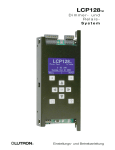
Mit der Steuerstelle GRAFIK Eye® QS
können sowohl Beleuchtung wie auch
Rollosysteme ohne Interface über eine
einzige Steuerstelle gesteuert werden. Zu
den Merkmalen gehören Szenenabruf per
Tastendruck, ein Informationsbildschirm
mit Anzeige von Energieeinsparungen
und Status, ein IR-Empfänger, eine
astronomische Zeitschaltuhr, ein
potentialfreier Eingang sowie gravierbare
Tasten mit Hintergrundbeleuchtung, die
auch im Dunkeln leicht zu finden und
zu bedienen sind.
LUTRON
Modellbezeichnungen: Q
SGRK-3PCE, QSGRK-4PCE, QSGRK-6PCE
QSGR-3PCE, QSGR-4PCE, QSGR-6PCE
Alle Geräte 230 V
50/60 Hz
Gerätekapazität
(Watt)
MLV
Zonenkapazität
(Watt)
MLV
QSGRK-3PCE
QSGR-3PCE
QSGRK-4PCE
QSGR-4PCE
QSGRK-6PCE
QSGR-6PCE
1 500 W
2 000 W
2 300 W
1 500 VA
1 200 W
2 000 VA
1 600 W
2 300 VA
1 800 W
40 – 500 W
40 – 500 W
40 – 500 W
40 – 500 VA
40 – 400 W
40 – 500 VA
40 – 400 W
40 – 500 VA
40 – 400 W
Für Angaben zu IEC PELV siehe Seite 7.
Inhalt
Merkmale und Funktionen der Steuerstelle
GRAFIK Eye® QS ............................................. 3
Anschluss der Steuerstelle GRAFIK Eye® QS
Übersicht über den Netzspannungs-Anschluss.... 4
Angaben zum Anschluss der Netzleitungen.......... 5
Übersicht über IEC PELV-Bus-Verkabelung . ....... 7
Verdrahtungsschema zur
QS-Bus-Steuerleitungen......................................... 8
Beispiel zum Anschluss
von Leistungsgruppen............................................ 9
Beispiel zur Versorgung von mehr
als 3 Bedienstellen................................................ 10
Fertigstellung der Installation der
Steuerstelle GRAFIK Eye® QS . ..................... 11
Allgemeine Funktionalität.............................. 12
Vorprogrammierte Tastenfunktionen............. 13
Bedienung der Zonen-Tasten
Zonen-LED-Anzeige der Helligkeitsstufen in %.... 14
Programmiermodus
Aufruf und Beenden des Programmiermodus..... 15
Navigationsmenüs im Programmiermodus.......... 15
Drahtloser Modus............................................ 16
Zonen-Setup
Zuordnung der Lasttypen..................................... 17
Zuordnung von nicht dimmbaren Lasttypen....... 17
Einstellung der Lasttypen..................................... 18
Einstellung von Maximum- bzw.
Minimumbegrenzung............................................ 19
Einstellung der Mindest-Helligkeitsstufe
(optional)................................................................ 19
Bezeichnung einer Zone (optional)...................... 20
Szenen-Setup
Einstellung von Zonen-Helligkeit,
Überblendzeiten und Rollogruppenvorgängen... 21
Bezeichnung einer Szene (optional)..................... 22
Aktivieren/Deaktivieren der
Tageslichtsteuerung in einer Szene .................... 22
Einstellung des Speichermodus
Setup von potentialfreien Eingängen (CCI)
Betriebsart des CCI-Modus.................................. 24
Einstellungen des CCI-Typ................................... 25
Einrichtung von Präsenzmeldern................... 26
Zuordnung von drahtlosen
Präsenzmeldern..................................................... 27
Auswahl der Betriebsart....................................... 28
Szenen-Modus...................................................... 29
Zonen-Modus........................................................ 30
Bezeichnung eines Präsenzmelders
(optional)................................................................ 31
Konfiguration der Präsenzmeldereinstellungen
(optional)................................................................ 32
Einrichtung von Tageslichtsensoren.............. 33
Zuordnung von drahtlosen
Tageslichtsensoren............................................... 34
Zuordnung der Betriebsart................................... 35
Bezeichnung eines Tageslichtsensors
(optional)................................................................ 36
Setup den Pico®-Funkfernbedienungen........ 37
Zuordnung zu einer GRAFIK Eye®
QS-Steuerstelle..................................................... 38
Zuordnung durch ein QS-Sensormodule............. 39
IR-Setup........................................................... 40
Aktivierung/Deaktivierung
des IR-Empfängers............................................... 41
Zuordnung zu einer GRAFIK Eye®
QS-Steuerstelle..................................................... 42
Zuordnung durch ein QS-Sensormodule............. 44
Zuordnung von Sivoia® QS-Rollos/
Vorhängen und GRAFIK Eye®
QS-Steuerstellen............................................. 45
Rollo-Einstellungen
Betrieb der Zeitschaltuhr
Einstellung von Datum und Uhrzeit...................... 50
Standorteinstellung............................................... 51
Einstellung der Sommerzeit.................................. 51
Hinzufügen eines Ereignisses............................... 52
Löschen eines Ereignisses................................... 53
Anzeige eines Ereignisses.................................... 53
Einstellung eines Feiertags................................... 54
Anzeige eines Feiertags........................................ 54
Löschen eines Feiertags....................................... 54
Kopieren einer Zeitfolge....................................... 55
Löschen einer Zeitfolge........................................ 55
Büroschluss-Modus........................................ 56
Beispiele für Büroschluss-Modus........................ 57
Einstellung des Büroschluss-Modus................... 58
Beendigung des Büroschluss-Modus.................. 58
Diagnostik und Spezialeinstellungen
Einschalten/Ausschalten der Zeitschaltuhr......... 59
Einschalten/Ausschalten der
Hintergrundbeleuchtung....................................... 59
Diagnostik.............................................................. 59
Setzen des Sicherheitspassworts........................ 60
Sprachenauswahl . ......................................... 61
Abnahme der Frontplatten.............................. 61
Fehlersuche..................................................... 62
Fehlersuche: drahtlose Funktionen................ 63
Fehlersuche: Rollofunktionen......................... 64
Garantie........................................................... 65
Kontaktinformationen...................................... 65
Einstellung der Endlagen...................................... 46
Voreinstellungen: Einfache Methode................... 47
Voreinstellungen: Fortgeschrittene Methode...... 47
Benennung einer Rollogruppe.............................. 48
Zuordnung mehrerer GRAFIK Eye®
QS-Steuerstellen............................................. 49
Speichermoduseinstellungen............................... 23
Schnelle Szenenprogrammierung:
Modus “bei OK Speichern”.................................. 23
®
Installations- und Betriebsanleitung für Steuerstelle GRAFIK Eye® QS 2
Merkmale und Funktionen der Steuerstelle GRAFIK Eye® QS
Schwenkbare Frontplatte
Zonennummern
Heller/Dunkler-Zonentasten
Zonen-LEDs zeigen aktuelle
Lichtzonenniveaus an
1
{
2
Optionale
Rollotastengruppen
Tasten für Voreinstellung
und Heller/Dunkler mit
integrierten LEDs (maximal
3 Tastengruppen)
Schwenkbare Frontplatte
®
3
4
5
6
OK
Zeitschaltuhr-Taste
Zeigt aktuelle
Zeitschaltuhrinformationen
OK-Taste
Zur Programmierung
Infrarotempfänger
Zur Verwendung mit
Fernbedienungen
Informationsdisplay
Anzeige von Status oder
Programmierfunktionen
Master-Tasten
Vorübergehendes
Anheben oder Senken der
Helligkeitsstufe am Gerät
Szenen-Tasten
Mit integrierten
Szenen-LEDs
USB-Typ Mini-B
Zur Programmierung per PC
Installations- und Betriebsanleitung für GRAFIK Eye® QS 3
Anschluss der Steuerstelle GRAFIK Eye® QS:
Übersicht über Netzspannungs-Anschluss
1 2
A B C
1 2 3 4
1 2 3 4 5 6 L N
Netzspannungskabel und
Lastverkabelung
4,0 mm2 an jeder Klemme
1 2 3 4 5 6 L N
Klemmenbeschriftungen:
L: Phase
N: Neutralleiter
: Erde
1-6: Gedimmte/geschaltete
Netzspannungsausgänge
230 V Schaltschrank
Glühlampenlast
Dimmermodul
oder Interface
®
Vom Dimmermodul
oder Interface
gesteuerte Last
Installations- und Betriebsanleitung für Steuerstelle GRAFIK Eye® QS 4
Anschluss der Steuerstelle GRAFIK Eye® QS: Angaben zum Anschluss der Netzleitungen
• Verwenden Sie für alle Netzleitungen
ausschließlich zertifizierte Kabel.
• Am Verteilerschrank muss für
Kurzschluss- und Überlastschutz gesorgt
werden. Bei der Installation kann ein
Sicherungsautomat für bis zu 20 A
verwendet werden.
• Die Anlage muss entsprechend allen
lokalen und nationalen Vorschriften
installiert werden.
• Zur Erleichterung der Verdrahtung
von IR-Empfänger, Präsenzmelder
und Steuerung können die IEC PELVKlemmen vorübergehend abgezogen
werden.
• Hinweis: Beschädigungsgefahr für das
Gerät. An den IEC PELV-Klemmen
dürfen auf keinen Fall Netzspannungsleitungen angeschlossen werden!
Schritt 1: Installation der Unterputzdose.
Bringen Sie eine 89 mm tiefe 4-fach-US
-Unterputzdose an einer trockenen, flachen
Innenfläche an, die leicht zugänglich ist
und Programmierung und Bedienung
des Systems ermöglicht. Über und unter
der Frontplatte muss ein freier Raum von
mindestens 110 mm bleiben, damit die
Wärme richtig abgeführt werden kann.
Lassen Sie an allen Seiten 25 mm für den
Überhang der Frontplatte.
Hinweis: 4-fach-Unterputzdosen sind von
Lutron unter der Bestell-Nr. 241400
erhältlich.
Die Frontplatte hat an allen
Seiten der Unterputzdose
Überhang; 25 mm Platz lassen
Schritt 2: Test der Lastverdrahtung.
• Schalten Sie den Strom am Sicherungsautomaten oder Sicherungskasten ab.
• Schließen Sie zum Test des Stromkreises
einen Standard-Lichtschalter zwischen
Phase und Last an.
• Schalten Sie den Strom ein und
überprüfen Sie die Last auf Kurzschlüsse
und Unterbrechungen. Sollten die
angeschlossenen Verbraucher nicht
arbeiten, ist der Stromkreis offen. Wird
die Sicherung ausgelöst, kann ein
Kurzschluss vorhanden sein. Beheben
Sie eventuelle Kurzschlüsse, schließen
Sie offene Stromkreise, und wiederholen
Sie die Prüfung.
LUTRON
Phase
110 mm
Schalter
Last
Schritt 3: Überprüfung der
Steuerstellenverdrahtung.
• Die Erdklemme muss gemäß dem
Netzspannungs-Verdrahtungsschema
angeschlossen werden.
• Verwenden Sie nie unterschiedliche
Lasttypen in der gleichen Zone!
• Befolgen Sie beim Anschluss der IEC
PELV-Verkabelung an der Netzleitung
alle geltenden Vorschriften für elektrische
Anlagen.
ACHTUNG!
Stromschlaggefahr. Es
können schwere oder tödliche
Verletzungen verursacht
werden. Vor allen Arbeiten muss
immer der Sicherungsautomat
ausgeschaltet bzw. die
Hauptsicherung entfernt
werden. Bevor die Lasten an der
Steuerstelle GRAFIK Eye® QS
angeschlossen werden, müssen
sie auf Kurzschlüsse überprüft
werden.
Neutralleiter
(Fortsetzung auf der nächsten Seite)
LUTRON
®
Installations- und Betriebsanleitung für GRAFIK Eye® QS 5
Verdrahtung der Steuerstelle GRAFIK Eye® QS:
Angaben zum Anschluss der Netzleitungen (Fortsetzung)
Schritt 4: Anschluss von Netzspannung
und Lasten an die Steuerstelle.
• Isolieren Sie die Netzkabel in der
Unterputzdose auf 8 mm ab.
8 mm
• Schließen Sie die Leitungen für
Netzspannung, Masse und Last an den
jeweiligen Klemmen an der Rückseite
der Steuerstelle an.
L: Phase
N: Neutralleiter
: Erde
Klemmen 1-6: Gedimmte/geschaltete
Netzspannungsausgänge
Das empfohlene Anzugsmoment für
die Netzleitungsanschlüsse und den
Masseanschluss beträgt 0,6 N∙m.
Hinweis: Eine Liste mit kompatiblen
Lasttypen und Anweisungen zur
Programmierung der Steuerstelle GRAFIK
Eye® QS zur richtigen Erkennung der
Lasten finden Sie im Abschnitt “ZonenSetup”.
Hinweis: Beschädigungsgefahr für das Gerät. Steuerstellen GRAFIK Eye® QS
müssen von einem qualifizierten Elektriker in Übereinstimmung mit allen geltenden
Bestimmungen und Gebäudevorschriften installiert werden. Falsche Verdrahtung kann
Schäden an Steuerstellen oder anderen Geräten verursachen.
Hinweis: Zur Vermeidung von Überhitzung und möglichem Geräteschaden
dürfen Steuerstellen nicht an Dimmerbuchsen, Geräten mit Elektromotor oder
Leuchtstofflampen installiert werden, die nicht mit elektronischen Hi-lume®-,
Eco-10®-, Tu-Wire®-Vorschaltgeräten von Lutron oder anderen für Ihren Standort
zugelassenen-Geräten ausgestattet sind. In magnetischen NiederspannungsDimmerkreisen lässt sich Überhitzung und Ausfall des Transformators vorbeugen,
indem ein übermäßig hoher Stromfluss verhindert wird. Lassen Sie keine Steuerstellen
mit herausgenommenen oder durchgebrannten Leuchtmitteln laufen; ersetzen
Sie durchgebrannte Leuchtmittel sofort; verwenden Sie nur Transformatoren
mit thermischer Schutzeinrichtung oder Eingangswicklungen mit Sicherung. Die
Steuerstellen sind für Wohn- und Gewerbegebäude zum ausschließlichen Einsatz
in Innenräumen vorgesehen.
®
Installations- und Betriebsanleitung für Steuerstelle GRAFIK Eye® QS 6
Anschluss der Steuerstelle GRAFIK Eye® QS:
Übersicht über IEC PELV-Bus-Verkabelung
1 2
IR-Verkabelung
1,0 mm2 an jeder
Klemme
Von externem
IR-Anschluss
(eines anderen Herstellers)
1: IR DATA
2: IR COM
1 2
A B C
A B C
1 2 3 4
1 2 3 4
Verkabelung von Eingängen
mit potentialfreien Kontakten
1 2 3 4 5 6 L N
24 V
50 mA
Für Einstellungen siehe Betriebsart des CCI.
1 2 3 4 5 6 L N
1 2
A B C
1 2 3 4
24 V
A B C
A: CCI SIG
B: 24 V
C: CCI COM
1 2 3 4
Beispiel: N
otfallbeleuchtungsschnittstelle (maximal 1)
Hinweis: F
ür richtige Funktion der Notfallbeleuchtungsschnittstelle muss die GRAFIK Eye®
QS-Steuerstelle von einem Verteilerschrank für
normalen/Notfallbetrieb versorgt werden.
Ein komplettes Verdrahtungsschema finden Sie
in der Installationsanleitung zu LUT-ELI-3PH.
®
Zu Steuereinheiten,
Rollos oder anderen
GRAFIK Eye® QSSteuerstellen
1 2 3 4
1 2
LUT-ELI-3PH
100 mA
Masse und Spannung (Klemmen 1 und 2):
zweimal 1,0 mm2 an jeder Klemme (Bus <153 m)
zweimal 4,0 mm2 an jeder Klemme (Bus
1 2 153-610
3 4 5 6m) L N
A B C
1,0 mm2 an jeder
Klemme
Signal
+V-Eingang
Massekreis
QS-Bus-Steuerleitungen
1 2
Beispiel:
Präsenzmelder
(höchstens 1)
A: CCI SIG
B: 24 V
C: CCI COM
Daten (Klemme 3 und 4):
Abgeschirmtes verdrilltes 0,5-mm2Leitungspaar an jeder Klemme
1:
2:
3:
4:
COM
24 V *
MUX
MUX
*K
lemme 2 darf nicht zwischen einer
GRAFIK Eye® QS-Steuerstelle und
einer anderen Stromversorgung
N H 1 2 3
angeschlossen werden, auch nicht
an einer anderen GRAFIK Eye® QSSteuerstelle.
Ein detailliertes Anschlussbeispiel
finden Sie unter
“Leistungsgruppenanschluss”.
ur6 den
Vorschriften entsprechende,
1 2 Hinweis:
3 4 5N
L örtlichen
N
geeignete Kabelverbinder verwenden.
Installations- und Betriebsanleitung für GRAFIK Eye® QS 7
Anschluss der Steuerstelle GRAFIK Eye® QS:
Verdrahtungsschema zur QS-Bus-Steuerung
LUTRON
LUTRON
LUTRON
LUTRON
LUTRON
Beispiel für Verdrahtung in Baumstruktur
• Für die Systemkommunikation wird IEC PELV-BusVerkabelung verwendet.
• Befolgen Sie beim Anschluss der IEC PELV-BusVerkabelung an der Netzleitung alle geltenden
Vorschriften für elektrische Anlagen.
• An jede Klemme können bis zu zwei 1,0-mm2Leitungen angeschlossen werden.
• Die Gesamtlänge der Bus-Leitung darf 610 m nicht
überschreiten.
• Nehmen Sie alle Anschlüsse in der Unterputzdose
der Steuerstelle vor.
• Die Verkabelung kann als T-Abzweigung oder in
Reihe angeschlossen werden.
• IEC PELV 24 V
150 mA.
Systemgrenzen
Der verdrahtete QS-Kommunikationslink ist auf 100
Geräte bzw. 100 Zonen begrenzt.
Die GRAFIK Eye® QS-Steuerstelle liefert 3
Stromversorgungseinheiten am QS-Bus. Weitere
Informationen zu Stromversorgungseinheiten
finden Sie im Datenblatt zu QS-BusStromversorgungseinheiten
(Lutron-Bestell-Nr. 369405).
LUTRON
LUTRON
seeTouch®
QS-Bedienstelle
Steuerstelle
GRAFIK Eye® QS
LUTRON
LUTRON
LUTRON
LUTRON
QS-Smart-Panel
(Stromversorgung)
LUTRON
Sivoia® QSRollo/
Vorhang
LUTRON
LUTRON
Beispiel für Verdrahtung in Reihe
Steuerstelle
GRAFIK Eye®
QS
Sivoia®
QSRollo/
Vorhang
Steuerstelle
GRAFIK Eye® QS
LUTRON
LUTRON
seeTouch®
QS-Bedienstellen
LUTRON
LUTRON
LUTRON
LUTRON
LUTRON
QS-Smart-Panel
(Stromversorgung)
Typische Leitungsquerschnitte (überprüfen Sie die Kompatibilität in Ihrer Region)
QS-Bus-Verdrahtung
Drahtstärke
< 153 m
Masse und Spannung (Klemmen 1 und 2)
1 Leitungspaar 1,0 mm2
Daten (Klemme 3 und 4)
1 Abgeschirmtes verdrilltes Leitungspaar 0,5 mm2
153 - 610 m
Masse und Spannung (Klemmen 1 und 2)
1 Leitungspaar 4,0 mm2
Daten (Klemme 3 und 4)
1 Abgeschirmtes verdrilltes Leitungspaar 0,5 mm2
Lutron-Kabel Artikelnummer
LUTRON
LUTRON
LUTRON
LUTRON
GRX-CBL-346S
GRX-PCBL-346S
GRX-CBL-46L
GRX-PCBL-46L
LUTRON
LUTRON
LUTRON
®
Installations- und Betriebsanleitung für GRAFIK Eye® QS 8
Anschluss der Steuerstelle GRAFIK Eye® QS:
Beispiel zum Anschluss von Leistungsgruppen
Am QS-Bus befinden sich Geräte, die Strom liefern, und Geräte, die Strom verbrauchen. Jedes Gerät hat eine bestimmte Anzahl von
Stromeinheiten, die es entweder liefert oder verbraucht. Eine Leistungsgruppe besteht aus einem Gerät, das Strom liefert, und einem
oder mehreren Geräten, die Strom verbrauchen. Jede Leistungsgruppe darf nur ein stromlieferndes Gerät haben. Weitere Informationen
zu Stromversorgungseinheiten finden Sie im Datenblatt zu QS-Bus-Stromversorgungseinheiten (Lutron-Bestell-Nr. 369405).
Verbinden Sie innerhalb der Leistungsgruppen am QS-Bus alle 4 Klemmen (1, 2, 3 und 4), die in der Zeichnung mit dem Buchstaben A
gekennzeichnet sind. Verbinden Sie zwischen stromliefernden Geräten am QS-Bus nur die Klemmen 1, 3 und 4 (NICHT Klemme 2),
die in der Zeichnung mit dem Buchstaben B gekennzeichnet sind.
Der Anschluss kann als T-Abzweigung oder in Reihe vorgenommen werden.
A
Leistungsgruppe 1
Bedienstellen
verbrauchen
Stromversorgungseinheiten
LUTRON
Die GRAFIK Eye® QSSteuerstelle liefert
Stromversorgungseinheiten
LUTRON
(Klemme 2 nicht
anschließen: 24 V )
B Klemme 2 (24 V ) wird
Leistungsgruppe 2
A
LUTRON
Energi Savr NodeTM
liefert Stromversorgungseinheiten-
verbinden Geräte innerhalb
einer Leistungsgruppe.
Steuer-Schnittstellen
verbrauchen
Stromversorgungseinheiten
B
LUTRON
Klemmen 1, 2, 3 und 4
A Die
(Masse, 24 V und Daten)
zwischen Leistungsgruppen
NICHT angeschlossen.
LUTRON
Bedienstellen verbrauchen
Stromversorgungseinheiten
B
(Klemme 2 nicht
anschließen: 24 V
)
Leistungsgruppe 3
A
LUTRON
Das QS-Stromversorgungsgerät liefert
Stromversorgungseinheiten
Das QS-Sensormodul mit
Präsenzmelder verbraucht
Stromversorgungseinheiten
B
®
Quantum® liefert
Stromversorgungseinheiten
Installations- und Betriebsanleitung für GRAFIK Eye® QS 9
Anschluss der Steuerstelle GRAFIK Eye® QS:
Beispiel zur Versorgung von mehr als 3 Bedienstellen
Die Steuerstelle GRAFIK Eye® QS kann bis zu 3 seeTouch®-Bedienstellen versorgen. Zur Versorgung von mehr als drei Bedienstellen
ist eine externe 24-V -Stromversorgung erforderlich.
• Die Masseleitung vom
• Die Kommunikationssignale am QS-Bus
• Die +24-VDC-Leitung vom
Stromversorgungsgerät wird an
(Klemmen 3 und 4) werden von den
Stromversorgungsgerät wird an
QS-Busklemme 1 an allen von ihm
Bedienstellen mit einem abgeschirmten
QS-Busklemme 2 an allen von ihm
versorgten Bedienstellen und an Klemme
verdrillten Kabel an der GRAFIK Eye®
versorgten Bedienstellen angeschlossen.
1 an der GRAFIK Eye® QS-Steuerstelle
QS-Steuerstelle genauso angeschlossen
Diese Leitung wird nicht an Klemme 2
angeschlossen.
wie bei nicht verwendeter zusätzlicher
an der GRAFIK Eye® QS-Steuerstelle
Stromversorgung. Die Steuerstelle ist in
angeschlossen.
Rückansicht dargestellt.
Lutron-Kabel
GRX-CBL-346S-500 oder
GRX-PCBL-346S-500
1 verdrilltes 0,5-mm2Leitungspaar
1
2
3
4
2
3
4
1
2
2
3
3
4
1
1 2 3 4 5 6 H N
1 2
A B C
A
A
A
A
4
B
B
B
B
1 2 3 4
C
C
C
C
1
seeTouch® QS-Bedienstellen
Steuerstelle GRAFIK Eye® QS
(Rückansicht)
(1) 1,0 mm2
Masse
QSPS-P1-1-50
(versorgt bis zu 8 seeTouch® QS
-Bedienstellen)
zur Stromversorgung
®
Installations- und Betriebsanleitung für Steuerstelle GRAFIK Eye® QS 10
Fertigstellung der Installation der Steuerstelle GRAFIK Eye® QS
1.Bringen Sie die Steuerstelle wie
dargestellt mit den vier mitgelieferten
Schrauben in der Unterputzdose an.
Hinweis: Befolgen Sie beim Anschluss
der IEC PELV-Bus-Verkabelung
an der Netzleitung alle
geltenden Vorschriften für
elektrische Anlagen.
2.Überprüfen Sie die Installation:
• Schalten Sie den Strom wieder ein.
• Drücken Sie die obere Szenen-Taste.
Die LED leuchtet auf.
• Drücken Sie die Heller- und DunklerZonentasten. Achten Sie darauf, dass die
Steuerstelle alle angeschlossenen Lasten
dimmt.
3.Bringen Sie die Schutzauflage an der
Steuerstelle an.
200 mm
87 mm
95 mm
Wand
Hinweis: B
eim Anziehen der
Montageschrauben ist
darauf zu achten, dass
sich die schwenkbare
Abdeckung und
die Frontplatte wie
dargestellt
ganz öffnen.
Schutzauflage
(nach der Installation anbringen)
®
Installations- und Betriebsanleitung für GRAFIK Eye® QS 11
Allgemeine Funktionalität
Der Informationsbildschirm geht 30 Sekunden nach der letzten Tastenbetätigung bzw.
nach Abschluss der letzten Szenenänderung aus. Siehe die Beispielbildschirme unten.
1
2
3
Die Master-Tasten aktivieren auch den Informationsbildschirm.
Mit
diesen Tasten werden alle dimmbaren Leuchten vorübergehend
heller oder dunkler gestellt (mit Ausnahme der in der aktuellen
Szene als “nicht veränderbar” programmierten Leuchten). Die
Einstellungen sind vorübergehend und beeinträchtigen die
Szenenprogrammierung nicht.
Hinweis: Die Master-Tasten betreffen alle Zonen.
OK
Mit der OK-Taste wird der Informationsbildschirm aktiviert, auf
dem dann die aktuelle Szene und ihre Überblendzeit dargestellt
wird. Im Modus “Immer speichern” kann die Überblendzeit
eingestellt werden. Im Modus “Speichern mit OK” kann durch
nochmaligen Tastendruck die Zone eingestellt werden; nach
dreimaligem Tastendruck kann die Überblendung eingestellt
werden.
Die Zeitschaltuhr-Taste aktiviert den Informationsbildschirm und
OK
zeigt die aktuelle Uhrzeit und das nächste geplante Ereignis an.
Wenn die Taste ein zweites Mal gedrückt wird, werden Uhrzeit,
Datum und Status des Büroschluss-Modus angezeigt. Wenn die
Taste ein drittes Mal gedrückt wird, werden der Standort und die
Zeiten für Sonnenauf- und -untergang dargestellt. Wenn sie ein
viertes Mal gedrückt wird, erscheint der Bildschirm zur
Sprachenauswahl. Durch nochmaliges Drücken geht es
zurück zum ersten Bildschirm.
®
4
5
Szene 1
6
Master-Heller
Master-Dunkler
Master-Tasten
OK
OK-Taste
ZeitschaltuhrTaste (zurück)
Szene 1
Überblendung einstellen
3
Sekunden
11:23 Fr
Nächste: 17:00
Szene 1
Installations- und Betriebsanleitung für GRAFIK Eye® QS 12
Vorprogrammierte Tastenfunktionen
Die Steuerstelle GRAFIK Eye® QS steuert die meisten Lichtlasten ohne spezielle
Programmierung. Jede Steuerstelle wird mit vorprogrammierten Standardeinstellungen
für die Szenen- und Rollotasten geliefert. Für andere Lasttypen als die unten
aufgeführten (dimmbare und nicht dimmbare) muss der Lasttyp zugeordnet werden,
bevor fortgefahren werden kann. Anweisungen zur Änderung
der Szeneneinstellungen
finden Sie im Szenen-Setup-Abschnitt.
OK
1
2
3
4
5
6
Vorprogrammierung von Szenen-Tasten
für dimmbare Lasten
Szene 1: Alle Zonen auf 100%
Szene 2: Alle Zonen auf 75%
Szene 3: Alle Zonen auf 50%
Szene 4: Alle Zonen auf 25%
Alle Zonen AUS
OK
Vorprogrammierung von Rollo-Tasten
für Sivoia® QS-Rollos
Alle Rollos ganz offen
Alle Rollos auf 50%
Alle Rollos ganz geschlossen
Heben/Senken aller Rollos
(betrifft nur Geräte mit Rollo-Bedienstellen)
®
Installations- und Betriebsanleitung für GRAFIK Eye® QS 13
Bedienung der Zonen-Tasten
Jede Zonengruppe (LEDs und Tasten)
repräsentiert eine Beleuchtungszone.
Durch Druck einer Taste in einer Gruppe
wird das Informationsdisplay eingeschaltet,
und es werden die aktuelle Helligkeitsstufe
und die aktuellen Energieeinsparungen der
Zone dargestellt.
Durch Druck der Heller- und DunklerTasten an einer Zone werden je nach
Art der Zone unterschiedliche Vorgänge
ausgelöst (siehe unten).
Dimmbare Zonen:
• Zum Heller-/Dunklerstellen aller Leuchten
in einer Zone gedrückt halten; zum
Anhalten loslassen
• Drücken Sie die Heller- bzw. Dunklertaste,
um die Überblendung einer Zone anzuhalten
• Es dauert 5 Sekunden, um die
Beleuchtung von “aus” auf “voll ein” zu
stellen oder von “voll ein” auszuschalten
• Drücken Sie die Heller- und Dunkler-Taste
gleichzeitig, um zwischen “voll ein” und
“aus” umzuschalten
• Halten Sie die Dunkler-Taste 6 Sekunden
lang gedrückt, nachdem die Zone 0%
Helligkeit erreicht hat, um die Zone in
der aktuellen Szene als “nicht verändert”
einzustellen. Die Zone ändert sich nicht,
wenn diese Szene ausgelöst wird, und die
Zone wird in dieser Szene mit den MasterTasten nicht heller/dunkler gestellt.
Nicht dimmbare Zonen:
• Drücken Sie zum Einschalten einer Zone
die Heller-Taste
• Drücken Sie zum Ausschalten einer Zone
die Dunkler-Taste
Hinweis: Siehe Zonen-Setup-Abschnitt zur
Einstellung der Zonentypen.
®
Zonen-LEDs
LED-Anzeigen zeigen
das Beleuchtungsniveau
1
an (siehe unten)
1
2
3
4
2
3
5
4
5
6
6
Zone heller
Zone dunkler
Zonen-LED-Anzeige der Helligkeitsstufen in %
Helligkeit
(%)
Aus
1–17
18-33
34-49
50-66
67-82
83-99
Ein/
100
UA
Dimmbare
Lasttypen
Nicht
dimmbare
Lasttypen
Legende:
UA = nicht verändert (die Beleuchtung wird
durch die Szenen-Taste oder die Master-Tasten
nicht beeinträchtigt)
LED leuchtet
LED aus
Installations- und Betriebsanleitung für GRAFIK Eye® QS 14
Programmiermodus
Aufruf und Beenden des Programmiermodus
Aufruf des Programmiermodus
Hauptmenü
1
2
3
4
5
Halten Sie die obere
und
untere
Zeitschaltuhr
Szenen-Taste gleichzeitig 3 Sekunden
Szenen-Setup
lang gedrückt. Die LEDs in den
Szenentasten laufen zur Bestätigung des
Programmiermodus von oben nach unten
durch, und auf dem Informationsdisplay
erscheint das Hauptmenü.
Beenden des Programmiermodus
Szene 1
Halten Sie die obere und untere SzenenÜberblendzeit
Taste gleichzeitig 3 Sekunden lang
3 Sekunden
gedrückt. Das Informationsdisplay geht
zu Szene 1 über.
6
Master-Tasten
OK
OK-Taste
Zeitschaltuhr-Taste
(zurück)
Halten Sie zum Aufrufen
und Beenden des
Programmiermodus die obere
und untere Taste 3 Sekunden
lang gedrückt
Navigationsmenüs im Programmiermodus
Master-Tasten
Mit den Master-Tasten können Sie sich durch die Menüpunkte
bewegen. Die aktuelle Auswahl wird auf dem Informationsdisplay
hervorgehoben.
OK-Taste
Mit der OK-Taste wird der hervorgehobene Menüpunkt bestätigt.
Dadurch geht es entweder weiter zum nächsten Menü, oder es
wird eine Einstellung übernommen. Wenn auf dem Bildschirm
eine Ja/Nein-Frage erscheint, steht die OK-Taste für “Ja”.
Zeitschaltuhr-Taste
Die Zeitschaltuhr-Taste fungiert im Programmiermodus als
“Zurück”-Taste. Durch Drücken dieser Taste geht es im aktuellen
Menü um einen Schritt zurück. Durch wiederholtes Drücken
kehren Sie schließlich zum Hauptmenü zurück, verlassen jedoch
den Programmiermodus nicht. Wenn auf dem Bildschirm eine
Ja/Nein-Frage erscheint, steht die Zeitschaltuhr-Taste für “Nein”.
®
Installations- und Betriebsanleitung für GRAFIK Eye® QS 15
Drahtloser Modus
Viele Modelle der GRAFIK Eye® QS-Steuerstelle unterstützen
drahtlose
1
2
3
4 Kommunikation
5
6
mit anderen Lutron-Produkten. Diese Funktion ermöglicht die einfache Integration
von Funksensoren, Bedienstellen, Fernbedienungen und Rollos für drahtlose
Einzelraumanwendungen.
Steuerstellen, die drahtlose Kommunikation unterstützen, sind an der Gerätevorderseite
mit der Aufschrift “GRAFIK Eye® QS Wireless” gekennzeichnet.
Die drahtlose Funktion der GRAFIK Eye® QS-Steuerstelle mit Funk hat drei (3)
Betriebsarten.
• Deaktiviert: Wird für ausschließlich verdrahtete Systeme verwendet.
• Aktiviert: Die GRAFIK Eye® QS-Steuerstelle mit Funk reagiert auf alle
Programmierbefehle von Lutron QS-Steuerstellen mit Funk (und kompatiblen
Produkten), die sich in der Nähe befinden.
• Programmierung ignorieren (Standardeinstellung): Die GRAFIK Eye® QS-Steuerstelle
mit Funk reagiert nur auf normale Betriebsbefehle von drahtlosen Geräten, die im
Modus “Aktiviert” zugeordnet wurden.
Zur Änderung des Funkmodus der GRAFIK Eye® QS-Steuerstelle mit Funk:
1. Aktivieren Sie den Programmiermodus.
Hauptmenü
2. Heben Sie mit Hilfe der Master-Tasten “Drahtloser Modus”
Rollo-Beschriftung
hervor und drücken Sie zur Bestätigung die OK-Taste.
Drahtloser Modus
3. Heben Sie mit Hilfe der Master-Tasten den gewünschten Modus
hervor und drücken Sie zur Bestätigung die OK-Taste.
4. Der Informationsbildschirm zeigt zur Bestätigung die Meldung
Drahtloser Modus
“Gespeichert”.
5. Verlassen Sie den Programmiermodus.
Eingeschaltet
Hinweis: Das Funksignal hat eine Reichweite von 9 m durch
Standardkonstruktionen bzw. von 18 m bei freier Sicht.
MasterTasten
OK
OK-Taste
Zeitschaltuhr-Taste
(zurück)
Gespeichert
Gespeichert
®
Installations- und Betriebsanleitung für Steuerstelle GRAFIK Eye® QS 16
Zonen-Setup
1
Zuordnung der Lasttypen
1.Aktivieren Sie den
Hauptmenü
Programmiermodus.
CCI-Setup
2.Heben Sie mit Hilfe der
Zonen-Setup
Master-Tasten “Zonen-Setup”
hervor und drücken Sie zur
Bestätigung die OK-Taste.
3.
Heben Sie mit Hilfe der
Zonen-Setup
Master-Tasten “Lasttyp”
Lasttyp
hervor. Drücken Sie zur
Nicht dimmbarer L...
Bestätigung die OK-Taste.
Siehe die Tabelle “Einstellung
der Lasttypen” auf der
nächsten Seite.
Lasttyp
4.
Wählen Sie mit den Heller/
Zonen einstellen
Dunkler-Zonentasten den
Lasttyp für die betreffende
Zone aus. Siehe die Liste
auf der nächsten Seite für
unterstützte Lasttypen.
Drücken Sie zur Bestätigung
die OK-Taste.
Gespeichert
5. Auf dem Informationsdisplay
wird bestätigt, dass der
Lasttyp gespeichert worden
ist.
6.Verlassen Sie den
Programmiermodus.
®
2
3
4
5
6
MasterTasten
OK
1
2
3
OK-Taste
4
5
6
Wählen Sie
mit den
ZonenHeller/
DunklerTasten den
Lasttyp
für die
betreffende
Zone aus.
Zuordnung von nicht dimmbaren Lasttypen
Für Zonen, die nicht dimmbaren Lasten zugeordnet sind, stehen drei
Konfigurationen zur Verfügung:
• LOFO: zuletzt ein, zuerst aus
Hauptmenü
• FOFO: zuerst ein, zuerst aus
CCI-Setup
• FOLO: zuerst ein, zuletzt aus
Zonen-Setup
Bei Szenen, die sich aus dimmbaren und nicht
dimmbaren Lasttypen zusammensetzen, werden die
nicht dimmbaren Lasten in der Konfiguration “zuerst
ein/aus” vor den dimmbaren Lasten und in der
Zonen-Setup
Konfiguration “zuletzt ein/aus” nach den dimmbaren
Lasttyp
Lasten umgeschaltet.
Nicht dimmbarer ...
1.Aktivieren Sie den Programmiermodus.
2.Heben Sie mit Hilfe der Master-Tasten “Zonen-Setup”
hervor und drücken Sie zur Bestätigung die OK-Taste.
Lasttyp
3. Heben Sie mit Hilfe der Master-Tasten “Nicht dimmbarer
Lasttyp” hervor und drücken Sie zur Bestätigung die
Zonen einstellen
OK-Taste. Siehe die Tabelle “Einstellung der Lasttypen”
auf der nächsten Seite.
4. Wählen Sie mit den Heller/Dunkler-Zonentasten den
nicht dimmbaren Lasttyp für die betreffende Zone
aus. (Zonen, die nicht als nicht dimmbare Zonen
programmiert sind, werden als “nicht veränderbar”
Gespeichert
dargestellt.) Drücken Sie zur Bestätigung die OK-Taste.
5. Auf dem Informationsdisplay wird bestätigt, dass der
Lasttyp gespeichert worden ist.
6.Verlassen Sie den Programmiermodus.
Installations- und Betriebsanleitung für Steuerstelle GRAFIK Eye® QS 17
Zonen-Setup (Fortsetzung)
Hi-lume®/Eco-10®
Hinweise zu Lasttypen
• Jede elektronische NiedervoltBeleuchtung, für die ein Interface
verwendet wird, muss für
Phasenabschnittssteuerung
Steuerung über
Direktsteuerung
ausgelegt sein. Vor Installation
Dimmermodul oder
über GRAFIK Eye®
einer elektronischen NiedervoltQS-Steuerstelle
Interface
Lichtquelle ist anhand der
Herstellerangaben zu überprüfen,
Dimmermodul
ob der jeweilige Transformator
oder Interface
gedimmt werden kann. Beim
Dimmen muss zusammen mit der
Steuerstelle ein elektronisches
Diesen Lasttyp aus dem Menü an der GRAFIK Eye®
Niedervolt-Interface (z. B. NGRXQS-Steuerstelle auswählen:
ELVI) verwendet werden.
Glühlampe
Dimmermodul
• Für alle DMX- oder RGB/CMYDMX-Beleuchtungen muss eine
MLV
Dimmermodul
externe DMX-Schnittstelle (z. B.
—
Dimmermodul
QSE-CI-DMX) zusammen mit der
Steuerstelle verwendet werden.
—
Leuchtstoffmodul
0-10 V
—
Leuchtstoffmodul
Nicht dimmbare Lichtlasten
Nicht dimmbar
Nicht dimmbar
Neon-/Kaltkatodenröhren
Neon, CC
Neon, CC
DMX
—
DMX
RGB/CMY DMX
—
RGB/CMY DMX
Einstellung der Lasttypen
LUTRON
LUTRON
LUTRON
Leuchten-Lasttyp
Glühlampe
LUTRON
Zonen 1 – 6
MLV (magnetischer NV-Trafo)
ELV (elektronischer NV-Trafo)
®
Auslegung der Zonen:
• Es müssen nicht alle Zonen
angeschlossen werden.
Angeschlossene Zonen müssen
jedoch eine Mindestlast von 40 W
haben.
• Maximallasten:
10 A pro Einheit
500 W pro Zone.
• Die maximale Gesamtlichtlast für
einen magnetischen NV-Trafo
beträgt 500 VA/400 W.
Installations- und Betriebsanleitung für Steuerstelle GRAFIK Eye® QS 18
Zonen-Setup
1
2
3
Einstellung von Maximum- bzw. Minimumbegrenzung
• Wenn Sie nicht sicher sind, welches die geeigneten Maximumund Minimum-Einstellungen sind, wenden Sie sich bitte an
Lutrons technischen Support.
• Durch die Einstellungen für die Maximum- und
Minimumbegrenzung wird die Höchst- und Mindestleistung
einer Dimmzone begrenzt. Die Begrenzungsniveaus werden
automatisch eingestellt, wenn der Lasttyp programmiert wird.
1. Aktivieren Sie den Programmiermodus.
Hauptmenü
2.Heben Sie mit Hilfe der Master-Tasten
CCI-Setup
“Zonen-Setup” hervor und drücken Sie
Zonen-Setup
zur Bestätigung die OK-Taste.
3.Heben Sie mit Hilfe der Master-Tasten
“Maximum” oder “Minimum” hervor
(dieses Beispiel zeigt “Minimum”).
Zonen-Setup
Drücken Sie zur Bestätigung die
Maximumbegrenzung
OK-Taste.
Minimumbegrenzung
4. Wählen Sie mit den Heller/DunklerZonentasten die Maximum- oder
Minimumbegrenzung für die betreffende
Zone aus. Während der Einstellung
Minimumbegren...
werden auf dem Informationsdisplay
Zonen einstellen
die Zonennummern und Prozentwerte
dargestellt. Drücken Sie zur Bestätigung
die OK-Taste.
5. A
uf dem Informationsdisplay wird
bestätigt,
dass die Einstellung
Zone 2
gespeichert worden ist.
6.Verlassen Sie den Programmiermodus.
10%
Gespeichert
®
4
5
6
MasterTasten
OK
1
2
3
OK-Taste
4
5
6
Wählen
Sie mit
den Heller/
DunklerZonentasten
die
Maximumoder
Minimumbegrenzung
für die
betreffende
Zone aus.
Einstellung der Mindest-Helligkeitsstufe (optional)
In manchen Gegenden sehen örtliche Bestimmungen eine
Mindesthelligkeit für Dimmzonen in bewohnten Gebäuden vor.
Wenn solche Bestimmungen für Sie gelten, können Sie die
Mindesthelligkeit anhand der folgenden Schritte einstellen.
1. Rufen Sie den Programmiermodus auf
Zonen-Setup
und wählen Sie “Zonen-Setup” und dann
Minimumbegrenzung
“Mindesthelligkeit” aus. Drücken Sie zur
Bestätigung die OK-Taste.
Mindesthelligkeit
2. Heben Sie mit Hilfe der Master-Tasten
“AUS” hervor, wenn die Beleuchtung bei
der Mindesthelligkeitseinstellung ganz
Mindesthelligkeit
aus gehen soll, oder “10%”, wenn diese
Mindesthelligkeit beibehalten werden
Aus
soll. Drücken Sie zur Bestätigung die
OK-Taste.
Hinweis: Nicht dimmbare Lasten gehen
ungeachtet der Einstellung für die
Mindesthelligkeit aus.
Gespeichert
3. Auf dem Informationsdisplay wird
bestätigt, dass die Mindesthelligkeit
gespeichert worden ist.
4.Verlassen Sie den Programmiermodus.
Installations- und Betriebsanleitung für GRAFIK Eye® QS 19
Zonen-Setup
Bezeichnung einer Zone (optional)
Hauptmenü
CCI-Setup
Zonen-Setup
Zonen-Setup
Mindesthelligkeit
Beschriftung
Zone beschriften
Zone 2
Zone 2 beschriften
Nach Kundenwunsch
Zone 2 beschriften
1 / 11
1: A
A
1
2
3
4
5
6
1.Aktivieren Sie den Programmiermodus.
2.Heben Sie mit Hilfe der Master-Tasten “Zonen-Setup” hervor
und drücken Sie zur Bestätigung die OK-Taste.
3.Heben Sie mit Hilfe der Master-Tasten “Beschriftung” hervor
und drücken Sie zur Bestätigung die OK-Taste.
4.Ändern Sie mit Hilfe der Master-Tasten die Zonennummer in
die gewünschte Zone um. Falls sie vorher eingestellt worden
sind, erscheinen kundenspezifische Zonenbeschriftungen.
Drücken Sie zur Bestätigung die OK-Taste.
5.Heben Sie mit Hilfe der Master-Tasten “Nach Kundenwunsch”
hervor und drücken Sie zur Bestätigung die OK-Taste, oder
heben Sie “Standard” hervor, um die Zonenbeschriftung auf
die Standardeinstellung zurückzustellen (z. B. Zone 1).
6.Blättern Sie mit Hilfe der Master-Tasten durch die Zeichen
(Klein- und Großbuchstaben sowie die Zahlen 0 bis 9).
Das Zeichen, das gerade geändert wird, erscheint auf
dem Bildschirm unterstrichen. Drücken Sie OK, um das
gewünschte Zeichen auszuwählen, und wiederholen Sie
dann den Vorgang für die anderen Zeichen. Wählen Sie für
verbleibende Zeichen ein Leerfeld (kein Zeichen) und drücken
Sie OK. Drücken Sie zur Bestätigung die OK-Taste.
Hinweis: K
undenspezifische Zonenbeschriftungen
beginnen immer mit der Zonennummer und einem
Doppelpunkt (z. B. 1: Oberlichter).
7.Auf dem Informationsbildschirm wird bestätigt, dass der Name
gespeichert worden ist.
8.Verlassen Sie den Programmiermodus.
MasterTasten
OK
OK-Taste
Gespeichert
®
Installations- und Betriebsanleitung für GRAFIK Eye® QS 20
Szenen-Setup
1
2
3
4
5
6
Einstellung von Zonen-Helligkeit, Überblendzeiten und
Rollogruppenvorgängen
1.Aktivieren Sie den Programmiermodus.
Hauptmenü
2.Heben Sie mit Hilfe der Master-Tasten “Szenen-Setup” hervor
Zeitschaltuhr
und drücken Sie zur Bestätigung die OK-Taste.
Szenen-Setup
3.Heben Sie mit Hilfe der Master-Tasten “Helligkeitsstufen”
hervor, um die Beleuchtung und/oder die Rollos einzustellen.
Drücken Sie zur Bestätigung die OK-Taste. Heben Sie mit
Szenen-Setup
Hilfe der Master-Tasten die Nummer der gewünschten Szene
Helligkeiten
hervor. Drücken Sie zur Bestätigung die OK-Taste.
4.
Stellen Sie mit den Heller/Dunkler-Zonentasten jede Zone auf
Beschriftung
die gewünschte Helligkeitsstufe für diese Szene ein. Während
der Einstellung werden auf dem Informationsbildschirm Zone
und Prozentwert dargestellt.
Szenen-Setup
Um eine Zone als “nicht veränderbart” einzustellen, reduzieren
Sie die Helligkeit vollständig (bis auf “aus”) und halten dann
Szene 1
die Dunkler-Zonentaste 3 Sekunden lang gedrückt. Der
Bildschirm zeigt “---” an, und die drei mittleren LEDs für die
Zone leuchten, um anzuzeigen, dass diese Zone durch die
Szene 1
Szene nicht verändert werden kann (die Zone ändert sich nicht,
wenn diese Szene ausgewählt wird).
Zonen einstellen
Wenn alle Zonen auf der gewünschten Helligkeitsstufe sind,
3 Sekunden
drücken Sie zur Bestätigung die OK-Taste.
5.Stellen Sie mit Hilfe der Master-Tasten die Überblendzeit für
diese Szene ein. Drücken Sie zur Bestätigung die OK-Taste.
Szene 1
6.Hinweis: Dieser Schritt steht nur zur Verfügung, wenn im
Überblendung einstellen
System Rollos vorhanden sind. Falls für diese Szene keine
3 Sekunden
Rollogruppen vorhanden sind oder eingestellt werden sollen,
drücken Sie OK, um diesen Schritt zu überspringen.
Stellen Sie jede Rollogruppe auf die gewünschte Position für
Szene 1
diese Szene ein. Wenn alle Rollogruppen die gewünschte
Position haben, drücken Sie zur Bestätigung die OK-Taste.
Rollogruppen
Zur Rolloprogrammierung siehe den Abschnitt zu
einstellen
Rolloeinstellungen.
7.Auf dem Informationsdisplay wird bestätigt, dass die Szene
gespeichert worden ist.
8.Verlassen Sie den Programmiermodus.
MasterTasten
OK
OK-Taste
ZeitschaltuhrTaste (zurück)
1
2
3
4
5
6
Rollotastengruppe
1
2
3
4
5
6
Zone heller
Zone dunkler
Gespeichert
®
Installations- und Betriebsanleitung für Steuerstelle GRAFIK Eye® QS 21
Szenen-Setup
1
2
Bezeichnung einer Szene (optional)
1.Aktivieren Sie den
Hauptmenü
Programmiermodus.
Zeitschaltuhr
2.Heben Sie mit Hilfe der MasterSzenen-Setup
Tasten “Szenen-Setup” hervor und
drücken Sie zur Bestätigung die
OK-Taste.
Szenen-Setup
3.Heben Sie mit Hilfe der MasterTasten “Beschriftung” hervor und
Helligkeiten
drücken Sie zur Bestätigung die
Beschriftung
Beschriftung
OK-Taste.
4.Heben Sie mit Hilfe der MasterTasten die gewünschte Szene
Szene wählen:
hervor. Drücken Sie zur Bestätigung
die OK-Taste.
Szene 1
5.Heben Sie mit Hilfe der MasterTasten “Nach Kundenwunsch”
hervor und drücken Sie zur
Szene 1 beschriften
Bestätigung die OK-Taste.
6.Blättern Sie mit Hilfe der MasterNach Kundenwunsch
Tasten durch die Zeichen (Kleinund Großbuchstaben sowie die
Zahlen 0 bis 9). Das Zeichen, das
gerade geändert wird, erscheint
Szene 1 beschriften
auf dem Bildschirm unterstrichen.
1 / 10
Drücken Sie OK, um das
A
gewünschte Zeichen auszuwählen,
1: A
und wiederholen Sie dann den
Vorgang für die anderen Zeichen.
Wählen Sie für verbleibende Zeichen
ein Leerfeld (kein Zeichen) und
drücken Sie OK. Drücken Sie zur
Gespeichert
Bestätigung die OK-Taste.
7.Auf dem Informationsbildschirm
wird bestätigt, dass der Name
gespeichert worden ist.
8.Verlassen Sie den
Programmiermodus.
®
3
4
5
6
MasterTasten
OK
OK-Taste
Aktivieren/Deaktivieren der Tageslichtsteuerung in einer Szene
1.Aktivieren Sie den Programmiermodus.
Szenen-Setup
2.Heben Sie mit Hilfe der Master-Tasten
Beschriftung
“Szenen-Setup” hervor und drücken Sie zur
Beschriftung
Bestätigung die OK-Taste.
Tageslichtsteuerung
3.Heben Sie mit Hilfe der Master-Tasten
“Tageslichtsteuerung” hervor und drücken Sie
Tageslichtsteuerung
zur Bestätigung die OK-Taste.
4.
Heben Sie mit Hilfe der Master-Tasten die
Szene 1
gewünschte Szene hervor. Drücken Sie zur
Bestätigung die OK-Taste.
5.Wählen Sie mit Hilfe der Master-Tasten
Szene 1
“Aktivieren” oder “Deaktivieren” aus. Wenn
die Tageslichtsteuerung in einer Szene
Tageslichtsteuerung
deaktiviert ist, reagiert die GRAFIK Eye®
Aktivieren
QS-Steuerstelle nicht auf Informationen
von Tageslichtsensoren, wenn diese
Szene aktiv ist.
Drücken Sie zum Speichern OK.
6.
V
erlassen Sie den Programmiermodus.
Gespeichert
Installations- und Betriebsanleitung für GRAFIK Eye® QS 22
Einstellung des Speichermodus
Der Speichermodus der GRAFIK Eye® QS-Steuerstelle kann eingestellt werden,
um die schnelle Szenenprogrammierung ein- und auszuschalten, oder um die
Verwendung von Zonen- und/oder Szenen-Tasten für spezifische Anwendungen
zu4
1
2
3
deaktivieren.
Hauptmenü
Szenen-Setup
Speichermodus
Speichermodus
Immer speichern
Gespeichert
Speichermoduseinstellungen
Bei OK speichern (Standardeinstellung): Schneller
Szenenprogrammiermodus; Zoneneinstellungen sind
vorübergehend, bis die OK-Taste gedrückt wird, um die
Auswahl zu bestätigen.
Immer speichern: Automatische Speicherung von Änderungen
an Helligkeitsstufen oder der Überblendzeit zum “Aus”-Zustand
(Änderungen mit den Master-Tasten sind vorübergehend).
Nie speichern: Vorübergehende Änderungen an
Helligkeitsstufen oder Überblendzeiten werden nicht
gespeichert.
Vier Szenen (gewöhnlich für vermietete Räumlichkeiten):
Die Heller/Dunkler-Zonentasten sind deaktiviert. Heller/
Dunkler-Mastertasten, Bedienstellen und IR-Empfänger
sind zur Einstellung der Helligkeit noch aktiviert, aber diese
Änderungen werden nicht gespeichert.
Tastensperre (wird gewöhnlich in öffentlichen Bereichen
verwendet): Nur Zeitschaltuhrtaste, IR-Empfänger und
Bedienstellen können für vorübergehende Änderungen
verwendet werden.
Änderung des Speichermodus
1.Aktivieren Sie den Programmiermodus.
2.Heben Sie mit Hilfe der Master-Tasten “Speichermodus”
hervor und drücken Sie zur Bestätigung die OK-Taste.
3.Heben Sie mit Hilfe der Master-Tasten den gewünschten
Speichermodus hervor. Die Speichermodi sind nachstehend
aufgeführt und erklärt.
4. Drücken Sie zur Bestätigung die OK-Taste. Auf dem
Informationsdisplay wird bestätigt, dass der Speichermodus
gespeichert worden ist.
5.Verlassen Sie den Programmiermodus.
®
5
6
OK
MasterTasten
OK-Taste
Heller/Dunkler-Zonentasten
Schnelle Szenenprogrammierung:
Modus “bei OK speichern”
Standardmäßig ist die GRAFIK Eye®
QS-Steuerstelle im Modus “Bei OK
speichern”, was schnelle Einstellung
von Szenen ohne Aufruf des
Programmiermodus ermöglicht.
1.Drücken Sie die Taste für die Szene, die
eingestellt werden soll; ihre LED leuchtet
auf, und die Leuchten gehen zu den
aktuellen Einstellungen über.
2.Stellen Sie mit den Heller/DunklerZonentasten alle Leuchten auf die
gewünschte Helligkeit ein. Drücken Sie
zur Bestätigung die OK-Taste.
3.Stellen Sie die Überblendzeit mit den
Master-Tasten auf die gewünschte Zeit
ein und drücken Sie zum Speichern die
OK-Taste.
4.Auf dem Informationsbildschirm wird
bestätigt, dass die neuen SzeneEinstellungen gespeichert worden sind.
Hinweise
• Die Verwendung der Master-Tasten zum
Ändern von Helligkeitseinstellungen ist
immer noch vorübergehend.
• Um eine Zone als “nicht veränderbart”
(---) einzustellen, halten Sie die DunklerZonentaste 6 Sekunden lang gedrückt,
nachdem die Zone 0% Helligkeit
erreicht hat.
Installations- und Betriebsanleitung für GRAFIK Eye® QS 23
Setup von potentialfreien Eingängen (CCI)
(direkt mit der GRAFIK Eye® QS-Steuerstelle verdrahtet)
1
2
3
4
5
6
er integrierte potentialfreie Eingang an der Rückseite der GRAFIK Eye® QS-Steuerstelle
D
kann wie folgt konfiguriert werden:
MasterTasten
OK
Anwesenheitserkennung (Standardeinstellung): Ermöglicht die Aufnahme eines
verdrahteten Präsenzmelders in die Liste verfügbarer Sensoren bei der Einstellung
der Vorgänge für belegte Räume.
Notfallbetrieb: Bei dieser Einstellung kann die GRAFIK Eye® QS-Steuerstelle mit einer LUT-ELI-3PHNotfallbeleuchtungsschnittstelle zusammenarbeiten. Wenn eine Notfallsituation festgestellt wird,
werden alle Leuchten voll eingeschaltet und ändern sich nicht, solange das Notfallsignal nicht
zurückgesetzt worden ist.
Büroschluss-Modus: Ermöglicht dem CCI, den Büroschluss-Modus zu starten und zu beenden.
Zeitschaltuhr: Ermöglicht dem CCI, die Zeitschaltuhr ein- und auszuschalten.
Verriegelung: Verhindert, dass der Benutzer Änderungen an der Steuerstelle vornehmen kann. Die aktuelle Szene bleibt
aktiv, bis der CCI normalen Betrieb ermöglicht.
Nie speichern: Verhindert, dass Änderungen gespeichert werden, während der CCI benutzt wird.
CCI deaktivieren: Der CCI hat keine Auswirkung auf das System und erscheint nicht auf der Liste verfügbarer
Präsenzmelder im Sensor-Einrichtungsmenü.
OK-Taste
ZeitschaltuhrTaste (zurück)
Um die Funktion des Eingangs mit potentialfreien Kontakten zu ändern:
Hauptmenü
Speichermodus
CCI-Setup
CCI-Menü
CCI-Modus
CCI-Typ
1.Aktivieren Sie den Programmiermodus.
2.Heben Sie mit Hilfe der Master-Tasten “CCI-Setup” hervor und drücken Sie zur Bestätigung die
OK-Taste.
3.Heben Sie mit Hilfe der Master-Tasten “CCI-Modus” hervor und drücken Sie zur Bestätigung die
OK-Taste.
4.Heben Sie mit Hilfe der Master-Tasten den Modus hervor, der vom CCI gesteuert werden soll.
Drücken Sie zur Bestätigung die OK-Taste.
5.Auf dem Informationsbildschirm wird bestätigt, dass die Einstellung gespeichert worden ist.
6.Verlassen Sie den Programmiermodus.
CCI-Modus
Gespeichert
Gespeichert
Anwesenheitserke...
(Fortsetzung auf der nächsten Seite)
®
Installations- und Betriebsanleitung für GRAFIK Eye® QS 24
Setup des potentialfreien Eingangs (CCI) (Fortsetzung)
(direkt mit der GRAFIK Eye® QS-Steuerstelle verdrahtet)
3 11
1 9
2 10
4 12
5 13
Der integrierte potentialfreie Eingang an der Rückseite der GRAFIK Eye®
QS-Steuerstelle ist mit einem der folgenden Ein- und Ausgangsmodule mit
potentialfreien Kontakten kompatibel:
6 14
7 15
8 16
9-16
1-8
MasterTasten
OK
OK-Taste
Anwesenheitserkennung (Standardeinstellung): Ermöglicht die Aufnahme eines verdrahteten Präsenzmelders in die Liste verfügbarer Sensoren bei der Einstellung der
ZeitschaltuhrTaste (zurück)
Vorgänge für belegte Räume.
Notfallbetrieb: Bei dieser Einstellung kann die GRAFIK Eye® QS-Steuerstelle mit einer
LUT-ELI-3PH-Notfallbeleuchtungsschnittstelle zusammenarbeiten. Wenn eine Notfallsituation festgestellt wird, werden alle Leuchten
voll eingeschaltet und ändern sich nicht, solange das Notfallsignal nicht zurückgesetzt worden ist.
Büroschluss-Modus: Ermöglicht dem CCI, den Büroschluss-Modus zu starten und zu beenden.
Zeitschaltuhr: Ermöglicht dem CCI, die Zeitschaltuhr ein- und auszuschalten.
Verriegelung: Verhindert, dass der Benutzer Änderungen an der Steuerstelle vornehmen kann. Die aktuelle Szene bleibt aktiv, bis der
CCI normalen Betrieb ermöglicht.
Nie speichern: Verhindert, dass Änderungen gespeichert werden, während der CCI benutzt wird.
CCI deaktivieren: Der CCI hat keine Auswirkung auf das System und erscheint nicht auf der Liste verfügbarer Präsenzmelder im
Sensor-Einrichtungsmenü.
Änderung des potentialfreien Eingangstyps:
Hauptmenü
Speichermodus
CCI-Setup
CCI-Menü
CCI-Modus
CCI-Typ
1.Aktivieren Sie den Programmiermodus.
2.Heben Sie mit Hilfe der Master-Tasten “CCI-Setup” hervor und drücken Sie zur Bestätigung die OK-Taste.
3.Heben Sie mit Hilfe der Master-Tasten “CCI-Typ” hervor und drücken Sie zur Bestätigung die OK-Taste.
4.Heben Sie mit Hilfe der Master-Tasten den Typ hervor, der vom CCI gesteuert werden soll. Drücken Sie zur
Bestätigung die OK-Taste.
5.Auf dem Informationsbildschirm wird bestätigt, dass die Einstellung gespeichert worden ist.
6.Verlassen Sie den Programmiermodus.
Hinweis: Der CCI-Notfallbetrieb unterscheidet sich von den anderen CCI-Modi dadurch, dass der
Notfallbetrieb bei einem öffnenden Kontakt aktiviert und bei einem schließenden Kontakt deaktiviert
wird. Für richtige Funktion des Notfallbetriebs muss der potentialfreie Eingang auf Dauerkontakt
(Standardeinstellung) eingestellt sein.
CCI-Typ
Dauerkontakt
Gespeichert
Gespeichert
®
Installations- und Betriebsanleitung für GRAFIK Eye® QS 25
Einrichtung von Präsenzmeldern
Wired to Grafik Ey
LUTRON
Präsenzmelder von Lutron® arbeiten mit der GRAFIK Eye® QS-Steuerstelle mit Funk zusammen, um die Helligkeit automatisch
Wired to QSM
anzupassen, wenn der Raum betreten oder verlassen wird.
Verdrahtete Präsenzmelder können am potentialfreien Eingang an der GRAFIK Eye® QS-Steuerstelle, einem QS-Sensormodul (QSM),
oder einer Schnittstelle mit potentialfreien Kontakten im GRAFIK Eye® QS-System.
Wired to QSE-IO
Wired to QSM
LUTRON
LUTRON
CCI-Anschluss
QS-Bus
Wired to Grafik Eye
Wired to QSM
LUTRON
LUTRON
Kabelgebundener
Präsenzmelder
LUTRON
LUTRON
GRAFIK Eye®
QS-Steuerstelle
GRAFIK Eye
®
Wired
to QSE-IO
QS-Steuerstelle
QS-Sensormodul
(QSM)
Kabelgebundener
Präsenzmelder
QS-Bus
Wired to Eco dev
LUTRON
Kabelgebundener
Präsenzmelder
Wired to QSE-IO
Wired to QSM
LUTRON
Wired to QSE-IO
LUTRON
GRAFIK Eye®
QS-Steuerstelle
QSE-IO
LUTRON
Wireless to Gra
Wired to Eco device
LUTRON
Radio Powr SavrTM-Funkpräsenzmelder können einem Funksystem GRAFIK Eye® QS oder QSM zugeordnet werden. Funksensoren
müssen zuerst einem dieser Geräte zugeordnet werden, bevor sie von einem Funksystem GRAFIK Eye® QS erkannt werden.
Wired to Eco device
QS-Bus
Wired to
QSE-IO
LUTRON
LUTRON
Wired to Eco devi
Wireless to QSM
Wireless to Grafik Eye
LUTRON
LUTRON
QS-Sensormodul
to Grafik Eye(QSM)
GRAFIK Wireless
Eye®
QS-Steuerstelle
LUTRON
LUTRON
GRAFIK Eye®
QS-Steuerstelle
LUTRON
Funkpräsenzmelder
Funkpräsenzmelder
Die folgenden Schritte sind zur Programmierung von Präsenzmeldern mit einer GRAFIK Eye® QS-Steuerstelle notwendig.
LUTRON
1.Schließen Sie verdrahtete Sensoren an bzw. ordnen Sie Funksensoren zu.
2.Wählen Sie die Betriebsart (Szenensteuerung oder Zonensteuerung).
Wireless
toEco
QSM
Wired to
device
3.Wählen Sie die Sensoren aus.
4.Ordnen Sie die Sensorvorgänge zu.
5.Konfigurieren Sie die Sensoreinstellungen (optional).
Wireless to QSM
Wireless to Grafi
LUTRON
LUTRON
LUTRON
®
Installations- und Betriebsanleitung für Steuerstelle GRAFIK Eye® QS 26
LUTRON
Wireless to Grafik Eye
Wireless to QSM
Einrichtung von Präsenzmeldern
Zuordnung von Funkpräsenzmeldern mit GRAFIK Eye® QS-Steuerstellen mit Funk
(nur für Geräte, die für drahtlosen Betrieb aktiviert sind):
1
2
3
4
5
6
1. Achten Sie darauf, dass der Funkmodus an der GRAFIK Eye®
Hauptmenü
QS-Steuerstelle “aktiviert” ist.
Zonen-Setup
2. Aktivieren Sie den Programmiermodus.
Sensoreinrichtung
3.Heben Sie mit Hilfe der Master-Tasten “Sensoreinrichtung”
hervor und drücken Sie zur Bestätigung die OK-Taste.
4.Heben Sie mit Hilfe der Master-Tasten “Funksensoren
Sensoreinrichtung
hinzufügen” hervor und drücken Sie zur Bestätigung die
OK-Taste.
Funksensoren hinz...
5.Halten Sie die “Lights Off”-Taste ( bei einigen Sensoren) am
Tageslicht
Sensor für 6 Sekunden gedrückt, bis der Sensor zu blinken
beginnt. Die Linse beginnt zu blinken und das Informationsdisplay
an der GRAFIK Eye® QS-Steuerstelle mit Funk bestätigt.
Funksensoren hinz... 6.Drücken Sie die OK-Taste an der GRAFIK Eye® QS-Steuerstelle.
Es erscheint eine Bestätigung, dass der Sensor zugeordnet
Zuordnung der
worden ist. (Um die Zuordnung eines drahtlosen Sensors
Sensoren initiieren
zur GRAFIK Eye® QS-Steuerstelle aufzuheben, siehe die
Installationsanleitung für Radio Powr SavrTM-Sensoren, um den
Sensor auf seine ursprüngliche Funktionalität zurückzustellen.
Präsenz
Dadurch wird die Programmierung des Sensors aus der GRAFIK
Eye® QS-Steuerstelle entfernt.)
xxxx-xxxx
7.Wiederholen Sie die obigen Schritte für alle gewünschten
Sensoren.
Zum Speichern OK dr...
8.Verlassen Sie den Programmiermodus.
*Zugeordnet*
Gespeichert
Zuordnung von drahtlosen Präsenzmeldern durch
QS-Sensormodule (QSM):
1. H
alten Sie die Programmiertaste am QSM 3 Sekunden lang
gedrückt, um den Programmiermodus aufzurufen. Es ist ein
Piepton zu hören und die Status-LED beginnt zu blinken. Das
Informationsdisplay an der GRAFIK Eye® QS-Steuerstelle zeigt
an, dass sich das QSM im Programmiermodus befindet.
2. Halten Sie die “Lights Off”-Taste ( bei einigen Sensoren) am
Sensor 6 Sekunden lang gedrückt. Vom QSM sind 3 Pieptöne zu
hören, durch die die Zuordnung bestätigt wird.
3. Halten Sie die Programmiertaste am QSM 3 Sekunden lang
gedrückt, um den Programmiermodus zu verlassen.
Hinweis: Das Funksignal hat eine Reichweite von 9 m durch
Wände und von 18 m bei freier Sicht.
®
MasterTasten
OK
OK-Taste
ZeitschaltuhrTaste (zurück)
Halten Sie die
“Lights Off” oder
-Taste zu wählen
/abwählen
Radio Powr SavrTMPräsenzmelderen
Programmiertaste
QS-Sensormodul (QSM)
Installations- und Betriebsanleitung für Steuerstelle GRAFIK Eye® QS 27
Einrichtung von Präsenzmeldern
2
3
4
5
6
Wenn das GRAFIK Eye® QS-System zum ersten Mal 1eingeschaltet
wird,
laufen
die
am potentialfreien Eingang angeschlossenen Präsenzmelder (und die ersten drei
zugeordneten Radio Powr SavrTM-Funkpräsenzmelder) automatisch im Szenenmodus.
Ihre Standardeinstellungen sind “kein Vorgang” für belegte Räume und “Szene
aus” für unbelegte Räume. Für weitere Sensoren und/oder andere Funktionen sind
entsprechende Programmiermaßnahmen vorzunehmen.
Auswahl der Betriebsart
Der Szenen-Modus (Standardeinstellung) wird verwendet, wenn die GRAFIK Eye®
QS-Steuerstelle die Beleuchtung in einem einzelnen Raum oder Bereich steuert.
Der GRAFIK Eye® QS-Steuerstelle können bis zu vier Sensoren zugeordnet werden,
um bei belegtem Raum eine Szene und bei nicht belegtem Raum eine andere
Szene zu aktivieren.
Der Zonen-Modus wird verwendet, wenn die GRAFIK Eye® QS-Steuerstelle die
Beleuchtung in mehreren Bereichen innerhalb eines Raumes steuert. Jeder Zone
können bis zu vier Sensoren zugeordnet werden (ein Sensor kann mehr als einer Zone
zugeordnet werden), um die Zonen auf konfigurierbare Helligkeitsstufen für belegte
und unbelegte Räume zu stellen.
1.Aktivieren Sie den Programmiermodus.
Hauptmenü
2.Heben Sie mit Hilfe der Master-Tasten “Sensoreinrichtung”
Zonen-Setup
hervor und drücken Sie zur Bestätigung die OK-Taste.
Sensoreinrichtung
3.Heben Sie mit Hilfe der Master-Tasten “Anwesenheitserkennung”
hervor und drücken Sie zur Bestätigung die OK-Taste.
4.Heben Sie mit Hilfe der Master-Tasten “Modus” hervor und
Sensoreinrichtung
drücken Sie zur Bestätigung die OK-Taste.
5.
Heben Sie mit Hilfe der Master-Tasten “Zonen-Modus”
Tageslicht
hervor, um Sensoren Zonen zuzuordnen, oder “SzenenAnwesenheitserke...
Modus” (Standardeinstellung). Drücken Sie zur Bestätigung die
OK-Taste. Es erscheint ein Bildschirm zur Bestätigung, dass der
gewählte Modus gespeichert wurde, und das Display kehrt zum
Präsenzmelder
Tageslichtsensor-Bildschirm zurück.
Hinweis: Bei Änderung des Modus werden alle vorherigen
Modus
Präsenzmelder-Zuordnungen entfernt.
MasterTasten
OK
OK-Taste
ZeitschaltuhrTaste (zurück)
Vorgänge
Präsenzmelder
Szenen-Modus
Präsenzmelder
ODER
®
Zonen-Modus
Gespeichert
Gespeichert
Installations- und Betriebsanleitung für Steuerstelle GRAFIK Eye® QS 28
Einrichtung von Präsenzmeldern
1
2
3
4
5
6
Szenen-Modus
Mit diesem Schritt können der GRAFIK Eye® QS-Steuerstelle bis zu vier
Präsenzmelder zugeordnet werden.
Auswahl der Sensoren
Präsenzmelder
1.Ordnen Sie die Präsenzmelder zu und stellen Sie sie auf
Aufbau
“Szenenmodus”, falls das noch nicht geschehen ist.
2.Heben Sie mit Hilfe der Master-Tasten “Setup” hervor
Beschriftung
und drücken Sie zur Bestätigung die OK-Taste. Auf dem
Informationsdisplay wird “Suche” angezeigt, während das Gerät
nach verfügbaren Präsenzmeldern sucht.
3.Durchlaufen Sie mit Hilfe der Master-Tasten die Liste
Suche
verfügbarer Präsenzmelder. Wenn der gewünschte
Gespeichert
Sensor dargestellt wird, drücken Sie die OK-Taste, um ihn
auszuwählen. Wählen Sie dann aus dem folgenden Menü
“Zuordnen” oder “Zuordnung aufheben” und drücken Sie
OK. Sobald ein Sensor zugeordnet worden ist, wird er in
Sensor
x/y
der Sensorliste mit einem Sternchen (*) gekennzeichnet.
xxxx-xxxx
Wiederholen Sie den Vorgang für weitere Sensoren.
Hinweis: Wenn keine Funksensoren gefunden werden, muss
Funksensor
überprüft werden, ob sie richtig zugeordnet worden
sind.
Zuordnung
Zuordnen
Zuordnung aufheben
*Zugeordnet*
Gespeichert
Sensor
xxxx-xxxx
Funksensor
*x/y
MasterTasten
OK
OK-Taste
ZeitschaltuhrTaste (zurück)
Einstellung des Sensorvorgangs
1.Drücken Sie die Zeitschaltuhr-Taste (zurück), um zum
Präsenzmelder-Bildschirm zurückzukehren. Heben Sie mit
Hilfe der Master-Tasten “Vorgänge” hervor und drücken
Sie die OK-Taste. Standardmäßig ist die belegte Szene auf
“kein Vorgang” und die nicht belegte Szene auf “Szene Aus”
eingestellt.
2. Heben Sie mit Hilfe der Master-Tasten die Szene hervor, die bei
belegtem Raum verwendet werden soll, und drücken Sie zur
Bestätigung die OK-Taste. Wiederholen Sie die Einstellung für
die Szene, die bei nicht belegtem Raum verwendet werden soll.
Drücken Sie zur Bestätigung die OK-Taste.
3. Verlassen Sie den Programmiermodus.
Präsenzmelder
Vorgänge
3 Sekunden
Aufbau
®
Belegte Szene
Szene 1
Unbelegte Szene
Szene Aus
Gespeichert
Gespeichert
Installations- und Betriebsanleitung für Steuerstelle GRAFIK Eye® QS 29
Einrichtung von Präsenzmeldern
Zonen-Modus
1
2
3
5
6
M
it diesem Schritt können der GRAFIK Eye® QS-Steuerstelle
bis zu
vier4 Präsenzmelder
pro Zone zugeordnet werden. Sensoren können zu mehr als einer Zone hinzugefügt werden.
Auswahl der Sensoren
Präsenzmelder
1.Ordnen Sie die Sensoren zu und stellen Sie sie auf “Zonenmodus”,
falls das noch nicht geschehen ist.
Aufbau
2.Heben Sie mit Hilfe der Master-Tasten “Setup” hervor und drücken Sie
zur Bestätigung die OK-Taste.
Beschriftung
3.Es können bis zu vier Sensoren pro Zone zugeordnet werden, und
ein Sensor kann mehr als einer Zone zugeordnet werden. Durchlaufen
Sie mit Hilfe der Master-Tasten die Sensoren, bis derjenige
hervorgehoben wird, der zugeordnet bzw. dessen Zuordnung
aufgehoben werden soll, und drücken Sie zur Bestätigung die
Suche
Gespeichert
OK-Taste.
4.Ordnen Sie mit Hilfe der Heller- und Dunkler-Zonentasten für jede
gewünschte Zone den Sensor der jeweiligen Zone zu bzw. heben Sie
die Zuordnung auf. Mit der Heller-Zonentaste wird der dargestellte
Sensor
x/y
Sensor zugeordnet, mit der Dunkler-Zonentaste wird die Zuordnung
aufgehoben. Drücken Sie die Zeitschaltuhr-Taste (zurück), um zur Liste
xxxx-xxxx
verfügbarer Sensoren zurückzukehren. Sobald ein Sensor zugeordnet
wurde, wird er mit einem Sternchen (*) in der Sensorliste dargestellt.
Funksensor
Wiederholen Sie den Vorgang für weitere Sensoren.
Hinweis: Wenn keine Funksensoren gefunden werden, muss überprüft
werden, ob sie richtig zugeordnet worden sind.
Sensor
Einstellung des Sensorvorgangs
1.Drücken Sie die Zeitschaltuhr-Taste (zurück), um zum PräsenzmelderZonen
Bildschirm zurückzukehren. Heben Sie mit Hilfe der Master-Tasten
einstellen
“Vorgänge” hervor und drücken Sie zur Bestätigung die OK-Taste.
2. Stellen Sie mit Hilfe der Heller- und Dunkler-Zonentasten jede Zone
auf die gewünschte Helligkeit bei belegtem Raum ein und drücken Sie
zum Speichern die OK-Taste.
Sensor
*x/y
Um eine Zone als “nicht verändert” einzustellen, reduzieren Sie die
Helligkeit vollständig (bis auf “aus”) und halten dann die Dunklerxxxx-xxxx
Zonentaste 3 Sekunden lang gedrückt. Der Bildschirm zeigt “---” an,
Funksensor
und die drei mittleren LEDs für die Zone leuchten, um anzuzeigen,
dass diese Zone durch die Szene nicht verändert werden kann (die
Zone ändert sich nicht, wenn diese Szene ausgewählt wird).
3. Stellen Sie mit Hilfe der Heller- und Dunkler-Zonentasten jede Zone auf
die gewünschte Helligkeit bei unbelegtem Raum ein und drücken Sie
zum Speichern die OK-Taste.
4. Verlassen Sie den Programmiermodus.
Präsenzmelder
Belegt
Nicht belegt
Vorgänge
3 Sekunden
Aufbau
®
Helligkeit bei
belegtem Raum
wählen
Helligkeit bei
unbelegtem Raum
wählen
MasterTasten
OK
OK-Taste
ZeitschaltuhrTaste (zurück)
1
1
2
2
3
4
3
5
4
6
5
6
Zone heller: zur Zuordnung
des dargestellten Sensors
drücken
Zone dunkler: zur
Aufhebung der Zuordnung
des dargestellten Sensors
drücken
Gespeichert
Gespeichert
Installations- und Betriebsanleitung für Steuerstelle GRAFIK Eye® QS 30
Einrichtung von Präsenzmeldern
Bezeichnung eines Präsenzmelders (optional)
1
2
3
4
5
6
1.
A
ktivieren
Sie
den
Programmiermodus.
Hauptmenü
2.Heben Sie mit Hilfe der Master-Tasten “Sensoreinrichtung”
Zonen-Setup
hervor und drücken Sie zur Bestätigung die OK-Taste.
Sensoreinrichtung
3.Heben Sie mit Hilfe der Master-Tasten
“Anwesenheitserkennung” hervor und drücken Sie zur
Bestätigung die OK-Taste.
Sensoreinrichtung
4.Heben Sie mit Hilfe der Master-Tasten “Beschriftung” hervor
und drücken Sie zur Bestätigung die OK-Taste.
Tageslicht
5.
Stellen Sie mit Hilfe der Master-Tasten einen Präsenzmelder
Anwesenheitserke...
dar, der gekennzeichnet werden soll, und drücken Sie zur
Bestätigung OK.
6.Blättern Sie mit Hilfe der Master-Tasten durch die Zeichen
Präsenzmelder
(Klein- und Großbuchstaben sowie die Zahlen 0 bis 9).
Das Zeichen, das gerade geändert wird, erscheint auf
Beschriftung
dem Bildschirm unterstrichen. Drücken Sie OK, um das
Einstellungen
gewünschte Zeichen auszuwählen, und wiederholen Sie
dann den Vorgang für die anderen Zeichen. Wählen Sie für
verbleibende Zeichen ein Leerfeld (kein Zeichen) und drücken
Sensor
x/y
Sie OK. Auf dem Informationsbildschirm wird bestätigt, dass
der Name gespeichert worden ist. Wiederholen Sie den
xxxx-xxxx
Vorgang für alle gewünschten Sensoren.
Funksensor
7.Verlassen Sie den Programmiermodus.
MasterTasten
OK
OK-Taste
ZeitschaltuhrTaste (zurück)
Beschriftung Sens...
1 / 11
1: A
A
Gespeichert
Gespeichert
®
Installations- und Betriebsanleitung für Steuerstelle GRAFIK Eye® QS 31
Einrichtung von Tageslichtsensoren
Mit diesem Schritt können Sensoren zu Zonen an der GRAFIK
1
2 Eye®3 QS-Steuerstelle
4
5
6
zugeordnet werden. Jede Zone kann nur einem Sensor zugeordnet werden, aber Sensoren
können mehr als einer Zone zugeordnet werden.
Auswahl der Sensoren
Tageslichtsensor
1.Ordnen Sie die Tageslichtsensoren zu, falls das noch nicht
Aufbau
geschehen ist.
2.Heben Sie mit Hilfe der Master-Tasten “Setup” hervor und drücken
Kalibrieren
Sie zur Bestätigung die OK-Taste. Es werden die verfügbaren
Sensoren dargestellt.
3.Durchlaufen Sie mit Hilfe der Master-Tasten die Sensoren, bis
derjenige hervorgehoben wird, der zugeordnet bzw. dessen
Zuordnung aufgehoben werden soll, und drücken Sie zur
Suche
Gespeichert
Bestätigung die OK-Taste.
4.Ordnen Sie mit Hilfe der Heller- und Dunkler-Zonentasten für die
gewünschten Zonen den Sensor den jeweiligen Zonen zu bzw. heben
Sie die Zuordnung auf. Mit der Heller-Zonentaste wird der dargestellte
Sensor zugeordnet, mit der Dunkler-Zonentaste wird die Zuordnung
Sensor
x/y
aufgehoben. Drücken Sie die Zeitschaltuhr-Taste (zurück), um zur
xxxx-xxxx
Liste verfügbarer Sensoren zurückzukehren. Wiederholen Sie den
Vorgang für weitere Sensoren.
Funksensor
Kalibrierung der Sensoren
1. Stellen Sie an beliebigen Radio Powr SavrTM-Tageslichtsensoren, die
den gewünschten Zonen zugeordnet sind, den Kalibriermodus ein: Halten
Sensor
Sie die “Cal”-Taste 6 Sekunden lang gedrückt, bis der Sensor blinkt.
Hinweis: Nach 5 Minuten schaltet sich der Kalibriermodus aus und der
Zonen einstellen
Sensor kehrt zum normalen Betrieb zurück.
2. Drücken Sie die Zeitschaltuhr-Taste (zurück), um zum
Tageslichtsensor-Bildschirm zurückzukehren. Heben Sie mit Hilfe der
Master-Tasten “Kalibrieren” hervor und drücken Sie zur Bestätigung
die OK-Taste.
3. Wählen Sie mit Hilfe der Master-Tasten die gewünschte Zone aus und
drücken Sie zur Bestätigung die OK-Taste.
4. Wählen Sie mit Hilfe der Master-Tasten die gewünschte Helligkeit für
die Zone aus und drücken Sie zur Bestätigung die OK-Taste. Wiederholen
Sie die Einstellung für alle Zonenhelligkeiten, die kalibriert werden sollen.
5. Verlassen Sie den Programmiermodus.
Hinweis: Wenn keine Funksensoren gefunden werden, muss überprüft
werden, ob sie richtig zugeordnet worden sind.
Sensorbezeichnung
Tageslichtsensor
Aufbau
3 Sekunden
Kalibrieren
®
Zone 1
Beleuchtung einst...
Mehr Licht
Gespeichert
Gespeichert
MasterTasten
OK
OK-Taste
ZeitschaltuhrTaste (zurück)
1
1
2
2
3
4
3
5
4
6
5
6
Zone heller: zur Zuordnung
des dargestellten Sensors
drücken
Zone dunkler: zur
Aufhebung der Zuordnung
des gewünschten Sensors
drücken
Radio Powr SavrTMTageslichtsensor
Kal.-Taste
Weniger Licht
Installations- und Betriebsanleitung für Steuerstelle GRAFIK Eye® QS 32
Einrichtung von Präsenzmeldern
Konfiguration der Präsenzmeldereinstellungen (optional)
1
2
3
4
5
6
Präsenzmeldereinstellungen
Hauptmenü
Hinweis: Diese Einstellungen betreffen alle Sensoren, die der
Nachlauf: Beim Übergang der GRAFIK Eye® QS-Steuerstelle in
Zonen-Setup
den Zustand für einen unbelegten Raum wird die Beleuchtung
Sensoreinrichtung
wieder auf das vorherige Niveau bei belegtem Raum
eingeschaltet, wenn während der Nachlaufzeit eine Bewegung
festgestellt wird.
Sensoreinrichtung
Bereich: 15 – 30 Sekunden (Standardeinstellung ist 15 Sekunden).
Abwesenheitsverzögerung: Eine zusätzliche Zeitverzögerung,
Tageslicht
nachdem ein unbelegter Raum erkannt wurde und bevor der
Anwesenheitserke...
Vorgang für den unbelegten Raum erfolgt. Diese Einstellung sollte
verwendet werden, wenn ein Präsenzmelder keine ausreichende
Verzögerung bietet.
Bereich: 0 – 30 Minuten (Standardeinstellung ist 0 Minuten).
Präsenzmelder
Automatikabschaltung: Wenn die einem Präsenzmelder
zugeordnete Beleuchtung manuell eingeschaltet wird, ohne dass
Einstellungen
der Sensor einen belegten Raum meldet, kann die GRAFIK Eye®
Diagnostik
QS-Steuerstelle so eingestellt werden, dass die Beleuchtung nach
einer einstellbaren Verzögerung automatisch ausgeschaltet wird.
Zur Deaktivierung dieser Funktion wird die Verzögerung auf 0
Einstellungen
(deaktiviert) eingestellt.
Bereich: Deaktiviert oder 1 – 30 Minuten (Standardeinstellung ist
Automatische Abs...
“deaktiviert”).
Zonenüberblendung: Im Zonen-Modus kann die Beleuchtung so
Zonenüberblendung
eingestellt werden, dass sie während des gewählten Zeitraums
zum Helligkeitsniveau für unbelegte Räume überblendet.
Bereich: 0 – 59 Sekunden; 1 – 10 Minuten (Standardeinstellung ist
Automatische Ab...
10 Sekunden).
Konfiguration der Sensoreinstellungen:
5 Minuten
1.Aktivieren Sie den Programmiermodus.
2.Heben Sie mit Hilfe der Master-Tasten “Sensoreinrichtung” hervor
und drücken Sie zur Bestätigung die OK-Taste.
3.Heben Sie mit Hilfe der Master-Tasten “Anwesenheitserkennung”
hervor und drücken Sie zur Bestätigung die OK-Taste.
4.Heben Sie mit Hilfe der Master-Tasten “Einstellungen” hervor und
Gespeichert
drücken Sie zur Bestätigung die OK-Taste.
Gespeichert
5.Heben Sie mit Hilfe der Master-Tasten die Einstellung hervor,
die konfiguriert werden soll. Drücken Sie zur Bestätigung die
OK-Taste.
6.Verändern Sie mit Hilfe der Master-Tasten den Wert der
gewählten Einstellung. Drücken Sie zur Bestätigung die OK-Taste.
7.Auf dem Informationsdisplay wird bestätigt, dass die Einstellung
gespeichert worden ist.
8.Verlassen Sie den Programmiermodus.
®
MasterTasten
OK
OK-Taste
ZeitschaltuhrTaste (zurück)
Installations- und Betriebsanleitung für Steuerstelle GRAFIK Eye® QS 33
LUTRON
Einrichtung von Tageslichtsensoren
LUTRON
Tageslichtsensoren von Lutron® arbeiten mit der GRAFIK Eye® QS-Steuerstelle mit Funk zusammen, um die elektrische Beleuchtung
automatisch anzupassen, wenn sich das natürliche Licht im Raum ändert.
Verdrahtete Tageslichtsensoren können an ein QS-Sensormodul (QSM) im QS-System.
Wired to QSM
QS-Bus
Wired
LUTRON
LUTRON
LUTRON
Wired to QSM
LUTRON
LUTRON
QS-Sensormodul
(QSM)
LUTRON
GRAFIK Eye®
QS-Steuerstelle
Verdrahteter
Tageslichtsensor
Wired to Eco device
Wire
LUTRON
Drahtlose Radio Powr SavrTM-Tageslichtsensoren können einer GRAFIK Eye® QS-Steuerstelle oder einem QSM zugeordnet werden.
Wired
Eco device
Funksensoren müssen zuerst einem dieser Geräte zugeordnet werden,
umtovon
einem Funksystem GRAFIK Eye® QS erkannt zu
werden.
LUTRON
LUTRON
LUTRON
QS-Bus
LUTRON
Wireless to Grafik Eye
Drahtloser
Tageslichtsensor
LUTRON
GRAFIK Eye®
QS-Steuerstelle
LUTRON
GRAFIK Eye®
Wireless
to Grafik Eye
QS-Steuerstelle
QS-Sensormodul
(QSM)
Drahtloser
Tageslichtsensor
LUTRON
Die folgenden Schritte sind zur Programmierung von Tageslichtsensoren mit einer GRAFIK Eye®
Wirelessfür
to QSM
QS-Steuerstelle notwendig. Die folgenden Seiten enthalten Anweisungen
die einzelnen Schritte.
LUTRON
1.Schließen Sie verdrahtete Sensoren an bzw. ordnen Sie Funksensoren zu.
2.Ordnen Sie den Zonen bzw. Gruppen Sensoren zu.
Wireless
QSM
3.Kalibrieren Sie das System, um die gewünschte Reaktion auf Tageslicht
zu to
erhalten.
Hinweis: Die Tageslichtsteuerung wird für den DMX-Lasttyp nicht unterstützt.
LUTRON
®
Installations- und Betriebsanleitung für Steuerstelle GRAFIK Eye® QS 34
Wire
Einrichtung von Tageslichtsensoren
Zuordnung von drahtlosen Tageslichtsensoren zu GRAFIK Eye® QS-Steuerstellen
mit Funkn (nur für Geräte, die für drahtlosen Betrieb aktiviert sind):
1
2
3
4
5
6
1. Achten Sie darauf, dass der Funkmodus an der GRAFIK Eye®
Hauptmenü
QS-Steuerstelle “aktiviert” ist.
Zonen-Setup
2. Aktivieren Sie den Programmiermodus.
Sensoreinrichtung
3.Heben Sie mit Hilfe der Master-Tasten “Sensoreinrichtung”
hervor und drücken Sie zur Bestätigung die OK-Taste.
4.Heben Sie mit Hilfe der Master-Tasten “Funksensoren
Sensoreinrichtung
hinzufügen” hervor und drücken Sie zur Bestätigung die
OK-Taste.
Funksensoren hinz...
5.Halten Sie die “Link”-Taste am Tageslichtsensor gedrückt,
Tageslicht
bis der Sensor zu blinken beginnt. Das Informationsdisplay an
der GRAFIK Eye® QS-Steuerstelle zeigt die Seriennummer des
Sensors an.
Funksensoren hinz... 6.Drücken Sie die OK-Taste an der GRAFIK Eye® QS-Steuerstelle.
Es erscheint eine Bestätigung, dass der Sensor zugeordnet
Zuordnung der
worden ist. (Um die Zuordnung eines drahtlosen
Sensoren initiieren
Tageslichtsensors zur GRAFIK Eye® QS-Steuerstelle aufzuheben,
siehe die Installationsanleitung für Radio Powr SavrTMTageslichtsensoren, um den Sensor auf seine ursprüngliche
Tageslicht
Funktionalität zurückzustellen. Dadurch wird die Programmierung
des Sensors aus der GRAFIK Eye® QS-Steuerstelle entfernt.)
xxxx-xxxx
7.Wiederholen Sie die obigen Schritte für alle gewünschten
Sensoren.
Zum Speichern OK dr...
8.Verlassen Sie den Programmiermodus.
*Zugeordnet*
Gespeichert
Zuordnung von drahtlosen Tageslichtsensoren durch
QS-Sensormodule (QSM):
1. H
alten Sie die Programmiertaste am QSM 3 Sekunden lang
gedrückt, um den Programmiermodus aufzurufen. Es ist ein
Piepton zu hören und die Status-LED beginnt zu blinken. Das
Informationsdisplay an der GRAFIK Eye® QS-Steuerstelle zeigt
an, dass sich das QSM im Programmiermodus befindet.
2. Halten Sie die “Link”-Taste am Tageslichtsensor 6 Sekunden
lang gedrückt. Vom QSM sind 3 Pieptöne zu hören, durch die
die Zuordnung bestätigt wird.
3. Halten Sie die Programmiertaste am QSM 3 Sekunden lang
gedrückt, um den Programmiermodus zu verlassen.
Hinweis: Das Funksignal hat eine Reichweite von 9 m durch
Wände und von 18 m bei freier Sicht.
®
MasterTasten
OK
OK-Taste
ZeitschaltuhrTaste (zurück)
Radio Powr SavrTMTageslichtsensor
Link-Taste
Programmiertaste
QS-Sensormodul (QSM)
Installations- und Betriebsanleitung für Steuerstelle GRAFIK Eye® QS 35
Einrichtung von Tageslichtsensoren
1
2
3
4
5
6
Bezeichnung eines Tageslichtsensors (optional)
1.Aktivieren Sie den Programmiermodus.
Hauptmenü
2.Heben Sie mit Hilfe der Master-Tasten “Sensoreinrichtung”
Zonen-Setup
hervor und drücken Sie zur Bestätigung die OK-Taste.
Sensoreinrichtung
3.Heben Sie mit Hilfe der Master-Tasten “Tageslicht” hervor und
drücken Sie zur Bestätigung die OK-Taste.
4.Heben Sie mit Hilfe der Master-Tasten “Beschriftung” hervor
Sensoreinrichtung
und drücken Sie zur Bestätigung die OK-Taste.
Tageslicht
5.Stellen Sie mit Hilfe der Master-Tasten einen Tageslichtsensor
dar, der gekennzeichnet werden soll, und drücken Sie zur
Anwesenheitserke...
Bestätigung OK.
6.Blättern Sie mit Hilfe der Master-Tasten durch die Zeichen
(Klein- und Großbuchstaben sowie die Zahlen 0 bis 9).
Tageslichtsensor
Das Zeichen, das gerade geändert wird, erscheint auf
dem Bildschirm unterstrichen. Drücken Sie OK, um das
Beschriftung
gewünschte Zeichen auszuwählen, und wiederholen Sie
Diagnostik
dann den Vorgang für die anderen Zeichen. Wählen Sie für
verbleibende Zeichen ein Leerfeld (kein Zeichen) und drücken
Sie OK. Auf dem Informationsbildschirm wird bestätigt, dass
Sensor
x/y
der Name gespeichert worden ist. Wiederholen Sie den
Vorgang für alle gewünschten Sensoren.
xxxx-xxxx
7.Verlassen Sie den Programmiermodus.
MasterTasten
OK
OK-Taste
Zeitschaltuhr-Taste
(zurück)
Funksensor
Beschr... Sensor x/y
1 / 11
1: A
A
Gespeichert
Gespeichert
®
Installations- und Betriebsanleitung für Steuerstelle GRAFIK Eye® QS 36
Setup der Pico®-Funkfernbedienung
Die Pico®-Funkfernbedienungen von Lutron können einem GRAFIK Eye® QS-System zugeordnet werden, um die Helligkeit einer
bestimmten Zone zu steuern oder um als Szenensteuerung zu fungieren. Pico®-Funkfernbedienungen können drahtlosen GRAFIK
Eye® QS-Steuerstellen direkt zugeordnet werden, oder Sie können einer verdrahten oder drahtlosen GRAFIK Eye® QS-Steuerstelle
über ein am QS-Bus angeschlossenes QS-Sensormodul (QSM) zugeordnet werden.
QS-Bus
Direct to Grafik Eye
LUTRON
GRAFIK Eye®
QS-Steuerstelle
QS-Sensormodul
(QSM)
LUTRON
GRAFIK Eye®
QS-Steuerstelle
Pico®Funkfernbedienung
Pico®Funkfernbedienung
Verfügbare Pico®Funkfernbedienungsmodelle
2-TastenAusführung
2-TastenAusführung mit
Heller/Dunkler
3-TastenAusführung
3-TastenAusführung mit
Heller/Dunkler-Taste
Funktionalität der Pico®-Funkfernbedienung
Wireless to QSM
Zonenfunktion
Szenenfunktion
Alle zugeordneten Zonen 100%
Szene 1
Mittlere Taste
(Voreinstellung) (soweit
vorhanden)
lle zugeordneten Zonen auf
A
programmierte Voreinstellung
(Halten Sie die Taste gedrückt, um
die aktuellen Lichtniveaus an der
zugeordneten Zone als Voreinstellung zu
speichern)
Szene 16
Heller/Dunkler-Tasten
(soweit vorhanden)
Helligkeitsänderung aller zugeordneten
Zonen
Helligkeitsänderung aller Zonen, die von
der gegenwärtigen Szene beeinträchtigt
werden
Untere Taste (aus)
Alle zugeordneten Zonen AUS
Szene Aus
Obere Taste (ein)
LUTRON
®
Installations- und Betriebsanleitung für Steuerstelle GRAFIK Eye® QS 37
Setup der Pico®-Funkfernbedienung
Zuordnung der Pico®-Funkfernbedienung zu einer GRAFIK Eye® QS-Steuerstelle mit Funk:
(nur für GRAFIK Eye® QS-Steuerstellen, die für drahtlosen Betrieb aktiviert worden sind)
2
3
5
6
1.Achten Sie darauf, dass der1 Funkmodus
an 4der GRAFIK
Eye®
Pico
QS-Steuerstelle “aktiviert” ist.
Typ ändern?
2.Halten Sie an der Pico®-Funkfernbedienung die obere (ein) und untere (aus)
Taste 3 Sekunden lang gedrückt. Das Informationsdisplay des GRAFIK Eye®
OK drücken
QS-Steuerstelle zeigt die Pico®-Optionen an. Drücken Sie die OK-Taste an
der GRAFIK Eye® QS-Steuerstelle, um die gewünschte Betriebsart für die
Pico®-Funkfernbedienung auszuwählen.
Typ ändern?
3a.Um die Pico®-Funkfernbedienung als Zonensteuerung zuzuordnen, wählen
Sie mit Hilfe der Master-Tasten “Zone” und drücken zur Bestätigung die
Zone
OK-Taste. Wählen Sie mit Hilfe der Heller-/Dunkler-Zonentasten eine
gewünschte Voreinstellung für eine Zone und drücken Sie dann die Hellerund Dunkler-Zonentasten gleichzeitig 1 Sekunde lang (bis die Zonen-LEDs
ODER
am programmierten Voreinstellungsniveau blinken). Wiederholen Sie den
Typ ändern?
Vorgang für alle Zonen, die mit der Pico®-Funkfernbedienung gesteuert
werden sollen.
Lichtszene
Gespeichert
Gespeichert
MasterTasten
OK
OK-Taste
Halten Sie
die obere
Szenentaste
3 Sekunden
lang
gedrückt, um
die Pico®Funkfernbedienung
als Szenensteuerung
zuzuordnen.
ODER
3b.Um die Pico®-Funkfernbedienung als Szenensteuerung zuzuordnen, wählen
Sie mit Hilfe der Master-Tasten “Szene” und drücken zur Bestätigung
die OK-Taste. Halten Sie die obere Szenen-Taste an der GRAFIK Eye®
QS-Steuerstelle 3 Sekunden lang gedrückt (bis die Szenen-LEDs blinken).
4.Halten Sie an der Pico®-Funkfernbedienung die obere und untere Taste
3 Sekunden lang gedrücktbis die LEDs am GRAFIK Eye® QS-Steuerstelle
aufhören zu blinken.
Hinweis: D
as Funksignal hat eine Reichweite von 9 m durch Wände und
von 18 m bei freier Sicht.
Zonen-LEDs
1
2
3
4
5
6
Zone heller
Zone dunkler
Obere
Taste (ein)
Untere
Taste (aus)
Pico®-Funkfernbedienung
®
Installations- und Betriebsanleitung für Steuerstelle GRAFIK Eye® QS 38
Setup der Pico®-Funkfernbedienung
Zuordnung der Pico®-Funkfernbedienung durch ein QS-Sensormodul (QSM):
(für GRAFIK Eye® QS-Steuerstellen, die für verdrahteten oder drahtlosen Betrieb
aktiviert worden sind)
1.Halten Sie die Programmiertaste am QSM 3 Sekunden lang
QSM
gedrückt, um den Programmiermodus aufzurufen. Es ist ein
Programmierung
Piepton zu hören und die Status-LED beginnt zu blinken. Das
Informationsdisplay an der GRAFIK Eye® QS-Steuerstelle zeigt
an, dass sich das QSM im Programmiermodus befindet.
2.Halten sie die untere Taste an der Pico®-Funkfernbedienung 6
QSM
Sekunden lang gedrückt. Vom QSM sind 3 Pieptöne zu hören,
durch die die Zuordnung bestätigt wird.
Typ ändern?
3.Halten Sie die Programmiertaste am QSM 3 Sekunden lang
gedrückt, um den Programmiermodus zu verlassen.
OK drücken
4.Halten Sie an der Pico®-Funkfernbedienung die obere (ein) und
untere (aus) Taste 3 Sekunden lang gedrückt bis die LEDs am
Typ ändern?
GRAFIK Eye® QS-Steuerstelle beginnen zu blinken und das
QSM 1-mal piept. Drücken Sie die OK-Taste an der GRAFIK
Zone
Eye® QS-Steuerstelle, um die gewünschte Betriebsart für die
Pico®-Funkfernbedienung auszuwählen.
5a.Um die Pico®-Funkfernbedienung als Zonensteuerung
ODER
zuzuordnen, wählen Sie mit Hilfe der Master-Tasten “Zone” und
drücken zur Bestätigung die OK-Taste. Wählen Sie mit Hilfe
Typ ändern?
der Heller/Dunkler-Zonentasten eine gewünschte Voreinstellung
für eine Zone und drücken Sie dann die Heller- und DunklerLichtszene
Zonentasten gleichzeitig 1 Sekunde lang (bis die ZonenLEDs am programmierten Voreinstellungsniveau blinken).
Wiederholen Sie den Vorgang für alle Zonen, die mit der
Pico-Funkfernbedienung gesteuert werden sollen.
Gespeichert
Gespeichert
Programmiertaste
QS-Sensormodul
(QSM)
Obere Taste (ein)
Untere
Taste (aus)
Pico®-Funkfernbedienung
ODER
5b.Um die Pico®-Funkfernbedienung als Szenensteuerung
zuzuordnen, wählen Sie mit Hilfe der Master-Tasten “Szene”
und drücken zur Bestätigung die OK-Taste. Halten Sie die
obere Szenen-Taste an der GRAFIK Eye® QS-Steuerstelle 3
Sekunden lang gedrückt (bis die Szenen-LEDs blinken).
6.Halten Sie an der Pico®-Funkfernbedienung die obere und
untere Taste 3 Sekunden lang gedrückt bis die LEDs am
GRAFIK Eye® QS-Steuerstelle aufhören zu blinken und das
QSM 1-mal piept.
®
Installations- und Betriebsanleitung für Steuerstelle GRAFIK Eye® QS 39
Through QS IREye
IR-Setup
Eine IR-Fernbedienung kann die GRAFIK Eye® QS-Steuerstelle direkt über den
IR-Empfänger an der Vorderseite der GRAFIK Eye® QS-Steuerstelle steuern.
LUTRON
Direct to Grafik Eye
IR-Fernbedienung
LUTRON
GRAFIK Eye®
QS-Steuerstelle
Wired to QSM
Alternativ kann auch ein extern gespeister IR-Verstärker an den IR-Klemmen an der
GRAFIK Eye® QS-Steuerstelle angeschlossen werden. Dies ist nützlich zur Integration
von Geräten anderer Hersteller mit der GRAFIK Eye® QS-Steuerstelle
(z. B. Heimkinoanwendungen). Eine vollständige Liste der IR-Programmierungsbefehle
Through QS IREye
der GRAFIK Eye® QS-Steuerstelle finden Sie auf www.lutron.com/qs.
LUTRON
IR-Klemme
LUTRON
LUTRON
Gerät
eines
anderen
Herstellers
IR-Fernbedienung
LUTRON
GRAFIK Eye®
QS-Steuerstelle
Wired to QSM
Eine IR-Fernbedienung kann die GRAFIK Eye® QS-Steuerstelle auch über den QS-IRDirect to Grafik Eye
Empfänger oder einen IR-Empfänger von Lutron®, der an einem QS-Sensormodul
(QSM) angeschlossen ist, indirekt steuern, um die Helligkeit einer bestimmten Zone
zu regeln oder um als Szenensteuerung zu fungieren. Der QS-IR-Empfänger und am
QSM angeschlossene IR-Empfänger müssen zuerst der GRAFIK Eye® QS-Steuerstelle
zugeordnet werden, bevor sie von einem GRAFIK Eye® QS-System erkannt werden.
Thro
LUTRON
LUTRON
LUTRON
QS-Bus
QS-Bus
Through QS IREye
IRFernbedienung
IRFernbedienung
LUTRON
LUTRON
GRAFIK Eye®
QS-Steuerstelle
®
QS-IREmpfänger
LUTRON
GRAFIK Eye®
QS-Steuerstelle
QS-Sensormodul
(QSM)
Kabelgebundener
IR-Empfänger
Installations- und Betriebsanleitung für Steuerstelle GRAFIK Eye® QS 40
Wired to QSM
Wir
IR-Setup
Aktivierung/Deaktivierung des IR-Empfängers an der GRAFIK Eye® QS-Steuerstelle:
Hinweis: Diese Schritte aktivieren bzw. deaktivieren auch die IR-Klemmen an
Hauptmenü
1
2
3
4
5
6
der GRAFIK Eye® QS-Steuerstelle.
Drahtloser Modus
1. Aktivieren Sie den Programmiermodus.
2. Heben Sie mit Hilfe der Master-Tasten “IR-Setup” hervor und drücken Sie zur
IR-Setup
Bestätigung die OK-Taste.
3. Heben Sie mit Hilfe der Master-Tasten “Eingebauter IR” hervor und drücken
Sie zur Bestätigung die OK-Taste.
IR-Menü
4. Heben Sie mit Hilfe der Master-Tasten entweder “aktiviert” oder
Eingebauter
IR
“deaktiviert” hervor und drücken Sie zur Bestätigung die OK-Taste. Auf
Zeitschaltuhr
dem Informationsdisplay wird bestätigt, dass die Einstellungen gespeichert
Programmierung
worden sind.
5. Verlassen Sie den Programmiermodus.
MasterTasten
OK
OK-Taste
Eingebauter IR
Eingeschaltet
Gespeichert
Gespeichert
®
Installations- und Betriebsanleitung für Steuerstelle GRAFIK Eye® QS 41
IR-Setup
Der QS-IR-Empfänger bietet je nach verwendeter IR-Fernbedienung erweiterte programmierbare
Szenensteuerungsmöglichkeiten. Wählen Sie anhand der folgenden Tabelle den passenden
Steuermodus an der GRAFIK Eye® QS-Steuerstelle aus:
1
2
3
4
5
6
IR-Fernbedienung
GRX-IT
GRX-8IT
MIR-ITFS
C-FLRC
IR-Fernbedienung anderer Hersteller
Steuermodus
4 Tasten & Aus oder 5 Tasten
8 Tasten & Aus
Lieblingseinstellung oder Zonensteuerung
Lieblingseinstellung oder Zonensteuerung
Standard
Zuordnung des QS-IR-Empfängers zu einer GRAFIK Eye® QS-Steuerstelle:
Hinweis: Z
ur Verwendung mit den Fernbedienungsmodellen GRX-IT und
IR-Empfänger
GRX-8IT von Lutron® oder mit IR-Fernbedienungen anderer Hersteller.
Typ ändern?
1. Richten Sie die IR-Fernbedienung auf den QS-IR-Empfänger. Um den
Programmiermodus aufzurufen, halten Sie die obere und untere Taste
OK drücken
an der Fernbedienung 3 Sekunden lang gedrückt, bis die LED am
QS-IR-Empfänger langsam zu blinken beginnt.
2.
Halten Sie die obere Szenentaste an der GRAFIK Eye® QS-Steuerstelle
Typ ändern?
3 Sekunden lang gedrückt. Die Szenen-LEDs blinken, um zu bestätigen,
dass der QS-IR-Empfänger zugeordnet worden ist. Drücken Sie die
Lichtszene
OK-Taste, um fortzufahren.
3. Wählen Sie mit Hilfe der Master-Tasten “Szene” und drücken Sie zur
Bestätigung die OK-Taste.
4. Wählen Sie mit Hilfe der Master-Tasten eine der Szenensteuerarten
Typ ändern?
(nachstehend aufgeführt), die der zusammen mit dem QS-IR-Empfänger
verwendeten IR-Fernbedienung entspricht. Drücken Sie zur Bestätigung
Standardszene
die OK-Taste.
Falls “Standardeinstellung” nicht gewählt worden war, werden Sie vom
Informationsdisplay aufgefordert, die Szene zu wählen, die der oberen
Taste der IR-Fernbedienung entsprechen soll. Wählen Sie mit Hilfe der
Master-Tasten die gewünschte Szene und drücken Sie zur Bestätigung
Tasten-Setup
die OK-Taste. Auf dem Informationsdisplay wird bestätigt, dass die
Einstellungen gespeichert worden sind.
Erste
1
Szene
Hinweis: Der “Standard”-Szenensteuerungstyp aktiviert jeden Szenenbefehl,
der zur GRAFIK Eye® QS-Steuerstelle gesendet wird.
5. Richten Sie die IR-Fernbedienung auf den QS-IR-Empfänger.
Um den Programmiermodus zu beenden, halten Sie die obere und untere
Taste an der Fernbedienung 3 Sekunden lang gedrückt.
Gespeichert
Gespeichert
®
MasterTasten
OK
OK-Taste
Obere
Szenentaste
3 Sekunden
lang gedrückt
halten,
um den
QS-IREmpfänger
zuzuordnen
GRX-IT
GRX-8IT
LED
QS-IR-Empfänger
Installations- und Betriebsanleitung für Steuerstelle GRAFIK Eye® QS 42
IR-Setup
Zuordnung des QS-IR-Empfängers zu einer GRAFIK Eye® QS-Steuerstelle (Fortsetzung):
Hinweis: Z
ur Verwendung mit den Fernbedienungsmodellen MIR-ITFS
IR-Empfänger
1
2
3
4
5
6
und C-FLRC von Lutron.
Typ ändern?
1.Richten Sie die IR-Fernbedienung auf den QS-IR-Empfänger.
Um den Programmiermodus aufzurufen, halten Sie die obere Taste (ein) an
OK drücken
der Fernbedienung 5 Sekunden lang gedrückt. Drücken Sie dann innerhalb
1 Sekunde die untere Taste (aus) an der Fernbedienung 5 Sekunden lang.
Die LED am QS-IR-Empfänger beginnt langsam zu blinken. Drücken Sie die
Typ ändern?
OK-Taste an der GRAFIK Eye® QS-Steuerstelle, um weiterzumachen.
2a.Um den QS-IR-Empfänger als Zonensteuerung zuzuordnen, wählen Sie mit
Zone
Hilfe der Master-Tasten “Zone” und drücken zur Bestätigung die OK-Taste.
Wählen Sie mit Hilfe der Heller/Dunkler-Zonentasten an der GRAFIK Eye®
QS-Steuerstelle eine gewünschte Voreinstellung und drücken Sie dann
die Heller- und Dunkler-Zonentasten gleichzeitig 1 Sekunde lang (bis
die Zonen-LEDs am programmierten Voreinstellungsniveau blinken).
Wiederholen Sie den Vorgang für alle Zonen, die dem QS-IR-Empfänger
Gespeichert
Gespeichert
zugeordnet werden sollen. Auf dem Informationsdisplay wird bestätigt,
dass die Einstellungen gespeichert worden sind.
MasterTasten
OK
OK-Taste
Obere
Szenentaste
3 Sekunden
lang
gedrückt
halten, um
den QS-IREmpfänger
zuzuordnen
Zonen-LEDs
1
2
3
ODER
ODER
Typ ändern?
Lichtszene
Typ ändern?
Lieblingseinstellung
4
5
Zone heller
2b.Um den QS-IR-Empfänger als Szenensteuerung zuzuordnen, wählen Sie mit
Hilfe der Master-Tasten “Szene” und drücken zur Bestätigung die OK-Taste.
Wählen Sie mit Hilfe der Master-Tasten “Lieblingseinstellung” und drücken
Sie zur Bestätigung die OK-Taste. Wählen Sie mit Hilfe der Master-Tasten
Ihre gewünschte Lieblingsszene und drücken Sie zur Bestätigung die
OK-Taste. Halten Sie die obere Szenen-Taste an der GRAFIK Eye®
QS-Steuerstelle 3 Sekunden lang gedrückt (bis die Szenen-LEDs blinken).
Auf dem Informationsdisplay wird bestätigt, dass die Einstellungen
gespeichert worden sind.
3.Richten Sie die IR-Fernbedienung auf den QS-IR-Empfänger. Um den
Programmiermodus zu beenden, halten Sie die obere Taste (ein) an der
Fernbedienung 5 Sekunden lang gedrückt. Drücken Sie dann innerhalb
1 Sekunde die untere Taste (aus) an der Fernbedienung 5 Sekunden lang.
Zone dunkler
LED
QS-IR-Empfänger
Tasten-Setup
Lieblingsszene
1
Gespeichert
Gespeichert
MIR-ITFS
C-FLRC
®
Installations- und Betriebsanleitung für Steuerstelle GRAFIK Eye® QS 43
6
IR-Setup
Zuordnung von IR-Empfängern durch ein QS-Sensormodul (QSM):
1.Beim Einschalten erkennt und konfiguriert das QSM automatisch verdrahtete
Hauptmenü
IR-Empfänger, nachdem ein1 gültiges
Signal
empfangen
wurde.
Verwenden
2
3
4
5
6
Drahtloser Modus
Sie eine IR-Fernbedienung, um ein Signal zu allen angeschlossenen
Empfängern im System zu schicken.
IR-Setup
OK
2.Rufen Sie den Programmiermodus an der GRAFIK Eye® QS-Steuerstelle auf.
3.Heben Sie mit Hilfe der Master-Tasten “IR-Setup” hervor und drücken Sie zur
Bestätigung die OK-Taste.
IR-Menü
4.Heben Sie mit Hilfe der Master-Tasten “Programmierung” hervor und drücken
Sie zur Bestätigung die OK-Taste. Auf dem Informationsdisplay wird “Suche”
Eingebauter IR
angezeigt, während das Gerät nach verfügbaren IR-Empfängern sucht.
Programmierung
5.Blättern Sie mit Hilfe der Master-Tasten durch die Liste verfügbarer
IR-Empfänger (der dargestellte IR-Empfänger blinkt). Wenn der gewünschte
IR-Empfänger dargestellt wird, drücken Sie die OK-Taste, um ihn
auszuwählen. Drücken Sie die OK-Taste noch einmal, um fortzufahren.
6a.Um den IR-Empfänger als Zonensteuerung zuzuordnen, wählen Sie mit
Suche...
Gespeichert
Hilfe der Master-Tasten “Zone” und drücken zur Bestätigung die OK-Taste.
Wählen Sie mit Hilfe der Heller/Dunkler-Zonentasten eine gewünschte
Voreinstellung für eine Zone und drücken Sie dann die Heller- und
1
2
3
Dunkler-Zonentasten gleichzeitig 1 Sekunde lang (bis die Zonen-LEDs am
IR-Setup
x/y
programmierten Voreinstellungsniveau blinken). Wiederholen Sie den Vorgang
für alle Zonen, die mit dem IR-Empfänger gesteuert werden sollen.
xxxx-xxxx
ODER
QS
1
6b.Um den IR-Empfänger als Szenensteuerung zuzuordnen, wählen Sie mit
Hilfe der Master-Tasten “Szene” und drücken zur Bestätigung die OK-Taste.
Halten Sie die obere Szenen-Taste an der GRAFIK Eye® QS-Steuerstelle 3
QSM
Sekunden lang gedrückt (bis die Szenen-LEDs blinken).
7.Drücken Sie die Zeitschaltuhr-Taste (zurück) zweimal, um zur Liste
Typ ändern?
verfügbarer IR-Empfänger zurückzukehren, und wiederholen Sie den Vorgang QS-Sensormodul (QSM)
OK drücken
nach Bedarf.
8.Beenden Sie den Programmiermodus an der GRAFIK Eye® QS-Steuerstelle.
Typ ändern?
Typ ändern?
Zone
Lichtszene
®
Gespeichert
Gespeichert
MasterTasten
OK-Taste
Halten Sie
die obere
Szenentaste
3 Sekunden
lang gedrückt,
um den
IR-Empfänger
als Szenensteuerung
zuzuordnen.
Zonen-LEDs
4
5
6
Zone heller
Zone dunkler
Kabelgebundener
IR-Empfänger
Installations- und Betriebsanleitung für Steuerstelle GRAFIK Eye® QS 44
Zuordnung von Sivoia® QS-Rollos/Vorhängen und GRAFIK Eye® QS-Steuerstellen
Wenn ein GRAFIK Eye® QS-System aus Sivoia® QS-Rollos (oder Vorhängen) und einem GRAFIK Eye® QS
mit einer oder mehreren Rollotastengruppen besteht, können die Rollotastengruppen an der Steuerstelle
den Rollos zugeordnet werden, so dass die Rollos direkt von den Rollotasten gesteuert werden können.
Bei Sivoia® QS -Rollos, die direkt mit der
GRAFIK Eye® QS-Steuerstelle verdrahtet
sind:
Zur Zuordnung oder Aufhebung
der Zuordnung von Rollos zu einer
Rollotastengruppe:
1. Rufen Sie an der Rollotastengruppe der
GRAFIK Eye® QS-Steuerstelle, der Rollos
zugeordnet werden sollen, den RolloProgrammiermodus auf: Halten Sie die
obere (öffnen) und untere (schließen)
Taste gleichzeitig 3 Sekunden lang
gedrückt. Obere und untere LED blinken.
Nicht zugeordnete Rollos bewegen sich
nach oben (öffnen), und zugeordnete
Rollos bewegen sich nach unten
(schließen).
2. Tippen Sie die obere Taste (öffnen) an,
um mit der Zuordnung zu beginnen.
3. Tippen Sie die obere Taste (öffnen)
wiederholt an, um die Adressen vorwärts
zu durchlaufen. Tippen Sie die untere
Taste (schließen) an, um die Adressen
rückwärts zu durchlaufen.
4. Drücken Sie die Dunkler-Taste der
Rollotastengruppe, um das Rollo
zuzuordnen. Drücken Sie die Heller-Taste
der Rollotastengruppe, um die Zuordnung
des Rollos aufzuheben.
Dunkler-Taste: Zur
Zuordnung drücken
Heller-Taste: Zum
Aufheben der Zuordnung
drücken
5. B
eenden Sie den Rollo-Programmiermodus: Halten Sie die obere (öffnen)
und untere (schließen) Taste gleichzeitig
3 Sekunden lang gedrückt. Obere und
untere LED hören auf zu blinken.
®
Für funkgesteuerte Sivoia® QS -Rollos:
Zur Zuordnung von Rollos zu einer Rollotastengruppe:
1.Achten Sie darauf, dass der Funkmodus an der GRAFIK Eye®
QS-Steuerstelle “aktiviert” ist.
2.Rufen Sie an der Rollotastengruppe der GRAFIK Eye®
QS-Steuerstelle, der Rollos zugeordnet werden sollen, den
Rollo-Programmiermodus auf: Halten Sie die obere (öffnen)
und untere (schließen) Taste gleichzeitig 3 Sekunden lang
gedrückt. Obere und untere LED blinken.
3.Die LEDs am elektronischen Antrieb (EDU) und an
der Funkantenne nicht zugeordneter Rollos/Vorhänge
blinken langsam. Tippen Sie am Rollo/Vorhang, der der
Rollotastengruppe zugeordnet werden soll, eine beliebige
Taste an. Die LED an der EDU blinkt schnell, um anzuzeigen,
dass das Rollo jetzt der Rollotastengruppe an der GRAFIK
Eye® QS-Steuerstelle zugeordnet ist.
4.Wiederholen Sie Schritt 2, um der Rollotastengruppe weitere
Rollos/Vorhänge zuzuordnen.
5.Beenden Sie den Rollo-Programmiermodus: Halten Sie
die obere (öffnen) und untere (schließen) Taste gleichzeitig
3 Sekunden lang gedrückt. Obere und untere LED hören
auf zu blinken.
6.Wiederholen Sie ggf. Schritt 1 bis 5 für weitere
Rollotastengruppen.
Zur Aufhebung der Zuordnung von Rollos zu einer
Rollotastengruppe:
Wiederholen Sie die obigen Schritte zur Zuordnung von Rollos/
Vorhängen in derselben Reihenfolge. Tippen Sie im RolloProgrammiermodus eine beliebige Taste am elektronischen
Antrieb (EDU) der Rollos/Vorhänge an, deren Zuordnung
zur Rollotastengruppe aufgehoben werden soll. Die grünen
LEDs an EDU und Antenne blinken langsam, um anzuzeigen,
dass die Zuordnung des Rollos zur Rollotastengruppe an der
GRAFIK Eye® QS-Steuerstelle aufgehoben wurde.
Öffnen
Voreinstellung
Schließen
Halten Sie die obere
(öffnen) und untere
(schließen) Taste an
der Rollotastengruppe
der GRAFIK Eye®
QS-Steuerstelle
gedrückt, um den RolloProgrammiermodus
aufzurufen bzw. zu
beenden.
LED
Sivoia® QS-EDU
für funkgesteuerte
Rollos/Vorhänge
Hinweis: D
as Funksignal hat eine Reichweite von 9 m durch
Standardkonstruktionen bzw. von 18 m bei freier
Sicht.
Installations- und Betriebsanleitung für Steuerstelle GRAFIK Eye® QS 45
Rollo-Einstellungen
(für verdrahtete und funkgesteuerte Sivoia® QS-Rollos/Vorhänge)
instellung der Endlagen
E
2.Wählen Sie mit Hilfe der oberen Taste
(nur für verdrahtete Rollos/Vorhänge)
an der Rollotastengruppe die EDU aus,
die eingestellt werden soll. Jedes Mal,
Hinweis: In der Betriebsart zur Einstellung
wenn die obere Taste gedrückt und
der Endlagen können sich die Rollos etwa
losgelassen wird, öffnet und schließt eine
200 mm nach oben oder unten bewegen.
andere EDU, die der Rollotastengruppe
Sorgen Sie dafür, dass sich jedes zu
zugeordnet wurde, in einem Bereich
programmierende Rollo in einer Position
von 200 mm, um anzuzeigen, dass sie
befindet, in der es sich gefahrlos um
ausgewählt wurde.
etwa 200 mm nach oben oder unten
bewegen kann, bevor Sie die Betriebsart Tippen Sie die obere Taste an, bis
zur Einstellung der Endlagen aktivieren.
sich die EDU für das einzustellende
1.Halten Sie an einer beliebigen
Rollo bewegt. (Es kann auch die untere
1
2die obere
3
4
5
6
Rollotastengruppe
und
die
Taste verwendet werden, mit der die
Heller-Taste gleichzeitig gedrückt.
zugeordneten EDUs in der umgekehrten
Die LEDs neben den oberen und unteren
Reihenfolge durchlaufen werden.)
OK
Tasten gehen an und aus.
3.Stellen Sie mit Hilfe der Heller- und
Dunkler-Tasten die ausgewählte EDU
auf die gewünschte Psoition für die obere
Endlage ein (den maximalen Bereich,
um den sich das Rollo öffnen darf).
Im Modus zum Einstellen der Endlagen
können jederzeit alle Rollos zusammen
durch zweimaliges Antippen der oberen
Taste auf ihre aktuelle obere Endlage
bzw. durch zweimaliges Antippen der
unteren Taste auf ihre aktuelle untere
Endlage gestellt werden.
Hinweis: E
lektronische Antriebe (EDUs)
für Rollos/Vorhänge müssen
zuerst einer Rollotastengruppe
zugeordnet werden, bevor die
Endlagen eingestellt werden
können.
®
7.Wiederholen Sie die Schritte 2 bis 6,
um die oberen und unteren Endlagen
für jedes Rollo einzustellen, das der
Rollotastengruppe zugeordnet ist.
8.Halten Sie die obere und die Heller-Taste
an der Rollotastengruppe gleichzeitig
gedrückt, um den Modus zum Einstellen
der Endlagen zu verlassen.
Hinweis: Ferngesteuerte Endlagen
können für funkgesteuerte
Sivoia® QS-Rollos nicht
durch die GRAFIK Eye®
QS-Steuerstelle eingestellt
werden. Die Endlagen
müssen an der EDU für das
funkgesteuerte Rollo manuell
eingestellt werden. (Siehe die
Anleitung für funkgesteuerte
Sivoia® QS-Rollos.)
4.Halten Sie die obere Taste an der
Rollotastengruppe 5 Sekunden lang
gedrückt, um die aktuelle Position
als obere Endlage zu speichern.
Die LED neben der oberen Taste
blinkt 2 Sekunden lang schnell.
5.Stellen Sie mit Hilfe der Heller- und
Dunkler-Tasten die ausgewählte EDU
auf die gewünschte Position für die
untere Endlage ein (den maximalen
Bereich, um den sich das Rollo
schließen darf).
6.Halten Sie die untere Taste an der
Rollotastengruppe 5 Sekunden lang
gedrückt, um die aktuelle Position
als untere Endlage zu speichern.
Die LED neben der unteren Taste
blinkt 2 Sekunden lang schnell.
Installations- und Betriebsanleitung für GRAFIK Eye® QS 46
Rollo-Einstellungen
(für verdrahtete und funkgesteuerte Sivoia® QS-Rollos/Vorhänge)
Voreinstellungen: Einfache Methode
1.Benutzen Sie die Heller- und DunklerTasten an der Rollotastengruppe um
alle Antriebe (EDUs) der Rollos auf die
gewünschten Position zu fahren.
3.Bewegen Sie mit Hilfe der Heller- und
Voreinstellungen:
Dunkler-Tasten alle EDUs für zugeordnete
Fortgeschrittene Methode
Rollos zusammen auf die gewünschte
• Die fortgeschrittene Methode für
Position.
Voreinstellungen wird nur dann gebraucht,
wenn die der Rollotastengruppe
zugeordneten Rollos bei der
Voreinstellung auf unterschiedliche
4.Um eine EDU einzeln auf ihre gewünschte
Positionen gestellt werden sollen. Wenn
Position zu bewegen, wählen Sie die
jedoch
alle
Rollos
der
Gruppe
bei
der
2.Halten Sie die mittlere Taste an der
betreffende EDU mit der oberen Taste
Voreinstellung in einer Linie eingestellt
Rollotastengruppe 5 Sekunden lang
der Rollotastengruppe aus. Jedes Mal,
werden sollen, sollte die einfache
gedrückt, um die voreingestellten EDUwenn die obere Taste gedrückt und
Methode
links
verwendet
werden.
Positionen zu
speichern.
Die
LED
neben
1
2
3
4
5
6
losgelassen wird, öffnet und schließt eine
der Taste blinkt und leuchtet dann
• Beim Aufruf des Zuordnungs-Modus
andere EDU, die der Rollotastengruppe
dauerhaft, wodurch angezeigt wird, dass
beginnen sich die Rollos zwischen ihren
zugeordnet wurde, in einem Bereich
2
3
4
5
6
die Voreinstellung gespeichert wurde.
OK
unteren und1 oberen
Endlagen
von 200 mm. Drücken Sie die Taste
zu bewegen.
wiederholt, bis sich die EDU für das
Überprüfen Sie, ob die unteren und
einzustellende RolloOKbewegt. Stellen Sie
oberen Endlagen richtig eingestellt sind.
diese EDU mit der Heller- und DunklerTaste auf die gewünschte Höhe ein.
Wiederholen Sie diesen Schritt für alle
zugeordneten EDUs.
5.Sobald alle zugeordneten EDUs auf ihren
gewünschten Voreinstellungs-Positionen
stehen, halten Sie die mittlere Taste
Hinweis: Sobald den Tasten einer
an der Rollotastengruppe 5 Sekunden
Rollotastengruppe EDUlang gedrückt. Die Voreinstellung wird
Voreinstellungen zugeordnet
gespeichert.
1.Halten Sie an der Rollotastengruppe,
worden sind, sind diese
für die die Voreinstellung vorgenommen
6.Halten Sie die obere und untere Taste an
Voreinstellungen für eine EDU
werden soll, die obere und untere Taste
der Rollotastengruppe 5 Sekunden lang
nur über die Rollotastengruppe
gleichzeitig gedrückt. Die LEDs neben
gleichzeitig gedrückt, um zur normalen
zugänglich, der sie zugeordnet
den Tasten blinken. Die EDUs für die
Betriebsart zurückzukehren. Die LEDs
ist, und eine Rollotastengruppe
zugeordneten Rollos bewegen sich auf
neben den Tasten hören auf zu blinken.
kann voreingestellte Positionen
ihre unteren Endlagen, und die EDUs für
nur für diejenigen EDUs abrufen,
nicht zugeordnete Rollos bewegen sich
die ihr zugeordnet sind.
auf ihre oberen Endlagen.
2.Drücken Sie die mittlere Taste an der
Rollotastengruppe und lassen Sie sie
los. Die danebenliegende LED blinkt
schnell. Die EDUs für zugeordnete Rollos
bewegen sich automatisch auf ihre
aktuelle voreingestellte Position.
®
Installations- und Betriebsanleitung für GRAFIK Eye® QS 47
Rollo-Einstellungen
(für verdrahtete und funkgesteuerte Sivoia® QS-Rollos/Vorhänge)
1
2
3
4
5
6
Benennung einer Rollogruppe
1.Aktivieren Sie den Programmiermodus.
Hauptmenü
2.Heben Sie mit Hilfe der Master-Tasten “Rollo-Beschriftung”
DALI
hervor und drücken Sie zur Bestätigung die OK-Taste.
Rollo-Beschriftung
3.Heben Sie mit Hilfe der Master-Tasten die gewünschte
Rollogruppe hervor. Drücken Sie zur Bestätigung die
OK-Taste.
Gruppe wählen
4.Heben Sie mit Hilfe der Master-Tasten “Nach Kundenwunsch”
hervor und drücken Sie zur Bestätigung die OK-Taste.
Rollogruppe 1
5.Blättern Sie mit Hilfe der Master-Tasten durch die Zeichen
(Klein- und Großbuchstaben sowie die Zahlen 0 bis 9).
Das Zeichen, das gerade geändert wird, erscheint auf
dem Bildschirm unterstrichen. Drücken Sie OK, um das
Rollogruppe besc...
gewünschte Zeichen auszuwählen, und wiederholen Sie
dann den Vorgang für die anderen Zeichen. Wählen Sie
Nach Kundenwunsch
für verbleibende Zeichen ein Leerfeld (kein Zeichen) und
drücken Sie OK. Drücken Sie zur Bestätigung die OK-Taste.
6.Auf dem Informationsdisplay wird bestätigt, dass der Name
gespeichert worden ist.
Rollogruppe 1 be...
7.Verlassen Sie den Programmiermodus.
1 / 11
1: A
MasterTasten
OK
OK-Taste
A
Gespeichert
®
Installations- und Betriebsanleitung für GRAFIK Eye® QS 48
Zuordnung mehrerer GRAFIK Eye® QS-Steuerstellen
Wenn sich mehr als eine GRAFIK
Eye® QS-Steuerstelle in einem System
befindet, ist es oft praktisch, sie so
zuzuordnen, dass manche Funktionen
auf andere zugeordnete GRAFIK Eye®
QS-Steuerstellen übertragen werden.
• Verdrahtete Geräte: Wenn sie zum ersten
Mal am QS-Bus angeschlossen
werden, reagieren alle unprogrammierten
verdrahteten GRAFIK Eye®
QS-Steuerstellen auf die SzenenAktivierungen und MasterTastenbetätigungen anderer Steuerstellen
am Bus. Durch Zuordnung oder
Aufhebung der Zuordnung von
Steuerstellen wird festgelegt, welche
Geräte am QS-Bus miteinander
kommunizieren (senden bzw. empfangen).
Zugeordnete Steuerstellen an einem
verdrahteten QS-Bus übertragen auch
Einstellungen für Zeitschaltuhr und
potentialfreie Kontakte.
• Drahtlose Geräte: GRAFIK Eye®
QS-Steuerstellen mit Funk reagieren
auf Szenen-Aktivierungen oder MasterTastenbetätigungen nicht automatisch
und müssen dafür speziell programmiert
werden. (Durch Zuordnung von
zwei Steuerstellen mit Funk werden
Einstellungen für Zeitschaltuhr und
potentialfreie Kontakte nicht übertragen.)
Bei Zuordnung mehrerer Steuerstellen mit
Funk ist darauf zu achten, dass an beiden
Geräten der Funkmodus auf “Aktiviert”
eingestellt ist.
Hinweis: D
as Funksignal hat eine
Reichweite von 9 m durch
Standardkonstruktionen bzw.
von 18 m bei freier Sicht.
®
Zur Zuordnung von zwei GRAFIK Eye®
QS-Steuerstellen:
1.Beginnen Sie mit der sendenden GRAFIK
Eye® QS-Steuerstelle (Tastenbetätigungen
werden an der anderen Steuerstelle
reproduziert; in der Zeichnung unten ist
dies GRAFIK Eye® QS-Steuerstelle A).
Halten Sie die obere und untere SzenenTaste gedrückt, bis die LEDs blinken
(ca. 3 Sekunden).
2.Machen Sie mit der empfangenden
GRAFIK Eye® QS-Steuerstelle weiter
(welche Tastenbetätigungen an der
anderen Steuerstelle reproduziert;
in der Zeichnung unten ist dies GRAFIK
Eye® QS-Steuerstelle B). Halten Sie die
obere Szenen-Taste gedrückt, bis die
LEDs blinken (ca. 3 Sekunden).
3.Kehren Sie zur sendenden GRAFIK Eye®
QS-Steuerstelle zurück (A). Halten Sie die
obere und untere Szenen-Taste gedrückt,
bis die LEDs aufhören zu blinken
(ca. 3 Sekunden).
4.Durch Wiederholung des Vorgangs in
umgekehrter Reihenfolge kann GRAFIK
Eye® QS-Steuerstelle A auch Signale
von GRAFIK Eye® QS-Steuerstelle
B empfangen, so dass beide Geräte
einander folgen.
Zur Aufhebung der Zuordnung von zwei
GRAFIK Eye® QS-Steuerstellen:
Wiederholen Sie einfach die Schritte zur
Zuordnung in der gleichen Reihenfolge;
halten Sie zur Aufhebung der Zuordnung
die untere Szenen-Taste an Gerät B
gedrückt.
1
1
2
2
3
3
4
4
5
5
6
OK
Halten Sie am sendenden
Gerät die obere und untere
Szenen-Taste 3 Sekunden lang
gedrückt, um die Zuordnung
bzw. Aufhebung der Zuordnung
mit dem empfangenden Gerät
zu beginnen bzw. zu beenden.
6
OK
Zuordnen
ODER
Zuordnung aufheben
Halten Sie zur Zuordnung des sendenden
Geräts die obere Szenen-Taste am
empfangenden Gerät 3 Sekunden lang
gedrückt, zur Aufhebung der Zuordnung
die untere Szenen-Taste.
OK
GRAFIK Eye®
QS-Steuerstelle A
Sendet Signale
an GRAFIK Eye®
QS-Steuerstelle B;
Szenen-Aktivierungen
und MasterTastenbetätigungen
an Steuerstelle
A werden an
Steuerstelle B
reproduziert.
OK
GRAFIK Eye®
QS-Steuerstelle B
Empfängt Signale
von GRAFIK Eye®
QS-Steuerstelle
A; Steuerstelle B
reproduziert SzenenAktivierungen
und MasterTastenbetätigungen
von Steuerstelle A.
Installations- und Betriebsanleitung für Steuerstelle GRAFIK Eye® QS 49
Betrieb der Zeitschaltuhr
1
2
3
4
5
6
Einstellung von Datum und Uhrzeit
1.Aktivieren Sie den Programmiermodus.
Hauptmenü
2.Heben Sie mit Hilfe der Master-Tasten “Zeitschaltuhr”
Zeitschaltuhr
Zeitschaltuhr
hervor und drücken Sie zur Bestätigung die OK-Taste.
Szenen-Setup
3. Heben Sie mit Hilfe der Master-Tasten “Uhrzeit & Datum”
hervor und drücken Sie zur Bestätigung die OK-Taste.
4. Heben Sie mit Hilfe der Master-Tasten entweder das
Zeitschaltuhr
“12 St.”- oder das “24 St.”-Format für die Zeitdarstellung
hervor und drücken Sie zur Bestätigung die OK-Taste.
Büroschluss-Modu...
5. Heben Sie mit Hilfe der Master-Tasten die aktuelle Stunde
Uhrzeit & Datum
hervor und drücken Sie zur Bestätigung die OK-Taste.
Wiederholen Sie den Vorgang zur Einstellung der Minuten.
6. Heben Sie mit Hilfe der Master-Tasten das aktuelle Jahr
Format einstellen
hervor und drücken Sie zur Bestätigung die OK-Taste.
Wiederholen Sie den Vorgang für den aktuellen Monat
12 Hr
und Tag.
7. Auf dem Informationsbildschirm wird bestätigt,
dass Uhrzeit und Datum gespeichert worden sind.
8.Verlassen Sie den Programmiermodus.
Uhrzeit einstellen
MasterTasten
OK
OK-Taste
08 : 00
Uhrzeit einstellen
08 : 30
Datum einstellen
Datum einstellen
: 00 2009
März
®
Datum einstellen
17
Gespeichert
Installations- und Betriebsanleitung für GRAFIK Eye® QS 50
Betrieb der Zeitschaltuhr
Standorteinstellung
1
2
3
1.Aktivieren Sie den Programmiermodus.
Hauptmenü
2.Heben Sie mit Hilfe der Master-Tasten
Zeitschaltuhr
Zeitschaltuhr
“Zeitschaltuhr” hervor und drücken Sie
Szenen-Setup
zur Bestätigung die OK-Taste.
3. Heben Sie mit Hilfe der Master-Tasten
“Standort” hervor und drücken Sie
Zeitschaltuhr
zur Bestätigung die OK-Taste.
4. Stellen Sie mit den Master-Tasten den
Uhrzeit & Datum
Standort anhand von Land und Stadt
Standort
oder anhand von Breitengrad und
Längengrad ein. Drücken Sie
zur Bestätigung die OK-Taste.
Standort nach
5. Heben Sie mit Hilfe der Master-Tasten
das Land hervor und drücken Sie zur
Land, Stadt
Bestätigung die OK-Taste. Wiederholen
Breitengrad/Länge...
Sie den Vorgang ggf. für den Staat und
die nächste Stadt.
6.
Auf dem Informationsbildschirm wird
Land
bestätigt, dass Uhrzeit und Datum
gespeichert worden sind.
08 : 00
USA
7.Verlassen Sie den Programmiermodus.
Zustand
Pennsylvania
Stadt
Gespeichert
Philadelphia
®
4
5
6
MasterTasten
OK
OK-Taste
Einstellung der Sommerzeit
1. Rufen Sie den Programmiermodus auf
Zeitschaltuhr
und wählen Sie “Zeitschaltuhr” aus. Heben
Standort
Sie mit den Master-Tasten “Sommerzeit
einstellen” hervor und drücken Sie zur
Sommerzeit einste...
Bestätigung die OK-Taste.
2. Heben Sie mit den Master-Tasten
“JA” hervor, wenn an Ihrem Standort
Sommerzeit
Sommerzeit verwendet wird, bzw.
“NEIN”, wenn das nicht der Fall ist.
: 00 Ja
Drücken Sie zur Bestätigung die OK-Taste.
3. Wenn “JA” hervorgehoben wurde, wählen
Sie mit den Master-Tasten entweder “USA
2007” (vom zweiten Sonntag im März bis
zum ersten Sonntag im November) oder
“Andere”. Folgen Sie für “Andere” den
Bildschirmen zur Einstellung von Anfangsund Enddatum und Zeitdauer.
4. Drücken Sie zur Bestätigung die OK-Taste.
Auf dem Informationsbildschirm wird
bestätigt, dass Uhrzeit und Datum
gespeichert worden sind.
5. Verlassen Sie den Programmiermodus.
Installations- und Betriebsanleitung für GRAFIK Eye® QS 51
Betrieb der Zeitschaltuhr
Hinzufügen eines Ereignisses
1
2
3
4
5
6
1.
A
ktivieren
Sie
den
Programmiermodus.
MasterHauptmenü
Tasten
2.Heben Sie mit Hilfe der Master-Tasten “Zeitschaltuhr” hervor
OK
Zeitschaltuhr
und
drücken
Sie
zur
Bestätigung
die
OK-Taste.
Zeitschaltuhr
OK-Taste
3. Heben Sie mit Hilfe der Master-Tasten “Ereignisse hinzufügen”
Szenen-Setup
hervor und drücken Sie zur Bestätigung die OK-Taste.
4. Heben Sie mit Hilfe der Master-Tasten die Eintrittsfolge
für dieses Ereignis hervor: Wochentag, Feiertag, an Werktagen oder an Wochenenden. Drücken Sie zur
Bestätigung die OK-Taste.
Zeitschaltuhr
5. Heben Sie mit Hilfe der Master-Tasten den Ort des Zeitschaltuhr-Ereignisses hervor (lokal oder entfernt).
Ereignisse anzeigen
Drücken Sie zur Bestätigung die OK-Taste.
• Lokale Ereignisse beeinträchtigen Szenen, die von der GRAFIK Eye® QS-Steuerstelle gesteuert werden
Ereignisse hinzuf...
• Entfernte Ereignisse beeinträchtigen Szenen, die von einem anderen Gerät am QS-Bus gesteuert werden
(z. B. Energi Savr NodeTM QS)
Hinweis: Entfernte Zeitschaltuhr-Ereignisse versehen Geräte am QS-Bus ohne eingebaute Zeitschaltuhr mit
Ereignisse hinzuf...
einer virtuellen Zeitschaltuhr. Dies ermöglicht der GRAFIK Eye® QS-Steuerstelle, Szenen an anderen
Geräten zu aktivieren, ohne den Raum zu beeinträchtigen, der von ihr gesteuert wird.
Montag
6. Heben Sie mit Hilfe der Master-Tasten die Ereignisart (feste Tageszeit oder relativ zu Sonnenauf- oder
-untergang) hervor. Drücken Sie zur Bestätigung die OK-Taste.
7. Heben Sie für ein Ereignis mit fester Tageszeit mit Hilfe der Master-Tasten die Stunde hervor, zu der das
Ereignis beginnen soll, und drücken Sie zur Bestätigung die OK-Taste. Wiederholen Sie den Vorgang zur
Einstellung der Minuten.
Ereignisse hinzuf...
Stellen Sie für ein Ereignis mit relativer Zeit mit Hilfe der Master-Tasten und der OK-Taste die Stunde und
dann die Minuten relativ zu Sonnenauf- oder -untergang ein (maximal 1 Stunde 59 Minuten vor oder nach
Lokal
Sonnenauf- bzw. -untergang).
8. Heben Sie mit Hilfe der Master-Tasten den gewünschten Vorgang für das Zeitschaltuhr-Ereignis hervor:
• Szenen 1-16, AUS
• Rollogruppen 1-3 öffnen, Voreinstellung oder schließen
• Beginn/Ende des Büroschluss-Modus
Ereignisse hinzuf...
• Anwesenheitserkennung aktivieren/deaktivieren
• Ereignisse bei belegtem Raum aktivieren/deaktivieren
Tageszeit
• Tageslichtsteuerung aktivieren/deaktivieren
9. Auf dem Informationsbildschirm wird bestätigt, dass das Ereignis gespeichert worden ist.
10. Wiederholen Sie die Schritte 4 bis 9 für weitere Ereignisse.
11. Verlassen Sie den Programmiermodus.
Uhrzeit einstellen
Ereignisse hinzuf...
08 : 00
Szene 1
®
Gespeichert
Installations- und Betriebsanleitung für GRAFIK Eye® QS 52
Betrieb der Zeitschaltuhr
1
2
3
Löschen eines Ereignisses
1.Aktivieren Sie den Programmiermodus.
Hauptmenü
2.Heben Sie mit Hilfe der Master-Tasten
Zeitschaltuhr
Zeitschaltuhr
“Zeitschaltuhr” hervor und drücken Sie
Szenen-Setup
zur Bestätigung die OK-Taste.
3. Heben Sie mit Hilfe der Master-Tasten
“Ereignisse löschen” hervor und drücken
Zeitschaltuhr
Sie zur Bestätigung die OK-Taste.
4. Heben Sie mit Hilfe der Master-Tasten
Zeitfolge kopieren
den Wochentag (oder Feiertag) hervor, an
Ereignisse löschen
dem dieses Ereignis eintritt, und drücken
Sie zur Bestätigung die OK-Taste.
5. Heben Sie mit Hilfe der Master-Tasten
Löschen
das zu löschende Ereignis hervor und
drücken Sie zur Bestätigung
Montag
die OK-Taste.
6. Es erscheint ein Bildschirm, auf dem
die Löschung des Ereignisses bestätigt
werden muss. Drücken Sie die OK-Taste,
Löschen
wenn das Ereignis gelöscht werden soll;
01/03
drücken Sie andernfalls die Zeitschaltuhr8:00 AM
Szene 5
Taste, um zum vorherigen Bildschirm
zurückzukehren.
7. Auf dem Informationsbildschirm wird
bestätigt, dass das Ereignis gelöscht
worden ist.
Löschen?
8. Verlassen Sie den Programmiermodus.
Gelöscht
®
4
5
6
MasterTasten
OK
OK-Taste
ZeitschaltuhrTaste (zurück)
Anzeige eines Ereignisses
1.Rufen Sie den Programmiermodus auf
Zeitschaltuhr
und wählen Sie “Zeitschaltuhr” und
Ereignisse
anzeigen
dann “Ereignisse anzeigen” aus.
Ereignisse
2.
Heben Sie mit Hilfe der Master-Tasten
Ereignisse hinzufüg...
den Wochentag (oder Feiertag) hervor,
an dem dieses Ereignis eintritt, und
drücken Sie zur Bestätigung die
Ereignisse anzeigen
OK-Taste.
Montag
Montag
3. Heben Sie mit Hilfe der Master-Tasten
das anzuzeigende Ereignis hervor
und drücken Sie zur Bestätigung die
OK-Taste.
Anzeigen
4. Drücken Sie die OK-Taste, um zum
1/3
Zeitschaltuhr-Menü zurückzukehren.
L
8:00 AM
Szene 5
5. Verlassen Sie den Programmiermodus.
Installations- und Betriebsanleitung für GRAFIK Eye® QS 53
Betrieb der Zeitschaltuhr
Einstellung eines Feiertags
1
2
3
1.Aktivieren Sie den Programmiermodus.
Zeitschaltuhr
2.Heben Sie mit Hilfe der Master-Tasten
Zeitfolge löschen
“Zeitschaltuhr” hervor und drücken Sie
Feiertag
zur Bestätigung die OK-Taste.
3. Heben Sie mit Hilfe der Master-Tasten
“Feiertag” hervor und drücken Sie
Feiertag
zur Bestätigung die OK-Taste.
4.
Heben Sie mit Hilfe der MasterEreignis
Feiertaghinzufügen
einstellen
Tasten “Feiertag einstellen” hervor
und drücken Sie zur Bestätigung die
Feiertag anzeigen
OK-Taste.
5. Heben Sie mit Hilfe der Master-Tasten
Feiertag einstellen
den Monat für den Feiertag hervor
1/25
und drücken Sie zur Bestätigung
Feb
1
die OK-Taste. Wiederholen Sie
den Vorgang für den Tag.
6. Auf dem Informationsdisplay wird
bestätigt, dass der Feiertag eingestellt
Feiertag einstellen
worden ist.
1/25
7.
Verlassen Sie den Programmiermodus.
Montag
14
Feb
Hinweis: Die Steuerstelle GRAFIK
Eye® QS unterstützt bis zu 25
unterschiedliche Feiertage.
Zeitschaltuhrereignisse
für Feiertage werden
entsprechend den Schritten
Gespeichert
unter “Hinzufügen eines
Ereignisses” hinzugefügt.
4
5
6
MasterTasten
OK
Anzeige eines Feiertags
1.Rufen Sie den Programmiermodus auf
Feiertag anzeigen
1/25
und wählen Sie “Zeitschaltuhr”, “Feiertag”
und dann “Feiertag anzeigen” aus.
14. Feb
2.Durchlaufen Sie mit Hilfe der MasterTasten die Daten der programmierten
ODER
Feiertage.
3. Wenn keine Feiertage programmiert
wurden, erscheint auf dem
Montag
Keine Feiertage
Informationsbildschirm eine
entsprechende Meldung.
4. Verlassen Sie den Programmiermodus.
Löschen eines Feiertags
1.Rufen Sie den Programmiermodus auf
Feiertag
und wählen Sie “Zeitschaltuhr”, “Feiertag”
und dann “Feiertag löschen” aus.
Feiertag anzeigen
2.
Heben Sie mit Hilfe der Master-Tasten
Feiertag löschen
den Feiertag hervor, der gelöscht werden
soll (oder löschen Sie alle Feiertage)
und drücken Sie zur Bestätigung die
OK-Taste.
Feiertag löschen
Montag
1/2
3. Drücken Sie die OK-Taste, um den
gewählten Feiertag zu löschen. Auf dem
14. Feb
Informationsdisplay wird bestätigt, dass
der Feiertag gelöscht worden ist.
4. Verlassen Sie den Programmiermodus.
Feiertag löschen
1/2
Löschen?
®
OK-Taste
Gelöscht
Installations- und Betriebsanleitung für GRAFIK Eye® QS 54
Betrieb der Zeitschaltuhr
Kopieren einer Zeitfolge
1
2
3
1.Aktivieren Sie den Programmiermodus.
Zeitschaltuhr
2.Heben Sie mit Hilfe der Master-Tasten
Zeitfolgelöschen
kopieren
Zeitfolge
“Zeitschaltuhr” hervor und drücken Sie
zur Bestätigung die OK-Taste.
Ereignisse löschen
3. Heben Sie mit Hilfe der Master-Tasten
“Zeitfolge kopieren” hervor und drücken
Sie zur Bestätigung die OK-Taste.
Kopieren von
4. Heben Sie mit Hilfe der Master-Tasten
Montag
den Tag hervor, von dem die Zeitfolge
kopiert werden soll, und drücken Sie
zur Bestätigung die OK-Taste.
5. Heben Sie mit Hilfe der Master-Tasten
Kopieren zu
den Tag hervor, zu dem die Zeitfolge
kopiert werden soll, und drücken Sie
Montag
Dienstag
zur Bestätigung die OK-Taste.
6. Auf dem Informationsdisplay erscheint
die Aufforderung, das Überschreiben
aller Ereignisse zu bestätigen, die am
Zeitschaltuhr
gewählten Tag auftreten, auf den sie
kopiert werden sollen. Drücken Sie
Montag
Alle
Ereignisse
zur Bestätigung die OK-Taste.
überschreiben?
7. Verlassen Sie den Programmiermodus.
Gespeichert
4
5
6
MasterTasten
OK
OK-Taste
Löschen einer Zeitfolge
1.Rufen Sie den Programmiermodus
Zeitschaltuhr
auf und wählen Sie “Zeitschaltuhr”
Ereignisse löschen
und dann “Zeitfolge löschen” aus.
Zeitfolge löschen
2.Heben Sie mit Hilfe der Master-Tasten
den Tag der zu löschenden Zeitfolge
hervor und drücken Sie zur Bestätigung
Zeitfolge löschen
die OK-Taste.
3. Auf dem Informationsdisplay wird
Montag
Sonntag
bestätigt, dass das Ereignis gelöscht
worden ist.
4. Auf dem Informationsdisplay erscheint die
Aufforderung, das Löschen der Zeitfolge
am gewählten Tag zu bestätigen. Drücken
Löschen
Sie zur Bestätigung die OK-Taste.
Sonntag
5. Verlassen Sie den Programmiermodus.
Zeitfolge?
Gelöscht
®
Installations- und Betriebsanleitung für Steuerstelle GRAFIK Eye® QS 55
Büroschluss-Modus
Der Büroschluss-Modus an der GRAFIK Eye® QS-Steuerstelle kann verwendet werden, um die Beleuchtung automatisch auf ein
energiesparendes Niveau zu stellen (gewöhnlich “Szene aus”). Er ermöglicht das manuelle Einschalten der Beleuchtung, schaltet sie
aber nach Ablauf einer bestimmten Zeitdauer automatisch aus.
Wenn der Büroschluss-Modus startet, blinkt die Beleuchtung, um davor zu warnen, dass die Beleuchtung bald zur Büroschluss-Szene
überblenden wird. Personen können dann eine Bedienstellentaste drücken, um die Zeit zu verlängern, bis der Büroschluss-Modus die
Beleuchtung erneut blinken lässt.
Der Büroschluss-Modus der GRAFIK Eye® QS-Steuerstelle hat drei (3) Betriebsarten.
• Aktiviert: Die GRAFIK Eye® QS-Steuerstelle ermöglicht die Aktivierung des Büroschluss-Modus.
• Nachlauf: Die GRAFIK Eye® QS-Steuerstelle führt die Büroschluss-Einstellungen eines anderen zugeordneten Geräts am QS-Bus aus.
• Deaktiviert (Standardeinstellung): Die GRAFIK Eye® QS-Steuerstelle startet den Büroschluss-Modus nicht (selbst wenn sie Befehle
von einem Zeitschaltuhr-Ereignis, einem potentialfreien Eingang oder einem anderen Gerät am QS-Bus empfängt).
Hinweis: D
er Büroschluss-Modus muss programmiert werden, um durch Zeitschaltuhr-Ereignisse, den integrierten potentialfreien
Eingang oder ein anderes zugeordnetes Gerät am QS-Bus gestartet oder beendet zu werden. Die GRAFIK Eye®
QS-Steuerstelle führt diese Funktion nur aus, wenn der Büroschluss-Modus auf “aktiviert” oder “Nachlauf” gestellt
worden ist.
Einstellungen des Büroschluss-Modus
Anzahl der Blinksignale: Wie oft die Beleuchtung blinkt, um davor zu warnen, dass die Szene “nach Geschäftsschluss”
bald aktiviert wird.
Bereich: 0 bis 15 Blinksignale (Standardeinstellung 3 Blinksignale)
Verzögerung: Der Zeitraum nach Beendigung der Blinksignale, bevor die Büroschluss-Szene aktiviert wird.
Bereich: 1 bis 180 Minuten (Standardeinstellung 15 Minuten)
Warnzeit: Der Zeitraum, den das System wartet, nachdem die Büroschluss-Szene unterbrochen wurde, bevor die Beleuchtung
wieder blinkt und der Verzögerungs-Countdown neu gestartet wird.
Bereich: 1 bis 180 Minuten (Standardeinstellung 5 Minuten)
Büroschluss-Szene: Die Szene, die die GRAFIK Eye® QS-Steuerstelle aktiviert, nachdem die Verzögerung abgelaufen ist.
Bereich: Szenen 1 bis 16, Aus (Standardeinstellung Szene 5)
(Siehe Beispiel auf der nächsten Seite.)
®
Installations- und Betriebsanleitung für Steuerstelle GRAFIK Eye® QS 56
Büroschluss-Modus
Beispiele für den Büroschluss-Modus
Ende des Büroschluss-Modus
Beginn des Büroschluss-Modus;
Beleuchtung blinkt
Beispiel 1: typisches Büro
Verzögerung Büroschluss-Szene
Beispiel 2: spät abends im Büro
Verzögerung
Warnzeit
Verzögerung Büroschluss-Szene
(Beleuchtung
blinkt)
Tastendruck:
Büroangestellter
Beispiel 3: spät abends/Sicherheitskontrolle
Verzögerung
Warnzeit
Verzögerung Büroschluss-Szene
(Beleuchtung
blinkt)
Tastendruck:
Büroangestellter
®
Warnzeit
Verzögerung Büroschluss-Szene
(Beleuchtung
blinkt)
Tastendruck:
Wachmann
Installations- und Betriebsanleitung für Steuerstelle GRAFIK Eye® QS 57
Büroschluss-Modus
1
2
3
4
5
6
Einstellung des Büroschluss-Modus
1.
A
ktivieren
Sie
den
Programmiermodus.
Hauptmenü
2.Heben Sie mit Hilfe der Master-Tasten “Zeitschaltuhr”
Zeitschaltuhr
Zeitschaltuhr
hervor und drücken Sie zur Bestätigung die OK-Taste.
Szenen-Setup
3. Heben Sie mit Hilfe der Master-Tasten “Setup des
Büroschluss-Modus” hervor und drücken Sie zur Bestätigung
die OK-Taste.
Zeitschaltuhr
4. Wählen Sie mit Hilfe der Master-Tasten die gewünschte
Betriebsart des Büroschluss-Modus und drücken Sie
Feiertag
zur Bestätigung die OK-Taste.
Setup des Bürosc...
5. (Wenn der Büroschluss-Modus auf “aktiviert” eingestellt
wurde)
Heben Sie mit Hilfe der Master-Tasten die gewünschten
Büroschluss-Modus
Werte für Anzahl der Blinksignale, Verzögerung,
Warnzeit und Büroschluss-Szene hervor. Drücken Sie
Eingeschaltet
zur Bestätigung jeder Einstellung die OK-Taste. Auf dem
Informationsdisplay wird bestätigt, dass die Einstellungen
für die Betriebsart nach Geschäftsschluss gespeichert
worden sind.
Warnzeit
6. Verlassen Sie den Programmiermodus.
5
Minuten
Anzahl der Blinks...
3
Verzögerung
15
Büroschluss-Modus
Szene 5
Minuten
®
Gespeichert
OK
MasterTasten
OK-Taste
Beendigung des Büroschluss-Modus
Sobald er aktiviert worden ist, kann der
Büroschluss-Modus jederzeit übersteuert
und durch das Programmiermenü beendet
werden.
1.Aktivieren Sie den
Programmiermodus.
Büroschluss-Modus
2.Heben Sie mit Hilfe
beenden
der Master-Tasten
“Zeitschaltuhr” hervor
und drücken Sie
zur Bestätigung die
OK-Taste.
3. Heben Sie mit Hilfe der Master-Tasten
“Büroschluss-Modus beenden” hervor und
drücken Sie zur Bestätigung die OK-Taste.
Auf dem Informationsdisplay wird bestätigt,
dass der Büroschluss-Modus beendet
wurde.
4. Verlassen Sie den Programmiermodus.
Installations- und Betriebsanleitung für Steuerstelle GRAFIK Eye® QS 58
Diagnostik und Spezialeinstellungen
Einschalten/Ausschalten der Zeitschaltuhr
1
2
3
Die Zeitschaltuhr kann nach Wunsch ein- oder ausgeschaltet
werden.
1.Rufen Sie den Programmiermodus auf.
Zeitschaltuhr
Wählen Sie mit Hilfe der Master-Tasten
“Zeitschaltuhr”. Drücken Sie zur
Montag
Eingeschaltet
Bestätigung die OK-Taste.
2. Heben Sie mit Hilfe der Master-Tasten
entweder “Aktiviert” oder “Deaktiviert”
hervor. Drücken Sie zur Bestätigung die
OK-Taste. Auf dem Informationsdisplay
wird bestätigt, dass die Einstellung
Gespeichert
gespeichert worden ist.
3. Verlassen Sie den Programmiermodus.
Einschalten/Ausschalten der Hintergrundbeleuchtung
Die Hintergrundbeleuchtung am Informationsdisplay kann nach
Wunsch ein- oder ausgeschaltet werden.
Hintergrundbeleu... 1.Rufen Sie den Programmiermodus auf und
wählen Sie “Hintergrundbeleuchtung” aus.
Drücken Sie zur Bestätigung die OK-Taste.
Montag
Eingeschaltet
2. Heben Sie mit Hilfe der Master-Tasten
entweder “Aktiviert” oder “Deaktiviert”
hervor. Drücken Sie zur Bestätigung die
OK-Taste. Auf dem Informationsdisplay wird
bestätigt, dass die Einstellung gespeichert
worden ist.
Gespeichert
3. Verlassen Sie den Programmiermodus.
®
4
5
6
OK
MasterTasten
OK-Taste
Diagnostik
Wenn Sie Probleme mit der Steuerstelle haben und Lutrons
technischen Support anrufen, werden Sie eventuell nach
-Informationen zu Ihrem Gerät gefragt.
1.Rufen Sie den Programmiermodus
Diagnostik
auf und wählen Sie “Diagnose”.
Geräte-Seriennum...
Drücken Sie zur Bestätigung die
OK-Taste.
Link-Info
2. Heben Sie mit Hilfe der MasterTasten die Option hervor, durch
die die erforderlichen Informationen
dargestellt werden. Auf dem
Informationsdisplay können GeräteLink-Info
Seriennummer, Link-Informationen,
Software-Version und USB-Status
dargestellt werden. Es ist auch eine
Option zum Rücksetzen der USBVerbindung vorhanden (führen Sie
diese Option nur auf Anforderung
durch Lutrons technischen Support
aus).
3. Verlassen Sie den
Programmiermodus.
Installations- und Betriebsanleitung für Steuerstelle GRAFIK Eye® QS 59
Diagnose und Spezialeinstellungen (Fortsetzung)
Setzen des Sicherheitspassworts
1
2
3
4
5
6
Zum Schutz der Programmierungseinstellungen an der GRAFIK Eye®
QS-Steuerstelle kann ein vierstelliges Passwort als Sicherheitsmaßnahme
gesetzt werden.
1. Aktivieren Sie den Programmiermodus.
Diagnostik
2. Wählen Sie “Diagnose” und drücken Sie
USB zurücksetzen
zur Bestätigung die OK-Taste.
Passwort
3. Wählen Sie “Passwort” und drücken Sie
zur Bestätigung die OK-Taste.
4. Wählen Sie “Passwort setzen” und drücken Sie
Passwort
zur Bestätigung die OK-Taste.
5. Sie werden aufgefordert, ein vierstelliges Passwort
Passwort setzen
einzugeben. Blättern Sie mit Hilfe der Master-Tasten
Deaktivieren
durch die Zeichen (nur Großbuchstaben und Zahlen
von 0 bis 9). Das Zeichen, das gerade im Passwort
geändert wird, wird auf dem Informationsdisplay
unterstrichen dargestellt. Drücken Sie OK, um das
Passwort
4/4
gewünschte Zeichen auszuwählen, und wiederholen
Sie den Vorgang für die übrigen Zeichen.
D
1: ABCD
Auf dem Informationsdisplay wird bestätigt,
dass die Einstellung gespeichert worden ist.
Passwort eingeben
6. Verlassen Sie den Programmiermodus.
4/4
1: * * * *
Gespeichert
Passwort
Passwort setzen
Deaktivieren
®
D
OK
MasterTasten
OK-Taste
Wenn der Programmiermodus nach
Setzen des Passworts erneut aufgerufen
wird, werden Sie aufgefordert, Ihr
Passwort einzugeben. Gehen Sie anhand
der Methode in Schritt 5 oben vor, um
die einzelnen Zeichen auszuwählen und
einzugeben.
Hinweis: Die Zeichen werden auf dem
Informationsdisplay als Sternchen
dargestellt.
Um das Passwort zu deaktivieren, gehen
Sie die Schritte 1 bis 4 unter “Setzen des
Sicherheitspassworts” durch und wählen
Sie im Passwort-Menü “deaktivieren”.
Installations- und Betriebsanleitung für Steuerstelle GRAFIK Eye® QS 60
Sprachenauswahl
Abnahme der Frontplatten
Die GRAFIK Eye® QS-Steuerstelle verfügt
über die folgenden Anwendersprachen:
• Englisch
• Französisch
• Spanisch
• Deutsch
• Italienisch
• Portugiesisch
Drücken Sie zur Änderung der Sprache
die Zeitschaltuhrtaste viermal, bis der
“Sprachen”-Bildschirm dargestellt wird.
(Hinweis: Stellen Sie das Gerät nicht
auf Programmiermodus.) Heben Sie mit
Hilfe der Master-Tasten die gewünschte
Sprache hervor und drücken Sie zur
Auswahl und Speicherung die OK-Taste.
Die Frontplatten müssen eventuell
abgenommen werden, um Farben
zu ändern oder Zonenbeschriftungen
einzutragen. Zur Abnahme eine
Frontplatte ganz öffnen (bündig mit der
Wand) und nach oben (bei der oberen
Frontplatte) bzw. nach unten ziehen
(bei der unteren Frontplatte), um die
Scharniere aus ihren Schlitzen zu ziehen.
Zum Anbringen einer Frontplatte die
Scharniere wieder zurück in ihre Schlitze
schieben.
Obere Frontplatte
nach oben abziehen
1
MasterTasten
OK
2
3
4
5
6
OK
OK-Taste
ZeitschaltuhrTaste (zurück)
Untere Frontplatte nach
unten abziehen
®
Installations- und Betriebsanleitung für GRAFIK Eye® QS 61
Fehlersuche
Anzeichen
Mögliche Ursachen
Abhilfe
Die Steuerstelle geht nicht an
Der Sicherungsautomat ist aus
Sicherungsautomaten einschalten
Die Steuerstelle steuert
die Lasten nicht
Fehlerhafte Verdrahtung
Kurzschluss im System
Überlastung des Systems
Verdrahtung zu Steuerstelle und Lasten überprüfen
Kurzschlüsse auffinden und beheben
Überprüfen, ob die Belastung der Zone/Steuerstelle innerhalb der Nennwerte liegt
(siehe Zonen-Setup-Abschnitt)
Sicherstellen, dass die Lasten an die richtigen Zonen angeschlossen sind
Die Zonenleitungen an die Lasten anschließen
Defekte Leuchtmittel ersetzen
Die Zone dem passenden Lasttyp zuordnen (siehe Zonen-Setup-Abschnitt)
Werte für maximale/minimale Intensität einstellen (siehe Zonen-Setup-Abschnitt)
Sicherstellen, dass die Lasten an die richtigen Zonen angeschlossen sind
Verdrahtung kontrollieren; wenn die Verdrahtung in Ordnung ist, Lutrons technischen Support
verständigen
Der Sicherungsautomat
wird ausgelöst
Die Zonensteuerung
funktioniert nicht
Fehlerhafte Verdrahtung
Lockere oder gelöste Leitung
Defekte Leuchtmittel
Die Zonensteuerung liefert
Falscher Lasttyp eingestellt
falsche Ergebnisse
Dimmgrenzen falsch eingestellt
Eine oder mehrere Zonen sind Fehlerhafte Verdrahtung
immer “voll eingeschaltet” und Kurzgeschlossener 230-V-Ausgang
die Zonenhelligkeit lässt sich
nicht einstellen
Die Zonen-Steuerung beeinflusst
mehr als nur eine Zone
Die Abdeckplatte ist warm
Normaler Betrieb
Leistungselektronik gibt etwa 2% Verlusteals Wärme ab. Keine Maßnahme erforderlich
Die Steuerstelle lässt keine
Die Steuerstelle ist im falschen Speichermodus Den richtigen Speichermodus einstellen
Szenenänderung oder
Ein QS-Gerät im System hat die Steuerstelle
Die Programmierung und den Zustand des QS-Geräts kontrollierens
Zoneneinstellungen zu
gesperrt
Die Überblendzeit von “Szene
aus” kann nicht programmiert
werden
Der integrierte (direkt
verdrahtete) Eingang mit
potentialfreien Kontakten
funktioniert nicht
QS-Geräte am Link
funktionieren nicht
Die Zeitschaltuhr-Ereignisse
treten nicht ein
Ereignisse, deren Zeitpunkt in
Bezug auf den Sonnenaufgang
oder Sonnenuntergang
festgelegt wurde, treten nicht
zum richtigen Zeitpunkt ein
Programmierung der Überblendzeit von “Szene
aus” ist nicht möglich, nur Programmierung der
Überblendzeit zu “Szene aus”
Fehlerhafte Verdrahtung
Es wird kein CCI-Eingangssignal empfangen
Die Steuerstelle ist im falschen CCI-Modus und/
oder -Typ
Fehlerhafte Verdrahtung oder loser Anschluss
am QS-Bus
Ein QS-Gerät ist nicht zugeordnet
Ein QS-Gerät wurde falsch programmiert
Die Zeitschaltuhr ist ausgeschaltet
Uhrzeit/Datum ist nicht richtig eingestellt
Der Standort ist nicht richtig eingestellt
Die Feiertagszeitfolge ist in Kraft
®
Die Überblendzeit von “Szene aus” beträgt immer 3 Sekunden
Die Verkabelung am Eingang mit potentialfreien Kontakten kontrollieren
Überprüfen, ob das Eingangsgerät ordnungsgemäß funktioniert
In korrekten CCI-Modus und/oder -Typ für die Anwendung ändern
QS-Busverdrahtung an alle Geräte überprüfen
Das QS-Gerät auf Programmiermodus stellen und die Taste “Szene 1” an der GRAFIK Eye®
QS-Steuerstelle gedrückt halten, um die beiden Geräte zuzuordnen
Funktionalität und Programmierung an den QS-Geräten überprüfen
Zeitschaltuhr einschalten
Uhrzeit/Datum einstellen
Längen- und Breitengrad für den Standort der Steuerstelle einstellen
Wenn der Feiertag vorbei ist, wird die normale Zeitfolge fortgesetzt
Installations- und Betriebsanleitung für Steuerstelle GRAFIK Eye® QS 62
Fehlersuche (Fortsetzung)
Anzeichen
Das Gerät reagiert nicht
auf IR-Steuerungen
Sicherheitssperre vom
Programmiermodus
Mögliche Ursachen
Der IR-Empfänger ist deaktiviert
IR-Empfänger aktivieren
Fehlerhafte Verdrahtung oder loser Anschluss
an hinterer IR-Klemme
Hintere IR-Klemmenverdrahtung überprüfen
Sicherheitspasswort falsch gesetzt
Zur Rücksetzung des Passworts Lutrons technischen Support verständigen
Fehlersuche: drahtlose Funktionen
Anzeichen
Einer Steuerstelle kann kein
drahtloses Gerät zugeordnet
werden
Die zugewiesenen
drahtlosen Geräte steuern
die Steuerstelle nicht
Die drahtlosen Geräte
funktionieren nicht richtig
Die drahtlosen Geräte
arbeiten selektiv
Auf dem Informationsdisplay
erscheint häufig eine
Aufforderung zur Zuordnung
von drahtlosen Geräten
Abhilfe
(nur für Geräte, die für drahtlosen Betrieb aktiviert sind)
Mögliche Ursachen
Abhilfe
Die Steuerstelle unterstützt keine drahtlose
Funktionalität
Überprüfen, ob das Etikett vorneauf dem Gerät “ GRAFIK Eye® QS Wireless” zeigt.
Die Steuerstelle ist im falschen Funkmodus
Den Funkmodus auf “Aktiviert” ändern
Der Steuerstelle wurde die maximale Anzahl
von Geräten zugeordnet
Geräte entfernen oder einer anderen Steuerstelle zuordnen
Das drahtlose Gerät liegt außerhalb der Reichweite
Überprüfen, ob sich das drahtlose Gerät innerhalb der Reichweite befindet: 9 m durch Wände,
18 m bei freier Sicht
Die Zuordnung des drahtlosen Geräts
zur Steuerstelle wurde aufgehoben
Das drahtlose Gerät der Steuerstelle neu zuordnen
Die Geräte erhalten keinen Strom
Batterie/Netzverkabelung des drahtlosenGeräts überprüfen
Die Steuerstelle ist im falschen Funkmodus
In korrekten drahtlosen Modus wechseln (“Programmierung ignorieren” oder “aktiviert”)
Der Steuerstelle sind mehrere Geräte mit
gegensätzlichen Einstellungen zugeordnet
Überprüfen, ob die Einstellungen der drahtlosen Geräte übereinstimmen
Das drahtlose Gerät liegt außerhalb
der Reichweite
Überprüfen, ob sich das drahtlose Gerät innerhalb der Reichweite befindet: 9 m durch Wände,
18 m bei freier Sicht
Radio Powr SavrTM-Tageslichtsensoren
sind nicht im Kalibrierungsmodus
Die Anweisungen zur Kalibrierung der Tageslichtsensoren befolgen
Das System wurde nicht korrekt konfiguriert
Darauf achten, dass die Einstellungen der drahtlosen Geräte wie gewünscht programmiert werden
Die beabsichtigten Einstellungen wurden
nicht gespeichert
Die Einstellungen der drahtlosen Geräte neu programmieren
Die drahtlosen Geräte sind nicht richtig
angeordnet
Die Anweisungen für jedes Gerät befolgen, um zu überprüfen, ob es für optimale Leistung
angeordnet ist
Der Funkmodus der Steuerstelle ist auf “aktiviert”
eingestellt und drahtlose Systeme in der Nähe
werden programmiert
Den Funkmodus auf “Programmierung ignorieren” ändern
®
Installations- und Betriebsanleitung für Steuerstelle GRAFIK Eye® QS 63
Fehlersuche: Rollofunktionen
Anzeichen
Die Rollo-EDU (elektronische
Antriebseinheit) bewegt sich
nicht
Die Rollotastengruppe
steuert kein Rollo
Die Rollo-EDU öffnet oder
schließt nicht vollständig
Mögliche Ursachen
Abhilfe
Die EDU wird nicht mit Strom versorgt
Stromversorgung zur EDU herstellen
Der Stoff des Rollos hängt irgendwo fest
Den Stoff überprüfen und ggf. lösen
Die EDU ist keiner Rollotastengruppe zugeordnet
Die EDU einer Rollotastengruppe zuordnen
Alle Endlagen befinden sich in der gleichen Höhe
Endlageneinstellungen überprüfen
Der Kommunikationslink ist nicht an der EDU
angeschlossen
EDU-Link kontrollieren und herstellen
Die Zuordnung der EDU zur Rollotastengruppe
wurde aufgehoben
Die EDU wieder der Rollotastengruppe zuordnen
Die Grenzen wurden falsch eingestellt
Die Grenzen richtig einstellen
Der Stoff des Rollos hängt irgendwo fest
Den Stoff überprüfen und ggf. lösen
Das Rollo bewegt sich in die
entgegengesetzte Richtung,
wenn die Heller/DunklerTasten gedrückt werden
Die Grenzen beim Öffnen und Schließen wurden
vertauscht
Die Grenzen richtig einstellen
Die Rollotastengruppe
steuert nicht alle
zugeordneten Rollos
Die Zuordnung der EDU zur Rollotastengruppe
wurde aufgehoben
Die EDU wieder der Rollotastengruppe zuordnen
Alle Endlagen befinden sich in der gleichen Höhe
Endlageneinstellungen überprüfen
Die EDU ist nicht richtig verkabelt
EDU kontrollieren und neu verdrahten
Die Rollotastengruppe ist nicht richtig verdrahtet
Die Rollotastengruppe überprüfen und neu verdrahten
Die Rollos in einem Raum
bewegen sich von selbst
Die EDUs wurden einer Rollotastengruppe
in einem anderen Raum zugeordnet
Die EDU wieder der richtigenRollotastengruppe wurde aufgehoben
Die Endlagen an
funkgesteuerten Sivoia®
QS-Rollos können
durch die GRAFIK Eye®
QS-Steuerstelle nicht
eingestellt werden.
Normaler Betrieb
Die Endlagen müssen an der EDU der funkgesteuerten Sivoia® QS-Rollos manuell eingestellt
werden (siehe Installationsanleitung zu funkgesteuerten Sivoia® QS-Rollos)
®
Installations- und Betriebsanleitung für GRAFIK Eye® QS 64
Kontaktinformationen
Garantie
Lutron Electronics Co., Inc.
Eingeschränkte Gewährleistung für ein Jahr
Für einen Zeitraum von einem Jahr ab Kaufdatum unter
Beachtung der nachstehend beschriebenen Ausschlüsse und
Einschränkungen garantiert Lutron, dass jede neue Komponente frei
von Herstellungsmängeln ist. Nach eigenem Ermessen repariert Lutron
entweder die defekte Komponente oder schreibt dem Kunden eine
Summe in Höhe des Kaufpreises zum Erwerb eines vergleichbaren
Ersatzteils von Lutron gut. Die von Lutron oder von einem von Lutron
anerkannten Anbieter gelieferten Ersatzteile für die Komponente
können neu, gebraucht, repariert, überholt und/oder von einem
anderen Hersteller gefertigt sein.
Wenn die Komponente von Lutron oder von einer von Lutron
anerkannten dritten Partei als Teil eines Lutron-Lichtsteuerungssystems bestellt wird, wird die Frist dieser Garantie verlängert,
und Gutschriften für die Kosten von Ersatzteilen werden in
Übereinstimmung mit der dem bestellten System beiliegenden
Garantie umgelegt, mit der Ausnahme, dass die Garantiefrist
der Komponente ab Datum der Bestellung gezählt wird.
AUSSCHLÜSSE UND EINSCHRÄNKUNGEN
Folgendes wird von dieser Garantie nicht abgedeckt, und Lutron und
seine Zulieferer können dafür nicht verantwortlich gemacht werden:
1.Schäden, Fehlfunktionen oder Störungen, die von Lutron
oder einer von Lutron anerkannten dritten Partei diagnostiziert
werden und die durch normalen Verschleiß, Missbrauch, falsche
Installation, Nachlässigkeit, Unfall, Eingriffe oder Umweltfaktoren
entstanden sind, wie (a) Verwendung falscher Netzspannung,
Sicherungen oder Sicherungsautomaten; (b) Installation,
Unterhalt und Betrieb der Komponente unter Nichtbeachtung
der Betriebsanweisungen von Lutron und der entsprechenden
Vorschriften für elektrische Anlagen; (c) Verwendung inkompatibler
Vorrichtungen oder Zubehörteile; (d) falsche oder unzureichende
Entlüftung; (e) nicht autorisierte Reparaturen oder Einstellungen;
(f) Vandalismus; oder (g) höhere Gewalt wie Feuer, Blitzschlag,
Überschwemmung, Wirbelstürme, Erdbeben, Orkane oder andere
Probleme, die sich Lutrons Kontrolle entziehen.
2.Arbeitskosten vor Ort für Diagnose und Ausbau,
Reparatur, Austausch, Einstellung, Wiedereinbau und/oder
Neuprogrammierung der Komponente oder ihrer Teile.
3.Von der Komponente unabhängige Ausstattung und Teile
einschließlich solcher Teile, die von Lutron verkauft oder geliefert
werden (die durch eine separate Garantie abgedeckt werden
können).
4.Die Kosten für Reparatur oder Austausch anderen Eigentums, das
beschädigt wird, wenn die Komponente nicht richtig funktioniert,
selbst wenn der Schaden durch die Komponente verursacht wurde.
SOWEIT NICHT AUSDRÜCKLICH IN DIESER GARANTIE
AUFGEFÜHRT, GIBT ES KEINE AUSDRÜCKLICHEN ODER
IMPLIZIERTEN GARANTIEN IRGENDWELCHER ART EINSCHLIESSLICH
IMPLIZIERTER GARANTIEN FÜR DIE EIGNUNG FÜR EINEN
BESTIMMTEN ZWECK ODER FÜR GEBRAUCHSTAUGLICHKEIT.
LUTRON GARANTIERT NICHT, DASS DIE KOMPONENTE OHNE
UNTERBRECHUNGEN ODER STÖRUNGSFREI LÄUFT.
KEIN LUTRON-BEAUFTRAGTER, -ANGESTELLTER
ODER -REPRÄSENTANT IST BERECHTIGT, LUTRON AN
ERKLÄRUNGEN, DARSTELLUNGEN ODER GARANTIEN ZUR
KOMPONENTE ZU BINDEN. SOLANGE EINE VON EINEM
BEAUFTRAGTEN, ANGESTELLTEN ODER REPRÄSENTANTEN
GEMACHTE ERKLÄRUNG, DARSTELLUNG ODER GARANTIE
NICHT AUSDRÜCKLICH HIERIN ODER IN STANDARDDOKUMENTATIONEN VON LUTRON ENTHALTEN IST, GEHT SIE
NICHT IN DIE ABMACHUNG ZWISCHEN LUTRON UND DEM
KUNDEN EIN UND KANN AUF KEINE WEISE VOM KUNDEN
DURCHGESETZT WERDEN.
®
IN KEINEM FALL IST LUTRON ODER EINE ANDERE PARTEI
HAFTBAR FÜR EXEMPLARISCHE, FOLGE-, NEBEN- ODER
SPEZIELLE SCHÄDEN (EINSCHLIESSLICH UNTER ANDEREM
SCHÄDEN FÜR VERLUST VON GEWINN, VERTRAULICHEN
ODER ANDEREN INFORMATIONEN ODER DATENSCHUTZ;
GESCHÄFTSUNTERBRECHUNGEN; VERLETZUNGEN;
NICHTVERMÖGEN, VERPFLICHTUNGEN EINSCHLIESSLICH IN
GUTEM GLAUBEN ABGEGEBENER ODER MIT ANGEMESSENER
SORGFALT AUSGEFÜHRTER VERPFLICHTUNGEN ZU ERFÜLLEN;
NACHLÄSSIGKEIT ODER FINANZIELLE ODER SONSTIGE VERLUSTE),
NOCH FÜR REPARATURARBEITEN, DIE OHNE LUTRONS
SCHRIFTLICHE GENEHMIGUNG DURCHGEFÜHRT WERDEN UND
MIT EINBAU, AUSBAU, VERWENDUNG ODER NICHT MÖGLICHER
VERWENDUNG DER KOMPONENTE ZU TUN HABEN, ODER
SONST WIE IN ZUSAMMENHANG MIT VORKEHRUNGEN DIESER
GARANTIE ODER IRGENDEINER DIESE GARANTIE ENTHALTENDEN
ABMACHUNG, SELBST WENN DER FEHLER (EINSCHLIESSLICH
NACHLÄSSIGKEIT), DIE KAUSALHAFTUNG, DER VERTRAGSBRUCH
ODER DER GARANTIEBRUCH AUF SEITEN LUTRONS ODER
EINES ZULIEFERERS LIEGT, UND SELBST WENN LUTRON
ODER IRGENDEINE ANDERE PARTEI ÜBER DIE MÖGLICHKEIT
SOLCHER SCHÄDEN INFORMIERT WORDEN WAR.
UNGEACHTET EVENTUELLER SCHÄDEN, DIE DEM
KUNDEN AUS IRGENDWELCHEN GRÜNDEN ENTSTEHEN
(EINSCHLIESSLICH OHNE EINSCHRÄNKUNG ALLE DIREKTEN
SCHÄDEN UND ALLE OBEN AUFGEFÜHRTEN SCHÄDEN), BLEIBT
DIE GESAMTE HAFTBARKEIT LUTRONS UND ALLER ANDEREN
PARTEIEN IM RAHMEN DIESER GARANTIE SOWIE JEDER
ABMACHUNG, DIE DIESE GARANTIE ENTHÄLT, SOWIE DER
EINZIGE BEHELF DES KUNDEN FÜR DAS GENANNTE, AUF JEDEM
SCHADENERSATZANSPRUCH, DER IM ZUSAMMENHANG MIT
HERSTELLUNG, VERKAUF, INSTALLATION, LIEFERUNG, EINSATZ,
REPARATUR ODER AUSTAUSCH DER KOMPONENTE ENTSTEHT,
AUF DEN BETRAG BESCHRÄNKT, DEN LUTRON VOM KUNDEN
FÜR DIE KOMPONENTE ERHALTEN HAT. DIE VORANGEHENDEN
EINSCHRÄNKUNGEN, AUSSCHLÜSSE UND HINWEISE HABEN
GÜLTIGKEIT, SOWEIT SIE GESETZLICH ZULÄSSIG SIND, SELBST
WENN EINE LÖSUNG IHREN GRUNDLEGENDEN ZWECK NICHT
ERFÜLLT.
ERHEBUNG EINES GARANTIEANSPRUCHS
Zur Erhebung eines Garantieanspruchs müssen Sie Lutron innerhalb
der oben aufgeführten Garantiefrist durch Anruf des Technischen
Lutron-Support-Centres unter der Nummer (800) 523-9466 (USA)
verständigen. Lutron wird nach eigenem Ermessen entscheiden, welche
Maßnahme im Rahmen dieser Garantie erforderlich ist. Um Lutron bei
der Bearbeitung eines Garantieanspruchs zu helfen, bitten wir Sie,
während des Anrufs die Serien- und Modellnummer der Komponente
bereit zu halten. Wenn Lutron nach eigenem Ermessen entscheidet,
dass ein Besuch vor Ort oder eine andere Abhilfemaßnahme notwendig
ist, kann Lutron einen Vertreter von Lutron Services Co. zum Standort
des Kunden schicken oder den Besuch eines Vertreters von einem
von Lutron anerkannten Anbieter und/oder ein Treffen zur Klärung
der Garantiefrage zwischen dem Kunden und einem von Lutron
anerkannten Anbieter veranlassen.
Durch diese Garantie werden Sie mit gewissen Rechten
ausgestattet.
Lutron, , Sivoia, Pico, Hi-lume, Eco-10, Tu-Wire, seeTouch, Quantum
und GRAFIK Eye sind eingetragene Warenzeichen und Radio Powr Savr und
Energi Savr Node sind Warenzeichen von Lutron Electronics Co., Inc.
© 2012 Lutron Electronics Co., Inc.
Internet: www.lutron.com
E-Mail: [email protected]
WELTWEITE ZENTRALE
USA
Lutron Electronics Co., Inc.
7200 Suter Road, Coopersburg, PA 18036-1299
TEL. +1.610.282.3800
FAX +1.610.282.1243
Gebührenfrei 1.888.LUTRON1
Technische Unterstützung 1.800.523.9466
Technische Hotlines für Nord- und Südamerika
USA, Kanada, Karibik: 1.800.523.9466
Mexiko: +1.888.235.2910
Mittel-/Südamerika: +1.610.282.6701
EUROPAZENTRALE
Großbritannien
Lutron EA Ltd.
6 Sovereign Close, London, D1W 3JF United Kingdom
TEL. +44.(0)20.7702.0657
FAX +44.(0)20.7480.6899
GEBÜHRENFREI (Deutschland) 0800.1815.134
Technische Unterstützung +44.(0)20.7680.4481
ASIEN-ZENTRALE
Singapur
Lutron GL Ltd.
15 Hoe Chiang Road, #07-03, Tower 15,
Singapore 089316
TEL. +65.6220.4666
FAX +65.6220.4333
Asien, technische Hotlines
Nord-China: 10.800.712.1536
Süd-China: 10.800.120.1536
Hongkong: 800.901.849
Indonesien: 001.803.011.3994
Japan: +81.3.5575.8411
Macau: 0800.401
Singapur: 800.120.4491
Taiwan: 00.801.137.737
Thailand: 001.800.120.665853
Andere Länder: +65.6220.4666
®
Lutron Electronics Co., Inc.
P/N 032-191 Rev. D 02/2012