1
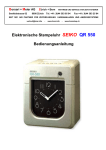
QUARTZ STEMPELUHR
BEDIENUNGSANLEITUNG
EINLEITUNG
Wir freuen uns und bedanken uns dafür, das Sie sich für den Kauf
unserer Quartz Stempeluhr entschieden haben. Um einen sicheren
und störungsfreien Betrieb dieses Gerätes zu gewährleisten, sollten
Sie diese Anleitung vor Gebrauch des Gerätes sorgfältig lesen und
zum späteren nachschlagen an einem sicheren Ort aufbewahren.
Bescheinigung des Herstellers/Importeurs
Dies
Gerät
entspricht
den
Bedingungen
der
Niederspannungs-Vorschrift 73/23/EEC und dem EMVG nach
89/336/EEC.
Maschinenlärminformations-Verordnung 3. GPSGV:
Der höchste Schalldruckpegel beträgt 70 dB (A) oder weniger
gemäss EN ISO 7779.
Die zugehorige Steckdose muß nahe beim Gerät angebracht
und leicht zugänglich sein.
Die in dieser Bedienungsanleitung enthaltenen Angaben können
jederzeit ohne vorherige Ankündigung geändert werden.
Diese Bedienungsanleitung wurde mit äußerster Sorgfalt erstellt, um
alle
Einzelheiten
hinsichtlich
der
Bedienung
des
Zeiterfassungsgerätes darzustellen. Sollten Sie dennoch Fragen
haben oder Fehler in der Anleitung entdecken, nehmen Sie bitte mit
uns Kontakt auf.
Wir haften nicht für direkte oder indirekte Schäden, die durch die
Verwendung dieser Betriebsanleitung entstehen.
Lesen Sie diese Anleitung aufmerksam und benutzen Sie lhr
Zeiterfassungsgerät erst dann, wenn Sie die Angaben über die
Hardware und Software richtig verstanden haben.
2
INHALTSVERZEICHNIS
1. VORSICHTSMASSNAHMEN
2. LEISTUNGSMERKMALE
WANDMONTAGE DES GERÄTES
INSTALLATION DER OPTIONALEN PUFFER-BATTERIE
ANSCHLUSS EINES EXTERNEN SIGNALGEBERS
FEHLERSUCHE
SPEZIFIKATIONEN
STEMPELKARTEN SPEZIFIKATIONEN
4
5
6
7
7
7
8-9
10 - 11
12
12
13
14
15
16
17 - 18
19 - 20
20 - 21
22
23
24
25 - 27
28
29 - 33
34 - 38
39
39
39
40
41
42
43
44
45 - 46
47
48
49
50
51
52 - 53
54
55 - 59
Bohrschablone für Wandbefestigung
60
Umgebungsbedingungen
3. INBETRIEBNAHME
Auspacken der QR-6550 / 6560
Übersicht
Einlegen der Farbbandkassette
4. ÜBERBLICK UND BEDIENUNG
5. EINSTELLUNGEN
Vorbereitung der Einstellungen
Übersicht der Bedientasten
Einstellen des Stundenformates
Einstellen der Uhrzeit
Einstellen des Datums
Einstellen des Stempelkartentyps
Einstellen Ende Datum oder Tag des Abrechnungszeitraumes
Monatlich / Wöchentlich / Zwei-wöchentlich
Einstellen der Umschaltzeit für den Tag
Einstellen des Druckformates
Einstellen der Sprache
Einstellen der automatischen Sommerzeitumstellung D.S.T
Löschen der Sommerzeitumstellung
Einstellen des Wochenprogrammes bei QR-6550
Einstellen des Wochenprogrammes bei QR-6560
Bestätigen des Wochenprogrammes
Ändern des Wochenprogrammes
Löschen des Wochenprogrammes
Einstellen der Dauer des externen Signales (QR-6560)
Einstellen der Lautstärke der Melodien (QR-6560)
Einstellen des Passwortschutzes
Ändern von Einstellungen bei eingeschaltetem Passwortschutz
Löschen des Passwortes
6. AUSDRUCKEN DER EINSTELLUNGEN
7. ZURÜCKSETZEN - RESET
Karten zurücksetzen (QR-6560)
8.
9.
10.
11.
12.
13.
3
1. Vorsichtsmassnahmen
Dieses Bedienerhandbuch stellt die sichere und ordnungsgemäße
Verwendung des Geräts sicher. Befolgen der Anweisungen schützt den
Bediener und andere vor Verletzungen und verhindert die Beschädigung
des Gerätes.
Warnschilder
Nachfolgend werden Schilder mit Warn- und Vorsichtshinweisen dargestellt. Um das Gerät
sicher und ordnungsgemäß handhaben zu können, hat sich der Bediener jedes Schild und
die nachstehende Erklärung zu beachten.
Achtung
Unangebrachte Handhabung kann zu Unfällen mit
ernsten und tödlichen Körperverletzungen führen.
Vorsicht
Unangebrachte Handhabung kann zu Körperverletzungen
oder Sachschäden führen.
Unangebrachte Handhabung kann zu
GEFAHREN wie elektrischen Schlag
führen.
Das Schild weist auf unbedingt
erforderliche Handlungen hin.
Das Gerät NICHT
auseinandernehmen.
Den Stecker des Anschlußkabels aus
der Netzsteckdose ziehen.
Das Schild weist auf zu unterlassende
Handlungen hin.
Achtung
Das Gerät nicht auseinandernehmen. Die hohe Spannung im Gehäuse könnte zu einem
elektrischen Schlag führen.
Das Gerät nicht umbauen. Änderungen könnten ein Feuer verursachen und/oder zu einem
elektrischen Schlag führen.
Tritt ein abnormaler Zustand ein, das Gerät wird z.B. heiß, raucht oder ein Geruch macht sich
bemerkbar, sofort den Stecker aus der Netzsteckdose ziehen und den Kundendienst des
Händlers benachrichtigen. Die weitere Verwendung könnte ein Feuer verursachen oder zu
einem elektrischen Schlag führen.
Das Gerät nur an eine Stromquelle mit der vorgeschriebenen Spannung anschließen.
Anschluss von zwei Geräten an eine Netzsteckdose vermeiden, da dies ein Feuer
verursachen oder zu einem elektrischen Schlag führen könnte.
Das Anschlusskabel vor Beschädigung oder Bruch schützen und auf keine Weise ändern.
Ferner keine schweren Gegenstände auf das Kabel stellen und jegliches ziehen oder knicken
des Kabels unterlassen. Das Kabel wird dadurch beschädigt und könnte ein Feuer
verursachen oder zu einem elektrischen Schlag führen.
4
Geraten Fremdkörper (einschließlich Metallstücke, Wasser oder sonstige Flüssigkeiten) in das
Gerät, sofort den Stecker aus der Netzsteckdose ziehen und den Kundendienst des Händlers
benachrichtigen. Die weitere Verwendung könnte ein Feuer verursachen oder zu einem
elektrischen Schlag führen.
Den Stecker des Geräts nicht mit nassen Händen in die Netzsteckdose einstecken bzw.
herausziehen, da dies zu einem elektrischen Schlag führen könnte.
Vorsicht
Das Gerät nicht auf eine unebene oder schräge Oberfläche zu stellen. Das Gerät könnte nach
unten rutschen bzw. fallen und zu Verletzungen führen.
Die Oberfläche des Geräts nicht zum Abstellen von Wasserbehältern oder
Metallgegenständen verwenden. Wenn verschüttetes Wasser eindringt oder ein
Metallgegenstand in das Gerät fällt, kann dies ein Feuer verursachen oder zu einem
Das Gerät nicht in einer feuchten oder staubigen Umgebung installieren, da dies ein Feuer
verursachen oder zu einem elektrischen Schlag führen könnte.
Das Gerät nicht in der Nähe einer Küchenanrichte oder eines Befeuchters installieren. Das
dort vorhandene bzw. erzeugte Öl, Rauch oder Dampf kann ein Feuer verursachen oder zu
einem elektrischen Schlag führen.
Das Anschlusskabel nicht mit Gewalt aus der Steckdose ziehen, sondern mit der Hand
entfernen. Beschädigung des Kabels könnte ein Feuer verursachen oder zu einem
elektrischen Schlag führen.
Bei Umstellen des Geräts den Stecker des Anschlusskabels aus der Netzsteckdose ziehen.
Beschädigung des Kabels könnte ein Feuer verursachen oder zu einem elektrischen Schlag
führen.
Berühren des Druckkopfes vermeiden, da dies zu Verletzungen oder Verbrennungen führen
könnte.
Den Netzstecker ganz einstecken. Unangebrachtes Einstecken des Netzsteckers kann ein
Feuer verursachen oder zu einem elektrischen Schlag führen.
Nur die vorgeschriebenen Stempelkarten verwenden. Die Verwendung unangebrachter
Karten kann ein Feuer verursachen oder zu einem elektrischen Schlag führen.
Fällt das Gerät oder wird das Gehäuse beschädigt, den Netzstecker herausziehen und den
Kundendienst des Händlers benachrichtigen. Die weitere Verwendung könnte ein Feuer
verursachen oder zu einem elektrischen Schlag führen.
Tägliche Pflege
Das Gerät ist bei der Reinigung abzuschalten und mit einem trockenen Tuch
von Staub und Schmutz zu befreien.
5
2. LEISTUNGSMERKMALE
QR-6550
QR-6560
Ja
Ja
Bis zu 48 Programme einstellbar
Ja
Ja
Automatische Druckspaltenwahl KOMMT/GEHT
Ja
Ja
2-farbiger Druck: Schwarz oder Rot
-
Ja
Spezielle Markierung " " irregulärer Druckeinträge
Ja
-
Ausgangssignal für externe Signale
-
Ja
Eingebaute Signalmelodien (5 Melodien)
-
Ja
Ja
(5 Formate)
Ja
(6 Formate)
-
Ja
Sprachunterstützung für Englisch, Spanisch, Deutsch,
Französisch, Italienisch, Portugiesisch (S.24).
Ja
Ja
Optionaler Batteriesatz für Erhalt der Zeiterfassung
und Druckfunktion während des Ausfalles der
Netzspannung (S.50).
Ja
Ja
LEISTUNGSMERKMALE
Bis zu 6 Spalten
Wochenprogramme
Kartentypen
S.29
S.16
Wählbare, unterschiedliche Kartenformate
Automatische KOMMT/GEHT Druckspaltenumschaltung bei Benutzung der V/VN Karte
Sonstiges
Umgebungsbedingungen
Vermeiden Sie Aufstellungsorte an denen das Gerät beeinträchtigt werden kann durch:
• Feuchtigkeit bzw. hohe Luftfeuchtigkeit und / oder Staub;
• Direkte Sonneneinstrahlung;
• Vibrationen - auch wenn nur zeitweise;
• Ausserhalb des zulässigen Temperaturbereiches von -5°C bis + 45°C;
• Chemikalien, aggressive Flüssigkeiten oder Gase, wie zum Beispiel Ozon.
6
3. INBETRIEBNAHME
Auspacken der QR-6550 / 6560
Bedienungsanlieitung
(Diese Broschüre)
Farbbandkassette
Schlüssel
Wandbefestigung
Übersicht
<Frontansicht>
<Rückansicht>
Kartentrichter
Abdeckung
Display
Schlüssel
loch
Funktions
tasten
Löcher für
Wandbefestigung
Gehäusefront
< Display >
Sommer-/Winterzeit Indikator
SU
Aktuelles Datum
MO
Wochentag Indikator
TU
WE
TH
FR
SA
Aktuelle Zeit
7
Einlegen der Farbbandkassette
Bitte drehen Sie nicht den Schlüssel während die Fronttür geöffnet ist.
Bitte bewegen Sie den Druckkopf nicht unnötig von Hand und berühren Sie beim Einlegen des
Farbbandes nach Möglichkeit nicht die Kabel. Dies könnte zu Fehlfunktionen führen.
Stellen Sie sicher das das Gerät an die Netzspannung angeschlossen
und eingeschaltet ist, bevor Sie das Farbband einsetzen.
1
Drehen Sie den Schlüssel unter
leichtem Druck auf die "O" Position
und öffnen Sie die Frontabdeckung.
Sie
2 Drehen
Kassette in
den Knopf auf der
Pfeilrichtung um das
Farbband zu straffen.
Knopf
Schlüssel
Klammern
Frontabdeckung
3
Um die Kassette einzusetzen, führen
Sie das Farbband zwischen die
Farbbandmaske und den Druckkopf.
Farbbandmaske DruckkopfFarbband
4 Achten Sie darauf, das die Klammern
auf der Unterseite der Kassette in die
Vertiefungen am Gerät greifen. Üben
Sie leichten Druck aus, bis diese
einrasten.
Vertiefungen
Hinweis Sollte das Einfädeln des
Farbbandes schwierig sein,
drehen Sie dabei am Knopf.
Beachten Sie beim Einlegen
eines neuen Farbbandes:
Das Farbband muß in den Spalt
zwischen Druckkopf und Farbbandmaske. Der Druck wird fehlerhaft
sein, wenn das Farbband sich nicht
in dem Spalt befindet.
RICHTIG
Druckkopf
FALSCH
Druckkopf
Farbbandmaske
Farbband
Farbbandmaske
Farbband
8
5
6 Schliessen Sie die Frontabdeckung
Drehen Sie den Knopf der Farbbandkassette gegen den Uhrzeigersinn um das Farbband zu straffen.
und drehen Sie den Schlüssel auf die
"L" Position. Stellen Sie sicher das
"Datum" und "Zeit" angezeigt
werden und der Doppelpunkt blinkt.
Sollte sich das Flachkabel des Druckkopfes aus dem Bügel lösen, fädeln Sie es
bitte wieder ein wie in der Abbildung gezeigt. Das Flachkabel könnte
beschädigt werden, wenn das Gerät mit dem losen Kabel benutzt wird.
Flachkabel
Bügel
Farbbandkassette
Druckkopf
Hinweis
Entfernen des Farbbandes:
Halten Sie die Kassette in der
Mitte, heben Sie die hintere Kante
an und ziehen Sie die Kassette
dann weiter nach oben und zu sich
hin aus dem Gerät heraus.
9
4. ÜBERBLICK UND BEDIENUNG
Sobald der Netzstecker in die Anschlußsteckdose gesteckt wurde, ist das Gerät betriebsbereit.
Bitte sehen Sie auch in den Abschnitt "3. INBETRIEBNAHME" bevor Sie beginnen.
Die Bedienung des Gerätes ist einfach. Führen Sie einfach eine Stempelkarte in den
Einzugstrichter ein. Die Karte wird dann gefasst, eingezogen, bedruckt und ausgeworfen.
Lassen Sie keine Metallgegenstände in den Einzugstrichter geraten, inklusive Büroklammern. Drücken Sie auch nichts mit Gewalt hinein. Dies führt zu Fehlfunktionen.
Wenn Sie Einstellungen ändern möchten, z.B. für den Endetag des Abrechnungszeitraumes oder Andere, schauen Sie bitte unter "5. EINSTELLUNGEN".
Die Uhr stempelt die Zeit in diejenige
Spalte, angezeigt durch das Blinken.
Erste
Spalte
Hinweis
Die Uhr stempelt nur in die
erste Spalte, wenn in
keinem Wochenprogramm
etwas anderes festgelegt
ist.
Wenn Sie eine andere Druckspalte
wählen möchten, drücken Sie die
jeweilige Taste. Die entsprechende
Lampe blinkt dann zur Bestätigung.
Wenn sie die automatische
Druckspaltenwahl wünschen,
schauen Sie unter "Einstellen
des Wochenprogrammes" in
"5. EINSTELLUNGEN".
Nur für V/VN Karten Benutzer
(QR-6560)
Die Druckspalte wird automatisch
gewählt, da die Benutzerkarten
mit Kartenbarcode automatisch
unterschieden werden können.
10
Stempeln “AUS” Zeit mit spezieller Marke für "ÜBERNACHT"
Um die Ausgangszeit am nächsten Tag noch in die Vortagszeile zu stempeln verfahren Sie
wie folgt: Drücken Sie den Knopf ÜBERNACHT und führen Sie die Karte ein.
Hinweis Die Zeit “AUS” wird mit dem Zeichen "
1
Drücken Sie den Knopf ÜBERNACHT
" markiert in die Zeile des Vortages gedruckt.
2
Die Knöpfe ÜBERNACHT und
6-te Spalte blinken.
Während
der
Knopf
Achtung ÜBERNACHT blinkt, kann
die Spalte durch drücken
des Knopfes gewählt
werden.
ÜBERNACHT
3 Führen Sie die Karte ein.
4
AUS Zeit wird mit spezieller Marke
" " in die Vortagszeile gedruckt.
Die "ÜBERNACHT"
Markierung wird zur
AUS Zeit hinzugedruckt .
Druckbeispiel
Hinweis Wenn Sie das Zeilenformat auf "5: DD AM/PM" oder "6: D.O.W. AM/PM"
setzen, wird das Hinweiszeichen am Nachmittag als " " gedruckt.
Bitte schauen Sie unter "Einstellen des Druckformates " in "5. EINSTELLUNGEN”.
11
5. EINSTELLUNGEN
Vorbereitung der Einstellungen
Stellen Sie sicher das das Netzkabel NICHT angeschlossen ist bevor Sie fortfahren!
1
Platzieren Sie Ihre Finger in den
Vertiefungen an der Unterseite der
Abdeckung und ziehen Sie nach vorn.
2 Drückem
Sie den Schlüssel sanft
herein und drehen Sie diesen dabei
auf die Stellung "O". Das Display
wechselt zur folgenden Anzeige.
Sie können nun Einstellungen
vornehmen.
Beachten Sie die folgenden
Seiten für Einzelheiten.
Display
Vertiefungen
3
Nachdem Sie die Einstellungen
vorgenommen haben, Drücken Sie
den Knopf SETTING END um den
Einstellungsmodus zu verlassen.
Drehen Sie den Schlüssel auf die "L"
Position. Stellen Sie sicher das
"Datum" und "Zeit" korrekt angezeigt
werden und der Doppelpunkt blinkt.
4
Setzen Sie die Abdeckung wieder auf.
Stellen Sie dabei sicher das die Nasen
auf beiden Seiten in die Löcher
rasten.
Löcher
Nasen
Schlüssel
SETTING END
12
Übersicht der Bedientasten
Bedientasten
DATE/TIME Knopf
Benutzen Sie den DATE/TIME Knopf wenn Sie Uhrzeit und / oder Datum ändern wollen.
(Beachten Sie das Sie diesen 1 Sekunde gedrückt halten bevor der Einstellmodus (Setting
Mode) erreicht wird.
FUNCTION Knopf
Benutzen Sie den Knopf FUNCTION , wenn Sie den Abrechnungszeitraum, Druckformat,
etc. ändern wollen. (Beachten Sie das Sie diesen 1 Sekunde gedrückt halten bevor der
Einstellmodus erreicht wird.)
+ oder - Knopf
Wenn Sie den Knopf + oder - drücken, können Sie die Einstellwerte entsprechend
verändern.
SET Knopf
Der im Display angezeigte Wert wird beim Drücken des Knopfes SET übernommen.
SETTING END Knopf
Drücken Sie diesen Knopf um den Einstellmodus “Setting Mode” zu verlassen.
13
Einstellen des Stundenformates
Bitte wählen Sie das gewünschte Format für die Stundenanzeige aus den 2 Optionen:
Einstellungen
1. AM / PM (12 Std)
2. 24 Stunden
Die Standareinstellung der Uhr ab Werk ist "2.” 24 Stunden
Bevor Sie mit den Einstellungen beginnen, bitte sehen Sie auch in "Vorbereitung der Einstellungen".
Beispiel
Ändern des Formates auf "1”. AM / PM
DISPLAY
HOURS
1
Drücken Sie den Knopf DATE/TIME
für 1 Sekunde und positionieren Sie
die " " Marke unter dem "DISPLAY
HOURS” (Anzeige Stunden) Symbol.
SET
DATE / TIME
DISPLAY
HOURS
2 In diesem Beispiel, drücken Sie die +
SET
DATE / TIME
Datum
oder - Knöpfe um den Wert auf "1" zu
setzen und drücken dann den SET
Knopf. In dem Moment hört das
Display auf zu blinken und die
Einstellung ist beendet.
3 Drücken Sie den SETTING END Knopf
um den Einstellmodus zu verlassen.
Drehen Sie den Schlüssel auf die "L"
Position. Stellen Sie sicher das
"Datum" und "Zeit" angezeigt
werden und der Doppelpunkt blinkt.
AM
Doppelpunkt
14
Einstellen der Uhrzeit
Bevor Sie mit den EInstellungen beginnen, sehen Sie auch "Vorbereitung der Einstellungen".
Beispiel
Ändern der Zeit von 10:08 auf 10:09
Stunden
Sekunden
TIME
Minuten
1
Die " " Marke kann mit dem
Knopf
DATE/TIME
bewegt
werden. Die blinkende Ziffer
kann geändert werden.
SET
DATE / TIME
Drücken Sie den Knopf DATE/TIME
für 1 Sekunde und positionieren Sie
das " " Symbol unter "TIME".
TIME
2 Ändern der "Stunde".
In unserem Beispiel drücken Sie den
SET Knopf, da die Stunde nicht
geändert werden soll. In dem
Moment wechselt die blinkende
Anzeige von “Stunde” zu “Minute".
SET
DATE / TIME
TIME
3
Ändern der "Minute".
Drücken Sie den + oder - Knopf um
die “Minute" auf "09" zu stellen und
drücken Sie dann den Knopf SET.
SET
DATE / TIME
Datum
4
Doppelpunkt
Drücken Sie den Knopf SETTING END
um den Einstellmodus zu verlassen.
Drehen Sie den Schlüssel auf die
Position "L". Stellen Sie sicher das
"Datum" und "Zeit" angezeigt
werden und der Doppelpunkt in der
Anzeige blinkt. Dann setzen Sie die
Abdeckung wieder auf.
15
Einstellen des Datums
Bevor Sie beginnen, schauen Sie bitte auch unter "Vorbereitung der Einstellungen".
Beispiel
Ändern des Datums von 26. Okt. 2006 auf 27. Okt. 2006.
Jahr
Monat
Tag
DATE
1
Das Symbol " " kann mit dem
Knopf
DATE/TIME bewegt
werden.
Nur die blinkende Ziffer kann
geändert werden.
SET
DATE / TIME
DATE
2
DATE
3
DATE
4
5
Datum
Doppelpunkt
Ändern von "Tag".
Drücken Sie den Knopf + oder - bis
unter "Tag" die "26" angezeigt wird
und drücken dann den SET Knopf.
In diesem Moment hört das Display
auf zu blinken und die Einstellung ist
komplett.
SET
DATE / TIME
Ändern von "Monat".
In unserem Beispiel drücken Sie den
Knopf SET, da der Monat bereits
Oktober ist und nicht geändert wird.
In dem Moment springt das
blinkende Symbol von "Monat" zu
"Tag".
SET
DATE / TIME
Ändern von "Jahr".
In unserem Beispiel drücken Sie den
SET Knopf da das Jahr bereits 2006 ist
und nicht geändert wird. In dem
Moment springt das blinkende
Symbol von "Jahr" zu "Monat".
SET
DATE / TIME
Drücken Sie den Knopf DATE/TIME
für 1 Sekunde und positionieren Sie
das "
" Symbol unter "DATE"
(Datum).
Drücken Sie den Knopf SETTING END
um den Einstellmodus zu verlassen.
Drehen Sie den Schlüssel in die
Position "L". Stellen Sie sicher das
"Datum" und "Zeit" richtig angezeigt
werden und der Doppelpunkt im
Display blinkt. Dann setzen Sie die
Abdeckung wieder auf.
16
Einstellen des Stempelkartentyps
Der Typ der Karte kann unter den sechs folgenden Einstellungen ausgewählt werden.
Leerzeile
Kartentyp
Einstellung
-Monatlich, 2-seitig / Wöchtl., 1-seitig /Wöch. 2-seitig
1. V/VN Karte*1
-2-wöchentlich, einseitig
2. S Karte
-3. Wöchentliche Karte Monatlich, beidseitig Monatlich, beidseitig
-4. 2-wöchentliche Karte
1 - 32
5. Andere A Karte*2
1 - 32
6. Andere B Karte*3
Die Grundeinstellung ab Werk ist "2: S Karte".
wählbar von 1 bis 32
*1. V/VN Karte nur verfügbar bei QR-6560.
,
Voreinstellung ab Werk = 16
*2. Automatische Unterscheidung zwischen Vorder- und Rückseite.
*3. OHNE automatische Unterscheidung zwischen Vorder- und Rückseite.
Bitte schauen Sie auch unter "13. STEMPELKARTEN SPEZIFIKATIONEN".
Bitte stellen Sie das Ende des Abrechnungszeitraumes ein ···
schauen Sie unter "Einstellen des Endes des Abrechnungszeitraumes".
Nur für Benutzer der Einstellung “Andere A / B Karte”
Vorderseite
Rückseite
Leerzeile
1
2
3
4
5
6
7
8
9
10
11
12
13
14
15
16
"Leerzeile" diese Einstellung ist nur anwählbar
wenn Sie vorher unter "5: Andere A Karte" oder
"6: Andere B Karte" ausgewählt haben.
17
16 Zeilen
18
19
20
21
22
23
24
25
26
27
28
29
30
31
32
15 Zeilen
Die Leerzeile wird üblicherweise als "16" (die
letzte Zeile auf der Vorderseite) eingestellt. Falls
Sie eine andere Karte mit einem abweichenden
Zeilenformat benutzen, können Sie die
Druckzeile durch wählen der Leerzeile ändern.
Beispiel
Die erste Zeile auf der Rückseite ist leer (Leerzeile: 17).
Nur für Benutzer von V/VN Karten (QR-6560)
Kartennummer
NO.
NAME
001
DEPT.
Wenn Sie auswählen "1: V/VN Card", merkt
sich das Gerät anhand des Barcodes
automatisch die letzte Stempelung für jede
Karte und schaltet automatisch zwischen
"EIN" und "AUS" Spalten um.
Merke: Sie können nicht, auch nicht mittels
Wahlknopf, in die 1ste Spalte drucken, wenn
Sie bereits in die 2te Spalte gedruckt haben.
Hinweis Sie können den gewünschten Abrechnungszeitraum (montl., wöchtl., 2-wöchtl.) einstellen.
Barcode
Signature
Bitte schauen Sie unter "Einstellen Ende Datum
oder Tag des Abrechnungszeitraumes"
in "5. EINSTELLUNGEN”.
17
Bevor Sie Einstellungen vornehmen,sehen Sie bitte "Vorbereitung von Einstellungen".
Beispiel : Ändern des Kartentyps zu "6: Andere A Karte" und Leerzeile auf "1-ste Zeile".
CARD
TYPE
Kartentyp
Leerzeile
Sie den Knopf FUNCTION
1 Drücken
für 1 Sekunde und positionieren Sie
das Symbol "
(Kartentyp).
" unter "CARD TYPE"
Die blinkende Ziffer kann geändert
werden.
SET
FUNCTION
2
CARD
TYPE
SET
FUNCTION
CARD
TYPE
Tag
In unserem Beispiel drücken Sie die
Knöpfe + oder - um "Kartentyp" auf
"6" einzustellen und drücken Sie dann
den Knopf SET. In dem Moment
springt das blinkende Symbol von
"Kartentyp" zu "Leerzeile".
Ausser wenn Sie Kartentyp "5" oder
"6" auswählen wollen, gehen Sie zu
Schritt “4”.
3 Ändern der "Leerzeile".
SET
FUNCTION
Ändern von "Kartentyp".
In unserem Beispiel drücken Sie die
Knöpfe + oder - um eine "1"
einzustellen und drücken Sie dann
den Knopf SET. In dem Moment hört
das Display auf zu blinken und die
Einstellung ist komplett.
Sie den Knopf SETTING END
4 Drücken
um den Einstellmodus zu verlassen.
Doppelpunkt
Drehen Sie den Schlüssel auf die
Position “L". Stellen Sie sicher
das ”Tag” und “Zeit” auf dem Display
angezeigt
werden
und
der
Doppelpunkt blinkt. Dann setzen Sie
die Abdeckung wieder auf.
18
Einstellen des Ende Datums / Tag des Abrechnungszeitraumes
Monatlich/Wöchentlich/Zwei-wöchentlich
Diese Funktion ist nur verfügbar wenn Sie "monatliche Karte" in der Einstellung für
den Kartentyp auswählen. Die Werkseinstellung ist “31”.
Bevor Sie Einstellungen vornehmen, lesen Sie "Vorbereitung von Einstellungen".
Beispiel: Ändern des Ende Tages des Abrechnungszeitraumes auf den 20-ten.
Ende Datum
SET
FUNCTION
1 Drücken Sie die Taste FUNCTION für
1 Sekunde und positionieren Sie das
Symbol "
" unter "PAY PERIOD”
(Abrechnungszeitraum).
PAY PERIOD
Das Symbol " " kann mit dem
Knopf
FUNCTION
bewegt
werden.
PAY PERIOD
2 In unserem Beispiel drücken Sie die
FUNCTION
Tag
SET
Knöpfe + oder - und setzen Sie das
"Ende Datum" auf "20". Dann drücken
Sie den SET Knopf. In dem Moment,
hört das Display auf zu blinken und
die Einstellung ist komplett.
3 Drücken Sie den knopf SETTING END
Doppelpunkt
um den Einstellmodus zu verlassen.
Drehen Sie den Schlüssel auf die
Position "L". Stellen Sie sicher das
“Datum” bzw Tag und “Zeit” korrekt
angezeigt
werden
und
der
"Doppelpunkt" im Display blinkt.
Dann setzen Sie die Abdeckung
wieder auf.
19
Monatlich/Wöchentlich/Zwei-wöchentlich
Diese Funktion ist nur verfügbar, wenn Sie "weekly card" unter “card type” auswählen.
Sie können den gewünschten Tag auswählen, dieser muß jedoch innerhalb einer Woche
vom “heutigen” Datum liegen. Das Ende der Abrechnungsperiode ist dann die Anzahl der
Tage vom “heutigen” bzw eingestellten Datum der Uhr.
Bevor Sie mit den Einstellungen beginnen, sehen Sie bitte auch "Vorbereitung der Einstellungen".
Beispiel
Heute
Ende Tag
········ 22 September 23 September 24 September··· ·····
Freitag
0
Sonnabend Sonntag
1
2
Ende Tag
PAY PERIOD
Nehmen wir an “Heute” ist Freitag, der
22. September, 2006 und das ENDE
Datum ist Sonntag. Wie in der linken
Abb. gezeigt, ist das Ende Datum
(Sonntag) zwei Tage später.
Sie den Knopf FUNCTION
1 Drücken
für 1 Sekunde und positionieren Sie
die " " Marke unter "PAY PERIOD"
(Abrechnugszeitraum) .
SET
FUNCTION
Die " " Marke kann mit dem
Knopf
FUNCTION
bewegt
werden.
PAY PERIOD
Sie die + oder - Knöpfe um
2 Drücken
den "Ende Tag" auf "2" zu setzen und
FUNCTION
Datum
SET
dücken Sie dann den SET Knopf. In
dem Moment hört die Anzeige auf zu
blinken und die Einstellung ist
komplett.
Sie den knopf SETTING END
3 Drücken
und verlassen Sie damit den
Doppelpunkt
Einstellmodus.
Drehen Sie den Schlüssel auf die
Position "L". Stellen Sie sicher das
“Datum” und "Zeit" auf dem Display
angezeigt
werden
und
der
“Doppelpunkt” blinkt. Dann setzen
Sie die Abdeckung wieder auf.
20
Monatlich/Wöchentlich/Zwei-wöchentlich
Diese Funktion ist nur verfügbar, wenn Sie "bi-weekly card" unter “card type” auswählen.
Sie können den gewünschten Tag auswählen, dieser muß jedoch binnen 2 Wochen vom
“heutigen” Datum liegen. Der Ende des Abrechnungszeitraumes ist dann die Anzahl der
Tage vom “heutigen” bzw eingestelltem Datum der Uhr.
Bevor Sie mit den Einstellungen beginnen, sehen Sie bitte auch "Vorbereitung der EInstellungen".
Beispiel
Heute
Ende Tag
······ 15 September 16 September····· 19 September
Freitag
24 September····
····
Sonnabend Sonnabend Sonntag
1 ··············
0
8
9
··············
··············
Ende Tag
PAY PERIOD
Nehmen wir an, “Heute” ist Freitag,
der 15. September, 2006 und das
Ende Datum ist der Sonntag der
Woche nach der nächsten Woche.
Wie in der Abb. links gezeigt, ist der
“Ende” Tag (Sonntag) neun Tage
später.
Sie den Knopf FUNCTION für
1 Drücken
1 Sekunde und positionieren Sie die
"
" Marke unter "PAY PERIOD"
(Abrechnungszeitraum).
SET
FUNCTION
Das Symbol " " kann mit dem
Knopf FUNCTION
bewegt
werden.
PAY PERIOD
Sie die Knöpfe + oder - um
2 Drücken
den letzten Tag "Ending Day" auf "9"
FUNCTION
Datum
SET
zu setzen und drücken Sie dann den
Knopf SET. In diesem Moment hört
die Anzeige auf zu blinken und die
Einstellung ist komplett.
Sie den Knopf SETTING END
3 Drücken
um den Einstellmodus zu verlassen.
Doppelpunkt
Drehen Sie den Schlüssel auf die
Position "L". Stellen Sie sicher das
"Datum" und "Zeit" auf dem Display
angezeigt
werden
und
der
Doppelpunkt blinkt. Dannn setzen
Sie die Abdeckung wieder auf.
21
Einstellen der Umschaltzeit für den Tag
Die Umschaltzeit für den Tag bezieht sich auf die Uhrzeit, ab der auf der Stempelkarte in
die nächste Zeile - also den nächsten Tag - gestempelt wird. Diese Funktion erlaubt es
sicherzustellen, das die “GEHT” Zeit auch bei Nachtarbeitern in die korrekte Zeile
gestempelt werden kann, auch noch nach Mitternacht.
Die Einstellung ab Werk ist “05.00 Uhr”
Bevor Sie Einstellungen vornehmen, sehen Sie bitte unter "Vorbereitung von Einstellungen".
Beispiel
Ändern der Umschaltzeit von 5.00 Uhr auf 7.00 Uhr.
Minute
Stunde
DAY ADVANCE
TIME
Sie den Knopf FUNCTION
1 Drücken
für 1 Sekunde und positionieren Sie
die " " Marke unter "DAY ADVANCE
TIME" (Umschaltzeit).
SET
FUNCTION
Die " " Marke kann mit dem
Knopf
FUNCTION
bewegt
werden.
Blinkende Ziffern können geändert
werden.
DAY ADVANCE
TIME
SET
FUNCTION
DAY ADVANCE
TIME
FUNCTION
Datum
SET
2 Ändern der "Stunde".
In unserem Beispiel, drücken Sie die
Knöpfe + oder - um die Stunde auf
"7" einzustellen und drücken Sie dann
den SET Knopf. In dem Moment
springt das Blinken von “Stunde” zu
"Minute".
der "Minute".
3 InÄndern
unserem Beispiel, drücken Sie den
Knopf SET da die Minute nicht
geändert werden muß. In diesem
Moment hört die Anzeige auf zu
blinken und die Einstellung ist
komplett.
Sie den Knopf SETTING END
4 Drücken
um den Einstellmodus zu verlassen.
Doppelpunkt
Drehen Sie den Schlüssel auf die
Position "L". Stellen Sie sicher das
das “Datum” und “Zeit” korrekt
angezeigt
werden
und
der
Doppelpunkt blinkt. Setzen Sie dann
die Abdeckung wieder auf.
22
Einstellen des Druckformates
Zeilenformat
Einstelloptionen
1. DD 24HR
2. D.O.W. 24HR
3. 24HR Large Font
4. AM/PM
5. DD AM/PM
6. D.O.W AM/PM
Zeilenformat
Tag, 24Stunden, Minute
Wochentag, 24Stunden, Minute
24Stunden, Minute
12Stunden (AM /PM), Minute
Tag, 12Stunden (A/P), Minute
Wochentag, 12Stunden (A/P), Minute
Druckbeispiel:
Montag, 21, 15:30 Uhr
21 15 : 30
Mo 15 : 30
15 : 30
PM 3 : 30
21 3 : 30 P
Mo 3 : 30 P
Die Werkseinstellung der Uhr ist "1: DD 24HR".
Minuten - Typ
Einstelloptionen
1. 1/60
2. 1/100
Druckbeispiel: 8:34
8: 34
8. 57
Die Werkseinstellung der Uhr ist "1: 1/60".
Bevor Sie Einstellungen vornehmen, sehen Sie auch "Vorbereitung von Einstellungen ".
Beispiel Ändern des Zeilen Formates auf "5: DD AM/PM" und den Minuten-Typ auf
"2: 1/100" min. Druckformat des Beispiels: 21 3: 50 P (Montag, 21, 15:30)
Zeilenformat
FUNCTION
PRINT
FORMAT
Tag
2 Auswahl des "Zeilenformates".
In unserem Beispiel drücken Sie den
Knopf + oder - , setzen für
"Zeilenformat” den Wert "5" und
drücken dann den Knopf SET . In
diesem Moment wechselt das Blinken
zu "Minuten-Typ".
3 Auswahl "Minuten-Typ".
SET
4
Doppelpunkt
Drücken Sie den Knopf FUNCTION
für 1 Sekunde und positionieren Sie
das Symbol " " unter der "PRINT
FORMAT" Markierung.
Das " " Symbol kann mit dem
Knopf FUNCTION bewegt werden.
SET
PRINT
FORMAT
FUNCTION
1
SET
PRINT
FORMAT
FUNCTION
Minuten-Typ
In unserem Beispiel drücken Sie die
Knöpfe + oder - button und setzen
Sie "Minuten-Typ" auf "2" und
drücken dann den Knopf SET . Das
Blinken stoppt und die Einstellung ist
komplett.
Drücken Sie den Knopf SETTING END
um den Einstellmodus zu verlassen.
Drehen Sie den Schlüssel auf die
Position “L". Stellen Sie sicher
das ”Tag" und "Zeit" im Display
angezeigt
werden
und
der
“Doppelpunkt" blinkt. Erst dann
setzen Sie die Abdeckung wieder auf.
23
Einstellen der Sprache
Sie können die gewünschte Sprache aus den folgenden 6 Möglichkeiten wählen
Einstelloptionen
Druckbeispiel: Donnerstag 15:30
TH 15 : 30
1. Englisch
JU 15 : 30
2. Spanisch
DO 15 : 30
3. Deutsch
JE 15 : 30
4. Französisch
5. Italienisch
GI 15 : 30
6. Portugiesisch
QI 15 : 30
Die Werkseinstellung der Uhr ist "1: Englisch".
Bevor Sie Einstellungen vornehmen, sehen Sie auch "Vorbereitung von Einstellungen".
Beispiel
Ändern der Sprache auf "4: Französisch".
LANGUAGE
FUNCTION
1
Drücken Sie den Knopf FUNCTION für
1 Sekunde und positionieren Sie das
Symbol " " unter "LANGUAGE".
Das Symbol " " kann mit dem
Knopf
FUNCTION bewegt
werden.
SET
LANGUAGE
2
FUNCTION
Tag
SET
3
Doppelpunkt
In unserem Beispiel drücken Sie die
Knöpfe + oder - und setzen Sie den
Wert auf "4" und drücken dann den
Knopf SET . In diesem Moment hört
das Blinken im Display auf und die
Einstellung ist komplett.
Drücken Sie den Knopf SETTING END
um den Einstellmodus zu verlassen.
Drehen Sie den Schlüssel auf die
Position "L". Stellen Sie sicher das
“Tag" und "Zeit" im Display angezeigt
werden und der "Doppelpunkt"
blinkt. Erst dann setzen Sie die
Abdeckung wieder auf.
24
Einstellen der automatischen Sommerzeitumstellung “D.S.T.”
Automatische Sommerzeitumstellung
1
Schaltzeiten der automatischen Sommerzeitumstellung
Um 02:00 Uhr Morgens am ersten Tag der Sommerzeit wird die
Uhrzeit automatisch um eine Stunde vorgestellt und zeigt dann
sofort 03:00 Uhr an. Am letzten Tag der Sommerzeit um 03:00 Uhr
wird die Uhrzeit automatisch auf 02:00 Uhr zurückgestellt.
Hinweis: Um die “doppelte” Stunde zu markieren wird während
dieser Stunde das Symbol “
2
” gedruckt.
Einstellen der Sommerzeitumstellung “D.S.T.”
Beispiel
Anfangsdatum Sonntag, 26. März, 2006
Endedatum Sonntag, 29. Oktober, 2006
Wenn die Schaltzeiten wie vor eingestellt werden, so speichert das
Gerät das Anfangsdatum als den letzten Sonntag im März und das
Endedatum als den letzten Sonntag im Oktober. Einmal eingestellt,
werden diese Daten automatisch jährlich aktualisiert und
ausgeführt. Es sind KEINE weiteren Einstellungen nötig.
Die Eingabe der Sommerzeitumschaltung
wird anhand des folgenden Beispiels erklärt.
Beispiel
Heute (heutiger Tag)
Anfangsdatum der
Sommerzeit
Endedatum der
Sommerzeit
Mittwoch,
25. Januar, 2006
Sonntag,
26. März, 2006
Sonntag,
29. Oktober, 2006
Letzter Sonntag im März
Letzter Sonntag im Oktober
Hinweis Diese Funktion wird NUR ausgeführt wenn sowohl ein ANFANGS- ALS AUCH
EIN ENDEDATUM für die Sommerzeitumstellung eingestellt werden.
25
Einstellen des Anfangsdatums der Sommerzeit
Bevor Sie Einstellungen vornehmen, sehen Sie bitte "Vorbereitung von EInstellungen".
Monat
Jahr
" " Zeichen bedeutet
"Anfangsdatum".
Tag
SOMMERZEITUMSTELLUNG
FUNCTION
Sie den Knopf FUNCTION für
1 Drücken
1 Sekunde, und positionieren Sie das
" " Symbol neben der Markierung für
die "SOMMERZEITUMSTELLUNG".
SET
Das Symbol " " lässt sich mit dem
Knopf FUNCTION bewegen.
Die blinkende Ziffer kann geändert werden.
SOMMERZEITUMSTELLUNG
FUNCTION
In unserem Beispiel drücken Sie den
Knopf SET , da die Stunde nicht
geändert wird. In diesem Moment,
wechselt das Blinken von "Jahr" zu
"Monat".
SET
SOMMERZEITUMSTELLUNG
FUNCTION
FUNCTION
3 Ändern von "Monat".
Drücken Sie die Knöpfe + oder - um
die "3" einzustellen, dann drücken Sie
den SET Knopf. In dem Moment
wechselt das Blinken zu "Tag”.
SET
SU
2 Ändern von "Jahr".
SOMMERZEITUMSTELLUNG
SET
SOMMERZEITUMSTELLUNG
von "Tag".
4 Ändern
Drücken Sie die Knöpfe + oder - um
"26" einzustellen und dann drücken
Sie den Knopf SET . In diesem
Moment hört die Anzeige auf zu
Blinken und das Symbol "
" wird
unter "SU" angezeigt.
Damit ist die Einstellung des
Anfangsdatums der Sommerzeitumstellung beendet. Gehen Sie zu
"Einstellen des Endedatums der
Sommerzeitumstellung".
26
Einstellen des Endedatums der Sommerzeitumstellung
" " Zeichen bedeutet "Endedatum".
Monat
Jahr
Tag
SOMMERZEITUMSTELLUNG
FUNCTION
SET
SOMMERZEITUMSTELLUNG
FUNCTION
FUNCTION
Tag
Doppelpunkt
SOMMERZEITUMSTELLUNG
SET
Als nächstes drücken Sie den Knopf
SET . In dem Moment hört die
Anzeige auf zu blinken und wechselt
von "Jahr" zu "Monat".
6 Ändern von "Monat".
Drücken Sie die Knöpfe + oder - um
die "10" einzustellen und drücken Sie
dann den SET Knopf. In dem
Moment wechselt das Blinken von
"Monat" zu "Tag".
SET
SU
5 Ändern von "Jahr".
7 Ändern von "Tag".
Drücken Sie die Knöpfe + oder - um
die "29" einzustellen und drücken Sie
dann den SET Knopf. In dem Moment
hört die Anzeige auf zu blinken und
das Symbol " " erscheint unter "SU".
Damit ist die Einstellung des
Endedatums abgeschlossen.
8 Drücken Sie jetzt den SETTING END
Knopf um den EInstellmodus zu
verlassen. Drehen Sie den Schlüssel
auf die Position "L".
Stellen Sie sicher das Tag und Uhrzeit
angezeigt werden und das der
"Doppelpunkt" blinkt. Dann setzen
Sie die Abdeckung wieder auf.
27
Löschen der Sommerzeitumstellung
Bevor Sie Einstellungen vornehmen, sehen Sie bitte "Vorbereitung von Einstellungen".
Hinweis Um die Einstellungen für die automatische Sommerzeitumstellung zu löschen bzw
rückgängig zu machen, setzen Sie in der Einstellung "Monat" des Starttermines das
Datum auf " ".
Beispiel
Jahr
Löschen der Einstellung des “26. März, 2006” als "Startdatum" und damit
löschen der automatischen Sommerzeitumstellung.
SU
Monat
FUNCTION
DAYLIGHT
SAVING
TIME
1 Drücken Sie den Knopf FUNCTION für
1 Sekunde und positionieren Sie das
Symbol " " neben "DAYLIGHT SAVING
TIME" (D.S.T).
SET
Das " " Symbol kann mit dem
Knopf FUNCTION bewegt werden.
DAYLIGHT
SAVING
TIME
FUNCTION
Drücken Die den Knopf SET und das
Blinken wechselt von “Jahr” zu “Monat".
Drücken Sie jetzt die Knöpfe + oder bis die Anzeige " " erscheint.
SET
DAYLIGHT
SAVING
TIME
FUNCTION
SET
2 Löschen von "Monat".
3 Löschen der "D.S.T” Einstellung
Drücken Sie den Knopf SET . Damit ist
die Einstellung für die automatische
Sommerzeitumstellung gelöscht.
4 Drücken Sie den Knopf SETTING END
Tag
Doppelpunkt
um den Einstellmodus zu verlassen.
Drehen Sie den Schlüssel auf die
Position "L" . Stellen Sie sicher das
"Tag" und "Zeit" im Display angezeigt
werden und der “Doppelpunkt”
blinkt. Erst dann setzen Sie die
Abdeckung wieder auf.
28
Einstellen des Wochenprogrammes
QR-6550
Wochenprogramme erlauben der Uhr die folgenden Funktionen für einen oder mehrere
bestimmte Zeiträume zu speichern. Zeiten werden immer in die erste Spalte der
Zeitperiode gedruckt, ausser es wird etwas abweichendes programmiert.
Funktion Nr.
Funktion
1.
Automatische KOMMT/GEHT Spaltenwahl
2.
Kennzeichen " " für irreguläre Vorgänge
Hinweis: Bis zu 48 Programme können gespeichert werden.
Das Zeittabellen-Programm wird im folgenden Beispiel erklärt.
Beispiel
Tages-Umschaltzeit
05:00
Montag-Freitag
09:00
1ste Spalte
12:00
2te Spalte
Nächster Tag
05:00
17:30
3te Spalte
4te Spalte
' ' ein
Keine Einstellung
Programm No.1 Programm No.2 Programm No.3
Tages-Umschaltzeit
05:00
Samstag & Sonntag
Nächster Tag
05:00
12:00
5te Spalte
6te Spalte
' ' ein
Programm No.4
Programm No.5
Zeittabelle
Programm
Wochentag
Zeit
1
2
3
4
5
Mon.- Frei.
Mon.- Frei.
Mon.- Frei.
Sam. & Son.
Sam. & Son.
9:00
12:00
17:30
5:00
12:00
Druck
Spalte
2
3
4
5
6
Druck
Hinw. Irregulär
Ein
Ein
Aus
EIn
Ein
Hinweis: Ein programmierter Tag beginnt mit der Tagesumschaltzeit.
Sehen Sie auch "Einstellen der Tagesumschaltzeit" in dieser Anleitung.
29
QR-6550
Druckbeispiel:
19:22
23
9:22
10:29
25
17:51
2:30
6:03P
29
29
8:46A
9:06
17:50
23
22
14:10
22 21
17:48
11:53
29
Frei.
8:50
22
29ter
8:46
25
Wo-Tag
Don.
Frei.
Sam.
Son.
Mon.
29
Datum
21ter
22ter
23ter
24ter
25ter
22 21
Nachfolgend das Druckbeispiel für das auf der vorherigen Seite beschriebene Programm.
Hinweis: Wenn Sie als Zeilenformat "5: DD AM/PM" or "6: D.O.W. AM/PM" auswählen,
so wechselt das Hinweiszeichen zu “ ” für Abweichungen am Nachmittag.
Für die Einstellung des "Zeilenformat", sehen Sie bitte unter "Einstellen des
Druckformates" in diesem Handbuch.
30
QR-6550
Bevor Sie Einstellungen vornehmen, sehen Sie bitte "Vorbereitung von Einstellungen".
Achtung:
Um die Einstellungen für das "Wochenprogramm" vorzunehmen,
verfahren Sie nach folgendem Schema.
2 Auswahl von
"Programm Nr."
1 Vorbereitung
der Einstellungen
5 Auswahl
"Druckspalte"
6 Auswahl Druck
"Hinweis Irregulär"
3 Auswahl des zutreffenden
4 Auswahl
"Wochentages"
"Startzeit"
Ende
Auswahl Programm Nr.1
Programm Nr.
SU
MO
TU
WE
TH
FR
SA
PROGRAMM
Column Shift
Mark
SET
FUNCTION
1 Vorbereiten der Einstellungen
Drücken Sie den Knopf FUNCTION für
1 Sekunde und positionieren Sie das
Symbol “ " neben der "PROGRAMM"
Markierung.
Das Symbol " " kann mit dem Knopf
FUNCTION bewegt werden.
Wochentag
SU
MO
TU
WE
TH
FR
SA
PROGRAMM
Spaltenwahl
Markierung
SET
FUNCTION
SU
MO
TU
WE
TH
FR
Markierung
SET
FUNCTION
Stunde
SU
MO
TU
WE
TH
FR
Knopf SET , da die "Programm Nr."
nicht geändert werden muß. In dem
Moment sieht die Anzeige aus wie
auf dem Bild linksund Sie können
den "Wochentag" einstellen.
SA
PROGRAMM
Spaltenwahl
Sie die "Programm Nr."
2 Wählen
In unserem Beispiel drücken Sie den
SA
PROGRAMM
3 Wählen Sie den zutreffenden "Wochentag".
In unserem Beispiel drücken Sie
den Knopf - um das Programm für
den Sonntag abzuwählen. Das
blinkende Symbol wandert dann zu
" " unter "MO". Drücken Sie den
Knopf + um Montag einzubeziehen.
In der gleichen Weise beziehen Sie
Dienstag - Freitag durch drücken
von + ein und Sonnabend nicht,
durch drücken des - Knopfes.
Wenn die Wochentage komplett
bearbeitet sind, wechselt das
Blinken zu "Stunde".
31
QR-6550
Stunde
SU
MO
TU
WE
TH
Minute
FR
SA
4
Markierung
SET
FUNCTION
SU
MO
Spaltenwahl
TU
WE
TH
FR
SA
PDrücken Sie die + oder - Knöpfe um
die "Minute" auf "00" zu stellen und
drücken Sie dann den Knopf SET .
PROGRAMM
Wenn die Anzeige genauso aussieht
wie auf dem Bild links, gehen Sie zur
nächsten Einstellung "Druckspalte”.
SET
MO
Spaltenwahl
TU
WE
TH
FR
SA
Markierung
Druckspalte
Funktion Nr.
SU
"Anfangszeit
PROGRAMM
Markierung
FUNCTION
SU
der
In unserem Beispiel drücken Sie die +
oder - Knöpfe um die Stunde auf "9"
einzustellen und drücken dann den
Knopf SET .
In dem Moment wird das Blinken im
Display von “Stunde" zu "Minute"
wechseln.
PROGRAMM
Spaltenwahl
Einstellen
MO
TU
WE
TH
FR
SA
PROGRAMM
SET
FUNCTION
5
Auswahl der "Druckspalte".
-1.
2.
3.
Einstelloptionen
*Nicht ausgewählt*
*
1-ste Spalte
4. 4-te Spalte
2-te Spalte
5. 5-te Spalte
3-te Spalte
6. 6-te Spalte
*Derzeitiger Zustand bleibt unverändert.
SU
MO
TU
WE
TH
FR
In unserem Beispiel drücken Sie die
Knöpfe + oder - um die "2"
einzustellen und drücken dann den
Knopf SET .
SA
PROGRAM
Wenn das Display aussieht wie auf
dem Bild links, gehen Sie zur
Einstellung "Druck Hinweiszeichen".
32
QR-6550
6
Funktion Nr.
SU
MO
TU
WE
TH
Einstellung "Druck Hinweiszeichen".
Druck Hinweiszeichen
FR
-1.
2.
SA
PROGRAMM
Einstelloptionen
Nicht gewählt*
Hinweiszeichen EIN
Hinweiszeichen AUS
*Derzeitiger Status bleibt unverändert.
Spaltenwahl
Markierung
SU
In unserem Beispiel drücken Sie die
Taste + oder - und stellen Sie die "1"
ein. Drücken Sie dann den Knopf SET .
SET
FUNCTION
MO
TU
WE
TH
FR
SA
PROGRAMM
Spaltenwahl
Markierung
In dem Moment sollte die Anzeige
dem Bild links entsprechen und die
Einstellung für "Programm Nr. 1" ist
komplett.
Sie können nun fortfahren mit den
“Einstellungen zu Programm Nr.2".
Einstellungen für Programm Nr.2-5
Programm Nr.
SU
MO
TU
WE
TH
FR
SA
PROGRAMM
Spaltenwahl
Markierung
SET
FUNCTION
SU
MO
TU
WE
TH
FR
SA
PROGRAMM
Spaltenwahl
Drücken Sie den Knopf + und
"Programm Nr." beginnt zu blinken.
Drücken Sie den Knopf + noch
einmal und stellen die Programm Nr.
auf "2".
Nehmen Sie die Einstellungen für die
Programme Nr. 2 - 5 in der gleichen
Weise vor wie für Programm Nr.1.
Markierung
Beenden der Einstellungen
Tag
Doppelpunkt
Wenn alle Programme eingestellt
sind drücken Sie den Knopf
SETTING END um den Einstellmodus
zu verlassen.
Drehen Sie den Schlüssel auf die
Position "L". Stellen Sie sicher das
"Tag" und "Uhrzeit" auf dem Display
angezeigt
werden
und
der
Soppelpunkt blinkt. Setzen Sie erst
dann die Abdeckung wieder auf.
33
Einstellen des Wochenprogrammes
QR-6560
Wochenprogramme erlauben der Uhr die folgenden Funktionen für bestimmte
Zeitperioden zu speichern. Zeiten werden immer in die erste Spalte des Zeitabschnittes
gedruckt, wenn keine abweichende Druckspalte programmiert worden ist.
Funktion Nr
Funktion
1.
Automatische KOMMT/GEHT Druckspaltenwahl
2.
Autom. Druckfarbenumschaltung (SW / ROT)
3.
Signalansteuerung für externes Signal
4.
Abspielen einer Melodie
Hinweis Bis zu 48 Programme können gespeichert werden.
Das Zeitplan Programm wird anhand des folgenden Beispieles erklärt.
Beispiel
Tagesumschaltzeit
05:00
Montag-Samstag
09:00
12:00
17:30
Nächster Tag
05:00
Druck in Schwarz /
in 1ter Spalte
Druck in Rot /
in 2ter Spalte
Druck in Rot /
in 3ter Spalte
Druck in Schwarz /
in 4ter Spalte
Keine Einstellung
Programm Nr.1
Programm Nr.2
Programm Nr.3
Melodie
Tagesumschaltzeit
05:00
Samstag & Sonntag
Signal
Melodie
Nächster Tag
05:00
12:00
Druck in Rot/in 5ter Spalte
Druck in Rot/in 6ter Spalte
Programm Nr.4
Programm Nr.5
Zeittabelle
Programm
Nr.
Wochentag
Zeit
1
2
3
4
5
Mon.- Frei.
Mon.- Frei.
Mon.- Frei.
Sam. & Son.
Sam. & Son.
9:00
12:00
17:30
5:00
12:00
Hinweis:
Druck
Druck Externes Signal Melodie
Spalte
Farbe
Ansteuerzeit
2
1
Rot
Für 10 Sekunden
3
Rot
4
1
Schwarz
5
Rot
6
Rot
Der programmierte Tag beginnt mit der Tagesumschaltzeit.
Sehen Sie auch unter "Einstellen der Umschaltzeit für den Tag"
in diesem Handbuch .
34
QR-6560
Bevor Sie Einstellungen vornehmen, sehen Sie bitte auch "Vorbereitung von Einstellungen".
Achtung
Für die komplette Einstellung des “Wochenprogrammes”, folgen Sie u.a. Schema.
1 Vorbereitung
der Einstellungen
5 Einstellen der
2 Wählen
"Programm Nr."
7 Einstellen der "Dauer”
6 Einstellen der
"Druckspalte"
3 Einstellen des
jeweiligen Wochentages
für das Externe Signal"
"Druckfarbe”
4 Einstellen der
"Anfangszeit"
8 Wählen
der "Melodie"
Ende
Einstellen von Programm Nr.1
Programm Nr.
SU
MO
TU
WE
TH
FR
1 Vorbereiten der Einstellungen.
SA
Drücken Sie den Knopf FUNCTION
für 1 Sekunde und positionieren Sie
die
" " Marke neben der
"PROGRAMM" Markierung.
PROGRAMM
Spaltenwahl
Druckfarbe
Relais
Melodie
SET
FUNCTION
Die " " Marke kann mit dem Knopf
FUNCTION bewegt werden.
SU
MO
TU
WE
TH
FR
SA
Wochentag
2 Auswahl der "Programm Nr."
In unserem Beispiel drücken Sie den
Knopf SET , da die "Programm Nr."
nicht geändert werden muß. In dem
Moment sollte die Anzeige aussehen
wie im Bildlinks und Sie können den
"Wochentag" einstellen.
PROGRAMM
Spaltenwahl
Druckfarbe
Relais
Melodie
SET
FUNCTION
SU
MO
TU
WE
TH
FR
SA
3
PROGRAMM
Spaltenwahl
Druckfarbe
Relais
Melodie
SET
FUNCTION
Stunde
SU
MO
TU
WE
TH
FR
SA
PROGRAMM
Spaltenwahl
Druckfarbe
Relais
Auswahl des betreffenden "Wochentages".
In unserem Beispiel drücken Sie den
Knopf - um den Sonntag aus dem
Wochenprogramm abzuwählen. Das
blinkende Symbol " " befindet sich
dann unter "MO". Drücken Sie jetzt
den + Knopf um Montag einzuwählen. Verfahren Sie in derselben
Weise und drücken Sie den + Knopf
für Dienstag bis Freitag und
den - Knopf für Sonnabend.
Nachdem alle Tage bearbeitet sind
wechselt das Blinken zu "Stunde".
Melodie
35
QR-6560
Stunde
SU
MO
TU
WE
TH
FR
SA
Minute
4 Einstellen der "Anfangszeit".
In unserem Beispiel drücken Sie die
Knöpfe + oder - um die "9"
einzustellen. Drücken Sie dann den
Knopf SET .
In dem Moment wehselt das Blinken
im Display von "Stunde" zu "Minute".
PROGRAMM
Spaltenwahl
Druckfarbe
Relais
SU
Melodie
SET
FUNCTION
MO
TU
WE
TH
FR
SA
Drücken Sie die Knöpfe + oder - um
die Einstellung für "Minute" auf "00"
vorzunehmen und drücken Sie dann
den Knopf SET .
PROGRAMM
Spaltenwahl
Relais
Druckfarbe
SU
Melodie
SET
FUNCTION
MO
TU
WE
TH
FR
SA
Wenn die Anzeige im Display mit der
Abbildung links übereinstimmt,
gehen Sie weiter zum nächsten
Punkt "Einstellung der Druckspalte".
PROGRAMM
Spaltenwahl
Druckfarbe
Relais
Melodie
5
Funktion Nr.
SU
MO
TU
WE
TH
FR
SA
PROGRAMM
Spaltenwahl
Druckfarbe
Relais
-1.
2.
3.
Einstelloptionen
*
**Nicht ausgewählt*
1-te Spalte
4. 4-te Spalte
2-te Spalte
5. 5-te Spalte
3-te Spalte
6. 6-te Spalte
Melodie
*Derzeitiger Modus wird beibehalten.
SET
FUNCTION
Einstellung der "Druckspalte".
Druckspalte
In unserem Beispiel drücken Sie die
Knöpfe + oder - und setzen Sie den
Wert auf "2". Drücken Sie dann den
Knopf SET .
SU
MO
TU
WE
TH
FR
SA
PROGRAMM
Spaltenwahl
Druckfarbe
Relais
Melodie
Wenn die Anzeige im Display mit der
Abbildung links übereinstimmt,
gehen Sie zum nächsten Punkt
"Einstellen der Druckfarbe".
36
QR-6560
Druckfarbe
Funktion Nr.
SU
MO
TU
WE
TH
FR
SA
PROGRAMM
Spaltenwahl
Druckfarbe
Relais
Melodie
Einstellen der "Druckfarbe".
-1.
2.
Einstelloptionen
Nicht gewählt*
Rot
Schwarz
*Derzeitiger Modus bleibt unverändert.
SET
FUNCTION
6
In unserem Beispiel drücken Sie die
Knöpfe + oder - und setzen Sie den
Wert auf "1" und drücken dann den
Knopf SET .
SU
MO
TU
WE
TH
FR
SA
PROGRAMM
Druckfarbe
Spaltenwahl
Relais
Melodie
Wenn die Anzeige im Display dem
Bild links entspricht, gehen Sie weiter
zu
"Dauer
des
Externen
Ansteuersignales".
7 “Dauer des Externen
Ansteuersignales".
-1.
2.
3.
Funktion Nr.
SU
MO
TU
WE
TH
Intervall
FR
SA
PROGRAMM
Spaltenwahl
Druckfarbe
Melodie
Relais
SET
FUNCTION
Optionen
Ausgeschaltet
Intervall 1
Intervall 2
Intervall 3
Zeitdauer
0 Sek.
5 Sek.
10 Sek.
20 Sek.
Die oben unter "Zeitdauer"
genannten Werte sind
Voreinstellungen. Wenn Sie
die Zeitdauer frei einstellen
wollen, schauen Sie unter
“Einstellen der Dauer des
Externen Ansteuersignales".
In unserem Beispiel ist diese
Einstellung nicht relevant, drücken
Sie daher den Knopf SET während
" " im Display erscheint.
SU
MO
TU
WE
TH
FR
SA
PROGRAMM
Spaltenwahl
Druckfarbe
Relais
Wenn die Anzeige im Display mit der
Abbildung links übereinstimmt,
gehen Sie zur nächsten Einstellung
"Melodie".
Melodie
37
QR-6560
Melodie
Funktion Nr.
SU
MO
TU
WE
TH
FR
SA
8 Einstellen der "Melodie".
PROGRAMM
Spaltenwahl
Druckfarbe
SU
Melodie
Relais
SET
FUNCTION
MO
TU
WE
TH
FR
In unserem Beispiel drücken Sie die
Knöpfe + oder - um den Wert "1"
einzustellen und drücken Sie dann
den Knopf SET .
SA
PROGRAMM
Spaltenwahl
Druckfarbe
Relais
Einstellungen
-- Ausgeschaltet 3. Long Long Ago
1. Westminster Chime 4. Home, Sweet Home
2. Greensleeves 5. Danny Boy
Melodie
In diesem Moment sieht das Display
aus wie auf dem Bild links dargestellt
und die Einstellungen für “Programm
Nr.1" sind damit abgeschlossen.
Gehen Sie weiter zu "Einstellungen
für Programm Nr. 2".
Einstellen des Programmes Nr. 2-5
SU
MO
TU
WE
TH
FR
SA
PROGRAMM
Spaltenwahl
Druckfarbe
Relais
SET
FUNCTION
SU
Melodie
MO
TU
WE
TH
FR
SA
PROGRAMM
Spaltenwahl
Drücken Sie den Knopf + und
"Programm Nr." beginnt zu blinken.
Drücken Sie den + Knopf nocheinmal
und setzen Sie den Wert für
"Programm Nr." auf "2".
Druckfarbe
Relais
Melodie
Nehmen Sie die Einstellungen für die
Programme Nr. 2 - 5 in der gleichen
Art und Weise vor wie für Programm
Nr. 1.
Einstellung Beenden
Tag
Doppelpunkt
Nachdem Sie alle Programmeinstellungen vorgenommen haben
drücken Sie den Knopf SETTING END
um den Einstellmodus zu verlassen.
Drehen Sie den Schlüssel auf die
Position "L". Stellen Sie sicher das
“Tag” und “Uhrzeit” im Display
angezeigt werden und das der
Doppelpunkt blinkt. Setzen Sie erst
dann die Abdeckung wieder auf.
38
Bestätigen des Wochenprogrammes
Schauen Sie auch unter Schritt 1 und Schritt 2 in den vorigen “Einstellungen...”. Die
Programm Nummer ändert sich durch drücken des + Knopfes (010203...) und Sie können
jede Einstellung prüfen und bestätigen.
Hinweis Sie können jede Funktion bestätigen die mit " " markiert ist, wenn ausgewählt.
Programm Nr.
SU
MO
TU
QR-6550
Spaltenwahl
Markierung
QR-6560
Spaltenwahl
Druckfarbe
WE
TH
FR
SU
SA
Melodie
Relais
MO
TU
Spaltenwahl
Markierung
Spaltenwahl
Druckfarbe
WE
TH
FR
Relais
SA
Melodie
Wenn Sie lieber alle Einstellungen in einer Übersicht und auf einen Blick prüfen
möchten, der Ausdruck einer Liste mit allen Programmeinstellungen ist
möglich. Schauen Sie unter "6. DRUCKEN EINER LISTE DER EINSTELLUNGEN".
Ändern des Wochenprogrammes
Schauen Sie unter Schritt 1 und Schritt 2 im vorigen Abschnitt mit den “Einstellungen...”
und wählen Sie die Nummer des Programmes welches Sie ändern wollen durch drücken
des + Knopfes. Wenn die gewünschte Nummer blinkt, drücken Sie den Knopf SET und
ändern Sie die Einstellungen in der gleichen Weise wie Sie sie vorgenommen hatten.
Programm Nr.
SU
MO
TU
QR-6550
Spaltenwahl
Markierung
QR-6560
Spaltenwahl
Druckfarbe
WE
TH
Relais
FR
SA
SU
Melodie
MO
TU
Spaltenwahl
Markierung
Spaltenwahl
Druckfarbe
WE
TH
FR
Relais
SA
Melodie
Löschen des Wochenprogrammes
Schauen Sie unter Schritt 1 und Schritt 2 im vorigen Abschnitt “Einstellungen...” und
wählen Sie die gewünschte Programm Nummer durch drücken des + Knopfes. Wenn die
Nummer des zu löschenden Programmes blinkt, drücken Sie den SET Knopf und löschen
Sie die " " Marke unter den gewünschten "Wochentagen" durch drücken des - Knopfes.
Drücken Sie dann den SET Knopf. In diesem Moment sollte das Display aussehen wie
unten gezeigt und das Programm ist nun gelöscht.
Programm Nr.
SU
MO
TU
QR-6550
Spaltenwahl
Markierung
QR-6560
Spaltenwahl
Druckfarbe
WE
TH
Relais
FR
SA
Melodie
SU
MO
TU
Spaltenwahl
Markierung
Spaltenwahl
Druckfarbe
WE
TH
Relais
FR
SA
Melodie
SU
MO
TU
Spaltenwahl
Markierung
Spaltenwahl
Druckfarbe
WE
TH
Relais
FR
SA
Melodie
39
Einstellen der Dauer des externen Signales
QR-6560
Sie können die gewünschte Signaldauer aus 3 Möglichkeiten wählen.
Intervall Nr.
Intervall 1
Intervall 2
Intervall 3
Dauer
(Vorgabewert)
5 Sekunden
10 Sekunden
20 Sekunden
Hinweis: Sie können jedes Intervall von 1 bis 30 Sekunden einstellen.
Bevor Sie Einstellungen vornehmen, sehen Sie auch "Vorbereitung von Einstellungen".
Beispiel
Ändern der Dauer von “Intervall 2” von "10 Sekunden" auf "15 Sekunden".
Intervall Nr.
Dauer
EXT. SIGNAL
FUNCTION
SET
Sie den Knopf FUNCTION für
1 Drücken
1 Sekunde und positionieren Sie das
Symbol " " neben der "EXT. SIGNAL"
Markierung.
Das Symbol " " kann mit dem Knopf
FUNCTION bewegt werden.
Eine blinkende Ziffer kann geändert
werden.
EXT. SIGNAL
FUNCTION
SET
unserem Beispiel drücken Sie die
2 InKnöpfe
+ oder - und setzen Sie
"Intervall Nr." auf den Wert "2" und
drücken dann den Knopf SET . In
dem Moment wechselt das Blinken
von “Intervall Nr.” zu "Dauer".
unserem Beispiel drücken Sie die
3 InKnöpfe
+ oder - und setzen Sie den
EXT. SIGNAL
FUNCTION
Tag
SET
Wert auf "15" und drücken Sie dann
den knopf SET . In diesem Moment
hört die Anzeige auf zu blinken und
die Einstellung ist komplett.
Sie den Knopf SETTING END
4 Drücken
um den Einstellmodus zu verlassen.
Doppelpunkt
Drehen Sie den Schlüssel auf die
Position "L". Stellen Sie sicher das
"Tag" und "Zeit" im Display angezeigt
werden und der “Doppelpunkt”
blinkt. Erst dann setzen Sie die
Abdeckung wieder auf.
40
Einstellen der Lautstärke für Melodien
QR-6560
Sie können die Lautstärke der Melodien aus 2 Möglichkeiten wählen.
Einstelloptionen
1. Standard
2. Laut
Die Werkseinstellung der Uhr ist "1: Standard".
Bevor Sie Einstellungen vornehmen, sehen Sie auch "Vorbereitung von Einstellungen".
Beispiel
Ändern der Lautstärke auf Einstellung "2: Laut".
1
MELODY VOLUME
FUNCTION
SET
Drücken Sie den Knopf FUNCTION
für 1 Sekunde und positionieren Sie
das Symbol " " über der "MELODY
VOLUME" Markierung.
Das "
" Symbol kann durch
mehrmaliges drücken des Knopfes
FUNCTION bewegt werden.
2 In unserem Beispiel drücken Sie die
MELODY VOLUME
FUNCTION
SET
Knöpfe + oder - und setzen Sie den
Wert auf "2" . Drücken Sie dann den
Knopf SET . In dem Moment hört das
Display zu blinken auf und die
Einstellung ist komplett.
3 Drücken Sie den Knopf SETTING END
Tag
Doppelpunkt
um den Einstellmodus zu verlassen.
Drehen Sie den Schlüssel auf die
Position "L" . Stellen Sie sicher das
"Tag" und "Zeit" im Display angezeigt
werden und das der “Doppelpunkt"
blinkt. Erst dann setzen Sie die
Abdeckung wieder auf.
41
Einstellen des Passwortes
Wenn das Passwort einmal eingestellt ist, werden Sie zu dessen Eingabe aufgefordert
bevor Sie eine Einstellung ändern können. Wenn das eingegebene Passwort dann nicht
mit dem eingestellten Passwort übereinstimmt können keine Änderungen an den
Einstellungen vorgenommen werden. Sie können eine beliebige 4-stellige Nummernkombination zwischen 0001 und 9998 als Passwort wählen.
Hinweis: Die Nummern "0000" und "9999" können NICHT als Passwort eingestellt werden.
Achtung: Alle Einstellungen gehen verloren, wenn Sie das Passwort vergessen.
Sehen Sie hierzu Abschnitt "7. ZURÜCKSETZEN - RESET".
Bevor Sie Einstellungen vornehmen, sehen Sie auch "Vorbereitung von Einstellungen".
Beispiel:
Einstellen der Nummernkombination "1234" als Passwort.
1
PASSWORD
SET
FUNCTION
Drücken Sie den Knopf FUNCTION für
1 Sekunde und positionieren Sie das
Symbol " " über der "PASSWORD"
Markierung.
Das "
" Symbol kann durch
mehrmaliges drücken von FUNCTION
bewegt werden.
Eine blinkende Ziffer kann geändert
werden.
2 Einstellen der ersten 2 Digits.
In unserem Beispiel drücken Sie die
Knöpfe + oder - um den Wert "12"
einzustellen und drücken Sie dann
den Knopf SET . In diesem Moment
wechselt das Blinken zu den letzten 2
Digits.
PASSWORD
SET
FUNCTION
3 Einstellen der letzten 2 Digits.
Als nächstes drücken Sie die
Knöpfe + oder - um den Wert "34"
einzustellen und drücken Sie dann
den Knopf SET . In diesem Moment
hört das Display auf zu blinken
und die Einstellung ist komplett.
PASSWORD
FUNCTION
Tag
SET
4
Doppelpunkt
Drücken Sie den Knopf SETTING END
um den Einstellmodus zu verlassen.
Drehen Sie den Schlüssel auf die
Position "L" . Stellen Sie sicher das
"Tag" und "Zeit" auf dem Display
angezeigt
werden
und
der
“Doppelpunkt” blinkt. Erst dann
setzen Sie die Abdeckung wieder auf.
42
Ändern von Einstellungen bei eingeschaltetem Passwort
Bei eingestelltem Passwort müssen Sie dieses korrekt eingeben bevor Sie Einstellungen
ändern können.
Bevor Sie Einstellungen vornehmen, sehen Sie auch "Vorbereiten von Einstellungen".
Beispiel: Bei eingestelltem Passwort "1234" in den Einstellmodus "FUNCTION" gelangen.
Sie den Knopf FUNCTION
1 Drücken
für 1 Sekunde. Das Display zeigt dann
"9999" (Passwortschutz) und die
ersten 2 Digits blinken.
SET
FUNCTION
Nur eine blinkende Ziffer kann
geändert werden.
2 Eingabe der ersten 2 Digits.
In unserem Beispiel drücken Sie die
Knöpfe + oder - um den Wert "12"
einzustellen und drücken Sie dann
den Knopf SET . In diesem Moment
wechselt das Blinken zu den letzten
2 Digits.
SET
FUNCTION
3 Eingabe der letzten 2 Digits.
SET
FUNCTION
CARD
TYPE
FUNCTION
4
Wählen Sie nun den gewünschten
Einstellmodus durch mehrmaliges
drücken des Knopfes FUNCTION.
Nehmen Sie die gewünschten
Einstellungen vor.
SET
Hinweis:
DISPLAY
HOURS
DATE / TIME
In unserem Beispiel drücken Sie die
Knöpfe + oder - um den Wert auf
"34" einzustellen und drücken Sie
dann den Knopf SET . Wenn das
Passwort korrekt eingegeben wurde
befindet sich das " " Symbol dann
unter "CARD TYPE”.
SET
Wenn Sie Änderungen im
Bereich Datum / Uhrzeit bzw
"DATE/TIME" vornehmen wollen,
drücken Sie in Schritt 1 den
Knopf
DATE/TIME
anstelle
FUNCTION für 1 Sekunde. Nach
Eingabe des Passwortes sieht
das Display dann aus wie in Abb.
links. Nehmen Sie dann die
gewünschten Einstellungen vor.
43
Löschen des Passwortes
Bevor Sie Einstellungen vornehmen, sehen Sie auch "Vorbereitung von Einstellungen".
Hinweis: Um das Passwort zu löschen muß es mit "0000" überschrieben werden.
Beispiel
Das derzeitige Passwort ist "1234" und soll gelöscht werden.
1
SET
FUNCTION
CARD
TYPE
Drücken Sie den Knopf FUNCTION
für 1 Sekunde und geben Sie
dann das Passwort ein.
Für die Eingabe des Passwortes sehen Sie bitte
auch unter Schritt 1 bis 3
in "Ändern von Einstellungen bei
eingeschaltetem
Passwortschutz” auf der vorigen
Seite.
2 Positionieren Sie das Symbol "
PASSWORD
SET
FUNCTION
" über
der Markierung "PASSWORD". In dem
Moment blinken die ersten 2 Digits
"12".
Das Symbol " " kann durch drücken
des Knopfes FUNCTION bewegt
werden.
3 Drücken Sie die Knöpfe + oder - um
PASSWORD
FUNCTION
Tag
SET
den Wert
"00" für alle Digits
einzustellen und drücken Sie dann
den Knopf SET . In diesem Moment
hört das Display auf zu blinken und
die Einstellung ist komplett.
4 Drücken Sie den Knopf SETTING END
um den Einstellmodus zu verlassen.
Doppelpunkt
Drehen Sie den Schlüssel auf die
Position “L". Stellen Sie sicher das
"Tag" und "Zeit" im Display angezeigt
werden und der "Doppelpunkt"
blinkt. Erst dann setzen Sie die
Abdeckung wieder auf.
44
6. AUSDRUCKEN DER EINSTELLUNGEN
Mit Hilfe dieser Funktion können Sie die folgenden Informationen überprüfen.
Liste Nr.
1.
2.
Hinweis
Listendruck
Einstellungen
Programmdaten
Die Summe der Seiten ist nicht immer 2 Seiten.
Stellen Sie sicher das der Schlüssel sich in der “verschlossen” ("L")
Position befindet bevor Sie in diesen Modus gehen.
Liste Nr.
Summe Seiten
1 Drücken Sie die Knöpfe * und +
für 3 Sekunden.
In diesem Moment erscheint "IP"
auf der linken Seite des Displays.
Drucken der Liste "Einstellungen".
Stellen Sie sicher "Liste Nr." ist "1"
bevor Sie eine Karte einführen.
Führen sie eine leere Karte ein und
die Liste wird gedruckt.
Sie können jetzt sofort eine
Liste der “Programmdaten”
ausdrucken. Wenn Sie dies
nicht möchten, gehen Sie zu
Schritt 2.
Drucken der Liste "Programmdaten".
"Programmdaten" sind nur vorhanden wenn Sie Wochenprogramme
eingegeben haben. Sehen Sie unter "Einstellen des Wochenprogrammes" .
Drücken Sie die Knöpfe + oder um "Liste Nr." auf "2" zu setzen.
Führen sie eine leere Stempelkarte
ein und die Liste wird gedruckt.
Hinweis Abhängig
von der
Menge der Programm
daten können zusätzliche Seiten erforderlich sein.
45
Druckbeispiel
QR-6560sp01 Setting Information P2/2
Weekly Program Summary
No
TIME
C-I-R-M
DOW
01
12:00
6-1-0-0
S-----S
02
09:00
2-1-1-1
-MTWTF03
17:00
4-2-0-0
-MTWTF
Number of 3 program
C:
I:
R:
M:
"0" bedeutet "
Tag
Spalte
Irregulär
Relais ext.
Melodie
S: Sonntag
T: Dienstag
T: Donnerstag
S: Samstag
M: Montag
W: Mittwoch
F: Freitag
".
2 Drücken Sie den Knopf SETTING END
Doppelpunkt
um
den
Druckmodus
“Einstellungen” zu verlassen. Stellen
Sie sicher das “Tag" und "Zeit" im
Display angezeigt werden und das
der Doppelpunkt in der Anzeige
blinkt. Erst dann setzen Sie die
Abdeckung wieder auf.
46
7. ZURÜCKSETZEN - RESET
Hinweis Alle vorgenommenen Einstellungen im Gerät werden gelöscht und auf die
Werkseinstellungen zurückgesetzt, wenn der Knopf RESET gedrückt wird.
Um danach neue Einstellungen vorzunehmen, sehen Sie "5. EINSTELLUNGEN".
Reset Schalter
(Hinter kleinem runden Loch)
Drücken Sie diese beiden
Knöpfe gleichzeitig
Stellen Sie sicher das sich der Schlüssel in der Postion OFFEN (Position "O")
befindet bevor Sie den Reset - Vorgang einleiten.
1 Entfernen Sie die Abdeckung um
die Anzeige.
Halten Sie den RESET Knopf mit
einem spitzen Gegenstand (z.B.
Büroklammer) gedrückt und
drücken Sie gleichzeitig die
Knöpfe für DATE/TIME und * .
2
In diesem Moment wechselt die
Anzeige zu AC " ".
Nach einigen Sekunden wird das
Display aussehen wie in der
Abbildung links gezeigt und das
Zurücksetzen ist erfolgt.
Nehmen Sie neue Einstellungen vor
wenn gewünscht und schauen Sie
dazu unter “5. EINSTELLUNGEN”
47
Nur für Benutzer der V/ VN Karten
QR-6560
Karten Zurücksetzen
Diese Funktion ist nur verfügbar, wenn Sie unter Kartentyp "1: V/VN Card" gewählt haben.
Beispiel:
Sie wollen Karte Nummer "003" zurücksetzen.
Anzahl der Karten
FUNCTION
1
SET
Drücken und halten Sie die Knöpfe
FUNCTION und * und drücken Sie
dann den Reset Knopf mit einem
spitzen Gegenstand, wie z.B.. einer
Büroklammer. Daraufhin wird die
Anzahl der Karten die Sie benutzen
bzw. programmiert haben im
Display angezeigt.
2 Wählen
FUNCTION
Sie die gewünschte
Kartennummer durch drücken der
Knöpfe + oder - . In unserem Beispiel
stellen Sie den Wert so auf "003" ein
und drücken dann den Knopf SET .
Das Display hört nun auf zu blinken.
Drücken Sie nun nochmals SET.
SET
Hinweis Die
gewünschte Karte
(Nummer) kann ebenso
durch einführen der Karte
zurückgesetzt werden.
Tag
3 Damit ist die Einstellung komplett.
Stellen Sie sicher das “Tag" und "Zeit"
auf dem Display angezeigt werden
und das der ”Doppelpunkt” blinkt.
Setzen Sie erst dann die Abdeckung
wieder auf.
Doppelpunkt
Rücksetzen Aller Karten
Wenn Sie alle Karten manuell zurücksetzen wollen ........
1
2
FUNCTION
Tag
SET
Verfahren Sie wie oben in Schritt 1
beschrieben.
Wenn die Nummer aller Karten
angezeigt wird drücken Sie jedoch
die Knöpfe + oder - bis "ALL"
angezeigt wird und drücken dann
den Knopf SET . Das Blinken im
Display stoppt, drücken Sie nun
nochmals den Knopf SET .
3 Damit ist die Einstellung komplett.
Doppelpunkt
Stellen Sie sicher das “Tag" und "Zeit"
auf dem Display angezeigt werden
und das der ”Doppelpunkt” blinkt.
Setzen Sie erst dann die Abdeckung
wieder auf.
48
8. WANDMONTAGE DES GERÄTES
Das Gerät kann mittels des mitgelieferten Zubehörs an einer Wand befestigt werden.
Verfahren Sie dabei wie folgt:
Sie die beiliegenden
1 Installieren
längeren Schrauben im Abstand von
Schablone
10 cm wie gezeigt. Drehen Sie die
Schrauben nicht ganz hinein, sondern
belassen Sie den Schraubenkopf im
Abstand von 3 mm von der Wand.
Hinweis Für den Bohrabstand benutzen
Sie bitte die Schablone von der
letzten Seite dieser Anleitung.
Die beigefügten Schrauben sind
für die Befestigung an einer
Holzwand
oder
ähnlichem
Material gedacht. Für die
Befestigung des Gerätes an einer
Steinwand oder anderem Material
benötigen Sie geeignete Dübel.
Diese sind nicht in der Packung
enthalten. Verwenden Sie nur
geeignetes Befestigungsmaterial.
Nichtbeachten
kann
zur
Beschädigung des Gerätes führen.
Lange Schrauben
2 Nachdem
Sie die ersten beiden
Schrauben installiert haben wie
unter “Schritt 1” beschrieben,
können Sie das Gerät mit den
oberen Aussparungen auf der
Rückseite über die Schraubenköpfe
hängen und ausrichten.
Befestigen Sie dann noch die
mitgelieferten Montagewinkel mit
den kurzen Schrauben am Gerät
und mit den langen Schrauben an
der Wand wie in der Abbildung
rechts gezeigt.
Achtung! Zum sicheren Halt des
Gerätes ist die Installation der
Winkel und deren Verschraubung
am Gerät unbedingt erforderlich.
Lange Schrauben
Kurze Schrauben
49
9. INSTALLATION DER OPTIONALEN PUFFER-BATTERIE
Diese Option erlaubt Stempelungen auch während des Ausfalles der Netzspannung.
1 Zur
Installation entfernen Sie
zunächst
den
Deckel
des
Batteriefaches auf der Geräterückseite, indem Sie von oben auf die
Lasche in der Vertiefung drücken und
den Deckel dann zu sich hinziehen.
Lasche
2 Die
korrekte Position der Batterie
ersehen Sie in der Abbildung links.
Der Anschlußdraht muß sich
auf der rechten Seite befinden
3 Stecken Sie den Batteriestecker in die
Buchse. Drücken Sie das Kabel dann
in den freien Platz im Batteriefach.
Sehen Sie dazu auch die nächste
Abbildung unten links.
4 Setzen Sie die Batteriefachabdeckung
wieder auf wie links gezeigt. Stellen
Sie dabei sicher das die Stifte am
Deckel in die Aussparungen am
Gehäuse greifen. Schliessen Sie den
Deckel mit leichten Druck, sodaß der
Verschluß hörbar einrastet
Achten Sie beim Schliessen
des Deckels darauf das
Kabel nicht einzuklemmen .
Stifte
50
10. ANSCHLUSS EINES EXTERNEN SIGNALGEBERS
QR-6560
Wenn eine Signalgabe im Programm aktiviert ist, wird der potentialfreie Relaiskontakt für
die Ansteuerung eines externen Signales aktiviert (Schliesser). Es wird dabei keine
Ansteuerspannung ausgegeben. Die verwendete externe Spannung darf 30 Volt nicht
übersteigen.
Anschlußwerte für den externen Signalgeberkontakt:
• Kontakt Typ: Aktiv geschlossen, Schliesser, potentialfrei
• Schaltleistung des Kontaktes:
30V, 2A oder weniger (Ohmsche Last)
Internes
Relais
Anschlussklemme
Weniger als 30VAC max.
VORSICHT:
Trennen Sie die QR-6560 von der Netzspannung bevor Sie den Anschluß herstellen.
Fehler beim Anschluß können das Gerät beschädigen oder zu Fehlfunktionen führen.
Die Anschlüsse sind als Klemmverbindung ausgeführt. Die ca. 12 - 14 mm abisolierten
Drahtenden für den externen Signalgeber können leicht in die Klemme gesteckt werden,
während der Knopf der Klemme zum Beispiel mit einem passenden Schraubendreher
gedrückt gehalten wird. Zum entfernen des Drahtes ebenfalls den Knopf drücken.
Knöpfe
Anschlussklemmen
51
11. FEHLERSUCHE
Erklärung der Fehleranzeige “Error Code Nr”.
E- No.
Fehlerbeschreibung
Abhilfe oder Aktion
E-00
CPU Fehler.
E-01
Die Lebensdauer der Lithium Batterie für den
Speicher ist so gut wie erschöpft.
E-03
Die Vorder- oder Rückseite der eingeführten Führen Sie die Stempelkarte korrekt ein,
wenn nötig langsam und sorgfältig.
Stempelkarte wurde falsch eingeführt.
E-04
Die eingeführte Stempelkarte entspricht nicht
dem programmierten Kartentyp.
Führen Sie den korrekten Kartentyp ein, bzw.
den Typ Karte welcher programmiert wurde.
E-05
Die Karte wurde nicht korrekt eingezogen.
Stellen Sie sicher das sich keine andere Karte
oder ein Fremdkörper im Kartenschacht
befindet. Versuchen Sie es dann nochmals.
E-10
E-12
E-15
E-30
RAM Fehler.
Kontaktieren Sie den Händler oder Laden wo
Sie das Gerät erworben haben.
E-35
Die eingeführte Stempelkarte sitzt in der Sollte die Karte so festgeklemmt sein das sie
Druckmechanik fest. Eventuell wurde eine nicht ausgeworfen wird, öffnen Sie das Gehäuse
ungeeignete Karte eingeführt.
und entfernen Sie zunächst die Farbbandkassette. Versuchen Sie die Karte dann weiter
nach unten zu schieben und diese am unteren
Ende der Mechanik zu entnehmen. Überprüfen
Sie ob der verwendete Kartentyp korrekt ist.
E-38
Druck ist nicht möglich.
Der Drucker Motor verhält sich nicht normal.
Stellen Sie sicher das sich keine andere Karte
oder ein Fremdkörper im Gerät befindet und
die Farbbandkassette fest und am richtigen
Platz sitzt. Sodann schliessen Sie das Gehäuse.
E-40
Passwort Ungültig / Fehler.
Geben Sie das korrekte Passwort ein.
(4-stellige Zahl zwischen 0001 - 9998).
E-41
Fehler automatische Sommerzeitumschaltung.
Anfangs- und Enddatum sind gleich.
Geben Sie Einstellungen für die automatische
Sommerzeitumstellung nochmals korrekt ein.
E-49
Falscher Eingabewert.
Überprüfen Sie die Eingabewerte und wiederholen Sie die Eingabe der Einstellungen.
E-50
Stempelkarte nicht lesbar / ungültig.
(QR-6560)
Überprüfen Sie den Barcode der Karte und ob
dieser Bereich verschmutzt oder beschädigt ist.
E-51
Stempelfehler (Zeitfehler).
(QR-6560)
Überprüfen Sie ob die Uhrzeit eventuell
zurückgestellt wurde oder ob innerhalb einer
Minute erneut gestempelt wurde.
Uhr arbeitet nicht.
Fehler Kartensensor.
Druck ist nicht möglich. Der Motor der
Druckmechanik oder dessen Sensor ist defekt.
Kontaktieren Sie den Händler oder Laden wo
Sie das Gerät erworben haben.
Stellen Sie sicher das sich keine andere Karte
oder ein Fremdkörper im Gerät befindet und
die Farbbandkassette fest und am richtigen
Platz sitzt. Sodann schliessen Sie das Gehäuse.
Stempelfehler (Stempellogik).
(QR-6560)
Überprüfen Sie ob die 6- te Spalte des Tages
bereits bedruckt wurde. Prüfen Sie auch ob eine
andere Karte gestempelt wird oder wenn Sie
zum Test ein anderes Datum einstellen.
*Wenn nach durchführen der Abhilfe immer noch der gleiche Fehler angezeigt wird,
kontaktieren Sie den Händler oder Laden wo Sie das Gerät erworben haben.
E-52
52
Andere Fehler
• Das Gerät arbeitet nicht.
Prüfen Sie ob das Netzkabel angeschlossen ist und die Steckdose Spannung hat.
• Das Gerät druckt nicht.
Prüfen Sie ob die Farbbandkassette fest und an der richtigen Position sitzt.
• Der Druck erfolgt nicht an der richtigen Position.
Prüfen Sie ob die Einstellung des Endedatums des Abrechnungszeitraumes korrekt ist.
Prüfen Sie ob die Umschaltzeit für den nächsten Tag korrekt eingestellt ist.
Stellen Sie sicher das Teile der Stempelkarte nicht umgefaltet sind und das die Karte
gerade in das Gerät eingeführt wird.
Wenn die Druckposition nach prüfen dieser Punkte immer noch nicht stimmt,
kontaktieren Sie den Händler oder Laden wo Sie das Gerät erworben haben.
• Sollte sich das Flachkabel des Druckkopfes aus dem Haltebügel lösen, so führen Sie es
bitte wieder in den Haltebügel zurück wie in den folgenden Abbildungen gezeigt.
Flachkabel
Haltebügel
53
12. SPEZIFIKATIONEN
Ganggenauigkeit
Monatliche Genauigkeit ±15 Sekunden
(bei normalen Umgebungstemperaturen)
Kalender
Ewiger Kalender bis in das Jahr 2099. Automatische Korrektur
von Schaltjahren , 31-Tage Monate und Monate mit 30 oder
weniger Tagen und Wochentagen.
Drucksystem
Punktmatrix 9-Nadeldruck
Datenerhalt bei
Netzausfall
Für die Summe von insgesamt 3 Jahren kumulativen
Netzausfallstunden gerechnet ab Lieferdatum.
Druck während
Netzausfall (option)
Nur mit optionalem Batteriesatz:
Kapazität für 100 Stempelungen oder max. 24 Stunden
Ansteuerung eines externen Signalgebers ist möglich (QR-6560)
Ansteuerung eines
externen Signalgebers Ansteuerung erfolgt über potentialfreien Kontakt (Schliesser.)
Umgebungsbedingungen
(Betrieb)
Temperatur: -5°C bis + 45°C
+23°F bis +113°F
bei 20% bis 80%RH relative Luftfeuchte, nicht kondensierend
Das Gerät arbeitet auch bei Temperaturen unter +5°C, allerdings
kann der Druckkontrast schwächer werden, die LCD - Anzeige
langsamer reagieren und die Anzahl von Stempelungen im Netzausfallbetrieb (Option) sich gegenüber dem Normal veringern.
Abmessungen
172 (B) x 218 (H ) x 122 (T) mm
6.77" (w) x 8.58" (h) x 4.8" (d)
Gewicht
Ungefähr 1,9 kg (4.2 lbs.)
Netzspannung
220-240VAC 50/60Hz 0.2A
54
13. STEMPELKARTEN SPEZIFIKATIONEN
(1) V / VN Karte (V/VN Card)
Monatlich, beidseitig, mit Barcode
Vorderseite
Rückseite
86
NO.
NAME
NO.
NAME
001
DEPT.
96
23
6
Sample
23
6
96
184
DEPT.
Signature
R2
From: VN
7
C8
Signature
7
Einheit: mm
55
(2) Stempelkarte Typ “S” (S Card)
Monatlich, beidseitig
Vorderseite
Rückseite
86
NO.
NO.
1
PAY PERIOD ENDING
NAME
DEPT.
2
PAY PERIOD ENDING
23
29
6
6
96
90
184
DEPT.
NAME
Signature
S
C8
R2
12
7
C8
Signature
R2
12
7
Einheit: mm
Hinweis
Empfohlene Papierstärke: ca. 0.45 - 0.05mm
56
(3) Wöchentliche Karte
Wöchentlich, einseitig
(4) Zwei-wöchentliche Karte
Zwei-wöchentlich, einseitig
35
35
6
6
42
84
184
86
184
86
R8
R8
12
7
12
7
Einheit: mm
Hinweis
Empfohlene Papierstärke: 0.45 ± 0.05mm
57
(5) Andere Karten, Typ A
Monatlich, beidseitig
(A - Card)
Vorderseite
Rückseite
96
6
23
27
7
12
7
R3
2
2
23
6
96
184
86
7
12
7
27
R3
EInheit: mm
Hinweis
Empfohlene Papierstärke : 0.45 ± 0.05mm
58
(6) Andere Karte “Typ B”
Monatlich, beidseitig
(Other B Card)
Vorderseite
Rückseite
6
96
R3
23
23
6
96
184
86
12
7
R3
12
7
Einheit: mm
Hinweis:
Empfohlene Papierstärke: 0.45 ± 0.05mm
59
Bohrschablone für Wandbefestigung
60
ALL RIGHTS RESERVED
© 2006
Q0310-61200
61