1
Betriebsanleitung für PROFIline 2010 – WINDOWS-Version
PROFIline 2010
WINDOWS-Version
Betriebsanleitung
Artikel-Nr. 2000606846 – Version 1.0
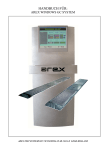
Kommunikationskabinett
Elektronik mit Anschlußkabeln,
PC, Monitor, Drucker, Tastatur
und Maus
Schnellspurprüfplatte SSP 2000
oder Blindplatte
Achslastwaage oder
Fahrwerktester
FWT 2010 Eusama
Plattenbremsprüfstand
2- oder 4-Plattenausführung
PROFI 2010
2000606846_01_PROFIline 2010 WIN_DE_OPM/Version 1.0/Stand 10.10.07
Technische Änderungen vorbehalten.
Seite 1
Snap-on Equipment GmbH – Testing Division, Konrad-Zuse-Strasse 1, D-84579 Unterneukirchen, Telefon +49-8634/622-0
Betriebsanleitung für PROFIline 2010 – WINDOWS-Version
Inhaltsverzeichnis
KAPITEL
SEITE
Betriebssicherheit und Unfallverhütung................................................ 3
1. Einleitung ............................................................................................. 4
1.1 Über dieses Handbuch ........................................................................ 4
1.2 Abkürzungen ........................................................................................ 5
1.3 Herstellerangaben................................................................................ 6
2. Inbetriebnahme .................................................................................... 7
3. Bedienungselemente ........................................................................... 8
3.1 Bedienungselemente Infrarot-Fernbedienung...................................... 8
3.2 Bedienungselemente Tastatur ............................................................. 9
4. PC-Programm ..................................................................................... 10
4.1 Datensichern mit "Exchange"............................................................. 10
4.2 Installation Software........................................................................... 12
4.3 Arbeitsblatt ......................................................................................... 15
4.4 Fahrzeugspezifische Eingaben .......................................................... 17
4.5 Bearbeiten des Setup "Gesetzl. Vorgaben" ....................................... 17
4.6 Kundeneingaben ................................................................................ 19
4.7 Textänderungen Online ..................................................................... 21
4.8 Achsauswertung ................................................................................ 22
4.9 Gesamtauswertung ............................................................................ 24
4.10 Fahrwerkauswertung ....................................................................... 25
4.11 Ausdruck .......................................................................................... 27
4.12 Datenbank ....................................................................................... 28
4.13 Dateneingabe und Werbetext .......................................................... 29
4.14 Lösch-Funktionen ............................................................................ 30
5. Bearbeiten des Setup „PROGRAMMSETUP“ .................................. 31
5.1 Settings .............................................................................................. 31
5.2 Calibration .......................................................................................... 32
5.3 Timer.................................................................................................. 33
5.4 Communication .................................................................................. 34
5.5 Ordner "Homologation" ...................................................................... 35
5.6 Displays ............................................................................................. 36
5.7 Warnings............................................................................................ 37
5.8 Headlines ........................................................................................... 38
6. Automatik-Prüfablauf (Serie) ............................................................ 39
6.1 Prüfablauf für Vorder- und Hinterachse ............................................. 39
2000606846_01_PROFIline 2010 WIN_DE_OPM/Version 1.0/Stand 10.10.07
Technische Änderungen vorbehalten.
Seite 1
Snap-on Equipment GmbH – Testing Division, Konrad-Zuse-Strasse 1, D-84579 Unterneukirchen, Telefon +49-8634/622-0
Betriebsanleitung für PROFIline 2010 – WINDOWS-Version
7. Automatik Prüfablauf (Serie) ............................................................ 47
7.1 Prüfablauf für Vorder- und Hinterachse ............................................. 47
8. Fernbedienung gesteuerter Prüfablauf ............................................ 53
8.1 Prüfablauf für Vorder- und Hinterachse ............................................. 53
8.2 Gewicht ermitteln Vorderachse .......................................................... 56
9. Fernbedienung gesteuerter Prüfablauf ............................................ 61
9.1 Prüfablauf für Vorder- und Hinterachse ............................................. 61
9.2 Gewicht eingeben .............................................................................. 68
10. Achslastwaage (ALW) ..................................................................... 70
10.1 Gewicht erfassen ............................................................................. 70
11. Pedaldruckprüfer funkgesteuert..................................................... 71
11.1 Ermitteln des Pedaldruckes ............................................................. 71
12. Gezielte Spur-Überprüfung ............................................................. 72
12.1 Spur-Abspeicherung über PC-Tastatur ............................................ 72
12.2 Spur-Abspeicherung über Fernbedienung ....................................... 73
13. Serviceroutine .................................................................................. 75
13.1 Kalibrieren der Kraftaufnehmer mit Kalibriervorrichtung .................. 77
13.2 Wartungsarbeiten............................................................................. 78
14. Technische Daten ............................................................................ 79
15. Berechnungsformeln ....................................................................... 80
15.1 Berechnung - Gesamtabbremsung der Betriebsbremse .................. 80
15.2 Berechnung - Gesamtabbremsung der Feststellbremse.................. 80
16. Entsorgung ....................................................................................... 81
16.1. Anleitung zur Entsorgung in EU-Mitgliedsstaaten ........................... 81
2000606846_01_PROFIline 2010 WIN_DE_OPM
Version 1.0
Technische Änderungen vorbehalten.
Snap-on Equipment GmbH – Testing Division, Konrad-Zuse-Strasse 1, D-84579 Unterneukirchen, Telefon +49-8634/622-0
Seite 2
Betriebsanleitung für PROFIline 2010 – WINDOWS-Version
Betriebssicherheit und Unfallverhütung
Beachten Sie die Vorschriften in der Betriebsanleitung sorgfältig, um Unfälle und Schäden an Personen und der Anlage zu
vermeiden!
Prüfstand
in
Betrieb !
Während der Bremsprüfung ist darauf zu achten, daß sich keine
Personen in unmittelbarer Nähe der Bremsplatten aufhalten!
Es ist für ausreichenden Sicherheitsabstand zu sorgen!
Das Bremsen mit Spikesreifen auf den Prüfplatten ist nicht erlaubt!
Die Prüfgeschwindigkeit liegt zwischen 5 und 15 km/h!
Das Auffahren auf den Prüfplatten muß in gerader Richtung erfolgen!
Das Fahrzeug wird durch Bremsen auf den Prüfplatten zum Stillstand gebracht
(keine blockierenden Räder)!
Die Befestigungsdübel der Prüfplatte sind von Zeit zu Zeit auf festen Sitz zu überprüfen, notfalls fest zudrehen!
Der Zugang zu elektrischen Betriebsmitteln (z. B. Auswechseln von Sicherungen),
die nicht von außen zu bedienen sind, ist nur unterwiesenen Personen gestattet!
Vor dem Öffnen des Schaltschrankes ist die Anlage spannungsfrei
zu schalten (mit Hauptschalter vom Stromnetz trennen)!
Alle Teile der elektrischen Anlage müssen vor Nässe und Feuchtigkeit geschützt werden!
2000606846_01_PROFIline 2010 WIN_DE_OPM
Version 1.0
Technische Änderungen vorbehalten.
Snap-on Equipment GmbH – Testing Division, Konrad-Zuse-Strasse 1, D-84579 Unterneukirchen, Telefon +49-8634/622-0
Seite 3
Betriebsanleitung für PROFIline 2010 – WINDOWS-Version
1. Einleitung
1.1 Über dieses Handbuch
Wir beglückwünschen sie zum Kauf Ihrer PROFIline 2010, Sie haben ein hochwertiges Prüfgerät gekauft.
Zu diesem Entschluß gratulieren wir Ihnen.
Unsere Prüfgeräte haben in unserem Hause bereits unzählige Tests durchlaufen, so
daß wir sicher sind, die PROFIline 2010 funktioniert einwandfrei.
Sollte wider Erwarten eine Störung auftreten, so informieren Sie den für Sie zuständigen Kundendienst.
In der vorliegenden Betriebsanleitung finden Sie alle Angeben, die für die tägliche
Arbeit mit Ihrem Plattenbremsprüfstand wichtig sind. Snap-on-Produkte zeichnen
sich unter anderem durch stetige Weiterentwicklung aus. Es ist daher möglich, daß
die Betriebsanleitung nicht immer auf dem neuesten Stand ist.
Um etwaige Störungen auszuschließen, sind folgende Punkte zu berücksichtigen:
Kabinett muß trocken und staubfrei aufgestellt werden!
Gerät vor Nässe und Feuchtigkeit schützen (Anzeigenschrank,
IR-Fernbedienung, Drucker)!
Vor zu starker Sonneneinstrahlung schützen!
Gerät an geeignetem Stromnetz anschließen!
Kabinett auf festen und ebenen Untergrund stellen!
ACHTUNG:
Inbetriebnahme und Reparaturen dürfen nur von autorisierten Personal
durchgeführt werden!
Bei unsachgemäßer Behandlung oder mutwilliger Zerstörung kann kein
Garantieanspruch geltend gemacht werden!
Elektroarbeiten dürfen nur von einer Elektrofachkraft oder von autorisiertem Personal durchgeführt werden!
Der Betrieb bzw. die Benützung der PROFIline 2010 ist nur unterwiesenen
und min. 18 Jahre alten Personen gestattet!
2000606846_01_PROFIline 2010 WIN_DE_OPM
Version 1.0
Technische Änderungen vorbehalten.
Snap-on Equipment GmbH – Testing Division, Konrad-Zuse-Strasse 1, D-84579 Unterneukirchen, Telefon +49-8634/622-0
Seite 4
Betriebsanleitung für PROFIline 2010 – WINDOWS-Version
1.2 Abkürzungen
Folgend sind die Abkürzungen erklärt, die bei CARTEC-Betriebsanleitungen, Bedienungs- und Einbauanleitungen verwendet werden:
Produkte:
PROFI
= Plattenbremsprüfstand
FWT E
= Fahrwerktester Prinzip Eusama
SSP
= Schnellspurprüfer
Allgemeine Begriffe:
VDA
= Vorderachse
HIA
= Hinterachse
HDB
= Handbremse
FSB
= Feststellbremse
BBA
= Betriebsbremsanlage
2000606846_01_PROFIline 2010 WIN_DE_OPM
Version 1.0
Technische Änderungen vorbehalten.
Snap-on Equipment GmbH – Testing Division, Konrad-Zuse-Strasse 1, D-84579 Unterneukirchen, Telefon +49-8634/622-0
Seite 5
Betriebsanleitung für PROFIline 2010 – WINDOWS-Version
1.3 Herstellerangaben
Produktverwendung
Mit der PROFlIine 2010 können Sie einfach und zügig Bremsentests bei Traktoren,
Pkw’s, leichten Lkw’s und Motorrädern durchführen. Die PROFIline 2010 ist speziell
für die Schnelldiagnose in der Serviceannahme konzipiert.
Die PC-Ausführung stellt den kompletten Prüfablauf sichtbar dar. Die Mehrfarbengraphik ermöglicht Ihnen eine exakte Bremsenbeurteilung. Kunden und Fahrzeugdaten können gespeichert und wieder aufgerufen werden.
Einfachste Bedienung gekoppelt mit einem schnellen Prüfablauf ermöglichen es Ihnen, nach kurzer Einarbeitungsphase zeitsparend und effizient Fahrzeugprüfungen
„am laufenden Band“ durchzuführen.
Hersteller
Snap-on Equipment GmbH
Testing Division
Konrad-Zuse-Straße 1
D-84579 Unterneukirchen
Telefon +49-86 34 / 6 22-0
Telefax +49-86 34 / 55 01
Internet www.snapon-equipment.de
2000606846_01_PROFIline 2010 WIN_DE_OPM
Version 1.0
Technische Änderungen vorbehalten.
Snap-on Equipment GmbH – Testing Division, Konrad-Zuse-Strasse 1, D-84579 Unterneukirchen, Telefon +49-8634/622-0
Seite 6
Betriebsanleitung für PROFIline 2010 – WINDOWS-Version
2. Inbetriebnahme
Gerät mit Hauptschalter einschalten.
PC mit "Power"-Schalter einschalten.
Monitor einschalten.
Drucker einschalten (Einstellung beachten Druckerhandbuch).
Starten der Installation (kundeneigener PC) von CD-Rom:
Starten von Windows95/98, Windows ME, Windows2000 oder Windows NT4.0.
Einlegen der Installations-CD.
Es erscheint nach wenigen Sekunden das Installationsmenü.
Die zu installierende Sprache auswählen.
Den Namen für die „Autostart“-Gruppe, wenn in Ordnung, bestätigen.
Es werden die Symbole für die BDE-Programme unter „Programme“ abgelegt und
können von hier gestartet werden (siehe Bild 4). Durch anklicken der entsprechenden
„EXE“-Dateien im „Windows-Explorer“ können die Programme ebenfalls aufgerufen
werden. Bei Neustart von Windows wird das Programm automatisch gestartet.
Nach kurzer Zeit erscheint das sogenannte „Startbild“.
Die PROFIline 2010 ist betriebsbereit.
Das Ausschalten der gesamten Anlage erfolgt über den Hauptschalter. Jedoch muß
der PC zuerst separat heruntergefahren werden. Erst dann ist es möglich, die ganze
Anlage mittels Hauptschalter auszuschalten.
2000606846_01_PROFIline 2010 WIN_DE_OPM
Version 1.0
Technische Änderungen vorbehalten.
Snap-on Equipment GmbH – Testing Division, Konrad-Zuse-Strasse 1, D-84579 Unterneukirchen, Telefon +49-8634/622-0
Seite 7
Betriebsanleitung für PROFIline 2010 – WINDOWS-Version
3. Bedienungselemente
Serienmäßig läuft die PROFIline 2010 im Automatikmodus.
Die PROFIline 2010 wird komplett über die Infrarot-Fernbedienung oder über die PCTastatur bedient.
3.1 Bedienungselemente Infrarot-Fernbedienung
Ausdruck starten
Speichern Bremswert VDA
Speichern Spurwert VDA
oder aktiv bei kg-Eingabe
Starten Fahrwerk VDA
Löschen
oder aktiv bei kg-Eingabe
Gesamte Auswertung
Speichern Spurwert HIA
oder aktiv bei kg-Eingabe
Speichern Bremswert HIA
Aktiv bei kg-Eingabe
Starten Fahrwerk HIA
Aktiv bei kg-Eingabe
Bremsenauswertung
Speichern FSB
Gesamtauswertung
Fahrwerk
Aktiv bei kg-Eingabe
Starten kg-Eingabe
Bestätigen kg-Eingabe
Nicht belegt
2000606846_01_PROFIline 2010 WIN_DE_OPM
Version 1.0
Technische Änderungen vorbehalten.
Snap-on Equipment GmbH – Testing Division, Konrad-Zuse-Strasse 1, D-84579 Unterneukirchen, Telefon +49-8634/622-0
Seite 8
Betriebsanleitung für PROFIline 2010 – WINDOWS-Version
3.2 Bedienungselemente Tastatur
Taste
Bedeutung
"F2"
Ausdruck
"F3"
Fahrzeugauswertung Bremse als Grafik
"F4"
Gesamtauswertung Bremse als Balken Diagramm
"F5"
Gesamtauswertung Fahrwerk
"F6"
Datenbank
"F8"
Löschen aller Daten
"
“
zusätzliche Kundenoptionen wie Werbung oder ähnlichem
Bild 1:
2000606846_01_PROFIline 2010 WIN_DE_OPM
Version 1.0
Technische Änderungen vorbehalten.
Snap-on Equipment GmbH – Testing Division, Konrad-Zuse-Strasse 1, D-84579 Unterneukirchen, Telefon +49-8634/622-0
Seite 9
Betriebsanleitung für PROFIline 2010 – WINDOWS-Version
4. PC-Programm
4.1 Datensichern mit "Exchange"
Mit diesem Programm können alle Einstellungen und alle Texte einer Sprache sowie
die Datenbank gesichert werden, bevor eine neue Softwareversion installiert wird
oder wenn die Software in eine andere Sprache übersetzt wurde. Zuerst werden alle
Sprachdateien bzw. alle Einstellungen auf Diskette, und anschließend die Datenbank
in ein anderes Verzeichnis auf der Festplatte kopiert, da diese für die Diskette zu
groß ist. Jetzt kann die neue Software installiert werden, danach wird das Programm
"Exchange" erneut gestartet und diesmal werden die zuvor gesicherten Dateien wieder zurück kopiert. Die Texte und Einstellungen sowie die abgespeicherten Datensätze in der Datenbank sind wieder, wie vor der Neuinstallation, verfügbar. Mit dem
mittleren Button kann eine Sprache gelöscht werden. "Exchange" wird im "Explorer“
in dem Hauptverzeichnis gestartet. Es erscheint eine Oberfläche wie auf dem nachfolgenden Bild beschrieben.
Bild 2:
2000606846_01_PROFIline 2010 WIN_DE_OPM
Version 1.0
Technische Änderungen vorbehalten.
Snap-on Equipment GmbH – Testing Division, Konrad-Zuse-Strasse 1, D-84579 Unterneukirchen, Telefon +49-8634/622-0
Seite 10
Betriebsanleitung für PROFIline 2010 – WINDOWS-Version
Mit dem Symbol "" werden die Dateien auf die Diskette kopiert, mit dem Symbol
"" werden die Dateien von der Diskette auf den PC kopiert. Nach dem Anklicken
eines dieser Symbole erfolgt die Abfrage, auf welchem Laufwerk sich die Software
befindet. In fast allen Fällen wird dies "C:\" sein, dies wird mit "OK" bestätigt. Danach
wird abgefragt, welche Sprache kopiert werden soll. Dabei wird die aktuell eingestellte Sprache der Prüfstandsoftware angezeigt. Ist diese die gewünschte, werden die
Dateien entweder auf die Diskette oder auf den PC kopiert. Dies kann einige Minuten
in Anspruch nehmen. Nachdem alle Dateien kopiert worden sind, erscheint die grün
hinterlegte Anzeige "Ready" und das Programm kann durch Klicken auf den "End"Button wieder verlassen werden.
2000606846_01_PROFIline 2010 WIN_DE_OPM
Version 1.0
Technische Änderungen vorbehalten.
Snap-on Equipment GmbH – Testing Division, Konrad-Zuse-Strasse 1, D-84579 Unterneukirchen, Telefon +49-8634/622-0
Seite 11
Betriebsanleitung für PROFIline 2010 – WINDOWS-Version
4.2 Installation Software
Von CD-Rom:
Starten von WINDOWS95/98, 2000, ME, NT4.0.
Einlegen der Installations-CD.
Es erscheint nach wenigen Sekunden das Installationsmenü.
Die zu installierende Sprache auswählen.
Den Namen für die "Autostart"-Gruppe, wenn in Ordnung, bestätigen.
Es werden die Symbole für die BDE-Programme unter "Programme" abgelegt und
können von hier gestartet werden (Bild 3). Durch Anklicken der entsprechenden
"EXE"-Dateien im "Windows-Explorer" können die Programme ebenfalls aufgerufen
werden. Bei Neustart von Windows wird das Programm automatisch gestartet.
Bild 3:
2000606846_01_PROFIline 2010 WIN_DE_OPM
Version 1.0
Technische Änderungen vorbehalten.
Snap-on Equipment GmbH – Testing Division, Konrad-Zuse-Strasse 1, D-84579 Unterneukirchen, Telefon +49-8634/622-0
Seite 12
Betriebsanleitung für PROFIline 2010 – WINDOWS-Version
Einstellung Bildschirm
Damit das Programm einwandfrei funktioniert, muß die Auflösung des Bildschirms
auf "800x600 Pixel" eingestellt werden.
ACHTUNG:
Zum Ändern der Systemsteuerung wird meistens die CD-ROM
für WIN95/98/2000 oder NT 4.0 benötigt.
Unter Windows 95/98/2000, NT 4.0:
- Anklicken des "Start"-Buttons in der Task-Leiste.
- Mit der Maus auf das Feld "Einstellungen" gehen und darin "Systemsteuerung"
anklicken, anschließend erscheint das Fenster "Systemsteuerung".
- In diesem Fenster den Ordner "Anzeige" aufrufen (mit Doppelklick), anschließend erscheint das Fenster "Eigenschaften von Anzeige".
- Darin den Ordner "Einstellungen" anklicken und bei der "Farbpalette" "256
Farben" einstellen.
- Danach in dem Feld "Auflösung" "800x600 Pixel" und im "Schriftgrad" "Kleine
Schriftarten" einstellen.
- Anschließend auf "Übernehmen" und danach auf die "OK"-Taste klicken.
- Es wird ein Fenster angezeigt, daß der PC neu gestartet werden muß. Diese
Meldung ist mit "OK" zu bestätigen.
Bild 4:
2000606846_01_PROFIline 2010 WIN_DE_OPM
Version 1.0
Technische Änderungen vorbehalten.
Snap-on Equipment GmbH – Testing Division, Konrad-Zuse-Strasse 1, D-84579 Unterneukirchen, Telefon +49-8634/622-0
Seite 13
Betriebsanleitung für PROFIline 2010 – WINDOWS-Version
Nun muß noch die Task-Leiste eingerichtet werden:
-
Anklicken des "Start"-Buttons in der Task-Leiste.
-
Mit der Maus auf das Feld "Einstellungen" gehen und darin die "Task-Leiste" anklicken.
-
Folgende Einstellungen sind darin vorzunehmen:
Immer im Vordergrund
Automatisch im Hintergrund
Kleine Symbole im Menü "Start" anzeigen
Uhr anzeigen
-
Auf Feld "Übernehmen" und danach auf "OK" klicken.
Die Task-Leiste erscheint jetzt nur, wenn man mit der Maus an den unteren Bildschirm fährt. Es ist zu empfehlen, die Task-Leiste an den oberen Bildschirm zu setzen, damit die Funktionsfelder des Programmes nicht verdeckt werden. Dazu mit der
Maus an den unteren Bildschirmrand fahren, die linke Maustaste drücken und mit der
Maus an den oberen Bildschirmrand fahren. Dabei die Maustaste gedrückt halten.
Bild 5:
2000606846_01_PROFIline 2010 WIN_DE_OPM
Version 1.0
Technische Änderungen vorbehalten.
Snap-on Equipment GmbH – Testing Division, Konrad-Zuse-Strasse 1, D-84579 Unterneukirchen, Telefon +49-8634/622-0
Seite 14
Betriebsanleitung für PROFIline 2010 – WINDOWS-Version
4.3 Arbeitsblatt
Nach dem Starten des Programms erscheint am Bildschirm das Hauptmenü, das sogenannte Arbeitsblatt (siehe Bild 6).
In diesem Arbeitsblatt werden sämtliche Eingaben für das zu prüfende Fahrzeug
bzw. Kunde eingetragen und der dementsprechende Fahrzeugtyp mit dazugehörenden Werten ausgewählt.
Von diesem Arbeitsblatt aus kann man per Mausklick oder per Funktionstasten in die
anderen Bildschirmseiten verzweigen oder auch verschiedene Funktionen ausführen.
Tastenbelegung:
F2
= Starten des Ausdrucks
F3
= Fahrzeugauswertung Bremse als Graphik
F4
= Gesamtauswertung Bremse als Balkendiagramm
F5
= Gesamtauswertung Fahrwerk
F6
= Aufrufen der Datenbank
F8
= Löschen aller gespeicherten Achsen sowie Kundeneingaben
= zusätzliche Kundenoptionen wie Werbung oder ähnlichem
2000606846_01_PROFIline 2010 WIN_DE_OPM
Version 1.0
Technische Änderungen vorbehalten.
Snap-on Equipment GmbH – Testing Division, Konrad-Zuse-Strasse 1, D-84579 Unterneukirchen, Telefon +49-8634/622-0
Seite 15
Betriebsanleitung für PROFIline 2010 – WINDOWS-Version
Bild 6 – Arbeitsblatt - Übersicht:
Ausdruck Gesamtauswertung
Datenbank zusätzliche Eingaben
Beenden
Bremsgraphik Fahrwerkgraphik
Löschen
Einzelne Felder, die nicht benötigt werden, können durch Doppelklicken mit der linken Maustaste inaktiv geschalten werden, d.h., sie können nicht mehr angewählt
werden. Mit der Tastenkombination "" (Shift) und "F12" können diese wieder aktiv
geschalten werden, wenn die Online-Textänderung aktiv geschaltet ist.
2000606846_01_PROFIline 2010 WIN_DE_OPM
Version 1.0
Technische Änderungen vorbehalten.
Snap-on Equipment GmbH – Testing Division, Konrad-Zuse-Strasse 1, D-84579 Unterneukirchen, Telefon +49-8634/622-0
Seite 16
Betriebsanleitung für PROFIline 2010 – WINDOWS-Version
4.4 Fahrzeugspezifische Eingaben
Die letzten Einstellungen im Arbeitsblatt (z.B. Kennzeichen, Typ, Identnummer, usw.)
für jedes ausgewählte Fahrzeug werden abgespeichert und sind beim Aufruf des jeweiligen Fahrzeuges aus der Datenbank wieder verfügbar.
Gewichtseingabe
Mit der linken Maustaste das Gewichtseingabefeld anklicken. Das Gewicht kann
nun eingegeben werden. Die manuelle Eingabe hat Vorrang vor dem gemessenen
Gewicht, d.h., wenn ein Leergewicht eingegeben wird, wird dies zur Berechnung
herangezogen und nicht das gemessene Gewicht über die Waage oder Fahrwerktester.
Anzeige der Speicherungen
In dem Bild rechts wird angezeigt, ob die jeweilige Achse als Betriebsbremse
(grün) oder Handbremse (gelb) abgespeichert wurde, oder ob ein Fahrwerktest
und eine Spurprüfung durchgeführt wurde.
4.5 Bearbeiten des Setup "Gesetzl. Vorgaben"
Durch Anklicken des Firmensymbols (siehe Bild 6) wird das Setup "Gesetzl. Vorgaben" (siehe Bild 7) aufgerufen (Paßwortabfrage). Hier wird auch die Versionsnummer
der PC-Software sowie der Elektroniksoftware angezeigt.
In diesem Setup werden sämtliche gesetzliche Werte mit Einheiten und Berechnungsfaktoren für das gerade ausgewählte Fahrzeug angezeigt. Alle Angaben und
Texte können Online geändert werden.
Textänderungen nur möglich, wenn „Change Text on Fly“ auf Enabled aktiviert ist (siehe Punkt 4.7).
Anklicken mit der rechten Maustaste
Text eingeben
Anordnen mit der rechten Maustaste
Änderungen der gesetzlichen Werte, Einheiten oder Faktoren
Mit der Maus den Cursor in das zu ändernde Feld setzen (anklicken)
Eingaben ändern
Im unteren blauen Feld wird angezeigt, in welchem Fahrzeugart-Setup man sich gerade befindet.
Durch Anklicken des "" (Disketten)-Symbols wird das Setup mit gleichzeitiger Abspeicherung verlassen.
2000606846_01_PROFIline 2010 WIN_DE_OPM
Version 1.0
Technische Änderungen vorbehalten.
Snap-on Equipment GmbH – Testing Division, Konrad-Zuse-Strasse 1, D-84579 Unterneukirchen, Telefon +49-8634/622-0
Seite 17
Betriebsanleitung für PROFIline 2010 – WINDOWS-Version
Ändert sich die physikalische Einheit gegenüber der Kalibriereinheit, so muß der Faktor dementsprechend geändert werden. (Die Kalibriereinheiten stehen im Programmsetup unter "Calibration".) Entspricht die physikalische Einheit im Setup "Gesetzl.
Vorgaben" der Kalibriereinheit, so ist der Faktor stets auf "001,0000" zu setzen. Dies
gilt auch für Prozentangaben.
Ebenso ist zu verfahren, wenn die Anzeige der Bremskräfte auf dem Bildschirm (Skala) von z. B. "kg" in "N" zu ändern ist. Dann muß der Faktor "009,8100" eingetragen
werden.
Dieses Setup kann für jede einzelne Fahrzeugart (40 Möglichkeiten)
eingestellt werden!
Bild 7 - Ändern von verschiedenen Werten:
2000606846_01_PROFIline 2010 WIN_DE_OPM
Version 1.0
Technische Änderungen vorbehalten.
Snap-on Equipment GmbH – Testing Division, Konrad-Zuse-Strasse 1, D-84579 Unterneukirchen, Telefon +49-8634/622-0
Seite 18
Betriebsanleitung für PROFIline 2010 – WINDOWS-Version
4.6 Kundeneingaben
In den vier blauen Zeilen auf dem Arbeitsblatt können die entsprechenden Kundendaten eingegeben werden. Mit der "Tabulator"-Taste wird in die nächste Zeile gesprungen. Kundendaten können zeilenweise abgespeichert werden. Dazu muß
" speichern" aktiv geschaltet werden. Zur Übernahme einer abgespeicherten
Textzeile wird die gewünschte Textzeile mit der Maus angeklickt. Für die übrigen
Kundeneingaben wird genauso verfahren.
Um eine abgespeicherte Textzeile zu löschen, wird das "Inhalts"-Feld aufgerufen.
Danach wird mit der Maus der zu löschende Text angefahren und die linke Maustaste betätigt und gehalten. Die ausgewählte Textzeile wird blau hinterlegt. Mit der Taste
"Entf" auf der Tastatur wird nun die betreffende Zeile gelöscht.
Bei Aktivschalten " Eingaben löschen" werden sämtliche Kundeneingaben bei
Betätigen der Löschtaste gelöscht. Ist dieses Feld nicht aktiviert, werden nur die
Meßwerte gelöscht.
Durch Anklicken des Tastatur-Symbols gelangt man in das Bild der zusätzlichen Eingaben. Hier können, wenn die vier Felder im Arbeitsblatt nicht ausreichen, zusätzlich
zwei Felder für die Kundeneingaben verwendet werden. Die ersten vier Felder werden vom Arbeitsblatt übernommen.
Ein Werbetext kann eingegeben werden, indem man auf den entsprechenden Button
(„Megaphon“) klickt. Dafür stehen vier Zeilen zur Verfügung.
Beim Anklicken des rechten Symbols („gelber Briefumschlag“) erscheinen an Stelle
des Werbetextes die vier Zeilen für die Werkstattadresse.
Alle diese Eingaben erscheinen auf den Ausdrucken.
2000606846_01_PROFIline 2010 WIN_DE_OPM
Version 1.0
Technische Änderungen vorbehalten.
Snap-on Equipment GmbH – Testing Division, Konrad-Zuse-Strasse 1, D-84579 Unterneukirchen, Telefon +49-8634/622-0
Seite 19
Betriebsanleitung für PROFIline 2010 – WINDOWS-Version
Bild 8 - Eingabefelder für Kunden- und Fahrzeugdaten:
Eingabe Werkstattadresse
Bild 9 -Werbetext wird hier eingegeben:
Eingabe Werbetext
2000606846_01_PROFIline 2010 WIN_DE_OPM
Version 1.0
Technische Änderungen vorbehalten.
Snap-on Equipment GmbH – Testing Division, Konrad-Zuse-Strasse 1, D-84579 Unterneukirchen, Telefon +49-8634/622-0
Seite 20
Betriebsanleitung für PROFIline 2010 – WINDOWS-Version
4.7 Textänderungen Online
ämtliche Texte können Online (Maus erforderlich) geändert werden. Dazu muß das
Programmsetup (siehe Bild 10) aufgerufen werden und die Textänderung aktiv geschaltet werden (Change Text on Fly Enabled). Anschließend mit der Maus auf den
zu ändernden Text fahren und die rechte Maustaste betätigen. Es erscheint der Text
in einem Rahmen. Nun den Cursor setzen (Maus in den Rahmen setzen und die linke Maustaste betätigen) und der Text kann eingegeben werden.
Mit der Maus wird die gewünschte Stelle für den Text angefahren und mit der rechten
Maustaste gesetzt.
Wenn die Textänderungen beendet sind, sollte man die Online-Textänderung wieder
ausschalten (Programmsetup), um eine unbeabsichtigte Textänderung zu vermeiden.
Bild 10 – Setup zur Textänderung:
2000606846_01_PROFIline 2010 WIN_DE_OPM
Version 1.0
Technische Änderungen vorbehalten.
Snap-on Equipment GmbH – Testing Division, Konrad-Zuse-Strasse 1, D-84579 Unterneukirchen, Telefon +49-8634/622-0
Seite 21
Betriebsanleitung für PROFIline 2010 – WINDOWS-Version
4.8 Achsauswertung
Mit der Taste "F3" gelangt man auf die Bildschirmseite "Achsauswertung" (siehe Bild
11). Darauf werden alle Meßwerte jeder Achse angezeigt. Sämtliche Texte auf dieser
Seite können "Online" geändert werden, falls zuvor es in dem Programmsetup eingestellt worden ist (change text on fly). Die Einheiten richten sich nach der Eingabe im
Setup "Gesetzliche Vorgaben". Die Achsen werden farblich unterschieden:
dunkelgrün / hellgrün = Vorderachse links / rechts
hellblau / dunkelblau = Hinterachse links / rechts
Bei Unter- bzw. Überschreiten der eingestellten Grenzwerte wird der Bildschirm rot
hinterlegt.
Diese Graphik kann auch „gezoomt“ werden, d.h. durch linkes ziehen eines roten
Rechteckes in der Grafik kann man die Grafik vergrößern und sehr nahe ans Detail
gehen (siehe Bild 12).
Bild 11 - Graphische Achsauswertung der Betriebsbremse:
Mit der Taste "ESC" oder durch Anklicken des "Weiter"-Symbols mit der Maus,
kann diese Seite wieder verlassen werden.
2000606846_01_PROFIline 2010 WIN_DE_OPM
Version 1.0
Technische Änderungen vorbehalten.
Snap-on Equipment GmbH – Testing Division, Konrad-Zuse-Strasse 1, D-84579 Unterneukirchen, Telefon +49-8634/622-0
Seite 22
Betriebsanleitung für PROFIline 2010 – WINDOWS-Version
Bild 12 - Zoomen der Graphik (Ausschnitt):
2000606846_01_PROFIline 2010 WIN_DE_OPM
Version 1.0
Technische Änderungen vorbehalten.
Snap-on Equipment GmbH – Testing Division, Konrad-Zuse-Strasse 1, D-84579 Unterneukirchen, Telefon +49-8634/622-0
Seite 23
Betriebsanleitung für PROFIline 2010 – WINDOWS-Version
4.9 Gesamtauswertung
Durch Drücken der Taste "F4" oder durch Anklicken des Symbols „
“
gelangt man in die Seite „Gesamtauswertung Bremse" (siehe Bild 13). Darauf sind
alle relevanten Meßwerte für die Gesamtauswertung des jeweiligen Fahrzeuges abgebildet. Die einzelnen Bremsarten werden farblich unterschieden:
hellgrün = Vorderachse links / rechts
hellblau = Hinterachse links / rechts
gelb
= Feststellbremse links / rechts
Bild 13 – Balkendiagramm Bremskräfte:
Bremskräfte
links
Bremskraftdifferenz
zwischen links und
rechts
Bremskräfte
rechts
2000606846_01_PROFIline 2010 WIN_DE_OPM
Version 1.0
Technische Änderungen vorbehalten.
Snap-on Equipment GmbH – Testing Division, Konrad-Zuse-Strasse 1, D-84579 Unterneukirchen, Telefon +49-8634/622-0
Seite 24
Betriebsanleitung für PROFIline 2010 – WINDOWS-Version
4.10 Fahrwerkauswertung
Mit der Taste „F5“ gelangt man in die Seite „Gesamtauswertung Fahrwerk“. Die roten
Pfeile zeigen an, um welche Achse es sich handelt. Hier bei Bild 14 zeigt es die Vorderachse an, bei Bild 15 die Hinterachse.
Bild 14 – Vorderachse:
Bild 15 – Hinterachse:
2000606846_01_PROFIline 2010 WIN_DE_OPM
Version 1.0
Technische Änderungen vorbehalten.
Snap-on Equipment GmbH – Testing Division, Konrad-Zuse-Strasse 1, D-84579 Unterneukirchen, Telefon +49-8634/622-0
Seite 25
Betriebsanleitung für PROFIline 2010 – WINDOWS-Version
Klickt man mit der linken Maustaste in der FWT-Auswertung in die Grafik, erscheint
die Vergrößerung der Grafik.
Bild 16 – Vergrößerte Darstellung des Schwingungsverlaufs:
Für jedes einzelne Rad kann der Schwingungsverlauf vergrößert dargestellt werden.
2000606846_01_PROFIline 2010 WIN_DE_OPM
Version 1.0
Technische Änderungen vorbehalten.
Snap-on Equipment GmbH – Testing Division, Konrad-Zuse-Strasse 1, D-84579 Unterneukirchen, Telefon +49-8634/622-0
Seite 26
Betriebsanleitung für PROFIline 2010 – WINDOWS-Version
4.11 Ausdruck
Es können verschiedene Ausdruckarten aufgerufen werden. Dazu stehen zwei Buttons unter „Ausdruckart“ auf dem Arbeitsblatt zur Verfügung:
-
Per Taste
Es ist jederzeit ein Ausdruck möglich, auch wenn noch nicht alle Prüfvorgänge
abgeschlossen sind.
-
Alles mit Grafik:
Ausdrucke in Übersichtsform mit Grafiken aller geprüften Achsen von Bremse
und Fahrwerk.
Der Ausdruck wird durch Drücken der Taste "F2" oder durch Anklicken des entsprechenden Buttons gestartet. Es wird jener Ausdruck ausgegeben, der für die entsprechende Fahrzeugart (siehe Bild 7) ausgewählt wurde (die ausgewählte Ausdruckart
wird schwarz hinterlegt).
2000606846_01_PROFIline 2010 WIN_DE_OPM
Version 1.0
Technische Änderungen vorbehalten.
Snap-on Equipment GmbH – Testing Division, Konrad-Zuse-Strasse 1, D-84579 Unterneukirchen, Telefon +49-8634/622-0
Seite 27
Betriebsanleitung für PROFIline 2010 – WINDOWS-Version
4.12 Datenbank
Die Datenbank wird durch Anklicken der Taste „F6“ in der Menüleiste aufgerufen
(siehe Bild 17). Es erscheint ein Fenster mit fünf Symbolen und vier Zeilen sowie
zwei Feldern für die Eingabe des Suchdatums. Beim Start werden automatisch die
gespeicherten Datensätze der letzten 30 Tage in der Auswahlbox angezeigt. Ebenso
werden die aktuellen Eingabedaten vom Arbeitsblatt in den Eingabefeldern eingetragen. In diesem Zustand kann die aktuelle Messung mit dem Button „1“ gespeichert
werden. Beim Druck auf den „Suchen“-Button (2) werden die Eingabefelder gelöscht.
Nun können Eingaben zum Suchen in die Eingabefelder eingegeben werden, wobei
Groß-/Kleinschreibung nicht unterschieden wird.
Folgende Sonderzeichen sind erlaubt:
- „*“: keines oder mehr Zeichen
- „?“: ein beliebiges Zeichen
Leergelassene Eingabefelder werden wie mit „*“–Eingabe behandelt.
Nach nochmaligem Druck auf die „Suchen“-Taste (2) oder die "Return"-Taste der
PC-Tastatur wird die Suche durchgeführt. Ebenso kann auch nach dem Abspeicherungsdatum durch Eingabe in den dafür vorgesehenen Feldern gesucht werden. In
der Auswahlbox wird das Ergebnis, aufsteigend alphabetisch, angezeigt. Wenn jetzt
eine Auswahl getroffen wird, werden die Buttons für „Löschen“ (3) und „Laden“ (5)
aktiviert. Der Datensatz wird mit der „Laden“-Taste (5) oder mit einem Doppelklick
auf die ausgewählte Zeile in das Programm geladen. Mit dem „Löschen“-Button (3)
wird ein Datensatz gelöscht und die Abspeicherungen in der Auswahlbox werden sofort wieder erneuert. Mit dem „Stop“-Button (4) kann die Datenbank ohne eine Auswahl wieder verlassen werden.
Bild 17 – Auswahl - Datenbank:
1 = Speichern
2 = Auswahl
3 = Löschen
4 = Beenden
5 = Starten
2000606846_01_PROFIline 2010 WIN_DE_OPM
Version 1.0
Technische Änderungen vorbehalten.
Snap-on Equipment GmbH – Testing Division, Konrad-Zuse-Strasse 1, D-84579 Unterneukirchen, Telefon +49-8634/622-0
Seite 28
Betriebsanleitung für PROFIline 2010 – WINDOWS-Version
4.13 Dateneingabe und Werbetext
Durch anklicken des Tastaturlogos:
Sie können nun persönliche Kunden- bzw. Fahrzeugdaten eingeben.
Des weiteren können Sie optional einen Werbetext
einfügen, der auf ihrem Ausdruck später mit erscheint.
Bild 18:
Hier ist zu beachten, daß in den oberen drei Zeilen die Firmenanschrift eingegeben
wird. Somit ist sichergestellt, daß die Firmenanschrift in der Kopfzeile jedes Prüfprotokolls erscheint. Die unteren drei Zeilen sind für Werbetexte usw. vorgesehen.
2000606846_01_PROFIline 2010 WIN_DE_OPM
Version 1.0
Technische Änderungen vorbehalten.
Snap-on Equipment GmbH – Testing Division, Konrad-Zuse-Strasse 1, D-84579 Unterneukirchen, Telefon +49-8634/622-0
Seite 29
Betriebsanleitung für PROFIline 2010 – WINDOWS-Version
Briefsymbol drücken.
Bild 19 – Eingabe der Werkstattadresse:
4.14 Lösch-Funktionen
Auf der Tastatur sind zwei Tasten für eine Datenlöschung vorgesehen und zwar
der Button
auf dem Arbeitsblatt und die Taste "F8“ der PC-
Tastatur.
Mit diesen zwei Tasten können alle variablen Daten, wie Kunden- und Fahrzeugdaten sowie Bemerkungen und sämtliche Werte, die mit einem der Prüfgeräte ermittelt
wurden, gelöscht werden. Um Fehlprüfungen auszuschließen, sollte vor jedem neuen
Prüfvorgang (anderes Fahrzeug) der Speicher gelöscht werden.
2000606846_01_PROFIline 2010 WIN_DE_OPM
Version 1.0
Technische Änderungen vorbehalten.
Snap-on Equipment GmbH – Testing Division, Konrad-Zuse-Strasse 1, D-84579 Unterneukirchen, Telefon +49-8634/622-0
Seite 30
Betriebsanleitung für PROFIline 2010 – WINDOWS-Version
5. Bearbeiten des Setup „PROGRAMMSETUP“
Durch Anklicken des Symbols "PRGSETUP" (im Startmenü unter „Programme/BDE40W3“) erreicht man das Programmsetup (siehe Bild 11). In diesem Setup
kann man verschiedene Einstellungen für die jeweils ausgewählte Sprache vornehmen oder Texte ändern (teilweise durch Paßwortabfrage gesperrt). Verlassen
kann man das Setup nur über den Punkt "Settings" durch Anklicken des Symbols.
5.1 Settings
In diesem Ordner kann die Textänderung für die verschiedenen Seiten ein- oder
ausgeschaltet werden ("Change Text on Fly Enabled") und es können deaktivierte
Fahrzeugtypen mit „Shift F12“ wieder aktiv geschalten werden.
Anschließend kann festgelegt werden, ob alle Messwerte in einer Datei abgespeichert werden, um sie für andere Computer verfügbar zu machen ("Write temp. File
for Input Fields").
Bild 20 – Setup „SETTINGS“ Auswahl:
2000606846_01_PROFIline 2010 WIN_DE_OPM
Version 1.0
Technische Änderungen vorbehalten.
Snap-on Equipment GmbH – Testing Division, Konrad-Zuse-Strasse 1, D-84579 Unterneukirchen, Telefon +49-8634/622-0
Seite 31
Betriebsanleitung für PROFIline 2010 – WINDOWS-Version
5.2 Calibration
Im Ordner "Calibration" werden sämtliche Werte für die Kalibrierung eingegeben. Die
Kalibrierwerte müssen nicht direkt eingegeben werden, es reicht die Eingabe des
Skalenendwertes. Der Kalibrierwert wird nach Bestätigung der Eingabe mit der "Tabulator"-Taste automatisch auf den richtigen Wert gesetzt. In den Feldern daneben
erscheinen die Korrigierfaktoren in Prozent, die in der Serviceroutine eingestellt wurden.
Die Änderungen der Kalibrierwerte werden erst aktiv, wenn das Programm
"BDE40W3" gestartet wird. Erst dann werden die Werte an die COSBC
übertragen, wenn die Kommunikation in Ordnung ist.
Die Farbe der Felder für die Skalenendwerte zeigt an, welcher AD-Wandler (Auflösung) im Ordner "Displays" ausgewählt wurde.
Bild 21 – Setup „CALIBRATION“:
2000606846_01_PROFIline 2010 WIN_DE_OPM
Version 1.0
Technische Änderungen vorbehalten.
Snap-on Equipment GmbH – Testing Division, Konrad-Zuse-Strasse 1, D-84579 Unterneukirchen, Telefon +49-8634/622-0
Seite 32
Betriebsanleitung für PROFIline 2010 – WINDOWS-Version
5.3 Timer
In diesem Ordner kann eingetragen werden, wie lange bestimmte Werte am Bildschirm angezeigt werden. Die Zeiten sind frei wählbar.
Zum Beispiel:
"Result Showtime in seconds ... 100 "
Die gesamten Prüfwerte werden 100 Sekunden angezeigt.
"Show Side Slip value ... 010 "
Die Spurwerte werden 10 Sekunden lang angezeigt. Kann nur mit der IRFernbedienung am Bildschirm angezeigt werden oder der Taste „F3“ auf der PCTastatur.
"Show FWT-Results ... 010 "
Die Ergebnisse der Fahrwerkprüfung werden 10 Sekunden lang angezeigt.
„Auto Erase in xxx sec. (000 is not) ... 200 "
Das gesamte Ergebnis wird für ca. 200 Sekunden angezeigt, beginnend von der
ersten Bremsprüfung.
Bild 22 – Setup „TIMER“:
2000606846_01_PROFIline 2010 WIN_DE_OPM
Version 1.0
Technische Änderungen vorbehalten.
Snap-on Equipment GmbH – Testing Division, Konrad-Zuse-Strasse 1, D-84579 Unterneukirchen, Telefon +49-8634/622-0
Seite 33
Betriebsanleitung für PROFIline 2010 – WINDOWS-Version
5.4 Communication
Hier kann die Schnittstelle ausgewählt werden, mit der die Elektronik verbunden ist.
Nach der Eingabe des Paßwortes werden die Schnittstellen automatisch abgesucht,
ob sie frei oder belegt sind. Bei nicht vorhandenen Schnittstellen (meistens COM3
und COM4) erscheint die Meldung "incorrect ID: COM3" und "incorrect ID: COM4".
Diese Meldungen sind mit "OK" zu bestätigen. Nun werden die zur Verfügung stehenden Schnittstellen grün hinterlegt und die belegten bzw. nicht vorhandenen
Schnittstellen rot. Jetzt kann die gewünschte Schnittstelle ausgewählt werden.
Bild 23 – Setup „Schnittstellen-Belegung“:
2000606846_01_PROFIline 2010 WIN_DE_OPM
Version 1.0
Technische Änderungen vorbehalten.
Snap-on Equipment GmbH – Testing Division, Konrad-Zuse-Strasse 1, D-84579 Unterneukirchen, Telefon +49-8634/622-0
Seite 34
Betriebsanleitung für PROFIline 2010 – WINDOWS-Version
5.5 Ordner "Homologation"
In diesem Ordner können sämtliche für die eventuelle Homologation relevanten Eingaben gemacht werden:
Seriennummer für Mechanik, Elektrik und Elektronik
Homologationsnummer und Land
Dauer der Gültigkeit
Name des Abnahmebeamten
Mit der "Tabulator"-Taste kann jedes zu beschriftende Feld nacheinander aufgerufen
werden.
Bild 24 – Setup „HOMOLOGATION“:
2000606846_01_PROFIline 2010 WIN_DE_OPM
Version 1.0
Technische Änderungen vorbehalten.
Snap-on Equipment GmbH – Testing Division, Konrad-Zuse-Strasse 1, D-84579 Unterneukirchen, Telefon +49-8634/622-0
Seite 35
Betriebsanleitung für PROFIline 2010 – WINDOWS-Version
5.6 Displays
Die Auflösung bzw. der Typ des verwendeten AD-Wandlers auf der COSBC muß
eingetragen werden, um richtige Werte zu erreichen
Bild 25 – Setup „DISPLAYS“:
2000606846_01_PROFIline 2010 WIN_DE_OPM
Version 1.0
Technische Änderungen vorbehalten.
Snap-on Equipment GmbH – Testing Division, Konrad-Zuse-Strasse 1, D-84579 Unterneukirchen, Telefon +49-8634/622-0
Seite 36
Betriebsanleitung für PROFIline 2010 – WINDOWS-Version
5.7 Warnings
Die Texte für die Warnboxen und verschiedene Begriffe für die Gesamtauswertung
können geändert werden.
Bild 26 – Setup „WARNINGS:
2000606846_01_PROFIline 2010 WIN_DE_OPM
Version 1.0
Technische Änderungen vorbehalten.
Snap-on Equipment GmbH – Testing Division, Konrad-Zuse-Strasse 1, D-84579 Unterneukirchen, Telefon +49-8634/622-0
Seite 37
Betriebsanleitung für PROFIline 2010 – WINDOWS-Version
5.8 Headlines
Die Benennung für den Ausdruck kann hier geändert werden.
Bild 27 – Setup „HEADLINES“:
Dieser Text erscheint bei Drücken der Taste „F4“ Gesamtauswertung und am
Ausdruck.
Bild 28 – Setup „Extended“:
2000606846_01_PROFIline 2010 WIN_DE_OPM
Version 1.0
Technische Änderungen vorbehalten.
Snap-on Equipment GmbH – Testing Division, Konrad-Zuse-Strasse 1, D-84579 Unterneukirchen, Telefon +49-8634/622-0
Seite 38
Betriebsanleitung für PROFIline 2010 – WINDOWS-Version
6. Automatik-Prüfablauf (Serie)
Zwei-Platten-Ausführung mit SSP und FWT
Generell müssen vor jedem neuen Fahrzeugtest die Daten vom "alten"
Fahrzeug durch drücken der Taste "F8" auf der PC-Tastatur gelöscht werden!
6.1 Prüfablauf für Vorder- und Hinterachse
6.1.1 Vorderachse Bremsentest:
Sie fahren mit der Vorderachse ohne Lenkbewegung über die Schnellspurprüfplatte
auf die zwei Bremsprüfplatten und bringen das Fahrzeug mit der Betriebsbremse
zum Stillstand (Testgeschwindigkeit ca. 5 - 15 km/h).
Am Monitor sehen Sie die erreichte Bremskraft als grüne Balken dargestellt.
Bild 29 - Balkendiagramm grün für Bremse Vorderachse:
Der Spurwert wird automatisch gespeichert und kann mit der Taste "F3" auf der PCTastatur aufgerufen werden (Spur-Symbol Fahrzeugfront ist grün).
2000606846_01_PROFIline 2010 WIN_DE_OPM
Version 1.0
Technische Änderungen vorbehalten.
Snap-on Equipment GmbH – Testing Division, Konrad-Zuse-Strasse 1, D-84579 Unterneukirchen, Telefon +49-8634/622-0
Seite 39
Betriebsanleitung für PROFIline 2010 – WINDOWS-Version
Die Abspeicherung dauert ca. 4 Sekunden und wird über ein blaues Band, das am
oberen Rand des Monitors von links nach rechts läuft optisch angezeigt.
Die Fahrzeugfront am Monitor verfärbt sich grün. Erst nach dieser Zeit darf weiter
geprüft werden.
Hinweis:
Vor jedem Fahrwerktest muß der Reifenluftdruck korrekt eingestellt sein!!
6.1.2 Vorderachse Fahrwerktest:
Sie fahren mit der Vorderachse auf den Fahrwerktester mittig auf die beiden
Schwingplatten und ziehen die Hand- oder Feststellbremse an und stellen den Motor
ab.
Am Monitor erscheint das jeweilige Radgewicht links / rechts.
Bild 30 - Radgewicht Vorderachse links / rechts vor der Prüfung:
Der Hintergrund des Gewichtes färbt sich von rot auf grün und nach ca. 2 Sekunden
läuft der linke Motor automatisch an. Die Messung dauert ca. 10 Sekunden je Rad.
2000606846_01_PROFIline 2010 WIN_DE_OPM
Version 1.0
Technische Änderungen vorbehalten.
Snap-on Equipment GmbH – Testing Division, Konrad-Zuse-Strasse 1, D-84579 Unterneukirchen, Telefon +49-8634/622-0
Seite 40
Betriebsanleitung für PROFIline 2010 – WINDOWS-Version
Bild 31 - Motor vom FWT ist gestartet:
Nachdem die linke Auswertung am Monitor erfolgt ist, startet der rechte Motor automatisch mit der Auswertung für die rechte Seite. Die Messung dauert ca. 10 Sekunden je Rad.
Bild 32 - Komplette Fahrwerkauswertung der Vorderachse (Stoßdämpfer-Symbol Fahrzeugfront grün):
2000606846_01_PROFIline 2010 WIN_DE_OPM
Version 1.0
Technische Änderungen vorbehalten.
Snap-on Equipment GmbH – Testing Division, Konrad-Zuse-Strasse 1, D-84579 Unterneukirchen, Telefon +49-8634/622-0
Seite 41
Betriebsanleitung für PROFIline 2010 – WINDOWS-Version
6.1.3 Hinterachse Bremsentest:
Fahrzeug starten und mit der Hinterachse über die Schnellspurprüfplatte weiterfahren
und das Fahrzeug mit der Betriebsbremse im ersten Drittel der Bremsprüfplatte zum
Stillstand bringen.
Am Monitor sehen Sie die erreichte Bremskraft als blaue Balken dargestellt.
Bild 33 - Balkendiagramm blau für Bremse Hinterachse:
Der Spurwert wird automatisch gespeichert und kann mit der Taste "F3" auf der PCTastatur aufgerufen werden (Spur-Symbol Fahrzeug ist komplett grün).
Die Abspeicherung dauert ca. 4 Sekunden und wird über ein blaues Band, das am
oberen Rand des Monitors von links nach rechts läuft optisch angezeigt.
Monitordarstellung nach erfolgter Speicherung (Bremssymbol Fahrzeugfront und
Heck grün):
Erst nach dieser Zeit darf weiter geprüft werden.
2000606846_01_PROFIline 2010 WIN_DE_OPM
Version 1.0
Technische Änderungen vorbehalten.
Snap-on Equipment GmbH – Testing Division, Konrad-Zuse-Strasse 1, D-84579 Unterneukirchen, Telefon +49-8634/622-0
Seite 42
Betriebsanleitung für PROFIline 2010 – WINDOWS-Version
6.1.4 Hinterachse Feststellbremsen-Test:
Sie fahren mit dem Fahrzeug auf das zweite Drittel der Bremsprüfplatte weiter und
bringen das Fahrzeug mit der Feststellbremse zum Stillstand.
Am Monitor sehen Sie die erreichte Bremskraft als gelbe Balken dargestellt.
Bild 34 - Balkendiagramm gelb für Feststellbremse:
Die Abspeicherung dauert ca. 4 Sekunden und wird über ein blaues Band, das am
oberen Rand des Monitors von links nach rechts läuft optisch angezeigt.
Bild 35 - Monitordarstellung nach erfolgter Speicherung (Bremssymbol Fahrzeugfront und Heck
grün Mittelteil gelb):
Erst nach dieser Zeit darf weiter geprüft werden.
2000606846_01_PROFIline 2010 WIN_DE_OPM
Version 1.0
Technische Änderungen vorbehalten.
Snap-on Equipment GmbH – Testing Division, Konrad-Zuse-Strasse 1, D-84579 Unterneukirchen, Telefon +49-8634/622-0
Seite 43
Betriebsanleitung für PROFIline 2010 – WINDOWS-Version
6.1.5 Hinterachse Fahrwerk Test:
Sie fahren mit der Hinterachse auf den Fahrwerktester mittig auf die beiden
Schwingplatten und ziehen die Hand- oder Feststellbremse an und stellen den Motor
ab.
Am Monitor erscheint das jeweilige Radgewicht links / rechts.
Bild 36 - Radgewicht Hinterachse links / rechts vor der Prüfung:
Der Hintergrund des Gewichtes färbt sich von rot auf grün und nach ca. 2 Sekunden
läuft der linke Motor automatisch an. Die Messung dauert ca. 10 Sekunden je Rad.
2000606846_01_PROFIline 2010 WIN_DE_OPM
Version 1.0
Technische Änderungen vorbehalten.
Snap-on Equipment GmbH – Testing Division, Konrad-Zuse-Strasse 1, D-84579 Unterneukirchen, Telefon +49-8634/622-0
Seite 44
Betriebsanleitung für PROFIline 2010 – WINDOWS-Version
Bild 37 - Motor vom FWT ist gestartet:
Nachdem die linke Auswertung am Monitor erfolgt ist, startet der rechte Motor automatisch mit der Auswertung für die rechte Seite.
Bild 38 - Komplette Fahrwerkauswertung der Hinterachse (Stoßdämpfer Symbol Fahrzeug kom-
plett grün):
Der Prüfablauf ist hiermit beendet.
2000606846_01_PROFIline 2010 WIN_DE_OPM
Version 1.0
Technische Änderungen vorbehalten.
Snap-on Equipment GmbH – Testing Division, Konrad-Zuse-Strasse 1, D-84579 Unterneukirchen, Telefon +49-8634/622-0
Seite 45
Betriebsanleitung für PROFIline 2010 – WINDOWS-Version
Allgemeiner Hinweis:
Für alle nachfolgenden Prüfabläufe gilt: Die farbig hinterlegten Fahrzeuge
(Spur, Fahrwerk, Bremse) am Monitor geben zu jeder Zeit den
momentanen Prüfstatus wieder. Farbig hinterlegt bedeutet geprüft, grau
hinterlegt bedeutet noch nicht geprüft.
Ausdruck starten ja / nein ?
Fahrzeug starten und runter fahren von dem Fahrwerktester.
Hinweis:
Feststellbremse auf der Vorderachse:
Nachdem die Bremse der Hinterachse geprüft ist, fahren Sie mit dem Fahrzeug weiter zum Fahrwerktester und prüfen die Hinterachse.
Nach der Fahrwerk-Überprüfung, fahren Sie mit dem Fahrzeug rückwärts über den
Fahrwerktester und den beiden Prüfplatten bis zum Anfang der Prüfstraße, auch über
eine eventuelle Spurplatte (der Spurwert wird nicht mehr gespeichert, wenn bereits
zwei Spurwerte vorhanden sind).
Sie beschleunigen kurz das Fahrzeug auf den beiden Prüfplatten und prüfen die
Feststellbremse.
Am Monitor sehen Sie die erreichte Bremskraft als gelbe Balken dargestellt.
Die automatische Abspeicherung dauert ca. 4 Sekunden und wird über ein blaues
Band, das am oberen Rand des Monitors von links nach rechts läuft optisch angezeigt.
Der Test ist somit beendet.
2000606846_01_PROFIline 2010 WIN_DE_OPM
Version 1.0
Technische Änderungen vorbehalten.
Snap-on Equipment GmbH – Testing Division, Konrad-Zuse-Strasse 1, D-84579 Unterneukirchen, Telefon +49-8634/622-0
Seite 46
Betriebsanleitung für PROFIline 2010 – WINDOWS-Version
7. Automatik Prüfablauf (Serie)
Vier-Platten-Ausführung mit SSP und FWT
Generell müssen vor jedem neuen Fahrzeugtest die Daten vom "alten"
Fahrzeug durch drücken der Taste "F8" auf der PC-Tastatur gelöscht werden!
7.1 Prüfablauf für Vorder- und Hinterachse
7.1.1 Vorderachse und Hinterachse Bremsentest
Sie fahren mit beiden Achsen ohne Lenkbewegung über die beiden ersten Bremsprüfplatten über die Schnellspurprüfplatte weiter auf die beiden vorderen Bremsprüfplatten und bringen das Fahrzeug mit der Betriebsbremse zum Stillstand (Testgeschwindigkeit ca. 5 - 15 km/h).
Am Monitor sehen Sie die erreichten Bremskräfte als grüne Balken dargestellt für die
Vorderachse und die blauen Balken für die Hinterachse.
Bild 39 - Balkendiagramm Bremse grün für Vorderachse und blau für Hinterachse:
Der Spurwert wird automatisch gespeichert und kann mit der Taste "F3" auf der PCTastatur aufgerufen werden (Spur Symbol Fahrzeugfront ist grün).
Die Abspeicherung dauert ca. 2 x 4 Sekunden für Vorder- und Hinterachse und wird
über ein blaues Band das am oberen Rand des Monitors zwei mal von links nach
rechts läuft optisch angezeigt.
Monitordarstellung nach erfolgter Speicherung (Bremssymbol Fahrzeugfront und
Heck grün). Erst nach dieser Zeit darf weiter geprüft werden.
2000606846_01_PROFIline 2010 WIN_DE_OPM
Version 1.0
Technische Änderungen vorbehalten.
Snap-on Equipment GmbH – Testing Division, Konrad-Zuse-Strasse 1, D-84579 Unterneukirchen, Telefon +49-8634/622-0
Seite 47
Betriebsanleitung für PROFIline 2010 – WINDOWS-Version
Hinweis:
Vor jedem Fahrwerk Test muß der Reifen Luftdruck korrekt eingestellt sein!
7.1.2 Vorderachse Fahrwerktest
Sie fahren mit der Vorderachse auf den Fahrwerktester mittig auf die beiden
Schwingplatten und ziehen die Hand- oder Feststellbremse an und stellen den Motor
ab.
Am Monitor erscheint das jeweilige Radgewicht links / rechts.
Bild 40 - Radgewicht Vorderachse links / rechts vor der Prüfung:
Der Hintergrund des Gewichtes färbt sich von rot auf grün und nach ca. 2 Sekunden
läuft der linke Motor automatisch an. Messung dauert ca. 10 Sekunden je Rad.
Bild 41 - Motor vom FWT ist gestartet:
2000606846_01_PROFIline 2010 WIN_DE_OPM
Version 1.0
Technische Änderungen vorbehalten.
Snap-on Equipment GmbH – Testing Division, Konrad-Zuse-Strasse 1, D-84579 Unterneukirchen, Telefon +49-8634/622-0
Seite 48
Betriebsanleitung für PROFIline 2010 – WINDOWS-Version
Nachdem die linke Auswertung am Monitor erfolgt ist, startet der rechte Motor automatisch mit der Auswertung für die rechte Seite.
Bild 42 - Komplette Fahrwerkauswertung der Vorderachse (Stoßdämpfer Symbol Fahrzeugfront grün):
2000606846_01_PROFIline 2010 WIN_DE_OPM
Version 1.0
Technische Änderungen vorbehalten.
Snap-on Equipment GmbH – Testing Division, Konrad-Zuse-Strasse 1, D-84579 Unterneukirchen, Telefon +49-8634/622-0
Seite 49
Betriebsanleitung für PROFIline 2010 – WINDOWS-Version
7.1.3 Hinterachse Feststellbremsentest
Fahrzeug starten und mit dem Fahrzeug über die Schnellspurprüfplatte auf die beiden vorderen Bremsprüfplatten weiter fahren und das Fahrzeug mit der Feststellbremse zum Stillstand bringen. Am Monitor sehen Sie die erreichte Bremskraft als
gelbe Balken dargestellt.
Bild 43 - Balkendiagramm gelb für Feststellbremse:
Die Abspeicherung dauert ca. 4 Sekunden und wird über ein blaues Band, das am
oberen Rand des Monitors von links nach rechts läuft optisch angezeigt.
Bild 44 - Monitordarstellung nach erfolgter Speicherung (Bremssymbol Fahrzeugfront und Heck grün
Mittelteil gelb):
Erst nach dieser Zeit darf weiter geprüft werden.
2000606846_01_PROFIline 2010 WIN_DE_OPM
Version 1.0
Technische Änderungen vorbehalten.
Snap-on Equipment GmbH – Testing Division, Konrad-Zuse-Strasse 1, D-84579 Unterneukirchen, Telefon +49-8634/622-0
Seite 50
Betriebsanleitung für PROFIline 2010 – WINDOWS-Version
7.1.4 Hinterachse Fahrwerktest
Sie fahren mit der Hinterachse mittig auf die beiden Schwingplatten auf den Fahrwerktester und ziehen die Hand- oder Feststellbremse an und stellen den Motor ab.
Am Monitor erscheint das jeweilige Radgewicht links / rechts.
Bild 45 - Radgewicht Hinterachse links / rechts vor der Prüfung:
Der Hintergrund des Gewichtes färbt sich von rot auf grün und nach ca. 2 Sekunden
läuft der linke Motor automatisch an. Messung dauert ca. 10 Sekunden je Rad.
Bild 46 - Motor vom FWT ist gestartet:
2000606846_01_PROFIline 2010 WIN_DE_OPM
Version 1.0
Technische Änderungen vorbehalten.
Snap-on Equipment GmbH – Testing Division, Konrad-Zuse-Strasse 1, D-84579 Unterneukirchen, Telefon +49-8634/622-0
Seite 51
Betriebsanleitung für PROFIline 2010 – WINDOWS-Version
Nachdem die linke Auswertung am Monitor erfolgt ist, startet der rechte Motor automatisch mit der Auswertung für die rechte Seite.
Bild 47 - Komplette Fahrwerkauswertung der Hinterachse (Stoßdämpfer Symbol Fahrzeug komplett
grün):
Der Prüfablauf ist hiermit beendet.
Fahrzeug starten und runter fahren von dem Fahrwerktester.
Ausdruck starten ja / nein ?
Hinweis:
Feststellbremse auf der Vorderachse:
Nachdem die Bremse der Hinterachse geprüft ist, fahren Sie mit dem Fahrzeug weiter zum Fahrwerktester und prüfen die Hinterachse.
Nach der Fahrwerk-Überprüfung, fahren Sie mit dem Fahrzeug rückwärts über den
Fahrwerktester und den beiden Prüfplatten bis zur eventuellen Spurplatte. Sie beschleunigen kurz das Fahrzeug auf den beiden Prüfplatten und prüfen die Feststellbremse. Am Monitor sehen Sie die erreichte Bremskraft als gelbe Balken dargestellt.
Die automatische Abspeicherung dauert ca. 4 Sekunden und wird über ein blaues
Band, das am oberen Rand des Monitors von links nach rechts läuft, optisch angezeigt.
Der Test ist somit beendet.
2000606846_01_PROFIline 2010 WIN_DE_OPM
Version 1.0
Technische Änderungen vorbehalten.
Snap-on Equipment GmbH – Testing Division, Konrad-Zuse-Strasse 1, D-84579 Unterneukirchen, Telefon +49-8634/622-0
Seite 52
Betriebsanleitung für PROFIline 2010 – WINDOWS-Version
8. Fernbedienung gesteuerter Prüfablauf
Zwei-Platten-Ausführung mit SSP und FWT
Generell müssen vor jedem neuen Fahrzeugtest die Daten vom "alten"
Fahrzeug durch drücken der Taste "F8" auf der PC-Tastatur gelöscht werden!
8.1 Prüfablauf für Vorder- und Hinterachse
8.1.1 Vorderachse Bremsentest
Sie fahren mit der Vorderachse ohne Lenkbewegung über die Schnellspurprüfplatte
auf die zwei Bremsprüfplatten und bringen das Fahrzeug mit der Betriebsbremse
zum Stillstand (Testgeschwindigkeit ca. 5 - 15 km/h).
Am Monitor sehen Sie die erreichte Bremskraft als grüne Balken dargestellt.
Bild 48 - Balkendiagramm grün für Bremse Vorderachse:
Der Spurwert wird automatisch gespeichert (Spur Symbol Fahrzeugfront ist grün).
Mit nebenstehender Taste wird der Bremswert der Vorderachse gespeichert.
Monitordarstellung nach erfolgter Speicherung (Bremssymbol Fahrzeugfront ist grün):
2000606846_01_PROFIline 2010 WIN_DE_OPM
Version 1.0
Technische Änderungen vorbehalten.
Snap-on Equipment GmbH – Testing Division, Konrad-Zuse-Strasse 1, D-84579 Unterneukirchen, Telefon +49-8634/622-0
Seite 53
Betriebsanleitung für PROFIline 2010 – WINDOWS-Version
Hinweis:
Vor jedem Fahrwerktest muß der Reifenluftdruck korrekt eingestellt sein!
8.1.2 Vorderachse Fahrwerktest
Sie fahren mit der Vorderachse auf den Fahrwerktester mittig auf die beiden
Schwingplatten und ziehen die Hand- oder Feststellbremse an und stellen den Motor
ab.
Am Monitor erscheint das jeweilige Radgewicht links / rechts.
Bild 49 - Radgewicht Vorderachse links / rechts:
Sie drücken einmal nebenstehende Taste so wird das Gewicht grün hinterlegt. Wenn Sie innerhalb von zwei Sekunden diese Taste noch einmal
drücken, startet der linke Motor des Fahrwerktesters.
2000606846_01_PROFIline 2010 WIN_DE_OPM
Version 1.0
Technische Änderungen vorbehalten.
Snap-on Equipment GmbH – Testing Division, Konrad-Zuse-Strasse 1, D-84579 Unterneukirchen, Telefon +49-8634/622-0
Seite 54
Betriebsanleitung für PROFIline 2010 – WINDOWS-Version
Bild 50 - Motor vom FWT ist gestartet:
Nachdem die linke Auswertung am Monitor erfolgt ist, startet der rechte Motor automatisch mit der Auswertung für die rechte Seite. Die Messung dauert ca. 10 Sekunden je Rad.
Bild 51 - Komplette Fahrwerkauswertung der Vorderachse (Stoßdämpfer Symbol Fahrzeugfront ist
grün):
2000606846_01_PROFIline 2010 WIN_DE_OPM
Version 1.0
Technische Änderungen vorbehalten.
Snap-on Equipment GmbH – Testing Division, Konrad-Zuse-Strasse 1, D-84579 Unterneukirchen, Telefon +49-8634/622-0
Seite 55
Betriebsanleitung für PROFIline 2010 – WINDOWS-Version
8.2 Gewicht ermitteln Vorderachse
Wird die nebenstehende Taste nur einmal gedrückt und Sie fahren anschließend von dem Fahrwerktester, so wurde nur das Gewicht zur Ermittlung der Bremsen Verzögerung gespeichert, der FWT startet nicht.
8.2.1 Hinterachse Bremsentest
Fahrzeug starten und mit der Hinterachse über die Schnellspurprüfplatte weiterfahren
und das Fahrzeug mit der Betriebsbremse im ersten Drittel der Bremsenprüfplatte
zum Stillstand bringen.
Am Monitor sehen Sie die erreichte Bremskraft als blaue Balken dargestellt.
Bild 52 - Balkendiagramm blau für Bremse Hinterachse:
Der Spurwert wird automatisch gespeichert und kann mit der Taste "F3" auf der PCTastatur aufgerufen werden.
Mit nebenstehender Taste wird der Bremswert der Hinterachse gespeichert.
Monitordarstellung nach erfolgter Speicherung (Bremssymbol Fahrzeugfront und
Heck grün).
2000606846_01_PROFIline 2010 WIN_DE_OPM
Version 1.0
Technische Änderungen vorbehalten.
Snap-on Equipment GmbH – Testing Division, Konrad-Zuse-Strasse 1, D-84579 Unterneukirchen, Telefon +49-8634/622-0
Seite 56
Betriebsanleitung für PROFIline 2010 – WINDOWS-Version
8.2.2 Hinterachse Feststellbremsentest
Sie fahren mit dem Fahrzeug auf das zweite Drittel der Bremsen Prüfplatte weiter
und bringen das Fahrzeug mit der Feststellbremse zum Stillstand.
Am Monitor sehen Sie die erreichte Bremskraft als gelbe Balken dargestellt.
Bild 53 - Balkendiagramm gelb für Feststellbremse:
Mit nebenstehender Taste wird der Bremswert der Feststellbremse von
der Hinterachse gespeichert.
Bild 54 - Monitordarstellung nach erfolgter Speicherung (Bremssymbol Fahrzeugfront und Heck
grün Mittelteil gelb):
2000606846_01_PROFIline 2010 WIN_DE_OPM
Version 1.0
Technische Änderungen vorbehalten.
Snap-on Equipment GmbH – Testing Division, Konrad-Zuse-Strasse 1, D-84579 Unterneukirchen, Telefon +49-8634/622-0
Seite 57
Betriebsanleitung für PROFIline 2010 – WINDOWS-Version
8.2.3 Hinterachse Fahrwerktest
Sie fahren mit der Hinterachse auf den Fahrwerktester mittig auf die beiden
Schwingplatten und ziehen die Hand- oder Feststellbremse an und stellen den Motor
ab.
Am Monitor erscheint das jeweilige Radgewicht links / rechts.
Bild 55 - Radgewicht Hinterachse links / rechts vor der Prüfung:
Wenn Sie einmal nebenstehende Taste drücken, so wird das Gewicht
grün hinterlegt. Wenn Sie innerhalb von zwei Sekunden diese Taste noch
einmal drücken startet der linke Motor des Fahrwerktesters.
2000606846_01_PROFIline 2010 WIN_DE_OPM
Version 1.0
Technische Änderungen vorbehalten.
Snap-on Equipment GmbH – Testing Division, Konrad-Zuse-Strasse 1, D-84579 Unterneukirchen, Telefon +49-8634/622-0
Seite 58
Betriebsanleitung für PROFIline 2010 – WINDOWS-Version
Bild 56 - Motor vom FWT ist gestartet:
Nachdem die linke Auswertung am Monitor erfolgt ist, startet der rechte Motor automatisch mit der Auswertung für die rechte Seite. Die Messung dauert ca. 10 Sekunden je Rad.
Bild 57 - Komplette Fahrwerkauswertung der Hinterachse (Stoßdämpfer Symbol Fahrzeug ist kom-
plett grün):
2000606846_01_PROFIline 2010 WIN_DE_OPM
Version 1.0
Technische Änderungen vorbehalten.
Snap-on Equipment GmbH – Testing Division, Konrad-Zuse-Strasse 1, D-84579 Unterneukirchen, Telefon +49-8634/622-0
Seite 59
Betriebsanleitung für PROFIline 2010 – WINDOWS-Version
8.2.4 Gewicht ermitteln Hinterachse
Wird die nebenstehende Taste nur einmal gedrückt und Sie fahren anschließend von dem Fahrwerktester, so wurde nur das Gewicht zur Ermittlung der Bremsenverzögerung gespeichert, der FWT startet nicht.
Der Prüfablauf ist hiermit beendet.
Hinweis:
Feststellbremse auf der Vorderachse:
Nachdem die Bremse der Hinterachse geprüft ist, fahren Sie mit dem Fahrzeug weiter zum Fahrwerktester und prüfen die Hinterachse.
Nach der Fahrwerküberprüfung, fahren Sie mit dem Fahrzeug rückwärts über den
Fahrwerktester und den beiden Prüfplatten bis zum Anfang der Prüfstraße, auch über
eine eventuelle Spurplatte (dieser Spurwert wird nicht gespeichert, wenn bereits zwei
Spurwerte vorhanden sind).
Sie beschleunigen kurz das Fahrzeug auf den beiden Prüfplatten und prüfen die
Feststellbremse.
Am Monitor sehen Sie die erreichte Bremskraft als gelbe Balken dargestellt.
Mit nebenstehender Taste wird der Bremswert der Feststellbremse von
der Vorderachse gespeichert.
Der Test ist somit beendet.
Den Ausdruck mit nebenstehender Taste starten.
8.2.5 Weiterer Hinweis zum Prüfablauf
Mit der Fernbedienung ist es möglich, den Prüfablauf so zu gestalten wie es Ihnen
am besten zusagt.
Dies bedeutet, es ist möglich erst die komplette Bremsanlage des Fahrzeuges zu
prüfen und anschließend das Fahrwerk, oder umgekehrt.
Mit der Fernbedienung ist es auch möglich, nur die vordere und hintere Spur zu
überprüfen und abzuspeichern.
2000606846_01_PROFIline 2010 WIN_DE_OPM
Version 1.0
Technische Änderungen vorbehalten.
Snap-on Equipment GmbH – Testing Division, Konrad-Zuse-Strasse 1, D-84579 Unterneukirchen, Telefon +49-8634/622-0
Seite 60
Betriebsanleitung für PROFIline 2010 – WINDOWS-Version
9. Fernbedienung gesteuerter Prüfablauf
Vier-Platten-Ausführung mit SSP und FWT
Generell müssen vor jedem neuen Fahrzeugtest die Daten vom "alten"
Fahrzeug durch drücken der Taste "F8" auf der PC-Tastatur gelöscht werden!
9.1 Prüfablauf für Vorder- und Hinterachse
9.1.1 Vorderachse- und Hinterachse-Bremsentest
Sie fahren mit beiden Achsen ohne Lenkbewegung über die beiden ersten Bremsprüfplatten über die Schnellspurprüfplatte weiter auf die beiden vorderen Bremsprüfplatten und bringen das Fahrzeug mit der Betriebsbremse zum Stillstand (Testgeschwindigkeit ca. 5 - 15 km/h).
Am Monitor sehen Sie die erreichten Bremskräfte als grüne Balken dargestellt für die
Vorderachse und die blauen Balken für die Hinterachse.
Bild 58 - Balkendiagramm Bremse grün für Vorderachse und blau für Hinterachse:
Der Spurwert wird automatisch gespeichert (Spur Symbol Fahrzeugfront ist grün).
Mit beiden nebenstehenden Tasten werden die Bremswerte der
Vorderachse und Hinterachse gespeichert.
Monitordarstellung nach erfolgter Speicherung (Bremssymbol Fahrzeugfront und Heck
grün).
2000606846_01_PROFIline 2010 WIN_DE_OPM
Version 1.0
Technische Änderungen vorbehalten.
Snap-on Equipment GmbH – Testing Division, Konrad-Zuse-Strasse 1, D-84579 Unterneukirchen, Telefon +49-8634/622-0
Seite 61
Betriebsanleitung für PROFIline 2010 – WINDOWS-Version
Hinweis:
Vor jedem Fahrwerktest muß der Reifenluftdruck korrekt eingestellt sein!!
9.1.2 Vorderachse Fahrwerktest
Sie fahren mit der Vorderachse auf den Fahrwerktester mittig auf die beiden
Schwingplatten und ziehen die Hand- oder Feststellbremse an und stellen den Motor
ab.
Am Monitor erscheint das jeweilige Radgewicht links / rechts.
Bild 59 - Radgewicht Vorderachse links / rechts vor der Prüfung:
Wenn Sie einmal auf nebenstehende Taste drücken, so wird das Gewicht
grün hinterlegt. Wenn Sie innerhalb von zwei Sekunden diese Taste noch
einmal drücken startet der linke Motor des Fahrwerktesters.
Messung dauert ca. 10 Sekunden je Rad.
2000606846_01_PROFIline 2010 WIN_DE_OPM
Version 1.0
Technische Änderungen vorbehalten.
Snap-on Equipment GmbH – Testing Division, Konrad-Zuse-Strasse 1, D-84579 Unterneukirchen, Telefon +49-8634/622-0
Seite 62
Betriebsanleitung für PROFIline 2010 – WINDOWS-Version
Bild 60 - Motor vom FWT ist gestartet:
Nachdem die linke Auswertung am Monitor erfolgt ist, startet der rechte Motor automatisch mit der Auswertung für die rechte Seite.
Bild 61 - Komplette Fahrwerk Auswertung der Vorderachse (Stoßdämpfer Symbol Fahrzeugfront
grün):
2000606846_01_PROFIline 2010 WIN_DE_OPM
Version 1.0
Technische Änderungen vorbehalten.
Snap-on Equipment GmbH – Testing Division, Konrad-Zuse-Strasse 1, D-84579 Unterneukirchen, Telefon +49-8634/622-0
Seite 63
Betriebsanleitung für PROFIline 2010 – WINDOWS-Version
9.1.3 Hinterachse Feststellbremsentest
Das Fahrzeug starten und über die Schnellspurprüfplatte auf die beiden vorderen
Bremsprüfplatten fahren, anschließend das Fahrzeug mit der Feststellbremse zum
Stillstand bringen.
Am Monitor sehen Sie die erreichte Bremskraft als gelbe Balken dargestellt.
Bild 62 - Balkendiagramm gelb für Feststellbremse:
Mit nebenstehender Taste wird der Bremswert der Feststellbremse von
der Hinterachse gespeichert.
Bild 63 - Monitordarstellung nach erfolgter Speicherung (Bremssymbol Fahrzeugfront und Heck
grün Mittelteil gelb):
2000606846_01_PROFIline 2010 WIN_DE_OPM
Version 1.0
Technische Änderungen vorbehalten.
Snap-on Equipment GmbH – Testing Division, Konrad-Zuse-Strasse 1, D-84579 Unterneukirchen, Telefon +49-8634/622-0
Seite 64
Betriebsanleitung für PROFIline 2010 – WINDOWS-Version
9.1.4 Hinterachse Fahrwerktest
Sie fahren mit der Hinterachse auf den Fahrwerktester mittig auf die beiden
Schwingplatten und ziehen die Hand- oder Feststellbremse an und stellen den Motor
ab.
Am Monitor erscheint das jeweilige Radgewicht links / rechts.
Bild 64 - Radgewicht Hinterachse links / rechts vor der Prüfung:
Wenn Sie einmal auf nebenstehende Taste drücken, so wird das Gewicht
grün hinterlegt. Wenn Sie innerhalb von zwei Sekunden diese Taste noch
einmal drücken, startet der linke Motor des Fahrwerktesters.
2000606846_01_PROFIline 2010 WIN_DE_OPM
Version 1.0
Technische Änderungen vorbehalten.
Snap-on Equipment GmbH – Testing Division, Konrad-Zuse-Strasse 1, D-84579 Unterneukirchen, Telefon +49-8634/622-0
Seite 65
Betriebsanleitung für PROFIline 2010 – WINDOWS-Version
Bild 65 - Motor vom FWT ist gestartet:
Nachdem die linke Auswertung am Monitor erfolgt ist, startet der rechte Motor automatisch mit der Auswertung für die rechte Seite. Die Messung dauert ca. 10 Sekunden je Rad.
Bild 66 - Komplette Fahrwerkauswertung der Hinterachse (Stoßdämpfer Symbol Fahrzeug ist
komplett grün):
Der Prüfablauf ist hiermit beendet.
2000606846_01_PROFIline 2010 WIN_DE_OPM
Version 1.0
Technische Änderungen vorbehalten.
Snap-on Equipment GmbH – Testing Division, Konrad-Zuse-Strasse 1, D-84579 Unterneukirchen, Telefon +49-8634/622-0
Seite 66
Betriebsanleitung für PROFIline 2010 – WINDOWS-Version
9.1.5 Gewicht ermitteln Hinterachse
Wird die Taste nur einmal gedrückt und Sie fahren anschließend vom
Fahrwerktester, so wurde nur das Gewicht zur Ermittlung der Bremsverzögerung gespeichert, der FWT startet nicht.
Den Ausdruck mit neben stehender Taste starten.
Hinweis:
Feststellbremse auf der Vorderachse:
Nachdem die Bremse der Hinterachse geprüft ist, fahren Sie mit dem Fahrzeug weiter zum Fahrwerktester und prüfen die Hinterachse.
Nach der Fahrwerküberprüfung, fahren Sie mit dem Fahrzeug rückwärts über den
Fahrwerktester und den beiden Prüfplatten bis zum Beginn der Prüfstraße, auch über
eine eventuelle Spurplatte (der Spurwert wird nicht gespeichert, wenn bereits zwei
Spurwerte vorhanden sind).
Sie beschleunigen kurz das Fahrzeug auf den beiden Prüfplatten und prüfen die
Feststellbremse.
Am Monitor sehen Sie die erreichte Bremskraft als gelbe Balken dargestellt.
Mit nebenstehender Taste wird der Bremswert der Feststellbremse von
der Vorderachse gespeichert.
Der Test ist somit beendet.
Mit nebenstehender Taste Ausdruck starten.
2000606846_01_PROFIline 2010 WIN_DE_OPM
Version 1.0
Technische Änderungen vorbehalten.
Snap-on Equipment GmbH – Testing Division, Konrad-Zuse-Strasse 1, D-84579 Unterneukirchen, Telefon +49-8634/622-0
Seite 67
Betriebsanleitung für PROFIline 2010 – WINDOWS-Version
9.2 Gewicht eingeben
9.2.1 Gewichtseingabe über IR Fernbedienung
Ist die PROFIline ohne Waage oder Fahrwerktester, so kann nach der Bremsprüfung
zur Ermittlung der gesetzlichen Bremsverzögerung das dafür benötigte Gewicht über
die Fernbedienung eingegeben werden.
Mit nebenstehender Taste starten Sie die Eingabe.
Bild 67- Monitoranzeige: Starten der Gewicht Eingabe per Fernbedienung:
2000606846_01_PROFIline 2010 WIN_DE_OPM
Version 1.0
Technische Änderungen vorbehalten.
Snap-on Equipment GmbH – Testing Division, Konrad-Zuse-Strasse 1, D-84579 Unterneukirchen, Telefon +49-8634/622-0
Seite 68
Betriebsanleitung für PROFIline 2010 – WINDOWS-Version
Es sind nun alle grünen Felder der Fernbedienung aktiviert und es kann das entsprechende Gewicht eingegeben werden.
Bild 68 - Eingegebenes Gewicht z.B. 1360 kg:
Mit nebenstehender Taste wird die Gewichtseingabe bestätigt, die Berechnung der Gesamtverzögerung wird durch geführt.
Bei einem eventuellen Tippfehler muß die Gewichtseingabe beendet und neu gestartet werden.
Zusätzliche Möglichkeiten mit der Fernbedienung siehe unter Punkt "Beschreibung
und Tastenbelegung der IR Fernbedienung".
2000606846_01_PROFIline 2010 WIN_DE_OPM
Version 1.0
Technische Änderungen vorbehalten.
Snap-on Equipment GmbH – Testing Division, Konrad-Zuse-Strasse 1, D-84579 Unterneukirchen, Telefon +49-8634/622-0
Seite 69
Betriebsanleitung für PROFIline 2010 – WINDOWS-Version
10. Achslastwaage (ALW)
10.1 Gewicht erfassen
Bild 69 - Gewichtermittlung per Achslastwaage:
Anstelle von manueller Gewichtseingabe über die Fernbedienung oder PC-Tastatur,
kann eine spezielle Achslastwaage zur automatischen Gewichtserfassung der einzelnen Achsen montiert werden.
Beim Auffahren des Pkw´s auf die Achslastwaage wird das Gewicht der jeweiligen
Achse automatisch erfaßt. Nachdem sich der Hintergrund grün verfärbt hat (ca. 3
Sekunden) wird das Gewicht gespeichert und im Programm weiter verarbeitet.
Dieser Vorgang wird mit jeder Achse wiederholt.
2000606846_01_PROFIline 2010 WIN_DE_OPM
Version 1.0
Technische Änderungen vorbehalten.
Snap-on Equipment GmbH – Testing Division, Konrad-Zuse-Strasse 1, D-84579 Unterneukirchen, Telefon +49-8634/622-0
Seite 70
Betriebsanleitung für PROFIline 2010 – WINDOWS-Version
11. Pedaldruckprüfer funkgesteuert
11.1 Ermitteln des Pedaldruckes
Der Pedaldruckprüfer ermittelt die Pedalkraft, die während der Bremsprüfung auf das
Bremspedal ausgeübt wurde.
Zum Überprüfen des Pedaldruckes ist bei der Bremsplatten-Ausführung nur ein funkgesteuerter Pedaldruckprüfer möglich.
Der Empfänger wird über das Anschlußkabel und der vorgesehenen Anschlußbuchse angeschlossen und am Gehäuse mittels Magnet befestigt.
Der Aufnehmer kann auf zweierlei Arten befestigt werden, entweder wird der Aufnehmer direkt am Bremspedal befestigt, die andere Möglichkeit ist das befestigen am
rechten Schuh des Prüfers.
ACHTUNG:
Bei montiertem Pedaldruckprüfer darf das Fahrzeug nur zur
Überprüfung auf der Prüfstraße eingesetzt werden!
Es ist verboten, bei montiertem Pedaldruckprüfer das Fahrzeug
auf öffentlichen Straßen zu bewegen!
2000606846_01_PROFIline 2010 WIN_DE_OPM
Version 1.0
Technische Änderungen vorbehalten.
Snap-on Equipment GmbH – Testing Division, Konrad-Zuse-Strasse 1, D-84579 Unterneukirchen, Telefon +49-8634/622-0
Seite 71
Betriebsanleitung für PROFIline 2010 – WINDOWS-Version
12. Gezielte Spur-Überprüfung
12.1 Spur-Abspeicherung über PC-Tastatur
Im Automatikbetrieb ist es auch möglich, die Spur gezielt zu überprüfen und abzuspeichern ohne eine Bremsenüberprüfung.
Sie fahren mit der Vorderachse ohne Lenkbewegung über die Schnellspurprüfplatte
und bringen ohne stark abzubremsen das Fahrzeug zum Stillstand.
Bild 70 - Monitordarstellung mit den beiden Spur-Symbolen für Vorder - und Hinterachse:
Spur vorne Spur hinten
Am Monitor klicken Sie mit der linken Maustaste auf das Spur-Symbol der Vorderachse (eventuell drei vier mal mit der Maustaste klicken).
Nach der Speicherung erfolgt der Spurwert am Bildschirm.
2000606846_01_PROFIline 2010 WIN_DE_OPM
Version 1.0
Technische Änderungen vorbehalten.
Snap-on Equipment GmbH – Testing Division, Konrad-Zuse-Strasse 1, D-84579 Unterneukirchen, Telefon +49-8634/622-0
Seite 72
Betriebsanleitung für PROFIline 2010 – WINDOWS-Version
12.2 Spur-Abspeicherung über Fernbedienung
Es ist auch möglich, die Spur gezielt zu überprüfen und abzuspeichern ohne eine
Bremsenüberprüfung.
Sie fahren mit der Vorderachse ohne Lenkbewegung über die Schnellspurprüfplatte
und bringen ohne stark abzubremsen das Fahrzeug zum Stillstand.
Mit nebenstehender Taste speichern Sie den gemessenen Spurwert für
die Vorderachse ab.
Nach der Speicherung erscheint die gemessene Spurabweichung in Millimeter pro
Meter als Vor- oder Nachspur.
Bild 71 - Darstellung der gemessenen Spur, z.B. Vorspur:
Den selben Vorgang wiederholen Sie mit der Hinterachse und klicken mit der linken
Maustaste auf das Spur Symbol der Hinterachse (eventuell drei vier mal mit der
Maustaste klicken).
Starten Sie einen Ausdruck, so werden die gemessenen Spurwerte ausgedruckt. Die
restlichen Felder der Bremsen-/Fahrwerk-Auswertung bleiben leer. Eingegebene
Kunden- und Fahrzeugdaten werden mit ausgedruckt.
2000606846_01_PROFIline 2010 WIN_DE_OPM
Version 1.0
Technische Änderungen vorbehalten.
Snap-on Equipment GmbH – Testing Division, Konrad-Zuse-Strasse 1, D-84579 Unterneukirchen, Telefon +49-8634/622-0
Seite 73
Betriebsanleitung für PROFIline 2010 – WINDOWS-Version
Bild 72 - Darstellung der gemessenen Spur, z.B. Nachspur:
Nach der Speicherung erscheint die gemessene Spurabweichung in Millimeter pro
Meter als Vor- oder Nachspur.
Den selben Vorgang wiederholen Sie mit der Hinterachse und speichern
mit nebenstehender Taste.
Starten Sie einen Ausdruck so werden die gemessenen Spurwerte ausgedruckt. Die
restlichen Felder der Bremsen-/Fahrwerk-Auswertung bleiben leer. Eingegebene
Kunden- und Fahrzeugdaten werden mit ausgedruckt.
2000606846_01_PROFIline 2010 WIN_DE_OPM
Version 1.0
Technische Änderungen vorbehalten.
Snap-on Equipment GmbH – Testing Division, Konrad-Zuse-Strasse 1, D-84579 Unterneukirchen, Telefon +49-8634/622-0
Seite 74
Betriebsanleitung für PROFIline 2010 – WINDOWS-Version
13. Serviceroutine
Durch Anklicken des Symbols "Service" oder der Datei "SERVICE.EXE" im "Windows-Explorer" gelangt man in die Serviceroutine. Hier werden alle angeschlossenen
Sensoren angezeigt, wobei für jeden Aufnehmer die Anzeigeart (physikalische Einheit, mA oder Digit) frei wählbar ist. Auch hier muß der gültige Kalibrierwert eingetragen werden, da ansonsten die angezeigten Werte nicht übereinstimmen (siehe Bild
75).
Die Serviceroutine für den Fahrwerktester wird durch Anklicken des Symbols "Service-FWT" aufgerufen. Hier werden nur die Meßleitungen rechts und links angezeigt.
Jedes Anzeigefenster kann vergrößert werden, indem man in das farbige Anzeigefeld
klickt. Das gleiche gilt für das Verkleinern eines Anzeigefeldes. Die Nullpunkte werden genommen, indem man auf das Feld "Nullpunktnahme" klickt, das sich links unten befindet. Bei korrekter Nullpunktnahme wird der Bildschirm kurz grün hinterlegt.
Die Spur wird immer in Digit angezeigt. Durch Anklicken des Buttons "Kalibrier" kann
die Spur kalibriert werden. Es erscheint ein Bild mit zwei Spurplatten. Die erste davon
zeigt die Spurplatte in Ruhestellung und oberhalb davon die Digits. Durch Anklicken
des "OK"-Buttons wird dieser Wert abgespeichert. Jetzt wird die Spurplatte um 10
mm in eine Richtung verschoben und die Digits werden oberhalb der zweiten Spurplatte angezeigt (siehe Bild 71).
Nun wird der zweite "OK"-Button angeklickt und der Kalibrierwert wird rechts
angezeigt. Die Kalibrierung ist nun beendet und kann durch Anklicken des
Symbols wieder verlassen werden.
Die Serviceroutine wird wieder verlassen, indem man auf das -Symbol klickt.
In der Serviceroutine werden die Werte nur angezeigt, wenn die Kommunikation in Ordnung ist. Dies wird mit den beiden Balken rechts oben angezeigt. Nur wenn beide Balken grün blinken, ist die Kommunikation in Ordnung.
2000606846_01_PROFIline 2010 WIN_DE_OPM
Version 1.0
Technische Änderungen vorbehalten.
Snap-on Equipment GmbH – Testing Division, Konrad-Zuse-Strasse 1, D-84579 Unterneukirchen, Telefon +49-8634/622-0
Seite 75
Betriebsanleitung für PROFIline 2010 – WINDOWS-Version
Bild 73 – Serviceroutine Plattenprüfstand:
Bild 74 – Serviceroutine / Kalibrierung der Spurplatte:
2000606846_01_PROFIline 2010 WIN_DE_OPM
Version 1.0
Technische Änderungen vorbehalten.
Snap-on Equipment GmbH – Testing Division, Konrad-Zuse-Strasse 1, D-84579 Unterneukirchen, Telefon +49-8634/622-0
Seite 76
Betriebsanleitung für PROFIline 2010 – WINDOWS-Version
13.1 Kalibrieren der Kraftaufnehmer mit Kalibriervorrichtung
Die Kraftaufnehmer für die Bremskräfte bzw. der Waage beim Fahrwerktester werden über die Serviceroutine kalibriert. Dazu wird im Programmsetup der Punkt
„Change text on fly enabled“ aktiviert (nur dann wird der Regler und der jeweilige
Faktor im Feld angezeigt) und dann die Serviceroutine gestartet. Zuerst muß bei den
zu kalibrierenden Aufnehmern auf „Phys. Einheit“ geschaltet werden und der physikalische Faktor in dem grünen Feld überprüft werden. Nun wird das Fenster des jeweiligen Aufnehmers vergrößert und es erscheint ein Regler im Bereich von 10 %
(siehe Bild 32). Jetzt den Aufnehmer anhand der Kalibriervorrichtung kalibrieren und
anhand des Reglers die Feinabstimmung durchführen. Dazu den Kalibriercheck gedrückt halten und mittels des Reglers den Kalibrierwert einstellen. Die Kalibrierung
kann auch anhand des Kalibrierchecks durchgeführt werden. Der Korrigierfaktor wird
sowohl in dem vergrößerten Feld als auch im "PRGSETUP" unter „Calibration“ neben
den Kalibrierwerten angezeigt. Nach der Kalibrierung sollte im "PRGSETUP" der
Punkt „Change text on fly enabled“ wieder deaktiviert werden.
Wird mit dem Kalibriercheck kalibriert, werden die alten Werte, die mit der
Kalibriervorrichtung durchgeführt wurden, überschrieben.
Bild 75:
2000606846_01_PROFIline 2010 WIN_DE_OPM
Version 1.0
Technische Änderungen vorbehalten.
Snap-on Equipment GmbH – Testing Division, Konrad-Zuse-Strasse 1, D-84579 Unterneukirchen, Telefon +49-8634/622-0
Seite 77
Betriebsanleitung für PROFIline 2010 – WINDOWS-Version
13.2 Wartungsarbeiten
Die PROFIline ist so konzipiert, daß keine großartigen Wartungsarbeiten durchzuführen sind.
Grundsätzlich sollte grober Schmutz, Steine usw. zwischen den Platten entfernt werden, um eine Beschädigung der Aufnehmer und Sensoren zu vermeiden.
Gilt nur für Bundesrepublik Deutschland:
Alle zwei Jahre ist die für Bremsenprüfstände seit 1991 gesetzlich
vorgeschriebene Stückprüfung von einer autorisierten Fachkraft
durchzuführen!
2000606846_01_PROFIline 2010 WIN_DE_OPM
Version 1.0
Technische Änderungen vorbehalten.
Snap-on Equipment GmbH – Testing Division, Konrad-Zuse-Strasse 1, D-84579 Unterneukirchen, Telefon +49-8634/622-0
Seite 78
Betriebsanleitung für PROFIline 2010 – WINDOWS-Version
14. Technische Daten
Allgemeines
PC-Kabinett
Achsgewicht PROFI max. (t)
4
Höhe x Breite x Tiefe
(mm)
Abbremsung max.
(kN)
10
Gewicht
(kg)
Achsgewicht FWT max.
(t)
2
48
0,9 – 0,7
Reibungskoeff. trocken/naß
Prüfgeschwindigkeit
(km/h)
Temperaturbereich ohne
Zusatzheizung für PC
( C)
5 bis 15
10 bis +70
Monitor 19"
Elektronik
Höhe x Breite x Tiefe
(mm)
Gewicht
(kg)
Auflösung Bildpunkte
425x420x425 Meßprinzip
16
Meßwertverarbeitung
1024x768
Kraftaufnehmer
DMS
Microprozessor
KA010 – BB010KN
16 Bit
Farbmonitor
Energieversorgung mit FWT
Netz
Frequenz
1195x600x650
(V)
(Hz)
Absicherung träge
(A)
Energieversorgung ohne FWT
Mechanik Schnellspurplatte
400
50
3 x 25
Netz
(V)
230
Frequenz
Absicherung träge
(Hz)
(A)
50
2,5
Länge x Breite x Höhe
Gewicht
Gewicht
Länge x Breite x Höhe
(mm)
Gewicht
(kg)
1000x600x50
55
Mechanik Fahrwerktester
Länge x Breite x Höhe
Mechanik Plattenprüfstand
(mm)
(kg)
2000x600x50 Motorleistung
(mm) 2040 x 400 x 250
460
(kg)
(kW)
3
70
2000606846_01_PROFIline 2010 WIN_DE_OPM
Version 1.0
Technische Änderungen vorbehalten.
Snap-on Equipment GmbH – Testing Division, Konrad-Zuse-Strasse 1, D-84579 Unterneukirchen, Telefon +49-8634/622-0
Seite 79
Betriebsanleitung für PROFIline 2010 – WINDOWS-Version
15. Berechnungsformeln
15.1 Berechnung - Gesamtabbremsung der Betriebsbremse
(Bremswert li / re VDA + Bremswert li / re HIA * 100
Prüfgewicht * 9,81
15.2 Berechnung - Gesamtabbremsung der Feststellbremse
(Bremswert li / re der FBA) * 100
Prüfgewicht * 9,81
2000606846_01_PROFIline 2010 WIN_DE_OPM
Version 1.0
Technische Änderungen vorbehalten.
Snap-on Equipment GmbH – Testing Division, Konrad-Zuse-Strasse 1, D-84579 Unterneukirchen, Telefon +49-8634/622-0
Seite 80
Betriebsanleitung für PROFIline 2010 – WINDOWS-Version
16. Entsorgung
Wenn das Gerät entsorgt werden soll, setzen Sie sich bitte mit Ihrem
Händler in Verbindung und fragen Sie ihn nach einem Preisangebot bzw.
nach den Bestimmungen zur Entsorgung des Geräts.
16.1. Anleitung zur Entsorgung in EU-Mitgliedsstaaten
Für elektrische und elektronische Geräte
Für die Entsorgung des Geräts am Ende seiner Lebensdauer gelten folgende Vorschriften:
1. Das Gerät darf NICHT als Hausmüll entsorgt werden, sondern muss
dem Sondermüll zugeführt werden.
2. Informieren Sie sich bei Ihrem Händler über die Müllsammelzentren,
die zur ordnungsgemäßen Entsorgung befugt sind.
3. Befolgen Sie die Richtlinien für die ordnungsgemäße Behandlung von
Müll, um mögliche Gefahren für die Umwelt und für die Gesundheit zu
vermeiden.
Dieses Symbol zeigt an, dass es Pflicht ist, elektrische und
elektronische Geräte nach der Verschrottung dem Sondermüll zuzuführen
2000606846_01_PROFIline 2010 WIN_DE_OPM
Version 1.0
Technische Änderungen vorbehalten.
Snap-on Equipment GmbH – Testing Division, Konrad-Zuse-Strasse 1, D-84579 Unterneukirchen, Telefon +49-8634/622-0
Seite 81