1
Kuvertiersystem / Inserting system
FPi 5020
FPi 5040
FPi 5060
Titel deutsch
Betriebsanleitung
Deutsch
Operator’s Manual
English
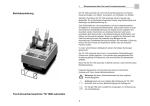
FPi 5000 – Bedienelemente
Bedienelemente
Bild
9
1
2 3
4
5
6
11
8
13
14
19
20
7
10
12
18
17
16
15
2
21
21
24
2
23
22
Legende
1
Briefablage*
2
Kuvertschacht
3
Briefausgabe
4
Kuvertransport („Lok“)
5
Entriegelung Kuvertransport
6
Bedienfeld
7
Oberteil Falzwerk (geöffnet)
8
Papierstütze (herausziehbar)
9
Handgriff senkrechter Transport
10
Senkrechter Transport (geöffnet)
11
Zuführstationen*
12
Oberteil Sammelfach
13
Sammelbereich (mit Anschlägen)
14
Entriegelung Falzwerk
15
Netzschalter, Netzanschluss und Sicherung
16
Handgriff für manuellen Transport bei Kuvertstau und Papierstau
17
Hebel zum Freigeben der Kuverts bei Kuvertstau
18
Wasserbehälter
19
Blasebalg
20
Klappe (geöffnet dargestellt)
21
Seitliche Kuvertführung
22
Stellrad (seitliche Kuvertführung)
23
Kuvertstütze
24
Stellrad / Kuvertschleuse
* Modellübersicht, Ausstattung und optionale Komponenten siehe Seite 126.
3
Über diese Betriebsanleitung
Über diese Betriebsanleitung
Bevor Sie das Kuvertiersystem FPi 5000 in Betrieb nehmen,
lesen Sie bitte diese Betriebsanleitung. Bewahren Sie diese
Anleitung griffbereit an der Maschine auf.
Diese Betriebsanleitung gilt für alle Modelle und Ausstattungsvarianten der Kuvertiersysteme aus der FPi 5000 Serie. Die
Bezeichnung „FPi 5000“ steht in dieser Anleitung für alle
Modelle der Serie. Funktionen, die nur für bestimmte Modelle
oder Ausstattungen verfügbar sind, erkennen Sie an einem
Zusatz, z. B. (optional).
Folgende Symbole und Signalwörter kennzeichnen die
Sicherheitshinweise in dieser Betriebsanleitung:
Warnung! gibt einen Sicherheitshinweis auf eine mögliche
Verletzungsgefahr.
Achtung! weist auf eine mögliche Beschädigung des Kuvertiersystems oder auf Unregelmäßigkeiten des Verarbeitungsprozesses hin.
Richtungsangaben
Typografie
Die Angaben rechts/links und vorn/hinten beziehen sich auf
die Papierlaufrichtung.
Folgende Textmerkmale/Hervorhebungen erleichtern Ihnen
die Orientierung:
Überschriften und Informationen, auf die Sie besonders
achten sollen, erscheinen im Halbfettdruck.
Menünamen sind in Großbuchstaben gesetzt,
z.B. HAUPTMENUE.
Ein Tipp hilft Ihnen, Arbeitsabläufe zu verbessern.
OMR-Leitfaden
4
Wenn Ihr Kuvertiersystem mit Optischer Merkmalerkennung
(OME, engl. OMR) ausgestattet ist, empfehlen wir zur vertiefenden Lektüre den „OMR-Leitfaden für Programmierer“.
Inhalt
Inhalt
1
Sicherheitshinweise _________________________________________ 9
2
Das Kuvertiersystem FPi 5000 kennen lernen ___________________ 10
2.1
Über das Kuvertiersystem FPi 5000 _______________________ 10
2.2
Aufbau und Arbeitsweise ________________________________ 12
2.3
Die Bedienerführung ___________________________________ 14
2.3.1 Bedienfeld und Tastenfunktionen _________________________ 14
2.3.2 Menüs – HAUPTMENUE (1) und HAUPTMENUE (2) __________ 15
2.3.3 Infobildschirm JOB INFO-Anzeigen und Symbole _____________ 17
2.3.4 Anzeige während der Arbeit _____________________________ 19
2.3.5 Fehlermeldung ________________________________________ 19
2.4
Optische Merkmalerkennung / OME (optional) ________________ 20
3
Sammeln – Falzen – Kuvertieren ______________________________ 23
3.1
Die Vorgehensweise im Überblick _________________________ 23
3.2
FPi 5000 einschalten ___________________________________ 24
3.3
Job wählen (Menü ANDERER JOB) _______________________ 25
3.4
Jobeinstellungen anzeigen ______________________________ 26
3.5
Füllgut in die Zuführstationen einlegen _____________________ 26
3.6
Kuvertschacht füllen ___________________________________ 29
3.7
Testsatz kuvertieren - Einzelkuvertierung ___________________ 31
3.8
Job starten ___________________________________________ 32
3.9
Job unterbrechen (stoppen - fortsetzen) ____________________ 33
3.10 Job beenden und FPi 5000 ausschalten ____________________ 34
4
Fill & Start _________________________________________________ 35
5
Tagespost _________________________________________________ 39
6
Mit Lesung arbeiten – OME (optional) ____________________________ 43
6.1
Job mit Lesung _______________________________________ 43
6.2
Lesekopf positionieren __________________________________ 45
7
Jobs programmieren ________________________________________ 47
7.1
Was ist ein Job? Einstellungen im Job _____________________ 47
7.2
Das JOB MENUE aufrufen ______________________________ 48
7.3
Neuen Job einrichten___________________________________ 50
7.3.1 Kuverteinstellungen: Menü KUVERT-EINGABEN _____________ 52
5
Betriebsanleitung FPi 5000 Serie
7.3.2
7.3.3
7.3.4
7.3.5
7.3.6
7.3.7
7.4
7.5
7.6
8
6
7.3.1.1 Kuverts mit angelegter Lasche ____________________ 53
7.3.1.2 Kuverts mit offener Lasche _______________________ 54
7.3.1.3 Kein Kuvert ___________________________________ 55
Dokumentzuführung: Menü FORM.-EINGABEN______________ 56
7.3.2.1 Blattanzahl je Zuführstation_______________________ 56
7.3.2.2 Blattlänge ____________________________________ 58
7.3.2.3 Zuführstationen verbinden _______________________ 59
7.3.2.4 Tagespostfunktion ein/aus _______________________ 60
Falzeinstellungen: Menü FALZEINGABEN __________________ 61
7.3.3.1 Kein Falz _____________________________________ 61
7.3.3.2 Einfachfalz____________________________________ 62
7.3.3.3 Wickelfalz ____________________________________ 63
7.3.3.4 Z-Falz (Zick-Zack-Falz) __________________________ 64
7.3.3.5 Doppel-Parallelfalz _____________________________ 65
Doppelblattkontrolle: Menü DBK-EINGABEN ________________ 65
7.3.4.1 Doppelblattkontrolle ein/aus (Real Sheet Control) _____ 66
7.3.4.2 Dickenmessung ein/aus (Insert Control) _____________ 67
7.3.4.3 Messbereich der Dickenmessung verschieben________ 68
OME-Einstellungen (Lesung): Menü OME-EINGABEN ________ 69
7.3.5.1 Lesecode-Typ _________________________________ 70
7.3.5.2 Lesende Station _______________________________ 71
7.3.5.3 Position des Lesefensters ________________________ 72
7.3.5.4 Maximale Blattanzahl je Satz _____________________ 73
7.3.5.5 Stopp bei Lesefehler ein/aus (Divert & Go)___________ 74
Jobnamen eingeben: Menü JOBNAME_____________________ 75
Job speichern: Menü JOB-EINGABEN _____________________ 76
Job ändern: Menü JOB AENDERN ________________________ 77
Job löschen: Menü JOB LOESCHEN ______________________ 78
Job kopieren: Menü JOB KOPIEREN ______________________ 79
Grundeinstellungen und Sonderfunktionen _____________________ 81
8.1
Gesamtzähler auf Null zurücksetzen_______________________ 81
8.2
Mit Vorwahlzähler arbeiten ______________________________ 82
8.3
Displaykontrast einstellen _______________________________ 83
Inhalt
9
Mechanische Einstellungen __________________________________ 85
9.1
Zuführstationen (Automatik- und Spezialzuführung) ___________ 85
9.1.1 Seitliche Papierführungen einstellen _______________________ 85
9.1.2 Papierschleuse (Separation) einstellen _____________________ 86
9.2
Kuvertschleuse (Kuvertseparation) einstellen ________________ 88
9.3
Anschläge im Sammelfach einstellen ______________________ 89
9.4
Kuvertverschluss ein/aus ________________________________ 90
9.5
Kuvertierposition einstellen ______________________________ 91
9.6
Kuvertierfinger einstellen ________________________________ 92
9.7
Briefablage einrichten __________________________________ 93
9.8
MaxiFeeder (optional) ____________________________________ 94
9.8.1 Den MaxiFeeder einsetzen ______________________________ 94
9.8.2 Seitliche Papierführungen einstellen _______________________ 95
9.8.3 Papierschleuse einstellen (Separation) _____________________ 96
9.8.4 MaxiFeeder füllen _____________________________________ 97
9.9
Kurzer Zuführtisch für kuvertformatige Dokumente (optional) _____ 98
9.10 Kuvertablageband/Schuppenablage (optional) ________________ 98
9.11 Umlenkeinheit / Kuvertübergabe (optional) ___________________ 99
10 Wartung und Pflege ________________________________________ 101
10.1 Allgemeine Tipps _____________________________________ 101
10.2 Wasserbehälter füllen _________________________________ 102
10.3 Bürsten pflegen und reinigen____________________________ 103
10.4 Wasserbehälter und Anfeuchtfilz reinigen __________________ 104
10.5 Fotozellen reinigen ___________________________________ 105
11 Tipps bei Störungen und Fehlern_____________________________ 107
11.1 Allgemeine Hinweise __________________________________ 107
11.2 Tipps zur Selbsthilfe __________________________________ 109
11.3 Fehlercodes _________________________________________ 112
11.4 OME-Fehlercodes ____________________________________ 115
11.4.1 Allgemeine OME-Fehlercodes ___________________________ 115
11.4.2 Fehlercodes bei flexibler Lesung (Level Flex Code) __________ 117
11.5 Papierstau beheben___________________________________ 118
11.5.1 Papierstau im Ausgangs- und Kuvertierbereich _____________ 118
7
Betriebsanleitung FPi 5000 Serie
11.5.2
11.5.3
11.5.4
11.5.5
11.5.6
Kuvertstau in der unteren Kuvertführung___________________ 119
Papierstau am Kuvertiertisch____________________________ 120
Papierstau in der Falzeinheit ____________________________ 120
Papierstau im Sammelfach _____________________________ 121
Papierstau In der Zuführeinheit __________________________ 122
12 Technische Daten _________________________________________
12.1 Maschinendaten _____________________________________
12.2 Dokumentspezifikationen ______________________________
12.3 Kuvertspezifikationen _________________________________
12.4 FPi 5000 Serie – Modellübersicht und Ausstattung___________
123
123
124
124
126
Anhang
Menübaum _______________________________________________
Job-Übersicht (Kopiervorlage) ________________________________
Konformitätserklärung _______________________________________
Stichwortverzeichnis ________________________________________
Kundendienst _____________________________________________
128
130
131
133
137
8
Sicherheitshinweise
1
Sicherheitshinweise
Das Kuvertiersystem FPi 5000 entspricht den einschlägigen Sicherheitsbestimmungen für Einrichtungen der Informationstechnik in Büroumgebung.
Beachten Sie bitte zu Ihrer eigenen Sicherheit die folgenden Hinweise.
Aufstellen und Erstinbetriebnahme des Kuvertiersystems erfolgen ausschließlich
durch Fachpersonal, das von Francotyp-Postalia dazu autorisiert ist.
• Das Kuvertiersystem FPi 5000 darf nur von Personal, das in die Nutzung eingewiesen ist, betrieben werden.
• Entfernen Sie keine Sicherheits- und Schutzeinrichtungen. Machen Sie diese
nicht unwirksam oder funktionsuntüchtig.
• Verwenden Sie nur das mitgelieferte oder von Francotyp-Postalia freigegebene Netzkabel. Achten Sie darauf, dass Anschlusskabel nicht beschädigt sind.
• Schließen Sie das Kuvertiersystem FPi 5000 nur an eine geerdete Schutzkontaktsteckdose 230 V Wechselspannung an. Die Netzsteckdose muss sich in
der Nähe des Kuvertiersystems befinden und jederzeit leicht zugänglich sein.
• Fassen Sie nicht in die mit Warnzeichen markierten Gefahrenbereiche.
• Halten Sie lange Haare, Finger, weite Kleidungsstücke, Schals und Schmuck
von drehenden Maschinenteilen fern.
• Achten Sie darauf, dass keine Flüssigkeiten oder Gegenstände in das Maschineninnere gelangen. Ziehen Sie sofort den Netzstecker, wenn dies doch
einmal passiert. Lassen Sie das Kuvertiersystem vom Service überprüfen,
bevor Sie es wieder in Betrieb nehmen.
• Schalten Sie das Kuvertiersystem aus, bevor Sie Reinigungsarbeiten durchführen. Beseitigen Sie Verschmutzungen am Maschinengehäuse nur mit
einem leicht angefeuchteten Lappen.
• Rufen Sie den Service, wenn Sie Ihr Kuvertiersystem FPi 5000 an einem
anderen Ort aufstellen wollen.
• Lassen Sie Wartungs- und Reparaturarbeiten nur durch Fachpersonal
ausführen, das durch Francotyp-Postalia autorisiert ist. Andernfalls erlischt der
Garantieanspruch. Für auftretende Schäden haften Sie selbst.
9
Betriebsanleitung FPi 5000 Serie
2
Das Kuvertiersystem FPi 5000 kennen lernen
2.1
Über das Kuvertiersystem FPi 5000
Das Kuvertiersystem FPi 5000 ist eine hochwertige Falz- und
Kuvertiermaschine zum Sammeln, Falzen, Kuvertieren und
Schließen von Briefsendungen. Sie können damit einfach,
schnell und flexibel große Postmengen verarbeiten.
Bedienkomfort
Hohe Produktivität
und Flexibilität
Wichtige Leistungs- und Funktionsmerkmale:
Menügestützte Bedienerführung mit grafischen Symbolen.
Speicher für bis zu 9 Bearbeitungsaufgaben (Jobs).
Zwei, vier oder sechs automatische Zuführstationen für
Dokumente im Format von DIN A6 über DIN A4 bis zu 14 Zoll.
Mit den Spezialzuführstationen lassen sich stärkere oder
speziell beschichtete Papiere, Rückantwortumschläge, vorgefalzte Beilagen und Broschüren rasch und sicher verarbeiten.
Das Kuvertiersystem FPi 5000 ist auf unterschiedliche
Kuvertformate einstellbar (DIN C6, DIN C6 lang, DIN C5).
Es kuvertiert bis zu 8 Blatt Standardpapier (80 g/m2) im
Falzmodus und bis zu 25 Blatt, ohne zu falzen.
Die FPi 5000 schafft bis zu 3.500 Kuvertierungen pro
Stunde (DIN A5 Dokumente in DIN C5 Kuvert).
Spezialfunktionen
Das Falzwerk Eight in One falzt bis zu 8 Blätter gleichzeitig.
Es kennt vier Falzarten und stellt die Falzlängen automatisch
ein.
Fill & Start: die Komfortfunktion für einfache Kuvertieraufgaben. Einfach Stationen und Kuvertschacht füllen und
starten – alle Einstellungen erfolgen vollautomatisch.
Der automatische Stationswechsel ermöglicht unterbrechungsfreien Lauf. Wenn eine Station leer ist, übernimmt
automatisch die andere Station die Papierzufuhr. Die leere
Station können Sie bei laufendem Betrieb nachfüllen.
Dank Mehrfachzuführung ist es möglich, mehrere Blätter
hintereinander aus ein und derselben Station zuzuführen.
Die Tagespostfunktion verarbeitet manuell zusammengestellte Sätze (bis zu 8 Blätter, lose oder geheftet).
10
Das Kuvertiersystem FPi 5000 kennen lernen
Kontrollfunktionen
Jede Station ist mit Doppelblattkontrolle (Real Sheet
Control) ausgestattet.
In der Kuvertierbasis wird die Dicke des Satzes gemessen
(Dickenmessung / Insert Control). Dadurch wird die Blattanzahl im Satz überwacht. Die Dickenmessung wird auch als
+/- Kontrolle bezeichnet.
Fehlermeldungen mit Fehlerbeschreibung, grafische Lokalisierung und Klartext-Vorschlag für Abhilfemaßnahmen helfen
im Falle einer Störung.
Optionale Ausstattung
Optional stehen für die Erweiterung der Funktionalität
folgende Komponenten zur Verfügung:
MaxiFeeder. Spezialstation mit extra großem Fassungsvermögen für hohe Produktivität.
Optische Merkmalerkennung (OME), Software verschiedener Level. Steuerung der Verarbeitung mit Hilfe von Strichcodemarkierungen auf den Dokumenten. Die Strichcodemarkierungen enthalten spezifische Verarbeitungsinformationen
für jeden Satz (Sammeln, Kuvertieren, Blattfolgekontrolle …).
Ein integriertes Aussteuerfach und die Funktion Divert & Go
können fehlerhafte Sätze aussteuern, ohne den Verarbeitungsprozess zu unterbrechen. In anderen Dokumentationen
finden Sie für OME auch die englische Bezeichnung OMR
(Optical Mark Recognition).
Kuvertablageband (Staffelablage).
Kurze Zuführtische zum einfachen Beladen für kuvertformatige Dokumente.
Kuvertübergabe (Umlenkeinheit). Seitliche Briefausgabe für
die Weiterverarbeitung der fertigen Briefe an einem Frankiersystem.
Zuführstationen zum Nachrüsten (jeweils als Paar).
Eine Übersicht der Modelle und Ausstattungsvarianten der
FPi 5000 Serie finden Sie auf Seite 126.
11
Betriebsanleitung FPi 5000 Serie
2.2
Aufbau und Arbeitsweise
1
3
6
2
5
Aufbau
4
Das Kuvertiersystem FPi 5000 besteht in der Standardausstattung aus folgenden Funktionsgruppen:
1 – Zuführeinheit (je nach Modell bestehend aus
zwei, vier oder sechs Zuführstationen)
2 – Sammelfach
3 – Aussteuerfach
4 – Falzwerk
5 – Kuvertierbasis
6 – Briefablage.
12
Das Kuvertiersystem FPi 5000 kennen lernen
Blätter zuführen
Aussteuern
Fertigen Brief
auswerfen
Kuvert
zuführen
Kuvertieren
(Kuvertierposition)
Falzen
Sammeln
Befeuchten und Schließen
Arbeitsweise
Alle wichtigen Einstellungen zum Kuvertieren (Dokument- und
Kuvertgrößen, Blattanzahl, Falzart …) sind als Jobs (Bearbeitungsaufgaben) im Kuvertiersystem FPi 5000 gespeichert.
Entsprechend dem gewählten Job zieht das Kuvertiersystem
nacheinander Blätter aus den Zuführstationen ab. Über den
senkrechten Papiertransport gelangen die Blätter in das
Sammelfach. Bei Unterbrechungen oder Fehlern im Papierlauf werden unvollständige Sätze im Aussteuerfach abgelegt.
Die korrekten Sätze werden an das Falzwerk übergeben und
gefalzt. Der gefalzte Satz wird zur Kuvertierbasis befördert
und an der Kuvertierposition in das vorbereitete Kuvert
geschoben. Das gefüllte Kuvert durchläuft die Befeuchtungsund Schließeinheit. Das fertige Kuvert verlässt die Kuvertierbasis und wird in der Briefablage abgelegt.
13
Betriebsanleitung FPi 5000 Serie
2.3
Die Bedienerführung
2.3.1
Bedienfeld und Tastenfunktionen
Mit der START-Taste beginnen Sie den Verarbeitungsprozess. Das Kuvertiersystem startet den eingestellten Job.
Mit der STOP-Taste halten Sie den Verarbeitungsprozess an.
Gerade im Durchlauf befindliche Vorgänge verbleiben im
System (im Sammelfach, Falzwerk).
Mit der CLEAR-Taste unterbrechen Sie die Papierzufuhr an
der Zuführeinrichtung. Alle im Durchlauf befindlichen Sätze
werden noch fertiggestellt. Dann stoppt das Kuvertiersystem.
Mit der ESC-Taste verlassen Sie ein Menü, ohne Änderungen
zu speichern.
Die sechs Tasten rechts neben dem Display sind Multifunktionstasten (Taste 1 …6). Diesen Tasten sind in den einzelnen
Menüs verschiedene Funktionen zugeordnet. Das Display
zeigt die jeweils zugeordnete Funktion an.
14
Das Kuvertiersystem FPi 5000 kennen lernen
2.3.2
Menüs – HAUPTMENUE (1) und HAUPTMENUE (2)
Nach dem Einschalten des Kuvertiersystems und erfolgreich
abgeschlossener Startroutine erscheint im Display das Hauptmenü. Das Hauptmenü besteht aus HAUPTMENUE (1) und
HAUPTMENUE (2). Mit der Taste 6 können Sie zwischen den
beiden Teilen des Hauptmenüs wechseln.
HAUPTMENUE (1)
Menüname
Funktionen der Tasten 1 … 6
eingestellter Job (Bearbeitungsaufgabe)
Anzahl der durchgeführten Kuvertierungen
(Gesamtzähler über alle Jobs)
Vom HAUPTMENUE (1) aus können Sie:
– Job-Informationen anzeigen (Taste 1)
– zum Wechseln des Jobs das Menü ANDERER JOB aufrufen (Taste 2)
– zum Testen der Jobeinstellungen das Menü TESTLAUF
aufrufen (Taste 3)
– zum Einstellen der Zählfunktionen das Menü ZAEHLER
aufrufen (Taste 4)
– das Menü FILL & START für das vollautomatische Einrichten des Kuvertiersystems aufrufen (Taste 5)
– zum HAUPTMENUE (2) wechseln (Taste 6).
15
Betriebsanleitung FPi 5000 Serie
HAUPTMENUE (2)
Vom HAUPTMENUE (2) aus können Sie:
– Job-Informationen anzeigen (Taste 1)
– das Display heller (Taste 2) und dunkler (Taste 3) einstellen
– zum Erstellen, Ändern, Löschen … von Jobs das
JOB MENUE aufrufen (Taste 4, nur für befugtes Personal)
– zum HAUPTMENUE (1) zurückkehren (Taste 6).
Das Symbol
erscheint in allen Menüs, in denen Sie sich
Job-Informationen anzeigen lassen können.
Die im Bedienmenü verwendeten Symbole und deren
Bedeutung sind auf Seite 18 zusammengestellt.
16
Das Kuvertiersystem FPi 5000 kennen lernen
2.3.3
Infobildschirm JOB INFO-Anzeigen und Symbole
Den Infobildschirm JOB INFO können Sie immer dann
aufrufen, wenn im Display das Symbol
zu sehen ist. Die
Info-Funktion können Sie mit der Taste 1 aufrufen.
Der Infobildschirm JOB INFO zeigt die Jobeinstellungen an:
JOB INFO
Doppelblattkontrolle
Job:
Nummer + Name
Blattanzahl
Blattlänge
Papierzufuhr
OME-Funktion (optional)
Tasten
JOB INFO
12
1
3
2
6
JOB 1
MAILING
5
3
4
3
114
1
1
1
2
1
start
stop
clear
A4
A4
A4
esc.
4
5
6
Falzart
Dickenmessung
Kuverteinstellung
+ Kuverthöhe
Mit der ESC-Taste oder mit der Taste 1 gelangen Sie in das
Hauptmenü zurück.
Die Symbole und Ihre Bedeutungen finden Sie auf der
folgenden Seite.
17
Betriebsanleitung FPi 5000 Serie
Parameter
Mögliche Einstellungen
Papierzufuhr
(Einstellung der
Zuführstationen
Schwarz = Station ausgewählt
Stationen verbunden = automatischer Stationswechsel
Nur für OME: Selektive Zuführung von Beilagen
aus dieser Station
Nur für OME: Selektive Zuführung deaktiviert
Doppelblattkontrolle
Doppelblattkontrolle in der Zuführeinheit: EIN
Doppelblattkontrolle in der Zuführeinheit: AUS
Tagespostfunktion
–
Tagespostfunktion EIN
Tagespostfunktion AUS
Blattanzahl
Anzahl Blätter, die aus der Station für einen Satz
abgezogen werden
Blattlänge
Länge der Blätter in Papierlaufrichtung
OME-Funktion
Lesefunktion EIN
(optional)
Lesefunktion AUS
Kuverteinstellung
Kuvert mit angelegter Lasche zuführen
Kuvert mit offener Lasche zuführen
Kein Kuvert (Nur Falzen ohne Kuvertieren)
Dickenmessung
Kontrolle der Blattanzahl im Kuvert: EIN
Kontrolle der Blattanzahl im Kuvert: AUS
Falzart
Kein Falz
Einfachfalz
Wickelfalz
Z-Falz (Zick-Zack-Falz)
18
Das Kuvertiersystem FPi 5000 kennen lernen
2.3.4
Anzeige während der Arbeit
Während die FPi 5000 arbeitet, sehen Sie diese Anzeige:
Tasten
KUVERTIERUNG
i .......................
JOB 1
MAILING
2
3
Gesamt:
2
Stop bei:
150
Fertig:
2
start
1
4
5
stop
clear
6
esc.
Sie sehen den Status der Arbeit (Details zu den Zählern siehe
Kapitel 8.1 und 8.2).
Mit der Taste 1 können Sie das Infobild aufrufen.
2.3.5
Fehlermeldung
Tasten
i
stop
2
! Formular Stopp
3
Dokumente
entnehmen
4
Reset
start
1
clear
esc.
5
6
Eine Fehlermeldung informiert über Art und Ort des Fehlers
und empfiehlt eine Maßnahme zur Behebung.
Mit der Taste 1 können Sie über das Infobild zusätzliche
Details aufrufen. (Ausführliches zu Fehlern siehe Kapitel 11.)
19
Betriebsanleitung FPi 5000 Serie
2.4
Optische Merkmalerkennung / OME (optional)
Das Kuvertiersystem FPi 5000 kann mit Optischer Merkmalerkennung OME (=OMR) arbeiten und so individuelle Sätze
zusammenstellen und verarbeiten. Dazu muss das Kuvertiersystem mit einem Lesekopf und einer entsprechenden OMESoftware ausgestattet sein.
Die OME-Software steht in folgenden Ausbaustufen (Levels)
zur Verfügung:
– Low Level
– Level A
– Level B
– Level Flex (kundenspezifische Programmierung).
Dokumente mit Strichmarken
(lesende Zuführstation)
Funktionsweise
Beilagen
kompletter Satz
im Sammelfach
Für den OME-Betrieb sind im Job zusätzliche Einstellungen
hinterlegt, z. B. aus welcher Zuführstation gelesen wird.
Der Code, der in Form von Strichmarken auf den Dokumenten
aufgedruckt ist, enthält spezifische Verarbeitungsinformationen für jeden Satz (Sammeln, selektiv Beilagen zuführen,
Kuvertieren …)
20
Das Kuvertiersystem FPi 5000 kennen lernen
Die Dokumente mit den Strichmarken werden in die lesende
Zuführstation eingelegt. In Abhängigkeit von der verwendeten
OME-Software und dem aufgedruckten Code können aus den
anderen Zuführstationen selektiv Beilagen zugeführt werden.
Mit Ausnahme der Zuführstationen für selektive Beilagen kann
grundsätzlich jede Zuführstation lesen. Weil jedoch der
Verarbeitungsweg bei der Station 1 (der untersten Station)
besonders kurz ist, empfehlen wir, vorwiegend die Station 1
als lesende Station zu nutzen.
Zuerst werden die Dokumente mit den Strichmarken (Adressträger und ggf. Folgeblätter) eines Satzes im Sammelfach
gestapelt. Nach dem letzten mit Strichmarke versehenen
Dokument des Satzes werden die Beilagen hinzugefügt.
Anschließend wir der komplette Satz weiterverarbeitet.
Weitere Informationen und Hinweise für das Drucken der
Codemarkierungen lesen Sie im „OMR-Leitfaden für
Programmierer“.
21
Betriebsanleitung FPi 5000 Serie
22
Sammeln – Falzen – Kuvertieren
3
Sammeln – Falzen – Kuvertieren
3.1
Die Vorgehensweise im Überblick
FPi 5000 vorbereiten und einschalten
Kapitel 3.2
Job wählen: Menü ANDERER JOB
Kapitel 3.3
Jobeinstellungen prüfen: JOB INFO
Kapitel 3.4
Zuführstationen einrichten:
– Einstellungen anpassen (falls erforderlich)
– Füllgut einlegen
Kapitel 9.1
Kapitel 3.5
Anschläge/Sammelfach einstellen (falls erforderlich)
Kapitel 9.3
Kuvertschacht einrichten und füllen:
– Kuvertschleuse justieren (falls erforderlich)
– Kuverts einlegen
Kapitel 9.2
Kapitel 3.6
Kuvertierposition justieren (falls erforderlich)
Kapitel 9.5
Kuvertierfinger justieren (falls erforderlich)
Kapitel 9.6
Briefablage anpassen (falls erforderlich)
Kapitel 9.7
Testkuvertierung
Kapitel 3.7
Kuvertverschluss einschalten (falls erforderlich)
Kapitel 9.4
Zähler einstellen (falls erforderlich)
Kapitel 8
Job starten: START-Taste drücken
Kapitel 3.8
23
Betriebsanleitung FPi 5000 Serie
3.2
FPi 5000 einschalten
Wasserbehälter
Klappe
Netzschalter
Vorbereitende
Arbeiten
• Alle Dokumente und Beilagen des vorangegangenen
Auftrages aus den Zuführstationen entfernen.
• Die Klappe öffnen.
• Wasserstand im Wasserbehälter prüfen (
Kapitel 10.2).
Für die korrekte Befeuchtung der Kuvertlaschen muss der
Wasserbehälter immer gefüllt sein.
• Bei Bedarf Wasser nachfüllen.
Einschalten
• Netzschalter in die Stellung I schalten.
• Die Klappe schließen.
Während der Startroutine sehen Sie im Display die Versionsnummer der Maschinensoftware und eine Erinnerung für die
Kontrolle des Wasserstandes.
Nach erfolgreichem Systemstart erscheint im Display das
Hauptmenü (1).
24
Sammeln – Falzen – Kuvertieren
3.3
Job wählen (Menü ANDERER JOB)
• Im HAUPTMENUE (1) die Funktion „Anderer Job“ wählen
(Taste 2).
Das Menü ANDERER JOB erscheint im Display.
ANDERER JOB
• Gewünschten Job wählen:
höhere Jobnummer (Taste 3)
niedrigere Jobnummer (Taste 4).
• Mit OK (Taste 6) den gewählten Job bestätigen und in das
Hauptmenü zurückkehren.
Der gewählte Job ist eingestellt.
Sie können nur programmierte Jobs auswählen. Maximal
stehen 9 Jobs zur Verfügung.
Wie Sie neue Jobs einrichten oder bereits vorhandene Jobs
ändern können lesen Sie in Kapitel 7.
25
Betriebsanleitung FPi 5000 Serie
3.4
Jobeinstellungen anzeigen
Die Jobeinstellungen können Sie sich im Infobildschirm JOB
INFO anzeigen lassen.
• Im HAUPTMENUE die Taste 1 drücken.
Im Display erscheint der Infobildschirm JOB INFO.
JOB INFO
Tasten
JOB INFO
12
1
3
2
6
JOB 1
MAILING
5
3
4
3
114
1
1
1
2
1
start
stop
clear
A4
A4
A4
esc.
4
5
6
Eine Übersicht der Symbole und deren Bedeutung finden Sie
auf Seite 18.
• Mit der ESC-Taste oder mit der Taste 1 gelangen Sie in das
Hauptmenü zurück.
3.5
Einstellungen
Füllgut in die Zuführstationen einlegen
Wenn Sie das Papierformat und/oder die Papierqualität wechseln, müssen Sie folgende Einstellungen der betreffenden Zuführstation(en) prüfen und falls erforderlich anpassen:
– Seitliche Papierführungen ( Kapitel 9.1.1)
– Papierschleuse (nur für Spezialzuführstationen,
Kapitel 9.1.2).
Wie Sie Adressträger (Anschreiben), Folgeblätter und
Beilagen in die Station einlegen (Lage von Adressfeld, Vorderseite/Rückseite) hängt von der Art des Dokumentes/Satzes
und der Falzart ab. Lesen Sie aus der Übersicht auf Seite 27
ab, wie Sie den Blattstapel richtig anlegen.
Welche Zuführstationen Sie für den aktuellen Job bestücken
müssen, sehen Sie in der JOB INFO.
26
1 Blatt
Automatischer
Stationswechsel
Blatt
+
Beilage
(kuvertformatig)
2 Blatt
1 Blatt
Falzart
- Adressträger in beide genutzte
Stationen ( JOB INFO)
- Vorderseite oben
- Oberkante vorn
- Adressträger in oberste genutzte
Station ( JOB INFO)
- Vorderseite oben
- Oberkante vorn
- Adressträger in oberste genutzte
Station ( JOB INFO)
- Vorderseite oben
- Oberkante vorn
- Adressträger in die genutzte
Station ( JOB INFO)
- Vorderseite oben
- Oberkante vorn
Kein Falz Einfachfalz Wickelfalz Doppel-Parallelfalz
AD
AD
AD
AD
AD
Dokument / Satz
DA
DA
DA
DA
DA
- Adressträger in beide
genutzte Stationen
(siehe JOB INFO)
- Vorderseite unten
- Oberkante hinten
- Adressträger in
unterste genutzte
Station ( JOB INFO)
- Vorderseite unten
- Oberkante hinten
- Adressträger in
unterste genutzte
Station ( JOB INFO)
- Vorderseite unten
- Oberkante hinten
- Adressträger in die
genutzte Station
( JOB INFO)
- Vorderseite unten
- Oberkante hinten
Z-Falz
Zuführstationen füllen (Übersicht)
27
Betriebsanleitung FPi 5000 Serie
Station füllen
So legen Sie Füllgut in eine Station ein
linke Papierführung
• Die linke Papierführung herunterklappen.
Die Zuführrollen werden automatisch angehoben.
• Den Stapel Blätter an der rechten Papierführung anlegen
und bis zum Anschlag in die Station einschieben.
• Die linke Papierführung hochklappen.
28
Sammeln – Falzen – Kuvertieren
3.6
Kuvertschacht füllen
Wenn Sie die Art der verwendeten Kuverts wechseln (z.B. andere Papierqualität): Bevor Sie den Kuvertschacht füllen,
müssen Sie die Einstellung der Kuvertschleuse prüfen und gegebenenfalls anpassen ( Kapitel 9.2).
Kuverts auffächern
• Etwa 20 Kuverts nehmen und leicht auffächern.
Kuverts einlegen
Kuvertstütze
Seitliche Kuvertführung
(links + rechts)
Stellrad
• Wenn die Kuverts nicht zwischen die seitlichen Führungen
passen: Stellrad in + Richtung drehen, um den Abstand der
seitlichen Führungen zu vergrößern.
29
Betriebsanleitung FPi 5000 Serie
• Die aufgefächerten Kuverts so in den leeren Kuvertschacht
legen:
– Kuvertlaschen nach unten und hinten
– Laschenseite liegt auf der Kuvertstütze auf
– das untere Kuvert liegt an der Kuvertschleuse an und
wird zuerst abgezogen. Falls erforderlich, den Stapel
leicht anschuppen.
• Mit dem Stellrad die seitlichen Führungen so einstellen,
dass die Kuverts sicher geführt werden, ohne festzuklemmen (möglichst wenig Spiel!).
• Die Kuvertstütze so verschieben, dass die Laschenseite
der Kuverts etwa 20 mm angehoben wird.
• Die Kuvertstütze parallel zu den Kuverts ausrichten.
• Den Kuvertschacht auffüllen.
Im Menü TESTLAUF können Sie ein einzelnes Kuvert
abziehen, um die Richtigkeit der Einstellungen zu prüfen
(siehe Kapitel 3.7).
Wenn „verzogene“ Kuverts schräg in der Kuvertierposition
ankommen, können Sie dies durch leichtes Drehen der
Kuvertstütze ausgleichen.
Wenn Sie das Kuvertformat gewechselt haben, prüfen Sie die
Einstellung der Kuvertierfinger (siehe Kapitel 9.6) und
justieren Sie eventuell die Kuvertierposition (siehe Kapitel
9.5).
30
Sammeln – Falzen – Kuvertieren
3.7
Testsatz kuvertieren - Einzelkuvertierung
Bevor Sie einen Job starten, müssen Sie einen Testsatz
kuvertieren. Die Maschine bestimmt dabei die erforderlichen
Referenzwerte für die Einstellungen. Nutzen Sie für den
Testsatz die Funktion „1 x kuvertieren“ im Menü TESTLAUF
und lassen Sie das Kuvert nicht verschließen.
• Kuvertverschluss ausschalten:
Kapitel 9.4).
(
• Im HAUPTMENUE (1) „Testlauf“ wählen (Taste 3).
Das Menü TESTLAUF erscheint im Display.
TESTLAUF
Tasten
TESTLAUF
1x................
JOB 1
MAILING
+
1x........
2
1 Kuvert zuführen
1 x kuvertieren
3
Gesamt:
0
Kuvertierposition
...........
OK
start
1
stop
clear
esc.
4
5
6
• Mit der Taste 2 einen Testsatz kuvertieren.
Falls im Papiertransport noch Material vom vorangehenden
Zyklus liegt, wird das Papier in das Sammelfach ausgegeben.
Der Testsatz wird komplett bearbeitet und das fertige Kuvert
ausgeworfen.
• Das Kuvert auf korrektes Kuvertieren prüfen (Inhalt richtig
eingeschoben, Adressfeld im Fenster vollständig sichtbar).
• Brief auf Vollständigkeit und richtige Blattfolge prüfen.
Vergessen Sie nach dem Testen nicht, den Kuvertverschluss
wieder einzuschalten
, wenn die Kuverts verschlossen
werden sollen.
31
Betriebsanleitung FPi 5000 Serie
3.8
Job starten
Wenn das Kuvertiersystem für den Job eingerichtet ist und der
erste Vorgang (Testsatz) korrekt verarbeitet wurde, können
Sie den Job starten.
Wir empfehlen, die Jobverarbeitung immer vom Hauptmenü
aus zu starten.
• START-Taste drücken.
Das Kuvertiersystem startet. Während der Verarbeitung
sehen Sie im Display die Anzeige KUVERTIERUNG.
KUVERTIEREN
Tasten
KUVERTIERUNG
i .......................
JOB 1
MAILING
aktueller Job
2
3
Gesamt:
2
Stop bei:
150
Fertig:
2
start
1
4
Gesamtanzahl
Kuvertierungen
5
stop
clear
esc.
6
Vorwahlzähler
Sie sehen den eingestellten Job und den Gesamtzähler.
Wenn Sie mit Vorwahlzähler arbeiten, zeigt das Display
zusätzlich die voreingestellte Anzahl und die Anzahl der
fertigen Briefe.
Mit der Taste 1 können Sie sich bei laufendem Betrieb die JOB
INFO anzeigen lassen.
32
Sammeln – Falzen – Kuvertieren
3.9
Job unterbrechen (stoppen - fortsetzen)
Job für eine kurze Unterbrechung stoppen:
• STOP-Taste drücken.
Das Kuvertiersystem stoppt. Gerade im Durchlauf befindliche
Vorgänge bleiben an ihrer Position im Verarbeitungsprozess
(im Sammelfach, Falzwerk). Im Display erscheint wieder das
Hauptmenü.
Job fortsetzen
• Mit der START-Taste können Sie den Job fortsetzen.
Falls Sie zwischen dem letzten Anhalten und dem erneuten
Start des Kuvertiersystems den Job gewechselt haben, gibt
die FPi 5000 das Restmaterial vom vorangehenden Zyklus in
das Aussteuerfach aus.
Kuvertiersystem leerfahren
• Mit der CLEAR-Taste können Sie den Job fortsetzen.
Für eine längere Unterbrechung oder wenn Sie den Job
abschließen wollen, empfehlen wir Ihnen, den Job mit der
CLEAR-Taste zu beenden.
Die FPi 5000 stoppt die Papierzufuhr und fährt den Papierweg
leer.
33
Betriebsanleitung FPi 5000 Serie
3.10 Job beenden und FPi 5000 ausschalten
Leerfahren
• CLEAR-Taste drücken.
Die im Durchlauf befindlichen Vorgänge werden noch fertiggestellt. Dann stoppt das Kuvertiersystem.
Ausschalten
Netzschalter
• Die Klappe öffnen.
• Netzschalter in die Stellung 0 schalten.
• Die Klappe schließen.
34
Fill & Start
4
Fill & Start
Die Funktion Fill & Start können Sie für einfache Kuvertieraufgaben nutzen. Das Kuvertiersystem erkennt das Dokumentund das Kuvertformat und ermittelt automatisch die dazu
passenden Falzeinstellungen, ohne dass vorangehende
Programmierungen nötig sind.
Die Doppelblattkontrolle für die oberste Station ist in der
Fill & Start-Funktion immer aktiv.
Folgende Funktionen stehen bei Nutzung von Fill & Start nicht
zur Verfügung:
–
–
–
–
Automatischer Stationswechsel
Mehrfachabzug
Nur Falzen (ohne Kuverts arbeiten)
Kuverts mit offener Lasche zuführen/verwenden.
Die Fill & Start-Einstellungen können nicht gespeichert werden. Wenn Sie die Funktion verlassen oder das Kuvertiersystem ausschalten, gehen die Einstellungen verloren.
So arbeiten Sie mit Fill & Start
• Zuführstationen leeren.
• Sicherstellen, dass das Kuvertiersystem leergefahren ist.
(Leerfahren des Kuvertiersystems mit der CLEAR-Taste.)
Es dürfen keine Dokumente/Beilagen und Kuverts im
Papierlauf der Maschine sein.
• Kuvertverschluss wie gewünscht einstellen (
Kapitel 9.4).
• Wenn Sie die Art der Kuverts wechseln (z.B. andere Papierqualität): Einstellung der Kuvertschleuse prüfen und gegebenenfalls anpassen ( Kapitel 9.2).
• Kuvertschacht füllen (
Kapitel 3.6).
35
Betriebsanleitung FPi 5000 Serie
• Wenn Sie Spezialzuführstationen nutzen: an diesen
Stationen die Papierschleuse einstellen ( Kapitel 9.1.2).
• Dokumente und Beilagen in die Zuführstationen einlegen
( Kapitel 3.5). Den Adressträger immer in die oberste
Station einlegen.
• Im HAUPTMENUE (1) „Fill & Start“ wählen (Taste 5).
Das Menü FILL & START erscheint im Display.
FILL & START
Tasten
FILL & START
? .......................
+
1x.........
1
2
Hilfe aufrufen/
Informationen zu
Fill & Start anzeigen
3
4
5
start
Testsatz kuvertieren
stop
clear
esc.
6
Testsatz
kuvertieren
• Im Menü FILL & START mit der Taste 3 einen Testsatz
kuvertieren (Testdurchlauf).
Das Kuvertiersystem zieht aus allen belegten Stationen
jeweils 1 Blatt ab, falzt, kuvertiert und wirft den fertigen Brief
aus. Dabei erstellt die FPi 5000 einen temporären Job mit dem
Jobnamen „Fill & Start“.
Nur aus korrekt funktionierenden Zuführstationen werden
Dokumente/Beilagen abgezogen.
36
Fill & Start
• Den fertigen Brief auf korrektes Kuvertieren prüfen (Inhalt
richtig eingeschoben, Adressfeld im Fenster vollständig
sichtbar).
• Den Kuvertinhalt auf Vollständigkeit und richtige Blattfolge
prüfen.
• Wenn die Verarbeitung korrekt ist: Mit der START-Taste
das Kuvertiersystem starten.
Während das Kuvertiersystem läuft, sehen Sie im Display wie
bei der Arbeit im Standardbetrieb die Anzeige KUVERTIERUNG.
Mit der STOP-Taste können Sie die Verarbeitung wie gewohnt
unterbrechen oder mit der CLEAR-Taste die Papierzufuhr
stoppen und das Kuvertiersystem leerfahren.
Mit der ESC-Taste verlassen Sie das Menü FILL & START.
Sobald Sie das Menü FILL & START verlassen haben,
„vergisst“ die FPi 5000 die Einstellungen für die Kuvertieraufgabe. Wenn Sie, ausgehend vom Hauptmenü, die Funktion
Fill & Start neu aufrufen, müssen Sie zunächst einen Testsatz
kuvertieren, damit die FPi 5000 automatisch die Falzeinstellungen ermitteln kann.
37
Betriebsanleitung FPi 5000 Serie
So ändern Sie die Lage der Adresse im Fenster
Nach dem Testdurchlauf bietet das Menü FILL & START die
Möglichkeit zur Verschiebung der Adressposition an. Sie
können die Adresse um maximal 10 mm nach oben oder
unten verschieben.
FILL & START
(nach Testdurchlauf)
Tasten
? .......................
+
1x.........
.......
LOAD&’NSTART
FILL
GO
Adress
Position
start
stop
clear
esc.
1
2
3
4
5
6
Adresse höher
Adresse tiefer
Ein Tastendruck =1 mm
• Adressposition im Fenster verschieben:
Adresse höher setzen (Taste 4)
Adresse tiefer setzen (Taste 5).
Jeder Tastendruck verschiebt die Adresse um 1 mm.
Falls das Verschieben der Adresse um 10 mm nach oben oder
unten nicht ausreichend ist, können Sie die Fill & StartFunktion für diesen Zweck nicht nutzen. Sie müssen in diesem
Fall im Standardbetrieb (mit einem programmiertem Job)
arbeiten ( Kapitel 3).
38
Tagespost
5
Tagespost
Für die Verarbeitung von einzelnen Blättern, manuell zusammengestellten Sätzen und gehefteten Dokumenten nutzen
Sie die Tagespostfunktion. Die obere Automatikstation ist
dazu mit einer mechanischen Umstellung für die Handanlage
ausgestattet.
Tagespost kann automatisch mit Beilagen aus den anderen
Stationen ergänzt werden. Die Sendung kann insgesamt bis
zu 8 Blatt Standardpapier 80 g/m 2 (Verarbeitung: Falzen und
Kuvertieren) oder 25 Blatt (Verarbeitung: nur Kuvertieren,
kein Falzen) umfassen.
Diese Kapitel beschreibt die Besonderheiten beim Verarbeiten von Tagespost. Die Routinearbeiten (Vorbereiten, Einschalten,
Job wählen …) führen Sie wie in Kapitel 3 beschrieben aus.
Wie Sie einen Job für die Tagespostverarbeitung einrichten,
lesen Sie in Kapitel 7.3.2.4.
So kuvertieren Sie Tagespost
Job mit Tagespost
wählen
Beispieljob
• Job mit Tagespostfunktion einstellen.
JOB INFO
JOB 6
HAND 2
12
6
3
A4
Tagespost: EIN
5
4
114
3
2
1
1
1
A4
A4
je 1 Beilage aus Station 1 + 2
OK
An der Station:
Tagesposthebel auf
Tagespost einstellen
Die Tagespoststation (= oberste Zuführstation) auf Tagespost
einstellen. Dazu:
• Station leeren (falls erforderlich).
• Die linke Papierführung herunterklappen.
Die Zuführrollen werden automatisch angehoben. Der Tagesposthebel ist jetzt zugänglich.
39
Betriebsanleitung FPi 5000 Serie
• Den Tagesposthebel nach rechts in die Position Tagespost
stellen (Symbol
).
Tagespostshebel
linke Papierführung,
heruntergeklappt
• Die linke Papierführung hochklappen.
Die Station ist auf Tagespostverarbeitung eingestellt.
Kuverts einlegen
• Kuvertverschluss wie gewünscht einstellen.
• Kuvertzuführung einrichten und Kuverts einlegen.
Beilagen einlegen
Kuvertieren
• Wenn die Tagespost mit Beilagen kuvertiert werden soll:
Beilagen in die im Job eingestellte Zuführstationen legen.
• Die START-Taste drücken. (Die Maschine läuft.)
• Die Tagespost einzeln von Hand in die Zuführstation für
Tagespost (= oberste Zuführstation) einlegen.
Das Kuvertiersystem kuvertiert die Tagespost.
• Wenn Sie mehrere Tagespostsätze haben, diese nacheinander von Hand in die Zuführstation für Tagespost
(= oberste Zuführstation) einlegen.
• Mit der STOP-Taste das Kuvertiersystem anhalten.
40
Tagespost
Tagespost anlegen
Falzart
So legen Sie die Tagespost an
Kein Falz
– Adressfeld oben
– Oberkante vorn
Einfachfalz
Wickelfalz
Doppel-Parallelfalz
Z- Falz
Nur für Tagespost
ohne Beilagen!
– Adressfeld unten
– Oberkante hinten
Der Satz wird entsprechend dem gewählten Job verarbeitet.
Während der Verarbeitung sehen Sie im Display die Anzeige
KUVERTIERUNG. Im Tagespostmodus stoppt die Maschine
nicht von selbst.
• Mit der STOP-Taste das Kuvertiersystem anhalten.
Nach Abschluss der Tagespostverarbeitung:
• Tagesposthebel nach links in die Position auto stellen.
Wenn Sie mit Lesung arbeiten (OME), ist Tagespostverarbeitung nicht möglich.
41
Betriebsanleitung FPi 5000 Serie
42
Mit Lesung arbeiten – OME
6
Mit Lesung arbeiten – OME (optional)
Dieses Kapitel beschreibt die Besonderheiten beim Arbeiten
mit Lesung. Die OME-Funktion (OME = Optische Merkmalerkennung, engl. OMR) ist nur an den dafür eingerichteten
Maschinen verfügbar. Die Routinearbeiten (Vorbereiten,
Einschalten …) führen Sie wie in Kapitel 3 beschrieben aus.
Allgemeine Informationen zur OME-Funktion finden Sie in
Kapitel 2.4. Wie Sie einen Job mit Lesung einrichten, lesen
Sie in Kapitel 7.3.5. Eine ausführliche Darstellung der OMEFunktion finden Sie im „OMR-Leitfaden für Programmierer“.
6.1
Job mit Lesung
• Job mit Lesung wählen.
Beispieljob
JOB INFO
JOB 6
Lese 1
12
3
6
Feste Beilage aus Station 3
5
4
114
3
2
1
1
1
1
A4
A4
A4
OK
Kuverts einlegen
Selektive Beilage aus Station 2
Lesende Station: 1
• Kuvertverschluss wie gewünscht einstellen.
• Kuvertzuführung einrichten und Kuverts einlegen.
Dokumente/Beilagen
einlegen
• Dokumente und Beilagen in die Stationen einlegen.
In welche Station Sie die Dokumente mit Lesecode (Strichmarken) und in welche Stationen Sie Beilagen einlegen
müssen, sehen Sie in der JOB INFO.
Wie Sie die Dokumente mit Lesecode in die lesende Station
einlegen, sehen Sie in der Übersicht auf Seite 44.
Wenn Sie mit Automatischem Stationswechsel für die lesende
Station arbeiten: Teilen Sie die Stapel so auf, dass alle zu
einem Satz gehörenden Blätter in einer Station liegen. Der
Stationswechsel sollte nur zwischen zwei Sätzen erfolgen.
43
Betriebsanleitung FPi 5000 Serie
Dokumente mit
Lesecode anlegen
Falzart
So legen Sie Dokumente mit
Lesecode an
Kein Falz
– Blatt #1: Adressträger
– Adressfeld oben
– Oberkante vorn
Einfachfalz
Wickelfalz
Doppel-Parallelfalz
Adressfeld
1. Zeichen
Einschubrichtung
Wenn Sie mit Lesung arbeiten, sollten Sie auf die Falzart
„Z-Falz“ verzichten. „Z-Falz“ ist technisch möglich,
fordert aber eine Reihe spezieller Voraussetzungen, die
hier nicht dargestellt sind.
Kuvertieren
• Testsatz kuvertieren.
• Wenn der Testsatz korrekt verarbeitet wurde, mit der
START-Taste den Job starten.
Während der Verarbeitung sehen Sie im Display die Anzeige
KUVERTIERUNG.
Eventuelle fehlerhafte Sätze und der darauf folgende Satz
werden in das Aussteuerfach umgeleitet. Je nach Jobeinstellung stoppt dann das Kuvertiersystem oder setzt die Verarbeitung ohne Stopp fort (Divert & Go).
44
Mit Lesung arbeiten – OME
6.2
Lesekopf positionieren
Der Lesekopf muss entsprechend der Position der gedruckten
OME-Markierungen platziert werden.
Einstellmaß
ermitteln
• Musterdokument mit Lesecode-Markierungen mittig falten.
• Abstand zwischen der Blatt-Mittellinie und der Mitte der
Markierungen messen.
Abdeckung öffnen
Abdeckung
Handgriff
• Abdeckung des senkrechten Papiertransports öffnen:
Handgriff nach oben drücken und die Abdeckung
aufziehen. (Siehe Seite 122.)
45
Betriebsanleitung FPi 5000 Serie
Lesekopf einstellen
Papierführung
Lesekopf
• Lesekopf durch Verschieben auf das ermittelte Maß
einstellen.
• Papierführungen der Dokumentenbreite entsprechend
verteilen.
Möglicherweise müssen einige Papierführungen entfernt und
auf der anderen Seite des Lesekopfes eingesetzt werden.
Papierführungen
umsetzen
Papierführung
• Kippen Sie die Papierführung zur Seite, bis sie sich von der
Achse löst.
• Ziehen Sie die Papierführung aus der Maschine.
Das Wiedereinsetzen erfolgt in umgekehrter Reihenfolge.
46
Jobs programmieren
7
Jobs programmieren
7.1
Was ist ein Job? Einstellungen im Job
Das Kuvertiersystem FPi 5000 arbeitet mit vorgegebenen
Jobs, in denen alle wichtigen Einstellungen für die Verarbeitung gespeichert sind.
Im PIN-Code geschützen JOB MENUE können Sie neue Jobs
erstellen oder vorhandene Jobs für eine neue Kuvertieraufgabe anpassen.
Für die Einrichtung eines Jobs benötigt das Kuvertiersystem
folgende Angaben:
Einstellungen für
Dokumentzuführung:
FORM.-EINGABEN
– Aus welchen Stationen sollen Dokumente/Beilagen
zugeführt werden?
– Wie viele Blätter sollen aus den einzelnen Stationen für
einen Vorgang/Satz zugeführt werden?
– Welches Format haben die Dokumente
(Blattlänge in Papierlaufrichtung gemessen).
– Sollen Stationen für den automatischen Stationswechsel
verbunden werden? Wenn ja: welche?
– Soll die Tagespostfunktion ein-/oder ausgeschaltet sein?
Kuverteinstellungen:
KUVERT-EINGABEN
– Soll kuvertiert werden? Oder sollen nur Sätze zusammengetragen und gefalzt werden (ohne Kuvert)?
– Wie sollen die Kuverts verarbeitet werden:
Kuvertlasche angelegt oder offen?
– Welche Abmessungen haben die verwendeten Kuverts
(Kuverthöhe/Laschenhöhe).
Falzeinstellungen
FALZ-EINGABEN
Einstellung der
Kontrollfunktionen
DBK-EINGABEN
– Wie soll gefalzt werden (Falzart)?
– Wo soll gefalzt werden (Falzmaße)?
– An welchen Zuführstationen soll überwacht werden, dass
jeweils nur ein Blatt vom Stapel abgezogen wird (Doppelblattkontrolle)?
– Soll die Blattanzahl im fertigen Satz überwacht werden
(Dickenmessung des fertigen Satzes)?
47
Betriebsanleitung FPi 5000 Serie
Einstellungen für die
Lesung (nur Systeme
mit OME-Funktion)
OME-EINGABEN
–
–
–
–
–
Welche Station soll die lesende Station sein?
Welcher OME-Code wird verwendet?
Welche Position hat das Lesefenster?
Wie viele Blätter soll der Satz höchstens haben?
Soll die Maschine nach dem Aussteuern fehlerhafter
Sätze stoppen oder die Verarbeitung fortsetzen?
Sie können bis zu 9 Jobs (Job-Nr. 1 bis 9) einrichten. Zur
schnellen Orientierung können Sie jedem Job einen Namen
Ihrer Wahl geben.
Eine Tabelle, in die Sie Ihre individuellen Job-Einstellungen
eintragen können, finden Sie auf Seite 130.
7.2
Das JOB MENUE aufrufen
• Im HAUPTMENUE (2) „Job Menü“ wählen (Taste 4).
Das Menü ZUGANG JOB erscheint im Display.
ZUGANG JOB
PIN-Code eingeben
• PIN-Code mit den Tasten 1 bis 6 eingeben.
Diesen Code erhalten Sie von Ihrem Vertriebspartner.
Wenn der PIN-Code korrekt eingegeben ist, erscheint das
JOB MENUE.
48
Jobs programmieren
Falscher PIN-Code
Wenn der eingegebene PIN-Code falsch ist, öffnet sich erneut
das leere Eingabefenster. Sie können die Eingabe wiederholen. Nach dreimaliger fehlerhafter Eingabe schließt das
Menü.
JOB MENUE
Funktionen
Vom JOB MENUE aus können Sie:
–
–
–
–
–
–
Job-Informationen anzeigen (Taste 1)
neue Jobs einrichten (Taste 2)
vorhandene Jobs ändern (Taste 3)
Jobs kopieren (Taste 4)
Jobs löschen (Taste 5)
zum Hauptmenü zurückkehren (Taste 6).
49
Betriebsanleitung FPi 5000 Serie
7.3
Neuen Job einrichten
• Das JOB MENUE aufrufen (
Kapitel 7.2).
• Im JOB MENUE die Funktion „Neuen Job erstellen“ wählen
(Taste 2).
Das Menü NEUER JOB erscheint im Display.
NEUER JOB
• Gewünschte neue Jobnummer wählen:
höhere Jobnummer (Taste 3)
niedrigere Jobnummer (Taste 4).
• Die eingestellte Jobnummer mit OK (Taste 6) bestätigen.
Das Menü JOB-EINGABEN erscheint im Display.
Sie können nur freie Jobnummern auswählen. Bereits
programmierte Jobs und Jobs, die vom Servicepersonal
gesperrt sind, werden hier nicht angezeigt.
Wenn alle Jobs programmiert sind, erscheint die Meldung
„Keine freien Jobs mehr“. Wie Sie vorhandene Jobs ändern
können, lesen Sie auf Seite 77. Wie Sie Jobs löschen, lesen
Sie auf Seite 78.
50
Jobs programmieren
JOB-EINGABEN
Tasten
1
JOB-EINGABEN
JOB
4
Kuverts
Waehlen...
2
Bearbeiten
3
4
Job Name..
5
Speichern..
start
Kuverteinstellungen
stop
clear
6
esc.
Falzeinstellungen
Einstellungen für
Dokumentzuführung
Doppelblattkontrolle
und Dickenmessung
• Nacheinander alle erforderlichen Parameter für den Job
einstellen. Wir empfehlen Ihnen die folgende Einstellreihenfolge:
1. Kuverteinstellungen
Kapitel 7.3.1
2. Einstellungen für die Dokumentzuführung
Kapitel 7.3.2
3. Falzeinstellungen
4. Lesung (optional, nur für Systeme mit OME-Funktion)
5. Doppelblattkontrolle
6. Dickenmessung
• Jobnamen eingeben (
Kapitel 7.3.6).
• Wenn alle Einstellungen für den Job korrekt sind:
Job speichern ( Kapitel 7.3.7).
Mit der ESC-Taste können Sie das Menü JOB-EINGABEN
verlassen. Die Eingaben werden übernommen, sind aber
nicht dauerhaft im Job gespeichert.
51
Betriebsanleitung FPi 5000 Serie
7.3.1
Kuverteinstellungen: Menü KUVERT-EINGABEN
JOB-EINGABEN
Tasten
1
JOB-EINGABEN
JOB
4
Kuverts
Waehlen...
2
Bearbeiten
3
Job Name..
Speichern..
start
stop
clear
esc.
Markierungsrahmen
4
5
6
• Im Menü JOB-EINGABEN mit den Tasten 1 und 2
„Kuverts“ (
) auswählen:
Markierungsrahmen nach rechts (Taste 1)
Markierungsrahmen nach links (Taste 2).
• Mit „Bearbeiten“ (Taste 3) das Menü KUVERT-EINGABEN
öffnen.
52
Jobs programmieren
7.3.1.1 Kuverts mit angelegter Lasche
Wenn Sie „zugeklappte“ Kuverts verwenden, d.h. wenn Sie
die Kuverts mit angelegter Lasche in den Kuvertschacht
einlegen, wählen Sie „Kuvert mit angelegter Lasche“.
KUVERT-EINGABEN
Kuverthöhe
• Im Menü KUVERT-EINGABEN die Taste 1 so oft drücken,
bis „Kuvert mit angelegter Lasche“ ( ) markiert ist.
• Kuverthöhe einstellen:
Kuverthöhe größer (Taste 2)
Kuverthöhe kleiner (Taste 3).
• Mit OK (Taste 6) die gewählten Einstellungen bestätigen
und in das Menü JOB-EINGABEN zurückkehren.
Die Kuverthöhe kann zwischen 90 mm und 163 mm eingestellt
werden. Die Standardeinstellung beträgt 162 mm.
53
Betriebsanleitung FPi 5000 Serie
7.3.1.2 Kuverts mit offener Lasche
Wenn Sie Kuverts verwenden, deren Laschen nicht an das
Kuvert angelegt sind, wählen Sie „Kuvert mit offener Lasche“.
KUVERT-EINGABEN
Kuverthöhe
Laschenhöhe
• Im Menü KUVERT-EINGABEN Taste 1 so oft drücken, bis
„Kuvert mit offener Lasche“ (
) markiert ist.
• Kuverthöhe einstellen (Höhe des Kuverts mit geschlossener Lasche):
Kuverthöhe größer (Taste 2)
Kuverthöhe kleiner (Taste 3).
• Laschenhöhe einstellen:
Laschenhöhe größer (Taste 4)
Laschenhöhe kleiner (Taste 5).
• Mit OK (Taste 6) die gewählten Einstellungen bestätigen
und in das Menü JOB-EINGABEN zurückkehren.
Die Kuverthöhe kann zwischen 90 mm und 162 mm eingestellt
werden. Standardeinstellung ist 162 mm.
Die Laschenhöhe kann zwischen 32 mm und der Kuverthöhe
minus 32 mm eingestellt werden. Standardeinstellung ist
44 mm.
54
Jobs programmieren
7.3.1.3 Kein Kuvert
„Kein Kuvert“ wählen Sie, wenn Sie Sätze nur zusammentragen und falzen wollen, ohne sie zu kuvertieren.
KUVERT-EINGABEN
• Im Menü KUVERT-EINGABEN die Taste 1 so oft drücken,
bis „Kein Kuvert“ (
) markiert ist:
• Mit OK (Taste 6) die gewählte Einstellung bestätigen und in
das Menü JOB-EINGABEN zurückkehren.
55
Betriebsanleitung FPi 5000 Serie
7.3.2
Dokumentzuführung: Menü FORM.-EINGABEN
JOB-EINGABEN
• Im Menü JOB-EINGABEN mit den Tasten 1 und 2
„Dokument“ (
) wählen.
• Mit „Bearbeiten“ (Taste 3) das Menü FORM.-EINGABEN
aufrufen.
7.3.2.1 Blattanzahl je Zuführstation
Sie müssen für jede Zuführstation einstellen, wie viele Blätter
aus der Station je Satz zugeführt werden sollen.
FORM.-EINGABEN
• Im Menü FORM.-EINGABEN die Taste 1 so oft drücken, bis
„Blattanzahl“ (
) markiert ist.
56
Jobs programmieren
• Zuführstation wählen:
Höhere Stationsnummer (Taste 2)
Niedrigere Stationsnummer (Taste 3).
Blattanzahl einstellen, die aus dieser Zuführstation zugeführt werden soll:
Höhere Blattanzahl (Taste 4)
Geringere Blattanzahl (Taste 5).
Auf die gleiche Art und Weise die Blattanzahl für alle Stationen
einstellen.
Die Einstellung der Blattanzahl auf 0 deaktiviert die Zuführstation.
Ist die obere Station auf „Tagespost“ eingestellt, ist die Blattanzahl „1“ fest vorgegeben und kann in diesem Menü nicht
verändert werden.
• Mit Taste 1 weiter zur nächsten Dokumenteinstellung
oder
mit OK (Taste 6) die gewählten Einstellungen bestätigen
und in das Menü JOB-EINGABEN zurückkehren.
57
Betriebsanleitung FPi 5000 Serie
7.3.2.2 Blattlänge
Blattlänge bedeutet die Länge des Blattes in Papierlaufrichtung (Zuführrichtung).
Das Menü FORM.-EINGABEN wird im Display angezeigt.
FORM.-EINGABEN
Tasten
1
FORM.-EINGABEN
JOB
12
4
3
2
Zufuehrung
1
297
Grosse
A4
A4
start
stop
clear
OK
esc.
3
4
5
6
• Im Menü FORM.-EINGABEN Taste 1 so oft drücken, bis
„Blattlänge“ (
) markiert ist.
• Zuführstation wählen:
Höhere Stationsnummer (Taste 2)
Niedrigere Stationsnummer (Taste 3).
• Blattlänge (in mm) für die gewählte Zuführstation festlegen:
Blatt länger (Taste 4)
Blatt kürzer (Taste 5).
Schritt so oft wiederholen, bis alle Stationen die beabsichtigte
Einstellung zeigen.
Die Blattlänge können Sie in Schritten von 1 mm zwischen 90
und 296 mm einstellen.
Nach 296 mm kommt die Einstellung A4. Die Einstellung A4
entspricht der Standard-Blattlänge von 297 mm.
• Mit Taste 1 weiter zur nächsten Dokumenteinstellung
oder
mit OK (Taste 6) die gewählten Einstellungen bestätigen
und in das Menü JOB-EINGABEN zurückkehren.
58
Jobs programmieren
7.3.2.3 Zuführstationen verbinden
Das Menü FORM.-EINGABEN wird im Display angezeigt.
FORM.-EINGABEN
Tasten
1
FORM.-EINGABEN
JOB
12
4
3
2
1+2
Verbindung...
3
2
1
start
stop
OK
clear
esc.
3
4
5
6
Die Verbindung bewirkt, dass der Papiereinzug automatisch
von der einen Station auf die andere umschaltet, wenn die
eine Station leer ist.
• „Verbindung“ wählen: Im Menü FORM.-EINGABEN Taste 1
so oft drücken, bis „Verbindung“ ( ) markiert ist.
• Stationspaar mit den Tasten 2 und 3 wählen.
• Verbindung zuweisen und lösen mit Taste 4.
Schritt so oft wiederholen, bis alle Stationen die beabsichtigte
Einstellung zeigen.
Bei verbundenen Stationen sehen Sie im Display die Einstellungen der unteren Zuführstation.
• Mit Taste 1 weiter zur nächsten Dokumenteinstellung
oder
mit OK (Taste 6) die gewählten Einstellungen bestätigen
und in das Menü JOB-EINGABEN zurückkehren.
Bei Maschinen mit OME-Funktion empfehlen wir die Verbindung von Stationen nur dann, wenn Sie Lesematerial mit
Folgeprüfung verwenden. Beachten Sie die Reihenfolge beim
Beladen der Stationen, um Fehler bei der Folgeprüfung zu
vermeiden.
59
Betriebsanleitung FPi 5000 Serie
7.3.2.4 Tagespostfunktion ein/aus
Das Menü FORM.-EINGABEN wird im Display angezeigt.
FORM.-EINGABEN
• „Tagespost“ wählen: Im Menü FORM.-EINGABEN Taste 1
so oft drücken, bis „Tagespost“ (
) markiert ist.
• Tagespost EIN/AUS (Anzeige im Display: ON/OFF),
mit Taste 3 umschalten.
Tagespost EIN/AUS ist eingestellt.
• Mit Taste 1 weiter zur nächsten Dokumenteinstellung
oder
mit OK (Taste 6) die gewählten Einstellungen bestätigen
und in das Menü JOB-EINGABEN zurückkehren.
60
Jobs programmieren
7.3.3
Falzeinstellungen: Menü FALZEINGABEN
JOB-EINGABEN
Das Menü JOB-EINGABEN ist im Display sichtbar.
• Das Menü „Falz“ (
) wählen:
weiter nach rechts (Taste 1)
weiter nach links (Taste 2).
• Mit „Bearbeiten“ (Taste 3) die Auswahl bestätigen. Das
Menü FALZ-EINGABEN erscheint.
7.3.3.1 Kein Falz
FALZ-EINGABEN
• Im Menü FALZ-EINGABEN „Kein Falz“ wählen: Taste 1 so
oft drücken, bis „Kein Falz“ (
) markiert ist.
• Mit OK (Taste 6) die gewählten Einstellungen bestätigen
und in das Menü JOB-EINGABEN zurückkehren.
61
Betriebsanleitung FPi 5000 Serie
7.3.3.2 Einfachfalz
FALZ-EINGABEN
• Im Menü FALZ-EINGABEN „Einfachfalz“ wählen: Taste 1
so oft drücken, bis „Einfachfalz“ ( ) markiert ist.
• Falzposition einstellen:
Falzposition nach rechts verschieben (Taste 3)
Falzposition nach links verschieben (Taste 4).
• Mit OK (Taste 6) die gewählten Einstellungen bestätigen
und in das Menü JOB-EINGABEN zurückkehren.
Minimale Falzposition:
Maximale Falzposition:
62
75 mm
Länge des längsten verwendeten
Dokuments minus 25 mm.
Jobs programmieren
7.3.3.3 Wickelfalz
FALZ-EINGABEN
• Im Menü FALZ-EINGABEN „Wickelfalz“ wählen: Taste 1 so
oft drücken, bis „Wickelfalz“ ( ) markiert ist.
• Den 1. Falz einstellen:
nach rechts verschieben (Taste 2)
nach links verschieben (Taste 3)
• Den 2. Falz einstellen:
nach rechts verschieben (Taste 4)
nach links verschieben (Taste 5).
• Mit OK (Taste 6) die gewählten Einstellungen bestätigen
und in das Menü JOB-EINGABEN zurückkehren.
Position 1. Falz, minimal:
maximal:
75 mm
Länge des längsten verwendeten
Dokuments minus 50 mm.
Position 2. Falz, minimal:
maximal:
Position der 1. Falz plus 25 mm
Länge des längsten verwendeten
Dokuments minus 25 mm.
63
Betriebsanleitung FPi 5000 Serie
7.3.3.4 Z-Falz (Zick-Zack-Falz)
FALZ-EINGABEN
• Im Menü FALZ-EINGABEN „Z-Falz“ wählen: Taste 1 so oft
drücken, bis „Z-Falz“ ( ) markiert ist.
• Den 1. Falz einstellen:
nach rechts verschieben (Taste 2)
nach links verschieben (Taste 3)
• Den 2. Falz einstellen:
nach rechts verschieben (Taste 4)
nach links verschieben (Taste 5).
• Mit OK (Taste 6) die gewählten Einstellungen bestätigen
und in das Menü JOB-EINGABEN zurückkehren.
64
Position 1. Falz, minimal:
maximal:
75 mm
Länge des längsten verwendeten
Dokuments minus 50 mm.
Position 2. Falz, minimal:
maximal:
Position der 1. Falz plus 25 mm
Länge des längsten verwendeten
Dokuments minus 25 mm.
Jobs programmieren
7.3.3.5 Doppel-Parallelfalz
Ein Doppel-Parallelfalz kann unter Verwendung der Wickelfalz-Einstellungen hergestellt werden.
Wenn ein Dokument zu groß ist (gefalteter Brief), um ihn in
das gewünschte Kuvert zu stecken, kann ein doppelter, paralleler Falz genutzt werden.
Beispiel
Job-Eingaben
Ein Dokument von 356 mm muss für ein Kuvert von 104 mm
parallel gefalzt werden. Um das Dokument richtig zu kuvertieren, darf die Größe des gefalzten Dokumentes maximal
98 mm betragen.
Der 1. Falz ist auf 98 mm einzustellen, der 2. Falz auf 196 mm.
Beim Verarbeiten entsteht automatisch ein Doppel-Parallelfalz. Das Dokument passt gefalzt in das vorgegebene Kuvert.
Siehe: Wickelfalz, Kapitel 7.3.3.3 auf Seite 63.
7.3.4
Doppelblattkontrolle: Menü DBK-EINGABEN
JOB-EINGABEN
Tasten
1
JOB-EINGABEN
JOB
2
Doppelblattkontrolle
Waehlen...
2
Bearbeiten
3
Job Name..
Speichern..
start
stop
clear
esc.
4
5
6
• Im Menü JOB-EINGABEN mit den Tasten 1 und 2 „Doppelblattkontrolle“ (
) wählen:
• Mit „Bearbeiten“ (Taste 3) die Auswahl bestätigen.
Das Menü DBK-EINGABEN erscheint.
Auf den folgenden Seiten finden Sie Erläuterungen zu den
einzelnen Einstellungen für die Doppelblattkontrolle.
65
Betriebsanleitung FPi 5000 Serie
7.3.4.1 Doppelblattkontrolle ein/aus (Real Sheet Control)
DBK-EINGABEN
Tasten
1
DBK-EINGABEN
JOB
2
1
6
Zufueh- 6
rung
3
ON
Kontrolle
Weiter bei YES
doppelt
4
OK
start
stop
clear
esc.
5
6
• Im Menü DBK-EINGABEN Zuführstation wählen:
Höhere Stationsnummer (Taste 2)
Niedrigere Stationsnummer (Taste 3).
• Mit Taste 4 die Doppelblattkontrolle ein- (ON) oder
ausschalten (OFF).
• Auf die gleiche Art und Weise die Doppelblattkontrolle für
alle Zuführstationen ein- oder ausschalten.
Bei eingeschalteter Doppelblattkontrolle erscheint zusätzlich
die Einstellmöglichkeit „Weiter bei doppelt“. Sie können YES
(ja) oder NO (nein) einstellen. Bei YES legt die Maschine den
nicht korrekten Satz im Aussteuerfach ab, arbeitet aber weiter.
Bei NO legt die Maschine den nicht korrekten Satz im
Aussteuerfach ab, stoppt und meldet einen Fehler.
• Mit Taste 5 „Weiter bei doppelt“ ein- oder ausschalten.
• Mit OK (Taste 6) die gewählten Einstellungen bestätigen
und in das Menü JOB-EINGABEN zurückkehren.
Wird mit den Tasten 2 und 3 als Zuführung „Set“ (Satz)
gewählt, beziehen sich die Einstellungen auf die Dickenmessung (Insert Control).
66
Jobs programmieren
7.3.4.2 Dickenmessung ein/aus (Insert Control)
DBK-EINGABEN
Tasten
1
DBK-EINGABEN
JOB
2
4
6
Zufueh- Set
rung
3
Kontrolle ON
Messbereich..
4
OK
start
stop
clear
esc.
5
6
• Im Menü DBK-Eingaben Taste 2/3 so oft drücken, bis als
Zuführung „Set“ erscheint.
• Mit Taste 4 die Dickenmessung ein- oder ausschalten.
Wenn die Dickenmessung eingeschaltet ist, erscheint zusätzlich die Einstellmöglichkeit „Messbereich“.
• Mit Taste 5 das Menü für den Messbereich aufrufen
oder
mit OK (Taste 6) die gewählten Einstellungen bestätigen
und in das Menü JOB-EINGABEN zurückkehren.
67
Betriebsanleitung FPi 5000 Serie
7.3.4.3 Messbereich der Dickenmessung verschieben
Im Menü DBK-EINGABEN die Taste 5 „Messbereich“
drücken. Das Menü für den Messbereich erscheint.
Der Standardwert für den Messbereich beträgt 40 mm. Dieser
Wert eignet sich für die meisten Dokumente sehr gut. Nur bei
einigen Sondergrößen (z.B. bei kleinen Karten) oder bei
häufigem Fehlalarm müssen Sie den Messbereich anpassen.
DBK-EINGABEN
Messbereich
Tasten
1
DBK-EINGABEN
JOB
2
4
Messbereich
40
30
OK
start
stop
clear
esc.
3
4
5
6
• Position des Messbereiches einstellen:
nach rechts verschieben (Taste 3)
nach links verschieben (Taste 4).
• Mit OK (Taste 6) die gewählten Einstellungen bestätigen
und in das Menü DBK-EINGABEN zurückkehren.
68
Jobs programmieren
7.3.5
OME-Einstellungen (Lesung):
Menü OME-EINGABEN
JOB-EINGABEN
Tasten
1
JOB-EINGABEN
JOB
4
OME
Waehlen...
2
Bearbeiten
3
Job Name..
Speichern..
start
stop
clear
esc.
4
5
6
• Im Menü JOB-EINGABEN mit den Tasten 1 und 2 das
Menü „OME“ (
) wählen.
• Mit „Bearbeiten“ (Taste 3) die Auswahl bestätigen.
Das Menü OME-EINGABEN erscheint.
Auf den folgenden Seiten finden Sie Erläuterungen zu den
einzelnen Einstellungen für die Lesung.
69
Betriebsanleitung FPi 5000 Serie
7.3.5.1 Lesecode-Typ
OME-EINGABEN
Tasten
1
OME-EINGABEN
stop
JOB
2
Lesung von.. 1
2
1
Code
typ
OMR-2
OK
start
stop
clear
esc.
2
3
4
5
6
• Im Menü OME-EINGABEN das Menü „Lesung“ wählen:
Taste 1 so oft drücken, bis „Lesung“ (
) erscheint.
• Mit Taste 5 „OMR-2“-Lesecode auswählen.
Mit der Auswahltaste 5 können Sie zwischen der Einstellung
„None“ („Kein“) und „OMR-2“ umschalten. Wenn Sie keinen
Code-Typ auswählen („None“), ist die OME-Funktion abgeschaltet. Wenn Sie „OMR-2“ wählen, ist die OME-Funktion
aktiv.
Wenn Sie mit FlexCode/Flex-Dongle arbeiten, zeigt das
Auswahlfenster alle verfügbaren Codes an.
Mit der Auswahl eines Lesecode-Typs ist die OME-Funktion
aktiviert. Sie können nun die Einstellungen für die lesenden
Stationen vornehmen.
70
Jobs programmieren
7.3.5.2 Lesende Station
OME-EINGABEN
Tasten
1
OME-EINGABEN
stop
JOB
2
Lesung von.. 1
2
1
Code
typ
OMR-2
OK
start
stop
clear
esc.
2
3
4
5
6
• Im Menü OME-EINGABEN das Menü „Lesung“ wählen:
Taste 1 so oft drücken, bis „Lesung“ (
) markiert ist.
• Mit Taste 3 die lesende Station auswählen.
Sie können nur diejenigen Stationen auswählen, die nicht als
selektive Stationen festgelegt sind (Einstellung durch FPService).
Die höchste Verarbeitungsgeschwindigkeit erreichen Sie,
wenn Sie die Station 1 (unterste Station) als lesende Station
einsetzen.
• Mit Taste 1 weiter zur nächsten OME-Einstellung
oder
oder mit OK (Taste 6) die gewählten Einstellungen bestätigen und in das Menü JOB-EINGABEN zurückkehren.
Die Doppelblattkontrolle und die Dickenmessung sind standardmäßig abgeschaltet. Bei Erfordernis können Sie die
Doppelblattkontrolle im Menü DBK-EINGABEN wieder
einschalten.
71
Betriebsanleitung FPi 5000 Serie
7.3.5.3 Position des Lesefensters
OME-EINGABEN
Tasten
1
OME-EINGABEN
2
stop
JOB
2
2
1
1. Zeichen
von oben
53
Maximum
Blatt
8
3
4
5
OK
start
stop
clear
6
esc.
• Im Menü OME-EINGABEN das Menü „Lesefenster“
wählen: Taste 1 so oft drücken, bis „Lesefenster“ (
markiert ist.
)
• Position des Lesefensters (Abstand des 1. Zeichen vom
oberen Blattrand) einstellen:
Abstand größer (Taste 2)
Abstand geringer (Taste 3).
Minimaler Abstand:
Maximaler Abstand:
15 mm
336 mm
• Mit Taste 1 weiter zur nächsten OME-Einstellung
oder
oder mit OK (Taste 6) die gewählten Einstellungen bestätigen und in das Menü JOB-EINGABEN zurückkehren.
72
Jobs programmieren
7.3.5.4 Maximale Blattanzahl je Satz
OME-EINGABEN
Tasten
1
OME-EINGABEN
stop
JOB
2
2
1
1. Zeichen
von oben
53
Maximum
Blatt
8
OK
start
stop
clear
esc.
2
3
4
5
6
So stellen Sie die Anzahl der maximal in einem Satz zugelassenen Blätter ist ein:
• Im Menü OME-EINGABEN Taste 1 so oft drücken, bis
„Lesefenster“ (
) markiert ist.
• Mit den Tasten 4 und 5 die maximale Blattanzahl einstellen.
• Mit Taste 1 weiter zur nächsten OME-Einstellung
oder
oder mit OK (Taste 6) die gewählten Einstellungen bestätigen und in das Menü JOB-EINGABEN zurückkehren.
Maschinenbedingt ist die Anzahl von Blättern in einem Satz
auf 25 beschränkt.
Achten Sie darauf, dass als Falzart „Kein Falz“ eingestellt ist
(siehe Seite 61), wenn die maximale Blattanzahl über 8 liegt.
Bei einer Blattanzahl größer als 8 kann der Satz nicht mehr
gefalzt werden und es kommt zu dokumentbedingten Unterbrechungen.
Wenn Sie mehr als 8 Blätter in einem Satz verarbeiten wollen,
muss die Maximallänge der Dokumente auf 148 mm (5,8 Zoll)
begrenzt werden oder Sie müssen im Menü KUVERTEINGABEN „Nicht kuvertieren“ einstellen.
73
Betriebsanleitung FPi 5000 Serie
7.3.5.5 Stopp bei Lesefehler ein/aus (Divert & Go)
Wenn „Stop bei Lesefehler“ eingeschaltet ist, wird ein fehlerhafter Satz ausgesteuert und die Maschine stoppt. Nach dem
Zurücksetzen der Maschine wird der nächste Satz ebenfalls
ausgesteuert und der Verarbeitungsvorgang wird fortgesetzt.
Wenn „Stop bei Lesefehler“ ausgeschaltet ist, werden der
fehlerhafte Satz und der Folgesatz ausgesteuert und der
Verarbeitungsprozess läuft weiter.
Generell stoppt die Maschine nach fünf aufeinanderfolgenden
Lesefehlern.
OME-EINGABEN
So stellen Sie die Funktion Lesestopp ein:
• Im Menü OME-EINGABEN das Menü „Lesestop“ wählen:
Taste 1 so oft drücken, bis „Lesestop“ (
) markiert ist.
• Mit Taste 3 Lesestopp JA/NEIN (YES/NO) wählen.
• Mit Taste 1 weiter zur nächsten OME-Einstellung
oder
oder mit OK (Taste 6) die gewählten Einstellungen bestätigen und in das Menü JOB-EINGABEN zurückkehren.
74
Jobs programmieren
7.3.6
Jobnamen eingeben: Menü JOBNAME
• Im MENÜ JOB-EINGABEN die Funktion „Job Name“
wählen (Taste 5).
Das Menü JOBNAME erscheint im Display.
JOBNAME
Tasten
1
JOBNAME
JOB
C
2
ABC
stop
3
Buchstaben eingeben
4
Buchstaben loeschen
5
OK
start
2
clear
esc.
6
• Zeichen wählen:
alphabetisch aufsteigend (Taste 1)
alphabetisch absteigend (Taste 2).
• Mit Taste 3 die Zeichenposition wählen.
• Mit Taste 4 das gewählte Zeichen an der gewählten
Position einfügen.
• Falsche Zeichen mit Taste 5 löschen.
Vorgang so oft wiederholen, bis der gewünschte Name vollständig ist. Der Name kann aus maximal 6 Zeichen bestehen.
• Mit OK (Taste 6) den Jobnamen bestätigen und in das
Menü JOB-EINGABEN zurückkehren.
Der gewünschte Jobname ist eingegeben.
75
Betriebsanleitung FPi 5000 Serie
7.3.7
Job speichern: Menü JOB-EINGABEN
Nach der Eingabe aller Einstellungen für Ihren Job sind Sie in
das Menü JOB-EINGABEN zurückgekehrt.
JOB-EINGABEN
Tasten
1
JOB-EINGABEN
JOB
2
Doppelblattkontrolle
Waehlen...
2
Bearbeiten
3
Job Name..
Speichern..
start
stop
clear
esc.
4
5
6
• Mit Taste 6 „Speichern“ den Job sichern und in das
JOB MENUE zurückkehren.
76
Jobs programmieren
7.4
Job ändern: Menü JOB AENDERN
• Im JOB MENUE die Funktion „Job aendern“ wählen
(Taste 3).
Das Menü JOB AENDERN erscheint im Display.
JOB AENDERN
• Gewünschten Job wählen:
höhere Jobnummer (Taste 3)
niedrigere Jobnummer (Taste 4).
• Mit OK (Taste 6) den gewählten Job bestätigen.
Das Menü JOB-EINGABEN erscheint im Display und Sie
können die gewünschten Änderungen durchführen.
Wenn im Display das Symbol zu sehen ist, können Sie sich
die aktuellen Einstellungen für den ausgewählten Job
anzeigen lassen. Drücken Sie dazu einfach die Taste 1.
Wie Sie die Job-Einstellungen vornehmen, ist im Kapitel 7.3
beschrieben.
77
Betriebsanleitung FPi 5000 Serie
7.5
Job löschen: Menü JOB LOESCHEN
• Im JOB MENUE die Funktion „Job loeschen“ wählen
(Taste 5).
Das Menü JOB LOESCHEN erscheint im Display.
JOB LOESCHEN
• Gewünschten Job wählen:
höhere Jobnummer (Taste 3)
niedrigere Jobnummer (Taste 4).
• Mit OK (Taste 6) den gewählten Job bestätigen.
Der gewählte Job wird gelöscht und das JOB MENUE
erscheint im Display.
Wenn im Display das Symbol zu sehen ist, können Sie sich
die aktuellen Einstellungen für den ausgewählten Job
anzeigen lassen. Drücken Sie dazu einfach die Taste 1.
78
Jobs programmieren
7.6
Job kopieren: Menü JOB KOPIEREN
• Im JOB MENUE die Funktion „Job kopieren“ wählen
(Taste 4).
Das Menü JOB KOPIEREN erscheint im Display.
JOB KOPIEREN
• Nummer des Basis-Jobs wählen:
höhere Jobnummer (Taste 2)
niedrigere Jobnummer (Taste 3).
• Nummer des Ziel-Jobs wählen:
höhere Jobnummer (Taste 4)
niedrigere Jobnummer (Taste 5).
• Mit OK (Taste 6) die Jobauswahl bestätigen.
Der gewählte Basis-Job wird in den gewählten Ziel-Job kopiert
und das Menü JOB-EINGABEN erscheint im Display.
Ein Job kann nur in einen freien Job kopiert werden.
Wenn bereits alle verfügbaren Jobs programmiert sind,
erscheint im Display „Keine freien Jobs mehr“.
Die aktuellen Einstellungen des ausgewählten Jobs können
Sie sich anzeigen lassen. Drücken Sie dazu im JOB MENUE
einfach die Taste 1.
79
Betriebsanleitung FPi 5000 Serie
80
Grundeinstellungen und Sonderfunktionen
8
Grundeinstellungen und Sonderfunktionen
8.1
Gesamtzähler auf Null zurücksetzen
Ein Gesamtzähler registriert die Anzahl aller ausgeführten
Kuvertierungen, unabhängig vom eingestellten Job. Der
Zählerstand bleibt auch nach dem Ausschalten gespeichert.
• Im HAUPTMENUE (1) „Zaehler“ wählen (Taste 4).
Das Menü ZAEHELR erscheint im Display.
ZAEHLER
Tasten
1
ZAEHLER
JOB 1
MAILING
Zaehler ’0’ setzen.....
Gesamt:
251
Stopp bei
OFF
OK
start
stop
clear
esc.
2
3
4
5
Gesamtzähler
(alle Jobs)
6
• Mit der Taste 2 den Gesamtzähler auf Null zurücksetzten.
• Mit OK (Taste 6) das Zählermenü verlassen.
81
Betriebsanleitung FPi 5000 Serie
8.2
Mit Vorwahlzähler arbeiten
Den Vorwahlzähler können Sie nutzen, um eine voreingestellte Anzahl Briefe zu kuvertieren. Während des Betriebes
zeigt das Display die voreingestellte Anzahl und die Anzahl
der fertigen Briefe an. Das Kuvertiersystem stoppt, sobald die
eingestellte Anzahl Briefe fertiggestellt ist (Anzahl „Stopp bei“
ist gleich der Anzahl „Fertig“).
Mit der START-Taste können Sie das Kuvertiersystem wieder
starten und den nächsten Stapel kuvertieren.
Der Vorwahlzähler arbeitet unabhängig vom eingestellten
Job. Beim Wechsel des Jobs bleiben die Voreinstellungen und
Zählerstände erhalten. Die fertigen Briefe werden fortlaufend
weiter gezählt.
Der Zählerstand des Gesamtzählers bleibt auch nach dem
Ausschalten der Maschine gespeichert. Die Einstellung des
Vorwahlzählers hingegen wird mit dem Ausschalten gelöscht
und mit dem Einschalten automatisch auf OFF (aus) gestellt.
So stellen Sie den Vorwahlzähler ein
ZAEHLER
Einstellung/
Vorwahlzähler
• Im HAUPTMENUE (1) „Zaehler“ wählen (Taste 4).
Das Menü ZAEHELR erscheint im Display.
82
Grundeinstellungen und Sonderfunktionen
• Mit den Tasten 3 und 4 die gewünschte Anzahl der zu
kuvertierenden Briefe einstellen:
Anzahl erhöhen (Taste 3)
Anzahl verringern (Taste 4).
Sie können eine beliebige Anzahl zwischen 1 und 9999
wählen.
• Mit OK (Taste 6) die eingestellte Anzahl bestätigen und das
Zählermenü verlassen.
So schalten Sie den Vorwahlzähler aus
• Menü ZAEHLER aufrufen.
• Taste 4 so oft drücken, bis „Stopp bei: OFF“ eingestellt ist.
(OFF erscheint nach 1.)
• Mit OK (Taste 6) bestätigen und das Zählermenü
verlassen.
8.3
Displaykontrast einstellen
HAUPTMENUE (2)
• HAUPTMENUE (2) aufrufen.
• Mit den Tasten 3 und 4 den Displaykontrast einstellen:
Display heller (Taste 2)
Display dunkler (Taste 3).
Die Veränderung sehen Sie unmittelbar im Display.
83
Betriebsanleitung FPi 5000 Serie
84
Mechanische Einstellungen
9
Mechanische Einstellungen
9.1
Zuführstationen (Automatik- und Spezialzuführung)
9.1.1
Seitliche Papierführungen einstellen
Zum Einrichten der seitlichen Papierführungen den Zuführtisch aus der Zuführeinrichtung entfernen.
Zuführtisch entfernen
Zuführtisch
Hebel
• Hebel nach unten drücken.
• Den Zuführtisch aus der Halterung heben und abnehmen.
Seitenführung
einstellen
Rändelmutter
• Rändelmutter lösen (eine halbe Drehung).
• Seitenführungen in Höhe des Zahnrades anfassen und so
weit wie möglich auseinanderziehen.
• Einen kleinen Papierstapel (10-20 Blatt) zwischen die
Seitenführungen legen.
• Seitenführungen gegen die Blätter schieben.
85
Betriebsanleitung FPi 5000 Serie
Zwischen den Seitenführungen und den Blättern muss so viel
Platz sein, dass sich das Papier noch leicht verschieben lässt.
• Rändelmutter wieder festdrehen.
• Papierstapel herausnehmen.
So setzen Sie den Zuführtisch wieder ein:
Zuführtisch einsetzen
Führung
Zuführtisch
• Zuführtisch mit den beiden waagerechten Blechstreifen
unterhalb der Abzugsrollen ansetzen.
• Zuführtisch in Richtung Maschine drücken und absenken,
bis er einrastet.
9.1.2
Papierschleuse (Separation) einstellen
Automatikzuführungen
Automatikzuführungen stellen sich selbsttätig auf das zu
verarbeitende Material ein. Sie benötigen keinerlei Einstellungen für die Blattseparation.
Spezialzuführungen
Die Spezialzuführstationen müssen Sie von Hand entsprechend der Dicke und Papierqualität des zu verarbeitenden
Materials einstellen. Sie sind damit auch für schwierig zu
verarbeitendes Material (z.B. dünnes Papier) geeignet.
Spezialzuführungen erkennen Sie am blauen Aufkleber
„Special Feeder“ am Rahmen.
86
Mechanische Einstellungen
Separation einstellen
Einstellknopf
linke Seitenführung
• Papier aus der Spezialzuführung nehmen.
• Einstellknopf nach vorne (in Papierlaufrichtung) schieben,
bis er einrastet.
• Linke Seitenführung nach unten klappen.
• Ein Blatt auf die Ablage legen und etwa 60 mm in die
Maschine schieben.
• Einstellknopf nach rechts drehen, bis die Separation eng
eingestellt ist.
• Das Blatt zwischen den Rollen vor- und zurückschieben.
• Einstellknopf dabei drehen: im Uhrzeigersinn erhöht den
Andruck der Rollen, gegen Uhrzeigersinn verringert den
Andruck.
Die Separation ist korrekt eingestellt, wenn an dem Blatt ein
leichter Widerstand zu spüren ist.
• Linke Seitenführung nach oben klappen und Einstellknopf
zurückziehen.
87
Betriebsanleitung FPi 5000 Serie
9.2
Kuvertschleuse (Kuvertseparation) einstellen
Kuvertschleuse
einstellen
Einstellschraube
• Einstellschraube gegen den Uhrzeigersinn drehen
(mindestens 2 aufeinanderliegende Kuverts müssen ohne
Widerstand zwischen den Rollen hin- und herbewegt
werden können).
• Einstellschraube im Uhrzeigersinn drehen, bis nur noch ein
Kuvert zwischen die Rollen passt.
Nach dem Start der Maschine kann es vorkommen, dass
mehr als ein Kuvert eingezogen wird. In diesem Fall die
Einstellschraube um eine Vierteldrehung im Uhrzeigersinn
weiterdrehen.
Vorgang so oft wiederholen, bis Kuverts einwandfrei eingezogen werden.
Ist die Schleuse einmal eingestellt, können unterschiedliche
Kuvertgrößen verarbeitet werden.
88
Mechanische Einstellungen
9.3
Anschläge im Sammelfach einstellen
Die Standardposition der Anschläge des Sammelfachs ist
durch den Service als Wert voreingestellt. Im Normalfall ist
dieser Wert auf Position B gesetzt. In dieser Position kann ein
großer Teil der üblichen Dokumente verarbeitet werden.
Wenn die im Job eingestellte Blattlänge (siehe Kapitel 7.3.2.2
auf Seite 58) nicht zu dieser Standardeinstellung passt,
erscheint im Display eine Meldung. In diesem Fall müssen Sie
die Position der Anschläge ändern.
Richtige
Anschlagposition
Blattlänge
Position
bis 148,5 mm
A
149 bis 297 mm
B
über 297 mm (max. 356 mm)
C
Anschläge einstellen
Sammelfach
(Oberteil)
Anschlag
Position A
Position B
Position C
• Oberteil des Sammelfachs anheben und geöffnet halten.
• Anschlag herausnehmen:
Anschlag nach hinten drücken und aushängen.
• Anschlag einsetzen:
Anschlag hinten einsetzen und vorne niederdrücken.
• Oberteil des Sammelfachs absenken.
89
Betriebsanleitung FPi 5000 Serie
9.4
Kuvertverschluss ein/aus
Kuvertransport
entriegeln und öffnen
Kuverttransport
Entriegelung Kuverttransport
• Entriegelung des Kuverttransports nach oben ziehen.
• Kuverttransport hochklappen.
Kuvertverschluss
ein-/ausschalten
Stellhebel, blau
• Blauen Stellhebel in die gewünschte Position legen:
Verschließfunktion aus
Verschließfunktion ein.
• Kuverttransport in Ausgangslage zurückschwenken und
einrasten.
90
Mechanische Einstellungen
9.5
Kuvertierposition einstellen
• Im HAUPTMENUE (1) mit Taste 3 das Menü TESTLAUF
aufrufen.
TESTLAUF
Tasten
TESTLAUF
1x................
JOB 1
MAILING
+
1x........
2
3
Gesamt:
0
Kuvertierposition
...........
OK
start
1
stop
clear
esc.
4
5
6
• Taste 1 im Menü TESTLAUF drücken: Ein Kuvert wird auf
den Kuvertiertisch transportiert.
• Hebel zur Entriegelung des Kuverttransports nach oben
ziehen.
• Kuverttransport hochklappen.
Kuvertierposition
einstellen
Grüne Markierung
Die Laschenfalzlinie muss sich unter der grünen Markierung
befinden.
91
Betriebsanleitung FPi 5000 Serie
• Erforderlichenfalls im Menü TESTLAUF die Falzlinie
ausrichten:
Taste 4: Kuvert stoppt 0,5 mm weiter rechts (früher)
Taste 5: Kuvert stoppt 0,5 mm weiter links (später).
• Mit Taste 1 Einstellung überprüfen.
9.6
Kuvertierfinger einstellen
Die fünf Kuvertierfinger müssen längs zur Papierlaufrichtung
und seitlich eingestellt werden.
Kuvertierfinger
einstellen
Sensor
Kuvertierfinger
Rändelmutter
Einstellen in Papierlaufrichtung
• Rändelmuttern lösen.
• Oberteil der Kuvertierfinger vorwärts und rückwärts
verschieben. (Die Verschraubung ist fest mit dem Unterteil
verbunden.)
Die einzelnen Kuvertierfinger sollen etwa 5 mm in das Kuvert
hineinragen.
• Rändelmuttern festziehen.
92
Mechanische Einstellungen
Seitliches Einstellen
• Die Kuvertierfinger anfassen und gegen einen leichten
Widerstand nach rechts oder links verschieben.
Die äußeren Kuvertierfinger sollen etwas 10 mm vom Rand
des Kuverts entfernt sein.
Achten Sie darauf, dass der Sensor (siehe Bild oben) nicht
verdeckt wird.
Wenn Sie das Kuvertformat wechseln, müssen Sie die
Position der Kuvertierfinger kontrollieren.
9.7
Briefablage einrichten
Die Maschine verfügt standardmäßig über eine Briefablage
(Auffangkorb).
Briefablage
Briefablage
• Briefablage durch Hineinscheiben oder Herausziehen an
die Briefgröße anpassen.
93
Betriebsanleitung FPi 5000 Serie
9.8
MaxiFeeder (optional)
Für den Einsatz des MaxiFeeders muss die Maschine,
werkseitig oder durch den Kundendienst, vorbereitet sein.
Die Job-Programmierung wird durch den Einsatz des MaxiFeeders nicht beeinflusst.
9.8.1
Den MaxiFeeder einsetzen
Der MaxiFeeder wird anstelle der Zuführstation 1 installiert.
MaxiFeeder
Zuführplatte
• Maschine ausschalten.
• Zuführtisch 1 aushängen. (Hebel nach unten drücken,
Zuführtisch aus der Halterung heben und abnehmen. Siehe
Seite 85).
• Zuführtisch 2 aushängen. (Dadurch haben Sie mehr Platz,
um den MaxiFeeder zu installieren.)
• MaxiFeeder in die Nähe von Station 1 bringen.
• Steckverbindung zwischen MaxiFeeder und Maschine
herstellen. (Stecker mit der Nase nach unten einführen und
verschrauben.)
• MaxiFeeder mit den beiden waagerechten Blechstreifen
unterhalb der Einzugsrollen in Richtung Maschine schieben
und MaxiFeeder leicht anheben.
• MaxiFeeder absenken.
94
Mechanische Einstellungen
• Zuführtisch 2 wieder einhängen. (Zuführtisch mit den
beiden waagerechten Blechstreifen unterhalb der Abzugsrollen ansetzen, in Richtung Maschine drücken und
absenken, bis er einrastet. Siehe Seite 86.)
Ihr Kuvertiersystem erkennt den Wechsel zwischen MaxiFeeder und Standard-Zuführeinrichtung (oder umgekehrt)
automatisch.
Das Umrüsten auf die Standard-Zuführung erfolgt in umgekehrter Reihenfolge.
Das Einsetzen des MaxiFeeders fällt leichter, wenn Sie die
Zuführplatte in die hintere Position verschieben (siehe
Seite 97).
9.8.2
Seitliche Papierführungen einstellen
Seitliche
Papierführungen
Dokumente / Rückumschläge
Daumenrad
• Etwa 20 Dokumente oder Rückumschläge in den MaxiFeeder legen. (Rückumschläge mit der Kuvertlasche nach
unten und nach vorne.)
• Seitenführung durch Drehen des Daumenrades einstellen:
im Uhrzeigersinn wird die Seitenführung enger, gegen den
Uhrzeigersinn weiter.
Die Dokumente oder Rückumschläge müssen sich noch leicht
bewegen lassen. Zuviel Spiel kann einen Papierstau verursachen.
95
Betriebsanleitung FPi 5000 Serie
9.8.3
Papierschleuse einstellen (Separation)
Die notwendigen Einstellarbeiten sind davon abhängig, ob die
Station 1 eine Automatik- oder einer Spezial-Zuführstation ist.
AutomatikZuführstation
Erfolgt die Installation des MaxiFeeder an einer AutomatikZuführstation, sind keine weiteren Einstellungen erforderlich.
Spezial Zuführstation
Wenn der MaxiFeeder an einer Spezial-Zuführstation installiert wird, sollten Sie den Zuführtisch 2 abnehmen. Das
erleichtert Ihnen das Einstellen.
Separation einstellen
Zuführplatte
Einstellknopf
Handgriffe, blau
• Die blauen Handgriffe zusammendrücken und die Zuführplatte so weit wie möglich nach vorne (d.h. in Papierlaufrichtung) schieben.
• Einstellknopf nach vorne drücken, bis er einrastet.
• Ein Dokument oder einen Rückumschlag auf die Zuführplatte legen und etwa 60 mm nach vorn schieben.
• Einstellknopf gegen den Uhrzeigersinn drehen, um die
Separation zu öffnen.
• Ein Dokument oder einen Rückumschlag zwischen die
Rollen schieben.
• Einstellknopf im Uhrzeigersinn drehen, bis die Separation
eng eingestellt ist.
• Dokument / Rückumschlag zwischen den Rollen vor- und
zurückschieben.
96
Mechanische Einstellungen
• Einstellknopf dabei drehen: im Uhrzeigersinn erhöht den
Andruck der Rollen, gegen Uhrzeigersinn verringert den
Andruck.
Die Separation ist richtig eingestellt, wenn ein leichter Widerstand am Dokument / Rückumschlag spürbar ist.
• Einstellknopf wieder zurückziehen.
9.8.4
MaxiFeeder füllen
MaxiFeeder füllen
Dokumente / Rückumschläge
Zuführplatte
Papierstütze
Handgriffe, blau
• Die blauen Handgriffe zusammendrücken und die Zuführplatte nach hinten schieben.
• Dokumente oder Rückumschläge auffächern und auf die
Zuführplatte legen. (Rückumschläge mit der Kuvertlasche
nach unten und nach vorne.)
• Papierstütze auf die Länge der Dokumente oder der
Rückumschläge einstellen.
Achten Sie darauf, dass die Dokumente oder die Rückumschläge parallel zur Zuführplatte eingelegt sind.
Die FPi 5000 schiebt die Zuführplatte mit den Dokumenten
oder den Rückumschlägen nach vorne, sobald die Verarbeitung beginnt. Wenn ausreichend Dokumente oder Rückumschläge an der Schleuse sind, schaltet sich der Vorschub ab.
97
Betriebsanleitung FPi 5000 Serie
9.9
Kurzer Zuführtisch für kuvertformatige Dokumente
(optional)
Für kuvertformatige Dokumente gibt es einen kurzen Zuführtisch.
Der kurze Zuführtisch hat keine Einstellvorrichtung für die
Papierschleuse. Falls Sie den kurzen Zuführtisch an einer
Spezialzuführung verwenden, müssen Sie die Schleuse
(Separationsrollen) mit dem „normalen“ Zuführtisch einstellen.
9.10 Kuvertablageband/Schuppenablage (optional)
Schuppenablage
Anstelle der Standard-Briefablage am Maschinenausgang
gibt es eine Schuppenablage. Zwei Transportbänder, die über
Zahnräder von der Kuvertiermaschine angetrieben werden,
sorgen für einen kontinuierlichen Transport und eine
geschuppte Ablage der Briefe.
98
Mechanische Einstellungen
9.11 Umlenkeinheit / Kuvertübergabe (optional)
Umlenkeinheit
Die Standard-Briefablage am Maschinenausgang kann durch
eine Umlenkeinheit ersetzt werden. Die Briefe werden
wahlweise nach rechts oder nach links umgelenkt und können
so beispielsweise an eine Frankiermaschine übergeben
werden. Die erstmalige Montage und Anpassung der Umlenkeinheit erfolgt durch den Service.
99
Betriebsanleitung FPi 5000 Serie
100
Wartung und Pflege
10
Wartung und Pflege
Warnung! Schalten Sie das Kuvertiersystem aus und ziehen
Sie den Netzstecker, bevor Sie Reinigungsarbeiten durchführen.
Warnung! Achten Sie darauf, dass keine Flüssigkeiten oder
Gegenstände in das Maschineninnere gelangen. Ziehen Sie
sofort den Netzstecker, wenn dies doch einmal passiert.
Lassen Sie das Kuvertiersystem vom Kundendienst überprüfen, bevor Sie es wieder in Betrieb nehmen.
10.1 Allgemeine Tipps
Lassen Sie Ihr Kuvertiersystem FPi 5000 regelmäßig vom
Service warten und reinigen. Sie sichern damit einen langfristig störungsfreien Betrieb. Erkundigen Sie sich nach
unseren günstigen Pflege- und Serviceabkommen.
Folgende Reinigungs- und Wartungsarbeiten sollten Sie
selber regelmäßig durchführen:
–
–
–
–
–
Gehäuse reinigen
Wasser nachfüllen
Bürsten pflegen und reinigen
Wasserbehälter reinigen
Anfeuchtfilz reinigen
Fotozellen reinigen.
Verschmutzungen am Gehäuse (etwa durch Staub, Papieroder Kleberreste) beseitigen Sie mit einem leicht angefeuchteten Lappen. Sie können zusätzlich ein handelsübliches
Spülmittel verwenden.
101
Betriebsanleitung FPi 5000 Serie
10.2 Wasserbehälter füllen
Entriegelung des
Kuverttransports
Klappe
Markierung „Max“
Wasserbehälter
• Klappe öffnen.
• Den Hebel zur Entriegelung des Kuverttransports nach
oben ziehen.
• Den Kuverttransport hochklappen.
• Den Wasserbehälter etwas herausziehen und bis zur
Markierung „Max“ mit Leitungswasser füllen.
• Den Wasserbehälter hineinschieben.
• Den Kuverttransport zurückschwenken und einrasten.
• Klappe schließen.
102
Wartung und Pflege
10.3 Bürsten pflegen und reinigen
Bürstenhalter
Bürste
Riegel
Um zu vermeiden, dass die Bürsten austrocknen oder durch
Klebstoffreste hart werden, empfehlen wir:
– Bürsten täglich wechseln. (Die Kuvertiermaschine wird mit
zwei Bürstensätzen geliefert.)
– Die gerade nicht benötigten Bürsten im Wassertank aufbewahren. Dadurch bleiben sie geschmeidig.
– Neue Bürsten vor dem Gebrauch sorgfältig einweichen.
– Regelmäßig den Wasserstand prüfen.
– Die Bürsten einmal wöchentlich unter fließendem Wasser
spülen.
So wechseln Sie die Bürsten
• Klappe öffnen.
• Entriegelung des Kuverttransports nach oben ziehen.
• Den Kuverttransport hochklappen.
• Bürsten in Pfeilrichtung vom Bürstenhalter abziehen.
• Wenn Sie die Bürsten wieder einsetzen, achten Sie darauf,
dass die Bürstenstifte korrekt in den Löchern im Bürstenhalter sitzen.
103
Betriebsanleitung FPi 5000 Serie
So tauschen Sie den Bürstenhalter aus
Den Bürstenhalter samt den Bürsten können Sie auch als
ganze Einheit austauschen.
• Den Riegel nach unten drücken und gleichzeitig den Bürstenhalter abnehmen.
• Wenn Sie den Bürstenhalter wieder einsetzen: Nase des
Bürstenhalters oberhalb des Riegels einschieben und den
Bürstenhalter nach unten drücken, bis er einrastet.
• Kuverttransport zurückschwenken und einrasten.
• Klappe schließen.
10.4 Wasserbehälter und Anfeuchtfilz reinigen
Wenn Wasserbehälter oder Anfeuchtfilz verschmutzt oder mit
Kleberresten verklebt sind, müssen sie gereinigt werden.
• Klappe öffnen.
• Entriegelung des Kuverttransports nach oben ziehen.
• Kuverttransport hochklappen.
• Wasserbehälter herausziehen und entleeren. Den
Anfeuchtfilz abnehmen.
• Die Klammern lösen, die den Anfeuchtfilz auf die Trägerplatte spannen.
• Wasserbehälter und Anfeuchtfilz unter fließendem Wasser
reinigen.
• Anfeuchtfilz mit den Klammen über die Trägerplatte
spannen und in den Wasserbehälter setzen.
• Wasserbehälter in die Maschine einsetzen.
• Wasser bis „Max“ auffüllen und Wasserbehälter ganz
einschieben.
• Kuverttransport zurückschwenken und einrasten.
• Klappe schließen.
104
Wartung und Pflege
10.5 Fotozellen reinigen
Obere Öffnung …
Untere Öffnung für
das Reinigen der
Fotozellen
Blasebalg
Zahlreiche Überwachungsfunktionen der FPi 5000 arbeiten
mit Fotozellen. Bei intensiver Nutzung setzt sich Staub auf
den Fotozellen ab und beeinträchtigt deren Funktion. Wenn
die Fotozellen verschmutzt sind, sehen Sie im Display eine
Meldung.
Den Staub entfernen Sie mit dem mitgelieferten Blasebalg.
• Klappe öffnen.
• Blasebalg aus der Halterung ziehen.
• Den Blasebalg in die obere Öffnung zum Reinigen der Fotozellen halten und einige Male fest zusammendrücken.
(Dadurch wird der Staub von den Fotozellen geblasen.)
• Diesen Vorgang an der unteren Öffnung wiederholen.
• Blasebalg in seine Halterung zurücksetzen.
• Klappe schließen.
105
Betriebsanleitung FPi 5000 Serie
106
Tipps bei Störungen und Fehlern
11
Tipps bei Störungen und Fehlern
11.1 Allgemeine Hinweise
Achtung! Lassen Sie Wartungs- und Reparaturarbeiten nur
durch Fachpersonal ausführen, das durch Francotyp-Postalia
autorisiert ist. Andernfalls erlischt der Garantieanspruch. Für
auftretende Fehler haften Sie selbst.
Kleine Fehler und Probleme an der FPi 5000 können Sie
selbst beheben.
Fehlermeldung
Im Falle einer Störung stoppt das Kuvertiersystem und im
Display erscheint eine Fehlermeldung zusammen mit einem
Vorschlag zur Abhilfe. Die Fehlermeldungen helfen Ihnen, den
Fehler zu lokalisieren und die Ursachen zu ermitteln und zu
beseitigen. In den folgenden Kapiteln finden Sie dazu
Hinweise und Tipps.
Diese Fehlermeldung z.B. informiert über einen Papierstau:
Tasten
i
stop
2
! Formular Stopp
3
Dokumente
entnehmen
4
Reset
start
1
clear
esc.
5
6
Ein schwarzer Pfeil oder eine schwarz hervorgehobene
Zuführstation gibt an, wo der Fehler sitzt. In Abschnitt 11.3
finden Sie eine Liste der Fehlercodes samt Erläuterungen.
Zusatzinformationen
Mit der Taste 1, die dem -Symbol zugeordnet ist, rufen Sie
zusätzliche Informationen zur Fehlermeldung auf.
Fehlermeldung
quittieren
Wenn die Störung behoben ist: Quittieren Sie die Fehlermeldung mit „Reset“ (Taste 6).
107
Betriebsanleitung FPi 5000 Serie
Wenn Sie den Fehler nicht selber beheben können, rufen Sie
bitte den Service.
Technischer Fehler
Bei technischen Fehlern erscheint diese Fehlermeldung:
Tasten
i
! Technischer Fehler
Reset
stop
clear
2
3
4
Service rufen
start
1
esc.
5
6
Wenn ein technischer Fehler auftritt:
• Notieren Sie den Fehlercode (über die Taste 1 aufrufbar).
• Die Maschine ausschalten und nach vier Sekunden wieder
einschalten.
• Wenn der Fehler auch jetzt noch auftritt, rufen Sie den Service.
Bezeichnungen
„Formular“ und
„Dokument“
108
In dem folgenden Kapitel 11.3 „Fehlercodes“ und in Kapitel
11.4 „OME-Fehlercodes“ steht „Formular“ anstelle des in der
Anleitung verwendeten Begriffs „Dokument“. Damit folgt die
Anleitung lediglich der Anzeige im Display. Es gibt hier keinen
Bedeutungsunterschied.
Tipps bei Störungen und Fehlern
11.2 Tipps zur Selbsthilfe
Problem
Mögliche Ursachen
Abhilfe
Maschinen arbeitet
nicht, Display ohne
Anzeige
Maschine ist nicht an das Netz
angeschlossen.
Maschine an das Netz
anschließen.
Sicherung ist durchgebrannt.
Sicherung am Netzanschluss
ersetzen (Seite 3).
Job startet nicht
Abdeckungen sind geöffnet.
Abdeckungen schließen.
Maschine stoppt mit Kuverts liegen verkehrt herum
Kuvert in
im Kuvertschacht.
Kuvertierposition
Kuvertlasche klebt fest.
(Lasche nicht offen).
Kuverteinstellungen prüfen
(Kapitel 3.6 auf Seite 29).
Kuverts bei 50 % relativer
Luftfeuchtigkeit lagern.
Kuvertformat entspricht nicht
den Spezifikationen.
Kuverts austauschen,
Kuvertspezifikationen beachten
(Seite 124).
Zwei Kuverts auf
einmal eingezogen.
Kuvertschleuse ist nicht korrekt
eingestellt.
Einstellung der Schleuse
anpassen (Kapitel 9.2 auf Seite
88).
Kuverts stoppen
schräg (mehr
als 4 mm).
Kuverts liegen nicht korrekt im
Kuvertschacht.
Kuverts korrekt einlegen
(Seite 29).
Seitenführungen am Kuvertschacht zu weit eingestellt.
Seitenführungen anpassen
(Seite 29).
Kuvertstütze schief.
Kuvertstütze verdrehen
(Seite 29).
Kuvertschacht ist fast leer.
Kuvertschacht auffüllen
(Seite 29).
Schleuse ist zu eng eingestellt.
Schleuseneinstellung
anpassen (Kapitel 9.2 auf Seite
88).
Seitenführungen sind zu eng
eingestellt.
Seitenführungen anpassen
(Seite 29).
Kuvertstütze ist nicht korrekt
eingestellt.
Kuvertstütze neu einstellen
(Seite 29).
Kuverts werden
unregelmäßig
eingezogen.
109
Betriebsanleitung FPi 5000 Serie
Problem
Mögliche Ursachen
Abhilfe
Lasche ist
zerknittert und
manchmal nicht
geöffnet.
Kuvert entspricht nicht den
Spezifikationen.
Kuvertspezifikation beachten
(Seite 124).
Kuvertlasche klebt fest.
Kuverts bei 50 % relativer
Luftfeuchtigkeit lagern.
Kuvertlasche wellig.
Kuvertspezifikationen beachten
(Seite 124).
Schleuse zu eng eingestellt.
Schleuseneinstellung
anpassen (Kapitel 9.2 auf Seite
88).
Kuvertierfinger
schieben sich auf
das Kuvert.
Die Kuvertierfinger ragen zu
weit in das Kuvert hinein.
Position der Kuvertierfinger
(Länge) anpassen (Seite 92).
Kuvert stoppt zu früh.
Kuvertierposition anpassen
(Seite 91).
Maschine stoppt
während des
Kuvertierens
(Stau im
Kuvertierbereich)
Kuvertierfinger falsch
eingestellt.
Position der Kuvertierfinger
anpassen (Seite 92).
Kuvertiertes Dokument ist zu
lang für das Kuvert.
Falzeinstellungen anpassen
(Seite 61).
Kuvertöffnung ist nicht korrekt.
Kuvertspezifikationen
kontrollieren (Seite 124).
Kuvert ist innen verklebt.
Fehlerhafte Kuverts
herausnehmen.
Kuvertfenster ist nicht richtig
eingeklebt.
Fehlerhafte Kuverts
herausnehmen.
Dokumente werden
ausgesteuert
(Ablage im
Aussteuerfach)
Beim Jobwechsel waren noch
Dokumente aus dem
Dokumente des vorangegange- Aussteuerfach entnehmen.
nen Jobs im Kuvertiersystem.
Empfehlung: Jobs immer mit
CLEAR-Taste beenden
(System wird leergefahren).
Kuvertiersystem
„erkennt“ den MaxiFeeder nicht
Maxi-Feeder ist nicht
angeschlossen.
Verbindungskabel des MaxiFeeders in die Buchse stecken
(Seite 94).
Kuvertiersystem aus- und
wieder einschalten.
110
Tipps bei Störungen und Fehlern
Problem
Mögliche Ursachen
Abhilfe
Lasche ist nicht
genug
angefeuchtet.
Wasserfüllstand zu niedrig.
Wasser auffüllen (Seite 102).
Bürsten sind ausgetrocknet.
Bürsten durch den
eingeweichten Reservesatz
ersetzen (Seite 103).
Bürsten sind verschmutzt.
Bürsten reinigen (Seite 103).
Anfeuchtfilz ist ausgetrocknet.
Anfeuchtfilz prüfen und
gegebenenfalls Wasser
auffüllen (Seite 104).
Anfeuchtfilz ist verschmutzt.
Anfeuchtfilz reinigen
(Seite 104).
Bürsten sind hochgestellt.
Hebel zur Befeuchtung auf
stellen (Seite 90).
Bürsten sind abgenutzt.
Bürsten ersetzen (Seite 103).
Brief wird nicht
immer aus der
Schließstation
ausgeworfen.
Eingefügtes Dokument ist zu
groß.
Falzeinstellungen anpassen
(Seite 61).
Dokument ist nicht weit genug
hineingeschoben worden.
Einstellungen der KuvertstoppPosition und der Kuvertierfinger
prüfen (Seite 91).
Keine
Dokumentzufuhr.
Zuführvorrichtung leer.
Zuführvorrichtung auffüllen
(Seite 26).
Separation zu weit eingestellt.
Separation einrichten (nur bei
Spezialzuführung) (Seite 86).
Seitenführungen zu eng
eingestellt.
Seitenführungen einstellen
(Seite 85).
Seitenführungen zu weit
eingestellt.
Seitenführungen einstellen
(Seite 85).
Dokumente werden
schief eingezogen.
Dokumente werden Separation zu weit eingestellt.
doppelt eingezogen.
Separation einrichten
(Seite 86).
Dokumentbedingte
Störung im Sammelfach.
Anschlagposition ändern
(Seite 89).
Anschlagposition nicht richtig
eingestellt.
111
Betriebsanleitung FPi 5000 Serie
11.3 Fehlercodes
Fehler
Abhilfe
Informationen und
Fehlercode
Kuvert zu lang.
Kuvert entfernen.
Falsche Kuvertlänge.
1:10
Formularbedingte
Störung.
Formulare entfernen.
Kuvertierfehler.
1:11
Formularbedingte
Störung.
Formulare entfernen.
Falsche Formularlänge.
1:12
Kuvertbedingte Störung.
Kuvert entfernen.
Transportfehler.
1:13
Formularbedingte
Störung.
Formulare entfernen.
Formular zu dünn.
1:14
Kuvertbedingte Störung.
Kuvert entfernen.
Lasche nicht offen.
1:15
Kuvertbedingte Störung.
Kuvert entfernen.
Transportfehler.
1:16
Formularbedingte
Störung.
Formulare entfernen.
Formular zu früh.
1:17
Formularbedingte
Störung.
Formulare entfernen.
Kuvertierfehler.
1:18
Kuvertbedingte Störung.
Kuvert entfernen.
Laschensensor
blockiert (Seite 92).
1:19
Kuvertbedingte Störung.
Kuvert entfernen.
Kuvertverlust.
1:20
Dicke nicht gemessen.
Formulare entfernen.
Falscher Messbereich
(Seite 68).
1:21
Kuvertbedingte Störung.
Kuvert entfernen.
Falsches Kuvertformat.
1:22
Formularbedingte
Störung.
Kuvert entfernen.
Kuvertschließschalter
aktiv (Seite 90).
1:24
Kuvertbedingte Störung.
Kuvert entfernen.
Kuvertschließschalter
blockiert (Seite 90).
1:25
112
Tipps bei Störungen und Fehlern
Fehler
Abhilfe
Informationen und
Fehlercode
Kuvertbedingte Störung.
Kuvert entfernen.
Kuvertschließschalter
blockiert (Seite 90).
1:26
Formularbedingte
Störung.
Formulare entfernen.
Formular zu spät.
1:27
Formularbedingte
Störung.
Formulare entfernen.
Formular zu dick.
1:28
Formularbedingte
Störung.
Formulare entfernen.
Kuvertierbereich
blockiert (Seite 118).
1:29
Leeres Kuvertmagazin.
Kuverts laden.
Formularbedingte
Störung.
Formulare entfernen.
Störung an der
Falzstation.
2:10
Formularbedingte
Störung.
Formulare entfernen.
Störung an der
Falzstation.
2:11
Formularbedingte
Störung.
Formulare entfernen.
Störung an der
Falzstation.
2:12
Formularbedingte
Störung.
Formulare entfernen,
dazu Falzwerk
(Oberteil) öffnen,
Dokumente entfernen,
Falzwerk schließen.
Abdeckung (Haube)
offen
d.h. Falzwerk-Oberteil
ist geöffnet.
2:53
Zuführung leer.
Zuführvorrichtung
auffüllen.
Formularbedingte
Störung.
Formulare entfernen.
Störung beim
Vertikaltransport
(Seite 122).
3:10
Formularbedingte
Störung.
Formulare entfernen.
Störung beim Sortierer
(Seite 121).
3:11
Formularbedingte
Störung.
Formulare entfernen.
Störung beim Sortierer
(Seite 121).
3:12
1:30
3:00
113
Betriebsanleitung FPi 5000 Serie
Fehler
Abhilfe
Informationen und
Fehlercode
Maschine nicht
betriebsbereit.
Alle Dokumente
entfernen.
Formular in der
Maschine.
3:20
Leere
Zuführvorrichtung.
Formulare laden.
Formularbedingte
Störung.
Formulare entfernen.
Zuführvorrichtung leer.
Zuführvorrichtung
auffüllen.
Zuführfehler.
Formulare entfernen.
Formular zu dick.
4, 5, 6, 7, 8, 9:10
Zuführfehler.
Vorherigen Stapel
prüfen.
Falscher Referenzwert.
4, 5, 6, 7, 8, 9:11
Formularbedingte
Störung.
Formulare entfernen.
Formular zu lang.
4, 5, 6, 7, 8, 9:12
Formularbedingte
Störung.
Formulare entfernen.
Papierstau.
Formularbedingte
Störung.
Formulare entfernen.
3:21
Abdeckung (des senkrechten Papiertransports) offen (Seite 122).
3:60
4, 5, 6, 7, 8, 9:00
4, 5, 6, 7, 8, 9:13
Formular zu kurz.
4, 5, 6, 7, 8, 9:14
Achtung! Bei Fehlercodes mit der Meldung „Technischer Fehler“
notieren Sie den Fehlercode. Schalten Sie dann die Maschine aus und
nach vier Sekunden wieder ein. Wenn der Fehler weiterhin auftritt, rufen
Sie den Service.
114
Tipps bei Störungen und Fehlern
11.4 OME-Fehlercodes
11.4.1 Allgemeine OME-Fehlercodes
Fehler
Abhilfe
Informationen und
Fehlercode
Lesefehler.
Formulare entfernen
und umgeleiteten Satz
manuell komplettieren.
Lesefehler.
Formulare entfernen
und Abstand der ersten
Markierung vom oberen
Blattrand korrekt einstellen (Seite 72).
Falsche Fensterposition.
3:112
Lesestopp
Formulare entfernen
und umgeleiteten Satz
manuell komplettieren.
Stopp-Zeichen gelesen.
3:113
Lesefehler.
Formulare entfernen
und Lesekopf justieren.
Abstand der ersten Markierung vom oberen
Blattrand korrekt einstellen (Seiten 45 und 72).
Sollte der Fehler weiterhin auftreten, Service
rufen.
Zu wenig Zeichen.
3:120
Lesefehler.
Formulare entfernen
und OME-Code
überprüfen (Seite 70).
Mehrere BasisKommandos.
3:121
Lesefehler.
Formulare entfernen.
Satz und OME-Code
überprüfen (Seite 70).
Den Satz wieder in die
Zuführstation legen oder
manuell komplettieren.
Falsche Sequenz.
3:124
3:111
115
Betriebsanleitung FPi 5000 Serie
Fehler
Abhilfe
Informationen und
Fehlercode
Lesefehler.
Formulare entfernen
und OME-Code überprüfen. Lesekopf justieren (Seiten 45 und 70).
Paritätszeichen falsch.
3:126
Lesefehler.
Formulare entfernen
und OME-Code überprüfen (Zeilenabstand).
Siehe „OMR-Leitfaden
für Programmierer“.
Zeichen-Abstand falsch.
3:128
Lesefehler
Formulare entfernen.
Satz kontrollieren und
manuell verarbeiten.
Max. 25 Blatt können
gesammelt und verarbeitet werden, ohne zu
falzen (Seite 73).
Blattanzahl in Satz
(zu hoch).
3:130
Satz nicht komplett.
Formulare nachlegen
(lesende Station).
Zuführung leer.
4, 5, 6, 7:15
Achtung! Bei Fehlercodes mit der Meldung „Technischer Fehler“
notieren Sie den Fehlercode. Schalten Sie dann die Maschine aus und
nach vier Sekunden wieder ein. Wenn der Fehler weiterhin auftritt, rufen
Sie den Service.
116
Tipps bei Störungen und Fehlern
11.4.2 Fehlercodes bei flexibler Lesung (Level Flex Code)
Fehler
Abhilfe
Informationen und
Fehlercode
Lesefehler.
Formulare entfernen
und OME-Code überprüfen (Seite 70). Siehe
auch „OMR-Leitfaden
für Programmierer“.
Kein Basis-Kommando.
3:122
Lesefehler.
Formulare entfernen.
Zusammenstellung des
Satzes prüfen, Satz
manuell komplettieren,
in die Station legen oder
manuell verarbeiten.
Satzfehler.
3:123
Lesestopp.
Formulare entfernen.
Satzfolgecode im Vergleich zum vorigen nicht
korrekt. Zusammenstellung des Satzes prüfen,
Satz manuell komplettieren, in die Station
legen oder manuell verarbeiten. Siehe auch
„OMR-Leitfaden für Programmierer“.
Satzfehler.
3:125
Lesefehler.
Formulare entfernen
und OME-Code
überprüfen (Seite 70).
Undefiniertes Zeichen.
3:127
Lesefehler.
Formulare entfernen
und OME-Code
überprüfen (Seite 70).
Zu viele Zeichen.
3:129
117
Betriebsanleitung FPi 5000 Serie
11.5 Papierstau beheben
11.5.1 Papierstau im Ausgangs- und Kuvertierbereich
Entriegelung
Kuverttransport
Klappe
Bei Papierstau im Ausgangs- und Kuvertschließbereich:
• Klappe öffnen.
• Entriegelung des Kuverttransports anheben und den
Kuverttransport hochklappen.
• Gesamtes Material entfernen.
• Kuverttransport zurückschwenken und einrasten.
• Klappe schließen.
• Fehlermeldung quittieren (Taste 6 drücken).
118
Tipps bei Störungen und Fehlern
11.5.2 Kuvertstau in der unteren Kuvertführung
Blaue Hebel
Handgriff
Bei Kuvertstau in der unteren Kuvertführung:
• Klappe öffnen.
• Den rechten blauen Hebel gegen den linken blauen Hebel
drücken und das Kuvert aus dem unteren Kuvertweg
herausnehmen.
Bei einem Stau können Sie Kuverts und Dokumente mit dem
Handgriff manuell bewegen:
• Wenn Kuverts zum Kuvertiertisch und im unteren
Kuvertweg bewegt werden sollen, den Handgriff hin und
her bewegen.
• Bei Dokumentstau den Handgriff zuerst gegen die
Maschine drücken und dann hin und her bewegen.
Wenn die Störung beseitigt ist:
• Klappe schließen.
• Fehlermeldung quittieren (Taste 6 drücken).
119
Betriebsanleitung FPi 5000 Serie
11.5.3 Papierstau am Kuvertiertisch
Bei Stau am Kuvertiertisch:
• Klappe öffnen.
• Kuverttransport entriegeln und hochklappen.
• Gesamtes Material aus dem Kuvertierbereich nehmen.
• Kuverttransport herunterklappen und Klappe schließen.
• Fehlermeldung quittieren (Taste 6 drücken).
11.5.4 Papierstau in der Falzeinheit
Papierstütze
Entriegelung Falzwerk
Falzwerk (Oberteil)
Bei Stau in der Falzeinheit:
• Papierstütze am Aussteuerfach einschieben.
• Auf die Entriegelung des Falzwerks drücken. Das Falzwerk
(Oberteil) schwenkt nach oben.
• Dokumente herausnehmen.
• Falzwerk (Oberteil) hinunterschwenken, bis es einrastet.
• Fehlermeldung quittieren (Taste 6 drücken).
• Papierstütze des Aussteuerfachs hochziehen.
120
Tipps bei Störungen und Fehlern
11.5.5 Papierstau im Sammelfach
Sammelfach
Oberteil
(geöffnet)
Bei Stau im Sammelfach:
• Oberteil des Sammelfachs öffnen und nach oben halten.
• Dokumente herausnehmen.
• Oberteil des Sammelfachs absenken.
• Fehlermeldung quittieren (Taste 6 drücken).
121
Betriebsanleitung FPi 5000 Serie
11.5.6 Papierstau In der Zuführeinheit
Handgriff
zum Öffnen
Zum Schließen
hier drücken
Senkrechter
Papiertransport
• An der Zuführeinheit den Handgriff nach oben drücken und
den senkrechten Papiertransport aufziehen.
• Dokumente herausnehmen.
• Senkrechten Papiertransport schließen: Unten auf die
Verkleidungs drücken - der Papiertransport schließt von
selbst.
Hinweis: Aus Sicherheitsgründen bleibt der senkrechte
Papiertransport in geöffneter Stellung verriegelt, wenn Sie
von oben oder mittig auf die Verkleidung drücken.
• Gegebenenfalls Handgriff hinunterdrücken, bis er einrastet.
• Fehlermeldung quittieren (Taste 6 drücken).
122
Technische Daten
12
12.1
Technische Daten
Maschinendaten
FPi 5020
(2 Stationen)
FPi 5040
(4 Stationen)
FPi 5060
(6 Stationen)
Höhe
Breite
Länge
735 mm
460 mm
1.400 mm
735 mm
460 mm
1.400 mm
920 mm
460 mm
1.400 mm
Länge mit Kuvertablage
1.590 mm
1.590 mm
1.590 mm
Länge mit seitlichem
Auswurf
1.440 mm
1.440 mm
1.440 mm
Länge mit Kuvertablageband
1.840 mm
1.840 mm
1.840 mm
102 kg
111 kg
122 kg
Modelle
Gesamtabmessungen
Gewicht
Typ
Kuvertiersystem für mittlere Einsatzhäufigkeit in Büros
Geräuschemission
<70 dBA (gemäß DIN 45635, Teil 19)
Theoretische Maximalge3.500 Kuvertierungen / Stunde, je nach Konfiguration
schwindigkeit
Betriebstemperatur
10°C - 40°C
Luftfeuchte
30% - 80% (ohne Kondensation)
Anschlusswerte
220 - 240 V Wechselspannung / 50 Hz / 1,4 - 1,5 A
Zulassungen
Die FPi 5000 Serie entspricht
- IEC 950 und abgeleiteten Standards
- UL-konforme ITE, File E153801
- BS EN60950
- KM11322
123
Betriebsanleitung FPi 5000 Serie
12.2
Dokumentspezifikationen
Papierformate
Minimum
Maximum
Breite *
130 mm
236 mm
Länge
90 mm
356 mm
60 g/m2
250 g/m2
Qualität **
8 Dokumente (max. 80 g/m2)
Falzkapazität
* Wenn gefalzt, max. 230 mm.
** Wenn gefalzt, max. 170 g/m2.
Broschüren bis ca. 2 mm Dicke, abhängig von ihrer Steifheit.
12.3
Kuvertspezifikationen
A
B
C
D
E
F
G
Minimum (mm)
140
90
32
10
–
80
60 g/m2
Maximum (mm)
242
162
B - 32
–
A - 12**
B-5
2.5*
* Broschüren bis ca. 2 mm Dicke, abhängig von ihrer Steifheit.
** Wenn das kuvertierte Material dicker als 1 mm ist: A-15 mm.
124
Technische Daten
Anmerkungen
– Selbstdurchschreibendes Papier kann zu schnellerem Verschleiß der Gummiteile führen. Der Gummi, der in diesem Gerät verwendet wird, hat gegen
Wiggins-Teape-Material die beste Widerstandsfähigkeit.
– Die technischen Möglichkeiten des Geräts können nicht in jedem Fall voll ausgeschöpft werden. Sie werden durch die Beschaffenheit der zu verarbeitenden
Materialien sowie die spezifischen Umgebungsbedingungen begrenzt.
– Die zu verarbeitenden Materialien sollen bei einer Temperatur von 20°C und einer relativen Luftfeuchte von 50% gelagert werden. Bei größeren Temperaturunterschieden im Lager- und Verarbeitungsbereich ist das Material mindestens
24 Stunden vor der Verarbeitung in der Nähe der Maschine zu lagern.
125
12.4
FPi 5000 Serie – Modellübersicht und Ausstattung
Betriebsanleitung FPi 5000 Serie
126
Sammeln - Kuvertieren - Aussteuern - Stoppen oder
Sammeln - Kuvertieren - Aussteuern ohne Stoppen
(Divert & Go) Blattfolgekontrolle und selektive Beilagen
kundenindividuelle Programmierung
FP-Standard, Level B
FlexDongle, Level Flex
Sichere und flexible Dokumentverarbeitung, die mittels Strichcodes gesteuert wird. Folgende Maschinenbefehle werden
jeweils unterstützt:
OME-Software
Sammeln - Kuvertieren - Aussteuern - Stoppen
(Divert & Stop) Blattfolgekontrolle
für einfacheres Beladen der Stationen mit kuvertformatigen
Dokumenten
Kurzer Zuführtisch
FP-Standard, Level A
Briefe an eine Frankiermaschine weiter geben
Umlenkeinheit / Kuvertübergabe
Sammeln - Kuvertieren - Aussteuern - Stoppen
(Divert & Stop)
fertige Briefe abtransportieren und stapeln
Kuvertablageband / Schuppenablage
FP-Standard, Low Level
Spezialzuführung für Rückumschläge,
höheres Fassungsvermögen für Standarddokumente
MaxiFeeder
Optionale Ausstattung
Technische Daten
127
Betriebsanleitung FPi 5000 Serie
Anhang
Menübaum
HAUPTMENUE (1)
i .......................
JOB 1
MAILING
Anderer Job.............
Gesamt:
0
Testlauf..................
Zaehler..................
Fill & Start..............
TESTLAUF
Testlauf starten
Kuvertierposition korrigieren
ZAEHLER
Zähler auf „0” setzen
Stopp bei …
start
stop
clear
esc.
FILL & START
? Hilfe
Testlauf starten
Adressposition korrigieren
HAUPTMENUE (2)
i .......................
JOB 1
MAILING
Display-Kontrast
Gesamt:
0
Job Menue..............
JOB MENUE
(Zugang nur über PIN möglich)
i Jobinformationen
start
stop
clear
esc.
Neuen Job erstellen...
Job ändern...
Job kopieren...
Job löschen...
JOB-EINGABEN
128
Menübaum
JOB-EINGABEN
JOB
4
Waehlen...
Bearbeiten
Job Name..
Speichern..
DBK-EINGABEN
Auswahl Zuführstation oder Satz
Kontrolle ein/aus
- Stopp bei Doppelblatterkennung
- Messbereich für Dickenmessung verschieben
OME-EINGABEN
stop
Stopp bei Lesefehler
Angaben zum Dokument
- Abstand 1. Zeichen vom oberen Blattrand
- max. Blattanzahl je Dokument
Angaben zur Lesung
- Lesestation
- Codetyp
FALZ-EINGABEN
Z-Falz
- 2 Falzmaße
Doppelfalz
- 2 Falzmaße
Einfachfalz
- 1 Falzmaß
keine Falz
FORM.-EINGABEN
12
3
Tagespost
Zuführstationen verbinden (Tandembetrieb)
Formulargröße je Zuführstation
Blattanzahl je Zuführstation
KUVERT-EINGABEN
kein Kuvert
offenes Kuvert
- Kuverthöhe
- Laschenhöhe
geschlossenes Kuvert
- Kuverthöhe
129
130
9
8
7
6
5
4
3
2
1
Job
Name
Zweck / Anwendung
Job-Übersicht (Kopiervorlage)
Wichtige Einstellungen
Bemerkung
Konformitätserklärung
131
Betriebsanleitung FPi 5000 Serie
132
Stichwortverzeichnis
Stichwortverzeichnis
A
Abdeckung senkrechter Papiertransport 45
Adressposition 38
Adressträger 26, 44
Anfeuchtfilz 104
Anschläge Sammelfach 89
Anschlusswerte 123
Anschreiben. Siehe Adressträger
Anzeige während der Arbeit 19
Arbeitsablauf 23
Ausschalten 34
Aussteuerfach 12, 13
Automatikstation 10, 85
Automatischer Stationswechsel 10
B
Bearbeitungsaufgabe. Siehe Job
Bedienerführung 14
Bedienfeld 3, 14
Befeuchtung 102
Beilage
feste 43
selektive 43
Betriebstemperatur 123
Blasebalg 3, 105
Blattanzahl 17, 18, 47, 56
Blattanzahl, maximale 73
Blattlänge 17, 18, 58
Briefablage 3, 12, 93
Briefausgabe 3
Bürsten 103
Bürstenhalter 104
C
CLEAR-Taste 14
Code für OME 20
D
DBK. Siehe Doppelblattkontrolle
Dickenmessung 11, 17, 18, 47, 51, 67
Display 3, 14
Display heller/dunkler 16, 83
Displaykontrast 83
Divert & Go 11, 44, 74, 127
Divert & Stop 127
Dokumentzuführung 56
Doppelblattkontrolle 11, 17, 18, 47, 51, 65
Doppel-Parallelfalz 27, 41, 44, 65
E
Eight in One 10
Einfachfalz 18, 27, 41, 44, 62
Einschalten 24
Einstellungen
Job 47
Kuvertführung 3
Kuvertschleuse 3, 29
mechanische 85
OME 69
Einzelkuvertierung 31
Entriegelung Kuverttransport 3
ESC-Taste 14
F
Falzart 17, 18, 47
Siehe auch Einfach-, Wickel-, Z-Falz
Falzeinstellungen 51, 61
Falzen 23, 27
Falzen ohne Kuvertieren 55
Falzmaße 47
Falzstation. Siehe Falzwerk
Falzwerk 3, 12
Entriegelung 3
Oberteil 3
Fehler 107, 112
Fehlerbehebung 109
Fehlercodes 112, 115, 117
mit OME 115
Fehlermeldung 19, 107
Fill & Start (Spezialfunktion) 10, 15, 35
Formular. Siehe Dokument
Fotozellen reinigen 105
FPi 5000
Arbeitsweise 12
ausschalten 34
Ausstattungsvarianten 126
einschalten 24
133
Betriebsanleitung FPi 5000 Serie
Optionen 43, 98, 127
Überblick 10
Zulassungen 123
Füllgut einlegen 28
G
Gesamtzähler 32, 81
Grundeinstellungen 81
H
Hauptmenü 15
I
Info aufrufen 17
Infobildschirm 17
Info-Symbol 17
Insert Control. Siehe Dickenmessung
J
Job 13
ändern 16, 77
einrichten 50
Einstellungen 47
erstellen 16
fortsetzen 33
für Tagespost 39
Info 17
kopieren 79
löschen 16, 78
mit Lesung (OME) 43
neu 50
programmieren 47
speichern 76
starten 32
stoppen 33
Übersicht (Kopiervorlage) 130
unterbrechen 33
wählen 25
Job-Info 15, 26
Job-Menü 16
Jobname 17, 75
Jobwechsel 15
134
K
Kein Falz 18, 27, 41, 44, 61
Klappe 3, 24
Kundendienst 137
Kurzer Zuführtisch 11, 98
Kuvert
ausgeben 3
geschlossen 18, 47, 53, 90
offen 18, 47, 54, 90
zuführen 29, 88
Kuvertablageband 11, 98
Kuverteinstellungen 17, 18, 51, 52
Kuvertformate 124
Kuvertführung, seitliche 3
Kuverthöhe 17, 47, 53
Kuvertierbasis 12
Kuvertieren 23
Kuvertierfinger 92
Kuvertierposition 91
Kuvertiersystem leerfahren 33
Kuverts anlegen 30
Kuvertschacht 3
Kuvertschacht füllen 29
Kuvertschleuse 30, 88
Kuvertschließschalter. Siehe Kuvertverschluss
Kuvertseparation 88
Kuvertstau 119
Kuvertstütze 3, 29
Kuverttransport 3
Kuvertübergabe 11, 99
Kuvertverschluss 90
L
Laschenhöhe (Kuvert) 47
Leerfahren 34
Lesecode-Typ 70
Lesekopf positionieren 45
Lesende Station 48
Lesung. Siehe Optische Merkmalerkennung
Stichwortverzeichnis
M
Markierung 11
Maschinenpflege 101
Maschinensoftware 24
MaxiFeeder 11, 94
anschließen 94
demontieren 95
einstellen 95
füllen 97
montieren 94
Mechanische Einstellungen 85
Menü
Anderer Job 25
DBK-Eingaben 65
Falzeingaben 61
Format-Eingaben 56
Job 47, 50
Job ändern 77
Job Info 26
Job kopieren 79
Job löschen 78
Job Menü 48
Job-Eingaben 51
Jobname 75
Kuvert-Eingaben 52
OME-Eingaben 69
Testlauf 31
Zähler 81
Menübaum 128
Messbereich Dickenmessung 68
Multifunktionstasten 14
N
Netzanschluss 3
Netzschalter 3, 24, 109
O
OME. Siehe Optische Merkmalerkennung
OME-Code 48
OME-Einstellungen 69
OME-Fehlercodes
allgemein 115
bei flexibler Lesung 117
OME-Levels
Level A 20
Level B 20
Level Flex 20
Low Level 20
OMR. Siehe Optische Merkmalerkennung
OMR-2-Lesecode 70
OMR-Code 70
Optical Mark Recognition 11
Optische Merkmalerkennung 4, 11, 17, 18, 51, 69,
71
Arbeitsweise 20
Fehlermeldungen 115
Lesekopf 45
lesende Station 71
P
Papier einlegen 28
Papierformat 47, 124
Papierführung einstellen 85
Papierführungen (neben Lesekopf) 46
Papierführungen, seitliche 85
Papierschleuse 86
Papierstau
Ausgangsbereich 118
Falzeinheit 120
Kuvertiertisch 120
Kuvertschließbereich 118
Sammelfach 121
untere Kuvertführung 119
Zuführeinheit 122
Papierstütze 3
PIN-Code für Job-Menü 47, 48
Position Lesefenster 48, 72
Problembehebung 109
R
Reinigen 101
Richtungsangaben
hinten 4
links 4
vorn 4
135
Betriebsanleitung FPi 5000 Serie
Deutsch_Ende
S
U
Sammelbereich 3
Sammelfach 3, 12
Sammeln 23
Sammler. Siehe Sammelfach
Schuppenablage 98
Seitliche Kuvertführung 29
Seitliche Papierführung 3
Selektive Zuführung (OME) 18
Senkrechter Papiertransport 3, 45
Separation 86
Service 137
Sicherheitshinweise 9
Sicherung 3, 109
Sonderfunktionen 81
Sortierer. Siehe Sammelfach
Spezialzuführstation 85
Startroutine 15
START-Taste 14
Station
lesende 71
selektive 71
Stationen verbinden 18, 47, 59
Stationswechsel, automatisch 18, 59
Stopp bei Lesefehler (Divert & Go) 74
STOP-Taste 14
Störungen 107, 112
Strichmarken für OME 21
Symbole 18
Symbole in der Betriebsanleitung 4
Systemstart 24
Überblick Arbeitsablauf 23
Umlenkeinheit 11, 99
T
Tagespost 39
Tagespost anlegen 41
Tagespostfunktion 18, 47
Tagesposthebel 40
Technische Daten 123
Technischer Fehler 114, 116
Testlauf 15, 30, 31
Testsatz kuvertieren 31
136
V
Verschmutzungen 101
Versionsnummer Software 24
Vertikaltransport. Siehe Senkrechter Papiertransport
Vorbereitung zur Arbeit 24
Vorbeugende Wartung 101
Vorwahlzähler 32, 82
Vorwahlzähler einstellen 82
W
Wartung 101
Wasserbehälter 3, 102, 104
Wasserstand 24
Wickelfalz 18, 27, 41, 44, 63
Z
Zähler 15, 32
Gesamtzähler 81
Vorwahlzähler 82
Zeichen. Siehe Markierung
Z-Falz 18, 27, 64
bei OME 44
bei Tagespost 41
Zick-Zack-Falz. Siehe Z-Falz
Zuführeinheit 12
Zuführstationen 3, 12
Zuführstationen füllen (Übersicht) 27
Zuführtisch 85
Zuführtisch, kurz 11, 98
Kundendienst
Kundendienst
Jedes Kuvertiersystem FPi 5000 wird vor
Verlassen des Werks „auf Herz und Nieren“
geprüft. Sollte trotz unserer umfangreichen
Qualitätskontrolle ein Fehler an Ihrem Kuvertiersystem auftreten, wenden Sie sich bitte an
unseren Kundendienst. Unsere Zentrale
nennt Ihnen gern den Kundendienst in Ihrer
Nähe.
Firmenstempel der Francotyp-Postalia-Vertretung
Francotyp-Postalia AG & Co. KG
Postfach
16542 Birkenwerder
Telefon 01805 / 34 42 16 (€ 0,12/Minute)
03303 / 530 234
Telefax 03303 / 525 193
E-Mail [email protected]
Internet www.francotyp.de
137
Inserting system
FPi 5020
FPi 5040
FPi 5060
Title english
Operator’s Manual
FPi 5000 – Operator controls
Operator controls
Figure
1
2 3
9
4
5
6
11
8
13
14
19
20
7
10
12
18
17
16
15
2
21
21
24
2
23
22
Legend
1
Catch tray*
2
Envelope hopper
3
Envelope exit
4
Envelope transport
5
Envelope transport latch lever
6
Display
7
Folder upper part (opened)
8
Paper support strip
9
Vertical transport opener
10
Vertical transport (opened)
11
Feeders*
12
Collator (upper part)
13
Collator (with paper stop)
14
Folder latch lever
15
Power switch, power connection and fuse
16
Lever for manual envelope and paper transport in case of jam
17
Lever for envelope release in case of jam
18
Water reservoir
19
Bellows
20
Cover (opened)
21
Envelope side guides
22
Thumbwheel (envelope side guides)
23
Envelope support
24
Envelope separation adjusting nut
* Model overview, equipment and optional components, see page 126.
3
About this operator’s manual
About this operator’s manual
Please read this operator’s manual before putting your
FPi 5000 inserting system into operation. Always keep this
manual available close by the machine.
This operator’s manual is valid for all models of and optional
equipment for inserting systems from the FPi 5000 series. For
the purposes of this manual, the name “FPi 5000” represents
all models in the series. Functions that are only available for
particular models or equipment options are shown by an
additional note, e.g. (optional).
The following keywords and symbols identify the safety tips in
this operator’s manual.
Warning! indicates a potential hazard which may result in
injury.
Caution! indicates potential damage to the inserting system
or irregularities in its operating process.
Direction data
Typography
The directions right/left and front/back relate to the paper
feed direction.
The following text styles/highlighting assist you in orientation:
Titles and information that you should pay particular attention
to appear in bold.
Menu names appear in capitals, e.g. MAIN MENU.
A tip helps you to improve your working processes.
OMR guide
4
If your inserting system is equipped with Optical Mark
Recognition (OMR), we recommend that you read the “OMR
Programmer’s Guide” to find out more.
Contents
Contents
1
Safety tips _________________________________________________ 9
2
Getting to know the FPi 5000 inserting system __________________ 10
2.1
About the FPi 5000 inserting system ______________________ 10
2.2
Design and functioning _________________________________ 12
2.3
Operator interface _____________________________________ 14
2.3.1 Control panel and key functions __________________________ 14
2.3.2 Menus – MAIN MENU (1) and MAIN MENU (2) ______________ 15
2.3.3 Info screen JOB INFO – displays and symbols ______________ 17
2.3.4 Display during operation ________________________________ 19
2.3.5 Error message _______________________________________ 19
2.4
Optical Mark Recognition / OMR (optional) ___________________ 20
3
Collating – Folding – Inserting ________________________________ 23
3.1
A summary of the procedure ____________________________ 23
3.2
Turning on the FPi 5000 ________________________________ 24
3.3
Selecting a job (OTHER JOB menu) ______________________ 25
3.4
Displaying job settings _________________________________ 26
3.5
Inserting documents into the feeders ______________________ 26
3.6
Loading the envelope hopper ____________________________ 29
3.7
Inserting a test set - Single insert _________________________ 31
3.8
Starting a job _________________________________________ 32
3.9
Pausing a job (stopping - continuing) ______________________ 33
3.10 Ending a job and turning off the FPi 5000 __________________ 34
4
Fill & Start ________________________________________________ 35
5
Daily mail _________________________________________________ 39
6
Using reading – OMR (optional) _________________________________ 43
6.1
Job with reading ______________________________________ 43
6.2
Positioning the read head _______________________________ 45
7
Programming jobs _________________________________________ 47
7.1
What is a job? Settings in the job _________________________ 47
7.2
Calling up the JOB MENU ______________________________ 48
7.3
Setting up a new job ___________________________________ 50
7.3.1 ENVELOPE SETTINGS menu ___________________________ 52
5
FPi 5000 series operator’s manual
7.3.2
7.3.3
7.3.4
7.3.5
7.3.6
7.3.7
7.4
7.5
7.6
8
6
7.3.1.1 Envelopes with closed flap _______________________ 53
7.3.1.2 Envelopes with open flap ________________________ 54
7.3.1.3 No envelope __________________________________ 55
Document feed: DOCUMENT SETTINGS menu _____________ 56
7.3.2.1 Number of sheets per feeder _____________________ 57
7.3.2.2 Paper length __________________________________ 58
7.3.2.3 Hopper swap (linked feeders) ____________________ 59
7.3.2.4 Daily mail function on/off ________________________ 60
Fold settings: FOLD SETTINGS menu _____________________ 61
7.3.3.1 No fold ______________________________________ 61
7.3.3.2 Single fold ___________________________________ 62
7.3.3.3 Letter fold ____________________________________ 63
7.3.3.4 Z fold (zigzag fold) _____________________________ 64
7.3.3.5 Double parallel fold ____________________________ 65
Double sheet detection: DFC SETTINGS MENU _____________ 65
7.3.4.1 Double sheet detection on/off (Real Sheet Control) ____ 66
7.3.4.2 Insert control on/off ____________________________ 67
7.3.4.3 Shifting the measurement area for insert control ______ 68
OMR SETTINGS menu (reading) _________________________ 69
7.3.5.1 Read code type _______________________________ 70
7.3.5.2 Read feeder __________________________________ 71
7.3.5.3 Position of read window _________________________ 72
7.3.5.4 Maximum number of sheets per set ________________ 73
7.3.5.5 Stop for read error on/off (Divert & Go) _____________ 74
Entering a job name: JOB NAME menu ____________________ 75
Saving a job: JOB SETTINGS menu ______________________ 76
Editing a job: EDIT JOB menu ___________________________ 77
Deleting a job: DELETE JOB menu _______________________ 78
Copying a job: COPY JOB menu _________________________ 79
Basic settings and special functions __________________________
8.1
Resetting the total item count to zero ______________________
8.2
Using the Preset counter _______________________________
8.3
Setting the display contrast _____________________________
81
81
82
83
Contents
9
Mechanical settings ________________________________________ 85
9.1
Feeders (automatic and special feeder) ____________________ 85
9.1.1 Adjusting the lateral paper guides ________________________ 85
9.1.2 Adjusting the paper separation ___________________________ 86
9.2
Adjusting the envelope separation ________________________ 88
9.3
Adjusting the paper stops in the collator ____________________ 89
9.4
Envelope sealing on/off ________________________________ 90
9.5
Adjusting the insert position _____________________________ 91
9.6
Adjusting the inserting fingers ____________________________ 92
9.7
Setting up the catch tray ________________________________ 93
9.8
MaxiFeeder (optional) ___________________________________ 94
9.8.1 Installing the MaxiFeeder _______________________________ 94
9.8.2 Adjusting the lateral paper guides ________________________ 95
9.8.3 Adjusting the paper separation ___________________________ 96
9.8.4 Loading the MaxiFeeder ________________________________ 97
9.9
Short feeder table for envelope sized documents (optional) ______ 98
9.10 Conveyor stacker (optional) _______________________________ 98
9.11 Diverter/ side exit (optional) _______________________________ 99
10 Maintenance and care _____________________________________ 101
10.1 General tips ________________________________________ 101
10.2 Filling the water reservoir ______________________________ 102
10.3 Cleaning and maintaining the brushes ____________________ 103
10.4 Cleaning the water reservoir and moistening felt ____________ 104
10.5 Cleaning the photocells _______________________________ 105
11 Tips for malfunctions and errors _____________________________ 107
11.1 General notes _______________________________________ 107
11.2 Tips for helping yourself _______________________________ 109
11.3 Error codes _________________________________________ 112
11.4 OMR error codes ____________________________________ 115
11.4.1 General OMR error codes _____________________________ 115
11.4.2 Error codes for flexible reading (Level Flex Code) ___________ 117
11.5 Removing a paper jam ________________________________ 118
11.5.1 Paper jam in exit and inserting area ______________________ 118
7
FPi 5000 series operator’s manual
11.5.2
11.5.3
11.5.4
11.5.5
11.5.6
Envelope jam in the lower envelope guide _________________
Paper jam on insert table ______________________________
Paper jam in the folding unit ____________________________
Paper jam in collator __________________________________
Paper jam in the feeder _______________________________
119
120
120
121
122
12 Technical Data ___________________________________________ 123
12.1 Machine data _______________________________________ 123
12.2 Document specifications _______________________________ 124
12.3 Envelope specifications _______________________________ 124
12.4 FPi 5000 series – Model summary and equipment __________ 126
Appendix
Menu tree ________________________________________________
Job summary (copying template) ______________________________
Declaration of Conformity ____________________________________
Index ____________________________________________________
Service __________________________________________________
8
128
130
131
133
137
Safety tips
1
Safety tips
The FPi 5000 inserting system complies with the relevant safety regulations for
office information equipment.
Please observe the following tips for your own safety.
The inserting system should only be installed and commissioned by qualified
personnel authorised by Francotyp-Postalia.
• The FPi 5000 inserting system may only be operated by personnel who have
been trained in its use.
• Do not remove and safety or protective equipment. Do not make them
ineffective or unable to function.
• Only use the power cable supplied or one approved by Francotyp-Postalia.
Makes sure that connecting cables are not damaged.
• Only connect the FPi 5000 inserting system only to an earthed PE mains socket
with 230 V AC. The socket must be close to the inserting system and easily
accessible at all times.
• Do not reach into the danger areas marked with warning signs.
• Keep long hair, fingers, long items of clothing, scarves and jewellery well away
from moving machine parts.
• Make sure that no liquids or foreign objects get into the interior of the machine.
If this happens, pull out the mains plug immediately. Have the inserting system
checked by a service technician before using it again.
• Turn off the inserting system before carrying out any cleaning work on it.
Remove any dirt from the machine housing with a slightly damp cloth.
• Call a service technician if you want to install your FPi 5000 inserting system in
another location.
• Maintenance and repair work should only be carried out by qualified personnel
authorised by Francotyp-Postalia. Otherwise your warranty will be voided. You
will be liable for any damages arising.
9
FPi 5000 series operator’s manual
2
Getting to know the FPi 5000 inserting system
2.1
About the FPi 5000 inserting system
The FPi 5000 is a high quality folding and inserting machine
for collating, folding, inserting and sealing letters. It allows you
to process large volumes of mail easily, quickly and flexibly.
Convenience
High productivity
and flexibility
Important features and functions:
Menu-based operator interface with graphical symbols.
Memory for up to 9 jobs
Two, four or six automatic feeders for document formats from
DIN A6 to DIN A4 to 14 inch.
The special feeders allow fast, reliable processing of heavier
or specially coated paper, reply envelopes, pre-folded
documents and brochures.
The FPi 5000 inserting system can be set to different
envelope formats (DIN C6, DIN C6 long, DIN C5).
It can insert up to 8 sheets of standard paper (80 g/m2) in fold
mode and up to 25 sheets without folding.
The FPi 5000 can perform up to 3,500 inserts per hour
(DIN A5 documents in DIN C5 envelopes).
Special functions
The Eight in One folding unit can fold up to 8 sheets
simultaneously. It recognises four fold types and automatically
sets the fold lengths.
Fill & Start: the convenient function for simple inserting tasks.
Simply load the feeders and the envelope hopper and start –
all settings are made fully automatically.
The hopper swap function allows the machine to run without
interruption. If a feeder is empty, paper feed automatically
switches to the other feeder. You can reload the empty feeder
during operation.
Thanks to multiple feed it is possible to feed several sheets
one after another from the same feeder.
The daily mail function processes manually compiled sets of
documents (up to 8 sheets, loose or stapled).
10
Getting to know the FPi 5000 inserting system
Control functions
Each feeder is equipped with double feed control (Real
Sheet Control).
The thickness of the set of documents is measured in the
inserter (Insert Control). This allows the number of sheets in
the set to be monitored. Insert control is also known as
+/- control.
Error messages with a description of the error, graphic
localisation and suggested remedial measures in plain text
provide assistance in case of malfunction.
Optional equipment
The following components are available as options to extend
the machine’s range of functions:
MaxiFeeder Special feeder with extra large capacity for
higher productivity.
Optical Mark Recognition (OMR), software at various levels.
Control of document processing using barcode marks on
documents. The barcode marks contain specific processing
information for each set of documents (collate, insert, sheet
sequence control…). An integrated divert area and the
Divert & Go function allows faulty sets to be diverted without
interrupting processing. This particular feature is referred to by
the acronym OMR (for Optical Mark Recognition) in the
documentation.
Conveyor stacker.
Short feeder table for easy loading of envelope-sized
documents.
Side exit (divert unit). A side letter exit allowing finished letters
to be transferred for processing in a franking system.
Feeders for retrofitting (supplied in pairs).
You can find a summary of the models and equipment
variations in the FPi 5000 series on Page 126.
11
FPi 5000 series operator’s manual
2.2
Design and functioning
1
3
6
2
5
Design
4
The standard version of the FPi 5000 inserting system
consists of the following functional groups:
1 – Feeder unit (depending on the model, consisting of two,
four or six feeders)
2 – Collator
3 – Divert area
4 – Folding unit
5 – Inserter
6 – Catch tray.
12
Getting to know the FPi 5000 inserting system
Feed sheets
Divert
Eject finished
letters
Envelope
feed
Inserting
(inserting position)
Folding
Collating
Moistening and sealing
Functioning
All of the important settings for inserting (document and
envelope sizes, number of sheets, fold type…) are saved as
jobs in the FPi 5000 inserting system.
The inserting system sequentially takes sheets from the
feeders as defined in the selected job. The sheets reach the
collator via the vertical paper transport. If there is an interruption or error in the paper feed, incomplete sets are
deposited in the divert area. The correct sets are transferred
to the folding unit and folded. The folded set of documents is
transported to the inserter and inserted into the prepared
envelope at the inserting position. The filled envelope then
passes the moistening and sealing unit. The finished envelope
leaves the inserter and is deposited in the catch tray.
13
FPi 5000 series operator’s manual
2.3
2.3.1
Operator interface
Control panel and key functions
key
You use the START key to begin processing. The inserting
system starts the set job.
You use the STOP key to stop processing. Any processes
currently being carried out remain in the system (in the
collator, folding unit).
You use the CLEAR key to stop paper feed on the feeder unit.
All processes currently running are completed. The inserting
system then stops.
The ESC is used to exit a menu without saving any changes
made.
The six keys on the right of the display are multi-function keys
(keys 1…6). These keys have different functions assigned to
them in the individual menus. The display shows the current
function assigned in each case.
14
Getting to know the FPi 5000 inserting system
2.3.2
Menus – MAIN MENU (1) and MAIN MENU (2)
After the inserting system is turned on and the start routine has
been successfully completed, the main menu appears in the
display. The main menu consists of MAIN MENU (1) and
MAIN MENU (2). You can use key 6 to switch between the two
parts of the main menu.
MAIN MENU (1)
Menu name
Functions of keys 1…6
Set job
Number of inserts carried out
(total item count for all jobs)
From the MAIN MENU (1), you can:
–
–
–
–
Display job information (key 1)
call up the OTHER JOB menu to change the job (key 2)
call up the TEST RUN menu to test the job settings (key 3)
call up the COUNTERS menu to set the counter functions
(key 4)
– call up the FILL & START menu for fully automatic setup of
the inserting system (key 5)
– switch to MAIN MENU (2) (key 6).
15
FPi 5000 series operator’s manual
MAIN MENU (2)
From the MAIN MENU (2), you can:
– Display job information (key 1)
– make the display lighter (key 2) or darker (key 3)
– call up the JOB MENU to create, edit, delete … jobs (key
4, for authorised personnel only)
– return to MAIN MENU (1) (key 6).
The symbol
appears in all menus in which you can display
job information.
The symbols used in the operator menus and their meanings
are summarised on Page 18.
16
Getting to know the FPi 5000 inserting system
2.3.3
Info screen JOB INFO – displays and symbols
You can always call up the JOB INFO info screen if the
symbol
can be seen in the display. You can call up the info
function using key 1.
The JOB INFO info screen shows the job settings:
JOB INFO
Double feed control
Job:
Number + Name
Number of sheets
Paper feed
Paper length
OMR function (optional)
Fold type
Insert control
Envelope settings
+ Envelope height
Pressing the ESC key or key 1 takes you back to the main
menu.
You can find the symbols and their meanings on the next
page.
17
FPi 5000 series operator’s manual
Parameter
Possible settings
Paper feed
(Feeder settings)
Black = Feeder selected
Feeders linked = hopper swap
For OMR only: Selective feeding of supplements
from this feeder
For OMR only: Selective feed deactivated
Double feed control
Double feed control in the feeder: ON
Double feed control in the feeder: OFF
Daily mail function
–
Daily mail function ON
Daily mail function OFF
Number of sheets
Number of sheets to be taken from the feeder for a
set
Paper length
Length of the paper in the paper feed direction
OMR function
Read function ON
(optional)
Read function OFF
Envelope settings
Feed envelopes with closed flap
Feed envelopes with open flap
No envelope (folding only, no inserting)
Insert control
Control of the number of sheets in the envelope: ON
Control of the number of sheets in the envelope: OFF
Fold type
No fold
Single fold
Letter fold
Z fold (zigzag fold)
18
Getting to know the FPi 5000 inserting system
2.3.4
Display during operation
While the FPi is running, you will see this display:
You can see the status of the job (see for details of the
counters see Chapter 8.1 and Chapter 8.2).
You can use key 1 to call up the info screen.
2.3.5
Error message
An error message provides information about the nature and
location of the error and recommends a measure to remedy it.
You can use key 1 to call up the additional details via the info
screen. (See Chapter 11 for details of errors.)
19
FPi 5000 series operator’s manual
2.4
Optical Mark Recognition / OMR (optional)
The FPi 5000 inserting system can use Optical Mark Recognition to compile and process individual sets of documents. To
use this function, the inserting system must be equipped with
a read head and appropriate OMR software.
The OMR software is available in the following levels:
– Low Level
– Level A
– Level B
– Level Flex (customer-specific programming).
Functioning
Documents with barcodes
(read feeder)
Supplements
Complete set in
collator
Additional settings are stored in the job for OMR mode, e.g.
which feeder to read from.
The code, which is printed on the documents in the form of a
barcode, contains specific processing information for each set
of documents (collate, selective feed of supplements, insert…)
The documents with the barcodes are loaded in the read
feeder. Depending on the OMR software used and the printed
code, supplements can be selectively fed from the other
feeders.
20
Getting to know the FPi 5000 inserting system
With the exception of the feeders for selective supplements,
any feeder can in principle read. However, as the processing
path is particularly short for feeder 1 (the lowest feeder), we
recommend predominantly using feeder 1 as the read feeder.
First of all, the documents with the barcodes (address carrier
and any subsequent sheets) in a set are stacked in the
collator. The supplements are added after the last document
in the set that has a barcode. The complete set is then
processed further.
Further information and instructions for printing the barcodes
can be found in the “OMR Programmer’s Guide”.
21
FPi 5000 series operator’s manual
22
Collating – Folding – Inserting
3
Collating – Folding – Inserting
3.1
A summary of the procedure
Prepare and turn on the FPi 5000
Chapter 3.2
Select job: OTHER JOB menu
Chapter 3.3
Check job setting: JOB INFO
Chapter 3.4
Set up feeder:
– Adjust settings (if required)
– Insert documents
Chapter 9.1
Chapter 3.5
Set paper stops/collator (if required)
Chapter 9.3
Set up and load envelope hopper:
– Adjust envelope separation (if required)
– Insert envelopes
Chapter 9.2
Chapter 3.6
Adjust envelope position (if required)
Chapter 9.5
Adjust inserting fingers (if required)
Chapter 9.6
Adjust catch tray (if required)
Chapter 9.7
Test inserting
Chapter 3.7
Turn on envelope sealing (if required)
Chapter 9.4
Set counters (if required)
Chapter 8
Start job: Press START key
Chapter 3.8
23
FPi 5000 series operator’s manual
3.2
Turning on the FPi 5000
Water reservoir
Cover
Power switch
Preparatory work
• Remove all documents and supplements from the previous
job from the feeders.
• Open the cover.
• Check the water level in the reservoir (
Chapter 10.2).
The water reservoir must always be filled for correct
moistening of the envelope flaps.
• If necessary, top up the water.
Turning on
• Turn the power switch to position I.
• Close the cover.
During the start routine, the display will show the version
number of the machine software and a reminder to check the
water level.
After a successful system start, the main menu (1) appears in
the display.
24
Collating – Folding – Inserting
3.3
Selecting a job (OTHER JOB menu)
• In the MAIN MENU (1) select the “Other job” function
(key 2).
The OTHER JOB menu appears in the display.
OTHER JOB
• Select the desired job:
higher job number (key 3)
lower job number (key 4)
• OK (key 6) confirms the selected job and returns to the main
menu.
The selected job is set.
You can only select programmed jobs. A maximum of 9 jobs
are available.
Refer to Chapter 7 for details of how to set up new jobs or
modify existing jobs.
25
FPi 5000 series operator’s manual
3.4
Displaying job settings
You can have the job settings displayed in the JOB INFO info
screen.
• Press key 1 in the MAIN MENU.
The JOB INFO appears in the display.
JOB INFO
You can find a summary of the symbols and their meaning on
Page 18.
• Pressing the ESC key or key 1 takes you back to the main
menu.
3.5
Settings
Inserting documents into the feeders
When you change the paper format and/or the paper quality,
you must check the following settings for the appropriate
feeder(s) and adjust them if required:
– Lateral paper guides ( Chapter 9.1.1)
– Paper separation (only for special feeders,
Chapter 9.1.2).
The way in which you insert address carriers (address), other
sheets and supplements into the feeder (position of address
field, front/back) depends on the type of document/set and the
fold type. The summary on Page 27 tells you how to insert the
stack of sheets correctly.
The feeders you need to load for the current job can be seen
in the JOB INFO.
26
1 sheet
Hopper swap
1 sheet
+
supplement
(envelope-sized)
2 sheets
1 sheet
No fold
Fold type
- Address carrier in both feeders
used ( JOB INFO)
- Face up and leading
- Address carrier in top feeder
used ( JOB INFO)
- Face up and leading
- Address carrier in top feeder
used ( JOB INFO)
- Face up and leading
- Address carrier in feeder used
( JOB INFO)
- Face up and leading
Single fold Letter fold Double parallel fold
AD
AD
AD
AD
AD
Document / Set
DA
DA
DA
DA
DA
- Address carrier in
both feeders used
( JOB INFO)
- Face down and
trailing
- Address carrier in
lowest feeder used
( JOB INFO)
- Face down and
trailing
- Address carrier in
lowest feeder used
( JOB INFO)
- Face down and
trailing
- Address carrier
in feeder used
( JOB INFO)
- Face down and
trailing
Z fold (zigzag fold)
Loading the feeders (summary)
27
FPi 5000 series operator’s manual
Loading the feeder
Inserting the documents into a feeder
left paper guide
• Lower the left paper guide.
The feeder rollers are lifted automatically.
• Place the stack of sheets on the right paper guide and push
them into the feeder as far as they will go.
• Lift the left paper guide.
28
Collating – Folding – Inserting
3.6
Loading the envelope hopper
If you change the type of envelope used (e.g. different paper
quality): Before you load the envelope hopper, you must the
envelope separation setting and, if necessary, adjust it
( Chapter 9.2).
Fanning out the
envelopes
• Take around 20 envelopes and fan them out slightly.
Inserting envelopes
Envelope support
Lateral envelope guides
(left + right)
Thumbwheel
• If the envelopes do not fit between the lateral guides: Turn
the thumbwheel in a + direction, to increase the distance
between the lateral guides.
29
FPi 5000 series operator’s manual
• Place the fanned envelopes in the empty envelope hopper
as follows:
– Envelope flaps downwards and to the back
– Flap side is facing the envelope support
– the lower envelope is adjacent to the envelope
separation and is taken first. If required, push the stack
slightly.
• Use the thumbwheel to set the lateral guides so that the
envelopes are fed securely, without being gripped too
tightly (as little clearance as possible!)
• Move the envelope support so that the flap side of the
envelopes are lifted by around 20 mm.
• Align the envelope support parallel to the envelopes.
• Load the envelope hopper.
In the TEST RUN menu, you can take a single envelope to
check that the settings are correct (see Chapter 3.7).
If “twisted” envelopes arrive at an angle in the inserting
position, this can be offset by slightly turning the envelope
support.
If you have changed the envelope format, check the inserting
finger setting (see Chapter 9.6) and, if necessary, adjust the
inserting position (see Chapter 9.5).
30
Collating – Folding – Inserting
3.7
Inserting a test set - Single insert
Before you start a job, you must insert a test set. This enables
the machine to calculate the required reference values for the
settings. For the test set use the “1 x insert” function in the
TEST RUN menu and do not have the envelope sealed.
• Turning envelope sealing:
(
Chapter 9.4).
• In the MAIN MENU (1) select “Test run” (key 3).
The TEST RUN menu appears in the display.
TEST RUN
Feed 1 envelope
1 x insert
• You can use key 2 to insert a test set.
If materials from the previous cycle are still in the paper
transport, the paper is ejected into the collator.
The test set is completely processed and the finished
envelope is ejected.
• Check the envelope letter for correct inserting (content
pushed in correctly, address fully visible in window).
• Check the letter for completeness and correct sheet
sequence.
After the test, do not forget to turn envelope sealing back
on
, if you want to seal the envelopes.
31
FPi 5000 series operator’s manual
3.8
Starting a job
Once the inserting system is set up for the job and the first
process (test set) has been correctly carried out, you can start
the job.
We recommend that you always start job processing from the
main menu.
• Press the START key.
The inserting system starts. During processing, INSERTING is
shown in the display.
INSERTING
Current job
Total number of
inserts
Preset counter
You can see the set job and the total item count. If you are
using the preset counter, the display also shows the preset
number and number of finished letters.
By pressing key 1, you can display the JOB INFO during
processing.
32
Collating – Folding – Inserting
3.9
Pausing a job (stopping - continuing)
Stopping a job for a short pause:
• Press the STOP key.
The inserting system stops. Any processes currently being
carried out remain in their position in the process (in the
collator, folding unit). The main menu once again appears in
the display.
Continuing the job
• You can continue the job using the START key.
If you have changed the job between the last stop and
restarting the inserting system, the FPi 5000 will output the
remaining materials from the preceding cycle into the divert
area.
Clearing the inserting system
• You can continue the job using the CLEAR key.
For a longer pause, or if you want to finish the job, recommend
ending the job using the CLEAR key.
The FPi 5000 stops the paper feed and clears the paper path.
33
FPi 5000 series operator’s manual
3.10 Ending a job and turning off the FPi 5000
Clearing
• Press the CLEAR key.
The processes currently running are completed. The inserting
system then stops.
Turning off
Power switch
• Open the cover.
• Turn the power switch to position 0.
• Close the cover.
34
Fill & Start
4
Fill & Start
You can use the Fill & Start function for simple inserting tasks.
The inserting system recognises the document and envelope
format and automatically calculates the appropriate fold
settings, without the need for the preceding programming.
The double feed control for the upper feeder is always active
when using the Fill & Start function.
The following functions are not available when using
Fill & Start:
–
–
–
–
Hopper swap (linked feeders)
Multiple sheets
Folding only (no handling of envelopes)
Feeding/using envelopes with open flap.
The Fill & Start settings cannot be saved. If you exit the
function or turn off the inserting system, the settings are lost.
Using Fill & Start
• Empty feeder.
• Ensure that the inserting system has been emptied. (clear
the inserting system using the CLEAR key.) No documents/
supplements and envelopes may be in the machine’s
document path.
• Set envelope sealing as desired (
Chapter 9.4).
• If you change the type of envelope (e.g. different paper
quality): Check the envelope separation setting and, if
necessary, adjust it ( Chapter 9.2).
• Load the envelope hopper (
Chapter 3.6).
35
FPi 5000 series operator’s manual
• If you are using special feeders: set the paper separation on
these feeders ( Chapter 9.1.2).
• Insert documents and supplements in the feeders
( Chapter 3.5). Always insert the address carrier in the
uppermost feeder.
• In the MAIN MENU (1) select “Fill & Start” (key 5).
The FILL & START menu appears in the display.
FILL & START
Call up help/
display information
about Fill & Start
Insert test set
Insert test set
• In the FILL & START menu, key 3 is used to insert a test set
(test run).
The inserting system takes 1 sheet from each of the full
feeders, folds it, inserts it and ejects the finished letter. To do
this, the FPi 5000 creates a temporary job with the job name
“Fill & Start”.
Documents/supplements are only taken from feeders that are
functioning correctly.
36
Fill & Start
• Check the finished letter for correct inserting (content
pushed in correctly, address fully visible in window).
• Check the envelope content for completeness and correct
sheet sequence.
• If everything is correct: Start the inserting system with the
START key.
While the inserting system is running, the display will show
INSERTING, as in standard mode.
You can pause the process as normal using the STOP key or
stop the paper feed and clear the inserting system with the
CLEAR key.
Use the ESC key to exit the FILL & START menu.
As soon as you have exited the FILL & START menu, the
FPi 5000 “forgets” the settings for that inserting job. If you call
up the Fill & Start function again from the main menu, you first
of all have to insert a test set, so that the FPi 5000 can
automatically calculate the fold settings.
37
FPi 5000 series operator’s manual
To change the position of the address in the window
After the test run, the FILL & START menu contains the option
of shifting the address position. You can shift the address
upwards or downwards by a maximum of 10 mm.
FILL & START
(after test run)
Address higher
Address lower
One key press = 1 mm
• Shifting the address position in the window:
Move the address upwards (key 4)
Move the address downwards (key 5)
Each key press shifts the address by 1 mm.
If shifting the address by 10 mm upwards or downwards is not
sufficient, you cannot use the Fill & Start function for this
purpose. In this case you must use standard mode (with a
programmed job) ( Chapter 3).
38
Daily mail
5
Daily mail
For processing single sheets, manually compiled sets and
stapled documents, you should use the daily mail function.
The top automatic feeder is equipped with a mechanical
setting for manual loading.
Supplements from the other feeders can be added to daily
mail automatically. The mail can consist of up to 8 sheets of
standard 80 g/m2 paper (processing: folding and inserting) or
25 sheets (processing: inserting only, no folding).
This section describes the special features for processing
daily mail. Routine steps (preparation, turning on, selecting the job …)
are carried out as described in Chapter 3.
For details of how to set up a job for daily mail processing,
please refer to Chapter 7.3.2.4.
Inserting daily mail
Selecting a job with
daily mail
• Set a job with the daily mail function.
Example job
Daily mail: ON
1 supplement
each from feeders 1 + 2
On the feeder:
Setting the daily mail
lever to daily mail
Set the daily mail feeder (= top feeder) to daily mail. To do this:
• Empty the feeder (if necessary).
• Lower the left paper guide.
The feeder rollers are lifted automatically. You can now reach
the daily mail lever.
39
FPi 5000 series operator’s manual
• Move the daily mail lever to the right into the daily mail
position (symbol
).
Daily mail lever
Left paper guide,
lowered
• Lift the left paper guide.
The feeder is now set for daily mail processing.
Inserting envelopes
• Set envelope sealing as desired.
• Set up envelope feeder and insert envelopes.
Inserting supplements
Inserting
• If the daily mail is to be inserted with supplements: Load the
supplements in the feeder set in the job.
• Press the START key (the machine is running).
• Individually load the daily mail by hand into the feeder set
up for daily mail (= top feeder).
The inserting system inserts the daily mail.
• If you have several sets of daily mail, load them one after
another by hand into the feeder set up for daily mail
(= top feeder).
• Stop the inserting system with the STOP key.
40
Daily mail
Loading daily mail
Fold type
No fold
To load the daily mail
Face up and leading
Single fold
Letter fold
Double parallel fold
Z fold
Only for daily mail
without supplements!
Face down and
trailing
The set is processed as defined by the selected job.
During processing, INSERTING is shown in the display. In
daily mail mode, the machine does not stop automatically.
• Stop the inserting system with the STOP key.
After completion of the daily mail processing:
• Move the daily mail lever to the left into the auto position
If you are using reading (OMR), it is not possible to process
daily mail.
41
FPi 5000 series operator’s manual
42
Using reading – OMR
6
Using reading – OMR (optional)
This section describes the special features when using
reading. The OMR function (Optical Mark Recognition) is only
available on machines that are set up appropriately. Routine
steps (preparation, turning on …) are carried out as described
in Chapter 3.
General information on the OMR function can be found in
Chapter 2.4. For details of how to set up a job with reading,
refer to Chapter 7.3.5. A detailed description of the OMR
function can be found in the “OMR Programmer’s Guide”.
6.1
Job with reading
• Select job with reading
Example job
Fixed supplement from feeder 3
Selective supplement
from feeder 2
Read feeder: 1
Inserting envelopes
• Set envelope sealing as desired.
• Set up envelope feed and insert envelopes.
Inserting documents/
supplements
• Insert documents and supplements in the feeders.
The feeder into which you have to insert documents with a
read code (barcode) and supplements can be seen in the JOB
INFO.
For details of how to insert documents with a read code into
the read feeder, refer to the summary on Page 44.
If the read feeder is linked to another feeder (hopper swap):
Divide the stack so that all sheets belonging to a set are
placed in one feeder. Hopper swap should only take place
between two sets.
43
FPi 5000 series operator’s manual
Placing documents
with read code
Fold type
No fold
Single fold
Placing documents with read
code
– Sheet #1: Address carrier
– Address field facing up
– Address field leading
Letter fold
AD
Double parallel fold
Address field
Sheet #1
Sheet #2
Sheet #3
1. character
Sheet #1
Sheet #2
Sheet #3
AD
Feed direction
When using reading, you should avoid the fold type
“Z fold”. “Z fold” is technically possible, but needs a
series of specific requirements to be met, which are not
presented here.
Inserting
• Insert test set.
• If the test set has been processed correctly, start the job
with the START key.
During processing, INSERTING is shown in the display.
Any set with faults and the set following it are diverted to the
divert area. Depending on the job settings, the inserting
system either stops or continues processing without stopping
(Divert & Go).
44
Using reading – OMR
6.2
Positioning the read head
The read head must be positioned so that it matches the
position of the printed OMR marks.
Calculating
adjustment dimension
• Fold sample document with read code marks centrally.
• Measure the distance between the sheet centre line and the
centre of the marks.
Opening cover
Cover
Opener
• Open the cover of the vertical paper transport: Press
opener upwards and lift the cover. (See Page 122.)
45
FPi 5000 series operator’s manual
Adjusting the read
head
Paper guide
Read head
• Adjust the read head by shifting it to the calculated
dimension.
• Distribute the paper guides according to the document
width.
It may be necessary to remove some paper guides and use
them on the other side of the read head.
Moving paper guides
Paper guide
• Tilt the paper guide sideways until it comes away from the
axis.
• Remove the paper guide from the machine.
To replace it, carry out the same steps in reverse.
46
Programming jobs
7
Programming jobs
7.1
What is a job? Settings in the job
The FPi 5000 inserting system uses preset jobs, in which all
the important settings for processing are saved. You can use
the PIN code protected JOB MENU to create new jobs or to
adapt existing jobs for a new inserting task.
To set up a job, the FPi 5000 requires the following details:
DOCUMENT
SETTINGS
– Which feeders are to be used to feed documents/
supplements?
– How many sheets are to be fed from the individual feeders
for a process/set?
– What format do the documents have (paper length
measured in direction of paper feed)?
– Are feeders to be linked for hopper swap? If so: which?
– Should the daily mail function be turned on or off?
ENVELOPE SETTINGS
– Do you want to insert? Or should sets just be compiled and
folded (with no envelope)?
– How are the envelopes to be processed: Envelope flap
sealed or open?
– What are the dimensions of the envelopes used (envelope
height/flap height)?
FOLD SETTINGS
– How do you want the documents folded (fold type)?
– Where do you want the documents folded (fold
dimensions)?
Setting the
control functions
DFC SETTINGS
– Which feeders are to be monitored to ensure that only one
sheet is taken from the stack (double feed control)?
– Is the number of sheets in the finished set to be monitored
(insert control for finished set)?
Settings for reading
(systems with OMR
function only)
OMR SETTINGS
–
–
–
–
–
Which feeder is to be the read feeder?
What OMR code is being used?
What is the position of the read window?
What is the maximum number of sheets in the set?
Should the machine stop after diverting faulty sets or
continue processing?
47
FPi 5000 series operator’s manual
You can set up to 9 jobs (job no. 1 to 9). For rapid orientation
you can give each job a name of your choice.
You will find a table where you can enter your individual job
settings on Page 130.
7.2
Calling up the JOB MENU
• In the MAIN MENU (2) select “Job menu” (key 4).
The JOB ACCESS menu appears in the display.
JOB ACCESS
Entering PIN code
• Enter the PIN code using the keys 1 to 6.
This code can be obtained from your sales partner.
If the PIN code has been entered correctly, the JOB MENU
appears.
Incorrect PIN code
48
If the PIN code entered is incorrect the blank input field opens
up again. You can then repeat your entry. After three incorrect
attempts, the menu closes.
Programming jobs
JOB MENU
Functions
From the JOB MENU, you can:
–
–
–
–
–
–
Display job information (key 1)
set up new jobs (key 2)
modify existing jobs (key 3)
copy jobs (key 4)
delete jobs (key 5)
return to the main menu (key 6)
49
FPi 5000 series operator’s manual
7.3
Setting up a new job
• Call up the JOB MENU (
Chapter 7.2).
• In the JOB MENU select the “Create new job” function
(key 2).
The CREATE JOB menu appears in the display.
CREATE JOB
• Select the desired new job number:
higher job number (key 3)
lower job number (key 4)
• Confirm the set job number with OK (key 6).
The JOB SETTINGS menu appears in the display.
You can only select unassigned job numbers. Jobs already
programmes and jobs locked by service technicians are not
displayed here.
If all jobs are programmed, the message “No more free jobs”
appears. For details on how you can modify existing jobs, see
Page 77. For details of how to delete jobs, see Page 78.
50
Programming jobs
JOB SETTINGS
Envelope
settings
Fold settings
Document feed
settings
Double feed control and
insert control
• Set all required parameters for the job in sequence. We
recommend the following setting sequence:
1. Envelope settings
Chapter 7.3.1
2. Document feed settings
Chapter 7.3.2
3. Fold settings
4. Reading (optional, systems with OMR function only)
5. Double feed control
6. Insert control
• Enter job name (
Chapter 7.3.6).
• When all settings for the job are correct:
Save job ( Chapter 7.3.7).
Use the ESC key to exit the JOB SETTINGS menu. The
settings are applied but are not permanently saved in the job.
51
FPi 5000 series operator’s manual
7.3.1
ENVELOPE SETTINGS menu
JOB SETTINGS
Selection
outline
• In the JOB SETTINGS menu, select “Envelopes” using
keys 1 and 2 (
):
Selection outline to right (key 1)
Selection outline to left (key 2)
• Use “Edit” (key 3) to open the ENVELOPE SETTINGS
menu.
52
Programming jobs
7.3.1.1 Envelopes with closed flap
If you are using “closed” envelopes, i.e. if you are inserting
envelopes with closed flap into the envelope hopper, select
“Envelope with closed flap”.
ENVELOPE SETTINGS
Envelope height
• In the ENVELOPE SETTINGS menu, press key 1
repeatedly until “Envelope with closed flap” ( ) is
highlighted.
• Set the envelope height:
Envelope height up (key 2)
Envelope height down (key 3)
• OK (key 6) confirms the selected settings and returns to the
JOB SETTINGS menu.
The envelope height can be set between 90 mm and 163 mm.
The default setting is 162 mm.
53
FPi 5000 series operator’s manual
7.3.1.2 Envelopes with open flap
If you are using envelopes whose flaps are not pressed onto
the envelope, select “Envelope with open flap”.
ENVELOPE SETTINGS
Envelope height
Flap height
• In the ENVELOPE SETTINGS menu, press key 1
repeatedly until “Envelope with open flap” (
) is
highlighted.
• Set the envelope height (height of envelope with closed
flap):
Envelope height up (key 2)
Envelope height down (key 3)
• Set the flap height:
Flap height up (key 4)
Flap height down (key 5)
• OK (key 6) confirms the selected settings and returns to the
JOB SETTINGS menu.
The envelope height can be set between 90 mm and 162 mm.
The default setting is 162 mm.
The flap height can be set between 32 mm and the envelope
height minus 32 mm. The default setting is 44 mm.
54
Programming jobs
7.3.1.3 No envelope
Select “No envelope” if you want to compile and fold sets of
documents without inserting them.
ENVELOPE SETTINGS
• In the ENVELOPE SETTINGS menu, press key 1
repeatedly until “No envelope” (
) is highlighted.
• OK (key 6) confirms the selected setting and returns to the
JOB SETTINGS menu.
55
FPi 5000 series operator’s manual
7.3.2
Document feed: DOCUMENT SETTINGS menu
JOB SETTINGS
• In the JOB SETTINGS menu, select “Document” using keys
1 and 2 (
):
• Use “Edit” (key 3) to call up the DOCUMENT SETTINGS
menu.
56
Programming jobs
7.3.2.1 Number of sheets per feeder
For each feeder you must set how many sheets are to be fed
from that feeder for each set.
DOCUMENT
SETTINGS
• In the DOCUMENT SETTINGS menu, press key 1
repeatedly until “Number of sheets” (
) is highlighted.
• Select the feeder:
Higher feeder number (key 2)
Lower feeder number (key 3)
Set the number of sheets to be fed from this feeder:
Higher number of sheets (key 4)
Lower number of sheets (key 5)
Set the number of sheets for all feeders in the same way.
Setting the number of sheets to 0 deactivates the feeder.
If the upper feeder is set to “Daily mail”, the number of sheets
is fixed on “1” and cannot be changed in this menu.
• Press key 1 to proceed to the next document setting
or
Press OK (key 6) to confirm the selected settings and return
to the JOB SETTINGS menu.
57
FPi 5000 series operator’s manual
7.3.2.2 Paper length
Paper length means the length of the sheet in the direction of
paper feed (feed direction).
The DOCUMENT SETTINGS menu is shown in the display.
DOCUMENT
SETTINGS
• In the DOCUMENT SETTINGS menu, press key 1
repeatedly until “Paper length” (
) is highlighted.
• Select the feeder:
Higher feeder number (key 2)
Lower feeder number (key 3)
• Set the paper length (in mm) for the selected feeder:
Sheet longer (key 4)
Sheet shorter (key 5)
Repeat this step until all feeders show the intended setting.
You can set the paper length between 90 and 296 mm in 1 mm
intervals.
296 mm is followed by the setting A4. The A4 setting
corresponds to the standard paper length of 297 mm.
• Press key 1 to proceed to the next document setting
or
Press OK (key 6) to confirm the selected settings and return
to the JOB SETTINGS menu.
58
Programming jobs
7.3.2.3 Hopper swap (linked feeders)
The DOCUMENT SETTINGS menu is shown in the display.
DOCUMENT
SETTINGS
The result of the hopper swap is that paper feed is automatically switched from one of feeders to another when one of the
feeders is empty.
• Select “Hopper swap”: In the DOCUMENT SETTINGS
menu, press key 1 repeatedly until “Hopper swap” ( ) is
highlighted.
• Select the pair of feeders using keys 2 and 3.
• Link/unlink the pair of feeders with key 4.
Repeat this step until all feeders show the intended setting.
For linked feeders, the display shows the settings for the lower
feeder.
• Press key 1 to proceed to the next document setting
or
Press OK (key 6) to confirm the selected settings and return
to the JOB SETTINGS menu.
On machines with an OMR function, we only recommend
linking feeders if you are using read material with a sequence
check. Pay attention to the sequence when loading the
feeders to prevent errors in the sequence check.
59
FPi 5000 series operator’s manual
7.3.2.4 Daily mail function on/off
The DOCUMENT SETTINGS menu is shown in the display.
DOCUMENT
SETTINGS
• Select “Daily mail”: In the DOCUMENT SETTINGS menu,
press key 1 repeatedly until “Daily mail” (
) is
highlighted.
• Switch between Daily mail ON/OFF using key 3.
When Daily mail ON/OFF is set:
• Press key 1 to proceed to the next document setting
or
Press OK (key 6) to confirm the selected settings and return
to the JOB SETTINGS menu.
60
Programming jobs
7.3.3
Fold settings: FOLD SETTINGS menu
JOB SETTINGS
The JOB SETTINGS menu is visible in the display.
• Select the “Fold” menu (
).
further to the right (key 1)
further to the left (key 2)
• Use “Edit” (key 3) to open confirm your selection. The FOLD
SETTINGS menu appears.
7.3.3.1 No fold
FOLD SETTINGS
• In the FOLD SETTINGS menu, select “No fold”. Press key
1 repeatedly until “No fold” (
) is highlighted.
• OK (key 6) confirms the selected settings and returns to the
JOB SETTINGS menu.
61
FPi 5000 series operator’s manual
7.3.3.2 Single fold
FOLD SETTINGS
• In the FOLD SETTINGS menu, select “Single fold”. Press
key 1 repeatedly until “Single fold” ( ) is highlighted.
• Set the fold position:
Shift fold position to the right (key 3)
Shift fold position to the left (key 4)
• OK (key 6) confirms the selected settings and returns to the
JOB SETTINGS menu.
Minimum fold position:
Maximum fold position:
62
75 mm
Length of the longest document
used minus 25 mm.
Programming jobs
7.3.3.3 Letter fold
FOLD SETTINGS
• In the FOLD SETTINGS menu, select “Letter fold”. Press
key 1 repeatedly until “Letter fold” ( ) is highlighted.
• Set the 1st fold:
Shift to the right (key 2)
Shift to the left (key 3)
• Set the 2nd fold:
Shift to the right (key 4)
Shift to the left (key 5)
• OK (key 6) confirms the selected settings and returns to the
JOB SETTINGS menu.
1st fold position, minimum: 75 mm
maximum: Length of the longest document
used minus 50 mm.
2nd fold position,minimum: 1st fold position plus 25 mm
maximum: Length of the longest document
used minus 25 mm.
63
FPi 5000 series operator’s manual
7.3.3.4 Z fold (zigzag fold)
FOLD SETTINGS
• In the FOLD SETTINGS menu, select “Z fold”. Press key 1
repeatedly until “Z fold” ( ) is highlighted.
• Set the 1st fold:
Shift to the right (key 2)
Shift to the left (key 3)
• Set the 2nd fold:
Shift to the right (key 4)
Shift fold position to the left (key 5)
• OK (key 6) confirms the selected settings and returns to the
JOB SETTINGS menu.
1st fold position, minimum: 75 mm
maximum: Length of the longest document
used minus 50 mm.
2nd fold position,minimum: 1st fold position plus 25 mm
maximum: Length of the longest document
used minus 25 mm.
64
Programming jobs
7.3.3.5 Double parallel fold
A double parallel fold can be created by using the letter fold
settings.
If a document is too large (folded letter) to fit in the desired
envelope, a double parallel fold can be used.
Example
Job settings
A document of 356 mm must be parallel folded for a 104 mm
envelope. In order for the document to be inserted correctly,
the size of the folded document must be a maximum of 98
mm.
The 1st fold should be set to 98 mm, the 2nd fold to 196 mm.
A double parallel fold is created automatically during
processing. When folded, the document then fits into the
specified envelope.
See: Letter fold, Chapter 7.3.3.3 on page 63.
7.3.4
Double sheet detection: DFC SETTINGS menu
JOB SETTINGS
• In the JOB SETTINGS menu, select “Double sheet
detection” using keys 1 and 2 (
):
• Use “Edit” (key 3) to open confirm your selection.
The DFC SETTINGS menu appears.
The following pages contain explanations of the individual
settings for double feed control.
65
FPi 5000 series operator’s manual
7.3.4.1 Double sheet detection on/off
(Real Sheet Control)
DFC SETTINGS
• In the DFC SETTINGS menu, select the feeder.
Higher feeder number (key 2)
Lower feeder number (key 3)
• Use key 4 to turn double feed control on (ON) or off (OFF).
• Turn double feed control on or off for all feeders in the same
way.
If double feed control is turned on, the additional setting option
“Continue on double” appears. You can select YES or NO. If
you select YES the machine outputs the incorrect set to the
divert area, but continues with the job. If you select NO the
machine outputs the incorrect set to the divert area, stops and
displays an error message.
• Use key 5 to “Continue on double” on or off.
• OK (key 6) confirms the selected settings and returns to the
JOB SETTINGS menu.
If “Set” is selected as the feed using keys 2 and 3, the settings
relate to insert control.
66
Programming jobs
7.3.4.2 Insert control on/off
DFC SETTINGS
• In the DFC SETTINGS menu, press key 2 repeatedly until
“Set” appears as the feed.
• Use key 4 to turn insert control on or off.
If insert control is turned on, the additional setting option
“Measurement area” appears.
• Use key 5 to call up the menu for the measurement area
or
Press OK (key 6) to confirm the selected settings and return
to the JOB SETTINGS menu.
67
FPi 5000 series operator’s manual
7.3.4.3 Shifting the measurement area for insert control
In the DFC SETTINGS menu, press key 5 “Measurement
area”. The menu for the measurement area appears.
The default value for the measurement area is 40 mm. This
value is very well suited for most documents. You only need to
adjust the measurement area for certain special sizes (e.g.
small cards) or if there are frequent fault alarms.
DFC SETTINGS
Measurement area
• Set the position of the measurement area:
Shift to the right (key 3)
Shift to the left (key 4).
• OK (key 6) confirms the selected settings and returns to the
DFC SETTINGS menu.
68
Programming jobs
7.3.5
OMR SETTINGS menu (reading)
JOB SETTINGS
• In the JOB SETTINGS menu, select the “OMR” (
keys 1 and 2.
) using
• Use “Edit” (key 3) to open confirm your selection.
The OMR SETTINGS menu appears.
The following pages contain explanations of the individual
settings for reading.
69
FPi 5000 series operator’s manual
7.3.5.1 Read code type
OMR SETTINGS
• In the OMR SETTINGS menu, select “Reading”. Press key
1 repeatedly until “Reading” (
) appears.
• Use key 5 to select “OMR 2” read code.
You can use key 5 to switch between the settings “None” and
“OMR 2”. If you do not select a code type (“None”), the OMR
function is deactivated. If you select “OMR 2”, the OMR
function is active.
If you are using Flex Code/Flex dongle, the selection window
shows all available codes.
Selecting a read code type activates the OMR function. You
can now make the settings for the read feeder.
70
Programming jobs
7.3.5.2 Read feeder
OMR SETTINGS
• In the OMR SETTINGS menu, select “Reading”. Press key
1 repeatedly until “Reading” (
) is highlighted.
• Use key 3 to select the read feeder.
You can only select those feeders that have not been defined
as selective feeders (setting by FP service).
You can achieve the highest processing speed by using
feeder 1 (lowest feeder) as the read feeder.
• Press key 1 to proceed to the next OMR setting
or
press OK (key 6) to confirm the selected settings and return
to the JOB SETTINGS menu.
By default, double feed control and insert control are
deactivated. If necessary, you can turn double feed control
back on in the DFC SETTINGS menu.
71
FPi 5000 series operator’s manual
7.3.5.3 Position of read window
OMR SETTINGS
• In the OMR SETTINGS menu, select “Read window”: Press
key 1 repeatedly until “Read window” (
) is highlighted.
• Set the position of the read window (distance between 1st
character and leading edge of sheet):
Increase distance (key 2)
Reduce distance (key 3)
Minimum distance:
Maximum distance:
15 mm
336 mm
• Press key 1 to proceed to the next OMR setting
or
press OK (key 6) to confirm the selected settings and return
to the JOB SETTINGS menu.
72
Programming jobs
7.3.5.4 Maximum number of sheets per set
OMR SETTINGS
To set the maximum number of sheets permitted in a set:
• In the OMR SETTINGS menu, press key 1 repeatedly until
“Read window” (
) is highlighted.
• Set the maximum number of sheets using keys 4 and 5.
• Press key 1 to proceed to the next OMR setting
or
press OK (key 6) to confirm the selected settings and return
to the JOB SETTINGS menu.
The number of sheets in a set is limited to 25 by the machine.
Ensure that “No fold” is set as the fold type (see Page 61) if the
maximum number of sheets is above 8. With a number of
sheets higher than 8, the set can no longer be folded and
document-related interruptions occur.
If you want to process more than 8 sheets in a set, the
maximum length of the document is limited to 148 mm (5.8
inches), or you must set “No envelope” in the ENVELOPE
SETTINGS menu.
73
FPi 5000 series operator’s manual
7.3.5.5 Stop for read error on/off (Divert & Go)
If “Stop on misread” is turned on, a faulty set is diverted and
the machine stops. After the machine is reset, the next set is
also diverted and processing continues.
If “Stop on misread” is turned off, the faulty set and the next
set are diverted and processing continues.
In general, the machine stops after five consecutive read
errors.
OMR SETTINGS
To set the stop on misread function:
• In the OMR SETTINGS menu, select “Stop on misread”:
Press key 1 repeatedly until “Stop on misread” (
) is
highlighted.
• Select Stop on misread YES/NO using key 3.
• Press key 1 to proceed to the next OMR setting
or
press OK (key 6) to confirm the selected settings and return
to the JOB SETTINGS menu.
74
Programming jobs
7.3.6
Entering a job name: JOB NAME menu
• In the JOB SETTINGS menu, select the “Job name”
function (key 5).
The JOB NAME menu appears in the display.
JOB NAME
• Select characters:
ascending alphabetically (key 1)
descending alphabetically (key 2)
• Select the character position using key 3.
• Use key 4 to insert the selected character at the selected
position.
• Delete incorrect characters with key 5.
Repeat this until the desired name is complete. The name can
consist of a maximum of 6 characters.
• OK (key 6) confirms the job name and returns to the JOB
SETTINGS menu.
The desired job name is entered.
75
FPi 5000 series operator’s manual
7.3.7
Saving a job: JOB SETTINGS menu
After all settings have been entered for your job, you are
returned to the JOB SETTINGS menu.
JOB SETTINGS
• Use key 6 “Save job” to store the job and return to the
JOB MENU.
76
Programming jobs
7.4
Editing a job: EDIT JOB menu
• In the JOB MENU select the “Edit job” function (key 3).
The EDIT JOB menu appears in the display.
EDIT JOB
• Select the desired job:
higher job number (key 3)
lower job number (key 4)
• Confirm the selected job with OK (key 6).
The JOB SETTINGS menu appears in the display and you can
edit the job as required.
If the symbol
can be seen in the display, you can display
the current settings for the selected job. To do this, simply
press key 1.
Carrying out job settings is described in Chapter 7.3.
77
FPi 5000 series operator’s manual
7.5
Deleting a job: DELETE JOB menu
• In the JOB MENU select the “Delete job” function (key 5).
The DELETE JOB menu appears in the display.
DELETE JOB
• Select the desired job:
higher job number (key 3)
lower job number (key 4)
• Confirm the selected job with OK (key 6).
The selected job is deleted and the JOB MENU appears in the
display.
If the symbol
can be seen in the display, you can display
the current settings for the selected job. To do this, simply
press key 1.
78
Programming jobs
7.6
Copying a job: COPY JOB menu
• In the JOB MENU select the “Copy job” function
(key 4).
The COPY JOB menu appears in the display.
COPY JOB
• Select the number of the source job:
higher job number (key 2)
lower job number (key 3)
• Select the number of the destination job:
higher job number (key 4)
lower job number (key 5)
• Confirm the job selection with OK (key 6).
The selected source job is copied to the selected destination
job and the JOB SETTINGS menu appears in the display.
A job can only be copied to an unassigned job.
If all available jobs are already programmed, “No more free
jobs” appears in the display.
You can display the current settings for the selected job. To do
this, simply press key 1 in the JOB MENU.
79
FPi 5000 series operator’s manual
80
Basic settings and special functions
8
Basic settings and special functions
8.1
Resetting the total item count to zero
A total item count records the number of all insertions carried
out, regardless of the job. This item count is saved even when
the machine is turned off.
• In the MAIN MENU (1) select “Counters” (key 4).
The COUNTERS menu appears in the display.
COUNTERS
key
1
COUNTERS
JOB 1
MAILING
Reset counters..........
Total:
251
Stop at
OFF
OK
start
stop
clear
esc.
2
3
4
5
Total item count
(all jobs)
6
• You can use key 2 to reset the total item count to zero.
• Exit the counter menu with OK (key 6).
81
FPi 5000 series operator’s manual
8.2
Using the Preset counter
You can use the preset counter to insert a preset number of
letters. During operation, the display shows the preset number
and number of finished letters. The inserting system stops, as
soon as the set number of letters has been completed.
You can start the inserting system again using the START key
and insert the next stack.
The preset counter works independently of the set job. The
presets and counter figures are retained when the job is
changed. The finished letters are continuously counted.
The total item count is saved even when the machine is turned
off. By contrast, the preset counter setting is cleared when the
machine is turned off, and automatically set to OFF when it is
turned on.
Setting the preset counter
COUNTERS
key
1
COUNTERS
JOB 1
MAILING
Reset counters.........
Total:
0
Stop at
50
OK
start
stop
clear
esc.
2
3
4
5
Setting/Preset
counter
6
• In the MAIN MENU (1) select “Counters” (key 4).
The COUNTERS menu appears in the display.
82
Basic settings and special functions
• Set the desired number of letters to be inserted using keys
3 and 4:
Increase number (key 3)
Reduce number (key 4)
You can select any number between 1 and 9999.
• Confirm the set number and exit the counter menu with OK
(key 6).
Turning the preset counter off
• Call up the COUNTERS menu.
• Press key 4 repeatedly until “Stop at: OFF” is set.
(OFF appears after 1.)
• Confirm and exit the counter menu with OK (key 6).
8.3
Setting the display contrast
MAIN MENU (2)
• Call up the MAIN MENU (2).
• Set the display contrast using keys 3 and 4:
Display lighter (key 2)
Display darker (key 3)
You can see the change immediately in the display.
83
FPi 5000 series operator’s manual
84
Mechanical settings
9
Mechanical settings
9.1
Feeders (automatic and special feeder)
9.1.1
Adjusting the lateral paper guides
To set up the lateral paper guides, remove the feeder table
from the feeder unit.
Removing the
feeder table
Feeder table
Lever
• Press lever downwards.
• Lift the feeder table from its mounting and remove it.
Adjusting paper
guides
Knurled nut
• Loosen knurled nut (half a turn).
• Hold paper guides at the height of the toothed wheel and
pull them as far apart as possible.
• Place a small stack of paper (10-20 sheets) between the
paper guides.
• Push the paper guides against the sheets.
85
FPi 5000 series operator’s manual
There must be sufficient space between the paper guides and
the sheets to still allow the paper to move easily.
• Tighten the knurled nut again.
• Remove the paper stack.
Replacing the feeder table:
Inserting feeder table
Guide
Feeder table
• Position the feeder table with the two horizontal strips below
the feed rollers.
• Press and lower the feeder table towards the machine until
it locks into place.
9.1.2
Adjusting the paper separation
Automatic feeders
Automatic feeders automatically adjust themselves to the
documents to be processed. They do not require any settings
for sheet separation.
Special feeders
The special feeders must be manually adjusted according to
the thickness and paper quality of the documents to be
processed. They are therefore also suitable for documents
that are difficult to process (e.g. thin paper).
Special feeders can be recognised by the blue “Special
feeder” sticker on the frame.
86
Mechanical settings
Adjusting the
separation
Adjusting button
left paper guide
• Remove the paper from the special feeder.
• Push the adjusting button forwards (in the paper feed
direction) until it locks into place.
• Press left paper guide downwards.
• Place a sheet on the stacker and push it around 60 mm into
the machine.
• Turn the adjusting button to the right, until the separation is
tightly set.
• Move the sheet backwards and forwards between the
rollers.
• Turn the adjusting button at the same time: clockwise
increases the pressure of the rollers, anticlockwise reduces
the pressure.
The separation is set correctly when you can feel a slight
resistance on the sheet.
• Press left paper guide upwards and retract the setting
button.
87
FPi 5000 series operator’s manual
9.2
Adjusting the envelope separation
Adjusting envelope
separation
Adjusting screw
• Turn the adjusting screw anticlockwise
(it must be possible to move at least 2 envelopes on top of
each other between the rollers with no resistance).
• Turn adjusting screw clockwise until only one envelope fits
between the rollers.
After the machine is started, it is possible that more than one
envelope is taken up, In this case turn the adjusting screw
clockwise another quarter turn.
Repeat this until envelopes are taken up properly.
Once the separation has been set, different envelope sizes
can be processed.
88
Mechanical settings
9.3
Adjusting the paper stops in the collator
The default position of the paper stops in the collator is a
preset value from our service department. This value is
normally set to position B. This position allows the majority of
standard documents to be processed.
If the paper length set for the job (see Chapter 7.3.2.2 on page
58) does not match this default setting, an appropriate
message appears in the display. In this case, you must
change the position of the paper stops.
Correct
paper stop position
Paper length
Position
up to 148.5 mm
A
149 to 297 mm
B
above 297 mm (max. 356 mm)
C
Adjusting paper stops
Collator
(upper section)
Paper stop
Position A
Position B
Position C
• Hold up the upper section of the collator.
• Remove the paper stop: Press the paper stop backwards
and remove it from its hinges.
• Replace the paper stop: Replace the paper stop at the back
and press it down at the front.
• Lower the upper section of the collator.
89
FPi 5000 series operator’s manual
9.4
Envelope sealing on/off
Releasing and opening
envelope transport
Envelope transport
Envelope transport latch lever
• Lift the envelope transport latch lever.
• Lift the envelope transport.
Turning envelope
sealing on/off
Adjusting lever, blue
• Set the blue adjusting lever to the desired position:
Sealing function off
Sealing function on.
• Lower the envelope transport into its original position and
lock into place.
90
Mechanical settings
9.5
Adjusting the insert position
• In the MAIN MENU (1) call up the TEST RUN menu.
TEST RUN
• Press key 1 in the TEST RUN menu: An envelope is
transported onto the insert table.
• Lift the envelope transport latch lever.
• Lift the envelope transport.
Adjusting the
insert position
Green marking
The flap fold line must be below the green marking.
• If necessary, align the fold line in the TEST RUN menu:
Key 4: Envelope stops 0.5mm further to the right (earlier)
Key 5: Envelope stops 0.5mm further to the left (later).
• Check the setting using key 1.
91
FPi 5000 series operator’s manual
9.6
Adjusting the inserting fingers
The five converting fingers must be adjusted longitudinally to
the paper feed direction and laterally.
Adjusting the inserting
fingers
Sensor
Inserting fingers
Knurled nut
Adjusting in paper feed direction
• Loosen knurled nuts.
• Move the upper section of the inserting fingers forwards and
backwards. (the screw is fixed to the lower section).
The individual inserting fingers should protrude around 5 mm
into the envelope.
• Tighten knurled nuts.
Lateral adjustment
• Hold the inserting fingers and move to the right or left
against a slight resistance.
The outer inserting fingers should be around 10 mm away
from the edge of the envelope.
Ensure that the sensor (see picture above) is not covered.
If you change the envelope format, check the position of the
inserting fingers.
92
Mechanical settings
9.7
Setting up the catch tray
By default the machine has one catch tray (catch basket).
Catch tray
Catch tray
• Adjust the catch tray to the size of the letters by moving it
inwards or outwards.
93
FPi 5000 series operator’s manual
9.8
MaxiFeeder (optional)
The machine must be prepared for the use of the MaxiFeeder,
either in the factory or by a service technician.
Use of the MaxiFeeder does not have any effect on the job
programming.
9.8.1
Installing the MaxiFeeder
The MaxiFeeder is installed in place of feeder 1.
MaxiFeeder
Feed plate
• Turn off the machine.
• Remove feeder table 1 from its hinges. (press lever
downwards, lift feeder table from its mounting and remove
it. See Page 85).
• Remove feeder table 2 from its hinges (this gives you more
space to install the MaxiFeeder).
• Place the MaxiFeeder close to feeder 1.
• Plug the MaxiFeeder into the machine (insert plug with lug
downwards and screw into place).
• Move the MaxiFeeder towards the machine using the two
horizontal strips below the feed rollers and slightly lift the
MaxiFeeder.
• Lower the MaxiFeeder.
94
Mechanical settings
• Replace feeder table 2 (position feeder table using the two
horizontal strips below the feed rollers, push towards the
machine and lower until it locks into place. See Page 86).
Your inserting system will automatically detect the switch from
MaxiFeeder to standard feed setup (or vice versa).
Switching to a standard feeder follows the same procedure in
reverse.
Installing the MaxiFeeder is easier if you move the feed plate
to its rearmost position (see Page 97).
9.8.2
Adjusting the lateral paper guides
Lateral
paper guides
Documents/reply envelopes
Thumbwheel
• Place around 20 documents or reply envelopes in the
MaxiFeeder (reply envelopes with the flap downwards and
forwards).
• Adjust the paper guide by turning the thumbwheel:
clockwise narrows the paper guide, anticlockwise increases
it.
It must still be possible to move the documents or reply
envelopes slightly. Too much clearance can cause a paper
jam.
95
FPi 5000 series operator’s manual
9.8.3
Adjusting the paper separation
The necessary adjustments depend on whether feeder 1 is an
automatic or special feeder.
Automatic
feeder
Special
feeder
If the MaxiFeeder is installed on an automatic feeder, no
further settings are required.
If the MaxiFeeder is installed on a special feeder, you should
remove feeder table 2. This makes setting easier for you.
Setting the separation
Feed plate
Adjusting button
Openers, blue
• Press the blue openers together and move the feed plate
forwards as far as possible (i.e. in the paper feed direction).
• Push the adjusting button forwards until it locks into place.
• Place a document or reply envelope on the feed plate and
push it forwards around 60 mm.
• Turn the adjusting screw anticlockwise to open the
separation.
• Move a document or reply envelope between the rollers.
• Turn the adjusting button clo0ckwise, until the separation is
tightly set.
• Move the document/reply envelope backwards and
forwards between the rollers.
96
Mechanical settings
• Turn the adjusting button at the same time: clockwise
increases the pressure of the rollers, anticlockwise reduces
the pressure.
The separation is set correctly when you can feel a slight
resistance on the document/reply envelope.
• Retract the setting button.
9.8.4
Loading the MaxiFeeder
Loading the
MaxiFeeder
Documents/reply envelopes
Feed plate
Paper support strip
Openers, blue
• Press the blue openers together and move the feed plate
backwards.
• Fan out documents or reply envelopes and place them on
the feed plate (reply envelopes with the flap downwards and
forwards).
• Adjust paper support strip to the length of the documents or
reply envelopes.
Make sure that the documents or reply envelopes are inserted
parallel to the feed plate.
The FPi 5000 moves the feed plate with the documents or
reply envelopes forward as soon as processing starts. When
sufficient documents or reply envelopes are on the separation,
the feed is turned off.
97
FPi 5000 series operator’s manual
9.9
Short feeder table for envelope sized documents
(optional)
A short feeder table is available for envelope sized
documents.
The short feeder table does not have an adjusting device for
the paper separation. If you are using the short feeder table on
a special feeder, you must adjust the separation (separation
rollers) using the “normal” feeder table.
9.10 Conveyor stacker (optional)
Conveyor stacker
A conveyor stacker is available in place of the standard catch
tray at the machine exit. Two transport conveyors, which are
driven by the inserting machine using toothed wheels, provide
continuous transport and stacked storage of the letters.
98
Mechanical settings
9.11 Diverter/ side exit (optional)
Diverter
The standard catch tray at the machine exit can be replaced
by a diverter. The letters can either be diverted to the right or
the left, so that they can be sent to a franking machine, for
example. A service technician will perform the initial
installation and adjustment of the diverter.
99
FPi 5000 series operator’s manual
100
Maintenance and care
10
Maintenance and care
Warning! Turn off and unplug the inserting system before
carrying out any cleaning work on it.
Warning! Make sure that no liquids or foreign objects get into
the interior of the machine. If this happens, pull out the mains
plug immediately. Have the inserting system checked by a
service technician before using it again.
10.1 General tips
Have your FPi 5000 inserting system serviced and cleaned
regularly by a service technician. This guarantees long-term,
trouble-free operation. Ask about our low-cost care and
maintenance agreement.
You should carry out the following cleaning and maintenance
work yourself on a regular basis:
–
–
–
–
–
Cleaning the housing
Top up the water
Clean and maintain brushes
Clean water reservoir
Clean moistening felt
Clean photo cells.
You can remove dirt from the housing (dust, paper or adhesive
residue) by wiping with a slightly damp cloth. You can use also
use a commercially available washing-up liquid.
101
FPi 5000 series operator’s manual
10.2 Filling the water reservoir
Envelope transport
latch lever
Cover
“Max” mark
Water reservoir
• Open the cover.
• Pull the envelope transport latch lever upwards.
• Lift the envelope transport.
• Pull out the water reservoir slightly and fill it with tap water
up to the “Max” mark.
• Push in the water reservoir.
• Lower the envelope transport and lock into place.
• Close the cover.
102
Maintenance and care
10.3 Cleaning and maintaining the brushes
Brush holder
Brush
Lock
To prevent the brushes drying out or becoming hard due to
adhesive residue, we recommend:
– Change the brushes daily (the inserting machine is supplied
with two sets of brushes).
– Store the brushes not currently required in the water tank.
This will keep them soft.
– Soak new brushes carefully before use.
– Check the water level regularly.
– Rinse the brushes once a week under running water.
To change the brushes
• Open the cover.
• Lift the envelope transport latch lever.
• Lift the envelope transport.
• Remove the brushes from the holder in the direction of the
arrow.
• When you use the brushes again, ensure that the brush
pins are correctly located in the holes in the brush holder.
103
FPi 5000 series operator’s manual
To replace the brush holder
You can replace the brush holder along with all the brushes as
a single unit.
• Press the lock downwards and remove the brush holder
while doing so.
• When you use the brush holder again: Push in the catch of
the brush holder above the lock and press the brush holder
downwards until it locks into place.
• Lower the envelope transport and lock into place.
• Close the cover.
10.4 Cleaning the water reservoir and moistening felt
If the water reservoir or moistening felt are dirty or sticky due
to adhesive residue, they must be cleaned.
• Open the cover.
• Lift the envelope transport latch lever.
• Lift the envelope transport.
• Remove the water reservoir and empty it. Remove the
moistening felt.
• Release the clips that hold the moistening felt in place on
the supporting plate.
• Clean the water reservoir and moistening felt under running
water.
• Replace the moistening felt on the supporting plate with the
clips and place it in the water reservoir.
• Place the water reservoir in the machine.
• Fill with water up to the “Max” mark and push the reservoir
all the way in.
• Lower the envelope transport and lock into place.
• Close the cover.
104
Maintenance and care
10.5 Cleaning the photocells
Top aperture…
Lower aperture
for cleaning the
photocells
Bellows
Many of the monitoring functions on the FPi 5000 use
photocells. After intensive use, dust settles on the photocells
and impairs their function. If the photocells are dirty, a
message will appear in the display.
You can remove the dust using the bellows supplied.
• Open the cover.
• Remove the bellows from the mounting.
• Hold the bellows in the top aperture for cleaning the light
barriers and press together firmly several times (this blows
the dust off the photo cells).
• Repeat this procedure with the lower aperture.
• Replace the bellows in the mounting.
• Close the cover.
105
FPi 5000 series operator’s manual
106
Tips for malfunctions and errors
11
Tips for malfunctions and errors
11.1 General notes
Caution! Only have maintenance and repair work done by
qualified personnel authorised by Francotyp-Postalia.
Otherwise your warranty will be voided. You will be liable for
any errors that occur.
You can eliminate minor faults and problems on the FPi 5000
yourself.
Error message
If a malfunction occurs, the inserting system will stop and an
error message will appear in the display, along with a
suggested remedy. The error messages help you to locate the
error and to determine and remove its causes. In the following
sections, you will find notes and tips for this purpose.
For example, this error message informs you of a paper jam:
A black arrow or a feeder highlighted in black shows the
location of the error. In the section 11.3, you can find a list of
the error codes along with their explanations.
Additional information
Error message
acknowledgement
Using key 1, which is assigned to the
icon, you can call up
additional information about the error message.
When the malfunction has been remedied: Clear the error
message with “Reset” (key 6).
107
FPi 5000 series operator’s manual
If you cannot remedy the error yourself, please call a service
technician.
Technical errors
For technical errors, the following error message appears:
If a technical error occurs:
• Note the error code (called up using key 1).
• Turn off the machine, wait four seconds and turn it back on
again.
• If the error recurs, call a service technician.
108
Tips for malfunctions and errors
11.2 Tips for helping yourself
Problem
Possible causes
Remedy
Machine does not
work, no display.
Machine is not connected to
the mains.
Connect the machine to the
mains.
Fuse has blown.
Replace the fuse under the
power switch (Page 3).
Job will not start.
Covers are open.
Close covers.
Machine stops with
envelope in
inserting position
(flap not open).
Envelopes are placed the
wrong way around in the
envelope hopper.
Check envelope settings
(Page 29).
Envelope flap sticks.
Store envelopes at 50% relative
humidity.
Envelope format does not
match the specifications.
Replace envelopes, observing
the envelope specifications
(Page 124).
Two envelopes
taken in at once.
Envelope separation is not set
correctly.
Adjust the separation settings
(Page 88).
Envelopes stop
stewed (more than
4 mm).
Envelopes are incorrectly
placed in the envelope hopper.
Insert envelopes correctly
(Page 29).
The envelope hopper paper
guides are set too wide.
Adjust the paper guides
(Page 29).
Envelope support not straight.
Twist envelope support
(Page 29).
Envelope hopper is almost
empty.
Load the envelope hopper
(Page 29).
Separation is set too narrowly.
Adjust the separation settings
(Page 88).
Paper guides are set too
narrowly.
Adjust the paper guides
(Page 29).
Envelope support is not set
correctly.
Reset envelope support
(Page 29).
Envelopes are taken
in irregularly.
109
FPi 5000 series operator’s manual
Problem
Possible causes
Remedy
Flap is creased and
sometimes not
open.
Envelope does not match the
specifications.
Observe the envelope
specifications (Page 124).
Envelope flap sticks.
Store envelopes at 50% relative
humidity.
Envelope flap uneven.
Observe the envelope
specifications (Page 124).
Separation is set too narrowly.
Adjust the separation settings
(Page 88).
The inserting fingers are
protruding too far into the
envelope.
Adjust the position of the
inserting fingers (length)
(Page 92).
Envelope stops too early.
Adjust the envelope position
(Page 91).
Inserting fingers set incorrectly.
Adjust the position of the
inserting fingers (Page 92).
Inserted document is too long
for the envelope.
Adjust the fold settings
(Page 61).
Envelope opening is incorrect.
Check the envelope
specifications (Page 124).
Insert fingers press
onto the envelope.
Machine stops
during inserting
(jam in inserting
area).
Envelope is stuck on the inside. Remove faulty envelopes.
Envelope window is not stuck in
correctly.
Remove faulty envelopes.
Documents are
being diverted
(storage in divert
area).
Documents from the previous
job were still in the inserting
system when the job was
changed.
Remove documents from the
divert area.
Recommendation: Always end
a job with the CLEAR key
(system finishes the job).
Inserting system
does not
“recognise” the
MaxiFeeder.
The MaxiFeeder is not
connected.
Plug the MaxiFeeder
connection cable into the
socket (Page 94).
110
Turn the inserting system off
and back on again.
Tips for malfunctions and errors
Problem
Possible causes
Remedy
Flap is not
moistened
sufficiently.
Water level too low.
Top up the water (Page 102).
Brushes have dried out.
Replace brushes with the
moistened spare set
(Page 103).
Brushes are dirty.
Clean brushes (Page 103).
Moistening felt has dried out.
Check the moistening felt and,
if necessary, top up the water
(Page 104).
Moistening felt is dirty.
Clean moistening felt
(Page 104).
Brushes are turned up.
Set the lever for moistening to
(Page 90).
Brushes are worn out.
Replace brushes (Page 103).
Letter is not always
ejected from the
sealing feeder.
Document inserted is too large. Adjust the fold settings
(Page 61).
Document is not pushed in far
enough.
Check the envelope stop
position and inserting finger
settings (Page 91).
No document feed.
Feeder empty.
Load the feeder (Page 26).
Separation set too wide.
Set up separation (for special
feeder only) (Page 86).
Paper guides are set too
narrowly.
Adjust the paper guides
(Page 85).
Documents are not
being taken in
straight.
Paper guides are set too wide.
Adjust the paper guides
(Page 85).
Documents are
taken in pairs.
Separation set too wide.
Set up separation (Page 86).
Document-related
malfunction in
collator.
Paper stop position not set
correctly.
Change paper stop position
(Page 89).
111
FPi 5000 series operator’s manual
11.3 Error codes
Errors
Remedy
Information and error
code
Envelope too long.
Remove envelope.
Envelope length error.
1:10
Document stoppage.
Remove documents.
Inserting failure.
1:11
Document stoppage.
Remove documents.
Document length error.
1:12
Envelope stoppage.
Remove envelope.
Transport failure.
1:13
Document stoppage.
Remove documents.
Document too thin.
1:14
Envelope stoppage.
Remove envelope.
Flap not opened.
1:15
Envelope stoppage.
Remove envelope.
Transport failure.
1:16
Document stoppage.
Remove documents.
Document too early.
1:17
Document stoppage.
Remove documents.
Inserting failure.
1:18
Envelope stoppage.
Remove envelope.
Flap sensor covered
(Page 92).
1:19
Envelope stoppage.
Remove envelope.
Envelope lost.
1:20
Thickness not
measured.
Remove documents.
Wrong measurement
area (Page 68).
1:21
Envelope stoppage.
Remove envelope.
Wrong envelope size.
1:22
Document stoppage.
Remove envelope.
Seal switch active
(Page 90).
1:24
Envelope stoppage.
Remove envelope.
Seal switch not covered
(Page 90).
1:25
Envelope stoppage.
Remove envelope.
Seal switch not covered
(Page 90).
1:26
Document stoppage.
Remove documents.
Document too late.
1:27
112
Tips for malfunctions and errors
Errors
Remedy
Information and error
code
Document stoppage.
Remove documents.
Document too thick.
1:28
Document stoppage.
Remove documents.
Insert area blocked
(Page 118).
1:29
Empty envelope hopper.
Load envelopes.
Document stoppage.
Remove documents.
Stoppage at folder.
2:10
Document stoppage.
Remove documents.
Stoppage at folder.
2:11
Document stoppage.
Remove documents.
Stoppage at folder.
2:12
Document stoppage.
Remove documents.
Cover open.
2:53
Empty feeders.
Load documents.
Document stoppage.
Remove documents.
Stoppage at vertical
track (Page 122).
3:10
Document stoppage.
Remove documents.
Stoppage at collator
(Page 121).
3:11
Document stoppage.
Remove documents.
Stoppage at collator
(Page 121).
3:12
System not ready.
Remove all documents.
Documents in system.
3:20
Empty feeders.
Load documents.
Document stoppage.
Remove documents.
Empty feeder.
Load documents.
Feeding failure.
Remove documents.
Document too thick.
4, 5, 6, 7, 8, 9:10
Feeding failure.
Check previous set.
Wrong reference.
4, 5, 6, 7, 8, 9:11
1:30
3:00
3:21
Cover open (Page 122).
3:60
4, 5, 6, 7, 8, 9:00
113
FPi 5000 series operator’s manual
Errors
Remedy
Information and error
code
Document stoppage.
Remove documents.
Document too long.
4, 5, 6, 7, 8, 9:12
Document stoppage.
Remove documents.
Paper jam.
4, 5, 6, 7, 8, 9:13
Document stoppage.
Remove documents.
Document too short.
4, 5, 6, 7, 8, 9:14
Caution! For error codes with the message “Technical error”, note the
error code. Turn off the machine, wait four seconds and turn it back on
again. If the error recurs, call a service technician.
114
Tips for malfunctions and errors
11.4 OMR error codes
11.4.1 General OMR error codes
Errors
Remedy
Information and error
code
Reading error.
Remove documents.
Complete and process
the diverted set
manually.
3:111
Reading error.
Remove documents.
Adjust the read window
(Page 72).
Wrong window position.
3:112
Reading stop.
Remove documents.
Complete and process
the diverted set
manually.
Stop mark read.
3:113
Reading error.
Remove documents.
Adjust the read window
and the read head
(Page 45 and 72).
Not enough marks.
3:120
Reading error.
Remove documents.
Check the read code
(Page 70).
Multiple basic
command.
3:121
Reading error.
Remove documents.
Check the read code,
the sequence numbers
and correct thee set
(Page 70). Put the
documents back in the
feeders or process the
set manually.
Sequence error.
3:124
115
FPi 5000 series operator’s manual
Errors
Remedy
Information and error
code
Reading error.
Remove documents.
Check the read code
and adjust the read
head (Page 45 and 70).
Wrong parity in code.
3:126
Reading error.
Remove documents.
Check the line spacing
(see “OMR Programmer’s Guide”).
Wrong mark distance.
3:128
Reading error.
Remove documents.
Check the set and
process it manually. The
number of sheets in a
set is limited to 25
(Page 73).
Too many sheets in set.
3:130
Incomplete set.
Remove documents.
Empty feeder.
4, 5, 6, 7:15
Caution! For error codes with the message “Technical error”, note the
error code. Turn off the machine, wait four seconds and turn it back on
again. If the error recurs, call a service technician.
116
Tips for malfunctions and errors
11.4.2 Error codes for flexible reading (Level Flex Code)
Errors
Remedy
Information and error
code
Reading error.
Remove documents.
Check the read code
(Page 70).
No basic command.
3:122
Reading error.
Remove documents.
Check the matching
numbers (see “OMR
Programmer’s Guide”).
Matching error.
3:123
Reading error.
Remove documents.
Check the sequence
numbers (see “OMR
Programmer’s Guide”).
Matching error.
3:125
Reading error.
Remove documents.
Check the read code
(Page 70).
Undefined mark found.
3:127
Reading error.
Remove documents.
Check the read code
(Page 70).
Too many marks.
3:129
117
FPi 5000 series operator’s manual
11.5 Removing a paper jam
11.5.1 Paper jam in exit and inserting area
Latch lever
envelope transport
Cover
For paper jams in the exit and envelope sealing area:
• Open the cover.
• Lift the envelope transport latch lever and raise the
envelope transport.
• Remove all materials.
• Lower the envelope transport and lock into place.
• Close the cover.
• Acknowledge the error message (press key 6).
118
Tips for malfunctions and errors
11.5.2 Envelope jam in the lower envelope guide
Blue levers
Opener
For envelope jams in the lower envelope guide:
• Open the cover.
• Press the right and left-hand blue levers together and
remove the envelope from the lower envelope path.
If there is a jam, the envelopes and documents can be moved
manually with the opener:
• If you want to move envelopes to the insert table and in the
lower envelope path, move the manual backwards and
forwards.
• If there is a document jam, first press the opener towards
the machine and then move it backwards and forwards.
When the malfunction has been remedied:
• Close the cover.
• Acknowledge the error message (press key 6).
119
FPi 5000 series operator’s manual
11.5.3 Paper jam on insert table
For a paper jam on the insert table:
• Open the cover.
• Release the envelope transport and lift it up.
• Remove all materials from the inserting area.
• Lower the envelope transport and close the cover.
• Acknowledge the error message (press key 6).
11.5.4 Paper jam in the folding unit
Paper support strip
Folding unit latch lever
Folding unit (upper section)
For a paper jam in the folding unit:
• Push in divert area paper support strip.
• Press the folding unit latch lever. The folding unit (upper
section) lifts upwards.
• Remove documents.
• Lower folding unit (upper section) until it locks into place.
• Acknowledge the error message (press key 6).
• Pull up divert area paper support strip.
120
Tips for malfunctions and errors
11.5.5 Paper jam in collator
Collator
Upper section
(opened)
For a jam in the collator:
• Hold up the upper section of the collator.
• Remove documents.
• Lower the upper section of the collator.
• Acknowledge the error message (press key 6).
121
FPi 5000 series operator’s manual
11.5.6 Paper jam in the feeder
Opener
to open
Press here to
close.
Vertical paper transport
• On the feeder, press the opener upwards and lift the vertical
paper transport.
• Remove documents.
• Close the vertical paper transport: Press the bottom of the
cover - the paper transport closes automatically.
Note: For safety reasons, the vertical paper transport
remains locked in its open position, if you press the cover
from above or in the middle.
• If necessary, press the opener downwards until it locks into
place.
• Acknowledge the error message (press key 6).
122
Technical Data
12
Technical Data
12.1
Machine data
FPi 5020
(2 feeders)
FPi 5040
(4 feeders)
FPi 5060
(6 feeders)
Height
Width
Length
735 mm
460 mm
1,400 mm
735 mm
460 mm
1,400 mm
920 mm
460 mm
1,400 mm
Length with envelope
stacker
1,590 mm
1,590 mm
1,590 mm
Length with side exit
1,440 mm
1,440 mm
1,440 mm
Length with conveyor
stacker
1,840 mm
1,840 mm
1,840 mm
102 kg
111 kg
122 kg
Model
Total dimensions
Weight
Type
Inserting system for medium usage in offices
Noise emission
<70 dBA (in accordance with DIN 45635, section 19)
Theoretical maximum
speed
3,500 inserts / hour, depending on configuration
Operating temperature
10°C - 40°C
Humidity
30% - 80% (without condensation)
Connection data
220 – 240 V AC / 50 Hz / 1.4 – 1.5 A
Approvals
The FPi 5000 series meets the following standards
- IEC 950 and standards deriving from it
- UL conforming ITE, File E153801
- BS EN60950
- KM11322
123
FPi 5000 series operator’s manual
12.2
Document specifications
Paper formats
Minimum
Maximum
Width *
130 mm
236 mm
Length
90 mm
356 mm
60 g/m2
250 g/m2
Quality **
8 documents (max. 80 g/m2)
Folding capacity
* If folded, max. 230 mm.
** If folded, max. 170 g/m2.
Brochures up to approx. 2mm thick, depending on their stiffness.
12.3
Envelope specifications
A
B
C
D
E
F
G
Minimum (mm)
140
90
32
10
–
80
60 g/m2
Maximum (mm)
242
162
B - 32
–
A - 12**
B -5
2.5*
* Brochures up to approx. 2mm thick, depending on their stiffness.
** If the inserted material is thicker than 1 mm: A-15 mm.
124
Technical Data
Remarks
– Non-carbon paper can lead to faster wearing of the rubber components. The
rubber used in this device has the best resistance against Wiggins-Teape
materials.
– The technical capabilities of the device cannot be fully utilised in every case.
They are constrained by the quality of the materials to be processed and the
specific ambient conditions.
– The materials to be processed should be stored at a temperature of 20°C and
a relative humidity of 50%. In case of significant temperature differences
between the storage and processing location, the materials should be stored
close to the machine for at least 24 hours before processing.
125
12.4
FPi 5000 series – Model summary and equipment
FPi 5000 series operator’s manual
126
Collate – Insert – Divert – Stop or
Collate – Insert – Divert without stopping
(Divert & Stop), Sheet sequence control and selective
supplements
Individual customer programming
FP Standard, Level B
Flex Dongle, Level Flex
Secure and flexible document processing, controlled by
barcodes. The following machine commands are supported:
OMR software
Collate – Insert – Divert - Stop
(Divert & Stop), Sheet sequence control
For easier loading of the feeders with envelope-sized
documents
Short feeder table
FP Standard, Level A
Transfers letters to a franking machine
Divert unit / side exit
Collate – Insert – Divert - Stop
(Divert & Stop)
transports and stacks finished letters
Conveyor stacker
FP Standard, Low Level
Special feeder for reply envelopes,
higher loading capability for standard documents
MaxiFeeder
Optional equipment
Technical Data
127
FPi 5000 series operator’s manual
Appendix
Menu tree
MAIN MENU (1)
i .......................
JOB 1
MAILING
Other job................
Total:
0
Test run..................
Counters................
Fill & Start..............
TEST RUN
start test run
correct insert position
COUNTERS
reset counters …
stop at …
start
stop
clear
esc.
FILL & START
? help
start test run
correct address position
MAIN MENU (2)
i .......................
JOB 1
MAILING
Display contrast
Total:
0
Job menu...............
JOB MENU
(access with PIN)
i job information
start
stop
clear
esc.
create job …
edit job …
copy job …
delete job ...
JOB SETTINGS
128
Menu tree
JOB SETTINGS
JOB
4
Select......
Edit............
Job name....
Save job......
DFC SETTINGS
select feeder or set
detection on/off
- continue on double
- move measurement area for insert control
OMR SETTINGS
stop
stop on misread
document settings
- 1st mark from top
- maximum sheets
reading settings
- read from feeder …
- code type
FOLD SETTINGS
zig-zag-fold
- 2 fold positions
letter fold
- 2 fold positions
single fold
- 1 fold position
no fold
DOCUMENT SETTINGS
12
3
daily mail
link feeders (Hopper swap)
document size
number of sheets
ENVELOPE SETTINGS
no envelopes
envelope with open flap
- envelope height
- flap height
envelopes with closed flap
- envelope height
129
130
9
8
7
6
5
4
3
2
1
Job
Name
Purpose / application
Job summary (copying template)
Important settings
Note
Declaration of Conformity
131
FPi 5000 series operator’s manual
132
Index
Index
A
Address carrier 26, 44
Address position 38
Adjusting nut (envelope separation) 3
Adjusting paper guides 85
Automatic feeder 85
B
Barcodes for OMR 21
Basic settings 81
Bellows 3, 105
Brush holder 104
Brushes 103
Dirt 101
Display 3, 14
Display contrast 83
Display lighter/darker 16, 83
Divert & Go 44, 74, 127
Divert & Stop 127
Divert area 12
Divert unit 11
Diverter 99
Document feed 56
Double feed control 11, 17, 18, 47, 51, 65
Double parallel fold 27, 41, 44, 65
Double sheet detection. See Double feed control
E
C
Calling up info 17
Catch tray 3, 12, 93
Cleaning 101
Cleaning photo cells 105
CLEAR key 14
Clearing 34
Clearing the inserting system 33
Code for OMR 20
Collating 23
Collator 3, 12
Collator paper stops 89
Connection data 123
Conveyor stacker 11, 98
Counters 15, 32
Preset counter 82
Total item count 81
Cover 3, 24
opening 45
D
Daily mail 39
Daily mail function 18, 47
Daily mail lever 40
DFC. See Double feed control
Direction data
back 4
front 4
left 4
right 4
Eight in One 10
Envelope
closed 18, 47, 53, 90
feed 29, 88
open 18, 47, 54, 90
Envelope exit 3
Envelope formats 124
Envelope height 17, 47, 53
Envelope hopper 3
Envelope jam 119
Envelope release lever 3
Envelope sealing 90
Envelope separation 3, 30, 88
Envelope settings 17, 18, 51, 52
Envelope side guides 3
Envelope support 3, 29
Envelope transport 3, 90
Envelope transport latch lever 3, 90, 102, 118
Error codes 112, 115, 117
with OMR 115
Error message 19, 107
Errors 107, 112
ESC key 14
F
Feeder 3, 12
read 71
selective 71
Feeder table 85
Feeder table, short 11, 98
133
FPi 5000 series operator’s manual
Feeder unit 12
Feeders linked 18, 47, 59
Fill & Start (special function) 15, 35
Flap height (envelope) 47
Fold dimensions 47
Fold settings 51, 61
Fold type 17, 18, 47
See also Single fold, Letter fold, Z fold
Folder latch lever 3
Folder upper part 3
Folding 23, 27
Folding unit 12
Folding without inserting 55
FPi 5000
approvals 123
equipment variations 126
functioning 12
options 43, 98, 127
summary 10, 23
turning off 34
turning on 24
Fuse 3, 109
H
Hopper swap 18, 47, 59
I
Info screen 17
Info symbol 17
Insert control 11, 17, 18, 47, 51, 67
Insert control measurement area 68
Insert position 91
Insert test set 31
Inserter 12
Inserting 23
Inserting documents 28
Inserting fingers 92
Inserting paper 28
J
Job 13
continuing 33
copying 79
creating 16
deleting 16, 78
134
editing 16, 77
for daily mail 39
Info 17
new 50
pausing 33
programming 47
save 76
select 25
set up 50
settings 47
starting 32
stopping 33
summary (copying template) 129, 130
with reading (OMR) 43
Job change 15
Job Info 15, 26
Job menu 16
Job name 17, 75
L
Latch lever
envelope transport 3, 90, 118
folder 3
Lateral envelope guides 29
Letter fold 18, 27, 41, 44, 63
Lever
for envelope release 3
for manual transport 3
Loading daily mail 41
Loading the envelope hopper 29
Loading the feeders (summary) 27
M
Machine care 101
Machine software 24
Main menu 15
Maintenance 101
Malfunctions 107, 112
Manual transport lever 3
MaxiFeeder 11, 94
connecting 94
fitting 94
loading 97
removing 95
setting 95
Index
Mechanical settings 85
Menu
copy job 79
counters 81
delete job 78
document settings 56
edit job 77
envelope settings 52
fold settings 61
job 47, 50
job info 26
job menu 48
job name 75
job settings 51
OMR settings 69
other job 25
test run 31
Menu tree 128
Moistening 102
Moistening felt 104
Multi-function keys 14
N
No fold 18, 27, 41, 44, 61
Number of sheets 17, 18, 47, 57
Number of sheets, maximum 73
O
OMR 2 read code 70
OMR code 47, 70
OMR error codes
for flexible reading 117
general 115
OMR levels
Level A 20
Level B 20
Level Flex 20
Low Level 20
OMR settings 69
OMR. See Optical Mark Recognition
Opener
cover 45
vertical transport 3
Operating temperature 123
Operator interface 14
Optical Mark Recognition 4, 11, 17, 18, 51, 69, 71
error messages 115
functioning 20
read feeder 71
read head 45
P
Paper format 47, 124
Paper guides (next to read head) 46
Paper guides, lateral 85
Paper jam
collator 121
envelope sealing area 118
exit area 118
feeder 122
folding unit 120
insert table 120
lower envelope guide 119
Paper length 17, 18, 58
Paper separation 86
Paper stop 3
Paper support strip 3
PIN code for job menu 47, 48
Placing envelopes 30
Positioning the read head 45
Power connection 3
Power switch 3, 24, 109
Preparing for work 24
Preset counter 32, 82
Preventive maintenance 101
Problem solving 109
R
Read code type 70
Read feeder 47
Read window position 47, 72
Reading. See Optical Mark Recognition
S
Safety tips 9
Selective feed (OMR) 18
Separation 86
Service 137
Setting the preset counter 82
135
FPi 5000 series operator’s manual
Settings
envelope separation 29
job 47
mechanical 85
OMR 69
Short feeder table 11, 98
Side exit 11, 99
Single fold 18, 27, 41, 44, 62
Single insert 31
Software version number 24
Special feeder 85
Special functions 81
START key 14
Start routine 15
Stop for read error (Divert & Go) 74
STOP key 14
Supplement
fixed 43
selective 43
Symbols 18
Symbols in the operator’s manual 4
System start 24
T
Technical Data 123
Technical errors 114, 116
Test run 15, 30, 31
Thumbwheel (envelope side guides) 3
Total item count 32, 81
Troubleshooting 109
Turning off 34
Turning on 24
V
Vertical paper transport 3, 45
opener 3
Vertical paper transport cover 45
W
Water level 24
Water reservoir 3, 102, 104
Z
Z fold 27, 64
for daily mail 41
with OMR 44
Zigzag fold. See Z fold
136
Service
Service
Every FPi 5000 is thoroughly checked before
leaving the factory. Should any faults occur in
spite of our extensive quality control, please
contact your local servicing dealer.
Our main office will be pleased to tell you the
address of your local servicing dealer.
FP authorized dealer
Francotyp-Postalia AG & Co. KG
Postfach
16542 Birkenwerder/Germany
Phone
Fax
01805 / 34 42 16
+49 - (0)3303 / 530 234
+49 - (0)3303 / 525 193
e-mail [email protected]
Internet www.francotyp.com
137
2002-12 / ivh helbig berlin
51.0063.1002.00 ÄM 00-0000 Rev. 00