1
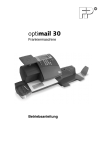
optimail 30 2D
Frankiermaschine
Betriebsanleitung
2
optimail 30 2D – Display und Tastatur
Display
Multifunktionstasten
(Softkeys)
Pfeiltasten
– navigieren
– blättern
– Werte erhöhen / senken
Eingaben bestätigen
Meldungen quittieren
Umschalttaste:
Groß- / Kleinschreibung
umschalten
Kurz drücken:
zurück zu übergeordnetem Menü / Fenster
Lange drücken:
zurück zum Frankiermenü
Menü aufrufen für:
– Sonderfunktionen
– Verwaltung und Statistik
– Systemeinstellungen
– …
Register anzeigen
TELEPORTO / Porto laden
Kurzwahl:
gespeicherte Produkte
anzeigen / auswählen
Eingaben löschen
Im Frankiermenü:
C/CE lange drücken setzt
Frankiermenü auf Standard
zurück
Zifferntasten
– Zahlenwerte eingeben
– Buchstaben, Satz- und
Sonderzeichen eingeben
Inhalt
Über diese Betriebsanleitung ____________________________________6
1 Sicherheitshinweise ____________________________________________7
2 Die optimail 30 im Kurzportrait ___________________________________8
3 Das 1x1 der Bedienung ________________________________________12
3.1
Ein- / Ausschalten ______________________________________12
3.2
Stand-by (Ruhezustand) _________________________________13
3.3
Zugangskontrolle – MASTER / USER _______________________13
3.4
Die Bedienoberfläche ____________________________________14
3.4.1
Tastenfunktionen _______________________________________14
3.4.2
Symbole im Display _____________________________________16
3.4.3
Darstellung von Bedienabläufen und Menüfolgen in dieser
Betriebsanleitung _______________________________________17
3.4.4
Das Frankiermenü ______________________________________18
3.4.5
Das Produktmenü ______________________________________19
3.4.6
Das Menü _____________________________________________21
3.4.7
Auswahllisten __________________________________________22
3.4.8
Einstellmenüs __________________________________________23
3.4.9
Pop-up Fenster ________________________________________23
3.5
Texteingabe ___________________________________________24
3.6
Probedruck (Nullfrankierung) ______________________________25
4 Frankierdruck einstellen _______________________________________27
4.1
Portowert / Produkt der Österreichischen Post AG _____________28
4.1.1
Versanddaten einstellen – neues Produkt ____________________28
4.1.2
Versanddaten (aktuelle Produkteinstellung) ändern / ergänzen ___32
4.1.3
Portowert von Hand eingeben _____________________________33
4.1.4
Gewicht mit der integrierten Waage ermitteln / einstellen ________34
4.1.5
Gewicht von Hand eingeben / ändern _______________________35
4.2
Datum _______________________________________________36
4.3
Werbemotiv ___________________________________________37
4.4
Zusatztext ____________________________________________38
4.5
Stempelversatz ________________________________________40
5 Frankieren ___________________________________________________41
5.1
Kostenstelle einstellen / wechseln __________________________41
5.2
Brief anlegen und frankieren ______________________________43
6 Differenzwiegen und frankieren (optional) ___________________________46
7 Sonderfunktionen _____________________________________________49
7.1
Frankieren mit Barcode für Zusatzleistungen (BZL) ____________49
7.1.1
Neue Einschreibnummern laden ___________________________50
7.1.2
Informationen zu den Einschreibnummern anzeigen / drucken ____50
7.1.3
Barcode-Druck für Zusatzleistungen ein- / ausschalten _________51
3
4
Betriebsanleitung optimail 30 2D
7.1.4
7.1.5
7.1.6
7.1.7
7.2
7.3
7.4
7.4.1
7.4.2
Sendungen mit Barcode-Druck für Zusatzleistungen frankieren ___ 52
Liste der frankierten Zusatzleistungen anzeigen / drucken _______ 53
Belege der frankierten Zusatzleistungen drucken ______________ 54
Liste der frankierten Zusatzleistungen löschen ________________ 55
Eingangspost stempeln __________________________________ 56
Briefe anfeuchten und schließen (optional) ____________________ 57
Einen externen Portorechner verwenden ____________________ 59
Portorechner an die optimail 30 anschließen _________________ 59
optimail 30 mit einem externen Portorechner nutzen ___________ 60
8 Kurzwahl ____________________________________________________ 61
8.1
Portowert / Produkt per Kurzwahl einstellen __________________ 61
8.2
Produkt als Kurzwahl speichern ___________________________ 62
8.3
Kurzwahl umbenennen __________________________________ 63
8.4
Kurzwahl löschen ______________________________________ 64
9 Register anzeigen und ausdrucken ______________________________ 65
10 Porto laden – TELEPORTO _____________________________________ 66
11 Kostenstellenverwaltung _______________________________________ 68
11.1
Neue Kostenstelle einrichten ______________________________ 68
11.2
USER-Karte(n) für eine Kostenstelle zuordnen / sperrren _______ 70
11.3
Kostenstellendaten anzeigen und drucken ___________________ 71
11.4
Eine Kostenstelle ändern / Null setzen / löschen ______________ 71
11.5
Alle Kostenstellen Null setzen _____________________________ 73
12 Druckbilddaten verwalten ______________________________________ 74
12.1
Werbemotive anzeigen / umbenennen / löschen ______________ 74
12.2
Neue Werbemotive von Karte laden ________________________ 75
12.3
Neue Zusatztexte eingeben ______________________________ 76
12.4
Zusatztexte ändern / löschen _____________________________ 77
13 Erweiterte Einstellungen & Systeminformationen __________________ 78
13.1
Systeminformationen anzeigen / drucken / senden ____________ 78
13.2
Stückzähler anzeigen und zurücksetzen _____________________ 79
13.3
Restsummenwarnung einstellen ___________________________ 79
13.4
Zugangskontrolle einstellen _______________________________ 80
13.5
Displaykontrast einstellen ________________________________ 81
13.6
Tonsignale einstellen ____________________________________ 82
13.7
Uhr __________________________________________________ 83
13.7.1 Uhrzeit korrigieren ______________________________________ 83
13.7.2 Sommerzeit-Umschaltung ________________________________ 84
13.7.3 Zeitzone einstellen _____________________________________ 85
13.8
Stand-by _____________________________________________ 85
13.8.1 Stand-by-Zeit ändern ____________________________________ 85
13.8.2 Kurzwahl 1 als Standardeinstellung festlegen _________________ 86
Inhalt
13.9
13.10
13.11
13.11.1
13.11.2
13.12
13.13
13.14
13.14.1
13.14.2
13.14.3
13.15
13.16
13.16.1
13.16.2
13.16.3
13.17
13.17.1
13.17.2
13.17.3
Sprache der Bedienerführung umschalten ___________________87
Internes Modem ________________________________________88
Externe Kommunikationsgeräte ____________________________90
GSM-Modem (optional) ___________________________________90
Universal Link Box (optional) _______________________________91
Telefonnummern ändern _________________________________92
Internetadressen ändern _________________________________94
Tariftabellen ___________________________________________95
Tariftabelle von Karte laden _______________________________95
Tariftabelle vom Datenzentrum laden _______________________96
Tariftabellen löschen ____________________________________97
MASTER-Karte erzeugen ________________________________97
Integrierte Waage ______________________________________98
Tarieren ______________________________________________98
Gravitation einstellen ____________________________________98
Differenzwiegen ein- / ausschalten (optional) ___________________99
Funktionen freischalten / sperren __________________________100
Differenzwiegen _______________________________________100
InfoPrint _____________________________________________101
Portoladen mit Diagnose ________________________________102
14 Wartung und Pflege __________________________________________103
14.1
Frankiermaschine reinigen _______________________________103
14.2
Farbbandkassette wechseln _____________________________104
14.3
Briefschließer (optional) __________________________________106
14.3.1 Reinigen _____________________________________________106
14.3.2 Wasserstand kontrollieren und Wasser nachfüllen ____________107
14.3.3 Filze ersetzen _________________________________________108
14.4
Batterie wechseln ______________________________________111
14.5
Gewährleistung _______________________________________113
15 Tipps zur Selbsthilfe bei Störungen _____________________________114
16 optimail 30 stilllegen und entsorgen ____________________________122
Anhang
Zugriffsrechte für ausgewählte Funktionen _________________________123
Das MENÜ (Übersicht) _________________________________________125
Glossar _____________________________________________________127
Technische Daten _____________________________________________130
Konformitätserklärung _________________________________________132
Stichwortverzeichnis ___________________________________________133
Service _____________________________________________________139
5
6
Betriebsanleitung optimail 30 2D
Über diese Betriebsanleitung
Bevor Sie mit der Frankiermaschine optimail 30 arbeiten, lesen
Sie bitte diese Betriebsanleitung. Bewahren Sie diese Anleitung griffbereit an der optimail 30 auf.
Diese Betriebsanleitung beschreibt die zur neuen Generation
der 2D Barcode-Frankiermaschinen gehörende optimail 30
einschließlich integrierter Waage und Briefauffang sowie den
als Zusatzkomponente erhältlichen Briefschließer.
Funktionen, die zusätzlich zur Standardausstattung verfügbar
sind, erkennen Sie an einem Zusatz, z. B. (optional).
Kurzreferenz
Installationsanleitung
Die Kurzreferenz gibt einen Überblick über das Bedienmenü
und das Frankieren mit der optimail 30.
Zum Aufstellen und Inbetriebnehmen der optimail 30 lesen Sie
bitte die Installationsanleitung optimail 30.
Folgende Signalwörter und Symbole kennzeichnen die Sicherheitshinweise in dieser Betriebsanleitung:
Warnung! gibt einen Sicherheitshinweis auf eine mögliche
Verletzungsgefahr.
Achtung! weist auf eine mögliche Beschädigung der
optimail 30 oder auf Unregelmäßigkeiten beim Frankieren hin.
Folgende Symbole und Textmerkmale sind in dieser
Betriebsanleitung verwendet:
• Handlungsanweisungen beginnen mit einem Listenpunkt.
– Aufzählungen verwenden den Gedankenstrich.
REGISTER
Menünamen und Optionen aus dem Bedienmenü sind in Großbuchstaben geschrieben.
„Falscher Wert…“
Meldungen der optimail 30 sind in Anführungszeichen gesetzt.
Ein Tipp gibt Hilfe oder zusätzliche Anregungen zur Verbesserung des Bedienablaufs.
Die Darstellungsweise von Abläufen und Menüfolgen lernen
Sie im Kapitel „Das 1x1 der Bedienung“ auf Seite 17 kennen.
Sicherheitshinweise
1
Sicherheitshinweise
Die optimail 30 ist eine digitale Frankiermaschine mit Thermotransfer-Drucksystem
zum Freistempeln von Briefpost. Die optimail 30 entspricht den einschlägigen Sicherheitsbestimmungen für Einrichtungen der Informationstechnik in Büroumgebung.
Bitte beachten Sie zu Ihrer eigenen Sicherheit folgende Hinweise:
• Führen Sie das Aufstellen und die Erstinbetriebnahme der optimail 30 gemäß
Installationsanleitung durch.
• Wenn die optimail 30 vorher in kalter Umgebung (d.h. unter 10°C) war: Warten Sie
mindestens 24 Stunden, bevor Sie die optimail 30 anschließen. Die optimail 30
benötigt diese Zeit, um sich auf die Umgebungsbedingungen einzustellen.
• Verwenden Sie nur die mitgelieferten oder von Francotyp-Postalia freigegebenen
Netz- und Modemkabel. Achten Sie darauf, dass die Kabel nicht beschädigt sind.
• Betreiben Sie die optimail 30 nur an einer geerdeten Schutzkontaktsteckdose mit
230 V Wechselspannung.
• Stellen Sie sicher, dass sich die Steckdose für den Anschluss der optimail 30 in der
Nähe befindet und jederzeit leicht zugänglich ist.
• Demontieren Sie keine Gehäuseteile.
• Decken Sie keinesfalls die Lüftungsschlitze am Gehäuse ab.
• Schalten Sie die optimail 30 aus, bevor Sie die Frankiermaschine reinigen oder an
einen anderen Platz stellen.
• Achten Sie darauf, dass keine Flüssigkeiten oder Fremdkörper in das Innere der
optimail 30 gelangen. Ziehen Sie sofort den Netzstecker, wenn dies doch einmal
passiert. Lassen Sie die optimail 30 vom Francotyp-Postalia Service überprüfen,
bevor Sie sie wieder in Betrieb nehmen.
• Ziehen Sie bei Gefahr den Netzstecker. Rufen Sie den Francotyp-Postalia Service.
• Wir empfehlen, nur freigegebenes FP-Zubehör und FP-Originalteile zu verwenden.
Hierfür hat der Hersteller FP Zuverlässigkeit, Sicherheit und Eignung festgestellt.
Erzeugnisse, die nicht vom Hersteller FP freigegeben sind, kann der Hersteller FP
hinsichtlich Zuverlässigkeit, Sicherheit und Eignung trotz laufender Marktbeobachtung nicht beurteilen und auch nicht dafür einstehen.
• Verwenden Sie ausschließlich von Francotyp-Postalia gelieferte Batterien.
Beachten Sie die zusammen mit der Batterie gelieferten Hinweise zur richtigen
Verwendung und Entsorgung.
• Lassen Sie Wartungs- und Reparaturarbeiten nur durch Fachpersonal ausführen,
das durch Francotyp-Postalia autorisiert ist. Andernfalls erlischt der Garantieanspruch. Für auftretende Schäden haften Sie selbst.
7
8
Betriebsanleitung optimail 30 2D
2
Die optimail 30 im Kurzportrait
Waage mit Wiegeteller
Display
Tastatur
Netzschalter
Briefschließer
(optional)
Kartenleser
mit Karte
Briefanlagekante
Brieflauffläche
Klappe, dahinter
Farbbandkassette
Entriegelung der Klappe
(Farbbandkassettenfach)
Briefauffang
Lüftungsschlitze
Modembuchse
Netzanschluss
Netzschalter
Serielle Schnittstelle (25-polig)
Die optimail 30 im Kurzportrait
Wissenswertes über die optimail 30
Die optimail 30 ist eine digitale Frankiermaschine für
kleine und mittlere Postaufkommen. Frankiert werden
können Sendungen bis 6 mm Dicke sowie spezielle FPFrankierstreifen zum Aufkleben auf die Sendung.
Mit einer Leistung von bis zu 30 Frankierungen pro
Minute ist Ihre tägliche Ausgangspost im Handumdrehen versandfertig.
Menügeführte Bedienung
Bei allen Funktionen – vom Einstellen des Frankierdruckes bis hin zum Ändern von Systemparametern – die
übersichtlich gestaltete Bedienerführung im hintergrundbeleuchteten Display bringt Sie immer schnell und
sicher ans Ziel.
Frankieren
Die optimail 30 zeigt alle wichtigen Informationen für die
Frankierung auf einen Blick. Sie legen den Brief nur
noch an – die optimail 30 erfasst den Brief, frankiert und
wirft die versandfertige Sendung nach rechts aus.
2D Barcode
Die optimail 30 frankiert Ihre Sendungen nach der
neuen digitalen Frankiertechnologie.
Sie stellen hierfür anstelle des Portowertes das Produkt
ein, z. B. Inland – Brief – Standard – 20 g. Die entsprechende Produktnummer und den Portowert für die
Frankierung ermittelt die optimail 30 für Sie.
Der maschinell lesbare 2D Barcode, der alle wichtigen
Informationen zur Sendung und zum Frankiersystem
enthält, ermöglicht die eindeutige Identifizierung der
Sendungen.
Wiegen – integrierte Waage
Die platzsparend in das Frankiermaschinengehäuse
integrierte 3 kg-Waage ermittelt schnell und zuverlässig
das Gewicht Ihrer Sendungen. Das ermittelte Gewicht
geht direkt in die Produkteinstellung ein.
Brief als Werbeträger
Zusätzlich zur postalischen Freimachung kann die
optimail 30 beim Frankieren ein Werbemotiv Ihrer Wahl
und – ähnlich einer SMS – aktuelle Informationen als
Textnachricht direkt auf die Sendung drucken
(Zusatztext).
9
10
Betriebsanleitung optimail 30 2D
TELEPORTO
Sicher vor unbefugter Nutzung
Porto laden Sie einfach per TELEPORTO-Verfahren in
die optimail 30 – schnell, bequem und, wenn es sein
muss, rund um die Uhr.
Zugangskarten im Scheckkartenformat bieten Schutz
vor unbefugter Benutzung der optimail 30 und ermöglichen die Vergabe individueller Zugriffsrechte
(MASTER / USER).
Flexibel und aktuell
Neue Werbemotive oder eine Tarifänderung der Österreichischen Post AG – Sie können selbst die aktuellen
Daten in Ihre optimail 30 laden.
Thermotransferdruck
Der Thermotransferdruck sorgt für ein sauberes und
wischfestes Druckbild. Beim Drucken erwärmt der
Thermodruckkopf die feste Farbe auf dem Farbband,
die verflüssigte Farbe dringt in das Papier ein und bleibt
unauslöschlich haften.
Das Wechseln der Farbbandkassette ist einfach, sauber
und mit wenigen Handgriffen erledigt.
Briefauffang
Der praktische Briefauffang mit einstellbarem Anschlagwinkel ist ideal die Ablage der frankierten Sendungen
und bietet zusätzliche Ablagemöglichkeiten.
Zusatzfunktionen
Die optimail 30 bietet eine Reihe komfortabler Zusatzfunktionen, die Sie schnell schätzen werden:
– Kurzwahlfunktion für häufig genutzte Produkte der
Österreichischen Post AG.
– Kostenstellenfunktion zur getrennten Erfassung
und Abrechnung der Portokosten.
– Barcode-Aufdruck und Aufgabeliste für Sendungen mit Zusatzleistungen (z. B. Einschreiben).
– Posteingangsstempel. Datum und Uhrzeit auf Eingangspost drucken.
– Listendruck für Kostenstellendaten, Registerstände,
Systeminformationen und weitere Informationen.
– Stempelversatz zum seitlichen Verschieben der
Position des Frankierdruckes auf dem Kuvert.
Die optimail 30 im Kurzportrait
Optionen
Zur Erweiterung der Funktionalität stehen folgende
Optionen zur Verfügung:
– Briefschließer. Von Hand wird der offene Brief durch
die Befeuchtung geführt. Beim anschließenden Frankieren mit der optimail 30 wird die befeuchtete Lasche
angedrückt.
– Das Differenzwiegen ist ein spezieller Wiegemodus
der integrierten Waage zum zeitsparenden Wiegen
und Frankieren größerer Mengen gleichartiger Sendungen. Mit einem maschinenspezifischen Code können Sie diese Option freischalten.
– Für die Nutzung von InfoPrint – eine Software von
Francotyp-Postalia zur Datenverwaltung und -archivierung am PC – können Sie mit einem maschinenspezifischem Freischaltcode die InfoPrint-Funktion
der optimail 30 aktivieren.
– GSM-Modem. Als Alternative zum internen Modem
kann das Mobilfunkmodem für die Kommunikation mit
dem Datenzentrum genutzt werden.
– Universal Link Box (ULB). Mittels der Universal Link
Box kann die optimail 30 über ein Computernetzwerk
mit dem Datenzentrum kommunizieren.
11
12
Betriebsanleitung optimail 30 2D
3
Das 1x1 der Bedienung
In diesem Kapitel lernen Sie Grundfunktionen und den Umgang mit dem Bedienmenü
der Frankiermaschine optimail 30 kennen.
3.1
Ein- / Ausschalten
Mit dem Netzschalter, das ist der Kippschalter an der linken Seite der Frankiermaschine, schalten Sie die optimail 30 EIN / AUS.
Achtung! Warten Sie zwischen dem Ausschalten und einem erneuten Einschalten der optimail 30 mindestens eine Minute.
Einschalten
• Am Netzschalter auf I (= EIN) drücken.
Die Displaybeleuchtung geht an und eine
Startroutine läuft ab. Die optimail 30 prüft und
aktiviert alle Maschinenkomponenten. Signaltöne und Informationen im Display begleiten diesen Vorgang, der einige Zeit dauert.
Das Frankiermenü (Beispiel)
Anschließend erscheint das Frankiermenü.
Die optimail 30 ist betriebsbereit und hat folgende Einstellungen zum Frankieren:
– Versanddaten, Gewicht und Portowert
sind auf Standardwerte gesetzt, die als
Kurzwahl 1 (MEM 1) gespeichert sind.
– Aktuelles Datum.
– Werbemotiv und Zusatztext werden von
der aktuellen Kostenstelle bestimmt.
– Eine Kostenstelle ist eingestellt, wenn eine
Zugangskarte (MASTER / USER) steckt
oder die Zugangskontrolle ausgeschaltet
ist.
Ausschalten
• Am Netzschalter auf O (= AUS) drücken.
Die optimail 30 schaltet ab. Die Displaybeleuchtung erlischt.
Das 1x1 der Bedienung
3.2
Stand-by (Ruhezustand)
Die optimail 30 zeigt im Ruhezustand eine
Uhr. Das Display ist dann nicht beleuchtet.
Wenn Sie längere Zeit keine Briefe anlegen
oder keine Tasten drücken, schaltet die
optimail 30 in den Ruhezustand.
Mit einer beliebigen Taste aktivieren Sie die
optimail 30 wieder.
Zum Einstellen der Stand-by-Zeit lesen Sie
Kapitel 13.8.1 auf Seite 85.
3.3
Zugangskontrolle – MASTER / USER
Mit den Karten MASTER und USER, gemeinsam als Zugangskarten bezeichnet,
werden die Zugriffsrechte für die Nutzung der Frankiermaschine geregelt.
Die Karte mit dem Aufdruck MASTER erlaubt den Zugriff auf alle Funktionen.
Karten mit dem Aufdruck USER erlauben nur den Zugriff auf bestimmte Funktionen:
– Frankieren auf der zugeordneten Kostenstelle
– Kurzwahlen speichern und ändern
– der eigenen Kostenstelle Werbemotiv und Zusatztext zuordnen.
Die Zugangskontrolle per Karte kann auch ausgeschaltet werden. Das Frankieren ist
dann ohne Zugangskarte auf allen Kostenstellen möglich.
Eine Übersicht der Zugriffsrechte finden Sie auf Seite 123.
Zugangskarte stecken
• Zugangskarte in Pfeilrichtung in den Kartenleser stecken. Der Chip auf der Karte
muss dabei nach hinten zeigen.
• Zugangskarte gegen einen leichten Widerstand bis zum Anschlag einschieben. Die
Karte rastet spürbar ein.
Zugangskarte entnehmen
• Zugangskarte einfach aus dem Kartenleser herausziehen.
13
14
Betriebsanleitung optimail 30 2D
3.4
Die Bedienoberfläche
Dieses Kapitel stellt die Bedienoberfläche der optimail 30 vor. Sie lernen die verschiedenen Menü- und Fenstertypen, die verwendeten Symbole und die Bedienweisen kennen. Die in dieser Anleitung verwendete Darstellungsweise von
Menüfolgen / Bedienabläufen wird hier erläutert.
3.4.1
Tastenfunktionen
Multifunktionstasten
Rechts neben dem Display sind die Multifunktionstasten
angeordnet (auch Softkeys genannt). Diese Tasten sind mit
wechselnden Funktionen belegt. Text und Symbole im Display
zeigen die aktuell zugeordnete Funktion an.
Pfeiltasten
– Blättern in Menüs, Auswahllisten…
– Cursor bewegen (z. B. bei der Texteingabe)
– Werte erhöhen / senken (bei der Einstellung ausgewählter
Systemparameter).
Kurzwahl (MEMORY)
Gespeicherte Produkte anzeigen und zum Frankieren
einstellen.
Eingabetaste
– Eingaben bestätigen
– Meldungen quittieren.
Löschen
Besonderheit im Frankiermenü:
– Taste lange drücken (etwa 2 Sekunden) setzt die
optimail 30 in den Frankiermodus mit Standardeinstellungen zurück.
Besonderheit im Produktmenü bei der Auswahl der
Versanddaten:
– Taste kurz drücken löscht jeweils eine Auswahl
– Taste lange drücken (etwa 2 Sekunden) löscht alle
ausgewählten Versanddaten.
Das 1x1 der Bedienung
Öffnet das Menü zum
– Porto laden
– Anzeigen der Registerwerte.
Öffnet das MENÜ für Systemeinstellungen, Verwaltungs-,
Sonder- und Servicefunktionen der optimail 30.
Back-Taste
– Taste kurz drücken: zurück zum letzten Menü / Fenster
– Taste lange drücken (etwa 2 Sekunden):
zurück zum Frankiermenü.
Zifferntasten
– Zahlenwerte eingeben
– Text eingeben (Zusatztext, Kurzwahlnamen u. a.)
Leerzeichen einfügen: Taste
Verfügbare Sonderzeichen, Taste
:
. , : !; ? % & ’ " ( ) * + - / < = > \ ^ _ @ # € $ £ ¥
Umschalttaste
Bei Texteingabe zwischen Groß- / Kleinschreibung umschalten.
15
16
Betriebsanleitung optimail 30 2D
3.4.2
Symbole im Display
Der Brief zeigt an: Die optimail 30 ist frankierbereit.
Sie können Sendungen anlegen und frankieren.
Der Briefkasten zeigt an, dass der Posteingangsstempel eingestellt und
druckbereit ist. Sie können Eingangspost anlegen.
Der Drucker kennzeichnet die Funktion Listendruck.
Eine Liste, ein Bericht, ein Vorschaubild… kann ausgedruckt werden.
Das Textsymbol zeigt an, dass die Eingabe von Text möglich ist.
Die Zifferntasten sind für die Texteingabe freigegeben.
MEM und die Speicherplatznummer zeigen die eingestellte Kurzwahl an.
Die Sanduhr erscheint, wenn die optimail 30 etwas mehr Zeit benötigt,
z. B. beim Aktualisieren von Daten.
Bitte warten Sie, bis der Vorgang beendet ist.
Pfeile in der Statuszeile zeigen an, dass weitere Auswahlmöglichkeiten
vorhanden sind.
Mit den Pfeiltasten
blättern Sie weiter oder zurück.
Folgende Symbole kennzeichnen die Belegung der Multifunktionstasten:
Produkt einstellen. Die optimail 30 öffnet das Produktmenü.
Werbemotiv einstellen.
Zusatztext (Textnachricht) einstellen.
Kostenstelle wechseln.
Datum einstellen.
Stempelversatz für den Druck einstellen.
Zur Funktion Posteingangsstempel umschalten.
Zur Funktion Frankieren zurückkehren.
In Auswahllisten: Die auf dem angezeigten Platz gespeicherte Einstellung
(z. B. eine Kurzwahl, ein Werbemotiv, einen Zusatztext) übernehmen.
Das 1x1 der Bedienung
3.4.3
Darstellung von Bedienabläufen und Menüfolgen
in dieser Betriebsanleitung
Displaydarstellungen zeigen aktuelle Einstellungen und veranschaulichen Eingaben.
Dunkel hervorgehoben ist die Multifunktionstaste, die für eine Aktion / Funktion zu drücken ist.
Den „Weg“ durch das Bedienmenü zu einer
Funktion sowie Eingaben / Einstellungen für
diese Funktion sind so dargestellt:
• Taste
Systemeinstellungen
Tonsignale
Aus / Ein / Nur Warntöne
Speichern
drücken.
• Im Menü auswählen:
SYSTEMEINSTELLUNGEN
TONSIGNALE.
(Dazu mit der Pfeiltaste
nach unten
blättern, die Multifunktionstaste neben
SYSTEMEINSTELLUNGEN drücken und
dann die Multifunktionstaste neben
TONSIGNALE drücken.)
• Gewünschte Einstellung auswählen:
Die Multifunktionstaste neben
TONSIGNALE AUS / TONSIGNALE EIN
oder NUR WARNTÖNE drücken.
• Die angezeigte Einstellung SPEICHERN.
17
18
Betriebsanleitung optimail 30 2D
3.4.4
Das Frankiermenü
Frankierbereit
Portowert
Eingestellte
Kurzwahl
Versanddaten
Gewicht
Das Frankiermenü erscheint nach dem Einschalten und erfolgreich abgelaufener Startroutine. Es zeigt die aktuellen Einstellungen
zum Frankieren (Produkt der Österreichischen Post, Werbeaufdruck, Zusatztext…).
Der Portowert erscheint nur, wenn alle notwendigen Angaben zum Produkt ausgewählt
sind (Ziel, Art, Abmessung der Sendung) und
ein gültiger Gewichtswert eingestellt ist.
Eine Kostenstelle ist eingestellt und erscheint im Frankiermenü, wenn eine Zugangskarte (MASTER / USER) gesteckt ist
oder die Zugangskontrolle ausgeschaltet ist.
Symbole kennzeichen die Belegung der
Multifunktionstasten und geben Auskunft zu
aktuellen Einstellungen. Die verwendeten
Symbole sind in Kapitel 3.4.2 erläutert.
Werbemotiv
Zusatztext
Aktuelle Kostenstelle
Die Statuszeile informiert über den aktuellen
Betriebszustand und gibt zusätzliche Hinweise.
Datum im
Frankierdruck
Stempelversatz
Statuszeile
Im Frankiermenü können Sie
– frankieren
– wiegen
– mit der Multifunktionstaste
zum
Produktmenü wechseln, um ein Produkt
einzustellen oder zu ändern
– einen Werbeaufdruck
und einen
Zusatztext
auswählen
– das Datum
für den Frankierdruck
ändern.
Außerdem können Sie
– einen Stempelversatz
festlegen
– die Kostenstelle
wechseln (wenn
der Zugriff auf diese Funktion erlaubt ist)
– zur Funktion „Posteingangstempel“
umschalten.
Das 1x1 der Bedienung
3.4.5
Das Produktmenü
Das Produktmenü aufrufen
Mit der Multifunktionstaste
öffnen Sie
das Produktmenü zum Einstellen oder
Ändern des zu frankierenden Produktes.
Sie können dabei wählen, ob Sie ein Produkt
neu einstellen oder die aktuellen Produkteinstellungen ändern möchten.
Für ein neues Produkt:
• Multifunktionstaste
kurz drücken.
Für das Ändern des Produktes:
• Multifunktionstaste
(etwa 2 Sekunden).
lange drücken
Anzeige der aktuellen Produkteinstellung
Anzeigebereich
für das aktuelle Produkt
Portowert
Gewicht
Versanddaten
Auswahlbereich
für Versanddaten
Links im Display sehen Sie
– die gewählten Versanddaten (Ziel, Art …)
– das Gewicht
– den Portowert.
Das angezeigte Gewicht kann verschiedene
Quellen haben:
– von der Waage gemeldet oder
– aus der Kurzwahl übernommen oder
– im Menü WAAGE UND PORTOBERECHNUNG von Hand eingestellt.
Der Portowert erscheint nur, wenn alle notwendigen Versanddaten gewählt sind und
ein gültiger Gewichtswert eingestellt ist.
19
20
Betriebsanleitung optimail 30 2D
Versanddaten auswählen
Anzeigebereich
für die aktuelle
Produkteinstellung
Auswahlbereich
für Versanddaten
Die wählbaren Versanddaten sehen Sie
rechts im Display.
Wenn mehr als vier Auswahlmöglichkeiten
vorhanden sind, blättern Sie mit den Pfeiltasten in der Liste.
Mit den Multifunktionstasten wählen Sie Versanddaten aus.
Versanddaten abwählen
Statuszeile
Weitere Versanddaten:
blättern mit Pfeiltasten
Mit der Taste
löschen Sie schrittweise
die Versanddaten aus der aktuellen Produkteinstellung.
Langes Drücken der Taste
(etwa 2 Sekunden) löscht alle gewählten Versanddaten
aus der aktuellen Produkteinstellung.
Zum Frankiermenü wechseln
Mit der Taste
menü zurück.
kehren Sie zum Frankier-
Beim Verlassen des Produktmenüs übernimmt die optimail 30 die aktuelle Produkteinstellung in das Frankiermenü.
Das 1x1 der Bedienung
3.4.6
Das Menü
Mit der Taste
öffnen Sie das MENÜ.
Von hier aus haben Sie Zugang zu den Verwaltungs- und Sonderfunktionen sowie zu
Systemeinstellungen und Servicefunktionen.
Mit den Pfeiltasten blättern Sie im MENÜ zur
nächsten Seite weiter und zurück.
Weitere Funktionen:
blättern mit Pfeiltasten
Mit den Multifunktionstasten rufen Sie die
Funktionen auf. Je nach Funktion erscheint
ein Menü mit weiteren Auswahlmöglichkeiten, ein Einstellmenü, eine Auswahlliste…
Mit der Taste
kehren Sie immer zum
übergeordneten Menü zurück.
Zur schnellen Orientierung finden Sie auf
Seite 125 eine Menü-Übersicht.
21
22
Betriebsanleitung optimail 30 2D
3.4.7
Auswahllisten
Titelzeile
Symbolisiert die
Listendruckfunktion
Auswahllisten (z. B. für Kurzwahlen, Werbemotive, Zusatztexte) bieten Ihnen alle verfügbaren Einstellungen zur Auswahl an. Rechts
im Display sehen Sie die zugeordnete Nummer.
Wenn mehr als vier Auswahlmöglichkeiten
vorhanden sind, blättern Sie mit den Pfeiltasten in der Liste.
Mit den Multifunktionstasten wählen Sie eine
der angebotenen Einstellungen aus.
Die Titelzeile zeigt den Namen der Auswahlliste.
Mögliche Einstellungen
zur Auswahl
Statuszeile
Folgeseiten: blättern
mit Pfeiltasten
Ein Symbol in der Titelzeile kann auf einen
bestimmten Betriebszustand hinweisen.
Im dargestellten Beispiel zeigt das Druckersymbol die Möglichkeit zum Ausdrucken der
Liste an.
Die Statuszeile weist auf nützliche Zusatzfunktionen hin.
Für den geübten Nutzer:
In einigen Auswahllisten können Sie durch
langes Drücken der Multifunktionstaste (etwa
2 Sekunden) eine Vorschau anzeigen und
direkt auf bestimmte Verwaltungsfunktionen
zugreifen.
Zum Beispiel gelangen Sie so von der Auswahlliste für die Zusatztexte in das Menü
zum Eingeben oder Ändern der Textnachricht.
Das 1x1 der Bedienung
3.4.8
Einstellmenüs
Titelzeile
Zum Anpassen von Systemparametern
sowie zum Eingeben, Ändern, Löschen von
anwenderspezifischen Daten öffnet die
optimail 30 jeweils ein eigenes Menü.
Alle diese Menüs sind in Aufbau und Funktionsweise ähnlich. Links im Display zeigt die
optimail 30 die aktuelle Einstellung an.
Rechts sehen Sie mögliche andere Einstellungen und Funktionen, die Sie mit den Multifunktionstasten wählen können.
Eingabefeld
mit Cursor
Mögliche Einstellungen
und Funktionen
Statuszeile
Ein Cursor, das ist der blinkende
Unterstrich _, markiert ein Eingabefeld für
Text oder Zahlenwerte.
Die Titelzeile zeigt den Menünamen. Ein
Symbol in der Titelzeile kann auf einen
bestimmten Betriebszustand hinweisen.
Die Statuszeile informiert über Besonderheiten und gibt zusätzliche Hinweise.
Einstellmenüs können auch grafische Elemente zur Veranschaulichung enthalten.
3.4.9
Pop-up Fenster
Bei einigen Einstellungen öffnet ein Pop-up
Fenster und fordert zu Eingaben auf. Auch
Meldungen erscheinen als Pop-up.
Meldungen und Eingaben in Pop-up
Fenstern bestätigen Sie mit der Taste
.
Eine Reihe von Pop-up Meldungen sind
selbstquittierend, d. h. nach einer bestimmten Zeit verschwinden diese von selbst.
23
24
Betriebsanleitung optimail 30 2D
3.5
Texteingabe
Für die Eingabe von Zusatztext im Frankierdruck und von Namen für Kostenstellen,
Kurzwahlen u. a. sind auf den Zifferntasten Buchstaben, einschließlich Umlaute und
Akzente, sowie Satz- und Sonderzeichen hinterlegt.
Die verfügbaren Sonderzeichen sind auf Seite 15 dargestellt.
Zeichen eingeben
Symbolisiert den
Texteingabemodus
Ein Cursor _ markiert in einem Eingabefeld
die Stelle für die Eingabe eines Zeichens.
• Die betreffende Zifferntaste so viele Male
rasch hintereinander drücken, bis das
gewünschte Zeichen im Display erscheint.
Nach kurzer Zeit springt der Cursor eine
Stelle nach rechts. Sie können nun das
nächste Zeichen eingeben.
Groß- und Kleinschreibung umschalten
• Taste
Cursor blinkt
Löscht den
angezeigten Text
drücken.
Zeilenwechsel einfügen
Einen Zeilenwechsel fügen Sie immer von
Hand ein:
•
-Taste drücken.
Zeichen löschen
• Mit den Pfeiltasten
den Cursor auf
das zu löschende Zeichen setzen.
• Mit der Taste
das Zeichen löschen.
Zeichen einfügen
• Mit den Pfeiltasten
den Cursor an die
Stelle im Text setzen, an der das Zeichen
eingefügt werden soll.
• Das gewünschte Zeichen eingeben.
Das 1x1 der Bedienung
3.6
Probedruck (Nullfrankierung)
Anhand eines Probedruckes mit dem Portowert 00,00 € (= Nullfrankierung) können Sie
die Einstellungen für den Frankierdruck
(Werbemotiv, Zusatztext…) und die Druckqualität prüfen.
• Im Frankiermenü die Multifunktionstaste
kurz drücken.
Die optimail 30 öffnet das Produktmenü.
• Mit der Pfeiltaste
weiter blättern.
• SONSTIGES wählen.
• PORTOWERTEING. wählen.
• STANDARD wählen.
25
26
Betriebsanleitung optimail 30 2D
Die optimail 30 öffnet ein Pop-up Fenster für
die Eingabe des Portowertes.
• Den Portowert € 0,00 mit der Taste
bestätigen.
• Mit der Taste
zurückkehren.
zum Frankiermenü
• Der Portowert 00,00 € für den Probedruck
ist eingestellt.
• Ein ISO A4-Blatt in der Mitte falzen.
• Das gefalzte Blatt auf die Brieflauffläche
legen:
– zu bedruckende Seite zeigt nach oben
– die Falzkante muss an der Briefanlagekante anliegen.
• Das Blatt in Pfeilrichtung soweit einschieben, bis die optimail 30 das Blatt greift.
Falzkante
Sobald der Briefsensor das Blatt erkannt hat,
drückt eine Walze das Blatt gegen Farbband
und Druckkopf – der Druck startet.
Die optimail 30 druckt eine Nullfrankierung
und wirft das Blatt nach rechts aus.
Frankierdruck einstellen
4
Frankierdruck einstellen
Zusatztext
Werbemotiv
Produktnummer
Portowert
Datum
Maschinenkennung
Laufende Nummer
2D Barcode
Dieses Kapitel beschreibt die postalisch notwendigen Einstellungen sowie die
zusätzlich möglichen werbewirksamen Aufdrucke.
Den Frankierdruck stellen Sie durch die Produktwahl und weitere Einstellungen im
Frankiermenü ein:
– Portowert / Produkt der Österreichischen Post AG (siehe Kapitel 4.1)
– Datum (siehe Kapitel 4.2)
– Werbemotiv (siehe Kapitel 4.3)
– Zusatztext (siehe Kapitel 4.4).
Priority
Priority-Sendungen kennzeichnet die optimail 30 gemäß den Postvorschriften automatisch mit dem entsprechenden Aufdruck (Auslandskennung). Den PRIORITYAufdruck können Sie nicht von Hand einstellen.
Zusatzleistungen
Bei Sendungen mit bestimmten Zusatzleistungen der Österreichischen Post AG
(z. B. Einschreiben) druckt die optimail 30 auch die Bezeichnung(en) der Zusatzleistung(en) in Klarschrift. Für solche Produkte ist im Frankierdruck deshalb kein Platz
für Ihre individuellen Aufdrucke (Werbemotiv / Zusatztext).
Zusätzlich kann die optimail 30 einen Barcode für Zusatzleistungen auf die Sendung
drucken und die Aufgabeliste für diese Sendungen erzeugen. Lesen Sie dazu das
Kapitel „Frankieren mit Barcode für Zusatzleistungen (BZL)“ auf Seite 49.
Wie Sie mit der Funktion „Stempelversatz“ die Position des Frankierdruckes auf der
Sendung seitlich verschieben können, lesen Sie in Kapitel 4.5.
27
28
Betriebsanleitung optimail 30 2D
4.1
Portowert / Produkt der Österreichischen Post AG
Den Portowert, d.h. den Preis für das Produkt der Österreichischen Post AG, stellt
die optimail 30 anhand der gewählten Versanddaten (Ziel, Art, Abmessung der Sendung und ggf. Zusatzleistungen) in Verbindung mit dem angezeigten Gewicht ein.
Das Einstellen der Versanddaten im Produktmenü ist in den folgenden Kapiteln ausführlich beschrieben.
Lesen Sie
– Kapitel 4.1.1, wenn Sie alle Versanddaten neu auswählen möchten
– Kapitel 4.1.2, wenn Sie die aktuelle Einstellung ändern / ergänzen möchten
– Kapitel 4.1.3, wenn die optimail 30 die gewünschten Versanddaten nicht anbietet.
Einstellen des Gewichtes
Mit der integrierten Waage können Sie das Gewicht der Sendung zu einem beliebigen Zeitpunkt ermitteln – sowohl im Produktmenü als auch im Frankiermenü. Lesen
Sie dazu Kapitel 4.1.4.
Die Menüfunktion „Manuelle Gewichtseingabe“ bietet Ihnen die Möglichkeit zum Eingeben oder Ändern des aktuellen Gewichtswertes. Lesen Sie dazu Kapitel 4.1.5.
Besonders einfach und schnell stellen Sie Produkte per Kurzwahl ein.
Bereits ab Werk sind typische Produkte der Österreichischen Post AG als
Kurzwahl gespeichert. Kapitel 8 beschreibt die Kurzwahlfunktion.
4.1.1
Versanddaten einstellen – neues Produkt
Im Frankiermenü:
• Multifunktionstaste
kurz drücken.
Die optimail 30 öffnet das Produktmenü.
Der Anzeigebereich für die ausgewählten
Versanddaten ist leer.
Frankierdruck einstellen
So wählen Sie Versanddaten aus
Die optimail 30 fragt nacheinander alle benötigten Angaben zur Sendung ab: Ziel
Art
Format…
• Gewünschte Einstellung jeweils mit der
zugeordneten Multifunktionstaste wählen.
Alle gewählten Versanddaten sehen Sie im
Anzeigebereich (links im Display).
Das Beispiel zeigt folgende Einstellung:
– Ziel:
EUROPA
– Art:
BRIEF
– Format:
STANDARD
Beachten Sie bitte die Festlegungen zu den
Höchst- und Mindestmaßen sowie bei Sendungen ins Ausland die Zuordnung zu den
postalischen Ländergruppen. Erkundigen
Sie sich im Zweifelsfall bei der Österreichischen Post AG.
Ziel
Art
Format
Mit der Taste
können Sie die eingestellten Versanddaten aus dem Anzeigebereich
löschen (abwählen).
– Schrittweise löschen: Taste kurz drücken.
– Komplett löschen: Taste etwa 2 Sekunden
drücken.
Sobald alle notwendigen Versanddaten und
ein gültiger Gewichtswert eingestellt sind,
erscheint der Portowert.
Wenn Sie Zusatzleistungen der Österreichischen Post AG (z. B. Einschreiben, Nachnahme) nutzen möchten, setzen Sie mit der
Auswahl der Zusatzleistungen fort.
Mögliche
Zusatzleistungen
29
30
Betriebsanleitung optimail 30 2D
So wählen Sie Zusatzleistungen aus
• Die gewünschte(n) Zusatzleistung(en) jeweils mit der zugeordneten Multifunktionstaste wählen. Im Beispiel sind das
PRIORITY und EILBRIEF.
Eingestellte Zusatzleistung
Weitere Zusatzleistungen:
blättern mit Pfeiltasten
Die eingestellten Zusatzleistungen sehen Sie
im Anzeigebereich (links im Display).
Außerdem markiert ein dunkler Balken die
eingestellten Zusatzleistungen im Auswahlbereich (rechts im Display).
Sie können mehrere Zusatzleistungen wählen. Die optimail 30 unterstützt bei der Einhaltung der postalischen Vorschriften und
lässt unzulässige Kombinationen nicht zu.
Eine Zusatzleistung können Sie durch erneutes Drücken der zugeordneten Multifunktionstaste abwählen.
Wenn das gewünschte Produkt
eingestellt ist:
• Mit der Taste
zurückkehren.
zum Frankiermenü
Frankierdruck einstellen
Hinweise zu Besonderheiten bei der
Produkteinstellung
Sendungen bis 20 g ins Ausland
Der Versand als Standardsendung in die
postalischen Ländergruppen „Europa“ und
„Welt“ ist nur in Verbindung mit der zusätzlichen Beförderungsleistung PRIORITY
möglich. Beachten Sie bitte die aktuellen
Festlegungen der Österreichischen Post AG.
Sonderformate müssen Sie auswählen,
wenn die Sendung
– die festgelegten Grenzen für Länge,
Breite, Dicke überschreitet
– nicht rechteckig ist
– nicht gleichmäßig dick ist (z. B. weil Teile
des Inhalts spürbar dicker sind).
Es gibt Zusatzleistungen, die die Österreichische Post AG nur in Verbindung mit einer
weiteren Zusatzleistung anbietet. Zum Beispiel ist „Nachnahme“ nur in Kombination mit
„Einschreiben“ zulässig.
31
32
Betriebsanleitung optimail 30 2D
4.1.2
Versanddaten (aktuelle Produkteinstellung) ändern / ergänzen
Im Frankiermenü:
• Multifunktionstaste
(etwa 2 Sekunden).
lange drücken
Die optimail 30 öffnet das Produktmenü mit
der aktuellen Produkteinstellung.
Im Produktmenü können Sie
– die aktuelle Einstellung ergänzen (z. B.
Zusatzleistungen wählen) oder
– die aktuelle Einstellung schrittweise
löschen und neu wählen.
So ändern Sie die Versanddaten
• Mit der Taste
schrittweise die aktuelle
Einstellung soweit wie erforderlich löschen
(Zusatzleistungen
Format …).
Im Beispiel soll das Format von „Standard“ in
„Nicht Standard“ geändert werden.
• Die neuen Versanddaten auswählen.
• Mit
zum Frankiermenü zurückkehren.
Wenn Sie die aktuelle Produkteinstellung
komplett löschen wollen, halten Sie die
Taste
etwa 2 Sekunden gedrückt.
Frankierdruck einstellen
4.1.3
Portowert von Hand eingeben
Es kann Sonderfälle geben, für die die optimail 30 die benötigten Versanddaten nicht
anbietet und deshalb das Porto nicht berechnen kann. Für solche Fälle haben Sie die
Möglichkeit, den Portowert mit den Zifferntasten einzugeben.
Im Frankiermenü:
• Multifunktionstaste
kurz drücken.
Die optimail 30 öffnet das Produktmenü.
• Im Produktmenü nacheinander die folgenden Versanddaten auswählen:
SONSTIGES
PORTOWERTEING.
STANDARD.
Die optimail 30 öffnet das Pop-up Fenster für
die Eingabe des Portowertes.
• Den gewünschten Portowert eintippen.
• Mit der Taste
bestätigen.
• Mit der Taste
zurückkehren.
zum Frankiermenü
• Der Portowert ist zum Frankieren eingestellt.
33
34
Betriebsanleitung optimail 30 2D
4.1.4
Gewicht mit der integrierten Waage ermitteln / einstellen
In diesem Kapitel ist der Umgang mit der integrierten Waage im Standardmodus
beschrieben. Wie Sie die optionale Funktion „Differenzwiegen“ nutzen, lesen Sie in
Kapitel 6.
Achtung! Beachten Sie bitte die folgenden Hinweise zum Umgang mit der
integrierten Waage:
– Die Waage ist für ein Höchstgewicht von 3 kg ausgelegt.
– Die optimail 30 kann nur dann ein neues Gewicht ermitteln, wenn die
Waage zuvor entlastet wurde. Leeren Sie deshalb immer den Wiegeteller,
bevor Sie eine Sendung zum Wiegen auflegen.
Sie können sowohl im Frankiermenü als
auch im Produktmenü wiegen.
• Sendung auf den Wiegeteller legen.
Ein Piepton signalisiert, dass die Waage das
Gewicht der Sendung ermittelt hat.
Hinweis: Wenn das Tonsignal der optimail 30
ausgeschaltet ist, fehlt dieser Quittungston.
Das von der Waage gemeldete Gewicht ist
eingestellt. Anhand des angezeigten
Gewichts und der gewählten Versanddaten
ermittelt die optimail 30 den zugehörigen
Portowert – das Produkt der Österreichischen Post AG ist zum Frankieren eingestellt.
Frankierdruck einstellen
4.1.5
Gewicht von Hand eingeben / ändern
Die optimail 30 bietet mit der Menüfunktion „Manuelle Gewichtseingabe“ eine zusätzliche Möglichkeit zum Eingeben oder Ändern des aktuellen Gewichtswertes.
• Taste
Waage und Portoberechnung
drücken.
• Im Menü auswählen:
WAAGE UND PORTOBERECHNUNG
MANUELLE GEWICHTSEINGABE.
• Das Gewicht eintippen.
Manuelle Gewichtseingabe
Aktuelle Einstellung: 20 g
Speichern
• Mit SPEICHERN das angezeigte Gewicht
übernehmen.
• Taste
etwa 2 Sekunden drücken.
Die optimail 30 kehrt in das Frankiermenü
zurück – das neue Gewicht ist eingestellt.
Dieser Gewichtswert bleibt nur so lange eingestellt, bis Sie eine Sendung auf die Waage
legen oder im Produktmenü ein neues
Gewicht eingeben.
35
36
Betriebsanleitung optimail 30 2D
4.2
Datum
Das Datum für den Frankierdruck wird von der Systemuhr automatisch auf das aktuelle Datum eingestellt. Sie können das Datum für den Frankierdruck vorstellen (maximal 30 Tage). Rückdatierungen lässt die optimail 30 beim Frankieren nicht zu.
So stellen Sie das Frankierdatum ein
Im Frankiermenü:
• Multifunktionstaste
drücken.
• Das neue Datum eingeben.
• Mit VERWENDEN das Datum einstellen.
Die optimail 30 kehrt zum Frankiermenü
zurück. Das Frankierdatum ist eingestellt.
Der schnelle Weg für geübte Nutzer.
Im Frankiermenü:
• Frankierdatum eintippen.
Die eingetippte Ziffernfolge erscheint in der
Statuszeile.
• Mit Multifunktionstaste
bestätigen.
Frankierdruck einstellen
4.3
Werbemotiv
Sie können Ihre Sendungen mit einem Werbemotiv Ihrer Wahl bedrucken.
Die optimail 30 bietet Ihnen folgende Möglichkeiten für die Ausstattung mit
Werbemotiven:
– Bis zu 6 verschiedene Werbemotive können in der Frankiermaschine gespeichert
sein. Die gespeicherten Motive stehen allen Nutzern zur Verfügung.
– Werbemotiv auf USER-Karte. Francotyp-Postalia liefert Ihnen auf Bestellung
USER-Karten mit je einem Werbemotiv Ihrer Wahl. Beim Stecken einer solchen
Karte wird das Werbemotiv direkt von der Karte eingelesen.
So stellen Sie ein Werbemotiv ein
Im Frankiermenü:
• Multifunktionstaste
drücken.
Sie sehen eine Auswahlliste mit allen verfügbaren Werbemotiven.
• Das gewünschte Werbemotiv auswählen.
Im Beispiel ist das „Firmenlogo“ (Werbemotiv Nr. 3).
Die optimail 30 kehrt zum Frankiermenü
zurück. Das Werbemotiv ist eingestellt.
Der schnelle Weg für geübte Nutzer.
Im Frankiermenü:
• Nummer des Werbemotivs eintippen.
Die Nummer erscheint in der Statuszeile.
• Mit Multifunktionstaste
bestätigen.
37
38
Betriebsanleitung optimail 30 2D
So nutzen Sie das Werbemotiv von der
USER-Karte
• Karte USER mit Werbung stecken.
• Die Multifunktionstaste
drücken.
Das Werbemotiv der USER-Karte erscheint
in der Auswahlliste an letzter Stelle.
• Die Taste neben dem letzten Werbemotiv
in der Auswahlliste drücken.
Die optimail 30 kehrt zum Frankiermenü
zurück. Das Werbemotiv der USER-Karte ist
zum Frankieren eingestellt.
Sie können das Werbemotiv der USER-Karte
auch als Standard-Werbung für diese
Kostenstelle festlegen (siehe Seite 69).
Dann wird beim Stecken der USER-Karte
dieses Werbemotiv direkt für den Frankierdruck eingestellt.
4.4
Zusatztext
Sie können – ähnlich einer SMS – eine Textnachricht aufdrucken. Dieser Text
erscheint im Frankierdruck ganz links. Eine Textnachricht kann bis zu 5 Zeilen mit
jeweils ca. 20 Zeichen enthalten. Wenn Sie ohne Werbemotiv frankieren, rückt der
Zusatztext an die Stelle des Werbemotivs.
Im Frankiermenü:
• Multifunktionstaste
drücken.
Sie sehen eine Auswahlliste mit allen vorhandenen Texten.
Frankierdruck einstellen
So stellen Sie einen vorhandenen Text ein
• Den gewünschte Text auswählen.
Im Beispiel ist das „optimail 30 …“
(Text Nr. 1).
Die optimail 30 kehrt zum Frankiermenü
zurück. Der Text ist eingestellt.
Der schnelle Weg für geübte Nutzer
Im Frankiermenü:
• Nummer des Zusatztextes eintippen.
Die Nummer erscheint in der Statuszeile.
• Mit Multifunktionstaste
bestätigen.
So erstellen oder ändern Sie Texte
In der Auswahlliste für Zusatztexte:
• Taste für einen nicht belegten oder zu
ändernden Text so lange drücken, bis das
Menü VERWALTEN ZUSATZTEXT…
erscheint.
• Um einen vorhandenen Text zu
bearbeiten: ÄNDERN wählen.
• Gewünschten Text eingeben.
• Neuen Text SPEICHERN.
Löscht den
angezeigten Text
Wenn Sie mit der Texteingabefunktion der
optimail 30 noch nicht vertraut sind, lesen Sie
bitte das Kapitel „Texteingabe“ auf Seite 24.
39
40
Betriebsanleitung optimail 30 2D
4.5
Stempelversatz
Die optimail 30 druckt den Frankierdruck in
einem fest eingestellten Abstand (etwa 1 cm)
von der rechten Briefkante. Diesen Abstand
können Sie durch Einstellen des Stempelversatzes vergrößern und so den Frankierdruck
nach links verschieben.
Achtung! Der eingestellte Stempelversatz
ist auch beim Druck auf Frankierstreifen
sowie für alle anderen Druckfunktionen
(Drucken von Listen, Eingangsstempel…)
wirksam.
Im Frankiermenü:
• Multifunktionstaste
drücken.
• Den gewünschten Wert eingeben
(0 mm = Standardposition ohne Versatz).
• Den Stempelversatz SPEICHERN.
Die optimail 30 kehrt zum Frankiermenü
zurück. Der Stempelversatz ist eingestellt
und bleibt – auch nach dem Ausschalten –
bis zur nächsten Änderung erhalten.
Der schnelle Weg für geübte Nutzer.
Im Frankiermenü:
• Gewünschten Wert für den Stempelversatz eintippen.
• Mit Multifunktionstaste
bestätigen.
Frankieren
5
Frankieren
In diesem Kapitel lesen Sie, wie Sie die Kostenstelle zum Erfassen der Portokosten
einstellen und wie Sie Briefe, Postkarten und Frankierstreifen richtig anlegen. Sie
erhalten wichtige Informationen und Tipps zur Vermeidung unvollständiger oder
schlecht lesbarer Frankierdrucke sowie zum Schutz vor Schäden am Drucksystem.
Für ausführliche Informationen zum Einstellen des Frankierdruckes lesen Sie
Kapitel 4.
5.1
Kostenstelle einstellen / wechseln
Zum Frankieren muss immer eine Kostenstelle eingestellt sein. Die aktuelle Einstellung sehen Sie im Frankiermenü, erkennbar an dem
-Symbol.
So stellen Sie die Kostenstelle per
Zugangskarte ein
• Karte USER oder MASTER in den Kartenleser stecken. Der Chip auf der Karte muss
dabei nach hinten zeigen.
• Die Karte gegen einen leichten Widerstand
bis zum Anschlag einschieben. Die Karte
rastet spürbar ein.
Die optimail 30 stellt die Kostenstelle der
Zugangskarte und die zugewiesenen
Standardeinstellungen für Werbemotiv
und Zusatztext ein.
Im Frankiermenü sehen Sie den Namen der
Kostenstelle. Diese Kostenstelle wird mit den
Portokosten für alle folgenden Frankierungen belastet.
Die Kostenstelle 1 ist immer der MASTERKarte zugeordnet
(Kostenstelle 1 = MASTER-Kostenstelle).
41
42
Betriebsanleitung optimail 30 2D
So wechseln Sie die Kostenstelle
Die Kostenstelle können Sie nur wechseln,
wenn Sie mit der Karte MASTER arbeiten
oder wenn die Zugangskontrolle ausgeschaltet ist.
Im Frankiermenü:
• Multifunktionstaste
drücken.
Die optimail 30 öffnet eine Auswahlliste aller
Kostenstellen. Sie sehen die Namen und die
Nummern der Kostenstellen.
• Die gewünschte Kostenstelle auswählen.
Im Beispiel ist das „Kundendienst“
(Kostenstelle Nr. 7).
Die optimail 30 kehrt zum Frankiermenü
zurück. Die Kostenstelle ist eingestellt.
Nicht belegt = Kostenstelle steht
zum Frankieren nicht zur Verfügung
Es sind nur Kostenstellen einstellbar, die im
Menü KOSTENSTELLENVERWALTUNG für
die Nutzung eingerichtet sind.
Mit „Nicht belegt“ gekennzeichnete Kostenstellen können Sie nicht auswählen.
Der schnelle Weg für geübte Nutzer.
Im Frankiermenü:
• Nummer der Kostenstelle eintippen.
Die Nummer erscheint in der Statuszeile.
• Mit Multifunktionstaste
bestätigen.
Frankieren
5.2
Brief anlegen und frankieren
Mit der optimail 30 können Sie Briefe bis zu einer Dicke von 6 mm und Postkarten
frankieren. Format und Material der Sendungen müssen der Frankiergutspezifikation
auf Seite 131 entsprechen.
Achtung! Fehlstellen im Frankierdruck, Farbbandrisse und Beschädigungen
des Druckkopfes können Sie durch einfache vorbeugende Maßnahmen vermeiden:
– Bei Briefen mit mehreren Blättern Inhalt
kann der Dickenunterschied im Druckbereich zu einem ungleichmäßigen Druckbild
führen. Frankieren Sie in diesen Fällen das
leere Kuvert oder verwenden Sie die speziellen FP-Doppelstreifen.
– Verwenden Sie Kuverts mit einer möglichst
glatten Oberfläche. So erreichen Sie eine
optimale Druckbildqualität.
– Stellen Sie sicher, dass die Sendungen im
Bereich des Frankierdruckes keine Heftoder Büroklammern enthalten.
– Stoßen Sie die Briefe vor dem Frankieren
mit der Oberkante auf einer glatten Unterlage auf. Durch das Ausrichten des Briefinhaltes an der Oberkante erhalten Sie eine
ebene Fläche für einen gleichmäßigen
Frankierdruck.
– Lassen Sie einen Standardbrief (ISO C6)
beim Frankieren am besten los.
Größere Kuverts (ISO C5, ISO B4) können
Sie etwas unterstützen.
– Versuchen Sie nicht, einen Brief geradezurichten oder zu bewegen, sobald ihn die
optimail 30 erfasst hat.
– Beachten Sie bei Frankierdrucken mit
Werbemotiv und Zusatztext die Länge des
Abdruckes. Verwenden Sie ausreichend
große Kuverts oder die extra-langen Frankierstreifen von Francotyp-Postalia.
43
44
Betriebsanleitung optimail 30 2D
Der Briefauffang kann durch Verschieben
des Anschlagwinkels an verschiedene
Kuvertformate angepasst werden.
Der Anschlagwinkel hat vier Rastpunkte für
die gebräuchlichsten Formate.
Frankieren…
Wenn die optimail 30 frankierbereit ist (Briefsymbol rechts oben und Information in der
Statuszeile), können Sie frankieren.
Anzeige Frankierbereitschaft
So legen Sie einen Brief /eine Postkarte an
• Den Brief auf die Brieflauffläche legen:
– zu bedruckende Seite zeigt nach oben
(Adressfeld ist sichtbar)
– die Oberkante muss an der Briefanlagekante anliegen.
• Den Brief in Pfeilrichtung soweit einschieben, bis der Briefsensor den Brief erkennt.
Sobald die optimail 30 den Brief erkannt hat,
drückt eine Walze den Brief an Farbband und
Druckkopf – die Frankierung startet.
Das Bild zeigt etwa die Position, in der die
optimail 30 den Brief „greift“.
Briefanlagekante
Der freigestempelte Brief wird nach rechts
ausgeworfen.
Frankieren
So legen Sie Frankierstreifen an
Die optimail 30 kann selbstklebende Doppelstreifen bedrucken. Für die optimail 30
geeignete Doppelstreifen erhalten Sie bei
Francotyp-Postalia.
• Einen Doppelstreifen auf die Brieflauffläche legen:
– zu bedruckende Seite zeigt nach oben
– die lange Seite muss an der Briefanlagekante anliegen.
• Den Doppelstreifen in Pfeilrichtung soweit
einschieben, bis der Briefsensor den Doppelstreifen erkennt.
Das Bild zeigt etwa die Position, in der die
optimail 30 den Doppelstreifen „greift“.
Der bedruckte Doppelstreifen wird nach
rechts ausgeworfen.
Wie Sie Briefe in einem Zuge anfeuchten und
frankieren können, lesen Sie in Kapitel 7.3
auf Seite 57.
45
46
Betriebsanleitung optimail 30 2D
6
Differenzwiegen und frankieren (optional)
Die optimail 30 unterstützt das Differenzwiegen. Im Wiegemodus „Differenzwiegen“
können Sie größere Mengen gleichartiger Sendungen besonders schnell und komfortabel wiegen und frankieren. Sie legen dazu einfach einen Briefstapel auf den Wiegeteller und nehmen jeweils einen Brief zum Frankieren herunter. Die optimail 30
misst dabei die Gewichtsänderung und stellt den passenden Portowert ein.
Dieses Kapitel beschreibt Vorgehensweise und Besonderheiten beim Wiegen und
Frankieren im Differenzwiege-Modus. Für weitere Informationen zum Einstellen des
Frankierdruckes lesen Sie bitte Kapitel 4.
Zum Freischalten der optionalen Funktion „Differenzwiegen“ lesen Sie bitte
Kapitel 13.17.1 auf Seite 100.
Das Differenzwiegen einschalten
• Taste
Waage und Portoberechnung
Differenzwiegen ein / aus
Diff.-Wiegen Ein
Speichern
drücken.
• Im Menü auswählen:
WAAGE UND PORTOBERECHNUNG
DIFFERENZWIEGEN EIN / AUS
DIFF.-WIEGEN EIN
SPEICHERN.
(siehe auch Kapitel 13.16.3, Seite 99).
• Taste
etwa 2 Sekunden drücken – die
optimail 30 kehrt in das Frankiermenü
zurück.
Im Differenzwiege-Modus arbeiten
• Das gewünschte Produkt einstellen (siehe
Kapitel 4.1, Seite 28).
• Alle weiteren Einstellungen für den Frankierdruck festlegen (Werbung, Zusatztext…).
Differenzwiegen und frankieren
Achtung! Die Waage ist für ein Höchstgewicht von 3 kg ausgelegt.
Wenn die optimail 30 das Frankiermenü
zeigt:
• Den Briefstapel oder Briefe in einer Postkiste auf den Wiegeteller legen.
Zwei kurze Piep-Töne signalisieren, dass die
Waage die aufliegende Last registriert hat.
Hinweis: Wenn das Tonsignal der optimail 30
ausgeschaltet ist, fehlen die Quittungstöne.
Das Frankiermenü zeigt kein Gewicht und
keinen
Portowert.
Gewichtsanzeige ausgeblendet = Differenzwiegen ist eingeschaltet
• Einen Brief vom Stapel nehmen.
Die optimail 30 ermittelt die Gewichtsänderung und berechnet den Portowert.
(Ein Piepton quittiert diese Aktion.)
47
48
Betriebsanleitung optimail 30 2D
Die optimail 30 zeigt das Gewicht des Briefes
als Differenzgewicht mit negativem Vorzeichen an. Im Beispiel wiegt der Brief
11 Gramm – Anzeige im Display: „-11 g“.
• Den Brief wie gewohnt frankieren.
• Die weiteren Briefe auf gleiche Weise verarbeiten.
Differenzgewicht = Gewicht des Briefes
Wenn Sie den Wiegeteller leeren, fragt die
optimail 30, ob das zuletzt ermittelte Gewicht
verwendet werden soll.
• Mit JA bestätigen, um den letzten Brief
eines Stapels zu frankieren
Oder
• Mit NEIN das ermittelte Gewicht verwerfen, z. B. weil Sie zuletzt die leere Postkiste vom Wiegeteller genommen haben.
Die optimail 30 ermittelt keinen Portowert.
Sonderfunktionen
7
Sonderfunktionen
7.1
Frankieren mit Barcode für Zusatzleistungen (BZL)
Internationale Kennung Einschreiben
Produktkennung
Ausscheidungskennzeichen
Einschreibnummer
Barcode
Bei Sendungen mit bestimmten Zusatzleistungen der Österreichischen Post AG
(z. B. Einschreiben) kann die optimail 30 zusätzlich zum notwendigen Aufdruck der
Zusatzleistung(en) in Klarschrift eine maschinell lesbare Kennung drucken und die
Aufgabeliste erzeugen.
Der optionale Aufdruck für Zusatzleistungen besteht aus
– Barcode
– Einschreibnummer (Codenummer)
– Produktkennung (Kürzel der Zusatzleistung)
– Internationaler Kennung für Einschreiben
– Ausscheidungskennzeichen.
Die Angaben über die frankierten Zusatzleistungen können Sie sich anzeigen lassen
und für die Aufgabeliste auf Streifen ausdrucken. Lesen Sie Kapitel 7.1.5 und 7.1.6.
Um die Funktion „Barcode-Druck für Zusatzleistungen“ nutzen zu können, müssen in
der optimail 30 freie Einschreibnummern zur Verfügung stehen. Lesen Sie dazu die
Kapitel 7.1.1 und 7.1.2.
49
50
Betriebsanleitung optimail 30 2D
7.1.1
Neue Einschreibnummern laden
Die Einschreibnummern für die Zusatzleistungen bekommen Sie kostenpflichtig von
Francotyp-Postalia. Sie erhalten telefonisch oder per Fax einen Freigabecode für
jeweils 100 Nummern.
• Taste
Post AT Spezial
drücken.
• Im Menü auswählen:
POST AT SPEZIAL
BRIEFZUSATZLEISTUNGEN FREISCHALTEN.
• Den Freigabecode eingeben.
Briefzusatzleistungen freischalten
Freigabecode eingeben
• Mit FREISCHALTEN bestätigen.
Die optimail 30 hat nun 100 neue Einschreibnummern für Frankierungen mit dem Barcode für Zusatzleistungen zur Verfügung.
Freischalten
7.1.2
Informationen zu den Einschreibnummern anzeigen / drucken
Informationen zur Verfügbarkeit und zum Verbrauch der geladenen Einschreibnummern können Sie sich im Display anzeigen lassen und ausdrucken.
• Taste
Post AT Spezial
Erweiterte BZL-Informationen
drücken.
• Im Menü auswählen:
POST AT SPEZIAL
ERWEITERTE
BZL-INFORMATIONEN.
Die optimail 30 zeigt
– den Nummernbereich und Gültigkeit der
geladenen Einschreibnummern
– die Anzahl der noch verfügbaren Einschreibnummern und
– die Anzahl der bestätigten (gerade benutzten) Einschreibnummern. Das sind die in
der aktuellen Aufgabeliste gespeicherten
Nummern.
Sonderfunktionen
7.1.3
Barcode-Druck für Zusatzleistungen ein- / ausschalten
• Taste
drücken.
• Im Menü auswählen:
BRIEFZUSATZLEISTUNGEN (BZL).
Briefzusatzleistungen (BZL)
• Den Barcode-Druck für Zusatzleistungen
EINSCHALTEN oder AUSSCHALTEN.
EINSCHALTEN / Ausschalten
• Die angezeigte Einstellung SPEICHERN.
Speichern
Briefzusatzleistungen (BZL) – die möglichen Einstellungen und ihre Bedeutung:
EIN
Die Funktion „Barcode-Druck für Zusatzleistungen“ ist eingeschaltet.
Immer dann, wenn für die gewählten Versanddaten zutreffend, druckt die optimail 30
beim Frankieren den einen Barcode für die
Zusatzleistungen.
AUS
Die Funktion „Barcode-Druck für Zusatzleistungen“ ist ausgeschaltet. Die optimail 30
frankiert ohne Barcode für Zusatzleistungen.
Im Frankierdruck erscheint die Zusatzleistung nur in Klarschrift (z. B. Einschreiben).
51
52
Betriebsanleitung optimail 30 2D
7.1.4
Sendungen mit Barcode-Druck für Zusatzleistungen frankieren
Den Barcode für Zusatzleistungen druckt die optimail 30 nur, wenn
– die Funktion „Briefzusatzleistungen (BZL)“ eingeschaltet ist und
– für die eingestellten Versanddaten ein solcher Aufdruck zulässig ist.
• Frankierdruck wie gewohnt einstellen.
Hinweis:
Bei der Auswahl eines Produktes mit Zusatzleistungen werden Werbung und Zusatztext
dauerhaft ausgeschaltet.
• Brief anlegen und frankieren.
Lesen Sie dazu bitte die ausführlichen
Informationen in Kapitel 5.2 auf Seite 43.
Die Frankierungen werden wie gewohnt in
den Registern und Kostenstellen erfasst. Die
im Laufe eines Tages (oder beim Vordatieren: für ein Absendedatum) frankierten
Zusatzleistungen registriert die optimail 30
gesondert in der Liste der Zusatzleistungen
(siehe dazu Kapitel 7.1.5).
Sonderfunktionen
7.1.5
Liste der frankierten Zusatzleistungen anzeigen / drucken
Die optimail 30 registriert die Produktkennung, die Einschreibnummer und die
Bezeichnung der frankierten Zusatzleistungen.
Die Liste steht immer nur für ein Frankierdatum zur Verfügung und wird beim
Datumswechsel für neue Einträge gesperrt. Sie müssen deshalb immer die Liste vom
Vortag löschen, bevor Sie wieder Sendungen mit dem Barcode-Druck für Zusatzleistungen frankieren können.
Liste anzeigen
• Taste
Briefzusatzleistungen (BZL)
Verwaltung
drücken.
• Im Menü auswählen:
BRIEFZUSATZLEISTUNGEN (BZL)
VERWALTUNG.
Die optimail 30 zeigt die Liste der frankierten
Zusatzleistungen an (Produktkennung, Einschreibnummer und Bezeichnung).
Die Funktion VERWALTUNG erscheint im
Menü BRIEFZUSATZLEISTUNGEN (BZL)
nur, wenn seit dem Löschen der Liste
Sendungen mit Barcode-Druck für
Zusatzleistungen frankiert wurden.
Liste drucken
• Ein leeres Blatt anlegen.
Die optimail 30 druckt die Liste der frankierten Briefzusatzleistungen.
• Je nach Bedarf weitere Blätter anlegen.
53
54
Betriebsanleitung optimail 30 2D
7.1.6
Belege der frankierten Zusatzleistungen drucken
Für die Aufgabeliste kann die optimail 30 die Belege über die frankierten Zusatzleistungen mit Barcode-Aufdruck drucken.
• Taste
Briefzusatzleistungen (BZL)
Verwaltung
Labeldruck
drücken.
• Im Menü auswählen:
BRIEFZUSATZLEISTUNGEN (BZL)
VERWALTUNG
LABELDRUCK.
Das Fenster BZL-LABEL DRUCKEN zeigt
– die Nummer des nächsten zu druckenden
Beleges („Nächste Seite“) und
– die Anzahl der Belege insgesamt
(„Anzahl Seiten“).
Hinweis:
Die optimail druckt immer alle Belege. Das
Auswählen einzelner Belege für den Druck
ist nicht möglich.
• Frankierstreifen (Doppelstreifen) anlegen
(siehe Seite 45).
• Falls erforderlich, weitere Doppelstreifen
anlegen.
Die optimail 30 druckt für jede frankierte
Zusatzleistung einen Beleg mit folgenden
Informationen:
– Bezeichnung der Zusatzleistung
– Datum
– Produktkennung
– Einschreibnummer
– Barcode.
Sonderfunktionen
Am besten löschen Sie die Liste der frankierten Zusatzleistungen gleich im Anschluss an
das Drucken der Belege:
• Bestätigen Sie die Sicherheitsabfrage mit
JA.
Die Liste der frankierten Zusatzleistungen ist
dann leer und für die Registrierung der
nächsten Frankierungen mit Barcode-Aufdruck für Zusatzleistungen bereit.
Falls Sie die Daten für die Aufgabeliste noch
bewahren möchten:
• NEIN drücken.
Sie müssen die Liste dann später löschen.
Lesen Sie dazu Kapitel 7.1.7.
7.1.7
Liste der frankierten Zusatzleistungen löschen
Achtung! Drucken Sie die Belege über die frankierten Zusatzleistungen für
die Aufgabeliste aus, bevor Sie für die Liste löschen.
Wenn Sie die Belege für die Aufgabeliste ausgedruckt haben, können Sie die Liste
löschen. Die optimail 30 fordert Sie auch zum Löschen auf, falls eine alte oder volle
Liste das Registrieren neuer Daten blockiert.
• Taste
Briefzusatzleistungen (BZL)
drücken.
• Im Menü auswählen:
BRIEFZUSATZLEISTUNGEN (BZL)
VERWALTUNG
LÖSCHEN.
• Sicherheitsabfrage mit JA bestätigen.
Verwaltung
Löschen
Die Liste der frankierten Briefzusatzleistungen wird gelöscht.
55
56
Betriebsanleitung optimail 30 2D
7.2
Eingangspost stempeln
Zum Registrieren Ihrer Eingangspost (bis zu
6 mm Dicke) können Sie den Posteingangsstempel verwenden.
Der abgebildete Eingangsstempel zeigt
Datum und Uhrzeit.
Eingangsstempel einstellen
Im Frankiermenü:
• Multifunktionstaste
drücken.
Die optimail 30 stellt den Eingangstempel ein
und zeigt im Display die aktuellen Einstellungen für Datum und Stempelversatz.
Datum des Posteingangs
Das Datum für den Eingangsstempel können
Sie beliebig setzen. Rückdatierungen sind
zulässig. Wie Sie das Datum einstellen,
lesen Sie auf Seite 36.
Nur Eingangsstempel mit dem aktuellem
Tagesdatum enthalten auch die Uhrzeit.
Datum im
Eingangsstempel
Stempelversatz
Zurück zur
Frankierfunktion
Stempelversatz
Die Standardposition des Eingangsstempels
ist mit einem Abstand von etwa 1 cm vom
rechten Rand der Eingangspost festgelegt.
Sie können – genau wie für den Frankierdruck – einen Stempelversatz einstellen
(siehe Seite 40).
Eingangspost stempeln
• Eingangspost mit der zu bedruckenden
Seite nach oben anlegen.
Die optimail 30 druckt den Eingangsstempel
und wirft die Eingangspost nach rechts aus.
Sonderfunktionen
7.3
Briefe anfeuchten und schließen (optional)
Kombiniert mit dem speziell für die optimail 30 erhältlichen Briefschließer können Sie
Briefe in einem Arbeitsgang schließen und frankieren.
Der Briefschließer wird mit Leitungswasser gefüllt und an der linken Seite der
optimail 30 aufgestellt. Zwei Nasen fixieren den Briefschließer am Frankiermaschinengehäuse. Für weitere Informationen zum Aufstellen des Briefschließers lesen Sie
bitte die Installationsanleitung.
Sie können mit dem Briefschließer alle handelsüblichen beleimten Kuverts verarbeiten, deren Laschenlänge 78 mm nicht übersteigt.
Für stets zuverlässige Schließergebnisse empfehlen wir die Verwendung der
speziellen Schließflüssigkeit von Francotyp-Postalia.
Dieses Kapitel beschreibt den Gebrauch des
Briefschließers. Zum Einstellen des Frankierdruckes und zum Frankieren lesen Sie bitte
die Kapitel 4 und 5.
Anschlagkante
Anschlag
So befeuchten Sie die Kuvertlasche
• Brief mit der offenen Lasche nach unten
halten.
• Brief in Pfeilrichtung am Briefschließer
„einhaken“.
Das Bild zeigt, wie der Brief richtig im Briefschließer liegt:
– die Lasche befindet sich unter dem
Anschlag
– die Anschlagkante liegt genau im
Laschenfalz.
57
58
Betriebsanleitung optimail 30 2D
• Brief wie im Bild dargestellt mit einer leichten Drehung durch den Briefschließer führen.
Dabei wird die beleimte Laschenkante unter
dem Anfeuchtfilz entlang geführt und angefeuchtet.
Briefanlagekante
• Die Briefoberkante an der Briefanlagekante der Frankiermaschine ausrichten
und den Brief soweit in Pfeilrichtung einschieben, bis die optimail 30 den Brief
erfasst und frankiert.
Befeuchtete Kuvertlaschen andrücken
Um sicherzustellen, dass die Kuverts fest
verschlossen sind, empfehlen wir die Kuvertlaschen nach dem Frankieren fest anzudrücken.
• Im Bereich der Kuvertlaschen mit der Hand
einmal kräftig über den Brief / den Briefstapel streichen.
Großformatige Sendungen
Großformatige Sendungen führen Sie beim
Befeuchten am besten mit beiden Händen.
Sobald die Frankiermaschine den Brief
erfasst hat, sollten Sie den Brief nur noch
leicht unterstützen.
Sonderfunktionen
7.4
Einen externen Portorechner verwenden
7.4.1
Portorechner an die optimail 30 anschließen
Die optimail 30 ist standardmäßig mit einer 25-poligen Schnittstelle ausgestattet.
An diese Schnittstelle können Sie eine vorhandene Brief- und Päckchenwaage
von Francotyp-Postalia, einen sogenannten Portorechner, anschließen. Das kann
z. B. eine flexiscale sein. Für den Anschluss des Portorechners an die optimail 30
benötigen Sie ein spezielles Schnittstellenkabel. Sie erhalten ein solches Schnittstellenkabel auf Bestellung bei Francotyp-Postalia.
Achtung! Lesen Sie die Betriebsanleitung Ihres FP-Portorechners, bevor
Sie ihn an die optimail 30 anschließen. Informieren Sie sich, wie Sie eine
Frankiermaschine an den FP-Portorechner anschließen und wie Sie den
Betrieb mit Frankiermaschine einrichten.
• Die optimail 30 ausschalten.
• Den FP-Portorechner ausschalten.
Netzschalter
• Das von Francotyp Postalia gelieferte
Schnittstellenkabel in die 25-polige
Schnittstelle der optimail 30 stecken und
festschrauben.
• Das Schnittstellenkabel an den FP-Portorechner anschließen.
• Die optimail 30 einschalten.
• Den FP-Portorechner einschalten.
• Den FP-Portorechner für den Betrieb an
der optimail 30 einrichten.
59
60
Betriebsanleitung optimail 30 2D
7.4.2
optimail 30 mit einem externen Portorechner nutzen
Den externen Portorechner verwenden Sie an der optimail 30 ausschließlich zur
Ermittlung und Einstellung des Gewichtes. Die Portoberechnungsfunktion des Portorechners wird in Verbindung mit der optimail 30 nicht genutzt.
Achtung! Lesen Sie auch die Betriebsanleitung Ihres FP-Portorechners.
Informieren Sie sich besonders über den sicheren Umgang mit dem
FP-Portorechner.
• Die optimail 30 und den FP-Portorechner
einschalten.
• An der optimail 30 die Versanddaten einstellen.
• Alle weiteren Einstellungen für den Frankierdruck festlegen (Werbeaufdruck,
Zusatztext, Kostenstelle…).
Wenn die optimail 30 das Frankiermenü
zeigt:
• Sendung auf den Wiegeteller des Portorechners legen.
Der Portorechner ermittelt das Gewicht und
überträgt die Gewichtsinformation an die
optimail 30. Der Gewichtswert erscheint im
Frankiermenü.
Anhand des angezeigten Gewichts und der
gewählten Versanddaten stellt die
optimail 30 den Portowert ein.
• Sendung frankieren.
Für den Fall, dass die integrierte Waage und
ein externer Portorechner aktiv sind:
Die optimail 30 verwendet für die Berechnung des Portowertes immer den zuletzt
gemeldeten Gewichtswert.
Kurzwahl
8
Kurzwahl
Der besonders schnelle Weg den Portowert im Frankierdruck einzustellen ist die
Kurzwahl. Sie legen dazu die häufig genutzten Produkte der Österreichischen
Post AG als Kurzwahl ab. Diese können Sie dann jederzeit einfach per Tastendruck
anzeigen und abrufen. Die optimail 30 mit integrierter Waage verfügt über 9 Kurzwahlspeicher. Alltägliche Produkte der Österreichischen Post AG sind bereits ab
Werk als Kurzwahl hinterlegt.
Portowerte selbst sind in den Kurzwahlen nicht gespeichert. Beim Aufrufen einer
Kurzwahl ermittelt die optimail 30 den richtigen Portowert für das gespeicherte Produkt auf Basis der gültigen Tariftabelle. Die optimail 30 stellt so sicher, dass auch
beim Wechsel der Tariftabelle (Preisänderungen) die Portowerte aktuell sind.
Im Menü KURZWAHL VERWALTEN können Sie Kurzwahlen speichern, löschen
oder mit einer neuen Belegung überschreiben sowie eigene Namen vergeben.
8.1
Portowert / Produkt per Kurzwahl einstellen
• Taste
drücken.
Sie sehen die Auswahlliste mit den Kurzwahlen.
• Die gewünschte Produkteinstellung auswählen. Im Beispiel ist das eine Standardsendung in die Ländergruppe Europa
(Kurzwahl Nr. 3).
Die optimail 30 kehrt zum Frankiermenü
zurück und zeigt die eingestellte Kurzwahl
(MEM 3) an.
Falls erforderlich:
• Gewicht eingeben oder Sendung auf die
Waage legen.
Das Produkt mit dem zugehörigen Portowert
ist für den Frankierdruck eingestellt.
Der schnelle Weg für geübte Nutzer:
• Im Frankiermenü die Kurzwahlnummer
eintippen.
• Mit Taste
bestätigen.
61
62
Betriebsanleitung optimail 30 2D
8.2
Produkt als Kurzwahl speichern
Für die Kurzwahl speichern Sie immer die aktuelle Produkteinstellung (Versanddaten
und Gewicht). Mehr zum Thema „Versanddaten und Gewicht einstellen“ lesen Sie in
Kapitel 4.1 ab Seite 28. Von Hand eingestellte Portowerte (Produkteinstellung „Sonstiges“) können Sie nicht als Kurzwahl speichern.
• Taste
drücken.
• Im Menü auswählen:
KURZWAHL VERWALTEN.
Kurzwahl verwalten
• Die Kurzwahl auswählen, unter der Sie das
Produkt speichern möchten.
Kurzwahl auswählen: 1 … 9
Die optimail 30 öffnet das Einstellmenü für
diese Kurzwahl. Links im Display sehen Sie
die alte Belegung.
Neu
• Mit NEU die aktuelle Produkteinstellung
übernehmen.
Speichern
Die neue Belegung wird angezeigt.
• Mit SPEICHERN die angezeigte Belegung
als Kurzwahl ablegen.
Kurzwahl 1
Das unter Kurzwahl 1 gespeicherte Produkt
verwendet die optimail 30 als Standardeinstellung nach dem Einschalten.
Funktionen im Menü NEUE KURZWAHL und ihre Bedeutung:
OHNE GEW.
Setzt das angezeigte Gewicht auf „0 g“.
Beim Speichern werden die Versanddaten
(Ziel, Art, Format, Zusatzleistungen) und das
Gewicht „0 g“ als Kurzwahl abgelegt.
Beim Abrufen einer solchen Kurzwahl
müssen Sie jedes Mal das Gewicht
eingeben / die Sendung wiegen.
MIT GEW.
Zeigt den aktuellen Gewichtswert der
Produkteinstellung wieder an.
Kurzwahl
8.3
Kurzwahl umbenennen
Sie können jeder Kurzwahl einen Namen geben. In der Liste der Kurzwahlen sehen
Sie diesen Name an Stelle der gespeicherten Belegung.
• Taste
drücken.
• Im Menü auswählen:
KURZWAHL VERWALTEN.
Kurzwahl verwalten
• Die Kurzwahl auswählen, deren Namen
Sie ändern möchten.
Kurzwahl auswählen: 1 … 9
• Mit ÄNDERN das Einstellmenü für den
Kurzwahlnamen öffnen.
Ändern
Name neu
• Mit NAME NEU können Sie den angezeigten Namen komplett löschen.
• Den gewünschten Namen eingeben.
Im Beispiel ist das „Standardsendung“.
Namen eingeben: Standardsendung
• Mit SPEICHERN den neuen Namen übernehmen.
Speichern
In der Kurzwahlliste erscheint jetzt der Name
anstelle der gespeicherten Produkteinstellung.
Hinweise zum Eingeben von Text finden Sie
auf Seite 24.
63
64
Betriebsanleitung optimail 30 2D
8.4
Kurzwahl löschen
Nicht mehr benötigte Kurzwahlen können Sie mit einer neuen Belegung überschreiben oder löschen.
• Taste
drücken.
• Im Menü auswählen:
KURZWAHL VERWALTEN.
Kurzwahl verwalten
• Die Kurzwahl auswählen, die Sie löschen
möchten.
Kurzwahl auswählen: 1 … 9
• Mit LÖSCHEN die gespeicherte Produkteinstellung löschen.
Löschen
Die Kurzwahlliste zeigt „Nicht belegt“ an.
Kurzwahl 1 kann nicht dauerhaft gelöscht
werden. Nach dem Einschalten hat die
Kurzwahl 1 wieder die von der Tariftabelle
vorgegebene Belegung.
Bei Inkrafttreten einer neuen Tariftabelle
kann es in bestimmten Fällen dazu kommen,
dass die gespeicherten Kurzwahlen gelöscht
und neu belegt werden.
Register anzeigen und ausdrucken
9
Register anzeigen und ausdrucken
Die optimail 30 speichert wichtige Kennwerte und Verbrauchsinformationen in den
Registern. Sie können sich die Registerstände anzeigen lassen und ausdrucken.
• Taste
drücken.
Das Menü REGISTER zeigt die aktuellen
Registerstände.
Register ausdrucken
• Ein leeres Blatt oder einen Doppelstreifen
anlegen.
Die optimail 30 druckt den Registerbericht.
Folgende Informationen sind in den Registern gespeichert:
RESTSUMME (R1)
Verfügbarer Portovorrat (Guthaben)
VERBRAUCH (R2)
Gesamtwert aller ausgeführten
Frankierungen
KONTROLLSUMME (R3)
STÜCKZAHL (R4)
Summe aller geladenen Beträge
Anzahl aller ausgeführten Frankierungen
65
66
Betriebsanleitung optimail 30 2D
10
Porto laden – TELEPORTO
TELEPORTO ist der Name für das Verfahren zum Laden eines Portovorrates in die
Frankiermaschine. Beim TELEPORTO-Vorgang wählen Sie mit der optimail 30 das
Teleporto-Datenzentrum (TDC) an und rufen den gewünschten Betrag ab. Die
Abrechnung erfolgt entsprechend Ihrem Vertrag mit der Österreichischen Post AG.
Zulässige Ladebeträge
Die optimail 30 prüft während des TELEPORTO-Vorganges, ob der von Ihnen
gewünschte Betrag geladen werden kann. Unzulässige Beträge akzeptiert die
optimail 30 nicht – eine Meldung informiert Sie darüber.
Regelmäßiger Kontakt zum Teleporto-Datenzentrum
Aus Sicherheitsgründen fordert die Österreichische Post AG, dass die Frankiermaschine in festgelegten Abständen Kontakt zum Teleporto-Datenzentrum hat.
Die optimail 30 erinnert Sie, wenn es Zeit für den monatlichen Datenabgleich ist. Sie
müssen dann wie gewohnt TELEPORTO ausführen. Wenn Sie momentan kein Porto
benötigen, stellen Sie für den Ladebetrag „€ 0“ ein.
Falls Sie auf die Meldungen der optimail 30 nicht in einem angemessenem Zeitraum
reagieren, werden wichtige Funktionen solange gesperrt, bis die optimail 30 eine
Verbindung zum Teleporto-Datenzentrum hatte. Bei Fragen wenden Sie sich bitte an
den Francotyp-Postalia Service.
Porto laden
• Stellen Sie sicher, dass alle Einstellungen
für die Kommunikation mit dem TeleportoDatenzentrum (TDC) korrekt sind.
Teleporto
Wenn gewünscht:
Ändern
Ladebetrag eingeben: € 100
Laden
Informationen zu den Einstellungen im Menü MODEM UND TELEFONNUMMERN
lesen Sie in den Kapiteln 13.10 bis 13.13.
• Taste
drücken.
• Mit TELEPORTO die Ladeprozedur
aufrufen.
Porto laden – TELEPORTO
• Den angezeigten Ladebetrag beibehalten.
Oder
Mit ÄNDERN das Einstellmenü für den
Ladebetrag öffnen.
Den gewünschten Betrag eingeben.
• Mit LADEN bestätigen.
Die optimail 30 zeigt den eingestellten Ladebetrag zur Kontrolle an.
Um den angezeigten Betrag zu laden:
• Mit LADEN die Verbindung zum TeleportoDatenzentrum herstellen.
Der weitere Ladevorgang läuft nun automatisch ab. Sie können den Prozessablauf im
Display verfolgen. Haben Sie etwas Geduld.
Der Datenaustausch nimmt etwas Zeit in
Anspruch.
Der Ladevorgang endet mit der Anzeige der
neuen Restsumme (Guthaben in Ihrer
optimail 30).
• Mit BERICHT können Sie den Buchungsbericht des Ladevorganges anzeigen und
ausdrucken.
• Mit WEITER die Ladeprozedur verlassen.
67
68
Betriebsanleitung optimail 30 2D
11
Kostenstellenverwaltung
Die Kostenstellenfunktion der optimail 30 bietet Ihnen die Möglichkeit, Frankierungen
getrennt nach Kostenstellen zu erfassen und auszuwerten. Kostenstellen können
Bereiche / Abteilungen eines Unternehmens oder einzelne Firmen einer Bürogemeinschaft sein.
Sie können in der optimail 30 bis zu neun Kostenstellen einrichten und in Verbindung
mit den Karten MASTER und USER die Zugangsrechte festlegen.
Die Kostenstelle 1 ist bereits ab Werk eingerichtet und der Karte MASTER fest zugeordnet (MASTER-Kostenstelle).
Wie Sie Kostenstellen zum Frankieren einstellen, lesen Sie in Kapitel 5.1 auf
Seite 41.
11.1
Neue Kostenstelle einrichten
• Taste
Kostenstellen verwalten
Anzeigen / Bearbeiten / Neu
Nicht belegt
Namen eingeben
Weiter
drücken.
• Im Menü auswählen:
KOSTENSTELLEN VERWALTEN
ANZEIGEN / BEARBEITEN / NEU.
• In der Auswahlliste eine NICHT BELEGTe
Kostenstelle auswählen.
Die optimail öffnet die Prozedur zum Einrichten der Kostenstelle.
• Folgen Sie nun einfach den Anweisungen
im Display.
Die optimail 30 fordert nacheinander zur Eingabe aller benötigten Angaben auf.
Informationen zur Bedeutung der möglichen
Einstellungen finden Sie auf der folgenden
Seite.
Speichern
• Mit WEITER übernehmen Sie jeweils die
angezeigte Einstellung.
• Wenn die Angaben vollständig sind: die
neue Kostenstelle SPEICHERN.
Kostenstellenverwaltung
Die möglichen Kostenstelleneinstellungen und ihre Bedeutung:
Name
Buchstaben, Sonderzeichen und Ziffern
Hinweise zum Eingeben von Text
finden Sie auf Seite 24.
Standard WRB
KEIN STANDARD
Beim Einstellen der Kostenstelle
bleibt im Frankiermenü das zuletzt
gewählte Werbemotiv eingestellt.
OHNE WERBUNG
Die gewählte Einstellung wird beim
Wechsel auf die Kostenstelle automatisch gesetzt.
Alle gespeicherten
Werbemotive
VON KARTE
Beim Stecken der Karte
„USER mit Werbung“ wird das
Werbemotiv der Karte eingestellt.
Das Werbemotiv der USER-Karte erscheint immer am Ende der Auswahlliste.
Voraussetzungen: – Die Kostenstelle muss eingerichtet sein
– Die Karte „USER mit Werbung“ muss der Kostenstelle
zugewiesen sein und stecken.
Standard TXT
KEIN STANDARD
Beim Einstellen der Kostenstelle
bleibt im Frankiermenü der zuletzt
gewählte Zusatztext eingestellt.
OHNE ZUSATZTEXT
Die gewählte Einstellung wird beim
Wechsel auf die Kostenstelle automatisch gesetzt
Alle verfügbaren
Zusatztexte
Teleporto-Zugang
Karten
JA
TELEPORTO ist freigegeben.
Der Nutzer der Kostenstelle ist
berechtigt, Porto zu laden.
NEIN
TELEPORTO ist gesperrt.
JA
Der Kostenstelle ist mindestens
eine USER-Karte zugeordnet.
NEIN
Der Kostenstelle ist keine USERKarte zugeordnet.
69
70
Betriebsanleitung optimail 30 2D
11.2
USER-Karte(n) für eine Kostenstelle zuordnen / sperrren
Jeder Kostenstelle (mit Ausnahme der MASTER-Kostenstelle) können eine oder
mehrere USER-Karten zugeordnet werden. Mit USER-Karte ist nur der Zugriff auf die
zugeordnete Kostenstelle möglich. Um die optimail 30, z. B. bei Verlust einer Karte,
zu schützen, können Sie die USER-Karte(n) sperren.
• Taste
Kostenstellen verwalten
Anzeigen / Bearbeiten / Neu
Kostenstelle für die USER-Karte wählen
Ändern
Weiter
drücken.
• Im Menü auswählen:
KOSTENSTELLEN VERWALTEN
ANZEIGEN / BEARBEITEN / NEU.
• Kostenstelle auswählen, für die eine Karte
programmiert werden soll.
• Mit ÄNDERN die Prozedur zum Ändern der
Kostenstelleneinstellungen öffnen.
• Mit WEITER fortsetzen, bis das Menü zum
Zuordnen / Sperren der Karten erscheint.
• NEUE KARTE wählen, um der Kostenstelle eine USER-Karte zuzuordnen
oder
alle USER-Karten dieser Kostenstelle
SPERREN.
• Folgen Sie den Anweisungen im Display.
Neue Karte / Sperren
• Die Prozedur zum Ändern der Kostenstelleneinstellungen mit SPEICHERN beenden.
Weiter
Speichern
Nicht mehr benötigte oder gesperrte USERKarten können Sie mit einer neuen Kostenstellenzuordnung überschreiben.
Kostenstellenverwaltung
11.3
Kostenstellendaten anzeigen und drucken
Den Portoverbrauch der Kostenstellen und die Anzahl der ausgeführten Frankierungen können Sie sich als Übersicht anzeigen lassen und ausdrucken. Die gedruckte
Liste enthält zusätzlich die aktuellen Einstellungen für alle Kostenstellen.
• Taste
Kostenstellen verwalten
Statistik
drücken.
• Im Menü auswählen:
KOSTENSTELLEN VERWALTEN
STATISTIK.
Kostenstellenliste drucken
Die Kostenstellenliste besteht aus 2 Seiten.
• Jeweils ein leeres Blatt oder einen Doppelstreifen anlegen.
Mit InfoPrint, einer Software von FrancotypPostalia zur Datenverwaltung von Frankiermaschinen, können Sie die Kostenstellendaten komfortabel am PC sammeln und
auswerten. Für weitere Informationen lesen
Sie bitte Kapitel 13.17.2.
11.4
Eine Kostenstelle ändern / Null setzen / löschen
• Taste
Kostenstellen verwalten
drücken.
• Im Menü auswählen:
KOSTENSTELLEN VERWALTEN
ANZEIGEN / BEARBEITEN / NEU.
• Die zu ändernde Kostenstelle auswählen.
Anzeigen / Bearbeiten / Neu
Zu ändernde Kostenstelle wählen
Null setzen / Löschen / Ändern
Das Menü VERWALTUNG KST erscheint.
Links im Display sehen Sie die aktuellen
Kostenstelleneinstellungen (Name, Standard-Werbemotiv…) und die Verbrauchsdaten (Portoverbrauch und Anzahl der
Frankierungen seit dem letzten Null setzen).
71
72
Betriebsanleitung optimail 30 2D
Informationen zur Bedeutung der Kostenstelleneinstellungen finden Sie auf Seite 69.
Hinweis: Mit USER-Karte haben Sie nur
Zugang zu der zugewiesenen Kostenstelle.
Das Menü für die Verwaltung dieser Kostenstelle öffnet direkt nach
KOSTENSTELLEN VERWALTEN.
• Sie können die angezeigte Kostenstelle
ÄNDERN, NULL SETZEN oder endgültig
LÖSCHEN.
Funktionen im Menü VERWALTUNG KST und ihre Bedeutung:
NULL SETZEN
Setzt VERBRAUCH (angefallene Portokosten) und STÜCK (Anzahl Frankierungen) für
die angezeigte Kostenstelle auf Null zurück.
LÖSCHEN
Löscht die angezeigte Kostenstelle und alle
Kostenstellendaten.
ÄNDERN
Öffnet die Prozedur zum Ändern der Kostenstelleneinstellungen (Name, StandardWerbemotiv…).
Die optimail 30 bietet nacheinander die Einstellungen an, für die Sie die Berechtigung
zum Ändern haben. Sie können die aktuelle
Einstellung beibehalten oder ändern.
Mit WEITER jeweils die angezeigte Einstellung übernehmen.
Am Ende der Prozedur die neuen Einstellungen SPEICHERN oder mit ABBRECHEN
alle Änderungen verwerfen.
Kostenstellenverwaltung
11.5
Alle Kostenstellen Null setzen
• Taste
Kostenstellen verwalten
Alle Null setzen
drücken.
• Im Menü auswählen:
KOSTENSTELLEN VERWALTEN
ALLE NULL SETZEN.
Nach einer Sicherheitsabfrage werden der
Verbrauch (angefallene Portokosten) und die
Anzahl der Frankierungen für alle Kostenstellen auf Null zurückgesetzt.
73
74
Betriebsanleitung optimail 30 2D
12
Druckbilddaten verwalten
Die optimail 30 bietet eine Reihe leistungsfähiger Funktionen für die Verwaltung der
nutzerspezifischen Bestandteile des Druckbildes. Dazu zählen das Einrichten der
Zusatztexte, die Vergabe eigener Namen für Werbemotive sowie das Löschen von
nicht benötigten Werbemotiven und Zusatztexten. Neue Werbemotive können Sie
von Chipkarte laden. Die folgenden Kapitel erläutern die Funktionen im Einzelnen.
12.1
Werbemotive anzeigen / umbenennen / löschen
• Taste
Druckbild verwalten
drücken.
• Im Menü auswählen:
DRUCKBILD VERWALTEN
WERBEMOTIVE VERWALTEN.
• Das Werbemotiv auswählen.
Werbemotive verwalten
Werbemotiv wählen
Das Menü VERWALTEN WERBEMOTIV
zeigt eine vereinfachte Grafikvorschau des
Werbemotivs.
• Sie können den Namen für das angezeigte
Werbemotiv ÄNDERN oder das Werbemotiv LÖSCHEN.
Ändern / Löschen
Funktionen im Menü VERWALTEN WERBEMOTIV und ihre Bedeutung:
ÄNDERN
Öffnet das Menü zum Ändern des Namens.
Den Namen, der im Frankiermenü und in
Auswahllisten für das Werbemotiv erscheint,
können Sie nach Ihren Wünschen ändern.
Hinweise zur Texteingabe siehe Seite 24.
LÖSCHEN
VERWENDEN
Löscht das angezeigte Werbemotiv nach
einer Sicherheitsabfrage.
Stellt das Werbemotiv zum Frankieren ein.
Druckbilddaten verwalten
12.2
Neue Werbemotive von Karte laden
Die optimail 30 kann bis zu 6 Werbemotive speichern. Neue Werbemotive können
Sie auf einfache Weise selbst von Chipkarte laden. Die gewünschten Werbemotive
bestellen Sie bei Francotyp-Postalia.
• Taste
drücken.
• Im Menü auswählen:
VON KARTE LADEN.
Von Karte laden
Datenkarte mit Werbemotiven stecken
• Zugangskarte (MASTER) entnehmen.
• Karte mit den Werbemotiven stecken.
Alle laden / Auswählen
Die optimail 30 zeigt alle auf der Karte
gespeicherten Werbemotive an.
• Sie können ALLE LADEN oder einzelne
Werbemotive AUSWÄHLEN.
Werbemotive auf der
Chipkarte
Funktionen im Menü VON KARTE LADEN und ihre Bedeutung:
ALLE LADEN
Alle Werbemotive von der Karte in die
optimail 30 laden.
AUSWÄHLEN
optimail 30 fragt für jedes Werbemotiv: „Wollen Sie laden? Ja / Nein“.
Am Ende der Abfrage sind die ausgewählten
Werbemotive mit OK markiert.
Mit LADEN die markierten Werbemotive in
die optimail 30 laden.
75
76
Betriebsanleitung optimail 30 2D
Direkt im Anschluss an den Ladevorgang öffnet die optimail 30 eine Prozedur zum Umbenennen der neuen Werbemotive.
• Sie können den angebotenen Namen beibehalten oder einen Namen Ihre Wahl eingeben (siehe auch Kapitel 12.1).
• Mit SPEICHERN den angezeigten Namen
übernehmen und ggf. mit dem Namen für
das nächste Werbemotiv fortsetzen.
12.3
Neue Zusatztexte eingeben
Die optimail 30 hat 6 Speicherplätze für Zusatztexte. Eine Textnachricht kann bis zu
5 Zeilen mit jeweils ca. 20 Zeichen enthalten.
• Taste
Druckbild verwalten
Zusatztexte verwalten
drücken.
• Im Menü auswählen:
DRUCKBILD VERWALTEN
ZUSATZTEXTE VERWALTEN.
• Einen NICHT BELEGTen Speicherplatz
aus der Auswahlliste wählen.
• Den gewünschten Text eintippen.
Nicht belegt
• Den angezeigten Text SPEICHERN.
Text eintippen
Speichern
Hinweise zum Eingeben von Text finden Sie
auf Seite 24.
Druckbilddaten verwalten
12.4
Zusatztexte ändern / löschen
• Taste
Druckbild verwalten
drücken.
• Im Menü auswählen:
DRUCKBILD VERWALTEN
ZUSATZTEXTE VERWALTEN.
• Den Zusatztext auswählen.
Zusatztexte verwalten
Zusatztext wählen
Das Menü VERWALTEN ZUSATZTEXT
zeigt den gespeicherten Text.
• Sie können den angezeigten Text
ÄNDERN oder LÖSCHEN.
Ändern / Löschen
Funktionen im Menü VERWALTEN ZUSATZTEXT und ihre Bedeutung:
ÄNDERN
Öffnet das Menü zum Ändern des Textes.
Sie können den Cursor frei im Text bewegen
und an der markierten Stelle ein Zeichen einfügen oder löschen.
Hinweise zur Texteingabe siehe Seite 24.
LÖSCHEN
VERWENDEN
Löscht den angezeigten Text nach einer
Sicherheitsabfrage.
Stellt den Text zum Frankieren ein.
77
78
Betriebsanleitung optimail 30 2D
13
Erweiterte Einstellungen & Systeminformationen
13.1
Systeminformationen anzeigen / drucken / senden
Alle wichtigen Maschinenparameter können Sie sich als Liste anzeigen lassen und
ausdrucken. Die optimail 30 unterstützt auch die Übertragung der Informationen an
den Francotyp-Postalia Service.
• Taste
drücken.
• Im Menü auswählen:
SYSTEMINFOS / BERICHTE.
Systeminfos / Berichte
Modem / Telefon
Tariftabellen
Sicherheitsmodul
System
Farbband
Ethernet
Universal Link Box
• Das Thema wählen, zu dem Sie Informationen wünschen.
Systeminformationen senden
Mit der Funktion ALLE INFORMATIONEN
SENDEN übertragen Sie – bitte nur nach
Aufforderung von Francotyp-Postalia – die
Daten an den Service.
Alle Informationen senden
Die verfügbaren Berichte und Informationen:
MODEM / TELEFON
TARIFTABELLEN
SICHERHEITSMODUL
SYSTEM
Modembezeichnung und Wahlparameter
Gespeicherte Telefonnummern
Verfügbare Tariftabellen und Gültigkeit
Technische Informationen zu Maschinenstatus, Gültigkeit und Zustand der Batterien u. a.
Maschinennummer, Angaben zu Software
und Druckbilddaten
FARBBAND
Kennwerte und Verbrauchsinformationen zur
Farbbandkassette
ETHERNET
Netzwerkeinstellungen
UNIVERSAL LINK BOX
Informationen zur ULB (Hersteller, Seriennummer, Netzwerkparameter)
Erweiterte Einstellungen & Systeminformationen
13.2
Stückzähler anzeigen und zurücksetzen
Neben der Registrierung der Gesamtstückzahl im Register (R4) und den Kostenstellenzählern hat die optimail 30 einen frei nutzbaren Stückzähler. Dieser Stückzähler
zählt die Frankierdrucke. Sie können den Stückzähler – unabhängig von der anderen
Zählfunktionen der optimail 30 – auf Null zurücksetzen und so beliebig als Tagesoder Auftragszähler nutzen.
• Taste
drücken.
• Im Menü auswählen: STÜCKZÄHLER.
Stückzähler
• NULL SETZEN löscht den angezeigten
Zählerstand ohne Sicherheitsabfrage.
Null setzen
13.3
Restsummenwarnung einstellen
Die Funktion „Restsummenwarnung“ meldet, wenn der Portovorrat Ihrer optimail 30
den eingestellten Grenzwert unterschreitet. Sie können die Restsummenwarnung
auch ausschalten.
• Taste
Systemeinstellungen
Restsummenwarnung
Grenzwert eingeben / Keine Warnung
drücken.
• Im Menü auswählen:
SYSTEMEINSTELLUNGEN
RESTSUMMENWARNUNG.
• Gewünschten Grenzwert eintippen
oder
mit KEINE WARNUNG die Warnfunktion
ausschalten.
• Die angezeigte Einstellung SPEICHERN.
Speichern
79
80
Betriebsanleitung optimail 30 2D
13.4
Zugangskontrolle einstellen
Achtung! Das Ausschalten der Zugangskontrolle hebt die Zugangsbeschränkungen zu den Kostenstellen auf. Jeder Nutzer kann auf allen
Kostenstellen frankieren.
Den eingestellten Status der Zugangskontrolle können Sie nur ändern, wenn die
MASTER-Karte gesteckt ist.
• Taste
drücken.
• Im Menü auswählen:
SYSTEMEINSTELLUNGEN
ZUGANGSBERECHTIGUNG.
Systemeinstellungen
Zugangsberechtigung
Das Menü ZUGANGSBERECHTIGUNG
erscheint. Die aktuelle Einstellung der
Zugangskontrolle sehen Sie links im Display.
Ein / Aus
• Zugangskontrolle EIN- oder AUSschalten.
• Die angezeigte Einstellung SPEICHERN.
Speichern
Zugangskontrolle – die möglichen Einstellungen und ihre Bedeutung:
EIN
AUS
Frankieren ist nur mit einer gültigen
Zugangskarte (MASTER oder USER)
möglich.
Keine Zugangsbeschränkungen für das
Frankieren.
Das Frankieren ist ohne Zugangskarte auf
allen Kostenstellen möglich.
Erweiterte Einstellungen & Systeminformationen
13.5
Displaykontrast einstellen
Für eine gute Lesbarkeit der Displaytexte können Sie den Kontrast anpassen.
• Taste
Systemeinstellungen
Displaykontrast
Erhöhen / Senken
Speichern
drücken.
• Im Menü auswählen:
SYSTEMEINSTELLUNGEN
DISPLAYKONTRAST.
• Mit ERHÖHEN oder SENKEN den Displaykontrast anpassen.
Die Veränderungen können Sie unmittelbar
im Display verfolgen. Probieren Sie, bis die
Anzeige gut lesbar ist.
• Die Einstellung SPEICHERN.
81
82
Betriebsanleitung optimail 30 2D
13.6
Tonsignale einstellen
Die optimail 30 quittiert jeden Tastendruck mit einem Piepton. Eine Folge von Tonsignalen weist auf Fehler hin. Sie können den Umfang der Tonsignale auf Warntöne
beschränken oder das Tonsignal ganz ausschalten.
• Taste
drücken.
• Im Menü auswählen:
SYSTEMEINSTELLUNGEN
TONSIGNALE.
Systemeinstellungen
Tonsignale
• Mit TONSIGNALE AUS / EIN oder
NUR WARNTÖNE die aktuelle Einstellung
anpassen.
Aus / Ein / Nur Warntöne
• Die angezeigte Einstellung SPEICHERN.
Speichern
Tonsignale – die möglichen Einstellungen und ihre Bedeutung:
EIN
AUS
NUR WARNTÖNE
Tonsignal bei jedem Tastendruck,
bei jeder Meldung…
Keine Tonsignale
Nur wichtige Tonsignale,
Tonsignale bei Fehlern
Erweiterte Einstellungen & Systeminformationen
13.7
Uhr
Die optimail 30 hat ein batteriegestützte Systemuhr, die werkseitig justiert ist.
Ein Nachregulieren der Uhrzeit wird nur in seltenen Fällen erforderlich sein.
Bei Beginn und Ende der Sommerzeit stellt die optimail 30 die Uhrzeit automatisch
um. Diese Automatik können Sie ausschalten und die Sommerzeit-Umschaltung von
Hand ausführen.
Änderungen der Grundeinstellung und die Korrektur größerer Zeitabweichungen
nimmt der Francotyp-Postalia Service vor.
13.7.1 Uhrzeit korrigieren
• Taste
Systemeinstellungen
Uhr
Uhr justieren
+2 Sekunden / -2 Sekunden
drücken.
• Im Menü auswählen:
SYSTEMEINSTELLUNGEN
UHR JUSTIEREN.
UHR
Sie sehen die aktuelle Uhrzeit und die eingestellte Korrektur.
• Mit +2 SEKUNDEN / -2 SEKUNDEN die
Zeitkorrektur einstellen.
Sie können die Systemuhr um maximal fünf
Minuten vor- oder zurückstellen.
• Die angezeigte Einstellung SPEICHERN.
Speichern
83
84
Betriebsanleitung optimail 30 2D
13.7.2 Sommerzeit-Umschaltung
• Taste
drücken.
• Im Menü auswählen:
SYSTEMEINSTELLUNGEN
UHR
SOMMERZEIT-UMSCHALTUNG.
Systemeinstellungen
Das Menü SOMMERZEIT-UMSCHALTUNG
zeigt links im Display die aktuelle Einstellung
für die
– automatische Umschaltung
– Sommerzeit
– Uhrzeit.
Uhr
Sommerzeit-Umschaltung
Automatik Ein / Aus
Erläuterungen zu den möglichen Einstellungen finden Sie in der Tabelle unten.
Wenn „Automatik: Aus“ eingestellt ist:
• Sie können die Automatik EIN- oder AUSschalten.
Sommerzeit Ein / AUS
Falls die Automatik ausgeschaltet ist:
Speichern
• Die richtige Einstellung für die Sommerzeit
von Hand setzen.
• Die angezeigte Einstellung SPEICHERN.
Sommerzeit-Umschaltung – die möglichen Einstellungen und ihre Bedeutung:
Automatik:
Sommerz.:
EIN
Die optimail 30 stellt bei Beginn und Ende
der Sommerzeit die Uhrzeit automatisch um.
AUS
Die optimail 30 stellt die Uhr bei Beginn / Ende der Sommerzeit nicht automatisch um.
EIN
AUS
Die Uhr ist auf Sommerzeit
eingestellt.
Die Uhr zeigt die Normalzeit (Mitteleuropäische Zeit MEZ).
Erweiterte Einstellungen & Systeminformationen
13.7.3 Zeitzone einstellen
• Taste
Systemeinstellungen
Uhr
Zeitzone
+0,5 / -0,5 (Stunden)
Speichern
drücken.
• Im Menü auswählen:
SYSTEMEINSTELLUNGEN
ZEITZONE.
UHR
Das Menü ZEITZONE zeigt links im Display
die aktuelle Einstellung:
– Zeitverschiebung gegenüber der Weltzeit
(UTC)
– Name der Zeitzone (nur wenn für die eingestellte Zeitverschiebung zutreffend).
• Mit +0,5 / -0,5 (Stunden) die zutreffende
Zeitzone einstellen.
Für Österreich gilt eine Zeitverschiebung von
+1 Stunde (Zeitzone CET / MET / MEWT).
• Die angezeigte Einstellung SPEICHERN.
13.8
Stand-by
13.8.1 Stand-by-Zeit ändern
Die Stand-by-Zeit ist die Zeitspanne, die die optimail 30 nach der letzten Frankierung
oder dem letzten Tastendruck wartet, bis sie auf Uhrzeitanzeige umschaltet.
Werkseitig sind 5 Minuten eingestellt.
• Taste
Systemeinstellungen
drücken.
• Im Menü auswählen:
SYSTEMEINSTELLUNGEN
STANDBY-ZEIT.
• Gewünschte Zeit eintippen.
Standby-Zeit
Aktuelle Einstellung: 5 min
Speichern
• Die angezeigte Einstellung SPEICHERN.
85
86
Betriebsanleitung optimail 30 2D
13.8.2 Kurzwahl 1 als Standardeinstellung festlegen
Sie können die optimail 30 so einrichten, dass im Stand-by die Produkteinstellung
auf die in Kurzwahl 1 gespeicherte Einstellung zurückgesetzt wird.
• Taste
drücken.
• Im Menü auswählen: SYSTEMEINSTELLUNGEN
RÜCKSETZEN AUF KURZWAHL 1 IM STANDBY.
Systemeinstellungen
• Das Rücksetzen EIN- oder AUSschalten.
Rücksetzen auf Kurzwahl 1 im Standby
• Die angezeigte Einstellung SPEICHERN.
Ein / Aus
Speichern
Rücksetzen auf Kurzwahl 1… – die möglichen Einstellungen und ihre Bedeutung:
EIN
AUS
Nach dem Aktivieren aus dem Stand-by ist
immer das unter Kurzwahl 1 gespeicherte
Produkt (Versanddaten und Gewicht)
eingestellt.
Die optimail 30 behält die aktuelle (letzte)
Produkteinstellung. Nach dem Aktivieren aus
dem Stand-by ist die Produkteinstellung
unverändert.
Erweiterte Einstellungen & Systeminformationen
13.9
Sprache der Bedienerführung umschalten
Die Bedienoberfläche der optimail 30 unterstützt die Sprachen Deutsch und Englisch. Die Sprachumschaltung ist sofort wirksam. Die Tariftabelle, Zusatztexte und die
Namen von Kostenstellen, Werbemotiven… bleiben unverändert.
Bedienoberfläche auf Englisch
umschalten
• Taste
Systemeinstellungen
Sprache umschalten
drücken.
• Im Menü auswählen:
SYSTEMEINSTELLUNGEN
SPRACHE UMSCHALTEN.
• Sprache EN (Englisch) wählen.
en (Englisch)
Save
Die Sprache des Menüs schaltet unmittelbar
von Deutsch auf Englisch um.
• Die angezeigte Spracheinstellung speichern (SAVE).
Die englische Bedienerführung ist aktiv und
bleibt solange eingestellt, bis Sie die Sprache
auf Deutsch zurücksetzen.
Bedienoberfläche auf Deutsch
zurücksetzen
• Taste
System settings
Change Language
de (Deutsch)
Speichern
drücken.
• Im Menü auswählen: SYSTEM SETTINGS
CHANGE LANGUAGE.
• Sprache DE (Deutsch) wählen.
• Die angezeigte Einstellung SPEICHERN.
87
88
Betriebsanleitung optimail 30 2D
13.10
Internes Modem
Für das Modem der optimail 30 müssen die für Ihren Telefonanschluss passenden
Wahlparameter eingestellt sein. Bei der Erstinbetriebnahme ist die Modemkonfiguration Bestandteil der Anmeldeprozedur. Nach Änderungen an Ihrer Telefonanlage
sollten Sie die Einstellungen prüfen und bei Bedarf korrigieren.
• Taste
Modem und Telefonnummern
Modemparameter einstellen
drücken.
• Im Menü auswählen:
MODEM UND TELEFONNUMMERN
MODEMPARAMETER EINSTELLEN.
Die optimail 30 öffnet die Prozedur zur Konfiguration der Verbindung zum Datenzentrum.
• Mit WEITER fortsetzen.
Weiter
Internes Modem
Die optimail 30 prüft, welche Kommunikationsgeräte verfügbar sind und bietet diese zur
Auswahl an.
• INTERNES MODEM wählen.
Anschluss auswählen
Weiter
Speichern
Die optimail 30 fragt jetzt nacheinander alle
erforderlichen Parameter für die Nutzung des
internen Modems ab:
– Anschlussart
– Art der Amtsholung
– ggf. die Kennziffer zur Amtsholung.
• Jeweils die für Ihren Telefonanschluss
passende Einstellung auswählen.
• Mit WEITER die angezeigte Einstellung
übernehmen.
Abschließend zeigt die optimail 30 die eingestellten Parameter komplett an.
• Wenn die angezeigten Modemparameter
korrekt sind: SPEICHERN.
Die Tabelle auf der folgenden Seite zeigt und
erklärt die möglichen Einstellungen.
Erweiterte Einstellungen & Systeminformationen
Internes Modem – die möglichen Einstellungen und ihre Bedeutung
Anschluss
HAUPTANSCHLUSS
optimail 30 wird an einem Hauptanschluss betrieben.
NEBENSTELLE
optimail 30 wird an einer Nebenstelle
betrieben.
Amtsholung
KENNZIFFER
(nur für Nebenstelle)
HOOK FLASH
Legt fest, wie von der Nebenstelle ein
Amt angewählt wird.
Im Normalfall wählen Sie KENNZIFFER.
Die HookFlash-Zeit des eingebauten
Modems ist auf 500 ms eingestellt.
Kennziffer
Die Kennziffer ist
abhängig von der
Telefonanlage.
Die Kennziffer geben Sie mittels Zifferntasten ein. Die Kennziffer kann mehrstellig sein. Üblicher Weise wird eine 0
verwendet.
Ein W zeigt an, dass
auf den Amtston
gewartet wird.
Mit WARTEN legen Sie fest, dass nach
der Wahl der Amtskennziffer auf den
Amtston gewartet werden soll.
Ein Komma (,) zeigt
eine Wählpause an.
Mit PAUSE fügen Sie eine Wählpause
von 2 Sekunden ein.
89
90
Betriebsanleitung optimail 30 2D
13.11
Externe Kommunikationsgeräte
13.11.1 GSM-Modem (optional)
Für den Fall, dass das eingebaute Modem für Ihren Telefonanschluss nicht geeignet
ist, können Sie das bei Francotyp-Postalia erhältliche GSM-Modem (ein Mobilfunkmodem) für die Kommunikation mit dem Datenzentrum verwenden.
• Das GSM-Modem installieren. Lesen Sie
dazu bitte die zusammen mit dem GSMModem gelieferten Produktinformationen.
Verbindungskabel
• Das GSM-Modem an die serielle Schnittstelle der optimail 30 anschließen. Lesen
Sie dazu bitte die Installationsanleitung der
optimail 30.
GSM-Modem
Verbindung über GSM-Modem einrichten
• Taste
Modem und Telefonnummern
Modemparameter einstellen
drücken.
• Im Menü auswählen:
MODEM UND TELEFONNUMMERN
MODEMPARAMETER EINSTELLEN.
Die optimail 30 öffnet die Prozedur zur Konfiguration der Verbindung zum Datenzentrum.
• Mit WEITER fortsetzen.
Weiter
GSM Modem
Die optimail 30 prüft, welche Kommunikationsgeräte verfügbar sind und bietet diese zur
Auswahl an.
• GSM MODEM wählen.
PIN eingeben
Speichern
• Eine PIN für die SIM-Karte eingeben (mindestens vier Stellen, maximal 8 Stellen).
• Die eingegebene PIN SPEICHERN.
Erweiterte Einstellungen & Systeminformationen
13.11.2 Universal Link Box (optional)
Mittels der Universal Link Box (ULB) von Francotyp-Postalia können Sie die
optimail 30 in Ihr Computernetzwerk einbinden. Die optimail 30 kommuniziert dann
zum Portoladen, Aktualisieren der Tariftabelle u. a. über das Internet mit dem betreffenden Datenzentrum.
Die optimail 30 ist für die automatische Einbindung in ein bestehendes Netzwerk eingerichtet. Falls Ihr Netzwerk die automatische Konfiguration nicht unterstützt, sind
eine Reihe von Einstellungen für die Netzwerkverbindung erforderlich. Wenden Sie
sich bitte an Ihren Netzwerkadministrator.
Nutzen Sie die Kundeninformation zur Netzwerkkonfiguration, die Sie von
Francotyp-Postalia erhalten haben. Diese Kundeninformation unterstützt Sie
bei der Auswahl der für Ihr Netzwerk passenden Einstellungen.
Fachbegriffe und Abkürzungen rund um die Netzwerkinstallation sowie
den Ablauf der Netzwerkkonfiguration in den verschiedenen Varianten,
einschließlich der dabei einzugebenden Netzwerkparameter, lernen Sie
auf der Homepage von Francotyp-Postalia kennen.
• Die Universal Link Box installieren. Lesen
Sie dazu bitte die zusammen mit der ULB
gelieferten Produktinformationen.
Verbindungskabel
Universal Link Box
• Die Universal Link Box an die serielle
Schnittstelle der optimail 30 anschließen.
Lesen Sie dazu bitte die Installationsanleitung der optimail 30.
Netzwerkverbindung konfigurieren
• Taste
Modem und Telefonnummern
Modemparameter einstellen
Weiter
Universal Link Box
drücken.
• Im Menü auswählen:
MODEM UND TELEFONNUMMERN
MODEMPARAMETER EINSTELLEN.
Die optimail 30 öffnet die Prozedur zur Konfiguration der Verbindung zum Datenzentrum.
• Mit WEITER fortsetzen.
Die optimail 30 prüft, welche Kommunikationsgeräte verfügbar sind und bietet diese zur
Auswahl an.
91
92
Betriebsanleitung optimail 30 2D
• UNIVERSAL LINK BOX wählen.
Die optimail 30 versucht jetzt, eine Verbindung zu Ihrem Netzwerk aufzubauen. Eine
Meldung informiert über das Testergebnis.
• Folgen Sie nun den Anweisungen im Display.
Die optimail 30 führt mit einer Prozedur durch
alle weiteren Schritte zur Konfiguration der
Netzwerkverbindung.
13.12
Telefonnummern ändern
Die wichtigen Telefonnummern für die Nutzung der optimail 30 sind ab Werk in der
Frankiermaschine gespeichert.
Die Telefonnummern und ihre Bedeutung:
TDC
RSI
OMI2
BESTELLUNG
SERVICE
Rufnummer des Teleporto-Datenzentrum.
Die optimail 30 ruft diese Telefonnummer
beim TELEPORTO-Vorgang an.
Rufnummer der Remote Services Infrastruktur. Diese Nummer ruft die optimail 30 für
Servicezwecke an (z. B. eine neue Tariftabelle laden, Daten an den Francotyp-Postalia
Service senden).
Diese Telefonnummer ruft die optimail 30
bei der Initialisierung an (Online Meter
Initialization).
Unter dieser Rufnummer können Sie Zubehör und Verbrauchsmaterial bestellen.
Anzeige der Nummer unter:
MENÜ
BESTELLTELEFON.
Rufnummer der Hotline / Österreich
Für Ihre Fragen und Probleme beim Umgang
mit der optimail 30.
Erweiterte Einstellungen & Systeminformationen
Achtung! Ändern Sie die Telefonnummern bitte nur nach Aufforderung von
Francotyp-Postalia. Falsche Einstellungen können Störungen verursachen,
z. B. beim Portoladen.
Eine Telefonnummer ändern
• Taste
Modem und Telefonnummern
Telefonnummern ändern
drücken.
• Im Menü auswählen:
MODEM UND TELEFONNUMMERN
TELEFONNUMMERN ÄNDERN.
• Zu ändernde Telefonnummer auswählen.
Zu ändernde Nummer auswählen
Die optimail 30 öffnet das Menü zum Ändern
der gespeicherten Telefonnummer.
Telefonnummer eingeben
• Die gespeicherte Telefonnummer ändern
oder neue Nummer eintippen.
• Die angezeigte Telefonnummer
SPEICHERN.
Speichern
Funktionen im Menü TELEFONNUMMER und ihre Bedeutung:
LEERZEICHEN
NEUE NR.
Fügt ein Leerzeichen ein.
Sie können so die Anzeige der Telefonnummer übersichtlicher gestalten.
Für den Wählvorgang haben die Leerzeichen
keine Bedeutung.
Löscht die angezeigte Telefonnummer.
Sie können dann eine neue Nummer
eintippen.
93
94
Betriebsanleitung optimail 30 2D
13.13
Internetadressen ändern
Die Internetadressen für die Nutzung der Online-Dienste sind ab Werk in der Frankiermaschine gespeichert.
Achtung! Ändern Sie die Einstellungen bitte nur nach Aufforderung von
Francotyp-Postalia. Falsche Einstellungen können Störungen verursachen,
z. B. beim Portoladen.
Eine Intenetadresse ändern
• Taste
Modem und Telefonnummern
Internetadresse ändern
Zu ändernde Adresse (URL) auswählen
Neue Adresse eingeben
drücken.
• Im Menü auswählen:
MODEM UND TELEFONNUMMERN
INTERNETADRESSE ÄNDERN.
• Zu ändernde Internetadresse (URL) auswählen.
Die optimail 30 öffnet das Menü zum Ändern
der gespeicherten Adresse.
• Die angezeigte Adresse ändern.
Oder
Speichern
Mit NEUE URL die Adresse löschen.
Neue Adresse eintippen.
• Die angezeigte Adresse SPEICHERN.
Hinweise zum Eingeben von Text finden Sie
auf Seite 24.
Erweiterte Einstellungen & Systeminformationen
13.14
Tariftabellen
Wenn sich Portobestimmungen oder Tarife ändern, müssen Sie die Tariftabelle für
die Portoberechnung aktualisieren. Die optimail 30 unterstützt das Laden neuer
Tariftabellen von Chipkarte und das Abrufen neuer Tariftabellen direkt vom Datenzentrum, das ähnlich wie das TELPORTO-Verfahren abläuft.
Die optimail 30 kann maximal 2 Tariftabellen speichern. Die Gültigkeit der Tariftabelle überwacht die optimail 30 selbst. Das Umschalten auf die gültige Tariftabelle
wird durch die Systemuhr gesteuert.
Für Informationen zur aktuellen Tariftabelle wählen Sie im Menü:
SYSTEMINFOS / BERICHTE
TARIFTABELLEN.
13.14.1 Tariftabelle von Karte laden
Eine Karte mit der neuen Tariftabelle erhalten Sie auf Bestellung von FrancotypPostalia.
• Karte mit der neuen Tariftabelle bereithalten.
• Taste
Von Karte laden
Tariftabellenkarte stecken
drücken.
• Im Menü auswählen:
VON KARTE LADEN.
• Zugangskarte (MASTER) entnehmen.
• Datenkarte mit der neuen Tariftabelle
stecken.
• Die Sicherheitsabfrage mit JA bestätigen,
um die Tariftabelle in die optimail 30 zu
laden.
• Lesen Sie aufmerksam alle angezeigten
Informationen / Meldungen. Folgen Sie
den Anweisungen im Display.
• Tariftabellenkarte entnehmen.
Bei Inkrafttreten einer neuen Tariftabelle
werden ggf. die gespeicherten Kurzwahlen
gelöscht und neu belegt.
95
96
Betriebsanleitung optimail 30 2D
13.14.2 Tariftabelle vom Datenzentrum laden
Die optimail 30 muss zum Laden der neuen Tariftabelle eine Verbindung zum Datenzentrum herstellen.
• Stellen Sie sicher, dass alle Einstellungen
für die Kommunikation mit dem Datenzentrum (RSI) korrekt sind.
Informationen zu den Einstellungen im Menü MODEM UND TELEFONNUMMERN
lesen Sie in den Kapiteln 13.10 bis13.13.
• Taste
Waage und Portoberechnung
drücken.
• Im Menü auswählen:
WAAGE UND PORTOBERECHNUNG
TARIFTABELLE AKTUALISIEREN.
Um den Ladevorgang zu starten:
Tariftabelle aktualisieren
• Die Sicherheitsabfrage mit WEITER bestätigen.
Das Laden der Tariftabelle läuft automatisch
ab. Sie können den Prozessablauf im Display
verfolgen. Haben Sie ein wenig Geduld. Der
Datenaustausch nimmt etwas Zeit in
Anspruch.
Bei Inkrafttreten einer neuen Tariftabelle
werden ggf. die gespeicherten Kurzwahlen
gelöscht und neu belegt.
Erweiterte Einstellungen & Systeminformationen
13.14.3 Tariftabellen löschen
Achtung! Das Auswählen einer Tariftabelle zum Löschen ist nicht möglich.
Es werden immer alle in der optimail 30 gespeicherten Tariftabellen gelöscht.
Ohne gültige Tariftabelle können Sie nicht frankieren!
• Taste
Waage und Portoberechnung
Tariftabellen löschen
drücken.
• Im Menü auswählen:
WAAGE UND PORTOBERECHNUNG
TARIFTABELLEN LÖSCHEN.
Wenn Sie tatsächlich alle Tariftabellen der
optimail 30 löschen wollen:
• Die Sicherheitsabfrage mit JA bestätigen.
Die optimail 30 löscht dabei auch die
gespeicherten Kurzwahlen.
Bevor Sie wieder frankieren können, müssen
Sie eine Tariftabelle laden.
13.15 MASTER-Karte erzeugen
Besitzer einer MASTER-Karte können mit dieser Funktion eine weitere MASTERKarte erzeugen.
• Taste
Systemeinstellungen
drücken.
• Im Menü auswählen:
SYSTEMEINSTELLUNGEN
MASTER-KARTE ERZEUGEN.
• Die MASTER-Karte entnehmen.
MASTER-Karte erzeugen
• Eine leere MASTER-Karte stecken.
Die optimail 30 programmiert die neue
MASTER-Karte
Sie können auch einfach eine leere
MASTER-Karte stecken. Die optimail 30
fragt dann, ob Sie eine neue MASTER-Karte
erzeugen wollen. Die optimail 30 muss dazu
das Frankiermenü zeigen.
97
98
Betriebsanleitung optimail 30 2D
13.16
Integrierte Waage
13.16.1 Tarieren
Die integrierte Waage tariert automatisch, sobald Abweichungen vom Nullpunkt
erkannt werden. Eine Pop-up Meldung informiert darüber.
Falls Sie mit einer Vorlast wiegen wollen (z. B. bei Verwendung einer extra Wiegeschale), müssen Sie die Waage tarieren.
• Gewünschten Grundzustand für die
Waage herstellen: Wiegeteller entlasten
oder Vorlast (Wiegeschale) auflegen.
Waage und Portoberechnung
Tarieren
• Taste
drücken.
• Im Menü auswählen: WAAGE UND
PORTOBERECHNUNG
TARIEREN.
Im Display erscheint für einige Sekunden
eine Pop-up Meldung, dass die Waage
tariert. Sobald diese Meldung erlischt, ist die
Waage tariert.
13.16.2 Gravitation einstellen
Die Waage misst zur Gewichtsermittlung die Anziehungskraft (Gravitationskraft) zwischen der Erde und dem Gegenstand auf dem Wiegeteller. Diese Kraft ist abhängig
vom Breitengrad und dem Abstand vom Erdmittelpunkt. Für eine exakte Gewichtsermittlung müssen Sie deshalb den Standort Ihrer Frankiermaschine mit Waage einstellen.
• Taste
Waage und Portoberechnung
Gravitation einstellen
Standort auswählen (Bundesland)
drücken.
• Im Menü auswählen:
WAAGE UND PORTOBERECHNUNG
GRAVITATION EINSTELLEN.
• Den zutreffenden Standort (Bundesland)
auswählen.
Die optimail 30 übernimmt die Einstellung
und kehrt in das Menü WAAGE UND
PORTOBERECHNUNG zurück.
Erweiterte Einstellungen & Systeminformationen
13.16.3 Differenzwiegen ein- / ausschalten (optional)
Das „Differenzwiegen“ steht nur zur Verfügung, wenn die Option „Differenzwiegen“
an Ihrer optimail 30 freigeschaltet ist (siehe Kapitel 13.17.1 auf Seite 100).
• Taste
drücken.
• Im Menü auswählen:
WAAGE UND PORTOBERECHNUNG
DIFFERENZWIEGEN EIN / AUS.
Waage und Portoberechnung
• Mit DIFF.-WIEGEN EIN oder
DIFF.-WIEGEN AUS den gewünschten
Wiegemodus einstellen.
Differenzwiegen ein / aus
Diff.-Wiegen Ein / Diff.-Wiegen Aus
• Die angezeigte Einstellung SPEICHERN.
Speichern
Der eingestellte Wiegemodus bleibt solange
eingestellt, bis Sie die Einstellung im Menü
DIFFERENZWIEGEN ändern.
Differenzwiegen – die möglichen Einstellungen und ihre Bedeutung:
EIN
Die optimail 30 ermittelt das Gewicht einer
Sendung nach dem Entnehmen vom Wiegeteller.
Die optimail 30 zeigt das Gewicht einer
Sendung als Differenzgewicht mit negativem
Vorzeichen an (siehe Kapitel 6).
AUS
Die optimail 30 ermittelt das Gewicht einer
Sendung nach dem Auflegen auf den Wiegeteller (siehe Kapitel 4.1.4).
99
100
Betriebsanleitung optimail 30 2D
13.17
Funktionen freischalten / sperren
13.17.1 Differenzwiegen
Für die integrierte Waage steht optional die Funktion „Differenzwiegen“ zur Verfügung. Sie benötigen dazu einen maschinenspezifischen Freischaltcode, den Sie bei
Francotyp-Postalia bestellen können.
• Taste
Waage und Portoberechnung
Diff.-Wiegen freischalten / sperren
drücken.
• Im Menü auswählen:
WAAGE UND PORTOBERECHNUNG
DIFF.-WIEGEN FREISCHALTEN / SPERREN.
• Den Freischaltcode eingeben.
• Die Eingabe mit WEITER bestätigen.
Code eingeben
Die optimail 30 gibt die Funktion „Differenzwiegen“ frei.
Weiter
Zum Ein- / Ausschalten der Funktion „Differenzwiegen lesen Sie bitte Kapitel 13.16.3.
Wie Sie im Differenzwiege-Modus arbeiten,
lesen Sie in Kapitel 6.
Sie können die Option „Differenzwiegen“
auch wieder sperren. Gehen Sie so wie für
das Freischalten beschrieben vor.
Erweiterte Einstellungen & Systeminformationen
13.17.2 InfoPrint
InfoPrint ist eine Software, mit der Sie Kostenstellen-, Versand- und Systeminformationen von FP-Frankiermaschinen auf Ihrem Personalcomputer (PC) verwalten und
archivieren können. InfoPrint bietet unter anderem folgende Funktionen:
– Kostenstelleninformationen auslesen und drucken
– Systeminformationen und Register auslesen und drucken
– Daten exportieren (z. B. für die Verarbeitung mit MS Excel und MS Access).
Sie können InfoPrint für Ihre optimail 30 nur nutzen, wenn die InfoPrint-Funktion an
der Frankiermaschine freigeschaltet ist. Den maschinenspezifischen Freischaltcode
sowie das spezielle Schnittstellenkabel für die Verbindung zum PC erhalten Sie auf
Bestellung bei Francotyp-Postalia.
• Taste
Systemeinstellungen
drücken.
• Im Menü auswählen:
SYSTEMEINSTELLUNGEN
INFOPRINT FREISCHALTEN / SPERREN.
• Den Freischaltcode eingeben.
InfoPrint freischalten / sperren
Code eingeben
Weiter
• Die Eingabe mit WEITER bestätigen.
Die optimail 30 aktiviert die InfoPrintFunktion („Aktueller Status: Ein“). Die
optimail 30 ist damit für die Nutzung von
InfoPrint bereit. Sie können InfoPrint jetzt zur
Datenverwaltung und -archivierung für Ihre
optimail 30 nutzen.
Sie können die InfoPrint-Funktion auch wieder deaktivieren. Gehen Sie so wie für das
Freischalten beschrieben vor.
101
102
Betriebsanleitung optimail 30 2D
13.17.3 Portoladen mit Diagnose
optimail 30 bietet Ihnen die Möglichkeit, ohne weitere Eingaben, einfach beim Portoladen die aktuellen Systemeinstellungen, Software-Stände und eventuell aufgetretene Störungen an einen Diagnose-Server zu übertragen. Im Bedarfsfall hat der
Francotyp-Postalia Service damit sofort alle wichtigen Informationen zu Ihrem Frankiersystem zur Verfügung und kann Ihnen schneller und effizienter helfen.
• Taste
drücken.
• Im Menü auswählen:
SYSTEMEINSTELLUNGEN
REMOTE
SERVICE EINSTELLUNGEN
PORTOLADEN MIT DIAGNOSE EIN /
AUS.
Systemeinstellungen
Remote Service Einstellungen
Portoladen mit Diagnose ein / aus
• Mit EIN / AUS die gewünschte Einstellung
für die Datenübertragung festlegen.
• Die angezeigte Einstellung SPEICHERN.
Ein / Aus
Speichern
Portoladen mit Diagnose – die möglichen Einstellungen und ihre Bedeutung:
EIN
(Empfehlung)
Bei jedem Portoladen überträgt die
optimail 30 alle wichtigen Systemdaten an
den Francotyp-Postalia Service.
AUS
Die optimail 30 überträgt beim Portoladen
keine Daten an den Francotyp-Postalia
Service.
Im Bedarfsfall müssen Sie die Funktion
„Alle Informationen senden“ für die Datenübertragung nutzen.
Wartung und Pflege
14
Wartung und Pflege
Lassen Sie Ihre optimail 30 regelmäßig vom Francotyp-Postalia Service warten. Sie
sichern so einen langfristig störungsfreien Betrieb. Erkundigen Sie sich nach unseren
günstigen Pflege- und Serviceabkommen.
Folgende Reinigungs- und Wartungsaufgaben können Sie selbst durchführen:
– Äußerlich reinigen.
– Farbbandkassette wechseln.
– Batterie wechseln.
– Wasser für die Kuvertbefeuchtung nachfüllen (optimail 30 mit Briefschließer).
– Schwinge mit Anfeuchtfilz reinigen / ersetzen (optimail 30 mit Briefschließer).
– Saugfilz ersetzen (optimail 30 mit Briefschließer).
14.1
Frankiermaschine reinigen
Warnung! Achten Sie darauf, dass keine Flüssigkeiten oder Fremdkörper in
das Innere der optimail 30 gelangen. Ziehen Sie sofort den Netzstecker,
wenn dies doch einmal passiert. Lassen Sie die optimail 30 vom FrancotypPostalia Service überprüfen, bevor Sie sie wieder in Betrieb nehmen.
• Frankiermaschine ausschalten.
• Netzkabel aus der Netzsteckdose ziehen.
• Gehäuse der Frankiermaschine, den Wiegeteller und den Briefauffang äußerlich mit
einem leicht angefeuchteten Tuch reinigen.
Netzschalter
Sie können zusätzlich ein handelsübliches
Spülmittel verwenden.
103
104
Betriebsanleitung optimail 30 2D
14.2
Farbbandkassette wechseln
Achtung! Verwenden Sie nur die originalen Farbbandkassetten von
Francotyp-Postalia.
• Klappe des Farbbandkassettenfaches
durch leichten Druck auf die Entriegelung
öffnen.
Die Klappe schwenkt selbsttätig nach oben.
• Verbrauchte Farbbandkassette wie im Bild
gezeigt anfassen und in Pfeilrichtung herausziehen.
Transportsicherung
(Pappstreifen)
• Neue Farbbandkassette aus der Verpackung entnehmen.
Im Gehäuse der Farbbandkassette kann ein
Pappstreifen als Transportsicherung klemmen (wie im Bild gezeigt).
• Wenn vorhanden: Den Pappstreifen entfernen.
• Farbband straffen. Dazu die weiße Farbbandaufwicklung in Pfeilrichtung drehen.
Farbbandaufwicklung
Wartung und Pflege
Achtung! Stellen Sie sicher, dass das Farbband beim Einsetzen nicht knittert oder einreißt. Sie beugen so Farbbandrissen vor.
Achten Sie auch darauf, dass die Kanten des
Farbbandes nicht umknicken. Umgeknickte
Farbbänder sind dicker und die Aufwicklung
für das verbrauchte Farbband ist vorzeitig
voll.
• Farbbandkassette mit dem Farbband nach
unten auf die Brieflauffläche stellen.
• Farbbandkassette wie im Bild gezeigt
anfassen und vorsichtig in das Kassettenfach einsetzen. Die Kassette muss leicht in
die Halterung im Kassettenfach gleiten.
• Farbbandkassette soweit einschieben, bis
die Kassettenverriegelung einrastet.
Kassettenverriegelung
• Klappe schließen. Der Verschluss rastet
deutlich ein.
105
106
Betriebsanleitung optimail 30 2D
14.3
Briefschließer (optional)
14.3.1 Reinigen
Der Briefschließer sollte 1-mal im Monat gereinigt werden, um anhaftende Leimreste
zu entfernen.
• Den Briefschließer von der Frankiermaschine trennen:
Die Frankiermaschine auf der linken Seite
leicht anheben und den Briefschließer
nach links wegziehen.
Schwinge mit
Anfeuchtfilz
Anfeuchtfilz
• Die Schwinge mit dem Anfeuchtfilz hochklappen.
• Anfeuchtfilz und Saugfilz unter fließendem
Wasser gründlich abspülen.
• Gehäuse mit einem feuchten Lappen abwischen. Sie können auch ein handelsübliches Spülmittel verwenden.
Saugfilz
• Wasser nachfüllen (siehe Seite 107).
• Briefschließer abtrocknen.
• Briefschließer an der Frankiermaschine
anbringen.
Für weitere Informationen zum Aufstellen
des Briefschließers an der Frankiermaschine
lesen Sie bitte die Installationsanleitung.
Wartung und Pflege
14.3.2 Wasserstand kontrollieren und Wasser nachfüllen
• Regelmäßig den Wasserstand im Briefschließer kontrollieren.
Wasserstandsanzeige, seitlich
Der Briefschließer sollte immer mindestens
bis zur „Min“-Markierung gefüllt sein, um das
Austrocknen der Filze zu verhindern. Durch
Austrocknen und Leimreste werden die Filze
hart und vorzeitig unbrauchbar.
Wasser nachfüllen
Schwinge mit
Anfeuchtfilz
• Den Briefschließer von der Frankiermaschine trennen: Die Frankiermaschine auf
der linken Seite leicht anheben und den
Briefschließer nach links wegziehen.
• Die Schwinge mit dem Anfeuchtfilz hochklappen.
Einfüllöffnung
Die Öffnung zum Befüllen des Briefschließers ist jetzt zugänglich.
• Briefschließer mit Leitungswasser oder der
Schließflüssigkeit von Francotyp-Postalia
füllen.
• Wasserstand kontrollieren.
Der Briefschließer sollte in etwa bis zur
„Max“-Markierung gefüllt sein.
• Die Schwinge herunterklappen.
• Falls erforderlich: Briefschließer außen
abtrocknen.
• Briefschließer an der Frankiermaschine
anbringen.
Als Zubehör ist bei Francotyp-Postalia eine
spezielle Flasche mit Befüllschlauch erhältlich. Mit dieser Flasche können Sie den Briefschließer direkt am Aufstellort nachfüllen.
107
108
Betriebsanleitung optimail 30 2D
14.3.3 Filze ersetzen
• Den Briefschließer von der Frankiermaschine trennen:
Die Frankiermaschine auf der linken Seite
leicht anheben und den Briefschließer
nach links wegziehen.
• Wasserbehälter entleeren.
Schwinge mit Anfeuchtfilz entfernen
Schwinge mit Anfeuchtfilz
• Die Schwinge etwas anklappen und
schräg nach oben abziehen.
Saugfilz entfernen
Saugfilz
• Den Saugfilz mit einer Zange oder Pinzette
greifen und nach oben herausziehen.
Wartung und Pflege
Saugfilz einsetzen
Kontur zur
Lagefixierung
Saugfilz
Brieflauffläche
• Einen neuen Saugfilz wie im Bild gezeigt
einsetzen. Der Filz sollte etwa zur Hälfte im
Briefschließer stecken.
• Das obere Ende des Filzes nach rechts
umbiegen und bis zu der Stufe in der Kontur unter die Brieflauffläche schieben.
• Den gewölbten Saugfilz mit der Hand
gleichmäßig nach unten in den Wasserbehälter drücken. Dabei besonders im Kantenbereich auf korrekten Sitz des Filzes
achten. Die Stufe in der Kontur zur Lagefixierung muss exakt in der Öffnung der
Brieflauffläche sitzen.
• Abschließend mit den Fingern einige Male
über den Filz streichen, um eventuelle
Unebenheiten auszugleichen.
109
110
Betriebsanleitung optimail 30 2D
Drahtfeder
Schwinge mit Anfeuchtfilz anbringen
Die Schwinge hat zwei Clips, mit denen sie
auf den beiden Bolzen am Briefschließer einrastet.
• Die neue Schwinge so anlegen, dass das
eine Ende der Drahtfeder in dem Schlitz
der Schwinge und das andere Ende in dem
Schlitz am Briefschließer sitzt.
Bolzen
Clip
• Briefschließer festhalten und mit leichtem
Druck die Schwinge auf den Briefschließer
stecken, so dass die beiden Clips auf den
Bolzen einrasten.
Kontrolle
Schwinge
gleichmäßiger
Spalt
Saugfilz
• Korrekten Sitz kontrollieren:
– Der Saugfilz muss im Wasserbehälter
senkrecht nach unten hängen. Die
Unterkante sollte etwa den Boden
berühren.
– Der Spalt zwischen Schwinge und Briefschließergehäuse muss gleichmäßig
groß sein. (Die Schwinge darf weder
„aufsperren“ noch auf das Gehäuse
klappen.)
• Briefsschließer füllen (siehe Seite 107).
• Briefschließer an der Frankiermaschine
anbringen.
Für weitere Informationen zum Aufstellen
des Briefschließers an der Frankiermaschine
lesen Sie bitte die Installationsanleitung.
Wartung und Pflege
14.4
Batterie wechseln
Die optimail 30 überwacht den Ladezustand der Batterie. Wenn es Zeit ist, die Batterie zu wechseln, erscheint im Display eine entsprechende Meldung.
Achtung! Verwenden Sie ausschließlich eine von Francotyp-Postalia
gelieferte Batterie, 90.4701.8004.00. Beachten Sie die zusammen mit der
Batterie gelieferten Hinweise.
• Zugangskarte entnehmen.
• optimail 30 ausschalten.
• Netzkabel aus der Netzsteckdose ziehen.
Netzschalter
• Netzkabel abziehen.
• Modemkabel entfernen:
Die Feder am Stecker eindrücken und den
Stecker aus der Modembuchse ziehen.
Modemkabel
Netzkabel
• Briefauffang entfernen:
Die Frankiermaschine auf der rechten
Seite leicht anheben und den Briefauffang
nach rechts wegziehen.
• Briefschließer entfernen (wenn vorhanden): Die Frankiermaschine auf der linken
Seite leicht anheben und den Briefschließer nach links wegziehen.
• Wiegeteller entfernen:
Wiegeteller nach oben abziehen.
111
112
Betriebsanleitung optimail 30 2D
• Frankiermaschine auf die Rückseite kippen und festhalten.
Sie haben jetzt Zugang zum Batteriefach an
der Unterseite der Frankiermaschine.
• Den Clip-Verschluss am Batteriefachdeckel in Pfeilrichtung eindrücken und den
Batteriefachdeckel abnehmen.
• Verbrauchte Batterie herausnehmen.
Clip-Verschluss
Batteriefachdeckel
• Neue Batterie (90.4701.8004.00) einsetzen. Auf richtige Polung achten!
Die Symbole im Batteriefach zeigen die
richtige Lage.
• Batteriefach schließen.
Wartung und Pflege
• Frankiermaschine wieder auf die Füße
stellen.
• Zubehörteile (Briefauffang, Wiegeteller…)
wieder anbringen.
• Alle Kabelverbindungen wieder herstellen.
Sie können die Frankiermaschine wieder in
Betrieb nehmen.
Ausführliche Informationen zum Anbringen
von Briefauffang, Wiegeteller und Briefschließer sowie zum Anschließen lesen Sie
in der Installationsanleitung.
14.5
Gewährleistung
Alle unsere Geräte unterliegen einer strengen Qualitätssicherung.
Sollte wider Erwarten dennoch ein Gewährleistungsfall eintreten, bitten wir Sie, die
Maschine im Originalkarton an uns zurückzusenden. Bitte heben Sie für diesen Fall
das Verpackungsmaterial auf.
Die Gewährleistungsfrist beträgt bei Neumaschinen 15.000 Abdrucke oder
12 Monate.
Folgende Verschleißteile sind hiervon ausgenommen:
51.0019.5014.00
Auswerferrolle
51.0034.2006.00
Filz, unten (Saugfilz)
51.0034.2007.00
Filz, oben (Anfeuchtfilz)
90.4701.8004.00
Batterie (Lithium) 3,6 V SL-360/S
113
114
Betriebsanleitung optimail 30 2D
15
Tipps zur Selbsthilfe bei Störungen
Im Falle einer Störung oder bei einem Bedienfehler erscheint im Display eine Fehlermeldung. Zusätzlich kann ein Tonsignal auf
den Fehler hinweisen (siehe Kapitel 13.6 auf
Seite 82).
Lesen Sie die Fehlermeldung sehr aufmerksam. Sie erhalten Informationen zur Fehlerursache und erfahren, was Sie tun können.
In vielen Fällen können Sie kleine Fehler
und Schwierigkeiten beim Umgang mit der
optimail 30 selbst beheben.
Sollten Sie einen Fehler mit Hilfe der Informationen im Display und den Hinweisen in
dieser Betriebsanleitung nicht selbst beheben können, wenden Sie sich bitte an den
Francotyp-Postalia Service.
Problem
Mögliche Ursache und Abhilfe
…allgemeine Fehler
Display ohne Anzeige
Kontrollieren Sie, ob das Netzkabel richtig gesteckt ist
und der Netzschalter eingeschaltet ist.
Funktionen „fehlen“
im Display
Zugriff auf diese Funktionen ist mit der gesteckten
Zugangskarte nicht möglich.
Beachten Sie die Zugriffsrechte (siehe Seiten 123 bis 125).
optimail 30 erkennt
Chipkarte nicht
Karte ist nicht richtig gesteckt.
Karte entnehmen und erneut in den Kartenleser
stecken (Chip nach hinten)!
Falscher Kartentyp gesteckt.
optimail 30 verhält sich
Softwareproblem.
„merkwürdig“ oder reagiert optimail 30 ausschalten. Mindestens 1 Minute warten.
nicht mehr
optimail 30 wieder einschalten.
Tipps zur Selbsthilfe bei Störungen
Problem
Mögliche Ursache und Abhilfe
…beim Frankieren / beim Frankierdruck einstellen
Abdruckqualität
(z. B. Fehlstellen, Druckbild verzerrt)
Papierqualität des Kuverts entspricht nicht der Spezifikation oder der Brief hat große Dickenunterschiede
im Druckbereich.
Nur Material verwenden, das der Frankiergutspezifikation entspricht (siehe Seite 131).
Die ausführlichen Hinweise zur Vermeidung mangelhafter Abdrucke beachten (siehe Seite 43).
Abhilfe kann gegebenenfalls das Verwenden eines
Frankierstreifens schaffen.
Wenn diese Maßnahmen keine Abhilfe schaffen:
Francotyp-Postalia Service anrufen.
Barcode für Zusatzleistungen wird nicht gedruckt;
im Frankierdruck erscheint
nur die Bezeichnung der
Zusatzleistung
Die Funktion „Barcode-Druck für Zusatzleistungen“ ist
ausgeschaltet.
Barcode-Druck einschalten (siehe Kapitel 7.1.3, Seite 51).
Briefstau /
Maschine blockiert
optimail 30 ausschalten. Brief entnehmen. Mindestens 1 Minute warten. optimail 30 wieder einschalten.
Frankieren nicht möglich
Farbbandkassette fehlt.
Farbbandkassette einsetzen (siehe Kapitel 14.2, Seite 104).
Keine Einschreibnummer verfügbar.
Neue Nummern laden (siehe Kapitel 7.1.1, Seite 50).
Kartenleser erkennt die Zugangskarte nicht.
Zugangskarte entnehmen und erneut stecken.
Kein Portoguthaben in der Frankiermaschine.
Neues Porto laden (siehe Kapitel 10, Seite 66).
Kein Produkt / kein Portowert eingestellt, weil
– Versanddaten unvollständig oder
– Gewichtswert fehlt.
Produkteinstellung prüfen (siehe Kapitel 4.1, Seite 28)
Keine Zugangskarte gesteckt.
Zugangskarte (USER oder MASTER) stecken.
115
116
Betriebsanleitung optimail 30 2D
Problem
Mögliche Ursache und Abhilfe
(Fortsetzung)
Frankieren nicht möglich
Letztes Porto laden / letzte Verbindung zum TeleportoDatenzentrum liegt zu weit zurück.
TELEPORTO ausführen, Betrag „€ 0“ ist ausreichend
(siehe Kapitel 10, Seite 66).
Frankieren mit Barcode
für Zusatztleistungen
nicht möglich
Liste der frankierten Zusatzleistungen ist alt oder voll.
Gewichtsanzeige:
Waage ermittelt für die
aufgelegte Sendung kein
Gewicht
Beim Auflegen der Sendung lag bereits eine Sendung
auf dem Wiegeteller. Ein neues Gewicht wird nur
ermittelt, wenn die Waage zuvor entlastet wurde.
Belege über die frankierten Zusatzleistungen ausdrucken und anschließend die Daten löschen
(siehe Kapitel 7.1.6, Seite 54).
Wiegeteller leeren. Sendung auflegen.
Das aufliegende Gewicht ist zu gering oder die Waage
ist überlastet.
Waage nur für Sendungen im zulässigen Gewichtsbereich verwenden (siehe Seite 130).
optimail 30 erkennt die integrierte Waage nicht oder
die Waage ist defekt.
optimail 30 ausschalten. Mindestens 1 Minute warten.
optimail 30 wieder einschalten.
Wenn diese Maßnahme keine Abhilfe schafft:
Francotyp-Postalia Service anrufen.
Sie können das Gewicht auch von Hand einstellen
(siehe Kapitel 4.1.5, Seite 35).
Waage arbeitet im Modus „Differenzwiegen“.
Das Gewicht wird erst beim Entnehmen vom Wiegeteller ermittelt (siehe Kapitel 6, Seite 46).
Waage erkennt keinen Nullpunkt.
Waage tarieren (siehe Seite 98).
Tipps zur Selbsthilfe bei Störungen
Problem
Mögliche Ursache und Abhilfe
Gewichtsanzeige:
externer FP-Portorechner
überträgt Gewichtswert
nicht an die optimail 30
Kontrollieren, ob der Portorechner korrekt angeschlossen und für den Betrieb an der optimail 30 eingerichtet
ist (siehe Kapitel 7.4.1, Seite 59 und Betriebsanleitung des Portorechners).
Fehler am Portorechner (z. B. Fehlermeldung,
Anzeige des Portowertes fehlt).
(Zur Fehlerbehebung siehe Betriebsanleitung des Portorechners.)
Im Falle eines Problems am Portorechner wird der
angezeigte Gewichtswert nicht an die optimail 30
übertragen.
Gewicht ist außerhalb des
zulässigen Bereichs
Der angezeigte Gewichtswert passt nicht zu dem
Produkt der Österreichischen Post AG.
Anderes Produkt wählen oder Gewicht ändern /
Sendung wiegen.
Portowert blinkt
Für das eingestellte Produkt gelten länderspezifische
Besonderheiten. Bitte die aktuellen Bestimmungen
der Österreichischen Post AG beachten.
Werbemotiv / Zusatztext
fehlen im Frankierdruck
Für das eingestellte Produkt ist ein Aufdruck für die
Zusatzleistung(en) erforderlich. Weder Werbemotiv
noch Zusatztext können gedruckt werden.
Zusatztext ist unvollständig (wird beim Drucken
„abgeschnitten“)
Frankierdruck mit Werbemotiv und Zusatztext ist für
die verwendeten Kuverts / Karten zu lang.
Ausreichend lange Kuverts / Karten verwenden
z. B. Format ISO DL (siehe auch Hinweise auf Seite 43).
117
118
Betriebsanleitung optimail 30 2D
Problem
Mögliche Ursache und Abhilfe
…beim TELEPORTO (Porto laden)
Gewünschter Betrag kann
nicht geladen werden
Unzulässiger Ladebetrag.
Ladebetrag ändern und das Laden wiederholen.
Kein Zugang zur
TELEPORTO-Funktion
Aktuelle Kostenstelle hat keine Berechtigung zum
Porto laden.
TELEPORTO-Ablauf
bricht ab
Keine Verbindung zum Teleporto-Datenzentrum.
Einstellungen für die Kommunikation mit dem TDC
prüfen (siehe Kapitel 13.10, Seite 88 und Kapitel 13.11, Seite 90).
Telefonnummer: TDC prüfen (siehe Kapitel 13.12, Seite 92) /
Internetadresse: TDC URL prüfen (siehe Kapitel 13.13,
Seite 94).
…bei Einstellungen im Menü, bei Wartung und Pflege
Kurzwahl speichern:
Produkt kann nicht
gespeichert werden
Kurzwahl 1 kann nicht „Ohne Gewicht“ gespeichert
werden. Die optimail 30 verwendet diese als Standardeinstellung nach dem Einschalten.
Von Hand eingestellte Portowerte (Produkt: Sonstiges…) können nicht als Kurzwahl gespeichert werden.
Laden neuer Werbemotive Karte enthält keine gültigen Daten.
von der Datenkarte ist
Falsche Karte gesteckt?
nicht erfolgreich
Datenkarte mit den Werbemotiven stecken.
optimail 30 erkennt die Karte nicht. Karte ist defekt.
Francotyp-Postalia Service anrufen.
Tariftabelle aktualisieren:
Vorgang bricht ab
Keine Verbindung zum Datenzentrum.
Einstellungen für die Kommunikation mit dem Datenzentrum prüfen (siehe Kapitel 13.10, Seite 88 und Kapitel 13.11,
Seite 90).
Telefonnummer: RSI prüfen (siehe Kapitel 13.12, Seite 92) /
Internetadresse: RSI URL prüfen (siehe Kapitel 13.13,
Seite 94).
Tipps zur Selbsthilfe bei Störungen
Problem
Mögliche Ursache und Abhilfe
Verbindungsinstallation:
GSM-Modem kann nicht
eingerichtet werden
optimail 30 erkennt das GSM-Modem nicht.
optimail 30 ausschalten.
Prüfen, ob das GSM-Modem korrekt installiert und an
die optimail 30 angeschlossen ist. (Siehe dazu Installationsanleitung und die dem GSM-Modem beiliegenden Produktinformationen.)
optimail 30 wieder einschalten und die Verbindungsinstallation erneut starten.
Falls das Problem so nicht behoben werden kann:
Francotyp-Postalia Service anrufen.
Verbindungsinstallation:
Universal Link Box
optimail 30 erkennt die ULB nicht.
optimail 30 ausschalten.
Prüfen, ob die Universal Link Box korrekt installiert und
an die optimail 30 angeschlossen ist. (Siehe dazu Installationsanleitung und die der ULB beiliegenden Produktinformationen.)
optimail 30 wieder einschalten und die Verbindungsinstallation erneut starten.
Falls das Problem so nicht behoben werden kann:
Francotyp-Postalia Service anrufen.
119
120
Betriebsanleitung optimail 30 2D
Problem
Mögliche Ursache und Abhilfe
…beim Anfeuchten / Schließen der Kuverts (optimail 30 mit Briefschließer)
Kuverts sind nicht korrekt
verschlossen
Im Bereich der Kuvertlaschen mit der Hand einmal
kräftig über den fertigen Brief / Briefstapel streichen.
Kuvertlaschen werden
nicht richtig angefeuchtet
Filze sind verschmutzt / ausgetrocknet.
Briefschließer reinigen (siehe Kapitel 14.3.1, Seite 106).
Wasser nachfüllen (siehe Kapitel 14.3.2, Seite 107).
Anfeuchtfilz ist abgenutzt.
Schwinge mit Anfeuchtfilz ersetzen (siehe Kapitel 14.3.3,
Seite 108).
Saugfilz ist verschlissen.
Saugfilz ersetzen (siehe Kapitel 14.3.3, Seite 108).
Anfeuchtfilz sitzt nicht korrekt in der Schwinge.
Lage des Anfeuchtfilzes korrigieren (siehe Seite 121).
Saugfilz sitzt nicht korrekt im Briefschließer.
Oberfläche ist gewölbt.
Sitz des Saugfilzes im Briefschließer prüfen und ggf.
korrigieren (siehe Seite 110).
Tipps zur Selbsthilfe bei Störungen
So korrigieren Sie die Lage des
Anfeuchtfilzes an der Schwinge
• Die Schwinge etwas anklappen und
schräg nach oben abziehen.
Achtung! Fixieren Sie stets mit einer Hand
die Drahtfeder auf dem Zapfen, während Sie
den Anfeuchtfilz positionieren. Sie vermeiden so das Verklemmen oder Herausspringen der Drahtfeder.
Drahtfeder
festhalten!
• Den Anfeuchtfilz auf der gesamtem Länge
so unter die Klemmleiste schieben, dass
Anfeuchtfilz
Anfeuchtfilz korrekt positioniert:
Überstand
1-2 mm
an Anschlagkante
ausgerichtet
– die ausgeschnittene Kontur des Filzes
genau an der Anschlagkante der
Schwinge anliegt und
– die beiden Außenkanten des Anfeuchtfilzes gleichmäßig etwa 1 - 2 mm über die
Kante der Schwinge hinausragen (siehe
Bild).
• Falls erforderlich, den Anfeuchtfilz in der
Klemmleiste vorsichtig verschieben.
• Die Schwinge wieder am Briefschließer
anbringen (siehe Seite 110).
121
122
Betriebsanleitung optimail 30 2D
16
optimail 30 stilllegen und entsorgen
Wenn Sie die optimail 30 endgültig außer Betrieb nehmen, müssen alle postalisch relevanten Dienste ordnungsgemäß abgemeldet werden. Zum
Abmelden und Entsorgen des Frankiersystems wenden Sie sich bitte an den
Francotyp-Postalia Service.
Anhang – Zugriffsrechte für ausgewählte Funktionen
Anhang
Zugriffsrechte für ausgewählte Funktionen
Status
Funktionen
Daten von Chipkarte
laden (Werbemotive)
Eingangspost stempeln
Erstinbetriebnahme:
– Anmelden
(Frankiermaschine
autorisieren)
– TELEPORTO
(Porto laden mit
Ladebetrag > 0 €)
Frankieren
auf allen Kostenstellen
Frankieren auf zugewiesener Kostenstelle
Kostenstellen einrichten
Kostenstellen löschen
Kostenstellen
Statistik einsehen
Kostenstellenzähler
Null setzen
Kurzwahlen bearbeiten
Nullfrankierung
Register
anzeigen / drucken
Ohne
Zugangskarte
Mit
Karte
USER
Mit
Karte
MASTER
Zugangskontrolle
AUS
123
124
Betriebsanleitung optimail 30 2D
Status
Funktionen
Ohne
Zugangskarte
Mit
Karte
USER
Mit
Karte
MASTER
Zugangskontrolle
AUS
Stempelversatz ändern
Stückzähler anzeigen /
Null setzen
Systemeinstellungen
ändern
nicht alle
nicht alle
nicht alle
Systeminformationen
anzeigen / drucken
TELEPORTO
(Porto laden)
wenn
freigegeben
TELEPORTO-Zugriff für
Kostenstellen freigeben
USER-Karten
zuordnen / sperren
Werbemotiv-Namen
ändern
Werbung / Zusatztext
für Kostenstelle
voreinstellen
nur eigene
Zusatztext eingeben /
ändern / löschen
Zugriffsbeschränkungen zu Funktionen sind auch in der MENÜ-Übersicht auf
Seite 125 gekennzeichnet.
Anhang – Das MENÜ (Übersicht)
Das MENÜ (Übersicht)
125
126
Betriebsanleitung optimail 30 2D
Anhang – Glossar
Glossar
2D Barcode
Der maschinell lesbare Code enthält Informationen zur
Sendung und zur Frankiermaschine. Spezielle Sicherheitsmerkmale bieten Schutz vor gefälschten Frankierdrucken.
Barcode
für Zusatzleistungen
Maschinell lesbarer Aufdruck für Sendungen, bei denen
Sie Zusatzleistungen der Österreichischen Post AG in
Anspruch nehmen.
Zusätzlich zum Barcode werden die Zusatzleistung in
Klarschrift, ein alphanumerischer Code (Einschreibnummer und Kürzel der Zusatzleistung) sowie ein Ausscheidungskennzeichen gedruckt.
Der Aufdruck erscheint im Frankierdruck links neben
dem 2D Barcode.
Frankierdruck
Freimachung des Postgutes für den Transport durch die
Österreichische Post AG.
Beim Frankieren druckt die optimail 30 den Portowert,
das Datum und das Logo der Österreichischen Post AG
und links daneben die Produktnummer, die Maschinenkennung und eine laufende Nummer (Stückzähler)
sowie einen 2D Barcode.
Bei Priority-Sendungen wird außerdem die Versandart
(Auslandskennung) gedruckt.
Bei Produkten mit Zusatzleistungen der Österreichischen Post AG kann die optimail 30 auch den speziellen
Barcode mit auf die Sendung drucken.
Zusätzlich zu den postalisch notwendigen Angaben
kann der Frankierdruck auch eine Werbung und eine
Textnachricht (Zusatztext) enthalten.
Frankierstreifen
Selbstklebender Spezialstreifen, den Sie frankieren und
auf Ihre Postsendung kleben können. Notwendig für
große, schwere und dicke Sendungen.
Für die optimail 30 verwenden Sie Doppelstreifen (zwei
Frankierstreifen auf einem Trägerblatt).
127
128
Betriebsanleitung optimail 30 2D
GSM
Global System for Mobile Communications.
Bezeichnung für einen Mobilfunk-Standard.
MASTER-Karte
Chipkarte, maschinenspezifisch.
Zugangskarte für den Systemadministrator.
Die MASTER-Karte erlaubt den Zugriff auf alle Systemfunktionen.
Modem
Das Modem, in die Frankiermaschine eingebaut oder
als separates Gerät (GSM-Modem), ermöglicht den
Austausch von Daten über die Telefonleitung (z. B. für
das Laden von Porto und das Aktualisieren der Tariftabelle).
Nullfrankierung
(Probedruck)
Frankierdruck mit dem Portowert „00,00 €“.
Damit können Sie die Einstellungen für den Frankierdruck und die Druckqualität prüfen.
Portovorauszahlung
(Überweisung)
Für den Fall, dass Sie dem Teleporto-Datenzentrum
Österreich keine Einzugsermächtigung für die Portobeträge erteilt haben, ist auch die Portovorauszahlung
auf das unten angeführte Bankkonto möglich.
Bitte überweisen Sie den Portoladebetrag 3 bis 4 Werktage bevor Sie Porto laden.
Bitte tragen Sie auf dem Überweisungsformular
BKN-Nummer, PAN- oder Kundennummer ein.
Achtung! Durch manuelles Nachbuchen können Bearbeitungszeiten von über 10 Arbeitstagen entstehen.
Bankkonto für TELEPORTO-Vorauszahlungen:
Österreichische Post AG
Kontonummer: 0952 326 1701
Bank: Bank Austria Creditanstalt AG
Bankleitzahl: 12000
Anhang – Glossar
RSI
Remote Services Infrastruktur. Ermöglicht die OnlineAktualisierung von Daten in der Frankiermaschine
(z. B. Laden neuer Tariftabellen und das Senden von
Diagnosedaten an den Francotyp-Postalia Service.
Service-Pauschale
Sämtliche Dienstleistungen des TELEPORTO-Dienstes
sind in der monatlichen Service-Pauschale enthalten.
TELEPORTO
(Fernwertvorgabe)
Frankiermaschinen-Abrechnungssystem von Francotyp-Postalia. Beim Portoladen werden zwischen der
optimail 30 und dem Teleporto-Datenzentrum Daten
ausgetauscht, die die Freigabe des gewünschten Portobetrages bewirken. Der Betrag wird entsprechend Ihrem
Vertrag mit der Post eingezogen oder muss per Vorauszahlung eingezahlt werden.
Teleporto-Datenzentrum
(TDC)
Datenzentrum von Francotyp-Postalia. Hier werden das
abgerufene Porto freigeschaltet und die Abrechnungen
verwaltet. Das Teleporto-Datenzentrum steht Ihnen
rund um die Uhr zum Portoladen zur Verfügung.
ULB
Universal Link Box. Modul zur Einbindung der
optimail 30 in ein Computernetzwerk.
URL
Uniform Resource Locator. Identifiziert und lokalisiert
eine Quelle in Computernetzwerken („Internetadresse).
USER-Karte
Chipkarte, maschinenspezifisch. Zugangskarte für eine
Kostenstelle. Eine USER-Karte (Nutzerkarte) erlaubt
das Frankieren für eine Kostenstelle und den Zugriff auf
ausgewählte Systemfunktionen.
129
130
Betriebsanleitung optimail 30 2D
Technische Daten
Abmessungen
(Länge x Breite / Tiefe x Höhe)
320 x 290 x 235 mm (optimail 30 mit Waage)
410 x 290 x 235 mm (optimail 30 mit Waage + Briefschließer)
Gewicht
6,1 kg (optimail 30 mit Waage)
0,3 kg (Briefschließer ohne Wasserfüllung)
Netzanschluss
100 - 240 V / 500 - 300 mA / 50 - 60 Hz
Leistungsaufnahme
ca. 40 W
Sicherung
2 x 250 V / 3,15 A T
Batterie
3,6 V / 2 Ah / 20 mA Lithium Batterie
Bestellnummer 90.4701.8004.00
Display
LCD, beleuchtet
Druckverfahren
Thermotransferdruck
Leistung
20 bis 30 Briefe/Minute
(abhängig von Briefformat / -inhalt, Abdrucklänge,
Maschinenzustand und Bedienweise)
Geräuschemission
Lwa = 66 dB (A)
Betriebsbedingungen
+10°C bis +40°C
Nur in geschlossenen Räumen verwenden
Keiner direkten Sonneneinstrahlung aussetzen
Empfohlen für beste Druckqualität: +15°C bis +35°C
Farbbandkassette
Farbbandkassette blau für optimail 30
Lagerbedingungen: 0°C bis +32°C,
Keiner direkten Sonneneinstrahlung aussetzen
Rel. Luftfeuchtigkeit maximal 65%, nicht kondensierend
Wiegebereich
(integrierte Waage)
3 g bis 3.000 g
Anhang – Technische Daten
Ausstattung
Standard
–
–
–
–
–
–
–
–
–
–
–
Integrierte Waage
Briefauffang
Kartenleser und Karte: MASTER
Portoladen über internes Modem (TELEPORTO)
9 Kurzwahlspeicher
9 Kostenstellen
6 Speicherplätze für Werbemotive
Zusatztext (6 Speicherplätze)
Posteingangsstempel
Restsummenwarnung
Serielle Schnittstelle
Optionen
–
–
–
–
–
–
–
Briefschließer
Karten: USER
GSM-Modem
Universal Link Box (ULB)
Barcode-Druck für Zusatzleistungen
Differenzwiegen
InfoPrint
Frankiergutspezifikation
Format
Mindestens 140 mm x 90 mm (Länge x Breite)
Dicke
Briefe: bis 6 mm
Postkarten: bis 1 mm
Material
Glattes Papier
Kein stark faseriges Papier
Kein strukturiertes Papier
Kein dunkles Papier
Frankierstreifen
Selbstklebende FP-Doppelstreifen
Kurzfristige technische Änderungen vorbehalten.
131
132
Betriebsanleitung optimail 30 2D
K
o
n
f
o
r
m
i
t
ä
t
s
e
r
k
l
ä
r
u
n
g
Anhang – Stichwortverzeichnis
Stichwortverzeichnis
A
Alle Informationen senden 78
Anfeuchten 57
Anfeuchtfilz 106, 108
anbringen 110
entfernen 108
korrekter Sitz 121
Anlegen. Siehe Briefe / Blatt anlegen
Anschalten 12
Anschlag 57
Anschlagkante 57
Anschließen
optimail 30 113
Portorechner 59
Aufgabeliste 54
Aufstellen 7
Ausschalten 12
Ausscheidungskennzeichen 49
Außer Betrieb nehmen 122
Ausstattung 131
B
Barcode für Zusatzleistungen 10, 27, 49, 127
Belege drucken 54
Druck ein- / ausschalten 51
Einschreibnummern laden 50
frankieren 52
Liste anzeigen / drucken 53
Liste löschen 55
Barcode, 2D 27, 127
Batterie
wechseln 111
zulässiger Typ 111, 130
Batteriefach 112
Bestelltelefon 92, 139
Bestellung
Telefonnummer ändern 92
Betriebsbedingungen 130
Blatt anlegen 26
Briefanlagekante 8
Briefauffang 8, 10
anbringen 113
einstellen 44
entfernen 111
Briefe
anfeuchten / schließen 57
anlegen und frankieren 43
Brieflauffläche 8
Briefschließer 8, 11, 57, 106
anbringen 113
füllen 107
reinigen 106
Briefzusatzleistungen (BZL) 51
Siehe auch Zusatzleistungen und
Barcode für Zusatzleistungen
Buchungsbericht / TELEPORTO 67
BZL. Siehe Barcode für Zusatzleistungen 49
C
Codenummer 49
C/CE-Taste 2
D
Datum
einstellen 36
im Eingangsstempel 56
im Frankierdruck 18, 27, 36
Standardeinstellung
nach dem Einschalten 12
Diagnosedaten senden 78, 102
Differenzwiegen 11, 46, 99, 102
ausschalten 99
einschalten 46, 99
freischalten 100
im Differenzwiege-Modus arbeiten 46
sperren 100
Display 2, 8
Displaykontrast 81
Druckbild 74
Werbemotiv 74
Zusatztext 74
Drucken. Siehe Briefe / Blatt anlegen
133
134
Betriebsanleitung optimail 30 2D
E
Einfüllöffnung (Briefschließer) 107
Eingangspost 10, 56
Datum und Uhrzeit aufdrucken 56
Eingangsstempel
Datum einstellen 56
drucken 56
einstellen 56
Stempelversatz einstellen 56
Einschalten 12
Einschreibnummer 49, 50, 53, 54
Enter-Taste 2
Entsorgung 122
Erstinbetriebnahme 7
Etiketten. Siehe Frankierstreifen
Externe Kommunikationsgeräte 90
GSM-Modem 90
Universal Link Box (ULB) 91
F
Farbbandkassette 8, 130
einsetzen 104
entnehmen 104
wechseln 104
Fehler 114
allgemeine 114
Anfeuchten / Schließen 120
Frankierdruck einstellen 115
Frankieren 115
TELEPORTO 118
Wartung / Pflege 118
Fehlermeldung 114
Filze
ersetzen 108
korrekter Sitz 110, 121
Siehe auch Anfeuchtfilz und
Saugfilz
Frankierdatum 36
Frankierdruck 127
einstellen 27
Stempelversatz einstellen 40
Frankieren
Briefe 43, 44
dicke Briefe 43
Doppelstreifen 43, 45
großformatige Briefe 43
mit Barcode für Zusatzleistungen 52
Postkarten 44
Frankiergutspezifikation 131
Frankiermaschine
Gesamtansicht 8
Wissenswertes 9
Frankiermenü 12, 18
auf Standard zurücksetzen 2
Standardwerte nach dem Einschalten 12
Frankierstreifen 9, 41, 43, 45, 127
Freischalten
Differenzwiegen 100
InfoPrint 101
G
Geld laden. Siehe TELEPORTO
Gewicht
Anzeige im Frankiermenü 18
Anzeige im Produktmenü 19
einstellen 28
mit der integrierten Waage ermitteln 34
mit externem Portorechner einstellen 60
negatives Vorzeichen 48
von Hand eingeben 35
Gravitation einstellen 98
Groß- und Kleinschreibung 24
GSM 128
GSM-Modem 11, 90
H
Hinweise zum Frankieren 43
I
InfoPrint 11
freischalten 101
sperren 101
Installationsanleitung 6
Internationale Kennung Einschreiben 49
Internes Modem 88
Internetadressen ändern 94
Anhang – Stichwortverzeichnis
K
L
Karte
MASTER 13
Siehe auch MASTER-Karte
USER 13
Siehe auch USER-Karte
USER mit Werbung 37, 69
Kartenleser 8
Klappe (Farbbandkassettenfach) 8
Konformitätserklärung 132
Kostenstelle 18, 41, 68
alle Null setzen 73
ändern 71
einrichten 68
Einstellungen anzeigen / drucken 71
Informationen über alle KST 71
löschen 71
MASTER 68
Name 69
Neu 68
Null setzen 71
per Zugangskarte einstellen 41
Standard TXT (Zusatztext) 69
Standard WRB (Werbemotiv) 69
Teleporto-Zugang ja / nein 69
USER-Karten ja / nein 69
wechseln 42
zum Frankieren einstellen 41
Kostenstellenfunktion 10, 68
Kundendienst. Siehe Service
Kurzreferenz 6
Kurzwahl 2, 10
Anzeige im Frankiermenü 18
Auswahlliste 61
Kurzwahl 1 62, 64, 86
löschen 64
mit Gewicht 62
nach Tarifänderung 64
ohne Gewicht 62
Produkt einstellen 61
speichern 62
umbenennen 63
Labeldruck 54
Laden
Porto (Geld) 66
Tariftabelle 95
Werbemotive 75
Laufende Nummer 27
Listendruck 10
Löschen 2
Kostenstelle 71
Kurzwahl 64
Liste der Zusatzleistungen (BZL) 55
Produkteinstellung 32
Tariftabellen 97
Versanddaten 29, 32
Werbemotive 74
Zusatztexte 77
Lüftungsschlitze 8
M
Maschinenkennung 27
Maschinennummer 78
MASTER-Karte 13, 128
erzeugen 97
Menü (Übersicht) 125
Modem 128
Einstellungen ändern 88
Einstellungen (Übersicht) 89
extern (GSM-Modem) 90
intern 88
Modembuchse 8
Multifunktionstasten 2, 14
N
Netzanschluss 8
Netzschalter 8
Netzwerkverbindung konfigurieren 91
Nullfrankierung / Nullabdruck 25, 128
O
OMI2 92
135
136
Betriebsanleitung optimail 30 2D
P
S
Pfeiltasten 2
Porto laden. Siehe TELEPORTO
Portoladen mit Diagnose 102
Portorechner (extern) 59
an der optimail 30 nutzen 60
anschließen 59
Portotabelle. Siehe Tariftabelle
Portovorauszahlung (Bankverbindung) 128
Portowert 27
Anzeige im Frankiermenü 18
Anzeige im Produktmenü 19
einstellen 28
von Hand eingeben 33
Posteingangsstempel 10
Siehe auch Eingangsstempel
Priority-Aufdruck 27
Probedruck 25, 128
Produkt (Österreichische Post AG) 18, 19
neues Produkt auswählen 28
per Kurzwahl einstellen 61
Produkteinstellung ändern 32
Standardeinstellung
nach dem Einschalten 12
zum Frankieren einstellen 28
Produktkennung 49
Produktmenü 19
Produktnummer 27
Produktwahl 19
Saugfilz 106, 108, 109, 110
einsetzen 109
entfernen 108
Schließflüssigkeit 57, 107
Schnittstelle (25-polig) 8
Schwinge mit Anfeuchtfilz 106, 108
anbringen 110
entfernen 108
Service 92, 139
Sicherheitshinweise 6, 7
SMS-Text. Siehe Zusatztext
Softkeys 2
Software
Version anzeigen 78
Sommerzeit ein / aus 84
Sommerzeit-Umschaltung 83
Automatik ein / aus 84
Sonderformate 31
Sprache umschalten 87
Stand-by 13, 85
Rücksetzen auf Kurzwahl 1 86
Zeit ändern 85
Statuszeile 18, 20, 22
Stempelversatz 10, 18
einstellen 40
Stilllegen 122
Störungen beheben 114
Siehe auch Fehler
Stückzähler anzeigen / zurücksetzen 79
Symbole
im Display (Übersicht) 16
in dieser Anleitung 6
Systemeinstellungen 2
Systeminformationen
anzeigen / drucken / senden 78
R
Recycling-Center Österreich 139
Register 65
anzeigen 2, 65
ausdrucken 65
Reinigen
Briefschließer 106
Frankiermaschine 103
Remote Services Infrastruktur 92, 129
Restsummenwarnung 79
ausschalten 79
Grenzwert einstellen 79
RSI 92, 129
Rücksetzen auf Kurzwahl 1 86
Ruhezustand. Siehe Stand-by
Anhang – Stichwortverzeichnis
T
Tariftabelle 95
aktualisieren 96
Gültigkeit 78
löschen 97
verfügbare 78
vom Datenzentrum laden 96
von Karte laden 95
Tastatur 2, 8
Tastenfunktionen 2, 14
TDC 92
Siehe Teleporto-Datenzentrum
Technische Daten
Frankiergutspezifikation 131
Frankiermaschine 130
Waage 130
Telefonnummer
ändern 92
Bestellungen 92
Service 139
Teleporto-Datenzentrum 92
TELEPORTO 2, 66, 129
Buchungsbericht 67
Ladebetrag 67
Porto laden 66
Portovorauszahlung (Bankverbindung)
128
Teleporto-Datenzentrum 129
Texteingabe 24
Textnachricht. Siehe Zusatztext
Tipps für geübte Nutzer 22, 36, 37, 39, 40, 42,
61
Titelzeile 22, 23
Tonsignal 82
Ein / Aus 82
Nur Warntöne 82
U
Übersicht
Menü 125
Modemeinstellungen 89
optimail 30 8
Symbole und ihre Bedeutung 16
Tastenfunktionen 14
Zugriffsrechte 123
Uhr 83
Anzeige 13
Sommerzeit-Umschaltung 84
Zeitkorrektur 83
ULB 78, 91, 129
Umschalttaste 2
Universal Link Box 11, 78, 91, 129
URL 94, 129
USER-Karte 13, 129
Kostenstelle zuordnen 70
mit Werbemotiv 38, 69
sperren 70
V
Verbrauchsmaterial 139
Versanddaten 18, 19
abwählen 29, 32
ändern 32
auswählen 29
einstellen 28
ergänzen 32
löschen 29, 32
nicht vorhanden 33
Vordatieren 36
W
Waage (externe). Siehe Portorechner
Waage (integrierte) 8, 9, 98, 130
Gravitation einstellen 98
nutzen 34
tarieren 98
Wasser nachfüllen 107
Wasserstandsanzeige 107
Webshop 139
Werbemotiv 18, 27
anzeigen 74
auf USER-Karte 37, 38, 69
einstellen 37
fehlt im Frankierdruck 27, 52, 117
löschen 74
Namen ändern 74, 76
neu (von Karte laden) 75
Wiegeteller 8
anbringen 113
137
138
Betriebsanleitung optimail 30 2D
Z
Ziffern
Zähler. Siehe Stückzähler
Zeichen
einfügen 24
eingeben 24
löschen 24
Zeilenwechsel 24
Zeitzone 85
Zifferntasten 2
Zubehör 139
Zugangsberechtigung.
Siehe Zugangskontrolle
Zugangskarte 13
entnehmen 13
MASTER 13
stecken 13
USER 13
Zugangskontrolle 13, 80
Ein / Aus 80
Zugriffsrechte 13, 123
Zurück
zu übergeordnetem Menü 2
zum Frankiermenü 2
Zusatzleistungen 27, 30, 31, 127
Siehe auch Barcode für Zusatzleistungen
abwählen 30
Barcode-Aufdruck 10, 49
Barcode-Druck ein / aus 51
Belege für Aufgabeliste drucken 54
Einschreibnummern laden 50
frankieren 52
löschen 30
Zusatztext 9, 18, 27
ändern 39, 77
eingeben 76
einstellen 38
erstellen 39
fehlt im Frankierdruck 27, 52, 117
löschen 77
neu 76
2D Barcode 27, 127
Service
Service
Jede optimail 30 wird vor Verlassen des Werkes
„auf Herz und Nieren“ geprüft. Sollte trotz unserer
umfangreichen Qualitätskontrolle ein Fehler an Ihrer
Frankiermaschine auftreten, wenden Sie sich bitte
an unseren Service:
Francotyp-Postalia Ges. m.b.H.
Doerenkampgasse 7
1100 Wien
Telefon
Fax
01 / 680 69 - 0
01 / 680 69 - 80
E-Mail
Internet
[email protected]
www.francotyp.at
Technischer Kundendienst
01 / 680 69 - 19
Verbrauchsmaterial- und Zubehörbestellungen:
per Fax unter der Nummer 01 / 680 69 - 80 oder
im Webshop unter www.francotyp.at/onlineshop
Das Bestellformular für Ihre Fax-Bestellung finden
Sie im Internet auf unserer Homepage zum
Download oder Drucken: www.francotyp.at
FP Recycling-Center
Francotyp-Postalia Ges. m.b.H.
Doerenkampgasse 7
1100 Wien
Das Francotyp-Postalia Qualitätsmanagementsystem für Entwicklung und Herstellung von
Frankier- und Kuvertiermaschinen ist nach
DIN EN ISO 9001 zertifiziert.
Registrier-Nummer: 275570 QM
139
2009-11 / xxxx / helbig berlin
51.0034.3118.00 Rev. 00