1
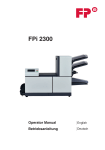
FPi 600
Operator Manual
English
Betriebsanleitung
Deutsch
Gebruikershandleiding
Nederlands
TABLE OF CONTENTS
2
3
4
5
6
7
8
Health, Safety and Environment ...................................................... 2
1.1
Precautions and Safety Issues ................................................... 2
1.2
Country Specific Conditions ...................................................... 3
1.3
End of Life .............................................................................. 4
Functional description ..................................................................... 5
2.1
The Folding and Inserting Process .............................................. 5
2.2
Operating Controls .................................................................. 7
2.3
Control Panel .......................................................................... 8
2.4
User Interface Description ........................................................ 8
Operating Instructions .................................................................. 11
3.1
Installing the Envelope Catch Tray ............................................ 11
3.2
Starting Up ............................................................................ 11
3.3
Loading Documents ................................................................ 12
3.4
Loading Envelopes .................................................................. 14
3.5
Filling the Sealing Liquid Reservoir ............................................ 15
3.6
Run a Job .............................................................................. 15
3.7
Daily Mail .............................................................................. 16
3.8
Stopping the system ............................................................... 16
Job Programming .......................................................................... 17
4.1
Create a Job .......................................................................... 17
4.2
Edit a Job .............................................................................. 18
4.3
Delete a Job .......................................................................... 18
Operator Maintenance ................................................................... 19
5.1
Cleaning or Replacing Moistening Brushes .................................. 19
5.2
Clean the System ................................................................... 19
Fault finding .................................................................................. 20
6.1
Error Messages ...................................................................... 20
6.2
Clearing Stoppages ................................................................. 20
6.3
Operator Troubleshooting ........................................................ 22
Specifications ................................................................................ 27
7.1
Technical Specifications ........................................................... 27
7.2
Dimensions ........................................................................... 27
7.3
Other Specifications ................................................................ 27
7.4
Document Specifications ......................................................... 27
7.5
Envelope and Insert Specifications ............................................ 28
Terminology .................................................................................. 29
Index .............................................................................................. 34
ENGLISH
1
1
1.
HEALTH, SAFETY AND ENVIRONMENT
1.1
Precautions and Safety Issues
Thoroughly read this operator manual, before using this system.
According to the EC declaration (European Commission) following the Low Voltage
Directive (2006/95/EC), this operator manual must be available in the national
language(s) of the country where the system is delivered. Therefore, if you do not have an
operator manual in your country’s language(s), contact your authorized distributor.
Warnings
•
Disconnect the mains supply before performing any maintenance.
•
Before connecting check if the system is suitable for the local mains voltage. Refer to
the type plate.
Safety Precautions
•
Only competent personnel should operate this system.
If incompetent personnel do operate this system, the manufacturer does not accept
responsibility for any resulting accidents or injuries.
•
Only skilled persons, who are aware of the risks involved, may open the protective
covers.
For safety reasons, the system will not function when the covers are open.
•
Keep long hair, fingers, jewelry, etc. away from rotating and moving parts.
•
The power connection must be easily accessible, preferably close to the system.
•
For safety reasons, it is essential that the system is connected to a socket outlet that
has a protective earth connection.
•
Over-current protection in the equipment also relies on the branch circuit protection
(max. 20 A).
•
The following part is considered the equipment disconnect device:
-
Power supply cord plug or appliance coupler
Precaution
The general process of automated document handling can sometimes create a build up of
static electricity. Therefore we recommend that the following measures are taken to
reduce the side effects of any electrostatic charge.
• Make sure that you operate the system within the recommended temperature and
humidity conditions.
• Make use of antistatic mats where appropriate.
• If necessary, make use of an ionizer to reduce static charge build up in the room where
the system is located.
Please contact your supplier for further information.
2
Conventions
Warning
This symbol:
•
Identifies situations where improper use of the system can result in
personal injury or permanent/catastrophic damage to the system.
•
Indicates that the operator manual should be consulted.
Note!
A note gives additional relevant information.
1.2
Country Specific Conditions
Denmark
In Denmark, certain types of Class 1 appliances may be provided with a plug that does not
provide an adequate earth connection when inserted into a Danish socket outlet.
Make sure the system has a good functioning connection that has protective earthing (the
plug and socket outlet must match).
Japan
•
Establish an earth connection before connecting the mains plug to the power supply.
•
First disconnect the power supply before removing the earth connection.
Languages
This manual is also available in other languages. For more information, please contact
your local supplier.
3
ENGLISH
Caution!
Indicates the presence of a hazard that can cause personal injury or property damage, if
the hazard is not avoided.
1.3
End of Life
The objectives of the European Community's environment policy are, in particular, to
preserve, protect and improve the quality of the environment, protect human health and
utilise natural resources prudently and rationally. That policy is based on the
precautionary principle and principles that preventive action should be taken, that
environmental damage should as a priority be rectified at source.
Separate collection of waste is the precondition to ensure reuse and recycling of waste
that is generated at the disposal of electrical or electronical equipment and is necessary to
achieve the chosen level of protection of human health and the environment in the
European Community.
More particularly, certain materials and components of waste electrical and electronical
equipment needs selective treatment as their injudicious handling or disposing of on or
into land, water or air would represent a major threat to the environment and human
health.
In order to facilitate collection and treatment separated from normal domestic waste,
electrical and electronical equipment is marked with the following logo:
Do not mix with normal domestic waste
Please use the subjoined return or
collection system dedicated to electrical
and electronical waste.
Equipment produced after August 13,
2005.
Not only are you by law not allowed to dispose of the waste equipment via other wastestreams, but we encourage you to actively contribute to the success of such collection and
to the common good and better quality of life of present and future generations.
For more information on the correct disposal of this product please contact your local
dealer.
4
2.
FUNCTIONAL DESCRIPTION
The system feeds, folds and inserts documents into envelopes and then seals and stacks
the envelopes. Automatic monitoring ensures the correct number of inserts per envelope.
The system is a sophisticated folding and inserting system which can process large
quantities of mail rapidly and easily.
You can save the settings of the system (document type, envelope type and fold type) in
so-called jobs.
2.1
The Folding and Inserting Process
The figure shows an overview of the document and envelope flow.
ENGLISH
1
3
2
6
5
4
Feeder Area (1)
The system has a feeder block with two document feeders. The feeder block is equipped
with hopper swap. This means that you can link both feeders as pairs. When the first
feeder is empty, the system switches to the other feeder. Meanwhile you can refill the
other empty feeder without stopping the system.
The front feeder (feeder 1) is equipped with a “daily mail” function to process documents
or sets of documents which cannot be processed automatically (e.g. stapled).
5
Double Feed Control (DFC)
Each feeder has double feed control (DFC). In this way the system can detect faulty sets
of documents. When a job is started, the first document taken per feeder is used for a
reference measurement. When a document is exceeding that reference thickness an error
will be displayed.
Note!
When Daily mail is selected, the DFC is switched off automatically.
Envelope Hopper (2)
The envelopes are picked up and transported to the insert position inside the system.
Feeder for Business Reply Envelopes (BRE) and Other Enclosures
(feeder 3)
Small enclosures or BREs are fed from feeder 3 and added to the folded document set.
Folding area (4)
In the folding area the documents are folded. The following fold types are possible (see
“Terminology” on page 29):
•
No fold
•
V-fold (single fold)
•
C-fold (letter fold)
•
Double V-fold (double parallel fold)
Inserter (5)
The folded document set is transported to the inserter unit and inserted into a waiting
envelope. The inserter can seal the envelope.
Exit (6)
The mail set leaves the system from the exit.
6
Operating Controls
ENGLISH
2.2
A
button to open the system
K
power inlet
B
control panel with touch screen
L
power switch
C
standby button
M
side guides envelope hopper
D
paper guides
N
E
document feeder 1
F
document feeder 2
G
flap, for access to document path
of feeder 3
H
thumb wheel for adjusting side guides
envelope hopper
O
locking lever for side guides of document
feeder tray 2 and for filling tray 2
P
support feeder 3
thumb wheel for adjusting side guides
document feeder tray 2
I
side guides feeder 3
J
thumb wheel to adjust side guides R
Q
sealing liquid reservoir
catch tray
feeder 3
7
2.3
Control Panel
The system has a touch screen (D).
There are three buttons next to the touch
screen:
A
•
B
Standby button A to switch the system
on or off.
•
C
: the stop key (B)
When the stop key is pressed, the
system completes the current set and
stops.
•
D
: the start key (C)
When the start key is pressed the system starts processing.
Caution!
The touch screen is covered with a thin pressure-sensitive layer. To avoid permanent
damage of the touch screen, do not use sharp objects to press on the touch screen.
2.4
User Interface Description
2.4.1
Explanation of Buttons and icons
Buttons
Opens a selection menu with
language settings and supervisor
menu
Back: return to the previous menu
Home: return to the ‘job selection’
menu
Save: save changes to a job
New job: create a new job
OK or Yes: confirm choice
Edit: open the ‘job settings’ menu
No: reject choice
Meaning of Icons in Upper Left Corner of Touch Screen
The icons in the upper left corner indicate the menu type you are working in.
8
Home menu or ‘job selection’ menu
Settings
‘job settings’ menu
Wizard
2.4.2
Home (Job Selection)
When you start up the system, the home menu
‘job selection’ appears. With the arrows you can
scroll through the jobs. If you want more
information on a job, select the job (see
2.4.3 ”Job Description (Current Job)” on page 9).
The Menu button opens a selection menu (see
2.4.4 ”Menu” on page 10).
With the New Job button you can define a new
job (see “Create a Job” on page 17).
2.4.3
Job Description (Current Job)
ENGLISH
If you want more information on a job, select the
job in the ‘job selection’ menu.
The ‘current job’ menu shows the following
information of the selected job:
•
Job name.
•
Job counter: total number of mail sets that
have been processed with this job.
If you want to set the job counter to zero,
press the edit button
counter.
and Reset job
Note!
The counter settings are job related.
•
A picture of the system with symbols for the selected features. The following symbols
can be used:
Feeder 1 is set for daily mail.
Sealing is on.
With the home button
you get back to the home menu (‘job selection’).
9
2.4.4
Menu
When you press the Menu button a selection
menu appears. This menu allows you to change
system settings and define jobs. The screen
shows the following functions:
•
Language settings: change the language of
the user interface.
•
Supervisor menu: define envelope settings
(see “Supervisor Menu” on page 10, only for
authorized personnel).
2.4.5
Supervisor Menu
When you press the Supervisor menu button in the selection menu, a login menu opens.
Enter the PIN-code 2546 to access the ‘supervisor menu’.
When you enter the correct pin code the
‘supervisor menu’ appears. This menu enables
you to:
•
Define custom envelope sizes (press the
Adjust stop position button).
•
Adjust the envelope stop position (see
“Envelope Position” on page 26).
•
Adjust the sealing position (see “Sealing
position” on page 26).
•
Switch off popups, like the popup that tells
you to press the 1x button.
2.4.6
Job Settings Menu
When you press on a job and press the edit button
, the ‘job settings’ menu opens. This menu
enables you to:
•
Edit a job (see 4.2 ”Edit a Job” on page 18).
•
Delete a job (see 4.3 ”Delete a Job” on page
18).
•
Reset the job counter: sets counter to zero.
•
Switch the double feed control (DFC) on or
off, per feeder. For example, if you have a
document with an address sticker on it,
switch the DFC off. The DFC sees the sticker as a double feed and generates an error
message.
10
3.
3.1
OPERATING INSTRUCTIONS
Installing the Envelope Catch
Tray
1.
Move the catch tray until the clamps hold the
feet of the system.
2.
Adjust the catch tray to the correct envelope
size.
3.2
ENGLISH
To install the envelope catch tray:
Starting Up
Warning!
You can severely damage the system if it is connected to the incorrect power supply.
Before plugging in the system, check if the local voltage is the same as the voltage
mentioned on the type plate.
For the location of switches and buttons, see “Operating Controls” on page 7.
To start up the system:
1.
Connect the system to the mains power
supply.
2.
Use the power switch to switch the system
on. The power switch is located at the back of
the system.
3.
Press the power button next to the display.
The touch screen shows the home menu.
11
3.3
Loading Documents
3.3.1
Document Orientation
See also the job information on the touch screen. The table shows how to load documents,
depending on the fold type.
feeder linking
one document
two documents
document + enclosure
V-fold
1
1
2
1
2
1
3
C-fold
double
V-fold
Address carrier in
feeder 1.
Face up and trailing.
3
no fold
Address carrier in
feeder 3.
Face up and trailing.
12
Address carrier in
feeders 1 and 2.
Face up and trailing.
Address carrier in
feeder 1.
Face up and trailing.
Address carrier in
feeder 1.
Face up and trailing.
3.3.2
Adjusting the Side Guides of the
Document Feeder
To adjust the side guides of the document feeder
trays:
1.
Pull lever C.
2.
Move the side guides A apart as far as possible
with thumb wheel B.
3.
Put a small stack of documents between the
side guides.
4.
Move the side guides towards the documents
with thumb wheel B.
5.
Return lever C to its original position.
6.
Remove the stack of documents.
3.3.3
ENGLISH
The space between the side guides and the
documents should be such that the documents
have just enough play to move freely.
Loading the Document Feeder
Tray
To load the document feeder tray:
1.
2.
Pull lever C at the tray.
Place a stack of documents between the side guides.
Feed the documents (depending on the type of documents) as shown in
3.3.1 ”Document Orientation” on page 12.
3.
Return lever C to its original position.
3.3.4
Adjusting the Side Guides of
Feeder 3
To adjust the side guides of feeder 3:
1.
Move the side guides C apart as far as
possible with thumb wheel D.
2.
Pull back support B.
3.
Put a small stack of enclosures (A) between
the side guides.
A
4.
Release support B.
B
5.
Move the side guides towards the enclosures
with thumb wheel D.
The space between the side guides and the
enclosures should be such that the enclosures
have just enough play to move freely.
6.
C
D
Remove the stack of enclosures.
13
3.3.5
Loading Feeder 3
To load feeder 3:
1.
2.
Pull back support B.
Place a stack of documents or BREs between the side guides.
Place documents with trailing edge down. Place BREs with leading edge down and the
flap at the support side.
3.
3.4
Release support B.
Loading Envelopes
To load the envelopes:
1.
Move the side guides B apart as far as
possible with thumb wheel A.
2.
Fan the stack of envelopes C and place
them between the side guides (flap down
and trailing - bottom side of envelope
pointing to the system).
3.
Move the side guides towards the
envelopes with thumb wheel A.
The space between the side guides and
the envelopes should be such that the
envelopes have just enough play to move
freely.
A
B
C
Note!
If the distance between the side guides is too large, the envelopes will skew, when
transported into the system.
14
3.5
Filling the Sealing Liquid Reservoir
1.
Press the
button to open
the system (see “Operating
Controls” on page 7).
2.
Lift the sealing liquid reservoir
D with the blue handles A
carefully out of the system.
3.
Remove the strip C from the
reservoir.
4.
Fill the three reservoirs with
sealing liquid.
5.
Make sure the brushes B are
moistened sufficiently.
6.
Replace the liquid reservoir.
7.
Close the system.
ENGLISH
When you want to seal envelopes,
the sealing liquid reservoir must be
filled.
Before you start the job, wait
approximately 5 minutes for the
brushes to moisten.
3.6
Run a Job
Note!
Before you run a job, make sure the sealing liquid reservoir is filled.
To run a job:
1.
From the home menu choose a job.
The job information appears (see “Job
Description (Current Job)” on page 9).
2.
Load envelopes as specified in the job.
3.
Load the documents face up and trailing, as
specified in the job.
Place the address carrier in feeder 1.
4.
Press the 1x button to start a test run or
press the
button to start the job.
If you press the 1x test button, the system helps you to adjust the address position
(see 6.3.7 ”Address Position” on page 26).
15
3.7
Daily Mail
To process documents or sets of documents, which can not be processed automatically
(e.g. stapled documents), you can use feeder 1 as a daily mail feeder. Daily mail can
handle sets with a maximum of five sheets (80 g/m2).
1.
To use the daily mail function, define a new job with daily mail (see “Job
Programming” on page 17) or use an existing daily mail job.
2.
Place the document or document set in the feeder 1.
3.
Press the
button to start the job.
The document or document set will be folded and inserted into the envelope as
defined in the selected job.
4.
Place the next document or document set in the feeder. The system will keep running
to process the inserted document or document set.
5.
When finished with Daily Mail, press the
3.8
button to stop the job.
Stopping the system
To stop the system press the
button. The system completes and inserts the current
set and stops. This results in a cleared system which is ready to process a new job.
16
4.
JOB PROGRAMMING
4.1
Create a Job
To create a new job:
1.
In the home menu, press the
button.
(new job)
-
Envelope size. Custom is only available if
defined by the supervisor (“Supervisor
Menu” on page 10).
-
If the envelopes should be sealed or not.
-
Document size for feeder 1.
-
Daily mail or normal documents.
-
Document size for feeder 2. If you choose None, you can use feeder 2 as a linked
feeder. This means that when one feeder is empty, the system automatically
starts picking documents from the other feeder.
-
Enclosure size (from feeder 3).
-
Fold type.
2.
Press the 1x button to make sure that the address position is correct (see “Address
Position” on page 26).
3.
Press the
4.
If you press the
a
b
button to start the job or press the
button to save the job.
button:
Enter a name for the job. Use the < button to clear a character left of the cursor
position (backspace).
Press the > button to confirm the job name.
17
ENGLISH
The Job Wizard starts and helps you to
choose:
4.2
Edit a Job
To edit an existing job:
1.
From the home menu choose a job.
2.
Press the edit button
.
The ‘job settings’ menu opens.
3.
Press Edit job.
The Job Wizard starts and helps you to
change job settings.
4.
Press Save to save the job with the changed
settings.
5.
Press the 1x button to make sure that the
address position is correct (see “Address Position” on page 26).
4.3
Delete a Job
To delete an existing job:
1.
From the home menu choose a job.
2.
Press the edit button
.
The ‘job settings’ menu opens.
3.
4.
Press Delete job.
Press the Yes button to confirm.
The job will be deleted without a warning.
18
5.
OPERATOR MAINTENANCE
Warning
•
Disconnect the mains power supply before performing any maintenance.
The user must not attempt to service the system beyond that described in
this operator manual. All other servicing must be carried out by qualified
service personnel only.
Please contact your authorized distributor.
Daily
Weekly
5.1
•
Check the system functions.
•
Keep the system in proper condition by removing dust, paper
remains, etc.
•
When dirty, clean the sealing table and rollers with a slightly wetted
cloth, soaked in warm water.
•
When dirty or saturated, clean the brushes of the envelope sealing
(see “Cleaning or Replacing Moistening Brushes” on page 19).
•
Clean rollers (see “Clean the System” on page 19).
Cleaning or Replacing Moistening Brushes
See “Filling the Sealing Liquid Reservoir” on page 15 for the location of the brushes.
1.
Open the system.
2.
Lift the sealing liquid reservoir with the blue handles carefully out of the system.
3.
Remove the three brushes.
4.
Clean the brushes with a small amount of water.
If the brushes are worn, replace them with new ones.
5.
Install the brushes.
6.
Fill the tray with sealing liquid.
7.
Make sure the brushes are moistened sufficiently.
8.
Replace the liquid reservoir.
9.
Close the system.
5.2
Clean the System
1.
Open the system.
2.
Clean the rollers. Use a cleaning product recommended by your authorized distributor
and apply it with a lint-free cloth. Wipe each rubber roller while turning it manually.
3.
Clean the casing of the system with a damp cloth and a slightly soapy solution.
19
ENGLISH
Maintenance Maintenance
frequency
6.
FAULT FINDING
6.1
Error Messages
When an error occurs the touch screen shows a
menu showing the following information:
•
An indication of the area in which the error
occurred.
•
An error description.
•
A suggested solution.
Special Errors
•
Technical errors.
The touch screen shows a message. The error
cannot be solved by operating personnel and
assistance of the service support is needed.
Warning Screen
When a cover is opened, the touch screen shows a warning screen with the message
“Cover open” and a suggested solution “Close cover”.
6.2
Clearing Stoppages
Stoppages can occur in the following area’s:
•
Document feeders.
•
Document path.
•
BRE feeder.
•
Envelope feeder.
6.2.1
Document
Feeders
When a stoppage occurs in the
document feeders, remove the
documents as follows:
1.
Pull the feeder block
forward (see figure).
2.
If necessary lift the feeder
block out of the system.
3.
Remove the documents
from the bottom of the
feeders.
4.
Return the feeder block
into the system.
20
6.2.2
Document Path
1.
Press the
button to open
the system.
2.
If necessary lift
flap A, or
rotate B or
roller E to
transport the
document.
3.
Remove the
documents.
4.
Close the
system.
6.2.3
ENGLISH
When a stoppage
occurs somewhere
in the document
path, remove the
documents as
follows:
Feeder 3
When a stoppage occurs in feeder 3,
remove the document or envelope as
follows:
1.
Press flap A of feeder 3 and rotate
the feeder downward.
2.
Remove the document or envelope.
3.
Close the feeder.
A
21
6.2.4
Envelope
Hopper
When a stoppage occurs
in the envelope hopper,
remove the envelopes as
follows:
1.
Press the
button
to open the system.
2.
Remove the envelope.
If this is not possible, try
to remove it from the top
of the hopper:
1.
Close the system.
2.
Remove the envelope
stack and remove the
envelope.
6.3
Operator Troubleshooting
To solve problems:
1.
Write down the error.
2.
Consult the troubleshooting tables in sections 6.3.1 up to 6.3.5 to solve the problem.
3.
Switch the system off and on again, to verify system operation.
4.
When the error still occurs contact your service organization.
Note!
When contacting the service organization, you will also be asked for the last error
message.
6.3.1
Startup Problems
Symptom
Possible cause
Remedy
Reference
The system
cannot be started
after switching
on.
System not
connected to mains.
Connect the system
to the mains.
-
You switched off the
system accidentally.
Switch the system
on.
-
You did not press the Press the power
power button next to button next to the
the touch screen.
touch screen.
A cover is opened.
22
Close the covers.
-
Envelope Sealing Problems
Symptom
Possible cause
Envelope not
closed properly.
Insufficient
moistening.
Remedy
Reference
See symptom “Flap not
sufficiently moistened.”
on page 23.
The current job has
no envelope sealing.
Make sure if the job
is programmed to
seal envelopes.
Document or
enclosure not
compliant with job
specification.
Make sure the
document size and
enclosure size equals
the job settings.
Documents are not
correctly inserted.
Make sure the side
guides of the
document feeders
are in the correct
position.
“Job Programming” on
page 17
“Adjusting the Side
Guides of the Document
Feeder” on page 13
Check envelope stop “Envelope Position” on
position, adjust if
page 26
needed.
Envelope contents Sealing position is
is wet.
not correctly set.
Flap not
sufficiently
moistened.
In the supervisor
menu change the
settings of the
applicable envelope.
“Sealing position” on
page 26
Exit roller is wet.
Clean the exit roller.
“Clean the System” on
page 19
Water level low.
Check water level,
refill if needed.
“Filling the Sealing
Liquid Reservoir” on
page 15
Brushes dry.
Check brushes,
“Operator Maintenance”
replace if needed by on page 19
the extra soaked set.
Brushes dirty.
Check brushes, clean “Operator Maintenance”
if needed.
on page 19
Brushes worn out.
Replace brushes.
The current job has
no envelope sealing.
Choose job with
envelope sealing.
Envelope does not
meet the
specifications.
Make sure the
envelope meets the
specifications.
Poor envelope
quality.
Seal an envelope
manually to test the
adhesion quality.
Sealing position is
not correctly set.
In the supervisor
menu change the
envelope settings.
“Operator Maintenance”
on page 19
“Envelope and Insert
Specifications” on
page 28
23
ENGLISH
6.3.2
6.3.3
Envelope feeding problems
Symptom
Possible cause
Envelopes are
double fed.
Envelopes not placed Check and replace if
properly in the
needed.
hopper.
Envelope stops
skewed.
Side guides of the
envelope hopper are
set too wide.
Envelopes are fed Hopper almost
irregularly.
empty.
Flap is wrinkled
and sometimes
not opened.
6.3.4
Reference
“Loading Envelopes” on
page 14
“Loading Envelopes” on
Check side guides
and adjust if needed. page 14
Refill hopper.
“Loading Envelopes” on
page 14
Side guides set too
narrow.
Check side guides
“Loading Envelopes” on
and adjust if needed. page 14
Envelope not within
specifications.
Check specifications “Envelope and Insert
and change
Specifications” on
envelopes if needed. page 28
Flap sticks.
Store envelopes
according to
specifications.
“Envelope and Insert
Specifications” on
page 28
Flap curled.
Envelopes stored or
manufactured
improperly.
“Envelope and Insert
Specifications” on
page 28
Document feeding problems
Symptom
Possible cause
Remedy
Reference
Refill feeder.
“Loading the Document
Feeder Tray” on page 13
Side guides set too
narrow.
Adjust the side
guides.
“Adjusting the Side
Guides of the Document
Feeder” on page 13
Feeder trays are not
locked.
Push the lever to lock “Loading Documents” on
the feeder.
page 12
Side guides set too
wide.
Adjust side guides.
Feeder trays are not
locked.
Push the lever to lock “Loading Documents” on
the feeder.
page 12
Side guides set too
narrow.
Adjust the side
guides.
Feeder trays are not
locked.
Push the lever to lock “Loading Documents” on
the feeder.
page 12
Dirty feeder rollers.
Clean the feeder
rollers.
No document fed. Feeder empty.
Skewed
documents fed.
Shifted
documents in
feeder trays.
24
Remedy
“Adjusting the Side
Guides of the Document
Feeder” on page 13
“Adjusting the Side
Guides of the Document
Feeder” on page 13
Symptom
Possible cause
Remedy
Double
documents are
fed, but the
system does not
notice.
Different types of
documents fed.
Use daily mail to
process different
document types.
Documents out of
specification.
Check document
specifications.
“Document
Specifications” on
page 27
Insert problems
Symptom
System stops with
envelope at insert
position (flap not
open).
Remedy
Check envelope feed
adjustments. Place
envelopes correctly
in hopper.
Envelope flap sticks. Store envelopes
according to
specifications.
Wrong envelope type Change envelopes
used (not according according to
to specifications or
specifications.
job settings).
Fingers are placed Envelope stops too
Check envelope stop
on top of the
early.
position, adjust if
envelope.
needed.
System stops
Inserted document
Make sure the
while inserting
too long or not
document size and
(stoppage at the correctly folded.
enclosure size equals
inserting point).
the job settings.
Envelope throat
Check envelope
incorrect.
specifications.
Envelope not
always ejected
from sealer.
Address not
readable from
window
Possible cause
Envelopes stacked
reversed in the
hopper.
Envelope glued
inside.
Window not glued
properly.
Inserted document
too big.
Document not
inserted deep
enough.
Sealing area dirty.
Eliminate faulty
envelopes.
Eliminate faulty
envelopes.
Make sure the
document size and
enclosure size equals
the job settings.
Check adjustment of
envelope stop
position.
Clean sealing area.
Address position not
correctly defined.
Check address
position.
Reference
“Loading Envelopes” on
page 14
ENGLISH
6.3.5
Reference
“Envelope and Insert
Specifications” on
page 28
“Envelope and Insert
Specifications” on
page 28
“Envelope Position” on
page 26
“Envelope and Insert
Specifications” on
page 28
-
“Envelope Position” on
page 26
“Operator Maintenance”
on page 19
“Address Position” on
page 26
25
6.3.6
Envelope Position
To make a good insert of the document set into
the envelope, the envelope should be positioned
correctly.
To verify the envelope position:
1.
Go to the supervisor menu.
2.
Press Adjust stop position.
3.
Choose the envelope type and press the
arrow button.
4.
Press the 1x button. Make sure that the
document set is completely inserted into the envelope.
5.
If not, use the arrow buttons to adjust the envelope position.
6.
Repeat step 3 and 4 until the envelope position is correct.
7.
Press the
6.3.7
button.
Address Position
The address on the document set should be
positioned in a way that you can read it from the
envelope window. If it is not readable, adjust the
address position as follows:
1.
Choose a job and press the 1x button.
2.
Press the No button if asked if the address is
visible.
3.
Use the arrow buttons to adjust the address
position.
4.
Press the 1x button again to verify the new
position.
5.
Press the Yes button if the position is correct.
6.3.8
Sealing position
If the sealing area of the envelope is not correctly
moistened, adjust the sealing position as follows:
1.
Go to the supervisor menu.
2.
Press Adjust moistening position.
3.
Choose the envelope type and press the
arrow button.
4.
Use the arrow buttons to adjust the sealing
position.
5.
Press the 1x button to test the new position.
6.
Press the
correct.
26
button if the position is
7.
SPECIFICATIONS
7.1
Technical Specifications
Model
DS-35, M1500, Carat ISIPLI, FD 6102, FPi 600
Type
Fold and insert system for small office use
Theoretical max.
speed
1350 inserts per hour, depending on application
Power consumption
100-240 VAC/ 50-60 Hz /Maximum 3 A
Voltage tolerance
100-240 VAC:+6%/-10%
230 VAC: +10%/-10%
Approvals
EMC Certificate conform EMC-Directive
CB Certificate conform IEC 60950-1
UL Listed I.T.E. (Information Technology Equipment), conform
UL-IEC 60950-1, file E153801
Conform NEN-EN-IEC 60950-1 and derivatives
7.2
Dimensions
Height
Width
Length
Weight
7.3
560 mm (22.0 inch)
430 mm (16.9 inch)
660 mm (26.0 inch) without catch tray
36 kg (79.3 lb)
Other Specifications
Noise level
Operating
temperature
Humidity
7.4
< 69 dBA (according to ISO 11202)
17°C - 34°C (62.6°F - 93.2°F)
20%-90%
Document Specifications
Paper quality
minimum 70 g/m² (17.5 lb bond)
maximum 120 g/m² (30 lb bond)
Paper size
Minimum width: 142 mm (5.6")
Maximum width: 225 mm (8.9")
Minimum length: 90 mm (3.5")
Maximum length: 356 mm (14.0")
Folding capacity
V-fold - 5 sheets (80 g/m²)
C-fold - 3 sheets (80 g/m²)
Double V-fold - 2 sheets (80 g/m²)
Enclosure sizes
Standard BRE (Business Reply Envelopes)
Maximum length: 158 mm (6.22")
27
ENGLISH
FCC Certificate conform 47CFR, part 15
Enclosure quality
7.5
BRE, minimum: 75 g/m² (18.75 lb bond)
BRE, maximum: 120 g/m² (30 lb bond)
Insert, minimum: 75 g/m² (18.75 lb bond)
Insert, maximum: 250 g/m² (62.5 lb bond)
Envelope and Insert Specifications
Envelope quality
Minimum size
Maximum size
Minimum: 75 g/m² (18.75 lb bond)
Maximum: 120 g/m² (30 lb bond)
A
B
C
D
E
F
G
229
105
32
10
142
90*
70 g/m2
inches 9.0
4.1
1.25
0.40
5.6
3.5
mm
241
162
54
35
A-12**
B-6
inches 9.5
6.4
2.1
1.4
A-0.47** B-0.24
mm
1.5
0.06
* In case of fold only (no insert): height > 120 mm / 4.7
** When insert is more than 1 mm (0.04 inch): A-15 mm / A-0.6 inch
Remarks:
•
Maximum insert specifications are based on single sheets. When multiples are
handled, more room inside the envelope is needed depending on the application.
•
The specification of the paper handling equipment is often wider than that of the
envelopes and documents handled. The condition of material handled will limit the
specified environmental conditions.
•
We recommend that materials to be handled are stored at a temperature of 20°C
(68°F) with a relative humidity factor of 50%. If difference in temperature occurs
between store room and mailing area, the material has to be stored near the system
at least 24 hours before use.
•
Self-copying paper may cause rubber parts to wear quicker. The rubber used in this
system has the best resistance to Wiggins Teape material.
28
TERMINOLOGY
Term
Description
Address carrier
The address carrier is the document that carries the address of the
person for who the mail set is meant. The address carrier can consist
of one or more sheets, from which at least the first sheet must contain
the address. The address must remain visible while enclosures are
added and the document set is folded. The fold type and selected
envelope must ensure that the address is visible behind the window in
the envelope. For personalized mailings there is always an address
carrier present as long as envelope printing is not supported. Normally
there is one address carrier.
Address position
Position of the address on the address carrier,
measured from the upper left corner. The address
position consists of a horizontal x coordinate, a
vertical y coordinate, a horizontal width w and a
vertical height h.
Business Reply
Envelope (BRE)
Envelope included in outgoing mail sets for addressee response
purposes.
C-fold
Fold type in which a document set is folded twice in which the folded
flaps are on top of each other. This fold is illustrated in the picture
below. The position of both folds is adjustable.
Synonym: letter fold.
Daily Mail
Capability of an inserting system to manually insert mail sets one by
one into the system, which are then inserted into an envelope.
Optionally, depending on settings, additional enclosures can be added
and the mail set can be folded. This function is intended for small
amounts of mail that each can have a different build-up.
Document
A document is one of the components of a mail set. A document can
consist of one or more sheets. Documents can be divided into address
carriers and enclosures. For personalized mailings there is always one
address carrier and an optional number of enclosures.
29
ENGLISH
8.
Term
Description
Document set
The document set is the physical collection of address carrier and
enclosure(s) that is under production in the inserting system. The
document set is completed during production and is to be inserted into
the envelope. The number of enclosures can range from 0 to the limit
opposed by the number of available feeders. Once the document set
has been inserted into an envelope it is called mail set.
Double Feed
Control (DFC)
Double Feed Control is the sensor that measures the thickness of a
sheet to check if the inserting system does not accidentally take more
sheets than intended. DFC sensors exist on feeders (double sheet
detection). Currently DFCs on Neopost inserting systems perform
relative measurements, which means that they need a cycle to 'learn'
the thickness of a sheet.
Also the length of the document is measured so partly overlapping
sheets will be detected.
Double V-fold
The double V-fold is a type of fold where the document is first folded
halfway and the resulting folded set is again folded halfway. This fold is
illustrated in the picture below. The position of both folds is adjustable.
Synonym: double parallel fold.
Envelope
The envelope is the packaging of a mail set. Window envelopes are
envelopes that have a transparent section through which the address
on the address carrier can be read. Besides the normal top closing
window envelopes there are also bottom closing envelopes.
Face down
Situation in which the front of a sheet is facing downwards when
placed in a document feeder.
Face down
leading
Situation in which the front of a sheet is facing downwards and the top
of the sheet is closest to the separation unit in a document feeder.
Face down
trailing
Situation in which the front of a sheet is facing downwards and the
bottom of the sheet is closest to the separation unit in a document
feeder.
Face up
Situation in which the front of a sheet is facing upwards when placed
in a document feeder.
Face up leading
Situation in which the front of a sheet is facing upwards and the top of
the sheet is closest to the separation unit in a document feeder.
Face up trailing
Situation in which the front of a sheet is facing upwards and the
bottom of the sheet is closest to the separation unit in a document
feeder.
Feeder
A feeder is a module for the input of documents to the inserting
system. The feeder separates documents sheet by sheet from the
stack of documents in the feeder tray.
30
Term
Description
Feeder linking
The ability to load two feeders with the same document type where
the inserting system automatically switches to a second feeder when
the first feeder is empty and vice versa. In the mean time the first
feeder can be refilled, so the inserting system can keep running
without having to stop for refilling the feeders.
Feeder tray
Part of the feeder that contains the stack of documents.
Insert
•
An insert is the action of inserting a document set into an
envelope.
•
For native English speaking customers an insert is also a short,
not to be folded document, usually an enclosure.
An inserter is the module where the document set is inserted into the
envelope, the envelope is closed and if necessary sealed.
Inserting system The system of all the modules that cooperate to perform the inserting
function (accumulate document set, fold and insert) and have a single
point of control.
Job
A job is an actually produced collection of mail sets based on a certain
job definition at a certain point in time for a specific purpose. It
consists of:
•
The job definition used for the production
Job counter
The counter that registers the number of mail sets that is produced as
part of a specific job.
Linking
See feeder linking.
Multifeed
The feature of an inserting system in which more than one sheet is
taken from a feeder.
Operator
The person operating an inserting system.
•
Information about the batch size
Service engineer Technical engineer whose task it is to resolve problems with systems
in the field. Besides dealing with problems, service engineers are also
responsible for preventive maintenance.
Supervisor
Person who is responsible for the technical state of the system.
Normally a supervisor has access to programming functions, which are
restricted for standard users.
31
ENGLISH
Inserter
Term
Description
Test run
A test run is intended to validate the settings of the inserting system:
•
Inspect and adjust the stop position of the envelope.
•
Check the fold settings for one set.
•
Check whether the address is correctly positioned behind the
envelope window.
Tray
Contains a stack of paper for a printer or inserter. This paper is
supplied to the system for further processing.
V-fold
A V-fold implies the document set is folded once. The fold position is
adjustable. This fold is illustrated in the picture below:
Synonym: single fold.
32
33
ENGLISH
Index
leading 31
trailing 31
A
feed
address carrier 30
address position 26, 30
document 13
envelope 14
feeder 5, 31
load 13
side guides 13
feeder 3
load 14
side guides 13
feeder linking 17, 31
feeder tray 31
feeding process 5
fill sealing liquid reservoir 15
fold
double parallel 31
letter 32
single 32
folding area 6
folding process 5
B
brush replacement 19
business reply envelope 30
button 8
C
catch tray 7, 11
cleaning 19
control panel 7, 8
counter 9
current job menu 9
D
daily mail 30
DFC 6, 10
dimensions 28
display
see touch screen
document 30
feeder 7
specifications 28
document set 30
document stoppage
see stoppage
double feed control 6, 10, 30
double feeding envelopes 24
double parallel fold 31
E
envelope 31
catch tray 11
feed 14
insert position 26
load 14
specifications 29
envelope hopper
side guides 14
error messages 20
F
face down
leading 31
trailing 31
face up
34
H
home menu 9
I
insert 31
insert position 26
insert specifications 29
inserter 31
inserting process 5
J
job 32
choose 15, 18
counter 32
create 17
delete 18
description 9
edit 18
information 9
job menu 10
new 17
start 15
job list 9
job selection menu 9
L
letter fold 32
loading documents 13
loading envelopes 14
M
T
maintenance 19
menu 10
menu button 9
moistening position 26
multifeed 32
technical specifications
inserter 28
test run 33
touch screen 8
tray 33
troubleshooting 22
N
noise level 28
O
U
user interface description 8
operating controls 7
operating instructions 11
ENGLISH
P
paper quality 28
paper size 28
power consumption 28
power inlet 7
power switch 7
process overview 5
R
reservoir
fill 15
run a job 15
S
safety 2
sealing liquid reservoir 7
sealing position 26
select a job 15
single fold 32
software
see user interface
speed 28
standby button 8
start button 8
starting the job 15
stop button 8
stop the system 16
stoppage
document feeders 20
document path 21
envelope hopper 22
feeder 3 21
inserting area 25
supervisor menu 10
35
INHALT
2
3
4
5
6
7
8
Gesundheit, Sicherheit und Umweltschutz....................................... 2
1.1
Vorsichtsmaßnahmen und Sicherheitshinweise ............................ 2
1.2
Länderspezifische Bedingungen ................................................. 3
1.3
Ende der Lebensdauer ............................................................. 4
Funktionsbeschreibung.................................................................... 5
2.1
Falz- und Kuvertierprozess ....................................................... 5
2.2
Betriebskontrollen ................................................................... 7
2.3
Bedienfeld .............................................................................. 8
2.4
Beschreibung der Benutzerschnittstelle ...................................... 8
Bedienungsanleitung ..................................................................... 11
3.1
Installieren der Kuvertablage ................................................... 11
3.2
Starten ................................................................................. 11
3.3
Nachlegen von Dokumenten .................................................... 12
3.4
Nachlegen von Kuverts ........................................................... 14
3.5
Auffüllen des Verschließflüssigkeitstanks ................................... 15
3.6
Ausführen eines Jobs .............................................................. 15
3.7
Tagespost ............................................................................. 16
3.8
Anhalten des Systems ............................................................. 16
Job-Programmierung ..................................................................... 17
4.1
Erstellen eines Jobs ................................................................ 17
4.2
Ändern eines Jobs .................................................................. 18
4.3
Löschen eines Jobs ................................................................. 18
Wartung durch den Bediener ......................................................... 19
5.1
Reinigen oder Austauschen der Anfeuchtbürsten ......................... 19
5.2
Reinigen des Systems ............................................................. 19
Fehlersuche ................................................................................... 20
6.1
Fehlermeldungen .................................................................... 20
6.2
Beheben von Staus ................................................................. 20
6.3
Problembehandlung durch den Bediener .................................... 22
Spezifikationen .............................................................................. 29
7.1
Technische Daten ................................................................... 29
7.2
Abmessungen ........................................................................ 29
7.3
Weitere Spezifikationen ........................................................... 29
7.4
Dokumentspezifikationen ........................................................ 29
7.5
Kuvert- und Kuvertierspezifikationen ......................................... 30
Terminologie ................................................................................. 31
Index .............................................................................................. 36
DEUTSCH
1
1
1.
GESUNDHEIT, SICHERHEIT UND UMWELTSCHUTZ
1.1
Vorsichtsmaßnahmen und Sicherheitshinweise
Lesen Sie diese Bedienungsanleitung sorgfältig durch, bevor Sie dieses System verwenden.
Gemäß der Deklaration der europäischen Kommission zur Niederspannungsrichtlinie
(2006/95/EG) ist die Bedienungsanleitung in allen Landessprachen des Landes
bereitzustellen, in das ein System geliefert wird. Sollte die Bedienungsanleitung in einer
Landessprache Ihres Landes fehlen, wenden Sie sich an die zuständige Vertretung.
Warnhinweise
•
Vor Wartungsarbeiten den Netzstecker ziehen.
•
Prüfen Sie vor dem Anschließen, ob das System für die lokale Netzspannung geeignet
ist. Informationen hierzu finden Sie auf dem Typenschild.
Sicherheitsvorkehrungen
•
Dieses System darf nur von geschultem Personal bedient werden.
Wird das System von nicht geschultem Personal bedient, übernimmt der Hersteller
keinerlei Verantwortung für Unfälle oder Verletzungen.
•
Die Schutzabdeckungen dürfen nur von erfahrenen Personen geöffnet werden,
die sich der damit verbundenen Risiken bewusst sind.
Aus Sicherheitsgründen funktioniert das System mit geöffneten Abdeckungen nicht.
•
Lange Haare, Finger, Schmuck usw. dürfen nicht in die Nähe von drehenden oder
beweglichen Maschinenteilen geraten.
•
Der Stromanschluss sollte einfach zugänglich sein und sich vorzugsweise in der Nähe
des Systems befinden.
•
Aus Sicherheitsgründen muss das System an eine geerdete Steckdose angeschlossen
werden.
•
Die Sicherheit des Produkts ist auch abhängig von der Gebäudesicherung (max. 20A).
•
Die Trennvorrichtung für das Gerät ist:
-
Stecker des Stromkabels oder Gerätestecker
Vorsichtsmaßnahmen
Bei der Verarbeitung von Papier kann es zum Aufbau elektrostatischer Energie kommen.
Wir empfehlen Maßnahmen zur Reduzierung dieser Potentiale im Umfeld des
Maschinenstandortes:
• Tragen Sie Vorsorge für die Einhaltung der empfohlenen Temperatur und
Luftfeuchtigkeit.
• Reduzieren Sie mögliche Gefährdungen durch die Verwendung von elektrostatischen
Matten.
• Ionisatoren sind geeignet, um die Arbeitsräume gegen elektrostatische Aufladung zu
schützen.
Bei Fragen wenden Sie sich an den Hersteller oder Lieferanten des Kuvertiersystems.
2
Formatierungskonventionen
Warnhinweis
Dieses Symbol:
•
Kennzeichnet Situationen, in denen eine unsachgemäße Verwendung
des Systems Verletzungen oder nicht behebbare Schäden am System
verursachen kann.
•
Weist darauf hin, dass im Bedienungshandbuch weitere Informationen
nachzulesen sind.
Hinweis
Hinweise enthalten relevante Zusatzinformationen.
Achtung
Weist auf eine mögliche Gefahr hin, die zu Verletzungen oder Sachschäden führen kann,
wenn die Gefahr nicht gemieden wird.
1.2
Länderspezifische Bedingungen
Dänemark
In Dänemark können bestimmte Gerätetypen der Klasse 1 mit einem Stecker ohne
Erdungskontakt beim Anschluss an dänische Steckdosen ausgerüstet sein.
Stellen Sie sicher, dass das System über einen funktionierenden Erdungskontakt verfügt
(Stecker und Steckdose müssen füreinander geeignet sein).
Japan
•
Vor dem Anschluss an das Stromnetz muss ein Erdungskontakt hergestellt werden.
•
Trennen Sie stets zuerst die Stromverbindung, bevor Sie den Erdungskontakt
unterbrechen.
Sprachen
DEUTSCH
Dieses Handbuch ist auch in anderen Sprachen verfügbar. Weitere Informationen erhalten
Sie bei Ihrem Händler vor Ort.
3
1.3
Ende der Lebensdauer
Die Europäische Union verfolgt mit ihrer Umweltpolitik insbesondere die Erhaltung, den
Schutz und die Verbesserung der Umweltqualität, den Schutz der Gesundheit und die
umsichtige und rationelle Nutzung natürlicher Ressourcen. Die Politik basiert auf dem
Vorsorgeprinzip und auf der Ergreifung von Vorsorgemaßnahmen, damit Umweltschäden
an ihrem Entstehungsort korrigiert werden.
Die getrennte Sammlung ist Voraussetzung für die Wiederverwendung und das Recycling
von Wertstoffen, die bei der Entsorgung elektrischer und elektronischer Geräte entstehen,
und notwendig zur Erreichung des hohen Standards im Gesundheits- und Umweltschutz,
den sich die Europäische Union zum Ziel gesetzt hat.
Insbesondere verlangen bestimmte Materialien und Komponenten von elektrischen und
elektronischen Altgeräten eine besondere Behandlung, da ihre unsachgemäße Behandlung
oder Entsorgung an Land, im Wasser oder in der Luft eine große Umwelt- und
Gesundheitsgefährdung darstellen würde.
Zur Erleichterung der Sammlung und Behandlung getrennt vom normalen Hausmüll sind
elektrische und elektronische Geräte mit dem folgenden Logo gekennzeichnet:
Nicht im Hausmüll entsorgen.
Verwenden Sie das beiliegende
Rücksende- oder Sammelsystem für
elektrische oder elektronische Wertstoffe.
Geräte, die nach folgendem Datum
produziert wurden: 13. August 2005.
Es ist gesetzlich verboten, Altgeräte außerhalb der zulässigen Entsorgungskanäle
zu entsorgen. Der Hersteller bittet Sie ebenfalls dringend, durch die aktive Teilnahme
an der Sammlung von Altgeräten zum Gemeinwohl und zu einer besseren Lebensqualität
für diese und zukünftige Generationen beizutragen.
Weitere Informationen zur ordnungsgemäßen Entsorgung dieses Produkts erhalten Sie bei
Ihrem Händler vor Ort.
4
2.
FUNKTIONSBESCHREIBUNG
Das System führt Dokumente zu, falzt diese und führt den Kuvertiervorgang durch,
wobei die Kuverts anschließend verschlossen und abgelegt werden. Die automatische
Überwachung stellt die richtige Anzahl von Beilagen pro Kuvert sicher.
Das System ist ein hochentwickeltes Falz- und Kuvertiersystem, das große Sendemengen
schnell und einfach verarbeiten kann.
Sie können Einstellungen des Systems (Dokumenttyp, Kuverttyp und Falztyp)
in so genannten Jobs speichern.
2.1
Falz- und Kuvertierprozess
Die Abbildung zeigt eine Übersicht über den Dokument- und Kuvertfluss.
1
3
2
5
4
Zuführungsbereich (1)
Das System verfügt über eine Zuführungseinheit mit zwei Dokumentzuführungen.
Die Zuführungseinheit ist mit einem Magazinwechsler ausgestattet. Das bedeutet,
dass Sie beide Zuführungen zu einem Paar zusammenschließen können. Sobald die erste
Zuführung leer ist, wechselt das System zur anderen Zuführung. In der Zwischenzeit kann
die leere Zuführung ohne Unterbrechung des Systems aufgefüllt werden.
Zur Verarbeitung von Dokumenten oder Dokumentensätzen, die nicht automatisch
verarbeitet werden können (z. B. geheftet), ist die vordere Zuführung (Zuführung 1)
mit einer Tagespostfunktion ausgestattet.
5
DEUTSCH
6
Doppelblattkontrolle (DBK)
Jede Zuführung verfügt über eine Doppelblattkontrolle (DBK). Auf diese Weise kann das
System fehlerhafte Dokumentsätze erkennen. Wenn Sie einen Job starten, wird das erste
pro Zuführung entnommene Dokument für eine Referenzmessung verwendet. Wenn ein
Dokument diese Referenzdicke überschreitet, wird ein Fehler angezeigt.
Hinweis
Bei der Auswahl von „Tagespost“ wird DBK automatisch deaktiviert.
Kuvertmagazin (2)
Die Kuverts werden aufgenommen und an die Kuvertierposition innerhalb des Systems
befördert.
Zuführung für Rückumschläge und andere Beilagen (Zuführung 3)
Kleinere Beilagen oder Rückumschläge werden über die Zuführung 3 zugeführt und zum
gefalzten Dokumentsatz hinzugefügt.
Falzbereich (4)
Im Falzbereich werden die Dokumente gefalzt. Folgende Falztypen sind möglich
(siehe „Terminologie“ auf Seite 31):
•
Kein Falz
•
V-Falz (Einfachfalz)
•
C-Falz (Wickelfalz)
•
Doppelte V-Falz (Doppelparallelfalz)
Kuvertierer (5)
Der gefalzte Dokumentsatz wird zur Kuvertiereinheit transportiert und in ein
bereitstehendes Kuvert eingefügt. Der Kuvertierer kann das Kuvert verschließen.
Ausgang (6)
Die Briefsendung verlässt das System über den Ausgang.
6
Betriebskontrollen
A
Taste zum Öffnen des Systems
K
Netzanschluss
B
Bedienfeld mit Touchscreen
L
Hauptschalter
C
Standby-Taste
M
Seitenführungen des Kuvertmagazins
D
Papierführungen
N
E
Dokumentzuführung 1
F
Dokumentzuführung 2
G
Klappe für den Zugriff auf den
Stütze von Zuführung 3
I
Seitenführungen von Zuführung 3
J
O
Sperrhebel für Seitenführungen der
Dokumentzufuhrablage 2 und zum Füllen
von Ablage 2
P
Rändelrad zum Justieren der
Seitenführungen von
Rändelrad zum Justieren der
Seitenführungen für Zuführung 3
Rändelrad zum Justieren der Seitenführungen
des Kuvertmagazins
Dokumentpfad von Zuführung 3
H
DEUTSCH
2.2
Dokumentzufuhrablage 2
Q
Verschließflüssigkeitstank
R
Ablage
7
2.3
Bedienfeld
Das System verfügt über einen
Touchscreen (D).
A
Neben dem Touchscreen befinden sich drei
Tasten:
•
B
Standby-Taste A, um das System einoder auszuschalten.
•
C
: die Stopptaste (B)
D
Wenn die Stopptaste gedrückt wird,
beendet das System den aktuellen Satz und hält an.
•
: die Starttaste (C)
Wenn die Starttaste gedrückt wird, beginnt das System mit der Verarbeitung.
Achtung
Der Touchscreen ist mit einer dünnen drucksensitiven Schicht versehen. Verwenden
Sie keine scharfen Objekte zur Bedienung des Touchscreens, um permanente Schäden
zu vermeiden.
2.4
Beschreibung der Benutzerschnittstelle
2.4.1
Erläuterung der Tasten und Symbole
Tasten
Öffnet ein Auswahlmenü mit
Spracheinstellungen und das
Abteilungsleitermenü
Zurück: Rückkehr zum vorherigen
Menü
Start: Rückkehr zum Menü
„Job-Auswahl“
Speichern: Speichern der
Änderungen an einem Job
Neuer Job: Erstellen eines neuen
Jobs
OK: Bestätigen der Auswahl
Bearbeiten: Öffnen des Menüs
„Job-Eingaben“
Nein: Zurückweisen der Auswahl
Bedeutung der Symbole in der oberen linken Ecke des Touchscreens
Die Symbole in der oberen linken Ecke zeigen den Menütyp an, in dem Sie arbeiten.
8
Startmenü oder Menü „Job-Auswahl“
Einstellung
Menü „Job-Eingaben“
Assistent
2.4.2
Start (Job-Auswahl)
Nach dem Starten des Systems wird das Startmenü
für die Job-Auswahl angezeigt. Mit den Pfeilen
können Sie einen Bildlauf für die Jobs ausführen.
Wenn weitere Informationen über einen Job
erforderlich sind, wählen Sie den Job aus
(siehe 2.4.3 „Job-Beschreibung (Aktueller Job)“
auf Seite 9).
Die Schaltfläche Menü öffnet ein Auswahlmenü
(siehe 2.4.4 „Menü“ auf Seite 10).
Mit der Schaltfläche Neuer Job können Sie einen
neuen Job definieren (siehe „Erstellen eines Jobs“
auf Seite 17).
2.4.3
Job-Beschreibung (Aktueller Job)
Wenn weitere Informationen über einen Job
erforderlich sind, wählen Sie den Job im Menü
„Job-Auswahl“ aus.
Das Menü „Aktueller Job“ zeigt die folgenden
Informationen zum ausgewählten Job an:
•
Job-Name
•
Job-Zähler: Gesamtanzahl der mit diesem Job
verarbeiteten Briefsendungen
Wenn Sie den Job-Zähler auf Null zurücksetzen
möchten, drücken Sie die Schaltfläche
„Bearbeiten“
zurücksetzen.
und Job-Zähler
Hinweis
Die Zählereinstellungen hängen vom Job ab.
Eine Abbildung des Systems mit Symbolen für die ausgewählten Funktionen.
Die folgenden Symbole können verwendet werden:
DEUTSCH
•
Zuführung 1 wird auf Tagespostfunktion eingestellt.
Das Verschließen ist aktiviert.
Mit der Startschaltfläche
gelangen Sie zurück zum Startmenü (Job-Auswahl).
9
2.4.4
Menü
Wenn Sie die Schaltfläche Menü drücken, wird ein
Auswahlmenü angezeigt. Über dieses Menü
können die Systemeinstellungen geändert und
Jobs definiert werden. Der Bildschirm zeigt
folgende Funktionen:
•
Spracheinstellungen: Die Sprache für die
Benutzeroberfläche wechseln.
•
Abteilungsleitermenü: Kuverteinstellungen
definieren (siehe „Abteilungsleitermenü“ auf
Seite 10, nur für befugtes Personal).
2.4.5
Abteilungsleitermenü
Wenn Sie im Auswahlmenü auf die Schaltfläche Abteilungsleitermenü drücken,
wird ein Anmeldemenü geöffnet. Geben Sie den PIN-Code 2546 ein,
um auf das Abteilungsleitermenü zuzugreifen.
Nachdem der richtige PIN-Code eingegeben wurde,
öffnet sich das „Abteilungsleitermenü“.
Dieses Menü bietet Ihnen folgende Möglichkeiten:
•
Benutzerdefinierte Kuvertformate definieren
(Schaltfläche “Anschlagposition justieren”
drücken).
•
Kuvertanschlagposition justieren (siehe
„Kuvertierposition“ auf Seite 28).
•
Verschließposition justieren (siehe
„Verschließposition“ auf Seite 28).
•
Popups deaktivieren, z. B. das Popup, das Sie
auffordert, die Schaltfläche 1x zu drücken.
2.4.6
Menü „Job-Eingaben“
Wenn Sie auf einen Job und dann auf die
Schaltfläche „Bearbeiten“
drücken, wird das
Menü „Job-Eingaben“ geöffnet. Dieses Menü
bietet Ihnen folgende Möglichkeiten:
•
Job ändern (siehe 4.2 „Ändern eines Jobs“ auf
Seite 18).
•
Job löschen (siehe 4.3 „Löschen eines Jobs“
auf Seite 18).
•
Job-Zähler zurücksetzen: Rückstellung des
Zählers auf Null.
•
Doppelblatterkennung ein- oder ausschalten (pro Zuführung). Schalten Sie die
Doppelblatterkennung z. B. aus, wenn ein Dokument mit einem Adressaufkleber
vorliegt. Die Doppelblatterkennung betrachtet den Aufkleber als Doppelblattzuführung
und generiert eine Fehlermeldung.
10
3.
3.1
BEDIENUNGSANLEITUNG
Installieren der Kuvertablage
So installieren Sie die Kuvertablage:
1.
Bewegen Sie die Ablage, bis die Klammern
die Füße des Systems umfassen.
2.
Passen Sie die Ablage auf die richtige
Kuvertgröße an.
3.2
Starten
Informationen zur Position der Schalter und Tasten finden Sie unter „Betriebskontrollen“
auf Seite 7.
So starten Sie das System:
1.
System an die Stromversorgung anschließen.
2.
System mit dem Hauptschalter einschalten.
Der Hauptschalter befindet sich auf der
Rückseite des Systems.
3.
Drücken Sie neben der Anzeige auf die
Einschalttaste.
Auf dem Touchscreen wird das Startmenü
angezeigt.
11
DEUTSCH
Warnung
Das System kann schweren Schaden nehmen, wenn es an eine falsche Stromversorgung
angeschlossen wird. Überprüfen Sie daher, ob die lokale Spannung mit der Angabe auf
dem Typenschild übereinstimmt, bevor Sie das System anschließen.
3.3
Nachlegen von Dokumenten
3.3.1
Dokumentausrichtung
Beachten Sie auch die Job-Informationen auf dem Touchscreen. In der Tabelle wird gezeigt,
wie Dokumente in Abhängigkeit vom Falztyp eingelegt werden.
Ein Formular
Zuführungsverbindung
1
1
Zwei Formulare
Formular + Anlagen
V-Falz
2
1
2
1
3
C-Falz
Doppelte
V-Falz
Anschreiben in
Einzugsablage
1.
.
Schriftseite oben,
Kopfzeile hinten.
3
Kein Falz
Anschreiben in
Einzugsablage 3.
Schriftseite oben,
Kopfzeile hinten.
12
Anschreiben in
Einzugsablagen 1 und 2.
Schriftseite oben,
Kopfzeile hinten.
Anschreiben in
Einzugsablage 1.
Schriftseite oben,
Kopfzeile hinten.
Anschreiben in
Einzugsablage 1.
Schriftseite oben,
Kopfzeile hinten.
3.3.2
Justieren der Seitenführungen
der Dokumentzuführung
So passen Sie die Seitenführungen
der Dokumentzufuhrablagen an:
1.
Hebel C ziehen.
2.
Seitenführungen A so weit wie möglich mit
dem Rändelrad B auseinander ziehen.
3.
Einen kleinen Stapel Dokumente zwischen
die Seitenführungen legen.
4.
Seitenführungen mit dem Rändelrad B
in Richtung der Dokumente bewegen.
Der Abstand zwischen den Seitenführungen
und den Dokumenten sollte nur so viel Spiel
haben, dass diese frei bewegt werden können.
5.
Hebel C in die Ausgangsposition versetzen.
6.
Dokumentstapel entfernen.
3.3.3
Füllen
der Dokumentzufuhrablage
So füllen Sie die Dokumentzufuhrablage:
1.
2.
Hebel C an der Ablage ziehen.
Einen Stapel Dokumente zwischen die Seitenführungen legen
Dokumente (abhängig vom Dokumenttyp) wie in 3.3.1 „Dokumentausrichtung“ auf
Seite 12 gezeigt, zuführen.
3.
Hebel C in die Ausgangsposition versetzen.
3.3.4
Justieren der Seitenführungen
der Zuführung 3
1.
Seitenführungen C so weit wie möglich mit
dem Rändelrad D auseinander ziehen.
2.
Stütze B nach hinten ziehen.
3.
Einen kleinen Stapel Beilagen (A) zwischen
die Seitenführungen legen.
4.
Stütze B loslassen.
B
5.
Seitenführungen mit dem Rändelrad D
in Richtung der Beilagen bewegen.
C
Der Abstand zwischen den Seitenführungen
und den Beilagen sollte nur so viel Spiel
haben, dass diese frei bewegt werden können.
6.
A
D
Beilagenstapel entfernen.
13
DEUTSCH
So passen Sie die Seitenführungen von
Zuführung 3 an:
3.3.5
Füllen von Zuführung 3
So füllen Sie Zuführung 3:
1.
2.
Stütze B nach hinten ziehen.
Einen Stapel Dokumente oder Rückumschläge zwischen die Seitenführungen legen.
Dokumente mit Hinterkante nach unten einlegen. Rückumschläge mit Vorderkante
nach unten und Lasche zur Stützenseite einlegen.
3.
3.4
Stütze B loslassen.
Nachlegen von Kuverts
So legen Sie die Kuverts nach:
1.
Seitenführungen B so weit wie möglich
mit dem Rändelrad A auseinander
ziehen.
2.
Kuvertstapel C auffächern und zwischen
die Seitenführungen legen (Lasche nach
unten und hinten, Unterseite des Kuverts
zeigt zum System).
3.
Seitenführungen mit dem Rändelrad A
in Richtung der Kuverts bewegen.
Der Abstand zwischen den
Seitenführungen und den Kuverts sollte
nur so viel Spiel haben, dass diese frei
bewegt werden können.
A
B
C
Hinweis
Bei einem zu großen Abstand zwischen den Seitenführungen kommt es beim Transport im
System zu einem Schieflaufen der Kuverts.
14
3.5
Auffüllen des Verschließflüssigkeitstanks
Wenn Sie Kuverts verschließen
möchten, muss der
Verschließflüssigkeitstank gefüllt
werden.
1.
Taste
drücken, um das
System zu öffnen (siehe
„Betriebskontrollen“ auf
Seite 7).
2.
Verschließflüssigkeitstank D an
den blauen Griffen A vorsichtig
aus dem System herausheben.
3.
Leiste C vom Tank entfernen.
4.
Die drei Flüssigkeitstank mit
Verschließflüssigkeit füllen.
5.
Stellen Sie sicher, dass die
Bürsten B ausreichend
angefeuchtet sind.
6.
Verschließflüssigkeitstank
wieder einsetzen.
7.
System schließen.
Warten Sie etwa fünf Minuten,
damit die Bürsten die Flüssigkeit
aufnehmen können, bevor Sie den
Job starten.
3.6
Ausführen eines Jobs
DEUTSCH
Note
Stellen Sie vor dem Ausführen eines Jobs sicher, dass der Verschließflüssigkeitstank
gefüllt ist.
So führen Sie einen Job aus:
1.
Im Startmenü einen Job auswählen.
Die Job-Informationen werden angezeigt
(siehe „Job-Beschreibung (Aktueller Job)“ auf
Seite 9).
2.
Kuverts nachlegen, wie im Job angegeben.
3.
Dokumente mit der Vorderseite nach vorn
und unterem Rand nach unten einlegen,
wie im Job angegeben.
Adressträger in Zuführung 1 legen.
15
4.
Auf die Schaltfläche 1x drücken, um einen Testlauf zu starten oder auf die
Schaltfläche
drücken, um den Job zu starten.
Wenn Sie die Testtaste 1x drücken, unterstützt Sie das System beim Justieren der
Adressposition (siehe „Adressposition“ auf Seite 28).
3.7
Tagespost
Zur Verarbeitung von Dokumenten oder Dokumentensätzen, die nicht automatisch
verarbeitet werden können (z. B. gestapelte Dokumente), können Sie die Zuführung 1
als Tagespostzuführung verwenden. Bei der Tagespost können Sätze mit maximal fünf
Blättern (80 g/m2) verarbeitet werden.
1.
Zur Verwendung der Tagespostfunktion definieren Sie einen neuen Job für Tagespost
(siehe „Job-Programmierung“ auf Seite 17), oder Sie verwenden einen vorhandenen
Tagespost-Job.
2.
Dokument oder Dokumentensatz in die Zuführung 1 einlegen.
3.
drücken, um den Job zu starten
Das Dokument oder der Dokumentensatz wird gefalzt und kuvertiert, wie im gewählten
Job definiert.
4.
Das nächste Dokument oder den nächsten Dokumentensatz in die Zuführung
einlegen. Das System läuft zur Verarbeitung des eingefügten Dokuments oder
Dokumentensatzes weiter.
5.
Sobald die Tagespost abgeschlossen ist,
3.8
drücken, um den Job zu beenden
Anhalten des Systems
Drücken Sie die Taste
, um das System anzuhalten. Das System beendet und kuvertiert
den aktuellen Satz und hält dann an. Dies führt zu einem bereinigten System, das für die
Verarbeitung eines neuen Jobs bereit ist.
16
4.
JOB-PROGRAMMIERUNG
4.1
Erstellen eines Jobs
So erstellen Sie einen neuen Job:
1.
Im Startmenü auf die Schaltfläche
Job) drücken.
(neuer
Der Job-Assistent wird gestartet und
unterstützt Sie bei der Auswahl folgender
Optionen:
-
Kuvertgröße. Die benutzerdefinierte
Größe ist nur verfügbar, wenn dies vom
Abteilungsleiter festgelegt wurde
(„Abteilungsleitermenü“ auf Seite 10).
-
Verschließen der Kuverts aktivieren oder deaktivieren.
-
Dokumentgröße für Zuführung 1.
-
Tagespost oder normale Dokumente.
-
Dokumentformat für Zuführung 2. Wenn Sie "Nein" wählen, können Sie
Zuführung 2 als verbundene Zuführung verwenden. Dies bedeutet, dass das
System automatisch beginnt, Dokumente aus der zweiten Zuführung
aufzunehmen, wenn die erste Zuführung leer ist.
-
Beilagengröße (aus Zuführung 3).
-
Falztyp.
2.
Auf die Schaltfläche 1x drücken, um sicherzustellen, dass die Adressposition richtig
ist (siehe „Adressposition“ auf Seite 28).
3.
Auf die Schaltfläche
drücken, um den Job zu starten oder auf die Schaltfläche
4.
Wenn Sie auf die Schaltfläche
a
b
drücken:
Namen für den Job eingeben. Schaltfläche < verwenden, um das Zeichen links
neben der Cursorposition zu löschen (Rückschritt).
Auf die Schaltfläche > drücken, um den Jobnamen zu bestätigen.
17
DEUTSCH
drücken, um den Job zu speichern.
4.2
Ändern eines Jobs
So ändern Sie einen vorhandenen Job:
1.
Im Startmenü einen Job auswählen.
2.
Schaltfläche „Bearbeiten“
drücken.
Das Menü „Job-Eingaben“ wird geöffnet.
3.
Job ändern drücken.
Der Job-Assistent wird gestartet und
unterstützt Sie beim Ändern der
Job-Eingaben.
4.
Speichern drücken, um den Job mit den
geänderten Eingaben zu speichern.
5.
Auf die Schaltfläche 1x drücken, um sicherzustellen, dass die Adressposition
richtig ist (siehe „Adressposition“ auf Seite 28).
4.3
Löschen eines Jobs
So löschen Sie einen vorhandenen Job:
1.
2.
Im Startmenü einen Job auswählen.
Schaltfläche „Bearbeiten“
drücken.
Das Menü „Job-Eingaben“ wird geöffnet.
3.
Auf Job löschen drücken.
4.
Zur Bestätigung auf Schaltfläche Ja drücken.
Der Job wird ohne Warnung gelöscht.
18
5.
WARTUNG DURCH DEN BEDIENER
Warnhinweis
•
Ziehen Sie vor Wartungsarbeiten den Netzstecker.
Vom Benutzer dürfen nur die in der vorliegenden Bedienungsanleitung
genannten Wartungsmaßnahmen vorgenommen werden. Alle weiter
gehenden Maßnahmen sind qualifiziertem Wartungspersonal zu überlassen.
Wenden Sie sich hierfür bitte an die zuständige Vertretung.
Wartungshäufigkeit Wartung
Täglich
Wöchentlich
5.1
•
Überprüfen der Systemfunktionen
•
Instandhaltung durch Entfernen von Staub, Papierresten
usw.
•
Reinigen des Verschlusstischs und der Rollen mit einem
feuchten Tuch ohne Zusatz von Reinigungsmitteln, wenn
diese verschmutzt sind.
•
Reinigen verschmutzter oder verklebter Verschlussbürsten
(siehe „Reinigen oder Austauschen der Anfeuchtbürsten“ auf
Seite 19).
•
Reinigen der Rollen (siehe „Reinigen des Systems“ auf
Seite 19).
Reinigen oder Austauschen der Anfeuchtbürsten
Informationen zur Position der Bürsten finden Sie unter „Auffüllen des
Verschließflüssigkeitstanks“ auf Seite 15.
1.
System öffnen.
2.
Verschließflüssigkeitstank an den blauen Griffen vorsichtig aus dem System
herausheben.
3.
Die drei Bürsten entfernen.
4.
Bürsten mit etwas Wasser reinigen.
Bürsten einsetzen.
6.
Flüssigkeitstank mit Verschließflüssigkeit füllen.
7.
Stellen Sie sicher, dass die Bürsten ausreichend angefeuchtet sind.
8.
Verschließflüssigkeitstank wieder einsetzen.
9.
System schließen.
5.2
DEUTSCH
Wenn die Bürsten abgenutzt sind, müssen sie durch neue ersetzt werden.
5.
Reinigen des Systems
1.
System öffnen.
2.
Rollen reinigen. Hierbei ist ein von der zuständigen Vertretung empfohlenes
Reinigungsprodukt mit einem fusselfreien Tuch aufzutragen. Jede Gummirolle von
Hand drehen und dabei abwischen.
3.
Das Gehäuse des Systems mit einem feuchten Tuch und einer leichten Seifenlösung
reinigen.
19
6.
FEHLERSUCHE
6.1
Fehlermeldungen
Bei einem Fehler wird auf dem Touchscreen ein
Menü mit den folgenden Informationen angezeigt:
•
Bereich, in dem der Fehler aufgetreten ist
•
Fehlerbeschreibung
•
Vorgeschlagene Abhilfemaßnahme
Besondere Fehler
•
Technische Fehler
Auf dem Touchscreen wird eine Meldung
angezeigt. Ein solcher Fehler kann nicht
vom Bedienungspersonal, sondern nur
vom Kundendienst behoben werden.
Warnbildschirm
Wenn eine Abdeckung geöffnet wird, erscheint auf dem Touchscreen ein Warnbildschirm
mit der Meldung „Abdeckung offen“ und der vorgeschlagenen Lösung „Abdeckung
schließen“.
6.2
Beheben von Staus
In folgenden Bereichen können Staus auftreten:
•
Dokumentzuführungen
•
Dokumentpfad
•
Rückumschlagzuführung
•
Kuvertzuführung
6.2.1
Dokumentzuführungen
Wenn in den
Dokumentzuführungen ein
Stau auftritt, entfernen Sie
die Dokumente wie folgt:
1.
Zuführungseinheit
nach vorne ziehen
(siehe Abbildung).
2.
Falls erforderlich die
Zuführungseinheit aus
dem System heben.
3.
Dokumente aus dem
unteren Bereich der
Zuführungen entfernen.
4.
Zuführungseinheit wieder in das System einsetzen.
20
6.2.2
Dokumentpfad
Wenn
im Dokumentpfad
ein Stau auftritt,
entfernen Sie die
Dokumente wie
folgt:
1.
Taste
drücken,
um das System
zu öffnen.
2.
Klappe A
bei Bedarf
anheben oder
Komponente B
oder Walze E
drehen,
um das
Dokument zu
transportieren.
3.
Dokumente
entfernen.
4.
System
schließen.
Zuführung 3
Wenn in Zuführung 3 ein Stau auftritt,
entfernen Sie die Dokumente oder
Kuverts wie folgt:
1.
Klappe A von Zuführung 3 drücken
und Zuführung nach unten drehen.
2.
Dokument oder Kuvert entfernen.
3.
Zuführung schließen.
A
21
DEUTSCH
6.2.3
6.2.4
Kuvertmagazin
Wenn im Kuvertmagazin
ein Stau auftritt,
entfernen Sie die Kuverts
wie folgt:
1.
Taste
drücken, um
das System zu öffnen.
2.
Kuvert entfernen.
Wenn dies nicht möglich
ist, versuchen Sie,
es von der Oberseite des
Magazins zu entfernen:
1.
System schließen.
2.
Kuvertstapel und
Kuvert entfernen.
6.3
Problembehandlung durch den Bediener
So beheben Sie Probleme:
1.
Den Fehler notieren.
2.
Tabelle zur Problembehandlung in den Abschnitten 6.3.1 bis 6.3.5 anzeigen,
um das Problem zu beheben.
3.
System aus- und wieder einschalten, um den Systembetrieb zu überprüfen.
4.
Sollte der Fehler immer noch auftreten, wenden Sie sich bitte an Ihren Kundendienst.
Hinweis
Bei der Kontaktaufnahme mit dem Kundendienst werden Sie nach der letzten
Fehlermeldung gefragt.
22
6.3.1
Startprobleme
Symptom
Mögliche Ursache
Abhilfemaßnahme
Referenz
Das System
kann nach dem
Einschalten nicht
gestartet werden.
System ist nicht
an das Stromnetz
angeschlossen.
System
an das Stromnetz
anschließen.
-
Das System wurde
versehentlich
ausgeschaltet.
System einschalten.
-
Einschalttaste neben
Es wurde nicht die
Einschalttaste neben dem Touchscreen
drücken.
dem Touchscreen
gedrückt.
Eine Abdeckung
ist geöffnet.
-
Probleme beim Verschließen der Kuverts
Symptom
Mögliche Ursache
Kuvert nicht
ordnungsgemäß
verschlossen.
Nicht ausreichende
Befeuchtung.
Abhilfemaßnahme
Referenz
Siehe Symptom „Lasche
wird nicht ausreichend
angefeuchtet.“ auf
Seite 24.
„Job-Programmierung“
Aktueller Job weist
Stellen Sie sicher,
auf Seite 17
kein Verschließen der dass das
Verschließen der
Kuverts auf.
Kuverts für den Job
programmiert wurde.
Dokument oder
Kuvert entspricht
nicht den
Job-Spezifikationen.
Stellen Sie sicher,
dass die Dokumentund Kuvertgröße
den Job-Eingaben
entspricht.
Dokumente werden
nicht
ordnungsgemäß
kuvertiert.
Stellen Sie sicher,
dass sich die
Seitenführungen der
Dokumentzuführung
en an der richtigen
Position befinden.
„Justieren der
Seitenführungen der
Dokumentzuführung“
auf Seite 13
DEUTSCH
6.3.2
Abdeckung
schließen.
Kuvertanschlagsposit „Kuvertierposition“
auf Seite 28
ion überprüfen
und ggf. justieren.
23
Symptom
Mögliche Ursache
Kuvertinhalte sind Verschließposition
feucht.
wurde nicht
ordnungsgemäß
festgelegt.
Ausgangsrolle
ist feucht.
Lasche wird nicht Wasserfüllstand
ist zu niedrig.
ausreichend
angefeuchtet.
24
Abhilfemaßnahme
Referenz
Über das
„Verschließposition“
Abteilungsleitermenü auf Seite 28
die Einstellungen
des entsprechenden
Kuverts ändern.
Ausgangsrolle
reinigen.
„Reinigen des Systems“
auf Seite 19
Wasserfüllstand
prüfen und ggf.
auffüllen.
„Auffüllen des
Verschließflüssigkeitstan
ks“ auf Seite 15
Anfeuchtbürsten sind Bürsten überprüfen
ausgetrocknet.
und ggf. durch
eingeweichten
Reservesatz
ersetzen.
„Wartung durch den
Bediener“ auf Seite 19
Anfeuchtbürsten sind Bürsten überprüfen
verschmutzt.
und ggf. reinigen.
„Wartung durch den
Bediener“ auf Seite 19
Bürsten sind
abgenutzt.
Bürsten austauschen. „Wartung durch den
Bediener“ auf Seite 19
Aktueller Job weist
kein Verschließen
der Kuverts auf.
Job mit Verschließen
der Kuverts
auswählen.
Kuvert entspricht
nicht den
Spezifikationen.
Stellen Sie sicher,
dass das Kuvert den
Spezifikationen
entspricht.
Schlechte
Kuvertqualität.
Kuvert manuell
verschließen, um die
Qualität der Klebkraft
zu testen.
Verschließposition
wurde nicht
ordnungsgemäß
festgelegt.
Über das
Abteilungsleitermenü
die Kuverteingaben
ändern.
„Kuvert- und
Kuvertierspezifikationen“
auf Seite 30
6.3.3
Probleme bei der Kuvertzuführung
Symptom
Mögliche Ursache
Abhilfemaßnahme
Referenz
Es werden zwei
Kuverts auf
einmal
eingezogen.
Kuverts liegen nicht
ordentlich
im Magazin.
Kuverts überprüfen
und ggf. korrekt
einlegen.
„Nachlegen von Kuverts“
auf Seite 14
Kuverts werden
schief
eingezogen.
Seitenführungen
des Magazins sind
zu weit eingestellt.
Seitenführungen
überprüfen und ggf.
justieren.
„Nachlegen von Kuverts“
auf Seite 14
Kuverts werden
unregelmäßig
eingezogen.
Magazin ist fast leer.
Magazin auffüllen
„Nachlegen von Kuverts“
auf Seite 14
„Nachlegen von Kuverts“
auf Seite 14
Kuvert entspricht
nicht den
Spezifikationen.
„Kuvert- und
Spezifikationen
überprüfen und ggf. Kuvertierspezifikationen“
Kuverts austauschen. auf Seite 30
Kuvertlasche klebt
fest.
Kuverts den
Spezifikationen
entsprechend
aufbewahren.
„Kuvert- und
Kuvertierspezifikationen“
auf Seite 30
Kuvertlasche
ist wellig.
Unsachgemäße
Lagerung
oder Herstellung
der Kuverts.
„Kuvert- und
Kuvertierspezifikationen“
auf Seite 30
DEUTSCH
Lasche ist
zerknittert
und manchmal
nicht geöffnet.
Seitenführungen sind Seitenführungen
zu eng eingestellt.
überprüfen und ggf.
justieren.
25
6.3.4
Probleme bei der Dokumentzuführung
Symptom
Mögliche Ursache
Kein
Zuführung ist leer.
Dokumenteinzug.
Dokumente
werden schief
eingezogen.
Abhilfemaßnahme
Referenz
Zuführung auffüllen.
„Füllen
der Dokumentzufuhrabla
ge“ auf Seite 13
Seitenführungen sind Seitenführungen
zu eng eingestellt.
justieren.
„Justieren der
Seitenführungen der
Dokumentzuführung“
auf Seite 13
Zufuhrablagen sind
nicht verriegelt.
„Nachlegen von
Dokumenten“ auf
Seite 12
Hebel drücken,
um die Zuführung
zu verriegeln.
Seitenführungen sind Seitenführungen
zu weit eingestellt.
justieren.
„Justieren der
Seitenführungen der
Dokumentzuführung“
auf Seite 13
Zufuhrablagen sind
nicht verriegelt.
„Nachlegen von
Dokumenten“ auf
Seite 12
Hebel drücken,
um die Zuführung
zu verriegeln.
Seitenführungen sind Seitenführungen
Versetzte
zu eng eingestellt.
justieren.
Dokumente
in Zufuhrablagen.
Es ist ein
Doppelblatteinzug
aufgetreten, der
vom System nicht
erkannt wurde.
26
Zufuhrablagen sind
nicht verriegelt.
Hebel drücken,
um die Zuführung
zu verriegeln.
Verschmutzte
Zuführungsrollen.
Zuführungsrollen
reinigen.
Es werden
unterschiedliche
Dokumenttypen
zugeführt.
Für die Verarbeitung
unterschiedlicher
Dokumenttypen die
Tagespostfunktion
verwenden.
Dokumente
entsprechen nicht
der Spezifikation.
Dokumentspezifikationen
überprüfen.
„Justieren der
Seitenführungen der
Dokumentzuführung“
auf Seite 13
„Nachlegen von
Dokumenten“ auf
Seite 12
„Dokumentspezifikationen“
auf Seite 29
Kuvertierprobleme
Symptom
System stoppt
mit Kuvert in
Kuvertierposition
(Lasche nicht
geöffnet).
Mögliche Ursache
Kuverts werden
falsch herum im
Magazin gestapelt.
Kuvertlasche klebt
fest.
Finger schieben
sich auf das
Kuvert.
System stoppt
während des
Kuvertierens
(Stau an der
Füllstation).
Kuvert wird nicht
immer aus
Verschließeinheit
ausgeworfen.
Adresse kann
im Fenster nicht
gelesen werden.
Kuverttyp entspricht
nicht den
Spezifikationen oder
den Job-Eingaben.
Kuvert stoppt zu
früh.
Abhilfemaßnahme
Kuverteinzugseinstellungen
überprüfen. Kuverts
richtig in das Magazin
einlegen.
Kuverts den
Spezifikationen
entsprechend
aufbewahren.
Den Spezifikationen
entsprechende
Kuverts verwenden.
Kuvertanschlagsposition überprüfen
und ggf. justieren.
Stellen Sie sicher,
Kuvertiertes
Dokument ist zu lang dass die Dokumentoder nicht
und Kuvertgröße den
Job-Eingaben
ordnungsgemäß
entspricht.
gefalzt.
Kuvertöffnung
Kuvertspezifikationen
ist nicht korrekt.
überprüfen.
Kuvert ist innen
verklebt.
Kuvertfenster ist
nicht richtig
eingeklebt.
Kuvertiertes
Dokument
ist zu groß.
Fehlerhafte Kuverts
entfernen.
Fehlerhafte Kuverts
entfernen.
Stellen Sie sicher,
dass die Dokumentund Kuvertgröße
den Job-Eingaben
entspricht.
Dokument wird nicht Kuvertanschlagsposition überprüfen.
weit genug
kuvertiert.
Verschließbereich
Verschließbereich
ist verschmutzt.
reinigen.
Adressposition nicht Adressposition
überprüfen.
ordnungsgemäß
definiert.
Referenz
„Nachlegen von Kuverts“
auf Seite 14
„Kuvert- und
Kuvertierspezifikationen“
auf Seite 30
„Kuvert- und
Kuvertierspezifikationen“
auf Seite 30
„Kuvertierposition“
auf Seite 28
„Kuvert- und
Kuvertierspezifikationen“
auf Seite 30
-
„Kuvertierposition“
auf Seite 28
„Wartung durch den
Bediener“ auf Seite 19
„Adressposition“ auf
Seite 28
27
DEUTSCH
6.3.5
6.3.6
Kuvertierposition
Um eine geeignete Kuvertierung des
Dokumentensatzes zu erreichen, sollte das Kuvert
ordnungsgemäß positioniert sein.
So überprüfen Sie die Kuvertposition:
1.
Zum Abteilungsleitermenü wechseln.
2.
Auf “Anschlagposition justieren” drücken.
3.
Kuverttyp auswählen und die Pfeilschaltfläche
drücken.
4.
Auf die Schaltfläche 1x drücken.
Sicherstellen, dass der Dokumentensatz vollständig in das Kuvert eingefügt wurde.
5.
Ist dies nicht der Fall, mithilfe der Pfeilschaltflächen die Kuvertposition justieren.
6.
Schritt 3 und 4 wiederholen, bis die richtige Kuvertposition erreicht wurde.
7.
Schaltfläche
6.3.7
drücken.
Adressposition
Die Adresse auf dem Dokumentensatz sollte
derart positioniert sein, dass sie durch das
Kuvertfenster gelesen werden kann. Ist dies
nicht der Fall, muss die Adressposition wie folgt
angepasst werden:
1.
Einen Job auswählen und auf die Schaltfläche
1x drücken.
2.
Auf Nein drücken, wenn gefragt wird,
ob die Adresse sichtbar ist.
3.
Mithilfe der Pfeilschaltflächen
die Adressposition justieren.
4.
Erneut auf die Schaltfläche 1x drücken, um die neue Position zu bestätigen.
5.
Auf Ja drücken, wenn die Position richtig ist.
6.3.8
Verschließposition
Wenn der Verschließbereich des Kuverts nicht
ordnungsgemäß angefeuchtet ist, kann die
Verschließposition wie folgt angepasst werden:
1.
Zum Abteilungsleitermenü wechseln.
2.
Auf “Anfeuchtposition justieren” drücken.
3.
Kuverttyp auswählen und die Pfeilschaltfläche
drücken.
4.
Mithilfe der Pfeilschaltflächen die
Verschließposition justieren.
5.
Auf die Schaltfläche 1x drücken, um die neue Position zu testen.
6.
Auf die Schaltfläche
28
drücken, wenn die Position richtig ist.
7.
SPEZIFIKATIONEN
7.1
Technische Daten
Modell
DS-35, M1500, Carat ISIPLI, FD 6102, FPi 600
Typ
Falz- und Kuvertiersystem für den Einsatz in kleineren Büros
Theoretische
1350 Kuvertiervorgänge pro Stunde, je nach Anwendung
Höchstgeschwindigkeit
Stromverbrauch
100-240 V AC/50-60 Hz/Maximal 3 A
Spannungstoleranz
100-240 V AC:+6%/-10%
230 V AC: +10%/-10%
Zulassungen
EMV-Zertifizierung gemäß EMV-Richtlinie
FCC-Zertifizierung gemäß 47CFR, Teil 15
CB-Zertifizierung gemäß IEC 60950-1
UL Listed Prüfzeichen gemäß
UL-IEC 60950-1, Reihe E153801
Gemäß NEN-EN-IEC 60950-1 und Ableitungen
Abmessungen
Höhe
Breite
Länge
Gewicht
7.3
560 mm (22,0 Zoll)
430 mm (16,9 Zoll)
660 mm (26,0 Zoll), ohne Ablage
36 kg (79,3 lb)
Weitere Spezifikationen
Geräuschemission
Betriebstemperatur
Luftfeuchtigkeit
7.4
< 69 dBA (gemäß ISO 11202)
17°C-34°C (62.6°F-93.2°F)
20%-90%
Dokumentspezifikationen
Papierqualität
mindestens 70 g/m² (17.5 lb bond)
höchstens 120 g/m² (30 lb bond)
Papierformat
Mindestbreite: 142 mm (5,6 Zoll)
Höchstbreite: 225 mm (8,9 Zoll)
Mindestlänge: 90 mm (3,5 Zoll)
Höchstlänge: 356 mm (14,0 Zoll)
Falzkapazität
V-Falz – 5 Blätter (80 g/m²)
C-Falz – 3 Blätter (80g/m²)
Doppelte V-Falz - 2 Blätter (80 g/m²)
Beilagengrößen
Standardrückumschläge
Höchstlänge: 158 mm (6,22 Zoll)
DEUTSCH
7.2
29
Beilagenqualität
7.5
Rückumschlag, mindestens: 75 g/m² (18,75 lb bond)
Rückumschlag, maximal: 120 g/m² (30 lb bond)
Kuvertierung, mindestens: 75 g/m² (18,75 lb bond)
Kuvertierung, maximal: 250 g/m² (62,5 lb bond)
Kuvert- und Kuvertierspezifikationen
Kuvertqualität
Mindestgröße
Maximale
Größe
Minimum: 75 g/m² (18,75 lb bond)
Maximum: 120 g/m² (30 lb bond)
A
B
C
D
E
F
G
mm
229
105
32
10
142
90*
70 g/m2
Zoll
9,0
4,1
1,3
0,40
5,6
3,5
mm
241
162
54
35
A-12**
B-6
Zoll
9,5
6,4
2.1
1,4
A-0,47** B-0,24
1,5
0,06
* Beim ausschließlichen Falzen (ohne Kuvertierung): Höhe > 120 mm / 4,7
** Bei einer Stärke des kuvertierten Dokuments von mehr als 1 mm (0,04 Zoll):
A-15 mm / A-0,6 Zoll
Anmerkungen:
•
Die maximale Füllgutmaße sind auf Einzelblätter bezogen. Wenn mehrere Blätter
verarbeitet werden, ist je nach Anwendung mehr Platz im Kuvert erforderlich.
•
Die Spezifikationen für die Papierhandhabungseinrichtungen sind häufig großzügiger
als die der verarbeiteten Kuverts und Dokumente. Die angegebenen Umgebungsbedingungen werden vom Zustand des gehandhabten Materials eingeschränkt.
•
Wir empfehlen die Lagerung der zu verarbeitenden Materialien bei einer Temperatur
von 20°C (68°F) und einer relativen Luftfeuchte von 50%. Bei Temperaturunterschieden
zwischen Lager und Postverarbeitungsbereich muss das Material mindestens 24
Stunden vor der Verwendung in der Nähe des Systems aufbewahrt werden.
•
Schichtpapier kann einen verstärkten Verschleiß der Gummiteile verursachen. Der in
diesem System verwendete Gummi bietet beste Beständigkeit bei Material von
Wiggins Teape.
30
TERMINOLOGIE
Begriff
Beschreibung
Ablage
Enthält einen Papierstapel für einen Drucker oder Kuvertierer.
Das Papier wird dem System zur weiteren Verarbeitung
zugeführt.
Adressträger
Der Adressträger ist das Dokument, auf dem sich die Adresse des
Empfängers der Briefsendung befindet. Der Adressträger kann
aus einem oder mehreren Blättern bestehen, von denen sich
mindestens auf dem ersten Blatt die Adresse befinden muss.
Die Adresse muss auch nach dem Hinzufügen von Beilagen
und dem Falzen des Dokumentensatzes sichtbar bleiben. Falztyp
und Kuverttyp müssen so gewählt werden, dass die Adresse
im Sichtfenster des Kuverts zu sehen ist. Bei persönlichen
Sendungen ist immer ein Adressträger vorhanden, sofern das
Bedrucken von Kuverts nicht unterstützt wird. Im Normalfall gibt
es einen Adressträger.
Adressposition
Die Position der Adresse auf dem
Adressträger, gemessen von der linken
oberen Ecke. Die Adressposition besteht
aus einer horizontalen x-Koordinate, einer
vertikalen y-Koordinate, der horizontalen
Breite „w“ und der vertikalen Höhe „h“.
Bediener
Die Person, von der das Kuvertiersystem bedient wird.
C-Falz
Ein Falztyp, bei dem ein Dokumentensatz zweimal so gefalzt
wird, dass die gefalzten Dokumentenden aufeinander liegen.
Die folgende Abbildung zeigt diesen Falztyp. Die Position
der beiden Falze kann eingestellt werden.
Synonym: Wickelfalz
Dokument
Ein Dokument ist einer der Bestandteile einer Briefsendung.
Ein Dokument kann aus einem Blatt oder mehreren Blättern
bestehen. Dokumente können in Adressträger und Beilagen
unterteilt werden. Bei persönlichen Sendungen gibt es stets
einen Adressträger und optional eine gewisse Zahl von Beilagen.
31
DEUTSCH
8.
Begriff
Beschreibung
Dokumentensatz
Der Dokumentensatz ist die physische Zusammenstellung von
Adressträger und Beilage(n), die gerade im Kuvertiersystem
zusammengeführt werden. Der Dokumentensatz wird während
der Produktion fertig gestellt und anschließend kuvertiert.
Die Anzahl der Beilagen kann zwischen 0 und der durch
die Anzahl der verfügbaren Zuführungen vorgegebenen
Höchstgrenze liegen. Nachdem der Dokumentensatz
in ein Kuvert eingefügt wurde, wird er Briefsendung genannt.
Doppelblattkontrolle
(DBK)
Bei der Doppelblattkontrolle handelt es sich um eine Fotozelle,
welche die Dicke eines Blatts misst, um sicherzustellen, dass das
Kuvertiersystem nicht fälschlicherweise mehr Blätter aufnimmt
als vorgesehen. Die DBK-Fotozellen befinden sich auf den
Zuführungen (Doppelblatterkennung). Derzeit führt die DBK auf
den Kuvertiersystemen von Neopost relative Messungen durch,
was bedeutet, dass die Blattdicke in mehreren Zyklen „erlernt“
werden muss.
Die Dokumentlänge wird ebenfalls gemessen, um teilweise
überlappende Blätter zu erkennen.
Doppelte V-Falz
Beim doppelte V-Falz wird das Dokument zunächst zur Hälfte und
dann nochmals zur Hälfte gefalzt. Die folgende Abbildung zeigt
diesen Falztyp. Die Position der beiden Falze kann eingestellt
werden.
Job
Ein Job ist die fertig gestellte Sammlung von Briefsendungen,
die auf Grundlage einer Jobdefinition zu einem bestimmten
Zeitpunkt und für einen bestimmten Zweck produziert wurde.
Er umfasst Folgendes:
•
Die für die Produktion verwendete Jobdefinition
Job-Zähler
Ein Zähler, der die Anzahl der im Rahmen eines Jobs produzierten
Briefsendungen erfasst.
Synonym: Doppelparallelfalz
•
Informationen zur Stapelgröße
Kundendiensttechniker Ein Techniker, der vor Ort Systemprobleme behebt. Neben der
Problembehandlung sind Kundendiensttechniker auch für die
Durchführung der Routinewartung verantwortlich.
Kuvert
32
Das Kuvert ist die Verpackung einer Briefsendung.
Fensterumschläge sind Kuverts mit einem durchsichtigen Bereich,
durch den die Adresse auf dem Adressträger lesbar ist. Neben
den normalen Fensterumschlägen, die oben geschlossen werden,
gibt es auch solche, bei denen sich die Verschlusslasche unten
befindet.
Begriff
Beschreibung
Kuvertierung
•
Kuvertierung bezeichnet das Einfügen eines
Dokumentensatzes in ein Kuvert.
•
Im englischen Sprachraum kann unter der Bezeichnung
„insert“ auch ein kurzes, ungefalztes Dokument verstanden
werden, im Allgemeinen eine Beilage.
Das Modul, in dem der Dokumentensatz in das Kuvert eingefügt,
das Kuvert verschlossen und ggf. zugeklebt wird.
Kuvertiersystem
Das System aller an der Kuvertierfunktion beteiligten Module
(Sammeln des Dokumentensatzes, Falzen und Kuvertieren),
die zentral kontrolliert werden.
Manager
Für den technischen Zustand des Systems verantwortliche
Person.
In der Regel hat der Abteilungsleiter Zugang
zu Programmierfunktionen, die für normale Benutzer nicht
zugänglich sind.
Mehrfacheinzug
Funktion eines Kuvertiersystems, mit der mehrere Blätter aus
einer Zuführung aufgenommen werden.
Rückumschlag (BRE)
Ein Kuvert, das für Rückantworten vom Empfänger mit
ausgehenden Briefsendungen versandt wird.
Tagespost
Die Funktion eines Kuvertiersystems zum manuellen Zuführen
einzelner Briefsendungen in das System, die anschließend
kuvertiert werden. Optional können je nach Einstellungen weitere
Beilagen hinzugefügt und die Briefsendung gefalzt werden. Diese
Funktion ist für kleinere Sendungsmengen mit unterschiedlicher
Zusammensetzung vorgesehen.
Testlauf
Ein Testlauf dient zum Validieren der Einstellungen des
Kuvertiersystems:
•
Überprüfen und Einstellen der Kuvertanschlagsposition
•
Überprüfen der Falzeinstellungen für einen Satz
•
Überprüfen der korrekten Adressposition im Kuvertfenster
Verbinden
Siehe Zuführungsverbindung.
V-Falz
Bei diesem Falztyp wird das Dokument bzw. der Satz einmal
gefalzt. Die Falzposition kann eingestellt werden. Die folgende
Abbildung zeigt diesen Falztyp.
DEUTSCH
Kuvertierer
Synonym: Einfachfalz.
Vorderseite nach
unten
Eine Situation, bei der ein Blatt mit der Vorderseite nach unten
in die Dokumentzuführung eingelegt wird.
33
Begriff
Beschreibung
Vorderseite nach
unten und vorn
Eine Situation, bei dem ein Blatt mit der Vorderseite nach unten
und dem Kopf zur Separationseinheit in die Dokumentzuführung
eingelegt wird.
Vorderseite nach
unten und hinten
Eine Situation, bei dem ein Blatt mit der Vorderseite nach unten
und dem Fuß zur Separationseinheit in die Dokumentzuführung
eingelegt wird.
Vorderseite nach oben Eine Situation, bei der ein Blatt mit der Vorderseite nach oben in
die Dokumentzuführung eingelegt wird.
Vorderseite nach oben Eine Situation, bei dem ein Blatt mit der Vorderseite nach oben
und vorn
und dem Kopf zur Separationseinheit in die Dokumentzuführung
eingelegt wird.
Vorderseite nach oben Eine Situation, bei dem ein Blatt mit der Vorderseite nach oben
und hinten
und dem Fuß zur Separationseinheit in die Dokumentzuführung
eingelegt wird.
Zuführung
Ein Modul zum Zuführen von Dokumenten in das Kuvertiersystem.
Die Zuführung trennt Dokumente einzeln vom Dokumentenstapel
in der Zufuhrablage.
Zuführungsverbindung Die Möglichkeit, in zwei Zuführungen denselben Dokumenttyp
zu laden, so dass das Kuvertiersystem automatisch zur zweiten
Zuführung umschaltet, wenn die erste leer ist, und umgekehrt.
In der Zwischenzeit kann die leere Zuführung nachgefüllt
werden, so dass das Kuvertiersystem ohne Unterbrechung
zum Nachfüllen der Zuführungen betrieben werden kann.
Zufuhrablage
34
Der Teil der Zuführung, in dem sich der Dokumentenstapel
befindet.
35
DEUTSCH
Index
H
A
Hauptschalter 7
Ablage 7, 11, 31
Abmessungen 29
Abteilungsleitermenü 10
Adressposition 28, 31
Adressträger 31
Aktueller Job (Menü) 9
Anhalten des Systems 16
Anzeige
siehe Touchscreen
Austauschen der Bürsten 19
J
B
Bedienfeld 7, 8
Bedienungsanleitung 11
Beschreibung der Benutzerschnittstelle 8
Betriebskontrollen 7
D
DBK 6
Dokument 31
Spezifikationen 29
Zuführung 7
Dokumentensatz 32
Dokumentenstau
siehe Stau
Doppelblattkontrolle 6, 32
Doppelparallelfalz 32
Doppelte Zuführung von Kuverts 25
E
Einfachfalz 33
Einfügen 33
F
Falz
Doppelparallel- 32
Einfach- 33
Wickel- 31
Falzbereich 6
Falzprozess 5
Fehlermeldungen 20
Job 32
Ändern 18
Auswählen 15, 18
Beschreibung 9
erstellen 17
Informationen 9
Job-Menü 10
Löschen 18
neuer 17
Starten 16
Zähler 32
Job ausführen 15
Job auswählen 15
Job starten 16
Job-Auswahl (Menü) 9
Job-Liste 9
K
Kuvert 32
Ablage 11
Kuvertierposition 28
Laden 14
Spezifikationen 30
Zuführung 14
Kuvertierer 33
Kuvertierposition 28
Kuvertierprozess 5
Kuvertierspezifikationen 30
Kuvertmagazin
Seitenführungen 14
M
Mehrfacheinzug 33
Menü 10
Menüschaltfläche 9
N
Nachlegen von Dokumenten 13
Nachlegen von Kuverts 14
Netzanschluss 7
G
P
Geräuschemission 29
Geschwindigkeit 29
Papierformat 29
Papierqualität 29
Problembehandlung 22
Prozessübersicht 5
36
R
Reinigen 19
Rückumschlag 33
S
Sicherheit 2
Software
siehe Benutzeroberfläche
Standby-Taste 8
Startmenü 9
Starttaste 8
Stau
Dokumentpfad 21
Dokumentzuführungen 20
Kuvertierbereich 27
Kuvertmagazin 22
Zuführung 3 21
Stopptaste 8
Stromverbrauch 29
Kuvert 14
Laden 13
Seitenführungen 13
Zuführung 3
Laden 14
Seitenführungen 13
Zuführungsprozess 5
Zuführungsverbindung 34
T
Tagespost 33
Tank
Auffüllen 15
Taste 8
Technische Daten
Kuvertierer 29
Testlauf 33
Touchscreen 8
V
DEUTSCH
Verschließposition 28
Verschließflüssigkeitstank 7
Verschließflüssigkeitstank auffüllen 15
Vorderseite nach oben
Vorderseite nach hinten 34
Vorderseite nach vorn 34
Vorderseite nach unten
Vorderseite nach hinten 34
Vorderseite nach vorn 34
W
Wartung 19
Wickelfalz 31
Z
Zähler 9
Zufuhrablage 34
Zuführung 5, 34
Dokument 13
37
INHOUDSOPGAVE
2
3
4
5
6
7
8
Gezondheid, veiligheid en milieu ..................................................... 2
1.1
Voorzorgsmaatregelen en veiligheidspunten ................................ 2
1.2
Landspecifieke voorwaarden ..................................................... 3
1.3
Einde van de levensduur .......................................................... 4
Functiebeschrijving ......................................................................... 5
2.1
Het vouw- en vulproces ........................................................... 5
2.2
Bediening ............................................................................... 7
2.3
Bedieningspaneel .................................................................... 8
2.4
Beschrijving van de gebruikersinterface ...................................... 8
Bedieningsinstructies .................................................................... 11
3.1
De envelopopvanglade installeren ............................................. 11
3.2
Opstarten .............................................................................. 11
3.3
Documenten bijvullen ............................................................. 12
3.4
Enveloppen bijvullen ............................................................... 14
3.5
Het reservoir met bevochtigingsvloeistof vullen .......................... 15
3.6
Een job uitvoeren ................................................................... 15
3.7
Dagpost ................................................................................ 16
3.8
Het systeem stoppen .............................................................. 16
Jobprogrammering ........................................................................ 17
4.1
Een job maken ....................................................................... 17
4.2
Een job wijzigen ..................................................................... 18
4.3
Een job verwijderen ................................................................ 18
Onderhoud door operator .............................................................. 19
5.1
Reinig of vervang de bevochtigingsborstels ................................ 19
5.2
Het systeem reinigen .............................................................. 19
Storingen zoeken........................................................................... 20
6.1
Foutberichten ........................................................................ 20
6.2
Opstoppingen verhelpen .......................................................... 20
6.3
Operator probleemoplossing .................................................... 22
Specificaties .................................................................................. 29
7.1
Technische specificaties .......................................................... 29
7.2
Afmetingen ............................................................................ 29
7.3
Andere specificaties ................................................................ 29
7.4
Documentspecificaties ............................................................. 29
7.5
Envelop- en invoegspecificaties ................................................ 30
Terminologie ................................................................................. 31
Index .............................................................................................. 36
1
NEDERLANDS
1
1.
GEZONDHEID, VEILIGHEID EN MILIEU
1.1
Voorzorgsmaatregelen en veiligheidspunten
Lees deze bedieningshandleiding zorgvuldig door voordat u dit systeem gebruikt.
Volgens de EC-verklaring op basis van de Laagspanningsrichtlijn (2006/95/EC) dient
de bedieningshandleiding beschikbaar te zijn in de nationale taal/talen van het land waaraan
het systeem wordt geleverd. Neem daarom contact op met de geautoriseerde dealer in uw
land als u niet beschikt over een bedieningshandleiding in uw taal.
Waarschuwingen
•
Koppel de machine los van de netvoeding voordat u onderhoud uitvoert.
•
Vóór de aansluiting moet gecontroleerd worden of het systeem geschikt is voor
de plaatselijke voedingsspanning. Kijk hiervoor op het typeplaatje.
Veiligheidsmaatregelen
•
Dit systeem mag alleen worden bediend door bekwaam personeel.
De fabrikant is niet verantwoordelijk voor ongelukken en letsel die het gevolg zijn
van de bediening van het systeem door onbekwaam personeel.
•
Beschermingskappen mogen alleen worden geopend door vakkundige personen die
weten welke risico's dit met zich meebrengt.
Om veiligheidsredenen functioneert het systeem niet wanneer de kappen zijn
geopend.
•
Houd lang haar, vingers, sieraden, enzovoort uit de buurt van draaiende en bewegende
delen.
•
De voedingsaansluiting moet gemakkelijk toegankelijk zijn, bij voorkeur dicht bij het
systeem.
•
Om veiligheidsredenen is het van essentieel belang dat het systeem is aangesloten
op een geaarde contactdoos.
•
De beveiliging tegen overbelasting van de apparatuur wordt mede gerealiseerd door
de circuitbeveiliging van de groep (max. 20 A).
•
Het volgende onderdeel moet worden beschouwd als circuitonderbreker:
-
Stekker van de voedingskabel of apparaatstekker
Voorzorgsmaatregelen
Het algemene proces van geautomatiseerde documentverwerking kan soms leiden tot
opbouw van statische elektriciteit. Wij raden u daarom aan de volgende maatregelen te
nemen om de bijwerkingen van opbouw van statische elektriciteit te verminderen.
•
Zorg ervoor dat u het systeem bedient binnen de aanbevolen temperatuur en
luchtvochtigheid.
•
Maak eventueel gebruik van antistatische matten.
•
Maak, indien nodig, gebruik van een ionisator in de ruimte waar het systeem zich
bevind om opbouw van statische elektriciteit te verminderen.
Neem contact op met uw leverancier voor verdere informatie.
2
Conventies
Waarschuwing
Dit symbool:
•
geeft situaties aan waarin onjuist gebruik van het systeem kan resulteren
in persoonlijk letsel of permanente/rampzalige schade aan het systeem.
•
geeft aan dat de bedieningshandleiding moet worden geraadpleegd.
Opmerking
Een opmerking geeft aanvullende relevante informatie.
Voorzichtig
Geeft een gevaarlijke situatie aan die persoonlijk letsel of andere schade kan veroorzaken
als het gevaar niet wordt afgewend.
1.2
Landspecifieke voorwaarden
Denemarken
In Denemarken zijn sommige typen klasse 1-machines voorzien van een stekker die geen
goede aardverbinding tot stand brengt als deze in een Deense contactdoos wordt geplaatst.
Zorg ervoor dat het systeem een goed functionerende verbinding heeft met een
aardsluitingsbeveiliging (stekker en contactdoos moeten passen).
Japan
•
Breng een aardverbinding tot stand voordat u de stekker op de voeding aansluit.
•
Koppel eerst de machine los van de voeding voordat u de aardverbinding verwijdert.
Talen
3
NEDERLANDS
Deze handleiding is ook beschikbaar in andere talen. Neem voor meer informatie contact
op met uw dealer.
1.3
Einde van de levensduur
De doelstelling van het milieubeleid van de Europese Unie is met name om de kwaliteit
van het milieu te handhaven, te beschermen en te verbeteren, de gezondheid van de mens
te beschermen en zorgvuldig en verstandig om te gaan met natuurlijke hulpbronnen.
Dit beleid is gebaseerd op het voorzorgsprincipe en op de uitgangspunten dat preventieve
maatregelen nodig zijn en dat schade aan het milieu op de eerste plaats bij de bron moet
worden hersteld.
Gescheiden inzamelen van afval is een randvoorwaarde voor hergebruik en recycling
van afval in de vorm van elektrische of elektronische apparaten en is noodzakelijk voor
de realisatie van het gekozen niveau van bescherming van de gezondheid van de mens
en het milieu in de Europese Unie.
Meer in het bijzonder moeten bepaalde materialen en onderdelen van oude elektrische
en elektronische apparatuur apart worden verwerkt omdat onoordeelkundige behandeling
of verwerking op of in de grond, het water of de lucht zou leiden tot een ernstige bedreiging
van het milieu en de gezondheid van de mens.
Om elektrische en elektronische apparaten eenvoudiger gescheiden van normaal
huishoudelijk afval te kunnen inzamelen en verwerken, zijn deze apparaten voorzien
van het volgende logo:
Gescheiden houden van normaal
huishoudelijk afval. Gebruik het
aangegeven retour- of inzamelsysteem
voor elektrisch en elektronisch afval.
Apparatuur die is gemaakt
na 13 augustus 2005.
Het is bij wet verboden om apparatuur af te voeren via andere afvalstromen. Daarnaast
vragen wij u een actieve bijdrage te leveren aan het succes van een dergelijke inzameling
voor het algemeen nut en een betere kwaliteit van leven voor de huidige generatie
en voor toekomstige generaties.
Neem voor meer informatie over de correcte wijze van afvoeren van dit product, contact
op met uw dealer.
4
2.
FUNCTIEBESCHRIJVING
Het systeem voert documenten in, vouwt de documenten en schuift ze in enveloppen,
sluit vervolgens de enveloppen en stapelt ze. Automatische controle zorgt ervoor dat in
elke envelop het juiste aantal wordt ingevoerd.
Het systeem is een geavanceerd vouw- en vulsysteem dat grote hoeveelheden post snel
en eenvoudig kan verwerken.
U kunt de instellingen van het systeem (documenttype, enveloptype en vouwtype)
opslaan in zogenaamde jobs.
2.1
Het vouw- en vulproces
In de afbeelding wordt een overzicht van het document en de envelopstroom
weergegeven.
1
3
2
6
5
4
Feedergebied (1)
De voorste feeder (feeder 1) is voorzien van een functie voor dagpost voor het verwerken
van documenten of documentsets die niet automatisch kunnen worden verwerkt
(bijvoorbeeld geniete documenten).
5
NEDERLANDS
Het systeem heeft een feederblok van twee documentfeeders. Het feederblok is uitgerust
met een magazijnoverschakeling. Dit wil zeggen dat beide feeders paarsgewijs kunnen
worden gekoppeld. Als de eerste feeder leeg is, schakelt het systeem over op de andere
feeder. Tegelijkertijd kunt u de andere lege feeder vullen zonder het systeem te onderbreken.
DFC (Double Feed Control)
Elke feeder heeft een double feed control (DFC). Op deze manier kan het systeem foutieve
documentsets ontdekken. Wanneer een job wordt gestart, zal het eerste document
van elke feeder worden gebruikt voor referentiemeting. Wanneer een document
de referentiedikte overschrijdt, zal een foutbericht worden weergegeven.
Opmerking
Wanneer Dagpost is geselecteerd, wordt DFC automatisch uitgeschakeld.
Envelopmagazijn (2)
De enveloppen worden gepakt en getransporteerd naar de invoegpositie binnen het systeem.
Feeder voor standaardretourenveloppen en andere bijlagen (feeder 3)
Kleine bijlagen en standaardretourenveloppen worden van feeder 3 ingevoerd
en toegevoegd aan de gevouwen documentset.
Vouwgebied (4)
In het vouwgebied worden documenten gevouwen. De volgende vouwtypen zijn mogelijk
(zie “Terminologie” op pagina 31):
•
Geen vouw
•
V-vouw (enkelvouw)
•
C-vouw (wikkel- of briefvouw)
•
Dubbele V-vouw (dubbele parallelvouw)
Vulsysteem (5)
Het gevouwen document wordt verplaatst naar het vulsysteem en in een gereedliggende
envelop gedaan. Het vulsysteem kan de envelop verzegelen.
Uitgang (6)
De postset verlaat het systeem via de uitgang.
6
Bediening
A
knop om het systeem mee te openen
K
voedingsingang
B
bedieningspaneel met aanraakscherm
L
aan-/uitschakelaar
C
standby-knop
M
zijgeleiders envelopmagazijn
D
papiergeleiders
N
E
documentfeeder 1
duimwiel voor het aanpassen van de
zijgeleiders van het envelopmagazijn
F
documentfeeder 2
G
flap, voor toegang tot documentpad
H
steun van feeder 3
I
zijgeleider van feeder 3
Q
reservoir met bevochtigingsvloeistof
J
duimwiel voor het aanpassen
R
opvanglade
van feeder 3
O
ontgrendeling van de zijgeleiders voor
documentfeederlade 2
P
duimwiel voor het aanpassen van de
zijgeleiders van het documentfeederlade 2
van zijgeleider van feeder 3
7
NEDERLANDS
2.2
2.3
Bedieningspaneel
Het systeem is voorzien van een
aanraakscherm (D).
A
Er zijn drie knoppen naast het
aanraakscherm
•
B
Standby-knop A om het systeem
in of uit te schakelen.
C
•
: de stopknop(B)
D
Als u de stopknop indrukt, voltooit het
systeem de huidige set en stopt vervolgens.
•
: de startknop(C)
Wanneer de startknop wordt ingedrukt, begint het systeem met de verwerking.
Voorzichtig
Het aanraakscherm is bedekt met een dunne drukgevoelige laag. Om permanente schade
aan het aanraakscherm te voorkomen, mag u niet met scherpe objecten op het
aanraakscherm drukken.
2.4
Beschrijving van de gebruikersinterface
2.4.1
Uitleg van de knoppen en pictogrammen
Knoppen
Opent een selectiemenu met
taalinstellingen en het menu
Supervisor
Vorige: gaat terug naar het vorige
menu
Start: gaat terug naar het menu
Jobselectie
Opslaan: slaat verandering op bij
een job
Nieuwe job: maakt een nieuwe job
aan
OK: bevestigt keuze
Wijzigen: opent het menu
Jobinstellingen
Nee: annuleert keuze
Betekenis van de pictogrammen in de linkerbovenhoek van het
aanraakscherm
De pictogrammen in de linkerbovenhoek geven het soort menu aan, waarin u werkt.
8
Startmenu of menu Jobselectie
Instellingen
Menu Jobinstellingen
Wizard
2.4.2
Start (Jobselectie)
Wanneer u het systeem opstart, wordt het
startmenu jobselectie weergegeven. Met de pijlen
kunt u door de jobs bladeren. Als u meer informatie
wilt over een job, selecteert u deze
(zie 2.4.3 “Jobbeschrijving (Huidige job)” op
pagina 9).
Met de knop Menu opent u een selectiemenu
(zie 2.4.4 “Menu” op pagina 10).
Met de knop Nieuwe job kunt u een nieuwe job
opgeven (zie “Een job maken” op pagina 17).
2.4.3
Jobbeschrijving (Huidige job)
Als u meer informatie wilt over een job, selecteert
u de deze in het menu Jobselectie.
Het menu Huidige job toont de volgende
informatie over de geselecteerde job:
•
Job naam
•
Jobteller: totaal aantal postsets dat is
verwerkt met deze job
Druk op de knop Wijzigen
en Reset
jobtellers om de jobteller weer op nul
te zetten.
Opmerking
De tellerinstellingen zijn gekoppeld aan een job.
•
Een afbeelding van het systeem met symbolen voor de geselecteerde functies.
De volgende symbolen kunnen worden gebruikt:
Feeder 1 is ingesteld voor dagpost.
Bevochtiging staat aan
gaat u terug naar het startmenu (jobselectie).
9
NEDERLANDS
Met de startknop
2.4.4
Menu
Met de knop Menu opent u een selectiemenu.
In het hoofdmenu kunt u systeeminstellingen
wijzigen en jobs definiëren. Het scherm toont
de volgende functies:
•
Taalinstellingen: de taal van de
gebruikersinterface veranderen.
•
Menu Supervisor: envelopinstellingen
opgeven (zie “Menu Supervisor” op
pagina 10, alleen voor bevoegd personeel).
2.4.5
Menu Supervisor
Als u op de knop Menu Supervisor drukt in het selectiemenu, wordt een aanmeldmenu
weergegeven. Voer de PIN-code 2546 in om het menu Supervisor te openen.
Na invoering van de juiste code verschijnt het
menu Supervisor. Met dit menu kunt u:
•
Aangepaste envelopformaten definiëren (druk
op de knop Stoppositie aanpassen).
•
De stoppositie voor enveloppen aanpassen
(zie “Enveloppositie” op pagina 28).
•
De bevochtigingspositie aanpassen (zie
“Bevochtigingspositie” op pagina 28).
•
Pop-ups uitschakelen, zoals de pop-up waarin
u wordt gevraagd de knop 1x in te drukken.
2.4.6
Menu Jobinstellingen
Wanneer u op een job drukt en op de knop
Wijzigen klikt
, wordt het menu
Jobinstellingen geopend. Met dit menu kunt u:
•
Een job wijzigen (zie 4.2 “Een job wijzigen”
op pagina 18).
•
Een job verwijderen (zie 4.3 “Een job
verwijderen” op pagina 18).
•
De jobteller resetten: de teller op nul zetten.
•
DFC-instellingen in- of uitschakelen, per
feeder. Als u bijvoorbeeld een document hebt
met een adresetiket, moet u de DFC-instellingen uitschakelen. Het etiket wordt
anders als dubbele invoer geïnterpreteerd, met een foutbericht als resultaat.
10
3.
3.1
BEDIENINGSINSTRUCTIES
De envelopopvanglade installeren
U kunt als volgt de envelopopvanglade installeren:
1.
Verschuif de opvanglade totdat klemmen
vastzitten op de voet van het systeem.
2.
Pas de opvanglade aan tot het correcte
envelopformaat.
3.2
Opstarten
Waarschuwing
Als u het systeem aansluit op een verkeerde voeding, kan dit de machine ernstig
beschadigen. Controleer of de spanning die op het typeplaatje staat vermeld, overeenkomt
met de lokale voedingsspanning voordat u het systeem op de voeding aansluit.
Voor de locatie van de schakelaars en de knoppen, zie “Bediening” op pagina 7.
1.
Sluit het systeem aan op de netvoeding.
2.
Schakel het systeem in met de aan-/
uitschakelaar. De aan-/uitschakelaar bevindt
zich aan de achterkant van het systeem.
3.
Druk op de aan-/uitknop naast de display.
Op het aanraakscherm wordt het startmenu
weergegeven.
11
NEDERLANDS
Het systeem opstarten:
3.3
Documenten bijvullen
3.3.1
Documentstand
Zie ook de jobinformatie op het aanraakscherm. De tabel toont hoe u documenten moet
bijvullen, afhankelijk van het vouwtype.
één document
toevoerstations koppelen
twee documenten
document + bijlage
V-vouw
1
1
2
1
2
1
3
C-vouw
dubbele
V-vouw
Adresdrager in
toevoerstation 1.
Adres omhoog
(zichtbaar) en volgend.
3
geen
vouw
Adresdrager in
toevoerstation 3.
Adres omhoog
(zichtbaar) en volgend.
12
Adresdrager in toevoerstations 1 en 2.
Adres omhoog
(zichtbaar) en volgend.
Adresdrager in
toevoerstation 1.
Adres omhoog
(zichtbaar) en volgend.
Adresdrager in
toevoerstation 1.
Adres omhoog
(zichtbaar) en volgend.
3.3.2
Zijgeleiders van
de documentfeederladen
aanpassen:
U kunt als volgt de zijgeleiders
van de documentfeederladen aanpassen:
1.
Trek aan Hendel C.
2.
Haal de zijgeleiders A zo ver mogelijk
uit elkaar met het duimwiel B.
3.
Plaats een kleine stapel documenten tussen
de zijgeleiders.
4.
Verplaats de zijgeleiders met het duimwiel B
richting de documenten.
De ruimte tussen de zijgeleiders
en de documenten moet zodanig zijn,
dat deze nog net kunnen worden verschoven.
5.
Breng de hendel C terug naar
de oorspronkelijke positie.
6.
Verwijder de stapel documenten.
3.3.3
De documentfeederlade bijvullen
U kunst als volgt de documentfeederlade bijvullen:
1.
Trek aan hendel C op de lade.
2.
Plaats een stapel documenten tussen de zijgeleiders.
Voer de documenten in (afhankelijk van het type document) zoals wordt getoond
in 3.3.1 “Documentstand” op pagina 12.
3.
Breng de hendel C terug naar de oorspronkelijke positie.
3.3.4
De zijgeleiders instellen
van Feeder 3
1.
Haal de zijgeleiders C zo ver mogelijk
uit elkaar met het duimwiel D.
2.
Trek de steun B naar achteren.
3.
Plaats een kleine stapel bijlagen (A) tussen
de zijgeleiders.
A
4.
Laat de steun B los.
B
5.
Verplaats de zijgeleiders richting de bijlagen
met het duimwiel D.
C
De ruimte tussen de zijgeleiders
en de bijlagen moet zodanig zijn, dat deze
nog net kunnen worden verschoven.
6.
D
Verwijder de stapel bijlagen.
13
NEDERLANDS
U kunt als volgt de zijgeleiders instellen
van Feeder 3:
3.3.5
Feeder 3 bijvullen
U kunt als volgt feeder 3 bijvullen:
1.
2.
Trek de steun B naar achteren.
Plaats een kleine stapel documenten of retourenveloppen tussen de zijgeleiders.
Plaats de documenten met de onderste rand naar beneden. Plaats
de retourenveloppen met de bovenste rand naar beneden en de klep naar de
steunzijde.
3.
3.4
Laat de steun B los.
Enveloppen bijvullen
U kunt als volgt enveloppen bijvullen:
1.
Haal de zijgeleiders B zo ver mogelijk
uit elkaar met het duimwiel A.
2.
Maak de stapel enveloppen C los
en plaats de stapel tussen de zijgeleiders
(klep naar beneden, voet voor
en de onderzijde van de envelop
in de richting van het systeem).
3.
Verplaats de zijgeleiders met het
duimwiel A richting de enveloppen.
De ruimte tussen de zijgeleiders en de
enveloppen moet zodanig zijn, dat deze
nog net kunnen worden verschoven.
A
B
C
Opmerking
Als de afstand tussen de zijgeleiders te groot is, worden de enveloppen opzij getrokken
als ze in het systeem worden ingevoerd.
14
3.5
Het reservoir met bevochtigingsvloeistof vullen
Als u de enveloppen wilt verzegelen,
moet het reservoir met
bevochtigingsvloeistof zijn gevuld.
1.
Druk op de knop
om het systeem te openen
(zie “Bediening” op pagina 7).
2.
Til het reservoir met
bevochtigingsvloeistof D
met de blauwe hendels A
voorzichtig uit het systeem.
3.
Verwijder het strookje C
van het reservoir.
4.
Vul de drie reservoirs
met bevochtigingsvloeistof.
5.
Controleer of de borstels B
voldoende worden bevochtigd.
6.
Plaats het reservoir met
bevochtigingsvloeistof terug.
7.
Sluit het systeem.
Wacht ongeveer vijf minuten totdat
de borstels zijn bevochtigd voordat
u de job start.
3.6
Een job uitvoeren
Opmerking
Controleer of het reservoir met bevochtigingsvloeistof is gevuld, voordat u een job start.
U kunt als volgt een job uitvoeren:
1.
Kies een job vanuit het startmenu.
2.
Plaats de enveloppen zoals in de job wordt
aangegeven.
3.
Plaats de documenten met de bedrukte zijde
boven en de onderste rand naar beneden,
zoals in de job wordt aangegeven.
Plaats de adresdrager in feeder 1.
15
NEDERLANDS
De jobinformatie wordt getoond
(zie “Jobbeschrijving (Huidige job)” op
pagina 9).
4.
Druk op de knop 1x om het proefvullen te starten of druk op de knop
te starten.
om de job
Als u op 1x drukt, helpt het systeem u bij het afstellen van de adrespositie (zie
6.3.7 “Adrespositie” op pagina 28).
3.7
Dagpost
Voor het verwerken van documenten of sets documenten die niet automatisch kunnen
worden verwerkt (bijvoorbeeld geniete documenten), kunt u feeder 1 gebruiken als een
dagpostfeeder. Dagpost kan sets met een maximum van vijf bladen (80 g/m2) verwerken.
1.
U kunt de dagpostfunctie gebruiken door een nieuwe job als dagpost op te geven
(zie “Jobprogrammering” op pagina 17) of een bestaande dagpostjob te gebruiken.
2.
Plaats het document of de documentset in de feeder 1.
3.
Druk op de knop
om de job te starten.
Het document of de documentset wordt gevouwen en in de envelop gedaan zoals
gedefinieerd in de geselecteerde job.
4.
Plaats het volgende document of de volgende documentset in de feeder. Het systeem
blijft in bedrijf om het ingevoegde document of de ingevoegde documentset
te verwerken.
5.
Als u klaar bent met Dagpost, drukt u op de knop
3.8
om de job te stoppen.
Het systeem stoppen
Druk op de knop
om het systeem te stoppen. Het systeem voltooit de huidige set,
voegt deze in en stopt vervolgens. Het systeem wordt leeggemaakt en er kan een nieuwe
job worden verwerkt.
16
4.
JOBPROGRAMMERING
4.1
Een job maken
Een nieuwe job maken:
1.
Druk in het startmenu op de knop
(nieuwe job).
De Jobwizard start om u te helpen een keuze
te maken over:
-
Het envelopformaat: Aangepast is alleen
beschikbaar als dit door de supervisor is
opgegeven (“Menu Supervisor” op
pagina 10).
-
Of de enveloppen moeten worden
verzegeld of niet.
-
Het documentformaat voor feeder 1.
-
Dagpost of normale documenten.
-
Het documentformaat voor feeder 2. Als u Geen kiest, kunt u feeder 2 als een
gekoppelde feeder gebruiken. Dit betekent dat wanneer een feeder leeg is, het
systeem automatisch documenten uit de andere feeder begint te pakken.
-
Bijlagenformaat (van feeder 3).
-
Vouwtype.
2.
Druk op de knop 1x om te controleren of de adrespositie klopt (zie “Adrespositie”
op pagina 28).
3.
Druk op de knop
slaan.
Wanneer u op de knop
a
b
om de job op te
drukt, moet u:
Een naam opgeven voor de job. Gebruik de knop < om een teken links
van de cursorpositie te wissen (backspace).
Druk op de knop > om de jobnaam te bevestigen.
17
NEDERLANDS
4.
om de job te starten of druk op de knop
4.2
Een job wijzigen
Een bestaande job wijzigen:
1.
Kies een job vanuit het startmenu.
2.
Druk op de knop Wijzigen
.
Het menu Jobinstellingen wordt geopend.
3.
Druk op Job wijzigen.
De Jobwizard start om u te helpen
de instellingen te wijzigen.
4.
Druk op Opslaan om de job met
de gewijzigde instellingen op te slaan.
5.
Druk op de knop 1x om te controleren
of de adrespositie klopt (zie “Adrespositie”
op pagina 28).
4.3
Een job verwijderen
Een bestaande job verwijderen:
1.
2.
Kies een job vanuit het startmenu.
Druk op de knop Wijzigen
.
Het menu Jobinstellingen wordt geopend.
3.
Druk op Job verwijderen.
4.
Druk op de knop Ja om uw keuze te bevestigen.
De job zal zonder waarschuwing worden verwijderd.
18
5.
ONDERHOUD DOOR OPERATOR
Waarschuwing
•
Koppel de machine los van de netvoeding voordat u onderhoud uitvoert.
De gebruiker mag niet proberen andere onderhoudswerkzaamheden
uit te voeren dan de werkzaamheden die in deze bedieningshandleiding
worden beschreven. Andere onderhoudswerkzaamheden mogen alleen
worden uitgevoerd door gekwalificeerd onderhoudspersoneel.
Neem contact op met de geautoriseerde dealer.
Onderhoudsf Onderhoud
requentie
Dagelijks
Wekelijks
5.1
•
Controleer de systeemfuncties.
•
Houd het systeem in goede conditie door stof, papierresten,
enzovoort, te verwijderen.
•
Als de bevochtigingstafel en de rollen vuil zijn, maakt u deze schoon
met een in warm water gedrenkte, vochtige doek.
•
Maak de borstels van de envelopbevochtiging schoon als deze vuil
of verzadigd zijn (zie “Reinig of vervang de bevochtigingsborstels”
op pagina 19).
•
Maak de rollen schoon (zie “Het systeem reinigen” op pagina 19).
Reinig of vervang de bevochtigingsborstels
Voor de locatie van de borstels, zie “Het reservoir met bevochtigingsvloeistof vullen”
op pagina 15.
1.
Open het systeem.
2.
Til het reservoir met bevochtigingsvloeistof met de blauwe hendels voorzichtig uit het
systeem.
3.
Verwijder de drie borstels.
4.
Maak de borstels met een klein beetje water schoon.
Vervang de borstels met nieuwe als deze versleten zijn.
5.
Installeer de borstels.
6.
Vul het reservoir met bevochtigingsvloeistof.
7.
Controleer of de borstels voldoende worden bevochtigd.
8.
Plaats het reservoir met bevochtigingsvloeistof terug.
9.
Sluit het systeem.
Het systeem reinigen
1.
Open het systeem.
2.
Maak de rollen schoon. Gebruik een schoonmaakproduct dat wordt aangeraden door
de geautoriseerde dealer en breng het product met een pluisvrije doek aan. Veeg alle
rubberen rollen af terwijl u deze handmatig ronddraait.
3.
Maak de behuizing van het systeem schoon met een vochtige doek en een lichte
zeepoplossing.
19
NEDERLANDS
5.2
6.
STORINGEN ZOEKEN
6.1
Foutberichten
Als zich een fout voordoet, wordt op het
aanraakscherm een menu met de volgende
informatie weergegeven:
•
Een indicatie van het gebied waarin de fout
zich heeft voorgedaan.
•
Een foutbeschrijving.
•
Een voorgestelde oplossing.
Speciale fouten
•
Technische fouten
Op het aanraakscherm wordt een bericht
weergegeven. Deze fout kan niet worden opgelost door het bedieningspersoneel
en hulp van de serviceondersteuning is nodig.
Waarschuwingsscherm
Wanneer een kap wordt geopend, wordt een aanraakscherm weergegeven met het bericht
Kap open en de voorgestelde oplossing Sluit kap.
6.2
Opstoppingen verhelpen
Opstoppingen kunnen zich voordoen in de volgende gebieden:
•
Documentfeeders
•
Documentpad
•
Retourenvelopfeeder
•
Envelopfeeder
6.2.1
Documentfeeders
Wanneer een opstopping
in de documentfeeders
ontstaat, verwijdert
u de documenten als volgt:
1.
Trek het feederblok naar
voren (zie afbeelding).
2.
Til zonodig het feederblok
uit het systeem.
3.
Verwijder de documenten
uit het onderste gedeelte
van de feeders.
4.
Plaats het feederblok
terug in het systeem.
20
6.2.2
Documentpad
Wanneer een
opstopping ergens
in het documentpad
ontstaat, verwijdert
u de documenten
als volgt:
1.
Druk op
de knop
om het
systeem
te openen.
2.
Til zonodig
de flap A op,
of draai B of rol
E om het
document te
transporteren.
3.
Verwijder de
documenten.
4.
Sluit het
systeem.
6.2.3
Feeder 3
Wanneer een opstopping in feeder 3
ontstaat, verwijdert u het document
of de envelop als volgt:
Druk op de flap A van feeder 3
en klap de feeder naar beneden.
2.
Verwijder het document
of de envelop.
3.
Sluit de feeder.
A
21
NEDERLANDS
1.
6.2.4
Envelopmagazijn
Wanneer een opstopping
in het envelopmagazijn
ontstaat, verwijdert
u de enveloppen als volgt:
1.
Druk op de knop
om het systeem
te openen.
2.
Verwijder de envelop.
Als dit niet mogelijk is,
probeer dan de envelop
vanaf de bovenzijde
van het magazijn
te verwijderen:
1.
Sluit het systeem.
2.
Verwijder de stapel
enveloppen
en verwijder
de envelop.
6.3
Operator probleemoplossing
Problemen oplossen:
1.
Noteer de fout.
2.
Probeer het probleem te verhelpen met behulp van de tabel in secties 6.3.1 tot 6.3.5.
3.
Schakel het systeem uit en weer in om de werking van het systeem te controleren.
4.
Neem contact op met de serviceorganisatie als de fout zich blijft voordoen.
Opmerking
Als u contact opneemt met de serviceorganisatie, wordt u gevraagd naar het laatste
foutbericht.
6.3.1
Problemen bij het opstarten
Symptoom
Mogelijke oorzaak
Oplossing
Referentie
De machine start
niet nadat deze
is ingeschakeld
Machine niet
aangesloten
op netvoeding.
Sluit de machine
op de netvoeding
aan.
-
U hebt het systeem
per ongeluk
uitgeschakeld.
Schakel het
systeem in.
-
U hebt niet op de
aan-/uitknop naast
het aanraakscherm
gedrukt.
Druk op de aan-/
uitknop naast het
aanraakscherm.
Een kap is geopend.
Sluit de kappen.
22
-
6.3.2
Problemen bij de envelopverzegeling
Symptoom
Mogelijke oorzaak Oplossing
Referentie
De envelop is
niet goed
gesloten.
Onvoldoende
bevochtiging.
Zie symptoom “Klep niet
voldoende bevochtigd.” op
pagina 24.
Controleer of de job “Jobprogrammering” op
De huidige job
pagina 17
geprogrammeerd
omvat geen
envelopverzegeling. is om enveloppen
te verzegelen.
Het document of
de bijlage zijn niet
compatibel met
de jobspecificaties.
Zorg ervoor dat het
documenten bijlageformaat
gelijk is aan
de jobinstelling.
Documenten zijn
Zorg ervoor dat de “Zijgeleiders van
niet goed ingevoerd. zijgeleiders van de de documentfeederladen
documentfeeders in aanpassen:” op pagina 13
de juist positie
staan.
Controleer de
stoppositie van de
envelop en pas
deze zo nodig aan.
De
bevochtigingspositie
is niet juist
ingesteld.
“Bevochtigingspositie”
Verander in het
menu Supervisor de op pagina 28
instellingen van de
geschikte envelop.
De uitvoerrol is nat. Maak de uitvoerrol
schoon.
“Het systeem reinigen” op
pagina 19
23
NEDERLANDS
De inhoud van
de envelop is
nat.
“Enveloppositie” op
pagina 28
Symptoom
Mogelijke oorzaak Oplossing
Klep niet
voldoende
bevochtigd.
Bevochtigingsvloeistof niveau
laag.
“Het reservoir met
Controleer het
niveau, vul zo nodig bevochtigingsvloeistof
vullen” op pagina 15
bij.
Referentie
Borstels droog.
Controleer borstels, “Onderhoud door operator”
op pagina 19
vervang deze zo
nodig door de extra
bevochtigde set.
Borstels vuil
Controleer borstels
en reinig deze
zo nodig.
Borstels versleten.
Borstels vervangen. “Onderhoud door operator”
op pagina 19
“Onderhoud door operator”
op pagina 19
Selecteer een
De huidige job
job met
omvat geen
envelopverzegeling. envelopverzegeling.
“Envelop- en
Envelop voldoet niet Zorg ervoor dat
aan de specificaties. de envelop voldoet invoegspecificaties” op
aan de specificaties. pagina 30
24
Slechte kwaliteit
van de enveloppen.
Verzegel een
envelop handmatig
om de kleefkwaliteit
te testen.
De bevochtigingspositie is niet juist
ingesteld.
Verander in het
menu Supervisor de
envelopinstellingen.
Invoerproblemen bij de enveloppen
Symptoom
Mogelijke oorzaak
Enveloppen
worden dubbel
ingevoerd.
“Enveloppen bijvullen”
Enveloppen niet juist Controleer de
enveloppen en plaats op pagina 14
in het magazijn
deze zo nodig
geplaatst.
opnieuw.
Oplossing
Referentie
Envelop stopt
schuin.
“Enveloppen bijvullen”
Zijgeleiders van het Controleer
op pagina 14
envelopmagazijn zijn zijgeleiders en pas
zo nodig de instelling
te breed ingesteld.
aan.
Enveloppen
worden
onregelmatig
ingevoerd.
Magazijn bijna leeg.
Vul magazijn
opnieuw.
Zijgeleiders te smal
ingesteld.
“Enveloppen bijvullen”
Controleer
op pagina 14
zijgeleiders en pas
zo nodig de instelling
aan.
Klep is
verkreukeld
en soms niet
geopend.
Envelop niet binnen
specificaties.
Controleer
specificaties en
gebruik zo nodig
andere enveloppen.
“Envelop- en
invoegspecificaties”
op pagina 30
Klep plakt.
Bewaar enveloppen
volgens de
specificaties.
“Envelop- en
invoegspecificaties” op
pagina 30
Klep gekruld.
Enveloppen verkeerd “Envelop- en
invoegspecificaties” op
bewaard
of vervaardigd.
pagina 30
“Enveloppen bijvullen”
op pagina 14
25
NEDERLANDS
6.3.3
6.3.4
Invoerproblemen bij de documenten
Symptoom
Mogelijke oorzaak
Oplossing
Referentie
Geen
documentinvoer.
Feeder leeg.
Vul feeder opnieuw.
“De documentfeederlade
bijvullen” op pagina 13
Zijgeleiders te smal
ingesteld.
Stel de zijgeleiders
bij.
“Zijgeleiders van
de documentfeederladen
aanpassen:” op
pagina 13
Documenten
worden schuin
ingevoerd.
Feederladen zijn niet Duw de hendel
vergrendeld.
om de feeder
te vergrendelen.
“Documenten bijvullen”
op pagina 12
Zijgeleiders te breed Stel zijgeleiders bij.
ingesteld.
“Zijgeleiders van
de documentfeederladen
aanpassen:” op
pagina 13
Feederladen zijn niet Duw de hendel
vergrendeld.
om de feeder
te vergrendelen.
“Documenten bijvullen”
op pagina 12
Zijgeleiders te smal
Verschoven
ingesteld.
documenten
in de feederladen.
Stel de zijgeleiders
bij.
Feederladen zijn niet Duw de hendel
vergrendeld.
om de feeder
te vergrendelen.
Dubbele
documenten
zijn ingevoerd,
maar worden niet
door het systeem
opgemerkt.
26
“Zijgeleiders van
de documentfeederladen
aanpassen:” op
pagina 13
“Documenten bijvullen”
op pagina 12
Feederrollen vuil.
Maak de feederrollen
schoon.
Verschillende typen
documenten
ingevoerd.
Gebruik dagpost
om verschillende
documenttypen
te verwerken.
Documenten vallen
buiten
de specificaties.
Controleer de
“Documentspecificaties”
documentspecificaties. op pagina 29
Invoegproblemen
Symptoom
Machine stopt
met envelop
op invoegpositie
(klep niet
geopend).
Oplossing
Controleer
de instellingen van
de envelopinvoer.
Plaats enveloppen
op de juiste wijze
in het magazijn.
Envelopklep plakt.
Bewaar enveloppen
volgens de
specificaties.
Gebruik andere
Verkeerd
enveloptype gebruikt enveloppen volgens
(niet volgens
de specificaties.
specificaties
of jobinstellingen).
Envelop stopt te
Controleer
Vingers zijn
boven op envelop vroeg.
de stoppositie van de
envelop en pas deze
geplaatst.
zo nodig aan.
Ingevoegd document Zorg ervoor dat het
Systeem stopt
documenttijdens invoegen is te lang of onjuist
en bijlageformaat
gevouwen.
(opstopping bij
gelijk is aan
invoegpunt).
de jobinstelling.
Enveloprand onjuist. Controleer
envelopspecificaties.
Envelop wordt
niet altijd uit
verzegelgebied
geworpen.
Mogelijke oorzaak
Enveloppen zijn
omgekeerd in het
magazijn gestapeld.
Envelop binnen
vastgeplakt.
Venster niet goed
vastgeplakt.
Ingevoegd document
te groot.
Document niet diep
genoeg geplaatst.
Verzegelgebied vuil.
Adrespositie onjuist
Adres niet
leesbaar door het opgegeven.
venster
Verwijder verkeerde
enveloppen.
Verwijder verkeerde
enveloppen.
Zorg ervoor dat het
documenten bijlageformaat
gelijk is aan
de jobinstelling.
Controleer de
instellingen van de
envelopstoppositie.
Verzegelgebied
schoonmaken.
Controleer
de adrespositie.
Referentie
“Enveloppen bijvullen”
op pagina 14
“Envelop- en
invoegspecificaties”
op pagina 30
“Envelop- en
invoegspecificaties” op
pagina 30
“Enveloppositie”
op pagina 28
“Envelop- en
invoegspecificaties”
op pagina 30
-
“Enveloppositie”
op pagina 28
“Onderhoud door
operator” op pagina 19
“Adrespositie”
op pagina 28
27
NEDERLANDS
6.3.5
6.3.6
Enveloppositie
De envelop moet correct gepositioneerd zijn
om een de documentset goed in de envelop
te krijgen.
U kunt als volgt de enveloppositie bevestigen:
1.
Ga naar het menu Supervisor.
2.
Druk op Stoppositie aanpassen.
3.
Kies het enveloptype en druk op de pijltoets.
4.
Druk op de knop 1x. Zorg ervoor dat de
documentset volledig in de envelop wordt
ingevoegd.
5.
Gebruik anders de pijltjestoetsen om de enveloppositie aan te passen.
6.
Herhaal stap 3 en 4 totdat de enveloppositie juist is.
7.
Druk op de knop
6.3.7
.
Adrespositie
Het adres op de documentset moet zodanig
geplaatst zijn dat u deze kunt lezen door het
envelopvenster. Als het niet leesbaar is,
moet u de adrespositie als volgt aanpassen:
1.
Kies een job en druk op de knop 1x.
2.
Druk op de knop Nee als wordt gevraagd
of het adres goed zichtbaar is.
3.
Gebruik de pijltjestoetsen om de adrespositie
aan te passen.
4.
Druk nogmaals op de knop 1x om de nieuwe
positie te bevestigen.
5.
Druk op de knop Ja als de positie juist is.
6.3.8
Bevochtigingspositie
Wanneer de bevochtigingspositie van de envelop
niet voldoende wordt bevochtigd, past u deze
positie als volgt aan:
1.
Ga naar het menu Supervisor.
2.
Druk op Bevochtigingspositie aanpassen.
3.
Kies het enveloptype en druk op de pijltoets.
4.
Gebruik de pijlknoppen om de
bevochtigingspositie aan te passen.
5.
Druk op de knop 1x om de nieuwe positie te
testen.
6.
Druk op de knop
28
als de positie juist is.
7.
SPECIFICATIES
7.1
Technische specificaties
Model
DS-35, M1500, Carat ISIPLI, FD 6102, FPi 600
Type:
Vouw- en vulsysteem voor kleine kantoren
Theoretische
maximale snelheid
1350 vullingen per uur, afhankelijk van toepassing
Energieverbruik
100-240 VAC/ 50-60 Hz /Maximum 3 A
Tolerantie spanning
100-240 VAC: +6%/-10%
230 VAC: +10%/-10%
Goedkeuringen
EMC-certificaat conform EMC-richtlijn
FCC-certificaat conform 47CFR, deel 15
CB-certificaat conform IEC 60950-1
UL-keuring voor IT-apparatuur (Information Technology
Equipment), conform
UL-IEC 60950-1, dossier E153801
Conform NEN-EN-IEC 60950-1 en daarvan afgeleide normen
Afmetingen
560 mm (22,0 inch)
430 mm (16,9 inch)
660 mm (26,0 inch) exclusief opvanglade
36 kg
Hoogte
Breedte
Lengte
Gewicht
7.3
Andere specificaties
Geluidsproductie
Bedrijfstemperatuur
Luchtvochtigheid
7.4
< 69 dBA (volgens ISO 11202)
17°C - 34°C
20%-90%
Documentspecificaties
Kwaliteit papier
minimaal 70 g/m² (17.5 lb bond)
maximaal 120 g/m² (30 lb bond)
Papierformaat
Minimale breedte: 142 mm
Maximale breedte: 225 mm
Minimale lengte: 90 mm
Maximale lengte: 356 mm
Vouwcapaciteit
V-vouw - 5 bladen (80 g/m²)
C-vouw - 3 bladen (80 g/m²)
Dubbele V-vouw - 2 bladen (80 g/m²)
Bijlagenformaten
Standaardretourenveloppen
Maximale lengte: 158 mm
29
NEDERLANDS
7.2
Kwaliteit bijlagen
7.5
Retourenvelop, minimaal: 75 g/m² (18,75 lb bond)
Retourenvelop, maximaal: 120 g/m² (30 lb bond)
Invoegen, minimaal: 75 g/m² (18,75 lb bond)
Invoegen, maximaal: 250 g/m² (62,5 lb bond)
Envelop- en invoegspecificaties
Kwaliteit enveloppen Minimaal: 75 g/m² (18,75 lb bond)
Maximaal: 120 g/m² (30 lb bond)
Minimumafmetingen
Maximumafmetingen
A
B
C
D
E
F
G
mm
229
105
32
10
142
90*
70 g/m2
inch
9,0
4,1
1,3
0,40
5,6
3,5
mm
241
162
54
35
A-12**
B-6
inch
9,5
6,4
2,1
1,4
A-0,47** B-0,24
1,5
0,06
* In geval van alleen vouwen (niet invoegen): hoogte > 120 mm / 4,7
** Wanneer vulling dikker is dan 1 mm: A-15 mm
Opmerkingen:
•
Maximumspecificaties van vulling zijn gebaseerd op enkele bladen. Bij gebruik van
meer bladen, is meer ruimte in de envelop nodig, afhankelijk van de toepassing.
•
Bij de specificaties van de papierverwerkende apparatuur is de breedte vaak groter
dan die van de gebruikte enveloppen en documenten. De staat van het gebruikte
materiaal beperkt de opgegeven omgevingscondities.
•
Het gebruikte materiaal kan het beste worden bewaard bij een temperatuur van 20°C
en een relatieve luchtvochtigheid van 50%. Als de temperatuur in de opslagruimte en
in de postruimte niet gelijk is, moet het materiaal ten minst 24 uur voordat het wordt
gebruikt in de buurt van het systeem worden geplaatst.
•
Bij gebruik van zelfkopiërend papier kunnen de rubberen onderdelen sneller slijten.
Het rubber dat in dit systeem is gebruikt is het beste bestand tegen materiaal van
Wiggins Teape.
30
8.
TERMINOLOGIE
Term
Beschrijving
Adresdrager
De adresdrager is het document dat het adres bevat van de
persoon waarvoor de postset is bedoeld. De adresdrager kan uit
een of meer bladen bestaan, waarvan het eerste blad het adres
moet bevatten. Het adres moet zichtbaar blijven terwijl bijlagen
worden toegevoegd en de documentset wordt gevouwen.
Het vouwtype en de geselecteerde envelop moeten ervoor zorgen
dat het adres achter het venster in de envelop zichtbaar is.
Voor persoonlijke mailings is er altijd een adresdrager aanwezig
zo lang als het afdrukken op enveloppen niet wordt ondersteund.
Gewoonlijk is er één adresdrager.
Adrespositie
Positie van het adres op de adresdrager,
gemeten vanaf de linkerbovenhoek.
De adrespositie bestaat uit een horizontale
x-coördinaat, een verticale y-coördinaat,
een horizontale breedte b en een verticale
hoogte h.
Bedrukte zijde onder Situatie waarin de bedrukte zijde van een blad naar onder
is gericht als het blad in een documentfeeder wordt geplaatst.
Bedrukte zijde onder, Situatie waarin de bedrukte zijde van een blad naar onder
kop voor
is gericht en de kop van het blad zich het dichtst bij de
scheidingseenheid in een documentfeeder bevindt.
Bedrukte zijde onder, Situatie waarin de bedrukte zijde van een blad naar onder
voet voor
is gericht en de voet van het blad zich het dichtst bij de
scheidingseenheid in een documentfeeder bevindt.
Bedrukte zijde
boven, kop voor
Situatie waarin de bedrukte zijde van een blad naar boven
is gericht en de kop van het blad zich het dichtst bij de separatieeenheid in een documentfeeder bevindt.
Bedrukte zijde
boven, voet voor
Situatie waarin de bedrukte zijde van een blad naar boven
is gericht en de voet van het blad zich het dichtst bij de separatieeenheid in een documentfeeder bevindt.
C-vouw
Vouwtype waarbij een documentset tweemaal wordt gevouwen
en waarbij de gevouwen flappen op elkaar liggen. Deze vouw
wordt in de onderstaande afbeelding geïllustreerd. De positie
van beide vouwen kan worden ingesteld.
Synoniem: wikkel- of briefvouw
31
NEDERLANDS
Bedrukte zijde boven Situatie waarin de bedrukte zijde van een blad naar boven
is gericht als het blad in een documentfeeder wordt geplaatst.
Term
Beschrijving
Dagpost
Mogelijkheid van een vulsysteem om handmatig postsets een voor
een in het systeem te plaatsen, die vervolgens in een envelop
worden gedaan. Optioneel kunnen, afhankelijk van instellingen,
extra bijlagen worden toegevoegd en kan de postset worden
gevouwen. Die functie is bedoeld voor kleine hoeveelheden post
die elk een andere samenstelling kunnen hebben.
Document
Een document is een van de componenten van een postset.
Een document kan uit een of meer bladen bestaan. Documenten
kunnen zijn verdeeld in adresdragers en bijlagen. Bij persoonlijke
mailings is er altijd één adresdrager en een optioneel aantal
bijlagen.
Documentset
De documentset is de fysieke verzameling van de adresdrager
en de bijlage(n) die in productie is in het vulsysteem.
De documentset wordt voltooid tijdens productie en wordt
in de envelop gedaan. Het aantal bijlagen kan variëren van 0 tot
de limiet die wordt bepaald door het aantal beschikbare feeders.
Zodra de documentset in een envelop is gedaan, wordt deze
postset genoemd.
DFC (Double Feed
Control)
DFC (Double Feed Control) is de sensor die de dikte van een blad
meet om te controleren of het vulsysteem niet per ongeluk meer
bladen neemt dan bedoeld. DFC-sensoren bevinden zich op
feeders (detectie van dubbele bladen). Momenteel voeren DFC's
in Neopost-vulsystemen relatieve metingen uit, wat betekent dat
zij een cyclus nodig hebben om de 'dikte' van een blad te leren.
De lengte van het document wordt ook gemeten zodat gedeeltelijk
overlappende bladen worden ontdekt.
Dubbele V-vouw
De dubbele V-vouw is een type vouw waarbij het document eerst
halverwege wordt gevouwen en de resulterende gevouwen set
opnieuw halverwege wordt gevouwen. Deze vouw wordt
in de onderstaande afbeelding geïllustreerd. De positie van beide
vouwen kan worden ingesteld.
Envelop
De envelop is de verpakking van een postset. Vensterenveloppen
zijn enveloppen met een doorzichtig gedeelte waardoor het adres
op de adresdrager kan worden gelezen. Naast de gewone
enveloppen die aan de bovenkant sluiten, zijn er ook enveloppen
die aan de onderkant sluiten.
Feeder
Een feeder is een module voor het invoeren van documenten naar
het vulsysteem. De feeder scheidt documenten blad voor blad
van de stapel documenten in de feederlade.
Synoniem: dubbele parallelvouw
32
Term
Beschrijving
Feeders koppelen
De mogelijkheid om twee feeders te vullen met hetzelfde
documenttype waarbij het vulsysteem automatisch naar een
tweede feeder overschakelt wanneer de eerste feeder leeg is en
omgekeerd. In de tussentijd kan de eerste feeder opnieuw worden
gevuld, zodat het vulsysteem kan blijven draaien zonder dat hoeft
te worden gestopt om de feeders opnieuw te vullen.
Feederlade
Gedeelte van de feeder dat de stapel documenten bevat.
Invoegen
•
Met invoegen wordt het invoegen van een documentset in een
envelop bedoeld.
•
Voor Engelstalige klanten kan hiermee ook een bijlage,
meestal in de vorm van een kort, ongevouwen document
worden bedoeld.
Job
Een job is een daadwerkelijk geproduceerde verzameling van
postsets op basis van een bepaalde jobdefinitie op een bepaald
tijdstip voor een specifiek doel. Deze bestaat uit:
•
De jobdefinitie die voor de productie wordt gebruikt
•
Jobteller
Informatie over de batchgrootte
De teller die het aantal postsets registreert dat wordt
geproduceerd als onderdeel van een bepaalde job.
Koppelen
Zie Feeders koppelen.
Lade
Bevat een stapel papier voor een printer of vulsysteem. Dit papier
wordt aan het systeem geleverd voor verdere verwerking.
Multi-invoer
De functie van een vulsysteem waarbij meer dan één blad van een
feeder wordt genomen.
Operator
De persoon die een vulsysteem bedient.
Onderhoudsmonteur
Monteur die als taak het oplossen van problemen met systemen
in het veld heeft. Naast het verhelpen van problemen zijn
onderhoudsmonteurs ook verantwoordelijk voor preventief
onderhoud.
Proefvullen
Proefvullen is bedoeld om de instellingen van het vulsysteem
te valideren:
•
De stoppositie van de envelop inspecteren en instellen.
•
De vouwinstellingen voor één set controleren.
•
Controleren of het adres juist is gepositioneerd achter het
envelopvenster.
Supervisor
Persoon die verantwoordelijk is voor de technische staat van het
systeem.
Gewoonlijk heeft een supervisor toegang tot programmeerfuncties,
die beperkt zijn voor standaardgebruikers.
33
NEDERLANDS
Retourenvelop (BRE) Envelop in uitgaande postsets bedoeld voor respons van
de geadresseerde.
Term
Beschrijving
Vulsysteem
Een vulsysteem is de module waarbij de documentset in de
envelop wordt gedaan, de envelop wordt gesloten en zo nodig
wordt verzegeld.
Vulsysteem
Het systeem van alle modules die samenwerken om de vulfunctie
uit te voeren (documentset verzamelen, vouwen en invoegen)
en één bedieningspunt hebben.
V-vouw
Een enkelvouw geeft aan dat de documentset eenmaal
is gevouwen. De vouwpositie kan worden ingesteld.
Deze vouw wordt in de onderstaande afbeelding geïllustreerd:
Synoniem: enkelvouw
34
NEDERLANDS
35
Index
F
A
feeder 5, 32
bijvullen 13
document 13
zijgeleiders 13
feeder 3
bijvullen 14
zijgeleiders 13
feederlade 33
feeders koppelen 33
foutberichten 20
aan-/uitschakelaar 7
aanraakscherm 8
adresdrager 31
adrespositie 28, 31
afmetingen 29
B
bediening 7
bedieningsinstructies 11
bedieningspaneel 7, 8
bedrukte zijde boven
achter 31
voor 31
bedrukte zijde onder
achter 31
voor 31
bijvullen, enveloppen 14
borstel, vervanging 19
D
dagpost 32
DFC 6
display
zie aanraakscherm
document 32
feeder 7
specificaties 29
documenten bijvullen 13
documentopstopping
zie opstopping
documentset 32
double feed control 6, 32
dubbel invoeren, enveloppen 25
dubbele parallelvouw 32
E
energieverbruik 29
enkelvouw 34
envelop 32
bijvullen 14
feeder 14
invoegpositie 28
opvanglade 11
specificaties 30
envelopmagazijn
zijgeleiders 14
36
G
gebruikersinterface, beschrijving 8
geluidsproductie 29
H
huidige job, menu 9
I
invoegen 33
invoegpositie 28
invoegspecificaties 30
invoeren
envelop 14
invoerproces 5
J
job 33
beschrijving 9
informatie 9
jobmenu 10
kiezen 15, 18
maken 17
nieuw 17
starten 16
teller 33
verwijderen 18
wijzigen 18
joblijst 9
jobselectie, menu 9
K
knop 8
L
lade 33
M
V
menu 10
menuknop 9
moistening position 28
multi-invoer 33
veiligheid 2
verzegelpositie 28
voedingsingang 7
vouw
dubbele parallel 32
enkel 34
wikkel 31
vouwgebied 6
vouwproces 5
vullen, reservoir met verzegelingsvloeistof
15
vulproces 5
vulsysteem 34
O
onderhoud 19
opstopping
documentfeeders 20
documentpad 21
envelopmagazijn 22
feeder 3 21
vulgebied 27
opvanglade 7, 11
P
W
wikkelvouw 31
papierformaat 29
papierkwaliteit 29
probleemoplossing 22
procesoverzicht 5
proefvullen 33
R
reinigen 19
reservoir
vullen 15
retourenvelop 33
S
selecteren, een job 15
snelheden 29
software
zie gebruikersinterface
standby-knop 8
starten, de job 16
startknop 8
startmenu 9
stopknop 8
stoppen, het systeem 16
supervisor, menu 10
technische specificaties
vulsysteem 29
teller 9
U
uitvoeren, een job 15
37
NEDERLANDS
T
*4151329A*
4151329A/B 01/08/2011