1
Benutzerhandbuch
Inhaltsverzeichnis
Seite 1
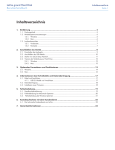
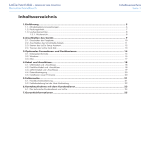
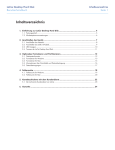
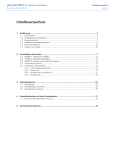
Inhaltsverzeichnis
1. Einführung.................................................................................................................... 4
1.1.Packungsinhalt................................................................................................................................. 5
1.2.Mindestsystemvoraussetzungen.......................................................................................................... 5
1.3.Laufwerksansichten........................................................................................................................... 6
1.3.1.Vorderseite............................................................................................................................. 6
1.3.2.Rückseite................................................................................................................................ 6
2. Anschließen des Geräts................................................................................................. 7
2.1.
2.2.
2.3.
2.4.
2.5.
Einschalten des Laufwerks.................................................................................................................. 8
Anschließen des USB-Kabels.............................................................................................................. 9
Starten von LaCie Setup Assistant..................................................................................................... 10
Konfigurieren der intelligenten Oberfläche........................................................................................ 11
Trennen der Verbindung zur Hard Drive............................................................................................ 12
2.5.1.Windows.............................................................................................................................. 12
2.5.2.Mac..................................................................................................................................... 12
3. Optionales Formatieren und Partitionieren.................................................................. 13
3.1.Windows........................................................................................................................................ 14
3.2.Mac............................................................................................................................................... 16
4. Informationen über Schnittstelle und Datenübertragung............................................. 17
4.1. Kabel und Anschlüsse...................................................................................................................... 17
4.1.1. USB 2.0-Kabel und -Anschlüsse............................................................................................. 17
4.2.Datenübertragung........................................................................................................................... 18
4.3. Installieren neuer Firmware.............................................................................................................. 18
5.Fehlerbehebung.......................................................................................................... 19
5.1.Handbuchaktualisierung.................................................................................................................. 19
5.2. Fehlerbehebung bei Macintosh-Systemen.......................................................................................... 20
5.3. Fehlerbehebung bei Windows-Systemen........................................................................................... 21
6. Kontaktaufnahme mit dem Kundendienst.................................................................... 23
6.1. Der technische Kundendienst von LaCie............................................................................................ 24
7.Garantieinformationen................................................................................................ 25
Vorwort
Seite 2
Benutzerhandbuch
Hinweise zum Copyright
Copyright © 2011 LaCie. Alle Rechte vorbehalten. Diese Veröffentlichung darf ohne vorherige schriftliche Genehmigung von LaCie
weder ganz noch auszugsweise vervielfältigt,
wiedergegeben, abrufbar gespeichert oder in
irgendeiner Form, sei es elektronisch, mechanisch, als Fotokopie, Aufzeichnung oder auf
andere Weise, übermittelt werden.
Marken
Apple, Mac und Macintosh sind eingetragene
Marken von Apple Computer, Inc. Microsoft,
Windows 7, Windows XP und Windows Vista
sind eingetragene Marken der Microsoft Corporation. Andere Marken in diesem Handbuch sind Eigentum der jeweiligen Inhaber.
Änderungen
Der Inhalt dieses Handbuchs dient zu Ihrer
Information und kann ohne Vorankündigung
geändert werden. Bei der Erstellung dieses
Dokuments wurde sorgfältig auf Genauigkeit geachtet. LaCie übernimmt jedoch keine Haftung für falsche oder fehlende Informationen in diesem Dokument oder für die
Verwendung der enthaltenen Informationen.
LaCie behält sich das Recht vor, das Produktdesign oder das Produkthandbuch ohne
Vorbehalt zu ändern oder zu überarbeiten.
LaCie ist nicht verpflichtet, auf solche Änderungen oder Überarbeitungen hinzuweisen.
FCC-Erklärung
LaCie Starck Hard Disk
Auf Erfüllung der FCC-Normen für den Einsatz zu Hause
und im Büro geprüft
Dieses Gerät entspricht Teil 15 der FCC-Vorschriften. Der Betrieb des Geräts unterliegt
den folgenden Bedingungen:
1. Das Gerät darf keine Störung verursachen.
2. Das Gerät muss empfangene Störungen
akzeptieren, auch Störungen, die beim
Betrieb unerwünschte Folgen haben können.
HINWEIS: Das Gerät erfüllt nachweislich die
Anforderungen für digitale Geräte der Klasse
B gemäß Teil 15 der FCC-Vorschriften. Die
Grenzwerte sind so ausgelegt, dass sie einen
angemessenen Schutz vor schädlichen Störungen bei einer Installation im Wohnbereich
bieten. Dieses Gerät erzeugt und verwendet
Funkfrequenzenergie; eventuell wird Funkfrequenzenergie vom Gerät abgestrahlt. Wenn
das Gerät nicht in Übereinstimmung mit den
Anweisungen installiert und betrieben wird,
kann es schädliche Störungen der Funkkommunikation verursachen. Es kann nicht garantiert werden, dass bei bestimmten Installationen keine Störungen auftreten. Bei einer
Störung des Radio- oder Fernsehempfangs
durch dieses Gerät (zu prüfen durch Aus- und
Einschalten des Geräts) sollten Sie versuchen,
die Störung durch eine oder mehrere der folgenden Maßnahmen zu beheben:
✦✦ Richten Sie die Empfangsantenne neu
aus, oder bringen Sie sie an einem anderen Ort an.
✦✦ Vergrößern Sie den Abstand zwischen
dem Gerät und dem Empfänger.
✦✦ Schließen Sie das Gerät und den Empfänger an Steckdosen unterschiedlicher
Stromkreise an.
✦✦ Ziehen Sie den Händler oder einen qualifizierten Radio- und Fernsehtechniker zu
Rate.
110408 v1.2
Nicht von LaCie genehmigte Änderungen an
diesem Produkt können die Zulassungen gemäß FCC und Industry Canada nichtig machen, sodass die Erlaubnis zum Betrieb des
Produkts erlischt.
Erklärung des Herstellers für
die CE-Zertifizierung
Wir, LaCie, erklären hiermit, dass dieses
Produkt den folgenden europäischen Normen und Richtlinien entspricht: Klasse B
EN60950, EN55022, EN55024
Mit Bezug auf die folgenden Bedingungen:
2006/95/EC
Niederspannungsrichtlinie;
2004/108/EC EMV-Richtlinie
Dieses Symbol auf dem Produkt
oder der Produktverpackung
weist darauf hin, dass das Produkt nicht mit dem Hausmüll entsorgt werden darf. Sie sind verpflichtet, Altgeräte an einer offiziell
ausgewiesenen Sammelstelle für Elektrogeräte und Elektroschrott abzugeben. Die getrennte Sammlung und Wiederverwertung
von entsorgten Altgeräten hilft, natürliche
Ressourcen einzusparen, und dient dem
Schutz von Umwelt und Gesundheit. Weitere
Informationen über zugelassene Sammelstellen zur Wiederverwertung erhalten Sie bei
Ihrer Kommunalbehörde, dem örtlichen Entsorgungsdienst oder dem Geschäft, in dem
Sie das Produkt erworben haben.
VORSICHT: Wenn die oben genannten
Vorsichtsmaßnahmen nicht beachtet werden,
erlischt eventuell die Garantie für die LaCie
Hard Drive.
Vorwort
Seite 3
Benutzerhandbuch
Sicherheitsvorschriften
und Vorsichtsmaßnahmen
✦✦ Wartungsarbeiten an diesem Gerät dürfen nur von entsprechend qualifizierten
Fachkräften durchgeführt werden.
✦✦ Lesen Sie dieses Benutzerhandbuch sorgfältig durch und beachten Sie die Angaben zur Geräteinstallation genau.
✦✦ Öffnen Sie die LaCie Starck nicht, und
versuchen Sie nicht, Änderungen daran
vorzunehmen. Führen Sie niemals metallische Objekte in das Laufwerk ein, da
dies einen elektrischen Schlag, Feuer, einen Kurzschluss oder gefährliche Emissionen verursachen kann. Die Komponenten
der LaCie Starck können nicht vom Benutzer gewartet werden. Sollte das Gerät
nicht korrekt funktionieren, lassen Sie es
durch einen qualifizierten Mitarbeiter des
technischen Kundendienstes von LaCie
überprüfen.
✦✦ Setzen Sie das Gerät niemals Feuchtigkeit (z. B. Regen) aus; halten Sie es von
Wasser und anderen Flüssigkeiten fern.
Stellen Sie niemals mit Flüssigkeit gefüllte
Behälter auf die LaCie Starck, da deren
Inhalt in deren Gehäuseöffnungen gelangen könnte, wodurch sich die Gefahr eines elektrischen Schlags, von Kurzschlüssen, Feuer oder Verletzungen erhöht.
✦✦ Sorgen Sie dafür, dass der Computer und
die LaCie Starck geerdet sind. Wenn die
Geräte nicht geerdet sind, erhöht sich
das Risiko eines Stromschlags. Netzanschluss 100–240 V~, 1,5 A, 60–50 Hz,
(Schwankungen der Netzspannung nicht
höher als ±10 Prozent der Nominalüberspannung gemäß Überspannungskategorie II).
Allgemeine
Verwendungshinweise
✦✦ Setzen Sie die LaCie Starck keinen Temperaturen außerhalb des Bereichs von 5
bis 35 °C, keiner Luftfeuchtigkeit bei Betrieb (ohne Kondensation) außerhalb des
Bereichs von 5 bis 80 Prozent und keiner
Luftfeuchtigkeit bei Lagerung (ohne Kondensation) außerhalb des Bereichs von
10 bis 90 Prozent aus. Die LaCie Starck
könnte anderenfalls beschädigt werden,
auch eine Verformung des Gehäuses
wäre möglich. Stellen Sie die LaCie Starck
möglichst nicht in der Nähe einer Wärmequelle auf, und setzen Sie sie keiner
direkten Sonnenbestrahlung aus (auch
nicht durch ein Fenster). Auch zu kalte
oder feuchte Umgebungen können Schäden am Gerät verursachen.
✦✦ Ziehen Sie stets das Stromkabel aus
der Steckdose, wenn das Risiko eines
Blitzeinschlags besteht oder wenn die
LaCie Starck für längere Zeit nicht verwendet wird, da sich sonst die Gefahr
von Stromschlägen, Feuer oder Kurzschlüssen erhöht.
✦✦ Verwenden Sie nur das mit dem Gerät
gelieferte Netzteil.
✦✦ Stellen Sie die LaCie Starck nicht in der
Nähe anderer Elektrogeräte auf, etwa bei
Fernsehgeräten oder Radios. Der Betrieb
der anderen Geräte könnte anderenfalls
beeinträchtigt werden.
✦✦ Stellen Sie die LaCie Starck nicht in der
Nähe von Quellen für magnetische
Störungen auf, z. B. bei Computerbildschirmen, Fernsehgeräten oder Lautsprechern. Durch magnetische Störungen können Betrieb und Stabilität der
LaCie Starck beeinträchtigt werden.
✦✦ Stellen Sie keine schweren Objekte auf
die LaCie Starck, und üben Sie keine
übermäßige Kraft darauf aus.
✦✦ Üben Sie keine übermäßige Kraft auf
die LaCie Starck aus. Sollte ein Problem
auftreten, lesen Sie bitte die Informationen im Abschnitt zur Fehlerbehebung.
VORSICHT: Wenn die oben genannten
Vorsichtsmaßnahmen nicht beachtet werden,
erlischt eventuell die Garantie für die LaCie
Starck.
WICHTIGE INFORMATIONEN: Für den
Verlust, die Beschädigung oder Vernichtung
von Daten während des Betriebs eines LaCie
Laufwerks haftet ausschließlich der Benutzer;
in keinem Fall haftet LaCie für die Wiederherstellung dieser Daten. Um Datenverlust zu vermeiden, empfiehlt Ihnen LaCie dringend, ZWEI
Kopien Ihrer Daten zu erstellen; z. B. eine Kopie
auf Ihrer externen Festplatte und eine zweite
Kopie auf Ihrer internen Festplatte sowie auf
einer weiteren externen Festplatte oder einem
anderen Wechselspeichermedium. LaCie bietet
ein umfassendes Sortiment an CD- und DVDLaufwerken. Weitere Informationen zur Datensicherung finden Sie auf unserer Website.
WICHTIGE
INFORMATIONEN:
1
GB = 1.000.000.000 Byte. 1 TB =
1.000.000.000.000 Byte. Der verfügbare
Speicher der Festplatte nach der Formatierung hängt von der Betriebsumgebung ab; er
liegt in der Regel etwa 5 bis 10 Prozent unter
der Ausgangskapazität im Rohzustand.
Benutzerhandbuch
1.Einführung
Aufbauend auf mehr als einem Jahrzehnt anspruchsvoller Designleistung hat LaCie eine neue Reihe von zeitlosen Festplatten entwickelt,
die attraktive Gestaltung mit modernster Spitzentechnologie verbinden. Bei diesen neuesten Festplatten handelt es sich um leistungsorientierte Lösungen, die Sie für jede Anwendung mühelos einsetzen
können.
Die intelligente Oberfläche der LaCie Starck reagiert auf Berührungen – fassen Sie einfach die Vorderseite des Gehäuses an, um unter
Verwendung der mitgelieferten Shortcut Button-Software eine Aktion
zu konfigurieren, beispielsweise eine Datensicherung oder den Start
eines Anwendungsprogramms.
Die ideal Anwendungen mit hohem Geschwindigkeitsbedarf geeignete LaCie Starck erfüllt Ihre anspruchsvollen Erfordernisse im Bereich der Datenverarbeitung. Mit der LaCie Starck, die sich durch
ihre Sicherheit und Stabilität auszeichnet, erweitern Sie auf perfekte
Weise die Speicherkapazität Ihres Computers. Sie können sie entweder in Bereiche (Partitionen) für unterschiedliche Daten unterteilen
oder die Festplatte unverändert als ein großes Volume verwenden.
Abkürzungslinks
Klicken Sie auf ein Thema:
✦✦ Anschließen des Geräts
✦✦ Optionales Formatieren und Partitionieren
✦✦ Fehlerbehebung
Einführung
Seite 4
Einführung
Seite 5
Benutzerhandbuch
1.1. Packungsinhalt
1.
LaCie Starck Desktop Hard Disk
2.
Hi-Speed USB 2.0-Kabel
3.
Externes Netzteil mit Adaptern für die USA, Großbritannien,
Australien und Kontinentaleuropa
4.
Installationsanleitung
HINWEIS: Storage Utilities (Dienstprogramme für die Datensicherung) und Benutzerhandbuch sind auf dem Laufwerk vorinstalliert.
WICHTIGE INFORMATIONEN: Bewahren Sie die Verpackung
auf. Wenn das Gerät repariert oder gewartet werden muss, ist es in
der Originalverpackung einzusenden.
1.2. Mindestsystemvoraussetzungen
Ihr System muss bestimmte Voraussetzungen erfüllen, damit Ihr LaCie-Produkt ordnungsgemäß funktioniert. Eine Liste dieser Voraussetzungen finden Sie auf der Verpackung des Produkts oder wenden
Sie sich den Datenblatt (auf lacie.com/support/).
D E S KTO P H A R D D R I V E
Quick Install Guide
Einführung
Seite 6
Benutzerhandbuch
1.3. Laufwerksansichten
1.3.1. Vorderseite
1. LED-Statusanzeige
2. Intelligente Oberfläche (siehe Abschnitt 2.4. Konfigurieren der
intelligenten Oberfläche)
1.3.2. Rückseite
1. Netzschalter
2. Stromkabelanschluss
3. USB 2.0-Anschluss
Abb. 01
Abb. 02
Benutzerhandbuch
2.Anschließen des Geräts
Mit diesen Schritten können Sie die LaCie Hard Drive schnell an den
Computer anschließen und in Betrieb nehmen.
WICHTIGE INFORMATIONEN: Führen Sie die Installationsschritte in der angegebenen Reihenfolge aus, damit das LaCie Festplattenvolume ordnungsgemäß am Computer angemeldet wird.
Schritt 1
2.1. Einschalten des Laufwerks
Schritt 2
2.2. Anschließen des USB-Kabels
Schritt 3
2.3. Starten von LaCie Setup Assistant
Schritt 4
2.4. Konfigurieren der intelligenten Oberfläche
Anschließen des Geräts
Seite 7
Benutzerhandbuch
Anschließen des Geräts
Seite 8
2.1. Einschalten des Laufwerks
WICHTIGE INFORMATIONEN: Schließen Sie das Netzteil an,
bevor Sie das Schnittstellenkabel anschließen, damit das Volume
ordnungsgemäß am Computer angemeldet wird.
1. Schließen Sie den passenden Steckdosenadapter für Ihr Land
an das Netzteil an.
2. Schließen Sie das Netzteil an eine Steckdose und an das Laufwerk an (Abb. 03).
3. Schalten Sie das Laufwerk über den Netzschalter an der Rückseite ein (Abb. 04).
Abb. 03
4. Fahren Sie mit dem nächsten Schritt fort, der in Abschnitt 2.2.
Anschließen des USB-Kabels beschrieben wird.
VORSICHT: Verwenden Sie nur das mit Ihrer LaCie Hard Drive
gelieferte Netzteil. Verwenden Sie kein Netzteil von einem anderen
LaCie Laufwerk oder von einem anderen Hersteller. Bei Verwendung
eines anderen Netzkabels oder Netzteils kann das Gerät beschädigt
werden und die Garantie erlöschen. Nehmen Sie das Netzteil vor
dem Transport der LaCie Hard Drive immer ab, da das Laufwerk
sonst beschädigt werden kann und die Garantie erlischt.
Abb. 04
Benutzerhandbuch
Anschließen des Geräts
Seite 9
2.2. Anschließen des USB-Kabels
1. Schließen Sie ein Ende des USB-Kabels an eine freie USBSchnittstelle des Computers an (Abb. 05).
2. Schließen Sie das andere Ende des USB-Kabels an den USB
2.0-Anschluss auf der Rückseite der LaCie Starck an.
3. Nach einigen Sekunden wird die Festplatte beim Computer angemeldet und unter „Arbeitsplatz“ bzw. „Computer“ (Windows)
oder auf dem Schreibtisch (Mac) angezeigt.
4. Fahren Sie fort mit Abschnitt 2.3. Starten von LaCie Setup Assistant.
Abb. 05
Benutzerhandbuch
2.3. Starten von LaCie Setup Assistant
Vor der Verwendung der Festplatte muss die Software LaCie Setup
Assistant (der Einrichtungsassistent) gestartet werden, um die Festplatte zu formatieren.
Der Setup Assistant sollte nur einmal ausgeführt werden. Die Software bewirkt Folgendes:
✦✦ Optimieren des Laufwerks entsprechend Ihren Anforderungen
✦✦ Kopieren von Handbuch und Dienstprogrammen vom Laufwerk auf den Computer
WICHTIGE INFORMATIONEN: LaCie empfiehlt, das Benutzerhandbuch und das Softwarepaket nach der Einrichtung des Geräts
auf die interne Festplatte oder ein anderes Medium zu kopieren.
So starten Sie LaCie Setup Assistant:
Vergewissern Sie sich, dass das Laufwerk an den Computer angeschlossen ist, wie in den Abschnitten 2.1 und 2.2 beschrieben.
Windows: Doppelklicken Sie unter „Arbeitsplatz“ auf das Symbol
des LaCie Laufwerks, und doppelklicken Sie dann auf das LaCie
Symbol.
Mac: Doppelklicken Sie auf das Symbol des LaCie Laufwerks, das
auf dem Schreibtisch bzw. im Finder angezeigt wird, und doppelklicken Sie dann auf das LaCie Symbol.
LaCie Setup Assistant führt Sie durch das Verfahren, mit dem Sie
die LaCie Hard Disk Ihren Anforderungen entsprechend optimieren
können.
WICHTIGE INFORMATIONEN: Wenn Sie LaCie Setup Assistant
nicht starten oder die Ausführung nach Beginn der Formatierung
abbrechen, ist die Festplatte nicht einsatzbereit; Sie müssen sie zunächst manuell formatieren. Das Benutzerhandbuch und die Dienstprogramme sind dann nicht auf der Festplatte verfügbar und müssen von der LaCie Website unter folgender Adresse heruntergeladen
werden: www.lacie.com.
TECHNISCHER HINWEIS: LaCie Setup Assistant lässt Ihnen auch
weiterhin die Möglichkeit, Ihr computerspezifisches Datenträgerdienstprogramm zur Formatierung und Partitionierung Ihres LaCie
Laufwerks zu verwenden. Schließen Sie einfach alle Schritte des Einrichtungsassistenten ab, und formatieren Sie das Festplattenlaufwerk
dann mit dem computerspezifischen Datenträgerdienstprogramm
neu (Datenträgerverwaltung unter Windows bzw. Festplattendienstprogramm bei Macintosh-Systemen). Weitere Informationen hierzu
finden Sie im Abschnitt 3. Optionales Formatieren und Partitionieren.
Anschließen des Geräts
Seite 10
Anschließen des Geräts
Seite 11
Benutzerhandbuch
2.4. Konfigurieren der intelligenten
Oberfläche
Dieses Produkt ist mit einer speziellen intelligenten Oberfläche ausgestattet. Sie können diese Oberfläche so konfigurieren, dass bei
Berührung eine Aktion ausgelöst wird. Zum Einstellen der Aktion verwenden Sie die Software LaCie Desktop Manager. Vergewissern Sie
sich vor dem Einrichten einer Aktion zunächst, dass Sie das Laufwerk
angeschlossen und LaCie Setup Assistant ausgeführt haben, wie in
den Abschnitten 2.1, 2.2 und 2.3 beschrieben. Führen Sie danach
die folgenden Schritte aus:
(...)
1. Installieren Sie LaCie Desktop Manager, indem Sie unter „Arbeitsplatz“ bzw. „Computer“ (Windows) oder auf dem Schreibtisch (Mac) auf das Laufwerkssymbol doppelklicken, den Ordner Software öffnen und dann das Installationsprogramm aus
dem Ordner für Ihr Betriebssystem starten.
Abb. 06
TECHNISCHER HINWEIS: Wenn Sie das Laufwerk mit dem
Datenträgerdienstprogramm Ihres Betriebssystems manuell formatiert haben, statt dazu LaCie Setup Assistant auszuführen oder nachdem Sie LaCie Setup Assistant ausgeführt haben, müssen Sie LaCie
Desktop Manager von der LaCie Website herunterladen.
2. Starten Sie LaCie Desktop Manager nach Abschluss des SetupVorgangs über das Startmenü (Windows) bzw. den Programmordner (Mac).
3. Wählen Sie, nachdem LaCie Desktop Manager geöffnet wurde,
in der Spalte auf der linken Seite die Starck Hard Drive aus
(Nr. 3 in Abb. 07).
4. Klicken Sie auf das Symbol des Shortcut Button (Nr. 4 in Abb.
07).
Abb. 07
5. Legen Sie in der Hauptspalte eine Aktion für Button Click (Tastendruck) und Button Long Click (langer Tastendruck) fest (Abb.
08). Probieren Sie die Aktion bei Bedarf aus, und schließen Sie
dann LaCie Desktop Manager.
HINWEIS: Die Starck Hard Drive kann mit der Anwendung LaCie
Desktop Manager nicht verschlüsselt werden.
HINWEIS: Weitere Informationen zur Verwendung dieser Software
finden Sie im Benutzerhandbuch zu LaCie Desktop Manager.
Abb. 08
Anschließen des Geräts
Seite 12
Benutzerhandbuch
2.5. Trennen der Verbindung zur
Hard Drive
Externe USB-Geräte werden über Plug & Play integriert, können also
während des Computerbetriebs angeschlossen und wieder entfernt
werden. Um einen Systemabsturz zu vermeiden, befolgen Sie beim
Trennen der Verbindung zur Festplatte bitte die folgenden Regeln:
2.5.1. Windows
Abb. 09 – Windows
Klicken Sie in der Taskleiste (unten rechts auf dem Bildschirm) auf
das Auswurfsymbol (zu erkennen am kleinen grünen Pfeil über einem Hardwaregerät, siehe Abb. 09).
In einer Meldung werden die Geräte aufgelistet, die mit dem Auswurfsymbol angesteuert werden können („Safely remove ...“ [Sicheres Entfernen von ...]). Klicken Sie auf das Laufwerk, zu dem Sie die
Verbindung trennen möchten.
Die folgende Meldung wird angezeigt: „Hardware kann jetzt entfernt
werden“ (oder eine ähnliche Formulierung). Nun können Sie die
Verbindung zum Gerät trennen.
2.5.2. Mac
Ziehen Sie das Laufwerkssymbol in den Papierkorb (Abb. 10). (Das
unten abgebildete Symbol ist ein allgemeines Symbol für ein USBGerät. Ihre Festplatte wird möglicherweise durch ein Symbol dargestellt, das aussieht wie das tatsächliche Laufwerk.)
Wenn das Symbol nicht mehr auf dem Schreibtisch angezeigt wird,
können Sie die Verbindung zum Laufwerk trennen.
Abb. 10 – Mac
Benutzerhandbuch
Optionales Formatieren und Partitionieren
Seite 13
3.Optionales Formatieren und Partitionieren
Wenn Sie die LaCie Hard Drive zum ersten Mal verwenden, formatiert LaCie Setup Assistant das Laufwerk nach Ihren Bedürfnissen. Wenn sich Ihre Bedürfnisse ändern, können Sie die LaCie Hard
Drive neu formatieren, um sie für Windows oder Mac oder für den
plattformübergreifenden Einsatz zu optimieren. Beispiel: Wenn Sie
die Festplatte mit dem LaCie Setup Assistant für Ihren Mac formatiert
haben, jetzt jedoch die Festplatte gemeinsam mit Windows-Benutzern verwenden möchten, können Sie sie zu diesem Zweck mit FAT
32 (MS-DOS) neu formatieren. Um die Festplatte neu zu formatieren, befolgen Sie die Anweisungen in diesem Abschnitt.
WICHTIGE INFORMATIONEN: Kopieren Sie das Benutzerhandbuch und die Dienstprogramme auf Ihren Computer, bevor Sie die
Festplatte neu formatieren.. Durch die Neuformatierung werden alle
Daten von der Festplatte gelöscht. Falls Sie andere Daten schützen
oder weiter verwenden möchten, sichern Sie diese Informationen
auf Ihrem Computer, bevor Sie die Neuformatierung durchführen.
Was bedeutet Formatieren?
Beim Formatieren einer Festplatte geschieht Folgendes: Das Betriebssystem löscht alle Systemverwaltungsdaten auf der Festplatte,
prüft die korrekte Funktion aller Sektoren der Festplatte, markiert
schadhafte Sektoren (zerkratzte Stellen) und erstellt interne Adresstabellen, die später Daten auffindbar machen.
Was ist Partitionieren?
Sie können die Festplatte auch in Abschnitte unterteilen, die als Partitionen bezeichnet werden. Bei einer Partition handelt es sich um
einen Bereich des Speicherplatzes der Festplatte, der für die Aufnahme von Dateien und Daten erstellt wird. Beispielsweise könnten
Sie drei Partitionen auf Ihrer Festplatte erstellen: eine Partition für
Ihre Office-Dokumente, eine als Datensicherung und eine für Ihre
Multimedia-Dateien. Auch wenn Sie die Festplatte mit einer anderen
Person zu Hause oder im Büro gemeinsam nutzen, können Sie für
jeden Nutzer eine Partition erstellen. Die Durchführung einer Partitionierung ist optional.
Dateisystemformate
Es wird zwischen drei Dateisystemformat-Kategorien unterschieden:
NTFS, FAT 32 (MS-DOS) und Mac OS Extended (HFS+). Weitere
Informationen finden Sie in der folgenden Tabelle.
Empfohlene Verwendung von NTFS:
Sie nutzen die Festplatte nur unter Windows 7, Windows
XP oder Windows Vista (grundsätzlich ist die Leistung
im Vergleich zu FAT32 besser). Das Dateisystem ist als
schreibgeschütztes System mit Mac OS ab Version 10.3
kompatibel.
Empfohlene Verwendung von HFS+:
Sie nutzen die Festplatte nur mit Macintosh-Systemen. Im
Allgemeinen ist die Leistung gegenüber FAT 32 besser.
Dieses Dateisystem ist NICHT mit Windows kompatibel.
Empfohlene Verwendung von FAT 32 (MSDOS):
Sie nutzen Ihre Festplatte sowohl unter Windows als auch
unter Mac 10.3 oder sowohl unter Windows 7, Windows
XP als auch unter Windows Vista. Die Einzeldateigröße ist
auf maximal 4 GB begrenzt.
Optionales Formatieren und Partitionieren
Seite 14
Benutzerhandbuch
3.1. Windows
Das Formatieren der Festplatte eines Computers, auf dem Windows 7, Windows XP oder Windows Vista installiert ist, erfolgt in
zwei Schritten: (1) Installieren einer Signatur auf der Festplatte; (2)
Formatieren der Festplatte. Mit diesen Schritten werden alle Inhalte
von der Festplatte gelöscht.
VORSICHT: Durch die Ausführung dieser Schritte werden alle Daten von der Festplatte gelöscht. Daten, die noch benötigt werden,
müssen gesichert werden, bevor Sie die folgenden Schritte ausführen.
1. Schließen Sie die Festplatte über die USB-Schnittstelle an den
Computer an.
Abb. 11
2. Klicken Sie mit der rechten Maustaste auf Arbeitsplatz, und
wählen Sie Verwalten.
3. Klicken Sie im Fenster „Computerverwaltung“ auf Datenträgerverwaltung (unter der Gruppe „Datenspeicher“, siehe Abb.
11).
4. Wenn das Fenster „Assistent zum Initialisieren und Konvertieren
von Datenträgern“ geöffnet wird, klicken Sie auf Abbrechen.
5. Windows listet die Festplatten auf, die im System installiert sind.
Suchen Sie die Festplatte mit dem Symbol
. Klicken Sie mit
der rechten Maustaste auf das Symbol, und wählen Sie Initialisieren.
6. Klicken Sie mit der rechten Maustaste rechts auf das Feld Nicht
zugeordnet, und wählen Sie Neue Partition
7. Klicken Sie auf der ersten Seite des Assistenten zum Erstellen
neuer Partitionen auf Weiter (siehe Abb. 12).
(Fortsetzung auf der nächsten Seite)
Abb. 12
Optionales Formatieren und Partitionieren
Seite 15
Benutzerhandbuch
8. Klicken Sie auf Weiter.
9. Klicken Sie auf Weiter.
10.Klicken Sie auf Weiter.
11.Klicken Sie auf Weiter.
12.Wählen Sie im Fenster „Partition formatieren“ die Option
Schnellformatierung. Klicken Sie auf Weiter (Abb. 13).
Abb. 13
13.Klicken Sie auf Fertig stellen, um die Formatierung zu starten.
14.Die Windows Datenträgerverwaltung formatiert und partitioniert
die Festplatte gemäß Ihren Einstellungen (Abb. 14), und die
Festplatte wird unter Arbeitsplatz als betriebsbereit angezeigt.
Abb. 14
Optionales Formatieren und Partitionieren
Seite 16
Benutzerhandbuch
3.2. Mac
VORSICHT: Durch die Ausführung dieser Schritte werden alle Daten von der Festplatte gelöscht. Daten, die noch benötigt werden,
müssen gesichert werden, bevor Sie die folgenden Schritte ausführen.
1. Schließen Sie die Festplatte an den Computer an, und schalten
Sie sie ein.
2. Wählen Sie in der Finder-Menüleiste im Menü „Go“ (Start) die
Option Utilities (Dienstprogramme).
3. Doppelklicken Sie im Ordner „Utilities“ (Dienstprogramme) auf
Disk Utility (Festplattendienstprogramm).
4. Das Fenster „Disk Utility“ (Festplattendienstprogramm) wird geöffnet. Wählen Sie in der Liste der verfügbaren Festplatten auf
der linken Seite des Fensters das Volume LaCie Hard Disk aus
(Abb. 15).
5. Wählen Sie die Registerkarte Partition (Partitionieren) aus.
6. Wählen Sie im Menü Volume Scheme (Volume-Aufteilung) die
Anzahl der gewünschten Partitionen aus. Unter Mac OS X kann
die Festplatte in bis zu 16 Partitionen unterteilt werden. Sie können die Größe der Partitionen mit der Einstellleiste festlegen, die
die einzelnen Partitionen im Bereich Volume Scheme (VolumeAufteilung) trennt.
7. Geben Sie im Bereich „Volume Information“ (Volume-Informationen) einen Namen für die verschiedenen Volumes (Partitionen) ein und bestimmen Sie das Volume-Format.
8. Klicken Sie nach dem Festlegen der Volume-Optionen auf
Partition (Partitionieren). Klicken Sie, wenn die Warnmeldung
angezeigt wird, erneut auf Partition (Partitionieren), um fortzufahren.
9. Das Macintosh-Datenträgerdienstprogramm formatiert und
partitioniert die Festplatte gemäß Ihren Einstellungen; die Festplatte ist danach betriebsbereit.
Abb. 15
Benutzerhandbuch
Informationen über Schnittstelle und Datenübertragung
Seite 17
4.Informationen über Schnittstelle und Datenübertragung
4.1. Kabel und Anschlüsse
4.1.1. USB 2.0-Kabel und -Anschlüsse
Bei der USB-Technologie handelt es sich um einen seriellen Eingang/Ausgang für den Anschluss von Peripheriegeräten an einen
Computer oder an andere Peripheriegeräte. Hi-Speed USB 2.0 ist
die neueste Form dieses Standards – Bandbreite und Datenübertragungsraten entsprechen dabei den Anforderungen für Hochgeschwindigkeitsgeräte wie Festplatten, CD-/DVD-Laufwerke und digitale Kameras.
Mitgeliefertes USB-Kabel
Die LaCie Festplatte wird mit einem Hi-Speed USB 2.0-Kabel geliefert, damit die maximale Datenübertragungsrate an einem Hi-Speed
USB 2.0-Anschluss genutzt werden kann. Das Kabel kann auch an
einen USB 1.1-Anschluss angeschlossen werden. In diesem Fall ist
die Leistung der Festplatte jedoch auf USB 1.1-Übertragungsraten
beschränkt.
Abb. 16 – USB-Kabelenden
Benutzerhandbuch
Informationen über Schnittstelle und Datenübertragung
Seite 18
4.2. Datenübertragung
Als Datenübertragung wird der für eine bestimmte Aufgabe erforderliche Datenstrom bezeichnet. Normalerweise handelt es sich dabei
um eine Datenübertragung vom Datenträger zum Arbeitsspeicher
des Computers oder zwischen verschiedenen Speichergeräten. Sie
sollten möglichst das Ende einer Datenübertragung abwarten, bevor Sie Anwendungen an derselben USB 2.0-Schnittstelle starten.
Bei Computern mit USB 2.0-Controllern, die dem OHCI-Standard
(Open Host Controller Interface) nicht entsprechen, können Unregelmäßigkeiten auftreten. Auch für alle anderen Konfigurationen
können wir keinen uneingeschränkt fehlerfreien Betrieb zusichern.
Bei einem Systemabsturz gehen Sie wie folgt vor:
1. Vergewissern Sie sich, dass das USB 2.0-Kabel an beiden Enden fest angeschlossen ist und die Festplatte mit dem Computer
verbindet. Wenn Sie nicht das USB 2.0-Kabel verwenden, das
im Lieferumfang der LaCie Festplatte enthalten ist, überprüfen
Sie, ob das verwendete Kabel zertifiziert ist.
2. Ziehen Sie das USB 2.0-Kabel vom Computer ab. Warten Sie
30 Sekunden. Schließen Sie das Kabel wieder an.
4.3. Installieren neuer Firmware
LaCie kann von Zeit zu Zeit Firmware-Aktualisierungen für die Hard
Disk zur Verfügung stellen. Informieren Sie sich auf der Website von
LaCie (www.lacie.com) über die neueste Firmware-Version. Anleitungen zur Aktualisierung erhalten Sie vom technischen Kundendienst von LaCie.
TECHNISCHE INFORMATIONEN: Controller – eine Komponente oder eine elektronische Karte (hier als „Controller-Karte“ bezeichnet), die dem Rechner die Kommunikation oder die Verwaltung
bestimmter Peripheriegeräte ermöglicht. Ein externer Controller ist
eine Erweiterungskarte, die in einen freien Steckplatz (d. h. PCI oder
PCMCIA) in Ihren PC eingebaut wird und über die ein Peripheriegerät (z. B. CD-D/RW-Laufwerk, Scanner oder Drucker) mit dem
Computer verbunden werden kann. Ist Ihr Computer nicht mit einer
USB-Controller-Karte ausgestattet, können Sie einen externen Controller über LaCie beziehen. Weitere Informationen erhalten Sie von
Ihrem LaCie Händler oder vom technischen Kundendienst von LaCie
(siehe Abschnitt 6. Kontaktaufnahme mit dem Kundendienst).
Benutzerhandbuch
5.Fehlerbehebung
Wenn Ihre LaCie Hard Drive nicht ordnungsgemäß funktioniert, ermitteln Sie die Fehlerursache anhand der folgenden Liste. Wenn Sie
alle Punkte der Prüfliste abgearbeitet haben und Ihre Festplatte immer noch nicht ordnungsgemäß funktioniert, überprüfen Sie bitte die
FAQs (häufig gestellte Fragen), die regelmäßig auf unserer Website www.lacie.com veröffentlicht werden. Möglicherweise finden Sie
hier eine Lösung für Ihr Problem. Sie können auch unsere Seite mit
Downloads besuchen, auf denen Sie die neuesten Software-Updates
zum Download finden.
Benötigen Sie weitere Unterstützung, wenden Sie sich bitte an Ihren
LaCie Händler oder an den Kundendienst von LaCie (Details finden
Sie in Abschnitt 6. Kontaktaufnahme mit dem Kundendienst).
5.1. Handbuchaktualisierung
LaCie ist bemüht, Ihnen die aktuellsten und umfassendsten Benutzerhandbücher auf dem Markt zur Verfügung zu stellen. Unser Ziel
ist es, Ihnen ein benutzerfreundliches Format anzubieten, damit Sie
das neue Gerät schnell installieren und seine zahlreichen Funktionen nutzen können.
Wenn in Ihrem Benutzerhandbuch die Konfigurationen des von Ihnen erworbenen Produkts nicht beschrieben sind, finden Sie die aktuelle Version des Benutzerhandbuchs auf unserer Website.
www.lacie.com
Fehlerbehebung
Seite 19
Fehlerbehebung
Seite 20
Benutzerhandbuch
5.2. Fehlerbehebung bei Macintosh-Systemen
Problem
Frage
Lösung
Das Laufwerk wird vom
Computer nicht erkannt.
Wird die Festplatte auf dem
Schreibtisch durch ein Symbol
dargestellt?
Auf dem Schreibtisch sollte ein Symbol für das LaCie Laufwerk angezeigt werden. Wenn die Festplatte nicht angezeigt wird, befolgen Sie
die weiteren Hinweise zur Fehlerbehebung, um das Problem einzugrenzen.
Erfüllt Ihr Computer die Mindestsystemanforderungen für dieses
Laufwerk?
Lesen Sie hierzu die Informationen in Abschnitt 1.2. Mindestsystemvoraussetzungen.
Haben Sie die für die jeweilige
Schnittstelle bzw. das Betriebssystem erforderlichen Installationsschritte ausgeführt?
Überprüfen Sie noch einmal die Installationsschritte aus den Abschnitten 2.1, 2.2 und 2.3.
Sind beide Enden des USB-Kabels
und des Netzteilkabels fest angeschlossen?
Überprüfen Sie, ob beide Enden des USB-Kabels und des Netzteilkabels richtig und fest angeschlossen sind. Ziehen Sie die Kabel ab,
warten Sie zehn Sekunden, und schließen Sie die Kabel dann erneut
an. Wenn die Festplatte nicht erkannt wird, starten Sie den Computer
neu und beginnen Sie erneut mit der Überprüfung.
Arbeiten die USB-Busse Ihres Computers ordnungsgemäß?
Öffnen Sie den Apple System Profiler, erweitern Sie die Liste „Hardware“, und klicken Sie auf „USB“. Sollte Ihr Gerät nicht angezeigt
werden, überprüfen Sie noch einmal die Kabel, und versuchen es mit
den anderen hier aufgeführten Fehlerbehebungsmöglichkeiten.
Liegt ein Konflikt mit anderen Gerätetreibern oder externen Geräten
vor?
Wenden Sie sich an den technischen Kundendienst von LaCie.
Ist die Festplatte formatiert?
Vergewissern Sie sich, dass die Festplatte korrekt formatiert wurde.
Einzelheiten hierzu finden Sie im Abschnitt 3. Optionales Formatieren
und Partitionieren.
Unterstützt das Betriebssystem Ihres
Computers das Dateisystem?
Sehen Sie in der Dokumentation zu Ihrem Computer nach. Informationen finden Sie außerdem im Abschnitt 3. Optionales Formatieren und
Partitionieren.
Wurde beim Kopieren in ein FAT
32-Volume die Meldung „Fehler
–50“ angezeigt?
Beim Kopieren von Dateien oder Ordnern von Mac OS 10.x in ein
FAT 32-Laufwerk können Dateinamen mit bestimmten Zeichen nicht
kopiert werden. Zu diesen Zeichen gehören u. a. die folgenden:
Das Laufwerk wird vom
Computer nicht erkannt.
Fehlermeldungen unter
Mac OS 10.x.
?<>/\:
Überprüfen Sie Ihre Dateien und Ordner, und vergewissern Sie sich,
dass diese Zeichen nicht verwendet werden.
Fehlerbehebung
Seite 21
Benutzerhandbuch
Problem
Frage
Lösung
Fehlermeldungen unter
Mac OS 10.x.
Wurde eine Fehlermeldung mit
der Aussage angezeigt, dass Ihre
Festplatte bei Aktivierung aus dem
„Leerlaufmodus“ abgemeldet
wurde?
Ignorieren Sie diese Meldung. Die Festplatte wird automatisch erneut
auf dem Desktop angemeldet. LaCie Festplatten sparen Energie,
indem sie zum Stillstand kommen, wenn Sie Ihren Computer in den
Leerlaufmodus schalten. Wenn der Computer dann aus dem Leerlaufmodus wieder aktiviert wird, hat die Festplatte nicht genug Zeit,
aus dem Leerlaufmodus wieder die normale Drehgeschwindigkeit zu
erreichen.
Das Laufwerk arbeitet nur
langsam.
Sind andere USB-Geräte an
demselben Anschluss oder Hub
angeschlossen?
Entfernen Sie die anderen USB-Geräte, um festzustellen, ob sich die
Leistung der Festplatte dadurch verbessert.
Das Laufwerk ist kaum
schneller, wenn es über
Hi-Speed USB 2.0 angeschlossen ist.
Benutzen Sie Mac OS 10.x?
Vergewissern Sie sich, dass die Festplatte über einen Hi-Speed USB
2.0-Anschluss an den Computer angeschlossen ist. Wenn Ihr Computer nur mit USB 1.0 ausgestattet ist, müssen Sie eine Hi-Speed USB
2.0-PCI- oder PC-Karte einbauen, um maximale Übertragungsraten
erreichen zu können.
5.3. Fehlerbehebung bei Windows-Systemen
Problem
Frage
Lösung
Das Laufwerk wird vom
Computer nicht erkannt.
Ist die Festplatte formatiert?
Vergewissern Sie sich, dass die Festplatte korrekt formatiert wurde.
Einzelheiten hierzu finden Sie im Abschnitt 3. Optionales Formatieren
und Partitionieren.
Unterstützt das Betriebssystem Ihres
Computers das Dateisystem?
Weitere Informationen finden Sie in der Dokumentation Ihres Computers und im Abschnitt 1.2. Mindestsystemvoraussetzungen.
Wird das Laufwerk unter „Arbeitsplatz“ durch ein Symbol dargestellt?
Suchen Sie unter „Arbeitsplatz“ nach einem Symbol und Laufwerksbuchstaben für das LaCie Laufwerk. Sollte die Festplatte nicht angezeigt werden, befolgen Sie die weiteren Hinweise zur Fehlerbehebung,
um das Problem einzugrenzen.
Erfüllt Ihr Computer die Mindestsystemanforderungen für dieses
Laufwerk?
Weitere Informationen finden Sie in Abschnitt 1.1. Packungsinhalt.
Haben Sie die für die jeweilige
Schnittstelle bzw. das Betriebssystem erforderlichen Installationsschritte ausgeführt?
Überprüfen Sie noch einmal die Installationsschritte, die in Abschnitt
2.1. Einschalten des Laufwerks aufgeführt sind.
Sind beide Enden des USB-Kabels
und des Netzteilkabels fest angeschlossen?
Überprüfen Sie, ob beide Enden des USB-Kabels und des Netzteilkabels richtig und fest angeschlossen sind. Ziehen Sie die Kabel ab,
warten Sie zehn Sekunden, und schließen Sie die Kabel dann erneut
an. Wenn die Festplatte nicht erkannt wird, starten Sie den Computer
neu und beginnen Sie erneut mit der Überprüfung.
Liegt ein Konflikt mit anderen Gerätetreibern oder externen Geräten
vor?
Wenden Sie sich an den technischen Kundendienst von LaCie.
Fehlerbehebung
Seite 22
Benutzerhandbuch
Problem
Frage
Lösung
Das Laufwerk arbeitet nur
langsam.
Sind andere USB-Geräte an
demselben Anschluss oder Hub
angeschlossen?
Entfernen Sie die anderen USB-Geräte, um festzustellen, ob sich die
Leistung der Festplatte dadurch verbessert.
Das Laufwerk ist kaum
schneller, wenn es über
Hi-Speed USB 2.0 angeschlossen ist.
Ist die Festplatte an einer USB
1.1-Schnittstelle am Computer
oder einem USB 1.1-Hub angeschlossen?
Wenn die Festplatte an einer USB 1.1-Schnittstelle oder einem
USB 1.1-Hub angeschlossen ist, ist dies normal. Ein Hi-Speed USB
2.0-Gerät kann nur die Hi-Speed USB 2.0-Leistung erreichen, wenn
es direkt an einen Hi-Speed USB 2.0-Anschluss oder einen Hi-Speed
USB 2.0-Hub angeschlossen ist. Anderenfalls läuft das Hi-Speed USB
2.0-Gerät nur mit den niedrigeren USB 1.1-Übertragungsraten.
Ist das Laufwerk mit einem HiSpeed USB 2.0-Anschluss Ihres
Computers verbunden?
Überprüfen Sie, ob die Hi-Speed USB 2.0-Treiber für den Host-BusAdapter und das Gerät korrekt installiert wurden. Im Zweifelsfall
müssen Sie die Treiber deinstallieren und dann erneut installieren.
Wird Hi-Speed USB 2.0 von Ihrem
Computer und dem Betriebssystem
unterstützt?
Informationen hierzu finden Sie in Abschnitt 1.2. Mindestsystemvoraussetzungen.
Kontaktaufnahme mit dem Kundendienst
Seite 23
Benutzerhandbuch
6.Kontaktaufnahme mit dem Kundendienst
Beachten Sie bitte die folgenden Hinweise,
bevor Sie sich an den technischen
Kundendienst wenden.
1. Lesen Sie die Handbücher durch, und sehen Sie im Abschnitt 5.
Fehlerbehebung nach.
2. Versuchen Sie, das Problem einzugrenzen. Schließen Sie nach
Möglichkeit das Laufwerk als einziges externes Gerät an die
CPU an, und prüfen Sie alle Kabel auf korrekten und festen Sitz.
Sollte das LaCie Laufwerk nach dem Durcharbeiten der Checkliste
für die Fehlersuche immer noch nicht fehlerfrei funktionieren, nehmen Sie über www.lacie.com Kontakt zu uns auf. Wenn Sie mit uns
in Verbindung treten, sollten Sie sich vor dem Computer befinden
und folgende Informationen griffbereit halten:
Information
Ort der Angabe
Seriennummer der LaCie Hard Drive
Aufkleber auf der Rückseite der Festplatte oder auf der Originalverpackung
Macintosh-/PC-Modell
Betriebssystemversion
Prozessortaktfrequenz
Computerspeicher
Marken und Modelle von anderen internen und externen
Peripheriegeräten, die auf dem Computer installiert sind
Mac: Klicken Sie in der Menüleiste auf das Apple-Symbol, und wählen Sie
About This Mac (Über diesen Mac).
Windows:Klicken Sie mit der rechten Maustaste auf Arbeitsplatz und wählen
Sie Eigenschaften > Allgemein.
Mac: Klicken Sie in der Menüleiste auf das Apple-Symbol, und wählen Sie
About This Mac (Über diesen Mac). Wählen Sie More Info (Weitere Informationen).Der Apple System Profiler wird gestartet; alle internen und externen
Peripheriegeräte werden aufgelistet.
Windows: Klicken Sie mit der rechten Maustaste auf Arbeitsplatz, und wählen
Sie Eigenschaften > Hardware
Kontaktaufnahme mit dem Kundendienst
Seite 24
Benutzerhandbuch
6.1. Der technische Kundendienst von LaCie
LaCie Asien
http://www.lacie.com/cn/contact/
LaCie Australien
http://www.lacie.com/au/contact/
LaCie Belgien
http://www.lacie.com/be/contact/ (Niederländisch)
http://www.lacie.com/befr/contact/ (Französisch)
LaCie Brasilien
http://www.lacie.com/us/contact/
LaCie Kanada
http://www.lacie.com/ca/contact/ (Englisch)
http://www.lacie.com/cafr/contact/ (Französisch)
LaCie Dänemark
http://www.lacie.com/dk/contact/
LaCie Finnland
http://www.lacie.com/fi/contact/
LaCie Frankreich
http://www.lacie.com/fr/contact/
LaCie Deutschland
http://www.lacie.com/de/contact/
LaCie Irland
http://www.lacie.com/ie/contact/
LaCie Italien
http://www.lacie.com/it/contact/
Japan – Elecom CO., LTD.
http://www.lacie.jp
LaCie Korea
http://www.lacie.com/kr/contact/
LaCie Lateinamerika
http://www.lacie.com/la/contact/
LaCie Niederlande
http://www.lacie.com/nl/contact/
LaCie Norwegen
http://www.lacie.com/no/contact/
LaCie Portugal
http://www.lacie.com/pt/contact/
LaCie Singapur
http://www.lacie.com/asia/contact/
LaCie Südostasien
http://www.lacie.com/sea/contact/
LaCie Spanien
http://www.lacie.com/es/contact/
LaCie Schweden
http://www.lacie.com/se/contact/
LaCie Schweiz
http://www.lacie.com/ch/contact/ (Deutsch)
http://www.lacie.com/chfr/contact/ (Französisch)
http://www.lacie.com/chit/contact/ (Italienisch)
LaCie Großbritannien
http://www.lacie.com/uk/contact/
LaCie USA
http://www.lacie.com/us/contact/ (Englisch)
http://www.lacie.com/uses/contact/ (Spanisch)
LaCie Grand Export
http://www.lacie.com/intl/contact/
Benutzerhandbuch
Garantieinformationen
Seite 25
7.Garantieinformationen
LaCie garantiert, dass dieses Laufwerk unter normalen Betriebsbedingungen während der in der Garantiebescheinigung bezeichneten
Frist frei von Material- und Verarbeitungsmängeln ist. Falls dieses
Produkt innerhalb der Garantiezeit einen Defekt aufweist, repariert
oder ersetzt LaCie die fehlerhafte Festplatte nach eigenem Ermessen. Die Garantie erlischt unter den folgenden Bedingungen:
Wenn Sie Leistungen im Rahmen dieser Garantie in Anspruch nehmen möchten, wenden Sie sich an den technischen Kundendienst
von LaCie. Sie werden um die Angabe der Seriennummer des LaCie
Produkts gebeten, und Sie müssen eventuell einen Kaufbeleg vorlegen, aus dem hervorgeht, dass die Garantiefrist des Geräts noch
nicht abgelaufen ist.
✦✦
Das Laufwerk wurde nicht ordnungsgemäß gelagert oder betrieben.
✦✦
Das Laufwerk wurde repariert, modifiziert oder geändert, es
sei denn, diese Reparaturen, Modifikationen oder Änderungen wurden ausdrücklich in schriftlicher Form von LaCie genehmigt.
Alle Laufwerke, die an LaCie zurückgegeben werden, müssen im
Originalkarton sicher verpackt und ordnungsgemäß frankiert versandt werden.
✦✦
Das Laufwerk wurde unsachgemäß behandelt oder gepflegt
oder Blitzschlag, einem Fehler in der Stromversorgung, unsachgemäßer Verpackung oder einem Unfall ausgesetzt.
✦✦
Das Laufwerk wurde nicht korrekt installiert.
✦✦
Die Seriennummer des Laufwerks fehlt oder ist unkenntlich.
✦✦
Beim defekten Teil handelt es sich um ein Ersatzteil, wie etwa
eine Schublade.
✦✦
Das Sicherheitssiegel am Laufwerksgehäuse ist beschädigt.
LaCie und Lieferanten von LaCie übernehmen keine Haftung für Datenverluste während des Gerätebetriebs oder für mögliche Folgen,
die sich daraus ergeben.
LaCie übernimmt unter keinen Umständen die Haftung für unmittelbare Schäden, atypische Schäden oder Folgeschäden, wie z. B.
Schäden an oder Verlust von Eigentum oder Geräten, Gewinn- oder
Umsatzeinbußen, Kosten für Ersatzteile, Ausgaben oder Unannehmlichkeiten durch Dienstunterbrechung oder andere Schäden.
Für den Verlust, die Beschädigung oder Vernichtung von Daten
während des Betriebs eines LaCie Laufwerks haftet ausschließlich
der Benutzer; in keinem Fall haftet LaCie für die Wiederherstellung
dieser Daten.
Unter keinen Umständen können Ansprüche geltend gemacht werden, die den Kaufpreis der Festplatte übersteigen.
WICHTIGE INFORMATIONEN: Registrieren Sie sich online für
kostenlosen technischen Kundendienst: www.lacie.com/de/register