1
2big network
Professional 2disk RAID
Gigabit Ethernet
user manual
manuel utilisateur
manual de instrucciones
gebruikershandleiding
guída utente
handbuch
ユーザー マニュアル
用户手册
용자 설명서
LaCie 2big Network
Benutzerhandbuch
Inhaltsverzeichnis
Seite Inhaltsverzeichnis
Sicherheitsvorschriften und Vorsichtsmaßnahmen
4
1. LaCie 2big Network – Einführung
6
Allgemeine Verwendungshinweise
Ich möchte:
1.1. Packungsinhalt
1.2. Mindestsystemvoraussetzungen
1.3. Festplatten-Wärmeableitungssystem
1.4. Rack-Optionen
1.5. Ansichten der Festplatte
Vorderansicht/Datenfreigabe per Tastendruck
Rückansicht
1.6. Kabel und Anschlüsse
2. Einrichten der LaCie 2big Network
2.1. Einschalten des Laufwerks
2.2. Anschließen des Ethernet-Kabels
2.3. Verbinden über LaCie Ethernet Agent (Windows)
2.4. Verbinden über IP Configurator Wizard (Mac)
2.5. Konfigurieren der 2big Network in einem LAN ohne DHCP-Server
2.5.1. Konfiguration über LaCie Ethernet Agent (Windows)
2.5.2. Konfiguration über LaCie IP Configurator (Mac)
2.6. Trennen der 2big Network (Ethernet-Verbindung)
4
6
7
8
9
10
11
11
12
13
14
15
16
17
19
20
20
21
22
3. Verwalten der LaCie 2big Network
23
3.2. Einstellen der Anzeigesprache
25
3.1. Aufrufen der NAS-Verwaltungsseite
3.3. Verwaltungsstartseite
3.4. Benutzer
3.4.1. Administratorkonto
3.4.2. Hinzufügen von Benutzern
3.4.3. Festlegen des Benutzerzugriffs auf Freigaben
3.4.4. Festlegen der Gruppenmitgliedschaft
3.4.5. Informationen über Zugriffsrechte
3.4.6. Löschen von Benutzerkonten
3.4.7. Bearbeiten von Benutzerkonten
3.5. Gruppen
3.5.1. Hinzufügen von Gruppen
3.5.2. Festlegen des Gruppenzugriffs auf Freigaben
3.5.3. Löschen von Gruppen
3.5.4. Bearbeiten von Gruppen
24
25
26
26
27
28
28
29
29
29
30
30
31
32
32
LaCie 2big Network
Benutzerhandbuch
3.6. Freigaben
3.6.1. Erstellen von Freigaben
3.6.2. Erstellen einer Freigabe von einem USB-Stick
3.6.3. Löschen von Freigaben
3.6.4. Bearbeiten von Freigaben
3.7. System
3.7.1. Konfiguration
3.7.2. Netzwerk
3.7.3. Datenträger
3.7.4. Status
3.7.5. Wartung
3.7.6. Systemprotokoll
4. Zugriff auf den gemeinsam genutzten Speicher
Inhaltsverzeichnis
Seite 33
33
34
35
35
36
36
37
39
41
41
44
45
4.1. Verbindung mit einer Freigabe über LaCie Ethernet Agent (Windows) herstellen
45
4.3. NAS-Verwaltungsseite – Durchsuchen
47
4.2. Laufwerk über LaCie Ethernet Agent (Windows) zuordnen
4.3.1. Übertragen von Dateien
4.3.2. Herunterladen von Dateien
4.3.3. Löschen von Dateien
4.3.4. Abmelden
4.4. Netzwerkumgebung – Windows Vista/XP/2000
4.5. Mac
4.6. Linux
5. RAID
5.1. 2big Network RAID-Modi
5.2. Ändern des RAID-Modus
5.3. Austauschen eines Laufwerks
5.3.1. Installieren eines neuen Laufwerks
5.3.2. Initialisieren des neuen Laufwerks
46
47
48
48
48
49
51
52
53
53
54
55
56
57
6. LED-Anzeigen
58
7. Fehlersuche
59
8. Kontaktaufnahme mit dem Kundendienst
62
9. Garantie
64
8.1. Der technische Kundendienst von LaCie
63
LaCie 2big Network
Benutzerhandbuch
Hinweise zum Copyright
Copyright © 2007 LaCie. Alle Rechte
Vorwort
Seite serzeugende Geräte).
Auf Erfüllung
der FCC-Normen geprüft
gung von LaCie weder ganz noch auszugsweise vervielfältigt, wiedergegeben, abruf-
übermittelt werden.
Marken
Apple, Mac und Macintosh sind einge-
FCC-Vorschriften. Der Betrieb des Geräts
unterliegt den folgenden Bedingungen:
1. Das Gerät darf keine Störung verursachen.
2. Dieses Gerät muss empfangene Störun-
Windows 2000, Windows Millennium
beim Betrieb unerwünschte Folgen
gene Marken der Microsoft Corporation.
HINWEIS: Das Gerät wurde getestet
Microsoft, Windows 98, Windows 98 SE,
gen akzeptieren, auch Störungen, die
Edition und Windows XP sind eingetra-
haben können.
Eigentum der jeweiligen Inhaber.
Änderungen
Der Inhalt dieses Handbuchs di-
ent zu Ihrer Information und kann ohne
Vorankündigung geändert werden. Bei
der Erstellung dieses Dokuments wurde
sorgfältig auf Genauigkeit geachtet. LaCie
übernimmt jedoch keine Haftung für falsche oder fehlende Informationen in diesem
Dokument oder für die Verwendung der
enthaltenen Informationen. LaCie behält
sich das Recht vor, das Produktdesign oder
das Produkthandbuch ohne Vorbehalt zu
ändern oder zu überarbeiten. LaCie ist
nicht verpflichtet, auf solche Änderungen
oder Überarbeitungen hinzuweisen.
Canada Compliance Statement (Rechtshinweis für Kanada)
Dieses digitale Gerät der Klasse A
erfüllt alle Anforderungen der Canadian
Interference-Causing Equipment Regulations (kanadische Vorschriften für störung-
❖ Den Händler oder einen qualifizierten
Radio- und Fernsehtechniker zu Rate
ziehen.
Dieses Gerät entspricht Teil 15 der
tragene Marken von Apple Computer, Inc.
Andere Marken in diesem Handbuch sind
kreise anschließen.
Für Zuhause und das Büro
bar gespeichert oder in irgendeiner Form,
pie, Aufzeichnung oder auf andere Weise,
Steckdosen unterschiedlicher Strom-
LaCie 2big Network
ohne die vorherige schriftliche Genehmi-
sei es elektronisch, mechanisch, als Fotoko-
❖ Das Gerät und den Empfänger an
FCC-Erklärung
vorbehalten. Diese Veröffentlichung darf
Empfänger vergrößern.
Nicht von LaCie genehmigte Änderun-
gen an diesem Produkt können die Zulassungen gemäß FCC und Industry Canada
nichtig machen, sodass die Erlaubnis zum
Betrieb des Produkts erlischt.
VORSICHT: Wenn die oben genannten
Vorsichtsmaßnahmen nicht beachtet werden, erlischt eventuell die Garantie für die
LaCie 2big Network.
und erfüllt die Anforderungen für digitale
VORSICHT: Vom Hersteller nicht geneh-
FCC-Vorschriften. Die Grenzwerte sind
der Betriebsgenehmigung führen.
Geräte der Klasse B gemäß Teil 15 der
so ausgelegt, dass sie einen angemessenen
migte Änderungen können zum Erlöschen
Erklärung des Herstellers für
Schutz vor schädlichen Störungen bei einer
die CE-Zertifizierung
Installation im Wohnbereich bieten. Dieses
Gerät erzeugt, verwendet und strahlt even-
tuell Funkfrequenzenergien aus. Wenn
das Gerät nicht in Übereinstimmung mit
den Anweisungen installiert und betrieben
wird, kann es schädliche Störungen der
Funkkommunikation verursachen. Es kann
jedoch nicht garantiert werden, dass bei bestimmten Installationen keine Störungen
auftreten. Bei einer Störung des Radiooder Fernsehempfangs durch dieses Gerät
(dies kann durch Aus- und Einschalten
des Geräts festgestellt werden) sollten Sie
versuchen, die Störung durch eine oder
mehrere der folgenden Maßnahmen zu
beheben:
❖ Empfangsantenne neu ausrichten oder
an einem anderen Ort anbringen.
❖ Abstand zwischen dem Gerät und dem
Wir, LaCie, erklären hiermit, dass dieses
Produkt den folgenden europäischen Normen und Richtlinien entspricht: Klasse
B
EN60950, EN55022, EN50082-1,
EN61000-3-2
Mit Bezug auf die folgenden Bedingungen:
73/23/EWG
Niederspannungsrichtlinie;
89/336/EWG EMV-Richtlinie
RoHS-Konformität
Dieses Produkt entspricht den Nor-
men der RoHS (Richtlinie 2002/95/EG
des Europäischen Parlaments und des
Rates zur Beschränkung der Verwendung
bestimmter gefährlicher Stoffe in Elektround Elektronikgeräten).
LaCie 2big Network
Benutzerhandbuch
Vorwort
Seite Dieses Symbol auf dem
offiziell ausgewiesenen Sammelstelle für
Gesundheit. Weitere Informationen über
tverpackung
ben. Die getrennte Sammlung und Wied-
wertung erhalten Sie bei Ihrer Kommunal-
Produkt oder der Produkweist
darauf
hin, dass das Produkt nicht
mit dem Hausmüll entsorgt werden darf.
Sie sind verpflichtet, Altgeräte an einer
Elektrogeräte und Elektroschrott abzuge-
erverwertung von entsorgten Altgeräten
hilft, natürliche Ressourcen einzusparen,
und dient dem Schutz von Umwelt und
zugelassene Sammelstellen zur Wiederverbehörde, dem örtlichen Entsorgungsdienst
oder dem Geschäft, in dem Sie das Produkt
erworben haben.
Sicherheitsvorschriften und Vorsichtsmaßnahmen
❖ Wartungsarbeiten an diesem Gerät dür-
fen nur von entsprechend qualifizierten
Personen durchgeführt werden.
❖ Lesen Sie dieses Benutzerhandbuch
sorgfältig durch und beachten Sie die
Angaben zur Geräteinstallation genau.
❖ Öffnen Sie die LaCie 2big Network
nicht und versuchen Sie nicht, sie zu
zerlegen oder Änderungen daran vorzunehmen. Führen Sie niemals metallische Objekte in die Festplatte ein, da
dies einen elektrischen Schlag, Feuer,
einen Kurzschluss oder gefährliche
Emissionen verursachen kann. Die
gen gelangen könnte, wodurch sich die
können nicht vom Benutzer gewartet
Kurzschlüssen, Feuer oder Verletzun-
Komponenten der LaCie 2big Network
werden. Falls das Gerät nicht korrekt
funktioniert, lassen Sie es durch einen
qualifizierten Mitarbeiter des tech-
nischen Kundendienstes von LaCie
überprüfen.
❖ Setzen Sie das Gerät niemals Feuchtigkeit (z. B. Regen) aus und halten Sie es
von Wasser und Feuchtigkeit fern. Stel-
len Sie niemals mit Flüssigkeit gefüllte
Behälter auf die LaCie 2big Network,
da deren Inhalt in die Gehäuseöffnun-
Gefahr eines elektrischen Schlags, von
gen erhöht.
❖ Stellen Sie sicher, dass der Computer
und die LaCie 2big Network geerdet
sind. Wenn die Geräte nicht geerdet
sind, erhöht sich das Risiko eines Strom-
schlags. Netzanschluss
100-240 V~,
X,x A, 60-50 Hz, (Schwankungen der
Netzspannung nicht höher als ±10 %
der
Nominalüberspannung
Überspannungskategorie II).
gemäß
Allgemeine Verwendungshinweise
❖ Setzen Sie die LaCie 2big Network
Sonnenlicht aus (auch nicht durch ein
reichs von 5 bis 35 °C, keiner Betriebs-
Umgebungen können zu Schäden an
keinen Temperaturen außerhalb des Beluftfeuchtigkeit außerhalb des Bereichs
von 5-80 % (nicht kondensierend) und
keiner Lagerluftfeuchtigkeit außerh-
alb des Bereichs von 10-90 % (nicht
kondensierend) aus. Dadurch könnte
die LaCie 2big Network beschädigt
oder deren Gehäuse verformt werden.
Stellen Sie die LaCie 2big Network
nicht in der Nähe von Wärmequellen
auf und setzen Sie sie nicht direktem
Fenster). Auch sehr kalte oder feuchte
der LaCie 2big Network führen.
❖ Ziehen Sie stets das Stromkabel aus
der Steckdose, wenn das Risiko eines
Blitzeinschlags besteht oder die LaCie
2big Network längere Zeit nicht verwendet wird, da sich sonst die Ge-
fahr von Stromschlägen, Feuer oder
Kurzschlüssen erhöht.
❖ Verwenden Sie nur das mit dem Gerät
gelieferte Netzteil.
❖ Stellen Sie die LaCie 2big Network
nicht in der Nähe anderer Elektrog-
eräte, wie z. B. Fernseher oder Radios,
auf. Dadurch kann der Betrieb der anderen Geräte beeinträchtigt werden.
❖ Stellen Sie die LaCie 2big Network
nicht in der Nähe von magnetischen
Störungsquellen, wie z. B. Compu-
terbildschirmen, Fernsehgeräten oder
LaCie 2big Network
Benutzerhandbuch
Vorwort
Seite Lautsprechern, auf. Durch magnetische
übermäßige Kraft auf die LaCie 2big
VORSICHT: Damit die FCC-Emission-
Stabilität der LaCie 2big Network bee-
Fehlfunktion entdecken, schlagen Sie
des Rundfunk- und Fernsehempfangs ver-
Störungen kann der Betrieb und die
inträchtigt werden.Stellen Sie keine
schweren Objekte auf die LaCie 2big
Network und üben Sie keine über-
Network aus. Falls Sie am Gerät eine
in diesem Handbuch im Kapitel „Fehlersuche“ nach.
mäßige Kraft darauf aus.Üben Sie keine
sgrenzwerte eingehalten und Störungen
hindert werden, muss ein abgeschirmtes
Anschlusskabel verwendet werden. Es
darf ausschließlich das mitgelieferte Anschlusskabel verwendet werden.
Wichtige Informationen: 1 GB = 1.000.000.000 Byte. 1 TB = 1.000.000.000.000 Byte. Der verfügbare Speicher der Festplatte
nach der Formatierung hängt von der Betriebsumgebung ab und liegt etwa 10 bis 15 % unter der Ausgangskapazität im Rohzustand. 1 GB
= 1.000.000.000 Byte. 1 TB = 1.000.000.000.000 Byte.
Wichtige Informationen: Für den Verlust, die Beschädigung oder Vernichtung von Daten während des Betriebs eines LaCie
Laufwerks haftet ausschließlich der Benutzer; in keinem Fall haftet LaCie für die Wiederherstellung dieser Daten. Um Datenverlust zu
vermeiden, empfiehlt LaCie dringend, ZWEI Kopien Ihrer Daten zu erstellen; eine Kopie zum Beispiel auf Ihrer externen Festplatte und
eine zweite Kopie auf Ihrer internen Festplatte, einer weiteren externen Festplatte oder einem anderen Wechselspeicher. LaCie bietet ein
komplettes Sortiment an CD- und DVD-Laufwerken an. Sollten Sie weitere Informationen zur Datensicherung wünschen, so finden Sie
diese auf unserer Webseite.
LaCie 2big Network
Benutzerhandbuch
Einführung
Seite 1. LaCie 2big Network – Einführung
Wir beglückwünschen Sie zum Kauf Ihrer neuen LaCie 2big Network. Die LaCie 2big Network wurde für die Erfordernisse
kleiner Büros in Hinblick auf die gemeinsame Nutzung und Sicherung von Daten konzipiert und verkörpert die neue Generation
gemeinsam genutzten Speichers mit erhöhter Sicherheit.
RAID-Flexibilität
Sie erhalten maximale Speicherkapazität oder zusätzli-
Einfache Einrichtung und unkomplizierter Zugriff
Der neue benutzerfreundliche LaCie Ethernet Agent
che Datensicherheit in einer erschwinglichen RAID-Lösung.
vereinfacht die Einrichtung und ermöglicht den Zugriff auf
Schalter auf der Rückseite des Laufwerks aus. Für maximale
Ihrem Büronetzwerk. Da die 2big Network mit Mac®, Win-
Wählen Sie Ihren RAID-Modus schnell und einfach mit dem
Kapazität wählen Sie BIG mit Verkettung der beiden Festplatten. Für mehr Sicherheit wählen Sie SAFE 100 (RAID 1)
mit automatischer Spiegelung, welche durch Aufteilung der
gesamten Kapazität auf zwei identische Volumes ein Höchstmaß an Schutz vor Datenverlusten gewährleistet.
Überlegenes Design
Das fortschrittliche wärmeableitende Metallgehäuse und
ein thermoregulierter Lüfter gewährleisten dauerhafte Zuverlässigkeit und einen leisen Betrieb. Die 2big Network kann
gestapelt oder in ein Rack eingebaut werden, wodurch sie sich
an jede Arbeitsumgebung anpassen lässt. Die große leuch-
tend blaue Taste verleiht ihr nicht nur eine besondere Note,
sondern fungiert auch als Datenfreigabetaste für automatische
Dateiübertragungen von einem USB-Stick. Drücken Sie einfach die Taste – und Ihre Daten stehen Ihren Kollegen sofort
zur Verfügung.
Ich möchte:
❖ Installieren der LaCie 2big Network
❖ Erstellen einer neuen Freigabe
❖ Hinzufügen eines neuen Benutzers
❖ Direktes Zugreifen auf die Freigaben
❖ Ändern des RAID-Modus der 2big Network
die Laufwerke sowie deren Zuordnung und Konfiguration in
dows® und Linux kompatibel ist, ohne dass Treiber installiert
werden müssen, ist sie die ideale Lösung für die gemeinsame
Nutzung von Dateien in kleinen Unternehmen.
LaCie 2big Network
Benutzerhandbuch
Einführung
Seite 1.1. Packungsinhalt
Zum Lieferumfang der LaCie 2big gehören der System-
Tower mit befestigtem Laufwerksfuß und eine Zubehörbox,
die die im Folgenden aufgeführten Artikel 2 bis 5 enthält.
1
LaCie 2big RAID-System-Tower mit zwei im
laufenden Betrieb austauschbaren Festplatten ohne
1
Einschübe
3
2
2
Ethernet-Kabel
3
Externes Netzteil
4
LaCie Utilities CD-ROM
5
Installationsanleitung
Wichtige Informationen: Bewahren Sie
die Verpackung auf. Wenn das Laufwerk repariert oder
gewartet werden muss, ist es in der Originalverpackung
einzusenden.
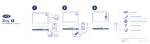
4
5
2big network
Professional 2disk RAID
Quick Install Guide
LaCie 2big Network
Benutzerhandbuch
Einführung
Seite 1.2. Mindestsystemvoraussetzungen
Windows-Benutzer
❖ Windows 98SE, Windows Me, Windows 2000,
Windows XP (SP1 und SP2) oder Windows Vista
❖ Pentium III mit mindestens 500 MHz (oder gleichwertiger Prozessor)
❖ Mindestens 512 MB RAM
❖ Ethernet-Router (10/100)
❖ Webbrowser (Internet Explorer®, Firefox™)
Wichtige Informationen: Die Leistung
Mac-Benutzer
❖ Mac OS 9 oder Mac OS X
❖ G4, G5, Intel Core Duo oder Intel Core 2 Duo
❖ Mindestens 512 MB RAM
❖ Ethernet-Router (10/100)
❖ Webbrowser (Internet Explorer®, Safari™, Firefox™)
Wichtige Informationen: Verwenden Sie
der 2big Network kann von solchen externen Fakto-
einen Gigabit-Ethernet-Router und eine Gigabit-Eth-
Setup beeinflusst werden.
optimale Leistung zu erzielen.
ren wie Netzwerkaktivität, Hardware, Entfernung und
ernet-Karte auf Ihrem Host-PC oder -MAC, um eine
LaCie 2big Network
Benutzerhandbuch
Einführung
Seite 1.3. Festplatten-Wärmeableitungssystem
■ Wärmeableitungssystem
Das Metallgehäuse der LaCie 2big Network leitet die
Wärme auf natürliche Weise aus dem Inneren des Laufwerks
ab. Die Wärme wird durch den speziellen Aufbau über das
externe Gehäuse nach außen abgegeben. Dieses Merkmal
erhöht die Sicherheit und Zuverlässigkeit und trägt zu einer längeren Lebensdauer der Festplatte bei. Dadurch ist das
Gehäuse auch im Normalbetrieb so heiß, dass man es nicht
berühren sollte. Stellen Sie sicher, dass die Lüftungsschlitze
an der Rückblende nicht verdeckt sind, damit die natürliche
Luftzirkulation am Gehäuse nicht gestört wird.
■ Vertikale/horizontale Aufstellung und Rackmontage
Vertikal
Am besten wird die Wärme abgeleitet, wenn das Laufwerk
vertikal aufgestellt wird. Falls Sie mehrere LaCie Laufwerke
übereinander stapeln, kleben Sie die im Lieferumfang enthaltenen Gummifüßchen unten an die Laufwerke. Dadurch
wird eine gewisse Luftzirkulation zwischen den Festplatten
ermöglicht, was zur effizienten Wärmeableitung beiträgt,
besonders bei LaCie-Festplatten ohne Lüfter. LaCie rät
davon ab, mehr als drei Laufwerke übereinander zu stapeln
oder in ein Rack einzubauen, vor allem, wenn die Laufwerke
gleichzeitig eingeschaltet sind.
Horizontal
■ Smart Fan-Technologie
Das Gehäuse allein ist zwar schon ein guter Wärmeableit-
er, der einen Lüfter überflüssig macht, aber die 2big Network
ist zudem mit einem „intelligenten“ Lüfter ausgestattet, der
sich einschaltet, wenn im Innern des Gehäuses eine bestimmte Temperatur erreicht wird. Der intelligente Lüfter verfügt
über zwei Geschwindigkeitsstufen, zwischen denen er je nach
der Temperaturentwicklung automatisch wechselt.
Rackmontage
LaCie 2big Network
Benutzerhandbuch
Einführung
Seite 10
1.4. Rack-Optionen
■ Eigenständige Installation
Die LaCie 2big Network wird mit einem praktischen
■ Rack-Installation
Die LaCie 2big Network kann mithilfe des LaCie Rack-
Laufwerksfuß geliefert, mit dem das Laufwerk senkrecht
mount Kits in 19-Zoll-Standard-Racks eingebaut oder mit
hmen Sie bitte der zum Lieferumfang des Laufwerksfußes
werden. Die speziellen Anweisungen entnehmen Sie bitte der
aufgestellt werden kann. Die speziellen Anweisungen entnegehörenden Anleitung.
dem LaCie d2 Desk Rack (separat erhältlich) verwendet
dem LaCie Rackmount Kit oder dem LaCie d2 Desk Rack
beiliegenden Anleitung.
LaCie 2big Network
Benutzerhandbuch
Einführung
Seite 11
1.5. Ansichten der Festplatte
■ Vorderansicht/Datenfreigabe per Tastendruck
Mit der blauen Taste (A) auf der Vorderseite der LaCie
2big können Sie Daten automatisch von einem USB-Stick auf
die 2big kopieren. Stecken Sie einfach den USB-Stick in einen
USB-Anschluss auf der Rückseite der 2big ein und drücken
Sie die Taste. Daraufhin werden alle Daten vom USB-Stick in
eine neue Freigabe auf der 2big kopiert, wodurch die Daten im
Netzwerk jederzeit verfügbar gemacht werden.
Abb. 1.5-A
LaCie 2big Network
Benutzerhandbuch
Einführung
Seite 12
■ Rückansicht
1
RAID-Auswahlschalter
2
Ein/Auto/Aus-Schalter
3
USB 2.0-Erweiterungsschnittstellen
4
Ethernet-Anschluss
9
5
Netzeingang
8
6
Laufwerkssperre
7
Einschubgriff
8
Statusanzeige linkes Laufwerk
9
Statusanzeige rechtes Laufwerk
Wichtige Informationen: Nach einem
1
off auto on
7
6
Stromausfall wird die 2big Network automatisch neu
VORSICHT: Um ein Überhitzen zu vermeiden, muss
stalliert werden, dass die Controller-Chips in ausreichendem Maße von Luft umströmt werden. Achten Sie
außerdem darauf, dass der Lüfter nicht abgedeckt wird.
Verwenden Sie die im Lieferumfang enthaltenen
Laufwerksfüße mit Gummiabschluss, um die 2big mit
etwas Abstand zur Stellfläche aufzustellen und so eine
bessere Wärmeableitung zu erreichen.
Umgebungsbedingungen:
Temperatur: 0–35 °C
Luftfeuchtigkeit bei Betrieb: 20–80 % ohne Kondensation
Luftfeuchtigkeit bei Lagerung: 10–90 % ohne Kondensation
2
3
4
5
gestartet.
die LaCie 2big in einem gut belüfteten Bereich so in-
big
safe 100
Abb. 1.5-B
LaCie 2big Network
Benutzerhandbuch
1.6. Kabel und Anschlüsse
■ Gigabit Ethernet
Ethernet-Symbol
Anhand dieses Symbols können Sie die Ethernet-
Schnittstelle ganz einfach identifizieren. Das Symbol befindet
sich auf der Rückseite der 2big Network und bei manchen
Computern neben den Ethernet-Anschlüssen.
Ethernet-Symbol
Gigabit-Ethernet-Kabel und -Anschlüsse
Folgende Kabel und Anschlüsse werden zum Anschluss
von Gigabit-Ethernet-Geräten verwendet:
Gigabit-Ethernet-Anschlüsse
Einführung
Seite 13
LaCie 2big Network
Benutzerhandbuch
Einrichtung
Seite 14
2. Einrichten der LaCie 2big Network
Befolgen Sie diese Schritte, um die 2big Network auf
ihren Einsatz vorzubereiten:
Einrichtung Schritt für Schritt
Schritt 1
2.1. Einschalten der Festplatte
Seite 15
Schritt 2
2.2. Anschließen des Ethernet-Kabels
Seite 16
Schritt 3
Verbinden der 2big Network:
2.3. Verbinden über LaCie Ethernet Agent (Windows)
2.4. Verbinden über IP Configurator Wizard (Mac)
ODER
2.5. Konfigurieren der 2big Network in einem LAN ohne DHCP-Server
Seite 17
Seite 19
Seite 20
LaCie 2big Network
Benutzerhandbuch
Einrichtung
Seite 15
2.1. Einschalten des Laufwerks
Der Netzteilsatz besteht aus zwei Kabeln: Ein Kabel (A)
wird an die LaCie Festplatte und das andere Kabel (B) an das
Netz, d. h. an eine Steckdose oder einen Überspannungss-
chutz angeschlossen.
big
safe 100
off auto on
C
B
Abb. 2.1
1. Schließen Sie Kabel A an der LaCie Festplatte an.
big
safe 100
2. Schließen Sie Kabel B am Netzteil (C) an.
3. Schließen Sie Kabel B an einen Überspannungsschutz
oder eine Steckdose an.
off auto on
D
4. Schalten Sie die Festplatte ein, indem Sie den Netzschalter
an der Rückseite auf „On“ (D) stellen.
VORSICHT: Verwenden Sie nur das Netzteil, das mit dem LaCie Laufwerk geliefert wurde. Verwenden Sie kein Netzteil von
einem anderen LaCie Laufwerk oder von einem anderen Hersteller. Bei Verwendung eines anderen Netzkabels oder Netzteils
kann das Gerät beschädigt werden und die Garantie erlöschen.
Nehmen Sie das Netzteil vor dem Transport des LaCie Laufwerks immer ab, da das Laufwerk sonst beschädigt werden kann
und die Garantie erlischt.
Technischer Hinweis: Da die LaCie Festplatte über ein Netzteil verfügt, das zwischen 100 und 240 Volt Spannung
liefert, können Sie sie auch im Ausland einsetzen. Dazu müssen Sie sich zuvor möglicherweise einen entsprechenden Adapter
oder ein geeignetes Anschlusskabel besorgen. LaCie übernimmt keine Haftung für Schäden an der Festplatte, die durch die
Verwendung eines ungeeigneten Adapters entstehen. Die Garantie erlischt, wenn Sie einen Adapter verwenden, der nicht von
LaCie genehmigt ist.
LaCie 2big Network
Benutzerhandbuch
Einrichtung
Seite 16
2.2. Anschließen des Ethernet-Kabels
Im Gegensatz zu herkömmlichen Desktop-Festplatten
kann auf die 2big Network nur dann zugegriffen werden,
wenn sie mit Ihrem Netzwerk verbunden ist; sie kann nicht
direkt an einen Computer angeschlossen werden.
So schließen Sie das Ethernet-Kabel an:
1. Schalten Sie das Laufwerk ein. Siehe Abschnitt 2.1. Ein-
big
safe 100
schalten des Laufwerks.
2. Schließen Sie das Ethernet-Kabel an den Ethernet-An-
off auto on
schluss auf der Rückseite der LaCie 2big Network an
(Abb. 2.2-A).
3. Schließen Sie das andere Ende des Ethernet-Kabels an
einen freien Ethernet-Anschluss des Routers an (Abb. 2.2-
B). Warten Sie einige Augenblicke, bis das Netzwerk die
Festplatte erkannt hat.
Fahren Sie nun mit Schritt 3, Verbinden über LaCie Eth-
ernet Agent (Windows) oder Verbinden über IP Configurator
Wizard (Mac), fort.
Abb. 2.2-A
Zur 2big Network
Abb. 2.2-B
LaCie 2big Network
Benutzerhandbuch
Einrichtung
Seite 17
2.3. Verbinden über LaCie Ethernet Agent (Windows)
LaCie Ethernet Agent erkennt alle Netzwerk-Speicherger-
äte in Ihrem Netzwerk und ermöglicht Ihnen, diese ohne
großen Aufwand anzuschließen oder zu konfigurieren.
Nach der Installation und dem Start erscheint Ethernet
Agent in der Taskleiste (Abb. 2.3-A) und sucht automatisch
nach Speichergeräten in Ihrem Netzwerk. Wenn ein neues
Gerät gefunden wurde, erscheint eine Info-Blase, die den Namen des Gerätes enthält (Abb. 2.3-B).
LaCie Ethernet Agent-Symbol
Wenn Ethernet Agent die LaCie 2big Network gefunden
hat, können Sie eine Verbindung mit den Freigaben auf der
2big Network herstellen, sich bei der NAS-Verwaltungsseite
anmelden, die Netzwerkeinstellungen der 2big Network konfigurieren oder sie als Laufwerk auf Ihrem Computer zuordnen – alles über das Ethernet Agent-Menü.
So installieren Sie LaCie Ethernet Agent:
1. Legen Sie die LaCie 2big Network CD-ROM in das CDROM-Laufwerk Ihres Computers ein.
Abbildung 2.3-A
2. Die CD sollte unter „Arbeitsplatz“ erscheinen. Doppelklicken Sie auf das CD-Symbol und dann auf “LaCie Ethernet Agent Setup”.
3. Führen Sie die Schritte des Installationsassistenten aus.
■ (Fortsetzung auf der nächsten Seite)
Abbildung 2.3-B.
LaCie 2big Network
Benutzerhandbuch
Einrichtung
Seite 18
So schließen Sie die 2big Network an:
1. Wählen Sie Start – Programme und dann LaCie Ethernet
Agent aus. Das Ethernet Agent-Symbol erscheint im Systemtray (Abb. 2.3-C) und der Agent erkennt die 2big Net-
work und alle anderen Speichergeräte in Ihrem Netzwerk
automatisch (Fig. 2.3-D).
2. Klicken Sie auf das Symbol im Systemtray und wählen Sie
im Untermenü der 2big Network Navigate to www aus
Abbildung 2.3-C
(Abb. 2.3-E). In Ihrem Standard-Browser wird die 2big
Network-Verwaltungsseite geöffnet.
3. Um sich bei der 2big Network-Verwaltung (Abb. 2.3-E)
anzumelden, geben Sie Folgendes ein:
Login (Benutzername): admin
Password (Kennwort): admin
4. Klicken Sie auf Log on (Anmelden).
Fahren Sie mit Abschnitt 3. Verwalten der 2big Network
Abbildung 2.3-D
fort.
Abbildung 2.3-E
Abbildung 2.3-F
LaCie 2big Network
Benutzerhandbuch
Einrichtung
Seite 19
2.4. Verbinden über IP Configurator Wizard (Mac)
HINWEIS: Informationen für Windows-Benutzer
stehen in Abschnitt 2.3. Verbinden über LaCie Ethernet Agent.
Der IP Configurator Wizard hilft Ihnen, eine Verbindung
mit Ihrer 2big Network herzustellen und erste Einstellungen
vorzunehmen.
1. Legen Sie die LaCie 2big Network CD-ROM in das
CD-ROM-Laufwerk Ihres Computers ein.
2. Die CD wird auf dem Desktop angezeigt. Doppelklicken
Sie auf das CD-Symbol und dann auf „Install the IP
configurator“.
Abb. 2.4-A
3. Führen Sie die Schritte des Installationsassistenten aus.
Wichtige Informationen: Der Installationsassistent benötigt zur Durchführung der Installation Administratorrechte.
4. Öffnen Sie im Anwendungsordner Utilities / LaCie IP
Configurator.
5. Folgen Sie den Anweisungen des Assistenten. Nachdem
der Assistent die 2big Network (dargestellt durch ihre IPAdresse) gefunden hat, wählen Sie diese aus und klicken
auf Connect (Verbinden) (Abb. 2.4-A bis 2.4-C).
Abb. 2.4-B
Abb. 2.4-C
LaCie 2big Network
Benutzerhandbuch
Einrichtung
Seite 20
2.5. Konfigurieren der 2big Network in einem LAN ohne DHCP-Server
Falls Ihr Server nicht DHCP-fähig ist, müssen Sie der
LaCie 2big Network die erforderlichen Netzwerkeinstellungen manuell zuweisen.
■ 2.5.1. Konfiguration über LaCie Ethernet Agent (Windows)
Am einfachsten lässt sich die Netzwerkkonfiguration
der LaCie 2big Network auf einem PC mithilfe von LaCie
Ethernet Agent ändern. Informationen zur Installation der
Netzwerkkonfigurationssoftware finden Sie in Abschnitt 2.3.
Verbinden über LaCie Ethernet Agent.
1. Starten Sie LaCie Ethernet Agent (siehe Abschnitt 2.3.
Verbinden über LaCie Ethernet Agent).
2. Klicken Sie im Systemtray auf das Ethernet Agent-Symbol
und wählen Sie Advanced > Configuration (Erweitert
> Konfiguration) aus (Abb. 2.5.1-A). Das Konfigurations-
Abb. 2.5.1-A
fenster von Ethernet Agent (Fig. 2.5.1-B) wird geöffnet.
3. Deaktivieren Sie das Kontrollkästchen „DHCP“.
4. Ändern Sie die Netzwerkeinstellungen für Ihr Netzwerk.
5. Klicken Sie auf Apply (Übernehmen).
Abb. 2.5.1-B
LaCie 2big Network
Benutzerhandbuch
Einrichtung
Seite 21
■ 2.5.2. Konfiguration über LaCie IP Configurator (Mac)
Am einfachsten lässt sich die Netzwerkkonfiguration der
LaCie 2big Network auf einem Mac mithilfe von LaCie LaC-
ie IP Configurator ändern. Informationen zur Installation der
Netzwerkkonfigurationssoftware finden Sie in Abschnitt 2.4.
Verbinden über IP Configurator Wizard .
1. Öffnen Sie im Anwendungsordner Utilities > LaCie IP
Configurator.
2. Wenn der Assistent geöffnet wird, wählen Sie Advanced
Mode…
3. Deaktivieren Sie das Kontrollkästchen „DHCP“ (Abb.
2.5.2).
4. Ändern Sie die Netzwerkeinstellungen für Ihr Netzwerk.
5. Klicken Sie auf Apply (Übernehmen).
Abb. 2.5.2
LaCie 2big Network
Benutzerhandbuch
Einrichtung
Seite 22
2.6. Trennen der 2big Network (Ethernet-Verbindung)
Es gibt zwei Möglichkeiten, die Ethernet-Verbindung zu
trennen:
❖ Stellen Sie den Netzschalter auf Off. Das System wird
heruntergefahren und ausgeschaltet. Nach dem Herunterfahren können Sie das Ethernet-Kabel sicher entfernen.
❖ Klicken Sie auf der NAS-Verwaltungsseite auf System
> Maintenance > Shut down (System > Wartung
> Herunterfahren) (Abb. 2.6). Nach dem Herunterfahren
können Sie das Ethernet-Kabel sicher entfernen. Weitere
Informationen finden Sie in Abschnitt 3.7.5.4. Herunterfahren.
Wichtige Informationen: Alle Datenüber-
tragungen, die während des Herunterfahrens laufen,
werden unterbrochen, sodass Daten verloren gehen
können. Vergewissern Sie sich vor dem Herunterfahren,
dass keine Benutzer mit der 2big verbunden sind bzw.
kein Datenaustausch mit ihr stattfindet.
Abb. 2.6
LaCie 2big Network
Benutzerhandbuch
Verwaltung
Seite 23
3. Verwalten der LaCie 2big Network
Die LaCie 2big Network besitzt ein benutzerfreundliches
webgestütztes Tool zum Konfigurieren des Laufwerks und
zum Verwalten der Benutzer, das hier als NAS (Network Attached Storage)-Verwaltungsseite bezeichnet wird.
Ob Sie einen Browser (alle Benutzer), den IP Configu-
rator (Mac) oder Ethernet Agent (Windows) benutzen, das
Aufrufen der NAS-Verwaltungsseite ist ganz einfach.
❖ Wenn Sie sich als „admin“ anmelden, sehen Sie links auf
der Seite eine Reihe blauer Hyperlinks (Abb. 3), mit deren
Hilfe Sie navigieren und die LaCie 2big Network konfigurieren können:Abschnitt 3.4. Benutzer: Benutzer hinzufü-
gen, löschen oder bearbeiten, einschließlich Zuweisung
von Zugriffsrechten für Ordner
❖ Abschnitt 3.5. Gruppen: Gruppen hinzufügen, löschen
oder bearbeiten, Benutzer zu Gruppen hinzufügen, Gruppenzugriffsrechte zuweisen
❖ Abschnitt 3.6. Freigaben: Freigaben erstellen, löschen oder
bearbeiten, Zugriffseinschränkungen ändern
❖ Abschnitt 3.7. System: Systemeinstellungen ändern,
Datenträger und RAID-Einstellungen verwalten, Systemaktualisierungen verwalten
❖ Abschnitt 3.8. Durchsuchen: Auf Dateien und Ord-
ner zugreifen, Dateien hoch- und herunterladen, Dateien
löschen
Abbildung 3
LaCie 2big Network
Benutzerhandbuch
Verwaltung
Seite 24
3.1. Aufrufen der NAS-Verwaltungsseite
HINWEIS: Am einfachsten lässt sich die NAS-
Verwaltungsseite mithilfe von LaCie Ethernet Agent
(Windows, siehe Abschnitt 2.3) oder LaCie IP Configurator (Mac, siehe Abschnitt 2.4) aufrufen.
Abbildung 3.1-A
So rufen Sie die NAS-Verwaltungsseite in einem
Browser auf:
2. Geben Sie in das Internetadressfeld (URL) des Browsers
Folgendes ein:
http://lacie-2big (Abb. 3.1-A)
oder
http://IP-Adresse (Abb. 3.1-B).
Abbildung 3.1-B.
Sie finden die IP-Adresse, indem Sie LaCie IP Configurator Wizard auf einem Mac (Abschnitt 2.4) oder LaCie
Ethernet Agent auf einem PC (Abschnitt 2.3) ausführen.
Technischer Hinweis: Die IP-Adresse Ihrer LaCie
2big kann sich von der in Abb. 3.1-B gezeigten IP-Adresse
unterscheiden.Geben Sie auf der Anmeldeseite (Abb. 3.1-
C) Folgendes ein:Login (Benutzername): adminPassword
(Kennwort): admin
Wichtige Informationen: Der Benutzername und
das Kennwort lauten standardmäßig „admin“. Das Kennwort
„admin“ kann geändert werden, nicht aber der Benutzername.
Weitere Informationen finden Sie in Abschnitt 3.4.1. Administratorkonto.
Wenn Sie sich als „admin“ angemeldet haben, wird die
NAS-Verwaltungsseite geöffnet. Für Nicht-Administratoren
wird die Dateisuchseite geöffnet.
Abbildung 3.1-C
LaCie 2big Network
Benutzerhandbuch
Verwaltung
Seite 25
3.2. Einstellen der Anzeigesprache
Die standardmäßige Anzeigesprache ist auf die Sprache
Ihres Browsers eingestellt. Wird die Anzeigesprache Ihres
Browsers nicht unterstützt, wird die 2big-Verwaltung standardmäßig auf Englisch eingestellt. Sie können die Anzeigesprache jederzeit ändern, indem Sie im Menü rechts oben auf
der Verwaltungsseite eine Sprache auswählen (Abb. 3.2). Dies
ist bereits auf der Anmeldeseite (siehe Abbildung) möglich,
sodass Sie von Anfang an in Ihrer Sprache vorgehen können.
Abbildung 3.2
3.3. Verwaltungsstartseite
Wenn Sie sich bei der Verwaltung der LaCie 2big Net-
work anmelden, wird die Startseite geöffnet. Diese Seite en-
thält Informationen über den Status der 2big. Die meisten der
hier aufgeführten Informationen finden Sie auch unter „System“ (siehe Abschnitt 3.7. System).
Die Lüfterstatus-Anzeige zeigt einen dieser drei
Zustände an:
❖ Blau – der Lüfter ist eingeschaltet und in Betrieb.
❖ Grau – der Lüfter ist ausgeschaltet.
❖ Rot – der Lüfter ist ausgefallen. Die 2big Network funk-
tioniert zwar auch bei einem ausgefallenen Lüfter, aber die
Gesamtsystemzuverlässigkeit ist beeinträchtigt. Wenden
Sie sich im Falle eines Lüfterausfalls an Ihren LaCie Fachhändler oder an den LaCie Kundendienst. Näheres finden
Abbildung 3.3
Sie in Abschnitt 8.1. Kontaktaufnahme mit dem Kundendienst.
Die RAID-Status-Anzeige zeigt einen dieser drei
Zustände an:
❖ Blau – die Datenträger sind eingeschaltet und in Betrieb.
❖ Grau – Datenträger sind funktionstüchtig, aber der Zugriff
darauf ist nicht möglich (z. B. aufgrund Datenwiederherstellung im SAFE-Modus oder Formatierung im BIGModus).
❖ Rot – RAID-System nicht funktionstüchtig. Überprüfen
Sie die Datenträger-Seite auf Fehlermeldungen (System
> Disk).
LaCie 2big Network
Benutzerhandbuch
Verwaltung
Seite 26
3.4. Benutzer
Klicken Sie in der Navigationsleiste auf den Link Users
(Benutzer), um die Seite „User Accounts“ (Benutzerkonten)
zu öffnen. Auf dieser Seite können Sie Benutzerkonten erstellen, bearbeiten und löschen.
Abbildung 3.4
■ 3.4.1. Administratorkonto
Es kann nur ein Benutzer Administratorrechte für die
2big Network haben. Der Benutzername des Benutzers („admin“) kann nicht geändert werden, aber eine Änderung des
Kennworts ist möglich.
So ändern Sie das Kennwort des Administrators:
1. Klicken Sie in der Benutzerliste auf der Seite „Users“ (Benutzer) auf den „Admin“-Benutzer. Die Seite „User profile
Admin“ (Benutzerprofil Administrator) wird geöffnet.
2. Geben Sie in das Feld „Password“ (Kennwort) ein neues
Kennwort ein. Geben Sie das Kennwort noch einmal in
das Feld „Confirm password“ (Kennwort bestätigen) ein.
3. Klicken Sie auf Apply (Übernehmen).
Abbildung 3.4.1
LaCie 2big Network
Benutzerhandbuch
Verwaltung
Seite 27
■ 3.4.2. Hinzufügen von Benutzern
So fügen Sie ein Benutzerkonto hinzu:
1. Klicken Sie auf der Seite „User Accounts“ (Benutzerkonten) auf Add (Hinzufügen) (Abb. 3.4.2-A). Die Seite „User
Profile“ (Benutzerprofil) wird geöffnet (Abb. 3.4.2-B).
2. Geben Sie in das Feld „Login“ (Benutzername) einen Benutzernamen ein.
Wichtige Informationen: Bei Benutzernamen ist
Abbildung 3.4.2-A
die Groß-/Kleinschreibung zu beachten. (Beispiel: „User“ ist
nicht dasselbe wie „user“.)
3. Geben Sie in die Felder „First name“ (Vorname) und
„Last name“ (Nachname) den Vor- und Nachnamen des
Benutzers ein. Diese Informationen werden nur dem Administrator als Teil des Benutzerprofils auf dieser Seite
angezeigt.
4. Aktivieren Sie das Kontrollkästchen „Password“ (Kennwort), damit sich der Benutzer mit einem Kennwort an-
melden muss. Wird Password nicht aktiviert, kann sich der
Benutzer auch nur mit dem Benutzernamen anmelden.
5. Geben Sie ggf. in die Felder „Password“ (Kennwort) und
„Confirm password“ (Kennwort bestätigen) ein Kennwort
ein.
Technischer Hinweis: Kennwörter dürfen nicht
länger als acht Zeichen sein.
6. Um das Benutzerkonto zu aktivieren (dem Benutzer zu erlauben, sich anzumelden), wählen Sie Enable (Aktivieren)
im Menü Status.
Abbildung 3.4.2-B
LaCie 2big Network
Benutzerhandbuch
Verwaltung
Seite 28
■ 3.4.3. Festlegen des Benutzerzugriffs auf Freigaben
Alle Freigaben auf Ihrer 2big Network sind auf der Pro-
filseite jedes Benutzers auf der Registerkarte Shares (Freigaben) aufgelistet. Für Freigaben gibt es drei Zugriffsstufen:
❖ Lesen und Schreiben – Benutzer mit Lese-/Schreib-
zugriff können Dateien hochladen, herunterladen und
speichern
❖ Nur Lesen – Benutzer mit Nur-Lesezugriff können
Dateien herunterladen und öffnen, aber keine Dateien
speichern
❖ No Access (Kein Zugriff)
Weitere Informationen finden Sie in Abschnitt 3.4.5. In-
formationen über Zugriffsrechte.
Abbildung 3.4.3
So legen Sie den Benutzerzugriff auf Freigaben
fest:
1. Klicken Sie auf der Seite „User Profile“ (Benutzerprofil)
des Benutzers auf die Registerkarte Shares (Freigaben).
2. Wählen Sie für jede Freigabe Read & Write (Lesen und
Schreiben), Read Only (Nur Lesen) oder No Access
(Kein Zugriff ) aus. Standardmäßig ist „No Access“ (Kein
Zugriff ) ausgewählt.
■ 3.4.4. Festlegen der GruppenmitgliedAlle Gruppen auf Ihrer 2big Network sind auf der Pro-
filseite jedes Benutzers auf der Registerkarte Member of
(Mitglied von) aufgelistet. Benutzer können zu einer unbegrenzten Anzahl von Gruppen gehören.
Weitere Informationen finden Sie in Abschnitt 3.4.5. In-
formationen über Zugriffsrechte.
So legen Sie die Gruppenmitgliedschaft eines Be-
Abbildung 3.4.4
nutzers fest:
1. Klicken Sie auf der Seite „User Profile“ (Benutzerprofil)
des Benutzers auf die Registerkarte Member of (Mitglied von).
2. Aktivieren Sie das Kontrollkästchen jeder Gruppe, der Sie
den Benutzer zuordnen möchten.
Wichtige Informationen: Wenn Sie den
neuen Benutzer konfiguriert haben, klicken Sie auf
Apply (Übernehmen), um Ihre Einstellungen für den
neuen Benutzer zu speichern und den Benutzer der Benutzerliste hinzuzufügen.
LaCie 2big Network
Benutzerhandbuch
Verwaltung
Seite 29
■ 3.4.5. Informationen über Zugriffsrechte
Zugriffsrechte können Benutzern einzeln oder auf Grup-
penbasis zugewiesen werden. Der Zugriff auf Benutzerebene
ist eingeschränkter.
Beispiel für die Funktionsweise von Zugriffsrechten, wenn
ein Benutzer als Mitglied einer Gruppe und als Einzelperson
über verschiedene Zugriffsarten auf dieselbe Freigabe verfügt:
Benutzer B gehört den Gruppen G1 und G2 an und hat
Zugriff auf Freigabe F.
❖ Wenn G1 Nur-Lesezugriff auf F und G2 Lese-/Schreibzugriff auf F hat, dann hat B Lese-/Schreibzugriff auf F.
❖ Wenn B Nur-Lesezugriff auf F und G2 Lese-/Schreibzugriff auf F hat, dann hat B Nur-Lesezugriff auf F.
■ 3.4.6. Löschen von Benutzerkonten
Aktivieren Sie auf der Seite „User Accounts“ (Benut-
zerkonten) das Kontrollkästchen neben jedem Benutzer, den
Sie löschen möchten, und klicken Sie auf Remove (Entfernen).
Abbildung 3.4.6
■ 3.4.7. Bearbeiten von Benutzerkonten
Der Administrator kann die Details eines Benutzerkontos
jederzeit bearbeiten, indem er auf der Seite „User Accounts“
(Benutzerkonten) auf einen Benutzer klickt, dessen Profil er
anzeigen möchte.
LaCie 2big Network
Benutzerhandbuch
Verwaltung
Seite 30
3.5. Gruppen
Klicken Sie in der Navigationsleiste auf den Link Groups
(Gruppen), um die Seite „Groups“ (Gruppen) zu öffnen. Auf
dieser Seite können Sie Gruppen erstellen, bearbeiten und
löschen.
Wenn Sie die 2big Network in einem Büro nutzen, wo
viele verschiedene Personen aus unterschiedlichen Abteilun-
gen darauf Zugriff haben müssen, ist das Einrichten von
Gruppen eine gute Möglichkeit, die Benutzer zu organisieren
und den geeignetsten Zugriff auf Freigaben zu erteilen. Sie
können festlegen, auf welche Freigaben die Gruppen zugreifen
können, welche Benutzer zu welchen Gruppen gehören, und
ganze Gruppen aktivieren oder deaktivieren.
Abbildung 3.5
■ 3.5.1. Hinzufügen von Gruppen
So fügen Sie eine Gruppe hinzu:
1. Klicken Sie auf der Seite „Groups“ (Gruppen) auf Add
(Hinzufügen) (Abb. 3.5.1-A). Die Seite „Group Profile“
(Gruppenprofil) wird geöffnet (Abb. 3.5.1-B).
■ (Fortsetzung auf der nächsten Seite)
Abbildung 3.5.1-A
LaCie 2big Network
Benutzerhandbuch
Verwaltung
Seite 31
2. Geben Sie einen Namen und eine Beschreibung für die
Gruppe ein. Die Beschreibung wird nur dem Administrator als Teil des Gruppenprofils auf dieser Seite angezeigt.
3. Wählen Sie „enabled“ (aktiviert) aus, damit die Gruppe
aktiviert wird, sobald Ihre Änderungen übernommen werden.
4. Alle Benutzerkonten auf der 2big Network werden in der
Spalte „User“ (Benutzer) aufgelistet. Wählen Sie die Benutzer aus, die Sie in der Gruppe haben möchten.
5. Klicken Sie auf Apply (Übernehmen).
Abbildung 3.5.1-B
■ 3.5.2. Festlegen des Gruppenzugriffs auf Freigaben
Alle Freigaben auf Ihrer 2big Network sind auf der Profil-
seite jeder Gruppe auf der Registerkarte Shares (Freigaben)
aufgelistet. Für Freigaben gibt es drei Zugriffsstufen:
❖ Lesen und Schreiben – Gruppen mit Lese-/Schreib-
zugriff können Dateien hochladen, herunterladen und
speichern
❖ Nur Lesen – Gruppen mit Nur-Lesezugriff können
Dateien herunterladen und öffnen, aber keine Dateien
speichern
❖ Kein Zugriff
Weitere Informationen finden Sie in Abschnitt 3.4.5. In-
formationen über Zugriffsrechte.
So legen Sie den Gruppenzugriff auf Freigaben
fest:
1. Klicken Sie auf der Seite „Group Profile“ (Gruppenprofil)
der Gruppe auf die Registerkarte Shares (Freigaben).
2. Wählen Sie für jede Freigabe Read & Write (Lesen und
Schreiben), Read Only (Nur Lesen) oder No Access
(Kein Zugriff ) aus. Standardmäßig ist „No Access“ (Kein
Zugriff ) ausgewählt.
3. Klicken Sie auf Apply (Übernehmen).
Abbildung 3.5.2
LaCie 2big Network
Benutzerhandbuch
Verwaltung
Seite 32
■ 3.5.3. Löschen von Gruppen
Aktivieren Sie auf der Seite „Groups“ (Gruppen) das Kon-
trollkästchen neben jeder Gruppe, die Sie löschen möchten,
und klicken Sie auf Remove (Entfernen).
Wichtige Informationen: Durch das Löschen ein-
er Gruppe werden nicht die Benutzer in der Gruppe gelöscht.
Wenn Sie Benutzerkonten löschen möchten, müssen Sie zur
Seite „Users“ (Benutzer) wechseln.
■ 3.5.4. Bearbeiten von Gruppen
Der Administrator kann die Details eines Gruppenprofils
jederzeit bearbeiten, indem er auf der Seite „Groups“ (Gruppen) auf eine Gruppe klickt, deren Profil er anzeigen möchte.
Abbildung 3.5.3
LaCie 2big Network
Benutzerhandbuch
Verwaltung
Seite 33
3.6. Freigaben
Klicken Sie in der Navigationsleiste auf den Link Shares
(Freigaben), um die Seite „Shares“ (Freigaben) zu öffnen. Auf
dieser Seite können Sie Freigaben erstellen, bearbeiten und
löschen.
Abbildung 3.6
■ 3.6.1. Erstellen von Freigaben
So erstellen Sie eine Freigabe:
1. Klicken Sie auf der Seite „Shares“ (Freigaben) auf Add
(Hinzufügen). Die Seite „Share Details“ (Freigabedetails)
wird geöffnet (Abb. 3.6.1).
2. Geben Sie einen Namen und eine Beschreibung für die
Freigabe ein. Die Beschreibung wird nur dem Administrator als Teil des Freigabeprofils auf dieser Seite angezeigt.
Technischer Hinweis: Der Freigabename darf keines
der folgenden Zeichen enthalten: \ / [ ] : | < > + = ; , ? * @ und
Leerzeichen.
3. Wählen Sie im Menü „Status“ Enabled (Aktiviert) aus,
damit auf die Freigabe zugegriffen werden kann. Wählen
Sie Disabled (Deaktiviert) aus, wenn Sie die Freigabe erstellen, aber keinen Zugriff darauf ermöglichen möchten.
■ (Fortsetzung auf der nächsten Seite)
Abbildung 3.6.1
LaCie 2big Network
Benutzerhandbuch
Verwaltung
Seite 34
4. Wählen Sie „Enable public access“ (Öffentlichen Zugriff
aktivieren) aus, um allen Personen den Zugriff auf die
Freigabe im Lese-/Schreibmodus zu ermöglichen. Für
den Zugriff auf die Freigabe wird kein Kennwort benötigt.
Wählen Sie „Enable guest access“ (Gastzugriff aktivieren)
aus, um ein Kennwort für den Lese-/Schreibzugriff zu verlangen. Alle Personen können auf eine „Gastzugriff“-Freigabe im Nur-Lesemodus zugreifen.
5. Wählen Sie die Protokolle aus, die für den Zugriff auf die
Freigabe verwendet werden. Zur Auswahl stehen Windows, Apple (SMB), FTP und HTTP.
■ 3.6.2. Erstellen einer Freigabe von einem USB-Stick
Um eine Freigabe automatisch von einem USB-Stick zu
erstellen, stecken Sie den USB-Stick einfach in einen USBAnschluss auf der Rückseite der 2big Network ein und drücken die große blaue Taste auf der Vorderseite der Festplatte.
Daraufhin geschieht Folgendes:
❖ Auf der 2big wird eine neue Freigabe erstellt (Abb. 3.6.2).
Die Freigabe erhält ihren Namen vom USB-Stick. Sie
können die Freigabe jederzeit umbenennen.
❖ Alle Daten auf dem USB-Stick werden in die neue Freigabe kopiert. Wenn Sie den USB-Stick von der 2big tren-
nen, sind die Daten noch darauf vorhanden, da sie auf die
2big nur kopiert wurden.
HINWEIS: Freigaben, die mithilfe der Datenfreigabe per
Tastendruck (USB-Sticks) erstellt wurden, unterscheiden sich
von Freigaben, die durch Anschluss externer Speichergeräte
wie z. B. USB-Festplatten erstellt wurden. Wenn eine Freigabe
durch Anschluss einer USB-Festplatte erstellt wird, muss die
Festplatte jederzeit angeschlossen sein, damit auf die darauf
befindlichen Daten zugegriffen werden kann. Freigaben, die
vom USB-Stick mit Datenfreigabe per Tastendruck erstellt
werden, werden auf der 2big erstellt und sind daher immer
zugänglich.
Abbildung 3.6.2
LaCie 2big Network
Benutzerhandbuch
Verwaltung
Seite 35
■ 3.6.3. Löschen von Freigaben
Aktivieren Sie auf der Seite „Shares“ (Freigaben) das Kon-
trollkästchen neben jeder Freigabe, die Sie löschen möchten,
und klicken Sie auf Remove (Entfernen). Je nach Größe der
Freigabe kann ihre Löschung einige Sekunden bis mehrere
Minuten dauern.
Vorsicht: Durch das Löschen einer Freigabe werden alle
im Freigabeordner enthaltenen Dateien gelöscht. Sichern Sie
deshalb vor dem Löschen einer Freigabe alle Daten, die Sie
speichern möchten.
Abbildung 3.6.3
■ 3.6.4. Bearbeiten von Freigaben
Der Administrator kann die Details eines Gruppenprofils
jederzeit bearbeiten, indem er auf der Seite „Groups“ (Gruppen) auf eine Gruppe klickt, deren Profil er anzeigen möchte.
LaCie 2big Network
Benutzerhandbuch
Verwaltung
Seite 36
3.7. System
Zusätzlich zur Seite „Configuration“ (Konfiguration),
welche die Hauptsystemseite ist, hat das Menü „System“ vier
Unterabschnitte: Network (Netzwerk), Disk (Datenträger),
Status (Status) und Maintenance (Wartung); diese können
über die Navigationsleiste aufgerufen werden, wenn Sie auf
System klicken (Abb. 3.7).
Abbildung 3.7
■ 3.7.1. Konfiguration
Klicken Sie in der Navigationsleiste auf den Link Sys-
tem, um die Seite „Configuration“ (Konfiguration) zu öffnen.
Auf dieser Seite werden grundlegende Informationen über die
2big Network wie Computername, die Windows-Arbeitsgruppe, die Zeitzone sowie Datum und Uhrzeit angezeigt.
Um den Computernamen zu ändern, markieren
Sie den Computernamen (standardmäßig „LaCie-Network“),
löschen ihn und geben einen neuen Namen ein. Klicken Sie
auf Apply (Übernehmen).
Wichtige Informationen: Der Computername
darf nur die Zeichen „a-z“, „A-Z“, „0-9“, „-“ enthalten und
muss mit einem Buchstaben beginnen.
Um die Windows-Arbeitsgruppe zu ändern,
markieren Sie den Arbeitsgruppennamen, löschen ihn
und geben einen neuen Namen ein. Klicken Sie auf Apply
(Übernehmen).
Abbildung 3.7.1-A
LaCie 2big Network
Benutzerhandbuch
Verwaltung
Seite 37
Zum Ändern der Zeitzone klicken Sie auf den aktuel-
len Zeitzonenstandort, um das Zeitzonen-Dropdownmenü
zu aktivieren, und wählen einen Standort in Ihrer Zeitzone
aus. Klicken Sie auf Apply (Übernehmen).
Technischer Hinweis: Die 2big Network hat einen 5minütigen Zeitlimitzyklus. Die Auswahl einer anderen Zeit-
zone kann dazu führen, dass die 2big Sie abmeldet. Melden
Sie sich in diesem Fall einfach wieder an, und kehren Sie zur
Seite „Configuration“ (Konfiguration) zurück.
Zum Ändern von Datum und Uhrzeit wählen Sie
eine Zeitzone aus und klicken auf die Schaltfläche Synchronize (Synchronisieren). Das Datum und die Uhrzeit werden
Abbildung 3.7.1-B
automatisch mit Ihrem Browser synchronisiert. Klicken Sie
auf Apply (Übernehmen).
■ 3.7.2. Netzwerk
Auf der Seite Network (Netzwerk) können Sie wählen,
wie die IP-Adresse der 2big Network bezogen werden soll,
entweder automatisch von einem DHCP-Server in Ihrem
Netzwerk oder manuell mit von Ihnen eingegebenen Einstellungen.
3.7.2.1. IP-Adresse vom DHCP-Server beziehen
Wenn die 2big Network an ein Netzwerk mit einem
DHCP-Server angeschlossen ist, aktivieren Sie einfach das
Kontrollkästchen „Automatic IP from DCHP server“ (Automatische IP vom DCHP-Server) (Abb. 3.7.2). Der DHCP-
Server weist bei jeder Verbindung der 2big Network mit dem
Netzwerk eine IP-Adresse zu.
Abbildung 3.7.2
LaCie 2big Network
Benutzerhandbuch
Verwaltung
Seite 38
3.7.2.2. IP-Adresse manuell konfigurieren
Diese Methode wird verwendet, wenn die LaCie 2big Net-
work nicht über ein DHCP-Netzwerk angeschlossen ist. In
diesem Fall müssen Sie der LaCie 2big Network die erforderlichen Netzwerkeinstellungen manuell zuweisen. Weitere In-
formationen zu Ihrem Netzwerk und den zu verwendenden
Parametern erhalten Sie von Ihrem Netzwerkadministrator.
Weitere Informationen stehen in Abschnitt 2.5. Konfigurieren
der 2big Network in einem LAN ohne DHCP-Server.
Wichtige Informationen: Wenn die automatische
IP-Adresskonfigurationsfunktion ausgewählt/aktiviert wurde
und kein DHCP-Server im Netzwerk vorhanden ist, überprüft
die 2big Network zuerst den DHCP-Server und verwendet
Abbildung 3.7.2.2-A
dann APIPA. Wird also kein DHCP-Server gefunden, wird
eine Adresse zwischen 169.254.1.1 und 169.254.254.254
zugewiesen.
Wichtige Informationen: Die 2big Network un-
terstützt Rahmengrößen (d. h. Pakete) von mehr als 1500 Byte
an der Gigabit-Ethernet-Schnittstelle. Die JumboFrameFunktion erhöht die unterstützte Rahmengröße auf 9000
Byte (9 KB). Im Allgemeinen gilt, je höher die Rahmengröße,
umso besser die Netzwerkleistung. Die JumboFrame-Größe
darf nicht geändert werden, wenn Ihr Netzwerk nicht für die
JumboFrame-Funktion konfiguriert ist. Nähere Informationen erhalten Sie von Ihrem Netzwerkadministrator.
Abbildung 3.7.2.2-B
LaCie 2big Network
Benutzerhandbuch
Verwaltung
Seite 39
■ 3.7.3. Datenträger
Auf der Seite Disk (Datenträger) können Sie die Daten-
träger der 2big Network formatieren und Informationen über
die Datenträger und das RAID-Level anzeigen. Um Informa-
tionen über den RAID-Modus anzuzeigen, klicken Sie auf die
Registerkarte RAID.
3.7.3.1. Formatieren der Datenträger
Klicken Sie auf Format disk (Datenträger formatieren)
(Abb. 3.7.3.1), um die Datenträger der 2big zu formatieren
und sämtliche Daten zu löschen.
Vorsicht: Das Formatieren löscht ALLE Daten auf der
2big Network. Sichern Sie deshalb wichtige Dateien vor der
Formatierung auf einem anderen Gerät.
Abbildung 3.7.3.1
3.7.3.2. Erweitern der Speicherkapazität
Sie können die Speicherkapazität der 2big Network er-
weitern, indem Sie externe Festplatten an die USB-Erweiter-
big
safe 100
off auto on
ungsschnittstellen anschließen.
USB-Erweiterungsschnittstellen
1. Schalten Sie die 2big Network ein.
2. Schalten Sie die externe Festplatte ein.
3. Schließen Sie die Festplatte mit dem beiliegenden USBKabel an eine der USB-Erweiterungsschnittstellen der
2big Network an (Abb. 3.7.3.2-A).
4. Klicken Sie auf der Seite „Web Administration“ (WebVerwaltung) auf die Registerkarte „Disk“ (Datenträger).
Abbildung 3.7.3.2-A
5. Die externe Festplatte wird unter dem Systemdatenträger
aufgeführt.
So trennen Sie eine externe Festplatte sicher:
Vorsicht: Das nicht sichere Entfernen einer externen Festplatte kann zur Beschädigung von Dateien oder Datenverlust
führen.
1. Klicken Sie auf die Schaltfläche Eject (Auswerfen) der
Festplatte, die Sie trennen möchten (Abb. 3.7.3.2-B).
2. Klicken Sie im Bestätigungsdialog auf „OK“.
3. Die 2big Network wirft die Festplatte aus. Es kann
vorkommen, dass die Festplatte trotzdem noch als für die
2big Network bereitgestellt erscheint. Wenn die Schalt-
fläche Eject (Auswerfen) nicht mehr angezeigt wird, kann
das USB-Kabel getrennt werden.
Abbildung 3.7.3.2-B
LaCie 2big Network
Benutzerhandbuch
Verwaltung
Seite 40
3.7.3.3. Zugreifen auf externe Festplatten
Angeschlossene externe Festplatten und deren Partitio-
nen erscheinen als Freigaben auf der Seite „Browse“ (Durchsuchen). Siehe Abschnitt 4. Zugreifen auf den gemeinsam
genutzten Speicher.
Technischer Hinweis: Werden Freigaben von partitionierten externen Festplattenvolumes erstellt, werden sie
anfangs mit einer Reihe von Zahlen und Buchstaben benannt.
Sie können die Freigaben auf der Seite „Shares“ (Freigaben)
jederzeit umbenennen.
Nachdem die Festplatte erkannt wurde, kann Benutzern
der Zugriff wie bei anderen Freigaben erteilt werden (standardmäßig haben Benutzer keinen Zugriff ). Siehe Abschnitt
3.4. Benutzer.
Partitionen
Wenn die externe USB-Festplatte partitioniert ist, er-
scheint jedes Volume als eine Freigabe auf der 2big Net-
work (Abb. 3.7.3.3). Standardmäßig sind alle Dienste (FTP,
HTML usw.) aktiviert.
In Abb. 3.7.3.3 sind die Volumes „LaCie1“ und „LaCie2“
Volumes einer partitionierten externen Festplatte, die nicht
an die 2big Network angeschlossen ist (graue Statusanzeige).
Die Volumes „Scranton“ und „Stamford“ sind Volumes einer
externen Festplatte, die derzeit angeschlossen ist (blaue Statusanzeigen).
Wichtige Informationen: Die 2big Network unterstützt Laufwerke, die mit den folgenden Dateisystemen for-
matiert sind: MS-DOS/FAT 32, NTFS im Nur-Lesemodus,
HFS+ und Linux-Dateisystemformate (ext2/ext3/reiserfs).
Abbildung 3.7.3.3
LaCie 2big Network
Benutzerhandbuch
Verwaltung
Seite 41
■ 3.7.4. Status
Klicken Sie in der Navigationsleiste unter System auf
Status, um die Systemstatusseite anzuzeigen (Abb. 3.7.4).
Auf dieser Seite können Sie die Anzahl der verbundenen
Benutzer anzeigen, Dateiserver-Dienste (Windows, Apple,
HTTP, FTP) deaktivieren und das Systemprotokoll anzeigen, herunterladen oder löschen. Zum Deaktivieren eines
Dienstes klicken Sie einfach auf die Schaltfläche Disable
(Deaktivieren) des betreffenden Dienstes oder heben Sie die
Auswahl auf (Abb. 3.7.4).
Abbildung 3.7.4
■ 3.7.5. Wartung
Klicken Sie in der Navigationsleiste unter System auf
Maintenance (Wartung), um die Seite „Maintenance“
(Wartung) anzuzeigen (Abb. 3.7.5).
Auf dieser Seite können Sie grundlegende Systeminfor-
mationen anzeigen, Aktualisierungen verwalten, das System
neu starten oder herunterfahren und neue Systemkonfigurationen laden.
■ (Fortsetzung auf der nächsten Seite)
Abbildung 3.7.5
LaCie 2big Network
Benutzerhandbuch
Verwaltung
Seite 42
3.7.5.1. Speichern und Laden von Systemkonfigurationen
Es ist ratsam, die Systemkonfiguration zu speichern, falls
die 2big einmal neu formatiert oder zurückgesetzt werden
muss. Dann können Sie die Konfiguration erneut laden, so-
dass Ihre Einstellungen, Freigaben, Gruppen und Benutzer
nicht verloren gehen.
Wichtige Informationen: Freigabeinhalte (Dateien) werden in der Konfigurationsdatei nicht gespeichert.
So speichern Sie die aktuelle Konfiguration:
1. Klicken Sie auf System > Maintenance (System >
Wartung).
2. Klicken Sie auf die Schaltfläche Get Configuration
(Konfiguration abrufen) (Abb. 3.7.5.1-A). Klicken Sie im
Bestätigungsdialog auf Save File (Datei speichern).
❖ Benutzer von Internet Explorer: Die XML-Datei, die die
Konfiguration definiert, wird im Browser-Fenster geöffnet.
Zum Speichern der Konfiguration wählen Sie Datei >
Speichern unter…. Wählen Sie im Dialog „Speichern
Abbildung 3.7.5.1-A
unter“ im Feld Dateityp die Option XML-Dateien
(*.xml) aus, und wählen Sie dann einen Speicherort für
die Datei.
❖ Benutzer von Firefox und Safari: Der Browser speichert
die Datei unter dem standardmäßigen Downloadpfad
des Browsers ab. Die Konfigurationsdatei ist eine XMLDatei.
Wichtige Informationen: Speichern Sie Konfigurationsdateien niemals nur auf der 2big Network. Bei Daten-
verlust kann die Konfigurationsdatei ebenfalls verloren gehen.
So laden Sie eine gespeicherte Konfiguration:
1. Klicken Sie auf System > Maintenance (System >
Wartung).
2. Klicken Sie auf die Schaltfläche New Configuration
(Neue Konfiguration) (Abb. 3.7.5.1-B).
3. Klicken Sie auf Browse… (Durchsuchen) und wählen Sie
eine Konfigurationsdatei auf Ihrem Computer aus.
4. Klicken Sie auf Apply (Übernehmen).
Abbildung 3.7.5.1-B
LaCie 2big Network
Benutzerhandbuch
Verwaltung
Seite 43
3.7.5.2. Aktualisieren des Systems
Es können Firmware-Aktualisierungen für die 2big Net-
work zur Verfügung gestellt werden.
So installieren Sie Firmware-Aktualisierungen:
1. Laden Sie die Aktualisierungen unter der folgenden
Adresse
herunter:
www.lacie.com/support/down-
loads/.
2. Klicken Sie unter „Maintenance“ (Wartung) auf die Registerkarte Update the system (System aktualisieren)
(Abb. 3.7.5.2).
3. Klicken Sie auf New Update (Neue Aktualisierung).
4. Klicken Sie auf Browse… (Durchsuchen) und wählen Sie
Abbildung 3.7.5.2
eine Aktualisierungsdatei auf Ihrem Computer aus.
5. Klicken Sie auf Apply (Übernehmen).
Während der Systemaktualisierung haben Sie keinen Zu-
griff auf das Gerät und auch die Benutzer können nicht auf
Freigaben zugreifen. Nach Abschluss der Aktualisierung wird
die Anmeldeseite geöffnet.
3.7.5.3. Neustart
Um die 2big Network neu zu starten, klicken Sie auf die
Schaltfläche Restart (Neustart) (A in Abb. 3.7.5.3). Der Neustart kann einige Minuten dauern. Nach dem Neustart des
A
Geräts wird die Anmeldeseite geöffnet.
3.7.5.4. Herunterfahren
Um die 2big Network neu zu starten, klicken Sie auf
die Schaltfläche Shut Down (Herunterfahren) (B in Abb.
3.7.5.3). Die NAS-Seite bleibt auch nach dem Herunterfahren des Geräts geöffnet.
Technischer Hinweis: Wenn der On/Auto/OffNetzschalter an der 2big auf auto gestellt wurde, wird mit
der Schaltfläche Shut Down die 2big neu gestartet und nicht
heruntergefahren.
Abbildung 3.7.5.3
B
LaCie 2big Network
Benutzerhandbuch
Verwaltung
Seite 44
■ 3.7.6. Systemprotokoll
Das Systemprotokoll ermöglicht die Überprüfung von
Typ, Datum, Uhrzeit, Quelle und Ereignis-ID von Aktivitäten auf der LaCie 2big Network.
Zur Anzeige des Systemprotokolls wählen Sie System >
Status > View (System > Status > Ansicht).
Klicken Sie auf Download (Herunterladen), um das
Protokoll herunterzuladen, oder auf Delete (Löschen), um
dessen Inhalt zu löschen.
Abbildung 3.7.6
LaCie 2big Network
Benutzerhandbuch
Zugriff auf den gemeinsam genutzten Speicher
Seite 45
4. Zugriff auf den gemeinsam genutzten Speicher
4.1. Verbindung mit einer Freigabe über LaCie Ethernet Agent
(Windows) herstellen
Die einfachste Art, eine Verbindung mit einer Freigabe
herzustellen, ist deren Auswahl über das Ethernet AgentMenü.
1. Starten Sie LaCie Ethernet Agent.
2. Klicken Sie auf das Ethernet Agent-Symbol in der Task-
leiste und wählen Sie den Freigabenamen im Menü aus (z.
B. „Sales“ in Abb. 4.1-A).
3. Die Freigabe wird in einem Windows Explorer-Fenster
geöffnet (Abb. 4.1-B).
Abbildung 4.1-A
Abbildung 4.1-B.
LaCie 2big Network
Benutzerhandbuch
Zugriff auf den gemeinsam genutzten Speicher
Seite 46
4.2. Laufwerk über LaCie Ethernet Agent (Windows) zuordnen
Um eine schnellere Verbindung und Nutzbarkeit zu er-
möglichen, empfiehlt LaCie, die Freigaben auf der 2big Network als Laufwerke auf Ihrem Computer zuzuordnen. So ordnen Sie ein Laufwerk zu:
1. Starten Sie LaCie Ethernet Agent.
2. Klicken Sie auf das Ethernet Agent-Symbol in der Taskleiste und wählen Sie LaCie-2big > Map a drive
(LaCie-2big > Laufwerk zuordnen) aus (Abb. 4.2-A). Das
Fenster für die Laufwerkszuordnung wird geöffnet (Abb.
Abbildung 4.2-A
4.2-B).
3. Wählen Sie im Menü eine zuzuordnende Freigabe aus.
4. Klicken Sie auf OK.
5. Die Freigabe erscheint im Fenster „Arbeitsplatz“ unter
„Netzlaufwerk“ (Abb. 4.2-C).
Technischer Hinweis: Windows Me – Für
Abbildung 4.2-B.
den Zugriff auf Ihre Freigaben unter Windows Me muss
der Administrator einen Benutzer mit den Anmeldedaten
(Benutzername und Kennwort) erstellen, die Sie für Ihre
Windows-Anmeldung verwenden. Dies liegt an einer Beschränkung im Betriebssystem von Microsoft.
Technischer Hinweis: Windows 95 und
98 – Für den Zugriff auf Ihre Freigaben unter Windows 95 oder 98 müssen Sie auf der LaCie 2big Network
einen Benutzer mit den Anmeldedaten (Benutzername
und Kennwort) erstellen, die Sie für Ihre Windows-Anmeldung verwenden.. Dies liegt an einer Beschränkung
im Betriebssystem von Microsoft.
Abbildung 4.2-C
LaCie 2big Network
Benutzerhandbuch
Zugriff auf den gemeinsam genutzten Speicher
Seite 47
4.3. NAS-Verwaltungsseite – Durchsuchen
Um auf Dateien auf der NAS-Verwaltungsseite zuzu-
greifen, melden Sie sich einfach an. Reguläre Benutzer können
direkt auf die Freigaben auf der 2big Network zugreifen (Abb.
4.3), haben aber keinen Zugriff auf Verwaltungsfunktionen.
Der Administrator muss in der Navigationsleiste auf Browse
(Durchsuchen) klicken, um auf Dateien auf der 2big Network
zuzugreifen. Der Administrator hat Zugriff auf alle Dateien.
Andere Benutzer können nur auf die Dateien zugreifen, auf
die ihnen der Administrator Zugriff erteilt hat.
Alle Freigaben werden links auf der Seite aufgelistet. Um
die Dateien in einer Freigabe anzuzeigen, klicken Sie auf den
Freigabenamen.
Administratoren, die zur 2big Network-Verwaltung
zurückkehren möchten, klicken auf die Schaltfläche Admin-
istration (Verwaltung). Diese Option steht Nicht-Administratoren nicht zur Verfügung.
Abbildung 4.3
■ 4.3.1. Übertragen von Dateien
Sie übertragen Sie eine Datei in eine Freigabe:
1. Klicken Sie auf die Freigabe (Ordner), in die Sie die Datei
übertragen möchten.
2. Klicken Sie auf Upload file (Datei hochladen).
3. Klicken Sie auf Browse… (Durchsuchen). Daraufhin
wird ein Dateibrowser geöffnet. Wählen Sie die zu übertragende Datei aus.
4. Klicken Sie auf Apply (Übernehmen).
Technischer Hinweis: Wenn die Datei nach der
Übertragung nicht in dem Ordner erscheint, klicken Sie einfach noch einmal auf den Ordnernamen, um die Ansicht des
Ordnerinhalts zu aktualisieren.
Abb. 4.3.1
LaCie 2big Network
Benutzerhandbuch
Zugriff auf den gemeinsam genutzten Speicher
Seite 48
■ 4.3.2. Herunterladen von Dateien
So laden Sie eine Datei herunter:
1. Klicken Sie auf die Freigabe (Ordner), aus der Sie die Datei
herunterladen möchten.
2. Die Downloadmethode hängt von Ihrem Browser ab:
❖ Internet Explorer: Klicken Sie mit der rechten Maustaste
auf den Dateinamen und wählen Sie dann Ziel speichern
unter... aus.
❖ Firefox: Klicken Sie auf den Dateinamen und dann im
Downloaddialog auf OK.
Abbildung 4.3.2
■ 4.3.3. Löschen von Dateien
Sie löschen Sie eine Datei aus einer Freigabe:
1. Klicken Sie auf die Freigabe (Ordner), aus der Sie die
Datei löschen möchten.
2. Wählen Sie die zu löschende(n) Datei(en) aus.
3. Klicken Sie auf Delete files (Dateien löschen).
4. Klicken Sie im Bestätigungsdialog auf OK.
Abbildung 4.3.3
■ 4.3.4. Abmelden
Sie können sich jederzeit abmelden, indem Sie rechts
oben auf der NAS-Verwaltungsseite auf Log out (Abmelden)
klicken.
Abbildung 4.3.4
LaCie 2big Network
Benutzerhandbuch
Zugriff auf den gemeinsam genutzten Speicher
Seite 49
4.4. Netzwerkumgebung – Windows Vista/XP/2000
Wichtige Informationen: Wenn Sie die
LaCie 2big Network gerade erst eingeschaltet haben,
kann es einige Augenblicke dauern, bis sie im Netzwerk
angezeigt wird.
1. Um auf die Freigabe unter Windows zuzugreifen, suchen
Sie unter „Netzwerkumgebung“ und wählen Microsoft
Windows Arbeitsgruppe aus. Standardmäßig wird
die 2big Network mit LaCie-2big Network (Lacie2big) benannt (Abb. 4.4-A).Alternativ können Sie auf
die Freigabe auch zugreifen, indem Sie Folgendes in das
Adressfeld eines Windows-Explorers eingeben (Abb. 4.4-B.):
SFlb\\LaCie-2big\[Freigabename]\\[IP-Adresse]\
Abbildung 4.4-A
[Freigabename] Ermitteln Sie die IP-Adresse, indem
Sie LaCie Ethernet Agent ausführen (Abschnitt 2.3).
Für einen Zugriff über FTP geben Sie Folgendes ein:
ftp://LaCie-2big oder ftp://[IP-Adresse].
2. Geben Sie in das geöffnete Anmeldefenster Folgendes
ein:Benutzername: adminKennwort: admin. (Bei
diesem Benutzernamen und diesem Kennwort handelt
es sich um die werkseitige Standardvorgabe; wenn Sie
bereits einen Benutzer erstellt haben, geben Sie Ihren
Benutzernamen und Ihr Kennwort ein.)
3. Die LaCie 2big Network wird als Laufwerk mit einem
Freigabeordner im Netzwerk angezeigt. Um eine schnellere Verbindung und Nutzbarkeit zu ermöglichen, empfiehlt LaCie die Zuordnung des Netzlaufwerks. Einzelheiten finden Sie im Kapitel 4.2. Laufwerk über Ethernet
Agent zuordnen (nur Windows).
■ (Fortsetzung auf der nächsten Seite)
Abbildung 4.4-B.
LaCie 2big Network
Benutzerhandbuch
Zugriff auf den gemeinsam genutzten Speicher
Seite 50
■ Windows 95/98/98SE
Wählen Sie im Start-Menü die Option Suchen und
dann Computer. Geben Sie LaCie-2big als Servernamen
ein und klicken Sie auf Jetzt suchen. Windows durchsucht
Ihr System. Nach kurzer Zeit müsste die LaCie 2big Net-
work im Ergebnisfenster angezeigt werden. Klicken Sie auf
das Symbol. Sie werden zur Eingabe eines Benutzernamens
und eines Kennworts aufgefordert.
■ Windows Me/2000
Unter Windows Me und Windows 2000 können Sie die
Windows-Suchfunktion nutzen, wenn Sie die LaCie 2big
Network nicht auf Ihrer Workstation finden.
Wählen Sie im Start-Menü die Option Suchen und
klicken Sie dann auf Nach Dateien oder Ordnern. Wählen Sie im Fenster Suchergebnisse die Option Computer.
Geben Sie im Dialogfeld Computer suchenden Serv-
ernamen ein, und klicken Sie auf die Jetzt suchen. Standardmäßig werden die LaCie 2big Network mit „LaCie-Network“
und die Freigabe mit „SHARE“ benannt.
LaCie 2big Network
Benutzerhandbuch
Zugriff auf den gemeinsam genutzten Speicher
Seite 51
4.5. Mac
Wichtige Informationen: Wenn Sie die
LaCie 2big Network gerade erst eingeschaltet haben,
kann es einige Augenblicke dauern, bis sie im Netzwerk
angezeigt wird.
1. Führen Sie IP Configurator Wizard aus (siehe Abschnitt
2.3).
2. Der Assistent sucht nach LaCie NAS-Laufwerken in
Ihrem Netzwerk. Gefundene Geräte werden durch eine
IP-Adresse dargestellt (Abb. 4.5-A). Notieren Sie sich
diese IP-Adresse (z. B. 10.1.4.109).
3. Wählen Sie im Finder im Menü „Gehe zu“ die Option Mit
Abbildung 4.5-A
Server verbinden... aus.
4. Geben Sie in das Feld „Server Adresse“ die IP-Adresse
Ihrer 2big Network ein und klicken Sie auf Verbinden
(Abb. 4.5-B).
Für den SMB-Zugriff
geben Sie Folgendes ein:
smb://LaCie-2big oder
smb://IP-Adresse oder
smb://Computername
Für den FTP-Zugriff
ftp://LaCie-2big oder
Für den AFP-Zugriff
afp://LaCie-2big oder
geben Sie Folgendes ein:
geben Sie Folgendes ein:
ftp://IP-Adresse
Abbildung 4.5-B.
afp://IP-Adresse
5. Geben Sie in das geöffnete Anmeldefenster Folgendes
ein:Benutzername: adminKennwort: admin. (Bei
diesem Benutzernamen und diesem Kennwort handelt
es sich um die werkseitige Standardvorgabe; wenn Sie
bereits einen Benutzer erstellt haben, geben Sie Ihren
Abbildung 4.5-C
Benutzernamen und Ihr Kennwort ein.)
6. Wählen Sie im Fenster Select Volumes to Mount die
Freigabe aus, die Sie bereitstellen möchten, und klicken
Sie auf OK (Abb. 4.5-C). Das Netzlaufwerk wird auf
Ihrem Desktop bereitgestellt (Abb. 4.5-D) und kann zur
Dateiübertragung genutzt werden.
■ (Fortsetzung auf der nächsten Seite)
Abbildung 4.5-D
LaCie 2big Network
Benutzerhandbuch
Zugriff auf den gemeinsam genutzten Speicher
Seite 52
■ Mac OS 9.x
Wählen Sie im Apple-Menü die Option Netzwerk
Browser, Auswahl oder Mit Server verbinden. Klicken
Sie in der Auswahl auf das Symbol Appleshare. Ihr Server
wird jetzt mit dem Standardnamen „LaCie-2big“ in der Liste
angezeigt. Wählen Sie ihn aus, und klicken Sie auf OK.
4.6. Linux
Öffnen Sie unter KDE Konqueror und geben Sie die IP-
Adresse der LaCie 2big Network in das Adressfeld ein:
❖ Für den FTP-Zugriff – ftp:// [IP-Adresse]
❖ Für den HTTP-Zugriff – http:// [IP-Adresse]
❖ Für den SMB/CIFS-Zugriff (damit diese Methode funk-
tioniert, müssen die Dienste korrekt konfiguriert sein)
– smb:// [IP-Adresse].
LaCie 2big Network
Benutzerhandbuch
RAID
Seite 53
5. RAID
5.1. 2big Network RAID-Modi
Technischer Hinweis: Die Kapazität variiert
mit dem gewählten RAID-Betriebsmodus.
Die LaCie 2big Network unterstützt zwei RAID-Modi,
❖ Big = gesamte verfügbare Kapazität
Big (Verkettung) und Safe 100 (RAID 1). Anhand der
❖ Safe 100 (RAID 1) = 50 % Kapazität
Informationen in diesem Abschnitt können Sie entscheiden,
welcher RAID-Modus sich für Ihre Zwecke am besten
eignet.
■ Big (Verkettung)
■ Safe 100 (RAID 1)
Im Big-Modus sind beide physischen Laufwerke zusam-
Im Safe-100-Modus werden die beiden physischen
mengeschaltet (Verkettung), sodass ein großes logisches
Laufwerke zusammen gespiegelt (RAID 1), sodass ein einziges
Volumen auf dem Desktop erscheint. Dies bedeutet maxi-
logisches Laufwerk auf dem Desktop erscheint.
male Speicherkapazität (die verfügbaren Kapazitäten beider
Sämtliche Daten (100 %) werden gleichzeitig auf jedem
Laufwerke werden addiert). Fällt ein physisches Laufwerk aus,
Laufwerk gespeichert (die verfügbare Speicherkapazität kann
gehen die Daten beider Laufwerke verloren.
dabei nicht über der Kapazität der Festplatte mit der kleinsten
Speicherkapazität liegen). Fällt ein physisches Laufwerk
aus, sind die Daten unmittelbar auf der zweiten Festplatte
verfügbar.
Wird ein Laufwerk nach einem Laufwerksausfall
ausgetauscht, beginnt die Wiederherstellung automatisch.
Sämtliche Daten werden aus dem vorhandenen Laufwerk
in das neue kopiert. Siehe Abschnitt 5.3. Austauschen von
disk 1
Laufwerken.
disk 1
disk 2
Ein Big-Volumen
disk 2
disk 1
dis
disk 1
disk
Ein sicheres Volumen
disk 1
disk 2
disk 1
disk 2
disk 1
disk 2
disk 1
disk 2
LaCie 2big Network
Benutzerhandbuch
RAID
Seite 54
5.2. Ändern des RAID-Modus
Das Ändern des RAID-Modus umfasst zwei Haupt-
schritte – das Ändern einer physikalischen Einstellung und
das Bestätigen der Einstellung auf der NAS-Verwaltungsseite.
big
safe 100
off auto on
Vorsicht: Beim Ändern des RAID-Modus werden
sämtliche auf der LaCie 2big gespeicherten Daten gelöscht.
Wenn sich auf den Laufwerken Daten befinden, müssen Sie
eine Datensicherung vornehmen, bevor Sie diese Schritte ausführen.
So ändern Sie den RAID-Modus:
1. Stecken Sie einen kleinen, flachen Schraubenzieher in den
Schlitz des Drehschalters und drehen Sie den Schrauben-
Abbildung
zieher nach links oder rechts, um einen anderen Modus
auszuwählen (Abb. 5.2-A).
2. Melden Sie sich mit dem Administratorkonto auf der
NAS-Verwaltungsseite an.
3. Klicken Sie auf System > Disk > RAID (System >
Datenträger > RAID).
A
4. Wählen Sie das Kontrollkästchen „Apply modifications“
(Änderungen übernehmen) (A in Abb. 5.2-B), und klicken
Sie auf die Schaltfläche Apply (Übernehmen) (B in Abb.
5.2-B).
Die 2big erstellt ein neues RAID-Array und löscht sämtli-
B
che Daten von den Datenträgern. Sie führt möglicherweise
auch einen Neustart durch. In diesem Fall müssen Sie sich neu
anmelden, um die Verwaltung fortzusetzen.
Abbildung 5.2-B.
■ RAID-Statusanzeigen
Startseite
BIG-Modus
SAFE-Modus
Blau
Clean
Aktiv
2big ist voll funktionsfähig
Rot
Array nicht aktiv
Clean, degraded
Die Datenträger werden nicht erkannt. Wählen Sie System
> Disk > RAID (System > Datenträger > RAID) und überprüfen Sie, ob die Datenträger funktionsfähig sind.
Grau
Formatierung
Aktiv, Synchronisation wird
wiederholt
Zwischenzustand – 2big wird formatiert oder führt eine
Datenwiederherstellung durch
LaCie 2big Network
Benutzerhandbuch
RAID
Seite 55
5.3. Austauschen eines Laufwerks
Wenden Sie sich bei Ausfall einer einzelnen Festplatte
des LaCie 2big an Ihren LaCie Händler oder an den LaCie
Kundendienst. Fehlerhafte Laufwerke dürfen nur durch neue
Laufwerke von LaCie ersetzt werden. Das Austauschen eines
Laufwerks umfasst zwei Hauptschritte – das Installieren des
neuen Laufwerks (Abschnitt 5.3.1) und das Initialisieren des
neuen Datenträgers auf der NAS-Verwaltungsseite (Abschnitt
5.3.2).
Vorsicht: Nach längerem Einsatz der LaCie 2big können
die Laufwerke heiß werden. Gehen Sie deshalb beim Ausbauen vorsichtig vor.
Was passiert, wenn ein neuer Datenträger eingesetzt wird:
❖ SAFE-Modus – Die Daten sind noch verfügbar. Wird ein
neuer Datenträger eingesetzt, wird darauf eine automatische Datenwiederherstellung durchgeführt.
❖ BIG-Modus – Fällt ein Laufwerk aus, gehen alle Daten
verloren. Wird ein neuer Datenträger eingesetzt, werden
beide Datenträger neu formatiert.
Wichtige Informationen: Die Garantie
des Laufwerks erlischt, wenn Sie das fehlerhafte Laufwerk durch ein Laufwerk ersetzen, das Sie nicht von
LaCie erworben haben.
LaCie 2big Network
Benutzerhandbuch
RAID
Seite 56
■ 5.3.1. Installieren eines neuen Laufwerks
So entfernen Sie ein Laufwerk:
1. Schalten Sie die 2big aus und ziehen Sie das Schnittstellenkabel ab.
2. Die Laufwerkseinschübe sind eventuell verriegelt. Führen
Sie eine Münze in den Schlitz der Laufwerkssperre ein und
drehen Sie diese in eine vertikale Position (Abb. 5.3.1-A).
3. Ziehen Sie den Laufwerkseinschub heraus, indem Sie einen Finger hinter den Griff des Laufwerkseinschub stecken
und daran ziehen, um das Laufwerk zu entfernen (Abb.
5.3.1-B).
4. Nehmen Sie das Laufwerk in die Hand und ziehen Sie sie
Abb. 5.3.1-A
vorsichtig heraus (Abb. 5.3.1-C).
So installieren Sie ein Laufwerk:
1. Schalten Sie die 2big aus und ziehen Sie das Schnittstellenkabel ab.
2. Schieben Sie das Laufwerk vorsichtig in einen leeren
Laufwerksschacht. Wenn Sie das Laufwerk fast bis zum
Ende in den Laufwerksschacht eingeführt haben und Sie
einen Widerstand spüren, drücken Sie das Laufwerk fest
in den Schacht, bis es in dem Steckplatz einrastet und der
Griff des Laufwerkseinschubs gerade mit der Rückseite
Abb. 5.3.1-B
der LaCie 2big abschließt.
3. Verwenden Sie eine Münze zum Verschließen der
Laufwerkverriegelung.
Abb. 5.3.1-C
LaCie 2big Network
Benutzerhandbuch
RAID
Seite 57
■ 5.3.2. Initialisieren des neuen Laufwerks
Wenn das neue Laufwerk korrekt in der 2big installiert
wurde, müssen Sie das Laufwerk initialisieren, bevor die 2big
es benutzen kann.
So initialisieren Sie ein neues Laufwerk:
1. Melden Sie sich mit dem Administratorkonto auf der
NAS-Verwaltungsseite an.
2. Klicken Sie auf System > Disk > RAID (System >
Datenträger > RAID).
3. Wählen Sie das Kontrollkästchen „Apply modifications“
(Änderungen übernehmen) und klicken Sie auf die Schaltfläche Apply (Übernehmen) (Abb. 5.3.2).
Technischer Hinweis: Wenn sich die 2big im
SAFE-Modus befindet, muss der neue Datenträger mit dem
ursprünglichen synchronisiert werden. Je nach Kapazität
des neuen Datenträgers kann die Synchronisierung einige
Stunden dauern.
Abbildung 5.3.2
LaCie 2big Network
Benutzerhandbuch
LED-Anzeigen
Seite 58
6. LED-Anzeigen
An den LED-Anzeigen über den Laufwerksschächten und auf der Vorderseite können Sie den Status und die Aktivität des
Laufwerks ablesen. Dieser Abschnitt beschreibt das Verhalten der LED-Anzeigen.
Beim Starten
❖ LED auf der Vorderseite – blinkt rot/blau, bis beide Datenträger eingeschaltet sind, leuchtet dann ununterbrochen blau.
❖ LED auf der Rückseite – blinkt rot/blau, bis der entsprechende Datenträger eingeschaltet ist, leuchtet dann ununterbrochen blau.
HINWEIS: Wenn das Gerät den Bootvorgang nach dem Datenträgerstart nicht einleiten kann, leuchtet die LED auf der Vorderseite
ununterbrochen rot.
Beim Booten
❖ LED auf der Vorderseite – blaues Dauerlicht
❖ LEDs auf der Rückseite – blaues Dauerlicht
HINWEIS: Fällt ein Datenträger aus, leuchten die entsprechende LED auf der Rückseite und die LED auf der Vorderseite des Datenträgers ununterbrochen rot.
Bei der RAID-Synchronisierung
❖ LED auf der Vorderseite – rotes Dauerlicht
❖ LEDs auf der Rückseite – Die LED des ursprünglichen Datenträgers blinkt blau und die LED des Datenträgers, der synchronisiert
wird, blinkt rot.
❖ Nachdem die beiden Datenträger synchronisiert sind, leuchten die entsprechende LED auf der Rückseite und die LED auf der
Vorderseite ununterbrochen blau.
LaCie 2big Network
Benutzerhandbuch
Fehlersuche
Seite 59
7. Fehlersuche
Falls Ihre LaCie 2big Network nicht richtig funktioniert,
■ Handbuchaktualisierung
schlagen Sie bitte im Abschnitt zur Fehlersuche auf den folgenden Seiten und in den häufig gestellten Fragen auf un-
LaCie ist bemüht, Ihnen die aktuellen und umfassendsten
serer Website unter www.lacie.com nach. In einer dieser FAQ-
Benutzerhandbücher auf dem Markt zur Verfügung zu stel-
spezifisches Problem. Sie können auch unsere Treiberseiten,
anzubieten, damit Sie das neue Gerät schnell installieren und
Sammlungen finden Sie möglicherweise die Lösung für Ihr
len. Unser Ziel ist es, Ihnen ein benutzerfreundliches Format
auf denen Sie die neuesten Software-Updates zum Download
seine zahlreichen Funktionen nutzen können.
www.lacie.com/support/drivers.
Ihnen erworbenen Produkts nicht beschrieben sind, finden
finden, unter der folgenden Adresse besuchen:
Benötigen Sie weitere Unterstützung, wenden Sie sich
bitte an Ihren LaCie Händler oder an den technischen
Wenn in Ihrem Handbuch die Konfigurationen des von
Sie die aktuelle Version auf unserer Website.
Kundendienst von LaCie (Einzelheiten finden Sie in Abschnitt 8. Kontaktaufnahme mit dem Kundendienst).
■ Systemprotokoll
Das Systemprotokoll ermöglicht die Überprüfung von
Typ, Datum, Uhrzeit, Quelle und Ereignis-ID von Aktiv-
itäten auf der LaCie 2big Network. Weitere Informationen
finden Sie im Abschnitt 3.7.6. Systemprotokoll.
■ Problem
■ Diagnosefragen
■ Lösung
Die Festplatte
Entspricht Ihre Computerkon-
Siehe Abschnitt 1.2. Mindestsystemvoraussetzungen.
ter nicht erkannt.
forderungen?
wird vom Compu-
figuration den MindestsystemanIst das Netzteil des Laufwerks
Stellen Sie sicher, dass das Netzteil korrekt angeschlossen ist (Einzel-
blaue Leuchte an der Vorderseite
Laufwerk durch Drücken des blauen Ein/Aus-Schalters an der Vorder-
angeschlossen und leuchtet die
des Laufwerks auf?
Flackert die Leuchte an der
Vorderseite des Laufwerks?
heiten finden Sie in Abschnitt 2.1. Einschalten des Laufwerks), dass das
seite eingeschaltet wurde und dass die Steckdose, an die das Netzteil
angeschlossen ist, eingeschaltet ist und genügend Strom liefert.
Wenn die blaue Leuchte flackert oder nicht aufleuchtet, kann das Netzteil defekt sein. Wenden Sie sich bitte an Ihren LaCie Händler oder an
den LaCie Kundendienst.
LaCie 2big Network
Benutzerhandbuch
Fehlersuche
Seite 60
■ Problem
■ Diagnosefragen
■ Lösung
Die Festplatte
Haben Sie die für die jeweilige
Überprüfen Sie noch einmal die Installationsschritte (Kapitel 3). Die
ter nicht erkannt.
tionsschritte befolgt?
wird vom Compu-
Schnittstelle korrekten InstallaSind beide Enden des Schnittstellenkabels fest angeschlossen?
beiden Kabel können nicht gleichzeitig angeschlossen sein.
❖ Ziehen Sie das Schnittstellenkabel ab, warten Sie 10 Sekunden und
schließen Sie das Kabel dann erneut an.
❖ Stellen Sie sicher, dass die Schnittstellenstecker ordnungsgemäß ausgerichtet sind. Die Schnittstellenkabel können nur auf eine Weise
eingesteckt werden. Überprüfen Sie deren korrekte Ausrichtung.
❖ Überprüfen Sie, ob die Schnittstellenstecker gerade und vollständig
in die USB-Anschlüsse eingesteckt sind.
❖ Benutzen Sie nur zertifizierte Schnittstellenkabel wie die mit Ihrem
LaCie Laufwerk mitgelieferten Kabel. Wenn Sie all diese Schritte
befolgt haben und das Laufwerk immer noch nicht erkannt wird,
fahren Sie Ihren Computer herunter, warten Sie 3 bis 5 Minuten,
starten Sie den Computer erneut und versuchen Sie es noch einmal.
Wenn das Laufwerk noch immer nicht erkannt wird, versuchen Sie, es
an einen anderen Computer anzuschließen. Wird das Laufwerk auch
an einem anderen Computer nicht erkannt, wenden Sie sich bitte an
Ihren LaCie Händler oder an den LaCie Kundendienst.
LaCie 2big Network
Benutzerhandbuch
Fehlersuche
Seite 61
■ Problem
■ Diagnosefragen
Das Laufwerk
In der Standardkonfiguration bezieht die 2big Network ihre IP-Adresse von einem DHCP-Server. Wenn Ihr
nicht angezeigt.
können, überprüfen Sie das Protokoll des DHCP-Servers. Um die IP-Adresse zu beziehen, führen Sie das
wird im Netzwerk
■ Lösung
Netzwerk von einem DHCP-Server verwaltet wird, Sie aber trotzdem nicht auf die 2big Network zugreifen
LaCie Software-Tool IP Configurator aus, das sich auf der CD-ROM mit den LaCie Dienstprogrammen
befindet. Wird Ihr Netzwerk NICHT von einem DHCP-Server verwaltet, verwendet die 2big Network die
Standard-IP-Adresse 19X.x6X.x.100. Um diese IP-Adresse im Netzwerk zu ändern, öffnen Sie das LaCie
Software-Tool IP Configurator.
Ist die IP-Adresse korrekt
Weitere Informationen finden Sie in Abschnitt 4. Zugriff auf den
Ist Ihr Netzwerk DHCP-fähig?
Ist Ihr Netzwerk DHCP-fähig, lesen Sie bitte den Abschnitt 2.3.
eingestellt?
gemeinsam genutzten Speicher.
Verbinden über LaCie Ethernet Agent oder 2.4. Verbinden über IP
Configurator Wizard. Ist Ihr Netzwerk nicht DHCP-fähig, müssen
Sie die Adresse manuell konfigurieren. Weitere Informationen hierzu
finden Sie in Abschnitt 2.5 Konfigurieren der 2big Network in einem
LAN ohne DHCP-Server.
Verwenden Sie AppleTalk unter
Bei Verwendung von AppleTalk unter Mac OS 9.x überprüfen Sie, ob
Mac OS 9.x?
die LaCie 2big Network und die anderen Clients im Netzwerk sich im
Ein Benutzer
Wurde der betreffende Benutzer
Damit ein anderer Benutzer auf die LaCie 2big Network zugreifen
LaCie 2big Net-
erstellt?
einen Benutzer mit den entsprechenden Rechten erstellen und regis-
kann nicht auf die
work zugreifen.
vom Administrator
selben AppleTalk-Bereich befinden.
kann, müssen zwei Bedingungen erfüllt sein: 1) der Administrator muss
trieren und 2) die LaCie 2big Network muss über Ethernet mit dem
Netzwerk verbunden sein, damit zusätzliche Benutzer auf das Laufwerk
zugreifen können.
LaCie 2big Network
Benutzerhandbuch
Kontaktaufnahme mit dem Kundendienst
Seite 62
8. Kontaktaufnahme mit dem Kundendienst
■ Bevor Sie sich an den technischen Kundendienst wenden
1. Lesen Sie die Handbücher durch und sehen Sie in der
Fehlersuche nach.
2. Versuchen Sie, das Problem einzugrenzen. Schließen Sie
nach Möglichkeit das Laufwerk als einziges externes Gerät
an die CPU an, und prüfen Sie alle Kabel auf korrekten
und festen Sitz.
❖ Die Seriennummer des LaCie Laufwerks
❖ Hersteller und Modell Ihres Computers
❖ Installierter Arbeitsspeicher
❖ Namen weiterer Geräte, die auf Ihrem Computer
installiert sind (einschließlich CD/DVD-Brenner)
Wenn das LaCie Laufwerk nach dem Durcharbeiten der
Checkliste für die Fehlersuche immer noch nicht fehlerfrei
arbeitet, wenden Sie sich über die auf der folgenden Seite
angegebenen Kontaktmöglichkeiten an LaCie. Wenn Sie mit
uns in Verbindung treten, sollten Sie sich vor dem Computer
befinden und folgende Informationen griffbereit halten:
■ Für E-Mail-Verkehr erforderliche Informationen
Informationen
Wo finde ich Informationen?
1. LaCie 2big Network Seriennummer
Auf einem Aufkleber auf der Rückseite der Festplatte oder auf der Original-
2. LaCie 2big Network Dateiformat
Mac-Benutzer: Wählen Sie das Laufwerkssymbol aus und drücken
verpackung.
Sie die Tasten Command + I, oder drücken Sie die Taste Steuerung und
wählen Sie Get Info (Information) aus.
Windows-Benutzer: Klicken Sie mit der rechten Maustaste auf das
Festplattensymbol und wählen Sie Eigenschaften aus.
3. Macintosh-/PC-Modell
4. Betriebssystemversion
5. Prozessorgeschwindigkeit
6. Computerspeicher
7. Die Marken und Modelle von anderen internen und
externen Peripheriegeräten, die auf meinem Computer
installiert sind.
Mac-Benutzer: Klicken Sie auf das Apple-Symbol in der Menüleiste und
wählen Sie About this Mac (Über diesen Mac) aus.
Windows-Benutzer:Klicken Sie mit der rechten Maustaste auf Arbeitsplatz und wählen Sie Eigenschaften > Allgemein aus.
Mac-Benutzer: Klicken Sie auf das Apple-Symbol in der Menüleiste
und wählen Sie About this Mac (Über diesen Mac) aus. Wählen Sie
More Info... (Mehr Informationen...). Der Apple System Profiler
wird gestartet und listet alle internen und externen Peripheriegeräte auf.
Windows-Benutzer: Klicken Sie mit der rechten Maustaste auf
Arbeitsplatz und wählen Sie Eigenschaften > Hardware
LaCie 2big Network
Benutzerhandbuch
Kontaktaufnahme mit dem Kundendienst
Seite 63
8.1. Der technische Kundendienst von LaCie
LaCie Asien, Singapur und Hongkong
So erreichen Sie uns:
http://www.lacie.com/asia/contact/
LaCie Australien
So erreichen Sie uns:
http://www.lacie.com/au/contact/
LaCie Belgien
So erreichen Sie uns:
http://www.lacie.com/be/contact/ (Französisch)
LaCie Kanada
So erreichen Sie uns:
http://www.lacie.com/caen/contact/ (Englisch)
LaCie Dänemark
So erreichen Sie uns:
http://www.lacie.com/dk/contact
LaCie Finnland
So erreichen Sie uns:
http://www.lacie.com/fi/contact/
LaCie Frankreich
So erreichen Sie uns:
http://www.lacie.com/fr/contact/
LaCie Deutschland
So erreichen Sie uns:
http://www.lacie.com/de/contact/
LaCie Italien
So erreichen Sie uns:
http://www.lacie.com/it/contact/
LaCie Japan
So erreichen Sie uns:
http://www.lacie.com/jp/contact/
LaCie Niederlande
So erreichen Sie uns:
http://www.lacie.com/nl/contact/
LaCie Norwegen
So erreichen Sie uns:
http://www.lacie.com/no/contact/
LaCie Spanien
So erreichen Sie uns:
http://www.lacie.com/es/contact/
LaCie Schweden
So erreichen Sie uns:
http://www.lacie.com/se/contact
LaCie Schweiz
So erreichen Sie uns:
http://www.lacie.com/chfr/contact/ (Französisch)
LaCie Großbritannien
So erreichen Sie uns:
http://www.lacie.com/uk/contact/
LaCie Irland
So erreichen Sie uns:
http://www.lacie.com/ie/contact/
LaCie USA
So erreichen Sie uns:
http://www.lacie.com/contact/
LaCie International
So erreichen Sie uns:
http://www.lacie.com/intl/contact/
LaCie 2big Network
Benutzerhandbuch
Garantieinformationen
Seite 64
9. Garantie
LaCie garantiert, dass diese Festplatte unter normalen
Betriebsbedingungen während der in der Garantiebescheinigung bezeichneten Frist frei von Material- und Verarbeitungsmängeln ist. Falls dieses Produkt innerhalb der Garantiezeit einen Defekt aufweist, repariert oder ersetzt LaCie das
fehlerhafte Laufwerk nach eigenem Ermessen. Die Garantie
erlischt unter den folgenden Bedingungen:
❖ Die Festplatte wurde nicht ordnungsgemäß gelagert oder
betrieben.
❖ Die Festplatte wurde repariert, modifiziert oder geändert,
ereignen, oder für die Folgen, die sich daraus ergeben.
LaCie übernimmt unter keinen Umständen die Haf-
tung für unmittelbare, besondere oder Folgeschäden, wie
z. B. Schäden an oder Verlust von Eigentum oder Geräten,
Gewinn- oder Umsatzeinbußen, Kosten für Ersatzteile, Aus-
gaben oder Unannehmlichkeiten durch Dienstunterbrechung
oder andere Schäden.
Für den Verlust, die Beschädigung oder Vernichtung von
Daten während des Betriebs eines LaCie Laufwerks haftet
ausschließlich der Benutzer; in keinem Fall haftet LaCie für
es sei denn, diese Reparaturen, Modifikationen oder
die Wiederherstellung dieser Daten.
von LaCie genehmigt.
gemacht werden, die den Kaufpreis der Festplatte überstei-
Änderungen wurden ausdrücklich in schriftlicher Form
❖ Die Festplatte wurde unsachgemäß behandelt oder gepflegt
oder Blitzschlag, einem Fehler in der Stromversorgung,
unsachgemäßer Verpackung oder einem Unfall ausgesetzt.
❖ Die Festplatte wurde nicht korrekt installiert.
❖ Die Seriennummer der Festplatte fehlt oder ist unkenntlich.
❖ Beim defekten Teil handelt es sich um ein Ersatzteil, wie
etwa eine Schublade.
❖ Das Sicherheitssiegel am Festplattengehäuse ist beschädigt.
LaCie und seine Lieferanten übernehmen keine Haftung
für Datenverluste, die sich während des Betriebs des Geräts
Unter keinen Umständen können Ansprüche geltend
gen.
Wenn Sie Leistungen im Rahmen dieser Garantie in
Anspruch nehmen möchten, wenden Sie sich an den tech-
nischen Kundendienst von LaCie. Sie werden um die Angabe
der Seriennummer des LaCie Produkts gebeten und Sie müs-
sen eventuell einen Kaufbeleg vorlegen, aus dem hervorgeht,
dass die Garantiefrist des Geräts noch nicht abgelaufen ist.
Alle Festplatten, die an LaCie zurückgegeben werden,
müssen im Originalkarton sicher verpackt und ordnungsgemäß frankiert versandt werden.
Wichtige Informationen: Für kosten-
losen technischen Kundendienst registrieren Sie sich
online: www.lacie.com/register