1
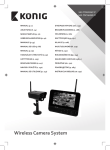
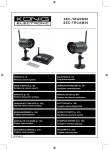
SEC-TRANS60
SEC-TRCAM40
MANUAL (p. 2)
Wireless Camera System
ANLEITUNG (S. 12)
Funk-Kamerasystem
MODE D’EMPLOI (p. 24)
Système de caméras sans fil
GEBRUIKSAANWIJZING (p. 35)
Draadloos camerasysteem
MANUALE (p. 46)
Sistema con Videocamera Wireless
MANUAL DE USO (p. 57)
Sistema de cámaras inalámbricas
HASZNÁLATI ÚTMUTATÓ (o. 68.)
Vezeték nélküli kamerás biztonsági rendszer
KÄYTTÖOHJE (s. 79)
Langaton kamerajärjestelmä
BRUKSANVISNING (s. 90)
Trådlöst kamerasystem
NÁVOD K POUŽITÍ (s. 100)
Bezdrátový kamerový systém
MANUAL DE UTILIZARE (p. 111)
Sistem de cameră de luat vederi wireless
ΕΓΧΕΙΡΙΔΙΟ XPHΣHΣ (σελ. 123)
Ασύρματο σύστημα ασφαλείας
BRUGERVEJLEDNING (s. 134)
Trådløst kamerasystem
VEILEDNING (s. 145)
Trådløst kamerasystem
2012-06-22
ENGLISH
Wireless Camera System
Introduction:
Watch over your properties with this new 2.4 GHz digital wireless security camera system. The 7" LCD monitor can
support up to 4 cameras and has an integrated digital video recorder. The camera offers a very sharp and stable image
with night vision and the technology used improves the image quality even further. The system uses digital wireless
technology and is equipped with advanced frequency signal encryption capabilities, which reduce interference caused by
other applications using the 2.4 GHz frequency band. This digital technology ensures your privacy and allows you to use
it over an extra long distance. THE BEST THAT WIRELESS HAS TO OFFER.
The monitor and camera are paired by factory default already. When adding the additional camera SEC-TRCAM40 (4
cameras max.) to the system, please refer to the section PAIRING for adding cameras.
Please note following:
1. When the alarm sounds press the “Delete” button to stop the alarm.
2. The Harddisk/SD devices do not support hot plugging
3. The monitor only accepts the SD card or harddisk devices with format Fat32. Users could format the SD card or
harddisk to Fat32 on computer.
4. Please properly format the SD card/Harddisk after long time use.
• We recommend that you read this manual before installing/using the camera system.
• Keep this manual in a safe place for future reference.
Packaging content:
1x camera with bracket
1x 7" monitor
2x antenna
1x AV output cable
2x AC/DC power supply
Technical specifications:
Camera:
Transmitting frequency:
Modulation:
Range:
Image chip:
Lens:
View angle:
Infrared illumination (LED):
Protection:
Microphone:
Working temperature:
Voltage:
Dimensions:
Weight:
2.4-2.4835 GHz Digital
16QAM, QPSK, BPSK
Indoor ±50 m, open area ±150 m (depending on local conditions)
1/4" CMOS
2.0mm
73°
5M
IP54
mono
-10°C ~ 50°C
5 V DC/400 mA
132x64x57mm (without bracket)
287 g (included cable)
LCD monitor:
Receiving frequency:
Channels:
2.4-2.4835 GHz Digital
4
2
Size:
Max. resolution:
SD card:
Video frame rate:
Recording frame rate:
Video resolution:
Video format:
USB:
Menu language:
Video output level:
Audio output level:
Audio/video output connector:
Range:
Operating temperature:
Voltage:
Dimensions:
Weight:
7" TFT/LCD
800 RGB (H)* 480 (V) pixels
up to 32 GB (not included)
25 fps (max.) 10 fps (4x cameras)
25 fps per channel
CIF/VGA
AVI
2.0
English, German, French and Dutch
1 Vp-p/75 Ohm
2Vrms@600ohm mono
2.5mm jack (2.5mm cable to 3 x RCA included)
Indoor ±50 m, open area ±150 m (depending on local conditions)
0°C to +40°C
5 V DC/650 mA
214x157x26 mm
488 g
Safety precautions:
• Do not open the camera or monitor in the event of a malfunction. These products should only be opened by a qualified
engineer.
• Do not submerge the camera in liquid.
• Do not expose the monitor to water or humidity.
• Do not expose the monitor or camera to high temperatures (see technical specifications).
• Do not install the system close to strong magnetic fields, such as a speaker. This may affect the quality.
Product description:
Camera:
1.
2.
3.
4.
5.
6.
7.
8.
9.
10.
11.
3
Infrared LEDs
Lens
PIR infrared sensor
Microphone
Bracket
Antenna
Pair Button
Power Input
Antenna Socket
Link Indicator
Power Indicator
Monitor:
1.
2.
3.
4.
5.
6.
7.
8.
9.
10.
11.
12.
13.
14.
15.
16.
17.
18.
19.
Speaker
Bracket
USB Port
SD Card Slot
AV Output
Power Port
Link Indicator
Power Indicator
Record/stop Video
Quarter Display Button
Delete file/LCD, TV Switch
Menu
Antenna
7" TFT-LCD
Display Mode
Playback Video
Power on/off
OK Button
Navigate Button
Installation instructions:
Camera:
The camera can be mounted in different ways. For ceiling mounting use the screw thread on top of the camera. After
mounting the camera connect the AC/DC power supply to the camera and a wall outlet.
Monitor:
The monitor can be placed on a flat surface or mounted to the wall. After placing the monitor connect the AC/DC power
supply to the monitor and a wall outlet. The camera is powered on automatically after connecting the AC/DC power
supply. Optional: the monitor can be connected to a monitor with the video output of the monitor.
4
Video Cable
User instructions:
1. Insert an SD card in the SD card slot of the monitor. Or connect an external hard disk drive to the USB port of the
monitor.
2. Press the power on/off button for about 2 seconds to power on the monitor. The power indicator should light up and the
picture appear.
3. For systems settings press the menu button to open the main menu. The following screen should appear. Use the
navigate, OK and menu buttons to navigate through the menu.
5
System
1. Press OK to enter the system settings. The system offers the following options:
Date / Time
Language
Record Mode
Format SD/USB
Storage for Recording
Display Items
TV System
System Information
Scan Mode Period
Mute
Load Default
Record Date/Time
Brightness
Volume
Set the time and date.
Set the language.
Set to stop recording or overwrite the first video record when the storage medium is full.
Set to format the storage medium.
Set the storage medium.
Set to display RSSI, Time, SD/USB status and camera on the screen and the recorded video.
Select a TV system (PAL for Europe).
Shows the system information.
Set the cyclic display interval of the monitoring picture on the camera.
Turns on/off the speaker on the monitor.
Reset the factory default settings.
Set to display the current recording time and date on the recorded video.
Adjust brightness of the picture.
Adjust the volume.
2. Select date/time with the navigate button and press OK to enter the date/time setting.
• Press the left or right arrow button to select.
• Press the up or down arrow button to adjust.
• Press the OK button to confirm.
• Press the MENU button to exit.
3. Select language with the navigate button and press OK to enter the language setting.
• Press the down or up arrow button to select language.
• Press the OK button to confirm and exit.
4. Select record mode with the navigate button and press OK to enter the record mode setting.
• Press the up or down arrow button to select “Normal” or “Overwrite”.
• Press the OK button to confirm and exit.
Remarks:
Normal: When the SD card or the mobile hard disk is full, the system stops recording automatically.
Overwrite: When the SD card or the mobile hard disk is full, the system automatically deletes the first video and reserves
sufficient storage space to guarantee latest recording.
5. Select format SD/USB with the navigate button and press OK to enter the format SD/USB setting.
• Press the up or down arrow button to select “Cancel”, “SD Card” or “USB Device”;
- Cancel: cancels formatting.
- SD Card: formats the SD card.
- USB Device: formats the external hard disk drive (if connected)
• Press the OK button to format:
• After formatting, the system shows “Format Successfully”, indicating that formatting succeeds.
• Press the OK button to confirm and exit.
6. Select storage for recording with the navigate button and press OK to enter the storage for recording setting.
• Press the up or down button to select “SD Card” or “USB Device”
• Press the OK button to confirm and exit.
7. Select display items with the navigate button and press OK to enter the display items setting.
6
• Press the up or down arrow button to select.
• Click the OK button to confirm the display items in the picture.
- RSSI: Signal intensity icon
- SD USB status: Whether the SD card or mobile hard disk is inserted
- Camera: Camera name icons
• After setting, press the MENU button to confirm and exit.
8. Select TV system with the navigate button and press OK to enter the TV system setting.
• Press the up or down button to select NTSC or PAL (PAL for Europe).
• Press OK button to confirm and exit.
9. Select system information with the navigate button and press OK to enter the system information setting.
• Press OK to see the information about the system.
• Press the menu button to exit.
10.
•
•
•
Select system upgrade with the navigate button and press OK to enter the system upgrade setting.
Press the up or down arrow button to select.
Press OK.
Press the record/stop video button to confirm.
11. Select scan mode period with the navigate button and press OK to enter the scan mode period setting.
• Press the up or down arrow button to select the period for scanning the connected cameras.
• Press the OK button again to confirm and exit.
12. Select mute with the navigate button and press OK to enter the mute setting.
• Press the up or down arrow button to select “On” or “Off”.
• Press the OK button again to confirm and exit.
13. Select load default with the navigate button and press OK to enter the load default setting.
• Press the up or down button to select “Cancel” or “OK”.
- Cancel: Cancels option default settings.
- OK: Resets default settings.
• Press the OK button to confirm and exit.
14. Select brightness with the navigate button and press OK to enter the brightness setting.
• Press the left or right arrow button to adjust the brightness.
• Press the OK button to confirm and exit.
15. Select volume with the navigate button and press OK to enter the volume setting.
• Press the left or right arrow button to adjust the volume.
• Press the OK button to confirm and exit.
Note: The volume can also be adjusted with the up or down arrow in live view monitoring.
16. Press menu to return to the main menu.
Record
Press the right arrow button in the main menu to select the record settings and press OK.
Timer Recording:
Set the recording start/stop time through the “Timer Recording” menu. The device automatically records according the set
start/stop time.
1. Select timer recording with the navigate button and press OK to enter a new schedule setting.
• Press OK to enter the timer recording menu.
7
• Press the up or down arrow button to select;
• Press the left or right button to adjust;
• Press the OK button to confirm and exit.
2. After setting, the device automatically records according to the set start/stop time.
3. If you press the record/stop video button on the device during the recording process, set by timer recording, the
recording stops.
Manual Recording:
1. In live view monitoring, press the left and right arrow buttons to select the camera for video recording.
2. Press the record/stop video button on the device. The recording icon is displayed on the screen, indicating that
recording is starting.
3. Press the button on the device again to stop recording.
PIR Recording:
PIR Recording: If there is human motion detected by any accessed camera, recording can be triggered.
1. Select PIR recording with the navigate button and press OK to enter the PIR recording setting.
• Press the up or down button to select the camera.
• Press the left or right arrow button to select “On”.
• Press the OK button to confirm and exit.
Note: when “Off” is set, the motion detection function is turned off. The infrared sensing distance of PIR is 5m. If the
distance exceeds 5m, sensing may fail.
Playback
Press the right arrow button in the main menu to select the playback settings and press OK.
Note: for playback functions it's necessary that an SD card is inserted or an external hard disk drive is connected.
The playback function can also be accessed in live view monitoring by pressing the playback video button.
1. Press the up or down arrow button to select the folder.
2. Press the OK button to confirm and enter.
8
Camera 1
Camera 2
Not browsed
Camera 4
File size
3. Press the up or down arrow button to select the video file.
4. Press the OK button for playback.
5. Press the left or right arrow button to go backward/forward in fastforward.
6. Press the OK button again to pause.
7. Press the MENU button to quit the playback.
Delete video
In video playback mode, press the up or down arrow button to select the video or video folder to be deleted.
• Press the delete file/LCD button on the monitor to delete it.
Note: only an empty folder can be deleted as folder.
Camera
When adding the additional camera SEC-CAMTR40 (max. 4) the camera needs to be paired to the system for the system
to recognize the camera.
Press the right arrow button in the main menu to select the camera settings and press OK.
Pairing:
1. Press OK to enter the pairing menu.
2. Select the camera with the up and down arrow buttons.
3. Press OK, and the following screen will appear.
9
4. Press the pair button within 60 seconds for 2 seconds on the backside of the camera.
5. After the successful pairing of the camera and the monitor, the monitor shows PAIRING OK.
6. Press the menu button to return to the camera menu.
Note: if pairing fails, retry the above steps and be sure that the monitor and camera are not further away than 2 metres for
pairing procedure.
Active:
1. Select active with the down arrow button and press OK.
2. Press the up or down arrow button to select the camera.
3. Press the left or right arrow button to select “On” or “Off”.
4. Press the OK button to confirm and exit.
Note: only paired cameras can be set to active or not active. When a camera is set to off, it cannot be seen in live view,
recorded, etc.
PIP setting:
Set the picture resolution size and recording quality.
1. Select PIP setting with the up and down arrow buttons and press OK.
2. Select the camera with the up and down arrow buttons and press OK. The following screen appears.
3. Press the left or right arrow button to select “Resolution Size” or “Quality”.
4. Press the up or down arrow button to select “Top”, “High”, “Medium” or “Low”.
5. Press the OK button to adjust.
6. Press the MENU button to confirm and exit.
Note: the high resolution size is VGA and low is CIF.
10
Alarm
When PIR detection is set to on, the system will give an alarm when motion is detected.
1. Select alarm in the main menu and press OK.
2. The screen shows PIR detection, press OK.
3. Press “On” or “Off” with the up and down arrow button.
4. Press OK to confirm and exit.
Live view:
Press the quarter display button to select the type of view.
Time stamp
Picture in picture view
Quad view
Full screen view
Note: use the left and right arrow button to select a camera
Press the display mode button to enter cyclic mode view. Five cyclic intervals are available: 5s, 10s, 15s, 20s, and 30s
and can be set under “System” > Scan Mode Period in the mean menu.
Mobile hard disk inserted successfully
SD card inserted successfully
Camera name
11
Current camera
Recording status
Signal intensity
Maintenance:
Clean the camera and the monitor with a dry cloth.
Do not use cleaning solvents or abrasives.
Warranty:
No guarantee or liability can be accepted for any changes and modifications of the product or damage caused due to
incorrect use of this product.
Disclaimer:
Designs and specifications are subject to change without notice. All logos, brands and product names are trademarks or
registered trademarks of their respective holders and are hereby recognised as such.
Attention:
•
•
This product is designated for separate collection at an appropriate collection point. Do not dispose of this
product with household waste.
For more information, contact the retailer or the local authority responsible for waste management.
DEUTSCH
Funk-Kamerasystem
Einleitung:
Überwachen Sie Ihr Eigentum mit diesem neuen 2,4 GHz digitalen Funk-Überwachungskamerasystem. Der 18cm (7")
LCD-Monitor kann bis zu 4 Kameras unterstützen und verfügt über einen integrierten digitalen Videorekorder. Die
Kamera bietet ein sehr scharfes und stabiles Bild mit Nachtsicht, und die verwendete Technologie verbessert die
Bildqualität noch weiter. Das System verwendet digitale Funktechnologie und ist mit modernsten
Frequenzsignal-Verschlüsselungsfunktionen ausgestattet, die die Störungen auf Grund von anderen Anwendungen unter
Verwendung des 2,4 GHz-Frequenzbandes verringern. Diese digitale Technologie sorgt für Ihre Privatsphäre und
ermöglicht Ihnen die Verwendung auf einer extra langen Strecke. DAS BESTE, WAS FUNK ZU BIETEN HAT.
Der Monitor und die Kamera sind bereits werkseitig standardmäßig gekoppelt. Sollte eine zusätzliche Kamera
SEC-TRCAM40 (4 Kameras max.) zu dem System hinzugefügt werden, lesen Sie den Abschnitt: KOPPELN und weitere
Kameras hinzufügen.
Bitte beachten Sie Folgendes:
1. Wenn der Alarm ertönt, drücken Sie die Taste „Delete“, um den Alarm zu stoppen.
2. Die Festplatte/SD-Geräte unterstützen nicht die Hot-Plugging.
3. Der Monitor akzeptiert nur die SD-Karte oder Festplattengeräte mit dem Format FAT32. Die Benutzer können die
SD-Karte oder Festplatte in das FAT32-Dateisystem auf ihrem Computer formatieren.
12
4. Bitte formatieren Sie richtig die SD-Karte/Festplatte nach einer längeren Verwendung.
• Wir empfehlen Ihnen, dieses Handbuch zu lesen, bevor das Kamerasystem installiert/verwendet wird.
• Bitte bewahren Sie dieses Handbuch für den späteren Gebrauch sicher auf.
Packungsinhalt:
1x Kamera mit Halterung
1x 18cm (7") Monitor
2x Antenne
1x AV Ausgangskabel
2x AC/DC Netzteil
Technische Daten:
Kamera:
Sendefrequenz:
Modulation:
Reichweite:
Bildchip:
Objektiv:
Betrachtungswinkel:
Infrarotbeleuchtung (LED):
Schutz:
Mikrofon:
Betriebstemperatur:
Spannung:
Abmessungen:
Gewicht:
2,4 - 2,4835 GHz digital
16QAM, QPSK, BPSK
Innenbereich ±50 m, feie Sicht ±150 m (je nach örtlichen Gegebenheiten)
1/4" CMOS
2,0mm
73°
5m
IP54
Mono
-10°C bis 50°C
5 V DC/400 mA
132x64x57mm (ohne Halterung)
287 g (einschließlich des Kabels)
LCD-Monitor:
Empfangsfrequenz:
Kanäle:
Größe:
Max. Auflösung:
SD-Karte:
Video-Bildfrequenz:
Aufnahme-Bildfrequenz:
Videoauflösung:
Videoformat:
USB:
Menüsprache:
Videoausgangspegel:
Audioausgangspegel:
Audio-/Videoausgangsbuchse:
Reichweite:
Betriebstemperatur:
Spannung:
Abmessungen:
Gewicht:
2,4 - 2,4835 GHz digital
4
18cm (7") TFT/LCD
800 RGB (H)* 480 (V) Pixel
bis zu 32 GB (nicht enthalten)
25 fps (max.) 10 fps (4x Kameras)
25 fps pro Kanal
CIF/VGA
AVI
2.0
Englisch, Deutsch, Französisch und Niederländisch
1 Vss/75 Ohm
2Vrms@600 Ohm Mono
2,5mm Klinkenstecker (2,5 mm-Kabel mit 3 x Cinch im Lieferumfang enthalten)
Innenbereich ±50 m, feie Sicht ±150 m (je nach örtlichen Gegebenheiten)
0°c bis +40°C
5 V DC/650 mA
214x157x26 mm
488 g
13
Sicherheitshinweise:
• Öffnen Sie nicht die Kamera oder Monitor im Falle einer Störung. Diese Produkte sollen nur vom qualifizierten
Fachpersonal geöffnet werden.
• Tauchen Sie die Kamera nicht in Flüssigkeiten.
• Setzen Sie den Monitor nicht Wasser oder Feuchtigkeit aus.
• Setzen Sie den Monitor oder die Kamera nicht den hohen Temperaturen aus (siehe technische Daten).
• Installieren Sie das System nicht in die Nähe starker magnetischer Felder wie z. B. Lautsprecher. Dies kann
Auswirkungen auf die Qualität haben.
Produktbeschreibung:
Kamera:
1.
2.
3.
4.
5.
6.
7.
8.
9.
10.
11.
Infrarot LEDs
Objektiv
PIR-Infrarotsensor
Mikrofon
Halterung
Antenne
Kopplungs-Taste
Spannungsversorgung
Antennenbuchse
Verbindungsanzeige
Betriebsanzeige
1.
2.
3.
4.
5.
6.
7.
8.
9.
10.
11.
12.
13.
14.
15.
16.
17.
18.
19.
Lautsprecher
Halterung
USB-Anschluss
SD-Kartensteckplatz
AV-Ausgang
Stromanschluss
Verbindungsanzeige
Betriebsanzeige
Video aufnehmen/beenden
Quarter-Anzeigetaste
Datei löschen /LCD, TV-Schalter
Menü
Antenne
18cm (7") TFT-LCD
Anzeigemodus
Videowiedergabe
Ein-/Aus-Taste
OK-Taste
Navigationstaste
Monitor:
14
Installationsanleitung:
Kamera:
Die Kamera kann auf verschiedene Arten befestigt werden. Für die Deckenmontage verwenden Sie das
Schraubengewinde auf der Kameraoberseite. Nach der Kameramontage schließen Sie das AC / DC-Netzteil an die
Kamera und eine Steckdose an.
Monitor:
Der Monitor kann auf eine ebene Fläche aufgestellt oder an die Wand befestigt werden. Nach der Monitorbefestigung
schließen Sie das AC / DC-Netzteil an den Monitor und eine Steckdose an. Die Kamera wird automatisch nach dem
Anschließen des AC / DC-Netzteils mit Spannung versorgt. Optional: der Monitor kann an einen Monitor mit dem
Videoausgang des Monitors angeschlossen werden.
Videokabel
Gebrauchsanweisung:
1. Legen Sie eine SD-Karte in den SD-Kartensteckplatz des Monitors. Oder schließen Sie eine externe Festplatte an den
USB-Anschluss des Monitors an.
15
2. Drücken Sie die Ein-/Aus-Taste für ca. 2 Sekunden, um den Monitor einzuschalten. Die Betriebsanzeige leuchtet auf
und, das Bild erscheint.
3. Für die Systemeinstellungen drücken Sie die Menütaste, um das Hauptmenü zu öffnen. Das folgende Fenster sollte
erscheinen. Verwenden Sie die Navigations-, OK- und Menü-Tasten zum Navigieren durch das Menü.
System
1. Drücken Sie OK, um die Systemeinstellungen einzugeben. Das System bietet die folgenden Optionen:
Datum / Uhrzeit
Sprache
Aufnahmemodus
SD/USB-Format
Aufnahmespeicher
Display-Artikel
TV-System
Systeminformationen
Scanmodus-Zeitintervall
Stummschalten
Laden von Vorgaben
Aufnahmedatum/-uhrzeit
Stellen Sie die Uhrzeit und das Datum ein.
Stellen Sie die Sprache ein.
Einstellen, um die Aufnahme zu stoppen oder die erste Videoaufnahme zu überschreiben,
wenn das Speichermedium voll ist.
Einstellen, um das Speichermedium zu formatieren.
Stellen Sie das Speichermedium ein.
Einstellen, um RSSI, Zeit, SD / USB-Status und die Kamera auf dem Bildschirm und das
aufgenommene Video anzuzeigen.
Wählen Sie ein TV-System (PAL für Europa).
Zeigt die Systeminformationen.
Stellen Sie das zyklische Anzeigeintervall des Kontrollbildes auf der Kamera.
Schaltet den Lautsprecher auf dem Monitor ein/aus.
Setzen Sie die Standardwerkseinstellungen zurück.
Einstellen, um die aktuelle Aufnahmeuhrzeit und das -datum auf dem aufgenommenen Video
anzuzeigen.
16
Helligkeit
Lautstärke
Stellen Sie die Helligkeit des Bildes ein.
Stellen Sie die Lautstärke ein.
2. Wählen Sie das Datum/die Uhrzeit mit der Navigationstaste und drücken Sie OK, um die Datum-/Uhrzeit-Einstellungen
einzugeben.
• Drücken Sie die linke oder rechte Pfeiltaste, um auszuwählen.
• Drücken Sie die Aufwärts- oder Abwärtspfeiltaste, um einzustellen.
• Drücken Sie die OK-Taste zur Bestätigung.
• Drücken Sie die MENU-Taste, um zu beenden.
3. Wählen Sie die Sprache mit der Navigationstaste und drücken Sie OK, um die Spracheinstellungen einzugeben.
• Drücken Sie die Aufwärts- oder Abwärtspfeiltaste, um die Sprache auszuwählen.
• Drücken Sie die OK-Taste, um zu bestätigen und beenden.
4. Wählen Sie den Aufnahmemodus mit der Navigationstaste und drücken Sie OK, um den Aufnahmemodus
einzugeben.
• Drücken Sie die Aufwärts- oder Abwärtspfeiltaste, um „Normal“ oder „Overwrite“ (Überschreiben) auszuwählen.
• Drücken Sie die OK-Taste, um zu bestätigen und beenden.
Anmerkungen:
Normal: Wenn die SD-Karte oder die mobile Festplatte voll ist, stoppt das System die Aufnahme automatisch.
Überschreiben: Ist die SD-Karte oder die mobile Festplatte voll, löscht das System automatisch das erste Video und
behält sich ausreichenden Speicherplatz, um letzte Aufnahme zu gewährleisten.
5. Wählen Sie das SD-/USB-Format mit der Navigationstaste und drücken Sie OK, um die SD-/USB-Formateinstellungen
einzugeben.
• Drücken Sie die Aufwärts- oder Abwärtspfeiltaste, um „Cancel“ (Abbrechen), „SD Card“ (SD-Karte) oder „USB
Device“ (USB-Gerät )auszuwählen;
- Abbrechen: Bricht die Formatierung ab.
- SD-Karte: formatiert die SD-Karte.
- USB-Gerät: formatiert die externe Festplatte (sofern angeschlossen)
• Drücken Sie die OK–Taste zum Formatieren:
• Nach der Formatierung zeigt das System „Format Successfully“, was darauf hindeutet, dass die Formatierung
erfolgreich ist.
• Drücken Sie die OK-Taste, um zu bestätigen und beenden.
6. Wählen Sie den Speicher für die Aufnahme mit der Navigationstaste und drücken Sie OK, um die
Speichereinstellungen für die Aufnahme einzugeben.
• Drücken Sie die Aufwärts- oder Abwärtspfeiltaste, um „SD Card“ (SD-Karte) oder „USB Device“ (USB-Gerät )
auszuwählen.
• Drücken Sie die OK-Taste, um zu bestätigen und beenden.
7. Wählen Sie die Display-Artikel mit der Navigationstaste und drücken Sie OK, um die Einstellungen der Display-Artikel
einzugeben.
• Drücken Sie die Aufwärts- oder Abwärtspfeiltaste, um auszuwählen.
• Klicken Sie die OK-Taste, um die Display-Artikel im Bild zu bestätigen.
- RSSI: Signalstärke-Symbol
- SD/USB-Status: Ob die SD-Karte oder mobile Festplatte eingesetzt wird
- Kamera: Namen der Kamerasymbole
• Nach der Einstellung drücken Sie die MENU-Taste, um zu bestätigen und beenden.
17
8. Wählen Sie das TV-System mit der Navigationstaste und drücken Sie OK, um die Einstellungen des TV-Systems
einzugeben.
• Drücken Sie die Aufwärts- oder Abwärtspfeiltaste, um NTSC oder PAL (PAL für Europa) auszuwählen.
• Drücken Sie die OK-Taste, um zu bestätigen und beenden.
9. Wählen Sie die Systeminformationen mit der Navigationstaste und drücken Sie OK, um die Einstellungen der
Systeminformationen einzugeben.
• Drücken Sie OK, um die Informationen über das System zu sehen.
• Drücken Sie die Menütaste zu beenden.
10. Wählen Sie das System-Upgrade mit der Navigationstaste und drücken Sie OK, um die
System-Upgrade-Einstellungen einzugeben.
• Drücken Sie die Aufwärts- oder Abwärtspfeiltaste, um auszuwählen.
• Drücken Sie OK.
• Drücken Sie die Aufnahme-/ Stopp-Video-Taste zur Bestätigung.
11. Wählen Sie den Scanmodus mit der Navigationstaste und drücken Sie OK, um die Einstellungen des
Scanmodus-Zeitintervalls einzugeben.
• Drücken Sie die Aufwärts- oder Abwärtspfeiltaste, um die Zeit für das Scannen der angeschlossenen Kameras
auszuwählen.
• Drücken Sie die OK-Taste erneut, um zu bestätigen und beenden.
12. Wählen Sie das Stummschalten mit der Navigationstaste und drücken Sie OK, um die
Stummschalten-Einstellungen einzugeben.
• Drücken Sie die Aufwärts- oder Abwärtspfeiltaste, um „On“ oder „Off“ auszuwählen.
• Drücken Sie die OK-Taste erneut, um zu bestätigen und beenden.
13. Wählen Sie das Laden von Vorgaben mit der Navigationstaste und drücken Sie OK, um das Laden der
Standardeinstellungen einzugeben.
• Drücken Sie die Aufwärts- oder Abwärtspfeiltaste, um „Cancel“ oder „OK“ auszuwählen.
- Cancel: Bricht die Option der Standardeinstellungen ab.
- OK: Setzt die Standardeinstellungen zurück.
• Drücken Sie die OK-Taste, um zu bestätigen und beenden.
14. Wählen Sie die Helligkeit mit der Navigationstaste und drücken Sie OK, um die Helligkeitseinstellungen einzugeben.
• Drücken Sie die Aufwärts- oder Abwärtspfeiltaste, um die Helligkeit einzustellen.
• Drücken Sie die OK-Taste, um zu bestätigen und beenden.
15. Wählen Sie die Lautstärke mit der Navigationstaste und drücken Sie OK, um die Einstellungen für die Lautstärke
einzugeben.
• Drücken Sie die Aufwärts- oder Abwärtspfeiltaste, um die Lautstärke einzustellen.
• Drücken Sie die OK-Taste, um zu bestätigen und beenden.
Hinweis: Die Lautstärke kann auch mit dem Pfeil nach oben oder unten in der Live-Überwachungsansicht eingestellt
werden.
16. Drücken Sie Menü, um zum Hauptmenü zurückzukehren.
Aufnahme
Drücken Sie die rechte Pfeiltaste im Hauptmenü, um die Aufnahmeeinstellungen auszuwählen, und drücken Sie OK.
Timer-Aufnahme:
Stellen Sie die Start-/Stopp-Aufnahmezeit durch das „Timer Recording“-Menü ein. Das Gerät zeichnet automatisch nach
der eingestellten Start-/Stopp-Zeit.
18
1. Wählen Sie die Timer-Aufnahme mit der Navigationstaste und drücken Sie OK, um die Einstellungen für einen neuen
Zeitplan einzugeben.
• Drücken Sie OK, um das Timer-Aufnahmemenü aufzurufen.
• Drücken Sie die Aufwärts- oder Abwärtspfeiltaste, um auszuwählen;
• Drücken Sie die linke oder rechte Taste, um zu regulieren;
• Drücken Sie die OK-Taste, um zu bestätigen und beenden.
2. Nach der Einstellung zeichnet das Gerät automatisch nach der eingestellten Start-/Stopp-Zeit.
3. Wenn Sie die Aufnahme-/Stopp-Video-Taste am Gerät während der Aufnahme drücken, die durch die Timer-Aufnahme
eingestellt wird, wird die Aufnahme angehalten.
Manuelle Aufnahme:
1. In der Live-Überwachungsansicht drücken Sie die linken und rechten Pfeiltasten, um die Kamera für die
Videoaufnahme auszuwählen.
2. Drücken Sie die Aufnahme-/Stopp-Video-Taste am Gerät. Das Aufnahme-Symbol wird auf dem Bildschirm angezeigt,
was darauf hinweist, dass die Aufnahme gestartet wird.
3. Drücken Sie die Taste am Gerät erneut, um die Aufnahme zu stoppen.
PIR-Aufnahme:
PIR-Aufnahme: Wenn die menschliche Bewegung von jeder abgerufen Kamera erkannt wird, kann die Aufnahme
ausgelöst werden.
1. Wählen Sie die PIR-Aufnahme mit der Navigationstaste aus und drücken Sie OK, um die PIR-Aufnahmeeinstellungen
einzugeben.
• Drücken Sie die Taste nach oben oder unten, um die Kamera auszuwählen.
• Drücken Sie die linke oder rechte Taste, um „On“ auszuwählen.
• Drücken Sie die OK-Taste, um zu bestätigen und beenden.
Hinweis: wenn „Off“ eingestellt ist, wird die Funktion der Bewegungserkennung ausgeschaltet. Die Infrarot-Reichweite
von PIR ist 5m. Wenn der Abstand größer als 5m ist, könnte Erfassen fehlschlagen.
Wiedergabe
Drücken Sie die rechte Pfeiltaste im Hauptmenü, um die Wiedergabe-Einstellungen auszuwählen, und drücken Sie OK.
Hinweis: für die Wiedergabe-Funktionen ist es notwendig, dass eine SD-Karte eingesteckt wird oder eine externe
Festplatte angeschlossen ist.
Die Wiedergabe-Funktion ist auch in der Live-Überwachungsansicht verfügbar, indem Sie die Videowiedergabe-Taste
drücken.
19
1. Drücken Sie die Aufwärts- oder Abwärtspfeiltaste, um den Ordner auszuwählen.
2. Drücken Sie die OK-Taste, um zu bestätigen und einzugeben
Kamera 1
Kamera 2
Nicht durchsucht
Kamera 4
Dateigröße
3. Drücken Sie die Aufwärts-oder Abwärtspfeiltaste, um die Videodatei auszuwählen.
4. Drücken Sie die OK-Taste für die Wiedergabe.
5. Drücken Sie die linke oder rechte Pfeiltaste, um rückwärts/vorwärts im Schnellvorlauf zu gehen.
6. Drücken Sie die Taste OK erneut, um zu unterbrechen.
7. Drücken Sie die MENU–Taste, um die Wiedergabe zu beenden.
Video löschen
Im Videowiedergabe-Modus drücken Sie die Aufwärts- oder Abwärtspfeiltaste, um das Video oder den Video-Ordner zum
Löschen auszuwählen.
• Drücken Sie die Datei löschen/LCD-Taste auf dem Monitor, um sie zu löschen.
Hinweis: nur ein leerer Ordner kann als Ordner gelöscht werden.
Kamera
Wenn Sie die zusätzliche Kamera SEC-CAMTR40 (max. 4) hinzufügen möchten, muss die Kamera mit dem System zur
Erkennung der Kamera gekoppelt werden.
Drücken Sie die rechte Pfeiltaste im Hauptmenü, um die Kameraeinstellungen auszuwählen, und drücken Sie OK.
Koppeln:
1. Drücken Sie OK, um das Kopplungs-Menü aufzurufen.
2. Wählen Sie die Kamera mit den Aufwärts- oder Abwärtspfeiltasten aus.
3. Drücken Sie OK, und der folgende Bildschirm erscheint.
20
4. Drücken Sie die Kopplungs-Taste innerhalb von 60 Sekunden für 2 Sekunden auf der Rückseite der Kamera.
5. Nach dem erfolgreichen Koppeln der Kamera und des Monitors zeigt der Monitor PAIRING OK.
6. Drücken Sie die Menütaste, um zum Kamera-Menü zurückzukehren.
Hinweis: Wenn das Koppeln fehlgeschlagen ist, wiederholen Sie die oben genannten Schritte und achten Sie darauf,
dass der Monitor und die Kamera für das Koppeln nicht weiter als 2 Meter entfernt sind.
Aktiv:
1. Wählen Sie aktiv mit der Abwärtspfeiltaste und drücken Sie OK.
2. Drücken Sie die Aufwärts- oder Abwärtspfeiltaste, um die Kamera auszuwählen.
3. Drücken Sie die linke oder rechte Pfeiltaste, um „On“ oder „Off“ auszuwählen.
4. Drücken Sie die OK-Taste, um zu bestätigen und beenden.
Hinweis: nur gekoppelte Kameras können aktiv oder nicht aktiv eingestellt werden. Wenn eine Kamera ausgeschaltet ist,
kann sie nicht in der Live-Ansicht gesehen, aufgezeichnet werden usw.
PIP-Einstellungen:
Stellen Sie die Größe der Bildauflösung und Aufnahmequalität ein.
1. Wählen Sie die PIP-Einstellungen mit den Aufwärts- oder Abwärtspfeiltasten aus und drücken Sie OK.
2. Wählen Sie die Kamera mit den Aufwärts- oder Abwärtspfeiltasten aus und drücken Sie OK. Der folgende Bildschirm
erscheint.
3. Drücken Sie die linke oder rechte Pfeiltaste, um „Resolution Size“ oder „Quality“ auszuwählen.
4. Drücken Sie die linke oder rechte Pfeiltaste, um „Top“, „High“, „Medium“ oder „Low“ auszuwählen.
5. Drücken Sie die OK-Taste, um einzustellen.
6. Drücken Sie die MENU-Taste, um zu bestätigen und beenden.
Hinweis: die hohe Auflösung ist VGA, und die niedrige ist CIF.
21
Alarm
Wenn PIR-Erkennung eingeschaltet ist, wird das System einen Alarm auslösen, wenn eine Bewegung erkannt wird.
1. Wählen Sie den Alarm im Hauptmenü aus und drücken Sie OK.
2. Der Bildschirm zeigt die PIR-Erkennung, drücken Sie OK.
3. Drücken Sie „On“ oder „Off“ mit den Aufwärts- oder Abwärtspfeiltasten.
4. Drücken Sie die OK-Taste, um zu bestätigen und beenden.
Live-Ansicht:
Drücken Sie die Quarter-Anzeigetaste, um die Art der Ansicht auszuwählen.
Zeitstempel
Bild im Bild Ansicht
Quad Anzeige
Vollbildansicht
Hinweis: benutzen Sie die linke und rechte Pfeiltaste, um eine Kamera auszuwählen.
Drücken Sie die Anzeigemodus-Taste, um den zyklischen Ansichtsmodus zu öffnen. Fünf zyklischen Intervalle stehen
Ihnen zur Verfügung: 5s, 10s, 15s, 20s und 30s, und sie können unter dem „System“> Scanmodus-Zeitintervall im
Hauptmenü eingestellt werden.
Mobile Festplatte erfolgreich eingesetzt
SD-Karte erfolgreich eingesetzt
22
Kameraname
Aktuelle Kamera
Aufnahmestatus
Signalintensität
Sicherheitsvorkehrungen:
Um das Risiko eines elektrischen Schlags zu verringern, sollte dieses
Produkt AUSSCHLIESSLICH von einem autorisierten Techniker geöffnet
werden. Bei Problemen trennen Sie das Gerät bitte von der
Spannungsversorgung und von anderen Geräten ab. Stellen Sie sicher,
dass das Gerät nicht mit Wasser oder Feuchtigkeit in Berührung kommt.
Wartung:
Nur mit einem trockenen Tuch säubern. Keine Reinigungs- oder Scheuermittel verwenden.
Garantie:
Es kann keine Garantie oder Haftung für irgendwelche Änderungen oder Modifikationen des Produkts oder für Schäden
übernommen werden, die aufgrund einer nicht ordnungsgemäßen Anwendung des Produkts entstanden sind.
Allgemeines:
- Design und technische Daten können ohne vorherige Ankündigung geändert werden.
- Alle Logos, Marken und Produktnamen sind Marken oder eingetragene Marken ihrer jeweiligen Eigentümer und
werden hiermit als solche anerkannt.
- Diese Bedienungsanleitung wurde sorgfältig verfasst. Dennoch können daraus keine Rechte und Pflichten hergeleitet
werden. König Electronic haftet nicht für mögliche Fehler in dieser Bedienungsanleitung oder deren Folgen.
- Bitte bewahren Sie Bedienungsanleitung und Verpackung für spätere Verwendung auf.
Achtung:
Dieses Produkt ist mit diesem Symbol gekennzeichnet. Es bedeutet, dass die ausgedienten elektrischen und
elektronischen Produkte nicht mit dem allgemeinen Haushaltsmüll entsorgt werden dürfen. Für diese Produkte
stehen gesonderte Sammelsysteme zur Verfügung.
23
FRANÇAIS
Système de caméras sans fil
Introduction :
Surveillez vos biens avec ce nouveau système de caméras de sécurité sans fil 2,4 GHz. L'écran LCD 7" peut supporter
jusqu'à 4 caméras et dispose d'un enregistreur vidéo numérique intégré. La caméra offre une image très nette et stable
avec vision nocturne et la technologie utilisée améliore davantage la qualité d'image. Le système utilise la technologie
numérique sans fil et est doté de fonctionnalités avancées de cryptage de fréquence du signal, ce qui réduit les
interférences causées par d'autres appareils utilisant la bande de fréquence 2,4 GHz. Cette technologie numérique vous
permet de sécuriser vos biens tout en l'utilisant à des très longues distances. LE MEILLEUR QUE LE SANS FIL PEUT
OFFRIR.
L'écran et la caméra sont en principe couplés en usine. Reportez-vous à la section COUPLAGE lors de l'ajout d'une
caméra supplémentaire SEC-TRCAM40 (4 caméras max.) au système.
Veuillez noter les informations suivantes:
1. Quand l'alarme s'enclenche, appuyez le bouton « Delete » pour stopper l'alarme.
2. Le dispositif disque dur / mémoire SD ne prend pas en charge la connexion à chaud.
3. Le moniteur accepte exclusivement les dispositifs de carte mémoire SD ou les disques durs au format Fat32. Les
utilisateurs devraient formater la carte mémoire SD ou le disque dur au format Fat32 sur un ordinateur.
4. Veuillez formater convenablement la carte mémoire SD /disque dur après une période d'utilisation prolongée.
• Nous vous recommandons de lire attentivement ce manuel avant d'installer le système de caméras.
• Conservez ce manuel dans un endroit sûr pour toute consultation future.
Contenu de l'emballage :
1 Caméra avec support
1 Ecran 7"
2 Antennes
1 Câble de sortie AV
2 Adaptateurs secteur
Spécifications techniques :
Caméra :
Fréquence de transmission :
Modulation :
Portée :
Capteur d'images :
Objectif :
Angle de visualisation :
Eclairage infrarouge (LED) :
Protection :
Microphone :
Température de fonctionnement :
Tension :
Dimensions :
Poids :
Numérique de 2,4 à 2,4835 GHz
16QAM, QPSK, BPSK
Intérieur ± 50 m, plein air ± 150 m (en fonction des conditions locales)
CMOS 1/4"
2,0mm
73°
5M
IP54
Mono
-10°C ~ 50°C
5 V CC/400 mA
132x64x57mm (sans support)
287 g (câble inclus)
Ecran LCD :
Fréquence de réception :
Numérique de 2,4 à 2,4835 GHz
24
Canaux :
Dimensions :
Max. Résolution :
Carte SD :
Taux d'images vidéo :
Fréquence d’image d'enregistrement :
Résolution vidéo :
Formats vidéo :
USB:
Langue des menus :
Niveau de sortie vidéo :
Niveau de sortie audio :
Connecteurs de sortie audio/vidéo :
Portée :
Température de fonctionnement :
Tension :
Dimensions :
Poids :
4
TFT/LCD 7"
800 RGB (H)* 480 (V) pixels
Jusqu'à 32 Go (non incluse)
25 ips (max.) 10 ips (4 cameras)
25 ips par canal
CIF/VGA
AVI
2.0
Anglais, allemand, français et néerlandais
1 Vp-p/75 Ohms
2Vrms@600 ohms mono
2,5 mm (câble 2,5 mm à 3 connecteurs RCA inclus)
Intérieur ± 50 m, plein air ± 150 m (en fonction des conditions locales)
0°C ~ +40°C
5 V CC/650 mA
214x157x26 mm
488 g
Consignes de sécurité :
• N’ouvrez pas la caméra ou le moniteur en cas de dysfonctionnement. Ces appareils ne doivent être ouverts que par un
technicien qualifié.
• Ne faites pas tomber la caméra dans un liquide.
• N’exposez pas le moniteur à l'eau ou à l'humidité.
• N’exposez pas le moniteur ou les caméras à des températures élevées (voir spécifications techniques).
• N’installez pas le système à proximité de forts champs magnétiques, tels que des haut-parleurs. Cela peut affecter la
qualité.
Description du produit :
Caméra :
1.
2.
3.
4.
5.
6.
7.
8.
9.
10.
11.
25
LED infrarouge :
Lentille
Capteur infrarouge PIR
Microphone
Support
Antenne
Bouton de couplage
Entrée alimentation :
Prise d'antenne
Voyant de connexion
Voyant alimentation
Ecran :
1.
2.
3.
4.
5.
6.
7.
8.
9.
10.
11.
12.
13.
14.
15.
16.
17.
18.
19.
Haut-parleur
Support
Port USB
Slot pour carte SD
Sortie AV
Prise d'alimentation
Voyant de connexion
Voyant alimentation
Enregistrer/arrêter vidéo
Touche affichage de quart
Supprimer fichier/LCD, commutateur TV
Menu
Antenne
TFT-LCD 7"
Mode d'affichage
Lecture vidéo
Marche/arrêt
Touche OK
Touche navigation
Instructions d'installation :
Caméra :
La caméra peut être installée de différentes manières. Pour un accrochage au plafond, utilisez la vis filetée située au
dessus de la caméra. Une fois les caméras installées, branchez l’adaptateur secteur à la caméra et à une prise murale.
Ecran :
L’écran peut être placé sur une surface plane ou accroché au mur. Une fois l'écran installé, branchez l’adaptateur secteur
à l'écran et à une prise murale. La caméra est alimentée automatiquement dès que l’adaptateur secteur est branché. En
option : L’écran peut être connecté à un autre écran vidéo via sa sortie écran.
26
Câble vidéo
Mode d'utilisation :
1. Insérez une carte SD dans le slot pour carte SD de l'écran. Ou connectez un disque dur externe au port USB de l'écran.
2. Maintenez appuyée la touche marche/arrêt pendant environ 2 secondes pour allumer l’écran. Le voyant alimentation
doit s'allumer et l'image apparaît.
3. Pour les réglages des systèmes appuyez sur la touche menu pour ouvrir le menu principal. L'écran suivant doit
apparaître. Utilisez les touches navigation, OK et menu pour naviguer dans le menu.
27
Système
1. Appuyez sur OK pour accéder aux paramètres du système. Le système offre les options suivantes :
Date et Heure
Langue
Mode Enregistrement
Format SD/USB
Stockage des enregistrements
Éléments d’affichage
Système TV
Informations système
Période du mode de balayage
Muet
Charger les paramètres par défaut
Date et Heure d’enregistrement
Luminosité
Volume
Pour régler l'heure et la date.
Pour choisir la langue.
Définir s’il faut arrêter l'enregistrement ou remplacer le premier enregistrement
vidéo lorsque le support de stockage est plein.
Pour définir le format du support de stockage.
Pour définir le support de stockage.
Pour définir RSSI, Temps, l’état SD/USB et caméra sur l'écran et la vidéo
enregistrée.
Pour sélectionner un système TV (PAL pour l'Europe).
Affiche les informations système.
Pour définir l'intervalle d'affichage cyclique de l'image de surveillance de la
caméra.
Pour activer/désactiver du haut-parleur de l'écran.
Pour rétablir les paramètres par défaut.
Pour définir l’affichage du temps et la date d'enregistrement actuel sur la vidéo
enregistrée.
Pour définir la luminosité de l'image.
Pour régler le volume.
2. Sélectionnez date/heure avec la touche navigation et appuyez sur OK pour accéder au réglage.
• Appuyez sur la touche fléchée gauche ou droite pour sélectionner.
• Appuyez sur la touche fléchée haut ou bas pour régler.
• Appuyez sur la touche OK pour confirmer.
• Appuyez sur la touche MENU pour quitter.
3. Sélectionnez langue avec la touche navigation et appuyez sur OK pour accéder au choix de la langue.
• Appuyez sur la touche fléchée haut ou bas pour choisir la langue.
• Appuyez sur la touche OK pour confirmer et quitter.
4. Sélectionnez le mode d'enregistrement avec la touche navigation et appuyez sur OK pour accéder au réglage.
• Appuyez sur la touche fléchée haut ou bas pour choisir « Normal » ou « Remplacer ».
• Appuyez sur la touche OK pour confirmer et quitter.
Remarque :
Normal : Lorsque la carte SD ou le disque dur externe est plein, le système arrête automatiquement l'enregistrement.
Remplacer : Lorsque la carte SD ou le disque dur externe est plein, le système supprime automatiquement la première
vidéo et réserve suffisamment d'espace de stockage pour le dernier enregistrement.
5. Sélectionnez Formatage SD/USB avec la touche Navigation et appuyez sur OK pour accéder au réglage.
• Appuyez sur la touche fléchée haut ou bas pour sélectionner « Cancel », « SD Card » ou « USB Device »
- Cancel : annule le formatage.
- Carte SD : formater la carte SD.
- Périphériques USB : formater le disque dur externe (s'il est connecté)
• Appuyez sur OK pour formater :
• Une fois le formatage terminé, le système affiche « Format Successfully », indiquant que le formatage est réussi.
• Appuyez sur la touche OK pour confirmer et quitter.
28
6. Sélectionnez Stockage pour enregistrement avec la touche navigation et appuyez sur OK pour accéder au réglage.
• Appuyez sur la touche fléchée haut ou bas pour sélectionner « SD Card » ou « USB Device »
• Appuyez sur la touche OK pour confirmer et quitter.
7. Sélectionnez Éléments d’affichage avec la touche navigation et appuyez sur OK pour accéder au réglage.
• Appuyez sur la touche fléchée haut ou bas pour sélectionner.
• Cliquez sur la touche OK pour confirmer les éléments d'affichage de l'image.
- RSSI : icône d’intensité du signal
- État SD USB : Qu’une carte SD ou un disque dur externe est inséré
- Caméra : Icônes des noms des caméras
• Une fois le réglage terminé, appuyez sur la touche MENU pour confirmer et quitter.
8. Sélectionnez Système TV avec la touche navigation et appuyez sur OK pour accéder au réglage.
• Appuyez sur la touche haut ou bas pour sélectionner NTSC ou PAL (PAL pour l'Europe).
• Appuyez sur OK pour confirmer et quitter.
9. Sélectionnez Informations système avec la touche navigation et appuyez sur OK pour accéder au réglage.
• Appuyez sur OK pour afficher les informations sur le système.
• Appuyez sur la touche MENU pour quitter.
10.
•
•
•
Sélectionnez Mise à niveau du système avec la touche navigation et appuyez sur OK pour accéder au réglage.
Appuyez sur la touche fléchée haut ou bas pour sélectionner.
Appuyez sur OK.
Appuyez sur la touche enregistrer/arrêter la vidéo pour confirmer.
11. Sélectionnez Période du mode balayage avec la touche navigation et appuyez sur OK pour accéder au réglage.
• Appuyez sur la touche fléchée haut ou bas pour sélectionner la période de balayage des caméras connectées.
• Appuyez de nouveau sur la touche OK pour confirmer et quitter.
12. Sélectionnez Muet avec la touche navigation et appuyez sur OK pour accéder au réglage.
• Appuyez sur la touche fléchée haut ou bas pour choisir « On » ou « Off ».
• Appuyez de nouveau sur la touche OK pour confirmer et quitter.
13. Sélectionnez Rétablir les paramètres par défaut avec la touche navigation et appuyez sur OK pour accéder au
réglage.
• Appuyez sur la touche fléchée haut ou bas pour choisir « Cancel » ou « OK ».
- Cancel : Annule Rétablit les paramètres par défaut.
- OK : Rétablit les paramètres par défaut.
• Appuyez sur la touche OK pour confirmer et quitter.
14. Sélectionnez Luminosité avec la touche navigation et appuyez sur OK pour accéder au réglage.
• Appuyez sur la touche fléchée gauche ou droite pour régler la luminosité.
• Appuyez sur la touche OK pour confirmer et quitter.
15. Sélectionnez Volume avec la touche navigation et appuyez sur OK pour accéder au réglage.
• Appuyez sur la touche fléchée gauche ou droite pour régler le volume.
• Appuyez sur la touche OK pour confirmer et quitter.
Remarque : Le volume peut également être réglé avec la touche fléchée haut ou le bas dans la vue surveillance en direct.
16. Appuyez sur menu pour retourner au menu principal.
Enregistrer
Appuyez sur la touche fléchée droite dans le menu principal pour sélectionner les paramètres d'enregistrement puis
appuyez sur OK.
29
Enregistrement programmé :
Pour définir le démarrage/arrêt de l'enregistrement via le menu « Timer Recording ». L'appareil enregistre
automatiquement en fonction des temps de démarrage/arrêt définis.
1. Sélectionnez Enregistrement programme avec la touche navigation et appuyez sur OK pour accéder au réglage.
• Appuyez sur OK pour entrer dans le menu Enregistrement programmé.
• Appuyez sur la touche fléchée haut ou bas pour sélectionner.
• Appuyez sur la touche gauche/droite pour régler.
• Appuyez sur la touche OK pour confirmer et quitter.
2. Une fois le réglage terminé, l'appareil se met à enregistrer automatiquement en fonction des temps de démarrage/arrêt
définis.
3. Si vous appuyez sur la touche enregistrer/arrêter vidéo de l'appareil au cours de l'enregistrement, défini par
l'enregistrement programmé, l'enregistrement s'arrête.
Enregistrement manuel :
1. Dans la vue surveillance en direct, appuyez sur les touches fléchées gauche et droite pour sélectionner la caméra de
l'enregistrement vidéo.
2. Appuyez sur la touche enregistrer/arrêter la vidéo pour confirmer. L'icône d'enregistrement s’affiche à l'écran, indiquant
que l'enregistrement est lancé.
3. Appuyez de nouveau sur la touche pour arrêter l’enregistrement.
Enregistrement PIR :
Enregistrement PIR : L'enregistrement peut être déclenché si mouvement humain est détecté par une caméra accessible.
1. Sélectionnez Enregistrement PIR avec la touche navigation et appuyez sur OK pour accéder au réglage.
• Appuyez sur la touche haut/bas pour sélectionner une caméra.
• Appuyez sur la touche fléchée gauche ou droite pour sélectionner « On ».
• Appuyez sur la touche OK pour confirmer et quitter.
Remarque : lorsque «Off» est sélectionné, la fonction détection de mouvement est désactivée. La distance de détection à
infrarouge de PIR est de 5m. La détection peut échouer si la distance est supérieure à 5m.
Lecture
Appuyez sur la touche fléchée droite dans le menu principal pour sélectionner les paramètres de lecture puis appuyez sur
OK.
Remarque : Pour pouvoir lire, il est nécessaire qu'une carte SD soit insérée ou un disque dur externe connecté.
Vous pouvez également visualiser la vidéo dans la vue visualisation en direct, en appuyant sur la touche de lecture vidéo.
1. Appuyez sur la touche fléchée haut ou bas pour sélectionner un dossier.
30
2. Appuyez sur la touche OK pour confirmer et accéder.
Caméra 1
Caméra 2
Non visualisé
Caméra 4
Taille du fichier
3. Appuyez sur la touche fléchée haut ou bas pour sélectionner un fichier vidéo.
4. Appuyez sur la touche OK pour lire.
5. Appuyez sur la touche fléchée haut ou bas pour effectuer un retour/avance rapide.
6. Appuyez de nouveau sur la touche OK pour suspendre la lecture.
7. Appuyez sur le bouton Menu pour quitter la lecture.
Supprimer une vidéo
En mode de lecture vidéo, appuyez sur la touche fléchée haut ou bas pour sélectionner la vidéo ou le dossier vidéo à
supprimer.
• Appuyez sur la touche supprimer fichier/LCD de l’écran pour le supprimer.
Remarque : On ne peut supprimer qu’un dossier vide.
Caméra
Lors de l'ajout d'une caméra supplémentaire SEC-CAMTR40 (max. 4) celle-ci doit être couplée avec le système pour qu’il
la reconnaisse.
Appuyez sur la touche fléchée droite dans le menu principal pour sélectionner paramètres de la caméra puis appuyez sur
OK.
Couplage :
1. Appuyez sur OK pour accéder au menu Couplage.
2. Utilisez les touches fléchées haut et bas pour sélectionner une caméra.
3. Appuyez sur OK ; l'écran suivant apparaît.
31
4. Maintenez appuyée la touche Couplage à l’arrière de la caméra, dans les 60 secondes, pendant 2 secondes.
5. Une fois le couplage de la caméra et l’écran terminé avec succès, l’écran affiche PAIRING OK.
6. Appuyez sur la touche Menu pour quitter le menu caméra.
Remarque : Si le couplage échoue, recommencez les étapes ci-dessus et veillez à ce que l’écran et la caméra ne soient
pas à plus de 2 mètres pendant la procédure de couplage.
Activer :
1. Sélectionnez activer avec la touche fléchée bas et appuyez sur OK.
2. Appuyez sur la touche fléchée haut/bas pour sélectionner une caméra.
3. Appuyez sur la touche fléchée gauche ou droite pour sélectionner « On » ou « Off ».
4. Appuyez sur la touche OK pour confirmer et quitter.
Remarque : Seules les caméras couplées peuvent être activées ou désactivées. Lorsqu’une caméra est désactivée, elle
ne peut pas être visualisée en direct, enregistrée, etc.
Paramètre PIP :
Pour définir la taille, la résolution de l'image et la qualité d'enregistrement.
1. Sélectionnez le paramètre PIP avec les touches fléchées haut et bas et appuyez sur OK.
2. Utilisez les touches fléchées haut et bas pour sélectionner une caméra puis appuyez sur OK. L'écran suivant doit
apparaître.
3. Appuyez sur la touche fléchée gauche ou droite pour sélectionner « Resolution Size » ou « Quality ».
4. Appuyez sur la touche fléchée gauche ou droite pour sélectionner « Top », « High », « Medium » ou « Low ».
5. Appuyez sur la touche OK pour régler.
6. Appuyez sur la touche MENU pour confirmer et quitter.
Remarque : la haute résolution est VGA et la faible est CIF.
32
Alarme
Lorsque la détection PIR est activée, le système déclenche une alarme lorsqu'un mouvement est détecté.
1. Sélectionnez Alarme dans le menu principal puis appuyez sur OK.
2. L'écran affiche la détection PIR ; appuyez sur OK.
3. Appuyez sur « On » ou « Off » avec la touche fléchée haut et bas.
4. Appuyez sur OK pour confirmer et quitter.
Vue Live :
Appuyez sur la touche affichage de quart pour sélectionner le type de vue.
Horodatage
Vue Image dans l'image
Vue Quadruple
Affichage plein écran
Remarque : utilisez la touche fléchée gauche et droite pour sélectionner une caméra
Appuyez sur la touche mode d'affichage pour accéder au mode vue cyclique. Cinq intervalles cycliques sont disponibles :
5s, 10s, 15s, 20s et 30s peut être choisi dans « System » > Scan Mode Period dans le menu mean.
Disque dur externe inséré avec succès
Carte SD insérée avec succès
Nom de la caméra
33
Caméra en cours
Etat d’enregistrement
Intensité du signal
Consignes de sécurité :
Pour réduire le risque de choc électrique, ce produit ne doit être ouvert que
par un technicien qualifié si une réparation s’impose. Débranchez l’appareil
et les autres équipements du secteur s’il y a un problème. Ne pas exposer
l’appareil à l’eau ni à l’humidité.
Entretien :
Ne nettoyez l’appareil qu’avec un chiffon sec. N’utilisez pas de solvants ou de produits abrasifs.
Garantie :
Aucune garantie ou responsabilité ne sera acceptée en cas de modification et/ou de transformation du produit ou en cas
de dommages provoqués par une utilisation incorrecte de l’appareil.
Généralités :
- Le design et les caractéristiques techniques sont sujets à modification sans notification préalable.
- Tous les logos de marques et noms de produits sont des marques déposées ou immatriculées dont leurs détenteurs
sont les propriétaires et sont donc reconnues comme telles dans ce documents.
- Ce manuel a été produit avec soin. Toutefois, aucun droit ne peut en dériver. König Electronic ne peut être tenu
responsable pour des erreurs de ce manuel ou de leurs conséquences.
- Conservez ce manuel et l’emballage pour toute référence ultérieure.
Attention :
Ce symbole figure sur l’appareil. Il signifie que les produits électriques et électroniques ne doivent pas être jetés
avec les déchets domestiques. Le système de collecte est différent pour ce genre de produits.
34
NEDERLANDS
Draadloos camerasysteem
Introductie:
Waak over uw eigendommen met dit nieuwe 2,4 GHz digitale draadloze beveiligingscamerasysteem. Het 7"
lcd-beeldscherm ondersteund tot 4 camera's en beschikt over een geïntegreerde digitale videorecorder. De camera biedt
een haarscherp en stabiel beeld met nachtzicht, en met de gebruikte technologie wordt de beeldkwaliteit nog verder
verbeterd. Het systeem maakt gebruik van digitale draadloze technologie en is uitgerust met geavanceerde
encryptietoepassingen met frequentiesignaal, voor het verminderen van interferentie veroorzaakt door andere
toepassingen met de 2,4 GHz frequentieband. Deze digitale technologie waarborgt uw privacy en stelt u in staat om het
te gebruiken over een extra lange afstand. HET ALLERBESTE DAT DRAADLOOS TE BIEDEN HEEFT.
Het beeldscherm en de camera worden standaard door de fabrikant gekoppeld geleverd. Raadpleeg de paragraaf
'KOPPELEN voor het toevoegen van camera's' wanneer u de extra camera SEC-TRCAM40 (max. 4 camera's) aan het
systeem toevoegt.
Let a.u.b. op het volgende:
1. Wanneer het alarm klinkt, kunt u op de “Delete” toets drukken om het alarm te stoppen.
2. De hot-plug functie wordt niet ondersteund door Harddisk/SD apparatuur.
3. De monitor accepteert alleen SD kaarten of harddisks met het formaat Fat32. U kunt de SD kaart of harddisk naar
Fat32 formatteren op een computer.
4. Formatteer de SD kaart/Harddisk a.u.b. na een lange gebruikstijd.
• Wij adviseren dat u deze handleiding doorleest vóór ingebruikname/installatie van het camerasysteem.
• Bewaar deze handleiding op een veilige plaats voor toekomstig gebruik.
Inhoud van de verpakking:
1x camera met steun
1x 7" beeldscherm
2x antenne
1x AV-uitgangskabel
2x AC/DC-netvoeding
Technische specificaties:
Camera:
Uitzendfrequentie:
Modulatie:
Bereik:
Beeldchip:
Lens:
Kijkhoek:
Infrarood verlichting (LED) :
Bescherming:
Microfoon:
Bedrijfstemperatuur:
Spanning:
Afmeting:
Gewicht:
2,4-2,4835 GHz digitaal
16QAM, QPSK, BPSK
Binnen ± 50 m, open ruimte ± 150 m (afhankelijk van plaatselijke omstandigheden)
1/4" CMOS
2,0 mm
73°
5M
IP54
mono
-10°C ~ 50°C
5 V DC/400 mA
132x64x57 mm (zonder steun)
287 g (met kabel)
LCD-beeldscherm:
35
Ontvangstfrequentie:
Kanalen:
Afmeting:
Max. resolutie:
SD-kaart:
Video beeldsnelheid:
Opnamebeeldsnelheid:
Videoresolutie:
Videoformaat:
USB:
Menutaal:
Video-uitgangsniveau:
Audio-uitgangsniveau:
Audio/video-uitgangsconnector:
Bereik:
Bedrijfstemperatuur:
Spanning:
Afmeting:
Gewicht:
2,4-2,4835 GHz digitaal
4
7" TFT/LCD
800 RGB (H)* 480 (V) pixels
tot maximaal 32 GB (niet inbegrepen)
25 fps (max.) 10 fps (4x camera's)
25 fps per kanaal
CIF/VGA
AVI
2,0
Engels, Duits, Frans en Nederlands
1 Vp-p/75 Ohm
2Vrms@600ohm mono
2,5 mm aansluiting (met 2,5 mm kabel tot 3 x RCA)
Binnen ± 50 m, open ruimte ± 150 m (afhankelijk van plaatselijke omstandigheden)
0°C tot +40°C
5 V DC/650 mA
214x157x26 mm
488 g
Veiligheidsmaatregelen:
• Open in het geval van een storing niet de camera of het beeldscherm. Deze producten mogen uitsluitend worden
geopend door een erkend technicus.
• Dompel de camera niet onder in vloeistof.
• Stel het beeldscherm niet bloot aan water of vocht.
• Stel het beeldscherm of de camera niet bloot aan hoge temperaturen (zie technische specificaties).
• Installeer het systeem niet in de buurt van sterke magnetische velden, zoals een luidsprekersysteem. Dit kan de
kwaliteit nadelig beïnvloeden.
Productbeschrijving:
Camera:
1.
2.
3.
4.
5.
6.
7.
8.
9.
10.
11.
36
Infrarood led's
Lens
PIR infrarood sensorl
Microfoon
Steun
Antenne
Koppelknop
Voedingsingang
Antenne-aansluiting
Link-indicator
Voedingsindicator
Beeldscherm:
1.
2.
3.
4.
5.
6.
7.
8.
9.
10.
11.
12.
13.
14.
15.
16.
17.
18.
19.
Luidspreker
Steun
USB-poort
SD-kaartsleuf
AV-uitgang
Voedingspoort
Link-indicator
Voedingsindicator
Video opnemen/stoppen
Quarter-weergaveknop
Bestand/LCD verwijderen, tv-schakelaar
Menu
Antenne
7" TFT-LCD
Weergavemodus
Video afspelen
Aan/uit-knop
OK-knop
Navigatieknop
Installatiehandleiding:
Camera:
De camera kan op verschillende manieren worden bevestigd. Gebruik voor plafondbevestiging het schroefdraad
bovenop de camera. Sluit na het bevestigen van de camera de AC/DC-voeding aan op de camera en een stopcontact.
Beeldscherm:
Het beeldscherm kan op een vlakke ondergrond of aan de muur worden bevestigd. Sluit na het plaatsen van het
beeldscherm de AC/DC-voeding aan op het beeldscherm en een stopcontact. Na het aansluiten van de AC/DC-voeding
wordt de camera automatisch ingeschakeld. Optioneel: het beeldscherm kan met de video-uitgang van de beeldscherm
aangesloten worden op een beeldscherm.
37
Videokabel
Gebruikerinstructies:
1. Plaats een SD-kaart in de SD-kaartsleuf van het beeldscherm. Of sluit een externe harde schijf aan op de USB-poort
van het beeldscherm.
2. Houd de aan/uit-knop ongeveer 2 seconden ingedrukt om het beeldscherm aan te zetten. De voedingsindicator moet
oplichten en het beeld verschijnen.
3. Voor systeeminstellingen drukt u op de menuknop om het hoofdmenu te openen. Het volgende scherm wordt
weergegeven. Navigeer door het menu met de navigatie-, OK- en menu-knoppen.
38
Systeem
1. Druk op OK voor toegang tot de systeeminstellingen. Het systeem biedt de volgende opties:
Datum / Tijd
Taal
Opnamemodus
SD/USB formatteren
Opslag voor opname
Items weergeven
Tv-systeem
Systeeminformatie
Periode scanmodus
Mute
Standaard laden
Opnamedatum/-tijd
Helderheid
Volume
Stel datum en tijd in.
Stel de taal in.
Instellen om de opname stoppen of om de eerst opgenomen video over te schrijven zodra
het opslagmedium vol is.
Instellen om het opslagmedium te formatteren.
Instellen van het opslagmedium.
Instellen om RSSI, Tijd, SD/USB-status en camera op het scherm en de opgenomen video
weer te geven.
Selecteer een tv-systeem (PAL voor Europa).
Geeft de systeeminformatie weer.
Instellen van de cyclische weergavetijd van het bewakingsbeeld op de camera.
In-/uitschakelen van de luidspreker op het beeldscherm.
Terugzetten naar de standaard fabrieksinstellingen.
Instellen om de huidige opnametijd en -datum op de opgenomen video weer te geven.
Pas de helderheid van het beeld aan.
Pas het volume aan.
2. Selecteer datum/tijd met de navigatieknop en druk op OK voor toegang tot de datum-/tijdinstelling.
• Druk op de linker- of rechterpijlknop om te selecteren.
• Druk op de omhoog- of omlaagpijlknop om aan te passen.
• Druk op de OK-knop om te bevestigen.
• Druk op de MENU-knop om te verlaten.
3. Selecteer taal met de navigatieknop en druk op OK voor toegang tot de taalinstelling.
• Druk op de omhoog- of omlaagpijlknop om taal te selecteren.
• Druk op de OK-knop om te bevestigen en te verlaten.
4. Selecteer opnamemodus met de navigatieknop en druk op OK voor toegang tot de opnamemodus-instelling.
• Druk op de omhoog- of omlaagpijlknop om “Normal” of “Overwrite” te selecteren.
• Druk op de OK-knop om te bevestigen en te verlaten.
Opmerkingen:
Normaal: Wanneer de SD-kaart of de mobiele harde schijf vol zijn, stopt het systeem automatisch met opnemen.
Overschrijven: Wanneer de SD-kaart of de mobiele harde schijf vol is, verwijdert het systeem automatisch de eerste
video en reserveert voldoende opslagruimte voor opname van de laatste opname.
5. Selecteer formaat SD/USB met de navigatieknop en druk op OK voor toegang tot de formaat SD/USB-instelling.
• Druk op de omhoog- of omlaagpijlknop om “Cancel”, “SD Card” of “USB Device”; te selecteren.
- Annuleren: annuleert het formatteren.
- SD-kaart: formateert de SD-kaart.
- USB-apparaat: formatteert de externe harde schijf (indien aangesloten)
• Druk op de OK-knop om te formatteren:
• Na het formatteren verschijnt op het systeem “Format Successfully”, om aan te geven dat het formatteren succesvol
is voltooid.
• Druk op de OK-knop om te bevestigen en te verlaten.
39
6. Selecteer opslag voor opname met de navigatieknop en druk op OK voor toegang tot de opslag voor
opname-instelling.
• Druk op de omhoog- of omlaagknop om “SD Card” of “USB Device” te selecteren.
• Druk op de OK-knop om te bevestigen en te verlaten.
7. Selecteer items weergeven met de navigatieknop en druk op OK voor toegang tot de items weergeven-instelling.
• Druk op de omhoog- of omlaagpijlknop om te selecteren.
• Klik op de OK-knop om items weergeven in het beeld te bevestigen.
- RSSI: Intensiteit van het signaal-pictogram
- SD USB-status: Of nu de SD-kaart of de mobiele harde schijf is geplaatst
- Camera: Naam-pictogrammen van de camera
• Druk na het instellen op de OK-knop om te bevestigen en te verlaten.
8. Selecteer tv-systeem met de navigatieknop en druk op OK voor toegang tot de tv-systeem-instelling.
• Druk op de omhoog- of omlaagknop om NTSC of PAL (PAL voor Europa) te selecteren.
• Druk op de OK-knop om te bevestigen en te verlaten.
9. Selecteer systeeminformatie met de navigatieknop en druk op OK voor toegang tot de systeeminformatie-instelling.
• Druk op OK om de informatie over het systeem te bekijken.
• Druk op de menuknop om te verlaten.
10.
•
•
•
Selecteer systeemupgrade met de navigatieknop en druk op OK voor toegang tot de systeemupgrade-instelling.
Druk op de omhoog- of omlaagpijlknop om te selecteren.
Druk op OK.
Druk op de video opname/stop-knop om te bevestigen.
11. Selecteer periode scanmodus met de navigatieknop en druk op OK voor toegang tot de periode
scanmodus-instelling.
• Druk op de omhoog- of omlaagpijlknop om de periode voor het scannen van de aangesloten camera's te selecteren.
• Druk nogmaals op de OK-knop om te bevestigen en te verlaten.
12. Selecteer mute met de navigatieknop en druk op OK voor toegang tot de mute-instelling.
• Druk op de omhoog- of omlaagpijlknop om “On” of “Off” te selecteren.
• Druk nogmaals op de OK-knop om te bevestigen en te verlaten.
13. Selecteer standaard laden met de navigatieknop en druk op OK voor toegang tot de standaard laden-instelling.
• Druk op de omhoog- of omlaagpijlknop om “Cancel” of “OK” te selecteren.
- Cancel: Annuleert de optie standaardinstellingen.
- OK: Stelt terug naar de standaardinstellingen.
• Druk op de OK-knop om te bevestigen en te verlaten.
14. Selecteer helderheid met de navigatieknop en druk op OK voor toegang tot de helderheid-instelling.
• Druk op de linker- of rechterpijlknop om de helderheid aan te passen.
• Druk op de OK-knop om te bevestigen en te verlaten.
15. Selecteer volume met de navigatieknop en druk op OK voor toegang tot de volume-instelling.
• Druk op de linker- of rechterpijlknop om de volume aan te passen.
• Druk op de OK-knop om te bevestigen en te verlaten.
Opmerking: Het volume kan ook worden aangepast met de omhoog- of omlaagpijl in live-bewaking.
16. Druk op menu om terug te keren naar het hoofdmenu.
Opnemen
Druk de rechterpijlknop in het hoofdmenu om de opname-instellingen te selecteren en druk op OK.
40
Timeropname:
Stel de opname start-/stoptijd in via het menu “Timer Recording”. Het apparaat neemt automatisch op volgens de
ingestelde start-/stoptijd.
1. Selecteer timeropname met de navigatieknop en druk op OK voor toegang tot de nieuwe planningsinstelling.
• Druk op OK voor toegang tot het menu timeropname.
• Druk op de omhoog- of omlaagpijlknop om te selecteren;
• Druk op de linker- of rechterknop om aan te passen.
• Druk op de OK-knop om te bevestigen en te verlaten.
2. Na het instellen neemt het apparaat automatisch op volgens de ingestelde start-/stoptijd.
3. De opname stopt als u op het apparaat tijdens het opnameproces, ingesteld door timeropname, drukt op de
video-opname/stopknop.
Handmatige opname:
1. Druk in live-bewaking op op de linker- en rechterpijlknoppen om de camera voor video-opname te selecteren.
2. Druk op het apparaat op de video-opname/stopknop. Het opnamepictogram wordt op het scherm weergegeven, om
aan te geven dat de opname is begonnen.
3. Druk op het apparaat nogmaals op de knop om de opname te stoppen.
PIR-opname:
PIR-opname: Zodra er menselijke beweging door een camera gedetecteerd wordt, kan opname worden geactiveerd.
1. Selecteer RIR-opname met de navigatieknop en druk op OK voor toegang tot de PIR-opname-instelling.
• Druk op de omhoog- of omlaagpijlknop om de camera te selecteren.
• Druk op de linker- of rechterpijlknop om “On” te selecteren.
• Druk op de OK-knop om te bevestigen en te verlaten.
Opmerking: wanneer “Off” is ingesteld, is de bewegingsdetectie-functie uitgeschakeld. De afstand van de
infraroodsensor van PIR is 5 m. Als de afstand groter is dan 5 meter, kan de detectie mislukken.
Afspelen
Druk de rechterpijlknop in het hoofdmenu om de afspeel-instellingen te selecteren en druk op OK.
Opmerking: voor de afspeelfuncties is het noodzakelijk dat een SD-kaart is geplaatst of een externe harde schijf is
aangesloten.
De afspeelfunctie is ook toegankelijk via live-bewaking door te drukken op de video-afspeelknop.
1. Druk op de omhoog- of omlaagpijlknop om de map te selecteren.
2. Druk op de OK-knop om te bevestigen en voor toegang.
41
Camera 1
Camera 2
Niet geopend
Camera 4
Bestandsgrootte
3. Druk op de omhoog- of omlaagpijlknop om het videobestand te selecteren.
4. Druk op de OK-knop om af te spelen.
5. Druk op de linker- of rechterpijlknop om snel vooruit of achteruit te spoelen.
6. Druk nogmaals op de OK-knop om te pauzeren.
7. Druk op de MENU-knop om te stoppen met afspelen.
Video verwijderen
Druk in de video-aspeelmodus op de omhoog- of omlaagpijlknop om de te verwijderen video of videomap te selecteren.
• Druk op de bestand verwijderen-knop of op de LCD-knop op het beeldscherm om het te verwijderen.
Opmerking: alleen een lege map kan als map worden verwijderd.
Camera
Voor het qatoevoegen van de extra camera SEC-TRCAM40 (max. 4), moet de camera aan het systeem worden
gekoppeld om door het systeem te worden herkend.
Druk de rechterpijlknop in het hoofdmenu om de camera-instellingen te selecteren en druk op OK.
Koppelen:
1. Druk op OK voor toegang tot het koppelmenu.
2. Selecteer het camera met de omhoog- en omlaagpijlknoppen.
3. Druk op OK waarna het volgende scherm wordt weergegeven.
42
4. Druk binnen 60 seconden zo'n 2 seconden op de koppelknop op de achterzijde van de camera.
5. Na het succesvol koppelen van de camera en het beeldscherm, wordt op het beeldscherm PAIRING OK weergegeven.
6. Druk op de menuknop om terug te keren naar het cameramenu.
Opmerking: als de koppeling mislukt, herhaalt u de bovenstaande stappen en zorg dat het beeldscherm en de camera
niet meer dan 2 meter van elkaar af staan voor de koppelingsprocedure.
Actief:
1. Selecteer actief met de omhoog- en omlaagpijlknop en druk op OK.
2. Druk op de omhoog- of omlaagpijlknop om de camera te selecteren.
3. Druk op de omhoog- of omlaagpijlknop om “On” of “Off” te selecteren.
4. Druk op de OK-knop om te bevestigen en te verlaten.
Opmerking: alleen gekoppeld camera's kunnen op actief of inactief worden ingesteld. Wanneer een camera is
uitgeschakeld, kan het niet opgenomen worden, ingelezen worden door live-bewaking, enz.
PIP-instelling:
Stel de grootte van de beeldresolutie en de opnamekwaliteit in.
1. Selecteer PIP-instelling met de omhoog- en omlaagpijlknoppen en druk op OK.
2. Selecteer de camera met de omhoog- en omlaagpijlknoppen en druk op OK. Het volgende scherm wordt
weergegeven.
3. Druk op de omhoog- of omlaagpijlknop om “Resolution Size” of “Quality” te selecteren.
4. Druk op de omhoog- of omlaagpijlknop om “Top”, “High”, “Medium” of “Low” te selecteren.
5. Druk op de OK-knop om aan te passen.
6. Druk op de MENU-knop om te bevestigen en te verlaten.
Opmerking: het hoge-resolutieformaat is VGA en de lage is CIF.
43
Alarm
Wanneer PIR-detectie is ingeschakeld, gaat het alarmsysteem af zodra beweging wordt gedetecteerd.
1. Selecteer alarm in het hoofdmenu en druk op OK.
2. Het scherm geeft PIR-detectie weer, druk op OK.
3. Druk op “On” of “Off” met de omhoog- en omlaagpijlknop.
4. Druk op OK om te bevestigen en te verlaten.
Live-weergave:
Druk op de quarter-weergaveknop om het type weergave te selecteren.
Tijdstempel
Beeld in beeldweergave
Quad-weergave
Volledige schermweergave
Opmerking: gebruik de linker- en rechterpijlknop om de camera te selecteren
Druk op de weergavemodus voor toegang tot de cyclische modusweergave. Er zijn vijf cyclische intervallen verkrijgbaar:
5s, 10s, 15s, 20s en 30s en kan worden ingesteld onder “System” > Periode scanmodus in het hoofdmenu.
Mobiele harde schijf met succes geplaatst
SD-kaart met succes geplaatst
Cameranaam
44
Actuele camera
Opnamestatus
Signaalsterkte
Veiligheidsvoorzorgsmaatregelen:
Om het risico op elektrische schokken te voorkomen mag dit product
ALLEEN worden geopend door een erkende technicus wanneer er
onderhoud nodig is. Koppel het product los van de elektrische voeding en
van andere apparatuur als zich problemen voordoen. Stel het product niet
bloot aan water of vocht.
Onderhoud:
Uitsluitend reinigen met een droge doek. Gebruik geen reinigingsmiddelen of schuurmiddelen.
Garantie:
Voor wijzigingen en veranderingen aan het product of schade veroorzaakt door een verkeerd gebruik van dit product, kan
geen aansprakelijkheid worden geaccepteerd. Tevens vervalt daardoor de garantie.
Algemeen:
- Wijziging van ontwerp en specificaties zonder voorafgaande mededeling onder voorbehoud.
- Alle logo’s, merken en productnamen zijn handelsmerken of geregistreerde handelsmerken van de respectievelijke
eigenaren en worden hierbij als zodanig erkend.
- Deze handleiding is met zorg samengesteld. Er kunnen echter geen rechten aan worden ontleend. König Electronic
kan geen aansprakelijkheid aanvaarden voor eventuele fouten in deze handleiding of de gevolgen daarvan.
- Bewaar deze gebruiksaanwijzing voor latere raadpleging.
Let op:
Dit product is voorzien van dit symbool. Dit symbool geeft aan dat afgedankte elektrische en elektronische
producten niet met het gewone huisafval verwijderd mogen worden. Voor dit soort producten zijn er speciale
inzamelingspunten.
45
ITALIANO
Sistema con Videocamera Wireless
Introduzione:
Controllate la vostra proprietà con questo nuovo sistema di videosorveglianza wireless digitale a 2.4 GHz. Il monitor LCD
da 7" può supportare fino a 4 videocamere e possiede un registratore video digitale incorporato. La videocamera offre
un'immagine molto stabile e nitida con visione notturna e la tecnologia utilizzata accresce ulteriormente la qualità
dell'immagine. Il sistema usa tecnologia wireless digitale ed è dotato con funzionalità di codifica del segnale di frequenza,
che riducono l'interferenza causata da altre applicazioni che utilizzano la banda di frequenza a 2.4 GHz. Questa
tecnologia digitale garantisce la vostra privacy e vi permette di utilizzarla anche a grande distanza. IL MEGLIO CHE
RIESCE AD OFFRIRE LA TECNOLOGIA WIRELESS.
Il monitor e la videocamera sono già abbinati come impostazioni di fabbrica. Quando si aggiunge una camera addizionale
SEC-TRCAM40 (massimo 4 videocamere) al sistema, vi preghiamo di fare riferimento alla sezione ABBINAMENTO per
aggiungere le videocamere.
Si noti quanto segue:
1. Quando l'allarme suona premere il pulsante “Delete” per interrompere l'allarme.
2. I dispositivi Hard disk / SD non supportano l'inserimento a caldo
3. Il monitor accetta solo card SD o dispositivi hard disk con formato Fat32. Gli utenti possono editare a formato Fat32 le
card SD ed gli hard disk utilizzando il computer.
4. Vi preghiamo di formattare in modo corretto le card SD e gli Hard disk dopo un uso prolungato.
• Vi raccomandiamo di leggere questo manuale prima di installare/utilizzare il sistema di videocamera.
• Tenete questo manuale in un posto sicuro per referenze future.
Contenuto della confezione:
1x camera con staffa
1x monitor da 7"
2x antenne
1x Cavo di uscita AV
2x Alimentatori AC/DC
Specifiche tecniche:
Videocamera:
Frequenza di trasmissione:
Modulazione:
Portata:
Processore d'immagine:
Lenti:
Angolo di visione:
Illuminazione infrarossi (LED):
Protezione:
Microfono
Temperatura di esercizio:
Voltaggio:
Dimensioni:
Peso:
Digitale a 2.4-2.4835 GHz
16QAM, QPSK, BPSK
All'interno, ±50 m; in spazi aperti ±150 m (a seconda delle condizioni locali)
1/4” CMOS
2.0mm
73°
5M
IP54
mono
-10°C ~ 50°C
5 V DC/400 mA
132x64x57mm (Senza staffa)
287 g (incluso il cavo)
Monitor LCD:
46
Frequenza di ricezione:
Canali:
Dimensione:
Risoluzione massima:
Card SD:
Velocità di fotogrammi:
Velocità di fotogrammi di registrazioni:
Risoluzione video:
Formato Video:
USB:
Lingua menu:
Livello uscita video:
Livello uscita audio:
Connettore uscita Audio/Video:
Portata:
Temperatura di funzionamento:
Voltaggio:
Dimensioni:
Peso:
Digitale a 2.4-2.4835 GHz
4
7" TFT/LCD
800 RGB (H)* 480 (V) pixel
fino a 32 GB (non inclusa)
25 fps (max.) 10 fps (4x videocamere)
25 fps per canale
CIF/VGA
AVI
2.0
Inglese, Tedesco, Francese e Olandese
1 Vp-p/75 Ohm
2Vrms@600ohm mono
2.5mm jack (2.5mm cavo a 3 x RCA incluso)
All'interno, ±50 m; in spazi aperti ±150 m (a seconda delle condizioni locali)
0°C a +40°C
5 V DC/650 mA
214x157x26 mm
488 g
Precauzioni per la sicurezza:
• Non aprire la videocamera o il monitor nel caso di malfunzionamento. Questi prodotti dovrebbero essere aperti solo da
tecnici qualificati.
• Non immergere la videocamera in un liquido.
• Non esporre il monitor all'acqua o umidità.
• Non esporre il monitor o la videocamera ad alte temperature (vedi specifiche tecniche).
• Non installare il sistema vicino a forti campi magnetici, come delle casse acustiche. Ciò potrebbe comprometterne la
qualità.
Descrizione prodotto:
Videocamera:
1.
2.
3.
4.
5.
6.
7.
8.
9.
10.
11.
47
LED a infrarossi
Lenti
Sensore infrarossi PIR
Microfono
Staffe
Antenna
Pulsante abbinamento
Ingresso alimentazione
Presa antenna
Indicatore di collegamento
Indicatore alimentazione
Monitor:
1.
2.
3.
4.
5.
6.
7.
8.
9.
10.
11.
12.
13.
14.
15.
16.
17.
18.
19.
Cassa
Staffe
Porta USB
Slot per card SD
uscita AV
Porta alimentazione
Indicatore di collegamento
Indicatore alimentazione
Video Registrazione/Stop
Pulsante di Visualizzazione a Quarto
Cancella file / interruttore LCD,TV
Menu
Antenna
7" TFT/LCD
Modalità di visualizzazione:
Riproduzione Video
Accensione/Spegnimento
Pulsante OK
Pulsante di navigazione
Istruzioni di installazione
Videocamera:
La videocamera può essere montata in modi diversi. Per il montaggio a soffitto utilizzare il filetto sulla cima della
telecamera. Dopo aver montato la videocamera connetterla all'alimentatore AC/DC e connetterlo ad una presa.
Monitor:
Il monitor può essere posizionato su di una superficie piana o montato a parete. Dopo aver montato il monitor connetterlo
all'alimentatore AC/DC e connetterlo ad una presa. La videocamera si accende automaticamente dopo la connessione
all'alimentazione AC/DC. Opzionale: il monitor può essere connesso ad un altro monitor con l'uscita video del monito
stesso.
48
Cavo Video
Istruzioni utente:
1. Inserire una card SD nello slot SD del monitor. O connettere un disco rigido esterno alla porta USB del monitor.
2. Premere il pulsante di Accensione/spegnimento per circa 2 secondi per accendere il monitor. L'indicatore della batteria
si accende e l'immagine viene visualizzata.
3. Per le impostazioni di sistema premere il pulsante menu per aprire il menu principale. Apparirà lo schermo seguente.
Utilizzare il pulsanti di navigazione, menu ed OK per navigare attraverso il menu.
49
Sistema
1. Premere OK per accedere alle impostazioni di sistema. Il sistema offre le seguenti opzioni:
Data / Ora
Lingua
Modalità di registrazione
Formato SD/USB
Archiviazione di registrazione
Visualizza oggetti
Sistema TV
Informazioni di sistema
Tempo di modalità scansione
Muto
Caricamento dei valori predefiniti
Data / Ora Registrazione
Luminosità
Volume
Impostare la data e l'ora.
Impostare la lingua.
Impostare per arrestare la registrazione o sovrascrivere il primo video registrato
quando il supporto di archiviazione è pieno.
Impostare per il formato del supporto di archiviazione.
Impostare il supporto di archiviazione.
Impostare per visualizzare RSSI, Ora, stato SD/USB e la videocamera sullo schermo
ed il video registrato.
Selezionare un sistema TV (PAL per l'Europa).
Mostra l'informazione di sistema.
Impostare l'intervallo di visualizzazione ciclica delle immagini monitor della
videocamera.
Accende/spegne la cassa del monitor.
Riporta le impostazioni a quelle di fabbrica predefinite.
Impostare per visualizzare l'ora e la data attuali di registrazione sul video registrato.
Regola la luminosità dell'immagine
Regola il volume
2. Select date/time with the navigate button and press OK to enter the date/time setting.
• Premere il tasto freccia sinistro o destro per selezionare.
• Premere il tasto freccia su o giù per regolare.
• Premere il tasto OK per confermare.
• Premere il tasto MENU per uscire.
3. Selezionare lingua con il tasto di navigazione e premere il tasto OK per accedere alle impostazioni della lingua.
• Premere il tasto freccia su o giù per selezionare la lingua.
• Premere il tasto OK per confermare ed uscire.
4. Selezionare modalità registrazione con il tasto di navigazione e premere il tasto OK per accedere alle impostazioni
della modalità di registrazione.
• Premere il tasto freccia su o giù per selezionare “Normal” o “Overwrite”.
• Premere il tasto OK per confermare ed uscire.
Note:
Normale: Quando la card SD o il disco rigido portatile sono pieni, il sistema arresta automaticamente la registrazione.
Sovrascrittura: Quando la card SD o il disco rigido portatile sono pieni, il sistema cancella automaticamente il primo video
e si riserva spazio sufficiente per garantire l'ultima registrazione.
5. Selezionare formato SD/USB con il tasto di navigazione e premere il tasto OK per accedere alle impostazioni del
formato SD/USB .
• Premere il tasto freccia su o giù per selezionare “Cancel”, “SD Card” o “USB Device”;
- Cancella: cancella la formattazione.
- Card SD: formatta la card SD.
- Dispositivo USB: formatta il disco rigido esterno (se connesso)
• Premere il tasto OK per confermare.
• Dopo la formattazione, il sistema mostra “Format Successfully”, indicando che la formattazione ha avuto successo.
• Premere il tasto OK per confermare ed uscire.
50
6. Selezionare archivio di registrazione con il tasto di navigazione e premere il tasto OK per accedere alle impostazioni
dell'archiviazione per la registrazione.
• Premere il tasto freccia su o giù per selezionare “SD Card” o “USB Device”;
• Premere il tasto OK per confermare ed uscire.
7. Selezionare visualizza oggetti con il tasto di navigazione e premere il tasto OK per accedere alle impostazioni della
visualizzazione oggetti.
• Premere il tasto freccia su o giù per regolare.
• Cliccare il tasto OK per confermare gli oggetti di visualizzazione nell'immagine.
- RSSI: Icona di intensità segnale
- Stato SD USB: Se è inserita una card SD oppure un disco rigido portatile
- Videocamera: Icone nome Videocamera
• Dopo le impostazioni premere il tasto MENU per confermare ed uscire.
8. Selezionare sistema TV con il tasto di navigazione e premere il tasto OK per accedere alle impostazioni del sistema
TV.
• Premere i tasti su o giù per selezionare NTSC o PAL (PAL per Europe).
• Premere il tasto OK per confermare ed uscire.
9. Selezionare informazioni di sistema con il tasto di navigazione e premere il tasto OK per accedere alle informazioni di
sistema.
• Premere OK per vedere le informazioni riguardo al sistema.
• Premere il tasto MENU per uscire.
10. Selezionare aggiornamento di sistema con il tasto di navigazione e premere il tasto OK per accedere
all'aggiornamento di sistema.
• Premere il tasto freccia su o giù per regolare.
• Premere OK.
• Premere il pulsante registra/interrompi video per confermare.
11. Selezionare modalità di scansione con il tasto di navigazione e premere il tasto OK per accedere alle impostazioni
della modalità di scansione.
• Premere i tasti freccia su o giù per selezionare il tempo di scansione delle videocamere connesse.
• Premere il tasto OK per confermare ed uscire.
12. Selezionare muto con il tasto di navigazione e premere il tasto OK per accedere alle impostazioni del muto.
• Premere il tasto freccia su o giù per selezionare “On” o “Off”.
• Premere il tasto OK per confermare ed uscire.
13. Selezionare carica predefiniti con il tasto di navigazione e premere il tasto OK per accedere alle impostazioni di
caricamento dei predefiniti.
• Premere il tasto freccia su o giù per selezionare “Cancel” o “OK”.
- Cancella: Cancella l'opzione dell'impostazioni predefinite.
- OK: Riporta alle impostazioni predefinite.
• Premere il tasto OK per confermare ed uscire.
14. Selezionare luminosità con il tasto di navigazione e premere il tasto OK per accedere alle impostazioni della
luminosità.
• Premere il tasto freccia su o giù per regolare la luminosità.
• Premere il tasto OK per confermare ed uscire.
15. Selezionare volume con il tasto di navigazione e premere il tasto OK per accedere alle impostazioni del volume.
• Premere il tasto freccia destra e sinistra per regolare il volume.
51
• Premere il tasto OK per confermare ed uscire.
Nota: Il volume può essere anche regolato con la freccia su o giù in monitoraggio di visione live.
16. Premere il tasto menu per ritornare al menu principale.
Registrazione
Premere il tasto freccia destra e sinistra nel menu principale per selezionare le impostazioni di registrazione e premere
OK.
Registrazione temporizzata:
Impostare il tempo di avvio/arresto attraverso il meno di “Timer Recording”. Il dispositivo registra automaticamente in
accordo al tempo di avvio/arresto impostato.
1. Selezionare registrazione temporizzata con il tasto di navigazione e premere il tasto OK per accedere alle impostazioni
della registrazione temporizzata.
• Premere OK per accedere al menu della registrazione temporizzata.
• Premere il tasto freccia su o giù per regolare;
• Premere il tasto freccia sinistro o destro per regolare;
• Premere il tasto OK per confermare ed uscire.
2. Dopo aver impostato, il dispositivo registra automaticamente a seconda del tempo di avvio/arresto impostato.
3. Se premete il tasto di avvio/arresto video sul dispositivo durante il processo di registrazione, impostato dalla
registrazione temporizzata, la registrazione si interrompe.
Registrazione manuale:
1. In monitoraggio a vista in diretta, premere tasto freccia sinistro o destro per selezionare la videocamera per la video
registrazione.
2. Premere il pulsante di registrazione/arresto video sul dispositivo. L'icona di registrazione è visualizzata sullo schermo,
indicando che la registrazione si sta avviando.
3. Premere il pulsante sul dispositivo nuovamente per interrompere la registrazione.
Registrazione PIR:
Registrazione PIR: Se vi è un movimento umano rilevato da una videocamera attivata, viene attivata la registrazione.
1. Selezionare registrazione PIR con il tasto di navigazione e premere il tasto OK per accedere alle impostazioni della
registrazione PIR.
• Premere il tasto freccia su o giù per selezionare la videocamera.
• Premere il tasto freccia sinistro o destro per selezionare “On”.
• Premere il tasto OK per confermare ed uscire.
52
Nota: quanto è impostato “Off”, la funzione di rilevamento del movimento è spenta. La distanza di rilevamento ad
infrarossi del PIR è 5m. Se la distanza eccede i 5m, il sensore potrebbe non funzionare.
Riproduzione
Premere il tasto freccia destra e sinistra nel menu principale per selezionare le impostazioni di riproduzione e premere
OK.
Nota: per le funzioni di riproduzione è necessario che la Card SD o un disco rigido esterno siano inseriti e connessi.
La funzione di riproduzione può essere controllata in monitoraggio a vista diretta premendo il pulsante di riproduzione
video.
1. Premere il tasto freccia su o giù per selezionare la cartella.
2 Premere il tasto OK per confermare ed accedere.
Camera 1
Camera 2
Non sfogliato
Camera 4
Dimensione file
3. Premere il tasto freccia su o giù per selezionare il file video.
4. Premere il pulsante OK per la riproduzione.
5. Premere il pulsante freccia sinistra o destra per andare avanti/indietro velocemente.
6. Premere il pulsante OK nuovamente per mettere in pausa.
7. Premere il pulsante MENU per uscire dalla riproduzione.
Cancellazione video
In modalità di riproduzione video, premere il pulsante freccia su o già per selezionare il video o la cartella video da
cancellare.
• Premere il pulsante di cancellazione file/LCD sul monitor per cancellarli.
Note: solo una cartella vuota può essere cancellata come cartella.
53
Videocamera
Quando si aggiunge una camera addizionale SEC-CAMTR40 (max. 4) la videocamera necessita di essere abbinata al
sistema perchè il sistema la riconosca.
Premere il tasto freccia destra e sinistra nel menu principale per selezionare le impostazioni della videocamera e
premere OK.
Abbinamento:
1. Premere OK per accedere al menu di abbinamento.
2. Selezionare la videocamere con i pulsanti freccia su e giù.
3. Premere OK, ed apparirà il seguente schermo.
4. Premere il pulsante di abbinamento entro 60 secondi per 2 secondi sul retro della videocamera.
5. Dopo l'abbinamento avvenuto con successo tra videocamera e monitor, il monitor mostra PAIRING OK.
6. Premere il pulsante menu per ritornare al menu della videocamera.
Note: se l'abbinamento fallisce, ri-eseguire i passi di cui sopra ed assicurarsi che il monito e la videocamera non sono più
lontani di 2 metri durante la procedura di abbinamento.
Attivo:
1. Selezionare attivo con il pulsante freccia già e premere OK.
2. Premere il tasto freccia su o giù per selezionare la videocamera.
3. Premere il tasto freccia sinistro o destro per selezionare.“On” o “Off”.
4. Premere il tasto OK per confermare ed uscire.
Note: solo le videocamere abbinate possono essere settate come attive o non attive. Quando una videocamera è su off
essa non può essere vista in visione in diretta, registrata ecc.
Impostazioni PIP:
Impostare la dimensione della risoluzione dell'immagine e la qualità di registrazione.
1. Selezionare le impostazioni PIP con i pulsanti freccia su e giù e premere OK.
2. Selezionare la videocamere con i pulsanti freccia su e giù e premere OK. La finestra seguente appare.
54
3. Premere il tasto freccia sinistro o destro per selezionare.“Resolution Size” o “Quality”.
4. Premere il tasto freccia sinistro o destro per selezionare.“Top”, “High”, “Medium” o “Low”.
5. Premere il pulsante OK per la regolazione.
6. Premere il tasto MENU per confermare ed uscire.
Note: la dimensione di risoluzione alta è VGA e bassa CIF.
Allarme
Quando il rilevamento PIR è impostato su on, il sistema darà un allarme quando il movimento è rilevato.
1. Selezionare allarme nel menu principale e premere OK.
2. Lo schermo mostra il rilevamento PIR, premer OK.
3. Premere “On” o “Off” con il pulsante su e giù.
4. Premere OK per confermare ed uscire.
Vista in diretta:
Premere il pulsante di visualizzazione a quarti per selezionare il tipo di vista.
Indicazione del tempo
Immagine è in visione immagine
Visione ad un quarto
Visione a schermo intero
55
Note: utilizzare il pulsante freccia sinistra e destra per selezionare la videocamera.
Premere il pulsante di modalità di visualizzazione per accedere alla visualizzazione in modalità ciclica. Sono disponibili
cinque intervalli ciclici: 5s, 10s, 15s, 20s, e 30s e possono essere impostati sotto “System” > Periodo Modalità Scansione
nel menu principale.
Disco rigido mobile inserito con successo
Card SD inserita con successo
Nome Videocamera
Videocamera attuale
Stato di registrazione
Intensità segnale
Precauzioni di sicurezza:
Per ridurre il rischio di shock elettrico, questo prodotto dovrebbe essere
aperto SOLO da un tecnico autorizzato quando è necessario ripararlo.
Scollegare il prodotto dall’alimentazione e da altri apparecchi se dovesse
esserci un problema. Non esporre il prodotto ad acqua o umidità.
Manutenzione:
Pulire solo con un panno asciutto. Non utilizzare solventi detergenti o abrasivi.
Garanzia:
Non sarà accettata alcuna garanzia o responsabilità in relazione a cambiamenti e modifiche del prodotto o a danni
determinati dall’uso non corretto del prodotto stesso.
Generalità:
- Il design e le caratteristiche tecniche sono soggetti a modifica senza necessità di preavviso.
- Tutti i marchi a logo e i nomi di prodotto sono marchi commerciali o registrati dei rispettivi titolari e sono riconosciuti
come tali in questo documento.
- Questo manuale è stato redatto con cura. Tuttavia da esse non possono essere avanzati diritti. König Electronic non
può accettare responsabilità per errori in questo manuale nè per eventuali conseguenze.
- Tenere questo manuale e la confezione per riferimento futuro.
56
Attenzione:
Il prodotto è contrassegnato con questo simbolo, con il quale si indica che i prodotti elettrici ed elettronici non
devono essere gettati insieme ai rifiuti domestici. Per questi prodotti esiste un sistema di raccolta differenziata.
ESPAÑOL
Sistema de cámaras inalámbricas
Introducción:
Vigile sus bienes con este nuevo sistema de cámaras de seguridad inalámbricas digitales de 2,4 GHz. El monitor LCD de
7” puede soportar hasta 4 cámaras y tiene un grabador de vídeo digital integrado. La cámara ofrece una imagen muy
nítida y estable, con visión nocturna, y la tecnología utilizada mejora la calidad de imagen aún más. El sistema utiliza
tecnología digital inalámbrica y está equipado con funciones avanzadas de encriptación de señales de frecuencia que
reducen la interferencia causada por otras aplicaciones que usan la banda de frecuencia de 2,4 GHz. Esta tecnología
digital asegura su privacidad y le permite usarla a través de una distancia extremadamente larga. LO MEJOR QUE LA
TECNOLOGÍA INALÁMBRICA TIENE PARA OFRECER.
El monitor y la cámara ya están acoplados de fábrica por defecto. Al agregar la cámara adicional SEC-TRCAM40
(4 cámaras como máximo) al sistema, remítase a la sección ACOPLAMIENTO para agregar cámaras.
Rogamos tenga en cuenta lo siguiente:
1. Cuando suene la alarma, pulse el botón “Delete” para detener la alarma.
2. Los dispositivos de disco duro / SD no son compatibles con la conexión en caliente
3. El monitor solo acepta la tarjeta SD o dispositivos de disco duro con un formato Fat32. Los usuarios pueden formatear
la tarjeta SD o el disco duro para un formato Fat32 en el ordenador.
4. Rogamos, formatee debidamente la tarjeta SD / disco curo tras un uso prolongado.
• Recomendamos que lea este manual antes de instalar/utilizar el sistema de cámaras.
• Conserve este manual en un lugar seguro para futura referencia.
Contenido del paquete:
1 cámara con soporte
1 monitor de 7”
2 antenas
1 cable de salida de AV
2 fuentes de alimentación de CA/CC
Especificaciones técnicas:
Cámara:
Frecuencia de transmisión:
Modulación:
Rango:
Chip de imagen:
Lente:
Ángulo de visualización:
Iluminación infrarroja (LED):
Protección:
2,4 – 2,4835 GHz Digital
16QAM, QPSK, BPSK
En interiores ±50 m, en un área abierta ±150 m
(depende de las condiciones locales)
1/4" CMOS
2,0 mm
73°
5M
IP54
57
Micrófono:
Temperatura de operación:
Tensión:
Dimensiones:
Peso:
Monitor LCD:
Frecuencia de recepción:
Canales:
Tamaño:
Resolución máx.:
Tarjeta SD:
Velocidad de cuadro de vídeo:
Velocidad de cuadro de grabación:
Resolución de vídeo:
Formato de vídeo:
USB:
Idioma de menú:
Nivel de salida de vídeo:
Nivel de salida de audio:
Conector de salida de audio/vídeo:
Rango:
Temperatura de operación:
Tensión:
Dimensiones:
Peso:
mono
-10°C ~ 50°C
5 V CC/400 mA
132 x 64 x 57 mm (sin soporte)
287 g (cable incluido)
2,4 – 2,4835 GHz Digital
4
TFT/LCD de 7”
800 RGB (H) * 480 (V) píxeles
hasta 32 GB (no incluida)
25 fps (máx.) 10 fps (4 cámaras)
25 fps por canal
CIF/VGA
AVI
2.0
inglés, alemán, francés y holandés
1 Vp-p/75 Ohm
2 Vrms a 600ohm mono
ficha de 2,5 mm (cable de 2,5 mm a 3 RCA incluido)
En interiores ±50 m, en un área abierta ±150 m (depende de las condiciones
locales)
0°C a +40°C
5 V CC/650 mA
214 x 157 x 26 mm
488 g
Precauciones de seguridad:
• No abra la cámara o el monitor en caso de mal funcionamiento. Estos productos sólo pueden ser abiertos por un
técnico calificado.
• No sumerja la cámara en líquido.
• No exponga el monitor a agua o a humedad.
• No exponga el monitor o la cámara a altas temperaturas (consulte las especificaciones técnicas).
• No instale el sistema cerca de campos magnéticos fuertes, tales como un altavoz. Esto puede afectar la calidad.
58
Descripción del producto:
Cámara:
1.
2.
3.
4.
5.
6.
7.
8.
9.
10.
11.
LEDs infrarrojos
Lente
Sensor infrarrojo PIR
Micrófono
Soporte
Antena
Botón de acoplamiento
Entrada de alimentación
Conexión de antena
Indicador de enlace
Indicador de alimentación
1.
2.
3.
4.
5.
6.
7.
8.
9.
10.
11.
12.
13.
14.
15.
16.
17.
18.
19.
Altavoz
Soporte
Puerto USB
Ranura para tarjeta SD
Salida de AV
Puerto de alimentación
Indicador de enlace
Indicador de alimentación
Grabar/detener vídeo
Botón de visualización de cuartos
Borrar archivo/LCD, interruptor de TV
Menú
Antena
TFT-LCD de 7”
Modo de visualización
Reproducción de vídeo
Encendido/Apagado
Botón OK
Botón de navegación
Monitor:
Instrucciones de instalación:
Cámara:
La cámara puede montarse de diferentes maneras: Para montaje en cielo raso, utilice la rosca de tornillo sobre la parte
superior de la cámara. Después de montar la cámara, conecte la fuente de alimentación CA/CC a la cámara y a un
tomacorriente.
59
Monitor:
El monitor puede colocarse sobre una superficie plana o montado en la pared. Después de colocar el monitor, conecte la
fuente de alimentación CA/CC al monitor y a un tomacorriente. La cámara se enciende automáticamente después de
conectar la fuente de alimentación CA/CC. Opcional: el monitor puede conectarse a un monitor con su salida de vídeo.
Cable de vídeo
Instrucciones para el usuario:
1. Inserte una tarjeta SD en la ranura para tarjeta SD del monitor. O conecte una unidad de disco duro externo al puerto
USB del monitor.
60
2. Pulse el botón de encendido/apagado durante aproximadamente 2 segundos para encender el monitor. El indicador
de alimentación se iluminará, y la imagen aparecerá.
3. Para ajustes de sistema, pulse el botón de menú para abrir el menú principal. La siguiente pantalla debe aparecer.
Utilice los botones de navegación, OK y menú para navegar a través del menú.
Sistema
1. Pulse OK para ingresar en los ajustes de sistema. El sistema ofrece las siguientes opciones:
Fecha/Hora
Idioma
Modo grabación
Formato SD/USB
Almacenamiento para grabación
Visualización de opciones
Sistema de TV
Información de sistema
Período de modo de búsqueda
Silencio
Carga de ajustes por defecto
Grabación de Fecha/Hora
Brillo
Volumen
Ajuste la hora y la fecha.
Ajuste el idioma.
Ajuste para detener la grabación o para sobrescribir el primer vídeo grabado cuando
el medio de almacenamiento esté lleno.
Ajuste para formatear el medio de almacenamiento.
Ajuste el medio de almacenamiento.
Ajuste para visualizar RSSI, Hora, estado de SD/USB y cámara en la pantalla y en el
vídeo grabado.
Seleccione un sistema de TV (PAL para Europa).
Muestra la información de sistema.
Ajuste el intervalo de visualización cíclica de la imagen de supervisión de la cámara.
Enciende/apaga el altavoz en el monitor.
Reinicia los ajustes de fábrica por defecto.
Ajuste para visualizar la hora y la fecha de grabación actual en el vídeo grabado.
Ajuste el brillo de la imagen.
Ajuste el volumen.
2. Seleccione fecha/hora con el botón de navegación y pulse OK para ingresar en el ajuste de fecha/hora.
• Pulse el botón con la flecha izquierda o derecha para seleccionar.
• Pulse el botón con la flecha arriba o abajo para ajustar.
• Pulse el botón OK para confirmar.
• Pulse el botón MENU para salir.
3. Seleccione el idioma con el botón de navegación y pulse OK para ingresar en el ajuste de idioma.
• Pulse el botón con la flecha arriba o abajo para seleccionar el idioma.
• Pulse el botón OK para confirmar y para salir.
4. Seleccione el modo de grabación con el botón de navegación y pulse OK para ingresar en el ajuste de modo de
grabación.
61
• Pulse el botón con la flecha arriba o abajo para seleccionar “Normal” u “Overwrite”.
• Pulse el botón OK para confirmar y para salir.
Comentarios:
Normal: Cuando la tarjeta SD o el disco duro portátil estén llenos, el sistema detiene la grabación automáticamente.
Sobrescribir: Cuando la tarjeta SD o el disco duro portátil estén llenos, el sistema automáticamente borra el primer vídeo
y reserva espacio de almacenamiento suficiente para garantizar la última grabación.
5. Seleccione formato SD/USB con el botón de navegación y pulse OK para ingresar en el ajuste de formato SD/USB.
• Pulse el botón con la flecha arriba o abajo para seleccionar “Cancel”, “SD Card” o “USB Device”;
- Cancel: cancela el formateo.
- SD Card: formatea la tarjeta SD.
- USB Device: formatea la unidad del disco duro externo (si está conectada)
• Pulse el botón OK para formatear.
• Luego de formatear, el sistema muestra “Format Successfully”, e indica que el formateo se realizó con éxito.
• Pulse el botón OK para confirmar y para salir.
6. Seleccione almacenamiento de grabación con el botón de navegación y pulse OK para ingresar en el ajuste de
almacenamiento de grabación.
• Pulse el botón con la flecha arriba o abajo para seleccionar “SD Card” o “USB Device”
• Pulse el botón OK para confirmar y para salir.
7. Seleccione visualización de opciones con el botón de navegación y pulse OK para ingresar en el ajuste de
visualización de opciones.
• Pulse el botón con la flecha arriba o abajo para seleccionar.
• Haga clic en el botón OK para confirmar la visualización de opciones en la imagen.
- RSSI: Ícono de intensidad de señal
- Estado de SD/USB: Si está insertada la tarjeta SD o el disco duro portátil
- Cámara: Íconos de nombre de cámaras
• Después de realizar los ajustes, pulse el botón MENU para confirmar y para salir.
8. Seleccione sistema de TV con el botón de navegación y pulse OK para ingresar en el ajuste de sistema de TV.
• Pulse el botón con la flecha arriba o abajo para seleccionar NTSC o PAL (PAL para Europa).
• Pulse el botón OK para confirmar y para salir.
9. Seleccione información del sistema con el botón de navegación y pulse OK para ingresar en el ajuste de información
del sistema.
• Pulse OK para ver la información sobre el sistema.
• Pulse el botón menú para salir.
10. Seleccione actualización del sistema con el botón de navegación y pulse OK para ingresar en el ajuste de
actualización del sistema.
• Pulse el botón con la flecha arriba o abajo para seleccionar.
• Pulse OK.
• Pulse el botón grabar/detener vídeo para confirmar.
11. Seleccione período de modo de búsqueda con el botón de navegación y pulse OK para ingresar en el ajuste de
período de modo de búsqueda.
• Pulse el botón con la flecha arriba o abajo para seleccionar el período para buscar las cámaras conectadas.
• Pulse el botón OK otra vez para confirmar y para salir.
12. Seleccione silencio con el botón de navegación y pulse OK para ingresar en el ajuste de silencio.
• Pulse el botón con la flecha arriba o abajo para seleccionar “On” u “Off”.
62
• Pulse el botón OK otra vez para confirmar y para salir.
13. Seleccione carga de ajustes por defecto con el botón de navegación y pulse OK para ingresar en el ajuste de carga
de ajustes por defecto.
• Pulse el botón arriba o abajo para seleccionar “Cancel” u “OK”.
- Cancel: Cancela la opción ajustes por defecto.
- OK: Reinicia los ajustes por defecto.
• Pulse el botón OK para confirmar y para salir.
14. Seleccione brillo con el botón de navegación y pulse OK para ingresar en el ajuste de brillo.
• Pulse el botón con la flecha izquierda o derecha para ajustar el brillo.
• Pulse el botón OK para confirmar y para salir.
15. Seleccione volumen con el botón de navegación y pulse OK para ingresar en el ajuste de volumen.
• Pulse el botón con la flecha izquierda o derecha para ajustar el volumen.
• Pulse el botón OK para confirmar y para salir.
Nota: El volumen también puede ajustarse con la flecha arriba o abajo en supervisión de vista en vivo.
16. Pulse menú para volver al menú principal.
Grabación
Pulse el botón con la flecha derecha en el menú principal para seleccionar los ajustes de grabación y pulse OK.
Temporizador de grabación:
Ajuste la hora de comienzo/detención de grabación por medio del menú “Timer Recording”. El dispositivo
automáticamente graba según la hora de comienzo/detención fijada.
1. Seleccione temporizador de grabación con el botón de navegación y pulse OK para ingresar un nuevo ajuste de
cronograma.
• Pulse OK para ingresar en el menú del temporizador de grabación.
• Pulse el botón con la flecha arriba o abajo para seleccionar.
• Pulse el botón con la flecha izquierda o derecha para ajustar.
• Pulse el botón OK para confirmar y para salir.
2. Después de realizar el ajuste, el dispositivo automáticamente graba según la hora de comienzo/detención fijada.
3. Si pulsa el botón grabar/detener vídeo en el dispositivo durante el proceso de grabación, ajustado por el temporizador
de grabación, la grabación se detiene.
63
Grabación manual:
1. En la supervisión de vista en vivo, pulse los botones con las flechas izquierda y derecha para seleccionar la cámara
para grabar vídeos.
2. Pulse el botón grabar/detener vídeo en el dispositivo. El ícono de grabación se muestra en la pantalla, lo que indica
que la grabación ha comenzado.
3. Pulse el botón en el dispositivo otra vez para detener la grabación.
Grabación PIR:
Grabación PIR: Si cualquier cámara a la que se tenga acceso detecta movimiento humano, la grabación se puede
activar.
1. Seleccione grabación PIR con el botón de navegación y pulse OK para ingresar en el ajuste de grabación PIR.
• Pulse el botón con la flecha arriba o abajo para seleccionar la cámara.
• Pulse el botón con la flecha izquierda o derecha para seleccionar “On”.
• Pulse el botón OK para confirmar y para salir.
Nota: cuando se ajusta “Off”, la función de detección de movimiento se apaga. La distancia del sensor infrarrojo de PIR
es 5 m. Si la distancia es mayor a 5 m, la detección puede fallar.
Reproducción
Pulse el botón con la flecha derecha en el menú principal para seleccionar los ajustes de reproducción y pulse OK.
Nota: para funciones de reproducción, es necesario que se inserte una tarjeta SD o que se conecte una unidad de disco
duro externo.
Se puede acceder a la función de reproducción también en supervisión de vista en vivo, pulsando el botón de
reproducción de vídeo.
1. Pulse el botón con la flecha arriba o abajo para seleccionar la carpeta.
2. Pulse el botón OK para confirmar y para ingresar.
Cámara 1
Cámara 2
No explorado
Cámara 4
Tamaño de archivo
3. Pulse el botón con la flecha arriba o abajo para seleccionar el archivo de vídeo.
4. Pulse el botón OK para reproducir.
64
5. Pulse el botón con la flecha izquierda o derecha para ir hacia atrás/adelante rápidamente.
6. Pulse el botón OK otra vez para pausar.
7. Pulse el botón MENU para salir de la reproducción.
Borrar vídeo
En modo de reproducción de vídeo, pulse el botón con flecha arriba o abajo para seleccionar el vídeo o la carpeta de
vídeo para borrar.
• Pulse el botón borrar archivo/LCD en el monitor para borrarlo.
Nota: sólo se puede borrar como carpeta una carpeta vacía
Cámara
Al agregar la cámara adicional SEC-CAMTR40 (máx. 4), la cámara necesita acoplarse con el sistema para que éste la
reconozca.
Pulse el botón con la flecha derecha en el menú principal para seleccionar los ajustes de cámara y pulse OK.
Acoplamiento:
1. Pulse OK para ingresar en el menú de acoplamiento.
2. Seleccione la cámara con los botones con las flechas arriba y abajo.
3. Pulse OK, y aparecerá la siguiente pantalla.
4. Pulse el botón de acoplamiento durante 2 segundos, dentro de los 60 segundos, en la parte posterior de la cámara.
5. Después del acoplamiento exitoso de la cámara y del monitor, el monitor muestra PAIRING OK.
6. Pulse el botón de menú para volver al menú de la cámara.
Nota: si el acoplamiento falla, intente nuevamente los pasos anteriores y asegúrese de que el monitor y la cámara no
estén a más de 2 metros para el procedimiento de acoplamiento.
Activo:
1. Seleccione activo con el botón con la flecha abajo y pulse OK.
65
2. Pulse el botón con la flecha arriba o abajo para seleccionar la cámara.
3. Pulse el botón con la flecha izquierda o derecha para seleccionar “On” u “Off”.
4. Pulse el botón OK para confirmar y para salir.
Nota: sólo las cámaras acopladas pueden ajustarse como activas o no activas. Cuando se ajusta una cámara como
apagada, no puede verse en vista en vivo, grabado, etc.
Ajuste PIP:
Ajuste el tamaño de resolución de la imagen y la calidad de grabación.
1. Seleccione ajuste PIP con los botones con las flechas arriba y abajo, y pulse OK.
2. Seleccione la cámara con los botones con las flechas arriba y abajo, y pulse OK. Aparece la siguiente pantalla.
3. Pulse el botón con la flecha izquierda o derecha para seleccionar “Resolution Size” o “Quality”.
4. Pulse el botón con la flecha arriba o abajo para seleccionar “Top”, “High”, “Medium” o “Low”.
5. Pulse el botón OK para ajustar.
6. Pulse el botón MENU para confirmar y para salir.
Nota: el tamaño de alta resolución es VGA, y el de baja resolución es CIF.
Alarma
Cuando la detección PIR está encendida, el sistema alertará cuando se detecte movimiento.
1. Seleccione alarma en el menú principal y pulse OK.
2. La pantalla muestra detección PIR, pulse OK.
3. Pulse “On” u “Off” con el botón con las flechas arriba y abajo.
4. Pulse OK para confirmar y para salir.
Vista en vivo:
Pulse el botón de visualización de cuartos para seleccionar el tipo de vista.
Marca de hora
Vista imagen en imagen
66
Vista en cuadrantes
Vista de pantalla completa
Nota: use el botón con las flechas izquierda y derecha para seleccionar una cámara.
Pulse el botón de modo de visualización para ingresar en la vista de modo cíclico. Hay cinco intervalos cíclicos
disponibles: 5s, 10s, 15s, 20s y 30s, y puede ajustarse bajo “System” > Período de Modo de Búsqueda en el menú
principal.
Disco duro portátil insertado con éxito
Tarjeta SD insertada con éxito
Nombre de cámara
Cámara actual
Estado de grabación
Intensidad de señal
Medidas de seguridad:
Para reducir el peligro de descarga eléctrica, este producto SÓLO lo
debería abrir un técnico autorizado cuando necesite reparación.
Desconecte el producto de la toma de corriente y de los otros equipos si
ocurriera algún problema. No exponga el producto al agua ni a la
humedad.
Mantenimiento:
Límpielo sólo con un paño seco. No utilice disolventes de limpieza ni productos abrasivos.
67
Garantía:
No se aceptará ninguna garantía o responsabilidad derivada de cualquier cambio o modificaciones realizadas al
producto o daños provocados por un uso incorrecto del producto.
General:
- Las ilustraciones y las especificaciones podrán sufrir cambios sin previo aviso.
- Todas las marcas de logotipos y nombres de productos constituyen patentes o marcas registradas a nombre de sus
titulares correspondientes, reconocidos como tal.
- Este manual se ha redactado con sumo cuidado. Aún así, no se ofrece ninguna garantía. König Electronic no será
responsable de los errores de este manual o de las consecuencias derivadas de los mismos.
- Conserve este manual y el embalaje en caso de futura necesidad.
Atención:
Este producto está señalizado con este símbolo. Esto significa que los productos eléctricos y electrónicos
usados no deberán mezclarse con los desechos domésticos generales. Existe un sistema de recogida individual
para este tipo de productos.
MAGYAR
Vezeték nélküli kamerás biztonsági rendszer
Bevezetés:
Szemmel tarthatja tulajdonát ezzel a 2,4 GHz-es digitális vezeték nélküli kamerás biztonsági rendszerrel. A 7” képátlójú
LCD monitor akár 4 kamera képét tudja fogadni és beépített digitális képmagnót is tartalmaz. A kamera tűéles és stabil
képet ad, éjszaka is lát, és képminőség javító megoldásokkal van felszerelve. A rendszer digitális vezeték nélküli
technológiát alkalmaz, fejlett frekvenciaugrató és titkosító megoldásokkal, amelyek kikerülik a 2,4 GHz-es
frekvenciasávot használó más készülékek zavaró hatását. A digitális technológia védi adatait, és extra nagytávolságú
átvitelt tesz lehetővé. A VEZETÉK NÉKÜLI VILÁG ÖSSZES ELŐNYE
A monitor és a kamera gyárilag már össze van párosítva. Ha további SEC-TRCAM40 kamerát kíván csatlakoztatni a
monitorhoz (egyszerre legfeljebb négyet csatlakoztathat), járjon el a PÁROSÍTÁS pontban leírtak szerint.
Kérjük, vegye figyelembe a következőket:
1. Riasztás esetén a riasztás leállításához nyomja meg a „Delete” gombot.
2. A merevlemez/SD eszközök nem támogatják a gyors csatlakoztatást
3. A monitor csak Fat32 formátumot használó SD kártyákat és merevlemezeket támogat. A felhasználók a számítógépen
formázhatják Fat32 formátumúvá az SD kártyát vagy a merevlemezt.
4. Kérjük, hosszabb használat után formázza meg megfelelően az SD kártyát/merevlemezt.
• Kérjük, hogy a kamerás biztonsági rendszer üzembe állítása/használata előtt olvassa el ezt a használati útmutatót.
• Tartsa útmutatónkat biztonságos helyen, a keze ügyében.
A csomag tartalma:
1 db kamera, felerősítőtalppal
1 db 7”-es monitor
2 db antenna
1 db AV kimenőkábel
2 db hálózati tápegység
68
Műszaki adatok:
Kamera:
Adófrekvencia:
Moduláció:
Hatótávolság:
Képalkotó chip:
Objektív:
Látószög:
Infravörös fényvető (LED):
Védettség:
Mikrofon:
Üzemi hőmérséklet:
Tápfeszültség:
Méretek:
Tömeg:
2,4 – 2,4835 GHz, digitális
16 QAM, QPSK, BPSK
Beltéri kb. 50 m, szabad téri kb. 150 m (a körülményektől függ)
1/4" CMOS
2,0 mm
73°
5M
IP54
monó
-10°C – +50°C
5 V= / 400 mA
132x64x57 mm (a felerősítőtalp nélkül)
287 g (a kábellel együtt)
LCD monitor:
Vevőfrekvencia:
Csatornaszám:
Méret:
Max. felbontás:
SD kártya:
Video képsebesség:
Felvételi képsebesség:
Video felbontás:
Videoformátum:
USB:
A menü nyelve:
Video kimenőszint:
Hang kimenőszint:
Hang/kép kimenőcsatlakozó:
Hatótávolság:
Üzemi hőmérséklet:
Tápfeszültség:
Méretek:
Tömeg:
2,4 – 2,4835 GHz, digitális
4
7" TFT/LCD
800 RGB (vízsz.)* 480 (függ.) képpont
max. 32 GB (külön kell megvenni)
25 kép/s (max.) 10 kép/s (4 kamerával)
25 kép/s csatornánként
CIF/VGA
AVI
2.0
Angol, német, francia és holland
1 Vcs-cs/75 Ohm
2 Veff/600 Ohm monó
2,5 mm-es jack (2,5 mm jack – 3 x RCA adapterkábelt adunk hozzá)
Beltéri kb. 50 m, szabad téri kb. 150 m (a körülményektől függ)
0°C – +40°C
5 V= / 650 mA
214x157x26 mm
488 g
Biztonsági óvintézkedések:
•
•
•
•
•
Ne szedje szét a kamerát vagy a monitort, ha elromlik. Ezeket a termékeket csak a szakszerviz szerelheti szét.
Ne merítse a kamerát folyadékba.
Óvja a monitort víztől és nedvességtől.
Óvja a monitort és a kamerát a magas hőmérséklettől (a műszaki adatok szerint).
Ne telepítse a rendszert erős mágnesek (például hangszóró) közelébe. Ez ronthatja működési minőségét.
69
A termék leírása:
Kamera:
1.
2.
3.
4.
5.
6.
7.
8.
9.
10.
11.
Infra LEDek
Objektív
PIR infraérzékelő
Mikrofon
Felerősítőtalp
Antenna
Párosító gomb
Táp bemenet
Antenna csatlakozó
Kapcsolatjelző
Bekapcsolásjelző
1.
2.
3.
4.
5.
6.
7.
8.
9.
10.
11.
12.
13.
14.
15.
16.
17.
18.
19.
Hangszóró
Felerősítőtalp
USB Port
SD kártyahely
AV kimenet
Tápcsatlakozó
Kapcsolatjelző
Bekapcsolásjelző
Video felvétel/stop gomb
Képernyőnegyedelő gomb
Fájltörlő/LCD, TV kapcsoló
Menü
Antenna
7" TFT-LCD
Megjelenítési mód
Video visszajátszás
Be-/kikapcsoló
OK gomb
Navigáló gomb
Monitor:
Üzembe helyezés:
Kamera:
A kamera többféle módon szerelhető fel. Mennyezetre szereléshez használja a kamera tetején levő menetes csatlakozót.
A felszerelés után csatlakoztassa a tápegységet a kamerához és a konnektorhoz.
70
Monitor:
A monitor sík felületre fektethető vagy a falra szerelhető. Elhelyezése után csatlakoztassa a tápegységet a monitorhoz és
a konnektorhoz. A kamera automatikusan bekapcsolódik a tápfeszültség csatlakoztatásakor. Kiegészítő lehetőség: a
monitor videokimenetéhez másik monitor csatlakoztatható.
Videokábel
Használati útmutató:
1. Helyezzen SD-kártyát a monitor SD kártyarekeszébe. Alternatív megoldásként kössön külső merevlemezt a monitor
USB csatlakozójához.
71
2. Kapcsolja be a monitort be-/kikapcsoló gombja 2 másodperces megnyomásával. Világítani kezd a bekapcsolásjelző,
és megjelenik a kép.
3. A rendszerbeállításokba lépéshez a menü gombbal nyissa meg a főmenüt. Megjelenik az alábbi képernyő. A navigáló,
OK és menü gombokkal navigálhat benne.
System (Rendszer)
1. Az OK gombbal lépjen a rendszerbeállítóba. A rendszer a következő lehetőségeket kínálja:
Date / Time
Language
Record Mode
Format SD/USB
Storage for Recording
Display Items
TV System
System Information
Scan Mode Period
Mute
Load Default
Record Date/Time
Brightness
Volume
Itt állíthatja be a dátumot és a pontos időt.
Itt választhatja ki a nyelvet.
Kiválaszthatja, hogy a tároló megtelésekor leálljon a felvétel vagy felülírja az első felvételt.
Megformázza a tároló adathordozót.
Itt választhatja ki a tároló adathordozót.
Itt állítható be, hogy mi jelenjen meg a képernyőn: RSSI, idő, az SD/USB állapota, a kamera
képe és a rögzített videó.
Itt választhatja ki a TV normát (Európában PAL).
A rendszeradatokat jeleníti meg.
A kamerakép megjelenítési időközét állítja.
Némítja/visszakapcsolja a monitor hangszóróját.
Visszaállítja a gyárilag alapértelmezett beállításokat.
Felveszi a rögzített videóra a felvétel időpontját és dátumát.
A kép fényerejét állítja.
A hangerőt állítja.
2. Válassza ki a dátumot/pontos időt a navigáló gombbal, majd az OK gombbal lépjen a dátum/pontos idő beállításába.
• A bal-jobb nyíl gombbal választhat.
• A fel-le nyíl gombbal állíthat.
• Nyomja meg az OK gombot a megerősítéshez.
• Lépjen ki a MENU gombbal.
3. Válassza ki a nyelvet a navigáló gombbal, majd az OK gombbal lépjen a nyelv beállításába.
• A fel-le nyíl gombbal választhatja ki a nyelvet.
• Nyomja meg az OK gombot a megerősítéshez és kilépéshez.
4. Válassza ki a felvételi módot a navigáló gombbal, majd az OK gombbal lépjen felvételi mód beállításába.
• A fel-le nyíl gombbal válassza ki a „Normal” vagy „Overwrite” lehetőséget.
72
• Nyomja meg az OK gombot a megerősítéshez és kilépéshez.
Megjegyzések:
Normál: Ha megtelt az SD-kártya vagy a hordozható merevlemez, a rendszer automatikusan leállítja a felvételkészítést.
Felülírás: Ha megtelt az SD-kártya vagy a hordozható merevlemez, a rendszer automatikusan letörli az első videót és
kellő tárhelyet alakít ki a legújabb felvételhez.
5. Válassza ki az SD/USB formázását a navigáló gombbal, majd az OK gombbal lépjen az SD/USB formázás
beállításába.
• A fel-le nyíl gombbal válassza ki a „Cancel”, „SD Card” vagy „USB Device” lehetőséget.
- Cancel: visszaléptet a formázásból.
- SD Card: megformázza az SD kártyát.
- USB Device: megformázza a külső merevlemezt (ha csatlakoztatva van)
• Nyomja meg az OK gombot a formázás elindításához.
• A formázás végén a rendszer „Format Successfully” üzenettel jelzi, hogy sikerült neki.
• Nyomja meg az OK gombot a megerősítéshez és kilépéshez.
6. Válassza ki a tároló adathordozót a navigáló gombbal, majd az OK gombbal lépjen a tároló adathordozó beállításába.
• A fel-le nyíl gombbal válassza ki az „SD Card” vagy „USB Device” lehetőséget.
• Nyomja meg az OK gombot a megerősítéshez és kilépéshez.
7. Válassza ki a megjelenítendő elemeket a navigáló gombbal, majd az OK gombbal lépjen a megjelenítendő elemek
beállításába.
• A fel-le nyíl gombbal válasszon.
• Nyomja meg az OK gombot a megjelenítendő elemek megerősítéséhez.
- RSSI: Jelerősség ikon
- SD USB állapot: Csatlakoztatva van-e SD-kártya vagy hordozható meghajtó
- Kamera: Kameranév ikonok
• A beállítás végeztével nyomja meg az OK gombot a megerősítéshez és kilépéshez.
8. Válassza ki a TV normát a navigáló gombbal, majd az OK gombbal lépjen a TV norma beállításába.
• A fel-le nyíl gombbal válassza az NTSC vagy PAL lehetőséget (Európában PAL van).
• Nyomja meg az OK gombot a megerősítéshez és kilépéshez.
9. Válassza ki a rendszeradatokat a navigáló gombbal, majd az OK gombbal lépjen a rendszeradatok beállításába.
• Az OK jelenítse meg a rendszer adatait.
• Lépjen ki a MENU gombbal.
10.
•
•
•
Válassza ki a rendszerfrissítést a navigáló gombbal, majd az OK gombbal lépjen a rendszerfrissítés beállításába.
A fel-le nyíl gombbal válasszon.
Nyomja meg az OK gombot.
Erősítse meg a video felvétel/stop gombbal.
11. Válassza ki a Scan Mode megjelenítési időközét a navigáló gombbal, majd az OK gombbal lépjen az időköz
beállításába.
• A fel-le nyíl gombbal válassza ki a csatlakoztatott kamerák lekérdezési és megjelenítési időközét.
• Nyomja meg ismét az OK gombot a megerősítéshez és kilépéshez.
12. Válassza ki a némítást a navigáló gombbal, majd az OK gombbal lépjen a némítás beállításába.
• A fel-le nyíl gombbal válassza ki az „On” (Be) vagy „Off” (Ki) lehetőséget.
• Nyomja meg ismét az OK gombot a megerősítéshez és kilépéshez.
73
13. Válassza ki az alapértelmezések betöltését a navigáló gombbal, majd az OK gombbal lépjen az alapértelmezések
beállításába.
• A fel-le nyíl gombbal válassza ki a „Cancel” vagy „OK” lehetőséget.
- Cancel: Visszaléptet az alapértelmezések beállításából.
- OK: Visszaállítja a gyári értékeket.
• Nyomja meg az OK gombot a megerősítéshez és kilépéshez.
14. Válassza ki a fényerőt a navigáló gombbal, majd az OK gombbal lépjen a fényerő beállításába.
• A bal-jobb nyíl gombbal állítsa be a fényerőt.
• Nyomja meg az OK gombot a megerősítéshez és kilépéshez.
15. Válassza ki a hangerőt a navigáló gombbal, majd az OK gombbal lépjen a hangerő beállításába.
• A bal-jobb nyíl gombbal állítsa be a hangerőt.
• Nyomja meg az OK gombot a megerősítéshez és kilépéshez.
Megjegyzés: A hangerő az élő kép figyelése közben is állítható a fel-le nyíl gombbal.
16. A MENU gombbal lépjen vissza a főmenübe.
Record (Felvétel)
A főmenüben a jobb nyíl gombbal válassza ki a felvételi beállításokat és nyissa meg az OK gombbal.
Timer Recording (Időzített felvétel):
A „Timer Recording” menüben adja meg a felvétel kezdési (start) és leállítási (stop) időpontját. A készülék a start/stop
beállítás szerint automatikusan felvételt készít.
1. Válassza ki az időzített felvételkészítést a navigáló gombbal, majd az OK gombbal lépjen az új felvételi időzítés
beállításába.
• Az OK gombbal lépjen az időzített felvételkészítés menüjébe.
• A fel-le nyíl gombbal válasszon.
• A bal-jobb nyíl gombbal állítsa be az időértékeket.
• Nyomja meg az OK gombot a megerősítéshez és kilépéshez.
2. A beállítást követően a készülék automatikusan felvételt készít a beállított start/stop idők szerint.
3. Az időzített felvételkészítés menet közben leállítható a készülék video felvétel/stop gombjával.
Manual Recording (Kézi felvételkészítés):
1. A kamerák képének figyelése közben a bal-jobb nyíl gombbal válassza ki a kamerát, amely képét rögzíteni kívánja.
2. Nyomja meg a készülék video felvétel/stop gombját. A képernyőn a felvétel ikon megjelenése jelzi, hogy elindult a
felvétel.
3. A rögzítés a video felvétel/stop gomb ismételt megnyomásával állítható le.
74
PIR Recording (Felvételkészítés mozgás érzékelésekor):
PIR felvételkészítés: A készülék beállítható úgy, hogy elindítsa a képrögzítést, ha emberi mozgást érzékel.
1. Válassza ki a PIR felvételkészítést a navigáló gombbal, majd az OK gombbal lépjen a PIR felvételkészítés
beállításába.
• A fel-le nyíl gombbal válassza ki a kívánt kamerát.
• A bal-jobb nyíl gombbal válassza ki az „On” lehetőséget.
• Nyomja meg az OK gombot a megerősítéshez és kilépéshez.
Megjegyzés: az „Off” (Ki) választása kikapcsolja a mozgásérzékelő funkciót. A PIR infra mozgásérzékelés hatótávolsága
5 m. Ennél nagyobb távolságról nem biztos, hogy érzékeli a mozgást.
Playback (Lejátszás)
A főmenüben a jobb nyíl gombbal válassza ki a lejátszási beállításokat és nyissa meg az OK gombbal.
Megjegyzés: a lejátszás funkció csak akkor működik, ha van behelyezett SD-kártya vagy csatlakoztatott külső
merevlemez.
A lejátszás a kamera képének figyelésekor is elindítható a video lejátszás gombbal.
1. A fel-le nyíl gombbal válassza ki a mappát.
2. Nyomja meg az OK gombot a megerősítéshez és belépéshez.
1. kamera
2. kamera
Még nem tallózták
4. kamera
Fájlméret
3. A fel-le nyíl gombbal válassza ki a videofájlt.
4. Nyomja meg az OK gombot a lejátszáshoz.
• A bal-jobb nyíl gombbal léptethet vissza vagy előre.
• A szüneteltetéshez nyomja meg ismét az OK gombot.
7. A MENU léphet ki a lejátszásból.
75
Delete video (Felvétel(ek) törlése)
Video lejátszási módban a fel-le nyíl gombbal válassza ki a törölni kívánt felvételt vagy mappát.
• Törléséhez nyomja meg a monitor file/LCD gombját.
Megjegyzés: mappaként csak üres mappa törölhető.
Camera (Kamera)
További SEC-CAMTR40 kamerák hozzáadásakor (legfeljebb 4 lehet a rendszerben) az új kamerát párosítani kell a
monitorral, hogy felismerje a rendszer.
A főmenüben a jobb nyíl gombbal válassza ki a kamerabeállításokat és nyissa meg az OK gombbal.
Pairing (Párosítás):
1. Az OK gombbal lépjen a párosító menübe.
2. A fel-le nyíl gombbal válassza ki a kamerát.
3. Kattintson az OK gombra. Megjelenik az alábbi képernyő.
4. 60 másodpercen belül 2 másodpercre nyomja meg a kamera hátoldalán található párosító gombot.
5.A kamera és a monitor sikeres összepárosítását követően a monitoron megjelenik a PAIRING OK (Sikerült a párosítás)
üzenet.
6. A MENU gombbal lépjen vissza a kamera menübe.
Megjegyzés: ha nem sikerült a párosítás, ellenőrizze, hogy a monitor és a kamera legfeljebb 2 méterre van-e egymástól,
és ismételje meg a fenti lépéseket.
Active (Aktív):
1. A le nyíl gombbal válassza az Aktív lehetőséget és nyomja meg az OK gombot.
2. A fel-le nyíl gombbal válassza ki a kamerát.
3. A bal-jobb nyíl gombbal válassza ki az „On” (Be) vagy „Off” (Ki) lehetőséget.
4. Nyomja meg az OK gombot a megerősítéshez és kilépéshez.
Megjegyzés: csak az összepárosított kamerák állíthatók aktív vagy nem aktív állapotba. Nem aktív (Off) kamera nem
nézhető, róla felvétel nem készíthető, stb.
PIP setting (PIP beállítás):
Itt állítható be a kép felbontása és a felvétel minősége.
1. A fel-le nyíl gombbal válassza ki a PIP beállítást és nyomja meg az OK gombot.
2. A fel-le nyíl gombbal válassza ki a kamerát és nyomja meg az OK gombot. Megjelenik a következő képernyő:
76
3. A bal-jobb nyíl gombbal válassza ki a „Resolution Size” vagy „Quality” lehetőséget.
4. A fel-le nyíl gombbal válassza ki a „Top”, „High”, „Medium” vagy „Low” lehetőséget.
5. Az OK gombbal állítsa be.
6. A MENU gombbal erősítse meg és lépjen ki.
Megjegyzés: a nagy felbontás VGA, a kicsi CIF.
Alarm (Riasztás)
Ha be van kapcsolva a PIR mozgásérzékelés, a rendszer riaszt mozgás észlelésekor.
1. Válassza a riasztás lehetőséget a főmenüben, és nyomja meg az OK gombot.
2. A képernyőn megjelenik a PIR érzékelés. Nyomja meg az OK gombot.
3. A fel-le nyíl gombbal válassza ki az „On” vagy „Off” lehetőséget.
4. Nyomja meg az OK gombot a megerősítéshez és kilépéshez.
Élő nézet:
A nézet típusának kiválasztásához nyomja meg a képernyőnegyedelő gombot.
Időbélyegző
Kép a képben nézet
Négyképes nézet
Teljes képernyős nézet
77
Megjegyzés: kamerát a bal-jobb nyíl gombbal választhatja ki.
Ciklikus nézeti módba a „Megjelenítési mód” gombbal válthat. Öt ciklusintervallum (5 s, 10 s, 15 s, 20 s és 30 s) közül
választhat a főmenü System > Scan Mode Period pontjában.
Csatlakoztatva van a hordozható USB merevlemez
Be van helyezve az SD-kártya
Kameranév
Aktuális kamera
Felvételi állapot
Jelerősség
Biztonsági óvintézkedések:
Az áramütés veszélyének csökkentése érdekében ezt a terméket
KIZÁRÓLAG a márkaszerviz képviselője nyithatja fel. Hiba esetén húzza
ki a termék csatlakozóját a konnektorból, és kösse le más
berendezésekről. Vigyázzon, hogy ne érje a terméket víz vagy
nedvesség.
Karbantartás:
Csak száraz ronggyal tisztítsa. Tisztító- és súrolószerek használatát mellőzze.
Jótállás:
Nem vállalunk jótállást és felelősséget a terméken végzett változtatás vagy módosítás vagy a termék helytelen
használata miatt bekövetkező károkért.
Általános tudnivalók:
- A kivitel és a műszaki jellemzők előzetes értesítés nélkül is módosulhatnak.
- Minden logó, terméknév és márkanév a tulajdonosának márkaneve vagy bejegyzett márkaneve, azokat ennek
tiszteletben tartásával említjük.
- Jelen útmutató nagy gonddal készült. Ennek ellenére abból jogok nem származnak. A König Electronic nem felelős az
útmutató hibáiért, vagy azok következményeiért.
- Őrizze meg ezt az útmutatót és a csomagolást.
78
Figyelem:
Ezt a terméket ezzel a jelölésel láttuk el. Azt jelenti, hogy az elhasznált elektromos és elektronikus termékeket
tilos az általános háztartási hulladékhoz keverni. Begyűjtésüket külön begyűjtő létesítmények végzik.
SUOMI
Langaton kamerajärjestelmä
Johdanto:
Valvo kiinteistöäsi uudella 2,4 GHz:n digitaalisella langattomalla turvakamerajärjestelmällä. 7” LCD-näyttö tukee jopa 4
kameran käyttöä sisältäen digitaalisen videotallentimen. Kamera tarjoaa erittäin tarkan ja vakaan kuvan pimeänäöllä
parantaen kuvanlaatua ennestään. Järjestelmä käyttää digitaalista langatonta tekniikkaa sisältäen kehittyneen
taajuussignaalin suojausominaisuuden, joka vähentää muiden 2,4 GHz:n taajuuskaistaa käyttävien laitteiden tuottamaa
häiriötä. Tämä digitaalinen tekniikka varmistaa yksityisyytesi mahdollistaen laajan käyttösäteen. LANGATTOMAN
TEKNIIKAN HUIPPUOSAAMISTA.
Monitori ja kamera on yhdistetty tehdasoletusasetuksena. Kun lisäät kameran SEC-TRCAM40 (enint. 4 kameraa)
järjestelmään, katso kohta YHDISTÄMINEN lisätäksesi kameroita.
Ota huomioon seuraavat asiat:
1. Hälytyksen soidessaa paina ”Delete” –painiketta pysäyttääksesi hälytyksen.
2. Kovalevy/SD-laitteet eivät tue kytkentää ilman uudelleenkäynnistystä.
3. Näyttö hyväksyy vain SD-kortin tai kovalevylaitteita Fat32-muodossa. Käyttäjät voivat formatoida SD-kortin tai
kovalevyn Fat32-muotoon tietokoneella.
4. Formatoi SD-kortti/kovalevy, jos niitä ei ole käytetty pitkään aikaan.
• On suositeltavaa lukea nämä käyttöohjeet ennen kamerajärjestelmän asennusta/käyttöä.
• Säilytä käyttöohjetta turvallisessa paikassa myöhempää tarvetta varten.
Pakkauksen sisältö:
1 x kamera ja teline
1 x 7” monitori
2 x antenni
1 x AV-kaapeli
2 x vaihtovirtajohto
Tekniset tiedot:
Kamera:
Lähetystaajuus:
Modulaatio:
Toimintasäde:
Kuvapiiri:
Objektiivi:
Näkökenttä:
Infrapunavalaisu (LED):
Kotelointiluokka:
Mikrofoni:
Käyttölämpötila:
2,4–2,4835 GHz digitaalinen
16QAM, QPSK, BPSK
Sisätila ±50 m, avoin tila ±150 m (riippuen olosuhteista)
1/4" CMOS
2,0 mm
73°
5m
IP54
mono
-10 °C – +50 °C
79
Jännite:
Mitat:
Paino:
5 V DC/400 mA
132 x 64 x 57 mm (ilman telinettä)
287 g (mukaan lukien kaapeli)
LCD-näyttö:
Vastaanottotaajuus:
Kanavia:
Koko:
Maksimiresoluutio:
SD-kortti:
Videon kuvataajuus:
Tallennuksen kuvataajuus:
Videon resoluutio:
Videoformaatti:
USB:
Valikkokieli:
Videon lähtötaso:
Äänen lähtötaso:
Äänen/videon lähtöliitin:
Toimintasäde:
Käyttölämpötila:
Jännite:
Mitat:
Paino:
2,4–2,4835 GHz digitaalinen
4
7" TFT/LCD
RGB 800 x 400 pikseliä
tuettu 32 GB asti (ei sis.)
25 fps (maks.) 10 fps (4 x kamera)
25 fps per kanava
CIF/VGA
AVI
2.0
englanti, saksa, ranska ja hollanti
1 Vp-p/75 Ω
2Vrms @ 600Ω mono
2,5 mm (2,5 mm:n johto 3 x RCA-liittimellä sis. toimitukseen)
Sisätila ±50 m, avoin tila ±150 m (riippuen olosuhteista)
0–40 °C
5 V DC/650 mA
214 x 157 x 26 mm
488 g
Turvavaroitukset:
•
•
•
•
•
Älä yritä avata kameran tai monitorin koteloa toimintahäiriön ilmetessä. Vain pätevä asentaja voi korjata näitä tuotteita.
Älä upota kameraa nesteeseen.
Älä altista monitoria vedelle tai kosteudelle.
Älä altista monitoria tai kameraa korkeille lämpötiloille (ks. tekniset tiedot).
Älä asenna järjestelmää voimakkaille magneettikentille, kuten kaiuttimille. Muussa tapauksessa laitteen toiminta voi
häiriintyä.
Tuotekuvaus:
Kamera:
1.
2.
3.
4.
5.
6.
7.
8.
9.
10.
11.
80
LED-infrapunavalot
Objektiivi
PIR-infrapuna-anturi
Mikrofoni
Teline
Antenni
Yhdistämispainike
Virtaliitin
Antenniliitin
Yhteyden ilmaisin
Virran ilmaisin
Monitori:
1.
2.
3.
4.
5.
6.
7.
8.
9.
10.
11.
12.
13.
14.
15.
16.
17.
18.
19.
Kaiutin
Teline
USB-liitin
SD-korttipaikka
AV-lähtöliitin
Virtaliitin
Yhteyden ilmaisin
Virran ilmaisin
Tallenna/pysäytä video
Neljännesosanäytön painike
Poista tiedosto/LCD, TV-kytkin
Valikko
Antenni
7" TFT-LCD
Näyttötila
Videon toisto
Virtapainike
OK-painike
Navigointipainike
Asennusohjeet:
Kamera:
Kamera voidaan asentaa eri tavoin. Kattokiinnityksissä voidaan käyttää kameran päällä olevaa ruuviaukkoa. Kun
asennus on valmis, liitä verkkovirtajohto kameraan ja verkkovirtapistorasiaan.
Monitori:
Monitori voidaan asettaa tasaiselle pinnalle tai kiinnittää seinään. Kun ole sijoittanut/asentanut monitorin, liitä
verkkovirtajohto monitoriin ja verkkovirtapistorasiaan. Kamera kytkeytyy automaattisesti päälle, kun virtajohto on
yhdistetty verkkovirtaan. Vaihtoehtoisesti: Monitori voidaan liittää toiseen monitoriin videolähdön kautta.
81
Videojohto
Käyttöohjeet:
1. Asenna monitorin korttipaikkaan SD-kortti. Tai liitä monitoriin USB-liittimeen ulkoinen kovalevy.
2. Kytke monitorin virta päälle painamalla virtapainiketta n. 2 sekunnin ajan. Virran ilmaisinvalo syttyy ja monitori
käynnistyy.
3. Paina valikkopainiketta avataksesi päävalikon. Näet seuraavan ruudun. Käytä navigointi-, OK- ja valikkopainikkeita
navigoidaksesi valikkoja.
82
Järjestelmä
1. Paina OK siirtyäksesi järjestelmäasetuksiin. Järjestelmä tarjoaa seuraavia vaihtoehtoja:
Pvm/ Aika
Kieli
Tallennustila
Format SD/USB
Tallenteen tallennuspaikka
Näytä kohteet
TV-järjestelmä
Järjestelmän tiedot
Hakutila-aika
Mykistys
Palauta oletusasetukset
Tallennuspvm/aika
Kirkkaus
Äänenvoimakkuus
Ajan ja päivämäärän asettaminen.
Kielen asettaminen.
Tallennuksen pysäyttäminen tai aiemman tallenteen päälle tallentaminen tallennustilan
ollessa täynnä.
Tallennuslaitteen alustaminen.
Tallenteen tallennuspaikan asettaminen.
RSSI:n, ajan, SD/USB:n ja kameran tilan näytön asettaminen näytölle ja tallennetulle
videolle.
TV-järjestelmän valinta (Euroopassa PAL).
Järjestelmän tietojen katselu.
Määrittää monitorilla näkyvän kameran kuvan kiertoajan.
Monitorin kaiuttimen kytkeminen päälle/pois.
Tehdasoletusasetusten palauttaminen.
Senhetkisen tallennusajan ja –päivämäärän näyttäminen videolla.
Kuvan kirkkauden säätö.
Äänenvoimakkuuden säätö.
2. Valitse päivämäärä/aika navigointipainikkeilla ja paina OK vahvistaaksesi.
• Valitse oikealla tai vasemmalla nuolipainikkeella.
• Säädä ylös- tai alas-nuolipainikkeella.
• Paina OK vahvistaaksesi.
• Paina MENU poistuaksesi.
3. Valitse kieli navigointipainikkeilla ja paina OK vahvistaaksesi.
• Valitse kieli ylös- tai alas-nuolipainikkeella.
• Paina OK vahvistaaksesi ja poistuaksesi.
4. Valitse tallennustila navigointipainikkeilla ja paina OK vahvistaaksesi.
• Valitse ”Normal” (normaali) tai ”Overwrite” (Korvaa) ylös- tai alas-nuolipainikkeella.
• Paina OK vahvistaaksesi ja poistuaksesi.
Huomautuksia:
Normal: Kun SD-kortti tai ulkoinen kovalevy on täynnä, järjestelmä lopettaa tallentamisen automaattisesti.
Overwrite: Kun SD-kortti tai ulkoinen kovalevy on täynnä, järjestelmä tallentaa uuden videon automaattisesti edellisen
tallenteen päälle.
5. Valitse alusta SD/USB navigointipainikkeella ja paina OK siirtyäksesi alusta SD/USB-asetukseen.
• Paina ylös tai alas-nuolipainiketta valitaksesi ”Cancel”, ”SD Card” tai ”USB Device”;
- Cancel: peruuttaa alustuksen.
- SD Card: formatoi SD-kortin.
- USB-laite: alustaa ulkoisen kovalevyn (jos liitettynä)
• Paina OK alustaaksesi.
• Kun alustaminen on valmis, järjestelmä näyttää viestin ”Format Successfully”.
• Paina OK vahvistaaksesi ja poistuaksesi.
6. Valitse tallennustila navigointipainikkeilla ja paina OK siirtyäksesi eteenpäin.
• Paina ylös tai alas-nuolipainiketta valitaksesi ”SD Card” tai ”USB Device”;
83
• Paina OK vahvistaaksesi ja poistuaksesi.
7. Valitse näyttökohteet navigointipainikkeilla ja paina OK vahvistaaksesi.
• Valitse ylös- tai alas-nuolipainikkeella.
• Vahvista näytettävät kohteet OK-painikkeella.
- RSSI: Signaalin vahvuuden kuvake
- SD:n/USB:n tila: Ilmaisee, onko järjestelmään asennettu SD-kortti tai ulkoinen kovalevy
- Kamera: Kameran nimen kuvakkeet
• Kun olet tehnyt asetukset, paina MENU-painiketta vahvistaaksesi ja poistuaksesi.
8. Valitse TV-järjestelmä navigointipainikkeilla ja paina OK vahvistaaksesi.
• Paina ylös- tai alas-painiketta valitaksesi NTSC tai PAL (Euroopassa).
• Paina OK vahvistaaksesi ja poistuaksesi.
9. Valitse järjestelmän tiedot navigointipainikkeilla ja paina OK siirtyäksesi eteenpäin.
• Paina OK tarkastellaksesi järjestelmän tietoja.
• Paina MENU poistuaksesi.
10.
•
•
•
Valitse järjestelmän päivitys navigointipainikkeilla ja paina OK siirtyäksesi eteenpäin.
Valitse ylös- tai alas-nuolipainikkeella.
Paina OK.
Paina tallenna/pysäytä video -painiketta vahvistaaksesi.
11. Valitse hakutila-aika navigointipainikkeilla ja paina OK siirtyäksesi eteenpäin.
• Valitse liitettyjen kameroiden hakutila-aika ylös- ja alas-painikkeilla.
• Paina OK vahvistaaksesi ja poistuaksesi.
12. Valitse mykistä navigointipainikkeilla ja paina OK siirtyäksesi eteenpäin.
• Valitse ”On” tai ”Off” ylös- tai alas-nuolipainikkeella.
• Paina OK vahvistaaksesi ja poistuaksesi.
13. Valitse palauta oletusasetukset navigointipainikkeilla ja paina OK siirtyäksesi eteenpäin.
• Valitse ”Cancel” tai ”OK” ylös- tai alas-nuolipainikkeella.
- Cancel: Peruuttaa oletusasetusten palauttamisen.
- OK: Palauttaa oletusasetukset.
• Paina OK vahvistaaksesi ja poistuaksesi.
14. Valitse kirkkaus navigointipainikkeilla ja paina OK siirtyäksesi eteenpäin.
• Valitse kirkkaus oikealla tai vasemmalla nuolipainikkeella.
• Paina OK vahvistaaksesi ja poistuaksesi.
15. Valitse äänenvoimakkuus navigointipainikkeilla ja paina OK siirtyäksesi eteenpäin.
• Valitse äänenvoimakkuus oikealla tai vasemmalla nuolipainikkeella.
• Paina OK vahvistaaksesi ja poistuaksesi.
Huomaa: Äänenvoimakkuutta voidaan säätää myös live-tilassa ylös- ja alas-painikkeilla.
16. Voit palata päävalikkoon painamalla valikkopainiketta.
Tallennus
Paina päävalikossa oikeaa nuolipainiketta valitaksesi tallennusasetukset ja vahvista painamalla OK.
Ajastettu tallennus:
Aseta tallennuksen aloitus/lopetusaika ”Timer Recording”-valikossa. Laite tallentaa automaattisesti asetetun aikavälin
mukaisesti.
84
1. Valitse ajastettu tallennus navigointipainikkeilla ja paina OK vahvistaaksesi.
• Paina OK siirtyäksesi ajastusvalikkoon.
• Valitse ylös- tai alas-nuolipainikkeella;
• Säädä oikealla tai vasemmalla nuolipainikkeella.
• Paina OK vahvistaaksesi ja poistuaksesi.
2. Laite tallentaa automaattisesti asetetun aikavälin mukaisesti.
3. Jos painat tallennus/pysäytyspainiketta tallennuksen aikana, tallennus pysähtyy.
Manuaalinen tallentaminen:
1. Live-valvonnan aikana voit valita kameran tallennusta varten oikealla ja vasemmalla nuolipainikkeella.
2. Paina tallenna/pysäytä video -painiketta. Ruudulla näkyy tallennuskuvake ilmaisten käynnissä olevaa tallennusta.
3. Paina samaa painiketta uudelleen pysäyttääksesi tallennuksen.
PIR-tallennus:
PIR-tallennus: Jos jokin kameroista havaitsee liikettä, tallennus käynnistyy.
1. Valitse PIR-tallennus navigointipainikkeilla ja paina OK vahvistaaksesi.
• Valitse kamera ylös- tai alas-nuolipainikkeella.
• Valitse ”On” oikealla tai vasemmalla nuolipainikkeella.
• Paina OK vahvistaaksesi ja poistuaksesi.
Huomaa: valinnan ollessa ”Off”-tilassa, liikkeen havainnointi on pois päältä. Infrapunan havainnointisäde on 5 m. Yli 5
metrin päässä olevaa liikettä ei välttämättä havaita.
Toisto
Paina päävalikossa oikeaa nuolipainiketta valitaksesi toistoasetukset ja vahvista painamalla OK.
Huomaa: Toistoa varten laitteeseen on liitettävä SD-kortti tai ulkoinen kovalevy.
Toistotoimintoa voidaan myös käyttää live-tilassa painamalla toistopainiketta.
1. Valitse kansio ylös- tai alas-nuolipainikkeella.
2. Paina OK vahvistaaksesi ja siirtyäksesi eteenpäin.
85
Kamera 1
Kamera 2
Ei selattu
Kamera 4
Tiedostokoko
3. Valitse videotiedosto ylös- tai alas-nuolipainikkeella.
4. Paina OK toistaaksesi.
5. Kelaa eteen tai taaksepäin vasemmalla ja oikealla nuolipainikkeella.
6. Paina OK keskeyttääksesi toiston.
7. Paina MENU-painiketta pysäyttääksesi toiston.
Poista video
Paina videon toistotilassa ylös- tai alas-painiketta valitaksesi poistettavan videon tai kansion.
• Paina poista tiedosto/LCD –painiketta poistaaksesi.
Huomaa: vain tyhjä kansio voidaan poistaa.
Kamera
Kun lisäät ylimääräisiä kameroita järjestelmään, kamerat on yhdistettävä järjestelmään, jotta järjestelmä pystyy
tunnistamaan kamerat.
Paina päävalikossa oikeaa nuolipainiketta valitaksesi kamera-asetukset ja vahvista painamalla OK.
Yhdistäminen:
1. Paina OK siirtyäksesi yhdistämisvalikkoon.
2. Valitse kamera ylös- ja alas-painikkeilla.
3. Paina OK, jolloin seuraava ruutu avautuu.
86
4. Paina kameran takana olevaa yhdistämispainiketta 60 sekunnin kuluessa 2 sekunnin ajan.
5. Kun yhdistäminen onnistuu, monitorilla näkyy viesti ”PAIRING OK”.
6. Paina valikkopainiketta palataksesi kameravalikkoon.
Huomaa: Jos yhdistäminen epäonnistuu, toista edellä mainitut vaiheet ja varmista, että monitori ja kamera ovat enintään
2 metrin päässä toisistaan yhdistämisen aikana.
Aktiivisena:
1. Valitse aktiivinen kamera ylös- ja alas-painikkeilla ja paina OK.
2. Valitse kamera ylös- tai alas-nuolipainikkeella.
3. Valitse ”On” tai ”Off” vasemmalla tai oikealla painikkeella.
4. Paina OK vahvistaaksesi ja poistuaksesi.
Huomaa: vain yhdistetyt kamerat voidaan asettaa aktiivisiksi tai ei-aktiivisiksi. Kun kamera on asetettu off-tilaan, se ei näy
live-näkymässä, eikä sitä voida käyttää.
PIP-asetukset:
Voit asettaa kuvan resoluution ja tallennuslaadun:
1. Valitse PIP-asetus ylös- ja alas-painikkeilla ja paina OK.
2. Valitse kamera ylös- ja alas-painikkeilla ja paina OK. Näet seuraavan ruudun.
3. Valitse Resolution ”Size” tai ”Quality” vasemmalla tai oikealla painikkeella.
4. Valitse ”Top”, ”High”, ”Medium” tai ”Low”.
5. Paina OK vahvistaaksesi.
6. Paina MENU vahvistaaksesi ja poistuaksesi.
Huomaa: korkea resoluutio on VGA ja matala CIF.
87
Hälytys
Kun PIR-havainnointi on päällä, järjestelmä tuottaa hälytyksen liikettä havaittaessa.
1. Valitse hälytys päävalikossa ja paina OK.
2. Näytöllä näkyy PIR-havainnointi. Paina OK.
3. Valitse ”On” tai ”Off” ylös- ja alas-painikkeilla.
4. Paina OK vahvistaaksesi ja poistuaksesi.
Live-näkymä:
Paina neljännesosanäytön painiketta valitaksesi näkymään.
Aikaleima
Kuva kuvassa -näkymä
Nelinkertainen näkymä
Koko näytön näkymä
Huomaa: valitse kamera oikealla ja vasemmalla painikkeella.
Paina näyttötilan painiketta siirtyäksesi vaihtuvan kuvan näyttöön. Saatavilla on neljä vaihtoaikaa: 5 s, 10 s, 15 s, 20 s, ja
30 s, jotka voidaan valita kohdassa ”System” > Hakutila-aika.
Ulkoinen kovalevy on liitettynä
SD-kortti on liitettynä
Kameran nimi
88
Senhetkinen kamera
Tallennuksen tila
Signaalin vahvuus
Turvallisuuteen liittyvät varoitukset:
Sähköiskun riskin pienentämiseksi, AINOASTAAN valtuutettu
huoltohenkilö saa avata tämän laitteen huoltoa varten. Jos ongelmia
ilmenee, irrota laite verkkovirrasta ja muista laitteista. Älä altista laitetta
vedelle äläkä kosteudelle.
Huolto:
Puhdista ainoastaan kuivalla kankaalla. Älä käytä liuottimia tai hankausaineita.
Takuu:
Takuu ja vastuuvelvollisuus mitätöityvät, jos tuote vaurioituu siihen tehtyjen muutoksien tai sen väärinkäytön takia.
Yleistä:
- Muutoksia malliin ja teknisiin ominaisuuksiin voidaan tehdä ilmoituksetta.
- Kaikki logot, merkit ja tuotenimet ovat niiden vastaavien omistajien tuotemerkkejä tai rekisteröityjä tuotemerkkejä ja
niitä on käsiteltävä sellaisina.
- Kaikki oikeudet pidätetään. König Electronic ei ole vastuussa mistään tämän käyttöohjeen sisältämistä virheistä tai
niiden seurauksista.
- Säilytä käyttöohjeet ja pakkaus myöhempää käyttötarvetta varten.
Huomio:
Tuote on varustettu tällä merkillä. Se merkitsee, ettei käytettyjä sähkö- tai elektronisia tuotteita saa hävittää
kotitalousjätteen mukana. Kyseisille tuotteille on olemassa erillinen keräysjärjestelmä.
89
SVENSKA
Trådlöst kamerasystem
Introduktion
Bevaka dina egendomar med det nya 2.4 GHZ trådlösa kamerasäkerhetssystemet. LCD-monitorn på 7 tum kan stödja
upp till 4 kameror och har en integrerad digital filminspelare. Kameran ger en väldigt tydlig och stadig bild med nattsyn
och den teknologi som används förbättrar bildkvaliteten ännu mer. Systemet använder digital trådlös teknologi och är
försett med avancerad frekvenssignalkryptering som minskar störningar som orsakas av andra program när 2.4 GHz
frekvensbandet används. Denna digitala teknologi garanterar din sekretess och låter dig använda den över långa
avstånd. DET BÄSTA SOM TRÅDLÖST KAN ERBJUDA
Monitorn och kameran är redan parade via fabriksinställningarna. När den extra kameran SEC-TRCAM40 (max.
4 kameror) läggs till systemet, hänvisas till avsnittet PARNING för kameratillägg.
Observera följande
1. När alarmet ljuder tryck ”Delete” knappen för att stoppa alarmet.
2. Hårddisk/SD enheten stöder inte hot plugging
3. Monitorn godkänner bara SD kort eller hårddisk enheter med formatet Fat32. Användare kan formatera SD kortet eller
hårddisken till Fat32 på datorn.
4. Formatera SD kortet/hårddisken tätt efter lång tids användning
• Vi rekommenderar dig att läsa denna handbok före installering/användning av kamerasystemet.
• Förvara denna handbok på säker plats för framtida bruk.
Förpackningens innehåll
1 st kamera med hållare
1 st 7 tums monitor
2 st antenner
1 st AV-uteffektskabel
2 st AC/DC strömförsörjningsaggregat
Tekniska specifikationer
Kamera
Överföringsfrekvens:
Modulering:
Räckvidd:
Bildchip:
Lins:
Synfältsvinkel:
Infraröd upplysning (LED):
Skydd:
Mikrofon:
Arbetstemperatur:
Spänning:
Mått:
Vikt:
2.4-2.4835 GHz~ 50Hz
16QAM, QPSK, BPSK
Inomhus ±50 m, öppen yta ±150 m (beroende på lokala förhållanden)
1/4 tum CMOS
2,0 mm
73 °
5M
IP54
mono
-10 °C~50 °C
5 V DC/400 mA
132x64x57mm (utan hållare)
287 g (inkusive kabel)
LCD monitor
Mottagningsfrekvens:
Kanaler:
2.4-2.4835 GHz~ 50Hz
4.
90
Storlek:
Maximal upplösning:
SD-kort:
Videobildshastighet:
Inspelningsbildhastighet:
Videooupplösning:
Filmformat:
USB:
Menyspråk:
Uteffektsnivå för video:
Uteffektsnivå för audio:
Uteffektsanslutning för audio/video:
Räckvidd:
Drifttemperatur:
Spänning:
Mått:
Vikt:
7 tum TFT/LCD
800 RGB (H)* 480 (V) pixlar
upp till 32 GB (medföljer inte)
25 FPS (max.) 10 FPS (4 st kameror)
25 FPS per kanal
CIF/VGA
AVI
2.0.
Engelska, tyska, franska och holländska
1 Vp-p/75 Ohm
2Vrms@600ohm mono
2,5 mm jack (2,5 mm kabel till 3 st RCA medföljer)
Inomhus ±50 m, öppen yta ±150 m (beroende på lokala förhållanden)
0 °C till 40 °C
5 V DC/650 mA
214x157x26 mm
488 g
Säkerhetsåtgärder
•
•
•
•
•
Öppna inte kameran eller monitorn om de inte fungerar. Dessa produkter bör endast öppnas av en behörig ingenjör.
Sänk inte ned kameran i vatten.
Utsätt inte monitorn för vatten eller fuktighet.
Utsätt inte monitorn eller kameran för höga temperaturer (se tekniska specifikationer).
Installer inte systemet i närheten av starka magnetfält, som t.ex. högtalare. Detta kan påverka kvaliteten.
Produktbeskrivning
Kamera
1.
2.
3.
4.
5.
6.
7.
8.
9.
10.
11.
91
Infraröda LED-lampor
Lins
Passiv infraröd sensor (PIR)
Mikrofon
Fäste
Antenn
Par-knapp
Strömintag
Antennuttag
Länkindikator
Strömindikator
Monitor
1.
2.
3.
4.
5.
6.
7.
8.
9.
10.
1.
12.
13.
14.
15.
16.
17.
18.
19.
Högtalare
Fäste
USB-port
SD-kortöppning
AV uteffekt
Strömport
Länkindikator
Strömindikator
Spela in/avbryt video
Knapp för visa en fjärdedel
Växlare för radera fil/LCD, TV
Meny
Antenn
7 tums TFT-LCD
Visningsläge
Uppspelningsvideo
Ström På/Av
OK-knapp
Navigeringsknapp
Installeringsanvisningar
Kamera
Kameran kan monteras på olika sätt. För takmontering används skruvgängan på kamerans ovansida. Efter att kameran
monterats ansluts AC/DC-strömtillförseln till kameran och vägguttaget.
Monitor
Monitorn kan placeras på en platt yta eller på väggen, Efter att monitorn monterats ansluts AC/DC-strömtillförseln till
monitorn och vägguttaget. Kameran laddas automatiskt efter att AC/DC-strömtillförsel anslutits. Monitorn kan även
anslutas till en monitor via monitorns videoutgång.
92
Videokabel
Användaranvisningar
1. Sätt i ett SD-kort i monitorns SD-kortsöppning eller anslut en extern hårddiskdrift till monitorns USB-port.
2. Tryck ned knappen on/off i ca 2 sekunder för att sätta på monitorn. Strömindikatorn bör tändas och bilden visas.
3. För systeminställningar trycker du på menyknappen för att öppna huvudmenyn. Följande skärm bör visas. Använd
navigatorn, OK och menyknapparna för att navigera genom menyn.
93
System
1. Tryck ned OK för att mata in systeminställningarna. Systemet erbjuder följande alternativ:
Datum/Tid
Språk
Inspelningsläge
Format SD/USB
Lagring av inspelning
Skärmartiklar
TV-system
Systeminformation
Scanningslägesperiod
Ljudlös
Standardbelastning
Spela in datum/tid
Ljusstyrka
Volym
Ställ in datum och tid.
Ställ in språk.
Ställ in på stoppa inspelning eller spela över den första videoinspelningen när lagringsmediet
är full.
Ställ in på formatera lagringsmediet.
Ställ in lagringsmediet.
Ställ in för att visa SSI, Tid, SD/USB-status och kamera på skärmen och den inspelade
videon.
Välj ett TV-system (PAL för Europa).
Visar systeminformation.
Ställ in det cykliska visningsintervallet för kamerans övervakningsbild.
Sätter på och stänger av monitorns högtalare.
Återställ fabriksinställningarna.
Ställ in för visning av aktuell inspelningstid och -datum på inspelningsvideon.
Justera bildens ljusstyrka.
Justera volymen.
2. Välj datum/tid med navigeringsknappen och tryck på OK för att mata in inställningar för datum/tid.
• Tryck på vänster eller höger pilknapp för att välja.
• Tryck på pilknappen upp eller ned för att välja.
• Tryck ned knappen STOP för att bekräfta.
• Tryck ned knappen MENU för att avsluta.
3. Välj språk med navigeringsknappen och tryck på OK för att mata in inställningar för språk.
• Tryck på pilknappen upp eller ned för att välja språk.
• Tryck ned knappen STOP för att bekräfta och avsluta.
4. Välj inspelningsläge med navigeringsknappen och tryck på OK för att mata in inställningarna för inspelningsläget.
• Tryck på pilknappen upp eller ned för att välja ”Normal” eller ”Overwrite”.
• Tryck ned knappen STOP för att bekräfta och avsluta.
Anmärkningar
Normal: När SD-kortet eller den mobila hårddisken är fulla slutar systemet att spela in automatiskt.
Skriva över (OverWrite): När SD-kortet eller den mobila hårddisken är fulla, raderar systemet automatiskt den första
videon och reserverar tillräckligt med lagringsutrymmer för nästa inspelning.
5. Välj format SD/USB med navigeringsknappen och tryck på OK för att mata in inställningarna för SD/USB.
• Tryck på pilknapparna upp eller ned för att välja ”Cancel”, ”SD Card” eller ”USB Device”;
- Avbryt: avbryter formatering.
- SD-kort: formaterar SD-kortet.
- USB-anordning: formaterar den externa hårddiskdriften (om den är ansluten)
• Tryck ned knappen STOP för att formatera.
• Efter formatering,visar systemet ”Format Successfully”, vilket betyder att formateringen lyckades.
• Tryck ned knappen STOP för att bekräfta och avsluta.
6. Välj lagring för inspelning med navigeringsknappen och tryck på OK för att mata in inställningarna för lagring för
inspelning.
94
• Tryck på pilknapparna upp eller ned för att välja ”SD Card” eller ”USB Device”
• Tryck ned knappen STOP för att bekräfta och avsluta.
7. Välj skärmartiklar med navigeringsknappen och tryck på OK för att mata in inställningarna för skärmartiklar.
• Tryck på pilknappen upp eller ned för att välja.
• Klicka på knappen OK för att bekräfta skärmartiklarna på bilden.
- RSSI: Ikon för signalintensitet
- SD USB-status: Om SD-kortet eller mobil hårddisk är införd.
- Kamera: Namn på kamerans ikoner
• Efter inställningar trycks knappen MENU ned för att bekräfta och avsluta.
8. Välj TV-system med navigeringsknappen och tryck på OK för att mata in inställningarna för TV-systemet.
• Tryck på knappen upp eller ned för att välja NTSC eller PAL (PAL för Europa).
• Tryck ned knappen OK för att bekräfta och avsluta.
9. Välj systeminformation med navigeringsknappen och tryck på OK för att mata in inställningarna för systeminformation.
• Tryck på OK för att se informationen om systemet.
• Tryck ned menyknappen för att avsluta.
10. Välj systemuppgradering med navigeringsknappen och tryck på OK för att mata in inställningarna för
systemuppgradering.
• Tryck på pilknappen upp eller ned för att välja.
• Tryck på OK.
• Tryck på knappen spela in/stoppa video för att bekräfta.
11. Välj scanningslägesperiod med navigeringsknappen och tryck på OK för att mata in inställningarna för
scanningslägesperioden.
• Tryck på pilknapparna upp eller ned för att välja period för att scanna de anslutna kamerorna.
• Tryck ned knappen STOP igen för att bekräfta och avsluta.
12. Välj ljudlös med navigeringsknappen och tryck på OK för att mata in inställningar för ljudlös.
• Tryck på pilknappen upp eller ned för att välja ”On” eller ”Off”.
• Tryck ned knappen STOP igen för att bekräfta och avsluta.
13. Välj standardbelastning med navigeringsknappen och tryck på OK för att mata in inställningarna för
standardbelastning.
• Tryck på knappen upp eller ned för att välja ”Cancel” eller ”OK”.
- Cancel: Standardinställningar för alternativ för avbryta.
- OK: Återställ till standardinställningar.
• Tryck ned knappen OK för att bekräfta och avsluta.
14. Välj ljusstyrka med navigeringsknappen och tryck på OK för att mata in inställningar för ljusstyrka.
• Tryck på vänster eller höger pilknapp för att justera ljusstyrka.
• Tryck ned knappen OK för att bekräfta och avsluta.
15. Välj volym med navigeringsknappen och tryck på OK för att mata in inställningar för volym.
• Tryck på vänster eller höger pilknapp för att justera volymen.
• Tryck ned knappen OK för att bekräfta och avsluta.
Observera! Volymen kan även justeras med pilknappen upp eller ned i live-view-övervakning..
16. Tryck ned meny för att återgå till huvudmenyn.
Inspelning
Tryck ned höger pilknapp på huvudmenyn för att välja inställningar för inspelning och tryck på OK.
95
Timerinspelning
Ställ in inspelningens tider för start/stopp via menyn ”Timer Recording”. Apparaten spelar in automatiskt enligt inställd tid
för Start/stopp.
1. Välj timerinspelning med navigeringsknappen och tryck på OK för att mata in ny inställning för tidsschema.
• Tryck på OK för att gå till menyn för timerinspelning.
• Tryck på pilknappen upp eller ned för att välja.
• Tryck på vänster eller höger pilknapp för att justera.
• Tryck ned knappen OK för att bekräfta och avsluta.
2. Efter inställning spelar apparaten in automatiskt enligt inställd tid för Start/stopp.
3. Om du trycker på knappen spela in/stoppa video på apparaten under inspelningsprocessen som ställts in med
timerinspelning stoppas inspelningen.
Manuell inspelning
1. I övervakning med live view trycks pilknapparna vänster och höger ned för att välja den kamera som ska spela in.
2. Tryck på knappen spela in/stoppa video på apparaten. Inspelningsikonen visas på skärmen, och visar att inspelningen
startar.
3. Tryck ännu en gång på knappen på apparaten för att stoppa inspelningen.
PIR-inspelning
PIR-inspelning: Om mänsklig rörelse detekteras av någon tillgänglig kamera kan inspelning triggas igång.
1. Välj PIR-inspelning med navigeringsknappen och tryck på OK för att mata in inställningarna för PIR-inspelning.
• Tryck på knappen upp eller ned för att välja kamera.
• Tryck på vänster eller höger pilknapp för att välja ”On”.
• Tryck ned knappen OK för att bekräfta och avsluta.
OBS! När ”Off” är inställt är rörelsedetektionsfunktionen avstängd. Det infraröda avkänningsavståndet för PIR är 5 m. Om
avståndet är längre än 5 m kanske avkänningen inte fungerar.
Uppspelning
Tryck ned höger pilknapp på huvudmenyn för att välja inställningar för uppspelning och tryck på OK.
OBS! För uppspelningsfunktioner måste ett SD-kort vara infört eller en extern hårddiskdrift vara ansluten.
Uppspelningsfunktionen kan också nås i live view-övervakning genom ett tryck på videouppspelningsknappen.
1. Tryck på pilknappen upp eller ned för att välja mapp.
2. Tryck ned knappen OK för att bekräfta och avsluta.
96
Kamera 1
Kamera 2
Inte genomsökt
Kamera 4
Filstorlek
3. Tryck på pilknappen upp eller ned för att välja videofil.
4. Tryck ned knappen STOP för uppspelning.
5. Tryck på vänster eller höger pilknapp för att gå bakåt/framåt i snabbspola framåt
6. Tryck ned knappen STOP igen för att pausa.
7. Tryck ned knappen MENU för att avsluta uppspelning.
Radera video
I uppspelningläge för video trycks på pilknapp upp eller ned för att välja video eller videomapp som ska raderas.
• Tryck på knappen radera fil/LCD på monitorn för att radera den.
OBS! Endast en tom mapp kan raderas som mapp.
Kamera
När den extra kameran SEC-CAMTR40 (max. 4 st) läggs till, måste kameran paras med systemet så att systemet känner
igen kameran.
Tryck ned höger pilknapp på huvudmenyn för att välja kamerainställningar och tryck på OK.
Parning
1. Tryck på OK för att gå till menyn för parning.
2. Välj kamera med pilknapparna upp och ned.
3. Tryck ned OK. Följande skärm visas.
97
4. Tryck ned knappen för parning inom 60 sekunder på kamerans baksida.
5. Efter genomförd parning av kamera och monitor, visar monitorn PAIRING OK.
6. Tryck ned knappen meny för att komma till kameramenyn.
OBS! Om parning misslyckas, försök en gång till med stegen ovan och kontrollera att avståndet mellan kamera och
monitor inte är mer än 2 meter under parningen.
Aktiv
1. Välj aktiv med pilknappen ned och tryck på OK.
2. Tryck på pilknappen upp eller ned för att välja kamera.
3. Tryck på vänster eller höger pilknapp för att välja ”On” eller ”Off”.
4. Tryck ned knappen OK för att bekräfta och avsluta.
OBS! Endast parade kameror kan ställas in som aktiva eller inte aktiva. Om en kamera är inställd på av kan den inte ses i
live view, spela in o.s.v.
PIP-inställningar
Ställ in bildstorlek och inspelningskvalitet.
1. Välj PIP-inställningar med pilknapparna upp eller ned och tryck på OK.
2. Välj kamera med pilknapparna upp eller ned och tryck på OK. Följande skärm visas.
3. Tryck på vänster eller höger pilknapp för att välja ”Resolution Size” eller ”Quality”.
4. Tryck på pilknappen upp eller ned för att välja ”Top2”, ”High”, ”Medium” eller ”Low”.
5. Tryck ned knappen STOP för att justera.
6. Tryck ned knappen MENU för att bekräfta och avsluta.
OBS! Hög upplösningsstorlek är VGA och låg är CIF.
Larm
När PIR-detektion är på larmar systemet när rörelse detekteras.
98
1. Välj larm i huvudmenyn och tryck på OK.
2. Skärmen visar PIR-detektion, tryck på OK.
3. Tryck på ”On” eller ”Off” med pilknapp upp eller ned.
4. Tryck ned knappen OK för att bekräfta och avsluta.
Live view
Tryck ned knappen visa fjärdedels skärm för att välj typ av visning.
Tidmärkning
Bild-i-bild-visning
Kvadratvisning
Helskärmsvisning
OBS! Använd vänster och höger pilknappar för att välja kamera.
Tryck ned knappen visningsläge för att komma till läget cyklisk visning. Fem cykliska intervall finns tillgängliga: 5 s, 10 s,
15 s, 20 s, och 30 s och de kan ställas in under ”System” > Scanningslägesperiod i huvudmenyn.
Mobil hårddisk införd utan problem.
SD-kort infört utan problem.
Kameranamn
Aktuell kamera
99
Inspelningsstatus
Signalintensitet
Säkerhetsanvisningar:
För att minska risken för elektriska stötar bör denna produkt ENDAST
öppnas av behörig tekniker när service behövs. Dra ut strömkabeln från
eluttaget och koppla ur all annan utrustning om något problem skulle
uppstå. Utsätt inte produkten för vatten eller fukt.
Underhåll:
Rengör endast med torr trasa. Använd inga rengöringsmedel som innehåller lösningsmedel eller slipmedel.
Garanti:
Ingen garanti gäller vid ändringar eller modifieringar av produkten eller för skador som har uppstått på grund av felaktig
användning av denna produkt.
Allmänt:
- Utseende och specifikationer kan komma att ändras utan föregående meddelande.
- Alla logotyper och produktnamn är varumärken eller registrerade varumärken som tillhör sina ägare och är härmed
erkända som sådana.
- Den här bruksanvisningen producerades med omsorg. Dock kan inga rättigheter härröra. König Electronic kan inte
acceptera ansvar för några felaktigheter i denna manual eller dess konsekvenser.
- Behåll bruksanvisningen och förpackningen för eventuellt framtida behov.
Obs!
Produkten är märkt med denna symbol som betyder att använda elektriska eller elektroniska produkter inte får
slängas bland vanliga hushållssopor. Det finns särskilda återvinningssystem för dessa produkter.
ČESKY
Bezdrátový kamerový systém
Popis:
Chraňte svůj majetek s tímto pokročilým digitálním bezdrátovým 2.4 GHz kamerovým systémem. 7" LCD monitor
podporuje připojení až 4 kamer a je vybaven digitálním videorekordérem. Kamera poskytuje ostrý a stabilní obraz, je
vybavena funkcí nočního vidění a moderní elektronické obvody ještě více zlepšují kvalitu obrazu. Vyspělá bezdrátová
technologie 2.4GHz se šifrováním signálu eliminuje rušení, zajišťuje ochranu vašeho soukromí a umožňuje spojení na
dlouhé vzdálenosti. NEJLEPŠÍ BEZDRÁTOVÝ SYSTÉM V NAŠEM SORTIMENTU.
Monitor a kamera jsou standardně spárovány již od výrobce. Pro přidání další kamery SEC-TRCAM40 (max. 4 kamery) k
systému se prosím podívejte do části PÁROVÁNÍ pro doplňkové kamery.
Uvědomte si prosím následující:
1. Při znění alarmu stiskněte tlačítko „Delete“ k zastavení alarmu.
100
2. HDD/SD zařízení nepodporují vyměnitelnost za provozu.
3. Monitor akceptuje pouze SD kartu nebo HDD s formátem Fat32. Uživatelé by měli zformátovat SD kartu nebo HDD na
Fat32 na počítači.
4. Po dlouhé době používání prosím náležitě zformátujte SD kartu/HDD.
• Doporučujeme, abyste si přečetli tento manuál před instalací/použitím kamerového systému.
• Uložte si tento manuál na bezpečné místo k pozdějšímu nahlédnutí.
Obsah balení:
1 x kamera s držákem
1 x 7" cm monitor
2 x anténa
1 x AV výstupní kabel
2 x AC/DC napájecí zdroj
Technické údaje:
Kamera:
Přenosová frekvence:
Modulace:
Rozsah:
Obrazový senzor:
Objektivy:
Zorný úhel:
Infračervený dosvit (LED):
Ochrana:
Mikrofon:
Rozsah provozních teplot
Napájení:
Rozměry:
Hmotnost:
2.4 – 2.4835 GHz digitální
16QAM, QPSK, BPSK
Uvnitř ± 50 m, v otevřeném prostoru ±150 m (v závislosti na místních podmínkách)
1/4" CMOS
2,0 mm
73°
5m
IP54
monofonní
-10 °C ~ 50 °C
5 V DC/400 mA
132 x 64 x 57 mm (bez držáku)
287 g (včetně kabelu)
LCD monitor:
Přijímací frekvence:
Kanály:
Velikost:
Max. rozlišení:
SD karta:
Obnovovací kmitočet videa:
Obnovovací kmitočet záznamu:
Rozlišení videa:
Formát videa:
USB:
Jazyk nabídky:
Výstupní úroveň video:
Výstupní úroveň audio:
Zvukový/video výstupní konektor:
Rozsah:
Rozsah provozních teplot:
Napájení:
2.4 – 2.4835 GHz digitální
4
7" TFT/LCD
800 RGB (hor.)* 480 (vert.) obrazových bodů
až do 32 GB (není součástí)
25 snímků za sekundu (max). 10 snímků za sekundu (4 kamery)
25 snímků za sekundu na kanál
CIF/VGA
AVI
2.0
Angličtina, němčina, francouzština a holandština
1 Vp-p/75 Ohm
2 V rms při 600 Ω monofonní
2.5 mm konektor (kabel 2.5 mm na 3 x CINCH součástí výrobku)
Uvnitř budov ± 50 m, v otevřeném prostoru ±150 m (v závislosti na místních podmínkách)
0 °C až +40 °C
5 V DC/650 mA
101
Rozměry:
Hmotnost:
214 x 157 x 26 mm
488 g
Bezpečnostní opatření:
• V případě poruchy kameru ani monitor nerozebírejte. Servis a úpravy mohou být prováděny pouze kvalifikovaným
technikem.
• Neponořujte kameru do tekutin.
• Nevystavujte monitor vysokým teplotám nebo vlhkosti.
• Nevystavujte monitor nebo kameru vysokým teplotám (viz technické údaje).
• Neinstalujte systém v blízkosti silných magnetických polí jako je např. reproduktor. Tím by mohl být ovlivněn kvalitní
provoz systému.
Popis výrobku:
Kamera:
1.
2.
3.
4.
5.
6.
7.
8.
9.
10.
11.
Infračervené LED
Objektivy
Infračervený senzor PIR
Mikrofon
Držák
Anténa
Párovací tlačítko
Vstup napájení
Anténní konektor
Indikátor propojení
Indikátor zapnutí
1.
2.
3.
4.
5.
6.
7.
8.
9.
10.
11.
12.
13.
14.
15.
16.
17.
18.
19.
Reproduktor
Držák
USB port
Slot pro paměťovou SD kartu
AV výstup
Napájecí port
Indikátor propojení
Indikátor zapnutí
Záznam/zastavení videa
Tlačítko výběru zobrazení
Vymazání souboru/přepínač LCD, TV
Nabídka
Anténa
7" TFT-LCD displej
Režim zobrazení
Přehrávání videa
Tlačítko zapnutí/vypnutí
OK tlačítko
Navigační tlačítko
Monitor:
102
Pokyny k instalaci:
Kamera:
Kamera může být upevněna několika způsoby. Pro upevnění na strop použijte šroubový závit v horní části kamery. Po
upevnění kamery připojte AC/DC napájecí zdroj ke kameře a do síťové zásuvky.
Monitor:
Monitor může být umístěn na rovném povrchu nebo zavěšen za zeď. Po upevnění monitoru připojte AC/DC napájecí
zdroj k monitoru a do síťové zásuvky. Kamera bude napájena automaticky po připojení k AC/DC napájecímu zdroji.
Volitelné: Monitor může být připojen k monitoru k jeho video výstupu.
Video kabel
Pokyny k použití:
1. Vložte SD kartu do slotu monitoru. Nebo připojte externí jednotku pevného disku k USB portu monitoru.
103
2. K zapnutí monitoru stiskněte asi na 2 sekundy tlačítko zapnutí/vypnutí. Indikátor zapnutí by se měl rozsvítit a na
monitoru by se měl objevit obraz.
3. K nastavení systému stiskněte tlačítko nabídky (menu) k jejímu otevření. Měla by se objevit následující obrazovka. K
pohybu po nabídce použijte navigační tlačítko, OK a nabídku (menu).
Systém
1. Stiskněte OK k vstupu do nastavení systému. Nastavení systému nabízí následující volby:
Date/Time
Language
Record Mode
Format SD/USB
Storage for Recording
Display Items
TV System
System Information
Scan Mode Period
Mute
Load Default
Record Date/Time
Brightness
Volume
Nastavení času a datumu.
Nastavení jazyka.
Nastavuje zastavení záznamu nebo přepsání první videonahrávky je-li paměťové médium
zaplněno.
Formátuje paměťové médium.
Nastavuje paměťové médium pro záznam.
Nastavuje zobrazení RSSI, času, stavu SD/USB a kamery na obrazovce a zaznamenané
video.
Vybírá TV systém (v Evropě PAL).
Zobrazuje systémové informace.
Nastavuje cyklický interval zobrazení monitorovacího obrazu kamery.
Zapíná/vypíná reproduktor na monitoru.
Vrací nastavení provedené výrobcem.
Nastavuje zobrazení aktuálního záznamového času a datumu záznamu.
Nastavuje jas obrazu.
Nastavuje hlasitost.
104
2. Zvolte datum/čas pomocí navigačního tlačítka a stiskněte OK k vložení těchto hodnot.
• Stiskněte levé nebo pravé tlačítko s šipkou k výběru.
• Stiskněte tlačítko nahoru nebo dolů s šipkou k nastavení.
• Stiskněte OK tlačítko k potvrzení.
• Stiskněte MENU tlačítko k opuštění.
3. Zvolte jazyk navigačním tlačítkem a stiskněte OK k vstupu do nastavení jazyka.
• Stiskněte tlačítko nahoru nebo dolů k výběru jazyka.
• Stiskněte OK tlačítko k potvrzení a opuštění této nabídky.
4. Zvolte navigačním tlačítkem režim záznamu a stiskněte OK k vstupu do nastavení režimu záznamu.
• Stiskněte tlačítko s šipkou nahoru nebo dolů k volbě „Normal“ nebo „Overwrite“.
• Stiskněte OK tlačítko k potvrzení a opuštění této nabídky.
Poznámky:
Normal (normální): Je-li SD karta nebo přenosný HDD zaplněn, systém automaticky zastaví záznam.
Overwrite (přepsání): Je-li SD karta nebo přenosný HDD zaplněn systém automaticky vymaže první video a zajistí
dostatečnou paměť pro další záznam.
5. Zvolte formátování SD/USB navigačním tlačítkem a stiskněte OK k vstupu do nastavení formátování SD/USB.
• Stiskněte tlačítko s šipkou nahoru nebo dolů k výběru „Cancel“, „SD Card“ nebo „USB Device“;
- Cancel: Zruší formátování.
- SD Card (SD karta): Provede formátování SD karty.
- USB Device (USB zařízení): Zformátuje externí HDD (je-li připojen)
• Stiskněte OK tlačítko k formátování:
• Po formátování se objeví zpráva „Format Successfully“, která indikuje, že formátování správně proběhlo.
• Stiskněte OK tlačítko k potvrzení a opuštění této nabídky.
6. Zvolte paměťové úložiště pro záznam pomocí navigačního tlačítka a stiskněte OK k vstupu do nastavení paměťového
úložiště pro záznam.
• Stiskněte tlačítko s šipkou nahoru nebo dolů k výběru „SD Card“ nebo „USB Device“.
• Stiskněte OK tlačítko k potvrzení a opuštění této nabídky.
7. Zvolte zobrazení displeje navigačním tlačítkem a stiskněte OK k vstupu do nastavení displeje.
• K výběru nastavení stiskněte tlačítko s šipkou nahoru nebo dolů.
• Stiskněte OK tlačítko k potvrzení nastavení zobrazení displeje.
- RSSI: Ikona intenzity signálu
- SD USB status (stav SD, USB): Oznamuje vložení SD karty nebo připojení HDD
- Kamera: Ikony názvu kamery
• Po provedení nastavení stiskněte MENU k potvrzení a opuštění této nabídky.
8. Zvolte navigačním tlačítkem TV systém a stiskněte OK k vstupu do nastavení televize.
• Stiskněte tlačítko nahoru nebo dolů k výběru NTSC nebo PAL (PAL je pro Evropu).
• Stiskněte OK tlačítko k potvrzení a opuštění této nabídky.
9. Zvolte pomocí navigačního tlačítka systémové informace a stiskněte OK k vstupu do nastavení systémové informace.
• Stiskněte OK k zobrazení informací o systému.
• Stiskněte tlačítko menu k opuštění této nabídky.
10. Zvolte pomocí navigačního tlačítka upgrade systému a stiskněte OK k vstupu do nastavení upgrade systému.
• K výběru nastavení stiskněte tlačítko s šipkou nahoru nebo dolů.
• Stiskněte OK.
105
• Stiskněte tlačítko záznamu/zastavení videa k potvrzení.
11. Zvolte pomocí navigačního tlačítka Scan mode period a stiskněte OK k vstupu do nastavení doby cyklického
střídání obrazu.
• Stiskněte tlačítko s šipkou nahoru nebo dolů k výběru doby cyklického zobrazení připojených kamer.
• Stiskněte znovu OK tlačítko k potvrzení a opuštění této nabídky.
12. Zvolte pomocí navigačního tlačítka mute (vypnutí zvuku) a stiskněte OK k vstupu do nastavení vypnutí zvuku.
• Stiskněte tlačítko s šipkou nahoru nebo dolů k výběru „On“ nebo „Off“.
• Stiskněte znovu OK tlačítko k potvrzení a opuštění této nabídky.
13. Zvolte Load default (nastavení standardních hodnot) pomocí navigačního tlačítka a stiskněte OK k vstupu do
nastavení standardních hodnot.
• Stiskněte tlačítko nahoru nebo dolů k výběru „Cancel“ nebo „OK“.
- Cancel: Standardní hodnoty nastavené výrobcem nebudou načteny.
- OK: Provede nastavení standardními hodnotami od výrobce.
• Stiskněte OK tlačítko k potvrzení a opuštění této nabídky.
14. Zvolte pomocí navigačního tlačítka jas a stiskněte OK k vstupu do nastavení jasu.
• Stiskněte levé nebo pravé tlačítko s šipkou k nastavení jasu.
• Stiskněte OK tlačítko k potvrzení a opuštění této nabídky.
15. Zvolte pomocí navigačního tlačítka volume (hlasitost) a stiskněte OK k vstupu do nastavení hlasitosti.
• Stiskněte levé nebo pravé tlačítko s šipkou k nastavení hlasitosti.
• Stiskněte OK tlačítko k potvrzení a opuštění této nabídky.
Poznámka: Hlasitost může být také nastavena tlačítky s šipkou nahoru a dolů při živém monitorování.
16. Stiskněte menu k návratu do hlavní nabídky.
Záznam
Stiskněte pravé tlačítko s šipkou v hlavní nabídce k výběru nastavení záznamu a stiskněte OK.
Záznam s časovačem:
Nastavte čas spuštění/zastavení záznamu v nabídce „Timer Recording“. Záznam se automaticky spustí v nastaveném
času spuštění/zastavení záznamu.
1. Pomocí navigačního tlačítka zvolte timer recording (záznam s časovačem) a stiskněte OK k vstupu do nastavení
nového plánovaného záznamu.
• Stiskněte OK k vstupu do nabídky záznamu s časovačem.
• K výběru nastavení stiskněte tlačítko s šipkou nahoru nebo dolů;
106
• Stiskněte levé nebo pravé tlačítko s šipkou k nastavení
• Stiskněte OK tlačítko k potvrzení a opuštění této nabídky.
2. Po provedení nastavení systém spustí automaticky záznam podle nastaveného času spuštění/zastavení záznamu.
3. Jestliže stisknete tlačítko record/stop video je-li prováděn záznam pomocí časovače tento se zastaví.
Ruční záznam:
1. Při živém monitorování stiskněte levé a pravé tlačítko s šipkami k výběru kamery pro videozáznam.
2. Stiskněte tlačítko record/stop video na zařízení. Ikona záznamu na obrazovce oznamuje, že záznam byl spuštěn.
3. Stiskněte znovu toto tlačítko na zařízení k zastavení záznamu.
PIR záznam:
PIR záznam: Je-li kteroukoliv vybranou kamerou detekován pohyb, spustí se záznam.
1. Zvolte PIR recording navigačním tlačítkem a stiskněte OK k vstupu do nastavení PIR záznamu.
• Stiskněte tlačítko s šipkou nahoru nebo dolů k výběru kamery.
• Stiskněte levé nebo pravé tlačítko s šipkou k nastavení „On“.
• Stiskněte OK tlačítko k potvrzení a opuštění této nabídky.
Poznámka: Je-li nastavení „Off“ detekce pohybu je vypnuta. Infračervený dosah PIR je 5 m. Jestliže vzdálenost překročí
5 m detekce může selhat.
Přehrávání
Stiskněte pravé tlačítko s šipkou v hlavní nabídce k výběru nastavení přehrávání a stiskněte OK.
Poznámka: K přehrávání je nutné aby byla ve slotu vložena SD karta nebo aby byl připojen externí HDD.
Přehrávání také můžete spustit při živém monitorování stiskem tlačítka playback video.
1. Stiskněte tlačítko s šipkou nahoru nebo dolů k výběru složky.
2. Stiskněte OK tlačítko k potvrzení a vstupu.
Kamera 1
Kamera 2
Nový
Kamera 4
Velikost souboru
3. Stiskněte tlačítko s šipkou nahoru nebo dolů k výběru video souboru.
4. Stiskněte OK tlačítko k spuštění přehrávání.
107
5. Stiskněte levé nebo pravé tlačítko s šipkou k posunu vzad/vpřed při rychlém posunu vpřed.
6. Stiskněte znovu OK tlačítko k pozastavení.
7. Stiskněte MENU tlačítko k ukončení přehrávání.
Vymazání videa
V režimu přehrávání videa stiskněte tlačítko s šipkou nahoru nebo dolů k výběru videa nebo složky videa k vymazání.
• Stiskněte tlačítko delete file/LCD na monitoru k vymazání.
Poznámka: Složku lze vymazat jestliže je prázdná.
Kamera
U přidávání další kamery SEC-CAMTR40 (max. 4) musí být kamera spárována se systémem, aby byla rozpoznána.
Stiskněte pravé tlačítko s šipkou v hlavní nabídce k výběru nastavení kamery a stiskněte OK.
Párování:
1. Stiskněte OK k vstupu do nabídky párování.
2. Vyberte kameru tlačítky s šipkami nahoru a dolů.
3. Stiskněte OK objeví se následující obrazovka.
4. Stiskněte tlačítko pair do 60 sekund na 2 sekundy na zadní straně kamery.
5. Po úspěšném párování kamery a monitoru se na obrazovce objeví zpráva PAIRING OK.
6. K návratu do nabídky kamery stiskněte tlačítko menu.
Poznámka: Jestliže nebylo párování úspěšné, proveďte znovu výše uvedené kroky a ujistěte se, že jsou monitor a
kamera do 2 metrů od sebe při procesu párování.
Aktivace:
1. Zvolte active tlačítkem s šipkou dolů a stiskněte OK.
2. Stiskněte tlačítko s šipkou nahoru nebo dolů k výběru kamery.
3. Stiskněte levé nebo pravé tlačítko s šipkou k výběru nastavení „On“ nebo „Off“.
108
4. Stiskněte OK tlačítko k potvrzení a opuštění této nabídky.
Poznámka: Aktivovat či deaktivovat lze pouze párované kamery. Je-li nastavení kamery off nemůže být použita pro živé
monitorování záznam apod..
Nastavení PIP:
Nastavte rozlišení obrazu a kvalitu záznamu.
1. Zvolte nastavení PIP tlačítky s šipkami nahoru a dolů a stiskněte OK.
2. Vyberte kameru tlačítky s šipkami nahoru a dolů a stiskněte OK. Objeví se následující obrazovka.
3. Stiskněte levé nebo pravé tlačítko s šipkou k výběru „Resolution Size“ nebo „Quality“.
4. Stiskněte tlačítko s šipkou nahoru nebo dolů k výběru „Top“, „High“, „Medium“ nebo „Low“.
5. Stiskněte OK tlačítko k nastavení.
6. Stiskněte MENU tlačítko k potvrzení a opuštění této nabídky.
Poznámka: Vysoká velikost rozlišení je VGA a nízká je CIF.
Alarm
Je-li zapnuta detekce pohybu PIR systém upozorní na pohyb alarmem.
1. Zvolte v hlavní nabídce alarm a stiskněte OK.
2. Na obrazovce se objeví PIR detekce, stiskněte OK.
3. Stiskněte „On“ nebo „Off“ pomocí tlačítka s šipkou nahoru a dolů.
4. Stiskněte OK tlačítko k potvrzení a opuštění této nabídky.
Živé monitorování:
Stiskněte tlačítko výběru zobrazení k nastavení obrazu.
Časová značka
Zobrazení obrazu v obrazu
109
Čtyřnásobný formát zobrazení
Zobrazení přes celou obr.
Poznámka: Použijte levé a pravé tlačítko s šipkou k výběru kamery
Stiskněte tlačítko režimu zobrazení display mode k vstupu do cyklického režimu obrazu. K dispozici máte pět cyklických
časových intervalů: 5s, 10s, 15s, 20s, a 30s toto nastavení lze provést v nabídce „System“ > Scan Mode Period v hlavní
nabídce.
Přenosný HDD byl úspěšně vložen
SD karta byla úspěšně vložena
Název kamery
Aktuální kamera
Stav záznamu
Intenzita signálu
Bezpečnostní opatření:
Abyste snížili riziko úrazu elektrickým šokem, měl by být tento výrobek
otevřen POUZE autorizovaným technikem, je-li to nezbytné. V případě, že
dojde k závadě, odpojte výrobek ze sítě a od jiných zařízení. Výrobek
nevystavujte vodě nebo vlhkosti.
Údržba:
K čištění používejte pouze suchý hadřík. Nepoužívejte čisticí rozpouštědla ani abrazivní prostředky.
Záruka:
Jakékoli změny, modifikace nebo poškození zařízení v důsledku nesprávného zacházení se zařízením ruší platnost
záruční smlouvy.
110
Obecné upozornění:
- Design a specifikace výrobku mohou být změněny bez předchozího upozornění.
- Všechna loga a obchodní názvy jsou registrované obchodní značky příslušných vlastníků a jsou chráněny zákonem.
- Prestože manuál byl zpracován s maximalní péčí, tiskové chyby nejsou vyloučeny. Konig Electronic nepřebírá
zodpovědnost za za škody vzniklé v souvislosti s chybami v manuálu.
- Pro budoucí použití uschovejte tento návod a obal.
Upozornění:
Tento výrobek je označen tímto symbolem. To znamená, že se s výrobkem musí zacházet jako s nebezpečným
elektrickým a elektronickým odpadem a nelze jej po skončení životnosti vyhazovat s běžným domácím odpadem.
Pro likvidaci těchto výrobků existují zvláštní sběrná střediska.
ROMÂNĂ
Sistem de cameră de luat vederi wireless
Introducere:
Supravegheaţi-vă proprietăţile cu acest nou sistem de cameră de luat vederi de securitate, digitală, wireless, de 2,4 GHz.
Monitorul LCD 7" poate suporta până la 4 camere şi acesta are un video recorder digital integrat. Camera oferă o imagine
foarte clară şi stabilă, cu vedere pe timp de noapte, iar tehnologia utilizată îmbunătăţeşte şi mai mult calitatea imaginii.
Sistemul utilizează tehnologia digitală wireless şi este dotat cu funcţii avansate de criptare a semnalului frecvenţei, ceea
ce reduce interferenţa cauzată de alte aplicaţii care utilizează banda de frecvenţă de 2,4 GHz. Această tehnologie
digitală vă protejează viaţa privată şi vă permite să o utilizaţi pe o distanţă foarte mare. CEL MAI BUN SISTEM
WIRELESS EXISTENT.
Monitorul şi camera sunt alăturate deja din fabrică. Atunci când adăugaţi o cameră suplimentară SEC-TRCAM40 (maxim
4 camere) sistemului, vă rugăm să consultaţi secţiunea ALĂTURARE pentru adăugarea acestora.
Vă rugăm să reţineţi următoarele:
1. Atunci când se declanşează alarma, apăsaţi butonul "Delete" pentru a o opri.
2. Harddisk-ul / dispozitivele SD nu suportă conectarea la cald (hot plugging).
3. Monitorul acceptă doar carduri SD sau dispozitive harddisk cu formatul Fat32. Utilizatorii pot formata cardul SD sau
harddisk-ul pentru a obţine Fat32 în computer.
4. Vă rugăm să formataţi adecvat cardul SD / Harddisk-ul după utilizarea pentru o perioadă îndelungată.
• Vă recomandăm să citiţi acest manual anterior instalării / utilizării sistemului de cameră de luat vederi.
• Păstraţi acest manual într-un loc sigur pentru a-l consulta în viitor.
Pachetul conţine:
1x cameră cu consolă
1x monitor 7"
2x antenă
1x cablu ieşire AV
2x cablu de alimentare cu electricitate CA / CC
Specificaţii tehnice:
Camera:
Frecvenţa de transmitere:
Modulaţie:
2,4-2,4835 GHz digital
16QAM, QPSK, BPSK
111
Raza:
Chip imagine:
Lentile:
Unghi de vedere:
Iluminare cu infraroşii (LED):
Protecţie:
Microfon:
Temperatură de funcţionare:
Tensiune:
Dimensiuni:
Greutate:
Interior ±50 m, câmp deschis ±150 m (în funcţie de condiţiile locale)
1/4" CMOS
2,0 mm
73°
5M
IP54
mono
-10°C ~ 50°C
5 V CC / 400 mA
132 x 64 x 57 mm (fără consolă)
287 g (inclusiv cablul)
Monitor LCD:
Frecvenţă de recepţionare:
Canale:
Dimensiune:
Rezoluţie maximă:
Card SD:
Frecvenţa cadrelor video:
Frecvenţa cadrelor pentru înregistrare:
Rezoluţie video:
Format video:
USB:
Limba meniului:
Nivel ieşire video:
Nivel ieşire audio:
Conector ieşire audio / video:
Raza:
Temperatura de funcţionare:
Tensiune:
Dimensiuni:
Greutate:
2,4-2,4835 GHz digital
4
7" TFT/LCD
800 RGB (H)* 480 (V) pixeli
până la 32 GB (neinclus)
25 fps (max.) 10 fps (4x camere)
25 fps pe canal
CIF/VGA
AVI
2,0
engleză, germană, franceză şi olandeză
1 Vp-p/75 Ohm
2Vrms@600ohm mono
mufă jack 2,5 mm (inclusiv cablu de 2,5 mm la 3 x RCA)
Interior ±50 m, câmp deschis ±150 m (în funcţie de condiţiile locale)
de la 0°C la +40°C
5 V CC / 650 mA
214 x 157 x 26 mm
488 g
Precauţii de siguranţă:
• Nu deschideţi camera sau monitorul în cazul apariţiei unei defecţiuni. Aceste produse trebuie deschise doar de un
inginer calificat.
• Nu scufundaţi camera în lichide.
• Nu expuneţi monitorul la apă sau umiditate.
• Nu expuneţi monitorul sau camera sau temperaturi ridicate (a se vedea specificaţiile tehnice).
• Nu instalaţi sistemul în apropierea câmpurilor magnetice puternice, cum ar fi o boxă. Aceasta i-ar putea afecta
calitatea.
112
Descrierea produsului:
Camera:
1.
2.
3.
4.
5.
6.
7.
8.
9.
10.
11.
LED-uri cu infraroşii
Lentile
Senzor cu infraroşii PIR
Microfon
Consolă
Antenă
Buton alăturare
Mufă alimentare cu electricitate
Doză antenă
Indicator legătură
Bec indicator al alimentării cu
electricitate
1.
2.
3.
4.
5.
6.
7.
8.
9.
10.
11.
12.
13.
14.
15.
16.
17.
18.
19.
Boxă
Consolă
Port USB
Slot Card SD
Ieşire AV
Port alimentare cu electricitate
Indicator legătură
Indicator alimentare cu electricitate
Înregistrare / oprire video
Buton afişare patru camere
Ştergere fişier / Întrerupător LCD, TV
Meniu
Antenă
TFT-LCD 7"
Mod afişare
Redare video
Pornire / Oprire
Buton OK
Buton navigare
Monitor:
Instrucţiuni de instalare:
Camera:
Camera poate fi montată în mai multe moduri. Pentru montarea pe tavan, utilizaţi şuruburile care se înfiletează în partea
superioară a camerei. După montarea camerei, conectaţi cablul de alimentare cu electricitate CA / CC la cameră şi la
priza de perete.
113
Monitor:
Monitorul poate fi pus pe o suprafaţă plană sau montat pe perete. După amplasarea monitorului, conectaţi cablul de
alimentare cu electricitate CA / CC la monitor şi la priza de perete. Camera se va porni automat după conectarea cablului
de alimentare cu electricitate CA / CC. Opţional, monitorul poate fi conectat la un alt monitor cu ajutorul ieşirii video a
acestuia.
Cablu video
Instrucţiuni de utilizare:
1. Introduceţi un card SD în slotul pentru cardul SD al monitorului. Sau, conectaţi un drive hard disk extern la portul USB
al monitorului.
114
2. Apăsaţi butonul de pornire / oprire timp de aproximativ 2 secunde pentru a porni monitorul. Becul indicator al
alimentării cu electricitate trebuie să se aprindă şi va apărea imaginea.
3.Pentru setările sistemului, apăsaţi butonul meniu pentru a deschide meniul principal. Trebuie să apară următorul ecran.
Utilizaţi butoanele pentru navigare, OK şi meniu pentru a naviga prin meniu.
Sistemul
1. Apăsaţi OK pentru a intra în setările sistemului. Sistemul are următoarele opţiuni:
Data / ora
Limba
Mod înregistrare
Format SD/USB
Arhivare pentru înregistrare
Articole afişare
Sistem TV
Informaţii despre sistem
Perioadă Mod Scanare
Silenţios
Încărcare setări din fabrică
Data / ora înregistrării
Setaţi data şi ora.
Setaţi limba.
Setaţi modul de înregistrare, pentru a opri înregistrarea sau pentru a suprascrie peste
prima înregistrare video atunci când mediul de arhivare este plin.
Setaţi formatul mediului de arhivare.
Setaţi mediul de arhivare.
Setaţi aceasta pentru a afişa RSSI, Ora, starea SD/USB şi camera pe ecran şi filmul
înregistrat.
Selectaţi un sistem TV (PAL pentru Europa).
Indică informaţiile despre sistem.
Setaţi intervalul de afişare ciclică a imaginii monitorizate pe cameră.
Porneşte / opreşte boxa monitorului.
Resetează setările automate, din fabrică.
Setaţi aceasta pentru a afişa ora şi data curentă de înregistrare pe filmul înregistrat.
115
Luminozitate
Volum
Reglaţi luminozitatea imaginii.
Reglaţi volumul.
2. Selectaţi data / ora cu ajutorul butonului de navigare şi apăsaţi OK pentru a intra în setările de dată / oră.
• Apăsaţi butonul săgeata stânga sau dreapta pentru a selecta.
• Apăsaţi butonul săgeată sus sau jos pentru a seta.
• Apăsaţi butonul OK pentru a confirma.
• Apăsaţi butonul MENU pentru a ieşi.
3. Selectaţi limba cu ajutorul butonului de navigare şi apăsaţi OK pentru a intra în setările de limbă.
• Apăsaţi butonul săgeată sus sau jos pentru a selecta limba.
• Apăsaţi butonul OK pentru a confirma şi a ieşi.
4. Selectaţi modul de înregistrare cu ajutorul butonului de navigare şi apăsaţi OK pentru a intra în setările modului de
înregistrare.
• Apăsaţi butonul săgeată sus sau jos pentru a selecta „Normal” sau „Overwrite”.
• Apăsaţi butonul OK pentru a confirma şi a ieşi.
Comentarii:
Normal: Atunci când cardul SD sau hard disk-ul mobil este plin, sistemul se va opri automat din înregistrare.
Suprascriere: Atunci când cardul SD sau hard disk-ul mobil este plin, sistemul şterge automat primul film şi îşi rezervă un
spaţiu de arhivare suficient pentru a garanta efectuarea celei mai noi înregistrări.
5. Selectaţi formatul SD/USB cu ajutorul butonului de navigare şi apăsaţi OK pentru a intra în setările pentru formatul
SD/USB.
• Apăsaţi butonul săgeată sus sau jos pentru a selecta „Cancel”, „SD Card” sau „USB Device”;
- Anulare: anulează formatarea.
- Card SD: formatează cardul SD.
- Dispozitiv USB: formatează drive-ul hard disk extern (dacă acesta este conectat)
• Apăsaţi butonul OK pentru a formata:
• După formatare, sistemul va indica „Format Successfully”, indicând că formatare a reuşit.
• Apăsaţi butonul OK pentru a confirma şi a ieşi.
6. Selectaţi mediul de arhivare pentru filmul înregistrat cu ajutorul butonului de navigare şi apăsaţi butonul OK pentru a
intra în setările mediului de arhivare pentru înregistrare.
• Apăsaţi butonul sus sau jos pentru a selecta „SD Card” sau „USB Device”.
• Apăsaţi butonul OK pentru a confirma şi a ieşi.
7. Selectaţi articolele de afişare cu ajutorul butonului de navigare şi apăsaţi butonul OK pentru a intra în setările
articolelor de afişare.
• Apăsaţi butonul săgeată sus sau jos pentru a selecta.
• Click pe butonul OK pentru a confirma articolele de afişare din imagine.
- RSSI: Icoana intensităţii semnalului
- Stare SD USB: Dacă cardul SD sau hard disk-ul mobil este introdus.
- Camera: Icoanele cu numele camerei
• După setare, apăsaţi butonul MENU pentru a confirma şi a ieşi.
8. Selectaţi sistemul TV cu ajutorul butonului de navigare şi apăsaţi OK pentru a intra în setările sistemului TV.
• Apăsaţi butonul sus sau jos pentru a selecta NTSC sau PAL (PAL for Europe).
• Apăsaţi butonul OK pentru a confirma şi a ieşi.
9. Selectaţi informaţiile despre sistem cu ajutorul butonului de navigare şi apăsaţi OK pentru a intra în setările
informaţiilor despre sistem.
116
• Apăsaţi butonul OK pentru a vizualiza informaţiile despre sistem.
• Apăsaţi butonul de meniu pentru a ieşi.
10. Selectaţi upgradare sistem cu ajutorul butonului de navigare şi apăsaţi OK pentru a intra în setările de upgradare a
sistemului.
• Apăsaţi butonul săgeată sus sau jos pentru a selecta.
• Apăsaţi butonul OK.
• Apăsaţi butonul înregistrare / oprire film pentru a confirma.
11. Selectaţi perioada modului de scanare cu ajutorul butonului de navigare şi apăsaţi OK pentru a intra în setările
perioadei modului de scanare.
• Apăsaţi butonul săgeată sus sau jos pentru a selecta perioada de scanare a camerelor conectate.
• Apăsaţi butonul OK din nou pentru a confirma şi a ieşi.
12. Selectaţi modul silenţios cu ajutorul butonului de navigare şi apăsaţi OK pentru a intra în setările pentru modul
silenţios.
• Apăsaţi butonul săgeată sus sau jos pentru a selecta „On” (Activat) sau „Off”.
• Apăsaţi butonul OK pentru a confirma şi a ieşi.
13. Selectaţi încărcare setări din fabrică cu ajutorul butonului de navigare şi apăsaţi OK pentru a intra în setările de
încărcare a setărilor din fabrică.
• Apăsaţi butonul sus sau jos pentru a selecta „Cancel” sau „OK”.
- Cancel: Anulează setările automate de opţiune.
- OK: Resetează setările din fabrică.
• Apăsaţi butonul OK pentru a confirma şi a ieşi.
14. Selectaţi luminozitatea cu ajutorul butonului de navigare şi apăsaţi OK pentru a intra în setările de luminozitate.
• Apăsaţi butonul săgeata stânga sau dreapta pentru a regla luminozitatea.
• Apăsaţi butonul OK pentru a confirma şi a ieşi.
15. Selectaţi volumul cu ajutorul butonului de navigare şi apăsaţi OK pentru a intra în setările de volum.
• Apăsaţi butonul săgeata stânga sau dreapta pentru a regla volumul.
• Apăsaţi butonul OK pentru a confirma şi a ieşi.
Notă: Volumul poate fi reglat, de asemenea, cu ajutorul săgeţii sus sau jos în monitorizarea în timp real.
16. Apăsaţi butonul meniu pentru a reveni la meniul principal.
Înregistrare
Apăsaţi butonul săgeată dreapta din meniul principal pentru a selecta setările de înregistrare şi apăsaţi OK.
Înregistrare cronometrată:
Setaţi timpul de pornire / oprire a înregistrării din meniul „Timer Recording”. Dispozitivul înregistrează automat prin
respectarea orei de pornire / oprire.
1. Selectaţi înregistrare cronometrată cu ajutorul butonului de navigare şi apăsaţi OK pentru a intra în setările pentru un
nou program.
• Apăsaţi OK pentru a intra în meniul de înregistrare cronometrată.
117
• Apăsaţi butonul săgeată sus sau jos pentru a selecta;
• Apăsaţi butonul stânga sau dreapta pentru a seta;
• Apăsaţi butonul OK pentru a confirma şi a ieşi.
2. După setare, dispozitivul va înregistra automat prin respectarea orei de pornire / oprire.
3. Dacă apăsaţi butonul de înregistrare / oprire film al dispozitivului în timpul procesului de înregistrare, setat la
înregistrare cronometrată, înregistrarea se va opri.
Înregistrare manuală:
1. În timpul monitorizării în timp real, apăsaţi butoanele săgeată stânga şi dreapta pentru a selecta camera pentru
înregistrarea video.
2. Apăsaţi butonul de înregistrare / oprire film al dispozitivului. Icoana de înregistrare se va afişa pe ecran, indicând că
începe înregistrarea.
3. Apăsaţi butonul din nou pentru a opri înregistrarea.
Înregistrare PIR:
Înregistrare PIR: Dacă se detectează mişcare de oameni de orice cameră accesată, se poate declanşa înregistrarea.
1. Selectaţi înregistrare PIR cu ajutorul butonului de navigare şi apăsaţi OK pentru a intra în setările pentru înregistrare
PIR.
• Apăsaţi butonul jos sau sus pentru a selecta camera.
• Apăsaţi butonul săgeată stânga sau dreapta pentru a selecta „On”.
• Apăsaţi butonul OK pentru a confirma şi a ieşi.
Notă: Atunci când este setat „Off”, funcţia de detectare a mişcării este dezactivată. Distanţa de detectare cu infraroşii a
PIR este de 5 m. Dacă distanţa depăşeşte 5 m, detectarea poate să nu aibă loc.
Redare
Apăsaţi butonul săgeată dreapta din meniul principal pentru a selecta setările de redare şi apăsaţi OK.
Notă: pentru funcţiile de redare, nu este necesar ca un card SD să fie introdus sau ca un drive hard disk extern să fie
conectat.
Funcţia de redare poate fi accesată în monitorizarea în timp real prin apăsarea butonului de redare film.
1. Apăsaţi butonul săgeată sus sau jos pentru a selecta fişierul.
2. Apăsaţi butonul OK pentru a confirma şi a intra.
118
Camera 1
Camera 2
Nevizionate
Camera 4
Dimensiune fişier
3. Apăsaţi butonul săgeată sus sau jos pentru a selecta fişierul video.
4. Apăsaţi butonul OK pentru redare.
5. Apăsaţi butonul săgeată stânga sau dreapta pentru a merge înainte / înapoi în mod rapid.
6. Apăsaţi butonul OK din nou pentru a face pauză.
7. Apăsaţi butonul MENU pentru a ieşi din modul redare.
Ştergere film
În modul redare video, apăsaţi butonul săgeată sus sau jos pentru a selecta filmul sau directorul video care va fi şters.
• Apăsaţi butonul ştergere fişier / LCD de pe monitor pentru a-l şterge.
Notă: numai un director gol se poate şterge în totalitate.
Camera
Atunci când adăugaţi camera suplimentară SEC-CAMTR40 (maxim 4), ea trebuie să fie alăturată sistemului pentru ca
acesta să o recunoască.
Apăsaţi butonul săgeată dreapta din meniul principal pentru a selecta setările camerei şi apăsaţi OK.
Alăturare:
1. Apăsaţi OK pentru a intra în meniul de alăturare.
2. Selectaţi camera cu ajutorul butoanelor săgeată sus şi jos.
3. Apăsaţi OK şi se va afişa următorul ecran.
119
4. Apăsaţi butonul de alăturare în 60 de secunde, timp de 2 secunde, amplasat pe partea din spate a camerei.
5. După alăturarea reuşită a camerei şi monitorului, monitorul va afişa PAIRING OK.
6. Apăsaţi butonul meniu pentru a reveni la meniul camerei.
Notă: dacă alăturarea eşuează, refaceţi etapele de mai sus şi asiguraţi-vă că monitorul şi camera nu sunt mai departe de
2 metri una de cealaltă pentru efectuarea procedurii de alăturare.
Activ:
1. Selectaţi activ cu ajutorul butonului săgeată jos şi apăsaţi OK.
2. Apăsaţi butonul săgeată sus sau jos pentru a selecta camera.
3. Apăsaţi butonul săgeată stânga sau dreapta pentru a selecta „On” sau „Off”.
4. Apăsaţi butonul OK pentru a confirma şi a ieşi.
Notă: doar camerele alăturate pot fi setate pentru a fi active sau inactive. Atunci când o cameră este setată pe dezactivat,
aceasta nu poate fi utilizată pentru vizualizarea în timp real, nu poate efectua înregistrări, etc.
Setare PIP:
Setaţi dimensiunea rezoluţiei imaginii şi calitatea de înregistrare.
1. Selectaţi setarea PIP cu ajutorul butoanelor săgeată sus şi jos şi apăsaţi OK.
2. Selectaţi camera cu ajutorul butoanelor săgeată sus şi jos şi apăsaţi OK. Va apărea următorul ecran.
3. Apăsaţi butonul săgeată stânga sau dreapta pentru a selecta „Resolution Size” sau „Quality”.
4. Apăsaţi butonul săgeată sus sau jos pentru a selecta „Top”, „High”, „Medium” sau „Low”.
5. Apăsaţi butonul OK pentru a seta.
6. Apăsaţi butonul MENU pentru a confirma şi a ieşi.
Notă: dimensiunea de rezoluţie înaltă este VGA şi cea diminuată CIF.
Alarmă
120
Atunci când este setată detectarea PIR, sistemul va emite o alarmă atunci când detectează mişcare.
1. Selectaţi alarmă din meniul principal şi apăsaţi OK.
2. Ecranul va indica detectare PIR, apăsaţi OK.
3. Apăsaţi „On” (Activare) sau „Off” cu ajutorul butonului săgeată sus şi jos.
4. Apăsaţi butonul OK pentru a confirma şi a ieşi.
Vizionare în timp real:
Apăsaţi butonul de afişare patru ecrane pentru a selecta tipul de vizionare.
Indicare oră
Imaginea în diferite moduri de vizionare
Vizionare patru camere
Vizionare ecran complet
Notă: utilizaţi butonul săgeată stânga şi dreapta pentru a selecta o cameră.
Apăsaţi butonul pentru modul de afişare pentru a intra în vizionare mod ciclic. Sunt disponibile cinci intervale ciclice: 5s,
10s, 15s, 20s şi 30s şi acestea pot fi setate în „System” > Perioadă Mod Scanare din cadrul mediului principal.
Hard disk mobil introdus cu succes
Card SD introdus cu succes
Denumire cameră
Cameră curentă
121
Stare înregistrare
Intensitatea semnalului
Măsuri de siguranţă:
Pentru a se reduce pericolul de electrocutare, acest produs va fi desfăcut
NUMAI de către un tehnician avizat, când este necesară depanarea.
Deconectaţi produsul de la priza de reţea sau alte echipamente în cazul
apariţiei unei probleme. Nu expuneţi produsul apei sau umezelii.
Întreţinere:
Curăţarea trebuie făcută cu o cârpă uscată. Nu folosiţi solvenţi sau agenţi de curăţare abrazivi.
Garanţie:
Nu oferim nicio garanţie şi nu ne asumăm niciun fel de responsabilitate în cazul schimbărilor sau modificărilor aduse
acestui produs sau în cazul deteriorării cauzate de utilizarea incorectă a produsului.
Generalităţi:
- Designul şi specificaţiile produsului pot fi modificate fără o notificare prealabilă.
- Toate siglele mărcilor şi denumirile produselor sunt mărci comerciale sau mărci comerciale înregistrate ale
proprietarilor de drept şi prin prezenta sunt recunoscute ca atare.
- Acest manual a fost conceput cu atenţie. Cu toate acestea, nu se pot oferi drepturi pe baza sa. König Electronic nu
acceptă răspunderea pentru nicio eroare din acest manual sau consecinţele ce decurg din acestea.
- Păstraţi acest manual şi ambalajul pentru consultări ulterioare.
Atenţie:
Pe acest produs se află acest marcaj. Acesta semnifică faptul că produsele electrice şi electronice nu trebuie
eliminate odată cu gunoiul menajer. Aceste produse au un sistem separat de colectare.
122
ΕΛΛΗΝΙΚA
Ασύρματο σύστημα ασφαλείας
Εισαγωγή:
Παρακολουθήστε την περιουσία σας με το νέο ψηφιακό ασύρματο σύστημα ασφαλείας 2.4 GHz. Η οθόνη LCD 7"
υποστηρίζει έως και 4 κάμερες και διαθέτει ενσωματωμένη ψηφιακή συσκευή εγγραφής βίντεο. Η κάμερα προσφέρει
καθαρή και σταθερή εικόνα ακόμη και τη νύχτα, ενώ η τεχνολογία που χρησιμοποιείται βελτιώνει ακόμη περισσότερο την
ποιότητα εικόνας. Το σύστημα χρησιμοποιεί ψηφιακή ασύρματη τεχνολογία και διαθέτει προηγμένες δυνατότητες
κρυπτογράφησης σημάτων συχνοτήτων, γεγονός που μειώνει τις παρεμβολές που προκαλούνται από άλλες εφαρμογές
οι οποίες χρησιμοποιούν τη ζώνη συχνοτήτων 2.4 GHz. Αυτή η ψηφιακή τεχνολογία εξασφαλίζει το ιδιωτικό σας
απόρρητο και σας επιτρέπει να χρησιμοποιείτε το σύστημα από πολύ μακρινή απόσταση. Ο,ΤΙ ΚΑΛΥΤΕΡΟ ΕΧΕΙ ΝΑ
ΠΡΟΣΦΕΡΕΙ Η ΑΣΥΡΜΑΤΗ ΤΕΧΝΟΛΟΓΙΑ.
Η οθόνη και η κάμερα είναι σετ από το εργοστάσιο. Για να συνδέσετε την πρόσθετη κάμερα SEC-TRCAM40 (4 κάμερες
το ανώτερο) στο σύστημα, ανατρέξτε στην ενότητα ΑΝΑΓΝΩΡΙΣΗ για τη σύνδεση καμερών.
Προσοχή:
1. Μόλις αρχίσει να χτυπά ο συναγερμός, πιέστε το πλήκτρο «Delete» για να τον σταματήσετε.
2. Δεν υποστηρίζεται η σύνδεση σκληρού δίσκου/συσκευών SD εν ώρα λειτουργίας.
3. Η οθόνη είναι συμβατή μόνο με κάρτες SD και σκληρούς δίσκους σε μορφή Fat32. Μπορείτε να μετατρέψετε την κάρτα
SD ή το σκληρό δίσκο σε μορφή Fat32 μέσω του υπολογιστή.
4. Πραγματοποιήστε κατάλληλη μορφοποίηση της κάρτας SD card/του σκληρού δίσκου σε περίπτωση μη χρήσης για
μεγάλο χρονικό διάστημα.
• Συνιστάται η ανάγνωση αυτού του εγχειριδίου πριν την εγκατάσταση/χρήση του συστήματος κάμερας.
• Φυλάξτε το εγχειρίδιο σε ασφαλές μέρος για μελλοντική αναφορά.
Περιεχόμενα συσκευασίας:
1x κάμερα με στήριγμα
1x οθόνη 7"
2x κεραίες
1x καλώδιο εξόδου AV
2x τροφοδοτικά AC/DC
Τεχνικά χαρακτηριστικά:
Κάμερα:
Συχνότητα εκπομπής:
Διαμόρφωση:
Εύρος:
συνθήκες)
Τσιπ εικόνας:
Φακός:
Οπτική γωνία:
Υπέρυθρος φωτισμός (LED):
Προστασία:
Μικρόφωνο:
Θερμοκρασία λειτουργίας:
Τάση:
Διαστάσεις:
2.4-2.4835 GHz ψηφιακή
16QAM, QPSK, BPSK
σε εσωτερικό χώρο ±50 m, σε εξωτερικό χώρο ±150 m (ανάλογα με
1/4" CMOS
2.0 mm
73°
5M
IP54
μονοφωνικό
-10°C ~ 50°C
5 V DC/400 mA
132 x 64 x 57mm (χωρίς το στήριγμα)
123
τις τοπικές
Βάρος:
Οθόνη LCD:
Συχνότητα λήψης:
Κανάλια:
Μέγεθος:
Μεγ. ανάλυση:
Κάρτα SD:
Ρυθμός καρέ:
Ρυθμός εγγραφής καρέ:
Ανάλυση βίντεο:
Μορφή βίντεο:
USB:
Γλώσσα μενού:
Στάθμη εξόδου βίντεο:
Στάθμη εξόδου ήχου:
Σύνδεσμος εξόδου ήχου/βίντεο:
Εύρος:
συνθήκες)
Θερμοκρασία λειτουργίας:
Τάση:
Διαστάσεις:
Βάρος:
287 g (μαζί με το καλώδιο)
2.4-2.4835 GHz ψηφιακή
4
7" TFT/LCD
800 RGB (H)* 480 (V) pixels
έως 32 GB (δεν συμπεριλαμβάνεται)
25 fps (μέγ.) 10 fps (4x κάμερες)
25 fps ανά κανάλι
CIF/VGA
AVI
2.0
Αγγλικά, Γερμανικά, Γαλλικά και Ολλανδικά
1 Vp-p/75 Ohm
2Vrms@600ohm mono
υποδοχή 2.5mm (συμπ. καλώδιο 2.5mm με 3x βύσματα RCA)
σε εσωτερικό χώρο ±50 m, σε εξωτερικό χώρο ±150 m (ανάλογα με
τις τοπικές
0°C έως +40°C
5 V DC/650 mA
214 x 157 x 26 mm
488 g
Προφυλάξεις ασφαλείας:
• Μην ανοίγετε την κάμερα ή την οθόνη σε περίπτωση δυσλειτουργίας. Αυτά τα προϊόντα θα πρέπει να ανοίγονται μόνο
από εξειδικευμένο μηχανικό.
• Μην βυθίζετε την κάμερα σε υγρά.
• Μην εκθέτετε την οθόνη σε νερό ή υγρασία.
• Μην εκθέτετε την οθόνη ή την κάμερα σε υψηλές θερμοκρασίες (βλ. τεχνικά χαρακτηριστικά).
• Μην τοποθετείτε το σύστημα κοντά σε ισχυρά μαγνητικά πεδία, όπως π.χ. ηχεία. Ενδέχεται να επηρεαστεί η ποιότητα.
Περιγραφή προϊόντος:
Κάμερα:
1.
2.
3.
4.
5.
6.
7.
8.
9.
10.
11.
124
Υπέρυθρες λυχνίες LED
Φακός
Αισθητήρας υπερύθρων PIR
Μικρόφωνο
Στήριγμα
Κεραία
Πλήκτρο αναγνώρισης
Είσοδος ρεύματος
Υποδοχή κεραίας
Ένδειξη σύνδεσης
Ένδειξη ρεύματος
Οθόνη:
1.
2.
3.
4.
5.
6.
7.
8.
9.
10.
11.
12.
13.
14.
15.
16.
17.
18.
19.
Ηχείο
Στήριγμα
Θύρα USB
Υποδοχή κάρτας SD
Έξοδος AV
Θύρα ρεύματος
Ένδειξη σύνδεσης
Ένδειξη ρεύματος
Εγγραφή/διακοπή βίντεο
Πλήκτρο προβολής σε τεταρτημόρια
Διαγραφή αρχείου/LCD, διακόπτης τηλεόρασης
Μενού
Κεραία
Οθόνη TFT-LCD 7"
Λειτουργία προβολής
Αναπαραγωγή βίντεο
Ενεργοποίηση/Απενεργοποίηση
Πλήκτρο ΟΚ
Πλήκτρο πλοήγησης
Οδηγίες εγκατάστασης:
Κάμερα:
Η κάμερα μπορεί να τοποθετηθεί με διάφορους τρόπους. Για να στερεώσετε τη μονάδα στο ταβάνι, χρησιμοποιήστε τη
βίδα στο πάνω μέρος της κάμερας. Μετά την τοποθέτηση της κάμερας συνδέστε το τροφοδοτικό AC/DC στην κάμερα και
σε μια επιτοίχια πρίζα.
Οθόνη:
Μπορείτε να τοποθετήσετε την οθόνη σε επίπεδη επιφάνεια ή να τη στερεώσετε στον τοίχο. Μετά την τοποθέτηση της
οθόνης συνδέστε το τροφοδοτικό AC/DC στην οθόνη και σε μια επιτοίχια πρίζα. Η κάμερα ενεργοποιείται αυτόματα μετά
τη σύνδεση του τροφοδοτικού AC/DC. Προαιρετικά: μπορείτε να συνδέσετε δύο οθόνες μεταξύ τους μέσω της εξόδου
βίντεο της οθόνης.
125
Καλώδιο βίντεο
Οδηγίες χρήσης:
1. Εισαγάγετε μια κάρτα SD στην υποδοχή κάρτας SD της οθόνης. Εναλλακτικά, συνδέστε έναν εξωτερικό σκληρό δίσκο
στη θύρα USB της οθόνης.
2. Πιέστε και κρατήστε πατημένο το πλήκτρο ενεργοποίησης/απενεργοποίησης για 2 περίπου δευτερόλεπτα για να
ενεργοποιήσετε την οθόνη. Η ένδειξη ρεύματος ανάβει και εμφανίζεται εικόνα.
3. Για να εισέλθετε στις ρυθμίσεις του συστήματος πιέστε το πλήκτρο μενού και θα ανοίξει το κεντρικό μενού. Θα πρέπει
να εμφανιστεί η ακόλουθη οθόνη. Χρησιμοποιήστε τα πλήκτρα πλοήγησης, μενού και OK για να πλοηγηθείτε στο μενού.
126
Σύστημα
1. Πιέστε το πλήκτρο OK για να εισέλθετε στις ρυθμίσεις συστήματος. Το σύστημα προσφέρει τις ακόλουθες επιλογές:
Date / Time
Language
Record Mode
Format SD/USB
Storage for Recording
Display Items
TV System
System Information
Scan Mode Period
Mute
Load Default
Record Date/Time
Brightness
Volume
Ρύθμιση ώρας και ημερομηνίας.
Ρύθμιση γλώσσας.
Ρύθμιση διακοπής εγγραφής ή αντικατάστασης της πρώτης εγγραφής βίντεο όταν το μέσο
αποθήκευσης είναι γεμάτο.
Ρύθμιση διαμόρφωσης του αποθηκευτικού μέσου.
Ρύθμιση του μέσου αποθήκευσης.
Ρύθμιση προβολής των στοιχείων RSSI, Time (Ώρα), SD/USB status (κατάσταση SD/USB)
και camera (κάμερα) στην οθόνη και στο βίντεο εγγραφής.
Επιλογή συστήματος τηλεόρασης (PAL για την Ευρώπη).
Προβολή των πληροφοριών συστήματος.
Ρύθμιση του διαστήματος κυκλικής προβολής των εικόνων της κάμερας.
Ενεργοποίηση/απενεργοποίηση του μικροφώνου της οθόνης.
Επαναφορά των εργοστασιακών ρυθμίσεων.
Ρύθμιση προβολής της ημερομηνίας και ώρας εγγραφής στο βίντεο εγγραφής.
Ρύθμιση της φωτεινότητας της εικόνας.
Ρύθμιση της έντασης.
2. Επιλέξτε Date / Time μέσω του πλήκτρου πλοήγησης και πιέστε OK για να εισέλθετε στη ρύθμιση ημερομηνίας/ώρας.
• Πιέστε το δεξί ή το αριστερό βελάκι για επιλογή.
• Πιέστε το πάνω ή το κάτω βελάκι για ρύθμιση.
• Πιέστε OK για επιβεβαίωση.
• Πιέστε το πλήκτρο MENU για έξοδο.
3. Επιλέξτε Language μέσω του πλήκτρου πλοήγησης και πιέστε OK για να εισέλθετε στη ρύθμιση γλώσσας.
• Πιέστε το πάνω ή το κάτω βελάκι για να επιλέξετε γλώσσα.
• Πιέστε OK για επιβεβαίωση και έξοδο.
4. Επιλέξτε Record Mode μέσω του πλήκτρου πλοήγησης και πιέστε OK για να εισέλθετε στη ρύθμιση λειτουργίας
εγγραφής.
• Πιέστε το πάνω ή το κάτω βελάκι για να επιλέξετε «Normal» ή «Overwrite».
• Πιέστε OK για επιβεβαίωση και έξοδο.
Παρατηρήσεις:
Normal (Κανονική): Όταν γεμίσει η κάρτα SD ή ο φορητός σκληρός δίσκος, το σύστημα διακόπτει αυτόματα την εγγραφή.
Overwrite (Αντικατάσταση): Όταν γεμίσει η κάρτα SD ή ο φορητός σκληρός δίσκος, το σύστημα διαγράφει αυτόματα το
πρώτο βίντεο και εξασφαλίζει επαρκή χώρο για την αποθήκευση της τελευταίας εγγραφής.
5. Επιλέξτε Format SD/USB μέσω του πλήκτρου πλοήγησης και πιέστε OK για να εισέλθετε στη ρύθμιση διαμόρφωσης
SD/USB.
• Πιέστε το πάνω ή το κάτω βελάκι για να επιλέξετε «Cancel», «SD Card» ή «USB Device»
- Cancel: ακύρωση της διαμόρφωσης.
- SD Card: διαμόρφωση της κάρτας SD.
- USB Device: διαμόρφωση του εξωτερικού σκληρού δίσκου (αν έχει συνδεθεί)
• Πιέστε OK για διαμόρφωση.
• Μετά τη διαμόρφωση το σύστημα εμφανίζει το μήνυμα «Format Successfully», υποδεικνύοντας ότι η μορφοποίηση
ολοκληρώθηκε με επιτυχία.
127
• Πιέστε OK για επιβεβαίωση και έξοδο.
6. Επιλέξτε Storage for Recording μέσω του πλήκτρου πλοήγησης και πιέστε OK για να εισέλθετε στη ρύθμιση του μέσου
αποθήκευσης.
• Πιέστε το πάνω ή το κάτω βελάκι για να επιλέξετε «SD Card» ή «USB Device» (Συσκευή USB).
• Πιέστε OK για επιβεβαίωση και έξοδο.
7. Επιλέξτε Display Items μέσω του πλήκτρου πλοήγησης και πιέστε OK για να εισέλθετε στη ρύθμιση στοιχείων
προβολής.
• Πιέστε το πάνω ή το κάτω βελάκι για επιλογή.
• Πιέστε OK για επιβεβαίωση και προβολή των επιλεγμένων στοιχείων στην εικόνα.
- RSSI: Εικονίδιο έντασης σήματος
- SD USB status: Εάν έχει τοποθετηθεί κάρτα SD ή φορητός σκληρός δίσκος
- Camera: Εικονίδια ονόματος κάμερας
• Μετά τη ρύθμιση πιέστε MENU για επιβεβαίωση και έξοδο.
8. Επιλέξτε TV System μέσω του πλήκτρου πλοήγησης και πιέστε OK για να εισέλθετε στη ρύθμιση συστήματος
τηλεόρασης.
• Πιέστε το πάνω ή το κάτω βελάκι για να επιλέξετε NTSC ή PAL (PAL για την Ευρώπη).
• Πιέστε OK για επιβεβαίωση και έξοδο.
9. Επιλέξτε System Information μέσω του πλήκτρου πλοήγησης και πιέστε OK για να εισέλθετε στη ρύθμιση
πληροφοριών συστήματος.
• Πιέστε OK για προβολή των πληροφοριών συστήματος.
• Πιέστε το πλήκτρο MENU για έξοδο.
10. Επιλέξτε System Upgrade μέσω του πλήκτρου πλοήγησης και πιέστε OK για να εισέλθετε στη ρύθμιση αναβάθμισης
συστήματος.
• Πιέστε το πάνω ή το κάτω βελάκι για επιλογή.
• Πιέστε OK.
• Πιέστε το πλήκτρο εγγραφής/διακοπής βίντεο για επιβεβαίωση.
11. Επιλέξτε Scan Mode Period μέσω του πλήκτρου πλοήγησης και πιέστε OK για να εισέλθετε στη ρύθμιση
διαστήματος λειτουργίας σάρωσης.
• Πιέστε το πάνω ή το κάτω βελάκι για να επιλέξετε το χρονικό διάστημα σάρωσης των συνδεδεμένων καμερών.
• Ξαναπιέστε OK για επιβεβαίωση και έξοδο.
12. Επιλέξτε Mute μέσω του πλήκτρου πλοήγησης και πιέστε OK για να εισέλθετε στη ρύθμιση σίγασης.
• Πιέστε το πάνω ή το κάτω βελάκι για να επιλέξετε «On» ή «Off».
• Ξαναπιέστε OK για επιβεβαίωση και έξοδο.
13. Επιλέξτε Load Default μέσω του πλήκτρου πλοήγησης και πιέστε OK για να εισέλθετε στη ρύθμιση εργοστασιακών
ρυθμίσεων.
• Πιέστε το πάνω ή το κάτω βελάκι για να επιλέξετε «Cancel» ή «OK».
- Cancel: Ακύρωση των εργοστασιακών ρυθμίσεων.
- OK: Επαναφορά των εργοστασιακών ρυθμίσεων.
• Πιέστε OK για επιβεβαίωση και έξοδο.
14. Επιλέξτε Brightness μέσω του πλήκτρου πλοήγησης και πιέστε OK για να εισέλθετε στη ρύθμιση φωτεινότητας.
• Πιέστε το δεξί ή το αριστερό βελάκι για να ρυθμίσετε τη φωτεινότητα.
• Πιέστε OK για επιβεβαίωση και έξοδο.
15. Επιλέξτε Volume μέσω του πλήκτρου πλοήγησης και πιέστε OK για να εισέλθετε στη ρύθμιση έντασης.
128
• Πιέστε το δεξί ή το αριστερό βελάκι για να ρυθμίσετε την ένταση.
• Πιέστε OK για επιβεβαίωση και έξοδο.
Σημείωση: Κατά την παρακολούθηση σε πραγματικό χρόνο μπορείτε, επίσης, να ρυθμίσετε την ένταση με τα βελάκια
πάνω και κάτω.
16. Πιέστε MENU για επιστροφή στο κεντρικό μενού.
Εγγραφή
Από το κεντρικό μενού πιέστε το δεξί βελάκι για επιλογή των ρυθμίσεων εγγραφής και πιέστε OK.
Timer Recording (Προγραμματισμένη εγγραφή):
Ρυθμίστε το χρόνο έναρξης/διακοπής της εγγραφής από το μενού «Timer Recording». Η συσκευή μεταβαίνει αυτόματα
σε λειτουργία εγγραφής σύμφωνα με τη ρυθμισμένη ώρα έναρξης/διακοπής.
1. Επιλέξτε Timer Recording μέσω του πλήκτρου πλοήγησης και πιέστε OK για να εισέλθετε στη ρύθμιση νέου
προγράμματος.
• Πιέστε OK για να εισέλθετε στο μενού Timer Recording.
• Πιέστε το πάνω ή το κάτω βελάκι για επιλογή.
• Πιέστε το δεξί ή το αριστερό βελάκι για ρύθμιση.
• Πιέστε OK για επιβεβαίωση και έξοδο.
2. Μετά τη ρύθμιση η συσκευή μεταβαίνει αυτόματα σε λειτουργία εγγραφής σύμφωνα με τη ρυθμισμένη ώρα
έναρξης/διακοπής.
3. Εάν πιέσετε το πλήκτρο εγγραφής/διακοπής βίντεο κατά τη διάρκεια ρυθμισμένης εγγραφής μέσω του μενού Timer
Recording, η εγγραφή διακόπτεται.
Μη αυτόματη εγγραφή:
1. Κατά την παρακολούθηση σε πραγματικό χρόνο πιέστε το αριστερό ή το δεξί βελάκι για την επιλογή της κάμερας που
θα προχωρήσει σε εγγραφή.
2. Πιέστε το πλήκτρο εγγραφής/διακοπής βίντεο της συσκευής. Στην οθόνη εμφανίζεται το εικονίδιο εγγραφής,
υποδεικνύοντας ότι η εγγραφή ξεκινά.
3. Ξαναπιέστε το ίδιο πλήκτρο για διακοπή της εγγραφής.
PIR Recording (Εγγραφή PIR):
PIR Recording: Η ανίχνευση ανθρώπινης κίνησης από οποιαδήποτε συνδεμένη κάμερα μπορεί να ενεργοποιήσει τη
λειτουργία εγγραφής.
1. Επιλέξτε PIR Recording μέσω του πλήκτρου πλοήγησης και πιέστε OK για να εισέλθετε στη ρύθμιση εγγραφής PIR.
• Πιέστε το πάνω ή το κάτω βελάκι για να επιλέξετε κάμερα.
129
• Πιέστε το δεξί ή το αριστερό βελάκι και επιλέξτε «On».
• Πιέστε OK για επιβεβαίωση και έξοδο.
Σημείωση: όταν επιλέγεται η ρύθμιση «Off», η λειτουργία ανίχνευσης κίνησης απενεργοποιείται. Η εμβέλεια του
υπέρυθρου αισθητήρα PIR είναι 5m. Αν η απόσταση υπερβαίνει τα 5m, η κίνηση ενδέχεται να μην ανιχνευθεί.
Αναπαραγωγή:
Από το κεντρικό μενού πιέστε το δεξί βελάκι για επιλογή των ρυθμίσεων αναπαραγωγής και πιέστε OK.
Σημείωση: για την υποστήριξη της λειτουργίας αναπαραγωγής απαιτείται η εισαγωγή μιας κάρτας SD ή η σύνδεση ενός
εξωτερικού σκληρού δίσκου.
Κατά την παρακολούθηση σε πραγματικό χρόνο μπορείτε, επίσης, να μεταβείτε στη λειτουργία αναπαραγωγής πιέζοντας
το πλήκτρο αναπαραγωγής βίντεο.
• Πιέστε το πάνω ή το κάτω βελάκι για να επιλέξετε φάκελο.
2. Πιέστε OK για επιβεβαίωση και είσοδο.
Κάμερα 1
Κάμερα 2
Δεν έγινε περιήγηση
Κάμερα 4
Μέγεθος αρχείου
3. Πιέστε το πάνω ή το κάτω βελάκι για να επιλέξετε αρχείο βίντεο.
4. Πιέστε OK για αναπαραγωγή.
5. Πιέστε το αριστερό ή το δεξί βελάκι για γρήγορη μετακίνηση πίσω/μπροστά.
6. Ξαναπιέστε OK για παύση.
7. Πιέστε MENU για διακοπή της αναπαραγωγής.
Διαγραφή βίντεο
Από τη λειτουργία αναπαραγωγής βίντεο πιέστε το πάνω ή το κάτω βελάκι για να επιλέξετε το βίντεο ή το φάκελο βίντεο
που επιθυμείτε να διαγράψετε.
• Πιέστε το πλήκτρο delete file/LCD (διαγραφή αρχείου/LCD) της οθόνης για διαγραφή.
130
Σημείωση: επιτρέπεται η διαγραφή μόνο άδειων φακέλων.
Κάμερα
Κατά τη σύνδεση πρόσθετης κάμερας SEC-CAMTR40 (μέγ. 4) η κάμερα θα πρέπει να ενοποιηθεί με το σύστημα, ώστε
το σύστημα να αναγνωρίσει την κάμερα.
Από το κεντρικό μενού πιέστε το δεξί βελάκι για επιλογή των ρυθμίσεων κάμερας και πιέστε OK.
Αναγνώριση:
1. Πιέστε OK για να εισέλθετε στο μενού αναγνώρισης.
2. Επιλέξτε κάμερα χρησιμοποιώντας τα βελάκια πάνω και κάτω.
3. Πιέστε OK και θα εμφανιστεί η ακόλουθη οθόνη.
4. Πιέστε το πλήκτρο αναγνώρισης στο πίσω μέρος της κάμερας εντός 60 δευτερολέπτων και κρατήστε το πατημένο για 2
δευτερόλεπτα.
5. Μετά την ολοκλήρωση της αναγνώρισης μεταξύ της κάμερας και της οθόνης, στην οθόνη εμφανίζεται το μήνυμα
PAIRING OK.
6. Πιέστε το πλήκτρο MENU για να επιστρέψετε στο μενού κάμερας.
Σημείωση: σε περίπτωση αποτυχίας της αναγνώρησης επαναλάβετε τα παραπάνω βήματα και βεβαιωθείτε ότι η οθόνη
και η κάμερα δεν βρίσκονται σε απόσταση μεγαλύτερη των 2 μέτρων κατά τη διάρκεια της αναγνώρισης.
Active (Ενεργή):
1. Επιλέξτε Active με το κάτω βελάκι και πιέστε OK.
2. Πιέστε το πάνω ή το κάτω βελάκι για να επιλέξετε κάμερα.
3. Πιέστε το αριστερό ή το δεξί βελάκι για να επιλέξετε «On» ή «Off».
4. Πιέστε OK για επιβεβαίωση και έξοδο.
Σημείωση: η επιλογή ενεργής ή μη ενεργής κατάστασης επιτρέπεται μόνο για τις αναγνωρισμένες κάμερες. Όταν μια
κάμερα είναι ρυθμισμένη στη θέση «Off», δεν επιτρέπεται η παρακολούθηση σε πραγματικό χρόνο, η εγγραφή κτλ.
PIP setting (Ρύθμιση PIP):
Ρυθμίζει την ανάλυση της εικόνας και την ποιότητα εγγραφής.
1. Επιλέξτε PIP setting με το πάνω ή κάτω βελάκι και πιέστε OK.
2. Επιλέξτε κάμερα χρησιμοποιώντας τα βελάκια πάνω και κάτω και πιέστε OK. Εμφανίζεται η ακόλουθη οθόνη.
131
3. Πιέστε το δεξί ή το αριστερό βελάκι για να επιλέξετε «Resolution Size» ή «Quality».
4. Πιέστε το πάνω ή το κάτω βελάκι για να επιλέξετε «Top», «High», «Medium» ή «Low».
5. Πιέστε OK για ρύθμιση.
6. Πιέστε MENU για επιβεβαίωση και έξοδο.
Σημείωση: το μέγεθος υψηλής ανάλυσης είναι VGA και το μέγεθος χαμηλής ανάλυσης είναι CIF.
Alarm (Συναγερμός)
Όταν η λειτουργία ανίχνευσης PIR είναι ενεργοποιημένη, το σύστημα αναπαράγει έναν ήχο προειδοποίησης κάθε φορά
που ανιχνεύεται κίνηση.
1. Επιλέξτε Alarm από το κεντρικό μενού και πιέστε OK.
2. Στην οθόνη εμφανίζεται το μήνυμα λειτουργίας ανίχνευσης PIR. Πιέστε OK.
3. Πιέστε «On» ή «Off» χρησιμοποιώντας το πάνω και το κάτω βελάκι.
4. Πιέστε OK για επιβεβαίωση και έξοδο.
Προβολή σε πραγματικό χρόνο:
Πιέστε το πλήκτρο προβολής σε τεταρτημόρια για την επιλογή τύπου προβολής.
Χρονική σήμανση
Εικόνα κατά την προβολή εικόνας
132
Προβολή σε τέσσερα παράθυρα
Προβολή πλήρους οθόνης
Σημείωση: Χρησιμοποιήστε το αριστερό και το δεξί βελάκι για την επιλογή κάμερας.
Πιέστε το πλήκτρο λειτουργίας προβολής για να μεταβείτε στη λειτουργία κυκλικής προβολής. Διατίθενται πέντε κυκλικά
διαστήματα: 5 δευτ., 10 δευτ., 15 δευτ., 20 δευτ. και 30 δευτ., τα οποία μπορούν να ρυθμιστούν ακολουθώντας τη
διαδρομή System > Scan Mode Period από το κεντρικό μενού.
Η εισαγωγή του φορητού σκληρού δίσκου ολοκληρώθηκε με
επιτυχία
Η εισαγωγή της κάρτας SD ολοκληρώθηκε με επιτυχία
Όνομα κάμερας
Τρέχουσα κάμερα
Κατάσταση εγγραφής
Ένταση σήματος
Οδηγίες ασφαλείας:
Για να μειώσετε τον κίνδυνο ηλεκτροπληξίας, το προϊόν αυτό θα πρέπει
να ανοιχθεί ΜΟΝΟ από εξουσιοδοτημένο τεχνικό όταν απαιτείται
συντήρηση (σέρβις). Αποσυνδέστε το προϊόν από την πρίζα και άλλο
εξοπλισμό αν παρουσιαστεί πρόβλημα. Μην εκθέτετε το προϊόν σε νερό ή
υγρασία.
Συντήρηση:
Καθαρίστε μόνο με ένα στεγνό πανί. Μη χρησιμοποιείτε διαλύτες ή λειαντικά.
133
Εγγύηση:
Ουδεμία εγγύηση ή ευθύνη δεν είναι αποδεκτή σε περίπτωση αλλαγής ή μετατροπής του προϊόντος ή βλάβης που
προκλήθηκε λόγω εσφαλμένης χρήσης του προϊόντος.
Γενικά:
- Το σχέδιο και τα χαρακτηριστικά μπορούν να αλλάξουν χωρίς καμία προειδοποίηση.
- Όλα τα λογότυπα, οι επωνυμίες και οι ονομασίες προϊόντων είναι εμπορικά σήματα ή σήματα κατατεθέντα των
αντίστοιχων κατόχων και δια του παρόντος αναγνωρίζονται ως τέτοια.
- Αυτό το εγχειρίδιο συντάχτηκε με προσοχή. Ωστόσο, δεν προκύπτουν δικαιώματα. Η König Electronic δεν φέρει καμία
ευθύνη για σφάλμα σε αυτό το εγχειρίδιο ή στις συνέπειές τους.
- Φυλάξτε το παρόν εγχειρίδιο και τη συσκευασία για μελλοντική αναφορά.
Προσοχή:
Το συγκεκριμένο προϊόν έχει επισημανθεί με αυτό το σύμβολο. Αυτό σημαίνει ότι οι μεταχειρισμένες ηλεκτρικές
και ηλεκτρονικές συσκευές δεν πρέπει να αναμειγνύονται με τα κοινά οικιακά απορρίμματα. Υπάρχει ξεχωριστό
σύστημα συλλογής για αυτά τα αντικείμενα.
DANSK
Trådløst kamerasystem
Introduktion:
Hold øje med dine ejendomme med dette nye 2,4 GHz digitale trådløse kamerasystem. Den 7" LCD skærm kan
understøtte op til 4 kameraer og har en indbygget digital videooptager. Kameraet giver et meget skarpt og stabilt billede,
med nattesyn og den brugte teknologi gør billedkvaliteten endnu bedre. Systemet bruger digital trådløs teknologi og er
udstyret med avanceret frekvenssignal krypteringsfunktioner, som reducerer interferens forårsaget af andre apparater
ved at bruge det 2,4 GHz frekvensbånd. Denne digitale teknologi sikrer dit privatliv og tillader dig at bruge den over en
ekstra lang afstand. DET BEDSTE SOM TRÅDLØS HAR AT BYDE PÅ.
Skærmen og kameraet er allerede parret fra fabrikken som standard. Når der tilføjes et ekstra kamera SEC-TRCAM40
(maks. 4 kameraer) til systemet, bedes du venligst se afsnittet PARRING for tilføjelse af kameraer.
Bemærk venligst følgende:
1. Når alarmen lyder, tryk på knappen "Delete" for at stoppe alarmen.
2. Harddisk/SD enhederne understøtter ikke hot plugging
3. Skærmen accepterer kun SD-kort eller harddisk enheder med formatet Fat32. Brugere kan formatere SD-kort eller
harddisk til Fat32 på computeren.
4. Formater venligst SD-kort/Harddisk korrekt, efter længere tids brug.
• Vi anbefaler at du læser denne vejledning før du installerer/bruger kamerasystemet.
• Gem denne vejledning på et sikkert sted til fremtidig reference.
Pakkens indhold:
1x kamera med monteringsbøjle
1x 7" skærm
2x antenne
1x AV udgangskabel
2x AC/DC strømforsyning
134
Tekniske specifikationer:
Kamera:
Sendefrekvens:
Modulation:
Rækkevidde:
Billedchip:
Linse:
Visningsvinkel:
Infrarød belysning (LED):
Beskyttelse:
Mikrofon:
Arbejdstemperatur:
Spænding:
Mål:
Vægt:
2,4-2,4835 GHz Digital
16QAM, QPSK, BPSK
Indendørs ±50 m, åbent område ±150 m (afhængigt af lokale forhold)
1/4" CMOS
2,0mm
73°
5M
IP54
mono
-10 °C ~ 50 °C
5 V DC/400 mA
132x64x57 mm (uden monteringsbøjle)
287 g (medfølgende kabel)
LCD-skærm:
Modtagefrekvens:
Kanaler:
Størrelse:
Maks. opløsning:
SD-kort:
Video rammehastighed:
Optage rammehastighed:
Video opløsning:
Videoformat:
USB:
Menu sprog:
Video udgangsniveau:
Audio udgangsniveau:
Lyd/video udgangsstik:
Rækkevidde:
Driftstemperatur:
Spænding:
Mål:
Vægt:
2,4-2,4835 GHz Digital
4
7" TFT/LCD
800 RGB (H)* 480 (V) pixels
op til 32 GB (ikke medfølgende)
25 fps (maks.) 10 fps (4x kameraer)
25 fps per kanal
CIF/VGA
AVI
2.0
engelsk, tysk, fransk og hollandsk
1 Vp-p/75 Ohm
2Vrms@600ohm mono
2,5 mm stik (2,5 mm kabel til 3 x RCA medfølgende)
Indendørs ±50 m, åbent område ±150 m (afhængigt af lokale forhold)
0° C til +40 °C
5 V DC/650 mA
214x157x26 mm
488 g
Sikkerhedsforholdsregler:
•
•
•
•
•
Åbn ikke kameraet eller skærmen i tilfælde af en defekt. Disse produkter må kun åbnes af en kvalificeret tekniker.
Sænk ikke kameraet ned i væske.
Udsæt ikke skærmen for vand eller fugt.
Udsæt ikke skærmen eller kameraet for høje temperaturer (se tekniske specifikationer).
Installer ikke systemet nær ved stærke magnetfelter, som en højttaler. Dette kan påvirke kvaliteten.
135
Produktbeskrivelse:
Kamera:
1.
2.
3.
4.
5.
6.
7.
8.
9.
10.
11.
Infrarøde LEDere
Linse
PIR infrarød sensor
Mikrofon
Monteringsbøjle
Antenne
Parringsknap
Effekt indgang
Antenne indgang
Link indikator
Effektindikator
1.
2.
3.
4.
5.
6.
7.
8.
9.
10.
11.
12.
13.
14.
15.
16.
17.
18.
19.
Højttaler
Monteringsbøjle
USB-port
SD-kort indgang
AV-udgang
Effekt-port
Link-indikator
Effektindikator
Optage/stop Video
Knap til firdelt display
Slette fil/LCD, TV-kontakt
Menu
Antenne
7" TFT-LCD
Visningstilstand
Afspilning af video
Effekt til/fra
OK-knap
Navigationsknap
Skærm:
Installationsvejledninger:
Kamera:
Kameraet kan monteres på forskellige måder. Ved loftsmontering bruges skruegevindet i toppen af kameraet. Efter
montering af kameraet, tilsluttes AC/DC strømforsyningen til kameraet eller stikkontakten.
136
Skærm:
Skærmen kan placeres på en flad overflade eller monteres på væggen. Efter placering af skærmen tilsluttes AC/DC
strømforsyningen til skærmen og stikkontakten. Kameraet tænder automatisk efter tilslutning af AC/DC strømforsyningen.
Valgfrit: skærmen kan tilsluttes til en skærm med videoudgangen på skærmen.
Video Cable
Brugervejledninger:
1. Isæt et SD-kort i skærmens SD-kort indgang. Eller tilslut en ekstern harddisk til USB porten på skærmen.
137
2. Tryk på afbryderen (on/off) i cirka 2 sekunder for at tænde for skærmen. Strømindikatoren skal tænde og billedet vises.
3. For systemindstillinger tryk på knappen menu for at åbne hovedmenuen. Den følgende skærm skal blive vist. Brug
knapperne navigering, OK og menu til at navigere gennem menuen.
System
1. Tryk på OK for at gå ind i systemindstillinger. Systemet tilbyder de følgende funktioner:
Dato/Klokkeslæt
Sprog
Optage tilstand
Format SD/USB
Opbevaring af optagelser
Skærmelementer
TV-system
Systemoplysninger
Scan tilstand periode
Lydløs
Indlæs standard
Optage dato/klokkeslæt
Lysstyrke
Lydstyrke
Indstil klokkeslæt og dato.
Indstil sprog.
Indstil til at stoppe optagelse eller overskrive den første videooptagelse, når lagerenheden er
fuld.
Indstil til at formatere lagerenhed.
Indstil lagerenhed.
Indstil til at vise RSSI, Klokkeslæt, SD/USB status og kamera på skærmen og den optagede
video.
Vælg et TV-system (PAL for Europa).
Viser systemoplysningerne.
Indstil det cykliske visningsinterval for overvågningsbilledet på kameraet.
Tænder/slukker for højttaleren på skærmen.
Nulstil til standard fabriksindstillinger.
Indstil til at vise det aktuelle optagelsestidspunkt og dato for den optagede video.
Juster billedets lysstyrke.
Juster lydstyrken.
2. vælg dato/klokkeslæt med navigeringsknappen og tryk på OK for at gå ind i indstilling af dato/klokkeslæt.
• Tryk på den venstre eller højre pileknap for at vælge.
• Tryk på pileknappen op eller ned for at justere.
• Tryk på knappen OK for at bekræfte.
• Tryk på knappen MENU for at forlade.
3. Vælg sprog med navigeringsknappen og tryk på OK for at gå ind i sprogindstillingen.
• Tryk på pileknappen ned eller op for at vælge sprog.
• Tryk på knappen OK for at bekræfte og forlade.
4. Vælg optagetilstand med navigeringsknappen og tryk på OK for at gå ind i optagetilstand indstilling.
• Tryk på pileknappen op eller ned for at vælge ”Normal” eller ”Overwrite”.
• Tryk på knappen OK for at bekræfte og forlade.
138
Bemærkninger:
Normal: Når SD-kortet eller den bærbare harddisk er fuld, stopper systemet automatisk optagelsen.
Overskrive: Når SD-kortet eller den bærbare harddisk er fuld, sletter systemet automatisk den første video og reserverer
tilstrækkelig plads til at garantere den seneste optagelse.
5. Vælg format SD/USB med navigeringsknappen og tryk på OK for at gå ind i format SD/USB indstilling.
• Tryk på pileknappen op eller ned for at vælge ”Cancel”, ”SD Card” eller ”USB Device”;
- Annuller: annullerer formatering.
- SD-kort: formaterer SD-kortet.
- USB-enhed: formaterer det eksterne harddisk drev (hvis tilsluttet)
• Tryk på knappen OK for at formatere:
• Efter formatering, viser systemet ”Format Successfully”, som angiver at formateringen er udført.
• Tryk på knappen OK for at bekræfte og forlade.
6. Vælg lagerenhed for optagelsen med navigeringsknappen og tryk på OK for at gå ind i lagerenhed for optagelses
indstilling.
• Tryk på knappen op eller ned for at vælge ”SD Card” eller ”USB Device”
• Tryk på knappen OK for at bekræfte og forlade.
7. Vælg skærmelementer med navigeringsknappen og tryk på OK for at gå ind i skærmelement indstilling.
• Tryk på pileknappen op eller ned for at vælge.
• Klik på knappen OK for at bekræfte skærmelementerne på billedet.
- RSSI: Signalstyrke ikon
- SD USB status: Hvad enten SD-kortet eller den bærbare harddisk er isat
- Kamera: Kamera navneikoner
• Efter indstilling, tryk på knappen MENU for at bekræfte og forlade.
8. Vælg TV-system med navigeringsknappen og tryk på OK for at gå ind i TV-system indstilling.
• Tryk på knappen op eller ned for at vælge NTSC eller PAL (PAL for Europa).
• Tryk på knappen OK for at bekræfte og forlade.
9. Vælg systemoplysninger med navigeringsknappen og tryk på OK for at gå ind i systemoplysningernes indstilling.
• Tryk på OK for at se oplysningerne om systemet.
• Tryk på knappen menu for at forlade.
10.
•
•
•
Vælg systemopdatering med navigeringsknappen og tryk på OK for at gå ind i indstilling for systemopdatering.
Tryk på pileknappen op eller ned for at vælge.
Tryk på OK.
Tryk på knappen optag/stop video for at bekræfte.
11. Vælg scanningstilstand periode med navigeringsknappen og tryk på OK for at gå ind i indstilling for
scanningstilstand periode.
• Tryk på pileknappen op eller ned for at vælge perioden for scanning af de tilsluttede kameraer.
• Tryk på knappen OK igen for at bekræfte og forlade.
12. Vælg lydløs med navigeringsknappen og tryk på OK for at gå ind i indstillingen lydløs.
• Tryk på pileknappen op eller ned for at vælge ”On” eller ”Off”.
• Tryk på knappen OK igen for at bekræfte og forlade.
13. Vælg indlæs standard med navigeringsknappen og tryk på OK for at gå ind i indstillingen indlæs standard.
• Tryk på knappen op eller ned for at vælge ”Cancel” eller ”OK”.
- Cancel: Annullerer standard indstillinger.
- OK: Nulstiller standard indstillinger.
139
• Tryk på knappen OK for at bekræfte og forlade.
14. Vælg lysstyrke med navigeringsknappen og tryk på OK for at gå ind i indstillingen lysstyrke.
• Tryk på venstre eller højre pileknap for at justere lysstyrken.
• Tryk på knappen OK for at bekræfte og forlade.
15. Vælg lydstyrke med navigeringsknappen og tryk på OK for at gå ind i indstillingen for lydstyrke.
• Tryk på venstre eller højre pileknap for at justere lydstyrken.
• Tryk på knappen OK for at bekræfte og forlade.
Bemærk: Lydstyrken kan også justeres med pilen op eller ned ved live view overvågning.
16. Tryk på menu for at vende tilbage til hovedmenuen.
Optage
Tryk på den højre pileknap i hovedmenuen for at vælge optageindstillingerne og tryk på OK.
Timer optagelse:
Indstil optagelses start/stop tid via ”Timer Recording” menuen. Enheden optager automatisk i henhold til det indstillede
start/stop tidspunkt.
1. Vælg timer optagelse med navigeringsknappen og tryk på OK for at gå ind i indstilling for et nyt skema.
• Tryk på OK for at gå ind i menuen for timer optagelse.
• Tryk på pileknappen op eller ned for at vælge;
• Tryk på venstre eller højre knap for at justere;
• Tryk på knappen OK for at bekræfte og forlade.
2. Efter indstilling, optager enheden automatisk i henhold til det indstillede start/stop tidspunkt.
3. Hvis du trykker på knappen optag/stop video på enheden under optagelsesprocessen, indstil med timer optagelse,
stopper optagelsen.
Manuel optagelse:
1. I live view overvågning, tryk på de venstre og højre pileknapper for at vælge kameraet for videooptagelse.
2. Tryk på knappen optag/stop video på enheden. Optageikonet vises på skærmen, som angiver at optagelsen starter.
3. Tryk på knappen på enheden igen for at stoppe optagelsen.
PIR optagelse:
PIR optagelse: Hvis der påvises menneskelig bevægelse af et tilsluttet kamera, kan optagelsen blive udløst.
1. Vælg PIR optagelse med navigeringsknappen og tryk på OK for at gå ind i indstilling for PIR optagelse.
• Tryk på knappen op eller ned for at vælge kameraet.
140
• Tryk på venstre eller højre pileknap for at vælge ”On”.
• Tryk på knappen OK for at bekræfte og forlade.
Bemærk: når ”Off” er indstillet, er bevægelsessensorfunktionen slukket. Den infrarøde sensorafstand for PIR er 5m. Hvis
afstanden overstiger 5m, kan påvisningen mislykkedes.
Afspilning
Tryk på den højre pileknap i hovedmenuen for at vælge afspilningsindstillingerne og tryk på OK.
Bemærk: for afspilningsfunktioner er det nødvendigt at et SD-kort er isat eller at en ekstern harddisk drev er tilsluttet.
Der er også adgang til afspilningsfunktionen i live view overvågning ved at trykke på knappen afspil video.
1. Tryk på pileknappen op eller ned for at vælge mappen.
2. Tryk på knappen OK for at bekræfte og gå ind.
Kamera 1
Kamera 2
Ikke søgt
Kamera 4
Filstørrelse
3. Tryk på pileknappen op eller ned for at vælge videofilen.
4. Tryk på knappen OK for afspilning.
5. Tryk på den venstre eller højre pileknap for at spole hurtigt tilbage/frem.
6. Tryk på knappen OK igen for at aktivere pause.
7. Tryk på knappen MENU for at forlade afspilningen.
Slet video
I tilstanden videoafspilning, tryk på pileknappen op eller ned for at vælge videoen eller videomappen som skal slettes.
• Tryk på knappen slet fil/LCD-knap på skærmen for at slette den.
Bemærk: kun en tom mappe kan slettes som mappe.
Kamera
Når det ekstra kamera SEC-CAMTR40 (maks. 4) tilføjes, skal kameraet parres til systemet for at systemet kan genkende
kameraet.
141
Tryk på den højre pileknap i hovedmenuen for at vælge kameraindstillingerne og tryk på OK.
Parring:
1. Tryk på OK for at gå ind i menuen parring.
2. Vælg kameraet med pileknapperne op og ned.
3. Tryk på OK, og den følgende skærm vises.
4. Tryk på knappen parring inden for 60 sekunder i 2 sekunder på bagsiden af kameraet.
5. Efter den vellykkede parring af kameraet og skærmen, viser skærmen PAIRING OK.
6. Tryk på knappen menu for at vende tilbage til kameramenuen.
Bemærk: hvis parringen mislykkedes, skal du gentage de ovennævnte trin og sikre dig at skærmen og kameraet ikke er
mere end 2 meter væk for udførelse af parringsproceduren.
Aktiv:
1. Vælg aktiv med pileknappen ned og tryk på OK.
2. Tryk på pileknappen op eller ned for at vælge kameraet.
3. Tryk på den venstre eller højre pileknap for at vælge ”On” eller ”Off”.
4. Tryk på knappen OK for at bekræfte og forlade.
Bemærk: kun parrede kameraer kan indstilles til aktiv eller ikke-aktiv. Når et kamera er sat til fra (off), kan det ikke ses i
live view, optaget, osv.
PIP indstilling:
Indstil billedets opløsningsstørrelse og optagekvalitet.
1. Vælg PIP indstilling med pileknapperne op og ned og tryk på OK.
2. Vælg kameraet med pileknapperne op og ned og tryk på OK. Den følgende skærm vises.
3. Tryk på venstre eller højre pileknap for at vælge ”Resolution Size” eller ”Quality”.
142
4. Tryk på pileknappen op eller ned for at vælge ”Top”, ”High”, ”Medium” eller ”Low”.
5. Tryk på knappen OK for at justere.
6. Tryk på knappen MENU for at bekræfte og forlade.
Bemærk: den høje opløsningsstørrelse er VGA og den lave er CIF.
Alarm
Når PIR påvisning er sat til (on), afgiver systemet en alarm når bevægelsen påvises.
1. Vælg alarm i hovedmenuen og tryk på OK.
2. Skærmen viser PIR påvisning, tryk på OK.
3. Tryk på ”On” eller ”Off” med pileknappen op eller ned.
4. Tryk på OK for at bekræfte og forlade.
Live view:
Tryk på knappen firdelt skærm for at vælge visningstypen.
Klokkeslæt/dato linje
Billede i billedvisning
Firdelt visning
Fuldskærms visning
Bemærk: brug den venstre og højre pileknap til at vælge et kamera
Tryk på knappen visningstilstand for at gå ind i cyklisk visningstilstand. Fem cykliske intervaller er tilgængelige: 5s, 10s,
15s, 20s, og 30s kan indstilles under ”System” > Scan tilstand periode i den mellemliggende menu.
Bærbar harddisk vellykket isat
SD-kort vellykket isat
143
Kamera navn
Aktuelt kamera
Optagestatus
Signalstyrke
Sikkerhedsforholdsregler:
For at nedsætte risikoen for elektrisk stød, må dette produkt, f.eks. når der
kræves service, KUN åbnes af en autoriseret tekniker. Frakobl produktet
stikkontakten og andet udstyr, hvis der opstår et problem. Udsæt ikke
produktet for vand eller fugt.
Vedligeholdelse:
Rengør kun med en tør klud. Brug ikke opløsningsmidler eller slibende rengøringsmidler.
Garanti:
Ingen garanti og ikke noget ansvar kan påtages for ændringer af produktet eller for skade på grund af forkert brug af dette
produkt.
Generelt:
- Design og specifikationer kan ændres uden varsel.
- Alle bomærker og produktnavne er varemærker eller registrerede varemærker tilhørende deres respektive ejere og
anses herved som sådan.
- Denne vejledning blev udført omhyggeligt. Imidlertid kan der ikke afledes nogen rettigheder. König Electronic kan ikke
holdes ansvarlig for eventuelle fejl i denne vejledning eller deres konsekvenser.
- Gem brugervejledningen og emballagen til senere brug.
Bemærk:
Dette produkt er mærket med dette symbol. Det betyder, at brugt elektrisk og elektronisk udstyr ikke må
bortskaffes sammen med almindeligt husholdningsaffald. Der findes særlige indsamlingssystemer for disse
produkter.
144
NORSK
Trådløst kamerasystem
Innledning:
Pass på eiendommene dine med dette nye digitale og trådløse 2,4 GHz sikkerhetskamerasystemet. En 7" LCD-monitor
kan støtte opptil 4 kameraer, og er utstyrt med en integrert videoopptaker. Kameraet gir et svært skarpt og stabilt bilde,
med nattsyn og en teknologi som ytterligere forbedrer bildekvaliteten. Systemet bruker trådløs digital teknologi, og er
utstyrt med avansert kryptering av frekvenssignaler. Dette reduserer interferens fra andre applikasjoner som bruker et
frekvensbånd på 2,4 GHz. Denne digitale teknologien beskytter ditt personvern, samtidig som den gjør at du kan bruke
kameraet over ekstra lange avstander. DET BESTE TRÅDLØST HAR Å TILBY
Monitoren og kameraet er allerede paret når de kommer fra fabrikken. Når du legger tilleggskamera SEC-TRCAM40
(maks. 4 kameraer) til systemet, må du se avsnittet om PARING for å legge til kameraer.
Vennligst merk følgende:
1. Når alarmen lyder kan den stoppes ved å trykke ”Delete”-knappen.
2. Harddisken/SD-enhet støtter ikke ”hot plugging”.
3. Monitoren støtter bare SD-kort eller harddisk-enheter med formatet Fat32. Brukere kan formatere SD-kort eller
harddiskene til Fat32 på en datamaskin.
4. Vennligst formater SD-kortet/harddisken etter lang tids bruk.
• vi anbefaler at du leser denne bruksanvisningen før du monterer/bruker kamerasystemet.
• opphold denne bruksanvisningen på et sikkert sted, der du finner den i fremtiden.
Pakkens innhold:
1 x kamera med feste
1 x 7" monitor
2 x antenne
1 x AV utdatakabel
2 x AC/DC-tilførselen
Tekniske spesifikasjoner:
Kamera:
Overføringsfrekvens:
Modulering:
Rekkevidde:
Bildekort:
Linse:
Visningsvinkel:
Infrarødt lys (LED):
Beskyttelse:
Mikrofone:
Arbeidstemperatur:
Spenning:
Dimensjoner:
Vekt:
2,4–2,4835 GHz digital
16QAM, QPSK, BPSK
Innendørs ±50 m, åpent område ±150 m (avhengig av lokale forhold)
1/4" CMOS
2,0mm
73°
5M
IP54
mono
-10 °C ~ 50 °C
5 V DC/400 mA
132 x 64 x 57 mm (uten feste)
287 g (inkludert kabel)
LCD-monitor:
Mottaksfrekvens:
Kanaler:
2,4–2,4835 GHz digital
4
145
Størrelse:
Maksimal oppløsning:
SD-kort:
Bildefrekvens for video:
Bildefrekvens for opptak:
Videooppløsning:
Videoformat:
USB:
Menyspråk:
Utdata-nivå, video:
Utdata-nivå, audio:
Tilkobling til audio/video-utdata:
Rekkevidde:
Driftstemperatur:
Spenning:
Dimensjoner:
Vekt:
7" TFT/LCD
800 RGB (H)* 480 (V) piksler
opptil 32 GB (ikke inkludert)
25 bps (maks.) 10 bps (4 kameraer)
25 bps per kanal
CIF/VGA
AVI
2.0
Engelsk, tysk, fransk og nederlandsk
1 Vp-p / 75 Ohm
2 Vrms ved 600 ohm mono
2,5 mm plugg (2,5 mm kabel til 3 x RCAer inkludert)
Innendørs ±50 m, åpent område ±150 m (avhengig av lokale forhold)
0°C til +40°C
5 V DC/650 mA
214 x 157 x 26 mm
488 g
Forholdsregler for sikkerhet:
•
•
•
•
•
du må ikke åpne kameraet eller monitoren ved feilfunksjon. Disse protokollene må kun åpnes av en kvalifisert tekniker.
du må ikke senke kameraet ned i væske.
du må ikke utsette monitoren for vann eller fuktighet
du må ikke utsette monitoren eller kameraet for høye temperaturer (se tekniske spesifikasjoner).
du må ikke montere systemet inntil sterke magnetfelt, som f.eks en høyttaler. Dette kan påvirke kvaliteten.
Produktbeskrivelse:
Kamera:
1.
2.
3.
4.
5.
6.
7.
8.
9.
10.
11.
146
Infrarøde LED-lamper
Linse
PIR infrarød sensor
Mikrofon
Feste
Antenne
Knapp for paring
Strøminntak
Kontakt for antennen
Koblingsindikator
Strømindikator
Monitor:
1.
2.
3.
4.
5.
6.
7.
8.
9.
10.
11.
12.
13.
14.
15.
16.
17.
18.
19.
Høyttaler
Feste
USB-port
Spor til SD-kort
AV-utmating
Strømport
Koblingsindikator
Strømindikator
Ta opp / stopp video
Knapp for firedelt visning
Slett fil/LCD, TV-bryter
Meny
Antenne
7" TFT-LCD
Visningsmodus
Videoavspilling
Strøm på/av
OK-knappen
Navigasjonsknappen
Monteringsinstruksjoner:
Kamera:
Kameraet kan monteres på forskjellige måter. Ved takmontering brukes skruegjengen på toppen av kameraet. Etter
montering kobles kameraet til AC/DC-tilførselen og en veggkontakt.
Monitor:
Monitoren kan plasseres på en jevn flate, eller monteres på veggen. Etter at monitoren er plassert, kobles den til
AC/DC-tilførselen og en veggkontakt. Kameraet skrur seg automatisk på etter at det er koblet til AC/DC-tilførselen.
Valgfritt: kameraet kan kobles til en monitor via kameraets videoutgang.
147
Videokabel
Brukerveiledning:
1. Sett inn et SD-kort i monitorens spor for SD-kort. Eventuelt kan du koble en ekstern harddisk til monitorens USB-port-
2. Hold inne på/av-knappen i omtrent 2 sekunder for å skru på skjermen. Strømindikatoren bør da lyse opp, og bildet
vises.
3. Hvis du vil endre systeminnstillingene, trykker du på menyknappen for å åpne hovedmenyen. Følgende skjermbildet vil
da vises. Bruk navigeringsknappen, menyknappene og OK for å navigere i menyen.
148
Systemet
1. Trykk på OK for å gå inn på systeminnstillingene. Systemet tilbyr følgende alternativer:
Date / Time
Language
Record Mode
Format SD/USB
Storage for Recording
Display Items
TV System
System Information
Scan Mode Period
Mute
Load Default
Record Date/Time
Brightness
Volume
Velger tid og dato.
Velger språk.
Velger om det første videoopptaket skal stanses eller overskrives når lagringsmediet er fullt.
Velger formatering av lagringsmediets.
Velger lagringsmedium.
Velger visning RSSI, tid, SD/USB-status og kamera på skjermen og videoen som tas opp.
Velger et TV-system (PAL for Europa).
Viser systeminformasjonen.
Velger intervall for syklisk for visning av bildet på kameraet.
Skrur lyden fra monitoren på/av.
Tilbakestiller fabrikkinnstillingene.
Velger visning av det nåværende opptakets tid og dato.
Justerer bildets lysstyrke..
Justerer volumet.
2. Velg dato/tid med navigasjonsknappen og trykk OK for å angi innstillinger for dato/tid.
• trykk på venstre eller høyre piltast for å velge.
• trykk på pil opp eller pil ned for å justere.
• trykk på OK-knappen for å bekrefte.
• trykk på MENU-knappen for å avslutte.
3. Velg språk med navigasjonsknappen og trykk OK for å angi språkinnstillinger.
• trykk på pil opp eller ned for å velge språk.
• trykk på OK-knappen for å bekrefte og avslutte.
4. Velg opptaksmodus med navigasjonsknappen og trykk OK for å angi innstillinger for opptaksmodus.
• trykk på pil opp eller pil ned for å velge «Normal» eller «Overwrite».
• trykk på OK-knappen for å bekrefte og avslutte.
Merknader:
Normal: Når SD-kortet eller mobilens harddisk er full, stopper systemet opptaket automatisk.
Overwrite: Når SD-kortet eller mobilens harddisk er full sletter systemet automatisk den første videoen, og holder av nok
diskplass til å garantere det siste opptaket.
5. Velg formatering av SD/USB med navigasjonsknappen, og trykk OK for å angi innstillinger for SD/USB-formateringer.
• trykk på pil opp eller pil ned for å velge «Cancel», «SD Card» eller «USB Device».
- Cancel: avbryter formatering.
- SD Card: formaterer SD-kortet.
- USB Device: formaterer den eksterne harddiskstasjonen (hvis tilkoblet)
• trykk på OK-knappen for å formatere.
• Etter formatering viser systemet en melding som sier «Format Successfully», som viser at formateringen var
vellykket.
• trykk på OK-knappen for å bekrefte og avslutte.
6. Velg hvor opptak skal lagres med navigasjonsknappen, og trykk OK for å angi innstillinger for lagring av opptak.
• trykk på pil opp eller pil ned for å velge «SD Card» eller «USB Device».
• trykk på OK-knappen for å bekrefte og avslutte.
149
7. Velg visningselementer med navigasjonsknappen, og trykk OK for å angi innstillinger for visningselementer.
• trykk på pil opp eller pil ned for å velge.
• klikk på OK-knappen for å bekrefte visningselementene på bildet.
- RSSI: Ikon for signalforsterkning
- SD USB-status: Hvorvidt SD-kortet eller den mobile harddisken er satt in.
- Kamera: Kameranavnikoner
• etter at du har valgt innstillinger, trykker du på MENU-knappen for å bekrefte og avslutte.
8. Velg TV-system med navigasjonsknappen, og trykk OK for å angi innstillinger for TV-systemet.
• trykk på opp- eller nedknappene for å velge NTSC eller PAL (PAL for Europa).
• trykk på OK-knappen for å bekrefte og avslutte.
9. Velg systeminformasjon med navigasjonsknappen, og trykk OK for å angi innstillinger for systeminformasjon.
• trykk på OK for å se informasjon om systemet.
• trykk på menyknappen for å avslutte.
10.
•
•
•
Velg systemoppgradering med navigasjonsknappen, og trykk OK for å angi innstillinger for systemoppgradering.
trykk på piltast opp eller ned for å velge.
trykk på OK.
trykk på knappen for opptak/stopp for å bekrefte.
11. Velg modus for skanneperiode med navigasjonsknappen, og trykk OK for å angi innstillinger for skanneperiode.
• trykk på piltast opp eller ned for å velge perioden for skanning av de tilkoblede kameraene..
• trykk på OK-knappen én gang til for å bekrefte og avslutte.
12. Velg å dempe med navigasjonsknappen og trykk OK for å angi innstillinger for demping.
• trykk på pil opp eller pil ned for å velge «On» eller «Off».
• trykk på OK-knappen én gang til for å bekrefte og avslutte.
13. Velg standard innlasting med navigasjonsknappen, og trykk OK for å angi standardinnstillinger for innlasting.
• trykk på pil opp eller pil ned for å velge «Cancel» eller «OK».
- Cancel: Avbryter innstillingene for standardalternativer..
- OK: Tilbakestiller standardinnstillingene.
• trykk på OK-knappen for å bekrefte og avslutte.
14. Velg lysstyrke med navigasjonsknappen, og trykk OK for å angi innstillinger for lysstyrke.
• trykk på venstre eller høyre piltast for å justere lysstyrken.
• trykk på OK-knappen for å bekrefte og avslutte.
15. Velg volum med navigasjonsknappen, og trykk OK for å angi innstillinger for volum.
• trykk på venstre eller høyre piltast for å justere volumet.
• trykk på OK-knappen for å bekrefte og avslutte.
Merk: Volumet kan også justeres med piltast opp eller ned i overvåkning med direktevisning.
16. Trykk på menyknappen for å gå tilbake til hovedmenyen.
Opptak
Trykk på høyre piltast i hovedmenyen for å velge opptaksinnstillinger, og trykk på OK.
Opptak med tidsmåler:
Velg tid for start/stopp av opptaket med menyen «Timer Recording». Enheten tar automatisk opptak ut fra den innstilte
start/stopp-tiden.
1. Velg opptak med tidsmåler med navigasjonsknappen, og trykk OK for å angi nye tidsinnstillinger.
• trykk på OK for å åpne menyen for opptak med tidsmåler.
150
• trykk på piltast opp eller ned for å velge.
• trykk på venstre eller høyre piltast for å justere.
• trykk på OK-knappen for å bekrefte og avslutte.
2. Etter innstilling tar enheten automatisk opptak ut fra den innstilte start/stopp-tiden.
3. Hvis du trykker på knappen for opptak/stans på enheten under opptak med tidsmåler, vil opptaket stanse.
Manuelt opptak:
1. I direkteovervåkning bruker du venstre og høyre piltast for å velge kamera for videoopptak.
2. Trykk på knappen for opptak/stopp på enheten. Opptaksikonet vises på skjermen, for å vise at opptaket har begynt.
3. Trykk på knappen på enheten pfor å stanse opptaket.
PIR-opptak:
PIR-opptak: Opptak utløses hvis et av kameraene oppdager menneskelig bevegelse.
1. Velg PIR-opptak skal lagres med navigasjonsknappen, og trykk OK for å angi innstillinger for PIR-opptak.
• trykk på pil opp eller pil ned for å velge kamera.
• trykk på venstre eller høyre piltast for å velge «On».
• trykk på OK-knappen for å bekrefte og avslutte.
Merk: når «Off» er valgt er bevegelsesdetektoren slått av. Den infrarøde føleren til PIR oppdager innenfor en avstand på
5 m. Hvis avstanden overgår 5 m kan det hende den ikke oppdager bevegelse.
Avspilling
Trykk på høyre piltast i hovedmenyen for å velge avspillingsinnstillinger, og trykk på OK.
Merk: funksjonen for avspilling er avhengig av at et SD-kort er satt inn, eller at en ekstern harddisk er tilkoblet.
Avspillingsfunksjonen kan også brukes under direkteovervåking, ved å trykke på avspillingsknappen.
1. Trykk på pil opp eller pil ned for å velge mappe.
2. Trykk på OK-knappen for å bekrefte og åpne.
151
Kamera 1
Kamera 2
Ikke bladd gjennom
Kamera 4
Filstørrelse
3. Trykk på pil opp eller pil ned for å velge videofil.
4. Trykk på OK-knappen for å spille av.
5. Trykk på venstre eller høyre piltast for å spole tilbake/fremover.
6. Trykk på OK-knappen én gang til for å sette på pause.
7. Trykk på MENU-knappen for å avslutte avspilling.
Slette video
I modus for videoavspilling må du trykke på opp- eller ned-tastene for å velge videoen eller videomappen du vil slette.
• Trykk på knappen for å slette fil/LCD på skjermen for å slette den.
Merk: det er kun mulig å slette tomme mapper.
Kamera
Når du legger til tilleggskamera SEC-CAMTR40 (maks. 4 kameraer), må det være paret med systemet for at systemet
skal kjenne det igjen.
Trykk på høyre piltast i hovedmenyen for å velge kamerainnstillinger, og trykk på OK.
Paring:
1. Trykk på OK for å åpne menyen for paring.
2. Velg kamera med pil opp og ned.
3. Trykk på OK. Følgende skjerm vises.
152
4. Trykk på paringsknappen på baksiden av kameraet innen 60 sekunder, og hold den inne i to sekunder.
5. Etter paring mellom kameraet og monitoren er utført viser monitoren meldingen PAIRING OK.
6. Trykk på menyknappen for å gå tilbake til kameramenyen.
Merk: hvis paring mislykkes kan du prøve trinnene ovenfor på nytt, mens du passer på at monitoren og kameraet ikke er
lengre enn to meter unna ved paring.
Aktiv:
1. Velg aktiv med opp- eller ned-pilen, og trykk på OK.
2. Trykk på pil opp eller pil ned for å velge kamera.
3. Trykk på pil til venstre eller høyre for å velge «On» eller «Off».
4. Trykk på OK-knappen for å bekrefte og avslutte.
Merk: kun parede kameraer kan stilles inn som aktive eller ikke aktive. Når et kamera er slått av kan det ikke sees i
livevisning, opptak osv.
PIP-innstilling:
Velg bildeoppløsning og opptakskvalitet.
1. Velg PIP-innstilling med opp- og ned-pilene, og trykk på OK.
2. Velg kamera med opp- og ned-pilene, og trykk på OK. Følgende skjermbildet vil da vises.
3. Trykk på pil til venstre eller høyre for å velge «Resolution Size» eller «Quality».
4. Trykk på pil opp eller pil ned for å velge «Top», «High», «Medium» eller «Low».
5. Trykk på OK-knappen for å justere.
6. Trykk på MENU-knappen for å bekrefte og avslutte.
Merk: høyoppløsningen er VGA og lav er CIF.
153
Alarm
Når PIR-deteksjon er slått på vil systemet utløse en alarm når det oppdager bevegelse.
1. Velg alarm i hovedmenyen, og trykk på OK.
2. Skjermen vil vise PIR-deteksjon, trykk på OK.
3. Trykk på «On» eller «Off» med opp- og nedpilene.
4. Trykk på OK-knappen for å bekrefte og avslutte.
Livevisning
Trykk på visningsknappen for å velge visningstype.
Tidsstempel
Bilde i bildevisning
Firedelt visning
fullskjermvisning
Merk: bruk venstre- og høyrepilene for å velge et kamera
Trykk på knappen for modus for syklisk visning Du kan velge mellom fem sykliske intervaller: 5s, 10s, 15s, 20s og 30s og
kan velges under «System» > Scan Mode Period i hovedmenyen.
Den mobile harddisken er satt inn
SD-kortet er satt inn
Kameranavn
154
Gjeldende kamera
Opptaksstatus
Signalforsterkning
Sikkerhetsforholdsregler:
For å redusere faren for strømstøt, skal dette produktet BARE åpnes av
en autorisert tekniker når vedlikehold er nødvendig. Koble produktet fra
strømmen og annet utstyr dersom et problem oppstår. Ikke utsett
produktet for vann eller fuktighet.
Vedlikehold:
Rens bare med en tørr klut. Ikke bruk rensemidler eller skuremidler.
Garanti:
Ingen garanti eller erstatningsansvar aksepteres ved endringer og modifiseringer av produktet eller skade forårsaket av
uriktig bruk av dette produktet.
Generelt:
- Utforming og spesifikasjoner kan endres uten forhåndsvarsel.
- Alle logoer, merker og produktnavn er varemerker eller registrerte varemerker til de respektive eierne, og skal
behandles som dette.
- Denne manualen ble laget med omhu. Imidlertid kan ingen rettigheter utledes. König Electronic kan ikke ta ansvar for
eventuelle feil i denne manualen eller konsekvenser som følger.
- Behold denne veiledningen og innpakningen for fremtidig referanse.
Forsiktig:
Dette produktet er markert med dette symbolet. Det betyr at brukte elektriske og elektroniske produkter ikke må
blandes med vanlig husholdningsavfall. Det finnes egne innsamlingssystem for slike produkter.
155
Declaration of conformity / Konformitätserklärung / Déclaration de conformité / Conformiteitsverklaring /
Dichiarazione di conformità / Declaración de conformidad / Megfelelőségi nyilatkozat / Yhdenmukaisuusvakuutus /
Överensstämmelseförklaring / Prohlášení o shodě / Declaraţie de conformitate / Δήλωση συμφωνίας /
Overensstemmelse erklæring / Overensstemmelse forklaring
We, / Wir, / Nous, / Wij, / Questa società, / La empresa infrascrita, / Mi, / Me, / Vi, / Společnost, / Noi, / Εμείς
Nedis B.V., De Tweeling 28, 5215MC, ’s-Hertogenbosch
The Netherlands / Niederlande / Pays Bas / Nederland / Paesi Bassi / Países Bajos / Hollandia / Alankomaat / Holland / Nizozemí /
Olanda / Ολλανδία
Tel. / Tél / Puh / Τηλ. : 0031 73 5991055
Email / Couriel / Sähköposti / e-post: [email protected]
Declare that product: / erklären, dass das Produkt: / Déclarons que le produit : / verklaren dat het product: / Dichiara che il prodotto: /
Declara que el producto: / Kijelentjük, hogy a termék, amelynek: / Vakuutamme, että: / Intygar att produkten: / prohlašuje, že výrobek: /
Declarăm că acest produs: / Δηλώνουμε ότι το προϊόν: / Erklærer at produktet: / Forsikrer at produktet:
Brand: / Marke: / Marque : / Merknaam: / Marca: / Márkája: / Merkki: / Märke: / Značka: / Μάρκα: / Mærke: / Merke: KÖNIG ELECTRONIC
Model: / Modell: / Modèle : / Modello: / Modelo: / Típusa: / Malli: / Μοντέλο: SEC-TRAN60, SEC-TRCAM40
Description:
Beschreibung:
Description :
Omschrijving:
Descrizione:
Descripción:
Megnevezése:
Wireless Camera System
Funk-Kamerasystem
Système de caméras sans fil
Draadloos camerasysteem
Sistema con Videocamera Wireless
Sistema de cámaras inalámbricas
Vezeték nélküli kamerás biztonsági rendszer
Kuvaus:
Beskrivning:
Popis:
Descriere:
Περιγραφή:
Beskrivelse:
Beskrivelse:
Langaton kamerajärjestelmä
Trådlöst kamerasystem
Bezdrátový kamerový systém
Sistem de cameră de luat vederi wireless
Ασύρματο σύστημα ασφαλείας
Trådløst kamerasystem
Trådløst kamerasystem
Is in conformity with the following standards: / den folgenden Standards entspricht: / est conforme aux normes suivantes : / in
overeenstemming met de volgende normen is: / è conforme ai seguenti standard: / es conforme a las siguientes normas: / Megfelel az
alábbi szabványoknak: / Täyttää seuraavat standardit: / Överensstämmer med följande standarder: / splňuje následující normy: / Este în
conformitate cu următoarele standarde: / Συμμορφώνεται με τις ακόλουθες προδιαγραφές: / Overensstemmelse med følgende
standarder: / Overensstemmer med følgende standarder:
EN 300 328 V1.7.1 (2006-10), EN 301 489-1 V1.8.1 (2008-04), EN 301 489-17 V2.1.1 (2009-05),
EN 60950-1:2006+A11;2009+A1:2010+A12:2011, EN 62311:2008
EU Directive(s) / EG-Richtlinie(n) / Directive(s) EU / EU richtlijn(en) / Direttiva(e) EU / Directiva(s) UE / EU direktívák / EU
Toimintaohje(et) / Eu Direktiv(en) / Směrnice EU / Directiva(e) UE / Οδηγία(ες) της ΕΕ / EU direktiv(er) / EU-direktiv(ene): 1999/5/EC
‘s-Hertogenbosch, 26-04-2012
Mr. / Hr. / M. / Dhr. / Sig. / Sr. D. / Úr / Mr. / Herr. / Pan / Dl. / Κ. / Hr. / Herr: Randolf
Richardson
Chief Operating Officer / Geschäftsführer / Chef des operations / Operationeel Directeur /
Responsabile Operativo / Director de Operaciones / Üzemviteli Igazgató / Käyttöpäällikkö /
Driftschef / Provozní ředitel / Director principal / Γενικός Διευθυντής Επιχειρήσεων / Chief
Operating Officer / Administrerende Driftsdirektør
Copyright ©
156