1
Bedienungsanleitung
Installationsanleitung
METTLER TOLEDO MultiRange
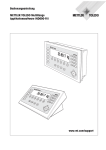
Wägeterminal ID30 / ID30 TouchScreen
www.mt.com/support
Produkte von METTLER TOLEDO stehen für höchste Qualität und Präzision. Sorgfältige
Behandlung gemäß dieser Anleitung und die regelmäßige Wartung und Überprüfung
durch unseren professionellen Kundendienst sichern die lange, zuverlässige Funktion
und Werterhaltung Ihrer Messgeräte. Über entsprechende Serviceverträge oder Kalibrierdienste informiert Sie gerne unser erfahrenes Serviceteam.
Bitte registrieren Sie Ihr neues Produkt unter www.mt.com/productregistration, damit
wir Sie über Verbesserungen, Updates und weitere wichtige Mitteilungen rund um Ihr
METTLER TOLEDO Produkt informieren können.
Unverzichtbare Services
Zuverlässige Performance Ihres
Applikationsterminals ID30
1
2
3
Registrieren Sie Ihr neues Terminal:
Wir empfehlen Ihnen, Ihre neue Wägeausrüstung auf
www.mt.com/productregistration zu registrieren, damit wir Sie über Verbesserungen, Updates und wichtige Mitteilungen bezüglich Ihres Produktes
informieren können.
Lernen Sie Ihre Wägeausrüstung kennen:
Ihre Betriebsingenieure sowie Ihr Wartungs- und Bedienpersonal sollten sich
mit der Anwender- und technischen Dokumentation vertraut machen, die
Ihrem neuen Terminal beiliegt. Stehen Ihnen diese Unterlagen nicht zur Verfügung, kontaktieren Sie diesbezüglich bitte Ihren örtlichen autorisierten
Serviceanbieter.
Wenden Sie sich in puncto Service an METTLER TOLEDO:
Der Wert einer Messung ist abhängig von deren Genauigkeit – eine nicht
mehr spezifikationsgemässe Waage führt zu Qualitäts- und Gewinneinbussen und einem erhöhten Haftungsrisiko. METTLER TOLEDOs termingerechter
Service gewährleistet die Genauigkeit der Wägeausrüstung und optimiert
deren Betriebs- und Lebensdauer.
Installation, Konfiguration, Integration und Schulung
Unsere Servicetechniker sind betriebsintern ausgebildete Wägespezialisten. Wir stellen – kostengünstig und termingerecht –
die Produktionsbereitschaft Ihrer Wägeausrüstung und die
erfolgreiche Schulung Ihrer Mitarbeiter sicher.
Dokumentation der Erstkalibrierung
Da die Installationsumgebung und Applikationsanforderungen
jeder Industriewaage variieren, muss diese einer Leistungsprüfung und -zertifizierung unterzogen werden. Unsere Kalibrierservices und -zertifikate dokumentieren die Genauigkeit, stellen
damit die Produktionsqualität sicher und bilden einen Leistungsnachweis im Rahmen des Qualitätssystems.
Regelmässige Kalibrierung und Wartung
Ein Kalibrierservicevertrag gewährleistet einen stets zuverlässigen Wägeprozess sowie eine Dokumentation, die geltenden
Vorschriften entspricht. Wir bieten eine Vielzahl von Serviceplänen an, die Ihren Anforderungen und Ihrem Budgetrahmen
entsprechen.
Auf Anforderung stellen wir Ihnen entsprechend qualifizierte Servicetechniker zur Verfügung, die zum vereinbarten Termin bei Ihnen
eintreffen und die benötigten Teile und Werkzeuge mitbringen.
Manual_ID30_DE_2P_070831.indd 1
31.08.2007 16:43:15
Modellnummer 1:
Unverzichtbare Services ID30
Seriennummer:
Autorisierter Servicepartner 2:
Telefonnummer des Servicepartners:
1) Modell- und Seriennummer des Produkts finden Sie auf dem Typenschild
2)Auf www.mt.com/contact finden Sie eine Aufstellung der Namen und Rufnummern autorisierter Servicepartner
Erweiterung Ihres ID30
Das PC-Applikationsterminal ID30 ist
ein äusserst leistungsfähiger PC mit
Wägefunktion. Durch seine hohe Schutzart ist es universell einsetzbar. Um die
Vorteile Ihres ID30 optimal nutzen zu
können, ist es äusserst wichtig, Software und Peripheriegeräte einzusetzen,
die für Ihre Anwendung geeignet sind.
METTLER TOLEDO Vertriebs- und Servicepartner unterstützen Sie bei der Auswahl, Installation, Konfiguration, dem
Anschluss und der Wartung Ihres ID30
mit den folgenden Hard- und Softwarelösungen:
Softwareanwendungen
von METTLER TOLEDO:
• FormWeigh.Net ® –
Rezeptursoftware
• FreeWeigh.Net ® –
Nettogewichtskontrolle
Kommunikation:
• Waagenschnittstellen
• Serielle Schnittstellen
• Parallele Datenschnittstellen
• Netzwerkschnittstellen
• Digitale I/O-Schnittstellen
Erweiterung:
• Steigerung der Prozessorleistung
• Erweiterung des Arbeitsspeichers
• PCI-Erweiterung
• Schnittstellenerweiterung
• Änderung des Betriebssystems
Zusätzliche Serviceleistungen,
welche die Konformität sowie
die lange Lebens- und Betriebsdauer der Wägeausrüstung
gewährleisten
Mit den unten genannten Serviceleistungen von METTLER TOLEDO sind Sie
in der Lage, nicht nur die gesetzlichen
Auflagen sondern auch die Vorgaben
Ihres Qualitätssystems zu erfüllen und
die Lebens- und Betriebsdauer Ihrer
Wägeausrüstung zu maximieren:
Regulatory-Compliance-Services:
• Gerätequalifizierung (IQ, OQ, PQ)
• Empfehlung und Unterstützung beim
Schreiben von SOPs
• Testzyklen mit Prüfgewichten in periodischen Abständen
Kalibrier- und Zertifizierservices:
• ISO9001- und ISO17025-konforme
Kalibrierung
• Bestimmung der Messunsicherheit
und der Mindesteinwaage
Proaktive Wartung und Reparatur:
• Umfassende Serviceverträge
• Wartung und Reparatur vor Ort
• Fernüberwachung und Reparaturverträge
• Softwaresupportverträge
Teile und Zubehör:
• Bodenstativ
• Wandhalterung
• Frontplatten-Einbausatz
• Barcodeleser
• Drucker
• Relaisbox
Technische Änderungen vorbehalten
© 08/2007 Mettler-Toledo AG
www.mt.com/serviceXXL
Manual_ID30_DE_2P_070831.indd 2
31.08.2007 16:43:16
ID30 / ID30 TouchScreen
Inhalt
Inhalt
Seite
1
1.1
1.2
1.3
1.4
1.5
Allgemeines ................................................................................
Wägeterminals ID30 / ID30 TouchScreen ........................................
Sicherheitshinweise.......................................................................
Aufbau ........................................................................................
Wartung / Reinigen .......................................................................
Entsorgung ..................................................................................
5
5
6
7
8
9
2
2.1
2.2
2.3
2.4
2.5
2.6
2.7
Inbetriebnahme ...........................................................................
Wägeterminal ID30 / ID30 TouchScreen aufstellen ...........................
Wägebrücken anschließen.............................................................
Wägeterminal ID30 / ID30 TouchScreen ans Netz anschließen ..........
ID30 / ID30 TouchScreen ein-/ausschalten ......................................
Beschilderung und Plombierung bei geeichten Wägebrücken .............
Inbetriebnahme der HMI-Box 17" in Verbindung mit einem PC ...........
Erweiterte Bildschirmeinstellungen (nur HMI-Box 17").......................
10
10
10
14
15
16
16
17
3
3.1
3.2
3.3
3.4
3.5
3.6
3.7
3.8
Waagenprogramm ScaleXPlorer ...................................................
Systemvoraussetzungen ................................................................
Bedienung des ScaleXPlorer...........................................................
Wägen mit dem ScaleXPlorer (Applikations-Modus) .........................
Festwertspeicher bearbeiten ...........................................................
Info abrufen .................................................................................
Terminaleinstellungen bearbeiten ....................................................
Waageneinstellungen bearbeiten ....................................................
Interfaceeinstellungen bearbeiten ....................................................
21
21
22
25
31
32
33
34
36
4
4.1
4.2
4.3
Schnittstellenbeschreibung ..........................................................
MMR-Befehlssatz ..........................................................................
METTLER TOLEDO SICS-Befehlssatz ................................................
METTLER TOLEDO Continuous Mode ...............................................
48
48
59
72
5
5.1
5.2
5.3
Applikationsblöcke ......................................................................
Syntax und Formate ......................................................................
Applikationsblöcke TERMINAL, WAAGE ............................................
Applikationsblöcke INTERFACE .......................................................
74
74
77
81
6
6.1
6.2
6.3
6.4
Technische Daten ........................................................................
Technische Daten ID30 / ID30 TouchScreen HMI-Box .......................
Technische Daten Elo-Box .............................................................
Maßzeichnungen mechanisches Zubehör ........................................
Technische Daten Interfacemodule ..................................................
84
84
87
89
95
7
7.1
7.2
7.3
Zubehör ...................................................................................... 101
Interfacemodule ............................................................................ 101
Ausstattungsoptionen .................................................................... 102
Weiteres Zubehör .......................................................................... 103
Bedienungsanleitung/Installationsanleitung
22007421E
08/03
3
ID30 / ID30 TouchScreen
Inhalt
8
8.1
8.2
8.3
4
Vorbereitung und Montage von Interfacemodulen..........................
Sicherheitshinweise ......................................................................
Interfacemodule konfigurieren ........................................................
Interfacemodule einbauen..............................................................
Bedienungsanleitung/Installationsanleitung
22007421E
104
104
104
106
08/03
ID30 / ID30 TouchScreen
1
Allgemeines
Allgemeines
1.1
Wägeterminals ID30 / ID30 TouchScreen
Die Wägeterminals ID30 / ID30 TouchScreen sind frei programmierbare industrietaugliche Wägeterminals. Damit bieten sich Ihnen die flexiblen Nutzungsmöglichkeiten eines PCs im staub- und spritzwassergeschützten Gehäuse gemäß IP69.
In Verbindung mit dem umfangreichen Zubehör können Sie sich ein Wägesystem
zusammenstellen, das ideal an die Bedürfnisse Ihres Betriebs angepasst ist.
Wägeterminals ID30 / ID30 TouchScreen bestehen immer aus den beiden Komponenten HMI-Box und Elo-Box.
Die HMI-Box ist die Bedieneinheit mit TFT-Farb-Display und Folientastatur. Wahlweise ist die HMI-Box auch mit TouchScreen erhältlich.
Die Elo-Box enthält einen leistungsfähigen Industrie-PC und die Wägeelektronik. Der
Industrie-PC ist einfach skalierbar (CPU, RAM). Durch Einbau entsprechender Interfacemodule können bis zu 3 Wägebrücken angeschlossen werden.
Es können insgesamt bis zu 10 Interfacemodule in die Elo-Box eingebaut werden.
HMI-Box und Elo-Box sind über ein bis zu 5-m-langes Kabel verbunden.
Die HMI-Box 17" kann auch als IP69K-geschütztes Bedieninterface mit Folientastatur und TouchScreen an einen PC angeschlossen werden.
Bedienungsanleitung/Installationsanleitung
22007421E
08/03
5
Allgemeines
ID30 / ID30 TouchScreen
Dokumentation
Diese Anleitung enthält alle Informationen zu den Wägeterminals ID30 / ID30
TouchScreen inklusive der Informationen zu allen Interfacemodulen, unabhängig von
Ihrer bestellten Konfiguration.
Neben dieser Anleitung erhalten Sie zusätzliche Dokumentationen für das eingesetzte
Betriebssystem und für bestimmtes Zubehör.
Wenn Sie die Wägeterminals selbst programmieren wollen, finden Sie die notwendigen Informationen in der Anleitung "ID30 / ID30 TouchScreen Programming Manual"
(Bestell-Nr. 22007427). Diese Beschreibung enthält auch weitere Details, z. B. zur
Prüfung der Waagenfunktionen.
1.2
Sicherheitshinweise
▲ Die Wägeterminals ID30 / ID30 TouchScreen nicht in explosionsgefährdeten
Bereichen betreiben.
▲ Das Display des Wägeterminals ID30 TouchScreen besteht nicht aus bruchsicherem Glas, sondern aus berührungssensitivem Kunststoff. Deshalb Schläge und
Stöße vermeiden und die Reinigungshinweise beachten.
▲ Zur Vermeidung von Unfällen darf das Gerät nur von geschultem Kundendienstpersonal geöffnet werden.
▲ Gerät nur im ausgeschalteten Zustand transportieren, da sonst die Festplatte
beschädigt werden kann.
▲ Elo-Box und HMI-Box dürfen nur in ausgeschaltetem Zustand getrennt oder
miteinander verbunden werden.
6
Bedienungsanleitung/Installationsanleitung
22007421E
08/03
ID30 / ID30 TouchScreen
Allgemeines
1.3
Aufbau
1.3.1
HMI-Box
13
12
11
1
10
2
9
3
4
5
6
7
8
14
15
16
1
Display
2
Funktionstasten
3
Ein-/Ausschalttaste
Achtung
Vor dem Ausschalten unbedingt Betriebssystem herunterfahren!
4
Taste zur Bildschirmjustierung (Display Setup), nur bei 17"-Ausführung
5
Waagenumschalt-Taste
6
Nullstell-Taste
7
Tara-Taste
8
Taravorgabe-Taste
9
Befehls-Tasten
10 Cursor-Tasten und Tabulator-Taste
11 Backspace-Taste
12 ENTER-Taste
13 Zehnertastatur mit Dezimalpunkt und Leerzeichen
14 USB-Anschlüsse
15 Anschluss Elo-Box bzw. PC
16 Netzkabel, nur für 17"-Ausführung
Bedienungsanleitung/Installationsanleitung
22007421E
08/03
7
Allgemeines
ID30 / ID30 TouchScreen
1.3.2
Elo-Box
1
5
1.4
2
4
3
1
X1 – X5: Schnittstellenanschlüsse PC
2
Anschluss HMI-Box
3
Netzkabel
4
X6 – X8: Wägebrückenanschlüsse oder Schnittstellenanschlüsse
Waagenelektronik
5
X9 – X10: Schnittstellenanschlüsse Waagenelektronik
Wartung / Reinigen
ACHTUNG
▲ Keine konzentrierten Säuren und Laugen oder aggressive Lösungsmittel verwenden.
▲ Bei Nassreinigung müssen nicht benutzte Schnittstellenbuchsen mit Abdeckkappen verschlossen sein.
▲ Das Display des Wägeterminals ID30 TouchScreen besteht nicht aus bruchsicherem Glas, sondern aus berührungssensitivem Kunststoff. Deshalb nicht mit
einem Schleifschwamm reinigen.
Reinigen
➜ Fettflecken und hartnäckige Schmutzränder mit handelsüblichen Spül- bzw. Glasreinigungsmitteln beseitigen.
8
Bedienungsanleitung/Installationsanleitung
22007421E
08/03
ID30 / ID30 TouchScreen
Allgemeines
1.5
Entsorgung
In Übereinstimmung mit den Anforderungen der Europäischen Richtlinie 2002/96 EG
über Elektro- und Elektronik-Altgeräte (WEEE) darf dieses Gerät nicht mit dem Hausmüll entsorgt werden. Sinngemäß gilt dies auch für Länder außerhalb der EU entsprechend den geltenden nationalen Regelungen.
➜ Bitte entsorgen Sie dieses Produkt gemäß den örtlichen Bestimmungen in einer
getrennten Sammlung für Elektro- und Elektronikgeräte.
Bei allfälligen Fragen wenden Sie sich bitte an die zuständige Behörde oder den Händler, bei dem Sie dieses Gerät erworben haben.
Bei Weitergabe dieses Geräts (z. B. für private oder gewerbliche/industrielle Weiternutzung) ist diese Bestimmung sinngemäß weiterzugeben.
Vielen Dank für Ihren Beitrag zum Schutz der Umwelt.
Bedienungsanleitung/Installationsanleitung
22007421E
08/03
9
Inbetriebnahme
2
ID30 / ID30 TouchScreen
Inbetriebnahme
2.1
Wägeterminal ID30 / ID30 TouchScreen aufstellen
ACHTUNG
Zerstörungsgefahr
➜ Elo-Box und HMI-Box nur in ausgeschaltetem Zustand trennen oder miteinander
verbinden.
2.1.1
Tischversion
➜ HMI-Box und Elo-Box am gewünschten Ort aufstellen und mit dem mitgelieferten
Kabel verbinden.
2.1.2
Wandversion
Wenn die HMI-Box an der Wand montiert werden soll, muss das Gehäuse der HMIBox um 180° gedreht werden.
1. HMI-Box mit der Frontseite auf eine weiche Unterlage legen.
2. Alle Schrauben lösen und Rückwand mit Dichtung abnehmen.
3. Rückwand mit Dichtung um 180° gedreht wieder auf die Gehäuserückseite legen
und ausrichten.
4. HMI-Box mit allen Schrauben schließen.
5. Stativ an der Wand montieren, Bohrmaße siehe Maßzeichnung auf Seite 86.
6. Elo-Box am gewünschten Ort aufstellen und mit dem mitgelieferten Kabel mit der
HMI-Box verbinden.
2.2
Wägebrücken anschließen
Hinweis
Zur Inbetriebnahme des Wägeterminals ID30 mit mehreren Wägebrücken wenden Sie
sich bitte an den METTLER TOLEDO Service.
2.2.1
Wägebrücken der Reihen D, K, M und N anschließen
Voraussetzung
Zum Anschluss von Wägebrücken der Reihen D, K, M und N wird das Interfacemodul IDNet benötigt, siehe Abschnitt 7.1.
Falls noch kein Interfacemodul IDNet eingebaut ist, siehe Abschnitt 8.3.2.
Vorgehen
1. Wägebrücke aufstellen, siehe Installationsanleitung der Wägebrücke.
2. Wägebrückenkabel zur Elo-Box verlegen.
3. Wägebrückenstecker an der Waagen-Schnittstelle (IDNet) der Elo-Box einstecken.
10
Bedienungsanleitung/Installationsanleitung
22007421E
08/03
ID30 / ID30 TouchScreen
2.2.2
Inbetriebnahme
Waagen der Reihen B, AG, SG, PR und SR anschließen
Voraussetzung
Zum Anschluss von Waagen der Reihen B, AG, SG, PR und SR werden das
Anschlussset LC-IDNet-B bzw. LC-IDNet-R/G und das Interfacemodul IDNet benötigt, siehe Abschnitt 7.1.
Falls noch kein Interfacemodul IDNet eingebaut ist, siehe Abschnitt 8.3.2.
Vorgehen
1. Waage aufstellen, siehe Bedienungsanleitung der Waage.
2. Anschlussset an der Waage anschließen und Schnittstellenkabel zur Elo-Box verlegen.
3. Schnittstellenkabel an der Waagen-Schnittstelle (IDNet) der Elo-Box einstecken.
2.2.3
Waagen der Reihen Viper, AB-S, PB-S, SB, PG-S, AX, MX und UMX anschließen
Voraussetzung
Waagen der Reihen Viper, AB-S, PB-S, SB, PG-S, AX, MX und UMX wird das Interfacemodul RS232 benötigt, siehe Abschnitt 7.1.
Falls noch kein Interfacemodul RS232 eingebaut ist, siehe Abschnitt 8.3.2.
Vorgehen
1. Waage aufstellen, siehe Bedienungsanleitung der Waage.
2. Schnittstellenkabel zur Elo-Box verlegen.
3. Schnittstellenstecker an die serielle Schnittstelle (RS232) der Elo-Box einstecken.
2.2.4
Analogwägebrücken anschließen
Voraussetzung
Zum Anschluss von Analogwägebrücken wird das Interfacemodul AnalogScale
benötigt, siehe Abschnitt 7.1.
Max. 2 Analogwägebrücken können an die Elo-Box angeschlossen werden.
Falls noch kein Interfacemodul AnalogScale eingebaut ist, siehe Abschnitt 8.3.3.
VORSICHT
➜ Vor Beginn der Anschlussarbeiten den Netzstecker ziehen.
Wägebrücke aufstellen
1. Wägebrücke aufstellen, siehe Installationsanleitung der Wägebrücke.
2. Wägebrückenkabel zur Elo-Box verlegen.
Bedienungsanleitung/Installationsanleitung
22007421E
08/03
11
Inbetriebnahme
ID30 / ID30 TouchScreen
Wägebrücken-Anschlusskabel vorbereiten
1. Kabelenden ca. 110 mm abisolieren und Kabelschirm auf 6 mm kürzen.
2. Aderenden ca. 7 mm abisolieren und verdrillen.
3. Aderendhülsen aufstecken und mit einer Crimpzange festpressen. Die Kabelenden dürfen dabei nicht über die Aderendhülsen hinausreichen.
Kabelverschraubung am Wägebrückenkabel anschließen
CE-Konformität
Bei längeren Anschlusskabeln sind Schirmungsmaßnahmen gegen Ein- und
Abstrahlung von Störungen besonders wichtig.
Nur bei sorgfältiger Installation und Verdrahtung aller angeschlossenen Peripheriegeräte, Wägebrücken und Wägezellen werden die geforderten Störfestigkeitsklassen
erreicht. Dazu muss die Schirmung beidseitig fachgerecht angeschlossen sein.
Die CE-Konformität des Gesamtsystems liegt in der Verantwortung des Inbetriebnehmers.
Geeichte Wägebrücken
Geeichte Wägebrücken benötigen die Identcard, die vor Anschluss an das Wägeterminal über das Anschlusskabel montiert werden muss. Außerdem muss der Print
AnalogScale-ID30 plombiert werden.
Zur Beschilderung und Eichung Ihres Wägesystems wenden Sie sich bitte an den
METTLER TOLEDO Service.
1. Plombierhülse (1), Überwurfmutter (2), Scheibe (3), Formdichtung (4) und
Kontaktscheibe mit großer Bohrung (5) über die Kabelummantelung schieben.
Falls sich dabei Schirmgeflechtadern lösen, dürfen diese keine elektrisch leitenden Anlagenteile berühren!
12
Bedienungsanleitung/Installationsanleitung
22007421E
08/03
ID30 / ID30 TouchScreen
Inbetriebnahme
2. Freiliegenden Schirm entflechten.
3. Formdichtung (4) und Kontaktscheibe (5) bis zum Rand der Kabelummantelung
vorschieben und Schirm anlegen.
4. Kontaktscheibe mit kleiner Bohrung (6) so über die Adern schieben, dass sich
der Schirm zwischen den beiden Kontaktscheiben befindet.
5. Wenn die Schirmadern länger sind als der Durchmesser der Kontaktscheiben,
Schirmadern auf den Durchmesser der Kontaktscheiben kürzen.
6. Formdichtung mit Kabel in die Verdrehsicherung des Metallgehäuses (7) einführen.
7. Überwurfmutter auf das Metallgehäuse aufschrauben, noch nicht festziehen.
Kabel anschließen
1. Elo-Box öffnen, siehe Abschnitt 8.3.1.
2. Stecker (8) vom Analog-Print abziehen und die Adern des Wägebrückenkabels
wie folgt am Stecker anklemmen:
Farbe bei METTLER TOLEDO Analog-Wägebrücken
mehrere Wägezellen
eine Wägezelle
Pin
Belegung
D...-T, N...-T, RWM,
SPIDER floor
DB...-T, DCC...-T,
HBM-Zelle
SPIDER bench,
TEDEA-Zelle
MTSP 785/795/805
1
+ EXC
grau
blau
grün
grün
2
+ SEN
gelb
grün
blau
blau
3
+ SIG
weiß
weiß
rot
weiß
4
–
–
–
–
–
5
– SIG
braun
rot
weiß
rot
6
– SEN
grün
grau
braun
braun
7
– EXC
blau
schwarz
schwarz
schwarz
Bedienungsanleitung/Installationsanleitung
22007421E
08/03
13
Inbetriebnahme
ID30 / ID30 TouchScreen
Hinweis
➜ Wenn das Kabel der anzuschließenden Wägebrücke nur 4 Adern hat, folgende
Klemmenpaare mit einer Drahtbrücke verbinden:
– Klemme 1 und 2 (+ EXC und + SEN)
– Klemme 6 und 7 (– SEN und – EXC)
3. Stecker am Analog-Print einstecken und Kabelverschraubung festziehen.
4. Kabel am Buchsenprint und am Analog-Print einstecken.
5. Plombierhülse aufstecken und mit dem Sicherungsstift sichern. Die Plombierhülse muss leicht drehbar sein.
6. Analog-Print mit Schiebemarken auf dem Steckerfixierwinkel plombieren.
7. Elo-Box schließen, siehe Abschnitt 8.3.5.
2.3
Wägeterminal ID30 / ID30 TouchScreen ans Netz anschließen
VORSICHT
Zerstörungsgefahr!
➜ Stellen Sie den Netzanschluss erst her, wenn HMI-Box und Elo-Box miteinander
verbunden sind und alle anderen Anschlüsse an der Elo-Box hergestellt sind.
VORSICHT
Das Wägeterminal ID30 / ID30 TouchScreen arbeitet nur korrekt bei Netzspannungen
von 100 V bis 240 V AC.
➜ Stellen Sie sicher, dass die Netzspannung am Aufstellort in diesem Bereich liegt.
➜ Stellen Sie sicher, dass die Netzsteckdose geerdet und leicht zugänglich ist, da
sich das Wägeterminal ID30 / ID30 TouchScreen nur durch Ziehen des Netzsteckers vollständig vom Netz trennen lässt.
Anschließen
mit HMI-Box 12,1"
mit HMI-Box 17"
➜ Netzstecker des Wägeterminals ID30 / ID30 TouchScreen in eine Netzsteckdose
stecken.
1. Netzstecker der HMI-Box 17" in eine Netzsteckdose stecken.
2. Netzstecker der Elo-Box in eine Netzsteckdose stecken.
Nach dem Anschließen
➜ Zum Starten von Betriebssystem und ScaleXPlorer die Ein-/Ausschalttaste drücken.
14
Bedienungsanleitung/Installationsanleitung
22007421E
08/03
ID30 / ID30 TouchScreen
Inbetriebnahme
Bildschirm justieren (nur 17"-Ausführung)
➜ Nach dem Anschließen einmal die Tasten
und Elo-Box aufeinander abzustimmen.
und F2 drücken, um Bildschirm
Während der Abstimmung wird AUTO ADJUST am Bildschirm angezeigt. Wenn diese
Anzeige verschwindet, ist der Vorgang abgeschlossen. Bildschirm und Elo-Box sind
optimal aufeinander abgestimmt.
Hinweis
Erweiterte Bildschirmeinstellungen sind in Abschnitt 2.7 beschrieben.
2.4
ID30 / ID30 TouchScreen ein-/ausschalten
VORSICHT
Zerstörungsgefahr!
➜ Ein-/Ausschalttaste erst drücken, wenn die Aufforderung dazu erscheint.
2.4.1
Ausschalten
➜ Applikation(en) beenden und Betriebssystem herunterfahren.
– oder –
➜ Im Navigationsfenster des ScaleExplorers "Beenden -> System" wählen und mit
JA bestätigen.
Das Gerät schaltet automatisch ab.
2.4.2
Einschalten
➜ Ein-/Ausschalttaste drücken.
Das Betriebssystem läuft hoch und ScaleXPlorer wird gestartet.
Bedienungsanleitung/Installationsanleitung
22007421E
08/03
15
Inbetriebnahme
ID30 / ID30 TouchScreen
2.5
Beschilderung und Plombierung bei geeichten Wägebrücken
Identcode
Über den Identcode kann bei geeichten Wägebrücken geprüft werden, ob die Wägebrücke seit der letzten Eichung manipuliert wurde. Der Identcode kann jederzeit am
Terminal angezeigt werden, siehe Abschnitt 3.3.10.
Bei der Eichung wird der aktuell angezeigte Identcode festgehalten und plombiert.
Bei jeder Änderung der Konfiguration erhöht sich der Identcode, der angezeigt wird.
Er stimmt dann nicht mehr mit dem plombierten Identcode überein; die Eichung ist
nicht mehr gültig.
Eichung vornehmen
Zur Beschilderung und Eichung Ihres Wägesystems wenden Sie sich bitte an den
METTLER TOLEDO Service oder an Ihre lokale Eichbehörde.
Eichung prüfen
1. Identcode anzeigen, siehe Seite 31. Bei nichteichfähigen Wägebrücken wird kein
Wert angezeigt, sondern: CODE ===.
2. Angezeigten Identcode mit dem plombierten Identcode auf der Identcard vergleichen.
Nur wenn beide Werte identisch sind, ist die Eichung des Wägesystems gültig.
M
Elo-Box
2.6
HMI-Box
Inbetriebnahme der HMI-Box 17" in Verbindung mit einem PC
Zum Anschluss der HMI-Box 17" an einen PC wird ein spezielles Anschlusskabel
benötigt, siehe Abschnitt 7.3.
1. HMI-Box aufstellen oder an der Wand montieren, siehe Abschnitt 2.1.
2. HMI-Box und PC mit dem speziellen Anschlusskabel verbinden.
3. PC einschalten und den mitgelieferten Treiber installieren.
4. Nach Abschluss der Installation einmal die Tasten
Bildschirm und PC aufeinander abzustimmen.
und F2 drücken, um
Während der Abstimmung wird AUTO ADJUST am Bildschirm angezeigt. Wenn diese
Anzeige verschwindet, ist der Vorgang abgeschlossen. Bildschirm und PC sind optimal aufeinander abgestimmt.
Hinweis
Erweiterte Bildschirmeinstellungen sind in Abschnitt 2.7 beschrieben.
16
Bedienungsanleitung/Installationsanleitung
22007421E
08/03
ID30 / ID30 TouchScreen
Inbetriebnahme
2.7
Erweiterte Bildschirmeinstellungen (nur HMI-Box 17")
Zur individuellen Einstellung des Bildschirms verfügt die HMI-Box 17" über ein OnScreen-Display (OSD).
2.7.1
Bedienung des OSD
Die Bedienung des OSD geschieht mit der Taste
grundsätzlich wie folgt verfahren:
und F1, F2, F3, F4. Dabei
➜ Taste
drücken und gedrückt halten und dann eine der Funktionstasten F1,
F2, F3, F4 drücken.
Einstieg ins OSD
➜ Taste
und F1 drücken.
Das Hauptmenü erscheint.
AUTO-SETUP
RESET
OSD HORIZONTALE LAGE
OSD VERTIKALE LAGE
OSD TRANSPARENZ
Menu
Bedienungsanleitung/Installationsanleitung
EINGABE
22007421E
08/03
- +
WÄHLEN
17
Inbetriebnahme
ID30 / ID30 TouchScreen
Bedienung des OSD
Zur Bedienung des OSD stehen folgende Tastenkombinationen zur Verfügung:
+ F1
Funktion "Enter":
Menü/Menüpunkt aktivieren, Einstellung übernehmen
+ F2
OSD beenden
+ F3
Menü (Symbol): nach links
Menüpunkt/Einstellung: nach oben/Wert erniedrigen:
+ F4
Menü (Symbol): nach rechts
Menüpunkt/Einstellung: nach unten/Wert erhöhen
Beispiel: Kontrasteinstellung
1. Tasten
und F4 drücken, um zum Bildmenü zu gelangen.
2. Tasten
und F1 drücken, um das Bildmenü zu aktivieren.
Der erste Menüpunkt HELLIGKEIT ist farbig markiert.
3. Tasten
und F4 drücken, um zum Menüpunkt KONTRAST zu gelangen.
4. Tasten
und F1 drücken, um den Menüpunkt KONTRAST zu aktivieren.
Die aktuelle Einstellung wird angezeigt.
5. Mit den Tasten
OSD beenden
2.7.2
Die Menüleiste
und F3/F4 den Kontrastwert verringern/erhöhen.
6. Tasten
und F1 drücken, um den geänderten Kontrastwert zu übernehmen.
➜ Tasten
und F2 drücken.
Beschreibung des OSD
In der Menüleiste sind die Menüs durch Symbole dargestellt.
Hauptmenu
Position und Phase
Bildeinstellungen
Sprache
Farbe
Eingangssignal
Information
Im Folgenden sind nur die zusammen mit dem ID30 relevanten Menüpunkte erläutert.
18
Bedienungsanleitung/Installationsanleitung
22007421E
08/03
ID30 / ID30 TouchScreen
Hauptmenü
Bildeinstellungen
Position und Phase
Sprache
Farbe
Information
Eingangssignal
Inbetriebnahme
In diesem Menü lassen sich folgende Einstellungen vornehmen:
AUTO-SETUP
Automatischer Abgleich
RESET
Stellt u.a. Kontrast auf 50 % und Helligkeit auf 100 %
Dies entspricht nicht der Werkseinstellung!
OSD HORIZONTALE LAGE
OSD VERTIKALE LAGE
OSD TRANSPARENZ
In diesem Menü lassen sich folgende Einstellungen vornehmen:
HELLIGKEIT
Einstellung der Helligkeit; Werkseinstellung: 50 %
KONTRAST
Einstellung des Kontrasts; Werkseinstellung: 50 %
TV CONFIG
In diesem Menü lassen sich folgende Einstellungen vornehmen:
H-V-POSITION
Feineinstellung der horizontalen und vertikalen Position
PHASE / TAKT
Feineinstellung des Bildes
SCHÄRFE
Feineinstellung des Bildes
Folgende Sprachen können gewählt werden:
In diesem Menü sollten keine Einstellungen vorgenommen werden.
9300K
6500K
BENUTZER MODUS
In diesem Menü sind keine Einstellungen möglich. Die Anzeige dient ausschließlich
zur Information
MODELLNUMMER
: CLT017
H. FREQUENZ
: 63.9KHZ
V. FREQUENZ
: 59.9HZ
AUFLÖSUNG
: 1280X1024
In diesem Menü muss immer ANALOG ausgewählt sein.
ANALOG
DIGITAL
AV
S-VIDEO
Bedienungsanleitung/Installationsanleitung
22007421E
08/03
19
Inbetriebnahme
ID30 / ID30 TouchScreen
2.7.3
Schnelleinstellungen
Die wichtigsten Bildschirmeinstellungen können jederzeit direkt aufgerufen werden.
Auto-Setup
➜ Die Tasten
und F2 drücken, um Bildschirm und Elo-Box oder PC automatisch aufeinander abzustimmen.
Während der Abstimmung wird AUTO ADJUST am Bildschirm angezeigt. Wenn diese
Anzeige verschwindet, ist der Vorgang abgeschlossen. Bildschirm und Elo-Box oder
PC sind optimal aufeinander abgestimmt.
Kontrasteinstellung
1. Tasten
und F3 drücken, um direkt zur Kontrasteinstellung zu gelangen.
2. Mit den Tasten
und F3/F4 den Kontrastwert verringern/erhöhen.
3. Tasten
und F2 drücken, um den geänderten Kontrastwert zu übernehmen
und die Kontrasteinstellung zu beenden.
Helligkeitseinstellung
1. Tasten
und F4 drücken, um direkt zur Helligkeitseinstellung zu gelangen.
2. Mit den Tasten
und F3/F4 den Helligkeitswert verringern/erhöhen.
3. Tasten
und F2 drücken, um den geänderten Helligkeitswert zu übernehmen und die Helligkeitseinstellung zu beenden.
20
Bedienungsanleitung/Installationsanleitung
22007421E
08/03
ID30 / ID30 TouchScreen
3
Waagenprogramm ScaleXPlorer
Waagenprogramm ScaleXPlorer
Mit dem Waagenprogramm ScaleXPlorer können die Wägeterminals ID30 mit Wägebrücke(n) zum einfachen Verwiegen eingesetzt werden. Dabei stehen Ihnen die
Grundfunktionen Nullstellen, Tarieren und Taravorgabe sowie 4 Identifikationstasten
zur Verfügung.
Die Gewichtswerte Brutto / Netto / Tara werden mit Identifikationsdaten sowie Datum
und Uhrzeit auf der Festplatte des Wägeterminals gespeichert. Diese Daten können
z. B. über das Netzwerk abgerufen und in Ihr Warenwirtschaftssystem eingebunden
werden.
Die analoge Anzeige DeltaTrac erleichtert das Ablesen der Wägeergebnisse.
3.1
Systemvoraussetzungen
Installation
• Die Software muss mit Administrator-Rechten installiert werden.
• Die ODBC-Administration muss zugelassen sein.
• Der Zugriff auf COM4 muss erlaubt sein.
Registry-Eintrag
HKEY-LOCAL-MACHINE\\SOFTWARE, alle Rechte
Verzeichnisse und Rechte
Zielverzeichnis (Standard: c:\Programme)
c:\windows\fonts
c:\windows\system32
c:\windows\system 32\drivers
c:\MettlerToledo
c:\
Bedienungsanleitung/Installationsanleitung
22007421E
08/03
alle Rechte
alle Rechte
alle Rechte
alle Rechte
alle Rechte
alle Rechte
(nicht mehr notwendig ab ScaleEngineServer Version 1.10 und ScaleXPlorer Version 1.11)
21
Waagenprogramm ScaleXPlorer
3.2
ID30 / ID30 TouchScreen
Bedienung des ScaleXPlorer
ScaleXPlorer wird über eine Navigationsleiste am linken Bildschirmrand gesteuert.
ScaleXPlorer startet im Applikations-Modus (Wägemodus) mit ausgeblendeter Navigationsleiste.
3.2.1
ScaleXPlorer starten
Nach dem Einschalten des ID30 startet ScaleXPlorer automatisch. Falls ScaleXPlorer
in der Zwischenzeit beendet wurde, wie folgt vorgehen.
Bedienung mit Maus
➜ Verknüpfung "ScaleXPlorer" auf dem Desktop doppelklicken.
– oder –
➜ "START -> ScaleXPlorer" wählen.
ScaleXPlorer startet im Applikations-Modus, das Applikationsfenster erscheint bildschirmfüllend.
Bedienung an der HMI-Box
1. Windows-Taste drücken.
Das Windows-Startfenster erscheint.
2. Mit den Cursor-Tasten "ScaleXPlorer" wählen und mit 8 bestätigen.
ScaleXPlorer startet im Applikations-Modus, das Applikationsfenster erscheint bildschirmfüllend.
22
Bedienungsanleitung/Installationsanleitung
22007421E
08/03
ID30 / ID30 TouchScreen
3.2.2
Waagenprogramm ScaleXPlorer
Applikationsfenster mit Navigationsleiste im ScaleXPlorer
2
Applikation
Festwertspeicher
Info
Einstellungen
Beenden
Hilfe
4
3
5 6 7
ID30 - Base v 1.03
1-Feb-2003 10.10 AM
e=d
8
9
10
>|1|<
1
1
11
12
13
14
15
16
1
Navigationsleiste
2
Symbol * für Werte in höherer Auflösung oder in der zweiten Einheit
"Netto" erscheint, wenn ein Tarawert gespeichert ist
3
Versionsanzeige
4
(Netto-)Gewichtsanzeige
5
Anzeige des Eichwerts
6
Gewichtseinheit
~ erscheint, solange der Gewichtswert noch nicht stabil ist
7
Waagennummer und Bereichsnummer
8
Datum und Uhrzeit
9
Bruttogewichtsanzeige
10 Taragewichtsanzeige
11 Eichdaten
12 DeltaTrac-Anzeige
13 Feld für weitere Anzeigen, Eingabeaufforderungen
14 Zeile für Statusmeldungen
15 Anzeige UPS (Updates pro Sekunde)
16 Belegung der Funktionstasten F1 ... F8
3.2.3
Navigationsleiste öffnen
➜ Im Applikations-Modus Taste tF (F1) drücken,
am linken Bildschirmrand erscheint die Navigationsleiste.
Bedienungsanleitung/Installationsanleitung
22007421E
08/03
23
Waagenprogramm ScaleXPlorer
3.2.4
ID30 / ID30 TouchScreen
Navigationsleiste schließen
1. Applikations-Modus wählen.
2. Taste Fu (F1) drücken.
Die Navigationsleiste verschwindet, das Applikationsfenster ist wieder bildschirmfüllend.
3.2.5
Zwischen Navigationsleiste und Eingabefenstern wechseln
Zum Wechsel zwischen Navigationsleiste und Eingabefenstern steht die Taste F1
(tF bzw. Fu) zur Verfügung.
3.2.6
Navigation im ScaleXPlorer
3.2.7
Taste
Funktion in der Navigationsleiste Funktion in Eingabefenstern
<
Eine Ebene höher wechseln
Aufklappfenster schließen
>
Eine Ebene tiefer wechseln
Aufklappfenster öffnen
∧
Einen Eintrag nach oben wechseln
∨
Einen Eintrag nach unten wechseln
F
–
Zum nächsten Parameter wechseln
8
–
(alpha-)numerische Eingabe
bestätigen
Wählen aus den möglichen Werten
eines Parameters
Hilfefunktion im ScaleXplorer
Im ScaleXPlorer ist diese Bedienungsanleitung/Installationsanleitung im Format .PDF
hinterlegt.
Hilfe aufrufen
➜ In der Navigationsleiste "Hilfe" wählen und Taste Öffnen drücken.
Acrobat Reader startet und öffnet das gewählte Dokument mit eingeblendeten
Lesezeichen.
24
Bedienungsanleitung/Installationsanleitung
22007421E
08/03
ID30 / ID30 TouchScreen
Waagenprogramm ScaleXPlorer
Navigation in Acrobat Reader
Funktion
Taste(n)
Navigation im Dokumentfenster
Blättern
<, >
Scrollen
∧, ∨
Links anzeigen
F
Zum markierten Linkziel springen
8
Lesezeichen ausblenden / Wechsel zur Lesezeichenleiste
F5
Navigation in der Lesezeichenleiste Analog zum ScaleXPlorer
<, >,
∧, ∨, 8
Wechsel zwischen Acrobat Reader und ScaleXPlorer
Alt + F
Hilfe beenden
➜ Mit Alt + F zum ScaleXPlorer wechseln und Taste Schließen drücken.
Acrobat Reader wird beendet und ScaleXPlorer wechselt in den Applikationsmodus.
3.3
3.3.1
Wägen mit dem ScaleXPlorer (Applikations-Modus)
Nullstellen
Die Funktion Nullstellen korrigiert den Einfluss leichter Verschmutzungen auf der Lastplatte.
Bei zu großen Verschmutzungen, die nicht mehr durch Nullstellen ausgeglichen werden können, zeigt die Anzeige AUSSER BEREICH an.
Manuelles Nullstellen
1. Wägebrücke entlasten.
2. Nullstell-Taste drücken.
Die Anzeige zeigt 0,000 kg an.
Automatisches Nullstellen
Bei geeichten Wägebrücken wird automatisch bei entlasteter Wägebrücke der Nullpunkt der Wägebrücke korrigiert.
Das automatische Nullstellen (AutoZero) kann bei nicht-eichfähigen Wägebrücken
unter "Einstellungen -> Waage -> Waage 1 (2, 3)" ausgeschaltet werden.
3.3.2
Tarieren
Manuelles Tarieren
1. Leeren Behälter auflegen.
2. Tara-Taste drücken.
Das Taragewicht wird gespeichert und die Nettogewichtsanzeige auf Null gestellt.
Brutto- und Taragewicht werden seitlich kleiner dargestellt.
Bedienungsanleitung/Installationsanleitung
22007421E
08/03
25
Waagenprogramm ScaleXPlorer
ID30 / ID30 TouchScreen
Hinweise
• Bei entlasteter Wägebrücke wird das gespeicherte Taragewicht mit negativem Vorzeichen angezeigt.
• Die Wägebrücke speichert nur einen Tarawert.
Automatisches Tarieren
Voraussetzung
Automatisches Tarieren (AutoTara) muss unter "Einstellungen -> Waage -> Waage 1
(2, 3)" eingeschaltet sein.
➜ Leeren Behälter auflegen.
Das Behältergewicht wird automatisch gespeichert und die Nettogewichtsanzeige
auf Null gestellt.
Brutto- und Taragewicht werden seitlich kleiner dargestellt.
Hinweis
Bei entlasteter Wägebrücke wird das gespeicherte Taragewicht gelöscht.
3.3.3
Taragewicht vorgeben
Direkte Eingabe
1. Taravorgabe-Taste drücken.
2. Taragewicht (Behältergewicht) eingeben.
3. Mit 8 Tara-Wert in der angezeigten Einheit bestätigen.
– oder –
– Mit F zur Einheit wechseln,
– mit der Taste Liste das Menü zur Auswahl der Einheit öffnen,
– Einheit wählen und mit 8 bestätigen.
Das Nettogewicht wird bezogen auf das vorgegebene Taragewicht angezeigt.
Brutto- und Taragewicht werden seitlich kleiner dargestellt.
Hinweis
Bei entlasteter Wägebrücke wird das eingegebene Taragewicht mit negativem Vorzeichen angezeigt.
Tara-Fix übernehmen
Das ID30 hat 999 Tara-Festwertspeicher für oft verwendete Taragewichte, die unter
"Festwertspeicher -> Tara-Fix" programmiert werden können.
1. Speichernummer eingeben: 1 ... 999.
2. Taravorgabe-Taste drücken.
Das Nettogewicht wird bezogen auf das abgerufene Taragewicht angezeigt.
Brutto- und Taragewicht werden seitlich kleiner dargestellt.
26
Bedienungsanleitung/Installationsanleitung
22007421E
08/03
ID30 / ID30 TouchScreen
Waagenprogramm ScaleXPlorer
Taragewicht löschen
➜ Wägebrücke entlasten und tarieren.
– oder –
➜ Tarawert 0 vorgeben.
– oder –
➜ Taravorgabe-Taste und anschließend Taste Esc drücken.
3.3.4
Wägebrücke umschalten
An das ID30 können bis zu 3 Wägebrücken angeschlossen werden.
In der Infozeile über der Funktionstastenbelegung wird angezeigt, welche Wägebrücke aktuell gewählt ist.
➜ Waagenumschalt-Taste drücken.
Die nächste Wägebrücke wird gewählt.
– oder –
➜ Nummer der Wägebrücke eingeben und Waagenumschalt-Taste drücken.
Die gewünschte Wägebrücke wird gewählt.
3.3.5
Wägen mit dem DeltaTrac
Der DeltaTrac ist eine analoge Anzeige, die das Ablesen der Wäge-Ergebnisse
erleichtert.
Unter "Einstellungen -> Terminal -> DeltaTrac" kann für jede Wägebrücke gewählt
werden, für welche Wägeaufgabe (Dosieren, Klassifizieren oder Kontrollieren) der
DeltaTrac dargestellt werden soll.
Anwendung Dosieren
Einwägen auf ein Sollgewicht mit Toleranzkontrolle.
Beispiel: Sollgewicht 1,000 kg, Toleranz 1 %
Sollgewicht noch nicht
erreicht
0,602 kg
Gewicht innerhalb
Toleranz
0,998 kg
Sollgewicht exakt
erreicht
1,000 kg
Bedienungsanleitung/Installationsanleitung
22007421E
08/03
27
Waagenprogramm ScaleXPlorer
ID30 / ID30 TouchScreen
Anwendung Klassifizieren
Beurteilen von Prüflingen als GUT, ZU LEICHT oder ZU SCHWER, bezogen auf ein
Sollgewicht und vorgegebene +/– Toleranzen.
Beispiel: Sollgewicht 1,000 kg, Toleranz 1 %
zu leicht, Gewicht unter
Toleranzgrenze
0,602 kg
gut, Gewicht innerhalb
Toleranzgrenze
1,003 kg
zu schwer, Gewicht über
der Toleranzgrenze
1,153 kg
Anwendung Kontrollieren
Bestimmen der Abweichung zwischen Soll- und Istgewicht.
Beispiel: Sollgewicht 1,000 kg, Toleranz 1 %
unter Toleranzgrenze
Differenz: -0,398 kg
0,602 kg
innerhalb Toleranz
Differenz: 0,003 kg
1,003 kg
über Toleranzgrenze
Differenz: 0,153 kg
1,153 kg
DeltaTrac-Sollwerte vorgeben
Direkte Eingabe der
DeltaTrac-Sollwerte
1. Taste Delta drücken.
2. DeltaTrac-Sollgewicht eingeben.
3. Mit 8 DeltaTrac-Sollgewicht in der angezeigten Einheit und mit der angezeigten
Toleranz bestätigen.
– oder –
– Mit F zur Gewichtseinheit wechseln,
– mit der Taste Liste das Menü zur Auswahl der Einheit öffnen und die Einheit
wählen,
– mit F zur Toleranz wechseln,
– Toleranz eingeben,
– mit F zur Einheit der Toleranz wechseln und die Einheit wählen,
– mit 8 bestätigen.
28
Bedienungsanleitung/Installationsanleitung
22007421E
08/03
ID30 / ID30 TouchScreen
Delta-Fix aufrufen
Waagenprogramm ScaleXPlorer
Das ID30 hat 999 DeltaTrac-Festwertspeicher für oft verwendete DeltaTrac-Sollwerte,
die unter "Festwertspeicher -> Delta-Fix" programmiert werden können.
1. Speichernummer eingeben: 1 ... 999.
2. Taste Delta drücken.
Grenzwerte
Minimaler Sollwert
Maximaler Sollwert
Minimaler Toleranzwert
Maximaler Toleranzwert
40 Digit
konfigurierte Höchstlast
1 Digit
10 % bei den Anwendungen Dosieren, Kontrollieren
50 % bei der Anwendung Klassifizieren
Hinweis
Wenn die Grenzwerte nicht beachtet werden, erscheint in der Anzeige eine Meldung,
z. B. MIN-DEL = ... bei einem zu kleinen Sollwert.
DeltaTrac-Sollwert
löschen
3.3.6
➜ Taste Delta und anschließend Taste Esc drücken.
Gewichtseinheit wechseln
Wenn unter "Einstellungen -> Waage -> Waage 1 (2, 3)" eine zweite Einheit konfiguriert ist, kann zwischen den beiden Einheiten gewechselt werden.
➜ Taste Einheit drücken.
Die Gewichtsanzeige wird in der 2. Einheit rot dargestellt, sie ist zusätzlich mit *
in der linken oberen Ecke gekennzeichnet.
3.3.7
Arbeiten in höherer Auflösung
Je nach Einstellung unter "Terminal -> Control Mode" kann der Gewichtswert ständig
oder auf Abruf in höherer Auflösung angezeigt werden.
Gewichtswerte in höherer Auflösung werden rot dargestellt und sind zusätzlich mit *
in der linken oberen Ecke gekennzeichnet.
Bei nicht geeichten Waagen
➜ Taste x10 drücken.
Der Gewichtswert wird in mindestens 10fach höherer Auflösung angezeigt.
Die höhere Auflösung wird so lange angezeigt, bis die Taste x10 erneut gedrückt
wird.
Bei geeichten Waagen
➜ Taste x10 drücken und gedrückt halten.
Der Gewichtswert wird in mindestens 10fach höherer Auflösung angezeigt,
solange die Taste x10 gedrückt wird.
Bedienungsanleitung/Installationsanleitung
22007421E
08/03
29
Waagenprogramm ScaleXPlorer
3.3.8
Identifikation eingeben
ID30 / ID30 TouchScreen
Identifikationen
Das ID30 besitzt 4 Identifikationsdaten-Speicher zum Ablegen von Identifikationsdaten Code A ... Code D.
Die Speicher haben eine Benennung, z. B. Artikel-Nr., und einen Inhalt, der die aktuelle Wägung identifiziert, z. B. 1234567.
Die Speicher werden unter "Einstellungen -> Terminal" benannt. Beim Betätigen der
Code-Tasten erscheint die Benennung in der Anzeige.
Identifikationsdaten Code A ... Code D können zu jeder Wägung eingegeben oder
abgerufen werden und werden bei angeschlossenem Drucker GA46 sofort gedruckt.
1. Taste Code A, Code B, Code C oder Code D drücken.
2. Identifikation alphanumerisch eingeben und mit 8 bestätigen.
Texte-Fix aufrufen
Das ID30 hat 999 Texte-Fix-Festwertspeicher für oft verwendete Identifikationen, die
unter "Festwertspeicher -> Texte-Fix" programmiert werden können.
1. Speichernummer eingeben: 1 ... 999.
2. Taste Code A, Code B, Code C oder Code D drücken.
3.3.9
Dynamische Schaltpunkte vorgeben
Voraussetzung
• Interfacemodul 4 I/O-ID30 angeschlossen.
• Unter "Einstellungen -> Interfaces -> 4 I/O" mindestens ein dynamischer Schaltpunkt konfiguriert.
Vorgehen
1. In der Navigationsleiste "Applikation -> Dyn. Setpoint" wählen.
2. Die Abfrage "Werte dynamischer Setpoints bearbeiten ?" mit O.K. beantworten.
3. Wert für ersten dynamischen Schaltpunkt eingeben und mit 8 in der angezeigten
Einheit und mit der angezeigten Toleranz bestätigen.
– oder –
– Mit F zur Gewichtseinheit wechseln,
– mit der Taste Liste das Menü zur Auswahl der Einheit öffnen,
– Einheit wählen und mit 8 bestätigen.
4. Werte für die weiteren dynamischen Schaltpunkte ebenso eingeben.
5. Wenn alle dynamischen Schaltpunkte vorgegeben sind, in der Navigationsleiste
"Applikation" wählen.
30
Bedienungsanleitung/Installationsanleitung
22007421E
08/03
ID30 / ID30 TouchScreen
Waagenprogramm ScaleXPlorer
3.3.10
Kalibrierung prüfen
Identcode anzeigen
Bei jeder Änderung der Wägebrückenkonfiguration wird der Identcode-Zähler um 1
erhöht. Bei geeichten Wägebrücken muss der angezeigte Identcode mit dem Identcode auf dem Identcode-Aufkleber übereinstimmen, andernfalls ist die Eichung nicht
mehr gültig.
➜ In der Navigationsleiste "Applikation -> Kalibrierung prüfen" wählen.
Der Identcode der gewählten Wägebrücke wird angezeigt.
Wägebrücke testen
➜ Bei angezeigtem Identcode Taste O.K. drücken
Die angeschlossene Wägebrücke wird geprüft. Die Anzeige zeigt PRUEFUNG
WAAGE an und nach Abschluss des Tests WAAGE IST O.K.
Bei fehlerhafter Wägebrücke zeigt die Anzeige FEHLER WAAGE an.
3.4
Festwertspeicher bearbeiten
ScaleXPlorer hat je 999 Festwertspeicher für oft gebrauchte Tarawerte (Tara-Fix),
DeltaTrac-Werte (Delta-Fix) und Identifikationen (Texte-Fix).
3.4.1
Tara-Fix bearbeiten
1. In der Navigationsleiste "Festwertspeicher -> Tara-Fix" wählen und mit der Taste
Fu (F1) ins Applikationsfenster wechseln.
Am Bildschirm erscheint die Liste der Tara-Fix-Werte.
2. In der Tara-Fix-Liste mit den Cursor-Tasten oder Gehe zu den gewünschten TaraFix-Speicher wählen und mit 8 bestätigen.
3. Tara-Wert eingeben.
4. Mit 8 Tara-Wert in der angezeigten Einheit bestätigen.
– oder –
– Mit F zur Einheit wechseln,
– mit der Taste Liste das Menü zur Auswahl der Einheit öffnen,
– Einheit wählen und mit 8 bestätigen.
5. Für die Bearbeitung weiterer Tara-Fix-Werte die Schritte 2 bis 4 wiederholen.
Bedienungsanleitung/Installationsanleitung
22007421E
08/03
31
Waagenprogramm ScaleXPlorer
3.4.2
ID30 / ID30 TouchScreen
Delta-Fix bearbeiten
1. In der Navigationsleiste "Festwertspeicher -> Delta-Fix" wählen und mit der Taste
Fu (F1) ins Applikationsfenster wechseln.
Am Bildschirm erscheint die Liste der Delta-Fix-Werte.
2. In der Delta-Fix-Liste mit den Cursor-Tasten oder Gehe zu den gewünschten
Delta-Fix-Speicher wählen und mit 8 bestätigen.
3. DeltaTrac-Sollgewicht eingeben und mit F zur Gewichtseinheit wechseln.
4. Mit der Taste Liste das Menü zur Auswahl der Einheit öffnen.
5. Einheit wählen und mit 8 bestätigen.
6. Mit F zur Toleranz wechseln und Toleranz eingeben.
7. Mit F zur Einheit der Toleranz wechseln.
8. Mit der Taste Liste das Menü zur Auswahl der Einheit öffnen.
9. Einheit wählen und mit 8 bestätigen.
10. Für die Bearbeitung weiterer Delta-Fix-Werte die Schritte 2 bis 9 wiederholen.
3.4.3
Texte-Fix bearbeiten
1. In der Navigationsleiste "Festwertspeicher -> Texte-Fix" wählen und mit der Taste
Fu (F1) ins Applikationsfenster wechseln.
Am Bildschirm erscheint die Liste der Fix-Texte.
2. In der Texte-Fix-Liste mit den Cursor-Tasten oder Gehe zu gewünschten TexteFix-Speicher wählen und mit 8 bestätigen.
3. Text eingeben und mit 8 bestätigen.
4. Für die Bearbeitung weiterer Texte-Fix die Schritte 2 und 3 wiederholen.
3.5
Info abrufen
➜ In der Navigationsleiste Info wählen.
Am Bildschirm erscheint eine Liste der eingebauten Komponenten.
➜ Im Infofenster mit + Detailinfos zu den angeschlossenen Wägebrücken und Interfaces abrufen.
➜ Mit Weiter Belegung der Anschlüsse auf der Rückseite der Elo-Box abrufen.
32
Bedienungsanleitung/Installationsanleitung
22007421E
08/03
ID30 / ID30 TouchScreen
Waagenprogramm ScaleXPlorer
3.6
3.6.1
Terminaleinstellungen bearbeiten
Grundsätzliches Vorgehen
1. In der Navigationsleiste "Einstellungen -> Terminal" wählen.
2. Im Terminalfenster die gewünschten Einstellungen vornehmen und mit Speichern
speichern.
Hinweise
• Mit der Taste Liste öffnet sich bei Bedarf ein Auswahlfenster.
• Mit der Schaltfläche Werkseinstellung können alle Einstellungen auf Werkseinstellung zurückgesetzt werden.
• Mit der Taste Abbruch bleibt die zuletzt gespeicherte Einstellung gültig.
3.6.2
DeltaTrac
➜ Für jede angeschlossene Waage die DeltaTrac-Einstellungen vornehmen.
Anwendung
Dosieren
Klassifizieren
Sollgewicht innerhalb eines Toleranzbereichs einwägen.
Anhand von Sollgewicht und Toleranz die Prüflinge als gut, zu
leicht oder zu schwer beurteilen.
Abweichung zwischen Soll- und Istgewicht feststellen.
Kontrollieren
Ansicht
Titel
3.6.3
Standard
Erweitert
Nur der DeltaTrac-Balken wird angezeigt.
Sollwert und Toleranz werden zusätzlich zum DeltaTrac-Balken
angezeigt.
A
A+B
Code A wird über dem DeltaTrac angezeigt.
Code A und Code B werden über dem DeltaTrac angezeigt.
Format für Datum und Uhrzeit
➜ Format für Datum und Uhrzeit wählen.
Hinweis
Angezeigt wird das System-Datum.
3.6.4
Personen-Code
Wenn ein Personen-Code festgelegt wird, erscheint zukünftig bei jedem Aufruf von
Einstellungen eine Passwort-Abfrage.
3.6.5
Control Mode
➜ Einstellungen für das Arbeiten in höherer Auflösung (Control Mode) vornehmen.
Ein
x10 Taste
Bedienungsanleitung/Installationsanleitung
Das Wägeterminal arbeitet immer in der höheren Auflösung.
Diese Einstellung ist nur bei nicht geeichten Wägebrücken möglich.
Aktivierung des Control Modes über die Taste x10.
22007421E
08/03
33
Waagenprogramm ScaleXPlorer
3.6.6
ID30 / ID30 TouchScreen
Sprache
➜ Dialogsprache wählen.
Mögliche Einstellungen:
Englisch, Deutsch, Französisch, Niederländisch, Italienisch, Spanisch.
3.6.7
Anzeigedauer
➜ Dauer der Anzeige von Info- und Fehler-Anzeigen einstellen.
Mögliche Einstellungen: 0 ... 9 Sekunden
3.6.8
Code A, Code B, Code C, Code D
➜ Benennung und maximal zulässige Datenlänge der Identifikationen Code A ...
Code D eingeben.
Hinweis
Eine Identifikation kann aus maximal 30 Zeichen bestehen.
3.7
3.7.1
Waageneinstellungen bearbeiten
Grundsätzliches Vorgehen
1. In der Navigationsleiste "Einstellungen -> Waage -> Waage 1 (2, 3)" wählen.
2. Im Waagenfenster die gewünschten Einstellungen vornehmen und mit Speichern
speichern.
Hinweise
• Mit der Taste Liste öffnet sich bei Bedarf ein Auswahlfenster.
• Mit der Schaltfläche Werkseinstellung können alle Einstellungen auf Werkseinstellung zurückgesetzt werden.
• Mit der Taste Abbruch bleibt die zuletzt gespeicherte Einstellung gültig.
3.7.2
Wägeprozess-Adapter
➜ Wägebrücke an das Wägegut anpassen.
Universelles Wägen
Absolutes Wägen
Feindosieren
34
Für feste Körper, Grobdosieren oder Kontrollwägen.
Für feste Körper und Wägen unter extremen Bedingungen
(z. B. starke Vibrationen oder Tierwägen).
Für flüssiges oder pulverförmiges Wägegut.
Bedienungsanleitung/Installationsanleitung
22007421E
08/03
ID30 / ID30 TouchScreen
3.7.3
Waagenprogramm ScaleXPlorer
Vibrations-Adapter
➜ Wägebrücke an die Vibrationseinflüsse der Umgebung anpassen.
Normale Umgebung
Unstabile Umgebung
Ruhige Umgebung
3.7.4
Werkseinstellung
Die Wägebrücke arbeitet langsamer, ist jedoch weniger
empfindlich, z. B. geeignet bei Gebäudeschwingungen
und Vibrationen am Wägeort.
Die Wägebrücke arbeitet sehr schnell, ist jedoch sehr empfindlich, z. B. geeignet bei sehr ruhigem und stabilem
Wägeort.
Stillstandskontrolle
➜ Automatische Stillstandskontrolle anpassen.
ASD = 0
ASD = 1
ASD = 2
ASD = 3
ASD = 4
3.7.5
Stillstandskontrolle ausgeschaltet
(nur bei nicht eichfähigen Wägebrücken möglich)
schnelle Anzeige
gute Reproduzierbarkeit
▲
▼
▲
▼
langsame Anzeige
sehr gute Reproduzierbarkeit
AutoZero
Die automatische Nullpunktkorrektur korrigiert bei unbelasteter Wägebrücke das
Gewicht leichter Verschmutzungen.
➜ Automatische Nullpunktkorrektur ein- oder ausschalten.
Hinweis
Bei eichfähigen Wägebrücken ist die Nullpunktkorrektur immer eingeschaltet.
3.7.6
AutoTara
➜ Automatisches Tarieren ein- oder ausschalten.
3.7.7
Restart
Wenn die Funktion Restart eingeschaltet ist, bleiben nach Unterbrechen der Stromzufuhr Nullpunkt und Tarawert gespeichert. Bei erneutem Einschalten zeigt das Terminal
das aktuelle Gewicht.
➜ Funktion Restart ein- oder ausschalten.
3.7.8
Zweite Einheit
➜ Zweite Gewichtseinheit wählen.
Mögliche Einheiten: g, kg, lb, oz, ozt, dwt
Hinweis
Bei geeichten Wägebrücken erscheinen nur die eichtechnisch zulässigen Einheiten.
Bedienungsanleitung/Installationsanleitung
22007421E
08/03
35
Waagenprogramm ScaleXPlorer
3.7.9
ID30 / ID30 TouchScreen
Update-Rate
➜ Anzahl der Updates pro Sekunde (UPS) der Gewichtsanzeige einstellen.
Mögliche Werte: 6, 10, 15, 20, 30, 40 UPS
Hinweise
• Diese Einstellung ist nur möglich, wenn die Funktion Update-Rate von der angeschlossenen Wägebrücke unterstützt wird.
• Die möglichen Einstellungen hängen von der angeschlossenen Wägebrücke ab.
3.8
3.8.1
Interfaceeinstellungen bearbeiten
Grundsätzliches Vorgehen
1. In der Navigationsleiste "Einstellungen -> Interface -> X1 (2, 3, ..., 10)" mit der
gewünschten Belegung wählen.
2. Im Interfacefenster die gewünschten Einstellungen vornehmen und mit der Taste
Speichern speichern.
Hinweise
• Mit der Taste Liste öffnet sich bei Bedarf ein Auswahlfenster.
• Mit der Taste Weiter lässt sich bei Bedarf auf eine weitere Bildschirmseite wechseln, die Taste Zurück führt wieder zurück zum Hauptbildschirm.
• Mit der Schaltfläche Werkseinstellung können alle Einstellungen auf Werkseinstellung zurückgesetzt werden.
• Mit der Taste O.K. können Schaltflächen aktiviert und Kontrollfelder ausgefüllt werden.
• Mit der Taste Abbruch bleibt die zuletzt gespeicherte Einstellung gültig.
36
Bedienungsanleitung/Installationsanleitung
22007421E
08/03
ID30 / ID30 TouchScreen
3.8.2
Waagenprogramm ScaleXPlorer
RS232 / RS422 / RS485 / CL20mA
➜ Betriebsart wählen: RS232, RS422, RS485, CL20mA, Scale-SICS, GA46 oder
Barcode
Abhängig von der eingestellten Betriebsart ist eine Auswahl folgender Parameter einstellbar:
GA46
Automatischer Abdruck
Format EAN 128
01 - EAN
310 - EAN
330 - BRUTTO
Legende
Service
GA46 Ein/Aus
Reset GA46
Kontrast
Widerstand
Zeichensatz
Testabdruck
Bedienungsanleitung/Installationsanleitung
22007421E
08/03
Ein/Aus, Auslenkwert 10 d
Abdruck von Identifikationsdaten Code A
mögliche Einstellungen:
01<N14>, 01<N13><C1>, 010<N12><C1>, 010<N13>
Abdruck von Identifikationsdaten Code A und Nettowert
mögliche Einstellungen:
019<N12><C1>310x<N6>, 019<N13>310x<N6>,
Anzahl Nachkommastellen
Abdruck des Bruttowerts im Format 330x<N6>
mögliche Einstellungen:
Anzahl Nachkommastellen
Nxx
Identifkationsdaten Code A, xx Stellen
C1
Prüfziffer, 1 Stelle, vom ID30 berechnet
N6
Gewichtswert, 6 Stellen
Dabei werden alle Daten, die noch im Empfangsbuffer gespeichert sind, gelöscht.
Kontrastwert der Thermoleiste einstellen
0 = schwacher Kontrast, 8 = starker Kontrast
Nach Austausch von Thermoleiste oder Ansteuerelektronik
muss die Widerstandsklasse der Thermoleiste neu eingegeben werden.
Widerstandsklasse bestimmen
Deckel des Druckers öffnen und in der Arbeitsstellung der Thermoleiste den Widerstandwert auf dem aufgeklebten Etikett
ablesen.
< 650
Klasse 0
750 – 800 Klasse 3
650 – 700 Klasse 1
> 800
Klasse 4
700 – 750 Klasse 2
Mögliche Zeichensätze:
USA, POLISH (polnisch), GERMAN (deutsch), RUSSIAN (russisch)
Testabdruck mit obigen Einstellungen auslösen.
37
Waagenprogramm ScaleXPlorer
Betriebsart (RS485)
Mode
Port-Einstellungen
Optionen
ID30 / ID30 TouchScreen
1:1-Verbindung
Bus-Slave
MMR
Dialog-Mode mit dem MMR-Befehlssatz, siehe Abschnitt
4.1.
SICS
Dialog-Mode mit dem Standard Interface Command Set
(SICS), siehe Abschnitt 4.2.
Print Mode
Zum Abdruck von Wägedaten z. B. auf einen Formulardrucker
Toledo Continuous
Zur kontinuierlichen Übertragung von Netto- und Tarawerten an METTLER TOLEDO Geräte, z. B. an eine Zweitanzeige; siehe Abschnitt 4.3.
Toledo Short Continuous Zur kontinuierlichen Übertragung von Nettowerten an
METTLER TOLEDO Geräte, z. B. an eine Zweitanzeige;
siehe Abschnitt 4.3.
BaudRate
Parity
Data bits
Stop bits
300, 600, 1200, 2400, 4800, 9600 oder 19200 Baud
Kein, Even, Odd, Space, Mark
7, 8
1, 2
Handshake
Auto Repeat
Transfer String
String Framing
Report-Typ
Auto Abdruck
Checksumme
38
Wägeterminal und Peripheriegerät sind direkt verbunden.
Zum Betrieb des Wägeterminals in einem Bus-System:
Der PC ist der Master, die Terminals agieren als Slaves
und senden nur auf Anforderung des Masters. Der Master
muss nach Aussenden eines Befehls warten, bis die Antwort des Slaves kommt.
Jedem Terminal muss eine eindeutige Adresse zugewiesen
werden.
Kein, CL-Handshake, XON-XOFF
Weitere Informationen zum CL-Handshake siehe unten.
Kein
Auto-SIR
nach jedem Messzyklus wird ein stillstehender oder
dynamischer Gewichtswert gesendet
Auto-DIR
wie Auto-SIR, zusätzlich werden die Sonderzeichen
im Display gesendet, z. B. für eine Zweitanzeige
Auto-SR
nach jeder Gewichtsänderung, die größer als der
eingestellte Wert ist, werden ein stillstehender und
dann ein dynamischer Gewichtswert gesendet
Standard, Option 082/083
Benutzerdefiniert: Dazu Taste Weiter drücken und Applikationsblöcke wählen
CR, CRLF, Block Check Char, <STX> <ETX>
Typ A, z. B. für Streifendrucker
Typ B, z. B. für A4-Drucker
Ein/Aus, Auslenkwert 1 ... 255 Digits
Ein/Aus, bei ausgeschaltetem Checksum-Byte verkürzt sich das
Übertragungsformat um 1 Zeichen.
Bedienungsanleitung/Installationsanleitung
22007421E
08/03
ID30 / ID30 TouchScreen
Waagenprogramm ScaleXPlorer
CL-Handshake
Mit dem CL-Handshake sind 3 Arten der Schnittstellensteuerung möglich:
Handshake in Empfangsrichtung, in Senderichtung und in beide Richtungen.
Nach dem Einschalten und nach jeder Unterbrechung versucht das ID30 den Handshake in beide Richtungen aufzubauen.
CL-Handshake in
Empfangsrichtung
Diese Art des CL-Handshake eignet sich für die Datenübertragung vom ID30 zum
Rechner.
1. Das ID30 sendet nach dem Einschalten SYN.
2. Der Rechner sendet nach dem Einschalten oder nach dem Empfang von SYN das
Zeichen ACK.
3. Daraufhin sendet ID30 nach jedem ACK die Antwort auf einen Befehl oder auf
eine Tastenbetätigung.
CL-Handshake in
Senderichtung
Diese Art des CL-Handshake eignet sich für die Datenübertragung vom Rechner zum
ID30.
1. Das ID30 sendet nach dem Einschalten SYN.
2. Der Rechner sendet nach dem Einschalten oder nach dem Empfang von SYN das
Zeichen SYN.
3. ID30 quittiert den Empfang von SYN wieder mit SYN und signalisiert die
Empfangsbereitschaft mit ACK.
4. Daraufhin kann der Rechner nach jedem ACK einen Befehl senden.
CL-Handshake in
beide Richtungen
1. Das ID30 sendet nach dem Einschalten SYN.
2. Der Rechner sendet nach dem Einschalten oder nach dem Empfang von SYN das
Zeichen SYN.
3. ID30 quittiert den Empfang von SYN wieder mit SYN und signalisiert die
Empfangsbereitschaft mit ACK.
4. Der Rechner signalisiert die Empfangsbereitschaft mit ACK.
5. Während des Betriebs empfängt das ID30 Daten und sendet ACK, wenn es zu
erneutem Datenempfang bereit ist.
Der Rechner empfängt Daten und sendet ACK, wenn er zu erneutem Datenempfang bereit ist.
3.8.3
Eingänge konfigurieren
4 I/O / RS485 mit Relaisbox 8-ID30
Intern
Die Belegung der Eingänge wird vom ID30/ScaleXPlorer entsprechend der Einstellung unter Konfiguration Eingänge gesteuert.
Die Eingänge sind unabhängig von den Waagenfunktionen.
Status der Eingänge lesen über den Befehl AR707, siehe Seite
82, oder Kontrolle über ScaleEngine.
Extern
Bedienungsanleitung/Installationsanleitung
22007421E
08/03
39
Waagenprogramm ScaleXPlorer
Ausgänge konfigurieren
ID30 / ID30 TouchScreen
Intern
Extern
Setpoint Mode
Die Belegung der Ausgänge wird vom ID30/ScaleXPlorer entsprechend der Einstellung unter Konfiguration Ausgänge gesteuert.
Die Ausgänge sind unabhängig von den Waagenfunktionen.
Ausgänge setzen über den Befehl AW707, siehe Seite 82, oder
Kontrolle über ScaleEngine.
Wenn bei interner Bedienung der Ausgänge der Setpoint Mode
aktiviert ist, stehen 4 konfigurierbare Schaltpunkte zur Verfügung.
Setpoints konfigurieren
Typ
Fix-Aufsteigend
fixer Schaltpunkt, aufsteigend
Fix-Absteigend
fixer Schaltpunkt, absteigend
Dyn.-Aufsteigend dynamischer Schaltpunkt, aufsteigend
Dyn.-Absteigend dynamischer Schaltpunkt, absteigend
AB
Gewichtswert, auf den sich der Schaltpunkt bezieht. Alle Applikationsblöcke mit gültiger Gewichtseinheit sind möglich.
Werkseinstellung: AB 012, Nettogewicht.
Waage
Waage wählen, für die dieser Schaltpunkt gelten soll.
Wert
Gewichtswert für den Schaltpunkt eingeben,
nur für fixe Schaltpunkte, bei dynamischen Schaltpunkten wird
der Gewichtswert unter "Applikation -> Dyn. Setpoint" eingegeben, siehe Seite 30.
Konfigurieren Eingänge
➜ Für jeden Eingang des Interfacemoduls 4 I/O oder ersten Relaisbox 8-ID30 die
gewünschte Belegung wählen.
➜ Wenn mehrere Relaisboxen 8-ID30 angeschlossen sind, mit der Taste Weiter
zur nächsten Relaisbox 8-ID30 wechseln und die weiteren Eingänge konfigurieren.
Konfigurieren Ausgänge
➜ Für jeden Ausgang des Interfacemoduls 4 I/O oder ersten Relaisbox 8-ID30 die
gewünschte Belegung wählen.
➜ Wenn mehrere Relaisboxen 8-ID30 angeschlossen sind, mit der Taste Weiter
zur nächsten Relaisbox 8-ID30 wechseln und die weiteren Ausgänge konfigurieren.
I/O-Test
Eingänge testen
➜ An jeden Eingang Spannung anlegen.
Am Bildschirm muss das Feld für den betreffenden Eingang rot markiert sein.
➜ Wenn mehrere Relaisboxen 8-ID30 angeschlossen sind, mit der Taste Weiter
zur nächsten Relaisbox 8-ID30 wechseln und die weiteren Eingänge testen.
Ausgänge testen
➜ Ausgänge der Reihe nach anklicken oder betreffende Zifferntaste drücken.
Der betreffende Ausgang muss schalten und am Bildschirm muss das Feld für
diesen Eingang grün markiert sein.
➜ Wenn mehrere Relaisboxen 8-ID30 angeschlossen sind, mit der Taste Weiter
zur nächsten Relaisbox 8-ID30 wechseln und die weiteren Ausgänge testen.
40
Bedienungsanleitung/Installationsanleitung
22007421E
08/03
ID30 / ID30 TouchScreen
3.8.4
Waagenprogramm ScaleXPlorer
AnalogScale einstellen – Service Mode
ACHTUNG
Die im Servicemode veränderbaren Parameter sind eichtechnisch geschützt. Wenn
die Waage eichfähig (APPROVE im Programmblock SCALE) eingestellt ist, wird beim
Speichern der veränderten Parameter der Identcode-Zähler um eins erhöht. Dies
entspricht bei einer geeichten Waage der Zerstörung der Eichplombe. Eine
Nacheichung der Waage wird dadurch erforderlich.
Vorgehen
1. In der Navigationsleiste "Service" wählen.
2. Passwort 2481632 eingeben.
3. In der Navigationsleiste "Waage -> Waage 1 (2, 3)" mit AnalogScale wählen.
Im Display erscheint die Abfrage "Start Service Mode ?".
Bedienung des Servicemodes
Im Servicemode sind nur zwei Tasten für JA und NEIN aktiv, die Zehnertastatur steht
nicht zur Verfügung.
Beispiel 1: Eingabe der Höchstlast 60 kg
Die angebotene Höchstlast stimmt nicht mit der gewünschten überein. Mit NEIN
beantworten.
Die Ziffer 0 erscheint. Mit NEIN zählen Sie die erste Ziffer hoch bis zum gewünschten
Wert.
6 ist die gewünschte 1. Ziffer, mit JA bestätigen.
An der 2. Stelle erscheint die Ziffer 0; 60 ist der gewünschte Wert, mit JA bestätigen.
Eine weitere Stelle erscheint, die aber nicht benötigt wird. Mit NEIN beantworten.
60. ist der gewünschte Wert, mit JA bestätigen.
Zur Kontrolle erscheint nochmals der jetzt eingestellte Wert für die Höchstlast.
Mit JA bestätigen und weiter zum nächsten Programmblock.
Bedienungsanleitung/Installationsanleitung
22007421E
08/03
41
Waagenprogramm ScaleXPlorer
ID30 / ID30 TouchScreen
Beispiel 2: Eingabe der Auflösung 0,005 kg
Die angebotene Auflösung stimmt nicht mit der gewünschten überein. Mit NEIN
beantworten.
Die Ziffer 0 erscheint, mit JA bestätigen.
Eine weitere 0 erscheint vor dem Komma, die aber nicht benötigt wird. Mit NEIN
beantworten.
Der Dezimalpunkt erscheint, mit JA bestätigen.
Mit JA zu den weiteren Stellen, bis die Anzahl der gewünschten Nachkommastellen
erreicht ist.
Mit NEIN die gewünschte Auflösung auswählen.
0,005 ist der gewünschte Wert, mit JA bestätigen.
Zur Kontrolle erscheint nochmals der jetzt eingestellte Wert für die Auflösung.
Mit JA bestätigen und weiter zum nächsten Programmblock.
Einstellungen im Servicemode
RESET
Rücksetzen auf Werkseinstellung
NO RESET
Verlassen des Servicemode-Blocks ohne Rücksetzen der Parameter.
RESET ALL
Rücksetzen wägebrückenspezifischer Parameter auf Werkseinstellung.
SCALE PARAMETERS
Auswahl der wägebrückenspezifischen Parameter
1. Eichfähigkeit wählen
NO W+M APPROVAL
• Nichteichfähige Waage
W+M APPROVE
• Eichfähige Waage
2. Auswahl Mehrbereichswaage oder Mehrteilungswaage
MULTI-RANGE
• Mehrbereich (feste Bereiche)
MULTI-INTERVAL
• Mehrteilung (Bereiche können durch die Tara-Funktion verschoben werden)
3. Anzahl der Wägebereiche wählen
1 RANGE / 1 INTERVAL
• Gleiche Auflösung über den gesamten Wägebereich
2 RANGES / 2 INTERVALS
• Zwei Bereiche mit verschiedener Auflösung
3 RANGES / 3 INTERVALS
• Drei Bereiche mit verschiedener Auflösung
42
Bedienungsanleitung/Installationsanleitung
22007421E
08/03
ID30 / ID30 TouchScreen
SCALE PARAMETERS
Waagenprogramm ScaleXPlorer
Auswahl der wägebrückenspezifischen Parameter
4. Einheit wählen
UNIT = kg
• Anzeige in kg
UNIT = lb
• Anzeige in lb, falls eichtechnisch zulässig
UNIT = g
• Anzeige in g
5. Höchstlast wählen
CA XXX kg
• Aktuell eingestellte Höchstlast
0
• Gewünschte Höchstlast eingeben und bestätigen
6. Wägebereiche definieren (nur bei Mehrbereichs- bzw. Mehrteilungswaagen)
CAP1
• Anzeige zur Information: Wägebereich 1
CA XXX kg
• Aktuell eingestellter Wert für den ersten Wägebereich
0
• Gewünschten Wert für den ersten Wägebreich eingeben
Bei der Einstellung 3 RANGES / 3 INTERVALS wird die maximale Last im zweiten
Wägebereich folgendermaßen berechnet:
Anzahl der Auflösungspunkte des ersten Bereichs x Ziffernschritt des 2. Bereichs.
7. Auflösung wählen
D X.XXXX kg
• Aktuell eingestellte Auflösung für den ersten Wägebereich.
Bei Mehrbereichs- bzw. Mehrteilungswaagen wird die Auflösung der weiteren
Wägebereiche vom Wägeterminal automatisch bestimmt.
0
• Gewünschte Auflösung für den ersten Wägebereich eingeben.
Bemerkung
Wenn eine der Einstellungen oder deren Kombination nicht zulässig war, erscheint
die Meldung ERR_Rx, wobei x für den Wägebereich steht. In diesem Fall springt das
Programm zurück zu Schritt 1.
LINEARITY
Linearität eingeben
In diesem Servicemode-Block können Linearitätsfehler ausgeglichen werden.
Die Linearität wird in der Regel mit der halben Höchstlast überprüft.
Im Normalbetrieb sollte die Waage bei Auflage der halben Höchstlast exakt diesen
Wert anzeigen. Wenn dies nicht der Fall ist, den angezeigten Wert (Linearität)
notieren, damit er an der betreffenden Stelle im Servicemode eingegeben werden
kann.
1. Linearisierungsgewicht wählen
ENTER LIN CAP
• Anzeige zur Information: Linearisierungsgewicht
XX.XXX kg
• Aktuell eingestelltes Linearisierungsgewicht, z. B. Halblast
0
• Gewünschtes Linearisierungsgewicht eingeben
Bedienungsanleitung/Installationsanleitung
22007421E
08/03
43
Waagenprogramm ScaleXPlorer
ID30 / ID30 TouchScreen
LINEARITY
Linearität eingeben
RESET LINEARITY
2. Zurücksetzen der Linearitätskompensation
3. Linearisierung
über Eingabe der Linearität
ENTER DISPL CAP
• Anzeige zur Information: Linearisierungsgewicht eingeben.
XX.XXX kg
• Angezeigten Gewichtswert übernehmen, wenn er mit dem Gewichtswert
übereinstimmt, der bei Auflegen des Linearisierungsgewichts angezeigt wurde.
0
• Gewichtswert eingeben, der bei Auflegen des Linearisierungsgewichts angezeigt
wurde.
CAL LINEARITY
über Auflegen des Linearisierungsgewichts
SET PRELOAD
• Waage entlasten und Vorlast, falls vorhanden, aufbringen und mit JA bestätigen.
SET LIN CAP
• Das in Schritt 1 gewählte Linearisierungsgewicht auflegen, mit JA bestätigen.
UNLOAD
• Waage entlasten, mit JA bestätigen.
Wägebrücke kalibrieren – über Geowert
CALIBRATION
Wenn Wägebrücke und Wägeterminal bereits im Werk aufeinander abgestimmt
(kalibriert) wurden, dann kann bis zu einer Auflösung von 3000 d die Korrektur der
Kalibrierung durch den Geowert erfolgen.
Wenn eine höhere Auflösung gefordert ist, oder wenn Wägebrücke und
Wägeterminal noch nicht aufeinander abgestimmt sind, dann muss die Kalibrierung
mit externen Gewichten erfolgen.
• Zutreffenden Geowert wählen.
Den für Ihr Land zutreffenden Wert finden Sie in der folgenden Tabelle.
GEO 00
...
GEO 31
Land
Geowert
Land
Geowert
A
Österreich
19
MA
Marokko
13
AUS
Australien
12
MAL
Malaysia
5
B
Belgien
21
MEX
Mexico
5
BR
Brasilien
8
N
Norwegen
24
CDN
Kanada
18
NL
Niederlande
21
CH
Schweiz
18
NZ
Neuseeland
16
CO
Kolumbien
2
P
Portugal
15
D
Deutschland
20
PE
Peru
6
DK
Dänemark
23
PRC
China
10
44
Bedienungsanleitung/Installationsanleitung
22007421E
08/03
ID30 / ID30 TouchScreen
Waagenprogramm ScaleXPlorer
Land
Geowert
Land
Geowert
E
Spanien
15
RA
Argentinien
13
EC
Ecuador
1
RCH
Chile
12
ET
Ägypten
11
RI
Indonesien
6
F
Frankreich
19
ROC
Taiwan
10
GB
Großbritannien
21
ROK
Südkorea
15
GR
Griechenland
15
S
Schweden
24
HK
Hongkong
9
SA
Saudi-Arabien
8
I
Italien
17
SF
Finnland
24
IL
Israel
12
SGP
Singapur
5
IND
Indien
8
T
Thailand
6
IR
Iran
12
TA
Türkei
16
IRL
Irland
22
USA
Vereinigte Staaten
16
IS
Island
26
YUG
Jugoslawien
18
J
Japan
14
YV
Venezuela
5
JOR
Jordanien
11
ZA
Südafrika
12
KWT
Kuwait
11
CALIBRATION
Wägebrücke kalibrieren – mit externem Gewicht
CAL EXTERNAL
Falls Sie die Kalibrierung mit externem Gewicht wünschen, mit JA bestätigen.
SET PRELOAD
• Vorlast aufbringen und mit JA bestätigen.
Wenn Sie den Nullpunkt nicht kalibrieren wollen, mit NEIN beantworten (z. B. für
die schrittweise Kalibrierung bei Behälterwaagen).
--CALIBRATION--
• Die Waage kalibriert mit Vorlast, falls PRELOAD mit JA bestätigt wurde.
SET FULLCAP
• Anzeige zur Information: Höchstlast.
CA XXX kg
– oder –
• Aufforderung, die angezeigte Höchstlast aufzubringen und zu bestätigen.
– oder –
0
• Gewünschte Höchstlast eingeben.
--CALIBRATION--
• Die Waage kalibriert mit Höchstlast.
UNLOAD
• Wägebrücke entlasten und mit JA bestätigen.
Diese Aufforderung erscheint nur, wenn PRELOAD mit JA beantwortet wurde.
• Mit NEIN kann an dieser Stelle die Kalibrierung abgebrochen werden, das
Programm springt zum Servicemode-Block SAVE PARAMETERS.
--CALIBRATION--
• Die Waage kalibriert mit Vorlast.
Bedienungsanleitung/Installationsanleitung
22007421E
08/03
45
Waagenprogramm ScaleXPlorer
ID30 / ID30 TouchScreen
ADAPTION
Eingabe von anwendungsspezifischen Parametern
PU DELAY
1. Verzögerungszeit
Je nach Umgebungsbedingungen und Auslastung der Waage benötigt das System
zusätzlich Zeit für eine genaue Nullpunktsbestimmung.
XX sec
PU ZERO RANGE
• Zusätzliche Verzögerungszeit beim Einschalten eingeben, max. 600 s
Werkseinstellung: 0 s
2. Nullsetzbereich
OFF
• Nullsetzbereich ausschalten, nur bei nichteichfähigen Waagen.
Damit kann der Nullsetzbereich über den gesamten Wägebereich verschoben
werden.
ON
• Nullsetzbereich aktivieren (Werkseinstellung) und Grenzen eingeben.
– XX %
+ XX %
AUTO ZERO
– eichfähig: max. 20 % des Wägebereichs
Werkseinstellung: –2 % ... +18 %
– nicht eichfähig: über den gesamten Wägebereich
Werkseinstellung: –50 % ... +50 %
3. Automatische Nullpunktkorrektur
OFF
• Automatische Nullpunktkorrektur ausschalten, nur bei nichteichfähigen Waagen.
ON
• Automatische Nullpunktkorrektur einschalten (Werkseinstellung)
GROSS ONLY
GROSS+NET
AZM x.x d
ZERO ADJUST
– Automatische Nullpunktkorrektur beim Bruttowert (Werkseinstellung)
– Automatische Nullpunktkorrektur beim Brutto- und Nettowert
– Bereich für die automatische Nullpunktkorrektur eingeben:
0.5 d für eichfähige Waagen
0.5 d (Werkseinstellung), 1.0 d, 3.0 d für nichteichfähige Waagen
4. Nullpunktverschiebung
über Eingabe des Gewichtswerts
ENTER ZERO CAP
• Nullpunktverschiebung durch Handeingabe.
XX.XXX kg
• Gewichtswert für die Nullpunktverschiebung eingeben.
über Einmessen der Vorlast
CALIBRATE ZERO
• Nullpunktverschiebung durch Kalibrieren.
UNLOAD
• Vorlast auf die Waage aufbringen und mit JA bestätigen.
--CAL--
• Die Waage legt den neuen Nullpunkt fest.
Hinweis
Nach einer Nullpunktverschiebung muss der Wägebereich nochmals überprüft
werden!
46
Bedienungsanleitung/Installationsanleitung
22007421E
08/03
ID30 / ID30 TouchScreen
Waagenprogramm ScaleXPlorer
ADAPTION
Eingabe von anwendungsspezifischen Parametern
SPAN ADJ
5. Bereichsjustierung
ENTER SPAN CAP
• Aufforderung, Prüfgewicht einzugeben.
XX.XXX kg
• Prüfgewicht eingeben.
ENTER SPAN DISP
• Aufforderung, abgelesenen Gewichtswert eingeben.
XX.XXX kg
• abgelesenen Gewichtswert für das Prüfgewicht eingeben.
SAVE PARAMETERS
Abspeichern der gewählten Konfiguration
Dabei wird der Identcode-Zähler um eins erhöht. Dies entspricht bei geeichten
Waagen der Zerstörung einer Eichplombe. Eine Nacheichung wird dadurch
erforderlich.
Identcodezähler abgelaufen
Der Identcodezähler läuft bis 99. Weitere eichfähige Konfigurationen sind danach
nicht mehr möglich, die Waage kann nur noch in nichteichfähiger Konfiguration
betrieben werden.
In diesem Fall erscheinen folgende Meldungen:
ERROR
Fehlermeldung quittieren.
IDENT
Anschließend erscheint die Fehlermeldung in Klartext.
Bedienungsanleitung/Installationsanleitung
22007421E
08/03
47
Schnittstellenbeschreibung
4
ID30 / ID30 TouchScreen
Schnittstellenbeschreibung
Zum Datenaustausch mit einem Computer kann das Wägeterminal ID30 an den
Schnittstellenanschlüssen X6 bis X10 mit bis zu 5 seriellen Schnittstellen ausgerüstet
werden.
Diese direkt mit der Wägeelektronik verbundenen Schnittstellen arbeiten unabhängig
voneinander, können gleichzeitig benutzt werden und lassen sich individuell einstellen, siehe Abschnitt 3.8.2.
Für den Betrieb der seriellen Schnittstelle im Dialogmode muss in den Interface-Einstellungen einer der folgenden METTLER TOLEDO-Befehlssätze ausgewählt sein:
• MMR-Befehlssatz, siehe Abschnitt 4.1.
• METTLER TOLEDO SICS-Befehlssatz, siehe Abschnitt 4.2.
• METTLER TOLEDO Continuous Mode, siehe Abschnitt 4.3.
4.1
4.1.1
Syntax und Formate der Kommunikation
Befehlsformat beim
Übertragen von
Gewichtswerten
Identifikation
Antwortformat beim
Übertragen von
Gewichtswerten
Identifikation
Beispiel
48
MMR-Befehlssatz
Zeichenfolge zur
Spezifikation des
Befehls
(1 … 4 Zeichen)
Zeichenfolge zur
Spezifikation der
Antwort
(2 … 3 Zeichen)
_ Gewichtswert
1 … 8 Ziffern,
Anzahl der Ziffern
variabel
_ Gewichtswert
10 Ziffern,
rechtsbündig,
mit Leerzeichen
aufgefüllt
_ Einheit
1 … 3 Zeichen,
Anzahl der
Zeichen variabel
_ Einheit
3 Zeichen,
linksbündig,
mit Leerzeichen
aufgefüllt
Begrenzung
unter "Einstellungen" definierbar,
Werkseinstellung: CRLF
Begrenzung
unter "Einstellungen" definierbar,
Werkseinstellung: CRLF
Befehl Taravorgabe {T|_|1[3[.[2[9[5|_|k[g}
Antwort Taravorgabe {T[B[H|_|_[_[_[_[1[3[.[2[9[5|_|k[g[_}
Bedienungsanleitung/Installationsanleitung
22007421E
08/03
ID30 / ID30 TouchScreen
Datenformate
Schnittstellenbeschreibung
• In der folgenden Befehlsbeschreibung werden folgende Symbole verwendet:
Gewichtswert
Einheit
Text_n
10 Ziffern mit Vorzeichen und Dezimalpunkt, rechtsbündig
(mit vorangestellten Leerzeichen)
3 Zeichen, linksbündig (mit nachgestellten Leerzeichen)
maximal n Zeichen, linksbündig
• Die Stringbegrenzung ist zwingend, sie ist in der folgenden Befehlsbeschreibung
jedoch nicht aufgeführt!
• Befehle als ASCII-Zeichen eingeben. Folgende ASCII-Zeichen stehen zur Verfügung:
20 hex/32 dez … 7F hex/127 dez.
Betriebsart BUS-SLAVE
beim Interfacemodul
RS422/485-G
Beispiel
In der Betriebsart BUS-SLAVE beginnt jeder Befehl und jede Antwort mit einer Kennung
für die Terminaladresse.
Terminaladressen 1 ... 9
Kennung "1" ... "9"(31H ... 39H)
Terminaladressen 10 ... 31
Kennung "a" ... "v"(61H ... 76H)
{3|S}
Befehl an Terminal 3:
Antwort von Terminal 3: {3[S[_|_|_[_[_[_[1[2[.[7[6[5|_|k[g[_}
Bedienungsanleitung/Installationsanleitung
22007421E
08/03
49
Schnittstellenbeschreibung
4.1.2
ID30 / ID30 TouchScreen
Befehlsübersicht
Befehl
Bedeutung
Seite
Z
Bruttogewichtsanzeige nach Stillstand der Wägebrücke nullstellen
51
U_…
Terminal auf eine andere Gewichtseinheit umschalten
51
T
Tarieren
52
T_…
Taragewicht vorgeben
52
DY_…
DeltaTrac-Sollwert vorgeben
53
S
Bei Stillstand der Wägebrücke senden
53
SI
Unabhängig vom Stillstand der Wägebrücke senden
53
SIR
Unabhängig vom Stillstand der Wägebrücke wiederholt senden
53
SR
Abhängig von einer Gewichtsänderung stillstehende Gewichtswerte wiederholt senden
53
SR_…
Abhängig vom Stillstand der Wägebrücke unter Vorgabe eines Auslenkwerts wiederholt senden
53
SX
Datensatz nach Stillstand der Wägebrücke senden
54
SXI
Datensatz unabhängig vom Stillstand der Wägebrücke senden
54
SXIR
Datensatz unabhängig vom Stillstand der Wägebrücke wiederholt senden
54
ARNr.
Information des Applikationsblocks lesen
55
AWNr._…
Applikationsblock beschreiben
55
D_…
Anzeige beschreiben
55
P_…
Alphanumerische Zeichen oder Barcodes auf dem GA46 drucken
55
DS
Akustisches Signal auslösen
56
ID
Identifikation des Terminals abfragen
56
W_...
Digitalausgänge ansteuern
57
50
Bedienungsanleitung/Installationsanleitung
22007421E
08/03
ID30 / ID30 TouchScreen
4.1.3
Schnittstellenbeschreibung
Befehlsbeschreibung
Nullstellen
Befehl
Antwort
Bemerkungen
{Z}
Bruttogewichtsanzeige nach Stillstand der Wägebrücke auf Null setzen, Wirkung wie Drücken der Taste NULLSTELLEN.
{Z[B}
{Z[-}
{Z[+}
Wägebrücke nullgestellt
Befehl nicht ausführbar: Nullstellbereich unterschritten
Befehl nicht ausführbar: Nullstellbereich überschritten
• Nullstellen ist nur möglich, wenn die Wägebrücke im Nullstellbereich zum Stillstand kommt.
• Bei einigen Wägebrückentypen löscht Nullstellen ein gespeichertes Taragewicht.
Dies wird mit der Meldung TA angezeigt, siehe Seite 58.
Umschalten auf eine andere Gewichtseinheit
Befehl
Antwort
Bemerkung
{U|_|Einheit}
{U}
Gewichtsanzeige auf eine andere Gewichtseinheit umschalten
Gewichtsanzeige auf die erste Gewichtseinheit umschalten
{U[B}
Gewichtsanzeige auf eine andere Gewichtseinheit umgeschaltet
Mögliche Einheiten: g, kg, lb, ozt, oz, dwt
Bedienungsanleitung/Installationsanleitung
22007421E
08/03
51
Schnittstellenbeschreibung
ID30 / ID30 TouchScreen
Tarieren
Befehl
{T}
Wägebrücke tarieren:
Nach Stillstand der Wägebrücke wird der aktuelle Gewichtswert als
Taragewicht gespeichert und die Gewichtsanzeige mit dem aufgelegten Gewicht auf Null gesetzt.
Wirkung wie Drücken der Tara-Taste.
{T|_|Taragewicht (Gewichtswert)|_|Einheit}
{T[_}
Antwort
{T[B[_|_|Taragewicht (Gewichtswert)|_|Einheit}Wägebrücke tariert
{T[B[H|_|Taragewicht (Gewichtswert)|_|Einheit}Wägebrücke mit dem vorgegebenen
{T[-}
{T[+}
Bemerkungen
Taragewicht vorgeben:
Der Inhalt des Taraspeichers wird mit dem vorgegebenen Taragewicht
überschrieben und das Nettogewicht angezeigt.
Wirkung wie Drücken der Tastenfolge Taravorgabe-Taste, 0 ... 9, 8 .
Taragewicht löschen.
Gewicht tariert
Befehl nicht ausführbar: Tarabereich unterschritten
Befehl nicht ausführbar: Tarabereich überschritten
• Tarieren ist nur möglich, wenn die Wägebrücke im Tarabereich zum Stillstand
kommt.
• Das Taragewicht wird immer in der ersten Gewichtseinheit gesendet.
• Jeder Tarierbefehl überschreibt den Inhalt des Taraspeichers mit dem neuen Taragewicht.
• Tarieren mit unbelasteter Wägebrücke löscht den Taraspeicher. Bei manchen
Wägebrückentypen erfolgt im unbelasteten Zustand ein Nullstellen. Dies wird mit
der Meldung ZA angezeigt, siehe Seite 58.
• Bei nicht geeichten Wägesystemen wird das Taragewicht automatisch auf die
aktuelle Teilung gerundet.
• Bei geeichten Wägesystemen: Tarabereich bei MultiRange nur im ersten Teilungsbereich.
Beispiel
52
Befehl:
Antwort:
{T}
{T[B[_|_|_[_[_[_[1[2[.[6[5[0|_|k[g[_}
Bedienungsanleitung/Installationsanleitung
22007421E
08/03
ID30 / ID30 TouchScreen
Schnittstellenbeschreibung
DeltaTrac-Sollwert vorgeben
Befehl
Antwort
Bemerkungen
{D[Y|_|Sollgewicht (Gewichtswert)|_|Einheit|_|Toleranz|_|%}
{D[Y}
DeltaTrac-Sollwert vorgeben
DeltaTrac-Sollwert löschen
{D[B}
DeltaTrac-Sollwert geladen/gelöscht
• Grenzwerte beachten, siehe Seite 29
• Auch möglich: {A[W[0[2[0[... , siehe Seite 77
Beispiel
Befehl:
Antwort:
{D[Y|_|4[.[5|_|k[g|_|5|_|%}
{D[B}
Inhalt der Anzeige senden
Befehl
Antwort
Bei Stillstand der Wägebrücke einen stillstehenden Gewichtswert senden.
Unabhängig vom Stillstand der Wägebrücke einen stillstehenden oder
einen dynamischen Gewichtswert senden.
{S}
{S[I}
{S[_|_|Gewichtswert|_|Einheit}Stillstehender Gewichtswert gesendet
{S[D|_|Gewichtswert|_|Einheit}Dynamischer Gewichtswert gesendet
{S[I}
Ungültiger Wert
{S[I[-} Wägebrücke im Unterlastbereich
{S[I[+} Wägebrücke im Überlastbereich
Inhalt der Anzeige wiederholt senden
Befehl
{S[I[R}
{S[R}
Nach jedem Messzyklus unabhängig vom Stillstand der Wägebrücke
stillstehende oder dynamische Gewichtswerte senden.
Nach einer Gewichtsänderung (z. B. andere Posten) den nächsten
stillstehenden Gewichtswert und nach jeder Auslenkung > 30 d einen
dynamischen und den nächsten stillstehenden Gewichtswert senden.
{S[R|_|Auslenkgewicht (Gewichtswert)|_|Einheit}
Nach einer Gewichtsänderung, die größer als der vorgegebene Auslenkwert ist, abwechselnd den nächsten stillstehenden Gewichtswert
und abhängig von der vorgegebenen Auslenkung einen dynamischen
Gewichtswert senden.
Antwort
Bemerkung
Beispiel
{S[_|_|Gewichtswert|_|Einheit}Stillstehender Gewichtswert wiederholt gesendet
{S[D|_|Gewichtswert|_|Einheit}Dynamischer Gewichtswert wiederholt gesendet
Befehl stoppen durch Befehl {S}, {S[I} oder Unterbrechen der Schnittstelle
Befehl:
Antworten:
Bedienungsanleitung/Installationsanleitung
{S[R|_|1[4[0|_|k[g}
{S[_|_|_[_[_[_[2[0[0[.[0[0|_|k[g}1. Posten
{S[D|_|_[_[_[_[3[4[5[.[8[5|_|k[g}
{S[_|_|_[_[_[_[4[1[0[.[5[0|_|k[g}2. Posten
22007421E
08/03
53
Schnittstellenbeschreibung
ID30 / ID30 TouchScreen
Datensatz senden
Befehl
Antwort
Nach Stillstand der Wägebrücke einen Datensatz mit stillstehenden
Gewichtswerten senden.
Wirkung wie Drücken der Taste 8 .
{S[X[I} Unabhängig vom Stillstand der Wägebrücke einen Datensatz mit stillstehenden oder dynamischen Gewichtswerten senden.
{S[X[I[R} Unabhängig vom Stillstand der Wägebrücke wiederholt Datensätze mit
stillstehenden oder dynamischen Gewichtswerten senden.
{S[X}
{S[X[_|_|Applikationsblock|_|_|Applikationsblock|… }
{S[X[_|_|Applikationsblock |
{S[X[_[_|A|Nr.|_|Datensatz|
Datensatz mit stillstehenden Gewichtswerten gesendet
{S[X[D|_|Applikationsblock|_|_|Applikationsblock|… }
{S[X[_|_|Applikationsblock |
{S[X[_[_|A|Nr.|_|Datensatz|
Datensatz mit dynamischen Gewichtswerten gesendet
{S[X[I} Ungültiger Wert
{S[X[I|-} Wägebrücke im Unterlastbereich
{S[X[I|+} Wägebrücke im Überlastbereich
Bemerkungen
• Nummer des Applikationsblocks: dreistellig mit führenden Nullen.
• Im Datensatz ist der Inhalt des entsprechenden Applikationsblocks enthalten,
siehe Kapitel 5. Der Standard-Datensatz besteht aus 3 Blöcken:
{S[X[_|_|A[0[1[1|_|Bruttogewicht (Gewichtswert)|_|Einheit|_|_|
{S[X[_|_|A[0[1[2|_|Nettogewicht (Gewichtswert) |_|Einheit{_|_|
{S[X[_|_|A[0[1[3|_|Taragewicht (Gewichtswert) |_|Einheit}
Das mit dem Befehl {S[X[I[R} gestartete Dauersenden von Datensätzen kann
durch die Befehle {S[X} oder {S[X[I} gestoppt werden.
Beispiel
Befehl:
Anwort:
{S[X[I}
Standard-Datensatz
{S[X[D|_|A[0[1[1|_|_[_[_[_[2[3[.[6[5[0|_|k[g[_|
_|_|_|A[0[1[2|_|_[_[_[_[2[1[.[6[5[0|_|k[g[_|
_|_|_|A[0[1[3|_|_[_[_[_[_[2[.[0[0[0|_|k[g[_}
54
Bedienungsanleitung/Installationsanleitung
22007421E
08/03
ID30 / ID30 TouchScreen
Schnittstellenbeschreibung
Applikationsblock lesen
Befehl
Antwort
Bemerkungen
{A[R|Nr.}
Inhalt des Applikationsblocks lesen
{A[B|_|Information}
Inhalt des Applikationsblocks gesendet
• Die gesendete Information ist abhängig vom Applikationsblock, siehe Kapitel 5.
• Die Nummer des Applikationsblocks muss dreistellig mit führenden Nullen eingegeben werden.
Applikationsblock beschreiben
Befehl
Antwort
Bemerkungen
{A[W|Nr.|_|Information} Applikationsblock beschreiben
{A[W|Nr.}
Applikationsblock rücksetzen
{A[W|Nr.|_}
Applikationsblock löschen
Applikationsblock beschrieben
{A[B}
• Die einzugebende Information ist abhängig vom Zielblock, siehe Kapitel 5.
• Löschen und Rücksetzen haben die gleiche Wirkung.
Anzeige beschreiben
Befehl
Antwort
Bemerkungen
{D|_|Text_20}
{D|_}
{D}
Anzeige beschreiben
Anzeige dunkel schalten
Anzeige in den Normalzustand versetzen
{D[B}
Anzeige beschrieben
• Zeichenvorrat: ASCII Zeichen 20 hex/32 dez ... 7F hex/127 dez.
• Groß- und Kleinschreibung beachten.
Alphanumerischer Ausdruck auf dem Drucker GA46
Befehl
Antwort
Bemerkungen
{P|_|Text_48}
{P|_|$|!|1|Text_48}
{P|_|$|!|2|Text_48}
{P|_|$|!|3|Text_48}
{P|_|$|!|A|Text_48}
{P|_|$|!|B|Text_48}
{P|_|$|!|C|Text_48}
{P|_}
Text gemäß Einstellung drucken
Text in Kleinschrift drucken
Text in Normalschrift drucken
Text in Großschrift drucken
Text in Kleinschrift und fett drucken
Text in Normalschrift und fett drucken
Text in Großschrift und fett drucken
Leerzeile drucken
{P[B}
Alphanumerische Zeichen gedruckt
• Zeichenvorrat: ASCII 20 hex/32 dez ... 7F hex/127 dez.
• Gedruckt wird in der zuletzt gewählten Schriftgröße.
• Groß- und Kleinschreibung beachten.
Bedienungsanleitung/Installationsanleitung
22007421E
08/03
55
Schnittstellenbeschreibung
ID30 / ID30 TouchScreen
Barcode-Ausdruck auf dem Drucker GA46
Befehl
Antwort
Bemerkungen
{P|_|$|#|1|Text_20, barcodespezifisch}Code 39 drucken
{P|_|$|#|2|Text_8, barcodespezifisch} EAN 8 drucken
{P|_|$|#|3|Text_13, barcodespezifisch}EAN 13 drucken
{P|_|$|#|4|Text_20, barcodespezifisch}Code 128 drucken
{P|_|$|#|5|Text_20, barcodespezifisch}Code 2 aus 5 drucken
{P|_|$|#|6|Text_20, barcodespezifisch}Code 2 aus 5 interleaved drucken
{P|_|$|#|7|Text_20, barcodespezifisch}Code 128 drucken
{P|_|$|#|8|Text_20, barcodespezifisch}EAN 128 drucken
{P|_}
Leerzeile drucken
Barcode gedruckt
{P[B}
• Zeichenvorrat: ASCII 20 hex/32 dez ... 7F hex/127 dez.
• Bei Code 39 können 3 Barcodes nebeneinander gedruckt werden.
Trennzeichen: $$ oder HT (ASCII-Zeichen 09 hex/9 dez).
Anordnung der Barcodes: Barcode 2, Barcode 1, Barcode 3.
Akustisches Signal
Befehl
{D[S}
Kurzes akustisches Signal (Piep-Ton) im Terminal erzeugen
Antwort
{D[B}
Akustisches Signal im Terminal erzeugt
Identifikation
Befehl
Antwort
56
{I[D}
Identifikation des Terminals abfragen
{I[D[3[0[_[I[W[S[0[-[0[-[0[1[0[3}
Bedienungsanleitung/Installationsanleitung
22007421E
08/03
ID30 / ID30 TouchScreen
Schnittstellenbeschreibung
Digitalausgänge ansteuern
Befehl
{W|_|Status}
Digitalausgänge einzeln ein- oder ausschalten
{W|_|Status 1|_|Zeit 1|_|Status 2|_|Zeit 2|_|...|Status 4|_|Zeit 4|_|Status 5}
Zeitliche Abfolge von Zustandsänderungen der Digitalausgänge
auslösen
Alle Ausgänge zurücksetzen auf logisch 0
{W}, {W|_}
Status:
Antwort
Bemerkungen
Zeit:
Jedem Ausgang ist eine Wertigkeit zugeordnet. Als "Status" wird
die Summe der Wertigkeiten derjenigen Ausgänge angegeben,
die geschlossen werden sollen.
Digitalausgang 1
1
Digitalausgang 2
2
Digitalausgang 3
4
Digitalausgang 4
8
Digitalausgang 5
16
Digitalausgang 6
32
Digitalausgang 7
64
Digitalausgang 8
128
Alle Ausgänge offen
0
Alle Ausgänge geschlossen 255
1 ... 99999 ms
{W[B}
Digitalausgänge gesetzt
• Max. 5 Zustände "Status" und 4 Intervalle "Zeit" sind möglich. Nach Ablauf der
Sequenz verharren die Digitalausgänge im letzten Zustand "Status".
• Eine Unterbrechung der Schnittstelle (break) hat keine Auswirkung auf die Ausgänge.
• Wenn das Terminal vor Ablauf der Zeitsequenz einen neuen W-Befehl erhält, wird
die laufende Sequenz sofort abgebrochen.
• Wenn die Grenzen für "Status" und "Time" nicht eingehalten werden, erscheint
beim Interfacemodul 4 I/O und der Relaisbox 8-ID30 die Fehlermeldung EL.
Beispiele
Befehl:
{W|_|5}
Digitalausgänge 1 und 3 werden geschlossen, alle übrigen geöffnet
Befehl:
{W|_|1|_|1[0[0[0|_|3[2|_|5[0[0[0|_|3[3|_|5[0[0|_|0}
löst folgende Sequenz aus:
Bedienungsanleitung/Installationsanleitung
22007421E
08/03
57
Schnittstellenbeschreibung
4.1.4
ID30 / ID30 TouchScreen
Meldungen des Terminals – nur bei den Schnittstellen RS232, RS422 und
CL20mA
Im Dialogmode sendet das Wägeterminal ID30 bei jedem Tastendruck eine Rückmeldung an den Computer.
Wenn dieser Tastendruck durch einen Schnittstellenbefehl ersetzt wird, unterscheidet
sich die Rückmeldung nur durch das zweite Zeichen im Antwortformat, das zum
Befehl gehört:
Funktion
Taste
Rückmeldung
Nullstellen
{Z[A}
Tarieren
{T[A|… (siehe Befehl T)
Taragewicht vorgeben
{T[A[H|… (siehe Befehl T_…)
Einheit umschalten
{U[A|_|Einheit}
Datensatz senden bei Stillstand der Wägebrücke
{S[T|_[_|… (siehe Befehl SX)
Wägebrücke umschalten
{S[A|_[_|n} n = Wägebrücke 1 … 3
Dynamisches Wägen
{A[A[0[1[6|_|Gewichtswert|_|Einheit}
Identifikation A … D
A…D
{K[x|_|Identifikation} x = A, B, C, D
20 Zeichen, rechtsbündig
Funktionstasten
4.1.5
58
F1 … F6
{K[F|_|x} x = I, J, K, L, M, N
Fehlermeldungen
Fehlermeldungen bestehen stets aus 2 Zeichen und einer Stringbegrenzung.
Die Stringbegrenzung ist unter "Optionen" (Seite 38) definierbar.
{E[T}
Übertragungsfehler
Das Terminal sendet einen Übertragungsfehler, bei Fehlern in der empfangenen Bitfolge, z. B. Paritätsfehler, fehlendes Stopbit.
{E[S}
Syntaxfehler
Das Terminal sendet einen Syntaxfehler, wenn es die empfangenen Zeichen nicht verarbeiten kann, z. B. Befehl nicht vorhanden.
{E[L}
Logikfehler
Das Terminal sendet einen Logikfehler, wenn ein Befehl nicht ausführbar ist, z. B. wenn versucht wird, einen nicht beschreibbaren Applikationsblock zu beschreiben.
Bedienungsanleitung/Installationsanleitung
22007421E
08/03
ID30 / ID30 TouchScreen
Schnittstellenbeschreibung
4.2
4.2.1
METTLER TOLEDO SICS-Befehlssatz
Syntax und Formate der Kommunikation
Befehlsformat beim
Übertragen von
Gewichtswerten
Identifikation
Antwortformat beim
Übertragen von
Gewichtswerten
Identifikation
Beispiel
Datenformate
_ Gewichtswert
Zeichenfolge zur
Spezifikation des
Befehls
(1 … 4 Zeichen)
1 … 10 Zeichen
_ Status
Zeichenfolge
zur Spezifikation der Antwort (1 … 2
Zeichen)
1 Zeichen
_ Einheit
Begrenzung
1 … 3 Zeichen,
Anzahl der
Zeichen variabel
_ Gewichtswert
10 Zeichen,
rechtsbündig,
mit Leerzeichen aufgefüllt
CRLF
_ Einheit
Begrenzung
3 Zeichen,
CRLF
linksbündig,
mit Leerzeichen aufgefüllt
Befehl Taravorgabe {T[A|_|1[3[.[2[9[5|_|k[g}
Antwort Taravorgabe {T[A|_|A|_|_[_[_[_[1[3[.[2[9[5|_|k[g[_}
• In der Befehlsbeschreibung werden folgende Symbole verwendet:
Gewichtswert
Einheit
"Text_n"
10 Ziffern mit Vorzeichen und Dezimalpunkt, rechtsbündig
(mit vorangestellten Leerzeichen)
3 Zeichen, linksbündig (mit nachgestellten Leerzeichen)
maximal n Zeichen, linksbündig
• Die Stringbegrenzung ist zwingend, sie ist in der folgenden Befehlsbeschreibung
jedoch nicht aufgeführt!
• Befehle als Großbuchstaben eingeben.
• Einzugebender Text muss immer in Anführungszeichen gesetzt sein.
Bedienungsanleitung/Installationsanleitung
22007421E
08/03
59
Schnittstellenbeschreibung
4.2.2
Befehl
ID30 / ID30 TouchScreen
Befehlsübersicht
Bedeutung
Seite
I0
Liste aller verfügbaren SICS Befehle senden
61
I1
SICS Level und SICS Versionen senden
61
I2
Waagendaten senden (Terminal, Brücke)
61
I3
Waagensoftware-Version senden (Programm-Nummer)
61
I4
Seriennummer senden
62
S, SI, SIR
Inhalt der Anzeige senden
62
Z
Nullstellen
62
@
Reset
63
D
Anzeige beschreiben
63
DW
Gewichtsanzeige
63
SR
Abhängig von einer Gewichtsänderung stillstehende Gewichtswerte wiederholt senden
64
T
Tarieren
65
TI
Sofort tarieren
65
TA
Taragewicht vorgeben
66
TAC
Taragewicht löschen
66
SX, SXI, SXIR
Datensatz senden
67
U
Umschalten auf eine andere Gewichtseinheit
68
DS
Akustisches Signal
68
AR
Applikationsblock lesen
68
AW
Applikationsblock beschreiben
68
DY
DeltaTrac-Sollwert vorgeben
69
P
Text oder Barcode drucken
69
W
Digitalausgänge ansteuern
70
Level 0
Level 1
Level 2
Level 3
60
Bedienungsanleitung/Installationsanleitung
22007421E
08/03
ID30 / ID30 TouchScreen
4.2.3
Schnittstellenbeschreibung
Befehlsbeschreibung
SICS Befehle senden
Befehl
Antwort
SICS Befehle senden
{I[0}
{I[0|_|B}
{I[0|_|0|_|"I0"}
{I[0|_|0|_|"I1"}
...
{I[0|_|1|_|"D"}
...
{I[0|_|2|_|"SX"}
...
{I[0|_|3|_|"AR"}
...
{I[0|_|A}
SICS Level und SICS Versionen senden
Befehl
Antwort
{I[1}
SICS Level und SICS Versionen senden
{I[1|_|A|_|"x1"|_|"x2"|_|"x3"|_|"x4"|_|"x5"}
x1 = 0123 Waage mit SICS Level 0, 1, 2 und 3
x2
Version der implementierten SICS0 Befehle
x3
Version der implementierten SICS1 Befehle
x4
Version der implementierten SICS2 Befehle
x5
Version der implementierten SICS3 Befehle
{I[1|_|I} Befehl verstanden, zur Zeit nicht ausführbar
Bemerkungen
• Beim SICS Level werden nur voll implementierte Level aufgeführt.
• Bei der SICS Version werden alle Level angegeben.
Waagendaten senden
Befehl
{I[2}
Daten senden von Wägeterminal und Wägebrücke(n)
Antwort
{I[2|_|A|_|"text"}
Beispiel
{I[2|_|A|_|"ID30/Base IZ18 32.000 kg"}
Waagensoftware-Version senden
Befehl
{I[3}
Software-Version senden von Wägeterminal und Wägebrücke(n)
Antwort
{I[3|_|A|_|"text"}
Beispiel
{I[3|_|A|_|"IWS-0-0102_IZ05-0-0301 IZ10-0-0221"}
Bedienungsanleitung/Installationsanleitung
22007421E
08/03
61
Schnittstellenbeschreibung
ID30 / ID30 TouchScreen
Seriennummer senden
Befehl
{I[4}
Seriennummer des Wägeterminals senden
Antwort
{I[4|_|A|_|"text"}
Beispiel
{I[4|_|A|_|"1234567"}
Bemerkung
Die Antwort auf I4 erscheint unaufgefordert nach dem Einschalten und nach dem
Reset-Befehl (@).
Inhalt der Anzeige senden
Befehl
{S}
{S[I}
{S[I[R}
Antwort
Bemerkung
Bei Stillstand der Wägebrücke einen stillstehenden Gewichtswert
senden.
Unabhängig vom Stillstand der Wägebrücke einen stillstehenden oder
einen dynamischen Gewichtswert senden.
Nach jedem Messzyklus unabhängig vom Stillstand der Wägebrücke
stillstehende oder dynamische Gewichtswerte senden.
{S|_|S|_|Gewichtswert|_|Einheit}Stillstehender Gewichtswert gesendet
{S|_|D|_|Gewichtswert|_|Einheit}Dynamischer Gewichtswert gesendet
{S|_|I}
Ungültiger Wert
{S|_|-}
Wägebrücke im Unterlastbereich
{S|_|+}
Wägebrücke im Überlastbereich
Befehl {S[I[R} stoppen durch Befehl {S}, {S[I}, {S[R}, @ oder Unterbrechen
der Schnittstelle.
Nullstellen
Befehl
Antwort
{Z}
Bruttogewichtsanzeige nach Stillstand der Wägebrücke auf Null setzen, Wirkung wie Drücken der Nullstell-Taste.
{Z|_|A}
{Z|_|I}
Wägebrücke nullgestellt
Befehl nicht ausführbar: z. B. Stillstand nicht erreicht oder ein anderer
Befehl wird gerade ausgeführt
Befehl nicht ausführbar: Nullstellbereich unterschritten
Befehl nicht ausführbar: Nullstellbereich überschritten
{Z|_|-}
{Z|_|+}
Bemerkung
62
Nullstellen ist nur möglich, wenn die Wägebrücke im Nullstellbereich zum Stillstand
kommt.
Bedienungsanleitung/Installationsanleitung
22007421E
08/03
ID30 / ID30 TouchScreen
Schnittstellenbeschreibung
Reset
Befehl
Antwort
Bemerkungen
Wägeelektronik ESP neu starten
{@}
{I[4|_|A|_|"text"}Seriennummer
{@|_|I}
Befehl nicht ausführbar, weil z. B. eine Eingabe aktiv ist
• Alle laufenden Anwendungen und Funktionen werden abgebrochen.
• Der Tara-Speicher wird auf Null zurückgesetzt.
Anzeige beschreiben
Befehl
Antwort
{D|_|"Text_20"} Anzeige beschreiben
{D|_|""}
Anzeige dunkel schalten
{D|_|A}
{D|_|R}
{D|_|I}
{D|_|L}
Bemerkung
Anzeige beschrieben, der vollständige Text erscheint linksbündig
in der Anzeige, gekennzeichnet mit einem Symbol, z. B. mit *
Anzeige beschrieben, das Ende des Texts erscheint in der
Anzeige, der Anfang ist abgeschnitten, gekennzeichnet mit
einem Symbol, z. B. mit *
Befehl nicht ausführbar
Befehl verstanden, Parameter fehlerhaft
Ein Symbol in der Anzeige, z. B. *, zeigt an, dass ein ungültiger Gewichtswert angezeigt wird.
Gewichtsanzeige
Befehl
Antwort
{D[W}
Hauptanzeige in den Gewichtmodus umschalten
{D[W|_|A}
{D[W|_|I}
Hauptanzeige zeigt den aktuellen Gewichtswert
Befehl verstanden, aber nicht ausführbar
Bedienungsanleitung/Installationsanleitung
22007421E
08/03
63
Schnittstellenbeschreibung
ID30 / ID30 TouchScreen
Abhängig von einer Gewichtsänderung stillstehende Gewichtswerte wiederholt
senden
Befehl
{S[R|_|Auslenkgewicht (Gewichtswert)|_|Einheit}
{S[R|}
Antwort
Nach einer Gewichtsänderung, die größer als der vorgegebene Auslenkwert ist, abwechselnd den nächsten stillstehenden Gewichtswert
und abhängig von der vorgegebenen Auslenkung einen dynamischen
Gewichtswert senden.
Wenn kein Auslenkgewicht eingegeben ist, muss die Gewichtsänderung mindestens 12,5 % des letzten stabilen Gewichtswertes, mindestens aber 30 d betragen.
{S|_|S|_|Gewichtswert|_|Einheit}Aktueller stabiler Gewichtswert gesendet
Gewichtsänderung
{S|_|D|_|Gewichtswert|_|Einheit}Dynamischer Gewichtswert gesendet
{S|_|I}
Befehl nicht ausführbar
{S|_|L}
Befehl verstanden, Parameter fehlerhaft
{S|_|-}
Wägebrücke im Unterlastbereich
{S|_|+}
Wägebrücke im Überlastbereich
Bemerkung
Beispiel
64
Befehl stoppen durch Befehl {S}, {S[I}, {S[I[R}, @ oder Unterbrechen der
Schnittstelle.
Befehl:
Antworten:
{S[R|_|1[4[0|_|k[g}
{S|_|S|_|_[_[_[_[2[0[0[.[0[0|_|k[g}1. Posten
{S|_|D|_|_[_[_[_[3[4[5[.[8[5|_|k[g}
{S|_|S|_|_[_[_[_[4[1[0[.[5[0|_|k[g}2. Posten
Bedienungsanleitung/Installationsanleitung
22007421E
08/03
ID30 / ID30 TouchScreen
Schnittstellenbeschreibung
Tarieren
Befehl
{T}
Wägebrücke tarieren:
Nach Stillstand der Wägebrücke wird der aktuelle Gewichtswert als
Taragewicht gespeichert und die Gewichtsanzeige mit dem aufgelegten Gewicht auf Null gesetzt.
Wirkung wie Drücken der Tara-Taste.
Antwort
{T|_|S|_|Taragewicht (Gewichtswert)|_|Einheit} Wägebrücke tariert, stabiler Tarawert
{T|_|I} Tarieren nicht ausgeführt
{T|_|-} Befehl nicht ausführbar: Tarabereich unterschritten
{T|_|+} Befehl nicht ausführbar: Tarabereich überschritten
Bemerkungen
• Jeder Tarierbefehl überschreibt den Inhalt des Taraspeichers mit dem neuen Taragewicht.
• Tarieren mit unbelasteter Wägebrücke löscht den Taraspeicher. Bei manchen
Wägebrückentypen erfolgt im unbelasteten Zustand ein Nullstellen.
• Bei nicht geeichten Wägesystemen wird das Taragewicht automatisch auf die
aktuelle Teilung gerundet.
• Bei geeichten Wägesystemen: Tarabereich bei MultiRange nur im ersten Teilungsbereich.
Sofort tarieren
Befehl
Antwort
{T[I}
Wägebrücke sofort tarieren.
{T[I|_|S|_|Taragewicht (Gewichtswert)|_|Einheit}
Wägebrücke tariert, stabiler Tarawert
{T[I|_|D|_|Taragewicht (Gewichtswert)|_|Einheit}
Wägebrücke tariert, dynamischer Tarawert
{T[I|_|I} Tarieren nicht ausgeführt
{T[I|_|L} Befehl nicht ausführbar
{T[I|_|-} Befehl nicht ausführbar: Tarabereich unterschritten
{T[I|_|+} Befehl nicht ausführbar: Tarabereich überschritten
Bemerkungen
• Jeder Tarierbefehl überschreibt den Inhalt des Taraspeichers mit dem neuen Taragewicht.
• Nach einem dynamischen Tarawert kann ein stabiler Gewichtswert bestimmt werden. Dieser Wert ist jedoch nicht genau.
Bedienungsanleitung/Installationsanleitung
22007421E
08/03
65
Schnittstellenbeschreibung
ID30 / ID30 TouchScreen
Taragewicht vorgeben
Befehl
{T[A|_|Taragewicht (Gewichtswert)|_|Einheit}
Taragewicht vorgeben:
Der Inhalt des Taraspeichers wird mit dem vorgegebenen Taragewicht
überschrieben und das Nettogewicht angezeigt.
Wirkung wie Drücken der Tastenfolge Taravorgabe-Taste, 0 ... 9, 8 .
Antwort
{T[A|_|A|_|Taragewicht (Gewichtswert)|_|Einheit}
{T[A|_|I}
{T[A|_|L}
{T|_|-}
{T|_|+}
Bemerkungen
Wägebrücke mit dem vorgegebenen Gewicht tariert
Befehl nicht ausgeführt
Befehl verstanden, Parameter fehlerhaft
Befehl nicht ausführbar: Tarabereich unterschritten
Befehl nicht ausführbar: Tarabereich überschritten
• Der Inhalt des Taraspeichers wird mit dem vorgegebenen Taragewicht überschrieben.
• Bei nicht geeichten Wägesystemen wird das Taragewicht automatisch auf die
aktuelle Teilung gerundet.
• Bei geeichten Wägesystemen: Tarabereich bei MultiRange nur im ersten Teilungsbereich.
Beispiel
Befehl:
Antwort:
{T[A|_|1[2[.[6[5[0|_|k[g}
{T[A|_|A|_[_[_[_[1[2[.[6[5[0|_|k[g[_}
Taragewicht löschen
Befehl
Antwort
66
{T[A[C}
Taragewicht löschen.
{T[A[C|_|A}
{T[A[C|_|I}
Wägebrücke mit dem vorgegebenen Gewicht tariert
Befehl nicht ausgeführt
Bedienungsanleitung/Installationsanleitung
22007421E
08/03
ID30 / ID30 TouchScreen
Schnittstellenbeschreibung
Datensatz senden
Befehl
Antwort
Nach Stillstand der Wägebrücke einen Datensatz mit stillstehenden
Gewichtswerten senden.
Wirkung wie Drücken der Taste 8 .
{S[X[I} Unabhängig vom Stillstand der Wägebrücke einen Datensatz mit stillstehenden oder dynamischen Gewichtswerten senden.
{S[X[I[R} Unabhängig vom Stillstand der Wägebrücke wiederholt Datensätze mit
stillstehenden oder dynamischen Gewichtswerten senden.
{S[X}
{S[X|_|S|_|Applikationsblock|_|_|Applikationsblock|… }
{S[X[ _|_|Applikationsblock |
{S[X [_[_|A|Nr.|_|Datensatz|
Datensatz mit stillstehenden Gewichtswerten gesendet
{S[X|_|D|_|Applikationsblock|_|_|Applikationsblock|… }
{S[X[ _|_|Applikationsblock |
{S[X[_ [_|A|Nr.|_|Datensatz|
Datensatz mit dynamischen Gewichtswerten gesendet
{S[X|_|I} Befehl nicht ausführbar
{S[X|_|-} Wägebrücke im Unterlastbereich
{S[X|_|+} Wägebrücke im Überlastbereich
Bemerkungen
• Nummer des Applikationsblocks: dreistellig mit führenden Nullen.
• Im Datensatz ist der Inhalt des entsprechenden Applikationsblocks enthalten,
siehe Kapitel 5. Der Standard-Datensatz besteht aus 3 Blöcken:
{S[X|_|S|_|A[0[1[1|_|Bruttogewicht (Gewichtswert)|_|Einheit|_|_|
{S[X[_ |_|A[0[1[2|_|Nettogewicht (Gewichtswert) |_|Einheit{_|_|
{S[X[ _|_|A[0[1[3|_|Taragewicht (Gewichtswert) |_|Einheit}
Das mit dem Befehl {S[X[I[R} gestartete Dauersenden von Datensätzen kann
durch die Befehle {S[X} oder {S[X[I} gestoppt werden.
Beispiel
Befehl:
Anwort:
{S[X[I}
Standard-Datensatz
{S[X[_
{S[X[_
Bedienungsanleitung/Installationsanleitung
{S[X|_|D|_|A[0[1[1|_|_[_[_[_[2[3[.[6[5[0|_|k[g[_|
|_
|_|_|A[0[1[2|_|_[_[_[_[2[1[.[6[5[0|_|k[g[_|
|_
|_|_|A[0[1[3|_|_[_[_[_[_[2[.[0[0[0|_|k[g[_}
22007421E
08/03
67
Schnittstellenbeschreibung
ID30 / ID30 TouchScreen
Umschalten auf eine andere Gewichtseinheit
Befehl
Antwort
Bemerkung
{U|_|Einheit}
{U}
Gewichtsanzeige auf eine andere Gewichtseinheit umschalten
Gewichtsanzeige auf die erste Gewichtseinheit umschalten
{U|_|A}
{U|_|I}
Gewichtsanzeige auf eine andere Gewichtseinheit umgeschaltet
Unzulässige Gewichtseinheit
Mögliche Einheiten: g, kg, lb, ozt, oz, dwt
Akustisches Signal
Befehl
Antwort
{D[S}
Kurzes akustisches Signal (Piep-Ton) im Terminal erzeugen
{D[S|_|A} Akustisches Signal im Terminal erzeugt
Applikationsblock lesen
Befehl
Antwort
Bemerkungen
{A[R|_|Nr.}
Inhalt des Applikationsblocks lesen
{A[R|_|A|_|Information}
Inhalt des Applikationsblocks gesendet
• Die gesendete Information ist abhängig vom Applikationsblock, siehe Kapitel 5.
• Die Nummer des Applikationsblocks muss dreistellig mit führenden Nullen eingegeben werden.
Applikationsblock beschreiben
Befehl
Antwort
Bemerkungen
{A[W|_|Nr.|_|Information}
{A[W|_|Nr.}
{A[W|_|Nr.|_}
Applikationsblock beschreiben
Applikationsblock rücksetzen
Applikationsblock löschen
{A[W|_|A}
{A[W|_|I}
{A[W|_|L}
Applikationsblock beschrieben
Applikationsblock nicht vorhanden
Applikationsblock nicht beschreibbar
• Die einzugebende Information ist abhängig vom Zielblock, siehe Kapitel 5.
• Löschen und Rücksetzen haben die gleiche Wirkung.
68
Bedienungsanleitung/Installationsanleitung
22007421E
08/03
ID30 / ID30 TouchScreen
Schnittstellenbeschreibung
DeltaTrac-Sollwert vorgeben
Befehl
{D[Y|_|Sollgewicht (Gewichtswert)|_|Einheit|_|Toleranz|_|%}
DeltaTrac-Sollwert vorgeben
DeltaTrac-Sollwert löschen
{D[Y}
Antwort
Bemerkungen
{D[Y|_|A} DeltaTrac-Sollwert geladen/gelöscht
• Grenzwerte beachten, siehe Seite 29
• Auch möglich: {A[W|_|0[2[0[... , siehe Seite 78
Beispiel
Befehl:
Antwort:
{D[Y|_|4[.[5|_|k[g|_|5|_|%}
{D[Y|_|A}
Text oder Barcode mit Drucker GA46 drucken
Befehl
Antwort
Bemerkungen
{P|_|Text_48}
Text gemäß Einstellung drucken
{P|_|$|!|1|Text_48} Text in Kleinschrift drucken
{P|_|$|!|2|Text_48} Text in Normalschrift drucken
{P|_|$|!|3|Text_48} Text in Großschrift drucken
{P|_|$|!|A|Text_48} Text in Kleinschrift und fett drucken
{P|_|$|!|B|Text_48} Text in Normalschrift und fett drucken
{P|_|$|!|C|Text_48} Text in Großschrift und fett drucken
{P|_|$|#|1|Text_20, barcodespezifisch}Code 39 drucken
{P|_|$|#|2|Text_8, barcodespezifisch} EAN 8 drucken
{P|_|$|#|3|Text_13, barcodespezifisch}EAN 13 drucken
{P|_|$|#|4|Text_20, barcodespezifisch}Code 128 drucken
{P|_|$|#|5|Text_20, barcodespezifisch}Code 2 aus 5 drucken
{P|_|$|#|6|Text_20, barcodespezifisch}Code 2 aus 5 interleaved drucken
{P|_|$|#|7|Text_20, barcodespezifisch}Code 128 drucken
{P|_|$|#|8|Text_20, barcodespezifisch}EAN 128 drucken
{P|_}
Leerzeile drucken
Alphanumerische Zeichen gedruckt
kein GA46 vorhanden
{P|_|A}
{P|_|L}
• Zeichenvorrat: ASCII Zeichen 20 hex/32 dez ... 7F hex/127 dez.
• Gedruckt wird in der zuletzt gewählten Schriftgröße.
• Groß- und Kleinschreibung beachten.
Bedienungsanleitung/Installationsanleitung
22007421E
08/03
69
Schnittstellenbeschreibung
ID30 / ID30 TouchScreen
Digitalausgänge ansteuern
Befehl
{W|_|Status}
Digitalausgänge einzeln ein- oder ausschalten
{W|_|Status 1|_|Zeit 1|_|Status 2|_|Zeit 2|_|...|Status 4|_|Zeit 4|_|Status 5}
{W}, {W|_}
Status:
Antwort
Bemerkungen
Zeitliche Abfolge von Zustandsänderungen der Digitalausgänge
auslösen
Alle Ausgänge zurücksetzen auf logisch 0
Zeit:
Jedem Ausgang ist eine Wertigkeit zugeordnet. Als "Status" wird
die Summe der Wertigkeiten derjenigen Ausgänge angegeben,
die geschlossen werden sollen.
Digitalausgang 1
1
Digitalausgang 2
2
Digitalausgang 3
4
Digitalausgang 4
8
Digitalausgang 5
16
Digitalausgang 6
32
Digitalausgang 7
64
Digitalausgang 8
128
Alle Ausgänge offen
0
Alle Ausgänge geschlossen 255
1 ... 99999 ms
{W|_|A}
Digitalausgänge gesetzt
• Max. 5 Zustände "Status" und 4 Intervalle "Zeit" sind möglich. Nach Ablauf der
Sequenz verharren die Digitalausgänge im letzten Zustand "Status".
• Eine Unterbrechung der Schnittstelle (break) hat keine Auswirkung auf die Ausgänge.
• Wenn das Terminal vor Ablauf der Zeitsequenz einen neuen W-Befehl erhält, wird
die laufende Sequenz sofort abgebrochen.
• Wenn beim Betrieb der Schnittstellenarten 4 I/O oder Relaisbox 8-ID30 die Grenzen für "Status" und "Time" nicht eingehalten werden, erscheint die Fehlermeldung EL.
Beispiele
Befehl:
{W|_|5}
Digitalausgänge 1 und 3 werden geschlossen, alle übrigen geöffnet
Befehl:
{W|_|1|_|1[0[0[0|_|3[2|_|5[0[0[0|_|3[3|_|5[0[0|_|0}
löst folgende Sequenz aus:
70
Bedienungsanleitung/Installationsanleitung
22007421E
08/03
ID30 / ID30 TouchScreen
4.2.4
Schnittstellenbeschreibung
Fehlermeldungen
Fehlermeldungen bestehen stets aus 2 Zeichen und einer Stringbegrenzung.
Die Stringbegrenzung ist unter "Optionen" (Seite 38) definierbar.
{E[T}
Übertragungsfehler
Das Terminal sendet einen Übertragungsfehler bei Fehlern in der empfangenen Bitfolge, z. B. Paritätsfehler, fehlendes Stopbit.
{E[S}
Syntaxfehler
Das Terminal sendet einen Syntaxfehler, wenn es die empfangenen Zeichen nicht verarbeiten kann, z. B. Befehl nicht vorhanden.
{E[L}
Logikfehler
Das Terminal sendet einen Logikfehler, wenn ein Befehl nicht ausführbar ist, z. B. wenn versucht wird, einen nicht beschreibbaren Applikationsblock zu beschreiben.
Bedienungsanleitung/Installationsanleitung
22007421E
08/03
71
Schnittstellenbeschreibung
4.3
ID30 / ID30 TouchScreen
METTLER TOLEDO Continuous Mode
Diese Betriebsarten eignen sich zur kontinuierlichen Datenübertragung in Echtzeit
vom Wägeterminal ID30 an andere METTLER TOLEDO Geräte, z. B. an eine Zweitanzeige.
Auch dann, wenn die Wägebrücke in Bewegung ist oder das Bruttogewicht = 0 ist,
werden Daten übertragen.
Es können auch Befehle an das Wägeterminal ID30 gesendet werden und somit
bestimmte Tasten am Terminal ferngesteuert betätigt werden.
Es gibt 2 verschiedene Continuous Modes:
• Continuous Mode – Netto- und Tarawerte werden laufend übertragen.
• Short Continuous Mode – Nur Nettowerte werden laufend übertragen.
4.3.1
Ausgabeformat
Datenausgabe durch das ID30
Gewichtswerte werden immer in folgendem Format übertragen:
STX
SB1
STX
SB2
SB3
DF1
DF2
CR
CHK
ASCII-Zeichen 02 hex/2 dez, Zeichen für "start of text"
wird von einigen Druckern benötigt
Statusbytes, siehe unten
Datenfeld mit 6 Ziffern für den Gewichtswert, der ohne Komma und Einheit übertragen wird
Datenfeld mit 6 Ziffern für das Taragewicht,
wird im Short-Continuous-Mode nicht übertragen
Carriage Return (ASCII-Zeichen 0D hex/13 dez)
Checksum (2er-Komplement der Binärsumme der 7 unteren Bits aller
vorher gesendeten Zeichen, inkl. STX und CR)
SB...
DF1
DF2
CR
CHK
Statusbyte SB1
72
Bit 6
Bit 5
0
1
Bit 4
Bit 3
Bit 2
Rundung / Teilung
Bit 1
Bit 0
Dezimalposition
Bit 4
Bit 3
Rundung/
Teilung
Bit 2
Bit 1
Bit 0
Dezimalposition
0
1
1
0
0
0
XXXX00
1
0
2
0
0
1
XXXXX0
1
1
5
0
1
0
XXXXXX
0
1
1
XXXXX.X
1
0
0
XXXX.XX
1
0
1
XXX.XXX
1
1
0
XX.XXXX
1
1
1
X.XXXXX
Bedienungsanleitung/Installationsanleitung
22007421E
08/03
ID30 / ID30 TouchScreen
Schnittstellenbeschreibung
Statusbyte SB2
Bit 6
Bit 5
Bit 4
Bit 3
Bit 2
Bit 1
Bit 0
0
1
0 lb
0 Stillstand
0 Normalzustand
0 positives
Vorzeichen
0 Bruttowert
1 kg
1 Bewegung
1 Unter-/Überlast
1 negatives
Vorzeichen
1 Nettowert
Statusbyte SB3
4.3.2
Bit 6
Bit 5
Bit 4
Bit 3
0
1
0
0 Grundzustand
1 Druckanfrage
Bit 2
Bit 1
Bit 0
Gewichtswert
0
0
0
kg / lb (SB2 Bit 4)
0
0
1
g
0
1
0
t
0
1
1
oz
1
0
0
ozt
1
0
1
dwt
1
1
0
ton
1
1
1
freie Einheit
Bit 2
Bit 1
Bit 0
Gewichtswert
Befehle an das ID30
An das ID30 können einzelne Befehlszeichen im Textformat gesendet werden. Diesen
Befehlszeichen ist jeweils eine Taste am Terminal zugeordnet.
Nach dem Empfang eines Befehlszeichens werden folgende Funktionen ausgeführt:
Befehl
Funktion
C
Tara löschen
P
Transferstring drucken bzw. übertragen
T
Tarieren
Z
Nullstellen
Bedienungsanleitung/Installationsanleitung
22007421E
08/03
73
Applikationsblöcke
5
ID30 / ID30 TouchScreen
Applikationsblöcke
Applikationsblöcke sind interne Informationsspeicher, in denen Wägedaten, berechnete Größen, Konfigurationsdaten oder Zeichenfolgen, die über die Tastatur eingegeben werden, gespeichert sind. Der Inhalt der Applikationsblöcke lässt sich über einen
Computer auslesen oder beschreiben.
Wenn der Drucker GA46 angeschlossen ist, kann die Belegung der Applikationsblöcke ausgedruckt werden, siehe Bedienungsanleitung zum Drucker GA46.
5.1
Syntax und Formate
Syntax und Formate sind abhängig vom gewählten Befehlssatz, siehe Seite 38.
5.1.1
Applikationsblock lesen
Lesen
{A[R|Nr.}
{A[R|_|Nr.}
MMR-Befehlssatz
SICS-Befehlssatz
Das Wägeterminal erhält vom Computer den Befehl, den
Inhalt des Applikationsblocks "Nr." auszulesen. Mögliche
Formate für "Nr." sind:
xxx
kompletter Applikationsblock
xxx.zz
Teilblock eines Applikationsblocks
xxx_yyy
Festwertspeicher
xxx_yyy.zz Teilblock eines Festwertspeichers
Der Lese-Befehl ist in der folgenden Beschreibung der
Applikationsblöcke nicht aufgeführt.
Antwort
{A[B|_|Information}
MMR-Befehlssatz
{A[R|_|A|_|Information} SICS-Befehlssatz
Als Antwort sendet das Wägeterminal den Inhalt des
Applikationsblocks "Nr." an den Computer.
Diese Antwort ist in der folgenden Beschreibung der Applikationsblöcke in der Version für den MMR-Befehlssatz aufgeführt.
Beispiel
Befehl MMR
Befehl SICS
{A[R|0[2[1[_[0[0[1}
{A[R|_|0[2[1[_[0[0[1}
Tara-Festwertspeicher 1 auslesen.
Antwort MMR
Antwort SICS
74
{A[B|_|_[_[_[_[_[_[1[0[.[5|_|k[g[_}
{A[R|_|A|_[_[_[_[_[_[1[0[.[5|_|k[g[_}
Bedienungsanleitung/Installationsanleitung
22007421E
08/03
ID30 / ID30 TouchScreen
Applikationsblöcke
Hinweis
Wenn ein Applikationsblock nicht belegt ist, sendet das Wägeterminal anstelle der
Daten die entsprechende Anzahl Leerstellen.
Z. B. wenn Tara-Festwertspeicher 1 nicht belegt ist, sendet das Wägeterminal folgende
Antwort: {A[B|_|_[_[_[_[_[_[_[_[_[_|_|_[_[_}(MMR) bzw.
{A[W|_|A|_|_[_[_[_[_[_[_[_[_[_|_|_[_[_}(SICS)
5.1.2
Schreiben
Applikationsblock beschreiben
{A[W|Nr.|_|Information}
{A[W|_|Nr.|_|Information}
MMR-Befehlssatz
SICS-Befehlssatz
Das Wägeterminal erhält vom Computer den Befehl,
den Applikationsblock "Nr." zu beschreiben.
Dieser Befehl ist in der folgenden Beschreibung der
Applikationsblöcke in der Version für den MMR-Befehlssatz aufgeführt.
Antwort
{A[B}
{A[W|_|A}
MMR-Befehlssatz
SICS-Befehlssatz
Das Wägeterminal sendet als Antwort eine Bestätigung
an den Computer.
Diese Antwort ist in der folgenden Beschreibung der
Applikationsblöcke nicht aufgeführt.
Beispiel
Befehl MMR
Befehl SICS
{A[W|0[2[1[_[0[0[1|_|1[2[.[0|_|k[g[_}
{A[W|_|0[2[1[_[0[0[1|_|1[2[.[0|_|k[g[_}
Tara-Festwertspeicher 1 beschreiben.
Antwort MMR
Antwort SICS
{A[B}
{A[W|_|A}
Hinweise
• Nur die Applikationsblöcke sind beschreibbar, bei denen in der folgenden
Beschreibung der entsprechende AW-Befehl aufgeführt ist.
• Ein Applikationsblock kann aus einem oder mehreren Teilblöcken bestehen, die
Nummerierung der Teilblöcke beginnt mit 1.
• Die Teilblöcke eines Applikationsblocks können jeder max. 20 Zeichen umfassen.
• Die Teilblöcke werden getrennt durch $$ oder HT (ASCII-Zeichen 09 hex/9 dez):
{A[W|Nr.|_|Teilblock 1|$[$|Teilblock 2|$[$|…|Teilblock n} (MMR) bzw.
{A[W|_|Nr.|_|Teilblock 1|$[$|Teilblock 2|$[$|…|Teilblock n} (SICS)
• Umfangreiche Applikationsblöcke sind so dargestellt, dass jeder Teilblock in einer
neuen Zeile beginnt.
• Zum Beschreiben einzelner Teilblöcke die entsprechende Anzahl $-Zeichen eingeben. Wenn nur der Teilblock 1 beschrieben wird, entfallen die $-Zeichen,
z. B. Teilblock 3 beschreiben: {A[W|Nr.|_|$[$|$[$|Teilblock 3}(MMR) bzw.
{A[W|_|Nr.|_|$[$|$[$|Teilblock 3}(SICS).
Bedienungsanleitung/Installationsanleitung
22007421E
08/03
75
Applikationsblöcke
ID30 / ID30 TouchScreen
5.1.3
Datenformate
• In der folgenden Beschreibung der Applikationsblöcke werden folgende Datenformate verwendet:
Gewichtswert
Einheit
Nummer_n
Text_n
10 Ziffern mit Vorzeichen und Dezimalpunkt, rechtsbündig
(mit vorangestellten Leerzeichen)
3 Zeichen, linksbündig (mit nachgestellten Leerzeichen)
Anzahl, n Ziffern, rechtsbündig (mit vorangestellten Leerzeichen)
maximal n Zeichen
Wenn mit dem SICS-Befehlssatz gearbeitet wird, muss "Text"
immer in Anführungszeichen gesetzt sein.
• Befehle und Antworten durch die Stringbegrenzung CRLF abschließen
(ASCII-Zeichen CR = 0D hex/13 dez, LF = 0A hex/10 dez).
Die Stringbegrenzung ist in der folgenden Beschreibung nicht aufgeführt.
5.1.4
Applikationsblöcke lesen und schreiben mit dem SICS-Befehlssatz
In der folgenden Beschreibung sind die Applikationsblöcke in der Syntax für den
MMR-Befehlssatz dargestellt. Beim Einsatz mit dem SICS-Befehlssatz bitte folgende
SICS-Konventionen beachten, siehe auch Abschnitte 5.1.1 bis 5.1.3:
• Zwischen AR bzw. AW und Applikationsblock-Nummer muss ein Leerzeichen eingegeben werden: Z. B. {A[R|_|Nr.}
• In der Antwort wird die Befehlsidentifikation wiederholt und um ein Leerzeichen und
das Zeichen A ergänzt: {A[R|_|A|_|Information}Applikationsblock gesendet und
{A[W|_|A} Applikationsblock beschrieben.
• Texte, die eingegeben oder gesendet werden, stehen immer in Anführungszeichen.
Beispiel
Applikationsblock für CODE A lesen
{A[R|_|0[9[4}
Befehl:
Antwort:
{A[R|_|A|_|"Artikel"}
Applikationsblock für CODE A beschreiben
{A[W|_|0[9[4|_|"Artikel"}
Befehl:
Antwort:
{A[W|_|A}
76
Bedienungsanleitung/Installationsanleitung
22007421E
08/03
ID30 / ID30 TouchScreen
Applikationsblöcke
5.2
Applikationsblöcke TERMINAL, WAAGE
Nr.
Inhalt
Format
001
Terminaltyp
Antwort:
{A[B|_|M[e[t[t[l[e[r[_[T[o[l[e[d[o[_[
I[D[3[0}
002
Programmnummer
Antwort:
{A[B|_|I[W[S[0[-[0[-[0[1[0[2|_}
004
Seriennummer
Antwort:
{A[B|_|Gerätename(Text_20)|
_|SN Terminal (Nummer_20)|
_|SN Waage 1 (Nummer_14)|
_|SN Waage 2 (Nummer_14)|
_|SN Waage 3 (Nummer_14)|
_|SN Baseboard (Nummer_23)}
006
Transfertaste
Antwort:
Schreiben:
{A[B|_|k[e[y[s|_[_|2[4}
{A[W|0[0[6|_|$|$|2[4}
007
aktuelles Bruttogewicht (2. Einheit)
Antwort:
{A[B|_|Gewichtswert|_|Einheit}
008
aktuelles Nettogewicht
(2. Einheit)
Antwort:
{A[B|_|Gewichtswert|_|Einheit}
009
aktuelles Taragewicht
(2. Einheit)
Antwort:
Schreiben:
{A[B|_|Gewichtswert|_|Einheit}
{A[W|0[0[9|_|Gewichtswert|_|Einheit}
010
aktuelle Wägebrücke
Antwort:
Schreiben:
{A[B|_|Nummer_2}
{A[W|0[1[0|_|Nummer_2} Wägebrücke umschalten
011
aktuelles Bruttogewicht (1. Einheit)
Antwort:
{A[B|_|Gewichtswert|_|Einheit}
012
aktuelles Nettogewicht
(1. Einheit)
Antwort:
{A[B|_|Gewichtswert|_|Einheit}
013
aktuelles Taragewicht
(1. Einheit)
Antwort:
Schreiben:
{A[B|_|Gewichtswert|_|Einheit}
{A[W|0[1[3|_|Gewichtswert|_|Einheit}
014
Inhalt der Anzeige
Antwort:
{A[B|_|Anzeige} Anzeige = Text_20 oder Gewichtswert
015
Datum
Antwort:
Schreiben:
{A[B|_|Datum}
{A[W|0[1[5|_|Datum} Datum = TT/MM/JJ oder TT.MM.JJ
016
Dynamisches Wägen
Antwort:
{A[B|_|Gewichtswert|_|Einheit}
Schreiben: {A[W|0[1[6|_|Zyklenzahl} Wägezyklus starten
Bemerkung: Zyklenzahl = 1 … 255
018
Differenz
Soll-/Istgewicht
Antwort:
Bedienungsanleitung/Installationsanleitung
22007421E
{A[B|_|Gewichtswert|_|Einheit}
08/03
77
Applikationsblöcke
ID30 / ID30 TouchScreen
Nr.
Inhalt
Format
019
Datum und Uhrzeit
Antwort:
Schreiben:
{A[B|_|_[_[_[_[_[_[T[T[/[M[M[/[J[J|_[_|
{A[B|_|_[_[_[_[_[_[h[h[:[m[m[:[s[s} Europa
{A[B|_|_[_[_[_[_[_[M[M[/[T[T[/[J[J|_[_|
{A[B|_|_[_[_[A/P[M[_[h[h[:[m[m[:[s[s} USA
{A[W|0[1[9|_|T[T[/[M[M[/[J[J|$|$|
{A[W|0[1[9|_|h[h[:[m[m[:[s[s} Europa
{A[W|0[1[9|_|M[M[/[T[T[/[J[J|$|$|
{A[W|0[1[9|_|A/P[M|h[h[:[m[m[:[s[s} USA
Datum: statt "/" auch "."
020
aktueller DeltaTrac
Antwort:
Schreiben:
Uhrzeit: statt ":" auch "/" oder "."
{A[B|_|Sollgewicht (Gewichtswert)|_|Einheit|_|_|
{A[B|_|Toleranzwert (Nummer_2) |_|%[_[_}
{A[W|0[2[0|_|Sollgewicht (Gewichtswert)|_|Einheit|$|$|
{A[W|0[2[0|_|Toleranzwert (Nummer_2) |_|%[_[_}
021_001
…
021_999
Tara-Festwertspeicher
1 … 999
Antwort:
{A[B|_|Gewichtswert|_|Einheit}
Schreiben: {A[W|0[x[x[_[x[x[x|_|Gewichtswert|_|Einheit}
Bemerkung: xx_xxx = 21_001 … 21_999
021
…
045
Tara-Festwertspeicher
1 … 25
Antwort:
{A[B|_|Gewichtswert|_|Einheit}
Schreiben: {A[W|0[x[x|_|Gewichtswert|_|Einheit}
Bemerkung: xx = 21 ... 45
Die Inhalte der Tara-Festwertspeicher 1 ... 25 sind identisch
mit den Inhalten der Tara-Festwertspeicher 021_001 ...
021_025.
046_001
...
046_999
DeltaTracFestwertspeicher
1 … 999
Antwort:
Schreiben:
{A[B|_|Sollgewicht (Gewichtswert)|_|Einheit|_|_|
A[B|_|Toleranzwert (Nummer_2) |_ |%[_[_}
{A[W|0[x[x[_[x[x[x|_|Sollgewicht (Gewichtswert)|_|
[B|_|BEinheit|$|$|Toleranzwert (Nummer_2) |_ |%[_[_}
Bemerkung: xx_xxx = 46_001 … 46_999
046
…
070
DeltaTracFestwertspeicher
1 ... 25
Antwort:
Schreiben:
{A[B|_|Sollgewicht (Gewichtswert)|_|Einheit|_|_|
A[B|_|Toleranzwert (Nummer_2) |_ |%[_[_}
{A[W|0[x[x|_|Sollgewicht (Gewichtswert)|_|
[B|_|BEinheit|$|$|Toleranzwert (Nummer_2) |_ |%[_[_}
Bemerkung: xx = 46 ... 70
Die Inhalte der DeltaTrac-Festwertspeicher 1 ... 25 sind
identisch mit den Inhalten der DeltaTrac-Festwertspeicher
046_001 ... 046_025.
071_001
…
071_999
78
TextFestwertspeicher
1 … 999
{A[B|_|Text_20}
Antwort:
Schreiben: {A[W|0[x[x[_[x[x[x|_|Text_20}
Bemerkung: xx = 71_001 … 71_999
Bedienungsanleitung/Installationsanleitung
22007421E
08/03
ID30 / ID30 TouchScreen
Applikationsblöcke
Nr.
Inhalt
Format
071
...
090
Text-Festwertspeicher
1 ... 20
Antwort:
{A[B|_|Text_20}
Schreiben: {A[W|0[x[x|_|Text_20}
Bemerkung: xx = 71 ... 90
Die Inhalte der Text-Festwertspeicher 1 ... 20 sind identisch
mit den Inhalten der Text-Festwertspeicher 071_001 ...
071_020.
091
Barcode EAN 28,
EAN 128
Antwort:
EAN 28:
{A[B|_|EAN 28|_|_|EAN 128 01|_|_|EAN 128 310|_|_|
{A[B|_|EAN 128 330}
|2[8[Artikel[Prüfziffer[Gewicht|
Artikel: 4-stellige Artikel-Nr. aus Speicher Code A
Prüfziffer: 1-stellig, vom ID30 für das Gewicht berechnet
Gewicht: 5-stelliger positiver Gewichtswert mit 3 Nachkommastellen zwischen 00,000 kg … 99,999 kg
EAN 128 01: |0[1[Artikel| oder
|0[1[Artikel[Prüfziffer| oder
|0[1[0[Artikel[Prüfziffer| oder
|0[1[0[Artikel|
Artikel: Artikel-Nr. aus Speicher Code A, max. 14 Stellen
Prüfziffer: 1-stellig, vom ID30 berechnet
Länge: insgesamt max. 16 Stellen
EAN 128 310:|0[1[9[Artikel[Prüfziffer[3[1[0[x[Gewicht|oder
|0[1[9[Artikel[3[1[0[x[Gewicht|
Artikel:
Artikel-Nr. aus Speicher Code A
max. 12 bzw. 13 Stellen
Prüfziffer: 1-stellig, vom ID30 berechnet
x:
0 ... 6, Nachkommastellen des Gewichtswerts
Gewicht: 6-stelliger Netto-Gewichtswert
EAN 128 330: |3[3[0[x[Gewicht|
x:
0 ... 6, Nachkommastellen des Gewichtswerts
Gewicht: 6-stelliger Brutto-Gewichtswert
092
Barcode EAN 29
{A[B|_|2[9[Artikel[Prüfziffer[Gewicht}
Antwort:
Bemerkung: Artikel: 4-stellige Artikel-Nr. aus Speicher Code A
Prüfziffer: 1-stellig, vom ID30 für das Gewicht berechnet
Gewicht: 5-stelliger positiver Gewichtswert mit 3 Nachkommastellen zwischen 00,000 kg … 99,999 kg
093
Barcode EAN 29 A
{A[B|_|2[9[Artikel[Gewicht}
Antwort:
Bemerkung: Artikel: 5-stellige Artikel-Nr. aus Speicher Code A
Gewicht: 5-stelliger positiver Gewichtswert mit 3 Nachkommastellen zwischen 00,000 kg … 99,999 kg
094 …
097
Identifikationsdaten
Code A … Code D
{A[B|_|Name (Text_20)|_[_|Identifikation (Text_30)}
Antwort:
Schreiben: {A[W|0[x[x|_|Name (Text_20)|$|$|Identifikation (Text_30)}
Bemerkung: xx = 94 … 97
Bedienungsanleitung/Installationsanleitung
22007421E
08/03
79
Applikationsblöcke
ID30 / ID30 TouchScreen
Nr.
Inhalt
Format
601
Parameter Waage 1
Antwort:
{A[B|_|Parameter Waage 1}
Bemerkung: Für Serviceinformationszwecke können die waageninternen
Parameter ausgelesen/ausgedruckt werden;
Aufbau und Inhalt sind waagenabhängig
602
Parameter Waage 2
{A[B|_|Parameter Waage 2}
Antwort:
Bemerkung: Für Serviceinformationszwecke können die waageninternen
Parameter ausgelesen/ausgedruckt werden;
Aufbau und Inhalt sind waagenabhängig
603
Parameter Waage 3
{A[B|_|Parameter Waage 3}
Antwort:
Bemerkung: Für Serviceinformationszwecke können die waageninternen
Parameter ausgelesen/ausgedruckt werden;
Aufbau und Inhalt sind waagenabhängig
80
Bedienungsanleitung/Installationsanleitung
22007421E
08/03
ID30 / ID30 TouchScreen
Applikationsblöcke
5.3
Applikationsblöcke INTERFACE
Für die möglichen Schnittstellenanschlüsse sind Applikationsblöcke reserviert.
Diese Applikationsblöcke können nur dann gelesen und beschrieben werden, wenn
am betreffenden Schnittstellenanschluss tatsächlich ein Interfacemodul installiert ist.
5.3.1
Serielle Schnittstellen
Nr.
Inhalt
Format
101
Beschreibung der
Applikation
Antwort:
{A[B|_|ID30-Interfaces}
102
Programmbezeichnung
Antwort:
{A[B|_|IK30-0-0100}
104
Transmit-Buffer X6
Antwort:
{A[B|_|Sendespeicher X6}
Schreiben*: {A[W|1[0[4|_|Information}
201
Beschreibung der
Applikation
Antwort:
{A[B|_|ID30-Interfaces}
202
Programmbezeichnung
Antwort:
{A[B|_|IK30-0-0100}
203
Transmit-Buffer X7
Antwort:
{A[B|_|Sendespeicher X7}
Schreiben*: {A[W|2[0[3|_|Information}
204
Transmit-Buffer X8
Antwort:
{A[B|_|Sendespeicher X8}
Schreiben*: {A[W|2[0[4|_|Information}
701
Beschreibung der
Applikation
Antwort:
{A[B|_|ID30-Interfaces}
702
Programmbezeichnung
Antwort:
{A[B|_|IK30-0-0100}
703
Transmit-Buffer X9
Antwort:
{A[B|_|Sendespeicher X9}
Schreiben*: {A[W|7[0[3|_|Information}
704
Transmit-Buffer X10
Antwort:
{A[B|_|Sendespeicher X10}
Schreiben*: {A[W|7[0[4|_|Information}
* Bemerkungen zu den Transmit-Buffern
• Die eingegebene Information wird direkt über die gewählte Schnittstelle gesendet.
• Die max. Datenlänge eines Transmit-Buffers sind 246 Zeichen.
Bedienungsanleitung/Installationsanleitung
22007421E
08/03
81
Applikationsblöcke
ID30 / ID30 TouchScreen
5.3.2
Digitale Ein-/Ausgänge
Die folgenden Applikationsblöcke sind nur dann verfügbar, wenn an X9/X10 ein
Interfacemodul 4 I/O oder RS422/485-G mit Relaisbox 8-ID30 installiert ist.
Wenn das Wägeterminal die Ausgänge kontrolliert, können die betreffenden Blöcke
nicht beschrieben werden, die Fehlermeldung {E[L} erscheint.
Nr.
Inhalt
Format
706
Digitale Ausgänge 1
Antwort:
Schreiben:
{A[B|_|8-stelliger Binärwert} *
{A[W|7[0[6|_|8-stelliger Binärwert} *
707
Digitale Eingänge 1
Antwort:
{A[B|_|8-stelliger Binärwert} *
708
Digitale Ausgänge 2
Antwort:
Schreiben:
{A[B|_|8-stelliger Binärwert} *
{A[W|7[0[8|_|8-stelliger Binärwert} *
709
Digitale Eingänge 2
Antwort:
{A[B|_|8-stelliger Binärwert} *
710
Digitale Ausgänge 3
Antwort:
Schreiben:
{A[B|_|8-stelliger Binärwert} *
{A[W|7[1[0|_|8-stelliger Binärwert} *
711
Digitale Eingänge 3
Antwort:
{A[B|_|8-stelliger Binärwert} *
712
Digitale Ausgänge 4
Antwort:
Schreiben:
{A[B|_|8-stelliger Binärwert} *
{A[W|7[1[2|_|8-stelliger Binärwert} *
713
Digitale Eingänge 4
Antwort:
{A[B|_|8-stelliger Binärwert} *
714
Digitale Ausgänge 5
Antwort:
Schreiben:
{A[B|_|8-stelliger Binärwert} *
{A[W|7[1[4|_|8-stelliger Binärwert} *
715
Digitale Eingänge 5
Antwort:
{A[B|_|8-stelliger Binärwert} *
716
Digitale Ausgänge 6
Antwort:
Schreiben:
{A[B|_|8-stelliger Binärwert} *
{A[W|7[1[6|_|8-stelliger Binärwert} *
717
Digitale Eingänge 6
Antwort:
{A[B|_|8-stelliger Binärwert} *
718
Digitale Ausgänge 7
Antwort:
Schreiben:
{A[B|_|8stelliger Binärwert} *
{A[W|7[1[8|_|8stelliger Binärwert} *
719
Digitale Eingänge 7
Antwort:
{A[B|_|8stelliger Binärwert} *
720
Digitale Ausgänge 8
Antwort:
Schreiben:
{A[B|_|8stelliger Binärwert} *
{A[W|7[2[0|_|8stelliger Binärwert} *
721
Digitale Eingänge 8
Antwort:
{A[B|_|8stelliger Binärwert} *
* 8-stelliger Binärwert: Bit8, Bit7 ... Bit1
Bit8 = Ausgang/Eingang 8 ... Bit1 = Ausgang/Eingang 1
82
Bedienungsanleitung/Installationsanleitung
22007421E
08/03
ID30 / ID30 TouchScreen
Applikationsblöcke
Nr.
Inhalt
Format
724
Schaltpunkt 1
Antwort:
Schreiben:
{A[B|_|Schaltpunkttyp (Text_2)
|_[_|
|A[x[x[x[_[y[y[y[.[z[z|_[_|
|Waage (Text_3)
|_[_|
|Schaltpunktwert (Gewichtswert) |_[_}
{A[W|7[2[x|_|Schaltpunkttyp (Text_2)
|$[$|
|A[x[x[x[_[y[y[y[.[z[z|$[$|
|Waage (Text_3)
|$[$|
|Schaltpunktwert (Gewichtswert) }
Bemerkung: x = 4
Schaltpunkttyp: F↑, F↓, D↑, D↓
Waage:
W1, W2, W3, ALL
↑
Dez 24 = Hex 14
↓
Dez 25 = Hex 15
Axxx_yyy.zz
Applikationsblock
{A[W|7[2[5|_|F[↑|$[$|A[0[1[1|$[$|W[1|$[$|
Beispiel:
|1[.[2[0[0[_[k[g}
fixer aufsteigender Schaltpunkt für das aktuelle Bruttogewicht
auf Waage 1 bei 1,200 kg
725
Schaltpunkt 2
Antwort:
Schreiben:
wie 724
wie 724, x = 5
726
Schaltpunkt 3
Antwort:
Schreiben:
wie 724
wie 724, x = 6
727
Schaltpunkt 4
Antwort:
Schreiben:
wie 724
wie 724, x = 7
Bedienungsanleitung/Installationsanleitung
22007421E
08/03
83
Technische Daten
6
ID30 / ID30 TouchScreen
Technische Daten
6.1
Technische Daten ID30 / ID30 TouchScreen HMI-Box
Gehäuse
Komplett Chromnickelstahl DIN X5 CrNi 1810
Tastatur
Druckpunkt-Folientastatur
Schutzart (EN40050)
Staub- und spritzwassergeschützt und geeignet für Hochdruck- und Dampfstrahlreinigung gemäß IP69K
Umgebungstemperatur
In Betrieb:
Lagerung:
–10 – +40 °C
0 – +40 °C
–25 – +60 °C
bei Waagen der Eichklasse III
bei Waagen der Eichklasse II
Maximale relative
Luftfeuchtigkeit
80 % für Temperaturen bis 31 °C, linear abnehmend bis 50 % bei 40 °C
Umgebungsbedingungen
nach EN 61010
• Verschmutzungsgrad 2
• Überspannungskategorie II
• Max. Einsatzhöhe: 2000 mNN
Grafikanzeige
Aktives Color-TFT-Display, Fehlerklasse II (ISO 13406-2)
Schnittstellen
2 USB-Anschlüsse
1 Anschluss für Elo-Box bzw. PC (nur für HMI 17")
Gewicht
ID30 (12,1"):
ID30 TouchScreen (12,1"):
ID30 TouchScreen (17"):
6,7 kg
6,8 kg
11,5 kg
Netzanschluss
ID30 (12,1"):
ID30 TouchScreen (12,1"):
ID30 TouchScreen (17"):
Speisung über Elo-Box
Speisung über Elo-Box
100 V – 240 V AC, +/–10 %; 50/60 Hz
Stromaufnahme 500 mA – 250 mA
84
Bedienungsanleitung/Installationsanleitung
22007421E
08/03
ID30 / ID30 TouchScreen
Technische Daten
Maßzeichnung – Tischstativ 12,1"
Maße in mm
Maßzeichnung – Wandstativ 12,1"
Maße in mm
Bedienungsanleitung/Installationsanleitung
22007421E
08/03
85
Technische Daten
ID30 / ID30 TouchScreen
Maßzeichnung – Tischstativ 17"
Maße in mm
Maßzeichnung – Wandstativ 17"
Maße in mm
86
Bedienungsanleitung/Installationsanleitung
22007421E
08/03
ID30 / ID30 TouchScreen
Technische Daten
6.2
Technische Daten Elo-Box
Prozessor
Intel Pentium M 600 MHz
alternativ: Intel Pentium M 800 MHz oder Intel Pentium M 1.4 GHz
Arbeitsspeicher
256 MByte DRAM on board
alternativ: 512 MByte RAM oder 1024 MByte RAM
Festplatte
Mind. 60 GByte
Betriebssystem
Windows XP Professional, multilingual
Alternativ: Windows 2000 Professional, multilingual
Schnittstellen
10 Steckplätze, davon max. 3 Waagenschnittstellen
Gehäuse
Komplett Chromnickelstahl DIN X5 CrNi 1810
Schutzart (EN40050)
Staub- und spritzwassergeschützt und geeignet für Hochdruck- und Dampfstrahlreinigung gemäß IP69K
Umgebungstemperatur
In Betrieb:
Lagerung:
–10 – +40 °C
0 – +40 °C
–25 – +60 °C
bei Waagen der Eichklasse III
bei Waagen der Eichklasse II
Maximale relative
Luftfeuchtigkeit
80 % für Temperaturen bis 31 °C, linear abnehmend bis 50 % bei 40 °C
Umgebungsbedingungen
nach EN 61010
• Verschmutzungsgrad 2
• Überspannungskategorie II
• Max. Einsatzhöhe: 2000 mNN
Netzanschluss
100 V – 240 V AC, +10/–15 %; 50/60 Hz
Stromaufnahme
550 mA – 250 mA
Gewicht
5,3 kg
Bedienungsanleitung/Installationsanleitung
22007421E
08/03
87
Technische Daten
ID30 / ID30 TouchScreen
125
250
5
40
18
124
4
X5
X4
X2
X1
HMI
X7
X6
50
M5 x
X3
X10
5
X8
M5 x
X9
Maßzeichnung
400
40
Maße in mm
88
Bedienungsanleitung/Installationsanleitung
22007421E
08/03
ID30 / ID30 TouchScreen
Technische Daten
6.3
Maßzeichnungen mechanisches Zubehör
6.3.1
Wandschwenkkopf für HMI 12,1"
Waagerechte Montage
44
249
335
)
°
90 °=90°
47
8
Seitenansicht
x1
161
298
187.5
(5
69
70.1
393
220
Draufsicht
31
( 6x15°=90° )
45°
130±5
65
146
52
Senkrechte Montage
Seitenansicht
249
393
90°
45°
90°
298
130
( 6x15°=90° )
70.1
187.5
52
161
( 6x15°=90° )
44
335
Draufsicht
31
Maße in mm
Bedienungsanleitung/Installationsanleitung
22007421E
08/03
89
Technische Daten
ID30 / ID30 TouchScreen
6.3.2
Wandschwenkkopf für HMI 17"
Schwenkbereich vertikal, Arbeitshöhe variabel
Tiefe Montage
90°
384
92.5
160.7
.3
48
Ø
25
0
54.3
22°
10
142
132
180
22°
22°
73
8
59
352.8
180
200.3
Hohe Montage,
Deckel um 180° gedreht
200.3
352.8
180
59
8
142
180
132
10
73
22°
22°
0
25
22°
Ø
48
.3
160.7
54.3
384
92.5
90°
Maße in mm
90
Bedienungsanleitung/Installationsanleitung
22007421E
08/03
ID30 / ID30 TouchScreen
Technische Daten
Schwenkbereich horizontal, feste Arbeitshöhe
Hauptschwenkrichtung nach rechts,
Deckel um 180° gedreht
~ 649
142
180
73
66° (3x22°)
54.3
200.3
180
8
59
10
~ 572
132
50
6
Hauptschwenkrichtung nach links,
Deckel um 180° gedreht
~ 649
142
180
132
~ 572
66° (3x22°)
73
54.3
180
200.3
8
59
10
50
6
Maße in mm
Bedienungsanleitung/Installationsanleitung
22007421E
08/03
91
Technische Daten
ID30 / ID30 TouchScreen
HMI Panel-Mount-Kit (nur für HMI 12,1")
Abmessungen Ausschnitt
13
4
5
150
150
402
Einbaurahmen montieren
51
15
R5
80.3
9.5
150
296+1
340.6
ø
5.1
420
394 +1
310.6
6.3.3
8
23.5
310.6
39.5
15
341
261.6
39.5
340.6
M4
420
HMI-Box montieren
32
8
3.
1.
4x
HMI-Box...
2.
83.5
1-4mm
92
Bedienungsanleitung/Installationsanleitung
22007421E
08/03
ID30 / ID30 TouchScreen
Wandhalterung Elo-Box
40
15
6.3.4
Technische Daten
125
9
430
400
250
82.5
³ 90
15
133
85
32
48
Maße in mm
Bedienungsanleitung/Installationsanleitung
22007421E
08/03
93
Technische Daten
ID30 / ID30 TouchScreen
6.3.5
Bodenstativ
(5
x1
90
8°
°
=9
0°
)
155
GA 46
R = 245 (360°)
Adapter für GA46 (22 007 722)
und Tastaturkonsole (22 007 734)
optional!
246
22 007 722
250
125
22 007 734
1205
155
³ 90
» 930
1000 ±25
268
400
» 1325
ELO-Box
Ansicht in Pfeilrichtung
ø 126
86.6
» 480
ø 13
ø 48.3
94
50
A
75
Bedienungsanleitung/Installationsanleitung
22007421E
08/03
ID30 / ID30 TouchScreen
Technische Daten
6.4
6.4.1
Buchse
Ansicht von außen
6.4.2
Technische Daten Interfacemodule
Interfacemodul IDNet
12-poliger Rundsteckverbinder, Buchse
A
TXD+, Sendeschleife der Wägebrücke
B
VDIS 30 V
C
VNOR 12 V
D
RXD+, Empfangsschleife der Wägebrücke
F
RXD–, Empfangsschleife der Wägebrücke
G
Erdleitung
H
Masse
J
TXD–, Sendeschleife der Wägebrücke
Interfacemodul AnalogScale
Anschließbare
Wägebrücken
DMS-Wägebrücken METTLER TOLEDO MultiRange mit AnalogScale-Schnittstelle:
Typen DB, DCC, D...T, N...T, DMS-Lastecken RWM, SPIDER Wägebrücken
A/D-Wandler
Auflösung eichfähig
Auflösung nicht eichfähig
DMS-Speisespannung
Mindestziffernschritt (eichfähig)
Mindestziffernschritt (nicht eichfähig)
Max. Leitungslänge
Einschwingzeit, typ.
Messwertwechsel
Fremdwaagen
1–4 350-Ω-Wägezellen; 1–8 1000-Ω-Wägezellen
Brückenempfindlichkeit 0,4 – 3 mV/V
Brückenwiderstand
80 – 1200 Ω
Bedienungsanleitung/Installationsanleitung
22007421E
08/03
max. 7500 e
max. 450000 d
8,75 V
0,58 μV/e
0,058 μV/d
100 m
0,6 s
in Stufen wählbar, max. 20/s
95
Technische Daten
ID30 / ID30 TouchScreen
6.4.3
Schnittstellenart
Interfacemodul CL20mA
• 20 mA Linienstrom, 2 Übertragungsschleifen
• aktiver oder passiver Betrieb
• Signalpegel 0: 20 mA
• Signalpegel 1: 0 mA
• galvanische Trennung nur in passiver Konfiguration und bis
U = 30 VAC, Û = 42 V, U = 60 VDC
Schnittstellenparameter
Betriebsart
Übertragungsart
Übertragungscode
Datenbits
Parität
Baudrate
Sende- und/oder
Empfangsschleife
passiv
Eine externe Stromquelle speist die Sende- und/oder Empfangsschleife.
Imax
30 mA
27 V
Umax
Spannungshub
15 V (+10 % / –0 %)
Strompegel
18 mA – 24 mA (high level)
Flankensteilheit
2 – 20 mA/μs
Betriebsart einstellen, siehe Abschnitt 8.2.1
Sende- und/oder
Empfangsschleife
aktiv
Eine interne Stromquelle speist die Sende- und/oder Empfangsschleife.
Spannung
12 VDC
Strom
geregelt auf ±2 mA, für Sende- und/oder Empfangsschleife
Betriebsart einstellen, siehe Abschnitt 8.2.1
Buchse
7-poliger Rundsteckverbinder, Buchse
Pin 1
RXD+, Empfänger
Pin 2
RXD–, Empfänger
Pin 4
TXD+, Sender
Pin 5
TXD–, Sender
Pin 7
Schutzerde
1
7
6
2
5
3
4
Vollduplex
bitseriell, asynchron
ASCII
7/8
gerade, ungerade, null, eins, keine
150, 300, 600, 1200, 2400, 4800, 9600, 19200
Ansicht von außen
Kabel
• abgeschirmt, paarweise verseilt
• Leitungswiderstand ≤ 125 Ω/km
• Leitungsquerschnitt ≥ 0,14 mm2
• Leitungskapazität ≤ 130 nF/km
• max. 1000 m bei Baudraten bis 4800 Baud
• max. 600 m bei 9600 Baud
• max. 300 m bei 19200 Baud
96
Bedienungsanleitung/Installationsanleitung
22007421E
08/03
ID30 / ID30 TouchScreen
6.4.4
Technische Daten
Interfacemodul RS232
Schnittstellenart
Spannungsschnittstelle gemäß EIA RS232C/DIN 66020 (CCITT V.24/V.28)
Steuersignale
DTR, DSR
• Signalpegel 0 (bei RL > 3 kΩ): –3 V – –25 V (low level)
• Signalpegel 1 (bei RL > 3 kΩ): +3 V – +25 V (high level)
Datenleitungen
TXD, RXD
• Signalpegel 0 (bei RL > 3 kΩ): +3 V – +25 V (high level)
• Signalpegel 1 (bei RL > 3 kΩ): –3 V – –25 V (low level)
Schnittstellenparameter
Betriebsart
Übertragungsart
Übertragungscode
Datenbits
Stopbits
Parität
Baudrate
Buchse
8-poliger Rundsteckverbinder, Buchse
Pin 1
Erde
Pin 2
TXD, Sendeleitung der Waage
Pin 3
RXD, Empfangsleitung der Waage
Pin 4
DTR, Data Terminal Ready
Pin 5
+5 V, max. 100 mA (Werkseinstellung)
– oder –
+12 V, max.100 mA
Konfigurieren von Pin 5 siehe Abschnitt 8.2.2
Pin 6
Signal Ground
Pin 8
DSR Data Set Ready
7
8
3
6
1
5
4
2
Ansicht von außen
Kabel
vollduplex
bitseriell, asynchron
ASCII
7/8
1/2
Parity even, Parity odd, Parity space, Parity mark, No parity
150, 300, 600, 1200, 2400, 4800, 9600, 19200 Baud
• abgeschirmt, paarweise verseilt, max. 15 m
• Leitungswiderstand ≤ 125 Ω/km
• Leitungsquerschnitt ≥ 0,14 mm2
• Leitungskapazität ≤ 130 nF/km
Hinweise
zulässig sind
• max. 3 Interfacemodule, die +5 V belasten
• max. 3 Interfacemodule, die +12 V belasten
Alle installierten Interfacemodule RS232 dürfen zusammen +5 V / +12 V mit jeweils
max. 300 mA belasten.
Bedienungsanleitung/Installationsanleitung
22007421E
08/03
97
Technische Daten
ID30 / ID30 TouchScreen
6.4.5
Schnittstellenart
Interfacemodul RS422/485-G
• bidirektionale Differenzialspannungs-Schnittstelle
• galvanische Trennung durch Optokoppler
• RS422/RS485, Konfiguration siehe Abschnitt 8.2.3
Schnittstellenparameter
Betriebsart
Übertragungsart
Übertragungscode
Datenbits
Parität
Baudrate
Buchse
6-poliger Rundsteckverbinder, Buchse
RS422
RS485
Pin 1
GND
GND
galvanisch getrennt galvanisch getrennt
Pin 2
+5 V, max. 100 mA +5 V, max. 100 mA
galvanisch getrennt galvanisch getrennt
Pin 3
TXD+
TXD+ / RXD+
Pin 4
TXD–
TXD– / RXD–
Pin 5
RXD–
nicht belegt
Pin 6
RXD+
nicht belegt
5
6
1
4
3
2
Ansicht von außen
Kabel
Vollduplex, Punkt-zu-Punkt-Verbindung, Bus
bitseriell, asynchron
ASCII
7/8
gerade, ungerade, null, eins, keine
150, 300, 600, 1200, 2400, 4800, 9600, 19200
Kabel 00 204 933
weiß
braun
grün
gelb
rosa
grau
• abgeschirmt, paarweise verseilt, max. 1200 m
• Leitungswiderstand ≤ 125 Ω/km
• Leitungsquerschnitt ≥ 0,14 mm2
• Leitungskapazität ≤ 130 nF/km
6.4.6
Interfacemodul Centronics
Schnittstellenart
E/A-Anschluss für ein paralleles Schnittstellengerät, in der Regel für einen Drucker
Buchse
24-poliger Rundsteckverbinder, Buchse
Pin 1
GND
Pin 13
Pin 2
– Acknowledge
Pin 14
Pin 3
GND
Pin 15
Pin 4
Paper empty
Pin 16
Pin 5
Busy
Pin 17
Pin 6
Data 7
Pin 18
Pin 7
Data 6
Pin 19
Pin 8
GND
Pin 20
Pin 9
Data 4
Pin 21
Pin 10 Data 5
Pin 22
Pin 11 + Select
Pin 23
Pin 12 GND
Pin 24
Ansicht von außen
98
– Autofeed
Strobe
Data 2
Data 3
GND
Data 1
Data 0
– Error
GND
GND
– Init paper
– Select input
Bedienungsanleitung/Installationsanleitung
22007421E
08/03
ID30 / ID30 TouchScreen
6.4.7
Digitale Ein-/Ausgänge
Technische Daten
Interfacemodul 4 I/O
• 4 digitale Eingänge, galvanisch getrennt, I = 5 mA (interne Strombegrenzung)
• 4 digitale Ausgänge, galvanisch getrennt, Open Collector
• Imax = 20 mA pro Ausgang
• Imax gesamt = 80 mA für das Interfacemodul 4I/O
Versorgungsspannung
extern 5 V – 36 V
Signalpegel
• logisch 0 = nicht bestromt
• logisch 1 = bestromt
Buchse
19-poliger Rundsteckverbinder, Buchse
F
R P
G
H
S
J
E
D
O
C
T N
K
B
U M
L
A
Ansicht von außen
Interfacemodul 4 I/O
Pin B
Ausgang 1, max. 20 mA
Pin C
Ausgang 2, max. 20 mA
Pin D
Ausgang 3, max. 20 mA
Pin E
Ausgang 4, max. 20 mA
Pin M, U 0 V
Pin N
Eingang 1
Pin O
Eingang 2
Pin P
Eingang 3
Pin R
Eingang 4
Gesamtbelastung aller
Ausgangsspannungen
max. 80 mA
Kabel
• 16 Adern
Kabel 00 504 458
weiß
braun
grün
gelb
violett
grau/rosa
rot/blau
weiß/grün
braun/grün
• Querschnitt 0,25 mm2
• max. Kabellänge 10 m
Bedienungsanleitung/Installationsanleitung
22007421E
08/03
99
Technische Daten
ID30 / ID30 TouchScreen
6.4.8
Schnittstellenart
Interfacemodul USB
• USB, Universal Serial Bus
• standardisierte Schnittstelle zwischen PC und Peripherie
• Version 2.0
Schnittstellenparameter
• Übertragungsrate bis 480 MBit/s
• Anschluss im laufenden Betrieb
Buchse
16-poliger Rundsteckverbinder, Buchse
Pin 12 +5 V, max. 100 mA
Pin 10 D–
Pin 15 D+
Pin 13 GND
Ansicht von außen
6.4.9
Interfacemodul Ethernet
Schnittstellenart
Ethernet 10/100 BaseT
Buchse
16-poliger Rundsteckverbinder, Buchse
Pin 1
TX+
Pin 2
TX–
Pin 4
RX–
Pin 12 RX+
1
2
12
4
Ansicht von außen
6.4.10
Interfacemodul VGA
Schnittstellenart
zum Anschluss eines VGA-Monitors
Buchse
16-poliger Rundsteckverbinder, Buchse
Pin 6
rot
Pin 7
grün
Pin 14 blau
Pin 15 H Sync
Pin 1
V Sync
Pin 2
Pin 9
AGND
Pin 10
Pin 8
GND
Ansicht von außen
100
Bedienungsanleitung/Installationsanleitung
22007421E
08/03
ID30 / ID30 TouchScreen
7
Zubehör
Zubehör
7.1
Interfacemodule
Nachrüstbare Interfacemodule zum Einbau in die Elo-Box.
Bestell-Nr.
Waagenanschluss
Interfacemodul IDNet
zum Anschluss von METTLER TOLEDO MultiRange
Wägebrücken, max. 3 Anschlüsse möglich
Anschlusskabelverlängerung, 10 m, beidseitig steckbar
Anschlussset, bestehend aus zwei Klemmboxen
Spezialkabel von der Rolle (100 m)
Waagenanschluss
Interfacemodul
AnalogScale
zum Anschluss von Analogwägebrücken,
max. 2 Anschlüsse möglich
22 007 631
LC-IDNet R/G
Anschluss-Set zum Anschließen von METTLER TOLEDO
R/G-Waagen an den IDNet-Anschluss
00 229 110
LC-IDNet B
Anschluss-Set zum Anschließen von METTLER TOLEDO
B-Waagen an den IDNet-Anschluss
00 229 225
Interfacemodul
Ethernet
Ethernet-10/100 Base T (16-polige Buchse)
Twisted Pair-Kabel für Ethernet, 8 Pin RJ45, 5 m
Twisted Pair-Kabel für Ethernet, 8 Pin RJ45, 20 m
22 007 640
00 205 247
00 208 152
Wireless LAN
Wireless LAN 54 MBit, 2,4 GHz, 802.11b, 802.11g
22 011 647
Interfacemodul VGA
zum Anschluss eines zusätzlichen VGA-Monitors
VGA-Kabel, Sub-D 15-polige Buchse, 3 m
22 007 642
00 506 797
Interfacemodul
VGA-17"
zum Anschluss einer HMI-Box 17"
17"-PC-Y-Kabel VGA und USB, 3 m
22 015 246
22 008 159
Interfacemodul
CL20mA
7-polige Buchse
CL-Kabel, 3 m
Gegenstecker 7-polig
22 007 635
00 503 749
00 503 745
Interfacemodul RS232
8-polige Buchse,
an Pin 5 können 5 V oder 12 V anliegen (Lötbrücke)
RS232-Kabel/DTE, 3 m
RS232-Kabel/DCE, 3 m
RS232-Kabel/PC, 3 m
RS232-Kabel/9p, 3 m
Gegenstecker 8-polig
22 007 633
00 503 754
00 503 755
00 504 374
00 504 376
00 503 756
6-polige Buchse, galvanisch getrennt
Kabel mit 6-poliger Stecker und offenem Ende, 3 m
Gegenstecker 6-polig
Verlängerung für RS422/485, 10 m
22 007 634
00 204 933
00 204 866
00 504 847
Interfacemodul
RS422/485-G
Bedienungsanleitung/Installationsanleitung
22007421E
08/03
22 007 632
00 504 134
00 504 133
00 504 177
101
Zubehör
ID30 / ID30 TouchScreen
Bestell-Nr.
Interfacemodul
Centronics
24-polige Buchse
Centronics-Kabel, 25 Pin Sub-D, 3 m
Centronics-Kabel, 36 Pin Centronics, 3 m
22 007 637
00 205 682
22 002 886
Interfacemodul USB
USB-Interface
USB-Kabel, 0,3 m
USB-Kabel, 3 m
22 007 641
22 006 268
22 007 713
Interfacemodul 4 I/O
4 Aus-/4 Eingänge, 19-polige Buchse
Relaisbox 4-ID30, 4 Aus-/4 Eingänge
4 I/O-Anschlusskabel, 10 m
Gegenstecker 19-polig
22 007 638
22 007 718
00 504 458
00 504 461
Relaisbox 8-ID30
8 Aus-/8 Eingänge für RS485
(max. 8 Relaisboxen 8-ID30 anschließbar)
Power Supply 240 VAC auf 24 VDC für Relaisbox 8-ID30
Power Supply 110 VAC auf 24 VDC für Relaisbox 8-ID30
Kabel mit 6-poliger Stecker und offenem Ende, 3 m
Gegenstecker 6-polig
Verlängerung für RS422/485, 10 m
22 007 719
00 505 544
22 003 712
00 204 933
00 204 866
00 504 847
PCI-Extension Card
7.2
PCI-Erweiterungskarte zum Einbau einer zusätzlichen
PCI-Karte, nur für PCI-Standard 2.1
22 007 630
Ausstattungsoptionen
Bestell-Nr.
CPU-Boards
ETX Intel Pentium M 800 MHz
ETX Intel Pentium M 1.4 GHz
22 018 905
22 017 715
Arbeitsspeicher
RAM 256 MB (Standard)
RAM 512 MB
RAM 1024 MB
22 017 717
22 017 718
22 017 719
102
Bedienungsanleitung/Installationsanleitung
22007421E
08/03
ID30 / ID30 TouchScreen
Zubehör
7.3
Weiteres Zubehör
Bestell-Nr.
Verbindungskabel
Elo-Box/HMI-Box
(12,1")
HMI-Kabel, 1,5 m (Standard)
HMI-Kabel, 2,5 m
HMI-Kabel, 5 m
22 006 261
22 006 262
22 006 263
Verbindungskabel
Elo-Box/HMI-Box (17")
HMI-Kabel, 1,5 m (Standard)
HMI-Kabel, 2,5 m
HMI-Kabel, 5 m
22 015 248
22 015 249
22 015 250
Verbindungskabel
PC/HMI-Box (17")
Y-Kabel, 3 m, für VGA und USB, inkl. Treiber-CD für
TouchScreen
22 008 159
Streifendrucker GA46
Streifendrucker in separatem Tischgehäuse aus
Chromnickelstahl
Abdruck von Wägedaten und Barcodes auf 62 mm
breitem Thermopapier
Schnittstelle RS232, Schutzart IP21
Ausführliche technische Details siehe Datenblatt GA46
mit Kabel ca. 2,5 m lang
mit Kabel ca. 0,4 m lang
00 505 471
00 507 229
wie GA46, jedoch mit integrierter Papieraufwicklungsvorrichtung und transparenter PVC-Abdeckhaube,
Schutzart IP65
Ausführliche technische Details siehe Datenblatt GA46
mit Kabel ca. 2,5 m lang
mit Kabel ca. 0,4 m lang
00 505 799
00 507 230
Printer-TerminalAdapter
Zur Befestigung des Druckers GA46 am Terminal,
komplett rostfrei
22 007 722
Schutzhaube
für GA46
00 507 224
Wand-Schwenkkopf
für HMI-Box 12,1", komplett rostfrei
für HMI-Box 17", komplett rostfrei
22 007 731
22 015 247
Wandhalterung
für Elo-Box, komplett rostfrei
22 007 729
Bodenstativ
komplett rostfrei
22 007 723
Bodenplatte
komplett rostfrei
22 007 730
Panel-Mount-Kit
für HMI-Box 12,1", komplett rostfrei
für HMI-Box 17", komplett rostfrei
22 007 724
22 016 113
Tastaturkonsole
für externe Tastatur, zur Befestigung am Bodenstativ
22 007 734
Streifendrucker
GA46-W
Bedienungsanleitung/Installationsanleitung
22007421E
08/03
103
Vorbereitung und Montage von Interfacemodulen
8
ID30 / ID30 TouchScreen
Vorbereitung und Montage von Interfacemodulen
8.1
Sicherheitshinweise
▲ Nur autorisiertes Personal darf die Elo-Box öffnen und zusätzliche Interfaces einbauen.
▲ Vor Öffnen des Geräts den Netzstecker ziehen.
8.2
8.2.1
Interfacemodule konfigurieren
Betriebsart einstellen beim Interfacemodul CL20mA
Das Interfacemodul CL20mA kann wahlweise mit aktiver oder passiver Sende- und
Empfangsschleife betrieben werden.
Werkseinstellung: Sende- und Empfangsschleife passiv
➜ Gewünschte Betriebsart mit dem Schalter SW1 bis SW6 auf dem Interfacemodul
CL20mA einstellen.
SW2
SW5
SW6
Sendeschleife aktiv
open
closed
closed
Sendeschleife passiv
closed
open
open
SW1
SW3
SW4
open
closed
closed
open
open
Empfangsschleife aktiv
Empfangsschleife passiv closed
8.2.2
PIn 5 konfigurieren beim Interfacemodul RS232
Pin 5 des Interfacemoduls RS232 kann konfiguriert werden zum Anschluss von
Geräten, die eine Versorgungsspannung von 12 V benötigen. Die maximale Strombelastung darf 100 mA nicht übersteigen.
Standardeinstellung ab Werk: +5 V
BR2 BR3
➜ Lötbrücken BR2 und BR3 auf dem Interfacemodul RS232 wie folgt konfigurieren:
104
Pin 5
BR2
BR3
+5 V
Closed
Open
+12 V
Open
Closed
Bedienungsanleitung/Installationsanleitung
22007421E
08/03
ID30 / ID30 TouchScreen
Vorbereitung und Montage von Interfacemodulen
8.2.3
Schnittstellenart konfigurieren beim Interfacemodul RS422/485-G
Die Betriebsart des Interfacemoduls RS422/RS485-G wird durch die Position der
Schalter SW1 – SW6 bestimmt.
Standardeinstellung ab Werk: RS422
➜ Schalter SW1 – SW6 auf dem Interface-Print einstellen.
RS422 Closed Open
RS485 Closed
SW1
SW1
x
x
SW2
x
SW2
x
SW3
x
SW3
Pullup-Widerstand für
TxD+/RXD+ aktiv
SW4
x
SW4
SW5
x
SW5
SW6
x
RS485 /
Closed Open
Relaisbox
Open
SW1
x
SW2
x
Pullup-Widerstand für
TxD+/RXD+ nicht aktiv
SW3
x
Abschluss-Widerstand
150 Ω aktiv
Abschluss-Widerstand
150 Ω nicht aktiv
SW4
Pulldown-Widerstand für
TxD–/RXD– aktiv
Pulldown-Widerstand für
TxD–/RXD– nicht aktiv
SW5
x
SW6
SW6
x
x
x
Hinweise
• Bei Verwendung eines Abschlusswiderstands darf der Gesamtlastwiderstand nicht
kleiner als 100 Ω werden.
• Bei RS485 sorgen die mit SW3 – SW5 zuschaltbaren Widerstände dafür, dass am
Empfänger definierte Pegel anliegen, wenn kein Teilnehmer die Leitung treibt.
Bedienungsanleitung/Installationsanleitung
22007421E
08/03
105
Vorbereitung und Montage von Interfacemodulen
8.3
8.3.1
ID30 / ID30 TouchScreen
Interfacemodule einbauen
Elo-Box öffnen
1. 6 Schrauben an der Geräterückseite lösen.
2. Rückwand und Baseboard aus dem Gehäuse ziehen.
8.3.2
Interfacemodule einbauen
Der Einbau folgender Interfacemodule ist identisch:
• IDNet
• Ethernet
• VGA
• CL20mA
• RS232
• RS422/485-G
• Centronics
• USB
• 4 I/O.
4
1
6
3
2
5
1. Blindstopfen vom gewünschten Schnittstellenanschluss demontieren.
2. Buchsenprint (1) vom Schnittstellenprint (2) abbrechen.
3. Ringmutter (3) vom Buchsenprint abschrauben.
4. Buchse vom Innern des Gehäuses durch die Bohrung nach außen führen.
5. Ringmutter von außen aufschrauben und festziehen. Dabei auf korrekten Sitz des
Gummidichtrings (4) achten.
6. Schraube (6) vom Bolzen abschrauben und Schnittstellenmodul auf das Baseboard (5) aufstecken. Dabei darauf achten, dass die Sockel des Interfacemoduls
exakt zu den Pins des Baseboard ausgerichtet sind.
7. Schnittstellenmodul mit der Schraube (6) sichern.
106
Bedienungsanleitung/Installationsanleitung
22007421E
08/03
ID30 / ID30 TouchScreen
8.3.3
Vorbereitung und Montage von Interfacemodulen
Interfacemodul AnalogScale einbauen
3
6
5
3
1
2
4
1. Blindstopfen vom gewünschten Schnittstellenanschluss (X6, X7 oder X8)
demontieren.
2. Schraube (6) vom Bolzen abschrauben und Interfacemodul AnalogScale (1) auf
dem gewünschten Steckplatz einstecken.
3. Interfacemodul AnalogScale mit der Schraube (6) sichern.
4. AnalogScale-Karte (2) mit 2 Schrauben (3) auf dem Baseboard (4) befestigen
5. Stecker (5) in die Buchse auf der AnalogScale-Karte einstecken.
6. AnalogScale anschließen, siehe Abschnitt 2.2.4.
Bedienungsanleitung/Installationsanleitung
22007421E
08/03
107
Vorbereitung und Montage von Interfacemodulen
8.3.4
ID30 / ID30 TouchScreen
PCI-Extension Card einbauen
Wenn eine PCI-Extension Card auf dem Baseboard installiert ist, kann das ID30
durch Einstecken einer beliebigen Standard PCI-Karte mit PCI-Standard 2.1 erweitert
werden.
ACHTUNG
Gefahr von unzulässiger Wärmeentwicklung
➜ Sicherstellen, dass die Verlustleistung einer zusätzlichen PCI-Karte nicht zu einer
unzulässigen Erwärmung der Elo-Box führt.
PCI-Extension-Card einbauen
1. PCI-Extension-Card in den 100-poligen Anschlusstecker auf der Unterseite des
Baseboards einstecken, dabei auf die korrekte Polung achten (Pin 1 ist gekennzeichnet).
2. PCI-Extension-Card mit den mitgelieferten Schrauben fixieren.
PCI-Karte einbauen
➜ PCI-Karte in die Steckleiste der PCI-Extension-Card einstecken und verschrauben.
8.3.5
Elo-Box schließen
1. Baseboard mit Rückwand vorsichtig in die Führungsschienen einführen und
komplett in das Gehäuse einschieben. Dabei darauf achten, dass die Dichtung
korrekt anliegt.
2. Rückwand mit 6 Schrauben am Gehäuse festschrauben.
108
Bedienungsanleitung/Installationsanleitung
22007421E
08/03
*22007421E*
22007421E
Technische Änderungen vorbehalten
© Mettler-Toledo (Albstadt) GmbH 08/03
Mettler-Toledo (Albstadt) GmbH
D-72458 Albstadt
Tel. ++49-7431-14 0, Fax ++49-7431-14 232
Internet: http://www.mt.com
Printed in Germany 22007421E