1
Drucker
aufstellen
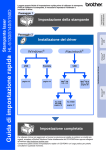
Schritt 1
Drucker aufstellen
Windows®
USB
Schritt 2
Windows®
Parallel
Treiber installieren
Parallel
Seite 12
Seite 14
USB
Mac® OS
8.6 – 9.2
Mac® OS X
10.1 / 10.2
Seite 20
Macintosh®
USB
USB
Treiber installieren
Installationsanleitung
Laserdrucker
Serie HL-5130/5140/5150D
Lesen Sie diese Installationsanleitung vor der Inbetriebnahme des
Druckers.
Vor der Inbetriebnahme des Druckers muss die Hardware eingerichtet
und der Treiber installiert werden.
HL-5130
HL-5140
Seite 16
HL-5150D
Seite 17
Die Installation ist abgeschlossen!
Die neuesten Treiber und Hilfe bei Problemen oder Fragen erhalten Sie vom Brother Solutions
Center, zugänglich direkt von CD-ROM/Treiber oder über die Brother Webseiten
(Deutschland: http://www.brother.de, Schweiz: http://www.brother.ch, Österreich: http://www.brother.at).
Bewahren Sie diese Installationsanleitung und die beiliegende CD-ROM stets gut zugänglich auf.
■ Vorsichtsmaßnahmen
Sicherer Druckerbetrieb
Warnung:
Diese Warnhinweise
müssen beachtet werden,
sonst besteht
Verletzungsgefahr!
Hinweis
Tipp:
Diese Hinweise müssen für Hinweise und nützliche
Tipps zum Betrieb des
einen fehler- und
schadenfreien Betrieb des Druckers.
Druckers beachtet werden.
Benutzerhandbuch
Verweis auf das
Benutzerhandbuch auf der
beiliegendenCD-ROM.
Warnung:
In diesem Drucker befinden sich
Hochspannungselektroden. Schalten Sie den Drucker
vor dem Austausch von Verbrauchsmaterialien, dem
Reinigen und dem Beseitigen von Papierstaus stets
aus, und ziehen Sie das Netzkabel aus der Steckdose.
Fassen Sie den Stecker nie mit feuchten Händen an,
sonst können Sie einen elektrischen Schlag erhalten.
Wenn Sie den Drucker gerade benutzt haben, können
einige der Innenteile extrem heiß sein. Berühren Sie
daher beim Öffnen der Vorder- oder Rückseite des
Druckers niemals die in der Abbildung schattiert
markierten Teile.
Innenansicht des Druckers
(Vorderansicht)
Face-up-Papierausgabe öffnen
(Rückansicht)
Inhaltsverzeichnis
Vorschriften ...............................................................................................................................2
■ Übersicht
Lieferumfang ..............................................................................................................................4
Funktionstastenfeld ..................................................................................................................5
Beiliegende CD ..........................................................................................................................6
Schritt 1
Drucker aufstellen
■ Legen Sie die CD in das CD-ROM-Laufwerk ein. ...........................................................7
■ Trommeleinheit installieren .............................................................................................8
■ Papier in die Papierkassette einlegen ............................................................................9
■ Testseite drucken ...........................................................................................................10
Schritt 2
Treiber installieren
USB-Anschluss .......................................................................................................................12
Parallelanschluss ...................................................................................................................14
USB-Anschluss .......................................................................................................................16
■ Für Mac® OS 8.6 bis 9.2 (HL-5130/5140) .......................................................................16
■ Für Mac® OS 8.6 bis 9.2 (HL-5150D) .............................................................................17
■ Für Mac® OS X 10.1 / 10.2 ..............................................................................................20
■ Weitere Informationen
Versand/Transport des Druckers ...........................................................................................22
Sonderzubehör ........................................................................................................................23
Verbrauchsmaterialien ............................................................................................................23
■ Problemlösung
Benutzerhandbuch, Kapitel 6
1
Vorschriften
Funkentstörung (Nur 220-240 Volt Modell)
Dieses Gerät ist gemäß EN55022 (CISPR Veröffentlichung 22)/Klasse B
funkentstört.
Vor Verwendung des Produkts sollten Sie sicherstellen, dass Sie eines der
folgenden Schnittstellenkabel verwenden.
IEC 60825 Spezifikation (Nur 220-240 Volt Modell)
Dieser Drucker ist gemäß der IEC 60825 Spezifikationen ein Laserprodukt
der Klasse 1. In den Ländern, wo dies erforderlich ist, ist das folgende Etikett
angebracht.
CLASS 1LASERP RODUCT
APPAREIL Å LASER DE CLASSE 1
LASER KLASSE 1 PRODUKT
1. Ein abgeschirmtes Parallelkabel mit verdrillter Doppelleitung, das der
Norm IEEE1284 entspricht.
2. Ein USB-Kabel.
Das Netzkabel darf höchstens 2 m lang sein.
EU Konformitätserklärung
Dieser Drucker ist mit einer Laser-Diode der Klasse 3B ausgestattet, die in
der Scannereinheit unsichtbare Laserstrahlen ausstrahlt. Daher sollte die
Scannereinheit unter keinen Umständen geöffnet werden.
☛ Achtung:
Eine von dieser Anleitung abweichende Bedienung,
Handhabung und Verwendung kann zum Austreten
gefährlicher Laserstrahlung führen.
Hersteller
Brother Industries Ltd.,
15-1, Naeshiro-cho, Mizuho-ku,
Nagoya 467-8561, Japan
Werk
Brother Technology (Shenzhen) Ltd.
NO6 Gold Garden Ind. Nanling Buji,
Longgang, Shenzhen, China
Laserdrucker
HL-5130, HL-5140, HL-5150D, HL-5170DN
HL-51
die Anforderungen der einschlägigen Richtlinien erfüllen:
Niederspannungsrichtlinie 73/23/EEC (gemäß Änderungen 93/68/EEC)
und Richtlinie über Elektromagnetische Kompatibilität 89/336/EEC
(gemäß Änderungen 91/263/EEC, 92/31/EEC und 93/68/EEC).
Einschlägige Standards:
Harmonisiert:
Sicherheit:
EN60950: 2000
EMV:
EN55022:1998 Klasse B
EN55024:1998
EN61000-3-2:1995 + A14:2000
EN61000-3-3:1995
Erste Kennzeichnung mit dem CE-Zeichen: 2003
Herausgeber:
Datiert:
Ort:
Unterschrift:
Maximale Strahlung:
Wellenlänge:
Laserklasse:
5 mW
760 - 810 nm
Klasse IIIb
(gemäß Vorschrift 21 CFR Teil 1040.10)
Klasse 3B
(gemäß IEC 60825)
WICHTIG: Ihrer Sicherheit zuliebe
erklärt hiermit, dass:
Produktbeschreibung:
Produktbezeichnung:
Modellnummer:
Interne Laserstrahlung
Brother Industries, Ltd.
1. August 2003
Nagoya, Japan
Für den sicheren Betrieb muss der Drucker mit dem mitgelieferten 3-adrigen
Kabel an eine geerdete Steckdose angeschlossen werden.
Jegliche mit diesem Drucker verwendeten Verlängerungskabel müssen
ebenfalls ordnungsgemäß geerdet und mit den landesüblichen Steckern
versehen sein. Fehlerhafte Verlängerungskabel können zu Personen- und
Geräteschäden führen.
Die Tatsache, dass das Gerät zufriedenstellend funktioniert, lässt nicht
automatisch auf eine ordnungsgemäß geerdete und sichere
Stromversorgung schließen. Zu Ihrer eigenen Sicherheit sollten Sie im
Zweifelsfall einen qualifizierten Elektriker hinzuziehen.
Netzanschluss
Das Gerät muss an eine in der Nähe befindliche, jederzeit leicht zugängliche
Steckdose angeschlossen werden. Im Notfall müssen Sie das Netzkabel aus
der Steckdose ziehen, um die Stromversorgung komplett zu unterbrechen.
Warnhinweis für LAN-Anschluss
Schließen Sie dieses Gerät nur an einen LAN-Anschluss an, der keinen
Überspannungen ausgesetzt ist.
Geräuschemission (Nur für Deutschland)
Lpa < 70 dB (A) DIN 45635-19-01-KL2
Takashi Maeda
Manager
Gruppe Qualitätsmanagement
Abt. Qualitätsmanagement
Information & Document Company
Konformitätserklärung für das Internationale ENERGY STAR®
Programm
Der Sinn des Internationalen ENERGY STAR® Programms besteht darin,
die Herstellung und Verbreitung stromsparender Büromaschinen zu fördern.
Als ENERGY STAR® Partner hat Brother Industries, Ltd. ermittelt, dass
dieses Produkt die Energiespar-Richtlinien des ENERGY STAR®
Programms erfüllt.
2
■ Übersicht
Lieferumfang
Drucker
2
1
7
1
2
3
4
Stütze der Standard-Papierausgabe (Papierstütze)
Funktionstastenfeld
Entriegelungstaste
Manuelle Zuführung (HL-5130/5140)
Multifunktionszuführung (HL-5150D)
5 Papierkassette
6 Vordere Abdeckung
7 Standard-Papierausgabe (Druckseite nach unten)
3
4
5
CD-ROM
(inklusive
Benutzerhandbuch)
6
Installationsanleitung
Trommeleinheit
Netzkabel
(einschließlich
Tonerkassette)
Der Lieferumfang kann von Land zu Land variieren.
Bewahren Sie die gesamte Verpackung und den Karton für den eventuellen Versand oder Transport des Druckers
auf.
■ Im Lieferumfang ist kein Druckerkabel als Standardzubehör enthalten. Besorgen Sie sich das
entsprechende Anschlusskabel für Ihren Computer (USB oder Parallel).
Das verwendete Parallel- bzw. USB-Kabel sollte höchstens 2 Meter lang sein.
■ Verwenden Sie für den Anschluss über die Parallelschnittstelle ein abgeschirmtes IEEE 1284 Kabel.
■ Bei der Verwendung einer Hi-Speed USB 2.0 Schnittstelle muss ein speziell für diese Schnittstelle
geeignetes Kabel benutzt werden.
■ Die Abbildungen basieren auf Druckern der Serie HL-5150D.
3
Funktionstastenfeld
Die Toner-LED zeigt an, dass der Toner zur Neige geht oder
ausgegangen ist.
1
2
Die Drum-LED zeigt an, dass sich die Trommel dem Ende
ihrer Lebensdauer nähert.
3
Die Paper-LED zeigt einen Papierstau an.
4
Die Status-LED zeigt den Druckerstatus durch Blinken und
Farbwechsel an.
5
Die Job Cancel-Taste bricht den gegenwärtigen
Druckvorgang ab.
Die Go-Taste dient der Fehlerkorrektur bzw. Aktivierung des
Druckers.
6
Die LED-Anzeigen des Druckers
: Blinkt
LEDBezeichnung
Stromsparmodus/AUS
EIN
: AUS
Aufwärmen
Bereit
Empfängt
Daten
Verbleibende
Daten
Grün
Grün
Gelb
Gelb
Toner
Trommel
Papier
Status
LEDWenig
Bezeichnung Toner
Toner
Toner
leer
Gelb *1
Trommel
Kein
nahezu am
Abdeckung ServicePapier/
Ende der
offen
meldung
Papierstau
Lebensdauer
Gelb
Trommel
Gelb
Gelb*1
Papier
Status
Benutzerhandbuch
Gelb
Gelb*2
Grün
Rot
Kapitel 5 Kapitel 5
Gelb
Grün
Rot
Rot
Rot
Kapitel 5
Kapitel 6
Kapitel 6
Kapitel 6
*1 Die LED blinkt wiederholt im Rhythmus 2 Sekunden EIN, 3 Sekunden AUS.
*2 Die LED blinkt schnell.
4
Beiliegende CD
Die CD-ROM enthält vielerlei Informationsmaterialien.
Für
Mac OS® X
10.1 / 10.2
Für Mac OS®
8.6 bis 9.2
3
1
4
5
3
2
4
5
6
1
7
2
6
7
1 Ersteinrichtung
Anleitungsvideo zum Einrichten des Geräts und zur Druckertreiber-Installation.
■ Bei der Installation des Druckertreibers im Rahmen der Ersteinrichtung wird automatisch der PCL-Treiber
installiert. Zur Installation des PS-Treibers (für den HL-5150D) wählen Sie bitte Software installieren und
Benutzerdefinierte Installation und folgen den Hinweisen auf dem Bildschirm.
2 Software installieren
Druckertreiber und Dienstprogramme installieren.
3 Dokumentation
Hier finden Sie das Benutzerhandbuch für den Drucker im PDF-Format (inklusive einem Programm zum
Betrachten der Handbücher).
■ Das Benutzerhandbuch wird automatisch mit dem Druckertreiber installiert. Klicken Sie auf Start, wählen Sie
Programme, Ihren Drucker (z.B. Brother HL-5150D) und dann Benutzerhandbuch. Wenn Sie das
Benutzerhandbuch nicht installieren möchten, wählen Sie im Installationsprogramm die Benutzerdefinierte
Installation und achten bei der Treiberinstallation darauf, dass das Benutzerhandbuch nicht markiert ist.
4 Weiteres hierzu
In den Demovideos erfahren Sie mehr über den Gebrauch Ihres Brother-Druckers.
5 Brother Solutions Center
Alles, was Sie für Ihren Drucker benötigen, finden Sie im Brother Solutions Center (http://solutions.brother.com). Sie
können dort die neuesten Treiber und Dienstprogramme für Ihre Drucker herunterladen, Antworten auf häufig gestellte
Fragen und Tipps zur Problemlösung lesen oder sich über Lösungen besonderer Druckprobleme informieren.
6 Wartungs-Tutorial
Anleitungsvideo zur Druckerwartung
7 Online-Registrierung
Registrieren Sie Ihr Produkt online.
Für Sehbehinderte haben wir eine spezielle HTML-Datei
(readme.html) auf der beiliegenden CD-ROM vorbereitet. Diese
Datei kann von Screen Reader Software vorgelesen werden.
5
Schritt 1 Drucker aufstellen
Für Windows®-Benutzer
Drucker
aufstellen
1 Legen Sie die CD in das CD-ROM-Laufwerk ein.
Für Macintosh®-Benutzer
Schließen Sie das Druckerkabel zu
diesem Zeitpunkt noch NICHT an!
Sie werden während der
Treiberinstallation dazu aufgefordert,
das Druckerkabel anzuschließen.
1
Legen Sie die CD in das CD-ROM-Laufwerk
ein. Doppelklicken Sie das Symbol
Start Here bzw. Start Here OS X.
Befolgen Sie die Anweisungen auf dem
Bildschirm..
Für Mac OS®
8.6 bis 9.2
2
3
Mac OS® X
10.1 / 10.2
Klicken Sie im Menü auf das Symbol für die
Ersteinrichtung.
2
Klicken Sie im Menü auf das Symbol für die
Ersteinrichtung.
3
Nun können Sie die Anleitung zur
Ersteinrichtung lesen und die auf den Seiten
8 bis 10 beschriebenen Schritte ausführen.
Nun können Sie die Anleitung zur
Ersteinrichtung lesen und die auf den Seiten
8 bis 10 beschriebenen Schritte ausführen.
6
Macintosh®
USB
Legen Sie die CD in das CD-ROM-Laufwerk
ein. Nun erscheint automatisch das erste
Fenster.
Wählen Sie Ihr Druckermodell und Ihre
Sprache aus.
Treiber installieren
1
Windows®
Parallel
Windows®
USB
Schließen Sie das Druckerkabel zu
diesem Zeitpunkt noch NICHT an!
Sie werden während der
Treiberinstallation dazu aufgefordert,
das Druckerkabel anzuschließen.
Schritt 1 Drucker aufstellen
2 Trommeleinheit installieren
Schließen Sie das Druckerkabel zu
diesem Zeitpunkt noch NICHT an!
Sie werden während der
Treiberinstallation dazu aufgefordert,
das Druckerkabel anzuschließen.
1
Drücken Sie auf die Entriegelungstaste, um
die vordere Abdeckung zu öffnen.
3
Schwenken Sie sie mehrmals hin und her,
um den Toner gleichmäßig zu verteilen.
4
Setzen Sie die Trommeleinheit in den
Drucker ein.
5
Schließen Sie die vordere Abdeckung des
Druckers.
Entriegelungstaste
Vordere
Abdeckung
2
Packen Sie die Trommeleinheit aus.
Entfernen Sie die Transportsicherung.
Trommeleinheit
Transportsicherung
7
2
Fächern Sie den Papierstapel vor dem
Einlegen gut auf, um Papierstaus und
Fehleinzug zu vermeiden.
4
Legen Sie Papier in die Papierkassette ein.
Das Papier muss flach in der Kassette
liegen und darf die Markierung für die
Stapelhöhe nicht überschreiten.
Windows®
Parallel
Halten Sie den Riegel der Seitenführung
gedrückt, und passen Sie die
Papierführungen an das Papierformat an.
Achten Sie darauf, dass die Papierführungen
in den entsprechenden Aussparungen
einrasten.
Bis hierher
Entriegelung der
Papierführung
5
Setzen Sie die Papierkassette wieder in den
Drucker ein.
Für Papier im Format Legal drücken
Sie die Universalentriegelung und
ziehen die Rückwand der
Papierkassette nach hinten.
Universalentriegelung
Fahren Sie auf der
nächsten Seite fort.
8
Windows®
USB
3
Macintosh®
USB
Ziehen Sie die Papierkassette ganz aus
dem Drucker.
Treiber installieren
1
Drucker
aufstellen
3 Papier in die Papierkassette einlegen
Schritt 2 Drucker einrichten
4 Testseite drucken
Schließen Sie das Druckerkabel zu
diesem Zeitpunkt noch NICHT an!
Sie werden während der
Treiberinstallation dazu aufgefordert,
das Druckerkabel anzuschließen.
1
4
Drücken Sie die Go-Taste. Der Drucker
druckt nun eine Testseite aus.
Prüfen Sie, ob die Testseite korrekt
gedruckt wurde.
Der Netzschalter muss ausgeschaltet sein.
Schließen Sie das Netzkabel an den
Drucker an.
Diese Funktion steht nicht zur
Verfügung, wenn ein Druckauftrag von
Ihrem PC eingegangen ist.
2
Schließen Sie das Netzkabel an eine
Steckdose an.
Schalten Sie den Netzschalter ein.
Fahren Sie auf der nächsten
Seite mit der Installation des
Treibers fort.
3
Wenn der Drucker Betriebstemperatur
erreicht hat, hört die Status-LED zu blinken
auf und leuchtet grün.
Klappen Sie die
Papierstütze aus.
9
Parallelanschluss................................................. Siehe Seite 14
USB-Anschluss
■ Für Mac OS® 8.6 bis 9.2 (HL-5130/5140)............................ Siehe Seite 16
■ Für Mac OS® 8.6 bis 9.2 (HL-5150D) .................................. Siehe Seite 17
■ Für Mac OS® X 10.1 / 10.2 .................................................. Siehe Seite 20
10
Windows®
USB
Windows®
Parallel
USB-Anschluss .................................................... Siehe Seite 12
Macintosh®
USB
Führen Sie zum Einrichten von Betriebssystem und Kabelanschluss die folgenden Anweisungen aus.
Die Abbildungen für Windows® in dieser Installationsanleitung basieren auf Windows® XP.
Die Bildschirmabbildungen für Mac OS® X in dieser Installationsanleitung basieren auf Mac OS® X 10.1
Drucker
aufstellen
Schritt 2 Treiber installieren
Schritt 2 Treiber installieren
USB-Anschluss
Treiber installieren und Drucker an den PC anschließen
Klicken Sie auf Abbrechen, wenn der
Assistent für das Suchen neuer
Hardware erscheint.
A
1
2
R
B
B
3
Wählen Sie den USB-Anschluss.
4
Klicken Sie auf Installieren.
5
Klicken Sie auf Weiter.
Befolgen Sie die Anweisungen auf dem
Bildschirm.
N
E
H
C
E
Während der Treiberinstallation darf der
Drucker NICHT mit dem USB-Kabel
angeschlossen sein. Haben Sie das Kabel
bereits angeschlossen, so entfernen Sie es
wieder.
Klicken Sie im Menü Ersteinrichtung auf
Schnittstellenkabel anschließen &
Treiber/Dienstprogramm installieren.
11
Drucker
aufstellen
Vergewissern Sie sich bei dieser Meldung,
dass der Drucker eingeschaltet ist.
Schließen Sie das USB-Kabel an den PC
und dann an den Drucker an.
Klicken Sie auf Weiter.
Drucker als Standarddrucker
einrichten
(Nur für Benutzer von Windows®
2000/XP)
1
Klicken Sie auf Start und Drucker und
Faxgeräte.
2
Wählen Sie das Symbol für Ihr
Druckermodell.
3
Wählen Sie im Datei-Menü die Option Als
Standard definieren.
Treiber installieren
Windows®
USB
6
7
Klicken Sie auf Beenden.
Wenn Sie Ihr Produkt online registrieren
lassen wollen, markieren Sie "OnlineRegistrierung durchführen".
Für Benutzer von Windows® 98 / Me:
Die Einrichtung ist nun abgeschlossen.
Für Benutzer von Windows® 2000/XP:
Fahren Sie mit Abschnitt "Drucker als
Standarddrucker einrichten" fort.
12
Die Einrichtung ist nun abgeschlossen.
Schritt 2 Treiber installieren
Parallelanschluss
Anschluss des Druckers am PC und Treiberinstallation
1
Klicken Sie im Menü Ersteinrichtung auf
Schnittstellenkabel anschließen &
Treiber/Dienstprogramm installieren.
2
Wählen Sie die Option
Parallelschnittstelle.
3
5
Klicken Sie auf Abbrechen, wenn der
Assistent für das Suchen neuer
Hardware erscheint.
Schalten Sie den Drucker aus.
6
4
Schalten Sie den Drucker am Netzschalter
ein.
E
R
B
B
A
N
E
CH
Wenn das Video zu Ende ist, klicken Sie auf
Weiter.
Schließen Sie das Parallelkabel an den PC
und dann an den Drucker an.
13
8
Klicken Sie auf Weiter.
Befolgen Sie die Anweisungen auf dem
Bildschirm.
9
Klicken Sie auf Beenden.
Drucker
aufstellen
Klicken Sie auf Installieren.
Wenn Sie Ihr Produkt online registrieren
lassen wollen, markieren Sie "OnlineRegistrierung durchführen".
Die Einrichtung ist nun abgeschlossen.
14
Treiber installieren
Windows®
Parallel
7
Schritt 2 Treiber installieren
USB-Anschluss
Für Mac OS® 8.6 bis 9.2 (HL-5130/5140)
Treiberinstallation und Anschluss des Druckers an den Macintosh
1
2
3
Klicken Sie im Menü Ersteinrichtung auf
Schnittstellenkabel anschließen &
Treiber/Dienstprogramm installieren.
4
Schließen Sie das USB-Kabel an den
Macintosh und dann an den Drucker an.
Schließen Sie das USB-Kabel
keinesfalls an den USB-Anschluss der
Tastatur oder einen nicht mit Strom
versorgten USB-Hub an!
Befolgen Sie die Anweisungen auf dem
Bildschirm und starten Sie Ihren Macintosh
erneut.
5
Wählen Sie im Apple-Menü die Option
Auswahl.
6
Klicken Sie auf Brother Laser und wählen
Sie Ihr Druckermodell.
Schließen Sie die Auswahl.
Der Drucker muss eingeschaltet sein.
Die Einrichtung ist nun abgeschlossen.
15
Drucker
aufstellen
USB-Anschluss
Für Mac OS® 8.6 bis 9.2 (HL-5150D)
Anschluss des Druckers an den Macintosh und Treiberinstallation
2
5
Öffnen Sie das Macintosh HD Symbol.
6
Für Mac OS® 8.6 bis 9.04:
Öffnen Sie den Ordner Apple Extras.
Öffnen Sie den Ordner Apple LaserWriter
Software.
Klicken Sie im Menü Ersteinrichtung auf
Schnittstellenkabel anschließen &
Treiber/Dienstprogramm installieren.
Für Mac OS® 9.1 bis 9.2:
Öffnen Sie den Ordner der Anwendung
(Mac OS 9).
Öffnen Sie den Ordner Dienstprogramme.
Klicken Sie auf Installieren und folgen Sie
den Anweisungen auf dem Bildschirm.
Macintosh®
USB
3
Der Drucker muss eingeschaltet sein.
Treiber installieren
1
* Die Abbildungen basieren auf Mac OS® 9.04.
7
4
Doppelklicken Sie auf Druckersymbole
Dienstprogramm.
Schließen Sie das USB-Kabel an den
Macintosh und dann an den Drucker an.
Schließen Sie das USB-Kabel
keinesfalls an den USB-Anschluss der
Tastatur oder einen nicht mit Strom
versorgten USB-Hub an!
Fahren Sie auf der
nächsten Seite fort.
16
Schritt 2 Treiber installieren
USB-Anschluss
8
Wählen Sie USB Drucker und klicken Sie
auf OK.
A
Klicken Sie auf Erstellen....
9
Klicken Sie bei der PPD-Datei
(PostScriptTM Printer Description) auf
Ändern....
Wählen Sie Brother HL-5150D series und
klicken Sie auf Auswählen.
B
Geben Sie den Namen Ihres Druckers ein
(HL-5150D series), und klicken Sie auf
Sichern.
C
Wählen Sie im Menü Ablage die Option
Beenden.
0
Klicken Sie unter Ausgewählter USB
Drucker auf Ändern....
Wählen Sie HL-5150D series und klicken
Sie auf OK.
17
E
Wählen Sie aus dem Menü Drucken die
Option Standarddrucker.
Macintosh®
USB
Die Einrichtung ist nun abgeschlossen.
Drucker
aufstellen
Klicken Sie auf das Symbol der
HL-5150D Serie auf dem Desktop.
Treiber installieren
D
18
Schritt 2 Treiber installieren
USB-Anschluss
Für Mac OS® X 10.1 / 10.2
Anschluss des Druckers an den Macintosh und Treiberinstallation
1
2
Klicken Sie im Menü Ersteinrichtung auf
Schnittstellenkabel anschließen &
Treiber/Dienstprogramm installieren.
5
Wählen Sie im Menü Gehe zu die Option
Programme.
6
Öffnen Sie den Ordner Utilities.
7
Doppelklicken Sie auf Print Center.
Der Drucker muss eingeschaltet sein.
3
Klicken Sie auf Installieren und folgen Sie
den Anweisungen auf dem Bildschirm.
4
Schließen Sie das USB-Kabel an den
Macintosh und dann an den Drucker an.
Fahren Sie auf der
nächsten Seite fort.
Schließen Sie das USB-Kabel
keinesfalls an den USB-Anschluss der
Tastatur oder einen nicht mit Strom
versorgten USB-Hub an!
19
Wählen Sie USB.
0
Markieren Sie Ihr Druckermodell und
klicken Sie auf Hinzufügen.
A
Wählen Sie im Menü Druckerauswahl die
Option Druckerauswahl beenden.
Die Einrichtung ist nun abgeschlossen.
20
Drucker
aufstellen
9
Macintosh®
USB
Klicken Sie auf Drucker hinzufügen....
Treiber installieren
8
■ Weitere Informationen
Versand/Transport des Druckers
Sollten Sie Ihren Drucker aus irgendeinem Grund versenden müssen, so verpacken Sie ihn
sicher (vorzugsweise in der Originalverpackung), um Beschädigungen zu vermeiden. Wir
empfehlen, die Originalverpackung zu diesem Zweck aufzubewahren. Sie sollten für den
Versand den Drucker ausreichend versichern.
Vor dem Transport des Geräts muss die TROMMELEINHEIT mit der darin enthaltenen
TONERKASSETTE entnommen und in einem Plastikbeutel verpackt werden. Falls die
Trommeleinheit beim Transport des Geräts nicht ausgebaut und ordnungsgemäß im
Plastikbeutel verpackt ist, können schwere Schäden am Gerät entstehen, die von der
Garantie ausgeschlossen sind.
1
Schalten Sie das Gerät aus und ziehen Sie
den Netzstecker.
2
Entfernen Sie die Trommeleinheit.
Verpacken Sie sie in einem Plastikbeutel
und verschließen Sie diesen sicher.
3
Verpacken Sie den Drucker.
Warenzeichen
Das Brother-Logo ist ein eingetragenes Warenzeichen von Brother Industries, Ltd.
Windows® und Windows NT® sind in den USA und anderen Ländern eingetragene Warenzeichen der Microsoft Corporation.
Apple Macintosh®, iMac®, LaserWriter® und AppleTalk® sind Warenzeichen von Apple Computer, Inc.
Adobe PostScript® und PostScript®3TM sind Warenzeichen von Adobe Systems Incorporated.
ENERGY STAR ist ein in den USA eingetragenes Warenzeichen.
Alle weiteren in diesem Handbuch erwähnten Produkt- und Markennamen sind eingetragen.
Erstellung und Veröffentlichung
Dieses Handbuch wurde unter der Aufsicht von Brother Industries Ltd. erstellt und veröffentlicht. Es enthält die
Produktbeschreibungen entsprechend dem aktuellen Stand zum Zeitpunkt der Drucklegung.
Der Inhalt des Handbuches und die technischen Daten des Produkts können ohne vorherige Ankündigung geändert werden.
Das Unternehmen Brother behält sich das Recht vor, die technischen Daten und den Inhalt dieses Handbuchs ohne vorherige
Bekanntgabe zu ändern und übernimmt keine Haftung für etwaige Fehler in diesem Handbuch oder daraus möglicherweise
resultierende Schäden.
Dieses Produkt ist für den beruflichen bzw. geschäftlichen Einsatz konzipiert.
21
Sonderzubehör
Drucker
aufstellen
Zu diesem Drucker ist folgendes Sonderzubehör erhältlich. Der Leistungsumfang des Druckers
lässt sich mit diesem Zubehör erweitern.
Benutzerhandbuch, Kapitel 4.
DIMM-Speicher
(Nur bei HL-5140/5150D möglich)
Wenn Verbrauchsmaterialien ersetzt werden müssen, wird von den LEDs des
Funktionstastenfelds ein Fehler angezeigt.
Zwecks weiterer Informationen zu den Verbrauchsmaterialien Ihres Druckers besuchen Sie
unsere Website http://solutions.brother.com oder wenden Sie sich an Ihre BrotherNiederlassung.
Benutzerhandbuch, Kapitel 5.
22
Windows®
Parallel
Um den Drucker an ein Netzwerk
Der Druckerspeicher lässt sich durch
anschließen zu können, brauchen Sie den Installation eines standardmäßigen 100zusätzlich erhältlichen PrintServer.
pin DIM-Moduls erweitern.
Weitere Information finden Sie unter
http://solutions.brother.com.
Verbrauchsmaterialien
Tonerkassette
Windows®
USB
NC-2100p
Trommel
Treiber installieren
Eine weitere untere Papierzuführung, die
das gesamte Fassungsvermögen um bis
zu 250 Blatt erweitert.
Externer PrintServer
Macintosh®
USB
Optionale Papierzuführung
(Nur bei HL-5140/5150D möglich)
LT-5000
LM2534001 1
Gedruckt in China
©2003 Brother Industries, Ltd.