1
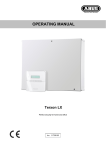
ADMINISTRATORENANLEITUNG
Terxon LX
Perfekte Sicherheit für Wohnung, Haus und Gewerbe
Inv. 1-497964
Inhaltsverzeichnis
1. Einführung .................................................................................................................................................. 2
1.1. Allgemeines ........................................................................................................................................... 2
1.2. Zugang zum Benutzermenü .................................................................................................................. 2
1.3. Auswahl der Funktionen ........................................................................................................................ 2
1.4. Verlassen des Benutzermenüs.............................................................................................................. 3
2. Funktionen im Benutzermenü................................................................................................................... 3
2.1. Funktion 1: Zonen ausblenden .............................................................................................................. 3
2.2. Funktion 2: 24-Stunden Zonen isolieren................................................................................................ 3
2.3. Funktion 3: Systemfunktionen ............................................................................................................... 4
2.3.1. Funktion 3-1: Türgong ................................................................................................................ 4
2.3.2. Funktion 3-2: Lautstärke Lautsprecher ....................................................................................... 4
2.3.3. Funktion 3-3: Zeitschalter ........................................................................................................... 4
2.3.4. Funktion 3-4: Automatisch Aktivieren ......................................................................................... 5
2.4. Funktion 4: Systemtests......................................................................................................................... 6
2.4.1. Funktion 4-1: Gehtest ................................................................................................................. 6
2.4.2. Funktion 4-2: Signalgebertest..................................................................................................... 7
2.5. Funktion 5: Errichterfreigabe ................................................................................................................. 7
2.5.1. Funktion 5-1: Errichterzugriff ...................................................................................................... 7
2.5.2. Funktion 5-2: Fernzugriff............................................................................................................. 8
2.6. Funktion 6: Zeit und Datum ................................................................................................................... 8
2.6.1. Funktion 6-1: System-Uhrzeit ..................................................................................................... 8
2.6.2. Funktion 6-2: System-Datum ...................................................................................................... 9
2.7. Funktion 7: Textanzeigen ...................................................................................................................... 9
2.7.1. Funktion 7-1: Zonentext.............................................................................................................. 9
2.7.2. Funktion 7-2: Teilbereichstext................................................................................................... 10
2.8. Funktion 8: Benutzereinstellungen ...................................................................................................... 10
2.8.1. Benutzertypen........................................................................................................................... 10
2.8.2. Funktion 8-1: Benutzereinstellung ............................................................................................ 12
2.8.3. Funktion 8-2: Benutzernamen .................................................................................................. 13
2.8.4. Funktion 8-3: Menü-Zugriff ....................................................................................................... 13
2.9. Funktion 9: Protokollierung .................................................................................................................. 14
2.9.1. Funktion 9-1: Einsicht Ereignisspeicher.................................................................................... 14
2.9.2. Funktion 9-2: Drucke Ereignisspeicher..................................................................................... 14
2.9.3. Funktion 9-3: Einsicht Zugangsspeicher .................................................................................. 15
2.9.4. Funktion 9-4: Drucke Zugangsspeicher.................................................................................... 15
3. Buchstabentasten .................................................................................................................................... 16
4. Zonennummern ........................................................................................................................................ 16
5. Ereignismeldungen .................................................................................................................................. 17
6. Systemplan ............................................................................................................................................... 20
6.1. Allgemeine Systemangaben ................................................................................................................ 20
6.2. Benutzerangaben................................................................................................................................. 23
6.3. Zonenangaben..................................................................................................................................... 24
6.4. Wartungsarbeiten................................................................................................................................. 25
6.5. Errichterangaben ................................................................................................................................. 26
7. Kurzüberblick............................................................................................................................................ 27
Diese Bedienungsanleitung gehört zu diesem Produkt. Sie enthält wichtige Hinweise zur Handhabung der
Einbruchmeldeanlage. Achten Sie hierauf, auch wenn Sie dieses Produkt an Dritte weitergeben. Heben Sie
deshalb diese Bedienungsanleitung zum Nachlesen auf!
I
Administratorenanleitung – Terxon L
1. Einführung
Sehr geehrte Kundin, sehr geehrter Kunde,
wir bedanken uns für den Kauf der Einbruchmeldeanlage TERXON L. Mit diesem
Gerät haben Sie ein Produkt erworben, das nach dem heutigen Stand der Technik
gebaut wurde.
Dieses Produkt erfüllt die Anforderungen der geltenden europäischen und
nationalen Richtlinien. Die Konformität wurde nachgewiesen, die entsprechenden
Erklärungen und Unterlagen sind beim Hersteller hinterlegt.
Die TERXON L verwendet modernste Technik zum umfassenden und flexiblem
Schutz ihres privaten und gewerblichen Eigentums. Nach der Ergänzung mit
weiteren Elementen, wie z.B. Meldern und Signalgebern, sichert sie die zu
überwachenden Bereiche.
1.1.
Allgemeines
Um einen ordnungsgemäßen und gefahrlosen Betrieb sicherzustellen, müssen Sie
als Administrator diese Bedienungsanleitung beachten!
Diese Administratoranleitung beschreibt die vorhandenen Funktionen im
Benutzermenu und ist für die Personen gedacht, deren Benutzer-Typ nach der
vollständigen Installation mit erweiterten Zugriffsrechten ausgestattet ist. Sie geben
zum Beispiel neue Benutzer-Codes ein, sehen den Ereignisspeicher ein oder
blenden Zonen aus der Überwachung aus. Bei Fragen zum Aktivieren,
Deaktivieren und Rücksetzen der Einbruchmeldezentrale lesen Sie bitte in der
Bedienungsanleitung nach.
Bei Fragen zur Installation und zu sonstigen Problemen wenden Sie sich bitte an
Ihren Errichter bzw. Fachhändler.
Um einen problemlosen Betrieb zu gewährleisten, besprechen Sie mögliche
Änderungen am System mit Ihrem Errichter. Es hat sich bewährt das System bei
der Erstinstallation zu dokumentieren. Dafür können die Tabellen am Ende des
Handbuchs verwendet werden.
1.2.
Zugang zum Benutzermenü
Standby Text
17:30 So 01 Jan
1. Geben Sie am Bedienteil Ihren Benutzer-Code ein oder halten Sie Ihren
Chipschlüssel an das Bedienteil.
Setze TB?
TB > ***.....
2. Drücken Sie
Adminmenü
1:Zonen ausbl.
Die Funktion „Zonen ausblenden“ wird angezeigt.
Hinweis: ......................................................................................................................
Zugang zu den Funktionen hängt vom Benutzermenü ab (siehe
„Benutzertypen“ auf Seite 10)
1.3.
Auswahl der Funktionen
Sie können die gewünschte Funktion auf zwei Arten auswählen:
1. Wählen Sie die gewünschte Funktion mit
Sie anschließend mit
.
und
aus und bestätigen
2. Drücken Sie eine Nummerntaste (0-9), zum Beispiel die 1 für „Zonen
um die Funktion auszuwählen.
ausblenden“, und bestätigen Sie mit
2
Administratorenanleitung – Terxon L
1.4.
Verlassen des Benutzermenüs
Um zur Standardanzeige zurückzukehren, drücken Sie jeweils
um Stufe für
Stufe durch die Menüs zurückzuspringen, bis die Uhrzeit und das Datum angezeigt
werden.
2. Funktionen im Benutzermenü
2.1.
Funktion 1: Zonen ausblenden
Manchmal ist es vor dem Aktivieren notwendig, Zonen auszublenden. Dies ist zum
Beispiel der Fall, wenn ein Raum weiterhin besetzt bleiben, der Rest des Systems
aber aktiviert werden soll. Diese Funktion erlaubt Ihnen die Zonen zu wählen, die
ausgeblendet werden sollen.
Hinweis: ......................................................................................................................
Falls das System deaktiviert wird, werden die vorgenommenen Einstellungen
gelöscht. So wird ein unabsichtliches Ausblenden von Zonen verhindert.
Hinweis: ......................................................................................................................
Sie können nur Zonen ausblenden, die als „ausblendbar“ definiert wurden
(siehe Installationsanleitung Funktion 11).
Adminmenü
1:Zonen ausbl.
1. Betätigen Sie
um das Menü „Zonen ausblenden“ aufzurufen.
0001 ist Akt.
2. Benutzen Sie die Tasten
und
oder wählen Sie die zu isolierende
Zone durch Eingabe der 4-stelligen Zonennummer (siehe
„Zonennummern“ auf Seite 16 für Details zur Nummerierung).
0002 ist Akt.
3. Betätigen Sie
um den Status der Zone zu ändern (ausgeblendet
bedeutet das die Zone ausgeblendet wird)
4. Betätigen Sie
um zur nächsten Zone zu wechseln, oder
Menü zu verlassen.
2.2.
um das
Funktion 2: 24-Stunden Zonen isolieren
Diese Funktion ermöglicht es Ihnen, in bestimmten Teilbereichen alle 24-StundenZonen zu isolieren. Die Zonen sind dadurch dauerhaft aus der
Systemüberwachung ausgeschlossen. Diese Zonen müssen jedoch die
Eigenschaft „Isolieren“ besitzen (siehe Installationsanleitung Funktion 11).
Hinweis: ......................................................................................................................
Zonen bleiben so lange isoliert, bis Sie die 24-Stunden-Zonen wieder in die
Überwachung aufnehmen (siehe unten).
Hinweis: ......................................................................................................................
Wieder eingebundene Zonen können die Ausgangsverzögerungszeit starten,
abhängig davon ob „Freigabe isoliert“, „Kein Ausgang“ oder „Freigabe isoliert &
Ausgang“ ausgewählt ist (siehe Installationsanleitung Funktion 45).
Adminmenü
2:Isoliere 24hr
1. Betätigen Sie
1=Isoliere 24hr
2=Einbind. 24hr
2. Drücken Sie 1 zum Isolieren oder 2 um Zonen wieder einzubinden, die
vorher isoliert waren.
Isoliere TB
TB > 1*......
3. Benutzen Sie die Nummerntasten um die Teilbereiche, die Sie isolieren
bzw. wieder einbinden wollen, auszuwählen und bestätigen Sie mit
.
Jeder angezeigte Teilbereich wird nun isoliert / wieder eingebunden. (Ein
um „24hr-Zonen“ isolieren auszuwählen.
3
Administratorenanleitung – Terxon L
„*“ bedeutet, dass der Teilbereich nicht isoliert / wieder eingebunden wird,
ein „.“ deutet an, dass Sie keinen Zugriff auf diesen Teilbereich haben.
2.3.
Funktion 3: Systemfunktionen
2.3.1. Funktion 3-1: Türgong
Mit dieser Funktion können Sie Teilbereiche festlegen, die die Türgong-Funktion
ausführen sollen. Ist diese Eigenschaft in einem Teilbereich freigegeben und
unterstützen die Zonen den Türgong (siehe Installationsanleitung Funktion 11), so
ertönt im deaktiviertem Zustand beim Auslösen einer Zone ein Signalton. Die
Teilbereiche bleiben in der Türgong-Funktion, bis Sie die Funktion abschalten.
Eine Zone kann ein, zwei oder drei Töne erzeugen, je nach Einstellung der
Türgong-Eigenschaft (siehe Installationsanleitung Funktion 11).
Der Türgong ertönt nur an Bedienteilen und zusätzlichen Lautsprechern, die dem
gleichen Teilbereichen angehören wie die ausgelöste Zone.
Wenn ein Türgong ertönt, zeigen die Bedienteile die Zonennummer an (falls
eingestellt; siehe Installationsanleitung Funktion 45-08).
Adminmenü
3:Systemfunkt.
1. Drücken Sie
um „Systemfunktionen“ aufzurufen.
Systemfunkt.
Türgong
2. Drücken Sie
um „Türgong“ auszuwählen.
Türgong TB:
TB > 1*......
3. Benutzen Sie die Nummerntasten um den Teilbereich auszuwählen, den
Sie für den Türgong freigeben wollen und bestätigen Sie mit
. Jede
Teilbereichsnummer, die angezeigt wird, ist für den Türgong freigegeben.
(Ein „*“ bedeutet, dass der Teilbereich nicht für den Türgong freigegeben
ist und ein „.“ sagt aus, dass Sie für diesen Teilbereich keinen Zugriff
besitzen)
2.3.2. Funktion 3-2: Lautstärke Lautsprecher
In diesem Menüpunkt können Sie die Lautstärke der zusätzlichen Lautsprecher
einstellen, die an der Alarmanlage angeschlossen sind.
1. Drücken Sie
Adminmenü
3:Systemfunkt.
um diese Funktion auszuführen.
Systemfunkt. 2
Einst. Lautst.
2. Benutzen Sie
und
oder drücken sie die 2, um „Lautstärke
.
Lautsprecher“ zu wählen und bestätigen Sie mit
Einst. Lautst.
>>>>>>> (MAX)
3. Drücken Sie
und
um die Lautstärke einzustellen oder geben Sie
einen Wert von 0-7 ein („Aus“ bis „Maximum“).
4. Bestätigen Sie den angezeigten Wert mit
Menü ohne Änderung zu verlassen.
oder drücken sie
um das
2.3.3. Funktion 3-3: Zeitschalter
In dieser Funktion können Sie die drei vorhandenen Zeitschalter einstellen, die
zum Ein-/Ausschalten der Alarmausgänge zu festgelegten Zeiten verwendet
werden können. Der Zeitschalter arbeitet unabhängig vom Zustand des Systems.
Sie können bei jedem einzelnen Zeitschalter bis zu drei verschiedene Ein/Ausschaltzeiträume festlegen, sowie die Wochentage bestimmen, an denen die
Zeitschalter auslösen.
4
Administratorenanleitung – Terxon L
Die Ausgänge, die von den Zeitschaltern gesteuert werden, sind in der
Installationsanleitung Funktion 30 näher beschrieben.
Adminmenü
3:Systemfunkt.
Systemfunkt. 3
Zeitschalter
Zeitschalter 1
Zeitschalter 1
An (1) 00:00
1. Drücken Sie
um „Systemfunktionen“ aufzurufen.
2. Benutzen Sie die Tasten
und
oder drücken Sie die 3 um die
Funktion „Zeitschalter“ auszuwählen. Bestätigen Sie mit
.
3. Benutzen Sie die Tasten
und
oder drücken Sie eine
Nummerntaste (zum Beispiel 3) um einen Zeitschalter einzustellen und
bestätigen Sie mit
.
4. Wählen Sie mit den Tasten
und
oder drücken eine Nummerntaste
(1-9), um die Ein-/Auszeit oder den Wochentag, an denen die Zeitschalter
auslösen sollen, festzulegen. Bestätigen Sie mit
.
Jeder Zeitschalter hat drei mögliche Ein-/Ausschaltzeiträume. Bei jedem
Zeitschalter haben Sie die Möglichkeit die Einschaltzeit, Ausschaltzeit und die
Wochentage festzulegen.
Hinweis: ......................................................................................................................
Sie können einen Zeitschalter durch Drücken der 0 manuell überbrücken,
danach drücken Sie
um den aktuellen Status zu wechseln.
Zeitschalter 1
An (1) >00:00
5. Wie links dargestellt haben Sie nun die Möglichkeit, die Ein-/Ausschaltzeit
festzulegen. Die Nummer in den Klammern gibt an, welchen der drei
Zeitrahmen der Zeitschalter Sie gerade bearbeiten.
Geben Sie die Zeit an (z.B. 21.00h) und bestätigen Sie mit
.
Fahren Sie mit Punkt 4 fort oder drücken Sie
um das Menü zu
verlassen.
Schaltet An:>.......
6. Nun können Sie die Wochentage festlegen, an denen die Zeitschalter
auslösen sollen. Die Nummer links oben gibt an, in welchem der drei
Zeitrahmen der Zeitschalter aktiv ist. Drücken Sie die Tasten 1 bis 7, um
die gewünschten Wochentage auszuwählen und bestätigen Sie mit
.
Fahren Sie mit Punkt 4 fort oder drücken Sie
um das Menü zu
verlassen.
2.3.4. Funktion 3-4: Automatisch Aktivieren
Hier können Sie bis zu drei automatische Zeitschalter festlegen. Jeder Zeitschalter
kann mit einem oder mehreren Teilbereichen verknüpft werden. Diese werden
dann zu den, von Ihnen angegebenen Zeiten aktiviert beziehungsweise deaktiviert.
Die Verzögerung ist so oft möglich, bis die Abschaltzeit (Deaktivierung) erreicht
wird. Ein finaler Abbruch der Automatischen Aktivierung ist nicht möglich.
Für jeden automatischen Zeitschalter können Sie drei verschiedene Ein/Ausschaltzeiten (aktivieren/deaktivieren) festlegen. Außerdem können Sie den
Wochentag bestimmen, an denen die Zeitschalter auslösen.
Hinweis: ......................................................................................................................
Die Lautsprecher der Bedienteile ertönen eine Minute vor dem automatischen
Aktivieren. Die Eingabe eines Benutzer-Codes verzögert das Aktivieren um die
voreingestellte Zeitdauer (siehe Verzögerungszeit-Einstellungen im
Installationshandbuch Funktion 44-16).
Adminmenü
3:Systemfunkt.
1. Drücken Sie
Systemfunkt. 3
Auto Akt.
2. Benutzen Sie die Tasten
und
oder drücken Sie die 4 um
„Automatisch aktivieren“ auszuwählen und bestätigen Sie mit
.
.
5
Administratorenanleitung – Terxon L
3. Benutzen Sie die Tasten
und
oder drücken Sie eine
Nummerntaste (1-3) um einen automatischen Zeitschalter zu editieren.
Bestätigen Sie mit
.
Auto Akt. 1
4. Benutzen Sie die Tasten
und
oder drücken Sie eine
Nummerntaste (1-9) um die Ein-/Ausschaltzeit oder die Wochentage
auszuwählen. Bestätigen Sie mit
.
Auto Akt. 1
An (1) 00:00
Sie können bei jedem einzelnen Zeitschalter bis zu drei verschiedene Ein/Ausschaltzeiträume festlegen. Bei jedem Zeitschalter können Sie die
Aktivierungszeit, Deaktivierungszeit und die Wochentage festgelegen.
Hinweis: ......................................................................................................................
Sie können einen Zeitschalter durch drücken der 0 manuell überbrücken,
danach drücken Sie
um den aktuellen Status zu wechseln.
5. Wie dargestellt haben Sie nun die Möglichkeit, die Ein-/Ausschaltzeit
festzulegen. Die Nummer in den Klammern gibt an, welchen der drei
Zeitrahmen der Zeitschalter Sie gerade bearbeiten.
Geben Sie die Zeit an (z.B. 21.00h) und bestätigen Sie mit
.
Fahren Sie mit Punkt 7 fort oder drücken Sie
zum Verlassen.
Auto Akt. 1
An (1) >00:00
Schaltet An:>.......
6. Nun können Sie die Wochentage festlegen, an denen die Zeitschalter
auslösen sollen. Die Nummer links oben gibt an, in welchem der drei
Zeitrahmen der Zeitschalter aktiv ist. Drücken Sie die Tasten 1 bis 7, um
die gewünschten Wochentage auszuwählen und bestätigen Sie mit
.
Auto Akt. 1
TB > **
7. Drücken Sie
und benutzen Sie die Nummerntasten um die
Teilbereiche den automatischen Zeitschaltern zuzuordnen. Bestätigen Sie
die Zuordnung mit
. Alle Teilbereichsnummern die angezeigt werden,
wurden zugeordnet. (Ein „*“ bedeutet, dass der Teilbereich nicht
freigegeben ist und ein „.“ sagt aus, dass Sie für diesen Teilbereich keinen
Zugriff besitzen.)
Fahren Sie mit Punkt 4 fort oder drücken Sie
zum Verlassen.
Hinweis: ......................................................................................................................
Es wird auch Automatisch Aktiviert sollte sich der Errichter im Installationsmenü
befinden.
2.4.
Funktion 4: Systemtests
2.4.1. Funktion 4-1: Gehtest
In diesem Menüpunkt können Sie testen, ob die Zonen zuverlässig auslösen. Sie
können nur die Teilbereiche testen, auf die Sie Zugriff haben.
Jede getestete Zone wird einmalig im Ereignisspeicher vermerkt. Sie können ihn,
wie in „Funktion 9-1: Einsicht Ereignisspeicher“ auf Seite 14 beschrieben,
einsehen.
Adminmenü
4:Systemtests
1. Drücken Sie
Systemtest 1
Gehtest
2. Bestätigen Sie mit
Gehtest
TB > 1*......
3. Benutzen Sie die Nummerntasten um die Teilbereiche auszuwählen, die
Sie testen wollen und bestätigen Sie mit
. Jede Teilbereichsnummer
die angezeigt wird, ist für den Gehtest freigegeben. (Ein „*“ bedeutet, dass
der Teilbereich nicht getestet wird und ein „.“ sagt aus, dass Sie keinen
Zugriff auf diesen Teilbereich besitzen.)
6
.
um „Gehtest“ auszuwählen.
Administratorenanleitung – Terxon L
ESC f. Teststop
& Ansicht Zn.
4. Gehen Sie nun durch Ihre Teilbereiche und lösen Sie alle Melder aus.
Während Sie jede einzelne Zone auslösen, geben die integrierten
Lautsprecher einen Signalton aus und die Anzeige zeigt die ausgelöste
Zone an.
0003 Aktiv
5. Wenn Sie den Test abgeschlossen haben drücken Sie
Zentrale Zn. 1
0001 OK
6. Der Status der niedrigsten Zonennummer wird angezeigt. Mit
wechseln Sie zur Anzeige der nächsten getesteten Zone.
7. Drücken Sie
.
um das Menü zu verlassen.
2.4.2. Funktion 4-2: Signalgebertest
Mit dieser Funktion können Sie die integrierten Lautsprecher, das Blitzlicht und die
Sirene überprüfen.
Adminmenü
4:Systemtests
1. Drücken Sie
Systemtest 2
Signaltest
2. Benutzen Sie die Tasten
und
oder drücken Sie die 2 um
„Signalgeber testen“ auszuwählen und bestätigen Sie mit
.
Signaltest
TB > 12......
3. Benutzen Sie die Nummerntasten um die Teilbereiche auszuwählen die
Sie testen wollen und bestätigen Sie mit
. Jede Teilbereichsnummer,
die angezeigt wird, ist für den Test der Signalgeber freigegeben. (Ein „*“
bedeutet, dass der Teilbereich nicht getestet wird und ein „.“ sagt aus,
dass Sie für diesen Teilbereich keinen Zugriff besitzen).
Signaltest 1
Nur Sirene
4. Die Sirene löst aus. Drücken Sie
.
um den nächsten Test vorzunehmen.
Signaltest 2
Sir/Blitz AN
5. Die Sirene und das Blitzlicht lösen aus. Drücken Sie
Test vorzunehmen.
Signaltest 3
Nur Blitz
6. Nur das Blitzlicht löst aus. Drücken Sie
vorzunehmen.
Signaltest 4
Lautspr. AN
7. Die integrierten Lautsprecher lösen aus. Drücken Sie
nächsten Test vorzunehmen.
Signaltest 0
Sir/Blitz AUS
8. Das Blitzlicht und die Lautsprecher schalten sich aus. Drücken Sie
den Test zu wiederholen oder
um das Menü zu verlassen.
um den nächsten
um den nächsten Test
um den
um
Hinweis: ......................................................................................................................
Es kann auch jeder Test einzeln ausgewählt werden.
2.5.
Funktion 5: Errichterfreigabe
2.5.1. Funktion 5-1: Errichterzugriff
In dieser Funktion legen Sie fest in welchem Zeitraum sich der Errichter in das
System einloggen darf. Wenn dieser Zeitraum abgelaufen ist kann der Errichter
7
Administratorenanleitung – Terxon L
weiterarbeiten, jedoch ist es für den Errichter nicht möglich sich erneut
einzuloggen.
Der Zeitraum startet vom voreingestellten Zeitpunkt aus und kann entweder 5
Minuten oder 4 Stunden betragen. Sie können den Zeitraum jederzeit beenden.
Hinweis: ......................................................................................................................
Die Voreinstellung ist auf Unbegrenzt gesetzt.
Adminmenü
5:Err.-freig.
Err.-freig. 1
Errichterzugr.
1. Drücken Sie
.
2. Drücken Sie
um „Errichterzugriff“ zu wählen.
3. Benutzen Sie die Tasten
und
oder drücken Sie eine
Nummerntaste (1-4) um die gewünschte Funktion auszuwählen und
bestätigen Sie mit
.
Sie können zwischen 5 Minuten und 4 Stunden wählen. In dieser Zeit kann sich
Ihr Errichter in das System einloggen. Bestätigen Sie mit
.
Die Auswahl von Unbegrenzt erlaubt dem Errichter jeder Zeit Zugriff.
Bei der Auswahl von „Beende Zugang“ wird der momentane Zugriff sofort
beendet.
2.5.2. Funktion 5-2: Fernzugriff
Sie können diese Funktion verwenden um über das integrierte Telefonwählgerät
eine Verbindung zu einem dezentralen Zugriffspunkt mit installierter DownloaderSoftware aufzubauen. Wurde die Verbindung hergestellt, so können Daten vom
Zugriffspunkt auf die Zentrale geladen und Einstellungsänderungen an der
Alarmanlage vorgenommen werden.
Hinweis: ......................................................................................................................
Wählen Sie diese Funktion nur wenn es von Ihrem Errichter gefordert wird!
Hinweis: ......................................................................................................................
Ihrem Errichter ist es möglich die Verbindung, abhängig vom eingestellten
Zugangsmodus (siehe Installationsanleitung Funktion 51-3), herzustellen.
Adminmenü
5:Err.-freig.
1. Drücken Sie
Err.-freig. 2
Fernzugriff ?
2. Benutzen Sie die Tasten
und
oder drücken Sie die 2 um
Fernzugriff zu wählen und bestätigen Sie mit
.
Start Rückruf 1
3. Benutzen Sie die Tasten
und
oder drücken Sie eine
Nummerntaste (1-4) um die gewünschte Rufnummer zu wählen (siehe
Installationsanleitung Funktion 51-4). Bestätigen Sie mit
um den
Wählvorgang zu starten.
um diese Funktion auszuführen.
4. Wenn die Verbindung erfolgreich aufgebaut wurde, kehrt das System in
seinen Normalzustand zurück. Falls die Verbindung nicht aufgebaut
werden kann, drücken Sie
um den Wählvorgang abzubrechen.
Anruf an: 1
ESC z. Abbruch
2.6.
Funktion 6: Zeit und Datum
2.6.1. Funktion 6-1: System-Uhrzeit
Hier können Sie die System-Uhrzeit einstellen.
Hinweis: ......................................................................................................................
8
Administratorenanleitung – Terxon L
Das System gleicht die Uhrzeit an den vorgesehenen Tagen (jeweils um 2:00)
automatisch an die Sommer-/Winterzeit an.
Adminmenü
6: Zeit u. Datum
1. Drücken Sie
.
Zeit u. Datum 1
Zeit eingeben
2. Drücken Sie
um „System-Uhrzeit“ zu wählen.
Neue Zeit:11:44
3. Um die Uhrzeit zu ändern, geben Sie die 4 Ziffern (hhmm) für die aktuelle
Uhrzeit ein.
4. Bestätigen Sie die angezeigte Uhrzeit mit
Menü ohne Änderung der Uhrzeit mit
.
oder verlassen Sie das
2.6.2. Funktion 6-2: System-Datum
Hier können Sie das System-Datum verändern.
Adminmenü
6:Zeit u. Datum
1. Drücken
Zeit u. Datum 2
Datum eingeben
2. Benutzen Sie die Tasten
und
oder drücken Sie die 2 um SystemDatum zu wählen und bestätigen Sie mit
.
Neues Datum:01/12/06
3. Um das Datum zu ändern, geben Sie die 6 Ziffern (tt.mm.jj.) für das
aktuelle Datum ein.
.
4. Bestätigen Sie das angezeigte Datum mit
oder drücken Sie
das Menü ohne Änderung des Datums zu verlassen.
2.7.
um
Funktion 7: Textanzeigen
2.7.1. Funktion 7-1: Zonentext
Mit dieser Funktion können Sie die Zonentexte an die Wünsche des Benutzers
anpassen. So können Zonen vom Benutzer besser identifiziert werden.
Adminmenü
7:Zonentext
Zonentext 1
Zonentext
Zone 0001
^one 0001
1. Drücken Sie
.
2. Drücken Sie
um Zonentext zu wählen.
3. Benutzen Sie die Tasten
und
oder drücken Sie eine
Nummerntaste um die gewünschte Zone zu wählen und bestätigen Sie mit
.
4. Durch Drücken der Nummerntasten, auf denen die Buchstaben hinterlegt
sind (siehe Kapitel 3 „Buchstabentasten“ auf Seite 16), können Sie den
gewünschten Text eingeben. Bestätigen Sie den angezeigten Text mit
zum Verlassen des Menüs ohne Änderung des
oder drücken Sie
Textes.
9
Administratorenanleitung – Terxon L
2.7.2. Funktion 7-2: Teilbereichstext
Mit dieser Funktion können Sie die Teilbereichstexte an die Wünsche des
Benutzers anpassen. So können Teilbereiche vom Benutzer besser identifiziert
werden.
Adminmenü
7:Textanzeigen
1. Drücken Sie
Textanzeigen 2
Text TB
2. Benutzen Sie die Tasten
und
oder drücken Sie 2 um
Teilbereichstext zu wählen und bestätigen Sie mit
.
Text TB 1
3. Benutzen Sie die Tasten
und
oder drücken Sie eine
Nummerntaste um den gewünschten Teilbereich zu wählen und bestätigen
Sie mit
.
^ext TB 1
4. Durch drücken der Nummerntasten, auf denen die Buchstaben hinterlegt
sind (siehe Kapitel 3 „Buchstabentasten“ auf Seite 16), können Sie den
gewünschten Text eingeben. Bestätigen Sie den angezeigten Text mit
oder drücken Sie
zum Verlassen des Menüs ohne Änderung des
Textes.
2.8.
.
Funktion 8: Benutzereinstellungen
In diesem Menüpunkt können Sie die Benutzer festlegen (bis zu 99 Benutzer
möglich), die Zugriff auf das Alarmsystem besitzen sollen. Um einen Benutzer zu
erstellen, müssen Sie folgende Punkte festlegen:
•
Den Benutzer-Code: Diesen Code gibt der Benutzer am Bedienteil ein (z. B.
zum Aktivieren bzw. Deaktivieren des Systems).
•
Den Benutzer-Typ (z. B. Benutzer): In dieser Einstellung wird festgelegt,
welche Zugriffsrechte der Anwender auf das System besitzt (siehe Kapitel
2.8.1 „Benutzertypen“ auf Seite 10).
Der Benutzerzugriff zu Menü-Funktionen ist zunächst durch den Benutzer-Typ
bestimmt, kann aber falls gewünscht angepasst werden (siehe „Funktion 8-3:
Menü-Zugriff“ auf Seite 13).
•
Die Zugriffsberechtigung auf die Teilbereiche: Benutzer können nur diejenigen
Teilbereiche aktivieren, deaktivieren und reseten, auf die sie Zugriff haben.
Hinweis: .....................................................................................................................
Ein Benutzer kann einen anderen Benutzer mit einer niedrigeren Nummer
(level) nicht modifizieren (z. B. Benutzer 3 kann nicht Benutzer 2 modifizieren).
Hinweis: .....................................................................................................................
Um einen Benutzer auszublenden, setzen Sie den Benutzertyp auf „Nicht
verwendet“.
2.8.1. Benutzertypen
Es sind folgende 12 Benutzer-Typen möglich:
Administrator
Benutzer dieses Typs haben Zugang zu allen Menüpunkten und Funktionen.
Sie können von jedem Bedienteil aus alle zugewiesenen Teilbereiche
aktivieren bzw. deaktivieren. In der Grundeinstellung ist der Benutzer 001 als
Administrator festgelegt, mit dem voreingestelltem Passwort 1234 (4-stellig)
oder 123400 (6-stellig).
10
Administratorenanleitung – Terxon L
Erweiterter Benutzer
Dieser Benutzer-Typ hat Zugang zu den Funktionen 1, 2, 4 und 5 des
Administratormenüs (siehe „Funktion 8-3: Menü-Zugriff“ auf Seite 13).
Aktivieren/Deaktivieren ist von jedem Bedienteil aus möglich.
Benutzer
Benutzer dieses Typs haben wie der erweiterte Benutzer Zugang zu den
Funktionen 1,2,4 und 5 des Administratormenüs (siehe „Funktion 8-3: MenüZugriff“ auf Seite 13). Sie können aber nur die Teilbereiche von einem
Bedienteil aktivieren/deaktivieren, die dem Bedienteil zugeordnet wurden. Hat
z. B. ein Benutzer Zugriff auf Teilbereich 1+2 und benutzt ein Bedienteil, dass
nur Zugriff auf den Teilbereich 2 besitzt, so kann der Benutzer nur den
Teilbereich 2 aktivieren bzw. deaktivieren.
Chipschlüssel
Dieser Benutzer-Typ hält seinen Chipschlüssel an das Bedienteil, er besitzt
keinen Benutzer-Code. Er besitzt Zugriffsberechtigungen auf die Funktionen 1,
2, 4 und 5. Sie können von jedem Bedienteil aus die zugewiesenen
Teilbereiche aktivieren bzw. deaktivieren.
Schnellschalten
Beim Aktivieren/Deaktivieren werden alle zugehörigen Teilbereiche
aktiviert/deaktiviert und die Anzeige des Bedienteils zeigt keine Funktion an.
Der Benutzer kann von jedem Bedienteil aus Aktivieren/Deaktivieren. Der
Benutzer-Code wird beim Deaktivieren alle zugehörigen Teilbereiche
deaktivieren.
Nur rücksetzen
Benutzer dieses Typs haben Zugang zu den Benutzeroptionen 1 und 2. Sie
können 24hr-Alarme von jedem Bedienteil aus rücksetzen.
Überfall-Code
Dieser Benutzer-Typ hat keinen Zugang zum Menü und kann auch nicht
Aktivieren bzw. Deaktivieren. Die Eingabe dieses Codes löst einen ÜberfallAlarm aus (interne Lautsprecher und die Sirene ertönen, das Blitzlicht blinkt).
Hinweis: .....................................................................................................................
Um einen Überfall-Code zu ermöglichen, setzen Sie „Bedrohung erlauben“ auf
Ja (siehe Installationsanleitung Funktion 45-24).
Bedrohungs-Code
Benutzer dieses Typs haben die gleiche Zugriffsberechtigung wie der
Erweiterte Benutzer, haben aber die Möglichkeit, einen stillen Alarm bei
Eingabe des Codes auszulösen. Dieser Alarm kann z. B. an eine
Notrufleitstelle gesendet werden. Das ermöglicht den Benutzer im Falle einer
Bedrohung die Alarmanlage normal zu bedienen und gleichzeitig einen Alarm
zu senden.
Hinweis: .....................................................................................................................
Um einen Bedrohungs-Code einzustellen, setzen Sie „Bedrohung erlauben“ auf
Ja (siehe Installationsanleitung Funktion 45-24).
Zugriff
Dieser Benutzer-Typ hat keinen Zugang zum Menü und kann auch nicht
Aktivieren bzw. Deaktivieren. Die Eingabe dieses Benutzer-Codes bewirkt ein
befristetes Schalten der Ausgänge des Typs Code akzeptiert, Zugang oder
Zugangs-Code (siehe Funktion 30 Installationsanleitung), welche zum schalten
einer elektrischen Türverriegelung oder einer ähnlichen Mechanik verwendet
werden könnten.
Isolieren
Benutzer dieses Typs haben keinen Zugang zum Menü und können auch nicht
Aktivieren bzw. Deaktivieren. Durch Eingabe des Codes werden die
entsprechenden Zonen isoliert (siehe Installationsanleitung Funktion 13). Die
11
Administratorenanleitung – Terxon L
Zonen können durch die erneute Eingabe des Codes wieder aufgenommen
werden.
Nur aktivieren
Benutzer dieses Typs können bestimmte Teilbereiche von jedem Bedienteil
aus Aktivieren, das Deaktivieren ist jedoch nicht möglich.
Nicht verwendet
Dieser Benutzer hat keinerlei Rechte. Mit diesem Typ können Sie einen
bestehenden Benutzer ausblenden.
2.8.2. Funktion 8-1: Benutzereinstellung
In dieser Funktion legen Sie den Benutzer-Code, den Benutzer-Typ und die
Teilbereiche, zu denen der Benutzer Zugang hat, fest.
Adminmenü
8:Ben.-einst.
1. Drücken Sie
.
Ben.-Code 1
Code
2. Drücken Sie
um „Code“ zu wählen.
Neuen Ben. def.
Ben. Nr. 05
3. Die niedrigste, verfügbare Benutzer-Nummer wird angezeigt. Sie können
durch Drücken von
diesen Benutzer auswählen. Sie können auch
durch Eingabe einer Nummer oder durch Verwenden von
und
einen anderen Benutzer wählen.
Hinweis: .....................................................................................................................
Mit
können Sie sich die Nummern der bereits eingestellten Benutzer
anzeigen lassen. Zur vorherigen Anzeige gelangen Sie durch Drücken einer
beliebigen Taste.
4. Geben Sie nun den Benutzer-Code ein (4- oder 6-stellig; siehe
Installationsanleitung Funktion 47) und bestätigen Sie mit
oder
verwenden Sie den Chipschlüssel.
ohne Eingabe eines neuen Codes erhält den bisherigen Code.
Chip o. Code
----
Hinweis: .....................................................................................................................
Falls die Anzeige „Nicht Angenommen“ erscheint, geben Sie bitte einen
anderen Code ein, da der eingegebene Code schon vergeben ist. Drücken Sie
und versuchen Sie es mit einem anderen Code.
Ben. 05 ist Typ
Nicht verwendet
5. Benutzen Sie die Tasten
und
oder drücken Sie eine
Nummerntaste (0-9) um den gewünschten Benutzer-Typ zu wählen (siehe
Benutzertypen auf Seite 10) und bestätigen Sie mit
.
Ben. 05 TB
TB > 1*......
6. Benutzen Sie die Nummerntasten, um die Teilbereiche auszuwählen zu
denen der Benutzer Zugriff erhalten soll und bestätigen Sie mit
. Jeder
angezeigte Teilbereich wird dem Benutzer nun zugewiesen. (Ein „*“
bedeutet, dass der Teilbereich nicht zugewiesen wird und ein „.“ sagt aus,
dass Sie für diesen Teilbereich keinen Zugriff besitzen).
Hinweis: .....................................................................................................................
Ist die Funktion „Lokal aktivieren“ (Installationsanleitung Funktion 45-11)
ausgewählt, kann der Benutzer das System nur aktivieren, wenn das Bedienteil
dem jeweiligen Teilbereich zugewiesen ist.
7. Weiter mit Schritt 3 oder drücken Sie
12
um das Menü zu verlassen.
Administratorenanleitung – Terxon L
2.8.3. Funktion 8-2: Benutzernamen
Dieser Menüpunkt dient zur Eingabe eines Namens für jeden Benutzer. Wenn Sie
sich die Ereignisliste (siehe Ereignismeldungen auf Seite 17) ansehen, können Sie
bei den entsprechenden Ereigniseinträgen mit Hilfe von
zwischen der
angezeigten Benutzernummer und dem Benutzernamen umschalten. Es sind
maximal 15 Zeichen möglich.
Adminmenü
8:Ben.-einst.
1. Drücken Sie
Ben.-Code 2
Ben.-Name
2. Benutzen Sie die Tasten
und
oder drücken Sie 2 um
Benutzername zu wählen und bestätigen Sie mit
.
Ben. 01
Ben. 01
3. Suchen Sie den Benutzer mit
und
oder geben Sie die
Benutzernummer ein und bestätigen Sie mit
.
Ben. 01
^en. 01
4. Durch Drücken der Nummerntasten, auf denen die Buchstaben hinterlegt
sind (siehe Kapitel Buchstabentasten auf Seite 16), können Sie den
gewünschten Benutzernamen eingeben.
Bestätigen Sie die Auswahl mit
.
5. Drücken Sie
.
um das Menü zu verlassen.
2.8.4. Funktion 8-3: Menü-Zugriff
Der Zugriff auf die Menü-Funktionen ist zunächst durch den Benutzer-Typ
festgelegt. Die Zugriffsmöglichkeiten können jedoch in dieser Funktion individuell
erhöht bzw. verringert werden.
Adminmenü
8:Ben.-einst.
1. Drücken Sie
Ben.-Code 2
Menü-Zugriff
2. Benutzen Sie die Tasten
und
zu wählen und bestätigen Sie mit
Ben. 01
Ben. 01
3. Suchen Sie den Benutzer durch drücken von
und
Sie die Benutzernummer ein und bestätigen Sie mit
Menüfunkt.:> .123456789
.
oder drücken Sie 3 um Menü-Zugriff
.
aus oder geben
.
4. Legen Sie die Benutzer-Funktionen fest, auf die der Benutzer Zugriff
erhalten soll und bestätigen Sie mit
. Das Drücken von 1-9 wählt
(Funktionsnummer wird angezeigt) und sperrt („*“ wird angezeigt) die
jeweilige Funktionen. Die Funktionen sind:
1 = Zonen ausblenden
6 = Datum und Uhrzeit
2 = 24hr Zonen isolieren
7 = Texteingaben
3 = Systemfunktionen
8 = Benutzereinstellungen
4 = Systemtest
9 = Ereignisspeicher
5 = Errichterfreigabe
5. Drücken Sie zwei Mal
.
13
Administratorenanleitung – Terxon L
2.9.
Funktion 9: Protokollierung
2.9.1. Funktion 9-1: Einsicht Ereignisspeicher
In diesem Menüpunkt können Sie sich den 2000-fach Ereignisspeicher ansehen.
Der Speicher enthält Datum- und Uhrzeitangaben der Systemereignisse, wie z. B.
Aktivierung/Deaktivierung der Teilbereiche, Zonen ausgeblendet, Auslösung des
Bedrohungs-Codes oder Kommunikationsprobleme. Weitere Informationen zu
Ereignismeldungen erhalten Sie in Kapitel 5 auf Seite 17.
Adminmenu
9:Protokoll.
1. Drücken Sie
.
Protokoll. 1
Ans. Ereignissp.
2. Drücken Sie
um „Einsicht Ereignisspeicher“ zu wählen.
3. Benutzen Sie die Tasten
und
um durch die Ereignisse zu scrollen
(
zeigt frühere Ereignisse). Um zum nächsten Ereignispunkt zu gehen
drücken Sie die Nummerntasten:
1 = Alarme
6 = Benutzer-Codes
2 = 24hr Alarme
7 = Teilbereiche aktiviert
3 = Feueralarme
8 = Teilbereiche deaktiviert
4 = Panikalarme
9 = Zugang
5 = Zonensabotage
Deakt. TB:
10:50:10 23/04
4. Falls gewünscht, können Sie mit
weitere Details des Ereignisses
einsehen. Durch Drücken von 0 können Sie sich die Ereignisliste von
einem bestimmten Punkt aus ansehen (z. B. ab Ereignis 30).
TB: 12......
10:50:10 23/04
5. Um einen neuen Punkt festzusetzen, drücken Sie
6.
Drücken Sie
und erneut
.
um das Menü zu verlassen.
2.9.2. Funktion 9-2: Drucke Ereignisspeicher
Falls ein Drucker mit der Zentrale verbunden ist, können Sie sich alle
aufgezeichneten Ereignisse oder Ereignisse ab einem bestimmten Startpunkt.
ausdrucken.
Adminmenu
9:Protokoll.
1. Drücken Sie
Protokoll. 2
Dr. Ereignissp.
2. Benutzen Sie
und
oder drücken Sie 2 um „Drucke
.
Ereignisspeicher“ zu wählen und bestätigen Sie mit
Wieviele Ereign?
0030
3. Bestimmen Sie mit den Tasten
und
oder durch Eingabe des 4stelligen Werts die Anzahl der zu druckenden Ereignisse. Bestätigen Sie
die Auswahl mit
.
Startpunkt:0030
4. Wählen Sie mit
und
oder durch Eingabe des 4-stelligen Werts
einen Punkt aus, ab dem der Druck gestartet werden soll. Wenn Sie z. B.
10 Ereignisse drucken wollen und einen Startpunkt von 50 eingeben, dann
wird das System die Ereignisse 50-59 ausdrucken.
14
.
Administratorenanleitung – Terxon L
Hinweis: ......................................................................................................................
Jedes gedruckte Ereignis braucht mehr als eine Zeile.
Falls Sie den Druckvorgang abbrechen wollen, starten Sie einen erneuten
Druckvorgang mit 0 Ereignissen.
Hinweis: ......................................................................................................................
Wenn Sie „Drucke Ereignisspeicher“ einmal verwendet haben wechselt das
System in den automatischen Druckmodus, wobei jedes neue Ereignis sofort
ausgedruckt wird. Schalten Sie den Drucker aus um den Druckvorgang
abzubrechen.
2.9.3. Funktion 9-3: Einsicht Zugangsspeicher
Diese Funktion ermöglicht Ihnen den Inhalt des Zugangsspeichers anzusehen.
Dort wird jede Verwendung eines getippten Zugangscodes (zur Öffnung von
Türen) aufgezeichnet.
Adminmenu
9:Protokoll.
1. Drücken Sie
Protokoll. 3
Ans. Zugangssp.
2. Benutzen Sie
und
oder drücken Sie 3 um „Einsicht
Zugangsspeicher“ zu wählen und bestätigen Sie mit
.
Name:- Ben 02
02:35:48 01/05
3. Benutzen Sie
und
frühere Ereignisse).
4. Drücken Sie
.
um durch die Ereignisse zu scrollen (
zeigt
um das Menü zu verlassen.
2.9.4. Funktion 9-4: Drucke Zugangsspeicher
Falls ein Drucker mit der Zentrale verbunden ist, können Sie sich bestimmte oder
alle aufgezeichneten Ereignisse des Zugangsspeichers ausdrucken.
Adminmenu
9:Protokoll.
1. Drücken Sie
Protokoll. 4
Dr. Zugangssp.
2. Benutzen Sie
und
oder drücken Sie 4 um „Drucke
.
Zugangsspeicher“ zu wählen und bestätigen Sie mit
Wieviele Ereign?
0030
3. Bestimmen Sie mit
und
oder durch Eingabe des 4-stelligen Werts
die Anzahl der zu druckenden Ereignisse.
Bestätigen Sie die Auswahl mit
.
Startpunkt:0030
4. Wählen Sie mit
und
oder durch Eingabe des 4-stelligen Werts
einen Punkt aus, ab dem der Druck gestartet werden soll. Wenn Sie z. B.
10 Ereignisse ausdrucken wollen und einen Startpunkt von 50 eingeben,
dann wird das System die Ereignisse 50-59 ausdrucken.
.
Hinweis: .....................................................................................................................
Jedes gedruckte Zugangsereignis braucht mehr als eine Zeile.
Falls Sie den Druckvorgang abbrechen wollen, starten Sie einen erneuten
Druckvorgang mit 0 Ereignissen.
Hinweis: ......................................................................................................................
Wenn Sie Drucke Zugangsspeicher einmal verwendet haben wechselt das
System in den automatischen Druckmodus, in dem jedes neue Ereignis sofort
ausgedruckt wird. Schalten Sie den Drucker aus um den Druckvorgang
abzubrechen.
15
Administratorenanleitung – Terxon L
3. Buchstabentasten
Die folgende Tabelle zeigt, wie Sie die entsprechenden Buchstaben über das
Nummernfeld eingeben können. Drücken Sie zum Beispiel zweimal die Taste 2,
um ein „B“ zu erhalten.
Wenn Sie einen Buchstaben eingegeben haben können Sie durch Drücken von
mit dem Cursor eine Stelle vorspringen. Mit der Taste
springen Sie eine
Stelle zurück.
Hinweis: ......................................................................................................................
Wenn Sie am Ende der Buchstabenreihe angekommen sind und nochmals die
entsprechende Taste drücken, springt der Cursor wieder an den Anfang der
Reihe.
Hinweis: ......................................................................................................................
<lz> steht für Leerzeichen
Taste
1
2
3
4
5
6
7
8
9
0
.
A
D
G
J
M
P
T
W
<lz>
,
B
E
H
K
N
Q
U
X
0
?
C
F
I
L
O
R
V
Y
,
!
2
3
4
5
6
S
8
Z
#
Buchstaben
1
@
a
b
d
e
g
h
j
k
m
n
7
p
t
u
9
w
*
“
c
f
i
l
o
q
v
x
-
&
r
s
y
z
’
4. Zonennummern
Jede Zone hat eine eigene, 4-stellige Nummer. Diese Nummer ist folgendermaßen
aufgebaut:
Die erste Stelle ist die Busnummer. Dies ist die Busnummer des Gerätes an dem
die Zone angeschlossen ist (0 steht für Zonen die direkt an der Hauptplatine der
Zentrale angeschlossen sind).
Die beiden nächsten Stellen geben die Geräteadresse wieder, an die die Zone
angeschlossen ist (00 für den direkten Anschluss an der Hauptplatine).
Jeweils acht Zonen belegen eine Geräteadresse, sodass jede 8-ZonenErweiterung eine eigene Geräteadresse besitzt.
Die letzte Ziffer gibt die Zonennummer des ausgewählten Geräts an.
Beispiel:
Zonennummer 2031: Bus Nr. 2, Geräteadresse Nr. 03, Zone Nr. 1
Beim scrollen durch die Zonennummern werden Ihnen nur gültige Nummern
angezeigt. Z. B. nach 0008 (Zone 8 auf der Zentrale) wird 1011 (Bus Nr. 1, Gerät
Nr. 01, Zone 1) angezeigt.
16
Administratorenanleitung – Terxon L
5. Ereignismeldungen
Ereignisse
Beschreibung
--- Kein Ereignis --### BDT
### Erw. # Sa
Nicht verwendet
Die Anzahl der, an das System angeschlossenen, Bedienteile.
Bedienteil an einer Drahterweiterung hinzugefügt.
# Busnummer, ## Erweiterungsnummer, R# Bedienteilnummer.
Bedienteil R# wurde von der Drahterweiterung entfernt.
Sabotage von Bedienteil R# wurde ausgelöst.
Anzahl der angeschlossenen Erweiterungen
Anzahl der angeschlossenen Drahterweiterungen
Zone Nummer #### aus Testfunktion genommen.
Zone Nummer #### ausgeblendet
Zone Nummer #### wieder eingeblendet
Bedienteil an Bus #, Gerätenummer ## wurde entfernt
Bedienteil an Bus #, Gerätenummer ## hat einen Sabotagealarm
ausgelöst
Erweiterung an Bus #, mit der Gerätenummer ## wurde hinzugefügt
Erweiterung an Bus #, mit der Gerätenummer ##, Sicherung ausgelöst
Erweiterung an Bus #, mit der Gerätenummer ## wurde entfernt
Erweiterung an Bus #, mit der Gerätenummer ## hat einen
Sabotagealarm ausgelöst
Bedienteil an Bus #, Gerätenummer ## wurde hinzugefügt
Bedienteil an Bus #, Gerätenummer ## wurde entfernt
Bedienteil an Bus #, Gerätenummer ## hat einen Sabotagealarm
ausgelöst
Drahterweiterung an Bus #, Gerätenummer ## wurde hinzugefügt
Drahterweiterung an Bus #, Gerätenummer ##, Sicherung ausgelöst
Drahterweiterung an Bus #, mit der Gerätenummer ## wurde entfernt
Drahterweiterung an Bus #, mit der Gerätenummer ## hat einen
Sabotagealarm ausgelöst
24-Stunden Alarm in Teilbereich
24-Stunden Alarm der Zone #### wurde zurückgesetzt
24-Stunden Alarm in der Zone ####
Zone mit „24-Stunden Zonen isolieren“ ausgeblendet
Zone mit „24-Stunden Zonen isolieren“ wieder eingeblendet
Alarm in Teilbereich - abgebrochen
Code des Benutzers ## eingegeben
Code des Benutzers ### eingegeben
Code des Benutzers #### eingegeben
Zugang verweigert
Eingangszone #### wurde ausgelöst
Alarm in der Zone ####
Alarm in Teilbereich
Störung an beiden Kommunikationswegen des Wählgeräts
Kommunikation wurde wieder hergestellt
Störung an einem Kommunikationsweg des Wählgeräts
Automatisches Aktivieren aus
Automatisches Aktivieren an
Technischer Alarm der Zone #### zurückgesetzt
Technische Zone/Sirene Sabotage
Technischer Alarm in Zone ####
Störung der Sicherung an einem Zusatzgerät
Nicht verwendet
Akkuladetest erfolgt
Akku schwach
Akku fehlt
Akku wieder betriebsbereit
Erste Auslösung einer verknüpften Zone ####
Nicht verwendet
Sicherung der Sirene ausgelöst
Sabotage der Sirene wurde nach Ablauf der Bestätigungszeit ausgebl.
Sirene in Teilbereichen – getestet
Sirene aktiv in Teilbereichen Benutzer-Code für Benutzer ## geändert
Benutzer-Code für Benutzer ### geändert
Chipschlüssel für Benutzer ## geändert
Chipschlüssel für Benutzer ### geändert
Benutzer-Code für Benutzer #### geändert
Chipschlüssel für Benutzer #### geändert
### Erw. # feh.
### Erw. # zus.
### Erw.
### Dr-Erw.
#### Testende
#### Ausgeblendet
#,## BDT fehlt
#,## BDT Sabo
#,## Erw. zus.
#,## Erw. Sich.
#,## Erw. fehlt
#,## Erw. Sabo
#,## BDT zus.
#,## BDT fehlt
#,## BDT Sabo
#,## Dr-Erw. zu
#,## Dr-Erw. Si
#,## Dr-Erw. f.
#,## Dr-Erw. Sa
24hr TB:24hr einb. ####
24hr Alarm ####
24hr ausbl.:24hr wieder einb.:Abbruch TB:Zugriff ##
Zugriff ###
Zugriff ####
Zugriff verweigert
Zugriff Zn. ####
ALARM ####
Alarm TB:
ATE-F. doppelt
ATE-F. einb.
ATE-F. einfach
Auto Akt. # Aus
Auto Akt. # An
Erw. einb. ####
Zus. Sir.-Sabo
T.-Alarm ####
Zus. Sich.
Akku-Fehler
Akku-Test
Akku niedrig
Akku fehlt
Akku eing.
Zn. verkn. ####
Sabo Sirene
Sirenensich.
Sir.-Sabo aubl.
Sirene getest.:Sirene An:Code änd. ##
Code änd. ###
Chips. änd. ##
Chips. änd. ###
Code änd. ####
Chips. änd. ####
17
Administratorenanleitung – Terxon L
Ereignisse
Beschreibung
Einst Ben ###
Einst Ben ####
Code ##
Code ###
Code ####
Code-Sper # Aus
Code-Sper # An
Code gesperrt ##
Konfiguration des Benutzers ### geändert
Konfiguration des Benutzers #### geändert
Code des Benutzers ## eingegeben
Code des Benutzers ### eingegeben
Code des Benutzers #### eingegeben
Code-Sperre # Aus
Code-Sperre # An
Benutzernummer ## versuchte während der Code-Sperre den
Benutzer-Code einzugeben
Benutzernummer ### versuchte während der Code-Sperre den
Benutzer-Code einzugeben
Benutzernummer #### versuchte während der Code-Sperre den
Benutzer-Code einzugeben
BDT für 5 min gesperrt aufgrund ungültiger Eingabe des Ben.-Codes
Integriertes Modem konnte keine Verbindung zur Notrufleitstelle
aufbauen
Testanruf gestartet
Benutzerkonfiguration ## geändert
Systemdatum wurde am … geändert
Systemdatum zu … geändert
Benutzercode 01 (Administrator) auf Voreinstellung
Verzögerte Aktivierung der Teilbereiche
Downloader Verbindung mit Fehler getrennt
Downloader Verbindung getrennt
Bedrohungsalarm Benutzer ##
Bedrohungsalarm Benutzer ###
Bedrohungsalarm Benutzer ####
Werks-Reset der Zentrale
Errichter hat sich am System angemeldet
Errichter hat das System wieder verlassen
Eingangsverzögerung in Teilbereich abgelaufen
Eingangsverzögerung von Zone #### gestartet
Ausgangsverzögerung für Teilbereich … abgebrochen
Ausgangsverzögerung für Teilbereich … gestartet
Werkseinstellungen geladen
Feueralarm von Zone ####
Feueralarm in Teilbereich
Feueralarm zurückgesetzt
Erste Aktivierung der Zonennummer #### (Zonen mit der Eigenschaft
Doppelte Bestätigung)
Aktivierung der Teilbereiche mit der Eigenschaft "Sicherheit Hoch"
Panikalarm ausgelöst am Bedienteil ### (Tasten 1 und 3 gedrückt)
Schlüsselschalter Zone #### aktiviert
Locale Verbindung mit Downloader
Locale Verbindung mit Downloader
Schlüsselschalter Zone #### aktiviert
Schlüsselschalter Zone #### deaktiviert
Eigenschaft Schlüssel für Teilbereich freigegeben
Spannungversorgung an der Zentrale angelegt
Spannungversorgung von der Zentrale abgetrennt
Zone #### maskiert während des aktivierens
Zone #### maskiert während des deaktivierens
Die Maskierungszone #### ist maskiert während des aktivierens
Die Maskierungszone #### ist maskiert während des aktivierens
Menübabbruch für Benutzer ## und Rückkehr zur Standby-Anzeige
Menübabbruch für Benutzer ### und Rückkehr zur Standby-Anzeige
Menübabbruch für Benutzer ### und Rückkehr zur Standby-Anzeige
Wählgerät gesperrt (4 fehlgeschlagenen Versuche)
Sicherung Bus # hat ausgelöst
Sabotage der Draht-Erweiterung wurde nach Ablauf der
Bestätigungszeit ausgeblendet
Normaler Alarm wurde wiederhergestellt
Systenaktivierung während der Bedienung
Online zum Fernzugriffs-Punkt
Erneuter Start an der Instalation
Panikalarm an den Teilbereichen
Sabotage am Gehäuse der Zentrale
Zentrale ist Betriebsbereit
Sabotage der Zentrale wurde nach Ablauf der Bestätigungszeit
ausgeblendet
Code gesperrt ###
Code gesperrt ####
Code-Sabo
Komm. fehlg.
Testanruf
Einst. Ben. ##
Datumswechs. am
Datumswechs. zu
Nur Reset
Verzög. Akt.:DL abmeld. Feh
DL abmeld. OK
Bedr.-Code ##
Bedr.-Code ###
Bedr.-Code ####
Werksreset BDT
Err. im System
Err. verlässt Sys
Eing-z. abg.:Eing. Zone ####
Abbr. Ausg.-z:Start Ausg-z:Werksreset
Feuer-Alarm ####
Feuer TB:Feuer-Reset:Erste Auslös. ####
Sicherh. Hoch
PA BDT ###
Schlüsselsch. ###
Lokaler Serv.-Ruf
Lokaler Serv.-Ruf
Schl. #### An
Schl. #### Aus
Schl. f. TB An
Netz an
Netz aus
Mask-F.A ####
Mask-F D ####
Mask-Sa. A ####
Mask-Sa. D ####
Z.-abl. Menü ##
Z.-abl. Menü ###
Z.-abl. Menü ####
Wählg. gesp.
Bus # Sicherung
Sabo Erw. ausg.
Norm res. ####
Besetztes Akt.
On-Line freig.
On-Line gesp.
PA TB:Sabo Zentrale
Zentrale bereit
Z.-Sabo ausbl.
18
Administratorenanleitung – Terxon L
Ereignisse
Beschreibung
PA ####
Panik-Code ##
Panik-Code ###
Panik-Code ####
PA rückst. ####
TB bestätigt:Eingang TB
Feh. Akt. TB:Sabo TB:TB gesp.:TB entsp.:Ende Zahlungsfr.
PSTN Störung
Telefon OK
PSU-A. A ####
PSU-A. OK ####
PSU-S. A ####
PSU-S. OK ####
PSU-N. A ####
PSU-N. OK ####
Re-Akt. ####
TB Akt.:Rückst. Sys
TB einb.:Reset TB:Schl.-sch. ####
Wartung notw.
Akt. m. Lin.-F.
Fehler Akt ####
Akt. m. TB-F.:Akt. Alg. Feh
Nicht Verwendet
Akt. TB:Akt. m. Tel.-St.
Akt. NT-Ak Feh.
Akt. NT-Si Feh.
Akt. NT-Zn Feh.
Akt. m. AC-F
Akt. m. Mask-F.
Iso Aus ####
Iso An ####
Iso #### eingeb.
Isolier-Code ##
Überfallalarm der Zone ####
Überfallcode des Benutzers ##
Überfallcode des Benutzers ###
Überfallcode des Benutzers ####
Panikalarm an der Zone #### wiederhergestellt
Bestätigter Alarm am Teilbereich
Eingangsverzögerung Teilbereich
Fehler beim aktivieren der Teilbereiche
Sabotage der Teilbereiche
Teilbereiche gesperrt durch Schlüsselzone
Teilbereiche entsperrt durch Schlüsselzone
Bezahlzeit ist abgelaufen
Fehler auf der Telefonleitung
Fehler der Telefonleitung behoben
PSU Akku Zone #### ausgelöst
PSU Akku Zone #### OK
PSU Sicherungszone #### ausgelöst
PSU Sicherungszone #### OK
PSU Netz ausgelöst
PSU Netz OK
Zone #### wurde nach Ablauf der Bestätigungszeit ausgeblendet
Reaktivierung der Teilbereiche
System wurde Re-aktiviert
Teilbereiche wiedereinsetzen
Reset der Partitionen durch den Benutzer oder Errichter
Schlüsselfunktion an Zonennummer ####
System benötigt eine Wartung (Servicezeit abgelaufen)
Aktivierung mit externer Telefonstörung
Aktivieren ist in Zone #### fehlgeschlagen
Aktierung fehlgeschlagen in den Teilbereichen
Aktivieren des Systems mit Hauptstörung
Nicht verwendet
Teilbereiche aktiviert
Aktierung des Systems mit Telefonstörung
Aktierung des Systems mit Störung des PSU-Akkus
Aktierung des Systems mit Störung der PSU-Sicherung
Aktierung des Systems mit Störung des PSU-Netzes
Aktivierung der Teilbereiche mit einem Netzfehler
Aktivierung des Systems mit maskierten Zonen
Schlüsselschalter Zone #### deaktivert
Schlüsselschalter Zone #### aktivert
Schlüsselschalter Zone #### wiedereingesetzt
Benutzer ## des Typs „Isolieren“ hat sein Passwort zur Isolierung von
Zonen eingegeben
Benutzer ### des Typs „Isolieren“ hat sein Passwort zur Isolierung von
Zonen eingegeben
Benutzer #### des Typs „Isolieren“ hat sein Passwort zur Isolierung
von Zonen eingegeben
Isoliergruppe ## hat Zonen isoliert
Zone ####isoliert
Stiller Überfallalarm Zone #### aktiviert
Zeitwechsel an der Sommer-Umstellzeit
Zeitschalter # Aus
Zeitschalter # An
Sabotagealarm durch Zonennummer ####
Technikzone #### hat ausgelöst
Zonennummer #### beim Testen durchgefallen
Gesamtanzahl d.er ausgelösten Zonen während des Gehtests
Nicht verwendet
Zeitwechsel am festgelegten Zeitpunkt
Zeitwechsel auf die festgelegte Zeit
Teilbereiche werden Deaktiviert
Isoliergruppe ## hat Zonen wiedereingesetzt
Benutzer ## wurde gelöscht
Benutzer ### wurde gelöscht
Benutzer #### wurde gelöscht
Gehtest der Teilbereiche
Zeitwechsel an der Winter-Umstellzeit
Zone #### während des Gehtests ausgelöst
Isolier-Code ###
Isolier-Code ####
Isoliergr. ##
Iso Zone ####
PA still ####
Sommerz. geä
Zeitsch. # Aus
Zeitsch. # An
Sabo ####
Technik ####
Test fehlg. ####
Tests Ges. 00##
Test Zn. ####
Zeitwechsel am
Zeitwechsel zu
Deakt. TB:Iso-gr. einb. ##
Ben. ## gel.
Ben. ### gel.
Ben. #### gel.
Gehtest:Winterz. geä
Zn. getest. ####
19
Administratorenanleitung – Terxon L
6. Systemplan
6.1.
Allgemeine Systemangaben
Timer
Teilbereich
1
2
3
4
5
6
7
8
5
6
7
8
Eingangsverz.
Ausgangsverz.
Ausgangsmodus
Alarmverz.
Alarmdauer
Isoliergruppen
Zone
Gruppe
20
1
2
3
4
Administratorenanleitung – Terxon L
Zeitschalter 1
Zeitraum
Einschalten
Ausschalten
Mo
Di
Mi
Do
Fr
Sa
So
Ausschalten
Mo
Di
Mi
Do
Fr
Sa
So
Ausschalten
Mo
Di
Mi
Do
Fr
Sa
So
1
2
3
Zeitschalter 2
Zeitraum
Einschalten
1
2
3
Zeitschalter 3
Zeitraum
Einschalten
1
2
3
21
Administratorenanleitung – Terxon L
Automatisch aktivieren 1
Zeitraum
Einschalten
Ausschalten
Mo
Di
Mi
Do
Fr
Sa
So
Mo
Di
Mi
Do
Fr
Sa
So
Mo
Di
Mi
Do
Fr
Sa
So
1
2
3
Aktivierte Teilbereiche:
Automatisch aktivieren 2
Zeitraum
Einschalten
Ausschalten
1
2
3
Aktivierte Teilbereiche:
Automatisch aktivieren 3
Zeitraum
Einschalten
1
2
3
Aktivierte Teilbereiche:
22
Ausschalten
Administratorenanleitung – Terxon L
6.2.
Benutzerangaben
Nr.
Name
1
Typ
Teilbereiche
Administrator
23
Administratorenanleitung – Terxon L
6.3.
Nr.
24
Zonenangaben
Ort
Türgong
Teilbereich
Administratorenanleitung – Terxon L
6.4.
Wartungsarbeiten
Datum
Name
Arbeiten
25
Administratorenanleitung – Terxon L
6.5.
Errichterangaben
Errichter Name:
Errichter Firmenname:
Adresse:
Telefon:
Errichterreset Nachricht:
Notruf-Leitstelle:
Telefon:
26
Administratorenanleitung – Terxon L
7. Kurzüberblick
Standby Text
17:30 So 01 Jan
1. Geben Sie am Bedienteil Ihren Benutzer-Code ein oder halten Sie Ihren
Chipschlüssel an das Bedienteil.
Setze TB?
TB > ***.....
2. Drücken Sie
Hauptfunktionen
Unterfunktionen
Adminmenü
1:Zonen ausbl.
Seite 3
Adminmenü
2:Isoliere 24hr
Seite 3
Adminmenü
3:Systemfunkt.
Seite 4
Adminmenü
4:Systemtests
Adminmenü
5:Err.-freig.
Adminmenü
6: Zeit u. Datum
Adminmenü
7:Zonentext
um ins Benutzer-Menu zu gelangen.
Seite 6
Seite 7
Seite 8
Seite 9
Systemfunkt.
Türgong
Seite 4
Systemfunkt. 2
Einst. Lautst.
Seite 4
Systemfunkt. 3
Zeitschalter
Seite 4
Systemfunkt. 3
Auto Akt.
Seite 5
Systemtest 1
Gehtest
Seite 6
Systemtest 2
Signaltest
Seite 7
Err.-freig. 1
Errichterzugr.
Seite 7
Err.-freig. 2
Fernzugriff ?
Seite 8
Zeit u. Datum 1
Zeit eingeben
Seite 8
Zeit u. Datum 2
Datum eingeben
Seite 9
Zonentext 1
Zonentext
Seite 9
Textanzeigen 2
Text TB
Seite 10
27
Administratorenanleitung – Terxon L
Adminmenü
8:Ben.-einst.
Adminmenu
9:Protokoll.
Seite 12
Seite 14
28
Ben.-Code 1
Code
Seite 12
Ben.-Code 2
Ben.-Name
Seite 13
Ben.-Code 2
Menü-Zugriff
Seite 13
Protokoll. 1
Ans. Ereignissp.
Seite 14
Protokoll. 2
Dr. Ereignissp.
Seite 14
Protokoll. 3
Ans. Zugangssp.
Seite 15
Protokoll. 4
Dr. Zugangssp.
Seite 15
Administratorenanleitung – Terxon L
Index
Aktivieren
Automatisch .......................................................................................................... 5
Benutzer ................................................................................................................ 11
Administrator ....................................................................................................... 10
Bedrohungs-Code............................................................................................... 11
Chipschlüssel ................................................................................................ 11, 12
Code.................................................................................................................... 12
Erweiterter Benutzer ........................................................................................... 11
Isolieren............................................................................................................... 11
Menü-Zugriff........................................................................................................ 13
Name................................................................................................................... 13
Nicht verwendet .................................................................................................. 12
Nur aktivieren ...................................................................................................... 12
Nur Reset ............................................................................................................ 11
Schnellschalten................................................................................................... 11
Überfall-Code ...................................................................................................... 11
Zugang ................................................................................................................ 11
Benutzereinstellung ............................................................................................. 12
Benutzermenü
Verlassen .............................................................................................................. 3
Zugang .................................................................................................................. 2
Benutzertypen....................................................................................................... 10
Buchstabentasten ................................................................................................ 16
Datum
Einstellen............................................................................................................... 9
Ereignismeldungen .............................................................................................. 17
Ereignisspeicher
Drucken............................................................................................................... 14
Einsicht................................................................................................................ 14
Errichterzugriff........................................................................................................ 7
Fernzugriff ............................................................................................................... 8
Kurzüberblick........................................................................................................ 27
Lautsprecher
Lautstärke ............................................................................................................. 4
Meldungen..................................................................... Siehe Ereignismeldungen
Systemplan............................................................................................................ 20
Tastenbelegung .............................................................. Siehe Buchstabentasten
Test
Gehtest.................................................................................................................. 6
Signalgebertest ..................................................................................................... 7
Türgong ................................................................................................................... 4
Uhrzeit
Einstellen............................................................................................................... 8
Zeitschalter.............................................................................................................. 4
Zone
Ausblenden ........................................................................................................... 3
Isolieren................................................................................................................. 3
Zonennummern..................................................................................................... 16
Zugangsspeicher
Drucken............................................................................................................... 15
Einsicht................................................................................................................ 15
29