1
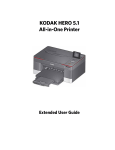
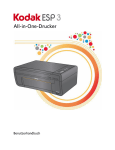
KODAK HERO 5.1
All-in-One Drucker
Erweitertes Benutzerhandbuch
Eastman Kodak Company
Rochester, NY 14650, USA
© Eastman Kodak Company, 2011
Kodak, EasyShare, ESP, Hero und Perfect Touch sind Marken der Eastman Kodak Company.
Änderungen der technischen Daten ohne Vorankündigung vorbehalten.
September 2011
Inhaltsverzeichnis
1 Übersicht über den Drucker
Komponenten ....................................................................................................................................................................1
Bedienfeld ..........................................................................................................................................................................2
Home Center-Software ................................................................................................................................................. 3
Bestellen von Zubehör....................................................................................................................................................4
Konfigurieren der Druckereinstellungen....................................................................................................................5
2 Netzwerkbetrieb des Druckers
Herstellen einer Verbindung zu einem W-LAN-Netzwerk...................................................................................6
Vorbereitung...............................................................................................................................................................6
Einrichten eines W-LAN-Netzwerks mit Hilfe des W-LAN-Einrichtungsassistenten.............................7
Verwenden der Tastatur auf dem LC-Display .................................................................................................10
Einrichten einer IP-Adresse ..................................................................................................................................10
Anzeigen der Netzwerkkonfiguration ................................................................................................................. 11
Drucken der Netzwerkkonfiguration .................................................................................................................. 12
Installieren des Druckers auf anderen Computern im Netzwerk................................................................ 12
Verbinden mit anderen KODAK All-in-One Druckern .................................................................................. 13
Hinzufügen einer W-LAN-Netzwerkverbindung zu einem über USB verbundenen Computer................ 14
Wechseln von einer USB-Verbindung zu einer W-LAN-Verbindung........................................................ 14
3 Online Printer Management Tool
Zugriff auf das Online Printer Management Tool ................................................................................................. 17
Verwenden des Online Printer Management Tools ............................................................................................. 18
Konfigurieren der Druckereinstellungen ........................................................................................................... 18
Ändern des Druckernamens................................................................................................................................. 19
Einrichten von Scannen in eine E-Mail.............................................................................................................. 20
Einrichten von Scannen in einen Netzwerkordner ......................................................................................... 27
Hinzufügen eines Kontos für den GOOGLE Cloud Print-Dienst ................................................................. 31
Hinzufügen eines Kontos für den KODAK Email Print-Dienst ................................................................... 34
Ändern der Druckereinstellungen für das Kopieren und Drucken..............................................................35
4 Umgang mit Papier
Papiertypen .................................................................................................................................................................... 38
Papierformate ................................................................................................................................................................ 38
Umschlagformate ......................................................................................................................................................... 39
Einlegen von Papier ...................................................................................................................................................... 39
Einlegen von Normalpapier.................................................................................................................................. 39
legen von Fotopapier ............................................................................................................................................. 41
Einlegen von Umschlägen .................................................................................................................................... 43
5 Drucken
Drucken von Dokumenten..........................................................................................................................................44
Drucken von doppelseitigen Dokumenten.......................................................................................................44
www.kodak.com/go/aiosupport
DE
i
Inhaltsverzeichnis
Drucken von Formularen über das Bedienfeld................................................................................................ 46
Drucken von Bildern..................................................................................................................................................... 47
Bilder von einer Speicherkarte oder einem angeschlossenen USB-Gerät anzeigen ............................. 47
Drucken von einer Speicherkarte oder einem angeschlossenen USB-Gerät .......................................... 48
Verwenden der Standardeinstellungen zum Drucken eines Bilds............................................................. 49
Ändern der Einstellungen und Drucken von Bildern ..................................................................................... 50
Drucken von gekennzeichneten Bildern ............................................................................................................53
Drucken von Panoramabildern ........................................................................................................................... 54
Zoomen und Zuschneiden von Bildern..............................................................................................................55
Drucken von einem W-LAN-Gerät ...........................................................................................................................56
Übertragen von Bildern auf einen Computer..........................................................................................................56
Übertragen von Bildern auf einen WINDOWS-Computer...........................................................................56
Übertragen von Bildern auf einen MAC-Computer .......................................................................................57
6 Mobiles Drucken
Drucken von einem iPhone, iPad oder iPod Touch ...............................................................................................58
Drucken von einem BLACKBERRY-Gerät ...............................................................................................................58
Drucken von einem ANDROID-Gerät......................................................................................................................59
7 Kopieren
Kopieren von Dokumenten ........................................................................................................................................ 60
Verwenden der Standardeinstellungen zum Kopieren von Dokumenten ............................................... 60
Anpassen der Einstellungen und Kopieren von Dokumenten ..................................................................... 61
Ändern der Anzahl von Kopien eines Dokuments..........................................................................................63
Vergrößern oder Verkleinern von Dokumenten ............................................................................................ 64
Ändern der Helligkeit von Kopien .......................................................................................................................65
Kopieren von Fotos ...................................................................................................................................................... 66
Verwenden der Standardeinstellungen zum Kopieren von Fotos ............................................................. 66
Anpassen der Einstellungen und Kopieren von Fotos ...................................................................................67
Ändern der Anzahl von Kopien eines Fotos .................................................................................................... 69
Vergrößern oder Verkleinern der Kopie eines Fotos .................................................................................... 70
Ändern der Helligkeit der Kopie eines Fotos.....................................................................................................71
8 Scannen
Vor dem Scannen ..........................................................................................................................................................72
Ändern der Scaneinstellungen über das Bedienfeld.......................................................................................73
Scannen über das Bedienfeld......................................................................................................................................76
Scannen in einen Computer..................................................................................................................................77
Scannen auf eine Speicherkarte oder einen USB-Stick..................................................................................79
Scannen in eine E-Mail........................................................................................................................................... 81
Scannen in einen Netzwerkordner......................................................................................................................82
Scannen vom Computer ..............................................................................................................................................83
Scannen mehrerer Bilder gleichzeitig................................................................................................................ 84
Scannen über das Online Printer Management Tool ...........................................................................................85
ii
DE
www.kodak.com/go/aiosupport
Inhaltsverzeichnis
9 Warten des Druckers
Allgemeine Pflege und Reinigung ............................................................................................................................. 86
Reinigen der Scannerglasplatte und der Rückseite der Scannerabdeckung ........................................... 87
Ersetzen von Tintenpatronen..................................................................................................................................... 89
Ersetzen des Druckkopfs ............................................................................................................................................ 92
Aktualisieren der Druckersoftware und -firmware.............................................................................................. 96
Aktualisieren, wenn der Drucker mit einem WINDOWS-Computer verbunden ist ............................ 96
Aktualisieren, wenn der Drucker mit einem MAC-Computer verbunden ist......................................... 97
Überwachen und Anpassen der Druckerleistung................................................................................................. 97
Überprüfen der Tintenfüllstände ........................................................................................................................ 97
Überprüfen der Papierstände .............................................................................................................................. 98
Wiederherstellen der Werkseinstellungen...................................................................................................... 98
10 Fehlerbehebung
Grundlegende Fehlerbehebung................................................................................................................................. 99
Online-Hilfe .................................................................................................................................................................. 102
Statusanzeigen .............................................................................................................................................................103
Leuchtanzeigen ......................................................................................................................................................103
Statusanzeige für das W-LAN-Netzwerk........................................................................................................103
11 Technische Daten und Sicherheitshinweise
Technische Daten und Funktionen......................................................................................................................... 104
Druckleistung......................................................................................................................................................... 104
Funktionen für das Drucken von Fotos ........................................................................................................... 104
Funktionen für das Kopieren von Dokumenten ............................................................................................ 104
Funktionen für das Kopieren von Fotos .......................................................................................................... 105
Scanfunktionen...................................................................................................................................................... 105
Papiereingabefachfunktionen............................................................................................................................ 105
Tintenpatronen...................................................................................................................................................... 105
Anschlussmöglichkeiten..................................................................................................................................... 106
Software-Unterstützung ..................................................................................................................................... 106
Physische Spezifikationen .................................................................................................................................. 106
Garantie................................................................................................................................................................... 106
Systemanforderungen ......................................................................................................................................... 107
Sicherheit ...................................................................................................................................................................... 109
Konformität mit behördlichen Bestimmungen..................................................................................................... 110
FCC-Erklärung ........................................................................................................................................................ 110
Hinweise für Kanada.............................................................................................................................................. 111
Konformität mit europäischen Bestimmungen............................................................................................... 111
Konformität mit deutschen Bestimmungen ....................................................................................................112
REACH-Erklärungen zu Artikel 33 .....................................................................................................................112
Abfallkennzeichnung für Elektro- und Elektronikaltgeräte ..........................................................................112
ENERGY STAR®-zertifizierter All-in-One Drucker ..............................................................................................113
www.kodak.com/go/aiosupport
DE
iii
Inhaltsverzeichnis
Garantie...........................................................................................................................................................................113
Herstellergarantie ..................................................................................................................................................113
Umfang der Herstellergarantie ...........................................................................................................................113
Einschränkungen ....................................................................................................................................................114
Konformitätserklärung ................................................................................................................................................114
iv
DE
www.kodak.com/go/aiosupport
1
Übersicht über den Drucker
Mit diesem Drucker können Sie Bilder und Dokumente drucken, kopieren und
scannen. Darüber hinaus ist dieser Drucker für den Netzwerkbetrieb geeignet,
d. h. Sie können über ein W-LAN-Netzwerk auf den Drucker zugreifen.
Komponenten
1
2
3
4
5
16
6
15
7
14
8
13
12
1
2
3
4
5
6
7
8
11
Systemsteuerung
LCD
USB-Anschluss
Netzkabelanschluss
Duplexer
LED für W-LAN-Verbindung
Speicherkartensteckplatz
USB-Anschluss auf der Vorderseite
9
10
11
12
13
14
15
16
10
9
Druckerfach
Druckkopf mit eingesetzten Tintenpatronen
Papierausgabefach
Verlängerung des Papierausgabefachs/Papieranschlag
Scannerglasplatte
Scannerabdeckung
Papiereingabefach
Linke Papierführung
www.kodak.com/go/aiosupport
DE
1
Übersicht über den Drucker
Bedienfeld
1
9
2
8
3
7
4
6
5
Funktion
1 LCD
2 Taste Cancel
(Abbrechen)
3 Taste „Home“
(Hauptmenü)
4 Navigationstasten
5 Taste Start
6
7
8
9
2
Beschreibung
Zeigt Bilder, Meldungen und Menüs an; für bessere Sicht anhebbar
Zum Anhalten des aktuellen Vorgangs und zum Zurückkehren zum Menü; zum
Zurückkehren zum vorherigen Element beim Navigieren in Menüs
Zum Anzeigen des Hauptmenüs und zum Wechseln zwischen Bildschirmen
Zum Navigieren in Menüs und zum Blättern durch Bilder
Zum Starten folgender Vorgänge: Kopieren, Scannen, Drucken, Wartungsaufgaben und
Dateiübertragung
Zoomtasten
Zum Vergrößern oder Verkleinern der dargestellten Bildgröße
Taste „OK“
Zum Auswählen eines Menüelements, zum Übernehmen einer Zoomeinstellung sowie
zum Fortsetzen des aktuellen Vorgangs
Taste Back (Zurück) Zum Anzeigen des vorherigen Bildschirms
Einschalttaste
Zum Ein- bzw. Ausschalten des Druckers
DE
www.kodak.com/go/aiosupport
KODAK HERO 5.1 All-in-One Drucker
Home Center-Software
Die KODAK Home Center-Software wird mit der Software für den KODAK
All-in-One Drucker installiert, sofern Sie keine andere Auswahl treffen. Das Home
Center-Symbol erscheint auf Ihrem Desktop.
HINWEIS: Sie können die Installation der KODAK Software-Essentials für
All-in-One Drucker auswählen, die nur die Treiber und Drucker-Tools
umfassen.
Auf einem WINDOWS-Computer können Sie mit Hilfe der Home Center-Software
Folgendes ausführen:
• Durchsuchen, Zuschneiden, Optimieren und Bearbeiten von Bildern
• Drucken und Scannen
• Erstellen von 3D-Bildern (aus Bilderpaaren, die zum Erstellen von 3D-Bildern
verwendet werden)
• Drucken aus Videos
• Bilder an eine KODAK Gallery senden oder von dort drucken
• Bilder an das soziale Netzwerk FACEBOOK, FLICKR, PHOTOBUCKET, PICASA
oder SMILEBOX Photo Management Systems oder GOOGLE Text und Tabellen
senden oder von dort drucken
• Konfigurieren des Druckers
• Installation neuer Netzwerkdrucker
• Aktualisieren auf die aktuelle Druckersoftware und -firmware
• Bestellen von Zubehör
• Aufrufen der KODAK Website mit Tipps und Projekten
• Zugreifen auf das KODAK Online Printer Management Tool
Auf einem MAC-Computer können Sie mit Hilfe der Home Center-Software
Folgendes ausführen:
•
•
•
•
•
•
Scannen
Konfigurieren des Druckers
Aktualisieren auf die aktuelle Druckersoftware und -firmware
Bestellen von Zubehör
Anzeigen des Druckerstatus
Zugreifen auf das KODAK Online Printer Management Tool
www.kodak.com/go/aiosupport
DE
3
Übersicht über den Drucker
Bestellen von Zubehör
Sie können Tintenpatronen, Papier und Zubehör online bestellen. Es ist eine
Internetverbindung erforderlich.
So bestellen Sie Zubehör direkt über die Home Center-Software:
1. Öffnen Sie die Home Center-Software.
2. Wählen Sie Zubehör bestellen (auf einem WINDOWS-Computer), oder wählen
Sie die Registerkarte Tools, und klicken Sie auf Zubehör bestellen (auf einem
MACINTOSH-Computer).
3. Wählen Sie den/die gewünschten Artikel aus, und folgen Sie den Anweisungen
auf dem Bildschirm.
So bestellen Sie Zubehör über das Internet:
• Tinte: www.kodak.de/go/printingsupplies
• Papier: www.kodak.com/go/inkjetpaper
4
DE
www.kodak.com/go/aiosupport
KODAK HERO 5.1 All-in-One Drucker
Konfigurieren der Druckereinstellungen
So legen Sie die grundlegenden Druckereinstellungen fest bzw. ändern sie:
1. Drücken Sie Home (Hauptmenü).
2. Drücken Sie , um Druckereinstellungen auszuwählen, und drücken Sie dann OK.
3. Drücken Sie , um eine der folgenden Einstellungen auszuwählen:
• Datum und Uhrzeit
– Drücken Sie OK und anschließend , um Jahr, Monat, Tag, Stunde oder
Minute auszuwählen.
Drücken Sie oder , um die Werte zu ändern. Drücken Sie OK, wenn Sie
Ihre Auswahl getätigt haben.
HINWEIS: Sie können Datum und Uhrzeit des Druckers auch über die Home
Center-Software mit den entsprechenden Einstellungen des
Computers synchronisieren.
• Verbleibende Zeit bis zu niedrigem Energiestand
Um Strom zu sparen, wechselt der Drucker standardmäßig nach einer Stunde
Inaktivität in einen Energiesparmodus. Sie können diese Zeit in Schritten von
0,5 Stunden bis auf 4 Stunden erhöhen. Wenn Sie die Verzögerungszeit
erhöhen, sparen Sie u. U. weniger Energie.
– Drücken Sie , um die Zeit bis zum Ruhezustand zu ändern (von 1 bis
4 Stunden in halbstündigen Intervallen).
• Drucken gekennzeichneter Bilder (siehe Drucken von gekennzeichneten
Bildern, Seite 53)
– Drücken Sie , um Aus oder Ein auszuwählen.
• Sprache
– Drücken Sie OK. Drücken Sie , um eine Sprache auszuwählen, und
drücken Sie wieder OK.
• Land/Region
– Drücken Sie OK. Drücken Sie , um ein Land bzw. eine Region
auszuwählen, und drücken Sie wieder OK.
• Alle Einstellungen zurücksetzen (siehe Wiederherstellen der
Werkseinstellungen, Seite 98)
HINWEIS: Durch das Wiederherstellen der Werkseinstellungen werden
Datum und Uhrzeit, Sprache und Land/Region oder
Netzwerkeinstellungen nicht geändert.
• Druckerinformation
– Drücken Sie OK zur Anzeige der Firmwareversion, die derzeit auf Ihrem
Drucker ausgeführt wird.
• Funktionsdemo
– Diese Funktion wird typischerweise von Einzelhändlern verwendet, um die
Druckerfunktionen vorzuführen.
4. Drücken Sie Back (Zurück), um zurück zum Hauptmenü zu wechseln.
www.kodak.com/go/aiosupport
DE
5
2
Netzwerkbetrieb des Druckers
In diesem Abschnitt wird erläutert, wie Sie die Netzwerkeinstellungen konfigurieren
oder ändern.
Herstellen einer Verbindung zu einem W-LAN-Netzwerk
Um den Drucker mit einem W-LAN-Netzwerk (802.11b/g) zu verbinden, halten Sie
sich an die folgenden Informationen.
Vorbereitung
Sie benötigen:
• einen W-LAN-Router.
• Sie müssen überprüfen, ob Ihr W-LAN-Router WPS (W-LAN Protected Setup)
unterstützt.
HINWEIS: Falls Sie Fragen zu Ihrem Router haben, lesen Sie bitte das Handbuch des
Herstellers.
6
DE
www.kodak.com/go/aiosupport
KODAK HERO 5.1 All-in-One Drucker
Einrichten eines W-LAN-Netzwerks mit Hilfe des W-LAN-Einrichtungsassistenten
Mit dem W-LAN-Einrichtungsassistenten können Sie eine Verbindung zwischen
Drucker und W-LAN-Netzwerk herstellen. Führen Sie die Schritte für die Einrichtung
Ihres Netzwerks aus.
Herstellen einer Verbindung zu einem nicht WPS-fähigen W-LAN-Router
Um den Drucker mit einem W-LAN-Netzwerk verbinden zu können, benötigen Sie
den Netzwerknamen oder Service Set Identifier (SSID). Sie können den Netzwerknamen
mit Hilfe des W-LAN-Routers abrufen. Weitere Informationen finden Sie in der
Dokumentation des Herstellers.
Wenn Sie für das Netzwerk Sicherheitseinstellungen aktiviert haben, benötigen Sie
den Sicherheitscode, bei dem es sich entweder um eine WEP-Passphrase (Wired
Equivalent Privacy) oder um eine WPA/WPA2-Passphrase (W-LAN Protected
Access) handeln kann.
Notieren Sie Ihre Netzwerkinformationen unter Beachtung der Groß- und
Kleinschreibung.
Netzwerkname (SSID):_____________________________________________________
Sicherheitscode: __________________________________________________________
1. Drücken Sie Home (Hauptmenü).
2. Drücken Sie , um Netzwerkeinstellungen auszuwählen, und drücken Sie
dann OK.
3. Wählen Sie den W-LAN-Einrichtungsassistenten aus, und drücken Sie OK.
HINWEIS: Der W-LAN-Funk wird automatisch aktiviert, wenn der
W-LAN-Einrichtungsassistent ausgewählt ist.
Während der Drucker nach verfügbaren Netzwerken sucht, blinkt die LED für die
W-LAN-Verbindung. Die gefundenen Netzwerke werden nach Signalstärke
geordnet angezeigt. Beispiel:
Wenn mehr Netzwerke vorhanden sind, als auf dem LC-Display angezeigt
werden können, erscheint unten rechts auf dem Display das Symbol (Seite
abwärts).
www.kodak.com/go/aiosupport
DE
7
Netzwerkbetrieb des Druckers
4. Wenn der Name Ihres Netzwerks...
Aufgelistet ist
Nicht aufgelistet ist
Drücken Sie
, um Ihr
Netzwerk auszuwählen,
und drücken Sie dann
OK.
Stellen Sie sicher, dass der W-LAN-Router
eingeschaltet und in Reichweite ist. Wenn der
W-LAN-Router keine SSID (Netzwerkname)
überträgt:
1. Drücken Sie
, um Nicht aufgeführtes Netzwerk
auszuwählen, und drücken Sie dann OK.
2. Verwenden Sie die Tastatur auf dem LC-Display
(sieheVerwenden der Tastatur auf dem LC-Display,
Seite 10), um den Namen Ihres Netzwerks
auszuwählen.
3. Wählen Sie abhängig von der
Sicherheitskonfiguration des Netzwerks die Option
WEP oder WPA/WPA2 aus, und drücken Sie dann
OK.
HINWEIS: Wenn der Name Ihres Netzwerks immer
noch nicht aufgeführt ist, oder Sie Ihr
Netzwerk ändern möchten, drücken
Sie
zur Auswahl von Erneut nach
W-LAN-Netzwerken suchen, und
drücken Sie dann OK.
5. Wenn für Ihr Netzwerk die Sicherheitseinstellungen aktiviert sind, geben Sie
über die Tastatur auf dem LC-Display (siehe Verwenden der Tastatur auf dem
LC-Display, Seite 10) den Sicherheitscode ein.
6. Wenn die Bestätigungsmeldung angezeigt wird, drücken Sie OK.
Wurde eine Verbindung zum Drucker hergestellt, hört die LED für
W-LAN-Verbindung auf zu blinken und leuchtet dauerhaft.
Ein Drucker mit einer W-LAN-Verbindung wird mit seinem Namen und einer
Zahl angegeben (z. B. KodakHERO5.1+1133).
7. Wenn Sie die KODAK All-in-One Drucker-Software noch nicht installiert haben,
gilt:
a. Besuchen Sie www.kodak.com/go/aiodownloads.
b. Klicken Sie in der Ergebnisliste auf den Link der KODAK All-in-One
Drucker-Software, je nach dem von Ihnen verwendeten Betriebssystem.
c. Folgen Sie den Anweisungen auf dem Bildschirm.
8
DE
www.kodak.com/go/aiosupport
KODAK HERO 5.1 All-in-One Drucker
Herstellen einer Verbindung zu einem WPS-fähigen W-LAN-Router
Wenn der Router WPS (W-LAN- Protected Setup) unterstützt, können Sie
„WPS-Verbindung“ verwenden. Mit WPS können Sie den Drucker für ein
W-LAN-Netzwerk konfigurieren, indem Sie zwei Tasten drücken oder eine PIN
eingeben.
So stellen Sie mit Hilfe von WPS eine Verbindung zu einem Netzwerk her:
1. Drücken Sie Home (Hauptmenü).
2. Drücken Sie , um Netzwerkeinstellungen auszuwählen, und drücken Sie
dann OK.
3. Wählen Sie den W-LAN-Einrichtungsassistenten aus, und drücken Sie OK.
HINWEIS: Der W-LAN-Funk wird automatisch aktiviert, wenn der
W-LAN-Einrichtungsassistent ausgewählt ist.
4. Wählen Sie WPS-Verbindung aus, und drücken Sie OK.
5. Wählen Sie eine der folgenden zwei Verbindungsmethoden aus:
WICHTIG: Bevor Sie am Drucker die Taste OK drücken, stellen Sie sicher, dass Sie
wissen, wo sich die Router-Drucktaste befindet und wo Sie die erstellte
PIN eingeben müssen. Falls Sie weitere Informationen benötigen, wenden
Sie sich an den Internet-Dienstanbieter oder lesen die entsprechende
Dokumentation des Routerherstellers.
Drücken einer Taste
HINWEIS: Sie müssen die WPS-Taste
innerhalb von zwei Minuten
drücken bzw. wählen. Es
kann sich hierbei um eine
Taste am Gerät oder um
eine virtuelle Taste
(Schaltfläche) in der
Gerätesoftware handeln.
a. Wählen Sie Push Button
Configuration
(Drucktastenkonfiguration), und
drücken Sie OK.
b. Drücken oder wählen Sie die
WPS-Taste für den
W-LAN-Router.
Eingeben einer PIN
a. Drücken Sie , um WPS-PIN
generieren auszuwählen, und
drücken Sie dann OK.
b. Navigieren Sie in der Software
für den W-LAN-Router zum
PIN-Bildschirm.
c. Geben Sie auf dem
PIN-Bildschirm die PIN ein, die
auf dem LC-Display angezeigt
wurde.
6. Wenn die Bestätigungsmeldung angezeigt wird, drücken Sie OK.
Wurde eine Verbindung zum Drucker hergestellt, hört die LED für die
W-LAN-Verbindung auf zu blinken und leuchtet dauerhaft.
Ein Drucker mit einer W-LAN-Verbindung wird mit seinem Namen und einer
Zahl angegeben (z. B. KodakHERO5.1+1133).
www.kodak.com/go/aiosupport
DE
9
Netzwerkbetrieb des Druckers
7. Wenn Sie die Software für KODAK All-in-One Drucker noch nicht installiert
haben, rufen Sie die Anweisungen auf dem Bildschirm auf, und folgen Sie ihnen,
um die Software zu installieren.
a. Besuchen Sie www.kodak.com/go/aiodownloads.
b. Klicken Sie in der Ergebnisliste auf den Link der KODAK All-in-One
Drucker-Software, je nach dem auf Ihrem Computer verwendeten
Betriebssystem.
c. Folgen Sie den Anweisungen auf dem Bildschirm.
Verwenden der Tastatur auf dem LC-Display
Wenn Sie Buchstaben oder Ziffern eingeben müssen, wird auf dem LC-Display eine
Tastatur angezeigt.
Drücken Sie , , oder auf dem Bedienfeld, um die
Ziffern und Buchstaben auszuwählen. Achten Sie dabei auf
die Groß- und Kleinschreibung. Drücken Sie nach jedem
Zeichen OK. Wählen Sie anschließend FERTIG, und drücken
Sie dann OK.
Einrichten einer IP-Adresse
WICHTIG: Sie sollten nur dann eine IP-Adresse für Ihren Drucker einrichten müssen, wenn
Sie ein Problem mit der Verbindung Ihres Druckers mit Ihrem Netzwerk haben.
Üblicherweise ist es jedoch nicht erforderlich, eine IP-Adresse einzurichten.
Dieser Vorgang eignet sich nur für fortgeschrittene Benutzer, die wissen, wie
sie die IP-Adresse des Druckers erhalten.
Alle IP-Adressen haben das folgende Format: 000.000.000.000. Wenn eine
Adresse oder Subnetzmaske nur aus ein oder zwei Zeichen zwischen den Punkten
besteht, geben Sie eine bzw. zwei führende Nullen vor diesen Zeichen ein. Beispiel:
10
DE
Wie die Adresse in Ihrer
Dokumentation aussehen kann
Wie Sie die Adresse im Druckermenü
eingeben
149.89.138.149
149.089.138.149
149.2.40.149
149.002.040.149
www.kodak.com/go/aiosupport
KODAK HERO 5.1 All-in-One Drucker
So richten Sie die IP-Adresse auf dem Drucker ein:
1. Drücken Sie Home (Hauptmenü).
2. Drücken Sie , um Netzwerkeinstellungen auszuwählen, und drücken Sie
dann OK.
3. Drücken Sie , um Erweiterte IP-Adresseinrichtung auszuwählen, und
drücken Sie dann OK.
4. Drücken Sie erneut OK, um fortzufahren.
5. Wählen Sie eine der folgenden Optionen, und drücken Sie OK:
• Dynamisch (DHCP)
• Manuell (Statisch)
6. Wenn Sie Manuell (Statisch) auswählen, werden Sie aufgefordert, eine
IP-Adresse, eine Subnetzmaske, eine Gateway-Adresse und eine
DNS-Serveradresse einzugeben. Drücken Sie nach jeder Eingabe die Taste OK.
Die Ziffern der einzelnen Zahlen geben Sie über die Navigationstasten ein.
Weitere Informationen erhalten Sie bei Ihrem Internet-Dienstanbieter oder
Netzwerkadministrator.
Anzeigen der Netzwerkkonfiguration
So können Sie die Netzwerkkonfiguration anzeigen und überprüfen, ob eine
Verbindung zum W-LAN-Netzwerk besteht:
1. Drücken Sie Home (Hauptmenü).
2. Drücken Sie , um Netzwerkeinstellungen auszuwählen, und drücken Sie
dann OK.
3. Drücken Sie , um Netzwerkkonfiguration anzeigen auszuwählen, und
drücken Sie dann OK.
Die folgenden Einstellungen des W-LAN- bzw. Ethernet-Netzwerks werden auf
dem LC-Display angezeigt:
• Drucker-Hostname
• Verbindung
• Geschwindigkeit
• IP-Adresse
• IP-Adresstyp
• Netzwerksubnetz
• SSID des verbundenen Netzwerks
• Sicherheit
• Authentifizierung
• Kanal
• Region
• W-LAN (einschalten/ausschalten)
www.kodak.com/go/aiosupport
DE
11
Netzwerkbetrieb des Druckers
• MAC-Adresse
Wenn der Drucker mit dem Netzwerk verbunden ist, werden der Netzwerkname
und das Wort „VERBUNDEN“ angezeigt.
4. Um durch die Informationen zu blättern, drücken Sie .
5. Wenn Sie fertig sind, drücken Sie OK.
Drucken der Netzwerkkonfiguration
So drucken Sie die aktuelle Netzwerkkonfigurationsseite:
1. Legen Sie Normalpapier in den Drucker ein. (Siehe Einlegen von Normalpapier,
Seite 39.)
2. Drücken Sie Home (Hauptmenü).
3. Drücken Sie , um Netzwerkeinstellungen auszuwählen, und drücken Sie
dann OK.
4. Drücken Sie , um Netzwerkkonfiguration drucken auszuwählen, und
drücken Sie dann OK.
Installieren des Druckers auf anderen Computern im Netzwerk
Um den Drucker anderen Computern im Netzwerk hinzuzufügen, installieren Sie auf
den jeweiligen Computern die KODAK All-in-One Drucker-Software. Rufen Sie die
Anweisungen auf dem Bildschirm auf, und folgen Sie ihnen.
1. Besuchen Sie www.kodak.com/go/aiodownloads.
2. Klicken Sie in der Ergebnisliste auf den Link der KODAK All-in-One
Drucker-Software, je nach dem von Ihnen verwendeten Betriebssystem.
3. Folgen Sie den Anweisungen auf dem Bildschirm.
12
DE
www.kodak.com/go/aiosupport
KODAK HERO 5.1 All-in-One Drucker
Verbinden mit anderen KODAK All-in-One Druckern
Wenn Sie eine Verbindung mit einem neueren Druckermodell herstellen möchten
(wenn Sie beispielsweise einen Drucker des Modells ESP 5250 verwenden und nun
einen Drucker des Modells HERO 5.1 hinzufügen), müssen Sie die Software des
neueren Modells installieren.
HINWEIS: Wenn Sie die neue Software installieren, wird der Druckertreiber des
Modells ESP 5250 deinstalliert, und ein aktualisierter Treiber für den ESP
5250 wird zusätzlich zum Treiber für das Modell HERO 5.1 installiert.
Auf einem WINDOWS-Computer:
1. Wählen Sie Start > Alle Programme > Kodak > Kodak
Druckereinrichtungs-Dienstprogramm.
• Wenn Ihr W-LAN-Drucker (z. B.: KodakHERO5.1+1133) nicht aufgeführt ist:
a. Wählen Sie Nein, mein Drucker wird nicht in der Liste aufgeführt, und
klicken Sie auf Weiter.
b. Wählen Sie aus der Dropdown-Liste den Drucker aus.
c. Wählen Sie Netzwerk – Wireless/W-LAN, und klicken Sie auf Weiter.
Sobald der Drucker erkannt wurde, beginnt die Treiberinstallation.
• Wenn Ihr W-LAN-Drucker (z. B.: KodakHERO5.1+1133) aufgeführt ist:
a. Wählen Sie den Drucker, der mit dem Netzwerk verbunden ist.
b. Wählen Sie Ja, mein Drucker wird in der Liste aufgeführt, und klicken Sie
auf Weiter.
Sobald der Drucker erkannt wurde, beginnt die Treiberinstallation.
2. Wenn die Treiberinstallation abgeschlossen ist, wählen Sie Fertig.
Auf einem MAC-Computer:
1.
2.
3.
4.
5.
Wählen Sie Apple > Systemeinstellungen.
Wählen Sie unter Hardware Drucken und Faxen oder Drucken und Scannen.
Klicken Sie im Dialogfeld auf +.
Wählen Sie Ihren Drucker aus der Liste aus.
Klicken Sie ggf. auf Hinzufügen.
www.kodak.com/go/aiosupport
DE
13
Netzwerkbetrieb des Druckers
Hinzufügen einer W-LAN-Netzwerkverbindung zu einem über USB
verbundenen Computer
Sie können den Verbindungstyp des Druckers jederzeit ändern.
Wechseln von einer USB-Verbindung zu einer W-LAN-Verbindung
So ändern Sie den Verbindungstyp von USB in ein W-LAN-Netzwerk:
Wenn der Drucker mit einem WINDOWS-Computer verbunden ist:
1. Ziehen Sie das USB-Kabel von Ihrem Drucker und Computer ab.
2. Falls noch nicht geschehen, stellen Sie eine Verbindung zwischen Ihrem Drucker
und dem W-LAN-Netzwerk her. Siehe Herstellen einer Verbindung zu einem
W-LAN-Netzwerk, Seite 6.
3. Deaktivieren Sie auf dem Computer alle installierten Firewalls, bis Sie die
Installation erfolgreich abgeschlossen haben.
4. Wählen Sie Start > Alle Programme > Kodak > Kodak
Druckereinrichtungs-Dienstprogramm.
• Wenn Ihr W-LAN-Drucker (z. B.: KodakHERO5.1+1133) nicht aufgeführt ist:
a. Wählen Sie Nein, mein Drucker wird nicht in der Liste aufgeführt, und
klicken Sie auf Weiter.
b. Wählen Sie Ihren Drucker aus der Liste aus.
c. Wählen Sie Netzwerk – Wireless/W-LAN, und klicken Sie auf Weiter.
Sobald der Drucker erkannt wurde, beginnt die Treiberinstallation.
• Wenn Ihr W-LAN-Drucker (z. B.: KodakHERO5.1+1133) aufgeführt ist:
a. Wählen Sie den Drucker, der mit dem Netzwerk verbunden ist.
b. Wählen Sie Ja, mein Drucker wird in der Liste aufgeführt, und klicken Sie
auf Weiter.
Sobald der Drucker erkannt wurde, beginnt die Treiberinstallation.
5. Wenn die Treiberinstallation abgeschlossen ist, wählen Sie Fertig.
Ein Drucker mit einer W-LAN-Verbindung wird mit seinem Namen und einer Zahl
angegeben (z. B. KodakHERO5.1+1133).
14
DE
www.kodak.com/go/aiosupport
KODAK HERO 5.1 All-in-One Drucker
Wenn der Drucker mit einem MAC-Computer verbunden ist:
1. Ziehen Sie das USB-Kabel von Ihrem Drucker und Computer ab.
2. Falls noch nicht geschehen, stellen Sie eine Verbindung zwischen Ihrem Drucker
und dem W-LAN-Netzwerk her. Siehe Herstellen einer Verbindung zu einem
W-LAN-Netzwerk, Seite 6.
3. Wählen Sie Apple > Systemeinstellungen.
4. Wählen Sie unter Hardware Drucken und Faxen oder Drucken und Scannen.
5. Klicken Sie im Dialogfeld auf +.
6. Wählen Sie Ihren Drucker aus der Liste aus.
7. Klicken Sie ggf. auf Hinzufügen.
Ein Drucker mit einer W-LAN-Verbindung wird mit seinem Namen und einer Zahl
angegeben (z. B. KodakHERO5.1+1133).
www.kodak.com/go/aiosupport
DE
15
3
Online Printer Management Tool
Mit dem Online Printer Management Tool können Sie von jedem Computer aus, der
sich in demselben Netzwerk befindet wie der Drucker, über einen Webbrowser auf
den Drucker zugreifen (z. B. INTERNET EXPLORER, FIREFOX, SAFARI, CHROME).
WICHTIG: Computer und Drucker müssen sich in demselben W-LAN-Netzwerk befinden.
Das Online Printer Management Tool ist nicht verfügbar, wenn der Drucker
über ein USB-Kabel mit dem Computer verbunden ist.
Sie haben mit dem Online Printer Management Tool folgende Möglichkeiten:
• Druckerstatus anzeigen
• Druckereinstellungen konfigurieren (oder ändern)
• Profile für das Scannen in eine E-Mail und das Scannen in einen Netzwerkordner
erstellen (auf die Sie über das Bedienfeld des Druckers zugreifen können)
• Einträge zum E-Mail-Adressbuch hinzufügen
• Konten für den GOOGLE Cloud Print-Dienst und den KODAK Email Print-Dienst
einrichten
16
DE
www.kodak.com/go/aiosupport
KODAK HERO 5.1 All-in-One Drucker
Zugriff auf das Online Printer Management Tool
Greifen Sie über eine der unten beschriebenen Methoden auf das Online Printer
Management Tool zu.
Direkt über die Home Center-Software v7.x oder höher:
1. Öffnen Sie die Home Center-Software.
2. Wählen Sie Drucker-Tools auf einem WINDOWS-Computer oder Tools auf
einem MACINTOSH-Computer.
3. Wählen Sie unter Tools die Option Online Printer Management aus.
Das Online Printer Management Tool wird geöffnet.
Auf jedem beliebigen vom Drucker unterstützten Computer:
1. Ermitteln Sie die IP-Adresse des über W-LAN verbundenen Druckers
folgendermaßen:
a. Drücken Sie auf dem Bedienfeld des Druckers die Taste Home (Hauptmenü).
b. Drücken Sie , um Netzwerkeinstellungen auszuwählen, und drücken Sie
dann OK.
c. Drücken Sie , um Netzwerkkonfiguration anzeigen auszuwählen, und
drücken Sie dann OK.
HINWEIS: Wenn Sie einen Ausdruck bevorzugen, drücken Sie
zur Auswahl von
Netzwerkkonfiguration drucken, und drücken Sie dann OK. Es wird eine
Testseite gedruckt, die auch die IP-Adresse im Format xxx.xxx.xxx.xxx
enthält.
d. Drücken Sie , um die IP-Adresse im Format xxx.xxx.xxx.xxx anzuzeigen.
(Siehe Anzeigen der Netzwerkkonfiguration, Seite 11).
2. Öffnen Sie auf dem Computer Ihren bevorzugten Webbrowser (z. B. INTERNET
EXPLORER, FIREFOX, SAFARI, CHROME).
3. Geben Sie die IP-Adresse des Druckers in die Adresszeile des Browsers (URL)
ein, und drücken Sie die Eingabetaste.
Das Online Printer Management Tool wird geöffnet.
www.kodak.com/go/aiosupport
DE
17
Online Printer Management Tool
Verwenden des Online Printer Management Tools
Konfigurieren der Druckereinstellungen
Ändern Sie die Standby-Zeit, die Lautstärke der Tastentöne sowie Datum und
Uhrzeit, oder setzen Sie die Einstellungen auf die Werkseinstellungen zurück.
1. Öffnen Sie das Online Printer Management Tool (siehe Zugriff auf das Online
Printer Management Tool, Seite 17).
2. Wählen Sie die Registerkarte Einstellungen.
3. Wählen Sie Gerät.
4. Wählen Sie Allgemein, Datum & Uhrzeit oder Zurücksetzen, und nehmen Sie
die gewünschten Änderungen vor.
5. Klicken Sie auf Speichern.
18
DE
www.kodak.com/go/aiosupport
KODAK HERO 5.1 All-in-One Drucker
Ändern des Druckernamens
1. Öffnen Sie das Online Printer Management Tool (siehe Zugriff auf das Online
Printer Management Tool, Seite 17).
2. Wählen Sie die Registerkarte Netzwerk.
3. Klicken Sie auf Allgemein und dann ggf. auf Benutzerfreundlicher Name.
4. Markieren Sie den Text im Feld Benutzerfreundlicher Name, und geben Sie den
gewünschten Namen ein. Klicken Sie dann auf Speichern.
www.kodak.com/go/aiosupport
DE
19
Online Printer Management Tool
Einrichten von Scannen in eine E-Mail
Wenn Sie mit dem Drucker scannen, können Sie die Scans direkt vom Drucker an
einen E-Mail-Empfänger senden. Hierfür müssen Sie erst für sich selbst ein Profil
einrichten und die E-Mail-Adresse(n) definieren, an die Scans gesendet werden
sollen.
Hinzufügen eines Profils für ausgehende E-Mails
1. Öffnen Sie das Online Printer Management Tool (siehe Zugriff auf das Online
Printer Management Tool, Seite 17).
2. Wählen Sie die Registerkarte Einstellungen.
3. Wählen Sie Scannen in eine E-Mail > E-Mail-Profil.
4. Klicken Sie auf Neues Profil für ausgehende E-Mail hinzufügen.
20
DE
www.kodak.com/go/aiosupport
KODAK HERO 5.1 All-in-One Drucker
5. Geben Sie im Feld Profilname einen beschreibenden Namen ein, beispielsweise
Ihre Initialen und Ihren E-Mail-Anbieter (z. B. LR Hotmail oder LR Google Mail).
Dieser Name wird auf dem Bedienfeld des Druckers angezeigt, wenn Sie einen
Scan starten, der per E-Mail versendet werden soll.
6. Geben Sie im Feld Von E-Mail-Adresse Ihre E-Mail-Adresse ein.
Obwohl die E-Mail vom Drucker gesendet wird, erhalten Sie Antworten an diese
E-Mail-Adresse.
www.kodak.com/go/aiosupport
DE
21
Online Printer Management Tool
7. Geben Sie unter „Einstellungen für den E-Mail-Server“ Ihren
E-Mail-Dienstanbieter ein.
• Wenn Ihr E-Mail-Dienstanbieter Google Mail, Yahoo, AOL oder Hotmail ist,
wählen Sie Ihre Dienste aus dem Dropdown-Menü aus. Die Felder
„E-Mail-Dienst“, „Portnummer“ und „Immer eine sichere Verbindung
verwenden“ werden automatisch ausgefüllt.
• Wenn Ihr E-Mail-Dienstanbieter nicht im Dropdown-Menü angezeigt wird:
a. Geben Sie den Namen des E-Mail-Servers oder die IP-Adresse Ihres
E-Mail-Dienstanbieters in das Feld E-Mail-Server ein.
b. Geben Sie die Portnummer Ihres E-Mail-Servers in das Feld Portnummer
ein.
HINWEIS: Suchen Sie diese Informationen in den Feldern für die
Eigenschaften des E-Mail-Kontos in Ihrer E-Mail-Anwendung, oder
wenden Sie sich an Ihren Internet-Dienstanbieter.
c. Wenn Ihr E-Mail-Server sichere Verbindungen unterstützt, aktivieren Sie
das Kontrollkästchen Immer eine sichere Verbindung verwenden.
8. Wenn Ihr E-Mail-Server eine Authentifizierung für das Senden von E-Mails
erfordert:
a. Aktivieren Sie das Kontrollkästchen Der E-Mail-Server benötigt eine
Authentifizierung für ausgehende E-Mails.
b. Geben Sie die Benutzer-ID und das Kennwort Ihres E-Mail-Kontos ein.
22
DE
www.kodak.com/go/aiosupport
KODAK HERO 5.1 All-in-One Drucker
9. Wenn Sie die Anzahl der Personen einschränken wollen (die auf dem LC-Display
des Druckers angezeigt wird), die über Ihr Profil Scans versenden:
a. Aktivieren Sie das Kontrollkästchen Zugangs-PIN aktivieren.
b. Geben Sie eine vierstellige numerische PIN Ihrer Wahl ein. Sie müssen diese
PIN dann jedes Mal eingeben, um beim Scannen in eine E-Mail auf Ihr Profil
zuzugreifen.
10. Wenn Sie eine Kopie aller E-Mails erhalten möchten, aktivieren Sie das
Kontrollkästchen Den Absender für alle vom Drucker versendeten
E-Mail-Nachrichten kopieren.
11. Klicken Sie auf Profil testen, um sich zu vergewissern, dass der Drucker auf Ihr
Konto zugreifen kann.
• Wenn der Drucker auf Ihr Konto zugreifen kann, wird die Meldung „Profiltest:
erfolgreich“ angezeigt. Klicken Sie auf OK, und klicken Sie dann auf Speichern.
• Wenn der Drucker nicht auf Ihr Konto zugreifen kann, wird die Meldung
„Profiltest: fehlgeschlagen“ angezeigt. Klicken Sie auf OK, und nehmen Sie die
gewünschten Änderungen an Ihrem Profil vor.
Einrichten des E-Mail-Adressbuchs
Geben Sie die E-Mail-Adressen der Empfänger für den Scan über E-Mail an.
1. Öffnen Sie das Online Printer Management Tool (siehe Zugriff auf das Online
Printer Management Tool, Seite 17).
2. Wählen Sie die Registerkarte Einstellungen.
3. Wählen Sie Scannen in eine E-Mail > Adressbuch.
www.kodak.com/go/aiosupport
DE
23
Online Printer Management Tool
24
DE
www.kodak.com/go/aiosupport
KODAK HERO 5.1 All-in-One Drucker
4. Geben Sie für jede Person folgende Informationen ein:
a. Den Namen der Person
b. Die E-Mail-Adresse der Person
c. Klicken Sie auf Hinzufügen
5. Wenn Sie mit dem Hinzufügen von E-Mail-Adressen fertig sind, klicken Sie auf
OK.
Einstellen von Optionen für das Scannen in eine E-Mail
Wenn Sie einen Scan an eine E-Mail-Adresse senden, verwendet der Drucker für den
Betreff, den Text und die Scaneinstellungen die von Ihnen in den E-Mail-Optionen
festgelegten Standards.
1. Öffnen Sie das Online Printer Management Tool (siehe Zugriff auf das Online
Printer Management Tool, Seite 17).
2. Wählen Sie die Registerkarte Einstellungen.
3. Wählen Sie Scannen in eine E-Mail > E-Mail-Option.
4. Wählen Sie die Standard-Betreffzeile und den -Text aus, und ersetzen Sie sie,
falls erforderlich.
Diese Betreffzeile und der Text sind in allen Scans enthalten, die Sie an
E-Mail-Adressen senden.
www.kodak.com/go/aiosupport
DE
25
Online Printer Management Tool
5. Wählen Sie die Scaneinstellungen aus, die für alle per E-Mail versendeten Scans
verwendet werden sollen:
HINWEIS: Sie können ein Dateinamen-Präfix Ihrer Wahl eingeben.
6. Klicken Sie auf Speichern, und klicken Sie dann auf OK.
Sie können nun über das Bedienfeld einen Scan an eine E-Mail-Adresse senden.
Siehe Scannen über das Bedienfeld, Seite 76.
26
DE
www.kodak.com/go/aiosupport
KODAK HERO 5.1 All-in-One Drucker
Einrichten von Scannen in einen Netzwerkordner
Sie können Dokumente oder Fotos direkt in eine Datei in einem freigegebenen
Ordner auf Ihrem Netzwerk scannen.
Vor dem Erstellen eines Netzwerkordnerprofils
Sie müssen einen freigegebenen Netzwerkordner auf einem Computer in demselben
Netzwerk wie Ihr Drucker angeben oder erstellen, bevor Sie ein Netzwerkordnerprofil
erstellen können. Notieren Sie sich den Netzwerknamen des Druckers mit
Pfadinformationen sowie den Namen des Computers, auf dem dieser sich befindet.
Informationen zur Freigabe von Ordnern finden Sie unter folgenden Links:
• Für Computer mit WINDOWS XP siehe
www.microsoft.com/windowsxp/using/networking/maintain/share.mspx
• Für Computer mit WINDOWS VISTA siehe
technet.microsoft.com/en-us/library/bb727037.aspx
• Für Computer mit WINDOWS 7 siehe
windows.microsoft.com/en-US/windows7/File-sharing-essentials
• Für Computer mit MAC OS 10.5 oder höher siehe support.apple.com/kb/ht1549
www.kodak.com/go/aiosupport
DE
27
Online Printer Management Tool
Hinzufügen eines Profils für einen Netzwerkordner
So fügen Sie ein Profil für einen Netzwerkordner hinzu, auf das Sie vom Bedienfeld
aus zugreifen können:
1. Öffnen Sie das Online Printer Management Tool (siehe Zugriff auf das Online
Printer Management Tool, Seite 17).
2. Wählen Sie die Registerkarte Einstellungen.
3. Wählen Sie Scannen in einen Netzwerkordner > Netzwerkordner-Profil.
4. Klicken Sie auf Neues Netzwerkordner-Profil hinzufügen.
28
DE
www.kodak.com/go/aiosupport
KODAK HERO 5.1 All-in-One Drucker
5. Typ:
• Profilname
• Ordnerpfad
6. Wenn der Computer, auf dem der Ordner sich befindet, eine Authentifizierung
für den Zugriff auf die freigegebenen Ordner erfordert, geben Sie den
Benutzernamen und das Kennwort Ihrer Netzwerk-Anmeldeinformationen ein.
7. Wenn Sie die Zahl der Personen einschränken möchten, die Dokumente über Ihr
Profil an Ihren Netzwerkordner scannen:
a. Aktivieren Sie das Kontrollkästchen Zugangs-PIN aktivieren.
b. Geben Sie eine vierstellige numerische PIN Ihrer Wahl ein. Sie müssen diese
PIN dann jedes Mal eingeben, um beim Scannen in einen Netzwerkordner auf
Ihr Profil zuzugreifen.
8. Klicken Sie auf Profil testen, um zu überprüfen, ob der Drucker auf den
Netzwerkordner zugreifen kann.
• Wenn der Drucker auf den Netzwerkordner zugreifen kann, wird die Meldung
„Profiltest: erfolgreich“ angezeigt. Klicken Sie auf OK, und klicken Sie dann auf
Speichern.
• Wenn der Drucker nicht auf den Netzwerkordner zugreifen kann, wird die
Meldung „Profiltest: fehlgeschlagen“ angezeigt. Klicken Sie auf OK, und nehmen
Sie die gewünschten Änderungen am Profil für den Netzwerkordner vor.
Sie können jetzt über das Bedienfeld ein Dokument oder Foto in Ihren
Netzwerkordner scannen. Siehe Scannen über das Bedienfeld, Seite 76.
www.kodak.com/go/aiosupport
DE
29
Online Printer Management Tool
Einrichten der Scaneinstellungen für das Scannen in einen Netzwerkordner
Wenn Sie einen Scan an den Netzwerkordner senden, verwendet der Drucker die in
den Scaneinstellungen festgelegten Standards.
1. Wählen Sie Scannen in einen Netzwerkordner > Scaneinstellungen.
2. Wählen Sie die Scaneinstellungen aus, die für alle an einen Netzwerkordner
gesendeten Scans verwendet werden.
HINWEIS: Sie können ein Dateinamen-Präfix Ihrer Wahl eingeben.
3. Klicken Sie auf Speichern.
Sie können nun einen Scan über das Bedienfeld des Druckers an einen
Netzwerkordner senden. Siehe Scannen über das Bedienfeld, Seite 76.
30
DE
www.kodak.com/go/aiosupport
KODAK HERO 5.1 All-in-One Drucker
Hinzufügen eines Kontos für den GOOGLE Cloud Print-Dienst
Sie können mit Ihrem Drucker von überall in der Welt aus mit dem Drucker über ein
Smartphone, einen Tablet-PC oder einen Computer, der GOOGLE Cloud Print-fähige
Anwendungen verwendet, drucken. Sie müssen den Drucker bei einem
GOOGLE-Konto registrieren, um diese Funktion zu aktivieren.
1. Öffnen Sie das Online Printer Management Tool in einem Browser (siehe Zugriff
auf das Online Printer Management Tool, Seite 17).
2. Wählen Sie die Registerkarte Einstellungen.
3. Wählen Sie Drucken über Cloud > Google Cloud Print-Dienst.
4. Klicken Sie auf Drucker registrieren.
5. Geben Sie im Feld Druckerbeschreibung einen beschreibenden Namen ein,
z. B. Ihre Initialen und Ihren Standort, wie LR Zuhause oder LR Büro.
Das Feld „Benutzerfreundlicher Name“ wird automatisch mit der
Modellnummer des Druckers, so wie sie im Treiber angezeigt wird, ausgefüllt.
Sie können den Druckernamen jederzeit ändern (siehe Ändern des
Druckernamens, Seite 19).
www.kodak.com/go/aiosupport
DE
31
Online Printer Management Tool
6. Wenn Sie einen Proxyserver verwenden, um eine Verbindung mit Ihrem
Netzwerk herzustellen:
a. Wählen Sie das Kontrollkästchen Proxy-Einrichtung.
b. Geben Sie in das Feld HTTP-Proxy die URL des Proxyservers ein.
7. Klicken Sie auf Drucker registrieren.
32
DE
www.kodak.com/go/aiosupport
KODAK HERO 5.1 All-in-One Drucker
8. Klicken Sie auf Drucker jetzt anmelden.
Sie werden zur Website des GOOGLE Cloud Print-Dienstes umgeleitet. Sie
müssen den Code zur Anmeldung des Druckers nicht manuell eingeben. Ihr
Drucker wird automatisch angemeldet.
Bearbeiten eines Kontos für den GOOGLE Cloud Print-Dienst
Nachdem Sie Ihren Drucker erfolgreich bei Google angemeldet haben, können Sie
verschiedene Felder bearbeiten.
1. Öffnen Sie das Online Printer Management Tool (siehe Zugriff auf das Online
Printer Management Tool, Seite 17).
2. Wählen Sie die Registerkarte Einstellungen.
3. Wählen Sie Drucken über Cloud > Google Cloud Print-Dienst.
4. Klicken Sie auf Einstellungen bearbeiten.
5. Ändern Sie die gewünschten Felder, und klicken Sie dann auf Speichern.
www.kodak.com/go/aiosupport
DE
33
Online Printer Management Tool
Hinzufügen eines Kontos für den KODAK Email Print-Dienst
Mit dem KODAK Email Print-Dienst können Sie E-Mails und Anhänge über ein
beliebiges E-Mail-Konto an den Drucker senden. Sie müssen sich bei dem Konto
anmelden, das Sie zur Einrichtung des GOOGLE Cloud Print-Dienstes verwendet
haben (siehe Hinzufügen eines Kontos für den GOOGLE Cloud Print-Dienst,
Seite 31).
1. Öffnen Sie das Online Printer Management Tool (siehe Zugriff auf das Online
Printer Management Tool, Seite 17).
2. Wählen Sie die Registerkarte Einstellungen.
3. Wählen Sie Drucken über Cloud > KODAK Email Print-Dienst.
4. Klicken Sie auf E-Mail-Adresse des Druckers erhalten.
Sie werden zur KODAK Website umgeleitet. Folgen Sie den Anweisungen zum
Einrichten der E-Mail-Adresse für den Drucker. Wenn die E-Mail-Adresse
eingerichtet ist, wird eine Testseite gedruckt.
5. Sie müssen sich mit dem Konto anmelden, das Sie für den GOOGLE Cloud
Printing-Dienst verwendet haben, um die Drucker-E-Mail-Adresse mit anderen
Geräten verwenden zu können.
a. Klicken Sie auf Bei Google anmelden.
b. Klicken Sie auf Zulassen, und klicken Sie dann auf das Pluszeichen neben
Drucker verwalten.
c. Wählen Sie den Drucker aus, an den der KODAK Email Print-Dienst E-Mails
senden soll, und klicken Sie auf Aktivieren.
6. Klicken Sie auf Test-E-Mail an Google-Konto senden.
7. Wenn Sie einschränken möchten, wer E-Mails an Ihre E-Mail-Adresse für den
KODAK Drucker senden kann:
a. Klicken Sie neben Zugriffssteuerung auf Bearbeiten.
b. Wählen Sie Steuern, wer E-Mails an die E-Mail-Adresse des KODAK
Druckers senden kann.
c. Um eine bestimmte E-Mail-Adresse hinzuzufügen, klicken Sie auf Neue
E-Mail-Adresse hinzufügen, geben Sie die E-Mail-Adresse in das Feld ein,
und klicken Sie auf Hinzufügen.
d. Um alle E-Mails von einer bestimmten Domäne zuzulassen, klicken Sie auf
Neue Domäne hinzufügen, geben Sie den Domänennamen in das Feld ein,
und klicken Sie dann auf Hinzufügen.
e. Um Ihre E-Mail-Adresse und Domäneneinstellungen zu bearbeiten, klicken
Sie auf Bearbeiten/Löschen.
8. Um die E-Mail-Adresse für den Drucker in Ihre Smartphone-Kontakte zu
importieren, scannen Sie das MICROSOFT-Tag auf der Registerkarte „KODAK
Email Print-Dienst“ im Online Printer Management Tool.
34
DE
www.kodak.com/go/aiosupport
KODAK HERO 5.1 All-in-One Drucker
Ändern der Druckereinstellungen für das Kopieren und Drucken
Sie können die Standard-Druckereinstellungen für das Kopieren von Dokumenten
und Fotos sowie das Drucken von Fotos ändern.
Ändern der Einstellungen für das Kopieren von Dokumenten oder Fotos
So ändern Sie die Standard-Druckereinstellungen für das Kopieren von Dokumenten:
1. Öffnen Sie das Online Printer Management Tool (siehe Zugriff auf das Online
Printer Management Tool, Seite 17).
2. Wählen Sie die Registerkarte Einstellungen.
3. Wählen Sie Kopieren und Drucken > Dokument kopieren oder Foto kopieren.
4. Ändern Sie die gewünschten Felder, und klicken Sie dann auf Speichern.
www.kodak.com/go/aiosupport
DE
35
Online Printer Management Tool
36
DE
www.kodak.com/go/aiosupport
KODAK HERO 5.1 All-in-One Drucker
Ändern der Einstellungen für das Drucken von Fotos
So ändern Sie die Standard-Druckereinstellungen für das Drucken von Fotos:
1. Öffnen Sie das Online Printer Management Tool (siehe Zugriff auf das Online
Printer Management Tool, Seite 17).
2. Wählen Sie die Registerkarte Einstellungen.
3. Wählen Sie Kopieren und Drucken > Foto drucken.
4. Ändern Sie die gewünschten Felder, und klicken Sie dann auf Speichern.
www.kodak.com/go/aiosupport
DE
37
4
Umgang mit Papier
Für beste Druckergebnisse bei Dokumenten empfehlen wir KODAK Dokumentpapier
oder ein Papier, bei dem das COLORLOK Technologie-Logo auf der Verpackung
abgebildet ist. Verwenden Sie nur Papier, das für Tintenstrahldrucker bestimmt ist.
Für beste Foto-Druckergebnisse sollten Sie KODAK Fotopapier verwenden, da
dieses für KODAK All-in-One Drucker optimiert ist, oder Fotopapier, das für die
Verwendung in pigmentbasierten Tintenstrahldruckern ausgelegt ist.
Beim Umgang mit Papier:
• Fassen Sie das Papier nur an den Rändern an, und vermeiden Sie es,
Fingerabdrücke darauf zu hinterlassen.
• Berühren Sie nicht die Glanzseite von Fotopapier.
• Lagern Sie das Papier auf einer ebenen Fläche, geschützt vor direkter
Sonneneinstrahlung und hohen Temperaturen.
Papiertypen
Sie können Folgendes verwenden:
Normalpapier – 75 bis 90 g/m2 (20 bis 24 lb)
Fotopapier – 0,25 mm
Karton – maximal 200 g/m2
Umschläge – 75 bis 90 g/m2 (20 bis 24 lb)
Transparentfolien – Inkjet-Ausführungen (mit weißem Streifen auf kurzer Seite)
Etiketten – alle gängigen Inkjet-Ausführungen für Papier im Format 22 x 28 cm
oder A4
• Transferpapier zum Aufbügeln – alle gängigen Inkjet-Ausführungen für Papier im
Format 22 x 28 cm (8,5 x 11") oder A4
•
•
•
•
•
•
Papierformate
Der Drucker verarbeitet die folgenden Papierformate:
• 10 cm x 15 cm / 4 x 6"
• 10 cm x 18 cm / 4 x 7"
• 10 cm x 31 cm / 4 x 12"
• 13 cm x 18 cm / 5 x 7"
• 18 cm x 22 cm / 7,3 x 8,5"
• 18 cm x 27 cm / 7,3 x 10,5"
• 20 cm x 25 cm / 8 x 10"
• 22 cm x 28 cm / 8,5 x 11"
• 22 cm x 36 cm / 8,5 x 14"
• A4 (21 cm x 30 cm / 8,3 x 11,7")
• A5 (15 cm x 21 cm / 5,8 x 8,3")
• A6 (11 cm x 15 cm / 4,1 x 5,8")
• B5 (18 cm x 25 cm / 6,9 x 9,8")
HINWEIS: Legen Sie kein Papier ein, das kleiner ist als 10 cm x 15 cm (4 x 6").
38
DE
www.kodak.com/go/aiosupport
KODAK HERO 5.1 All-in-One Drucker
Umschlagformate
Der Drucker verarbeitet die folgenden Umschlagformate:
•
•
•
•
•
•
C5 (16 cm x 23 cm /6,7 x 9")
C6 (11 cm x 16 cm / 4,5 x 6,4")
DL (11 cm x 22 cm / 4,3 x 8,7")
US Nr. 7¾ (10 cm x 19 cm / 3,9 x 7,5")
US Nr. 9 (10 cm x 23 cm / 3,9 x 8,9")
US Nr. 10 (11 cm x 24 cm / 4,1 x 9,5")
WICHTIG: Verwenden Sie keine Umschläge mit Aussparungen oder Zellophanfenstern.
Einlegen von Papier
Einlegen von Normalpapier
Das Papiereingabefach kann bis zu 100 Blatt Normalpapier aufnehmen.
1. Ziehen Sie an der Verlängerung des Papierausgabefachs, bis diese vollständig
herausgezogen ist, und bewegen Sie den Papieranschlag in die geradlinige
Position.
HINWEIS: Um Papier im Format Legal einzulegen, ziehen Sie an der Verlängerung
des Papiereingabefachs, bis diese vollständig herausgezogen ist, heben
Sie den Papieranschlag jedoch nicht an.
Papieranschlag
Verlängerung des Papiereingabefachs
2. Heben Sie das Papierausgabefach an.
www.kodak.com/go/aiosupport
DE
39
Umgang mit Papier
3. Schieben Sie die linke Papierführung ganz auf die linke Seite.
4. Lockern Sie das Papier auf, stapeln Sie es, und legen Sie es anschließend in das
Papiereingabefach ein.
5. Schieben Sie das Papier so weit wie möglich nach vorn.
6. Verschieben Sie die linke Papierführung, bis sie am Papier anliegt.
40
DE
www.kodak.com/go/aiosupport
KODAK HERO 5.1 All-in-One Drucker
Einlegen von Fotopapier
Das Papiereingabefach kann bis zu 20 Blatt Fotopapier aufnehmen.
1. Heben Sie das Papierausgabefach an.
2. Nehmen Sie jegliches Papier aus dem Papiereingabefach heraus.
3. Schieben Sie die linke Papierführung ganz auf die linke Seite.
www.kodak.com/go/aiosupport
DE
41
Umgang mit Papier
4. Lockern Sie das Fotopapier auf, und stapeln Sie es. Legen Sie dann das Papier mit
der kurzen Seite zuerst und dem Logo nach oben (die glänzende Seite zeigt nach
unten) in das Papiereingabefach ein.
WICHTIG: Wenn das Fotopapier falsch herum eingelegt wird, bleibt die Tinte auf
Ihren Bildern nass, was zu Beeinträchtigungen der Bildqualität führt.
5. Schieben Sie das Papier so weit wie möglich nach vorn.
6. Verschieben Sie die linke Papierführung, bis sie am Papier anliegt.
42
DE
www.kodak.com/go/aiosupport
KODAK HERO 5.1 All-in-One Drucker
Einlegen von Umschlägen
Das Papiereingabefach kann 20 Umschläge aufnehmen.
WICHTIG: Verwenden Sie keine Umschläge mit Aussparungen oder Zellophanfenstern.
1. Heben Sie das Papierausgabefach an.
2. Nehmen Sie jegliches Papier aus dem Papiereingabefach heraus.
3. Schieben Sie die linke Papierführung ganz auf die linke Seite.
4. Legen Sie die Umschläge mit den Umschlagklappen rechts anliegend in das
Papiereingabefach ein.
5. Schieben Sie das Papier so weit wie möglich nach vorn.
6. Verschieben Sie die linke Papierführung, bis sie an den Umschlägen anliegt.
Linke Papierführung
www.kodak.com/go/aiosupport
DE
43
5
Drucken
Drucken Sie Dokumente und Bilder in Laborqualität auf Ihrem Drucker.
Drucken von Dokumenten
So drucken Sie ein Dokument vom Computer:
1.
2.
3.
4.
Öffnen Sie das Dokument.
Wählen Sie Datei > Drucken.
Wählen Sie im Dialogfeld „Drucken“ Ihren KODAK Drucker aus.
Wählen Sie die zu druckenden Seiten, die Anzahl der Kopien usw. aus, und
klicken Sie dann auf OK (WINDOWS) oder auf Drucken (MACINTOSH).
Drucken von doppelseitigen Dokumenten
Sie können doppelseitige Dokumente automatisch mit dem integrierten Duplexer
oder manuell durch Drehen und erneutes Einlegen des Papiers nach dem Druck der
ersten Seite drucken.
Automatisches doppelseitiges Drucken
Der Duplexer kann doppelseitige Dokumente auf Normalpapier in den folgenden
Standardformaten automatisch drucken:
• Letter (22 cm x 28 cm / 8,5 x 11")
• A4 (21 cm x 30 cm / 8,3 x 11,7")
• B5 (18 cm x 25 cm / 6,9 x 9,8")
HINWEIS: Die Papierbreite muss zwischen 10 cm (3,9") und 22 cm (8,5") liegen.
Die Papierlänge muss zwischen 18 cm (7") und 30 cm (11,7") liegen.
Der Duplexer kann Folgende nicht drucken:
• Randlose Fotos
• Poster-Layout
Automatisches doppelseitiges Drucken auf einem WINDOWS-Computer
So drucken Sie mit dem Duplexer doppelseitige Dokumente mit einem
WINDOWS-Computer:
1. Legen Sie Normalpapier in das Papierfach ein.
2. Öffnen Sie das zu druckende Dokument, und wählen Sie anschließend Datei >
Drucken.
3. Stellen Sie im Dialogfeld „Drucken“ sicher, dass KODAK HERO 5.1 AiO
ausgewählt ist (Drucker mit W-LAN-Verbindung enden auf eine vierstellige
Zahl), und klicken Sie dann auf Eigenschaften.
4. Wählen Sie die Registerkarte Layout.
5. Wählen Sie im Feld für den doppelseitigen Druck Automatisch aus.
HINWEIS: Sie können das automatische doppelseitige Drucken auf der
Registerkarte Allgemein im Feld Auftragseinstellungen auswählen.
44
DE
www.kodak.com/go/aiosupport
KODAK OFFICE HERO 5.1 All-in-One Drucker
6. Wählen Sie unter „Drehen auf“ die Option Lange Seite oder Kurze Seite, und
klicken Sie dann auf OK.
7. Klicken Sie auf OK, um den Druckauftrag zu starten.
Automatisches doppelseitiges Drucken auf einem MAC-Computer
So drucken Sie mit dem Duplexer doppelseitige Dokumente auf einem MAC-Computer:
1. Legen Sie Normalpapier in das Papierfach ein.
2. Öffnen Sie das zu druckende Dokument, und wählen Sie anschließend Datei >
Drucken.
3. Stellen Sie im Dialogfeld „Drucken“ sicher, dass Eastman Kodak Company
HERO 5.1 AiO ausgewählt ist (Drucker mit W-LAN-Verbindung enden auf eine
vierstellige Zahl).
4. Wählen Sie in der Dropdown-Liste Kopien & Seiten die Option Layout.
5. Wählen Sie in der Dropdown-Liste Doppelseitig für die Bindung entweder Lange
Seite oder Kurze Seite.
6. Klicken Sie auf Drucken.
Manuelles doppelseitiges Drucken
Sie können doppelseitige Dokumente auf Papier in einem beliebigen Format
drucken, das der Drucker verarbeitet (siehe Papierformate, Seite 38), wenn Sie das
Papier manuell drehen.
WICHTIG: Das doppelseitige Drucken kann nur auf Medien ausgeführt werden, die Tinte
auf beiden Seiten aufnehmen können, z. B. Normalpapier oder doppelseitiges
Fotopapier. Das doppelseitige Drucken funktioniert nicht auf mit Barcodes
versehenem Fotopapier (der Barcode befindet sich auf der Rückseite).
Manuelles doppelseitiges Drucken auf einem WINDOWS-Computer
So drucken Sie doppelseitige Dokumente mit einem WINDOWS-Computer:
1. Legen Sie Papier in den Eingabeschacht ein.
2. Öffnen Sie das zu druckende Dokument, und wählen Sie anschließend Datei >
Drucken.
3. Stellen Sie im Dialogfeld „Drucken“ sicher, dass KODAK HERO 5.1 AiO
ausgewählt ist (Drucker mit W-LAN-Verbindung enden auf eine vierstellige
Zahl), und klicken Sie dann auf Eigenschaften.
4. Wählen Sie die Registerkarte Layout.
5. Wählen Sie im Feld für den doppelseitigen Druck Manuell aus, und klicken Sie
dann auf OK.
HINWEIS: Sie können das manuelle doppelseitige Drucken auch auf der
Registerkarte Allgemein im Feld Auftragseinstellungen auswählen.
6. Wählen Sie unter „Drehen auf“ die Option Lange Seite oder Kurze Seite, und
klicken Sie dann auf OK.
www.kodak.com/go/aiosupport
DE
45
Drucken
7. Klicken Sie auf OK, um den Druckauftrag zu starten.
8. Wenn eine Meldung auf Ihrem Computer und im Bedienfeld angezeigt wird,
entfernen Sie die gedruckten Seiten aus dem Papierausgabefach, und befolgen
Sie dann die Anweisungen im Bedienfeld.
9. Drücken Sie im Bedienfeld Start.
Manuelles doppelseitiges Drucken auf einem MAC-Computer
So drucken Sie doppelseitige Dokumente auf einem MAC-Computer:
1. Legen Sie Papier in den Eingabeschacht ein.
2. Öffnen Sie das zu druckende Dokument, und wählen Sie anschließend Datei >
Drucken.
3. Stellen Sie im Dialogfeld „Drucken“ sicher, dass Eastman Kodak Company
HERO 7.1 AiO ausgewählt ist (Drucker mit W-LAN-Verbindung enden in einer
4-stelligen Zahl).
4. Wählen Sie im Dialogfeld „Drucken“ das Kontrollkästchen Doppelseitig.
5. Klicken Sie auf Drucken.
6. Wenn das Drucken der geraden Seiten abgeschlossen ist, befolgen Sie die
Anweisungen auf dem Bedienfeld, um die gedruckten Seiten erneut in das
Papiereingabefach zu legen.
7. Drücken Sie im Bedienfeld Start, um die ungeraden Seiten zu drucken.
Drucken von Formularen über das Bedienfeld
Sie können über das Bedienfeld die folgenden Formulare drucken:
•
•
•
•
•
•
•
•
Grafikpapier
Breite Linierung
Enge Linierung
Einkaufsliste
Erinnerungsliste
Tic-Tac-Toe
Notenblatt (Hochformat)
Notenblatt (Querformat)
So drucken Sie ein Formular:
1.
2.
3.
4.
5.
46
DE
Drücken Sie Home (Hauptmenü).
Drücken Sie , um Druckformulare auszuwählen, und drücken Sie dann OK.
Drücken Sie , um ein Formular auszuwählen.
Drücken Sie oder , um die Anzahl auszuwählen, und drücken Sie dann OK.
Drücken Sie Start.
www.kodak.com/go/aiosupport
KODAK OFFICE HERO 5.1 All-in-One Drucker
Drucken von Bildern
Mit Ihrem All-in-One Drucker können Sie Bilder von den folgenden Quellen drucken:
• Einer Speicherkarte in einem Steckplatz
• Einem Speichergerät (z. B. einem USB-Stick) oder einer Kamera, das/die über
ein USB-Kabel mit dem USB-Anschluss verbunden ist
• Einem iPhone, iPod touch, iPad, BLACKBERRY-Gerät oder einem
ANDROID-Gerät (vielleicht nicht bei allen Modellen verfügbar) Weitere
Informationen finden Sie unter www.kodak.com/go/mobileprinting
Sie können Bilder auch über die Home Center-Software auf Ihrem
WINDOWS-Computer drucken. Mit Hilfe der Home Center-Software können Sie
Ihre Bilder schnell bearbeiten und optimieren. Öffnen Sie die Home Center-Software,
wählen Sie Bilder bearbeiten und drucken, und halten Sie sich an die
Bildschirmanweisungen.
Auf einem MACINTOSH- oder WINDOWS-Computer können Sie Bilder über die
KODAK EASYSHARE Software oder eine andere Software zur Bildbearbeitung oder
Fotoverwaltung drucken.
Bilder von einer Speicherkarte oder einem angeschlossenen USB-Gerät anzeigen
Wenn Sie eine Speicherkarte in den Steckplatz am Drucker einsetzen oder ein
USB-Gerät mit dem USB-Anschluss an der Vorderseite verbinden, drücken Sie
zur Auswahl von Fotos anzeigen und drucken und dann oder , um durch die Bilder
zu blättern.
Suchen nach Bildern auf einer Speicherkarte oder einem angeschlossenen USB-Gerät
Ihr Drucker bietet Ihnen die Möglichkeit, Bilder auf einer Speicherkarte unter
Verwendung des Aufnahme- oder des letzten Speicherdatums zu suchen.
So suchen Sie nach Bildern:
1. Setzen Sie die Speicherkarte in den Steckplatz ein, oder verbinden Sie das
USB-Gerät mit dem USB-Anschluss.
2. Drücken Sie , um Fotos finden auszuwählen, und drücken Sie dann OK.
3. Drücken Sie
zur Auswahl von Jahr, Monat und Tag, und verwenden Sie
dann oder zum Einstellen der Werte.
Die Anzahl der für das angegebene Datum gefundenen Fotos wird unter dem
Menünamen angezeigt.
4. Drücken Sie OK, um die Bilder anzuzeigen.
www.kodak.com/go/aiosupport
DE
47
Drucken
Drucken von einer Speicherkarte oder einem angeschlossenen USB-Gerät
Sie können Bilder von den folgenden Karten bzw. angeschlossenen USB-Geräten
drucken:
MS, SD/HC-,
MMC-Kartensteckplatz
• MULTIMEDIA Card
(MMC)
• SECURE DIGITAL
Card (SD)
• SECURE DIGITAL High
Capacity Card
(SDHC)
• Für bestimmte
Varianten der oben
genannten
Speicherkarten ist ein
Adapter erforderlich
(z. B. MEMORY STICK
Duo, miniSD, microSD
und T-Flash)
USB-Anschluss auf der
Vorderseite
• PICTBRIDGE-fähige
Kamera
• USB-Stick
• MSC-Kameras
(Kameras als
USB-Speichergerät)
WICHTIG: Wenn Sie eine Speicherkarte mit einem Adapter verwenden, stellen Sie sicher,
dass Sie den Adapter und die Speicherkarte als eine Einheit anschließen und
entfernen. Entnehmen Sie die Speicherkarte nicht, während der Adapter noch
am Drucker angeschlossen ist.
48
DE
www.kodak.com/go/aiosupport
KODAK OFFICE HERO 5.1 All-in-One Drucker
Verwenden der Standardeinstellungen zum Drucken eines Bilds
1. Legen Sie Fotopapier mit dem Logo nach oben ein (siehe Einlegen von
Fotopapier, Seite 41), und verschieben Sie die linke Papierführung so, dass sie
am Papier anliegt.
2. Setzen Sie die Speicherkarte in den entsprechenden Steckplatz ein bzw.
verbinden Sie die Digitalkamera oder das tragbare Laufwerk mit dem
USB-Anschluss auf der Vorderseite. Drücken Sie
zur Auswahl von Fotos
anzeigen, und drücken Sie dann OK.
WICHTIG: Verwenden Sie stets nur einen Steckplatz bzw. Anschluss.
Linke Papierführung
3. Drücken Sie oder , um das zu druckende Bild auszuwählen.
4. Drücken Sie Start, um den Druckvorgang zu starten.
Der Drucker druckt ein einzelnes Bild in der Größe 10 x 15 cm / 4 x 6".
WICHTIG: Damit keine Daten von der Speicherkarte verloren gehen, dürfen Sie sie nicht
vom Drucker entfernen, während noch Bilder gedruckt werden.
www.kodak.com/go/aiosupport
DE
49
Drucken
Ändern der Einstellungen und Drucken von Bildern
Sie können die Druckeinstellungen für ein einzelnes Bild oder eine ganze Bildergruppe
ändern bzw. die Einstellungen allgemein ändern und als Standard speichern.
So drucken Sie eines oder mehrere Bilder mit anderen Einstellungen als den
Standardeinstellungen:
1. Legen Sie Fotopapier mit dem Logo nach oben ein (siehe Einlegen von
Fotopapier, Seite 41), und verschieben Sie die linke Papierführung so, dass sie
am Papier anliegt.
Linke Papierführung
2. Setzen Sie die Speicherkarte in den entsprechenden Steckplatz ein, oder
verbinden Sie die Digitalkamera oder das tragbare Laufwerk mit dem
USB-Anschluss auf der Vorderseite.
WICHTIG: Verwenden Sie stets nur einen Steckplatz bzw. Anschluss.
3. Drücken Sie oder , um das zu druckende Bild auszuwählen. Drücken Sie dann
OK.
4. Wiederholen Sie Schritt 3 für jedes Bild, das Sie drucken möchten.
5. Drücken Sie , um Fotos anzeigen und drucken auszuwählen, und drücken Sie
dann OK.
6. Drücken Sie , um eine Option auszuwählen, und drücken Sie dann oder ,
um die Einstellung zu ändern.
Option für das
Drucken von Fotos
50
DE
Einstellungen
Beschreibung
Fotos anzeigen
Blättern Sie durch die Bilder auf der
Speicherkarte.
Fotos finden
Ermöglicht Ihnen die Suche nach
bestimmten Fotos nach Jahr, Monat und
Tag.
www.kodak.com/go/aiosupport
KODAK OFFICE HERO 5.1 All-in-One Drucker
Option für das
Drucken von Fotos
Einstellungen
Alle auf PC
übertragen
Beschreibung
Um alle Bilder von der Speicherkarte auf
den Computer zu übertragen, drücken
Sie OK und dann Start. (Drucker und
Computer müssen über ein USB-Kabel
verbunden sein).
Anzahl
1 (Standard) bis 99
Die Anzahl der zu druckenden
Exemplare.
Farbe
Farbe (Standard)
Druckt in Vollfarbe.
Schwarzweiß
Druckt Schwarzweiß (Graustufen).
Druckgröße
5 cm x 8 cm
9 cm x 13 cm
10 cm x 15 cm
(Standard)
10 cm x 18 cm
10 cm x 20 cm
10 cm x 30 cm
13 cm x 18 cm
20 cm x 25 cm
21 cm x 30 cm oder
A4
Wenn das ausgewählte Kopierformat
kleiner ist als das Papier im Papierfach,
ordnet der Drucker die Bilder
automatisch so an, dass sie
bestmöglich dem Papierformat
entsprechen.
Normalpapierqualität
Normal (Standard)
Ausgabe mit guter Qualität; druckt
schneller als „Optimal“.
Optimal
Beste Qualität.
Entwurf
Höchste Druckgeschwindigkeit.
Fotopapierqualität
Automatisch
(Standard)
Der Drucker erkennt das Fotopapier im
Papierfach und wählt automatisch die
Qualität „Optimal“ aus.
Motivabgleich
Ein (Standard)
Aus
Passt die Bildhelligkeit an, um
Unterbelichtungen zu korrigieren, und
verringert die Kontrastunterschiede in
verschiedenen Bildbereichen.
Hinzufügen des
Datums zu Fotos
Nein (Standard)
Ja
Druckt das Datum der Bilder
(Aufnahme- oder letztes
Bearbeitungsdatum) in eine Ecke des
Bilds.
www.kodak.com/go/aiosupport
DE
51
Drucken
Option für das
Drucken von Fotos
Als Standardeinstellungen
speichern
Einstellungen
Nein/Ja
Beschreibung
Speichern Sie die Einstellungen als
neuen Standard, indem Sie OK drücken.
Wählen Sie Ja aus, und drücken Sie OK.
7. Wenn Sie die Einstellungen geändert haben, drücken Sie Start, um mit dem
Druck zu beginnen.
WICHTIG: Damit keine Daten von der Speicherkarte, der Kamera oder dem tragbaren
Gerät verloren gehen, dürfen Sie diese(s) nicht vom Drucker entfernen,
während noch Bilder gedruckt werden.
52
DE
www.kodak.com/go/aiosupport
KODAK OFFICE HERO 5.1 All-in-One Drucker
Drucken von gekennzeichneten Bildern
Auf einigen Digitalkameras können Sie auf der Speicherkarte Bilder für den Druck
kennzeichnen oder markieren. Dadurch wird eine Kennzeichnung erstellt, die der
Drucker erkennt. Wenn Sie gekennzeichnete Bilder drucken, werden Sie gemäß den
Standardeinstellungen des Druckers gedruckt (wenn nicht durch die Kennzeichnung
der Kamera anders festgelegt).
HINWEIS: Informationen dazu, ob Ihre Kamera eine Kennzeichnungsfunktion (oder
Markierungs- oder DPOF-Funktion) unterstützt, finden Sie im
Benutzerhandbuch der Kamera.
So drucken Sie gekennzeichnete Bilder:
HINWEIS: Vergewissern Sie sich, dass die Funktion „Drucken gekennzeichneter
Bilder“ eingeschaltet ist (siehe Konfigurieren der Druckereinstellungen,
Seite 5).
1. Legen Sie Fotopapier mit dem Logo nach oben ein (siehe Einlegen von
Fotopapier, Seite 41), und verschieben Sie die linke Papierführung so, dass sie
am Papier anliegt.
2. Setzen Sie die Speicherkarte in den entsprechenden Steckplatz ein, oder
verbinden Sie die Digitalkamera oder das tragbare Laufwerk mit dem
USB-Anschluss auf der Vorderseite.
WICHTIG: Verwenden Sie stets nur einen Steckplatz bzw. Anschluss.
Linke Papierführung
3. Wenn die Meldung „Gekennzeichnete Bilder drucken?“ angezeigt wird, drücken
Sie Start.
www.kodak.com/go/aiosupport
DE
53
Drucken
Drucken von Panoramabildern
Um ein Panoramabild zu drucken, legen Sie Papier im Format 10 cm x 30 cm /
4" x 12" oder 22 cm x 28 cm / 8,5 x 11" oder A4 in das Papierfach ein.
1. Setzen Sie die Speicherkarte in den entsprechenden Steckplatz ein, oder
verbinden Sie eine Kamera oder ein Speichergerät (z. B. einen USB-Stick) mit
dem USB-Anschluss an der Vorderseite. Berühren Sie dann Fotos anzeigen.
WICHTIG: Verwenden Sie stets nur einen Steckplatz bzw. Anschluss.
2. Drücken Sie oder , um das zu druckende Panoramabild auszuwählen.
Drücken Sie dann OK.
3. Drücken Sie Back (Zurück), um die Optionen für das Drucken von Fotos
auszurufen.
4. Drücken Sie , um Druckgröße auszuwählen. Drücken Sie dann , um
10 cm x 30 cm (4 x 12") auszuwählen.
5. Drücken Sie Start.
WICHTIG: Damit keine Daten von der Speicherkarte verloren gehen, dürfen Sie sie nicht
vom Drucker entfernen, während noch Bilder gedruckt werden.
54
DE
www.kodak.com/go/aiosupport
KODAK OFFICE HERO 5.1 All-in-One Drucker
Zoomen und Zuschneiden von Bildern
Mit den Zoomtasten können Sie den gewünschten Bereich auswählen.
So zoomen und schneiden Sie Bilder zu:
1. Legen Sie Fotopapier mit dem Logo nach oben ein (siehe Einlegen von
Fotopapier, Seite 41), und verschieben Sie die linke Papierführung so, dass sie
am Papier anliegt.
2. Setzen Sie die Speicherkarte in den entsprechenden Steckplatz ein, oder
verbinden Sie die Digitalkamera oder das tragbare Laufwerk mit dem
USB-Anschluss auf der Vorderseite.
WICHTIG: Verwenden Sie stets nur einen Steckplatz bzw. Anschluss.
Linke Papierführung
3. Drücken Sie oder , um das Bild auszuwählen, das Sie zuschneiden möchten.
Drücken Sie dann OK.
4. Drücken Sie Zoom +, um das Bild auf dem LC-Display zu vergrößern. Ein rotes
Kästchen zeigt den Bereich an, der gedruckt wird.
HINWEIS: Sie können Zoom + mehrfach drücken, um das Bild in Schritten von 0,25
bis zu einer fünffachen Vergrößerung zu vergrößern. Drücken Sie Zoom –,
um das Foto in Schritten von 0,25 bis zur normalen Größe zu verkleinern.
5. Mit den Navigationstasten können Sie das Bild auf dem LC-Display nach oben,
unten, links und rechts verschieben. Es wird nur der Bereich des Bilds in dem
roten Kästchen gedruckt. Das Fenster zum Zuschneiden entspricht dem
Seitenverhältnis der gewählten Druckausgabegröße.
6. Wenn Sie die Zoom-Tasten gedrückt haben, drücken Sie die Taste Rotate (Drehen),
wenn Sie das rote Kästchen in 90 Grad-Schritten drehen möchten. So
bestimmen Sie den Inhalt, der gedruckt wird.
HINWEIS: Durch Zoomen und Zuschneiden wird nicht das gespeicherte Bild auf der
Speicherkarte geändert.
www.kodak.com/go/aiosupport
DE
55
Drucken
7. Wenn Sie mit dem Bild zufrieden sind, drücken Sie OK. Das Bild wird in der
Originalansicht mit einem roten Kästchen um den zu druckenden Bereich
angezeigt.
8. Drücken Sie Start, um den Druckvorgang zu starten.
Drucken von einem W-LAN-Gerät
Sie können per Knopfdruck Bilder von folgenden W-LAN-Geräten drucken:
•
•
•
•
•
iPhone (iOS 3.0 oder später)
iPod touch (2. Generation)
iPad
BLACKBERRY-Gerät (Software v4.5 oder später)
ein Gerät unter ANDROID OS v2.0 oder später
Weitere Informationen finden Sie unter Mobiles Drucken, Seite 58.
Übertragen von Bildern auf einen Computer
Sie können Bilder von einer Speicherkarte oder einem über USB verbundenen Gerät
im Drucker auf den Computer übertragen. Um diese Dateien zu übertragen, muss
der Drucker über ein USB-Kabel mit dem Drucker verbunden und die Home
Center-Software auf dem Computer installiert sein.
HINWEIS: Bei großen Videodateien oder einer großen Anzahl von Bildern
(über 400) wird empfohlen, dass Sie sie über einen Speicherkartenleser
übertragen, der direkt an den Computer angeschlossen ist.
Übertragen von Bildern auf einen WINDOWS-Computer
1. Setzen Sie die Speicherkarte in den Speicherkartensteckplatz des Druckers ein.
2. Drücken Sie Back (Zurück).
3. Drücken Sie , um Fotos anzeigen und drucken auszuwählen, und drücken Sie
dann OK.
4. Drücken Sie , um Alle auf PC übertragen auszuwählen, und drücken Sie dann
OK.
5. Drücken Sie Start.
6. Wenn der Computer über W-LAN und über ein USB-Kabel verbunden ist,
wählen Sie die USB-Verbindung aus (keine Ziffern hinter dem Druckernamen).
7. Halten Sie sich an die Bildschirmanweisungen auf dem Computer.
HINWEIS: Sie können die Fotodruckeinstellungen mit dem Online Printer
Management Tool anpassen. Öffnen Sie dazu das Tool in einem Browser
(siehe Zugriff auf das Online Printer Management Tool, Seite 17), wählen
Sie die Registerkarte Einstellungen und dann Kopieren und Drucken >
Foto drucken.
56
DE
www.kodak.com/go/aiosupport
KODAK OFFICE HERO 5.1 All-in-One Drucker
Übertragen von Bildern auf einen MAC-Computer
1. Setzen Sie die Speicherkarte in den Speicherkartensteckplatz des Druckers ein.
2. Drücken Sie Back (Zurück).
3. Drücken Sie , um Fotos anzeigen und drucken auszuwählen, und drücken Sie
dann OK.
4. Drücken Sie , um Alle auf PC übertragen auszuwählen, und drücken Sie dann
OK.
5. Drücken Sie Start.
6. Wenn der Computer über W-LAN und über ein USB-Kabel verbunden ist,
wählen Sie die USB-Verbindung aus (keine Ziffern hinter dem Druckernamen).
7. Verwenden Sie auf dem Computer iPhoto oder Image Capture, um die
Übertragung abzuschließen.
HINWEIS: Sie können die Fotodruckeinstellungen mit dem Online Printer
Management Tool anpassen. Öffnen Sie dazu das Tool in einem Browser
(siehe Zugriff auf das Online Printer Management Tool, Seite 17), wählen
Sie die Registerkarte Einstellungen und dann Kopieren und Drucken >
Foto drucken.
www.kodak.com/go/aiosupport
DE
57
6
Mobiles Drucken
Mit Ihrem All-in-One Drucker können Sie Bilder per W-LAN von den folgenden
Quellen drucken:
• Einem iPhone/iPad/iPod Touch (möglicherweise nicht für alle Modelle
verfügbar).
Weitere Informationen finden Sie unter www.kodak.com/go/picflick.
• BLACKBERRY-Geräten. Weitere Informationen finden Sie unter
www.kodak.com/go/blackberry.
• ANDROID-Geräte. Weitere Informationen finden Sie unter
www.kodak.com/go/android.
Laden Sie die KODAK Pic Flick-App aus dem App Store direkt auf Ihr Gerät herunter,
und wählen Sie dann eine der folgenden Vorgehensweisen.
Drucken von einem iPhone, iPad oder iPod Touch
WICHTIG: Kompatibel mit iPhone, iPad und iPod Touch (2. Generation). Erfordert iOS 3.0
oder höher.
1. Stellen Sie sicher, dass Ihr Gerät mit demselben W-LAN-Netzwerk verbunden
ist wie Ihr Drucker.
2. Öffnen Sie die KODAK Pic Flick-App auf Ihrem Gerät.
3. Wählen Sie die zu druckenden Bilder aus, und wählen Sie dann Gerät auswählen.
4. Wählen Sie Ihren KODAK All-in-One Drucker aus der Liste der verfügbaren
Geräte aus.
5. Wählen Sie Senden.
Drucken von einem BLACKBERRY-Gerät
1. Stellen Sie sicher, dass Ihr BLACKBERRY-Gerät mit demselben
W-LAN-Netzwerk verbunden ist wie Ihr Drucker.
2. Öffnen Sie die KODAK Pic Flick-App auf Ihrem Smartphone.
3. Wählen Sie die Bilder aus, die Sie drucken möchten.
4. Drücken Sie die Menütaste.
5. Wählen Sie die Option Drucken.
6. Wählen Sie Ihren KODAK All-in-One Drucker aus der Liste der verfügbaren
Geräte aus.
HINWEIS: Es kann einige Minuten dauern, bis der Drucker in der Liste
„Verfügbare Drucker“ angezeigt wird.
7. Wählen Sie die Druckgröße aus, und geben Sie die Anzahl der Kopien an.
8. Wählen Sie die Option Drucken.
58
DE
www.kodak.com/go/aiosupport
KODAK OFFICE HERO 5.1 All-in-One Drucker
Drucken von einem ANDROID-Gerät
1. Stellen Sie sicher, dass Ihr Gerät mit demselben W-LAN-Netzwerk verbunden
ist wie Ihr Drucker.
2. Öffnen Sie die KODAK Pic Flick-App auf Ihrem Telefon.
3. Wählen Sie die Bilder aus, die Sie drucken möchten.
4. Wählen Sie Anzeigen/Bearbeiten, um die Bilder zu bearbeiten, oder fahren Sie
mit dem nächsten Schritt fort.
a. Drücken und halten Sie den Bildschirm, um in den Bearbeitungsmodus zu
gelangen.
b. Drehen, verschieben, schwenken, zoomen oder beschneiden Sie das Bild.
5. Drücken Sie Gerät auswählen, und wählen Sie dann Ihren KODAK
All-in-One Drucker aus.
6. Wählen Sie die Druckgröße aus.
7. Wählen Sie Zurück.
8. Wählen Sie Senden.
www.kodak.com/go/aiosupport
DE
59
7
Kopieren
Mit dem All-in-One Drucker können Sie Dokumente und Bilder kopieren. Der
Drucker kann Farb- oder Schwarzweißkopien in hoher Qualität auf einer Vielzahl von
Papiertypen drucken (siehe Papiertypen, Seite 38).
Kopieren von Dokumenten
Sie können ein Dokument mit den Standardeinstellungen kopieren oder
Anpassungen an der Menge, Größe, Qualität und Helligkeit der Kopien vornehmen.
Verwenden der Standardeinstellungen zum Kopieren von Dokumenten
Die Standardeinstellungen sind entweder die Werkseinstellungen (siehe
Wiederherstellen der Werkseinstellungen, Seite 98) oder die Standardeinstellungen,
die Sie für den Drucker festgelegt haben (siehe Als Standardeinstellungen speichern,
Seite 62).
So kopieren Sie ein Dokument mit den aktuellen Standardeinstellungen:
1. Heben Sie die Scannerabdeckung an, und legen Sie das Dokument mit der
bedruckten Seite nach unten in die vordere rechte Ecke der Scannerglasplatte.
2. Schließen Sie die Abdeckung.
3. Drücken Sie Home (Hauptmenü).
4. Drücken Sie Start, um den Kopiervorgang zu starten.
60
DE
www.kodak.com/go/aiosupport
KODAK HERO 5.1 All-in-One Drucker
Anpassen der Einstellungen und Kopieren von Dokumenten
1. Heben Sie die Scannerabdeckung an, und legen Sie das Dokument mit der
bedruckten Seite nach unten in die vordere rechte Ecke der Scannerglasplatte.
2. Schließen Sie die Abdeckung.
3. Drücken Sie Home (Hauptmenü).
4. Stellen Sie sicher, dass Dokument kopieren ausgewählt ist, und drücken Sie dann
OK.
5. Drücken Sie , um eine Option auszuwählen, und drücken Sie dann oder ,
um die Einstellung zu ändern.
Kopieroption
Einstellung
Beschreibung
Anzahl
1 (Standard) bis 99
Die Anzahl der zu druckenden
Exemplare.
Farbe
Farbe (Standard)
Druckt in Vollfarbe.
Schwarzweiß
Druckt Schwarzweiß (Graustufen).
Gleiche Größe
(Standard)
Die Kopie hat dieselbe Größe wie das
Original.
An Seitengröße
anpassen
Der Drucker erkennt das Format des
Originals auf der Scannerglasplatte
und das Format des Papiers im
Papierfach und vergrößert bzw.
verkleinert das Original automatisch
so, dass die Kopie auf das Papier
passt.
20 % bis 500 %
Verkleinert auf bis zu 20 % oder
vergrößert auf bis zu 500 % der
Originalgröße.
Kopiergröße
www.kodak.com/go/aiosupport
DE
61
Kopieren
Kopieroption
Normalpapierqualität
Einstellung
Beschreibung
Normal (Standard)
Ausgabe mit guter Qualität; druckt
schneller als „Optimal“.
Optimal
Beste Qualität, aber langsamste
Druckgeschwindigkeit; ohne
Streifeneffekt, der in den Modi
„Entwurf“ oder „Normal“ auftreten
kann.
Entwurf
Höchste Druckgeschwindigkeit,
allerdings bei niedrigster Qualität.
Fotopapierqualität
Automatisch
(Standard)
Der Drucker erkennt das Fotopapier
im Papierfach und wählt automatisch
die Qualität „Optimal“ aus.
Helligkeit
Normal, − 3 bis +3
(Normal ist der
Standardwert)
Erhöht oder verringert die Helligkeit
der Kopie.
Normal bedeutet, dass das Original
nicht geändert wird; − 3 ist die
dunkelste und +3 die hellste
Einstellung.
Als
Nein/Ja
Standardeinstellungen
speichern
Speichern Sie die Einstellungen als
neuen Standard, indem Sie OK
drücken. Wählen Sie Ja aus, und
drücken Sie OK.
6. Drücken Sie Start, um mit dem Kopiervorgang zu beginnen.
62
DE
www.kodak.com/go/aiosupport
KODAK HERO 5.1 All-in-One Drucker
Ändern der Anzahl von Kopien eines Dokuments
1. Heben Sie die Scannerabdeckung an, und legen Sie das Dokument mit der
bedruckten Seite nach unten in die vordere rechte Ecke der Scannerglasplatte.
2. Schließen Sie die Abdeckung.
3. Drücken Sie Home (Hauptmenü).
4. Stellen Sie sicher, dass Dokument kopieren ausgewählt ist. Drücken Sie
dann oder , um eine Nummer auszuwählen.
5. Drücken Sie Start, um den Kopiervorgang zu starten.
www.kodak.com/go/aiosupport
DE
63
Kopieren
Vergrößern oder Verkleinern von Dokumenten
1. Heben Sie die Scannerabdeckung an, und legen Sie das Dokument mit der
bedruckten Seite nach unten in die vordere rechte Ecke der Scannerglasplatte.
2. Schließen Sie die Abdeckung.
3. Drücken Sie Home (Hauptmenü).
4. Stellen Sie sicher, dass Dokument kopieren ausgewählt ist, und drücken Sie
dann OK.
5. Drücken Sie
, um Kopiergröße auszuwählen.
6. Drücken Sie oder , um die gewünschte Vergrößerung bzw. Verkleinerung
auszuwählen.
7. Drücken Sie Start, um den Kopiervorgang zu starten.
64
DE
www.kodak.com/go/aiosupport
KODAK HERO 5.1 All-in-One Drucker
Ändern der Helligkeit von Kopien
1. Heben Sie die Scannerabdeckung an, und legen Sie das Dokument mit der
bedruckten Seite nach unten in die vordere rechte Ecke der Scannerglasplatte.
2.
3.
4.
5.
6.
Schließen Sie die Abdeckung.
Drücken Sie Home (Hauptmenü).
Wählen Sie ggf. Dokument kopieren aus, und drücken Sie OK.
Drücken Sie
, um Helligkeit auszuwählen.
Drücken Sie , um eine Zahl kleiner als Null für eine dunklere Kopie
auszuwählen. Oder drücken Sie , um eine Zahl größer als Null für eine hellere
Kopie auszuwählen.
7. Drücken Sie Start, um mit dem Kopiervorgang zu beginnen.
www.kodak.com/go/aiosupport
DE
65
Kopieren
Kopieren von Fotos
Sie können ein Foto mit den Standardeinstellungen kopieren oder Anpassungen an
der Menge, Größe, Qualität und Helligkeit der Kopien vornehmen.
Verwenden der Standardeinstellungen zum Kopieren von Fotos
Die Standardeinstellungen sind entweder die Werkseinstellungen (siehe
Wiederherstellen der Werkseinstellungen, Seite 98) oder die Standardeinstellungen,
die Sie für den Drucker festgelegt haben (siehe Als Standardeinstellungen speichern,
Seite 68).
So kopieren Sie ein Foto mit den aktuellen Standardeinstellungen:
1. Heben Sie die Scannerabdeckung an, und legen Sie das Foto mit der bedruckten
Seite nach unten in die vordere rechte Ecke der Scannerglasplatte.
2.
3.
4.
5.
66
DE
Schließen Sie die Abdeckung.
Drücken Sie Home (Hauptmenü).
Drücken Sie , um Foto kopieren auszuwählen.
Drücken Sie Start, um den Kopiervorgang zu starten.
www.kodak.com/go/aiosupport
KODAK HERO 5.1 All-in-One Drucker
Anpassen der Einstellungen und Kopieren von Fotos
1. Heben Sie die Scannerabdeckung an, und legen Sie das Foto mit der bedruckten
Seite nach unten in die vordere rechte Ecke.
2.
3.
4.
5.
Schließen Sie die Abdeckung.
Drücken Sie Home (Hauptmenü).
Drücken Sie , um Foto kopieren auszuwählen, und drücken Sie dann OK.
Drücken Sie , um eine Option auszuwählen, und drücken Sie dann oder ,
um die Einstellung zu ändern.
Kopieroption
Einstellung
Beschreibung
Anzahl
1 (Standard) bis 99
Die Anzahl der zu druckenden
Exemplare.
Farbe
Farbe (Standard)
Druckt in Vollfarbe.
Schwarzweiß
Druckt Schwarzweiß (Graustufen).
5 cm x 8 cm
9 cm x 13 cm
10 cm x 15 cm
(Standard)
10 cm x 18 cm
10 cm x 20 cm
13 cm x 18 cm
10 cm x 30 cm
20 cm x 25 cm
21 cm x 30 cm oder
A4
Der Drucker vergrößert oder verkleinert
das Original, um Kopien in der
gewünschten Größe anzufertigen.
Wenn das ausgewählte Kopierformat
kleiner ist als das Papier im
Papierfach, ordnet der Drucker die
Bilder automatisch so an, dass sie
bestmöglich dem Papierformat
entsprechen.
Kopiergröße
www.kodak.com/go/aiosupport
DE
67
Kopieren
Kopieroption
Einstellung
Beschreibung
Normalpapierqualität Normal (Standard) Ausgabe mit guter Qualität; druckt
schneller als „Optimal“.
Optimal
Beste Qualität, aber langsamste
Druckgeschwindigkeit; ohne
Streifeneffekt, der in den Modi
„Entwurf“ oder „Normal“ auftreten
kann.
Entwurf
Höchste Druckgeschwindigkeit,
allerdings bei niedrigster Qualität.
Fotopapierqualität
Automatisch
(Standard)
Der Drucker erkennt, wenn Sie Papier
einlegen, und wählt automatisch die
Qualität „Optimal“ aus.
Helligkeit
Normal (Standard)
− 3 bis + 3
Erhöht oder verringert die Helligkeit
der Kopie.
Normal bedeutet, dass das Original
nicht geändert wird; − 3 ist die
dunkelste und +3 die hellste
Einstellung.
Vorschau
Nein (Standard)
Ja
Um eine Vorschau des Fotos auf dem
LC-Display anzuzeigen, wählen Sie Ja.
Als
Nein/Ja
Standardeinstellungen
speichern
Speichern Sie die Einstellungen als
neuen Standard, indem Sie OK
drücken. Wählen Sie Ja aus, und
drücken Sie OK.
6. Drücken Sie Start, um mit dem Kopiervorgang zu beginnen.
68
DE
www.kodak.com/go/aiosupport
KODAK HERO 5.1 All-in-One Drucker
Ändern der Anzahl von Kopien eines Fotos
1. Heben Sie die Scannerabdeckung an, und legen Sie das Foto mit der bedruckten
Seite nach unten in die vordere rechte Ecke der Scannerglasplatte.
2.
3.
4.
5.
6.
7.
Schließen Sie die Abdeckung.
Drücken Sie Home (Hauptmenü).
Drücken Sie , um Foto kopieren auszuwählen, und drücken Sie dann OK.
Stellen Sie sicher, dass Anzahl ausgewählt ist.
Drücken Sie oder , um eine Nummer auszuwählen.
Drücken Sie Start, um den Kopiervorgang zu starten.
www.kodak.com/go/aiosupport
DE
69
Kopieren
Vergrößern oder Verkleinern der Kopie eines Fotos
1. Heben Sie die Scannerabdeckung an, und legen Sie das Foto mit der bedruckten
Seite nach unten in die vordere rechte Ecke der Scannerglasplatte.
2.
3.
4.
5.
6.
7.
70
DE
Schließen Sie die Abdeckung.
Drücken Sie Home (Hauptmenü).
Drücken Sie , um Foto kopieren auszuwählen, und drücken Sie dann OK.
Drücken Sie
, um Kopiergröße auszuwählen.
Drücken Sie oder , um die Kopiergröße auszuwählen.
Drücken Sie Start, um den Kopiervorgang zu starten.
www.kodak.com/go/aiosupport
KODAK HERO 5.1 All-in-One Drucker
Ändern der Helligkeit der Kopie eines Fotos
1. Heben Sie die Scannerabdeckung an, und legen Sie das Foto mit der bedruckten
Seite nach unten in die vordere rechte Ecke der Scannerglasplatte.
2.
3.
4.
5.
6.
Schließen Sie die Abdeckung.
Drücken Sie Home (Hauptmenü).
Drücken Sie , um Foto kopieren auszuwählen, und drücken Sie dann OK.
Drücken Sie
, um Helligkeit auszuwählen.
Drücken Sie , um eine Zahl kleiner als Null für eine dunklere Kopie auszuwählen.
Oder drücken Sie , um eine Zahl größer als Null für eine hellere Kopie
auszuwählen.
7. Drücken Sie Start, um mit dem Kopiervorgang zu beginnen.
www.kodak.com/go/aiosupport
DE
71
8
Scannen
Durch das Scannen werden Dokumente und Bilder digitalisiert und die digitalen
Dateien an den Computer, die Speicherkarte, E-Mail-Adresse, einen Netzwerkordner
oder USB-Stick gesendet.
Um mit einem Computer zu scannen, muss die Home Center-Software auf diesem
Computer installiert sein, oder Sie verwenden das Online Printer Management Tool.
(Siehe Zugriff auf das Online Printer Management Tool, Seite 17.)
Beim Scannen können Sie die Digitaldatei:
• in der Home Center-Software öffnen (wenn eine Verbindung zu einem
WINDOWS-Computer besteht)
• in einer Scansoftware von Fremdanbietern öffnen
• in einem Format und an einem Speicherort speichern, das bzw. den Sie festlegen
(siehe Ändern der Scaneinstellungen über das Bedienfeld, Seite 73)
Das Scannen aus einer Software auf dem Computer (z. B. Home Center-Software)
bietet Ihnen mehr Optionen. Sie können jedoch auch über das Bedienfeld des
Druckers scannen.
Vor dem Scannen
Wenn die Scanausgabe über Computer erfolgen soll, müssen Sie sicherstellen, dass
der Drucker über ein USB 2.0-Kabel oder ein W-LAN-Netzwerk mit dem Computer
verbunden ist (siehe Netzwerkbetrieb des Druckers, Seite 6).
Wenn die Scanausgabe in eine E-Mail-Adresse oder einen freigegebenen
Netzwerkordner erfolgen soll, müssen Sie:
• sicherstellen, dass der Drucker über eine W-LAN-Verbindung mit dem
Computer verbunden ist
• mit dem Online Printer Management Tool ein Profil einrichten (siehe Einrichten
von Scannen in eine E-Mail, Seite 20 und Einrichten von Scannen in einen
Netzwerkordner, Seite 27)
72
DE
www.kodak.com/go/aiosupport
KODAK HERO 5.1 All-in-One Drucker
Ändern der Scaneinstellungen über das Bedienfeld
Wenn Sie die vom Drucker verwendeten Scaneinstellungen anpassen möchten,
können Sie dies vor dem Scannen auf dem Bedienfeld des Druckers tun.
HINWEIS: Diese Einstellungen gelten nicht für „Scannen in eine E-Mail“ oder
„Scannen in einen Netzwerkordner“. Um die Scaneinstellungen für
„Scannen in eine E-Mail“ oder „Scannen in einen Netzwerkordner“
anzupassen, lesen Sie nach unter Einstellen von Optionen für das
Scannen in eine E-Mail, Seite 25 oder Einrichten der Scaneinstellungen
für das Scannen in einen Netzwerkordner, Seite 30.
1. Öffnen Sie die Home Center-Software, und öffnen Sie dann das Fenster
Drucker-Tools (WINDOWS) oder Tools (MAC).
HINWEIS: Um die Drucker-Tools ohne die Home Center-Software (nur
WINDOWS-Betriebssystem) zu verwenden, wählen Sie Start > Alle
Programme > Kodak > KODAK AiO Drucker-Tools.
2. Wählen Sie unter „Tools“ Drucker-Scaneinstellungen.
3. Passen Sie die Einstellungen für das Scannen von Dokumenten und Bildern an:
a. So wählen Sie ein Programm aus, in dem gescannte Bilder oder Dokumente
angezeigt werden, wenn Sie über das Bedienfeld des Druckers scannen:
(1) Wählen Sie die Registerkarte Allgemein.
(2) Klicken Sie unter „Programmliste“ auf
neben dem derzeit ausgewählten
Programm.
(3) Wählen Sie in der Liste das Programm aus, in dem die gescannten Dateien
geöffnet werden sollen.
b. Um die Einstellungen für das Scannen von Dokumenten anzupassen, wählen
Sie die Registerkarte Dokument, und wählen Sie dann eine Option für jede
Einstellung aus:
Einstellung
Optionen
Dateiformat
PDF
RTF (nur wenn eine Verbindung zu einem
WINDOWS-Computer besteht)
TIF
JPG
BMP (nur wenn eine Verbindung zu einem MAC-Computer
besteht)
Auflösung (dpi)
75
150
200
300
www.kodak.com/go/aiosupport
DE
73
Scannen
Einstellung
Optionen
Speichern von
Dateien
Nach Dateinamen und Speicherort nachfragen
Automatisch speichern – auswählen:
• Basis-Dateiname. Standardmäßig werden gescannte
Dateien „scan1“, „scan2“ und so weiter benannt.
• Ort (Ordner), an dem die gescannten Dateien gespeichert
werden.
c. Um die Einstellungen für das Scannen von Bildern anzupassen, wählen Sie die
Registerkarte Bild, und wählen Sie dann eine Option für jede Einstellung aus:
Einstellung
Optionen
Dateiformat
JPG
BMP
TIF
Auflösung (dpi)
75
150
300
600
Qualität
Wenn eine Verbindung zu einem WINDOWS-Computer
besteht
• Optimal für E-Mail
• Normal
• Hoch
• Maximum
Wenn eine Verbindung zu einem MAC-Computer besteht,
erscheint folgender Schieberegler:
• Niedrigste
• Mittel
• Optimal
Bilder automatisch Bei dieser Auswahl werden mehrere Bilder, die auf die
erkennen (wenn
Scannerglasplatte gelegt werden, als getrennte Dateien
eine Verbindung zu gespeichert.
einem WINDOWSComputer besteht)
oder
Automatisches
Zuschneiden (wenn
eine Verbindung zu
einem
MAC-Computer
besteht)
74
DE
www.kodak.com/go/aiosupport
KODAK HERO 5.1 All-in-One Drucker
Einstellung
Optionen
Speichern von
Dateien
Nach Dateinamen und Speicherort nachfragen
Automatisch speichern – auswählen:
• Basis-Dateiname. Standardmäßig werden gescannte
Dateien „scan1“, „scan2“ und so weiter benannt.
• Ort (Ordner), an dem die gescannten Dateien gespeichert
werden.
HINWEIS: Bevor Sie eine gescannte Datei in der Home Center-Software speichern,
können Sie eine Vorschau anzeigen, das Bild zuschneiden und schärfen
sowie die Farben anpassen. Bei einem WINDOWS-Computer finden Sie
weitere Informationen in der Hilfe zur Home Center-Software (? -Symbol).
4. Klicken Sie zum Abschluss Ihrer Auswahl unten rechts im Fenster
„Drucker-Scaneinstellungen“ auf OK.
5. Schließen Sie das Fenster „Drucker-Tools“.
www.kodak.com/go/aiosupport
DE
75
Scannen
Scannen über das Bedienfeld
Wenn Sie ein Dokument oder Bild über das Bedienfeld scannen, stehen folgende
Optionen zur Auswahl:
• Scannen auf Computer: scannt in eine Datei oder die Home Center-Software auf
Ihrem Computer
• Scannen auf eine Speicherkarte: scannt auf eine Speicherkarte im
entsprechenden Steckplatz des Computers
• Scannen auf USB-Stick: scannt auf einen USB-Stick, der mit dem USB-Anschluss
an der Vorderseite verbunden ist
• Scannen in eine E-Mail*: sendet die gescannte Datei an eine E-Mail-Adresse, die
Sie im E-Mail-Profil auswählen, das Sie im Online Printer Management Tool
eingerichtet haben
• Scannen in einen Netzwerkordner*: sendet die gescannte Datei an einen
freigegebenen Netzwerkordner, den Sie im Online Printer Management Tool
angegeben haben
* Bevor Sie diese Optionen verwenden können, müssen Sie Scannen in eine E-Mail
(siehe Einrichten von Scannen in eine E-Mail, Seite 20) und Scannen in einen
Netzwerkordner (siehe Einrichten von Scannen in einen Netzwerkordner, Seite 27)
im Online Printer Management Tool einrichten.
76
DE
www.kodak.com/go/aiosupport
KODAK HERO 5.1 All-in-One Drucker
Scannen in einen Computer
So scannen Sie in einen Computer:
1. Heben Sie die Scannerabdeckung an, und legen Sie das Original mit der
bedruckten Seite nach unten in die vordere rechte Ecke der Scannerglasplatte.
Schließen Sie dann die Abdeckung.
2. Drücken Sie , um Scannen auszuwählen, und drücken Sie dann OK.
3. Wählen Sie Scannen auf Computer, und drücken Sie dann OK.
4. Drücken Sie , um eine Option auszuwählen, und drücken Sie dann oder ,
um die Einstellung zu ändern.
Scanoption
Scannen auf
Einstellungen
Beschreibung
Über USB
verbundenen
Computer
(Standard)
Die gescannte Datei wird an den über USB
verbundenen Computer gesendet.
Name des
Computers (nur
Die gescannte Datei wird an den Computer im
W-LAN- oder Ethernet-Netzwerk gesendet.
wenn ein Computer
über ein W-LANoder
Ethernet-Netzwerk
angeschlossen ist)
Was
scannen
Dokument
(Standard)
Legt die Scaneinstellungen für das Scannen
eines Dokuments fest (siehe Ändern der
Scaneinstellungen über das Bedienfeld,
Seite 73).
Foto
Legt die Scaneinstellungen für das Scannen
eines Bilds fest (siehe Ändern der
Scaneinstellungen über das Bedienfeld,
Seite 73).
www.kodak.com/go/aiosupport
DE
77
Scannen
Scanoption
Zieladresse
Als Standardeinstellungen
speichern
Einstellungen
Beschreibung
Datei (Standard)
Sendet die gescannte Datei in dem Format und
an den Speicherort auf dem Computer, das
bzw. den Sie festlegen.
Anwendung (nur
verfügbar, wenn die
Home
Center-Software auf
dem Computer
installiert ist)
Sendet die gescannte Datei an Home
Center-Software.
Nein/Ja
Speichern Sie die Einstellungen als neuen
Standard, indem Sie OK drücken. Wählen Sie
Ja aus, und drücken Sie OK.
5. Drücken Sie Start. Die gescannte Datei wird an dem von Ihnen angegebenen
Ziel angezeigt.
78
DE
www.kodak.com/go/aiosupport
KODAK HERO 5.1 All-in-One Drucker
Scannen auf eine Speicherkarte oder einen USB-Stick
So scannen Sie auf eine Speicherkarte oder einen USB-Stick:
1. Heben Sie die Scannerabdeckung an, und legen Sie das Original mit der
bedruckten Seite nach unten in die vordere rechte Ecke der Scannerglasplatte.
Schließen Sie dann die Abdeckung.
2. Drücken Sie , um Scannen auszuwählen, und drücken Sie dann OK.
3. Drücken Sie
zur Auswahl von Scannen auf eine Speicherkarte oder Scannen
auf USB-Stick, und drücken Sie dann OK.
4. Drücken Sie , um eine Option auszuwählen, und drücken Sie dann oder ,
um die Einstellung zu ändern.
Scanoption
Einstellungen
Was scannen
Foto (Standard)
Legt die Scaneinstellungen für das Scannen
eines Bilds fest (siehe Ändern der
Scaneinstellungen über das Bedienfeld,
Seite 73).
Dokument
Legt die Scaneinstellungen für das Scannen
eines Dokuments fest (siehe Ändern der
Scaneinstellungen über das Bedienfeld,
Seite 73).
JPG (Standard)
Die gescannte Datei wird im JPG-Format
gespeichert.
Einseitige
PDF-Datei
Die gescannte Datei wird als einseitige
PDF-Datei gespeichert.
Mehrseitige
PDF-Datei
Die gescannte Datei wird als mehrseitige
PDF-Datei gespeichert.
Dateityp
Beschreibung
www.kodak.com/go/aiosupport
DE
79
Scannen
Scanoption
Einstellungen
Beschreibung
Scanformat
Automatisch
(Standard)
5 cm x 8 cm
9 cm x 13 cm
10 cm x 15 cm
10 cm x 18 cm
10 cm x 20 cm
13 cm x 18 cm
10 cm x 30 cm
20 cm x 25 cm
22 cm x 28 cm
A4
22 cm x 36 cm
Legt die Größe des zu scannenden Originals
fest.
Als
Standardeinstellungen
speichern
Nein/Ja
Speichern Sie die Einstellungen als neuen
Standard, indem Sie OK drücken. Wählen Sie
Ja aus, und drücken Sie OK.
5. Drücken Sie Start. Die gescannte Datei wird an dem von Ihnen angegebenen
Ziel angezeigt.
80
DE
www.kodak.com/go/aiosupport
KODAK HERO 5.1 All-in-One Drucker
Scannen in eine E-Mail
Sie können Ihr Original scannen und die gescannte Datei sofort und direkt vom
Drucker aus per E-Mail an einen oder mehr Empfänger senden.
HINWEIS: Sie müssen zunächst im Online Printer Management Tool die Optionen
für das Scannen in eine E-Mail einrichten (siehe Einrichten von Scannen
in eine E-Mail, Seite 20).
1. Heben Sie die Scannerabdeckung an, und legen Sie das Original mit der
bedruckten Seite nach unten in die vordere rechte Ecke der Scannerglasplatte.
Schließen Sie dann die Abdeckung.
2. Drücken Sie , um Scannen auszuwählen, und drücken Sie dann OK.
3. Drücken Sie , um Scannen in eine E-Mail auszuwählen, und drücken Sie dann
OK.
4. Wählen Sie ein Profil für ausgehende E-Mails aus (die Person, von der die E-Mail
mit dem Scan-Anhang gesendet wird), und drücken Sie dann OK.
5. Falls erforderlich, geben Sie die vierstellige PIN ein (siehe Seite 23), wählen Sie
Fertig, und drücken Sie dann OK.
6. Wählen Sie einen E-Mail-Empfänger aus, und drücken Sie OK.
7. Wiederholen Sie Schritt 6 für jeden Empfänger.
8. Drücken Sie Start.
www.kodak.com/go/aiosupport
DE
81
Scannen
Scannen in einen Netzwerkordner
Sie können Ihr Original scannen und die gescannte Datei sofort und direkt über den
Drucker an einen Netzwerkordner senden.
HINWEIS: Sie müssen zunächst im Online Printer Management Tool die Optionen
für das Scannen in einen Netzwerkordner einrichten (siehe Einrichten
von Scannen in einen Netzwerkordner, Seite 27).
1. Heben Sie die Scannerabdeckung an, und legen Sie das Original mit der
bedruckten Seite nach unten in die vordere rechte Ecke der Scannerglasplatte.
Schließen Sie dann die Abdeckung.
2. Drücken Sie , um Scannen auszuwählen, und drücken Sie dann OK.
3. Drücken Sie , um Scannen in einen Netzwerkordner auszuwählen, und
drücken Sie dann OK.
4. Wählen Sie Freigegebener Ordner, und drücken Sie dann OK.
5. Falls erforderlich, geben Sie die vierstellige PIN ein (siehe Seite 29), wählen Sie
Fertig, und drücken Sie dann OK.
6. Drücken Sie Start.
82
DE
www.kodak.com/go/aiosupport
KODAK HERO 5.1 All-in-One Drucker
Scannen vom Computer
1. Heben Sie die Scannerabdeckung an, und legen Sie das Original mit der
bedruckten Seite nach unten in die vordere rechte Ecke der Scannerglasplatte.
2. Schließen Sie die Abdeckung.
3. Öffnen Sie die Home Center-Software.
• Wählen Sie unter WINDOWS die Option Bilder und Dokumente scannen,
und halten Sie sich an die Bildschirmanweisungen.
• Wählen Sie unter MAC mit Home Center-Software Version 6.0 die
Registerkarte Tools, klicken Sie auf Scan-Anwendung, und befolgen Sie die
Anweisungen auf dem Bildschirm.
HINWEIS: Wenn Sie die Home Center-Software nicht verwenden, öffnen Sie ein
Programm, mit dem Sie die Anweisungen durchsuchen und befolgen
können.
www.kodak.com/go/aiosupport
DE
83
Scannen
Scannen mehrerer Bilder gleichzeitig
Mit der Home Center-Software können Sie mehrere Bilder gleichzeitig scannen und
sie als separate Dateien speichern.
Wenn Sie mehrere Bilder scannen, lassen Sie ausreichend Platz zwischen den
Bildern, so dass der Drucker sie als separate Fotos erkennen kann. Bilder, die sich
überlappen, werden als ein Bild interpretiert.
Scannen mehrerer Bilder bei Verbindung zu einem WINDOWS-Computer
So scannen Sie mehrere Bilder gleichzeitig und speichern sie als separate Dateien:
1. Heben Sie die Scannerabdeckung an, und legen Sie die Bilder mit der bedruckten
Seite nach unten auf das Glas. Lassen Sie zwischen den Bildern etwas Platz.
2. Schließen Sie die Abdeckung.
3. Öffnen Sie die Home Center-Software, und wählen Sie Drucker-Tools.
4. Klicken Sie auf Drucker-Scaneinstellungen, und wählen Sie dann die
Registerkarte Bild.
5. Wählen Sie ggf. Bilder automatisch erkennen, und klicken Sie auf OK.
6. Klicken Sie in der oberen rechten Ecke auf das Home-Symbol, und wählen Sie
dann Dokumente und Bilder scannen.
7. Stellen Sie sicher, dass Bild ausgewählt und Collage – Alle Bilder
zusammenfassen deaktiviert ist, und folgen Sie den Anweisungen auf dem
Bildschirm.
HINWEIS: Klicken Sie auf die Hilfe (? -Symbol), um weitere Anweisungen zu
erhalten.
Scannen mehrerer Bilder bei Verbindung zu einem MAC-Computer
So scannen Sie mehrere Bilder gleichzeitig und speichern sie als separate Dateien:
1. Heben Sie die Scannerabdeckung an, und legen Sie die Bilder mit der bedruckten
Seite nach unten auf das Glas. Lassen Sie zwischen den Bildern etwas Platz.
2. Schließen Sie die Abdeckung.
3. Öffnen Sie die Home Center-Software, und wählen Sie Ihren Drucker aus.
4. Wählen Sie die Registerkarte Tools.
5. Klicken Sie auf Scan-Anwendung.
6. Wählen Sie Farbbild oder Schwarzweißbild.
7. Wählen Sie ggf. Mehrere Bilder automatisch erkennen.
8. Klicken Sie auf Vorschau oder Alle scannen, und halten Sie sich an die
Bildschirmanweisungen.
HINWEIS: Klicken Sie auf die Hilfe (? -Symbol), um weitere Anweisungen zu
erhalten.
84
DE
www.kodak.com/go/aiosupport
KODAK HERO 5.1 All-in-One Drucker
Scannen über das Online Printer Management Tool
Sie können mit einem Internet Browser über das Online Printer Management Tool
über einen Computer scannen, der mit demselben Netzwerk verbunden ist wie der
Drucker.
1. Öffnen Sie das Online Printer Management Tool (siehe Zugriff auf das Online
Printer Management Tool, Seite 17).
2. Wählen Sie die Registerkarte Anwendungen aus.
3. Wählen Sie Anwendungen > Webscan.
4. Wählen Sie die gewünschte Scan-Art aus, und legen Sie das Original auf die
Scannerglasplatte.
5. Klicken Sie auf Vorschau, um eine Vorschau des gescannten Bereichs
anzuzeigen.
• Klicken Sie ggf. auf Löschen, um das Bild neu zu positionieren.
6. Wenn Sie mit der Vorschau zufrieden sind, klicken Sie auf Scannen. Die
gescannte Datei wird in einem neuen Browserfenster angezeigt.
7. Wählen Sie im neuen Browserfenster Datei > Speichern unter, um das Bild als
JPEG-Datei auf dem Computer zu speichern.
www.kodak.com/go/aiosupport
DE
85
9
Warten des Druckers
Der Drucker erfordert nur wenig Wartung. Kodak empfiehlt jedoch, die
Scannerglasplatte und die Scannerabdeckung regelmäßig zu reinigen, um Staub und
Fingerabdrücke zu entfernen. Diese können sich sonst negativ auf die Qualität und
Genauigkeit der Scan- und Kopierergebnisse auswirken.
Nur bei einer Reinigung des Druckers sollten Sie den Drucker über das Netzkabel
vom Strom trennen. Wenn Sie eine Mehrfachsteckdose verwenden, muss diese
immer eingeschaltet bleiben. (Der Drucker muss nicht notwendigerweise
eingeschaltet werden. Er sollte jedoch an der Stromversorgung angeschlossen sein.)
Lassen Sie den Druckkopf und die Tintenpatronen stets im Drucker. Dadurch werden
Schäden am Druckkopf vermieden.
Weitere Informationen zu Entsorgung und Recycling erhalten Sie bei der
zuständigen Behörde. In den USA finden Sie nähere Informationen auf der Website
der Electronics Industry Alliance unter www.eia.org oder auf der Webseite
www.kodak.com/go/recycle.
Allgemeine Pflege und Reinigung
VORSICHT:
Trennen Sie den Drucker vor dem Reinigen stets von der Stromversorgung.
Verwenden Sie zum Reinigen des Druckers und der Druckerteile keine
scharfen oder aggressiven Reinigungsmittel.
• Reinigen Sie den Drucker, indem Sie die Oberfläche mit einem sauberen,
trockenen Tuch abwischen.
• Achten Sie in der Umgebung der Druckerstation auf Sauberkeit.
• Schützen Sie den Drucker vor Tabakrauch, Staub und ausgelaufenen
Flüssigkeiten.
• Legen Sie keine Gegenstände auf dem Drucker ab.
• Vermeiden Sie Staub, Schmutz und Fremdkörper sonstiger Art in den
Papierfächern.
• Bewahren Sie das Druckerzubehör nicht an Orten mit direkter
Sonneneinstrahlung oder hohen Temperaturen auf.
• Chemikalien sollten niemals mit dem Drucker in Berührung kommen.
86
DE
www.kodak.com/go/aiosupport
KODAK HERO 5.1 All-in-One Drucker
Reinigen der Scannerglasplatte und der Rückseite der Scannerabdeckung
Die Scannerglasplatte kann verschmiert sein, oder auf der Rückseite der
Scannerabdeckung können sich kleinere Fremdkörper ansammeln. Reinigen Sie die
Scannerglasplatte und die Rückseite der Scannerabdeckung.
VORSICHT:
Verwenden Sie zum Reinigen des Druckers und der Druckerteile keine
scharfen oder aggressiven Reinigungsmittel.
Sprühen Sie keine Flüssigkeit direkt auf die Scheibe.
Verwenden Sie keine Wischtücher auf Papierbasis, da diese die Rückseite der
Scannerabdeckung zerkratzen können.
1. Schalten Sie den Drucker aus, und ziehen Sie das Netzkabel aus der Steckdose.
2. Heben Sie die Scannerabdeckung an.
Rückseite der Scannerabdeckung
Scannerglasplatte
www.kodak.com/go/aiosupport
DE
87
Warten des Druckers
3. Reinigen Sie die Scheibe mit einem weichen, mit mildem Scheibenreiniger
angefeuchteten Tuch oder Schwamm.
4. Trocknen Sie die Scheibe mit einem fusselfreien Tuch.
5. Reinigen Sie die Rückseite der Scannerabdeckung mit einem weichen Tuch oder
Schwamm und einer milden Seifenlösung und warmem Wasser.
6. Reiben Sie die Rückseite der Scannerabdeckung mit einem Fensterleder oder
einem fusselfreien Tuch trocken.
HINWEIS: Wenn die Rückseite der Scannerabdeckung dadurch nicht sauber
wird, verwenden Sie ein weiches Tuch mit Isopropylalkohol
(Reinigungsalkohol), und wischen Sie sorgfältig mit einem feuchten
Tuch nach, um mögliche Alkoholreste zu entfernen.
7. Schließen Sie den Drucker nach dem Reinigen wieder an die Stromversorgung an.
88
DE
www.kodak.com/go/aiosupport
KODAK HERO 5.1 All-in-One Drucker
Ersetzen von Tintenpatronen
Der Drucker verwendet separate Tintenpatronen für Schwarz und Farbe. Sie können
die ungefähren Tintenfüllstände auf dem LC-Display (siehe Überprüfen der
Tintenfüllstände, Seite 97) oder in der Home Center-Software überprüfen. Wenn
eine Tintenpatrone leer ist, wird auf dem LC-Display eine Meldung angezeigt, dass
die Schwarz- bzw. Farbpatrone ersetzt werden muss.
WICHTIG: Verwenden Sie nur Kodak Tintenpatronen und keine wiederaufgefüllten
Patronen.
1. Vergewissern Sie sich, dass der Drucker eingeschaltet ist.
2. Heben Sie das Druckerfach an, und warten Sie, bis sich der Druckschlitten in der
Mitte befindet.
Die Tintenpatronen befinden sich im Druckkopf.
Druckkopf
Schwarze
Tintenpatrone
www.kodak.com/go/aiosupport
Farbtintenpatrone
DE
89
Warten des Druckers
3. Drücken Sie die Verriegelung an der Tintenpatrone mit Daumen und Zeigefinger
zusammen, und heben Sie die Patrone aus dem Druckkopf heraus.
4. Entnehmen Sie die schwarze Tintenpatrone aus der Verpackung.
WICHTIG: Setzen Sie die Tintenpatrone sofort in den Druckkopf ein, damit dieser nicht
austrocknet.
5. Entfernen Sie die Kappe.
90
DE
www.kodak.com/go/aiosupport
KODAK HERO 5.1 All-in-One Drucker
6. Setzen Sie die Tintenpatrone in den Druckkopf ein.
7. Drücken Sie die Tintenpatrone nach unten, bis sie hörbar einrastet.
8. Schließen Sie das Druckerfach.
www.kodak.com/go/aiosupport
DE
91
Warten des Druckers
Ersetzen des Druckkopfs
WICHTIG: Der Druckkopf muss nicht regelmäßig gewartet werden. Ersetzen Sie ihn nur,
wenn Sie einen neuen Druckkopf von Kodak erhalten.
1. Vergewissern Sie sich, dass der Drucker eingeschaltet ist.
2. Heben Sie das Druckerfach an, und warten Sie, bis sich der Druckschlitten in der
Mitte befindet.
3. Entfernen Sie beide Tintenpatronen, und legen Sie sie beiseite.
92
DE
www.kodak.com/go/aiosupport
KODAK HERO 5.1 All-in-One Drucker
4. Entriegeln Sie den gebrauchten Druckkopf, indem Sie den Druckknopf anheben.
5. Heben Sie den verbrauchten Druckkopf aus dem Druckschlitten.
6. Nehmen Sie den neuen Druckkopf aus der Verpackung.
VORSICHT:
Berühren Sie nicht die Goldkontakte am Druckkopf. Er könnte sonst
beschädigt werden.
www.kodak.com/go/aiosupport
DE
93
Warten des Druckers
7. Entfernen Sie die Schutzkappe vom Druckkopf.
8. Setzen Sie den neuen Druckkopf in den Druckschlitten ein.
9. Drücken Sie kräftig auf den vorgegebenen Druckpunkt des Druckkopfs, bis
dieser hörbar einrastet.
94
DE
www.kodak.com/go/aiosupport
KODAK HERO 5.1 All-in-One Drucker
10. Setzen Sie die schwarze Tintenpatrone in den Druckkopf ein.
11. Drücken Sie die Tintenpatrone nach unten, bis sie hörbar einrastet.
12. Wiederholen Sie die Schritte 10 bis 11 für die Farbpatrone.
13. Schließen Sie das Druckerfach.
Der Drucker erkennt den neuen Druckkopf. Halten Sie sich zum Kalibrieren des
Druckers an die Anweisungen im Bedienfeld.
www.kodak.com/go/aiosupport
DE
95
Warten des Druckers
Aktualisieren der Druckersoftware und -firmware
Die neueste Soft- und Firmware sorgt dafür, dass der Drucker optimal funktioniert.
HINWEIS: Die Firmware ist die Software, die auf dem Drucker ausgeführt wird.
Auch wenn eine automatische Prüfung auf Software- und
Firmware-Aktualisierungen beim Herstellen einer Internetverbindung durch Ihren
Computer erfolgt, können Sie dies auch manuell anhand der folgenden Schritte tun.
Aktualisieren, wenn der Drucker mit einem WINDOWS-Computer verbunden ist
So aktualisieren Sie die Software:
1. Stellen Sie sicher, dass der Computer mit dem Internet verbunden ist.
2. Öffnen Sie die Home Center-Software, und wählen Sie Drucker-Tools.
HINWEIS: Wenn Sie keine Home Center-Software haben, wählen Sie Start > Alle
Programme > Kodak > KODAK AiO Drucker-Tools.
3. Klicken Sie unter „Druckerressourcen“ auf Nach Software-Aktualisierungen
suchen, um zu prüfen, ob Software-Aktualisierungen verfügbar sind.
4. Ist dies der Fall, klicken Sie auf Weiter, und halten Sie sich an die
Bildschirmanweisungen.
So aktualisieren Sie die Drucker-Firmware:
1. Stellen Sie sicher, dass der Computer mit dem Internet verbunden ist.
2. Schließen Sie den Drucker mit einem USB-Kabel oder über W-LAN an den
Computer an (sofern er noch nicht angeschlossen ist).
3. Öffnen Sie die Home Center-Software, und wählen Sie Drucker-Tools.
4. Stellen Sie sicher, dass in der unteren linken Ecke des Fensters „Drucker-Tools“
KodakHERO5.1+xxxx – Verbunden (oder ein ähnlicher Name mit dem Zusatz
Verbunden) angezeigt wird.
HINWEIS: Wenn KodakHERO5.1+xxxx – Verbunden nicht in der linken unteren Ecke
angezeigt wird, klicken Sie auf Auswählen und dann auf Liste
aktualisieren. Wählen Sie dann den Drucker aus der Liste aus, klicken Sie
auf OK, und befolgen Sie die Anweisungen auf dem Bildschirm.
5. Klicken Sie unter „Drucker-Ressourcen“ auf Nach Druckeraktualisierungen
(Firmware-Aktualisierungen) suchen.
6. Ist dies der Fall, klicken Sie auf Weiter, und halten Sie sich an die
Bildschirmanweisungen.
WICHTIG: Schalten Sie den Drucker und den Computer nicht aus, und trennen Sie sie
nicht von der Stromversorgung, während die Aktualisierung ausgeführt wird.
Dadurch könnte die Funktionsweise des Druckers beschädigt werden. Wenn
der Drucker über W-LAN verbunden ist, muss sichergestellt werden, dass die
Verbindung während der Aktualisierung stabil ist. Ihr Drucker wird während
der Aktualisierung neu gestartet. Warten Sie, bis die Meldung „Aktualisierung
abgeschlossen! Sie können den Kodak Drucker nun verwenden.“ auf dem
Computer angezeigt wird.
96
DE
www.kodak.com/go/aiosupport
KODAK HERO 5.1 All-in-One Drucker
Aktualisieren, wenn der Drucker mit einem MAC-Computer verbunden ist
So aktualisieren Sie die Software:
1.
2.
3.
4.
5.
Stellen Sie sicher, dass der Computer mit dem Internet verbunden ist.
Öffnen Sie die Home Center-Software.
Wählen Sie die Registerkarte Tools.
Klicken Sie auf Nach Software-Aktualisierungen suchen.
Wenn Aktualisierungen vorliegen, halten Sie sich an die Anweisungen auf dem
Bildschirm.
So aktualisieren Sie die Firmware:
1. Stellen Sie sicher, dass der Computer mit dem Internet verbunden ist.
2. Schließen Sie den Drucker mit einem USB-Kabel oder über W-LAN an den
Computer an (sofern er noch nicht angeschlossen ist).
3. Öffnen Sie die Home Center-Software.
4. Wählen Sie die Registerkarte Tools.
5. Klicken Sie auf Nach Druckeraktualisierungen (Firmware-Aktualisierungen)
suchen.
6. Wenn Aktualisierungen vorliegen, halten Sie sich an die Anweisungen auf dem
Bildschirm.
WICHTIG: Schalten Sie den Drucker und den Computer nicht aus, und trennen Sie sie
nicht von der Stromversorgung, während die Aktualisierung ausgeführt wird.
Dadurch könnte die Funktionsweise des Druckers beschädigt werden. Ihr
Drucker wird während der Aktualisierung neu gestartet.
Überwachen und Anpassen der Druckerleistung
Über das Bedienfeld können Sie zahlreiche Aufgaben durchführen, um den
einwandfreien Betrieb des Druckers aufrechtzuerhalten.
Überprüfen der Tintenfüllstände
So überprüfen Sie die Tintenfüllstände:
1. Drücken Sie Home (Hauptmenü).
2. Drücken Sie , um Wartung auszuwählen, und drücken Sie dann OK.
3. Wählen Sie Tintenfüllstände überprüfen, und drücken Sie OK.
Auf dem LC-Display werden die geschätzten Tintenfüllstände angezeigt, so dass
Sie wissen, wann Sie Ersatzpatronen bestellen müssen.
HINWEIS: Sie können Tintenpatronen online bestellen. Besuchen Sie
www.kodak.com/go/printingsupplies.
www.kodak.com/go/aiosupport
DE
97
Warten des Druckers
Überprüfen der Papierstände
So überprüfen Sie die Papierstände:
1. Drücken Sie Home (Hauptmenü).
2. Drücken Sie , um Wartung auszuwählen, und drücken Sie dann OK.
3. Wählen Sie Papierstand überprüfen, und drücken Sie OK.
Auf dem LC-Display wird der geschätzte Papierstand in jedem Papierfach
angezeigt, so dass Sie wissen, wann Sie Papier nachfüllen müssen.
HINWEIS: Sie können Papier online bestellen. Besuchen Sie
www.kodak.com/go/inkjetpaper.
Wiederherstellen der Werkseinstellungen
So stellen Sie für die Einstellungen die Werkseinstellungen wieder her:
1. Drücken Sie Home (Hauptmenü).
2. Drücken Sie , um Druckereinstellungen auszuwählen.
3. Drücken Sie , um alle Einstellungen zurückzusetzen, und drücken Sie dann
OK.
4. Wenn die Meldung „Die Einstellungen des Druckers werden auf die
Werkseinstellungen zurückgesetzt“ angezeigt wird, drücken Sie OK.
HINWEIS: Durch das Wiederherstellen der Werkseinstellungen werden Datum und
Uhrzeit, Sprache und Land/Region oder Netzwerkeinstellungen nicht
geändert.
98
DE
www.kodak.com/go/aiosupport
10
Fehlerbehebung
Grundlegende Fehlerbehebung
Wenn ein Problem mit dem Drucker auftritt, können Sie dies möglicherweise mit
einem Neustart beheben. Schalten Sie den Drucker aus, warten Sie fünf Sekunden,
und schalten Sie ihn dann wieder ein.
Wenn das Problem mit dem Drucker weiterhin besteht, lösen Sie es anhand der
folgenden Informationen.
Problem
Mögliche Lösungen
Drucker lässt sich
nicht einschalten
• Vergewissern Sie sich, dass Sie das im Lieferumfang des Druckers enthaltene
Netzkabel verwenden.
• Stellen Sie sicher, dass das Netzkabel an die Stromversorgung angeschlossen, in
eine geerdete Steckdose oder Mehrfachsteckdose gesteckt ist, und dass die LED an
der Stromversorgung leuchtet.
• Stellen Sie sicher, dass das Netzkabel fest in den Netzanschluss auf der Rückseite
des Druckers gesteckt ist.
Drucker wird nicht
erkannt
• Vergewissern Sie sich, dass der Drucker an die Stromversorgung angeschlossen
und eingeschaltet ist.
• Wenn Sie ein USB-Kabel verwenden, stellen Sie Folgendes sicher:
– Es handelt sich um ein USB-2.0-Hochgeschwindigkeitskabel.
– Es ist mit dem Drucker und dem Computer verbunden.
– Starten Sie den Computer neu, wenn das USB-Kabel vom Drucker abgezogen
und dann wieder angeschlossen wurde oder die Stromzufuhr zum Drucker
unterbrochen wurde.
• Wenn Sie eine W-LAN-Verbindung verwenden, stellen Sie Folgendes sicher:
– Die W-LAN-Anzeige leuchtet dauerhaft.
– Der Drucker ist mit Ihrem W-LAN-Netzwerk verbunden.
So überprüfen Sie diese Punkte:
a. Drücken Sie auf dem Drucker die Taste Home (Hauptmenü).
b. Drücken Sie , um Netzwerkeinstellungen auszuwählen, und drücken
Sie dann OK.
c. Drücken Sie , um Netzwerkkonfiguration anzeigen auszuwählen, und
drücken Sie dann OK.
Stellen Sie sicher, dass die aktive Verbindung W-LAN ist, und dass die
IP-Adresse nicht aus Nullen besteht.
– Der Router überträgt Daten.
– Die Firewall (ausgenommen WINDOWS-Firewall) lässt die für den Drucker
erforderlichen Dienste zu.
Weitere Informationen finden Sie unter
www.kodak.com/go/inkjetnetworking.
www.kodak.com/go/aiosupport
DE
99
Fehlerbehebung
Problem
Probleme mit
W-LANVerbindungen
Mögliche Lösungen
Hilfe bei Problemen mit W-LAN-Verbindungen finden Sie unter
www.kodak.com/go/inkjetnetworking.
Stau im
Druckerschlitten
• Öffnen Sie das Druckerfach, und entfernen Sie jegliches Papier.
• Überprüfen Sie, ob der Druckkopf und die Tintenpatronen ordnungsgemäß
eingesetzt sind. (Der Druckkopf und die Tintenpatronen sind ordnungsgemäß
eingesetzt, wenn diese hörbar einrasten.)
Druckqualität
• Für beste Ergebnisse empfehlen wir die Verwendung von KODAK Papier oder
einem Papier, bei dem das COLORLOK Technologie-Logo auf der Verpackung
ausgewiesen ist.
• Vergewissern Sie sich, dass das Papier ordnungsgemäß eingelegt ist. Siehe
Einlegen von Papier, Seite 39.
• Reinigen des Druckkopfs:
– Drücken Sie Home (Hauptmenü).
– Drücken Sie
, um Wartung auszuwählen, und drücken Sie dann OK.
– Drücken Sie , um Druckkopf reinigen auszuwählen, und drücken Sie dann OK.
• Kalibrieren des Druckers:
– Drücken Sie Home (Hauptmenü).
– Drücken Sie , um Wartung auszuwählen, und drücken Sie dann OK.
– Drücken Sie , um Drucker kalibrieren auszuwählen, und drücken Sie dann OK.
Weitere Informationen finden Sie unter www.kodak.com/go/hero5_1support. Geben
Sie dort das Problem in das Suchfeld ein.
Fehler bei
Tintenpatronen
• Vergewissern Sie sich, dass KODAK Tintenpatronen eingesetzt sind. Verwenden
Sie nur Kodak Tintenpatronen und keine wiederaufgefüllten Patronen.
• Entfernen Sie die Patronen, und setzen Sie sie anschließend erneut ein. Stellen Sie
sicher, dass die Patronen einrasten.
Papierstau
• Überprüfen Sie das Papier im Duplexer.
• Öffnen Sie das Druckerfach, und entfernen Sie vorsichtig jegliches Papier aus dem
Inneren des Druckers.
• Stellen Sie sicher, dass das Papier im Papierfach keine Risse oder Knicke aufweist.
• Legen Sie nicht zu viel Papier in das Papiereingabefach ein.
Weitere Informationen finden Sie unter www.kodak.com/go/hero5_1support. Geben
Sie dort Papierstau in das Suchfeld ein.
100
DE
www.kodak.com/go/aiosupport
KODAK HERO 5.1 All-in-One Drucker
Problem
Mögliche Lösungen
Fehlercodes/
Fehlermeldungen und
andere Probleme, die
Sie nicht selbst lösen
können
• Geben Sie unter www.kodak.com/go/aiosupport Ihren Fehlercode bzw. Ihre
Fehlermeldung ein.
Wenn Sie sich an Kodak wenden müssen (siehe www.kodak.com/go/contact), sollten
Sie die folgenden Informationen bereithalten:
• Kodak Servicenummer (diese finden Sie an der Innenseite des Druckers, wenn Sie
das Druckerfach öffnen)
• Druckermodellnummer (auf dem Bedienfeld)
• Computermodell, Betriebssystem und Version der Home Center-Software
• Genauer Wortlaut sämtlicher Fehlermeldungen und Fehlercode
www.kodak.com/go/aiosupport
DE
101
Fehlerbehebung
Online-Hilfe
Weitere Informationen zur Fehlerbehebung finden Sie unter folgenden Links:
Holen Sie sich Hilfe bei Problemen mit dem
W-LAN-fähigen Netzwerkbetrieb.
www.kodak.com/go/inkjetnetworking
Durchsuchen Sie unsere Datenbank der häufig
gestellten Fragen.
www.kodak.com/go/hero5_1support
Laden Sie aktuelle Firmware und Software für
einen optimalen Betrieb Ihres Druckers herunter.
www.kodak.com/go/hero5_1downloads
Lesen Sie im Erweiterten Benutzerhandbuch die
genaueren Anweisungen und empfohlenen
Systemanforderungen nach.
www.kodak.com/go/hero5_1manuals
Fordern Sie Hilfe zu Problemen an, die Sie nicht
eigenständig lösen können.
Kontaktieren Sie Kodak unter www.kodak.com/go/contact,
und halten Sie folgende Informationen bereit:
– Kodak Servicenummer (diese finden Sie an der
Innenseite des Druckers, wenn Sie das Druckerfach
öffnen)
– Druckermodellnummer (auf dem Bedienfeld)
– Computermodell, Betriebssystem und Version der
Home Center-Software
102
DE
www.kodak.com/go/aiosupport
KODAK HERO 5.1 All-in-One Drucker
Statusanzeigen
Die Statusanzeigen geben den Zustand des Druckers an. Der Drucker verfügt über
zwei Statusanzeigeleuchten: eine für den Betrieb, eine für den W-LAN-Status.
Leuchtanzeigen
Betriebsanzeige
Aus
Bedeutung
• Der Drucker ist ausgeschaltet.
– Drücken Sie die Einschalttaste, um den Drucker
einzuschalten.
Der Drucker ist nicht an die Stromversorgung angeschlossen.
– Vergewissern Sie sich, dass das Netzkabel auf der
Rückseite des Druckers und an einer Steckdose
angeschlossen ist und dass die Steckdose mit Strom
versorgt wird.
Blinkt
Der Drucker ist ausgelastet.
• Warten Sie, bis der Drucker die Aufgabe beendet hat.
Ein
Der Drucker ist bereit.
Statusanzeige für das W-LAN-Netzwerk
Betriebsanzeige
Bedeutung
Aus
Der W-LAN-Funk ist entweder ausgeschaltet, oder er ist
eingeschaltet, aber nicht mit einem W-LAN-Netzwerk
verbunden.
Blinkt kontinuierlich
Der W-LAN-Funk ist aktiviert, und der Drucker sucht nach
verfügbaren W-LAN-Netzwerken im Empfangsbereich.
Blinkt mit
Unterbrechungen
Der W-LANFunk ist aktiviert, und der Drucker findet keine
verfügbaren W-LAN-Netzwerke im Empfangsbereich, oder der
W-LAN-Funk wurde unterbrochen bzw. ist zu schwach, um
Signale vom und an den Drucker zu senden.
Um ein verfügbares W-LAN-Netzwerk zu finden und eine
Verbindung herzustellen, drücken Sie OK, schalten Sie den
W-LAN-Funk aus, und führen Sie den
W-LAN-Einrichtungsassistenten aus (siehe Herstellen einer
Verbindung zu einem W-LAN-Netzwerk, Seite 6).
Ein
Der W-LAN-Funk ist aktiviert, und es besteht eine
betriebsbereite Verbindung zwischen dem Drucker und einem
W-LAN-Netzwerk.
www.kodak.com/go/aiosupport
DE
103
11
Technische Daten und Sicherheitshinweise
Die folgenden technischen Daten können ohne Vorankündigung geändert werden.
Technische Daten und Funktionen
Druckleistung
Druckgeschwindigkeit 8 Bilder pro Minute
schwarz/weiß
Farbdruckgeschwindigkeit 6 Bilder pro Minute
Drucktechnologie Dauerton-Thermotintenstrahl
Druckqualitätsmodi Entwurf, Normal und Optimal auf Normalpapier
Optimal auf Fotopapier
Funktionen für das Drucken von Fotos
Anzahl 1 bis 99
Druckformate 5 cm x 8 cm / 2 x 3"
9 cm x 13 cm / 3,5 x 5"
10 cm x 15 cm / 4 x 6"
10 cm x 18 cm / 4 x 7"
10 cm x 20 cm / 4 x 8"
10 cm x 30 cm / 4 x 12" (Panorama)
13 cm x 18 cm / 5 x 7"
20 cm x 25 cm / 8 x 10"
US Letter – 22 cm x 28 cm / 8,5 x 11"
A4 – 21 cm x 30 cm / 8,3 x 11,7"
Qualität „Entwurf“, „Normal“ und „Optimal“ auf Normalpapier
Optimal auf Fotopapier
Automatische Erkennung von Automatische Erkennung von Normalpapier und Fotopapier
Medien Optimale Bildqualität für KODAK Fotopapier mit Barcode
Bildverbesserung KODAK PERFECT TOUCH Technologie mit
Home Center-Software (nur von Computern aus)
Datum zum Druck hinzufügen Nein (Standard), Ja
Farbe Schwarzweiß oder Farbe
Motivabgleich Ein (Standard), Aus
Funktionen für das Kopieren von Dokumenten
Farbe Schwarzweiß oder Farbe
Anzahl 1 bis 99 Kopien
Kopierformate Dieselbe Größe, Seitenanpassung, 20 % bis 500 %
Normalpapierqualität Optimal, Normal, Entwurf
Helligkeit − 3 bis +3
104
DE
www.kodak.com/go/aiosupport
KODAK HERO 5.1 All-in-One Drucker
Funktionen für das Kopieren von Fotos
Farbe Schwarzweiß oder Farbe
Anzahl 1 bis 99 Kopien
Kopierformate 5 cm x 8 cm / 2 x 3"
9 cm x 13 cm / 3,5 x 5"
10 cm x 15 cm / 4 x 6"
10 cm x 18 cm / 4 x 7"
10 cm x 20 cm / 4 x 8"
10 cm x 30 cm / 4 x 12"
13 cm x 18 cm / 5 x 7"
20 cm x 25 cm / 8 x 10"
US Letter 22 cm x 28 cm / 8,5 x 11"
A4 – 21 cm x 30 cm / 8,3 x 11,7"
Qualität Automatisch
Helligkeit − 3 bis +3
Scanfunktionen
Scannertyp Contact Image Sensor (CIS)
Scanformate Maximale Größe des Originals, das von der Scannerglasplatte
gescannt wird:
22 cm x 30 cm (8,5 x 11,7")
Auflösung und Bit-Tiefe Unterstützt die systemeigene Scanauflösung von 1200 dpi
Scannt bei 8 Bit pro Kanal, mit 3 Farbscans bei 24 Bit/Pixel
Funktionen Segmentierungsscannen
Automatische Zieladresse
OCR
Automatische Bilderkennung
Papiereingabefachfunktionen
Papierkapazität 100 Blätter Normalpapier mit einem Gewicht von 90 g/m2
20 Blatt Fotopapier, bis zu 0,3 mm (290 g/m2)
20 Umschläge
Papierfachgröße 10 x 15 cm bis 22 cm x 36 cm / 4 x 6" bis 8,5 x 14"
Tintenpatronen
Handhabung der Tinte 2 Tintenpatronen und 4 Tinten
Lebensdauer der Tinte 1 Jahr Garantie ab Kaufdatum
www.kodak.com/go/aiosupport
DE
105
Technische Daten und Sicherheitshinweise
Anschlussmöglichkeiten
Unterstützte Protokolle USB 2.0 High Speed; DPOF
Unterstützte Geräte WINDOWS- und MAC-Computer, Speicherkarten (SD,
MS/Duo, MMC, SDHC)
Unterstützte Bildformate Bilddruck unterstützt JPEG (EXIF v2.2); unterstützt nicht
Progressive JPEG
Anzahl der Ein Anschluss an der Rückseite zum Anschließen des Druckers
USB-Anschlüsse an den Computer (optional) sowie einer an der Vorderseite zum
Anschließen von USB-Geräten
Unterstützte Protokolle USB 2.0 High Speed (nur bei Verbindungen mit einem
Computer), DPOF (Drucken gekennzeichneter Bilder), MIPC
Unterstützte 802.11b/g/n, WPA/WPA2 und WPS
W-LAN-Technologie
Software-Unterstützung
Unterstützte Anwendungen Bildverwaltungsanwendungen von Fremdanbietern; Unterstützung
für optische Zeichenerkennung (OCR) für Dokumente
Unterstützte Medien Normalpapier, Fotopapier, Umschläge, Grußkarten,
Transparentfolien mit weißen Streifen an der kurzen Seite, Etiketten
Scannerunterstützung TWAIN und WIA, WIA2 (VISTA und WINDOWS 7), ICA (MAC),
einschließlich Segmentierungsscannen
Aktualisierungsunterstützung Aktualisierungen für Software und Firmware sind über den
Internet-Support verfügbar
Physische Spezifikationen
Energiespareinstellungen Eingang: 110 – 240 V Wechselspannung, 50 – 60 Hz
Der Drucker sollte nur mit dem mitgelieferten Adapter für
Wechselstrom verwendet werden.
Leistung: 36 V Gleichspannung bei 1,6 A
Abmessungen 184 mm x 424 mm x 399 mm / 7,2 x 16,7 x 15,7" [H x B x T]
Abmessungen beim Betrieb 437 mm x 424 mm x 526 mm / 17,2 x 16,7 x 20,7" [H x B x T]
Gewicht 6,4 kg mit Stromversorgung, Druckkopf und Tintenpatronen
Betriebsbereich 5 bis 35 °C (41 bis 95 °F), 15 bis 85 % relative Luftfeuchtigkeit
Bereich für optimalen Betrieb 15 bis 30 °C (59 bis 86 °F) und 20 bis 80 % relative Feuchtigkeit
Energieeffizienz ENERGY STAR®-zertifizierter All-in-One Drucker
Garantie
Drucker Ein Jahr ab Kaufdatum (mit Kaufnachweis)
Druckkopf Ein Jahr ab Kaufdatum (mit Kaufnachweis)
106
DE
www.kodak.com/go/aiosupport
KODAK HERO 5.1 All-in-One Drucker
Systemanforderungen
WINDOWS-Computer
Minimum
Betriebssystem WINDOWS 7, VISTA oder XP (SP2 oder höher)
CPU INTEL CELERON-Prozessor
Taktrate 1,2 GHz
Speicher 512 MB RAM
Freier Festplattenspeicher 500 MB
Schnittstelle USB 2.0, Hochgeschwindigkeit
Wechseldatenträger CD-ROM
MAC-Computer
Minimum
Betriebssystem MACINTOSH OS X 10.5 oder höher
CPU PowerPC G4, G5 oder INTEL-basierter Mac
Taktrate 1,2 GHz
Speicher 512 MB RAM
Freier Festplattenspeicher 200 MB
Schnittstelle USB 2.0, Hochgeschwindigkeit
Wechseldatenträger CD-ROM
Unterstützte Papiertypen
Normalpapier 9,1 bis 10,9 kg (60 bis 90 g/m2)
Fotopapier maximal 6,5 mm bis 12 mm (290 g/m2)
Karton maximal 50 g / 200 g/m2 Index
Umschläge 9,1 bis 10,9 kg (75 bis 90 g/m2)
Transparentfolien Alle handelsüblichen Inkjet-Ausführungen (mit weißem
Streifen)
Etiketten Alle gängigen Inkjet-Ausführungen für Papier im Format
22 cm x 28 cm (8,5 x 11") und A4
Transferpapier zum Alle gängigen Inkjet-Ausführungen für Papier im Format
Aufbügeln 22 cm x 28 cm (8,5 x 11") und A4
www.kodak.com/go/aiosupport
DE
107
Technische Daten und Sicherheitshinweise
Unterstützte Papierformate
Normalpapier A4 (21 cm x 30 cm / 8,3 x 11,7")
A5 (15 cm x 21 cm / 5,8 x 8,3")
A6 (11 cm x 15 cm / 4,1 x 5,8")
B5 (18 cm x 25 cm / 6,9 x 9,8")
US Executive (18 cm x 27 cm / 7,3 x 10,5")
US Letter (22 cm x 28 cm / 8,5 x 11")
US Legal (22 cm x 36 cm / 8,5 x 14")
Benutzerdefinierte Formate von 10 cm bis 21,6 cm (4 bis 8,5")
Breite und 15 cm bis 36 cm (6 bis 14") Länge
Etiketten A4 (21 cm x 30 cm / 8,3 x 11,7")
US Letter (22 cm x 28 cm / 8,5 x 11")
Indexkarten-Stapel 10 cm x 15 cm (4 x 6")
13 cm x 18 cm (5 x 7")
Transparentfolien und A4 (21,0 x 29,7 cm)
Transferpapier zum US Letter (21,6 x 28,0 cm / 8,5 x 11")
Aufbügeln
Umschläge C5 (16 x 23 cm / 6,4 x 9")
C6 (11 x 16 cm) / 4,5 x 6,4")
DL (lange Ausführung) (11 x 22 cm) / 4,3 x 8,7")
US Nr. 7¾ (10 cm x 19 cm / 3,9 x 7,5")
US Nr. 9 (10 cm x 23 cm / 3,9 x 8,9")
US Nr. 10 (10,5 x 24,1 cm / 4,12 x 9,5")
Fotos 10 cm x 15 cm (4 x 6")
10 cm x 18 cm (4 x 7")
10 cm x 30 cm (4 x 12")
13 cm x 18 cm (5 x 7")
20 cm x 25 cm (8 x 10")
US Letter (22 cm x 28 cm / 8,5 x 11")
A4 (21 cm x 30 cm / 8,3 x 11,7")
108
DE
www.kodak.com/go/aiosupport
KODAK HERO 5.1 All-in-One Drucker
Sicherheit
Drucker der KODAK ESP 5200 All-in-One Druckerserie sind LED-Produkte der Klasse 1.
• Beachten Sie stets alle auf dem Drucker angegebenen Warnungen und
Anweisungen.
• Verwenden Sie ausschließlich die auf dem Typenschild des Produkts
angegebene Stromquelle.
• Verwenden Sie ausschließlich das im Lieferumfang des Produkts enthaltene
Netzkabel (oder ein genehmigtes Netzkabel größer oder gleich H05W-F, 2G,
0,75 mm2). Die Verwendung eines anderen Netzkabels kann Feuer oder einen
elektrischen Schlag verursachen. Verwenden Sie das mitgelieferte Netzkabel
nicht mit einem anderen Produkt.
• Wenn Sie dieses Produkt für längere Zeit nicht nutzen, ziehen Sie das Netzkabel
aus der Steckdose.
• Schalten Sie das Produkt immer über die Einschalttaste ab. Warten Sie, bis die
Einschalttaste nicht mehr blinkt, bevor Sie den Stecker aus der Steckdose ziehen.
• Das Netzkabel darf nicht beschädigt sein oder Scheuerstellen aufweisen.
• Sollten Sie für dieses Produkt ein Verlängerungskabel verwenden müssen,
vergewissern Sie sich, dass der Ampere-Nennwert des Produkts den Nennwert
des Verlängerungskabels nicht übersteigt.
• Stellen Sie das Produkt auf einer flachen, stabilen Oberfläche auf, die in allen
Richtungen größer ist als die Grundfläche des Produkts. In schräger oder
schiefer Lage funktioniert das Produkt nicht ordnungsgemäß.
• Bei Lagerung oder Transport des Produkts darf es nicht gekippt oder seitlich
aufgestellt werden. Stellen Sie das Produkt niemals auf den Kopf (aus dem
Produkt kann Tinte auslaufen).
• Stellen Sie das Produkt möglichst nicht in einer Umgebung auf, in der schnelle
Änderungen der Temperatur und Luftfeuchtigkeit, mechanische Schocks,
Vibrationen oder Staub auftreten. Stellen Sie das Produkt nicht in der Nähe von
Heizungskörpern, Heizluftöffnungen oder in direktem Sonnenlicht auf.
• Lassen Sie genug Freiraum um das Produkt herum, um eine ausreichende
Belüftung zu gewährleisten.
• Blockieren Sie nicht die Abdeckungen oder Öffnungen des Produkts, und
stecken Sie keine Objekte in Schlitze.
• Verwenden Sie im Produkt selbst und in seiner unmittelbaren Nähe keine Sprays.
• Verschütten Sie keine Flüssigkeit auf dem Produkt.
• Versuchen Sie nicht, dieses Produkt zu reparieren oder zu warten.
• Wenn das Netzkabel oder der Netzstecker beschädigt ist, eine Flüssigkeit auf
dem Produkt verschüttet wurde, das Produkt fallen gelassen oder das Gehäuse
beschädigt wurde, das Produkt nicht ordnungsgemäß funktioniert oder es eine
deutliche Änderung in seiner Funktionsweise aufweist, ziehen Sie das Netzkabel
aus der Steckdose, und wenden Sie sich an Kodak unter
www.kodak.com/go/contact.
www.kodak.com/go/aiosupport
DE
109
Technische Daten und Sicherheitshinweise
Für Wartungstechniker:
VORSICHT:
Wenn die Batterie durch einen falschen Batterietyp ersetzt wird, besteht
Explosionsgefahr. Entsorgen Sie verbrauchte Batterien gemäß
Gebrauchsanweisung.
LC-Display – Sicherheit
• Reinigen Sie das LC-Display ausschließlich mit einem trockenen, weichen Tuch.
Verwenden Sie keine Flüssigkeiten oder chemischen Reinigungsmittel.
• Setzen Sie sich bei einer Beschädigung des LC-Displays umgehend mit Kodak in
Verbindung. Sollte ein Teil der Lösung aus dem Display auf Ihre Hände geraten,
waschen Sie diese sorgfältig mit Wasser und Seife. Falls die Flüssigkeit des
Displays in Ihre Augen gerät, spülen Sie die Augen umgehend mit Wasser aus.
Sollten im Anschluss daran weitere Beschwerden oder Veränderungen in der
Sehkraft auftreten, suchen Sie umgehend einen Arzt auf.
Tintenpatronen – Sicherheit
• Halten Sie Tintenpatronen von Kindern fern.
• Sollte Tinte auf Ihre Haut geraten, waschen Sie diese mit Wasser und Seife. Falls
Tinte in Ihre Augen gerät, spülen Sie sie umgehend mit Wasser aus. Sollten im
Anschluss daran weitere Beschwerden oder Veränderungen in der Sehkraft
auftreten, suchen Sie umgehend einen Arzt auf.
• Gefahrenhinweise zu Tinten finden Sie unter www.kodak.com/go/MSDS.
HINWEIS: Sie benötigen die Katalognummer von der Verpackung der Tintenpatrone.
Konformität mit behördlichen Bestimmungen
FCC-Erklärung
Laut Festlegung der United States Federal Communications Commission (in CFR 47
Teil 15.105) muss den Benutzern dieses Produkts der folgende Hinweis zur
Verfügung gestellt werden:
Hinweis: Dieses Gerät wurde getestet und entspricht den Bestimmungen für ein
digitales Gerät der Klasse B gemäß Teil 15 der FCC-Bestimmungen. Diese
Grenzwerte bieten angemessenen Schutz vor schädlichen Störungen beim Betrieb
des Geräts im Wohnbereich. Dieses Gerät erzeugt und verwendet Radiowellen und
strahlt sie ab. Wenn es nicht gemäß der Anleitung installiert wird, kann es
schädliche Funkstörungen verursachen. Es wird jedoch keinerlei Garantie dafür
übernommen, dass die Störungen bei einer bestimmten Installation nicht auftreten.
Sollte dieses Gerät den Radio- und Fernsehempfang stören, was sich durch Ein- und
Ausschalten des Geräts nachprüfen lässt, sollten Sie versuchen, die Störungen durch
eine oder mehrere der folgenden Maßnahmen zu beheben:
• die Empfangsantenne verlegen oder anders ausrichten;
110
DE
www.kodak.com/go/aiosupport
KODAK HERO 5.1 All-in-One Drucker
• den Abstand zwischen dem Gerät und dem Empfänger vergrößern;
• das Gerät an eine Steckdose eines Schaltkreises anschließen, der nicht mit dem
Empfangsgerät verbunden ist;
• einen Händler oder erfahrenen Rundfunk-/Fernsehtechniker zu Rate ziehen.
VORSICHT:
Gemäß Teil 15.21 der FCC-Richtlinien können alle nicht explizit von Eastman
Kodak Company genehmigten Veränderungen oder Abänderungen an diesem
Produkt zu schädlichen Störungen führen und die FCC-Genehmigung zum
Betrieb dieses Produkts nichtig machen.
Die von diesem Produkt ausgestrahlte Energie liegt weit unter den
FCC-Grenzwerten für Hochfrequenzstrahlung. Dennoch sollte dieses Produkt
so eingesetzt werden, dass während des Betriebs nur minimaler Kontakt mit
den Benutzern entsteht. Dieses Produkt und alle dazugehörigen externen
Antennen sollten so positioniert werden, dass während des normalen
Betriebs nur minimaler Kontakt mit den Benutzern entsteht. Um die
Möglichkeit einer Überschreitung der FCC-Grenzwerte zu vermeiden, sollten
die Benutzer während des normalen Betriebs einen Abstand von mindestens
20 cm (8") einhalten.
Hinweise für Kanada
Dieses Produkt entspricht den gültigen technischen IC-Spezifikationen (Industry
Canada).
Für den Betrieb gelten die folgenden zwei Bedingungen: (1) dieses Gerät darf keine
schädlichen Störungen verursachen; (2) dieses Gerät muss jede empfangene
Störung akzeptieren, auch solche Störungen, die unerwünschte Funktionen
verursachen können.
Dieses digitale Gerät der Klasse B entspricht der kanadischen Norm ICES-003.
IC-Erklärung zur Strahlenbelastung
Dieses Gerät entspricht den für nicht kontrollierte Umgebungen festgelegten
Grenzwerten hinsichtlich der von integrierten Halbleiterschaltungen emittierten
Strahlung. Dieses Gerät sollte unter Einhaltung eines Mindestabstands von 20 cm
zwischen der Strahlungsquelle und Ihrem Körper installiert und betrieben werden.
Konformität mit europäischen Bestimmungen
Die Eastman Kodak Company erklärt hiermit, dass dieser KODAK W-LAN-fähige
All-in-One Drucker den grundlegenden Anforderungen und weiteren relevanten
Vorgaben der Richtlinie 1999/5/EG entspricht.
www.kodak.com/go/aiosupport
DE
111
Technische Daten und Sicherheitshinweise
Konformität mit deutschen Bestimmungen
CAUTION:
VORSICHT:
This device is not intended for use in the direct field of view at visual display
workplaces. To avoid incommoding reflections at visual display workplaces
this device must not be placed in the direct field of view.
VORSICHT:
Das Gerät ist nicht für die Benutzung im unmittelbaren Gesichtsfeld am
Bildschirmarbeitsplatz vorgesehen. Um störende Reflexionen am
Bildschirmarbeitsplatz zu vermeiden, darf dieses Produkt nicht im unmittelbaren
Gesichtsfeld platziert werden.
Die Lärmbelastung durch dieses Gerät überschreitet nicht den Wert von 70 dBa.
This equipment is not intended for use in the work place in accordance with
BildscharbV regulations.
„Dieses Gerät ist nicht für die Benutzung am Bildschirmarbeitsplatz gemäß
BildscharbV vorgesehen.“
REACH-Erklärungen zu Artikel 33
Unter www.kodak.com/go/REACH finden Sie Informationen zu Substanzen aus der
Kandidatenliste gemäß Artikel 59(1) der Richtlinie (EC) Nr. 1907/2006 (REACH).
Abfallkennzeichnung für Elektro- und Elektronikaltgeräte
In der Europäischen Union darf dieses Produkt nicht als Restmüll entsorgt werden.
Wenden Sie sich an die zuständige Behörde, oder informieren Sie sich unter
www.kodak.com/go/recycle über Recyclingprogramme.
112
DE
www.kodak.com/go/aiosupport
KODAK HERO 5.1 All-in-One Drucker
ENERGY STAR®-zertifizierter All-in-One Drucker
Um Energie zu sparen, wechselt dieser Drucker nach 1 Stunde automatisch in einen
energiearmen Zustand (Ruhezustand). Sie können die Verzögerungszeit (in Schritten
von 0,5 Stunden) bis auf 4 Stunden erhöhen. Wenn Sie die Verzögerungszeit
erhöhen, sparen Sie u. U. weniger Energie.
ENERGY STAR und die Marke ENERGY STAR sind in den USA eingetragene
Dienstleistungsmarken. Als ENERGY STAR-Partner hat KODAK festgelegt, dass
dieses Produkt die ENERGY STAR-Richtlinien für Energieeffizienz erfüllt. Weitere
Informationen zum ENERGY STAR-Programm finden Sie unter www.energystar.gov.
Garantie
Herstellergarantie
Kodak garantiert, dass Kodak Elektronikprodukte für Endverbraucher („Produkte“),
mit Ausnahme von Batterien bzw. Akkus, für die Dauer von einem Jahr ab
Kaufdatum frei von Funktionsstörungen, Material- und Produktionsfehlern sind.
Bewahren Sie die Quittung mit dem entsprechenden Datum auf. Sie benötigen einen
gültigen Kaufbeleg für Anfragen bezüglich einer Reparatur unter Garantie.
Umfang der Herstellergarantie
Kodak repariert oder ersetzt Produkte gemäß den hier angegebenen Bedingungen,
wenn diese Produkte innerhalb des Garantiezeitraums nicht mehr ordnungsgemäß
funktionieren. Die Reparatur unter Garantie umfasst alle anfallenden Arbeitskosten
sowie eventuell notwendige Korrekturen und/oder Ersatzteile. Kann Kodak ein
Produkt nicht reparieren oder ersetzen, erstattet Kodak nach eigenem Ermessen den
gezahlten Kaufpreis für das Produkt, sofern das Produkt zusammen mit einem
Kaufbeleg für den gezahlten Kaufpreis an Kodak zurückgesendet wurde. Weitere
Ansprüche neben Reparatur, Ersatz oder Erstattung des Kaufpreises unter dieser
Garantie, insbesondere Schadensersatzansprüche, sind ausgeschlossen. Wenn im
Zuge einer Reparatur Ersatzteile verwendet werden, kann es sich bei diesen Teilen
um wiederaufgearbeitete Teile oder um Teile mit wiederaufgearbeiteten Materialien
handeln. Wenn das gesamte Produkt ersetzt werden muss, kann es durch ein
wiederaufgearbeitetes Produkt ersetzt werden. Für wiederaufgearbeitete Produkte,
Teile und Materialien gilt die Garantie für den verbleibenden Garantiezeitraum des
ursprünglichen Produkts oder für 90 Tage nach Reparatur oder Ersatz, je nachdem,
welches der längere Zeitraum ist.
www.kodak.com/go/aiosupport
DE
113
Technische Daten und Sicherheitshinweise
Einschränkungen
Diese Garantie gilt nicht für Schäden, die durch höhere Gewalt entstanden sind.
Diese Garantie findet keine Anwendung auf Fehler durch Unfall, Abänderung,
Modifizierung, nicht autorisierten Service, falsche Verwendung, Missbrauch,
Verwendung mit nicht kompatiblen Zubehörteilen (z. B. Tinten oder Tintenpatronen),
Missachtung der Anleitungen von Kodak bezüglich Betrieb, Wartung oder
Umverpackung, Verwendung von nicht von Kodak bereitgestellten Teilen
(z. B. Adaptern und Kabeln) oder auf nach Ablauf dieser Garantie eingereichte
Forderungen. KODAK GEWÄHRT KEINE WEITEREN AUSDRÜCKLICHEN ODER
STILLSCHWEIGENDEN GARANTIEN FÜR DIESES PRODUKT UND LEHNT
STILLSCHWEIGENDE GARANTIEN DER MARKTGÄNGIGKEIT UND EIGNUNG FÜR
EINEN BESTIMMTEN ZWECK AB.
Ihre gesetzlichen Rechte bleiben unberührt.
Konformitätserklärung
Siehe www.kodak.com/go/declarationofconformity.
114
DE
www.kodak.com/go/aiosupport