1
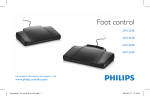
Digital Desktop LFH 9750 For product information and support, visit www.philips.com/dictation EN User manual DE Benutzerhandbuch 17 FR Manuel de l‘utilisateur 31 3 E N G LISH User manual 1 1.1 Welcome What’s in the box 4 4 2 2.1 2.2 Important Safety Disposal of your old product 4 4 4 3 3.1 3.2 Get started 5 Overview – controls and connections 5 Overview – display indicators and symbols 6 4 4.1 4.2 4.3 4.3.1 4.3.2 4.4 4.4.1 4.4.2 4.5 4.5.1 4.5.2 4.6 4.6.1 Use the Digital Desktop Activation and power-save mode Transcription Use the foot control Installation Transcribe using the foot control Use the Philips headphones Change the ear cushions Install the hanging bracket Delete Delete a file Delete part of a recording Menu settings Menu list User manual 7 7 7 7 7 7 8 8 8 9 9 9 9 10 5 5.1 Use more of your Digital Desktop11 Overview of the Philips microphone LFH 276 and LFH 278 (optional) 11 5.2 Record with the microphone LFH 276/278 12 5.2.1 Record a spoken instruction 12 5.3 Hands-free recording 12 5.4 Use Philips SpeechExec software 13 5.4.1 Advanced configuration 13 5.4.2 Download recordings to the PC 14 6 Technical support and warranty 15 7 Technical data 16 3 1 Welcome 2 Important Congratulations on your purchase and welcome to Philips! 2.1 To fully benefit from the support that Philips offers, visit our Website for support information such as user manuals, software downloads, warranty information and more: www.philips.com/dictation. 1.1 What’s in the box • To avoid short circuit, do not expose the product to rain or water. • Do not expose the device to excessive heat caused by heating equipment or direct sunlight. • Protect the cables from being pinched, particularly at plugs and the point where they exit from the device. • Back up your files. Philips is not responsible for any loss of data. 2.2 Digital Desktop Disposal of your old product Foot Control Headphones CD-ROM Power supply Mini USB cable Digital Desktop LFH 9750 For product information and support, visit www.philips.com/dictation EN User manual 3 DE Benutzerhandbuch 16 FR Manuel de l‘utilisateur 30 User manuals 4 Safety • Your product is designed and manufactured with high quality materials and components, that can be recycled and re-used. • When this crossed-out wheeled bin symbol is attached to a product, it indicates that the product is covered by the European Directive 2002/96/EC. • Please become informed about the local separate collection system for electrical and electronic products. • Please act according to your local rules and do not dispose of old products with your normal household waste. The correct disposal of old products will help prevent potential negative consequences for the environment and human health. User manual 3.1 E N G LISH 3 Get started Overview – controls and connections 15 14 13 12 1 11 2 4 3 5 10 9 1 2 3 4 5 6 7 6 8 7 Built-in speaker Automatic backspace (ABS) Speaker selection (headphones/built-in speaker/microphone speaker) Jog dial (file selection and menu navigation) DOWNLOAD button (for PC download) TONE slider (adjusts the playback tone) SKIP/FWD button (fast forwarding and skipping to the end of the file) User manual VOL sllider (playback volume) STOP/PLAY button 10 SKIP/BACK button (fast rewinding and skipping to the start of the file) 11 SPEED slider (playback speed) 12 DELETE button 13 Display 14 Memory card slot 15 Storage spaces for additional memory cards 8 9 5 16 17 socket (for PC download) microphone socket (for Philips LFH 9172) 18 Microphone socket (for Philips LFH 276/10 and LFH 278/10) 18 19 20 16 USB 19 Foot 17 Conference 20 Headphone 3.2 21 control socket (for Philips LFH 2210) socket (for Philips LFH 234 and LFH 334) 21 Power supply socket (for Philips LFH 155) Overview – display indicators and symbols 1 2 3 4 5 11 6 10 7 9 8 1 2 3 4 5 6 6 Recording format (Standard Play or Long Play mode) Memory card is write-protected (locked) Insert recording mode is activated Voice-activated recording mode is enabled Current time Position bar Remaining recording time (–) or used-up recording time (+) on the memory card 8 Keyword 1 (such as author name) 9 Recording / playback time 10 Recording is marked finished/locked (✓) and has priority assignment (!) 11 Recording number 7 User manual 4.1 Activation and power-save mode The Digital Desktop is operated with a power supply (Philips LFH 155); the Digital Desktop is switched on and off by connecting or disconnecting the device from the power network. If the device remains inactive for longer than 15 minutes, it automatically switches to the power save mode and the display is switched off. Reactivate the device by pressing any button. D Note You can set the value for the automatic backspace during playback of a recording with the ABS slider 2 : • Playback does not begin where the recording was stopped, rather a few seconds earlier. • To turn off the automatic backspace, set the slider to 0. E N G LISH 4 Use the Digital Desktop 4.3 Use the foot control The Philips foot control is designed to offer an ergonomic, hands-free tool for playback and recording of files for transcription. 4.3.1 Installation 4.2 Transcription 1 Move the JOG DIAL 4 or press the SKIP/ BACK 10 or SKIP/FWD button 7 while stopped to select the file to play and locate the beginning of the recording. 2 Press the STOP/PLAY button 9 to start playback. 3 Adjust the volume (VOL 8 ), tone (TONE 6 ) and speed (SPEED 11 ) during playback using the corresponding sliders. 4 To fast rewind, press and hold the SKIP/ BACK button 10 while playing. Release the SKIP/BACK button to start playback. 5 To fast forward, press and hold the SKIP/ FWD button 7 while playing. Release the SKIP/FWD button to start playback. 6 Press the STOP/PLAY button 9 to stop playback. User manual 1 Connect the plug of the foot control to the foot control socket 19 of the Digital Desktop. 4.3.2 Transcribe using the foot control The foot control 2210 has three pedals: fast rewind 1 , fast forward 2 and playback 3 . 2 1 3 7 1 2 3 Press and hold the pedal for fast rewind. When rewinding reaches the desired position, release the pedal. Press and hold the pedal to fast forward. When forwarding reaches the desired position, release the pedal. The pedal starts playback. The behavior for starting and stopping playback depends on the setting of the playback switch on the underside of the foot control: • N (Neutral) position: Press and hold the right pedal for playback. When the pedal is released, playback is stopped. • T (Toggle) position: Press and release the right pedal to start continuous playback. Press the right pedal again to stop playback. 4.4.1 Change the ear cushions Follow the illustration below to change the ear cushions: 1 2 3 4 4.4.2 Install the hanging bracket Follow the illustration below to install the hanging bracket: 4.4 Use the Philips headphones The headphones are equipped with soft ear cushions for wearing comfort and a hanging bracket that attaches the headphone to a monitor. 1 2 3 4 BWarning Listen at a moderate volume to avoid hearing damage. 8 User manual Delete 4.5.1 Delete a file Follow these steps to delete a file entirely: 1 Move the JOG DIAL 4 or press the SKIP/ BACK 10 or SKIP/FWD button 7 while stopped to select the file to be deleted. 2 Press and hold the DELETE button 12 for two seconds. The symbol is displayed. 3 Press and hold the DELETE button again for two seconds to confirm the deletion or press the STOP/PLAY button 9 to exit without deleting. 4.5.2 Delete part of a recording Follow these steps to delete a section from a recording: 1 Navigate to the beginning of the section to be deleted by playback or forward/rewind. 2 Press the DELETE button 12 while stopped to mark the beginning of the section to be deleted. 3 Find the second mark position by playback or forward / rewind and press the DELETE button. 4 Press and hold the DELETE button for two seconds to confirm the deletion or press the STOP/PLAY button 9 to exit without deleting. User manual 4.6 Menu settings The menu offers general and user-defined setting options to make dictation and transcription easier. E N G LISH 4.5 1 Press and hold the JOG DIAL 4 for two seconds to open the menu. 2 Move the JOG DIAL left or right to select the next/previous menu item. 3 Press the JOG DIAL to enter a sub-menu. Press the DELETE button 12 to exit the menu. 4 Move the JOG DIAL left or right to select a function. 5 Press the JOG DIAL to confirm a selection. A check mark next to a menu entry indicates that the setting is activated. D Note Some settings, such as defining keywords or switching to the simple display mode, are available only through Philips SpeechExec Dictate. See Advanced configuration on page 13 for more information. 9 4.6.1 Menu list Switch to insert recording mode to make additions to a recording. The recording format determines the audio Format memory card Exit the menu quality of recordings and affects the number of audio files that can fit on the memory card. • Standard Play (SP) requires 1 megabyte for 10 minutes of recording. • Long Play mobile (LPm) requires 1 megabyte for 15 minutes of recording. Set the date and the time Set the microphone sensitivity for the environment and your recording preferences. Display backlight Display the remaining (–) or used-up (+) recording time One or more keywords, such as the author’s name, can be assigned to every recording. Keywords can be used to identify recordings and automatic file routing in Philips SpeechExec software. Device beep Voice-activated recording is a convenience feature for hands-free recording. When voiceactivated recording is enabled, recording will start when you begin speaking. When you stop speaking, the Digital Desktop will automatically pause recording after three seconds of silence, and resume only when you begin speaking again. Display contrast 10 User manual 5.1 E N G LISH 5 Use more of your Digital Desktop Overview of the Philips microphone LFH 276 and LFH 278 (optional) 7 1 2 3 4 5 6 1 2 3 4 Microphone Insert index mark / spoken instruction LFH 276: REC (record) button LFH 278: FWD (forward) button Slide switch LFH 276: LFH 278: Fast forward REC Record Play STOP Stop Stop PLAY Play Fast rewind BACK Fast rewind User manual 5 6 7 Speaker Microphone sensitivity (DICT=normal dictation environment / CONF=recording in conference situation) Mark finished/locked (EOL/end-of-letter) / assign priority 11 5.2 Record with the microphone LFH 276/278 1 A memory card must be inserted into the memory card slot and the microphone must be connected to the Digital Desktop. 2 To start recording: • On the microphone LFH 278, move the slide switch to the REC position and start speaking. • On the microphone LFH 276, press the REC button, move the slide switch to the (play) position and start speaking. 3 To stop recording: • On the microphone LFH 278, move the slide switch to the STOP position. • On the microphone LFH 276, move the slide switch to the (stop) position and press the REC button. 4 Press the L/P button to lock the file and mark it as finished (EOL/end-of-letter). The symbol is displayed and the Digital Desktop automatically creates a new, empty file. To assign priority status to the recording, press the L/P button again within half a second. The ! symbol is displayed, indicating that the file has priority status. To make changes to the recording, press the L/P button again to remove the finished mark. DNote • For best results, speak clearly and keep the microphone about four inches (ten centimeters) away from your mouth. • Press the S button during recording to insert an index mark. 12 • Files are recorded in overwrite mode by default. See Menu settings on page 9 for more information about switching to insert recording mode to make additions to a recording. • Press and hold the S button during recording to record a spoken instruction. See the next chapter for more information. 5.2.1 Record a spoken instruction Spoken instructions are recorded comments by the author that are directed to the person transcribing the dictation. To insert a spoken instruction into a recording: 1 Press and hold the S button while recording. 2 Dictate the instruction. 3 Release the S button when the spoken instruction is complete. The spoken instruction is displayed as a solid line on the file position bar. 5.3 Hands-free recording In this operating mode, you can control the dictation functions with the foot control to keep your hands free for your work. 1 Connect the plug of the foot control to the foot control socket of the Digital Desktop. 2 Set the switch on the underside of the foot control to the T position. 3 Option A: Connect the microphone LFH 276 or 278 (optional) to the MIC socket of the Digital Desktop. Press and hold the REC button on the microphone and press the User manual User manual 5.4 Use Philips SpeechExec software Philips SpeechExec software can be used for advanced configuration of the Digital Desktop, automatic download, conversion and routing of dictation files. D Note For detailed information about SpeechExec software, refer to the SpeechExec user manual. 5.4.1 Advanced configuration The Configuration Wizard is part of the Philips SpeechExec Dictate software. It guides users through the device configurations and settings of the Digital Desktop. The wizard assists in configuring time format, sound feedback, voice-activated recording, display appearance (standard or advanced display mode), recording format, microphone sensitivity, keywords, and file download to the PC. 1 Connect the Digital Desktop to the PC using a USB cable. 2 Start Philips SpeechExec Dictate software. 3 Click Settings > General settings on the menu bar of SpeechExec to open the settings 13 E N G LISH middle pedal of the foot control at the same time. HF is displayed on the screen. The Digital Desktop is “record standby” mode. Option B: Connect the conference microphone LFH 9172 (optional) to the CONF. REC socket of the Digital Desktop. Press and hold both buttons DOWNLOAD and SKIP/FWD while pressing the middle pedal of the foot control. HF is displayed on the screen. The Digital Desktop is “record standby” mode. 4 To start recording, press the right pedal of the foot control. For short pauses, press the right pedal of the foot control again. To continue recording, press the right pedal of the foot control again. 5 To stop recording, press the left pedal of the foot control. To continue recording, press the middle pedal of the foot control to enter “record standby” mode and continue at step 4 . 6 Press and hold the left pedal of the foot control for fast rewind. When rewinding reaches the desired position, release the pedal. 7 When recording is stopped, press the right pedal of the foot control to start playback. Press the right pedal of the foot control again to stop playback. 8 Double click the left pedal of the foot control during recording to finish/lock (EOL) the current recording and create a new file. 9 To exit the hands-free mode, press the STOP/PLAY button on the Digital Desktop. menu and select DPM/DT Configuration > DPM Wizard from the list on the left side. 4 Click the Start Wizard… button to open the wizard. Follow the on-screen instructions to customize the Digital Desktop. 5 Click the Finish button to close the wizard and confirm the transfer of the new settings to the Digital Desktop. D Note When the Digital Desktop is connected to the PC for the first time, Windows detects the new hardware and automatically installs the required drivers. When the installation is complete, Windows may prompt you to restart the PC. Finished dictations folder of the SpeechExec work list. 5 To leave the USB mode, press the STOP/ PLAY button 9 on the Digital Desktop. D Note How and which files are downloaded after a Digital Desktop is connected can be configured in the settings menu of SpeechExec or with the Configuration Wizard. 5.4.2 Download recordings to the PC With USB mass storage support, the Digital Desktop is automatically displayed as an external drive when it is connected to the computer. It can then be accessed easily with any Microsoft Windows program as a regular drive. Use Philips SpeechExec software for automatic download, conversion, and routing of files. 1 Start Philips SpeechExec Dictate software. 2 Connect the Digital Desktop to the PC using the USB cable. 3 Press the DOWNLOAD button 5 on the Digital Desktop to establish the connection. 4 Press the DOWNLOAD button again to start the data transfer. By default, the recordings on the Digital Desktop will be moved to the 14 User manual E N G LISH 6 Technical support and warranty This Philips product was designed and manufactured to the highest quality standards. If your Philips product is not working correctly or is defective, contact your supplying Philips Speech Processing dealer who will provide you with the necessary information on how to proceed. If you have questions that your dealer cannot answer or any other related question, visit www.philips.com/dictation to contact us. No components are user-serviceable. Do not open or remove covers and do not insert objects not suitable for the specific connectors. Repairs may be made only by Philips service centers and official repair facilities. Failure to do so will void any warranty, stated or implied. Any operation expressly prohibited in this manual, any adjustments, or assembly procedures not recommended or authorized in this manual will void the warranty. User manual 15 7 Technical data Digital Desktop 9750 • Acoustic frequency response: 300 – 6,000 Hz • Output power: 600 mW • Earphone socket: 3.5 mm • Microphone socket: 2.5 mm • Socket for the microphone LFH 276/278 • Data input/output socket: Mini-USB 2.0 full speed • Power Supply socket: 12 V DC • Dimensions (W × D × H): 232 × 135 × 45 mm • Weight: 1,300 g Headphones 334 • Magnet type: Neodymium • Diaphragm: PET dome • Impedance: 2 × 32 Ohm • Maximum power input: 2 × 10 mW • Sensitivity: 103 dB • Speaker diameter: 14 mm / ½ " • Cable length: 3 m / 10 ft • Connector: 3.5 mm / ⅛ “ stereo, right angled • Dimensions (W × D × H): 160 mm × 150 mm × 18 mm • Weight: 53 g Foot control 2210 • Connector: 3.5 mm plug • Dimensions (W × D × H): 195 × 130 × 35 mm • Weight: 660 g SpeechExec Dictate Software • Minimum: Pentium III, 500 MHz and 512 MB RAM • Recommended: Pentium IV or similar, 1 GHz and 1 GB RAM • Hard disk space: 100 MB for SpeechExec, 250 MB for Microsoft .NET Framework • Sound card and headphone output or speakers • 1 free USB port • Recommended minimum transfer rate for LAN: 100 Mbit/s • Operating system: Windows Vista, XP (SP 2), 2000 (SP 4) Operation conditions • Temperature: 5° – 45° C / 41° – 113° F • Humidity: 10 % – 90 % Optional accessories • Microphone 276/10, 278/10 • Headphones 232, 233, 234, 236, 334, 2236 • Philips SD (Secure Digital) memory card • Conference microphone 9172 Green Specifications • Compliant to 2002/95/EC (RoHS) • Lead-free soldered product Disclaimer and Notices Philips performs extensive testing with the most popular configurations. However, since PC add-ons and device drivers are updated continually, conflict-free operation cannot be guaranteed. 16 User manual Benutzerhandbuch Willkommen Verpackungsinhalt 18 18 2 2.1 2.2 Wichtig Sicherheit Entsorgung Ihres Altgeräts 18 18 18 3 3.1 Erste Schritte 19 Übersicht über Bedienungselemente und Anschlüsse 19 Übersicht der Displaysymbole 20 3.2 4 4.1 4.2 4.3 4.3.1 4.3.2 4.4 4.4.1 4.4.2 4.5 4.5.1 4.5.2 Verwendung des Digital Desktops21 Aktivierung und Energiesparmodus 21 Wiedergabe und Transkription 21 Den Philips-Fußschalter verwenden 21 Installation 21 Wiedergabe mit dem Fußschalter 22 Verwenden der Philips-Kopfhörer 22 Austauschen der Ohrpolster 22 Anbringen der Aufhängungsklammer 23 Löschen 23 Löschen eines Diktats 23 Löschen eines Abschnittes innerhalb eines Diktats 23 4.6 Menüeinstellungen 23 4.6.1 Menüübersicht 24 Benutzerhandbuch 5 5.1 Weitergehende Funktionen 25 Übersicht über das Philips Mikrofon LFH 276 und LFH 278 (optional) 25 5.2 Aufnehmen mit dem Mikrofon LFH 276/278 26 5.2.1 Aufnehmen gesprochener Anweisungen 26 5.3 Freihändiges Diktieren 27 5.4 Philips SpeechExec verwenden 27 5.4.1 Weitergehende Konfiguration 28 5.4.2 Herunterladen von Aufnahmen auf den PC 28 6 7 Technische Unterstützung und Garantie 29 Technische Daten 30 17 D E U T SC H 1 1.1 1 Willkommen 2 Wichtig Herzlichen Glückwunsch zu Ihrem Kauf und willkommen bei Philips! 2.1 Sicherheit • Um Kurzschlüsse zu vermeiden, darf das Gerät weder Regen noch Wasser ausgesetzt werden. • Setzen Sie das Gerät keinen hohen Temperaturen durch Wärmequellen oder direkter Sonneneinstrahlung aus. • Schützen Sie Kabel vor unbeabsichtigten Beschädigungen durch Knicken oder Quetschen, besonders im Bereich des Steckers und der Austrittsstelle des Kabels aus dem Gehäuse. • Bitte erstellen Sie Sicherungskopien Ihrer Dateien. Philips haftet nicht für den Verlust von Dateien. Besuchen Sie unsere Webseite für zusätzliche Informationen wie Benutzerhandbücher, Software-Downloads, Garantieinformationen und vieles mehr: www.philips.com/dictation. 1.1 Verpackungsinhalt Digital Desktop Fußschalter Kopfhörer CD-ROM Netzteil Mini-USB-Kabel Digital Desktop LFH 9750 For product information and support, visit www.philips.com/dictation EN User manual 3 DE Benutzerhandbuch 16 FR Manuel de l‘utilisateur 30 Benutzerhandbücher 18 2.2 Entsorgung Ihres Altgeräts • Ihr Gerät wurde unter Verwendung hochwertiger Materialien und Komponenten entwickelt und hergestellt, die recycelt und wieder verwendet werden können. • Befindet sich dieses Symbol (durchgestrichene Abfalltonne auf Rädern) auf dem Gerät, bedeutet dies, dass für dieses Gerät die Europäischen Richtlinie 2002/96/EG gilt. • Informieren Sie sich über die geltenden Bestimmungen zur getrennten Sammlung von Elektround Elektronik-Altgeräten in Ihrem Land. • Richten Sie sich bitte nach den geltenden Bestimmungen in Ihrem Land, und entsorgen Sie Altgeräte nicht über Ihren Haushaltsabfall. Durch die korrekte Entsorgung Ihrer Altgeräte werden Umwelt und Menschen vor möglichen negativen Folgen geschützt. Benutzerhandbuch 3 Erste Schritte 3.1 Übersicht über Bedienungselemente und Anschlüsse D E U T SC H 15 14 13 12 1 11 2 4 3 5 10 9 1 2 3 4 5 6 7 8 6 8 7 Integrierter Lautsprecher Automatischer Rücksprung (ABS) Lautsprecherauswahl (Kopfhörer/integrierter Lautsprecher/Mikrofonlautsprecher) Jog-Rad (Dateiauswahl und Menünavigation) DOWNLOAD-Taste (für PC-Download) TONE-Schieberegler (Einstellung des Klangs bei der Wiedergabe) SKIP/FWD-Taste (für schnellen Vorlauf und Sprung zum Ende der Datei) VOL-Schieberegler (Einstellung der Laut stärke von Lautsprecher oder Kopfhörer) Benutzerhandbuch STOP/PLAY-Taste (Starten und Stoppen der Wiedergabe) 10 SKIP/BACK-Taste (für schnellen Rücklauf und Sprung zum Anfang der Datei) 11 SPEED-Schieberegler (Einstellung der Wiedergabegeschwindigkeit) 12 DELETE-Taste (Löschen) 13 Display 14 Steckplatz für die Speicherkarte 15 Ablage für zusätzliche Speicherkarten 9 19 16 17 16 USB-Anschluss (für PC-Download) für Konferenzmikrofon (Philips LFH 9172) 18 Mikrofon-Anschluss (für Philips LFH 276/10 und LFH 278/10) 17 Anschluss 3.2 18 19 20 21 19 Anschluss für den Fußschalter (für Philips LFH 2210) 20 Kopfhöreranschluss (für Philips LFH 234 und LFH 334) 21 Anschluss für das Netzteil (Philips LFH 155) Übersicht der Displaysymbole 1 2 3 4 5 11 6 10 7 9 8 1 2 3 4 5 6 20 Aufnahmeformat (Standard Play oder Long Play-Modus) Speicherkarte ist schreibgeschützt (gesperrt) Einfügemodus ist aktiviert Sprachaktivierte Aufnahme ist aktiviert Aktuelle Uhrzeit Positionsleiste Verbleibende Aufnahmezeit (–) oder Gesamtaufnahmezeit (+) auf der Speicherkarte 8 Schlagwort 1 (z.B. Autorname) 9 Aufnahme- / Wiedergabedauer 10 Aufnahme als abgeschlossen/gesperrt (EOL) gekennzeichnet (✓) und mit Priorität gekennzeichnet (!) 11 Aufnahmenummer 7 Benutzerhandbuch Desktops 4.1 Aktivierung und Energiesparmodus Der Digital Desktop 9750 wird über das Netzteil (Philips LFH 155) betrieben; durch verbinden bzw. trennen des Gerätes vom Stromnetz wird der Digital Desktop ein-/ und ausgeschaltet. Bleibt das Gerät länger als 15 Minuten inaktiv, wechselt es automatisch in den Energiesparmodus und die Anzeige wird abgeschaltet. Drücken Sie eine beliebige Taste, um das Gerät wieder zu aktivieren. 4.2 Wiedergabe und Transkription 1 Drehen Sie im Stoppmodus das JOG-RAD 4 oder drücken Sie Taste SKIP/BACK 10 oder SKIP/FWD 7 um das Diktat auszuwählen, das Sie wiedergeben möchten und an den Beginn der Aufnahme zu springen. 2 Drücken Sie die Taste STOP/PLAY 9 , um die Wiedergabe zu starten. 3 Die Einstellung von Lautstärke (VOL 8 ), Tonklang (TONE 6 ) und Geschwindigkeit (SPEED 11 ) bei der Wiedergabe können Sie über die entsprechenden Schieberegler des Gerätes vornehmen. 4 Für den schnellen Rücklauf halten Sie die Taste SKIP/ BACK 10 während der Benutzerhandbuch Wiedergabe gedrückt. Lassen Sie die Taste SKIP/BACK los, um die Wiedergabe fortzusetzen. 5 Für den schnellen Vorlauf halten Sie die Taste SKIP/ FWD 7 während der Wiedergabe gedrückt. Lassen Sie die Taste SKIP/FWD los, um die Wiedergabe fortzusetzten. 6 Drücken Sie die Taste STOP/PLAY 9 , um die Wiedergabe zu stoppen. D Hinweis Mit dem ABS-Schieberegler 2 können Sie den Wert für den automatischen Rücksprung bei der Wiedergabe eines Diktates festlegen: • Die Wiedergabe beginnt nicht dort, wo das Diktat gestoppt wurde, sondern ein paar Sekunden vorher. • Um den automatischen Rücksprung auszuschalten, setzen Sie den Schieberegler auf 0. 4.3 Den Philips-Fußschalter verwenden Der Philips Fußschalter wurde entwickelt, um Transkriptionssitzungen so ergonomisch und effektiv wie möglich zu machen. 4.3.1 Installation 1 Stecken Sie den Fußschalter an den Fußschalter-Anschluss 19 Ihres Digital Desktops an. 21 D E U T SC H 4 Verwendung des Digital 4.3.2 Wiedergabe mit dem Fußschalter Der Fußschalter 2210 hat drei Pedale: schneller Rücklauf 1 , schneller Vorlauf 2 und Wiedergabe 3 . 2 1 1 2 3 22 3 Drücken und halten Sie das Pedal für den schnellen Rücklauf. Wenn beim Zurückspulen die gewünschte Position erreicht ist, lassen Sie das Pedal los. Drücken und halten Sie das Pedal für den schnellen Vorlauf. Wenn beim Vorspulen die gewünschte Position erreicht ist, lassen Sie das Pedal los. Mit dem Pedal starten Sie die Wiedergabe. Das Verhalten beim Starten und Stoppen der Wiedergabe ist von den Einstellungen des Wiedergabeschalters auf der Unterseite des Fußschalters abhängig: • Position N: Drücken und halten Sie das Pedal während der Wiedergabe. Wenn Sie das Pedal loslassen, wird die Wiedergabe gestoppt. • Position T: Drücken Sie das Pedal, und lassen Sie es wieder los, um die Wiedergabe zu starten. Drücken Sie das Pedal nochmal, um die Wiedergabe zu stoppen. 4.4 Verwenden der Philips-Kopfhörer Die Kopfhörer sind für besseren Tragekomfort mit weichen Ohrpolstern ausgestattet und verfügen über eine Aufhängungsklammer, um sie am Monitor anbringen zu können. BAchtung Stellen Sie die Lautstärke nicht zu laut ein, um Hörschäden zu vermeiden. 4.4.1 Austauschen der Ohrpolster Das Austauschen der Ohrpolster ist in der folgenden Abbildung beschrieben: 1 2 3 4 Benutzerhandbuch 1 3 4.5 2 4 Löschen 4.5.1 Löschen eines Diktats Gehen Sie wie folgt vor, um ein einzelnes Diktat vollständig zu löschen: 1 Drehen Sie im Stoppmodus das JOG-RAD 4 oder drücken Sie Taste SKIP/BACK 10 oder SKIP/FWD 7 um das Diktat auszuwählen, das Sie löschen möchten. 2 Halten Sie die Taste DELETE 12 für zwei Sekunden gedrückt. Auf dem Display wird das Symbol angezeigt. 3 Halten Sie die Taste DELETE erneut für zwei Sekunden gedrückt, um das Löschen zu bestätigen oder drücken Sie die Taste Benutzerhandbuch STOP/ PLAY 9 , um den Löschvorgang abzubrechen. 4.5.2 Löschen eines Abschnittes innerhalb eines Diktats Gehen Sie wie folgt vor, um einen Abschnitt eines Diktats zu löschen: 1 Navigieren Sie durch Wiedergabe, Vorlauf oder Rücklauf zum Anfang des zu löschenden Abschnitts. 2 Drücken Sie im Stoppmodus die Taste DELETE 12 , Anfang des zu löschenden Abschnitts zu markieren. 3 Suchen Sie die zweite zu markierende Position mittels Wiedergabe oder Vor‑/ Rücklauf und drücken Sie die Taste DELETE. 4 Halten Sie die Taste DELETE für zwei Sekunden gedrückt, um das Löschen zu bestätigen oder drücken Sie die Taste STOP/ PLAY 9 , um den Löschvorgang abzubrechen. 4.6 Menüeinstellungen Das Menü bietet Ihnen allgemeine und benutzerdefinierte Einstellungen, die Ihnen das Diktieren und Transkribieren erleichtern. 1 Halten Sie das JOG-RAD 4 für zwei Sekunden gedrückt, um das Menü aufzurufen. 2 Drehen Sie das JOG-RAD nach links oder rechts, um die nächste/vorherige Menüoption auszuwählen. 23 D E U T SC H 4.4.2 Anbringen der Aufhängungsklammer Das Anbringen der Aufhängungsklammer ist in der folgenden Abbildung beschrieben: 3 Drücken Sie das JOG-RAD, um ein Untermenü zu öffnen. Drücken Sie die Taste DELETE 12 , um das Menü zu verlassen. 4 Drehen Sie das JOG-RAD nach links oder rechts, um eine Option auszuwählen 5 Drücken Sie das JOG-RAD, um eine Auswahl zu bestätigen. Ein Häkchen neben einem Menüpunkt bedeutet, dass die entsprechende Einstellung aktiviert ist. Display-Beleuchtung D Hinweis Einige Einstellungen, wie das Wechseln zum einfachen Displaymodus und die Definition von Schlagwörtern können nur mit der Philips SpeechExec Dictate Software geändert werden. Weitere Informationen finden Sie unter Weitergehende Konfiguration auf Seite 28. verwendet werden. Signalton Verbleibende Aufnahmezeit (–) oder Gesamtaufnahmezeit (+) anzeigen Jeder Aufnahme können ein oder mehrere Schlagwörter, wie z.B. der Name des Autors zugewiesen werden. Das Schlagwort dient zur Identifikation einzelner Aufnahmen und kann in der Philips SpeechExec Software für die automatische Weiterleitung von Diktatdateien Der Digital Desktop unterstützt sprachaktiverte Aufnahme für freihändiges Diktieren. Wenn die Funktion aktiviert ist und Sie eine Aufnahme starten, beginnt die tatsächliche Aufnahme erst, wenn Sie anfangen zu sprechen. Sobald Sie aufhören zu sprechen, 4.6.1 Menüübersicht Wechseln zum Einfügemodus, um Ergänzungen zu einem Diktat hinzuzufügen. Das Aufnahmeformat bestimmt die Audioqualität der Aufnahmen und beeinflusst ebenfalls die Menge der auf die Speicherkarte unterbricht der Digital Desktop die Aufnahme automatisch nach 3 Sekunden Ruhe und setzt sie fort, wenn Sie erneut zu sprechen beginnen. Kontrasteinstellung für das Display Formatieren der Speicherkarte Menü verlassen passenden Audiodaten: • Standard Play (SP): benötigt 1 MB für 10 Minuten Aufnahme. • Long Play (LP): benötigt 1 MB für 15 Minuten Aufnahme. Einstellung von Datum und Uhrzeit Stellen Sie die Mikrofonempfindlichkeit Ihrem Umfeld und Ihrem Diktierverhalten entsprechend ein. 24 Benutzerhandbuch 5 Weitergehende Funktionen 5.1 Übersicht über das Philips Mikrofon LFH 276 und LFH 278 (optional) D E U T SC H 7 1 2 3 4 5 6 1 2 3 4 Mikrofon Indexmarkierung / gesprochene Anweisung LFH 276: REC (Aufnahme)-Taste LFH 278: FWD (Schneller Vorlauf )-Taste Schiebeschalter LFH 276: LFH 278: Schneller Vorlauf REC Aufnahme Wiedergabe STOP Stopp Stopp PLAY Wiedergabe Schneller Rücklauf BACK Schneller Rücklauf Benutzerhandbuch 5 6 7 Lautsprecher Mikrofonempfindlichkeit (DICT=für Aufnahmen normaler Diktierumgebung / CONF=für Aufnahmen in Konferenzsituationen) Diktat abschließen/sperren (EOL/Briefende) / Priorität zuweisen 25 5.2 Aufnehmen mit dem Mikrofon LFH 276/278 1 Stellen Sie sicher, dass sich im Speicherkartensteckplatz eine Speicherkarte befindet und das Mikrofon an den Digital Desktop angeschlossen ist. 2 Um mit der Aufnahme zu beginnen: • Auf dem Mikrofon LFH 278 schieben Sie den Schiebeschalter auf die Position REC und beginnen Sie zu diktieren. • Auf dem Mikrofon LFH 276 drücken Sie die REC-Taste, schieben den Schiebeschalter auf die Position und beginnen Sie zu diktieren. 3 Um die Aufnahme zu beenden: • Auf dem Mikrofon LFH 278 schieben Sie den Schiebeschalter auf die Position STOP. • Auf dem Mikrofon LFH 276 schieben den Schiebeschalter auf die Position (Stopp) und drücken Sie die REC-Taste. 4 Drücken Sie die Taste L/P, um das Diktat zu sperren und als fertiggestellt zu markieren (EOL/Briefende). Das Symbol erscheint auf dem Display und der Digital Desktop legt automatisch ein neues, leeres Diktat an. Falls Sie das Diktat mit einer Priorität versehen möchten, drücken Sie die Taste L/P innerhalb einer halben Sekunde noch einmal. Das Symbol ! wird angezeigt und gibt an, dass das Diktat Priorität hat. Wenn Sie Änderungen am Diktat vornehmen möchten, drücken Sie die Taste L/P erneut, um die Markierung ‚fertig gestellt‘ wieder aufzuheben. 26 DHinweis • Um optimale Ergebnisse zu erzielen, sprechen Sie klar und deutlich und halten Sie zum Mikrofon eine Entfernung von ca. 10 cm ein. • Drücken Sie die Taste S während der Aufnahme, um eine Indexmarkierung einfzufügen. • Gemäß Voreinstellung werden die Diktate im Überschreibmodus aufgezeichnet. Informationen zum Wechseln in den Einfügemodus, um Ergänzungen zu Ihrem Diktat aufzunehmen, finden Sie im Kapitel Menüeinstellungen auf Seite 23. • Halten Sie die Taste S während der Aufnahme gedrückt, um eine gesprochene Anweisung aufzunehmen. Weitere Informationen dazu finden Sie im nächsten Kapitel. 5.2.1 Aufnehmen gesprochener Anweisungen Gesprochene Anweisungen sind vom Autor während des Diktats aufgenommene Kommentare für die Person, die das Diktat transkribiert So fügen Sie eine gesprochene Anweisung in das Diktat ein: 1 Halten Sie die Taste S während der Aufnahme gedrückt. 2 Diktieren Sie die Anweisungen. 3 Lassen Sie den Taste S los, wenn Sie mit den gesprochenen Anweisungen fertig sind. Die Anweisung wird als dicke Linie auf der Positionsleiste angezeigt. Benutzerhandbuch 1 Stecken Sie den Fußschalter an den Fuß schalter-Anschluss Ihres Digital Desktops an. 2 Stellen Sie den Schiebeschalter auf der Unter seite des Fußschalters auf die Position T. 3 Option A: Schließen Sie das Mikrofon LFH 276 oder 278 (optional) an den MIC-Anschluss des Digital Desktops an. Halten Sie die Taste REC auf dem Mikrofon gedrückt und drücken Sie gleichzeitig das mittlere Pedal des Fußschalters. Das Symbol HF erscheint auf dem Display. Der Digital Desktop ist nun im Modus „Aufnahmebereitschaft“. Option B: Schließen Sie das Konferenzmikrofon LFH 9172 (optional) an den CONF. REC-Anschluss des Digital Desktops an. Halten Sie die Tasten DOWNLOAD und SKIP/FWD gedrückt und drücken Sie gleichzeitig das mittlere Pedal des Fußschalters. Das Symbol HF erscheint auf dem Display. Der Digital Desktop ist nun im Modus „Aufnahmebereitschaft“. 4 Um mit der Aufnahme zu beginnen, drücken Sie das rechte Pedal des Fußschalter. Für eine kurze Pause drücken Sie erneut das rechte Pedal. Um die Aufnahme fortzusetzen, drücken Sie erneut das rechte Pedal. 5 Um mit der Aufnahme zu beenden, drücken Sie das linke Pedal des Fußschalters. Um die Aufnahme fortzusetzen, drücken Sie das mittlere Pedal des Fußschalters um in den Benutzerhandbuch Modus „Aufnahmebereitschaft“ zu wechseln und folgen Sie den Anweisungen bei Schritt 4 . 6 Drücken und halten Sie das linke Pedal des Fußschalters für den schnellen Rücklauf. Wenn beim Zurückspulen die gewünschte Position erreicht ist, lassen Sie das Pedal los. 7 Wenn die Aufnahme beendet ist, drücken Sie das rechte Pedal des Fußschalter, um die Wiedergabe zu starten. Drücken Sie erneut das rechte Pedal des Fußschalters, um die Wiedergabe zu stoppen. 8 Doppelklicken Sie während der Aufnahme das linke Pedal des Fußschalters, um die aktuelle Aufnahme zu beenden/sperren (EOL) und ein neues Diktat anzulegen. 9 Drücken Sie die Taste STOP/PLAY auf dem Digital Desktop, um die Betriebsart ‚Freihändiges Diktieren‘ zu beenden. 5.4 Philips SpeechExec verwenden Die beiliegende Philips SpeechExec Software erlaubt eine weitergehende Konfiguration der Einstellungen des Digital Desktops und ermöglicht automatischen Download sowie die automatische Konvertierung und Weiterleitung der Diktatdateien. 27 D E U T SC H 5.3 Freihändiges Diktieren In dieser Betriebsart können Sie die Diktatfunktionen mit dem Fußschalter steuern, um Ihre Hände frei für Ihre Arbeit zu haben. D Hinweis Detaillierte Information über SpeechExec entnehmen Sie bitte dem SpeechExecBenutzerhandbuch oder der Programmhilfe. 5.4.1 Weitergehende Konfiguration Der Konfigurationsassistent ist Teil von Philips SpeechExec und unterstützt die Benutzer bei der Konfiguration, wie beispielsweise Zeitformat, akustische Rückmeldungen, sprachaktivierte Aufnahme, Darstellung der Anzeige (Standard oder erweiterter Anzeigemodus), Aufnahmeformat, Mikrofon empfindlichkeit, Definition von Schlagwörtern und Herunterladen von Dateien auf den PC. 1 Schließen Sie den Digital Desktop mit einem USB-Kabel an Ihrem PC an. 2 Starten Sie Philips SpeechExec Dictate. 3 Klicken Sie in der Menüleiste auf Einstellungen > Allgemeine Einstellungen, um das Menü Einstellungen zu öffnen. Wählen Sie dann DPM/DT Konfiguration > DPMAssistent aus der Liste auf der linken Seite. 4 Klicken Sie auf die Schaltfläche Assistent starten…, um den Assistenten zu öffnen. Folgen Sie den Anweisungen auf dem Bildschirm, um den Digital Desktop entsprechend anzupassen. 5 Klicken Sie auf die Schaltfläche Fertig stellen, um den Assistenten zu schließen und die Übertragung der neuen Einstellungen auf den Digital Desktop zu bestätigen. 28 D Hinweis Wenn der Digital Desktop zum ersten Mal an den PC angeschlossen wird, erkennt Windows ein neues Gerät und installiert automatisch die erforderlichen Treiber. Nach Abschluss der Installation werden Sie gegebenenfalls von Windows aufgefordert, den PC neu zu starten. 5.4.2 Herunterladen von Aufnahmen auf den PC Als USB-Massenspeichergerät wird der Digital Desktop automatisch als externes Laufwerk erkannt, wenn Sie es an den PC anschließen. Das erlaubt den einfachen Zugriff mit dem Windows Explorer und jedem anderen Microsoft Windows-Programm. Die Philips SpeechExec Software ermöglicht darüber hinaus automatischen Download, Konvertierung und Weiterleitung der Diktatdateien. 1 Starten Sie Philips SpeechExec Dictate. 2 Schließen Sie den Digital Desktop mit einem USB-Kabel an Ihren PC an. 3 Drücken am Digital Desktop Sie die Taste DOWNLOAD 5 , um die Verbindung zum PC herzustellen. 4 Drücken Sie die Taste DOWNLOAD erneut, um das Herunterladen der Dateien zu starten. Die Diktate auf dem Digital Desktop werden automatisch heruntergeladen und in den Ordner Fertig gestellt der Arbeitsliste von SpeechExec verschoben. Benutzerhandbuch D Hinweis Welche Dateien wie heruntergeladen werden, nachdem der Digital Desktop angeschlossen wurde, kann im Menü Einstellungen von SpeechExec oder mit Hilfe des Konfigurationsassistenten konfiguriert werden. 6 Technische Unterstützung und Garantie Philips-Geräte entsprechen dem neuesten Stand der Technik und werden nach strengsten Qualitätsnormen gefertigt. Sollte Ihr PhilipsProdukt dennoch einen Mangel aufweisen oder defekt sein, kontaktieren Sie bitte Ihren Philips Speech Processing Händler, um Informationen zur weiteren Vorgangsweise zu erhalten. Wenn Sie Fragen haben, die Ihr Händler nicht beantworten kann, besuchen Sie unsere Website www.philips.com/dictation, um uns zu kontaktieren. Das Gerät enthält keine Teile, die vom Benutzer repariert werden können. Gehäuseabdeckungen dürfen nicht geöffnet oder entfernt werden. Reparaturen dürfen nur vom Philips Kundendienst und von offiziellen Reparaturbetrieben durchgeführt werden. Bei Nichtbeachtung erlischt jegliche Garantie, gleich ob ausdrücklich oder konkludent. Jeder Betrieb, der in diesem Handbuch ausdrücklich untersagt wird, und jegliche Einstellungen oder Montageverfahren, die in diesem Handbuch nicht empfohlen oder autorisiert werden, führen zum Erlöschen der Garantie. Benutzerhandbuch 29 D E U T SC H 5 Um den USB-Modus zu verlassen, drücken Sie die Taste STOP/PLAY 9 auf dem Digital Desktop. 7 Technische Daten Digital Desktop 9750 • Frequenzgang: 300 – 6.000 Hz • Ausgabeleistung: 600 mW • Kopfhöreranschluss: 3,5 mm • Mikrofonanschluss: 2,5 mm • Anschluss für das Mikrofon LFH 276/278 • PC-Anschluss: Mini-USB 2.0 Full Speed • Netzgerätanschluss: 12 V DC • Abmessungen (B × T × H): 232 × 135 × 45 mm • Gewicht: 1.300 Gramm Kopfhörer 334 • Magnettyp: Neodymium • Membran: PET dome • Impedanz: 2 × 32 Ohm • Maximale Eingangsleistung: 2 × 10 mW • Empfindlichkeit: 103 dB • Lautsprecherdurchmesser: 14 mm • Kabellänge: 3 m • Anschluss: 3,5 mm, stereo, right angled • Abmessungen (B × T × H): 160 mm × 150 mm × 18 mm • Gewicht: 53 g Fußschalter 2210 • Anschluss: 3,5 mm Stecker • Abmessungen (B × T × H): 195 × 130 × 35 mm • Gewicht: 660 g SpeechExec Dictate Software • Minimum: Pentium III, 500 MHz und 512 MB RAM • Empfohlen: Pentium IV oder vergleichbar, 1 GHz und 1 GB RAM • Festplatte: 100 MB freier Festplattenspeicher für SpeechExec, 250 MB für Microsoft .NET Framework • Soundkarte und Kopfhörerausgang oder Lautsprecher • 1 freier USB-Anschluss • Empfohlene Mindestübertragungsrate für LAN: 100 Mbit/s • Betriebssystem: Windows Vista, Windows XP (SP2), Windows 2000 (SP4) Umwelteigenschaften • Entspricht 2002/95/EC (RoHS) • Bleifrei gelötetes Produkt Betriebsbedingungen • Temperatur: 5° – 45° Celsius • Feuchtigkeit: 10 % – 90 % Optionales Zubehör • Mikrofon 276/10, 278/10 • Kopfhörer 232, 233, 234, 236, 334, 2236 • Philips SD (Secure Digital)Speicherkarte • Konferenzmikrofon 9172 Gegenerklärung und Hinweise Philips führt ausführliche Tests mit den gebräuchlichsten Konfigurationen durch. PC-Peripherie und Gerätetreiber ändern sich jedoch äußerst rasch, so dass ein konfliktfreies Funktionieren nicht garantiert werden kann. Philips haftet nicht für Datenverlust. 30 Benutzerhandbuch Manuel de l‘utilisateur Bienvenue Contenu de l’emballage 2 2.1 2.2 Important 32 Sécurité 32 Mise au rebut de votre ancien produit 32 3 3.1 Pour commencer 33 Aperçu général – commandes et connexions 33 Aperçu général – indicateurs et symboles de l’écran 34 3.2 4 4.1 4.2 4.3 4.3.1 4.3.2 4.4 4.4.1 4.4.2 4.5 4.5.1 4.5.2 4.6 4.6.1 Utilisation de votre machine de bureau numérique Activation et mode économique Transcription Utilisation de la pédale de commande Installation Transcrire avec la pédale de commande Utilisation des écouteurs Changement des coussinets Mise en place du crochet Supprimer Supprimer une dictée Supprimer une partie d‘une dictée Paramètres du menu Liste des menus Manuel de l‘utilisateur 32 32 35 35 35 35 35 36 36 36 37 37 37 37 37 38 5 Comment mieux tirer parti de votre machine de bureau numérique 39 5.1 Aperçu général des microphones Philips LFH 276 et LFH 278 (en option) 39 5.2 Enregistrement avec le microphone LFH 276/278 40 5.2.1 Enregistrer une instruction orale 40 5.3 Enregistrer en mode mains-libres 41 5.4 Utiliser le logiciel Philips SpeechExec 41 5.4.1 Configuration avancée 42 5.4.2 Transférer des enregistrements sur le PC42 6 Support technique et garantie 43 7 Données techniques 44 31 FR A N Ç A I S 1 1.1 1 Bienvenue 2 Important Félicitations pour votre achat et bienvenue dans l’univers Philips ! 2.1 Pour profiter pleinement de l’assistance proposée par Philips, vous pouvez consulter notre site Internet où vous obtiendrez des informations sur les manuels de l’utilisateur, les téléchargements de logiciels, l’information de garantie et bien d’autres choses encore, à l’adresse suivante : www.philips.com/dictation. 1.1 Contenu de l’emballage • Pour éviter tout court-circuit, n’exposez pas le produit à la pluie ou à l’eau. • N’exposez pas l’appareil à une chaleur excessive causée par un appareil de chauffage ou le rayonnement direct du soleil. • Protégez les câbles pour éviter qu’ils soient pliés, en particulier au niveau des prises et à l’endroit où ils sont connectés à l’appareil. • Sauvegardez vos fichiers. Philips décline toute responsabilité en cas de perte de fichiers. 2.2 Machine de bureau numérique Pédale de commande Ecouteurs CD-ROM Alimentation Câble mini USB Digital Desktop LFH 9750 For product information and support, visit www.philips.com/dictation EN User manual 3 DE Benutzerhandbuch 16 FR Manuel de l‘utilisateur 30 Manuels de l’utilisateur 32 Sécurité Mise au rebut de votre ancien produit • Votre produit a été conçu et fabriqué à l’aide de matériaux et composants de haute qualité, recyclables et réutilisables. • Le symbole de poubelle barrée sur un produit indique que ce dernier est conforme à la directive européenne 2002/96/EC. • Veuillez vous renseigner sur les systèmes locaux de collecte des produits électriques ou électroniques. • Veillez à respecter les réglementations locales; ne mettez pas au rebut vos anciens produits comme des déchets ménagers. La mise au rebut de votre ancien produit permet de protéger l’environnement et la santé. Manuel de l‘utilisateur 3 Pour commencer 3.1 Aperçu général – commandes et connexions 15 14 13 12 FR A N Ç A I S 1 11 2 4 3 5 10 9 1 2 3 4 5 6 7 6 8 7 Haut-parleur intégré Saut arrière automatique (ABS) Sélection du haut-parleur (casque/hautparleur intégré/haut-parleur du microphone) Molette (sélection du fichier et navigation menu) Bouton DOWNLOAD (téléchargement vers le PC) Bouton coulissant TONE (réglage de la tonalité) Bouton SKIP/FWD (pour avance rapide et saut à la fin du fichier) Manuel de l‘utilisateur Bouton coulissant VOL (réglage du volume des haut-parleurs ou du casque) 9 Bouton STOP/PLAY (début et arrêt de la lecture) 10 Bouton SKIP/BACK (pour retour rapide et saut au début du fichier) 11 Bouton coulissant SPEED (pour vitesse de lecture) 12 Bouton DELETE (supprimer) 13 Écran 14 Emplacement carte mémoire 15 Emplacement pour cartes mémoires supplémentaires 8 33 16 17 16 Prise USB (pour téléchargement vers le PC) pour le microphone de conférence (Philips LFH 9172) 18 Prise pour microphone (Philips LFH 276/10 et LFH 278/10) 17 Prise 3.2 18 19 20 21 19 Prise pour la pédale de commande (Philips LFH 2210) 20 Prise pour écouteurs (Philips LFH 234 et LFH 334) 21 Prise pour l’alimentation (Philips LFH 155) Aperçu général – indicateurs et symboles de l’écran 1 2 3 4 5 11 6 10 7 9 8 1 2 3 4 5 6 34 Format d‘enregistrement (mode Standard Play ou mode Long Play) Carte mémoire protégée en écriture (verrouillée) Mode d’insertion activé Déclenchement vocal activé Temps actuel Barre d‘état Temps d’enregistrement utilisé (+) ou temps d’enregistrement restant (–) sur la carte mémoire 8 Mot-clé 1 (par exemple, nom de l’auteur) 9 Durée d’enregistrement / de lecture 10 Enregistrement marqué comme terminé/ verrouillé (✓) et marqué comme prioritaire (!) 11 Numéro de l‘enregistrement 7 Manuel de l‘utilisateur de bureau numérique 4.1 Activation et mode économique La machine de bureau est alimentée via le secteur (Philips LFH 155). Le fait de brancher ou débrancher le périphérique le met respectivement sous et hors tension. Si la machine de bureau reste inactive plus de 15 minutes, elle passe automatiquement en mode économique et l’écran s’éteint. Appuyez sur un bouton quelconque pour réactiver la machine de bureau. 4.2 Transcription 1 Tournez la MOLETTE 4 ou appuyez sur le bouton SKIP/BACK 10 ou SKIP/FWD 7 quand la machine est arrêtée pour sélectionner le fichier à écouter et pour localiser le début de l’enregistrement. 2 Pour démarrer la lecture, appuyez sur le bouton STOP/PLAY 9 . 3 Vous pouvez ajuster le son (VOL 8 ), la tonalité (TONE 6 ) et la vitesse (SPEED 11 ) de la lecture via le bouton coulissant correspondant de la machine de bureau. 4 Pour un retour rapide, maintenez le bouton SKIP/ BACK 10 enfoncé pendant la lecture. Relâchez le bouton SKIP/BACK pour démarrer la lecture. Manuel de l‘utilisateur 5 Pour une avance rapide, maintenez le bouton SKIP/ FWD 7 pendant la lecture. Relâchez le bouton SKIP/FWD pour démarrer la lecture. 6 Pour arrêter la lecture, appuyez sur le bouton STOP/PLAY 9 . D Note Le bouton coulissant ABS 9 vous permet de paramétrer le saut arrière automatique lors de la lecture d’une dictée, à savoir : • pour que la lecture ne commence pas là où la dictée avait été arrêtée, mais quelques secondes auparavant • pour désactiver le saut arrière automatique, placez le bouton coulissant sur 0. 4.3 Utilisation de la pédale de commande La pédale de commande Philips a été conçue pour vous offrir un confort d‘utilisation maximal mains libres pendant les transcriptions. 4.3.1 Installation 1 Connectez la prise de la pédale de commande à l’entrée prévue à cet effet sur votre machine de bureau. 19 35 FR A N Ç A I S 4 Utilisation de votre machine 4.3.2 Transcrire avec la pédale de commande La pédale de commande 2210 comporte 3 parties : retour rapide 1 , avance rapide 2 et lecture 3 . 2 1 1 2 3 36 3 Pour le retour rapide, appuyez en continu sur la pédale. Lorsque vous avez atteint la position voulue, relâchez la pédale. Pour l‘avance rapide, appuyez en continu sur la pédale. Lorsque vous avez atteint la position voulue, relâchez la pédale. Cette pédale sert à déclencher la lecture. Le fonctionnement de cette pédale dépend de la configuration effectuée au niveau de l‘interrupteur placé sous la pédale de commande : • Position N : appuyez sur la pédale en continu pendant la lecture. Lorsque vous relâchez la pédale, la lecture s‘arrête. • Position T : appuyez et relâchez la pédale pour lancer la lecture. Appuyez de nouveau sur la pédale pour arrêter la lecture. 4.4 Utilisation des écouteurs Les écouteurs sont équipés de coussinets pour augmenter le confort et d‘un crochet qui permet de suspendre le casque à un support. BAvertissement Veillez à ce que le niveau sonore reste modéré pour ne pas nuire à votre audition. 4.4.1 Changement des coussinets Suivez les indications des illustrations ci-dessous pour changer les coussinets : 1 2 3 4 Manuel de l‘utilisateur 1 3 4.5 2 4 Supprimer 4.5.1 Supprimer une dictée Pour supprimer une dictée, procédez comme indiqué ci-dessous: 1 Maintenez la MOLETTE 4 enfoncée, appuyez sur le bouton SKIP/BACK 10 ou SKIP/FWD 7 quand la machine est arrêtée pour sélectionner le fichier que vous souhaitez supprimer. 2 Maintenez le bouton DELETE (supprimer) 12 enfoncé pendant au moins 2 secondes. Le symbole est affiché sur l‘écran. 3 Pour confirmer que vous voulez la partie marquée, maintenez le bouton DELETE enfoncé pendant au moins 2 secondes ou Manuel de l‘utilisateur appuyez sur le bouton STOP/PLAY sortir sans effacer. 9 pour 4.5.2 Supprimer une partie d‘une dictée Pour supprimer une partie d‘une dictée, procédez comme indiqué ci-dessous: 1 Placez-vous au début de la section que vous souhaitez supprimer à l’aide des fonctions lecture ou avance/retour. 2 Appuyez sur le bouton DELETE (supprimer) 12 quand la machine est arrêtée pour marquer le début de la section à supprimer. 3 Placez-vous à la fin de la section à supprimer à l’aide des fonctions lecture ou avance / retour et appuyez sur le bouton DELETE. 4 Pour confirmer que vous voulez la partie marquée, maintenez le bouton DELETE enfoncé pendant au moins 2 secondes ou appuyez sur le bouton STOP/PLAY 9 pour sortir sans effacer. 4.6 Paramètres du menu Le menu vous permet de définir les paramètres de la machine de bureau 9750 spécifiques à la dictée. 1 Tenez enfoncé la MOLETTE 4 pendant au moins 2 secondes pour ouvrir le menu. 2 Tournez la MOLETTE à gauche ou à droite pour sélectionner l’option suivante/ précédente du menu. 3 Pour sélectionner un sous-menu, appuyez sur la MOLETTE. Pour sortir du menu, 37 FR A N Ç A I S 4.4.2 Mise en place du crochet Suivez les indications des illustrations ci-dessous pour installer le crochet : appuyez sur le bouton DELETE (supprimer) 12 . 4 Tournez la MOLETTE à gauche ou à droite pour sélectionner une fonction. 5 Pour confirmer une sélection, appuyez sur la MOLETTE. Un crochet à côté du symbole indique que la fonction est activée. Activer le rétro-éclairage D Note Certains paramètres, tels que définir les mots-clés ou passer à un mode d’affichage simple, sont uniquement disponibles via Philips SpeechExec Dictate. Pour plus d‘informations, reportez-vous à la rubrique Configuration avancée page 42. des fichiers dans le logiciel Philips SpeechExec. Activer le signal sonore (beep) Afficher le temps d’enregistrement restant (+) ou le temps d’enregistrement utilisé (–) Un ou plusieurs mots-clés, comme le nom de l’auteur, peuvent être associés à chaque enregistrement. Le mot-clé peut être utilisé pour identifier les enregistrements et pour le routage Le déclenchement vocal de l’enregistrement est une fonction pratique pour les dictées « mains libres ». Lorsque cette fonction est activée, l’appareil ne commence à enregistrer que lorsque vous commencez à parler. Si vous cessez de parler, la machine de bureau arrête 4.6.1 Liste des menus Passer en Mode d’insertion pour ajouter des éléments dans une dictée. automatiquement d’enregistrer (au bout de 3 secondes de silence) et ne reprend l’enregistrement que lorsque vous recommencez à parler. Régler le contraste Programmer la date et l‘heure Formater la carte mémoire Le format d’enregistrement choisi détermi- Sortir du menu ne la qualité audio de vos enregistrements et le temps total d’enregistrement que vous pouvez sauvegarder sur votre carte mémoire. • Standard Play (SP) : 1 Mo pour un enregistrement de 10 minutes. • Long Play mobile (LPm) : 1 Mo pour un enregistrement de 15 minutes. Réglez la sensibilité du microphone en fonction de l’environnement sonore et de votre façon de dicter. 38 Manuel de l‘utilisateur 5 Comment mieux tirer parti de votre machine de bureau numérique 5.1 Aperçu général des microphones Philips LFH 276 et LFH 278 (en option) 7 1 2 FR A N Ç A I S 3 4 5 6 1 2 3 4 Microphone Index / Instruction orale LFH 276: bouton REC (enregistrement) LFH 278: bouton FWD (avance rapide) Interrupteur à 4 positions LFH 276: LFH 278: Avance rapide REC Enregistrement Lecutre STOP Arrêt Arrêt PLAY Lecutre Retour rapide BACK Retour rapide Manuel de l‘utilisateur 5 6 7 Haut-parleur Sensibilité du microphone (DICT=enregistrer dans un environnement normal / CONF=enregistrer lors de grandes réunions) Marquer comme terminé/verrouillé (EOL/ fin-de-lettre) et marquer comme prioritaire 39 5.2 Enregistrement avec le microphone LFH 276/278 1 Vérifiez qu‘une carte mémoire est insérée à l‘emplacement voulu et que le microphone est connecté à la machine de bureau. 2 Pour démarrer l’enregistrement : • Sur le microphone LFH 278, déplacez l’interrupteur à 4 positions sur la position REC et commencez à parler. • Sur le microphone LFH 276, appuyez sur le bouton REC, déplacez l’interrupteur à 4 positions sur la position (lecture) et commencez à parler. 3 Pour arrêter l’enregistrement : • Sur le microphone LFH 278, déplacez l’interrupteur à 4 positions sur la position STOP (Arrêt). • Sur le microphone LFH 276, déplacez l’interrupteur à 4 positions sur la position (Arrêt) et appuyez sur le bouton REC. 4 Appuyez une seule fois sur le bouton L/P pour marquer la dictée comme terminée et verrouillée (EOL/fin-de-lettre). Le symbole est affiché à l‘écran et l’appareil crée automatiquement un fichier nouveau et vide. Si vous voulez que cette dictée soit marquée comme prioritaire, appuyez de nouveau sur le bouton L/P dans la demi-seconde qui suit. Le symbole ! est affiché à l‘écran. Si vous souhaitez la modifier, il vous faudra appuyer de nouveau sur la touche L/P pour supprimer la marque terminée. 40 DNote • Pour obtenir un bon résultat, placez le microphone à environ 10 centimètres de votre bouche et parlez clairement. • Vous pouvez insérer un index en appuyant sur le bouton S pendant l’enregistrement. • Par défaut, les enregistrements s‘effectuent en Mode d’écrasement. Pour plus d‘informations sur passer en Mode d’insertion et ajouter des éléments dans votre dictée, reportez-vous à la rubrique Paramètres du menu page 37. • Maintenez le bouton S enfoncé pendant l’enregistrement pour enregistrer une instruction orale. Pour plus d’informations, reportez-vous au chapitre suivant. 5.2.1 Enregistrer une instruction orale Les instructions orales sont des commentaires enregistrés par l‘auteur pendant la dictée et destinés à la personne qui effectue la transcription. Pour insérer une instruction orale dans la dictée, suivez les instructions données ci-dessous : 1 Maintenez le bouton S enfoncé pendant l’enregistrement. 2 Dictez les instructions. 3 Lorsque vous avez terminé d‘enregistrer les instructions orales, relâchez le bouton S. L‘instruction orale s‘affiche en gras sur la barre d‘état. Manuel de l‘utilisateur 1 Connectez la prise de la pédale de commande à l’entrée prévue à cet effet sur votre machine de bureau. 2 Mettez l’interrupteur placé sous la pédale de commande sur la position T. 3 Option A: Connectez le microphone LFH 276 ou 278 (en option) à la prise MIC de la machine de bureau. Appuyez sur le bouton REC sur le microphone et maintenez-le enfoncé tout en appuyant sur la bouton du milieu de la pédale de commande. HF est affiché sur l‘écran. La machine de bureau est en “mode enregistrement”. Option B: Connectez le microphone de conférence LFH 9172 (en option) à la prise CONF. REC de la machine de bureau. Appuyez sur les boutons DOWNLOAD et SKIP/FWD, maintenez-les enfoncés et appuyez simultanément sur la pédale du milieu de la pédale de commande. HF est affiché sur l‘écran. La machine de bureau est en “mode enregistrement”. 4 Pour démarrer l’enregistrement, appuyez sur la pédale de droite de la pédale de commande. Pour marquer une courte pause, appuyez de nouveau sur la pédale de droite. Pour reprendre l’enregistrement, appuyez de nouveau sur la pédale de droite. 5 Pour arrêter d’enregistrer, appuyez sur sur la pédale de gauche. Pour reprendre l’enregistrement, appuyez sur la pédale Manuel de l‘utilisateur du milieu de la pédale de commande pour passer au “mode enregistrement” et reprenez à partir de l’étape 4. 6 Pour le retour rapide, appuyez en continu sur la pédale de gauche. Lorsque vous avez atteint la position voulue, relâchez la pédale. 7 Lorsque vous avez terminé un enregistrement, vous pouvez démarrer la lecture en appuyant sur la pédale de droite. Pour arrêter la lecture, appuyez de nouveau sur la pédale de droite. 8 Double-cliquez sur la pédale de gauche de la pédale de commande durant l’enregistrement pour terminer/verrouiller (EOL) la dictée en cours et créer un nouveau fichier. 9 Pour quitter le mode enregistrement mainslibres, appuyez sur le bouton STOP/PLAY de la machine de bureau. 5.4 Utiliser le logiciel Philips SpeechExec Le logiciel Philips SpeechExec peut être utilisé pour la configuration avancée de la machine de bureau, pour le téléchargement automatique, la conversion et le routage des fichiers de dictée. 41 FR A N Ç A I S 5.3 Enregistrer en mode mains-libres Ce mode permet de commander les fonctions de dictée via la pédale de commande afin de conserver les mains libres pour travailler. D Note Pour plus d’informations sur le logiciel Philips SpeechExec, veuillez consulter le manuel de l’utilisateur de SpeechExec. 5.4.1 Configuration avancée L’assistant de configuration de la machine de bureau fait partie du logiciel Philips SpeechExec Dictate. Il guide l’utilisateur dans la configuration et les paramétrages de sa machine de bureau : configuration du format de l’heure, du signal sonore, du déclenchement vocal de l’enregistrement, de l’affichage écran (mode standard ou avancé), du format de l’enregistrement, de la sensibilité du microphone, des mots-clés, et du téléchargement des fichiers sur un PC. 1 Connectez la machine de bureau à votre PC à l‘aide d‘un câble USB. 2 Démarrez le logiciel Philips SpeechExec Dictate. 3 Cliquez sur Paramètres > Paramètres généraux dans la barre de menu et sélectionnez Configuration DPM/DT > Assistant DPM à partir de la liste affichée sur la gauche. 4 Cliquez ensuite sur le bouton Démarrer l‘assistant. Suivez les instructions affichées pour personnaliser la machine de bureau en fonction de vos besoins. 5 Cliquez sur le bouton Terminer pour quitter l‘assistant et confirmer le transfert des nouveaux paramètres vers la machine de bureau. 42 D Note Lorsque vous connectez la machine de bureau à votre PC pour la première fois, Windows détecte un nouveau matériel et installe automatiquement les pilotes nécessaires. Une fois l‘installation terminée, Windows peut vous demander de redémarrer votre PC. 5.4.2 Transférer des enregistrements sur le PC Avec la connexion USB, la machine de bureau est automatiquement reconnue comme un périphérique externe quand elle est connectée à l’ordinateur. Ainsi, il est facile d’accéder au contenu de l’appareil avec n’importe quel programme de Microsoft Windows comme à toute unité externe. Utilisez le logiciel Philips SpeechExec pour le téléchargement automatique, la conversion et le routage des fichiers. 1 Démarrez le logiciel Philips SpeechExec Dictate. 2 Connectez la machine de bureau à votre PC à l‘aide d‘un câble USB. 3 Appuyez sur le bouton DOWNLOAD (Téléchargement) 5 de la machine de bureau numérique afin d’établir la connexion. 4 Appuyez de nouveau sur le bouton DOWNLOAD pour démarrer le transfert des données. Par défaut, les enregistrements présents sur la machine de bureau seront téléchargés automatiquement sur le PC et Manuel de l‘utilisateur D Note Lorsqu‘une machine de bureau est connectée, vous pouvez configurer le téléchargement (quels fichiers doivent être téléchargés et comment) à partir du menu Paramètres de SpeechExec ou via l‘assistant de configuration. 6 Support technique et garantie Ce produit Philips a été élaboré et fabriqué selon les standards de meilleure qualité. Si votre produit Philips ne fonctionne pas correctement ou est défectueux, veuillez contacter votre fournisseur Philips Speech Processing qui vous apportera les informations nécessaires sur la marche à suivre. Pour toute autre question ou question à laquelle votre fournisseur ne peut répondre, consultez le site www.philips.com/dictation afin de nous contacter. Aucun composant ne peut être réparé par l’utilisateur. Vous ne pouvez ni ouvrir ni retirer les panneaux situés à l’intérieur du produit. Seuls les Centres de Service Agréés Philips et les ateliers de réparation officiels sont autorisés à réparer nos produits. Le non-respect de cette consigne entraîne l’annulation de toute garantie, expresse ou tacite. Toute opération expressément interdite dans ce manuel, ou tout réglage ou toute procédure d’assemblage non recommandé(e) ou autorisé(e) par le présent manuel, entraîne l’annulation de la garantie. Manuel de l‘utilisateur 43 FR A N Ç A I S déplacés dans le dossier Dictées terminées de la liste de travail de SpeechExec. 5 Pour quitter le mode USB, appuyez sur le bouton STOP/PLAY 9 de la machine de bureau. 7 Données techniques Machine de bureau numérique 9750 • Réponse en fréquence acoustique: 300 – 6,000 Hz • Puissance de sortie : 600 mW • Prise écouteurs : 3,5 mm • Prise microphone : 2,5 mm • Prise d’entrée/de sortie des données : Mini USB 2.0 haute vitesse • Prise bloc d’alimentation secteur : 12 V DC • Dimensions (l x H x P) : 232 × 135 × 45 mm • Poids : 1,300 g Écouteurs 334 • Type d’aimant : Neodymium • Diaphragme : Dôme en PET • Impédance : 2 × 32 Ohm • Puissance d’entrée maximale : 2 × 10 mW • Sensibilité : 103 dB • Diamètre du haut-parleur : 14 mm • Longueur du câble : 3 m • Connecteur : 3.5 mm stéréo, à angle droit • Dimensions (l x H x P) : 160 mm × 150 mm × 18 mm • Poids : 53 g • Taux minimal de transfert recommandé pour le • réseau local : 100 Mbit/s • Système d’exploitation : Windows Vista, Windows XP (SP2), Windows 2000 (SP4) Pédale de commande 2210 • Connecteur : 3,5 mm • Dimensions (l x H x P) : 195 × 130 × 35 mm • Poids : 660 g Caractéristiques environnementales • Conforme à la directive 2002/95/EC (RoHS) • Produit sans soudures au plomb Logiciel SpeechExec Dictate • Minimum : Pentium III, 500 MHz et 512 Mo RAM • Recommandé : Pentium IV ou semblable, 1 GHz et 1 Go RAM • Espace disque dur : 100 Mo d’espace sur le disque dur pour SpeechExec, 250 Mo pour Microsoft 2.0 .NET Framework • 1 port USB libre Conditions de fonctionnement • Température : 5° à 45° Celsius • Humidité : 10 % à 90 % Accessoires (en option) • Microphone 276/10, 278/10 • Écouteurs 232, 233, 234, 236, 334, 2236 • Carte SD (Secure Digital) Philips • Microphone de conférence 9172 Déni de responsabilité et avertissements Philips a effectué de nombreux tests avec les configurations les plus courantes. Cependant, comme les additifs pour PC et les pilotes de périphériques sont constamment mis à jour, nous ne pouvons garantir un fonctionnement sans conflit. 44 Manuel de l‘utilisateur Declaration of Conformity Tested to comply with FCC standards FOR HOME OR OFFICE USE Model Number: LFH 9750 Trade Name: Philips Digital Desktop 9750 Responsible Party: Philips Speech Processing Address: 64 Perimeter Center East, Atlanta, GA 30346, USA Telephone number:888-260-6261 Website: www.philips.com/dictation This device complies with Part 15 of the FCC Rules. Operation is subject to the following two conditions: 1) This device may not cause harmful interference. 2) This device must accept any interference received, including interference that may cause undesired operation. The CE mark confirms that the device corresponds to the relevant guidelines of the European Union. The cardboard used for packaging can be recycled. This electronic device contains recyclable material. Discover the comprehensive range of professional dictation products from Philips www.philips.com/dictation Specifications are subject to change without notice. Trademarks are the property of Royal Philips Electronics or their respective owners. © 2008 Royal Philips Electronics. All rights reserved. Document Version 1.0, 17/10/2008. 5103 109 9526.6