1
LT Momentum WEU.indd 1
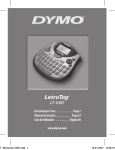
LetraTag
®
LT-100T
User Guide . . . . . . . . . . . . . . . . . . . . . . . Page 2
Guide D’Utilisation . . . . . . . . . . . . . . Page 24
Gebruikershandleiding . . . . . . . . . Pagina 48
Bedienungsanleitung . . . . . . . . . . . Seite 70
www.dymo.com
1
09-01-2007 17:23:36
LetraTag Bedienungsanleitung
Etikettenauswurf
Speichern
Speicher abrufen
Drucken
LCD Display
Netzteilanschluss
Ein- und Ausschalten
Bandabschneider
Insert
Format
≠
Æ
ß
∞
±
≤
≥
¥
µ
∂
Einstellungen
Löschen
Leertaste
OK
Navigation
Cancel
Num Lock
Großbuchstaben
Rücktaste
∑
∏
π
∫
ª
º
Ω
æ
ø
≠
Æ
ß
∞
±
≥
¥
µ
∂
∑
≤
ø
Cancel
Clear
70
∏
∫
ª
º
Ω
æ
π
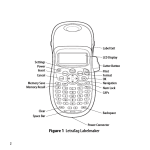
Abbildung 1 DYMO LetraTag Etikettendrucker
LT Momentum WEU.indd 70
09-01-2007 17:23:44
Informationen zu Ihrem neuen
Etikettendrucker
¨
Mit Ihrem neuen DYMOLetraTag™Etikettendrucker können Sie
eine Vielzahl hochwertiger selbstklebender Etiketten erstellen.
Sie können die Etiketten in vielen verschiedenen Größen und
Formatstilen drucken. Der Etikettendrucker verwendet DYMO
LetraTag (LT)12 mm-Etikettenkassetten. LT-Kassetten sind als
Kunststoffband in vielen Farben und als weißes aufbügelbares Band
verfügbar.
Unter www.dymo.com finden Sie Informationen zu Bändern und
Zubehör für den Etikettendrucker.
Registrierung für die Gewährleistung
Bitte füllen Sie die Karte zur Registrierung für die Gewährleistung
aus, und senden Sie diese innerhalb von sieben Tagen an die
entsprechende Kundendienstadresse. Näheres erfahren Sie auf
der Website www.dymo.com. Hier können Sie sich auch online
registrieren.
Erste Schritte
Folgen Sie den Anweisungen in diesem Abschnitt, um Ihr erstes
Etikett auszudrucken.
LT Momentum WEU.indd 71
71
09-01-2007 17:23:45
Anschluss der Stromversorgung
Der Etikettendrucker wird mit normalen Batterien oder einem
Netzteil betrieben. Um Strom
zu sparen, schaltet sich der
Etikettendrucker automatisch aus,
wenn er zwei Minuten lang nicht
benutzt wurde.
Einsetzen der Batterien
Der Etikettendrucker benötigt vier
Alkalibatterien.
Abbildung 2
Die Batterien einsetzen:
1. Nehmen Sie den Batteriefachdeckel ab. Siehe Abbildung 2.
2. Setzen Sie die Batterien entsprechend der Polaritätskennzeichnung (+ und –) ein.
3. Setzen Sie den Batteriefachdeckel wieder auf.
Ç Nehmen Sie die Batterien heraus, wenn der Etikettendrucker
längere Zeit nicht benutzt wird.
Anschluss des Netzteils
Der Etikettendrucker kann auch mit einem optionalen Stromnetzteil
(9 Volt,1,5 A) betrieben werden. Wird das Netzteil mit dem
Etikettendrucker verbunden, werden die Batterien als Stromquelle
ausgeschaltet.
72
LT Momentum WEU.indd 72
09-01-2007 17:23:45
Das Netzteil anschließen:
1. Stecken Sie das Netzteil in den Netzteilanschluss an der
Oberseite des Etikettendruckers.
2. Verbinden Sie das andere Ende des Netzteils mit einer Steckdose.
Ç Der Etikettendrucker muss ausgeschaltet sein, bevor Sie das
Netzteil von der Hauptstromquelle trennen. Sonst gehen Ihre
letzten Speichereinstellungen verloren.
Einsetzen der Etikettenkassette
Der Etikettendrucker wird mit
einer Etikettenkassette geliefert.
Unter www.dymo.com finden Sie
Informationen zum Erwerb zusätzlicher
Etikettenkassetten.
Die Etikettenkassette einsetzen:
1. Drücken Sie auf den Kassettendeckel,
um das Etikettenfach zu öffnen.
Siehe Abbildung 3.
Abbildung 3
Ç Wenn Sie den Etikettendrucker
zum ersten Mal benutzen, müssen
Sie die eingelegte Schutzpappe zwischen Abbildung 4
Druckkopf und Andruckrolle herausnehmen. Siehe Abbildung 4.
LT Momentum WEU.indd 73
73
09-01-2007 17:23:45
2. Legen Sie die Kassette so ein, dass sich das Etikett zwischen dem
Druckkopf und der Andruckrolle befinden. Siehe Abbildung 4.
3. Drücken Sie fest, bis die Kassette einrastet.
4. Schließen Sie die Kassettenabdeckung und drücken Sie zum
einschalten auf â.
Sprachwahl
Wenn Sie das Gerät zum ersten Mal einschalten, werden Sie
gebeten, die gewünschte Sprache auszuwählen. Standardmäßig
ist Englisch eingestellt. Die gewählte Sprache legt fest, welcher
Zeichensatz und welches Datumsformat verfügbar ist.
Eine Sprache auswählen:
1. Drücken Sie auf ä, wählen Sie mit den Auf- und
Abwärtspfeiltasten Sprache und drücken Sie ã.
2. Wählen Sie mit den Auf- und Abwärtspfeiltasten die gewünschte
Sprache aus und drücken Sie ã.
Einstellen von Datum und Uhrzeit
Sie müssen im Etikettendrucker das aktuelle Datum und die Uhrzeit
einstellen, damit beim automatischen Einfügen das korrekte Datum
auf dem Etikett verwendet wird.
Das voreingestellte Datums- und Zeitformat richtet sich nach der
für den Etikettendrucker festgelegten Sprache. Für Englisch (USA)
wird das Datumsformat MMM TT, JJ und das12-Stunden-Format
74
LT Momentum WEU.indd 74
09-01-2007 17:23:45
verwendet. Alle anderen Sprachen verwenden das Format TT MMM
JJ und das 24-Stunden-Format.
Datum und Uhrzeit einstellen
1. Drücken Sie ä.
2. Wählen Sie mit den Auf- und Abwärtspfeiltasten Datum und
drücken Sie ã. Das voreingestellte Datum wird angezeigt.
3. Bewegen Sie den Cursor mit der rechten und linken Pfeiltaste
über die einzelnen Einstellungen (Monat, Tag und Jahr)
und verstellen Sie mit den Auf- und Abwärtspfeiltasten den
jeweiligen Wert.
4. Wenn Sie fertig sind, drücken Sie ã. Die voreingestellte Uhrzeit
wird angezeigt.
5. Bewegen Sie den Cursor mit der rechten und linken Pfeiltaste
über die einzelnen Einstellungen (Stunden und Minuten)
und verstellen Sie mit den Auf- und Abwärtspfeiltasten den
jeweiligen Wert.
6. Wenn Sie fertig sind, drücken Sie ã.
LT Momentum WEU.indd 75
75
09-01-2007 17:23:45
Drucken des ersten Etiketts
Sie können jetzt Ihr erstes Etikett ausdrucken.
Ein Etikett ausdrucken:
1. Geben Sie einen Text für ein Etikett ein.
2. Drücken Sie å.
3. Drücken Sie die Bandabschneidertaste, um das Etikett
zuzuschneiden.
Fertig! Sie haben das erste Etikett ausgedruckt. Im Folgenden
werden die verfügbaren Optionen zum Erstellen von Etiketten
erläutert.
Kennenlernen des Etikettendruckers
Machen Sie sich mit den Tasten und Funktionen des
Etikettendruckers vertraut. Siehe Abbildung 1 auf der vorderen
Innenseite des Einbands. Im Folgenden wird jede Funktion
detailliert beschrieben.
Ein- und Ausschalten
Mit der Taste â schalten Sie das Gerät ein und aus. Wenn das Gerät
zwei Minuten lang nicht benutzt wird, schaltet es sich automatisch
aus. Das zuletzt erstellte Etikett wird gespeichert und angezeigt,
wenn das Gerät erneut eingeschaltet wird. Die vorher gewählten
Einstellungen zum Formatstil werden ebenfalls gespeichert.
76
LT Momentum WEU.indd 76
09-01-2007 17:23:45
Mit der Taste â können Sie außerdem den Druckvorgang
abbrechen und zum Bearbeitungsmodus zurückkehren.
LCD-Display
Sie können bis zu100 Zeichen und
Leerzeichen auf einem Etikett
eingeben. Auf dem Display wird
jedoch nur ein kleiner Teil der Zeichen
angezeigt.
Mit dem exklusiven grafischen Display
≠ Schriftgrad
von DYMO wird jede Formatierung
Æ Anzahl Zeilen
sofort sichtbar. In Abbildung 5
ß Großbuchstaben
beispielsweise ist die Kursivschrift
∞ Num-Lock
und der abgerundete Rahmen im Text
deutlich
zu
erkennen.
Abbildung 5
Außerdem erscheinen am oberen Rand des Displays
Funktionsanzeigen, damit Sie sehen, wenn eine Funktion
ausgewählt ist. Siehe Abbildung 5.
CAPS-Modus
Mit der Taste ï wird die Großschreibung ein- und
ausgeschaltet. Bei eingeschaltetem CAPS-Modus, wird CAPS
auf dem Display angezeigt und alle eingegebenen Buchstaben
erscheinen als Großbuchstaben.
LT Momentum WEU.indd 77
77
09-01-2007 17:23:46
Der CAPS-Modus ist standardmäßig eingeschaltet. Wird der CAPSModus ausgeschaltet, werden alle eingegebenen Buchstaben als
Kleinbuchstaben angezeigt.
Num-Lock
Die Taste ñ ermöglicht den Zugriff auf die Zahlen, die sich
auf einigen der alphabetischen Tasten befinden. Wenn der NumLock-Modus aktiviert ist, wird die Num-Lock-Anzeige auf dem
Display angezeigt und die Zahlen 0 bis 9 erscheinen beim Drücken
der entsprechenden Buchstabentasten. Der Num-Lock-Modus ist
standardmäßig deaktiviert.
Rücktaste
Mit der Taste ó wird das Zeichen links vom Cursor gelöscht.
Löschen
Durch Drücken von î werden der gesamte Etikettentext und
die Formatierung gelöscht.
Navigationstasten
Sie können Ihr Etikett mit der linken und rechten Pfeiltaste auf der
Navigationstaste überprüfen und bearbeiten. Mit der Aufwärtsund Abwärtspfeiltaste können Sie durch die Menüauswahlen
navigieren und anschließend auf ã drücken, um eine Auswahl zu
treffen.
78
LT Momentum WEU.indd 78
09-01-2007 17:23:46
Cancel
Mit der Taste úú können Sie ein Menü verlassen, ohne eine
Auswahl zu treffen, oder einen Vorgang abbrechen.
Format
Die Taste ô öffnet die Untermenüs für den Schriftgrad, den
Schriftstil und Rahmen. Diese Formatierungsfunktionen werden
weiter hinten in dieser Bedienungsanleitung beschrieben.
Insert
Mit der Taste ò können Sie Symbole, eine zweite Zeile oder das
Datum auf Ihrem Etikett einfügen.
Extras
Die Taste ä öffnet die Untermenüs für Vorschau, Datum und
Einstellen des Druckkontrasts. Diese Funktionen werden weiter
hinten in dieser Bedienungsanleitung beschrieben.
Formatieren des Etiketts
Sie haben mehrere Formatoptionen zur Auswahl, um Ihr Etikett zu
gestalten.
LT Momentum WEU.indd 79
79
09-01-2007 17:23:46
Änderung der Schriftgröße
Für Ihre Etiketten stehen fünf Schriftgrößen zur Verfügung: Extraklein,
Klein, Mittel, Groß und Extragroß.
Wenn Sie einen Schriftgrad auswählen, wird dieser Schriftgrad auf
alle Zeichen eines Etiketts übertragen.
Den Schriftgrad einstellen:
1. Drücken Sie die Taste ô .
. Wählen Sie mit den Auf- und Abwärtspfeiltasten Schriftgrad
und drücken Sie ã.
. Wählen Sie mit den Auf- und Abwärtspfeiltasten den
gewünschten Schriftgrad aus und drücken Sie ã.
Hinzufügen von Schriftstilen
Sie können aus sechs verschiedenen Schriftstilen wählen:
AaAbCc
Normal
AaAbCc
Fett
AaAbCc
Kursiv
Kontur
Schattiert
Ä
Vertikal
0
LT Momentum WEU.indd 80
09-01-2007 17:23:46
Wenn Sie einen Schriftstil auswählen, wird dieser Schriftstil auf
alle Zeichen übertragen. Schriftstile können für alphanumerische
Zeichen und einige Symbole verwendet werden.
Den Schriftstil einstellen:
1. Drücken Sie ô.
2. Wählen Sie mit den Auf- und Abwärtspfeiltasten Schriftstil und
drücken Sie ã.
3. Wählen Sie mit den Auf- und Abwärtspfeiltasten Schriftstil und
drücken Sie ã.
Erstellen von Etiketten mit zwei Zeilen
Sie können höchstens zwei Zeilen auf Etiketten drucken.
Ein Etikett mit zwei Zeilen erstellen:
1. Geben Sie den Text für die erste Zeile ein und drücken Sie ò.
2. Wählen Sie mit den Pfeiltasten Zweite Zeile und drücken Sie
ã Das Zeichen für mehrere Zeilen wird am Ende der ersten Zeile
eingefügt, jedoch nicht auf das Etikett gedruckt.
3. Geben Sie den Text für die zweite Zeile ein.
Hinzufügen des Datums
Sie können auf Ihrem Etikett das Datum einfügen. Abhängig von
der Version Ihres Etikettendruckers wird das Format MMM TT, JJ
(USA) oder TT MMM JJ (Europa) verwendet.
LT Momentum WEU.indd 81
81
09-01-2007 17:23:46
Das Datum einfügen:
1. Drücken Sie ò.
2. Wählen Sie Datum und drücken Sie ã.
Hinzufügen von Rahmen- und
Unterstreichungsstilen
Sie können außerdem Ihren Text durch einen Rahmen- oder
Unterstreichungsstil hervorheben.
Â
Á
È
Î
Unterstrichen
Rechteck
Spitz
Abgerundet
Ô
Krokodil
Ì
Ò
Û
Ù
Scharfkantig
Zug
Herzen
Blumen
82
LT Momentum WEU.indd 82
09-01-2007 17:23:46
Ein Etikett kann unterstrichen oder in einen Rahmen eingebettet
werden, aber nicht beides zusammen.
Eine Unterstreichung oder einen Rahmen hinzufügen:
1. Drücken Sie ô.
2. Wählen Sie Rahmen und drücken Sie ã.
3. Wählen Sie Unterstrichen oder einen Rahmenstil und drücken Sie
ã.
Bei Etiketten mit zwei Zeilen werden beide Zeilen unterstrichen.
Im Rahmenstilmodus werden alle Zeilen in einen Rahmenstil
eingeschlossen.
LT Momentum WEU.indd 83
83
09-01-2007 17:23:46
Verwendung von Symbolen und
Sonderzeichen
Sie können bei Ihren Etiketten Symbole und andere Sonderzeichen
hinzufügen.
Einfügen von Symbolen
Der Etikettendrucker unterstützt den in gezeigten erweiterten
Symbolsatz.
84
LT Momentum WEU.indd 84
09-01-2007 17:23:47
Ein Symbol einfügen:
1. Drücken Sie ò, wählen Sie Symbole und drücken Sie ã. Die
erste Zeile der in der Tabelle gezeigten Symbole erscheint im Display.
2. Gehen Sie mit den Pfeiltasten auf das gewünschte Symbol. Mit
der linken und rechten Pfeiltaste können Sie sich innerhalb einer
Symbolzeile bewegen. Mit der Aufwärts- und Abwärtspfeiltaste
können Sie vertikal zwischen den Symbolzeilen navigieren.
3. Wenn Sie beim gewünschten Symbol sind, drücken Sie ã, um
das Symbol in das Etikett einzufügen.
Der Etikettendrucker speichert das zuletzt verwendete Symbol.
Beim nächsten Mal, wenn Sie ein Symbol einfügen, wird das zuletzt
verwendete Symbol automatisch ausgewählt.
Einfügen internationaler Zeichen
Der Etikettendrucker unterstützt mit der RACE-Technologie
den erweiterten lateinischen Zeichensatz. Wie bei der Tastatur
eines Mobiltelefons können Sie, wenn Sie eine Buchstabentaste
länger als eine Sekunde drücken, durch die Varianten auf dieser
Buchstabentaste blättern. Um das Zeichen einzufügen, müssen Sie
die Taste loslassen, wenn das gewünschte Zeichen erscheint.
Wenn beispielsweise Französisch als Sprache ausgewählt ist und Sie
die Buchstabentaste a gedrückt halten, werden alle verfügbaren
Varianten, also a à â æ usw., nacheinander angezeigt. Die
Buchstabenvarianten und deren Reihenfolge bei der Anzeige
hängen von der eingestellten Sprache ab.
LT Momentum WEU.indd 85
85
09-01-2007 17:23:47
Druckoptionen
Sie können eine Vorschau Ihres Etiketts anzeigen und den
Druckkontrast anpassen.
Vorschau des Etiketts
Sie können vor dem Druck eine Vorschau des Textes oder Formats
ihres Etiketts anzeigen. Ein zweizeiliges Etikett erscheint in der
Vorschau als einzeiliges Etikett. Zwischen den beiden Zeilen wird
ein Zeilenumbruchzeichen eingefügt.
Eine Vorschau der Etiketts anzeigen:
1. Drücken Sie ä.
2. Wählen Sie Vorschau und drücken Sie ã.
Der Text des Etiketts rollt über das Display.
Einstellung des Druckkontrastes
Sie können den Druckkontrast einstellen, um die Druckqualität Ihres
Etiketts fein einzustellen.
Den Kontrast einstellen:
1. Drücken Sie ä.
2. Wählen Sie Kontrast und drücken Sie ã.
3. Wählen Sie mit den Pfeiltasten eine Kontrasteinstellung und
drücken Sie ã.
86
LT Momentum WEU.indd 86
09-01-2007 17:23:47
Verwendung des Speichers des
Etikettendruckers
Der Etikettendrucker verfügt über eine leistungsstarke
Speicherfunktion, mit der der Text von bis zu nine häufig
verwendeten Etiketten gespeichert werden kann.
Speichern des Etikettentextes
Sie können bis zu nine spezielle Etiketten speichern, die Sie häufig
verwenden.
Den aktuellen Etikettentext speichern:
1. Drücken Sie ö.
Das erste Speicherfeld wird angezeigt.
2. Navigieren Sie mit den Pfeiltasten durch die Felder. Sie können
neuen Text an jedem Speicherplatz speichern.
3. Wählen Sie einen Speicherplatz und drücken Sie ã.
Ihr Etikettentext wird gespeichert, und es wird zurück zum Etikett
geschaltet.
Wiederaufruf gespeicherter Etiketten
Sie können gespeicherte Etiketten später problemlos wieder
aufrufen.
LT Momentum WEU.indd 87
87
09-01-2007 17:23:47
Etiketten erneut aufrufen:
1. Drücken Sie õ.
Der erste Speicherort für ein Etikett oder ein Format wird
angezeigt.
2. Wählen Sie mit den Pfeiltasten das Etikett, das Sie wieder
aufrufen möchten, und drücken Sie ã.
Um den Inhalt eines Speicherfelds zu löschen, rufen Sie zunächst
ein Etikett auf und drücken Sie dann î.
Wartung des Etikettendruckers
Der Etikettendrucker wurde so gestaltet, dass er lange und
störungsfrei arbeitet und nur sehr wenig Wartung benötigt.
Reinigen Sie den Etikettendrucker von Zeit zu Zeit, damit er
weiterhin einwandfrei funktioniert. Reinigen Sie das Schneidmesser
immer, wenn Sie die Etikettenkassette austauschen.
Das
Schneidmesser reinigen:
Drücken und halten
1. Befeuchten Sie einen Wattebausch mit
etwas Alkohol.
2. Nehmen Sie die Etikettenkassette heraus.
3. Setzen Sie die Spitze eines Kugelschreibers
oder Bleistifts auf das L-förmige Teil, wie
in Abbildung 6 dargestellt, und drücken Sie
das Teil nach unten.
Druckkopf
Abbildung 6
88
LT Momentum WEU.indd 88
09-01-2007 17:23:47
4. Während Sie das L-färmige Teil nach unten drücken, drücken
Sie den Hebel des Schneidmessers und halten Sie ihn gedrückt,
damit das Schneidmesser zum Vorschein kommt.
5. Reinigen Sie beide Seiten des Messers mit einem Wattebausch
und Alkohol.
6. Lassen Sie den Schneidhebel los.
Ç Sie können die Reinigung auch vornehmen, wenn das
Schneidmesser in Vorwärtsstellung steht und sich nicht bewegt.
Den Druckkopf reinigen:
1. Nehmen Sie die Etikettenkassette heraus.
2. Nehmen Sie den Reinigungsstift aus dem Deckel des
Etikettenfachs.
3. Reiben Sie vorsichtig mit der wattierten Seite des
Reinigungsstifts über den Druckkopf. Siehe Abbildung 6.
LT Momentum WEU.indd 89
89
09-01-2007 17:23:47
Fehlerbehebung
Prüfen Sie die folgenden Abhilfemöglichkeiten, wenn bei dem
Etikettendrucker ein Problem auftritt.
Fehlermeldung/Störung
Abhilfe
Keine Anzeige
• Prüfen Sie, ob der Etikettendrucker
eingeschaltet ist.
• Ersetzen Sie leere Batterien.
Schlechte Druckqualität
• Ersetzen Sie leere Batterien oder
schließen Sie das Netzteil an.
• Prüfen Sie, ob die Etikettenkassette
korrekt eingesetzt ist.
• Reinigen Sie den Druckkopf.
• Ersetzen Sie die Etikettenkassette.
Schlechte Schneidleistung
Reinigen Sie das Schneidmesser.
Siehe Wartung des
Etikettendruckers.
Drucken
Zu viele Zeichen
Keine Maßnahme erforderlich.
Die Meldung erscheint, wenn der
Druckvorgang abgeschlossen ist.
Die maximale Zeichenzahl im Puffer ist
überschritten.
Löschen Sie den Text im Puffer ganz
oder teilweise.
Batterie fast leer
Ersetzen Sie die Batterien oder
schließen Sie das Netzteil an.
Die Batterien sind fast leer.
90
LT Momentum WEU.indd 90
09-01-2007 17:23:47
Bandstau
Der Motor stoppt aufgrund eines
Etikettenstaus.
• Beseitigen Sie den Etikettenstau und
ersetzen Sie die Etikettenkassette.
• Reinigen Sie das Schneidmesser.
Für weitere Unterstützung wenden Sie sich an den Kundendienst
von DYMO. Die entsprechende Kontakttelefonnummer für Ihr Land
finden Sie unter So erreichen Sie den Kundendienst auf der
Rückseite dieses Benutzerhandbuchs.
Rückmeldungen zur Dokumentation
Wir sind stets bemüht, die beste Dokumentation für unsere
Produkte zu liefern. Wir freuen uns über Ihre Rückmeldungen.
Schicken Sie uns Anmerkungen und Vorschläge zu unseren Handbüchern. Geben Sie dabei bitte auch folgende Informationen an:
• Produktname, Modellnummer und Seitennummer im
Benutzerhandbuch
• Kurze Beschreibung von unklaren oder fehlerhaften
Anweisungen, Bereiche, die genauer erklärt werden müssen,
usw.
Wir freuen uns auch über Vorschläge zu weiteren Themen, die Ihrer
Meinung nach in der Dokumentation enthalten sein sollten.
Schicken Sie dazu eine E-Mail an: [email protected]
Bitte beachten Sie, dass diese E-Mail-Adresse nur für Hinweise zur
Dokumentation eingerichtet ist. Bei technischen Fragen wenden Sie
sich bitte an den Kundendienst.
LT Momentum WEU.indd 91
91
09-01-2007 17:23:47
Umweltinformationen
Für die Herstellung des von Ihnen gekauften Produkts war die Gewinnung und
Nutzung natürlicher Rohstoffe erforderlich. Es kann ggf. gesundheits- und
umweltgefährdende Substanzen enthalten.
Zur Vermeidung der Verbreitung dieser Substanzen in Ihrer Umgebung und
zur Einsparung natürlicher Ressourcen bitten wir Sie, die entsprechenden
Rücknahmesysteme zu nutzen. Dank dieser Systeme können die Materialien Ihres
Produkts nach Ablauf seiner Lebensdauer umweltfreundlich wieder verwendet
werden.
Das durchgestrichene Papierkorbsymbol auf dem Gerät erinnert Sie an die Nutzung
dieser Systeme.
Wenn Sie weitere Informationen zu Sammlungs-, Wiederverwendungs- und
Recyclingsystemen benötigen, wenden Sie sich an die Abfallberatungsstelle Ihrer
Stadt.
Sie können sich auch an uns wenden, um weitere Informationen zur
Umweltverträglichkeit unserer Produkte zu erhalten.
92
LT Momentum WEU.indd 92
09-01-2007 17:23:47
Dieses Produkt hat eine CE-Kennzeichnung gemäß der EMV-Richtlinie und der
Richtlinie zur Niedrigspannung und wurde entsprechend den folgenden
internationalen Standards konstruiert:
Verträglichkeit nach US FCC Klasse B
Sicherheit - EN60950, IEC 950, UL1950
EMV nach EN610003-2/3; EN610004-2/3/4/5/6/8/11; ENV50204;
EU-Störfestigkeitsnorm - EN55024 mit Anhängen A1, A2 Elektromagnetische
Verträglichkeit (EMV) - Informationstechnische Einrichtungen,
Störfestigkeitsmerkmale
Emissionen – EN61000-6-3: Elektromagnetische Verträglichkeit (EMV) - Teil6:
Generische Standards - Abschnitt3: Emissionsstandard für Wohn-, Gewerbeund Leichtindustriegebiete.
RoHS2002/95/EC
LT Momentum WEU.indd 93
93
09-01-2007 17:23:47
Contacting Customer Support
The following table provides a list of telephone numbers to reach
DYMO Sales and Support departments. You can also reach DYMO
at www.dymo.com.
Australia
Tel.: 1800 633 868
Fax: 1800 817 558
Finland
Tel.: 09 229 07 04
Fax: +31 20 581 93 80
Austria
Tel.: 01 599 14 20 12
Fax: +31 20 581 93 80
France
Tel.: 01 69 32 49 32
Fax: +31 20 581 93 80
Belgium
Tel.: 02 713 38 08
Fax: +31 20 581 93 80
Germany
Tel.: 069 66 56 85 29
Fax: +31 20 581 93 80
Česká republika
Tel.: 239 000 448
Fax: +31 20 581 93 80
Hong Kong
Tel.: 852 2929 6868
Denmark Tel.: 35 25 65 08
Fax: +31 20 581 93 80
94
LT Momentum WEU.indd 94
Hungary
Tel.: (1) 777 49 31
Fax: +31 20 581 93 80
Ireland
Tel.: 014 11 89 34
Fax: +31 20 581 93 80
09-01-2007 17:23:47
Italy
Tel.: 02 45 28 13 08
Fax: +31 20 581 93 80
Portugal
Tel.: 21 120 61 64
Fax: +31 20 581 93 80
The Netherlands
Tel.: 020 581 93 86
Fax: +31 20 581 93 80
Sweden
Tel.: 08 632 00 57
Fax: +31 20 581 93 80
New Zealand
Tel.: 0800 803 966
Fax: 0800 737 212
Switzerland
Tel.: 044 342 04 66
Fax: +31 20 581 93 80
Norway
Tel.: 22 97 17 10
Fax: +31 20 581 93 80
Turkey
Tel.: 0 212 286 26 30
Fax: 212 286 26 28
United Kingdom
Tel.: 020 7341 55 29
Fax: +31 20 581 93 80
Poland
Tel.: 022 349 15 02
Fax: +31 20 581 93 80
Slovenská republika
Tel.: +420 239 000 448
Fax: +31 20 581 93 80
International
Tel.: +44 020 7341 55 29
Spain
Tel.: 91 662 31 49
Fax: +31 20 581 93 80
LT Momentum WEU.indd 95
95
09-01-2007 17:23:47
©2007 DYMO
A Newell Rubbermaid company
931030
DYMO bvba
Industriepark-Noord 30
9100 Sint-Niklaas
Belgium
www.dymo.com
96
LT Momentum WEU.indd 96
09-01-2007 17:23:48