1
Quick Start guide
KUNDENHINWEIS
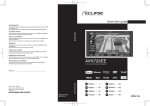
Bitte bewahren Sie dieses Handbuch auf und tragen Sie die Seriennummer Ihres AVN726EE
zur Identifikation ein.
Die Seriennummer ist auf dem Gehäuse mittels eines Etiketts oder Aufdrucks angebracht.
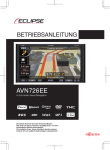
AVN726EE
CUSTOMER NOTICE
Please retain this booklet and write in the serial number of your AVN726EE for identification.
The serial number is labeled or stamped on the chassis.
AVISO AL CONSUMIDOR
Rogamos conserve este manual y anote en él el número de serie de su AVN726EE para su
posterior identificación.
Dicho número de serie aparece en una etiqueta o bien estampado sobre el equipo.
REMARQUE
Veuillez conserver ce manuel et y inscrire le numéro de série de votre AVN726EE servant
d'fidentificatión.
Ce numéro de série est collé ou estampillé sur le châssis.
AVVISO PER IL CLIENTE
Conservare questo opuscolo e scriverci il numero di serie del AVN726EE per identificarlo.
Il numero di serie viene incollato o marcato sullo chassis.
MEDEDELING AAN DE KLANT
Berg dit boekje goed op en noteer het serienummer van uw AVN726EE erin voor identificatie.
Het serienummer staat op een sticker of is op de behuizing gestempeld.
MEDDELANDE TILL KUNDERNA
Spara denna broschyr och skriv in serienumret för din AVN726EE i identifieringssyfte.
Serienumret står på höljet (inpräglat eller på en etikett).
In-Car Audio Visual Navigation
Serial No.
Quick Start guide
FUJITSU TEN LIMITED
Contact: FUJITSU TEN (EUROPE) GmbH
Mündelheimer Weg 39,40472 Düsseldorf
F.R.Germany
www.eclipse-web.com/eu/
090002-32110700
0902 PW (D)
DE Deutsch ·
···
2
IT Italiano ·
··
EN English ·
···
28
NL Nederlands ·
ES Español ·
···
54
PT Português ·
FR Français ·
· · · 80
· · 132
··
FI Suomi · · ·
106
158
· · 184
Sicherer Gebrauch dieses Geräts
Wir danken Ihnen für den Kauf dieser Haupteinheit.
Zur korrekten Bedienung lesen Sie bitte dieses Handbuch.
Bitte bewahren Sie zum späteren Nachlesen dieses Handbuch nach dem
Durchlesen an einem sicheren Ort auf.
Die unten beschriebenen Symbole wurden in diesem Handbuch sowie am
Gerät selbst verwendet, um den sicheren und korrekten Gebrauch
sicherzustellen und um Verletzungen und Sachschäden zu vermeiden. Bevor
Sie den Rest des Handbuchs lesen stellen Sie sicher, dass Sie die Bedeutung
der Symbole verstanden haben.
Warnung
Dieses Symbol kennzeichnet eine Situation, in der eine falsche
Handhabung aufgrund von Nichtbeachtung eines Hinweises zum Tod
oder schweren Verletzungen führen kann.
Vorsicht
Dieses Symbol kennzeichnet eine Situation, in der eine falsche
Handhabung aufgrund von Nichtbeachtung eines Hinweises zu
Verletzungen oder ausschließlich zu Sachschäden führen kann.
Die folgenden Symbole werden nützlichen Hinweisen zur Vermeidung von
Schäden an der Haupteinheit sowie zu ihrem reibungslosen Betrieb
vorangehen.
HINWEIS
BITTE
BEACHTEN
Befolgen Sie diesen Hinweis, um Fehlfunktionen oder Schäden der
Haupteinheit zu vermeiden. Führen Sie im Falle einer Fehlfunktion die
angegebenen Schritte durch.
Nützliche Hinweise für den reibungslosen Betrieb.
Fakten, die Sie beim Betrieb im Hinterkopf behalten sollten.
• Bitte lesen Sie alle dem Produkt beigefügten Unterlagen, wie z.B. Anleitungen und Garantien,
aufmerksam durch.
• ECLIPSE übernimmt keine Haftung für eine unzufriedenstellende Produktleistung aufgrund der
Nichtbeachtung dieser Anweisungen.
• Veränderungen der technischen Daten des Produkts können zu Abweichungen zwischen dem
in der Anleitung beschriebenen Inhalt und den Funktionen des Produkts führen.
Vorsicht
Möglicherweise funktionieren die Berührungsschalter der Anzeige nicht einwandfrei, wenn es in ihrem Inneren zu
Kondensationsbildung kommt. Versuchen Sie in einem solchen Fall nicht sie zu bedienen, bevor sich die
Kondensation nicht zurückgebildet hat.
Bitte gehen Sie sorgfältig mit der Anleitung um.
Übermäßig starkes Auseinanderdrücken der Seiten oder Ziehen an den Seiten kann dazu
führen, dass diese herausfallen.
Gehen Sie sorgfältig mit der Anleitung um.
2
1.
Sicherheitshinweise . . . . . . . . . . . . . . . . . . . . . . . . . . . . . . . . . . . . . . 4
2.
Bezeichnungen und Hauptfunktionen jeder Komponente . . . . . . . . 7
3.
Bedienvorgänge über den Navigationsbildschirm . . . . . . . . . . . . . . 9
4.
Einstellen eines Zieles . . . . . . . . . . . . . . . . . . . . . . . . . . . . . . . . . . . 11
5.
Umschalten der Audioquelle (Modus). . . . . . . . . . . . . . . . . . . . . . . 12
6.
Entnehmen und Einlegen von CDs . . . . . . . . . . . . . . . . . . . . . . . . . 13
7.
Betrieb im Radiomodus . . . . . . . . . . . . . . . . . . . . . . . . . . . . . . . . . . 14
8.
Betrieb im DISC-Modus . . . . . . . . . . . . . . . . . . . . . . . . . . . . . . . . . . 15
9.
Bluetooth Audio-Betrieb. . . . . . . . . . . . . . . . . . . . . . . . . . . . . . . . . . 17
10. Betrieb im USB-Modus . . . . . . . . . . . . . . . . . . . . . . . . . . . . . . . . . . 19
11. Betrieb im iPod®-Modus . . . . . . . . . . . . . . . . . . . . . . . . . . . . . . . . . 20
12. Einstellen der Klangqualität . . . . . . . . . . . . . . . . . . . . . . . . . . . . . . . 21
13. Bluetooth-Freisprechbetrieb . . . . . . . . . . . . . . . . . . . . . . . . . . . . . . 22
14. Benutzung von ESN. . . . . . . . . . . . . . . . . . . . . . . . . . . . . . . . . . . . . 24
15. WEITERE INFORMATIONEN . . . . . . . . . . . . . . . . . . . . . . . . . . . . . . 26
3
Deutsch
Inhaltsverzeichnis
1. Sicherheitshinweise
Warnung
• Modifizieren Sie dieses System nicht für einen anderen als den hier angeführten
Gebrauch. Weichen Sie auch nicht von den hier beschriebenen Einbauverfahren ab;
ECLIPSE übernimmt keinerlei Haftung für Schäden, einschließlich – aber nicht
eingeschränkt auf – schwere Verletzungen, Tod oder Sachschäden aufgrund eines
Einbaus, der einen nicht bestimmungsgemäßen Betrieb ermöglicht.
• Einige Geräte erfordern den Gebrauch von Batterien. Lassen Sie Geräte, die den
Gebrauch von Batterien erfordern, niemals an Orten, wo kleine Kinder Zugang zu
den Batterien haben. Wird eine Batterie verschluckt, muss sofort ein Arzt aufgesucht
werden.
• Befindet sich das Fahrzeug in Bewegung, sehen Sie auf die Straße und nehmen Sie
keine Einstellungen an der Haupteinheit vor. Sie müssen auf die Straße achten, um
Unfälle zu vermeiden. Lassen Sie sich nicht durch die Bedienung oder Einstellung
der Haupteinheit von der korrekten Bedienung des Fahrzeugs ablenken.
• Während des Fahrens sollte der Fahrer nicht auf den Bildschirm der Einheit schauen.
Es kann zu Unfällen kommen, wenn Sie sich nicht auf das Fahren konzentrieren.
• Führen Sie keine Fremdkörper in das CD-Laufwerk oder den USB-Port ein. Es könnte
zu Feuer oder Stromschlägen kommen.
• Zerlegen Sie die Haupteinheit nicht und bauen Sie sie nicht um. Es könnte zu
Unfällen, Feuer oder Stromschlägen kommen.
• Achten Sie darauf, dass kein Wasser und keine Fremdkörper ins Innere der
Haupteinheit dringen. Es könnte zu Rauch, Feuer oder Stromschlägen kommen.
• Verwenden Sie die Haupteinheit nicht, wenn sie nicht korrekt funktioniert (der
Bildschirm leuchtet nicht oder es wird kein Ton ausgegeben). Es könnte zu Unfällen,
Feuer oder Stromschlägen kommen.
• Ersetzen Sie Sicherungen stets durch Sicherungen, die die gleiche Kapazität und
die gleichen Merkmale aufweisen. Verwenden Sie niemals eine Sicherung, deren
Kapazität höher ist als die der ursprünglichen Sicherung. Wird eine falsche
Sicherungsart verwendet, kann dies zu Feuer und schwerwiegenden
Beschädigungen führen.
• Dringen Fremdkörper oder Wasser in die Haupteinheit ein und tritt in der Folge
Rauch aus der Einheit aus oder entwickelt sich ein eigenartiger Geruch, stellen Sie
den Betrieb der Haupteinheit sofort ein und setzen Sie sich mit Ihrem Händler in
Verbindung. Es kann zu Unfällen, Feuer und Stromschlägen kommen, wenn Sie die
Haupteinheit unter diesen Bedingungen verwenden.
• Der Fahrer sollte die CD oder den USB-Stick während des Fahrens nicht wechseln.
Da es zu Unfällen kommen kann, wenn Sie sich nicht auf das Fahren konzentrieren,
sollten Sie zunächst mit dem Auto an einer sicheren Stelle anhalten oder parken, und
dann mit dem Herausnehmen oder Einlegen der CD und/ oder des USB-Sticks und
der Bedienung des iPod fortfahren.
• Plastiktüten und Verpackungen können zu Erstickung und zum Tod führen. Halten
Sie sie von Säuglingen und Kindern fern. Stülpen Sie niemals Tüten oder
Verpackungen über den Kopf oder Mund einer Person.
• Parken Sie das Fahrzeug an einer sicheren Stelle und achten Sie darauf, die
Handbremse anzuziehen oder die Feststellbremse zu betätigen, bevor Sie sich
DVDs oder Videos ansehen. Aus Sicherheitsgründen wird, wenn sich das Fahrzeug
in Bewegung befindet, nur der Ton von DVDs oder Videos wiedergegeben.
4
Vorsicht
• Entsprechend der europäischen Richtlinie 2002/
96/EG (über Elektro- und Elektronik-Altgeräte = EEAG) darf dieses
Produkt, welches durch ein durchgekreuztes Mülltonnensymbol
gekennzeichnet ist, in Mitgliedsstaaten der EU nicht zusammen mit
Haushaltsabfall entsorgt werden.
EEAG: Elektro- und Elektronik-Altgeräte
Bei der Entsorgung dieses Produkts in einem EU-Mitgliedsstaat muss es
sachgerecht entsprechend den Gesetzen in diesem Staat, z.B. durch Rückgabe an
den Händler, entsorgt werden.
Elektro- und Elektronik-Altgeräte können sich aufgrund des Vorhandenseins von
Gefahrstoffen möglicherweise schädlich auf die Umwelt und die menschliche
Gesundheit auswirken. Durch Ihre Mitwirkung können Sie zur Verhinderung dieser
Auswirkungen und zur Verbesserung der Wiederverwendung, des Recyclings oder
anderer Formen der Verwertung beitragen.
5
Deutsch
• Das Verkabeln und Einbauen dieser Haupteinheit erfordert Fachkenntnisse und
Erfahrung. Es wird der Einbau durch einen Fachmann empfohlen. Setzen Sie sich mit
Ihrem Händler oder einem professionellen Monteur in Verbindung. Eine inkorrekte
Verkabelung könnte die Haupteinheit beschädigen oder die sichere Bedienung des
Fahrzeugs beeinträchtigen.
• Verwenden Sie nur die angegeben Zubehörteile. Die Verwendung von anderen
Teilen kann die Haupteinheit beschädigen oder dazu führen, dass sich Teile
verschieben und herunterfallen oder von der Haupteinheit ausgestoßen werden.
• Blockieren Sie nicht den Luftstrom der Wärmesenke oder Lüftungen der
Haupteinheit. Durch Blockieren des Luftstroms überhitzt die Haupteinheit im Inneren
und dies kann zu Feuer führen.
• Schließen Sie die Haupteinheit und alle anderen Geräte gemäß der Installationsanleitung
an. Unsachgemäßer Anschluss kann zu Feuer oder Unfällen führen.
• Regeln Sie die Lautstärke vernünftig, so dass Sie Geräusche außerhalb des
Fahrzeugs wie Warngeräusche, Stimmen und Sirenen noch wahrnehmen können.
Andernfalls kann es zu Unfällen kommen.
• Achten Sie darauf, dass Sie sich beim Einstellen des Neigungswinkels und beim
Schließen des Displays die Hände und Finger nicht einklemmen. Es kann zu
Verletzungen kommen.
• Berühren Sie keine wärmeableitenden Teile der Haupteinheit, da dies zu
Verbrennungen führen kann.
• Der Ton sollte auf eine vernünftige Lautstärke eingestellt sein, um Hörschäden beim
Einschalten der Haupteinheit zu vermeiden.
• Betreiben Sie das Gerät nicht, wenn der Ton nicht richtig oder verzerrt ausgegeben wird.
• Diese Haupteinheit arbeitet mit unsichtbarem Laserlicht. Zerlegen Sie die
Haupteinheit nicht und bauen Sie sie nicht um. Treten Probleme auf, setzen Sie sich
bitte mit dem Händler in Verbindung, bei dem Sie die Haupteinheit gekauft haben.
Durch Veränderungen an der Haupteinheit können Sie Laserstrahlen ausgesetzt
werden (Verschlechterung der Sehkraft) oder es kann zu Unfällen, Feuer oder
Stromschlägen kommen.
• Fällt die Haupteinheit zu Boden oder erscheint sie gebrochen, schalten Sie die
Stromversorgung aus und setzen Sie sich mit Ihrem Händler in Verbindung. Bei
Verwendung in diesem Zustand kann es zu Feuer oder Stromschlägen kommen.
• Auf der Oberseite dieser Einheit ist ein Etikett
CLASS 1 LASER PRODUCT befestigt.
HINWEIS
• Bei häufigen Erschütterungen – z.B. bei schlechten Straßenverhältnissen – kann es
sein, dass die Haupteinheit die Daten von der CD nicht korrekt lesen kann und
dadurch nicht mehr ordnungsgemäß funktioniert.
• Bei Einschalten der Heizung bei niedrigen Temperaturen kann sich Kondenswasser
auf der Linse ansammeln, wodurch das Lesen von CDs und DVDs beeinträchtigt
werden kann. Warten Sie ca. 1 Stunde, damit das Kondenswasser verdampfen kann
und die Haupteinheit wird ordnungsgemäß funktionieren. Wenden Sie sich bitte an
den Händler, bei dem Sie das Gerät gekauft haben, sollte das Gerät auch nach
mehreren Stunden noch nicht ordnungsgemäß funktionieren.
• Bei Gebrauch der Haupteinheit unmittelbar nach dem Kauf oder nachdem sie von
der Autobatterie getrennt aufbewahrt wurde, kann es sein, dass die aktuelle Position
nicht genau angezeigt wird. Warten Sie einen Moment und das GPS wird die
angezeigte Position korrigieren.
• Diese Haupteinheit ist ein Präzisionsgerät und die Daten, die Sie nach dem Kauf
darauf speichern, können durch statische Elektrizität, Elektrosmog, Erschütterungen
und andere Störfaktoren gelöscht werden. Es wird Ihnen empfohlen eine separate
Aufzeichnung der Daten, die Sie auf der Haupteinheit speichern, aufzubewahren.
• Die folgenden Fälle und Ereignisse werden nicht durch die Garantie abgedeckt.
1) Datenkorruption oder Datenverlust von durch den Käufer auf der Haupteinheit
gespeicherten Daten, aufgrund von Defekten oder unsachgemäßem Betrieb der
Haupteinheit oder Probleme mit selbiger oder durch Auswirkungen von
Elektrosmog oder anderer Störfaktoren.
2) Datenkorruption oder Datenverlust von durch den Käufer auf der Haupteinheit
gespeicherten Daten hervorgerufen durch missbräuchliche Verwendung der
Haupteinheit durch den Käufer oder Dritte.
3) Datenkorruption oder Datenverlust von durch den Käufer auf der Haupteinheit
gespeicherten Daten hervorgerufen durch Defekte/ Reparaturen der
Haupteinheit.
* Durch die Installation oder Verwendung der Haupteinheit stimmen Sie den oben
angeführten Punkten zu.
6
Sie können diesen Empfänger durch Betätigen der Bedientasten (Bedienschalter) oder durch
Berühren der auf dem Bildschirm angezeigten Schalter (Berührungsschalter) bedienen.
Bedientasten
Betätigen Sie die Bedientasten, um das Gerät zu bedienen.
Betätigen Sie diese Taste, um zur Freisprechanlage zu wechseln.
Betätigen Sie diese Taste, um die Lautstärke einzustellen.
Betätigen Sie diese Taste, um die Audiobedienungsbildschirme anzuzeigen.
Betätigen Sie diese Taste, um die Bildqualität oder Helligkeit des Bildschirms anzuzeigen.
(Drücken Sie 1 Sekunde oder länger)
Betätigen Sie diese Taste, um den Navigations-Menübildschirm anzuzeigen.
Betätigen Sie diese Taste, um den (Audio/Info)-Menübildschirm anzuzeigen.
Im Radiomodus::
Betätigen Sie diese Taste, um einen Sender manuell einzustellen.
Betätigen Sie diese Taste, um einen Sender automatisch einzustellen. (Drücken Sie 1
Sekunde oder länger)
Im CD-, MP3/WMA-, USB- und iPod-Modus:
Betätigen Sie diese Taste, um einen Titel oder eine Musikdatei auszuwählen.
Betätigen Sie diese Taste zum schnellen Vor- oder Zurückspulen eines Titels oder einer
Musikdatei. (Drücken Sie 1 Sekunde oder länger)
Im DVD-, DivX-, und iPod-Videomodus:
Betätigen Sie diese Taste, um Videos und Kapitel auszuwählen.
Betätigen Sie diese Taste zum schnellen Vor- oder Zurückspulen von Videos und Kapiteln.
(Drücken Sie 1 Sekunde oder länger)
Drücken Sie kurz, um den TP- oder TA-Modus umzuschalten.
Drücken und halten Sie die Taste gedrückt, um MUTE ON ein- oder auszuschalten.
Betätigen Sie diese Taste, um den Bildschirm TILT/EJECT anzuzeigen.
Berührungsschalter
Die Haupteinheit kann durch Berühren von Schaltern auf dem Bildschirm bedient werden.
Vorsicht
Berühren Sie diese Schalter nur mit Ihren Fingern. Das Berühren des Bildschirms mit einem Stift, Bleistift oder
anderen harten oder scharfen Gegenständen kann zu Beschädigungen führen.
7
Deutsch
2. Bezeichnungen und Hauptfunktionen jeder Komponente
c
Bildschirmbetrieb nach Einschalten
des Stroms
Beim Einschalten des Motors wird der DVD/
Audiostrom automatisch eingeschaltet und der
Bildschirm "Vorsicht" erscheint. Berühren Sie
nach der Auswahl der Sprache [I Agree], um zum
Navigationsbildschirm zu wechseln. Der Strom
wird beim Abschalten des Motors ausgeschaltet.
● "Simple mode" oder "Advanced mode" können
später gewechselt werden.
● In den Modi sind die folgenden Funktionen und
Einstellungen verf¸gbar:
a Im "Simple mode" verfügbar
b Im "Advanced mode" verfügbar
BITTE BEACHTEN
● Drücken Sie [NAVI] falls der Navigationsbildschirm
nicht erscheint.
● Drücken Sie [MENU] und drücken Sie dann
[AUDIO OFF] falls Audio oder DVD nicht
eingeschaltet wird.
Einstellen des Navigations-Betriebsmodus
Bei der Haupteinheit kann zwischen zwei
Betriebsmodi gewählt werden ("Simple mode" und
"Advanced mode"), von denen jeder unterschiedliche
Menüs
und
Einstellungen
enthält.
Der
Navigationsbetrieb und das Bildschirmlayout der
Karten sind in beiden Modi gleich. In diesem
Dokument wird der grundlegende Navigationsbetrieb
im "Simple Mode" beschrieben. Einzelheiten zum
erweiterten Navigationsbetrieb entnehmen Sie bitte
dem ECLIPSE-Online-Handbuch.
Wird die Stromversorgung der Haupteinheit
zum ersten Mal eingeschaltet, wechselt der
Bildschirm in der folgenden Reihenfolge.
Art der Maßnahme
a
b
Navigieren zu einem ausgewählten Ort
auf der Karte
Ja
Ja
Navigieren zu einer Straße
Ja
Ja
Navigieren zu einer unvollständigen Adresse
Ja
Ja
Navigieren zu einer Straßenkreuzung
Ja
Ja
Navigieren zu kürzlichen Zielen (Verlauf)
Ja
Ja
Navigieren zu bevorzugten Zielen
Ja
Ja
Navigieren zu einer Sehenswürdigkeit
Ja
Ja
Navigieren zu Koordinaten
Nein
Ja
Erstellen einer Route mit mehreren Orten
Nein
Ja
Ja
Ja
Navigieren zu einer Sehenswürdigkeit
Nein
Ja
Speichern eines Kartenortes als Standort
einer Straßenüberwachungskamera
Nein
Ja
Markieren Sie einen Kartenort mit einem Pin
Nein
Ja
Speichern der aktiven Route
Nein
Ja
Speichern von Karten-Protokollen
Nein
Ja
Karten-Bildschirm-Einstellungen
Nein
Ja
Menü-Einstellungen
Ja*1
Ja
Ton-Einstellungen
Ja*2
Ja
Ja
Ja
Regional-Einstellungen
Ja*3
Ja
Warnhinweise
Nein
Ja
Speichern eines Kartenortes als bevorzugtes Ziel
a
Routenplanungs-Optionen
*1: Nur Hintergrundbild
*2: Nur Gesamtpegel
*3: Nur Sprachauswahl
b
8
Einstellung des Navigationsbildschirms
Bewegen der Karte
Der Karten-Bildschirm ist der am häufigsten
verwendete Bildschirm der Haupteinheit. Auf
ihn kann im Navigationsmenü durch Berühren
von [MAP] zugegriffen werden.
a
g
b
f
Durch Ziehen des Karten-Bildschirms können
Sie zu Ihrer gewünschten Position scrollen.
a
c
e
d
a Hauptinformationen
ex) Nächstes Routenereignis
b Sekundäre Informationen
ex) Zweites Routenereignis
c Nächste Straße
d Aktuelle Straße und Hausnummer auf der
linken und rechten Seite.
e Markiert die Position Ihres Autos
f Fahrt-Informationsbildschirm
ex) Geschwindigkeitsinformationen (Ihre
aktuelle
Geschwindigkeit
und
die
Geschwindigkeitsbegrenzung der Straße,
auf der Sie fahren)
Zeitinformationen (aktuelle GPS-Zeit;
geschätzte
Ankunftszeit
am
Ziel;
verbleibende Zeit bis zum Erreichen Ihres
Zieles und Zeit bis zum nächsten
Wegpunkt)
Entfernungsinformationen (verbleibende
Entfernung bis zum Ziel, Entfernung bis
zum nächsten Wegpunkt und aktuelle
Höhe)
Kompass (Zeigt Ihre Fahrtrichtung an,
wenn die Karte automatisch gedreht wird
(3D) und wenn die Karte immer nach
Norden zeigt (2D).)
g GPS-Empfangsempfindlichkeit:
Wenn Ihre GPS-Position verfügbar ist,
zeigt die Haupteinheit Ihre aktuelle
Position mit dem Symbol auf der Karte an.
Ändern des Kartenmaßstabs
Beim Berühren des Karten-Bildschirms werden
die [+]- und [-]-Schalter angezeigt.
Berühren Sie den [+]-Schalter zum herauszoomen
aus der Karte.
Berühren Sie den [-]-Schalter zum hineinzoomen
in die Karte.
a
● Die [+]- und [-]-Schalter können auch durch
Berühren
des
Kartensteuerungsschalters
angezeigt werden.
9
Deutsch
3. Bedienvorgänge über den Navigationsbildschirm
a [Find Address]:
Durch Eingabe einer Adresse kann die
Karte angezeigt werden, die diesem Ort
(oder Gebiet) entspricht.
b [History]:
Die Karte der näheren Umgebung eines
zuvor eingestellten Zieles kann angezeigt
werden.
c [Find POI]:
Durch Eingabe des Namens einer
Sehenswürdigkeit kann die Karte, die dieser
Sehenswürdigkeit entspricht, angezeigt
werden. Sie können hier auch eine Adresse
eingeben, um die Karte dieses Gebiets
anzuzeigen.
d [Favorites]:
Die Karte der näheren Umgebung eines
bevorzugten Ortes kann angezeigt werden.
e [Settings]:
Ändern der Navigations-Einstellungen. Im
"Simple mode" können Sie die Sprache des
Navigationsbildschirms, die Sprache der
Sprachführung und den Bildschirmhintergrund
ändern. Sie können ebenfalls Informationen
zu Karten und Lizenz abrufen.
Ändern Sie die Ausrichtung der
Karte
a Berühren
Sie den Anzeigemodusschalter,
um zur Karten-Anzeige zu wechseln.
: Die Karte immer so anzeigen, dass
Norden oben ist, unabhängig
davon, in welche Richtung das
Auto fährt.
: Die Karte immer so anzeigen,
dass die Richtung, in die das
Auto fährt, oben ist.
: Anzeigen einer 3D-Ansicht der
Karte.
Die 3D-Ansicht zeigt eine Ansicht
von oben und von vorne.
Eingabe von Text
Geben Sie Text und Zahlen ein, um Adressen
und Namen von Sehenswürdigkeiten zu finden.
Der Texteingabebildschirm ist je nach Funktion
unterschiedlich.
Betrieb des Bildschirms "Navigation
Menu"
Drücken Sie [Menu] zur Anzeige des
Bildschirms "Navigation Menu". Auf dem
Bildschirm "Navigation Menu" können die
Bildschirme für Navigation und Einstellungen
angezeigt werden.
b
a
a
c
a
b
c
d
d
e
f
a Texteingabe-Tastatur:
Berühren Sie den Bildschirm, um die
Zeichen einzugeben.
b[
]:
Löschen eines Buchstabens oder einer
Zahl im eingegebenen Text.
c [aA]:
Wechseln zwischen Groß- und Kleinschrift.
d [@/!]:
Wechseln in den Symboleingabe-Modus.
e Wechseln der Sprache:
Wahl der Texteingabesprache. Die Sprache
für die Eingabe von Zeichen kann in der
angezeigten Liste gewählt werden. Das
Keyboardlayout ändert sich entsprechend
der gewählten Sprache.
f [Done]:
Finden des eingegebenen Texts.
e
10
Suchen einer Karte mittels der
Adresse
Suchen einer Karte über den
Namen einer Sehenswürdigkeit.
a Berühren
a Berühren Sie [Find POI] im"Navigation Menu".
b Wählen Sie die Suchmethode.
Sie [Find Address] im"Navigation
Menu".
b Geben Sie die Adresse ein
a
b
a [Around Address]:
Eingeben einer Adresse und Finden von
nahe gelegenen Sehenswürdigkeiten (POI).
b [Around Cursor]:
Bewegen des Cursor auf der Karte und
Finden
von
nahe
gelegenen
Sehenswürdigkeiten.
● Geben Sie Land, Name der Stadt,
Straßenname und Hausnummer in dieser
Reihenfolge ein.
● Berühren Sie während der Eingabe der
Adresse jederzeit [Done], um eine Liste mit
passenden Adressen anzuzeigen.
● Sie können auch nach Sehenswürdigkeiten in
der Nähe des Standorts Ihres Autos, Ihres
Zieles oder entlang Ihrer Route suchen.
Einzelheiten entnehmen Sie bitte dem EclipseOnline-Handbuch.
● Nach beendeter Eingabe erscheint eine Karte.
c
● Die Verkehrslenkung zu Ihrem Ziel beginnt.
[Add to Favorite]:
Sie können den in der Karte angezeigten
Ort zu Ihren bevorzugten Zielen hinzufügen.
Sie können gespeicherte Orte leicht
auswählen und Sie auf der Karte aufrufen.
[Map]:
Ändern der Kartenanzeige für den
angezeigten Ort.
Überprüfen der Karte und Finden eines
bestimmten Zieles.
[Info]:
Anzeigen
einer
Liste
mit
Sehenswürdigkeiten
in
der
näheren
Umgebung des angezeigten Orts.
Sie können in der Liste nach nahe gelegenen
Sehenswürdigkeiten suchen.
11
Deutsch
4. Einstellen eines Zieles
5. Umschalten der Audioquelle (Modus)
DivX
Umschalten des Audiomodus
a Drücken Sie [MENU].
VTR
b Wählen Sie den gewünschten Audiomodus.
iPod (optional)
● Der Modus wechselt in den gewählten Audiomodus.
USB
Anzeigen von Bedienungsbildschirmen
a Drücken Sie [AV].
■
● Der Bedienungsbildschirm erscheint.
Beenden des Audiomodus
Liste der Bedienungsbildschirme
AM-Radio
a
FM-Radio
● Berühren Sie [Audio off] erneut, um den
Empfang von Rundfunksendern, die Titel- oder
die Videowiedergabe an der Stelle wieder
aufzunehmen, an der der Audiomodus beendet
wurde.
FM-Radio
CD
MP3/WMA
DVD
12
Einlegen einer CD
Entnehmen einer CD
a Drücken Sie [
a Drücken Sie [
].
b
].
b
● Das Display öffnet sich und Sie können auf das
CD-Laufwerk zugreifen.
● Das Display öffnet sich und die CD wird
ausgeworfen.
c Nachdem
Sie die CD entnommen haben,
berühren Sie [CLOSE].
c Legen Sie die gewünschte CD in das Laufwerk
ein.
● Die Wiedergabe beginnt.
Vorsicht
Berühren Sie nicht[CLOSE] und drücken Sie nicht
[
], während eine CD eingelegt wird.
BITTE BEACHTEN
Verwendbare CDs
Es können Audio CDs und DVDs mit den
untenstehenden Bezeichnungen wiedergegeben
werden. Beachten Sie bei Verwendung einer DVD±R/
RW (DVD±Recordable/ReWritable), dass nur solche
CDs wiedergegeben werden können, deren Inhalte im
Videomodus aufgenommen wurden.
13
Deutsch
6. Entnehmen und Einlegen von CDs
7. Betrieb im Radiomodus
Hören von AM/FM-Radio
Empfangen
Verkehrsinformationen
a
a Drücken Sie [TP].
b
a
● Sie können Verkehrsinformationen hören.
a [AM]:
Der Modus wechselt in den AM-Radiomodus.
b [FM]:
Der Modus wechselt in den FM-Radiomodus.
Betrieb bei Verwendung des Bildschirms
c a
b
d
e
f
a Voreinstellschalter:
Gespeicherte Rundfunksender können
empfangen werden.
b [AUTO.P]:
Rundfunksender werden vorübergehend
automatisch in den Voreinstellschaltern
gespeichert, wenn der Berührungsschalter
gedrückt und gedrückt gehalten wird.
c [TEXT]:
Die Textinformationen des Rundfunksenders
werden angezeigt.
d [PTY]:
Sie können ein Rundfunkprogramm hören,
indem Sie die gewünschte Kategorie auf
dem Bildschirm mit der Liste wählen, in der
die von den Rundfunksendern (RDSSendern) gesendeten Rundfunkprogramme
aufgeführt sind. (FM-Radiomodus)
e [AF]:
Berühren Sie diesen Schalter, um
automatisch zum Rundfunksender mit dem
besten Empfang zu wechseln, wenn sich
der Empfang des Rundfunksenders (RDSSender), den Sie hören, verschlechtert.
(FM-Radiomodus)
f [REG]:
Berühren Sie diesen Schalter, um weiter
denselben Rundfunksender (RDS-Sender)
zu hören.
BITTE BEACHTEN
RDS (Radio Data System) ist ein System, das über FMRadiowellen den Programmservice der Rundfunksender
und Verkehrsinformationen, etc. empfängt.
14
von
Hören von CDs, MP3s/WMAs
Ansehen von Videos (DivX)
■ Wenn keine CD eingelegt ist
a Legen Sie eine CD ein.
■ Wenn keine CD eingelegt ist
a Legen Sie eine DivX-CD ein.
● Die Wiedergabe beginnt automatisch.
● Die Wiedergabe beginnt automatisch.
■ Wenn eine CD eingelegt ist
a
■ Wenn eine CD eingelegt ist
a
● Bei CDs wechselt der Modus in den CD -Modus
und die Wiedergabe beginnt.
● Bei MP3/WMA wechselt der Modus in den MP3/
WMA-Modus und die Wiedergabe beginnt.
Betrieb bei Verwendung
Bildschirms (MP3/WMA)
● Der Modus wechselt in den DivX-Modus und
die Wiedergabe beginnt.
BITTE BEACHTEN
Einige DivXs werden möglicherweise nicht automatisch
wiedergegeben. In diesem Fall geben Sie die DivX
über das auf der DivX gespeicherte CD-Menü wieder.
des
Betrieb bei Verwendung des Bildschirms
a
b
b
a
a [List]:
Sie können den gewünschten Ordner oder
die Musikdatei, die sie hören möchten,
wählen und wiedergeben.
c
a[
]:
Die Wiedergabe wird unterbrochen. Sie
wird zu einer [
]-Markierung, während
sie vorübergehend anhält. (Berühren Sie
die Taste [
] um die Wiedergabe zu
starten.)
b [List]:
Wird verwendet, um den gewünschten
Ordner auf dem Bildschirm mit der
Ordnerliste auszuwählen und dann das
Video zu wählen, das Sie ansehen
möchten.
b[
]/[
]:
Der Ordner kann gewechselt werden.
Musikdateien im gewählten Ordner
werden abgespielt.
BITTE BEACHTEN
Mit diesem Empfänger können bestimmte MP3/WMADatei-Standards, gespeicherte Medien und Formate
verwendet werden. Beachten Sie die folgenden
Hinweise, wenn Sie MP3/WMA-Dateien auf eine CD
speichern.
Unterstützte Standards:
MPEG Audio Layer 3 (=MPEG1 Audio Layer III,
MPEG2 Audio Layer III, MPEG2.5 Audio Layer III)
WMA Ver. 9 9 Standard-Dekoder-Klasse 3 erfüllt
c[
]/[
]:
Zum Wechseln des Ordners. Ein Video im
gewählten Ordner wird abgespielt.
BITTE BEACHTEN
● Der DivX-Bedienungsbildschirm kann durch
Drücken von [AV] oder durch Berühren des
Bildschirms angezeigt werden.
● Aus Sicherheitsgründen wird, wenn das Auto
gefahren wird, nur der Ton der DivX-Videos
wiedergegeben. (Nicht, während das Auto geparkt
und die Handbremse angezogen ist)
15
Deutsch
8. Betrieb im DISC-Modus
Ansehen von Videos (DVD)
Bedienen des CD-Menüs
■ Wenn keine CD eingelegt ist
a Legen Sie eine DVD-CD ein.
a Berühren Sie [Next].
● Die Wiedergabe beginnt automatisch.
■ Wenn eine CD eingelegt ist
a
b Berühren
Sie [Menu] oder [Top Menu] und
berühren Sie dann [
].
● Der Modus wechselt in den DVD-Modus und die
Wiedergabe beginnt.
BITTE BEACHTEN
Einige DVDs werden möglicherweise nicht automatisch
wiedergegeben. In diesem Fall geben Sie die DVD
über das auf der DVD gespeicherte CD-Menü wieder.
c Berühren Sie [
], [
], [
], oder [
]
um einen Posten auszuwählen und berühren
Sie dann [Enter].
Betrieb bei Verwendung des Bildschirms
a
b
c
d
e
● Der gewählte Posten wird wiedergegeben.
a[
]:
Die Wiedergabe wird unterbrochen.
Berühren dieses Schalters, während er
sich im PAUSE-Status befindet, startet
die Wiedergabe Bild-für-Bild.
BITTE BEACHTEN
● Das auf dem Bildschirm angezeigte Menü
unterscheidet sich je nach DVD.
● Der DVD-Bedienungsbildschirm kann durch
Drücken von [AV] oder durch Berühren des
Bildschirms angezeigt werden.
● Aus Sicherheitsgründen kann, wenn das Auto
gefahren wird, nur der Ton der DVD
wiedergegeben werden. (Nicht, während das Auto
geparkt und die Handbremse angezogen ist)
b[
]:
Berühren Sie diesen Schalter, um die
Wiedergabe anzuhalten.
c[
]:
Zurückspulen
d[
]:
Berühren Sie diesen Schalter, um die
Wiedergabe zu starten.
e[
]:
Startet das Vorspulen. Berühren dieses
Schalters im PAUSE-Status startet die
Zeitlupenwiedergabe.
16
9. Bluetooth Audio-Betrieb
f Nach
Beendigung des Registriervorgangs
erscheint eine Meldung auf dem Display.
Registrieren eines tragbaren Geräts
Tragbare Geräte können in der Haupteinheit
registriert werden.
● Das tragbare Gerät ist nun registriert.
■
a Drücken Sie [MENU].
Suchen des tragbaren Geräts, das registriert
werden soll, mit der der Haupteinheit.
d Berühren Sie [Device Search].
b
● “Searching…” erscheint auf dem Display.
e Wählen Sie den Gerätenamen des tragbaren
c
Geräts, das registriert werden soll.
■ Registrieren eines tragbaren Geräts
d Berühren Sie [Allow Connect].
f Verwenden Sie das tragbare Gerät, um den
PIN CODE einzugeben.
e Verwenden Sie das tragbare Gerät, um den
● Der standardmäßig aktivierte PIN CODE ist
1234.
● Bedienen Sie das tragbare Gerät nur, während
der Geräteinformationsbildschirm angezeigt
wird.
PIN CODE einzugeben.
g Nach
Beendigung des Registriervorgangs
erscheint eine Meldung auf dem Display.
● Das tragbare Gerät ist nun registriert.
● Der standardmäßig aktivierte PIN CODE ist
1234.
● Bedienen Sie das tragbare Gerät nur, während
der Geräteinformationsbildschirm angezeigt wird.
BITTE BEACHTEN
Falls der Registriervorgang nicht erfolgreich ist,
erscheint eine Meldung auf dem Display. In diesem
Fall führen Sie den Registriervorgang erneut durch.
17
Deutsch
Verwenden von Bluetooth Audio
Durch Verwendung der drahtlosen Bluetooth-Datenübertragungstechnologie kann ein tragbarer
Bluetooth-kompatibler Audioplayer (fortan "tragbares Gerät") als die Audioquelle der Haupteinheit
genutzt werden. Bevor Sie ein Bluetooth-kompatibles tragbares Gerät mit der Haupteinheit verwenden,
führen Sie bitte die Bluetooth-Registrierung und die Verfahren zur Verbindungseinstellung aus.
• Bluetooth ist eine drahtlose Technologie mit kurzer Reichweite, die zur Verbindung von
Mobiltelefonen und Personalcomputern, etc. eingesetzt wird.
Anschließen des tragbaren Geräts
Ein in der Haupteinheit registriertes Gerät kann
angeschlossen werden.
a Berühren Sie [Connect].
b Nach
Beendigung des Registriervorgangs
erscheint eine Meldung auf dem Display.
● Das tragbare Gerät ist nun an die Haupteinheit
angeschlossen.
BITTE BEACHTEN
Falls der Registriervorgang nicht erfolgreich ist,
erscheint eine Meldung auf dem Display. In diesem
Fall führen Sie den Registriervorgang erneut durch.
Hören mit dem tragbaren Gerät
a
b
b
a
a[
]:
Berühren Sie diesen Schalter, um die
Wiedergabe zu starten.
• Das angeschlossene tragbare Gerät startet die
Musikwiedergabe.
b[
]:
Berühren Sie diesen Schalter, um die
Wiedergabe anzuhalten.
• Drücken Sie [
fortzusetzen.
], um die Wiedergabe
BITTE BEACHTEN
Wenn das tragbare Gerät selbst dann nicht die
Wiedergabe startet, nachdem Sie [
] berührt
haben, drücken Sie den Abspielknopf auf dem
tragbaren Gerät.
18
10. Betrieb im USB-Modus
Dieser Empfänger kann eine auf einem USBStick gespeicherte Musikdatei abspielen.
a Trennen
Sie den USB-Stick parallel zum
USB-Steckplatz.
Hören von Musik
a Stecken
Sie den USB-Stick in den USBSteckplatz.
BITTE BEACHTEN
● Trennen Sie den USB-Stick nicht während der
Wiedergabe.
● Abspielbare MP3/WMA-Datei-Standards
• MP3
Unterstützte Standards:
MPEG-1, MPEG-2 und MPEG-2.5
Unterstützte Abtastfrequenzen:
MPEG-1: 32, 44.1
MPEG-2: 16, 22.05, 24
MPEG-2.5: 8, 11.025, 12
Unterstützte Bitraten:
MPEG-1:32 bis 320 K bps
MPEG-2: 8 bis 160 K bps
MPEG-2.5: 8 bis 160 K bps
* Unterstützte variable Bitraten (8 bis 320K bps)
* Unterstützt kein Freiformat.
Unterstützte Kanalmodi:
Mono, Stereo, Joint Stereo, Dual Channel
• WMA
Unterstützte Standards:
WMA Ver. 9 7,8,9
Unterstützte Abtastfrequenzen:
8, 11,025, 12, 22,05, 32, 44,1, 48 (kHz)
Unterstützte Bitraten:
8 bis 320K bps
* Unterstützte variable Bitraten (64 bis 320K bps)
* Unterstützt kein Freiformat.
Unterstützte Kanalmodi:
Monol, Stereo
b
● Der Modus wechselt in den USB-Modus und die
Wiedergabe beginnt.
Betrieb bei
Bildschirms
Verwendung
des
a
b
a [List]:
Wählen Sie den gewünschten Ordner auf
dem Bildschirm mit der Ordnerliste aus
und wählen Sie die Musikdatei, die Sie
anhören möchten.
b[
]/[
]:
Der Ordner kann gewechselt werden.
Musikdateien im gewählten Ordner
werden abgespielt.
19
Deutsch
Trennen des USB-Sticks
11. Betrieb im iPod®-Modus
■ Ansehen von Videos
a Berühren Sie [Menu].
Sobald ein iPod angeschlossen ist, können Sie
iPod-Musik oder Videodateien wiedergeben.
• Verwenden
Sie
das
optionale
iPod
Schnittstellenkabel (iPC709), um den iPod an
die Haupteinheit anzuschließen.
• Informationen zu den Funktionen des iPod
entnehmen
Sie
bitte
dem
iPodBenutzerhandbuch.
• Einzelheiten zum Betrieb und Anschluss eines
iPod entnehmen Sie bitte dem Handbuch des
optionalen iPod Schnittstellenkabels (iPC709).
b Berühren Sie [Video].
Videos auf dem iPod ansehen und
hören
a Berühren
Sie [iPod], während der iPod an
die Haupteinheit angeschlossen ist.
c
● Der Modus wechselt in den iPod-Modus und die
Wiedergabe beginnt automatisch.
Betrieb bei
Bildschirms
■
Verwendung
a
des
b
a [Menu]
Wählen Sie die gewünschte Kategorie auf
dem Menübildschirm und wählen Sie dann
das Video, das Sie ansehen möchten.
(Nachdem Sie die gewünschte Kategorie
gewählt
haben,
setzen
Sie
den
Auswahlvorgang fort, bis sie das Video
gewählt haben, das Sie ansehen möchten.)
Hören von Musik
a
b[
]:
Die Wiedergabe wird unterbrochen. Sie
wird zu einer [
]-Markierung, während
sie vorübergehend anhält. (Berühren Sie
[
] um die Wiedergabe zu starten.)
b
a [List]:
Eine Liste wird angezeigt, die den aktuell
wiedergegebenen Titel enthält.
Wählen Sie aus der Liste den Titel, den
Sie hören möchten.
b [MENU]:
Wählen Sie auf dem Menübildschirm eine
Kategorie aus Wiedergabeliste, Interpret,
Album, Podcast und Genre und wählen
Sie den Titel, den Sie hören möchten.
(Nachdem Sie die gewünschte Kategorie
gewählt haben, setzen Sie den
Auswahlvorgang fort, bis sie den Titel
gewählt haben, den Sie hören/übertragen
möchten.)
BITTE BEACHTEN
Wenn der iPod mittels des optionalen iPod
Schnittstellenkabels angeschlossen ist, wird "ECLIPSE"
auf dem iPod angezeigt. Wenn "ECLIPSE" angezeigt
wird, kann der iPod nicht direkt bedient werden.
20
12. Einstellen der Klangqualität
Deutsch
Anzeigen des Einstellungsbildschirms
für die Klangqualität
a Berühren
Sie [ Sound] auf einem der
Audiobedienungsbildschirme.
● Der Einstellungsbildschirm für die Klangqualität
erscheint.
● Drücken Sie [Next] und dann [Set] (im DVDModus) oder drücken Sie [Set] (im DivXModus), um [ Sound] anzuzeigen.
Einstellen der Klangqualität
a Berühren
Sie die Einstellungsoption für die
Klangqualität, die Sie einstellen möchten.
a
b
c
d
e
a [EQ Setting]:
Die Klangqualität von Bass, Mittleren
Tönen und Hochtönen kann wie
gewünscht eingestellt werden. Die zuvor
eingestellte Klangqualität kann ebenfalls
angepasst werden.
b [BAL/FAD Setting]:
Die eingestellte Position der Vorne-Hintenund Rechts-Links-Lautstärkebalance kann
angepasst werden.
c [Woofer Setting]:
Wenn ein Subwoofer angeschlossen ist,
kann der gewünschte Audio-Ausgangspegel
eingestellt werden.
d [Loudness]:
Audio kann abgestimmt werden, um nicht
ausreichende Tief- und Hochtöne beim
Hören
mit
niedriger
Lautstärke
auszugleichen.
e SVC (Source Volume Control)-Niveau
[
]/[
]:
Stellt unterschiedliche Lautstärken für jeden
Audiomodus ein. Auswahl (Einstellung) ist
im FM-Modus nicht möglich.
f [Done]:
Zum Verlassen des Menüs.
21
13. Bluetooth-Freisprechbetrieb
Verwenden der Bluetooth-Freisprechfunktion
Die Verwendung von drahtloser Bluetooth-Datenübertragungstechnologie ermöglicht die
Verwendung eines Bluetooth-kompatiblen Mobiltelefons mit der Haupteinheit. Sobald das
Mobiltelefon an die Haupteinheit angeschlossen ist, ist es möglich, Anrufe zu tätigen, ohne das
Mobiltelefon direkt zu bedienen. Bevor Sie ein Bluetooth-kompatibles Mobiltelefon mit der
Haupteinheit verwenden, führen Sie bitte die Bluetooth-Registrierung und die Verfahren zur
Verbindungseinstellung aus.
• Bluetooth ist eine drahtlose Technologie mit kurzer Reichweite, die zur Verbindung von
Mobiltelefonen und Personalcomputern, etc. eingesetzt wird.
• Halten Sie das Fahrzeug aus Sicherheitsgründen unbedingt an, bevor Sie Bedienvorgänge wie die
Mobiltelefonregistrierung ausführen oder Anrufe tätigen.
■
Registrieren eines Mobiltelefons
Mobiltelefone können in der Haupteinheit registriert
werden.
a Drücken Sie [
Suchen des Mobiltelefons, das gespeichert
werden soll, mit der der Haupteinheit.
c Berühren Sie [Device Search].
].
b Berühren Sie [Pairing].
● “Searching” erscheint auf dem Display.
d Wählen
Sie den Gerätenamen des
Mobiltelefons, das gespeichert werden soll.
● Wenn der Registrierungsbildschirm zum ersten
Mal angezeigt wird, kann nur die PairingEinstellung gewählt werden.
■ Registrieren mit einem Mobiltelefon
c Berühren Sie [Allow Connect].
e Verwenden
Sie das Mobiltelefon, um den
PIN CODE einzugeben.
d Verwenden
Sie das Mobiltelefon, um den
PIN CODE einzugeben.
● Der standardmäßig aktivierte PIN CODE ist
1234.
● Bedienen Sie das Mobiltelefon nur, während der
Geräteinformationsbildschirm angezeigt wird.
f Nach
Beendigung des Registriervorgangs
erscheint eine Meldung auf dem Display.
● Das Mobiltelefon ist nun gespeichert.
● Der standardmäßig aktivierte PIN CODE ist 1234.
● Bedienen Sie das Mobiltelefon nur, während der
Geräteinformationsbildschirm angezeigt wird.
BITTE BEACHTEN
Falls der Registriervorgang nicht erfolgreich ist,
erscheint eine Meldung auf dem Display. In diesem
Fall führen Sie den Registriervorgang erneut durch.
e Nach
Beendigung des Registriervorgangs
erscheint eine Meldung auf dem Display.
● Das Mobiltelefon ist nun gespeichert.
22
b Berühren des Einstellungsschalters auf dem
Einen Anruf tätigen.
Telefoneinstellungsbildschirm.
Deutsch
a
a
b
a Geben Sie die Telefonnummer auf dem
Freisprechbildschirm ein, indem Sie
Nummern zwischen [0] und [9] berühren.
Auto Answer :
Das automatische Beantworten von Anrufen
kann eingestellt werden.
Klingelton :
Der Klingelton kann eingestellt werden.
Auto Connect :
Gespeicherte Mobiltelefone können automatisch
an die Haupteinheit angeschlossen werden.
Change Code :
Der PIN CODE kann durch Berühren von
[Change Code] geändert werden.
Fertig:
Zum Verlassen des Menüs.
• Berühren Sie [Clear], um Ziffern nacheinander
zu löschen.
b Berühren Sie [
], wenn Sie
Telefonnummer eingegeben haben.
die
b
Anschließen eines Mobiltelefons
● Die eingegebene Telefonnummer wird gewählt.
In der Haupteinheit gespeicherte Mobiltelefone
können angeschlossen werden.
Einen Anruf entgegennehmen /
Auflegen (Einen Anruf ablehnen)
a Berühren Sie [Select].
a
b
a Berühren Sie [
klingelt.
a
b Wählen
Sie das Mobiltelefon, das
angeschlossen werden soll, und berühren
Sie dann [Connect].
], während das Telefon
• Eine Telefonverbindung ist hergestellt und Sie
können sprechen.
b Berühren Sie den [
] Wählbildschirm.
• Der Anruf wird unterbrochen.
Einstellungen der Freisprechfunktion
a Berühren Sie [Setting].
c Nach
Beendigung des Registriervorgangs
erscheint eine Meldung auf dem Display.
● Das Mobiltelefon ist nun an die Haupteinheit
angeschlossen.
BITTE BEACHTEN
Falls der Registriervorgang nicht erfolgreich ist,
erscheint eine Meldung auf dem Display. In diesem
Fall führen Sie den Anschlussvorgang erneut durch.
23
14. Benutzung von ESN
Die Haupteinheit ist mit ESN (ECLIPSE
Security Network) ausgestattet. Für ESN ist
eine Musik-CD (Schlüssel-CD) erforderlich, die
in der Haupteinheit gespeichert wurde. Ohne
diese ist keine der Funktionen betriebsbereit,
selbst wenn die Batterie wieder angeschlossen
wird, nachdem sie zur Wartung entfernt wurde,
oder wenn der Zündschalter des Fahrzeugs auf
ACC oder ON gedreht wird, nachdem er auf
OFF gedreht wurde (wenn die Stromversorgung
der
Haupteinheit
abgeschaltet
oder
unterbrochen wurde).
BITTE BEACHTEN
Sie können keine CD-RW, CCCD (Copy Control CD)
oder MP3- oder WMA-CD als Schlüssel-CD
verwenden.
Deaktivieren der
der Schlüssel-CD
Registrierung
a Berühren Sie [Info].
Registrieren der Schlüssel-CD.
Registrieren Sie eine der CDs Ihrer Sammlung
als Schlüssel-CD für die Haupteinheit.
a Berühren Sie [Info].
b Berühren Sie [ESN].
b Berühren Sie [ESN].
c Legen
Sie die Schlüssel-CD ein und
berühren Sie dann [Cancel].
c Legen
Sie die Musik-CD ein und berühren
Sie dann [Set up].
d Berühren Sie [YES], um diesen Vorgang zu
wählen oder [NO], um ihn abzubrechen.
d Berühren Sie [YES], um diesen Vorgang zu
wählen oder [NO], um ihn abzubrechen.
● Es wird zuerst "Canceling" und dann "Security
was canceled" angezeigt, um zu melden, dass
die Registrierung der Schlüssel-CD beendet
wurde.
● Es wird zuerst "Now setting SEC" und dann
"Security was set" angezeigt, um zu melden,
dass die Registrierung der Schlüssel-CD
beendet wurde.
24
Deutsch
Deaktivieren des "operation lock"Status.
Wenn der Strom abgeschaltet wird, während
ESN aktiv ist (eine Schlüssel-CD wurde
programmiert), wird der Betrieb blockiert, bis
der Strom wieder eingeschaltet wird und die
Haupteinheit wieder freigeschaltet wird. Führen
Sie diesen Vorgang aus, um den Normalbetrieb
wieder aufzunehmen.
a Während
die ESN-Sicherheitseinstellungen
aktiviert sind und der Betrieb blockiert ist
(wenn der Zündschalter auf der Position
OFF steht), blinkt die Anzeige des Geräts
rot.
a
a Anzeige
b Nachdem
die Batterie angeschlossen und
die Stromversorgung der Haupteinheit
eingeschaltet ist, wird das Programm
gelesen (vorausgesetzt, die Karten-CD ist
eingelegt) und der Anfangsbildschirm wird
angezeigt.
● Anschließend wird der Sicherheitsbildschirm
angezeigt.
c Legen
Sie die Schlüssel-CD ein und
berühren Sie [YES], um diesen Vorgang zu
bestätigen und [NO], um ihn abzubrechen
(die Blockierung des Betriebs wird nicht
aufgehoben).
● Es wird zuerst "Verifying security code" und
dann "Confirmed security code. Security
disabled" angezeigt, um zu melden, dass die
Blockierung des Betriebs aufgehoben wurde.
BITTE BEACHTEN
Die Blockierung des Betriebs kann nicht ohne eine
Kopie der CD aufgehoben werden.
25
15. WEITERE INFORMATIONEN
■
Zu Bluetooth
•
Bluetooth® ist eine eingetragene Marke von Bluetooth SIG, Inc.
• II produttore “FUJITSU TEN (EUROPE) GmbH, MündeIheimer Weg 39, 40472 Düsseldorf, Germania” di
questo modello numero FT0005A, dichiara che esso è conforme al D.M. 28/08/1995 Nr. 548, ottemperando
alle prescrizioni di cui al D.M. 25/06/1985 (paragrafo 3, Allegato A) e D.M. 27/08/1987 (paragrafo 3, Allegato I).
■
Zu DVD
Dieses Produkt enthält eine Urheberrechtsschutztechnologie, die durch US Patente und andere Rechte auf
geistiges Eigentum, die sich im Besitz von Macrovision Corporation und Dritten befinden, geschützt ist. Diese
Urheberrechtsschutztechnologie darf nur mit Genehmigung von Macrovision Corporation verwendet werden
und ist nur für den Heimgebrauch und nichtöffentlichen Gebrauch bestimmt, es sei denn, es liegt eine
Genehmigung von Macrovision Corporation vor. Reverse Engineering oder Zerlegung ist untersagt.
■
Zu DivX
• DivX, DivX Certified und die zugehörigen Logos sind Marken von DivX, Inc. und werden unter Lizenz
verwendet.
• Zu DivX
DivX ist eine beliebte Medientechnologie, die von DivX, Inc. entwickelt wurde. DivX Media-Dateien sind stark
komprimierte Videos mit sehr guter visueller Qualität bei einer vergleichsweise kleinen Dateigröße. DivXDateien können auch erweiterte Medienfunktionen enthalten, z.B. Menüs, Untertitel sowie alternative
Tonspuren. Viele DivX Media-Dateien können online heruntergeladen werden. So können Sie Ihre eigene
Datei mit persönlichen Inhalten mit Hilfe benutzerfreundlicher Tools, die Sie unter DivX.com erhalten, erstellen.
• Zu DivX Certified
DivX Certified Produkte wurden offiziell von den Entwicklern von DivX gestestet und es wird garantiert, dass
sie alle Versionen von DivX-Videos abspielen, einschließlich DivX 6. Geprüfte Produkte sind für eines von
vielen DivX Profilen geeignet. Diese bestimmen das Videoformat, von Compact Video bis HD-Video, die das
Produkt unterstützt.
■
Zum iPod
• iPod ist eine in den USA und anderen Ländern eingetragene Marke von Apple Inc.
• „Made for iPod“ bedeutet, dass ein elektronisches Zubehörteil speziell für den Anschluss an einen iPod
konzipiert wurde und dass vom Hersteller geprüft wurde, dass das Gerät die Apple Qualitätsstandards erfüllt.
• Apple ist nicht verantwortlich für den Betrieb dieses Geräts oder seine Übereinstimmung mit den geltenden
Sicherheitsstandards und Gesetzen.
■
Copyright-Hinweis
Das Produkt und die hierin enthaltenen Informationen unterliegen Änderungen ohne vorherige Mitteilung.
Dieses Handbuch darf ohne die ausdrückliche schriftliche Zustimmung von NNG nicht ganz oder teilweise in
irgendeiner Weise reproduziert oder übertragen werden, weder elektronisch, noch mechanisch, einschließlich
Fotokopien und Aufnahmen.
© 2008 NNG
Alle Rechte vorbehalten.
26
Deutsch
MEMO
27
Quick Start guide
KUNDENHINWEIS
Bitte bewahren Sie dieses Handbuch auf und tragen Sie die Seriennummer Ihres AVN726EE
zur Identifikation ein.
Die Seriennummer ist auf dem Gehäuse mittels eines Etiketts oder Aufdrucks angebracht.
AVN726EE
CUSTOMER NOTICE
Please retain this booklet and write in the serial number of your AVN726EE for identification.
The serial number is labeled or stamped on the chassis.
AVISO AL CONSUMIDOR
Rogamos conserve este manual y anote en él el número de serie de su AVN726EE para su
posterior identificación.
Dicho número de serie aparece en una etiqueta o bien estampado sobre el equipo.
REMARQUE
Veuillez conserver ce manuel et y inscrire le numéro de série de votre AVN726EE servant
d'fidentificatión.
Ce numéro de série est collé ou estampillé sur le châssis.
AVVISO PER IL CLIENTE
Conservare questo opuscolo e scriverci il numero di serie del AVN726EE per identificarlo.
Il numero di serie viene incollato o marcato sullo chassis.
MEDEDELING AAN DE KLANT
Berg dit boekje goed op en noteer het serienummer van uw AVN726EE erin voor identificatie.
Het serienummer staat op een sticker of is op de behuizing gestempeld.
MEDDELANDE TILL KUNDERNA
Spara denna broschyr och skriv in serienumret för din AVN726EE i identifieringssyfte.
Serienumret står på höljet (inpräglat eller på en etikett).
In-Car Audio Visual Navigation
Serial No.
Quick Start guide
FUJITSU TEN LIMITED
Contact: FUJITSU TEN (EUROPE) GmbH
Mündelheimer Weg 39,40472 Düsseldorf
F.R.Germany
www.eclipse-web.com/eu/
090002-3211A700
1001 PW (D)
DE Deutsch ·
···
2
IT Italiano ·
··
EN English ·
···
28
NL Nederlands ·
ES Español ·
···
54
PT Português ·
FR Français ·
· · · 80
· · 132
··
FI Suomi · · ·
106
158
· · 184