1
===!T§
Deutsche
Telekom
Bedienungsanleitung
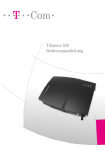
T-Eumex 724PC DSL
Der ultimative Router
Bevor Sie die Eumex 724PC DSL aufstellen oder benutzen...
a
…beachten Sie bitte unbedingt die Anweisungen dieser Anleitung. Der
Gesetzgeber fordert, dass wir Ihnen wichtige Hinweise für Ihre Sicherheit geben und Sie darauf hinweisen, wie Sie Schäden am Gerät und an
dessen Einrichtungen vermeiden.
Wenn Sie diese Anleitung nicht beachten, haftet die Deutsche Telekom
AG nicht für Schäden, die aus fahrlässiger oder vorsätzlicher Missachtung der Anweisungen in dieser Anleitung entstehen!
Sie dürfen an die Eumex 724PC DSL nur Geräte anschließen, die SELVSpannung (Sicherheits-Kleinspannungs-Stromkreis) liefern und / oder
der ETS 300 047 entsprechen. Der bestimmungsgemäße Gebrauch
von zugelassenen Geräten erfüllt diese Vorschrift.
Öffnen Sie nicht das Gehäuse. Durch unbefugtes Öffnen des Gehäuses
und unsachgemäße Reparaturen können Gefahren für die Benutzer entstehen. Außerdem erlischt der Gewährleistungsanspruch.
Lassen Sie keine Flüssigkeit in das Innere der Eumex 724PC DSL eindringen, da sonst elektrische Schläge oder Kurzschlüsse die Folge sein
können.
Bitte nehmen Sie die Eumex 724PC DSL so in Betrieb, wie es in den
Abschnitten „Montage“ und „Inbetriebnahme“ beschrieben ist.
Verwendete Symbole
a
b
d
c
t
q
g
k
r
*
#
1…0
Allgemeiner Hinweis.
Sicherheitshinweis, unbedingt beachten.
Telefonhörer abheben.
Telefonhörer auflegen.
Gespräch führen.
Rufnummer oder Kennziffer wählen.
Sie hören einen Quittungston.
Ihr Telefon klingelt.
Dreierkonferenz.
Signal-Taste (auch als Flash- oder Rückfragetaste bezeichnet) drücken.
Mit der Stern-Taste schalten Sie ein Leistungsmerkmal ein oder aus.
Mit der Raute-Taste beenden Sie eine Programmierung.
Wählen Sie bestimmte Ziffern.
Inhaltsverzeichnis
Allgemeines ......................................................................................................1
Übersicht ....................................................................................................................................1
Leistungsmerkmale der Eumex 724PC DSL .......................................................................2
Unterstützte ISDN-Leistungsmerkmale .................................................................................3
Sicherheitshinweise .................................................................................................................4
Netzausfall..................................................................................................................................4
Montage............................................................................................................5
Lieferumfang .............................................................................................................................5
Betriebsvoraussetzungen........................................................................................................6
Betrieb mit Windows 95/NT4 .................................................................................................7
Betrieb mit anderen Betriebssystemen.................................................................................7
Die Reihenfolge der Montage und Installation ....................................................................7
Montageort ................................................................................................................................8
Eumex 724PC DSL an das Stromnetz anschließen............................................................9
Steckdose ................................................................................................................................10
Aufstellen der Eumex 724PC DSL.......................................................................................11
Werkzeug für die Wandmontage .........................................................................................11
Wandmontage.........................................................................................................................11
Anschlussschema ..................................................................................................................12
Anschließen.............................................................................................................................13
Eumex 724PC DSL an das T-ISDN anschließen ...............................................................13
Eumex 724PC DSL an T-DSL anschließen.........................................................................14
ISDN-Endgeräte an die Eumex 724PC DSL anschließen................................................15
Analoge Geräte an die Eumex 724PC DSL anschließen.................................................17
Computer an die Eumex 724PC DSL anschließen...........................................................18
Netzversorgung der Eumex 724PC DSL herstellen .........................................................18
Inbetriebnahme ...............................................................................................19
Bedeutung der Leuchtdioden (LED)...................................................................................19
Einstellen des Wahlverfahrens für analoge Endgeräte ....................................................20
Grundeinstellungen bei Auslieferung der Eumex 724PC DSL.......................................21
Konfiguration...................................................................................................22
Zuweisung der internen Rufnummern................................................................................22
Vergabe der ISDN-Rufnummern (MSN) und der Sammelnummern .............................25
Vorbereitungen am PC / Installation der Software ...........................................................28
Offline- / Online-Konfiguration.............................................................................................30
Konfiguration mit einem PC..................................................................................................31
Aus der Ferne konfigurieren .................................................................................................44
RAS-Einwahl............................................................................................................................44
Inhaltsverzeichnis
Telefonieren mit ISDN-Endgeräten ...................................................................46
Interne ISDN-Rufnummern speichern.................................................................................46
Leistungsmerkmale nutzen ..................................................................................................46
Intern anrufen..........................................................................................................................46
Rückfrage ................................................................................................................................46
Gespräch mit / ohne Ankündigung weitergeben .............................................................47
Anrufen mit Kurzwahlzielen ..................................................................................................47
Übermittlung der Rufnummer (CLIP)..................................................................................48
Automatischer Rückruf..........................................................................................................48
Anrufweiterschaltung.............................................................................................................48
Anrufweiterschaltung während der Rufsignalisierung - Call Deflection (CD) ..............48
Heranholen von Anrufen (Pick up) ......................................................................................49
Anrufbeantwortergespräch heranholen .............................................................................49
Telefonieren mit analogen Endgeräten .............................................................50
Anruf annehmen.....................................................................................................................50
Automatisches und manuelles Belegen der externen Wählleitung...............................50
Intern anrufen..........................................................................................................................51
Extern anrufen.........................................................................................................................51
Anrufen mit Kurzwahlzielen ..................................................................................................52
Rückfrage ................................................................................................................................52
Gespräch ohne Ankündigung weitergeben bzw. vermitteln...........................................53
Gespräch mit Ankündigung weitergeben bzw vermitteln ...............................................54
Mit zwei Gesprächspartnern abwechselnd sprechen (Makeln) .....................................55
Mit zwei Gesprächspartnern gleichzeitig sprechen (Dreierkonferenz) .........................56
Heranholen von Anrufen (Pick up) ......................................................................................57
Anrufbeantwortergespräch heranholen .............................................................................57
Automatischer Rückruf bei Besetzt (CCBS) ......................................................................57
Automatischer Rückruf bei Nichtmelden (CCNR) ............................................................58
MFV-Nachwahl........................................................................................................................59
Böswillige Anrufer identifizieren (MCID).............................................................................59
T-NetBox anrufen....................................................................................................................59
Anrufweiterschaltung.............................................................................................................60
Anrufweiterschaltung einschalten .......................................................................................60
Anrufweiterschaltung ausschalten ......................................................................................61
Anklopfen annehmen oder abweisen.................................................................................61
Anklopfschutz einschalten....................................................................................................63
Anklopfschutz ausschalten...................................................................................................63
Programmierung durch angeschlossene Endgeräte .........................................64
Programmiermodus freischalten/beenden .......................................................................64
IP-Adresse programmieren...................................................................................................65
Netzwerkmaske programmieren .........................................................................................65
Gateway programmieren.......................................................................................................66
Freischalten für Fernbetreuung............................................................................................66
Einbuchbereitschaft für DECT-Basis aktivieren/deaktivieren .........................................67
Rücksetzen der Eumex 724PC DSL....................................................................................68
Inhaltsverzeichnis
Besondere Einstellungen .................................................................................69
Notrufnummern ......................................................................................................................69
Externberechtigung und Kurzwahlnummern ....................................................................70
Verbindungsdaten bzw. Gesprächsdatenerfassung ........................................................70
Die Anwendersoftware.....................................................................................71
Allgemeines.............................................................................................................................71
Systemvoraussetzungen für die Anwendersoftware ........................................................72
Informationen über die Software .........................................................................................73
Internet-Verbindung starten..................................................................................................74
Internet-Verbindung beenden ..............................................................................................74
Programmaufruf aus der Windows-Taskleiste ...................................................................75
CAPI Control............................................................................................................................76
FlashLoad (Update der Anlagen-Software)........................................................................77
Teledat RVS COM...................................................................................................................80
Programmteile.........................................................................................................................80
Installation und Einrichtung von RVS-COM zum Betrieb
mit der Eumex 724PC DSL...................................................................................................81
Home Net ........................................................................................................82
Installation Home Net ............................................................................................................82
Datenübertragung (Laufwerke freigeben und anbinden) ...............................................83
Anhang ...........................................................................................................85
Technische Daten...................................................................................................................85
Hörtöne / Ruftakte .................................................................................................................86
Glossar ....................................................................................................................................87
Stichwortverzeichnis..............................................................................................................94
Konformitätserklärung...........................................................................................................97
Rücknahme von alten Telefonanlagen ...............................................................................97
Rücknahme von CD-ROM.....................................................................................................97
Gewährleistung.......................................................................................................................97
Selbsthilfe bei Störungen ....................................................................................................99
Service ..................................................................................................................................100
Allgemeines
Übersicht
Die Eumex 724PC DSL ist eine ISDN-Telefonanlage, die Ihnen eine Vielzahl von
Anschluss- und Konfigurationsmöglichkeiten bietet:
• Ein externer S0-Bus (Lieferzustand) zum Anschluss an das T-ISDN (Mehrgeräteanschluss) und zwei interne S0-Busse (Lieferzustand) zum Anschluss von ISDN-Endgeräten.
• Oder zwei externe S0-Busse und ein interner S0-Bus, indem der S0 int 2 umschaltbar bzw. als externer S0-Bus konfigurierbar ist.
• Optional steckbares DECT-Modul für bis zu 5 schnurlose Handgeräte, wird dem
internen S0-Bus 1 zugeordnet.
• Vier analoge Ports für den Anschluss von analogen Telefonen, Faxgeräten, Anrufbeantwortern, analogen Modems u. ä. Es lassen sich analoge Geräte mit dem
Wahlverfahren MFV (Mehrfrequenzwahlverfahren) mit Flash oder IWV (Impulswahlverfahren) betreiben.
Die Rufnummer eines Anrufers wird nur bei Telefonen angezeigt, die das Leistungsmerkmal CLIP unterstützen.
• Einen USB-Port zum Anschluss eines PCs (Netzwerkverbindungen zu den an den
Ethernet-Ports angeschlossenen PCs können aufgebaut werden).
• Vier 10BaseT-Ethernet-Ports zum Errichten eines PC-Netzwerkes (eingebauter
Hub), ein Port davon vorkonfiguriert zum T-DSL-Anschluss oder als Uplink zum
Anschluss weiterer Hubs.
Über die beiden B-Kanäle eines ISDN-Anschlusses können zwei voneinander unabhängige Verbindungen (z. B. Telefongespräche und Datenapplikationen) bestehen.
So können Sie beispielsweise telefonieren während gleichzeitig PCs im Internet surfen. Haben Sie Ihren Internet-Zugang über T-DSL eingerichtet, können Sie sogar surfen, während beide ISDN-B-Kanäle zum Telefonieren belegt sind.
Der integrierte Router ermöglicht es allen angeschlossenen PCs, gleichzeitig eine
aktive Internet-Verbindung zu haben (Time Sharing-Verfahren). Zum Aufbau einer
Internetverbindung genügt z. B. der Start eines Browsers (z. B. Microsoft Internet
Explorer oder Netscape Communicator). Die automatische Überwachung sorgt dafür,
dass nach einer einstellbaren Zeit ohne Datenverkehr (z. B. nach 3 Minuten) die Verbindung getrennt wird.
Die Eumex 724PC DSL erfüllt die gesetzlichen Bestimmungen für Telekommunikationseinrichtungen. Sie dürfen die Montage und Installation selbst vornehmen.
Die Eumex 724PC DSL muss über die Anschlussart Mehrgeräteanschluss am ISDN
betrieben werden. Das Protokoll DSS 1 wird erfüllt. Für den Anschluss an ISDN-Festverbindungen (Anlagenanschluss) ist die Eumex 724PC DSL nicht vorgesehen.
Beachten Sie bitte: Den vollen Leistungsumfang der Eumex 724PC DSL können Sie nur
mit Geräten mit MFV-Wahlverfahren und Flash nutzen, da Geräte mit IWV-Wahlverfahren
weder die Flashfunktion (z. B. für Rückfragen) noch die Stern- und Raute-Taste zur Steuerung von Leistungsmerkmalen unterstützen.
1
Allgemeines
Leistungsmerkmale der Eumex 724PC DSL
• Anklopfen
• Anrufbeantwortergespräch heranholen
• Heranholen eines Rufes
• Automatischer Rückruf („Bei Nichtmelden“ oder „Bei Besetzt“)
• CLIP (Anzeige der Rufnummer) zu analogen Geräten
• 4 Ethernet-Anschlussbuchsen 10BaseT (1 davon für T-DSL vorverdrahtet)
• USB-Schnittstelle zum PC
• Anschluss für T-DSL
• Anschluss für weitere Ethernet-Hubs (Kaskadierung)
• Externberechtigungen in 5 Berechtigungsstufen vergeben
• Verbindungsdatenerfassung und Darstellung auf dem PC
• Externe Belegung manuell/automatisch (spontane Amtsholung)
• Kurzwahlspeicher mit 100 Zielen
• Gespräche intern/extern vermitteln
• Kombigeräteanschluss
• Konfiguration über PC
• Rückfrage
• Makeln
• Bis zu 20 Mehrfachrufnummern (MSN)
• MFV-Nachwahl
• Notrufnummern programmierbar (jederzeit wählbar)
• Anrufweiterschaltung („Sofort“, „Nach Zeit“, „Bei besetzt“)
• Vermitteln (Umlegen und Umlegen besonderer Art / intern)
• Wiederanruf bei erfolgloser Vermittlung
2
Allgemeines
Unterstützte ISDN-Leistungsmerkmale
• Anklopfen / Anklopfen abweisen / Anklopfen annehmen mit anschl. Makeln
• Anrufweiterschaltung intern/extern („Sofort“, „Bei Besetzt“, „Nach Zeit“)
• Anrufweiterschaltung durch den gerufenen Teilnehmer (CD)
• Übermittlung der Rufnummer des rufenden zum gerufenen Anschluss (CLIP)
• Unterdrückung der Übertragung der Rufnummer vom rufenden Anschluss (CLIR)
• Übermittlung der Rufnummer des gerufenen zum rufenden Anschluss (COLP)
• Unterdrückung der Übertragung der Rufnummer vom gerufenen Anschluss
(COLR)
• Dreierkonferenz (es können zwei Dreierkonferenzen pro Amtsanschluss gleichzeitig geführt werden)
• Feststellen böswilliger Anrufer (Fangen/MCID) - nur extern
• Halten (intern und extern)
• Optische Anzeige eingetroffener Nachrichten in der T-NetBox (MWI, Message
Waiting Indication)
• Makeln (intern und extern)
• Mehrfachrufnummern (MSN, bei Mehrgeräteanschluss)
• MSN besetzt (Busy on Busy)
• Rückfrage (intern und extern)
• Rückruf bei Besetzt (CCBS)
• Rückruf bei Nichtmelden (CCNR)
• Übermittlung der Verbindungsdaten (AOCD/AOCE)
• Übergabe/Vermitteln extern (ECT)
Beachten Sie bitte:
Verschiedene Leistungsmerkmale müssen von Ihrem Netzbetreiber zur Nutzung erst freigeschaltet bzw. unterstützt werden.
3
Allgemeines
Sicherheitshinweise
Das Gehäuse darf nicht geöffnet werden. Durch unbefugtes Öffnen des Gehäuses
und unsachgemäße Reparaturen können Gefahren für die Benutzer entstehen und
der Gewährleistungsanspruch erlischt.
Defekte Stecker oder Steckernetzgeräte mit defektem Gehäuse dürfen nicht weiter
benutzt werden, es besteht die Gefahr eines elektrischen Schlages. Lassen Sie diese
Teile umgehend gegen Original-Ersatzteile austauschen.
An die Eumex 724PC DSL dürfen nur Geräte angeschlossen werden, die SELV-Spannung (Sicherheits-Kleinspannungs-Stromkreis) liefern und/oder der ETS 300 047 entsprechen. Der bestimmungsgemäße Gebrauch von zugelassenen Geräten erfüllt
diese Vorschrift.
Lassen Sie keine Flüssigkeit in das Innere der Eumex 724PC DSL eindringen, da
sonst elektrische Schläge oder Kurzschlüsse die Folge sein können.
Während eines Gewitters dürfen Sie die Eumex 724PC DSL nicht installieren und
auch keine Leitungsverbindungen stecken oder lösen, um sich nicht der Gefahr eines
elektrischen Schlages auszusetzen.
Die Eumex 724PC DSL ist nur für Anwendungen innerhalb eines Gebäudes vorgesehen. Verlegen Sie die Leitungen so, dass niemand darauf treten oder darüber stolpern kann.
a
Es dürfen keine Geräte an die analogen Schnittstellen (TAE-Buchsen, Klemmen)
angeschlossen werden, die einen Erdbezug an den a/b-Leitungen haben. Die a/bLeitungen dürfen nicht mit Erde verbunden werden, da sonst das Gerät beschädigt
werden kann.
Netzausfall
Datensicherung: Bei Stromausfall bleiben alle Speicherinhalte (Programm- und
Anwenderdaten) ohne Änderung erhalten. Lediglich Uhrzeit und Datum werden bei
Spannungswiederkehr auf die Grundeinstellung zurückgesetzt. Die interne Uhr wird
beim nächsten entgeltpflichtigen Gespräch automatisch neu gestellt.
Alle Rückrufe werden gelöscht.
Bei Stromausfall können Sie nicht telefonieren. Das gilt auch für ein für Notbetrieb
konfiguriertes ISDN-Telefon, das an einem internen S0-Bus an der Eumex 724PC DSL
angeschlossen ist.
4
Montage
Lieferumfang
Überprüfen Sie den Inhalt der Verpackung auf Vollständigkeit:
• 1 ISDN-Telefonanlage Eumex 724PC DSL
• 1 Steckernetzteil
• 1 ISDN-Verbindungskabel
• 1 PC-Verbindungskabel USB
• 1 CD-ROM mit Installationssoftware für Windows 98/Me/2000/XP
• 1 Benutzerhandbuch für Eumex 724PC DSL (dieses Dokument)
• 1 Faltblatt „Installation für Schnellentschlossene“
• 1 Kurzanleitung „Tipps und Tricks für Profis“
• 4+1+1 Kurzanleitungen für analoge Geräte
• 1 Bohrschablone
• 1 Satz Dübel 6 mm und Schrauben
Auf der CD-ROM finden Sie:
• Den Internet-Browser „Microsoft Internet Explorer“ in der aktuellen Version mit den
zur Konfiguration der Eumex 724PC DSL notwendigen Programmerweiterungen.
• Software zur Installation eines Common ISDN Application Programming Interface
(CAPI) mit CapiPort und CapiControl sowie eines Telephony Application Programming Interface (TAPI) und Netzwerktreiber zum Zugriff auf die Eumex 724PC DSL.
• Die ISDN-Komplettsoftware Teledat RVS-COM für Win 98/Me/2000/XP für Datentransfer, Fax Gruppe 3 und 4, PC-Telefonie, Anrufbeantworter-Funktion.
• T-Online-Software der Deutschen Telekom AG.
5
Montage
Betriebsvoraussetzungen
Einige Voraussetzungen müssen erfüllt sein, damit die Eumex 724PC DSL in ihrem
vollen Funktionsumfang eingerichtet und betrieben werden kann.
Elektrische Voraussetzungen
• An die Eumex 724PC DSL dürfen nur Geräte angeschlossen werden, die SELVSpannung (Sicherheits-Kleinspannungs-Stromkreis) liefern und/oder der ETS 300
047 entsprechen. Der bestimmungsgemäße Gebrauch von zugelassenen Geräten
erfüllt diese Vorschrift.
Fernmeldetechnische Voraussetzungen
• Ein Euro-ISDN-Basisanschluss (DSS1, Mehrgeräteanschluss) mit Netzabschlussgerät (NTBA) der Deutschen Telekom AG muss vorhanden sein. Die Benutzung an
anderen Anschlüssen ist nicht vorgesehen und kann zu Störungen führen.
• Um den vollen Leistungsumfang der Eumex 724PC DSL zu nutzen, sollten Sie nur
analoge Geräte mit dem Wahlverfahren MFV und Flashfunktion (70 - 330 ms)
betreiben.
Voraussetzungen an die PC-Ausstattung
• IBM-kompatibler PC mit Festplatte und CD-ROM-Laufwerk
• Taktfrequenz von 233 MHz oder höher
• Arbeitsspeicher mindestens 64 MB
• Microsoft Windows 98/Me/2000/XP
• Eine freie USB-Schnittstelle bzw. ein Ethernet 10BaseT-Anschluss (Netzwerkkarte).
Bitte beachten Sie, dass Ihr PC zum Anschluss an eine LAN-Schnittstelle der Eumex
724PC DSL über eine Netzwerkkarte verfügen muss. Sollte dies nicht der Fall sein,
installieren Sie die Netzwerkkarte entsprechend der Vorgaben des Herstellers.
Die LAN-Schnittstelle der Eumex 724PC DSL verfügt über eine Datenübertragungsgeschwindigkeit von 10 MBit/s.
Wichtig:
Bevor Sie die Treibersoftware für die Eumex 724PC DSL installieren, muss eine eventuell
bereits vorhandene ISDN-Karte ausgebaut sowie eventuell vorhandene CAPI-Treiber
deinstalliert werden.
6
Montage
Betrieb mit Windows 95/NT4
PCs mit den Betriebssystemen Windows 95 und NT4 steht die volle Funktionalität zur
Verfügung, sofern sie über eine der LAN-Schnittstellen an die Eumex 724PC DSL
angeschlossen sind. Die ggf. vorhandene USB-Implementierung dieser Betriebssysteme wird nicht unterstützt.
Betrieb mit anderen Betriebssystemen
Auch andere Betriebssysteme wie z. B. Mac OS oder Linux können, sofern sie LANfähig sind, an eine der Ethernet-Schnittstellen der Eumex 724PC DSL angeschlossen
werden. Sie haben dann, sofern sie über eine Java-Runtime 2.0 oder höher verfügen,
für die Konfiguration und den Internet-Zugang die gleichen Möglichkeiten wie PCs
mit einem Windows-Betriebssystem.
Auch der Datentransfer zwischen den verschiedenen Systemen ist möglich, sofern
die dafür notwendige systemspezifische Treibersoftware installiert ist.
Lediglich die Verwendung CAPI-spezifischer Programme, wie z. B. RVS-COM bleibt
den PCs mit Windows-Betriebssystemen vorbehalten.
Die Reihenfolge der Montage und Installation
Die Eumex 724PC DSL besteht aus verschiedenen Komponenten.
In diesem Handbuch wird zuerst die Montage der TK-Anlage und der Anschluss der
Geräte beschrieben. Danach können Sie die Geräte schon benutzen.
Allerdings wird empfohlen, die Eumex 724PC DSL vor dem ersten Benutzen nach
Ihren individuellen Bedürfnissen zu konfigurieren. Die Konfiguration wird über einen
angeschlossenen PC vorgenommen.
Sie können die Installation der Software auf Ihrem PC am einfachsten durchführen, wenn Sie den PC noch nicht an die Eumex 724PC DSL angeschlossen
haben, siehe Konfiguration, Seite 28.
Im Anhang finden Sie ein Glossar, das Stichwortverzeichnis und eine Abbildung der
Hörtöne und Ruftakte der Eumex 724PC DSL.
7
Montage
Montageort
Die Umgebungstemperatur zum Betrieb der Eumex 724PC DSL darf +5 °C nicht
unterschreiten und +40 °C nicht überschreiten. Montieren Sie daher die Eumex
724PC DSL
• nicht über oder vor Wärmequellen (z. B. Heizkörper),
• nicht an Stellen mit direkter Sonneneinstrahlung,
• nicht hinter Vorhängen,
• nicht in kleinen, unbelüfteten, feuchten Räumen,
• nicht im Freien und
• nicht auf oder in der Nähe von leicht entzündlichen Materialien.
Achten Sie weiterhin darauf,
• dass der Raum möglichst staubfrei und trocken ist,
• dass keine Hochfrequenzgeräte (z. B. Sender, Bestrahlungsgeräte oder ähnliche
Geräte) in der Nähe stehen,
• dass unter keinen Umständen Flüssigkeiten herab tropfen und durch die Entlüftungsöffnungen in das Gerät gelangen können,
• dass die Wand für die Montage eben und tragfähig ist.
Für die Wahl des Montageortes sollten Sie folgende Kriterien berücksichtigen:
• Eine freie Schukosteckdose für das Steckernetzteil in unmittelbarer Nähe.
• Richten Sie sich beim Aufstellen der Geräte nach den Längen der beiliegenden
Kabel. Bei Verwendung eines eigenen USB-Kabels beachten Sie bitte, dass die
Länge auf 5 m beschränkt ist. Bei einer Ethernet-Verkabelung mit einem Cat.5 Kabel beträgt die maximale Länge 100 m.
• Der Abstand zu den analogen Geräten darf 300 m nicht überschreiten.
• Der Abstand zu den ISDN-Geräten darf 300 m nicht überschreiten.
a
8
Die Schukosteckdose zum Anschluss an das 230 V~ Netz muss von einer konzessionierten Elektrofachkraft installiert worden sein, um Gefahren für Personen und
Sachen auszuschließen.
Montage
Eumex 724PC DSL an das Stromnetz anschließen
Der Anschluss an das 230 V-Hausstromnetz ist nur dann gefahrlos möglich, wenn Sie
folgende Hinweise ganz genau beachten:
a
Vorsicht! Auf keinen Fall dürfen Sie das Gerät in Betrieb nehmen oder weiter
benutzen, wenn das Steckernetzteil beschädigt ist. Andernfalls besteht akute
Lebensgefahr durch einen elektrischen Schlag.
• Verlegen Sie das Netzkabel hinter dem Steckernetzteil so, dass niemand darüber
stolpern kann!
• Sorgen Sie dafür, dass die Steckdose und das Steckernetzteil leicht erreichbar
sind, um das Steckernetzteil bei Gefahr schnell aus der Steckdose ziehen zu können! Dies ist auch nötig, weil die Eumex 724PC DSL keinen eigenen Netzschalter
hat. Eine völlige Trennung vom Netz erreichen Sie nur, indem Sie das Steckernetzteil aus der Steckdose ziehen.
• Ziehen Sie niemals am Kabel des Steckernetzteils! Wenn Sie die Stromversorgung
unterbrechen wollen, ziehen Sie stets nur am Steckernetzteil selbst!
• Verwenden Sie nur das mitgelieferte Steckernetzteil. Andere Steckernetzteile können zu Funktionsstörungen oder gar zur Gefahr von Stromschlägen oder Sachschäden führen.
Wenn das gesteckte Steckernetzteil beschädigt ist:
• Lösen Sie erst die Sicherung des Stromkreises aus, bevor Sie das Steckernetzteil
aus der Steckdose ziehen.
• Das Steckernetzteil darf nicht repariert werden. Besorgen Sie sich beim T-Service
ein neues Steckernetzteil.
• Entfernen Sie niemals das mitgelieferte Steckernetzteil vom Anschlusskabel.
Andernfalls kann Lebensgefahr durch elektrischen Schlag entstehen! Verwenden
Sie eine geeignete Verlängerungsleitung aus dem Fachhandel, wenn Sie mit dem
Steckernetzteil keine Steckdose erreichen.
9
Montage
Steckdose
Telefonanlagen können durch Störimpulse aus der Stromversorgung beeinträchtigt
werden, die von anderen elektrischen Geräten ausgehen. Dies ist vor allen Dingen
von Fotokopierern, Laserdruckern, elektrischen Schreibmaschinen, Klimageräten,
Heizlüftern, Staubsaugern und Kühlschränken bekannt. Beachten Sie deshalb:
• Schließen Sie die Eumex 724PC DSL an eine Steckdose an, die möglichst weit von
den Steckdosen für die oben genannten Geräte entfernt ist. Am besten wäre ein
eigener Stromkreis für die Eumex 724PC DSL. Dann setzen eventuelle Kurzschlüsse anderer Geräte der Haustechnik die Eumex 724PC DSL nicht außer
Betrieb. Zum Schutz gegen Überspannungen, wie sie bei Gewittern auftreten können, empfiehlt sich die Installation eines Überspannungsschutzes. Lassen Sie sich
von Ihrem Elektroinstallateur oder dem T-Service beraten.
• Achten Sie darauf, dass das Steckernetzteil immer festen und sicheren Halt in der
Steckdose hat. Wackelige Stecker oder Steckdosen bedeuten stets Brandgefahr!
Lassen Sie solche Gefahrenstellen unverzüglich durch einen Fachmann reparieren.
• Verwenden Sie nur Steckdosenverteiler, die ausreichend sicher sind. Davon ist nur
auszugehen bei Verteilern, auf denen die Einhaltung der Sicherheitsnormen nach
außen hin gekennzeichnet ist (z. B. durch das CE-Zeichen oder früher durch das
„GS”-Zeichen für geprüfte Sicherheit). Andernfalls können Störungen beim Betrieb
der Eumex 724PC DSL auftreten, im Fehlerfall besteht sogar Brandgefahr.
10
Montage
Aufstellen der Eumex 724PC DSL
Sie können die Eumex 724PC DSL einfach auf eine feste Unterlage stellen, beispielsweise einen Tisch. Beachten Sie bitte, dass die Gummifüße der Eumex 724PC DSL
unter Umständen Spuren auf der Möbeloberfläche hinterlassen können.
Werkzeug für die Wandmontage
Für die Selbstmontage benötigen Sie folgendes Werkzeug:
• Bohrer 6 mm für Stein (Bohrertyp hängt vom Material ab)
• Bohrmaschine (mit Schlag- oder Hammerwerk)
• Schraubendreher (passend zu den mitgelieferten Schrauben)
Legen Sie den mitgelieferten Satz Dübel und Schrauben sowie die Bohrschablone
bereit.
Wandmontage
a
Vergewissern Sie sich, dass im Bereich der geplanten Bohrlöcher keine Versorgungsleitungen, Kabel oder ähnliches verlegt sind, die beim Bohren der Löcher beschädigt
werden könnten.
Bohren Sie mit einem 6-mm-Bohrer Löcher für die beiden Befestigungsschrauben im
Abstand von 180 mm. Benutzen Sie dafür die mitgelieferte Bohrschablone.
Setzen Sie die Dübel ein und drehen Sie die Schrauben so tief in die Wand, dass zwischen Schraubenkopf und Wand noch ein Abstand von 4 mm verbleibt.
Hängen Sie dann die Anlage mit der Rückseite in die Schrauben ein und ziehen Sie
sie etwas nach unten.
11
Montage
Anschlussschema
T-ISDN
B-Kanal 1
B-Kanal 2
B-Kanal 3
B-Kanal 4
Verbindungsdaten
USB / Message
Router
LAN 1
LAN 2
T-DSL / LAN 4
LAN 3
Einsteckbereich für
optionales DECTModul
interne Rufnummer
11 12 13 14
11
S0 2
13
14
LAN 1
4a/b
S0 1
12
3a/b
S0 2
Netzteil Anlage
11
14
2a/b
2
S0 1
13
1a/b
2b
1b
1a
2a
2b
1b
1a
2a
1
T-ISDN 2
T-ISDN 1 S0-int 2 S0-int 1
12
S0 int 1
Netzteil DECT-Modul
(optional)
USB
S0 int 2/
T-ISDN2
LAN 2
LAN 3
LAN 2
T-DSL
LAN 4
LAN 3
LAN 1
T-ISDN1
S0 1
S0 int 2
1 a/b
(11)
S0 int 1
12
2 a/b
(12)
13
14
4a/b
S0 2
S0 1
3a/b
12
2a/b
T-ISDN 2
S0-int 2 S0-int 1
11
1a/b
2b
1b
1a
2a
2b
1b
1a
2a
S0 2
T-DSL
LAN 4
3 a/b
(13)
4 a/b
(14)
Montage
Anschließen
a
a
Schließen Sie die Eumex 724PC DSL nicht bei Gewitter an, um die Gefahr eines
Stromschlages zu vermeiden.
Verlegen Sie alle Kabel so, dass niemand darauf treten oder darüber stolpern, stürzen und sich verletzen kann.
Achten Sie auch darauf, dass die Anschlussleitungen und Verbindungskabel nicht
geknickt, gezogen oder mechanisch belastet werden.
Eumex 724PC DSL an das T-ISDN anschließen
Für die Eumex 724PC DSL besteht eine allgemeine Anschalterlaubnis an das Netz
der Deutschen Telekom AG. Sie können das Gerät daher unter folgenden Bedingungen selbst anschließen:
• Das Gerät ist nur für den Euro-ISDN-Basisanschluss vorgesehen. Schließen Sie das
Gerät auf keinen Fall an Leitungen oder Einrichtungen des analogen Netzes an.
Schließen Sie die Anlage auf keinen Fall an ISDN-Festverbindungen an. Andernfalls kann es zu Funktionsstörungen oder Schäden sowohl an der Eumex 724PC
DSL als auch am Netz kommen.
• Der Euro-ISDN-Basisanschluss muss über ein Netzabschlussgerät (NTBA) der
Deutschen Telekom AG verfügen. Es muss der Anschlusstyp „Mehrgeräteanschluss“ vorhanden sein.
Nehmen Sie das Anschlusskabel der Eumex 724PC DSL und stecken Sie es in die
entsprechende Buchse des NTBA. Das andere Ende stecken Sie in die mit T-ISDN
beschriftete Buchse links unten an der Eumex 724PC DSL.
Bitte achten Sie darauf, dass der NTBA durch das zugehörige Netzteil gespeist wird.
Dies ist erforderlich, wenn Sie an den internen ISDN-Bus 1 fremdgespeiste Endgeräte
(ohne eigene Stromversorgung) anschließen wollen.
230 V
TAEAnschlussdose
NTBA
Eumex 724PC
DSL
T-ISDN
230 V
13
Montage
Eumex 724PC DSL an T-DSL anschließen
Um die Eumex 724PC DSL an T-DSL zu betreiben, müssen folgende Komponenten
vorhanden sein: Splitter (BBAE – Breitband-Anschlusseinheit), das Modem (NTTBA –
Netzwerkterminationspunkt mit Ethernet-Schnittstelle), sowie die notwendigen Netzteile und Anschlusskabel.
Verbinden Sie die Geräte untereinander wie in der Skizze gezeigt. Beachten Sie auch
bitte die zugehörigen Installations- und Inbetriebnahmeunterlagen.
Bitte achten Sie darauf, dass der NTBA durch das zugehörige Netzteil gespeist wird.
Bei dieser Anschlusskonfiguration stehen gleichzeitig beide ISDN-B-Kanäle sowie
der T-DSL-Anschluss zur Verfügung. So ist es möglich, gleichzeitig im Internet zu surfen (über T-DSL) und trotzdem noch Zugriff auf zwei freie Leitungen zum Telefonieren
und für Fax-Übertragungen zu haben.
230 V
230 V
NTBA
Eumex 724PC
DSL
Splitter
(BBAE)
T-ISDN
Modem
(NTBBA)
NTBBA
ADSL
230 V
14
10BaseT
T-DSL/
LAN4
Montage
ISDN-Endgeräte an die Eumex 724PC DSL anschließen
Von den beiden T-ISDN S0-Bussen der Eumex 724PC DSL ist der T-ISDN 2 umschaltbar zwischen internem oder externem S0-Anschluss. Sie können mit Hilfe der Konfigurationssoftware festlegen, ob er als zweiter interner S0-Bus (Auslieferungszustand)
den Anschluss weiterer ISDN-Endgeräte ermöglichen oder als zusätzlicher externer
S0-Anschluss einem zweiten Mehrgeräteanschluss zugeordnet werden soll.
Um am S0 int 1 Endgeräte ohne eigene Speisung zu betreiben muss die Stromversorgung des NTBA zusätzlich gesteckt sein.
Die Beschaltung der ISDN-Buchsen kann auf verschiedene Arten erfolgen:
• mittels Stecker (RJ 45) beim Anschluss zum NTBA an die Buchsen T-ISDN 1 und
T-ISDN 2 und beim Anschluss von Endgeräten bzw. abgesetzten ISDN-Steckdosen
an die Buchse S0 int 1 oder S0 int2.
• durch Anklemmen einer vieradrigen Leitung an die Klemmanschlüsse unter der
Abdeckung und Verkabelung mit ISDN-Dosen. In diesem Fall beachten Sie bitte
die Beschränkungen auf die größtmögliche Kabellänge und die maximale Anzahl
von 12 ISDN-Steckdosen pro S0-Bus. An diese dürfen höchstens 8 ISDN-Endgeräte gleichzeitig angeschlossen sein*. Eine Skizze mit den Klemmenbezeichnungen an der Eumex 724PC DSL und den ISDN-Dosen finden Sie umseitig. Denken
Sie bitte daran, wie in der Skizze dargestellt, in der letzten Dose Abschlusswiderstände zu verwenden.
* Hinweis: Diese Angabe gilt für fremdgespeiste Endgeräte. Die größtmögliche
Anzahl hängt bei leitungsgespeisten Endgeräten (ohne eigene Stromversorgung) von
deren Leistungsaufnahme ab. In der Praxis wird die betreibbare Anzahl leitungsgespeister Endgeräte kleiner als 4 sein.
Außerdem ist die Anzahl der Signalisierungsbeziehungen (TEI, Terminal Endpoint
Identifier) an einem Mehrgeräteanschluss auf 8 beschränkt. Je nach Bauart beanspruchen Endgeräte mehr als einen dieser TEIs. Daraus ergeben sich möglicherweise Einschränkungen in der Anzahl der pro S0-Bus betreibbaren Endgeräte.
2a 1a 1b 2b Belegung für IAE
3 4 5 6 Belegung für RJ 45
ISDN-Anschlussdose (RJ 45)
15
Montage
RJ 45 Dose
Zweite bis
vorletzte IAE
(nach Bedarf)
Letzte IAE
2b
6
2b
2b
b1
1b
5
1b
1b
a1
1a
4
1a
1a
a2
2a
3
2a
2a
S0 int 1 oder
S0 int 2 an der
Eumex 724PC DSL
Erste IAE
b2
Abschlusswiderstände
(je 100 Ohm)
Auf dem S0-Bus können sowohl RJ 45-, als auch IAE-Dosen benutzt werden.
ISDN-Anschlussdosen sind in zwei Ausführungen erhältlich, die jedoch beide zur
Aufnahme von RJ 45-Steckern (Western) geeignet sind. Lediglich bei der Belegung
ist auf die unterschiedliche Klemmenbezeichnung zu achten.
Je nach Anzahl der anzuschließenden ISDN-Endgeräte und den örtlichen Gegebenheiten bzw. der Konfiguration Ihrer Eumex 724PC DSL können Sie Ihre ISDN-Geräte
entweder direkt mit den Steckern in die entsprechende Buchse oder in eine der
installierten ISDN-Steckdosen stecken.
Jedem ISDN-Endgerät, das Sie an einen internen S0-Bus der Tk-Anlage anschließen,
müssen Sie mindestens eine der internen Rufnummern aus dem jeweiligen Rufnummernvorrat zuweisen. Die dazu notwendigen Bedienschritte entnehmen Sie bitte der
Anleitung für das Endgerät.
Der Rufnummernvorrat für den ISDN-Bus 1 beinhaltet die internen Rufnummern von
20 bis 29, der für den ISDN-Bus 2, sofern er als interner S0-Bus konfiguriert ist, die
internen Rufnummern von 30 bis 39.
Die Zuordnung der ISDN-Rufnummern (MSN), die Ihnen von Ihrem Netzbetreiber mitgeteilt wurden, zu den internen Rufnummern erfolgt in der Konfiguration der Anrufzuordnung, s. Seite 40.
16
Montage
Analoge Geräte an die Eumex 724PC DSL anschließen
Sie können bis zu 4 analoge Geräte anschließen.
Schließen Sie vorzugsweise analoge Geräte mit dem Wahlverfahren MFV mit Flashfunktion an. Geräte mit dem Wahlverfahren IWV können keine Funktionen, die mit der
R-Taste beginnen (z. B. Rückfrage) oder die Stern- bzw. Raute-Taste benötigen (z. B.
Einstellungen von Leistungsmerkmalen), ausführen. Beachten Sie bitte den Abschnitt
„Einstellen des Wahlverfahrens”.
Die analogen Geräte können Sie direkt an die TAE-Buchsen an der Telefonanlage
anstecken oder Sie verkabeln 2-adrig abgesetzte TAE-Dosen. Schließen Sie die Kabel
an den Klemmen 1a/b bis 4a/b an.
Der Abstand zwischen der Eumex 724PC DSL und den angeschlossenen Geräten
darf 300 m nicht überschreiten.
Es gilt die Rufnummernzuordnung:
1a/b = 11
2 a/b = 12
3 a/b = 13
4 a/b = 14
17
Montage
Computer an die Eumex 724PC DSL anschließen
Verbinden Sie Ihren PC erst nach Installation der Software über die USB-Schnittstelle
oder einer der Ethernet-Buchsen.
Sie können die Installation der Software auf Ihrem PC am einfachsten durchführen, wenn Sie den PC noch nicht an die Eumex 724PCDSL angeschlossen
haben. Dadurch vermeiden Sie, dass sich der bei Windows übliche Hardwareassistent in die Installation „einmischt“, bevor die richtigen Treiberdateien installiert sind.
Das weitere Vorgehen ist im Kapitel „Konfiguration“ ab der Seite 28 beschrieben.
Netzversorgung der Eumex 724PC DSL herstellen
Schließen Sie die Eumex 724PC DSL an die Stromversorgung an. Die Anschlussbuchse für das Steckernetzteil befindet sich auf der Unterseite der Eumex
724PC DSL. Stecken Sie den passenden Stecker des Steckernetzteilkabels in die
Buchse 1
. Stecken Sie anschließend das Steckernetzteil in die Steckdose.
Beachten Sie nun die Leuchtdioden der Eumex 724PC DSL. Mit dem Leuchten der
Leuchtdiode „T-ISDN“ wird die Betriebsbereitschaft des NTBA signalisiert. Die
Bedeutung der weiteren Leuchtdioden finden Sie auf der Seite 19.
Jetzt können Sie intern und extern telefonieren und Gespräche annehmen.
Solange keine ISDN-Rufnummern (MSN) eingegeben sind und die Anrufverteilung
noch nicht programmiert ist, werden ankommende externe Anrufe bei allen angeschlossenen analogen Telefonen, bei den angeschlossenen ISDN-Endgeräten am
ISDN-Bus 1 mit der eingerichteten internen Rufnummer 20 und am ISDN-Bus 2 mit
der eingerichteten internen Rufnummer 30 signalisiert.
Von extern sind Ihre Geräte erst dann gezielt erreichbar, wenn Sie ihnen jeweils eine
ISDN-Rufnummer (MSN) zugeordnet bzw. die Anrufverteilung programmiert haben.
Die hierzu nötigen Prozeduren finden Sie im Kapitel „Konfiguration“.
Intern sind die angeschlossenen analogen Geräte unter der dem jeweiligen Port fest
zugeordneten internen Rufnummer erreichbar; die am ISDN-Bus1 angeschlossenen
ISDN-Telefone erreichen Sie mit der „20“, die am ISDN-Bus 2 mit der „30“.
Bei Funktionsstörungen beachten Sie auch die Hinweise im Anhang (s. Seite 99).
Hinweis:
Aufgrund des inneren Aufbaus der Eumex724PC DSL wird beim Start des Systems
kurzzeitig ein Ruf auf die angeschlossenen analogen Endgeräte gegeben, so dass
diese kurz klingeln. Dieses Verhalten ist normal für die Eumex724PC DSL.
18
Inbetriebnahme
Bedeutung der Leuchtdioden (LED)
Die Leuchtdioden an der Oberseite der Eumex 724PC DSL haben folgende Bedeutung:
• T-ISDN leuchtet (grün) : Ihre Eumex 724PC DSL ist betriebsbereit, der Anschluss
an das T-ISDN ist in Ordnung.
• T-ISDN blinkt (grün) : Der Anschluss an das T-ISDN ist unterbrochen.
• B-Kanal 1 leuchtet konstant (grün): der B 1-Kanal des ersten Basisanschlusses ist
belegt.
• B-Kanal 2 leuchtet konstant (grün): der B 2-Kanal des ersten Basisanschlusses ist
belegt.
• B-Kanal 3 leuchtet konstant (grün): der B 1-Kanal des konfigurierbaren ISDN-Busses (ISDN Bus 2) ist belegt.
• B-Kanal 4 leuchtet konstant (grün): der B 2-Kanal des konfigurierbaren ISDN-Busses (ISDN Bus 2) ist belegt.
• Verbindungsdaten leuchtet (rot): Ihre Eumex 724PC DSL hat 1 bis 90 Verbindungsdatensätze gespeichert.
• Verbindungsdaten blinkt (rot): Es sind 91 bis 100 Verbindungsdatensätze
zwischengespeichert. Achtung: Ab 100 Datensätzen werden die ältesten Daten
überschrieben.
• Verbindungsdaten aus: Keine Verbindungsdaten gespeichert.
• Router leuchtet (grün): die Verbindung zwischen dem Router in der Eumex 724PC
DSL und dem Internet-Service-Provider ist aufgebaut.
• Router flackert: zwischen dem Router und dem Internet-Service-Provider werden
Daten ausgetauscht.
• USB/Message leuchtet: Angeschlossenes Gerät an die USB-Schnittstelle.
• USB/Message flackert: Datenübertragung über die USB-Schnittstelle.
• USB/Message blinkt regelmäßig: Sprach- oder Faxnachricht in Ihrer T-NetBox
• LAN 1 leuchtet (grün): Bestehende Verbindung über die Schnittstelle „LAN 1“.
• LAN 1 flackert (grün): Datenübertragung über die Schnittstelle „LAN 1“.
• LAN 2 leuchtet (grün): Bestehende Verbindung über die Schnittstelle „LAN 2“.
• LAN 2 flackert (grün): Datenübertragung über die Schnittstelle „LAN 2“.
• LAN 3 leuchtet (grün): Bestehende Verbindung über die Schnittstelle „LAN 3“.
• LAN 3 flackert (grün): Datenübertragung über die Schnittstelle „LAN 3“.
• T-DSL/LAN 4 leuchtet (grün): Bestehende Verbindung über die Schnittstelle „LAN 4“.
• T-DSL/LAN 4 flackert (grün): Datenübertragung über die Schnittstelle „LAN 4“.
19
Inbetriebnahme
Einstellen des Wahlverfahrens für analoge Endgeräte
Analoge Geräte mit dem Mehrfrequenzwahlverfahren (MFV) und Flashfunktion werden automatisch erkannt. Sie brauchen keine Einstellungen vorzunehmen.
Analoge Geräte mit dem Impulswahlverfahren (IWV) müssen Sie vor dem ersten
Gebrauch anmelden: Nehmen Sie am Telefon den Hörer ab und wählen Sie eine
beliebige Ziffer außer der 1. Legen Sie dann den Hörer auf.
20
Inbetriebnahme
Grundeinstellungen bei Auslieferung der Eumex 724PC DSL
Im Lieferzustand sind die folgenden Grundeinstellungen und Leistungsmerkmale
wirksam:
• Die persönliche Geheimzahl (PIN) ist auf „000000” eingestellt.
• Bei ankommenden externen Anrufen klingeln alle angeschlossenen Geräte.
(Bei ISDN-Telefonen: s. Bedienungsanleitung des jeweiligen Gerätes)
• Externberechtigung: Alle Geräte sind zur internationalen Wahl berechtigt.
• Nach Abheben des Hörers ertönt der externe Wählton (=automatisches Belegen
der externen Wählleitung).
• Die Rufnummernübertragung für abgehende externe Verbindungen ist freigeschaltet.
• Alle analogen Anschlüsse sind auf Gerätetyp „Telefon“ eingestellt.
• Anklopfschutz ist ausgeschaltet.
• Vermitteln extern ist ausgeschaltet.
• T-NetBox Signalisierung (LED „USB/Message“) ist ausgeschaltet.
• Notrufnummern 110 und 112 sind vorprogrammiert.
• T-ISDN 2 / S0 int 2 ist als interner S0-Bus konfiguriert.
• IP-Adresse: 192.168.70.254
Es wird empfohlen, die Eumex 724PC DSL vor dem ersten Benutzen nach Ihren individuellen Bedürfnissen zu konfigurieren (siehe Kapitel „Konfiguration“).
Der Auslieferungszustand kann jederzeit wiederhergestellt werden (siehe Kapitel
„Programmierung durch angeschlossene Endgeräte“, Seite 68).
Auf Wunsch übernimmt der T-Service gerne für Sie die Konfiguration Ihrer Telefonanlage. Rufen Sie uns während der üblichen Geschäftszeiten an unter 018 0 / 5 19 90.
Der Verbindungspreis beträgt 0,120 Euro pro angefangene 60 Sekunden bei einem
Anruf aus dem Festnetz der Deutschen Telekom. Die Kosten für die Konfiguration
Ihrer Tk-Anlage werden Ihnen zu Beginn des Anrufes mitgeteilt. Eine Konfiguration
Ihres Browsers oder Ihres PC-Betriebssystems können wir leider nicht vornehmen.
Wichtig:
Um eine Änderung in der Konfiguration durch unberechtigte Personen zu verhindern,
ändern Sie bitte die Grundeinstellung der PIN (im Auslieferungszustand „0 0 0 0 0 0“) auf
eine 6-stellige Ziffernfolge Ihrer Wahl und bewahren Sie diese an einem geheimen Ort auf.
Sollten Sie selbst die aktuelle PIN vergessen haben, wenden Sie sich bitte an den T-Service
(s. Kapitel „Service“ im Anhang).
21
Konfiguration
Zuweisung der internen Rufnummern
Die an der Eumex 724PC DSL angeschlossenen Telefone können untereinander kostenlose Telefongespräche führen. Dabei ist jedes Gerät unter der ihm zugewiesenen
internen Rufnummer erreichbar. Die Zuweisung der internen Rufnummer für jedes
angeschlossene Endgerät ist ebenso wie das Speichern der ISDN-Rufnummern
(MSN) Voraussetzung für die Programmierung der Anrufzuordnung (s. Seite 40 bzw.
Beispiel s. Seite 25).
Den analogen Endgeräten stehen die internen Rufnummern 11…14 zur Verfügung.
Diese sind den TAE-Buchsen bzw. den Klemmen fest zugeordnet und in der Nähe
der Buchse bzw. der Klemme im Gehäuse eingeprägt.
NTBA
Eumex 724PC
DSL
T-ISDN
Analoge Endgeräte (über TAE oder Klemmen)
interne Rufnummern 11…14
Den am ISDN-Bus 1 angeschlossenen Endgeräten stehen die internen Rufnummern
20…29 zur Verfügung. Wird der ISDN-Bus 2 ebenfalls als interner S0-Bus konfiguriert,
können den daran angeschlossenen Endgeräten die internen Rufnummern 30…39
zugeordnet werden. Jedem ISDN-Endgerät, das Sie an einen internen S0-Bus der TkAnlage anschließen, müssen Sie mindestens eine der internen Rufnummern aus
dem jeweiligen Rufnummernvorrat zuweisen und im Endgerät als MSN speichern.
Die dazu notwendigen Bedienschritte entnehmen Sie bitte der Anleitung für das Endgerät.
NTBA
Eumex 724PC
DSL
T-ISDN
ISDN-Bus 2
ISDN-Endgeräte (über RJ45 oder Klemmen)
int. Rufnummer 30…39
ISDN-Bus 1
ISDN-Endgeräte (über RJ45 oder Klemmen)
int. Rufnummer 20…29
22
Konfiguration
Ist der ISDN-Bus 2 als weiterer T-ISDN-Anschluss konfiguriert, wird er an einen zweiten NTBA angeschlossen. Für diesen weiteren T-ISDN-Anschluss hat Ihnen Ihr Netzbetreiber eigene ISDN-Rufnummern (MSN) mitgeteilt. Diese werden im entsprechenden Fenster der Konfigurationssoftware eingegeben.
NTBA
Eumex 724PC
DSL
T-ISDN
ISDN-Bus 1
ISDN-Endgeräte (über RJ45 oder Klemmen)
(int. Rufnummer 20…29)
NTBA
T-ISDN 2 (über RJ45)
2. Mehrgeräteanschluss
Wird das für die Eumex 724PC DSL speziell entwickelte DECT-Modul (als Zubehör
erhältlich) installiert, ist dieses dem ISDN-Bus 1 zugeordnet. Das bedeutet, dass die
angemeldeten Handgeräte mit internen Rufnummern aus dem Vorrat des ISDN-Bus 1
(20…29) benannt werden. Die Zuordnung der ISDN-Rufnummern (MSN) zu den
jeweiligen internen Rufnummern erfolgt im Konfigurator.
NTBA
Eumex 724PC
DSL
DECT
DECT-Handgeräte,
int. Rufnummern von
ISDN-Bus 1 (20…29)
T-ISDN
ISDN-Bus 1
ISDN-Endgeräte (über RJ45 oder Klemmen)
int. Rufnummer 20…29
23
Konfiguration
Den an den PC-Anschlüssen bzw. im dort angeschlossen Netzwerk befindlichen PCs
stehen die internen Rufnummern 40…49 zur Verfügung. Diese werden für die PCs
benötigt, auf denen Telekommunikationsdienste wie z. B. Fax, Voicebox oder Datenübertragung durchgeführt werden sollen.
Die Zuordnung der internen Rufnummern erfolgt im Konfigurator. Im jeweiligen PC,
auf dem zu diesem Zweck bereits die entsprechende Kommunikationssoftware (z. B.
Teledat RVS-COM) installiert ist, muss eben diese interne Rufnummer eingerichtet
sein. Pro ISDN-Rufnummer (MSN) kann eine Zuweisung auf bis zu zwei PCs erfolgen.
NTBA
Eumex 724PC
DSL
T-ISDN
T-DSL
(z. B.) PC 4
(USB/Ethernet)
int. Rufnummer 40…49
! gekreuztes Kabel !
(z. B.)
PC1
Weitere PCs
Ethernet
10BaseT-Hub
24
Konfiguration
Vergabe der ISDN-Rufnummern (MSN) und der Sammelnummern
Sie erhielten von Ihrem Netzbetreiber eine Anzahl von ISDN-Rufnummern (MSN Multiple Subscriber Number), die Sie innerhalb der Konfigurationssoftware in das
entsprechende Fenster eintragen.
Betreiben Sie Ihre Eumex 724PC DSL mit zwei ISDN-Anschlüssen und haben demzufolge ISDN-Rufnummern (MSN) nach Anschlüssen getrennt erhalten, tragen Sie
diese bitte in das entsprechende Fenster in der Konfigurationssoftware ein.
Dabei ordnen Sie jeder ISDN-Rufnummer (MSN, bei einem Mehrgeräteanschluss
maximal 10, bei zwei Mehrgeräteanschlüssen maximal 20) diejenigen an der Eumex
724PC DSL angeschlossenen Endgeräte zu, die bei einem Anruf für diese ISDN-Rufnummer (MSN) „klingeln“ sollen.
Mit den „Sammelnummern (SA)“ sind Sie in der Lage, von einem an der Eumex
724PC DSL angeschlossenen Endgerät auf dieselben Konstellationen zuzugreifen,
die einer ISDN-Rufnummer (MSN) zugeordnet sind.
Dazu ist jeder ISDN-Rufnummer (MSN) eine Sammelnummer zugeordnet - diese liegt
zwischen „50“ und „69“ ( =20 Sammelnummern / maximale Anzahl der zu vergebenden ISDN-Rufnummern (MSN)).
Beispiel
Das folgende Beispiel verdeutlicht den Zusammenhang.
Von Ihrem Netzbetreiber erhielten Sie die ISDN-Rufnummern (MSN):
MSN 1: 11111
MSN 2: 22222
MSN 3: 33333
Sie haben die Eumex 724PC DSL mit einem ISDN-Anschluss verbunden; dadurch
können Sie die beiden ISDN-Busse mit Endgeräten beschalten. Außerdem haben Sie
ein DECT-Modul installiert (als Zubehör erhältlich). Die internen Rufnummern für die
am ISDN Bus 1 angeschlossenen Endgeräte bzw. am DECT-Modul angemeldeten
Handgeräte liegen von 20 … 29 und für die am ISDN Bus 2 angeschlossenen Endgeräte von 30 … 39.
An den analogen Anschlüssen a/b 2 und a/b 4 haben Sie je ein analoges Endgerät
angeschlossen, an a/b 1 ein analoges Faxgerät.
Über die Schnittstelle PC 1 ist ein PC mit der Eumex 724PC DSL verbunden, auf dem
eine Kommunikationssoftware mit Fax- und Anrufbeantworterfunktion installiert ist
(z. B. Teledat RVS COM - im Lieferumfang). Innerhalb dieser Software haben Sie aus
dem Vorrat für die PC-Anschlüsse (40 … 49) die interne Nummer 41 für die Faxsoftware und 42 für die Anrufbeantworterfunktion vergeben.
25
Konfiguration
Die Zuordnung könnte wie folgt aussehen:
Beispiel ➀:
Beispiel ➁:
Beispiel ➂:
Beispiel ➃:
T-ISDN
MSN 1: 11111
MSN 2: 22222
MSN 3: 33333
MSN:
11111
22222
33333
Sammelnummer:
50
51
52
53
Eume 724PC
Eumex
DSL
Endgeräte:
12, 20, 21, 22, 23, 24, 25, 42
14, 30, 35, 36, 37, 39, 42
11, 41
20, 30
Fax: intern 41
AB: intern 42
DECT-Modul
PC mit Fax- und
Anrufbeantworter-Software
PC 1
4a/b (intern 14)
2a/b (intern 12)
1a/b (intern 11)
26
ISDN Bus 1
20
21
22
23
ISDN Bus 2
30
35
36
37
Faxgerät
24 25
39
Konfiguration
Im Klartext bedeutet das:
Beispiel ➀:
• Bei einem Anruf für die ISDN-Rufnummer (MSN) 11111 signalisieren die Telefone
mit den internen Rufnummern 20, 21, 22, 23, 24, 25 und 12 das eintreffende
Gespräch; wird dieses nicht angenommen, schaltet sich nach der voreingestellten
Zeit der Anrufbeantworter, interne Rufnummer 42, (Einstellung der Annahmezeit in
der Software) ein.
Beispiel ➁:
• Trifft ein Anruf mit der ISDN-Rufnummer (MSN) 22222 ein, „klingeln“ die Telefone
30, 35, 36, 37, 39 und 14. Wird das Gespräch nicht angenommen, schaltet sich
nach der voreingestellten Zeit der Anrufbeantworter, interne Rufnummer 42, (Einstellung der Annahmezeit in der Software) ein.
Beispiel ➂:
• Die ISDN-Rufnummer (MSN) 33333 ist für die Faxgeräte vorgesehen. Dabei kann
z. B. die Annahmezeit für die Faxsoftware auf dem PC, interne Rufnummer 41, kürzer eingestellt sein als für das Faxgerät; läuft der PC, werden die Faxe von ihm
angenommen. Ist er aber z. B. außer Betrieb übernimmt das Faxgerät (interne Rufnummer 11).
• Für interne Verbindungen ergeben sich folgende Möglichkeiten:
- wollen Sie z. B. von dem Telefon mit der internen Rufnummer 20 eine Verbindung zum internen Telefon 30 herstellen, wählen Sie die interne Rufnummer 30.
- wollen Sie alle Endgeräte erreichen, die der externen ISDN-Rufnummer (MSN)
22222 zugeordnet sind, wählen Sie die Sammelnummer 51.
In beiden Fällen ist je ein B-Kanal des ISDN-Busses 1 und 2 belegt, so dass für weitere gehende und kommende Verbindungen noch ein B-Kanal frei ist.
Bei internen Verbindungen zwischen den an den analogen Ports angeschlossenen
Geräten sind dagegen noch beide B-Kanäle frei – zwei weitere kommende bzw.
gehende Verbindungen sind möglich.
Beispiel ➃:
• Sie können den einzelnen Sammelnummern auch ohne eine ISDN-Rufnummer
(MSN) für externe Verbindungen Endgeräte zuordnen, die unter dieser Sammelnummer erreichbar sind. Bei einem Anruf z. B. vom Telefon 35 „klingeln“ nach
Wahl der Sammelnummer 53 die Telefone „20“ und „30“.
27
Konfiguration
Vorbereitungen am PC / Installation der Software
a
Stellen Sie sicher, dass bereits auf Ihrem PC vorhandene ISDN-Installationen vor Beginn der neuen Software-Installation deaktiviert bzw. deinstalliert sind. Es dürfen keine fremden CAPI-Treiber installiert sein,
ansonsten kann es zu Konfliktfällen mit unterschiedlicher CAPI-TreiberSoftware kommen.
Die Installationssoftware (Expressinstallation) muss auf jedem der anzuschließenden PCs installiert werden, um die Netzwerkfunktion und
CAPI/TAPI-Applikationen am PC nutzen zu können.
Sie können die Installation der Software am einfachsten durchführen, wenn Sie den
PC noch nicht an die Eumex 724PC DSL angeschlossen haben.*
Legen Sie die CD ROM „Eumex 724PC DSL“ in das Laufwerk. Je nach Konfiguration
des PCs startet das Installationsprogramm automatisch („Autostart“ eingeschaltet).
Geschieht dies nicht, starten Sie bitte das Programm „Setup.exe“ (im obersten Verzeichnis der CD ROM) von Hand. Auf dem PC werden die notwendigen Netzwerktreiber installiert, um Zugriff auf die Eumex 724PC DSL zu bekommen.
Weiterhin prüft die Software, ob auf dem PC ein geeigneter Browser installiert ist und
dieser über das notwendige JAVA-Plug-in verfügt. Ist dies nicht der Fall, kann der auf
der CD-ROM befindliche Browser bzw. das fehlende JAVA-Plug-in installiert werden.
Im erscheinenden Fenster können Sie die zu installierenden Programme und Dateien
auswählen; die „Expressinstallation“ installiert lediglich die Eumex 724PC-Software.
Dazu gehören: • Treiber für USB und Ethernet,
• Flashload (Anlagensoftware),
• Monitorprogramm (Anzeige der Betriebszustände und
Einstellungen in der Taskleiste),
• CAPI-Zugriff,
• TAPI-Zugriff.
Die „Vollständige Installation“ installiert die Elemente der Expressinstallation sowie
die T-Online Software. Die „Benutzerdefinierte Installation“ stellt den Inhalt der
Expressinstallation und die T-Online Software zur Auswahl.
Informationen über weitere Programme finden Sie auf der Seite 73.
* Natürlich können Sie den Vorgang auch mit angeschlossenem PC durchführen.
In dem Fall meldet sich (sofern Sie den USB-Anschluss benutzen) der Hardware-Assistent und verlangt nach den Treibern für das „unbekannte Gerät“. Legen Sie die CDROM in das Laufwerk und stellen Sie ggf. den richtigen Pfad für das Laufwerk ein.
28
Konfiguration
Folgen Sie den Anweisungen des Installationsprogramms. Bei Meldungen des InstallationsAssistenten über vorgefundene Dateien neueren
Datums lassen Sie diese bitte nicht überschreiben.
Bitte beachten Sie, dass Ihr PC beim Anschluss an eine LAN-Schnittstelle der Eumex
724PC DSL über eine Netzwerkkarte verfügen muss.
Weitere Erläuterungen zur laufenden Installation erhalten Sie in den betreffenden
Fenstern auf dem Bildschirm. Gegebenenfalls werden Sie zum Einlegen der Betriebssystem-CD aufgefordert. Folgen Sie bitte den Anweisungen und legen Sie nach
erfolgter Installation der Betriebssystemkomponente die Eumex-CD wieder in das
Laufwerk.
Nach der Beendigung der Installation werden Sie aufgefordert, den PC neu zu starten. Schließen Sie ihn nun an die Eumex 724PC DSL an und führen Sie einen Neustart durch..
Nach diesem Neustart ist der PC für den Betrieb bereit; in der Taskleiste werden die
abgebildeten Icons angezeigt.
= CAPI
= HomeNet
Hinweis:
Während der Installation der Treiber für Ihre Eumex 724PC DSL wird auch die Unterstützung für die USB-Schnittstelle installiert, um eine einfache Umschaltung zwischen den beiden Anschlussmöglichkeiten zu gestatten. Das hat jedoch zur Folge,
dass Windows 2000 die USB-Verbindung als getrennt darstellt, wenn die Anlage über
LAN angeschaltet wird. Dies hat keine Auswirkung auf die Funktionsfähigkeit Ihrer
Installation.
29
Konfiguration
Starten Sie die Verknüpfung „Eumex 724PC DSL“ oder Ihren Browser und geben Sie
in die Adresszeile „Eumex724“ ein. Im Normalfall wird jetzt das eigentliche Konfigurationsprogramm für Ihre Eumex 724PC DSL im Browserfenster erscheinen.
Sollte dies aus irgendwelchen Gründen nicht geschehen, geben Sie bitte die URL
„http://192.168.70.254/index.htm“ ein. Die in dieser URL enthaltene Zifferngruppe ist
die IP-Adresse der Eumex 724PC DSL im Auslieferungszustand. Nun sollte auf jeden
Fall der Kontakt hergestellt sein.
Bestehen weiterhin Schwierigkeiten, überprüfen Sie bitte die Kabelverbindungen und
starten Sie gegebenenfalls den PC neu und trennen Sie die Eumex 724PC DSL für ca.
5 Sekunden vom Netz.
Für weitere Informationen bzgl. des Herstellens einer Internet-Verbindung siehe auch
das Kapitel „Internet-Verbindung starten“ auf der Seite 74 sowie das beiliegende Faltblatt „Tipps und Tricks für Profis“ .
Hinweis:
Wenn Sie nach der Installation der Software das erste Mal eine Verbindung zwischen
der Eumex724PC DSL und einem PC herstellen, erscheint automatisch der „Assistent
für den Internetzugang“. Da in der Eumex724PC DSL bereits alle Komponenten für den
Internetbetrieb vorhanden sind, müssen keine weiteren Konfigurationen an Windows
vorgenommen werden. Sie können den Assistenten daher durch Klick auf die „Abbrechen“-Schaltfläche beenden. Bei der nachfolgenden Sicherheitsabfrage sollten Sie
„Den Assistenten für den Internetzugang nicht mehr anzeigen“ markieren und dann
den Dialog mit „Ja“ schließen.
Online- / Offline-Konfiguration
Beim Aufrufen des Konfigurators werden Sie gefragt, ob Sie „Online“ oder „Offline“
konfigurieren wollen.
Die beiden Modi unterscheiden sich wie folgt:
Konfigurieren Sie „Offline“, können Sie die Konfiguration unter einem frei wählbaren
Namen auf Ihrer Festplatte speichern und gespeicherte Konfigurationen bei Bedarf
aufrufen. Dadurch haben Sie die Möglichkeit, mehrere Konfigurationen für verschiedene Bedürfnisse zu erstellen und, wenn erforderlich, schnell in die Anlage zu übertragen. Es ist allerdings in diesem Modus nicht möglich, das DECT-Modul (optional)
und die RAS-Einwahl zu konfigurieren sowie den Status der Eumex 724PC DSL abzufragen.
Konfigurieren Sie „Online“, wird die aktuelle Konfiguration der Anlage geladen und
nach Bearbeitung wieder in die Anlage zurückgeschrieben.
30
Konfiguration
Konfiguration mit einem PC
Die Konfigurationsfenster erscheinen immer in gleicher Struktur.
Auf der linken Seite finden Sie die Schaltflächen, mit denen Sie eine Auswahl treffen,
wenn Sie darauf klicken. In der Mitte finden die eigentlichen Einstellungen statt. Im
unteren Teil dieser mittleren Sektion befinden sich ebenfalls die für die Navigation
wichtigen Schaltflächen wie z. B. „Zurück“ oder „OK & Weiter“.
Im rechten Teil schließlich werden zu dieser entsprechenden Einstellung erläuternde
Texte und Begriffserklärungen gegeben.
Zur Konfiguration Ihrer Eumex 724PC DSL stehen Ihnen zwei unterschiedliche Wege
zur Verfügung: Sie können Schritt für Schritt mit dem Konfigurationsassistenten oder
„Benutzerdefiniert“ vorgehen.
Für die erste Konfiguration wird die Assistenten-geführte Konfiguration empfohlen. Dadurch wird sichergestellt, dass alle relevanten Einstellungsfenster in der
logisch richtigen Reihenfolge einmal durchlaufen werden.
Für spätere Änderungen bietet sich dann die benutzerdefinierte Konfiguration an.
In der folgenden Konfigurationsanleitung wird die „Schritt für Schritt-Konfiguration“
mit Hilfe des Konfigurationsassistenten dargestellt.
Geben Sie nach Auswahl des Online-Konfigurators die 6-stellige System-PIN ein (im
Auslieferungszustand „0 0 0 0 0 0“) und klicken Sie auf „Weiter“.
31
Konfiguration
Startseite Konfigurationsprogramm
Neben der Auswahl der Konfigurationsart (Schritt für Schritt - Assistent oder Benutzerdefiniert - Alle Einstellungen) finden Sie hier weitere Schaltflächen:
Statusabfrage: Überprüfen der Einstellungen Ihrer Eumex 724PC DSL ohne Änderungsmöglichkeit.
Speichern/Laden: Speichern der aktuellen Konfiguration in einer Datei auf der Festplatte oder einem externen Medium oder Laden einer bereits gespeicherten Konfiguration in die Eumex 724PC DSL.
32
Konfiguration
Assistent – Anzahl externe ISDN-Anschlüsse
Wählen Sie durch Klicken mit der Maus auf das Optionsfeld neben der entsprechenden Standard-Konfiguration die aus, die für Ihre Belange zutrifft.
Sie gelangen durch einen Mausklick auf die Schaltfläche „OK & Weiter“ zum nächsten Einstellfenster.
33
Konfiguration
Assistent – Extern ISDN - Externe ISDN-Rufnummern (MSN)
Geben Sie in die entsprechenden Felder die Ihnen von Ihrem Netzbetreiber mitgeteilten ISDN-Rufnummern (MSN) ein.
Ist im vorigen Einstellfenster die Konfiguration „2 Externe ISDN-Anschlüsse / 1 Interner ISDN-Anschluss“ markiert, erhalten Sie nun für jeden der externen ISDNAnschlüsse getrennt eine Tabelle zum Eintragen der ISDN-Rufnummern (MSN) .
Durch einen Mausklick in das Eingabefeld erscheint dort die blinkende Einfügemarke und Sie können mit den Zifferntasten Ihrer PC-Tastatur die ISDN-Rufnummern
(MSN) ohne die Ortsnetzkennzahl/Vorwahl eingeben.
Sie gelangen durch einen Mausklick auf die Schaltfläche „OK & Weiter“ zum nächsten Einstellfenster. Mit „Zurück“ gelangen Sie zum letzten Einstellfenster.
34
Konfiguration
Assistent – Anzahl analoger Endgeräte
Markieren Sie das Optionsfeld neben der von Ihnen geplanten Anzahl der analogen
Endgeräte, die Sie an der Eumex 724PC DSL betreiben wollen, hier z. B. 1 analoges
Endgerät.
Sie gelangen durch einen Mausklick auf die Schaltfläche „OK & Weiter“ zum nächsten Einstellfenster. Mit „Zurück“ gelangen Sie zum letzten Einstellfenster.
35
Konfiguration
Assistent – Anzahl analoger Endgeräte
In der Folge erscheint für jeden der zu belegenden analogen Anschlüsse ein Einstellungsfenster, in dem die Art des jeweils angeschlossenen Endgerätes ausgewählt
werden soll.
Sie gelangen durch einen Mausklick auf die Schaltfläche „OK & Weiter“ zum nächsten Einstellfenster. Mit „Zurück“ gelangen Sie zum letzten Einstellfenster.
36
Konfiguration
Assistent – Anzahl analoger Endgeräte
Zu jedem der vorangegangenen Fenster (abhängig von der Anzahl der anzuschließenden analogen Endgeräte) erscheint ein Einstellungsfenster, in dem eine
Anschlussbezeichnung zur späteren besseren Identifizierung eingegeben werden
soll.
Durch einen Mausklick in das Eingabefeld erscheint dort die blinkende Einfügemarke und Sie können einen Namen Ihrer Wahl für diesen Anschluss eingeben.
Sie gelangen durch einen Mausklick auf die Schaltfläche „OK & Weiter“ zum nächsten Einstellfenster. Mit „Zurück“ gelangen Sie zum letzten Einstellfenster.
37
Konfiguration
Assistent – Anzahl ISDN / DECT Endgeräte
Markieren Sie das Optionsfeld neben der von Ihnen geplanten Anzahl der ISDN- bzw.
DECT- Endgeräte, die Sie an der Eumex 724PC DSL betreiben wollen. DECT-Endgeräte sind Mobilteile, die Sie an dem optional einsteckbaren DECT-Modul betreiben
können.
Sie gelangen durch einen Mausklick auf die Schaltfläche „OK & Weiter“ zum nächsten Einstellfenster. Mit „Zurück“ gelangen Sie zum letzten Einstellfenster.
38
Konfiguration
Assistent – ISDN / DECT Endgerät …
Je nach Anzahl in der vorangegangenen Auswahl erscheint für jedes Gerät ein Einstellungsfenster, in dem eine Anschlussbezeichnung zur späteren besseren Identifizierung eingegeben werden soll.
Durch einen Mausklick in das Eingabefeld erscheint dort die blinkende Einfügemarke und Sie können einen Namen Ihrer Wahl für diesen Anschluss eingeben.
Sie gelangen durch einen Mausklick auf die Schaltfläche „OK & Weiter“ zum nächsten Einstellfenster. Mit „Zurück“ gelangen Sie zum letzten Einstellfenster.
Haben Sie den Betrieb mit zwei internen ISDN-Bussen ausgewählt (erstes Einstellfenster / „Anzahl externe ISDN-Anschlüsse“) erfolgen nun die Einstellungen für die
Geräte, die Sie am zweiten ISDN-Bus betreiben wollen nach dem zuvor für den ersten
ISDN-Bus beschriebenen Verfahren.
39
Konfiguration
Assistent – Anrufzuordnung
Für jede der eingegebenen ISDN-Rufnummern (MSN) erscheint nun eine Auflistung
der an der Eumex 724PC DSL betriebenen Endgeräte. Markieren Sie durch einen
Mausklick auf die jeweilige Optionsfläche diejenigen Endgeräte, die bei einem Anruf
für die entsprechende ISDN-Rufnummer (MSN) „klingeln“ sollen.
Pro ISDN-Rufnummer (MSN) kann eine Rufverteilung auf maximal 10 interne Rufnummern ausgewählt werden. Jede interne Rufnummer kann bei beliebig vielen
ISDN-Rufnummern (MSN) in der Anrufzuordnung markiert sein.
Sie gelangen durch einen Mausklick auf die Schaltfläche „OK & Weiter“ zum nächsten Einstellfenster. Mit „Zurück“ gelangen Sie zum letzten Einstellfenster.
Hinweis: Bei Verwendung eines DECT-Endgerätes mit Datenschnittstelle (z. B. Sinus
61K) können Sie für die Dienste „Sprache“ und „Daten“ getrennte interne Rufnummern zuweisen.
40
Konfiguration
Assistent – Auswahl eines Internet-Zugangs
Wenn Sie einen Internet-Zugang einrichten wollen, markieren Sie bitte, ob Sie einen
Zugang über T-Online oder einen anderen Provider einrichten wollen.
Sie gelangen durch einen Mausklick auf die Schaltfläche „OK & Weiter“ zum nächsten Einstellfenster. Mit „Zurück“ gelangen Sie zum letzten Einstellfenster.
41
Konfiguration
Assistent – Routerkonfiguration
Abhängig von der Auswahl des Providers folgt die entsprechend angepasste Eingabemaske, in die Sie die Daten für den Internet-Zugang eingeben können, im Beispiel
einen Zugang über T-Online.
Haben Sie diese Eingaben gemacht und das Einstellfenster durch einen Mausklick
auf die Schaltfläche „OK“ verlassen, gelangen Sie zum Ende des Konfigurationsassistenten.
Hinweis:
Bitte geben Sie bei der Konfiguration Ihres Internetzugangs die Rufnummer Ihres
Providers wie bei einer normalen Amtswahl ein. Wenn Sie die Eumex724PC DSL auf
„Amtsbelegung mit Vorwahlziffer“ einstellen, wird der Rufnummer automatisch eine
„0“ vorangestellt, so dass Sie keine Änderungen vornehmen müssen.
42
Konfiguration
Assistent beenden
Für weitere oder spätere Änderungen an der Konfiguration wählen Sie bitte die
benutzerdefinierte Konfiguration über die Schaltfläche „Alle Einstellungen“ (siehe
auch Seite 44).
Beenden Sie die Konfiguration mit einem Mausklick auf die Schaltfläche „Beenden“.
43
Konfiguration
Durch einen Mausklick auf die Schaltfläche „Benutzerdefiniert / Alle Einstellungen“
können Sie weitere Einstellungen, die vom zuvor beschriebenen Assistenten nicht
abgedeckt sind, vornehmen:
• Voreinstellungen (Konfiguration der ISDN-Busse / extern - intern)
• ISDN-Rufnummern (MSN)
• Interne Anschlüsse (Bezeichnungen / Zuordnungen)
- analoge Anschlüsse
- ISDN / DECT
- PC
• Anrufzuordnung
• Anrufweiterschaltung
• Weitere
- Amtseinstellung
- Nur einen Anrufer zulassen
- Notrufnummern
- Infodienst (Message)
- Kurzwahl
- Vermitteln von extern Verbindungen
• Netzwerk
Weitere Informationen zum Thema „Netzwerk“ und den möglichen Einstellungen
finden Sie in dem Dokument „NETZWERK.TXT“ im Wurzelverzeichnis der CD.
Aus der Ferne konfigurieren
Auf Wunsch übernimmt der T-Service gerne für Sie die Konfiguration Ihrer Telefonanlage. Rufen Sie uns während der üblichen Geschäftszeiten an unter 018 0 / 5 19 90.
Der Verbindungspreis beträgt 0,120 Euro pro angefangene 60 Sekunden bei einem
Anruf aus dem Festnetz der Deutschen Telekom. Die Kosten für die Konfiguration
Ihrer Tk-Anlage werden Ihnen zu Beginn des Anrufes mitgeteilt. Eine Konfiguration
Ihres Browsers oder Ihres PC-Betriebssystems können wir leider nicht vornehmen.
Die an Ihrer Eumex 724PC DSL notwendigen Vorbereitungen finden Sie im Kapitel
„Programmierung durch angeschlossene Endgeräte“ auf der Seite 66.
RAS-Einwahl
Mit der RAS-Einwahl können Sie sich von Ferne über die Eumex 724PC DSL in die
TK-Anlage selbst, z. B. zur Bearbeitung der Konfiguration, und in das Netzwerk der
angeschlossenen PCs einwählen. Diese Einwahl ist für zwei externe PCs gleichzeitig
möglich.
Zusätzlich gibt es die Möglichkeit, über die internen S0-Busse mittels der RAS-Einwahl-Rufnummer „19“ die gleichen Funktionalitäten auszuführen wie bei dem externen Zugang. Damit lassen sich u. a. Zugriffe auf Datenapplikationen durchführen,
z. B. über ein am optionalen DECT-Modul angemeldetes Mobilteil Sinus 61K mit
einem an diesem angeschlossenen PC.
44
Konfiguration
Im Auslieferungszustand ist die RAS-Einwahl nicht aktiviert. Zur Aktivierung und Einrichtung der Zugänge öffnen Sie bitte im Konfigurator unter „Alle Einstellungen /
Netzwerk / Remote Access Einwahl“ das abgebildete Fenster und machen Sie die
entsprechenden Eingaben.
Der Zugang erfolgt jeweils nach der Überprüfung des Benutzernamens und des
Passwortes. Als weiteres Kriterium kann die Anrufernummer aktiviert werden. Beachten Sie dabei aber, dass in diesem Fall die Übertragung der Rufnummer unbedingt
notwendig ist.
Auf dem externen PC muss für die RAS-Einwahl in die Eumex 724PC DSL ein DFÜNetzwerkeintrag mit den entsprechenden Zugangsdaten angelegt sein.
Für weitere Informationen sehen Sie bitte in die Datei „NETZWERK.TXT“ im Wurzelverzeichnis der CD.
Wichtig:
Wenn Sie die RAS-Einwahl freischalten, bedenken Sie bitte, dass externe Benutzer nach
Anwahl der Telefonnummer (MSN) Ihrer Eumex 724PC DSL Zugriff auf Ihre freigegebenen
Laufwerke haben. Um ungewollten Zugriff zu verhindern, stellt Ihr Betriebssystem Ihnen bei
der Laufwerksfreigabe die Festlegung eines Benutzernamens und eines Passwortes zur
Verfügung. Bitte verwenden Sie diesen Schutzmechanismus um einen ungewollten Zugriff
auf Ihr System zu verhindern. Für weitere Informationen benutzen Sie bitte die in Ihrem
Betriebssystem integrierte Hilfe oder die entsprechende Dokumentation.
45
Telefonieren mit ISDN-Endgeräten
Interne ISDN-Rufnummern speichern
Ein ISDN-Endgerät unterscheidet sich unter anderem von einem analogen Endgerät
dadurch, dass ihm eine Rufnummer, bei der es eine kommende Verbindung signalisieren soll, eingespeichert werden muss. Ist keine Rufnummer gespeichert, reagiert
es in der Regel auf jeden kommenden Ruf.
Beim Anschluss an der Eumex 724PC DSL stehen für die an den ISDN-Bussen angeschlossenen Endgeräte die folgenden internen Rufnummern zur Verfügung:
• ISDN Bus 1:
• ISDN Bus 2 (wenn als interner S0-Bus konfiguriert):
20 … 29,
30 … 39.
Die Zuweisung der internen Rufnummern zu den Ihnen vom Netzbetreiber genannten ISDN-Rufnummern (MSN) geschieht im Konfigurator. Speichern Sie die internen
Rufnummern anstelle der MSN in die angeschlossenen ISDN-Endgeräte. Für die notwendigen Bedienschritte ziehen Sie bitte die Bedienungsanleitung des jeweiligen
Endgerätes zu Rate. Führen Sie anschließend im Konfigurator die Zuweisung durch.
Leistungsmerkmale nutzen
Die Eumex 724PC DSL unterstützt eine Vielzahl von ISDN-Leistungsmerkmalen.
Für die notwendigen Bedienschritte ziehen Sie bitte die Bedienungsanleitung des
jeweiligen Endgerätes zu Rate. Nachfolgend finden Sie Hinweise auf Besonderheiten
verschiedener Leistungsmerkmale, die sich aus dem Betrieb des Endgerätes an der
Eumex 724PC DSL ergeben.
Intern anrufen
Bei programmierter automatischer Leitungsbelegung werden interne Gespräche mit
* * und der internen Rufnummer des gewünschten Teilnehmers aufgebaut.
Rückfrage
Bei Rückfragegesprächen nach extern muss unabhängig von der in der Anlage programmierten Leitungsbelegung (manuell oder automatisch) immer eine Amtsholung
(„0“) mit eingegeben werden. Für die notwendigen Bedienschritte ziehen Sie bitte die
Bedienungsanleitung des jeweiligen Endgerätes zu Rate.
46
Telefonieren mit ISDN-Endgeräten
Gespräch mit / ohne Ankündigung weitergeben
Sie können zusätzlich zu der in Ihrem Endgerät verfügbaren Vermittlungsfunktion
(ECT) wie folgt verfahren (Voraussetzung: mindestens ein Teilnehmer ist ein interner):
c
Sie führen ein Gespräch.
Leiten Sie eine Rückfrage ein.
t
Geben Sie die Rufnummer des Teilnehmers ein, zu dem Sie das Gespräch vermitteln
wollen. Bei einer Vermittlung nach extern muss unabhängig von der in der Anlage
programmierten Leitungsbelegung (manuell oder automatisch) immer eine Amtsholung („0“) mit eingegeben werden. Kündigen Sie das Gespräch ggf. an.
d
Legen Sie den Hörer auf. Das Gespräch ist übergeben.
Hinweis: Diese Funktion ist nur nutzbar, wenn das Endgerät beide Verbindungen
trennt. Einige ISDN-Endgeräte erzeugen u. U. lokal einen Wiederanruf. Für die notwendigen Bedienschritte ziehen Sie bitte die Bedienungsanleitung des jeweiligen
Endgerätes zu Rate.
Anrufen mit Kurzwahlzielen
Ihre Eumex 724PC DSL stellt Ihnen einen Kurzwahlspeicher mit 100 Einträgen zur
Verfügung, die über den Konfigurator programmiert werden können.
b
t
Heben Sie den Hörer ab.
t
t
Bei manueller Leitungsbelegung:
Geben Sie die Kennziffer 9 ein.
Bei automatischer Leitungsbelegung:
Geben Sie die Tastenfolge * * 9 ein.
Geben Sie die Nummer des gewünschten Kurzwahlzieles ein (00 - 99). Der
gewünschte Teilnehmer wird gerufen.
47
Telefonieren mit ISDN-Endgeräten
Übermittlung der Rufnummer (CLIP)
Die Rufnummer wird so übermittelt, wie sie zu einem erfolgreichen Verbindungsaufbau gewählt werden muss. So wird z. B. bei manueller Leitungsbelegung die notwendige „0“ automatisch vorangestellt bzw. bei automatischer Leitungsbelegung die Zeichenfolge „**“ für Rufe von internen Teilnehmern.
Hinweis: Möglicherweise kann Ihr Endgerät Rufnummern, die die Sonderzeichen
„Stern“ und „Raute“ in der Rufnummer enthalten, nicht korrekt darstellen.
Automatischer Rückruf
Ein automatischer Rückruf bei Besetzt (CCBS) bzw. bei nicht melden (CCNR) kann
nur für externe Gespräche angefordert werden. Für die notwendigen Bedienschritte
ziehen Sie bitte die Bedienungsanleitung des jeweiligen Endgerätes zu Rate.
Anrufweiterschaltung
Zur Einrichtung und Nutzung einer Rufumleitung ziehen Sie bitte die Bedienungsanleitung Ihres Endgerätes zu Rate. Für grundsätzliche Informationen bezüglich der eingestellten Art der Anrufweiterschaltung (Anrufweiterschaltung in der Vermittlungsstelle / Anrufweiterschaltung in der Eumex 724PC DSL) siehe Seite 60.
Anrufweiterschaltung während der Rufsignalisierung - Call Deflection (CD)
Wollen Sie den anstehenden Ruf intern oder extern weiterschalten, beachten sie bitte
den folgenden Hinweis:
Weiterschaltung auf interne Rufnummer: Eingabe der internen Rufnummer
Weiterschaltung auf externe Rufnummer: Eingabe der Rufnummer immer mit Amtsholung („0“), unabhängig von der programmierten Leitungsbelegung der Anlage.
Für die notwendigen Bedienschritte ziehen Sie bitte die Bedienungsanleitung des
jeweiligen Endgerätes zu Rate.
48
Telefonieren mit ISDN-Endgeräten
Heranholen von Anrufen (Pick up)
Sie können einen externen Anruf zu Ihrem Telefon heranholen, wenn ein anderes
Telefon an der Eumex 724PC DSL klingelt.
b
t
Heben Sie den Hörer Ihres Telefons ab.
t
c
Bei manueller Leitungsbelegung:
Geben Sie die Kennziffern 8 0 ein.
Bei automatischer Leitungsbelegung:
Geben Sie die Tastenfolge * * 8 0 ein.
Führen Sie das Gespräch.
Hinweis: Es wird der jeweils älteste anstehende Ruf herangeholt.
Anrufbeantwortergespräch heranholen
Sie können ein Gespräch von einem bereits eingeschalteten analogen Anrufbeantworter an Ihr Telefon heranholen. Dazu muss ein analoger Anschluss auf Gerätetyp
Anrufbeantworter eingestellt sein (siehe „Gerätetyp” auf Seite 36).
b
Ihr Anrufbeantworter hat ein Gespräch angenommen. Heben Sie den Hörer Ihres
Telefons ab.
t
Bei automatischer Leitungsbelegung:
Geben Sie die Tastenfolge * * 8 1 ein.
t
c
Bei manueller Leitungsbelegung:
Geben Sie die Kennziffern 8 1 ein.
Führen Sie das Gespräch.
49
Telefonieren mit analogen Endgeräten
Um alle Leistungsmerkmale zu nutzen, müssen die Geräte auf das Wahlverfahren
MFV (Mehrfrequenzwahlverfahren) mit Flash eingestellt sein. Bei Geräten mit dem
Wahlverfahren IWV (Impulswahlverfahren) können keine Funktionen oder Leistungsmerkmale genutzt werden, die die R-, Stern- oder Raute-Taste benötigen.
An allen angeschlossenen Endgeräten kann man die R-Tastenfunktion auch durch
die Tastenkombination * * erreichen.
Anruf annehmen
g
Ihr Telefon klingelt: Internanruf oder Externanruf. Die unterschiedlichen Ruftakte entnehmen Sie bitte der Tabelle „Hörtöne / Ruftakte“ im Anhang, Seite 86.
b
c
d
Heben Sie den Hörer Ihres Telefons ab.
Führen Sie das Interngespräch oder Externgespräch.
Durch Auflegen des Hörers beenden Sie das Gespräch.
Automatisches und manuelles Belegen der externen Wählleitung
Je nach Ihren Bedürfnissen können Sie Ihre Eumex 724PC DSL so konfigurieren,
dass nach Abheben des Hörers die externe Wählleitung automatisch belegt wird
oder Sie manuell mit der Kennziffer „0“ belegen müssen.
oder
r
**
Automatische Belegung (Lieferzustand): Sie hören nach Abheben des Hörers den
externen Wählton und können sofort eine externe Rufnummer wählen. Wenn Sie ein
internes Gespräch führen wollen, drücken Sie die Signal-Taste (R) oder zweimal die
Taste „Stern“. Sie hören dann den internen Wählton und können eine interne Rufnummer wählen.
Bei automatischer Belegung der Wählleitung können analoge Geräte mit dem Wahlverfahren IWV keine internen Rufnummern wählen.
0
Manuelle Belegung: Sie hören nach Abheben des Hörers den internen Wählton und
können sofort eine interne Rufnummer wählen. Wenn Sie ein externes Gespräch führen wollen, wählen Sie die „0“. Damit belegen Sie die externe Wählleitung und hören
den externen Wählton. Dann können Sie die externe Rufnummer wählen.
Beachten Sie bitte: Vermeiden Sie, an Geräten mit IWV-Wahlverfahren eine Verbindung durch MFV-Tonwahl (z. B. mit einem Handsender) herzustellen. Ihr
Gerät wird dadurch für eine weitere Wahl gesperrt und muss durch Wahl einer
Ziffer außer der 1 erneut freigegeben werden.
50
Telefonieren mit analogen Endgeräten
Intern anrufen
Ein internes Gespräch ist ein kostenfreies Gespräch mit einem Teilnehmer, der an
dieselbe Eumex 724PC DSL angeschlossen ist wie Sie selbst.
b
r
t
b
t
Bei automatischer Leitungsbelegung (Lieferzustand):
Nehmen Sie den Hörer ab. Sie hören den externen Wählton.
Drücken Sie die Signal-Taste (R).
Wählen Sie den gewünschten Internteilnehmer.
Sie hören den internen Rufton: Der Internteilnehmer wir gerufen.
Bei manueller Leitungsbelegung:
Nehmen Sie den Hörer ab. Sie hören den internen Wählton.
Wählen Sie den gewünschten Internteilnehmer.
Sie hören den internen Rufton: Der Internteilnehmer wird gerufen.
Beachten Sie den Unterschied zwischen automatischem und manuellem Belegen der externen Wählleitung mit der Vorwahlziffer „0“ fortan bei allen Wählprozeduren.
Extern anrufen
b
t
b
0t
Bei automatischer Leitungsbelegung (Lieferzustand):
Nehmen Sie den Hörer ab. Sie hören den externen Wählton.
Wählen Sie die externe Rufnummer.
Bei manueller Leitungsbelegung:
Nehmen Sie den Hörer ab. Sie hören den internen Wählton.
Wählen Sie die Null. Sie hören den externen Wählton. Wählen Sie die externe Rufnummer.
51
Telefonieren mit analogen Endgeräten
Anrufen mit Kurzwahlzielen
Die Eumex 724PC DSL stellt Ihnen 100 Kurzwahlziele zur Verfügung. Jedem internen
Teilnehmer kann die Berechtigung vergeben werden, diese Kurzwahlziele zu nutzen
(die Einstellungen hierzu erfolgen im „Konfigurator“).
b
r9
9
t
c
Nehmen Sie den Hörer ab. Sie hören den internen oder externen Wählton.
Bei automatischer Leitungsbelegung:
Drücken Sie die Signal-Taste (R) und wählen Sie die Kennziffer Neun.
Bei manueller Leitungsbelegung:
Wählen Sie die Kennziffer Neun.
Wählen Sie anschließend eine zweistellige Kurzwahlnummer 00 bis 99.
Führen Sie das Gespräch.
Hinweis: Die Kurzwahl können Sie nicht aus dem Rückfragezustand ausführen.
Rückfrage
Sie möchten ein bestehendes Gespräch halten, um ein Rückfragegespräch zu führen.
Der gehaltene Teilnehmer kann Ihr Rückfragegespräch nicht mithören. Ein externer
Teilnehmer hört, während er „gehalten” wird, eine Ansage der Vermittlungsstelle.
c
r
Sie führen das Gespräch mit dem ersten Teilnehmer.
t
Sie haben jetzt folgende Möglichkeiten:
• Interne Rufnummer wählen,
• „0“ und externe Rufnummer wählen.
c
Der Rückfrageteilnehmer nimmt den Hörer ab.
r0
r1
d
52
Drücken Sie die Signal-Taste (R).
Sie hören den Internwählton.
Sie haben jetzt folgende Möglichkeiten:
• Wenn Sie das erste Gespräch beenden und mit dem Rückfrageteilnehmer weitersprechen wollen, drücken Sie die Signal-Taste (R) und die „0“.
• Wenn Sie das Rückfragegespräch beenden wollen, um mit dem ersten Teilnehmer
weiter zu sprechen, drücken Sie die Signal-Taste (R) und die 1.
Durch Auflegen des Hörers beenden Sie das Gespräch.
Telefonieren mit analogen Endgeräten
Gespräch ohne Ankündigung weitergeben bzw. vermitteln
Sie möchten ein Gespräch intern oder extern weitergeben. Wählen Sie die Rufnummer des Internteilnehmers oder „0“ und die externe Rufnummer und legen Sie den
Hörer auf. Der Teilnehmer wird gerufen und erhält nach Abheben des Hörers das
Gespräch.
c
rtd
Sie führen ein Gespräch.
Drücken Sie die Signal-Taste (R). Sie hören den Internwählton. Wählen Sie die interne
Rufnummer oder nach „0“ die externe Rufnummer. Der Teilnehmer wird gerufen.
Legen Sie den Hörer auf oder drücken Sie die Signal-Taste (R) gefolgt von der
Taste 4.
Nimmt der gerufene Teilnehmer den Hörer ab, übernimmt er damit das Gespräch.
Hebt der angewählte Teilnehmer den Hörer nicht ab, erfolgt ein Wiederanruf nach
etwa 45 Sekunden. Wenn Sie den Hörer abheben, sprechen Sie wieder mit Ihrem
ursprünglichen Gesprächspartner. Sollte an Ihrem Anschluss das Leistungsmerkmal
„ECT“ nicht verfügbar sein, unterbleibt der Wiederanruf.
Wenn Sie ein externes Gespräch an einen weiteren externen Teilnehmer weitergeben möchten, muss der ISDN-Dienst „ECT” für Ihren Anschluss verfügbar sein.
Erkundigen Sie sich bitte über die derzeitigen Bedingungen bei Ihrem T-Punkt
oder über die Kundenberatung 0800 33 01000.
rt
Falls Sie nach der Wahl der internen/externen Rufnummer den Besetztton hören, drücken Sie erneut die Signal-Taste (R) gefolgt von der Zifferntaste 1 bzw. 2, um zum
gehaltenen Gesprächspartner zurückzukehren.
Hinweis: Wenn Sie ein externes Gespräch mittels ECT an externe Teilnehmer weitergeben, werden die Verbindungen in der Vermittlungsstelle zusammengeschaltet und
(bei selbstgewählten Verbindungen) Ihrem Entgeltkonto berechnet. Sie haben dabei
keine Kontrolle, wie lange das vermittelte Gespräch dauert. Wollen Sie die ECT-Funktion (Vermitteln im Netz) ausschalten, können Sie diese Einstellung im Konfigurator
vornehmen.
53
Telefonieren mit analogen Endgeräten
Gespräch mit Ankündigung weitergeben bzw. vermitteln
Sie möchten ein Gespräch intern oder extern weitergeben, aber vorher mit dem
Rückfrageteilnehmer sprechen.
crt
c
d
Sie führen ein Gespräch. Drücken Sie die Signal-Taste (R). Sie hören den Internwählton. Wählen Sie die interne Rufnummer oder nach „0“ die externe Rufnummer.
Der Teilnehmer wird gerufen. Er hebt den Hörer ab.
Führen Sie das Gespräch. Weisen Sie den Teilnehmer auf die Gesprächsübergabe
hin.
Legen Sie den Hörer auf
oder
r4d
drücken Sie die Signal-Taste (R) gefolgt von der Taste 4, die Teilnehmer sind verbunden. Legen Sie den Hörer auf.
Wenn Sie ein externes Gespräch an einen weiteren externen Teilnehmer weitergeben möchten, muss der ISDN-Dienst „ECT” für Ihren Anschluss verfügbar sein.
Erkundigen Sie sich bitte über die derzeitigen Bedingungen bei Ihrem T-Punkt
oder über die Kundenberatung 0800 33 01000.
rt
Falls Sie nach der Wahl der internen/externen Rufnummer den Besetztton hören, drücken Sie erneut die Signal-Taste (R) gefolgt von der Zifferntaste 1, um zum ersten
Gesprächspartner zurückzukehren.
Hinweis: Wenn Sie ein externes Gespräch mittels ECT an externe Teilnehmer weitergeben, werden die Verbindungen in der Vermittlungsstelle zusammengeschaltet und
(bei selbstgewählten Verbindungen) Ihrem Entgeltkonto berechnet. Sie haben dabei
keine Kontrolle, wie lange das vermittelte Gespräch dauert. Wollen Sie die ECT-Funktion (Vermitteln im Netz) ausschalten, können Sie diese Einstellung im Konfigurator
vornehmen.
54
Telefonieren mit analogen Endgeräten
Mit zwei Gesprächspartnern abwechselnd sprechen (Makeln)
Sie können zwischen zwei Teilnehmern hin- und herschalten (makeln), um abwechselnd mit ihnen zu sprechen. Dabei kann es sich um interne oder externe Teilnehmer
handeln. Ein externer Teilnehmer hört, während er „gehalten” wird, eine Ansage der
Vermittlungsstelle.
c
r
Sie führen ein Gespräch und möchten mit einem zweiten Teilnehmer ein Rückfragegespräch führen.
Drücken Sie die Signal-Taste (R).
Sie haben jetzt folgende Möglichkeiten:
t
• Interne Rufnummer wählen oder
• „0“ und externe Rufnummer wählen.
c
r2
Führen Sie das Rückfragegespräch.
r1
Wenn Sie das Gespräch mit dem aktiven Teilnehmer beenden wollen, drücken Sie
die Signal-Taste (R) und die Kennziffer 1. Somit sind Sie mit dem gehaltenen Teilnehmer verbunden.
r2
c
d
Legt der momentan aktive Teilnehmer im Gespräch auf, kehren Sie durch Drücken
der Signal-Taste (R) und der Kennziffer 2 zum gehaltenen Teilnehmer zurück.
Durch Drücken der Signal-Taste (R) und der Kennziffer 2 können Sie zwischen erstem
und zweitem Teilnehmer hin- und herschalten.
Führen Sie das Gespräch weiter.
Wenn Sie das Gespräch beenden wollen, legen Sie den Hörer auf.
Externe Gespräche ohne Gesprächsweitergabe (ECT - Vermitteln im Netz):
Wenn Sie im Gespräch mit zwei Externteilnehmern den Hörer auflegen, ist das
aktuelle Gespräch beendet, der gehaltene Teilnehmer meldet sich mit Wiederanruf, sofern das Leistungsmerkmal „ECT“ für Ihren Anschluss verfügbar ist,
Externe Gespräche mit Gesprächsweitergabe (ECT - Vermitteln im Netz): Wenn
Sie im Gespräch mit zwei Externteilnehmern den Hörer auflegen, werden die
beiden externen Teilnehmer verbunden.
55
Telefonieren mit analogen Endgeräten
Mit zwei Gesprächspartnern gleichzeitig sprechen (Dreierkonferenz)
Am Mehrgeräteanschluss ermöglicht die Eumex 724PC DSL zwei gleichzeitig
geführte Dreierkonferenzen. Zwei externe und ein interner Teilnehmer können dann
jeweils ein Konferenzgespräch miteinander führen. Dazu muss eine Wählleitung (BKanal) frei sein. Sie können aus einem bestehenden externen Gespräch heraus eine
Dreierkonferenz einleiten.
b
t
c
r
0t
c
r3
q
Heben Sie den Hörer Ihres Telefons ab.
Wählen Sie die Rufnummer des ersten externen Teilnehmers.
Sie führen ein Externgespräch.
Drücken Sie die Signal-Taste (R) für die Rückfrage.
Wählen Sie die „0“ und die zweite externe Rufnummer.
Sie führen ein zweites Externgespräch. Der erste externe Teilnehmer wird gehalten.
Drücken Sie die Signal-Taste (R) und die Kennziffer 3.
Sie hören den positiven Quittungston.
k
Führen Sie das Konferenzgespräch. Ein in die Konferenz aufgenommener Teilnehmer
kann jederzeit auflegen. Dann führt der einleitende Teilnehmer das Gespräch mit
dem verbleibenden Teilnehmer weiter.
d
Der einleitende Teilnehmer beendet das Konferenzgespräch, indem er den Hörer auflegt. Alle Verbindungen werden getrennt
oder
r3
56
durch Drücken der Signal-Taste (R) und der Kennziffer 3 wird der zuletzt gehaltene
Teilnehmer (in diesem Fall der erste externe Teilnehmer, s. o.) wieder gehalten. Die
Konferenz ist beendet. Sie sprechen mit dem zuletzt in die Konferenz aufgenommenen Teilnehmer und können nun mit „R2“ zwischen den beiden Gesprächspartnern
makeln.
Telefonieren mit analogen Endgeräten
Heranholen von Anrufen (Pick up)
Sie können einen externen Anruf zu Ihrem Telefon heranholen, wenn ein anderes
Telefon an der Eumex 724PC DSL klingelt:
b
t
Heben Sie den Hörer Ihres Telefons ab.
t
Bei manueller Leitungsbelegung:
Geben Sie die Kennziffern 8 0 ein.
c
Führen Sie das Gespräch.
Hinweis: Es wird der jeweils älteste anstehende Ruf herangeholt.
Bei automatischer Leitungsbelegung:
Geben Sie die Tastenfolge r 8 0 ein.
Anrufbeantwortergespräch heranholen
Sie können ein Gespräch von einem bereits eingeschalteten analogen Anrufbeantworter an Ihr Telefon heranholen. Dazu muss ein analoger Anschluss auf Endgerätetyp Anrufbeantworter eingestellt sein (siehe „Endgerätetyp” auf Seite 36).
b
Ihr Anrufbeantworter hat ein Gespräch angenommen. Heben Sie den Hörer Ihres
Telefons ab.
t
Bei automatischer Leitungsbelegung:
Geben Sie die Tastenfolge r 8 1 ein.
t
c
Bei manueller Leitungsbelegung:
Geben Sie die Kennziffern 8 1 ein.
Führen Sie das Gespräch.
Automatischer Rückruf bei Besetzt (CCBS)
Wenn der angerufene externe Teilnehmer besetzt ist, können Sie sich einen Rückruf
signalisieren lassen, sobald seine Leitung wieder frei ist. Ihr Telefon klingelt 20
Sekunden lang, wenn der Teilnehmer sein Gespräch beendet hat. Wenn Sie den
Hörer abheben, wird die Rufnummer des zuvor besetzten Teilnehmers automatisch
gewählt.
c
Sie haben eine externe Rufnummer gewählt und hören den Besetztton:
57
Telefonieren mit analogen Endgeräten
r7
Drücken Sie innerhalb von 20 Sekunden die Signal-Taste und die Kennziffer 7,
oder
r*
37#
q
d
drücken Sie die Signal-Taste und die Stern-Taste, geben Sie die Kennziffern 37 ein
und drücken Sie die Raute-Taste. Bei einigen Telefonapparaten ist diese Tastenfolge
bereits auf einer Taste vorprogrammiert.
Sie hören den positiven Quittungston.
Legen Sie den Hörer auf. Sobald der angerufene Teilnehmer sein Gespräch beendet
hat, erhalten Sie den Rückruf. Wenn Sie den Hörer abheben, wird die Rufnummer
des Teilnehmers gewählt.
Rückrufwünsche werden nach 45 Minuten automatisch gelöscht, oder nachdem Sie
erfolgreich ausgeführt wurden. Pro Teilnehmer ist ein Rückruf möglich.
Hinweis: Eine Rückrufanforderung für ein Rückfragegespräch wird wie folgt aktiviert:
Bestehende Verbindung - r - Rufnummer des gewünschten Teilnehmers
Teilnehmer ist besetzt - r 7 .
Automatischer Rückruf bei Nichtmelden (CCNR)
Sofern der ISDN-Dienst „CCNR” verfügbar ist, können Sie auch einen automatischen
Rückruf bei einem freien externen Teilnehmer einleiten. Es gilt das gleiche Vorgehen
wie beim besetzten Teilnehmer.
c
r7
Sie haben eine externe Rufnummer gewählt, aber der Teilnehmer meldet sich nicht.
Drücken Sie die Signal-Taste und die Kennziffer 7
oder
r*
37#
q
d
drücken Sie die Signal-Taste und die Stern-Taste, geben Sie die Kennziffern 37 ein
und drücken Sie die Raute-Taste. Bei einigen Telefonapparaten ist diese Tastenfolge
bereits auf einer Taste vorprogrammiert.
Sie hören den positiven Quittungston.
Legen Sie den Hörer auf. Sobald der andere Teilnehmer sein Telefon wieder genutzt
hat, erhalten Sie einen Rückruf; nehmen Sie ab, wird der andere Teilnehmer gerufen.
Hinweis: Eine Rückrufanforderung für ein Rückfragegespräch wird wie folgt aktiviert:
Bestehende Verbindung - r - Rufnummer des gewünschten Teilnehmers
Teilnehmer meldet sich nicht - r 7 .
Erkundigen Sie sich bitte über die derzeitigen Bedingungen bei Ihrem T-Punkt
oder über die Kundenberatung 0800 33 01000.
58
Telefonieren mit analogen Endgeräten
MFV-Nachwahl
MFV-Nachwahl ist nur bei bestehenden Verbindungen möglich, zum Beispiel, wenn
Sie durch eine automatische Ansage aufgefordert werden, Ziffern und Zeichen
(1 …0, *und #) nachzuwählen, bei Faxabruf, bei Fernabfrage des Anrufbeantworters,
bei Kommunikation mit einer Voice-Mailbox oder bei anderen Anwendungen.
c
t
c
Die externe Verbindung besteht. Sie hören zum Beispiel den Signalton des Anrufbeantworters oder eine automatische Ansage.
Sie können nun nachwählen.
Die externe Verbindung besteht weiter.
Böswillige Anrufer identifizieren (MCID)
Mit diesem ISDN-Dienst können Sie die Daten eines böswilligen Anrufes im Vermittlungssystem des Netzbetreibers aufzeichnen lassen. Der Dienst muss beauftragt werden und ist kostenpflichtig. Weitere Informationen erhalten Sie bei Ihrem Netzbetreiber.
c
r#0
Sie werden von extern von einem unerwünschten Anrufer angerufen.
Drücken Sie die Signal-Taste (R), die Raute-Taste und wählen Sie die Ziffer 0.
T-NetBox anrufen
Steht Ihnen eine T-NetBox der Deutschen Telekom AG zur Verfügung, werden Ihnen
gespeicherte Nachrichten oder Fax-Eingänge durch die blinkende LED „USB/Message“ signalisiert (muss vom Netzbetreiber unterstützt werden). Zum Abrufen dieser
Informationen benutzen Sie bitte die Bedienungsanleitung der
T-NetBox.
Beispiel: Haben Sie eingestellt, dass die Rufnummer mit der Kennziffer 1 an den Telefonen 11 und 12 signalisiert werden soll, so können Sie diese beiden Telefone zur
Abfrage der T-NetBox verwenden.
59
Telefonieren mit analogen Endgeräten
Anrufweiterschaltung
Sie können Anrufe von einem internen zu einem externen Gerät oder von einem internen zu einem anderen internen Gerät umleiten. Je nach Konfiguration wird die Anrufweiterschaltung in der Eumex 724PC DSL oder in der Vermittlungsstelle durchgeführt.
Für die interne Anrufweiterschaltung muss in der Konfiguration die „Anrufweiterschaltung in der Eumex 724PC DSL” aktiviert werden (siehe Seite 44).
Bei der Anrufweiterschaltung in der Vermittlungsstelle (MSN-bezogen) wird die
Rufnummer umgeleitet, die dem Gerät, das die Anrufweiterschaltung aktiviert hat, als
gehende Rufnummer zugeordnet ist. Interne Teilnehmer können nicht Ziel einer
Anrufweiterschaltung in der Vermittlungsstelle sein. Als Zielrufnummer wird die „normale“ Rufnummer programmiert (ohne weitere Zusätze).
Bei der Anrufweiterschaltung in der Eumex 724PC DSL (bezogen auf die interne
Rufnummer) werden Anrufe, die für diese interne Rufnummer bestimmt sind, umgeleitet. Eine externe Zielrufnummer muss dabei (unabhängig von der Einstellung der
Anlage) immer mit Amtsholung („0“) programmiert werden.
Es gibt drei Arten der Anrufweiterschaltung:
• „Sofort”: Ein ankommender Anruf löst sofort die Anrufweiterschaltung aus, ohne
das ursprünglich angewählte Gerät zu rufen.
• „Nach Zeit”: Der Anruf wird zunächst beim gewählten Gerät signalisiert und nach
einer bestimmten Zeit zum vorher eingerichteten Ziel umgeleitet. Die Zeit ist auf ca.
20 Sekunden eingestellt.
• „Bei Besetzt”: Bei besetztem Gerät wird der Anruf sofort zum eingegebenen anderen Gerät umgeleitet. Dazu ist allerdings notwendig, dass die entsprechende Rufnummer keinem anderen Gerät zugeordnet ist bzw. „MSN besetzt“ eingeschaltet
und „Anklopfen“ ausgeschaltet sein muss.
Wenn Sie statt des gewohnten Wähltones einen Sonderwählton hören, ist eine Anrufweiterschaltung „Sofort“ aktiv.
Hinweis: Achten Sie darauf, dass Sie für einen Teilnehmer nicht gleichzeitig eine
interne und eine externe Anrufweiterschaltung aktivieren. Es kann in dem Fall zu Fehlfunktionen kommen.
Anrufweiterschaltung einschalten
b
r*
*
t
60
Nehmen Sie den Hörer ab. Sie hören den internen oder externen Wählton.
Bei automatischer Leitungsbelegung:
Drücken Sie die Signal-Taste (R) und die Stern-Taste.
Bei manueller Leitungsbelegung:
Drücken Sie die Stern-Taste.
Wählen Sie die Kennziffern für die Art der Anrufweiterschaltung:
Telefonieren mit analogen Endgeräten
• „Sofort” Kennziffern 21
• „Nach Zeit” Kennziffern 61
• „Bei Besetzt” Kennziffern 67
*
t
Drücken Sie die Stern-Taste.
Geben Sie die Zielnummer für die Anrufweiterschaltung ein: wenn die Funktion
„Anrufweiterschaltung in der Anlage“ aktiviert ist, eine interne Rufnummer oder eine
externe Rufnummer mit vorangestellter „0“ zur Amtsholung. Wenn die Funktion
„Anrufweiterschaltung in der Vermittlungsstelle“ aktiviert ist kann nur eine externe
Rufnummer ohne Voranstellung der „0“ eingegeben werden.
Es sind nur Anrufweiterschaltungen auf Ziele möglich, die der Teilnehmer auch anrufen darf (Externberechtigung!).
Leiten Sie nicht auf folgende Rufnummern um: 011, 012, 014, 018, 019, 11.
#
q
d
Drücken Sie die Raute-Taste.
Sie hören den positiven Quittungston.
Legen Sie den Hörer auf.
Anrufweiterschaltung ausschalten
b
r#
#
t
Heben Sie den Hörer ab. Sie hören den internen oder externen Wählton.
Bei automatischer Leitungsbelegung:
Drücken Sie die Signal-Taste (R) und die Raute-Taste.
Bei manueller Leitungsbelegung:
Drücken Sie die Raute-Taste.
Wählen Sie die Kennziffer für die Art der Anrufweiterschaltung:
• „Sofort” Kennziffern 21
• „Nach Zeit” Kennziffern 61
• „Bei Besetzt” Kennziffern 67
#
q
d
Drücken Sie erneut die Raute-Taste.
Sie hören den positiven Quittungston.
Legen Sie den Hörer auf.
61
Telefonieren mit analogen Endgeräten
Anklopfen annehmen oder abweisen
Sie telefonieren und ein externer Teilnehmer ruft Sie an. Der Ruf wird Ihnen als
Anklopfton signalisiert. Interne Anrufer erhalten immer den Besetztton, wenn Sie ein
anderes Gespräch führen.
Sie haben folgende Möglichkeiten, auf das Anklopfen zu reagieren:
db
1. Sie können das bestehende Gespräch durch Auflegen beenden und das neue
durch Abheben des Hörers beginnen.
r0
2. Sie können das Anklopfen abweisen, indem Sie an analogen Geräten die SignalTaste (R) drücken und die Kennziffer „0“ wählen. Sie sind weiterhin mit Ihrem
Gesprächspartner verbunden.
r1
3. Sie können das bestehende Gespräch beenden und das Gespräch des anklopfenden Teilnehmers annehmen, indem Sie die Signal-Taste (R) drücken und die Kennziffer 1 wählen (siehe auch Abschnitt „Makeln” auf der Seite 55 in diesem Kapitel).
r2
4. Sie können das bestehende Gespräch ins Halten legen, indem Sie den anklopfenden Teilnehmer durch Drücken der Signal-Taste (R) und Wählen der Kennziffer 2
annehmen (siehe auch Abschnitt „Makeln” auf der Seite 55 in diesem Kapitel).
5. Sie ignorieren den Anklopfton und führen Ihr Gespräch weiter.
62
Telefonieren mit analogen Endgeräten
Anklopfschutz einschalten
Wenn Sie mit einem Gesprächspartner telefonieren wollen, ohne von einem weiteren
Anrufer gestört zu werden, können Sie den Anklopfschutz für den Anschluss einschalten, an dem Sie telefonieren. Der Anrufer erhält den Besetztton, wenn kein
anderes Telefon an der Eumex 724PC DSL klingelt.
Der Anklopfschutz bleibt so lange aktiv, bis er wieder ausgeschaltet wird.
b
r#
Nehmen Sie den Hörer ab. Sie hören den internen oder externen Wählton.
#
43
#
q
d
Bei manueller Leitungsbelegung:
Drücken Sie die Raute-Taste.
Bei automatischer Leitungsbelegung:
Drücken Sie die Signal-Taste (R) und die Raute-Taste.
Wählen Sie die Kennziffern 43.
Drücken Sie die Raute-Taste.
Sie hören den positiven Quittungston.
Legen Sie den Hörer auf.
Anklopfschutz ausschalten
b
r*
Nehmen Sie den Hörer ab. Sie hören den internen oder externen Wählton.
*
43
#
q
d
Bei manueller Leitungsbelegung:
Drücken Sie die Stern-Taste.
Bei automatischer Leitungsbelegung:
Drücken Sie die Signal-Taste (R) und die Stern-Taste.
Wählen Sie die Kennziffern 43.
Drücken Sie die Raute-Taste.
Sie hören den positiven Quittungston.
Legen Sie den Hörer auf.
63
Programmierung durch angeschlossene Endgeräte
Programmiermodus freischalten / beenden
Um eine Programmierung durch angeschlossene Endgeräte durchführen zu können,
müssen Sie den Programmiermodus in der Eumex 724PC DSL freischalten.
Dieser Programmiermodus bleibt dann für 10 Minuten freigeschaltet.
Sie können ihn aber auch vor Ablauf dieser Zeit mit der u. a. Prozedur beenden.
Programmiermodus freischalten
b
t
t#
t
Heben Sie den Hörer ab.
Bei automatischer Leitungsbelegung:
Geben Sie die Tastenfolge * * * 8 # ein.
Geben Sie Ihre aktuelle PIN ein (im Auslieferungszustand: 0 0 0 0 0 0) und schließen
Sie die Eingabe mit der Taste # ab. Sie hören den positiven Quittungston.
Bei manueller Leitungsbelegung:
Geben Sie die Tastenfolge * 8 # ein.
t#
Geben Sie Ihre aktuelle PIN ein (im Auslieferungszustand: 0 0 0 0 0 0) und schließen
Sie die Eingabe mit der Taste # ab. Sie hören den positiven Quittungston.
d
Legen Sie den Hörer auf. Die Anlage befindet sich im Programmiermodus. Wenn Sie
jetzt den Hörer abheben, können Sie Ihre Einstellungen vornehmen.
Programmiermodus beenden
b
t
t
d
64
Heben Sie den Hörer ab.
Bei automatischer Leitungsbelegung:
Geben Sie die Tastenfolge * * # 8 # ein. Sie hören den positiven Quittungston.
Bei manueller Leitungsbelegung:
Geben Sie die Tastenfolge # 8 # ein. Sie hören den positiven Quittungston.
Legen Sie den Hörer auf. Die Anlage befindet sich wieder im „Normalbetrieb“.
Programmierung durch angeschlossene Endgeräte
IP-Adresse programmieren
Diese Programmierung kann nur in Ausnahmefällen notwendig werden. Für weitere
Informationen s. Abschnitt HomeNet, Seite 82.
b
t
t
t#
d
Stellen Sie sicher, dass der Programmiermodus freigeschaltet ist.
Heben Sie den Hörer ab.
Bei automatischer Leitungsbelegung:
Geben Sie die Tastenfolge * * * 9 0 # ein.
Bei manueller Leitungsbelegung:
Geben Sie die Tastenfolge * 9 0 # ein.
Geben Sie die 12-stellige IP-Adresse ein und beenden Sie die Eingabe mit #. Sie
hören den positiven Quittungston.
Die Ziffernfolge muss ggf. innerhalb eines jeden Dreierblocks mit führenden Nullen
aufgefüllt werden (z. B. 17.34.116.3 -> 017034116003).
Legen Sie den Hörer auf.
Netzwerkmaske programmieren
Diese Programmierung kann nur in Ausnahmefällen notwendig werden. Für weitere
Informationen s. Abschnitt HomeNet, Seite 82.
b
t
t
t#
d
Stellen Sie sicher, dass der Programmiermodus freigeschaltet ist.
Heben Sie den Hörer ab.
Bei automatischer Leitungsbelegung:
Geben Sie die Tastenfolge * * * 9 1 # ein.
Bei manueller Leitungsbelegung:
Geben Sie die Tastenfolge * 9 1 # ein.
Geben Sie die 12-stellige Netzwerkmaske ein und beenden Sie die Eingabe mit #.
Sie hören den positiven Quittungston.
Die Ziffernfolge muss ggf. innerhalb eines jeden Dreierblocks mit führenden Nullen
aufgefüllt werden (z. B. 17.34.116.3 -> 017034116003).
Legen Sie den Hörer auf.
65
Programmierung durch angeschlossene Endgeräte
Gateway programmieren
Diese Programmierung kann nur in Ausnahmefällen notwendig werden. Für weitere
Informationen s. Abschnitt HomeNet, Seite 82.
b
Stellen Sie sicher, dass der Programmiermodus freigeschaltet ist.
Heben Sie den Hörer ab.
t
Bei automatischer Leitungsbelegung:
Geben Sie die Tastenfolge * * * 9 2 # ein.
t
Bei manueller Leitungsbelegung:
Geben Sie die Tastenfolge * 9 2 # ein.
t#
d
Geben Sie die 12-stellige Ziffernfolge ein und beenden Sie die Eingabe mit #. Sie
hören den positiven Quittungston.
Die Ziffernfolge muss ggf. innerhalb eines jeden Dreierblocks mit führenden Nullen
aufgefüllt werden (z. B. 17.34.116.3 -> 017034116003).
Legen Sie den Hörer auf.
Freischalten für Fernbetreuung
Wenn Sie Ihre Eumex 724PC DSL aus der Ferne programmieren lassen wollen, müssen Sie den Zugang „von Außerhalb“ dazu freigeben. Dieser Zugang bleibt für 20
Minuten „geöffnet“. Sie können ihn aber auch vor Ablauf dieser Zeit mit der u. a. Prozedur wieder sperren.
Zugang freigeben
b
Stellen Sie sicher, dass der Programmiermodus freigeschaltet ist.
Heben Sie den Hörer ab.
t
Bei automatischer Leitungsbelegung:
Geben Sie die Tastenfolge * * * 9 9 # ein.
t#
t
t#
d
66
Geben Sie Ihre aktuelle PIN ein (im Auslieferungszustand 0 0 0 0 0 0) und schließen
Sie die Eingabe mit der Taste # ab. Sie hören den positiven Quittungston.
Bei manueller Leitungsbelegung:
Geben Sie die Tastenfolge * 9 9 # ein.
Geben Sie Ihre aktuelle PIN ein (im Auslieferungszustand 0 0 0 0 0 0) und schließen
Sie die Eingabe mit der Taste # ab. Sie hören den positiven Quittungston.
Legen Sie den Hörer auf.
Programmierung durch angeschlossene Endgeräte
Zugang sperren
b
Stellen Sie sicher, dass der Programmiermodus freigeschaltet ist.
Heben Sie den Hörer ab.
t
Bei automatischer Leitungsbelegung:
Geben Sie die Tastenfolge * * # 9 9 # ein. Sie hören den positiven Quittungston.
t
d
Bei manueller Leitungsbelegung:
Geben Sie die Tastenfolge # 9 9 # ein. Sie hören den positiven Quittungston.
Legen Sie den Hörer auf.
Einbuchbereitschaft für DECT-Basis aktivieren/deaktivieren
Ist Ihre Eumex 724PC DSL mit einem DECT-Modul ausgestattet, kann die Einbuchbereitschaft zum Anmelden neuer Handgeräte vom Konfigurator oder von einem angeschlossenen Endgerät erfolgen.
Einbuchbereitschaft aktivieren
b
Stellen Sie sicher, dass der Programmiermodus freigeschaltet ist.
Heben Sie den Hörer ab.
t
Bei automatischer Leitungsbelegung:
Geben Sie die Tastenfolge * * * 9 8 # ein. Sie hören den positiven Quittungston.
t
Bei manueller Leitungsbelegung:
Geben Sie die Tastenfolge * 9 8 # ein. Sie hören den positiven Quittungston.
Einbuchbereitschaft deaktivieren
b
Heben Sie den Hörer ab.
t
Bei automatischer Leitungsbelegung:
Geben Sie die Tastenfolge * * # 9 8 # ein. Sie hören den positiven Quittungston.
t
d
Bei manueller Leitungsbelegung:
Geben Sie die Tastenfolge # 9 8 # ein. Sie hören den positiven Quittungston.
Legen Sie den Hörer auf.
67
Programmierung durch angeschlossene Endgeräte
Rücksetzen der Eumex 724PC DSL
b
Stellen Sie sicher, dass der Programmiermodus freigeschaltet ist.
Heben Sie den Hörer ab.
t
Bei automatischer Leitungsbelegung:
Drücken Sie vor Eingabe eines der unten aufgeführten Programmiercodes die SternTaste zweimal ( * * ).
t
Bei manueller Leitungsbelegung:
Geben Sie direkt einen der nachstehenden Programmiercodes ein.
Kurzwahlspeicher löschen:
#901#
Gesprächsdatensätze löschen:
#902#
Teilweises Rücksetzen der Anlage:
(ohne Löschen der Kurzwahlspeicher
und Gesprächsdatensätze)
#903#
Rücksetzen in den Auslieferungszustand:
#900#
Nach erfolgreicher Durchführung hören Sie den positiven Quittungston.
d
68
Legen Sie den Hörer auf.
Besondere Einstellungen
Notrufnummern
Sie können fünf Notrufnummern einrichten, die unabhängig von der Externberechtigung eines Telefons jederzeit gewählt werden können.
Den Notrufnummern-Speicher können Sie auch derart nutzen, dass Sie z. B. auf
einen Speicherplatz eine Ortsnetzkennzahl (z. B. 030) speichern. Telefone, die keine
Berechtigung für externe Verbindungen haben, können dadurch in diesen Ortsbereich telefonieren, andere externe Verbindungen bleiben jedoch gesperrt.
69
Besondere Einstellungen
Externberechtigung und Kurzwahlziele
Haben Sie die Wahlberechtigung eines internen Teilnehmers reduziert, kann je nach
Einstellung (siehe „Benutzerdefiniert/Alle Einstellungen“ auf Seite 44, Interne
Anschlüsse) der Teilnehmer weiterhin auf externe Ziele des Kurzwahlspeichers
zugreifen und anrufen.
Verbindungsdaten bzw. Gesprächsdatenerfassung
Ihre Eumex 724PC DSL speichert bis zu 100 Datensätze Ihrer gehend geführten Verbindungen. Diese können Sie in Verbindung mit einem PC und einem Drucker anzeigen oder auch ausdrucken. Die Datenerfassung wird über eine LED im Gehäuse signalisiert (siehe unten). Sind 100 Datensätze gespeichert, werden die ältesten Einträge überschrieben. Folgende Daten werden erfasst:
• Interne Rufnummer
• Datum/Uhrzeit, Dauer
• gewählte Rufnummer
Die Bedeutung der Leuchtdiode „Verbindungsdaten“
• Verbindungsdaten leuchtet (rot): Ihre Eumex 724PC DSL hat 1 bis 90 Verbindungsdatensätze gespeichert.
• Verbindungsdaten blinkt (rot): Es sind 91 bis 100 Verbindungsdatensätze
zwischengespeichert. Achtung: Ab 100 Datensätzen werden die ältesten Daten
überschrieben.
• Verbindungsdaten aus: Keine Verbindungsdaten gespeichert.
70
Die Anwendersoftware
Allgemeines
Die mitgelieferte Anwendersoftware ermöglicht Ihnen, mit PCs über die USB- bzw.
die Ethernet-Schnittstellen die ISDN-Dienste Datenübertragung, Empfangen und
Senden von Telefaxen und E-Mails, Mailbox-Verbindungen, Anrufbeantworter-Funktion und Internet-Anwendungen zu nutzen.
Die Installationssoftware (Expressinstallation) muss auf jedem der anzuschließenden
PCs installiert werden, um die Netzwerkfunktion und CAPI/TAPI-Applikationen am
PC nutzen zu können. Dadurch lassen sich z. B. Daten zwischen den PCs austauschen oder gemeinsam Spiele an den verschiedenen PCs im Netz spielen.
Hinweis: Wollen Sie mehr PCs betreiben, als Schnittstellen an der Eumex 724 PC
DSL vorhanden sind, bietet sich der Einsatz eines Ethernet-Hubs an.
An der mit „T-DSL“ bezeichneten Ethernet-Schnittstelle kann ein Hub direkt angeschlossen werden. Ist diese aber bereits durch eine T-DSL-Anschluss belegt, kann
auch jeder andere Ethernet-Anschluss benutzt werden. Beachten Sie aber bitte, dass
der Hub dann über ein gekreuztes Kabel angeschlossen werden muss.
NTBA
Eumexx 724PC
Eume
DSL
Ethernet (Netzwerkkarte)
Splitter
(BBAE)
T-DSL
T-ISDN
10BaseT
Modem
(NTBBA)
NTBBA
ADSL
Ethernet (Netzwerkkarte)
10BaseT
10BaseT
Ethernet (Netzwerkkarte)
USB
10BaseT
USB
10BaseT
Ethernet
(Netzwerkkarte)
HUB
10BaseT
71
Die Anwendersoftware
Systemvoraussetzungen für die Anwendersoftware
Für die Installation der Anwendersoftware für die Eumex 724PC DSL sind folgende
Systemvoraussetzungen erforderlich:
• IBM-kompatibler PC mit Festplatte und CD-ROM-Laufwerk
• Taktfrequenz von 233 MHz oder höher
• Arbeitsspeicher mindestens 64 MB
• Microsoft Windows 98/Me/2000/XP
• Eine freie USB-Schnittstelle bzw. ein Ethernet 10BaseT-Anschluss (Netzwerkkarte).
Bitte beachten Sie, dass Ihr PC zum Anschluss an eine LAN-Schnittstelle der Eumex
724PC DSL über eine Netzwerkkarte verfügen muss. Sollte dies nicht der Fall sein,
installieren Sie die Netzwerkkarte entsprechend der Vorgaben des Herstellers.
Die LAN-Schnittstelle der Eumex 724PC DSL verfügt über eine Datenübertragungsgeschwindigkeit von 10MBit/s.
PCs mit den Betriebssystemen Windows 95 und NT4 steht die volle Funktionalität zur
Verfügung, sofern sie über eine der LAN-Schnittstellen an die Eumex 724PC DSL
angeschlossen sind. Die ggf. vorhandene USB-Implementierung dieser Betriebssysteme wird nicht unterstützt.
Wichtig:
Bevor Sie die Treibersoftware für die Eumex 724PC DSL installieren, muss eine eventuell
bereits vorhandene ISDN-Karte ausgebaut sowie eventuell vorhandene CAPI-Treiber
deinstalliert werden.
72
Die Anwendersoftware
Informationen über die Software
Auf der beiliegenden CD-ROM finden Sie die folgende Software:
• Expressinstallation für die Eumex 724PC DSL beinhaltet die notwendige Software zum Betrieb der Eumex 724PC DSL incl. CAPI, CAPI Port, CAPI Control und
TAPI-Treiber sowie das Konfigurationsprogramm zum Programmieren der Telefonanlage.
• Teledat RVS-COM ist ein Programmpaket, das Ihnen verschiedene Dienste auf
Ihrem PC zur Verfügung stellt:
- RVS CommCenter wird beim Start von Windows automatisch aktiviert und bietet bei eingeschaltetem PC universelle Empfangsbereitschaft für Dateitransfer,
Fax und Anrufbeantworter mit Fernabfrage.
- RVS Fax ermöglicht das Senden und Empfangen von Faxen (Gruppe 3 und 4).
- RVS Terminal stellt eine Terminalemulation zur Verfügung, über die z. B. Verbindungen zu Mailboxen aufgebaut werden können.
- RVS Telefon bildet in Verbindung mit einer vollduplexfähigen Soundkarte,
Mikrofon und Lautsprecher ein ISDN-Telefon mit Anrufbeantworter nach.
- RVS TransferMaster dient dazu, Dateien im EuroFile-Transfer-Standard von
einem anderen PC zu empfangen oder selbst an einen anderen PC zu senden.
- RVS VideoPhone baut eine Verbindung zu einem Partner mit RVS VideoPhone,
TELES.VISION-System oder H.320-kompatiblem Bildtelefon auf. RVS VideoPhone kann wie ein normales Bildtelefon angerufen werden.
- RVS Adressmanager bietet ein zentrales Adressbuch zur Nutzung in allen RVSCOM-Applikationen.
- RVS SMS bietet die Möglichkeit, SMS zu erstellen, zu versenden und zu empfangen.
Hinweis: Bitte beachten Sie, dass Sie den Applikationen die dem jeweiligen PC
zugewiesenen internen Rufnummern zuteilen müssen, entsprechend den Eintragungen in der „Anrufzuordnung“ für interne PC-Anschlüsse im Konfigurator
der Eumex 724PC DSL.
• T-Online Software ist das Programmpaket für den Zugang zu T-Online.
• Die Browser Microsoft Internet Explorer und Netscape Communicator, mit
denen Sie im Internet surfen oder E-Mails senden und empfangen.
73
Die Anwendersoftware
Internet-Verbindung starten
Beim Aufruf eines Browsers (z. B. Internet Explorer oder Netscape Communicator)
oder eines E-Mail-Programms auf einem der an die Eumex 724PC DSL angeschlossenen PCs wird automatisch eine Verbindung zum Internet hergestellt.
Wird nun auf einem oder mehreren der im Netzwerk befindlichen PCs ebenfalls ein
Browser oder ein E-Mail-Programm gestartet, wird die verfügbare Übertragungsrate
des Internet-Zugangs zwischen den PCs aufgeteilt.
Hinweis:
Beim ersten Aufruf des Browsers erscheint der Assistent für die Internet-Verbindung.
Mit ihm können Sie den Internetzugang komfortabel einrichten. Sollte der Assistent
nicht automatisch erscheinen, können sie ihn über die Menüpunkte „Start > Einstellungen > Systemsteuerung > Internetoptionen > Verbindungen > Setup“ aufrufen
bzw. bei aufgerufenem Internet-Explorer den Menüpunkt „Internetoptionen“ wählen.
Internet-Verbindung beenden
Stellt der Router in der Eumex 724PC DSL für eine vorher eingestellte Zeit in Minuten
keinen Datenverkehr fest, beendet er die bestehenden Internet-Verbindung automatisch.
Zum manuellen Trennen der Internet-Verbindung klicken Sie mit der rechten Maustaste auf das abgebildete hervorgehobene
Symbol unten rechts in der WindowsTaskleiste und wählen „Trennen“ aus.
„Anzeigen“ gibt Informationen über die
aktuelle Verbindung wie Datenübertragungsgeschwindigkeit, Dauer der Verbindung und gesendete bzw. empfangene
Datenmenge.
74
Die Anwendersoftware
Programmaufruf aus der Windows-Taskleiste
In der rechten unteren Ecke der WindowsTaskleiste befindet sich das abgebildete Icon
in Form von je einer LED für jeden B-Kanal.
Es zeigt durch seine Färbung den Zustand
der CAPI-Schnittstelle an.
Die Farben haben die folgenden Bedeutungen:
rot
- deaktiviert
gelb - keine Verbindung zwischen PC und Eumex 724PC DSL
grau - bestehende Verbindung zwischen PC und Eumex 724PC DSL
grün - bestehende Verbindung zum ISDN
Nach Anklicken mit der rechten Maustaste
können Sie aus dem aufklappenden Menü
die folgenden Programme aufrufen bzw.
Einstellungen vornehmen:
FlashLoad: startet das Programm zur
Aktualisierung der Anlagen-Software Ihrer
Eumex 724PC DSL (s. Seite 77).
CAPI deaktivieren/aktivieren: je nach
aktuellem Zustand können Sie entweder
die CAPI aus- oder einschalten.
Anzeigen: Sie können zwischen „kompakt“, „standard“ und „erweitert“ wählen,
wie umfangreich die Anzeigen für die
aktive CAPI-Verbindung sein sollen.
Einstellungen: öffnet das Hilfsprogramm
CAPI Control, mit dem Sie verschiedene
Einstellungen für die CAPI-Schnittstelle
vornehmen können (s. Seite 76).
75
Die Anwendersoftware
CAPI Control
Das Hilfsprogramm CAPI Control bietet Ihnen neben umfangreichen Informationen
über eine bestehende Verbindung auch eine Vielzahl von Kontroll- und Einstellmöglichkeiten für die CAPI-Schnittstelle.
Es wird von Windows automatisch gestartet und ist über die Taskleiste abrufbar.
Weitere Informationen zu jeder der verfügbaren Registerkarten erhalten Sie über die
Schaltfläche „Hilfe“.
Sie können die Währung umstellen (siehe
nebenstehende Abbildung).
Die Einstellung des Entgeltfaktors hier im
Hilfsprogramm CAPI Control hat keinen Einfluss auf die Einstellung in Ihrer Eumex
724PC DSL.
Schutz vor dem Aufbau ungewollter Verbindungen
Klicken Sie auf der Registerkarte
„Sicherheit“.
Nach Klicken auf die Schaltfläche „Neu“ können Sie einen Namen für die Verbindung und
eine Rufnummer eingeben, über die eine
Wählverbindung aufgebaut werden darf.
Es können mehrere Nummern eingegeben
werden. Aktivieren Sie die Verbindungsüberwachung durch Klicken in die entsprechende
Schaltfläche. Dort erscheint ein Häkchen,
wenn die Funktion aktiviert ist.
So gehen Sie sicher, dass Wählverbindungen, die über den DFÜ-Netzwerkeintrag
gestartet werden, nur über die in dieser Liste
aufgeführten Einwahlnummern aufgebaut
werden können.
Hinweis: Diese Einstellungen gelten nur für eine zusätzlich eingerichtete DFÜ-Verbindung zum Internet. Für die Verbindungen über den Router werden die Einwahlnummern im Konfigurator eingegeben.
76
Die Anwendersoftware
FlashLoad (Update der Anlagen-Software)
Sie können die Anlagen-Software Ihrer Eumex 724PC DSL selbst aktualisieren. Dies
kann notwendig sein, wenn z. B. neue Leistungsmerkmale zur Verfügung stehen. Die
jeweils neueste Version können Sie im Internet von folgender Adresse herunterladen:
http://www.telekom.de/faq, Mausklick auf „Endgeräte und Downloads“, im nächsten Fenster auf „T-ISDN“, danach auf „ISDN-Telefonanlagen“, nun auf „EumexSerie“ und schließlich auf „Eumex 724PC DSL“. Klicken Sie dort auf „Treiber/Software“ und wählen Sie die gewünschte Datei zum Herunterladen aus.
In der Datei, die die Betriebssoftware Ihrer Eumex 724 enthält („.efw“-Datei), ist auch
die dazu passende Software für das optional erhältliche DECT-Modul enthalten.
Wenn Sie eine Aktualisierung der Anlagensoftware durchführen, erkennt das Programm dabei ein gestecktes DECT-Modul automatisch und sorgt dafür, dass auch
dessen Betriebssoftware auf den aktuellen Stand gebracht wird.
Hinweis: Wenn Sie ein DECT-Modul nachrüsten, führen Sie bitte ein Update der Anlagensoftware durch um sicherzustellen, dass die Softwareversionen für die Anlage
und das DECT-Modul fehlerfrei zusammen arbeiten.
Speichern Sie vor der Aktualisierung der Betriebssoftware Ihrer Eumex 724PC DSL
die Konfigurationsdaten auf der Festplatte Ihres PCs um diese anschließend wieder
in die Anlage zu laden. Beachten Sie bitte, dass Ihre Internet-Zugangsdaten
(T-Online) aus Sicherheitsgründen nicht Bestandteil der Datensicherung sind. Es
kann u. U. notwendig sein, die Zugangsdaten nach der Aktualisierung der Betriebssoftware neu eingeben zu müssen.
Während des Uploads der Software in die Eumex 724PC DSL ist die Anlage deaktiviert, das heisst es können während dieser Zeit keine Verbindungen aufgebaut werden und bestehende Verbindungen werden beendet. Die gesamte Programmierung
dauert ca. 1 Minute, danach ist die Eumex 724PC DSL wieder voll funktionsfähig.
Ihre aktuelle Konfiguration wird durch diese Maßnahme nicht beeinflusst.
Das Programm zur Erneuerung der Betriebssoftware finden Sie nach der eingangs
beschriebenen vollständigen Installation in dem vom Installationsprogramm angelegten Ordner.
77
Die Anwendersoftware
Starten Sie das Programm „Flashload“
über die Start-Schaltfläche von Windows oder rufen Sie es im Pop-UpMenü des CAPI-Icons auf (s. Seite 75)
und folgen Sie den Anweisungen auf
dem Bildschirm.
Wählen Sie die zu ladende AnlagenSoftware aus (z. B. C:\Programme\
Eumex 724PC DSL\ ) und öffnen Sie
die Datei mit der Endung „*.efw“. Sie
erhalten eine Information über die Version der Software.
Wählen Sie die Schnittstelle aus, über
die die Aktualisierung erfolgen soll.
Geben Sie die IP-Adresse der Eumex
724PC DSL ein (im Auslieferungszustand 192.168.70.254).
Starten Sie den Vorgang durch Klicken
auf den Button „Update“ und folgen Sie
ggf. bitte den weiteren Anweisungen
des Assistenten.
78
Die Anwendersoftware
Ein Kontrollfenster informiert Sie über
den aktuellen Stand des Uploads. Nach
der vollständigen Übertragung der
Daten führt die Eumex 724PC DSL
selbstständig einen „Neustart” durch
und Sie können das Programm mit dem
Button „Beenden“ schließen.
Kann der Flashload einmal nicht korrekt durchgeführt werden (z. B. Fehler beim
Download der Anlagensoftware oder Verbindungsunterbrechung während der Datenübertragung) und kann daraufhin keine Verbindung zur Anlage mehr hergestellt werden (s. untenstehende Abbildung), geben Sie bitte die MAC-Adresse Ihrer Eumex
724PC DSL ein. Ist schon einmal ein Ladevorgang erfolgreich abgeschlossen worden, wird die MAC-Adresse angeboten - bestätigen Sie sie mit „OK“.
Ist das Feld leer, finden Sie die MAC-Adresse Ihrer Eumex 724PC DSL auf einem Aufkleber in der Nähe der Klemmleiste. Geben Sie sie in das entsprechende Feld ein.
Sollte noch immer keine Verbindung zustande kommen, starten Sie bitte Ihren PC
neu und schließen Sie die Eumex 724PC DSL über USB an.
Ziehen Sie nach Abschluss des FlashLoads (nach dem Neustart der Eumex 724PC
DSL) den Netzstecker der Eumex TK-Anlage für ca. 10 Sekunden aus der Netzsteckdose und stecken Sie ihn dann wieder hinein.
Stellen Sie von einem angeschlossenen analogen Telefon durch die nachfolgend
beschriebene Prozedur den Auslieferungszustand her (s. auch Seite 68).
b - (* *)* * 8 # - PIN - # q - # 9 0 0 # q - d.
Laden Sie die gespeicherte Konfiguration von der Festplatte Ihres Rechners.
* (nur bei automatischer Leitungsbelegung)
79
Die Anwendersoftware
Teledat RVS COM
Die Kommunikations-Software Teledat RVS-COM ermöglicht Ihnen die Realisierung
eines Faxgerätes, eines Anrufbeantworters oder einer Terminalemulation auf Ihrem PC.
Voraussetzung für die Installation ist das Vorhandensein der CAPI (Common ISDN
Application Programming Interface), die Sie bereits mit der Expressinstallation für die
Eumex 724PC DSL installiert haben.
Alle Funktionen von RVS-COM sind nur bei eingeschaltetem PC verfügbar.
Hinweis: Bitte beachten Sie, dass Sie den Applikationen die dem jeweiligen PC zugewiesenen internen Rufnummern zuteilen müssen, entsprechend den Eintragungen in
der „Anrufzuordnung“ für interne PC-Anschlüsse im Konfigurator der Eumex 724PC
DSL.
Programmteile
Mit dem Softwarepaket Teledat RVS-COM können Sie alle Dienste des ISDN komfortabel auf Ihrem PC nutzen. Teledat RVS-COM besteht aus folgenden Modulen:
1. RVS TransferMaster bietet Ihnen einen Dateimanager, mit dem Sie schnell und
sicher Dateien, z. B. an externe Mitarbeiter, übertragen können.
2. RVS Fax ermöglicht das Senden von Faxen direkt aus einer Textverarbeitung und
den Empfang von Faxen auf Ihrem PC.
3. RVS Telefon stellt Ihnen ein ISDN-Telefon mit einem Anrufbeantworter für Ihren PC
zur Verfügung. Hierzu muss Ihr PC aber über eine vollduplexfähige Soundkarte
verfügen.
4. RVS Terminal macht aus Ihrem PC ein Mailbox-Terminal für Verbindungen zu
ISDN-Mailboxen.
5. RVS VideoPhone baut eine Verbindung zu einem Partner mit RVS VideoPhone,
TELES.VISION-System oder H.320-kompatiblem Bildtelefon auf. RVS VideoPhone
kann wie ein normales Bildtelefon angerufen werden.
6. RVS Adressmanager bietet ein zentrales Adressbuch zur Nutzung in allen RVSCOM-Applikationen.
7. RVS SMS bietet die Möglichkeit, SMS zu erstellen, zu versenden und zu empfangen.
8. Über einen virtuellen COM-Port wird anderen Anwendungen ein simuliertes, analoges Modem bereitgestellt. Damit ist eine Datenübertragung auch zu Gegenstellen möglich, die keinen ISDN-Anschluss besitzen.
80
Die Anwendersoftware
Beim Einschalten des PCs wird automatisch das COMM-Center gestartet, erkennbar
an einem runden Icon in der Windows-Taskleiste. Die Farbe des Icons gibt Ihnen
Informationen über den aktuellen Zustand.
Um weitere Informationen über die einzelnen Programmteile zu erhalten benutzen
Sie bitte die umfangreiche Online-Hilfe für RVS-COM.
Installation und Einrichtung von RVS-COM zum Betrieb mit der Eumex 724PC DSL
Jeder an die Eumex724PC DSL angeschlossene PC hat eine eindeutige interne Rufnummer. Um die Datendienste verwenden zu können, muss eine korrekte Rufzuordnung zwischen Eumex 724PC DSL sowie den angeschlossenen PCs vorgenommen
werden. Pro MSN kann jeweils ein PC in der Rufverteilung der Eumex 724PC DSL
aufgenommen werden. Für bis zu 10 PCs stehen dafür die Rufnummern 40...49
intern zur Verfügung. Zusätzlich muss auf dem jeweiligen PC eine Zuordnung der
MSN zu der intern gewählten Rufnummer des PCs vorgenommen werden. Im Konfigurationsassistenten der RVS-COM Software wählen Sie anschließend bitte den
Punkt „Express-Installation Telefonanlage“, um den PC zu konfigurieren.
Beispiel:
MSN1 = 12345, MSN2 = 12346, PC1=40 (int. Rufnummer), PC2=41(int. Rufnummer).
Schritt 1: Programmierung der ISDN Rufnummern im Konfigurator der Eumex
724PC DSL (Alle Einstellungen -> ISDN Rufnummern). Eintragen der
12345 und 12346.
Schritt 2: Programmierung der Anrufzuordnung im Konfigurator der Eumex 724PC
DSL (Anrufzuordnung). Dazu kreuzen Sie bitte in der Auswahlliste zur MSN
die gewünschte interne Rufnummer an, unter der der PC zu erreichen sein
soll (40...49). 12345 mit 40, 12346 mit 41. Speichern Sie die gewählte Programmierung in die Anlage.
Schritt 3: Installation und Konfiguration der RVS-COM Software. Nach der Installation wählen Sie bitte den Punkt „Express-Installation Telefonanlage“. Wird
die Eumex 724PC DSL selbst als Unteranlage verwendet, so tragen Sie bei
der Amtskennzahl bitte die „0“ ein, bei Betrieb am Hauptanschluss bleibt
das Feld leer. Tragen Sie die Ortsnetzkennzahl ein. Da die Anlage keine
Durchwahlen unterstützt, bleibt die Basisrufnummer der Anlage frei. Im
Fenster „Rufnummer“ tragen Sie dann abschließend die Rufnummernkombination für interne Rufnummer/MSN aus Schritt 2 ein, hier z. B. 40 und
12345. Wenn nun die automatische Rufannahme gewählt wird, ist die Programmierung erfolgreich abgeschlossen. Der PC kann intern unter der 40
bzw. extern unter MSN1 erreicht werden.
81
Home Net
Installation Home Net
Mit der „Expressinstallation“ der Anwendersoftware für die Eumex 724PC DSL haben
Sie bereits alle Voraussetzungen für den Netzwerkbetrieb geschaffen. Jeder PC, der
an die Anlage angeschlossen wird, ist als Netzwerk-PC verfügbar und kann seinerseits die anderen angeschlossenen PCs bzw. deren Festplatten im Netz sehen und
auf sie zugreifen, sofern dies nicht durch persönliche Einstellungen eingeschränkt ist.
Bitte beachten Sie, dass Ihr PC zum Netzwerkbetrieb über eine Netzwerkkarte verfügen muss. Sollte dies nicht der Fall sein, installieren Sie die Netzwerkkarte entsprechend der Vorgaben des Herstellers.
Die LAN-Schnittstelle der Eumex 724PC DSL verfügt über eine Datenübertragungsgeschwindigkeit von 10MBit/s.
Achten Sie bitte auch darauf, dass als Netzwerkprotokoll „TCP/IP) installiert ist (Kontrolle über: Schaltfläche Start > Einstellungen > Systemsteuerung > Netzwerk). Sollte
das nicht der Fall sein, installieren Sie es bitte von Ihrer Betriebssystem-CD nach.
Benötigen Sie dazu weitere Informationen, ziehen Sie bitte die Dokumentation zu
Ihrem Betriebssystem zu Rate.
Hinweis
Wenn Sie die Eumex724PC DSL in ein bereits bestehendes Netzwerk integrieren wollen, lesen Sie bitte die Datei „NETZWERK.TXT“ im Wurzelverzeichnis der mitgelieferten CD. Dort finden Sie umfangreiche Informationen zu Netzwerkkonfiguration, vordefinierten IP-Adressen etc.
Wichtig:
Wenn Sie Laufwerke freigeben, bedenken Sie bitte, dass sowohl bereits im HomeNet eingerichtete Benutzer wie auch bei freigeschalteter RAS-Einwahl externe Benutzer Zugriff auf
diese freigegebenen Laufwerke haben. Um ungewollten Zugriff zu verhindern, stellt Ihr
Betriebssystem Ihnen bei der Laufwerksfreigabe die Festlegung eines Benutzernamens
und eines Passwortes zur Verfügung. Bitte verwenden Sie diesen Schutzmechanismus um
einen ungewollten Zugriff auf Ihr System zu verhindern. Für weitere Informationen benutzen Sie bitte die in Ihrem Betriebssystem integrierte Hilfe oder die entsprechende Dokumentation.
Um eine Änderung in der Konfiguration durch unberechtigte Personen zu verhindern,
ändern Sie bitte die Grundeinstellung der PIN (im Auslieferungszustand „0 0 0 0 0 0“) auf
eine 6-stellige Ziffernfolge Ihrer Wahl und bewahren Sie diese an einem geheimen Ort auf.
Sollten Sie selbst die aktuelle PIN vergessen haben, wenden Sie sich bitte an den T-Service
(s. Kapitel „Service“ im Anhang).
82
Home Net
Datenübertragung (Laufwerke freigeben und anbinden)
Laufwerk freigeben
Um ein Laufwerk freizugeben (das kann z. B. eine Partition Ihrer Festplatte sein oder
ein eingebautes ZIP-Laufwerk) klicken Sie mit der rechten Maustaste auf dieses Laufwerk, wählen die Karteikarte „Freigabe” und vergeben die gewünschte Berechtigung.
Sollte die Karte „Freigabe“ nicht erscheinen, müssen Sie zuerst in der Systemsteuerung unter Punkt Netzwerk die Datei- und Druckerfreigabe aktivieren.
Nach „Übernehmen” und „OK” kann das Laufwerk von anderen PCs im Netzwerk
angebunden werden.
Laufwerk anbinden
Wenn auf einem anderen PC im Netz ein Laufwerk freigegeben ist, können Sie es als
zusätzliches Laufwerk an Ihren PC anbinden. Berücksichtigen Sie bitte auf der Karteikarte „Freigabe“ die für das entsprechende Laufwerk vergebene Berechtigung (siehe
„Zugriffstyp” im abgebildeten Screenshot).
Klicken Sie mit der rechten Maustaste auf das Symbol „Arbeitsplatz” auf Ihrem PC
und aktivieren Sie „Netzwerklaufwerk verbinden”. Geben Sie den Pfad des anzubindenden Laufwerkes nach folgendem Muster ein:
\\<name>\<freigegebenes laufwerk> (geben Sie ggf. das Passwort ein)
oder wählen Sie ein Laufwerk aus der Liste.
Sie können durch Ankreuzen der Option „Verbindung beim Start wiederherstellen”
wählen, ob das betreffende Laufwerk beim Einschalten Ihres PC automatisch angebunden wird (sofern der entsprechende PC in Betrieb ist).
83
Home Net
Netzwerkumgebung anzeigen
Nach Doppelklicken auf das Symbol „Netzwerkumgebung” auf dem Desktop Ihres
PCs werden alle verfügbaren PCs und deren freigegebene Laufwerke angezeigt.
PC gezielt im Netz suchen
Sie können im „Start”-Menü unter „Suchen/Computer” einen Dialog aufrufen, der
gezielt nach verfügbaren PCs im Netz sucht. Nach einem Doppelklick auf einen
angezeigten PC werden alle auf diesem PC verfügbaren Laufwerke angezeigt.
84
Anhang
Technische Daten
Telefonanlage
Netzspannung
230 V~ ; 50 Hz für Steckernetzteil
Nennleistung
max. 23 W
Schutzklasse
2
Maße (B x H x T)
ca. 328 x 215 x 56 mm
Gewicht (Anlage)
ca. 750 g
Zulässige Temperaturen
ortsfest, wettergeschützt
+5 °C bis +40 °C
ISDN-Anschlüsse
externer ISDN-Anschluss
DSS1-Protokoll
Mehrgeräteanschluss
interner ISDN-Anschluss
DSS1-Protokoll
Mehrgeräteanschluss
ISDN-Schnittstellen
S0
Speisespannung: 40 V ± 10 %
Reichweite: 120 m passiver Bus (0,6 mm ø)
Speiseleistung S0 int 1: max. 3 W
Speiseleistung S0 int 2: max. 3 W
Analoge Anschlüsse
Reichweite
300 m (0,6 mm ø)
Wahlverfahren
Mehrfrequenz- oder Impulswahlverfahren
Rufwechselspannung
Ueff ≥ 35 V~
Ruffrequenz
50 Hz (Netzfrequenz)
85
Anhang
Hörtöne / Ruftakte
Die folgende Darstellung zeigt Ihnen Dauer und Intervalle der einzelnen Hörtöne und
Ruftakte.
Hörtöne
Zeitachse in Sekunden
Freiton
Besetztton
interner Wählton
externer Wählton
positiver Quittungston
negativer Quittungston
externer Sonderwählton
Anklopfton
Rufe
Externruf
Internruf
Wiederanruf
86
0
1
2
3
4
5
6
Anhang
Glossar
10BaseT
Bezeichnet eine Ethernet-Verbindung mit 10 MBit/s. Die Verbindung wird mit einer
Twisted-Pair-Leitung hergestellt.
ADSL
Abkürzung für Asymmetric Digital Subscriber Line
Übertragungstechnologie zur Realisierung breitbandiger Datenanschlüsse über das
herkömmliche Kupferkabel-Anschlussnetz. Der so genannte Downstream-Kanal (in
Richtung des Benutzers) ist breitbandig ausgelegt, der entgegengesetzte UpstreamKanal (Rückkanal) ist hingegen relativ schmalbandig und in erster Linie für die Übertragung von Steuernachrichten vorgesehen.
AOCD
Übermittlung der Entgelte während eines gehenden Gesprächs.
AOCE
Übermittlung der Entgelte am Ende eines gehenden Gesprächs.
Anrufzuordnung
Jeder ISDN-Rufnummer (MSN) werden die internen analogen und ISDN-Geräte zugeordnet, die bei einem Anruf der jeweiligen ISDN-Rufnummer (MSN) klingeln sollen.
Anklopfen
Ein Signalton meldet während eines Gesprächs, dass ein weiterer Gesprächspartner
anruft.
Anklopfschutz
Wenn Sie mit einem Gesprächspartner telefonieren wollen, ohne von anklopfenden
Dritten gestört zu werden, können Sie den Anklopfschutz einschalten.
Anlagendaten zurücksetzen
Sie können alle aktivierten Merkmale deaktivieren oder löschen und dafür alle Werkseinstellungen wieder aktivieren.
Anrufweiterschaltung
Die Anrufweiterschaltung über die Vermittlungsstelle sorgt dafür, dass Sie immer und
überall unter Ihrer eigenen ISDN-Rufnummer (MSN) zu erreichen sind. Sie geben von
Ihrem Telefon aus die gewünschte Zielrufnummer ein, und jeder Anruf, der für Ihr
Telefon bestimmt ist, wird automatisch dorthin weitergeleitet. Dabei wird zwischen
sofortiger Weiterschaltung, Weiterschaltung bei Besetzt und Weiterschaltung nach
Zeit unterschieden. Anrufweiterschaltungen sind weltweit zu allen Telefon- und Mobilfunk-Anschlüssen möglich.
Belegen der externen Wählleitung
Nach Bedarf kann das Belegen der externen Wählleitung automatisch oder mit „0”
konfiguriert sein. Das heisst: Wenn man eine externe Verbindung herstellen möchte
und den Hörer abhebt, erhält man entweder sofort den externen Wählton oder nach
Wahl der „0”.
87
Anhang
B-Kanal
Nutzkanal eines ISDN-Anschlusses mit einer Übertragungskapazität von 64 kbit/s.
CAPI
Abkürzung für Common ISDN Application Programming Interface. Eine Programmierschnittstelle, über die Windows-Programme auf die Funktionen von ISDN-Geräten am Computer zugreifen können.
CAPI Port Treiber
Ein Windows-Treiber, der eine serielle Schnittstelle mit angeschlossenem Modem
simuliert. Damit können Programme, die ein konventionelles Modem erwarten, die
ISDN-Schnittstelle nutzen.
CCBS (Completion of Calls to Busy Subscriber)
Dienstmerkmal des ISDN. Rückruf bei Besetzt. Der Anschluss wird automatisch angerufen, sobald der besetzte Teilnehmer wieder aufgelegt hat.
CCNR (Completion of Calls on No Reply)
Dienstmerkmal des ISDN. Rückruf bei Nichtmelden. Wie beim Rückruf bei Besetzt
kann hier ein automatischer Rückruf programmiert werden. Der Anschluss wird dann
automatisch angerufen, sobald der gerufene Teilnehmer telefoniert und wieder aufgelegt hat.
CLIP (Calling Line Identification Presentation)
Dienstmerkmal des ISDN. Die Rufnummer des Anrufers wird an den Angerufenen
übertragen und im Display angezeigt.
DECT (Digital Enhanced Cordless Telecommunication)
Digitaler Standard für die schnurlose Telefonie, für drahtlose TK-Anlagen und drahtlose LAN.
DFÜ-Netzwerk
Mit dem DFÜ-Netzwerk von Microsoft Windows kann Ihr Computer über ein Modem
Verbindung zu einem Internet-Service-Provider aufnehmen.
D-Kanal
Steuerkanal eines ISDN-Anschlusses mit einer Übertragungskapazität von 16 kbit/s
(S0). Über den D-Kanal werden Steuerinformationen, Dienstekennungen, ISDN-Rufnummer (MSN), Tarifinformationen u. a. übertragen.
DNS (Domain Name System)
Ein spezieller Verzeichnisdienst, der für die Benennung von Objekten in vernetzten
Systemen entworfen wurde. Primäre Aufgabe ist die Umsetzung der Adressierungsparameter der weltweit vernetzten Rechner in eine mnemotechnisch günstigere
Form. Hierunter fällt z. B. die Umsetzung einer numerischen IP-Adresse wie
149.219.195.51 in den Namen www.wdr.de.
Dreierkonferenz
Dreiergespräch mit zwei externen Teilnehmern.
88
Anhang
ECT (Explicit Call Transfer)
Dienstmerkmal des ISDN. Es ermöglicht die Zusammenschaltung von zwei externen
Verbindungen in der Vermittlungsstelle.
E-Mail
Electronic Mail, elektronische Post.
E-Mail bezeichnet den Versand schriftlicher Nachrichten über einen Online-Dienst
bzw. das Internet zur E-Mail-Adresse eines anderen Teilnehmers. Die im Internet
gebräuchlichen E-Mail-Protokolle erlauben das Anhängen von beliebigen Daten (Bilder, Programmdateien etc.) an eine E-Mail.
Ethernet
Führendes Netzwerkzugriffsprotokoll und Verkabelungssystem für LAN (Local Area
Network, lokales Netzwerk).
Externberechtigungen
Die Externberechtigungen regeln den Zugriff auf eine externe Wählleitung. Sie können z. B. festlegen, welche Teilnehmer keine Ferngespräche führen können.
Gateway
Hard- und Softwarepaket zur Anpassung inkompatibler Netze oder Kommunikationsprotokolle. Die Protokollkonvertierung kann sich über alle Funktionsschichten bis in
die Anwendungsschicht erstrecken.
IAE
ISDN-Anschluss-Einheit. Steckereinheit aus Stecker und Steckdose zum Anschluss
von ISDN-Einrichtungen.
Impulswahlverfahren (IWV)
Die Übertragung von Wählsignalen erfolgt durch elektrische Impulse auf der Telefonleitung. Beispielsweise arbeiten Telefone mit Wählscheibe mit diesem Verfahren.
IP-Adresse
Auch als Internet-Adresse bezeichnet. IP-Adressen identifizieren Schnittstellen IP-fähiger Geräte.
ISDN
ISDN steht für Integrated Services Digital Network. Übersetzt bedeutet dies „diensteintegrierendes digitales Telekommunikationsnetz“.
ISDN-Anschlussdose
ISDN-Anschluss-Einheit (IAE); Universal-Anschluss-Einheit (UAE). Standardisierte
Anschlussorgane für Geräte im ISDN der Deutschen Telekom AG.
ISDN-Basisanschluss
ISDN-Anschluss mit zwei Nutzkanälen (B-Kanäle) und einem Steuerkanal (D-Kanal).
Die beiden Nutzkanäle können unabhängig voneinander für jeden im ISDN angebotenen Dienst genutzt werden. Sie können also beispielsweise telefonieren und gleichzeitig faxen.
89
Anhang
Konfigurationsmodus (Programmiermodus)
Im Konfigurationsmodus können Sie bestimmte Parameter Ihrer Telefonanlage einstellen und voreingestellte Werte ändern.
Kurzwahl
Sie können 100 Rufnummern speichern und mit einer zweistelligen Kurzwahlnummer wählen.
LED
Light Emitting Diode (Leuchtdiode), elektronisches Bauteil zur optischen Signalisierung.
MAC-Adresse
Physikalische Identifikation auf niedrigster Treiberebene.
Makeln
Wenn Sie zwischen zwei Gesprächen hin- und herschalten, nennt man diesen Vorgang „Makeln”. Sie können hereinkommende Gespräche annehmen, obwohl Sie
bereits telefonieren, oder zwischendurch eine Rückfrage mit anderen Gesprächsteilnehmern halten.
MCID (Malicious Call Identification)
Dienstmerkmal des ISDN. Es dient zur Kennzeichnung böswilliger Anrufer in der Vermittlungsstelle (Fangen).
Mehrfachrufnummer (MSN)
Einem Mehrgeräte-Basisanschluss können bis zu 10 Mehrfachrufnummern bzw.
externe ISDN-Rufnummern zugeordnet werden. Die ISDN-Rufnummern (MSN) dienen der gezielten Adressierung der angeschlossenen Geräte. ISDN-Telefonen können verschiedene Mehrfachrufnummern zugeordnet werden.
Mehrfrequenzwahlverfahren (MFV)
Wird auch Tonwahlverfahren genannt. Die Übertragung von Wählsignalen und Steuerfunktionen erfolgt dabei durch verschieden hohe Töne.
Mehrgeräteanschluss
An einem Mehrgeräteanschluss können bis zu 3 Telefone ohne Netzgerät und 5 weitere Geräte mit eigener Spannungsversorgung betrieben werden. Insgesamt können
Sie bis zu 12 ISDN-Anschlussdosen installieren. Die freien Anschlussdosen können
Sie zum Umstecken der Geräte verwenden.
MFV-Nachwahl
MFV-Nachwahl ist nur bei bestehenden externen Verbindungen möglich, zum Beispiel, wenn Sie durch eine automatische Ansage aufgefordert werden, Ziffern und
Zeichen (1 … 0, * und #) nachzuwählen, bei Faxabruf oder anderen Anwendungen
wie z. B. T-NetBox.
ML PPP
Multilink Point to point Protocol, Bündelung zweier B-Kanäle zum Erzielen einer
höheren Datenrate.
90
Anhang
MSN
Mehrfachrufnummer bzw. externe ISDN-Rufnummer (siehe Mehrfachrufnummer).
MWI
Message Waiting Indication. In Ihrer T-NetBox wurde eine Sprach- oder eine FaxNachricht gespeichert.
NDIS
Network Driver Interface Specification
Microsoft-eigene Treiberstruktur zur Verbindung mehrerer PCs in einem Netzwerk.
Netzmaske
Network Mask - in IP-Netzwerken eine Binärfolge, die den Aufbau einer IP-Adresse
beschreibt.
NTBA
Network Termination Basic-Access; Netzabschlussgerät – kleine Box zur Umsetzung
einer 2-Draht-Leitung in eine hausinterne 4-Draht-Leitung zur S0 -Schnittstelle.
NTBBA
Netzwerkterminationspunkt Breitbandangebot; T-DSL-Modem, Netzabschluss für TDSL.
Persönliche Geheimzahl (PIN)
Sie benötigen die Persönliche Identifikations-Nummer (PIN), um den Programmiermodus aufzuschließen. Im Auslieferungszustand ist die PIN „000000”. Es empfiehlt
sich dringend, die PIN zu ändern und die neue Ziffernfolge an einem sicheren und
geheimen Ort aufzubewahren, um Unbefugte am Zugriff auf den Programmiermodus
zu hindern.
PPP
Abkürzung für Point-to-Point Protocol. Ein Netzwerk-Protokoll, das für die Verbindung
zum Internet über Modem benutzt wird.
RAS
Remote Access Service - Oberbegriff für anwendungsgeprägte Telekommunikationsdienste, die speziell auf Remote-Access-Applikationen zugeschnitten sind oder
diese zumindest unterstützen. Typischerweise handelt es sich dabei um den vermittelten Zugang zu einem Unternehmensnetz. So können sich beispielsweise
Remote-benutzer mit dem Remote Access Service auf einem Windows-NT-basierten
Rechner in ihre Basisnetze einwählen, um Dienste wie Internetzugang, Dateitransfer,
E-Mail und SQL- (Structured-Query-Language-) Datenbankzugriffe zu nutzen.
Router
Bestandteil der Anlagen-Software zur Verteilung der Datenströme im Time-SharingVerfahren zwischen dem Internet und den angeschlossen PCs.
Rückfragen
Sie können ein Gespräch halten und mit einem anderen internen oder externen
Gesprächspartner telefonieren und dann zur ersten Verbindung zurückkehren.
91
Anhang
Ruf heranholen (Pick up)
Sie können einen externen Ruf zu Ihrem Telefon heranholen, wenn ein anderes Telefon klingelt.
Rufnummer unterdrücken (CLIR)
Wenn bei der Deutschen Telekom AG beauftragt, können Sie die Anzeige Ihrer ISDNRufnummer (MSN) auf dem Display des gerufenen Gesprächspartners unterdrücken.
S0 - Bus
Installation von mehreren ISDN-Anschlussdosen innerhalb der Eumex 724PC DSL
oder einem NTBA. Im S0-Bus sind alle Adern der Verbindungsleitung parallel angeschlossen. Die Adernbelegung aller IAE-Dosen ist somit gleich.
S0 - Schnittstelle
International standardisierte Schnittstelle für ISDN-Einrichtungen zum Anschluss
einer TK-Anlage und/oder bis zu 8 ISDN-Geräten.
SMS
Short Message Service, d. h. vom oder zum Mobiltelefon bzw. Festnetz übertragene
Kurznachrichten.
TAE
Abkürzung für Telekommunikations-Anschluss-Einheit, zum Anschluss von analogen
Endgeräten.
TAPI
Abkürzung für Telephony Application Programming Interface. Eine Programmierschnittstelle in Microsoft Windows, mit der Telefonfunktionen durch Windows-Programme steuerbar sind, z. B. Wahlhilfen.
TCP/IP
Abkürzung für Transmission Control Protocol/Internet Protocol. Ein Übertragungsprotokoll für Netzwerke, das auch für die Verbindung zum Internet verwendet wird.
T-DSL
Breitbandiger Internet-Zugang mit bis zu 768 kbit/s in Empfangs- und 128 kbit/s in
Senderichtung.
Telefonanlage
Telefonanlagen sind private Vermittlungssysteme (z. B. Eumex 724PC DSL), die für
die externe Kommunikation mit dem öffentlichen Telekommunikationsnetz verbunden werden. Sie beschränken sich nicht auf den Telefondienst, sondern bieten Transportdienste für die gesamte Bürokommunikation (Sprach-, Text-, Daten- und Bildübertragung).
T-NetBox
Digitaler Anrufbeantworter mit Fax-Speicher im Netz der Deutschen Telekom AG. Die
Eumex 724PC DSL signalisiert die in der Box neu eingetroffenen Nachrichten.
92
Anhang
USB
Abkürzung für Universal Serial Bus. USB ist eine schnelle serielle Schnittstelle mit
einer Übertragungsrate von bis zu 12 MBit/s. Ein USB-Anschluss kann mehrere
Geräte – theoretisch bis zu 127 – gleichzeitig betreiben und die Geräte können im
laufenden Betrieb hinzugefügt oder entfernt werden.
Vermittlungsstelle
Knotenpunkt im öffentlichen Telekommunikationsnetz.
Zeichengabe Teilnehmer-zu-Teilnehmer (UUS)
Mit der Teilnehmer-zu-Teilnehmer-Zeichengabe können während des Verbindungsauf- und -abbaus individuelle Nachrichten zwischen den Geräten über den Steuerkanal (D-Kanal) ausgetauscht werden.
93
Anhang
Stichwortverzeichnis
A
An das Stromnetz anschließen ...........9
An T-DSL anschließen........................14
An T-ISDN anschließen ......................13
Analoge Geräte anschließen.............17
Anklopfen.............................................62
Anklopfschutz......................................63
Anruf annehmen .................................50
Anrufbeantwortergespräch
heranholen ....................................49, 57
Anrufen mit Kurzwahlzielen........47, 52
Anrufweiterschaltung ..................48, 60
Anrufzuordnung..................................40
Anschlussschema...............................12
Anwendersoftware..............................71
Anzahl analoger Endgeräte
(Konfig.-Software) ...............................35
Anzahl externe ISDN-Anschlüsse
(Konfig.-Software) ...............................33
Anzahl ISDN / DECT Endgeräte.......38
Assistent beenden ..............................43
Aufstellen..............................................11
Auslieferungszustand..................21, 68
Auswahl eines Internet-Zugangs ......41
Automatischer Rückruf bei
Besetzt (CCBS)....................................57
Automatischer Rückruf bei
Nichtmelden (CCNR) .........................58
Automatisches und manuelles
Belegen der externen Wählleitung ..50
B
Beenden einer InternetVerbindung...........................................74
Beginnen einer InternetVerbindung...........................................74
Benutzerdefiniert / Alle
Einstellungen (Konfig.-Software)......44
Beschaltung der ISDN-Buchsen.......15
Betriebsvoraussetzungen ....................6
Böswillige Anrufer identifizieren
(MCID)...................................................59
94
C
Call Deflection (CD)............................48
CAPI-Control........................................76
CCBS ....................................................57
CCNR....................................................58
Computer anschließen.......................18
D
Datensicherung...................................32
Datenübertragung (Laufwerke
freigeben und anbinden)...................83
Dreierkonferenz...................................56
E
ECT....................................47, 53, 54, 55
Einbuchbereitschaft für
DECT-Basis ..........................................67
Externberechtigung............................21
Externberechtigung und
Kurzwahlnummern .............................70
Externe ISDN-Rufnummern (MSN)
(Konfig.-Software) ...............................34
F
Fernbetreuung.....................................66
Flash-Load (Update der AnlagenSoftware) ..............................................77
G
Gateway................................................66
Gespräch extern weitergeben...........53
Gespräch intern weitergeben ...........53
Gespräch mit/ohne Ankündigung
weitergeben bzw.
vermitteln ................................47, 53, 54
Gesprächsdatenerfassung................70
Gesprächsdatensätze löschen .........68
Gewährleistung ...................................97
Glossar..................................................87
Grundeinstellungen............................21
Anhang
H
Heranholen von Anrufen
(Pick up).........................................49, 57
Home Net .............................................82
Hörtöne.................................................86
I
Informationen über die Software......73
Inhalt der Verpackung ..........................5
Installation ..............................................7
Installation der Software ....................28
Intern anrufen................................46, 51
Interne Rufnummern ...................22, 46
IP-Adresse ............................................65
ISDN / DECT Endgerät … ..................39
ISDN-Endgeräte anschließen............16
K
Konfiguration .......................................31
Konfigurationsmöglichkeiten ..............1
Konfigurieren, aus der Ferne ............44
Konformitätserklärung .......................97
Kurzwahlspeicher löschen ................68
Kurzwahlziele.......................................52
L
Laufwerke freigeben und anbinden.83
Leistungsmerkmale ...................2, 3, 46
Leuchtdioden ......................................19
Lieferumfang..........................................5
M
Makeln ..................................................55
MFV-Nachwahl ....................................59
Mit zwei Gesprächspartnern
abwechselnd sprechen (Makeln).....55
Montage..................................................7
Montageort.............................................8
N
Netzausfall..............................................4
Netzversorgung...................................18
Netzwerkfunktion................................71
Netzwerkmaske...................................65
Netzwerkumgebung anzeigen .........84
Notrufnummern...................................69
O
Online- / Offline-Konfiguration .........30
P
PC anschließen.............................13, 18
PC gezielt im Netz suchen ................84
PC vorbereiten.....................................28
Persönliche Geheimzahl....................21
PIN.........................................................21
Programmaufruf aus der
Windows-Taskleiste.............................75
Programmiermodus freischalten /
beenden ...............................................64
Provideranwahl....................................42
R
RAS-Einwahl ........................................44
Router......................................................1
Rückfrage ...............................46, 52, 55
Rückruf....................................48, 57, 58
Rücksetzen in den Auslieferungszustand .................................................68
Rufnummern (MSN) ...........................25
Rufnummernzuordnung ....................17
Ruftakte ................................................86
RVS Adressmanager ..........................80
RVS Fax.................................................80
RVS SMS ..............................................80
RVS Telefon..........................................80
RVS Terminal .......................................80
RVS TransferMaster ............................80
RVS VideoPhone.................................80
S
Sammelnummern ...............................25
Selbsthilfe bei Störungen ..................99
Sicherheitshinweise..............................4
Statusabfrage (Konfig.-Software) .....32
Steckdose ............................................10
Stromausfall ...........................................4
Stromversorgung ................................18
Symbole .................................................C
Systemvoraussetzungen....................72
T
T-DSL.....................................................14
95
Anhang
T-NetBox anrufen ................................59
Technische Daten ...............................85
Teledat RVS COM ...............................80
Telefonieren mit analogen
Endgeräten ..........................................50
Telefonieren mit ISDN-Endgeräten...46
U
Übermittlung der Rufnummer
(CLIP) ....................................................48
Übersicht ................................................1
V
Verbindungsdaten
(Gesprächsdaten) ...............................70
Voraussetzungen...................................6
W
Wahlverfahren einstellen ...................20
Wandmontage.....................................11
Werkzeug .............................................11
Z
Zuordnung der Rufnummern............26
Zuweisung der internen
Rufnummern.................................22, 46
96
Anhang
Konformitätserklärung
CE-Zeichen
Dieses Gerät erfüllt die Anforderungen der EU-Richtlinie:
1999/5/EG Richtlinie über Funkanlagen und Telekommunikationsendeinrichtungen
und die gegenseitige Anerkennung ihrer Konformität.
Die Konformität mit der o. a. Richtlinie wird durch das CE-Zeichen auf dem Gerät
bestätigt.
Die Konformitätserklärung kann unter folgender Adresse bezogen werden:
Deutsche Telekom AG
T-Com Zentrale
CE-Mangement
Postfach 1227
48542 Steinfurt
Rücknahme von alten Telefonanlagen
Hat Ihre Telefonanlage ausgedient, nimmt die Deutsche Telekom von ihr gemietete
oder bei ihr gekaufte Geräte in den T-Punkten kostenlos zurück. Die Deutsche Telekom zerlegt die Endgeräte fachgerecht und führt sie dem Recycling zu.
Rücknahme von CD-ROM
Ihre nicht mehr benötigte Produkt-CD-ROM nimmt die Deutsche Telekom in den
T-Punkten kostenlos zurück und führt sie der Wiederverwertung zu.
Gewährleistung
Haben Sie das Produkt direkt bei der Deutschen Telekom, z. B. im T-Punkt oder
beim T-Versand, gekauft, gilt Folgendes :
Die Deutsche Telekom AG leistet für Material und Herstellung des Telekommunikationsendgerätes eine Gewährleistung von 2 Jahren ab der Übergabe.
Dem Käufer steht im Mangelfall zunächst nur das Recht auf Nacherfüllung zu. Die
Nacherfüllung beinhaltet entweder die Nachbesserung oder die Lieferung eines
Ersatzproduktes. Ausgetauschte Geräte oder Teile gehen in das Eigentum der Deutschen Telekom AG über.
97
Anhang
Bei Fehlschlagen der Nacherfüllung kann der Käufer entweder Minderung des Kaufpreises verlangen oder von dem Vertrag zurücktreten und, sofern der Mangel von der
Deutschen Telekom zu vertreten ist, Schadensersatz verlangen.
Der Käufer hat festgestellte Mängel der Deutschen Telekom AG unverzüglich mitzuteilen. Der Nachweis des Gewährleistungsanspruchs ist durch eine ordnungsgemäße
Kaufbestätigung (Kaufbeleg, ggf. Rechnung) zu erbringen.
Schäden, die durch unsachgemäße Behandlung, Bedienung, Aufbewahrung, sowie
durch höhere Gewalt oder sonstige äußere Einflüsse entstehen, fallen nicht unter die
Gewährleistung, ferner nicht der Verbrauch von Verbrauchsgütern, wie z. B. Druckerpatronen und wiederaufladbaren Akkumulatoren.
Behebt eine Servicestelle der Deutschen Telekom AG anerkannte gewährleistungspflichtige Mängel, so werden keine Nebenkosten berechnet. Fracht- und Versandkosten für den billigsten Rückversand innerhalb der Bundesrepublik Deutschland gehen
dabei zu Lasten der Deutschen Telekom AG.
Haben Sie das Produkt bei einem Fachhändler oder in einem Fachmarkt gekauft,
gilt Folgendes:
Ihre Ansprechstelle für Leistungen aus Gewährleistungsverpflichtungen ist der Fachhändler, bei dem Sie das Gerät erworben haben.
Der Fachhändler leistet für Material und Herstellung des Telekommunikationsendgerätes eine Gewährleistung von 2 Jahren ab der Übergabe.
Dem Käufer steht im Mangelfall zunächst nur das Recht auf Nacherfüllung zu. Die
Nacherfüllung beinhaltet entweder die Nachbesserung oder die Lieferung eines
Ersatzproduktes. Ausgetauschte Geräte oder Teile gehen in das Eigentum des Fachhändlers über.
Bei Fehlschlagen der Nacherfüllung kann der Käufer entweder Minderung des Kaufpreises verlangen oder von dem Vertrag zurücktreten und, sofern der Mangel von
dem Fachhändler zu vertreten ist, Schadensersatz verlangen.
Der Käufer hat festgestellte Mängel dem Fachhändler unverzüglich mitzuteilen. Der
Nachweis des Gewährleistungsanspruchs ist durch eine ordnungsgemäße Kaufbestätigung (Kaufbeleg, ggf. Rechnung) zu erbringen.
Schäden, die durch unsachgemäße Behandlung, Bedienung, Aufbewahrung, sowie
durch höhere Gewalt oder sonstige äußere Einflüsse entstehen, fallen nicht unter die
Gewährleistung, ferner nicht der Verbrauch von Verbrauchsgütern, wie z. B. Druckerpatronen, und wiederaufladbaren Akkumulatoren.
98
Anhang
Selbsthilfe bei Störungen
Wenn Ihr Gerät sich einmal nicht wie gewünscht verhält, versuchen Sie zunächst sich
mit Hilfe der folgenden Tabelle selbst zu helfen.
Die folgenden Hinweise sollen Ihnen bei der Fehlerbehebung helfen:
Problem
Mögliche Ursache
Abhilfe
Anlage funktioniert nicht
Steckernetzteil nicht
korrekt gesteckt
Überprüfen Sie den
korrekten Anschluss
Fehlfunktion der
TK-Anlage
Ziehen Sie das Steckernetzteil für mindestens
30 Sekunden (Netz-Reset)
ISDN nicht geschaltet
Wenden Sie sich an Ihren
Netzbetreiber
NTBA defekt
Wenden Sie sich an Ihren
Netzbetreiber
Kabelfehler
Überprüfen Sie das
Anschlusskabel auf korrekten Sitz und eventuelle
Beschädigung
CAPI Konflikt
Andere CAPI-Treiber
bereits installiert
Andere CAPI-Treiber entfernen
Gerät nicht gefunden
Kabelfehler
Überprüfen Sie das
Anschlusskabel auf korrekten Sitz und eventuelle
Beschädigung
Probleme mit
AMD-Prozessor unter
Win 98 SE
Bugfix für AMD-Prozessoren installieren*1
Probleme mit ViaChipsatz
Bugfix für USB-Treiber des
Via-Chipsatzes*2
Unvollständige Konfiguration
Überprüfen Sie die Einstellungen der Routerkonfiguration
LED ISDN blinkt ständig
Router kein Verbindungsaufbau*3
*1 Download unter: http://support.microsoft.com/support/kb/articles/Q240/0/75.asp
*2 Download unter: http://www.via.com.tw/drivers/index_new2.htm
*3 Sie können über den Router nur eine Verbindung zu Anbietern aufbauen, die auch eine Einwahl über das DFÜ-Netzwerk zulassen.
99
Anhang
Alle LEDs blinken
Fehlgeschlagener
FlashLoad
Führen Sie einen neuen
FlashLoad durch
USB-Kabel zu kurz
Benutzen Sie eine aktive
USB-Kabel-Verlängerung
(max. 5 x 5 m zulässig)
Windows 2000 stellt die
USB-Verbindung als
getrennt dar, wenn die
Anlage über LAN angeschaltet wird
Keine Abhilfe notwendig,
da die Funktion der Installation nicht beeinträchtigt
wird
Besteht das Problem weiterhin, steht Ihnen unsere Hotline zur Verfügung. Die Rufnummer finden Sie im anschließenden Kapitel „Service“.
Service
Bei technischen Problemen mit Ihrem Gerät können Sie sich an unsere T-Service Hotline während der üblichen Geschäftszeiten unter 0180 / 5 19 90 wenden. Der Verbindungspreis beträgt 0,120 Euro pro angefangene 60 Sekunden bei einem Anruf aus
dem Festnetz der Deutschen Telekom. Erfahrene Techniker beraten Sie auch zur
Bedienung des Gerätes. Bitte halten Sie die Seriennummer Ihres Gerätes für den Anruf
bereit. Sie finden die Seriennummer auf der Unterseite des Gerätes.
Vermuten Sie eine Störung Ihres Anschlusses, so wenden Sie sich bitte an den Service
Ihres Netzbetreibers. Für den Netzbetreiber Deutsche Telekom steht Ihnen der T-Service unter freecall 0800/330 2000 zur Verfügung.
100
Notizen
101
Notizen
102
103
Wichtige Telefonnummern
Bei Störungsfall:
Bei vertrieblichen Rückfragen:
Bei Geräteübergabe bitte Telefonnummer
eintragen!
Herausgeber:
Deutsche Telekom AG
Änderungen vorbehalten.
72303.035
MNr 40 189 359EA
Stand: 23.01.2003
Gedruckt auf umweltfreundlichem
Recyclingpapier.