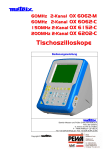
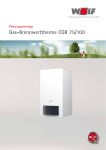
1
EP Energieplaner 11 Die EnEV-Software zur energetisch optimierten Planung von Gebäuden Benutzerhandbuch BKI Energieplanung BKI Energieplaner Die Software zur Planung energetisch optimierter Gebäude und zu den Nachweisen und Berechnungen nach der EnEV Basis-/Komplettversion 11 1 Inhalt Inhalt PROGRAMM-BEDIENUNG 1 Zu diesem Handbuch 6 2 Das Programm 7 3 Service zum BKI Energieplaner 9 4 Energieeinsparverordnung 2009 10 5 Neuerungen in der Version 11.0 11 6 Systemanforderungen 12 7 Installation des BKI Energieplaner von DVD-ROM 13 8 Deinstallation des BKI Energieplaners 14 9 Internet-Update 15 10 Das Hilfesystem im BKI Energieplaner 16 11 Beispielprojekte und Dateien im BKI Energieplaner 17 12 Bedienung und Konzept des BKI Energieplaners 18 WOHNGEBÄUDE NACH DIN V 4108-6/4701-10 2 13 Die Energieeinsparverordnung 23 14 Berechnungen für Wohngebäude nach DIN V 4108-6/4701-10 28 15 Die „Projekt“-Seite 31 16 Die „Einstellungen“-Seite 33 17 Die „Grundlagen“-Seite 36 18 Die „Zonen“-Seite 39 19 Die „Bauteile“-Seite 41 20 Die „Fenster“-Seite 47 21 Die „Technik“-Seite 50 22 Die „Wärmebrücken“-Seite 55 23 Die „Ökonomie“-Seite 56 24 Die „sommerlicher WS“-Seite 57 25 Die „Bericht“-Seite 58 26 Die Datenbanken im BKI Energieplaner 61 27 Weitere Möglichkeiten des BKI Energieplaners 63 28 Sondernachweise 72 Inhalt 29 Arbeiten mit Varianten 73 30 Wirtschaftlichkeitsberechnungen 79 31 Arbeiten mit Platzhaltern 80 NICHTWOHNGEBÄUDE NACH DIN V 18599 32 Berechnung von Nichtwohngebäuden nach DIN V 18599 86 33 Energieeinsparverordnung 2009 87 34 Konzept des BKI Energieplaners für Nichtwohngebäude 88 35 Arbeiten mit dem BKI Energieplaner für Nichtwohngebäude 89 36 Die „Projekt“-Seite 91 37 Die „Einstellungen“-Seite 92 38 Die „Grundlagen“-Seite 94 39 Die „Zonen“-Seite 95 40 Die „Räume“-Seite 99 41 Die „Bauteile“-Seite 101 42 Die „Fenster“-Seite 103 43 Die „Beleuchtung“-Seite 105 44 Die „Technik“-Seite 110 45 Die „Bericht“-Seite 118 WOHNGEBÄUDE NACH DIN V 18599 46 Berechnung von Wohngebäuden nach DIN V 18599 120 47 Die „Zonen“-Seite 120 48 Die „Technik“-Seite 121 ANHANG Stichwortverzeichnis 124 Liste aller Variablen für Platzhalter 128 Lizenzbestimmungen 135 Allgemeine Geschäftsbedingungen BKI 137 Impressum 142 3 Inhalt 4 Programm-Bedienung Zu diesem Handbuch 1 Zu diesem Handbuch Das vorliegende Handbuch gibt einen ersten Einblick und eine Einführung in den BKI Energieplaner Version 11.0 Basisversion (für Wohngebäude) und Komplettversion (für Wohn-/Nichtwohngebäude) und der Arbeit mit der Energieeinsparverordnung, Energieberatungen und Energieausweisen. Außerdem wird die Eingabe von Wohngebäuden nach DIN V 18599 erläutert. Bitte nehmen Sie sich die Zeit, das Handbuch gründlich zu studieren. Der BKI Energieplaner ist ein sehr effizientes und praxisnahes Hilfsmittel zu den Berechnungen und Nachweisen der EnEV und zur energieoptimierten Planung von Gebäuden über die Anforderungen der EnEV hinaus. Wir haben mehr als 15 Jahre eigene Erfahrungen als Ingenieure und Energieberater in das Programm einfließen lassen. Allerdings kann das Programm, wie jede Berechnungs-Software, Ihr Wissen und Ihre Erfahrung als Ingenieur und Planer nicht ersetzen. Wir empfehlen Ihnen daher dringend auch die Lektüre der EnEV und der zugrunde liegenden Normen. Den Wortlaut der EnEV und der allgemeinen Verwaltungsvorschrift zum Energiebedarfsausweis finden Sie als PDF-Datei auf Ihrer DVD-ROM. Die DIN-Normen, die zum vollständigen Verständnis der EnEV dringend notwendig sind, erhalten Sie beim Beuth-Verlag. Dieses Handbuch legt seinen Schwerpunkt vor allem auf die Einführung in das Programm. Für weitergehende Details der Programmoberfläche und zu technischen Kapiteln sollte beim Arbeiten mit dem BKI Energieplaner die Hilfe im Programm (Taste F1) herangezogen werden. Machen Sie bitte von dieser Möglichkeit regen Gebrauch. Mit dem BKI Energieplaner werden auch Beispiele von Projekten mitgeliefert. Beim Ansehen der fertigen Projekte können Sie ebenfalls viel über den BKI Energieplaner lernen. In Kapitel 11 dieses Handbuches sind die Verzeichnisse angegeben, in denen Sie diese Projekte finden. 6 2 Das Programm Das Programm Mit dem BKI Energieplaner 11.0 Basisversion kann auf Grundlage der DIN EN 832 in Verbindung mit DIN V 4108-6:2003-6 und der DIN V 4701-10:2003-8 oder der DIN V 18599 Teile 1 bis 10 der Jahresheizwärmebedarf und der Primärenergiebedarf von Wohngebäuden (WG) ermittelt werden. Diese Berechnung entspricht der geltenden Änderungsnovelle der Energieeinsparverordnung (EnEV) vom 1. Oktober 2009. Der BKI Energieplaner erstellt alle notwendigen Nachweise nach der EnEV 2009 sowie den gesetzlich erforderlichen Energieausweis. In der Komplettversion werden auch Nichtwohngebäude (NWG) nach der DIN V 18599 berechnet. Bei Bedarf berechnet der BKI Energieplaner den Tauwasseranfall in Bauteilen nach DIN 4108-3 und DIN 13788 und stellt das Ergebnis in Form eines „Glaser-Diagramms“ dar. Es werden, falls gewünscht, das Temperaturamplitudenverhältnis und die Phasenverschiebung eines Bauteilaufbaus berechnet. Zur Berechnung der Anlagenaufwandszahl ist das vollständige detaillierte Verfahren der DIN 4701-10:2003-8 bzw. DIN V 18599 modular implementiert, so dass mit dem Programm praktisch alle denkbaren Anlagenkombinationen, auch bei mehreren unterschiedlichen Gebäudebereichen und verschiedenen Heizsträngen, abgebildet werden können. Mit dem Programm haben Sie im Rahmen einer Energieberatung die Möglichkeit, verschiedene Varianten eines Entwurfs oder Ist-Zustandes („Stammdaten“) zu bilden und die Ergebnisse in diesen Varianten in Bezug auf bauphysikalische und ökonomische Daten zu vergleichen. Es können ausführliche wirtschaftliche Vergleiche zwischen den Varianten angestellt werden, wenn die ökonomischen Randbedingungen und die Kosten für Planungs- oder Sanierungsvarianten angegeben werden. Anlagentechnik im Bestand kann für die Energieberatung und für Energieausweise nach der neuen DIN 4701-12:2004-2 und der PAS 1027 oder der DIN V 18599 nachgerechnet werden, soweit diese Anlagen bereits in diesen Dokumenten erfasst wurden. Für Bestandsgebäude oder Neubauten nach EnEV kann mit Hilfe des BKI Energieplaners der Energieausweis nach der EnEV 2009 ausgestellt werden. Zudem unterstützt das Programm die Nachweise nach dem aktuellen EEWärmeG. Dem Programm steht eine Datenbank mit Wärmebrücken zur Verfügung, die zusammen mit weiteren Wärmebrückenkatalogen oder Wärmebrücken-Berechnungen eine detaillierte Berechnung der Wärmebrücken-Verluste ermöglicht. Die Wärmebrücken der DIN 4108 Beiblatt 2 sind hier auch enthalten. Im BKI Energieplaner ist eine Schnittstelle zum BKI Wärmebrückenplaner enthalten, sodass direkt aus dem Energieplaner heraus Wärmebrückenberechnungen aufgerufen werden können. (Dazu ist das Produkt BKI Wärmebrückenplaner erforderlich.) Es kann der Nachweis des sommerlichen Wärmeschutzes nach einzelnen Räumen geführt werden. 7 Das Programm Der BKI Energieplaner kann bei Zugrundelegung von Emissionsdaten für die Energieträger die Schadstoff-Emissionen (CO2, NOx und SO2) von Varianten berechnen und vergleichen. Alle Ergebnisse können im Rahmen einer Energieberatung, eines Gutachtens oder eines Wärmeschutznachweises nach EnEV anhand einer umfangreichen Text- und Grafikdokumentation dargestellt werden. Eine breite Palette an fertigen Berichtbausteinen, Nachweisen, Grafiken und Tabellen kann durch Ihre eigenen, individuell gestalteten Textbausteine und Grafiken ergänzt werden. Format und Layout des Berichts werden frei nach Ihren Vorstellungen gewählt. Das Berechnungsergebnis wird in wenigen Augenblicken zu einem professionellen Gutachten. Die häufig geforderten Nachweise für KfW-Effizienzhäuser oder andere Sondernachweise werden bei Hinterlegung der erforderlichen Grenzwerte automatisch und sicher erstellt (siehe Kapitel 28). Sie haben mit dem BKI Energieplaner ein effektives und bedienungsfreundliches Planungs- und Beratungsinstrument erhalten, das wir aus unserer Praxiserfahrung heraus entwickelt haben. Ziel des Programms ist es, die komplexen Berechnungsverfahren der DIN V 4108-6 und der DIN V 4701-10 bzw. der DIN V 18599 sowie der Nachweise der EnEV vollständig und transparent für den Anwender zur Verfügung zu stellen. Nur so kann der Planer seiner Verantwortung gerecht werden. Hierbei stehen Anwenderfreundlichkeit und eine klare Struktur im Programm an erster Stelle. Trotz aller Sorgfalt sind wir nicht perfekt – wir freuen uns über jede Anregung und Kritik, damit wir noch besser werden. 8 3 Service zum BKI Energieplaner Service zum BKI Energieplaner Anwenderforum Fragen und Anregungen zum BKI Energieplaner stellen Sie am besten in unserem Internet-Anwenderforum. Das Forum wird direkt vom Programmentwickler Dipl.Ing. Andreas Obermüller moderiert und ist eine wichtige Austauschmöglichkeit und Wissensquelle. Das Forum ist im Internet erreichbar unter: http://www.lop.de/bki/forum Haben Sie Fragen zur Freischaltung, Rechnung oder Seminaren, wenden Sie sich bitte an BKI GmbH Telefon: (0711) 954 854-0 Fax: (0711) 954 854-54 eMail: [email protected] Fach-Hotline Sollten Sie inhaltliche Fragen zum Programm haben, wenden Sie sich bitte an: Dipl.-Ing. Jochen Autenrieth BKI GmbH Telefon (0711) 954 854-22 Fax (0711) 954 854-54 eMail: [email protected] Die Hotline erreichen Sie in der Regel Montag bis Donnerstag jeweils 830 bis 1200 und 1330 bis 1630 Uhr. Wir bitten um Verständnis, wenn Sie die Hotline in Ausnahmefällen nicht sofort erreichen. Profi-Hotline Zusätzlich haben Sie die Möglichkeit bei fachlichen Fragen zu EnEV und Energieberatung direkt mit dem Entwickler des Programms in Verbindung zu treten. Herr Dipl.-Ing. Andreas Obermüller ist in der Regel Montag bis Donnerstag jeweils 900 bis 1200 und 1330 bis 1700 Uhr erreichbar. Da Herr Obermüller gelegentlich auswärtige Termine wahrnehmen muss, kann eine Erreichbarkeit nicht garantiert werden. Profi-Hotline: (0900) 1 867 254 Diese Hotline ist kostenpflichtig und kostet aus dem deutschen Festnetz 1,50 €/min. Die Preise aus den Mobilnetzen können Sie bei Ihrem Netzbetreiber anfragen. Seminare – Angebot bundesweit BKI veranstaltet regelmäßig Seminare zum Thema EnEV, Energieberatung und DIN V 18599. Falls Sie Interesse an einem dieser Schulungen haben, informieren Sie sich bitte bei der BKI-Hotline oder im Internet unter: http://www.bki.de 9 Energieeinsparverordnung 2009 4 Energieeinsparverordnung 2009 Am 1. Oktober 2009 ist die aktuell gültige EnEV in Kraft getreten. Die Version 11 des BKI Energieplaners setzt diese EnEV weitestgehend um. Der Wortlaut der EnEV 2009 befindet sich zu Ihrer Information auf der Programm-DVD. Gegenüber der EnEV 2007 sind die wichtigsten Änderungen: – deutliche Verschärfung des Anforderungsniveaus der EnEV um etwa 20-30% – Wohngebäude werden mit dem Referenzgebäudeverfahren berechnet – Anlagentechnik muss immer berechnet werden, alte Anlagen werden auch für den EnEV-Nachweis berechnet – Berechnung von Wohngebäuden nach DIN V 18599, das bisherige Verfahren der DIN V 4108-7 und DIN V 4701-10 kann ebenfalls noch angewendet werden – Änderung Primärenergiefaktor Strom auf 2,6 – Verschärfung der Nachrüstverpflichtung bei elektrischen Speicherheizungen und alten Kesseln – Erweiterung der Ordnungswidrigkeiten aus Verstößen gegen die EnEV Die EnEV wirft immer wieder Fragen zu unklaren Punkten auf. Teilweise wurden diese Fragen zur EnEV von einer Bund-Länder-Fachkommission beantwortet und in Auslegungsfragen veröffentlicht. Obwohl diese Kommission keine gesetzgebende Stelle ist, gelten diese Auslegungen als „weitgehend rechtssicher“ und sollten unbedingt beachtet werden. Die aktuellen Staffeln der Auslegungsfragen zur EnEV 2009 sind auch auf der Programm-DVD unter „Dokumente“ enthalten. 10 5 Neuerungen in der Version 11.0 Neuerungen in der Version 11.0 Für alle aktuellen Anwender, Wiedereinsteiger und zukünftigen Nutzer des BKI Energieplaner wurden in der neuen Version 11 folgende Änderungen integriert: • Berechnungsmodus „Bauteilverfahren“ • Projekte WG DIN 4108/4701 mit Bauteilaufbau und Fensteraufbau, Darstellung Zonen verbessert • BAFA Vor-Ort-Beratung an aktuelle Richtlinie angepasst • Detailergebnisse Gebäude und Zonen mit „F8“ (Menü „Detailergebnisse“) • Assistent Technik ergänzt mit Wärmepumpen • DIN EN 15316-4-6 für PV-Berechnung ergänzt • Uw Standardfenster bei Fensteraufbau eingeführt • Erweiterung Ausgabe Nichtwohngebäude mit zusätzlichen Zwischenergebnissen • Einbindung BKI Wärmebrückenplaner in die Projekte • Einbindung BKI Wärmebrückenplaner in die Wärmebrücken-Datenbank • Erweiterungen bei den Variablen • Ergänzungen bei den Plausibilitätsprüfungen und Hinweisen • Ausgabe Deckung Strom durch PV in Formular „Sondernachweis“ und „Strom aus erneuerbarer Energie“ • Ausgabe Deckung Solaranlagen in „Berechnung Anlagentechnik“ bei DIN V 18599 • Anpassung Schadstoffwerte (Standardwerte) auf KfW-Tabelle (Ausnahme Holz!) • CO2-Emission Referenzgebäude für DIN 4701-10 ergänzt; CO2 in LiveResults aufgenommen • 6 Bilder möglich • EnEV 2007 entfernt • Sondernachweise angepasst • Erweiterung Baustoffdatenbank • Aktualisierung Kostenkennwerte energiesparender Konstruktionen • Integration Karte Regionalfaktoren 2013 Darüber hinaus wurden viele kleinere Verbesserungen und Ergänzungen in das Programm aufgenommen, die Ihre tägliche Arbeit erleichtern sollen. Wenn Sie ein altes Projekt der Versionen 8 bis 10.1 mit der neuen Version 11.0 öffnen und anschließend speichern, kann es mit den alten Versionen nicht mehr geöffnet werden. Die Projekte sind nur aufwärtskompatibel. Bitte fertigen Sie daher von alten Projekten eine Sicherungskopie an. Projekte vor Version 8 können nur über den Umweg der Version 10.1 in die Version 11 übernommen werden. 11 Systemanforderungen In der Version 11 wurden die Berechnungen nach EnEV 2007 entfernt, da diese nur noch sehr selten benötigt werden. Für Berechnungen nach EnEV 2007 kann die Version 10 weiter verwendet werden. In der Version 11 wurden bei Wohngebäuden nach DIN V 4108-6/DIN V 4701-10 die Bauteile und Fenster (wie schon bei den Berechnungen nach DIN V 18599) in „Aufbau“ und „Fläche“ geteilt. Der Vorteil liegt in einer einfacheren Verwaltung der Aufbauten und einer größeren Übersichtlichkeit. Zudem sind nun alle drei Projektarten gleich strukturiert. Für die Eingabe ändert sich, dass die Fensterflächen nun zwingend einem Bauteil zugeordnet und damit die Bauteilflächen zwingend nach Himmelsrichtungen differenziert eingegeben werden müssen. Beim Öffnen von Projekten aus der Version 10 werden die Bauteile und Flächen automatisch bestmöglich in „Aufbau“ und „Fläche“ aufgeteilt, es ist in diesem Fall aber eine Nachbearbeitung notwendig. Fertige Projekte aus Version 10 sollten daher nach Möglichkeit mit Version 10 weiter bearbeitet werden. 6 Systemanforderungen Bitte überprüfen Sie, ob Ihr Computer die folgenden Anforderungen erfüllt: Hardware Minimalanforderungen: IBM-kompatibler Computer, 2 GHz 1024 MB RAM DVD-Laufwerk ca. 200 MB bis 400 MB freiem Plattenplatz (abhängig von zu installierenden Komponenten) Farbmonitor, Auflösung 1024x768 Hardware empfohlen: IBM-kompatibler Computer, 3 GHz oder höher 2 GB RAM oder mehr DVD-Laufwerk 500 MB oder mehr freier Plattenplatz Farbmonitor, Auflösung 1280x1024 oder höher Drucker Auf dem Computer müssen folgende Komponenten für die Berechnungen nach DIN V 18599 installiert sein: • Microsoft .NET Framework 2.0 • Microsoft JET 4.0 Datenbankkomponenten Diese Komponenten werden beim Installieren abgefragt und bei Bedarf von der DVD-ROM installiert. Zur Berichterstellung ist die Installation von OpenOffice oder LibreOffice auf Ihrem Rechner empfohlen. Die zum Zeitpunkt der Drucklegung aktuelle Version von OpenOffice ist im Installationsprogramm enthalten. 12 7 Installation des BKI Energieplaner von DVD-ROM ! Installation des BKI Energieplaner von DVD-ROM Bitte beachten: Unter Windows XP/Vista/7 müssen Sie zur Installation als „Administrator“ im System angemeldet sein. Bei Windows Vista und Windows 7 werden Sie durch die sog. UAC zusätzlich um Erlaubnis zur Anwendung des Installationsprogrammes gefragt. 1. Legen Sie die DVD-ROM in Ihr Laufwerk. Je nach Einstellung Ihres Systems (Autostart) erscheint nach ein paar Sekunden das DVD-Menü mit der Option zur Installation. 2. Alternativ klicken Sie auf START und dann auf A USFÜHREN. Das Dialogfeld AUSFÜHREN wird angezeigt. 3. Geben Sie in der Befehlszeile den Pfad und den Laufwerksbuchstaben des DVD-Laufwerks, gefolgt von einem Doppelpunkt (:) und einem Backslash (\), und der Bezeichnung "setup_oFV.exe" (Komplettversion ohne Modul Fotovoltaik) oder "setup_mFV.exe" (Komplettversion mit Modul Fotovoltaik) ein. 4. Klicken Sie auf [OK] bei Autostart bzw. im DVD-Menü auf „Programm installieren“ 5. Die Installation startet. Folgen Sie den Anweisungen auf dem Bildschirm. Sie haben die Möglichkeit, das Verzeichnis auf Ihrer Festplatte zu wählen, in das der BKI Energieplaner installiert wird. Standard ist das Verzeichnis „C:\Programme\BKI\Energieplaner11“. Wenn der BKI Energieplaner 11 bereits auf dem Rechner installiert war, wählen Sie bitte das bereits zuvor verwendete Verzeichnis aus und überschreiben damit die ältere Installation. Ihre Daten im Programm werden dabei nicht verändert! 6. Während der Installation kann optional auch OpenOffice installiert werden, falls Sie OpenOffice als Berichtausgabe verwenden wollen und noch kein OpenOffice auf Ihrem Rechner installiert ist. 7. Nach Abschluss der Installation kann das Programm sofort gestartet werden. Bis zur Freischaltung durch BKI läuft das Programm als uneingeschränkte Testversion mit allen Optionen (Komplettversion, BKI Fotovoltaik Polysun Inside, sofern installiert) für 30 Tage. 8. Auf der DVD befinden sich auch die Testversionen von BKI Energieplaner inkl. Modul Fotovoltaik, BKI Wärmebrückenplaner, BKI E-CAD und BKI Fotoaufmass. Diese können bei Bedarf vom DVD-Startmenü bzw. direkt von der DVD aus installiert werden. 13 Deinstallation des BKI Energieplaner 8 Deinstallation des BKI Energieplaner ! Bitte beachten: Unter Windows XP/Vista/7 müssen Sie zur Deinstallation als „Administrator“ im System angemeldet sein. Wollen Sie das Programm von Ihrem Rechner entfernen, löschen Sie bitte nicht das Programm-Verzeichnis, sondern gehen Sie wie folgt vor: Unter Windows XP: 1. Klicken Sie auf START > EINSTELLUNGEN > SYSTEMSTEUERUNG 2. Starten Sie im Fenster S YSTEMSTEUERUNG das Programm S OFTWARE 3. Wählen Sie in der Liste der installierten Programme den BKI Energieplaner 11 aus und klicken Sie auf die Schaltfläche [Hinzufügen/Entfernen]. 4. Folgen Sie den weiteren Anweisungen. Sollte das Programm-Verzeichnis nach der Deinstallation noch nicht vollständig gelöscht sein, können Sie es nun löschen. Vergessen Sie nicht, eventuell gespeicherte Projekte zu sichern! Unter Windows Vista/7: 1. Klicken Sie auf START > S YSTEMSTEUERUNG 2. Starten Sie im Fenster S YSTEMSTEUERUNG auf „Programme und Funktionen“ 3. Wählen Sie in der Liste der installierten Programme den BKI Energieplaner 11 aus und klicken Sie auf die Schaltfläche [Deinstallieren]. 4. Folgen Sie den weiteren Anweisungen. Sollte das Programm-Verzeichnis nach der Deinstallation noch nicht vollständig gelöscht sein, können Sie es nun löschen. Vergessen Sie nicht, eventuell gespeicherte Projekte zu sichern! 14 9 Internet-Update Internet-Update Wir verbessern und korrigieren unser Programm in regelmäßigen Abständen durch kostenlose Updates aus dem Internet. Diese Updates sollten Sie sich dringend regelmäßig zulegen. Um den BKI Energieplaner direkt von unserem Server aus dem Internet zu aktualisieren, rufen Sie im Programm das INTERNET-UPDATE im Menüpunkt HILFE auf. Zum Start von Internet-Update wird der BKI Energieplaner vorübergehend geschlossen. Nach dem Aufbau einer Internetverbindung werden die für ein Update notwendigen Dateien heruntergeladen und automatisch installiert. Zum Installieren ist dann ein Neustart des Computers erforderlich. Nach erfolgreichem Abschluss wird das Programm wieder gestartet. Der BKI Energieplaner prüft beim Start automatisch, ob eine neuere Version vorliegt und meldet dies am unteren Rand des Fensters in der Statuszeile. Die automatische Update-Prüfung kann unter EXTRAS - OPTIONEN abgeschaltet werden. ! Bitte beachten: Für das Internet-Update werden keinerlei persönliche Daten von Ihrem Rechner an unseren Server gesendet. Falls der Rechner mit dem BKI Energieplaner keinen Zugang zum Internet hat, kann das aktuelle Update auch direkt unter http://www.lop.de/bki/ep11update.exe herunter geladen werden. Die Datei „ep11update.exe“ muss dann auf dem zu aktualisierenden Rechner mit dem BKI Energieplaner ausgeführt werden. 15 Das Hilfesystem im BKI Energieplaner 10 Das Hilfesystem im BKI Energieplaner Im Programm steht Ihnen die umfangreiche, kontextsensitive Programmhilfe zur Verfügung. In der Hilfe zum Programm sind über dieses Handbuch hinausgehende Erklärungen der Programmfunktionen enthalten. Falls Sie im Programm einmal nicht weiter kommen, gelangen Sie durch Drücken der Taste F1 jederzeit in das passende Thema der Programmhilfe. Machen Sie bitte vor allem am Anfang regen Gebrauch hiervon! Zu jedem Fenster des BKI Energieplaners steht eine Seite in der Programmhilfe zur Verfügung. Von dieser Seite führen meistens weitere Links zu ausführlicheren Erklärungen oder verwandten Themen. Sie erhalten eine schnelle Hilfestellung zu jedem Eingabefeld, sofern die Option „Speed Tipp“ aktiviert ist und Sie mit dem Mauszeiger ca. 1 Sek. über einem Eingabefeld oder Schalter stehen bleiben. Dadurch wird ein gelbes Pop-up Fenster mit Kurzkommentar eingeblendet. Zusätzlich enthält die DVD-ROM eine Video-Anleitung mit Erläuterungen zu allen wichtigen Programmschritten, die über S TART - PROGRAMME - BKI - ENERGIEPLANER 11 - EINFÜHRUNGSVIDEO aufgerufen werden kann. 16 11 Beispielprojekte und Dateien im BKI Energieplaner Beispielprojekte und Dateien im BKI Energieplaner Nach der Installation befinden sich die Daten des Energieplaners in folgenden Verzeichnissen, sofern keine anderen Orte bei der Installation festgelegt wurden: Windows XP: Programmdateien C:\Programme\BKI\Energieplaner 11 Einstellungen (z. B. Backup) Eigene Dateien\BKI\Energieplaner 11 Beispielprojekte C:\Dokumente und Einstellungen\All Users\Gemeinsame Dokumente\BKI\Energieplaner 11\Projekte Textbausteine C:\Dokumente und Einstellungen\All Users\Gemeinsame Dokumente\BKI\Energieplaner 11\Text Berichtvorlagen C:\Dokumente und Einstellungen\All Users\Gemeinsame Dokumente\BKI\Energieplaner 11\Bericht Datenbanken C:\Dokumente und Einstellungen\All Users\Anwendungsdaten\BKI\Energieplaner 11\DB Layouts C:\Dokumente und Einstellungen\All Users\Anwendungsdaten\BKI\Energieplaner 11\Layout Dokumente C:\Dokumente und Einstellungen\All Users\Anwendungsdaten\BKI\Energieplaner 11\Dokumente Einführungsvideo C:\Dokumente und Einstellungen\All Users\Anwendungsdaten\BKI\Energieplaner 11\Einführungsvideo Windows Vista und Windows 7: Programmdateien C:\Programme\BKI\Energieplaner 11 Einstellungen (z. B. Backup) C:\Benutzer\Dokumente\Energieplaner 11 Beispielprojekte C:\Öffentlich\Öffentliche Dokumente\BKI\Energieplaner 11\Projekte Textbausteine C:\Öffentlich\Öffentliche Dokumente\BKI\Energieplaner 11\Text Berichtvorlagen C:\Öffentlich\Öffentliche Dokumente\BKI\Energieplaner 11\Bericht Datenbanken C:\Öffentlich\Öffentliche Dokumente\BKI\Energieplaner 11\DB Layouts C:\Öffentlich\Öffentliche Dokumente\BKI\Energieplaner 11\Layout Dokumente C:\Öffentlich\Öffentliche Dokumente\BKI\Energieplaner 11\Dokumente Einführungsvideo C:\Öffentlich\Öffentliche Dokumente\BKI\Energieplaner 11\Einführungsvideo Ihr Laufwerksbuchstabe kann auf Ihrem Computer ein anderer als „C:“ sein, wenn Windows nicht in Laufwerk C: installiert wurde. Das Verzeichnis C:\Dokumente und Einstellungen\All Users\Anwendungsdaten ist unter Windows 2000/XP normalerweise „versteckt“ und wird im Explorer nur angezeigt, wenn versteckte Dateien in den Ordneroptionen zur Anzeige ausgewählt werden. 17 Bedienung und Konzept des BKI Energieplaners 12 Bedienung und Konzept des BKI Energieplaners 12.1 Die Struktur der Programmoberfläche In diesem Kapitel lesen Sie zunächst Grundsätzliches zur Bedienung des Programms und zu dessen Aufbau. Die Bedienung des BKI Energieplaners folgt den gängigen Konventionen von Windows-Anwendungen: – Mit der Tab-Taste gelangen Sie zu den nächsten Eingabefeldern, mit Shift-Tab zurück – Die Eingabe-Taste beendet eine Eingabe oder schließt ein Fenster – Die Esc-Taste bricht eine Eingabe ab – Mit der Maus werden Eingabefelder angewählt und Schaltflächen gedrückt. Die Felder und Schaltflächen lassen sich aber auch über ein Tastenkürzel (AltTaste zusammen mit dem unterstrichenen Buchstaben in der Beschriftung) anwählen. Es können in einigen Situationen (z.B. Bauteilberechnung, Tabellen, Editor) Kontextmenüs mit der rechten Maustaste aufgerufen werden. Wir weisen darauf im Handbuch und in der Programmhilfe noch gesondert hin. Diese Kontextmenüs stellen wichtige und nützliche Funktionen für die Eingabe bereit. Das Programm wird über die Menü-Leiste am oberen Fensterrand oder über die frei platzierbaren Symbolleisten gesteuert. Eine genaue Erklärung der zur Verfügung stehenden Funktionen erfolgt im Rahmen dieses Handbuchs. Die wichtigsten Symbole sind in der folgenden Tabelle erklärt. 18 Symbol Beschreibung Bedienung und Konzept des BKI Energieplaners neues Projekt anlegen gespeichertes Projekt öffnen offenes Projekt speichern offenes Projekt schließen BKI Energieplaner beenden Live Chart-Anzeige Live Tab-Anzeige Live Results-Anzeige EnEV-Anzeige Variante einschalten Stammdaten einschalten (Varianten ausschalten) neue Variante erstellen Varianten kombinieren aktuelle Variante löschen Bericht erzeugen Kurzergebnisse erzeugen Bauteilberechnung erzeugen Energieausweis erzeugen UNDO-Funktion (letzte Änderung rückgängig) REDO-Funktion (letzte Änderung wiederherstellen) 19 Bedienung und Konzept des BKI Energieplaners Funktionstasten Häufige Funktionen für die Ausgabe und Auswertung sind mit Funktionstasten belegt: F1 F5 F6 F7 F8 F9 F10 F11 Start der kontextsensitiven Programmhilfe Taschenrechner Detailergebnisse Gebäude oder Zone (nur NWG) Bericht erzeugen Ausgabe Bauteilberechnung Ausgabe Kurzergebnisse Ausgabe sommerlicher Wärmeschutz Ausgabe Energieausweis Darüber hinaus stehen vier Fenster zur Verfügung, welche die aktuell vorhandenen Berechnungsergebnisse „live“ anzeigen: • • • • LiveResults LiveChart LiveTab EnEV Auch diese Fenster können frei angeordnet oder ausgeschaltet werden. Zum Einund Ausschalten stehen vier Schaltflächen in der Werkzeugleiste zur Verfügung. Diese Fenster lassen sich am unteren Fensterrand verankern oder frei platzieren. Die Fenster können auch zusammengefasst werden, in dem diese übereinandergelegt werden. Die Fenster werden dabei entweder als „Tabs“ mit einzelnen Seiten oder auch nebeneinander angeordnet. In den Fenstern „LiveResults“ und „EnEV“ können die Ergebnisse durch Verschieben mit der Maus frei angeordnet werden und mit der rechten Maustaste lassen sich Ergebnisse ein- und ausschalten. Zusätzlich wird bei der Bearbeitung eines Projekts ein Meldungsfenster eingeblendet, das wichtige Hinweise, Warnungen und Fehlermeldungen zum Projekt anzeigt. Das Meldungsfenster wird automatisch aktualisiert, wenn Sie Eingaben im Projekt verändern. Auch das Meldungsfenster kann mit den Ergebnisfenstern gekoppelt werden. Alle Fenster können in Lage und Größe Ihren persönlichen Anforderungen angepasst werden. Ihre Einstellungen werden automatisch gespeichert und stehen dann beim nächsten Öffnen der Fenster wieder zur Verfügung. Der BKI Energieplaner arbeitet mit einem zentralen Projekt-Fenster. Dieses Fenster zeigt im Titel den Dateinamen des geöffneten Projekts an. Am oberen Rand des Fensters sind elf (bei Nichtwohngebäuden 13) „Registerkarten“ oder „Seiten“ angelegt. 20 Diese elf Registerkarten lauten der Reihe nach: • • • • • • • • • • • • • Projekt Einstellungen Grundlagen Zonen Räume (nur NWG) Beleuchtung (nur NWG) Bauteile Fenster Technik Wärmebrücken Ökonomie sommerlicher WS Bericht Bedienung und Konzept des BKI Energieplaners Durch Klick auf einen Karteireiter wird die ausgewählte Seite des Projektfensters angezeigt. Alternativ können die Seiten über den Menüpunkt PROJEKT in der Menüzeile ausgewählt werden. Jede der elf Seiten zeigt die Daten zum jeweiligen Thema des Projekts/Gebäudes an. Die einzelnen Seiten werden ab Kapitel 11 noch genau beschrieben. Änderungen an den Daten von Zonen, Bauteilen, Fenstern, Wärmebrücken und Räumen werden kontinuierlich gesichert und können jederzeit Schritt-für-Schritt rückgängig gemacht werden (UNDO-Funktion). Rückgängig gemachte Änderungen wiederum können auch wiederhergestellt werden (REDO-Funktion) ! Bitte beachten: Änderungen an den Projektdaten und Einstellungen sowie die Berichtauswahl (Seiten „Projekt“, „Einstellungen“, „Grundlagen“, „Ökonomie“ und „Bericht“) werden mit der UNDO-Funktion nicht erfasst. Diese Daten müssen immer von Ihnen geändert werden! Da für die unterschiedlichen Rechenmethoden (EnEV, freie Berechnung, Energieausweis) verschiedene Eingabefelder verwendet werden, sind die Beschriftungen der Eingabefelder mit unterschiedlichen Farben gekennzeichnet: – Eingabefelder mit normaler, schwarzer Beschriftung sind für die allgemein notwendigen Eingaben vorgesehen. Diese Felder müssen in der Regel alle ausgefüllt werden. – Eingabefelder, die für die Anlagenberechnung nach DIN 4701-10 oder DIN V 18599 verwendet werden und vom Benutzer nur optional eingegeben werden müssen, haben eine grüne Farbe. Wenn in diese Felder nichts eingegeben wird, werden die Standardwerte nach DIN 4701-10 bzw. DIN V 18599 ermittelt. Die Eingabefelder mit grüner Beschriftung zeigen (sobald ein berechenbares Gebäude eingegeben wurde) den Standardwert auf grauem Hintergrund an. Wenn in diese Felder Werte eingetragen werden, dann wird dies wieder auf normalem, weißem Hintergrund angezeigt. – Eingabefelder, vor allem Flächen, Längen, Volumina und U-Werte, mit Werten aus einer Tabellen-Berechnung sind mit einer blauen Überschrift gekennzeichnet. Durch den Schalter auf der rechten Seite des Eingabefeldes gelangen Sie in die hinterlegte Tabellen-Berechnung. In den Varianten werden alle gegenüber den Stammdaten geänderten Eingaben mit orangen Eingabefeldern markiert ! Bitte beachten: Die Eingabe des Werts „0“ (Null) in ein grün beschriftetes Feld ist auch eine Eingabe und kein leeres Feld! 21 Bedienung und Konzept des BKI Energieplaners 12.2 Datenbanken Alle zur Bearbeitung des Projekts erforderlichen Bauteile oder Baustoffe, technische Anlagen und Energiedaten sind in den zugehörigen Datenbanken zu finden und können aus diesen in Ihre Projekte übernommen werden. Alle Datenbanken können Sie beliebig mit eigenen Einträgen erweitern. Zur Bearbeitung der Datenbanken steht der Menüpunkt DATENBANK in der Menüzeile zur Verfügung. Eine genaue Beschreibung der einzelnen Datenbanken folgt später. 12.3 Ausgabe der Ergebnisse Zur Präsentation der Berechnungsergebnisse können Sie einen Bericht am Bildschirm oder Drucker über das Menü A USWERTUNG ausgeben. Dessen Aufbau und die Gestaltung bestimmen Sie entsprechend Ihren Vorstellungen durch die Auswahl von fertigen Textbausteinen, Tabellen und Grafiken im Berichtexperten (letzte Seite im Projektfenster). Die integrierte Textverarbeitung ermöglicht Ihnen die komfortable Erstellung oder Änderung der Textbausteine. Von jedem Berichtbaustein lässt sich jederzeit über die gleichnamige Schaltfläche oder über einen Doppelklick auf den Berichtbaustein auf der rechten Seite eine „Vorschau“ im internen Editor erzeugen. (Ausnahme: ganze Varianten und das Inhaltverzeichnis lassen sich nicht als Vorschau darstellen) Der fertige Bericht kann entweder im internen Editor oder in OpenOffice/LibreOffice erzeugt werden. Die Einstellung hierfür wird im Menü EXTRAS - OPTIONEN vorgenommen. 22 13 Die Energieeinsparverordnung Die Energieeinsparverordnung Zur Übersicht und zu Ihrem Verständnis fassen wir im Folgenden einige zentrale Punkte der Energieeinsparverordnung kurz zusammen. Fundierte Kenntnisse der EnEV und der zugrundeliegenden Normen kann diese Übersicht nicht ersetzen. Den Wortlaut der EnEV 2009 finden Sie auf Ihrer DVD-ROM im Verzeichnis „Dokumente“. 13.1 Was ist neu in der EnEV? Gegenüber der Wärmeschutzverordnung lassen sich im Wesentlichen folgende Änderungen nennen: – Primärenergieverbrauch QP als wichtigstes Kriterium für die energetische Qualität eines Gebäudes. (Hauptanforderung der EnEV). Der maximal zulässige Primärenergiebedarf wird über ein Referenzgebäude gleicher Geometrie und Nutzung mit Randbedingungen aus der EnEV berechnet. – Nebenforderung: Grenzwert für den spezifischen Transmissionswärmeverlust Ht bei Wohngebäuden und Einhaltung von mittleren U-Werten bei Nichtwohngebäuden. – Bei Neubauten generell Monatsbilanzverfahren notwendig, bei Altbauten ist immer auch das Bauteilverfahren (Nachweis der Einhaltung der U-Werte) möglich – Anforderungen an die Gebäudedichtheit; belohnt und sind bei Lüftungsanlagen Pflicht. Dichtheitsmessungen werden – Einbeziehung der Anlagentechnik für Heizung, Warmwasserbereitung und Lüftung inklusive elektrischer Hilfsenergie – Einführung von Aufwandszahlen zur energetischen Bewertung heiz- und raumlufttechnischer Anlagen – Ausgleichsmöglichkeit zwischen baulichem Wärmeschutz und haustechnischen Anlagen – Berücksichtigung von Wärmebrücken (über detaillierte Erfassung oder pauschale Zuschläge) – Einbeziehung des Gebäudebestandes Nachrüstmaßnahmen) (Nachrüstpflichten und bedingte – Austausch veralteter Heizkessel (vor 1978) – Ausstellung von Energieausweisen für Neubauten und Altbauten – Trennung der Wohngebäude und Nichtwohngebäude in zwei verschiedene Berechnungsarten (Berechnungen nach DIN V 18599, Wohngebäude noch nach DIN V 4108-6/4701-10 berechenbar) – Energieausweis bedarfs- und/oder verbrauchsorientiert bei Bestandsgebäuden 23 Die Energieeinsparverordnung 13.2 Die Normen der Energieeinsparverordnung Auf folgende Normen wird in der Energieeinsparverordnung Bezug genommen. Der BKI Energieplaner berücksichtigt diese in seinen Berechnungen. ! 24 DIN EN 832 Wärmetechnisches Verhalten von Gebäuden; Berechnung des Heizenergiebedarfs DIN V 4108-6 Berechnung des Jahres-Heizenergiebedarfs DIN V 4701-10 Energetische Bewertung heiz- und raumlufttechnischer Anlagen. DIN V 18599 T1-10 Berechnung Wohn- und Nichtwohngebäude, bzw. nur „Wohngebäude“ in der Basisversion) DIN EN ISO 6946 Wärmedurchlasswiderstand und Wärmedurchgangskoeffizient von Bauteilen EN ISO 10211-1 Wärmebrücken im Hochbau-Wärmeströme und Oberflächentemperaturen - Teil 1 Allgemeine Berechnungsverfahren EN ISO 10211-2 Wärmeströme und Oberflächentemperaturen an Wärmebrücken - Teil 2: Berechnung linienförmiger Wärmebrücken. EN ISO 14683 Wärmeströme an linienförmigen Wärmebrücken. Vereinfachte Verfahren und Bemessungswerte DIN 4108, Beibl. 2 Wärmebrücken DIN V 4108-7 Luftdichtheit von Bauteilen und Anschlüssen EN ISO 9972 Bestimmung der Luftdichtheit von Gebäuden – Differenzdruckverfahren DIN EN ISO 13370 Wärmetechnisches Verhalten von Gebäuden: Wärmeübertragung an das Erdreich DIN EN ISO 13788 Wärme- und feuchtetechnisches Verhalten von Bauteilen und Bauelementen DIN EN ISO 13789 Spezifischer Transmissionswärmeverlustkoeffizient - Berechnungsverfahren EN ISO 10077-1 Wärmetechnisches Verhalten von Fenstern, Türen und Abschlüssen -Wärmedurchgangskoeffizient Bitte beachten Sie, dass der Gesetzgeber auf die genannten Normen jeweils mit ihrem Ausgabedatum in der EnEV verweist (statischer Verweis). Auch nach einer evtl. Neuausgabe der Normen müssen diese für die EnEV in der angegebenen Version verwendet werden. Zudem sind für die freie Berechnung und den Energieausweis im Gebäudebestand folgende Normen und Schriften relevant: Die Energieeinsparverordnung DIN 4701-12:2004-2 Energetische Bewertung heiz- und raumlufttechnischer Anlagen im Bestand PAS 1027:2004-2 Energetische Bewertung heiz- und raumlufttechnischer Anlagen im Bestand; Ergänzung zu DIN 4701-12 Rechtlich verbindlich sind auch vier Bekanntmachungen des Ministeriums zur EnEV bezüglich Verbrauchserfassung und Datenerhebung im Bestand bei Wohngebäuden und Nichtwohngebäuden. Auch diese Dokumente sind auf der Programm-DVD unter „Dokumente“ enthalten. 13.3 Der Energiebedarfsausweis und der Energieausweis Ab wann sind Energieausweise nach EnEV 2009 verpflichtend? 1. Energieausweise für Neubauten sowie für Modernisierungen im Bestand: Der Eigentümer erhält den Energieausweis vom Architekten oder Bauträger bei Fertigstellung des Gebäudes und muss ihn Behörden auf Verlangen vorlegen. Ab 1.10.2007 ist er in jedem Fall Pflicht bei neuen Bauanträgen. 2. Energieausweise für Bestandsgebäude samt möglichen Modernisierungsempfehlungen bei Verkauf oder Neuvermietung: Der Eigentümer muss den Energieausweis von einem Ausstellungsberechtigten erstellen lassen und ihn potentiellen Käufern oder Neumietern auf Verlangen zugänglich machen. Der Energieausweis ist verpflichtend: – ab 1. Juli 2008 für Wohnbestand erbaut bis 31.12.1965 – ab 1. Januar 2009 für Wohnbestand erbaut ab 01.01.1966 – ab 1. Juli 2009 für Nichtwohngebäude im Bestand. Öffentliche Energieausweise für große Dienstleistungsgebäude mit über 1.000 m2 Gebäudenutzfläche und regem Publikumsverkehr: – Der Eigentümer muss den Energieausweis von einem Berechtigten ausstellen lassen und ihn gut sichtbar aushängen (verpflichtend ab 1. Juli 2009). – Als Aussteller müssen Sie dem Energieausweis ggf. auch Modernisierungsempfehlungen beifügen. Die EnEV 2009 regelt bundesweit, wer diese Energieausweise samt Modernisierungsempfehlungen ausstellen darf. Die Nichtausstellung oder die falsche Ausstellung eines Energieausweises ist gemäß EnEV 2009 eine Ordnungswidrigkeit. 25 Die Energieeinsparverordnung 26 Wohngebäude Berechnung nach DIN V 4108-6/4701-10 Berechnungen für Wohngebäude nach DIN V 4108-6/4701-10 14 Berechnungen für Wohngebäude nach DIN V 4108-6/4701-10 14.1 Berechnungsmethoden Wohngebäude Verwendete Berechnungsmethoden und deren Randbedingungen: Berechnungsmodus EnEV Monatsbilanzverfahren Freie Berechnung (Monatsbilanzverfahren) Energieausweis Bestand EnEV 2009 Randbedingungen DIN 4108-6 (Tabelle D3) oder DIN V 18599 und EnEV 2009 frei nach DIN 4108-6 oder DIN V 18599 DIN 4108-6 (Tabelle D3) oder DIN V 18599 erhöhte Luftwechselrate n=1,0 bei offensichtlichen Undichtheiten Klima Referenzklima: Klimatabelle mit monatlichen Strahlungsintensitäten nach dem Referenzort für Deutschland (Würzburg) monatliche Strahlungsintensitäten je nach Standort (15 Regionen für Deutschland) Referenzklima: Klimatabelle mit monatlichen Strahlungsintensitäten nach dem Referenzort für Deutschland (Würzburg) Berechnung des Jahresheizwärmebedarfs Qh monatliche Aufsummierung der Wärmegewinne und -verluste über das Jahr monatliche Aufsummierung der Wärmegewinne und -verluste über das Jahr monatliche Aufsummierung der Wärmegewinne und -verluste über das Jahr Vereinfachungen bei der Datenerfassung möglich Berechnung des Primärenergieverbrauchs QP nach DIN 4701-10 oder DIN V 18599 DIN 4701-10 DIN 4701-12 PAS 1027 oder DIN V 18599 DIN 4701-10 DIN 4701-12 PAS 1027 oder DIN V 18599 Pauschalwerte Berechnung der Heizperiode tHP nach der DIN V 4108-6 (Tabelle D3) beträgt die Dauer der Heizperiode 185 Tage, bei DIN V 18599 wird die Heizzeit berechnet DIN 4108-6 oder DIN V 18599 Die Heizzeit wird durch einen Vergleich der Außentemperatur mit der Heizgrenztemperatur ermittelt. DIN 4108-6 oder DIN V 18599 Die Heizzeit wird durch einen Vergleich der Außentemperatur mit der Heizgrenztemperatur ermittelt. solare Gewinne und Verluste opaker Bauteile kann berücksichtigt werden (bei DIN V 18599 immer) kann berücksichtigt werden (bei DIN V 18599 immer) kann berücksichtigt werden (bei DIN V 18599 immer) Korrekturfaktor B´ DIN 4108-6 (Tabelle 3) oder DIN V 18599-2 DIN 4108-6 (Tabelle 3) oder DIN V 18599-2 DIN 4108-6 (Tabelle 3) oder DIN V 18599-2 Wärmebrücken pauschal über U oder genaue Eingabe pauschal über U oder genaue Eingabe pauschal über U oder genaue Eingabe erhöhtes U=0,15 bei Altbauten mit Innendämmung Wintergarten und TWD kann berücksichtigt werden kann berücksichtigt werden kann berücksichtigt werden Ergebnis EnEV-Nachweis (auch für KfW-Nachweis) Energieberatung (kein EnEV-Nachweis) Energieberatung Gebäudebestand (kein EnEV-Nachweis) ! 28 Bitte beachten: Die Berechnung von Wohngebäuden kann gemäß EnEV 2009 nach DIN V 4108-6 und DIN V 4701-10 oder nach DIN V 18599 erfolgen. Nachfolgend wird zunächst die „alte“ Berechnung nach DIN V 4108-6/4701-10 beschrieben, später die Unterschiede bei einer Berechnung nach DIN V 18599 erläutert. 14.2 Das prinzipielle Vorgehen beim Eingeben eines Wohngebäudes Die Eingabe in den BKI Energieplaner ist sehr klar strukturiert. Das Vorgehen wird bei einem einfachen Projekt zur EnEV in der Regel wie folgt ablaufen: Berechnungen für Wohngebäude nach DIN V 4108-6/4701-10 1. Anlegen eines neuen Projekts 2. Erfassung aller Projektdaten auf der „Projekt“-Seite 3. Angabe der wichtigen Projekt-Einstellungen und Berechnungs-Parameter auf der „Einstellungen“-Seite, mit Festlegung zur EnEV 2009 4. Angabe von Wärmebrückenzuschlag und Dichtheitsprüfung auf der „Grundlagen“-Seite 5. Angabe oder Tabellenberechnung von Ve bei der Zone „Wohnbereich“ auf der „Zonen“-Seite 6. Eintragen aller Bauteile des Gebäudes auf der „Bauteil“-Seite, zunächst alle benötigten Bauteilaufbauten auf der „Aufbau“-Seite, dann alle Bauteilflächen auf der „Flächen“-Seite 7. Eintragen aller Fensterflächen des Gebäudes auf der „Fenster“-Seite, zunächst alle benötigten Fensteraufbauten auf der „Aufbau“-Seite, dann alle Fensterflächen auf der „Flächen“-Seite Nach diesem Schritt (es müssen mindestens das Volumen Ve sowie ein Bauteil und ein Fenster eingetragen sein) werden das erste Mal Zwischenergebnisse berechnet und angezeigt. 8. Eintragen der Anlagenkomponenten für die Anlagentechnik auf der „Technik“-Seite 9. Auswahl eines Ausgabe-Berichts auf der „Bericht“-Seite 10. Berechnung, Kontrolle, Korrektur und schließlich Ausgabe des fertigen Berichts auf den Drucker oder als PDF-Datei Bei Energieberatungen und Variantenvergleichen sowie der Erstellung eines Energieausweises für den Gebäudebestand müssen noch folgende Punkte bearbeitet werden: 11. Eintragen von Energietarifen (Seite „Ökonomie“), Schadstoffemissionswerten (Seite „Grundlagen“) und ökonomischen Daten in den Stammdaten 12. Erstellung der Planungs- oder Sanierungsvarianten (z.B. „Dämmung der Außenwand“ oder „Austausch der Fenster“) mit Angabe der Kostendifferenz zu den Stammdaten und den ökonomischen Daten in den Varianten 13. Zusammenstellung eines Teilberichts für die Varianten und Einfügen der Teilberichte an der richtigen Stelle des Berichts in den Stammdaten 14. Erfassung der aktuellen Energieverbrauchswerte des Gebäudes, soweit möglich 15. Optional stehen noch die Feuchteschutzberechnung und der Nachweis des sommerlichen Wärmeschutzes zur Verfügung. Weitere Hinweise zum Arbeiten mit Varianten sind in Kapitel 25 enthalten. 29 Berechnungen für Wohngebäude nach DIN V 4108-6/4701-10 14.3 Neue Projekte anlegen In diesem Handbuch werden nun die elf Seiten des Projektfensters der Reihe nach beschrieben. Obwohl es meistens sinnvoll ist, die Eingaben im Wesentlichen „der Reihe nach“ zu machen, besteht dazu kein Zwang. Es kann jederzeit beliebig zwischen den Seiten gewechselt werden. Um ein neues, leeres Projekt anzulegen, wählen Sie im Menüpunkt DATEI den Eintrag NEU oder klicken Sie auf das Symbol „neues Projekt“ in der Symbolleiste. Wenn Sie das Programm neu starten, können Sie ein neues Projekt auch über den „Willkommen“-Dialog anlegen. Beim Anlegen von neuen Projekten wird die Art des Projekts (DIN 4108/4701 oder DIN V 18599) abgefragt. Eine spätere Änderung der Projektart ist nur bei Wohngebäuden möglich, diese können Sie im Menü DATEI über den Menüpunkt IMPORT – WOHNGEBÄUDE als Wohngebäude in der jeweils anderen Berechnungsnorm weiter bearbeiten. Dabei werden die Angaben zum Projekt, zu Projekteinstellungen, zu Projektgrundlagen, Zonen, Bauteilen und Fenstern übernommen. Die Zonen-Einstellungen müssen von Ihnen entsprechend der Norm angepasst werden. Eine Technik-Übernahme ist aufgrund der unterschiedlichen DIN-Vorschriften, die der Anlagentechnik-Berechnung zugrunde liegen, nicht möglich. Mit der Option „Datenimport aus BKI Wärmebrückenplaner und BKI E-CAD“ können direkt nach dem Erstellen einer Exportdatei (XML), die detaillierten Berechnungen von Verlusten aus Wärmebrücken aus dem BKI Wärmebrückenplaner, sowie die geometrischen Gebäudedaten aus dem CAD-Programm BKI E-CAD importiert werden. Beide Produkte sind auch im Paket mit dem BKI Energieplaner erhältlich. Mit dem ÖFFNEN erscheint das zentrale Projektfenster für Wohngebäude mit den elf Seiten. Zunächst ist die Seite „Projekt“ ausgewählt und sichtbar. 30 In diesem Handbuch werden nun die elf Seiten des Projektfensters der Reihe nach beschrieben. Obwohl es meistens sinnvoll ist, die Eingaben im Wesentlichen „der Reihe nach“ zu machen, besteht dazu kein Zwang. Es kann jederzeit beliebig zwischen den Seiten gewechselt werden. 15 Die „Projekt“-Seite Die „Projekt“-Seite Auf der Seite „Projekt“ werden zunächst alle allgemeinen Daten zum Projekt erfasst. Dazu gehören Projekt-Nummer und -Bezeichnung, Bearbeitungsdatum, Name und Adresse des Bauvorhabens, weitere Angaben und auch Name und Adresse des Bauherren/Kunden. Alle diese Angaben werden später bei der Ausgabe berücksichtigt und können über „Platzhalter“ auch in eigenen, individuell gestalteten Textbausteinen (z.B. eine eigene Titelseite) verwendet werden. Folgende Eingaben sind dabei wichtig und werden kurz erklärt: – Beheizte Wohnfläche Die Wohnfläche wird beim verbrauchsorientierten Energieausweis u.U. als Grundlage für die Berechnung von AN verwendet und muss in diesem Fall angegeben werden. Ansonsten ist deren Angabe nur informativ. – Anzahl Wohneinheiten Die Anzahl der Wohneinheiten hat bei der Ermittlung von AN bei verbrauchsorientierten Energieausweis nach EnEV 2009 im Bestand Einfluss auf die Ermittlung der Gebäudenutzfläche AN und wird im Energieausweis ausgegeben und muss daher in diesem Fall eingegeben werden. – Höhe Vollgeschoss Die Geschosshöhe hat Einfluss auf die Ermittlung der Gebäudenutzfläche AN und muss angegeben werden. – Beheizter Keller Das Vorhandensein eines beheizten Kellers hat in der EnEV 2009 Einfluss auf die Umrechnung der Wohnfläche auf die Gebäudenutzfläche. Oben auf der Projekt-Seite befinden sich sieben Schalter für weitergehende Eingaben. Ein Klick auf diese Schalter öffnet jeweils ein Fenster mit folgenden Eingabemöglichkeiten: 31 Die „Projekt“-Seite – Projekt-Beschreibung (Schaltfläche Beschreibungen) Beim Anklicken dieses Schalters öffnet sich der Editor. Sie können hier nun eine beliebige Beschreibung/Vorbemerkung zu Ihrem Projekt verfassen. Dieser Text (mit Formatierung) steht dann bei der Ausgabe als Baustein „Beschreibung Projekt“ bei den „Formularen“ zur Verfügung. Mit der rechten Maustaste können Sie im Kontextmenü des Editors Textbausteine in Ihre Projektbeschreibung einfügen lassen. Üblicherweise beinhaltet die Projektbeschreibung alle Angaben zum Gebäude und der Anlagentechnik. Bei Energieberatungen sind auch die notwendigen Bestandserhebungen und die Beurteilung der energetischen Qualität Teil der Projektbeschreibung. – Varianten-Beschreibung (Schaltfläche Beschreibungen) Prinzipiell ähnlich wie die Projektbeschreibung, steht bei der Variantenbeschreibung ein eigener Text für jede Variante zur Verfügung und kann dann in den Berichten bei der entsprechenden Variante als Baustein „Beschreibung Variante“ bei den „Formularen“eingefügt werden. Mit der rechten Maustaste können Sie im Kontextmenü des Editors Textbausteine in Ihre Variantenbeschreibung einfügen lassen. Üblicherweise beinhaltet die Variantenbeschreibung den Text, mit dem die Variante genau beschrieben wird. Für viele Arten von Varianten stehen bereits passende Textbausteine zur Verfügung, die Sie einfach in die Variantenbeschreibung einfügen und dort für das Projekt anpassen können. – Kurztext Mit dem Kurztext kann jede Variante in acht Zeilen und einem weiteren Langtext (Zusammenfassung) beschrieben werden. Der Kurztext und der Langtext sind für den Energieausweis (nur die ersten zwei Zeilen) notwendig, können aber auch in eigenen Textbausteinen über Platzhalter eingefügt werden. – Bericht-Beschreibung (Schaltfläche Beschreibungen) Analog zu Projekt- und Variantenbeschreibung steht im Projekt dieser zusätzliche Text zur Verfügung. Der Text kann z. B. als Zusammenstellung eines BAFABeratungsberichtes verwendet werden. ! – Verbrauchswerte In dieser Tabelle kann für bis zu vier verschiedene Zeiträume der tatsächlich ermittelte Energieverbrauch eingetragen werden. Die Werte werden im Energieausweis ausgegeben und können im Bericht als Tabelle eingefügt werden. Aus einer Bedarfs-Verbrauchs-Differenz kann bei der Wirtschaftlichkeitsberechnung ein Korrekturfaktor abgeleitet werden. Bitte beachten: Die Verbrauchserfassung für den Energieausweis muss für mindestens drei aufeinanderfolgende Abrechnungszeiträume (= Jahre) erfolgen. – Parameter Die Liste mit den Projektparametern kann verwendet werden, um vorgegebene Gebäudeabmessungen als Parameter festzulegen. Die Projektparameter können anstelle von Zahlen in allen Tabellenberechnungen verwendet werden. Der Geometrie-Assistent verwendet auf Wunsch ebenfalls diese Parameter. – Benutzervariablen Durch Anklicken des Schalters öffnet sich ein Fenster mit einer Liste von Variablen, die frei definiert werden können. Diese Variablen können in eigenen Textbausteinen eingefügt werden. Die von Ihnen erstellte Liste mit den Variablen kann durch Auswahl von „als Vorgabe speichern“ für alle neuen, leeren Projekte vorgegeben werden. 32 – Bilder Mit dieser Schaltfläche können Sie sechs Bilder oder Grafiken des Gebäudes mit dem Projekt speichern. Das erste Bild wird für den Energieausweis verwendet. Alle Bilder können im Bericht mit den Formularen „Bild 1“ bis „Bild 6“ eingefügt werden. 16 Die „Einstellungen“-Seite Die „Einstellungen“-Seite Auf der Seite „Einstellungen“ werden die grundlegenden Berechnungsarten und alle Einstellungen für das Projekt vorgenommen. Diese Einstellungen sind jeweils für das ganze Projekt mit allen Varianten gültig. ! Bitte beachten: Eine gewissenhafte Auswahl dieser Projekt-Einstellungen ist sehr wichtig. Eine falsche Angabe führt hier u.U. zu unzutreffenden Berechnungsergebnissen. Die einzelnen Punkte der Projekt-Einstellungen werden wegen ihrer grundsätzlichen Bedeutung im Folgenden genau beschrieben: Gebäudetyp Wohngebäude nach DIN 4108-6 / DIN 4701-10 Die Angabe des Gebäudetyps unter EnEV 2009 ist zur Festlegung von zul. Ht' erforderlich. Bei der EnEV 2009 muss darunter der passende Gebäudetyp ausgewählt werden, dieser legt das zulässige Ht' aus EnEV 2009 Anlage 1 Tabelle 2 fest. 33 Die „Einstellungen“-Seite Berechnungsmodus Wohngebäude nach DIN 4108-6 / DIN 4701-10 – Energieausweis als öffentlich-rechtlicher Nachweis nach §16 Abs. 1 EnEV Berechnung nach dem Monatsbilanzverfahren mit Randbedingungen aus der EnEV Anlage 1. Dieser Modus kann für alle Wohngebäude angewendet werden. EnEV-Nachweise und Nachweise für KfW-Förderprogramme werden in diesem Modus berechnet. – Energieausweis zwecks Verkauf, Vermietung etc. nach §16 Abs. 2 EnEV Berechnung nach dem Monatsbilanzverfahren mit Randbedingungen der EnEV Anlage 1. Dieser Modus kann für alle Wohngebäude im Bestand angewendet werden, wenn keine Bautätigkeit vorliegt und der Energieausweis ausgestellt werden soll. Sonderbedingungen sind eine erhöhte Luftwechselrate n=1,0 1/h bei offensichtlichen Undichtheiten und ein Wärmebrückenzuschlag von 0,15 W/m2K bei Altbauten mit Innendämmung. Die Anwendung wird durch die EnEV und die ergänzenden Bekanntmachungen des Bundes geregelt. – freie Berechnung Alle Parameter der Berechnung können verändert werden. Mehrzonenmodelle sind möglich. Nachweise nach EnEV sind nicht möglich. Dieser Modus ist für Energieberatung und Gebäudeoptimierung verwendbar. – Bauteilverfahren für Sanierung bestehender Bauteile nach EnEV §9 Absatz 1 Satz 1 Es wird das Bauteilverfahren für umzubauende Gebäude angewendet. Das Gebäude wird nicht berechnet, es werden lediglich Bauteilaufbauten und Fensteraufbauten eingegeben. Nachweis EnEV Unter diesem Punkt werden Randbedingungen für den Nachweis der EnEV festgelegt: – das bestehende Gebäude wird umgebaut/saniert Die zulässigen Werte für den Nachweis nach EnEV werden um 40% erhöht ! Bitte beachten: Diese Option ist immer anzuwählen, wenn das Gebäude umgebaut oder saniert wird, auch wenn Sondernachweise für die KfW geführt werden sollen! – Ermittlung des Luftvolumens Festlegung, wie das Luftvolumen/Nettovolumen V ermittelt wird. Soll V aus Ve abzüglich Bauteilvolumina ermittelt werden, so sind natürlich alle Innenbauteile entsprechend einzugeben. Wegen der Überschneidung von Bauteilvolumina an den Verbindungspunkten ist die Volumenberechnung mit Fehlern behaftet, kann aber in Extremfällen zu genaueren Ergebnissen führen. – Ermittlung der Gebäudenutzfläche AN (nicht für EnEV) Festlegung, wie die Gebäudenutzfläche ermittelt wird. Die Gebäudenutzfläche sollte wegen der Vorgaben der EnEV immer aus Ve berechnet werden! 34 – Wärmekapazität Festlegung, ob die Wärmekapazität des Gebäudes berechnet werden soll (die Angabe aller Innen-Bauteile wie Innenwände und Geschossdecken ist dann notwendig!) oder pauschale volumenbezogene Werte für leichte oder schwere Gebäude angesetzt werden. (Regelfall) – Temperaturkorrekturfaktoren für Bauteile des unteren Gebäudeabschlusses Der BKI Energieplaner ermittelt für Bauteile, die an das Erdreich grenzen, die Temperaturkorrekturfaktoren stets nach Tabelle 3 der DIN 4108-6. Eine Berechnung der Faktoren nach Anhang E der DIN 4108-6 erfolgt nicht. Um die Faktoren aus Tabelle 3 bestimmen zu können, sind die hier gemachten Angaben (zusammen mit dem Beiwert B´ auf der Grundlagen-Seite des Projekts) notwendig. Die „Einstellungen“-Seite Allgemeine Optionen – berechnetes tHP in DIN 4701-10 übernehmen (nur freie Berechnung) Die sich aus dem Monatsbilanzverfahren ergebende Heizperiode wird in DIN 4701-10 verwendet. Dieses Vorgehen ist nach DIN 4701-10 zulässig, führt aber in der Regel zu längeren Heizperioden und damit zu größeren Wärmeverlusten bei der Anlagentechnik. Ist die Option nicht aktiv, wird mit der Standardheizperiode von 185 Tagen gerechnet. – solare Gewinne und Verluste opaker Bauteile berücksichtigen Solare Gewinne und Verluste auf opake Bauteile (auch mit transparenter Wärmedämmung!) werden nur bei Aktivierung dieser Option berücksichtigt. Im Regelfall ist der Einfluss auf die Ergebnisse gering. Zur Erfassung und korrekten Einstellung aller Berechnungsparameter steht auch der Assistent für Projekteinstellungen zur Verfügung. Der Assistent erkundet mit einer Reihe von kontextbezogen Fragen die Gebäudeart und -situation, um die korrekten Einstellungen zu ermitteln. Natürlich können die erfolgten Einstellungen nachträglich auch „von Hand“ verändert werden. Mit diesen Eingaben haben Sie alle notwendigen Daten für das Projekt angelegt. Fahren Sie nun mit den Eingaben auf der Seite „Grundlagen“ fort. 35 Die „Grundlagen“-Seite 17 Die „Grundlagen“-Seite Auf dieser Seite werden weitere Randbedingungen zu Klimadaten, Wärmebrücken und Allgemeinem festgelegt. 17.1 Grundlagen Projekt Klimatabelle / Klimaregion sommerlicher Wärmeschutz Die Auswahl der Klimaregionen (nur bei freier Berechnung!) und der Klimaregion für den Nachweis des sommerlichen Wärmeschutzes erfolgt über die entsprechenden Auswahlfelder. Angaben zum EEWärmeG Unter dieser Schaltfläche werden die Angaben zur Ausstellung des Nachweises nach EEWärmeG angegeben. Sondernachweise Unter dieser Schaltfläche werden die Daten zur Ausstellung von Sondernachweisen (z.B. KfW-Effizienzhaus) angegeben. Für die KfW-Nachweise sind in der Datenbank „Sondernachweise“ die aktuellen (Stand Oktober 2012) Randbedingungen vorhanden und können übernommen werden. (siehe auch Kapitel „Sondernachweise“ in diesem Handbuch) Änderungen in den Stammdaten Hier wird das Verhalten des BKI Energieplaners beim Verändern von Daten bei existierenden Varianten festgelegt. 36 nicht in die Varianten übertragen Änderungen in den Stammdaten werden nicht in die Varianten übernommen. Alle Varianten werden deshalb als „geändert“ gekennzeichnet. jedesmal Nachfragen Bei jeder Änderung in den Stammdaten wird nachgefragt, ob diese auch in die Varianten übertragen werden soll. Die „Grundlagen“-Seite immer in die Varianten übertragen Änderungen werden immer in die Varianten übernommen. Sind evtl. Varianten geändert, dann gehen diese Änderungen verloren! Nur Datenfelder übertragen, die in den Varianten nicht geändert wurden Mit dieser Option werden Änderungen in den Stammdaten nur dann in ein Eingabefeld in den Varianten übertragen, wenn dieses Feld in der Variante noch nicht geändert wurde. Sie können somit bestimmte Verbesserungen in den Stammdaten einfügen, ohne dass Ihnen Änderungen in der Variante verloren gehen. 17.2 Grundlagen Variante Wärmebrückenzuschlag Hier wird festgelegt, ob mit pauschalen Zuschlägen für Wärmebrücken oder mit exakt ermittelten (und einzugebenden) Wärmebrücken gerechnet wird. Siehe dazu auch EnEV Anhang 1 Abs. 2.5. Die Wärmebrückenzuschläge können für jede Variante getrennt festgelegt werden. Strom aus regenerativer Energie Wenn Strom aus regenerativen Energiequellen am Gebäude erzeugt und vorrangig selber verbraucht wird, dann kann unter „Strom aus regenerativer Energie“ der Stromertrag monatlich eingegeben (oder nach DIN EN 15316-4-6 für PV-Anlagen berechnet) werden. Wenn das Produkt BKI Fotovoltaik Polysun Inside installiert ist, wird hier auch die Berechnung mit BKI Fotovoltaik Polysun Inside gestartet. Dichtheitsprüfung (für EnEV) Liegt die Dichtheit des Gebäudes, mittels Blower-Door-Test nachgewiesen, unter n50 <= 3,0 h-1 (ohne raumlufttechnische Anlagen) bzw. unter n50 <= 1,5 h-1 (mit raumlufttechnischen Anlagen) wird mit reduzierter Luftwechselrate (n = 0,6 h-1 bzw. n = 0,55 h-1) gerechnet. Werden raumlufttechnische Anlagen bei EnEVNachweisen eingesetzt, ist der Nachweis obligatorisch und hier stets anzuwählen! Die Dichtheitsprüfung kann für jede Variante getrennt festgelegt werden. Feste Anlagenaufwandszahl vorgeben Falls eine Anlagenaufwandszahl des Herstellers vorliegt, kann diese hier eingetragen werden. Die Anlagentechnik wird dann nicht berechnet und QP aus dieser Anlagenaufwandszahl bestimmt. Qe steht dann als Ergebnis nicht zur Verfügung. Beim Berechnungsmodus „Energieausweis“ steht diese Funktion nicht zur Verfügung. ! Bitte beachten: Die Anlagenaufwandszahl hängt immer von Qh und AN ab! Erst nach Berechnung des Heizwärmebedarfs kann eP aus Datenblättern bestimmt werden. Kühlung des Gebäudes Für eine Kühlung eines Gebäudes werden pauschale Zuschläge zur End- und Primärenergie gemäß EnEV mit Angabe der gekühlten Fläche erteilt. 37 Die „Grundlagen“-Seite 17.3 Grundlagen Energieausweis genaue/vereinfachte Datenerhebung Hier wird festgelegt, ob die zulässigen Vereinfachungen bei der Datenerfassung von Bestandsgebäuden angewendet werden sollen. Die dazu notwendigen Angaben werden dann unter der Schaltfläche „Angaben Kurzverfahren“ eingetragen und erläutert. Angaben zum Energieausweis Hier werden alle „informativen“ Daten zum Energieausweis eingetragen. Modernisierungsvorschlag Hier können fünf Varianten ausgewählt werden, die im Rahmen des Energieausweises als Sanierungsvorschläge behandelt werden. Zusätzlich können zwei Kombinationen aus Varianten angegeben werden, deren berechnete Ergebnisse als Vergleichswerte für den Energieausweis verwendet werden (nur bedarfsorientiert). Oben auf der „Grundlagen“-Seite stehen drei weitere Schalter zur Verfügung: Schadstoffemissionen der Energieträger In diesem Fenster werden für alle Energieträger die Schadstoffwerte pro MW (unterer Heizwert) festgelegt. Mit dem Schalter „Standardwerte“ kann eine sinnvolle Vorbelegung eingestellt werden. Die Schadstoffwerte sind optional und nur notwendig, wenn entsprechende Ergebnisse gewünscht werden. Klima-Daten für Diffusionsberechnung Soll im Projekt mit einer Berechnung der Wasserdampfdiffusion und des Tauwasseranfalls im Bauteil gearbeitet werden, so können hier die Randbedingungen (relative Luftfeuchte, Temperatur) eingestellt werden. Die Standardbedingungen nach DIN 4108-3 sind voreingestellt. Für eine Berechnung nach DIN EN ISO 13788 müssen die monatlichen Randbedingungen ebenfalls hier festgelegt werden. ! Bitte beachten: Derzeit gibt es keine genormten Randbedingungen für die Berechnung nach DIN EN ISO 13788. Karte der Klimaregionen Hier kann eine Karte von Deutschland mit den Klimaregionen für die EnEV und den Klimazonen für den sommerlichen Wärmeschutz angezeigt und ausgedruckt werden. 38 18 Die „Zonen“-Seite Die „Zonen“-Seite Auf der Zonenseite werden die Gebäudezonen nach dem Mehrzonenmodell der DIN EN 832 eingetragen. In der überwiegenden Zahl der Fälle ist es ausreichend, alle beheizten Räume des Gebäudes zu einer beheizten Zone zusammenzufassen (Einzonenmodell). Die Berechnung mit einem Mehrzonenmodell bringt nur dann ein genaueres Ergebnis, wenn sich die projektierte Innentemperatur in verschiedenen Zonen um mehr als 4K unterscheidet. Werden die Berechnungen nach EnEV geführt, ist ebenfalls immer eine beheizte Zone einzugeben, da in der EnEV immer mit einer Innentemperatur von 19°C gerechnet wird. Im Programm sind stets zwei Zonen vordefiniert. Bitte benutzen Sie bei Ihren ersten Projekten diese Zonen. Zum einen ist dies die Zone „Unbeheizt“. In dieser Zone müssen Sie keine weiteren Angaben machen. Die Zone „Unbeheizt“ ist ein Platzhalter für alle unbeheizten Gebäudebereiche wie Keller und Dachraum. Wenn Sie Bauteile zu unbeheizten Bereichen in Ihrem Projekt benötigen, dann brauchen Sie diese unbeheizte Zone. 39 Die „Zonen“-Seite Zum zweiten ist die Zone „Wohnbereich“ als beheizte Zone des Gebäudes angelegt. In dieser Zone muss zumindest noch das Brutto-Volumen Ve angegeben werden. Gehen Sie dabei wie folgt vor: – Berechnen Sie das Gebäude-Brutto-Volumen „mit der Hand“ oder holen Sie diesen aus einer bereits vorliegenden Quelle und tragen dieses in das Feld für Ve ein oder – Klicken Sie auf den kleinen Schalter rechts neben dem Eingabefeld für Ve. Es öffnet sich dann ein Fenster mit einer Berechnungstabelle, in der Sie das Gebäudevolumen vom Programm berechnen lassen können. Eine Beschreibung dieser Berechnungstabelle finden Sie weiter unten in diesem Handbuch. Die weiteren Möglichkeiten zu Angaben bei den Zonen sollen hier zunächst unberücksichtigt bleiben. Für genauere Angaben konsultieren Sie bitte auch die Hilfe im Programm. Obwohl Sie in der Mehrzahl der Fälle mit diesen beiden Zonen auskommen, können Sie natürlich jederzeit neue Zonen hinzufügen oder bestehende verändern. Wie Sie z.B. eine Zone für einen Wintergarten eintragen werden wir noch genauer beschreiben. ! 40 Bitte beachten: Wenn Sie Zonen löschen und es wurden bereits Bauteile oder Fenster eingetragen, in denen die gelöschte Zone als Begrenzung verwendet wurde, dann müssen Sie in diese Bauteile und Fenster jeweils eine andere Zone neu eintragen! 19 Die „Bauteile“-Seite Die „Bauteile“-Seite Auf der Bauteile-Seite des Projektfensters werden alle notwendigen opaken Bauteile eingetragen. Die Bauteilseite ist unterteilt in die Seiten „Aufbau“ und „Flächen“. Auf der „Aufbau“-Seite werden Bauteilaufbau und Bauteiltyp sowie die physikalischen Werte des Bauteils festgelegt. Auf der „Flächen“-Seite werden die Bauteilflächen mit den Zuordnungen zu den Zonen sowie Orientierung und Neigung eingegeben. Notwendig sind dabei folgende Bauteile des Gebäudes: – Stets notwendig sind alle Bauteile, die das beheizte Gebäudevolumen von der Außenluft oder von unbeheizten Bereichen abgrenzen. – Wenn eine genaue Berechnung der Temperaturkorrekturfaktoren gewählt wird, sind auch alle Bauteile zwischen den unbeheizten Zonen und der Außenluft einzutragen. (siehe auch „Zonen“-Seite) – Wenn die Wärmekapazität des Gebäudes berechnet werden soll, sind auch alle (thermisch eigentlich neutralen) Innenbauteile (Innenwände, Innendecken) einzutragen. (siehe auch „Einstellungen“-Seite) – Kommunwände zu beheizten Nachbargebäuden sind nicht Teil der wärmeübertragenden Gebäudehülle und werden in der Regel nicht eingegeben. Wenn Kommunwände als Innenwände (beide Seiten zur beheizten Zone) eingegeben werden, spielen diese für die Berechnung keine Rolle. 41 Die „Bauteile“-Seite 19.1 Das Eintragen von Bauteilen Das Eintragen und Ändern von Bauteilen (Aufbau und Fläche) erfolgt mit den Symbolen am linken oberen Rand des Fensters. Diese Symbole tauchen im Programm an einigen Stellen auf und haben immer die gleiche Funktion. Wir werden diese Symbole in Zukunft mit „Datenbank-Steuerung“ bezeichnen. Tipp: Die nun folgenden allgemeinen Ausführungen zum Anlegen und Ändern von Einträgen gelten in gleicher Weise auch für die Fenster, die Wärmebrücken, die Komponenten der Anlagentechnik, die Räume für den sommerlichen Wärmeschutz und die Zonen. Wollen Sie einen neuen Bauteilaufbau oder eine neue Bauteilfläche anlegen, so klicken Sie auf das der Datenbank-Steuerung. Es wird ein neuer Eintrag angelegt und alle Eingabefelder sind leer bzw. mit den Vorgabewerten belegt. Jetzt können Sie in alle Eingabefelder auf der linken Fensterhälfte Ihre Eingaben machen. Wann werden die Eingaben in Ihr Projekt übernommen? Die Eingaben werden grundsätzlich immer in Ihr Projekt übernommen, egal ob Sie die Seite im Projektfenster wechseln, einen weiteren Eintrag anlegen oder die Berechnung starten. Allerdings gibt es die Möglichkeit die neu gemachten Einträge oder Änderungen an bestehenden Einträgen zu „verwerfen“: solange das in der Datenbank-Steuerung aktiv ist, können Ihre Eingaben durch einen Klick darauf rückgängig gemacht werden. Sie können die Eingaben aber auch durch Klick auf das in der Datenbank-Steuerung übernehmen und automatisch damit eine Neuberechnung des Projekts auslösen. Die Ergebnisse der Berechnung werden sofort in den Symbolleisten angezeigt. Haben Sie einen Eintrag angelegt, erscheint dieser auch in der Übersichtsliste auf der rechten Fensterhälfte. Diese Liste zeigt alle angelegten Bauteile an. Durch einen Klick auf ein Bauteil der Liste werden die Daten auf der linken Seite angezeigt und können dort auch verändert werden. Mit dem in der Datenbank-Steuerung können angelegte Bauteile wieder gelöscht werden. ! 19.2 Bitte beachten: Gelöschte Einträge können über die UNDO-Funktion wieder hergestellt werden. Das Eintragen eines Bauteilaufbaus unter „Aufbau“ Schritt-für-Schritt 1. Klicken Sie auf das bau wird angelegt. der Datenbank-Steuerung. Ein neuer, leerer Bauteilauf- 2. Tragen Sie einen Namen für den Bauteilaufau unter „Bezeichnung“ ein, z.B. „Außenwand Süd“. 3. Klicken Sie auf die kleine Schaltfläche rechts neben dem Eingabefeld für den U-Wert. Es öffnet sich das Fenster zur Eingabe des Bauteilaufbaus. 42 Das Fenster zum Bauteilaufbau zeigt auf der linken Seite alle Daten zum Bauteil sowie 16 Zeilen mit den Baustoffschichten und auf der rechten Seite eine Liste mit allen Baustoffen aus der Baustoff-Datenbank. Unter den BaustoffSchichten wird eine Übersichtsgrafik zum Bauteilaufbau und, wenn möglich, die Berechnungsergebnis für den Tauwasseranfall und das Temperaturamplitudenverhältnis angezeigt. Die „Bauteile“-Seite Zum Eintragen eines Bauteilaufbaus gehen Sie wie folgt vor: 1. Wählen Sie einen Bauteiltyp aus der Liste aus (Außenwand, Bodenplatte, Dachschräge usw.). Der Bauteiltyp bestimmt sowohl den Temperaturkorrekturfaktor bei der Berechnung der Wärmeverluste als auch die Wärmeübergangswiderstände bei der Berechnung des U-Werts. Beachten Sie auch, dass der Bauteiltyp zu den ausgewählten Zonen des Bauteils „passen“ muss. So ist beim Bauteiltyp „Außenwand im Erdreich“ natürlich unter „Zone außen“ immer „Erdreich“ zu wählen. Bei der Berechnung wird ein Fehler angezeigt, wenn hier keine Übereinstimmung besteht. 2. Geben Sie nun die Folge der Baustoffe im Bauteil von innen nach außen an: a. Klicken Sie in das erste (oberste) Feld der zehn Baustoffe. Die erste Zeile (=Baustoffschicht) wird gelb markiert. b. Tippen Sie die ersten Buchstaben des gewünschten Baustoffs (z.B. „Zem“). Auf der rechten Seite wird sofort der erste passende Baustoff aus der Liste ausgewählt, in diesem Fall „Zementestrich“. Passt der rechts angezeigte Baustoff bereits, so drücken Sie lediglich die Tab-Taste. Das Programm ergänzt den Eintrag im Feld „Baustoff“ dann automatisch und springt mit der Eingabe gleich in das Feld „d“ (Dicke des Baustoffs). Passt der rechts angezeigte Baustoff-Eintrag noch nicht, können Sie auch einen Eintrag in der Datenbank mit der Maus direkt anklicken. Der Baustoff wird nun auch in das gelb markierte Feld übernommen. 3. Geben Sie die Dicke des Baustoffes im Feld „d“ der aktuellen Zeile ein. Das Feld „Breite“ lassen Sie in diesem Fall leer. 4. Wiederholen Sie 2. und 3. für alle weiteren Schichten des Bauteils. Sie können den berechneten U-Wert immer im entsprechenden Feld ablesen. 5. Die Bezeichnung des Bauteilaufbaus wird in der Grundeinstellung des Programms automatisch erzeugt. Aus dem Bauteiltyp und den Abkürzungen der Baustoffschichten mit der zugehörigen Dicke d in [cm] wird ein stets eindeutiger Name erzeugt. Diese Funktion ist die „Autoname“-Funktion. Wollen Sie die Bezeichnung für das Bauteil lieber selber bestimmen und eingeben, so deaktivieren Sie die „Autoname“-Funktion im Punkt OPTIONEN unter dem Menüpunkt EXTRAS. 43 Die „Bauteile“-Seite ! Bitte beachten: Die in den Projekten verwendeten Bauteilaufbauten werden immer anhand des Baustoffnamens in der Datenbank nachgeschlagen. Arbeiten Sie mit einem Projekt (z.B. von einem anderen Rechner), dessen Baustoffe nicht in der Datenbank existieren, so werden Kopien der Baustoffkennzahlen verwendet, die in jedem Projekt zusätzlich abgelegt werden. In diesem Fall gibt der BKI Energieplaner einen Hinweis aus. Ist die entsprechende Option in den Programmeinstellungen (siehe Kapitel 24.2) eingeschaltet, wird der Baustoff automatisch aus dem Projekt in die Datenbank kopiert. Auf diese Weise lassen sich alle Aufbauten mit homogenem Schichtaufbau anlegen. Bei Bauteilen mit inhomogenem Aufbau ist noch ein weiterer Schritt notwendig; geben Sie in diesem Fall im Feld „Breite“ die Breite des Bauteilbereiches ein, für den der ausgewählte Baustoff gilt. Das Programm fasst dann bei der Berechnung des U-Werts Baustoffe mit gleicher Breite zu einem Bereich zusammen. Baustoffe ohne Breitenangabe werden dabei als „durchgehend“ über alle Bereiche angesetzt und können sowohl vor als auch nach den verschiedenen Bereichen liegen. Das folgende Bild zeigt die Eingabe einer inhomogenen Holzständerwand, bei der außen eine Weichfaserplatte und innen eine Flachpressplatte sowie eine Gipskartonplatte durchgehen. ! Bitte beachten: Die verschiedenen Bereiche müssen jeder für sich die gleiche Gesamtdicke d ergeben. Es sind insgesamt vier verschiedene Bereiche möglich. Haben Sie auf diese Weise den Bauteilaufbau festgelegt, können Sie das Fenster mit „Schließen“ wieder verlassen und zum Projekt-Fenster zurückkehren. Die Eingabe des Bauteilaufbaus ist nun abgeschlossen. Geben Sie auf diese Weise alle Bauteilaufbauten Ihres Gebäudes ein. Bauteilaufbauten können auch komplett aus der Datenbank für Bauteile übernommen werden. Tipp: Experimentieren Sie doch ein wenig mit den mitgelieferten Beispielen. Sie sehen dort sehr gut, wie die verschiedenen Bauteile angelegt wurden. In der Programmhilfe ist zudem ein ausführliches Kapitel zur Eingabe von inhomogenen Bauteilen mit mehreren Bereichen vorhanden. 44 19.3 Das Anlegen eines Bauteil unter „Flächen“ Schritt für Schritt Die „Bauteile“-Seite 1. Klicken Sie auf das der Datenbank-Steuerung. Ein neues, leeres Bauteil wird angelegt. 2. Tragen Sie einen Namen für das Bauteil unter „Bezeichnung“ ein, z.B. „Außenwand Süd“. 3. Tragen Sie die Fläche des Bauteils ein. Wenn Sie die Fläche mit Hilfe einer Berechnungstabelle ermitteln wollen, so klicken Sie auf das kleine Symbol rechts des Eingabefelds „Fläche“. Tipp: Sie können die Fläche der Bauteile „brutto“, also inklusive der Fensteröffnungen, eintragen, da Sie die Möglichkeit haben, die später einzugebenden Fensterflächen von den Bauteilflächen abziehen zu lassen. 4. Tragen Sie alle übrigen Werte in die Eingabefelder ein. 5. Wählen Sie aus der Liste sowohl eine „Zone innen“ als auch eine „Zone außen“ aus. Diese beiden Zonen geben den Wärmestrom und die Zuordnung des Bauteils an. Bei „Zone außen“ stehen die im Projekt angelegten Zonen und zusätzlich die Zonen „Außenluft“ und „Erdreich“ zur Verfügung. Beispiele: – Für eine Außenwand wird als „Zone innen“ der Eintrag „Wohnbereich“ gewählt, für „Zone außen“ der Eintrag „Außenluft“. – Für eine Bodenplatte wird als „Zone innen“ der Eintrag „Wohnbereich“ gewählt, für „Zone außen“ der Eintrag „Erdreich“. – Für eine Abseitenwand wird als „Zone innen“ der Eintrag „Wohnbereich“ gewählt, für „Zone außen“ der Eintrag „Unbeheizt“. Geben Sie auf diese Weise alle Bauteile Ihres Gebäudes ein. Die Reihenfolge der Bauteile in der Übersichtsliste kann durch Klick auf die Spaltenüberschriften nach der entsprechenden Spalte sortiert werden. Ebenfalls ist es möglich, die Reihenfolge der Bauteile durch ziehen mit der Maus beliebig umzuordnen. Im Bericht erscheinen die Bauteile dann in dieser Reihenfolge. 45 Die „Bauteile“-Seite Auf der Bauteile-Seite steht der Geometrie-Assistent zur Verfügung. Mit Hilfe dieses Assistenten können ganze Gebäude unter Auswahl von Grundriss, Orientierung, Kellerform, Dachform, Gebäudeabmessungen und -höhen bei den Bauteilen und bei den Zonen (Volumen) eingetragen werden. Die Vorgehensweise ist weitgehend selbsterklärend und wird in der Programmhilfe des Programms näher erläutert. Tipp: Wenn Sie mehrere Bauteile oder Fenster gleichzeitig bearbeiten wollen, dann können Sie bei gedrückter Strg-Taste in der Übersicht auf der rechten Seite mehrere Bauteile oder Fenster auswählen. Dies geht allerdings in den Stammdaten nur, wenn noch keine Varianten angelegt wurden. ! Bitte beachten: Ein wichtiger Wert für erdberührte Bauteile, der ggf. eingetragen werden sollte, ist der Wert B´. Der Parameter wird in Tabelle 3 der DIN 4108-6 zur Festlegung der Temperaturkorrekturfaktoren bei erdberührten Bauteilen verwendet. B´ wird in DIN 4108-6 definiert als B´ = A/(0,5*U) mit A Grundfläche der Bodenplatte im Erdreich in [m2] und U Umfang der Bodenplatte im Erdreich in [m]. Mit der Schaltfläche rechts vom Eingabefeld für B´ wird ein Hilfsdialog zur Berechnung von B´ geöffnet. 46 20 Die „Fenster“-Seite Die „Fenster“-Seite Auf dieser Seite des Projekts werden alle Fenster und Fenstertüren (transparente Bauteile) eingetragen. Das Vorgehen zum Eintragen, Ändern oder Löschen von Fenstern mit der Datenbank-Steuerung am linken oberen Fensterrand ist analog zu der beschriebenen Vorgehensweise bei den Bauteilen. Die Fenster-Seite ist, analog zu den Bauteilen, in eine „Aufbauten“-Seite und eine „Flächen“-Seite unterteilt. Unter „Aufbauten“ werden die verschiedenen Fenstertypen (Verglasung, Rahmen, Paneele, Sonnenschutz) verwaltet, unter „Flächen“ die tatsächlichen Fensterflächen mit der Bauteilzuordnung, der Verschattung und dem (geometrieabhängigen) Uw-Wert. Unter „Aufbauten“ kann ein Standard-Uw-Wert über eine einzutragende Geometrie festgelegt werden. Bei den „Flächen“ kann dann dieser Standard-Uw zur Berechnung ausgewählt werden. 20.1 Das Eintragen von Fensteraufbauten unter „Aufbauten“ Schritt-für-Schritt 1. Legen Sie zunächst einen Fensteraufbau mit dem rung an. Ein neuer Aufbau wird eingetragen. der Datenbank-Steue- 2. Geben Sie eine Bezeichnung für den Aufbau in das Feld „Fensteraufbau“ ein. 3. Tragen Sie g-Wert und Art der Verglasung und ggf. den Sonnenschutz ein. 4. Falls gewünscht und für die Berechnung von Uw erforderlich werden nun noch die Materialwerte und die Standardgeometrie des Fensteraufbaus eingegeben. Das ist die Schaltfläche neben dem Feld „Standardwert Uw“ anzuklicken. 47 Die „Fenster“-Seite 20.2 Das Eintragen von Fenstern unter „Flächen“ Schritt-für-Schritt 1. Legen Sie zunächst ein Fenster mit dem neues Fenster wird eingetragen. der Datenbank-Steuerung an. Ein 2. Geben Sie eine Bezeichnung für das Fenster in das Feld „Fenster“ ein. 3. Geben Sie die Fläche des Fensters in das Feld Fläche ein. Es ist hier die Rohbauöffnung einzutragen. Genau wie bei den Bauteilen können Sie mit den kleinen Symbol rechts vom Eingabefeld „Flächen“ eine Tabellen-Berechnung zur Fensterfläche aufrufen. Sind mehrere Fenster gleicher Größe vorhanden, kann das Feld „Anzahl“ für die Anzahl gleicher Fenster verwendet werden. 4. Tragen Sie den Rahmenanteil ein oder lassen Sie diesen mit einer Tabelle berechnen. 5. Tragen Sie die übrigen Werte in die Eingabefelder ein. Beim Feld „Uw“ befindet sich ebenfalls ein kleines Symbol. Mit diesem rufen Sie einen Dialog auf, in dem Sie das Uw des Fensters nach DIN 10077 berechnen lassen können. Alternative geben Sie Uw direkt ein ODER wählen „Standard-Uw Aufbau verwenden“, dann wird das Standard-Uw aus dem Fensteraufbau für die Berechnung verwendet. 6. Wählen Sie die richtige „Zone innen“ und „Zone außen“ aus. Die hier eingetragenen Werte „Wohnbereich“ innen und „Außenluft“ außen sind in der Mehrzahl der Fälle bereits richtig. 7. Wählen Sie einen Fensteraufbau aus. 8. Wählen Sie ein zugehöriges Bauteil aus. Aus dem Bauteil werden Orientierung und Neigung für das Fenster übernommen. Daher muss jedem Fenster immer ein korrektes Bauteil zugeordnet werden. 9. Soll die eingetragene Fensterfläche von einer Bauteilfläche abgezogen werden, weil Sie bei den Bauteilen die Brutto-Flächen eingegeben haben, so wählen Sie nun unter „zug. Bauteil (für Flächenabzug)“ das Bauteil aus, von dem die Fensterfläche abgezogen werden soll. 48 10. Ist das eingetragene Fenster eine größere Pfosten-Riegel-Fassade, dann kann dies durch Anwählen der entsprechenden Option bei der Berechnung eines Wärmebrückenzuschlags berücksichtigt werden. Für diese Fläche wird dann kein Wärmebrückenzuschlag berechnet. Die „Fenster“-Seite Sie haben nun alle Angaben für das Fenster eingegeben. Fahren Sie nun fort, die weiteren Fenster des Gebäudes auf dieselbe Weise anzulegen. Auf der rechten Seite sehen Sie, analog zu den Bauteilen, die Liste der bereits eingetragenen Fenster. Zur Auswahl eines Fensters klicken Sie einfach auf einen Eintrag in dieser Übersicht. Sie können dann jederzeit Werte in den Eingabefeldern ändern. Die Reihenfolge der Fenster in der Übersichtsliste kann durch Klick auf die Spaltenüberschriften nach der entsprechenden Spalte sortiert werden. Ebenfalls ist es möglich die Reihenfolge der Fenster durch ziehen mit der Maus beliebig umzuordnen. Im Bericht erscheinen die Fenster dann in dieser Reihenfolge. Auch bei den Fenstern steht ein Assistent zur Fenstereingabe zur Verfügung. Mit dem Assistenten können gleiche Fenster genau erfasst und mit Anzahl und Orientierung versehen in das Projekt eingetragen werden. Die Vorgehensweise ist weitgehend selbsterklärend und wird in der Hilfe des Programms näher erläutert. Fenster können auch aus der Datenbank für Fenster übernommen werden. Sind alle Fenster vollständig und korrekt eingetragen, fehlt schließlich noch die Eingabe der Anlagentechnik. 49 Die „Technik“-Seite 21 Die „Technik“-Seite Auf dieser Seite des Projekt-Fensters werden alle Komponenten der Anlagentechnik (Trinkwasser, Heizung und Lüftung) eingetragen. Das Vorgehen zum Eintragen, Ändern oder Löschen der Komponenten mit der Datenbank-Steuerung am linken oberen Fensterrand ist analog zu der beschriebenen Vorgehensweise bei den Bauteilen. Der BKI Energieplaner stellt alle Komponenten der DIN 4701-10:2003-8 zur Berechnung nach dem detaillierten Verfahren zur Verfügung. Dadurch können so gut wie alle denkbaren Kombinationen von Anlagentechnik eingegeben und berechnet werden. Dazu werden die Anlagenkomponenten einzeln als Einträge auf der „Technik“-Seite eingegeben. Die Systematik folgt dabei der Einteilung der DIN 4701-10, so dass genaue Kenntnisse über die DIN 4701-10 empfohlen werden. Ebenso können Anlagen im Gebäudebestand nach DIN 4701-12:2004-2 eingegeben werden, wenn der Berechnungsmodus „freie Berechnung“ oder „Energieausweis“ ausgewählt wurde. Die Ermittlung der Verluste durch die Anlagentechnik erfolgt demnach bei Trinkwasserbereitung, Lüftung und Heizung jeweils bei der Übergabe, der Verteilung, der Speicherung und der Erzeugung der Wärme. In jedem Strang sind daher prinzipiell diese vier Komponenten mit der entsprechenden „Funktion“ einzutragen. Natürlich sind in vielen Fällen nicht alle Funktionen sinnvoll oder vorhanden und werden dann weggelassen. So erzeugt z.B. die „Übergabe“ bei TW-Strängen keine Verluste und braucht nicht eingegeben zu werden. Ebenso ist eine „Speicherung“ bei Lüftungs-Strängen sinnlos. 50 21.1 Das Eingeben einer Anlage Schritt-für-Schritt Die „Technik“-Seite 1. Das Gebäude kann in mehrere (maximal drei) Bereiche mit unterschiedlicher Anlagentechnik eingeteilt werden. Ein Bereich stellt ein Teilvolumen des Gebäudes dar, in dem eine Anlage mit Verlusten und Gewinnen betrachtet wird. Wenn gewünscht wird dazu ein neuer Eintrag ( der Datenbank-Steuerung) angelegt. Wählen Sie im Feld „Funktion“ den „Bereich“ aus und geben Sie dem Bereich eine Bezeichnung. Bei neuen Projekten ist immer bereits ein „Gesamtbereich“ mit 100% angelegt. Dieser Eintrag ist dann natürlich entsprechend zu ändern. Alle Bereiche zusammen müssen natürlich 100% (das gesamte Gebäude) ergeben. Bereiche können durch den angegebenen Faktor mehrfach berücksichtigt werden. Dies kann sinnvoll sein, wenn mehrere etwa gleich große Wohnungen mit gleicher Anlagentechnik berechnet werden müssen. In der überwiegenden Zahl der Gebäude ist nur ein Bereich notwendig, so dass hier keine Eingaben zu machen sind. 2. Jeder Bereich enthält jeweils bis zu drei Trinkwasser- und Heizungsstränge und maximal einen Lüftungsstrang. Diese werden durch einen Eintrag mit der Funktion „Strang“ und dem entsprechenden Typ (TW, L, H) erzeugt. Der Anteil des Stranges am Bereich ist anzugeben. Alle Stränge eines Bereiches müssen 100% ergeben. Bei neuen Projekten ist jeweils ein Strang im „Gesamtbereich“ bereits vorgegeben. Wenn mehrere Stränge vorhanden sind, können diese natürlich abgeändert werden. In der überwiegenden Zahl der Gebäude ist nur jeweils ein Strang im Bereich erforderlich, so dass hier keine Eingaben notwendig sind. Bei neuen Projekten ist jeweils ein TW-Strang und ein H-Strang bereits angelegt. Tipp: Der Begriff „Strang“ ist bitte nicht wörtlich im Sinne eines physikalischen Stranges zu verstehen. Auch eine Einzelfeuerstätte, eine Abluftanlage ohne Wärmerückgewinnung oder eine Fernwärmeversorgung werden in einem „Strang“ zusammengefasst! 3. Jeder Strang enthält nun die für ihn relevanten Anlagenkomponenten. Diese werden durch Hinzufügen eines entsprechenden Eintrags (Typ, Funktion) erzeugt. Bestimmte Komponenten erfordern zwingend das Vorhandensein entsprechender Gegenstücke. So erfordert z.B. der Eintrag einer kleinen Solaranlage als Erzeuger im Trinkwasser-Strang auch das Vorhandensein eines bivalenten Solarspeichers. Dies wird jeweils durch einen kurzen Hinweis bei den Komponenten angezeigt. 4. Die Übersicht auf der rechten Seite zeigt die aktuell eingetragenen Anlagenkomponenten in einer Baumansicht nach Bereichen und Strängen sortiert an. Durch Klick auf einen Eintrag wird dieser auf der linken Seite angezeigt und kann dann bearbeitet oder gelöscht werden. Eingabewerte zu den gewählten Komponenten müssen angegeben werden, wenn die Beschriftung des Feldes in schwarz erfolgt. Notwendige Eingaben sind z.B. der Aufstellungsort der Komponente oder die Ausrichtung bei Solaranlagen. Felder mit grüner Beschriftung müssen nicht angegeben werden. Bleiben die Felder leer, setzt der BKI Energieplaner die Standardwerte für das Tabellenverfahren der DIN 4701-10 ein und zeigt diese auch während der Eingabe an, wenn dies 51 Die „Technik“-Seite möglich ist. (Zur Anzeige der Standardwerte muss in den Zonen das beheizte Volumen Ve angegeben sein.) Standardwerte werden in grüner Schrift auf grauem Hintergrund dargestellt. Sollen Werte für das detaillierte Verfahren eingetragen werden, so sind diese einfach in den entsprechenden Feldern einzutragen. Werden Werte in die Eingabefelder eingetragen, so werden diese auch zur Berechnung der Anlage herangezogen. Der Eintrag „0“ (Null) ist übrigens ein Wert und kein leeres Feld! Eingetragene Werte werden normal mit schwarzer Schrift auf weißem Hintergrund dargestellt. 21.2 Ein Beispiel für eine Anlage Es soll nun an einem Beispiel die Eingabe einer oft vorkommenden Anlage in einem neuen Projekt gezeigt werden. 1. Wir gehen zunächst davon aus, dass das Gebäude nur einen Bereich mit Anlagentechnik enthält. Der bereits im leeren Projekt angelegte Bereich „Gesamtbereich“ ist also ausreichend. 2. Wir geben nun die Trinkwasseranlage ein. Durch Klick auf das der Datenbank-Steuerung wird ein neuer Eintrag erzeugt. Unter dem Feld „Typ“ wählen wir „TW“ für Trinkwasser. Unter dem Feld „Funktion“ wählen wir „Verteilung“. Im Feld „Strang“ steht bereits der einzige und richtige „TW-Strang“. Geben Sie nun bitte eine „Bezeichnung“ in das entsprechende Feld ein. In diesem Beispiel soll das „TW-Rohre“ sein. 3. Es wird nun im Feld „Verteilungs-Typ“ der für die Anlage zutreffende Typ ausgewählt. In diesem Beispiel ist das der Typ „Gebäudezentral“. In „Ort von Lv“ wählen wir den Ort der Verteilerleitungen. Belassen Sie den Wert auf „Keller“. Nun müssen wir noch den Eintrag im Feld „Zirkulation“ überprüfen. Ändern Sie den Wert in diesem Beispiel auf „ohne Zirkul.“. Der Eintrag ist nun komplett. 4. Für den nächsten Eintrag klicken Sie wieder das der Datenbank-Steuerung. Unter dem Feld „Typ“ wählen wir wieder „TW“ für Trinkwasser. Unter dem Feld „Funktion“ wählen wir „Speicherung“. Im Feld „Strang“ steht bereits der einzige und richtige „TW-Strang“. Geben Sie nun bitte eine „Bezeichnung“ in das entsprechende Feld ein. In diesem Beispiel soll das „TW-Speicher“ sein. 5. Es wird nun im Feld „Speicher Trinkwasser“ der für die Anlage zutreffende Typ ausgewählt. In diesem Beispiel ist das der Typ „indirekt beh. TW-Speicher“. In „Ort“ wählen wir den Aufstellungs-Ort des Speichers. Belassen Sie den Wert ebenfalls auf „Keller“. Weitere Angabe sind nicht erforderlich, also ist der Eintrag fertig. 6. Für den nächsten Eintrag klicken Sie wieder das der Datenbank-Steuerung. Unter dem Feld „Typ“ wählen wir wieder „TW“ für Trinkwasser. Unter dem Feld „Funktion“ wählen wir „Erzeugung“. Im Feld „Strang“ steht bereits der einzige und richtige „TW-Strang“. Geben Sie nun bitte eine „Bezeichnung“ in das entsprechende Feld ein. In diesem Beispiel soll das „Brennwertkessel“ sein. 52 7. Es wird nun im Feld „Erzeuger Trinkwassererwärmung“ der für die Anlage zutreffende Typ ausgewählt. In diesem Beispiel ist das der Typ „Brennwertkessel“. Die „Deckung“ belassen wir auf 100%, da dies der einzige Erzeuger sein wird. Die Auswahl „Kessel wird auch zum Heizen verwendet“ bleibt ebenfalls. Wir müssen also nur noch einen Energieträger im entsprechenden Feld auswählen. In diesem Beispiel soll das „Erdgas“ sein. Der Eintrag ist damit fertig. Die „Technik“-Seite 8. Wir haben nun alle Komponenten für die Trinkwassererwärmung eingegeben und fahren mit der Heizung fort. Für den ersten Eintrag der Heizung klicken Sie wieder das der Datenbank-Steuerung. Unter dem Feld „Typ“ wählen wir nun „H“ für Heizung. Unter dem Feld „Funktion“ wählen wir „Übergabe“. Im Feld „Strang“ steht bereits der einzige und richtige „HStrang“. Geben Sie nun bitte eine „Bezeichnung“ in das entsprechende Feld ein. In diesem Beispiel soll das „Fußbodenheizung“ sein. 9. Es wird nun im Feld „Übergabe Heizung“ der für die Anlage zutreffende Typ ausgewählt. In diesem Beispiel ist das der Typ „Wasserheizung - integrierte Heizflächen“. In „Ort“ wählen wir den Montageort der Heizflächen. Ändern Sie den Wert auf „Innenwand“. Nachdem die Auswahl „Einzelraumregelung m. Zweipunktregler / Schaltdifferenz 2K“ für uns stimmt, ist der Eintrag fertig. 10. Nun sollten Sie in der Lage sein, analog zum TW-Rohrnetz, ein Heizungsrohrnetz einzugeben. Legen Sie mit einen neuen Eintrag an, Typ ist „H“, Funktion ist „Verteilung“ und die Bezeichnung ist „H-Rohre“. Wählen Sie als „Verteilungs-Typ“ die „zentrale Warmwasser-Heizungsverteilung“. Der „Ort von Lv“ (Verteilerleitungen) bleibt auf „Keller“. Die Werte bei „Lage Steigleitungen“ und „Pumpenregelung“ sind bereits richtig. Der Eintrag ist fertig. 11. Als letztes bleibt noch der Eintrag für den Heizungs-Erzeuger. Für diesen Eintrag klicken Sie wieder das der Datenbank-Steuerung. Unter dem Feld „Typ“ wählen wir wieder „H“ für Heizung. Unter dem Feld „Funktion“ wählen wir „Erzeugung“. Im Feld „Strang“ steht bereits der einzige und richtige „H-Strang“. Geben Sie nun bitte eine „Bezeichnung“ in das entsprechende Feld ein. In diesem Beispiel soll das, genau wie beim Trinkwasser, „Brennwertkessel“ sein. 12. Es wird nun im Feld „Erzeuger Heizung“ der für die Anlage zutreffende Typ ausgewählt. In diesem Beispiel ist das der Typ „Brennwertkessel Gas/Öl“. Die „Deckung“ belassen wir auf 100%, da dies der einzige Erzeuger sein wird. Die Auswahl unter „Aufstellungs-Ort“ ändern wir auf „außen“. Wir müssen jetzt nur noch einen Energieträger im entsprechenden Feld auswählen. In diesem Beispiel soll das wiederum „Erdgas“ sein. Der Eintrag ist damit fertig. 13. Es fehlt eine letzte Angabe: die Heizkreistemperatur im H-Strang. Wählen Sie den Eintrag H-Strang durch Klick auf den entsprechenden Eintrag im rechten Übersichtsfenster aus. Auf der linken Seite erscheint der Eintrag für den HStrang. Wählen Sie nun im Eingabefeld für die Heizkreistemperatur „55/45 °C“ aus. 14. Die Anlage ist nun vollständig eingegeben. Tipp: Experimentieren Sie ein bisschen mit den mitgelieferten Beispielen und mit den Anlagen in der Datenbank. Sie erkennen dann sehr schnell, wie verschiedene Anlagen aufgebaut sind. ! Bitte beachten: Die hier beschriebene Anlage gilt für eine Berechnung nach DIN 4701-10. Wird die Beechnung des Wohngebäudes nach DIN V 18599 vorgenommen, ist die Anlage nach Kapitel 43 einzugeben. 53 Die „Technik“-Seite 21.3 Der Anlagen-Assistent In der Mehrzahl aller Fälle wird in Gebäuden eine vergleichsweise einfache Haustechnik verwendet. Diese Fälle werden im BKI Energieplaner durch einen Assistenten eingegeben. Klicken Sie auf der „Technik”-Seite auf die Schaltfläche [Assistent für Anlagentechnik]. Es öffnet sich der Anlagen-Assistent. Nun werden auf den folgenden Seiten einige Angaben zur Lüftung, zur Trinkwasserbereitung (nur bei Wohngebäuden) und zur Heizung abgefragt. Stellen Sie bitte die entsprechenden Punkt richtig ein. Nachdem der Assistent beendet wurde, werden diese Angaben in die richtigen Einträge auf der „ Technik”-Seite umgesetzt. Tipp: Experimentieren Sie vor allem am Anfang mit dem Anlagen-Assistenten. Sie sehen dann sehr schnell, wie die verschiedenen Anlagen eingegeben werden müssen. 54 ! Bitte beachten: Nach der Abfrage und der automatischen Generierung der Anlage ist es unbedingt erforderlich, die erzeugten Einträge zu überarbeiten und zu ergänzen! Es muss z.B. die projektierte Heizkreistemperatur und die Aufstellungsorte der Komponenten sowie evtl. weitere Parameter bearbeitet werden. Natürlich kann die eingetragene Anlage mit neuen Komponenten ergänzt und optional die genauen Parameter der Anlage (grüne Felder!) eingetragen werden. ! Bitte beachten: Der Anlagenassistent kann nicht alle möglichen und vorkommenden Anlagen erfassen. So können manche Erzeuger nur „per Hand“ in der Technik angelegt werden. Anlagen können auch aus der Datenbank für Anlagen übernommen werden. 22 Die „Wärmebrücken“-Seite Die „Wärmebrücken“-Seite Auf dieser Seite des Projekt-Fensters werden alle zu berücksichtigenden Wärmebrücken des Gebäudes eingetragen. Das Vorgehen zum Eintragen, Ändern oder Löschen von Wärmebrücken mit der Datenbank-Steuerung am linken oberen Fensterrand ist analog zu der beschriebenen Vorgehensweise bei den Bauteilen. In vielen Fällen werden die Wärmebrücken des Gebäudes durch den in der EnEV vorgesehenen Zuschlag zum spezifischen Wärmeverlust berücksichtigt und daher nicht detailliert eingetragen. In diesem Fall sind auf der „Wärmebrücken“-Seite keine Einträge erforderlich. Dieses Vorgehen führt aber vor allem bei gut gedämmten und sauber konstruierten Gebäuden zu sehr hohen spezifischen Verlusten. Hier ist eine genaue Eingabe der Wärmebrücken von großem Vorteil. Da das Vorgehen dem bereits Beschriebenen bei Bauteilen und Fenstern entspricht, wird hier nicht näher darauf eingegangen. Eine genaue Erläuterung aller Eingabefelder finden Sie in der Hilfe des Programms. Wärmebrücken können auch aus der Datenbank für Wärmebrücken übernommen werden. Die Wärmebrückendetails der DIN 4108 Bbl 2 dürfen dabei nicht als Planungsgrundlage verwendet werden. Tipp: BKI bietet zur Berechnung von Wärmebrücken den BKI Wärmebrückenplaner an. Wenn Sie den BKI Wärmebrückenplaner installiert haben, kann dieser direkt mit der Schaltfläche neben dem Eingabefeld von P aufgerufen werden. Die berechnete Wärmebrücke wird dann im Projekt mit abgespeichert! Tipp: Die Verlustkennwerte der Wärmebrücken entnehmen Sie auch aktuellen Wärmebrücken-Katalogen. Diese werden oftmals von Baustoffherstellern zur Verfügung gestellt. Die Wärmebrücken-Datenbank des BKI Energieplaners enthält ebenfalls einige gängige Wärmebrücken. 55 Die „Ökonomie“-Seite 23 Die „Ökonomie“-Seite Auf der „Ökonomie“-Seite des Projekts werden alle für die Wirtschaftlichkeitsberechnung relevanten Daten eingetragen. Ist für das Projekt keine Wirtschaftlichkeitsberechnung erforderlich, sind hier auch keine Eintragungen notwendig. Die Eingaben unter „Ökonomische Daten Projekt“ können nur in den „Stammdaten“ vorgenommen werden und gelten für das gesamte Projekt mit allen Varianten. Die Eingaben unter „Ökonomische Daten Variante“ müssen in jeder Variante gesondert angegeben werden. Unter der Schaltfläche „Energietarife“ werden die Kosten für die verwendeten Energieträger und die Heizwerte für die Brennstoffe eingetragen. Diese Eintragungen sind für Wirtschaftlichkeitsberechnungen zwingend notwendig. Wenn die Option „vereinfachte Wirtschaftlichkeitsberechnung ohne Dynamisierung verwenden“ aktiviert ist, werden bis auf die Nutzungsdauer und die Kosten alle Eingabefelder deaktiviert. Es wird dann die Wirtschaftlichkeit nur auf Grundlage der eingegebenen Energiepreise und der eingegebenen Kosten ohne Preissteigerung und ohne Zins ermittelt. Diese Option muss für BAFA-Vor-Ort-Beratungen nach aktuellem Stand (Juli 2012) verwendet werden. ! 56 Bitte beachten: Nach dem Erzeugen einer neuen Variante oder der Kombination von Varianten sind die Einträge unter „Ökonomische Daten Variante“ erneut vorzunehmen. Diese Daten werden nicht übernommen. Unter „Berechnete Werte“ können die Zwischenergebnisse der Wirtschaftlichkeitsberechnung als Kontrolle eingesehen werden. Diese Felder werden vom Programm ausgefüllt. Die Bedeutung der Eingabefelder ist in der Hilfe des Programms detailliert erklärt. 24 Die „sommerlicher WS“-Seite Die „sommerlicher WS“Seite Mit dem BKI Energieplaner ist auch der Nachweis des sommerlichen Wärmeschutzes möglich. Der Nachweis wird nach DIN 4108-2:2003-07 geführt. Muss der sommerliche Wärmeschutz nicht nachgewiesen werden, brauchen hier keine Einträge vorgenommen werden. Der Nachweis wird raumweise geführt. Dazu wird für jeden Raum, der nachgewiesen werden soll, mit dem der Datenbank-Steuerung ein Eintrag auf der Seite „sommerlicher WS“ angelegt. Es ist die Grundfläche des Raumes und die Bauart festzulegen. Falls zutreffend, kann auch das Häkchen vor der Auswahl „erhöhte Nachtlüftung“ angewählt werden (dies trifft vor allem bei Wohngebäuden zu). Nun sind Bauteile und Fenster des Raumes anzugeben. Dazu werden auf der Registerseite „Bauteile“ die Außenbauteile und die zugehörigen Fassadenflächen (brutto inkl. Fenster) und auf der Registerkarte „Fenster“ die Fenster und Fensterflächen zusammen mit dem vorgesehenen Sonnenschutzmaßnahmen ausgewählt. Dabei werden die ausgewählten Bauteile und Fenster zur Bestimmung der Bauteiltypen (Wand, Dach) und zur Festlegung von Orientierung und Neigung verwendet. Der Nachweis kann nach erfolgter Eingabe entweder im Rahmen des Berichts mit dem Formular „Nachweis sommerlicher Wärmeschutz“ oder direkt im Projekt mit dem Menüpunkt AUSWERTUNG - SOMMERLICHER W ÄRMESCHUTZ im Editor angezeigt werden. Direkt im Fenster wird als Kontrolle sofort nach der Eingabe gültiger Daten angezeigt, ob der Nachweis erfüllt ist. ! Bitte beachten: In der EnEV 2009 wurde das Kriterium von 30% Fensterfläche (welches im Widerspruch zu den Kriterien der DIN 4108-2 stand) für den Nachweis des sommerlichen Wärmeschutzes nicht mehr aufgenommen und entfällt. Maßgebend sind nur noch die Bedingungen der DIN 4108-2:2003-07. 57 Die „Bericht“-Seite 25 Die „Bericht“-Seite Sobald die Eingaben auf den zuvor beschriebenen zehn Seiten des Projekts vollständig, oder zumindest sinnvoll sind, kann nun auf dieser Seite des Projekt-Fensters die Berechnungs-Ausgabe erstellt werden. Je nach Einstellung unter dem Menüpunkt EXTRAS - OPTIONEN wird der Bericht im Editor des Programms angezeigt oder in den Textverarbeitungen OpenOffice oder Microsoft Word. Tipp: Wollen Sie „zwischendurch“ nur einmal kurz die wesentlichen Berechnungsergebnisse kontrollieren, so müssen Sie nicht unbedingt gleich einen vollständigen „Bericht“ erzeugen. Verwenden Sie hierzu besser die Funktion „Kurzergebnisse“ aus dem Menü A USWERTUNG (oder das entsprechende Symbol in der Symbolleiste bzw. die Taste „F9“). Wenn bei der Berechnung keine Fehler auftreten, sehen Sie eine Zusammenstellung der wichtigsten Ergebnisse im Editor. Zudem werden die wichtigsten Ergebnisse und der EnEV-Nachweis (falls möglich) in den Symbolleisten für die Ergebnisse permanent angezeigt. Das „Bericht“-Fenster zeigt auf der linken Seite in einer Baumansicht alle zur Verfügung stehenden Bausteine für den Bericht. Die Kategorie des Bausteins wie z.B. Text, Grafik, Tabelle wird durch das farbige Berichtbaustein-Symbol vor dem Namen gekennzeichnet. Es stehen folgende fünf Kategorien zur Verfügung: Formular: Grafik: 58 vom BKI Energieplaner erzeugte Ausgaben vom BKI Energieplaner erzeugte oder vom Benutzer angelegte Grafiken (siehe auch Datenbank Grafiken) Tabelle: vom BKI Energieplaner erzeugte oder vom Benutzer angelegte Tabellen (siehe auch Datenbank Tabellen) Textbausteine: vom Benutzer angelegte und veränderbare Berichtbausteine (siehe auch Datenbank Textbausteine) Varianten: Teilberichte, die in einer Variante erstellt wurden und „als Ganzes“ in den Bericht der Stammdaten eingefügt werden können Tipp: In eigenen Textbausteinen lassen sich alle Projektdaten und die meisten Berechnungsergebnisse mit Hilfe von Platzhaltern einfügen! Drücken Sie dazu im Editor beim Bearbeiten des Textbausteins die rechte Maustaste und wählen Sie aus dem Kontextmenü den Eintrag PLATZHALTER. Die „Bericht“-Seite Auf der rechten Seite (die normal bereits mit einer „Vorgabe“ belegt wurde) stellen Sie nun Ihren Bericht aus den Bausteinen zusammen. Wählen Sie dazu auf der linken Seite einen Baustein aus und „ziehen“ Sie diesen mit der Maus an die richtige Stelle in der Zusammenstellung. Durch ziehen mit der Maus können Sie auch jederzeit Bausteine in Ihrer Auswahl an eine andere Stelle schieben und dadurch die Reihenfolge der Bausteine ändern. Beginnen Sie zum Beispiel mit der „Titelseite“ aus den Textbausteinen. Dann lassen Sie das „Inhaltsverzeichnis“ aus den Formularen folgen. Nun können Sie die „Projektbeschreibung“, ebenfalls aus den Formularen, einfügen usw. Auf diese Weise stellen Sie in wenigen Minuten Ihren individuellen Bericht zusammen. In der Spalte „Variante“ lässt sich für alle Bausteine die Variante einstellen, auf welche sich der Baustein beziehen soll. Wenn Sie einen beliebigen Baustein auswählen, können Sie diesen mit der Schaltfläche [Vorschau] mit den aktuellen Berechnungsergebnissen erzeugen und anzeigen lassen. Ein Doppelklick auf einen Baustein in der rechten Fensterhälfte erzeugt ebenfalls die Vorschau für diesen Baustein. Innerhalb der Varianten kann jeweils ein eigener Bericht erstellt werden. Dieser „Teilbericht“ kann in der Variante ausgegeben werden oder als Baustein in den Stammdaten dem Gesamtbericht hinzugefügt werden. ! Bitte beachten: Die „Vorschau“ ist normalerweise schreibgeschützt, um Verwechselungen mit Textbausteinen und Berichten zu vermeiden, und kann daher nicht bearbeitet werden. Man kann dieses Verhalten aber unter EXTRAS - OPTIONEN verändern. Wenn Sie mit der gesamten Auswahl des Berichts zufrieden sind, lassen Sie sich den Bericht vom Programm erstellen. Dazu wählen Sie aus dem Menü AUSWERTUNG den Punkt BERICHT (oder das entsprechende Symbol in der Symbolleiste bzw. die Taste F7). Der BKI Energieplaner erzeugt nun den Bericht. Wenn bei der Berechnung keine Fehler auftreten sind, sehen Sie Ihren Bericht nach wenigen Sekunden in einem neuen Fenster des integrierten Editors oder in der eingestellten Textverarbeitung. Den fertigen Bericht können Sie im Editor noch ergänzen und bearbeiten. Sind Sie mit dem Ergebnis zufrieden, können Sie die Ausgabe als RTF-Datei oder PDFDatei speichern und/oder ausdrucken. ! Bitte beachten: Wenn Sie in den Eingabedaten Werte ändern, müssen die Berechnungen und der Bericht zur Aktualisierung neu erstellt werden. Der „alte“ Bericht wird dabei überschrieben! Tipp: Das Programm speichert die erzeugte Ausgabe je nach Einstellung automatisch in das Verzeichnis des geöffneten Projekts unter dem Namen „Energieplaner Ausgabe von xxx.rtf“, wobei „xxx“ der Dateiname ist. Diese Datei wird bei jedem neuen Erzeugen des Berichts überschrieben. Wollen Sie daher einen fertig bearbeiteten Bericht für sich archivieren, sichern Sie ihn bitte unter einem neuen Namen. Tipp: Vor dem manuellen Nachbearbeiten des Berichts (als letzter Schritt vor dem Ausdrucken) empfiehlt es sich, die Ergebnisse gründlich zu überprüfen. Muss der Bericht wegen eines Eingabefehlers noch mal erzeugt werden, dann müssen auch die manuellen Änderungen neu eingearbeitet werden. 59 Die „Bericht“-Seite 25.1 Das Erstellen eines Berichts Schritt-für-Schritt 1. Klicken Sie zum Öffnen der Baumansicht auf das „+“ links neben dem Wort „Textbausteine“ im linken Fenster. Es werden alle Textbausteine angezeigt. Ziehen Sie den Eintrag „Titelseite Beratungsbericht“ bei gedrückter linker Maustaste vom linken in das rechte Fenster. Der Eintrag erscheint nun in der rechten Liste. Alternativ können Sie einen Doppelklick auf den Eintrag links ausführen oder das am oberen Fenster-Rand verwenden. 2. Klicken Sie zum Öffnen der Baumansicht auf das „+“-Zeichen links neben dem Wort „Formular“ im linken Fenster. Es werden alle vom Programm erzeugbaren Formulare angezeigt. Ziehen Sie die Einträge „Inhaltsverzeichnis“, „Übersicht opake Bauteile“ und „Übersicht transparente Bauteile“ und „Energiebedarfsausweis“ der Reihe nach vom linken in das rechte Fenster. Die Einträge erscheinen ebenfalls in der rechten Liste. Als Beispiel soll uns das genügen. Sie haben jetzt bereits einen kurzen Bericht erzeugt. Wählen Sie nun den Menüpunkt BERICHT im Menü AUSWERTUNG aus oder drücken Sie das entsprechende Symbol in der Symbolleiste bzw. die Taste F7. Der BKI Energieplaner berechnet nun Ihr Projekt. Wenn bei der Berechnung keine Fehler auftreten, erscheint nach wenigen Augenblicken der Bericht in einem neuen Fenster. Sollten Fehler bei der Berechnung auftreten, so finden Sie die Fehlerbeschreibung in einem kleinen Fenster am unteren Bildschirmrand. Bitte lesen Sie sich die Meldung durch und beheben Sie den Fehler. Starten Sie dann die Ausgabe erneut (z.B. durch Drücken der Taste F7). Tipp: Wenn eine Auswahl von Berichtbausteinen für Ihre Arbeit die Grundlage bilden soll, dann markieren Sie den Haken „als Vorgabe speichern“. Der BKI Energieplaner wird dann beim nächsten neuen Projekt diese Auswahl automatisch als Vorgabe verwenden. Die Vorgaben werden getrennt für die Stammdaten und die Varianten gespeichert. Tipp: Eine ganze Baustein-Auswahl kann auch mit der Schaltfläche „Speichern“ als Datei gesichert und in anderen Projekten mit „Laden“ eingefügt werden. Wird eine Berichtauswahl in das dafür vorgesehene Standardverzeichnis gespeichert, erscheint diese auch automatisch in der unter der Auswahl befindlichen Liste zum schnellen Auswählen. Tipp: Es ist nicht sinnvoll, Textbausteine für individuelle Projekte anzupassen oder zu erstellen. Verwenden Sie hierfür unbedingt die Projektbeschreibung für alle Angaben zum Projekt und die Variantenbeschreibungen für die Beschreibungen der einzelnen Varianten. Auf diese Weise lässt sich bei der Erstellung des Berichts effektiv Zeit einsparen. Mit der rechten Maustaste in den Beschreibungen lassen sich schnell Platzhalter und Textbausteine einfügen. 60 26 Die Datenbanken im BKI Energieplaner Die Datenbanken im BKI Energieplaner Im Programm sind Datenbanken für – – – – – – – – – – – – Baustoffe Bauteile Fenster Anlagentechnik Wärmebrücken Energietarife Textbausteine Grafiken Tabellen Nutzungsprofile DIN V 18599 Sondernachweise BKI Kostenkennwerte vorhanden. Das Arbeiten mit den Datenbanken ist weitgehend selbsterklärend und funktioniert mit der bereits beschriebenen Datenbank-Steuerung. Im Projekt können aus den Datenbanken entsprechende Einträge übernommen werden. Die Datenbank „Baustoffe“ enthält alle Baustoffe der DIN 4108. Die Baustoffe werden zum Aufbau der Bauteile im Projekt und in der Datenbank verwendet. Darüber hinaus können natürlich eigene Baustoffe angelegt werden. In der Datenbank „Bauteile“ können Bauteilaufbauten abgelegt werden. Die Eingabe der Bauteile ist analog zur Eingabe von Bauteilen in ein Projekt. Aus Projekten können Bauteile auch in die Datenbank abgelegt werden und stehen dann für neue Projekte zur Verfügung. In der Datenbank „Fenster“ werden alle relevanten Daten für Verglasung, Paneele und Rahmen abgelegt, wie z.B. Ug, Uf und g. In der Datenbank für „Anlagen“ kann jeweils ein gesamter Strang für Trinkwasser, Lüftung und Heizung abgelegt werden. Die Eingabe ist analog zur Eingabe im Projekt. Aus Projekten können Anlagen oder Anlagenteile auch in die Datenbank abgelegt werden und stehen dann für neue Projekte zur Verfügung. Die Wärmebrücken-Datenbank enthält alle Wärmebrücken der DIN 4108 Bbl. 2 und weitere Wärmebrückendetails aus dem Massivbau. Es können eigene Wärmebrücken aus Berechnungen abgelegt werden. Die Datenbank „Energietarife“ wird zur Speicherung von regionalen Tarifangaben der Energieträger verwendet. Die Datenbank „Textbausteine“ verwaltet alle durch den Benutzer erstellten Textbausteine für den Bericht. Die Textbausteine werden alle im Verzeichnis „TEXTE“ im Installationsverzeichnis des BKI Energieplaners abgelegt und liegen im RTF-Format vor. Ein Bearbeiten, auch der bereits mitgelieferten Textbausteine, mit dem integrierten Editor ist jederzeit möglich. Die Datenbank „Grafiken“ enthält alle Grafiken, die im Bericht verwendet werden können. Ein Teil der Grafiken ist fest vorgegeben und kann nicht gelöscht werden. Das Aussehen der Grafiken kann weitgehend verändert werden. 61 Die Datenbanken im BKI Energieplaner Zum Bearbeiten der Grafiken steht im Menüpunkt DATENBANKEN – GRAFIKEN ein Editor zur Verfügung, in dem sowohl der Inhalt eigener Grafiken als auch das Erscheinungsbild aller Grafikbausteine verändert werden kann. Die Datenbank „Tabellen“ enthält alle Tabellen, die im Bericht verwendet werden können. Ein Teil der Tabellen ist fest vorgegeben und kann nicht gelöscht werden. Das Aussehen der Tabellen kann weitgehend verändert werden. Zum Bearbeiten der Tabellen steht im Menüpunkt DATENBANKEN – T ABELLEN ein Editor zur Verfügung, in dem sowohl der Inhalt eigener Tabellen als auch das Erscheinungsbild aller vorhandenen Tabellen verändert werden kann. Die Datenbank „Nutzungsprofile“ enthält Nutzungsprofile für die Berechnung von Nichtwohngebäuden nach DIN V 18599. Die Standardprofile aus DIN V 1859910 sind enthalten. Die Datenbank „Sondernachweise“ enthält Daten für Nachweise nach KfW o. ä. Die Datenbank „BKI Kostenkennwerte“ enthält etwa 170 Konstruktionsdetails mit über 2000 bepreisten Bauteilschichten. Die Preise werden von BKI aus tatsächlich abgerechneten Projekten ermittelt, statistisch bereinigt und stehen für Kostenschätzungen im Bereich der Energieberatung zur Verfügung. Die Preise können in den Berechnungstabellen der Investitionskosten bei den Bauteilen (nur innerhalb von Varianten) ausgewählt und übernommen werden. Bei den Kosten ist der aktuell gültige Baukostenindex bereits vorab korrekt eingestellt. Weitere detaillierte Angaben zu den Datenbanken finden Sie in der Hilfe zum Programm. 62 27 Weitere Möglichkeiten des BKI Energieplaners 27.1 Wasserdampfdiffusion in Bauteilen und Temperaturamplitudenverhältnis Weitere Möglichkeiten des BKI Energieplaners Das Programm berechnet auf Wunsch den Tauwasserausfall und die Tauwasserverdunstung in Bauteilen gem. DIN 4108-3 und/oder DIN EN ISO 13788. Soll diese Berechnung aktiviert werden, ist der Schalter „Diffusionsberechnung DIN 4108-3“ bzw. „Diffusionsberechnung DIN EN ISO 13788“ bei den gewünschten Bauteilaufbauten durch Anklicken einzuschalten. Die Ausgabe der Berechnung mit den „Glaser“-Diagrammen erfolgt dann im Formular „Berechnung Bauteile“ des Berichts. Ebenso wird beim Einschalten der entsprechenden Option das Temperaturamplitudenverhältnis (TAV) und die Phasenverschiebung des Bauteils berechnet. Tipp: Sie können sich in der „Bauteile”-Seite des Projekts jederzeit eine Bauteilberechnung für das aktuell ausgewählte Bauteil anzeigen lassen. Wählen Sie dazu den Menüpunkt BAUTEIL-BERECHNUNG im Menü AUSWERTUNG oder drücken Sie das entsprechende Symbol der Symbolleiste bzw. die Taste F8. 27.2 Optionen im Programm Öffnen Sie den Dialog für die Programmoptionen unter dem Punkt OPTIONEN im Menü EXTRAS. Wählen Sie die Seite „Allgemein“. Die hier getroffenen Einstellungen gelten für das gesamte Programm und alle Projekte. Allerdings werden die Einstellungen für unterschiedliche Benutzer unter Windows getrennt abgelegt. Unter den Optionen werden auch die Daten für den Firmenkopf und die Ausstellerdaten für den Energieausweis eingetragen. 63 Weitere Möglichkeiten des BKI Energieplaners Die veränderbaren Optionen sind im Einzelnen: Allgemein – Bauteile immer mit Auto-Name versehen Hier legen Sie fest, ob BKI Energieplaner im Bearbeitungsmodus für opake Bauteile die Funktion „AUTO-NAME“ bei allen Änderungen automatisch aufruft und entsprechend des definierten Bauteiltyps und -aufbaus den Bauteilnamen generiert. – fehlende Baustoffe in Datenbank übernehmen Bei aktivierter Option werden Baustoffe aus Projekten, die in der Datenbank nicht gefunden werden, automatisch in die Datenbank übertragen. – Löschen von Standard-Datenbankeinträgen zulassen Standardeinträge in den mitgelieferten Datenbanken können nur aus der jeweiligen Datenbank gelöscht werden, wenn diese Option eingeschaltet ist. – Sicherungskopien erstellen Wenn aktiviert, wird immer beim Wechseln der Bearbeitungsseite des Projekts (Bauteile, Fenster...) eine Sicherungskopie des Projekts im Verzeichnis ../BACKUP angelegt. Auf langsamen Rechnern kann das zu einer kurzen Verzögerung beim Wechseln der Seiten führen. Es kann eine minimale Zeitdauer ausgewählt werden, in der keine Sicherungskopien beim Seitenwechsel angelegt werden. – Hinweise / Warnungen unterdrücken Bei aktivierter Option werden im Meldungsfenster beider Berechnung eines Projekts nur noch die Fehlermeldungen ausgegeben. – „Datei öffnen“ Dialog mit Vorschau Beim Öffnen von Dateien wird eine Vorschau auf der rechten Seite angezeigt – zweifarbige Tabellen verwenden Die Übersichtstabellen werden zur besseren Lesbarkeit zeilenweise mit zwei Farben dargestellt. – unnötige Eingabefelder bei EnEV ausblenden die Eingabefelder, welche nur für die „freie Berechnung“ relevant sind, werden unter EnEV ausgeblendet – Willkommen-Dialog anzeigen Beim Start des BKI Energieplaners wird ein Willkommen-Dialog mit der Möglichkeit zum Öffnen von Projekten angezeigt. – Kopieren von Bauteilen in Varianten zulassen Auch in Varianten können Bauteile kopiert werden, sind aber dann in den Stammdaten nicht vorhanden. – bei Technik immer alle Änderungen aufheben Wenn Änderungen in Varianten auf der „Technik“-Seite bei einem Eintrag aufgehoben werden, so werden bei aktivierter Option auch alle anderen Änderungen in der Technik rückgängig gemacht. Die Anlage entspricht dann wieder den Stammdaten. – Keine Bauteilgrafiken bei der Eingabe Die Darstellung der Bauteilgrafik während der Eingabe von Bauteilen wird abgeschaltet. 64 – Outlook für Adressenübernahme verwenden Wenn diese Option aktiviert wird, können Adressen aus MS Outlook übernommen werden (nur, wenn MS Outlook auf dem Rechner installiert ist). Weitere Möglichkeiten des BKI Energieplaners – Anordnung der Datentabellen im Projekt speichern Die Anordnung der Tabellen (Übersichten) wird in jedem Projekt gespeichert. – Automatische Update-Benachrichtigung Bei jedem Programmstart wird auf eine aktuelle Version im Internet geprüft (es werden keine persönlichen Daten übertragen). Ausgabe – ohne Varianten Beschriftung 'Stammdaten' weglassen Bei aktivierter Option werden in Projekten, in denen keine Varianten angelegt wurden, die Beschriftung „Stammdaten“ in den Formularen, Tabellen und Grafiken bei der Ausgabe weggelassen. – neue Seite für jede Bauteilberechnung Es wird bei der Ausgabe des Formulars „Berechnung Bauteile“ vor jedem neuen Bauteil ein Seitenumbruch erzeugt. – neue Seite für jede Zone Es wird bei der Ausgabe der Formulare „Berechnung Zonen“ und „Übersicht Zonen“ vor jeder neuen Zone ein Seitenumbruch erzeugt. – Tausender-Punkt verwenden Bei aktiver Option werden alle Zahlen in der Ausgabe mit Tausender-Trennpunkten formatiert. – Seitenumbruch optimieren Die Ausgabe wird so optimiert, dass neue Abschnitte möglichst auf eine neue Seite fallen. – Tabellen nicht trennen Tabellen werden, wenn diese nicht mehr ganz auf eine Seite passen, ganz auf die nächste Seite verschoben. – Vorschau schreibgeschützt Wenn aktiviert, kann die Vorschau nicht editiert werden. – Symbolleiste „Energieausweis“ öffnet DENA-Druckapplikation Wenn aktiv, wird mit der Schaltfläche „Energieausweis“ in der Werkzeugleiste das DENA-Formularprogramm geöffnet, ansonsten der interne Editor mit dem Energieausweis. – Schriftart für Bericht Legt die Schriftart fest, in welcher der Bericht ausgegeben wird – Bericht automatisch als Datei speichern Wenn deaktiviert, wird der Bericht nur im Editor geöffnet und nicht als Datei gespeichert. Das Speichern muss dann vom Anwender übernommen werden. – internen Editor verwenden Der interne Editor wird für die Berichterstellung verwendet. (Für die Bearbeitung von Texten und für die Vorschau wird immer der interne Editor verwendet.) – OpenOffice-Datei erzeugen OpenOffice wird zur Erzeugung des Berichts verwendet. OpenOffice muss deshalb auf Ihrem Rechner installiert sein. 65 Weitere Möglichkeiten des BKI Energieplaners – Microsoft Word-Datei erzeugen Es wird eine MS-Word-Datei als Bericht erzeugt. Für die Erstellung des Berichts wird auch in diesem Fall OpenOffice verwendet. OpenOffice muss deshalb für diese Option auf Ihrem Rechner installiert sein. Format – Pfade In diesem Bereich können feste Dateipfade zum Öffnen von Projekten, Berichtausgaben, Datenbankdateien und Textbausteinen angegeben werden. – Farben für Grafiken und Tabellen Sie können hier Ihre eigenen Farben für die Darstellung der Grafiken und Tabellen in der Ausgabe definieren. Zum Bearbeiten bitte auf die farbige Fläche doppelklikken. Beim Erstellen von neuen Grafikbausteinen werden diese Farben der Reihe nach verwendet und können dann beim Bearbeiten der Grafiken verändert werden. – PDF-Export Hier können Sie Optionen beim Erstellen von PDF-Dateien aus dem Editor festlegen. – Firmenkopf Es stehen sechs Zeilen für einen Firmenkopf zur Verfügung. Diese Zeilen können über den entsprechenden Platzhalter in eigene Textbausteine eingefügt werden. – Energieausweis Aussteller Angaben (Firmenkopf) für den Aussteller des Energieausweises und die DENAAusstellernummer (falls vorhanden) für das DENA-Gütesiegel 27.3 Das Layout für die Ausgabe Öffnen Sie den Dialog für die Layout-Optionen unter dem Punkt OPTIONEN im Menü EXTRAS. Wählen Sie die Seite „Layout“. Hier wird das für die Ausgabe verwendete Layout (Seitenränder, Kopf- und Fußzeile) eingestellt und bearbeitet. 66 Links ist das aktuell eingestellte Layout zu sehen. Kopf- und Fußzeile sowie Seitenlayout (Format, Ränder) können mit den entsprechenden Schaltflächen bearbeitet werden. Weitere Möglichkeiten des BKI Energieplaners Tipp: In die Kopf- und Fußzeile können Platzhalter, z. B. für die Projektbezeichnung oder den Firmenkopf eingetragen werden. Ebenso gibt es unter dem Menü EINFÜGEN im Editor Felder für die Seitenzahlen. Zudem ist es möglich, kleine Grafiken mit einem Logo in die Kopfzeile einzufügen. Zum genauen Platzieren der Grafik in der Kopfzeile bitte mit der rechten Maustaste auf die Grafik klicken und im Kontextmenü den Punkt RELATIV ZUR SEITE – KEIN U MBRUCH auswählen. Rechts ist eine Liste mit verfügbaren Layouts. Um ein Layout für die Ausgabe zu aktivieren, wird der gewünschte Eintrag angewählt und dann die Schaltfläche [Aktuell] gedrückt. Das Layout erscheint dann auf der linken Seite im Vorschaufenster. Layouts können neu angelegt oder kopiert werden. Durch Anklicken eines ausgewählten Layouts in der Liste kann der Name geändert werden. 27.4 Druckereinstellungen Öffnen Sie den Dialog für die Drucker-Einstellung unter dem Punkt D RUCKEREINSTELLUNG im Menü EXTRAS. Wenn dieser Menüpunkt gewählt wird, haben Sie eine Verbindung zu den Einstelloptionen Ihres Druckers, die durch Ihre Druckersoftware vorgegeben sind. Üblicherweise gelangen Sie zur Treibersoftware Ihres eingestellten Standarddruckers unter Windows. 67 Weitere Möglichkeiten des BKI Energieplaners 27.5 Taschenrechner Bei der Flächen- oder Volumenberechnung sowie bei allen numerischen Eingaben steht Ihnen unter dieser Option ein wissenschaftlicher Taschenrechner zu Verfügung. Mit dem Taschenrechner können Sie beliebige Zwischenrechnungen durchführen. Die Bedienung ist wie bei gängigen Taschenrechnern üblich. Tipp: Wird der Taschenrechner aus einem beliebigen numerischen Eingabefeld heraus (mit der Taste F5) aufgerufen und mit dem Häkchen oben verlassen, so wird das aktuelle Ergebnis des Rechners in das Eingabefeld übernommen. 27.6 Der Editor Der in das Programm integrierte Editor wird über den Menüpunkt EDITOR aufgerufen. Alle Ergebnisse aus erfolgreichen Berechnungen werden im Editor zur weiteren Bearbeitung angezeigt. ! Bitte beachten: Der Editor bearbeitet Texte im RTF-Format. Dieses Format wird auch von vielen Textverarbeitungsprogrammen unterstützt. (z.B. OpenOffice, Microsoft Word). Trotzdem sind die verwendeten RTF-Formate nicht immer zueinander kompatibel! Verwenden Sie zur Erstellung und Bearbeitung von Projektund Variantenbeschreibungen sowie Textbausteinen bitte unbedingt nur den internen Editor! Die Bedienung des Editors entspricht weitgehend dem üblichen Vorgehen bei Textverarbeitungsprogrammen und soll hier nicht weiter erläutert werden. 68 Da die Ausgabe der Ergebnisse über den Editor erfolgt, ist es möglich, die Ausgabe als RTF-Datei zu speichern und, falls gewünscht, in einem anderen Textverarbeitungsprogramm weiter zu bearbeiten. Alternativ wird der Bericht auch direkt in OpenOffice oder MS-Word erstellt (siehe 25.2) Weitere Möglichkeiten des BKI Energieplaners Der Editor ermöglicht es, während der Bearbeitung von Textbausteinen, Platzhalter für Variablen aus den Eingabedaten und Berechnungsergebnissen einzufügen (z.B. Projektname, Heizwärmebedarf usw.). Diese Platzhalter werden dann bei der Ausgabe mit den entsprechenden Werten ausgefüllt. Die Platzhalter erkennen Sie an der Form „#Vxxx“ im Textbaustein. Zudem können im Editor auch direkt Textbausteine, Grafiken und Tabellen aus den jeweiligen Datenbanken als Platzhalter in den Text eingefügt werden. Zum Einfügen eines solchen Platzhalters drücken Sie im Editor die rechte Maustaste oder wählen den Menüpunkt PLATZHALTER im Menü EINFÜGEN. Es öffnet sich dann eine Liste mit allen zur Verfügung stehenden Variablen, Grafiken oder Tabellen, aus der Sie auswählen können. Alle Berichte, die im Editor des BKI Energieplaners als RTF-Datei angezeigt werden, können über den Menüpunkt DATEI - E XPORT - PDF-DATEI ERZEUGEN direkt als PDF-Datei abgespeichert werden. Dies ist vor allem für die sichere Weitergabe eines Berichts in digitaler Form (z.B. E-Mail) und zur Archivierung von Berichten sinnvoll. In den Einstellungen des Programms (Menü EXTRAS - OPTIONEN) gibt es mehrere Parameter, welche die Erzeugung von PDF-Dateien beeinflussen. Es kann eine Autor-Eintragung und Schlüsselworte für das PDF festgelegt werden. Zudem kann auf Wunsch der „Acrobat-Reader“ zur Ansicht der erzeugten Datei automatisch gestartet werden. Wenn die entsprechende Option gewählt ist, wird das erzeugte PDF verschlüsselt, so dass nur noch ein Betrachten und Ausdrucken möglich ist. (Unverschlüsselte PDF-Dateien können mit entsprechenden Programmen verändert werden!) 69 Weitere Möglichkeiten des BKI Energieplaners 27.7 Tabellen-Berechnung von Flächen und Volumen Einige Eingabewerte des BKI Energieplaners (besonders Flächen und Volumen von Bauteilen und Zonen) können über eine einfache Tabellenberechnung ermittelt werden. Die Tabelle öffnet sich, wenn Sie das kleine Symbol mit den drei Punkten rechts neben dem entsprechenden Eingabefeld drücken. In die Spalten werden eingetragen: eine kurze Bezeichnung (optional) • eine Formel (muss immer eingetragen sein!): Die Spalte ist mit der Standardformel „X*Y*Z*T“ belegt. Diese Formel kann beliebig geändert werden. Dabei sind auch Funktionen (SIN, COS, TAN usw.) und PI als Konstante verwendbar. Die sechs Variablen X, Y, Z, T, U und V werden dann bei der Berechnung des Ergebnis aus den entsprechenden nachfolgenden Spalten in diese Formel eingesetzt und das Ergebnis der Berechnung in der letzten Spalte angezeigt. • die sechs Variablen X, Y, Z, T, U und V; (notwendig, soweit diese in der eingetragenen Formel vorkommen): Für die Variablen können Zahlen oder ein Projektparameter (z. B. „b1“) eingetragen werden. Das Ergebnis der Rechnung wird sofort in der letzten Spalte eingetragen und alle Zeilen werden zur Gesamtsumme aufsummiert. Wird diese Tabellenberechnung mit der Schaltfläche [OK] verlassen, werden alle Einträge gespeichert. Zeilen, deren Rechenergebnis „0“ beträgt, werden beim Schließen aus der Tabelle gelöscht. Die Tabelle kann jederzeit wieder aufgerufen und ergänzt/geändert werden. Bei der Ausgabe der entsprechenden Felder im Bericht wird die Tabellenberechnung mit dargestellt. Die zur Verfügung stehenden Formeln sind in einer Liste abgespeichert und können angepasst und ergänzt werden. (Schaltfläche [Formeln]) ! 70 Bitte beachten: Wenn der Wert eines Eingabefelds aus einer Tabellenberechnung stammt, so wird die Beschriftung des Feldes in blauer Farbe angezeigt. Tipp: Die rechte Maustaste, in einer Zeile der Tabelle gedrückt, ermöglicht das schnelle Ändern der Formel über Standardformeln und das Löschen/Einfügen von Zeilen über ein Kontextmenü. Die Liste mit den Standardformeln kann durch eigene Einträge erweitert werden. Die Verwaltung der Formeln erreichen Sie unter der Schaltfläche [Formeln...]. 27.8 Anlegen eines unbeheizten Glasvorbaus Weitere Möglichkeiten des BKI Energieplaners Das Anlegen eines Wintergartens („unbeheizter Glasvorbau“) erfolgt auf der „Zonen“-Seite des Projekt-Fensters. Gehen Sie dabei wie folgt vor: 1. Legen Sie auf der „Zonen“-Seite zunächst mit dem der Datenbank-Steuerung eine neue, leere Zone an. Unter Bezeichnung tragen Sie z.B. „Wintergarten“ ein. 2. Schalten Sie das Häkchen vor dem Feld „unbeheizter Glasvorbau“ ein. Die Schaltfläche [Daten Glasvorbau] wird dadurch aktiv. 3. Tragen Sie zumindest das Brutto-Volumen Ve des Wintergartens ein. (Sie können dazu wie immer die Berechnungstabelle verwenden!) 4. Öffnen Sie den Dialog zum Eintragen der Daten des Glasvorbaus durch Klick auf die Schaltfläche [Daten Glasvorbau]. 5. Tragen Sie alle Werte in den Dialog ein. Unter „An den Glasvorbau grenzende beheizte Zone“ wählen Sie bitte die beheizte Zone aus, an die der Wintergarten angebaut wird und der auch die direkten und indirekten Wärmegewinne aus dem Glasvorbau gutgeschrieben werden. Schließen Sie den Dialog mit [OK]. 6. Die Zone „Wintergarten“ ist nun vollständig eingegeben. Tragen Sie nun noch alle Bauteile zum Glasvorbau als „Innenwände“ und alle Fenster zwischen der beheizten Zone und dem Wintergarten ein. ! Bitte beachten: Wintergärten können nur im Monatsbilanzverfahren berechnet werden. Im vereinfachten HP-Verfahren werden Wintergärten nur wie unbeheizte Zonen betrachtet. 71 Sondernachweise 28 Sondernachweise Auf der Grundlagenseite können Sondernachweise festgelegt werden. Diese dienen meistens zum Nachweis der KfW-Effizienzhäuser. Diese KfW-Nachweise sollen im Folgenden kurz erläutert werden. Die KfW ändert Ihre Anforderungen gelegentlich, sodass diese Angaben den Stand Oktober 2012 wiedergeben. Bitte erkundigen Sie sich ggf. bei der KfW, welche Anforderungen aktuell gültig sind. Bei den KfW-Effizienzhäusern sind für Wohngebäude drei Werte nachzuweisen: 1. Das zulässige Ht' aus EnEV Anlage 1 Tabelle 2 EnEV Anlage 1 Tabelle 2 gibt für Gebäudearten einen absoluten Höchstwert von Ht' an. Dieser ist für jeden EnEV-Nachweis und daher auch für den KfW-Nachweis einzuhalten. Bei Umbauten wird dieser Wert (auch für den KfW-Nachweis!) mit einem Zuschlag von 40% versehen. Der Wert wird in den „LiveResults“ des Programms in dem Fenster „EnEV“ als farbiger Balken dargestellt. 2. Anteil vom Ht' des Referenzgebäudes, definiert in EnEV Anlage 1 Tabelle 1 Das Ht' des Referenzgebäudes ist ein Zwischenergebnis bei der Berechnung des Referenzgebäudes (definiert durch EnEV Anlage 1 Tabelle 1). Dieser Wert spielt normal für die EnEV keine Rolle und wird nur von der KfW als Nachweisgröße verwendet. Das Ht' des Referenzgebäudes wird daher nur bei den Kurzergebnissen und bei den Sondernachweisen ausgegeben. Der zulässige Anteil hängt vom KfW-Programm ab. In den Sondernachweisen muss für die KfW daher unbedingt der Haken „mit Ht' Referenzgebäude vergleichen“ eingeschaltet sein. 3. Anteil vom Qp“ des Referenzgebäudes, definiert in EnEV Anlage 1 Tabelle 1. Das Qp“ des Referenzgebäudes ist das Endergebnis bei der Berechnung des Referenzgebäudes (definiert durch EnEV Anlage 1 Tabelle 1). Dieser Wert ist der Höchstwert von Qp“ des nachzuweisenden Gebäudes nach der EnEV. Der zulässige Anteil hängt vom KfW-Programm ab. Auf diesen Wert wird der 40%-Zuschlag für Umbauten innerhalb des KfW-Programms nicht angewendet. Wenn in den „Sondernachweisen“ die Werte korrekt eingegeben und der Umbauzuschlag („Gebäude wird umgebaut...“ bei den Einstellungen) korrekt eingestellt werden, können mit dem Formular „Sondernachweise“ im Bericht alle relevanten Daten für einen KfW-Nachweis ausgegeben werden. Die nachfolgende Abbildung zeigt den korrekten Eintrag für ein KfW-Effizienzhaus 70. 72 29 Arbeiten mit Varianten Arbeiten mit Varianten Bei einem neu geplanten Gebäude stellt sich oft die Frage, welche Auswirkungen z.B. eine dickere Dämmschicht oder zusätzliche Fenster auf den Jahresheizwärmebedarf/Primärenergiebedarf des Entwurfs haben. Hier sind auch oft Fragestellungen zu Förderprogrammen der KfW zu nennen. (z.B. „Mit welchen Aufwand erreiche ich das KfW-Effizienzhaus 70?“) Bei bestehenden Gebäuden sollen u. U. die Einsparpotentiale einer Außenwandoder Dachdämmung untersucht werden. Insbesondere das Förderprogramm „Energieberatung-vor-Ort“ der Bundesregierung erfordert vergleichende Untersuchungen mehrerer Energiesparmaßnahmen an einem bestehenden Gebäude. Der BKI Energieplaner ermöglicht die Untersuchung von Varianten eines Gebäudes. Der Anwender behält dabei die Übersicht über Änderungen zwischen den Varianten und kann diese gegebenenfalls auch wieder rückgängig machen. Nachfolgend werden die Befehle zur Steuerung der Varianten beschrieben, die Sie entweder im Menü VARIANTEN oder über die entsprechenden Symbole in der Symbolleiste erreichen. Variante einschalten Wenn Sie diese Schaltfläche anklicken, öffnen Sie ein Fenster mit den bisher angelegten Varianten eines Projekts. Die Auswahl erfolgt durch Anklicken einer Variante, die dann aktiviert wird, wenn Sie den Schalter [OK] bestätigen. Das Ergebnis Ihrer Auswahl sehen Sie am Namen der Variante, der jetzt als Überschrift neben dem Projektnamen in der Titelleiste des Projektfensters erscheint. Variante ausschalten Bei dieser Schaltfläche kehren Sie zu den Stammdaten Ihres Projekts zurück. 73 Arbeiten mit Varianten Neue Variante Gehen Sie auf diese Schaltfläche, wenn Sie eine neue Variante erzeugen möchten. Es öffnet sich ein Dialog, in dem Sie die neue Variante benennen und die Variante auswählen, die als Grundlage verwendet wird. Umbenennen Hier können der interne Variantenname und die Überschrift der Variante im Bericht geändert werden. Reihenfolge In diesem Dialog kann die Reihenfolge, in der die Varianten im Bericht erscheinen, festgelegt werden. 74 Variante löschen Falls Sie eine Variante nicht mehr benötigen, können Sie diese löschen. Dazu müssen Sie die zu löschende „Variante einschalten“. Arbeiten mit Varianten Variante aktivieren Unter diesem Menüpunkt können Varianten deaktiviert und aktiviert werden. Deaktivierte Varianten können normal bearbeitet werden, erscheinen aber nicht im Bericht. als neues Projekt speichern... Hier kann eine Variante als Stammdaten eines neuen Projekts abgespeichert werden. Dies kann sinnvoll sein, wenn aus einer Energieberatung eine Variante zu einem tatsächlich auszuführendem Projekt wird. Energieausweise können nur aus den Stammdaten erstellt werden, auch hierfür kann es notwendig sein, eine (ausgeführte) Variante als neues Projekt zu speichern ! Bitte beachten: Beim Speichern als neues Projekt müssen Sie natürlich auch einen neuen Dateinamen verwenden! 75 Arbeiten mit Varianten Varianten kombinieren Oftmals ist es interessant zu sehen, welche Auswirkungen die Kombination von Änderungen am Ausgangsprojekt haben. Dazu klicken Sie diese Schaltfläche an und markieren im nun folgenden Dialog die zu kombinierenden Varianten. Im Feld „Variante für Anlagen-Daten“ wird diejenige Variante gesondert ausgewählt, aus welcher die Anlagentechnik in die neue Variante übernommen werden soll. Für diese kombinierte Variante müssen Sie eine Bezeichnung vergeben. Die so erzeugte Variante enthält die Summe aller Änderungen gegenüber den Stammdaten. 76 ! Bitte beachten: Vergessen Sie nicht, die Werte in den „ökonomischen Daten“ aus den Varianten nochmals in der Kombi-Variante einzutragen, da diese Werte nicht übernommen werden! ! Bitte beachten: Varianten können nur kombiniert werden, wenn sich Änderungen in den Varianten nicht überschneiden. (d.h. dieselben Zonen / Bauteile / Fenster / Wärmebrücken nicht in mehreren Varianten geändert werden) und keine Einträge in den Varianten hinzugefügt wurden. Diese Varianten können dann nicht mehr für eine Kombination herangezogen werden. Bitte übertragen Sie in diesem Fall die Änderung „von Hand“ in die kombinierte Variante. Der BKI Energieplaner kontrolliert soweit möglich alle Änderungen in den Varianten. Beachten Sie die möglichen Optionen auf der „Grundlagen“-Seite zur Synchronisation von Änderungen in Varianten. Sie sollten unbedingt folgende Grundsätze für Ihre Arbeit mit Varianten berücksichtigen: Arbeiten mit Varianten 1. Beginnen Sie erst mit dem Erzeugen von Varianten, wenn die Stammdaten vollständig eingegeben und überprüft worden sind. Nachträgliche Änderungen in den Stammdaten sind zwar möglich, verursachen aber immer einen erhöhten Aufwand und sind unübersichtlich und fehleranfällig. 2. Überlegen Sie schon bei der Eingabe der Stammdaten, ob Sie mit Varianten arbeiten wollen, und strukturieren Sie Ihre Bauteile entsprechend. So ist es sinnvoll, Wände und Fenster in den Stammdaten derart zu unterteilen, dass die Änderungen in den Varianten minimal bleiben und in den Varianten möglichst keine Bauteile oder Fenster neu erzeugt oder gelöscht werden müssen. 3. Zonen können in den Varianten weder hinzugefügt noch gelöscht werden. Alle Zonen müssen bereits in den Stammdaten angegeben werden. Soll eine Zone erst später in einer Variante berücksichtigt werden, so werden für diese in den Stammdaten vorerst keine Werte (Flächen, Volumen) eingegeben. 4. Zur Beurteilung der Wirtschaftlichkeit einer Variante tragen Sie in das Feld „Investitionssumme €/m2“ bei den Bauteilen und Fenstern den flächenbezogenen Preis der Maßnahme ein. 5. Im Falle der Erneuerung der Heizungsanlage oder Ergänzung von technischen Komponenten geben Sie in das Feld „Investitionssumme €“ die gesamte Investitionssumme ein. Vergessen Sie nicht, die mittleren Wartungskosten in % der Investitionssumme jeweils auf der Seite „ökonomische Daten“ einzugeben. Investitionen bei den Anlagen werden über die „Nutzungsdauer Technik“ angesetzt, alle anderen Investitionen über die „Nutzungsdauer Bau“. 6. Mit der Schaltfläche [Synchronisieren] können Änderungen in Varianten (gegenüber den Stammdaten) aufgehoben oder Änderungen in andere Varianten übertragen werden. Alle Investitionen löschen – Mit dieser Funktion können sämtliche in einer Variante eingegebenen Investitionen gelöscht werden. Dies ist z.B. notwendig, wenn eine Technik-Variante auf einer Dämm-Variante aufsetzt. Die Dämm-Variante dient dann als Grundlage und Referenz-Variante für die Technik-Variante. 77 Arbeiten mit Varianten 29.1 Das Anlegen einer Variante Schritt-für-Schritt 1. Sie haben die „Stammdaten“ fertig eingegeben und mit einer Kontrolle die Richtigkeit der Eingaben überprüft. Nun sollen Varianten zur Optimierung berechnet werden. 2. Klicken Sie im Menü VARIANTEN auf den Eintrag NEUE VARIANTE ... (Alternativ zu den Menüs können Sie wie immer auch die Symbolleiste benutzen). Im nun folgenden Fenster geben Sie der neuen Variante im Eingabefeld „Name der neuen Variante“ einen kurzen internen Namen (z. B. „AW Dä 10cm WLG040“) und im Eingabefeld „Bezeichnung der Variante im Bericht“ eine aussagekräftige Überschrift für den Bericht (z. B. „Dämmung der Außenwände“) und wählen im Feld „Grundlage“ die bestehende Variante aus, von der die „Kopie“ erstellt werden soll. Da wir bis jetzt nur die „Stammdaten“ haben, bleiben diese hier stehen. Beenden Sie den Dialog mit „OK“. 3. Die neue Variante ist nun erstellt und wird zur Bearbeitung geöffnet. Dies erkennen Sie an der Titelzeile des Projektfensters. 4. Wir ändern nun ein Bauteil in der Variante. Gehen Sie auf die „Bauteile“-Seite des Projekts. Wählen Sie ein Bauteil zum Ändern in dieser Variante aus (z.B. eine Außenwand). Nun können Sie das Bauteil in dieser Variante nach belieben ändern. Wenn die Änderungen durch das der Datenbank-Steuerung oder das Auswählen eines anderen Bauteils bestätigt sind, werden die geänderten Felder mit einem orangen Hintergrund angezeigt. 5. Sollen Wirtschaftlichkeitsberechnungen angestellt werden, tragen Sie im Feld „Investition“ einen Quadratmeterpreis für die Mehrkosten dieser Änderung ein. Weitere Investitionskosten können auch auf der „Ökonomie“-Seite in der Variante eingetragen werden. Alle in die Variante eingetragenen Investitionen werden aufaddiert. 6. Fahren Sie auf diese Weise mit allen zu ändernden Einträgen in dieser Variante fort. 7. Schreiben Sie in die Variantenbeschreibung auf der „Projekt“-Seite die Beschreibung der Variante. Im Editor können Sie einen Textbaustein als Vorlage in die Variantenbeschreibung laden, damit nicht der gesamte Text von Hand erstellt werden muss. 8. Erstellen Sie auf der „Bericht“-Seite den Teil des Berichts für diese Variante. Bei den für die Variante gültigen Bausteinen muss die Spalte „Variante“ passend eingestellt werden. 78 30 Wirtschaftlichkeitsberechnungen Wirtschaftlichkeitsberechnungen Der BKI Energieplaner vergleicht auf Wunsch die Wirtschaftlichkeit von Planungsvarianten. Dazu werden die Mehrkosten, welche eine Variante gegenüber den Stammdaten verursacht, mit den eingesparten Energiekosten verglichen. Es gibt zwei Möglichkeiten der Wirtschaftlichkeitsberechnung: – dynamische Annuitätenmethode mit Berücksichtigung von Zins und Energiepreissteigerung – einfache Annuitätenmethode ohne Berücksichtigung von Zins und Energiepreissteigerung (heutige Energiekosten, Investitionen ohne Zins) Bei der ersten Methode wird die Investition über eine dynamische Berechnung (Annuitätenmethode) in eine gleichmäßige, jährliche Belastung (Annuität) umgerechnet. Bei der Berechnung werden – Kapitalzinssatz (für Fremdkapital) – kalkulatorischer Zinssatz (für Eigenkapital) – Preissteigerung für Wartung und Technik – Eingesetztes Eigenkapital – Zuschüsse – Nutzungsdauer getrennt für „Bau“ und „Technik“ – Laufzeit der Finanzierung – Wartungskosten berücksichtigt. Alle Varianten werden für die Laufzeit „Nutzungsdauer Bau“ berechnet. Die „Nutzungsdauer Bau“ ist somit der Zeitraum, auf den alle Kosten und Einsparungen bezogen werden. Aus dieser Nutzungsdauer und den eingegebenen Kosten unter Berücksichtigung der Finanzierungskosten (Zinsen) wird die Annuität (= gleichmäßige jährliche Belastung) berechnet. Der Annuität gegenübergestellt wird eine Einsparung der Energiekosten. Die jährlichen Energiekosten werden unter Berücksichtigung der eingegebenen Preissteigerungsrate (Mittelwertfaktor) ermittelt. Dazu müssen auf der „Grundlagen“Seite unter der Schaltfläche „Energie-Daten“ die Ist-Preise für die verwendeten Energieträger eingetragen werden. Bei der zweiten Methode werden nur die heutigen Energiekosten mit den Investitionen ohne Zinsen verglichen. Diese vereinfachte Methode wird nach aktueller Checkliste für BAFA-Energieberatungen verwendet. Die Mehrkosten für den „Bau“ werden entweder auf der „Ökonomie“-Seite pauschal oder bei den geänderten Bauteilen und Fenstern als m2-Preis eingetragen. Die Mehrkosten für Anlagentechnik werden entweder auf der „Ökonomie“-Seite pauschal oder auf der „Technik“-Seite eingetragen. ! Bitte beachten: Ist die Nutzungsdauer der „Technik“ kürzer als die Nutzungsdauer „Bau“, dann wird die Investition bei der Technik „reinvestiert“ und führt zu höheren Annuitäten. Damit die Wirtschaftlichkeitsberechnung ausgeführt werden kann, sind alle Angaben auf der „Ökonomie“-Seite in den Stammdaten einzutragen. Die Auswertung der Wirtschaftlichkeitsberechnungen erfolgt im Bericht durch die zur Verfügung stehenden Tabellen und Grafiken. ! Bitte beachten: Die eingegebene Energiepreise werden mit dem errechneten „Mittelwertfaktor Energie“ multipliziert, um auf mittlere, während der gesamten Nutzungsdauer gültige Energiepreise zu kommen. Eine genaue Beschreibung der Berechnungsgänge zur Wirtschaftlichkeit ist der Hilfe im Programm zu entnehmen. 79 Arbeiten mit Platzhaltern 31 Arbeiten mit Platzhaltern Hier werden alle Möglichkeiten für das Arbeiten mit Platzhaltern beschrieben. Im Anhang des Handbuchs und in der Programmhilfe finden Sie eine Liste aller verwendbaren Platzhalter. 31.1 Platzhalter in Textbausteinen In den Textbausteinen des BKI Energieplaners können eine Reihe von Platzhaltern dazu verwendet werden, Berechnungsergebnisse (z.B. QP) oder Eingabedaten (z. B. der Name des Projekts) auszugeben. Die einfache Art der Platzhalter ist die einzelne Variable und hat die Form #Vxxx wobei xxx genau drei Ziffern sind, welche den Inhalt des Platzhalters festlegen. Beispiele: #V905 wird im Bericht mit dem „Ort“ des Bauvorhabens ausgefüllt #V206 wird im Bericht mit Qh ausgefüllt Der Wert des Platzhalters wird immer aus der Variante im Projekt genommen, in welcher der betreffende Textbaustein verwendet wird. Wenn der Wert eine Einheit hat, wird diese mit ausgegeben. Einige Platzhalter haben unabhängig von der Verwendung in einer Variante immer den Wert der Stammdaten. Diese Werte werden für Vergleiche mit den Stammdaten gebraucht. Beispiel: #V116 31.2 wird im Bericht in allen Varianten mit dem Wert Qh der Stammdaten ausgefüllt Platzhalter für Varianten In manchen Fällen ist es erforderlich, den Wert eines Platzhalters aus einer anderen Variante zu verwenden. Speziell für Vergleiche von U-Werten oder Endenergiebedarf zwischen Varianten ist dies erforderlich. Dies kann mit folgendem Format der Platzhalter erreicht werden: [[#Vxxx;Name der Variante]] Innerhalb von doppelten eckigen Klammern wird zuerst der einfache Platzhalter angegeben und dann nach einem Strichpunkt der interne Name der Variante. 80 Arbeiten mit Platzhaltern Beispiel: [[#V248;AW Dä]] ! 31.3 wird mit der gesamten Hilfsenergie der Variante „AW Dä“ ausgefüllt Bitte beachten: Das Vorhandensein der angegebenen Variante muss durch den Anwender sichergestellt sein. Platzhalter für Berechnungen Zudem ist es möglich, mit den Werten der Platzhalter zu rechnen. Das Format dazu ist mit dem eben gezeigten identisch, nur dass statt einem Platzhalter eine beliebige Formel mit unterschiedlichen Platzhaltern verwendet wird. Hier kann ebenfalls ein Bezug zu einer anderen Variante hergestellt werden. Beispiele: [[#V250/(#V206+#V211)]] wird ausgerechnet, ergibt die Anlagenaufwandszahl der aktuellen Variante [[#V250/(#V206+#V211);BWK]] wird ausgerechnet, ergibt die Anlagenaufwandszahl der Variante „BWK“ ! Bitte beachten: Der Anwender muss sicherstellen, dass die Formel gültig ist und dass die verwendeten Variablen einen Zahlenwert liefern, mit dem gerechnet werden kann. Als drittes Argument kann in einer Berechnung mit Platzhaltern noch eine (optionaler) Formatanweisung übergeben werden. Wenn keine Formatanweisung angegeben wird, wird das Ergebnis der Berechnung mit zwei Nachkommastellen und ohne Einheit ausgegeben. Beispiel: [[#V250/(#V206+#V211);BWK;%.3f]] Die Formatanweisung enthält beliebigen Text (z. B. eine Einheit) und genau eine Formatangabe für das Berechnungsergebnis. Die Formatangabe hat immer folgende Form: %.2n wobei die „2“ als Genauigkeitsbezeichner die Nachkommastellen angibt und das „n“ den Zahlentyp definiert. Folgende Zahlentypen stehen zur Verfügung: e Wissenschaftliche Notation. Der Wert wird in eine Zeichenkette mit der folgenden Form umgewandelt: „-d,ddd...E+ddd“. Wenn es sich um eine negative Zahl handelt, beginnt die Zeichenfolge („String“) mit einem Minuszeichen. Vor dem Dezimaltrennzeichen steht immer eine Ziffer. Die Gesamtzahl der Stellen im Ergebnis-String (einschließlich der Ziffer vor dem Dezimalkomma) wird durch den Genauigkeitsbezeichner im Format-String festgelegt. Ist dieser nicht vorhanden, wird eine vorgegebene Genauigkeit von 15 Stellen angenommen. Auf den Exponenten „E“ im String folgen immer ein Plus- oder Minuszeichen und mindestens drei Stellen. 81 Arbeiten mit Platzhaltern f Fest. Das Argument muss ein Gleitkommawert sein. Der Wert wird in einen String der folgenden Form umgewandelt: „-ddd.ddd...“. Wenn es sich um eine negative Zahl handelt, beginnt der String mit einem Minuszeichen.Die Anzahl der Stellen nach dem Dezimalkomma wird durch den Genauigkeitsbezeichner im Format-String festgelegt. Ist dieser nicht vorhanden, wird eine vorgegebene Genauigkeit von zwei Dezimalstellen verwendet. g Allgemein. Das Argument muss ein Gleitkommawert sein. Der Wert wird unter Verwendung des Formats „Fest“ oder „Wissenschaftliche Notation“ in den kürzest möglichen Dezimal-String umgewandelt. Die Anzahl der signifikanten Stellen im resultierenden String wird durch den Genauigkeitsbezeichner im Format-String festgelegt. Ist dieser nicht vorhanden, wird eine vorgegebene Genauigkeit von 15 Stellen angenommen. Nachfolgende Nullen werden aus dem resultierenden String entfernt. Ein Dezimaltrennzeichen wird nur bei Bedarf angezeigt. Für den resultierenden String wird das Festkommaformat verwendet, wenn die Anzahl der Stellen vor dem Dezimaltrennzeichen kleiner oder gleich der festgelegten Genauigkeit und der Wert größer oder gleich 0,00001 ist. In allen anderen Fällen wird die wissenschaftliche Notation benutzt. n Zahl. Das Argument muss ein Gleitkommawert sein. Der Wert wird in einen String der folgenden Form umgewandelt: „-d,ddd,ddd.ddd...“. Das Format „n“ entspricht dem Format „f“, allerdings enthält der resultierende String Tausendertrennzeichen. m Währung. Das Argument muss ein Gleitkommawert sein. Der Wert wird in einen String umgewandelt, der einen Währungsbetrag darstellt. Die Steuerung der Konvertierung erfolgt mithilfe der Einstellungen in Windows. Wir empfehlen generell die Verwendung von „n“ als Zahlentyp. 31.4 Platzhalter für Grafiken und Tabellen in eigenen Textbausteinen Zusätzlich gibt es noch eine Möglichkeit, mittels Platzhaltern Grafiken und Tabellen innerhalb eigener Textbausteine einfügen zu lassen. Das Format für einzufügende Grafiken ist: {{#G"Name der Grafik";Stammdaten}} Die Systematik ist ähnlich wie bei den Variablen, nur werden doppelte geschweifte Klammern verwendet. Innerhalb der Klammern wird #G“Name“ für die Kennzeichnung der Grafik angegeben. Auch hier kann nach einem Strichpunkt eine Referenzvariante angegeben werden, aus der die Daten für die Grafik geholt werden. Beispiel: {{#G"Vergleich Heizwärmebedarf";Stammdaten}} Ähnlich lassen sich auch Tabellen einfügen, hier wird dann der Name der Tabelle verwendet. Das Format ist demnach {{#T“Name der Tabelle“,AW Dä}} 82 Beispiel: Arbeiten mit Platzhaltern {{#T“Energiekosten jetzt“;Aw Dä}} fügt die Tabelle „Energiekosten jetzt“ für die Variante „AW Dä“ in den Textbaustein ein. 31.5 Formulare in Textbausteinen Auch Formulare lassen sich auf diese Weise in Textbausteine einfügen. {{#F“Name des Formulars“;Stammdaten}} Beispiel: {{#F“Bild1“;Stammdaten}} Ein Sonderfall gilt für die Bezeichnung „RefVar“ als Variantenbezeichnung in Berechnungen mit Platzhaltern und in der Ausgabe von Grafiken und Tabelle wie oben beschrieben. Wird „RefVar“ als Variante angegeben, wird bei der Auswertung die unter „Referenzvariante“ angegebene Variante eingesetzt. Ist keine Variante als gültige Variante ausgewählt, dann werden die Stammdaten verwendet. Beispiel: [[#V250/(#V206+#V211);RefVar;%.3f]] Ein weiterer Sonderfall ist die Bezeichnung „Variante“ als Variantenbezeichnung in Berechnungen mit Platzhaltern und in der Ausgabe von Grafiken und Tabelle wie oben beschrieben. Wird „Variante“ als Variante angegeben, bezieht sich die Auswertung auf die aktuelle Variante. Dies kann notwendig sein, wenn die oben beschriebenen Formatanweisungen in der aktuellen Variante verwendet werden sollen. Beispiel: [[#V250/(#V206+#V211);Variante;%.3f]] 83 Arbeiten mit Platzhaltern 84 Ein weiterer Sonderfall ist die Bezeichnung „Variante“ als Variantenbezeichnung Beispiel: in Berechnungen mit Platzhaltern und in der Ausgabe von Grafiken und Tabelle [[#V250/(#V206+#V211);RefVar;%.3f]] wie oben beschrieben. Wird „Variante“ als Variante angegeben, bezieht sich die Auswertung auf die aktuelle Variante. Dies kann notwendig sein, wenn die oben Ein weiterer Sonderfall ist die Bezeichnung „Variante“ als Variantenbezeichnung beschriebenen Formatanweisungen in der aktuellen Variante verwendet werden in Berechnungen mit Platzhaltern und in der Ausgabe von Grafiken und Tabelle sollen. wie oben beschrieben. Wird „Variante“ als Variante angegeben, bezieht sich die Auswertung auf die aktuelle Variante. Dies kann notwendig sein, wenn die oben Beispiel: beschriebenen Formatanweisungen in der aktuellen Variante verwendet werden [[#V250/(#V206+#V211);Variante;%.3f]] sollen. Damit sind derzeit alle Möglichkeiten für das Arbeiten mit Platzhaltern beschrieBeispiel: ben. Im Anhang sind alle Platzhalter tabellarisch aufgelistet. [[#V250/(#V206+#V211);Variante;%.3f]] Damit sind derzeit alle Möglichkeiten für das Arbeiten mit Platzhaltern beschrieben. Im Anhang sind alle Platzhalter tabellarisch aufgelistet. Berechnung von Nichtwohngebäuden nach DIN V 18599 85 Berechnung von Nichtwohngebäuden nach DIN V 18599 32 Berechnung von Nichtwohngebäuden nach DIN V 18599 Dieser Teil des Handbuchs beschreibt die Bedienung des BKI Energieplaners bei der Eingabe von Nichtwohngebäuden (NWG) für die Berechnung nach DIN V 18599. Für diese Berechnungen ist die Komplettversion des BKI Energieplaners erforderlich. Da viele Prinzipien bei der Eingabe von Wohngebäuden und Nichtwohngebäuden gleich oder ähnlich sind, wird ggf. auf den vorigen Teil dieses Handbuchs für die Basisversion des Energieplaners verwiesen. Es wird vorausgesetzt, dass die Eingabe eines Wohngebäuden in die Basisversion bereits bekannt und vertraut ist. Die DIN V 18599 ist ein sehr umfangreiches und komplexes Regelwerk, deren Umfang die bisherigen Berechnungen zur EnEV weit übersteigt. Zur sicheren Anwendung ist es unerlässlich, fundierte Kenntnisse zu den Rechenabläufen in der DIN V 18599 zu haben. Ohne Kenntnisse der DIN V 18599 ist eine korrekte Eingabe der Gebäudedaten in den BKI Energieplaner kaum möglich. BKI bietet hierzu individuelle Projektbetreuungen und laufend Schulungen zur DIN V 18599 an. Die aktuellen Termine können Sie unter www.bki.de/seminare einsehen. Für die Erstellung des Energieausweises für Nichtwohngebäuden ist die kostenlos erhältliche DENA-Druckapplikation verwendbar. 86 33 Energieeinsparverordnung 2009 Energieeinsparverordnung 2009 Am 1. Oktober 2009 ist die EnEV 2009 in Kraft getreten. Mit dieser und der vorhergegangenen EnEV 2007 müssen für Nichtwohngebäude die notwendigen Berechnungen nach DIN V 18599 erstellt werden. Mit der DIN V 18599 werden der Nutz-, End- und Primärenergiebedarf eines Gebäudes berechnet. Für den EnEVNachweis wird zur Bestimmung des maximal zulässigen Primärenergiebedarfs ein Referenzgebäude-Verfahren angewendet, d. h. das geometrisch-physikalisch eingegebene Gebäude wird (abhängig von der verwendeten Anlagentechnik) mit einer „Referenzhülle“ und einer „Referenzanlagentechnik“ ein zweites Mal berechnet (siehe EnEV Anlage 2). Der derart berechnete Primärenergiebedarf ist der zulässige Wert für das nachzuweisende Gebäude. Die DIN V 18599 berechnet in der Regel Mehrzonenmodelle. Dabei muss ein Nichtwohngebäude in unterschiedliche Zonen eingeteilt werden. Die Kriterien der Zonierung sind vielfältig, es kann hier nur ein grober Überblick gegeben werden. Zonen müssen eingeteilt werden nach: • • • • unterschiedlicher Nutzung unterschiedlicher Konditionierung unterschiedlicher Anlagentechnik unterschiedlicher Belichtung/Verschattung Für manche Typen von Nichtwohngebäuden (NWG) ist die Berechnung im „vereinfachten Verfahren“ als 1-Zonen-Modell gemäß EnEV zulässig, wenn die dafür angegebenen Kriterien zur Nutzung und zur Anlagentechnik erfüllt sind (siehe EnEV 2009 Anlage 2). Im vereinfachten Verfahren wird nur eine Zone modelliert und mit der Hauptnutzung berechnet. Dem Qp des Referenzgebäudes und dem berechneten Qp des Gebäudes wird ein pauschaler Zuschlag von 10% zugerechnet, um die Ungenauigkeit des Verfahrens auszugleichen und keine Benachteiligung des Mehrzonenmodells zu bewirken. Für neu errichtete und sanierte NWG ist gemäß EnEV 2009 ein verbrauchs- oder bedarfsorientierter Energieausweis auszustellen. Dies erfolgt im BKI Energieplaner bei NWG mit Hilfe der Ausgabe im Bericht oder der (kostenlosen und auf der DVD enthaltenen) DENA-Druckapplikation 87 Konzept des BKI Energieplaners für Nichtwohngebäude 34 Konzept des BKI Energieplaners für Nichtwohngebäude 34.1 Die Struktur der Programmoberfläche Die grundsätzliche Struktur der Oberfläche ist gegenüber der Basisversion nicht verändert. Hinzugekommen ist eine Seite im Projekt für Räume und für die Beleuchtung, so dass nun 13 Projektseiten zur Verfügung stehen. Bei den Bauteilen und Fenstern gibt es jeweils eine Unterteilung in „Aufbauten“ und „Flächen“. Alle weiteren Grundsätze für die Oberfläche können dem Handbuch-Teil für Wohngebäude entnommen werden. 34.2 Datenbanken Für NWG-Projekte stehen ebenfalls die Datenbanken (Baustoffe, Bauteile usw.) zur Eingabe zur Verfügung. Derzeit (Stand Oktober 2012) gibt es allerdings keine Datenbank für Anlagentechnik, da diese erst mit den kommenden Erfahrungen aus der DIN V 18599 entwickelt werden soll. 34.3 Ausgabe der Ergebnisse Die Ausgabe der Ergebnisse erfolgt analog zur Basisversion. Der Berechnung nach DIN V 18599 werden etwas andere Bausteine zugeordnet, sodass manche Formulare, Tabellen und Grafiken nur für eine der beiden möglichen Berechnungsarten (WG oder NWG) zur Verfügung stehen. Auch bei den Textbausteinen kann eine Zuordnung zu den Berechnungsarten erfolgen, sodass auf der Bericht-Seite nur jeweils die passenden Textbausteine zur Auswahl angeboten werden. Alle weiteren Grundsätze für die Berichtausgabe können dem Handbuch-Teil für die Basisversion entnommen werden. 88 35 Arbeiten mit dem BKI Energieplaner für Nichtwohngebäude Arbeiten mit dem BKI Energieplaner für Nichtwohngebäude Das folgende Kapitel zeigt Schritt für Schritt, wie Sie ein Projekt anlegen und die erforderlichen Eingaben vornehmen. Sodann folgen, sofern sich diese von den Wohngebäuden unterscheiden, ein paar ausführlichere Angaben zu den 13 Seiten des Projekts. 35.1 Das prinzipielle Vorgehen beim Eingeben eines Projekts Grundsätzlich unterscheidet sich die Eingabe nicht von den Wohngebäuden. Bei den einzelnen Schritten sind aber folgende Punkte zu beachten, die sich von einer Eingabe eines Wohngebäudes unterscheiden: Auf der „Grundlagen“-Seite sind vollständige Angaben zur Geometrie des Gebäudes (L, B, hg und ng) und zum Baujahr erforderlich. Bei Verbrauchsausweisen ist die Eingabe einer gültigen Zustell-Postleitzahl notwendig. Aus der Postleitzahl werden die Klimakorrekturfaktoren bestimmt. Auf der „Einstellungen“-Seite können über die Schaltfläche „Angaben vereinfachtes Verfahren“ die notwendigen ergänzenden Angaben für den EnEV Nachweis angegeben werden, falls das vereinfachte 1-Zonen-Modell möglich und gewünscht ist. Auf der „Grundlagen“-Seite ist die Angabe der Dichtheitskategorie nach DIN V 18599 bzw. die Angabe der (gemessenen) Luftwechselrate n50 erforderlich, wenn eine Dichtheitsprüfung durchgeführt wurde. Die Dichtheitskategorie I erfordert auch eine Dichtheitsprüfung. Auf der „Zonen“-Seite sind alle Gebäudezonen mit einem Nutzenergiebedarf und auch nichtkonditionierte Zonen vollständig einzugeben. Insbesondere die Zonengeometrie und alle Angaben zur Konditionierung (Heizung, Kühlung, RLT und Warmwasser) sind einzutragen. Die „Räume“-Seite kann optional zur Eingabe von Räumen und Raumgruppen als Organisationsmerkmal und zur Beleuchtungsberechnung von Räumen verwendet werden. Bauteile sind differenziert nach Zonen, Orientierung, Verschattung, Neigung und Zugehörigkeit zu Beleuchtungsbereichen einzugeben. Aus diesem Grund ist die Anzahl der zu ermittelnden Bauteile wesentlich höher als bei Wohngebäuden. Bauteilflächen können bei der Berechnung nach DIN V 18599 nicht mehr voneinander abgezogen werden. Fenster sind in der Berechnung nach DIN V 18599 immer einem Bauteil zuzuordnen. Das bedeutet, die Bauteilfläche ist immer „brutto“, also inklusive Fensterflächen, anzugeben. Das Fenster übernimmt die Neigung und die Orientierung des Bauteils, so dass dies hier nicht mehr eingegeben werden kann. Auf der „Beleuchtung“-Seite ist die Berechnung von Beleuchtungsbereichen möglich. Alle Gebäudenutzflächen, die mit einer nach DIN V 18599 zu berücksichtigenden Beleuchtung ausgestattet sind, müssen hier erfasst werden. 89 Arbeiten mit dem BKI Energieplaner für Nichtwohngebäude Den Beleuchtungsbereichen werden Bauteile (und damit indirekt Fenster!) zugeordnet, die eine überschlägige Berechnung der tageslichtversorgten Fläche ermöglichen. Es stehen vier Berechnungsarten für die Beleuchtung zur Verfügung. Bei der Anlagentechnik ändert sich die Systematik gegenüber den Wohngebäuden. Eine Anlage besteht zunächst aus „Erzeugungseinheiten“ und „Kreisen“ (Trinkwarmwasser, Heizung, Lüftung, Kälte). Die Erzeugungseinheiten übernehmen die Bereitstellung von Nutzwärme und Nutzkälte bzw. Luft, die Kreise sind für die Verteilung im Gebäude und die Anbindung der Zonen zuständig. Für beide Einheiten steht auf der Technik-Seite eine eigene Übersicht zur Verfügung. Innerhalb der Erzeugungseinheiten werden Erzeuger und Speicher definiert, in den Kreisen werden Leitungen, Pumpen und Übergabe festgelegt. Im Bericht stehen die Formulare „Diagramm Technik ...“ zur Verfügung, welche die Struktur der eingegebenen Anlage grafisch darstellen. 90 36 Die „Projekt“-Seite Die „Projekt“-Seite Gegenüber den Wohngebäuden sind auf der „Projekt“-Seite zusätzliche Angaben notwendig: Baujahr Gebäude und Heizung Das Baujahr des Gebäudes und der Anlagentechnik sollte eingegeben werden, da diese Werte bei der Eingabe der Anlage als Vorgabewerte verwendet werden. Postleitzahl Die (gültige) Zustell-Postleitzahl des Gebäudes muss zur Bestimmung der zugehörigen Klimakorrekturfaktoren für die Klimabereinigung beim verbrauchsorientierten Energieausweis angegeben werden. Die Klimakorrekturfaktoren werden vom Deutschen Wetterdienst (DWD) postleitzahlengenau zur Verfügung gestellt. Gebäudetyp / Hauptnutzung Die Hauptnutzung des Gebäudes muss zur Bestimmung der festgelegten Energieverbrauchskennwerte ausgewählt werden (siehe dazu auch „Bekanntmachungen zur Datenaufnahme von Nichtwohngebäuden“ des BMVBS, auf der DVD). Sind in dem Gebäude mehrere Hauptnutzungen untergebracht, kann dies mit der Schaltfläche neben dem Eingabefeld eingegeben werden. HNF/NF/BGF Diese zusätzlichen Flächenangaben werden alternativ zur Bestimmung der Nettogrundfläche verwendet, wenn ein verbrauchsorientierter Energieausweis für das NWG erstellt wird und ANGF nicht bekannt ist. Die weiteren Angaben entsprechen denen von Wohngebäuden. 91 Die „Einstellungen“-Seite 37 Die „Einstellungen“-Seite Auf der Seite „Einstellungen“ werden die grundlegenden Berechnungsarten und alle Einstellungen für das Projekt vorgenommen. Diese Einstellungen sind jeweils für das ganze Projekt mit allen Varianten gültig. ! Bitte beachten: Eine gewissenhafte Auswahl dieser Projekt-Einstellungen ist sehr wichtig. Eine falsche Angabe führt hier u. U. zu unzutreffenden Berechnungsergebnissen. Die einzelnen Punkte der Projekt-Einstellungen werden wegen ihrer grundsätzlichen Bedeutung im Folgenden genau beschrieben: Berechnungsmodus Nichtwohngebäude nach DIN V 18599 – EnEV-Nachweis als öffentlich-rechtlicher Nachweis nach EnEV §16 Abs. 1 (Mehrzonenmodell) Es wird ein Mehrzonenmodell gerechnet. Für den EnEV-Nachweis wird das Referenzgebäude automatisch modelliert und berechnet. Der EnEV-Nachweis kann ausgegeben werden. Der Energieausweis kann ausgegeben werden, wenn der EnEV-Nachweis erfüllt ist. Auch ein 1-Zonen-Modell nach DIN V 18599 (nicht verwechseln mit dem vereinfachten Verfahren!) wird hiermit berechnet. Es werden nur thermisch konditionierte Zonen berücksichtigt. 92 – EnEV-Nachweis als öffentlich-rechtlicher Nachweis nach EnEV §16 Abs. 1 – vereinfachtes Verfahren (1-Zonen-Modell) Es wird, wenn möglich, ein 1-Zonen-Modell nach dem „vereinfachten Verfahren“ berechnet. Die Kriterien für das 1-Zonen-Modell müssen vom Anwender geprüft werden. Es darf nur eine Gebäudezone eingetragen werden, die natürlich auch entsprechend konditioniert werden muss. Unter der oben befindlichen Schaltfläche [Angaben vereinfachtes Verfahren] sind hier die weiteren Randbedingungen für das vereinfachte Verfahren einzutragen. Für den EnEV-Nachweis wird das Referenzgebäude automatisch modelliert und berechnet. Der EnEV-Nachweis kann ausgegeben werden. Der Energieausweis kann ausgegeben werden, wenn der EnEV-Nachweis erfüllt ist. Die „Einstellungen“-Seite – Energieausweis zwecks Verkauf, Vermietung etc. nach EnEV §16 Abs. 2 (für Bestandsgebäude) Es wird das Gebäude nach DIN V 18599 als Mehrzonenmodell oder 1-Zonen-Modell (wenn zulässig) berechnet, wenn ein bedarfsorientierter Energieausweis erstellt werden soll. Es wird kein Referenzgebäude berechnet, so dass auch kein EnEV-Nachweis ausgegeben werden kann. Die Regeln der EnEV zum Energieausweis und die „Vereinfachungen zur Datenaufnahme“ finden Berücksichtigung. Es kann, über das DENA-Druckmodul, der Energieausweis für den Gebäudebestand (verbrauchs- oder bedarfsorientiert) ausgegeben werden. Es werden nur thermisch konditionierte Zonen berücksichtigt. – freie Berechnung Mehrzonenmodell nach DIN V 18599 Es wird das Gebäude nach DIN V 18599 als Mehrzonenmodell berechnet. Es wird kein Referenzgebäude berechnet, so dass auch kein EnEV-Nachweis ausgegeben werden kann. Randbedingungen können (soweit möglich) verändert werden. Es werden alle konditionierten Zonen berücksichtigt. – Bauteilverfahren für Sanierung bestehender Bauteile nach EnEV §9 Absatz 1 Satz 1 Es werden nur die U-Werte der Bauteil- und Fensteraufbauten gemäß EnEV für umzubauende Gebäude eingegeben und nachgewiesen. Nachweis EnEV Unter den Einstellungen zum EnEV-Nachweis findet sich der Punkt – Anbau an ein bestehendes Gebäude... Für einen Anbau an ein bestehendes Gebäude mit Beheizung durch die bestehender Heizung kann nach aktueller Auslegung für den EnEV-Nachweis des Anbaus das Referenzgebäude mit der Anlagentechnik des Bestandes berechnet werden. Diese Option bewirkt, dass die eingegeben (Bestands-)Anlage im Referenzgebäude (Anstelle der Anlage aus EnEV 2009 Anlage 1 Tabelle 1) übernommen wird. Unterer Gebäudeabschluss Für die Berechnung des unteren Gebäudeabschlusses gibt es die Option – unterer Gebäudeabschluss Hier kann, neben den bereits von den Wohngebäuden her bekannten Angaben zu den Temperaturkorrekturfaktoren, festgelegt werden, ob für alle Zonen der untere Gebäudeabschluss nach DIN EN ISO 13370 berechnet werden soll. Gekühlte Zonen werden immer nach DIN EN ISO 13370 berechnet. Die weiteren Einstellungen entsprechen sinngemäß den Einstellungen für Wohngebäude und können im Handbuch und in der Programmhilfe eingesehen werden. 93 Die „Grundlagen“-Seite 38 Die „Grundlagen“-Seite Auf dieser Seite werden weitere Randbedingungen zu Klimadaten, Wärmebrückenzuschlägen, Angaben zum Energieausweis und Gebäudedichtheit festgelegt. Zusätzlich werden hier Einstellungen zum Projekt und den Varianten vorgenommen. Gegenüber der Basisversion sind folgende Unterschiede zu beachten: Die Gebäudegeometrie L, B, hg und ng muss hier eingegeben werden. Zur Definition von L und B siehe DIN V 18599. Auch die lichte Raumhöhe muss zur Bestimmung der Referenztechnik (Hallen ab 4m Raumhöhe bekommen im Referenzgebäude eine andere Beheizung) eingetragen werden. Die Gebäudedichtheit wird entweder durch Angabe einer Dichtheitskategorie (siehe DIN V 18599-2) oder (bei erfolgter Dichtheitsprüfung) durch die Angabe der Luftwechselrate n50 festgelegt. Bei einer Berechnung nach DIN 13370 (wenn keine Temperaturkorrekturfaktoren angesetzt werden können oder sollen, siehe Einstellungen) sind die grundlegenden Bodenkennwerte oben in der Schaltfläche „Daten DIN EN ISO 13370“ einzutragen. Die Windschutzkoeffizienten eWind und fWind können hier eingegeben werden. Es wird empfohlen, die voreingestellten Standardwerte zu verwenden. Wenn Strom aus regenerativen Energiequellen am Gebäude erzeugt und vorrangig selber verbraucht wird, dann kann unter „Strom aus regenerativer Energie“ der Stromertrag monatlich eingegeben (oder nach DIN EN 15316-4-6 für PV-Anlagen berechnet) werden. Wenn das Produkt BKI Fotovoltaik Polysun Inside installiert ist, wird hier auch die Berechnung mit BKI Fotovoltaik Polysun Inside gestartet. 94 Die weiteren Angaben entsprechen denen der Energieplaner-Basisversion für Wohngebäude. 39 Die „Zonen“-Seite Die „Zonen“-Seite Da für die Berechnung der DIN V 18599 in der Regel ein Mehrzonenmodell zu bilden ist und die Angaben zur Konditionierung der Zonen wesentlich umfangreicher sind als in der DIN 4108, kommt der Zonen-Seite eine wichtige Bedeutung zu. Die Angaben unterscheiden sich weitgehend von den Zonen der Wohngebäude und haben folgende Bedeutung: Zonenvolumen Ve Hier wird das Bruttovolumen der Zone eingegeben. Gebäudeluftvolumen V Hier wird das Zonenluftvolumen der Zone eingegeben, sofern nicht bei den Einstellungen festgelegt wurde, dass das Luftvolumen aus Ve berechnet werden soll. Nettogeschossfläche ANGF Hier wird die Nettogrundfläche der Zonen eingetragen. Anders als bei Wohngebäuden kann diese Fläche nicht aus dem Volumen berechnet werden. B' Dies ist der Kennwert der Bodenplatte/Kellerdecke zur Bestimmung der Temperaturkorrekturfaktoren erdberührter Bauteile in der Zone. Nur relevant, wenn die Berechnung nach DIN EN ISO 13370 nicht ausgewählt wurde. Wärmebrückenzuschlag Angabe des Wärmebrückenzuschlages nach EnEV oder genaue Berücksichtigung von Wärmebrücken in der Zone 95 Die „Zonen“-Seite Wirksame Wärmekapazität Auswahl der wirksamen Wärmekapazität der Zone Lage innerhalb des Gebäudes Die Lage innerhalb des Gebäudes wird zur Bestimmung des freien Luftwechsels festgelegt. Bei reinen Zu- oder Abluftanlagen muss bei Innenzonen eine entsprechende angrenzende Zone festgelegt werden, in welche Luft überströmen kann. Nutzungsrandbedingungen Durch die Angabe der Nutzungsrandbedingungen nach DIN V 18599-10 werden die nutzungsabhängigen Paramater für die Zone festgelegt (siehe DIN V 18599-10). Auf dem Reiter „Konditionierung der Zone“ werden Randbedingungen für die Konditionierung (Heizung und/oder Kühlung) festgelegt. Konditionierung durch statische Systeme Hier wird die Art der Beheizung und/oder Kühlung der Zone durch statische Systeme definiert. Konditionierung durch Lüftungsanlagen Hier wird die Art der Beheizung und/oder Kühlung der Zone durch RLT (Lüftung) definiert. ! Bitte beachten: Lüftungsanlagen können nicht nur für Kühlung verwendet werden, dies ist in der DIN V 18599 nicht abgebildet. Reine Zu- oder Abluftanlagen können keine Heiz- oder Kühlfunktion übernehmen. Betriebsmodus Nutzungszeit und Nichtnutzungszeit Es wird festgelegt, ob in der Zone während Nutzungszeit und Nichtnutzungszeit eine Nachtabsenkung oder Nachtabschaltung vorgesehen ist. Folgende Schalter sind selbsterklärend und müssen zutreffend eingestellt werden: • Kühlung wird außerhalb der Nutzungszeit abgeschaltet • Kühlung ist bedarfsorientiert • sommerlicher Wärmeschutz ist eingehalten 96 Auf dem Reiter „Konfiguration RLT“ werden Randbedingungen zur Ermittlung des Nutzenergiebedarfs der RLT-Anlage eingeben (sofern vorhanden): Die „Zonen“-Seite Art der Lüftungsanlage Es wird die Art der Lüftungsanlage festgelegt, mit der die Zone belüftet wird. Je nach Lüftungsanlage werden nicht alle nachfolgenden Eingaben notwendig. Reine Zu- und Abluftanlagen erfordern die Zuordnung einer Zone, aus bzw. in welche Luft überströmen kann. Art der Volumenstromkontrolle Es wird die Regelung des Volumenstroms festgelegt, Konstantvolumenanlage (KVS) mit oder ohne Kühlung oder variabler Volumenstrom (VVS). Typ Befeuchtung Hier wird die Art der Luftbefeuchtung in der RLT für die Zone festgelegt, falls vorhanden. Typ Wärmerückgewinnung Hier wird ggf. eine Wärmerückgewinnung (WRG) mit oder ohne Stoff- und Feuchtetransport festgelegt. Die Angaben zu den Zulufttemperaturen, Druckverluste, Gesamtwirkungsgrade und Volumina sind Planungsgrößen, die, wenn für die Art der Lüftung notwendig, angegeben werden müssen. In der Hilfe zum Programm sind weitere Erläuterungen hierzu. In der DIN 18599 gibt es für den Druckverlust von Lüftungsanlagen „Standardwerte“, die aber für vergleichsweise große Anlagen passen und daher bei kleinen und mittleren Gebäudegrößen zu einer Überdimensionierung der Ventilatoren führen. ! Bitte beachten: Diese Angaben bei der Zone dienen nicht der Berechnung der Anlage an sich, sondern legen den Nutzenergiebedarf der Zone fest. Bei Lüftungsanlagen ohne Heiz- oder Kühlfunktion ist daher keine weitere Eingabe auf der Technik-Seite erforderlich. Die Deckung der Nutzenergie für Heizen und Kühlen durch eine (passende) Lüftungsanlage wird jedoch auf der Technik-Seite eingegeben. 97 Die „Zonen“-Seite Der Reiter „Warmwasserbedarf“ regelt den Nutzenergiebedarf für Trinkwarmwasser in der Zone und muss ebenfalls ausgefüllt werden. Nutzungsrandbedingung für Trinkwarmwasser Durch die Auswahl einer Nutzungsrandbedingung für den Trinkwarmwasserbedarf gem. DIN V 18599-10 wird der Nutzenergiebedarf für Warmwasser festgelegt Bezugsgröße für Bedarfsermittlung Die Ermittlung des Nutzenergiebedarfs für Warmwasser kann entweder aus der Gebäudenutzfläche oder aus der Anzahl der Nutzungseinheiten („Personen“, „Duschen“ usw.) erfolgen, siehe DIN V 18599-10 Tabelle 6. ! Bitte beachten: Nicht jedes Nutzungsprofil der DIN V 18599-10 stellt flächenbezogenen Trinkwarmwasserbedarf zur Verfügung. Bei den Profilen ohne flächenbezug muss die „Nutzung“ ausgewählt und der „Multiplikator“ eingegeben werden. Trinkwarmwasserbedarf wird gedeckt in Zone Der in dieser Zone anfallende Nutzenergiebedarf für Warmwasser kann auch in einer anderen Zone gedeckt werden. Dies ist häufig der Fall, so wird z. B. der Nutzenergiebedarf für Warmwasser einer Bürozone in der Regel in einer Sanitärzone gedeckt. (Bei der Eingabe der Anlagentechnik erfolgt die Übergabe des Warmwasser dann an die Zone „Sanitär“!) Referenzfläche Eingabe der Referenzfläche zur Ermittlung des Nutzenergiebedarfs für Warmwasser, wenn keine Fläche angegeben wird, wird die gesamte Fläche der Zone verwendet. Multiplikator Nutzung Anzahl der Nutzungseinheiten („Personen“, „Duschen“ usw.) zur Bestimmung des Nutzenergiebedarfs für Warmwasser, zur Bedeutung des Multiplikators siehe DIN V 18599-10 Tabelle 6. Mit der Schaltfläche „Sonderzonen“ oben können Informationen zu nicht weiter berechneten Sonderzonen im Gebäude (nur informativ zur Verwendung im Energieausweis!) eingetragen werden. ! 98 Bitte beachten: Eine gründliche und abgeschlossene Zonierung des Projekts ist für das weitere Arbeiten mit den Bauteilen und Fenstern sehr wichtig und sollte sehr sorgfältig erfolgen. Wenn zu einem späten Zeitpunkt Zonen wesentlich geändert werden müssen, ist der Aufwand bei der Änderung der Bauteile meist sehr hoch. 40 Die „Räume“-Seite Die „Räume“-Seite Auf der „Räume“-Seite können einzelne Räume oder Raumgruppen geometrisch und organisatorisch eingegeben werden. 40.1 Verwendung von Räumen (optional) Die Räume bzw. Raumgruppen haben im Projekt drei Funktionen: 1. Räume können eine Unterteilung von Zonen sein. Räume werden immer einer Zone zugewiesen. Alle Bauteile (und damit alle Fenster), die einem Raum zugeordnet werden, übernehmen auch die Zugehörigkeit zur Zone des Raumes. Damit lassen sich über einen Raum mehrere Bauteile und Fenster bezüglich Zone verwalten. 2. Räume können ein Volumen Ve, ein Luftvolumen V und eine Nettogrundfläche ANGF zugewiesen bekommen. Wenn die Option „Geometrie verwenden“ aktiv ist, werden diese Größen bei der zugeordneten Zone addiert. 3. Räume können ein geometrisch gezeichnetes 2,5D-Raummodell enthalten. Dieses wird über die Schaltfläche „Geometrie bearbeiten“ erstellt und bearbeitet. Die Flächen aus diesem Modell werden dann, wenn die Option „Bauteile und Fenster verwenden“ aktiv ist, bei den Bauteilen und Fenstern automatisch eingetragen. Für diesen Fall steht dann bei der Beleuchtung auch der Berechnungsmodus „raumweise Berechnung“ zur Verfügung, in dem das Raumpolygon mit den Fenstern bezüglich tageslichtversorgter Fläche exakt berechnet wird. 99 Die „Räume“-Seite 40.2 Eingabe der Raumgeometrie Die polygonale Raumgeometrie wird unter „Geometrie bearbeiten“ wie folgt eingegeben: 1. Es kann immer genau ein Polygon als Raumumschliessung gezeichnet werden. Dazu ist in der Symbolleiste das Symbol „Polygon erzeugen“ anzuwählen. 2. Das Polygon kann an den Eckpunkten ausgewählt und mit der Maus verschoben werden. 3. Mit der rechten Maustaste an einer Wand des Polygons können weitere Polygonpunkte oder Rechtecke angefügt werden. 4. Mit der rechten Maustaste an einer Wand des Polygons können Fenster auf der ausgewählten Wand platziert werden. 5. In das Raumpolygon können „Oberlichter“ wiederum als Polygone eingefügt werden. 6. Die Daten zu den einzelnen Elementen werden in der Übersicht rechts verwaltet und lassen sich dort auch bearbeiten. 7. Die Strg-Taste aktiviert beim Zeichnen eine Rasterung der Maus. 8. Die Shift-Taste aktiviert beim Zeichnen ein einrasten der gezeichneten Linien in 45°-Schritten zum Anfangspunkt. 9. Die Zeichnung ist immer genordet! Die Orientierung der Wände wird dementsprechend angesetzt. 100 41 Die „Bauteile“-Seite Die „Bauteile“-Seite Auf der „Bauteile“-Seite werden alle opaken Bauteile des Gebäudes eingegeben. Die Bauteilseite ist unterteilt in die Seiten „Aufbauten“ und „Flächen“. Auf der „Aufbau“-Seite werden Bauteilaufbau und Bauteiltyp sowie die physikalischen Werte des Bauteils festgelegt. Auf der „Flächen“-Seite werden die Bauteilflächen mit den Zuordnungen zu Zonen, Räumen und Beleuchtungsbereichen sowie der Orientierung und Neigung eingegeben. Die Eingabe ist derjenigen bei Wohngebäuden sehr ähnlich, es werden die Unterschiede bei der Eingabe erläutert. Die weiteren Eingaben entsprechen der Basisversion. Fläche Es ist immer die Bruttofläche des Bauteils inklusive aller zugeordneten Fensterflächen einzugeben! Orientierung und Neigung Die Orientierung und die Neigung der Bauteile sind korrekt anzugeben. Da Fenster immer einem Bauteil zugeordnet werden müssen, sind die Orientierung und die Neigung des Bauteils auch für die Fenster maßgebend. Auch werden in der DIN V 18599 immer auch solare Gewinne und Abstrahlungsverluste von opaken Bauteilen berechnet. 101 Die „Bauteile“-Seite 41.1 Seite „Aufbauten“ FF Der Faktor für den Rahmenanteil FF wird nur bei der Berechnung von transparenten Wärmedämmungen benötigt. Der Strahlungsabsorptionskoeffizient wird immer benötigt, da in der DIN V 18599 opake Bauteile stets mit solaren Wärmegewinnen berechnet werden. Der Standardwert ist 0,4. Der Abstrahlungskoeffizient wird immer benötigt, da in der DIN V 18599 opake Bauteile stets mit solaren Wärmegewinnen berechnet werden. Der Standardwert ist 0,9. 41.2 Seite „Flächen“ Fs Der Verschattungsfaktor FS wird immer benötigt, da in der DIN V 18599 opake Bauteile stets mit solaren Wärmegewinnen berechnet werden. Der Standardwert gem. DIN V 18599 ist 0,9. zugeordneter Beleuchtungsbereich Jedes Bauteil mit Fenstern (!) kann einem Beleuchtungsbereich zugeordnet werden. Damit wird der tageslichtversorgte Bereich im Beleuchtungsbereich berechnet. Die Zuordnung kann alternativ bei den Beleuchtungsbereichen erfolgen. Zugeordneter Raum/Raumgruppe Freie Bauteile können Räumen zugeordnet werden und übernehmen dann die Zone des zugeordneten Raumes. Werden bei den Räumen mit einem Geometriemodell Bauteile (auch Fenster) erzeugt, so sind diese fest mit diesem Raum verbunden und können nur noch über den Raum verändert oder gelöscht werden. Tipp: Durch die Auswahl einer Zone im Feld „Filter“ oberhalb der Übersicht kann die Anzeige der Bauteile für eine bessere Übersicht auf ein Zone begrenzt werden. Der Filter hat keine Auswirkung auf die Berechnung, es werden lediglich die Bauteile der anderen Zonen nicht in der Übersicht dargestellt. Ebenso kann die Bauteilübersicht nach Feldern gruppiert werden (z. B. nach „Zone innen“). Dazu bitte den gewünschten Spaltenkopf in den Bereich oben in der Übersicht „ziehen“. 102 42 Die „Fenster“-Seite Die „Fenster“-Seite Auf der „Fenster“-Seite werden alle transparenten Bauteile des Gebäudes eingegeben. Die „Fenster“-Seite ist unterteilt in die Seiten „Aufbauten“ und „Flächen“. Unter „Aufbau“ werden die verschiedenen Fenstertypen (Verglasung, Rahmen, Paneele, Sonnenschutz) verwaltet, unter „Flächen“ die tatsächlichen Fensterflächen mit der Bauteilzuordnung, der Verschattung und dem (geometrieabhängigen) UwWert. Die Eingabe ist derjenigen bei Wohngebäuden sehr ähnlich, es werden die Unterschiede bei der Eingabe erläutert. Die Eingabe von Orientierung und Neigung erfolgt nicht mehr bei den Fenstern. Da alle Fenster einem Bauteil zugeordnet werden müssen, übernehmen die Fenster Neigung und Orientierung der zugeordneten Bauteile. Die weiteren Eingaben entsprechen denen der Energieplaner-Basisversion für Wohngebäude. Tipp: Durch die Auswahl einer Zone im Feld „Filter“ oberhalb der Übersicht kann die Anzeige der Fenster für eine bessere Übersicht auf ein Zone begrenzt werden. Der Filter hat keine Auswirkung auf die Berechnung, es werden lediglich die Fenster der anderen Zonen nicht in der Übersicht dargestellt. Ebenso kann die Fensterübersicht nach Feldern gruppiert werden (z. B. nach „Zone innen“). Dazu bitte den gewünschten Spaltenkopf in den Bereich oben in der Übersicht „ziehen“. 103 Die „Fenster“-Seite 42.1 Seite „Aufbauten“ gtot Hier ist der Gesamtenergiedurchlassgrad einschließlich Sonnenschutz einzutragen. Tabellierte Werte für bestimmte Kombinationen aus Glas und Sonnenschutz liegen in DIN V 18599-2 Tabelle 4 vor, andere Werte müssen mit DIN EN ISO 13363 berechnet werden. Dazu kann die Schaltfläche neben dem Eingabefeld von gtot verwendet werden. D65 Hier wird der Transmissionsgrad der Verglasung für sichtbares Licht eingegeben. Art der Verglasung Durch die Angabe der Art der Verglasung wird festgelegt, mit welchen Werten das Referenzgebäude gerechnet wird. Zudem ergibt sich hier die Festlegung „vertikale Fassade“ oder „horizontales Oberlicht“ für die Beleuchtungsberechnung nach DIN V 18599. Sonnenschutz, Steuerung Sonnenschutz, Art des Sonnenschutzsystems Hier ist auszuwählen, welches Sonnenschutzsystem das Fenster beinhaltet. Die Auswahl hat Einfluss auf den Energiedurchlassgrad für die thermische Berechnung und auf die Tageslichtversorgung bei der Beleuchtungsberechnung. 42.2 Seite „Flächen“ Hier ergeben sich folgende Unterschiede zu den Wohngebäuden: Geometrieangaben Beleuchtung Je nach Fensterart (Fassade oder Oberlicht) sind u. U. geometrische Angaben des Fensters notwendig. Die Bedeutung dieser Angaben wird bei der Beleuchtung und in der Programmhilfe detailliert beschrieben. Werden bei den Räumen mit einem Geometriemodell Fenster (zusammen mit Bauteilen) erzeugt, so sind diese fest mit diesem Raum verbunden und können nur noch über den Raum verändert oder gelöscht werden. Verschattungsfaktor FS Der Verschattungsfaktor wird durch die Angaben (Verschattungswinkel) unter der neben dem Eingabefeld stehenden Schaltfläche im Programm berechnet. Das Ergebnis wird erst nach einer erfolgreichen Berechnung des Gebäudes angezeigt. 104 43 Die „Beleuchtung“-Seite Die „Beleuchtung“-Seite Auf der „Beleuchtung“-Seite des Projekts werden Beleuchtungsbereiche festgelegt, die den Nutzenergiebedarf für Beleuchtung festlegen. Es sind alle Nutzflächen des Gebäudes mit einer nach DIN V 18599 und EnEV zu berücksichtigenden Beleuchtung zu erfassen. Für jeden Beleuchtungsbereich sind folgende Angaben erforderlich: Fläche Angabe der Grundfläche des Beleuchtungsbereichs; es sind alle Bereiche des Gebäudes mit Kunstlichtversorgung zu erfassen. Anzahl Ein Faktor, mit dem der Nutzenergiebedarf Beleuchtung zur mehrfachen Berücksichtigung des Beleuchtungsbereichs im Gebäude multipliziert wird. Zone Hier wird die Zone angegeben, in welcher der Beleuchtungsbereich liegt. Die Nutzenergie aus dem Beleuchtungsbereich wird der Zone zugeordnet. Berechnung Bewertungsleistung Die spezifische Bewertungsleistung der Beleuchtung kann auf drei verschiedene Arten ermittelt werden: 1. Tabellenverfahren mit Eingabe der Lampenart, Kontrollsystem und Beleuchtungsart 2. externe Fachplanung mit Eingabe der spezifische Bewertungsleistung der Beleuchtung 3. externe Ablesung der Lampenleistung im Bestandsgebäude mit Eingabe der Lampenleistung und Lampenart im Bestand 105 Die „Beleuchtung“-Seite Lampenart Kunstlicht Folgende Lampen stehen gem. DIN V 18599 zur Verfügung und müssen dem Beleuchtungsbereich bei der Berechnung nach dem Tabellenverfahren zugeordnet werden: • Halogenglühlampen • Leuchtstofflampen stabförmig, konventionelles Vorschaltgerät • Leuchtstofflampen stabförmig, verlustarmes Vorschaltgerät • Leuchtstofflampen stabförmig, elektronisches Vorschaltgerät • Leuchtstofflampen kompakt, konventionelles externes Vorschaltgerät • Leuchtstofflampen kompakt, verlustarmes externes Vorschaltgerät • Leuchtstofflampen kompakt, elektronisches externes Vorschaltgerät • Metallhalogendampf-Hochdrucklampen • Natriumdampf-Hochdrucklampen • Quecksilberdampf-Hochdrucklampen • Leuchtstofflampen kompakt, integriertes Vorschaltgerät • Metallhalogendampf-Hochdrucklampen, elektronisches Vorschaltgerät Beleuchtungsart Kunstlicht Hier wird festgelegt, ob es sich um direkte und/oder indirekte Beleuchtung handelt. Art des Präsens-Kontrollsystems Folgende Arten von Präsens-Kontrollsystemen stehen zur Verfügung: • manuell • automatisch Art des tageslichtabhängigen Kontrollsystems Folgende Arten von tageslichtabhängigen Kontrollsystemen stehen zur Verfügung: • manuelle Kontrolle • automatisch An/Aus • automatisch stufenweise An/Aus • automatisch nur Aus • automatisch gedimmt, nicht abschaltend, wiedereinschaltend • automatisch gedimmt, abschaltend, wiedereinschaltend • automatisch gedimmt, nicht abschaltend, nicht wiedereinschaltend • automatisch gedimmt, abschaltend, nicht wiedereinschaltend hBr Typische Höhe der Brüstung in der Fassade; anzugeben ist das lichte Fertigmass. hSt Typische Höhe des Fenstersturzes in der Fassade; anzugeben ist das lichte Fertigmass. hNe Höhe der Arbeitsebene über FFB (Eingabe optional, wird auch aus dem Nutzungsprofil übernommen) ar Tiefe des Raumes a 106 Dem Beleuchtungsbereich müssen nun alle Bauteile zugeordnet werden, die Fenster enthalten und somit zur Tageslichtversorgung des Bereichs beitragen. Dies wird entweder schon bei den Bauteilen erfolgen („zugeordneter Beleuchtungsbereich“ auf der „Bauteile“-Seite) oder mit der Schaltfläche „Bauteile zuordnen“ oben auf der „Beleuchtung“-Seite. ! Die „Beleuchtung“-Seite Bitte beachten: Es dürfen nur Bauteile zugeordnet werden, die auch Fenster enthalten. Andere Bauteile sind nicht relevant und führen zu einer Fehlermeldung. Berechnungsmodus Für die Berechnung des tageslichtversorgten Bereichs im Beleuchtungsbereich stehen vier Methoden zur Auswahl: 1. Näherung Fensterband Mit den geometrischen Angaben im Beleuchtungsbereich berechnet der BKI Energieplaner eine Abschätzung des tageslichtversorgten Bereichs. Dazu wird die Fassadenfläche und die Fensterfläche der dem Beleuchtungsbereich zugeordneten Bauteile wie ein durchgehendes, eingeschossiges Band mit der Brüstungshöhe hBr und der Sturzhöhe hSt angesetzt. Nachfolgende Grafik zeigt dies schematisch: Diese Näherung ist in der Regel eine ausreichend gute Abschätzung des tageslichtversorgten Bereichs bei gleichförmigen, engstehenden oder durchgehenden Fensterbändern. Zu beachten ist, dass die Tiefe des Raumes hinter den Fenstern groß genug sein muss, damit sich der volle tageslichtversorgte Bereich ausbilden kann. Es wird für das ganze Fenster der gleiche Aufbau und der gleiche Sonnenschutz verwendet. (Es wird das erste zugewiesene Fenster verwendet!) Oberlichter können in diesem Verfahren nicht berechnet werden. 107 Die „Beleuchtung“-Seite 2. Näherung Einzelfenster Mit den geometrischen Angaben beim Beleuchtungsbereich UND den geometrischen Angaben bei den Fenstern wird für jedes Fenster gesondert eine tageslichtversorgte Fläche ermittelt. Eine seitliche Ausdehnung des tageslichtversorgten Bereichs wird nicht angesetzt. Das Programm kann dabei nicht prüfen, ob sich diese Flächen überlagern! Es sind also nur Fenster zuzuordnen, deren tageslichtversorgten Flächen sich nicht überlagern. Oberlichter können in diesem Verfahren berechnet werden. 3. rechteckiger Typraum Aus der Fläche des Beleuchtungsbereichs und der Raumtiefe aR wird ein rechteckiger Raum konstruiert. Die Raumtiefe aR geht dabei in Nord-Süd-Richtung. Dem Beleuchtungsbereich werden Bauteile (und damit Fenster) zugeordnet. Aus der Orientierung der Bauteile und den geometrischen Informationen des Fensters werden diese Fenster auf dem „rechteckigen Typraum“ platziert. (Die Angabe von korrekter x- und y- Koordinate des Fensters ist daher erforderlich.) Oberlichter können mit diesem Verfahren berechnet werden. 4. raumweise Berechnung Die raumweise Berechnung liefert sehr genaue Ergebnisse für den tageslichtversorgten Bereich, ist aber in der Eingabe aufwändig. Zunächst ist ein Raum (auf der „Räume“-Seite) geometrisch, also mit Zeichnung des Raumpolygons und Anlage aller Fenster, anzulegen. (Die entsprechenden Bauteile und Fenster werden automatisch angelegt und auch im thermischen Modell berücksichtigt!) Dieser Raum wird dann als Grundlage für die Beleuchtungsberechnung verwendet. Bauteile und Fenster werden automatisch zugeordnet. 108 Durch die Auswahl einer Zone im Feld „Filter“ oberhalb der Übersicht kann die Anzeige der Beleuchtungsbereiche für eine bessere Übersicht auf ein Zone begrenzt werden. Der Filter hat keine Auswirkung auf die Berechnung, es werden lediglich die Beleuchtungsbereiche der anderen Zonen nicht in der Übersicht dargestellt. ! Die „Beleuchtung“-Seite Bitte beachten: Bauteile und Fenster müssen schon bei der Eingabe so aufgeteilt werden, dass diese später wie gewünscht einem Beleuchtungsbereich zugeordnet werden können. Dies erfordert eine sorgfältige Vorbereitung der Eingabe schon bei der Planung der Zonierung und Beleuchtung. 109 Die „Technik“-Seite 44 Die „Technik“-Seite 44.1 Konzept Anlagen nach DIN V 18599 Die Technik-Seite ist gegenüber der Basisversion stark verändert. Die DIN V 18599 lehnt sich in ihrer Struktur zwar an die DIN 4701-10 an, ist aber deutlich umfangreicher und um den Bereich „Kühlung“ ergänzt. Die Funktionen der Anlagenkomponenten „Übergabe“, „Verteilung“, „Speicherung“ und „Erzeugung“ finden sich auch hier unverändert wieder. Die mit der DIN V 18599 berechenbaren Anlagenkombinationen sind differenzierter, so dass auch die Eingabe im Programm etwas differenzierter sein muss. Im Ergebnis lassen sich auch umfangreiche und komplexe Anlagen übersichtlich eingeben. ! 110 Bitte beachten: Wie schon in der Einführung zu diesem Handbuch erwähnt, sind fundierte Kenntnisse zur DIN V 18599 unbedingt erforderlich, um die Auswirkungen der unterschiedlichen Eingaben zuordnen zu können. Bei der Komplexität der DIN V 18599 kann nie ganz ausgeschlossen werden, dass durch einen unsachgemäße Eingabe eine „unsinnige“ Anlagentechnik berechnet wird. Der verwendete Rechenkern IBP18599 und der BKI Energieplaner versuchen, falsche Eingaben durch Warnungen und Fehler abzufangen, dies ist aber nicht in allen Fällen möglich. Die Eingabe der Technik erfolgt in zwei getrennten Arbeitsschritten, die auf der Technikseite auch in zwei getrennten Übersichten auf der rechten Fensterseite angezeigt werden, dies sind die „Erzeugungsbereiche“ und die „Kreise“. Sowohl Erzeugungsbereiche als auch Kreise sind für die vier anlagentechnischen Funktionen „Heizen“, „Trinkwarmwasser“, „RLT“ und „Kühlung“ vorhanden (Prozessbereiche). Die „Technik“-Seite In den Erzeugungseinheiten wird der aus den Kreisen anfallende Nutzenergiebedarf erzeugt und ggf. gespeichert. In den Kreisen wird der Nutzenergiebedarf verteilt und an die Zonen übergeben. Ein Erzeugungsbereich enthält daher immer mindestens einen Erzeuger oder ist mit einem anderen Erzeuger verbunden. Zusätzlich kann ein Speicher in einem Erzeugungsbereich für TW oder Heizung angegeben werden. Optional kann ein Erzeugungsbereich auch Verteilerleitungen und Pumpen enthalten, wenn dies für die Anbindung von Erzeugern und Speichern erforderlich ist (z. B. wenn Erzeuger und Speicher nicht im selben Raum stehen). Ein Kreis enthält eine oder mehrere Übergaben an Zonen (z. B. Heizungsübergabe an eine Zone) oder andere Prozessbereiche (z. B. Wärmeübergabe an eine Absorptionskältemaschine). Zudem enthalten Kreise die Leitungen (Verteilerleitungen, Steigleitungen, Anbindeleitungen) und Pumpen zur Verteilung der Medien. Jedem Kreis wird mindestens eine (passende) Erzeugungseinheit zugeordnet. Werden einem Kreis mehrere Erzeugungseinheiten zugeordnet, dann ist die Deckung des Nutzenergiebedarfs durch die einzelnen Erzeugungseinheiten anzugeben. In den beiden Anlagenübersichten werden die eingegebenen Anlagenkomponenten strukturiert dargestellt. Bei den Kreisen kann die gesamte Anlage eingesehen werden, wobei hier die zugeordneten Erzeugungseinheiten zwar dargestellt, aber nicht bearbeitet werden können. Bei den Erzeugungseinheiten werden die Erzeugungseinheiten ohne die Kreise dargestellt und können dort auch bearbeitet werden. Es können beliebig viele Erzeugungseinheiten und Kreise im Gebäude eingetragen werden. 44.2 Eingabe einer Anlage nach DIN V 18599 Im Folgenden wird eine grundlegende Anlage für Heizung und Trinkwarmwasserversorgung exemplarisch eingegeben. 1. Mit dem in der Datenbank-Steuerung wird ein neuer Eintrag angelegt. Als Typ wählen wir „H“ (Heizung) und als Funktion „Erzeugungsbereich“. Unter „Bezeichnung“ wird eine beliebige Beschreibung der Komponente eingegeben (hier: „Heizungs-Erzeugungseinheit“) und darunter in der Auswahl die „Erzeugungseinheit Heizung“ ausgewählt. In den grünen Feldern unten kann die Vor- und Rücklauftemperatur der Erzeugungseinheit festgelegt werden. 2. Mit dem in der Datenbank-Steuerung wird erneut ein neuer, leerer Eintrag angelegt. Als Typ wird wieder „H“ ausgewählt und als Funktion „Erzeuger“. Im Feld „Erzeugungseinheit“ muss die soeben unter 1. erstellte Heizungs-Erzeugungseinheit ausgewählt werden. Unter „Bezeichnung“ wird „Kessel“ eingetragen und in der Liste „Erzeuger Heizung“ der „Brennwertkessel“ ausgewählt. Es erscheinen unterhalb die Eingabedaten für den Brennwertkessel. Hier sind noch die Zone auszuwählen, in welcher der Kessel steht, der Energieträger und der Typ des Kessels und des Brenners. Zudem sind die Pumpenregelung anzugeben und, wenn mehrere Kessel in einer Erzeugungs- 111 Die „Technik“-Seite einheit vorhanden wären, die Reihenfolge der Zuschaltung. Die weiteren, grün beschrifteten Felder sind „Standardwerte“, die in der Regel nicht angegeben werden müssen. 3. Mit diesen beiden Einträgen ist die Erzeugungseinheit Heizung vollständig. 4. Es wird ein neuer Eintrag angelegt, Typ „TW“, Funktion „Erzeugungseinheit“, Bezeichnung „TW-Erzeugungseinheit“ und Auswahl „TW-Erzeugungseinheit“. 5. Es wird ein neuer Eintrag angelegt mit Typ „TW“, Funktion „Erzeuger“. Im Feld „Erzeugungseinheit“ muss die soeben unter 4. erstellte TW-Erzeugungseinheit ausgewählt werden. Unter „Bezeichnung“ wird „Heizungs-Kessel“ eingetragen und in der Liste „Erzeuger Trinkwassererwärmung“ der „Heizungs-Erzeuger“ ausgewählt. Unter „Deckung über Erzeuger Heizung“ wird dann der unter 2. eingetragene „Kessel“ ausgewählt. ! Bitte beachten: Wenn der Kessel sowohl für Heizung als auch Trinkwarmwasser verwendet wird, so wird dieser nur bei der Heizung eingegeben und in der TWErzeugungseinheit wie hier gezeigt über „Heizungs-Erzeuger“ nur Bezug genommen. Dieses Vorgehen unterscheidet sich von der Basisversion! 6. Es wird ein weiterer neuer Eintrag angelegt: Typ „TW“ und Funktion „Speicherung“. Im Feld „Erzeugungseinheit“ muss die soeben unter 4. erstellte TW-Erzeugungseinheit ausgewählt werden. Unter „Bezeichnung“ wird „TWSpeicher“ eingetragen und in der Liste „Speicher Trinkwassererwärmung“ der „indirekt beheizte TW-Speicher“ ausgewählt. Es muss wieder die Zone angegeben werden, in welcher der Speicher mit Angabe der Aufstellungsart liegt. Die grün beschrifteten Felder müssen, wie immer, nicht eingegeben werden. 7. Mit diesen Schritten ist die Erzeugungseinheit TW vollständig. 8. Nun werden die Kreise eingegeben. Es wird ein neuer Eintrag mit Typ „H“ und Funktion „Kreis“ eingegeben. Als Bezeichnung wird „Heizkreis“ eingegeben und unter „Typ Heizkreis“ der „Heizkreis Raumheizung“ ausgewählt. Unten erscheinen nun die Zuordnungen zu den Erzeugungseinheiten. Hier wählen wir die unter 1. - 3. erstellte „ Heizungs-Erzeugungseinheit“ aus und tragen 100% Deckung ein. Es muss noch die Art des Heizkreises ausgewählt werden. Die grünen Felder unten geben eine (von der Erzeugungseinheit abweichende) Heizkreistemperatur an, werden aber in der Regel nicht verändert, da die projektierte Heizkreistemperatur bereits bei der Erzeugungseinheit unter 1. angegeben werden sollte. 9. Es wird nun ein weiterer Eintrag für die Übergabe der Wärme an die Zone eingeben. Dazu wird wieder ein neuer Eintrag erzeugt: Typ „H“ und Funktion „Übergabe“. Unter „Kreis“ wird der eben angelegte „Heizkreis“ ausgewählt, unter „Bezeichnung“ wird „Heizung Übergabe“ eingegeben. Unter „Übergabe Heizung“ wird „freie Heizflächen“ ausgewählt. Es wird unter „Übergabe an Zone“ die Zone ausgewählt, an welche die Übergabe der Heizwärme erfolgen soll. Es kann hier auch die Deckung dieser Übergabe an die Zone eingegeben werden, falls mehrere Übergaben (auch aus mehreren Kreisen!) an diese Zone vorhanden sind. Natürlich muss die Summe der Deckungen für jede Zone 100% sein. 112 10. Auf gleiche Weise können jetzt unter dem Heizkreis noch drei Einträge für Verteilerleitungen, Steigleitungen und Anbindeleitungen angelegt werden. Es ist zudem ein Eintrag für die sicherlich vorhandene Heizkreispumpe vorzu- nehmen. Ggf. können auf gleiche Weise auch mehrere Übergaben und Verteilungen an mehrere Zonen eingegeben werden. Die „Technik“-Seite 11. Auf gleiche Weise wird nun ein Kreis für die TW-Versorgung definiert. Das Vorgehen ist analog zu den Schritten 8. - 10. 12. Diese einfache Anlage ist für TW und Heizung soweit komplett. ! Bitte beachten: Es ist unbedingt darauf zu achten, dass alle Zonen mit einem Nutzenergiebedarf TW, Heizung und/oder Kühlung mit dem passenden Kreis und der passenden Erzeugungseinheit mit Nutzwärme/Nutzkälte (Deckung aus allen Übergaben 100%!) versorgt werden. In der beschriebenen Weise können weitere Erzeugungseinheiten und Kreise, auch für Kälte und Lüftung, definiert werden. Dabei sind folgende Besonderheiten zu berücksichtigen: Bei der Lüftung wird ebenfalls eine Erzeugungseinheit definiert. Diese kann optional (!) als „Erzeuger“ drei unterschiedliche Komponenten enthalten, wenn diese für die Funktion der RLT-Einheit benötigt werden: • Wärmerückgewinnung • Dampfbefeuchtung • Wasserbefeuchtung Wird die RLT-Einheit für Heiz- und Kühlzwecke verwendet, dann ist aus einem Heizkreis und ggf. einem Kühlkreis eine Übergabe von Wärme oder Kälte an diese RLT-Einheit einzugeben. (Ein gesondertes Heizregister wird dann automatisch angenommen, dieses wird nicht gesondert eingegeben.) Die RTL-Einheit wird wiederum an einen Warm- und/oder Kaltluftkreis „angeschlossen“. Die Definition dieser Kreise erfolgt wie oben beschrieben. Die Kühlung eines Gebäudes kann entweder über eine RLT-Einheit und einen Kaltluftkreis (wie oben beschrieben) oder über eine direkte Kühlung erfolgen. Bei der direkten Kühlung ist die Eingabe in Prinzip analog zur Eingabe einer Beheizung, also Erzeugungseinheit Kälte mit Kälteerzeuger und Kältekreis mit Verteilung und Übergabe an die Zonen mit Nutzkältebedarf. ! 44.3 Bitte beachten: Die Standardwerte für die Anlagenkomponenten werden zum Teil aus den Geometrieinformationen des Gebäudes ermittelt. Insbesondere die Länge der Leitungen wird damit ohne detaillierte Eingaben aus der Geometrie des Gesamtgebäudes ermittelt. Sonderfälle Folgende Fälle sind als „Sonderfälle“ zu beachten: Kompressionskältemaschinen Erzeugungseinheiten Kälte mit wassergekühlten Kompressionskältemaschinen erfordern in der Regel die Modellierung mit Primär- und Rückkühlkreis und Primär- und Rückkühlkreispumpe. Diese Komponenten sind bei der Erzeugungseinheit einzugeben. 113 Die „Technik“-Seite Mehrkesselanlagen Für Mehrkesselanlagen sind ausschließlich Kessel vorgesehen. Die Schaltungsweise ist dabei parallel oder seriell. In letzterem Fall ist der Führungskessel und die Reihenfolge der Zuschaltung der Folgekessel anzugeben. Mehrere Erzeuger je Zone Im Fall mehrerer (dezentraler) Kombi-Kessel (oder ähnlicher Systeme) ist je Erzeuger eine Erzeugungseinheit und ein entsprechender Verteilkreis zu definieren. Als Deckungsanteil wird bei den Übergaben vorzugsweise der Flächenanteil angegeben. Bei mehrfach auftretenden dezentralen Erzeugern, d.h. dezentral brennstoffgespeist oder elektrisch sowie Hallenheizung sind die Kennwerte und damit die Berechnung nicht abhängig von der Größe des Erzeugers, es wird also wie ein Erzeuger gerechnet. Die Anzahl der Geräte spielt dann nur für die dezentrale Verteilung eine Rolle. Kombinierte Heizung/Trinkwasserbereitung mittels solarer Kombianlage Nach Norm ist eine solare Heizungsunterstützung nur mittels einer Kombianlage vorgesehen, die auch der Trinkwasserwärmung dient. Bei Solaranlagen ist grundsätzlich ein zweiter Wärmeerzeuger anzugeben, wobei hierbei jede Art von Erzeugung herangezogen werden kann, außer dezentrale Systeme. Solare Kombianlagen werden nur in der Erzeugungseinheit Heizung definiert, die Verbindung zur Trinkwasser-Erzeugungseinheit erfolgt hier schon in der Erzeugungseinheit Heizung. Eine Speicherung ist hier zwingend anzugeben, wobei zwei Systeme zu unterscheiden sind: a) Kombispeicher: hier ist ein Speicher in der Erzeugungseinheit Heizung zu definieren. b) Zweispeicheranlage: hier ist sowohl ein Pufferspeicher als auch ein Trinkwarmwasserspeicher (dieser in der Trinkwarmwasser-Einheit, bivalent oder indirekt beheizt) zu definieren. solare Trinkwasserbereitung Hier gilt ebenfalls, dass ein zweiter Wärmeerzeuger zu definieren ist. Die Erzeugung wird jedoch direkt in der Erzeugungseinheit Trinkwarmwasser definiert. Auch hier ist die Definition eines Speichers erforderlich (siehe Erläuterungen bei Kombianlage/Zweispeicheranlage). Handbeschickte Biomasseerzeuger zu Heizzwecken Nach Norm gelten die Berechnungsansätze nur für handbeschickte Biomasse-Erzeuger, die als einzige Grundlast-Wärmeerzeuger zum Beheizen vorgesehen sind. Zudem ist ein Heizkreis-Pufferspeicher zu definieren. Direkt mit Gas beheizte Trinkwarmwasserspeicher Es ist in der Erzeugungseinheit TW der direkt gasbeheizte Speicher sowohl als Erzeuger als auch als Speicher einzutragen. 114 KWK-Anlagen Einer KWK-Anlage (BHKW) nach DIN V 18599 ist in jedem Fall ein zweiter Wärmeerzeuger zuzuordnen, sofern die Belastung nicht bei 1, also 100 %, liegt. Hier bieten sich alle Arten an (auch schon kombinierte Systeme wie Solaranlagen, Wärmepumpen oder Mehrkesselanlagen, sofern es Sinn macht) außer dezentrale Systeme. Auch bei kombinierter Heizung/Trinkwassererwärmung wird nur in der Erzeugungseinheit Heizung definiert. Der Kombibetrieb wird über die Verknüpfung zur Trinkwasser-Erzeugungseinheit realisiert, wie auch bei Solaranlagen und Wärmepumpen. ! Bitte beachten: Wenn der zusätzliche Wärmeerzeuger in einer KWK-Anlage z.B. ein Kessel ist, dann sollte die Kesselleistung nicht über Standard-Randbedingungen angesetzt werden, da die Deckungsrate der KWK-Anlage über die Kesselleistung bestimmt wird. Die „Technik“-Seite direkte Systeme Einen Sonderfall stellen die direkten Systeme dar. In diesem Fall erfolgt kein Transport eines Heizmediums, die Übergabe der Wärme an die Raumluft erfolgt direkt. Dies betrifft folgende Wärmeerzeuger: a) dezentrale elektrisch beheizte Wärmeerzeuger b) dezentrale brennstoffgespeiste Systeme c) Hallenheizung: Hellstrahler, Dunkelstrahler und dezentrale Warmlufterzeuger Die Definition eines Heizkreises ist für Wärmeerzeugungseinheiten mit o.g. Erzeugertypen eigentlich nicht erforderlich. Um die Anbindung an die Zone zu gewährleisten ist dennoch ein Kreis zu definieren, der in diesem Fall außer der Übergabe keine weiteren Elemente enthält. Als Übergaben sind für elektrische Systeme und Hallenheizung vorgesehen: a) E-Direktheizung b) Hallenheizung: Hellstrahler oder Dunkelstrahler c) Hallenheizung: direkt beheizte Warmluft Bei dezentralen brennstoffgespeisten Systemen ist die Übergabe in der Endenergie bereits berücksichtigt. Kombi-Wärmepumpen Heizung und TW Werden Wärmepumpen für Heizungserzeugung und TW-Erwärmung eingesetzt, erfolgt die Definition der Wärmepumpe nur in der Erzeugungseinheit für die Heizung. Die Erzeugungseinheit TW wird hier direkt beim Erzeuger zugeordnet, analog zur Kombi-Solaranlage und Kombi-KWK-Anlage. Verteilkreise Verteilkreise beinhalten immer Übergaben und ggf. eine Verteilung. Für dezentrale Verteilungen sind i.d.R. nur Anbindeleitungen denkbar, eine zentrale Verteilung besteht üblicherweise aus Verteil-, Steig- und Anbindeleitungen, die in Form von Rohrabschnitten definiert werden (beliebige Anzahl). In jedem Fall ist nur eine Pumpe je Kreis zu definieren (bei Trinkwassernetzen nur, wenn Zirkulation vorhanden), da die Norm keinen Algorithmus vorsieht, je nach Schaltung verschiedene Pumpen zu berechnen. Mehrere Pumpen werden daher wie eine Pumpe behandelt. 44.4 Berechnung der Bilanz-Luftvolumenströme Bei Berechnungen von Nichtwohngebäuden nach DIN V 18599 werden die Bilanzvolumenströme der RLT-Anlage für die verschiedenen Konfigurationen der Lüftung wie folgt bestimmt: 1. Reine Zuluftanlagen • Zuluft: Maximum aus Vac,ZUL,d und nmech,ZUL,d. Sind beide Werte nicht gegeben, wird der Standard-Luftwechsel gemäß Teil 10 angesetzt. • Abluft: kein Bilanzvolumenstrom (0) 115 Die „Technik“-Seite • Nicht-Nutzungszeit: Läuft die Lüftungsanlage auch am Wochenende, so wird derselbe Luftvolumenstrom wie für die Nutzungszeit angesetzt. ! Bitte beachten: Hier ist keine Heiz- oder Heiz-und Kühlfunktion möglich! Die Zuluftanlage wird nur bei den Zonen definiert, es ist keine RLT-Anlage bei der Technik einzugeben. 2. Reine Abluftanlagen • Zuluft: kein Bilanzvolumenstrom (0) • Abluft: Maximum aus Vac,ABL,d und VABL * ANGF Sind beide Werte nicht gegeben, wird nnutz angesetzt. • Nicht-Nutzungszeit: Läuft die Lüftungsanlage auch am Wochenende, wird derselbe Luftvolumenstrom wie für die Nutzungszeit angesetzt. ! Bitte beachten: Hier ist keine Heiz- oder Heiz-und Kühlfunktion möglich! Die Abluftanlage wird nur bei den Zonen definiert, es ist keine RLT Anlage bei der Technik einzugeben. 3. Teilweise Deckung des Außenluftwechsels • Zuluft: Maximum aus Vac,ZUL,d und nmech,ZUL,d. Sind beide Werte nicht gegeben, wird der Standard-Luftwechsel gemäß Teil 10 angesetzt. • Abluft: Maximum aus Vac,ABL,d und VABL * ANGF Sind beide Werte nicht gegeben, wird nmech,ZUL angesetzt. • Nicht-Nutzungszeit: Läuft die Lüftungsanlage auch am Wochenende, wird derselbe Luftvolumenstrom wie für die Nutzungszeit angesetzt. ! Bitte beachten: Die Auslegungsvolumenströme zur Berechnung der maximalen Leistung für Anlagen mit Heiz- oder mit Heiz-/ und Kühlfunktion werden gleich den Bilanzvolumenströmen gesetzt. Es wird eine Konstantvolumenanlage gerechnet. 4. Vollständige Deckung des Außenluftwechsels - Konstantvolumenanlage • Zuluft: Maximum aus Vac,ZUL,d und Va (nutzungsbedingtem Außenluftvolumenstrom) • Abluft: Maximum aus Vac,ABL,d und VABL * ANGF Sind beide Werte nicht gegeben, wird nmech,ZUL angesetzt. • Nicht-Nutzungszeit: Läuft die Lüftungsanlage auch am Wochenende, wird derselbe Luftvolumenstrom wie für die Nutzungszeit angesetzt. ! 116 Bitte beachten: Die Auslegungsvolumenströme zur Berechnung der maximalen Leistung für Anlagen mit Heiz- oder mit Heiz-/ und Kühlfunktion werden gleich den Bilanzvolumenströmen gesetzt. 5. Vollständige Deckung des Außenluftwechsels - Konstantvolumenanlage mit gesamter Kühlung • Zuluft: Maximum aus Vac,ZUL,d Va (nutzungsbedingtem Außenluftvolumenstrom) Vmech,b gemäß DIN V 18599-2 (86) • Abluft: Maximum aus Vac,ABL,d und VABL * ANGF Sind beide Werte nicht gegeben, wird nmech,ZUL angesetzt. • Nicht-Nutzungszeit Läuft die Lüftungsanlage auch am Wochenende, wird derselbe Luftvolumenstrom wie für die Nutzungszeit angesetzt. ! Die „Technik“-Seite Bitte beachten: Die Auslegungsvolumenströme zur Berechnung der maximalen Leistung für Anlagen mit Heiz- oder mit Heiz-/ und Kühlfunktion werden gleich den Bilanzvolumenströmen gesetzt. 6. Vollständige Deckung des Außenluftwechsels Kühllastabhängiger Volumenstrom (VVS) Hier sollten die Werte Vac,ZUL,d und Vac,ABL,d gegeben sein. Sind die Werte nicht angegeben, wird der maximale Luftvolumenstrom nach Teil 3 (6) als Auslegungsvolumenstrom für die Zu- und Abluft gesetzt. • Zuluft: Für Teil 2: Maximum aus Va (nutzungsbedingtem Außenluftvolumenstrom) und Vmech, min, d Für Teil 3: Hier wird der variable Anteil zur Deckung des Kühlbedarfs zum Bilanzvolumenstrom gemäß Teil 2 addiert. • Abluft: Maximum aus VABL * ANGF und Vmech,min,d Weichen die Auslegungsvolumenströme um mehr als 5% voneinander ab, muss VABL angegeben werden, ansonsten wird nmech,ZUL angesetzt. • Nicht-Nutzungszeit entspricht in diesem Fall der Berechnung wie während der Nutzungszeit 117 Die „Bericht“-Seite 45 Die „Bericht“-Seite Die Erstellung von Berichten und Nachweisen unterscheidet sich nicht von der Vorgehensweise in der Energieplaner-Basisversion für Wohngebäude. Wegen den unterschiedlichen Zwischen- und Endergebnissen bei den Berechnungen nach DIN 4108-6 und DIN 4701-10 gegenüber DIN V 18599 sind für die Ausgabe der Ergebnisse bei NWG zum Teil andere Formulare und Bausteine erforderlich. So stehen verschiedene Grafiken und Formulare nur jeweils bei einer der beiden Berechnungsarten (WG oder NWG) zur Verfügung. In Textbausteinen verwendete Platzhalter können je nach Berechnungsart des Projekts keine Ergebnisse enthalten. So wird in einer Berechnung nach DIN 4108 der Nutzenergiebedarf für Beleuchtung immer Null sein. Bei der Erstellung und Verwendung von Textbausteinen sollte auf die zutreffende Verwendung von Variablen geachtet werden. 118 Berechnung von Wohngebäuden nach DIN V 18599 119 Berechnung von Wohngebäuden nach DIN V 18599 46 Berechnung von Wohngebäuden nach DIN V 18599 Dieser Teil des Handbuchs beschreibt die Bedienung des BKI Energieplaners bei der Eingabe von Wohngebäuden (WG) für die Berechnung nach DIN V 18599. Für diese Berechnungen ist die Basisversion des BKI Energieplaners erforderlich. Die Eingabe ist weitgehend identisch zur Eingabe von Nichtwohngebäuden nach DIN V 18599, sodass hier nur noch die Unterschiede zur Eingabe gegenüber den Nichtwohngebäuden erläutert werden. Insbesondere sind das die „Zonen“- und die „Technik“-Seiten. Die weiteren Eingaben finden Sie im Teil Wohngebäude (Kap. 14 ff) dieses Handbuchs. Die Seiten „Räume“ und „Beleuchtung“ entfallen bei Wohngebäuden nach DIN V 18599. 47 Die „Zonen“-Seite Bei den Wohngebäuden wird in fast allen Fällen nur eine (beheizte) Zone im Gebäude eingegeben. Der Aufwand für Bauteile und Fenster ist daher viel geringer als bei Nichtwohngebäuden und unterscheidet sich nicht von den Wohngebäuden nach DIN V 4108-6/4701-10. 120 Wie bei den Nichtwohngebäuden muss die Geometrie der Zone angegeben werden, da die Gebäudenutzfläche AN aber genau wie das Luftvolumen berechnet wird, ist die Angabe von Ve ausreichend. Für die Berechnung des Warmwasserbedarfes wird die Angabe der Wohnfläche benötigt. Die „Technik“-Seite Konditionierung der Zone Die Konditionierung der Zone muss genau wie bei den NWGs definiert werden, wobei bei den Wohngebäuden die Kühlung nur als pauschaler Zuschlag angesetzt wird und insofern nicht als eigene Konditionierung zur Verfügung steht. Die Kühlung wird auf dem Reiter „Konfiguration Kühlung“ eingestellt. Konfiguration WLA Die Konfiguration der WLA (Wohnungslüftungsanlage, falls vorhanden) ist deutlich einfacher als bei Nichtwohngebäuden. Lüftungsanlagen bei Wohngebäuden werden nach DIN V 18599-6 berechnet. Die Angaben unterhalb von „Art des Frostschutzbetriebs“ werden nur für die Bestimmung des Standardwerts der Wärmerückgewinnung verwendet. 48 Die „Technik“-Seite Auf der Technik-Seite der Wohngebäude nach DIN 18599 erfolgen die Eingaben analog zur Eingabe der Technik für Nichtwohngebäude. Das im vorigen Teil dieses Handbuchs angegebene Eingabebeispiel kann auch auf Wohngebäude übertragen werden. Bei der Lüftung werden die Berechnungen nach Teil 6 der DIN V 18599 vorgenommen. Insofern stehen hier geringfügig andere Anlagenkomponenten als bei Nichtwohngebäuden zur Verfügung. 121 Die „Technik“-Seite 122 Anhang 123 Stichwortverzeichnis 1-Zonen-Modell 87 30% Fensterfläche 57 A Abluftanlage 116 Abluftanlagen 96 Abseitenwand 45 Abstrahlungskoeffizient 102 Abstrahlungsverluste 101 als Vorgabe speichern 60 Änderungen in den Stammdaten 36 Anlagenaufwandszahl 7, 37 Anlagenberechnung 21 Anlagenkomponenten 113 Anlagentechnik im Bestand 7 Anwenderforum 9 Anzahl Wohneinheiten 31 ar 106 Arbeitsebene über FFB 106 Archivierung von Berichten 69 Art der Verglasung 104 Aufbauten 103 Ausgabe Bauteilberechnung 20 Ausgabe Kurzergebnisse 20 Auslegungsfragen 10 Ausstellerdaten für Energieausweis 63 Außenwand 45 Auto-Name 64 B 124 B´ 46, 95 Baujahr Gebäude und Heizung 91 Bauteilauswahl speichern 60 Bauteilaufbau 44 Bauteile „brutto“ 45 Bauteiltyp 43 Bauteilübersicht 102 Bauteilverfahren 34, 93 Bearbeiten von Grafiken 62 Bearbeiten von Tabellen 62 Befeuchtung 97 beheizte Trinkwarmwasserspeicher 114 Beheizte Wohnfläche 31 beheizte Zone 120 Beheizter Keller 31 Benutzervariablen 32 Bereiche 51 Berichtvorlagen 17 Beschreibungen 32, 60 Betriebsmodus Nichtnutzungszeit 96 Betriebsmodus Nutzungszeit 96 Bewertungsleistung 105 Bezugsgröße für Bedarfsermittlung 98 BGF 91 BHKW 114 Bilanzvolumenströme 115 Bilder 32 bivalent beheizt 114 Bodenplatte 45 Bruttofläche des Bauteils 101 D Dampfbefeuchtung 113 Daten zum Energieausweis 38 Datenbanken 17, 61 Deckungsanteil 114 Deckungsrate der KWK-Anlage 115 dena-Energiepass 28 Detailergebnisse Gebäude 20 Detailergebnisse Zone 20 dezentrale brennstoffgespeiste Systeme 115 dezentrale elektrisch beheizte Wärmeerzeuger 115 dezentrale Warmlufterzeuger 115 Dichtheitsprüfung 37 Diffusionsberechnung 38 DIN 4108-3 38 DIN EN 15316-4-6 94 DIN EN ISO 13370 93 DIN EN ISO 13788 38 direkte Systeme 115 Dokumente 17 Druckverluste 97 Dunkelstrahler 115 dynamische Annuitätenmethode 79 E EEWärmeG 36 einfache Annuitätenmethode 79 Einführungsvideo 17 Eingabefelder 21 Einsparung der Energiekosten 79 Energieausweis 63 Energieausweis Aussteller 66 Energieausweis zwecks Verkauf, Vermietung 34 Energiekosten 79 Energietarife 56 Energieträger 38 EnEV §9 Absatz 1 Satz 1 93 EnEV 2009 Anlage 1 Tabelle 2 33 EnEV Anlage 1 Tabelle 1 72 EnEV Anlage 1 Tabelle 2 72 erdberührte Bauteile 46 erhöhte Nachtlüftung 57 Erzeugungsbereich 111 Erzeugungseinheiten 111 Erzeugungseinheiten Kälte 113 externe Fachplanung 105 homogener Schichtaufbau 44 horizontales Oberlicht 104 Ht' des Referenzgebäudes 72 F I Fach-Hotline 9 Faktor 51 fehlende Baustoffe 64 Fenster 103 Fenster nach DIN 10077 48 Fenstertypen 103 Feuchtetransport 97 Filter 102, 103 Firmenkopf 63, 66 Flächen 103 flächenbezogener TW-Bedarf 98 Freie Berechnung 28, 34 Freischaltung 9 Führungskessel 114 Funktionstasten 20 Fußzeile 66 Import – Wohngebäude 30 indirekt beheizt 114 inhomogene Holzständerwand 44 inhomogener Aufbau 44 G Gebäudeluftvolumen V 95 Gebäudenutzfläche 34 Gebäudetyp 91 Gebäudetyp Wohngebäude 33 Gekühlte Zonen 93 Geometrieangaben Beleuchtung 104 Geometrieinformationen 113 Gesamtbereich 51 Gesamtenergiedurchlassgrad 104 Gesamtwirkungsgrad 97 Glaser-Diagramme 63 Grafiken 61 Grundlast-Wärmeerzeuger 114 gtot 104 H Hallenheizung 114 Handbeschickte Biomasseerzeuger 114 Hauptnutzung 91 hBr 106 Heizkreis-Pufferspeicher 114 Heizperiode 28 Heizregister 113 Heizwerte für die Brennstoffe 56 Hellstrahler 115 hNe 106 HNF 91 Höhe der Brüstung 106 Höhe des Fenstersturzes 106 Höhe Vollgeschoss 31 J Jahresheizwärmebedarf 28 jährliche Energiekosten 79 K Kälteerzeuger 113 Kältekreis 113 Kaltluftkreis 113 Karte der Klimaregionen 38 Kesselleistung 115 KfW-Effizienzhaus 36 KfW-Nachweise 72 Klima 28 Klimaregion 36 Kombination von Änderungen 76 Kombispeicher 114 Kombi-Wärmepumpen 115 Kommunwände 41 Kompressionskältemaschinen 113 Konditionierung der Zone 96, 121 Konfiguration RLT 97 Konfiguration WLA 121 Konstantvolumenanlage 97, 116 Konstantvolumenanlage mit gesamter Kühlung 117 Kopfzeile 66 Korrekturfaktor 28 Kosten für Energieträger 56 Kühllastabhängiger Volumenstrom (VVS) 117 Kühlung des Gebäudes 37 Kurztext 32 KVS 97 KWK-Anlagen 114 L Lage innerhalb des Gebäudes 96 Lampenart 105 Lampenleistung 105 Länge der Leitungen 113 Layouts 17 Logo 67 Luftbefeuchtung in der RLT 97 Lüftung 113 Lüftungsanlagen 96 125 Lüftungsanlagen ohne Heiz- oder Kühlfunktion 97 Luftvolumen 34 M manuelle Änderungen 59 mehrere Bauteile 46 Mehrere Erzeuger je Zone 114 mehrere Fenster 46 Mehrkesselanlagen 114 Mehrzonenmodell 92, 95 Mittelwertfaktor Energie 79 Modernisierungsvorschlag 38 Monatsbilanzverfahren 28 Multiplikator 98 N Nachbearbeiten von Berichten 59 Nachtabschaltung 96 Nachtabsenkung 96 Näherung Einzelfenster 108 Näherung Fensterband 107 Neigung 101 Nettogeschossfläche ANGF 95 Nettovolumen 34 NF 91 Nutzenergiebedarfs der RLT-Anlage 97 Nutzkältebedarf 113 Nutzung 98 Nutzungsdauer 56 Nutzungsdauer Bau 79 Nutzungsprofile DIN V 18599 61 Nutzungsrandbedingungen 96 O öffentlich-rechtlicher Nachweis 34, 93 opake Bauteile 101 Orientierung 101 P 126 Paneele 103 Parameter 32 Pfosten-Riegel-Fassade 49 Phasenverschiebung 63 Platzhalter 60 Platzhalter einfügen 59 Postleitzahl 91 Präsens-Kontrollsystem 106 Primär- und Rückkühlkreis 113 Primär- und Rückkühlkreispumpe 113 Primärenergieverbrauch 28 Profi-Hotline 9 Programmhilfe 16, 20 Programmoptionen 63 Projektart 30 Pufferspeicher 114 Pumpen 115 R Rahmen 103 Rahmenanteil FF 102 Randbedingungen 28 Räume 99 Raumgruppen 99 raumweise Berechnung 99, 108 rechteckiger Typraum 108 Referenzfläche 98 Referenz-Variante 77 Reihenfolge der Bauteile 45 Reihenfolge der Fenster 49 Reihenfolge der Zuschaltung der Folgekessel 114 Reine Abluftanlagen 116 Reine Zu- oder Abluftanlagen 96 Reine Zuluftanlagen 115 RLT 96 RLT-Einheit für Heiz- und Kühlzwecke 113 S Schadstoffemissionen 38 Schaltungsweise 114 Seitenränder 66 Seminare 9 Sicherungskopien 64 solare Gewinne 101 solare Gewinne und Verluste opaker Bauteile 28 solare Heizungsunterstützung 114 solare Kombianlage 114 solare Trinkwasserbereitung 114 sommerlicher Wärmeschutz 57 Sonderfälle 113 Sondernachweise 61 Sonderzonen 98 Sonnenschutz 103, 104 Sonnenschutzsystem 104 Spaltenkopf 102, 103 Speed Tipp 16 spezifische Bewertungsleistung 105 Standard-Uw Aufbau 48 Standardwert der Wärmerückgewinnung 121 Standardwerte 97, 113 statische Systeme 96 Steuerung Sonnenschutz 104 Stofftransport 97 Strahlungsabsorptionskoeffizient 102 Strang 51 Strom aus regenerativen Energien 37, 94 Synchronisieren 77 T Tabellen 61 Tabellenberechnung 70 Tabellenverfahren 105 tageslichtabhängiges Kontrollsystem 106 tageslichtversorgter Bereich 107 tageslichtversorgte Fläche 99 Taschenrechner 20 Tausender-Punkt 65 Tauwasseranfall im Bauteil 38 tD65 104 Teilbericht 59 teilweise Deckung des Außenluftwechsels 116 Temperaturamplitudenverhältnis 63 Temperaturkorrekturfaktoren 35,41, 93 Textbausteine 17, 22, 60, 61 Tiefe des Raumes a 106 Transmissionsgrad der Verglasung 104 Trinkwarmwasserbedarf 98 U Überdimensionierung 97 unterer Gebäudeabschluss 93 Update-Benachrichtigung 65 Updates 15 Uw 48 Uw-Wert 103 wärmeübertragende Gebäudehülle 41 Warmluftkreis 113 Warmwasserbedarf 98 Wasserbefeuchtung 113 Wasserdampfdiffusion 38 wassergekühlt 113 Windschutzkoeffizienten 94 Wintergarten 28, 71 Wirksame Wärmekapazität 96 Wirtschaftlichkeitsberechnung 56 Wohnungslüftungsanlage 121 WRG 97 Z Zonenvolumen Ve 95 Zonierung des Projekts 98 zugeordneter Beleuchtungsbereich 102 zulässiges Ht’ 72 Zuluftanlage 116 Zuluftanlagen 96 Zulufttemperatur 97 zusätzlicher Wärmeerzeuger 115 Zweispeicheranlage 114 V variabler Volumenstrom 97 Varianten 73, 76 verbrauchsorientierter Energieausweis 31 Verbrauchswerte 32 vereinfachte Datenerhebung 38 vereinfachte Wirtschaftlichkeitsberechnung 56 vereinfachtes Verfahren 87, 93 Verglasung 103 Verschattung 103 Verschattungsfaktor FS 102, 104 Verteilkreise 115 vertikale Fassade 104 Video-Anleitung 16 vollständige Deckung des Außenluftwechsels 116, 117 Volumenstromkontrolle 97 Vorschau 59, 64 VVS 97 W Wärmebrücken 28 Wärmebrückenzuschlag 37 Wärmekapazität 34 Wärmekapazität des Gebäudes 41 Wärmerückgewinnung 97, 113 127 Liste aller Variablen für Platzhalter 128 Liste aller Variablen für Platzhalter Bezeichnung der Variablen Benutzervariable 1 Nummer 101 Einheit Berechnungsgröße Benutzervariable 2 102 Benutzervariable 3 103 Benutzervariable 4 104 Benutzervariable 5 Benutzervariable 6 105 106 Benutzervariable 7 Benutzervariable 8 107 108 Benutzervariable 9 Benutzervariable 10 Benutzervariable 11 109 110 131 Benutzervariable 12 Benutzervariable 13 132 133 Benutzervariable 14 134 Benutzervariable 15 Benutzervariable 16 135 136 Benutzervariable 17 137 Benutzervariable 18 138 Benutzervariable 19 Benutzervariable 20 139 140 Volumen Netto Stammdaten Volumen Brutto Stammdaten Gebäudenutzfläche Stammdaten 111 m³ V (Stammdaten) 112 113 m³ m² Ve (Stammdaten) AN (Stammdaten) Fläche Gebäudehülle Stammdaten Gesamtwärmeverbrauch Stammdaten 114 115 m² kWh/a A (Stammdaten) Qh + Qtw (Stammdaten) Heizwärmebedarf Raumheizung Stammdaten 116 kWh/a Qh (Stammdaten) Transmissionswärmebedarf Stammdaten 117 kWh/a Qt (Stammdaten) Lüftungswärmebedarf Stammdaten 118 kWh/a Qv (Stammdaten) Solare Wärmegewinne Stammdaten 119 kWh/a Qs (Stammdaten) Interne Wärmegewinne Stammdaten Heizwärmebedarf Warmwasser Stammdaten 120 121 kWh/a kWh/a Qi (Stammdaten) Qtw (Stammdaten) AW (Stammdaten) Fensterfläche Stammdaten 122 m² spez. Transmissionswärmeverlust Stammdaten 123 W/K Ht (Stammdaten) geschätzte Heizleistung Stammdaten 124 kW QN (Stammdaten) Endenergiebedarf Stammdaten Primärenergiebedarf Stammdaten 125 126 kWh/a kWh/a Qe (Stammdaten) Qp (Stammdaten) Aaw (Stammdaten) Außenwandfläche Stammdaten 127 m² Energiekosten ohne Preissteigerung Stammdaten 128 €/a Volumen Netto Volumen Brutto 201 202 m³ m³ V Ve Gebäudenutzfläche 203 m² AN Fläche Gebäudehülle Gesamtwärmeverbrauch 204 205 m² kWh/a A Qh + Qtw Heizwärmebedarf Raumheizung 206 kWh/a Qh Transmissionswärmebedarf 207 kWh/a Qt Bezeichnung der Variablen Lüfungswärmebedarf Nummer 208 Einheit kWh/a Berechnungsgröße Qv Solare Wärmegewinne Interne Wärmegewinne 209 210 kWh/a kWh/a Qs Qi Heizwärmebedarf Warmwasser 211 kWh/a Qtw Fensterfläche 212 m² AW spez. Transmissionswärmeverlust 213 W/K Ht spez. Transmissionswärmeverlust (volumenbezogen) spez. Transmissionswärmeverlust (flächenbezogen) 253 254 W/m³K W/m²K Ht/Ve Ht/AN Investitionskosten vor Zuschuss 214 € Investition Maßnahme 215 € Annuität Maßnahme Wartungskosten 216 217 €/a €/a Nutzungsdauer Maßnahme 218 a Energiekosten Emission CO2 219 €/a 220 kg/a Emission CO2 (flächenbezogen) Emission SO2 (flächenbezogen) 222 221 223 kg/a kg/m²a kg/m²a Gesamtwärmeverbrauch (volumenbezogen) 224 kWh/m³a Gesamtwärmeverbrauch (flächenbezogen) 225 kWh/m²a (Qh+Qtw)/AN Heizwärmebedarf Raumheizung (volumenbezogen) Heizwärmebedarf Raumheizung (flächenbezogen) Heizwärmebedarf Warmwasser (volumenbezogen) 226 227 228 kWh/m³a kWh/m²a kWh/m³a Qh/Ve Qh/AN Qtw/Ve Heizwärmebedarf Warmwasser (flächenbezogen) Differenz Energieverbrauch Variante <> Stammdaten 229 230 kWh/m²a kWh/a qtw ?Qe Differenz Energiekosten Variante <> Stammdaten Investitionskosten je eingesparter kWh Energie Amortisationsdauer 231 232 233 €/a €/kWh a Nutzungsdauer Technik Reinvestitionsfaktor Technik 234 235 a - Gesamtwärmekapazität Gebäude Energiekosten Stammdaten 236 237 Wh/K €/a Heizleistung geschätzt Energiekosten ohne Mittelwertfaktor Gesamtwärmeverluste Raumheizung 238 239 240 kW €/a kWh/a Qt+Qv Gesamtwärmegewinne Raumheizung 241 kWh/a Qi+Qs Emission SO2 Liste aller Variablen für Platzhalter (Qh+Qtw)/Ve Verhältnis Primärenergiebedarf Variante zu Stammdaten 242 % Verhältnis Endenergiebedarf Variante zu Stammdaten Verhältnis Heizwärmebedarf Variante zu Stammdaten Verhältnis CO2-Emission Variante zu Stammdaten 243 244 % % 245 % CO2-Einsparung Variante zu Stammdaten Endenergiebedarf gesamt 246 247 kg/a kWh/a Qe Hilfsenergiebedarf gesamt Wärmeenergiebedarf gesamt Primärenergieverbrauch 248 249 250 kWh/a kWh/a kWh/a Qh,he+Qtw,he+Ql,he Qh,e+Qtw,e+Ql,e Qp Primärenergieverbrauch (volumenbezogen] Primärenergieverbrauch (flächenbezogen) 251 252 kWh/m³a kWh/m²a Qp/Ve Qp/AN Anlagen-Aufwandszahl Dauer der Heizperiode 256 257 d/a eP tHP 129 Liste aller Variablen für Platzhalter Bezeichnung der Variablen Gradtagszahlfaktor Heizenergiebedarf Raumheizung Einheit kKh/a kWh/a Berechnungsgröße fGT Qh,e Hilfsenergiebedarf Raumheizung 261 kWh/a Qh,he Primärenergiebedarf Raumheizung 262 kWh/a Qh,p Heizenergiebedarf Warmwasser 263 kWh/a Qtw,e Hilfsenergiebedarf Warmwasser 264 kWh/a Qtw,he Primärenergiebedarf Warmwasser Emission NOx 265 266 kWh/a kg/a Qtw,p Emission NOx (flächenbezogen) 267 kg/m²a Energieverbrauchskennwert 268 kWh/(m²a) Korrekturfaktor Verbrauch/Bedarf EnEV zulässig Qp´´ 269 - 270 271 kWh/m²a kWh/m³a Ht' / zul Ht' 272 273 W/m²K - Qp'' / zul Qp'' Qp' / zul Qp' Prozent Abweichung von zul Ht' 274 275 276 % Prozent Abweichung von zul Qp'' 277 278 % % EnEV zulässig Qp´ EnEV zulässig Ht´ Prozent Abweichung von zul Qp' 130 Nummer 258 260 EVK Außenwandfläche 279 m² AAW Anlagenverluste gesamt Anlagenverluste Heizung und Lüftung 280 281 kWh/a kWh/a Qa Anlagenverluste Warmwasser regenerativer Energieanteil gesamt 282 283 kWh/a kWh/a regenerativer Energieanteil Heizung und Lüftung regenerativer Energieanteil Warmwasser Umweltenergie gesamt 284 285 286 kWh/a kWh/a kWh/a Umweltenergie Heizung und Lüftung Umweltenergie Warmwasser 287 288 kWh/a kWh/a Umwandlungs- und Transportverluste gesamt Umwandlungs- und Transportverluste Heizung und Lüftung 289 290 kWh/a kWh/a Umwandlungs- und Transportverluste Warmwasser Spezifischer Transmissionswärmeverlust Referenzgebäude NOx-Einsparung Variante zu Stammdaten 291 292 kWh/a W/(m²K) 293 kg/a SO2-Einsparung Variante zu Stammdaten Wartungsanteil Maßnahme 294 300 kg/a %/a Zuschuss Maßnahme (einmalig) Zuschuss Maßnahme (jährlich) Laufzeit des Zuschusses 301 302 303 € €/a a Maßnahme Überschrift Variante Bezeichnung 320 321 - Erzeugernutzwärmeabgabe Heizung 400 kWh/a Qh,outg Erzeugernutzwärmeabgabe Warmwasser Erzeugernutzklälteabgabe Kühlung 401 402 kWh/a kWh/a Qw,outg Qc,outg Wärmeertrag Solaranlage Heizung Wärmeertrag Solaranlage Warmwasser 403 404 kWh/a kWh/a Qh,sol Qw,sol Abminderung Primärenergie durch regenrativen Strom Strombedarf des Gebäudes 410 411 kWh/a kWh/a Bezeichnung der Variablen Anteil PV-Strom am Strombedarf Nummer 412 Einheit % Außentemperatur DIN EN 12831 Heizwert Erdgas H 413 500 °C kWh/E Heizwert Flüssiggas 501 kWh/E Heizwert Heizöl L 502 kWh/E Heizwert Holz Heizwert Pellets 503 504 kWh/E kWh/E Heizwert Koks 505 kWh/E Heizwert Braunkohle Heizwert Heizöl S 506 507 kWh/E kWh/E Heizwert Erdgas L 508 kWh/E Heizwert Hackschnitzel 509 kWh/E Energiepreis Erdgas H 510 €/E Energiepreis Flüssiggas Energiepreis Heizöl L 511 512 €/E €/E Energiepreis Holz Energiepreis Pellets Energiepreis Koks 513 514 515 €/E €/E €/E Energiepreis Braunkohle Energiepreis Heizöl S 516 517 €/E €/E Energiepreis Erdgas L Energiepreis Hackschnitzel Grundpreis Erdgas H 518 519 520 €/E €/E €/a Grundpreis Flüssiggas Grundpreis Erdgas L 521 522 €/a €/a Strom Gewichtung NT/HT Strom Grundpreis NT Strom Leistungspreis NT 530 531 532 €/a €/kWh Strom Arbeitspreis NT Strom Grundpreis HT 533 534 €/kW €/a Strom Leistungspreis HT Strom Arbeitspreis HT 535 536 €/kWh €/kW Fernwärme Grundpreis 537 €/a Fernwärme Arbeitspreis Preissteigerungsrate Erdgas L 538 539 €/kWh % Preissteigerungsrate Erdgas H Preissteigerungsrate Flüssiggas 540 541 % % Preissteigerungsrate Heizöl EL Preissteigerungsrate Holz Preissteigerungsrate Pellets 542 543 544 % % % Preissteigerungsrate Koks Preissteigerungsrate Braunkohle 545 546 % % Preissteigerungsrate Strom Preissteigerungsrate Fernwärme Preissteigerungsrate Heizöl S 547 548 529 % % % Mittelwertfaktor Heizöl EL Mittelwertfaktor Erdgas H 550 551 - Mittelwertfaktor Flüssiggas Mittelwertfaktor Koks 552 553 - Berechnungsgröße Liste aller Variablen für Platzhalter 131 Liste aller Variablen für Platzhalter 132 Bezeichnung der Variablen Mittelwertfaktor Braunkohle Nummer 554 Einheit - Mittelwertfaktor Fernwärme Mittelwertfaktor Strom 555 556 - Mittelwertfaktor Holz 557 - Mittelwertfaktor Pellets 558 - Mittelwertfaktor Erdgas L Mittelwertfaktor Heizöl S 559 560 - Mittelwertfaktor Hackschnitzel 561 - Nutzenergie Beleuchtung Nutzenergie Kühlung gesamt 600 601 kWh/a kWh/a Nutzenergie Kühlung statisch 602 kWh/a Nutzenergie Kühlung über RLT 603 kWh/a Nutzenergie Befeuchtung 604 kWh/a Nutzenergie Heizung statisch Nutzenergie Heizung über RLT 605 606 kWh/a kWh/a Nutzenergie Heizung gesamt Nutzenergie Warmwasser Endenergie Beleuchtung 607 608 610 kWh/a kWh/a kWh/a Endenergie Kühlung gesamt Endenergie Kühlung statisch 611 612 kWh/a kWh/a Endenergie Kühlung über RLT Endenergie Befeuchtung Endenergie Heizung statisch 613 614 615 kWh/a kWh/a kWh/a Endenergie Heizung über RLT Endenergie Heizung gesamt 616 617 kWh/a kWh/a Endenergie Warmwasser Endenergie Lüftung Primärenergie Beleuchtung 618 619 620 kWh/a kWh/a kWh/a Primärenergie Kühlung gesamt Primärenergie Kühlung statisch 621 622 kWh/a kWh/a Primärenergie Kühlung über RLT Primärenergie Befeuchtung 623 624 kWh/a kWh/a Primärenergie Heizung statisch 625 kWh/a Primärenergie Heizung über RLT Primärenergie Heizung gesamt 626 627 kWh/a kWh/a Primärenergie Warmwasser Primärenergie Lüftung 628 629 kWh/a kWh/a Hilfsenergiebedarf Heizung und Wärme RLT-Anlage Hilfsenergiebedarf Kühlsystem Hilfsenergiebedarf Kälte RLT-Anlage 630 631 632 kWh/a kWh/a kWh/a Hilfsenergiebedarf Befeuchtung Hilfsenergiebedarf Absorptionskältemaschine 633 634 kWh/a kWh/a Hilfsenergiebedarf Trinkwarmwasser Hilfsenergiebedarf Beleuchtung Hilfsenergiebedarf Lüftung 635 636 637 kWh/a kWh/a kWh/a Nutzenergie Beleuchtung Referenzgebäude Nutzenergie Kühlung gesamt Referenzgebäude 700 701 kWh/a kWh/a Nutzenergie Kühlung statisch Referenzgebäude Nutzenergie Kühlung über RLT Referenzgebäude 702 703 kWh/a kWh/a Berechnungsgröße Bezeichnung der Variablen Nutzenergie Befeuchtung Referenzgebäude Nummer 704 Einheit kWh/a Nutzenergie Heizung statisch Referenzgebäude Nutzenergie Heizung über RLT Referenzgebäude 705 706 kWh/a kWh/a Nutzenergie Heizung gesamt Referenzgebäude 707 kWh/a Nutzenergie Warmwasser Referenzgebäude 708 kWh/a Endenergie Beleuchtung Referenzgebäude Endenergie Kühlung gesamt Referenzgebäude 710 711 kWh/a kWh/a Endenergie Kühlung statisch Referenzgebäude 712 kWh/a Endenergie Kühlung über RLT Referenzgebäude Endenergie Befeuchtung Referenzgebäude 713 714 kWh/a kWh/a Endenergie Heizung statisch Referenzgebäude 715 kWh/a Endenergie Heizung über RLT Referenzgebäude 716 kWh/a Endenergie Heizung gesamt Referenzgebäude 717 kWh/a Endenergie Warmwasser Referenzgebäude Endenergie Lüftung Referenzgebäude 718 719 kWh/a kWh/a Primärenergie Beleuchtung Referenzgebäude Primärenergie Kühlung gesamt Referenzgebäude Primärenergie Kühlung statisch Referenzgebäude 720 721 722 kWh/a kWh/a kWh/a Primärenergie Kühlung über RLT Referenzgebäude Primärenergie Befeuchtung Referenzgebäude 723 724 kWh/a kWh/a Primärenergie Heizung statisch Referenzgebäude Primärenergie Heizung über RLT Referenzgebäude Primärenergie Heizung gesamt Referenzgebäude 725 726 727 kWh/a kWh/a kWh/a Primärenergie Warmwasser Referenzgebäude Primärenergie Lüftung Referenzgebäude 728 729 kWh/a kWh/a Hilfsenergiebedarf Heizung und Wärme RLT-Anlage Referenzgebäude Hilfsenergiebedarf Kühlsystem Referenzgebäude Hilfsenergiebedarf Kälte RLT-Anlage Referenzgebäude 730 731 732 kWh/a kWh/a kWh/a Hilfsenergiebedarf Befeuchtung Referenzgebäude Hilfsenergiebedarf Absorptionskältemaschine Referenzgebäude 733 734 kWh/a kWh/a Hilfsenergiebedarf Trinkwarmwasser Referenzgebäude Hilfsenergiebedarf Beleuchtung Referenzgebäude 735 736 kWh/a kWh/a Hilfsenergiebedarf Lüftung Referenzgebäude 737 kWh/a Emission CO2 Referenzgebäude Projekt Baujahr 750 900 kg/a - Projekt ID Projekt Bezeichnung 901 902 - Projekt Straße Projekt Postleitzahl Projekt Ort 903 904 905 - Bearbeiter Gemarkung 906 907 - Flurnummer Projekt Datum Kunde Name 908 909 910 - Kunde Vorname Kunde Anrede 911 912 - Kunde Büro Kunde Straße 913 914 - Berechnungsgröße Liste aller Variablen für Platzhalter 133 Liste aller Variablen für Platzhalter 134 Bezeichnung der Variablen Kunde PLZ Nummer 915 Einheit - Kunde Ort Kunde Telefon 916 917 - Kunde Fax 918 - Projekt Aktenzeichen 919 - Kapitalzins Kalkulatorischer Zins 920 921 % % Mittelwertfaktor Energie 922 - Mittelwertfaktor Wartung Eigenkapital 923 924 € Teuerungsrate Energie 925 % Teuerungsrate Wartung 926 % Teuerungsrate Technik 927 % Baujahr Anlage Kreditlaufzeit 928 929 a Berechnungszeitpunkt Anzahl der Varianten Anzahl der Gebäudebereiche für DIN 4701-10 930 931 932 - Gebäudeteil Firmenkopf Zeile 1 933 940 - Firmenkopf Zeile 2 Firmenkopf Zeile 3 Firmenkopf Zeile 4 941 942 943 - Firmenkopf Zeile 5 Firmenkopf Zeile 6 944 945 - Anzahl Wohneinheiten Kurztext Variante Zeile 1 Kurztext Variante Zeile 2 950 951 952 - Kurztext Variante Zeile 3 Kurztext Variante Zeile 4 953 954 - Kurztext Variante Zeile 5 Kurztext Variante Zeile 6 955 956 - Kurztext Variante Zeile 7 957 - Kurztext Variante Zeile 8 Wohnfläche 958 960 m² Geschosshöhe Gekühlte Fläche Wohngebäude 961 962 m m² typischer U-Wert Außenwand typischer U-Wert Decke gegen kalten Dachraum typischer U-Wert Kellerdecke 970 971 972 W/m²K W/m²K W/m²K typischer U-Wert Dachfläche typischer U-Wert Fenster 973 974 W/m²K W/m²K typischer U-Wert Außenwand im Erdreich typischer U-Wert Bodenplatte typischer U-Wert Innenwände (IW, Keller, Abseite) 975 976 977 W/m²K W/m²K W/m²K Dateiname des Projektes 980 - Berechnungsgröße AN,c Lizenzbestimmungen Lizenzbestimmungen Lizenzbedingungen für Software und BKI-Baukostendaten Nachfolgend sind die Vertragsbedingungen für die Benutzung von Software und BKI-Baukostendaten durch Sie, den Endverbraucher (im folgenden auch: „Lizenznehmer“), aufgeführt. Mit Ihrer Bestellung erklären Sie sich mit diesen Vertragsbedingungen einverstanden. 1) Gegenstand des Vertrags Gegenstand des Vertrags ist das auf DVD-ROM aufgezeichnete Computerprogramm „BKI Energieplaner 11“, die Programmbeschreibung und Bedienungsanleitung, sowie sonstiges zugehöriges schriftliches Material. Sie werden im folgenden auch als „Software“ bezeichnet. BKI macht darauf aufmerksam, dass es nach dem Stand der Technik nicht möglich ist, Computer-Software so zu erstellen, dass sie in allen Anwendungen und Kombinationen fehlerfrei arbeitet. Gegenstand des Vertrags ist daher nur eine Software, die im Sinne der Programmbeschreibung und der Benutzeranleitung grundsätzlich brauchbar ist. 2) Umfang der Benutzung BKI gewährt Ihnen für die Dauer dieses Vertrags das einfache, nicht ausschließliche und persönliche Recht (im folgenden auch als „Lizenz“ bezeichnet), die Software auf einem Computer (Einzelplatzbenutzersystem) zu benutzen. 3) Besondere Beschränkungen Dem Lizenznehmer ist untersagt, a) ohne vorherige schriftliche Einwilligung des Lizenzgebers BKI die Software oder das zugehörige schriftliche Material an einen Dritten zu übergeben oder einem Dritten sonstwie zugänglich zu machen, b) ohne vorherige schriftliche Einwilligung die Software abzuändern, zu übersetzen, zurückzuentwickeln, zu dekomplilieren oder zu deassemblieren, c) von der Software abgeleitete Werke zu erstellen oder das schriftliche Material zu vervielfältigen, d) es zu übersetzen oder abzuändern oder vom schriftlichen Material abgeleitete Werke zu erstellen. 4) Inhaberschaft an Rechten Sie erhalten mit dem Erwerb des Produkts nur Eigentum an dem körperlichen Datenträger, auf dem die Software aufgezeichnet ist. Ein Erwerb von Rechten an der Software selbst ist damit nicht verbunden. BKI behält sich insbesondere alle Veröffentlichungs-, Vervielfältigungs-, Bearbeitungs- und Verwertungsrechte an der Software und Daten vor. 5) Vervielfältigung Die Software und das zugehörige Schriftmaterial sind urheberrechtlich geschützt. Soweit die Software nicht mit einem Kopierschutz versehen ist, ist Ihnen das Anfertigen einer einzigen Reservekopie nur zu Sicherungszwecken erlaubt. Sie sind verpflichtet, auf der Reservekopie den Urheberrechtsvermerk von BKI anzubringen bzw. ihn darin aufzunehmen. Ein in der Software vorhandener Urheberrechtsvermerk sowie in ihr aufgenommene Registrierungsnummern dürfen nicht entfernt werden. Es ist ausdrücklich verboten, die Software und das schriftliche Material ganz oder teilweise in ursprünglicher oder abgeänderter Form oder in mit Software zusammengemischter oder in anderer Software eingeschlossener Form zu kopieren oder anders zu vervielfältigen. 6) Übertragung des Benutzungsrechts Das Recht zur Benutzung der Software kann nur unter den Bedingungen dieses Vertrags an einen Dritten übertragen werden. Vermietung und Verleih der Software ist ausdrücklich untersagt. 7) Dauer des Vertrags Der Vertrag läuft auf unbestimmte Zeit. Das Recht des Lizenznehmers zur Benutzung des Software erlischt automatisch ohne Kündigung, wenn er eine Bedingung dieses Vertrags verletzt. Bei Beendigung des Nutzungsrechts ist er verpflichtet, die OrginalDVD-ROM, alle Kopien der Software einschließlich etwaiger abgeänderter Exemplare, sowie das schriftliche Material zu vernichten. 8) Schadensersatz bei Vertragsverletzung BKI macht darauf aufmerksam, dass Sie für alle Schäden aufgrund von Urheberrechtsverletzungen haften, die BKI aus einer Verletzung dieser Vertragsbestimmungen durch Sie entstehen. 9) Änderungen und Aktualisierungen BKI ist berechtigt, Aktualisierungen der Software nach eigenem Ermessen zu erstellen. BKI ist nicht verpflichtet, Aktualisierungen der Software allen Lizenznehmern von sich aus mitzuteilen bzw. anzubieten. 10) Gewährleistung und Haftung a) BKI gewährleistet gegenüber dem ursprünglichen Lizenznehmer, daß zum Zeitpunkt der Übergabe der Datenträger (die DVD-ROM), auf dem die Software aufgezeichnet ist, in der 135 Lizenzbestimmungen Materialausführung fehlerfrei ist. b) Sollte der Datenträger (die DVD-ROM) fehlerhaft sein, so kann der Erwerber Ersatzlieferung während der Gewährleistungszeit von 6 Monaten ab Lieferung verlangen. c) Wird ein Fehler im Sinne von Ziff. 10b nicht innerhalb angemessener Frist durch eine Ersatzlieferung behoben, so kann der Erwerber nach seiner Wahl Herabsetzung des Erwerbspreises oder Rückgängigmachen der Bestellung verlangen. d) Aus den vorstehend unter 1 genannten Gründen übernimmt BKI keine Haftung für die Fehlerfreiheit der Software. Insbesondere übernimmt BKI keine Gewähr dafür, daß die Software den Anforderungen und Zwecken des Erwerbers genügt oder mit anderen von ihm ausgewählten Programmen zusammenarbeitet. Die Verantwortung für die richtige Auswahl und die Folgen der Benutzung der Software sowie der damit beabsichtigten oder erzielten Ergebnisse trägt der Erwerber der Lizenz. Das gleiche gilt für das die Software begleitende schriftliche Material. Ist die Software nicht im Sinne von 1 grundsätzlich brauchbar, so hat der Erwerber das Recht, den Vertrag binnen 8 Wochen nach Lieferung rückgängig zu machen. Das gleiche Recht hat BKI, wenn die Herstellung von im Sinne 1 brauchbarer Software mit angemessenem Aufwand nicht möglich ist. Erfolgt die Bestellung, nachdem dem Lizenznehmer zuvor eine Demoversion zur Verfügung gestellt worden ist, so gilt mit der Bestellung die grundsätzliche Brauchbarkeit als anerkannt. e) BKI haftet nicht für Schäden, es sei denn, daß ein Schaden durch Vorsatz oder grobe Fahrlässigkeit seitens BKI verursacht worden ist. Gegenüber Kaufleuten wird auch die Haftung für grobe Fahrlässigkeit ausgeschlossen. f) BKI haftet nicht für fehlerhafte Berechnungen, die sich aus (Bedienungs-) Fehlern bei der Nutzung der Software ergeben, beispielsweise durch eine unzureichende Anwendung, Einsetzen von fehlerhaften Maß- oder Referenzpunkten. g) Die Haftungsobergrenze wird auf den Wert einer Lizenzgebühr beschränkt. 11) Erfüllungsort und Gerichtsstand ist Stuttgart Wenn Sie Fragen zu diesem Lizenzvertrag haben, wenden Sie sich bitte schriftlich an den Lizenzgeber: Baukosteninformationszentrum Deutscher Architektenkammern GmbH Bahnhofstraße 1, 70372 Stuttgart 136 Allgemeine Geschäftsbedingungen BKI Allgemeine Geschäftsbedingungen BKI § 1 Geltungsbereich Für die Geschäftsbeziehung zwischen dem Baukosteninformationszentrum Deutscher Architektenkammern (BKI) und dem Besteller gelten ausschließlich die nachfolgenden Allgemeinen Geschäftsbeziehungen in Ihrer zum Zeitpunkt der Bestellung gültigen Fassung, soweit diese nicht durch schriftliche Vereinbarungen zwischen den Parteien abgeändert werden. Änderungen dieser Geschäftsbedingungen werden dem Besteller schriftlich, per Telefax oder per E-Mail mitgeteilt. Widerspricht der Besteller dieser Änderung nicht innerhalb von vier Wochen nach Zugang der Mitteilung, gelten die Änderungen als durch den Besteller anerkannt. Auf das Widerspruchsrecht und die Rechtsfolgen des Schweigens wird der Besteller im Falle der Änderung der Geschäftsbedingungen noch gesondert hingewiesen. § 2 Vertragsabschluss (1) Die Präsentation der Waren stellt kein bindendes Angebot von BKI dar. Erst die Bestellung einer Ware ist ein bindendes Angebot nach § 145 BGB. (2) Die Download-Möglichkeit von BKI-Baukostendaten über die BKI-Internetseiten stellt ein bindendes Angebot nach § 145 BGB dar. Wenn der Besteller den (Online-)Bestellvorgang durchführt hat, ist ein Kaufvertrag zustande gekommen. § 3 Widerrufsrecht Der Besteller kann seine Vertragserklärung innerhalb von drei Wochen ohne Angabe von Gründen in Textform (z. B. Brief, Fax, E-Mail) widerrufen. Die Frist beginnt frühestens mit Erhalt dieser Belehrung. Zur Wahrung der Widerrufsfrist genügt die rechtzeitige Absendung des Widerrufs. Der Widerruf ist zu richten an: BKI, Bahnhofstr. 1, 70372 Stuttgart Im Falle eines wirksamen Widerrufs sind die beiderseits empfangenen Leistungen zurückzugewähren und ggf. gezogene Nutzungen (z. B. Zinsen)- herauszugeben. Kann der Besteller BKI die empfangene Leistung ganz oder teilweise nicht oder nur in verschlechtertem Zustand zurückgewähren, muss der Besteller BKI insoweit ggf. Wertersatz leisten. Bei der Überlassung von Sachen gilt dies nicht, wenn die Verschlechterung der Sache ausschließlich auf deren Funktionsprüfung – wie sie dem Besteller etwa im Ladengeschäft möglich gewesen wäre – zurückzuführen ist. Im Übrigen kann der Besteller die Wertersatzpflicht vermeiden, indem er die Sache nicht wie sein Eigentum in Gebrauch nimmt und alles unterlässt, was deren Wert beeinträchtigt. Paketversandfähige Sachen sind zurückzusenden. Der Besteller hat die Kosten der Rücksendung zu tragen, wenn die gelieferte Ware der bestellten entspricht und wenn der Preis der zurückzusendenden Sache einen Betrag von 40,00 Euro nicht übersteigt oder wenn der Besteller bei einem höheren Preis der Sache zum Zeitpunkt des Widerrufs noch nicht die Gegenleistung oder eine vertraglich vereinbarte Teilzahlung erbracht hat. Anderenfalls ist die Rücksendung für den Besteller kostenfrei. Das Widerrufsrecht des Bestellers erlischt vorzeitig, wenn BKI mit der Ausführung der Dienstleistung mit ausdrücklichen Zustimmung des Bestellers vor Ende der Widerrufsfrist begonnen hat oder der Besteller diese selbst veranlasst hat (z. B. durch Download oder Lizenzierung von Software, etc.). § 4 Lieferung (1) Sofern nicht anders vereinbart, erfolgt die Lieferung (Fachbücher, Software, Poster) von BKI an die vom Besteller angegebene Lieferadresse. Angaben über die Lieferfrist sind unverbindlich, soweit nicht ausnahms- weise der Liefertermin schriftlich verbindlich zugesagt wurde. Falls beim BKI die bestellten Fachinformationen nicht lieferfähig sind, ist das BKI zum Rücktritt berechtigt. In diesem Fall wird der Besteller darüber informiert, dass die bestellten Fachinformationen (Fachbücher, Software, Poster, etc.) nicht zur Verfügung stehen. Der bezahlte Kaufpreis wird erstattet, falls die Bezahlung durch den Besteller bereits erfolgte. (2) Anfallende Versandkosten sind jeweils bei der Produktbeschreibung aufgeführt und werden von BKI gesondert auf der Rechnung ausgewiesen. BKI weist darauf hin, dass bei einem Versand ins Ausland eventuell höhere Versandkosten, Zölle und Gebühren o.ä. anfallen können. (3) Soweit BKI die Lieferung der Ware nicht oder nicht vertragsgemäß erbringt, so muss der Besteller BKI zur Bewirkung der Leistung eine Nachfrist von zwei Wochen setzen. Ansonsten ist der Besteller nicht berechtigt, vom Vertrag zurückzutreten. 137 Allgemeine Geschäftsbedingungen BKI § 5 Zahlungsbedingungen (1) Der Besteller (Fachbücher, Software, Poster, etc.) kann den Kaufpreis zuzüglich Versandkosten per Rechnung (unter den in § 6 genannten Voraussetzungen) oder Kreditkarte zahlen. Bei Zahlung auf Rechnung prüft und bewertet BKI die Datenangaben der Besteller mit der BKI Kundendatenbank. (2) Ein Recht zur Aufrechnung steht dem Besteller nur zu, wenn seine Gegenansprüche rechtskräftig festgestellt oder von BKI anerkannt sind. § 6 Besonderheiten beim Kauf auf Rechnung (1) Beim Kauf von Fachbüchern, Software, Postern Zahlung auf Rechnung ist nur für Besteller ab 18 Jahren möglich. Die Lieferadresse, die Hausanschrift und die Rechnungsadresse müssen innerhalb Deutschlands oder der EU-Zone liegen. Bei Bestellungen aus der EU-Zone kann durch Mitteilung der ATU-Nummer eine umsatzsteuerfreie Rechnungsstellung erfolgen. (2) Beim Download von BKI-Baukostendaten Zahlung auf Rechnung ist nur für Besteller ab 18 Jahren möglich. Die Lieferadresse, die Hausanschrift und die Rechnungsadresse müssen innerhalb Deutschlands oder der EU-Zone liegen. Bei Downloads durch Besteller aus der EU-Zone kann durch Mitteilung der ATU-Nummer eine umsatzsteuerfreie Rechnungsstellung erfolgen. § 7 Eigentumsvorbehalt Die Ware bleibt bis zur vollständigen Bezahlung das Eigentum von BKI. Gerät der Besteller mit der Zahlung länger als 10 Tage in Verzug, hat BKI das Recht, vom Vertrag zurückzutreten und die Ware zurückzufordern. § 8 Mängelhaftung (1) Angaben, Zeichnungen, Abbildungen, technische Daten, Gewichts-, Maß- und Leistungsbeschreibungen, die in Prospekten, Katalogen, Rundschreiben, Anzeigen oder Preislisten enthalten sind, haben rein informatorischen Charakter. BKI übernimmt keine Gewähr für die Richtigkeit dieser Angaben. Hinsichtlich der Art und des Umfangs der Lieferung sind – soweit erfolgt – allein die in der Auftragsbestätigung enthaltenen Angaben ausschlaggebend. (2) Soweit ein gewährleistungspflichtiger Mangel vorliegt, ist der Besteller im Rahmen der gesetzlichen Bestimmungen berechtigt, Nacherfüllung zu verlangen, von dem Vertrag zurückzutreten oder den Kaufpreis zu mindern. (3) Die Verjährungsfrist von Gewährleistungsansprüchen für die gelieferte Ware beträgt für Verbraucher nach § 13 BGB zwei Jahre ab Erhalt der Ware, für Unternehmer nach § 14 BGB ein Jahr ab Erhalt der Ware. Wichtiger Hinweis für Verbraucher nach § 13 BGB: Die BKI-Fachinformationen (Fachbücher, Software, Poster, Download-Möglichkeit) wurden speziell für Architekten und Bauingenieure entwickelt. Die fehlerfreie Nutzung der BKI-Fachinformationen kann nur in Beratung mit Architekten und Bauingenieuren erfolgen, da für deren Anwendung spezielles Fachwissen erforderlich ist. § 9 Besonderheiten beim Download von BKI-Fachinformationen bzw. Nutzung des BKI-Online-Shops über die BKI-Internetseiten 138 (1) Registrierungsdaten Die Registrierung zum BKI-Online-Shopsystem erfolgt kostenlos. Ein Anspruch auf Zulassung besteht nicht. Die für die Anmeldung erforderlichen Daten sind vom Besteller vollständig und wahrheitsgemäß anzugeben. Der Nutzername darf weder gegen Rechte Dritter noch gegen sonstige Namens- und Markenrechte oder die guten Sitten verstoßen. Abgesehen von der Erklärung des Einverständnisses mit der Geltung der AGBs des BKI ist die Registrierung mit keinerlei Verpflichtungen verbunden. Der Besteller kann seinen Eintrag jederzeit wieder löschen lassen. Allein mit der Eintragung im Online-Shopsystem besteht keinerlei Kaufverpflichtung hinsichtlich der von BKI angebotenen Produkte. Damit Nutzer den Internet-Dienst von BKI mit Downloadmöglichkeit nutzen können sind folgende Zustimmungen im Rahmen der Registrierung nötig. Sie erklären sich damit einverstanden, dass Ihre angegebenen Daten wie z. B. Name, Geburtsdatum, Anschrift, Email-Adresse, Telefon-Nr., Kreditkartenverbindung sowie die Protokollierung der Zugriffe bzgl. Downloads bei BKI protokolliert werden. Sie stimmen dieser Protokollierung auch in den Fällen zu, in denen Zahlungen nicht erfolgreich gegenüber BKI abgewickelt werden können oder rückabzuwickeln sind. Eine Kreditwürdigkeitsprüfung findet dabei nicht statt. Alle personenbezogenen Daten werden gemäß den Bestimmungen des Bundesdatenschutzgesetzes und des Teledienstedatenschutzgesetzes erhoben, verarbeitet, gespeichert und genutzt. Sie dienen zur Zahlungsabwicklung bzw. Rechnungsstellung durch BKI. Eine Übermittlung von Daten an staatliche Einrichtungen und Behörden erfolgt nur im Rahmen zwingender Rechtsvorschriften. Darüber hinaus findet eine Weitergabe an Dritte nicht statt. Auf Wunsch teilt Ihnen BKI jederzeit schriftlich oder elektronisch mit, ob und welche persönlichen Daten über Sie gespeichert sind. Diese Einwilligungserklärung können Sie selbstverständlich jederzeit mit Wirkung für die Zukunft schriftlich oder durch Versand einer E-Mail widerrufen. Auch bei einem Widerruf kann es erforderlich sein, dass BKI Ihre Daten noch solange vorhält, bis Ihr Konto bei BKI ausgeglichen ist. Bei bestehenden Zahlungsverpflichtungen an BKI ist der Besteller verpflichtet dem BKI folgende Änderungen unverzüglich mitzuteilen: - Änderungen seines Namens, der Firmierung oder seiner Anschrift - Änderung der Gesellschaftsform - Änderung seiner E-Mail-Adresse - Änderung seiner Kontoverbindung Allgemeine Geschäftsbedingungen BKI (2) Leistungsangebot Der Besteller kann das BKI-Online-Shopsystem mittels Online-Verbindung in dem von BKI angebotenen Umfang nutzen. BKI behält sich das Recht vor, Inhalt und Struktur des Online-Shopsystems sowie die dazugehörigen Benutzeroberflächen zu ändern oder zu erweitern, wenn hierdurch die Zweckerfüllung des mit dem Besteller geschlossenen Vertrags nicht oder nicht erheblich beeinträchtigt wird. BKI wird den Besteller über Änderungen entsprechend informieren. Dazu gehört auch das Recht, die Systemanforderungen zu ändern oder zu erweitern. (3) Cookies Mit Nutzung der BKI-Internetseiten stimmen Sie der Speicherung von Cookies seitens BKI auf Ihrem Rechner zu. Cookies sind kleine Dateien, welche Ihnen die Benutzung unseres OnlineAngebots erleichtern. Ihr Internetbrowser erhält diese Dateien automatisch von unserem Server und speichert die Cookies auf Ihrem Rechner. (4) Newsletter und Kundeninformationen Mit Nutzung der BKI-Internetseiten stimmen Sie zu, dass BKI Sie über weitere Produktinformationen per E-Mail, per Post oder telefonisch informiert. BKI versendet in regelmäßigen Abständen E-Mail-Newsletters, mit denen BKI Sie über Angebote News und Services informiert. Sie können diesen Service deaktivieren, indem Sie den in jeder Newsletter-E-Mail enthaltenen Hyperlink zum Abbestellen nutzen oder uns per Email mitteilen, dass Sie den Newsletter nicht mehr bekommen möchten. (5) Ein Widerrufsrecht (Rückgaberecht) besteht nicht beim Download von Baukostendaten über die BKI-Internetseiten. (6) Beim Download von BKI-Daten wird der Rechnungsbetrag sofort fällig. (7) Der Nutzer ist nur nach § 12 zur Nutzung berechtigt. Eine Weitergabe von erworbenen pdf-Dateien des BKI an Dritte oder die Veröffentlichung auf anderen Internet-Seiten ist strengstens untersagt. Bei Zuwiderhandlung wird das BKI entsprechende Schadenersatzansprüche geltend machen. (8) Geheimhaltung des Benutzernamens und des Kennworts Der Besteller hat dafür Sorge zu tragen, dass keine andere Person Kenntnis von dem Benutzernamen und dem Kennwort erlangt. Jede Person, die den Benutzernamen und das Kennwort kennt, hat die Möglichkeit, das Online-Shopsystem zu nutzen. Sie kann Aufträge zu Lasten des Bestellers erteilen. Insbesondere Folgendes ist zur Geheimhaltung des Benutzernamens und des Kennworts zu beachten: - Benutzernamen und Kennwort dürfen nicht elektronisch gespeichert oder in anderer Form notiert werden - bei Eingabe des Benutzernamens und des Kennworts ist sicherzustellen, das Dritte diese nicht ausspähen können. Stellt der Besteller fest, dass eine andere Person von seinem Benutzer- namen und seinem Kennwort oder von beiden Kenntnis erhalten hat oder besteht der Verdacht einer missbräuchlichen Nutzung, so ist der Besteller verpflichtet, unverzüglich sein Kennwort zu ändern. Sofern ihm dies nicht möglich ist, hat er BKI unverzüglich zu unterrichten. In diesem Fall wird BKI den Zugang zum Online-Shopsystem sperren. Der Besteller haftet für alle Aufträge, die mit seinem Benutzernamen und Kennwort erteilt werden, es sei denn, er weist nach, dass der Auftrag nicht von ihm ausgelöst wurde. Der Besteller ist berechtigt, sein Kennwort jederzeit zu ändern. Bei Änderung des Kennworts wird sein bisheriges Kennwort ungültig. Ein neues Kennwort erhält der Besteller per Email zugeschickt. (9) Sperre des Online-Shopsystems Wird dreimal hintereinander ein falsches Kennwort eingegeben, so sperrt BKI den Zugang zum Online-Shopsystem. BKI wird den Zugang zum Online-Shopsystem sperren, wenn der Verdacht einer missbräuchlichen Nutzung besteht. BKI wird den Besteller hierüber außerhalb 139 Allgemeine Geschäftsbedingungen BKI des Online-Shopsystems informieren. Diese Sperre kann mittels Online-Shopsystem nicht aufgehoben werden. BKI wird den Zugang zum Online-Shopsystem auf Wunsch des Bestellers sperren. Auch diese Sperre kann mittels Online-Shopsystem nicht aufgehoben werden. (10) Datenschutz Die Server von BKI sind dem Stand der Technik entsprechend, insbesondere durch Firewalls gesichert. Dem Besteller ist jedoch bekannt, dass für alle Teilnehmer die Gefahr besteht, dass übermittelte Daten im Übertragungsweg abgehört werden können. Dies gilt nicht nur für den Austausch von Informationen über E-Mail, die das System verlassen, sondern auch für das integrierte Nachrichtensystem sowie für alle sonstigen Übertragungen von Daten. Die Vertraulichkeit der im Rahmen der Nutzung des Online-Shopsystems übermittelten Daten kann daher nicht gewährleistet werden. § 10 Besonderheit beim Kauf von BKI-Fachinformationen durch Verbraucher nach § 13 BGB Die BKI-Fachinformationen (Fachbücher, Software, Poster, Download-Möglichkeit) wurden speziell für Architekten und Bauingenieure entwickelt. Die Nutzung der BKI-Fachinformationen muss unbedingt in Beratung mit Architekten und Bauingenieuren erfolgen, da für die Anwendung der BKI-Fachinformationen spezielles Fachwissen erforderlich ist. § 11 Besonderheiten beim Kauf von BKI-Software BKI räumt dem Besteller an gelieferter Software ein einfaches Nutzungsrecht nur zum eigenen Gebrauch ein. Eine Vervielfältigung ist nur zu Sicherungszwecken erlaubt. Der unbefugte Zugriff Dritter ist mit Mitteln, die dem Stand der Technik entsprechen, zu verhindern. Für einen Einsatz im Netzwerk oder durch Zugriffe von mehreren Arbeitsplätzen ist eine besondere Lizenz erforderlich. Weitere Lizenzen können bei Bestehen einer Hauptlizenz unbegrenzt erworben werden. Es gilt die jeweils gültige Rabattstaffel, bzw. es erfolgt eine Angebotserstellung seitens BKI. Voraussetzung für den Erwerb weiterer Lizenzen ist stets die Existenz einer Hauptlizenz in derselben Programm-Version. Der Besteller ist zur Übertragung von Haupt- und Nebenlizenzen an Dritte nicht berechtigt. § 12 Besonderheiten bei Testversionen von BKI-Software Wenn der Besteller Testversionen von BKI-Software herunterlädt, so handelt es sich dabei rechtlich um eine Schenkung. Der Besteller erhält nur eingeschränkte, zeitlich befristete, einfache Nutzungsrechte. Die Haftung von BKI für Testversionen ist abweichend von den sonstigen Regelungen dieser AGB auf Vorsatz und grobe Fahrlässigkeit begrenzt. § 13 Lizenzbedingungen - Urheberrecht Der Besteller darf BKI-Produkte bzw. BKI-Fachinformationen im Rahmen des Urheberrechts benutzen. BKI behält sich alle darüber hinausgehenden Rechte vor. BKI räumt dem Besteller an gelieferten BKI-Fachinformationen ein einfaches Nutzungsrecht nur zum eigenen Gebrauch ein. Zusätzlich gelten die Lizenzbedingungen, wie sie in den jeweiligen BKI-Fachinformationen (Fachbücher, Software, Poster, etc.) abgebildet sind. Die Auswertung der BKI-Daten zum Zwecke einer eigenen Produktentwicklung ist strengstens untersagt. Bei Zuwiderhandlung wird das BKI entsprechende Schadenersatz- ansprüche geltend machen. § 14 Fehlerfreiheit, Verwendung BKI ist bemüht, seine Fachinformationen nach neuesten Erkenntnissen fehlerfrei zu entwickeln. Deren Richtigkeit und inhaltliche bzw. technische Fehlerfreiheit wird ausdrücklich nicht zugesichert. BKI gibt auch keine Zusicherung für die Anwendbarkeit bzw. Verwendbarkeit seiner Produkte zu einem bestimmten Zweck. Die Auswahl der BKI-Produkte, deren Einsatz und Nutzung fällt ausschließlich in den Verantwortungsbereich des Bestellers. § 15 Erhebung, Verarbeitung und Nutzung von persönlichen Informationen des Bestellers 140 Informationen, die wir von Bestellern erhalten, helfen BKI neue Produkte zu entwicklen oder bestehende Produkte zu verbessern. BKI nutzt diese Informationen für die Abwicklung von Bestellungen, die Lieferung von Fachinformationen, das Erbringen von Dienstleistungen oder die Abwicklung von Zahlungen. BKI verwendet diese Informationen auch, um mit Ihnen über Bestellungen, Produkte, Dienstleistungen und über Marketingangebote zu kommunizieren. Ebenso wird damit Ihre Kundenkartei aktualisiert. Daneben nutzt BKI diese Informationen auch dazu, um Besteller über BKI-Produkte und Dienstleistungen zu informieren, die Besteller interessieren könnten. Eine Weitergabe dieser Daten an Dritte erfolgt nicht. Allgemeine Geschäftsbedingungen BKI § 16 Haftung (1) Für andere als durch Verletzung von Leben, Körper und Gesundheit entstehende Schäden haftet BKI lediglich, soweit diese auf vorsätzlichem oder grob fahrlässigem Handeln oder auf schuldhafter Verletzung einer wesentlichen Vertragspflicht durch BKI oder deren Erfüllungsgehilfen (z. B. dem Zustelldienst) beruhen. Eine darüber hinausgehende Haftung auf Schadensersatz ist ausgeschlossen. Die Bestimmungen des Produkthaftungs- gesetzes bleiben unberührt. (2) Die Datenkommunikation über das Internet kann nach dem derzeitigen Stand der Technik nicht fehlerfrei und/oder jederzeit verfügbar gewährleistet werden. BKI haftet daher weder für die ständige und ununterbrochene Verfügbarkeit des Online-Bestellsystems noch für technische und elektronische Fehler während einer Bestellung, auf die BKI keinen Einfluss hat, insbesondere nicht für die verzögerte Bearbeitung oder Annahme von Angeboten. § 17 Anwendbares Recht Es gilt deutsches Recht unter Ausschluss des UN-Kaufrechts. § 18 Gerichtsstand Bei Unternehmen gemäß § 14 BGB (Vollkaufmann, öffentlich-rechtliche juristische Person, etc.) gilt als Gerichtsstand ausschließlich Stuttgart. § 19 Schlussbestimmung Änderungen des Vertrages bedürfen der Schriftform. Mündliche Nebenabreden einschließlich der Abbedingung der Schriftform bedürfen zur Erlangung der Gültigkeit der Schriftform. Sollten Teile dieses Vertrages ganz oder teilweise unwirksam sein, so wird die Wirksamkeit im Übrigen nicht berührt. Die Vertragsparteien verpflichten sich, in diesem Falle die unwirksame Vereinbarung durch eine solche zu ersetzen, die dem Vertragszweck weitgehend entspricht und wirksam ist. Stand: 11.09.2008 141 Impressum Impressum Marketing und Vertrieb: BKI GmbH Baukosteninformationszentrum Deutscher Architektenkammern Bahnhofstraße 1 70372 Stuttgart Tel.: (0711) 95 48 54 – 0 Fax: (0711) 95 48 54 – 54 [email protected] www.bki.de Software-Entwicklung, Handbuch: Lieb Obermüller + Partner Dipl.-Ing. Andreas Obermüller Mittererstraße 3 80336 München Satz, Layout und Gestaltung: die FREUNDliche software, Thomas Fütterer Wichtiger Hinweis: Dieses Handbuch wurde mit größter Sorgfalt erstellt. Obwohl alles unternommen wurde, um die enthaltenen Informationen und Daten dieses Handbuches und der Programmhilfe aktuell und korrekt zu halten, kann keine Garantie für die Fehlerfreiheit gegeben werden. Für fehlerhafte Angaben und deren Folgen kann keine juristische Verantwortung noch irgendeine Haftung übernommen werden. © Copyright 2012 BKI Baukosteninformationszentrum Deutscher Architektenkammern Windows ist eingetragenes Warenzeichen der Firma Microsoft. Alle Rechte vorbehalten. Nachdruck und Vervielfältigung – auch auszugsweise oder auf elektronischem Wege – nicht gestattet. 142 BKI Energieplaner 11 – Die Software zur EnEV Funktionsumfang im Überblick: Nachweise nach EnEV 2009 Wohngebäude-Berechnung nach DIN V 18599 oder DIN4108/4701-10 Bauteilnachweis nach EnEV - NEU Energieausweis öffentlich-rechtlich Neubau/Bestandsgebäude BAFA Vor-Ort-Beratung - Aktualisiert KfW-Effizienzhaus-Förderung - Aktualisiert Berechnung Referenzgebäude - Erweitert KfW- PV-Ertragsberechnung nach DIN EN 15316-4-6 - NEU Detailergebnisse Gebäude und Zonen - NEU Bedarfs-/Verbrauchsorientierte Energieausweise Berechnung Bauteile U-Wert nach DIN EN ISO 6946 Nachweis Mindestwärmeschutz nach DIN 4108-2 Berechnung Dampfdiffusion nach DIN 4108 (Glaser-Diagramm) Berechnungen Erdreich nach DIN EN ISO 13370 (nur DIN V 18599) Tauwasserberechnung nach DIN EN ISO 13788:2001-11 und DIN 4108 (Glaser-Diagramm) Berechnungen Fenster U-Wert nach DIN EN ISO 10077-1 Auswahl Wärmepumpen über Assistent Anlagentechnik - NEU Nachweis EEWärmeG Nachweis des sommerlichen Wärmeschutzes nach DIN 4108 Nachweis Wärmebrücken durch Datenimport aus BKI Wärmebrückenplaner - NEU Nichtwohngebäude-Berechnung nach DIN V 18599 Mehrzonenberechnung Energieausweis öffentlich-rechtlich (vereinfachtes Verfahren Ein-Zonen-Modell) Detailberechnungen mit Zwischenergebnisse z.B. Nutz-, End- und Primärenergie- NEU KfW - ERP-Umwelt- und Energieeffizienzprogramm Beleuchtungsberechnung nach DIN V 18599-4 WG* NWG** - Weitere wichtige Neuerungen der Version 11 Projekte WG DIN 4108/4701 mit Bauteilaufbau und Fensteraufbau, Darstellung Zonen verbessert Uw Standardfenster bei Fensteraufbau eingeführt BKI Wärmebrückenplaner in die Projekte und Wärmebrücken-Datenbank eingebunden Variablen erweitert Plausibilitätsprüfungen und Hinweise ergänzt Ausgabe Deckung Strom durch PV in Formular "Sondernachweis" und "Strom aus erneuerbarer Energie" Anpassung Schadstoffwerte auf KfW-Tabelle (Ausnahme Holz!) CO2-Emission Referenzgebäude für DIN 4701-10 ergänzt CO2 in LiveResults aufgenommen Sondernachweise KfW-Denkmal eingebunden Karte der Regionalfaktoren 2013 - - - - - - * Wohngebäude ** Nichtwohngebäude BKI Baukosteninformationszentrum Deutscher Architektenkammern