1
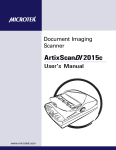
Dokumentbildscanner
ArtixScanDI 2015c
Benutzerhandbuch
www.microtek.com
Vorwort
Copyright
Copyright © 2013 Microtek International, Inc. Alle Rechte vorbehalten. Dieses
Dokument darf ohne Genehmigung von Microtek International, Inc. nicht auf
irgendeine Weise vervielfältigt oder kopiert, elektronisch gespeichert oder in eine
Sprache übersetzt werden
Warenzeichen
Microtek, ScanMaker, ArtixScan, ScanWizard and ColoRescue sind Warenzeichen
oder eingetragene Warenzeichen von Microtek International, Inc. Alle anderen
Warenzeichen oder eingetragene Warenzeichen sind Eigentum ihrer jeweiligen
Inhaber. Änderungen von Spezifikationen, beigelegter Software und Hardware sind
vorbehalten. Nicht verantwortlich für Druckfehler.
Haftungsausschluss
Die Richtigkeit des Inhalts dieses Handbuchs wurde sorgfältig und mit viel
Arbeitsaufwand geprüft, um sicherzustellen, dass es keine Fehler enthält. Dennoch
garantiert Microtek nicht die Richtigkeit des Inhalts dieses Dokuments und behält
sich das Recht vor, den Inhalt ohne Vorankündigung zu ändern.
I49-004531 B
September 2013
Microtek International, Inc.
6, Industry East Road 3, Science Based Industrial Park, Hsinchu, 30077, Taiwan
Tel: 886-3-5772155, Fax: 886-3-5772598, http://www.microtek.com
2
ArtixScan DI 2015c Benutzerhandbuch
FCC-Übereinstimmungserklärung
Dieses Gerät (Modell: MRS-600U2ADF) wurde geprüft und für übereinstimmend
mit den Einschränkungen eines Digitalgeräts der Klasse B, laut Teil 15 der FCCVorschriften, befunden. Diese Einschränkungen dienen einem angemessenen
Schutz gegen schädigende Störfelder bei Installation in einer Wohngegend. Dieses
Gerät erzeugt und benutzt Hochfrequenzenergien, kann diese auch abstrahlen und
den Funkverkehr empfindlich stören, wenn es nicht anweisungsgemäß installiert
und benutzt wird. Es ist jedoch nicht gewährleistet, dass bei einer bestimmten
Installation keine Störfelder entstehen. Sollte dieses Gerät den Radio- oder
Fernsehempfang nachteilig stören, was sich durch Aus- und Einschalten des
Gerätes feststellen lässt, wird der Benutzer zum Versuch ermuntert, die Störung
mittels einer oder mehrerer Maßnahmen wie folgt zu korrigieren:
•
Empfangsantenne versetzen oder neu ausrichten.
•
Abstand zwischen Ausrüstung und Empfänger vergrößern.
•
Die Ausrüstung an die Steckdose eines Stromkreises anschließen, an den
nicht auch der Empfänger angeschlossen ist.
•
Den Händler oder einen erfahrenen Radio/TV-Techniker um Abhilfe bitten.
Hinweis:Es muss ein abgeschirmtes Hi-Speed USB-Schnittstellenkabel mit
Ferritkern am Scanneranschluss installiert werden.
Vorsicht: Änderungen am Gerät, die nicht ausdrücklich vom Hersteller genehmigt
wurden, könnten ein Erlöschen der Betriebsberechtigung zur Folge haben.
Dieses Gerät entspricht Teil 15 der FCC-Vorschriften. Die Inbetriebnahme
unterliegt folgenden zwei Bedingungen: (1) Das Gerät darf keine störenden
Interferenzen verursachen, und (2) muss empfangenen Interferenzen, einschließlich
solchen, die einen unerwünschten Betrieb verursachen, standhalten.
ArtixScan DI 2015c Benutzerhandbuch
3
Sicherheitshinweise
Lesen Sie vor Verwendung des Scanners folgende Sicherheitshinweise mit der
richtigen Bedienung des Scanner und seines Zubehörs detailliert durch, um
Verletzungen der Benutzer und Beschädigung der Geräte zu vermeiden.
Stromquelle und Netzleitung:
•
Verwenden Sie nur eine Stromquelle mit einer Leistungsangabe auf dem
Leistungsschild.
•
Stecken Sie den Stecker ganz in die Steckdose hinein, denn eine lockere
Verbindung kann zu Funkenbildung und Brand führen.
•
Verlegen Sie die Netzleitung so, dass man nicht darauf treten kann oder sie
nicht von Gegenständen, die auf oder gegen sie gestellt werden, eingezwängt
wird, wobei Sie speziell auf die Leitung neben Steckern, Steckerleisten und auf
Stellen achten müssen, wo sie aus der Steckdose heraustritt.
•
Wird der Scanner längere Zeit unbeaufsichtigt oder ungenutzt stehen gelassen,
ziehen Sie den Stecker aus der Steckdose heraus.
Verschieben und Aufbewahren des Scanners:
•
Verriegeln Sie stets den Scanner, wenn Sie ihn transportieren oder
verschieben. Schnelle Stopps, übermäßige Kraft und unebene Flächen können
das Produkt beim Verschieben zum Umkippen bringen.
•
Wenn Sie den Scanner ver- oder entriegeln, dürfen Sie ihn nicht auf den Kopf
drehen.
•
Stellen Sie den Scanner nicht auf eine glatte, geneigte oder instabile Fläche.
Das Produkt könnte verrutschen oder herunterfallen, dabei Personen schwer
verletzen und das Produkt auch stark beschädigen.
•
Verwenden Sie diesen Scanner nicht in Wassernähe. Kippen Sie nie
Flüssigkeiten auf das Produkt, denn Sie könnten einen Stromschlag erhalten
oder anderen Gefahren ausgesetzt sein.
•
Der Scanner sollte weit weg von Hitzequellen wie Heizkörpern,
Wärmespeichern, Öfen oder anderen Geräten (einschließlich Verstärkern), die
Hitze erzeugen, aufgestellt werden.
Kundendienst:
4
•
Wird eine Reparatur erforderlich, ziehen Sie den Stecker des Scanners aus der
Steckdose heraus und wenden Sie sich an den qualifizierten Kundendienst.
•
Werden Ersatzteile benötigt, verwenden Sie Teile, die vom Hersteller
vorgegeben sind oder die die gleichen Merkmale aufweise wie die Originalteile.
ArtixScan DI 2015c Benutzerhandbuch
Inhaltsverzeichnis
Vorwort .............................................................................................. 2
FCC-Übereinstimmungserklärung ...................................................... 3
Sicherheitshinweise ........................................................................... 4
Ihren Scanner kennenlernen ............................................................... 7
Funktionen des ArtixScan DI 2015c .................................................. 7
Installationsvoraussetzungen ............................................................. 9
Einzelteile prüfen ........................................................................... 10
Sicht von oben/hinten/der Seite ................................................. 10
Sicht von vorne/Geöffnet .......................................................... 11
Erstmalige Einrichtung ..................................................................... 12
Vier einfache Schritte durchlaufen .................................................... 12
Schritt 1: Produktkarton auspacken ............................................ 12
Schritt 2: Die Software installieren ............................................. 13
Schritt 3: Den Scanner entriegeln ............................................... 14
Schritt 4: Den Scanner anschließen ............................................ 14
An den Autom. Blatteinzug ................................................. 14
An das Netzteil .................................................................. 14
An das Hi-Speed USB-Kabel ................................................ 15
Dokumente positionieren ................................................................. 16
Im automatischen Blatteinzug (ADF) ................................................. 16
Auf dem Flachbett ......................................................................... 18
Dokumente scannen ........................................................................ 19
ScanWizard DI ausführen ................................................................ 19
Eine Einzelblattvorlage scannen ................................................. 19
Einen Vorlagenstapel scannen ................................................... 23
Vorlagen mit gemischtem Inhalt scannen ..................................... 26
Gescannte Dokumente handhaben .................................................. 28
Für Archivierung scannen ............................................................... 28
A. Alle gescannten Dokumente in einer Datei speichern ............... 28
B. Alle gescannten Dokumente in mehreren Dateien speichern ...... 29
Für OCR scannen ........................................................................... 31
Für PDF scannen ........................................................................... 33
Für Kopiervorgänge scannen ........................................................... 34
ArtixScan DI 2015c Benutzerhandbuch
5
Funktionstasten anpassen ............................................................... 35
Pflege und Reinigung ....................................................................... 37
Das Scannerglas reinigen ................................................................ 37
Die Rollen reinigen ......................................................................... 38
Wartung ............................................................................................ 39
Das Gummipad ersetzen ................................................................. 39
Anhang ............................................................................................. 40
Papierstaus beheben ....................................................................... 40
Fehlerbehebung ............................................................................. 41
Technische Daten .......................................................................... 42
6
ArtixScan DI 2015c Benutzerhandbuch
Ihren Scanner kennenlernen
Der ArtixScan DI 2015c ist ein 48-Bit-Farb-Dokumentenscanner mit einem
eingebauten automatischen Blatteinzug (ADF), der bis 50 Blätter für
unbeaufisichtigtes Scannen aufnimmt. Er besitzt eine optische Auflösung von
600 x 1200dpi und verarbeitet ca. 20 Seiten pro Minute.
Funktionen des ArtixScan DI 2015c
Der ArtixScan DI 2015c besitzt folgende, wichtige Funktionen:
•
Automatischer Blatteinzug (ADF) — Der ArtixScan DI 2015c unterstützt einen
Automatischen Blatteinzug mit hoher Kapazität für bis zu 50 Blätter und für
Formate von A6 (10,51cm x 14,81cm) bis Legal (21,59cm x 35,56cm).
•
Hi-Speed USB-Anschluss — Hi-Speed USB überträgt Daten bis zu 480 MB/s
und ist mit dem Original-USB-Standard rückwärts kompatibel, was eine hohe/
niedrige Datenübertragung über das mitgelieferte Hi-Speed
USB-Kabel ermöglicht.
•
3 programmierbare Funktionstasten — Die programmierbaren Funktionstasten
auf dem Bedienfeld des Scanners bieten einen intuitiven und bequemen
Zugang zu Scannerfunktionen.
•
Neue und erweiterte Microtek ScanWizard DI-Software — Das Alles-in-EinemSteuerfeld besitzt zahlreiche Funktionen und Regler für Bildeinstellungen.
ScanWizard DI unterstützt auch den TWAIN-Treiber sowie Scanwerkzeuge für
ganze Dokumente und Korrekturen am Bildschirm. Sein Mehrscanbereich und
seine Vorschauoption ermöglichen schnelle Scans im Vorschaufenster.
Mehrere Vorteile ergeben sich dadurch:
–
Smartes doppelseitiges Scannen — Mit dieser Funktion kann ScanWizard
DI ein Dokument mit nur einem Klickvorgang gleichzeitig beidseitig
scannen. Ihr Scanner für einseitiges Scannen wird dabei auf mühelose,
kostengünstige Weise zu einem Scanner für einseitiges Scannen.
–
Kalibriereinstellungen* — Mit dieser Funktion bestimmen Sie, ob die
Kalibrierung vor dem jeweiligen Scannen ausgelassen werden soll. Dies
verkürzt stark die Leerlaufzeit, die bei gleichen und wiederholten
Kalibrierungen entsteht.
–
Papierzähler — Mit dem Papierzähler können Sie alle Scanvorgänge vom
Flachbett und ADF verfolgen. Diese Funktion hilft Ihnen, den Zeitpunkt
des Gummi- oder Trennpadersatzes oder der Scannerwartung und -pflege
zu bestimmen, um Ihren Scanner besser zu nutzen.
–
Mehrere Dateien als eine einzige Datei speichern — Dieser erweiterte
Funktion ermöglicht das Speichern mehrerer Bildscans als eine einzige
Datei, je nach Anzahl der gescannten Bilder, die für
Dokumentenarchivierung festgelegt wurde.
ArtixScan DI 2015c Benutzerhandbuch
7
8
–
Automatisch zuschneiden und begradigen — Die Funktion Autom.
zuschneiden erkennt automatisch die Vorlagengröße, schneidet den
Scanrahmen auf das Bild zu und entfernt schwarze Ränder. Autom.
begradigen richtet verformte Bilder automatisch richtig aus.
–
Blindfarbenunterdrückung — Die Farben Rot, Grün und Blau können für
eine sauberere und genauere Bearbeitung problematischer Farbdokumente
unterdrückt werden.
–
Voreinstellung — Hiermit speichern Sie voreingestellte Scanwerte, die Sie
später für das Scannen gleichartiger Vorlagen einlesen können; ein
schneller und bequemer Zugriff für Benutzer.
–
Dokumentenverbesserung — Diese Funktion verbessert die Lesbarkeit von
Text in einem Dokument, einschließlich Farbe, Bilder oder Kurven.
ArtixScan DI 2015c Benutzerhandbuch
Installationsvoraussetzungen
Um Ihren ArtixScan DI 2015c einsetzen zu können, muss Ihr Computer den
folgenden Systemvoraussetzungen genügen:
•
CD/DVD-ROM-Laufwerk (zum Installieren der Software)
•
Farbanzeige mit 24-Bit-Farbausgabe
•
256 MB RAM oder mehr
•
Pentium III-PC oder schneller mit USB- oder Hi-Speed USB- (USB 2.0)
Anschluss
•
Microsoft Windows XP, Vista, oder 7
ArtixScan DI 2015c Benutzerhandbuch
9
Einzelteile prüfen
Sicht von oben/hinten/der Seite
Nr.
10
Name der Einzelteile
Funktionen der Einzelteile
1
Einzugsklappe
Öffnet den Papiereinzug zum Laden der Dokumente.
2
Führungsarm
Dient zum Ausrichten eines Dokumentenstapel.
3
Dokumentenausgabe
Auffang für gescannte Dokumentenstapel.
4
Einzugserweiterung
Verlängert den Papiereinzug.
5
Papiereinzug
Enhält vom ADF einzuziehende Dokumente
(zum Scannen von großen Dokumentenmengen).
6
Papierstabilisator
Sorgt für einen ordentlichen Dokumentenstapelauf dem
Papiereinzug.
7
Abdeckung des Blatteinzugs
Die Abdeckung des Automatischen Blatteinzugs.
8
Ohrmuschelhebel
Öffnet die ADF-Abdeckung durch Hochziehen.
9
ADF-Anschluss
Anschluss für den Automatischen Blatteinzug an den Scanner.
10
Hi-Speed USB-Anschluss
Anschluss für das Hi-Speed USB (USB 2.0)-Kabel an den
Computer.
11
Netzanschluss
Anschluss für den Scanner an das Netzteil.
12
Ein/Ausschalter
Schaltet den Scanner ein oder aus.
ArtixScan DI 2015c Benutzerhandbuch
Sicht von vorne/Geöffnet
F1
F2
F3
Nr.
Name der Einzelteile
Funktionen der Einzelteile
1
ADF (Scanabdeckung)
Automatischer Blatteinzug
2
Abdeckung des Scansensorbereichs
Abdeckung für den Scansensor und die Rollen.
3
Glasfläche
Für Scannen mit dem Flachbett oder einer
Einzelblattvorlage.
4
Horizontales Lineal
Hiermit wird die Breite eine gescannten
Dokuments gemessen.
5
Programmierbare Funktionsschaltflächen
Hiermit können Sie Schaltflächen per Software mit
gewünschten Funktionen belegen. Diese
Schaltflächen sind F1, F2 und F3.
ArtixScan DI 2015c Benutzerhandbuch
11
Erstmalige Einrichtung
Vier einfache Schritte durchlaufen
Nach dem Auspacken des Scannerkartons sollten Sie vier gelbe Aufkleber auf den
Einzelteilen vorfinden, die mit Schritt 1 bis Schritt 4 gekennzeichnet sind. Folgen
Sie diesen Schritten für eine schnelle und mühelose Installation.
Schritt 1: Produktkarton auspacken
Packen Sie den Scannerkarton aus und prüfen Sie, ob die aufgelisteten Teile
vorhanden sind.
Netzteil
Scanner ArtixScan DI 2015c
Netzteil
Netzleitung
Software-CDs/DVDs
12
ArtixScan DI 2015c Benutzerhandbuch
Hi-Speed USB-Kabel
Schritt 2: Die Software installieren
Wichtig:Entfernen Sie die gelben Aufkleber vom Scanner, nur wenn Sie dazu
aufgefordert werden. Installieren Sie erst die gesamte Software und schließen
Sie dann den Scanner an.
Schließen Sie vor dem Installieren von Software stets alle offenen Programme
und deaktivieren Sie Antivirenprogramme.
1.
Schalten Sie Ihren Computer ein.
2.
Legen Sie die Microtek-Software-CD/
DVD in ein Laufwerk.
3.
Installieren Sie Treiber und Software
gemäß Anweisungen auf dem
Bildschirm.
Hinweis: Erscheint der
Installationsbildschirm der MicrotekSoftware nicht automatisch,
doppelklicken Sie nacheinander auf:
»Arbeitsplatz«; das CD/DVD-ROMSymbol; dann cdsetup.exe, um die
Installation zu starten.
4.
Klicken Sie zum Installieren der Software auf Microtek-Software-CD/DVD auf
jedes Softwareprogramm in der angezeigten Reihenfolge und beachten Sie die
Anweisungen auf dem Bildschirm.
5.
Klicken Sie nach Installation der gesamten Microtek-Software auf BEENDEN
auf dem Bildschirm.
6.
Starten Sie erneut den Computer.
Treiber- & Softwareaktualisierungen
Wenn nach Installation der Software die installierten Treiber und die Software auf Ihrem Produkt oder
Computersystem nicht richtig ausgeführt werden, rufen Sie bitte die Microtek Download-Service-Site
unter ww7.microtek.com.tw/service.php auf, um die erforderlichen Updates herunterzuladen und zu
installieren.
Für weitere Informationen über Microtek-Produkte rufen Sie bitte unsere Website auf unter
www.microtek.com.
ArtixScan DI 2015c Benutzerhandbuch
13
Schritt 3: Den Scanner entriegeln
1.
Ziehen Sie den gelben »Schritt 3«-Aufkleber vom Scanner ab.
2.
Stellen Sie den ausgeschalteten Scanner auf seine Seite, rechte Ecke des
ausgeschalteten Scanners schräg, um den Sicherungsschalter auf der
Unterseite zu sehen.
3.
Drücken Sie den Sicherungsschalter zur oben abgebildeten Position, so dass
das Symbol auf dem Schalter auf »Entriegeln« steht.
Entriegelt
Verriegelt
Hinweis: Um den Scanner (für Transport und Anderes) zu verriegeln, Verriegeln
Sie den Scanner wie folgt:
1.
Schalten Sie Ihren Scanner aus.
2.
Rechte Ecke des ausgeschalteten Scanners schräg, um den Sicherungsschalter
auf der Unterseite zu sehen.
3.
Drücken Sie den Sicherungsschalter zur oben abgebildeten Position, so dass
das Symbol auf dem Schalter auf »Verriegelt« steht.
Schritt 4: Den Scanner anschließen
An den Autom. Blatteinzug
Prüfen Sie, ob der Automatische Blatteinzug
sachgemäß mit dem 15-pol. Zusatzanschluss
des Scanners verbunden ist.
An das Netzteil
14
1.
Ziehen Sie den gelben »Schritt 4«-Aufkleber vom Scanner ab.
2.
Schließen Sie das Netzteil an die Rückseite des Scanners an.
3.
Schließen Sie ein Ende der Netzleitung an das Netzteil und das andere Ende
an eine Steckdose oder andere Stromquelle an.
ArtixScan DI 2015c Benutzerhandbuch
An das Hi-Speed USB-Kabel
4.
Verbinden Sie ein Hi-Speed USB-Kabelende mit dem Computer.
5.
Verbinden Sie das andere Ende des Hi-Speed USB-Kabels mit dem USBAnschluss des Scanners.
6.
Schalten Sie den Scanner »ein« und
warten Sie, bis das grüne Licht an seiner
Vorderseite nicht mehr blinkt und
durchgehend leuchtet.
On
Off
Der Scanner wird vom PC automatisch
erkannt.
Ein/
Ausschalter
Hinweis: Es dauert etwas, bis sich der Scanner aufgewärmt hat. Sie dürfen den
Scanner während des Aufwärmens nicht ausschalten; andernfalls könnte er stark
beschädigt werden.
ArtixScan DI 2015c Benutzerhandbuch
15
Dokumente positionieren
Im automatischen Blatteinzug (ADF)
Dieser Abschnitt erklärt das Einlegen einer Einzelblattvorlage und eines
Dokumentenstapels in den automatischen Blatteinzug.
1.
Klappen Sie den Scannerdeckel hoch und ziehen Sie den Schutzfilm des
Automatischen Blatteinzugs von der Abdeckung des Scanbereichs ab.
Schließen Sie den Deckel.
Schutzfilm
2.
Sind die Vorlagen länger als 25 cm, ziehen Sie zur ihrer Stütze die obere
Einzugserweiterung heraus.
Papiereinzug
Dokumentenausgabe
16
ArtixScan DI 2015c Benutzerhandbuch
Einzugserweiterung
3.
Öffnen Sie die obere Einzugsklappe und legen Sie den Vorlagenstapel in den
Papiereinzug, mit der zu scannenden Seite nach oben. Drücken Sie den
Vorlagenstapel in den Einzug hinein, bis seine Kanten die Einzugsrollen
berühren.
Einzugsklappe
4.
Sind die Vorlagen schmaler als 21,6 cm, zentrieren Sie sie im Papiereinzug,
indem Sie die zwei Führungsschienen zum Vorlagenstapel schieben.
Führungsschienen
Hinweis: Es gibt einige Vorsichtsmaßnahmen und Anmahnungen für die richtige
Verwendung des Blatteinzugs. Details hierzu sind im nachstehenden Abschnitt
angegeben.
•
Der Blatteinzug dient nicht zum Scannen von Fotos; sie können dabei Ihre
Vorlagen beschädigen. Microtek haftet nicht für Schäden, die aufgrund
falscher Gerätebenutzung entstehen.
•
Der ADF verarbeitet Vorlagen in folgenden Papierformaten:
–
Abmessungen: Min. A6 (105 mm x 148 mm)
Max. Legal (215,9 mm x 355,6 mm)
–
Stärke: 10 bis 30 Pfd.
–
Papiereinzug: Maximal 50 Blatt Kopierpapier
•
Sind Vorlagen angerissen, wellig oder faltig, legen Sie sie nicht zum Scannen
in den Blatteinzug, um Papierstaus zu vermeiden.
•
Befreien Sie Vorlagen von Büroklammern oder Krampen, bevor Sie sie in den
Blatteinzug legen. Scannen Sie mit dem Blatteinzug KEINE Vorlagen mit
Büroklammern oder Krampen, denn sie könnten Papierstaus verursachen oder
den Scanner beschädigen.
ArtixScan DI 2015c Benutzerhandbuch
17
Auf dem Flachbett
Dieser Abschnitt erklärt das Auflegen einer Einzelblattvorlage, z.B. einzelnes Foto
oder eine Buchseite, auf das Flachbett:
1.
Klappen Sie den Scannerdeckel hoch und legen Sie die Vorlage, Bildseite
unten, zum Scannen auf das Scannerglas.
2.
Legen Sie das obere Ende der Vorlage zur Vorderseite des Scanners weisend
ein und senken Sie den Scannerdeckel auf die Glasfläche des Scanners ab.
Legen Sie die Vorlage nach unten
auf die Glasfläche gegen das
horizontale Lineal des Scanners.
18
ArtixScan DI 2015c Benutzerhandbuch
Dokumente scannen
ScanWizard DI ausführen
ScanWizard DI ist eine von Microtek entwickelte Software zum Scannen von
Dokuumenten in Farbe, Schwarzweiß und Graustufe in ein- oder doppelseitigem
Modus. Über ihre benutzerfreundliche Oberfläche können Sie einen Scanvorgang
mühelos starten. Weitere Details sind im ScanWizard DI-Softwarehandbuch
angegeben.
Vorsicht:
•
Legen Sie keine Fotos oder empfindliches Papier in den Papiereinzug, da
derartiges Material während des Einzugs verkratzt werden könnte. Legen
Sie empfindliche Vorlagen nur auf das Scannerglas und wählen Sie
»Flachbett« als Scanquelle.
•
Vor dem Scannen mit dem autmatischen Blatteinzug muss der FlachbettScanbereich unverdeckt sein. Andernfalls entstehen Scanfehler.
Die folgenden Abschnitte erklären die schrittweise Verwendung von ScanWizard
DI.
Eine Einzelblattvorlage scannen
1.
Legen Sie die einzelseitige Vorlage zum Scannen auf die Glasfläche des
Scanners oder in den ADF-Papiereinzug.
2.
Starten Sie ScanWizard DI (als unabhängiges Programm durch Anklicken des
Programmsymbols oder über die Befehle »Datei-Importieren« oder »Einlesen«
einer Anwendung).
3.
Geben Sie Ihre Scanparameter im ScanWizard DI-Steuerfeld ein.
a)
b)
Wählen Sie das Bildeingabegerät im Drop-down-Menü Scanquelle.
–
Wählen Sie Flachbett, wenn Sie das Dokument auf die Glasfläche
des Scanners legen.
–
Wählen Sie zum Scannen ADF (einfach), wenn der Automatische
Blatteinzug das Dokument einzieht.
Wählen Sie den Bildausgabetyp im Drop-down-Menü Bildtyp.
–
Wählen Sie RGB-Farbe (24-Bit), um das Bild in Farbe zu scannen.
–
Wählen Sie Graustufe (8-Bit) für einen Graustufenscan.
–
Wählen Sie Schwarzweiß (1-Bit) für einen Schwarzweißscan.
ArtixScan DI 2015c Benutzerhandbuch
19
c)
Bestimmen Sie ein Format als Vorschaubild im Drop-down-Menü
Papiergröße.
d)
Bei Wahl der Option Autom. zuschneiden erkennt der Scanner
automatisch die Vorlagengröße, schneidet den Scanrahmen auf das Bild
zu und entfernt unerwünschte schwarze Ränder.
e)
Wählen Sie die gewünschte Bildausgabeauflösung im Drop-down-Menü
Auflösung.
4.
Klicken Sie auf Vorschau, um eine vorläufige Ansicht des ganzes Bildes zu
erhalten. Hiernach erscheint das Vorschaubild im Vorschaufenster.
5.
Klicken Sie auf das Werkzeug Scanrahmen, um die Größe des Scanrahmens
(rot gepunktet umrandet und mit »Hauptscan« bezeichnet) einzustellen.
Verschieben Sie den Rand oder die Ecke des Scanrahmens, um seine Größe zu
ändern.
6.
Wählen Sie Ihren Bildtyp im Drop-down-Menü Attribut.
–
Wählen Sie Zeichnung, um Zeichnungen zu scannen (Bilder in einer Farbe
oder in Schwarzweiß, z.B. Logos oder Blaupausen).
–
Wählen Sie Foto, um Farbdrucke zu scannen.
–
Wählen Sie Text, um Text zu scannen.
7.
Verbessern Sie ggf. die Bildqualität mit der Bildkorrektur.
8.
Klicken Sie auf Einlesen oder Scanziel.
Es blendet sich ein Fenster mit der
Frage ein, ob Sie die smarte
doppelseitige Scanfunktion nutzen
möchten.
•
Möchten Sie nur eine Vorlagenseite
mit dem ADF scannen, klicken Sie
auf »Einseitiges Scannen« und
beachten Sie die folgenden Schritte:
Das Dialogfeld »Scanziel: Speichern
unter« erscheint. Geben Sie Ihre
Wünsche ein und klicken Sie auf
Speichern. Der Scanner beginnt mit
dem Scannen.
20
ArtixScan DI 2015c Benutzerhandbuch
•
Möchten Sie beide Vorlagenseite mit dem ADF scannen, klicken Sie auf
»Doppelseitiges Scannen (Software)« und beachten Sie die folgenden
Schritte:
a)
Das Dialogfeld »Scanziel:
Speichern unter« erscheint.
Geben Sie Ihre Wünsche ein
und klicken Sie auf Speichern,
um mit dem Scannen einer
Vorlagenseite zu beginnen.
b)
Ein Fenster erinnert Sie
hiernach daran, das Dokument
umzudrehen.
c)
Drehen Sie die Vorlage um und
legen Sie sie neu ein. Klicken
Sie hiernach auf Fortfahren, um
die andere Vorlagenseite zu
scannen.
Starten Sie ScanWizard DI als Plug-In in einer Bildverarbeitung, wird das Bild
nach dem Scannen zur Anwendung weitergeleitet, wo es gespeichert,
gedruckt oder weiter bearbeitet werden kann.
Starten Sie ScanWizard DI als unabhängiges Programm, kann das Bild nach
dem Scannen als Datei abgespeichert, in einer
Bildverarbeitung geöffnet oder zum Drucker gesendet werden.
ArtixScan DI 2015c Benutzerhandbuch
21
Scaneinstellungen
Bildtyp
Scanrahmen
(mit gepunkteten
Linien umrandet, mit
»Hauptscan«
bezeichnet)
Vorschaubild (der rot
umrandete Rahmen)
Fenster Vorschau
Bildkorrektureinstellungen
22
ArtixScan DI 2015c Benutzerhandbuch
Einen Vorlagenstapel scannen
1.
Legen Sie den Vorlagenstapel zum Scannen in den ADF-Papiereinzug.
2.
Starten Sie ScanWizard DI (als unabhängiges Programm durch Anklicken des
Programmsymbols oder über die Befehle »Datei-Importieren« oder »Einlesen«
einer Anwendung).
3.
Wählen Sie ADF (einfach) als Bildeingabegerät im Drop-down-Menü
Scanquelle.
4.
Beachten Sie den Ablauf (Schritte 3b bis 3e) unter »Eine Einzelblattvorlage
scannen«, um Ihre Scanvorgaben im ScanWizard DI-Steuerfeld festzulegen.
a)
Wählen Sie den Bildausgabetyp im Drop-down-Menü Bildtyp.
b)
Bestimmen Sie ein Format als Vorschaubild im Drop-down-Menü
Papiergröße.
c)
Wählen Sie die gewünschte Bildausgabeauflösung im Drop-down-Menü
Auflösung.
5.
Wählen Sie den Bildtyp im Drop-down-Menü Attribut.
6.
Verbessern Sie ggf. die Bildqualität mit der Bildkorrektur.
7.
Klicken Sie auf Einlesen oder Scanziel.
Es blendet sich ein Fenster mit der Frage
ein, ob Sie die smarte doppelseitige
Scanfunktion nutzen möchten.
•
Möchten Sie nur eine Seite der
Vorlagen mit dem ADF scannen,
klicken Sie auf »Einseitiges
Scannen« und beachten Sie die
folgenden Schritte:
Das Dialogfeld »Scanziel: Speichern
unter« erscheint. Geben Sie Ihre
Wünsche ein und klicken Sie auf
Speichern. Der Scanner beginnt mit
dem Scannen.
ArtixScan DI 2015c Benutzerhandbuch
23
•
Möchten Sie beide Seiten der Vorlagen mit dem ADF scannen, klicken Sie
auf »Doppelseitiges Scannen (Software)« und beachten Sie die folgenden
Schritte:
a)
Das Dialogfeld »Scanziel:
Speichern unter« erscheint.
Geben Sie Ihre Wünsche ein
und klicken Sie auf Speichern,
um mit dem Scannen einer
Vorlagenseite zu beginnen.
b)
Ein Fenster erinnert Sie hiernach
daran, die Dokumente
umzudrehen.
c)
Drehen Sie die Vorlage um und
legen Sie sie neu ein. Klicken
Sie hiernach auf Fortfahren, um
die andere Seite der Vorlagen zu
scannen.
Starten Sie ScanWizard DI als Plug-In in einer Bildverarbeitung, wird das Bild
nach dem Scannen zur Anwendung weitergeleitet, wo es gespeichert,
gedruckt oder weiter bearbeitet werden kann.
Starten Sie ScanWizard DI als unabhängiges Programm, kann das Bild nach
dem Scannen als Datei abgespeichert, in einer Bildverarbeitung geöffnet oder
zum Drucker gesendet werden.
Nur für Vorschauzwecke, beachten Sie folgende Zusatzhinweise:
1.
Legen Sie ein Blatt Papier vom Vorlagenstapel in den Papiereinzug des
Blatteinzugs wie in Schritt 1. Legen Sie nicht mehr als ein Blatt ein, da dies
für eine Vorschau ausreicht.
2.
Nach Schritt 4 und vor Schritt 5 klicken Sie auf Vorschau, um eine vorläufige
Ansicht des ganzen Bildes zu erhalten. Hiernach erscheint das Vorschaubild
im Vorschaufenster.
Die vorgeschaute Seite wird jetzt vom Papiereinzug des Blatteinzugs zum
Dokumentenauffang geschickt. Legen Sie das vorangeschaute Blatt und den
Vorlagenstapel in den Papiereinzug des Automatischen Blatteinzugs. Nun können
Sie mit dem Scannen beginnen.
24
ArtixScan DI 2015c Benutzerhandbuch
Nur für
Vorschauzwecke
Scaneinstellungen
Bildtyp
Scanrahmen
(mit gepunkteten
Linien umrandet, mit
»Hauptscan«
bezeichnet)
Vorschaubild (der rot
umrandete Rahmen)
Fenster Vorschau
Bildkorrektureinstellungen
ArtixScan DI 2015c Benutzerhandbuch
25
Vorlagen mit gemischtem Inhalt scannen
Viele Dokumente zeigen ein Gemisch aus Text und Bildern auf derselben Seite. Mit
der Funktion namens »Mehrere Scanrahmen« können Sie gleichzeitig
unterschiedliche Vorlagentypen scannen.
1.
Legen Sie die einzelseitige Farbvorlage zum Scannen auf die Glasfläche des
Scanners oder in den ADF-Papiereinzug.
2.
Starten Sie ScanWizard DI (als unabhängiges Programm durch Anklicken des
Programmsymbols oder über die Befehle »Datei-Importieren« oder »Einlesen«
einer Anwendung).
3.
Beachten Sie den Ablauf (Schritte 3a bis 3e) unter »Eine Einzelblattvorlage
scannen«, um Ihre Scanvorgaben im ScanWizard DI-Steuerfeld festzulegen.
4.
Klicken Sie auf Vorschau, um eine vorläufige Ansicht des ganzes Bildes zu
erhalten. Hiernach erscheint das Vorschaubild im Vorschaufenster.
5.
Klicken Sie auf das Werkzeug Scanrahmen, um die Größe des Scanrahmens
(gepunktet umrandet und mit »Hauptscan« bezeichnet) einzustellen.
Verschieben Sie die Kante oder Ecke, um seine Größe zu ändern.
6.
Wählen Sie Foto als Bildtyp für den Hauptscanrahmen im Drop-down-Menü
Attribut.
7.
Verbessern Sie ggf. die Bildqualität mit der Bildkorrektur.
8.
Legen Sie den ersten Unterrahmen fest.
9.
a)
Klicken Sie auf das Werkzeug Unterrahmen erstellen. Setzen Sie den
Mauszeiger in den Textbereich und ziehen Sie ein Rechteck um Text.
b)
Wählen Sie Text als Bildtyp für den gewählten Scanrahmen im Dropdown-Menü Attribut.
c)
Verbessern Sie ggf. die Bildqualität mit der Bildkorrektur.
Legen Sie den zweiten Unterrahmen fest.
a)
Klicken Sie auf das Werkzeug Unterrahmen erstellen. Setzen Sie den
Mauszeiger in den Bildzeichnungsbereich und ziehen Sie ein Rechteck um
den Bereich.
b)
Wählen Sie Zeichnung als Bildtyp für den gewählten Scanrahmen im
Drop-down-Menü Attribut.
c)
Verbessern Sie ggf. die Bildqualität mit der Bildkorrektur.
10. Klicken Sie auf Einlesen oder Scanziel, um zu scannen.
•
26
Starten Sie ScanWizard DI als Plug-In in einer Bildverarbeitung, wird das
Bild nach dem Scannen zur Anwendung weitergeleitet, wo es gespeichert,
gedruckt oder weiter bearbeitet werden kann.
ArtixScan DI 2015c Benutzerhandbuch
•
Starten Sie ScanWizard DI als unabhängiges Programm, kann das Bild
nach dem Scannen als Datei abgespeichert, in einer
Bildverarbeitung geöffnet oder zum Drucker gesendet werden.
Werkzeug Unterrahmen
erstellen*
Scaneinstellungen
Scanrahmen
(mit gepunkteten Linien
umrandet, mit
»Hauptscan« bezeichnet)
Bildtyp
Bildkorrektureinstellungen
Vorschaubild (der rot
umrandete Rahmen)
Zweiter Unterrahmen
Erster
Unterrahmen
*Werkzeug Unterrahmen erstellen
Mit dem Werkzeug Unterrahmen erstellen zeichnen Sie einen neuen Scanrahmen im mit »Hauptscan«
bezeichneten Rahmen. Nach Erstellung eines neuen Scanrahmens ist der eingeschlossene Scanrahmen rot
gepunktet umrandet. Dieser neu hinzugefügte Unterrahmen wird automatisch seriell etikettiert (mit »1«,
»2«, etc.).
ArtixScan DI 2015c Benutzerhandbuch
27
Gescannte Dokumente handhaben
Je nach Bedarf können Sie die von Ihnen gescannten Dokumente auf folgende
Weise speichern:
Für Archivierung scannen
Mit der Archivierungsfunktion scannt der Scanner Dokumente zwecks
Aufbewahrung. Eine »Bildaufzeichnung« kann z.B. von einem mehrseitigen,
juristischen Dokument oder von anderen wichtigen Dokumenten, z.B.
Geburtsurkunde, Steuerunterlagen, erstellt werden.
A. Alle gescannten Dokumente in einer Datei speichern
1.
Legen Sie die Dokumente zum Scannen in den ADF-Papiereinzug.
2. Starten Sie ScanWizard DI im eigenständigen Modus, indem Sie auf das
Programmsymbol auf dem Desktop klicken.
3.
Legen Sie Ihre Scaneinstellungen anhand der Schritte 3 bis 5 in »Einen
Vorlagenstapel scannen« fest.
4.
Klicken Sie die Schaltfläche Scanziel an.
Klicken Sie in dem sich
einblendenden Fenster auf
»Einseitiges Scannen« oder
»Doppelseitiges Scannen
(Software)« für Ihren Scanauftrag.
•
Klicken Sie auf »Einseitiges Scannen«, um das Dialogfeld »Scanziel:
Speichern unter« für die einseitige Scanfunktion zu öffnen.
Stellen Sie im Dialogfeld
»Scanziel: Speichern unter«
Folgendes ein:
28
a)
Geben Sie im Feld
»Dateivorsilbe« Ihren
Dateinamen ein oder
verwenden Sie das
Standard-»Bild« als
Stammdateinamen.
b)
Wählen Sie das benötigte
Export-Dateiformat.
Speichern Sie die Datei als
TIF, PDF oder DCX,
woraufhin dann die Option
»Mehrere Dateien als eine
einzige Datei speichern«
aktiviert wird.
ArtixScan DI 2015c Benutzerhandbuch
c)
Wählen Sie die Option Autom. Dateiname an, um den
Standardsystemdateinamen und seine Nummer zu verwenden.
Oder lassen Sie die Option leer, woraufhin Autom. Dateiname
deaktiviert wird.
d)
Wählen Sie »Mehrere Dateien als eine einzige Datei speichern« an,
um alle Bildscans ggf. in einer Datei zu speichern.
Scannen Sie Dokumente mit dem ADF und aktivieren Sie die Option
»Mehrere Dateien als eine einzige Datei speichern«, können Sie
festlegen, wieviele Bilder Sie nach dem Scan in einer einzelnen Datei
speichern möchten.
Wählen Sie die Option »Alle % Bilder in eine Datei« an und geben
Sie die gewünschte Anzahl direkt ein oder erhöhen/verringern Sie
die Zahl mit dem Nach-oben/-unten-Pfeil. Der Eingabebereich liegt
bei 2 bis 100 Bildern.
•
Klicken Sie auf »Doppelseitiges Scannen (Software)«, um das Dialogfeld
»Scanziel: Speichern unter« für die smarte doppelseitige Scanfunktion zu
öffnen.
Legen Sie Ihre
Scaneinstellungen anhand der
obigen Schritte (4a bis 4d)
für einseitiges Scannen fest.
6.
Klicken Sie auf Speichern.
Die Vorlagen werden nacheinander gescannt, bis keine Vorlagen mehr da sind;
hiernach werden alle gescannten Bilder in einer Datei gespeichert.
ArtixScan DI 2015c Benutzerhandbuch
29
B. Alle gescannten Dokumente in mehreren Dateien speichern
1.
Beachten Sie den Ablauf (Schritte 1 bis 3) unter »Alle gescannten Dokumente
in einer Datei speichern«, um Vorlagen zum Scannen einzulegen, die
ScanWizard DI-Software zu starten und Ihre Scanvorgaben festzulegen.
2.
Klicken Sie die Schaltfläche Scanziel an.
Klicken Sie in dem sich einblendenden Fenster auf »Einseitiges Scannen« oder
»Doppelseitiges Scannen (Software)« für Ihren Scanauftrag.
Legen Sie Ihre Scaneinstellungen anhand der Schritte (4a bis 4c) unter »Alle
gescannten Dokumente in einer Datei speichern« fest und lassen Sie die
Option »Mehrere Dateien als eine einzige Datei speichern« im Dialogfeld
»Scanziel: Speichern unter« leer.
3.
Klicken Sie auf Speichern.
Die Vorlagen werden nacheinander gescannt, bis keine Vorlagen mehr da sind;
hiernach werden alle gescannten Bilder in unterschiedlichen Dateien
gespeichert. Wenn Sie keinen Dateinamen im Feld »Dateivorsilbe« angeben,
werden alle Dateien nacheinander »Bild00001«, »Bild00002«, »Bild00003«,
etc benannnt. Auf Wunsch können Sie die Standard-Stammdatei für Ihre
Scanaufträge umbenennen.
30
ArtixScan DI 2015c Benutzerhandbuch
Für OCR scannen
Mit der OCR-Funktion (optische Zeichenerkennung) wandelt der Scanner gescannte
Dokumente zu Text um, der sich mit einer Textverarbeitung bearbeiten lässt.
1.
Legen Sie die Textvorlagen zum Scannen in den ADF-Papiereinzug.
2.
Starten Sie ScanWizard DI im eigenständigen Modus, indem Sie auf das
Programmsymbol auf dem Desktop klicken.
3.
Legen Sie Ihre Scaneinstellungen anhand der Schritte 3 bis 6 unter »Einen
Vorlagenstapel scannen« fest.
4.
a)
In Schritt 4d wird für OCR die Auflösung 300 dpi oder höher empfohlen.
b)
In Schritt 5 wählen Sie aus dem Menü mit Attributoptionen Zeichnung als
Bildtyp für optimale OCR-Ergebnisse. Wurde Schwarzweiß als
Bildtypoption gewählt, muss Zeichnung gewählt werden.
Klicken Sie auf Scanziel, halten Sie die Maustaste gedrückt, bis das Menü
Optionen erscheint; wählen Sie OCR, um den Dialog »OCR« zu öffnen.
Stellen Sie im Dialogfeld »OCR: Speichern unter« Folgendes ein:
a)
Geben Sie im Feld
»Dateivorsilbe« Ihren
Dateinamen ein oder
verwenden Sie das
Standard-»Dokument« als
Stammdateinamen.
b)
Wählen Sie das benötigte
Export-Dateiformat.
c)
Wählen Sie »Mehrere Seiten
als eine Datei speichern« an,
um alle gescannten Bilder
ggf. in einer Datei zu
speichern.
d)
Wählen Sie die gewünschte
Sprache aus den Optionen »OCR-Sprache«. Verfügbare Optionen sind
Englisch, Deutsch, Französisch, Italienisch, Spanisch und Chinesisch.
e)
Wählen Sie »Dokument nach Speichern zur Anwendung senden« an und
legen Sie dann Ihre Textverarbeitung fest.
f)
Ist Autom. Ausrichtung angewählt, wird Text in gespeicherten Dateien in
lesbarer Richtung angezeigt, was von der Software ermittelt und bestimmt
wird.
ArtixScan DI 2015c Benutzerhandbuch
31
5.
Klicken Sie auf Speichern.
Die Vorlagen werden nacheinander gescannt, bis keine Vorlage mehr da sind;
hiernach werden alle gescannten Bilder in einer Datei gespeichert. Die
gespeicherte Datei kann jetzt im gewählten Programm geöffnet und bearbeitet
werden.
32
ArtixScan DI 2015c Benutzerhandbuch
Für PDF scannen
Der Scanner kann mühelos jedes Papierdokument in ein Bild umwandeln und es als
Adobe-PDF- (Portable Document Format) Datei speichern, um es mit der Adobe
Acrobat-Software anzuzeigen. Er bietet auch unterschiedliche
Komprimierungsgrade für eine umfassende Kontrolle über die Dateigrößen und die
Bildqualität.
1.
Legen Sie die Dokumente zum Scannen in den ADF-Papiereinzug.
2.
Starten Sie ScanWizard DI im eigenständigen Modus, indem Sie auf das
Programmsymbol auf dem Desktop klicken.
3.
Legen Sie Ihre Scaneinstellungen anhand der Schritte 3 bis 6 unter »Einen
Vorlagenstapel scannen« fest.
4.
Klicken Sie auf Scanziel, um das Dialogfeld »Scanziel: Speichern unter« zu
öffnen.
Stellen Sie im Dialogfeld »Scanziel: Speichern unter« Folgendes ein:
a)
Geben Sie im Feld »Dateiname« den gewünschten Dateinamen ein oder
verwenden Sie den Standard »Bild« als Stammdateinamen.
b)
Wählen Sie »Portable
Document Format« als
Dateiformat im Drop-downMenü »Speichern als Typ«.
c)
Wählen Sie »Mehrere Dateien
als eine einzige Datei
speichern« an, um alle
gescannten Bilder ggf. in einer
Datei zu speichern.
Geben Sie die Anzahl der
gescannten Bilder an, die Sie
in einer einzelnen Datei
speichern möchten.
d)
5.
Wählen Sie »Dokument nach
Speichern zur Anwendung
senden« an und legen Sie
dann Ihre Adobe-Anwendung
fest.
Die Schaltfläche Dateioption ist
aktiviert, wenn »RGB-Farbe« oder
»Graustufe« als Bildausgabetyp
festgelegt und PDF gewählt ist. Mit
dieser Funktion können Sie die Qualität
der Bildkomprimierung kontrollieren.
Klicken Sie auf Speichern.
Die Vorlagen werden nacheinander gescannt, bis keine Vorlagen mehr da sind;
hiernach werden alle gescannten Bilder in einer Datei gespeichert. Die
gespeicherte Datei kann jetzt im gewählten Programm geöffnet und betrachtet
werden.
Hinweis: Mit dem Scanner können Sie auch ein Textdokument scannen und es in
eine bearbeitbare PDF-Datei für Adobe Acrobat Writer umwandeln. Beachten Sie
den Ablauf unter »Für OCR scannen«, Schritt 4b, wählen Sie »Portable Document
Format« als Dateiformat.
ArtixScan DI 2015c Benutzerhandbuch
33
Für Kopiervorgänge scannen
Mit der Kopierfunktion kann der Scanner wie ein Kopierer mit dem Drucker
arbeiten, Dokumente werden ohne Unterbrechung nacheinander gedruckt. Ihr
Scanner und der Drucker werden dadurch zu einer bequemen Kopierstation.
1.
Legen Sie die Dokumente zum Scannen in den ADF-Papiereinzug.
2.
Starten Sie ScanWizard DI im eigenständigen Modus, indem Sie auf das
Programmsymbol auf dem Desktop klicken.
3.
Legen Sie Ihre Scaneinstellungen anhand der Schritte 3 bis 6 unter »Einen
Vorlagenstapel scannen« fest.
4.
Klicken Sie auf Scanziel, halten Sie die Maustaste gedrückt, bis das Menü
Optionen erscheint; wählen Sie Kopieren, um den Dialog »Kopieren« zu
öffnen.
Geben Sie im Dialogfeld »Kopieren« Folgendes ein:
a)
Wählen Sie einen
Standarddrucker oder
einen anderen Drucker.
b)
Geben Sie die Anzahl
der gewünschten
Kopien ein.
c)
Wählen Sie eine
Skalierung zum
Vergrößern oder
Verkleinern des
gescannten Bildes.
Bei Wahl von »An
Seite anpassen« ist die
Einstellung
»Skalierung«
deaktiviert.
5.
Klicken Sie auf OK.
Die Originale werden nacheinander gescannt, bis keine Vorlagen mehr da sind;
hiernach werden alle gescannten Bilder zum angegebenen Drucker gesendet.
34
ArtixScan DI 2015c Benutzerhandbuch
Funktionstasten anpassen
Der ArtixScan DI 2015c besitzt fünf programmierbare Funktionstasten (F1, F2
und F3) zur Automatisierung vieler vordefinierter Vorgänge, z.B. Scannen zur
Datei, Senden eines Bildes zum Drucker, Scannen für OCR, etc. Mit dem Befehl
»Einstellungen in Funktionstaste speichern«, unten erklärt, werden diese Vorgänge
definiert.
F1
F2
F3
3 programmierbare Funktionstasten
1.
Starten Sie ScanWizard DI (als unabhängiges Programm durch Anklicken des
Programmsymbols oder über die Befehle »Datei-Importieren« oder »Einlesen«
einer Anwendung).
2.
Durchlaufen Sie die Schritte 3 bis 6 unter »Einen Vorlagenstapel scannen«,
um Ihre Scanwünsche im ScanWizard DI-Steuerfeld anzugeben.
3.
Sind alle Scaneinstellungen
festgelegt, wählen Sie den Befehl
»Einstellungen in Funktionstaste
speichern« im Menü Datei. Das
Dialogfeld wird angezeigt.
ArtixScan DI 2015c Benutzerhandbuch
35
4.
5.
Legen Sie im Dialogfeld Ihre Einstellungen für die zu definierende Taste fest
(F1, F2 oder F3).
a)
Wählen Sie F1, F2 oder F3 (z.B. F1) für Definition mit den TasteOptionen.
b)
Geben Sie Ihre Zeichenfolge für die gewählte Funktionstaste in das Feld
Aufschrift ein.
c)
Wählen Sie aus den Optionsschaltflächen Funktion aus, um die gewählte
Taste zu definieren. Es gibt drei Funktionen:
–
Scanziel: Zeichnet Bilder auf, die automatisch als Datei gespeichert
oder in eine Anwendung zur Bearbeitung übertragen werden. Dies
ist die Standardwahl.
–
Kopieren: Scannt das Bild und sendet es zum Drucker, wodurch Ihr
Scanner und Drucker zu einem praktischen Kopiergerät wird. Geben
Sie die Anzahl der gewünschten Kopien ein.
–
OCR: Liest ein Dokument mit OCR ein (optische Zeichenerkennung)
und konvertiert es zu einer bearbeitbaren Datei. Erspart Ihnen das
Eintippen von Dokumenten in eine Textverarbeitung.
Stellen Sie die Funktion wunschgemäß ein und klicken Sie auf OK. Die gerade
für die gewählte Funktionstaste angegebenen Parameter werden gespeichert.
Anhand der Schritte 2 bis 5 dieses Abschnitts definieren Sie eine weitere
Funktionstaste.
Hinweis: Haben Sie die gewünschten Funktionstasten fertig eingestellt, müssen
Sie ScanWizard DI beenden, bevor Sie die definierte Aufgabe durch Drücken der
Funktionstaste ausführen können. Drücken Sie die Funktionstaste, während
ScanWizard DI aktiv ist, scannt der Scanner das Bild nur vorläufig.
Mit »Einstellungen von Funktionstaste
laden« zeigen Sie die Einstellungen der
originalen Funktionstaste an (falls Sie
die zuvor zugewiesenen Einstellungen
vergessen haben).
Wählen Sie hierfür den Befehl
»Einstellungen von Funktionstaste
laden« aus dem Menü Datei, dann
die betreffende Funktionstaste und klicken Sie auf OK.
Die gespeicherten Einstellungen der Funktionstaste werden im ScanWizardDISteuerfeld wiederhergestellt. Arbeiten Sie mit diesen Einstellungen, bis Sie neue
Einstellungen für die Tasten festlegen müssen.
36
ArtixScan DI 2015c Benutzerhandbuch
Pflege und Reinigung
Damit der ArtixScan DI 2010SD immer optimal funktioniert, müssen mehrere
wichtige Teile des Scanners regelmäßig gereinigt werden.
Das Scannerglas reinigen
•
Heben Sie den Automatischen Blatteinzug hoch. Wischen Sie die Glasfläche
auf dem Scanbett mit einem weichen, nicht kratzenden, fusselfreien Tuch ab.
•
Heben Sie den ADF hoch und öffnen Sie die Abdeckung des
Scansensorbereichs auf der ADF-Unterseite. Wischen Sie beide Seiten der
Glasflächen unter dem ADF mit einem weichen, nicht kratzenden, fusselfreien
Tuch ab.
Reinigen Sie die
Glasflächen
innen/außen
Hinweis: Reinigen Sie die Glasfläche nicht direkt mit Reinigungsmitteln,
synthetischen Reinigungsmitteln, Reinigungsbenzin oder anderen Lösungsmitteln.
Flecke können Sie mit in Reinigungsalkohol getauchten Wattestäbchen entfernen.
ArtixScan DI 2015c Benutzerhandbuch
37
Die Rollen reinigen
Nach längerem Gebrauch des ADF hat sich Tinte oder anderer Schmutz auf seinen
Einzugsrollen angesammelt, der die Rollwirkung beeinträchtigt. Reinigen Sie die
Rollen regelmäßig, um ihre Leistung zu erhalten.
•
Heben Sie den ADF hoch und öffnen Sie die Abdeckung des
Scansensorbereichs auf der ADF-Unterseite. Reinigen Sie die Rollen mit einem
fusselfreien Tuch oder mit Watte, die mit Alkohol oder einem Ökoreiniger
befeuchtet ist, siehe unten.
•
Öffnen Sie die ADF-Abdeckung, indem Sie die Ohrmuschelhebel an beiden
Seiten hochziehen.Reinigen Sie die Rollen mit einem fusselfreien Tuch oder
mit Watte, die mit Alkohol oder einem Ökoreiniger befeuchtet ist, siehe unten.
Hinweis: Beim Reinigen der Rollen dürfen sie nicht bewegt werden; dies könnte
den ADF Antriebsmechanismus beschädigen.
38
ArtixScan DI 2015c Benutzerhandbuch
Wartung
Das Gummipad im Automatischen Blatteinzug dient zum gleichmäßigen Einzug
von Dokumenten. Nach dem Scannen von ca. 3.000 Blättern mit dem ADF
könnte sich das Gummipad abgenutzt haben und u.U. werden gleich zwei Blätter
eingezogen. Prüfen Sie in diesem Fall das Gummipad und ersetzen Sie es ggf. mit
einem neuen Pad; hierfür sind zwei Gummipads im Scannerkarton beigelegt.
Beachten Sie beim Ersetzen des Gummipads die folgenden Schritte.
Das Gummipad ersetzen
Ohrmuschelhebel
1.
Öffnen Sie die ADF-Abdeckung,
indem Sie die zwei
Ohrmuschelhebel an beiden
Seiten hochziehen.
2.
Drücken Sie bei ganz geöffnetem
Deckel die zwei Arme des
Gummipads mit den Fingern nach
innen, um das Gummipad
herauszuziehen.
3.
Drücken Sie das neue Gummipad
in das Fach, bis es einrastet.
Gummipad
4.
Schließen Sie den Einzugsdeckel.
ArtixScan DI 2015c Benutzerhandbuch
39
Anhang
Papierstaus beheben
40
1.
Öffnen Sie die ADF-Abdeckung,
indem Sie die zwei Ohrmuschelhebel
an beiden Seiten hochziehen.
2.
Ist der Deckel ganz geöffnet, ziehen
Sie das gestaute Papier aus dem
Blatteinzug heraus. Ist das Papier im
ersten Abschnitt (Papiereinzugsrollen)
gestaut, ziehen Sie das Papier nach
vorne. Ist das Papier im zweiten
Abschnitt (Scannerrollen) gestaut,
können Sie das gestaute Papier
vorwärts oder rückwärts
herausziehen.
3.
Sie können auch die Abdeckung des
Scansensorbereichs unten am ADF
öffnen, um gestautes Papier zu
entfernen.
ArtixScan DI 2015c Benutzerhandbuch
Ohrmuschelhebel
Fehlerbehebung
Die LED vorne am Scanner zeigt seinen Status an.
Ein
Bereit zum Scannen.
Blinkt
Aufwärm- oder Scanvorgang.
Aus
Scanner ist aus.
LED
Durchlaufen Sie zuerst die im Abschnitt »Erstmalige Einrichtung« dieses
Handbuchs beschriebenen Schritte 1 bis 4 (Auspacken, Installieren, Entriegeln,
Anschließen). Ist Ihr Problem hier aufgelistet, führen Sie den Lösungsvorschlag
aus.
1.
Beim Einschalten des Scanners leuchtet kein Licht.
Der Scanner muss an den Computer und eine Stromquelle angeschlossen sein.
2.
Der Hardwareassistent erscheint auf dem Bildschirm.
Klicken Sie auf »Abbrechen« und schließen Sie das ScanWizard DI-Steuerfeld.
Ziehen Sie das Hi-Speed USB-Kabel hinten am Computer ab und beachten Sie
die Installationshinweise in dieser Anleitung.
3.
Beim Scannen wird die Fehlermeldung »Es konnten keine Scanner gefunden
werden« angezeigt.
Der Scanner muss entriegelt sein (siehe Schritt 3 im Abschnitt »Erstmalige
Einrichtung«).
Prüfen Sie, ob der Scanner an den Computer und eine Stromquelle
angeschlossen ist (siehe Schritt 4 im Abschnitt »Erstmalige Einrichtung«).
Deinstallieren Sie ScanWizard DI und dann wieder neu.
4.
Nach dem Klicken auf Einlesen erscheint ein leerer Bildschirm.
Der Scanner muss entriegelt sein (siehe Schritt 3 im Abschnitt »Erstmalige
Einrichtung«).
Deinstallieren Sie ScanWizard DI und dann wieder neu.
5.
Beim Scannen mit dem Automatischen Blatteinzug wird die Fehlermeldung
»Code -206, Papierstau beim Blatteinzug oder Rollenfehler« angezeigt.
Klicken Sie auf OK und öffnen Sie die ADF-Abdeckung, siehe den vorherigen
Abschnitt »Papierstaus beheben«.
•
Liegt ein Papierstau vor, beachten Sie die Schritte im Abschnitt
»Papierstaus beheben«.
•
Wird das Problem nicht von einem Papierstau verursacht, beachten Sie die
Schritte im Abschnitt »Einen Vorlagenstapel positionieren«.
Schließen Sie die ADF-Abdeckung und scannen Sie weiter.
ArtixScan DI 2015c Benutzerhandbuch
41
Technische Daten
Typ
Hochgeschwindigkeits-Flachbett-Farbscanner mit ADF
Scanmodi
Farbe, Graustufe und Schwarzweiß in einem einzigen
Scandurchgang
48-Bit-Farbeingang (ca. 281 Milliarden Farben)
16-Bit-Graustufe (ca. 65536 Grauschattierungen)
Geschwindigkeiten
20 ppm bei 200 dpi, A4/Zeichnung
20 ppm bei 200 dpi, A4/Graustufe
15 ppm bei 200 dpi, A4/Farbe
Scanbereich
Flachbett: 216 mm x 297 mm
ADF: 216 mm x 635 mm
Auflösung
Optisch: 600 dpi x 1200 dpi
Einzugskapazität
50 Blatt Kopierpapier (ungefaltet)
Papiergrundgewicht
10 bis 30 Pfd.
Papierformat
Min. A6 (105 mm x 148 mm)
Max. Legal (216 mm x 355 mm)
Arbeitszyklus
500 Seiten pro Tag
Gummipad-Lebenszeit
3.000 Scans
Rollen-Lebenszeit
30.000 Scans
Schnittstelle
Hi-Speed USB 2.0
Abmessungen (LxBxH)
432 mm x 290 mm x 145 mm
Gewicht
4.8 kg.
Stromspannung
AC 100V bis 240V; 50/60 Hz; 1.5A max. (Eingang)
15V DC/2,5A (Ausgang)
Stromverbrauch
Max. 38W
Stromversorgung
(Netzteil)
Stromspannung
100V bis 240V
Umgebung
Betriebstemperatur: 10° bis 35°C
Relative Luftfeuchte: 20% bis 85%
Hersteller
WUXI HARD
Modellnr.
HDAD38W101
Wichtig
Änderungen von Spezifikationen, beigelegter Software und Zubehör sind vorbehalten.
Nicht verantwortlich für Druckfehler.
42
ArtixScan DI 2015c Benutzerhandbuch