1
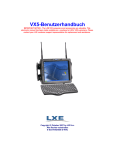
Thor™ VX8
Vehicle-Mount Computer
Microsoft® Windows® Embedded Standard Betriebssystem
Microsoft® Windows® 7 Professional Betriebssystem
Microsoft® Windows® XP® Professional Betriebssystem
Benutzerhandbuch
Disclaimer
Honeywell International Inc. (“HII”) reserves the right to make changes in specifications and other information contained in this
document without prior notice, and the reader should in all cases consult HII to determine whether any such changes have
been made. The information in this publication does not represent a commitment on the part of HII.
HII shall not be liable for technical or editorial errors or omissions contained herein; nor for incidental or consequential damages
resulting from the furnishing, performance, or use of this material.
This document contains proprietary information that is protected by copyright. All rights are reserved. No part of this document
may be photocopied, reproduced, or translated into another language without the prior written consent of HII.
© 2009-2012 Honeywell International Inc. All rights reserved.
Web Address: www.honeywellaidc.com
RFTerm is a trademark or registered trademark of EMS Technologies, Inc. in the United States and/or other countries.
Microsoft® Windows, ActiveSync®, MSN, Outlook®, Windows Mobile®, the Windows logo, and Windows Media are
registered trademarks or trademarks of Microsoft Corporation.
Intel®, Atom™, Core™, Celeron® and Pentium® are trademarks or registered trademarks of Intel Corporation or its
subsidiaries in the United States and other countries.
Summit Data Communications, the Laird Technologies Logo, the Summit logo, and "Connected. No Matter What" are
trademarks of Laird Technologies, Inc.
Atheros® and the Atheros logo are registered trademarks of Atheros Communications, Inc.
Broadcom® and the Broadcom logo are registered trademarks of Broadcom Corporation.
The Bluetooth® word mark and logos are owned by the Bluetooth SIG, Inc.
Symbol® is a registered trademark of Symbol Technologies. MOTOROLA, MOTO, MOTOROLA SOLUTIONS and the
Stylized M Logo are trademarks or registered trademarks of Motorola Trademark Holdings, LLC and are used under license.
RAM® and RAM Mount™ are both trademarks of National Products Inc., 1205 S. Orr Street, Seattle, WA 98108.
Freefloat, Freefloat Wlinq and Freefloat Access*One are trademarks of Freefloat, Mölndalsvägen 30B, SE-412 63Gothenburg,
Sweden.
OneClick Internet is WebToGo’s patented connection manager customized for Honeywell mobile devices. OneClick Internet
documentation is copyright 2010 by WebToGo and modified by Honeywell with WebToGo’s express permission.
Verizon® is a registered trademark of Verizon Trademark Services LLC.
T-MOBILE® is a registered trademark of Deutsche Telekom AG.
AT&T® is a registered trademark of AT&T Intellectual Property.
Option® and GlobeTrotter® are registered trademarks of Option NV.
Acrobat® Reader © 2012 with express permission from Adobe Systems Incorporated.
Other product names or marks mentioned in this document may be trademarks or registered trademarks of other companies
and are the property of their respective owners.
Patents
For patent information, please refer to www.honeywellaidc.com/patents.
Limited Warranty
Refer to www.honeywellaidc.com/warranty_information for your product’s warranty information.
Inhaltsverzeichnis
Kapitel 1 - Einführung
1-1
Über dieses Handbuch
1-1
Microsoft Windows-Lizenzvereinbarung (Erststart)
1-1
Komponenten
1-2
Aussehen von der Oberseite
1-2
Aussehen von der Unterseite
1-3
Anzeigen und Tasten
1-4
Stromstatus-LED
1-5
USV-Modus-LED
1-5
Festplatten-LED
1-5
60-Tasten-Tastatur
1-6
Tastenbelegungen
1-6
NumLock
1-6
CapsLock
1-6
Sekundärtasten
1-6
Tastatur-Hintergrundbeleuchtung
1-7
95-Tasten-Tastatur mit Zeigegerät
1-8
Tastenbelegung
1-8
NumLock
1-8
CapsLock (Feststellfunktion) und Scroll Lock
1-8
Tastatur-Hintergrundbeleuchtung
1-9
Kapitel 2 - Einrichten eines neuen Thor VX8
2-1
Einrichten der Hardware
2-1
Einrichten der Software
2-1
Berühren des Touchscreen mit einem Taststift
2-2
Thor VX8 Konfigurationsoptionen
2-3
Datum und Uhrzeit
2-3
Energieüberwachung
2-3
Lautsprecher-Lautstärke
2-3
Bluetooth-Geräte
2-3
Neustarten/Herunterfahren
2-4
Weiche Tastatur
2-4
Kalibrieren des Touchscreen
2-4
Einrichten der Parameter für die Terminal-Emulation
2-5
Reinigen des Touchscreen
2-6
Anbringen der Schutzfolie für den Touchscreen
Kapitel 3 - Anschließen von Kabeln am Thor VX8
Entfernen der Abdeckplatte über dem Anschluss
2-6
3-1
3-1
i
Anschließen der Tastatur
Robuste 95-Tasten-Tastatur
3-2
Robuste 60-Tasten-Tastatur
3-3
Anschließen der USB-Geräte
3-4
Anschließen des Ethernet-Kabels
3-4
Anschließen eines seriellen Strichcode-Scanners
3-5
Externes Wechselstrom-Netzteil (optional)
3-6
Anschließen eines externen Headsets
3-7
Anschließen an die Fahrzeugstromversorgung
3-8
Technische Daten für die Stromversorgung
3-8
Elektrischer Anschluss an das Fahrzeug
3-9
Anschluss ohne Screen-Blanking-Modul
3-11
Anschluss mit Screen-Blanking-Modul
3-12
Anschluss mit Relais/mechanischem Schalter für die Screen-Blanking-Option
3-13
Anschließen des Universalkabels
3-14
Befestigen der Abdeckplatte über dem Anschluss
3-15
Kapitel 4 - Produktkonformität mit behördlichen Auflagen - Thor VX8
4-1
Sicherheitshinweis zur Lithium-Batterie
4-3
Anschluss an die Fahrzeugbatterie - Sicherheitshinweis
4-4
Kapitel 5 - Technische Unterstützung
ii
3-1
5-1
Kapitel 1 - Einführung
Der Thor VX8 wird auch als Kärv bezeichnet.
Der Thor VX8 Vehicle Mount Computer (VMT) ist ein robuster Fahrzeug-PC mit einem Microsoft Windows®-Betriebssystem.
Der Thor VX8 unterstützt die drahtlose Datenübertragung von einem Gabelstapler oder einem anderen entsprechend
konfigurierten Fahrzeug. Das Gerät verwendet eine PCMCIA-Funkkarte (Spread Spectrum 2,4 GHz) für die drahtlose
Datenübertragung.
Der Thor VX8 ist ein Tablet-Computer mit einem Farbdisplay. Das Touchscreen-Display unterstützt alle vom installierten
Windows-Betriebssystem unterstützten Grafikfunktionen und Microsoft Windows-Symbole. Die wahlweise erhältliche
beleuchtete Tastatur erleichert den Einsatz unter schlechten Lichtverhältnissen.
Der Thor VX8 vereint die Leistung und Funktionalität eines Desktop-Computers in einem Fahrzeugcomputer und bietet darüber
hinaus eine Reihe weiterer Optionen.
Der Thor VX8 ist mit den folgenden Betriebssystemen erhältlich:
Windows® 7 Professional
Windows® Embedded Standard
Windows® XP Embedded / Professional
Der Thor VX8 unterstützt nur jeweils ein Betriebssystem. Die vorliegende Anleitung enthält Anweisungen für alle
Betriebssysteme.
Über dieses Handbuch
Das vorliegende Thor VX8 Benutzerhandbuch enthält Anweisungen für den Endnutzer oder Systemadministrator, die sich auf
die Einrichtung eines neuen Thor VX8 beziehen.
Microsoft Windows-Lizenzvereinbarung (Erststart)
Wenn Ihr Thor VX8 mit einem bereits installierten Microsoft Windows-Betriebssystem geliefert wird, müssen Sie
beim Erststart des Thor VX8 möglicherweise alle Informationen in die Windows-Lizenz-/Registrierungsbildschirme
eingeben. Hierzu benötigen Sie unter Umständen den Microsoft Windows-Software-/Produktschlüssel, der im
Lieferumfang des Thor VX8 enthalten ist.
1-1
Komponenten
Aussehen von der Oberseite
Die Abdeckung wurde entfernt, um die Komponenten freizulegen.
Position
1-2
Funktion
1
USB 2.0
2
Festplattenlaufwerk
3
Optionaler Compact Flash-Steckplatz (hinter dem HD-Kabel)
4
Batterie/USV
5
Mini PCI-Steckplatz
6
PC-Kartensteckplatz (optional)
Aussehen von der Unterseite
Position Funktion
1
Netzteil (12 V Gleichstrom, 50 W)
2
Mikrofoneingang
3
Audioausgang
4
COM2 RS232, +12 V
5
COM1 RS232, +5 V
6
VGA (externer Monitor)
7
Universalanschluss (bietet USB, COM4 mit wahlweise +12 V an Pin 9 oder
beides mit optionalen Kabeln)
8
RJ-45 Ethernet 10/100 (LAN)
9
2x USB 2.0
10
PS/2-Maus
11
PS/2_Tastatur
12
Bluetooth-Antennenanschluss
1-3
Anzeigen und Tasten
Netzschalter
Bildschirmhelligkeit
1. StromstatusLED
2. USV-ModusLED
3. FestplattenLED
4. Lichtsensor
1-4
Stromstatus-LED
Die Stromstatus-LED ist in den Netzschalter integriert.
Zustand der StromstatusLED
Systemzustand
Aus (leuchtet nicht)
Das Gerät ist ausgeschaltet und wird nicht mit Strom
versorgt
Blinkt sehr langsam grün
Das Gerät ist ausgeschaltet, wird aber mit Strom
versorgt
Grün (eingeschaltet)
Normalbetrieb
Blinkt langsam grün
Standby
Blinkt sehr schnell grün
Abschaltung des Bildschirms
Rot (eingeschaltet)
Abschaltung bei Überspannung
Blinkt rot
Übertemperatur
USV-Modus-LED
Die LED für den USV-Modus befindet sich unmittelbar rechts neben dem Netzschalter.
Zustand der USV-LED
USV-Batteriezustand
Blinkt sehr schnell grün
Das Gerät wird über die USV-Batterie mit Strom versorgt
Grün oder blinkt langsam
Die USV-Batterie wird aufgeladen
Aus (leuchtet nicht)
Die USV-Batterie wurde aufgeladen
Festplatten-LED
Die Festplatten-LED befindet sich rechts neben der USV-Modus-LED.
Zustand der Festplatten-LED
Festplattenzustand
Grün, blinkt
Festplattenaktivität
Aus (dunkel)
Keine Aktivität
1-5
60-Tasten-Tastatur
Die QWERTY-Tastatur mit 60 Tasten weist 101 Tastaturfunktionen auf, einschließlich einer numerischen Tastatur.
Die 60-Tasten-Tastatur ist außerdem mit Tastatur-Overlays erhältlich, die für den Gebrauch mit IBM 3270- und IBM 5250Terminal-Emulationen konzipiert sind.
Tastenbelegungen
Die 60-Tasten-Tastatur unterstützt alle Funktionen einer Tastatur mit 101 Tasten. Da die Tastatur jedoch nur 60 Tasten
aufweist, sind nicht alle Funktionen offensichtlich (bzw. auf der Tastatur aufgedruckt).
Weiterführende Informationen finden Sie im Abschnitt „Tastenbelegung“ im Thor VX8 Referenzhandbuch.
NumLock
Die 60-Tasten-Tastatur weist keine NumLock-Anzeige oder -Taste auf. NumLock kann über die Tastenkombination 2nd
UMSCHALT F10 ein- oder ausgeschaltet werden. Bei einem Neustart von Windows bleiben die Änderungen am NumLockStatus wirksam.
CapsLock
Die LED Feststelltaste zeigt den Zustand der Feststellfunktion (CapsLock-Modus) der Tastatur an. Wenn die Feststellfunktion
(CapsLock) aktiviert ist, leuchtet die LED grün. Wenn die Feststellfunktion (CapsLock) ausgeschaltet ist, leuchtet die LED
nicht.
Drücken Sie 2nd und dann F1, um die Feststellfunktion (CapsLock) umzuschalten.
Die Feststellfunktion (CapsLock) ist standardmäßig ausgeschaltet.
Sekundärtasten
Die VMT-Tastatur ist mit mehreren Sekundärtasten ausgestattet. Man kann diese Tasten am hochgestellten Text erkennen,
der auf der eigentlichen Taste aufgedruckt ist. Für den Zugriff auf Sekundärtasten müssen zwei (2) Tasten gedrückt werden:
die Taste 2nd und dann die Taste mit dem hochgestellten Text.
Sobald der 2nd-Modus aktiviert ist (indem die Taste 2nd gedrückt wird), leuchtet die LED für den Sekundärmodus. Dieser
Modus bleibt so lange aktiviert, bis eine andere Taste gedrückt wird. Die Taste 2nd wird eingeschaltet, wenn der Benutzer auf
2nd drückt, und umgehend durch einen zweiten Tastendruck auf 2nd wieder ausgeschaltet.
1-6
Tastatur-Hintergrundbeleuchtung
Die Tasten der Tastatur weisen eine LED-Hintergrundbeleuchtung auf. Die Hintergrundbeleuchtung wird manuell über die
Tastenkombination 2nd + STRG + F10 ein- und ausgeschaltet.
1-7
95-Tasten-Tastatur mit Zeigegerät
Die QWERTY-Tastatur mit 95 Tasten und Zeigegerät ist speziell für die einfache Bedienung unter Windows-Betriebssystemen
ausgelegt und wird über ein Kabel an die Tastaturschnittstelle am Thor VX8 angeschlossen. Für weiteren Bedienkomfort unter
Windows sorgen zusätzliche Windows-Tasten (die Taste mit dem Windows-Logo und die Anwendungstaste) sowie ein
integriertes Zeigegerät.
Tastenbelegung
Die 95-Tasten-Tastatur unterstützt alle 104 Tastaturfunktionen (101 Standardtasten sowie Windows-Tasten). Sie weist
außerdem ein integriertes Zeigerät und eine linke und rechte Maustaste auf. Da die Tastatur jedoch nur 95 Tasten hat, sind
nicht alle Funktionen offensichtlich (bzw. auf der Tastatur aufgedruckt).
Weiterführende Informationen finden Sie im Abschnitt „Tastenbelegung“ im Thor VX8 Referenzhandbuch.
NumLock
Die Taste NumLock und die numerischen Tasten weisen eine grüne Hintergrundbeleuchtung auf, wenn die NumLock-Funktion
der 95-Tasten-Tastatur ausgeschaltet ist. Bei eingeschalteter NumLock-Funktion ist die Hintergrundbeleuchtung dieser Tasten
gelb.
CapsLock (Feststellfunktion) und Scroll Lock
Bei der 95-Tasten-Tastatur ist die Hintergrundfarbe der Taste CapsLock (Feststellfunktion) grün, wenn die Feststellfunktion
ausgeschaltet ist. Bei eingeschalteter Feststellfunktion ist die Hintergrundfarbe der Taste CapsLock gelb.
Wenn die Taste Scroll Lock ausgeschaltet ist, hat sie eine grüne Hintergrundbeleuchtung. Bei eingeschalteter Taste Scroll
Lock ist die Hintergrundbeleuchtung gelb.
Die Tasten CapsLock und Scroll Lock sind standardmäßig ausgeschaltet.
1-8
Tastatur-Hintergrundbeleuchtung
Jede Taste der 95-Tasten-Tastatur weist eine LED-Hintergrundbeleuchtung auf. Die Hintergrundbeleuchtung der Tastatur wird
manuell über die Taste für die Hintergrundbeleuchtung oben rechts auf der Tastatur eingestellt. Durch Drücken dieser Taste
wird die Helligkeit der Tastatur-Hintergrundbeleuchtung stufenweise eingestellt:
l
Aus
l
Maximale Helligkeit
l
Mittlere Helligkeit
l
Geringe Helligkeit
1-9
1-10
Kapitel 2 - Einrichten eines neuen Thor VX8
Diese Seite enthält eine Zusammenfassung der Schritte, die Sie für die Einrichtung und Inbetriebnahme eines neuen Thor VX8
ausführen müssen. Ausführliche Informationen zu jedem Schritt finden Sie weiter hinten in dieser Anleitung. Weiterführende
Informationen und Anleitungen finden Sie im Handbuch Thor VX8 Reference Guide.
Technische Unterstützung kontaktieren, wenn Sie weitere Hilfestellung benötigen.
Hinweise: Die Installation oder der Ausbau von Zubehörteilen sollte auf einer sauberen, gut beleuchteten Unterlage erfolgen.
Falls erforderlich, schützen Sie die Arbeitsfläche, den Thor VX8 und die Geräteteile vor elektrostatischer Entladung.
Einrichten der Hardware
1. Schließen Sie das Zubehör an.
2. Schließen Sie das Netzkabel an.
3. Sichern Sie alle zum Thor VX8 führenden Kabel mit den Zugentlastungskabelklemmen.
4. Drücken Sie den Netzschalter.
Einrichten der Software
Die Einrichtung der Hardware sollte vor der Einrichtung der Software abgeschlossen werden.
1. Stellen Sie Datum und Uhrzeit ein.
2. Stellen Sie die Energieüberwachung ein.
3. Passen Sie die Lautsprecher-Lautstärke an.
4. Schließen Sie die Bluetooth-Geräte an.
5. Speichern Sie die Einstellungen mit einem Neustart.
6. Aktivieren Sie die weiche Tastatur.
2-1
Berühren des Touchscreen mit einem Taststift
Hinweise: Zum Berühren des Touchscreen oder Zeichnen auf dem Bildschirm darf immer nur die Spitze des Taststifts
verwendet werden.
Unter keinen Umständen arf ein Kugelschreiber, Bleistift oder sonstiger spitzer Gegenstand zum Schreiben auf
dem Touchscreen benutzt werden.
Halten Sie den Taststift so wie einen Kugelschreiber oder Bleistift. Auf dem Bildschirm darf das gewünschte Element nur kurz
mit der Spitze des Taststifts angetippt werden.
Stecken Sie den Taststift in die dafür vorgesehene Halterung, wenn Sie ihn nicht verwenden.
Der Taststift ähnelt in seiner Funktionsweise dem Mauszeiger, wenn dieser auf dem Bildschirm bewegt und mit der linken
Maustaste geklickt wird.
Das Tippen auf Symbolen mit dem Taststift leitet folgende grundlegenden Aktionen ein:
l
Öffnen von Anwendungen
l
Auswählen von Menübefehlen
l
Markieren von Optionen in Dialogfeldern oder Dropdownmenüs
l
Ziehen des Schiebereglers in Bildlaufleisten
l
Markieren von Text durch Ziehen des Stifts quer über den Text
l
Platzieren des Cursors in ein Textfeld, bevor dort Daten eingegeben werden
l
Platzieren des Cursors in ein Textfeld, bevor Daten mithilfe eines Scanners/Imagers oder mit einem an die serielle
Schnittstelle angeschlossenen Eingabe/Ausgabe-Gerät abgerufen werden
Ein rechter Mausklick wird durch Tippen auf das Maussymbol in der Systemleiste erzeugt. Nach dem Antippen des
Symbols wird seine rechte Schaltfläche rot hervorgehoben. Beim nächsten Tippen auf den Touchscreen wird ein
rechter Mausklick simuliert. Anschließend wird die linke Schaltfläche des Maussymbols rot hervorgehoben und beim
nächsten Tippen werden erneut linke Mausklicks simuliert.
Ein Kit mit Ersatzstiften ist erhältlich.
2-2
Thor VX8 Konfigurationsoptionen
Die meisten Konfigurationsoptionen stehen in der Microsoft Windows Systemsteuerung zur Verfügung. Einzelheiten zur
Konfiguration finden Sie im Thor VX8 Referenzhandbuch oder unter Help and Support im Menü Start.
Datum und Uhrzeit
Stellen Sie das Datum, die Uhrzeit und die Zeitzone über die Windows Benutzeroberfläche ein. Tippen Sie in der Taskleiste auf
die angezeigte Uhrzeit oder tippen Sie auf:
Start > Control Panel > Clock, Language and Region > Date and Time (Anzeige nach Kategorie)
Start > Control Panel > Date and Time (typische Anzeige)
Start > Control Panel > Date and Time (typische Anzeige)
Start > Control Panel > Date, Time, Language and Regional Options > Change the Date and Time
(Anzeige nach Kategorie)
Energieüberwachung
Stellen Sie die Optionen für die Energieüberwachung über die Windows Benutzeroberfläche ein.
Start > Control Panel > Hardware and Sound > Power Options (Anzeige nach Kategorie)
Start > Control Panel > Power Options (typische Anzeige)
Start > Control Panel > Power Options (typische Anzeige) oder tippen Sie auf
Start > Control Panel > Performance and Maintenance > Power Options (Anzeige nach Kategorie)
Lautsprecher-Lautstärke
Regeln Sie die Lautsprecher-Lautstärke über die Windows Benutzeroberfläche. Tippen Sie in der Taskleiste auf das
angezeigte Lautsprechersymbol oder tippen Sie auf:
Start > Control Panel > Hardware and Sound > Sound (Anzeige nach Kategorie)
Start > Control Panel > Sound (typische Anzeige)
Start > Control Panel > Sound and Audio Devices > Sounds (typische Anzeige) oder tippen Sie auf
Start > Control Panel > Sounds, Speech and Audio Devices > Adjust the System Volume (Anzeige nach
Kategorie)
Bluetooth-Geräte
Verwalten Sie Bluetooth-Geräte über die Windows Benutzeroberfläche.
Tippen Sie auf das Bluetooth-Symbol auf dem Desktop.
Start > Control Panel > Bluetooth Devices (typische Anzeige) oder tippen Sie auf
Start > Control Panel > Printers and Other Hardware > Bluetooth Devices (Anzeige nach Kategorie)
2-3
Neustarten/Herunterfahren
Starten Sie den Thor VX8 über die Windows Benutzeroberfläche neu oder fahren Sie ihn herunter.
Start > Shut down Pfeil nach rechts, Listenmenü > Restart
Start > Shut down
Start > Shut down > Restart
Start > Shut down > Shut down
Weiche Tastatur
Die optionale weiche Tastatur kann mithilfe der Tastatursteuerung in der MountFocus-Software aktiviert und konfiguriert
werden.
Tippen Sie auf Start > Programs > MountFocus POS > Keyboard Control Panel.
Kalibrieren des Touchscreen
Zur Kalibrierung des Touchscreen rufen Sie die Touchscreen-Software auf. Führen Sie die folgenden Schritte aus:
l
2-4
Tippen Sie auf Start > Programs > UPDD > Calibrate und berühren Sie die Mitte des Kreuzes auf dem Bildschirm.
Lassen Sie den Stift anschließend los. Wiederholen Sie diesen Schritt, sobald das Kreuz an anderer Stelle auf dem
Bildschirm erscheint. Das Dienstprogramm wird automatisch geschlossen, sobald die Kalibrierung abgeschlossen ist.
Einrichten der Parameter für die Terminal-Emulation
Bevor Sie eine Verbindung mit einem Host eingehen, müssen Sie mindestens über folgende Informationen verfügen:
l
den Aliasnamen oder die IP-Adresse (Host-Adresse) und
l
die Anschlussnummer (Telnet Port) des Hostsystems, damit Sie Ihre Hostsitzung ordnungsgemäß einrichten können.
1. Vergewissern Sie sich, dass die Netzwerkeinstellungen des mobilen Client konfiguriert sind und funktionieren. Wenn
Ihr Anschluss über ein drahtloses LAN (802.11x) erfolgt, vergewissern Sie sich, dass Ihr mobiler Client mit dem
Zugangspunkt kommuniziert.
2. Tippen Sie auf Start > Program und führen Sie RFTerm aus oder tippen Sie auf dem Desktop auf das Symbol
RFTerm.
3. Wählen Sie im Anwendungsmenü Session > Configure und anschließend unter „Host Type“ den erforderlichen HostTyp. Der Host-Typ richtet sich nach dem Hostsystem, mit dem Sie Verbindung aufnehmen, z. B. 3270 Mainframe,
AS/400 5250 Server oder VT Host.
4. Geben Sie die Hostadresse des Hostsystems ein, mit dem Sie eine Verbindung aufnehmen möchten. Es kann sich
entweder um einen DNS-Namen oder eine IP-Adresse des Hostsystems handeln.
5. Aktualisieren Sie die Telenet Portnummer unter telnet port number, wenn Ihre Hostanwendung die Informationen über
einen spezifischen Port empfängt. Andernfalls verwenden Sie den standardmäßigen Telnet Port.
6. Wählen Sie OK.
7. Wählen Sie im Anwendungsmenü Session > Connect oder tippen Sie in der Symbolleiste auf die Schaltfläche
„Connect“. Bei erfolgreicher Verbindung sollten Sie den Bildschirm der Hostanwendung sehen.
Die Verfahren zum Ändern der Optionen für die Anzeige, Farben, den Cursor oder Strichcode sowie weitere Funktionen werden
in den jeweiligen Abschnitten des Handbuchs RFTerm Reference Guide eingehend beschrieben.
Konfiguration des drahtlosen Netzwerks
RFTerm
2-5
Reinigen des Touchscreen
Hinweise: Die folgenden Anweisungen beziehen sich auf Glasteile. Falls Ihr Display eine abnehmbare Schutzbeschichtung
aufweist, entfernen Sie diese vor der Reinigung des Bildschirms.
Berühren Sie die Scannerblende des Strichcodelesers und den Touchscreen des tragbaren Geräts nicht mit den Fingern bzw.
mit rauhen oder spitzen Gegenständen.
Wenn das Glas verschmutzt oder verschmiert ist, reinigen Sie es nur mit einem handelsüblichen Haushaltsreiniger wie
Glasreiniger ohne Essig oder mit Isopropylalkohol. Befeuchten Sie das Tuch mit dem Glasreiniger und wischen Sie die
Glasoberfläche damit ab.
Verwenden Sie keine Papiertücher oder Reinigungsmittel auf chemischer Basis, da dies die Glasoberfläche beschädigen
könnte. Benutzen Sie ein sauberes, feuchtes, fusselfreies Tuch.
Schrubben Sie die optischen Oberflächen nicht. Falls möglich, reinigen Sie nur die Stellen, die verschmutzt sind. Flusen und
Staubpartikel sollten mit sauberer, gefilterter Druckluft aus der Dose beseitigt werden.
Anbringen der Schutzfolie für den Touchscreen
Sie müssen zuerst den Touchscreen reinigen, indem Sie Fingerabdrücke, Flusen, Staub und Schmutzflecken vom Display
entfernen.
Nehmen Sie die Schutzfolie aus ihrem Behälter. Lösen Sie die Trägerfolie an einer Ecke der Schutzfolie, um sie von der
Schutzfolie abzuziehen. Entsorgen Sie die Trägerfolie.
Beginnen Sie mit dem Auftragen der Schutzfolie an einer Seite des Touchscreen und streichen Sie sie über dem Display glatt.
Wenn Luftbläschen entstehen, heben Sie die Folie leicht an und streichen Sie sie erneut über dem gesamten Display glatt, bis
die Glasoberfläche des Displays bedeckt ist. Wenn sich Staub, Flusen oder Flecken unter der Schutzfolie befinden, ziehen Sie
die Folie ab, reinigen Sie das Display und bringen Sie die Schutzfolie wieder an.
Technische Unterstützung kontaktieren, wenn Sie Schutzfolien-Packs benötigen, die speziell für den Touchscreen Ihres Thor
VX8 konzipiert sind.
2-6
Kapitel 3 - Anschließen von Kabeln am Thor VX8
Entfernen der Abdeckplatte über dem Anschluss
Bevor Kabel am Thor VX8 festgemacht werden können, muss die Abdeckplatte über dem Anschluss entfernt werden. Die
Platte ist mit acht (8) Torx 20-Schrauben befestigt. Entfernen Sie die Schrauben und Abdeckplatte und legen Sie sie beiseite,
um sie nach der Installation der Zubehörteile erneut anzubringen.
Anschließen der Tastatur
Der Thor VX8 weist PS/2-Anschlüsse für die Tastatur und Maus auf.
1. Verbinden Sie das Adapterkabel mit den PS/2-Anschlüssen am Thor VX8.
2. Schließen Sie die Tastatur an das Adapterkabel an.
3-1
Robuste 95-Tasten-Tastatur
Die 95-Tasten-Tastatur weist eine integrierte 2-Tasten-Maus auf (mit Adapterkabel abgebildet).
1. An Adapterkabel
2. An Kabel der 95-Tasten-Tastatur
3. An VX8 PS/2-Tastaturanschluss (farbcodiert)
4. An VX8 PS/2-Mausanschluss (farbcodiert)
3-2
Robuste 60-Tasten-Tastatur
Mit Adapterkabel abgebildet.
1. An Adapterkabel
2. An Kabel der 60-Tasten-Tastatur
3. An VX8 PS/2-Tastaturanschluss (farbcodiert)
4. An VX8 PS/2-Mausanschluss (farbcodiert)
3-3
Anschließen der USB-Geräte
Der Thor VX8 stellt die folgenden Anschlüsse vom Typ A bereit:
l
interne USB-Schnittstelle (zugänglich, wenn die Abdeckung entfernt wird)
l
zwei externe USB-Schnittstellen (siehe unten)
l
eine USB-Schnittstelle, die über ein an die Universalschnittstelle angeschlossenes Dongle-Kabel hergestellt wird.
Stecken Sie das gewünschte Gerät, wie z. B. eine USB-Maus oder ein Speichergerät, in den USB-Anschluss. Weiterführende
Informationen finden Sie unter Start > Help and Support und in der Begleitdokumentation zu Ihrem USB-Gerät.
USB-Geräte können ohne Abschalten des Thor VX8 bei laufendem Betrieb installiert, entfernt oder ausgewechselt werden.
Anschließen des Ethernet-Kabels
Hinweise: Um die Einhaltung der Emissions- und Störanfälligkeitsvorschriften zu gewährleisten, muss ein abgeschirmtes
Kabel verwendet werden.
1. Stecken Sie das Netzwerkkabel ein, und vergewissern Sie sich, dass es fest in der Buchse steckt.
2. Um das Ethernet-Kabel abzuziehen, drücken Sie die Lasche am Kabelende.
3-4
Anschließen eines seriellen Strichcode-Scanners
Beziehen Sie sich auf die Begleitdokumentation für den Strichcode-Scanner, in der Sie ausführliche Anweisungen
finden. Lesen Sie alle Warn- und Vorsichtshinweise.
Bei COM1 liefert Pin 9 eine Spannung von +5 V. Schließen Sie einen seriellen Strichcode-Scanner nicht an COM2
oder COM4 an, da der Scanner, der Thor VX8 oder beide Geräte beschädigt werden könnten.
Die Konfiguration der Stromversorgung am COM-Anschluss erfolgt mittels der Option VMT Manager in der Systemsteuerung.
Weiterführende Informationen finden Sie im Thor VX8 Referenzhandbuch oder wenden Sie sich an den Systemadministrator,
der für die Konfiguration des Thor VX8 zuständig ist.
Das Scannerkabel wird an die Schnittstelle angeschlossen. Das Kabel muss einen 9-Pin D-Shell-Buchsenstecker für den Thor
VX8 aufweisen.
Hinweise: Um die Einhaltung der Emissions- und Störanfälligkeitsvorschriften zu gewährleisten, muss ein abgeschirmtes
Kabel verwendet werden.
Richten Sie den Stecker genau über den Stiften aus und drücken Sie ihn hinein. Drehen Sie dann die Rändelschrauben im
Uhrzeigersinn. Ziehen Sie die Schrauben nicht zu fest an.
Wenn Sie den Scanner nicht mehr brauchen, ziehen Sie ihn vom Thor VX8 ab und verstauen Sie ihn in einem geschlossenen
Behälter oder einer Tasche.
Genaue Anweisungen finden Sie in der mit dem Strichcode-Scanner gelieferten Dokumentation.
3-5
Externes Wechselstrom-Netzteil (optional)
1. Schalten Sie den Thor VX8 aus.
2. Schließen Sie den passenden abnehmbaren Kabelsatz an das externe Netzteil an.
3. Stecken Sie den Kabelsatz in eine entsprechend geerdete Netzsteckdose ein.
4. Verbinden Sie das wasserdichte Steckerende mit der Netzbuchse am Thor VX8, indem Sie die Stifte des Steckers an
der Buchse ausrichten, den wasserdichten Stecker nach unten drücken und drehen, bis er fest sitzt.
5. Schalten Sie den Thor VX8 ein.
3-6
Anschließen eines externen Headsets
Der Thor VX8 ist mit einer Audiobuchse ausgestattet, über die ein externes Headset angeschlossen werden kann. Eine
Mikrofonbuchse ermöglicht außerdem den Anschluss eines Mikrofons. Die Buchsen sind farblich gekennzeichnet und jeweils
mit einem Headset- bzw. Mikrofonsymbol markiert.
1. Stecken Sie den Stecker vom Lautsprecher oder Kopfhörer in die Audiobuchse. Vergewissern Sie sich, dass der
Stecker fest in der Buchse steckt.
2. Stecken Sie den Stecker des Mikrofons in die Mikrofonbuchse. Vergewissern Sie sich, dass der Stecker fest in der
Buchse steckt.
3-7
Anschließen an die Fahrzeugstromversorgung
Ausführliche Anweisungen zur Montage und Stromversorgung des Fahrzeug-Cradle finden Sie im Thor VX8 Vehicle Mounting
Reference Guide.
Der Thor VX8 wird über den Gleichstromumformer mit Strom versorgt. Der Umformer muss ungeachtet der Fahrzeugspannung
mit dem Thor VX8 benutzt werden.
Technische Daten für die Stromversorgung
Eingangsspannung
Beachten Sie stets den auf dem DC/DC-Netzteil und dem optionalen Screen-Blanking-Modul
angegebenen Eingangsspannungsbereich.
Ausgangsspannung
12 VDC ± 10 %: Modelle VX89301PWRSPLY, VX89A302PSDC48V, VX89303PWPSPLY
13,2 VDC ± 10 %: Modelle VX89305PWRSPLY, VX89306PWRSPLY
Stromversorgung
60 W: Modelle VX89301PWRSPLY, VX89302PSDC48V, VX89303PWPSPLY
75 W: Modelle VX89305PWRSPLY, VX89306PWRSPLY
Sicherung
10 A (träge Sicherung)
3 A (für optionales Screen-Blanking-Modul)
Sicherungen werden VOM BENUTZER BEREITGESTELLT
Bitte beziehen Sie sich auf den entsprechenden Stromlaufplan unten, der die Drahtfarben und -verbindungen angibt:
Um einen richtigen und sicheren Anschluss zu gewährleisten, muss das Eingangsnetzkabel an einen
abgesicherten Fahrzeug-Stromkreis angeschlossen werden. Dieser gesicherte Stromkreis erfordert eine vom
Benutzer bereitgestellte Sicherung mit einer maximalen Zeitverzögerung von 10 A und einer hohen
Abschaltleistung (träge Sicherung). Wenn der Stromanschluss direkt an die Batterie erfolgt, sollte die Sicherung in
der positiven Leitung innerhalb 12,5 cm der positiven (+) Batterieklemme installiert werden.
Die Installation ist nur geschultem Servicepersonal gestattet.
Zünd- oder Explosionsgefahr. Explosive Gasmischung kann aus der Batterie austreten. Nur in gut belüfteten
Bereichen arbeiten. Das Erzeugen von Lichtbögen und Funken an Batterieklemmen vermeiden.
3-8
Elektrischer Anschluss an das Fahrzeug
1. Machen Sie sich bitte mit dem betreffenden Stromlaufplan weiter unten in diesem Abschnitt vertraut, bevor Sie das
Netzkabel installieren.
2. Der Computer muss abgeschaltet sein.
3. Schließen Sie zunächst das Netzkabel an den Thor VX8 an. Nehmen Sie diese Verbindung zuerst vor. Die letzte
Verbindung ist die zur Stromquelle des Fahrzeugs.
4. Führen Sie das Kabel vom Thor VX8 zum Gleichstromumformer und wahlweise zum Screen-Blanking-Modul. Schneiden
Sie das Kabel auf die erforderliche Länge und isolieren Sie die Drahtenden ab. Wenn das Screen-Blanking-Modul nicht
verwendet wird, isolieren Sie die grünen und gelben Drähte nicht ab.
Die Leitungsführung sollte auf kürzester Strecke erfolgen. Das Kabel kann bei Temperaturen bis maximal 105ºC (221ºF)
verwendet werden. Bei der Leitungsführung sollte das Kabel vor physischer Beschädigung und vor Oberflächen mit
Temperaturen über dem zulässigen Nennwert geschützt werden.
Setzen Sie das Kabel auf keinen Fall Chemikalien oder Öl aus, da dies eine Verschlechterung der Drahtisolierung zur
Folge haben könnte.
Führen Sie das Kabel immer so, dass es den sicheren Betrieb und die Wartung des Fahrzeugs nicht beeinträchtigt.
5a. Nur für Modelle VX89301PWRSPLY, VX89A302PSDC48V, VX89303PWPSPLY:
Gleichstromumformer
Entfernen Sie die Abdeckung vom Gleichstromumformer. Befestigen Sie die abisolierten Drahtenden an der
Ausgangsseite („OUTPUT“) des Gleichstromumformers. Befestigen Sie die abisolierten Drahtenden an der Eingangsseite
des Gleichstromumformers.
Die Eingangs- und Ausgangsblöcke weisen zwei Plus- (+) und zwei Minusanschlüsse (–) auf. An einen dieser
Anschlüsse im Block kann der Draht mit der passenden Polarität angeschlossen werden.
Befestigen Sie alle Drähte mithilfe der Stränge und Drahtbinder und bringen Sie anschließend die Abdeckung mithilfe der
Schrauben wieder an..
5b. Nur für Modelle VX89305PWRSPLY, VX89306PWRSPLY:
Gleichstromumformer
3-9
Befestigen Sie die abisolierten Drahtenden an der Ausgangsseite („OUTPUT“) des Gleichstromumformers. Befestigen
Sie die abisolierten Drahtenden an der Eingangsseite des Gleichstromumformers.
Der Eingangsblock weist einen +Spannungseingang und einen –Spannungseingang auf, an den der Draht mit der
passenden Polarität angeschlossen werden kann.
Der Ausgangsblock verfügt über zwei +Spannungsausgänge und zwei –Spannungsausgänge. An einen dieser
Anschlüsse im Block kann der Draht mit der passenden Polarität angeschlossen werden.
Befestigen Sie alle Drähte mithilfe der Drahtbinder, um Zugentlastung für den Stromanschlüsse zu gewährleisten.
6. Wenn das Screen-Blanking-Modul für die Installation des Thor VX8
verwendet wird, befestigen Sie die abisolierten Drahtenden am Modul.
Beziehen Sie sich auf das betreffende Diagramm unten und das Etikett
auf dem Screen-Blanking-Modul für einen ordnungsgemäßen
Drahtanschluss.
7. Schließen Sie den Gleichstromumformer an die Fahrzeugstromversorgung an.
8. Schließen Sie das Netzkabel unter Beachtung der oben genannten Sicherungsanforderungen an, und zwar so nahe wie
möglich an die eigentlichen Batterieklemmen des Fahrzeugs. Wenn möglich, sollte nach der Herstellung einer
ordnungsgemäßen Sicherung stets ein Anschluss an ungeschaltete Anschlussklemmen in der Sicherungskonsole des
Fahrzeugs erfolgen.
ACHTUNG: Um Stromunterbrechungen zu vermeiden, sollten an keiner Stelle nach dem Zündschalter des Fahrzeugs
elektrische Anschlüsse zur Stromversorgung vorgenommen werden.
9. Schließen Sie die Drähte für das Screen-Blanking-Modul (sofern verwendet) an.
10. Verwenden Sie ordnungsgemäße elektrische und mechanische Befestigungskomponenten zur Herstellung des KabelAbschlusswiderstands. Ordnungsgemäß bemessene elektrische Crimp-Anschlussklemmen gelten als akzeptable
Methode zur Herstellung des Abschlusswiderstands. Wählen Sie elektrische Anschlüsse, die für die Verwendung mit 18
AWG-Leitern (1 mm2) richtig bemessen sind.
11. Das Kabel sollte in Abständen von ca. 30 cm am Fahrzeug festgemacht und nicht zu stramm verlegt werden. Stellen Sie
sicher, dass das Kabel nicht klemmt und der Kabelmantel nicht beschädigt wird.
3-10
Anschluss ohne Screen-Blanking-Modul
Führung des Netzkabels ohne Screen-Blanking-Modul
1. Bestehender Fahrzeug-Schaltkreis
2. Gabelstapler-Batterie
3. Hauptschalter
4. 10A träge Sicherung nahe der Stromquelle
5. Stromeingang
6. Isolierter Gleichstromausgang
7. Weiß
8. Braun
9. Gelb
10. Grün
11. Vehicle Mounted Computer
12. Leistungsrundstecker
13. Mitgeliefertes Netzkabel (Abschirmung muss nachgeschnitten werden)
3-11
Anschluss mit Screen-Blanking-Modul
Die Abbildung unten setzt voraus, dass die Bewegungsschaltungen über den internen Fahrzeug-Schaltkreis mit Strom
versorgt werden.
Führung des Netzkabels mit Screen-Blanking-Modul
1. Bestehender Fahrzeug-Schaltkreis
2. Gabelstapler-Batterie
3. Hauptschalter
4. 10A träge Sicherung nahe der Stromquelle
5. Stromeingang
6. Isolierter Gleichstromausgang
7. Weiß
8. Braun
9. Gelb
10. Grün
11. Vehicle Mounted Computer
12. Leistungsrundstecker
13. Screen-Blanking-Modul
14. 3A-Sicherung
15. Bewegungsschaltungen - Wenn sich das Fahrzeug bewegt, muss die Spannung am +Spannungseingang
des Screen-Blanking-Moduls zwischen 10 VDC und 60 oder 72 VDC liegen (siehe Etikett am ScreenBlankung-Modul); wenn es sich nicht bewegt, muss die Spannung 5 VDC betragen.
16. Mitgeliefertes Netzkabel (Abschirmung muss nachgeschnitten werden)
3-12
Anschluss mit Relais/mechanischem Schalter für die Screen-Blanking-Option
Führung des Netzkabels mit Schalter/Relais für die Screen-Blanking-Option
1. Bestehender Fahrzeug-Schaltkreis
2. Gabelstapler-Batterie
3. Hauptschalter
4. 10A träge Sicherung nahe der Stromquelle
5. Stromeingang
6. Isolierter Gleichstromausgang
7. Weiß
8. Braun
9. Gelb
10. Grün
11. Vehicle Mounted Computer
12. Leistungsrundstecker
13. Mitgeliefertes Netzkabel (Abschirmung muss nachgeschnitten werden)
14. Relais/Schalter, das/der bei einer Bewegung des Fahrzeugs eine elektrisch leitfähige Verbindung erzeugt.
3-13
Anschließen des Universalkabels
Für den Universalanschluss stehen drei optionale Dongle-Kabel zur Verfügung.
VX89053CABLE
1. D15-Steckverbinder (zum
Thor VX8)
2. Serieller D9-Anschluss
(COM4)
3. USB-Anschluss
VX89052CABLE
VX89A051CBLUSB
Diese Kabel bieten:
l
einen USB-Stecker vom Typ A,
l
eine serielle COM4-Schnittstelle oder
l
sowohl einen USB-Anschluss vom Typ A als auch eine serielle COM4-Schnittstelle
Bei COM4 liefert Pin 9 eine Spannung von +12 V. Prüfen Sie die zulässigen Eingangsspannungen, bevor Sie
serielle Geräte anschließen.
Die Konfiguration der Stromversorgung am COM-Anschluss erfolgt mittels der Option VMT Manager in der Systemsteuerung.
Weiterführende Informationen finden Sie im Thor VX8 Referenzhandbuch oder wenden Sie sich an den Systemadministrator,
der für die Konfiguration des Thor VX8 zuständig ist.
3-14
Das Universalkabel wird an die Schnittstelle angeschlossen. Das Kabel muss einen 9-Pin D-Shell-Buchsenstecker für den
Thor VX8 aufweisen.
1. Richten Sie den Kabelstecker genau über den Stiften aus und drücken Sie ihn hinein. Drehen Sie dann die
Rändelschrauben im Uhrzeigersinn. Ziehen Sie die Schrauben nicht zu fest an.
2. Wenn ein USB-Anschluss vorhanden ist, stecken Sie das gewünschte Gerät, wie z. B. eine USB-Maus oder ein
Speichergerät, in den USB-Anschluss. Beziehen Sie sich auf das Windows-Hilfesystem und die Begleitdokumentation
für Ihr USB-Gerät, in der Sie weiterführende Informationen finden. USB-Geräte können ohne Abschalten des Thor VX8
installiert, abgezogen oder bei laufendem Betrieb ausgewechselt werden.
3. Wenn ein COM4-Anschluss vorhanden ist, richten Sie den seriellen Kabelstecker genau über den Stiften aus und
drücken Sie ihn hinein. Drehen Sie dann die Rändelschrauben im Uhrzeigersinn. Ziehen Sie die Schrauben nicht zu fest
an.
Befestigen der Abdeckplatte über dem Anschluss
Die Schrauben für die Abdeckplatte müssen abwechselnd festgezogen werden, um angemessenen Schutz vor Staub und
Feuchtigkeit zu bieten (IP65-Vorschrift). Die Abdeckplatte wird mit acht (8) Torx 20-Schrauben befestigt.
Befestigen Sie das Kabelrohr im Fahrzeug, ohne Druck auf das Rohr auszuüben. Der Thor VX8 kann nun im Fahrzeug
befestigt werden.
3-15
3-16
Kapitel 4 - Produktkonformität mit behördlichen
Auflagen - Thor VX8
Digitalgerät der Klasse A
FCC-Vorschriften, Teil 15
Dieses Gerät entspricht den FCC-Vorschriften, Teil 15. Der Betrieb unterliegt folgenden Bedingungen:
1. Das Gerät darf keine Störungen verursachen und
2. das Gerät muss störungstolerant sein, selbst wenn dadurch der Betrieb beeinträchtigt wird.
HINWEIS: Bei diesem Gerät wurde durch Test nachgewiesen, dass es gemäß Teil 15 der FCC-Vorschriften den Grenzwerten
für Digitalgeräte der Klasse A entspricht. Diese Grenzwerte sind dazu da, bei Einsatz des Geräts in gewerblichen
Umgebungen einen angemessenen Schutz vor Funkstörungen zu gewähren. Dieses Gerät erzeugt und verwendet
Hochfrequenzenergie und kann diese u. U. auch ausstrahlen. Bei unsachgemäßer (d. h. nicht dem Anleitungshandbuch
entsprechender) Installation oder unsachgemäßem Betrieb des Geräts können Funkstörungen verursacht werden. Besonders
in Wohngebieten ist bei Betrieb dieses Geräts mit Funkstörungen zu rechnen, die der Benutzer des Geräts auf eigene Kosten
beheben muss.
Hinweis
Nicht ausdrücklich von Honeywell genehmigte Änderungen an diesem Gerät können zum Entzug der FCC-Betriebserlaubnis
führen.
Nur für Kanada:
Dieses digitale Gerät der Klasse A erfüllt alle Vorschriften der kanadischen Kommunikationsbehörde. Der Betrieb des Geräts
unterliegt den beiden folgenden Bedingungen: 1) Das Gerät darf keine Störungen verursachen und 2) das Gerät muss
störungstolerant sein, selbst wenn dadurch der Betrieb beeinträchtigt wird. Cet appareil numérique de la classe A respecte
toutes les exigences du Règlement sur le matériel brouilleur du Canada. Le present appareil numérique n’emet pas de bruits
radioélectriques dépassant les limites applicables aux appareils numeriques de le Classe A préscrites dans le Reglement sur
le brouillage radioélectrique édits par le ministere des Communications du Canada.
EMV-Richtlinie:
Dies ist ein Produkt der Klasse A, das in Wohngebieten Hochfrequenzstörungen verursachen kann, die vom Benutzer auf
eigene Kosten behoben werden müssen.
Li-Ion-Batterie
Beim Entsorgen der Hauptbatterie des Thor VX8 sind folgende Sicherheitshinweise zu befolgen: Die Batterie sollte
ordnungsgemäß entsorgt werden. Die Batterie darf nicht auseinandergenommen oder zerdrückt werden. Die Batterie darf
Temperaturen über 100ºC nicht ausgesetzt und nicht verbrannt werden.
Hinweis zur HF-Sicherheit:
Dieses Gerät strahlt HF-Energie ab. Um Personen Schutz vor Hochfrequenzstrahlung zu gewähren und den FCCVorschriften bzw. den diesbezüglichen kanadischen Bestimmungen zu entsprechen, sollte dieses Sendegerät so
installiert werden, dass zur Antenne ein Mindestabstand von 20 cm eingehalten wird. Dieses Gerät darf nicht mit
4-1
anderen Sendegeräten zusammen aufgestellt werden.
Bluetooth- und GSM-Technologie ist in Brasilien nicht erhältlich. Bluetooth e tecnologia GSM não estão disponíveis no Brasil.
Waste Electrical and Electronic Equipment (WEEE)
Wichtig:
Dieses auf dem Produkt angebrachte Symbol soll Benutzer daran erinnern, Elektro- und Elektronikaltgeräte
(WEEE) ordnungsgemäß in Übereinstimmung mit Richtlinie 2002-96-EU zu entsorgen. In den meisten Gebieten
kann dieses Produkt bei ordnungsgemäßer Entsorgung wiederverwertet, wiederaufbereitet und erneut benutzt
werden. Mit diesem Symbol gekennzeichnete Geräte dürfen nicht mit dem gewöhnlichen Hausmüll entsorgt
werden. Weiterführende Informationen zur ordnungsgemäßen Entsorgung finden Sie auf www honeywellaidc com.
Händlerlizenz - Republik Singapur
Republik Singapur - LXE Händlerlizenznummer DA103458 erfüllt IDA-Standards.
4-2
Sicherheitshinweis zur Lithium-Batterie
Vorsicht: Enthält Lithium-Batterie. Bei unsachgemäßem Ersatz besteht Explosionsgefahr. Nur durch gleichen oder vom
Hersteller empfohlenen Typ ersetzen.
4-3
Anschluss an die Fahrzeugbatterie - Sicherheitshinweis
Anschluss an die Fahrzeugbatterie: Wenn der Stromanschluss direkt an die Batterie erfolgt, sollte eine 10A träge Sicherung in
der positiven Leitung innerhalb 12,7 cm der positiven (+) Batterieklemme installiert werden.
4-4
Kapitel 5 - Technische Unterstützung
Sollten Sie bei der Installation Ihres Geräts oder der Fehlersuche und -behebung Unterstützung benötigen, nehmen Sie bitte
anhand einer der folgenden Methoden mit uns Kontakt auf:
Knowledge Base: www.hsmknowledgebase.com
Unsere Wissensdatenbank bietet eine Vielzahl an Sofortlösungen. Für den Fall, dass die Knowledge Base nicht weiterhilft,
können Probleme und Fragen über unser technisches Support-Portal (siehe unten) eingesendet werden.
Technisches Support-Portal: www.hsmsupportportal.com
Das technische Support-Portal ermöglicht es, Probleme zu melden und stellt außerdem über unsere Wissensdatenbank
Sofortlösungen für technische Anliegen bereit. Über das Portal können Sie Fragen online einsenden und ihre Bearbeitung
verfolgen. Außerdem können Sie diesbezügliche Anlagen senden und empfangen.
Webformular: www.hsmcontactsupport.com
Wenden Sie sich direkt an unser technisches Supportteam, indem Sie unser Online-Supportformular ausfüllen. Geben Sie Ihre
Kontaktdetails ein und beschreiben Sie Ihre Frage/Ihr Problem.
Telefon: www.honeywellaidc.com/locations
Unsere aktuellsten Kontaktinformationen finden Sie auf unserer Website unter dem obigen Link.
Service und Reparatur unserer Produkte
Honeywell International Inc. bietet über seine weltweiten Servicezentren Serviceleistungen für alle Produkte. Für Garantieoder Nachgarantieservice besuchen Sie bitte www.honeywellaidc.com und wählen Sie Support > Contact Service and
Repair. Unter diesem Link erhalten Sie Informationen zum Anfordern einer Reklamationsnummer (Return Material
Authorization Number, RMA). Diese Nummer sollte vor der Rücksendung eines Produkts angefordert werden.
Limited Warranty
Honeywell International Inc. ("HII") warrants its products to be free from defects in materials and workmanship and to conform
to HII’s published specifications applicable to the products purchased at the time of shipment. This warranty does not cover
any HII product which is (i) improperly installed or used; (ii) damaged by accident or negligence, including failure to follow the
proper maintenance, service, and cleaning schedule; or (iii) damaged as a result of (A) modification or alteration by the
purchaser or other party, (B) excessive voltage or current supplied to or drawn from the interface connections, (C) static
electricity or electro-static discharge, (D) operation under conditions beyond the specified operating parameters, or (E) repair or
service of the product by anyone other than HII or its authorized representatives.
This warranty shall extend from the time of shipment for the duration published by HII for the product at the time of purchase
("Warranty Period"). Any defective product must be returned (at purchaser’s expense) during the Warranty Period to HII factory
or authorized service center for inspection. No product will be accepted by HII without a Return Materials Authorization, which
may be obtained by contacting HII. In the event that the product is returned to HII or its authorized service center within the
Warranty Period and HII determines to its satisfaction that the product is defective due to defects in materials or workmanship,
HII, at its sole option, will either repair or replace the product without charge, except for return shipping to HII.
EXCEPT AS MAY BE OTHERWISE PROVIDED BY APPLICABLE LAW, THE FOREGOING WARRANTY IS IN LIEU OF
ALL OTHER COVENANTS OR WARRANTIES, EITHER EXPRESSED OR IMPLIED, ORAL OR WRITTEN, INCLUDING,
WITHOUT LIMITATION, ANY IMPLIED WARRANTIES OF MERCHANTABILITY OR FITNESS FOR A PARTICULAR
PURPOSE, OR NON-INFRINGEMENT.
5-1
HII’S RESPONSIBILITY AND PURCHASER’S EXCLUSIVE REMEDY UNDER THIS WARRANTY IS LIMITED TO THE
REPAIR OR REPLACEMENT OF THE DEFECTIVE PRODUCT WITH NEW OR REFURBISHED PARTS. IN NO EVENT
SHALL HII BE LIABLE FOR INDIRECT, INCIDENTAL, OR CONSEQUENTIAL DAMAGES, AND, IN NO EVENT, SHALL
ANY LIABILITY OF HII ARISING IN CONNECTION WITH ANY PRODUCT SOLD HEREUNDER (WHETHER SUCH
LIABILITY ARISES FROM A CLAIM BASED ON CONTRACT, WARRANTY, TORT, OR OTHERWISE) EXCEED THE
ACTUAL AMOUNT PAID TO HII FOR THE PRODUCT. THESE LIMITATIONS ON LIABILITY SHALL REMAIN IN FULL
FORCE AND EFFECT EVEN WHEN HII MAY HAVE BEEN ADVISED OF THE POSSIBILITY OF SUCH INJURIES,
LOSSES, OR DAMAGES. SOME STATES, PROVINCES, OR COUNTRIES DO NOT ALLOW THE EXCLUSION OR
LIMITATIONS OF INCIDENTAL OR CONSEQUENTIAL DAMAGES, SO THE ABOVE LIMITATION OR EXCLUSION MAY
NOT APPLY TO YOU.
All provisions of this Limited Warranty are separate and severable, which means that if any provision is held invalid and
unenforceable, such determination shall not affect the validity of enforceability of the other provisions hereof. Use of any
peripherals not provided by the manufacturer may result in damage not covered by this warranty. This includes but is not
limited to: cables, power supplies, cradles, and docking stations. HII extends these warranties only to the first end-users of the
products. These warranties are non-transferable.
The duration of the limited warranty for the Thor VX8 is 1 year.
The duration of the limited warranty for the Thor VX8 Vehicle Mount Assembly is 1 year.
The duration of the limited warranty for the Thor VX8 internal UPS battery is 1 year.
The duration of the limited warranty for the Thor VX8 AC power supply and cables is 1 year.
The duration of the limited warranty for the Thor VX8 DC-DC Converter is 1 year.
The duration of the limited warranty for the Thor VX8 cables (USB, Serial, Communication, Power) is 1 year.
5-2
5-3
Honeywell Scanning & Mobility
9680 Old Bailes Road
Fort Mill, SC 29707, USA
www.honeywellaidc.com
E-EQ-VX8OGDE
Rev J
12/12