1
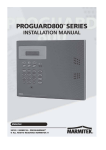
PROGUARD
800
PROGUARD 800 SERIES
INSTALLATIONSANLEITUNG
DEUTSCH
20205 / 20100607 • PROGUARD800TM ©
ALL RIGHTS RESERVED HAIBRAIN ®
Sicherheitshinweise
• Auf der Verdrahtung Ihrer elektrischen Anlage steht lebensgefährliche 230V Netzspannung.
Schließen Sie das Modul niemals unter Spannung an. Schalten Sie den Hauptschalter aus,
bevor Sie mit der Installation beginnen.
• Dieses Produkt ist für den professionellen Gebrauch vorgesehen. Installation muss durch
einen anerkannten Installateur erfolgen.
• Um Kurzschluss vorzubeugen, dieses Produkt bitte ausschließlich innerhalb des Hauses
und nur in trockenen Räumen nutzen. Setzen Sie die Komponenten nicht Regen oder
Feuchtigkeit aus. Nicht neben oder nahe eines Bades, Schwimmbades usw. verwenden.
• Setzen Sie die Komponente Ihres Systems nicht extrem hohen Temperaturen oder starken
Lichtquellen aus.
• Bei einer zweckwidrigen Verwendung, selbst angebrachten Veränderungen oder selbst
ausgeführten Reparaturen verfallen alle Garantiebestimmungen. Haibrain übernimmt bei
einer falschen Verwendung des Produkts oder bei einer anderen Verwendung des
Produktes als für den vorgesehenen Zweck keinerlei Produkthaftung. Haibrain
übernimmt für Folgeschäden keine andere Haftung als die gesetzliche Produkthaftung.
• Dieses Produkt ist kein Spielzeug. Außer Reichweite von Kindern halten.
• Halten Sie die Batterien außerhalb der Reichweite von Kindern. Liefern Sie die Batterien als
chemischen Kleinabfall ein. Verwenden Sie niemals alte und neue oder unterschiedliche
Typen von Batterien durcheinander. Wenn Sie das System längere Zeit nicht benutzen,
entfernen Sie die Batterien. Achten Sie beim Einlegen der Batterien auf die Polarität (+ / -):
Ein falsches Einlegen kann zu Explosionsgefahr führen.
• Schließen Sie den Netzadapter erst dann an das Stromnetz an, nachdem Sie überprüft
haben, ob die Netzspannung mit dem auf dem Typenschild angegeben Wert übereinstimmt.
Schließen Sie niemals einen Netzadapter oder ein Netzkabel an, wenn diese beschädigt sind.
In diesem Fall nehmen Sie Kontakt mit Ihrem Lieferanten auf.
• Automatisches Schalten ist nicht nur bequem, sondern kann auch Gefahr bedeuten. So
können Personen überrascht werden, oder kann Kleidung, die über eine elektrische
Wärmequelle hängt in Brand geraten. Passen Sie immer auf und treffen Sie Maßnahmen um
dies zu verhindern.
-2-
© HAIBRAIN
Inhaltsverzeichnis
Sicherheitshinweise .................................................................................................................................2
Inhaltsverzeichnis ....................................................................................................................................3
Kapitel 1: Einführung ...............................................................................................................................6
1.1: Dokumentationskonventionen....................................................................................................6
1.2: Technische Daten ......................................................................................................................7
1.3: Systemübersicht.........................................................................................................................7
1.4: Hardware Gestaltung .................................................................................................................9
Kapitel 2: Systeminstallation..................................................................................................................13
2.1: Planung der Installation............................................................................................................13
2.2: Installationsablauf ....................................................................................................................14
2.3: Sabotagesicherungsschalter....................................................................................................18
2.4: Installation HK855 verdrahteter LCD Tastaturen .....................................................................18
Kapitel 3: Grundlegender Systembetrieb...............................................................................................20
3.1: Vorderseitengestaltung ............................................................................................................20
3.2: Systemstatus - LEDs................................................................................................................20
3.3: Control Panel Tastatur .............................................................................................................21
3.4: LCD Anzeige ............................................................................................................................21
3.5:Gesprochene Nachrichten ........................................................................................................22
3.6: HK855 Verdrahtete LCD Tastatur ............................................................................................23
3.7: Aktivieren/Deaktivieren ............................................................................................................24
3.8: Fernaktivierung/-deaktivierung über SMS................................................................................27
3.9: Fernbediente Aktivierung/Deaktivierung über DTMF ...............................................................27
3.10: Alarmaktivierung mit LCD Tastatur ........................................................................................28
Kapitel 4: Fortgeschrittener Systembetrieb............................................................................................29
4.1: Menünavigation........................................................................................................................29
4.2: Kommunikationen beenden .....................................................................................................29
4.3: Ausgeblendete/Eingeblendete Zone ........................................................................................30
4.4: Benutzercode ...........................................................................................................................30
4.5: Follow Me.................................................................................................................................32
4.6: Ereignisspeicher.......................................................................................................................33
4.7: Servicemenü ............................................................................................................................34
Kapitel 5: Telecontrol und Zwei-Weg Audio...........................................................................................38
5.1: Eingehende Anrüfe ..................................................................................................................38
5.2: Hinausgehende Anrüfe ............................................................................................................40
Kapitel 6: Steuerung der Home Automation ..........................................................................................43
6.1: Tastatursteuerung ....................................................................................................................43
6.2: Fernbedienungssteuerung .......................................................................................................43
6.3: Telephone Control [Telefonbedienung]....................................................................................43
6.4: Zeitplanung ..............................................................................................................................44
Kapitel 7: Geräte....................................................................................................................................46
7.1: Geräteregistrierung ..................................................................................................................46
7.2: Gerätebenennung ....................................................................................................................46
7.3: Geräte Löschen........................................................................................................................47
7.4: Supervisionszeit .......................................................................................................................47
7.5: Re-Synchronisation ..................................................................................................................47
7.6: Zonen .......................................................................................................................................48
7.7: Fernbedienung .........................................................................................................................50
7.8: Funktatstatur ............................................................................................................................52
7.9: Die Repeater ............................................................................................................................52
7.10: Externe Sirene .......................................................................................................................53
7.11: Smartkey (zukünftliche Option) ..............................................................................................54
Kapitel 8: Eingangs/Ausgangstimer und System töne ....................................................................................55
8.1: Eingangs/Ausgangsverzögerungen .........................................................................................55
8.2: Aktivierung beim Ausgang (Scharf Ausgang) ..........................................................................55
8.3: Zusätzliche Verzögerungszeiteingabe .....................................................................................55
8.4: Eingangsabweichung ...............................................................................................................56
ProGuard800™
-3-
8.5: Ende Restart ............................................................................................................................56
8.6: Aktivierungstöne.......................................................................................................................56
8.7: Töne der Home Automation .....................................................................................................57
8.8: Systemstörungstöne .................................................................................................................57
8.9: Tones Output ...........................................................................................................................58
Kapitel 9: Systemoptionen .....................................................................................................................60
9.1: Fehlalarmeinstellung ................................................................................................................60
9.2: Codeverriegelung (Code Lockout) aktivieren/deaktivieren ......................................................60
9.3: Aktivierungs-/Deaktivierungsoptionen......................................................................................60
9.4: Überfallalarm............................................................................................................................62
9.5: Wechselstromverlustverzögerung............................................................................................62
9.6: Display Optionen ......................................................................................................................63
9.7: Relaisleistung Optionen (PGM Output Options) ......................................................................64
9.8: Guard Code (für zukünftliche Anwendung) ..............................................................................65
9.9: Anzeige “Unscharfanzeige”......................................................................................................65
9.10: Störungsdetektierung .............................................................................................................66
9.11: “No Motion” Keine-Bewegung Zeit .........................................................................................66
9.12: Mikrofon/Lautsprecheroptionen..............................................................................................66
9.13: Gesprochene Nachrichten .....................................................................................................66
9.14: Installateur Zugang ................................................................................................................67
9.15: Auto Log Anzeige (für zukünftige Anwendung)......................................................................67
9.16: Zeitumstellung........................................................................................................................67
9.17: Berichtfehler Meldung ............................................................................................................68
9.18: Alarm AUS .............................................................................................................................68
9.19: Cross Zoning (zukünftige Option) ..........................................................................................68
9.20: Brand Geprüft.........................................................................................................................68
9.21: Batterieart...............................................................................................................................69
Kapitel 10: Kommunikationen................................................................................................................70
10.1: Zentralstelle Berichte .............................................................................................................70
10.2: Allgemeine Aufschaltungsoptionen ........................................................................................71
10.3: Wähler Gesprochene Nachricht .............................................................................................72
10.4: Fernprogrammierung .............................................................................................................74
10.5: Service Anruf (Errichter Tel)...................................................................................................76
10.6: Kommunikationsoptionen.......................................................................................................76
10.7: Handy Optionen .....................................................................................................................80
10.8: ZWA Ereignisbericht Optionen...............................................................................................81
10.9: Ereignisoptionen für Zentralstellenbenachrichtigung .............................................................82
10.10: Ereignisoptionen für Gesprochener Nachricht Wähler.........................................................83
Kapitel Elf:Programmierung der X-10 Home Automation ..........................................................................85
11.1: X-10 Übersicht .......................................................................................................................85
11.2: HA-Einheiten ..........................................................................................................................85
11.3: Hauscode ...............................................................................................................................88
11.4: HA Control..............................................................................................................................88
Kapitel 12: Systeminitialisierung ............................................................................................................89
12.1: Initialisierung ..........................................................................................................................89
12.2: Standardprogrammwiederherstellung ....................................................................................89
12.3: Benutzercode löschen............................................................................................................89
12.4: Funküberträger löschen .........................................................................................................89
12.5: Module suchen.......................................................................................................................90
Anhang A: Menüstruktur ........................................................................................................................91
Anhang B: Überträger Installation..........................................................................................................98
PIR Sensoren (MS845) ...................................................................................................................98
Magnetkontakt (DS831) ................................................................................................................102
Universalübertrager (US832) ........................................................................................................104
Glasbruchsensor (GB843) ............................................................................................................105
Rauchdetektor (SD833) ................................................................................................................108
Fernbedienungen (PR811/KR814)................................................................................................109
WK820 und RC840 Drahtlose Funktastaturen..............................................................................110
-4-
© HAIBRAIN
Überträgerspezifikationen .............................................................................................................112
Anhang C: Ereignistabelle ...................................................................................................................113
Anhang D: Zonenarten ........................................................................................................................116
Declaration of Conformity ....................................................................................................................118
ProGuard800™
-5-
Kapitel 1: Einführung
Dieses Handbuch dient der Installation des ProGuard800 Control Panels (Zentrale). Wir
empfehlen Ihnen dringend, dieses Handbuch gründlich und vollständig durchzulesen,
bevor Sie mit der Installation beginnen, um dabei alle Aspekte dieses Sicherheitssystems
zu verstehen. Dieses Handbuch ist nicht für Endanwender geeignet. Endanwender
sollten das Benutzerhandbuch lesen, das mit dem System geliefert wird. Sollten
Sie Fragen zu den Vorgehensweisen in dieses Handbuch haben, so sehen Sie
unter http://www.haibrain.com.
1.1: Dokumentationskonventionen
Wir haben versucht, alle Betriebs- und Programmierungsfunktionen in ähnlicher Struktur
und Reihenfolge, wie ihr Erscheinen im Menü des Gerätes darzustellen. Eine detaillierte
Erklärung zur Navigation im Menü finden Sie in Sektion 4.1: Menünavigation. Zur
Vereinfachung der restlichen Vorgehensweisen werden die folgenden Konventionen
verwendet:
Dies…
Auswahl…
Vom Ereg. Speicher Menü,
auswählen: Loeschen.
Vom Service Menü, auswählen:
Datum/Uhrzeit, Datum.
[7012]
[#5]
3
5. Interface Test
1
bedeutet…
Verwenden Sie die Pfeiltasten zum bewegen durch die
Optionen und drücken Sie auf 3.
Ins Hauptmenü, drücken auf 3 und Eingabe des
Benutzercodes. Mit den Pfeiltasten bis Ereg. Speicher
navigieren und auf 3 drücken. Mit den Pfeiltasten bis
Loeschen navigieren und auf 3 drücken.
Wie obenstehend, jedoch Navigation durch drei
Menüebenen.
Kürzel (shortcut) zu einem spezifischen Menüpunkt, in
diesem Fall ein Menücode für Datumeinstellung. Diese
erscheinen in den Vorgehensweisen als zusätzliche Hilfe zur
Menünavigation.
Ein Kürzel zu einem spezifischen Punkt im Untermenü. Zum
Beispiel, [#5] das Kürzel zum Aktivieren/Deaktivieren der
Sirene im Untermenü, das geöffnet wird, nachdem Sie den
zu programmierenden Sensoren gewählt haben.
Symbol einer Taste auf der Tastatur.
Der tatsächlich erscheinende Text im LCD (fettgedruckt,
Italics).
Wichtiger Hinweis, bitte beachten.
Tabelle 1.1: Dokumentationskonventionen
-6-
© HAIBRAIN
1.2: Technische Daten
Allgemein
Zonen: 32 drahtlose Zonen (1 Überträger pro Zone), 1 festverdrahtete Zone (Zone 33)
Drahtlose Fernbedienungen (Keyfobs): 19 (gesteuert oder nicht-gesteuert)
Drahtlose Tastatur: 4
HK855 verdrahtete LCD Tastaturen: 2
Repeater: 4
Smartkeys (zukünftliche Option): 16 (gesteuert oder nicht-gesteuert)
Externe drahtlose Sirene: 1 (1-Weg oder 2-Weg)
Benutzercode: 32
Aktivierungsmethoden: Komplett, Teil oder Umfang
Ereignisspeicher: 256 Ereignisse mit Zeit- und Datumsstempel
Kommunikationen
Zentrale Ereignisnachricht Darstellung: 3 (8-stellige Nachrichtnummer)
Gesprochene Nachricht Accounts: 3
Telefonnummern: 3 regulär, 3 gesprochene Nachrichten, RP (fernprogrammierter)
Rückruf und Service-Ruf (jeweils 16-Ziffern)
Kommunikationsschnittstelloptionen: PSTN (analog Festnetz) oder GSM (wahlfreies
Erweiterungsmodul erforderlich)
Home Automation
Steuermedium: Netzleitungsträger
Protokoll: X-10
HA-Einheiten: 16 einzeln adressierte
RF
Empfänger: Überlagerungsempfänger, feste Frequenz
Frequenz: 868.35MHz FM
Datenverschlüsselung: SecuriCode™
Elektrische Daten
Netzeingang: 230VAC, 50Hz
Reservebatteriesatz: 7,2V/1,2Ah (6 x 1,2V Ni-MH wiederaufladbare Zellen, Größe AA)
Sicherung: 63mA/250V (AC Schutzsicherung), 1A/250V (Batterieschutzsicherung)
PGM Relaisausgangskontakt: 100mA (max. Last)
Interner Sounder: 105dB oder 85dB
Sicherheitsschalter: N.C.
Betriebstemperatur: 0-60°C
1.3: Systemübersicht
Beim ProGuard800 handelt es sich um ein vollständige Funkzentrale für die Bedürfnisse
der meisten Wohninstallationen. Dieses System wurde auf Grundlage eines
Designkonzeptes für eine einfache Installation und Anwendung entwickelt. Die
Bedienoberfläche basiert sich auf einer einfachen Menüstruktur für die Anforderungen
von Anwender und Installateur. Sie können das ProGuard800 mittels der LCD-Tastatur
oder über einem PC mit Hilfe der entsprechenden Software programmieren.
ProGuard800™
-7-
Die Zentralstationskommunikation und das Up/Downloading verwenden reguläre PSTNoder hochgeschwindige GSM-Kommunikationen. SMS-Messaging bietet eine Methode
für die Zentralstation und das Benutzermonitoring von Follow me. Zusätzlich können
SMS-Nachrichten an den Bedienteil zum Übertragen von Befehlen an das System von
überall aus der Welt gesendet werden.
Die Home Automation des Bedienteiles bietet umfangreiche Funktionen an. Das HomeAutomationsmodul bietet Schnittstellen mit X-10 Einheiten über das Stromnetz an und
gewährt dem Benutzer eine Steuerung über verschiedene Medien.
Das folgende Diagramm zeigt die Komponenten des Systems und die Interaktion mit
externen Kommunikationsnetzwerken.
Abbildung 1.1: Systemarchitektur
-8-
© HAIBRAIN
1.4: Hardware Gestaltung
Das Ziel dieser Sektion ist die Beschreibung von verschiedenen Schaltungen und
Platinen des Systems wieder zu geben. Fern von der Hauptplatine steht jedes
Peripheriemodul als Extraoption für eine Installation innerhalb des Plastikgehäuses zur
Verfügung.
Abbildung 1.2: Systemgestaltung
1.
2.
3.
4.
5.
Hauptplatine
PSTN Festnetzmodul (wahlfrei)
Home Automation Modul (wahlfrei)
GSM Kommunikationsmodul (wahlfrei)
Batterieblock
1.4.1: Die Hauptplatine
Die Hauptplatine ist das Gehirn des Systems und verbindet miteinander
die verschiedenen Peripheriemodule über verschiedene Schnittstellenverbinder.
Zusätzlich beinhaltet die Hauptplatine einen programmierbaren Ausgang, einen
Hardwirezoneneingang und einen USB Port für eine PC-Programmierung.
ProGuard800™
-9-
Abbildung 1.3: Hauptplatine
1.
2.
3.
4.
5.
6.
7.
8.
9.
10.
11.
12.
13.
14.
15.
16.
17.
18.
19.
20.
21.
USB Port zur Verbindung mit PC
DIP-Schalter für Flash Programmierung
Verbindungsstück für eingebauten Sender
Flachkabel Interfaceverbindungsstück zum PSTN Modul
Zusätzlicher Leistungsausgang (AC betrieben:10-15V,
batteriebetrieben: 6-8V)
Programmierbarer Relaisausgang (100mA max. Belastbarkeit)
Verdrahteter Bereich (Zone 33)
Status LED
Interphonemodul [Wechselsprechmodul] Verbindungsstück
Flash Programmierungsverbinder von der Hauptplatine
HK855 verdrahtete LCD Tastatur Anschlussklemme
Flachkabel Interfaceverbindungsstück zur LCD Tastatur,
Innenlautsprecher,
Innenmikrofon und Innensirene
Frontschalter Sabotagesicherung
Verbindungsstück Programmierungstastatur
Interfaceverbindungsstück zum Home Automation Modul
Wechselstrom Anschlussklemme
Home Automation Modul Anschlussklemme
Wechselstrom Absicherung
Backup Batterie Absicherung
Flachkabel Interfaceverbindungsstück zum Mobiltelefon-Modul
Verbindungsstück Backup Batterie
1.4.2: PSTN Modul
Das PSTN Modul bietet dem System eine Standardverbindung für die
Zentralstationkommunikation über das "Public Switched Telephone Network (PSTN)".
1
-10-
Verwenden Sie keine VoIP Telefonverbindungen um mit der Zentralstation zu kommunizieren.
Es kann vorkommen, dass das System Alarmsignale nicht an Ihr VoIP Funknetz überträgt.
© HAIBRAIN
Alternative Telefonverbindungsbuchsen
Abbildung 1.4: PSTN Modul
1.
2.
3.
4.
5.
6.
Status LED
Anschlußbuchse für die Programmierung
Telefonanschlußklemme (Anschlüsse 1 & 2: Telefonleitungseingang analog,
Anschlüsse 3 & 4: Telefonweiterschaltung zu einem Telefon)
Flachkabelanschluß zur Hauptplatine
Alternativer Anschluß Telefonleitungseingang
Alternativer Anschluß zu einem Telefon
1.4.3: Home Automation Modul
Das Home Automation Modul bietet dem System eine Schnittstelle zum Stromnetz und
somit zur Steuerung von 16 Home Automation Einheiten mittels X-10 Protokoll.
Abbildung 1.5: Home Automation Modul
1.
2.
3.
Schnittstelle zur Hauptplatine
Anschlußbuchse für die Programmierung
Stromanschluß für das Schnittstellenmodul von der Hauptplatine
(1 - Neutral; 2 - Phase)
ProGuard800™
-11-
1.4.4: GSM-Modul
Das GSM-Modul ermöglicht die Kommunikation des Bedienteils über ein
Mobilfunknetz, Senden/Empfang von SMS-Nachrichten, Up/Downloading und
2-Wegaudiokommunikationsanwendungen.
Abbildung 1.6: GSM Kommunikationsmodul (GSM – Modul)
1.
2.
3.
4.
5.
-12-
SIM - Karteneinschub
SIM - Kartenauswurftaster
Status LED
Anschlußbuchse für die Programmierung
Flachkabelanschluß zur Hauptplatine
© HAIBRAIN
Kapitel 2: Systeminstallation
Nachstehendes Kapitel erläutert die Installation des Systems und bietet Leitfäden und
Tipps zur Optimierung der Installation. Wir empfehlen Ihnen sich mit den verschiedenen
Schaltungen worauf das System basiert vertraut zu machen – siehe 1.4: Hardware.
2.1: Planung der Installation
Bevor Sie mit der Installation beginnen, lohnt es sich, eine rohe Skizze der Aufbauweise
und Bestimmung der erforderlichen Positionen des Control Panels und allen schnurlosen
Anordnungen anzufertigen.
Achten Sie bei der Bestimmung des Installationsortes auf Nachstehendes:
x
Montieren Sie das Control Panel an einem Ort mit Telefon- und
Stomnetzanschlüssen.
x
Wenn Sie das Mobiltelefon Kommunikationsmodul installieren, sollte
das Control Panel an einem Ort, an dem das Funksignal stark ist,
montiert werden.
x
Beachten Sie nachstehenden Abschnitt für einen optimalen
Anbringungsort der drahtlosen Geräte in Bezug auf das Control
Panel.
2.1.1: Richtlinien für die drahtlose Installation
Bei Planung der Installation, bitte folgende Richtlinien beachten:
x
Wann immer es möglich ist, die Zentrale in zentraler Weise zu den drahtlosen
Sensoren installieren.
x
Installation in der Nähe hoher Funkstörquellen vermeiden.
Zum Beispiel, Metallklimaanlagen/Wärmeschächte und Trennschaltergehäuse.
x
Distanz zwischen Bedienteil und Überträgern minimieren.
x
Die Anzahl der Hindernisse zwischen der Zentrale und den Funkmeldern sind
zu minimieren.
Abbildung 2.1: Minimierung störender Komponenten
x
Metallbasierte Konstruktionsmaterialien wie z.B. stahlverstärkte Betonwände
reduzieren den Funkübertragungsbereich.
ProGuard800™
-13-
Abbildung 2.2: Erwägen der Baumaterialen
x
Die Reduktion der RF-Signalstärken ist direkt proportional zur Dicke von
Hindernissen, vorausgesetzt, die Hindernisse bestehen aus demselben Material.
Abbildung 2.3: Erwägen der Dicke von störenden Komponenten
2.2: Installationsablauf
Nachdem Sie das Kit ausgepackt und kontrolliert haben, dass alle benötigten Teile
enthalten sind, installieren Sie das System folgendermaßen:
STEP 1: Öffnen Sie das Gehäuse.
STEP 2: Schalten Sie das Gerät vorübergehend an das Stromnetz an
STEP 3: Melden Sie die Alarmgeber an.
STEP 4: Testen Sie den gewählten Aufstellungsort.
STEP 5: Installieren Sie nun das Control Panel und die Alarmgeber definitif.
2.2.1: Schritt 1: Öffnen des Gehäuses
Öffnen des Gehäuses:
1. Die Gehäuseschraube an der
Unterseite der Vorderabdeckung
entfernen.
2. Mit einem Schraubenzieher
vorsichtig auf die Freilassungslasche
laut Abbildung 2.4 drücken.
Gehäuseschraube
Abbildung 2.4: Öffnen des Gehäuses
-14-
© HAIBRAIN
3.
Die Vorderabdeckung von der Rückseite des Gehäuses abheben. Sie werden
feststellen, daß die Vorderabdeckung an der Rückseite mittels zwei
Befestigungsbändern und dem Flachkabel der Steuerplatine befestigt ist.
2.2.2: Schritt 2 – Das System einschalten
Um die Alarmgeber anzumelden und zu testen, müssen Sie das System kurzfristig mit dem
Stromnetz verbinden, bevor Sie das Control Panel installieren. Legen Sie in diesem
Stadium die Backup Batterie noch nicht ein .
Leiten Sie das Stromkabel durch die Leitungsbohrung an der Rückseite und verbinden Sie
das Kabel mit dem Netzanschluss der Hauptplatine. Zur Feststellung wo dieser Anschluss
sich befindet sehen Sie Absatz 1.4.1: Die Hauptplatine. Schließen Sie den Frontdeckel und
schalten Sie ein. Ignorieren Sie an dieser Stelle jegliche Fehlermeldungen die eventuell auf
der LCD Anzeige angezeigt werden (z.B. Low Battery).
2.2.3: Schritt 3 – Anmelden Alarmgeber
Damit das Control Panel die Geräte erkennen kann, müssen die Alarmgeber angemeldet
werden. Allgemein gesagt bedeutet die Alarmgeber Anmeldung, dass zwei Meldungen von
einem Gerät gesandt werden, wenn sich das Control Panel im “Registration” [Anmelde]
Modus befindet.
Ein Gerät anmelden:
1. Drücken Sie 3.
2. Geben Sie Ihren Installateurkode ein (der vorgegebene Installateurkode ist
1111).
3. Geben Sie 91 ein (Programmierung, Module) um ins Modulmenü zu
gelangen.
4. Drücken Sie die Menü-Navigationstasten (/), bis der Gerättyp den Sie
anmelden möchten auf der LCD Anzeige erscheint (z.B. Zonen oder
Tastaturen).
5. Drücken Sie 3.
6. Drücken Sie die Menü-Navigationstasten (/), bis das genaue Gerät, das
Sie anmelden möchten, auf der LCD Anzeige erscheint (z.B. Zone 3 oder
Tastatur 2).
7. Drücken Sie 3. Ist ein Gerät auf der gewählten Speicherstelle noch nicht
angemeldet, so schaltet das Control Panel auf Registrierungsmodus um. Im
Registrierungsmodus wartet das System auf zwei Übertragungen vom Gerät.
1
Ist ein Gerät an benötigter Stelle schon angemeldet, so wird das System nicht in den
Registrierungsmodus schalten. Ist das Gerät bereits an einer anderen Stelle angemeldet,
so werden alle Anmeldeversuche durch das System ignoriert.
8.
Versenden Sie zwei Meldungen vom Gerät – Verweisung nach den
Installationshinweisen für die verschiedenen Geräte in Appendix B für weitere
Details.
9. Wenn Speichern? auf dem LCD Display Ihres Control Panels erscheint,
drücken Sie 3. Das Display schaltet automatisch zur nächsten
Wenn Sie zum Beispiel auf 3 drücken, um die
Gerätanmeldung.
Zonenregistrierung zu bestätigen, werden Sie automatisch zur Zonenartoption
weitergeleitet.
10. Fahren Sie mit der Eingabe der Parameter für die gewählten Geräte fort.
ProGuard800™
-15-
Sie 2 drücken, kehren Sie in die vorherige Men¾HEHQH]XU¾FNDrücken Sie 2 wenn
1 Wenn
Sie sich im Hauptmenü befinden (Menüebene 1) um den Menümodus zu verlassen.
2.2.4: Schritt 4 – Den gewählten Montageplatz testen
Sind einmal alle Alarmgeber angemeldet, empfehlen wir Ihnen, den gewählten Montageort
zu testen, bevor Sie das Control Panel und die drahtlosen Geräte definitif montieren. Sie
können die Sendesignalstärke mithilfe der TX Test Funktion testen.
1. Drücken Sie 3.
2. Geben Sie Ihren Installateurkode ein.
3. Geben Sie 7072 ein (Service, Detektor, Senden Testen) um den TX
Test Modus zu beginnen
4. Aktivieren Sie den Alarmgeber den Sie testen möchten: die Details
erscheinen auf dem LCD Display des Control Panels. Zudem ertönen
zwischendurch ein bis vier Töne, um die Signalstärke des Alarmgeber
anzuzeigen. Wenn vier Töne erklingen, befindet sich die Sendestation
am bestgewählten Ort – sehen Sie 4.7.3: Test der externen Sirenefür
weitere Informationen.
5. Nachdem Sie jeden Alarmgeber getestet haben, drücken Sie 2 um den
TX Testmodus zu verlassen.
Wenn Sie das Mobiltelefon Kommunikationsmodul mit installieren möchten, testen Sie
das Mobilnetzsignal mithilfe des RSSI Messers vom System.
Die Signalstärke des Mobilfunknetzes testen:
1. Drücken Sie 3.
2. Geben Sie Ihren Installateurkode ein.
3. Geben Sie 709 (Service, GSM Signal) ein; die Signalstärke des
Mobilfunknetzes wird wiedergegeben – siehe 4.7.9: für weitere
Informationen.
2.2.5: Schritt 5 – Das Control Panel und die Alarmgeber installieren
Nachdem Sie den Montageort des Control Panels und allen Alarmgebern gewählt und
getestet haben, können Sie nun mit der permanenten Montage Ihres Systems beginnen.
Zur permanenten Montage der Alarmgeber, beziehen Sie sich für alle Geräte auf die
Installationsanweisungen (in Anlage B dieser Gebrauchsanleitung oder zu jedem Produkt
geliefert).
Installation des Control Panels:
1. Schalten Sie das Control Panel aus.
2. Öffnen Sie das Gehäuse wie im Abschnitt 2.2.1: Schritt 1: Öffnen des
Gehäuses erläutert.
3. Entfernen Sie die Backup Batterie. Wenn Sie das Control Panel mit
Rückschalter Sabotagesicherung installieren, ist es ebenfalls
notwendig, um das Flachkabel, das die Hauptplatine mit der Tastatur
verbindet, abzukuppeln und die Hauptplatine zu entfernen. Abbildung
2.5 zeigt das Control Panel mit der entfernten Hauptplatine und
Batterieverpackung.
-16-
© HAIBRAIN
Obere
linke
Halterung
Obere
rechte
Halterung
Sabotagesicherung
Untere
linke
Halterung
Untere
rechte
Halterung
Abbildung 2.5: Befestigung der Zentralstation (Hauptplatine und Batterie Block entfernt)
4.
Die Zentrale gegen die Wand plazieren und die oberen und unteren
Montagelöcher markieren. Beim Einsatz der Sabotagesicherung auch
das Loch für die Sicherungsschraube markieren.
5. Wandanker an entsprechenden Positionen installieren.
6. Fädeln Sie die notwendingen Kabel durch die Kabelöffnung, die auf
der hinteren Deckseite sich befindet, ein (z.B. der Wechselstrom und
die Telefonleitung) und führen Sie die nötigen Kabelanschlüsse aus.
7. Verbinden Sie das Stromnetzkabel mit dem Netzanschluss der
Hauptplatine – sehen Sie 1.4.1: Die Hauptplatine
Sie
das
Telefonkabel
mit
den
Telefonkabel8. Verbinden
anschlussklemmen am PSTN Modul – sehen Sie 1.4.2: PSTN Modul
9. Verbinden Sie alle zusätzlichen Hardwire LCD Tastaturen, wenn
vorhanden – sehen Sie 2.4: Installation HK855 verdrahteter LCD
Tastaturen.
10. Montieren Sie die Zentrale auf der Wand, indem Sie vier Schrauben
benutzen. sehen Sie 2.3: Sabotagesicherungsschalter.
1
Das Control Panel wird so befestigt, dass es einer drei Mal höheren Belastung des
eigenen Gewichts standhalten wird.
11. Stellen Sie die Hauptplatine zurück und verbinden Sie erneut ihre
Peripheriemodule.
12. Den Flachkabel und die Befestigungsbänder an der Vorderabdeckung
befestigen.
13. Wenden Sie Wechseltrom an.
1
Verbinden Sie immer zuerst den Wechselstrom bevor Sie den Batterienblock verbinden.
Gelieferte Batterien sind ungeladen. Wenn Sie die Batterien zum ersten Mal zuschalten,
gibt das System wahrscheinlich einen Low Battery Zustand an. Laden Sie die Batterien
mindestens 18 Stunden auf, bevor Sie diese nutzen..
14. Verbinden Sie den Batterieblock mit dem Anschluß auf der Hauptplatine.
15. Die oberen Haltehaken der Vorderabdeckung auf der Rückabdeckung
positionieren und die Vorderabdeckung mit einem Schnappen schließen.
16. Führen Sie nach Installation des Panel Controls die Module-Finden-Funktion
durch – sehe Sie 12.5: Module suchen.
ProGuard800™
-17-
2.3: Sabotagesicherungsschalter
Der Sabotagesicherungsschalter ist eine wahlfreie Funktion
als Extrasicherheitsschutz für den Fall, daß die Zentrale von
der Wand entfernt wird.
Der Sabotagesicherungsschalter ist an der Rückseite der
Hauptplatine der Zentrale angeordnet und ist konstant durch
den Rückseitenteil laut Abbildung 2.6 eingedrückt.
Abbildung 2.6:
Sabotagesicherungsschalter
Für diese Funktion müssen Sie eine Schraube in das Sicherungsschaltermontageloch
einsetzen – siehe Sektion 2.2.5: Schritt 5 – Das Control Panel und die Alarmgeber
installieren. Ist die Zentrale von der Wand entfernt, verursacht die Schraube den Bruch
der perforierten Sektion des Plastiks. Dadurch wird der Sabotagesicherungsschalter
ausgelöst und ein Alarm erzeugt.
2.4: Installation HK855 verdrahteter LCD Tastaturen
Das System unterstützt HK855 Hardwire LCD Tastaturen, die in bis zu 300 Meter
Entfernung vom Control Panel installiert sind.
LCD Contrast
Potentiometer
Flash
Programming
Connector
Terminal
Block
Tamper
Switch
Abbildung 2.7: HK855 Hardwire LCD Tastatur (back cover off)
Installation der HK855 verdrahteten LCD Tastaturen.
1. Schalten Sie jegliche Stromzufuhr aus, sowohl Stromkabel wie Batterie
des Control Panels.
2. Entfernen Sie die rückseitige Abdeckung der Tastatur. Hierzu drücken
Sie mit einem schmalen Flachkopfschraubenzieher auf die zwei
Klappen (diese befinden sich unten an der Tastatur) und entfernen Sie
die Abdeckung vorsichting von der Front des Gehäuses .
3. Positionieren Sie die Rückseite der Tastatur gegen die Wand und
markieren Sie die oberen und unteren Schraublöcher.
4. Bringen Sie nun an den entsprechenden Stellen Dübel an.
5. Führen Sie das Kabel vom Control Panel durch die Öffnung an der
Rückseite und befestigen Sie die Rückseite mit vier Schrauben an der
Wand.
-18-
© HAIBRAIN
6.
Verbinden Sie die Anschlussklemmen der Tastatur mit den
dazugehörigen Anschlussklemmen an der Hauptplatine des Control
Panels wie in Abbildung 2.8 dargestellt.
Abbildung 2.8: Verbindungen für HK855 verdrahtete LCD Tastatur
7.
8.
Schalten Sie den Strom für das Control Panel wieder ein
Bestimmen Sie die Tastaturadressen folgendermaßen:
a. Vergewissern Sie sich, dass der Tastatur SabotageSicherungsschalter offen ist.
b. Drücken Sie auf der Tastatur gleichzeitig die Tasten 1, 3 und
5.
c. Wählen Sie mit den Pfeiltasten (/) die Tastaturadresse
aus.
d. Drücken Sie 3.
9. Setzen Sie die Vorderseite zuerst oben wieder auf die Haken der
Rückseite der Tastatur und drücken dann die Teile wieder zusammen.
10. Gehen Sie nach der Installation der verdrahtete Tastatur zur Find-ModuleFunktion – sehen Sie 12.5: Module suchen.
ProGuard800™
-19-
Kapitel 3: Grundlegender Systembetrieb
3.1: Vorderseitengestaltung
Die Vorderseite des Bedienteiles bietet eine detaillierte Schnittstelle für Betrieb und
Programmierung des Systems. Das folgende Diagramm verdeutlicht die verschiedenen
Elemente der Vorderseite.
LCD
Anzeige
System
Status
LEDs
Aktiverungstasten
Menü
Navigationstasten
Alphanumerische
Tasten
Abbildung 3.1: Bedientastatur
3.2: Systemstatus - LEDs
Die zwei LEDs, Aktiviert (Armed) und Netz (Power) liefern wichtige Informationen zum
Systemstatus.
Ist die LED… ±
Aus
An
Blinkend
Bedeutet dies…
Das System ist deaktiviert.
Das System ist aktiviert.
Es ist ein Alarm aufgetreten. Die Alarmanzeige wird bei der nächsten
Aktivierungssequenz oder beim Betrachten des relevanten
Ereignisses (Ereignisse) im Ereignisspeicher gelöscht.
Tabelle 3.1: Aktivierte LED-Anzeige
1
Alarmanzeige wird nicht nach einem ruhigen Panikalarm angezeigt.
Ist die Netz-LED… a
Aus
An
Blinkend (langsam)
Bedeutet dies…
Netz- und Batterieleistung sind getrennt.
Systemleistung OK.
Blinkend (schnell)
Netzverlust.
Batteriereserve schwach
Alarmgebern.
oder schwache Batteriemeldung von
Tabelle 3.2: Netz-LED Anzeige
-20-
© HAIBRAIN
3.3: Control Panel Tastatur
Die alphanumerische Tastatur auf der Vorderseite ermöglicht verschiedene Funktionen
und Programmierungen. Zusätzlich zu den Standardfunktionen bietet die
alphanumerische Tastatur eine Reihe von Spezialfunktionen. Diese Funktionen werden
in der folgenden Tabelle beschrieben.
Taste
1
0
2
3
Spezialfunktion
Eingabe von Symbolen in Benennungsbearbeitung.
Eingabe von Symbolen in Benennungsbearbeitung.
Abbruch gegenwärtiger Auswahl.
Rückkehr zur vorherigen Menüebene.
Eingabe des Menümodus.
Auswahl des gegenwärtigen Menüposten.
Verwendet, um Ende eines eingegebenen Wertes anzugeben.
Wahl zwischen Funktion: Zone aus/einblenden (Zone Bypass/Unbypass).
Angewandt um Home Automationseinheiten einzuschalten.
Wird in der Benennungsbearbeitung verwendet, um ein Leerzeichen vor einem
gegenwärtigen Zeichen einzugeben.
Eingabe von “T”, “,”, “P”, “+” “*”, “#” für Telefonnummerbearbeitung.
Nach Zifferneingabe verwendet zur Eingabe hexadezimaler Zeichen (A-F).
Wahl zwischen Positionsbenennung und Standardnamen.
Im Ereignisspeicher für Wahl zwischen Zeit/Datumsstempel.
Wechselt zwischen AM und PM wenn die Uhrzeit in ein 12 Stunden Format eingestellt wird.
Angewandt um Home Automationseinheiten auszuschalten.
Zum Löschen gegenwärtiger Zeichen bei Benennungs- und Telefonnummerbearbeitung
verwendet.
Rückwärtsbewegen in gegenwärtiger Menüebene.
Für Global Gong und Nachrichtenstelle Optionen, verwendet als Schnelltaste.
+ (Global Gong Scnelltaste)
+ 2 (Nachrichtaufzeichnung Schnelltaste)
+ 3 (Abspielnachricht Schnelltaste)
Vorwärtsbewegen in gegenwärtiger Menüebene.
Während Standby Modus sich durch die Liste der Systemstörungsbedingungen bewegen.
Tabelle 3.3: Control Panel Tastaturfunktionen
3.4: LCD Anzeige
Die LCD Anzeige bietet eine detaillierte
Schnittstelle für Betrieb und Programmierung.
UNSCHARF
11:22:02
Abbildung 3.2: Typischer Ruhezustand
3.4.1: Standbymodus
Der Standbymodus kann als Systemzustand definiert werden, in dem das System
deaktiviert ist und sich nicht im Menümodus befindet. Im Standbymodus und
aktivierten Modus (scharf) werden Systemstatus oder Bezeichnung angezeigt. Ist der
Systemstatus normal, wird die gegenwärtige Zeit angezeigt.
ProGuard800™
-21-
Anzeige
UNSCHARF
KOMPLETT SCHARF
TEILW. SCHARF
PERIPH. SCHARF
KOMPLETT AKTIV
TEILW. AKTIV
PERIPH. AKTIV
TEILW. SCHARF INST
PERIPH. SCHARF INST
TEILW. AKTIV INST
PERIPH. AKTIV INST
Bedeutung
Das System ist deaktiviert.
Das System wurde mittels der angezeigten Aktivierungsmethode
aktiviert.
Das System befindet sich im Vorgang der Aktivierung – angezeigt
während Ausgangsverzögerung (Exit Delay).
Das System wurde mittels der angezeigten Aktivierungsmethode
Sofortaktivierung aktiviert.
Das System befindet sich im Vorgang der Aktivierung nach
Aktivierung der Sofortaktivierung.
Tabelle 3.4: Aktivierter Status
Anzeige
ZONEN IN ALARM
SABOTAGE ALARM
56 ZUM SCHARF
11 ZUM UNSCHARF
SYSTEM N. BEREIT
BDTL.GESPERRT
SYSTEM STOERUNG
Bedeutung
Zonen wurden gestört.
Das System wurde angegriffen.
Die Ausgangsverzögerung wird heruntergezählt (56 Sekunden
verbleiben).
Die Eingangsverzögerung wird heruntergezählt (11 Sekunden
verbleiben).
Das System ist für eine Aktivierung nicht bereit, prüfen ob alle Türen
und Fenster geschlossen sind.
Fünf erfolglose Versuche wurden unternommen. Um den
Benutzercode einzugeben, wird die Tastatur für 30 Minuten verriegelt.
Es wurde eine Störungsbedingung entdeckt, für weitere Details drücken.
Tabelle 3.5: Systemstatus
3.4.2: Systemstörungstöne
Im Falle einer Systemstörung, gibt das ProGuard800 eine Reihe von Tönen um den
Benutzer zu alarmieren. Um diese Töne auszuschalten, drücken Sie auf und rollen Sie
durch die Systemstörungsliste, die auf dem LCD abgebildet ist. Wenn der Störungszustand
gelöst ist, wird es aus der Systemstörungsliste entfernt.
1
Damit dieses funktionniert, müssen die Störungstöne in der Programmierung aktiviert
werden – siehe 8.8.1: Störungstönetöne.
Systemstörungstöne werden nicht von 10:00pm abends bis 7:00am morgens abgegeben,
damit die Haushaltsangehörigen, die vielleicht schlafen, nicht gestört werden. Jedoch,
können Sie das System so programmieren, das es sofort und zur jeder Zeit
Telefonstörungen bekannt gibt – siehe 8.8.2: Telefonische Störungstöne.
3.5:Gesprochene Nachrichten
Die ProGuard800 Hardware unterstützt gesprochene Nachrichten über den
Systemstatus. Ist diese Möglichkeit in der Programmierung aktiviert (siehe 9.13:
Gesprochene Nachrichten), so spricht das System kurze Texte um Aktivierung,
Deaktivierung, umgangene Zonen, Systemfehler, Wasserei Imbruch und Nachricht
wartet anzugeben.
-22-
© HAIBRAIN
1 Die Verfügbarkeit der gesprochene Nachrichtn ist hardware-abhängig.
3.6: HK855 Verdrahtete LCD Tastatur
Zusätzlich zur Control Panel Tastatur können Sie bis zu drei individuelle adressierte
HK855 verdrahtete LCD Tasten installieren (oder zwei Tastaturen mit großem LCD). Das
Layout der HK855 verdrahtete LCD Tastatur gleicht dem der Controlt Panel Tastatur und
ist durchaus funktionsgleich. Unten stehendes Diagramm zeigt das Layout der HK855
verdrahtete LCD Tastatur.
LCD
Display
System
Status
LEDs
Menu
Navigation
Keys
Alphanumeric
Keypad
Arming
Keys
Menu
Navigation
Keys
Abbildung 3.3: HK855 Hardwire LCD Tastatur
Wie bei der Control Panel Tastatur besitzt die HK855 verdrahtete LCD Tastatur
ebenfalls eine Anzahl Funktionen, die in der untenstehende Liste aufgeführt sind.
Tast
e
1
0
2
3
FULL
PART
Sonderfunktionen
Für die Eingabe von Symbolen in Deskriptoraufmachung.
Für die Eingabe von Symbolen in Deskriptoraufmachung.
Zur Aufhebung der aktuellen Auswahl.
Um zur vorigen Menüebene zurückzukehren.
Um in den Menümodus zu gelangen.
Um ein gegenwärtiges Menü-Item anzuwählen
Um das Ende eines eingetragenes Wertes anzuzeigen.
Umschaltstatus in der Zone Ausblendung/Einblendung Funktion.
Zur vollständigen Aktivierung des Systems.
In Deskriptoraufmachung verwendet zur Einfügung einer Leerstelle vor dem aktuellen
Charakter.
In Telefonnummerbearbeitung verwendet zur Eingabe “T”, “,”, “P”, “+”, “*”, “#”.
Nach Zifferneingabe verwendet zur Eingabe hexadezimaler Zeichen (A-F).
Schaltet zwischen Deskriptoren und voreingestellte Namen.
Schaltet in der Ereignisdatei zwischen Zeit/Datumangabe.
Schaltet zwischen AM und PM bei Zeiteinstellung im 12-Std.-Format
Zur teilweisen Aktivierung des Systems (Part oder Peripherisch).
In der Deskriptor und Telefonnummerbearbeitung verwendet, um derzeitigen Charakter
ProGuard800™
-23-
zu löschen.
Um im aktuellen Menü zurückzuscrollen.
Zum Aufrufen der Global GONG Schnelltasten ( + ).
Um im aktuellen Menü vorzuscrollen.
Im standby Modus verwendet um die Systemfehlerlisten zu durchscrollen.
Tabelle 3.6: HK855 verdrahtete LCD Tastatur Sonderfunktionen
3.7: Aktivieren/Deaktivieren
Die folgende Sektion erklärt die Aktivierung und Deaktivierung der Zentrale über die
LCD-Tastatur.
Das ProGuard800 bietet drei Aktivierungsmodi an, die Sie entsprechend Ihrer Anwendungen
definieren können. Abbildung 3.4 verdeutlicht die drei Aktivierungsmodi. In jedem Diagramm
ist der geschützte Bereich schattiert.
Komplett
Teil
Peripherisch
Abbildung 3.4: Aktivierungsmodi
Die Aktivierungsoptionen sind flexibel. Sie können jeden Sensor darauf programmieren,
in eine jegliche Kombination der drei Modi integriert zu werden – siehe 7.6.2:
Aktivierungseinstellungen. Zusätzlich besitzt jedes Aktivierungsmodus eine separate
Ausgangsverzögerung und Eingangsverzögerung.
Die Aktivierungsfunktionen stehen nur zur Verfügung, während sich das System im
Standbymodus befindet.
3.7.1: Aktivierungstasten
Die Aktivierungstasten ermöglichen die Aktivierung des Systems mittels einer der drei
Methoden: Komplett, Teil und Peripherisch.
Komplett
Teil
Peripherisch
Abbildung 3.5: Aktivierungstasten
3.7.2: Komplette Aktivierung
Die komplette Aktivierung verwenden, wenn der Bewohner die Räumlichkeiten
vollständig verlässt.
Komplette Aktivierung:
1. Prüfen, ob das System für eine Aktivierung bereit ist.
2. Die Taste Komplett scharf auf der Tastatur drücken.
-24-
© HAIBRAIN
3.
Sollte die Eine-Taste Aktivierung deaktiviert sein, Benutzercode eingeben.
sehen Sie 9.3.2: Eine-Taste Aktivierung.
3.7.3: Teil Aktivierung
Die Teil Aktivierung verwenden, wenn der Bewohner sich weiterhin in einem Teil der
Räumlichkeiten aufhält und einen anderen Teil sichern möchte.
Teilaktivierung mit der Contol Panel Tastatur:
1. Prüfen, ob das System für eine Aktivierung bereit ist.
2. Die Taste Teil scharf auf der Tastatur drücken.
3. Sollte die Eine-Taste Aktivierung deaktiviert sein, Benutzercode eingeben.
Zur Teilaktivierung des Systems mit der HK855 verdrahtete LCD Tastatur:
1. Kontrollieren Sie ob das System aktivierungsfertig ist.
2. Drücken Sie die PART Taste auf der Tastatur
3. Wählen Sie Part (Teil)Aktivierung.
4. Wenn Eine-Taste Aktivierung nicht freigegeben ist, geben Sie Ihren
Benutzerkode ein.
3.7.4: Peripherische Aktivierung
Die peripherische Aktivierung verwenden, wenn der Bewohner innerhalb der
Räumlichkeiten verbleibt und den Umfang dieser Räumlichkeiten sichern möchte.
Peripherische Aktivierung mit der Control Panel Tastatur:
1. Prüfen, ob das System für eine Aktivierung bereit ist.
2. Die Taste Periph. scharf auf der Tastatur drücken.
3. Sollte die Eine-Taste Aktivierung deaktiviert sein, Benutzercode eingeben.
Zur Aktivierung der peripherischen Systemaktivierung mit der HK855 verdrahtete LCD
Tastatur:
1. Kontrollieren Sie ob das System aktivierungsfertig ist.
2. Drücken Sie die Part Taste auf der Tastatur
3. Wählen Sie Periph. Aktivierung.
4. Wenn Eine-Taste Aktivierung nicht freigegeben ist, geben Sie Ihren
Benutzerkode ein.
3.7.5: Kombinationsaktivierung
Das System ermöglicht die Kombination von zwei Aktivierungsmodi. Bei der peripherischen
Aktivierung können Sie auch eine komplette Aktivierung oder Teilaktivierung vornehmen.
Ähnlich können Sie eine peripherische Aktivierung bei Teil- oder kompletter Aktivierung
vornehmen. Es ist wichtig zu wissen, welchen Aktivierungsmodus Sie zuerst aktiviert haben.
Sie können den zweiten Aktivierungsmodus während der Ausgangsverzögerung
(Exit Delay) des ersten Aktivierungsmodus aktivieren. Sollte die erste Ausgangsverzögerung
beendet sein, kann kein zweites Aktivierungsmodus aktiviert werden.
Aktivierung des Systems mittels zwei Aktivierungsmodi:
1. Prüfen, ob das System bereit ist.
2. Ersten Aktivierungsmodus aktivieren.
3. Sollte die Eine-Taste Aktivierung deaktiviert sein, Benutzercode
eingeben.
4. Während dem Herunterzählen der Ausgangsverzögerung, aktivieren
Sie den zweiten Aktivierungsmodus.
ProGuard800™
-25-
5.
1
Sollte die Eine-Taste Aktivierung deaktiviert sein, Benutzercode
eingeben.
Es ist nicht möglich, eine Teil- und komplette Aktivierung gleichzeitig zu erzeugen oder zu
aktivieren. Es ist zuerst notwendig zu desaktivieren, bevor man von einem
Aktivierungsmodus zu einem Anderen übergeht.
Die Ausgangsverzögerungen der zwei Aktivierungsmodi sind vollständig unabhängig.
Während der Aktivierung beginnt das Herunterzählen der Ausgangsverzögerung. Die
Eingangsverzögerung (Entry Delay) hängt davon ab, welcher Sensor zuerst ausgelöst wurde.
Zum Beispiel, wenn der Sensor in einer komplettscharfen Aktivierung miteingeschlossen ist,
zählt die Eingangsverzögerung für eine komplettscharfe Aktivierung ab, siehe 7.6.2:
Aktivierungseinstellungen. Falls der Sensor in den zwei Aktivierungsmodi
miteingeschlossen wurde, zählt die Eingangsverzögerung für eine peripherische Aktivierung
ab.
Sollte das System aufgrund offener Zonen nicht für die Aktivierung des zweiten
Aktivierungsmodus bereit sein, so werden beide Aktivierungsmodi abgebrochen. In
diesem Fall prüfen, ob die relevanten Eingänge gesichert sind und die gesamte
Aktivierungssequenz erneut starten.
Die Deaktivierung bricht beide aktiven Aktivierungsmodi ab.
3.7.6: Gezwungene Aktivierung (Zwangscharf)
Die gezwungene Aktivierung ermöglicht Ihnen, das System auch dann zu aktivieren,
wenn es nicht bereit ist. Sollte zum Beispiel eine Tür mit Magnetkontaktschutz geöffnet
sein, so können Sie das System unter der Bedingung aktivieren, daß die Tür gegen Ende
der Ausgangsverzögerung geschlossen wird. Sollte die Tür nach Ablauf der
Ausgangsverzögerung noch offen sein, wird ein Alarm erzeugt.
Zwei Bedingungen ermöglichen die gezwungene Aktivierung:
x
Gezwungener Alarm aktiviert – siehe Sektion 9.3.1: Gezwungene Aktivierung
aktivieren/deaktivieren.
x
Der Sensor, der für die Nichtbereitschaft des Systems verantwortlich ist, aktiviert
eine gezwungene Aktivierung – siehe Sektion 7.6.5: Gezwungene Aktivierung
aktivieren/deaktivieren.
3.7.7: Sofortaktivierung
Mit Sofortaktivierung aktiviert man das System sofort ohne Ablaufen einer
Ausgangsverzögerungszeit. Die Sofortaktivierungsfunktion muss zuerst vom Installateur
im Programm freigegeben worden sein – sehen Sie 9.3.4 Sofortaktievieurung.
Sofortaktivierung vom System:
1. Überprüfen Sie ob das System aktivierungsfertig ist.
2. Drücken Sie die Taste für Teil- oder Periph. Aktivierung auf der
Tastatur und geben Sie ihren Benutzerkode ein wenn die Eine TasteAktivierung nicht freigegeben ist.
3. Drücken und halten Sie auf der Tastatur fest bis die Nachricht Sofort
Scharf, OK? im Display erscheint.
4. Drücken Sie 3; Die Ausgangsverzögerungszeit für die jetzige
Aktivierung wird nicht ablaufen.
3.7.8: Deaktivieren
Wird ein Sensor ausgelöst, beginnt das Herunterzählen der Eingangsverzögerung. Jede
Aktivierungsmethode besitzt seine eigene Eingangsverzögerung.
-26-
© HAIBRAIN
Deaktivierung des Systems:
x
Einen gültigen Benutzercode eingeben.
1
Ist die Alarm Aus Funktion eingeschaltet (siehe 9.18 Ausschalten), so wird die
Ausschaltung des Alarms innerhalb von 5 Minuten nachdem der Alarm aktiviert ist,
bewirken, dass ein Alarm-Aus Bericht zur Zentrale versandt wird. Diese Meldung wird auf
dem LCD Schirm des Keypads (Tastenfeldes) erscheinen und das Control Panel kann
vor Ort nicht mehr bedient werden bis 9 zur Bestätigung gedrückt wurde.
3.8: Fernaktivierung/-deaktivierung über SMS
Sie können das System aus der Ferne mittels SMS-Befehlen über ein Mobilfunktnetz zu
GSM Kommunikationsmodulen aktivieren. Zusätzlich können Sie den Aktivierungsstatus
vom System überprüfen indem Sie eine Aktivierungsstatusnachricht beantragen.
Jeder SMS-Befehl beinhaltet folgende Elemente:
X
Y
Z
[
SMS Befehlbenennung (bis zu 43 Zeichen freien Textes)
# (Abgrenzer – trennt die Benennung vom tatsächlichen Befehl)
Benutzercode (4 Ziffern)
Befehl (120=Deaktivieren, 121=Komplett aktivieren, 122=Teilweise aktivieren,
123=Peripherisch aktivieren, 124=Komplett + Peripherisch aktivieren,
125=Teilweise + Peripherisch aktivieren, 200 = Aktivierungsstatus)
Folgendes Beispiel zeigt das Format eines SMS-Befehls zur Aktivierung des Systems:
X
K
O
M
1
P
L
E
T
Y
T
S
C
H
A
R
F
#
Z
1
2
[
3
4
1
2
Während die SMS-Befehlsbenennung wahlfrei ist, müssen Sie den SMS-Befehl mit dem #
Symbol für das System starten, um den Befehl zu akzeptieren.
Sie können das System so programmieren, dass eine Bestätigungsnachricht an den
Sender zurückgeschickt wird nachdem ein SMS-Auftrag vom System durchgeführt wurde
– siehe 10.7.5: SMS Bestätigung.
3.8.1: Aktivierungsstatus Bestätigung
Wenn eine Aktivierungsstatus Bestätigung verlangt wird sendet das System dem Sender
eine Statusnachricht. Diese Nachricht beinhaltet Informationen über den Systemstatus
und eine Beschreibung vom Benutzer oder Gerät womit das System aktiviert/deaktiviert
wurde.
Folgendes Beispiel zeigt die Komplett Aktivierung im Auftrag eines Benutzers mit dem
Namen Mark.
E
X
T
E
R
N
S
C
H A R F
-
M
A
R
K
3.9: Fernbediente Aktivierung/Deaktivierung über DTMF
Mit der Telecontrolfunktion können Sie mit einem Telefon das System Komplett
Aktivieren und Deaktivieren mithilfe von DTMF-Befehle. Für weitere Informationen über
die Telecontrolfunktion sehen SieKapitel 5: Telecontrol und Zwei-Weg Audio und 5.1.5:
Aktivierung/Deaktivierung mit DTMF Befehle.
ProGuard800™
-27-
1
3.10: Alarmaktivierung mit LCD Tastatur
Im Falle eines Notfalls kann der Benutzer drei verschiedene Alarme auslösen mithilfe der
Control Panel Tastatur und der HK855 verdrahtete LCD Tastatur.
Aktivierung eines SOS-Alarms mit der Control Panel Tastatur:
x
Beide Tasten der Home Automation gleichzeitig drücken.
Abbildung 3.6: SOS-Alarmaktivierung (Control Panel Tastatur)
Zur Auslösung eines SOS Alarms mit der HK855 verdrahtete Tastatur:
x
Drücken Sie 2 and 3gleichzeitig.
Abbildung 3.7: SOS Alarm Aktivierung (HK855 verdrahtete LCD Tastatur)
Um ein Brandalarm zu aktivieren mit der Control Panel oder HK855 verdrahtete LCD
Tastatur:
x
Drücken Sie gleichzeitig auf die Tasten 1 und 3.
Abbildung 3.8: Brandalarmaktivierung
Um ein Medizinalarm zu aktivieren Mit der Control Panel oder HK855 verdrahtete LCD
Tastatur:
x
Drücken Sie gleichzeitig auf die Tasten 4 und 6.
Abbildung 3.9: Medizinalarmaktivierung
-28-
© HAIBRAIN
Kapitel 4: Fortgeschrittener Systembetrieb
Neben den Grundaktivierungsfunktionen des vorherigen Kapitels erhalten Sie Zugang zu
zusätzlichen Funktionen über das Menü. Dieses Kapitel beschreibt diese Funktionen und
die Menünavigation.
4.1: Menünavigation
Alphanumerische
Tasten
Menü-Navigationstasten
HA Aus Taste
HA An Taste
Service Ruf Taste
Abbildung 4.1: Systemtastatur
Die benutzerfreundliche Bedienoberfläche der LCD-Tastatur erleichtert die Bedienung,
insbesondere für erstmalige Benutzer. Sie können mit den Pfeiltasten (/) durch die
Menüs navigieren und einfache Ja/Nein- Entscheidungen mit den Tasten 3und 8 fällen.
Zum Beispiel, um zum Menü Service und Interface zu navigieren:
1.
2.
3.
4.
5.
6.
3drücken, um in den Menümodus zu gelangen.
Einen autorisierten Benutzercode eingeben, es wird die erste Menüstelle,
1. Komm. Stop, angezeigt.
drücken, bis 2. Service angezeigt wird.
3drücken, um in das Menü Service zu gelangen.
drücken, bis 5. Interface Test angezeigt wird.
3drücken, um die angezeigte Funktion zu wählen.
Als Alternative zum navigieren durch die Menüoptionen können Sie einen Kürzel
(shortcut) für eine Funktion eingeben. Nachdem Sie in den Menümodus gelangt sind.
erscheinen Kürzelnummern in den rechteckigen Klammern.
1
Drücken Sie auf die 2 Taste , um zur vorherigen Menüebene zu gelangen. Drücken Sie auf
diese Taste, wenn Sie sich im Hauptmenü befinden und um den Menümodus zu verlassen.
4.1.1: Menümodusdauer
Der Menümodus wird automatisch nach einer bestimmten Zeitdauer nach der letzten
Tastenbetätigung beendet. Die Zeitdauer hängt vom eingegebenen Code für den
Menüzugang ab. Normalerweise beträgt die Zeitdauer 2 Minuten. Geben Sie aber einen
Menücode mit dem Installateurcode ein, so beträgt die Zeitdauer 15 Minuten.
4.2: Kommunikationen beenden
Kommunikationen beenden:
x
Aus dem Hauptmenü Komm. Stop [1] wählen; Alle Kommunikationspuffer
werden gelöscht und alle ausstehenden Meldungen abgebrochen.
ProGuard800™
-29-
4.3: Ausgeblendete/Eingeblendete Zone
Beim Umgehen eines Sensors wird dieser vom System ignoriert und es wird kein Alarm
bei Sensorauslösung erzeugt.
Umgehen oder Nicht-Umgehen eines Sensors:
1. Aus dem Menü Zn Ausblenden, Ein/Ausblenden [21] wählen.
2. Mit den Pfeiltasten zum gewünschten Sensor gelangen.
3. 3drücken, um den Status des Ausblendens zu ändern.
4. 2, drücken, Speichern? wird angezeigt.
5. 3 drücken, um den angezeigten Status des Ausblendens zu bestätigen.
Umgehen aller Sensoren:
1. Aus dem Menü Alle Einblend. [22] wählen.
2. 3 drücken; alle Sensoren sind umgangen worden.
1
Alle umgangenen Zonen werden, wenn das System deaktiviert wird, nicht mehr
automatisch umgangen. Eine Brandzone kann nicht umgangen werden.
4.4: Benutzercode
Die Zentrale unterstützt bis zu 32 individuelle Benutzercode. Jeder dieser Code besitzt 4
Ziffern. Die meisten Systemfunktionen benötigen einen gültigen Benutzercode. Die
Benutzermöglichkeiten werden durch die Autorisierungsebene Ihres Benutzercodes
definiert. Diese Autorisierungsebenen sind für jeden Code laut untenstehender
Beschreibung vordefiniert.
Code 1: Mastercode
Der Mastercode bezeichnet die höchste Autorisierungsebene. Mit dem Mastercode können
Sie alle anderen Code bearbeiten, außer den "Installateurcode", den "Überwachungscode
(Guardcode)" und "Central Station TWA Code". Zusätzlich gewährt der Mastercode Zugang
zum Ereignisspeicher, dem Servicemenü und der Programmierung des Home Automation
Zeitplans. Der Mastercode ist ein „gesteuerter“ Code. Das Aktivieren und Deaktivieren
durch die Benutzung dieses Codes veranlässt, das der Bedienteil die Zentralstation mit
einer Aktivierungs-/Deaktivierungsereignismeldung benachrichtigt * .
1
Der Standardmastercode lautet 1234. Ändern Sie diesen Code sofort nach Installation
des Systems!
Code 2-19: Gesteuerte Code
Bei Verwendung eines gesteuerten Code für Aktivierung und Deaktivierung unterrichtet
der Bedienteil die Zentralstation mittels einer Ereignismeldung (Scharf/Unscharf).
Code 20-25: Nicht gesteuerte Code
Nicht gesteuerte Code veranlassen den Bedienteil nicht, Ereignismeldungen
(Scharf/Unscharf) an die Zentralstation zu senden. Der Bedienteil sendet eine Meldung
(Unscharf) nur, wenn Sie diesen Code zum Deaktivieren des Systems nach einem Alarm
verwenden.
*
Nur wenn die Aktivierungs-/Deaktivierungsbenachrichtigung während der Systemprogrammierung im Einsatz steht
-30-
© HAIBRAIN
Code 26-27: Begrenzte Code
Ein begrenzter Code ermöglicht dem Benutzer die Erstellung eines Codes, der nur für einen
Tag gültig ist. Dieser Code verfällt automatisch 24 Stunden nach der Programmierung. Diese
Code sind “gesteuert”, indem deren Benutzung für eine Aktivierung/Deaktivierung an die
Zentralstation benachrichtigt wird.
Code 28: Zwangscode
Der Zwangscode dient dem Benutzer, den Betrieb des Systems zu erzwingen. Dieser
Code gewährt Zugang zu gewählten Funktionen, während eine Zwangs-ereignismeldung
an die Zentralstation gesendet wird.
Code 29: Telecontrol Kode
Der Telecontrolkode ermöglicht dem Benutzer mithilfe eines Telefons und Verwendung von
DTMF-Befehlen Aufgaben durchführen zu lassen. Mithilfe dieses Kodes kann der Benutzer
sein System anrufen um dieses zu aktivieren oder zu deaktivieren, HA-Einheiten aktivieren
und deaktivieren, die Sirene abzuschalten oder Zwei-Wegkommunikation herzustellen.
Code 30: Zentralstation ZWA-Code
Der Zentralstation ZWA-Code ermöglicht der Bedienungsperson der Zentralstation die
Festlegung einer 2-Wegaudiokommunikation mit der Zentrale nach einem Alarm. Dieser
Code ist für eine Benutzung in den ersten zehn Minuten, nachdem Alarm erzeugt wurde,
gültig. Dieser Code darf nur für diesen spezifischen Zweck verwendet werden und
gewährt keinen Zugang zu zusätzlichen Systemfunktionen wie z.B. Deaktivierung.
Code 31: Guardcode (für eine zukünftliche Benutzung)
x
Der Guardcode (Überwachungscode) ist eine zukünftliche Option, die nicht in
den aktuellen Firmenprodukten erhältlicht ist.
Code 32: Installateurcode
Der Installateurcode gewährt Zugang zum Programmierungsmenü und Servicemenü.
Zusätzlich ermöglicht dieser Code das Betrachten und Löschen des Ereignisspeichers.
1
Der Standardwert für den Installateurcode beträgt 1111. Diesen Code sofort nach
Systeminstallation ändern!
4.4.1: Benutzercode bearbeiten
Benutzercode bearbeiten:
1. Aus dem Hauptmenü Benutzercode [4] wählen.
2. Den zu bearbeitenden Code wählen;
3. Aus dem Untermenü des Codes Code eingeben [#1] wählen, der 4-Ziffern
Code wird mit blinkenden Kursor auf der ersten Ziffer angezeigt.
4. Code bearbeiten.
5. 3 drücken; der neue Code wird im Speicher gespeichert.
1
Sollten Sie einen Code eingeben, der mit einem vorhandenen Benutzercode identisch ist,
ertönt ein Fehlerton und der neue Code wird nicht akzeptiert.
Code 1-29 können nur durch den Mastercode bearbeitet werden. Der Installateurcode,
Guard Kode und der Zentralstation-ZWA Code dürfen nur durch dem Installateuren
bearbeitet werden.
ProGuard800™
-31-
4.4.2: Benutzercode löschen
Benutzercode löschen:
1. Aus dem Hauptmenü Benutzercode [4] wählen.
2. Den zu löschenden Code wählen;
3. Aus dem Untermenü des Codes Code Eingeben [#1] wählen; der 4-Ziffern
Code wird mit blinkenden Kursor auf der ersten Ziffer angezeigt.
4. 0000 eingeben.
5. 3 drücken; der Code ist gelöscht.
1
Installateurcode und Mastercode können nicht gelöscht werden.
4.4.3: Benutzercode-Benennung
Jedem Benutzercode kann eine Benennung aus 16 Zeichen zugewiesen werden. Diese
Benennungen helfen die Benutzer in dem Ereignisspeicher und in den SMS Follow Me
Nachrichten zu identifizieren.
Codebenennung bearbeiten:
1. Aus dem Hauptmenü Benutzercode [4] wählen.
2. Code wählen.
3. Aus dem Untermenü des Codes Beschreibung [2] wählen.
4. Beschreibung mittels alphanumerischer Tastatur bearbeiten.
5. 3 drücken, wenn Bearbeitung fertiggestellt ist.
4.5: Follow Me
Die Funktion Follow Me unterrichtet den Benutzer, daß bestimmte Ereignisse aufgetreten
sind. Die Ereignisse, die an der Follow Me Telefonnummer geschickt werden, sind die
jeweiligen Ereignisse, die dem Benutzer erlaubt wurden im Ereignisspeicher zu
betrachten. Die Ereignisse, die nur vom Installateuren betrachtet werden können, werden
nicht zur Follow Me Nummer geschickt – siehe Anhang C: Ereignistabelle. Falls die ZWA
Follow Me Funktion benutzt wird, ist der Audio Kanal nur nach den Alarmereignissen
geöffnet.
Bearbeitung der Follow Me Nummer:
1. Aus dem Hauptmenü Follow Me [5] wählen.
2. Eine Telefonnummer für die Follow Me Kommunikation eingeben. Dabei muß
es sich um die Nummer eines Mobilfunkgerätes mit Empfangsfunktion von
SMS-Diensten handeln.
1
-32-
Sie haben nur Zugang zur Programmierung von Follow Me, wenn das Protokoll für
Aufschaltung 3 als SMS oder ZWA Follow Me programmiert ist.
© HAIBRAIN
4.6: Ereignisspeicher
Der Ereignisspeicher liefert die Ereignisspeicheraufzeichnungen der letzten 256 Ereignisse
des Systems. Der Speicher verwendet die Methode FIFO (First In, First Out), dabei werden
automatisch die ältesten Ereignisse gelöscht, wenn der Speicher voll ist.
Betrachten des Ereignisspeichers:
1. Aus dem Menü Ereg. Speicher, Ansehen [61] wählen; es wird eine
Zusammenfassung der letzten/aktuellsten Ereignisse angezeigt. Die Taste
drücken, um Zeit/Datumstempel oder die Standardbeschreibung der zweiten
Spalte zu betrachten.
2. Mit den Pfeiltasten durch die Ereignisse navigieren.
3. Nach dem Betrachten auf 2 zum Verlassen des Speichers drücken.
Der Ereignisspeicher zeigt folgende Informationen für jedes Ereignis an:
x
Die Ereignisbennenung – eine kurze
X
Beschreibung
des
aufgetretenen
FEUER ALARM
Ereignisses.
Y 14/11/07 12:34 Z
x
Die Zone, wo das Ereignis auftrat.
x
Der Zeit/Datumsstempel – exakter
X Ereignisbenennung
Zeitpunkt des Ereignisses.
Y Datum/Zeit Info
x
Die Nachrichtdetails – ein einzelnes
Z Berichtdetails
Zeichen zeigt an, ob das Ereignis an
Abbildung 4.2: Detaillierter
die Zentralstation nachrichtet wurde.
Ereignisspeicher auf der Anzeige
Die
Möglichkeiten
lauten
R:
Gesendeter Bericht (Report Sent), F:
Berichtfehler (Report Failed), C:
Bericht abgebrochen oder N: Kein
Bericht (No Report).
Abbildung 4.2 zeigt das detaillierte Ereignisspeicher für einen Brandalarm von Zone 21
am 14. November 2007. Der Bericht wurde erfolgreich an die Zentralstation berichtet.
4.6.1: Autorisationsebenen des Ereignisspeichers
Jedes aufgetretene Ereignis wird im Ereignisspeicher aufgezeichnet. Jedoch sind
bestimmte Ereignisse nur für den Installateuren vorhanden. Zu diesen Ereignissen
gehören verschiedene Servicemeldungen, die für den regulären Benutzer von geringem
Interesse sind. Die Funktion Speicher „Ansehen“ benötigt die Eingabe von Mastercode
oder Installateurcode. Die angezeigten Ereignisse werden abhängig vom verwendeten
Code für den Zugang zum Speicher angezeigt – siehe Anhang C: Ereignistabelle.
4.6.2: Löschen des Ereignisspeichers
Die Löschfunktion löscht alle Ereignisse aus dem Speicher. Nach dem Löschen wird
Loeschen im Speicher aufgezeichnet.
Löschen des Ereignisses:
1. Aus dem Menü Ereg. Speicher, Loeschen [62] wählen; die Meldung OK? wird
angezeigt.
2. Auf 3 drücken; der Speicher ist gelöscht.
1
Für manche ProGuard800 software Versionen, kann die Funktion Speicher Löschen
(Clear Log) gesperrt werden.
ProGuard800™
-33-
4.7: Servicemenü
Das Servicemenü ist mittels Installateurcode oder Mastercode zugänglich. Dieses Menü
beinhaltet verschiedene Funktionen zur Prüfung der Systemwirksamkeit.
4.7.1: Zeit & Datum einstellen
Zeit und Datum werden für Ereignisstempel im Ereignisspeicher verwendet. Zusätzlich
wird die Zeit in der LCD-Anzeige im 24-Stundenformat angezeigt.
Zeit einstellen:
1. Aus dem Servicemenü Datum/Uhrzeit, Uhrzeit [7011] wählen.
2. Geben Sie die aktuelle Zeit ein.
3. Auf 3 drücken; die Zeit ist eingestellt.
Datum einstellen:
1. Aus dem Servicemenü Datum/Uhrzeit, Datum [7012] wählen.
2. Geben Sie das aktuelle Datum ein.
3. Auf 3 drücken; das Datum ist eingegeben.
1
Das Zeitformat und Datumformat sind in den Systemoptionen definiert – siehe Sektion
9.6.3: Zeit/Datum Format . Falls Sie die Uhrzeit in einem 12 Stunden Format einstellen,
benutzen Sie die Taste um zwischen AM und PM umzustellen.
4.7.2: Nachrichtvermittlungsstelle
Die ProGuard800 Nachrichtvermittlungsstelle bietet dem Benutzer die Möglichkeit eine
kurze gesprochene Nachricht zu hinterlassen die später von einem anderen Benutzer
abgehört werden kann. Nachdem ein Bericht aufgenommen wurde zeigt das Display
Warten Meldung bis der Bericht abgehört worden ist.
Abhören eines aufgenommenen Berichtes:
x
Vom Servicemenü aus, wählen Sie Meldung, Abspielen Meld [7021].
Aufnehmen eines Berichtes:
1. Vom Servicemenü aus, wählen Sie Meldung, Rekord Meldung [7022].
2. Drücken Sie 3 um das Aufnehmen zu starten.
3. Sprechen Sie Ihren Bericht ein. Der Bericht kann max. zwanzig
Sekunden dauern.
4. Drücken Sie 3 um die Aufnahme zu beenden; Der Bericht wird
automatisch abgespielt und das Display zeigt OK?
5. Drücken Sie 3 um den Bericht zu speichern.
Löschen eines Berichtes:
1. Vom Servicemenü aus, wählen Sie Meldung, Loschen Meldun [7023];
OK?
2. Drücken Sie 3; Der Bericht wird gelöscht.
1
Obwohl das Servicemenü nur vom Master und Installateur abgerufen werden kann, ist die
Aufnahmeund
Abspielfunktion
auch
abzurufen
mit
einer
bequemen
Schnellstarttastenkombination ohne Eingabe eines gültigen Benutzerkodes.
Um die Berichtaufnahmefunktion vom Standbymodus aus zu starten, drücken Sie
dann 2.
Um die Abspielfunktion vom Standbymodus aus zu starten, drücken Sie dann 3.
-34-
© HAIBRAIN
4.7.3: Test der externen Sirene
Test der externen Sirene:
x
Aus dem Servicemenü Ext. Siren Test [703] wählen; die externe Sirene ertönt
kurz.
4.7.4: Test der internen Sirene
Test der internen Sirene:
x
Aus dem Servicemenü Int. Siren Test [704] wählen; die interne Sirene ertönt kurz.
4.7.5: Interface Test
Mit dem Interface Test kann kontrolliert werden ob Lautsprecher, LED und LCD-Dispay
korrekt functionieren.
Durchführung System Interface Test:
x
Im Servicemenü, wählen Sie Interface Test [705]; ein kurzer Ablauf
von Gongtöne wird über den Lautsprecher abgespielt, die LED blinken
und die LCD-Schirme der angeschlossenen TCD Tastaturen werden
getestet.
4.7.6: Gehtest
Gehtest durchführen:
1. Aus dem Servicemenü Gehtest [706] wählen; es erscheint eine Liste
registrierter Sensoren.
2. Jeden Sensor auslösen; empfängt das System eine erfolgreiche Übertragung
von einem Sensor, wird der Sensor aus der Liste entfernt.
3. Wurden alle Sensoren aus der Liste entfernt, so erscheint Gehtest Ende.
4. Drücken Sie auf 2 um den Gehtest Modus zu verlassen.
4.7.7: Überträger
Das Überträgermenü bietet zwei Gebrauchsweisen, die eine mögliche Hilfe während der
Installation sein können, an.
Die TX-Liste beinhaltet alle registrierten Überträger und deren berichteten Status.
Betrachten der TX-Liste:
1. Aus dem Servicemenü Sender, TX List [7071] wählen; es wird der erste
Überträger auf der Liste angezeigt.
2. Mit den Pfeiltasten durch die Überträgerliste navigieren. Nach dem Betrachten
auf 2 zum Verlassen der Liste drücken.
Die TX-Liste zeigt folgende Informationen für jeden
Überträger an:
x
Die
Zone/Gerätnummer
oder
Beschreibung. Drücken Sie
um das
Display zu wechseln.
x
Signalstärke der zuletzt empfangenen
Übertragung.
x
Abkürzung mit Angabe des zuletzt
empfangenen Status des Überträgers –
siehe Tabelle 4.1.
ProGuard800™
X
ZONE #2
Y S=6OK Z
X
Benennung
Y
Signalstärke
Z
Status
Abbildung 4.3: TX Listen Anzeige
-35-
Anzeige
OK
TA
BT
OS
NA
Bedeutung
Der Überträger funktioniert korrekt.
Sabotagezustand (Tamper).
Batterie schwach.
Der Überträger ist außerhalb der Synchronisation.
Überträger ist inaktiv – siehe Sektion 7.4: Überwachungszeit.
Tabelle 4.1: Überträgerstatusabkürzungen
1
In den meisten Fällen zeigt der Zustand außerhalb der Synchronisation (out of
synchronization) an, daß ein nicht autorisierter Versuch stattgefunden hat, auf die
Übertragung zuzugreifen – d.h. eine vorherige Übertragung wurde aufgezeichnet und es
wird versucht, diese zur Beschädigung des Systems zu übertragen.
Die zweite Gebrauchsweise des TX Tests, ermöglicht Ihnen die Überträger zu erkennen
und deren Signalstärke zu testen.
Im TX Test Modus, jedes Mal wenn eine Übertragung empfangen wurde, wird der
aktivierte Überträger angezeigt.
Wenn Sie beim Benutzen des Mastercodes zu
Signalstärke
Töne
dieser Funktion gelangen, wird ein Läuten jedes
0-2
1 Ton
Mal, wenn eine Übertragung empfangen wurde,
3-5
2 Töne
ertönen. Falls Sie zu dieser Funktion mit
6-8
3 Töne
Benutzung des Installateurcodes gelangen,
8-9
4 Töne
erläuten eine Sequenz von Tönen und es deutet
Tabelle 4.2: Töne der Signalstärke
auf eine Überträgersignalstärke – siehe Tabelle
4.2. Diese Funktion hilft Ihnen den besten Standort
zu bestimmen um einen Überträger zu installieren.
Um einen TX Test Modus einzuführen:
1. Aus dem Dienstmenü, wählen Sie Sender, TX Test [7072] aus.
2. Aktivieren Sie einen Überträger; die Überträgereinzelheiten werden angezeigt.
3. Wenn Sie fertig sind, drücken Sie auf 2 um den TX Test Modus zu verlassen.
4.7.8: Lautstärke
Einstellen der Empfindlichkeit von Mikrofon und Lautsprecherlautstärke:
1. 2-Wegaudioverbindung herstellen.
2. Aus dem Servicemenü Lautstaerke [708] wählen; die gegenwärtige Einstellung
wird angezeigt.
3. Einstellung laut folgender Tabelle:
Drücken Sie
1
4
3
6
Um…
Mikrofonempfindlichkeit zu erhöhen
Mikrofonempfindlichkeit zu senken
Lautsprecherlautstärke zu erhöhen
Lautsprecherlautstärke zu senken
Tabelle 4.3: Sprachpegeleinstellungen
4.
Auf 3drücken; die neuen Einstellungen werden im Speicher gespeichert.
4.7.9: GSM-Signalstärke
Sie können die GSM-Signalstärke mittels dem Systemmeßgerät RSSI (Received Signal
Strength Indication) messen. Diese Funktion ermöglicht die Kalkulation des optimalen
Standortes zur Installation der Zentrale mit dem Mobilfunkmodul.
-36-
© HAIBRAIN
Betrachten der GSM-Signalstärke:
x
Aus dem Servicemenü GSM Signal [709] wählen; es wird die Signalstärke des
Mobilfunknetzes angezeigt.
Ablesung
8 bis 9
5 bis 7
Weniger als 5
Bedeutung
Standort ist gut.
Standort ist akzeptabel.
Inakzeptabel – anderen Standort wählen!
Tabelle 4.4: GSM-Signalstärke
4.7.10: Version anzeigen
Versionen von Systemsoftware und –hardware anzeigen:
x
Aus dem Servicemenü Version [710] wählen; die Versionen von Software (SW)
und Hardware (HW) werden angezeigt.
4.7.11: Freigeben Programmierung
Der Freigeben Programmierung-Befehl erlaubt einem Benutzer mit Masterkode Autorisation
den Zugang zur System Programmierung. Diese Funktion ist nur relevant wenn der
Installateurzugang und/oder FP-Zugang programmiert wurde als “Initiiert vom Benutzer” –
sehen Sie 9.14: Installateur Zugang and 10.4.4: Fernprogrammierte Zugangsoptionen
(RP-Zugang)
Installateur oder Fernprogrammierer das Programmieren erlauben:
x
Im Servicemenü, wählen Sie FP Zulassen [711]; 30 Minuten lang wird
ein Schirm gezeigt das Programmierung als Installateur oder
Fernprogrammierung ermöglicht.
4.7.12: Globales Läuten
Die Läutfunktion verursacht, daß die interne Sirene läutet wenn bestimmte Zonen
ausgelöst werden. Beim Benutzen des globalen Läutens können Sie diese Funktion für
alle Zonen, die als aktiviertes Läuten definiert wurden, aktivieren oder deaktivieren –
siehe 7.6.4: Türgong aktivieren/deaktivieren.
Um das globale Lauten zu aktivieren oder zu deaktivieren:
1. Aus dem Servicemenü Ton Generell [712] wählen.
2. Aktiviert oder Deaktiviert wählen.
3. Drücken Sie auf 3 wenn die gewünschte Einstellung abgebildet wird.
1
Obwohl das Servicemenü nur für den Master und für den Installateuren zugänglich ist,
kann das globale Läuten auch durch ein praktisches Kürzel, ohne dabei einen gültigen
Benutzercode einzugeben, erreicht werden. Um Zugang zur Globalen Läutoption vom
Standby Modus zu gelangen, drücken Sie auf und dann auf .
ProGuard800™
-37-
Kapitel 5: Telecontrol und Zwei-Weg Audio
Viele Funktionen des ProGuard800 Control Panels lassen sich mithilfe der Telecontrol
Funktion fernbedient über das Telefon bedienen. Funktionen sind u.a. Zweiweg Audio,
fernbediente Aktivierung/Deaktivierung und abschalten der Sirene.
In diesem Kapittel wird die Funktion und die Prozedur erklärt.
Telecontrol Funktionen kann man in zwei Gruppen einteilen: In die der eingehenden und
die der ausgehenden Gespräche. Die mit der Gruppe verbundenen Funktionen sind
verschieden.
5.1: Eingehende Anrüfe
Das Control Panel kann Anrufe bekommen von entweder dem Benutzer oder der
Sicherheitsdienstzentrale. Benutzer können diese Option einfach anwenden um Kontakt
mit den Familienmitglieder aufzunehmen, ihr System zu bedienen oder ihr Zuhause zu
überprüfen wenn Sie nicht zuhause sind. Zudem kann die Sicherheitszentrale den
Benutzer kontaktieren im Falle eines Notfalls oder diese Funktion benutzen um
abzuhören im Falle einer Alarmmeldung.
Um Funktionen der eingehenden Telecontrolfunktionen benutzen zu können muss
Telecontrol im Programmierungsmenü freigegeben worden sein, spezifisch
Kommunikationen Optionen. – sehen SieAuf 3 drücken, wenn die gewünschte
Einstellung angezeigt wird.
10.6.10: Eingehende Anrufe .
5.1.1: Benutzercode Überprüfung
Um nicht erwünschte Verbindungsversuche mit dem Control Panel zu verhindern wurden
zwei Benutzerkodes benannt zur Benutzung der Telecontrolfunktion. Der
Telecontrolkode erlaubt dem Benutzer zu jeder Zeit Kontakt mit dem Control Panel
herzustellen. Außerdem kann unmittelbar nach einer Alarmmeldung innerhalb eines 10
Minuten langen Zeitraums mit dem ZWA Kode (Sicherheitsdienstkode) eine Zweiweg
Audio-Verbindung hergestellt werden.
5.1.2: Eingehende Anrüfe mittels PSTN
Im Falle einer PSTN Kommunikation, teilt die Zentrale öfters eine Leitung mit normalen
Telephongeräten, einen Anrufbeantworter oder eine Faxmachine. Deshalb ist es wichtig
das, die Zentrale zwischen Anrüfe unterscheiden kann, so daß sie weiß wann sie den
relevanten Anruf abnehmen soll. Für diesen Zweck, benutzt das ProGuard800 eine
Doppelanrufmethode.
Um sich mit der Zentrale in Verbindung zu setzen, beim Benutzen der Doppelanrufmethode:
1. Wählen Sie die Telefonnummer der Leitung, die mit der Zentrale verbunden ist.
2. Warten Sie zwei oder drei Klingeltöne und hängen Sie auf.
3. Warten Sie mindestens fünf Sekunden und wählen Sie erneut die Nummer;
beim zweiten Klingelton, nimmt die Zentrale den Anruf ab und erläutet zwei
DTMF Töne.
5.1.3: Eingehende Anrüfe mittels eines GSM Netzwerkes
Das GSM Kommunikationsmodul hat seine eigene individuelle Telefonnummer und
deshalb, wird die Doppelanrufmethode nicht gebraucht. In diesem Falle, kann der
Benutzer oder der Überwachungsdienstbetätiger die Zentrale direkt anrufen.
-38-
© HAIBRAIN
5.1.4: Telecontrol Anrufverfahren
Das folgende Verfahren erklärt wie man einen Telecontrol Anruf macht. Die Bedingungen
und das Verfahren sind verschieden, wenn man eine PSTN oder eine GSM
Kommunikation ausführt. Für weitere Auskunft, lesen Sie die oberen Abschnitte 5.1.1,
5.1.2 und 5.1.3 durch.
Um einen Telecontrol -Anruf auszuführen:
1. Rufen Sie die Zentrale an, entweder indem Sie die Doppelanrufmethode
(PSTN) oder die direkte (GSM) Weise benutzen. Wenn die Zentrale abnimmt,
erklingen zwei DTMF Töne.
2. Geben Sie den Telecontrol Benutzercoden (Kode 29) in Ihrem Telefon
innerhalb 15 Sekunden ein.
1
3.
1
4.
5.
Geben Sie nicht Ihren Benutzercoden ein, bis Sie die zwei DTMF Töne hören. Jede Ziffer,
die vor das Erklingen der Töne eingegeben wurde, wird vom System nicht
wahrgenommen.
Ein DTMF Ton erklingt zur Mitteilung dass das System Befehle
empfangen kann.
Die folgenden DTMF-Befehle können erteilt werden:
x Drücken Sie “2” für Zweiweg Audio
o
Wenn die Zweiweg Audiofunktion definiert worden ist als
“Simplex” (sehen Sie Auf 3 drücken, wenn die
gewünschte Einstellung angezeigt wird.
o
10.6.12: ZWA Mod), Der Audiokanal wird geöffnet im
Hörmodus (Mikrofon aktiv/Lautsprecher stumm). Zur
Unmschaltung in den Sprechmodus, drücken Sie “1” auf
Ihrem Telefon. Um wieder zurückzuschalten in den
Hörmodus, drücken Sie “0” auf Ihrem Telefon.
x Drücken Sie “3” zur Komplett Aktivierung des
Systems.
x Drücken Sie die “4XX” um HA unit #XX zu aktivieren
x Drücken Sie die “5XX” um HA unit #XX zu deaktivieren
x Drücken Sie “6” zur Deaktivierung des Systems.
x Drücken Sie “9” zur Abschaltung der Sirene.
Die Befehle “3” (Komplett aktivieren), “4” (HA An), “5” (HA AUS), “6” (Deaktivieren) und
“9” (Sirene abschalten) können auch im Zwei-Weg Modus jederzeit gegeben werden.
Die Dauer des Anrufes wird von der TC/VM -Dauer bestimmt. (sehen Sie
10.6.11: Telecontrol/Gesprochene Nachricht Timeout). Zehn Sekunden bevor
die Zeitdauer abläuft, werden zwei kurze Töne erklungen. Um den Anruf zu
verlängern, drücken Sie auf die 7 Ihres Telefons. Dieses Befehl startet das
Ablaufen der Zeitdauer wieder an.
Um sich vor dem Ende der Zeitdauer (Timeout) zu dekonnektieren, drücken Sie
auf “*” und dannach auf “#” in Ihrem Telefon.
5.1.5: Aktivierung/Deaktivierung mit DTMF Befehlen
Während einer Telecontrolverbindung können Sie das System fernbedient mithilfe der
DTMF-Befehle “3” (Aktivierung) und “6” (Deaktivierung) aktivieren oder deaktivieren. Das
System wird auf diese Art ohne Ausgangsverzögerung aktiviert.
ProGuard800™
-39-
5.1.6 HA DTMF Befehle
Während eines Telecontrol Anrufs können Sie die HA Einheiten mit DTMF
Befehlen“4XX” (HA Einheit #XX AN) und “5XX” (HA Einheit #XX AUS) ein- und
ausschalten.
5.1.7: Sirenenverstummung
Die Sirene wird während einer ZWA-Kommunikation verstummt. Am Ende des Anrufs,
wird die Sirene reaktiviert (falls die Sirenendauer noch nicht abgelaufen ist). Sie können
die Reaktivation der Sirene absagen, indem Sie auf die “9” Ihres Telefons während einen
Anruf drücken.
5.1.78. Zweiweg Audioverbindung mit Sicherheitsdienst
Zweiweg Audioverbindung mit Sicherheitsdienst dient zur Alarmkontrolle mithilfe einer
Zweiweg
Audioverbindung
zwischen
dem
Control
Panel
und
dem
Sicherheitsdienstoperator innerhalb von 10 Minuten nach Alarmauslösung.
Zur Herstellung einer Zweiweg Audioverbindung mit dem Sicherheitsdienst:
1. Rufen Sie das Control Panel an mit entweder der Doppelten
Anrufmethode (PSTN) oder direct über ein Handy: Nimmt das Control
Panel den Anruf an, so erklingen zwei DTMF Töne.
2. Geben Sie den Sicherheitsdienstkode (Kode 30) innerhalb von 15
Sekunden auf Ihrem Telefon ein.
1
3.
4.
5.
6.
Geben Sie Ihren Kode nicht eher ein als bis Sie die zwei DTMF Töne hören. Ziffern die
eingegeben werden vor dem Erklingen der Töne werden vom System nicht anerkannt.
Wenn die ZWA-Funktion definiert wurde als “Simplex” (sehen Sie Auf
3 drücken, wenn die gewünschte Einstellung angezeigt wird.
10.6.12: ZWA Mod), Der Audiokanal wird im Hörmodus geöffnet
(Mikrofon aktiv/Lautsprecher stumm). Zur Umschaltung in den
Sprechmodus, drücken Sie “1” auf Ihrem Telefon. Um
zurückzuschalten in den Hörmodus, drücken Sie “0” auf Ihrem
Telefon.
Die Gesprächsdauer wird bestimmt durch die TC/VM Timeout (sehen
Sie 10.6.11: Telecontrol/Gesprochene Nachricht Timeout). Zehn
Sekunden bevor das Gespräch beendet wird erklingen zwei kurze
DTMF Töne. Um das Gespräch zu verlängern drücken Sie “7” auf
Ihrem Telefon. Durch diesen Befehl wird die Gesprächszeit erneut
abgezählt.
Um das Gespräch vor Ablauf der Gesprächszeit zu beenden, drücken
Sie “*” dann “#” auf Ihrem Telefon.
5.2: Hinausgehende Anrüfe
Die ProGuard800 Zentrale kann Zwei-Weg Audio Anrüfe an dem Benutzer oder an der
Überwachungszentrale im Falle eines Alarms, machen. Diese Funktion wurde für
Anwendungen, wie zum Beispiel Alarmüberprüfung, Überfall und medizinischer Notfall
angewendet.
-40-
© HAIBRAIN
5.2.1: Service Anruf
Die Service Anruf Funktion ermöglicht dem Benutzer eine Zwei-Weg Audio
Verbindung mit der Bedienungsperson der Überwachungszentrale
auszuführen. Für weitere Auskunft wie man diese Funktion programmiert,
siehe Sektion 10.5: Service Anruf.
Abbildung 5.1:
Service Anruftaste
Um einen Service Anruf vollzuziehen:
x
Drücken und halten Sie die Service Anruftaste für ein paar Sekunden fest.
Falls der ZWA Modus als “Simplex” definiert ist (siehe 10.6.12 ZWA Modus), öffnet sich
der Audiokanal im Reinhörmodus (aktieves Mikrofon / verstummter Lautsprecher). Um
zum Sprechmodus überzugehen, drücken Sie auf die 1 Ihres Telefons. Um zum
Reinhörmodus zurückzuwechseln,
drücken Sie auf die 0 Ihres Telefons. Der
Betriebsbetätige kann ins Sprechmodus übergehen, indem er auf die 1 seines Telefons
drückt. Wenn die 0 gedrückt wird, geht er ins Reinhörmodus zurück.
5.2.2: ZWA Alarm Berichten
Im Falle eines Überfall-, Brand- und Medizin- Alarmes, ist die Zentrale fähig die
Ereignisse zu berichten und dann auf der Leitung zu bleiben, nachdem ACK2 empfangen
wurde. Dieses ermöglicht dem Betätiger den Alarm zu überprüfen oder im Falle eines
Notfalls, Hilfe zu leisten.
Damit diese Funktion funktioniert, müssen Sie die Zwei-Weg Audio für alle beide, die
Aufschaltung (Account) und die Ereignisgruppe aktivieren.
Die Reihenfolge für eine Zwei-Weg Audio während eines Alarmberichtes ist, wie folgt:
1. Ein Alarmereignis ist an die Überwachungszentrale geschickt und eine
Anerkennung wird bekommen (ACK2).
2. Falls die Zwei-Weg Audio für die Aufschaltung und die Ereignisgruppe aktiviert
wurde, bleibt die Zentrale auf der Leitung und öffnet den Audiokanal.
3. Falls der ZWA Modus als “Simplex” definiert ist (siehe 10.6.2: ZWA Modus),
öffnet sich der Audiokanal im Reinhörmodus (aktieves Mikrofon / verstummter
Lautsprecher). Der Betriebsbetätige kann ins Sprechmodus übergehen, indem
er auf die 1 seines Telefons drückt. Wenn die 0 gedrückt wird, geht eR ins
Reinhörmodus zurück.
4. Die Dauer des Anrufs ist von der TC/VM Zeitdauer bestimmt. Zehn Sekunden
bevor die Zeitdauer abläuft, erklingen zwei kurze DTMF Töne. Um den Anruf zu
verlängern, drückt der Anrufer auf die 7 seines Telefons. Dieser Befehl startet
das Ablaufen der Zeitdauer wieder an.
5. Um bevor das Ende der Zeitdauer aufzuhängen, drücken Sie auf “*” und auf “#”
Ihres Telefons.
Falls vielfache Ereignisse geschickt werden, sendet die Zentrale die ganzen Ereignisse
bevor das Öffnen des Audiokanals.
1
Wenn für die Ereignisberichtigung das SIA Protokol benutzt wird, funktioniert diese
Funktion nur im Modus “Reinhören”.
5.2.3: Zweiweg Audio nach Gesprochenen Berichten.
Wenn Zweiweg Audio freigegeben wurde für einen Gesprochenen Bericht Account kann
der Benutzer den Audiokanal öffnen durch drücken der “2” auf dem Telefon nachdem
alle Berichte vom System abgespielt worden sind.
Der Ablauf für Zweiweg Audio nach gesprochenem Bericht ist folgendermaßen:
ProGuard800™
-41-
1.
Eine Meldung geht ein und das Control Panel ruft die Telefonnummer
an vom VM Account 1.
2. Wenn der Benutzer den Anruf beantwortet werden der Home ID
Bericht und die relevanten Meldungsberichte abgespielt.
3. Wurde Zweiweg Audio freigegeben für den VM-Account, drückt der
Benutzer die “2” auf dem Telefon um den Audiokanal zu öffnen.
4.Die Gesprächsdauer wird vom
TC/VM Timeout bestimmt. Zehn
Sekunden bevor das Gespräch beendet wird erklingen zwei kurze DTMFTöne. Um das Gespräch zu verlängern, drückt der Benutzer „7“ auf dem
Telefon. Durch diesen Befehl wird die Gesprächszeit erneut abgezählt.
5.Um das Gespräch vor Ablauf der Gesprächszeit zu beenden, drücken Sie
“*” dann “#” auf Ihrem Telefon.
5.2.4: ZWA Follow Me
Die Funktion ZWA Follow Me ist entworfen worden, um im Falle eines Alarms, eine ZweiWeg Audioverbindung mit dem Benutzer zu erschaffen. Damit diese Funktion
funktioniert, muß das Aufschaltungsprotokoll als ZWA Follow-Me definiert werden.
Die Reihenfolge für einen Zwei-Weg Audio Follow Me Anruf ist wie folgt:
1. Alarm tritt auf.
2. Die Zentrale wählt die Telefonnummer des Benutzers und erklingt zwei DTMF
Töne, wenn Sie den Anruf abnehmen.
3. Drücken Sie auf irgend eine Taste Ihres Telefons; die Zentrale öffnet einen
Audiokanal.
1
4.
5.
6.
-42-
Wenn Sie auf die 9 drücken um den Anruf abzunehmen, sagt die Zentrale automatisch die
Sirene während des Öffnens des Audiokanals, ab.
Falls der ZWA Modus als “Simplex” definiert ist (siehe 10.6.2: ZWA Modus),
öffnet sich der Audiokanal im Reinhörmodus (aktieves Mikrofon / verstummter
Lautsprecher). Um zum Sprechmodus überzugehen, drücken Sie auf die 1
Ihres Telefons. Um zum Reinhörmodus zurückzuwechseln, drücken Sie auf die
0 Ihres Telefons.
Die Dauer des Anrufs wird von der TC/VM Zeitdauer (Timeout) bestimmt. Zehn
Sekunden bevor die Zeitdauer abgelaufen ist, werden zwei kurze DTMF Töne
erklungen. Um den Anruf zu verlängern, drücken Sie auf die 7 Ihres Telefons.
Dieses Befehl startet die Zeitdauer wieder an.
Um bevor das Ende der Zeitdauer aufzuhängen, drücken Sie auf “*” und auf “#”
Ihres Telefons.
© HAIBRAIN
Kapitel 6: Steuerung der Home Automation
Dieses Kapitel erklärt die verschiedenen Methoden zur Steuerung der X-10 Home
Automation (HA) in und um Ihr Haus. Weitere Informationen zum X-10 Protokoll und den
zur Verfügung stehenden Programmierungsmöglichkeiten, siehe Kapitel 11:
Programmierung der Home Automation.
6.1: Tastatursteuerung
Indem Sie entweder die Control Panel Tastatur benutzen oder der drahtlosen Tastatur
können Sie HA-Einheiten über die zugewiesenen Spezialtasten steuern – siehe
Abbildung 6.1.
An
Aus
Abbildung 6.1: LCD Tasten für HA-Einheiten
Steuerung der HA-Einheiten über die Control Panel Tastatur oder drahtlosen Tastatur:
1. Eine der zwei Tasten der Home Automation auf der Tastatur drücken (An oder Aus).
2. Die Nummer der erforderlichen HA-Einheit mit zwei Ziffern angeben (01-16); der
Befehl wird an die HA-Einheit gesendet.
Zur Bedienung der HA Einheiten mit der HK855 verdrahtete LCD Tastatur:
1. Vom Hauptmenü aus wählen Sie Home Automat. [3]; HA Einheit #1
wird im Display angezeigt.
2. Scrollen Sie mit den Pfeiltasten zur Einheit die Sie bedienen möchten.
3. Drücken Sie 3 um die HA Einheit zu wählen.
4. Benutzen Sie die Pfeiltasten um zwischen dem On/Off Befehl zu
wechseln.
5. Drücken Sie 3zur Bestätigung des Befehls.
6. Scrollen Sie zur nächsten Einheit die Sie bedienen möchten oder
drücken Sie 7 um diesen Modus zu verlassen.
6.2: Fernbedienungssteuerung
Sie können bis zu zwei unterschiedlichen HA-Einheiten mittels jeglicher der vier
Fernbedienungstasten des Systems steuern. Weitere Informationen zur Zuweisung von
Fernbedienungstasten für HA-Einheiten siehe Sektion 7.7.2: Tastenzuweisung.
6.3: Telephone Control [Telefonbedienung]
Sie können Ihre HA Einheit bedienen, indem Sie SMS Berichte von Ihrem Mobil zur
Mobiltelefoneinheit Ihres Überwachungssystems senden. Sie können die HA Einheiten
auch mithilfe von DTMF Befehlen bedienen, die Sie während des Fernwirkgesprächs
eingeben. Dies sowohl zum Mobil wie zum PSTN Modul. Zur Gewährleistung eines
korrekten Betriebes muss die Telecontrol für die bestimmten HA Einheiten, die Sie
kontrollieren möchten, aktiviert sein. Siehe 11.2.6: Telephone Control.
ProGuard800™
-43-
6.3.1: DTMF Befehle
Mithilfe der Telecontrol Fernwirkfunktion können Sie alle HA Einheiten über das Telefon
mit DTMF Befehlen ein- und ausschalten. Weitere Infos über telefonische
Fernbedienung finden Sie unter Kapitel 5: Telecontrol und Zwei-Weg Audio und 5.1.6
HA DTMF Befehle.
6.3.2: SMS-Befehlsformat
Jeder SMS-Befehl beinhaltet folgende Elemente:
X
Y
Z
[
\
SMS Befehlsbenennung (bis zu 43 Zeichen freien Textes)
# (Abgrenzer – trennt die Benennung vom tatsächlichen Befehl)
Benutzercode (4 Ziffern)
Befehl (0=Aus, 1=An)
Gerätenummer (HA-Einheiten: 01-16)
Das folgende Beispiel zeigt das Format eines SMS-Befehls zum Einschalten eines
Heizkessels an, der durch HA-Einheit 8 gesteuert wird.
X
K
1
e
s
s
e
Y
l
A
n
#
Z
1
2
[
3
4
1
\
0
8
Während die SMS-Befehlsbennenung wahlfrei ist, müssen Sie den SMS-Befehl mit dem #
Symbol für das System zwecks Annahme des Befehls starten.
6.3.2: SMS-Bestätigung Meldungsformat
Nachdem ein SMS-Befehl ausgeführt worden ist, kann das System einen
Bestätigungsbericht an den Benutzer schicken. Dieser Bericht beinhaltet die HA
Einheitbeschreibung und den eingegangenen Befehl. Für weitere Informationen wie
diese Funktion freigegeben werden kann, sehen Sie 10.7.3: SMS Zentrale
Das folgende Beispiel zeigt die Bestätigungsmeldung, die der Sender für den
Probebefehl aus der vorherigen Sektion erhält.
K
e
s
s
e
l
-
A
N
6.4: Zeitplanung
Die Planung ermöglicht die Programmierung des Bedienteils zum Senden von An/AusBefehlen an HA-Einheiten zu spezifischen Zeitpunkten. Sie können auch die Tage der
Woche programmieren, an denen der Plan aktiv wird.
6.4.1: An-Zeit
Bearbeitung von HA-Einheit Aktiv #xx (On Time):
1. Aus dem Hauptmenü HA Zeitplan [8] wählen.
2. Eine HA-Einheit wählen.
3. Aus dem X-10 Untermenü Aktiv [#1] wählen.
4. Eine Zeit eingeben (Std:Min.).
5. Auf 3 drücken, wenn gewünschte Einstellung angezeigt wird.
6.4.2: Aus-Zeit
Bearbeitung von HA-Einheit N. Aktiv #xx (Off Time):
1. Aus dem Hauptmenü HA Zeitplan [8] wählen.
-44-
© HAIBRAIN
2.
3.
4.
5.
Eine HA-Einheit wählen.
Aus dem X-10 Untermenü N. Aktiv [#2] wählen.
Eine Zeit eingeben (Std:Min.).
Auf 3 drücken, wenn gewünschte Einstellung angezeigt wird.
6.4.3: Wöchentliche Planung
Zur Programmierung der Wochentage, an denen der Plan aktiv wird:
1. Aus dem Hauptmenü HA Zeitplan [8] wählen.
2. Eine HA-Einheit wählen.
3. Aus dem HA Untermenü Zeitplan [#3] wählen.
4. Tasten 1 bis 7 zum Umschalten der Tage zwischen An und Aus verwenden.
Drücken Sie…
1
2
3
4
5
6
7
Zum Umschalten auf…
Sonntag
Montag
Dienstag
Mittwoch
Donnerstag
Freitag
Samstag
Tabelle 6.1: Wochenplan
5.
Auf 3 drücken, wenn gewünschte Einstellung angezeigt wird.
ProGuard800™
-45-
Kapitel 7: Geräte
Dieses Kapitel erklärt die Registrierung von Geräten im System und die
Programmierungsoptionen für jedes Gerät. Für weitere Informationen, siehe bitte
Installationsanweisungen für jedes Gerät.
7.1: Geräteregistrierung
Damit das System einzelne Geräte erkennen kann, muß jedes Gerät im System registriert
werden. Sollte es sich beim Gerät um einen Funküberträger handeln, ermöglicht die
Registrierung dem System die Identifikation der Empfängersignalquelle. Jedes Gerät besitzt
einen individuellen verschlüsselten ID-Code. Die Geräteregistrierung teilt dem System
diesen Code mit.
1
Es ist nicht erforderlich festverdrahtete Sensoren, die mit Zone 33 verbunden sind, zu
registrieren.
Geräteregistrierung im System:
1. Aus dem Programmierungsmenü Module [91] wählen.
2. Überträgertyp für Registrierung wählen. Möchten Sie z.B. einen drahtlosen
Sensor in einer Zone registrieren, Zonen wählen.
3. Das zu registrierende Gerät wählen (z.B. Zone 4). Das System startet den
Registrierungsmodus unter der Bedingung, daß ein Gerät nicht bereits am
erforderlichen Standort registriert wurde. Im Registrierungsmodus wartet das
System auf zwei Übertragungen vom Gerät.
1
4.
5.
6.
Falls ein Gerät schon an dem benötigenden Ort registriert wurde, wird das System keinen
Registrationsmodus einführen. Falls das Gerät schon an einem anderen Ort registriert
wurde, werden die Registrierungsversuche vom System ignoriert.
Gerät registrieren – siehe im Anhang B: Installationsanweisungen der Geräte
hinsichtlich näherer Details.
Nach Empfang von zwei Übertragungen wird Speichern? angezeigt.
Auf 3 drücken, um die Registrierung zu bestätigen, oder 2 für einen Abbruch.
7.2: Gerätebenennung
Sie können jedes Gerät, außer der Sirene, eine Benennung aus 16 Zeichen zuweisen.
Diese Benennung helfen bei der Identifikation der Geräte, wenn Sie das System
betätigen und programmieren.
Bearbeiten einer Gerätebenennung:
1. Aus dem Programmierungsmenü Module [91] wählen.
2. Gerätetyp wählen.
3. Aus dem Geräteuntermenü Benennung wählen.
4. Die Benennung mittels alphanumerischer Tastatur bearbeiten.
5. Auf 3 drücken, nachdem die Bearbeitung beendet wurde.
-46-
© HAIBRAIN
7.3: Geräte Löschen
Wenn Sie ein Gerät aus dem System entfernen möchten, so müssen Sie das Gerät löschen.
Es ist wichtig, unbenutzte Geräte aus zwei Gründen zu löschen. Zuerst muß ein Gerät
gelöscht werden, bevor ein neuer Überträger an seine Stelle auftreten kann. Zweitens, sollte
es sich um einen drahtlosen Sensoren handeln, ist ein Löschen des Gerätes wichtig, so das
das System nicht auf den Überträgerfehler reagiert, und Überwachungssignale sendet.
Geräte löschen:
1. Aus dem Programmierungsmenü Module [91] wählen.
2. Das zu löschende drahtlose Gerät wählen.
3. Aus dem Geräteuntermenü Loeschen wählen.
4. Auf 3zur Bestätigung drücken; das Gerät wird gelöscht.
7.4: Supervisionszeit
Die Sensoren in der Haibrain gesteuerten drahtlosen Reihe senden ein
Überwachungssignal ca. 1 Stunde nach der letzten Übertragung. Sollte das System
keine Überwachungssignale von einem spezifischen Überträger empfangen, wird der
Überträger als inaktiv betrachtet.
Der Betrag an Zeit, nachdem ein Überträger als inaktiv betrachtet wird, nennt sich
Überwachungszeit. Für die allgemeinen Alarmgeber und Geräte die in Feuer Zonen
eingesetzt werden gelten entsprechende Kontrollzeiten.
Programmierung der Überwachungszeit für allgemeine Alarmgeber:
1. Aus dem Programmierungsmenü Module, Superv. Zeit [9161] wählen.
2. Die inaktive Zeit zwischen 4:00 und 23:59 Stunden eingeben.
1
Für Systeme mit einer Klasse 2 Genehmigung, übertragen die Sensoren
Überwachungssignale ungefähr jede 14 Minuten und die Systemüberwachungsstandardzeit
beträgt eine Stunde.
Falls diese Versionen benutzt werden, verändern Sie bitte die Standardüberwachungszeit
nicht!
Zum Programmieren der Kontrolzeit von an Feuer Zonen zugeteilte Alarmgeber:
1. Aus dem Programmierungsmenü Module, Superv. Zeit, Feuer [9162]
wählen.
2. Geben Sie eine Kontrollzeit zwischen 02:00 and 23:59 Stunden ein.
7.5: Re-Synchronisation
Übertragungen außerhalb der Synchronisation werden durch das System abgelehnt. Es
ist z.B. nicht möglich, das System mittels Fernbedienung zu aktivieren/deaktivieren,
wenn es sich außerhalb der Synchronisation befindet. Für den Fall, daß sich ein
Überträger außerhalb der Synchronisation befindet, ist eine Re-Synchronisation des
Überträgers und Wiederherstellung des normalen Betriebs möglich.
Re-Synchronisation des Überträgers:
1. Aus dem Programmierungsmenü Module, TX Synch Zeit [917] wählen; es wird
ein 10 Minuten Zeitdauerfenster geöffnet.
ProGuard800™
-47-
2.
Während dem 10 Minuten Zeitdauerfenster, wenn eine Übertragung außerhalb
der Synchronisation empfangen wird, wird der Überträger re-synchronisiert.
7.6: Zonen
Der ProGuard800 beinhaltet 33 Sicherheitszonen. Zonen 1-32 sind für drahtlose
Sensoren bestimmt. Ein Sensor kann in jede drahtlose Zone registriert werden.
Das System unterstützt die Haibrain gesteuerte drahtlose Reihe von Überträgern.
Dazu gehören verschiedene PIR-Sensoren, Magnetkontakte und Rauchdetektoren.
Alle diese Überträger senden Überwachungssignale an den Empfänger des
Bedienteiles, um die Funktionalität des Überträgers anzuzeigen.
Zone 33 ist eine on-board Hardwirezone. Diese Zone ist wie die drahtlose Zone, nur
verdrahtet, mit Ausnahme der Registrierung und dem Löschen.
Diese Sektion erklärt die Sektionen der Programmierung ausschließlich für Sensoren.
Informationen zur Registrierung, Deskriptorbearbeitung und Löschen siehe Sektionen
7.1, 7.2 und 7.3.
7.6.1: Zonentyp
Der Zonentyp definiert den Alarmtyp, den das System erzeugt, wenn der Sensor
ausgelöst wurde.
Programmierung eines Zonentyps:
1. Aus dem Programmierungsmenü Module, Zonen [911] wählen.
2. Den zu programmierenden Sensoren wählen.
3. Aus dem Sensorenuntermenü Zone Typ [#2] wählen.
4. Wählen Sie eine der folgenden Zonenarten aus:
x
x
x
x
x
x
x
Sofort
Eing./Ausg.
Folgend
Ueberfall
Medizin
Feuer
24 Stunden
x
x
x
x
x
x
24Hr-X (future option)
Gas
Flut
Raeumliche Zone
Ohne Bewegung
Nicht Verwendet
Für eine detaillierten Beschreibung der Funktionen der verschiedenen
Zonenarten, sehen Sie Anhang D: Zonenarten
7.6.2: Aktivierungseinstellungen
Die Option "Aktivierungseinstellungen" definiert die Aktivierungsmethoden für die
dazugehörigen Zonen.
Programmierung der Aktivierungseinstellungsoptionen:
1. Aus dem Programmierungsmenü Module, Zonen [911] wählen.
2. Den zu programmierenden Sensoren wählen.
3. Aus dem Zonenuntermenü Z Scharf [#03] wählen; es wird die gegenwärtige
Aktivierungseinstellung der Zone angezeigt.
Aktivierungseinstellung
1 (F)
-48-
Beschreibung
Die Zone gehört zur kompletten Aktivierung.
© HAIBRAIN
2 (P)
Die Zone gehört zur Teilaktivierung.
3 (PE)
Die Zone gehört zur Peripherischen Aktivierung.
Tabelle 7.1: Aktivierungsoptionen
4.
5.
1
Tasten 1, 2 und 3 zum Umschalten der gegenwärtigen Einstellung
verwenden.
Auf 3 drücken, wenn die gewünschte Einstellung angezeigt wird.
Es ist nicht erforderlich, die Option für Überfallzonen, Medizinzonen, Feuerzonen, 24
Stunden und Umweltzonen zu programmieren.
7.6.3: Sirene aktivieren/deaktivieren
Jede Zone kann programmiert werden, um die Sirene bei Auslösung zu aktivieren oder
einen Stillen Alarm zu erzeugen, bei dem nur eine Nachricht an die Zentralstation
gesendet wird.
Programmierung der Option Sirene aktivieren/deaktivieren:
1. Aus dem Programmierungsmenü Module, Zonen [911] wählen.
2. Die zu programmierende Zone wählen.
3. Aus dem Zonenuntermenü Sirene [#05] wählen; die gegenwärtige
Sireneneinstellung wird angezeigt.
4. Aktiviert oder Deaktiviert wählen.
aktivieren immer die Sirene, unabhängig der programmierten Option.
1 Brandzonen
Falls die Sirene für Panik Zonen deaktiviert wurde, deaktiviert es auch alle Formen einer
Alarmdeutung von der Tastatur, im Falle eines Überfallalarms. Wenn die Lautfunktion
eingestellt wurde für Umwelt oder Überschwemmungszonen, wird das System Laute von
der Tastatur erklingen lassen.
7.6.4: Türgong aktivieren/deaktivieren
Ist der Türgong aktiviert, wird die Zone ausgelöst. Bei deaktiviertem System wird eine
interne Sirene ausgelöst.
Programmierung der Option Türgong aktivieren/deaktivieren:
1. Aus dem Programmierungsmenü Module, Melder [911] wählen.
2. Die zu programmierende Zone wählen.
3. Aus dem Zonenuntermenü Z. Tuergong [#06] wählen; die gegenwärtige
Einstellung der Zone wird angezeigt.
4. Aktiviert oder Deaktiviert wählen.
7.6.5: Gezwungene Aktivierung aktivieren/deaktivieren
Die gezwungene Aktivierung ermöglicht die Aktivierung des Systems, wenn dieses nicht
bereit ist, sollte z.B. eine mit Magnetschutz versehene Tür geöffnet werden. Sie können
das System unter der Bedingung aktivieren, daß die Zone mit gezwungener Aktivierung
aktiviert wird. Diese Tür muß gegen Ende der Ausgangsverzögerung geschlossen
werden, ansonsten wird ein Alarm erzeugt. Sollte die Zone des Magnetkontaktes mit
gezwungener Aktivierung deaktiviert werden, kann das System nicht aktiv sein, bis die
Tür geschlossen wird.
Programmierung der Option Gezwungene Aktivierung aktivieren/deaktivieren:
1. Aus dem Programmierungsmenü Module, Zonen [911] wählen.
2. Die zu programmierende Zone wählen.
ProGuard800™
-49-
3.
4.
Aus dem Zonenuntermenü Zwangsch. [#07] wählen; die gegenwärtige
Einstellung wird angezeigt.
Aktiviert oder Deaktiviert wählen.
1
Damit die Option gezwungene Aktivierung aktivieren/deaktivieren funktionieren kann, muß
diese Option auch in den Systemoptionen aktiviert sein (siehe9.3.1: Notaktivierung).
7.6.6: Fehlalarm aktivieren/deaktivieren
Eine als Fehlalarm definierte Zone kann nur eine begrenzte Anzahl von Alarmen
während einen bestimmten Zeitraum erzeugen. Die Einstellungen der Option Fehlalarm
werden in den Systemoptionen definiert.
Programmierung der Option:
1. Aus dem Programmierungsmenü Module, Zonen [911] wählen.
2. Die zu programmierende Zone wählen.
3. Aus dem Zonenuntermenü Fehlalarm [#08] wählen; die gegenwärtige
Einstellung wird angezeigt.
4. Aktiviert oder Deaktiviert wählen.
1
Aktivieren Sie nicht die Fehlalarmoption für Zonen, die immer aktiv sind (Überfall, Medizin,
Feuer, 24 Stunden, Gas, Überströmung und Umwelt Zonen).
7.6.7: Repeater
Der RP835 Repeater ist ein zusätzliches Modul, das die Reichweite der drahtlosen
Detektoren verlängert. Damit ein Sensor den Repeater um Übertragungen ans System
weiterzugeben benutzt, müssen Sie die Repeateroption für seine Zone als „Repeater
Benutzen“ definieren.
Um eine Repeateroption zu programmieren:
1. Aus dem Programmierungsmenü Module, Zonen [911] wählen.
2. Die zu programmierende Zone wählen.
3. Aus dem Zonenuntermenü Repeater [#09] wählen; die gegenwärtige
Zonenrepeatereinstellung wird angezeigt.
4. Kein Repeater oder Repeater Benutzen wählen.
7.7: Fernbedienung
Der ProGuard800 unterstützt zwei Arten von Fernbedienungsüberträger: PR811 und KR814.
Sie können bis zu 19 Fernbedienungen im System registrieren * . Jede Fernbedienung kann
zum Aktivieren, Deaktivieren und für die Home-Automation verwendet werden. Abbildung 7.1
verdeutlicht die Fernbedienungsüberträger, die vom System unterstützt werden, und deren
verschiedene Tastenzuweisungen. Informationen zur Registrierung, Benennungsbearbeitung
und Löschen siehe Sektionen 7.1, 7.2 und 7.3.
*
Von Microprogrammaufstellungsversionen 2.11 und höher, unterstützt das System bis zu 19 Fernbedienungen.
-50-
© HAIBRAIN
Aktiviert
Deaktiviert
B1:
Teil
B2:
Peripherisch
Medizin
Notruf
KR814
PR811
Abbildung 7.1: Fernbedienungstastenbelegung
Der folgende Abschnitt erklärt die Programmierungsoptionen, ausschließlich des
KR814 Fernbedienungsüberträgers. Diese Programmierungsoptionen gelten nicht für
das PR811.
7.7.1: Fernbedienungstyp
Sie können jede registrierte Fernbedienung als "Gesteuert" oder "Ungesteuert" definieren.
Eine gesteuerte Fernbedienung veranlässt das System zum Senden von Aktivierungs-/
Deaktivierungsereignismeldungen an die Zentralstation. Ungesteuerte Fernbedienungen
senden niemals Aktivierungsmeldungen. Sie senden nur eine Deaktivierungsmeldung,
wenn das System nach Auftreten eines Alarms deaktiviert wurde.
Programmierung der Option:
1. Aus dem Programmierungsmenü Module, Fernbedienung [912] wählen.
2. Die zu programmierende Fernbedienung wählen.
3. Aus dem Untermenü Typ [#2] wählen; die gegenwärtige Einstellung wird angezeigt.
4. Kontrolle oder Ohne Kontrolle wählen.
7.7.2: Tastenzuweisung
Abbildung 6.1 verdeutlicht den Fernbedienungsüberträger, der vom System unterstützt
wird, und deren verschiedene Tastenzuweisungen. Der KR814 beinhaltet zwei Tasten
(B1 und B2), die einzeln programmiert werden können. Die Standardfunktionen für B1
und B2 bieten unterschiedliche Aktivierungsmethoden an. Als Alternative können Sie
diese Tasten zur Steuerung einer spezifischen HA-Einheit programmieren.
Programmierung der Tasten B1 und B2:
1. Aus dem Programmierungsmenü Module, Fernbedienung [912] wählen.
2. Die zu programmierende Fernbedienung wählen.
3. Aus dem Untermenü B1 Zuordng. oder B2 Zuordng. wählen.
4. Die zu steuernde HA-Einheit wählen (01-16) oder 00 zur Programmierung der
Tastenstandardfunktion eingeben.
Die Standardfunktionen lauten wie folgt:
B1: Teilaktivierung
B2: Peripherische Aktivierung
ProGuard800™
-51-
7.7.3: SOS Überfallsalarmaktivierung (KR814)
Mit einer der vier Tastenfernbedienungen,
können Sie einen SOS-Überfallsalarm durch
Drücken von 2 Tasten gleichzeitig aktivieren.
Abbildung 7.2 verdeutlicht die Aktivierung eines
SOS-Überfallsalarms
an
der
drahtlosen
Fernbedienung KR814.
Abbildung 7.2:
SOS/Überfallsalarmaktivierung
7.8: Funktatstatur
Es werden bis zu vier drahtlose Tastaturen vom System unterstützt. Außer der
Absagetaste, ist die Betätigung die Gleiche für beide WK820 und RC840
Tastatureninformationen zu Registrierung, Benennungsbearbeitung und Löschen siehe
Sektionen 7.1, 7.2 und 7.3.
Aktivierungstaste
der Home
Automation
Batterie
Status LED
Indikatoren
Numerische
Tasten
Tasten der
Aktivierung
Absagen
Deaktivierungstaste
der Home
Automation
Figure 7.3: WK820 Tastaturengestaltung
7.8.1: SOS Überfallsalarm Tastaturenaktivierung
Um ein Überfallsalarm von jener drahtlosen Tastatur
auszulösen, drücken Sie gleichzeitig auf die Tasten der
Kompletten Aktivierung und der peripherischen Aktivierung.
Abbildung 7.4 illustriert den Vorgang, wie man eine SOS
Überfallsalarmaktivierung auf der drahtlosen Tastatur
WK820 erzeugt.
Abbildung 7.4: SOS
Überfallsalarmaktivierung
(WK820)
7.9: Die Repeater
Die Repeater sind bestimmt für ein Verlängern der Reichweite der Zentrale. Bis zu vier
Repeater können in das System mit einem Maximum von 32 Detektoren, die mit jedem
Empfänger verbunden sind, registriert werden. Für weitere Information über das Registrieren,
die Benennungsverarbeitung und Löschung, siehe Abschnitte 7.1, 7.2 und 7.3.
-52-
© HAIBRAIN
7.10: Externe Sirene
Die Zentrale kann einen wahlfreien on-board Überträger beinhalten, der Alarm- und
Aktivierungsstatusinformationen an den drahtlosen Empfänger der Sirene sendet. Dieser
Überträger muß im Empfänger der Sirene registriert werden.
Registrierung des on-board Überträgers im Empfänger der Sirene:
1. Empfänger der Sirene auf den Registrierungsmodus stellen – siehe
Installationsanweisungen der Sirene für nähere Details.
2. Sirene mittels Testfunktion der externen Sirene aktivieren – siehe
4.7.3. Test der externen Sirene.
3. Sirene erneut aktivieren; der on-board Überträger ist im
Sirenenempfänger registriert.
Bei der Installation von 2-Wegsirenen beinhaltet, daß die Sirene auch einen Überträger, der
im System registriert wird, haben muß. Informationen zur Registrierung,
Benennungsbearbeitung und Löschung siehe Sektionen 7.1, 7.2 und 7.3.
7.10.1: Drahtlose Sirenentypen
Die Zentrale unterstützt 1-Wegsirenen und 2-Wegsirenen. Für eine korrekte Funktion
müssen Sie den Sirenentyp in der Programmierung definieren.
Die nachfolgende Modelle können verwendet werden:
x
1-Weg Sirene – in Kombination mit ProGuard800 SI825 Status
Indikator.
x
2-Weg Sirene – in Kombination mit OS826.
x
2-Weg Siren/Kpd – in Kombination mit OS826 und der WK820SI
Tastatur mit Status Indikation.
Programmierung der Option:
1. Aus dem Programmierungsmenü Module, Sirene, Ext. Siren Typ [9152]
wählen.
2. Einen Sirenentyp oder Keine Ext. Sirene wählen, wenn keine Sirene installiert ist.
7.10.2: Sirenenverzögerung
Die Sirenenverzögerung ist die Zeitdauer, bis eine externe Sirene nach einem
ausgelösten Alarm durch normale Zonen, Folgezonen oder 24-Stundenzonen ertönt.
Diese Funktion wird nur implementiert, wenn das System nicht vollständig aktiviert ist.
Während der Sirenenverzögerung ertönt nur die interne Sirene und ein Alarmbericht wird
nicht gesendet, bis die Verzögerung abgelaufen ist. Dies bietet dem Benutzer
ausreichende Zeit an für eine Deaktivierung im Falle einer versehentlichen
Alarmauslösung während der teilweisen Aktivierung oder Umfangsaktivierung. Sollte der
Benutzer das System während der Sirenenverzögerung deaktivieren, wird keine
Ereignismeldung an die Zentralstation gesendet.
Programmierung der Option:
1. Aus dem Programmierungsmenü Module, Sirene, Sirenen Verzg. [9153]
wählen.
2. Eine Sirenenverzögerungszeit eingeben (00-63 Sekunden).
3. 3, wenn der gewünschte Wert angezeigt wird.
7.10.3: Sirenendauer
Die Sirenendauer ist die Aktivierungsperiode der Sirene nach Auslösung eines Alarms.
Sie können eine Sirenendauer von zehn Sekunden bis zwanzig Minuten einstellen.
ProGuard800™
-53-
Programmierung der Option:
1. Aus dem Programmierungsmenü Geräte, Sirene, Sirenendauer [9154]
wählen.
2. Eine Zeit für die Sirenendauer eingeben (00:10 - 20:00).
3. 3, wenn der gewünschte Wert angezeigt wird.
7.10.4: Interne Sirene
Wenn das System einen akustischen Alarm gibt werden sowohl interne wie auch externe
Sirenen aktiviert. Die interne Sirene kann ausgeschaltet werden. Wenn ausgeschaltet
kann die interne Sirene noch verwendet werden um bei Aktivierung/Deaktivierung und
Eing./AusgangsverzögerungszeitTöne erklingen zu lassen
Programmieren der Interne Sirene Funktion:
1. Aus dem Programmierungsmenü Module, Verdrahtn Sire [9155 ] wählen.
2. Aktiviert oder Deaktiviert wählen.
7.11: Smartkey (zukünftliche Option)
Smartkeys ermöglichen dem Benutzer die Aktivierung und Deaktivierung des Systems
ohne Eingabe eines Codes. Sie können bis zu 16 Smartkeys im System registrieren.
Informationen zur Registrierung, Benennungsbearbeitung und Löschung siehe Sektionen
7.1, 7.2 und 7.3.
7.11.1: Smartkey-Typ
Sie können jeden registrierten Smartkey als "Gesteuert" oder "Ungesteuert" definieren.
Ein gesteuerter Smartkey veranlässt das System zum Senden von Aktivierungs/
Deaktivierungsereignismeldungen an die Zentralstation. Ungesteuerte Smartkeys
senden niemals Aktivierungsmeldungen und senden eine Deaktivierungsmeldung nur,
wenn das System nach Auftreten eines Alarms deaktiviert wird.
Programmierung der Option:
1. Aus dem Programmierungsmenü Module, Smartkeys [918] wählen.
2. Den zu programmierenden Smartkey wählen.
3. Aus dem Untermenü Typ [#2] wählen; die gegenwärtige Einstellung wird
angezeigt.
4. Kontrolle oder Ohne Kontrolle wählen.
-54-
© HAIBRAIN
Kapitel 8: Eingangs/Ausgangstimer und System töne
Dieses Kapitel erklärt die Programmierung der Zeitdauer von Eingangs/
Ausgangsverzögerungen und den dazugehörigen Tönen von zwei Sirenen während
Eingangs/Ausgangsverzögerungen, Aktivierung und Deaktivierung, Home Automation
Betrieb und im Falle eines Systemfehlers.
8.1: Eingangs/Ausgangsverzögerungen
Die Timer der Eingangs/Ausgangsverzögerungen bestimmen den Betrag an Zeit, die der
Benutzer zum Aktivieren oder Deaktivieren des Systems vor einer Alarmaktivierung zur
Verfügung hat. Vom Moment der Aktivierung oder Deaktivierung zählen diese Timer die
Zeitdauer und die interne Sirene aktiviert eine Reihe von Tönen mittels Verzögerung.
Sie können Eingangs- und Ausgangsverzögerungen für jede Aktivierungsmethode
getrennt programmieren.
Programmierung der Option für den Ausgang:
1. Aus dem Programmierungsmenü Eing./Ausg., Ausg. Verzoeg. [921] wählen.
2. Die Ausgangsverzögerung einstellen: Komplett, Teil oder Periph..
3. Verzögerungszeit eingeben (000-255 Sekunden).
4. 3, wenn der gewünschte Wert angezeigt wird.
Programmierung der Option für den Eingang:
1. Aus dem Programmierungsmenü Eing./Ausg., Eing. Verzoeg. [922] wählen.
2. Die Eingangsverzögerung einstellen: Komplett, Teil oder Periph..
3. Verzögerungszeit eingeben (000-255 Sekunden).
4. 3, wenn der gewünschte Wert angezeigt wird.
8.2: Aktivierung beim Ausgang (Scharf Ausgang)
Die Funktion „Scharf Ausgang“ bricht unnötige Ausgangsverzögerungen ab, die nach
Verlassen der Räumlichkeiten noch in Zeitdauer abgemessen werden. Diese Funktion
aktiviert automatisch das System, wenn eine Eingangs-/Ausgangszone während einer
Ausgangsverzögerung, geschlossen wurde.
Programmierung der Option:
1. Aus dem Programmierungsmenü Eing./Ausg., Scharf Ausgang [923] wählen.
2. Aktiviert oder Deaktiviert wählen.
8.3: Zusätzliche Verzögerungszeiteingabe
Die zusätzliche Verzögerungszeiteingabe ist eine Voralarmfunktion, die für den Fall
entwickelt wurde, dass das System während der Eingangsverzögerungszeit nicht
deaktiviert wird. Läuft die Verzögerungszeit ab, so erklingt die interne Sirene während
eines zusätzlichen Verzögerungszeiteingabezeitraums. Am Schluss der zusätzlichen
Verzögerungszeiteingabe generiert das System einen vollständigen Alarm: Die Sirene
ertönt und die Zentrale wird benachrichtigt.
Programmieren des zusätzlichen Verzögerungszeit Einstellwerts:
1. Aus dem Programmierungsmenü Eing./Ausg., Zus.Eing.Verz. [924]
wählen.
2. Aktiviert oder Deaktiviert wählen.
ProGuard800™
-55-
8.4: Eingangsabweichung
Die Eingangsabweichung ist eine Voralarmfunktion, die für den Fall entwickelt wurde,
dass ein Sensor des “Normal” Zonentyps während der Eingangsverzögerungszeit
aktiviert wird. In diesem Fall läutet die interne Sirene
bis zum Ende des
Verzögerungszeitraums. Ein falscher Versuch, um das System am Ende
der
Verzögerungszeit zu deaktivieren verursacht einen vollständigen Alarm.
Programmieren von der Eingangsabweichung:
1. Aus dem Programmierungsmenü Eing./Ausg., Ent. Deviation [925]
wählen.
2. Aktiviert oder Deaktiviert wählen.
8.5: Ende Restart
Mit der Restartfunktion für die Ausgangsverzögerung können Sie einem falschen Alarm,
der durch den Verwender während des Verlassens des Raumes verursacht wird,
begegnen. Ist diese Funktion eingeschaltet, so wird durch das erneute Öffnen (während
der Ausgangsverzögerung) einer bereits geschlossenen Zugangs-/Ausgangszone die
Ausgangsverzögerung
erneut
beginnen
abzuzählen.
Beispiel:
Die
Ausgangsverzögerung ist auf 60 Sekunden eingestellt. Sie aktivieren das System und
verlassen die Wohnung. Betritt der Verwender, wenn noch 10 Sekunden
Ausgangsverzögerung
übrig
sind,
wieder
sein
Haus,
so
beginnt
die
Ausgangsverzögerung erneut ab 60 Sekunden abzuzählen.
Den Restart der Ausgangsverögerung programmieren:
1. Wählen Sie im Programmierungsmenü Zugang/Ausgang, Ende
Restart. [926].
2. Wählen Sie eingeschaltet oder ausgeschaltet.
3. Drücken Sie auf 9 wenn die gewünschte Einstellung auf dem Display
erscheint.
8.6: Aktivierungstöne
Aktivierungstöne sind Töne, die durch interne oder externe Sirenen bei Aktivierung und
Deaktivierung des Systems ertönen. Jeder Satz an Tönen kann laut Anforderungen der
Installation aktiviert oder deaktiviert werden.
8.6.1: Ausgangsverzögerungstöne
Aktivieren/Deaktivieren externer Sirenentöne während einer Ausgangsverzögerung:
1. Aus dem Programmierungsmenü Signale, Ausg. Signal, Externes Sign.
[9311] wählen.
2. Aktiviert oder Deaktiviert wählen.
Aktivieren/Deaktivieren interner Sirenentöne während der Ausgangsverzögerung:
1.
2.
-56-
Aus dem Programmierungsmenü Signale, Ausg. Signal, Internes Sign.
[9312] wählen.
Kein Signal, Vierklang oder Dauersignal wählen.
© HAIBRAIN
8.6.2: Eingangsverzögerungstöne
Aktivieren/Deaktivieren externer Sirenentöne während der Eingangsverzögerung:
1. Aus dem Programmierungsmenü Signale, Eing. Signal, Externes Sign.
[9321] wählen.
2. Aktiviert oder Deaktiviert wählen.
Aktivieren/Deaktivieren interner Sirenentöne während der Eingangsverzögerung:
1. Aus dem Programmierungsmenü Signale, Eing. Signal, Internes Sign. [9322]
wählen.
2. Kein Signal, Vierklang oder Dauersignal wählen.
8.6.3: Aktivierungstöne
Aktivieren/Deaktivieren externer Sirenentöne bei Aktivierung:
1. Aus dem Programmierungsmenü Signale, Scharf Signal, Externes Sign.
[9331] wählen.
2. Aktiviert oder Deaktiviert wählen.
Aktivieren/Deaktivieren interner Sirenentöne bei Aktivierung:
1. Aus dem Programmierungsmenü Signale, Scharf Signal, Internes Sign.
[9332] wählen.
2. Aktiviert oder Deaktiviert wählen.
8.6.4: Deaktivierungstöne
Aktivieren/Deaktivieren externer Sirenentöne bei Deaktivierung:
1. Aus dem Programmierungsmenü Signale, Unscharf Sign., Externes Sign.
[9341] wählen.
2. Aktiviert oder Deaktiviert wählen.
Aktivieren/Deaktivieren interner Sirenentöne bei Deaktivierung:
1. Aus dem Programmierungsmenü Signale, Unscharf Sign., Internes Sign.
[9342] wählen.
2. Aktiviert oder Deaktiviert wählen.
8.7: Töne der Home Automation
Töne der Home Automation ertönen bei Steuerung der HA-Einheiten mittels Tastatur
oder Fernbedienungsüberträger.
Aktivierung/Deaktivierung interner Sirenentöne für Home Automation:
1. Aus dem Programmierungsmenü Signale, HA Schalle [935] wählen.
2. Aktiviert oder Deaktiviert wählen.
8.8: Systemstörungstöne
Systemstörungstöne werden abgegeben, damit eine hörbare Indikation geliefert wird,
wenn ein Systemstörungszustand existiert. Beim Hören dieser Töne, kann der Benutzer
von seiner LCD Tastatur auf der Vorderseite aus bestimmen, welcher Störungzustand
vorhanden ist. Für weitere Informationen, siehe 3.4.2: Systemstörungstöne
temstörungstöne.
ProGuard800™
-57-
8.8.1: Störungstöne
Die Störungstonoption ermöglicht Ihnen die hörbare Störungsansage zu aktivieren oder
zu desaktivieren.
Um die Störungstonoption zu programmieren:
1. Aus dem Programmierungsmenü Signale, Fehlertoene wählen [936].
2. Aktiviert oder Deaktiviert wählen.
8.8.2: Telefonische Störungstöne
Die meisten Störungstöne werden nicht zwischen 10h00 und 19h00 abgegeben, damit
sie nicht den Benutzer spät in der Nacht stören. Telefonische Störungstöne können,
jedoch, einen Sabotageversuch die Telefonkabel des Systems durchzuschneiden,
ankündigen. Deswegen, können Sie die telefonischen Störungstöne so programmieren,
damit sie zu jeder Zeit Ankündigungen von sich geben können.
Um die telefonische Störungstonoption zu programmieren:
1. Aus dem Programmierungsmenü Signale, Tel. Fehlertoen [937] wählen.
2. Sofortige oder Verzoegerung wählen .
8.8.3: Feueralarmtöne
Die Feueralarmoption wurde entwickelt, um Feueralarmtöne repetieren zu lassen bis
Maßnamen hinsichtlich des Problems getroffen werden. Ist diese Funktion aktiviert, so
wird ein Feueralarm 3½ Stunden lang repetiert, bis der Benutzer den Alarm manuell
ausgeschaltet hat, wenn die Ursache des Feueralarm nicht behoben wurde.
Programmierung der Feueralarmtöne:
1. Aus dem Programmierungsmenü Signale, Feuer Trb.Tone [938]
wählen.
2. Aktiviert oder Deaktiviert wählen.
1
Es ist nicht notwendig diese Option zu programmieren, falls die Fehlertonoption (siehe
oben) als deaktiviert programmiert worden ist.
8.9: Tones Output
8.9.1: Töne Output
Die Töne Output Option ermöglicht Ihnen zu bestimmen, ob die Töne die erklingen wenn
aktiviert oder deaktiviert wird, von der internen Sirene oder vom Lautsprecher des
Control Panel aus erklingen sollen.
Um die Tones Output option zu programmieren:
1. Aus dem Programmierungsmenü Signale,
Ausgangstöne [9391] wählen.
2. Bell oder Loudspeaker wählen.
Tones
Options,
8.9.2: Lautsprechervolumen
Die Lautsprechervolumen Option regelt die Lautstärke des Lautsprechers.
Programmieren des Lautsprechervolumens:
1. Aus dem Programmierungsmenü Signale, Tones Options, Lautsprech
Vol [9392] wählen.
2. Hoch oder Leise wählen.
-58-
© HAIBRAIN
1
Die Lautsprechervolumen Option muss nicht programmiert werden, wenn die “Interne
Sirene” in der Töne Output Option selektiert worden ist.
8.9.3: Tastaturwahl
Die Tastaturwahl Option bietet Ihnen die Möglichkeit, die Tonsignale, die die
verdrahteten LCD Tastaturen erklingen lassen, ein oder auszuschalten.
Programmieren der Tastaturwahl:
1. Wählen Sie im Programmierungsmenü Signale, Signaloptionen, Tastaturwahl
[9393].
2. Verwenden Sie die 2, 3 und 4 Taste, um die Tonsignale eines jeden Tastenfeldes
ein- oder auszuschalten. Wenn die Nummer des Tastenfeldes im Display
erscheint, werden die Tonsignale von diesem Tastenfeld zu hören sein.
3. Drücken Sie auf 9 wenn die gewünschte Einstellung im Display erscheint.
1
Es ist nicht möglich, die Signale der Control Panel Tastatur auszuschalten (Tastatur #1)
ProGuard800™
-59-
Kapitel 9: Systemoptionen
Wie der Name schon sagt, beeinflussen die Systemoptionen das gesamte System.
Dieses Kapitel bietet Erklärungen und Programmierungsanweisungen für die
entsprechenden Optionen.
9.1: Fehlalarmeinstellung
Ein als Fehlalarm definierter und aktivierter Sensor kann nur eine begrenzte Anzahl von
Alarmen während eines spezifischen Zeitraums oder während einer Aktivierungsperiode
auslösen. Folgende Optionen stehen zur Verfügung:
x
Ein Alarm pro Aktivierungsperiode
x
Ein Alarm pro Stunde
x
Ein Alarm pro Tag
x
Ein Alarm pro Woche
Programmierung der Fehlalarmeinstellung:
1. Aus dem Programmierungsmenü Systemoptionen, Fehlalarmstop [9401]
wählen.
2. Eine Fehlalarmeinstellung aus der obigen Liste wählen.
9.2: Codeverriegelung (Code Lockout) aktivieren/deaktivieren
Die Codeverriegelungsoption verriegelt die Tastatur für 30 Minuten, wenn eine Sequenz
von 5 erfolglosen Versuchen zur Eingabe des Benutzercodes unternommen wurde.
Programmierung der Option:
1. Aus dem Programmierungsmenü Systemoptionen, Code Lockout [9402] wählen.
2. Aktiviert oder Deaktiviert wählen.
1
Während der 30-Minuten Verriegelung können Sie nach wie vor das System mittels
Fernbedienungen und Smartkeys aktivieren und deaktivieren. Sollte die Aktivierung
mittels Eintastenaktivierung (One key Arming) aktiviert werden, können Sie das System
noch mit der drahtlosen Tastatur aktivieren.
9.3: Aktivierungs-/Deaktivierungsoptionen
Die hier genannten Optionen stehen im Zusammenhang mit der Aktivierung oder
Deaktivierung des Systems.
9.3.1: Notaktivierung
Die Notaktivierung ermöglicht Ihnen das System zu aktivieren, wenn es noch nicht fertig
ist. Mit dieser Option können Sie die Notaktivierung für das gesamte System ein- oder
ausschalten. Außerdem können Sie die Notaktivierung für jede einzelne Zone ein- oder
ausschalten. Weitere Informationen finden Sie im Abschnitt 7.6.5: Gezwungene
Aktivierung aktivieren/deaktivieren .
Programmieren der Notaktivierungseinstellung:
1. Aus dem Programmierungsmenü Systemoptionen, Scharf/Unschar,
Zwangscharf [94031] wählen.
2. Aktiviert oder Deaktiviert wählen.
-60-
© HAIBRAIN
9.3.2: Eine-Taste Aktivierung
Sie können das System aktivieren, indem Sie eine der drei Aktivierungstasten Ihrer
Tastatur drücken. Ist Eine-Taste Aktivierung freigegeben, fragt das System nicht um
einen Benutzerkode.
Programmieren der Eine-Taste Aktivierungseinstellung:
1. Aus dem Programmierungsmenü Systemoptionen, Scharf/Unschar, 1
Taste Scharf [94032] wählen.
2. Aktiviert oder Deaktiviert wählen.
9.3.3: Kontrollaktivierung
Die Kontrollaktivierungsoption ist eine Funktion, die Sensoraktivitäten kontrolliert, bevor
das System aktiviert wird.
Wenn das System während der für diese Option bestimmte Zeit keine Signale empfängt
von einem Alarmgeber, wird die Zone die von diesem Alarmgeber überwacht wird für
keinerlei Aktivierung freigegeben.
Arztnotruf, Überfall, Feuer, Gas, Überströmung und Umweltkalamitätenzonen sind nicht
in dieses Controlling aufgenommen und beinflussen die Aktivierung des Systems nicht.
Drücken Sie um zu ermitteln, welcher Sensor den “System Not Ready” Betrieb
bewirkt.
Um die benötigte Aktivierungsmethode verfügbar zu machen, aktivieren Sie den Sensor.
Denken Sie daran, dass die PIR Sensoren eine vierminutige Verzögerung zwischen den
Übertragungen haben.
Wenn Aktivierung des Sensors nicht hilft, stimmt vielleicht etwas mit dem Sensor nicht.
Sie können die fehlerhafte Sensorzone ausblenden und Systemaktivierung erlauben, bis
das Problem gelöst ist.
1
Zone bypassing gilt nur für jeweils eine Aktivierungsperiode. Jede Zone die ausgeblendet
wurde wird automatisch wieder eingeblendet wenn das System deaktiviert wird.
Programmieren der Kontrollaktivierung:
1. Aus dem Programmierungsmenü Systemoptionen, Scharf/Unschar,
Superv. Scharf [94033] wählen.
2. Geben Sie einen Zeitintervall für die Kontrollaktivierung ein (001-255
Minuten oder 000 zur Sperrung der Kontorollaktievierungsoption).
3. drücken Sie 3 wenn die gewünschte Einstellung gezeigt wird.
1
Programmieren Sie keine Kontrollaktivierung Zeitintervall die kürzer ist als die Kontrollzeit
von den Alarmgebern.
9.3.4: Sofortaktivierung
Sofortaktivierung ist eine Funktion womit Sie die Verzögerungszeit, die normalerweise nach
der Aktivierung des Systems abläuft, ausschalten – sehen Sie 3.7.7: Sofortaktivierung.
Diese Option wird in Situationen angewandt, wobei Peripherische Aktivierung stattfindet und
Personen das Gebiet von Außen nicht betreten werden.
Zur Freigabe/Sperrung der Sofortaktivierung:
1. Aus dem Programmierungsmenü Systemoptionen, Scharf/Unschar,
Sofort Scharf [94034] wählen.
2. Aktiviert oder Deaktiviert wählen.
ProGuard800™
-61-
9.3.5: Deaktivierung mit Fernbedienung
Die Deaktivierungsoption mit einer Fernbedienung ermöglicht Ihnen die Wahl zwischen
Deaktivierung
des
Systems
zu
jeder
Zeit
oder
nur
während
der
Eingangsverzögerungszeit.
1.
2.
Aus
dem
Programmierungsmenü
Systemoptionen,
Scharf/Unschar, KF Unscharf [94035] wählen.
Immer oder Auf Eintragung wählen.
9.3.6: Mit Fernbedienung [Keyfob] einschalten
Die Keyfob Aktivierungsoption bietet Ihnen zwei Möglichkeiten, wenn Sie das Systems
mithilfe einer Fernbedienung (Keyfob) einschalten. Nämlich:
x
x
Mit Ausgangsverzögerung – wenn Sie das System mit der Fernbedienung
einschalten, beginnt die Ausgangsverzögerung in der gewählten
Aktivierungsmethode.
Ohne Ausgangsverzögerung – wenn Sie das System mit der Fernbedienung
einschalten, wird dieses direkt aktiviert, ohne Ausgangsverzögerung.
Die Keyfob Aktivierungsoption programmieren:
1. Wählen Sie im Programmierungsmenü Systemoptionen, Alarm an/Alarm aus,
KF Scharf [94036].
2. Wählen Sie wie gewünscht Mit Verzögerung oder Ohne Verzögerung.
3. Drücken Sie auf 9 wenn die gewünschte Einstellung im Display erscheint.
9.4: Überfallalarm
Überfallalarme von der Bedientafel, den Tastaturen oder den Fernbedienungen können
als hörbar oder still definiert werden.
Programmierung der Option:
1. Aus dem Programmierungsmenü Systemoptionen, Ueberfallalarm [9404]
wählen.
2. Hoerbar oder Still wählen.
9.5: Wechselstromverlustverzögerung
Die Wechselstromverlustverzögerung ist der Betrag an vergangener Zeit, bevor ein
Wechselstromverlustbericht an die Zentralstation gesendet wird. Sollte die
Wechselstromnetzversorgung
bevor
die
Ereignismeldung
gesendet
wurde,
wiederhergestellt werden, wird die Ereignismeldung abgebrochen und nicht gesendet.
Sie können eine Wechselstromverlustverzögerung zwischen 1 und 255 Minuten
einstellen, nachdem das System den Wechselstromverlust zuerst detektiert hat. Sie
können auch eine willkürliche Wechselstromverlustverzögerung programmieren.
Die Wechselstromwiederherstellungsmeldung wird auch mittels derselben Methoden, wie
obenstehend gesendet. Die Wechselstromwiederherstellung wird nur berichtet, wenn ein
Wechselsatromverlustbericht gesendet wurde.
Programmierung der Option:
1. Aus dem Programmierungsmenü Systemoptionen, Netz. Verz. [9405] wählen.
2. Eine Verzögerungszeit eingeben (001-255 Minuten) oder 000 eingeben, wenn
Sie eine willkürliche Verzögerung wünschen.
3. Auf 3 drücken, wenn die gewünschte Einstellung angezeigt wird.
-62-
© HAIBRAIN
9.5.1: Willkürliche Wechselstromverlustverzögerung
Für den Fall eines Wechselstromverlust wird eine Ereignismeldung ca. 15 bis 30
Minuten nach Detektion an die Zentralstation gesendet. Das System wählt diese
Verzögerung willkürlich, um zu verhindern, daß die Zentralstation simultan mit
Wechselstromverlustberichten für den Fall eines regionalen Stromausfalls überflutet wird.
9.6: Display Optionen
Nachfolgende Optionen beziehen sich auf die Informationen, die das System auf der
LCD Tastatur wiedergibt.
9.6.1: Aktivierungsstatusanzeige (Scharfstatus)
Die Aktivierungsstatusanzeige beinhaltet den gegenwärtigen Aktivierungsstatus und
jegliche Fehlerbedingungen innerhalb des Systems. Sie können das System zur
dauerhaften Anzeige dieser Informationen oder Anzeige für nur 2 Minuten nach
Aktivierung oder Deaktivierung des Systems programmieren.
Programmierung der Option:
1. Aus dem Programmierungsmenü Systemoptionen, Anzeige, Scharfstatus
[94061] wählen.
2. Anzeige Immer An oder Anzeige 2 Min An wählen.
9.6.2: Bezeichnung
Die Bezeichnung ist ein Text aus 16 Zeichen und erscheint auf der oberen Reihe der
LCD-Anzeige. Dieser Text ersetzt den Aktivierungsstatus, wenn er für eine 2-minütige
Anzeige programmiert wurde – siehe 9.6.1: Aktivierungsstatusanzeige..
Bearbeiten des Bezeichnungstextes:
1. Aus dem Programmierungsmenü Systemoptionen, Anzeige, Bezeichnung
[94062] wählen.
2. Den Bezeichnungstext mittels alphanumerischer Tastatur bearbeiten.
3. Auf 3nach dem Bearbeiten drücken.
1
Das System zeigt niemals den Bezeichnungstext
"Aktivierungsstatusanzeige" auf "Immer" programmiert ist.
an,
wenn
die
Option
9.6.3: Zeit/Datum Format
Diese Option bestimmt das Format, in dem die Zeit und das Datum wiedergegeben wird.
Die folgenden Optionen stehen zur Verfügung:
x
x
T/M/J, 24Std
T/M/J, 12Std
x
x
M/T/J, 24Std
M/T/J, 12Std
Um das Zeit/Datum Format zu programmieren:
1. Aus dem Programmierungsmenü Systemoptionen, Anzeige, Zeitformat
[94063] wählen.
2. Wählen Sie das notwendige Format von den zur Verfügung stehenden
Optionen aus.
ProGuard800™
-63-
9.6.4: Überwachung Ausfallindikation
Diese Option gibt Ihnen die Wahl ob Alarmgeber Überwachungsausfall dem Benutzer
gezeigt wird im Problemlösungs Display des Systems.
Zur Programmierung der Überwachung Ausfallindikation:
1. Aus dem Programmierungsmenü Systemoptionen,
Uberwach.Verlu [94064] wählen.
2. Aktiviert oder Deaktiviert wählen.
Anzeige,
9.7: Relaisleistung Optionen (PGM Output Options)
Der Relais ist eine programmierbare Leistung, die laut spezifischen Systemstatusbedingungen ausgelöst wird.
9.7.1: Leistungsauslöser
Die Leistungsauslöseroption bestimmt die Bedingungen, die die Relaisleistung
aktivieren/deaktivieren.
Programmierung der Option:
1. Aus dem Programmierungsmenü Systemoptionen, Relais, Rel. Steuerung.
[94071] wählen.
2. Eine Leistungsauslöseroption aus der folgenden Tabelle wählen.
Auslöseroption
Nicht verwendet
Komplett scharf
Periph. scharf
Teil scharf
Scharf Status
Netz Stoerung
Tel. Stoerung
System Stoerung
Medizin
Einbruch
Feuer Alarm
Zonen Status*
Eing./Ausg.
Interne Sirene
Externe Sirene
Signaltrigger
Aktiviert durch...
Deaktiviert durch...
Die Relaisleistung ist deaktiviert
Unscharf
Das System ist vollständig
oder
aktiviert
Relais Dauer
Das System ist peripherisch
aktiviert
Das System ist teilweise
aktiviert
Jegl. Aktivierungsmethode
Wechselstrom oder
Wechselstromverlust oder
Batteriewiederherstellung
schwache Batterie
Zustände
Telefonleitungsfehler
Telefonleitungswiederherstellung
Systemfehler
Systemfehlerwiederherstellung
Notrufalarm
Jegliche Aktivierungsmethode,
Uncharf
Einbruchalarm
oder Relais Dauer
Brandalarm
Alle Zonen geschlossen und
Offene Zonen (dauerhafte)
keine Zonen ausgeblendet
Ausgeblendete Zonen
(pulsierende)
Eingang/Ausgangsverzögerung-Folgende
Interne Sirenen-Folgende
Externe Sirenen-Folgende
Tastatur Signaltrigger
Tabelle 9.1: Relais- Leistungsauslöseroptionen
* Funktioniert nur bei deaktiviertem System.
manche Auslöseroptionen, kann die Deaktivierung von der Relaisdauer bestimmt
1 Für
werden (siehe 9.12.4: Relaisdauer (PGM Cut-Off)). Falls die Relaisdauer (oder PGM CutOff) auf 000 programmiert wurde (ununterbrochene Aktivierung), bleibt die Relaisleistung
aktiviert, bis es von der relevanten Veränderung im Systemstatus umgeschaltet wurde.
-64-
© HAIBRAIN
9.7.2: Leistungstyp
Die Leistungstypoption bestimmt, ob die Relaisleistung eine dauerhafte oder
pulsierenden Leistung erzeugt.
Programmierung der Option:
1. Aus dem Programmierungsmenü Systemoptionen, Relais, Relais Typ [94072]
wählen.
2. Dauer oder Impulse wählen.
1
Die Optionen zu Zonenstatus und interne und Externe Sirenenauslösung besitzen einen
festen Leistungstyp, es muß kein Leistungstyp für diese Optionen programmiert werden.
9.7.3: Polarität
Sie können die Polarität der Relaisleistung mit den folgenden zwei Optionen bestimmen:
x
x
Active High: Die Leistung ist normalerweise ausgeschaltet und wird bei einer
Aktivierung eingeschaltet.
Active Low: Die Leistung ist normalerweise eingeschaltet und wird bei einer
Aktivierung ausgeschaltet.
Programmierung des Leistungstypes:
1. Aus dem Programmierungsmenü Systemoptionen, Relais, Polarität [94073]
wählen.
2. Active High oder Active Low wählen.
9.7.4: Relaisdauer (PGM Cut-off)
Die Relaisdauer ist die Dauer der Relaisaktivierung. Bestimmte Leistungsauslösertypen
sind deaktiviert, nachdem die Relaisdauer abgelaufen ist– siehe Tabelle 9.1: RelaisLeistungsauslöseroptionen. Für Leistungsauslösertypen, die nicht durch die Relaisdauer
beeinflußt werden, besteht keinen Grund, diese Option zu programmieren.
Programmierung der Option:
1. Aus dem Programmierungsmenü Systemoptionen, Relais, Relais Dauer
[94074] wählen.
2. Eine Relaisdauer eingeben (001-255 Sekunden oder 000 für eine
Daueraktivierung).
3. Auf 3 drücken, wenn die gewünschte Einstellung angezeigt wird.
9.8: Guard Code (für zukünftliche Anwendung)
Der Überwachungscode (Guard Code) ist eine zukünftliche Option, die nicht in den
aktuellen Firmprodukten erhältlich ist. Die Standardeinstellung für diese Option ist
deaktiviert. Haibrain emphielt Ihnen diese Einstellung nicht zu verändern.
9.9: Anzeige “Unscharfanzeige”
Die Anzeige “Unscharfanzei” ist eine Funktion, die die Zentrale über die spezifische
Periode, in der das System unscharf ist, informiert.
Um die “Unscharfanzei” Intervallanzeige zu bestimmen:
1. Aus dem Programmierungsmenü Systemoptionen, Unscharfanzei [9409] wählen.
2. 1 Woche, 2 Wochen, 3 Wochen, 4 Wochen oder Deaktiviert wählen.
ProGuard800™
-65-
1
Der Unscharfanzeige Ereignisbericht ist ein nicht klassifiziertes Ereignis, was bedeutet,
dass es zu keiner Ereignisgruppe gehört. Ist die Unscharfanzeige Option anders als
“Deaktiviert”, programmiert, so wird eine Nachricht versendet werden.
9.10: Störungsdetektierung
Das System ist im Stande, RF Störungen zu detektieren, die durch einen Eindringling
verursacht werden, der versucht das Sicherheitssystem zu beeinträchtigen.
Programmieren der Störungsdetektioneinstellung:
1. Aus dem Programmierungsmenü Systemoptionen, Uberlag Det
[9410] wählen.
2. Aktiviert oder Deaktiviert wählen.
9.11: “No Motion” Keine-Bewegung Zeit
Die No Motion Anwendung ist zur Überwachung behinderter oder älterer Menschen
entwickelt. Wenn ein als “No Motion” definierter Sensor (see 7.6.1: Zonentyp.) während
einer vordefinierten Periode oder Zeitraums keine Bewegung detektiert, so wird ein No
Motion Ereignisbericht an die Zentrale geschickt.
Programmierung der No Motion Zeit:
1. Aus dem Programmierungsmenü Systemoptionen, Ohne Bewegung
[9411] wählen.
2. 6 Stunden, 12 Stunden, 24 Stunden, 48 Stunden, 72 Stunden oder
Deaktiviert wählen.
9.12: Mikrofon/Lautsprecheroptionen
Das ProGuard800 Control Panel unterstützt außer dem Einbaumikrofon und Lautersprecher
eine externe Mikrofon/Lautsprechereinheit, das “ProGuard800 IP850-Interphone”. Mit der
Mikrofon/Lautsprecheroption entscheiden Sie welches der beiden Systeme benutzt wird. Sie
können sich für den Mikr./Lautsprecher intern oder extern, oder Verwendung beider
gleichzeitig entscheiden.
Programmieren der Mikrofon/Lautsprecheroption:
1. Aus dem Programmierungsmenü Systemoptionen, Mikr./Laut [9412]
wählen.
2. Intern Mikr/Laut, Extern Mik/Laut oder Int&Ext Mik/Laut wählen.
9.13: Gesprochene Nachrichten
Die Gesprochene Nachrichten Option ermöglicht Ihnen, gesprochene Nachrichten über
den Systemstatus zu erhalten. Ist diese Funktion eingeschaltet, so spielt das System
eine Kurznachricht, um sowohl aktivierte wie deaktivierte Ereignisse zu melden.
Programmieren der Gesprochenen Nachricht Option:
1. Aus dem Programmierungsmenü Systemoptionen, Vocal Meldung
[9413] wählen.
2. Aktiviert oder Deaktiviert wählen.
1 Die Verfügbarkeit der Gesprochenen Nachrichtankündigung ist Hardware abhängig.
-66-
© HAIBRAIN
9.14: Installateur Zugang
Mit der Installateur Zugangsoption wird entschieden, ob der Installateurkode zu jeder Zeit
Systemprogrammierung erlaubt oder Programmierung nur erlaubt ist nachdem der
Masterkode Systemzutritt erlaubt mit dem Freigeben Programmierung-Befehl – sehen Sie
4.7.11: Freigeben Programmierung
Der Freigeben Programmierung-Befehl erlaubt einem Benutzer mit Masterkode Autorisation
den Zugang zur System Programmierung. Diese Funktion ist nur relevant wenn der
Installateurzugang und/oder FP-Zugang programmiert wurde als “Initiiert vom Benutzer” –
sehen Sie 9.14: Installateur Zugang and 10.4.4: Fernprogrammierte Zugangsoptionen (RPZugang)
Installateur oder Fernprogrammierer das Programmieren erlauben:
Im Servicemenü, wählen Sie FP Zulassen [711]; 30 Minuten lang wird ein Schirm gezeigt
das Programmierung als Installateur oder Fernprogrammierung ermöglicht.
Programmieren der Installateur Zugangsoption:
1. Aus dem Programmierungsmenü Systemoptionen, Instal. Zugang
[9414] wählen.
2. Immer oder User Fp Freischa wählen.
9.15: Auto Log Anzeige (für zukünftige Anwendung)
Auto Log Anzeige ist eine zukünftige Anwendung, die in der aktuellen Firmware
nicht verfügbar ist. Die Werteinstellung dieser Option ist nicht aktiv. Haibrain empfiehlt
Ihnen, die Einstellungen nicht zu verändern.
9.16: Zeitumstellung
Die Zeitumstellungsoption ermöglicht dem System, seine Uhr zweimal jährlich an die
Zeitumstellung des entsprechenden Kontinents anzupassen.
Zwei Möglichkeiten stehen zur Verfügung:
x
x
1
Europa – die Uhr wird am letzten Märzsonntag, um 2 Uhr nachts, eine
Stunde vorgestellt und am letzten Oktobersonntag um 3 Uhr nachts
eine Stunde zurückgestellt.
USA– die Uhr wird am ersten Aprilsonntag um 2 Uhr nachts eine
Stunde vorgestellt, und am letzten Sonntag im Oktober, um 2 Uhr
nachts, eine Stunde zurückgestellt.
Ab 2007 beginnt die Zeitumstellung in den USA am zweiten Sonntag im März und endet
am ersten Sonntag im November. Diese Änderung ist in der Firmware angepasst, und die
Zeit wird den neuen 2007 Daten automatisch angepasst.
Programmierung der Zeitumstellungsoption:
1. Aus dem Programmierungsmenü Systemoptionen, Tagelicht Halten
[9416] wählen.
2. Euro.Taglichr.Sp, USA Taglicht.Spa oder Deaktiviert wählen.
ProGuard800™
-67-
9.17: Berichtfehler Meldung
Wenn Berichtfehlermeldung eingeschaltet ist, so wird das nicht versenden Können des
Vorfalls dazu führen, dass das System einen Berichtfehler meldet, der im Display
erscheint.
Berichtfehlermeldung erscheint erst, nachdem im Control Panel alle
Berichtsendungsversuche und Berichtzyklen misslungen sind. Um den durch die
Berichtfehlermeldung verursachten Systemfehler wieder herzustellen, drücken Sie auf bis Sie durch die gesamte Fehlerliste geblättert sind. Ist die Berichtfehlermeldungsoption
ausgeschaltet wird das nicht Melden können eines Vorfalls keinen fehlerhaften Betrieb
des Systems verursachen.
Die Fehlermeldungsoption programmieren:
1.
2.
Wählen Sie im Programmierungssystem Systemoptionen, Berichtfehler
Meldung. [9417]
Wählen Sie eingeschaltet oder ausgeschaltet.
9.18: Alarm AUS
Ist die Alarm Aus Funktion eingeschaltet, so wird das Ausschalten des Alarms innerhalb
von 5 Minuten nachdem der Alarm aktiviert wurde, bewirken, dass eine Alarm Aus
Meldung an die Zentrale gesendet wird. Diese Meldung wird festgelegt im Journal und
im LCD Display des Keypads (Tastenfeldes) erscheint Alarm Aus. OK? und die
Zentrale-Einheit kann vor Ort nicht mehr bedient werden bis 9 zur Bestätigung gedrückt
wurde. Während dieser Zeit ist es jedoch dennoch möglich, das System über das
Telefon zu bedienen. Achtung: Der Alarmindikator hat eine höhere Priorität und
überschreibt das Alarm AUS Display.
Die ProGuard800 entspricht den Anforderungen der ANSI/SIA CP-01 Normen für
Falschalarmreduktion. Es ist nicht möglich, die Alarm AUS Funktion zu deaktivieren.
Deshalb wird das System jeden Versuch, um die Einstellung ab Werk von der
Systemoption Alarm AUS [9418] abzuändern, verweigern.
9.19: Cross Zoning (zukünftige Option)
Das Cross Zoning ist eine Option für zukünftige Anwendung und in der heutigen
Hardware nicht verfügbar. Die Standardeinstellungen für diese Option sind
ausgeschaltet. Wir empfehlen Ihnen, diese Einstellungen nicht zu ändern.
9.20: Brand Geprüft
Die Brand Geprüft Funktion wurde dazu entwickelt, eine Brandmeldung an die Zentrale
zu verzögern, bis der Brand überprüft wurde. Eine lokale Brandmeldung wird durch
diese Option nicht beeinflusst. Die Sirene des Front Panels wird bei einem von einem
Rauchmelder ausgelösten Brandalarm sofort warnen. Sie können die Brand-GeprüftOption zwischen 00 und 60 Sekunden einstellen (00 = ausgeschaltet).
Ist die Brand-Geprüft Option eingeschaltet, so wird eine Meldung des Brandalarms
versandt werden wenn...
x
x
-68-
eine Alarmmeldung einer Brandzone stattfindet und der Alarm vor dem Ende
der Brand-Geprüft Verzögerungszeit nicht ausgeschaltet wird. In diesem Fall
wird der Alarm nach Ablauf der Brand-Geprüft Verzögerungszeit gemeldet.
eine Alarmmeldung einer Brandzone stattfindet, der Alarm ausgeschaltet wird
und eine zweite Alarmmeldung in derselben Zone ausgelöst wird während der
Brand-Geprüft Verzögerungszeit. - In diesem Fall wird die Alarmmeldung zu
dem Zeitpunkt stattfinden, zu dem die zweite Meldung empfangen wird.
© HAIBRAIN
x
eine Alarmmeldung einer Brandzone stattfindet und eine zweite Alarmmeldung
von einer zusätzlichen Zone ausgelöst wird während der Brand-Geprüft
Verzögerungszeit. - In diesem Fall wird die Alarmmeldung zu dem Zeitpunkt
stattfinden, zu dem die zweite Meldung empfangen wird.
Programmieren der Brand-Geprüft Verzögerungszeit:
1. Wählen Sie im Programmierungsmenü Systemoptionen, Brand-Geprüft [9420].
2. Geben Sie den gewünschten Wert zwischen 00 und 60 Sekunden ein {00 =
ausgeschaltet).
3. Drücken Sie auf 9 wenn die gewünschte Einstellung im Display erscheint.
9.21: Batterieart
Die Batterieart muss auf die Batterie, die sich im System befindet, eingestellt
sein (steht auf dem Batterieaufkleber z.B. 1500 mAh , so wählen Sie 1.5 Ah.
Steht dort 3000 mAh, dann wählen Sie 3.0Ah).
Die Batterieart programmieren:
1. Wählen Sie im Programmierungsmenü Systemoptionen, Batterieart
2. Wählen Sie die Batterieart.
3. Drücken Sie auf 9 wenn die gewünschte Einstellung im Display erscheint.
ProGuard800™
-69-
Kapitel 10: Kommunikationen
Diese Sektion erklärt die Bestimmung der Kommunikationen der Zentrale über GSM und
PSTN Module.
10.1: Zentralstelle Berichte
Die
Zentrale
unterstützt
drei
Kundenaufschaltungen
Berichte
von
der
Sicherheitsdienstzentrale. Jede Aufschaltung besitzt eine eigene Telefonnummer und
Kommunikationsoptionen. Eine Erklärung jeder dieser Optionen gehört zu dieser
Sektion.
10.1.1: Telefonnummer
Bearbeitung einer Aufschaltungstelefonnummer:
1. Aus dem Programmierungsmenü Waehlgeraet, Aufschaltung [951] wählen.
2. Wählen Sie eine Aufschaltung (1-3).
3. Wählen Sie aus dem Untermenü Ls Rufnummer [#1].
4. Bis zu 16 Ziffern eingeben. Folgende Taste benutzen für das Eingeben: “*”,
“#“,” (Pause), “T” (Umschalten zur DTMF Tonwahl), “P” (Umschalten zum
Impulswählen) oder “+” (Internationaler Code).
zum Löschen von jeweils
einem Zeichen.
5. Auf 3 nach dem Bearbeiten drücken.
10.1.2: Aufschaltungsnummer
Bearbeitung einer Aufschaltungsnummer:
1. Aus dem Programmierungsmenü Waehlgeraet, Aufschaltung [951] wählen.
2. Wählen Sie eine Ls Rufnummer (1-3).
3. Wählen Sie aus dem Untermenü eine Kundennummer [#2] .
4. Bis zu acht Ziffern eingeben. Führende Nullen für Aufschaltungsnummern
weniger als 8 Ziffern eingeben. Benutzen Sie diese Taste um hexadezimale
Ziffern einzugeben.
1
5.
Falls das programmierte Protokoll eine Contact ID ist, bildet “A” keine gültige Eingabe in
der Aufschaltungsnummer.
Auf 3 nach dem Bearbeiten drücken.
10.1.3: Protokoll
Programmierung der Option:
1. Aus dem Programmierungsmenü Waehlgeraet, Aufschaltung [951] wählen.
2. Wählen Sie eine Ls Rufnummer (1-3).
3. Aus dem Untermenü Protokoll [#3] wählen.
4. Ein verfügbares Protokoll wählen.
1
Aufschaltungsnummer 3 dient der Funktion " Follow me". Es ist die einzige
Telefonnummer, die vom Benutzer programmiert werden kann.
10.1.4: Kommunikationsschnittstelle
Für jede Aufschaltung können Sie wählen, ob das System eine Mobilfunk- oder PSTNKommunikation benutzen soll.
-70-
© HAIBRAIN
Programmierung der Option:
1. Aus dem Programmierungsmenü Waehlgeraet, Aufschaltung [951] wählen.
2. Wählen Sie eine Ls Rufnummer (1-3).
3. Aus dem Untermenü Uebertragung [#4] wählen.
4. GSM oder PSTN wählen.
10.1.5: Anrufversuche
Die Option Anrufversuche (Wahlen Versuch) bestimmt die Anzahl der Versuche des
Systems, eine Telefonnummer anzurufen, bevor es die nächste Nummer wählt.
Programmierung der Option:
1. Aus dem Programmierungsmenü Waehlgeraet, Aufschaltung [951] wählen.
2. Wählen Sie eine Ls Rufnummer (1-3).
3. Aus dem Untermenü Wahlen Versuch [#5] wählen.
4. Einen Wert zwischen 01 und 15 eingeben.
5. Auf 3 drücken, wenn die gewünschte Einstellung angezeigt wird.
10.1.6: Zwei-Weg Audio (ZWA)
Die Zwei-Wege Audio Option bestimmt, ob die Zwei-Wege Audio für die Aufschaltung
aktiviert wurde. Für weitere Auskunft, siehe Abschnitt 5.2.2: ZWA Alarm Berichten.
Programmierung der Zwei-Weg Audio (ZWA) Option.
1.
2.
3.
4.
Vom Programmierungsmenü, wählen Sie Waehlgeraet, Aufschaltung [951].
Wählen Sie eine Ls Rufnummer (1-3).
Vom Aufschaltungsuntermenü, wählen Sie Zweiwege Audio [#6].
Wählen Sie Aktiviert oder Deaktiviert.
10.2: Allgemeine Aufschaltungsoptionen
Die nachfolgenden Optionen betreffen die drei Accounts für Berichte von der
Sicherheitsdienstzentrale.
10.2.1: Wiederwahl
Bei Berichterstattung eines Ereignisses versucht das System die Telefonnummer #1
anzurufen. Sollte das System das Ereignis nicht berichten können, wird die
Telefonnummer #2 und dann die #3 gewählt. Sollte die Funktion "Wiederwahl" aktiv
werden, sendet die Zentrale einen Duplikatbericht an den gewählten Aufschaltungen. Mit
dieser Funktion kann das System z.B. einen Alarmbericht an die Zentralstation senden
und dann den Benutzer per SMS an sein Mobilfunkgerät unterrichten.
Programmierung der Option:
1. Aus dem Programmierungsmenü Waehlgeraet, Aufschaltung, Wiederwahl
[9517] wählen; die gegenwärtige Einstellung wird angezeigt.
Drücken Sie
1
2
3
Umschalten
Umschalten Aufschaltung #1 in der Wiederwahlsequenz.
Umschalten Aufschaltung #2 in der Wiederwahlsequenz.
Umschalten Aufschaltung #3 in der Wiederwahlsequenz.
Tabelle 10.1: Optionen des Rufumschaltens/Fortsetzens
2.
3.
Tasten 1, 2 und 3 zum Umschalten der Aufschaltungsnummern.
Auf 3drücken, wenn die gewünschte Einstellung angezeigt wird.
ProGuard800™
-71-
10.2.2: Berichtzyklen
Das System versucht Ereignisse in Zyklen zu berichten. Ein Berichtzyklus ist ein Satz aus
Anrufversuchen. Sollte das System nicht erfolgreich sein, einen Bericht an eine der
Telefonnummern zu senden, versucht es, den gesamten Berichtzyklus erneut zu wählen, bis
ein erfolgreicher Bericht gesendet wird. Sie können die Anzahl festlegen, wie oft das System
versucht, diese Sequenz zu wählen, indem Sie die Berichtzyklusoption programmieren.
Programmierung der Option:
1. Aus dem Programmierungsmenü Waehlgeraet, Aufschaltung, Report Zyklen
[9518] wählen.
2. Einen Wert zwischen 01 und 03 eingeben.
3. Auf 3 drücken, wenn die gewünschte Einstellung angezeigt wird.
Das Beispiel in Abbildung 10.1, Aufschaltung (Tel. Account) 1 ist mit 2 Wählversuchen
programmiert, Aufschaltung (Tel. Account) 2 mit 3 Wählversuchen und die Anzahl der
Kommunikationszyklen ist 3.
Abbildung 10.1: Typische Berichtzyklussequenz
10.3: Wähler Gesprochene Nachricht
Der Wähler Gesprochene Nachricht ist eine Funktion, die die Telefonnummer des
Anwenders anruft, wenn spezifische Ereignisse auftreten und sie spielt aufgezeichnete
Berichte ab. Diese Anrufe werden getätigt, nachdem das System diese Ereignisse der
Sicherheitsdienstzentrale gemeldet hat. Außerdem kann der Anwender im Falle eines
Alarms eine Zwei-Weg Audioverbindung zum Erhalt einer Gesprochenen Nachrricht
herstellen um das Gebäude/die Räumlichkeiten zu kontrollieren.
Das System unterstützt drei Gesprochene Nachricht (VM) Accounts. Jeder Account hat
seine eigene Telefonnummer, Kommunikationsinterface und Zwei-Weg Audiooptionen.
Die Arten der Ereignisse, die mittels der Gesprochenen Nachricht Option mitgeteilt
werden, sind in den VM Ereignisoptionen enthalten – sehen Sie 10.10: Gesprochene
Nachrichtwähler Ereignisoptionen. Tritt eines dieser drei Ereignisse auf, so wählt das
Telefon die Nummer für VM Account 1.
1 Die Verfügbarkeit der Gesprochenen Nachricht Wähleroption ist Hardware abhängig.
-72-
© HAIBRAIN
Der Ablauf für einen gesprochenen Nachrichtmeldungsanruf ist wie folgt:
1. Ein Ereignis findet statt und das Control Panel wählt die Telefonnumer
des VM Account 1 an.
2. Wenn der Benutzer den Anruf beantwortet, wird der Home ID Bericht
und der relevante Ereignisbericht abgespielt.
3. Benutzer drückt die 1 seines Telefons; wenn weitere Ereignisse zu
melden sind, wird die nächste Nachricht abgespielt. Wenn nicht
erscheint, “ keine weiteren Nachrichten ”.
-oderWenn Zwei-Weg Audio für den VM Account aktiviert ist, kann der Anwender den
Audiokanal öffnen, indem er die 2 seines Telefons drückt. Möchte der Anwender
den Audiokanal nicht öffnen, drückt er “*” und dann “#” auf seinem Telefon um
aufzulegen.
Die Sprachbericht Anruffunktion hat 3 Anrufzyklen, um die programmierten
Telefonnummern erreichen zu können. Wird in der ersten Nummer nicht abgenommen,
oder läuft das TC/VM Time-Out 10.6.11: Telecontrol/Gesprochene Nachricht Timeout ab
bevor der Bericht durch den Anwender bestätigt wird (indem die 1 eingegeben wird), so
ruft das Control Panel die zweite Telefonnummer, und gegebenenfalls die dritte
Telefonnummer an.
Wird keiner der Berichte bestätigt, dann wiederholt das Control Panel diesen Vorgang
noch zweimal. Das bedeutet, dass das Control Panel maximal 3 Versuche pro
Telefonnummer unternimmt.
10.3.1: Telefonnummer
Eine Gesprochene Nachricht Account-Telefonnummer hinzufügen:
1. Aus dem Programmierungsmenü Waehlgeraet, Aufschaltung [951]
wählen.
2. Wählen Sie ein VM Account (4-6).
3. Wählen Sie im Account Untermenü Ls Rufnummer [#1].
4. Geben Sie die 16 Zeichen ein. Verwenden Sie die Taste zur Eingabe
“*”, “#”, “,” (Pause), “T” (umschalten auf DTMF Tonwahl), “P”
(umschalten auf Impulswahl) oder “+” (internationaler Kode).
Verwenden Sie die Taste um jeweils ein Symbol zu löschen.
5. Drücken Sie 3 wenn Sie die Bearbeitung beenden wollen.
10.3.2: Kommunikationsinterface
Für jeden Gesprochenen Nachricht Account können Sie wählen, ob das System
Mobiltelefon oder PSTN Kommunikation verwenden soll.
Gesprochener Nachricht Account für das Kommunikationsinterface programmieren:
1. Aus dem Programmierungsmenü Waehlgeraet, Aufschaltung [951]
wählen.
2. Wählen Sie ein VM Konto (4-6).
3. Wählen Sie im Konto Untermenü Interface [#2].
4. GSM oder PSTN wählen.
ProGuard800™
-73-
10.3.3: Zwei-Weg Audio
Die Zwei-Weg Audiooption bestimmt, ob Zwei-Weg Audio für den Gesprochene
Nachricht Account aktiviert ist. Weitere Informationen finden Sie im Abschnitt 5.2.3:
Zwei-weg Audio nach gesprochenen Nachrichten
Programmieren der Zwei-Weg Option für einen VM Account:
1.
2.
3.
5.
Aus dem Programmierungsmenü Waehlgeraet, Aufschaltung [951]
wählen.
Wählen Sie eine Aufschaltung (4-6).
Wählen Sie im Account Untermenü Zweiwege Audio [#3].
Aktiviert oder Deaktiviert wählen.
10.3.4: Home ID
Die Home ID ist ein Kurzbericht, der zu Beginn einer telefonischen Ereignismeldung
abgespielt wird, sodass der Benutzer das System identifizieren kann. So wird z.B. zu
Beginn eines Telefonats die Mitteilung “Michael’s House” vor der Ereignismeldung
abgespielt werden.
Abspielen der Home ID Nachricht:
x
Aus dem Programmierungsmenü Wählgeraet, Aufschaltung, Hause
Identita, Abspielen Meld [95191] wählen.
Aufnehmen einer Home ID Nachricht:
1. Aus dem Programmierungsmenü Wählgeraet, Aufschaltung, Hause
Identita, Rekord Meldung [95192] wählen.
2. Drücken Sie 3 um mit der Nachrichtaufnahme zu beginnen.
3. Nehmen Sie Ihre Nachricht auf. Diese darf zehn Sekunden dauern.
4. Drücken Sie 3 um die Aufnahme zu beenden: die Nachricht wird
automatisch abgespielt und OK? wird wiedergegeben.
5. Drücken Sie 3 um die Aufnahme zu speichern.
10.4: Fernprogrammierung
Haibrain Fernprogrammierbare (FP) Software ermöglicht Ihnen das System von einem PC,
entweder aus einem festen Standort oder aus einem entfernenten Ort, zu betätigen und zu
programmieren. Die Software bietet um das Programmieren zu erleichtern, eine
umfassende Schnittstelle zur ProGuard800 Zentrale.
Sie können sich zum Bedienteil von einem PC aus verbinden, indem Sie eine der drei
Methoden anwenden:
x
Direkter Anruf: Die FP ruft den festen Standort an. Das System nimmt den
Anruf ab und eine FP Kommunikation ist erschaffen worden.
x
Rückanruf: Die FP ruft den festen Standort an. Das System nimmt ab und legt
dann auf. Das System ruft dannach die Rückanruftelefonnummer an, um eine
Verbindung zu gründen.
x
USB Verbindung: Die FP verbindet sich direkt über der Hauptplatine USB Port
(diese Methode benötigt, daß Sie die wahlfreie USB schnittstellen kauft).
Die folgenden Programmierungsoptionen hängen mit der Methode, in der die
Fernprogrammierbare Software mit dem System sich verbindet, zusammen.
-74-
© HAIBRAIN
10.4.1: Rückrufnummer
Die FP-Rückrufnummer ist eine Sicherheitsfunktion zur Gewährleistung, daß die
Fernprogrammierung nur durch autorisiertes Personal durchgeführt wird. Kontaktiert der
Fernprogrammierer den Bedienteil, so hängt der Bedienteil auf und ruft die Rückrufnummer
an.
Bearbeiten der Rückrufnummer:
1. Aus dem Programmierungsmenü Waehlgeraet, Fernprog., Rueckrufnummer
[9521] wählen.
2. Bis zu 16 Ziffern eingeben. Folgende Taste benutzen für die Eingabe: “*”,“#“
“,” (Pause), “T” (Umschalten zur DTMF Tonwahl), “P” (Umschalten zum
Impulswählen) oder “+” (Internationaler Code). zum Löschen von jeweils
einem Zeichen.
3. Auf 3 nach dem Bearbeiten drücken.
1
Sollte keine Rückrufnummer programmiert werden, so ist FP-Rückrufnummer deaktiviert
und das System stellt die Verbindung zum Fernprogrammierer mittels Direktanruf (direct
call) her.
10.4.2: Fernprogrammierter Passcode
Der RP-Passcode ist ein 6-Zifferncode für den Zugang zur Fernprogrammierung. Bei
Herstellung einer fernprogrammierten Verbindung muß der Passcode in der
fernprogrammierten Kundenakte mit dem RP-Passcode des Systems identisch sein.
RP-Passcode bearbeiten:
1. Aus dem Programmierungsmenü Waehlgeraet, Fernprog., RP Passcode
[9522] wählen.
2. Geben Sie sechs Ziffern ein.
3. Auf 3 nach dem Bearbeiten drücken.
10.4.3: Fernprogrammierte Kommunikationsschnittstelle (RP-Interface)
Für fernprogrammierte Up/Downloading können Sie wählen, ob Sie in das System
Mobilfunk oder PSTN einsetzten.
Für
eine
PSTN
Kommunikation,
benutzt
die
Fernprogrammierung
die
Doppelanrufmethode, damit die Leitung mit normalen Telefonhörern, mit
Anrufbeantwortern oder mit Faxmaschinen geteilt werden kann.
Das GSM
Kommunikationsmodul hat seine eigene individuelle Telefonnummer für eine Data
Übertragung und deshalb, wird die Doppelanrufmethode hier nicht gebraucht. In diesem
Falle, ruft die Fernprogrammierung die Zentrale direkt an.
Programmierung der Option:
1. Aus dem Programmierungsmenü Wählgeraet, Fernprog., RP Interface [9523]
wählen.
2. GSM oder PSTN wählen.
10.4.4: Fernprogrammierte Zugangsoptionen (RP-Zugang)
Es stehen Optionen zum Aktivieren, Deaktivieren oder Begrenzen des Zugangs zur
fernprogrammierten Up/Downloading zur Verfügung.
ProGuard800™
-75-
Programmierung der Option:
1. Aus dem Programmierungsmenü Waehlgeraet, Fernprog., RP Zugang [9524]
wählen.
2. Eine fernprogrammierte Zugangsoption aus der folgenden Tabelle wählen.
Zugangsoption
Immer Aktiv
Nur bei Unscharf
Nicht Aktiv
„User FP Freischa“
Beschreibung
Up/downloading ist immer möglich.
Das System muß deaktiviert sein, um eine Verbindung
herzustellen.
Up/Downloading ist deaktiviert.
= Benutzer eingeführt. Der Benutzer muss vom Service Menü
die Option „Programmierung freigeben“ ausführen, damit eine
Verbindung entsteht – siehe 4.7.11:Freigeben Programmierung.
Tabelle 10.2: Fernprogrammierte Zugangsoptionen
10.5: Service Anruf (Errichter Tel)
Die Funktion Service Anruf ermöglicht dem Benutzer den Anruf der
Überwachungsfunktion mit einem Tastendruck. Drückt der Benutzer für einige Sekunden
auf die Taste "Errichter Tel." (0), so wird eine 2-Wegaudioverbindung mit der
Zentralstation hergestellt.
10.5.1: Service-Anrufnummer
Bearbeitung der Service-Anrufnummer:
1. Aus dem Programmierungsmenü Waehlgeraet, Errichter Tel, LS Rufnummer
[9531] wählen.
2. Bis zu 16 Ziffern eingeben. Folgende Taste benutzen für die Eingabe: “*”“#“,
“,” (Pause), “T” (Umschalten zur DTMF Tonwahl), “P” (Umschalten zum
Impulswählen) oder “+” (Internationaler Code).
zum Löschen von jeweils
einem Zeichen.
3. Auf 3 nach dem Bearbeiten drücken.
10.5.2: Service-Anruf Schnittstelle (Interface)
Sie können für die Funktion Service-Anruf wählen, ob Sie das System Mobilfunk oder
PSTN für die Kommunikation einsetzen.
Programmierung der Option:
1. Aus dem Programmierungsmenü Waehlgeraet, Errichter Tel, Interface [9532]
wählen.
2. GSM oder PSTN wählen.
10.6: Kommunikationsoptionen
10.6.1: Leitungsmonitor (Line Monitor)
Der Linemonitor überwacht die PSTN-Leitung und das GSM-Netzwerk. Sollte ein
Problem detektiert werden, wird ein Mediumverlust im Speicher registriert.
Programmierung der Option:
1. Aus dem Programmierungsmenü Waehlgeraet, Kom. Optionen, Line Monitor
[95401] wählen.
2. Aktiviert oder Deaktiviert wählen.
-76-
© HAIBRAIN
10.6.2: Regelmäßige Prüfintervalle
Die regelmäßige Prüfung ist eine Testübertragung, die das System zur Mitteilung an die
Zentralstation sendet, daß seine Berichtfunktion vollständig funktioniert.
Zwei Optionen stehen für die regelmäßige Prüfung zur Verfügung:
x
x
1
Sie können das System zum Senden einer regelmäßigen Prüfmeldung laut
gewähltem Zeitintervalls programmieren. Dieses Zeitintervall kann zwischen 1
und 254 Stunden betragen (ca. 10 Tage).
Das System berechnet die Zeitintervalle in der der Test versandt wird anhand
der letzten vier Ziffern der Accountnummern automatisch. Automatisch
kalkulierte Tests können gemäß den automatischen Zeitabständen täglich,
wöchentlich oder monatlich versandt werden – sehen Sie10.6.4: Auto Interval.
Diese Anwendung garantiert, dass die Überwachungszentrale während diesen
Zeiten nicht mit Testberichten überschwemmt wird.
Die Prüfintervall Ereignisnachricht ist nicht klassifiziert, was bedeutet, dass diese zu
keiner Ereignisgruppe gehört. Ist der Prüfintervalltest mit einem anderen Wert als 000
programmiert, so wird die Nachricht gesendet werden.
Programmierung der Option:
1. Aus dem Programmierungsmenü Waehlgeraet, Kom. Optionen, Test Interval
[95402] wählen.
2. Geben Sie das Testintervall (001-254 Stunden) ein oder 255 für ein
automatisches berechnetes Testintervall.
3. Auf 3 drücken, wenn die gewünschte Einstellung angezeigt wird.
Deaktivierung der regelmäßigen Prüfung:
x
Programmierung des regelmäßigen Prüfintervalls als 000.
10.6.3: Erster Test
Wird das regelmäßige Prüfintervall als 001-254 Stunden programmiert, so müssen Sie
auch den Zeitpunkt bestimmen, zu dem die erste regelmäßige Prüfung gesendet wird.
Programmierung der Option:
1. Aus dem Programmierungsmenü Waehlgeraet, Kom. Optionen, Erster Test
[95403] wählen.
2. Zeit eingeben (Std.:Min. im 24-Stundenformat).
3. Auf 3 drücken, wenn die gewünschte Einstellung angezeigt wird.
10.6.4: Auto Intervall
Die Auto Intervall Option emittelt die Frequenz der automatisch kalkulierten periodischen
Testnachrichten.
Programmierung des Auto Intervall:
1. Aus dem Programmierungsmenü Waehlgeraet, Komm. Optionen,
Auto Intervall [95404] wählen.
2. Taglich, Wochentlich oder Montlich wählen.
ProGuard800™
-77-
10.6.5: Anruf Timeout
Das Anruf Timeout ist die Ergebnisberechnung, in der das System auf die erste
Empfangsbestätigung (ACK1) von der Überwachungszentrale wartet während der
Berichterstattung mit dem PSTN Module. Wird ACK1 während dieser Zeit nicht
empfangen, so betrachtet das System diesen Anruf als misslungenen Anrufversuch.
Programmieren des Anruf Timeout:
1. Aus dem Programmierungsmenü Waehlgeraet, Kom. Optionen, Ruf
Dauer [95405] wählen.
2. Geben Sie eine Zeit ein (001-255 Sekunden).
3. Auf 3 drücken, wenn die gewünschte Einstellung angezeigt wird.
10.6.6: Bestätigungsdauer (Quittg. Dauer)
Die „Quittg. Dauer“ ist der Betrag an Zeit, auf dem das System für die zweite Bestätigung
(ACK2) von der Zentralstation abwartet, wenn für die Berichterstattung das PSTN-Modul
verwendet wird. Sollte ACK2 während dieser Zeit nicht empfangen werden, betrachtet
das System den Anruf als einen fehlgeschlagenen Anrufversuch.
Programmierung der Option:
1. Aus dem Programmierungsmenü Waehlgeraet, Kom. Optionen, Quittg.
Dauer [95406] wählen.
2. Zeit eingeben (001-255 Sekunden).
3. Auf 3 drücken, wenn die gewünschte Einstellung angezeigt wird.
10.6.7: PSTN Land
Zur Erfüllung der Anforderungen örtlicher Telefonbehörden wurden Standardtelefonleitungsparameter für eine Reihe von Ländern gewählt.
Programmierung der Option:
1. Aus dem Programmierungsmenü Waehlgeraet, Kom. Optionen, PSTN Land
[95406] wählen.
2. Ihr Land aus dem Menü wählen.
bietet kundenoptimierte Telefonleitungsparameter für Länder an, die nicht in der
1Haibrain
Liste erscheinen. Sollte Ihr Land nicht in der Liste aufgeführt sein, bitte die Option
"Einstellungen" wählen.
10.6.8: Wähltonwartezeit (Freizeichen)
Diese Option bestimmt, ob das System wählt, wenn nur ein Freizeichen vorhanden ist,
oder ob der Anruf unabhängig vom Wählton erfolgt.
Programmierung der Option:
1. Aus dem Programmierungsmenü Waehlgeraet, Kom. Optionen, Zeit F.
Waehlt [95407] wählen.
2. Aktiviert oder Deaktiviert wählen.
10.6.9: RDM Zeitraum
Ferndiagnose und Wartungsmodus Remote Diagnostics and Maintenance (RDM) ist eine
Anwendung, die entwickelt wurde, um installierte Control Panel vollautomatisch zu warten.
Während des Wartungsprozesses wählt das Control Panel automatisch die FP
Rückrufnummer und setzt sich mit dem RDM Server in Verbindung. Der Zeitintervall
zwischen Wartungen wird RDM Zeitraum genannt.
-78-
© HAIBRAIN
Programmierung der Option:
1. Aus dem Programmierungsmenü Waehlgeraet, Kom. Optionen,
RDM Periode [95408] wählen.
2. Geben Sie die gewünschte RDM Periode ein (001-255 Tage oder 000 zur
Deaktivierung der RDM Kommunikation).
3. Auf 3 drücken, wenn die gewünschte Einstellung angezeigt wird.
10.6.10: Eingehende Anrufe
Diese Option bestimmt, ob das Panel eingehende Telecontrol/Zwei-Weg Audio Anrufe
annehmen kann.
Programmierung der Option:
1. Aus dem Programmierungsmenü Waehlgeraet, Kom. Optionen,
Sprache Einko [95409] wählen.
2. Aktiviert oder Deaktiviert wählen.
10.6.11: Telecontrol/Gesprochene Nachricht Timeout
Das Telecontrol/Gesprochene Nachricht Timeout (TC/VM Timeout) bestimmt die Dauer
einer Telecontrol, Zwei-Weg Audio oder Gesprochene Nachricht Anruf. Wenn das
Timeout im Falle eines Telecontrol oder Zwei-Weg Audioanrufs erlischt, schaltet das
System automatisch ab, wenn der Anruf vom Anwender nicht manuell verlängert wird. Ist
die Timeout erloschen und hat der Anwender die gesprochene Nachricht nicht bestätigt,
versucht das System die nächste VM Bericht Telefonnummer anzurufen. Während
einem gesprochenen Nachricht Anruf wird das Timeout jedes Mal, wenn eine Nachricht
bestätigt wird, rückgestellt.
Das Telecontrol/gesprochene Nachricht Timeout programmieren:
1. Aus dem Programmierungsmenü Waehlgeraet, Kom. Optionen, Zwa
Dauer [95410] wählen.
2. Geben Sie eine Zeit ein (001-255 Sekunden).
3. Auf 3 drücken, wenn die gewünschte Einstellung angezeigt wird.
10.6.12: ZWA Modus
Die Zweiwege Audio Funktionen bieten zwei Bedienungsmodi an:
x
Duplex – beide Seiten können zusammen sprechen, genau wie mit ein
normales Telefon.
x
Simplex – eine Seite kann sprechen, während die andere Seite zuhört.
Um die ZWA Modus Option zu programmieren:
1. Aus dem Programmierungsmenü Waehlgeraet, Kom. Optionen, Zweiwege
Audio, ZWA Modus [95412] wählen.
2. Wählen Sie Duplex oder Simplex.
ProGuard800™
-79-
10.7: Handy Optionen
10.7.1: GSM RX Bericht
Das GSM RX Bericht ist eine Funktion, die periodisch die GSM Signalsstärke von dem
GSM Kommunikationsmodulen, abliest – siehe 4.7.8: GSM Signalsstärke.
Dieses Ablesen tritt während, den für den periodischen Test programmierten Zeiten auf –
siehe 10.6.2: Regelmäßige Prüfintervalle & 10.6.3: Erster Test. Dieses bedeutet, daß
jedes Mal wenn ein periodischer Test geschickt wird, sendet das System auch einen
GSM Signalstärke Bericht zur Zentralstation. Das System gibt auch die GSM
Signalstärke im Ereignisspeicher ein.
1
Wenn der periodische Test deaktiviert ist, wird die GSM RX Berichtfunktion nicht
funktionieren.
Das GSM RX Bericht gehört zur peripherischen Ereignisgruppe – siehe 10.9:
Ereignisotionen für Berichterstattung an die Zentrale.Falls diese Ereignisgruppe deaktiviert
ist, wird die GSM Signalstärke weiterhin im Ereignisspeicher aufgenommen.
Um die GSM RX Berichtfunktion zu programmieren:
1. Vom Programmierungsmenü, wählen Sie Waehlgeraete, Kom. Optionen,
GSM Option, GSM RX Bericht [954121] aus.
2. Wählen Sie Aktiviert oder Deaktiviert.
10.7.2: PIN Kode
Die Geheimzahl PIN (Personal Identity Number) ist ein vierziffriger Kode, der die SIMKarte vor unerlaubtem Gebrauch bei Verlust oder Diebstahl schützt.
Programmieren des PIN Kodes:
1. Aus dem Programmierungsmenü Waehlgeraet, Kom. Optionen,
GSM Option, PIN Code [954122] wählen.
2. Geben Sie Ihren vierstelligen PIN Kode ein.
3. Auf 3 drücken, wenn die gewünschte Einstellung angezeigt wird.
10.7.3: SMS Zentrale
Bearbeitung der SMS-zentralen Telefonnummer:
1. Aus dem Programmierungsmenü Waehlgeraet, Kom. Optionen, GSM Option,
SMS Zentrale [954123] wählen.
2. Bis zu 16 Ziffern eingeben. Folgende Taste benutzen für die Eingabe: “*”,“#“, “,”
(Pause), “T” (Umschalten zur DTMF Tonwahl), “P” (Umschalten zum Impulswählen)
oder “+” (Internationaler Code). zum Löschen von jeweils einem Zeichen.
3. Auf 3 nach dem Bearbeiten drücken.
10.7.4: SMS Befehl
Die SMS Befehloption ermöglicht Ihnen, die Versendung von Befehlen an das System
über SMS freizugeben oder zu sperren. Weitere Informationen über SMS Befehle, sehen
Sie unter 6.3: Telephone Control [Telefonbedienung].
Freigeben/sperren von SMS Befehlen:
1. Aus dem Programmierungsmenü Waehlgeraet, Kom. Optionen,
GSM Option, SMS Eingabe [954134] wählen.
2. Aktiviert oder Deaktiviert wählen.
-80-
© HAIBRAIN
10.7.5: SMS Bestätigung
Nach einem SMS Befehl durch das System wird eine SMS Bestätigung an den Sender
geschickt.
Zum Aktivieren/Deaktivieren der SMS Bestätigung:
1. Aus dem Programmierungsmenü Waehlgeraet, Kom. Optionen, GSM Option,
SMS Bestatigen [954135] wählen.
2. Aktiviert oder Deaktiviert wählen.
10.7.6: GSM ML Zeit
Die Handy [Media Loss Zeit] Reichweiteverlustzeit ist entwickelt, um die Anzahl Handy
Reichweiteverlustmeldungen zurückzudringen. Diese Möglichkeit wird empfohlen, wenn
die Reichweite oder die Signalstärke Ihres Handys in der Wohnung sehr unterschiedlich
ist.
Ist ein Problem mit dem Handysignal detektiert worden, so wird diese Meldung im
Journal vermeldet werden. Zudem wird diese Meldung nach Verstreichen der Zeit, die im
GSM ML Zeit Status programmiert ist, im Display erscheinen.
GSM ML Zeit Wiederherstellung wird im Journal registriert werden und 3 Minuten
nachdem diese Wiederherstellung detektiert wurde, an das Front Panel versandt werden.
Diese Funktion ist nur möglich, wenn die Verbindungskontrollfunktion eingeschaltet ist.
(sehen Sie 10.6.1 Verbindungskontrolle).
Um die GSM ML Zeit Funktion auszuschalten (löschen der ML Ereignisse) geben Sie
000 ein.
Programmieren der GSM ML Zeit:
1. Wählen Sie im Programmierungsmenü Kommunikation, Comm.
Optionen, Hand, Optionen, GSM ML Zeit. [954136].
2. Geben Sie die Zeit ein (003-255 Minuten oder 000 um diese Funktion
auszuschalten).
3. Drücken Sie auf 9 wenn die gewünschte Einstellung im Display erscheint.
10.8: ZWA Ereignisbericht Optionen
10.8.1: ZWA Ereignisbericht
Der ZWA Ereignisbericht wird an die Zentrale gesandt, um anzuzeigen, dass eine ZweiWeg Audio Kommunikation beginnt. Wenn aktiviert, sendet das System den Kontact ID
Ereigniskode 606000 vor Beginn der Zwei-Weg Audio Kommunikation.
Programmieren der ZWA Ereignisberichtoption:
1. Aus dem Programmierungsmenü Waehlgeraet, Kom. Optionen,
ZWA Ereig Rep [95414] wählen.
2. Aktiviert oder Deaktiviert wählen.
10.8.2: ZWA Time Report
Ist derZWA Zeitdauerbericht freigegeben, so werden die letzten drei Ziffern des ZWA
Ereignisberichtes mit der Sekundenanzahl, programmiert für die ZWA Dauer –
ausgetauscht. Siehe Fehler, Bezugsquelle nicht gefunden... Ist dieZWA Dauer z.B. auf
120 Sekunden programmiert, so wird der Kontakt ID Ereigniskode, der für den ZWA
Ereignisbericht versendet wird, 606120 lauten.
ProGuard800™
-81-
Programmieren der ZWA Zeitdauer Berichtoption:
1. Aus dem Programmierungsmenü Waehlgeraet, Kom. Optionen,
ZWA Zeit Beri [95415] wählen.
2. Aktiviert oder Deaktiviert wählen.
10.9: Ereignisoptionen für Zentralstellenbenachrichtigung
Systemereignisse sind in unterschiedliche Ereignisgruppen unterteilt. Diese Unterteilung
ermöglicht die Aktivierung oder Deaktivierung der Berichterstattung für eine spezifische
Ereignisgruppe. Die unterschiedlichen Ereignisgruppen lauten:
x
x
x
x
Einbruch [#1]
Feuer [#2]
Open/Close [#3]
Service [#4]
x
x
x
x
Netz [#5]
Peripherie [#6]
RXTX Ueberlag. [#7]
Medizin [#8]
10.9.1: Ereignisberichtigung
Sie können die Ereignisberichtigung pro Ereignisgruppe aktivieren oder deaktivieren. Dieses
erlaubt Ihnen die Ereignistypen, die an die Zentralstation berichtigt werden, zu filtern.
Um das Berichten für eine Ereignisgruppe zu aktivieren/deaktivieren:
1. Vom Programmierungsmenü, wählen Sie Waehlgeraet, Ereignisse [955].
2. Wählen Sie eine Ereignisgruppe aus.
3. Aus der Ereignisgruppe im Untermenü, Bericht [#1] wählen.
4. Wählen Sie Aktiviert oder Deaktiviert.
10.9.2: Bericht Reset
Für jede Ereignisgruppe, können Sie entscheiden ob die wiederhergestellen Nachrichten
geschickt werden sollen.
Um das „Bericht Reset“ für eine Ereignisgruppe aktivieren/deaktivieren:
1. Vom Programmierungsmenü Waehlgeraet, Ereignisse [955] auswählen.
2. Wählen Sie eine Ereignisgruppe aus.
3. Aus dem Untermenü Ereignisgruppe Bericht Reset [#2] wählen.
4. Wählen Sie Aktiviert oder Deaktiviert.
10.9.3: Zwei-Weg Audio
Für Ereignisgruppen des Einbruchs, Feuers und der Medizin, gibt es eine zusätzliche
Option, die die Zwei-Weg Audio für diese Ereignisgruppe aktiviert – siehe 5.2.2: ZWA
Alarm Reporting. Um die Zwei-Weg Audio für eine Ereignisgruppe zu
aktivieren/deaktivieren:
1.
2.
3.
4.
-82-
Vom Programmierungsmenü, wählen Sie Waehlgeraet, Ereignisse [955].
Wählen Sie eine Ereignisgruppe (Einbruch, Feuer oder Medizin) aus.
Wählen Sie ZWA [#3].
Wählen Sie Aktiviert oder Deaktiviert.
© HAIBRAIN
10.10: Ereignisoptionen für Gesprochener Nachricht Wähler
Ereignisse die den Gesprochenen Bericht Wähler aktivieren sind in zwei Gruppen
unterteilt, die mit den im Voraus aufgenommenen Berichten übereinstimmen. Dies setzt
Sie in die Lage, die Gesprochene Bericht Option für eine Gruppe von Ereignissen
freizugeben oder zu sperren. Für weitere Informationen, sehen Sie 10.3: Wähler
Gesprochene Nachricht.
Die gesprochenen Berichtereignisgruppen sind wie folgt eingeteilt:
x
x
x
x
x
x
x
x
Einbruch [#1]
o
Alarm von der Zone (mit Ausnahme von Gas-, Überflutungs- und
Umweltgefährdungszonen)
o
Zone Sabotage
o
Sabotage
o
Bedrohung
Feuer [#2]
o
Zone Feuer Alarm
o
Vom Benutzer aktivierter Feueralarm
Ueberfall [#3]
o
Zone Ueberfallalarm
o
Vom Benutzer aktivierter Überfallalarm
Medizin [#4]
o
Zone Medizin Alarm
o
Vom Benutzer aktivierter Medizinischer Alarm
o
Ohne Bewegung
System Störung [#5]
o
Batterie Leer
o
Detektor geringe Batterieleistung
o
Netzausfall
o
Allg. Kom. Fehl.
o
Modul Störung
o
Comm. Trouble
o
Detector Out of Synch.
o
Control Panel Detektor Out of Synch.
o
Superv. Ausfall
o
Zonenfehler
o
FM Ueberlagerung
Scharf [#6]
o
Extern Scharf
o
Teil Scharf
o
Intern Scharf
Unscharf [#7]
o
Unscharf
o
Unscharf nach Alarm
Wasser [#8]
o
Zone Wasser Alarm (Wasser)
ProGuard800™
-83-
Freigeben/sperren einer gesprochenen Nachricht für eine Ereignisgruppe:
1. Aus dem Programmierungsmenü Waehlgeraet, Vocal [956] wählen.
2. Wählen Sie eine Ereignisgruppe.
3. Aktiviert oder Deaktiviert wählen.
-84-
© HAIBRAIN
Kapitel Elf:Programmierung der X-10 Home Automation
Dieses Kapitel erklärt die programmierbaren Optionen für die Home-Automation des
Systems. Das Home-Automationsmodul ist ein wahlfreies Zubehör für die Installation im
Plastikgehäuse des Bedienteils.
11.1: X-10 Übersicht
Die Home-Automationsfunktion der Zentrale nutzt das X-10 Protokoll. Dies ermöglicht die
Kompatibilität mit verschiedenen Home-Automationsprodukten des Marktes.
Vor der Programmierung sollten Sie mit dem Konzept der X-10 Automation vertraut sein.
X-10 ist ein Protokoll zum Senden von Befehlen und anderen Daten über reguläre
Netzleitungen. Dies bedeutet, daß ein X-10 Überträger (Home-Automationsmodul des
Bedienteils) An/Aus-Befehle an X-10 Empfänger senden kann (X-10 Lampe und
Gerätemodul), die mit den Steckdosen im Haus verbunden sind. Von nun an werden X10 Empfänger als HA-Einheiten bezeichnet.
Jede HA-Einheit besitzt zwei Code für die Identifikation. Diese Code sind als Hauscode
und Einheitscode bekannt und werden für gewöhnlich durch Einstellung der
Wählscheiben (unten abgebildet) an der X-10 Einheit definiert. In Abbildung 9.1 ist die
HA-Einheit auf Haus A, Einheit 3 gestellt.
Abbildung 11.1: HA Einheitswählscheiben
Die Zentrale unterstützt 16 HA-Einheiten mit einem Hauscode. Zur Gewährleistung, daß
die Home-Automationsfunktion korrekt funktioniert, müssen Sie folgende Richtlinien
beachten.
x
x
Der Hauscode muß an jeder HA-Einheit derselbe sein.
Der Hauscode in den HA-Einheiten muß gleich dem programmierten Hauscode
im Speicher des Bedienteils sein – siehe Sektion 11.3: Hauscode.
11.2: HA-Einheiten
Die folgenden Abschnitte erklären die programmiebaren Optionen für die HA Einheiten.
11.2.1: Zeitplan
Der Zeitplan ermöglicht die Programmierung des Bedienteils zum Senden von
An/Ausbefehlen zur HA-Einheit in spezifischen Zeiten. Die Planungssektion der HomeAutomationsprogrammierung ist identisch mit der Beschreibung im Kapitel 6: Steuerung
der Home Automation. Nähere Informationen zu An-Zeit, Aus-Zeit und Zeitplan für jede
HA-Einheit siehe 6.4: Zeitplanung.
ProGuard800™
-85-
11.2.2: An mit Zone
Die Funktion „An mit Zone“ ermöglicht die Auswahl von zwei Zonen, die die HA-Einheit
aktivieren, wenn sie ausgelöst werden. Sollte eine dieser Zonen ausgelöst werden,
sendet das System einen An-Befehl zur HA-Einheit laut der programmierten Impulszeit
der Einheit – siehe 11.2.7: Impulszeit. Sie haben z.B. einen Magnetkontakt über der
Vordertür installiert. Wird die Tür geöffnet, erleuchtet das Flurlicht.
Auswahl der Sensoren zur Aktivierung der HA-Einheit:
1. Aus dem Programmierungsmenü HA Einstellung, HA Einheiten [961] wählen.
2. Eine HA-Einheit wählen.
3. Aus dem Untermenü An mit Zone [#04] wählen.
4. Geben Sie bis zu zwei Zonennummern ein.
5. Auf 3 drücken, wenn die gewünschte Einstellung angezeigt wird.
11.2.3: An mit Aktivierung (An scharf)
Diese Funktion aktiviert die HA-Einheit, wenn das System mittels jeglicher
Aktivierungsmethoden aktiviert wird. Die Zeitdauer, in der eine HA Einheit aktiviert ist,
wird von der Impulszeit bestimmt – siehe 11.2.7: Impulszeit. Falls die Impulszeit
als „Umschalter“ programmiert wird, schaltet eine Deaktivierung des Systems die HA
Einheit aus.
Programmierung der Option:
1. Aus dem Programmierungsmenü HA Einstellung, HA Einheiten [961] wählen.
2. Eine HA-Einheit wählen.
3. Aus dem Untermenü An scharf [#05] wählen.
4. Aktiviert oder Deaktiviert wählen.
11.2.4: An bei Alarm
An bei Alarm ist entwickelt für Verwendung mit X-10 Sirenen. Tritt ein Alarm auf, wird die
HA Einheit (d.h. die Sirene) bis zur Sirenenabschaltung aktiviert – siehe 7.10.3:
Sirenendauer. Die X-10 Sirene erklingt in einem kontinierlichem Muster für Einbruch/
Überfallalarme und in einem pulsierenden Muster für Feueralarme.
Programmieren der An bei Alarm Funktion:
1. Aus dem Programmierungsmenü HA Einstellung, HA Einheiten
[961] wählen.
2. Wählen Sie eine HA Einheit (01-16).
3. Wählen Sie aus den HA Einheiten Untermenüs129 Alarm [#06].
4. Aktiviert oder Deaktiviert wählen.
1
Ist eine HA Einheit programmiert, um bei einem An bei Alarm aktiviert zu werden, so
programmieren Sie alle anderen Betriebsmodi als gesperrt (An bei Aktivierung, Random
an, usw.).
Programmieren Sie nicht mehr als eine HA Einheit als Aktiviert bei der An bei Alarm
Funktion. Sind mehr als eine Sirene benötigt, stellen Sie dann alle Sirenen auf denselben
Haus- und Einheitskode ein.
11.2.5: Fernbedienungssteuerung
Jede KR814 Fernbedienung bietet eine Steuerung von bis zu zwei individuellen HA
Einheiten an. Diese Programmierungsoption erlaubt Ihnen diese Funktion pro HA Einheit
zu aktivieren oder deaktivieren.
-86-
© HAIBRAIN
Zum Aktivieren/Deaktivieren der Fernbedienungssteuerung für eine HA-Einheit:
1. Aus dem Programmierungsmenü HA Einstellung, HA Einheiten [961] wählen.
2. Eine HA-Einheit wählen (01-16).
3. Aus dem Untermenü FB Strg [#07].wählen.
4. Aktiviert oder Deaktiviert wählen.
11.2.6: Telephone Control
Über SMS oder DTMF, können Sie Befehle an das System senden, um die
verschiedenen HA-Einheiten zu steuern. Diese Option ermöglicht das Aktivieren oder
Deaktivieren dieser Funktion für jede HA-Einheit.
Zum Aktivieren/Deaktivieren der SMS Steuerung für eine HA-Einheit:
1. Aus dem Programmierungsmenü HA Einstellung, HA Einheiten [961] wählen.
2. Eine HA-Einheit wählen.
3. Aus dem Untermenü TEL. CTRL. [#08] wählen.
4. Aktiviert oder Deaktiviert wählen.
11.2.7: Zufaellig
Sollte das System zwischen 21:00 und 06:00 vollständig aktiviert werden, schaltet die
Funktion "Zufaellig" die HA-Einheiten nach belieben ein und aus. Dadurch wird der
Eindruck erweckt, das Haus sei bewohnt und es werden somit potentielle Einbrecher
abgehalten.
Programmierung der HA-Einheit für die Funktion "Zufaellig":
1. Aus dem Programmierungsmenü HA Einstellung, HA Einheiten [961] wählen.
2. Eine HA-Einheit wählen.
3. Aus dem Untermenü Zufaellig [#09] wählen.
4. Aktiviert oder Deaktiviert wählen.
11.2.8: Impulszeit
Die Impulszeit bestimmt die Art und Weise, in der eine HA-Einheit auf einen An-Befehl
reagiert. Sie können jede HA-Einheit für einen momentanen Betrieb programmieren.
Dies bedeutet, daß die Einheit beim Erhalt eines An-Befehls für eine programmierte
Zeitdauer einschaltet wird. Sie können z.B. die Flurbeleuchtung für 1 Minute einschalten
und automatisch ausschalten. Die HA-Einheit kann auch zum An- und Ausschalten
programmiert werden. Programmierung der Impulszeit für eine HA-Einheit:
1.
2.
3.
4.
Aus dem Programmierungsmenü HA Einstellung, HA Einheiten [961] wählen.
Eine HA-Einheit wählen (01-16)..
Aus dem Untermenü Impulszeit [#10] wählen.
5 Sek, 30 Sek, 1 Min, 2 Min oder Umschalter wählen.
11.2.9: Benennung
Sie können eine Benennung aus 16 Zeichen für jede Einheit zuweisen. Diese
Benennungen helfen dem Benutzer, die verschiedenen HA-Einheiten im Haus zu
identifizieren.
Bearbeiten einer Benennung für eine HA-Einheit:
1. Aus dem Programmierungsmenü HA Einstellung, HA Einheiten [961] wählen.
2. Eine HA-Einheit wählen.
3. Aus dem Untermenü Benennung [#11] wählen.
4. Die Benennung mittels alphanumerischer Tastatur bearbeiten.
ProGuard800™
-87-
5.
3 nach dem Bearbeiten drücken.
11.3: Hauscode
Der Hauscode ist Teil des Identifikationscodes jeder HA-Einheit. Für die korrekte HomeAutomationsfunktion muß der Hauscode zu jeder HA-Einheit identisch mit dem
programmierten Hauscode im Systemspeicher sein.
Programmierung des Systemhauscodes:
1. Aus dem Programmierungsmenü HA Einstellung, Haus Code [962] wählen.
2. Mit den Pfeiltasten Ein Hauscode aus der Liste wählen (A-P).
11.4: HA Control
Die HA Control Option dient zur Freigabe oder Sperrung sämtlicher Home Automation
Optionen für das ganze System.
Programmieren der Home Automation Einstellung:
3. Aus dem Programmierungsmenü Systemoptionen, HA Steuerung
[963] wählen.
4. Aktiviert oder Deaktiviert wählen.
-88-
© HAIBRAIN
Kapitel 12: Systeminitialisierung
Das Initialisierungsmenü bietet eine Reihe von Optionen zum Zurücksetzen des Systems.
Dieses Menü ist insbesondere für eine Neuinstallation des Bedienteils an einem neuen
Standort nützlich. Die Initialisierungsfunktion löscht das gesamte System. Dadurch werden
die Programmierungswerkseinstellungen wiederhergestellt, die Speicher gelöscht, die
Benutzercode und Überträgerregister wiederhergestellt. Es stehen auch Optionen zum
Löschen einer spezifischen Sektion im Systemspeicher zur Verfügung.
12.1: Initialisierung
Die Initialisierung löscht das gesamte System und stellt die Werkseinstellungen wieder her.
Wenn Ihr System Multi-Default und Multi-Sprache nicht unterstützt, übergehen Sie dann
die Schritte 2 und 3 der folgenden Prozedur.
Initialisierung der Zentrale:
1. Aus dem Programmierungsmenü Initialisieren, Init. Alle [971]
wählen; das System bittet um eine Bestätigung.
2. Für Software die Multi-Default und Multi-Sprache unterstützt, wählen
Sie das Set Programm-Defaults das Sie installieren möchten.
3. Für Software die Mult-Default und Multi-Sprache unterstützt, wählen
Sie die gewünschte Interface Sprache.
4. 3 zur Bestätigung drücken; die Werkseinstellungen sind wiederhergestellt, das
Ereignisspeicher gelöscht, Benutzercode und drahtlose Überträger gelöscht.
1
Während der System Initialisierung werden aufgenommene gesprochene Berichte
(Nachrichtencenter und Home ID) nicht gelöscht.
12.2: Standardprogrammwiederherstellung
Das Laden des Standardprogramms des Systems ermöglicht die Wiederherstellung der
Programmierungswerkseinstellungen.
Laden des Standardprogramms:
1. Aus dem Programmierungsmenü Initialisieren, Werkseinstelg. [972] wählen;
das System bittet um Bestätigung.
2. 3 zur Bestätigung drücken, die Werksprogrammierung ist wiederhergestellt.
12.3: Benutzercode löschen
Das Löschen der Benutzercode löscht alle programmierten Benutzercode und stellt die
Mastercode und Installateurcode wieder her.
Benutzercode löschen:
1. Aus dem Programmierungsmenü Initialisieren, Loesche Benut. [973] wählen;
das System bittet um eine Bestätigung.
2. 3 zur Bestätigung drücken, alle Benutzercode sind gelöscht und die Standardcode
wiederhergestellt.
12.4: Funküberträger löschen
Diese Funktion löscht alle registrierten drahtlosen Überträger.
Löschen des Überträgerregisters:
ProGuard800™
-89-
1.
2.
Aus dem Programmierungsmenü Initialisieren, Loesche Funkm. [974]
wählen; das System bittet um eine Bestätigung.
3 zur Bestätigung drücken, das Überträgerregister ist gelöscht.
12.5: Module suchen
Die Module-Suchfunktion identifiziert welche Module und Tastaturen mit dem Datenbus
des Systems verbunden sind. Das System weiß dann welche Module nachgerüstet
worden sind und kann diese übverwachen.
Funktion "Module Suchen" ausführen:
1. Aus dem Programmierungsmenü Initialisieren, Module Suchen [975] wählen:
das System bittet um Bestätigung.
2. 3 zur Bestätigung drücken; das System beginnt die Suche nach verbundenen
Modulen. Nach Ende der Suche werden die Module angezeigt und das System
fragt, ob Sie die angezeigte Liste speichern möchten.
3. 3 zum Speichern der Liste drücken.
1
-90-
Sollte ein verbundenes Modul nicht in der Liste enthalten sein, die Verdrahtung prüfen
und erneut den Suchtest durchführen.
© HAIBRAIN
Anhang A: Menüstruktur
Legende:
Installateurkode erforderlich
Masterkode erforderlich
ProGuard800™
-91-
-92-
© HAIBRAIN
*
ProGuard800™
-93-
-94-
© HAIBRAIN
ProGuard800™
-95-
-96-
© HAIBRAIN
ProGuard800™
-97-
Anhang B: Überträger Installation
PIR Sensoren (MS845)
Der MS845 sing intelligente drahtlose PIR Sensoren für eine Benutzung zusammen mit dem
ProGuard800 System. Alle diese Sensoren führen eine Funktion aus, die das Problem der
mehrfachen Übertragungen bekämpfen. Diese mehrfachen Übertragungen reduzieren
drastisch das Leben der Batterien. Nach jeder Übertragung, gibt es eine vier Minuten
Verspätung während dieser keine weiteren Übertragungen geschickt werden. Der MS845
sind für Installationen mit lästige Alarme bestimmt, die von Haustieren oder kleineren
Tieren bewirkt werden.
Montierungsloch
Batterienhalter
LED
Easy
Lock
Deckelschalter
DIPSchalter
Modus
Steckbrücke
Antenne
Vertikale
Einstellungsskala
1
Pyrosensor
Die vertikale Einstellungsskala bezieht sich auf den angrenzenden Plastiknagel (A)
am oberen Ende.
Berücksichtigungen vor der Installation
• Wählen Sie einen Ort von dem, im Falle
eines Einbrechens, der Detektorenmuster
wahrscheinlich
von
einem
Einbrecher
überquert wird.
• Stellen Sie keine sperrigen Objekte vor dem
Detektor.
Linse
Standard
Weitreichend
Vorhang (Curtain)
Tiere
Installationshöhe
2.2m (6.6ft)
2m (6.5ft)
1m (3.25ft)
2m (6.5ft)
Tabelle B.1: Empfohlene Montierungshöhe
• Vermeiden Sie einen Ort, der direkt in Kontakt mit Heizungen, Heiz/Kühlleitungen und
Klimaanlagen steht.
• Wählen Sie aus der Tabelle B.1 eine angemessene Installationshöhe:
Richtlinien der Haustierimmunität (Pet Immunity)
Es wird angenommen, das der MS845 falsche Alarme beseitigt. Diese werden durch
folgende Faktoren bewirkt:
• Tiere bis zu 45kg (MS845)
• Mehrere kleine Nagetiere
• Willkürlich einfliegende Vögel
-98-
© HAIBRAIN
1
Das Gewicht des Tieres wird nur als Richtlinie benutzt. Andere Faktoren, wie zum Beispiel
die Länge und die Farbe des Felles wirken auch auf das Immunitätsniveau.
Für eine maximale Haustierimmunität werden die folgenden Richtlinien empfohlen:
x Montieren Sie die Mitte der Einheit auf einer Höhe von 2m mit der platinen vertikalen
Einstellungshilfe auf -4.
x Stellen Sie den Impulszähler auf 2.
x Setzen Sie den Detektor nicht in der Treppenrichtung, die von einem Tier geklettert
werden kann.
x Vermeiden Sie einen Ort, wo sich ein Tier dem Detektor innerhalb von 1.8m annähren
kann, indem er auf Möbel, Kasten oder auf andere Objekte klettert.
INSTALLATIONSVERFAHREN
Um PIR Sensoren zu installieren:
1. Öffnen Sie das Gehäuse, indem Sie die vordere Seite abnehmen. Um dies
auszuführen, stecken Sie einen Schraubenzieher im Freilassungsschlitz ein
(befindet sich im unteren Teil des Detektors zwischen der vorderen und hinteren
Seite). Drehen Sie den Schraubenzieher um die 90º, damit die Seite frei wird.
2. Entnehmen Sie die Platine, indem Sie gegen den Uhrzeigersinn drehen und den
Easy Lock entfernen – faßen Sie nicht die Fläche des Pyrosensoren an!
3. Wenden Sie Batteriestrom an, indem Sie den Isolatoren, der die Batterie von den
Kontakten des Batterieträgers teilt, entfernen.
Hinweis: Weil bei Lagerung von lithium Batterien Spannungsversluste auftreten
können kann es vorkommen dass es zunächst danach aussieht, dass die Batterien
kaputt sind. Lassen Sie die Einheit in diesem Falle einige Minuten lang im
Testmodus, bis sich das Batteriespannungsniveau stabilisiert hat.
4. Setzen Sie die Modus Steckbrücke auf den Pins 2 & 3 (Radio Modus); die LEDAnzeige blinkt.
1
Installieren Sie die Modus Steckbrücke, nur nachdem Batteriestrom
angewendet wurde.
5.
6.
Vom Programmierungsmenü, wählen Sie Module, Zonen [911] aus.
Suchen Sie eine Zone aus, in der Sie den Überträger registrieren wollen; das
System führt den Registrierungsmodus aus. Wenn Speichern? auf der
ProGuard800 LCD-Anzeige auftritt, drücken Sie auf 9.
7. Entfernen Sie die Modus Steckbrücke und stellen Sie die für eine Lagerung auf einem Pin.
8. Wählen Sie eine angemessene Montierungshöhe aus der Tabelle B.1 und testen Sie
den Überträger für eine exakte Montierungsposition, bevor eine endgültige
Montierung der Einheit vorgenommen wird.
9. Brechen Sie die Montierungslöcher durch und befestigen Sie die Basis auf der Wand.
10. Montieren Sie die Platine an der erforderten vertikalen Einstellung und setzen Sie
die Platinenschraube zurück.
11. Notieren Sie die Nummer der Zone auf dem zur Verfügung gestellten Aufkleber.
Kleben Sie für einen späteren Hinweis den Aufkleber auf der inneren Seite der
vorderen Abdeckung und stellen Sie die vordere Abdeckung zurück.
Schalter 2
AUS
AN
AN
AUS
ProGuard800™
Schalter 3
AUS
AUS
AN
AN
Impulszähler
1
2
3
Anpassungsfähig
Tabelle B.3: Impulszähler Einstellung (/MS845)
-99-
Aufwärmungszeit
Der Detektor braucht eine Aufwärmung, die 90
Sekunden lang, nachdem der Strom angewendet
wurde, dauert.
Impulszähler
Der Impulszähler bestimmt die Anzahl der Strahlen,
die überquert werden müssen bevor der Detektor ein
Alarm generiert. Um den Impulszähler einzustellen,
beziehen Sie sich auf die Tabelle
Anpassungsfähiger Impulszähler (MS845)
Beim
Benutzen
der
anpassungsfähigen
Impulszählerfunktion, sucht der Detektor zwischen 1
oder 2 Impulsen aus. Er basiert sich auf seine Analyse
vom empfangenen Signals.
Vertikale Einstellung
Figure B.2: Abbildung B.2:
Linsenbedeckungsdiagramme
MS845
Um die Platine zu installieren, drehen Sie den Easy Lock gegen den Uhrzeigersinn und
gleiten Sie die Platine nach unten oder nach oben zu der erforderten Einstellung, indem Sie
die vertikale Einstellungsskala benutzen. Der Erfassungsbereich des Detektors beträgt 14m
x 14m (/) oder 12m x 12m (/MS845) wenn die Platine auf 0 positioniert wird. Gleiten Sie die
Platine nach oben auf –8 um die Bedeckungszone zu verringern, indem die Strahlen näher
zur Montierungswand gebracht werden.
Gehtest Modus
Ein Gehtest ist ausgeführt, um das Linsenbedeckungsmuster vom Detektoren zu bestimmen.
Der Gehtest Modus sagt die Verzögerungszeiten zwischen den Detektoren ab, und
ermöglicht Ihnen einen leistungsfähigen Gehtest auszuführen.
Um einen Gehtest auszuführen.
1. Stellen Sie die Modus Steckbrücke auf Pin 1 & 2.
2. Durchqueren Sie den Detektorenbereich, gemäß dem ausgewählten
Detektionsmuster.
3. Vergewissern Sie sich daß, das LED entsprechend aktiviert und deaktiviert wird.
Warten Sie fünf Sekunden nach jeder Detektion, bevor Sie mit dem Test
weitermachen.
4. Nachdem Sie den Gehtest vervollständigt haben, entfernen Sie die Steckbrücke und
stellen Sie sie für eine Lagerung auf einem Pin – siehe Modus Steckbrückenschutz.
LED-Anzeige
Die LED-Anzeige geht wenn eine Transmission statt findet, zwei Mal an. Um die LEDAnzeige zu aktivieren oder zu deaktivieren, beziehen Sie sich unten auf der Tabelle B.4:
LED-Anzeige
Deaktiviert
Aktiviert
MS845
DIP-Schalter 1 AUS
DIP-Schalter 1 AN
Tabelle B.4: LED-Anzeige Einstellungen
1
-100-
Die LED-Anzeige sollte nur nach einem erfolgreichen Gehtest deaktiviert werden.
© HAIBRAIN
Modus Steckbrückenschutz
Während einer normalen Betätigung, muß der Modus Steckbrücke für eine Lagerung auf
einem Pin gestellt werden. Wenn der Modus Steckbrücke auf zwei Pins gestellt wurde,
befindet sich der Detektor entweder im Registrations- oder im Gehtest Modus. Als
Vorsichtsmaßnahme, sind diese Modi auf 3 Minuten begrenzt. Nachdem 3 Minuten
abgelaufen sind, schaltet sich der Detektor auf einer normalen Betätigung um. Falls dies
passiert, können Sie einen Modus wieder anstarten, indem Sie den Modus Steckbrücke
entfernen oder ersetzen.
ProGuard800™
-101-
Antenne
Magnetkontakt (DS831)
Der DS831 ist ein Magnetkontakt, der für
eine Installation auf Türen und Fenster
entworfen wurde.
INSTALLATIONSVERFAHREN
Um Magnetkontakte zu installieren:
1. Um das Gehäuse zu öffnen, stecken
Sie einen kleinen Schraubenzieher im
unteren Teil der Einheit zwischen der
vorderen und der hinteren Bedeckung
ein,
und
drehen
Sie
den
Schraubenzieher um die Bedeckung
zu entfernen.
2.
1
3.
4.
5.
6.
7.
LEDAnzeige
Batterienhalter
Deckelschalter
Max.
1cm
Betriebsmodus
Steckbrücke
Stelle der
Kabeleinführung
Schleifenterminale
Freilassungslaschen
der Platine
Abbildung B.3: DS831 (Entfernter Deckel)
Entnehmen Sie den Teiler, der die Batterie von den Kontakten auf dem
Batterieträger trennt. Wenn Sie Strom einführen und der Deckelschalter an ist, geht
der DS831 ins Testmodus ein und, währenddessen wird eine Übertragung jede paar
Sekunden geschickt. Sie können den Testmodus beenden, indem Sie den
Deckelschalter schließen. Der Testmodus ist automatisch nach ungefähr fünf
Minuten beendet. Hinweis: Weil bei Lagerung von lithium Batterien
Spannungsversluste auftreten können kann es vorkommen dass es zunächst
danach aussieht, dass die Batterien kaputt sind. Lassen Sie die Einheit in
diesem Falle einige Minuten lang im Testmodus, bis sich das
Batteriespannungsniveau stabilisiert hat.
Wenn Sie mit der Leiterplatte umgehen, wenden Sie keine Kraft auf der Antenne an.
Vom Programmierungsmenü, wählen Sie Module, Zonen [911] aus.
Wählen Sie die Zone aus, in der Sie den Überträger registrieren möchten. Das
System führt das Registrationsmodus ein. Wenn Speichern? auf der ProGuard800
LCD-Anzeige erscheint, drücken Sie auf 3.
Nach dem Registrieren, drücken Sie auf dem Deckelschalter des DS831 um den
Testmodus zu beenden.
Bevor Sie die Einheit endgültig montieren, testen Sie den Überträger von der
exakten Montierungsposition aus.
Um das PCB zu entfernen, drücken Sie auf die Freilassungslasche und heben Sie
vorsichtig das Brett, und gleiten Sie das Brett weg von der hinteren Bedeckung.
Steckbrückenposition
Pin 1&2
Pin 2&3
Entfernte Steckbrücke
Betriebsmodus
Universal-überträger
Magnetischer Schalter
MagnetischerSchalter/ Universal-überträger
Tabelle B.2: Betriebsmodus Steckbrücke
-102-
© HAIBRAIN
8.
9.
Der DS831 kann in drei Modi betätigt werden: Magnetischer Schalter,
Universalüberträger oder eine Kombination von den zwei. Falls eine verdrahtete
Kontaktschleife (N.C.) angeschlossen wird, verbinden Sie den Terminalblock wie
folgt: 1 - Alarm; 2 - GND. Für diesen Zweck, gibt es eine Kabel-einführungsstelle auf
der hinteren Abdeckung.
Montieren Sie die hintere Abdeckung mit zwei Schrauben und setzen Sie die
Leiterplatte zurück. Benutzen Sie ISO 7050 (ST3.5 x 22) oder ähnliche angesenkte
Schrauben, sodaß der Schraubenkopf die Leiterplatte nicht berührt – siehe
Abbildung B.4.
10. Um das Magnetgehäuse zu öffnen, stecken Sie einen kleinen
Schraubenzieher in einem der hervorgehenden Schlitze, der sich an
den beiden Enden der Magnetrückseitenbedeckungen befindet,
hinein. Heben Sie ihn ab, um ihn von der vorderen Bedeckung zu
trennen.
11. Montieren Sie die Rückseitenbedeckung des Magnetes, indem Sie
zwei Schrauben benutzen. Versichern Sie sich, daß die
Führungslinie auf dem Magneten richtig mit der Führungslinie vom
Überträger ausgerichtet ist.
1
PCB
GEHÄUSE
Abbildung B.4:
Schraubenposition
bei Montierung
Installieren Sie den Magneten, nicht weiter als 1cm vom Überträger
entfernt.
12. Testen Sie den Überträger, indem Sie sich versichern das die LED-Anzeige an ist,
wenn Sie eine Tür oder einen Fenster öffnen, und auch wieder wenn Sie die
schließen.
13. Schließen Sie die vorderen Bedeckungen des Überträgers und des Magnetens.
ProGuard800™
-103-
Universalübertrager (US832)
Der US832 ist ein Universalüberträger, der ein einzelnes Output für ein Benutzen in einer
grossen Reihe von drahtlosen Anwendungen beinhaltet.
Installationsverfahren
Antenne
Um Universalüberträger zu installieren:
Batterienhalter
1. Um das Gehäuse zu öffnen, führen Sie
LED
einen kleinen Schraubenzieher im
Anzeige
unteren Teil der Einheit zwischen der
vorderen und hinteren Bedeckung.
Drehen Sie dabei den Schraubenzieher
Deckelschalter
um die Bedeckung loszulösen.
2. Entfernen Sie den Teiler, der die Batterie
von den Batterienhalterkontakten trennt.
Wenn Sie Strom anwenden und der
Schleifen
Deckelschalter offen ist, geht der US832
Terminale
ins Test Modus hinüber, währenddessen
Freilassungslaschen
Stelle der
wird eine Übertragung jede paar
der Platine
KabeleinSekunden gesendet. Sie können den Test
führung
Modus beenden, indem Sie den
Abbildung B.5: US832 (ohne Abdeckung)
Deckelschalter schließen. Der Test Modus
ist
nach
ungefähr
fünf
Minuten
automatisch beendet.
3. Aus dem Programmierungsmenü, Module, Zonen [911] wählen.
4. Suchen Sie die Zone aus, in der sie den Überträger registrieren wollen; das System
leitet den Registrationsmodus ein. Wenn Speichern? Auf der LCD Anzeige
erscheint, drücken Sie auf 3.
5. Nach der Registration, drücken Sie auf den Deckelschalter des US832 um den Test
Modus zu beenden.
6. Bevor Sie für immer die Einheit montieren, testen Sie den Überträger von der
exakten Montierungsposition aus.
7. Um die Leiterplatte zu entfernen, drücken Sie auf die Freilassungslasche der
Platine. Heben Sie sorgfältig die Platte und schieben Sie die Platte von der hinteren
Bedeckung hinaus.
1
Wenn Sie die Leiterplatte handhaben, wenden Sie keine Kraft auf die Antenne aus.
8. Öffnen Sie die Kabeleinführungsstelle in der hinteren Bedeckung.
PCB
9. Fädeln Sie die Kabel durch die Kabeleinführungsstelle.
10. Montieren Sie die hintere Bedeckung auf der Wand, indem Sie zwei
Schrauben benutzen und dann die Leiterplatte zurücksetzen. Benutzen
Sie ISO 7050 (ST3.5 x 22) oder ähnliche angesenkte Schrauben,
sodaß der Schraubenkopf die Leiterplatte nicht berührt – siehe
Abbildung B.4.
GEHÄUSE
11. Verbinden Sie den Terminalblock wie folgt:1 - Alarm; 2 - GND.
Abbildung B.4:
12. Testen Sie den Überträger und versichern sie sich, daß die LED- Schraubenposition
bei Montierung
Anzeige während den Übertragungen leuchtet.
13. Schließen Sie die vordere Bedeckung des US832.
-104-
© HAIBRAIN
Glasbruchsensor (GB843)
Der GB843 ist ein intelligenter akustischer Glasbruchsensor mit einem inkorporierten
drahtlosen Überträger.
Montierungsbetrachtungen
Der GB843 akustische Sensor
detektiert in allen Richtungen
und liefert somit einen 360º
Erfassungsbereich.
Das Erfassungsbereich wird vom
Sensor ab bis zum entferntesten
Punkt gemessen. Der Sensor
kann so nah wie 1m vom Glas Abbildung B.6: Akustischer Sensor und Mäße des Erfassungsbereiches
montiert werden.
(plattes, gestärktes, laminiertes and verdrahtetes Glas)
Sensorenreichweite:
x
Falls auf der Decke, oder auf der gegenüberliegenden Wand, oder auf
benachbarten Wände montiert wird, ist die maximale Reichweite für eine Platte
oder verdrahtes, laminiertes und gestärktes Glas von 6m.
x
Für Antirüstungsversehenes Glas, ist die maximale Reichweite von 3.65m.
Minimale empfohlene Glassgröße:
x
0.3m x 0.6m
Glasdicke:
x
Platte: 2.4mm bis 6.4mm
x
Gestärkte: 3.2mm bis 6.4mm
x
Verdrahtete: 6.4mm
x
Laminierte: 3.2mm bis 6.4mm
Für beste Detektion:
x
Der Sensor muß immer in direkter Sichtlinie mit den ganzen zu beschützenden
Fenstern sein.
x
Wenn die Montierung auf der Wand stattfindet, probieren Sie den Sensoren
direkt gegenüber des geschützten Fensters zu installieren. Falls das nicht
möglich ist, sind die benachbarten seitlichen Wände auch eine gute Standlage.
x
Falls die Montierung auf der Decke stattfindet, installieren Sie den Sensoren in
2-3m Raumhöhe.
x
Vermeiden Sie das Installieren in Räumen mit gefütterten, isolierenden oder
schalldichten Vorhängen.
x
Vermeiden Sie das Installieren in Räumen mit innendrin, geschlossenen
Fensterläden aus Holz.
x
Vermeidern Sie das Installieren in den Ecken eines Raumes.
Der GB843 ist für Räume mit gemässigtem Geräusch am geeignetesten.
1
Der Sensor kann nicht konsistent Sprünge im Glas, Kugeln die durch das Glas
hindurchbrechen oder Glasbrechen um den Ecken herum in anderen Räumen detektieren.
Glasbruchsensoren müssen immer zusammen mit innerem Schutz unterstützt werden.
ProGuard800™
-105-
Für beste Fehlalarmimmunität:
x
Plazieren Sie den Sensoren mindestens 1.2m von Geräuschquellen (Fernseher,
Lautsprecher, Becken, Türen, usw.) entfernt.
x
Vermeiden Sie Räume, die kleiner als 3m x 3m sind und Räume mit
mehrfachen Geräuschquellen.
x
Nicht benutzen wo es Geräusche gibt, wie zum Beispiel von einem
Luftkompressoren (ein Luftdruckstoß könnte ein falscher Alarm auslösen).
x
Definieren Sie nicht die Zone als eine von 24 Stunden. Es ist empfohlen den
GB843 in einer peripherischen Aktivierungsgruppe zu registrieren die, die
peripherischen Türen und Fenster in den Räumlichkeiten aktiviert.
x
Vermeiden Sie feuchte Räume – der GB843 ist nicht hermetisch
abgeschlossen. Überflüssige Feuchtigkeit kann eventuell einen kurzen und
falschen Alarm erzeugen.
Zu vermeidende Bereiche:
x
Glasluftblaezimmer
x
Kleine Gebrauchsräume
x
Andere kleine akustische Wohsen
x
Treppen
und Glasvestibülbereiche
x
Kleine Badnräume
x
Laute Küchen
x
Autogaragen in Wohnsiedlungen
Für Glasbruchschutz in solchen Anwendungen, benutzen Sie Schocksensoren auf den
Fenstern oder auf den Fensterrahmen, die mit einem US832 Universalüberträger
verbunden sind.
Installationsverfahren
Deckelschalter
Batterienhalter
Terminalblock
LED Anzeige
Antenne
Montierungsöffnung
Montierungsöffnung
Akustischer
Sensor
Abbildung B.7: GB843 (ohne Abdeckung)
1.
2.
3.
-106-
Öffnen Sie das Gehäuse, indem Sie einen flachen Schraubenzieher benutzen
um die Basis von der Abdeckung zu trennen.
Entfernen den Isolatoren, der die Batterie von den Kontakten auf dem
Batterienhalter trennt. Wenn Sie Strom anwenden und der Deckelschalter offen
ist, tritt der GB843 im Testmodus ein, während dessen wird eine Übertagung
jede paar Sekunden geschickt. Sie können den Testmodus beenden, indem Sie
den Deckelschalter schließen. Der Testmodus ist automatisch nach ungefähr
fünf Minuten beendet.
Aus dem Programmierungsmenü Module, Zonen [911] wählen.
© HAIBRAIN
4.
5.
6.
7.
8.
9.
10.
11.
Suchen Sie die Zone aus, in der Sie den Überträger registrieren möchten. Das
System führt den Registrationsmodus ein. Wenn Speichern?
auf die
ProGuard800 LCD-Anzeige erscheint, drücken Sie auf 3.
Nach der Registration, drücken Sie auf dem Deckelschalter des GB843 um den
Test Modus zu beenden.
Suchen Sie sich einen geeigneten Montierungsort, entsprechend den
Richtlinien im vorherigen Abschnitt, aus.
Bevor Sie die Einheit permanent montieren, testen Sie den akustischen Sensoren
und den Überträger von der exakten Montierungsposition aus. Für weitere
Informationen bezüglich des akustischen Sensorentest, beziehen Sie sich auf den
folgenden Abschnitt: Handklatschtest.
Öffnen Sie die notwendigen Montierungseinführungen auf der hinteren
Bedeckung.
Montieren Sie die Einheit auf der Wand, indem Sie die vorhandenen
Montierungsschrauben benutzen.
Schreiben Sie die Nummer der Zone auf dem vorhandenen Aufkleber auf und
kleben Sie für einen späteren Verweis den Aufkleber, innendrin auf der
vorderen Abdeckung.
Schließen Sie die vordere Abdeckung und versichern Sie sich das sie sich mit
einem Knack-Geräusch verschließt.
Handklatschtest
Der Handklatschtest erlaubt Ihnen den GB843 im Normalen Modus zu testen. Dieser
Test überprüft die Stromversorgung, das Mikrofon und die Leiterplatte der Sensoren.
Um einen Handklatschtest auszuführen:
Klatschen Sie laut unter dem Sensoren; die LED-Anzeige blinkt zwei Mal, aber ein Alarm
wird nicht generiert.
ProGuard800™
-107-
Rauchdetektor (SD833)
Öffnungslasche
Der SD833 ist ein Rauchdetektor mit
Markenname
und
mit
einem
integrierten Haibrain Überträger.
Installationsverfahren
Das folgende Verfahren erklärt die
Installation des SD833 drahtlosen
Rauchdetektorens
und
seiner
Registration im Empfänger. Für
LEDweitere Auskunft über die Lage, die
Anzeige
Testverfahren, die Aufrechterhaltung
Steckbrückentest
(Maintenance) und die Spezifikationen
des Rauchdetektorens, wenden Sie
9V
Batterie
sich an den Installationsanweisungen
des Herstellers, die zusammen mit
dem Produkt geliefert werden.
Abbildung B.9: SD833 (mit offener Bedeckung)
Um Rauchdetektoren zu installieren:
1. Öffnen Sie die Bedeckung, indem Sie die Öffnungslasche anheben und während
Sie die Basis mit Ihrer anderen Hand gut festhalten.
2. Schieben Sie die Bedeckung rückwärts, um die Bedeckung von der Basis trennen
zu können.
3. Installieren Sie eine 9V Batterie im Batterienhalter des Detektors.
4. Fügen Sie die Teststeckbrücke zu; der SD833 geht ins Testmodus über und die
LED blinkt jede paar Sekunden.
5. Vom Programmierungsmenü aus, wählen Sie Module, Zonen [911].
6. Suchen Sie sich die Zone aus, in der Sie den Überträger registrieren wollen; das
System führt das Registrationsmodus ein. Wenn Speichern? auf dem
ProGuard800 LCD-Anzeiger auftritt, drücken Sie auf 3.
7. Nach der Registration, entfernen Sie die Teststeckbrücke und stellen Sie die für
eine Lagerung auf einem Pin.
8. Bevor Sie die Einheit endgültig montieren, testen Sie den Überträger von der
exakten Montierungsposition aus.
9. Befestigen Sie die Montierungsbasis auf der Decke, indem Sie die mitgelieferten
Schrauben benutzen.
10. Setzen Sie die Bedeckung auf ihren Scharnieren und schließen Sie die Bedeckung
bis es mit der Basis zusammenknackt.
-108-
© HAIBRAIN
Fernbedienungen (PR811/KR814)
Der PR811 und KR814 sind Fernbedienungsüberträger, die vom ProGuard800 System
unterstützt werden.
REGISTRATIONSVERFAHREN
Um Fernbedienungen zu registrieren:
1. Vom Programmierungsmenü ab, wählen Sie Module, Fernbedienung [912] aus.
2. Suchen Sie sich die Fernbedienung aus, die Sie registrieren möchten; das System
führt den Registrationsmodus ein.
3. Drücken Sie auf einem Knopf, damit Sie sich versichern können daß, die LEDLichter der Fernbedienung, wenn auf dem Knopf gedrückt wird, angehen.
4. Drücken Sie wieder auf dem gleichen Knopf. Wenn Speichern? auf der
ProGuard800 LCD-Anzeige auftritt, drücken Sie auf 9.
PR811
Der PR811 ist ein Einknopfüberträger,
der ein Medizin- notfallalarm auslöst,
wenn auf ihn gedrückt wird. Der
Überträger ist wasserfest und kann um
den Hals getragen werden. Sein großer
Knopf
ist
für
ältere
oder
sehbeeinträchtigende Benutzer ideal.
Abbildung B.10: PR811
Wenn die Batterie schwach ist, blinkt die PR811 LED-Anzeige während einer Übertragung
und ein schwacher Batterie Signal wird am Empfänger geschickt. Wenn eine dieser zwei
Indikatoren beobachtet wird, ersetzen Sie die Einheit.
KR814
Der KR814 ist ein vier-knöpfiger Fernbedienungsüberträger, der
eine Anzahl von Funktionen, einschließliche Aktivierung,
Deaktivierung und SOS Überfall, anbietet.
Wenn die Batterie schwach ist, blinkt die KR814 LED-Anzeige
während einer Übertragung, und ein schwacher Batterie Signal
wird am Empfänger geschickt. Wenn eine dieser zwei
Indikatoren beobachtet wird, wechseln Sie die Batterien aus.
Abbildung B.11: KR814
Um die Batterien auszuwechseln:
1. Stecken
Sie
einen kleinen Schraubenzieher
im
hervorgehenden Schlitz hinein – siehe Abbildung B.12.
Drehen Sie vorsichtig den Schraubenzieher, um den
vorderen Teil vom hinteren Teil des Kästchen zu trennen.
2. Indem Sie Rücksicht auf die Polarität nehmen, wechseln
Sie die Batterien aus (3V Lithium, Größe: CR1225).
3. Schließen Sie das Kästchen, indem Sie sich vergewissern,
daß sich der vordere und hintere Teil mit einem Klick
schließt.
ProGuard800™
Abbildung B.12: Öffnen
des KR814 Kästchens
-109-
WK820 und RC840 Drahtlose Funktastaturen
EINFÜHRUNG
Der WK820 und RC840 sind einwegige drahtlose
Funktastaturen, die hauptsächlich für zusätzliche
Aktivierungsstellen entworfen wurden, mit inklusive drei
Aktivierungstasten, die komplette, Teil- oder peripherische
Aktivierungsmoden ausführen. Das simultane Drücken auf
den Knöpfen Komplett und Teil erzeugt eine SOS
Überfallsalarm. Zusätzlich, kann die Funktastatur benutzt
werden, um die Modulen der Home Automation zu
kontrollieren.
Abbildung B.13: WK820
Der WK820 enthält auch eine zusätzliche Absage Taste 9 die, die Funktastatur löscht,
im Falle, daß zum Beispiel, auf eine Taste während der Eingabe des Code, versehentlich
gedrückt wurde. Diese Taste verursacht die Funktastur zu ignorieren was vorher
eingegeben wurde, um es so den Benutzer zu ermöglichen neuanzufangen.
REGISTRATIONSVERFAHREN
Um die drahtlosen Funktastaturen zu registrieren:
1. Vom Programmierungsmenü, wählen Sie Module, Bedienteile [913]
aus.
2. Suchen Sie sich die Tastatur aus, die Sie registrieren möchten. Das
System führt den Registrationsmodus ein.
3. Drücken Sie auf einem Knopf der Tastatur, indem Sie sich
versichern, daß eine LED-Anzeige angeht, nachdem auf dem Knopf
gedrückt wurde.
4. Drücken Sie wieder auf den gleichen Knopf. Wenn Speichern? auf
der ProGuard800 LCD-Anzeige auftritt, drücken Sie auf 9
Abbildung B.14: RC840
BATTERIEN ERSETZEN (WK820)
Jedes Mal wenn eine Taste gedrückt wird, geht einer der Batterienstatus-LED Anzeigen an.
Wenn die Batterie ausgewechselt werden muß, geht die rote schwache Batterie LEDAnzeige an.
Um die Batterie auszuwechseln:
1. Stecken Sie einen kleinen Schraubenzieher in den Schlitz der unteren Hälfte der
Einheit, und drehen Sie um die Rückbedeckung zu entfernen.
2. Beachten Sie die korrekte Polarität und ersetzen Sie die Batterie (9V, Alkalin).
3. Stellen Sie die Rückbedeckung zurück, indem Sie sich vergewissern, daß die zwei
Bedeckungen mit einem Klickgeräusch schließen.
-110-
© HAIBRAIN
9V
Alkalinbatterie
Deckelsch
alter
Buzzer
Abbildung B.15: WK820
(entfernte Rückbedeckung)
BATTERIEN ERSETZEN (RC840)
Wenn die Batterie schwach ist, blinkt die RC840 LED während der Übertragung.
Um die Batterie auszuwechseln:
1. Entfernen Sie die Batterienbedeckung, die sich auf dem hinteren Teil der Einheit
befindet. Um dies auszuführen, drücken Sie auf der Freilassungslasche, indem Sie
einen kleinen Schraubenzieher benutzen. Heben Sie die Bedeckung, weg vom
RC840 Plastikgehäuse.
2. Beachten Sie die korrekte Polarität und ersetzen Sie die Batterie (9V, Alkalin).
3. Stellen Sie die Batteriebedeckung zurück, indem Sie sich vergewissern, daß sie sich
mit einem Klickgeräusch schließt.
ProGuard800™
-111-
Überträgerspezifikationen
Die technischen Spezifikationen für die Überträger, die im Anhang auftreten, werden hier
weiter unten aufgelistet. Alle Überträger sind in 868.35MHz FM Frequenzen erhältlich.
Spezifikationen können ohne vorhergehende Mitteilung geändert werden.
PR811
Antenne: Integrierte Peitsche
Antenne: Integrierte Peitsche
Strom: unersetzliche Batterie
Strom: 3.6V ½ AA Lithiumbatterie
Aktueller Stromverbrauch: 30mA (in Transmission) RFI Immunität: 40V/m
Betriebstemperatur: 0 bis 60°C
6μA (in Bereitschaft)
Abmessungen: 60 x 40 x 15mm
Pyroelektrischer Sensor: Duales Element
Maximaler Erfassungsbereich: 12 x 12m
KR814
Pulszähler: 1, 2, 3 oder anpassungsfähig
Antenne: Integrierte Peitsche
LED-Anzeige: wählbar
Strom: 2 x 3V Lithiumbatterie (CR1225)
Anpassungsfähiger Temperaturausgleich
Aktueller Stromverbrauch:
RFI Immunität: 30V/m
16mA (in Transmission)
Betriebstemperatur: -10 bis 60°C
2μA (in Bereitschaft)
Feuerschutz: ABS Plastikgehäuse
RFI Immunität: 40V/m
Abmessungen: 110 x 60 x 45mm
Betriebstemperatur: 0 bis 60°C
MS845
DS831/US832
Antenne: Integrierte Peitsche
Strom: 3.6V ½ AA Lithiumbatterie
Aktueller Stromverbrauch: 25mA (in Transmission)
10μA (in Bereitschaft)
Schleifeneingangsspannungsreihe:
0-15VDC/Wechselstrom (peak to peak)
RFI Immunität: 40V/m
Betriebstemperatur: 0 bis 60°C
Abmessungen: 65 x 30 x 25mm
Abmessungen: 62 x 42 x 15mm
WK820
Antenne: Integrierte Peitsche
Strom: 9V Alkalinbatterie
Aktueller Stromverbrauch: 26mA (in Transmission)
2μA (in Bereitschaft)
RFI Immunität: 40V/m
Betriebstemperatur: 0 bis 60°C
Abmessungen: 130 x 110 x 28mm
RC840
Antenne: Integrierte Peitsche
Strom: 9V Alkalinbatterie
Antenne: Integrierte Peitsche
Aktueller Stromverbrauch: 30mA (in Transmission) Aktueller Stromverbrauch: 25mA (in Transmission)
3μA (in Bereitschaft)
20μA (in Bereitschaft)
RFI Immunität: 40V/m
Strom: 9V Alkalinbatterie
Betriebstemperatur: 0 bis 60°C
RFI Immunität: 40V/m
Abmessungen: 128 x 49 x 27mm
Betriebstemperatur: 0 bis 60°C
Abmessungen: 138 x 118 x 44mm
SD833
GB843
Antenne: Integrierte Peitsche
Strom: 3.6V ½ AA Lithiumbatterie
Aktueller Stromverbrauch: 25mA (in Transmission)
30μA (in Bereitschaft)
Microfon: Allrichtungselectret
Maximaler Erfassungsbereich: 6m (Scheibe,
gehärtet, laminiertes und verdrahtes Glass);
3.65m (rüstungsüberzogenes Glass)
RFI Immunität: 20V/m
Betriebstemperatur: 0 bis 50°C
Abmessungen: 80 x 108 x 43mm
-112-
© HAIBRAIN
Anhang C: Ereignistabelle
Einbruch
Beschreibung
Alarm
Alarm Klar
ZN Ausgeblendet
ZN Eingeblendet
Zone Sabotage
Zone Sabotage Klar
Zone Überfallalarm
Zone Überfall Klar
Überfallalarm
Sabotage
Sabotage Klar
Bedrohung
Sirene Gelöscht
Unscharf nach Alarm
Wassereinbruch
Wasser Klar
Räumlich Alarm
Räumlich Alarm Klar
Reset
Alarm AUS
SIA
NBA
NBR
NUB
NUU
NTA
NTR
NPA
NPR
NPA
NTA
NTR
NHA
Contact ID
1130
3130
1570
3570
1137
3137
1120
3120
1120
1137
3137
1121
Adressenfeld
Modulnummer
Modulnummer
Modulnummer
Modulnummer
Modulnummer
Modulnummer
Modulnummer
Modulnummer
Modulnummer
Modulnummer
Modulnummer
—
NBC
NOR
NWA
NWH
NUA
NUH
1521
1458
1154
3154
1150
3150
NOC
1406
Benutzernummer
Benutzernummer
Modulnummer
Modulnummer
Modulnummer
Modulnummer
Benutzernummer
NFA
NFR
NGA
NGH
1110
3110
1151
3151
Modulnummer
Modulnummer
Modulnummer
Modulnummer
NCL
NCG
NCG
NOP
3401
3456
3441
1401
Benutzernummer
Benutzernummer
Benutzernummer
Benutzernummer
Benutzernummer
Benutzernummer
Feuer
Feuer Alarm
Feuer Klar
Gas Alarm
Gas Klar
Open/Close
Komplett Scharf
Teil Scharf
Periph. Scharf
Unscharf
Service
Benutzercode eingeben
Benutzercode Löschen
System Programmierung
NJV
NJX
NLB
1462
3462
1627
System Prog. Ende
NLX
1628
Fernprogrammierung
NRB
1412
FP Ende
NRS
3412
Geh Test
Gehtest Ende
NTS
NTE
1607
3607
Benutzernummer
Zeit Einstellen
Datum Einstellen
Löschen
NJT
NJD
NLB
1625
1625
1621
Benutzernummer
Benutzernummer
Benutzernummer
ProGuard800™
—
—
—
—
—
-113-
= Diese Ereignisse werden nur wenn der Installateur sie ansieht, im Ereignisspeicher aufgezeigt.
Netz
Beschreibung
Batterie Leer
Batterie Klar
Sender Batterie Leer
Sender Batterie Klar
Netzausfall
Netz Klar
Reset
SIA
NYT
NYR
NXT
NXR
NAT
NAR
Contact ID
1302
3302
1384
3384
1301
3301
NLT
NLR
NET
NER
NUT
NUR
NUT
NUR
NUS
NUR
NYY
NBT
NBJ
1351
3351
1330
3330
1341
3341
1341
3341
1381
3381
1605
1380
3380
Modulnummer
Modulnummer
Modulnummer
Modulnummer
Modulnummer
Modulnummer
Modulnummer
Modulnummer
Modulnummer
Modulnummer
Signalniveau (0-9)
Modulnummer
Modulnummer
NXQ
NXH
1344
3344
Modulnummer
Modulnummer
NMA
NMR
1100
3100
NNA
1102
Modulnummer
Modulnummer
Modulnummer
Adressenfeld
Modulnummer
Modulnummer
Modulnummer
Modulnummer
Modulnummer
Modulnummer
Peripherie
Telefon Fehler
Media OK
Modul Störung
Modul Klar
Ohne Synch. RXTX
Synch. OK
Ohne CP Synch.
CP Synch. OK
Superv. Ausfall
Superv. Klar
GSM Signal Niveau
Zone Störung
Zone Störung Klar
RF Überlagerung
FM Überlagerung
FM Klar
Medizin
Medizin Alarm
Medizin Klar
Ohne Bewegung
Nicht eingeordnete Ereignisse
Period. Test
NRP
1602
Nicht Scharf
NCD
1654
-114-
—
—
© HAIBRAIN
Adressenfeld
Das Adressenfeld liefert zusätzliche Informationen bezüglich des Ereignisses. Diese Informationen werden entsprechend der
folgenden Tabellen, in numerische Daten weitergegeben:
Wert
MODULNUMMER
Beschreibung
00
Zentrale
01-32
33
41-59
65
77-80
81-84
91
Funkzonen
Verdrahtete Zone
Fernbedienung
HA Modul
Repeater
Funkbedienteile
Bedienteil der vorderen Seite
92-98
110
Verdrahtete Tastaturen
Externe Sirene
243
244
PSTN Modul
Zellulares Kommunikationsmodul
ProGuard800™
Wert
00
01-32
34
41-59
61-76
81-84
91
BENUTZERNUMMER
Beschreibung
Zentrale
Benutzer
Fernprog. Zugang
Fernbedienung
Smartkeys
Funkbedienteile
Bedienteil der vorderen Seite
92-98
Verdrahtete Tastaturen
-115-
Anhang D: Zonenarten
Sofort
Eine Sofort Zone wird aktiv wenn das System aktiviert wird. Diese Zone gibt direkt einen
Einbruch Alarm so wie der Alarm ausgelöst wird. Diese Zonen werden von Alarmgebern
überwacht die sich innerhalb des überwachten Gebiets befinden oder mit Türen/Fenstern
verbunden sind die nie zum Betreten der Räumlichkeiten benutzt werden.
Ereignis Gruppe: Einbruch
Eing./Ausg.
Bei aktiviertem System initiieren die Eing./Ausg. Zonen eine Verzögerungszeit wenn die
Alarmgeber einen Alarm auslösen. Wird das System nicht deaktiviert bevor die
Verzögerungszeit abgelaufen ist, so wird ein Einbruch Alarm erfolgen. Diese Zonen
werden von Alarmgebern in der Ein- und Ausgangsräumlichkeit überwacht.
Ereignis Gruppe: Einbruch
Folgend
Wenn zuerst eine Eing./Ausg Zone betreten wird, löst auch das Betreten einer
anliegenden, Folgend Zone keinen Alarm aus wenn sie innerhalb der Verzögerungszeit
betreten wird. Wird das System am Ende der Verzögerungszeit nicht deaktiviert, so wird
Folgend Zone einen Alarm auslösen. Eine Folgend Zone löst direkt einen Alarm aus,
wenn dieVerzögerungszeit nicht aktiv ist. Diese Zonen sind entwickelt worden um
Räumlichkeiten in denen Tastatur bedient werden muss, und/oder in denen man sich
bewegen muss, um sich zur Tastaur begeben zu können, zu überwachen.
Ereignis Gruppe: Einbruch
Ueberfall
Überfall Zonen sind immer aktif. Wenn in einer Überfall Zone Alarm ausgelöst wird, wird
immer der Überfall Alarm aktiviert. Diese Zonen sind entwickelt für Überfall Tasten die
während eines Überfalls betätigt werden können. Ist die Lautfunktion gesperrt für Überfall
Zonen, zusätzlich zum Nichterklingenlassen der Sirene, sind alle Arten von Alarmierung
über die Tastatur auch gesperrt.
Ereignis Gruppe: Einbruch
Medizin
Medizin Zonen sind immer aktiv. Wenn in einer Medizin Zone Alarm gegeben wird geht
der Medizin Alarm immer ab. Diese Zonen verfügen normalerweise über Überfall Tasten
die im Falle eines medizinischen Notfalls gedrückt werden können .
Ereignis Gruppe: Notfall
Feuer
Feuer Zonen sind immer aktiv. Wenn Alarm ausgelöst wird, aktivieren Feuer Zonen
einen Feuer Alarm. Diese Zonen sind entwickelt zur Benutzung von Rauchdetektoren
und Überfall Tasten die im Falle eines Feuers gedrückt werden können. Eine Feuer Zone
aktiviert immer die Sirene sogar wenn die Lautfunktion gesperrt wurde. Feuer Alarm
underscheidet sich von den anderen Alarmsorten durch pulsierendes erklingen.
Ereignis Gruppe: Feuer
-116-
© HAIBRAIN
24 Stunden
24 Stunden Zonen sind immer aktiv. Wenn Alarm ausgelöst wird, aktivieren 24 Stunden
Zonen einen Einbruch Alarm. Diese Zonen werden dort benutzt, wo ständige
Überwachung notwendig ist.
Ereignis Gruppe: Einbruch
24Hr-X
Die 24Hr-X Zone ist eine zukünftige Option die in der heutigen Software nicht vorhanden
ist.
Ereignis Gruppe: Nicht anwendbar
Gas
Gas Zonen sind immer aktiv. Im Falle eines Gas austritts, lösen diese Zonen einen Gas
Alarm aus. Gas Zonen werden normalerweise mit metan/propan/butan oder carbon
monoxide Gas Detektoren versehen. Gas Alarme lassen einen besonderen Sirenenton
erklingen der sich von den anderen Alarmtöne unterscheidet. Ein Gas Alarm lässt die
Sirene solange erklingen bis der Alarm deaktiviert wird; die Sirene-Abschaltung ist nicht
zutreffend bei Gas Alarmen.
Ereignis Gruppe: Fire
Überströmung
Überströmung Zone ist immer aktiv. Wird einen Alarm ausgelöst, so aktiviert die
Überströmung Zone einen Wasser Alarm. Diese Zonen werden mit WD861
Überströmung Detektoren versehen.
Ereignis Gruppe: Diebstahl
Raeumliche Zone
Räumliche Zonen sind immer aktiv. Wird ein Alarm ausgelöst, so aktivieren diese Zonen
einen Räumlichen Alarm. Diese Zonen werden mit Anwendungen versehen die
Räumliche Bedingungen wie Temperatur und Feuchtigkeit überwachen. Wenn die
Lautfunktion für Raeumliche Zonen freigegeben ist, erklingen Alarmierungstöne von der
Tastatur. Diese Töne erklingen bis der Benutzer auf seine Tastatur drückt. Der
Räumliche Alarm wird durch das Ablaufen der Sireneabschaltung nicht beeinflusst.
Ereignis Gruppe: Diebstahl
Ohne Bewegung
Ohne Bewegung Zonen werden zur Überwachung der Aktivitäten von Behinderten oder
älteren Personen benutzt. Wird in einer Ohne Bewegung Zone während eines
voreingestellten Zeitraums (6, 12, 24, 48 or 72 Stunden) keinerlei Bewegung
wahrgenommen, so wird ein Ohne Bewegung Bericht an die Sicheitsdienstzentrale
geschickt.
Event Group: Medizin
Nicht Verwendet
Dieser Zonentyp sperrt das Alarmgebersignal. Alle Alarmmeldungen des Alarmgebers
werden ignoriert, obwohl der Alarmgeber dennoch benutzt werden kann um Aktivitäten
von HA Einheiten in Home Automation Anwendungen auszulösen.
Ereignis Gruppe: Nicht Anwendbar
ProGuard800™
-117-
Declaration of Conformity
Hiermit erklärt Haibrain BV die Übereinstimmung des Gerätes PROGUARD800
den grundlegenden Anforderungen und den anderen relevanten Festlegungen
der Richtliniën:
Richtlinie 1999/5/EG des Europäischen Parlaments und des Rates vom 9. März 1999
über Funkanlagen und Telekommunikationsendeinrichtungen und die gegenseitige
Anerkennung ihrer Konformität
Richtlinie 89/336/EWG des Rates vom 3. Mai 1989 zur Angleichung der
Rechtsvorschriften der Mitgliedstaaten über die elektromagnetische Verträglichkeit
Richtlinie 73/23/EWG des Rates vom 19. Februar 1973 zur Angleichung der
Rechtsvorschriften der Mitgliedstaaten betreffend elektrische Betriebsmittel zur
Verwendung innerhalb bestimmter Spannungsgrenzen
868.35MHz is not intended for use in BG, GR, PL & SI.
Umweltinformation für Kunden innerhalb der Europäischen Union
Die Europäische Richtlinie 2002/96/EC verlangt, dass technische Ausrüstung, die direkt am Gerät und/oder an
der Verpackung mit diesem Symbol versehen ist nicht zusammen mit unsortiertem Gemeindeabfall entsorgt
werden darf. Das Symbol weist darauf hin, dass das Produkt von regulärem Haushaltmüll getrennt entsorgt
werden sollte. Es liegt in Ihrer Verantwortung, dieses Gerät und andere elektrische und elektronische Geräte über
die dafür zuständigen und von der Regierung oder örtlichen Behörden dazu bestimmten Sammelstellen zu
entsorgen. Ordnungsgemäßes Entsorgen und Recyceln trägt dazu bei, potentielle negative Folgen für Umwelt
und die menschliche Gesundheit zu vermeiden. Wenn Sie weitere Informationen zur Entsorgung Ihrer Altgeräte
benötigen, wenden Sie sich bitte an die örtlichen Behörden oder städtischen Entsorgungsdienste oder an den
Händler, bei dem Sie das Produkt erworben haben.
Copyrights
Copyright and all other proprietary rights in the content (including but not limited to model numbers,
software, audio, video, text and photographs) rests with Haibrain B.V. Any use of the Content, but without
limitation, distribution, reproduction, modification, display or transmission without the prior written consent of
Haibrain is strictly prohibited. All copyright and other proprietary notices shall be retained on all reproductions.
-118-
© HAIBRAIN
ProGuard800™
-119-