1
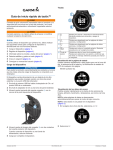
Tasten tactix™ – Schnellstartanleitung WARNUNG Lesen Sie alle Produktwarnungen und sonstigen wichtigen Informationen der Anleitung Wichtige Sicherheits- und Produktinformationen, die dem Produkt beiliegt. WARNUNG Lassen Sie sich stets von Ihrem Arzt beraten, bevor Sie ein Trainingsprogramm beginnen oder ändern. Wählen Sie diese Taste, um die Beleuchtung einoder auszuschalten. Halten Sie die Taste gedrückt, um das Gerät ein- und auszuschalten. À Erste Schritte Führen Sie bei der ersten Verwendung des Geräts folgende Aufgaben aus, um das Gerät einzurichten und die grundlegenden Funktionen kennenzulernen. 1 Laden Sie das Gerät auf (Seite 1). 2 Registrieren Sie das Gerät (Seite 4). 3 Informieren Sie sich über die Sensordaten und -modi (Seite 1). 4 Suchen Sie nach Satelliten, und zeichnen Sie einen Track auf (Seite 2). 5 Erstellen Sie einen Wegpunkt (Seite 2). 6 Laden Sie das Benutzerhandbuch herunter (Seite 4). Aufladen des Geräts HINWEIS Zum Schutz vor Korrosion sollten Sie die Kontakte und den umliegenden Bereich vor dem Aufladen oder dem Anschließen an einen Computer sorgfältig abtrocknen. Die Stromversorgung des Geräts erfolgt über einen integrierten Lithium-Ionen-Akku, der über eine Steckdose oder einen USBAnschluss am Computer aufgeladen werden kann. 1 Schließen Sie den USB-Stecker des Kabels an das Netzteil oder einen USB-Anschluss am Computer an. 2 Schließen Sie das Netzteil an eine Steckdose an. 3 Richten Sie die linke Seite der Ladehalterung À auf die Einkerbung auf der linken Seite des Geräts aus. Á Wählen Sie diese Taste, um durch Datenseiten, Optionen und Einstellungen zu blättern.  Wählen Sie diese Taste, um durch Datenseiten, Optionen und Einstellungen zu blättern. Wählen Sie diese Taste, um zum vorherigen Bildschirm zurückzukehren. Halten Sie die Taste gedrückt, um die Statusseite anzuzeigen. Ã Ä Aktionstaste Wählen Sie diese Taste, um das Menü für den aktuellen Bildschirm zu öffnen. Wählen Sie diese Taste, um eine Option auszuwählen und eine Meldung zu bestätigen. Halten Sie die Taste gedrückt, um einen Wegpunkt zu markieren. Anzeigen der Statusseite Sie können schnell zu dieser Seite wechseln, um die Uhrzeit, die Akku-Betriebszeit und den GPS-Status anzuzeigen, während eine andere Seite aktiv ist. Halten Sie gedrückt. Anzeigen der Sensordaten Sie können schnell auf Echtzeitdaten für Kompass, Höhenmesser, Barometer, Temperatursensoren und Zulu-Zeit zugreifen. HINWEIS: Diese Datenseiten werden nach einer bestimmten Zeit automatisch in den Energiesparmodus versetzt. HINWEIS: Die Daten werden nicht auf dem Gerät aufgezeichnet (Seite 2). 1 Wählen Sie auf der Seite für die Uhrzeit die Option bzw. . 4 Richten Sie die klappbare Seite des Ladegeräts Á auf die Kontakte an der Rückseite des Geräts aus. Wenn Sie das Gerät an eine Stromquelle anschließen, schaltet es sich ein. 5 Laden Sie das Gerät vollständig auf. Oktober 2013 2 Wählen Sie . 190-01652-52_0B Gedruckt in Taiwan 3 Wählen Sie . 4 Wählen Sie . Uhrzeit und Datum werden automatisch basierend auf der GPSPosition eingerichtet. 1 Wählen Sie die Aktionstaste. 2 Wählen Sie Start GPS. 3 Begeben Sie sich an einen Ort mit freier Sicht zum Himmel. Bleiben Sie dort, bis das Gerät Satellitensignale erfasst. 4 Gehen oder fahren Sie ein wenig herum, um einen Track aufzuzeichnen. Ihre Distanz und Zeit werden angezeigt. 5 Wählen Sie , um die Datenseiten anzuzeigen. Einige Datenseiten können angepasst werden. Weitere Informationen finden Sie im Benutzerhandbuch (Seite 4). 6 Halten Sie gedrückt. 7 Wählen Sie eine Option: • Wählen Sie Track anhalten, um das Tracking zu unterbrechen. • Wählen Sie Track speichern, um den Track zu speichern. • Wählen Sie Track löschen, um den Track zu löschen, ohne ihn zu speichern. • Wählen Sie GPS stoppen, um das GPS abzuschalten, ohne den Track zu speichern. Anhalten des GPS 1 Wählen Sie die Aktionstaste. 2 Wählen Sie GPS stoppen. HINWEIS: Ihre Körpertemperatur beeinflusst den Temperatursensor. Die Temperaturmesswerte sind am genauesten, wenn Sie das Gerät vom Handgelenk nehmen und 20 bis 30 Minuten warten. TIPP: Ein drahtloser tempe™ Temperatursensor ist unter www.garmin.com erhältlich. Weitere Informationen finden Sie im Benutzerhandbuch. 5 Wählen Sie . Aktivieren eines Sensormodus Standardmäßig ist der Sensormodus auf Bei Bedarf eingestellt. Sie erhalten so schnell Zugriff auf Kompass-, Höhenmesser-, Barometer- oder Temperaturdaten. Sie können für das Gerät auch den Modus Immer ein aktivieren, um fortwährend Sensordaten anzuzeigen. HINWEIS: Wenn ein optionaler Herzfrequenzsensor oder ein optionaler Geschwindigkeits-/Trittfrequenzsensor mit dem Gerät gekoppelt ist, kann das Gerät fortwährend Herzfrequenz- oder Geschwindigkeits- und Trittfrequenzdaten anzeigen. 1 Wählen Sie die Aktionstaste. 2 Wählen Sie Einstellungen > Sensoren > Modus > Immer ein. Erfassen von Satellitensignalen und Aufzeichnen von Tracks Bevor Sie die GPS-Navigationsfunktionen verwenden können, um beispielsweise Tracks aufzuzeichnen, müssen Sie Satellitensignale erfassen. 2 Tracks Ein Track ist eine Aufzeichnung eines Weges. Die Trackaufzeichnung enthält Informationen zu Punkten des aufgezeichneten Weges, u. a. Uhrzeit, Position und Höhe für jeden Punkt. Senden von Tracks an BaseCamp™ Bevor Sie Daten an BaseCamp senden können, müssen Sie BaseCamp auf den Computer herunterladen (www.garmin.com /basecamp). Sie können Ihre Tracks und Wegpunkte auf dem Computer anzeigen. 1 Verwenden Sie das USB-Kabel, um das Gerät mit dem Computer zu verbinden. Das Gerät wird unter Windows® im Arbeitsplatz als Wechseldatenträger und unter Mac® als verbundenes Laufwerk angezeigt. 2 Starten Sie BaseCamp. 3 Folgen Sie den Anweisungen auf dem Bildschirm. Wegpunkte Wegpunkte sind Positionen, die Sie auf dem Gerät aufzeichnen und speichern. Erstellen von Wegpunkten Sie können die aktuelle Position als Wegpunkt speichern. 1 Halten Sie die Aktionstaste gedrückt. 2 Wählen Sie eine Option: • Wenn Sie den Wegpunkt ohne Änderungen speichern möchten, wählen Sie Speichern. • Wenn Sie Änderungen am Wegpunkt vornehmen möchten, wählen Sie Bearbeiten, nehmen Sie die Änderungen am Wegpunkt vor, und wählen Sie Speichern. Navigieren zu einem Wegpunkt 1 Wählen Sie die Aktionstaste. 2 3 4 5 Wählen Sie Start GPS. Warten Sie, während das Gerät Satelliten erfasst. Wählen Sie die Aktionstaste. Wählen Sie Wegpunkte, und wählen Sie in der Liste einen Wegpunkt aus. 6 Wählen Sie Los. Das Gerät zeigt die Zeit zum Ziel À, die Distanz zum Ziel Á und die voraussichtliche Ankunftszeit  an. 7 Wählen Sie , um die Kompassseite anzuzeigen. Die zwei Zeigermarkierungen à dienen als Peilungszeiger. Die obere Markierung auf dem Gerät zeigt in die Richtung, in die Sie sich bewegen. 8 Richten Sie die Zeigermarkierung auf die obere Markierung auf dem Gerät aus. 9 Fahren Sie weiter in diese Richtung, bis Sie am Ziel ankommen. Navigieren mit TracBack® Während der Navigation können Sie zurück zum Startpunkt des Tracks navigieren. Dies bietet sich an, wenn Sie den Weg zurück zum Ausgangspunkt finden möchten. 1 Wählen Sie die Aktionstaste. 2 Wählen Sie Tracks > Aktuell > TracBack. elektronischen Kompasses mit der Navigation zum vorgesehenen Landepunkt (DIP, Desired Impact Point). Weitere Informationen finden Sie im Benutzerhandbuch. Anzeigen von Gezeiteninformationen HINWEIS: Diese Funktion ist nicht in allen Gebieten verfügbar. Sie können Informationen von einer Gezeitenstation anzeigen. Hierzu gehören Gezeitenhöhe sowie die Zeiten, an denen das nächste Hoch- bzw. Niedrigwasser eintritt. 1 Wählen Sie die Aktionstaste. 2 Wählen Sie Gezeiten > Suche. 3 Wählen Sie eine Option: • Suchen Sie in der Nähe eines zuvor gespeicherten Wegpunkts, indem Sie die Option Wegpunkte wählen und einen Wegpunkt auswählen oder danach suchen. • Suchen Sie in der Nähe einer bestimmten Stadt, indem Sie die Option Städte wählen und dann eine Stadt auswählen oder danach suchen. Es wird eine Liste der Gezeitenstationen in der Nähe der ausgewählten Position angezeigt. 4 Wählen Sie eine Station aus. Für das aktuelle Datum wird eine 24-Stunden-Gezeitenkarte mit der aktuellen Gezeitenhöhe À sowie dem Zeitpunkt des nächsten Hochwassers Á und Niedrigwassers  angezeigt. 5 Wählen Sie eine Option: • Zeigen Sie detailliertere Informationen zu den nächsten vier Malen an, bei denen Hoch- und Niedrigwasser eintreten, indem Sie wählen. • Verschieben Sie die Gezeitenkarte, indem Sie die Aktionstaste und dann die Option Karte verschieben wählen. • Zeigen Sie Gezeiteninformationen für ein anderes Datum an, indem Sie die Aktionstaste wählen, dann die Option Datum ändern und anschließend das Datum. ANT+™ Sensoren Das Gerät kann mit ANT+ Funksensoren verwendet werden. Weitere Informationen zur Kompatibilität und zum Erwerb optionaler Sensoren finden Sie unter http://buy.garmin.com. Koppeln von ANT+ Sensoren Auf der Karte werden die aktuelle Position À, der zu verfolgende Track Á und der Endpunkt  angezeigt. Beenden der Navigation 1 Wählen Sie die Aktionstaste. 2 Wählen Sie Navigation stoppen. Anwendungen Jumpmaster Die Jumpmaster-Funktion ist für erfahrene Fallschirmspringer vorgesehen, besonders für Fallschirmspringer beim Militär. Die Jumpmaster-Funktion folgt Militärrichtlinien bezüglich der HARP-Berechnung (High Altitude Release Point). Das Gerät erkennt automatisch, wenn Sie gesprungen sind, und beginnt dann unter Verwendung des Barometers und des Unter Koppeln wird das Herstellen einer Verbindung zwischen drahtlosen ANT+ Geräten verstanden, beispielweise eines tempe Temperatursensors mit dem Garmin® Gerät. 1 Das Gerät muss sich in Reichweite (3 m) des Sensors befinden. HINWEIS: Halten Sie beim Koppeln eine Entfernung von 10 m zu anderen ANT+ Sensoren ein. 2 Wählen Sie die Aktionstaste. 3 Wählen Sie Einstellungen > ANT Sensor. 4 Wählen Sie den Sensor aus. 5 Wählen Sie Neue Suche. Wenn der Sensor mit dem Gerät gekoppelt ist, ändert sich der Status des Sensors von Suche läuft in Verbunden. Sensordaten werden auf den Datenseiten oder in einem benutzerdefinierten Datenfeld angezeigt. 3 Fehlerbehebung Registrieren des Geräts Benutzerhandbuch Sie können die aktuellste Version des Benutzerhandbuchs im Internet herunterladen. 1 Rufen Sie die Website www.garmin.com/support auf. 2 Wählen Sie Manuals. 3 Folgen Sie den Anweisungen auf dem Bildschirm, um Ihr Produkt auszuwählen. Sperren der Tasten Sie können die Tasten sperren, um versehentliche Tastenbetätigungen zu verhindern. 1 Wählen Sie die Datenseite aus, die Sie anzeigen möchten, während die Tasten gesperrt sind. 2 Halten Sie gleichzeitig und gedrückt, um die Tasten zu sperren. 3 Halten Sie gleichzeitig und gedrückt, um die Tasten zu entsperren. Zurücksetzen des Geräts Wenn das Gerät nicht mehr reagiert, müssen Sie es möglicherweise zurücksetzen. 1 Halten Sie die Taste mindestens 25 Sekunden lang gedrückt. 2 Halten Sie die Taste eine Sekunde lang gedrückt, um das Gerät einzuschalten. Technische Daten Akkutyp Lithium-Ionen-Akku mit 500 mAh Akku-Betriebszeit Bis zu 5 Wochen Wasserbeständigkeit Wasserbeständig bis 50 m (164 Fuß) HINWEIS: Die Uhr ist für das Schwimmen, jedoch nicht für das Tauchen geeignet. Betriebstemperatur -20 ºC bis 50 ºC (-4 ºF bis 122 ºF) Helfen Sie uns, unseren Service weiter zu verbessern, und füllen Sie die Online-Registrierung noch heute aus. • Rufen Sie die Website http://my.garmin.com auf. • Bewahren Sie die Originalquittung oder eine Fotokopie an einem sicheren Ort auf. Pflege des Geräts HINWEIS Verwenden Sie keine scharfen Gegenstände zum Reinigen des Geräts. Verwenden Sie keine chemischen Reinigungsmittel, Lösungsmittel oder Insektenschutzmittel, die die Kunststoffteile oder die Oberfläche beschädigen könnten. Spülen Sie das Gerät mit klarem Wasser ab, nachdem es mit Chlor- oder Salzwasser, Sonnenschutzmitteln, Kosmetika, Alkohol oder anderen scharfen Chemikalien in Berührung gekommen ist. Wenn das Gerät diesen Substanzen über längere Zeit ausgesetzt ist, kann dies zu Schäden am Gehäuse führen. Drücken Sie die Tasten nach Möglichkeit nicht unter Wasser. Setzen Sie das Gerät keinen starken Erschütterungen aus, und verwenden Sie es sorgsam. Andernfalls kann die Lebensdauer des Produkts eingeschränkt sein. Bewahren Sie das Gerät nicht an Orten auf, an denen es über längere Zeit extrem hohen oder niedrigen Temperaturen ausgesetzt sein kann, da dies zu Schäden am Gerät führen kann. Funkfrequenz/Protokoll ANT+ Funkübertragungsprotokoll, 2,4 GHz Bluetooth® Smart-Gerät Informationen zum Akku Die tatsächliche Akku-Betriebszeit hängt davon ab, wie häufig Sie das GPS, die Gerätesensoren, optionale Funksensoren und die Beleuchtung verwenden. Akku-Betriebszeit Modus 16 Stunden Normaler GPS-Modus 50 Stunden UltraTrac-GPS-Modus Bis zu 2 Wochen Immer ein-Sensormodus Bis zu 5 Wochen Uhrmodus Garmin International, Inc. 1200 East 151st Street Olathe, Kansas 66062, USA Garmin (Europe) Ltd. Liberty House, Hounsdown Business Park Southampton, Hampshire, SO40 9LR, Vereinigtes Königreich Garmin® und das Garmin Logo sind Marken von Garmin Ltd. oder deren Tochtergesellschaften und sind in den USA und anderen Ländern eingetragen. ANT+™, BaseCamp™, tactix™ und tempe™ sind Marken von Garmin Ltd. oder deren Tochtergesellschaften. Diese Marken dürfen nur mit ausdrücklicher Genehmigung von Garmin verwendet werden. Die Wortmarke Bluetooth® und die Logos sind Eigentum von Bluetooth SIG, Inc. und werden von Garmin ausschließlich unter Lizenz verwendet. Mac® ist eine eingetragene Marke von Apple Computer, Inc. Windows® ist in den USA und anderen Ländern eine eingetragene Marke der Microsoft Corporation. Weitere Marken und Markennamen sind Eigentum ihrer jeweiligen Inhaber. Garmin Corporation No. 68, Zhangshu 2nd Road, Xizhi Dist. New Taipei City, 221, Taiwan (Republik China) © 2013 Garmin Ltd. oder deren Tochtergesellschaften www.garmin.com/support