1
cPanel
Benutzerhandbuch
deutsche Übersetzung von www.virtualcityonline.de
Inhaltsverzeichnis
Verwenden dieses manuelle ................................................................................ 1
Erhalten begonnen ............................................................................................. 3
Einstellung Ihre Kontaktinformationen .............................................................. 3
Überblick ...................................................................................................... 3
Jobstepps ..................................................................................................... 3
Addon Domaine .................................................................................................. 5
Addon Domaine ............................................................................................... 5
Überblick ...................................................................................................... 5
Addon Domaine hinzufügen ............................................................................. 6
Überblick ...................................................................................................... 6
Jobstepps ..................................................................................................... 6
Fehlersuche ................................................................................................. 7
Addon Domaine löschen .................................................................................. 7
Überblick ...................................................................................................... 7
Jobstepps ..................................................................................................... 7
Agora-Einkaufen-Karre ....................................................................................... 9
Überblick ......................................................................................................... 9
Tritt .................................................................................................................. 9
Fehlersuche .................................................................................................... 9
Apache Zufuhren ............................................................................................... 11
Apache Zufuhren ............................................................................................ 11
Überblick ..................................................................................................... 11
Apache Zufuhren hinzufügen .......................................................................... 11
Überblick ..................................................................................................... 11
Jobstepps .................................................................................................... 12
Fehlersuche ................................................................................................ 12
Apache Zufuhren löschen ............................................................................... 12
Überblick ..................................................................................................... 12
Jobstepps .................................................................................................... 13
Fehlersuche ................................................................................................ 13
Backup ............................................................................................................... 15
Backup ........................................................................................................... 15
Überblick ..................................................................................................... 15
Ein volles Backup ........................................................................................... 16
festlegen
Überblick ..................................................................................................... 16
Jobstepps .................................................................................................... 16
Fehlersuche ................................................................................................ 17
Downloadbackup ............................................................................................ 17
Überblick ..................................................................................................... 17
Jobstepps .................................................................................................... 17
Downloaden Sie ein Hauptverzeichnisbackup ................................................ 18
Überblick ..................................................................................................... 18
Jobstepps .................................................................................................... 18
Fehlersuche ................................................................................................ 18
III
cPanel Benutzerhandbuch
Downloaden Sie ein MySQL Datenbank-Backup ............................................ 18
Überblick ..................................................................................................... 18
Jobstepps .................................................................................................... 19
Fehlersuche ................................................................................................ 19
Downloading ein Pseudonym oder einen Filter ............................................... 19
Überblick ..................................................................................................... 19
Jobstepps .................................................................................................... 19
Backup wiederherstellen ................................................................................ 20
Überblick .................................................................................................... 20
Jobstepps ................................................................................................... 20
Fehlersuche ............................................................................................... 20
Anschlagbrett ..................................................................................................... 23
Überblick ....................................................................................................... 23
Jobstepps ...................................................................................................... 23
Fehlersuche .................................................................................................. 23
Cgi Mitte ........................................................................................................... 25
Cgi Mitte ........................................................................................................ 25
Überblick .................................................................................................... 25
Gelegentliches HTML .................................................................................... 26
Überblick .................................................................................................... 26
Jobstepps ................................................................................................... 26
Fehlersuche ............................................................................................... 27
Einfache cgi Verpackung ............................................................................... 27
Überblick .................................................................................................... 27
Jobstepps ................................................................................................... 27
Fehlersuche ............................................................................................... 28
Einfaches guestbook ..................................................................................... 28
Überblick .................................................................................................... 28
Jobstepps ................................................................................................... 28
Fehlersuche ............................................................................................... 29
Ihr Hauptkennwort ändern ................................................................................ 31
Überblick ....................................................................................................... 31
Jobstepps ...................................................................................................... 31
Ändern Sprache ................................................................................................ 33
Überblick ....................................................................................................... 33
Jobstepps ...................................................................................................... 33
Ein chatroom Ihrer Site ...................................................................................... 35
hinzufügen
Überblick ....................................................................................................... 35
Jobstepps ...................................................................................................... 35
Fehlersuche ................................................................................................... 6
Cron Jobs ......................................................................................................... 37
Cron Jobs ...................................................................................................... 37
iv
Überblick ....................................................................................................
Einen cron Job im Standardmodus hinzufügen ..............................................
Überblick ....................................................................................................
Jobstepps ...................................................................................................
37
38
38
38
Inhaltsverzeichnis
Fehlersuche ................................................................................................
Einen cron Job in hoch entwickeltem Modus ...................................................
hinzufügen
Überblick .....................................................................................................
Jobstepps ...................................................................................................
Fehlersuche ................................................................................................
Einen cron Job im Standardmodus löschen ....................................................
Überblick .....................................................................................................
Jobstepps ...................................................................................................
Einen cron Job in hoch entwickeltem Modus ..................................................
löschen
Überblick .....................................................................................................
Jobstepps ...................................................................................................
Platte-Verbrauch ...............................................................................................
Platte-Verbrauch ............................................................................................
Überblick .....................................................................................................
Platteverbrauchoptionen ................................................................................
Überblick .....................................................................................................
Jobstepps ...................................................................................................
Platte-Verbrauch-Optionen: .........................................................................
Fehlerprotokoll ...................................................................................................
Überblick ........................................................................................................
Jobstepps .......................................................................................................
Fehler-Seiten .....................................................................................................
Überblick ........................................................................................................
Jobstepps .......................................................................................................
Fehlersuche ...................................................................................................
Dateienverwalter ...............................................................................................
Dateienverwalter ............................................................................................
Überblick .....................................................................................................
Betrachten Inhalt ............................................................................................
einer Datei
Überblick .....................................................................................................
Jobstepps (klicken Sie hier für eine grelle Demo dieser Aufgabe), ..............
Fehlersuche ................................................................................................
Ihr aktuelles Verzeichnis .................................................................................
ändern
Überblick .....................................................................................................
Jobstepps ...................................................................................................
Fehlersuche ................................................................................................
Hochladende Dateien zu Ihrer Site .................................................................
Überblick .....................................................................................................
Jobstepps (klicken Sie hier für eine grelle Demo dieser Aufgabe), ..............
39
39
39
39
40
40
40
40
40
40
41
43
43
43
43
43
44
44
45
45
45
47
47
47
48
49
49
49
50
50
50
51
51
51
51
52
52
52
52
V
Fehlersuche ................................................................................................
Die Umbennenung archiviert ..........................................................................
Überblick .....................................................................................................
Jobstepps ...................................................................................................
Fehlersuche ................................................................................................
Vorhandene Dateien löschen .........................................................................
Überblick .....................................................................................................
53
53
53
54
55
55
55
cPanel Benutzerhandbuch
Jobstepps ..................................................................................................
Fehlersuche ...............................................................................................
Den Inhalt einer Datei bearbeiten ..................................................................
Überblick ....................................................................................................
Jobstepps ..................................................................................................
Fehlersuche ...............................................................................................
Neue Dateien herstellen ................................................................................
Überblick ....................................................................................................
Jobstepps ..................................................................................................
Fehlersuche ...............................................................................................
Die Kopie archiviert .......................................................................................
Überblick ....................................................................................................
Jobstepps ..................................................................................................
Fehlersuche ...............................................................................................
Die Erlaubnis einer Datei ändern ...................................................................
Überblick ....................................................................................................
Jobstepps (klicken Sie hier für eine grelle Demo dieser Aufgabe), ..............
Fehlersuche ...............................................................................................
Bewegliche Dateien .......................................................................................
Überblick ....................................................................................................
Jobstepps ..................................................................................................
Fehlersuche ...............................................................................................
FrontPage Extensionen ....................................................................................
FrontPage Extensionen .................................................................................
Überblick ....................................................................................................
Frontpage Extensionen installieren ................................................................
Überblick ....................................................................................................
Jobstepps ..................................................................................................
Fehlersuche ...............................................................................................
Säubern herauf alte frontpage Extensionen ...................................................
Überblick ....................................................................................................
Jobstepps ..................................................................................................
Fehlersuche ...............................................................................................
Frontpage Extensionen wieder installieren ....................................................
Überblick ....................................................................................................
Jobstepps ..................................................................................................
Fehlersuche ...............................................................................................
Uninstalling frontpage Extensionen ...............................................................
Überblick ....................................................................................................
Jobstepps ..................................................................................................
Fehlersuche ...............................................................................................
Ftp Manager .....................................................................................................
Ftp Manager ..................................................................................................
VI
55
56
56
56
56
57
58
58
58
59
59
59
59
60
60
60
61
62
62
62
62
63
65
65
65
65
66
66
67
67
67
67
68
68
68
68
69
69
69
70
70
73
73
Überblick .................................................................................................... 73
Ftp Konten hinzufügen ................................................................................... 73
Überblick .................................................................................................... 74
Inhaltsverzeichnis
Jobstepps ................................................................................................... 74
Fehlersuche ................................................................................................ 75
Ftp Konten löschen ........................................................................................ 75
Überblick ..................................................................................................... 75
Jobstepps ................................................................................................... 75
Fehlersuche ................................................................................................ 76
Steuernftp Sitzungen ...................................................................................... 76
Überblick ..................................................................................................... 76
Jobstepps ................................................................................................... 76
Fehlersuche ................................................................................................ 77
Anonymous FTPzugriff ................................................................................... 77
Überblick ..................................................................................................... 77
Jobstepps ................................................................................................... 77
Fehlersuche ................................................................................................ 78
Einstellung Ihre Anonymous FTPmeldung ...................................................... 78
Überblick ..................................................................................................... 78
Jobstepps ................................................................................................... 78
Fehlersuche ................................................................................................ 79
Hotlink Schutz ................................................................................................... 81
Hotlink Schutz ................................................................................................ 81
Überblick ..................................................................................................... 81
Hotlink Schutz ................................................................................................ 82
aktivieren
Überblick ..................................................................................................... 82
Jobstepps ................................................................................................... 83
Fehlersuche ................................................................................................ 83
Sperrenhotlink Schutz .................................................................................... 83
Überblick ..................................................................................................... 83
Jobstepps ................................................................................................... 84
Fehlersuche ................................................................................................ 84
Bild-Manager ..................................................................................................... 85
Bild-Manager .................................................................................................. 85
Überblick ..................................................................................................... 85
Thumbnailer ................................................................................................... 85
Überblick ..................................................................................................... 85
Jobstepps ................................................................................................... 86
BildScaler ....................................................................................................... 86
Überblick ..................................................................................................... 86
Jobstepps ................................................................................................... 86
Fehlersuche ................................................................................................ 87
Bekehrt-Bild-Format ....................................................................................... 87
Überblick ..................................................................................................... 87
Jobstepps ................................................................................................... 87
Aufstellungverzeichnisindex-bewegung ............................................................. 89
VII
Überblick ........................................................................................................ 89
Jobstepps ....................................................................................................... 89
Fehlersuche ................................................................................................... 90
cPanel Benutzerhandbuch
Austausch-Einkaufen-Karre ............................................................................... 91
Überblick ....................................................................................................... 91
Jobstepps ...................................................................................................... 91
Fehlersuche ................................................................................................... 91
IP verweigern Manager ..................................................................................... 93
IP verweigern Manager ................................................................................. 93
Überblick .................................................................................................... 93
Verweigern Sie Zugriff zu Ihrer Site von einem Domain oder von einem IP ... 93
Überblick .................................................................................................... 93
Jobstepps .................................................................................................. 94
Fehlersuche ............................................................................................... 94
Zugriff zu verweigerten IP Adressen erlauben ................................................ 94
Überblick .................................................................................................... 95
Jobstepps .................................................................................................. 95
Fehlersuche ............................................................................................... 95
Blutegel schützen sich ...................................................................................... 97
Überblick ....................................................................................................... 97
Jobstepps ...................................................................................................... 97
Fehlersuche ................................................................................................... 97
Post-................................................................................................................... 99
Email ............................................................................................................. 99
Überblick .................................................................................................... 99
Zugreifende Web-Post .................................................................................. 100
Überblick ................................................................................................... 100
Jobstepps ................................................................................................. 100
Fehlersuche .............................................................................................. 101
Das Hinzufügen von von email berechnet ..................................................... 101
Überblick ................................................................................................... 101
Jobstepps ................................................................................................. 101
Fehlersuche .............................................................................................. 103
Das Löschen von von email berechnet ......................................................... 103
Überblick ................................................................................................... 103
Jobstepps ................................................................................................. 103
Fehlersuche .............................................................................................. 104
Ihr Rückstellung email address ändern ......................................................... 104
Überblick ................................................................................................... 104
Jobstepps ................................................................................................. 104
Fehlersuche .............................................................................................. 105
Email autoresponses erstellen ...................................................................... 105
Überblick ................................................................................................... 105
Jobstepps ................................................................................................. 105
Fehlersuche .............................................................................................. 106
Entstörung Ihr email ..................................................................................... 107
Überblick ................................................................................................... 107
Jobstepps ................................................................................................. 107
Fehlersuche .............................................................................................. 108
Inhaltsverzeichnis
Absender .....................................................................................................
Überblick ...................................................................................................
Jobstepps .................................................................................................
Fehlersuche ..............................................................................................
Adressenlisten ..............................................................................................
Überblick ...................................................................................................
Jobstepps .................................................................................................
Fehlersuche ..............................................................................................
Spam Meuchelmörder ..................................................................................
Überblick ...................................................................................................
Jobstepps .................................................................................................
Fehlersuche ..............................................................................................
BoxTrapper ..................................................................................................
BoxTrapper ..............................................................................................
Das boxtrapper aktivieren .........................................................................
Das boxtrapper .........................................................................................
konfigurieren
Das Bearbeiten Ihres boxtrapper druckt ....................................................
114
Ihre Bestätigung Meldungen bearbeiten ...................................................
Ihre boxtrapper Protokolle wiederholen .....................................................
Ihre boxtrapper Warteschlange .................................................................
wiederholen
Spur ein email address .................................................................................
Überblick ...................................................................................................
Jobstepps .................................................................................................
Fehlersuche ..............................................................................................
Ändernde MX Einträge .................................................................................
Überblick ...................................................................................................
Jobstepps .................................................................................................
Fehlersuche ..............................................................................................
Handhaben Sie OpenPGP Tasten ...................................................................
Handhaben Sie OpenPGP Tasten ................................................................
Überblick ...................................................................................................
GnuPG Tasten hinzufügen ...........................................................................
Überblick ...................................................................................................
Jobstepps .................................................................................................
Fehlersuche ..............................................................................................
GnuPG Tasten löschen ................................................................................
Überblick ...................................................................................................
Jobstepps .................................................................................................
Pantomime schreibt .........................................................................................
Pantomime schreibt .....................................................................................
Überblick ...................................................................................................
108
108
108
109
109
109
110
110
110
111
111
111
111
111
112
113
aus
115
116
117
118
118
118
119
119
119
119
120
121
121
121
121
121
122
122
122
122
122
125
125
125
Ix
Pantomimen hinzufügend, schreibt ...............................................................
Überblick ...................................................................................................
Jobstepps .................................................................................................
Fehlersuche ..............................................................................................
Pantomimen löschend, schreibt ....................................................................
125
125
126
126
126
cPanel Benutzerhandbuch
Überblick ...................................................................................................
Jobstepps .................................................................................................
Fehlersuche ..............................................................................................
MySQL Datenbanken ......................................................................................
MySQL Datenbanken ...................................................................................
Überblick ...................................................................................................
MySQL Zugriff Hauptrechner ........................................................................
hinzufügen
Überblick ...................................................................................................
Jobstepps .................................................................................................
Fehlersuche ..............................................................................................
Eine MySQL Datenbank ...............................................................................
erstellen
Überblick ...................................................................................................
Jobstepps .................................................................................................
Fehlersuche ..............................................................................................
Einen MySQL Benutzer herstellen ................................................................
Überblick ...................................................................................................
Jobstepps .................................................................................................
Fehlersuche ..............................................................................................
Grant Erlaubnis eines Benutzers zu einer MySQL Datenbank ......................
Überblick ...................................................................................................
Jobstepps .................................................................................................
Fehlersuche ..............................................................................................
phpMyAdmin ................................................................................................
Überblick ...................................................................................................
Jobstepps .................................................................................................
Fehlersuche ..............................................................................................
Eine MySQL Datenbank löschen ..................................................................
Überblick ...................................................................................................
Jobstepps .................................................................................................
Fehlersuche ..............................................................................................
Einen MySQL Benutzer ................................................................................
löschen
Überblick ...................................................................................................
Jobstepps .................................................................................................
Netz-Hilfsmittel ................................................................................................
Netz bearbeitet .............................................................................................
Überblick ...................................................................................................
Domain Nachschlagen .................................................................................
Überblick ...................................................................................................
Jobstepps .................................................................................................
Fehlersuche ..............................................................................................
x
126
126
127
129
129
129
130
130
130
131
131
131
131
131
132
132
132
132
132
132
133
133
133
133
134
134
134
134
134
134
135
135
135
137
137
137
137
137
138
138
Spur Weg .....................................................................................................
Überblick ...................................................................................................
Jobstepps .................................................................................................
Geparkte Domaine ..........................................................................................
Geparkte Domaine .......................................................................................
Überblick ...................................................................................................
138
138
138
141
141
141
Inhaltsverzeichnis
Geparkte Domaine hinzufügen .....................................................................
Überblick ...................................................................................................
Jobstepps .................................................................................................
Fehlersuche ..............................................................................................
Geparkte Domaine löschen ..........................................................................
Überblick ...................................................................................................
Jobstepps .................................................................................................
Kennwort schützen Verzeichnisse ...................................................................
Überblick ......................................................................................................
Jobstepps .....................................................................................................
Fehlersuche .................................................................................................
PhpMyChat .....................................................................................................
Überblick ......................................................................................................
Jobstepps .....................................................................................................
Fehlersuche .................................................................................................
PostgreSQL Datenbanken ...............................................................................
PostgreSQL Datenbanken ...........................................................................
Überblick ...................................................................................................
Eine PostgreSQL Datenbank erstellen .........................................................
Überblick ...................................................................................................
Jobstepps .................................................................................................
Fehlersuche ..............................................................................................
Einen PostgreSQL Benutzer ........................................................................
herstellen
Überblick ...................................................................................................
Jobstepps .................................................................................................
Fehlersuche ..............................................................................................
Grant Erlaubnis eines Benutzers zu einer PostgreSQL Datenbank ........................
Überblick ...................................................................................................
Jobstepps .................................................................................................
Fehlersuche ..............................................................................................
phpPgAdmin ................................................................................................
Überblick ...................................................................................................
Jobstepps .................................................................................................
Fehlersuche ..............................................................................................
Eine PostgreSQL Datenbank löschen ..........................................................
Überblick ...................................................................................................
Jobstepps .................................................................................................
Fehlersuche ..............................................................................................
Einen PostgreSQL Benutzer löschen ...........................................................
Überblick ...................................................................................................
Jobstepps .................................................................................................
Roher Zugriff protokolliert ................................................................................
Überblick ......................................................................................................
141
142
142
142
143
143
143
145
145
145
145
147
147
147
147
149
149
149
150
150
150
151
151
151
151
151
152
152
152
152
153
153
153
153
153
153
154
154
154
154
154
157
157
XI
Jobstepps ..................................................................................................... 157
Fehlersuche ................................................................................................. 157
Roher Protokoll-Manager ................................................................................. 159
cPanel Benutzerhandbuch
Überblick ......................................................................................................
Jobstepps .....................................................................................................
Fehlersuche .................................................................................................
Adressiert ........................................................................................................
161
Adressiert .....................................................................................................
161
Überblick ...................................................................................................
Das Hinzufügen adressiert ............................................................................
162
Überblick ...................................................................................................
Jobstepps .................................................................................................
Fehlersuche ..............................................................................................
Das Löschen adressiert ................................................................................
163
Überblick ...................................................................................................
Jobstepps .................................................................................................
Index-Bibliothek ...............................................................................................
Überblick ......................................................................................................
Jobstepps .....................................................................................................
Fehlersuche .................................................................................................
Search Engine geben ......................................................................................
ein
Überblick ......................................................................................................
Jobstepps .....................................................................................................
Fehlersuche .................................................................................................
SSH/Shellzugriff ..............................................................................................
Überblick ......................................................................................................
Jobstepps .....................................................................................................
Fehlersuche .................................................................................................
SSL Manager ..................................................................................................
Überblick ......................................................................................................
Statistik-Software-Konfiguration .......................................................................
Überblick ......................................................................................................
Jobstepps .....................................................................................................
Subdomains ....................................................................................................
Subdomains .................................................................................................
Überblick ...................................................................................................
Subdomains hinzufügen ...............................................................................
Überblick ...................................................................................................
Jobstepps .................................................................................................
Fehlersuche ..............................................................................................
Subdomains löschen ....................................................................................
XII
159
159
160
um
um
161
um
162
162
163
um
163
163
165
165
165
166
167
167
167
168
169
169
169
169
171
171
173
173
173
175
175
175
175
176
176
177
177
Überblick ...................................................................................................
Jobstepps .................................................................................................
Fehlersuche ..............................................................................................
Subdomain Notfall ...........................................................................................
Überblick ......................................................................................................
Jobstepps .....................................................................................................
Geben einen Unterstützungsantrag .................................................................
181
Überblick ......................................................................................................
177
177
178
179
179
179
ein
181
Inhaltsverzeichnis
Jobstepps ..................................................................................................... 181
Virus-Scan .......................................................................................................
Überblick ......................................................................................................
Jobstepps .....................................................................................................
Notfall des Webs/ftp .........................................................................................
Notfall des Web-/ftp ......................................................................................
Überblick ...................................................................................................
Entsprechung ................................................................................................
Überblick ...................................................................................................
Jobstepps ..................................................................................................
Webalizer .....................................................................................................
Überblick ...................................................................................................
Jobstepps ..................................................................................................
Subdomain Notfall ........................................................................................
Überblick ...................................................................................................
Jobstepps ..................................................................................................
Neueste Besucher ........................................................................................
Überblick ...................................................................................................
Jobstepps ..................................................................................................
Bandweite ....................................................................................................
Überblick ...................................................................................................
Jobstepps ..................................................................................................
Fehlerprotokoll ..............................................................................................
Überblick ...................................................................................................
Jobstepps ..................................................................................................
Web-Hauptrechner-Manager ...........................................................................
Überblick ......................................................................................................
Zugreifende Web-Post .....................................................................................
Überblick ......................................................................................................
Jobstepps .....................................................................................................
Fehlersuche .................................................................................................
183
183
183
185
185
185
185
186
186
186
186
186
187
187
187
187
187
187
188
188
188
188
188
189
191
191
193
193
193
194
Index- ............................................................................................................... 195
Verwenden dieses Handbuches
Das Folgende Handbuch ist, um neue Benutzer mit der cPanel Schnittstelle vertraut zu
machen konzipiert und Extrawissen für aktuelle Benutzer zur Verfügung zu stellen. Dieses
Handbuch konzentriert auf die Aufgaben, die in zusammenfügen und das Beibehalten
einer Web site mit einbezogen werden.
Um von einem Thema auf andere zu bewegen, benutzen Sie die Liste auf linksseitig
Ihres Bildschirms. Klicken Sie an ein Thema, um die Aufgaben aufzudecken, die mit
diesem Thema verbunden sind. Klicken Sie an einen Aufgabenamen, um eine
Beschreibung der Aufgabe und der Jobstepps zu sehen, sie zu vollenden.
Um nach einem spezifischen Thema zu suchen dass Sie Informationen ungefähr
1
möchten, verwenden Sie entweder Index oder Suche an der Oberseite Ihres
Bildschirms.
Erhalten begonnen
Einstellung Ihres
Kontaktinformationen überblicks
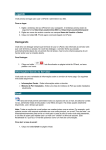
Ihre Kontaktinformationen erlauben den Server oder dem Server Inhaber, mit Ihnen in
Verbindung zu treten, wenn es alle mögliche änderungen an Ihrem Konto gibt.
Jobstepps
1 zur Zugriff Kontakt-email- addressinstallation klicken Sie gefallen an
Aktualisierungsvorgang Ihre Kontaktinformationen hier. auf dem
Hauptbildschirm Ihres cPanel schließen Sie an. 2 tragen Sie das email address ein,
das mit Sie im unbelegten Feld nahe bei Kontakt-email durch in Verbindung getreten
werden möchten:
3
3 klicken Sie an außer email, um diese Adresse zu sichern.
Addon Domaine
Addon Domaine
überblick
Das Addon Domain Wartung Menü erlaubt Ihnen, addon Domaine zu Ihrem Konto
hinzuzufügen und zu löschen. Ein addon Domain erlaubt Ihnen, ein subdomain zu
erreichen, wenn es den Namen des addon Domaines in eine Datenbanksuchroutine
einträgt. seine Mittel, dass Sie zusätzliche Domaine von Ihrem Konto bewirten können,
wenn Sie durch Ihren bewirtenversorger gelassen werden. Alle aktuellen addon Domaine
werden unter aktuellen Addon Domainen ausgedruckt.
Z.B. wenn domain2.com ein addon Domain auf sub.domain.com ist, holt das Gehen zu
http://www.domain2.com in einer Datenbanksuchroutine oben sub.domain.com
(domain.com/sub).
Um auf das Addon Domain Wartung Menü zuzugreifen, klicken Sie an die Ikone über
den Wörter Addon Domainen auf dem Hauptbildschirm Ihrer cPanel Schnittstelle.
5
Das Addon Domain Wartung Menü im Thema X2 erscheint, wie folgt:
cPanel Benutzerhandbuch
6
Addon Domaine
2 tragen Sie den Namen des addon Domaines im unbelegten Feld nahe bei neuem
Domain Name ein:
3 tragen Sie den Namen des Verzeichnisses ein, das conatins das subdomain, das das
addon Domain auf in das unbelegte Feld nahe bei
username/Verzeichnis/subdomain Namen zeigt: (Dieses Verzeichnis ist der Standort
für die Dateien des addon Domaines, gerade da public_html der Standort für Dateien
Ihres Domaines. ist)
4 tippen Sie das Kennwort für das neue addon Domain, ein und klicken Sie hinzufügen an
Domain!
ANMERKUNG: Sie können Dateien direkt zu diesem addon Domain mit dem
username und dem Kennwort für das addon Domain hochladen, durch ftp anzumelden.
Fehlersuche
Addon Domaine müssen mit einem gültigen Domain Namestandesbeamten
registriert werden, bevor sie hinzugefügt werden können. Überprüfen Sie, ob Ihr Konto
die Fähigkeit hat, addon Domaine zu verwenden, bevor es versucht, ein
hinzuzufügen.
Löschen des Addon
Domaine überblicks
7
Das Addon Domain Wartung Menü erlaubt Ihnen, addon Domaine von Ihrem Konto zu
löschen. Dieses löscht nicht das dieses subdomain die addon Domain Punkte zu.
Jobstepps
cPanel Benutzerhandbuch
1, auf das Addon Domain Wartung Menü zuzugreifen, klicken Sie an die Ikone über
den Wörter Addon Domainen auf dem Hauptbildschirm Ihrer cPanel
Schnittstelle. 2 wählen Sie das addon Domain aus, das Sie vom Tropfenkasten nahe
bei löschen möchten löschen Addon Domain
8
3 klicken Sie an Löschung-Domain!
Agora-Einkaufen-Karre
Überblick
Die agora-Einkaufen-Karre ist eine völlig gekennzeichnete Einkaufenkarre, die mit dem
Klicken einer Taste installiert werden kann. Das Produkt wird völlig an der Austauschsite
dokumentiert - sprechen Sie bitte die Agoraweb site an, wenn Sie irgendwelche
Fragen über das Verwenden der Einkaufenkarre haben.
Jobstepps
1, auf Agora-Karre Installation zuzugreifen, klicken Sie an die Ikone über der Wörter
Agora-Einkaufen-Karre auf dem Hauptbildschirm Ihrer cPanel Schnittstelle.
2 tragen Sie das username des Benutzers ein, den Sie Ihre Karre im unbelegten Feld
nahe bei Admin Benutzer ausüben möchten:
3 tragen Sie das Kennwort des Verwalters im unbelegten Feld nahe bei Admin Kennwort
ein: 4 tragen Sie das URL ein, das Sie die Karre in zum unbelegten Feld nahe bei
installieren möchten installieren die Karre an diesem URL:
5 klicken Sie installieren an zum Set oben die Einkaufenkarre.
Fehlersuche
Um Ihre Karre zu ändern, klicken Sie an seinen Namen ändern darunter eine
vorhandene Karre und LOGON an
9
mit des dem username und Kennwort Verwalters.
Apache Zufuhren
Apache Zufuhr-
überblick
Apache Zufuhren erlauben Ihnen, zu steuern, was Apache mit bestimmten Dateitypen
tut. Wenn Apache eine Datei sieht, hat sie eine Tätigkeit, die für diesen Dateitypen
geeinbaut wird und wird diese Tätigkeit durchführen. Wenn Sie Apache wünschen, um
eine andere Tätigkeit zu tun, müssen Sie eine Zufuhr Apache erklären lassen, diese
Tätigkeit durchzuführen. Z.B. wenn Sie einen Dateitypen benutzen, der einen
speziellen Service benötigt, ihn laufen zu lassen, wie eine Filmdatei (.mpg) diese
müssen Sie der Wunsch, zum durch einen spezifischen strömenden Server, Sie zu
laufen Apache erklären, diese Dateien anders als zu behandeln.
Um auf die Apache Zufuhren zuzugreifen, klicken Sie an die Ikone über den
Wörter Apache Zufuhren auf dem Hauptbildschirm Ihrer cPanel Schnittstelle.
Das Apache Zufuhrmenü im Thema X2 erscheint, wie folgt:
11
cPanel Benutzerhandbuch
lassen Sie eine Zufuhr Apache erklären, diese Tätigkeit durchzuführen. Z.B. wenn Sie
einen Dateitypen benutzen, der einen speziellen Service benötigt, ihn laufen zu lassen,
wie eine Filmdatei (.mpg) diese müssen Sie der Wunsch, zum durch einen
spezifischen strömenden Server, Sie zu laufen Apache erklären, diese Dateien anders
als zu behandeln.
Jobstepps
1 zu den Zugriff Apache Zufuhren, klicken Sie an die Ikone über den Wörter Apache
Zufuhren auf dem Hauptbildschirm Ihrer cPanel Schnittstelle. 2 tragen Sie die
Extension (S) ein, das Sie mit dem Service verbinden möchten, den sie im unbelegten
Feld unterhalb Extension (S) verwenden werden.
3 tragen Sie den Service, den Sie Handgriff das filetype (S) im unbelegten Feld
unter Zufuhr haben möchten, ein und klicken Sie hinzufügen an.
ANMERKUNG: Die neue Zufuhr sollte unter benutzerbestimmten Zufuhren
erscheinen.
Fehlersuche
Überprüfen Sie, ob die Zufuhr, die Sie verwenden möchten, auf den Server installiert
wird, dass Ihre Web site eingeschaltet ist.
12
Löschen des Apache Zufuhr-
überblicks
Wenn Sie nicht mehr eine spezielle Klage auf die Dateitypen benötigen, die Sie
spezifiziert haben, können Sie die Zufuhren löschen Sie mit dem Apache Zufuhrmenü
hergestellt haben
Apache Zufuhren
Jobstepps
1 zu den Zugriff Apache Zufuhren, klicken Sie an die Ikone über den Wörter Apache
Zufuhren auf dem Hauptbildschirm Ihrer cPanel Schnittstelle. 2 wählen Sie die Zufuhr,
die Sie vom Tropfenkasten löschen möchten, aus und klicken Sie an Löschung.
ANMERKUNG: Der Folgende Wille erscheinen (ausgenommen .extension die
Dateiextension ist, die) gehandhabt wurde:
Zufuhr gelöscht
Die Zufuhr für .extension ist gelöscht worden.
Fehlersuche
13
Wenn Dateien mit speziellen Zufuhren sich nicht richtig öffnen, versuchen Sie, ihre
Zufuhren zu löschen
und sie neu erstellend.
Backup
Backupüb
erblick
Das backupmenü erlaubt ein Benutzerbackup- oder -wiederherstellungsalles oder zum teil
ihres Kontos. Benutzer können ein Backup ihres Kontos vom backupmenü festlegen oder
alle automatischen Backup downloaden, die ihr Server Verwalter erstellt hat.
Um auf das backupmenü zuzugreifen, klicken Sie an die Ikone über den Wörtern,
die auf dem Hauptbildschirm Ihrer cPanel Schnittstelle backup sind .
Um mehr über das Verwenden des backupmenüs zu erlernen, klicken Sie an
eins der Themen, die im Folgenden es im Inhalt Fenster dieses Handbuches
aufgelistet werden.
15
Das backupmenü im Thema x2 erscheint, wie folgt:
cPanel Benutzerhandbuch
16
Backup
3 wählen Sie die Zieleinheit aus, die Sie das Backup von zum Tropfenkasten nahe bei
backupzieleinheit sichern möchten:
4 tragen Sie Ihr email address im Feld nahe bei email address ein:. Ein email wird
zu dieser Adresse geschickt, wenn das Backup durchgeführt wird.
5, wenn Sie zu einem Remoteserver unterstützen, legen Sie den Namen des
Servers, Ihr username und Ihr Kennwort auf diesen Server in die passenden
Felder. 6 klicken Sie festlegen an Backup, um den backupprozeß zu
beginnen.
Fehlersuche
Beim Unterstützen zu einem Remoteserver, stellen Sie, das servername, Ihr username auf
diesem Server und Ihr Kennwort für dieses Konto richtig eingetragen zu haben sicher.
Downloadbackup
überblick
Sie können das backupmenü benutzen, um alle automatischen Backup zu downloaden,
die von Ihrem Server Verwalter erstellt worden sind.
Jobstepps
1, auf das backupmenü zuzugreifen, klicken Sie an die Ikone über den Wörtern, die
17
auf dem Hauptbildschirm Ihrer cPanel Schnittstelle backup sind.
2 klicken Sie an das tägliche, die Wochenzeitung oder, den Typen des
automatischen Backup monatlich auszuwählen, das Sie downloaden möchten.
cPanel Benutzerhandbuch
3 außer der Sicherungsdatei zu Ihrem Computer.
Downloaden Sie einen
Hauptverzeichnis-Backup überblick
Diese Funktion erlaubt Ihnen, alle Dateien in Ihrem Hauptverzeichnis zu
downloaden. Dieses kann zum Backup nützlich sein die HTML Seite Ihrer Sites. Jedoch
wird es nicht backupdns, mySQL oder andere System Dateien und Einstellungen.
Jobstepps
1, auf das backupmenü zuzugreifen, klicken
Sie an den an Hauptbildschirm Ihrer cPanel
Ikone über den Wörtern backup
Schnittstelle. 2 klicken Sie an Download ein
Hauptverzeichnis Backup 3 außer der Datei zu
Ihrem Computer.
Fehlersuche
Stellen Sie sicher, ein Reißverschlussprogramm zu verwenden, das mit .tar.gz
Dateien beim unzipping kompatibel ist und das Reißverschluss zumachen des
Archivs oder des Archivs möglicherweise nicht richtig arbeiten kann.
18
Downloaden Sie einen MySQL
Datenbank-Backup-überblick
Backup
Diese Funktion erlaubt Ihnen, alle MySQL Datenbanken zu downloaden, die ein Teil
Ihres Kontos sind. Während diese Datenbanken häufig ändern, können Sie benötigen,
um sie häufig zu downloaden als die Dateien in Ihrem/im Hauptverzeichnis.
Jobstepps
1, auf das backupmenü zuzugreifen, klicken Sie an die Ikone über den Wörtern,
die auf dem Hauptbildschirm Ihrer cPanel Schnittstelle backup sind .
2 klicken Sie an den Namen der Datenbank, die Sie unterhalb der Wörter
downloaden möchten downloaden ein MySQL Datenbank-Backup
3 außer der Datei zu Ihrem Computer.
Fehlersuche
Stellen Sie sicher, ein Reißverschlussprogramm zu verwenden, das mit .gz Dateien beim
unzipping kompatibel ist und das Reißverschluss zumachen des Archivs oder des Archivs
möglicherweise nicht richtig arbeiten kann.
Downloading eines
Pseudonyms oder des Filter
19
überblicks
Sie können diese Funktion verwenden, um eine Site alias oder Filter zu Ihrem Computer
zu sichern, also können Sie ihn später wiederherstellen.
Jobstepps
cPanel Benutzerhandbuch
1, auf das backupmenü zuzugreifen, klicken Sie an die Ikone über den Wörtern,
die auf dem Hauptbildschirm Ihrer cPanel Schnittstelle backup sind .
2 klicken Sie an den Namen des Pseudonyms oder filtern Sie Sie Wunsch, um unter
den Wörter Pseudonymen oder den Filtern zu downloaden
3 außer der Datei zu Ihrem Computer.
Wiederherstellen
des Backup
überblicks
Sie können das backupmenü benutzen, um ein Haus, ein MySQL, einen Filter oder ein alias
Backup wiederherzustellen. Um dies zu tun, müssen Sie dieses Backup auf dem Computer
haben dass Sie auf cPanel von zugreifen.
Jobstepps
1, auf das backupmenü zuzugreifen, klicken Sie an die Ikone über den Wörtern,
die auf dem Hauptbildschirm Ihrer cPanel Schnittstelle backup sind .
2 klicken Sie an die wählentaste unterhalb des backuptypen, den Sie
wiederherstellen möchten. 3, sobald Sie die Datei ausgewählt haben, die Sie
20
wiederherstellen möchten, klicken Sie an Antriebskraft
Fehlersuche
Das Archiv oder archivieren Sie hochladen muss die Methode zusammenbringen, die es
downloadet wurde. Z.B.: wenn das Archiv A. tar.gz war, als Sie es downloadeten, muss
es A. tar.gz Datei sein, wenn Sie es wiederherstellen.
Backup
21
Anschlagbrett
Überblick
Diese Funktion erlaubt Ihnen, ein Anschlagbrett Ihrer Site hinzuzufügen. Dieses Brett
kann gewohnt sein, Sachen wie Produkte, Hilfe, aktuelle Fälle zu behandeln, oder noch
etwas, die Sie wünschen, dass Benutzer Ihrer Sites behandeln.
Jobstepps
1, auf Anschlagbrett-Installation zuzugreifen, klicken Sie an die Ikone über dem
Wörter Anschlagbrett auf dem Hauptbildschirm Ihrer cPanel Schnittstelle.
Platz 2 das Brettverwalterusername im unbelegten Feld nahe bei Admin Benutzer:
Platz 3 das Kennwort des Verwalters in der Bank archiviert nahe bei Admin Durchlauf:
4 tragen Sie das URL ein, das Sie das Anschlagbrett in zum unbelegten Feld nahe bei
installieren möchten installieren an diesem URL:
5 klicken Sie installieren an zum Set oben das Anschlagbrett.
Fehlersuche
Um ein Anschlagbrett zu löschen oder auszubauen, wählen Sie seinen Namen vom
Tropfenkasten unten aus
23
die Funktion und klicken an das Aufsteigen oder löschen Taste.
Cgi Mitte
Cgi
Mittelüberbl
ick
Die cPanel cgi Mitte erlaubt Ihnen, einfache cgi Indexe zu aktivieren und zu ändern, die
durch Ihre Web site benutzt werden können. Diese cgi Indexe erlauben Ihnen,
Kostenzähler und guestbooks laufen zu lassen und drehen Fahne ADS und mehr.
Um auf die cgi Mitte zuzugreifen, klicken Sie an die Ikone über der Wörter cgi Mitte
auf dem Hauptbildschirm Ihrer cPanel Schnittstelle.
25
Um mehr über das Verwenden der cgi Mitte zu erlernen, klicken Sie an eins der
Themen, die im Folgenden es im Inhalt Fenster dieses Handbuches aufgelistet
werden.
Die cgi Mitte im Thema x2 erscheint, wie folgt:
cPanel Benutzerhandbuch
26
Cgi Mitte
Platz 3 ein unterschiedliches Stück des HTML Kodes auf jeder Zeile des unbelegten
Feldes, das Sie benötigen. Z.B.: wenn Sie zwei Stücke des Kodes benötigen, würde es
ähnlich schauen:
<b> Koala sind Beuteltiere und haben Beutel</b>
<b> das Cheetah ist das schnellste Landsäugetier in Welt</b>
4 klicken Sie an außer, um Ihren HTML Kode zu sichern
5 fügen Sie < hinzu!--# exec cmd= " Cgisortierfach/randhtml.cgi "--> zur Webseite, in der
Sie die gelegentlichen Bits von HTML wünschen, um zu erscheinen.
Fehlersuche
Überprüfen Sie, ob die Tatsachen oder andere Informationen, die Sie werden
hinzugefügt im korrekten HTML Kode hinzufügen, oder sie nicht richtig anzeigen oder
vielleicht nicht an allen anzeigen.
Einfacher cgi
Verpackung überblick
Dieses Merkmal erlaubt Ihnen, cgi Indexe von Ihrem/vom Scgisortierfach/vom Verzeichnis
mit Ihrem uid (Benutzer) laufen zu lassen den Index laufen zu lassen. Dies heißt, dass Sie
oder Ihre Webseiten cgi Indexe laufen lassen können, wenn sie in/in Scgisortierfach/in
Verzeichnis gelegt werden.
27
Jobstepps
1, auf die cgi Mitte zuzugreifen, klicken Sie an die Ikone über der Wörter cgi Mitte
auf dem Hauptbildschirm Ihrer cPanel Schnittstelle.
cPanel Benutzerhandbuch
2, die Verpackung zu aktivieren, klicken Sie an die Wörter einfache cgi Verpackung.
Platz 3 jede Indexe in/Haupt-/username/public_html/Scgisortierfach, das Sie
wünschen, greift vom Web zu. (ausgenommen/username/sind Ihr cPanel username)
Fehlersuche
Überprüfen Sie, ob die Indexe, die Sie in/Scgisortierfach/gelegt, die korrekte
Erlaubnis und die Dateinamen, auf Ihr System richtig gelaufen zu werden haben
haben.
Einfacher
guestbook
überblick
Der einfache guestbook Index erlaubt Ihnen, ein einfaches guestbook zu erstellen, um
Ihrer Site hinzuzufügen. Dieses guestbook ist ein grundlegendes und wird auf Ihrer Site
erscheinen, wie es bearbeitet unten Guestbook Schablone tut.
Jobstepps
1, auf die cgi Mitte zuzugreifen, klicken Sie an die Ikone über der Wörter cgi Mitte
28
auf dem Hauptbildschirm Ihrer cPanel Schnittstelle.
2, auf das einfache Guestbook Menü zuzugreifen, klicken Sie an die Wörter einfaches
Guestbook. Copy 3 der HTML Kode folgend handhaben Gast-Buch und kleben es
in die Webseite, die Sie das guestbook an erscheinen lassen möchten.
Ändern des guestbook
1 klicken Sie bearbeiten an Guestbook Schablone
Cgi Mitte
2 ändern Sie den HTML Kode im unbelegten Feld, um Ihren Notwendigkeiten zu
entsprechen.
3 klicken Sie an außer, um Ihre änderungen an der guestbook Schablone zu
sichern
Betrachten Ihres guestbook
1 klicken Sie an Ansicht-Gast-Buch, um zu sehen, wem Ihr guestbook unterzeichnet
hat
Ihr guestbook handhaben (Einträge löschend)
1 klicken Sie handhaben an Gast-Buch, um auf die Einträge in Ihrem guestbook
29
zuzugreifen.
Fehlersuche
Überprüfen Sie, ob der HTML Kode in Ihre Webseite die gleiche Methode es gelegt wird
erscheint in Ihrer cPanel Schnittstelle.
Ändern Ihres Hauptkennwortes
Überblick
Das Kennwort-Wartung Menü erlaubt Ihnen, das Kennwort zu ändern, auf dem Sie
pflegen, Ihre cPanel Schnittstelle zuzugreifen. Ihr Kennwort sollte hart sein zu schätzen,
und häufig geändert.
Um auf das Kennwort-Wartung Menü zuzugreifen, klicken Sie an die Ikone über
dem Wörter änderung Kennwort auf dem Hauptbildschirm Ihrer cPanel
Schnittstelle.
Jobstepps
1, auf das Kennwort-Wartung Menü zuzugreifen, klicken Sie an die Ikone über dem
Wörter änderung Kennwort auf dem Hauptbildschirm Ihrer cPanel Schnittstelle.
2 tragen Sie Ihr aktuelles cPanel Kennwort im unbelegten Feld nahe bei altem Kennwort
ein. 3 tragen Sie Ihr neues cPanel Kennwort in den anderen zwei leeren Feldern, ein und
klicken Sie an änderung Ihr Kennwort jetzt!
ANMERKUNG: Wenn das Kennwort erfolgreich geändert wurde, erscheinen der
Folgende Wille: Versuchen der Frontpage Kennwortänderung
Gefundenes service.pwd!
Geändertes Frontpage Kennwort
Ihr Kennwort ist geändert worden!
31
Das Kennwort-Wartung Menü im Thema x2 erscheint, wie folgt:
cPanel Benutzerhandbuch
32
Ändern Sie Sprache
Überblick
Diese Funktion erlaubt Ihnen, die Sprache zu ändern, die in Ihrer cPanel Schnittstelle
angezeigt wird. Wenn Sie eine neue Sprache benötigen, müssen Sie mit Ihrem cPanel
Versorger in Verbindung treten damit sie, um ihn zu installieren.
Um auf das Sprachenwartung Menü zuzugreifen, klicken Sie an die Ikone über
der Wörter änderung Sprache auf dem Hauptbildschirm Ihrer cPanel Schnittstelle.
Jobstepps
1, auf das Sprachenwartung Menü zuzugreifen, klicken Sie an die Ikone über der
Wörter änderung Sprache auf dem Hauptbildschirm Ihrer cPanel Schnittstelle. 2
wählen Sie die Sprache aus, die Sie vom Menü des Tropfens nahe bei Set-Sprache
unten verwenden möchten:
3 klicken Sie an änderung.
33
Hinzufügen eines chatroom Ihrer Site
Überblick
Sie können cPanel benutzen, um ein HTML oder Java ein gegründetes chatroom Ihrer
Web site hinzuzufügen. Auch Sie können das chatroom vom cPanel eintragen. cPanel
versieht Sie mit dem Kode, der benötigt wird, um eine Gateway zu diesem chatroom
auf Ihre Webseite zu platzieren. Benutzer können einen Spitznamen dann eintragen
und das chatroom von Ihrer Webseite verbinden.
Jobstepps
Chatroom auf dem Hauptbildschirm Ihrer cPanel Schnittstelle.
2 wählen Sie den Kode entweder für ein HTML oder Java chatroom aus und kopieren
Sie den Kode in den Kode für die Webseite, der Sie die chatroom Gateway wünschen,
um zu erscheinen auf. Der HTML Kode erscheint, wie folgt (ausgenommen domain.com
der Name Ihres Domaines) ist:
<form target= " entropychat " action= " http://domain.com:2084/ " >
Einschnitt-Name: <input type= " Text " name= " Einschnitt " value= ""
> <input type= " verstecktes " name= " Führung " value= "
domain.com " > <input type= " geben " value= " eintragen
Schwätzchen " > </form> ein
Der Java Kode erscheint, wie folgt (ausgenommen domain.com der Name Ihres
Domaines) ist:
35
cPanel Benutzerhandbuch
http://domain.com/cgi-sys/mchat.cgi?channel=domain.com
3 außer Ihrer Webseite nach Ihnen haben den neuen chatroom Kode ihm
hinzugefügt. Fehlersuche
6
Stellen Sie, den Kode dem Körper Ihrer Webseite hinzugefügt zu haben sicher. Wenn es
nicht funktioniert, überprüfen Sie den Kode in Ihrer Web site, um sicherzustellen, dass sie
den Kode zusammenbringt, der im cPanel angezeigt wird.
Cron Jobs
Cron Jobs
überblick
Cron Jobs erlauben Ihnen, bestimmte Befehle oder Indexe auf Ihrem Server zu
automatisieren, sich wiederholende Aufgaben automatisch durchzuführen. Ein cron Job
erlaubt Ihnen, einen bestimmten Befehl laufen zu lassen, der manchmal durch den Job
eingestellt wird. Z.B. konnten Sie einen cron Job einstellen, temporäre Dateien jede
Woche zu löschen, damit Ihr Speicherkapazitaet nicht oben durch jene Dateien benutzt
wird.
Es gibt zwei unterschiedliche Modi, die Sie verwenden können, um einen cron Job
hinzuzufügen:
Standard
Stellt eine Strecke der voreingestellten Optionen zur Verfügung, die Sie wählen können.
Dieses ist die einfachste Methode und wird empfohlen.
Hoch entwickelt (Unix Art)
Stellt die regelmäßigen Unix Art cron Optionen zur Verfügung. Empfohlen für Benutzer,
die an diese Methode des Eintragens der cron Einträge sind.
WARNING: Sie müssen ein gutes Wissen der Linux Befehle haben, bevor Sie cron
Jobs effektiv verwenden können. Überprüfen Sie Ihren Index mit Ihrem
bewirtenverwalter, bevor Sie einen cron Job hinzufügen.
Um auf das Cron Job-Menü zuzugreifen, klicken Sie an die Ikone über den Wörter
Cron Jobs auf dem Hauptbildschirm Ihrer cPanel Schnittstelle.
37
Um mehr über das Verwenden des Cron Job-Menüs zu erlernen, klicken Sie an
eins der Themen, die im Folgenden es im Inhalt Fenster dieses Handbuches
aufgelistet werden.
Das Cron Job-Menü im Thema x2 erscheint, wie folgt:
cPanel Benutzerhandbuch
38
Cron Jobs
Fehlersuche
Der Befehl, der durch den cron Job laufen gelassen wird, muss ein gültiger Befehl sein. Der
Versuch, der den Befehl zuerst von der Befehl Zeile laufen lässt, sicherzustellen es,
arbeitet, bevor er es einem cron Job hinzufügt.
Hinzufügen eines cron Jobs in hoch
entwickeltem Modus überblick
Cron Jobs erlauben Ihnen, bestimmte Befehle oder Indexe auf Ihrem Server zu
automatisieren, sich wiederholende Aufgaben automatisch durchzuführen. Ein cron Job
erlaubt Ihnen, einen bestimmten Befehl laufen zu lassen, der manchmal durch den Job
eingestellt wird. Z.B. konnten Sie einen cron Job einstellen, temporäre Dateien jede
Woche zu löschen, damit Ihr Speicherkapazitaet nicht oben durch jene Dateien benutzt
wird. Hoch entwickelter Modus erlaubt Ihnen, einen cron Job hinzuzufügen, gerade
während Sie von der Befehl Zeile wurden.
Jobstepps
1, auf das Cron Job-Menü zuzugreifen, klicken Sie an die Ikone über den Wörter
Cron Jobs auf dem Hauptbildschirm Ihrer cPanel Schnittstelle.
2 klicken Sie an vorgerückt (Unix Art) um auf den Cron Manager zuzugreifen.
3 tragen Sie das email address ein, das Sie wünschen die Ausgabe des Befehl
Durchlaufes durch den cron Job, in zum Feld nahe bei gesendet zu werden…. wird
gesendet:
39
4 tragen Sie den Befehl ein, den Sie den cron Job wünschen, in das unbelegte
Feld unterhalb des Befehls zu laufen
5 wählen Sie wie oft Sie Wunsch der Befehl, gelaufen zu werden aus, indem Sie eine Zahl
oder * in jedem der Kästen platzieren.
cPanel Benutzerhandbuch
6 klicken Sie an außer Crontab, um Ihre änderungen zu sichern und Ihren cron Job
aufzustellen.
Fehlersuche
A * bezeichnet, um den Befehl an jeder möglichen Zeit für diesen Kasten laufen zu lassen.
Z.B. a * in den Monat Kasten würde den Befehl jeder Monat laufen.
Mehr Informationen über cron Jobs können gefunden werden, indem man google nach
sucht: crontab
Löschen eines cron Jobs im
Standardmodus überblick
Wenn ein cron Job nicht mehr benötigt wird, sollten Sie ihn löschen, also fährt der Befehl
nicht fort zu laufen.
40
Jobstepps
1, auf das Cron Job-Menü zuzugreifen, klicken Sie an die Ikone über den Wörter
Cron Jobs auf dem Hauptbildschirm Ihrer cPanel Schnittstelle.
2 klicken Sie an Standard, um auf den StandardCron Manager zuzugreifen. 3 klicken
Sie an
Cron Jobs
Wenn ein cron Job nicht mehr benötigt wird, sollten Sie ihn löschen, also fährt der Befehl
nicht fort zu laufen.
Jobstepps
41
1, auf das Cron Job-Menü zuzugreifen, klicken Sie an die Ikone über den Wörter
Cron Jobs auf dem Hauptbildschirm Ihrer cPanel Schnittstelle.
2 klicken Sie an vorgerückt (Unix Art) um auf den Cron Manager zuzugreifen. 3
klicken Sie an
Platte-Verbrauch
Platte-
Verbrauch-
überblick
Der cPanel Platte-Verbrauch-Projektor erlaubt Ihnen, zu sehen, wo die Dateien in
Ihrer Site sind, die Speicherkapazitaet aufnehmen. Sie können den Projektor benutzen,
um alle Dateien in Ihrer Site anzusehen und herauszufinden, wie viel Platz jede Datei
aufnimmt.
Um auf den Platte-Verbrauch-Projektor zuzugreifen, klicken Sie an die Ikone über
dem Wörter Platte-Verbrauch auf dem Hauptbildschirm Ihrer cPanel Schnittstelle.
Um mehr über das Verwenden des Platte-Verbrauch-Projektors zu erlernen, klicken
Sie an eins der Themen, die im Folgenden es im Inhalt Fenster dieses Handbuches
aufgelistet werden.
Der Platte-Verbrauch-Projektor im Thema x2 erscheint, wie folgt:
43
cPanel Benutzerhandbuch
Jobstepps
1, auf den Platte-Verbrauch-Projektor zuzugreifen, klicken Sie an die Ikone über
dem Wörter Platte-Verbrauch auf dem Hauptbildschirm Ihrer cPanel Schnittstelle.
! Um zu einem Verzeichnis zu steuern, klicken Sie an den Namen dieses
Verzeichnisses
! Um eine Bildschirmanzeigeoption zu aktivieren, klicken Sie an den Kasten mit dem
Namen dieser der Option Platte-Verbrauch-Optionen:
Zeigen Sie Elternteil-Verzeichnisse (Fell-Elternteil-Verzeichnisse)
Diese Option zeigt (oder Fell) alle Ersten Verzeichnisse in Ihrer Site. Wenn sie
eingeschalten werden, sind Verzeichnisse über public_html Erscheinen. Wenn sie,
werden nur abgestellt werden, Unterverzeichnisse gezeigt.
Zeigen Sie mehr Verzeichnis-Tiefe
Diese Option zeigt alle Unterverzeichnisse der aktuell ausgedruckten
Verzeichnisse. Zeigen Sie weniger Verzeichnis-Tiefe
Diese Option zeigt alle Elternteilverzeichnisse der aktuell ausgedruckten
Unterverzeichnisse. Zeigen Sie Erstes
Diese Option zeigt alle Dateien und Verzeichnisse, die in Ihrem Hauptverzeichnis
existieren. Freies Datei-Verbrauch-Cache
44
Fell-kleine Dateien (Erscheinen-kleine Dateien)
Diese Option versteckt alle Dateien, die nicht eine bedeutende Menge von
Speicherkapazitaet aufnehmen. (Dieses kann beim Versuchen sehr nützlich sein, nur
die Dateien zu finden, die eine Menge Platz auf Ihrer Site benutzen). Das Aktivieren
der Erscheinen-kleinen Dateien geht zurück zu dem Zeigen aller Dateien im
aktuellen Verzeichnis, unabhängig davon Größe.
Zeigen Sie Datei-Größen als Bytes
Diese Option zeigt alle Dateigrößen in den Bytes anstelle von den Megabytes.
Fehlerprotokoll
Überblick
Diese Funktion zeigt die letzten 300 Fehler für Ihre Site an. Dieses kann sein sehr
nützlich für die Bestimmung, welche Links auf Ihrer Site unterbrochen sind oder welche
Dateien nicht existieren, die sollten. Die überprüfung dieses Protokolls kann häufig helfen,
Ihre Site zu halten, glatt zu laufen.
Jobstepps
1, auf das Notfall Menü des Web-/ftp zuzugreifen, klicken Sie an die Ikone über dem
Notfall des Wörter Web-/ftp auf dem Hauptbildschirm Ihrer cPanel Schnittstelle. 2
klicken Sie an Fehlerprotokoll.
45
Fehler-Seiten
Überblick
Die Fehler-Seiten Funktion erlaubt Ihnen, die unterschiedlichen HTML Seiten zu ändern,
denen ein Benutzer sieht, wann ein Fehler auf Ihrer Site registriert wird. Z.B. können Sie
die gefundene Seite der Datei ändern nicht, um Ihr Firmenzeichen, ein Link zurück zu Ihrer
Site einzuschließen und Entschuldigung oder noch etwas. Das Ändern dieser Seiten kann
ein persönlicheres Gefühl zu Ihrer Site geben und kann nützlich auch sein, wenn Ihre Site
im Bau ist.
Jobstepps
1, auf die Fehler-Seiten zuzugreifen, klicken Sie an die Ikone über den Wörter FehlerSeiten auf dem Hauptbildschirm Ihrer cPanel Schnittstelle.
2 klicken Sie an die Zahl des Fehlers, den Sie die Seite für ändern möchten.
3 geben Sie den neuen HTML Kode in das unbelegte Feld auf der Seite ein, die
erscheint. Sie können die Tasten benutzen, um vor-gebildete Bits des HTML Kodes für
Sie einzusetzen. Änderung 4 der Name der Datei im Feld nahe bei außer wie,
wenn notwendig. 5, wenn Sie die Seite bearbeitend beendet werden, klicken Sie
an außer, um die geänderte Fehlerseite zu sichern.
Das Folgende ist eine Erklärung jeder Fehlerseite: 400
Dieses wird erreicht, wenn der Benutzer ein URL einträgt, das eine Seite anspricht, die
nicht von Ihrer Site existiert.
401
47
cPanel Benutzerhandbuch
Dieses wird erreicht, wenn der Benutzer ihr Selbst richtig hat beglaubigen nicht gekonnt
beim Versuchen, auf eine eingeschränkte Seite zuzugreifen.
403
Dieses wird erreicht, wenn Zugriff zur Seite der Benutzer zum Versuchen zu verboten
ist
Zugriff.
404
Dieses wird erreicht, wenn ein Benutzer ein URL zu einer Seite fehlbuchstabiert, die sie zu
versuchen
Zugriff. Es ist wichtig, mit Ihrer Seite mit 404 Fehlern nützlich zu sein, oder der Benutzer
kann
entscheiden Sie, Ihre Site zu verlassen.
500
Dieses wird erreicht, wenn die Seite nicht angezeigt werden kann. Dieses kann auftreten
wenn a
48
Index kann oder unter andere Umstände laufen nicht. Sie sollten den Benutzer haben
treten Sie mit dem Site-Verwalter in Verbindung, wenn diese Seite gezeigt wird.
Fehlersuche
Stellen Sie sicher, freundlich und nützlich zu sein, wenn Sie kundenspezifischen Fehler
erstellen, paginiert so Ihr
Benutzer bleiben an Ihrer Web site anstatt am Verlassen, wenn ein Fehler gefunden
wird.
Dateienverwalter
Dateienverwal
ter-überblick
Der cPanel DATEIENVERWALTER erlaubt Ihnen, die Dateien und den Inhalt der Dateien
zu ändern, die ein Teil Ihrer Web site sind. Der DATEIENVERWALTER erlaubt den
Punkt und Klicken hochladend, bearbeitend, kopierend, und mehr. Wenn Sie Zugriff zu
den Dateien benötigen, die Ihre Web site bilden, müssen Sie den
DATEIENVERWALTER benutzen.
Um auf den DATEIENVERWALTER zuzugreifen, klicken Sie an die Ikone über dem
Wörter Dateienverwalter auf dem Hauptbildschirm Ihrer cPanel Schnittstelle. (Klicken Sie
hier, um eine Demo des Zugreifens auf den DATEIENVERWALTER zu sehen).
Um mehr über das Verwenden des DATEIENVERWALTERS zu erlernen, klicken
Sie an eins der Themen, die im Folgenden es im Inhalt Fenster dieses
Handbuches aufgelistet werden.
49
Der DATEIENVERWALTER im Thema x2 erscheint, wie folgt:
50
cPanel
Benutzerhandbuch
Dateienverwa
lter
51
cPanel Benutzerhandbuch
2, auf ein spezifisches Verzeichnis (Heft) zu bewegen, klicken Sie an die Ikone nahe bei
dem Verzeichnisnamen
3, back-up zum vorhergehenden Verzeichnis zu gehen waren Sie innen, klicken an
herauf eine Stufe. 4, zurück zu Ihrem Hauptverzeichnis zu gehen klicken Sie an „/“
vor dem Namen des aktuellen Heftes.
Fehlersuche
Wenn Sie nicht heraus darstellen können, wo Sie sind, überprüfen Sie die Oberseite des
Dateienverwalters, um Ihren Standort zu sehen. Er ist nahe bei (aktuelles Heft).
Hochladende Dateien zu
Ihrem Site überblick
Damit Ihre Site oben darstellt auf dem Internet, muss sie im Verzeichnis public_html
Ihrer Sites anwesend sein. Sie können den DATEIENVERWALTER benutzen, um
Dateien zu diesem Verzeichnis und zu anderen Verzeichnissen zu hochladen,
indem Sie die Option der Antriebskraftdatei (S) verwenden.
Jobstepps (klicken Sie hier für eine grelle Demo dieser Aufgabe)
1, auf den DATEIENVERWALTER zuzugreifen, klicken Sie an die Ikone über dem
52
Wörter Dateienverwalter auf dem Hauptbildschirm Ihrer cPanel Schnittstelle. 2
klicken Sie an die Wörter Antriebskraft-Datei (S).
3 klicken Sie an einen gekennzeichneten Kasten wählen an:
53
cPanel Benutzerhandbuch
Häufig den Namen einer Datei ist zu ändern eine notwendige Justage zu bestimmten
Teilen einer Web site. Der Name einer Datei kann durch das Verwenden der Umbennenung
Dateifunktion in geändert werden
Dateienverwalter.
Jobstepps
1, auf den DATEIENVERWALTER zuzugreifen, klicken Sie an die Ikone über
dem Wörter Dateienverwalter auf dem Hauptbildschirm Ihrer cPanel
Schnittstelle. 2 klicken Sie an die Ikone nahe bei der Datei, die Sie umbenennen
möchten. 3 klicken Sie an die Wörter umbenennen Datei auf der rechten Seite
des Bildschirms an:
54
Dateienverwal
ter
Fehlersuche
Wenn Sie Dateien umbenennen, stellen Sie sicher, die gleichen Dateiextensionen zu
halten, oder sie können nicht werden durchgeführt oder angesehen.
Löschen des
vorhandenen Datei-überblicks
Sie können den DATEIENVERW ALTER benutzen,
um alle mögliche Dateien aus Ihrer Site zu löschen,
die Sie nicht mehr halten möchten. Sie können Dateien
löschen müssen, wenn die Menge von
Speicherkapazitaet, das Ihre Site aufnimmt, nah an
der Menge von Speicherkapazitaet ist, die Ihnen inIkone über der Wörter Datei
der Gesamtmenge werden haben lassen.
Jobstepps
1, auf den DATEIENVERW ALTER zuzugreifen, klicken Sie an
Manager auf dem Hauptbildschirm Ihrer cPanel Schnittstelle.
2 klicken Sie an die Ikone nahe bei der Datei, die Sie löschen möchten.
3 klicken Sie an die Wörter Löschung-Datei auf der rechten Seite des Bildschirms:
55
56
cPanel
Benutzerhandbuch
Dateienverwa
lter
57
cPanel
Benutzerhandbuch, das
neuen Dateien
überblick erstellt
Sie können Dateien in jedem möglichem Verzeichnis auf Ihrer Site herstellen, indem Sie
die erstellenneue Datei option im Dateienverwalter verwenden, erlaubt diese Option
Ihnen, einen Text, HTML oder Indexdatei im Verzeichnis herzustellen, das Sie aktuell
inch sind.
Jobstepps
1, auf den DATEIENVERWALTER zuzugreifen, klicken Sie an die Ikone über dem
Wörter Dateienverwalter auf dem Hauptbildschirm Ihrer cPanel Schnittstelle. 2
klicken Sie an die Wörter herstellen neue Datei an.
Typ 3 der Name der neuen Datei im unbelegten Feld über der Trommel, die das Wörter
Text-Dokument enthält:
58
Dateienverwal
ter
5 klicken Sie an den gekennzeichneten Kasten erstellen an.
ANMERKUNG: Wenn die Datei erfolgreich hergestellt wurde, erscheinen der Folgende
Wille (ausgenommen Dateiname der Name der Datei ist, die Sie hergestellt haben
und/Haus/Verzeichnis das Verzeichnis seien Sie Sie den Dateiinch Datei-Typen werden
ersetzt mit dem Typen der Datei erstellt haben, Sie) hergestellt haben:
Kreation des Dateinamens (Datei-Typ) folgte mit/nach
Hause/der Verzeichnis Fehlersuche
Stellen Sie sicher, den korrekten Typen der Datei für seinen Inhalt zu erstellen. Eine Datei,
die mit einem unsachgemäßen Dateitypen hergestellt wird, kann möglicherweise nicht in
der Weise arbeiten, der Sie ihn zu wünschen. Z.B. ein HTML Dokument, das erstellt wird,
da ein Perl Index nicht arbeitet, muss sie als HTML Dokument erstellt werden.
Kopierendatei
en überblick
Sie können die copy Datei funktion verwenden, um eine Datei in ein anderes Verzeichnis
als sein aktueller Standort zu kopieren. Dieses ist ist Sie Notwendigkeit mehrfache
Exemplare der gleichen Datei in den unterschiedlichen Standorten sehr nützlich. Sie
können Dateien als Backup auch kopieren, bevor Sie sie ändern.
59
Jobstepps
1, auf den DATEIENVERWALTER zuzugreifen, klicken Sie an die Ikone über dem
Wörter Dateienverwalter auf dem Hauptbildschirm Ihrer cPanel Schnittstelle.
cPanel Benutzerhandbuch
2 klicken Sie an die Ikone nahe bei der Datei, die Sie kopieren
möchten.
3 folgend, klicken Sie an copy Datei auf der rechten Seite des
Bildschirms:
60
Dateienverwal
ter
Es ist wichtig, zu überprüfen, ob bestimmte Dateien nur von bestimmten Leuten erreicht
werden können. Folglich sollte korrekter Dateierlaubnis so eingestellt werden die, die
die Erlaubnis gehabt werden, um eine Dateidose zu benutzen, und die, die nicht die
Erlaubnis gehabt werden, um zu verwenden, die Datei können nicht. Dateierlaubnis
kann mit der änderung Erlaubnis eingestellt werden arbeitet in
Dateienverwalter.
Jobstepps (klicken Sie hier für eine grelle Demo dieser Aufgabe)
1, auf den DATEIENVERWALTER zuzugreifen, klicken Sie an die Ikone über dem
Wörter Dateienverwalter auf dem Hauptbildschirm Ihrer cPanel Schnittstelle. 2
klicken Sie an die Ikone nahe bei der Datei, die Sie die Erlaubnis von ändern möchten.
3 klicken Sie an die Wörter änderung Erlaubnis auf der rechten Seite des
Bildschirms. 4 klicken Sie an einen Kasten, um eine überprüfung von ihr
hinzuzufügen oder zu löschen:
61
cPanel Benutzerhandbuch
Stellen Sie Erlaubnis auf Dateinamen - > 0644/Haupt-
/Heft/Fehlersuche ein
Wenn eine Datei nicht angesehen werden kann, überprüfen Sie, ob es die lesbare Welt ist.
Das Bilden jeder möglicher Dateiwelt schreibbar konnte erlauben, dass sie von nicht
autorisierten Benutzern geändert werden.
Beweglicher
Dateien
überblick
Sie können die Bewegung Dateifunktion im Dateienverwalter verwenden, um eine
Datei von einem Verzeichnis zu verschieben auf ein anderes Verzeichnis, ohne ein
Exemplar der Datei zu erstellen.
Jobstepps
1, auf den DATEIENVERWALTER zuzugreifen, klicken Sie an die Ikone über
dem Wörter Dateienverwalter auf dem Hauptbildschirm Ihrer cPanel
62
Schnittstelle. 2 klicken Sie an die Ikone nahe bei der Datei, die Sie verschieben
möchten.
3 klicken Sie an die Wörter Bewegung Datei im Menü auf der rechten Seite des
Bildschirms:
Dateienverwal
ter
5 klicken Sie an den Namen des Heftes, das Sie die Datei in verschieben möchten.
ANMERKUNG: Wenn die Bewegung ein Bild erfolgreich war, das dem Folgenden Willen
ähnlich ist, erscheinen Sie auf der rechten Seite des Bildschirms:
63
FrontPage Extensionen
FrontPage Extensionen
überblick
Frontpage Extensionen erlauben Ihnen, Ihre Site direkt von der FrontPage Anwendung zu
veröffentlichen. Dies heißt, dass Sie nicht Dateien durch ftp hochladen müssen, oder eine
andere Methode.
WARNING: Wir empfehlen uns nicht, FrontPage Extensionen zu installieren, es sei denn
Sie sie benötigen. Wenn installierende oder uninstalling FrontPage Extensionen Sie
lösen, archiviert das ganzes Ihr .htaccess für Ihre Site. Dies heißt, dass alle mögliche
änderungen, die Sie zu Ihren .htaccess Dateien vorgenommen haben, verloren
sind.
Um auf Frontpage Extensionen zuzugreifen, klicken Sie an die Ikone über den Wörter
Frontpage Extensionen auf dem Hauptbildschirm Ihrer cPanel Schnittstelle.
65
cPanel
Benutzerhandbuch-
überblick
Frontpage Extensionen erlauben Ihnen, Ihre Site direkt von der FrontPage Anwendung zu
veröffentlichen. Dies heißt, dass Sie nicht Dateien durch ftp hochladen müssen, oder
eine andere Methode.
WARNING: Wir empfehlen uns nicht, FrontPage Extensionen zu installieren, es sei denn
Sie sie benötigen. Wenn installierende oder uninstalling FrontPage Extensionen Sie
lösen, archiviert das ganzes Ihr .htaccess für Ihre Site. Dies heißt, dass alle mögliche
änderungen, die Sie zu Ihren .htaccess Dateien vorgenommen haben, verloren
sind.
Jobstepps
1, auf Frontpage Extensionen zuzugreifen, klicken Sie an die Ikone über den
Wörter Frontpage Extensionen auf dem Hauptbildschirm Ihrer cPanel
Schnittstelle. 2, FrontPage Extensionen zu installieren, klicken Sie
installieren an Extensionen.
ANMERKUNG: Der Folgende Wille erscheinen (ausgenommen domain.com der Name
Ihres Domaines ist und Benutzer ist Ihr username):
Versuchen, FrontPage Extensionen zu
installieren… Beginnend installieren Sie,
schließen Sie an den Port an: 80.
66
Erstellen des Webs
http://www.domain.com. Chowning Inhalt
im Service/. Installieren Sie durchgeführt.
Das Beginnen von von chown, schließen an
den Port an: 80, Web: „/“. DocumentRoot:
„/Haupt-/Benutzer/public_html“, das
Kennwort einstellt
Frontpage passthough auth aktiviert!
FrontPage Extensionen
FrontPage Extensionen sind aktuell: installiert
Fehlersuche
Sie sehen unterschiedliche Wahlen abhängig von, ob oder nicht Sie aktuell FrontPage
Extensionen installieren lassen. Überprüfen Sie unterhalb des Status, um zu sehen,
wenn Sie aktuell Extensionen installieren lassen.
Säubern herauf alten frontpage
Extensionen überblick
Wenn Sie haben FrontPage Extensionen installiert in die Vergangenheit gehabt
und haben sie gelöscht, können Sie sicherstellen wünschen, dass alles sauber ist,
bevor es Extensionen wieder installiert.
Jobstepps
1, auf Frontpage Extensionen zuzugreifen, klicken Sie an die Ikone über den
Wörter Frontpage Extensionen auf dem Hauptbildschirm Ihrer cPanel
Schnittstelle. 2 klicken Sie an Reinigung-alte Extensionen.
ANMERKUNG: Der Folgende Wille erscheinen (ausgenommen domain.com der
Name Ihres Domaines) ist:
67
Versuchen, FrontPage Extensionen zu
löschen… Beginnen von von uninstall, Kanal: 80.
cPanel Benutzerhandbuch
Fehler: Die FrontPage Server Extensionen werden nicht auf
„www.domain.com:80“ installiert.
Das Löschen von von .htaccess archiviert….Getan
Die alten frontpage Dateien löschen… getan
FrontPage Extensionen sind aktuell: nicht installiert
Fehlersuche
Sorgen Sie nicht sich um den Fehler, der oben gezeigt wird, weil Frontpage
Extensionen nicht aktuell auf Ihr Konto installiert werden. Sie können nicht gelöscht
werden, wenn sie nicht existieren.
Wieder installieren des frontpage
Extensionen überblicks
Wenn Ihre FrontPage Extensionen nicht richtig arbeiten, kann das Wieder
installieren sie das Problem lösen. Vor Ihnen installieren uninstall sie und sie wieder, der
Versuch, der sie wieder installiert, um sie zu erhalten zu arbeiten. Auch das Wieder
installieren der FrontPage Extensionen baut sie zur neuesten Version aus.
68
Jobstepps
1, auf Frontpage Extensionen zuzugreifen, klicken Sie an die Ikone über den
Wörter Frontpage Extensionen auf dem Hauptbildschirm Ihrer cPanel
Schnittstelle. 2, FrontPage Extensionen wieder zu installieren, klicken Sie
wieder installieren an Extensionen.
FrontPage Extensionen
ANMERKUNG: Der Folgende Wille erscheinen (ausgenommen das Datum das Datum ist,
das Sie die Extensionen an installierten, ist Benutzer Ihr username, und die Version kann
unterschiedlich sein):
Versuchen, FrontPage Extensionen zu installieren…
Beginnend installieren Sie, schließen Sie an den Port an: 80.
Erstellt: 2. Jun. 2004 19:32:Version 57 0000: 5.0.2.2634
Server Extensionen bereits installiert auf Kanal 80.
Auszubauen Zurückkehren.
Beginnen des Aufsteigens, Kanal: 80.
Erstellt: Jan. 00 0000 11:11:Version 11 0000: 5.0.2.2634 Chowning Inhalt im
Service/. Kanal 80: Aufsteigen durchgeführt.
Ausgebaute Version: 5.0.2.2634. Beginnen
von von chown, Kanal: 80, Web: „/“.
DocumentRoot: „/Haupt/Benutzer/public_html“, das Kennwort
einstellt
Frontpage passthough auth aktiviert!
FrontPage Extensionen sind aktuell: installiert
Fehlersuche
Sie sehen unterschiedliche Wahlen abhängig von, ob oder nicht Sie aktuell FrontPage
Extensionen installieren lassen. Überprüfen Sie unterhalb des Status, um zu sehen,
wenn Sie aktuell Extensionen installieren lassen.
Uninstalling frontpage Extensionen
überblick
69
Wenn Sie nicht mehr zu Ihrer Site mit FrontPage Extensionen veröffentlichen möchten,
können Sie
löschen Sie sie das Frontpage Extensionen Menü verwendend.
cPanel Benutzerhandbuch
WARNING: Wenn installierende oder uninstalling FrontPage Extensionen Sie lösen,
archiviert das ganzes Ihr .htaccess für Ihre Site. Dies heißt, dass alle mögliche
änderungen, die Sie zu Ihren .htaccess Dateien vorgenommen haben, verloren
sind.
Jobstepps
1, auf Frontpage Extensionen zuzugreifen, klicken Sie an die Ikone über den
Wörter Frontpage Extensionen auf dem Hauptbildschirm Ihrer cPanel
Schnittstelle. 2 uninstall zu den FrontPage Extensionen, klicken Sie an
Uninstall Extensionen
ANMERKUNG: Der Folgende Wille erscheinen (ausgenommen das Datum das Datum
ist, das Sie die Extensionen an installierten, und die Version unterschiedlich sein kann):
Versuchen, FrontPage Extensionen zu löschen…
Beginnen von von uninstall, Kanal: 80.
Erstellt: Jan. 00 0000 11:11:11 - 0000
Version: 5.0.2.2634
Kanal 80: Uninstall durchgeführt.
Das Löschen von von .htaccess archiviert….Getan
Die alten frontpage Dateien löschen… getan
FrontPage Extensionen sind aktuell: nicht installiert
Fehlersuche
70
Sie sehen unterschiedliche Wahlen abhängig von, ob oder nicht Sie aktuell haben
FrontPage Extensionen installiert. Überprüfen Sie unterhalb des Status, um zu
sehen, wenn Sie aktuell Extensionen installieren lassen.
71
FrontPage
Extensionen
Ftp Manager
Ftp Manager-
überblick
Der ftp Manager erlaubt einem Benutzer, viele unterschiedliche Aufgaben zu tun, die ftp
Konten mit einbeziehen. Dieses schließt das Erstellen der ftp Konten ein und löscht
Konten, Anonymous FTPzugriff, ftp Sitzung Steuerung und mehr. Das Folgende
Kapitel dieser Unterlagen macht Sie mit dem Verwenden des ftp Managers, um die
Kontoführung vieler unterschiedlicher Aufgaben, die auf ftp Konten beziehen, und ftp zu
vollenden vertraut.
Um auf den ftp Manager zuzugreifen, klicken Sie an die Ikone über dem
Wörter ftp Manager auf dem Hauptbildschirm Ihrer cPanel Schnittstelle.
Um mehr über das Verwenden des ftp Managers zu erlernen, klicken Sie an eins
der Themen, die im Folgenden es im Inhalt Fenster dieses Handbuches
aufgelistet werden.
73
cPanel
Benutzerhandbuch-
überblick
Sie oder Ihre Mitsite-Entwickler können Dateien von einem Computer auf den Computer
übertragen müssen, der Ihre Web site enthält. Wenn Sie viele Dateien übertragen
müssen, einen ftp Klienten ist zu verwenden die schnellste Methode, dieses zu vollenden.
Im ftp Manager können Sie ftp Konten erstellen, die Benutzern erlauben, auf die Dateien
Ihrer Web site mit einem ftp Klienten zuzugreifen.
Jobstepps
1, auf den ftp Manager zuzugreifen, klicken Sie an die Ikone über dem Wörter ftp
Manager auf dem Hauptbildschirm Ihrer cPanel Schnittstelle. 2 klicken Sie an ftp
Konten.
3, ein ftp Konto hinzuzufügen, klicken Sie hinzufügen an ftp Konto.
4 tragen Sie das username für das neue ftp Konto im unbelegten Feld nahe bei LOGON
ein: 5 tragen Sie das Kennwort für das neue ftp Konto im unbelegten Feld nahe bei
Kennwort ein:
6 tragen Sie das Verzeichnis ein, dem das Konto Zugriff in zum unbelegten Feld nahe bei
Verzeichnis hat:
ANMERKUNG: Kommen Sie/in diesem Feld gibt Anwenderzugriffzu/public_html/und
alles Unterverzeichnisvon/public_html/für Ihrem Konto herein. 7 klicken Sie
erstellen an, um das neue ftp Konto zu erstellen.
74
ANMERKUNG: Wenn das Konto erstellt wurde, erscheinen der Folgende Wille
(ausgenommen Benutzer das username ist, das Sie für das neue Konto zur Verfügung
gestellt haben, und Kennwort das Kennwort ist Sie für das neue Konto) zur Verfügung
gestellt haben:
Ftp Manager
Ftp Konto hinzugefügt!
Der ftp Kontobenutzer mit Kennwortkennwort wurde hinzugefügt.
Fehlersuche
Stellen Sie sicher, usernames zu benutzen, die mit dem ftp Klienten kompatibel sind,
den der Benutzer zum LOGON zu ihrem ftp Konto verwenden wird.
Das Löschen von von ftp
berechnet überblick
Sie können ein ftp Konto löschen müssen, damit ein Benutzer auf Ihre Web site nicht mehr
zugreifen kann oder damit Sie Raum oben freigeben können, andere ftp Konten zu
erstellen. Dieses kann durch den ftp Manager vollendet werden.
Jobstepps
1, auf den ftp Manager zuzugreifen, klicken Sie an die Ikone über dem Wörter
75
ftp Manager auf dem Hauptbildschirm Ihrer cPanel Schnittstelle. 2 klicken Sie
an ftp Konten.
3, ein ftp Konto zu löschen, klicken Sie an nahe bei dem diesem Konto Sie wi
cPanel Benutzerhandbuch
Ftp Konto gelöscht!
Der ftp Kontobenutzer wurde gelöscht.
Fehlersuche
76
Sie können nicht Konten löschen, die haben
Ftp Manager
Fehlersuche
Das Abbrechen der Sitzung eines Benutzers, während sie Dateien übertragen,
kann ein Problem verursachen. Stellen Sie der Wunsch sicher, zum der Sitzung
eines Benutzers abzubrechen, bevor Sie sie tun.
Anonymous FTPzugriff
überblick
Sie können Benutzern erlauben, an Ihr Anonymous FTPverzeichnis ohne ein Kennwort zu
haben an LOGON anzuschließen. Dieses kann nützlich sein, wenn Sie Dateien haben, die
Sie für Download vorhanden öffentlich sein möchten. Beachten Sie bitte das, das
anonymen Benutzern erlaubt, auf irgendein Teil Ihres Systems zuzugreifen, kann gelten
als eine Sicherheit Bohrung.
Jobstepps
1, auf den ftp Manager zuzugreifen, klicken Sie an die Ikone über dem Wörter ftp
Manager auf dem Hauptbildschirm Ihrer cPanel Schnittstelle. 2 klicken Sie an
Installation Anonymous- FTPzugriff.
3, Benutzer zu aktivieren, an Ihre Site anonym anzuschließen, stellen Sie sicher, dass es
gibt eine überprüfung in den Kasten nahe bei erlauben anonymen Zugriff…. Wenn
es nicht eine überprüfung in den Kasten gibt, klicken Sie an den Kasten, um
anonymen Zugriff zu erlauben.
77
4, Benutzer zu aktivieren, Dateien zu Ihrer Site anonym zu hochladen, stellen Sie sicher,
dass es gibt eine überprüfung in den Kasten nahe bei erlauben anonyme
Antriebskraft…. Wenn es nicht eine überprüfung in den Kasten gibt, klicken Sie an
den Kasten, um anonyme Antriebskräfte zu erlauben.
5 klicken Sie an außer Einstellungen, um alle mögliche änderungen zu sichern,
die Sie zum Anonymous FTPzugriff vorgenommen haben.
cPanel Benutzerhandbuch
Fehlersuche
WARNING: Das Erlauben der anonymen Antriebskräfte erlaubt Benutzern, alle
mögliche Dateien zu platzieren, die sie in Ihrem Anonymous FTPverzeichnis
wünschen. Unzulässiges Material kann ohne Ihr Wissen dort platziert werden.
Einstellung Ihres Anonymous
FTPmeldung überblicks
Sie können diese Funktion verwenden, um die Meldung zu ändern, die erscheint,
wenn ein anonymer Benutzer in Ihre Site durch ftp protokolliert.
Jobstepps
1, auf den ftp Manager zuzugreifen, klicken Sie an die Ikone über dem Wörter
ftp Manager auf dem Hauptbildschirm Ihrer cPanel Schnittstelle. 2 klicken Sie
an Anonymous- FTPmeldung.
3 tragen Sie die Meldung ein, dass Sie anonyme Benutzer wünschen, um nach LOGON
im unbelegten Feld über Speichermeldung zu empfangen.
4 klicken Sie an außer Meldung, um Ihre Anonymous FTPmeldung zu sichern.
ANMERKUNG: Wenn die Meldung erfolgreich gesichert wurde, erscheinen der Folgende
Wille (ausgenommen Ihre Meldung unterhalb der Folgenden Wörter) ist:
78
Wenn Ihre Besucher an Ihren Anonymous FTPserver anschließen, sehen sie
Folgende willkommene Meldung:
Ftp Manager
Fehlersuche
79
Stellen Sie sicher, dass Ihre Meldung richtig buchstabiert wird. Sie müssen außer
Meldung an klicken, damit Ihre Meldung gesichert werden und benutzt
werden kann.
Hotlink Schutz
Hotlink Schutz
überblick
Hotlink Schutz verhindert andere Web site an direkt binden zu den Dateien (wie unten
spezifiziert) auf Ihrer Web site. Andere Sites werden noch binden mit jeder möglicher
Datei Typen, den Sie nicht unten spezifizieren (IE. HTML Dateien). Sie können hotlink
Schutz verwenden, um andere Sites von der Bindung zu Ihren Bildern, zu den videos
und zu anderen Dateien zu halten. Wenn eine andere Site direkt mit Ihren Bildern oder
anderen Dateien bindet, werden sie Ihre Bandweite verwenden, um jene Dateien
anzuzeigen anstatt ihre.
Um auf Hotlink Schutz zuzugreifen, klicken Sie an die Ikone über dem Wörter
Hotlink Schutz auf dem Hauptbildschirm Ihrer cPanel Schnittstelle.
81
Das Hotlink Schutz-Menü erscheint, wie folgt im Thema X2:
cPanel Benutzerhandbuch
82
Hotlink Schutz
Jobstepps
1 zum Zugriff Hotlink Schutz, klicken Sie an die Ikone über dem Wörter Hotlink
Schutz auf dem Hauptbildschirm Ihrer cPanel Schnittstelle. 2 tragen Sie die Namen
der Sites ein, auf denen Sie Ihre Dateien im Ersten Feld zugreifen möchten, das bereits
das Namens-(S) Ihrer Sites (S) enthält. 3 tragen Sie die Dateitypen ein, dass Sie lassen
jene Sites zugreifen wünschen, indem Sie ihre Extensionen im unbelegten Feld
nahe bei Extensionen eintragen, um zu gewähren (trennen Sie sich durch
Kommas): 4 tragen Sie das URL ein, das Sie Links zu dem umadressieren möchten
werden lassen nicht im unbelegten Feld nahe bei URL umadressieren:
5, wenn Sie die Sites erlauben möchten, die Sie hereingekommen sind, um Dateien
direkt anzufordern (Ansicht Bilder oder videos durch das Schreiben ihres URL in eine
Datenbanksuchroutine), klicken Sie an den Kasten nahe bei erlauben direkte
Anträge
6 klicken Sie aktivieren an, um Hotlink Schutz zu aktivieren.
Fehlersuche
Überprüfen Sie, ob Sie alle Sites enthalten, die auf Ihre geschützten Dateien im Ersten
Bankfeld zugreifen müssen, oder sie werden nicht ansehen die Dateien. Wenn Sie nicht
eine Datei noch ansehen können, der Versuch, der Hotlink Schutz sperrt, um zu sehen,
wenn es die Ursache des Probleme ist.
83
Sperrenhotlink Schutz
überblick
Wenn Sie nicht mehr Hotlink Schutz auf Ihrer Site verwenden möchten, können Sie sie
mit sperren
cPanel Benutzerhandbuch
Hotlink Schutz-Menü.
Jobstepps
1 zum Zugriff Hotlink Schutz, klicken Sie an die Ikone über dem Wörter Hotlink
Schutz auf dem Hauptbildschirm Ihrer cPanel Schnittstelle. Rolle 2 unten zur
Unterseite des Menüs und klicken sperren an.
ANMERKUNG: Der Folgende Wille
erscheinen: Hotlink Schutz
gesperrt!
84
Fehlersuche
Wenn Sie nicht bestimmte Bilddateien ansehen können, überprüfen Sie, ob ihre
Extensionen sind
eingeschlossen in Ihrer hotlink Schutzinstallation.
Bild-Manager
Bild-Manager-
überblick
Der Bild-Manager erlaubt Ihnen, Bilder in Ihrem Konto anzusehen und zu ändern. Sie
können die Größe Ihrer Bilder ändern, umwandeln ihren Dateitypen, oder gerecht sehen
Sie sie mit dem Bild-Manager an.
Um auf den Bild-Manager zuzugreifen, klicken Sie an die Ikone über dem Wörter
Bild-Manager auf dem Hauptbildschirm Ihrer cPanel Schnittstelle.
Um mehr über das Verwenden des Bild-Managers zu erlernen, klicken Sie an eins
der Themen, die im Folgenden es im Inhalt Fenster dieses Handbuches
aufgelistet werden.
Der Bild-Manager im Thema x2 erscheint, wie folgt:
85
cPanel
Benutzerhandbuch-
Jobstepps
1, auf den Bild-Manager zuzugreifen, klicken Sie an die Ikone über dem Wörter
Bild-Manager auf dem Hauptbildschirm Ihrer cPanel Schnittstelle. 2 klicken Sie an
auserwählt ein Verzeichnis, zum auf des thumbnailer zuzugreifen.
3 steuern Sie zum Verzeichnis, das Sie die Bilder innen ansehen möchten, um das
thumbnailer zu benutzen.
BildScaler
Überblick
Der BildScaler erlaubt Ihnen, die Größe eines Bildes auf Ihrer Site zu ändern.
Jobstepps
86
1, auf den Bild-Manager zuzugreifen, klicken Sie an die Ikone über dem Wörter
Bild-Manager auf dem Hauptbildschirm Ihrer cPanel Schnittstelle. 2 klicken Sie an
auserwählt eine Datei, zum auf des BildScaler zuzugreifen
3 steuern Sie zum Bild, das Sie ändern möchten, und klicken Sie an seinen Namen, um
den BildScaler zu benutzen.
4 wählen Sie die neue Größe der Abbildung aus, indem Sie entweder die Maße oder
die Prozentsätze ändern.
5, die gleiche Höhe gegen Breite Verhältnis auf der Abbildung zu halten, stellen Sie sicher,
dass der Kasten nahe bei Unterhalt-Längenverhältnis überprüft wird.
Bild-Manager
6, ein Exemplar des Bildes zu sichern, bevor es geändert wird, stellen Sie der Kasten
nahe bei, ein Exemplar des alten Bildes beizubehalten sicher, wie überprüft wird,
und ein Dateiname wird in das unbelegte Feld nahe bei jenen Wörtern gelegt.
7, die änderungen zu sichern, klicken Sie an Skala-Bild.
Fehlersuche
Um alle mögliche änderungen zurückzusetzen, die Sie ohne Einsparung sie
gebildet haben, klicken Sie an Rücksetzen-Maße.
Wandeln Sie Bild-
Format-überblick um
Die Bekehrt-Bild-Formatfunktion erlaubt Ihnen, das
anderen Dateitypen zu ändern. Wie Ändern von
von A. jpg zum A. bmp.
Format eines Bildes zu einem
Ikone über dem Wörter Bild
Jobstepps
1, auf den Bild-Manager zuzugreifen, klicken
Sie an
Manager auf dem Hauptbildschirm Ihrer cPanel Schnittstelle.
2 klicken Sie an auserwählt ein Verzeichnis oder eine Datei, zum auf der
Bekehrt-Bild-Formatfunktion zuzugreifen.
3 steuern Sie zum Bild oder zum Verzeichnis, die Sie ändern möchten, und klicken Sie
87
an seinen Namen, um die Bekehrt-Bild-Formatfunktion zu verwenden.
4 wählen Sie den Dateitypen, den Sie das Bild oder das Verzeichnis von Bildern von zum
Tropfenkasten ändern möchten, aus und klicken Sie an Bekehrten.
88
cPanel
Benutzerhandbuch
Aufstellungverzeichnisindex-bewegung
Überblick
Der Index-Manager erlaubt Ihnen, die Methode anzupassen, die ein Verzeichnis auf dem
Web angesehen wird. Sie können zwischen einer Rückstellung Art, keinen Indexen oder
zwei Typen Index-Bewegung auswählen. Wenn Sie nicht für Leute sehen die Dateien in
Ihrem Verzeichnis wünschen, wählen Sie keine Index-Bewegung.
Jobstepps
1, auf den Index-Manager zuzugreifen, klicken Sie an die Ikone über dem Wörter
Index-Manager auf dem Hauptbildschirm Ihrer cPanel Schnittstelle.
2 klicken Sie an den Namen des Verzeichnisses, das Sie die Index-Bewegung Optionen
für ändern möchten (Sie können die Abbildung nahe bei seinem Namen an klicken, um zu
diesem Verzeichnis zu steuern).
3 auswählen Sie den Typen der Index-Bewegung, die Sie für dieses Verzeichnis vom
Menü verwenden möchten, das erscheint, und klicken Sie an außer.
ANMERKUNG: Eine Meldung, die dem Folgenden Willen ähnlich ist, erscheinen
(ausgenommen das Verzeichnis das ist, das Sie gewählt haben, und die Indexoptionen
die sind Sie) gewählt haben:
Die Indexeinstellungen auf/die Haupt-/Benutzer/public_html/Bilder sind
89
aktualisiert worden. Indexe sind jetzt aus.
cPanel
Benutzerhandbuch-
90
Fehlersuche
Versuchen Sie, die Index-Bewegung zurück zu der Server Rückstellung einzustellen,
wenn Sie Probleme haben, Verzeichnisse oder Dateien anzusehen.
IP verweigern Manager
IP verweigern
Manager
überblick
Das IP verweigern Manager erlaubt Ihnen, ein IP address, ein Domain Name oder einen
Block der IP Adressen am Zugreifen auf Ihre Web site zu verhindern. Wenn jemand wird
eine Menge Ihre Bandweite verwendet und böswilligen Inhalt bekannt gibt, oder nicht
gewährt, um auf Ihre Site aus einem anderen Grund zuzugreifen, können Sie, sie
verhindernd am Tun, also im IP zu verweigern
Manager.
Um auf das IP zuzugreifen verweigern Sie Manager, anklicken an die Ikone über den
Wörtern IP verweigern Manager auf dem Hauptbildschirm Ihrer cPanel
Schnittstelle.
93
cPanel Benutzerhandbuch
Das IP verweigern Manager erlaubt Ihnen, ein IP address, ein Domain Name oder einen
Block der IP Adressen am Zugreifen auf Ihre Web site zu verhindern. Wenn jemand wird
eine Menge Ihre Bandweite verwendet und böswilligen Inhalt bekannt gibt, oder nicht
gewährt, um auf Ihre Site aus einem anderen Grund zuzugreifen, können Sie, sie
verhindernd am Tun, also im IP zu verweigern
Manager.
Jobstepps
1, auf das IP zuzugreifen verweigern Sie Manager, anklicken an die Ikone über
den Wörtern IP verweigern Manager auf dem Hauptbildschirm Ihrer cPanel
Schnittstelle.
2 tragen Sie das IP address oder das Domain Name ein, die Sie Zugriff in zum
unbelegten Feld nahe bei IP address oder Domain verweigern möchten: (Sie können
einen IP Block wie 1.2.3 auch eintragen, um Zugriff zu allen IPS zu verweigern, die
mit 1.2.3. beginnen)
3 klicken Sie hinzufügen an
ANMERKUNG: Der Folgende Wille erscheinen (ausgenommen 1.2.3.4 das IP oder
das Domain sind, die Sie) eingetragen haben:
IP verweigern Manager
Benutzer vom IP address 1.2.3.4 werden nicht zugreifen auf Ihre Site
94
Fehlersuche
Stellen Sie, das IP address oder das Domain im korrekten Format eingetragen zu haben
sicher, wenn Sie IPS oder Domaine hinzufügen, um zu verweigern. IPS sollte im Folgenden
Format 1.2.3.4 sein, und Domaine sollten wie domain.com aussehen.
Erlauben des Zugriffs zu verweigerten IP Adressen
IP verweigern
Manager
Überblick
Wenn Sie nicht mehr Zugriff zu einem spezifischen IP address verweigern möchten,
können Sie das IP benutzen verweigern Manager, um Zugriff zu diesem IP address zu
erlauben.
Jobstepps
1, auf das IP zuzugreifen verweigern Sie Manager, anklicken an die Ikone über
den Wörtern IP verweigern Manager auf dem Hauptbildschirm Ihrer cPanel
Schnittstelle
Gebrauch 2, den der Tropfenkasten nahe bei löschen, um das IP auszuwählen,
dem Sie erlauben möchten Zugriff zu.
3 klicken Sie löschen an
ANMERKUNG: Der Folgende Wille erscheinen (ausgenommen 1.2.3.4 das IP address
sind, das Sie) ausgewählt haben:
IP verweigern Manager
Das IP address 1.2.3.4 wird jetzt zugreift auf Ihre Site.
95
Fehlersuche
Überprüfen Sie, ob das IP von der Liste unterhalb der aktuellen IP Adressen gelöscht wird,
die sind
geblockt oder sonst wird es noch Zugriff verweigert.
Blutegel schützen sich
Überblick
Blutegel schützen sich erlaubt Ihnen, Benutzer an ihr Kennwort öffentlich bekannt geben zu
einem eingeschränkten Bereich Ihrer Sites zu hindern. Er kann Leute am Versuchen zur
Vermutung des Kennwortes eines Benutzers durch wiederholte Vermutungen auch
hindern.
Jobstepps
1, auf den Blutegel zuzugreifen schützen Sie Menü, klicken an die Ikone über den
Wörtern, die Blutegel auf dem Hauptbildschirm Ihrer cPanel Schnittstelle sich
schützen. 2 steuern Sie zum Heft, das Sie dich schützen möchten, und klicken Sie an
seinen Namen.
3 tragen Sie die Zahl Zeiten ein, die ein Benutzer LOGON zu diesem Heft während einer 2stündigen Periode im Kasten nahe bei Zahl von LOGON pro username ließ in einer 2stündigen Periode kann: 4 tragen Sie die Web-Adresse einer Sites ein, die Sie schicken
möchten Benutzer zu, wem die Höchstzahl der LOGON verletzen, die nahe bei URL
dürfen, Blutegelbenutzer umzuadressieren: 5, wenn Sie zu den Verletzungen alarmiert
werden möchten, klicken Sie den Kasten nahe bei schicken email Alarm zu und legen
Ihr email address in das unbelegte Feld nahe bei schicken email Alarm zu. 6, wenn Sie ein
Konto verschieben lassen möchten, wenn es die Höchstzahl von LOGON verletzt,
klicken Sie den Kasten nahe bei sperren verglichene Konten 7 klicken aktivieren an,
Blutegelschutz zu aktivieren.
97
Fehlersuche
cPanel Benutzerhandbuch
98
Um Blutegelschutz zu sperren, klicken Sie an die Sperrung Taste. Handhaben Sie
Benutzer ist zu sein
verwendete die gleiche Methode, der Kennwort Verzeichnisse ist schützen.
Post
Email
überblick
Der email Manager erlaubt einem Benutzer, viele unterschiedliche Aufgaben zu tun, die
email Konten mit einbeziehen. Dieses schließt das Erstellen der email Konten ein und
löscht Konten, Versenden-email und mehr. Das Folgende Kapitel dieser Unterlagen
macht Sie mit dem Verwenden des email Managers, um die vielen unterschiedlichen
Aufgaben, die auf email Konten beziehen, und email Kontoführung zu vollenden
vertraut.
Um auf den email Manager zuzugreifen, klicken Sie an die Ikone über dem Wörter
email auf dem Hauptbildschirm Ihrer cPanel Schnittstelle.
Um mehr über das Verwenden des email Managers zu erlernen, klicken Sie an
eins der Themen, die im Folgenden es im Inhalt Fenster dieses Handbuches
aufgelistet werden.
99
Der email Manager im Thema x2 erscheint, wie folgt:
cPanel Benutzerhandbuch
100
Post
3 klicken Sie an die Ikone des Postprogramms, das Sie verwenden möchten. Mehr
Informationen über den Nutzen jedes Postprogramms können im Web-Postkapitel
gefunden werden, hier (* benötigen Sie Link, wenn Web-Post geschrieben wird).
4 benötigen Sie jetzt LOGON zum Web-Postprogramm mit dem username und dem
Kennwort für das email Konto, das Sie verwenden möchten.
ANMERKUNG: Sie können auf Web-Post durch die Web-Postikone auf dem
Hauptbildschirm Ihrer cPanel Schnittstelle auch zugreifen. Informationen über das
Verwenden jedes Web-Postprogramms können im Web-Postkapitel gefunden werden,
hier (* Notwendigkeiten binden auch).
Fehlersuche
Stellen Sie sicher, aus Web-Post heraus zu protokollieren, wenn Sie getan werden. Wenn
Sie nicht heraus protokollieren, kann es für einen anderen Benutzer des Computers
möglich sein, den Sie eingeschaltet auf Ihr email zugreifen und lesen sollen.
Das Hinzufügen von von
email berechnet
überblick
Sie haben die Fähigkeit, Extra-email Konten Ihrem Hauptkonto hinzuzufügen. Die Zahl
email Konten, die Sie haben, wird durch Ihren Web-Hauptrechner gesteuert und
gezeigt auf dem Hauptbildschirm Ihrer cPanel Schnittstelle.
101
ANMERKUNG: Wenn Sie die Fähigkeit benötigen, mehr email Konten hinzuzufügen,
müssen Sie mit Ihrem Web-Hauptrechner in Verbindung treten, während nur sie
Sie dieses befähigen können.
Jobstepps
cPanel Benutzerhandbuch
1, auf das Post-Menü zuzugreifen, klicken Sie an die Ikone über der Wort Post
auf dem Hauptbildschirm Ihrer cPanel Schnittstelle.
2 klicken Sie an die Wörter hinzufügen/löschen Konten, um POST-KONTO
einzutragen an
WARTUNG.
3 klicken Sie an die Wörter hinzufügen Konto an.
4 tragen Sie den Namen des Kontos, des Kennwortes des Kontos und der Quote des
Kontos (Menge von Speicherkapazitaet, welches das Konto benutzen kann), in ihren
jeweiligen unbelegten Feldern ein. In der Folgenden Abbildung sind Beispielinformationen
eingegeben worden.
102
Post
Das E-mail Konto [email protected] mit dem LOGON
documentation+cpdocs.com und Kennworttest mit einer Quote von 10 MEGSs
wurde erfolgreich erstellt.
Fehlersuche
Einige email Klienten können möglicherweise nicht Nicht-Standard-Zeichen für den
Kontonamen erkennen. Wenn das Konto nicht erstellt wird, überprüfen Sie, ob alle Felder
Informationen, bevor sie an klicken, erstellen enthalten.
Das Löschen von von email
berechnet überblick
Sie haben die Fähigkeit, alle mögliche hinzugefügten email Konten zu Ihrem Hauptkonto
zu löschen. Die Zahl email Konten, die Sie haben, wird durch Ihren Web-Hauptrechner
gesteuert und gezeigt auf dem Hauptbildschirm Ihrer cPanel Schnittstelle.
ANMERKUNG: Sie können nicht das email löschen erklären den HauptcPanel Benutzer.
Jobstepps
1, auf das Post-Menü zuzugreifen, klicken Sie an die Ikone über der Wort Post auf
dem Hauptbildschirm Ihrer cPanel Schnittstelle.
103
2 klicken Sie an die Wörter hinzufügen/löschen Konten, um Post-Kontoführung
einzutragen an. 3 klicken Sie an
cPanel Benutzerhandbuch
ANMERKUNG: Wenn das Konto erfolgreich erstellt wurde, erscheinen der Folgende
Wille (ausgenommen er das email address enthält, das Sie anstatt
[email protected]) löschen:
Das E-mail Konto [email protected] wurde erfolgreich gelöscht.
Fehlersuche
Stellen Sie sicher, dass Sie nicht versuchen, das Haupt-email Konto zu löschen, da es
nicht gelöscht werden kann. Das Klicken auf nicht an der Bestätigung Seite beendet
den Prozess und das Konto wird nicht gelöscht.
Ändern Ihres Rückstellung email
address überblicks
Der Rückstellung email addresswille „Verriegelung“ irgendeine Post, die zu einem
unzulässigen email address für Ihr Domain geschickt wird. Alle Post, die zu einer
Adresse geschickt wird, die nicht existiert, geht zum Rückstellung email address.
Jobstepps
104
1, auf das Post-Menü zuzugreifen, klicken Sie an die Ikone über der Wort Post auf
dem Hauptbildschirm Ihrer cPanel Schnittstelle.
2 klicken Sie an Rückstellung Adresse.
Post
3, Ihre Rückstellung Adresse zu ändern, klicken Sie an eingestellte Rückstellung
Adresse an.
4 tragen Sie das neue Rückstellung email address im unbelegten Feld nahe bei Ihrem
Domain Name ein.
5 klicken Sie an änderung, um das Rückstellung email address zu ändern.
ANMERKUNG: Wenn die änderung erfolgreich war, erscheinen der Folgende Wille
(ausgenommen [email protected] das email address ist, das Sie im unbelegten
Feld) eingetragen haben:
Alle unrouted E-mail für cpdocs.com geht jetzt zu [email protected]
Fehlersuche
Wenn Sie unzulässige email einen Fehler zurück zu ihrem Absender senden lassen
möchten, Gebrauch:Ausfallen: wie die neue Rückstellung Adresse. Wenn Sie unzulässige
email verschwinden lassen möchten, verwenden:blackhole: wie die neue Rückstellung
Adresse.
Erstellen des email
autoresponses überblicks
Sie können Autoresponders verwenden, um eine Meldung automatisch zurückzuschicken
jedermann, das ein email zu einem bestimmten Konto schickt. Dieses kann für Zeiten
nützlich sein, als Sie auf Ferien oder nicht erreichbar sind, oder wenn Sie eine generische
Meldung haben, die Sie für ein Unterstützungsemail address senden möchten.
105
Jobstepps
cPanel Benutzerhandbuch
1, auf das Post-Menü zuzugreifen, klicken Sie an die Ikone über der Wort Post
auf dem Hauptbildschirm Ihrer cPanel Schnittstelle.
2 klicken Sie an Autoresponders, um den Autoresponderwartung Bildschirm zu betreten.
3, einen neuen Autoresponder hinzuzufügen, klicken Sie hinzufügen an
Autoresponder.
4 tragen Sie das email address, das Sie die autoresponses von senden möchten, den
Namen Sie die Meldung wünschen, um von zu kommen, das Thema des autoresponse
email und die Meldung in den jeweiligen Feldern ein.
5, wenn Sie die wünschen im HTML Format angezeigt zu werden Meldung, überprüfen
Sie den Kasten nahe bei HTML Meldung.
Gebrauch 6, den der Tropfen unten boxen, um den Zeichensatz auszuwählen, Sie das
autoresponse wünschen, um zu erscheinen inch.
7 klicken Sie an erstellen/ändern, um den Autoresponder zu erstellen.
ANMERKUNG: Wenn der Autoresponder erfolgreich erstellt wurde, erscheinen der
Folgende Wille (ausgenommen [email protected] das email address ist, das Sie den
Autoresponder für) erstellt haben:
Autoresponder erstellt
[email protected] wurde erfolgreich erstellt.
Fehlersuche
106
Stellen Sie sicher, dass Sie ein gültiges email address im email Feld verwenden. Auch
stellen Sie sicher
Sie wählen den Zeichensatz aus, den Sie im autoresponse benutzen.
Post
Entstörung Ihres
email überblicks
Sie können email Filter benutzen, um Meldungen zu bestimmten Plätzen abhängig von
ihrem Inhalt zu schicken. Sie können Filter benutzen, um Post zwischen Geschäft und
Vergnügen zu sortieren, unerwünschte Post zu löschen, oder Post in einer anderen Weise
zu sortieren.
Jobstepps
1, auf das Post-Menü zuzugreifen, klicken Sie an die Ikone über der Wort Post auf
dem Hauptbildschirm Ihrer cPanel Schnittstelle.
2 klicken Sie an die E-mail, die filtert, um das Filter-Wartung Menü
3 einzutragen, um einen email Filter hinzuzufügen, klicken
hinzufügen an Filter.
4 jetzt auserwählt das Teil der Meldung, dass Sie den Filter wünschen, um vom Ersten
Tropfenkasten zu betrachten.
5 auserwählt, wie Besondere Sie den Filter wünschen, um vom Zweiten Tropfenkasten
zu sein.
6 tragen Sie die Wörter ein, die Sie gewohnt sein möchten, im unbelegten Feld zu filtern.
7 betreten Sie die Zieleinheit für email, das diesen Filter im unbelegten Feld nahe bei
Zieleinheit zusammenbringt (wenn Sie das email löschen lassen möchten, eintragen
107
Ausschuss in diesem Feld. Um das email zu haben, das zu einem anderen email
address geschickt wird, tragen Sie diese Adresse im Feld) ein.
ANMERKUNG: Wenn der Filter erfolgreich hergestellt wurde, erscheinen der Folgende
Wille (ausgenommen er die Informationen enthält, die Sie) zur Verfügung gestellt
haben:
cPanel Benutzerhandbuch
Ein Filter ist hinzugefügt worden, der alles Post header_subject sendet: das
enthält offensiveword Ausschuss
Fehlersuche
Schreiben Sie eine Meldung im Filter-Testkasten auf dem Filter-Wartung Menü und
klicken Sie an Test-Filter, um zu sehen, wohin die Meldung geht. Verwenden Sie die
Wörter von Ihrem Filter (S) in dieser Meldung, um zu prüfen, wenn sie arbeiten.
Absender-
überblick
Sie können email Absender benutzen, um alle email Meldungen zu senden, die zu
einem Konto zu einem anderen Konto geschickt werden. Wenn Sie mehrfache email
Konten haben, können Sie Absender benutzen, um ganze Post zu einem Platz zu
schicken Ihre, also müssen Sie LOGON nicht zu den mehrfachen email Konten,
Ihre Post überprüfen.
Jobstepps
1, auf das Post-Menü zuzugreifen, klicken Sie an die Ikone über der Wort Post
108
auf dem Hauptbildschirm Ihrer cPanel Schnittstelle.
2 klicken Sie an Absender, um auf das Versenden-Wartung Menü
zuzugreifen. 3, einen Absender hinzuzufügen, klicken Sie hinzufügen an
Absender.
Post
4 setzen Sie den Namen des email address, das Sie in vom Ersten Leerzeichenfeld
nachschicken möchten. Z.B.: für [email protected] setzen Sie Namen in das Erste
Leerzeichenfeld ein. Platz 5 das email address wünschen Sie das in zum unbelegten
Feld nachgeschickt zu werden email, nahe bei
6 klicken Sie hinzufügen an Absender, um den Absender hinzuzufügen.
ANMERKUNG: Wenn der Absender erfolgreich hinzugefügt wurde, erscheinen der
Folgende Wille (ausgenommen [email protected] und [email protected] seien
Sie die email Adressen, die Sie haben, in den unbelegten Feldern einzutragen):
Alles email, das zu [email protected] geschickt wird, wird jetzt zu
[email protected] umadressiert
Fehlersuche
Stellen Sie, beide email Adressen richtig buchstabiert zu haben sicher, wenn Sie
Absender hinzufügen.
Adressenlisten
Überblick
Adressenlisten können benutzt werden, um Meldungen häufig zu schicken einer großen
Menge Leuten für Sachen wie Rundschreiben, Produktaktualisierungsvorgänge und
mehr. cPanel erlaubt Ihnen, Ihre Adressenlisten zu aktualisieren und zu konfigurieren, um
Informationen zu den großen Gruppen Leuten leicht auszusenden.
109
cPanel
Benutzerhandbuch-
Jobstepps
1, auf das Post-Menü zuzugreifen, klicken Sie an die Ikone über der Wort Post
auf dem Hauptbildschirm Ihrer cPanel Schnittstelle.
2, eine Adressenliste hinzuzufügen, klicken Sie hinzufügen an Adressenliste.
3 jede Liste benötigt einen eindeutigen Namen. Tragen Sie der den Namen und Kennwort
Liste in ihre jeweiligen Leerzeichenfelder ein.
4 wählen Sie das Domain aus, welches die Liste für von den Tropfenkasten ist und Klicken
erstellt.
ANMERKUNG: Wenn die Liste erfolgreich erstellt wurde, erscheinen der Folgende Wille
(ausgenommen die Informationen die Informationen reflektieren, die Sie oben in den
unbelegten Feldern) zur Verfügung stellten: Adressenliste erstellt
Das Adressenliste name_of_list auf domain.com mit Kennwort pass_word wurde
erfolgreich erstellt.
Hit kommen herein, um name_of_list_domain.com
Inhaber zu benachrichtigen… Aktualisiertes Liste
name_of_list domain.com
5 klicken Sie gehen an zurück.
6 klicken Sie bearbeiten an, um die Liste aufzustellen.
110
Fehlersuche
Stellen Sie sicher, Ihre Listen zu führen aktualisiert als alte email Adressen, die nicht mehr
existieren
kann Fehler für das mail server
verursachen. Spam
Meuchelmörder
Post
Überblick
Spam Meuchelmörder ist ein automatisierter Postfilter, der eine breite Strecke der
heuristischen Algorithmen auf Postvorsätzen und Meldung Körpertext benutzt, um
„Spam“ zu kennzeichnen (freiwilliges email). Sobald gekennzeichnet, wird die Post als
„Spam“ für mit dem desktop Postklienten des Benutzers später filtern etikettiert.
Zu mehr Information besichtigen Sie bitte die Web site des
Entwicklers: http://www.spamassassin.org
Jobstepps
1, auf das Post-Menü zuzugreifen, klicken Sie an die Ikone über der Wörter Post
auf dem Hauptbildschirm Ihrer cPanel Schnittstelle.
- Spam Meuchelmörder zu aktivieren, klicken Sie aktivieren an Spam
Meuchelmörder
- Spam Meuchelmörder zu sperren, klicken Sie sperren an Spam
Meuchelmörder - Spam Kasten zu aktivieren, klicken Sie
aktivieren an Spam Kasten - um Spam Kasten zu aktivieren,
klicken sperren an Spam Kasten
- Spam Meuchelmörder zu konfigurieren, klicken Sie konfigurieren an Spam
Meuchelmörder
Fehlersuche
Drucken Sie nützliche Tips und geläufige Probleme mit der Aufgabe aus
BoxTrapper
111
BoxTrapper
Überblick
cPanel Benutzerhandbuch
Das cPanel BoxTrapper erlaubt Ihnen, email überprüfung für die nicht auf Ihrer weißen
Liste zu aktivieren. Dies heißt, dass jede mögliche Postadresse, die nicht auf Ihre weiße
Liste platziert wird, benoetigt wird, um ein überprüfung email zurückzuschicken, um
sicherzugehen, dass sie nicht ein Spammer sind. Diese Funktion kann ziemlich nützlich
sein, wenn man automatische Postsendungen verhindert, die Sie nicht vom Erreichen
Ihres inbox empfangen möchten.
Um mehr über das Verwenden des BoxTrapper zu erlernen, klicken Sie an eins der
Themen, die im Folgenden es im Inhalt Fenster dieses Handbuches aufgelistet
werden.
Das BoxTrapper im Thema x2 erscheint, wie folgt:
Aktivieren des boxtrapper
überblicks
Das cPanel BoxTrapper erlaubt Ihnen, E-mail überprüfung für die nicht auf Ihrer weißen
Liste zu aktivieren. Dies heißt, dass jede mögliche Postadresse, die nicht auf Ihre weiße
Liste platziert wird, benoetigt wird, um eine überprüfung Post zurückzuschicken, um
sicherzugehen, dass sie nicht ein Spammer sind. Diese Funktion kann ziemlich nützlich
sein, wenn man automatische Postsendungen verhindert, die Sie nicht vom Erreichen
Ihres inbox empfangen möchten.
112
Jobstepps
1, auf das Post-Menü zuzugreifen, klicken Sie an die Ikone über der Wort Post
auf dem Hauptbildschirm Ihrer cPanel Schnittstelle. 2 klicken Sie an BoxTrapper
Spam Falle.
Post
3, das BoxTrapper Menü einzutragen, klicken Sie an das Wort handhaben an.
4 klicken Sie an die beschriftete Taste aktivieren, das BoxTrapper
zu aktivieren an. Fehlersuche
Das BoxTrapper verhindern alle Post am Eintragen Ihres inbox ausgenommen von
Adressen auf Ihrer weißen Liste oder die Adressen, die auf Ihre überprüfung Meldung
reagiert haben. Überprüfen Sie, ob irgendeine automatische Postsendung, die Sie
empfangen möchten haben ihr von der Adresse auf Ihrer weißen Liste, da sie nicht
reagieren auf Ihre überprüfung Post werden.
Konfigurieren des boxtrapper
überblicks
Die cPanel BoxTrapper Konfiguration erlaubt Ihnen, einzustellen, welche email Adressen
auf das BoxTrapper beziehen und auch, wie lang Protokolle und
Warteschlangemeldungen für jene Konten gehalten werden.
Jobstepps
1, auf das Post-Menü zuzugreifen, klicken Sie an die Ikone über der Wort Post
auf dem Hauptbildschirm Ihrer cPanel Schnittstelle.
2 klicken Sie an BoxTrapper Spam Falle.
3, das BoxTrapper Menü einzutragen, klicken Sie an das Wort
handhaben an. 4 klicken Sie an die Wörter konfigurieren
113
Einstellungen an.
Änderung 5 die Einstellungen an, was Sie benötigen:
Email Adressen, die zu diesem Konto gehen:
cPanel Benutzerhandbuch
Platzieren Sie alle email Adressen, dass Sie das BoxTrapper haben möchten, das an im
Feld nahe bei dieser Option aktiviert wird. Diese Adressen sollten durch Kommas getrennt
werden. Wieviele Tage protokolliert und Meldungen in der Warteschlange sollten
gehalten werden: Legen Sie eine Zahl in das Feld nahe bei dieser Option, die mit der
Zahl Tagen entspricht, die, Sie Postprotokolle und Postmeldungen in der Warteschlange
halten möchten. (Diesen höheren Willensgebrauch herauf mehr Speicherkapazitaet
einstellend)
5 klicken Sie an außer, um Ihre änderungen zu sichern.
Fehlersuche
Das BoxTrapper verhindern alle Post am Eintragen Ihres inbox ausgenommen von
Adressen auf Ihrer weißen Liste oder die Adressen, die auf Ihre überprüfung Meldung
reagiert haben. Überprüfen Sie, ob irgendeine automatische Postsendung, die Sie
empfangen möchten haben ihr von der Adresse auf Ihrer weißen Liste, da sie nicht
reagieren auf Ihre überprüfung Post werden.
Das Bearbeiten Ihres
boxtrapper druckt überblick aus
Ihre Schwarzen/Weiß/ignoriert Listen erlaubt Ihnen, email Meldungen von bestimmten
Konten zu ermöglichen, zu verweigern und zu ignorieren. Eine schwarze Liste erlaubt
Ihnen, ein Konto am Schicken der email Meldungen zu Ihren Konten zu verhindern, die
durch das BoxTrapper geschützt werden. Eine weiße Liste erlaubt, dass email von
114
bestimmten Konten ohne überprüfung geliefert wird. Eine ignorierenliste erlaubt Ihnen,
email Meldungen von einem Konto zu verweigern, ohne eine Antwort
zurückzuschicken.
Jobstepps
Post
1, auf das Post-Menü zuzugreifen,
klicken Sie an die Ikone über der
Wort Post auf dem Hauptbildschirm Ihrer cPanel Schnittstelle.
2 klicken Sie an BoxTrapper Spam Falle.
3, das BoxTrapper Menü einzutragen, klicken Sie an das Wort handhaben an.
4 klicken Sie an bearbeiten Weißes/Schwarzes/ignorieren Liste, um Ihre Listen zu
bearbeiten.
5 klicken Sie an den Namen der Liste, die Sie bearbeiten möchten, um diese Liste zu
bearbeiten.
Platz 6 die email Adressen oder Themen verhindern, die Sie erlauben möchten,/,/im
Feld, eine auf jeder Zeile ignorieren.
Änderung 7 der Name der Datei im Feld nahe bei außer wie: bei Bedarf. 8
klicken Sie an außer, um Ihre änderungen an der Liste zu sichern.
Fehlersuche
Stellen Sie Platz nur ein email address oder Thema auf jeder Zeile der Liste sicher. Folgen
Sie dem Format, das in den Beispielen gezeigt wird, wenn Sie Einträge dem Feld
hinzufügen. Bearbeiten Ihrer Bestätigung Meldungen
Überblick
Diese Funktion erlaubt Ihnen, die unterschiedlichen Meldungen zu ändern, denen
Benutzer empfangen, wann, Meldungen zu einem Konto mit dem aktivierten
BoxTrapper schickend.
115
Jobstepps
1, auf das Post-Menü zuzugreifen, klicken Sie an die Ikone über der Wort Post
auf dem Hauptbildschirm Ihrer cPanel Schnittstelle. 2 klicken Sie an
BoxTrapper Spam Falle.
cPanel Benutzerhandbuch
3, das BoxTrapper Menü einzutragen, klicken Sie an das Wort handhaben an.
4 klicken Sie bearbeiten an Bestätigung Meldungen, um die BoxTrapper Meldungen
einzutragen, die Menü 5 bearbeiten an nahe bei Meldungen einen Namen, um die
Meldung zu bearbeiten anklicken (klicken Sie an Rücksetzen, um auf änderung diese
Meldung den Standardwert anzunehmen zurück zu seiner Rückstellung Meldung).
Änderung 6 der Text innerhalb des Feldes, zum des Inhalts der Meldung zu ändern, die
Sie beschlossen haben zu bearbeiten.
Änderung 7 der Name der Datei, die die Meldung wenn notwendig enthält. 8
klicken Sie an außer, um Ihre änderungen an der Bestätigung Meldung zu sichern.
überprüfen Sie
Diese Meldung wird zu den Adressen geschickt, die nicht auf Ihrer weißen Liste sind und
deren Postadressen überprüfung benötigen.
schwarze Liste
Diese Meldung wird zu den Adressen auf Ihrer schwarzen
Liste geschickt. returnverify
Diese Meldung wird gesendet, wenn eine Adresse überprüft
116
worden ist. Wiederholen Ihrer boxtrapper Protokolle
Überblick
Boxtrapper Protokolle geben einen überblick über alle Meldungen, die zu Ihrem email
geschickt werden, erklärt jeden Tag. Diese Protokolle werden für gehalten, solange Sie in
die BoxTrapper Einstellungen eingestellt haben.
Post
Jobstepps
1, auf das Post-Menü zuzugreifen, klicken Sie an die Ikone über der Wort Post
auf dem Hauptbildschirm Ihrer cPanel Schnittstelle.
2 klicken Sie an BoxTrapper Spam Falle.
3, das BoxTrapper Menü einzutragen, klicken Sie an das Wort
handhaben an. 4 klicken Sie an Zusammenfassung-Protokoll
5 klicken Sie an mittleres Protokolldatum, um es anzusehen
6 klicken Sie an ein anderes Datum, um in Ihren Protokollen vorwärts oder rückwärts
zu steuern
Fehlersuche
Sie können Protokolle für bis zu Tage nur rückwärts ansehen, Sie auf Unterhalt
eingestellt haben
sie.
Wiederholen Ihrer boxtrapper Warteschlange
Überblick
Die boxtrapper Warteschlange zeigt alle Meldungen, die Bestätigung erwarten.
Jobstepps
1, auf das Post-Menü zuzugreifen, klicken Sie an die Ikone über der Wort Post
auf dem Hauptbildschirm Ihrer cPanel Schnittstelle.
2 klicken Sie an BoxTrapper Spam Falle.
117
3, das BoxTrapper Menü einzutragen, klicken Sie an das Wort
handhaben an. 4 klicken Sie an ZusammenfassungWarteschlange
cPanel Benutzerhandbuch
5 die BoxTrapper Warteschlange für heutigen Tag werden gezeigt.
6 klicken Sie an ein anderes Datum, um in Ihrer Warteschlange vorwärts oder
rückwärts zu steuern. Fehlersuche
Sie können auf die Warteschlange für bis zu Tage nur rückwärts zugreifen, Sie
eingestellt haben, um sie zu halten.
Spur eines email address
überblicks
Genau zu wissen es kann nützlich sein, wohin email von kommt. Um den Pfad eines
email von seinem Server zu Ihrem mail server zu sehen, müssen Sie seine Adresse
verfolgen. Dieses kann Ihnen Informationen über Postprobleme geben und ob oder nicht
sie Probleme mit Ihrem mail server sind.
Jobstepps
1, auf das Post-Menü zuzugreifen, klicken Sie an die Ikone über der Wort Post auf
dem Hauptbildschirm Ihrer cPanel Schnittstelle.
2 klicken Sie an Spur eine E-mail Adresse.
118
3 tragen Sie das email address ein, das Sie im unbelegten Feld und Klicken verfolgen
möchten Erscheinen-Weg.
4, wenn erfolgreich, erscheint ein Bild, die Postservers zeigend, die in den Pfad des
email zu Ihrem mail server mit einbezogen werden.
Post
Fehlersuche
Diese Funktion sollte für email Adressen nur benutzt werden, die nicht auf Ihrem mail
server sind. Wenn Sie sie für ein lokales email address verwenden, erscheinen keine
nützlichen Informationen.
Ändernder MX
Einträge überblick
Sie können die Funktion des ändernpost-Austauschers verwenden (MX Eintrag zu
ändern), um, wo email eines Domaines an geliefert wird. Dieses erlaubt Ihnen, das
email von einem Domain zu haben geliefert an ein anderes Domain.
Jobstepps
1, auf das Post-Menü zuzugreifen, klicken Sie an die Ikone über der Wort Post auf
dem Hauptbildschirm Ihrer cPanel Schnittstelle.
2 klicken Sie ändern an Post-Austauscher (MX Eintrag).
3 die aktuellen MX Einträge werden auf diesem Bildschirm ausgedruckt. Klicken Sie an
änderung ein MX Eintrag, um einen jener Einträge zu ändern.
4 wählen Sie das Domain aus, das Sie den Eintrag für von den Tropfenkasten
ändern möchten. 5 tragen Sie das neue ZieleinheitDomain in der unbelegten Feld
und Klicken änderung ein.
ANMERKUNG: Wenn der Eintrag erfolgreich geändert wurde, erscheinen der Folgende
119
Wille (ausgenommen die ausgedruckten Domaine die sind, die Sie) verwenden:
cPanel Benutzerhandbuch
MX Eintrag sicherte
Der MX Eintrag für domain.com ist zu domain2.com geändert worden,
welches die lokale Postkonfiguration aktualisiert worden ist!
Fehlersuche
Sie müssen die MX Einsprungadresse zu einem Domain bilden, dass Sie in der
120
Steuerung von sind
so können Sie die Post erhalten, sobald sie zu diesem Domain geschickt wird. Unzulässige
Domain Namen arbeiten nicht.
Handhaben Sie OpenPGP Tasten
Handhaben Sie
OpenPGP Taste-
überblick
Das handhaben OpenPGP Taste-Menü erlaubt Ihnen, die allgemeinen und privaten
GnuPG Tasten Ihrem Konto hinzuzufügen. GnuPG ist ein öffentlich vorhandener
Verschlüsselungentwurf, der die „allgemeine Schlüssel“ Annäherung verwendet. Mit
GnuPG werden Meldungen mit einer „allgemeinen Taste“ jedoch, sie können durch eine
„private Taste“ nur entschlüsselt werden verschlüsselt, die von der beabsichtigten
Empfänger der Meldung beibehalten wird.
Um auf das handhaben OpenPGP Taste-Menü zuzugreifen, klicken Sie an die Ikone
über den Wörtern handhaben OpenPGP Tasten auf dem Hauptbildschirm Ihrer
cPanel Schnittstelle an.
Um mehr über das Verwenden des handhaben OpenPGP Taste-Menüs zu erlernen,
klicken Sie an eins der Themen, die im Folgenden es im Inhalt Fenster dieses
Handbuches aufgelistet werden.
121
Das handhaben OpenPGP Taste-Menü im Thema x2 erscheint, wie folgt:
cPanel Benutzerhandbuch
Ihre „allgemeine Taste“ ist die Taste, dass eine Meldung mit verschlüsselt wird. Eine
zusammenpassende „private Taste“ wird verwendet, um die Meldung zu
decodieren.
Jobstepps
1, auf handhaben OpenPGP befestigt zuzugreifen Menü, anklicken an die Ikone über
den Wörtern handhaben OpenPGP Tasten auf dem Hauptbildschirm Ihrer cPanel
Schnittstelle. 2, eine neue Taste hinzuzufügen, klicken Sie an Additionstaste.
3 füllen Sie das Formular aus, das erscheint. (Das Auswählen einer größeren
Schlüsselgröße bildet die Taste sicherer)
4 klicken Sie festlegen an Taste, um die neue allgemeine Taste festzulegen.
Fehlersuche
Das Schlüsselgeneratornehmen einige Zeit. Seien Sie bitte geduldig.
Das Löschen von von
GnuPG befestigt
überblick
122
GnuPG ist ein öffentlich vorhandener Verschlüsselungentwurf, der die „allgemeine
Schlüssel“ Annäherung verwendet. Mit GnuPG werden Meldungen mit einer
„allgemeinen Taste“ jedoch, sie können durch eine „private Taste“ nur entschlüsselt
werden verschlüsselt, die von der beabsichtigten Empfänger der Meldung beibehalten
wird.
Ihre „allgemeine Taste“ ist die Taste, dass eine Meldung mit verschlüsselt wird. Eine
zusammenpassende „private Taste“ wird verwendet, um die Meldung zu
decodieren.
Jobstepps
1, auf handhaben OpenPGP befestigt zuzugreifen Menü, anklicken an die Ikone über
den Wörtern handhaben OpenPGP Tasten auf dem Hauptbildschirm Ihrer cPanel
Schnittstelle.
123
2, eine Taste zu löschen, klicken Sie handhaben an OpenPGP Tasten
Pantomime-Typen
Pantomime
schreibt
überblick
Pantomimetypen erklären Datenbanksuchroutinen, wie man spezifische Extensionen
handhabt. Z.B. stellt der Pantomimetyp des Textes/HTML .htm, .html und .shtml zu
den Extensionen auf den meisten Servers gleich, und dieser erklärt Ihre
Datenbanksuchroutine, alle Dateien mit jenen Extensionen als HTML Dateien zu deuten.
Sie können ändern, oder, neuen Pantomimen hinzuzufügen schreibt spezifisch für Ihre Site
(Anmerkung, dass Sie nicht den System definierten Pantomimetypen Werte ändern
können). MIME Typen sind häufig benutzt, neue Technologien zu handhaben, während
sie erscheinen. Als WAP Technologie zuerst erschien, ließen niemand diese Extensionen
auf ihren Server aufstellen. Mit Pantomimetypen jedoch konnten Sie sie herauf selbst
eingestellt haben und WAP, Seiten sofort zu dienen angefangen haben.
WARNING: Stellen Sie sicher, dass Sie überprüfung, welche die Liste des pre-existing
Pantomimen schreibt, bevor sie Neue hinzufügt. Überprüfen Sie mit Ihrem
bewirtenverwalter, bevor Sie einen Pantomimetypen hinzufügen, wie sie das korrekte
Arbeiten Ihrer Web site leicht ändern können.
ANMERKUNG: Leute erhalten häufig hinsichtlich des Unterschiedes zwischen
Pantomimetypen und Apache Zufuhren konfus. Im Allgemeinen erklären
Pantomimetypen Ihrer Datenbanksuchroutine, wie man Dateien handhabt, während
Apache Zufuhren dem Server erklären, wie man Dateien handhabt.
Um auf die Pantomime-Typen Menü zuzugreifen, klicken Sie an die Ikone über den
Wörter Pantomime-Typen auf dem Hauptbildschirm Ihrer cPanel Schnittstelle.
Um mehr über das Verwenden der Pantomime-Typen Menü zu erlernen, klicken Sie
an eins der Themen, die im Folgenden es im Inhalt Fenster dieses Handbuches
125
aufgelistet werden.
Pantomimen
hinzufügend,
schreibt überblick
cPanel Benutzerhandbuch
Pantomimetypen erklären Datenbanksuchroutinen, wie man spezifische Extensionen
handhabt. Z.B. stellt der Pantomimetyp des Textes/HTML .htm, .html und .shtml zu
den Extensionen auf den meisten Servers gleich, und dieser erklärt Ihre
Datenbanksuchroutine, alle Dateien mit jenen Extensionen als HTML Dateien zu
deuten. Sie können ändern, oder, neuen Pantomimen hinzuzufügen schreibt spezifisch für
Ihre Site (Anmerkung, dass Sie nicht den System definierten Pantomimetypen Werte
ändern können).
Jobstepps
1, auf den Pantomimen zuzugreifen schreibt Menü, klicken an die Ikone über den
Wörter Pantomime-Typen auf dem Hauptbildschirm Ihrer cPanel Schnittstelle.
2 tragen Sie den Pantomimen eintippen das unbelegte Feld unter PantomimeTypen ein.
3 tragen Sie die Extensionen ein, um mit dem Pantomimen zu verbinden eintippen das
unbelegte Feld unter Extension (S).
4 klicken Sie hinzufügen an, um diesen neuen Pantomimetypen hinzuzufügen.
Fehlersuche
Wenn der neue Pantomimetyp nicht richtig arbeitet. Stellen Sie sicher, dass die
Extension (S), die mit diesem Typen verbunden ist, nicht bereits in einem
anderen Pantomimetypen definiert werden.
Pantomimen löschend,
126
schreibt überblick
Wenn Sie nicht mehr eine bestimmte Dateiextension in einer spezifischen Methode
durch Ihre Datenbanksuchroutine gedeutet werden müssen, können Sie sie von Ihren
Pantomimetypen Liste löschen.
Jobstepps
PantomimeTypen
1, auf den Pantomimen zuzugreifen schreibt Menü, klicken an die Ikone über den
Wörter Pantomime-Typen auf dem Hauptbildschirm Ihrer cPanel Schnittstelle.
2 wählen Sie den Pantomimetypen aus, den Sie vom Tropfenkasten
löschen möchten. 3 klicken Sie an Löschung, um den
Pantomimetypen zu löschen.
127
Fehlersuche
Sie können benutzerbestimmte Pantomime-Typen nur löschen.
MySQL Datenbanken
MySQL Datenbank-
überblick
Das MySQL Kontoführung Menü erlaubt Ihnen, MySQL Datenbanken und Benutzer
herzustellen und Datenbanken zu ändern und zu ihnen zuzugreifen. SQL steht für
strukturierte Abfragesprache. SQL ist ein internationaler Standard in dem Abfragen und
von von Informationen von den Datenbanken zurückholend. MySQL ist im Wesentlichen
ein SQL Server - es reagiert auf Anträge zu Information, die in SQL geschrieben
werden. Sie können mit MySQL mit einer breiten Vielzahl der Programmiersprachen
(PHP, das eins von den geläufigsten ist) verständigen. MySQL ist für Gebrauch geöffnete
Quellsoftware und frei.
Sprechen Sie das Folgende Link zu mehr Information über MySQL
an: MySQL - das MySQL homepage.
MySQL und PHP Tutorial - eine gute Einleitung in die zwei geöffneten
zusammen verwenden Quelltechnologien.
Um auf das MySQL Kontoführung Menü zuzugreifen, klicken Sie an die Ikone über
den Wörter MySQL Datenbanken auf dem Hauptbildschirm Ihrer cPanel
Schnittstelle.
Um mehr über das Verwenden des MySQL Kontoführung Menüs zu erlernen, klicken
Sie an eins der Themen, die im Folgenden es im Inhalt Fenster dieses Handbuches
aufgelistet werden.
129
Das MySQL Kontoführung Menü im Thema x2 erscheint, wie folgt:
cPanel Benutzerhandbuch
130
MySQL
Datenbanken
Typ 2 der Name des Servers in das unbelegte Feld nahe bei Hauptrechner: (Er sollte im
Folgenden Format sein: test.cpdocs.net, server1.cpdocs.com, ns1.cpdocs.com, usw.). 3
klicken Sie hinzufügen an Hauptrechner lässt diesen Server auf Ihre MySQL
Datenbanken zugreifen.
Fehlersuche
Um eine Gruppe Servers hinzuzufügen, können Sie % .domain.com verwenden das alles
Folgen einschließen würde: ns1.domain.com, server1.domain.com, test.domain.com,
etc.
Erstellen eines MySQL
Datenbank überblicks
SQL steht für strukturierte Abfragesprache. SQL ist ein internationaler Standard in dem
Abfragen und von von Informationen von den Datenbanken zurückholend. MySQL ist im
Wesentlichen ein SQL Server - es reagiert auf Anträge zu Information, die in SQL
geschrieben werden. Um eine MySQL Datenbank zu benutzen, müssen Sie sie zuerst
erstellen und fügen dann eine oder mehrer Benutzer ihr hinzu.
Jobstepps
131
1, auf das MySQL Kontoführung Menü zuzugreifen, klicken Sie an die Ikone über den
Wörter MySQL Datenbanken auf dem Hauptbildschirm Ihrer cPanel Schnittstelle. 2
tragen Sie den Namen der neuen Datenbank im unbelegten Feld nahe bei DB ein:. 3
klicken Sie hinzufügen an DB, um die Datenbank zu erstellen.
Fehlersuche
cPanel Benutzerhandbuch
Sie müssen mindestens einen Datenbankbenutzer herstellen und diese Benutzererlaubnis
bewilligen, die neue Datenbank zu benutzen. Siehe das Herstellen eines MySQL
Benutzers und des Grant die Erlaubnis eines Benutzers zu einer MySQL
Datenbank zu mehr Information.
Erstellen eines MySQL
Benutzer überblicks
Sie müssen einen MySQL Benutzer vorher herstellen, dass Benutzer kann, die Datenbank
zu benutzen. Dieses nicht automatisch erlaubt dem Benutzer, eine Datenbank zu benutzen
- Sie Notwendigkeit, diese Benutzererlaubnis der spezifischen Datenbank zuerst zu
bewilligen. Sprechen Sie Grant die Erlaubnis eines Benutzers zu einer MySQL
Datenbank zu mehr Information an.
Jobstepps
1, auf das MySQL Kontoführung Menü zuzugreifen, klicken Sie an die Ikone
über Wörtern schließen die MySQL Datenbanken auf dem Hauptbildschirm Ihres
cPanel an. 2 tragen Sie den Namen des neuen Benutzers im unbelegten Feld nahe
bei username ein: 3 tragen Sie das Kennwort für den neuen Benutzer im unbelegten Feld
nahe bei Kennwort ein: 4 klicken Sie hinzufügen an Benutzer, um den neuen
Benutzer herzustellen.
Fehlersuche
Das Herstellen eines Benutzers nicht automatisch erlaubt dem Benutzer, eine Datenbank
zu benutzen - Sie Notwendigkeit, diese Benutzererlaubnis der spezifischen Datenbank
132
zuerst zu bewilligen. Sprechen Sie Grant die Erlaubnis eines Benutzers zu einer
MySQL Datenbank zu mehr Information an.
Grant Erlaubnis eines Benutzers zu einem MySQL
Datenbank überblick
MySQL
Datenbanken
Sobald ein MySQL Benutzer hergestellt wird, müssen sie Erlaubnis gegeben werden, auf
auf alle mögliche Datenbanken zuzugreifen, die sie zugreifen möchten. Um dieses zu
vollenden, müssen Sie die Erlaubnis des Benutzers einer Datenbank bewilligen.
Jobstepps
1, auf das MySQL Kontoführung Menü zuzugreifen, klicken Sie an die Ikone über den
Wörter MySQL Datenbanken auf dem Hauptbildschirm Ihrer cPanel Schnittstelle. 2
wählen Sie den Benutzer aus (der Benutzer erscheint als mainuser_user), das Sie
Erlaubnis für von den Tropfenkasten nahe bei Benutzer bewilligen möchten:
3 wählen Sie die Datenbank aus (die Datenbank erscheint als mainuser_database),
das Sie diesen Anwenderzugriff von zum Tropfenkasten nahe bei DB geben möchten:
4 wählen Sie irgendwelche Privilegien aus (Fähigkeiten, die Datenbank zu ändern), das
Sie den Benutzer wünschen, um zu haben, indem Sie den Kasten nahe bei dem
Namen des Privilegs überprüfen.
5 klicken Sie hinzufügen an Benutzer DB, um dem Benutzer Erlaubnis zu geben, auf die
Datenbank zuzugreifen.
Fehlersuche
Der Benutzer hat nur Erlaubnis, Sachen zu ändern, die Sie ihnen die Privilegien für
gegeben haben. Stellen Sie sicher, dass der Benutzer Privilegien für alles hat, das sie
133
ändern müssen.
phpMyAdmin
Überblick
phpMyAdmin erlaubt Ihnen, alle Ihre mySQL Datenbanken auszuüben. Um mehr über
dieses Hilfsmittel zu erlernen, betrachten Sie bitte die phpMyAdmin Hilfe Seite.
cPanel Benutzerhandbuch
Jobstepps
1, auf das MySQL Kontoführung Menü zuzugreifen, klicken Sie an die Ikone über den
Wörter MySQL Datenbanken auf dem Hauptbildschirm Ihrer cPanel Schnittstelle. 2
klicken Sie an phpMyAdmin
Fehlersuche
Das phpMyAdmin Menü erscheint in einer unterschiedlichen Browser Window. Um zum
cPanel zurückzugehen, schließen Sie einfach diese Browser Window.
Löschen eines MySQL
Datenbank überblicks
Da die meisten Konten MySQL Aufbau einer Datenbankbegrenzungen haben, wird es
empfohlen, um alle nicht notwendigen MySQL Datenbanken zu löschen, damit Sie können,
mehr Datenbanken zu erstellen, wenn notwendig.
134
Jobstepps
1, auf das MySQL Kontoführung Menü zuzugreifen, klicken Sie an die Ikone über den
Wörter MySQL Datenbanken auf dem Hauptbildschirm Ihrer cPanel Schnittstelle.
2 klicken Sie an nahe bei dem Namen der Datenbank, die Sie löschen möchten.
MySQL
Datenbanken
Bevor eine Datenbank wegen der Probleme mit dieser Datenbank, Versuch mit auf
der Datenbank, alle mögliche Probleme mit ihr zu reparieren gelöscht
wird.
Löschen eines MySQL
Benutzer überblicks
Wenn ein MySQL Benutzer nicht mehr gelöscht wird, können Sie sie löschen, um zu
verhindern, dass sie Zugriff zu allen möglichen Datenbanken haben.
135
Jobstepps
1, auf das MySQL Kontoführung Menü zuzugreifen, klicken Sie an die Ikone über den
Wörter MySQL Datenbanken auf dem Hauptbildschirm Ihrer cPanel Schnittstelle.
Rolle 2 unten zum Namen des Benutzers unter Benutzern:
3 klicken Sie an
Netz-Hilfsmittel
Netz bearbeitet
überblick
Netz-Hilfsmittel erlauben einem Benutzer, Informationen über jedes mögliches Domain
herauszufinden, oder, den Weg vom Server zu verfolgen ist Ihre Site eingeschaltet zum
Computer, den Sie auf cPanel von zugreifen. Informationen über ein Domain
herauszufinden kann nützlich sein, wenn es Ihre DNS sicherstellt, wird aufgestellt richtig,
da Sie Informationen über Ihr IP address sowie Ihre DNS herausfinden.
Zu den Anschaltnetz-Hilfsmitteln klicken Sie an die Ikone über den Wörter NetzHilfsmitteln auf dem Hauptbildschirm Ihrer cPanel Schnittstelle.
Um mehr über das Verwenden der Netz-Hilfsmittel zu erlernen, klicken Sie an eins
der Themen, die im Folgenden es im Inhalt Fenster dieses Handbuches aufgelistet
werden.
Netz-Hilfsmittel im
Thema x2 erscheint, wie folgt:
Domain
137
Nachschlagen-
überblick
cPanel Benutzerhandbuch
Das Domain Nachschlagenhilfsmittel erlaubt Ihnen, das IP address jedes möglichen
Domaines, sowie DNS Informationen über dieses Domain herauszufinden. Dieses kann
ein sehr nützliches Hilfsmittelrecht sein, nachdem Ihre Site aufgestellt ist, oder, nachdem DNS
änderungen vorgenommen worden sind, um sicherzustellen, Ihre DNS richtig installiert
wird.
Jobstepps
1 zu den Anschaltnetz-Hilfsmitteln, klicken Sie an die Ikone über den Wörter
Netz-Hilfsmitteln auf dem Hauptbildschirm Ihrer cPanel Schnittstelle.
2 tragen Sie den Namen des Domaines ein, das Sie Informationen ungefähr im
unbelegten Feld nahe bei erhalten möchten eintragen ein Domain zum
Nachschlagen:
3 klicken Sie an Nachschlagen, um die Informationen des Domaines oben zu
schauen.
Fehlersuche
Stellen Sie sicher, dass das Domain, das Sie versuchen, oben zu schauen, richtig
buchstabiert wird. Auch einige Domaine können möglicherweise nicht DNS
Informationen zur Verfügung stellen.
Spur Weg-
138
überblick
Diese Funktion erlaubt Ihnen, den Weg vom Computer zu verfolgen, den Sie auf
cPanel zu vom Server zugreifen, Ihre Site eingeschaltet ist (d.h. die Zahl Servers
und welche Servers Ihre Daten durch führen müssen, um zu Ihrer Site zu kommen).
Jobstepps
Netz-Hilfsmittel
1 zu den Anschaltnetz-Hilfsmitteln, klicken Sie an die Ikone über den Wörter
Netz-Hilfsmitteln auf dem Hauptbildschirm Ihrer cPanel Schnittstelle.
139
2 klicken Sie an Spur Weg, um den Weg von Ihrem Computer zum Server zu
verfolgen, den Ihre Site eingeschaltet ist.
Geparkte Domaine
Geparkter
Domaine
überblick
Das geparkte Domain Wartung Menü erlaubt Ihnen, geparkte Domaine zu Ihrem
Konto hinzuzufügen und zu löschen. Ein geparktes Domain erlaubt Ihnen, Ihr
Domain zu erreichen, wenn es den Namen des geparkten Domaines in eine
Datenbanksuchroutine einträgt. Alle aktuellen Domaine, die geparkt werden,
werden unter aktuellen geparkten Domainen ausgedruckt.
Z.B. wenn domain2.com auf domain.com geparkt wird, holt das Gehen zu
http://www.domain2.com in einer Datenbanksuchroutine oben
domain.com.
Um auf das geparkte Domain Wartung Menü zuzugreifen, klicken Sie an die Ikone
über den Wörter geparkten Domainen auf dem Hauptbildschirm Ihrer cPanel
Schnittstelle.
141
cPanel
Benutzerhandbuch-
überblick
Das geparkte Domain Wartung Menü erlaubt Ihnen, geparkte Domaine Ihrem Konto
hinzuzufügen. Ein geparktes Domain erlaubt Ihnen, Ihr Domain zu erreichen, wenn es
den Namen des geparkten Domaines in eine Datenbanksuchroutine einträgt. Sie können
ein geparktes Domain verwenden, um mehrfache Rechtschreibungen eines Domain
Name auf ein Einzelnes Domain zugreifen zu lassen.
Jobstepps
1, auf das geparkte Domain Wartung Menü zuzugreifen, klicken Sie an die Ikone über
den Wörter geparkten Domainen auf dem Hauptbildschirm Ihrer cPanel
Schnittstelle.
2, ein geparktes Domain hinzuzufügen, tragen Sie den Namen des Domaines im
unbelegten Feld nahe bei neuem Domain Name ein: und klicken Sie hinzufügen an
Domain!
Anmerkung: Wenn das geparkte Domain erfolgreich hinzugefügt wurde, erscheinen
142
der Folgende Wille (ausgenommen er Informationen über Ihre Domaine und Servers)
enthält:
Nameserver IPS für domain2.com sind: 1.2.3.4, die Bindung 5.6.7.8, die auf dem
servername verwendet die rndc Bindung neu lädt auf dem nameserver verwendet die
rndc Bindung neu lädt auf nameserver2 verwendet die rndc Bindung neu lädt auf
nameserver3 verwendet rndc neu lädt, erstellten DNS Eintrag für domain2.com
Installation Post Vorwärtsdomain2.com - > domain1.com
Installation domain2.com O.K.
Hinzufügen des httpd.conf Eintrages für domain2.com Punkt zu domain1.com
Fehlersuche
Geparkte
Domaine
, sicher das geparkte Domain mit einem gültigen Domain Standesbeamten zu
registrieren oder sonst stellt es funktioniert nicht.
Löschen des geparkten
Domaine überblicks
Das geparkte Domain Wartung Menü erlaubt Ihnen, geparkte Domaine zu Ihrem
Konto zu löschen. Wenn ein geparktes Domain nicht mehr notwendig ist, können Sie es
löschen, ohne das HauptDomain zu löschen.
Jobstepps
1, auf das geparkte Domain Wartung Menü zuzugreifen, klicken Sie an die Ikone
über den Wörter geparkten Domainen auf dem Hauptbildschirm Ihrer cPanel
Schnittstelle. 2, ein geparktes Domain löschen zu löschen, das Domain vom
Tropfenkasten nahe bei auszuwählen geparktes Domain und klicken löschen an
Domain!
Anmerkung: Wenn das geparkte Domain erfolgreich hinzugefügt wurde, erscheinen
der Folgende Wille (ausgenommen er Informationen über Ihre Domaine und Servers)
enthält:
143
Geparkter Domain Abbau
domain2.com - > gelöscht aus hostname.
domain2.com - > gelöscht aus nameserver.
domain2.com - > gelöscht aus nameserver2.
domain2.com - > gelöscht aus nameserver3. Die Aktualisierung von von Post
verlegt… getan, localdomains entires löschend….
cPanel
ServerAlias Zeile löschen….Erfolgtes
geparktes Domain domain2.com
144
Unparked!
Kennwort schützen Verzeichnisse
Überblick
Sie können diese Option verwenden, um ein Kennwort auf eins von Verzeichnissen Ihrer
Sites zu platzieren. Nur Benutzer, die Sie spezifizieren, werden zugreifen auf dieses
Verzeichnis.
Jobstepps
1, auf das Verzeichnis-Zugriff Menü zuzugreifen, klicken Sie an die Ikone über den
Wörtern, die Kennwort Verzeichnisse auf dem Hauptbildschirm Ihrer cPanel
Schnittstelle schützen.
2 klicken Sie an den Namen des Verzeichnisses, das Sie schützen möchten. (Sie
können zu einem Verzeichnis steuern, indem Sie auf der Ikone nahe bei ihr klicken).
3, wenn der neue Bildschirm erscheint, klicken Sie an den Kasten nahe bei der Ikone, um
ein Kennwort zu benötigen, auf das Verzeichnis zuzugreifen.
Typ 4 der Name, dass Sie im LOGON-Kasten für das Verzeichnis im unbelegten Feld
nahe bei geschütztem Hilfsmittel-Namen erscheinen möchten:
Platz 5 der Name des Benutzers, den Sie zugreifen auf das Verzeichnis im unbelegten
Feld nahe bei username wünschen:
Platz 6 das Kennwort für diesen Benutzer im unbelegten Feld nahe bei Kennwort: und
klicken Sie an hinzufügen/ändern autorisierten Benutzer.
145
7 wiederholen Sie Jobstepps 5 und 6 falls erforderlich, um mehr
Benutzer hinzuzufügen. Fehlersuche
Das Kennwort eines Benutzers, ihren Namen an zu klicken, ein neues Kennwort zu
schreiben in das Kennwortfeld zu ändern, und an zu klicken ändern Kennwort.
146
cPanel
Benutzerhandbuch
PhpMyChat
Überblick
Sie können cPanel benutzen, um MySQL gegründeten chatroom angerufenen PhpMyChat
Ihrer Web site hinzuzufügen.
Jobstepps
1 zur Zugriff PhpMyChat Installation, klicken Sie an die Ikone über den
Wörtern PhpMyChat auf dem Hauptbildschirm Ihrer cPanel Schnittstelle.
2 tragen Sie das uURL ein, das Sie das chatroom in zum unbelegten Feld nahe bei
installieren möchten installieren chatroom an diesem URL:
3 tragen Sie das Verwalterusername und das Kennwort für das chatroom in ihren
jeweiligen Feldern ein.
4 klicken Sie installieren an, um das chatroom zu installieren.
5, das chatroom klicken einzutragen, entweder seinen Namen folgend betreten ein
vorhandenes ChatRoom oder weitergehen zum URL an, dass Sie das chatroom
zu installiert haben. Fehlersuche
Sie müssen das chatroom in ein Erstes Verzeichnis installieren. Beispiel:
http://cpdocs.com/chat ist ein gültiger Platz, zum des chatroom
http://cpdocs.com/user/andy/chat zu installieren ist nicht.
147
PostgreSQL Datenbanken
PostgreSQL Datenbank-
überblick
Das Postgres Kontoführung Menü erlaubt Ihnen, PostgreSQL Datenbanken und
Benutzer herzustellen, und die Datenbanken zu ändern und zu ihnen zuzugreifen. SQL
steht für strukturierte Abfragesprache. SQL ist ein internationaler Standard in dem
Abfragen und von von Informationen von den Datenbanken zurückholend. PostgreSQL
ist im Wesentlichen ein SQL Server - es reagiert auf Anträge zu Information, die in SQL
geschrieben werden.
Sprechen Sie das Folgende Link zu mehr Information über PostgreSQL
PostgreSQL - das PostgreSQL homepage an.
Um auf das Postgres Kontoführung Menü zuzugreifen, klicken Sie an die Ikone über
den Wörter PostgreSQL Datenbanken auf dem Hauptbildschirm Ihrer cPanel
Schnittstelle.
Um mehr über das Verwenden des Postgres Kontoführung Menüs zu erlernen, klicken
Sie an eins der Themen, die im Folgenden es im Inhalt Fenster dieses Handbuches
149
aufgelistet werden.
Das Postgres Kontoführung Menü im Thema x2 erscheint, wie folgt:
cPanel Benutzerhandbuch
150
PostgreSQL
Datenbanken
3 klicken Sie hinzufügen an DB, um die Datenbank zu erstellen.
Fehlersuche
Sie müssen mindestens einen Datenbankbenutzer herstellen und diese
Benutzererlaubnis bewilligen, die neue Datenbank zu benutzen. Siehe das Herstellen
eines PostgreSQL Benutzers und des Grant die Erlaubnis eines Benutzers zu einer
PostgreSQL Datenbank zu mehr Information.
Erstellen eines PostgreSQL
Benutzer überblicks
Sie müssen einen PostgreSQL Benutzer vorher herstellen, dass Benutzer kann, die
Datenbank zu benutzen. Dieses nicht automatisch erlaubt dem Benutzer, eine
Datenbank zu benutzen - Sie Notwendigkeit, diese Benutzererlaubnis der spezifischen
Datenbank zuerst zu bewilligen. Sprechen Sie Grant die Erlaubnis eines Benutzers
zu einer PostgreSQL Datenbank zu mehr Information an.
Jobstepps
1, auf das Postgres Kontoführung Menü zuzugreifen, klicken Sie an die Ikone
über Wörtern schließen die PostgreSQL Datenbanken auf dem Hauptbildschirm
Ihres cPanel an.
2 tragen Sie den Namen des neuen Benutzers im unbelegten Feld nahe bei
username ein:
151
3 tragen Sie das Kennwort für den neuen Benutzer im unbelegten Feld nahe bei
Kennwort ein: 4 klicken Sie hinzufügen an Benutzer, um den neuen Benutzer
herzustellen.
Fehlersuche
PostgreSQL
Datenbanken
Der Benutzer hat nur Erlaubnis, Sachen zu ändern, die Sie ihnen die Privilegien gegeben
haben zu ändern. Stellen Sie sicher, dass der Benutzer Privilegien für alles hat, das sie
ändern müssen.
phpPgAdmin
überblick
phpPgAdmin erlaubt Ihnen, alle Ihre MySQL Datenbanken auszuüben. Um mehr über
dieses Hilfsmittel zu erlernen, betrachten Sie bitte das phpPgAdmin homepage.
Jobstepps
1, auf das Postgres Kontoführung Menü zuzugreifen, klicken Sie an die Ikone über
den Wörter PostgreSQL Datenbanken auf dem Hauptbildschirm Ihrer cPanel
Schnittstelle.
2 klicken Sie an phpPgAdmin.
Fehlersuche
Das phpMyAdmin Menü erscheint in einer unterschiedlichen Browser Window. Um
zum cPanel zurückzugehen, schließen Sie einfach diese Browser Window.
153
Löschen eines PostgreSQL
Datenbank überblicks
Da die meisten Konten PostgreSQL Aufbau einer Datenbankbegrenzungen haben,
wird es empfohlen, um alle nicht notwendigen PostgreSQL Datenbanken zu löschen,
damit Sie können, mehr Datenbanken zu erstellen, wenn notwendig.
cPanel
154
Benutzerhandbuch-
Jobstepps
1, auf das Postgres Kontoführung Menü zuzugreifen, klicken Sie an die Ikone
über den Wörter PostgreSQL Datenbanken auf dem Hauptbildschirm Ihrer
cPanel Schnittstelle.
2 klicken Sie an nahe bei dem Namen der Datenbank, die Sie löschen möchten.
155
PostgreSQL
Datenbanken
Rohe Zugriff Protokolle
Überblick
Rohe Zugriff Protokolle erlauben Ihnen, zu sehen, wem auf Ihre Site ohne den Gebrauch
der Diagramme, der Diagramme oder anderer Grafiken zugegriffen hat. Sie können das
rohe Zugriff Protokollmenü benutzen, um eine Reißverschluss zugemachte Version des
Protokolls Zugriff des Servers für Ihre Site zu downloaden. Dieses kann sehr nützlich
sein, wenn Sie sehen müssen, wem auf Ihre Site schnell zugreift.
Jobstepps
1, auf den rohen Zugriff protokolliert zuzugreifen Menü, klicken an die Ikone über
den Wörtern, die roher Zugriff den Hauptbildschirm Ihrer cPanel Schnittstelle
anmeldet.
2 wählen Sie das Domain aus, oder subdomain, das Sie die Protokolle für, indem Sie auf
seinem Namen ansehen möchten unterhalb der Wörter klicken, gefallen auserwählt
einem rohen zu downloaden Protokoll:
3 klicken Sie an außer, um das Protokoll zum Verzeichnis zu sichern, das durch Ihre
Datenbanksuchroutine außer Dateifenster gezeigt wird.
4, das Protokoll anzusehen, öffnen Sie es in einem Reißverschlussprogramm und unzip die
Datei nach innen. Benutzen Sie dann einen Textherausgeber, um das Protokoll zu
157
öffnen und es anzusehen.
Fehlersuche
Sie müssen ein Reißverschlussprogramm verwenden, das mit .gz Dateien unzip die
Protokolle kompatibel ist.
Roher Protokoll-Manager
Überblick
Der rohe Protokoll-Manager erlaubt Ihnen zu steuern, ob oder nicht Ihre rohen
Protokolldateien am Ende jedes Monats gesichert oder gelöscht werden. Wenn Sie
beschließen, Ihre Protokolle zu sichern, können Sie den rohen Protokoll-Manager
verwenden, um alle mögliche gesicherten Protokolle anzusehen.
Jobstepps
1, auf den rohen Protokoll-Manager zuzugreifen, klicken Sie an die Ikone über dem
Wörter rohen Protokoll-Manager auf dem Hauptbildschirm Ihrer cPanel
Schnittstelle.
! Wenn Sie Ihre rohen Protokolle am Ende jedes Monats sichern möchten, stellen Sie
sicher, dass der Kasten nahe bei Archiv Ihr Hauptverzeichnis am Ende jedes Monats
wird überprüft anmeldet
! Wenn Sie die vorhergehenden gesicherten Protokolle des Monats löschen
möchten, wenn die Protokolle eines neuen Monats gesichert werden, stellen Sie
sicher, dass der Kasten nahe bei, die vorhergehenden archivierten Protokolle des
Monats von Ihrem Hauptverzeichnis am Ende jedes Monats zu löschen überprüft
wird.
ANMERKUNG: Das Sichern Ihrer Protokolle verwendet herauf Speicherkapazitaet.
159
Wenn Sie nicht den Kasten oben überprüfen, werden Ihre Protokolle am Ende jedes
Monats gelöscht.
2 klicken Sie an außer, um die überprüfungen zu sichern, die Sie innen platziert
haben oder von den Kästen gelöscht. Sie können eine archivierte Protokolldatei
ansehen, indem Sie auf seinem Namen klicken.
cPanel
160
Benutzerhandbuch-
Fehlersuche
Wenn Sie Probleme mit dem Verwenden herauf Ihr zugeteiltes Speicherkapazitaet
haben, können Sie nicht Protokolldateien für mehr als einen Monat oder an allen
sichern wünschen.
Adressiert um
Adressiert
überblick
um
Adressiert erlauben Ihnen, eine spezifische Webseite zu einer anderen Seite
umadressieren und den Inhalt dieser Seite anzeigen zu lassen um. Auf diese Weise
können Sie eine Seite mit einem langen URL bilden, das durch eine Seite zugänglich
ist, die ein kürzeres und einfacher, sich an URL zu erinnern hat.
Z.B.: Seit dem
http://www.domain.com/folder1/foldera/longfilename_with_underscores.html ist hart
sich zu erinnern, Sie kann http://www.domain.com/filename.html zum anderen URL
umadressieren lassen. Diese Methode Benutzer müssen nicht an das längere URL sich
erinnern oder durch Ihre Web site suchen, um auf an die Seite zu gelangen, die sie
zugreifen möchten.
Auf zuzugreifen adressiert Menü, anklicken an die Ikone über den Wörtern
umadressiert auf dem Hauptbildschirm Ihrer cPanel Schnittstelle um.
161
Mehr über das Verwenden zu erlernen adressiert Menü, klicken an eins der
Themen um, die im Folgenden es im Inhalt Fenster dieses Handbuches
aufgelistet werden.
Adressiert Menü im
Thema X2 erscheint um, wie folgt:
cPanel Benutzerhandbuch
162
Adressiert
um
ANMERKUNG: Temporär adressiert kann verwendet werden um, wenn Seiten im Bau
sind, damit der Benutzer eine andere Seite ansehen kann, bis diese Seite komplett ist. 5
klicken Sie hinzufügen an, um umadressieren hinzuzufügen.
Fehlersuche
Stellen beide die Seite sicher, die umadressiert wird, sowie die Seite, die umadressiert
wird, um zu existieren.
Das Löschen
adressiert überblick
um
Wenn Sie nicht mehr für ein URL darstellen möchten, dass ein anderes URL, wenn Sie
zugegriffen werden, können Sie umadressieren für dieses URL in löschen
umadressieren Menü.
163
Jobstepps
1, auf adressiert zuzugreifen Menü, anklicken an die Ikone über dem Wort
umadressiert auf dem Hauptbildschirm Ihrer cPanel Schnittstelle um.
2 wählen Sie das URL aus, das Sie umadressieren für von den Tropfenkasten
zunächst unter löschen möchten löschen umadressieren:
3 klicken Sie löschen an, um umadressieren zu löschen.
Index-Bibliothek
Überblick
Der Index-Bibliothekbereich liefert eine bedienungsfreundliche Methode des
Installierens und des Uninstallings der komplizierten Indexe. Die Folgenden
Indexe sind vorhanden:
InvisionBoard - frei-zu-verwenden Sie ForumAnwendungspaket.
Sprechen Sie das InvisionBoard Home Page zu mehr Information an.
osCommerce - eine Onlinesystem Ehandel Lösung darunter auf gehender
Entwicklung durch die geöffnete Quellgemeinschaft. Sprechen Sie das osCommerce
Home Page zu mehr Information an.
PHP-Nuke - ein geöffnetes Quellinhalt Managementsystem. Sprechen Sie das
PHPNuke Home Page zu mehr Information an.
PhpWiki - ein Site-Index, wo jeder auf dem Inhalt zusammenarbeiten kann. Sprechen
Sie das PhpWiki Home Page zu mehr Information an.
InvisionBoard-12 - ein Web-Bulletin Board System. Sprechen Sie das
InvisionBoard Home Page zu mehr Information an.
phpBB - ein Web-Bulletin Board System. Sprechen Sie das phpBB Home Page zu
mehr Information an.
Hoch entwickeltes Guestbook - ein PHP-gegründeter
165
guestbook Index. Jobstepps
1, auf die Index-Bibliothek zuzugreifen, klicken Sie an die Ikone über der Wörter
Index-Bibliothek auf dem Hauptbildschirm Ihrer cPanel Schnittstelle. 2 klicken Sie
an den Namen des Indexes, den Sie zu Installation 3 befolgen die zur Verfügung
gestellten Anweisungen, diesen Index zu installieren wünschen.
cPanel
166
Benutzerhandbuch-
Fehlersuche
Sprechen Sie das Home Page des Indexes für alle mögliche Fragen über
den Index an.
Search Engine geben ein
Überblick
Diese Funktion erlaubt Ihnen, Ihre Web site bei den mehrfachen Search Engines
gleichzeitig einzugeben, damit Leute auf dem Web nach Ihrer Site suchen können durch
ein Hauptsearch engine.
Jobstepps
1, auf das Search Engine zuzugreifen geben Sie Menü, klicken an die Ikone über ein
Wörter Search Engine geben auf dem Hauptbildschirm Ihrer cPanel Schnittstelle ein.
2 Uncheck die Kästen nahe bei irgendwelchen Search Engines, die Sie NICHT eingeben
möchten
Ihre Site zu.
3 tragen Sie das URL der Hauptseite Ihrer Web site im unbelegten Feld nahe bei URL ein:
4 tragen Sie Ihr email address im unbelegten Feld nahe bei email ein:
5 tragen Sie jeden möglichen Kommentar ein, den Sie über Ihre Site im unbelegten Feld
nahe bei haben
Kommentar:
6 tragen Sie die Schlüsselwörter ein, dass Sie Ihre Site wünschen, zum auf in das
Leerzeichen zu beziehen
Feld nahe bei Schlüsselwörtern:
7 wählen Sie die Sprache aus, die Ihre Site innen vom Tropfenkasten nahe bei Sprache
ist:
167
8 wählen Sie das Land aus, das Ihre Site innen vom Tropfenkasten nahe bei Land
basiert:
9 wählen Sie die Kategorie aus, die Ihre Site am nähsten vom Tropfenkasten beschreibt
nahe bei Kategorie:
cPanel Benutzerhandbuch
10 klicken Sie eingeben an, um die Informationen zu den Search Engines zu
schicken, die Sie ausgewählt haben.
Fehlersuche
168
Stellen Sie sicher, dass alle Informationen, die Sie zur Verfügung stellen, öffentlich
gesehen werden sollte, da sie ist.
SSH/Shellzugriff
Überblick
Sie können an Ihre Site durch Shellzugriff anschließen, um die Fähigkeit zu haben,
Befehle laufen zu lassen, als ob Sie am Computer sassen, dem Ihre Site auf ist.
Shellzugriff erlaubt Ihnen, Befehl Zeile Programme laufen zu lassen, kopiert Dateien,
Löschungdateien und mehr.
WARNING: Änderungen während das Verwenden des Shells vorgenommen, auf Ihrem
Konto reflektiert wird. Die meisten änderungen Erlaubnis geben keiner WARNING-,
einschließlich das Löschen der Dateien oder Änderndatei. Diese änderungen können
schädlich sein, wenn Sie mit den Befehlen nicht vertraut sind, die Sie verwenden.
Jobstepps
1 zum Zugriff SSH/zum Shell-Zugriff, klicken Sie an die Ikone über den Wörtern
SSH/Shell-Zugriff auf dem Hauptbildschirm Ihrer cPanel Schnittstelle.
2 werden Sie jetzt in die Befehl Zeile des Servers protokolliert, dass Ihre Site
eingeschaltet ist.
3 werden Sie wie der Hauptbenutzer auf Ihrem Konto angemeldet. Sie können auf die
Dateien jetzt zugreifen, die ein Teil Ihres Kontos sind.
Fehlersuche
Das Shell zu verwenden ist wie das Verwenden der Befehl Zeile auf einem UNIX
gegründeten Server gerecht.
169
Es gibt kein annulieren Taste achtgibt so, welche Befehle Sie beschließen, laufen zu
lassen.
SSL Manager
Überblick
Der SSL Manager erlaubt Ihnen hinzuzufügen, zu löschen und Ansicht SSL Tasten,
unterzeichnende Anträge und Bescheinigungen. SSL Bescheinigungen können
benutzt werden, um Ihre Web site für Einkaufenkarren, mit eingeschränktem Zugriff
oder andere Sicherheit Gründe zu sichern.
Um auf den SSL Manager zuzugreifen, klicken Sie an die Ikone über den
Wörtern Subdomains auf dem Hauptbildschirm Ihrer cPanel Schnittstelle.
Der SSL Manager im Thema X2 erscheint, wie folgt:
171
Statistik-Software-Konfiguration
Überblick
Diese Funktion erlaubt Ihnen, zu wählen, welchen Notfall Programmen Sie wann
verwenden, Site-Statistiken ansehend, wenn Ihnen erlaubt werden, so zu tun.
Jobstepps
1, auf das Statistik-Protokoll-Konfiguration Menü zuzugreifen, klicken Sie an die
Ikone über der Wörter Statistik-Software-Konfiguration auf dem Hauptbildschirm
Ihrer cPanel Schnittstelle.
2 Uncheck, das der Kasten (es) nahe bei dem Notfall Programm (S) Sie NICHT
verwenden möchten. 3 klicken Sie eingeben an, um Ihre änderungen zu sichern.
173
Subdomains
Subdomains
überblick
Das VorDomain Wartung Menü erlaubt Ihnen, subdomains hinzuzufügen und zu
löschen. Subdomains erlauben Ihnen, auf unterschiedliche Verzeichnisse zuzugreifen,
indem er ein Domain Name verwendet, das Sie nicht registrieren müssen. Z.B. wenn Sie
auf Foren auf Ihrer Site zugreifen möchten, können Sie forums.domain.com erstellen und
es mit dem Verzeichnis zu binden, dass Ihre Foren inch alle aktuellen subdomains sind,
wird unter aktuellen Vor-Domainen ausgedruckt.
Um auf das VorDomain Wartung Menü zuzugreifen, klicken Sie an die Ikone über
den Wörtern Subdomains auf dem Hauptbildschirm Ihrer cPanel Schnittstelle.
175
cPanel
Benutzerhandbuch-
überblick
Das VorDomain Wartung Menü erlaubt Ihnen, subdomains Ihrem Konto hinzuzufügen.
Dieses Merkmal ist sehr nützlich, wie Leute auf Unterverzeichnisse in Ihrer Site durch ein
einfacheres Domain Name als, Ihr Domain Name und Verzeichnisnamen verwendend
zugreifen können.
Z.B.: Anstatt, auf http://www.domain.com/users/john/forums, zuzugreifen, können sie auf
http://jforums.domain.com zugreifen, wenn Sie ein subdomain zeigend auf das
Forumverzeichnis aufstellen.
Jobstepps
1, auf das VorDomain Wartung Menü zuzugreifen, klicken Sie an die Ikone über dem
Wort Subdomains auf dem Hauptbildschirm Ihrer cPanel Schnittstelle. 2 tragen Sie
das Vorzeichen für das subdomain im Ersten Leerzeichenfeld ein, und Klicken fügt hinzu.
ANMERKUNG: Wenn das subdomain erfolgreich hinzugefügt wurde, erscheinen der
Folgende Wille (ausgenommen sub.domain.com das Vorzeichen, das Sie verwenden
und Ihr Domain) ist:
176
SubDomain Additionsmaschine
Das subdomain, sub.domain.com ist hinzugefügt worden.
3 klicken Sie gehen an zurück.
4, das subdomain arbeiten zu lassen, wählen Sie es vom Tropfenkasten nahe bei
Installation Umlenkung aus und klicken Sie an Installation Umlenkung.
5 tragen Sie das URL, das Sie das subdomain wünschen, um im unbelegten Feld
anzuzeigen, ein und klicken Sie an außer.
Subdomains
ANMERKUNG: Wenn das subdomain richtig umadressiert wurde, erscheinen der
Folgende Wille (ausgenommen sub.domain.com Ihr subdomain ist und
http://www.domain.com/test.html ist das URL, das Sie Ihr subdomain ausgewählt
haben anzuzeigen):
SubDomain Umlenkung
sub.domain.com wird aktuell zu http://www.domain.com/test.html umadressiert
Fehlersuche
Stellen die Datei und die Verzeichnisse sicher, dass Sie das subdomain haben
anzuzeigen zu existieren.
Löschen des
subdomains überblicks
Das VorDomain Wartung Menü erlaubt Ihnen, subdomains von Ihrem Konto zu
löschen. Dieses löscht nicht die Datei oder das Verzeichnis, die das subdomain anzeigt.
Jobstepps
1, auf das VorDomain Wartung Menü zuzugreifen, klicken Sie an die Ikone über dem
177
Wort Subdomains auf dem Hauptbildschirm Ihrer cPanel Schnittstelle. 2 wählen Sie
das subdomain, das Sie vom Tropfenkasten nahe bei Löschung löschen möchten, aus
und klicken Sie an Löschung.
cPanel Benutzerhandbuch
ANMERKUNG: Wenn das subdomain erfolgreich gelöscht wurde, erscheinen der
Folgende Wille (ausgenommen sub.domain.com Ihr subdomain) ist:
SubDomain Abbau
Das subdomain, sub.domain.com ist gelöscht worden.
Fehlersuche
178
Das Löschen eines subdomain löscht nicht die Datei oder das Verzeichnis, die es
anzeigt.
Subdomain Notfall
Überblick
Dieses Kapitel erlaubt Ihnen, Entsprechung und Webalizer Statistiken für alle mögliche
subdomains zu sehen, die Sie haben können. Sehen Sie bitte Entsprechung oder
Webalizer, um mehr über das Verwenden dieser Statistiken zu erlernen.
Jobstepps
1, auf das Notfall Menü des Web-/ftp zuzugreifen, klicken Sie an die Ikone über dem
Notfall des Wörter Web-/ftp auf dem Hauptbildschirm Ihrer cPanel Schnittstelle. 2
179
klicken Sie an Subdomain Notfall.
Geben Sie einen Unterstützungsantrag ein
Überblick
Diese Funktion erlaubt Ihnen, einen Unterstützungsantrag beim cPanel Inc., das diese
Anträge mit Problemen mit der cPanel Software zusammenhängen sollten, nicht
Probleme mit Ihrem Konto oder Web site einzugeben. cPanel Inc. hat nicht administrativen
Zugriff zu Ihrer Site und folglich, sollten Sie mit Ihrem webhost mit Problemen über Ihre
Site in Verbindung treten oder berechnen (Speicherkapazitaet, email, usw.).
Jobstepps
1, einen Unterstützungsantrag einzugeben, klicken Sie an die Ikone oben
eingeben einen Unterstützungsantrag auf dem Hauptbildschirm Ihrer cPanel
Schnittstelle an. 2 lesen Sie die Seite, die Sie auf verwiesen werden, und befolgen Sie
seine Anweisungen, einen Unterstützungsantrag einzugeben.
181
Virus-Scan
Überblick
Diese Funktion erlaubt Ihnen, ClamAV zu verwenden, um Ihr email, Hauptverzeichnis,
allgemeines Web oder allgemeinen ftp Platz abzusuchen. Durchweg absuchen für Viren
hilft, Ihre Site zu halten, richtig zu laufen und kann viele Probleme verhindern.
Jobstepps
1, auf den Virus-Scanner zuzugreifen, klicken Sie an die Ikone über dem Wörter
Virus-Scan auf dem Hauptbildschirm Ihrer cPanel Schnittstelle.
2 wählen Sie das Teil Ihres Kontos aus, das Sie absuchen möchten, indem Sie auf dem
Kasten auf der linken Seite seines Namens klicken.
3 klicken Sie an Scan jetzt, um dieses Teil Ihrer Sites für Viren abzusuchen.
Zu mehr Information über ClamAV, klicken Sie hier
183
Notfall des Webs/ftp
Notfall überblick
des Web-/ftp
Das Notfall Menü des Web-/ftp erlaubt Sie, viele unterschiedliche Statistiken über Ihre Site
und den Besuchern zu ihm zurückzuholen. Hier können Sie Ihren Bandweiteverbrauch,
neuen Besucher, ftp Verbrauch und mehr ansehen.
Um auf das Notfall Menü des Web-/ftp zuzugreifen, klicken Sie an die Ikone über
dem Notfall des Wörter Web-/ftp auf dem Hauptbildschirm Ihrer cPanel
Schnittstelle.
Um mehr über das Verwenden des Notfall Menüs des Web-/ftp zu erlernen, klicken
Sie an eins der Themen, die im Folgenden es im Inhalt Fenster dieses Handbuches
aufgelistet werden.
185
cPanel
Benutzerhandbuch-
überblick
Entsprechung produziert eine einfache Zusammenfassung aller Leute, das Ihre Site
besichtigt haben. Sie ist schnell und liefert große kompakte Statistiken. Entsprechung
zeigt die Leute, die auf Ihre Site während eines spezifischen Monats zugegriffen haben.
Zu sehen sie liefert, begrenzten Inhalt aber kann nützlich sein, wo Ihre Hauptbenutzer
von sind.
Jobstepps
1, auf das Notfall Menü des Web-/ftp zuzugreifen, klicken Sie an die Ikone über dem
Notfall des Wörter Web-/ftp auf dem Hauptbildschirm Ihrer cPanel Schnittstelle. 2
klicken Sie an Entsprechung.
3 klicken Sie an den Monat, den Sie ansehen möchten die
Statistiken für. Webalizer
Überblick
Webalizer ist ein komplizierteres Notfall Programm, das eine nette Vielzahl der Diagramme
186
und der Diagramme produziert über, wem Ihre Site besichtigt hat. Dieses ist vermutlich die
populärste Notfall Maschine, die heute vorhanden ist. Zeigen die unterschiedlichen
Diagramme Ihnen, wo Ihre Benutzer von und zur Verfügung zu stellen großes Detail sind
über, wem auf Ihre Site zugegriffen hat.
Jobstepps
1, auf das Notfall Menü des Web-/ftp zuzugreifen, klicken Sie an die Ikone über dem
Notfall des Wörter Web-/ftp auf dem Hauptbildschirm Ihrer cPanel Schnittstelle. 2
klicken Sie an Webalizer.
Notfall des
Webs/ftp
Subdomain
Notfall überblick
Dieses Kapitel erlaubt Ihnen, Entsprechung und Webalizer Statistiken für alle mögliche
subdomains zu sehen, die Sie haben können. Sehen Sie bitte Entsprechung oder
Webalizer, um mehr über das Verwenden dieser Statistiken zu erlernen.
Jobstepps
1, auf das Notfall Menü des Web-/ftp zuzugreifen, klicken Sie an die Ikone über dem
Notfall des Wörter Web-/ftp auf dem Hauptbildschirm Ihrer cPanel Schnittstelle. 2
klicken Sie an Subdomain Notfall.
Neuester
Besucher-
187
überblick
Diese Funktion zeigt die letzten 300 Leute, die auf Ihre Site zugegriffen haben.
ANMERKUNG: Bevölkeren Sie, das auf Ihre Site mehr zugegriffen haben, als einmal
nicht zweimal ausgedruckt wird, kann nicht 300 gezeigte Besucher so dort sein, wenn
es Duplikate gibt.
Jobstepps
1, auf das Notfall Menü des Web-/ftp zuzugreifen, klicken Sie an die Ikone über dem
Notfall des Wörter Web-/ftp auf dem Hauptbildschirm Ihrer cPanel Schnittstelle.
cPanel Benutzerhandbuch
2 klicken Sie an neueste Besucher.
Bandweite-
überblick
Diese Funktion erlaubt Ihnen, den Bandweiteverbrauch für Ihre Site zu sehen. Sie zeigt
den aktuellen Bandweiteverbrauch des Monats sowie Ihren Gesamtbandweiteverbrauch.
Dieses enthält alles HTTP (Web) und KNALLT (Post) Bandweiteverbrauch und kann ftp
Bandweiteverbrauch einschließen, wenn Ihr Systemverwalter das ftp
Bandweiteprotokollieren aktiviert hat.
Jobstepps
1, auf das Notfall Menü des Web-/ftp zuzugreifen, klicken Sie an die Ikone über dem
Notfall des Wörter Web-/ftp auf dem Hauptbildschirm Ihrer cPanel Schnittstelle. 2
klicken Sie an Bandweite
3, den Bandweiteverbrauch für alle unterschiedlichen Typen übertragungen (HTTP,
smtp, KNALL, usw.) anzusehen klicken Sie an Ihr Domain Name, das in dieser
Farbe ist. Fehlerprotokoll
Überblick
Diese Funktion zeigt die letzten 300 Fehler für Ihre Site an. Dieses kann sein sehr
188
nützlich für die Bestimmung, welche Links auf Ihrer Site unterbrochen sind oder welche
Dateien nicht existieren, die sollten. Die überprüfung dieses Protokolls kann häufig helfen,
Ihre Site zu halten, glatt zu laufen.
Notfall des
189
Webs/ftp
Jobstepps
1, auf das Notfall Menü des Web-/ftp zuzugreifen, klicken Sie an die Ikone über
dem Notfall des Wörter Web-/ftp auf dem Hauptbildschirm Ihrer cPanel
Schnittstelle. 2 klicken Sie an Fehlerprotokoll.
Web-Hauptrechner-Manager
Überblick
Wenn das cPanel Konto, dass Sie in protokolliert werden, auch ein Resellerkonto ist,
können Sie auf Ihre Reseller Web-Hauptrechner-Managerschnittstelle von Ihrer cPanel
Schnittstelle zugreifen.
Um auf Ihre Reseller Web-Hauptrechner-Managerschnittstelle zuzugreifen, klicken
Sie an die Ikone über dem Wörter Web-Hauptrechner-Manager auf dem
Hauptbildschirm Ihrer cPanel Schnittstelle.
Eine neue Browser Window sieht aus, enthalten Ihre Reseller Web-Hauptrechner-
191
Managerschnittstelle.
Zugreifende Web-Post
Überblick
Sie können das Post-Menü benutzen, um eins auf der drei Web-Postprogramme
zuzugreifen, die im cPanel eingeschlossen sind. Diese Programme erlauben Ihnen, Ihr
email durch eine Browser Window zu lesen, ohne zu müssen, alle mögliche änderungen
am Computer vorzunehmen, den Sie eingeschaltet sind oder irgendein email auf dem
Computer zu lassen Sie eingeschaltet sind.
Jobstepps
1, auf das Post-Menü zuzugreifen, klicken Sie an die Ikone über der Wort Post
auf dem Hauptbildschirm Ihrer cPanel Schnittstelle.
2 klicken Sie an die Wörter Web-Post, um einen Bildschirm zu betreten, in dem Sie
das Postprogramm auswählen können, das, Sie verwenden möchten.
3 klicken Sie an die Ikone des Postprogramms, das Sie verwenden möchten. Mehr
Informationen über den Nutzen jedes Postprogramms können im Web-Postkapitel
gefunden werden, hier (* benötigen Sie Link, wenn Web-Post geschrieben wird).
4 benötigen Sie jetzt LOGON zum Web-Postprogramm mit dem username und dem
Kennwort für das email Konto, das Sie verwenden möchten.
ANMERKUNG: Sie können auf Web-Post durch die Web-Postikone auf dem
Hauptbildschirm Ihrer cPanel Schnittstelle auch zugreifen. Informationen über das
Verwenden jedes Web-Postprogramms können im Web-Postkapitel gefunden werden,
193
hier (* Notwendigkeiten binden auch).
cPanel
Benutzerhandbuch-
194
Fehlersuche
Stellen Sie sicher, aus Web-Post heraus zu protokollieren, wenn Sie getan werden. Wenn
Sie nicht heraus protokollieren, kann es für einen anderen Benutzer des Computers
möglich sein, den Sie eingeschaltet auf Ihr email zugreifen und lesen sollen.
Index
A
Greifen Sie auf Agora-Karre
installieren 9 zu, Zugriff, das
Anschlagbrett 23 Zugriff
Hauptrechner 130 installierte
Anschaltnetz bearbeitet 137, 138,
die Zugriff PhpMyChat 147 Zugriff
SSH 169 Zugriff
Unterverzeichnisse 175
zugreifendes cPanel 20
installierte, 137, 138 Konto 101
Konten 73 erstellte, 75, 101, 103
aktivieren 82
Fügen Sie Konto 101 hinzu
Fügen Sie Autoresponder
105 hinzufügen DB 131,
150 hinzufügen Domain
6, 141 hinzufügen Filter
107 hinzufügen Absender
108 hinzufügen
Hauptrechner 130
Additionstaste 121
hinzufügen/ändern 145
hinzu
Fügen Sie hinzu,/löschen Sie
Konten 101, 103 addon 5, 6, 7
Addon Domain Wartung Menü
5, 6, 7
Addon Domain zeigt 7
addon Domaine 5, 6, 7
Adresse 118 Admin
Durchlauf23 Admin
Kennwort9 Admin
Benutzer 9, Verwalters
23
Geben Sie 9 ein
Platz 23
Username 9 des Verwalters
des Verwalters 23 des
Verwalters 9 rückte 39, 40
vorgerückter Modus 39, ein
40 Agora-Einkaufen-Karre 9
alias vor
Downloading 19
19 alias
Alle unrouted E-mail
cpdocs.com 104
Alle unrouted E-mail 104
erlauben 77, 82
gewähren/verhindern/ign
orieren
Wunsch 114
erlauben,/verhindern,/ignor
ieren 114 eine Online165
Entsprechung 179, 185,
187, die Entsprechung 185
analoge Erscheinen 185
produziert
Anonymous FTP 73, 76, 77,
Meldung 78 Apache 11, 12, 125
Apache Zufuhren 11 des
Anonymous FTP 78, das Menü
11 Apache mit 12 Apache
Zufuhren sieht
Datei 11
Apache sieht, dass
11 Apache 11
ArchivProtokolle159
Autoresponder
sieht
erstellte 105
geben Sie 105 ein
Autoresponder105
Autoresponder erstellte 105
Autoresponders 105
Autoresponse
Thema 105
Wunsch 105
Autoresponse 105
Autoresponses 105
B
Rückseite
DATEIENVERWALTE
R 52 Rückseite 52
Backup
Wiederherstellen 20
Backup 15, 16, 17, 18, 19
Backup 20
Backup Backup-Menü
der Zieleinheit-16
Gebrauch 17, 20
195
cPanel Benutzerhandbuch
Backupmenü 15, 16
Backup des Menü17
Backup-des
Menü-18 BackupMenü 20 Backupdes
Menü-18
Backup-des Menü19
Bandweite 81, 82, 93, 185, 188
Bindung 141
Schwarz/Weiß/ignoriere
n Sie 114 Blackhole 104
Block
IP 93
Block 93
Bmp 87
des
Block-93
boxtrapper 111, 112, 113, 114, 115,
116, 117
Boxtrapper Listen
114 BoxTrapper
Menü
geben Sie 112, 113, 114, 115, 116,
117 BoxTrapper Menü 112
BoxTrapper Menü 113 BoxTrapper
Menü 114 BoxTrapper Menü 115
BoxTrapper Menü 116 BoxTrapper
Menü 117 BoxTrapper Meldungen
Menü 115 Boxtrapper Warteschlange
117 BoxTrapper Spam Falle 112, 113
ein,
114, 115, 116, 117
Bytes 43 des
Anschlagbrett-23
C
Karre 9
Kategorie 167
cgi 25, 27
Cgi zentrieren 25, 26, 27,
28 cgi Indexe 25, 27
änderung der Erlaubnis 60
des CgiSortierfach/randhtml.cgi 26
änderung Sprachen33
196
änderung Kennwort-145
änderndes Schwätzchen
35 der Verzeichnisse 51
chatroom 35, 147
Chatroom Menü
35
Wählen Sie 52
wählen Taste 20
Chown
Beginnen 65, 68
Chown 65
Chown 68
Chowning Inhalt 65, 68
ClamAV 183
Reinigung-alte Extensionen
67 klicken hinzufügen an 93
klickend
archivierten 55
klickenden 55
klickenden 91 Cmd
26 Befehl 38, 39
Kommentar 167
Conatins
subdomain 6
Conatins 6 konfigurieren 110
konfigurieren Einstellungen
113 enthaltene Bestätigung
Meldungen 115
Datei 50
50 Inhalt 50
enthalten, 56
Bekehrter 87
Copy des Bekehrt-BildFormat-87
HTML 28
Copy 28
Copy archivieren
Funktion 59
kopierendateien 59
Land 167
CPanel BoxTrapper 111, 112, 113
CPanel cgi Mitte 25 CPanel
DATEIENVERWALTER 49 CPanel
Kennwort 31 CPanel Benutzer 103
CPanel username 27 stellen neue
Datei 58 herstellen/ändern 105
hergestellte DNS 141 erstellende
Dateien 58 her
cron 37, 38, 39, 40
Index
cron Jobs 37, 38, 39, 40
Cron Job-Menü 37, 38, 39, 40
Cron Manager 39, 40 crontab 37,
38, 39, 40 Strom 5
Aktuelles Verzeichnis
51 Strom IP 94 des
Strom-Heft-51
Aktuelle geparkte Domaine
141 aktuelle Vor-Domaine 175
D
Tägliche 17
DB 131, 132, 150,
Rückstellung 152
Rücksetzen 115
Rückstellung 115
Rückstellung email
104
Rückstellung email address
104 Löschung
Existierende 55
Löschung der
Löschung-12 der
Löschung-55 der
Löschung-126 177
Löschung-Domain
7 löschende
Dateien 55
Verweigerte IP Adressen
94 verweigern 93
Verzeichnis der
Zieleinheit-107
Wählen Sie 85, 87 aus
Verzeichnis
87
des
Verzeichnis73
des
Verzeichnis85
Das Verzeichnis des
Verzeichnis-Zugriff Menü145, das 89 Verzeichnisses
51 registriert, sperren 83, 110
sperren Taste 97
Sperren Sie verglichene Konten 97
sperren Ausschuss 107 des Spam
Kasten-110
Speicherkapazitaet 37, 38, 39, 43,
55, 101,
113, 159, 181
Platteverbrauch 43
Platteverbrauchoptionen 43
Platte-VerbrauchProjektor 43 DNS 18,
137 DocumentRoot 65,
Domain 68
Geben Sie 137 ein
Domain 5, 6, 7, 35, 65, 67, 93, 104,
109, 119, 130, 137
Domain 137 Domain
141 Domain 141
Domain 143 Domain
157 Domain 175
Domain 175 Domain
177 Domain 188
Domain Nachschlagen
137 Domain Name
Zugriff 141
Liste 130
Download des
Domain- Name93
des DomainName130 des
Domain- Name141
19 alias
Hauptverzeichnisbackup 18
Download 18 des MySQL
Datenbank-Backup-18
Downloadbackup 17 E
des Download-18 des
Download-19
E-Handel 165
bearbeiten 109,
115
Bearbeiten Sie Bestätigung
Meldungen 115 bearbeiten
Guestbook Schablone 28
bearbeiten
Weißes/Schwarzes/ignorieren
Liste 114 bearbeitende Dateien 56
email
Geben Sie 38,
39 email 16
email 38 email
39 email 73
email 97 email
197
100 ein
cPanel Benutzerhandbuch
email 101
Datei 12
email 103
Datei 16
email 104
Datei 17
email 105
Datei 18
email 107
Datei 18
email 108
Datei 19
email 109
Datei 20
email 110
Datei 23
email 111
Datei 26
email 113
Datei 37
email 114
Datei 38
email 116
Datei 39
email 118
Datei 43
email 119
Datei 43
email 167
Datei 45
email 181
Datei 47
email 183
Datei 49
email 193
Datei 50
E-mail 101, 103, 107, 112
Datei 51
email berechnet 99, 100, 101, 103, archivieren 52
104, 105, 107, 108, 109, 110, 118, archivieren 53
119, 193
Datei 55
E-mail Adresse
198
Datei 56
Spur 118
Datei 58
Email address 16, 104, 114
Datei 59
E-mail Adresse 118
Datei 60
Email Manager 99
Datei 62
Email 104
Datei 65
Aktivieren Sie Spam Kasten 110
Datei 65
Entropychat 35
Datei 69
Fehlerrückseite 104
Datei 73
Fehlerprotokoll 45, 188
Datei 76
Fehlerseiten 47
Datei 77
Fehler 45, 47, 56, 59, 67, 104, 109, archivieren 81
188
Datei 82
Austauscher 119
Datei 83
Existieren
Datei 85
Löschen 55
Datei 86
Existierende 55
Datei 87
Extensionen 65, 68, 82, 125
Datei 89
F
Datei
114
Datei
Datei
115
Apache sieht 11
Datei
125
Wählen Sie 86 aus
Datei
125
Datei 11
Datei
126
Datei 11
Datei
157
Index
Datei 159
Datei
188 der
Datei
177 der
Datei
175 der
Datei
169
Datei, die
Dateienverwalter
56 folgt
Rückseite 52
Gebrauch 52, 55
Dateienverwalter 49, 50,
51 Dateienverwalter 62
des Dateienverwalters
60 des
Dateienverwalters 59
des Dateienverwalters
58 des
Dateienverwalters 56
des Dateienverwalters
55 des
Dateienverwalters 53
des Dateienverwalters
52
Dateienverwalterabschlu
ß 56 Dateierlaubnis 60
Datei-Größen 43
archivieren Typen 58,
85 Datei des DateiVerbrauch-Cache43
Anklicken 55
Enthalten Datei
60 der Datei 55
der Datei 53 50
Datei 50
Erlaubnis der Datei
Ändern 60
Erlaubnis der Datei 60
Dateien benötigte 16
Filetype
Handgriff 11
Filetype 11
Filtern Sie Wartung Menü 107
Filter 19, 20, 107, 110 des
Filter-Tests 107
schicken Sie 99, 108, 116, 117,
141 Vorwärtsdomain2.com 141
Absender 108 nach
Versenden-Wartung Menü 108
frontpage 31, 65, 67, 68, 69
FrontPage Anwendung 65
FrontPage Extensionen
Installieren 65
Wieder installieren 68
FrontPage Extensionen 65
FrontPage Extensionen 65
FrontPage Extensionen 67
FrontPage Extensionen 68
FrontPage Extensionen 69
Frontpage Extensionen Menü 65,
Frontpage passthough 69 auth 65,
68 FrontPage Server Extensionen
67 ftp
Erstellen 73
FTP 45, 65
FTP 73 FTP
73 FTP 75
FTP 76 FTP
77 FTP 78
FTP 179
FTP 183
FTP 185
FTP 185
FTP 186
FTP 187
FTP 187
FTP 188
FTP 188
Ftp Konto fügte 73 ftp, das Konto
75 ftp Konten 73 löschte, 75, 76,
ftp 77 Manager 73, 75, 76, 77, 78
ftp Sitzung Steuer76 ftp
Sitzungen 73, volles Backup 76
hinzu
Legen Sie fest,/Download 16
Festlegen 16
vollen Backup 16
G
Legen Sie Backup 16
festlegen Taste 121
festlegen/Download
fest
199
Volles Backup 16
legen fest,/das
festlegenden Download
16
cPanel Benutzerhandbuch
volles Backup 16
festlegende 16
GnuPG 121, 122
GnuPG Tasten
Hinzufügen 121
122
GnuPG
Tasten löschend,
gehen 121 GnuPG
Tasten 122 zurück
109, 175 Google
Suchen 39
Google 39 Grant
Verweisen Sie 132, 151
Benutzers 131, 150
Erlaubnis 132, 152 Grant 131
des Benutzers
Grant 132 Grant 132
Grant 150 Grant 151
Grant 152
guestbook 28, 165
Guestbooks 25 Gz
157
Gz
archiviert 18
H
Handgriff
filetype 11
Handgriff 11
Zufuhr löschte 12
Zufuhren 11, 12
Fell-Elternteil-Verzeichnisse
43 verstecken die kleinen
Haupt Dateien 43
Wiederherstellung 20
Haupt20
Hauptverzeichnisbackup
Download 18
Hauptverzeichnis-Backup 18
hostname 143 bewirtet 130
HotLink 82
hotlink Schutz 81, 82, 83 Hotlink
Schutz sperrte 83 Hotlink der
Schutz-Menü 81, 83
200
81 hotlinking, 82, 83
Htaccess 65, 69
Htaccess Dateien 65,
69 htm 125
HTML
Copy 28
Zeilen 26
Ändern Sie 28
Stück 26
HTML
18
HTML
26
HTML
28
HTML
35
HTML
47
HTML
58
HTML 105
HTML 125
HTML 125
HTML Dateien 81, 82,
125 HTTP 188
Httpd.conf des HTML
Dokument-58
Hinzufügen 141
Httpd.conf 141 I
IE 81, 82
Bild-Manager 85, 86, 87
BildScaler 86 in/Haupt/Verzeichnis 58 Inbox 111,
112, 113 Index 89
Registrierender
Index-Manager 89
89
Installieren
Sie
chatroom
147
installieren
die
installierenden
Extensionen 65
FrontPage Extensionen 65
installierende 9, 23
installierende 65
65 installierenden 147
Austausch 91 installierend,
tauschen Sie AustauschEinkaufen-Karre 91 des Menü91 Site 9, 91 Internet 52 des
Austausches aus
Index
InvisionBoard 165
IP
Block 93
Geben Sie 93 ein
verhindern Sie 93
IP 93
IP 93
IP 94
IP 137
IP 137
IP address 93
IP verweigern Manager
Gebrauch 94
IP verweigern Manager 93
IP verweigern Manager 94
IPS
Hinzufügen 93
IPS 93
Sie ist 55
J
Jan. 0000 11 68, 69
Java 35
Java chatroom 35
Jpg 87
K
Unterhalt-Längenverhältnis 86
Schlüsselwörter 167
L
Sprache 167
Sprachenwartung Menü 33
neueste Besucher 187
Blutegel schützen 97
Blutegel schützen Menü 97
Zeilen
HTML 26
Zeilen 26
Linux 37
Liste
LOGON 9, 73, 77, 78, 91,
LOGON 100
LOGON 108
LOGON 145
LOGON 193
LOGON
Nr. 97
LOGON 97
Protokolle 45, 76, 78, 91, 100, 113,
116,
157, 159, 169, 173, 179, 185, 187,
188, 191, 193
Protokolle geben 116
Nachschlagen 137
M
Post 73, 100, 101, 103, 104, 105,
107, 108, 109, 110, 111, 112, 113,
114, 115, 116, 117, 118, 119, 141,
143, 188, 193
Post berechnet 101, 103, 104, 105,
107, 108, 109, 110, 118, 119
Post-Menü 100, 101, 103, 104, 105,
107, 108, 109, 110, 112, 113, 114,
115, 116, 117, 118, 119, 193
Adressenlisten 109
Hauptkennwort 31
Wartung Menü 107
Mainuser_database 132, 152
Mainuser_user 132, 152
Handhaben Sie Gast-Buch
Zugriff 28
Handhaben Sie Gast-Buch 28
Handhaben Sie OpenPGP Tasten
121, 122
Handhaben
Sie OpenPGP Taste122
Manager 159
MEGSs 101
Menü
Zugriff 100, 193
201
Domain Name 130
Localdomains
Löschen 143
Localdomains 143
Localhost 130
Protokoll-Konfiguration Menü 173
LOGON
Notwendigkeit 100, 193
MIME 125
Pantomimetypen
Hinzufügen 125
Löschen 126
Pantomimetypen 125
Pantomimetypen 125
Pantomimetypen 126
Pantomime schreibt Menü 125,
cPanel Benutzerhandbuch
Ändern Sie
HTML 28
Gebrauch 119
Ändern Sie
9 ändern 28
ändern 119
Ändern Sie PostAustauscher 119 Monats17
bewegliche
Dateien 62 MX
119 MX Einträge
Ändernder 119
MX Einträge 119
MX Eintrag
Änderung 119
MX Eintrag 119
MX Eintrag sicherte
mysql 119
Hinzufügen 130
Erstellen 132
Löschen 135
Gebrauch 131
mysql 18, 20, 129
mysql 130 mysql
131 mysql 132
mysql 132 mysql
133 mysql 134
mysql 135 mysql
147 mysql 149
mysql 153
MySQL Kontoführung Menü
129, 130, 131, 132, 133, 134, 135
MySQL Datenbank-Backup
Download 18
MySQL Datenbank-Backup 18
MySQL Datenbanken
Erstellen 131
Löschen 134
MySQL Datenbanken 129,
130 MySQL Datenbanken
131 MySQL Datenbanken
132 MySQL Datenbanken
132 MySQL Datenbanken
133
202
MySQL Datenbanken 134
MySQL Datenbanken 135
MySQL homepage 129
MySQL Benutzer 131, 132,
135 N
Nameserver 141, 143
Nameserver IPS 141
Nameserver2 141, 143
Nameserver3 141,
Notwendigkeit 143
LOGON 100, 193
Notwendigk
eit 100
Notwendigk
eit 193
Netz bearbeitet 137, 138
neu
Erstellen Nr.
58 neuer 58
LOGON 97
Zahl 97 O
Weg von 89
Alte frontpage Extensionen 67
des Offensiveword
Ausschusses 107 geöffnete
Quelle 129 OsCommerce 165
P des alten Kennwort-31
Geparkt
Hinzufügen 141
Löschen 143
Geparkte
141 parkten
141 parkten
143
Geparktes Domain Wartung Menü
141, 143
Geparkter Domain Abbau 143
parkte Domaine 141, 143 Teile
Web site 53
Teile 53
Kennwort 6, 9, 16, 23, 31, 65, 68,
73, 77, 91, 97, 100, 101, 109, 132,
145, 147, 151, 193
Kennwort des Kennwort-Wartung
Menü-31 schützen Verzeichnisse
145
Index
Perl Index 58
PHP 129
PHP-gegründete
165 PhpBB 165
phpmyadmin 133
PhpMyAdmin Menü 133, 153
PhpMyChat 147 PHP-Nuke
165 phppgadmin 153 PhpWiki
165
Stück
HTML 26
Stück 26
Platz
Platz 23 des
Verwalters 23
KNALL 188
Postgres Kontoführung Menü 149,
150, 151, 152, 153, 154
postgresql
Erstellen 151
löschenden 154
Gebrauches 150
postgresql
149
postgresql
150
postgresql
151
postgresql
152
postgresql
153
postgresql
153
postgresql
154
PostgreSQL Datenbank
Erstellen 150
Löschen 153
PostgreSQL Datenbank 149
PostgreSQL Datenbank 150
PostgreSQL Datenbank 151
PostgreSQL Datenbank 152
PostgreSQL Datenbank 153
PostgreSQL Datenbank 153
PostgreSQL Datenbank 154
PostgreSQL homepage 149
PostgreSQL Benutzer 150, 151, 152,
154 verhindern
IP 93
Verhindern Sie 93
Verhindern Sie 93
Geschützter Hilfsmittel-Name
145 Public_html 43, 73 R
gelegentlicher 26
gelegentliche HTML 26
gelegentlicher HTML
Index 26 roh
Gebrauch 157, 159
Rohe 157
rohe 159
Roher ProtokollManager 159
adressieren um
URL 82, 97
adressieren
Sie
82
umadressier
en
97
umadressier
en
108
umadressier
en
161
umadressier
en
162
umadressier
en
163
umadressier
en 175 um
adressiert 161, 162, 163
umadressiert Menü 161, 162,
163 verweisen um
Erstellen 131, 150
Grant 132, 151
Verweisen
Sie
131
verweisen
132
verweisen
150
verweisen
151
Installieren Sie die
wieder installierenden
Extensionen 68 wieder
FrontPage Extensionen,
die 68 wieder installierende
68 Domain 143 löschen,
löschen umadressieren 163
ServerAlias line.Done 143 löschend,
benennen Sie 53 um
die Umbennenung
203
archiviert Antrag
53
cPanel Inc. 181
Antrag181
Reseller 191
setzte zurück
Rückstellung
115 setzte 115
zurück
cPanel Benutzerhandbuch
Setzen Sie die
wiederherstellenden
Maße 86 zurück
Backup 20
Haupt20
wiederherstell
ende 20
behalten 86
Rückkehr bei
cPanel 133, 153
Rückkehr 153 der
Rückkehr-133
Returnverify 115
ZusammenfassungWarteschlange 117
des
ZusammenfassungProtokoll-116 Rndc
141 Rndc Bindung
141 S
Außer Taste 56
außer Datei 56
Außer Meldung 78
außer Einstellungen
77 Scan des SkalaBild-86 jetzt 183
Scgi-Sortierfach 27
verlässt Index 47
Indexe 25, 26, 27, 28, 37, 38, 39, 47,
50, 56, 58, 165
Index-Bibliothek 165
Search Engine geben 167 ein, die
Search Engine das suchende
Menü 167 eingeben
google 39
suchende 39
auserwählt
Verzeichnis 85, 87
Datei 86
URL 163
Wählen Sie
85
auserwählte
86
auserwählte
204
87
auserwählt
e 163 aus
Schicken Sie email
Alarm 97
Verschiedene 82
Servername
eingegebene
16 Servername
16 Servername
141
Umhüllung
WAP 125
Dienen von
von 125
Sitzungen 76
Gesetzte Rückstellung
Adresse 104 installierte
gesetzte Sprache 33 77
Installation domain2.com HEISSEN
141 gut
Installation Post
Vorwärtsdomain2.com - >
domain1.com 141
Installation Umlenkung
175 Shell 169
Zeigen Sie Datei 50
Zeigen Sie Datei-Inhalt 50
Zeigen Sie weniger VerzeichnisTiefe 43 Erscheinen mehr
Verzeichnis-Tiefe 43 der
Erscheinen-ElternteilVerzeichnis-43 kleines
Erscheinen Erscheinen-des
Weg-118
Aktivieren 43
Zeigen Sie kleinem
Erscheinen 43 kleines
Erscheinen der Datei43 Erstes 43 shtml
125
Einfache cgi Verpackung 27
einfache guestbook 28
einfache Guestbook Menü 28
Site
Benutzerkontakt 47
Public_html 52 der
Sites smtp 188
Spam 110, 112, 113, 114, 115, 116,
117
Spam Meuchelmörder
110 Spam Kasten110
Spammer 111, 112 sql
129, 131, 149, 150 ssh
169
SSL 171
Standard des SSL
Manager-171
Zugriff 38, 40
Standard 40
des Standard38
StandardCron Manager 38, Modus
38, 40 mit 40 Standards
Index
Beginnen
chown 65, 68
uninstall 67, 69
Beginnen 65
beginnende
67,
68
beginnende
69
zu
beginnen
Statistiken 45, 173, 179, 185, 186,
187, 188
Statistik-Software-Konfiguration 173
Notfall 45, 173, 179, 185, 186, 187,
188
Notfall Menü 45, 179, 185, 186, 187,
188
Strukturierte Abfragesprache 129,
131, 149, 150
VorDomain Wartung Menü
175, 177
Unterverzeichnisse 43,
subdomain 73
conatins 6
subdomain 5 subdomain 6
subdomain 7 subdomain 157
subdomain 175 subdomain 175
subdomain 177 subdomain 186
SubDomain Additionsmaschine
175 Subdomain, das 175
Subdomain zeigt 175 SubDomain
Umlenkung 175 SubDomain
Abbau 177 subdomains 171, 175,
177, Thema 186 anzeigt
autoresponse 105
Thema 105 geben ein
Unterstützungsantrag
181 geben 173 ein
Geben Sie den
181
Unterstützungsantr
ag ein
Geben Sie 181
Unterstützungsantrag
181 ein
Tar.gz archiviert 18,
Text des 20 TextDokument-58/HTML
125 das Cheetah 26
diese cgi Indexe 25
Thumbnailer
Gebrauch 85
Thumbnailer 85
Spur
E-mail Adresse 118
Spur 118
Spur email 118
Spur Weg 138 U
Uid 27
Uncheck 167, 173
Uninstall
Beginnen 67, 69
Uninstall 67
Uninstall 68
Uninstall 69
Uninstall Extensionen 69
Uninstall FrontPage Extensionen 69
Uninstalling 165
Uninstalling FrontPage Extensionen
65, 69
UNIX 37, 169
Unix Art 37, 39, 40
aktualisierte Liste
name_of_list
domain.com 109
Ausgebaute Version 68
Antriebskraft 20, 52
Hochladen Sie hochladendes Dateien
52 des Status filename.extension 52
URL
Geben Sie 9, 23, 82, 162, 167, 175
ein
adressieren Sie 82, 97 um
Wählen Sie 163 aus
Benutzer gibt 47 ein
Wunsch
163 URL 9
URL 23 URL
47 URL 82
T
Tar.gz 20
205
cPanel
Benutzerhandbuch
URL
97
URL 147
URL 161
URL 162
URL 163
URL 167
URL 175
Gebrauch
Backupmenü 17, 20
DATEIENVERWALTER 52,
55
IP verweigern Manager 94
Ändern Sie 119
MySQL 131
PostgreSQL 150
Rohe 157, 159
thumbnailer 85
Gebrauch 17
Benutzerkonta
kt
des
Gebrauch-20
des
Gebrauch-52
des
Gebrauch-55
des
Gebrauch-85
des
Gebrauch-94
des
Gebrauch-119
des
Gebrauch-131
des
Gebrauch-150
des
Gebrauch-157
des
Gebrauch-159
Site 47
Benutzerkontakt 47
Benutzerbestimmte Zufuhren
11 benutzerbestimmte
Pantomime-Typen 126
Benutzer kommt herein
URL 47
Benutzer gibt
username 47
206
Username 132
Username 145 username 147
username 151 username 193
username erlaubte 97
username/Verzeichnis/subdomai
n
Name 6
Usernames 73
Benutzer
Grant 131, 150
Benutzer 1, 9, 11, 15, 23, 27, 35, 37,
47,
60, 65, 68, 73, 75, 76, 77, 78, 93,
97, 99, 100, 103, 110, 115, 126,
129
Benutzer
131
Benutzer
132
Benutzer
132
Benutzer
135
Benutzer
137
Benutzer
145
Benutzer
149
Benutzer
150
Benutzer
151
Benutzer
152
Benutzer
154
Benutzer
161
Benutzer
162
Benutzer
169
Benutzer
185
Benutzer
186
Benutzer
193
Name 135, 154
Erlaubnis des
Benutzers des
Benutzers
Grant 132, 152
Erlaubnis des Benutzers
132 Erlaubnis 152 des
Benutzers mit diesem
Handbuch 1 UURL
Geben Sie 147 ein
UURL 147
V
Ansicht-Gast-Buch 28, das
Inhalt 50 einer Datei VirusScanner 183 des VirusScan-183 ansieht
Index
Besucher 26, 78, 185, 187
Besucher schließen 78 an
W
WAP
Dienen 125
WAP 125
WARNEN 65, 69, 77, 125, 169
Web 45, 179, 185, 186, 187, 188
Web-Hauptrechnermanager 191
Web-Post 100, 193
Web site 82
Web site 110
Web site 147
Dateien 51 der Web site
Web site 81, 82
Wöchentliche 17
Wunsch
erlauben Sie,/verhindern
autoresponse 105
URL 163
207
webalizer 179, 187
Webhost 181
Web site
Teile 53
Web site 35, 49
Web site 53
Web site 81
Wunsch 105
Wunsch 114
Wunsch 163
X
X2 5, 11, 15, 25, 31, 37, 43, 49, 65,
73, 81, 85, 93, 99, 111, 121, 129,
137, 141, 149, 161, 171, 175, 185