1
Willkommen
Willkommen in der Welt der digitalen Mobilkommunikation von
Motorola! Wir freuen uns, dass Sie sich für das Mobiltelefon V300
GSM von Motorola entschieden haben.
Dieses Handbuch begleitet das Benutzerhandbuch User Guide,
das zum Lieferumfang des Mobiltelefons Motorola V300 GSM
gehört. Allgemeine Informationen über die Verwendung des
Telefons erhalten Sie im Handbuch User Guide. Im vorliegenden
Handbuch finden Sie Informationen zu Themen und Funktionen,
auf die in User Guide nicht ausführlich eingegangen wird.
Willkommen - 1
www.motorola.com
MOTOROLA und das stilisierte M-Logo sind beim US Patent &
Trademark Office eingetragen. Java und alle anderen Java-basierten
Marken sind Marken oder eingetragene Marken von Sun
Microsystems, Inc. in den USA und anderen Ländern. Alle sonstigen
Produkt- oder Dienstleistungsnamen sind das Eigentum ihrer
jeweiligen Inhaber.
© Motorola, Inc. 2003.
Software-Copyright-Hinweis
Die in diesem Handbuch beschriebenen Motorola Produkte enthalten
möglicherweise Motorola Software oder Software unabhängiger
Hersteller, die in Halbleiterspeichern oder sonstigen Medien
gespeichert und urheberrechtlich geschützt sind. Durch Gesetze in
den USA und anderen Ländern werden Motorola, Inc. und
unabhängigen Software-Herstellern Exklusivrechte an der
urheberrechtlich geschützten Software, einschließlich der
Exklusivrechte zum Verteilen und Reproduzieren der
urheberrechtlich geschützten Software, gewährt. Demzufolge darf
urheberrechtlich geschützte Software, die in den Produkten von
Motorola enthalten ist, nur in dem gesetzlich zugelassenen Umfang
geändert, zurückentwickelt, verteilt oder reproduziert werden.
Darüber hinaus werden durch den Kauf von Motorola Produkten
weder direkt, stillschweigend, kraft Rechtsscheins noch anderweitig
Lizenzrechte im Rahmen der Urheberrechte, Patente oder
Patentanmeldungen von Motorola oder eines unabhängigen
Software-Herstellers, ausgenommen der normalen, einfachen und
gebührenfreien Lizenz zur Nutzung des Produkts, die kraft Gesetzes
beim Kauf eines Produkts gewährt wird, gewährt.
Produktspezfikationen und Funktionen können ohne vorherige
Ankündigung geändert werden. Wir bemühen uns, zu gewährleisten,
dass die Benutzerhandbücher regelmäßig aktualisiert werden und
der aktuellen Produktfunktionalität entsprechen. Sollte der
unwahrscheinliche Fall eintreten, dass das Handbuch nicht alle
Basisfunktionen des Produkts beinhaltet, informieren Sie uns bitte.
Aktuelle Versionen unserer Handbücher finden Sie auch im Bereich
für Konsumenten der Website von Motorola unter der Adresse
http://www.motorola.com.
2 - Willkommen
Menü-Übersicht
Hauptmenü
Q Games & More
h Multimedia
s Letzte Anrufe
É Tools
e
•
•
•
•
•
•
•
•
•
•
•
•
SIM-Dienste
Rechner
Kalender
Shortcuts
Voice Records
Wecker
Anrufdienste
• Anrufsperre
• Feste Rufnr.
• Service-Rufnr.
• Quick Dial
w
Einstellungen
(siehe nächste Seite)
ã
á
IM
n
•
•
•
•
•
•
•
Themes
Kamera
Bilder
Sounds
MotoMixer
WAP Menü
• Browser
• WAP Shortcuts
• Gespeicherte URLs
• History
• URL aufrufen
• WAP Profile
• Browser Setup
Telefonbuch
Empfangene Rufe
Gewählte Rufnr.
Notizblock
Gesprächszeit
Gebühren
GPRS-Zeitmesser
GPRS-Datenzähler
Nachrichten
• Neue Nachricht
• Mailbox
• Posteingang
• Email
• WAP Nachrichten
• Cell Broadcast
• Easy SMS
• Ausgang
• Entwürfe
Dies ist das Standard-Menülayout des
Telefons. Möglicherweise gibt es
Unterschiede im Layout und in den
Funktionsnamen Ihres Telefons. Unter
Umständen sind nicht alle Funktionen für
alle Benutzer verfügbar.
Menü-Übersicht - 3
Menü „Einstellungen“
l
t
Personalisieren
• Home Screen
• Hauptmenü
• Displayfarbe
• Begrüßung
• Wallpaper
• Screen Saver
• Quick Dial
Signale
• Signaltyp
• SignaltypDetails
• Eigene Töne
L Verbindung
•
Synchronisation
H Anrufumleitung
•
•
•
•
•
U
Sprachanrufe
Faxrufe
Datenrufe
Alle löschen
Umleitungsstatus
Gesprächsoptionen
• Gesprächstimer
• Gebühren-Setup
• Meine Anrufer-ID
• Gespräch und Fax
• Antwortoptionen
• Anklopfen
Z Grundeinstellung
•
•
•
•
•
•
•
•
•
•
Zeit und Datum
Schnellwahl
Beleuchtung
Blättern
Sprache
Akkusparbetrieb
Kontrast einstellen
DTMF
Global zurücksetzen
Zurücksetzen/Löschen
m Telefonstatus
•
•
•
•
•
Meine Rufnummern
Info Guthaben
Aktive Leitung
Akkuladezustand
Weitere Info
S Headset
J Kfz-Einstellungen
j Netz
u Sicherheit
•
•
•
•
•
•
Telefon sperren
Anwendung sperren
Feste Rufnr.
Anrufsperre
SIM-PIN
Neue Passwörter
c Java Setup
•
•
•
•
•
Applikation laden
Java System
Java-Fehler entfernen
TCK starten
Alle Applik. Löschen
Shortcuts
Signalton ändern:
Öffnen Sie die Klappe, drücken Sie
die Taste zum Verringern der
Lautstärke, um die Lautstärke zu
verringern, auf Vibrationsalarm und
dann auf kein Signal umzuschalten.
Drücken Sie die Taste zum Erhöhen
der Lautstärke, um wieder zum
Ruftonalarm zu wechseln und die
Lautstärke zu erhöhen.
Eigene Rufnummer anzeigen:
Drücken Sie M# (im StandbyDisplay).
Zur Liste der gewählten
Rufnummern wechseln:
Drücken Sie N (im StandbyDisplay).
4 - Menü-Übersicht
Menü-Übersicht - 5
Inhalt
Menü-Übersicht . . . . . . . . . . . . . . . . . . . . . . . . . . . . . . . . . . . . . . . . . . 3
Telefonfunktionen. . . . . . . . . . . . . . . . . . . . . . . . . . . . . . . . . . . . . . . . 11
Das Display . . . . . . . . . . . . . . . . . . . . . . . . . . . . . . . . . . . . . . . . . . . 11
Verwendung der Navigationstaste . . . . . . . . . . . . . . . . . . . . . . . . . . 16
Menübedienung . . . . . . . . . . . . . . . . . . . . . . . . . . . . . . . . . . . . . . . . 17
Texteingabe . . . . . . . . . . . . . . . . . . . . . . . . . . . . . . . . . . . . . . . . . . . 20
Die Smart-Taste . . . . . . . . . . . . . . . . . . . . . . . . . . . . . . . . . . . . . . . . 30
Externes Display . . . . . . . . . . . . . . . . . . . . . . . . . . . . . . . . . . . . . . . 30
Der Zweiwegelautsprecher . . . . . . . . . . . . . . . . . . . . . . . . . . . . . . . 32
Code, PIN oder Passwort ändern . . . . . . . . . . . . . . . . . . . . . . . . . . 32
Telefon sperren und entsperren . . . . . . . . . . . . . . . . . . . . . . . . . . . . 33
Wenn Sie einen Code, Ihre PIN oder Ihr Passwort
vergessen haben . . . . . . . . . . . . . . . . . . . . . . . . . . . . . . . . . . . . . . . 34
Telefonbuch . . . . . . . . . . . . . . . . . . . . . . . . . . . . . . . . . . . . . . . . . . . 35
Telefoneinstellungen . . . . . . . . . . . . . . . . . . . . . . . . . . . . . . . . . . . . . 37
Eigenen Namen und eigene Rufnummer speichern . . . . . . . . . . . . 37
Uhrzeit und Datum einstellen . . . . . . . . . . . . . . . . . . . . . . . . . . . . . . 37
Signale . . . . . . . . . . . . . . . . . . . . . . . . . . . . . . . . . . . . . . . . . . . . . . . 37
Antwortoptionen . . . . . . . . . . . . . . . . . . . . . . . . . . . . . . . . . . . . . . . . 38
Wallpaper installieren. . . . . . . . . . . . . . . . . . . . . . . . . . . . . . . . . . . . 39
Screen Saver einstellen . . . . . . . . . . . . . . . . . . . . . . . . . . . . . . . . . . 40
Displaykontrast einstellen . . . . . . . . . . . . . . . . . . . . . . . . . . . . . . . . 41
Displayfarbe einstellen . . . . . . . . . . . . . . . . . . . . . . . . . . . . . . . . . . . 41
Hintergrundbeleuchtung anpassen . . . . . . . . . . . . . . . . . . . . . . . . . 42
Anruffunktionen . . . . . . . . . . . . . . . . . . . . . . . . . . . . . . . . . . . . . . . . . 43
Aktive Leitung ändern . . . . . . . . . . . . . . . . . . . . . . . . . . . . . . . . . . . 43
Wahlwiederholung einer Telefonnummer. . . . . . . . . . . . . . . . . . . . . 43
Automatische Wahlwiederholung. . . . . . . . . . . . . . . . . . . . . . . . . . . 43
Anrufer-Identifizierung . . . . . . . . . . . . . . . . . . . . . . . . . . . . . . . . . . . 44
Anrufsignal abschalten. . . . . . . . . . . . . . . . . . . . . . . . . . . . . . . . . . . 45
6 - Inhalt
Notrufnummer anrufen. . . . . . . . . . . . . . . . . . . . . . . . . . . . . . . . . . . 45
Internationale Nummern wählen . . . . . . . . . . . . . . . . . . . . . . . . . . . 46
Letzte Anrufe anzeigen . . . . . . . . . . . . . . . . . . . . . . . . . . . . . . . . . . 46
Rückruf bei unbeantwortetem Anruf . . . . . . . . . . . . . . . . . . . . . . . . 48
Notizblock verwenden . . . . . . . . . . . . . . . . . . . . . . . . . . . . . . . . . . . 49
Nummer anhängen . . . . . . . . . . . . . . . . . . . . . . . . . . . . . . . . . . . . . 49
Kurzwahl . . . . . . . . . . . . . . . . . . . . . . . . . . . . . . . . . . . . . . . . . . . . . 50
Schnellwahl . . . . . . . . . . . . . . . . . . . . . . . . . . . . . . . . . . . . . . . . . . . 50
Sprachnachrichten. . . . . . . . . . . . . . . . . . . . . . . . . . . . . . . . . . . . . . 50
Anklopfen. . . . . . . . . . . . . . . . . . . . . . . . . . . . . . . . . . . . . . . . . . . . . 52
Verbindung halten . . . . . . . . . . . . . . . . . . . . . . . . . . . . . . . . . . . . . . 52
Anruf weiterleiten . . . . . . . . . . . . . . . . . . . . . . . . . . . . . . . . . . . . . . . 53
Funktionen des Telefons . . . . . . . . . . . . . . . . . . . . . . . . . . . . . . . . . . 54
Hauptmenü . . . . . . . . . . . . . . . . . . . . . . . . . . . . . . . . . . . . . . . . . . . 54
Funktionsübersicht. . . . . . . . . . . . . . . . . . . . . . . . . . . . . . . . . . . . . . 56
Nachrichten . . . . . . . . . . . . . . . . . . . . . . . . . . . . . . . . . . . . . . . . . . . . 72
Nachrichteneingang einrichten . . . . . . . . . . . . . . . . . . . . . . . . . . . . 72
Textnachricht senden. . . . . . . . . . . . . . . . . . . . . . . . . . . . . . . . . . . . 74
Versenden einer Easy SMS-Nachricht . . . . . . . . . . . . . . . . . . . . . . 75
MMS-Nachricht versenden . . . . . . . . . . . . . . . . . . . . . . . . . . . . . . . 76
MMS-Vorlagen . . . . . . . . . . . . . . . . . . . . . . . . . . . . . . . . . . . . . . . . . 80
MMS-Nachricht versenden . . . . . . . . . . . . . . . . . . . . . . . . . . . . . . . 80
Status gesendeter Nachrichten anzeigen . . . . . . . . . . . . . . . . . . . . 83
Tipps zum Senden von Nachrichten . . . . . . . . . . . . . . . . . . . . . . . . 83
Nachricht empfangen. . . . . . . . . . . . . . . . . . . . . . . . . . . . . . . . . . . . 83
Nachricht lesen, sperren oder löschen . . . . . . . . . . . . . . . . . . . . . . 84
Objekt in einer MMS-Nachricht speichern . . . . . . . . . . . . . . . . . . . . 86
WAP-Nachrichten . . . . . . . . . . . . . . . . . . . . . . . . . . . . . . . . . . . . . . 87
Cell Broadcast-Nachrichten lesen . . . . . . . . . . . . . . . . . . . . . . . . . . 88
Instant Messaging . . . . . . . . . . . . . . . . . . . . . . . . . . . . . . . . . . . . . . 93
E-Mail. . . . . . . . . . . . . . . . . . . . . . . . . . . . . . . . . . . . . . . . . . . . . . . . . . 99
E-Mail-Funktion einrichten . . . . . . . . . . . . . . . . . . . . . . . . . . . . . . . . 99
Versenden einer E-Mail-Nachricht . . . . . . . . . . . . . . . . . . . . . . . . . 103
Easy SMS in E-Mail einfügen . . . . . . . . . . . . . . . . . . . . . . . . . . . . 106
Inhalt - 7
E-Mail Status . . . . . . . . . . . . . . . . . . . . . . . . . . . . . . . . . . . . . . . . .
E-Mails empfangen . . . . . . . . . . . . . . . . . . . . . . . . . . . . . . . . . . . .
E-Mails lesen, sperren oder löschen . . . . . . . . . . . . . . . . . . . . . . .
E-Mails manuell versenden und empfangen . . . . . . . . . . . . . . . . .
Eingefügte Telefonnummer anrufen . . . . . . . . . . . . . . . . . . . . . . . .
Eingefügte E-Mail Adresse nutzen. . . . . . . . . . . . . . . . . . . . . . . . .
Zu eingefügter URL wechseln . . . . . . . . . . . . . . . . . . . . . . . . . . . .
Persönliche Ordner erstellen . . . . . . . . . . . . . . . . . . . . . . . . . . . . .
E-Mail in persönlichen Ordner verschieben . . . . . . . . . . . . . . . . . .
Persönlichen Ordner umbenennen . . . . . . . . . . . . . . . . . . . . . . . .
Persönlichen Ordner löschen. . . . . . . . . . . . . . . . . . . . . . . . . . . . .
Telefonbuch . . . . . . . . . . . . . . . . . . . . . . . . . . . . . . . . . . . . . . . . . . .
Telefonbucheintrag erstellen . . . . . . . . . . . . . . . . . . . . . . . . . . . . .
Mailing-Liste erstellen . . . . . . . . . . . . . . . . . . . . . . . . . . . . . . . . . .
PIN-Code mit der Telefonnummer speichern . . . . . . . . . . . . . . . . .
Sprachkommando für Telefonbucheintrag . . . . . . . . . . . . . . . . . . .
Telefonbucheintrag wählen . . . . . . . . . . . . . . . . . . . . . . . . . . . . . .
Lange Nummern speichern . . . . . . . . . . . . . . . . . . . . . . . . . . . . . .
Telefonbucheintrag bearbeiten. . . . . . . . . . . . . . . . . . . . . . . . . . . .
Telefonbucheintrag löschen . . . . . . . . . . . . . . . . . . . . . . . . . . . . . .
Telefonbuchliste einrichten. . . . . . . . . . . . . . . . . . . . . . . . . . . . . . .
Telefonbuchliste sortieren . . . . . . . . . . . . . . . . . . . . . . . . . . . . . . .
Hauptrufnummer für Telefonbucheintrag . . . . . . . . . . . . . . . . . . . .
Telefonbuch Kategorien . . . . . . . . . . . . . . . . . . . . . . . . . . . . . . . . .
Einträge zwischen Telefon und SIM-Karte kopieren . . . . . . . . . . .
Telefonbuchkapazität überprüfen . . . . . . . . . . . . . . . . . . . . . . . . . .
Schnellwahl einstellen . . . . . . . . . . . . . . . . . . . . . . . . . . . . . . . . . .
Telefonbucheinträge synchronisieren. . . . . . . . . . . . . . . . . . . . . . .
Personalisieren. . . . . . . . . . . . . . . . . . . . . . . . . . . . . . . . . . . . . . . . .
Signale . . . . . . . . . . . . . . . . . . . . . . . . . . . . . . . . . . . . . . . . . . . . . .
Rufton-IDs aktivieren . . . . . . . . . . . . . . . . . . . . . . . . . . . . . . . . . . .
Rufton- oder Tastaturlautstärke einstellen . . . . . . . . . . . . . . . . . . .
Erinnerungsfunktion aktivieren. . . . . . . . . . . . . . . . . . . . . . . . . . . .
Persönliche Begrüßung festlegen . . . . . . . . . . . . . . . . . . . . . . . . .
8 - Inhalt
106
106
107
109
110
110
111
111
111
112
113
114
115
117
119
120
121
122
123
123
124
124
126
126
130
132
133
133
134
134
134
135
135
136
Displaytext einstellen . . . . . . . . . . . . . . . . . . . . . . . . . . . . . . . . . . .
Uhrzeitanzeige. . . . . . . . . . . . . . . . . . . . . . . . . . . . . . . . . . . . . . . .
Menüsymbole anzeigen oder verbergen . . . . . . . . . . . . . . . . . . . .
Softkeys und Menüsymbole personalisieren . . . . . . . . . . . . . . . . .
Menüansicht einstellen . . . . . . . . . . . . . . . . . . . . . . . . . . . . . . . . .
Menü personalisieren . . . . . . . . . . . . . . . . . . . . . . . . . . . . . . . . . .
Menüsprache einstellen. . . . . . . . . . . . . . . . . . . . . . . . . . . . . . . . .
Blätterfunktion . . . . . . . . . . . . . . . . . . . . . . . . . . . . . . . . . . . . . . . .
Alle Optionen zurücksetzen . . . . . . . . . . . . . . . . . . . . . . . . . . . . . .
Alle gespeicherten Informationen löschen. . . . . . . . . . . . . . . . . . .
Shortcuts erstellen und verwenden . . . . . . . . . . . . . . . . . . . . . . . .
Erweiterte Telefonfunktionen . . . . . . . . . . . . . . . . . . . . . . . . . . . . .
Telefonkonferenz . . . . . . . . . . . . . . . . . . . . . . . . . . . . . . . . . . . . . .
Anrufumleitung. . . . . . . . . . . . . . . . . . . . . . . . . . . . . . . . . . . . . . . .
Anrufsperre . . . . . . . . . . . . . . . . . . . . . . . . . . . . . . . . . . . . . . . . . .
Feste Rufnummern . . . . . . . . . . . . . . . . . . . . . . . . . . . . . . . . . . . .
Servicewahl . . . . . . . . . . . . . . . . . . . . . . . . . . . . . . . . . . . . . . . . . .
Quick Dial . . . . . . . . . . . . . . . . . . . . . . . . . . . . . . . . . . . . . . . . . . .
DTMF-Töne . . . . . . . . . . . . . . . . . . . . . . . . . . . . . . . . . . . . . . . . . .
Telefonnutzung überwachen . . . . . . . . . . . . . . . . . . . . . . . . . . . . .
Freisprechfunktionen . . . . . . . . . . . . . . . . . . . . . . . . . . . . . . . . . . .
Daten- und Faxanrufe . . . . . . . . . . . . . . . . . . . . . . . . . . . . . . . . . .
Netzeinstellungen anpassen . . . . . . . . . . . . . . . . . . . . . . . . . . . . .
Akkuladezustand anzeigen . . . . . . . . . . . . . . . . . . . . . . . . . . . . . .
Funktionsspezifikationen . . . . . . . . . . . . . . . . . . . . . . . . . . . . . . . .
Tools . . . . . . . . . . . . . . . . . . . . . . . . . . . . . . . . . . . . . . . . . . . . . . . . .
Terminkalender . . . . . . . . . . . . . . . . . . . . . . . . . . . . . . . . . . . . . . .
Weckfunktion . . . . . . . . . . . . . . . . . . . . . . . . . . . . . . . . . . . . . . . . .
Voice Records . . . . . . . . . . . . . . . . . . . . . . . . . . . . . . . . . . . . . . . .
Rechner . . . . . . . . . . . . . . . . . . . . . . . . . . . . . . . . . . . . . . . . . . . . .
Sicherheit . . . . . . . . . . . . . . . . . . . . . . . . . . . . . . . . . . . . . . . . . . . . .
SIM-Karte. . . . . . . . . . . . . . . . . . . . . . . . . . . . . . . . . . . . . . . . . . . .
Anwendungen sperren und entsperren . . . . . . . . . . . . . . . . . . . . .
136
137
137
138
138
139
139
139
140
140
140
145
145
146
148
149
150
150
151
152
161
165
170
175
176
177
177
184
186
191
194
194
197
Inhalt - 9
Nachrichten und Unterhaltung . . . . . . . . . . . . . . . . . . . . . . . . . . . .
Micro-Browser . . . . . . . . . . . . . . . . . . . . . . . . . . . . . . . . . . . . . . . .
Themes . . . . . . . . . . . . . . . . . . . . . . . . . . . . . . . . . . . . . . . . . . . . .
Fotos und Bilder . . . . . . . . . . . . . . . . . . . . . . . . . . . . . . . . . . . . . . .
Spiele und Applikationen . . . . . . . . . . . . . . . . . . . . . . . . . . . . . . . .
Der MotoMixer . . . . . . . . . . . . . . . . . . . . . . . . . . . . . . . . . . . . . . . .
Signaltöne erstellen . . . . . . . . . . . . . . . . . . . . . . . . . . . . . . . . . . . .
Kamera. . . . . . . . . . . . . . . . . . . . . . . . . . . . . . . . . . . . . . . . . . . . . .
SIM-Applikationen . . . . . . . . . . . . . . . . . . . . . . . . . . . . . . . . . . . . .
Fehlersuche . . . . . . . . . . . . . . . . . . . . . . . . . . . . . . . . . . . . . . . . . . .
Index . . . . . . . . . . . . . . . . . . . . . . . . . . . . . . . . . . . . . . . . . . . . . . . . .
10 - Inhalt
198
198
203
205
208
213
217
222
223
224
234
Telefonfunktionen
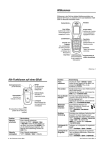
Eine Abbildung des Telefons finden Sie auf Seite 1.
Das Display
Das unten abgebildete Standby-Display ist die Standardanzeige,
wenn kein Gespräch geführt und das Menü nicht benutzt wird. Das
Wählen von Telefonnummern ist nur in diesem Modus möglich.
(+49@ ]r ÑyÉ
Datum
Letzte Anrufe
Service Provider anrufen
10/15/03
e
s
Telefonbuch
Textlabel für linken
Softkey
à
M
Browser
Uhr
n
SIGNALE
Nachrichten
KAMERA
Textlabel für
rechten Softkey
Menüanzeige
Drücken Sie die Navigationstaste (S) nach links, rechts, oben
oder unten, um eines der vier Funktionssymbole auszuwählen.
Wenn Sie versehentlich das falsche Menüsymbol ausgewählt
haben, können Sie durch Drücken von O wieder zum StandbyDisplay gelangen.
Hinweis: (Ihr Diensteanbieter hat möglicherweise die Symbole
deaktiviert,damit das Wallpaper-Bild besser sichtbar ist.) Sie
können die Menüsymbole jedoch auch dann auswählen, wenn sie
verborgen sind. Um die Menüsymbole anzuzeigen oder zu
verbergen, siehe Seite 137.
Telefonfunktionen - 11
Die Anzeige e unten in der Mitte des Displays weist darauf hin,
dass Sie durch Drücken der Menütaste (M) das Hauptmenü mit
weiteren Funktionen öffnen können.
Die Textlabel unten links und rechts im Display zeigen die aktuellen
Softkey-Funktionen an. Drücken Sie auf den linken (-) oder
rechten Softkey +), um die entsprechende Funktion
auszuführen.
m Standby-Betrieb wird eine Analog- oder Digitaluhr angezeigt.
Siehe Seite 137.
Folgende Statusanzeigen sind möglich:
5. Aktive Leitung
6. Textstatus
4. Roaming
7. Nachricht
oder
Texteingabe
methode
3. Signalstärke
(+49@ ]r ÑyÉ
Service Provider anrufen
15. 10. 03
8. Akkuladezustand
2. GPRS
9. Signaltyp
1. Datenübertragung
10. Standort
SIGNALE
12 - Telefonfunktionen
M
KAMERA
1. Datenübertragung Zeigt den Status der Verbindung und der
Datenübertragung an. Folgende Anzeigen können vorkommen:
4 = Sichere
7 = Unsichere
3
6
2
Übertragung von
Datenpaketen
= Sichere
Anwendungsver
bindung
= Sicherer CSDAnruf
5
Übertragung von
Datenpaketen
= Unsichere
Anwendungsverbi
ndung
= Unsicherer CSDAnruf
2. GPRS Zeigt an, dass Ihr Telefon eine
Hochgeschwindigkeits-Netzverbindung (General
Packet Radio Service, GPRS) verwendet. GPRS
ermöglicht schnellere Datenübertragungen. Andere
Anzeigen:
* = GPRS PDP
kontextaktiv
, = GPRS Paketdaten
verfügbar
3. Signalstärke Vertikale Balken zeigen die Stärke der
Netzverbindung an. Sie können weder anrufen noch Anrufe
empfangen, wenn ! (Kein Signal) oder) (Keine Übertragung)
angezeigt wird.
4. Roaming Wird angezeigt, wenn Ihr Telefon ein
fremdes Netz außerhalb Ihres Primärnetzes sucht oder
nutzt. Folgende Anzeigen können vorkommen:
: = 2G Privat
; = 2G Roam
Zeigt @ oder B an, um die jeweils
5. Aktive Leitung
aktive Telefonleitung zu bezeichnen. Andere Anzeigen:
Telefonfunktionen - 13
A=
E
Leitung 1 aktiv,
Anrufumleitung
eingeschaltet
= Wecker aktiviert
C=
Leitung 2 aktiv,
Anrufumleitung
eingeschaltet
6. Statusanzeige für Texteingabemodus oder Instant
Messaging (IM) Zeigt in einer Texteingabemaske die
Eingabemethode oder die Groß-/Kleinschreibung an.
[ = Symbolmethode
W = numerische
] = Textmethode
R = iTAP-Methode
\ = Tippmethode
U = Keine
V = Nur nächsten
T
Buchstaben
großschreiben
Methode
Großbuchstaben
= Nur
Großbuchstaben
Wenn Instant Messaging aktiv ist:
P = IM aktiv
_ = Besetzt
J = für Anrufe
verfügbar
I = für IM verfügbar
Q = für IM unsichtbar
X = Offline
Wenn eine Java-Anwendung aktiv ist, kann an dieser Stelle `
(Java-Midlet) angezeigt werden).
7. Anzeige für neue Nachrichten oder
Texteingabemethode Wenn Sie eine neue Nachricht
erhalten,sind folgende Anzeigen möglich:
14 - Telefonfunktionen
r = Textnachricht
s = Sprach- und
d
Textnachrichten
= IM-Nachricht
t = Mailbox
t = Anrufbeantworter
Bei Eingabe einer MMS-Nachricht wird an dieser Stelle die Größe
der Nachricht angezeigt.
In einer Texteingabemaske weist die Anzeige auf die
Texteingabemethode hin: Primär oder Sekundär:
Primär
Sekundär
g
m
h
q
f
l
j
p
k
n
i
o
Tippen, keine
Großbuchstaben
Tippen, nur nächsten
Buchstaben großschreiben
Tippen, alles
Großbuchstaben
iTAP, keine
Großbuchstaben
iTAP, nur nächsten
Buchstaben großschreiben
iTAP, alles
Großbuchstaben
8. Akkuladezustand Vertikale Balken zeigen den
Akkuladezustand an. Mit der Meldung Akku fast leer und mit einem
Signalton wird darauf hingewiesen, dass der Akku fast leer ist.
9. Signaltyp Zeigt den eingestellten Signaltyp an.
y = Lauter Rufton
z = Leiser Rufton
Telefonfunktionen - 15
| = Vibrieren
} = Vibrieren und
akustisches Signal
{ = Kein Signal
10. Standortanzeige Ihr Telefon ist vielleicht in der
Lage, während eines Notrufs Standortinformationen an
das Netz zu senden. Anzeigen geben an, ob die
Position Ihres Standorts gesendet wird oder nicht:
Ö = Positionssender
ein
Verwendung der
Navigationstaste
Ñ = Positionssender
aus
Navigationstaste
Mit dieser Navigationstaste (S)
können Sie nach oben, unten,
links oder rechts durch das
Menüsystem navigieren, Elemente
markieren, Einstellungen ändern und Spiele spielen. Drücken Sie
die mittlere Taste,, um eine markierte Menüoption zu aktivieren.
Diese Taste hat normalerweise dieselbe Funktion wie der rechte
Softkey (+).
16 - Telefonfunktionen
Menübedienung
Drücken Sie im Standby-Display M, um das Hauptmenü
aufzurufen.
Aktuelle Auswahl.
Menütaste
Hauptmenü oder
Untermenü öffnen.
Games & Apps
EXIT
SELECT
Linker Softkey
Links angegebene
Funktion ausführen.
Rechter Softkey
Rechts angegebene
Funktion ausführen.
5-Navigationstaste
Nach oben, unten,
links oder rechts
blättern. Drücken Sie
die mittlere
Auswahltaste, um
die Funktion des
rechten Softkeys
auszuführen.
Endetaste
Zum Verlassen des
Menüsystems,
ohne Änderungen
vorzunehmen.
Drücken Sie S, um eine Menüfunktion im Hauptmenü
anzusteuern und zu markieren. Die folgenden Symbole
entsprechen Funktionen, die abhängig von Diensteanbieter und
Vertrag im Hauptmenü erscheinen können.
Menüsy
mbol Funktion
Q Games & More
É
Tools
Menüsy
mbol Funktion
h Multimedia
w
Einstellungen
Telefonfunktionen - 17
Menüsy
mbol Funktion
ã IM
n
e
Menüsy
mbol Funktion
á WAP Menü
Telefonbuch
s
Letzte Anrufe
Nachrichten
Menüfunktion auswählen
Diese Anleitung erläutert, wie Sie eine bestimmte Menüfunktion
auswählen:
Funktion auswählen
M > Letzte Anrufe > Gewählte
Rufnr.
Dieses Beispiel zeigt, dass Sie im Standby-Betrieb M drücken,
dann im Hauptmenü die Option Letzte Anrufe (s) und dann die
Option Gewählte Rufnr. auswählen müssen. Blättern Sie mit S zur
gewünschten Funktion und drücken Sie dann den linken bzw.
rechten Softkey, um die unten links oder rechts im Display
angezeigte Funktion auszuwählen.
18 - Telefonfunktionen
Auswahl einer Funktionsoption
Bei einigen Funktionen müssen Sie ein Element aus einer Liste
auswählen:
(
Drücken Sie
ZURÜCK (-), um
zum vorherigen
Bildschirm
zurückzugelangen.
yÉ
Gewählte Rufnr.
10) Hans Schmidt
9) Lisa Otto
8) Anja Thomas
7) Peter Mustermann
6) David Thiele
5) Hans Schmidt
4) Hans Schmidt
3) Hans Schmidt
ZURÜCK
ZEIGEN
M
Markiertes Element
Drücken Sie
ZEIGEN (+), um
Details des
markierten
Elements
anzuzeigen.
Drücken Sie M, um das Untermenü zu
öffnen.
• Drücken Sie S, um nach oben oder unten zu blättern und
das gewünschte Element zu markieren.
• In einer nummerierten Liste drücken Sie bitte eine
Nummerntaste, um das Element zu markieren.
• In einer alphabetisch sortierten Liste drücken Sie die Taste mit
dem entsprechenden Buchstaben (evtl. mehrmals), um das
Element zu markieren.
• Ist für ein Element eine Liste mit möglichen Werten verfügbar,
drücken Sie S nach links oder rechts, um durch die Werte zu
blättern und einen Wert auszuwählen.
• Gibt es für ein Element eine Liste möglicher numerischer
Werte, drücken Sie eine Nummerntaste, um den Wert
einzustellen.
Telefonfunktionen - 19
Texteingabe
Für einige Funktionen müssen Sie bestimmte Informationen
eingeben:
(
Drücken Sie S,
um nach unten zu
weiteren
Elementen zu
blättern.
yÉ
Details Eintrag
Name: John Smith
Kategorie: Allgemein
Nummer: 2125551212
Typ: Büro
$
Speicherplatz: Telefon
Sprachkommando
Geschwindigkeit #: 2
Rufton-ID: Kontinental
ABBRUCH
ÄNDERN
Drücken Sie ABBRUCH (-) zum Beenden, ohne
Änderungen vorzunehmen. FERTIG (-) wird
angezeigt, wenn Sie Informationen eingeben oder
bearbeiten.
20 - Telefonfunktionen
Markiertes Element
Drücken Sie
ÄNDERN (+), um
Informationen
einzugeben oder zu
bearbeiten.
Mit Hilfe des Nachrichten-Centers können Sie Textnachrichten
verfassen und senden. Ein blinkender Cursor zeigt an, wo der
Texterscheinen wird:
Nähere
Informationen zur
Anzeige auf Seite
14& 15.
Der blinkende
Cursor gibt den
Einfügepunkt an.
(
yÉ
Ug Nachr. :
450
ABBRUCH
M
EINFÜG.
Drücken Sie ABBRUCH (-) zum
Beenden, ohne Änderungen vorzunehmen.
Drücken Sie
M, um das
Untermenü zu
öffnen.
Drücken Sie
EINFÜG. (+), um
eine Easy SMS, ein
Bild oder einen
Sound einzufügen.
Auswahl eines Eingabemodus
Eingabemodi vereinfachen die Eingabe von Namen, Zahlen und
Nachrichten.
Drücken Sie # in jeder Texteingabemaske, wenn Sie zu einem
der folgenden Eingabemodi wechseln möchten.
Primär
Numerisch (W)
Symbol ([)
Sekundär
Die primäre Texteingabemethode
(siehe unten)
Nur Eingabe von Zahlen 29
Nur Eingabe von Symbolen 28
Die sekundäre Texteingabemethode
(siehe unten)
Alternativ dazu können Sie in jeder Texteingabemaske wie folgt
vorgehen: M > Eingabemodus drücken.
Telefonfunktionen - 21
Groß-/Kleinschreibung
Wenn Sie die Groß-/Kleinschreibung ändern möchten, drücken Sie
0. Folgende Anzeigen weisen auf den aktuellen Status hin:
U = Keine
Großbuchstaben
T = Nur Großbuchstaben
V = Nur nächsten
Buchstaben
großschreiben
Texteingabemethode festlegen
Sie können in jeder Texteingabemaske auf M > Texteingabe
drücken, um dann die primäre und sekundäre Texteingabe
festzulegen. Wählen Sie Prio. 1 oder Prio. 2, und dann je eine der
folgenden Optionen:
Keine
iTAP
Tippen
TAP erweitert
Sekundär Keine zweite Wahl gewünscht
(Option nur in Prio. 2 verfügbar).
Das Telefon sagt nach jeder gedrückten
Taste das möglicherweise beabsichtigte
Wort voraus (siehe Seite 26).
Eingabe von Buchstaben und Zahlen
durch einmaliges oder mehrmaliges
Drücken einer Taste (siehe Seite 22).
Eingabe von Buchstaben, Zahlen und
Symbolen durch einmaliges oder
mehrmaliges Drücken einer Taste (siehe
Seite 22).
Tipp-Modus
Dies ist die Standardmethode zum Eingeben von Text in das
Telefon.
Im normalen Tippen-Modus werden mit jedem Tastendruck der Reihe
nach Zahl und zugeordnete Buchstaben angezeigt. Im Modus TAP
22 - Telefonfunktionen
erweitert werden auch die zugeordneten Sonderzeichen gemäß
„Zeichentabelle“ on page 25 angezeigt.
Drücken Sie
1 Eine Taste einmal
oder mehrmals
2 Tasten
Zum
Auswählen eines Buchstaben,
einer Zahl oder eines Symbols
Eingeben weiterer Buchstaben
3 OK (+)
Tipp: Drücken Sie S rechts,
um eine Wortvervollständigung
zu akzeptieren, oder *, um
ein Leerzeichen einzufügen.
Speichern des Textes
In einer Texteingabemaske können Sie durch Drücken von #
zwischen den Eingabemethoden wechseln. Eine Anzeige weist
darauf hin, welcher Modus aktiv ist (siehe Seite 14). Wenn die
Modi Tippen oder TAP erweitert als Primär oder Sekundär
Eingabemethode nicht zur Verfügung stehen, siehe Seite 22.
Telefonfunktionen - 23
Bei der Texteingabe im Modus Tippen oder TAP erweitert ändern sich
die Softkey-Funktionen:
(
Zeichen wird an
Schreibstelle
angezeigt.
yÉ
Nach zwei
Sekunden wird das
Zeichen
übernommen, und
der Cursor springt
auf die nächste
Schreibstelle.
Ug Nachr. :
449
D
LÖSCHEN
OK
M
Drücken Sie LÖSCHEN (-), um das
Zeichen links von der Schreibstelle zu
löschen.
Drücken Sie
OK (+), um den
Text zu akzeptieren
und zu speichern.
Nach Eingabe von drei oder mehr Zeichen hintereinander könnte
das Telefon den Rest des Wortes erraten. So könnten Sie
beispielsweise nach Eingabe von prog folgendes sehen:
(
yÉ
Ug Nachr. :
435
Dies ist ein Programm
LÖSCHEN
M
Drücken Sie S
rechts, um das
Wort zu
übernehmen, oder
*, um den
Vorschlag
abzulehnen und
nach prog ein
Leerzeichen
einzufügen.
OK
Wenn Sie ein anderes Wort im Sinn haben (wie z.B. Fortschritt),
tippen Sie die restlichen Buchstaben über die Tastatur ein.
24 - Telefonfunktionen
Zeichentabelle
Folgende Tabelle dient als Richtlinie für die Eingabe von Zeichen
im TAP erweitert Modus.
1
2
3
4
5
6
7
8
9
0
*
#
. 1 ? ! , @ _ & ~ : ; " - ( ) '
¿ ¡ % £ $ ¥
+ x * / \ [ ]
= > < # §
a b c 2 ä å á à â ã α β ç
d e f 3 δ ë é è ê φ
g h i 4 ï í î γ
j k l 5 λ
m n o 6 ñ ö ø ó ò ô õ ω
p q r s 7 π ß σ
t u v 8 θ ü ú ù û
w x y z 9 ξ ψ
Groß-/Kleinschreibung wechseln
Eingabe eines Leerzeichens (gedrückt
gehalten: neue Zeile)
Eingabemodus ändern (gedrückt gehalten:
Standardmodus)
Hinweis: Diese Tabelle gibt möglicherweise nicht genau den
Zeichensatz wieder, der auf Ihrem Telefon verfügbar ist. Bei einer
E-Mail-Adresse oder im URL-Editor werden durch Drücken von 1
zunächst die für diesen Editor üblichen Zeichen angezeigt.
Eingaberegeln für den Tipp-Modus
• Drücken Sie eine Taste wiederholt, um die ihr zugeordneten
Zeichen nacheinander anzuzeigen.
• Nach zwei Sekunden wird das Zeichen übernommen, und der
Cursor springt auf die nächste Schreibstelle.
Telefonfunktionen - 25
• Drücken Sie S nach links oder nach rechts, um den
blinkenden Cursor innerhalb einer Textnachricht nach links
oder rechts zu verschieben.
• Jeder Satz beginnt mit einem Großbuchstaben. Falls
erforderlich, drücken Sie S nach unten, um die
Kleinschreibung zu erzwingen, bevor der Cursor zur nächsten
Position springt.
• Wenn Sie Informationen eingeben oder bearbeiten und dann
die Änderungen nicht speichern möchten, drücken Sie O,
um den Vorgang ohne Speichern zu beenden.
iTAP™
iTAP™ ist eine Texteingabemethode, bei der Sie ein Wort mit nur
einem Tastendruck pro Buchstabe eingeben können. Das
kannschneller als die normale Tippmethode sein, weil das Telefon
bereits während der Tastenanschläge Wörtern „vorhersagt.“.
Wenn Sie zum Beispiel die Tasten 7 7 6 4 drücken, werden
Buchstabenkombinationen angezeigt, die für diese Tasten in Frage
kommen:
(
Drücken Sie
LÖSCHEN (-)
zum Löschen des
letzten
Buchstabens.
yÉ
Uj Nachr. :
443
Prog ramm
Prog Proh Spoi Proi }
LÖSCHEN
WÄHLEN
Drücken Sie WÄHLEN (+)
zum Einfügen des markierten
Wortes.
26 - Telefonfunktionen
Drücken Sie
Snach oben, um
Programm zu
akzeptieren.
Drücken Sie S
rechts, um eine
andere
Kombination zu
markieren. Drücken
Sie *, um Prog
und ein
Leerzeichen
einzugeben.
Wenn Sie ein anderes Wort im Sinn haben (wie z.B. Fortschritt,
tippen Sie die restlichen Buchstaben über die Tastatur ein.
Wörter eingeben
Bei der Texteingabe können Sie # drücken, um die
Eingabemethode zu ändern. Eine Anzeige weist darauf hin,
welcher Modus aktiv ist (siehe Seite 14). Wenn die Modi iTAP oder
als Primär oder Sekundär Eingabemethode nicht zur Verfügung
stehen, siehe Seite 22.
Drücken Sie
1 Tasten (je einmal
pro Buchstabe)
2 S links oder
rechts
3 WÄHLEN (+)
Zum
Anzeigen der möglichen
Buchstabenkombinationen am
unteren Rand des Displays
Markieren der gewünschten
Kombination
Festhalten einer markierten
Kombination
Sie können weitere Tasten
drücken, um Buchstaben an das
Ende der markierten
Wortkombination anzuhängen.
oder
*
Zur Übernahme der markierten
Kombination, wenn sich daraus
ein Wort ergeben hat.
Nach einem Wort wird
automatisch ein Leerzeichen
eingefügt.
Wenn Sie ein Wort eingeben, das dem Telefon noch nicht bekannt
ist, wird es als eine Ihrer möglichen Buchstabenkombinationen
gespeichert. Ist der Speicher für nicht erkannte Wörter voll, löscht
Telefonfunktionen - 27
das Telefon das jeweils älteste Wort, um ein neues Wort
hinzuzufügen.
Symbolmodus
Drücken Sie in einer Texteingabemaske zum Wechsel der
Eingabemodi solange auf #, bis Sie in der Statusleiste die
Anzeige [ (Symbol) sehen.
Drücken Sie
1 Tasten (je einmal
pro Buchstabe)
2 S links oder
rechts
3 WÄHLEN (+)
Zum
Anzeigen der möglichen
Symbole am unteren Rand des
Displays
Markieren des gewünschten
Symbols
Festhalten der Markierung
Sie können weitere Tasten
drücken, um Symbole an das
Ende der Markierung
anzuhängen.
oder
Übernehmen der markierten
Symbols
*
Symboltabelle
Folgende Tabelle dient als Richtlinie für die Eingabe von Zeichen
im Symbolmodus.
1
2
3
. ? ! , @ _ & ~ : ; " - ( ) ' ¿
¡ % £ $ ¥
@ _ \
/ : ;
28 - Telefonfunktionen
4
5
6
7
8
9
0
*
#
"
(
¿
<
& '
) [ ] { }
¡ ~
> =
$ £ ¥
# % *
+ - x * / = > < # §
Eingabe eines Leerzeichens (gedrückt
gehalten: neue Zeile)
Eingabemodus ändern (gedrückt gehalten:
Standardmodus)
Hinweis: Diese Tabelle gibt möglicherweise nicht genau den
Zeichensatz wieder, der auf Ihrem Telefon verfügbar ist. Bei einer
E-Mail-Adresse oder im URL-Editor werden durch Drücken von 1
zunächst die für diesen Editor üblichen Zeichen angezeigt.
Numerischer Modus
Drücken Sie in einer Texteingabemaske zum Wechsel. der
Eingabemodi solange auf #, bis Sie in der Statusleiste die
Anzeige W (Numerisch) sehen.
Geben Sie über die Tastatur die gewünschten Zahlen ein. Wenn
Sie mit der Zahleneingabe fertig sind, drücken Sie #, um zu
einem anderen Eingabemodus zu gelangen.
Telefonfunktionen - 29
Buchstaben und Wörter löschen
Positionieren Sie den Cursor rechts neben dem zu löschenden Text
und gehen Sie dann wie folgt vor:
Aktion
Drücken Sie LÖSCHEN (-), um jeweils einen Buchstaben
zu löschen.
Halten Sie LÖSCHEN (-) gedrückt, um die ganze
Nachricht zu löschen.
Die Smart-Taste
Die Smart-Taste bietet eine
Smartweitere Möglichkeit, um
Taste
Grundfunktionen des Telefons
durchzuführen. Wenn Sie z.B.
ein Menüelement markieren,
können Sie zum Auswählen
des Elements die Smart-Taste drücken. Mit der Smart-Taste
können Sie Anrufe tätigen und beenden, Funktionen aktivieren und
deaktivieren und das Telefonbuch öffnen. Die Smart-Taste hat
normalerweise dieselbe Funktion wie der rechte Softkey (+).
Tipp: So nehmen Sie ein Selbstportrait auf: Aktivieren Sie die
Kamera, schließen Sie die Klappe, richten Sie den Bildausschnitt
mit Hilfe des Spiegels ein, und drücken Sie dann den Smartkey, um
das Foto aufzunehmen.
Externes Display
Bei geschlossener Klappe zeigt das externe Display die Uhrzeit an.
Außerdem werden Meldungen für eingehende Anrufe und andere
Ereignisse angezeigt. Folgende Funktionen sind möglich:
30 - Telefonfunktionen
Signaltyp einrichten
Drücken Sie
1 Lautstärketasten
2 Smart-Taste
3 Lautstärketasten
Zum
Blättern zu Signaltyp
Auswählen eines Signaltyps
Zurückkehren zum StandbyDisplay
Einstellen der Anrufumleitung
Tipp: Wenn Sie diese Funktion verwenden möchten,
müssen Sie eine Nummer für die Anrufumleitung
speichern.
Drücken Sie
1 Lautstärketasten
2 Smart-Taste
3 Lautstärketasten
Zum
Blättern zu Weiterleiten
Auswählen von Alle Anrufe oder
Aus
Zurückkehren zum StandbyDisplay
Rückruf bei unbeantwortetem Anruf
Das Telefon erfasst unbeantwortete Anrufe und zeigt im externen
Display die Meldung Verpasste Anrufe an.
Drücken Sie
1 Smart-Taste
Zum
Anzeigen der Liste
eingegangener Anrufe
Telefonfunktionen - 31
Drücken Sie
2 Lautstärketasten
3 Smart-Taste
Zum
Auswählen eines Anrufs, der
beantwortet werden soll
Absetzen des Anrufs
Hinweis: Wenn das Telefon geschlossen ist, sind das Mikrofon und
Headset nicht verfügbar. Deshalb müssen Sie bei Verwendung
dieser Funktion ein Headset oder eine andere
Freisprecheinrichtung einsetzen.
Der Zweiwegelautsprecher
Wenn die Sie den integrierten Lautsprecher des Telefons
aktivieren, können Sie mit dem Gesprächspartner sprechen, ohne
das Telefon an Ihr Ohr halten zu müssen.
Drücken Sie LAUTSPR (+), um den Lautsprecher während eines
Gesprächs an- oder auszuschalten. Ein lauter Signalton bestätigt
die Umschaltung.
Wenn Sie den Lautsprecher anschalten, zeigt das Telefon
Freisprechen ein an. Der Freisprechmodus bleibt so lange
eingeschaltet, bis Sie nochmals LAUTSPR (+) drücken oder das
Telefon ausschalten.
Hinweis: Der Zweigwegelautsprecher wird deaktiviert, wenn Sie
das Telefon an eine Auto-Freisprecheinrichtung oder ein Headset
anschließen.
Code, PIN oder Passwort ändern
Der (4-stellige) Entsperrcode des Telefons ist werkseitig auf 1234
und der (6-stellige) Sicherheitscode auf 000000 eingestellt. Ihr
Diensteanbieter setzt diese Nummern eventuell zurück, bevor Sie
das Telefon erhalten.
Falls Ihr Diensteanbieter diese Nummern nicht zurückgesetzt hat,
empfehlen wir Ihnen, die Codes zu ändern, um den Zugriff auf Ihre
32 - Telefonfunktionen
persönlichen Informationen zu verhindern. Der Entsperrcode muss
aus vier Ziffern, der Sicherheitscode aus sechs Ziffern bestehen.
Sie können, falls erforderlich, auch den PIN-Code der SIM-Karte,
den PIN2-Code, und/oder das Passwort für die Anrufsperre
ändern.
Gehen Sie folgendermaßen vor, um einen Code oder ein Passwort
zu ändern:
Funktion auswählen
M > Einstellungen > Sicherheit
> Neue Passwörter
Telefon sperren und entsperren
Sie können das Telefon manuell sperren oder so einstellen, dass
es nach dem Ausschalten automatisch gesperrt wird.
Ein gesperrtes Telefon klingelt oder vibriert weiterhin bei
eingehenden Anrufen oder Nachrichten. Wenn Sie es benutzen
möchten, müssen Sie allerdings zunächst den Entsperrcode
eingeben.
Notrufe sind dabei ausgenommen. Siehe Seite 45.
Manuelle Telefonsperre
Funktion auswählen
Drücken Sie
1 Tasten
2 OK (+)
M > Einstellungen > Sicherheit
> Telefon sperren > Jetzt
sperren
Zum
Eingeben des Entsperrcodes
Sperren des Telefons
Telefonfunktionen - 33
Telefon entsperren
Tipp: Der Entsperrcode des Telefons ist werkseitig auf 1234
eingestellt. Viele Diensteanbieter setzen den Entsperrcode auf die
letzten vier Ziffern der jeweiligen Rufnummer zurück.
An der Eingabeaufforderung Entsperrcode eingeb. :
Drücken Sie
1 Tasten
2 OK (+)
Zum
Eingeben des Entsperrcodes
Entsperren des Telefons
Automatische Telefonsperre
Sie können das Telefon so einstellen, dass es immer beim
Ausschalten gesperrt wird.
Funktion auswählen
Drücken Sie
1 Tasten
2 OK (+)
M > Einstellungen > Sicherheit
> Telefon sperren
> Automatische Sperre > Ein
Zum
Eingeben des Entsperrcodes
Aktivieren der automatischen
Sperre
Wenn Sie einen Code, Ihre PIN oder Ihr
Passwort vergessen haben
Hinweis: Der (4-stellige) Entsperrcode des Telefons ist werkseitig
auf 1234 und der (6-stellige) Sicherheitscode auf 000000
eingestellt. Viele Diensteanbieter setzen vor der Lieferung des
Telefons den Entsperrcode auf die letzten vier Ziffern der jeweiligen
Rufnummer zurück, bevor Sie Ihr Telefon in Empfang nehmen.
Haben Sie Ihren Entsperrcode vergessen, geben Sie
versuchsweise 1234 oder die letzten vier Ziffern Ihrer
34 - Telefonfunktionen
Telefonnummer ein. Sollte dies nicht funktionieren, gehen Sie bei
der Meldung Entsperrcode eingeb. wie folgt vor:
Drücken Sie
1 M
2 Tasten
3 OK (+)
Zum
Wechseln zur Anzeige zum
Umgehen des Entsperrcodes
Eingeben des Sicherheitscodes
Bestätigen des
Sicherheitscodes
Wenn Sie den Sicherheitscode, den PIN- oder PIN2-Code der SIMKarte oder das Passwort für die Anrufsperre vergessen haben,
wenden Sie sich an Ihren Diensteanbieter.
Telefonbuch
Dieser Abschnitt gibt einen Überblick über die Optionen des
Telefonbuchmenüs. Nähere Informationen dazu auf Seite 114.
Telefonnummer speichern
Geben Sie im Standby Betrieb eine Rufnummer ein, und drücken
Sie dann SPEICH. (+), um einen Telefonbucheintrag für diese
Nummer zu erstellen. Ergänzen Sie die fehlenden Angaben.
Wählen Sie MEHR, um eine weitere Nummer (z.B. geschäftlich) unter
diesem Eintrag zu speichern.
Sprachkommando aufnehmen
Blättern Sie beim Erstellen eines Telefonbucheintrags zu
Sprachkommando, und drücken Sie AUFNEHM (+). Drücken Sie die
Sprechtaste und lassen Sie sie wieder los. Sprechen Sie dann
innerhalb von zwei Sekunden den Namen des Eintrags. Wenn Sie
dazu aufgefordert werden, drücken Sie kurz die Sprechtaste und
wiederholen den Namen. Drücken Sie FERTIG (-), um den Namen
zu speichern.
Telefonfunktionen - 35
Hinweis: Diese Option ist bei auf der SIM-Karte gespeicherten
Einträgen nicht verfügbar.
Nummer wählen
Drücken Sie M > Telefonbuch > anzurufender Eintrag.
Sprachwahl
Drücken Sie die Sprechtaste und lassen Sie sie wieder los.
Sprechen Sie dann innerhalb von zwei Sekunden den Namen des
Eintrags.
Telefonbuchliste sortieren
Drücken Sie M > Telefonbuch > Setup > Sortieren nach. Wählen Sie
dann das gewünschte Sortierkriterium für das Telefonbuch: Name,
Kurzwahl-Nr. , Sprachkommando oder Email.
Bei der Sortierung nach Namen können Sie zwischen Alle oder
Primär auswählen. Um den Primärkontakt eines Eintrags
festzulegen .
Anzeige der Einträge nach Kategorie
Drücken Sie zuerst M > Telefonbuch und dann M > Kategorien.
Wählen Sie dann, ob Sie Alle Einträge oder die Einträge einer der
vordefinierten Kategorien (Geschäftlich, Persönlich, Allgemein, VIPs)
anzeigen möchten. Sie können auch neue eigene Kategorien
erstellen.
Um die Kategorie für einen Telefonbucheintrag festzulegen .
Anzeige mit Bild für Anrufer-ID
Drücken Sie M > Telefonbuch und anschließend M > Setup
> Ansicht > Bild.
Um einem Telefonbucheintrag ein Foto zuzuordnen, siehe.
36 - Telefonfunktionen
Telefoneinstellungen
Eigenen Namen und eigene Rufnummer
speichern
Gehen Sie folgendermaßen vor, um auf der SIM-Karte
den Benutzernamen und die eigene Rufnummer zu
speichern oder zu bearbeiten:
Funktion auswählen
M > Einstellungen
> Telefonstatus > Meine
Rufnummern
Shortcut: Drücken Sie im Standby-Display M #, um Ihren
Namen und Ihre Telefonnummer zu bearbeiten.
Sollten Sie Ihre eigene Rufnummer nicht kennen, wenden Sie sich
bitte an Ihren Diensteanbieter.
Uhrzeit und Datum einstellen
Zur Nutzung des Terminkalenders müssen Sie Uhrzeit und Datum
einstellen.
Funktion auswählen
M > Einstellungen
> Grundeinstellung > Zeit und
Datum
Signale
Das Telefon klingelt oder vibriert, um Sie auf einen eingehenden
Anruf oder ein anderes Ereignis hinzuweisen. Dieses Klingeln oder
Vibrieren wird als Signal bezeichnet.
Telefoneinstellungen - 37
Sie können aus fünf verschiedenen Signalen auswählen:Die
Signaltypanzeige im Display zeigt den aktuellen Signaltyp an
(siehe Seite 12 und 15).
So legen Sie einen Signaltyp fest:
Funktion auswählen
M > Einstellungen > Signale
> Signaltyp
Drücken Sie
1 S
2 WÄHLEN (+)
Zum
Blättern zum Signaltyp
Auswählen des Signaltyps
Für jeden Signaltyp sind für bestimmte Ereignisse die
Einstellungen bestimmter Signaltöne, der Anrufer-ID sowie der
Rufton- und Tastaturlautstärke möglich. Wenn Sie diese
Einstellungen ändern möchten, drücken Sie M > Mehr > Signale
> Typ Details.
Antwortoptionen
Ein eingehender Anruf kann auf verschiedene Arten angenommen
werden:
Taste drücken
Klappe öffnen
Annehmen durch Drücken einer
beliebigen Taste
Annehmen durch Öffnen der
Klappe
Aktivieren oder Deaktivieren einer Annahmefunktion
Funktion auswählen
38 - Telefoneinstellungen
M > Einstellungen
> Gesprächsoptionen
> Antwortoptionen
Drücken Sie
1 S
2 ÄNDERN (+)
3 S
4 WÄHLEN (+)
Zum
Blättern zu Taste drücken oder
Klappe öffnen
Auswählen der Option
Blättern zu Ein oder Aus
Bestätigen der Einstellung
Wallpaper installieren
Sie können ein Bild oder eine Animation als Wallpaper für das
Standby-Display hinterlegen.
Funktion auswählen
Drücken Sie
1 S
2 ÄNDERN (+)
3 S nach oben
oder unten
4 WÄHLEN (+)
5 S
6 ÄNDERN (+)
M > Einstellungen
> Personalisieren > Wallpaper
Zum
Blättern zu Bild
Öffnen der Bildanzeige
Blättern zu einem Bild/einer
Animation
Blättern zu (Kein), um das
Hintergrundbild auszuschalten.
Auswählen des Bildes
Blättern zu Layout
Anpassen des Bildlayouts
Telefoneinstellungen - 39
Drücken Sie
7 S
Zum
Blättern zu Zentriert, Display
ausfüllen oder Fit-to-screen
Zentriert ordnet das Bild in der
Mitte des Displays an.
Display ausfüllen füllt das Display
mit Kopien des Bildes aus
Fit-to-screen passt das Bild
8 WÄHLEN (+)
9 ZURÜCK (-)
gegebenenfalls an die
Displaygröße an.
Bestätigen der
Layouteinstellung
Speichern der WallpaperEinstellungen
Screen Saver einstellen
Sie können ein Foto, Bild oder eine Animation als Screen Saver
(Bildschirmschoner) installieren.
Der Screen Saver wird angezeigt, wenn das Telefon für einen
festgelegten Zeitraum geöffnet ist, ohne dass es benutzt wird. Das
Bild wird gegebenenfalls an die Displaygröße angepasst. Eine
Animation wird für die Dauer einer Minute wiederholt. Dann wird
das erste Bild der Animation angezeigt.
Tipp: Deaktivieren Sie den Screen Saver, wenn Sie die
Akkulebensdauer verlängern möchten.
Funktion auswählen
40 - Telefoneinstellungen
M > Einstellungen
> Personalisieren > Screen
Saver
Drücken Sie
1 S
2 ÄNDERN (+)
3 S nach oben
oder unten
4 WÄHLEN (+)
5 S
6 ÄNDERN (+)
7 S
8 WÄHLEN (+)
9 ZURÜCK (-)
Zum
Blättern zu Bild
Öffnen der Bildanzeige
Blättern zu einem Bild/einer
Animation
Blättern zu (Kein), um den Screen
Saver auszuschalten.
Auswählen des Bildes
Blättern zu Verzögerung
Einstellen des
Verzögerungsintervalls
Blättern zur gewünschten
Verzögerungszeit, nach der der
Screen Saver gestartet wird
Auswählen der Einstellung
Speichern der Einstellungen
Displaykontrast einstellen
Funktion auswählen
M > Einstellungen
> Grundeinstellung > Kontrast
einstellen
Displayfarbe einstellen
Sie können die Farbpalette auswählen, in der Anzeigen,
Markierungen und Softkey-Textlabels im Display erscheinen.
Funktion auswählen
M > Einstellungen
> Personalisieren
> Displayfarbe
Telefoneinstellungen - 41
Hintergrundbeleuchtung anpassen
Sie können festlegen, wie lange die Hintergrundbeleuchtung von
Display und Tastatur eingeschaltet bleibt, oder diese ausschalten,
um den Akku zu schonen.
Funktion auswählen
42 - Telefoneinstellungen
M > Einstellungen
> Grundeinstellung
> Beleuchtung
Anruffunktionen
Anleitungen zum Absetzen und Annehmen von Anrufen finden Sie
auf Seite 36.
Aktive Leitung ändern
Wechseln Sie die aktive Telefonleitung zum Absetzen
und Empfangen von Anrufen über Ihre Zweitnummer.
Hinweis: Diese Funktion ist nur verfügbar, wenn die
SIM-Karte für zwei Leitungen aktiviert ist.
Funktion auswählen
M > Einstellungen
> Telefonstatus > Aktive
Leitung
Die Anzeige für die aktive Leitung im Display zeigt die aktuell aktive
Telefonleitung an. Siehe Seite 12.
Wahlwiederholung einer Telefonnummer
Drücken Sie
2 S
Zum
Anzeigen der Liste der gewählten
Rufnummern
Blättern zum gewünschten Eintrag
N
Erneuten Wählen der Rufnummer
1
3
N
Automatische Wahlwiederholung
Ist eine Nummer besetzt, zeigt das Telefon folgende
Meldung an: Anruf erfolglos: Nummer besetzt.
Anruffunktionen - 43
Ist die automatische Wahlwiederholung aktiviert, wählt das Telefon
die Nummer automatisch noch einmal. In diesem Fall klingelt oder
vibriert das Telefon einmal, zeigt die Meldung Wahlwdhl. erfolgreich an
und verbindet dann den Anruf.
Sie müssen die automatische Wahlwiederholung aktivieren, um
diese Funktion nutzen zu können. Gehen Sie vor wie folgt:
Funktion auswählen
M > Einstellungen
> Grundeinstellung > Auto.
Wahlwdh.
Ist die automatische Wahlwiederholung deaktiviert, können Sie die
Funktion manuell aktivieren, um eine Rufnummer erneut zu
wählen. Gehen Sie folgendermaßen vor, wenn Sie ein
Besetztzeichen hören und die Meldung Anruf erfolglos: Nummer besetzt
angezeigt wird:
Drücken Sie
N oder WDH.
(+)
Zum
Aktivieren der automatischen
Wahlwiederholung
Anrufer-Identifizierung
Eingehende Anrufe
Mit der Anrufer-Identifizierung können die Rufnummern
eingehender Anrufe im externen und internen Display
des Telefons angezeigt werden.
Das Telefon zeigt den Namen des Anrufers (und ggf.
sein Photo) an, sofern dieser (dieses) im Telefonbuch gespeichert
ist. Ist keine Anrufer-ID verfügbar, wird die Meldung Eingehender Anruf
angezeigt.
Sie können das Telefon auch so einstellen, dass eine
unverwechselbare Rufton-ID für bestimmte Telefonbucheinträge
44 - Anruffunktionen
wiedergegeben wird. Weitere Informationen finden Sie auf
Seiteund auf Seite 114.
Abgehende Anrufe
Sie können die Anrufer-ID Ihrer Rufnummer für von
Ihnen getätigte Anrufe aktivieren oder deaktivieren.
Funktion auswählen
M > Einstellungen
> Gesprächsoptionen
> Meine Anrufer-ID
Sie können die Anrufer-ID beim Anwählen einer Rufnummer
deaktivieren. Während des Wählvorgangs (Ziffern sind in der
Anzeige sichtbar) gehen Sie folgendermaßen vor:
Drücken Sie
M > ID ausblenden/ID
anzeigen
Zum
Ein- oder Ausblenden der
Anrufer-ID beim nächsten Anruf.
Anrufsignal abschalten
Sie können das Anrufsignal des Telefons abschalten, bevor Sie
den Anruf entgegennehmen.
Drücken Sie
eine Lautstärketaste
Zum
Abschalten des Signals
Notrufnummer anrufen
Ihr Diensteanbieter programmiert eine oder mehrere
Notrufnummern so, dass Sie diese in jedem Fall anrufen können,
auch wenn das Telefon gesperrt oder keine SIM-Karte eingelegt ist.
Hinweis: Die Notrufnummern sind je nach Land unterschiedlich.
Die vorprogrammierten Notrufnummern funktionieren u.U. nicht
Anruffunktionen - 45
überall. Das Absetzen eines Notrufs kann ggf. durch
Netzprobleme, Umwelteinflüsse oder Interferenzen verhindert
werden.
Drücken Sie
1 Tasten
2
N
Zum
Wählen der Notrufnummer
Anrufen der Notrufnummer
Internationale Nummern wählen
Halten Sie 0 gedrückt, um das Auslandskennzeichen (+)
einzufügen.
Letzte Anrufe anzeigen
Das Telefon verwaltet Listen der Anrufe, die Sie zuletzt empfangen
oder getätigt haben, auch wenn die Anrufe nicht verbunden
wurden. Die Listen sind von den neuesten zu den ältesten
Einträgen sortiert. Die ältesten Einträge werden gelöscht, sobald
neue hinzugefügt werden.
Shortcut: Drücken Sie N, um vom Standby-Display direkt zur
Liste der gewählten Rufnummern zu wechseln.
Funktion auswählen
Drücken Sie
1 S
2 WÄHLEN (+)
46 - Anruffunktionen
M > Letzte Anrufe
Zum
Blättern zu Empfangene Rufe oder
Gewählte Rufnr.
Auswählen der Liste
Drücken Sie
3 S
4
N
oder
ZEIGEN (+)
oder
M
Zum
Blättern zu einem Eintrag
Hinweis: <Bedeutet, dass eine
Verbindung hergestellt wurde.
Anrufen der Nummer des
Eintrags
Tipp: Halten Sie N zwei
Sekunden lang gedrückt, wenn
Sie während eines Gesprächs
die Nummer als DTMF-Töne
versenden möchten.
Anzeigen von Details des
Eintrags
Öffnet das Menü Anrufe zum
Durchführen weiterer Verfahren
Das Menü Anrufe kann die folgenden Optionen enthalten:
Option
Speichern
Löschen
Alle löschen
ID ausblenden/ID
anzeigen
Nachricht senden
Beschreibung
Öffnet einen neuen
Telefonbucheintrag für diese
Nummer.
Löscht den Eintrag.
Löscht alle Einträge in der Liste.
Blendet die Anrufer-ID beim nächsten
Anruf ein oder aus.
Öffnet eine neue Textnachricht mit
dieser Nummer im Feld An.
Anruffunktionen - 47
Option
Ziffern ergänzen
Tel. Nr. ergänzen
Töne senden
Sprechen/Fax
Beschreibung
Fügt nach der Nummer Ziffern hinzu.
Hängt eine Nummer aus dem
Telefonbuch oder der Liste der letzten
Anrufe an.
Sendet die Nummer als DTMF-Töne
ins Netz.
Hinweis: Diese Option wird nur
während eines Anrufs angezeigt.
Ermöglicht das Sprechen
und anschließende
Senden eines Faxes
innerhalb der
bestehenden Verbindung.
Siehe.
Rückruf bei unbeantwortetem Anruf
Das Telefon erfasst unbeantwortete Anrufe und zeigt dazu folgende
Informationen an:
• die Anzeige T (verpasster Anruf)
• Die Meldung Verpasste Anrufe, wobei x die Anzahl der verpassten
Anrufe angibt
Drücken Sie
1 ZEIGEN (+)
2 S
3
N
48 - Anruffunktionen
Zum
Anzeigen der Liste
eingegangener Anrufe
Auswählen eines Anrufs, der
beantwortet werden soll
Absetzen des Anrufs
Notizblock verwenden
Das Telefon speichert die zuletzt über die Tastatur eingegebene
Ziffernfolge in einem temporären Speicher (Notizblock). Bei den
Ziffern kann es sich um eine angerufene Nummer handeln oder um
eine Nummer, die nur eingegeben, jedoch nicht angewählt wurde.
Gehen Sie folgendermaßen vor, um eine im Notizblock
gespeicherte Nummer abzurufen:
Funktion auswählen
M > Letzte Anrufe > Notizblock
Drücken Sie
Zum
N
Anrufen der Nummer
oder
M
Öffnen von Wähl-Menü, um z.B.
Nummern anzufügen oder ein
Sonderzeichen einzufügen.
oder
SPEICH. (+)
Öffnet einen neuen
Telefonbucheintrag für diese
Nummer. Nummer
Nummer anhängen
Während des Wählvorgangs (Ziffern sind im Display sichtbar):
Drücken Sie
M > Tel. Nr. ergänzen
Zum
Anhängen einer Nummer aus
dem Telefonbuch oder der Liste
der letzten Anrufe
Anruffunktionen - 49
Kurzwahl
Jedem Telefonbucheintrag wird eine eindeutige Kurzwahl
zugewiesen, die angibt, wo der Eintrag im Telefonspeicher oder auf
der SIM-Karte gespeichert ist.
Tipp: Sie können sich die Kurzwahlnummer eines Eintrags
anzeigen lassen, indem Sie M > Telefonbuch drücken, zum
Eintrag blättern und dann ZEIGEN (+) drücken.
Kurzwahl eines Telefonbucheintrags:
Drücken Sie
1 Tasten
2 #
3
N
Zum
Eingeben der Kurzwahlnummer
des gewünschten Eintrags
Bestätigen der Nummer
Anrufen des entsprechenden
Eintrags
Schnellwahl
Zum Anrufen der Telefonbucheinträge 1 bis 9 müssen Sie nur die
einstellige Schnellwahlnummer eine Sekunde lang gedrückt halten.
Tipp: Sie müssen angeben, welche Rufnummernliste Sie in
Verbindung mit dieser Funktion verwenden möchten:Telefonbuch
im Telefonspeicher oder Telefonbuch auf der SIM-Karte. Siehe.
Sprachnachrichten
Eingegangene Sprachnachrichten werden im Netz
gespeichert. Zum Abhören rufen Sie Ihre Mailbox an.
Hinweis: Von Ihrem Diensteanbieter erhalten Sie
möglicherweise weitere Informationen zur Nutzung
dieser Funktion.
50 - Anruffunktionen
Sprachnachrichten abhören
Funktion auswählen
M > Nachrichten > Mailbox
Das Telefon wählt die Nummer Ihrer Mailbox. Ist keine MailboxNummer gespeichert, werden Sie aufgefordert, diese zu speichern.
Sprachnachricht empfangen
Wenn Sie eine Sprachnachricht erhalten, zeigt das Telefon das
Symbol & (Sprachnachricht wartet) sowie die Meldung Neue
Sprachnachricht an.
Drücken Sie
ANRUFEN (+)
Zum
Abhören der Sprachnachricht
Das Telefon wählt die Nummer Ihrer Mailbox. Ist keine MailboxNummer gespeichert, werden Sie aufgefordert, diese zu speichern.
Ihre Mailbox-Nummer speichern
Falls erforderlich, können Sie Ihre Mailbox-Nummer wie
nachstehend beschrieben auf Ihrem Telefon speichern. Ihr
Diensteanbieter hat diese Nummer normalerweise bereits in das
Telefon einprogrammiert.
Funktion auswählen
Drücken Sie
1 Tasten
2 OK (+)
M > Nachrichten
M > Setup Mailbox
Zum
Eingeben der Mailbox-Nummer
Speichern der Nummer
Anruffunktionen - 51
Anklopfen
Wenn während eines Gesprächs ein zweiter Anruf
eingeht, werden Sie darüber mit einem Signalton
informiert.
Drücken Sie
1
Zum
Annehmen des neuen
Anrufs
Wechseln zwischen den
Anrufen
N
2 WECHSEL (+)
oder
Zusammenschalten der
beiden Verbindungen
VERBIND (-)
oder
M > Gehalt. Ruf beenden
Beenden des
gehaltenen Anrufs
Sie können die Funktion Anklopfen nur dann nutzen, wenn sie
aktiviert ist. Gehen Sie folgendermaßen vor, um das Anklopfen zu
aktivieren oder zu deaktivieren:
Funktion auswählen
M > Einstellungen
> Gesprächsoptionen
> Anklopfen
Verbindung halten
Drücken Sie
HALTEN (+) (falls
verfügbar) oder
M > Halten
52 - Anruffunktionen
Zum
Halten der Verbindung
Anruf weiterleiten
Sie können ein aktives Gespräch mit Ankündigung oder
direkt weiterleiten.
Ankündigen der Rufweiterleitung
Funktion auswählen
Drücken Sie
1 Tasten
2
N
3 M
4 S
5 WÄHLEN (+)
6 OK (+)
M > Halten
Zum
Eingeben der Rufnummer, zu
der der Anruf weitergeleitet
werden soll
Anrufen dieses Teilnehmers, um
die Rufübergabe anzukündigen
Öffnen des Menüs
Blättern zu Übergeben
Auswählen von Übergeben
Bestätigen der Rufweiterleitung
Rufweiterleitung nicht ankündigen
Funktion auswählen
Drücken Sie
1 Tasten
2
N
M > Übergeben
Zum
Wählen der Rufnummer, zu der
der Anruf weitergeleitet werden
soll
Weiterleiten des Anrufs
Anruffunktionen - 53
Funktionen des Telefons
Hauptmenü
Dies ist das Standardlayout des Hauptmenüs. Möglicherweise
gibt es Unterschiede im Layout und in den Funktionsnamen
Ihres Telefons. Unter Umständen sind nicht alle Funktionen für
alle Benutzer verfügbar.
Q Games & More
h Multimedia
•
•
•
•
•
É Tools
•
•
•
•
•
•
•
Themes
Kamera
Bilder
Sounds
MotoMixer
SIM-Dienste
Rechner
Kalender
Shortcuts
Voice Records
Wecker
Anrufdienste
• Anrufsperre
• Feste Rufnr.
• Service-Rufnr.
• Quick Dial
w
Einstellungen
(siehe nächste Seite)
ã
á
IM
WAP Menü
• Browser
• WAP Shortcuts
• Gespeicherte URLs
• History
• URL aufrufen
• WAP Profile
• Browser Setup
54 - Funktionen des Telefons
n Telefonbuch
s Letzte Anrufe
•
•
•
•
•
•
•
e
Empfangene Rufe
Gewählte Rufnr.
Notizblock
Gesprächszeit
Gebühren
GPRS-Zeitmesser
GPRS-Datenzähler
Nachrichten
• Neue Nachricht
• Mailbox
• Posteingang
• Email
• WAP Nachrichten
• Cell Broadcast
• Easy SMS
• Ausgang
• Entwürfe
Menü „Einstellungen“
l
t
Personalisieren
• Home Screen
• Hauptmenü
• Displayfarbe
• Begrüßung
• Wallpaper
• Screen Saver
• Quick Dial
Signale
• Signaltyp
• SignaltypDetails
• Eigene Töne
L Verbindung
•
Synchronisation
H Anrufumleitung
•
•
•
•
•
U
Sprachanrufe
Faxrufe
Datenrufe
Alle löschen
Umleitungsstatus
Gesprächsoptionen
• Gesprächstimer
• Gebühren-Setup
• Meine Anrufer-ID
• Gespräch und Fax
• Antwortoptionen
• Anklopfen
Z Grundeinstellung
•
•
•
•
•
•
•
•
•
•
Zeit und Datum
Schnellwahl
Beleuchtung
Blättern
Sprache
Akkusparbetrieb
Kontrast einstellen
DTMF
Global zurücksetzen
Zurücksetzen/Löschen
m Telefonstatus
•
•
•
•
•
Meine Rufnummern
Info Guthaben
Aktive Leitung
Akkuladezustand
Weitere Info
S Headset
J Kfz-Einstellungen
j Netz
u Sicherheit
•
•
•
•
•
•
Telefon sperren
Anwendung sperren
Feste Rufnr.
Anrufsperre
SIM-PIN
Neue Passwörter
c Java Setup
•
•
•
•
•
Applikation laden
Java System
ave-Fehler entfernen
TCK starten
Alle Applik. Löschen
Shortcuts
Signalton ändern:
Öffnen Sie die Klappe, drücken
Sie die Taste zum Verringern
der Lautstärke, um die
Lautstärke zu verringern, auf
Vibrationsalarm und dann auf
kein Signal umzuschalten.
Drücken Sie die Taste zum
Erhöhen der Lautstärke, um
wieder zum Ruftonalarm zu
wechseln und die Lautstärke zu
erhöhen.
Eigene Rufnummer anzeigen:
Drücken Sie M#
Zur Liste der gewählten
Rufnummern wechseln:
Drücken Sie N
Menüsystem verlassen:
Drücken Sie O
Funktionen des Telefons - 55
Funktionsübersicht
Dieses Kapitel hilft Ihnen dabei, Telefonfunktionen, die nicht in
diesem Benutzerhandbuch beschrieben werden, leichter zu finden.
Detaillierte Informationen finden Sie im Handbuch Reference
Guide.
Anruffunktionen
Funktion
Beschreibung
Konferenzge- Während eines Anrufs:
spräch
M > Halten, wählen Sie die
nächste Nummer, drücken Sie
N, drücken Sie VERBIND (-)
AnrufumleiRufumleitung aktivieren oder
tung
deaktivieren:
M > Einstellungen
> Anrufumleitung
Anrufsperre Festlegen von
Einschränkungen für
abgehende oder eingehende
Anrufe:
M > Einstellungen > Sicherheit
> Anrufsperre
56 - Funktionen des Telefons
Nachrichten
Funktion
Beschreibung
Textnachricht Versenden einer Textnachricht:
senden
M > Nachrichten > Neue
Nachricht > Neue SMS
MMSNachricht
versenden
Multimedia-Nachricht senden::
Nachricht > Neue MMS
Nachricht
senden
M > Nachrichten > Neue
M > Nachrichten > Neue
Multimedia-Nachricht senden:
Nachricht > Neuer Brief
MMS-Vorlage Vorlage mit vordefinierten
verwenden
Inhalt öffnen:
M > Nachrichten > Neue
Nachricht > MMS Vorlagen
Dateien in
Objekt in einer Nachricht
Nachrichten markieren und dann:
speichern
M > Speichern
Instant Messaging.
Funktion
Log In
Beschreibung
Für Instant Messaging
anmelden:
M > IM > Anmelden
OnlineTeilnehmer
suchen
Nach der Anmeldung:
Wählen SieKontaktliste , um
eine Liste der anderen
Teilnehmer anzuzeigen
Funktionen des Telefons - 57
Funktion
Konversation
beginnen
Aktive
Konversation
öffnen
Konversation
beenden
Abmelden
Beschreibung
Beginn eines Dialogs:
Markieren Sie in der
Kontaktliste einen Namen in
Kontakte - online, und drücken
Sie SEND IM (+)
Öffnen eines bereits
laufenden Dialogs
Markieren Sie in der
Kontaktliste einen Namen in
Conversations, und drücken Sie
ZEIGEN (+)
In der Dialoganzeige:
M > End Conversation
Vom Instant Messaging
abmelden:
Wählen Sie im Menü
Abmelden die Option IM Online
Menü
E-Mail
Funktion
E-Mail
senden
E-Mail
empfangen
Beschreibung
Versenden einer E-MailNachricht:
M > Nachrichten > Neue
Nachricht > Neue Email
Lesen einer eingegangenen EMail-Nachricht:
Drücken Sie LESEN (+)
58 - Funktionen des Telefons
Telefonbuch
Funktion
Eintrag
erstellen
Nummer
wählen
Sprachwahl
Rufton-ID für
Eintrag
festlegen
Eintrag einer
Kategorie
zuordnen
Beschreibung
Erstellen eines neuen
Telefonbucheintrags:
M > Telefonbuch
M > Neu > Telefonnummer oder Email
Adresse
Anrufen einer im Telefonbuch
gespeicherten Nummer:
M > Telefonbuch > zu wählender
Eintrag
Anrufen einer im Telefonbuch
gespeicherten Nummer per Sprachwahl:
Drücken Sie die Sprechtaste und lassen
Sie sie wieder los. Sprechen Sie dann
innerhalb von zwei Sekunden den
Namen des Eintrags.
Einem Telefonbucheintrag einen
unverwechselbaren Rufton zuweisen:
M > Telefonbuch > Eintrag
M > Bearbeiten > Rufton-ID
> Ruftonname
Hinweis: Diese Option ist bei auf der
SIM-Karte gespeicherten Einträgen
nicht verfügbar.
Kategorie für einen Telefonbucheintrag
festlegen:
M > Telefonbuch > Eintrag
M > Bearbeiten > Kategorie
> Kategoriename
Hinweis: Diese Option ist bei auf der
SIM-Karte gespeicherten Einträgen
nicht verfügbar.
Funktionen des Telefons - 59
Funktion
Mailing-Liste
erstellen
Telefonbuchansicht
festlegen
Telefonbuchliste
sortieren
Primäre
Rufnummer
festlegen
TelefonbuchKategorie
anzeigen
Beschreibung
Mailing-Liste im Telefonbuch erstellen:
M > Telefonbuch
M > Neu > Verteiler
Telefonbucheinträge als Textliste oder
mit Bild-ID der Einträge anzeigen:
M > Telefonbuch
M > Setup > Ansicht > Listenansicht
Einstellen der Reihenfolge, in der die
Telefonbucheinträge aufgeführt sind:
M > Telefonbuch
M > Setup > Sortieren nach
> Sortierreihenfolge
Festlegen der Hauptrufnummer für
einen Telefonbucheintrag mit mehreren
Einträgen:
M > Telefonbuch, blättern Sie zum
Eintrag, und drücken Sie M > Als
Primärkontakt festl. > Rufnummer
Kategorie festlegen:
M > Telefonbuch
M > Kategorien > Kategorieansicht
60 - Funktionen des Telefons
Funktion
Lichtsignal
für Kategorie
festlegen
Schnellwahl
Beschreibung
Lichtsignal für Anrufe festlegen, die von
Telefonbucheinträgen einer bestimmten
Kategorie kommen:
M > Telefonbuch
M > Kategorien, blättern Sie zur
gewünschten Kategorie und drücken Si
M > Bearbeiten > Lichtsignal-ID
Hinweis: Diese Option ist bei auf der
SIM-Karte gespeicherten Einträgen
nicht verfügbar.
Legen Sie fest, ob Einträge 1-9 im
Telefonbuchs des Telefons oder der
SIM-Karte für die Schnellwahl
verwendet werden:
M > Einstellungen > Grundeinstellung
> Schnellwahl
Funktionen anpassen
Funktion
Ruftonalarm
Rufton-IDs
aktivieren
Ruftonlautstärke
Beschreibung
Signalton für ein Ereignis ändern:
M > Einstellungen > Signale
> Signaltyp Details > Ereignisname
Zugeordnete Ruftöne für
Telefonbucheinträge aktivieren:
M > Einstellungen > Signale > Typ Details
> Rufton-IDs
Ruftonlautstärke einstellen:
M > Einstellungen > Signale > Typ Details
> Ruftonlautstärke
Funktionen des Telefons - 61
Funktion
Tastaturlautstärke
Beschreibung
Tastaturlautstärke einstellen:
M > Einstellungen > Signale > Typ Details
> Tastenlautstärke
UhrzeitanIm Standby-Display die Analog- oder
zeige
Digitaluhr anzeigen.
M > Einstellungen > Personalisieren > Home
Screen > Uhr
Menüansicht Hauptmenü mit grafischen Symbolen
oder als Textliste anzeigen:
M > Einstellungen > Personalisieren
> Hauptmenü > Ansicht
Hauptmenü
Reihenfolge des Hauptmenüs ändern:
M > Einstellungen > Personalisieren
> Hauptmenü > Ordnung ändern
Menüsymbole Symbole für Menüfunktionen im Standbyim Standby- Display ein- oder ausblenden:
Display
M > Einstellungen > Personalisieren > Home
Screen > Home Keys>Icons
Softkeys und Belegung der Softkeys und Menüsymbole
Menüsymbole im Standby-Display ändern
ändern
M > Einstellungen > Personalisieren
> Softkeys
Shortcuts
Shortcut für eine Menüoption erstellen:
Markieren Sie das Menüelement; drücken
und halten Sie dann M
Auswahl eines Shortcuts:
M > Shortcuts > Shortcut name
62 - Funktionen des Telefons
Menüfunktionen
Funktion
Sprache
Global
zurücksetzen
Zurücksetzen/
Löschen
Beschreibung
Festlegen der Menüsprache:
M > Einstellungen > Grundeinstellung > Sprache
Zurücksetzen aller Optionen, jedoch nicht
des Entsperrcodes, Sicherheitscodes und
Lebenszeit-Timers:
M > Einstellungen > Grundeinstellung > Global
zurücksetzen
Zurücksetzen aller Optionen, jedoch nicht
des Entsperrcodes, Sicherheitscodes und
Lebenszeit-Timers; Löschen aller
Benutzereinstellungen und -einträge,
jedoch nicht der auf der SIM-Karte
gespeicherten Informationen:
M > Einstellungen > Grundeinstellung
> Zurücksetzen/Löschen
Wählfunktionen
Funktion
Beschreibung
Feste
Aktivieren oder Deaktivieren der
Rufnummer Funktion „Feste Rufnummern“:
M > Einstellungen > Sicherheit
> Feste Rufnr.
Verwenden der Liste der festgelegten
Rufnummern:
M > Tools > Anrufdienste > Feste Rufnr.
Servicewahl Anwählen von ServiceRufnummern:
M > Tools > Anrufdienste
> Service-Rufnr.
Funktionen des Telefons - 63
Funktion
Quick Dial
Beschreibung
Wählen vorprogrammierter
Telefonnummern:
M > Tools > Anrufdienste > Quick
Dial
DTMF-Töne Aktivieren der DTMF-Töne:
M > Einstellungen > Grundeinstellung > DTMF
Versenden von DTMF-Tönen während
eines Anrufs:
Drücken Sie die Nummerntasten
Versenden gespeicherter Nummern als
DTMF-Tönen während eines Anrufs:
Wählen Sie eine Nummer aus dem
Telefonbuch oder der Liste der letzten
Anrufe aus und drücken SieM > Töne
senden
Anrufe überwachen
Die Netzverbindungszeit ist die Zeit, die zwischen Verbindung
zum Netz und Beenden der Verbindung durch Drücken von O
liegt. Besetztzeichen und Ruftöne sind eingeschlossen.
Eventuell stimmt die Zeit, die Sie mit Ihren Ruf-Timern
erfassen, nicht mit der Verbindungsdauer überein, die Ihnen
von dem Diensteanbieter berechnet wird. Wenn Sie
Informationen zu Ihrer Abrechnung benötigen, wenden Sie
sich bitte direkt an Ihren Diensteanbieter.
Funktion
Gesprächszeit:
Beschreibung
Anzeigen der Gesprächszeit:
M > Letzte Anrufe
> Gesprächszeit
64 - Funktionen des Telefons
Funktion
Ruf-Timer
Beschreibung
Anzeigen eines Timers oder der
Gebühren während eines
Anrufs:
M > Einstellungen
> Gesprächsoptionen > Gesprächstimer
Gesprächs- Anzeigen von
gebühren
Gebühreninformationen:
M > Letzte Anrufe > Gebühren
Freisprech-Funktionen
Hinweis: Der Einsatz von drahtlosen Geräten und deren Zubehör
ist in einigen Gebieten eventuell verboten oder eingeschränkt. Die
Gesetze und Vorschriften über die Nutzung dieser Produkte
müssen stets eingehalten werden.
Funktion
Beschreibung
Lautsprecher Aktivieren eines
angeschlossenen externen
Lautsprechers während eines
Gesprächs:
Drücken Sie LAUTSPR (+) (falls
verfügbar) oder M > Freisprechen ein
Automatische Automatische Rufannahme,
Rufannahme wenn ein Autoeinbausatz oder
Headset angeschlossen ist:
(Autoeinbausatz oder M > Einstellungen > KfzHeadset)
Einstellungen oder Headset > Auto.
Rufannahme
Accessoire
optionnel
Accessoire
optionnel
Funktionen des Telefons - 65
Funktion
Beschreibung
Ruftonoptio- Signalisierung durch Telefon
nen (Headset) oder Headset einrichten:
M > Einstellungen > Headset
> Ruftonoptionen
Sprachwahl
Sprachwahl über Sende-/
(Headset)
Endetaste des Headsets
aktivieren:
M > Einstellungen > Headset
> Sprachwahl
Automatische Rufumschaltung
Auto-Freisauf einen Autoeinbausatz, wenn
prechen
dieser angeschlossen ist:
(Autoeinbausatz)
M > Einstellungen > KfzEinstellungen > Auto. Freisprechen
Festlegen, dass das Telefon
Zündtimer
nach dem Abschalten der
(AutoeinZündung noch eine bestimmte
bausatz)
Zeitspanne eingeschaltet bleibt:
M > Einstellungen > KfzEinstellungen > Zündtimer
Ladezeit
Aufladen des Telefons nach
(Autoeineiner bestimmten Zeitspanne
bausatz)
nach dem Abschalten der
Zündung:
M > Einstellungen > KfzEinstellungen > Ladezeit
66 - Funktionen des Telefons
Accessoire
optionnel
Accessoire
optionnel
Accessoire
optionnel
Accessoire
optionnel
Accessoire
optionnel
Daten- und Faxanrufe
Funktion
Daten oder
Fax
versenden
Beschreibung
Schließen Sie das Telefon am
Gerät an. Setzen Sie dann den
Anruf über die jeweilige
Geräteanwendung ab
Daten oder Schließen Sie das Telefon am
Fax
Gerät an. Beantworten Sie dann
empfangen den Anruf über die jeweilige
Geräteanwendung
Sprechen, Schließen Sie das Telefon am
dann Faxen Gerät an, geben Sie die Nummer
ein, drücken Sie M > Wähl-Menü
> Sprechen/Fax, und drücken Sie
dann N um den Anruf zu
tätigen
Accessoire
optionnel
Accessoire
optionnel
Accessoire
optionnel
Netzfunktionen
Funktion
Beschreibung
Netzeinstel- Netzinformationen anzeigen
lungen
und Einstellungen anpassen:
M > Einstellungen > Netz
Funktionen des Telefons - 67
Tools
Funktion
Termin
hinzufügen
Beschreibung
Hinzufügen eines Termins zum
Terminkalender:
M > Tools > Kalender > Tag
M > Neu
Termin
Anzeigen oder Bearbeiten von
anzeigen
Termininformationen:
M > Tools > Kalender > Tag > Terminname
Terminerin- Anzeigen einer Terminerinnerung:
nerung
ZEIGEN (+)
Terminerinnerung schließen:
BEENDEN (-)
Weckfunktion einstellen:
M > Tools > Wecker
Weckfunktion
einstellen
Weckfunk- Deaktivieren der Weckfunktion:
tion
Drücken Sie DEAKTIV. (-) oder O
deaktivieren
Festlegen einer Verzögerung von 8
Minuten:
Drücken Sie SNOOZE (+)
Voice
So nehmen Sie eine Voice Record
Record
(Sprachmemo) auf:
aufnehmen Halten Sie die Sprechtaste gedrückt,
sprechen Sie Ihren Text, und lassen Sie die
Sprechtaste wieder los.
Hinweis: Die Aufnahme von Anrufen
unterliegt unterschiedlichen Gesetzen zu
Datenschutz und Gesprächsaufzeichnung.
68 - Funktionen des Telefons
Funktion
Sprachaufnahme
abspielen
Rechner
Beschreibung
Voice Record abspielen:
M > Tools > Voice Records
> Sprachaufzeichnung
Ausführen von Berechnungen:
M > Tools > Rechner
WährungUmrechnen einer Währung:
sumrechner M > Tools > Rechner
M > Wechselkurs
Geben Sie den Wechselkurs ein, und
drücken Sie OK (+). Geben Sie den
Betrag ein, und drücken Sie M > Währung
umrechnen
Sicherheit
Funktion
SIM-PIN
Anwendung
sperren
Beschreibung
Sperren oder Entsperren der SIM-Karte:
M > Einstellungen > Sicherheit > SIM-PIN
Vorsicht: Wenn Sie dreimal
hintereinander einen falschen PIN-Code
eingeben, wird die SIM-Karte gesperrt.
Das Telefon zeigt dann SIM gesperrt. an.
Sperren von Anwendungen des
Telefons:
M > Einstellungen > Sicherheit
> Anwendung sperren
Funktionen des Telefons - 69
Nachrichten und Unterhaltung
Funktion
Beschreibung
Micro-Browser Starten einer Micro-Browserstarten
Sitzung:
M > WAP Menü > Browser
Download von Bild, Sound, oder Telefoneiner WAPTheme von einer WAP-Seite
Seite
herunterladen:
Markieren Sie die Datei, und
drücken Sie WÄHLEN (+) und dann
SPEICH. (+)
WAP-Setup
Auswählen oder Erstellen
eines WAP-Profils:
M > WAP Menü > WAP Profile
Theme-Datei
aktivieren
Ein Theme – Gruppe von Bildund Tondateien – auf Ihrem
Telefon aktivieren:
M > Multimedia > Themes
> Theme
Spiel oder App- Herunterladen eines Spiels
likation herun- oder einer Java-Applikation:
terladen
M > WAP Menü > Browser,
markieren Sie die
Anwendung, drücken Sie WÄHLEN (+)
und dann DOWNLD. (+)
Spiel oder
Spiel oder Applikation starten:
Anwendung
M > Spiele Games & More,
starten
markieren Sie die
Anwendung, und drücken Sie
WÄHLEN (+)
70 - Funktionen des Telefons
Funktion
Bilder
verwalten
Beschreibung
Verwalten von Bildern und
Animationen:
M > Multimedia > Bilder
Klänge
verwalten
Ruftöne, selbst komponierte oder
heruntergeladene Klänge verwalten:
M > Multimedia > Sounds
Klänge mit
Bearbeiten von MIDI-Sounddateien, die
MotoMixer
Sie auf Ihrem Telefon verwenden
bearbeiten
können:
M > Multimedia > MotoMixer > [Neuer Mix]
oder Mixdateiname
Signaltöne ers- Erstellen von Ruftönen, die Sie auf
tellen
Ihrem Telefon verwenden können:
M > Einstellungen > Signale > Eigene Töne
> [Neuer Ton]
Kamera
Empfindlichkeit und andere
Einstellungen der integrierten Kamera
anpassen:
M > Multimedia > Kamera
Funktionen des Telefons - 71
Nachrichten
Sie können Nachrichten senden und empfangen, die
mehrere Mediadateien wie z.B. Fotos, Animationen,
Klänge sowie Voice Records.
Nachrichteneingang einrichten
Bevor Sie Nachrichten senden und empfangen können, muss das
Telefon dafür eingerichtet werden.
Hinweis: Normalerweise hat der Diensteanbieter das Telefon
bereits entsprechend vorkonfiguriert.
Funktion auswählen
M > Nachrichten
M > Setup Nachrichten
Ist dies nicht der Fall, müssen Sie die folgenden
Konfigurationsschritte durchgehen, um die Funktion nutzen zu
können. Abhängig von den vom Diensteanbieter zur Verfügung
gestellten Technologien können die tatsächlichen Feldnamen
jeweils unterschiedlich sein. Einige Einstellungen sind
möglicherweise nicht für alle Telefonmodelle verfügbar.
Option
Nachr. sortieren
Bereinigung
72 - Nachrichten
Beschreibung
Nachrichten nach Absender oder
Betreff sortieren
Anzahl Tage, während der
Nachrichten im Eingang
gespeichert bleiben sollen, oder
Anzahl Nachrichten, die
gespeichert werden sollen
Option
Signalton
Beschreibung
Aktivieren oder Deaktivieren eines
Signaltons beim Eingang neuer
Nachrichten während eines Anrufs
Einrichten der SMS-Funktion
Setup Nachrichten
(Short Message Service):
• Service-Center-Nr. Rufnummer des Service-Centers, das
Ihre abgehenden Nachrichten verarbeitet
• Ablauf nach: Anzahl der Tage, die Ihr Netzwerk versuchen
soll, nicht zugestellte Textnachrichten zu senden
• Antworttyp Standard-Antworttyp, den Sie für SMSNachrichten versenden möchten: SMS, E-Mail, FaxNachricht oder Pager-Nachricht.
• Email Gateway IP-Adresse des E-Mail-Gateways
(erforderlich, um Textnachrichten an E-Mail-Adressen
versenden zu können)
Einrichten der MMS-Funktion
MMS Setup
(Multimedia Messaging Service):
• Felder ausblenden: Festlegen, welche Felder beim
Verfassen einer Nachricht ausgeblendet sind
• Unterschrift: Erstellen einer Signatur, die Sie an
ausgehende Nachrichten anhängen können
• Filter: Nachrichten von bestimmten Absendern
zurückweisen
• Ablauf nach: Anzahl der Tage, die Ihr Netzwerk versuchen
soll, nicht zugestellte MMS-Nachrichten zu senden
• Antworttyp: Standard-Antworttyp für MMS-Nachrichten:
SMS oder MMS
Nachrichten - 73
Option
Beschreibung
• Grössenlimit: Maximal zulässige Größe ankommender
Nachrichten, die auf das Telefon heruntergeladen werden
können
• Server: Auswählen des zu benutzenden Servers
(Informationen können möglicherweise nur angezeigt
werden)
Textnachricht senden
Sie können eine SMS-Textnachricht an andere
Mobilfunkteilnehmer und an E-Mail-Adressen senden.
Funktion auswählen
Drücken Sie
1 Tasten
M > Nachrichten > Neue
Nachricht > Neue SMS
Zum
Eingeben der Nachricht
oder
SUCHEN (+)
2 OK (+)
3 ÄNDERN (+)
4 Tasten
Auswählen und Einfügen einer
Easy SMS
Speichern der Nachricht
Auswählen von An
Eingeben einer oder mehrerer
Telefonnummern und/oder EMail-Adressen
oder
SUCHEN (+)
74 - Nachrichten
Auswählen von Nummern/
Adressen aus dem Telefonbuch
oder der Liste der letzten Anrufe
Drücken Sie
5 OK (+)
Zum
Speichern der Nummern/
Adressen
Beenden der Nachricht
Senden der Nachricht
6 FERTIG (-)
7 JA (-)
oder
NEIN (+)
Löschen der Nachricht oder
Speichern im Ordner „Entwürfe“
Versenden einer Easy SMS-Nachricht
Easy SMS-Nachrichten sind kurze, vorgefertigte Texte,
die Sie schnell senden können (z.B. Ruf mich an unter ...).
Sie können auch neue Easy SMS-Nachrichten
erstellen.
Funktion auswählen
Drücken Sie
1 S
2 LESEN (+)
M > Nachrichten > Easy SMS
Zum
Blättern zu der Easy SMSNachricht
Lesen der Easy SMS-Nachricht
oder
M
Öffnet das Easy SMS-Menü zum
Durchführen weiterer Verfahren
Das Easy SMS-Menü kann die folgenden Optionen enthalten:
Option
Neu
Bearbeiten
Beschreibung
Erstellen einer Easy SMS-Nachricht.
Bearbeiten der Easy SMS-Nachricht.
Nachrichten - 75
Option
Löschen
Senden
Beschreibung
Löschen der Easy SMS-Nachricht.
Öffnen einer neuen Nachricht mit der
Easy SMS im Feld Nachr..
MMS-Nachricht versenden
Eine MMS-Nachricht kann mehrere Seiten mit
eingebetteten Mediaelementen, z.B. Bilder, und
dazugehörigem Text enthalten. Sie können diese
Nachricht an andere Mobilfunkteilnehmer und an EMail-Adressen senden.
Tipp: Das Layout der Seiten wird durch das Layout der ersten
Seite vorgegeben und legt fest ob Text und ein Bild enthalten sein
darf. Platzieren Sie den Cursor in die erste Hälfte des Textes auf
einer Seite, um ein Bild oberhalb des Textes einzufügen. Platzieren
Sie den Cursor in die zweite Hälfte des Textes, um ein Bild
unterhalb des Textes einzufügen.
Funktion auswählen
Drücken Sie
1 Tasten
2 M
3 S
4 WÄHLEN (+)
5 S
6 WÄHLEN (+)
76 - Nachrichten
M > Nachrichten > Neue
Nachricht > Neue MMS
Zum
Eingeben des Textes
Öffnen des MMS Menü
Blättern zu Einfügen
Anzeigen einer Liste der
Elemente, die Sie einfügen
können
Blättern zu Bild, Voice Record oder
Musik
Auswählen des Dateityps
Drücken Sie
7 S
8 EINFÜG. (+)
9 M
10 S
11 WÄHLEN (+)
12 S
13 WÄHLEN (+)
Zum
Markieren der gewünschten
Datei
Einfügen der Datei
Öffnen des MMS Menü
Blättern zu Einfügen
Anzeigen einer Liste der
Elemente, die Sie einfügen
können
Blättern zu Neue Seite
Einfügen einer weiteren, neuen
Seite nach der aktuellen Seite.
Schritte 1 bis 8 wiederholen, um
den Inhalt für die neue Seite
einzugeben
Drücken Sie M, um das MMS Menü zu öffnen. Es MMS Menü kann
die folgenden Optionen enthalten:
Option
Einfügen
Ton löschen
Seite löschen
Vorschau
Anzeigezeit für Seite
Beschreibung
Einfügen eines der folgenden
Elemente: Bild, Voice Record, Musik,
Soundtrack, Neue Seite, Easy SMS,
MMS-Vorlage.
Löschen der Sounddatei der
aktuellen Seite
Löschen der aktuellen Seite
Abspielen der Seiten der MMS
Festlegen der Anzeigedauer
jeder Seite in Sekunden
Nachrichten - 77
Option
Nächste Seite
Vorherige Seite
Eingabemodus
Texteingabe
Beschreibung
Zur nächsten Seite
Zur vorherigen Seite
Auswählen des Eingabemodus
Festlegen der primären und
sekundären
Texteingabemethode
Nachdem Sie die MMS-„Diaschau“ fertig gestellt haben:
Drücken Sie
1 OK (+)
2 S
3 ÄNDERN (+)
4 Tasten
Zum
Speichern der MMS Nachricht
Blättern zu An
Auswählen von An
Eingeben einer oder mehrerer
Telefonnummern und/oder EMail-Adressen
oder
SUCHEN (+)
5 OK (+)
6 ÄNDERN (+)
7 Tasten
78 - Nachrichten
Auswählen von Nummern/
Adressen aus dem Telefonbuch
oder der Liste der letzten Anrufe
Speichern der Nummern/
Adressen
Wiederholen Sie ggfs. die
Schritte 3 bis 5 für die Felder Cc
und Bcc.
Auswählen von
Betreff
Eingeben des Betreffs
Drücken Sie
8 OK (+)
9 ÄNDERN (+)
10 S
11 WÄHLEN (+)
12 S
13 WÄHLEN (+)
14 ÄNDERN (+)
15 S
16 WÄHLEN (+)
17 FERTIG (-)
Zum
Speichern des Betreffs
Auswählen von Anlagen
Blättern zu Bild, Voice Record, Musik
oder Telefonbuch-Kontakt
Auswählen des Dateityps
Markieren der gewünschten
Datei
Beifügen der Datei
Auswählen von Priorität
Blättern zu Normal oder Dringend
Festlegen der Priorität
Abschließen und sofortigen
Versenden der Nachricht
oder
M
Späteren Versenden und
Speichern der Nachricht im
Ordner „Entwürfe“, Anzeigen
von Nachrichtendetails oder
Löschen der Nachricht
Nachrichten - 79
MMS-Vorlagen
MMS-Vorlagen bestehen aus vordefinierten
Mediaelementen. Sie können eine MMS-Vorlage
auswählen und wie eine normale MMS-Nachricht
verwenden.
Falls ein Mediaelement in einer Vorlage nicht bearbeitet werden
kann, können Sie das Element nicht markieren.
Funktion auswählen
M > Nachrichten > Neue
Nachricht > MMS Vorlagen
MMS-Nachricht versenden
Eine MMS-Nachricht kann sowohl Mediadateien, z.B.
eine Animation, in der Nachricht selbst enthalten als
auch Dateien, die am Ende der Nachricht angefügt sind.
Sie können die MMS an andere Mobilfunkteilnehmer
und an E-Mail-Adressen senden.
Funktion auswählen
Drücken Sie
Tasten
M > Nachrichten > Neue
Nachricht > Neuer Brief
Zum
Eingeben des Nachrichtentextes
oder
EINFÜG. (+)
Einfügen einer Easy SMS, einer
Mediadatei, eines Voice
Records oder eines Kontakts
Sie können Mediadateien einfügen, während Sie die MMSNachricht verfassen. Fotos, Bilder und Animationen werden in der
MMS angezeigt. Sounds werden durch entsprechende dargestellt.
80 - Nachrichten
Gehen Sie folgendermaßen vor, um etwas einzufügen:
Drücken Sie
1 M
2 S
3 WÄHLEN (+)
4 S
5 WÄHLEN (+)
6 S
7 EINFÜG. (+)
Zum
Öffnen des MMS Menü
Blättern zu Einfügen
Anzeigen einer Liste der
Elemente, die Sie einfügen
können
Blättern zu Bild, Voice Record oder
Musik
Auswählen des Dateityps
Markieren der gewünschten
Datei
Einfügen der Datei
Nachdem Sie die Nachricht geschrieben haben:
Drücken Sie
1 OK (+)
2 S
3 ÄNDERN (+)
4 Tasten
Zum
Speichern der MMS
Blättern zu An
Auswählen von An
Eingeben einer oder mehrerer
Telefonnummern und/oder EMail-Adressen
oder
SUCHEN (+)
Auswählen von Nummern/
Adressen aus dem Telefonbuch
oder der Liste der letzten Anrufe
Nachrichten - 81
Drücken Sie
5 OK (+)
6 ÄNDERN (+)
7 Tasten
8 OK (+)
9 ÄNDERN (+)
10 S
11 WÄHLEN (+)
12 S
13 WÄHLEN (+)
14 ÄNDERN (+)
15 S
16 WÄHLEN (+)
17 FERTIG (-)
Zum
Speichern der Nummern/
Adressen
Wiederholen Sie ggfs. die
Schritte 3 bis 5 für die Felder Cc
und Bcc.
Auswählen von
Betreff
Eingeben des Betreffs
Speichern des Betreffs
Auswählen von Anlagen
Blättern zu Bild, Voice Record, Musik
oder Telefonbuch-Kontakt
Auswählen des Dateityps
Markieren der gewünschten
Datei
Beifügen der Datei
Auswählen von Priorität
Blättern zu Normal oder Dringend
Festlegen der Priorität
Abschließen und sofortigem
Versand der Nachricht
oder
M
82 - Nachrichten
Späteren Versenden und
Speichern der MMS im Ordner
„Entwürfe“, Anzeigen von MMSDetails oder Löschen der MMS
Status gesendeter Nachrichten anzeigen
Nachrichten, die Sie versandt haben, werden im Ausgang
gespeichert.
Funktion auswählen
M > Nachrichten > Ausgang
Nachrichten im Ausgang werden von der neuesten zur ältesten
sortiert. Folgende Symbole zeigen den Nachrichtenstatus an:
á = Wird gesendet
m = Senden erfolglos
Y = Gesendet
Tipps zum Senden von Nachrichten
• Drücken Sie M, um die Texteingabemethode auszuwählen,
wenn Sie Nachrichtentext eingeben.
• Die Nachrichtenlänge ist begrenzt. Während der Eingabe des
Nachricht wird abwechselnd die Anzahl der bereits
geschriebenen Seiten (mit vorangestelltem *) und die Anzahl
der auf der Seite noch verfügbaren Zeichen angezeigt. Die
Gebühren basieren auf der Anzahl der gesendeten Seiten.
• Wenn Sie die Rufnummern und/oder E-Mail-Adressen
manuell in das Feld An eingeben, müssen Sie zwischen den
einzelnen Einträgen einen Leerschritt einfügen. Drücken Sie
S nach rechts, um ein Leerzeichen zwischen jeder
Telefonnummer oder E-Mail-Adresse einzufügen.
Nachricht empfangen
Beim Eingang einer Nachricht zeigt das Telefon das
Symbol X Nachricht wartet) sowie die Meldung Neue
Nachricht an, und ein Signal ertönt.
Drücken Sie
LESEN (+)
Zum
Öffnen der Nachricht
Nachrichten - 83
Wenn die Erinnerungsfunktion aktiviert ist, sendet das Telefon in
regelmäßigen Abständen einen Signalton, bis Sie den Hinweis
schließen, die Nachricht lesen oder das Telefon ausschalten.
Wenn die Meldung Speicher voll! anzeigt wird, müssen Sie erst
vorhandene Nachrichten aus den Ordnern Eingang, Ausgang oder
Entwürfe löschen, um neue Nachrichten empfangen zu können.
MMS-Nachrichten, die Sie erhalten, können aus verschiedenen
Elementen zusammengesetzt sein:
• Eingefügte Fotos, Bilder und Animationen werden angezeigt,
während Sie die Nachricht lesen.
• Eingefügte Sounddateien werden abgespielt, wenn Sie zu
ihnen Blättern und die Anzeige für Sounddatei in der
Nachricht markieren. Während der Wiedergabe eines Soundkönnen Sie die Lautstärke mit den Lautstärketasten einstellen.
• Beigefügte Dateien werden an das Ende der Nachricht
angehängt. Zum Öffnen einer Anlage markieren Sie die
Dateianzeige bzw. den Dateinamen und drücken ZEIGEN (+)
(Bilddateityp), SPIELEN (+) (Sounddatei) oder ÖFFNEN (+)
(vObject oder unbekannter Dateityp).
Nachricht lesen, sperren oder löschen
Nachrichten sind im Nachrichteneingang von der neuesten zur
ältesten sortiert. Folgende Symbole zeigen den Nachrichtenstatus
an:
Y = Nicht gelesen
n = Gelesen
f = Gelesen und
gesperrt
84 - Nachrichten
ñ = Nicht gelesen (mit Anhang)
î = Gelesen (mit Anhang)
ó = Gelesen und gesperrt (mit
Anhang)
Die ältesten Nachrichten werden automatisch entsprechend der
Einstellung Bereinigung für den Eingang gelöscht. Wenn Sie eine
Nachricht speichern möchten, sollten Sie sie sperren, um zu
verhindern, dass sie beim Bereinigen gelöscht wird.
Funktion auswählen
Drücken Sie
1 S
2 LESEN (+)
M > Nachrichten > Posteingang
Zum
Blättern zur Nachricht
Öffnen der Nachricht
oder
M
Öffnen des Nachrichten Menü mit
verschiedenen Funktionen für die
Nachricht
Das Nachrichten Menü kann die folgenden Optionen enthalten:
Option
Rückruf
Gehe zu
Replay
Antworten
Allen antworten
Beschreibung
Anrufen der Nummer, die sich im
Nachrichtenheader befindet oder in
die Nachricht eingebettet ist.
Starten des Micro-Browsers und
Wechseln zu einer in die Nachricht
eingebetteten WAP-Adresse (URL).
Erneutes Abspielen einer MMS.
Öffnen einer neuen Textnachricht mit
der Nummer oder E-Mail-Adresse
des Absenders im Feld An.
Öffnen einer neuen Nachricht mit der
Nummer oder E-Mail-Adresse des
Absenders im Feld An und aller
anderen Empfänger im Feld Cc.
Nachrichten - 85
Option
Weiterleiten
Sperren oder
Entsperren
Speichern
Löschen
Alle löschen
Neue Nachricht
Setup
Beschreibung
Öffnen einer Kopie der Nachricht,
wobei das Feld An leer ist.
Sperren oder Entsperren der E-Mail.
Anzeigen einer Liste von Elementen
die gespeichert werden können, z.B.
eingefügte oder beigefügte Dateien
und die Rufnummer oder E-MailAdresse des Absenders.
Löschen der Nachricht.
Löschen aller Nachrichten im
Eingang.
Liste der Nachrichtentypen, die Sie
senden können.
Öffnen des Setup-Menüs für den
Nachrichten-Eingang
Objekt in einer MMS-Nachricht speichern
Zum Speichern eines in einer MMS-Nachricht
enthaltenen Objekts blättern Sie zu der Seite in der
MMS, die das Objekt enthält, und markieren es. Dann
gehen Sie wie folgt vor:
Drücken Sie
1 M
2 S
3 WÄHLEN (+)
86 - Nachrichten
Zum
Öffnen des Nachrichten Menü
Blättern zu Speichern
Anzeigen einer Liste der
Elemente, die gespeichert
werden können
Drücken Sie
4 S
5 WÄHLEN (+)
6 S
7 SPEICH. (+)
8 S
9 WÄHLEN (+)
Zum
Blättern zu Datei
Anzeigen des Namens des
markierten Objekts
Markieren des Dateinamens,
falls erforderlich
Anzeigen der Speicheroptionen
Blättern zu Nur Speichern, Als
Wallpaper verwenden, Als Screensaver
verwenden, Als Rufton verwenden
oder Als Power-Up Animation (die
Liste enthält nur die Optionen,
die für den Dateityp möglich
sind)
Auswählen der gewünschten
Speicheroption
WAP-Nachrichten
Der Webserver Ihres Netzes kann Ihnen WAPNachrichten senden, die Sie im Micro-Browser lesen
können.
Beim Eingang einer Browser-Nachricht zeigt das
Telefon das Symbol X (Nachricht wartet) sowie die Meldung neue
WAP Nachricht an, und ein Signal ertönt.
Drücken Sie
GEHE ZU (+)
Zum
Starten des Micro-Browsers,
und Anzeigen der Nachricht
oder
BEENDEN (-)
Schließen der Meldung
Nachrichten - 87
So zeigen Sie zu jeder Zeit Browser-Nachrichten an:
Funktion auswählen
Drücken Sie
1 S
2 WÄHLEN (+)
M > Nachrichten > WAP
Nachrichten
Zum
Blättern zu einer Nachricht
Öffnen der Nachricht
Cell Broadcast-Nachrichten lesen
Cell Broadcast Nachrichten sind Mitteilungen, die Sie
empfangen können, z.B. aktuelle Aktienkurse oder die
neuesten Nachrichtenschlagzeilen.
Cell Broadcast einrichten
Bevor Sie Cell Broadcast-Nachrichten empfangen können, muss
Ihr Telefon dafür eingerichtet werden.
Hinweis: In der Regel hat der Diensteanbieter bereits die nötigen
Einstellungen vorgenommen.
Funktion auswählen
Drücken Sie
1 ÄNDERN (+)
2 S
M > Nachrichten
M > Setup Cell Brd.
Zum
Ändern der Einstellung für Dienst
Blättern zu Ja oder Nein, um Cell
Broadcast-Nachrichten ein- oder
auszuschalten
Hinweis: Das Telefon enthält
eventuell Browser Service als
zusätzliche Option in diesem
Menü. (siehe Seite 202).
88 - Nachrichten
Drücken Sie
3 WÄHLEN (+)
4 WÄHLEN (+)
5 S
6 ZURÜCK (-)
7 ÄNDERN (+)
8 Tasten
9 OK (+)
10 ÄNDERN (+)
11 S
12 WÄHLEN (+)
13 ÄNDERN (+)
Zum
Auswählen der Einstellung für
den Dienst
Auswählen von Aktive Kanäle, um
die Kanäle für den Dienst
einzustellen
Blättern zu einem aktiven Kanal,
den Sie deaktivieren möchten,
oder Blättern zu [Neuer Kanal], um
einen neuen Kanal
hinzuzufügen
Zurückkehren zum Cell
Broadcast-Menü, nachdem Sie
die Kanäle für den Dienst fertig
eingestellt haben
Wechseln des Quick View-Kanals
Eingeben der Quick-ViewKanalnummer
Speichern der Quick-ViewKanalnummer
Ändern der Einstellung für Quick
View speich.
Blättern zu Ja oder Nein, um
einzustellen, ob einzeilige
Quick-View-Nachrichten im
Eingang gespeichert werden
sollen
Speichern der Einstellung für
Speichern
Ändern der Einstellung für
Sprachen
Nachrichten - 89
Drücken Sie
14 S
Zum
Blättern zu Sprache 2 bis Sprache 4
und Einstellen der Sprachen, in
denen Cell BroadcastNachrichten angenommen
werden sollen
Hinweis: Die Einstellung für
Sprache 1 kann nicht geändert
werden. Sprache 1 ist die
15 FERTIG (-)
16 ÄNDERN (+)
17 S
18 FERTIG (-)
90 - Nachrichten
Standardsprache des Telefons,
die im Menü Grundeinstellung
festgelegt wird.
Zurückkehren zum Cell
Broadcast-Menü, nachdem Sie
die Sprachen für Cell BroadcastNachrichten fertig eingestellt
haben
Ändern der Einstellung für
Bereinigung
Blättern zu der Anzahl Tage,
während der Nachrichten im
Eingang gespeichert bleiben
sollen, oder zur Anzahl
Nachrichten, die gespeichert
werden sollen
Speichern der Einstellungen für
den Eingang für Cell BroadcastNachrichten
Cell Broadcast Nachrichten empfangen
Wenn Sie eine längere Cell Broadcast-Nachricht empfangen, zeigt
das Telefon das Symbol X (Nachricht wartet) sowie die Meldung
Neue Nachricht an, und es ertönt ein Signal.
Drücken Sie
LESEN (+)
Zum
Öffnen der Nachricht)
Handelt es sich bei der neuen Nachricht um eine kurze QuickView-Nachricht, erscheint sie direkt im Display des Telefons (siehe
Seite 93).
Wenn die Erinnerungsfunktion aktiviert ist, sendet das Telefon in
regelmäßigen Abständen einen Signalton, bis Sie den Hinweis
schließen, die Nachricht lesen oder das Telefon ausschalten.
Wenn die Meldung Speicher voll! anzeigt wird, müssen Sie erst
vorhandene Nachrichten aus den Ordnern Eingang, Ausgang oder
Entwürfe löschen, um neue Nachrichten empfangen zu können.
Cell Broadcast-Nachricht lesen, sperren oder
löschen
Eingegangene Cell Broadcast-Nachrichten werden von der
neuesten zur ältesten sortiert. Folgende Symbole zeigen den
Nachrichtenstatus an:
Y = Nicht gelesen
f = Gelesen und gesperrt
n = Gelesen
Die ältesten Nachrichten werden automatisch entsprechend der
Einstellung Bereinigung für den Eingang gelöscht. Wenn Sie eine
Nachricht speichern möchten, sollten Sie sie sperren, um zu
verhindern, dass sie beim Bereinigen gelöscht wird.
Funktion auswählen
M > Nachrichten > Cell
Broadcast
Nachrichten - 91
Drücken Sie
1 S
2 LESEN (+)
Zum
Blättern zur Nachricht
Öffnen der Nachricht
oder
M
Öffnet das Cell Broadcast Menü zum
Durchführen weiterer Verfahren
Das Cell Broadcast Menü kann die folgenden Optionen enthalten:
Option
Rückruf
Gehe zu
Weiterleiten
Sperren oder
Entsperren
Nummer speichern
oder Adresse
speichern
Löschen
Alle löschen
Setup
92 - Nachrichten
Beschreibung
Anrufen der Nummer, die sich im
Nachrichtenheader befindet oder in
die Nachricht eingebettet ist.
Starten des Micro-Browsers und
Wechseln zu einer in die Nachricht
eingebetteten WAP-Adresse (URL).
Öffnen einer Kopie der Nachricht,
wobei das Feld An leer ist.
Sperren oder Entsperren der E-Mail.
Öffnen eines neuen
Telefonbucheintrags mit der in der
Nachricht eingebetteten Rufnummer
oder E-Mail-Adresse im Feld Nummer
oder Email.
Löschen der Nachricht.
Löschen aller Nachrichten im
Eingang.
Öffnen des Setup-Menüs für den Cell
Broadcast-Nachrichten-Eingang
Quick-View-Nachricht lesen und speichern
Quick-View-Nachrichten sind kurze Cell Broadcast-Nachrichten,
die direkt auf dem Ausgangsbildschirm des Telefons angezeigt
werden. Das Telefon weist Sie auf den Empfang neuer Nachrichten
hin.
Aktion
Lesen Sie die Quick-View-Nachricht, und drücken Sie
dann auf O, um sie zu löschen
Erstreckt sich die Nachricht über mehr als zwei Zeilen, können Sie
sie durch Drücken auf Speichern (-) im Eingang speichern.
Weitere Hinweise finden Sie auf Seite 88.
Hinweis: Quick View-Nachrichten werden über Quick-View-Kanäle
gesendet. Hinweise zum Einrichten eines Quick-View-Kanals
finden Sie auf Seite 88.
Instant Messaging
Mit Instant Messaging können Sie Nachrichten in
Echtzeit mit anderen Mobilfunkteilnehmern
austauschen. Die versendeten Nachrichten werden
sofort auf dem Display des Partners angezeigt.
Anmelden für IM
Funktion auswählen
Drücken Sie
1 Tasten
2 OK (+)
3 Tasten
M > IM > Anmelden
Zum
Eingeben Ihrer IM-ID
Eingeben der IM-ID
Eingeben des Kennwort (Groß-/
Kleinschreibung)
Nachrichten - 93
Drücken Sie
4 OK (+)
5 S
6 WÄHLEN (+)
Zum
Eingeben des Kennwort
Tipp: Wenn Sie das nächste
Mal sich automatisch anmelden
möchten, blättern Sie zu Offline
Settings > Autom. anmelden,
nachdem Sie Ihr Passwort
eingegeben haben.
Blättern zu Kontaktliste
Anzeigen der Kontaktliste
Die Kontaktliste wird nach dem Online-Status sortiert:
• Conversation Menu werden zuerst angezeigt. Es handelt sich
dabei um IM-Benutzer, die mit Ihnen im aktiven Dialog stehen.
Drücken Sie ZEIGEN (+), um die Konversation mit ihnen zu
öffnen.
• Kontakte - online sind für IM angemeldet. Drücken Sie SEND
IM (+), um dem Teilnehmer eine Nachricht zu senden. Die
Anzeige - (Besetzt) weist darauf hin, dass die
Teilnehmerleitung besetzt ist und daher keine Antwort erfolgen
kann.
• Offline Buddiessind für IM abgemeldet. Die Anzeige & (Signal)
weist darauf hin, dass Sie für die Person ein Signal gesetzt
haben. Sie können ggf. SEND IM (+) drücken, um eine
Nachricht zu senden, sofern der Teilnehmer sich seit der
Aktualisierung der Liste wieder angemeldet hat.
Hinweis: Um die Kontaktliste, zu aktualisieren, drücken Sie in der
Anzeige der Liste auf M > Liste aktualisieren.
94 - Nachrichten
Instant Messaging-Nachrichten senden und
empfangen.
Nach der Anmeldung für IM können Sie mit anderen IMTeilnehmern Nachrichten austauschen.
Drücken Sie
1 S
2 SEND IM (+)
Zum
Blättern zu einem Namen in der
Kontaktliste
Beginn eines Dialogs mit dem
Teilnehmer
oder
ZEIGEN (+)
3 Tasten
4 SENDEN (+)
Öffnen eines bereits laufenden
Dialogs
Eingeben des Nachrichtentextes
Senden der Nachricht
Das Telefon zeigt den Verlauf eines Dialogs an, wobei Sie die von
Ihnen gesendeten Texte und die Antworten des Teilnehmers je
nach Eingang lesen können. In der Anzeige des Dialogs können
Sie folgende Funktionen ausführen:
Drücken Sie
ZURÜCK (-)
Zum
Zurückkehren zur Kontaktliste,
um ein neues Gespräch
starten zu können
Nachrichten - 95
Drücken Sie
O
Zum
Zurückkehren zum StandbyDisplay, ohne sich von IM
abzumelden oder den
laufenden Dialog zu
beenden.
Hinweis: Das Telefon meldet
d Neue IM, wenn Sie in einer
M > Kontaktinfo
M > Kontakt hinzufügen
M > End Conversation
anderen Applikation sind und
eine IM ankommt.
Anzeigen von IM-Namen und
Online-Status des
Teilnehmers
Hinzufügen des IM-Namens
zur Kontaktliste
Beenden des Gesprächs
Hinweis: Auch nach Abmeldung von IM können Sie noch den
Dialogtext anzeigen, indem Sie im Standby-Display auf
M > IM > Gespräch - offline drücken. Wenn Sie Ihr Telefon
abschalten, werden alle Dialoge gelöscht.
Online-Status einstellen
Nach der Anmeldung für IM ist Ihr Online-Status für die anderen
IM-Teilnehmer sichtbar. So richten Sie Ihren Online-Status ein:
Drücken Sie
1 S
2 WÄHLEN (+)
96 - Nachrichten
Zum
Blättern zu Mein Status
Auswählen der Option
Drücken Sie
3 S
4 WÄHLEN (+)
Zum
Blättern zu Verfügbar, Besetzt oder
Unsichtbar
Auswählen der StatusEinstellung
Instant Messaging einrichten
Kontakte hinzufügen und entfernen
Um einen IM-Kontakt hinzuzufügen, öffnen Sie Ihre Kontaktliste oder
ein Gespräch, und drücken M > Kontakt hinzufügen. Wenn Sie sich
nicht in einem Gespräch befinden, geben Sie den neuen IMNamen ein, und drücken Sie auf OK (+). IM gibt eine
Fehlermeldung zurück, wenn der Name auf dem Server nicht
verifiziert werden kann.
Um einen IM-Kontakt aus der Kontaktliste zu entfernen, markieren
Sie den Kontakt, und drücken Sie M > Kontakt löschen.
Signal für Offline-Kontakte
Um benachrichtigt zu werden, wenn ein Teilnehmer sich für IM
angemeldet hat, markieren Sie den Namen in Ihrer Kontaktliste, und
drücken Sie M > Online-Hinweis setzen.
IM-Status einstellen
Wenn Sie angemeldet sind aber auf neue Nachrichten nicht
reagieren möchten, können Sie es einrichten, dass in der
Kontaktliste der anderen Teilnehmers die Anzeige _ (Besetzt) zu
sehen ist. Wählen Sie im Menü IM Online die Option Mein Status >
Besetzt aus.
Um eine „Beschäftigt“-Meldung zu erstellen bzw. zu bearbeiten, die
automatisch an IM-Teilnehmer gesendet wird, die mit Ihnen Kontakt
aufnehmen möchten, wählen Sie im Menü ***IM Online TRANSLATE***
die Option Besetztnachricht aus.
Nachrichten - 97
Hinweis: Das Menü IM Online wird nach Ihrer Anmeldung angezeigt,
und wenn Sie in der Kontaktliste auf ZURÜCK (+) drücken.
IM-Signal einstellen
Sie können ein Signal für neue IM-Nachrichten einstellen.
Um das IM-Signal ein- oder auszuschalten, wählen Sie im Menü IM
Online die Option Einstellungen > Set Sounds.
Von Instant Messaging abmelden
Wählen Sie im Menü Abmelden die Option IM Online.
98 - Nachrichten
E-Mail
Sie können von Ihrem Mobiltelefon aus
E-Mail-Nachrichten versenden und empfangen.
E-Mail-Funktion einrichten
Sie können E-Mails erst dann senden und empfangen, wenn Ihr
Telefon dafür eingerichtet ist.
Hinweis: Normalerweise hat der Diensteanbieter das Telefon für EMail vorkonfiguriert.
Funktion auswählen
M > Nachrichten > Email
M > Setup Email
Ist dies nicht der Fall, müssen Sie die nachfolgenden Daten
eingeben, um die Funktion nutzen zu können. Die tatsächlichen
Feldnamen können abhängig vom Diensteanbieter unterschiedlich
sein. Einige Einstellungen sind möglicherweise nicht für alle
Telefonmodelle verfügbar.
E-Mail - 99
Einstellung
ISP-Einstellungen
Beschreibung
Verbindungstyp: Wählen Sie CSD oder
GPRS.
Dial-Up Nummer: Telefonnummer für
eine CSD-Verbindung
APN: Access-Point-Name einer
GPRS-Verbindung.
User ID: Benutzername für die
angegebene Verbindung
Kennwort: Passwort für die
angegebene Verbindung
DNS IP: Adresse des DNS-Servers
Email-Provider
Protokoll
User ID
Kennwort
Sender-Host
100 - E-Mail
für die angegebene Verbindung
Wählen Sie Ihren E-MailDienstanbieter aus, oder wählen
Sie Benutzerdefiniert. wenn Sie die
Werte für Protokoll, Sender-Host,
Sender-Port, Empfänger-Hostund
Empfänger-Port manuell eingeben
möchten (s.w.u.).
Wählen Sie das Protokoll aus, über
das Sie mit dem empfangenden
Host kommunizieren möchten: POP3
oder IMAP4
Ihre Benutzer-ID
Ihr Benutzer-Passwort
IP-Adresse oder Name des Hosts,
der abgehende E-Mail-Nachrichten
weiterleitet
Einstellung
Sender-Port
Empfänger-Host
Empfänger-Port
Absender
Name
Bereinigung
Auf Server speichern
Emaileingang melden
Beschreibung
Anschlussnummer für den
sendenden Host
IP-Adresse oder Name des Hosts,
der die eingehenden E-MailNachrichten bereitstellt.
Anschlussnummer für den
empfangenden Host.
Ihre E-Mail-Adresse.
Name, der ggf. vor der
Antwortadresse eingefügt werden
soll
Anzahl Tage, während der
Nachrichten im Eingang
gespeichert bleiben sollen, oder
Anzahl Nachrichten, die
gespeichert werden sollen
Wählen Sie Ja, wenn auf dem
Server Kopien Ihrer E-Mails
gespeichert werden sollen. (Bei
POP3 wird hierdurch das Löschen
einer Nachricht auf dem Remote
Server verhindert, nachdem sie auf
das Telefon heruntergeladen
worden ist. (Bei IMAP4 wird das
Löschen einer Nachricht auf dem
Server verhindert, nachdem sie auf
dem Telefon gelöscht worden ist.
Wählen Sie Ein, wenn Sie über den
Eingang einer neuen E-MailNachricht benachrichtigt werden
möchten.
E-Mail - 101
Einstellung
Emails prüfen
Felder ausblenden
Unterschrift
Sicherheit
Beschreibung
Intervall, in dem das Telefon
automatisch im Hintergrund neue
E-Mail-Nachrichten empfängt.
Wählen Sie Nein falls Sie die
Funktion Email senden/empfg. nur
manuell ausführen möchten (siehe
Seite 109).
Die Felder (cc bzw. bcc) beim
Schreiben einer E-Mail-Nachricht
ausblenden.
Signatur, die an ausgehende EMail-Nachrichten angehängt
werden soll
Für Versand SSL verwenden: Wählen Sie
Ja, wenn Sie eine sichere
Verbindung (SSL) mit dem
sendenden Host einrichten
möchten.
Hintergrundwarnung: Wählen Sie diese
Größenlimitierung
Nur ungelesene
102 - E-Mail
Option, wenn Sie beim Erscheinen
einer SSL-Warnung während des
Nachrichtenempfangs im
Hintergrund entweder fortfahren
oder die Verbindung unterbrechen
möchten.
Maximal zulässige Größe einer EMail-Nachricht, die auf das Telefon
heruntergeladen werden kann
Wählen Sie Ja wenn Sie nur die
ungelesenen Nachrichten
empfangen möchten (nur IMAP4).
Einstellung
Empfangsdatum (vonbis)
Anlagen
Beschreibung
Filter für den Empfang von
Nachrichten aus einem bestimmten
Zeitraum (nur IMAP4).
Filter für dem Empfang von
Dateianhängen nur eines
bestimmten Typs (Bild oder Ton) bzw.
für den Ausschluss des Empfangs
von Dateianhängen (nur IMAP4).
Versenden einer E-Mail-Nachricht
Eine E-Mail kann an eine oder mehrere Personen geschickt
werden. Die E-Mail-Adressen der Empfänger können Sie sowohl
manuell eingeben als auch aus dem Telefonbuch auswählen.
Geben Sie diese manuell ein, dann müssen Sie zwischen den
einzelnen Adressen ein Leerzeichen, ein Komma, einen
Strichpunkt oder Doppelpunkt setzen.
Funktion auswählen
Drücken Sie
Tasten
M > Nachrichten > Neue
Nachricht > Neue Email
Zum
Eingeben des Nachrichtentextes
oder
EINFÜG. (+)
Einfügen einer Easy SMS, eines
Mediadatei, eines Voice
Records oder einer Signatur.
°Die Fotos, Bilder oder Animationen werden in der Nachricht
angezeigt. Sounddateien werden durch entsprechende werden
durch eine entsprechende Icons angezeigt.
E-Mail - 103
Zum Einfügen eines Mediadatei an der Cursorposition gehen Sie
folgendermaßen vor:
Drücken Sie
1 M
2 S
3 WÄHLEN (+)
4 S
5 WÄHLEN (+)
6 S
7 EINFÜG. (+)
Zum
Öffnen des Neue Email
Blättern zu Einfügen
Anzeigen einer Liste der
Elemente, die Sie einfügen
können
Blättern zu Bild, Voice Record oder
Musik
Auswählen des Dateityps
Markieren der gewünschten
Datei
Einfügen der Datei
Wenn Sie mit dem Verfassen der E-Mail-Nachricht fertig sind:
Drücken Sie
1 OK (+)
2 S
3 ÄNDERN (+)
4 Tasten
Zum
Speichern der Nachricht
Blättern zu An
Auswählen von An
Eingeben einer oder mehrerer
E-Mail-Adressen
oder
SUCHEN (+)
104 - E-Mail
Auswählen von Adressen aus
dem Telefonbuch
Drücken Sie
5 OK (+)
6
7
8
9
ÄNDERN (+)
Tasten
OK (+)
ÄNDERN (+)
10 S
11 WÄHLEN (+)
12 S
13 WÄHLEN (+)
14 ÄNDERN (+)
15 S
16 WÄHLEN (+)
17 FERTIG (-)
Zum
Speichern der Adressen
Wiederholen Sie die Schritte 3
bis 5, falls Sie in den Feldern Cc
und Bcc ebenfalls Adressen
eingeben möchten.
Auswählen von Betreff
Eingeben des Betreffs
Speichern des Betreffs
Auswählen von Anlagen
Blättern zu Bild, Voice Record, Musik
oder Telefonbuch-Kontakt
Auswählen des Dateityps
Markieren der gewünschten
Datei
Beifügen der Datei
Auswählen von Priorität
Blättern zu Normal oder Dringend
Festlegen der Priorität
Abschließen und sofortigem
Versenden der Nachricht
oder
M
Späteren Versenden und
Speichern der Nachricht im
Ordner „Entwürfe“, Anzeigen
von Nachrichtendetails oder
Löschen der Nachricht
E-Mail - 105
Easy SMS in E-Mail einfügen
Easy SMS-Nachrichten sind Textbausteine, die Sie in eine E-Mail
einfügen können. Weitere Informationen finden Sie auf Seite 75.
So fügen Sie eine Easy SMS ein:
Drücken Sie
1 SUCHEN (+)
2 S
3 WÄHLEN (+)
Zum
Anzeigen der Liste der Easy
SMS-Nachrichten
Blättern zu einer Easy SMS
Einfügen der Easy SMS
E-Mail Status
E-Mails, die Sie versandt haben, werden im Ausgang gespeichert.
Funktion auswählen
M > Nachrichten > Ausgang
Nachrichten im Ausgang werden von der neuesten zur ältesten
sortiert. Folgende Symbole zeigen den Nachrichtenstatus an:
Y = Gesendet
m = Senden erfolglos
E-Mails empfangen
Wenn Sie E-Mails erhalten, werden diese so lange auf dem E-MailServer des Diensteanbieters gespeichert, bis Sie sie auf Ihr Telefon
herunterladen.
Wenn Sie das Telefon so einrichten, dass es automatisch
regelmäßig prüft, ob neue E-Mails eingegangen sind, dann zeigt
das Telefon bei Eingang einer neuen E-Mail das Symbol X
(Nachricht wartet) und den Hinweis Neue Nachricht an. Zusätzlich
ertönt noch ein Signalton.
Drücken Sie
LESEN (+)
106 - E-Mail
Zum
Öffnen der Nachricht
Wenn die Erinnerungsfunktion aktiviert ist, sendet das Telefon in
regelmäßigen Abständen einen Signalton, bis Sie den Hinweis
schließen, die Nachricht lesen oder das Telefon ausschalten.
Wenn die Meldung Speicher voll! anzeigt wird, müssen Sie erst
vorhandene Nachrichten aus den Ordnern Eingang, Ausgang oder
Entwürfe löschen, um neue Nachrichten empfangen zu können.
Tipp: E-Mails werden komplett auf Ihr Telefon heruntergeladen.
Beim IMAP4-Protokoll wird für den Fall, dass die Nachricht größer
als die Größenlimitierung ist, nur der Nachrichtenheader
heruntergeladen. Beim Herunterladen mehrerer Nachrichten
können Sie auf ENDE (+) drücken, um die Verbindung zum E-MailServer zu beenden, sobald das Herunterladen der aktuellen
Nachricht abgeschlossen ist. Drücken Sie ENDE (+) ein zweites
Mal, um die Verbindung sofort zu beenden.
E-Mails lesen, sperren oder löschen
Nachrichten im E-Mail-Eingang werden von der neuesten zur
ältesten sortiert. Folgende Symbole zeigen den Nachrichtenstatus
an:
Y = Nicht gelesen
d = Nicht
gelesen,
dringend
n = Gelesen
f = Gelesen und
gesperrt
ñ = Nicht gelesen (mit Anhang)
ï = Nicht gelesen, dringend (mit
Anhang)
î = Gelesen (mit Anhang)
ó = Gelesen und gesperrt mit
Anlage
Die ältesten Nachrichten werden automatisch entsprechend der
Einstellung Bereinigung für den Eingang gelöscht. Wenn Sie eine
Nachricht speichern möchten, sollten Sie sie sperren, um zu
verhindern, dass sie beim Bereinigen gelöscht wird.
E-Mail - 107
Hinweis: Wenn Sie persönliche Ordner erstellen, werden im EMail-Eingang an Stelle der Nachrichten zunächst die Ordner
angezeigt. Die Nachrichten selbst befinden sich in den jeweiligen
Ordnern.
Funktion auswählen
Drücken Sie
1 S
2 LESEN (+)
3 ZURÜCK (-)
M > Nachrichten > Email
Zum
Blättern zur Nachricht
Öffnen der Nachricht
Schließen der Nachricht
oder
ANTW. (+)
Erstellen und Versenden einer
Antwort
oder
M
Öffnet das Menü Email Nachrichten.
Das Menü Email Nachrichten kann die folgenden Optionen enthalten:
Option
Antworten
Allen antworten
Weiterleiten
Sperren oder
Entsperren
108 - E-Mail
Beschreibung
Öffnen einer neuen E-Mail mit der
Adresse des Absenders im Feld An.
Öffnen einer neuen E-Mail mit den
Adressen des ursprünglichen
Absenders und der Empfänger in den
Feldern cc, An. Das Feld bcc wird nicht
kopiert.
Öffnen einer Kopie der E-Mail, in der
das Feld An leer ist.
Sperren oder Entsperren der E-Mail.
Option
Verschieben in
Speichern
Löschen
Alle löschen
Neue Email
Email senden/empfg.
Ordner
Setup Email
Beschreibung
Verschieben der Nachricht in einen
persönlichen Ordner.
Anzeigen einer Liste von Elementen,
die gespeichert werden können.
Dabei kann es sich um die
Rufnummer oder E-Mail-Adresse des
Absenders handeln.
Löschen der E-Mail.
Löschen aller E-Mails im
Eingangsordner.
Öffnen einer neuen E-Mail-Nachricht.
Herstellen einer Verbindung zum EMail-Diensteanbieter, um neue EMails zu empfangen bzw. zu
versenden.
Erstellen oder Ändern persönlicher
Ordner.
Öffnen des E-Mail Setup-Menüs.
E-Mails manuell versenden und empfangen
Wenn das Telefon nicht automatisch prüft, ob neue E-Mails
vorhanden sind, müssen Sie manuell eine Verbindung zum E-MailDiensteanbieter herstellen.
Funktion auswählen
M > Nachrichten > Email
M > Email senden/empfg.
E-Mail - 109
Drücken Sie
1 JA (+)
2 S
3 LESEN (+)
Zum
Herstellen einer Verbindung
zum E-Mail-Dienst, wenn
folgende Meldung angezeigt
wird: Verbindung zum Server
erforderlich. Jetzt verbinden?
Blättern zur Nachricht
Öffnen der Nachricht
Eingefügte Telefonnummer anrufen
Drücken Sie
1 S
2 ANRUFEN (+)
Zum
Markieren der Telefonnummer in
der Nachricht
Anrufen der Nummer
Eingefügte E-Mail Adresse nutzen
Drücken Sie
1 S
2 EMAIL (+)
110 - E-Mail
Zum
Markieren der Adresse in der
Nachricht
Öffnen einer neuen E-MailNachricht, bei der die markierte
E-Mail-Adresse im Feld An steht
Zu eingefügter URL wechseln
Drücken Sie
1 S
2 GEHE ZU (+)
Zum
Markieren der URL in der E-Mail
Hinweis: Die URL muss in der
Nachricht unterstrichen sein.
Starten des Micro-Browsers und
Wechseln zur markierten URL
Persönliche Ordner erstellen
Sie können maximal fünf persönliche Ordner erstellen, die die
Verwaltung von E-Mails erleichtern. Im E-Mail-Eingang wird zuerst
der Ordner für den Eingang angezeigt, danach werden die
persönlichen Ordner in alphabetischer Reihenfolge aufgelistet.
Funktion auswählen
Drücken Sie
1 S
2 WÄHLEN (+)
3 Tasten
4 OK (+)
M > Nachrichten > Email
M > Ordner
Zum
Blättern zu Erstellen
Auswählen der Option
Eingeben des Namens eines
Ordners
Speichern des Ordners
E-Mail in persönlichen Ordner verschieben
Funktion auswählen
M > Nachrichten > Email
E-Mail - 111
Drücken Sie
1 S
2 M
3 S
4 WÄHLEN (+)
5 S
6 WÄHLEN (+)
7 JA (-)
Zum
Blättern zur E-Mail
Öffnen des Email Nachrichten
Blättern zu Verschieben in
Anzeigen der Liste der
persönlichen Ordner
Blättern zum Ordner
Auswählen des Ordners
Verschieben der E-Mail
Persönlichen Ordner umbenennen
Funktion auswählen
Drücken Sie
1 S
2 WÄHLEN (+)
3 S
4 WÄHLEN (+)
5 JA (+)
6 Tasten
7 OK (+)
112 - E-Mail
M > Nachrichten > Email
M > Ordner
Zum
Blättern zu Umbenennen
Anzeigen der Liste der
persönlichen Ordner
Blättern zum Ordner
Auswählen des Ordners
Bestätigen, dass Sie den Ordner
umbenennen möchten
Eingeben des neuen Namens
eines Ordners
Speichern des Ordners
Persönlichen Ordner löschen
Funktion auswählen
Drücken Sie
1 S
2 WÄHLEN (+)
3 S
4 WÄHLEN (+)
5 JA (-)
M > Nachrichten > Email
M > Ordner
Zum
Blättern zu Löschen
Anzeigen der Liste der
persönlichen Ordner
Blättern zum Ordner
Auswählen des Ordners
Löschen des Ordners
E-Mail - 113
Telefonbuch
Im Telefonbuch Ihres Telefons können Sie eine Liste mit Namen,
Rufnummern oder E-Mail-Adressen speichern.
Um die Einträge in Ihrem Telefonbuch anzuzeigen, drücken Sie im
Standby-Display auf M > Telefonbuch. Blättern Sie dann zu einem
Eintrag und drücken Sie ZEIGEN (+), um den Telefonbucheintrag
wie unten dargestellt anzuzeigen.
Sprachkommando
Anzeige weist auf ein
aufgezeichnetes
Sprachkommando hin
Name des Eintrags
(
Rufnummer oder
E-Mail-Adresse
yÉ
$*Carl Emrys
212-555-1212
Kurzwahl-Nr. 15# (P)
Kategorie:Allgemein
Rufton-ID:Kontinental
Bild:Keine
NummerntypAnzeige:
$Geschäft
UPrivat
SHauptnummer
hHandy
ZURÜCK
BEARB.
M
ZFax
pPager
Zur Liste
Drücken Sie
zurückkehren M
[ = E-Mail
zum Öffnen des
Telefonbuch-Menü
Kurzwahlnummer
(T) gibt an, dass der
Eintrag im
Telefonspeicher
gespeichert ist, (S)
zeigt an, dass
Eintrag auf der
SIM-Karte
gespeichert ist.
Zum Bearbeiten
des Eintrags
Hinweis: Für auf der SIM-Karte gespeicherte Einträge werden die
Informationen Typ, Sprachkommando oder Rufton-ID nicht angegeben.
114 - Telefonbuch
Telefonbucheintrag erstellen
So speichern Sie eine Telefonnummer oder E-Mail-Adresse im
Telefonbuch:
Funktion auswählen
M > Telefonbuch
M > Neu > Telefonnummer oder
Email Adresse
Shortcut: Geben Sie im Standby-Display eine Rufnummer ein, und
drücken Sie dann SPEICH. (+), um einen Telefonbucheintrag mit
der Nummer in dem Feld Nummer zu erstellen.
Sie können einen Eintrag im Telefon oder auf der SIM Karte
speichern. Die Eingabe einer Telefonnummer oder E-Mail-Adresse
ist zwingend erforderlich. Alle anderen Informationen sind optional.
Folgende Daten können eingegeben werden.
Option
Name
Beschreibung
Name des Teilnehmers/Empfängers
Kategorie
Tipp: Drücken Sie M, um einen
Texteingabemodus auszuwählen.
Festlegen der Kategorie, zu der ein
Eintrag gehört (Geschäftlich, Persönlich,
Allgemein oder VIP)
Sie können das Telefonbuch so
konfigurieren, dass alle Einträge oder
nur die Einträge einer bestimmten
Kategorie angezeigt werden. Siehe
Seite 126.
Nummer oder
Email
Hinweis: Diese Option ist bei auf der
SIM-Karte gespeicherten Einträgen
nicht verfügbar.
Rufnummer oder E-Mail-Adresse
(max. 32 Zeichen)
Telefonbuch - 115
Option
Typ
Speicherplatz
Sprachkommando
Kurzwahl-Nr.
Rufton-ID
Beschreibung
Eintragstyp
Hinweis: Diese Option ist bei E-MailEinträgen oder bei auf der SIM-Karte
gespeicherten Einträgen nicht
verfügbar.
Physischer Speicherort des Eintrags
(Telefon oder SIM)
Aufnehmen eines
Sprachkommandos für den Eintrag
Hinweis: Diese Option ist bei auf der
SIM-Karte gespeicherten Einträgen
nicht verfügbar.
Kurzwahlnummer des Eintrags
Dem Telefonbucheintrag einen
unverwechselbaren Rufton zuweisen
Über den Signalton werden Sie von
Ihrem Telefon informiert, wenn Sie
einen Anruf von dieser Rufnummer
erhalten. Hinweise zum Aktivieren
von Rufton-IDs finden Sie auf
Seite 134.
Hinweis: Diese Option ist bei auf der
SIM-Karte gespeicherten Einträgen
nicht verfügbar.
116 - Telefonbuch
Option
Bild
Beschreibung
Zuordnen eines Bildes zu einem
Eintrag.
Wenn Sie einen Anruf von dieser
Rufnummer erhalten, wird das Bild
des Anrufers im Display angezeigt.
MEHR
Hinweis: Diese Option ist bei auf der
SIM-Karte gespeicherten Einträgen
nicht verfügbar.
Erstellen eines weiteren Eintrags für
denselben Name
Sie müssen für jede Nummer einen
anderen Typ-Bezeichner verwenden.
Wenn Sie mit der Informationseingabe fertig sind, drücken Sie
FERTIG (-), um den Eintrag zu speichern.
Mailing-Liste erstellen
Sie können mehrere im Telefonbuch gespeicherte Rufnummern
oder E-Mail-Adressen zu einer Mailing-Liste zusammenfassen.
Dies vereinfacht das gleichzeitige Senden einer Nachricht an
mehrere Empfänger.
Funktion auswählen
M > Telefonbuch
M > Neu > Verteiler
Telefonbuch - 117
Eine Mailing-Liste muss einen Namen haben und sie sollte
mindestens ein Mitglied haben. Folgende Daten können
eingegeben werden:
Option
Name
Mitglieder
Sprachkommando
Kurzwahl-Nr.
Beschreibung
Name der Mailing-Liste
Tipp: Drücken Sie M, um einen
Texteingabemodus auszuwählen.
Öffnen der Liste der
Telefonbucheinträge, die Sie zur
Mailing-Liste hinzufügen oder daraus
entfernen möchten
Aufnehmen eines
Sprachkommandos für die MailingListe
Standard-Kurzwahlnummer für die
Mailing-Liste
Wenn Sie mit der Informationseingabe fertig sind, drücken Sie
FERTIG (-), um die Mailing-Liste als Telefonbucheintrag zu
speichern.
118 - Telefonbuch
PIN-Code mit der Telefonnummer speichern
Sie können einen PIN-Code mit der Telefonnummer für solche
Anrufe speichern, die zusätzliche Ziffern erfordern (z.B. zum
Telefonieren mit einer Telefonkarte, zum Abrufen von
Sprachnachrichten oder zum Abfragen der Nachrichten von einem
Anrufbeantworter). Fügen Sie in die Wählsequenz ein oder
mehrere der folgenden Zeichen ein, um sicherzustellen, dass die
Nummer richtig gewählt und verbunden wird:
Drücken Sie
M > Pause einfügen
M > Verzögerung
einfg.
M > 'Nr. ' einfügen
Zum
Einfügen des Zeichens p
(Pausenzeichen)
Das Telefon wählt daraufhin die
vorstehenden Ziffern, wartet, bis
eine Verbindung besteht, und
sendet dann die verbleibende(n)
Ziffer(n).
Einfügen des Zeichens w
(Wartezeichen)
Das Telefon wählt daraufhin die
vorstehenden Ziffern, wartet, bis
eine Verbindung besteht, und
fordert Sie zu einer Bestätigung
auf, bevor die verbleibenden
Ziffern gesandt werden.
Einfügen des Zeichens n
(Nummernzeichen)
Ihr Telefon fordert Sie auf, eine
Nummer einzugeben, bevor der
Anruf getätigt wird. Die Nummer,
die Sie eingeben, wird anstelle
des Zeichens n in die
Wählsequenz eingefügt.
Telefonbuch - 119
Hinweise:
• Ein im Telefonspeicher abgelegter Telefonbucheintrag kann
maximal 32 Stellen pro Rufnummer enthalten. Die maximale
Anzahl Ziffern für Einträge, die auf der SIM-Karte gespeichert
werden, kann unterschiedlich sein. Jedes Zeichen zählt als
eine Ziffer.
• Auf der SIM-Karte können keine Nummern gespeichert
werden, die das Zeichen w oder n enthalten.
Sprachkommando für Telefonbucheintrag
Mit einem Sprachkommando können Sie den Telefonbucheintrag
per Sprachwahl aufrufen. Mit einem Sprachkommando können Sie
den Telefonbucheintrag über die Sprachwahl aufrufen.
Hinweis: Für einen auf der SIM-Karte gespeicherten Eintrag kann
kein Sprachkommando aufgenommen werden.
Tipp: Führen Sie die Sprachaufnahme an einem ruhigen Ort durch.
Halten Sie das Telefon ungefähr 10 cm von Ihrem Mund entfernt,
und sprechen Sie mit normaler Lautstärke direkt in das Mikrofon
des Telefons.
Funktion auswählen
M > Telefonbuch
Aktion
1 Drücken Sie S, um zu dem Eintrag zu blättern.
2 Drücken Sie ZEIGEN (+), um Einzelheiten des
Eintrags anzuzeigen
3 Drücken Sie BEARB. (+), um den Eintrag zu
bearbeiten
4 Drücken Sie S, um zu Sprachkommando zu blättern
5 Drücken Sie AUFNEHM (+), um die Aufzeichnung zu
beginnen
120 - Telefonbuch
Aktion
6 Drücken Sie die Sprechtaste, und lassen Sie sie
wieder los. Sprechen Sie dann innerhalb von zwei
Sekunden den Namen des Eintrags, um den Namen
des Sprachkommandos aufzunehmen.
7 Wenn Sie dazu aufgefordert werden, drücken Sie
kurz die Sprechtaste und wiederholen den Namen.
8 Drücken Sie FERTIG (-), um das Sprachkommando
zu speichern
Telefonbucheintrag wählen
Mit den folgenden Methoden können Sie eine in Ihrem Telefonbuch
gespeicherte Rufnummer anwählen (oder eine Textnachricht an
eine E-Mail-Adresse oder Mailing-Liste senden).
Telefonbuchliste
Funktion auswählen
Drücken Sie
1 Buchstaben auf
der Tastatur
2 S
3
N
M > Telefonbuch
Zum
Springen zu Einträgen, die mit
dem jeweiligen Buchstaben
beginnen (optional)
Blättern zum Eintrag
Absetzen des Anrufs
Sprachwahl
Drücken Sie die Sprechtaste und lassen Sie sie wieder los.
Sprechen Sie dann innerhalb von zwei Sekunden den Namen des
Sprachkommandos.
Telefonbuch - 121
Lange Nummern speichern
Eine Rufnummer kann maximal 32 Ziffern und Buchstaben
enthalten. Falls eine Wählsequenz die 32-Zeichen-Grenze
überschreitet können Sie sie auf mehrere Telefonbucheinträge
aufteilenund diese dann nacheinander aufrufen.
Um eine Wählsequenz mit mehr als 32 Zeichen zu speichern,
gehen Sie folgendermaßen vor:
Aktion
1 Erstellen Sie einen Telefonbucheintrag für den ersten
Teil der Wählsequenz (z.B. die Nummer Ihres
Diensteanbieters für Ferngespräche).
2 Erstellen Sie einen zweiten Telefonbucheintrag für
den nächsten Teil der Wählsequenz (z.B. das
Auslandskennzeichen und die Vorwahl für ein
Auslandsgespräch)
3 Erstellen Sie gegebenenfalls weitere Einträge nach
diesem Muster. Wenn Sie eine Mailbox-Nummer mit
diesen Zeichen speichern möchten, müssen Sie
einen Telefonbucheintrag dafür erstellen. (In einem
dritten Telefonbucheintrag könnten Sie z.B. Ihre
Telefonkarten- und PIN-Nummer ablegen.)
Um Nummern zu wählen, die auf mehrere Telefonbucheinträge
verteilt sind, gehen Sie folgendermaßen vor:
Aktion
1 Wählen Sie den ersten Telefonbucheintrag. Führen
Sie gegebenenfalls Pausen- oder Warte-Aufgaben
durch, um die Wählsequenz abzuschließen. Ihr
Telefon kehrt zum Standby-Display zurück.
2 Drücken Sie M > Telefonbuch, um das Telefonbuch
zu öffnen.
122 - Telefonbuch
Aktion
3 Markieren Sie den zweiten Telefonbucheintrag, und
drücken Sie M > Töne senden, um den nächsten Teil
der Wählsequenz zu senden.
4 Falls erforderlich, wiederholen Sie Schritt 2 und 3, um
die gesamte Wählsequenz zu senden.
Telefonbucheintrag bearbeiten
Funktion auswählen
Drücken Sie
1 S
2 ZEIGEN (+)
3 BEARB. (+)
M > Telefonbuch
Zum
Blättern zum Eintrag
Tipp: Drücken Sie M, um
dasTelefonbuch-Menü zu öffnen und
verschieden Aktionen mit dem
markierten Eintrag
durchzuführen.
Anzeigen von Details des
Eintrags
Bearbeiten des Eintrags
Telefonbucheintrag löschen
Funktion auswählen
M > Telefonbuch
Drücken Sie
Zum
Blättern zum Eintrag
1 S
2 M
3
S
Öffnen des Telefonbuch-Menü
Blättern zu Löschen
Telefonbuch - 123
Drücken Sie
4 WÄHLEN (+)
5 JA (-)
Zum
Auswählen von Löschen
Bestätigen des Löschvorgangs
Telefonbuchliste einrichten
Sie können die Telefonbucheinträge wahlweise als einzelne
Textzeile anzeigen oder jeden Eintrag mit Namen, Nummer und
Foto.
Funktion auswählen
Drücken Sie
1 M
2 S
3 WÄHLEN (+)
4 S
5 ÄNDERN (+)
6 S
7 WÄHLEN (+)
M > Telefonbuch
Zum
Öffnen des Telefonbuch-Menü
Blättern zu Setup
Auswählen von Setup
Blättern zu Ansicht
Auswählen von Ansicht
Blättern zu Liste oder Bild
Auswählen der Listendarstellung
Telefonbuchliste sortieren
Sie können Ihre Telefonbuchliste nach Name (Standard),
Kurzwahlnummer, Sprachkommando oder E-Mail-Adresse
sortieren.
Hinweis: Die Sortierung nach Sprachkommando ist identisch mit
der Sortierung nach Name, mit der Ausnahme, dass Einträge mit
Sprachkommando-Markierungen zuerst erscheinen.
Funktion auswählen
124 - Telefonbuch
M > Telefonbuch
Drücken Sie
1 M
2 S
3 WÄHLEN (+)
4 S
5 ÄNDERN (+)
6 S
7 WÄHLEN (+)
Zum
Öffnen des Telefonbuch-Menü
Blättern zu Setup
Auswählen von Setup
Blättern zu Sortieren nach
Auswählen von Sortieren nach
Blättern zu Name, Kurzwahl-Nr.,
Sprachkommando oder Email
Auswählen der
Sortierreihenfolge
Wenn Sie Kurzwahl-Nr., Sprachkommando oder Email auswählen, ist der
Vorgang beendet.
Wenn Sie Name auswählen, müssen Sie angeben, ob alle
Rufnummern oder nur die Hauptrufnummer für einen Namen
angezeigt werden soll:
Drücken Sie
8 ÄNDERN (+)
9 S
10 WÄHLEN (+)
11 FERTIG (-)
Zum
Ändern der Anzeigeeinstellung
Blättern zu Primärkontakte oder
Alle Kontakte
Auswählen der
Anzeigeeinstellung
Festlegen der
Anzeigeeinstellung
Im folgenden Abschnitt wird beschrieben, wie die Hauptrufnummer
eines Eintrags festgelegt wird.
Tipp: Wenn die Telefonbuchliste nur die Hauptnummern anzeigt,
können Sie zu einem Namen blättern und S nach links oder nach
Telefonbuch - 125
rechts drücken, um weitere Nummern anzuzeigen, die mit dem
Namen verknüpft sind.
Hauptrufnummer für Telefonbucheintrag
Wenn Sie mehrere Rufnummern für einen Eintrag haben, können
Sie eine davon als Hauptrufnummer festlegen.
Funktion auswählen
Drücken Sie
1 S
2 M
3 S
4 WÄHLEN (+)
5
S
6 WÄHLEN (+)
M > Telefonbuch
Zum
Blättern zum Eintrag
Öffnen des Telefonbuch-Menü
Blättern zu Als Primärkontakt festl.
Auswählen von Als Primärkontakt
festl.
Blättern zu der Rufnummer, die
Sie als Hauptrufnummer
festlegen wollen.
Festlegen der Hauptrufnummer
Je nach Sortierung der Telefonbuchliste ist die Hauptrufnummer
dann zuerst aufgeführt.
Telefonbuch Kategorien
Sie können wahlweise alle Einträge des Telefonbuchs anzeigen
oder nur die Einträge einer bestimmten Kategorie..
Funktion auswählen
126 - Telefonbuch
M > Telefonbuch
M > Kategorien
Drücken Sie
Zum
Blättern zu Alle, Geschäftlich,
Persönlich, Allgemein, VIPs oder einer
anderen, von Ihnen erstellten
Kategorie
Auswählen der Kategorie
Festlegen der Kategorie
1 S
2 WÄHLEN (+)
3 FERTIG (-)
Hinweis: Bei jedem Einschalten des Telefons wird Kategorie
automatisch auf Alle zurückgesetzt.
Neue Kategorie erstellen
Ihr Telefon enthält bereits verschiedene vordefinierte
Telefonbuchkategorien. Sie können weitere Kategorien erstellen
und für Anrufe von jeder Kategorie einen unverwechselbaren
Rufton festlegen.
Funktion auswählen
M > Telefonbuch
M > Kategorien
M > Neu
Für die Kategorie ist ein Name erforderlich. Alle anderen
Informationen sind optional. Folgende Daten können eingegeben
werden:
Option
Name
Beschreibung
Name der Kategorie
Tipp: Drücken Sie M, um einen
Texteingabemodus auszuwählen.
Telefonbuch - 127
Option
Mitglieder
Rufton-ID
Beschreibung
Öffnen der Telefonbucheinträge, die
Sie zur Kategorie hinzufügen oder
daraus entfernen können
Der Kategorie einen
unverwechselbaren Rufton zuweisen
Mit diesem Signalton werden Sie
informiert, wenn Sie einen Anruf von
einem Mitglied dieser Kategorie
erhalten. Hinweise zum Aktivieren
von Rufton-IDs finden Sie auf
Seite 134.
Hinweis: Eine Rufton-ID für eine
Einzelperson hat Vorrang vor dem
Rufton, die für deren Kategorie
definiert wurden.
Kategorie bearbeiten
Funktion auswählen
Drücken Sie
1 S
2 M
3 S
4 WÄHLEN (+)
M > Telefonbuch
M > Kategorien
Zum
Blättern zur Kategorie
Öffnen des Menüs Kategorien
Blättern zu Bearbeiten
Bearbeiten der Kategorie
Geben Sie die Informationen für die Kategorie ein, wie im
vorstehenden Abschnitt beschrieben.
128 - Telefonbuch
Hinweise:
• Sie können die Kategorie Alle nicht bearbeiten.
• Sie können den Namen der Kategorie Allgemein nicht
bearbeiten.
Kategorie löschen
Funktion auswählen
Drücken Sie
1 S
2 M
3 S
4 WÄHLEN (+)
5 JA (-)
M > Telefonbuch
M > Kategorien
Zum
Blättern zur Kategorie
Öffnen des Menüs Kategoriedetails
Blättern zu Löschen
Löschen der Kategorie
Bestätigen des Löschvorgangs
Hinweise:
• Sie können die Kategorien Alle oder Allgemein nicht löschen.
• Wenn Sie ein Kategorie löschen, werden alle Einträge in ihr
der Kategorie Allgemein zugeordnet.
Reihenfolge der Kategorien ändern
Sie können die Anordnung der Elemente in der Kategorieliste
verändern:
Funktion auswählen
M > Telefonbuch
M > Kategorien
M > Ordnung ändern
Telefonbuch - 129
Drücken Sie
1 S
2 FASSEN (+)
3 S
4 EINFÜG. (+)
5 FERTIG (-)
Zum
Blättern zu einer Kategorie
Erfassen der Kategorie
Verschieben des Kategorie an
eine neue Position in der Liste
Einfügen der Kategorie
Speichern der neuen Anordnung
Hinweis: Sie können die Kategorie Alle nicht verschieben. Alle bleibt
immer der erste Eintrag in der Kategorieansichtsliste.
Einträge zwischen Telefon und SIM-Karte
kopieren
Hinweis: Die ursprünglichen Einträge werden durch diese
Verfahren nicht gelöscht.
Einzelnen Eintrag kopieren
Funktion auswählen
Drücken Sie
1 S
2 M
3 S
4 WÄHLEN (+)
M > Telefonbuch
Zum
Blättern zum Eintrag
Öffnen des Telefonbuch-Menü
Blättern zu Eintrag kopieren
Auswählen von Eintrag kopieren
Das Telefon zeigt die nächste
verfügbare Kurzwahlnummer
an.
130 - Telefonbuch
Drücken Sie
5 Tasten
6 OK (+)
Zum
Bearbeiten der
Kurzwahlnummer
Kopieren des Eintrags an die
neue Kurzwahlposition
Mehrere Einträge kopieren
Funktion auswählen
Drücken Sie
1 M
2 S
3 WÄHLEN (+)
4 S
5 ÄNDERN (+)
6 Tasten
7 OK (+)
8 S
9 ÄNDERN (+)
10 Tasten
11 OK (+)
12 S
M > Telefonbuch
Zum
Öffnen des Telefonbuch-Menü
Blättern zu Einträge kopieren
Auswählen von Einträge kopieren
Blättern zu Von (Start)
Auswählen von Von (Start)
Eingeben der niedrigsten
Kurzwahlnummer für den
Bereich der zu kopierenden
Einträge
Speichern der Nummer
Blättern zu Bis (Ende)
Auswählen von Bis (Ende)
Eingeben der höchsten
Kurzwahlnummer für den
Bereich der zu kopierenden
Einträge
Speichern der Nummer
Blättern zu Zu (Start)
Telefonbuch - 131
Drücken Sie
13 ÄNDERN (+)
14 Tasten
15 OK (+)
16 FERTIG (-)
Zum
Auswählen von Zu (Start)
Eingeben der niedrigsten
Kurzwahlnummer für den neuen
Speicherort der Einträge
Speichern der Nummer
Kopieren der Einträge
Telefonbuchkapazität überprüfen
Sie können überprüfen, wie viel Speicherplatz für Einträge im Gerät
bzw. auf der SIM-Karte noch zur Verfügung steht.
Funktion auswählen
Drücken Sie
1 M
2 S
3 WÄHLEN (+)
M > Telefonbuch
Zum
Öffnen des Telefonbuch-Menü
Blättern zu Kapazität Telefon oder
Kapazität SIM
Auswählen von Kapazität Telefon
oder Kapazität SIM
Im Display erscheint dann der
Zähler, der die belegten und die
noch freien Speicherplätze
angibt.
132 - Telefonbuch
Schnellwahl einstellen
Für die Schnellwahlfunktion müssen Sie angeben, ob Sie auf die
Rufnummern im Telefonspeicher oder aber auf die Rufnummern im
SIM-Kartenspeicher zugreifen möchten
Funktion auswählen
Drücken Sie
1 S
2 WÄHLEN (+)
M > Einstellungen
> Grundeinstellung
> Schnellwahl
Zum
Blättern zur gewünschten Liste
Auswählen der Liste
Telefonbucheinträge synchronisieren
Accessoire
optionnel
Telefonbucheinträge können zwischen Telefon und
Computer bzw. Handheld mithilfe der Software BVRP
Mobile PhoneTools, einem Zubehörprodukt von Motorola,
synchronisiert werden. Weitere Informationen finden Sie
im Benutzerhandbuch von Mobile Phone Tools.
Hinweis: Die Software BVRP Mobile PhoneTools ist darauf
angelegt, die Grundfunktionen zahlreicher gängiger SoftwareAnwendungen und Hardware-Produkte auf dem Gebiet Personal
Information Management (PIM) zu synchronisieren.
Telefonbuch - 133
Personalisieren
Signale
Sie können für Anrufe, Text- und Sprachnachrichten, Daten- und
Faxrufe, Erinnerungen und Alarme den Signaltyp, z.B. „Laut“ und
dann bestimmte Signaltöne einstellen. Änderungen werden für den
aktuellen Signaltyp gespeichert.
Funktion auswählen
Drücken Sie
1 S
2 ÄNDERN (+)
3 S
4 WÄHLEN (+)
M > Einstellungen > Signale
> Typ Details
Zum
Blättern zum Ereignis
Auswählen des Ereignisses
Blättern zum gewünschten
Signal
Auswählen des Signals
Rufton-IDs aktivieren
Sie können den im Telefonbuch des Gerätes erfassten Personen
(Einträgen) unterschiedliche Klingeltöne zuweisen. Bei
eingehenden Anrufen oder Nachrichten verwendet das Telefon
dann jeweils den der Person zugeordneten Klingelton.
Hinweis: Detaillierte Informationen dazu finden Sie auf Seite 115.
Funktion auswählen
134 - Personalisieren
M > Einstellungen > Signale
> Typ Details > Rufton-IDs
Drücken Sie
1 S
2 WÄHLEN (+)
Zum
Blättern zu Ein oder Aus
Auswählen der Option
Sie können das Telefon auch so einstellen, dass Anrufe von einem
Eintrag, der in einer Telefonbuch-Kategorie gespeichert ist, durch
ein Lichtsignal angezeigt werden. Weitere Informationen finden Sie
auf Seite 126.
Rufton- oder Tastaturlautstärke einstellen
Funktion auswählen
Drücken Sie
1 S
2 S für links oder
rechts
M > Einstellungen > Signale
> Typ Details
Zum
Blättern zu Ruftonlautstärke oder
Tastenlautstärke
Blättern zur gewünschten
Lautstärke
Erinnerungsfunktion aktivieren
Eine Erinnerung ist ein Signal, das Sie in regelmäßigen Abständen
durch Klingeln oder Vibrieren über den Eingang einer neuen
Nachricht informiert.
Funktion auswählen
M > Einstellungen > Signale
> Typ Details > Erinnerungen
Hinweis: Typ steht für den aktuellen Signaltyp.
Personalisieren - 135
Drücken Sie
1 S
2 WÄHLEN (+)
Zum
Blättern zu Beep-Ton oder Vibrieren,
um das Erinnerungs-Signal
einzustellen, oder zu Aus, um
alle Erinnerungen
auszuschalten.
Auswählen des
Erinnerungssignals
Persönliche Begrüßung festlegen
So richten Sie einen persönlichen Begrüßungstext ein,
der beim Einschalten des Telefons angezeigt wird:
Funktion auswählen
M > Einstellungen
> Personalisieren
> Begrüßung
Displaytext einstellen
Der im Standby-Display angezeigte Text kann linksbündig
ausgerichtet oder zentriert werden.
Funktion auswählen
Drücken Sie
1 S
2 WÄHLEN (+)
136 - Personalisieren
M > Einstellungen > Personalisieren
> Home Screen > Layout
Zum
Blättern zu Linksbündig oder
Zentriert
Auswählen des Textlayouts
Uhrzeitanzeige
Sie können im Standby-Display eine Analog- oder Digitaluhr
anzeigen lassen.
Funktion auswählen
Drücken Sie
1 S
2 WÄHLEN (+)
M > Einstellungen > Personalisieren
> Home Screen > Uhr
Zum
Blättern zu Analog oder Digital
Auswählen der Uhrdarstellung
Menüsymbole anzeigen oder verbergen
Sie können die Symbole der Menüfunktionen im Standby-Display
ein- oder ausblenden. Wenn Sie Ausblenden auswählen, werden die
Menüsymbole ausgeblendet, können jedoch wie gewohnt durch
drücken von S ausgewählt werden.
Funktion auswählen
Drücken Sie
1 S
2 WÄHLEN (+)
M > Einstellungen > Personalisieren
> Home Screen > Softkeys
> Icons
Zum
Blättern zu Einblenden oder
Ausblenden
Auswählen der Option
Personalisieren - 137
Softkeys und Menüsymbole personalisieren
Sie können die Menüsymbole und die Belegung der Softkeys (links
- und rechts +), die im Standby-Display angezeigt werden,
ändern, um von dort aus auf verschiedene Hauptmenü-Optionen
zuzugreifen.
Funktion auswählen
Drücken Sie
1 S
2 ÄNDERN (+)
3 S
4 WÄHLEN (+)
M > Einstellungen > Personalisieren
> Home Screen > Softkeys
Zum
Blättern zu Hoch, Runter, Links,
Rechts, Softkey links oder Softkey
rechts
Auswählen des Symbols oder
Softkeys
Blättern zu einer Menüfunktion
Bestätigen der Menüfunktion
Menüansicht einstellen
Sie können Ihr Telefon so einstellen, dass das Hauptmenü mit
grafischen Symbolen (Standardeinstellung) oder als Textliste
angezeigt wird.
Funktion auswählen
Drücken Sie
1 S
2 WÄHLEN (+)
138 - Personalisieren
M > Einstellungen > Personalisieren
> Hauptmenü > Ansicht
Zum
Blättern zu Icons oder Liste
Auswählen der Menüdarstellung
Menü personalisieren
Sie können die Elemente im Hauptmenü des Telefons neu
anordnen.
Funktion auswählen
Drücken Sie
1 S
2 FASSEN (+)
3 S
4 EINFÜG. (+)
M > Einstellungen > Personalisieren
> Hauptmenü > Ordnung ändern
Zum
Blättern zu einem Menüelement
Erfassen des Menüelements
Verschieben des Elements an
eine neue Position im Menü
Einfügen des Menüelements
Menüsprache einstellen
Sie können die Sprache festlegen, in der Menüfunktionen und
Optionen angezeigt werden.
Funktion auswählen
M > Einstellungen
> Grundeinstellung > Sprache
Blätterfunktion
Sie können entweder in den Menüs hoch/runter oder fortlaufend
blättern.
Funktion auswählen
M > Einstellungen
> Grundeinstellung > Blättern
Personalisieren - 139
Alle Optionen zurücksetzen
Setzen Sie alle Optionen auf ihre werkseitigen Einstellungen
zurück, mit Ausnahme von Entsperrcode, Sicherheitscode und
Lebenszeit-Timer.
Funktion auswählen
M > Einstellungen
> Grundeinstellung > Global
zurücksetzen
Alle gespeicherten Informationen löschen
Setzen Sie alle Optionen auf ihre werkseitigen Einstellungen
zurück, mit Ausnahme von Entsperrcode, Sicherheitscode und
Lebenszeit-Timer; löschen Sie alle heruntergeladenen Bilder,
Animationen und Sounddateien sowie alle Benutzereinstellungen
und -einträge, mit Ausnahme der Informationen auf der SIMKarte.
Vorsicht: Mit der Option „Zurücksetzen und Löschen“ werden alle
vom Benutzer heruntergeladenen und eingegebenen
Informationen gelöscht , die im Telefon gespeichert sind,
einschließlich Telefonbuch- und Terminkalendereinträgen. Nach
dem Löschen der Informationen können sie nicht mehr
wiederhergestellt werden. Informationen, die auf der SIM-Karte
gespeichert sind, werden nicht gelöscht.
Funktion auswählen
M > Einstellungen
> Grundeinstellung
> Zurücksetzen/Löschen
Shortcuts erstellen und verwenden
Ihr Telefon verfügt über mehrere Standard-Shortcuts. Mit dieser
Funktion können Sie einfach und schnell auf häufig verwendete
Menüoptionen zugreifen.
140 - Personalisieren
Voreingestellte Shortcuts
Ihr Telefon verfügt bereits über mehrere voreingestellte Shortcuts.
Sie können nicht geändert oder gelöscht werden.
Ziel
Ruftoneinstellung ändern
Eigene Rufnummer
anzeigen
Liste der gewählten
Rufnummern öffnen
Menüsystem verlassen
Shortcut
Telefon aufklappen und
Lautstärketaste drücken
(auf niedrigste Lautstärke),
um auf Vibrationsalarm
umzuschalten.
Nochmaliges Drücken
schaltet Signalisierung aus.
Drücken Sie die Taste zum
Erhöhen der Lautstärke,
um zurück zum
Vibrationsalarm und dann
zum Ruftonalarm zu
wechseln.
Im Standby-Display
M # drücken.
Im Standby-Display N
drücken.
O drücken.
Personalisieren - 141
Shortcut erstellen
Sie können für eine Menüfunktion einen Shortcut und ein
Sprachkommando erstellen,durch das die entsprechende Funktion
direkt aufgerufen wird.
Tipp: Führen Sie die Sprachaufnahme an einem ruhigen Ort durch.
Halten Sie das Telefon ungefähr 10 cm von Ihrem Mund entfernt,
und sprechen Sie mit normaler Lautstärke direkt in das Mikrofon
des Telefons.
Aktion
1 M drücken, um das Menü zu öffnen.
2 S drücken, um zum Menüelement zu blättern.
3 M gedrückt halten, um den Shortcut-Editor zu
öffnen.
4 JA (-) drücken, um Shortcut-Optionen anzuzeigen.
5 ÄNDERN (+) drücken, um Shortcut-Nummerntaste zu
ändern.
oder
Press FERTIG (-) drücken, um die Standardnummer
zu übernehmen
oder
S drücken, um zu Sprache zu blättern und ein
6
7
8
9
Sprachkommando zuzuweisen.
AUFNEHM (+) drücken, um die Aufnahme zu starten
Sprechtaste drücken und loslassen und innerhalb
von zwei Sekunden den Namen des Eintrags
sprechen, um den Shortcut-Namen aufzunehmen.
Wenn Sie dazu aufgefordert werden, drücken Sie
kurz die Sprechtaste und wiederholen den Namen.
FERTIG (-) drücken, um den Namen zu speichern
142 - Personalisieren
Shortcuts verwenden
Drücken Sie
1 M
2 eine Zifferntaste
Zum
Öffnen des Hauptmenüs
Aufrufen der Funktion, die
mit dies er Zifferntaste
verbunden ist.
Shortcut aus Liste auswählen
Funktion auswählen
M > Tools > Shortcuts > Name
des Shortcuts
Sprachkommando verwenden
Aktion
1 Drücken Sie M, um das Menü zu öffnen.
2 Drücken Sie die Sprechtaste und lassen Sie sie
wieder los. Sprechen Sie dann innerhalb von zwei
Sekunden den Namen des Eintrags, um dessen
Menüelement zu öffnen.
Shortcut bearbeiten oder löschen
Die Liste der Shortcuts im Menü ist numerisch geordnet. Ändern
Sie die Shortcutnummer, dann ändern Sie damit auch die Position
in der Liste und umgekehrt.
Funktion auswählen
M > Tools > Shortcuts
Personalisieren - 143
Drücken Sie
1 S
2 M
Zum
Blättern zum gewünschten
Shortcut
Öffnen von Shortcut Menü, um
Vorgänge durchzuführen, die in
der folgenden Liste beschrieben
werden
Das Shortcut Menü kann die folgenden Optionen enthalten:
Option
Bearbeiten
Ordnung ändern
Löschen
Alle löschen
144 - Personalisieren
Beschreibung
Bearbeiten des Shortcuts.
Tipp: Mit dieser Option können Sie
das zugeordnete Sprachkommando
löschen.
Ändern der Reihenfolge der Liste der
Shortcuts.
Löschen des Shortcuts.
Löschen aller Shortcuts.
Erweiterte Telefonfunktionen
Telefonkonferenz
Verbinden Sie einen aktiven Anruf und einen
gehaltenen Anruf, so dass alle Teilnehmer miteinander
sprechen können.
Drücken Sie
1 Tasten
2
N
3 HALTEN (+)
(falls verfügbar)
oder M > Halten
4 Tasten
5
N
6 VERBIND (-)
7
O
Zum
Wählen der Rufnummer des
ersten Teilnehmers
Anrufen der Nummer
Halten der Verbindung
Wählen der Rufnummer des
nächsten Teilnehmers
Anrufen der Nummer
Zusammenschalten der beiden
Verbindungen
Beenden des gesamten Anrufs
Tipp: Wiederholen Sie die Schritte 3-6, um dem
Konferenzgespräch weitere Teilnehmer hinzuzufügen.
Erweiterte Telefonfunktionen - 145
Anrufumleitung
Sie können ankommende Sprach-, Fax- und/oder
Datenanrufe direkt an eine andere Rufnummer
umleiten.
Rufumleitung aktivieren oder deaktivieren
Es gibt folgende Optionen zum Umleiten von Sprach-, Fax- oder
Datenanrufen:
Alle Anrufe
Wenn n.verfügb.
Detailliert
Aus
Leitet alle Anrufe um
Leitet Anrufe um, wenn das Telefon
nicht erreichbar ist
Umleiten an unterschiedliche
Rufnummern: wenn besetzt, wenn
nicht erreichbar, wenn keine Antwort
(nur Sprachanrufe)
Leitet keine Anrufe um
Funktion auswählen
Drücken Sie
1 S
2 WÄHLEN (+)
3 S
4 ÄNDERN (+)
M > Einstellungen
> Anrufumleitung
Zum
Blättern zu dem umzuleitenden
Anruftyp
Blättern Sie zu Alle löschen, wenn
Sie die Anrufumleitung
deaktivieren möchten.
Anzeigen von Details der
Anrufumleitung
Blättern zu Umleiten
Auswählen von Umleiten
146 - Erweiterte Telefonfunktionen
Drücken Sie
5 S
6 WÄHLEN (+)
7 S
8 ÄNDERN (+)
9 Tasten
Zum
Blättern zu einer
Umleitungsoption
Speichern der Option
Blättern zu An (bzw. für den
Umleitungstyp Detailliert zu Wenn
besetzt, Wenn keine Antw. oder Wenn
unerreichbar)
Auswählen von An
Eingeben der Rufnummer für die
Anrufumleitung
oder
SUCHEN (+)
10 OK (+)
11 FERTIG (-)
Auswählen einer Nummer aus
dem Telefonbuch oder der Liste
der letzten Anrufe
Speichern der Nummer
Speichern der Einstellungen für
die Anrufumleitung
Hinweis: Wiederholen Sie dieses Verfahren, wenn Sie
Umleitungsdaten auch für andere Anrufarten eingeben möchten.
Anrufumleitungsstatus prüfen
Gehen Sie folgendermaßen vor, um die Netzeinstellungen für die
Anrufumleitung zu prüfen:
Funktion auswählen
M > Einstellungen
> Anrufumleitung
> Umleitungsstatus
Erweiterte Telefonfunktionen - 147
Drücken Sie
1 S
2 Ansicht (+)
Zum
Blättern zu Sprache, Fax oder Daten
Bestätigen der Netzeinstellung
Anrufsperre
Mit der Anrufsperre können Sie abgehende oder
eingehende Anrufe einschränken. Sie können alle
Anrufe, Anrufe von Auslandsnummern oder Anrufe
während des Roamings einschränken.
Funktion auswählen
M > Einstellungen > Sicherheit
Drücken Sie
Zum
Blättern zu Abgehende Rufe oder
Eingehender Anruf Anrufen
Auswählen der Option
Blättern zu einer
Einschränkungsoption
Auswählen der
Einschränkungsoption
Eingeben des Passworts für die
Anrufsperre
Bestätigen des Passworts
1 S
2 ÄNDERN (+)
3 S
4 WÄHLEN (+)
5 Tasten
6 OK (+)
> Anrufsperre
148 - Erweiterte Telefonfunktionen
Feste Rufnummern
Wenn Sie diese Funktion aktivieren, können Benutzer
nur die in der Festnummernliste gespeicherten
Nummern anrufen. Mit Hilfe dieser Funktion können
abgehende Anrufe auf eine vordefinierte Liste von
Nummern, Auslandsvorwahlnummern oder sonstige
Vorwahlen beschränkt werden.
Feste Rufnummern aktivieren oder deaktivieren
Funktion auswählen
Drücken Sie
1 Tasten
2 OK (+)
3 S
4 WÄHLEN (+)
M > Einstellungen > Sicherheit
> Feste Rufnr.
Zum
Eingeben des PIN2-Codes Ihrer
SIM-Karte
Öffnen des Menüs „Feste
Rufnummern“
Blättern zu Ein oder Aus
Auswählen der Option
Liste der festen Rufnummern
Sie müssen die Funktion „Feste Rufnummern“ aktivieren, damit Sie
die Liste der festgelegten Rufnummern öffnen können (siehe
oben).
Funktion auswählen
M > Tools > Anrufdienste
> Feste Rufnr.
Sie können die Einträge - genauso wie Einträge im Telefonbuch erstellen und bearbeiten. Feste Rufnummern werden auf der SIMKarte gespeichert, und es stehen keine Informationen zu Typ,
Sprachkommando oder Rufton-ID zur Verfügung.
Erweiterte Telefonfunktionen - 149
Servicewahl
Mit dieser Funktion können Sie vorprogrammierte
Nummern wählen, die auf Ihrer SIM-Karte gespeichert
sind. Ihr Diensteanbieter kann auf Ihrer SIM-Karte
Rufnummern von Dienstleistungsunternehmen, wie
z.B. Taxifirmen, Restaurants und Krankenhäusern,
programmieren.
Funktion auswählen
M > Tools > Anrufdienste
> Service-Rufnr.
Quick Dial
Wählen vorprogrammierter Nummern, die im Telefon
gespeichert sind. Ihr Diensteanbieter hat
möglicherweise eine oder mehrere Quick DialNummern, wie z.B. die Rufnummer des
Kundendienstes, in Ihr Telefon einprogrammiert.
Hinweis: Ihr Diensteanbieter verwendet eventuell einen anderen
Namen für diese Funktion.
Gehen Sie folgendermaßen vor, um die Quick Dial-Funktion
aufzurufen:
Funktion auswählen
M > Tools > Anrufdienste
> Quick Dial
Gehen Sie folgendermaßen vor, um die Quick Dial-Liste zu
bearbeiten:
Funktion auswählen
M > Einstellungen
150 - Erweiterte Telefonfunktionen
> Personalisieren > Quick Dial
DTMF-Töne
Das Telefon unterstützt die Übertragung von Rufnummern im
Zweiton-Mehrfrequenzwahlverfahren (DTMF - Dual Tone MultiFrequency) an das Netz, die Sie während eines Gesprächs
versenden können. Mithilfe von DTMF-Tönen können Sie mit
automatisierten Systemen kommunizieren, für die Sie einen PINCode oder eine Kreditkartennummer übertragen müssen.
DTMF-Töne aktivieren
Für DTMF-Töne sind folgende Einstellungen möglich: Lang, Kurz
oder Aus:
Funktion auswählen
M > Einstellungen
> Grundeinstellung > DTMF
Kurz sendet bei jedem Tastendruck einen kurzen Ton fester Länge.
Lang sendet jeden Ton so lange, wie die betreffende Taste gedrückt
gehalten wird. Kurze DTMF-Töne funktionieren mit den meisten
automatisierten Systemen. Bei manchen Systemen (beispielsweise
Anrufbeantwortern) sind lange Töne erforderlich, um die
gewünschten Aktionen auszulösen.
DTMF-Töne senden
Über die Tastatur
Während eines Anrufs können Sie durch Drücken der Zifferntasten
die entsprechenden DTMF-Töne senden:
Wenn dabei die DTMF-Töne für die Dauer des betreffenden
Tastendrucks gesendet werden sollen, muss DTMF auf Lang gesetzt
sein. Während eines Anrufs können Sie das Telefon durch kurzes
Drücken einer Taste in den DTMF-Modus umschalten und danach
die gewünschten Nummern senden, indem Sie nacheinander die
zugehörigen Tasten drücken und halten.
Erweiterte Telefonfunktionen - 151
Senden gespeicherter Nummern
Wählen Sie während eines Anrufs eine Nummer aus der Liste der
letzten Anrufe aus, und gehen Sie dann folgendermaßen vor:
Drücken Sie
1 M
2 S
3 WÄHLEN (+)
Zum
Öffnen des Untermenüs
Blättern zu Töne senden
Versenden der Nummer als
DTMF-Töne
Telefonnutzung überwachen
Ruf-Timer anzeigen und zurücksetzen
Die Netzverbindungszeit ist die Zeit, die zwischen Verbindung
zum Netz und Beenden der Verbindung durch Drücken von O
liegt. Besetztzeichen und Ruftöne sind eingeschlossen.
Eventuell stimmt die Zeit, die Sie mit Ihren Ruf-Timern
erfassen, nicht mit der Verbindungsdauer überein, die Ihnen
von dem Diensteanbieter berechnet wird. Wenn Sie
Informationen zu Ihrer Abrechnung benötigen, wenden Sie
sich bitte direkt an Ihren Diensteanbieter.
Gehen Sie folgendermaßen vor, um einen Ruf-Timer
anzuzeigen:
Funktion auswählen
M > Letzte Anrufe
152 - Erweiterte Telefonfunktionen
> Gesprächszeit
Wählen Sie eine der folgenden Optionen aus:
Option
Letzter Anruf
Gewählte Rufnr.
Empfangene Rufe
Alle Anrufe
Sprechzeit total
Beschreibung
Ungefähre Dauer des zuletzt
getätigten oder empfangenen Anrufs.
Dieser Timer kann nicht
zurückgesetzt werden.
Ungefähre Gesamtdauer der
getätigten Anrufe seit der letzten
Rücksetzung dieses Timers.
Ungefähre Gesamtdauer der
empfangenen Anrufe seit der letzten
Rücksetzung dieses Timers.
Ungefähre Gesamtdauer der
gewählten und empfangenen Anrufe
seit der letzten Rücksetzung dieses
Timers.
Ungefähre Gesamtdauer aller Anrufe
bei diesem Telefon. Dieser Timer
kann nicht zurückgesetzt werden.
Gehen Sie folgendermaßen vor, um den Ruf-Timer
zurückzusetzen:
Drücken Sie
1 RESET (+)
2 JA (-)
Zum
Rücksetzen der Zeit (falls
verfügbar)
Bestätigen der Rücksetzung
Erweiterte Telefonfunktionen - 153
Ruf-Timer einstellen
Sie können den Ruf-Timer so einstellen, dass dieser während
eines Gesprächs in regelmäßigen Abständen einen Ton ausgibt
oder dass andere Informationen angezeigt werden.
Funktion auswählen
M > Einstellungen
> Gesprächsoptionen
> Gesprächstimer
Wählen Sie eine der folgenden Beep-Ton-Optionen aus:
60 Sekunden
Aus
Signalton nach jeder Minute
Keine Timersignale
Wählen Sie eine der folgenden Anzeige im Display-Optionen aus:
Zeit
Gebühren
Gesamtkosten
Anzeigen der ungefähren
abgelaufenen Zeit für den aktuellen
Anruf.
Anzeigen der Kosten
des aktuellen
Gesprächs (wenn diese
Option für Sie
freigeschaltet ist).
Anzeigen der Kosten
aller Gespräche seit der
letzten Rücksetzung
des Timers (wenn diese
Option für Sie
freigeschaltet ist).
154 - Erweiterte Telefonfunktionen
Anzeigen des noch
verbleibenden
Guthabens (wenn diese
Option für Sie
freigeschaltet ist).
Keine Ruf-Timeranzeige
Guthaben
Aus
Gebührenzähler anzeigen und zurücksetzen
Gehen Sie folgendermaßen vor, um einen
Gebührenzähler anzuzeigen:
Funktion auswählen
M > Letzte Anrufe > Gebühren
Wählen Sie eine der folgenden Optionen aus:
Gebührenzähler Beschreibung
Höhe des Restguthabens. Diese
Guthaben
Funktion ist nur verfügbar, wenn eine
Guthabengrenze festgelegt ist.
Datum, an dem das verfügbare
Ablaufdatum
Guthaben verfällt. Nur in Verbindung
mit einer Prepaid-Karte verfügbar.
Höhe der letzten Einzahlung. Nur in
Letzte Einzahlung
Verbindung mit einer Prepaid-Karte
verfügbar.
Gebühren für den zuletzt getätigten
Letzter Anruf
oder empfangenen Anruf. Dieser
Gebührenzähler kann nicht
zurückgesetzt werden.
Erweiterte Telefonfunktionen - 155
Gebührenzähler Beschreibung
Gebühren für die gewählten Anrufe
seit der letzten Rücksetzung dieses
Gebührenzählers.
Gebühren für die empfangenen
Empfangene Rufe
Anrufe seit der letzten Rücksetzung
dieses Gebührenzählers.
Gebühren für alle gewählten und
Alle Anrufe
empfangenen Anrufe seit der letzten
Rücksetzung dieses
Gebührenzählers.
Gewählte Rufnr.
Sie können diesen Wert separat von
Gewählte Rufnr. und Empfangene Rufe
zurücksetzen, so dass Gewählte Rufnr.
plus Empfangene Rufe nicht unbedingt
gleich Alle Anrufe ist.
Gehen Sie folgendermaßen vor, um den Gebührenzähler
zurückzusetzen:
Drücken Sie
1 RESET (+)
2 OK (-)
Zum
Zurücksetzen der Gebühren
(falls verfügbar)
Eingeben der PIN2-Nummer zur
Bestätigung der Rücksetzung
Guthaben-Info anzeigen
Prepaid-Option
Sie können die Höhe des Guthabens, das Ablaufdatum
und das Datum der letzten Einzahlung anzeigen, wenn
Sie eine Prepaid-Karte nutzen.
156 - Erweiterte Telefonfunktionen
Funktion auswählen
M > Einstellungen > Telefonstatus
> Info Guthaben
Gebührenanzeige-Option
Wenn Sie sich für die Gebührenanzeige-Option
entschieden haben, können Sie das verfügbare
Guthaben anzeigen.
Funktion auswählen
M > Einstellungen
> Telefonstatus > Guthaben
Einstellungen für Gesprächsgebühren anpassen
Sie können eine Guthabengrenze einrichten, so dass
das verbleibende Guthaben während der Gespräche
angezeigt wird. Das Telefon weist Sie darauf hin, wenn
Sie sich dieser Grenze nähern, und beendet ggf. das
Gespräch, falls die Grenze erreicht wird.
Funktion auswählen
M > Einstellungen
> Gesprächsoptionen
> Gebühren-Setup
GPRS-Zeitmesser und Datenzähler anzeigen und
zurücksetzen
Ihr Telefon wurde möglicherweise bereits so
konfiguriert, dass es eine GPRSHochgeschwindigkeits-Netzverbindung (GPRS General Packet Radio Service) für das Übertragen von
Daten nutzen kann. Dabei verwendet ein externes
Gerät das Telefon, um Daten hoch- oder
herunterzuladen. Diese Art der Verbindung wird als externe
Datensitzung bezeichnet.
Erweiterte Telefonfunktionen - 157
Der Micro-Browser des Telefons verwendet ebenfalls eine GPRSVerbindung für das Hoch- und Herunterladen von Internetdaten.
Bei diesem Vorgang handelt es sich um eine interne Datensitzung.
Das Telefon erfasst die ungefähre Zeit, die für diese
Datensitzungen aufgewendet wird, in Minutenschritten sowie die
ungefähre Menge der übertragenen Daten.
Die erfassten Zeiten und Datenmengen der Datensitzungen
müssen nicht unbedingt den Daten entsprechen, die Ihnen der
Diensteanbieter in Rechnung stellt. Wenn Sie Informationen zu
Ihrer Abrechnung benötigen, wenden Sie sich bitte direkt an
Ihren Diensteanbieter.
GPRS-Zeitmesser
Sie können die ungefähre Dauer der letzten Datensitzung bzw.
aller Datensitzungen insgesamt anzeigen und die Timer für Alle
Datensitzungen zurücksetzen.
Gehen Sie folgendermaßen vor, um die Zeit für die letzte
Datensitzung anzuzeigen:
Funktion auswählen
M > Letzte Anrufe > GPRS-Zeitmesser
> Letzte Datensitzung
Wählen Sie eine der folgenden Optionen aus:
Option
Internet Verbindung
WAP Datensitzung
Beschreibung
Ungefähre Dauer der letzten
externen Datensitzung. Dieser Timer
kann nicht zurückgesetzt werden.
Ungefähre Dauer der letzten internen
Datensitzung. Dieser Timer kann
nicht zurückgesetzt werden.
158 - Erweiterte Telefonfunktionen
Option
Gesamtzeit
Beschreibung
Ungefähre Gesamtdauer der letzten
externen und internen
Datensitzungen. Dieser Timer kann
nicht zurückgesetzt werden.
Gehen Sie folgendermaßen vor, um die kumulative Zeitangabe für
alle Datensitzungen anzuzeigen bzw. zurückzusetzen:
Funktion auswählen
M > Letzte Anrufe > GPRS-Zeitmesser
> Alle Datensitzungen
Wählen Sie eine der folgenden Optionen aus:
Option
Internet Verbindung
WAP Datensitzungen
Gesamtzeit
Alles zurücksetzen
Beschreibung
Ungefähre Gesamtdauer aller
externen Datensitzungen seit der
letzten Rücksetzung dieses Timers.
Ungefähre Gesamtdauer aller
internen Datensitzungen seit der
letzten Rücksetzung dieses Timers.
Ungefähre Gesamtdauer aller
externen und internen
Datensitzungen seit der letzten
Rücksetzung dieses Timers.
Zurücksetzen aller Zeitangaben/
Timer für Datensitzungen.
GPRS-Datenzähler
Sie können die Datenmenge ersehen, die während der letzten
Datensitzung übertragen wurde bzw. die Gesamtdatenmenge, die
während aller Datensitzungen übertragen wurde, und die Zähler
über Alle Datensitzungen zurücksetzen.
Erweiterte Telefonfunktionen - 159
Gehen Sie folgendermaßen vor, um das Datenvolumen der letzten
Datensitzung anzuzeigen:
Funktion auswählen
M > Letzte Anrufe > GPRS-Datenzähler
> Letzte Datensitzung
Wählen Sie eine der folgenden Optionen aus:
Option
Internet Verbindung
WAP Datensitzung
Übertrg.Datenmenge
Beschreibung
Anzeige der während der letzten
externen Datensitzung versandten
und empfangenen Datenmengen
sowie der Gesamtmenge. Dieser
Zähler kann nicht zurückgesetzt
werden.
Anzeige der während der letzten
internen Datensitzung versandten
und empfangenen Datenmengen
sowie der Gesamtmenge. Dieser
Zähler kann nicht zurückgesetzt
werden.
Anzeige der während der letzten
internen und externen
Datensitzungen versandten und
empfangenen Datenmengen sowie
der Gesamtmenge. Dieser Zähler
kann nicht zurückgesetzt werden.
Gehen Sie folgendermaßen vor, um das Datenvolumen aller
Datensitzungen anzuzeigen oder zurückzusetzen:
Funktion auswählen
M > Letzte Anrufe > GPRS-Datenzähler
160 - Erweiterte Telefonfunktionen
> Alle Datensitzungen
Wählen Sie eine der folgenden Optionen aus:
Option
Internet Verbindung
WAP Datensitzungen
Übertrg.Datenmenge
Alles zurücksetzen
Beschreibung
Anzeige der seit der letzten
Zurücksetzung der
Erfassungsfunktion bei allen externen
Datensitzungen versandten und
empfangenen Datenmengen sowie
der Gesamtmengen.
Anzeige der seit der letzten
Zurücksetzung der
Erfassungsfunktion bei allen internen
Datensitzungen versandten und
empfangenen Datenmengen sowie
der Gesamtmengen.
Anzeige der seit der letzten
Zurücksetzung der Messfunktion bei
allen externen und internen
Datensitzungen versandten und
empfangenen Datenmengen sowie
der Gesamtmengen.
Zurücksetzen aller Zähler für
Datensitzungen.
Freisprechfunktionen
Accessoire
optionnel
Ihr Telefon verfügt über einen integrierten
Zweiwegelautsprecher, den Sie als Freisprecheinrichtung
verwenden können. Eine Anleitung zur Bedienung des
Zweiwegelautsprechers finden Sie im Handbuch User
Guide.
Sie können für Ihr Telefon auch einen Motorola Original™
Autoeinbausatz, ein Freisprechsystem oder ein Headset erwerben.
Dieses Zubehör bietet alternative Möglichkeiten, das Telefon ohne
Zuhilfenahme der Hände zu bedienen.
Erweiterte Telefonfunktionen - 161
Hinweis: Der Einsatz von drahtlosen Geräten und deren Zubehör
ist in einigen Gebieten eventuell verboten oder eingeschränkt. Die
Gesetze und Vorschriften über die Nutzung dieser Produkte
müssen stets eingehalten werden.
Einen externen Lautsprecher aktivieren
Sie können einen externen Lautsprecher an Ihr Telefon
anschließen. Gehen Sie während eines Gesprächs dann
folgendermaßen vor:
Drücken Sie
LAUTSPR (+) (falls
verfügbar) oder
M > Freisprechen ein
Zum
Aktivieren des
angeschlossenen
Lautsprechers
Automatische Rufannahme
Sie können das Telefon so einstellen, dass Anrufe nach
zweimaligem Klingeln (vier Sekunden) automatisch angenommen
werden, wenn es an einen Autoeinbausatz, einen Lautsprecher
oder ein Headset angeschlossen ist.
Funktion auswählen
Drücken Sie
1 S
2 WÄHLEN (+)
3 S
4 WÄHLEN (+)
M > Einstellungen > Kfz-Einstellungen
oder Headset
Zum
Blättern zu Auto.Rufannahme
Auswählen von Auto.Rufannahme
Blättern zu Ein oder Aus
Bestätigen der Einstellung
162 - Erweiterte Telefonfunktionen
Ruftonoptionen
Beim Anschluss eines Headsets können Sie festlegen, ob die
Signalisierung eines ankommenden Anrufs über das Telefon oder
das Headset erfolgen soll.
Funktion auswählen
Drücken Sie
1 S
2 WÄHLEN (+)
3 S
4 WÄHLEN (+)
M > Einstellungen > Headset
Zum
Blättern zu Ruftonoptionen
Auswählen von Ruftonoptionen
Blättern zu Nur Handy, Nur Headset
oder Headset & Handy
Bestätigen der Einstellung
Sprachwahl über Headset
Falls Ihr Headset eine Sende-/Endetaste besitzt, können Sie damit
eine Nummer per Sprachwahl wählen.
Funktion auswählen
Drücken Sie
1 S
2 WÄHLEN (+)
3 S
4 WÄHLEN (+)
M > Einstellungen > Headset
Zum
Blättern zu Sprachwahl
Auswählen von Sprachwahl
Blättern zu Ein oder Aus
Bestätigen der Einstellung
Erweiterte Telefonfunktionen - 163
Automatisches Freisprechen
Sie können das Telefon so einrichten, dass Anrufe automatisch auf
einen Autoeinbausatz umgeschaltet werden, wenn dessen
Anschluss erkannt wird.
Funktion auswählen
Drücken Sie
1 S
2 WÄHLEN (+)
M > Einstellungen > Kfz-Einstellungen
> Auto.Freisprechen
Zum
Blättern zu Ein oder Aus
Bestätigen der Einstellung
Zündtimer
Sofern das Telefon an einen Autoeinbausatz angeschlossen ist,
können Sie es so einstellen, dass es nach dem Ausschalten der
Zündung noch eine bestimmte Zeit eingeschaltet bleibt. Auf diese
Weise wird einerseits verhindert, dass sich die Fahrzeugbatterie
durch das ständig eingeschaltete Telefon entlädt, andererseits
bleibt das Telefon jedoch lange genug eingeschaltet, und Sie
brauchen bei einem kurzen Halt den Entsperrcode nicht erneut
einzugeben.
Funktion auswählen
Drücken Sie
1 S
2 WÄHLEN (+)
M > Einstellungen > Kfz-Einstellungen
> Zündtimer
Zum
Blättern zur Verzögerung
Bestätigen der Auswahl
Hinweis: Diese Funktion kann unter Umständen nicht bei allen
Fahrzeugtypen eingesetzt werden.
Vorsicht: Bei Auswahl von Kontinuierlich bleibt das Telefon auch
nach Ausschalten der Zündung eingeschaltet. Achten Sie darauf,
164 - Erweiterte Telefonfunktionen
dass bei Verwendung dieser Funktion nicht die Batterie Ihres
Fahrzeugs zu stark entladen wird.
Ladezeit
Sofern das Telefon an einen Autoeinbausatz angeschlossen ist,
können Sie es so einstellen, dass es sich für eine bestimmte
Zeitspanne nach Ausschalten der Zündung selbst auflädt. Auf
diese Weise können Sie sicherstellen, dass der Telefonakku voll
geladen wird, während das Fahrzeug geparkt ist.
Funktion auswählen
Drücken Sie
1 S
2 WÄHLEN (+)
M > Einstellungen > Kfz-Einstellungen
> Ladezeit
Zum
Blättern zur Ladezeit
Bestätigen der Auswahl
Hinweis: Diese Funktion kann unter Umständen nicht bei allen
Fahrzeugtypen eingesetzt werden.
Daten- und Faxanrufe
Accessoire
optionnel
Mit einem optionalen Motorola Original™ Datenkit (inkl.
Kabel) können Sie zwischen Telefon und einem
Computer, einem Palm OS® kompatiblen Gerät, Microsoft
Windows CE-basierten Pocket PC oder Notebook Daten
übertragen. Sie können:
• Einträge im Telefonbuch und Terminkalender zwischen dem
Telefon und einem Computer oder PDA synchronisieren.
• Das Telefon als Modem zur Herstellung einer
Internetverbindung nutzen
• Das Telefon zum Absetzen und Empfangen von Daten- und
Faxanrufen an Ihrem Computer oder tragbaren Gerät
einsetzen.
Erweiterte Telefonfunktionen - 165
Eine Kabelverbindung herstellen
Software installieren
Zur Übertragung von Daten zwischen dem Telefon und einem
Computer müssen Sie die Software installieren, die zum Lieferung
des Motorola Original Datenkits gehört. Weitere Informationen
finden Sie im Benutzerhandbuch des Datenkits.
Kabel anschließen
Verwenden Sie zum Anschließen des Telefons an das externe
Gerät ein serielles Motorola Original Kabel oder ein Motorola
Original USB-Kabel.
Hinweis: Nicht alle Geräte unterstützen den Anschluss über ein
Kabel. Überprüfen Sie den Computer oder das tragbare Gerät auf
den erforderlichen Kabeltyp.
Serielles Kabel
Aktion
1 Stecken Sie das
serielle Kabel in den
Adapter ein. Achten
Sie darauf, dass das
Motorola Logo auf
dem Adapter und der
Metallkopf des
Steckers des seriellen Kabels jeweils in die gleiche
Richtung zeigen.
166 - Erweiterte Telefonfunktionen
Aktion
2 Stecken Sie den
Adapter mit dem
Motorola Logo in den
Zubehöranschluss
am unteren Ende
des Telefons.
3 Stecken Sie das andere Ende des Kabels in den
seriellen Anschluss an dem Gerät und ziehen Sie die
Schrauben an, falls vorhanden.
USB-Kabel
Aktion
1 Stecken Sie das Ende
des Kabels mit dem
Motorola Logo in den
Zubehöranschluss am
unteren Ende des
Telefons. Achten Sie
darauf, dass das Logo
und das Telefon in die
gleiche Richtung
zeigen.
2 Stecken Sie das andere Ende - den USB-Stecker - in
den USB-Anschluss an dem Gerät ein.
Daten synchronisieren
Sie können Einträge im Telefonbuch und Terminkalender zwischen
Ihrem Telefon, einem Computer und einem PDA mit der Software
BVRP Mobile PhoneTools, einem Zubehörprodukt für MotorolaErweiterte Telefonfunktionen - 167
Telefone, synchronisieren. Weitere Informationen finden Sie im
Benutzerhandbuch von Mobile Phone Tools.
Hinweis: Die Software BVRP Mobile PhoneTools ist darauf
ausgelegt, die Grundfunktionen zahlreicher gängiger SoftwareAnwendungen und Hardware-Produkte auf dem Gebiet Personal
Information Management (PIM) zu synchronisieren.
Daten- oder Faxanruf tätigen
Mit diesem Verfahren können Sie über eine CSD- oder GPRSNetzverbindung Daten oder Faxnachrichten von einem
angeschlossenen Computer oder Handheld übertragen.
Aktion
1 Sicherstellen, dass das Telefon verbunden und
eingeschaltet ist
2 Öffnen der Anwendung (z.B. DFÜ-Netzwerk oder
Fax) auf Ihrem Computer und Durchführen des
Anrufs über die Anwendung
Hinweis:Sie können Daten- oder Faxnummern nicht
mit den Telefontasten anwählen. Sie müssen diese
über den Computer anwählen, es sei denn, Sie
verwenden die Funktion „Sprechen, dann Faxen“
(siehe folgenden Abschnitt).
3 Wenn die Übertragung abgeschlossen ist, beenden
Sie den Anruf vom angeschlossenen Gerät aus, um
die Verbindung zu trennen.
Daten- oder Faxanruf empfangen
Mit diesem Verfahren können Sie Daten oder Faxnachrichten an
einen verbundenen Computer oder ein tragbares Gerät übertragen.
168 - Erweiterte Telefonfunktionen
Daten oder Fax übertragen
Das Telefon weist Sie auf den Eingang der Daten oder des Faxes
hin und leitet den Anruf an das angeschlossene Gerät weiter. Sie
können den Anruf über die Anwendung, die auf dem Gerät
ausgeführt wird, annehmen.
Daten-/Faxverbindung beenden
Wenn die Daten- oder Faxübertragung abgeschlossen ist, beenden
Sie den Anruf vom angeschlossenen Gerät aus, um die Verbindung
zu trennen.
Anruf absetzen mit Sprechen dann Faxen
Sie können während einer Verbindung sprechen und
dann ein Fax an dieselbe Rufnummer innerhalb dieser
Verbindung senden.
Verbinden Sie das Telefon mit dem Gerät, von dem aus
das Fax gesendet werden soll, und gehen Sie dann wie folgt vor:
Drücken Sie
1 Tasten
2 M
3 S
4 WÄHLEN (+)
Zum
Eingeben der Rufnummer
Öffnen des Wähl-Menü
Blättern zu Sprechen/Fax
Auswählen von Sprechen/Fax
Ihre Auswahl gilt nur für den
nächsten Anruf.
Erweiterte Telefonfunktionen - 169
Drücken Sie
5
N
Zum
Absetzen des Anrufs
Sprechen Sie und starten Sie
die Faxübertragung an dem
angeschlossenen Gerät, wenn
Sie dazu bereit sind. Wenn die
Übertragung abgeschlossen ist,
beenden Sie die Verbindung
vom angeschlossenen Gerät
aus.
Netzeinstellungen anpassen
Ihr Diensteanbieter registriert Ihr Telefon in seinem
Netz. In einigen Fällen (z.B. wenn Sie das Telefon als
Modem nutzen) müssen Sie sich in einem anderen Netz
einbuchen.
Hinweis: Einige der in diesem Abschnitt beschriebenen
Einstellungen und/oder Optionen sind möglicherweise nicht für alle
Telefonmodelle verfügbar.
Aktuell eingebuchtes Netz anzeigen
Funktion auswählen
M > Einstellungen > Netz
> Aktuelles Netz
Ihr Telefon zeigt die Netz-ID an.
Neues Netz suchen
Zur Auswahl eines neuen Netzes gehen Sie folgendermaßen vor:
Funktion auswählen
M > Einstellungen > Netz
> Neues Netz
Ihr Telefon sucht das stärkste Netz neben dem aktuellen und bucht
sich darin ein.
170 - Erweiterte Telefonfunktionen
Netze auflisten
Sie können sich eine Liste der verfügbaren Netze anzeigen lassen
und sich dann ggfs. in ein anderes einbuchen.
Funktion auswählen
Drücken Sie
1 S
2 ZEIGEN (+)
3 REGIST. (+)
M > Einstellungen > Netz
> Verfügbare Netze
Zum
Blättern zu dem gewünschten
Netz
Anzeigen von Details zum Netz
Einbuchen in das Netz
Netz-Setup ändern
Mit dieser Funktion legen Sie fest, wie Ihr Telefon nach einer
Netzverbindung sucht.
Hinweis: Abhängig von den vom Diensteanbieter zur Verfügung
gestellten Technologien können die tatsächlichen Feldnamen
jeweils unterschiedlich sein.
Funktion auswählen
Drücken Sie
1 S
2 ÄNDERN (+)
3 S
4 WÄHLEN (+)
M > Einstellungen > Netz
> Einstellungen
Zum
Blättern zu einem zu ändernden
Element
Öffnen der Liste des Elements
Blättern zu einer der in den
nachfolgenden Listen
beschriebenen Optionen
Auswählen der Option
Erweiterte Telefonfunktionen - 171
Optionen für die Suche nach Netz-Typ:
Option
Automatisch
Manuell
Beschreibung
Automatisches Suchen nach Netzen
anhand der Priorität
Anzeigen einer Liste aller Netze zur
Auswahl
Optionen für die Suche nach Netz-Geschwindigkeit:
Option
Langsam
Mittel
Schnell
Kontinuierlich
Beschreibung
Langsamste Netzsuche und
Wiederholungsrate
Mittelschnelle Suche/Wiederholung
Schnelle Suche/Wiederholung
Ständige Suche, bis ein Netz
gefunden wird
Bevorzugte Netze festlegen
Sie können eine Liste bevorzugter Netze erstellen, die das Telefon
bei der Netzsuche verwendet. Die Liste der bevorzugen Netze wird
auf der SIM-Karte abgelegt. Manche Diensteanbieter speichern
Netzpräferenzen im Telefon.
Liste der bevorzugten Netze öffnen
Funktion auswählen
M > Einstellungen > Netz
172 - Erweiterte Telefonfunktionen
> Eigene Netzliste
Drücken Sie
1 S
2 WÄHLEN (+)
Zum
Blättern zu dem gewünschten
Netz
Anzeigen von Details zum Netz
Ihr Heimatnetz ist immer der erste Eintrag in der Liste und durch
das Symbol V (Heimatnetz) gekennzeichnet. Die anderen
eingetragenen Netze sind nach Präferenz sortiert.
Eintrag zur Liste der bevorzugten Netze hinzufügen
Funktion auswählen
M > Einstellungen > Netz
> Eigene Netzliste
M > Hinzufügen
Drücken Sie
1 SUCHEN (+)
oder
OK (+)
2 OK (+)
Zum
Durchsuchen der verfügbaren
Netze
Eingeben der Netz-ID
Bestätigen des neuen Eintrags
Eintrag in der Liste der bevorzugten Netze bearbeiten
Funktion auswählen
Drücken Sie
1 S
2 M
3 S
M > Einstellungen > Netz
> Eigene Netzliste
Zum
Blättern zum Eintrag
Öffnen des Netzmenüs
Blättern zu Bearbeiten
Erweiterte Telefonfunktionen - 173
Drücken Sie
4 WÄHLEN (+)
5 LÖSCHEN (-)
Zum
Auswählen von Bearbeiten
Löschen der Informationen
oder
Tasten
6 OK (+)
Eingeben von Daten
Speichern der neuen
Informationen
Löschen eines Eintrags aus der Liste der bevorzugten
Netze
Funktion auswählen
Drücken Sie
1 S
2 M
3 S
4 WÄHLEN (+)
5 JA (-)
M > Einstellungen > Netz
> Eigene Netzliste
Zum
Blättern zum Eintrag
Öffnen des Netzmenüs
Blättern zu Löschen
Auswählen von Löschen
Bestätigen des Löschvorgangs
Statuston einstellen
Sie können Ihr Telefon so einstellen, dass jede Änderung der
Netzeinbuchung durch einen Signalton angezeigt wird.
Funktion auswählen
M > Einstellungen > Netz
174 - Erweiterte Telefonfunktionen
> Statuston
Drücken Sie
1 S
2 WÄHLEN (+)
Zum
Blättern zu Ein oder Aus
Auswählen der Option
Rufabbruchton festlegen
Sie können Ihr Telefon so einstellen, dass ein Signalton darauf
hinweist, wenn das Netz einen Anruf beendet. Da bei digitalen
Netzen die Datenübertragung akustisch nicht wahrnehmbar ist,
stellt diese Funktion oft die einzige Möglichkeit dar, um eine
Trennung der Verbindung zu erkennen.
Funktion auswählen
Drücken Sie
1 S
2 WÄHLEN (+)
M > Einstellungen > Netz
> Rufabbruchton
Zum
Blättern zu Ein oder Aus
Auswählen der Option
Akkuladezustand anzeigen
Gehen Sie folgendermaßen vor, um den Ladezustand des Akkus
genau anzuzeigen:
Funktion auswählen
M > Einstellungen
> Telefonstatus
> Akkuladezustand
Erweiterte Telefonfunktionen - 175
Funktionsspezifikationen
So können Sie sich die technischen Daten Ihres
Telefons anzeigen lassen:
Funktion auswählen
M > Einstellungen
176 - Erweiterte Telefonfunktionen
> Telefonstatus > Weitere Info
Tools
Terminkalender
Mit dem Terminkalender können Sie Ereignisse wie Termine und
Besprechungen planen und organisieren.
Hinweis: Zur Nutzung des Terminkalenders müssen Sie Uhrzeit
und Datum richtig einstellen.
Gehen Sie vor wie folgt, um die Funktion zu nutzen:
Funktion auswählen
M > Tools > Kalender
Sie können den Terminkalender so einstellen, dass standardmäßig
die Wochen- oder Monatsübersicht angezeigt wird. Zum Ändern
der Standardansicht siehe Seite 183.
Monatsübersicht
Wenn die Standardansicht auf Monat eingestellt ist, zeigt der
Kalender zunächst einen ganzen Monat an. Ein Symbol in der
rechten unteren Ecke eines Tages zeigt an, dass Termine für den
betreffenden Tag geplant sind.
Monat (Drücken
von * oder #
führt zum
vorherigen bzw.
nächsten Monat)
Terminsymbol
(
1
5 6 7 8
12 13 14 15
19 20 21 22
26 27 28 29
BEENDEN
Terminkalender
schließen
yÉ
* Oktober 2003 Nr.
S M T M T FR S
2
9
16
23
30
3
10
17
24
31
M
4
11
18
25
Monatsdatum
(Auswahl durch
Drücken von S
Ausgewählter Tag
ZEIGEN
M, drücken um das
Kalender zu öffnen
Wochentage
Zum ausgewählten
Tag wechseln
Tools - 177
Wochenübersicht
In der Wochenübersicht wird beim Starten des Kalenders eine ganze
Woche angezeigt. Ausgefüllte Felder stehen für geplante Termine.
Woche (Auswahl
durch Drücken von
S nach oben
oder unten)
Termin ohne
Uhrzeit
Ganztägiger Termin
(12 Stunden)
(
yÉ
* 12 OKT - 18 OKT '03
S M T M T FR S
7:00
9:00
11:00
13:00
15:00
BEENDEN
Terminkalender
schließen
Nr.
Wochentage (zum
Auswählen S
nach links oder
rechts drücken)
1-stündiger Termin
M
ZEIGEN
Zum ausgewählten
Tag wechseln
M, drücken um das
Kalender zu öffnen
Tagesübersicht
Wählen Sie einen Tag aus, und drücken Sie ZEIGEN (+), um die
Termine des Tages anzuzeigen.
Termin ohne
Uhrzeit
Erinnerungssignal
Abwärtsblättern
zeigt weitere
Termine
Zurück zur
vorherigen Anzeige
(
yÉ
DON 20. NOV
• Anna - Geburtstag
8:00A Hill, Bespr...
9:00A Jim Besprechung
9:30A Telefonkonf...
11:00A Statusbericht
12:00A Johanna
Mittagessen
14:00A Präsentation
ZURÜCK
ZEIGEN
M
Wochentag
Termine
Anzeigen der
Termindetails
M, drücken um das Kalender zu öffnen
178 - Tools
Termin einsehen
Wählen Sie einen Termin aus, und drücken Sie ZEIGEN (+), um die
Termindetails anzuzeigen.
Erinnerungssignal
(
Dauer
Weckzeit
yÉ
ADON 8:00am
Bauer, Bespr wegen
Statusberichte
(1 Std.)
A 10 Min. vorher
Keine
Tag und Uhrzeit
Termindetails
Wiederholungsinter
vall
Termin ändern
Zurück zur
vorherigen Anzeige
ZURÜCK
M
BEARB.
M, drücken um das Kalender zu öffnen
Termin anlegen
Für einen Terminkalendereintrag ist ein(e) Überschrift/Titel
erforderlich. Alle anderen Informationen sind optional.
Notes:
• Sie müssen erst einen Termin definieren, bevor Sie das
Erinnerungssignal festlegen.
• Die Alarmfunktion kann nur bei eingeschaltetem Telefon
genutzt werden.
Funktion auswählen
M > Tools > Kalender > Tag
M > Neu
Tools - 179
Drücken Sie
1 ÄNDERN (+)
2 Tasten
3 OK (+)
4 S
5 FERTIG (-)
180 - Tools
Zum
Auswählen von Titel
Eingeben des Titels für den
Termin
Tipp: Drücken Sie M, um
einen Texteingabemodus
auszuwählen.
Speichern des Titels
Blättern zu anderen Feldern und
Eingeben weiterer Angaben,
falls erforderlich
Sie können Anfangszeit, Dauer,
Datum, Wiederholungsintervall
und Erinnerungssignal
festlegen.
Termin speichern
Ändern der Termininformationen
Funktion auswählen
Drücken Sie
1 S links oder
rechts
2 ZEIGEN (+)
3 S
4 ZEIGEN (+)
5 BEARB. (+)
6 S
7 ÄNDERN (+)
8 Tasten
9 FERTIG (-)
M > Tools > Kalender
Zum
Blättern zum gewünschten Tag
Anzeigen der Tagesübersicht
Blättern zum Ereignis
Anzeigen der Termindetails
Bearbeiten des Termins
Blättern zu den Angaben, die
Sie ändern möchten
Bearbeiten der Angaben
Eingeben neuer Angaben
Speichern der Angaben
Termin/Ereignis kopieren
Funktion auswählen
Drücken Sie
1 S links oder
rechts
2 ZEIGEN (+)
3 S
4 M
5 S
6 WÄHLEN (+)
M > Tools > Kalender
Zum
Blättern zum gewünschten Tag
Anzeigen der Tagesübersicht
Blättern zum Ereignis
Öffnen des Kalender
Blättern zu Kopieren
Kopieren des Termins
Tools - 181
Drücken Sie
7 JA (-)
8 Tasten
9 } (+) oder S
nach rechts
10 FERTIG (-)
11 S
12 FERTIG (-)
Zum
Bestätigen des Kopiervorgangs
Es wird davon ausgegangen,
dass Sie das Datum ändern
möchten, und das Feld Datum
wird angezeigt.
Eingeben des Datums
Wechseln zu Monat, Tag und
Jahr
Speichern der Kopie des
Termins
Blättern zu Termindetails und
Bearbeiten der Angaben, falls
erforderlich
Speichern der Angaben
Termin löschen
Funktion auswählen
M > Tools > Kalender
Drücken Sie
Zum
1 S links oder rechts Blättern zum gewünschten
Tag
2 ZEIGEN (+)
Anzeigen der Tagesübersicht
Blättern zum Ereignis
3 S
4 M
5 S
6 WÄHLEN (+)
7 JA (-)
182 - Tools
Öffnen des Kalender
Blättern zu Löschen
Auswählen von Löschen
Bestätigen des
Löschvorgangs
Terminerinnerung zeigen/schließen
Wenn Sie ein Erinnerungssignal für ein Ereignis bzw. einen Termin
festlegen, zeigt das Telefon ein Erinnerungssymbol an und ein
Signal ertönt. Gehen Sie folgendermaßen vor, um die
Erinnerungen anzuzeigen oder zu schließen:
Drücken Sie
ZEIGEN (+)
Zum
Anzeigen des Termins
Drücken Sie S, um die
Termindetails durchzublättern.
oder
BEENDEN (-)
Erinnerungssignal schließen
Sind für einen Zeitpunkt mehrere Termine eingerichtet, zeigt das
Telefon die einzelnen Termine nacheinander an. Sobald Sie eine
Terminerinnerung angezeigt und geschlossen haben, wird die
nächste angezeigt.
Terminkalender-Setup
Hier können Sie die Standardansicht des Kalenders (Wochen- oder
Monatsübersicht), die tägliche Startzeit ändern und die Dauer der
Speicherung von Terminen festlegen.
Funktion auswählen
M > Tools > Kalender
M > Setup
Terminkalender-Einträge synchronisieren
Accessoire
optionnel
Terminkalender-Einträge können zwischen Telefon und
Computer bzw. Handheld mithilfe der Software BVRP
Mobile PhoneTools, einem Zubehörprodukt von Motorola,
synchronisiert werden. Weitere Informationen finden Sie
im Benutzerhandbuch von Mobile Phone Tools.
Tools - 183
Hinweis: Die Software BVRP Mobile PhoneTools ist darauf
angelegt, die Grundfunktionen zahlreicher gängiger SoftwareAnwendungen und Hardware-Produkte auf dem Gebiet Personal
Information Management (PIM) zu synchronisieren.
Weckfunktion
Ihr Telefon besitzt eine Weckfunktion für 5 Weckrufe. Folgende
Einstellungen können pro Weckruf festgelegt werden: Name,
Uhrzeit und Signalton.
Weckzeit einstellen
Funktion auswählen
Drücken Sie
1 S
2 WÄHLEN (+)
3 ÄNDERN (+)
4 Tasten
5 OK (+)
6 S
7 FERTIG (-)
184 - Tools
M > Tools > Wecker
Zum
Blättern zu [Neuer Alarm]
Auswählen der Option
Auswählen von Name
Eingeben eines Namens für den
Alarm
Speichern des Namens
Blättern zu anderen Feldern und
Eingeben weiterer Angaben,
falls erforderlich
Sie müssen die Startzeit sowie
den Signalton und dessen
Lautstärke einstellen.
Speichern des Alarms
Weckzeit ein- oder ausschalten
Die von Ihnen eingestellten Weckzeiten werden im Menü Wecker
angezeigt. Eine aktive Weckzeit ist durch das Symbol ã (Alarm)
gekennzeichnet.
So können Sie eine Weckzeit ein- oder ausschalten:
Funktion auswählen
Drücken Sie
1 S
2 AKTIV (+)
M > Tools > Wecker
Zum
Blättern zum Weckruf/Alarm
Aktivieren eines markierten
(deaktivierten) Alarms
oder
DEAKTIV. (+)
Deaktivieren eines markierten
(aktivierten) Alarms
Weckfunktion deaktivieren
Beim Ertönen des Wecksignals zeigt das Telefon den Namen, die
Uhrzeit und das Datum des Alarms an.
Das Wecksignal ertönt drei Minuten lang, und wird dann acht
Minuten lang ausgeschaltet. Dieser Zyklus wiederholt sich bis zu
90 Minuten, wenn Sie nicht vorher einen der folgenden Vorgänge
ausführen:
Drücken Sie
DEAKTIV. (-) oder O
SNOOZE (+)
Zum
Abschalten des Signals
Abschalten des Signals für eine
Dauer von 8 Minuten
Der Alarm wird nach 8 Minuten
wieder eingeschaltet.
Tools - 185
Voice Records
Mit dieser Funktion können Sie mit dem Telefon persönliche
Nachrichten und Telefonanrufe aufnehmen.
Voice Record aufzeichnen
Gehen Sie - ausgehend vom Standby-Display - folgendermaßen
vor, um eine Sprachnachricht aufzunehmen oder ein laufendes
Telefongespräch aufzuzeichnen. Das Telefon gibt einen Alarmton
aus, um den Gesprächspartner darauf hinzuweisen, dass der Anruf
aufgenommen wird.
Hinweis: Die Aufnahme von Anrufen unterliegt unterschiedlichen
Gesetzen zu Datenschutz und Gesprächsaufzeichnung.
Tipp: Führen Sie den Voice Record an einem ruhigen Ort durch.
Halten Sie das Telefon ungefähr 10 cm von Ihrem Mund entfernt,
und sprechen Sie mit normaler Lautstärke direkt in das Mikrofon
des Telefons.
Aktion
1 Drücken und halten Sie die Sprechtaste. Das Telefon
gibt ein Warnsignal aus und beginnt mit dem
Aufzeichnen.
2 Sprechen Sie Ihre Nachricht.
3 Lassen Sie die Sprechtaste los, um die Aufnahme zu
beenden.
186 - Tools
Liste der Voice Records anzeigen
Funktion auswählen
M > Tools > Voice Records
Gesperrter Voice
Record
yÉ
Abwärtsblättern
zeigt weitere Voice
Records
Zurück zur
vorherigen Anzeige
(
Voice Records
f10) 14:20 15.10.03
9) 16:05 15.10.03
8) 16:00 15.10.03
7) 11:05:00 10.10.03
6) 9:00 10.10.03
5) 19:15 09.10.03
4) 12:22 06.10.03
3) 11:30 06.10.03
BEENDEN M
SPIELEN
Uhrzeit/Datum der
Aufnahme
Abspielen des
markierten Voice
Record
M, drücken um das Voice Record Menü zu öffnen
Abspielen eines Voice Records
Funktion auswählen
M > Tools > Voice Records
Drücken Sie
Zum
Blättern zum Voice Record
1 S
2 SPIELEN (+)
Abspielen des Voice Records
Ist ein optionales Motorola Original™ Headset oder
UKWStereoradio-Headset an das Telefon angeschlossen, wird die
Wiedergabe automatisch an das Headset umgeleitet.
Tipp: Sie können einen Voice Record während eines Gesprächs
abspielen. Sie wird dabei nicht an den Gesprächspartner
übertragen.
Tools - 187
Wiedergabeanzeige
Beim Abspielen eines Voice Records erscheint die
Wiedergabeanzeige.
Zeigt % der
Wiedergabe an
(
S nach links zum
{
yÉ
Voice Record 3
}
Rückspulen
S nach rechts
zum Vorspulen
Zurück zur
vorherigen Anzeige
SPEICH.
M
LÖSCHEN
M, drücken um das
Voice Record Menü zu
öffnen
188 - Tools
Nummer des Voice
Records
Voice Record
löschen
Bedienelemente für Voice Record
Wiedergabe
anhalten und zu
Wiedergabe
anhalten, Optionen
zum Entsperren oder
Löschen der
Aufnahme anzeigen.
Voice Record Menü
wechseln
Wiedergabe
anhalten und zur
Liste der Voice
Records
zurückkehren.
Rechts zum
Vorspulen um 3
Sekunden. rechts
gedrückt halten
zum Vorspulen ans
Ende.
Lautstärke erhöhen
oder reduzieren.
Rechts drücken, um
Wiedergabe nach
Beendigung erneut
zu starten.
Links zum
Rückspulen um 3
Sekunden. Links
gedrückt halten,
um zum Anfang
zurückzuspulen.
Beliebige Taste drücken, um die Wiedergabe
abwechselnd anzuhalten und zu starten.
Nach oben/unten,
um Wiedergabe zu
beenden und zur
nächsten Voice
Record zu springen.
Voice Records sperren und entsperren
Durch Sperren einer Voice Records können Sie verhindern, dass er
gelöscht wird. Heben Sie die Sperre auf, wenn Sie den Voice
Record löschen möchten.
Funktion auswählen
M > Tools > Voice Records
Tools - 189
Drücken Sie
1 S
2 M
3 S
4 WÄHLEN (+)
Zum
Blättern zu der Voice Record
Öffnen des Voice Record Menü
Blättern zu Sperren oder
Entsperren
Sperren oder Entsperren der
Voice Record
So sperren Sie eine Voice Record während der Wiedergabe:
Drücken Sie
1 M
2 S
3 WÄHLEN (+)
Zum
Öffnen des Voice Record Menü
Blättern zu Sperren oder
Entsperren
Sperren oder Entsperren der
Voice Record
Die Wiedergabe wird gestoppt, wenn Sie eine Voice Record
sperren oder entsperren. Drücken Sie eine beliebige Taste, um die
Wiedergabe fortzusetzen.
Voice Record löschen
Funktion auswählen
M > Tools > Voice Records
Drücken Sie
Zum
Blättern zu der Voice Record
1 S
2 M
3 S
190 - Tools
Öffnen des Voice Record Menü
Blättern zu Löschen oder Alle
löschen
Drücken Sie
4 WÄHLEN (+)
Zum
Auswählen der markierten
Option
Das Telefon zeigt Voice Record
löschen oder Löschen Alle Voice
Records ? an.
Bestätigen des Löschvorgangs
5 JA (-)
oder
NEIN (+)
Abbrechen des Löschvorgangs
Notes:
• Sie können eine gesperrte Voice Record nicht löschen.
• Gelöschte Voice Records können nicht wiederhergestellt
werden.
Rechner
Das Telefon hat eine Taschenrechner-Funktion und einen
Währungsumrechner.
Die ausgewählte
Funktion
(
yÉ
55
+
×_ ÷
1
2
4
5
6
7
ce
8
9
.
3
ce drücken, um
letzte Eingabe zu
löschen
BEENDEN
Rechner beenden
M, drücken um das
0
Eingegebene
Zahlen
35
+ 20
S drücken, um
Funktion
auszuwählen
Rechner
M
=
Tastatur zum
Eingeben von
Zahlen oder
Dezimalzeichen
Ergebnis
berechnen
Rechnermenü zu öffnen
Tools - 191
Taschenrechner-Funktion
Funktion auswählen
Drücken Sie
1 Nummerntasten
2 S
3 Nummerntasten
4 = (+)
M > Tools > Rechner
Zum
Eingeben einer Zahl
Auswählen einer
Rechenfunktion
Eingeben der nächsten Zahl
Berechnen des Ergebnisses
Drücken Sie c, um die Berechnung zu löschen.Drücken Sie ce
(Clear Entry), um während einer Berechnung die letzte Eingabe zu
löschen.
Drücken Sie M, um das Rechnermenü mit den folgenden Optionen
zu öffnen:
Funktion
+/MS
MC
MR
%
192 - Tools
Beschreibung
Vorzeichen der Eingabe ändern
(positiv/negativ)
Wert im Speicher ablegen (überschreibt
bereits gespeicherte Werte)
Den im Speicher abgelegten Wert löschen
Angezeigten Wert durch den im Speicher
abgelegten Wert ersetzen
Angezeigten Wert durch 100 dividieren
Währungsumrechnung
Der Währungsumrechner funktioniert wie der Rechner, dient
jedoch zum Umrechnen von Wechselkursen:
Funktion auswählen
Drücken Sie
1 Nummerntasten
2 OK (+)
3 Nummerntasten
4 M
5 S
6 WÄHLEN (+)
M > Tools > Rechner
M > Wechselkurs
Zum
Eingeben des Wechselkurses
Speichern des Wechselkurses
Eingeben des umzurechnenden
(mit dem Wechselkurs zu
multiplizierenden) Betrags
Öffnen des Rechnermenü
Blättern zu Währung umrechnen
Durchführen der Umrechnung
Tools - 193
Sicherheit
SIM-Karte
Durch Ihren PIN-Code (Personal Identification Number) werden die
auf Ihrer SIM-Karte gespeicherten Informationen geschützt. Wenn
die SIM-Karte gesperrt ist, müssen Sie den PIN-Code Ihrer SIMKarte jedes Mal nach Einschalten des Telefons oder Einsetzen der
SIM-Karte eingeben, um die SIM-Karte zu entsperren. Den PINCode für Ihre SIM-Karte erhalten Sie von Ihrem Diensteanbieter.
Funktion auswählen
Drücken Sie
1 S
2 WÄHLEN (+)
3 Tasten
4 OK (+)
M > Einstellungen > Sicherheit
> SIM-PIN
Zum
Blättern zu Ein oder Aus
Aktivieren/Deaktivieren des PINCodes der SIM-Karte
Eingeben des PIN-Codes der
SIM-Karte
Bestätigen des Codes
PIN-Code der SIM-Karte entsperren
Wenn Sie dreimal nacheinander einen falschen PIN-Code
eingeben, wird Ihre SIM-Karte gesperrt, und Ihr Telefon zeigt die
Meldung SIM gesperrt an. In diesem Fall müssen Sie den PUK-Code
(PIN Unblocking Key) eingeben, den Sie von Ihrem
Diensteanbieter erhalten.
Vorsicht: Verläuft der Entsperrversuch zehn Mal erfolglos, wird die
SIM-Karte dauerhaft deaktiviert. Das Telefon zeigt folgende
Meldung an: SIM DEAKTIVIERT.
194 - Sicherheit
Drücken Sie
1 **05*
2 Tasten
3 OK (+)
4 Tasten
5 OK (+)
6 Tasten
7 OK (+)
Zum
Öffnen des Editors für das
Entsperren
Eingeben des PUK-Codes
Bestätigen des PUKCodes
Eingeben des neuen PINCodes der SIM-Karte
Hinweis: Der PIN-Code
der SIM-Karte darf
zwischen vier und acht
Ziffern umfassen.
Zuweisen des neuen PINCodes der SIM-Karte
Erneute Eingabe des
neuen PIN-Codes der
SIM-Karte
Bestätigen des neuen
PIN-Codes der SIM-Karte
und Entsperren der SIMKarte
PIN2-Code der SIM-Karte entsperren
Wenn Sie dreimal nacheinander einen falschen PIN2-Code
eingeben, werden die durch den PIN2-Code geschützten
Funktionen (z. B. Feste Rufnummern) gesperrt. Versuchen Sie
dann eine PIN2-Funktion aufzurufen, wird die Meldung SIM gesperrt
angezeigt. In diesem Fall müssen Sie den PUK2-Code (PIN
Unblocking Key) eingeben, den Sie von Ihrem Diensteanbieter
erhalten.
Sicherheit - 195
Drücken Sie
1 **052*
2 Tasten
3 OK (+)
4 Tasten
5 OK (+)
6 Tasten
7 OK (+)
196 - Sicherheit
Zum
Öffnen des Editors für das
PIN2-Entsperren
Eingeben des PUK2Codes
Bestätigen des PUK2Codes
Eingeben eines neuen
PIN2-Codes der SIMKarte
Hinweis: Der PIN2-Code
der SIM-Karte darf
zwischen vier und acht
Ziffern umfassen.
Zuweisen des neuen
PIN2-Codes der SIMKarte
Erneute Eingabe des
neuen PIN2-Codes der
SIM-Karte
Bestätigen des neuen
PIN2-Codes der SIMKarte und Entsperren der
PIN2-Funktionen
Anwendungen sperren und entsperren
Sie können bestimmte Anwendungen des Telefons sperren (wie
z.B. das Telefonbuch), so der Benutzer den Entsperrcode eingeben
muss, um Funktionen verwenden zu können.
Funktion auswählen
Drücken Sie
1 Tasten
2 OK (+)
3 S
4 ÄNDERN (+)
5 S
6 WÄHLEN (+)
M > Einstellungen > Sicherheit
> Anwendung sperren
Zum
Eingeben des Entsperrcodes
Öffnen des Entsperrmenüs
Blättern zur gewünschten
Anwendung
Auswählen der Funktion
Blättern zu gesperrt oder entsperrt
Auswählen von gesperrt oder
entsperrt
Sicherheit - 197
Nachrichten und Unterhaltung
Micro-Browser
Mit dem Micro-Browser können Sie auf WAP-Seiten
oder WAP-basierte Applikationen Ihres
Diensteanbieters zugreifen. Hinweise zur Einrichtung
des Zugangs erhalten Sie von Ihrem Diensteanbieter,
falls erforderlich.
Hinweis: Das Telefon wurde möglicherweise für eine GPRSHochgeschwindigkeits-Netzverbindung (General Packet Radio
Service) konfiguriert. Diesen Verbindungstyp erkennen Sie an der
Anzeige + (GPRS) im Standby-Display. Die Anzeige verschwindet
beim Start einer Micro-Browser-Sitzung. Wenn während einer
Micro-Browser-Sitzung das Symbol ?(Anruf verbunden) angezeigt
wird, nutzt das Telefon eine Standard-Sprachverbindung. Welcher
Netzverbindungstyp verwendet wird, ist vom Netz des
Diensteanbieters abhängig. Die Netzverbindungsgebühren
können, abhängig vom Verbindungstyp, jeweils unterschiedlich
sein.
Micro-Browser-Sitzung starten
Funktion auswählen
Drücken Sie
1 S
2 WÄHLEN (+)
M > WAP Menü > Browser
Zum
Blättern zu einem Lesezeichen,
Dienst oder einer Anwendung
Auswählen des Elements
Shortcut: Wenn Sie eine Textnachricht mit einer integrierten
Webadresse (URL) öffnen, können Sie direkt zum URL wechseln,
indem Sie M > Gehe zu auswählen.
198 - Nachrichten und Unterhaltung
Wenn Sie mit dem Micro-Browser keine Netzverbindung herstellen
können, wenden Sie sich bitte an Ihren Diensteanbieter.
Interaktion mit WAP-Seiten
Drücken Sie
S
WÄHLEN (+)
Tasten, und danach
OK (+)
ZURÜCK (-)
M
Zum
Blättern durch Text oder
Markieren eines auswählbaren
Elements
Auswählen des markierten
Elements
Eingeben von Daten
Tipp: Drücken Sie LÖSCHEN (-),
um im Falle eines
Eingabefehlers jeweils einen
Buchstaben zu löschen.
Zurückkehren zur vorherigen
Seite
Öffnen des Browser Menü
Download von Dateien
Sie können Fotos, Bilder, Animationen, Klingeltöne, oder Themes
von einer Webseite herunterladen, indem Sie die entsprechende
Verknüpfung aktivieren. Sie können diese Dateien auf Ihrem
Telefon speichern und z.B. als Wallpaper, Screen Saver und oder
Signalton verwenden.
Nachrichten und Unterhaltung - 199
Bilddatei speichern
Drücken Sie
1 SPEICH. (+)
2 S
3 WÄHLEN (+)
Zum
Anzeigen der Speicheroptionen
Blättern zu Nur Speichern, Als
Wallpaper verwenden oder Als
Screensaver verwenden
Speichern der Datei und
wahlweise Einstellen der Datei
als Wallpaper oder Screen
Saver
Sounddatei speichern
Drücken Sie
1 SPEICH. (+)
2 S
3 WÄHLEN (+)
Zum
Anzeigen der Speicheroptionen
Blättern zu Nur Speichern oder Als
Signalton verw.
Auswählen der Option
Mit der Auswahl von Nur Speichern
wird der Vorgang
abgeschlossen.
4 S
5 WÄHLEN (+)
Wenn Sie Als Signalton verw.
auswählen, zeigt Ihr Telefon die
Frage Signalton für ? an und listet
die Ereignisse auf, für die Sie
einen Signalton festlegen
können.
Blättern zum Ereignis
Speichern der Sounddatei und
Festlegen als Signalton für ein
Ereignis oder einen Termin
200 - Nachrichten und Unterhaltung
WAP-Profile
Diese Funktion ermöglicht das Auswählen oder Erstellen von
Netzverbindungsprofilen. Ein Profil enthält alle Daten, die zum
Herstellen einer WAP- Session erforderlich sind.
Funktion auswählen
M > WAP Menü > WAP Profile
Folgende Einstellungen sind für ein Netzverbindungsprofil
erforderlich. Wenden Sie sich ggfs. an Ihren Diensteanbieter, um
die nötigen Informationen zu erhalten. Die Namen und Werte für
die einzelnen Felder können je Diensteanbieters variieren. Einige
Einstellungen sind nicht bei allen Telefonmodellen erforderlich.
Einstellung
Name
Homepage
WAP IP1
WAP Port 1
WAP IP2
WAP Port 2
Timeout
CSD Nr. 1
User ID 1
Kennwort 1
Beschreibung
Name des Profils
Standard-Homepage
IP-Adresse des primären WAPGateways
Primärer WAP Port
IP-Adresse des sekundären WAPGateways
Sekundärer WAP Port
Zeitraum ohne Tastenaktivität, nach
dem das Telefon die MicroBrowser-Applikation verlässt.
Primäre Telefonnummer für das
Herstellen einer CSD-Verbindung
Benutzername für die primäre CSDVerbindung
Passwort für die primäre CSDVerbindung
Nachrichten und Unterhaltung - 201
Einstellung
Datenrate 1
Leitungstyp 1
CSD Nr. 2
User ID 2
Kennwort 2
Datenrate 2
Leitungstyp 2
GPRS APN
Benutzername
Kennwort
Beschreibung
Verbindungsgeschwindigkeit
(Datenrate) für die primäre CSDVerbindung
Leitungstyp (Modem oder ISDN) für
die primäre CSD-Verbindung
Sekundäre Telefonnummer für das
Herstellen einer CSD-Verbindung
Benutzername für die sekundäre
CSD-Verbindung
Passwort für die sekundäre CSDVerbindung
Verbindungsgeschwindigkeit
(Datenrate) für die sekundäre CSDVerbindung
Leitungstyp (Modem oder ISDN) für
die sekundäre CSD-Verbindung
Name des Access Points für die
GPRS-Verbindung
Benutzername für die GPRSVerbindung
Passwort für die GPRS-Verbindung
Micro-Browser im Hintergrund ausführen
Einige Telefone werden bei der Registrierung in einem Netz so
eingerichtet, dass Micro-Browser-Sitzungen im Hintergrund
ausgeführt werden. Auf diese Weise können an dem Telefon Cell
Broadcast-Nachrichten, die von dem Diensteanbieter gesendet
werden (z. B. Informationen zu Börsenkursen, Nachrichten oder
Sportergebnisse), angezeigt werden. Dienste dieser Art sind
normalerweise über einen Vertrag mit dem Diensteanbieter
erhältlich.
202 - Nachrichten und Unterhaltung
Micro-Browser-Sitzung im Hintergrund ein- oder
ausschalten
Funktion auswählen
Drücken Sie
1 S
2 WÄHLEN (+)
M > Nachrichten
M > Setup Cell Brd. > Browser Service
Zum
Blättern zu Ein oder Aus
Auswählen der Einstellung
Diensteinstellungen festlegen
Um eine Micro-Browser-Sitzung im Hintergrund auszuführen,
müssen Sie Ihre Diensteinstellungen festlegen. Weitere
Informationen erhalten Sie von Ihrem Diensteanbieter.
Funktion auswählen
M > Nachrichten
M > Setup Cell Brd. > Browser Service
> Optionen
Aktion
1 Öffnen Sie Ihre Homepage oder wechseln Sie zur
Setup-Seite des Diensteanbieters. Das Telefon zeigt
eine Menüliste mit den verfügbaren Ordnern und
Kanälen an.
2 Richten Sie Ihre Optionen ein. Das Telefon führt den
Micro-Browser im Hintergrund aus und zeigt Ihre
Auswahloptionen an.
Themes
Ein Theme besteht in der Regel aus einem 3er Set von Bild- und
Ruftondateien, die ein gemeinsames Motto bzw. Thema haben
(z.B. eine Cartoon-Figur oder ein besonderer Event). Diese
Dateien können dann als Screen Saver, Wallpaper und Rufton
eingesetzt werden. In der Regel ist bereits ein Theme auf Ihrem
Nachrichten und Unterhaltung - 203
Telefon vorinstalliert. Sie können zusätzliche neue Themes
herunterladen (siehe Seite 130).
Themes für Ihr Telefon herunterladen
Siehe Seite 199. Sobald Sie ein neues Theme empfangen haben,
können Sie die einzelnen Elemente nach der Anzeige Theme jetzt
verwenden? sofort verwenden.
Theme auswählen
Um ein Theme zu aktivieren, gehen Sie bitte wie folgt vor:
Hinweis: Ist ein Theme-Element nicht verfügbar, wird stattdessen
eine Standardeinstellung gewählt.
Funktion auswählen
M > Multimedia > Themes
> Theme
Löschen von Themes
Sie können keine Themes löschen, die auf dem Telefon
vorinstalliert sind. So löschen Sie ein Theme oder alle
Themes, die Sie heruntergeladen und installiert haben:
Funktion auswählen
M > Multimedia > Themes
> Theme
Drücken Sie
1 M
Zum
Öffnen des Menüs Theme
Blättern zu Löschen oder Alle
löschen
Auswählen der Option
2 S
3 WÄHLEN (+)
204 - Nachrichten und Unterhaltung
Fotos und Bilder
Sie können Fotos an andere Mobiltelefone oder E-Mail-Adressen
senden, bestimmten Telefonbucheinträgen zuordnen und als
Wallpaper oder Screen Saver verwenden.
Ihr Telefon enthält möglicherweise vordefinierte Fotos,
Bilder und Animationen. Sie können weitere Bilder
herunterladen und auf Ihrem Telefon speichern.
Bilder herunterladen
Informationen zum Herunterladen von Bildern mit dem
Micro-Browser finden Sie auf Seite 199. Informationen zum
Speichern eines Bildes von einer Nachricht finden Sie auf Seite 86.
Bilder verwalten
Hinweis: Vordefinierte Dateien werden mit dem Symbol ë
(vordefiniertes Objekt) gekennzeichnet. können weder umbenannt
noch gelöscht werden. Auch sind für diese Bilder keine
Detailinformationen verfügbar.
Zum Anzeigen von Fotos, Bildern oder Animationen, die auf Ihrem
Telefon gespeichert sind, gehen Sie folgendermaßen vor:
Funktion auswählen
Drücken Sie
1 S
M > Multimedia > Bilder
Zum
Blättern zum Bild
Nachrichten und Unterhaltung - 205
Drücken Sie
2 WÄHLEN (+)
3 S nach oben
oder unten
Zum
Anzeigen des Bildes
Anzeigen des nächsten/
vorherigen Bildes
oder
DETAILS (+)
Anzeigen von Bildinformationen
oder
M
Öffnet das Bilder zum
Durchführen weiterer Verfahren
Das Bilder kann die folgenden Optionen enthalten:
Option
Zoom
Neues Bild
Bilderalbum
Als Wallpaper verwenden
Als Screensaver
verwenden
Als Tel.bucheintrag anlegen
Bildgröße ändern
Bearbeiten
Beschreibung
Ändern des Zoomfaktors des
ausgewählten Bildes
Einschalten der Kamerafunktion
Zusammenfassen mehrerer
Bilder zu einer Präsentation
Einstellen des Bildes als
Wallpaper (Hintergrund) für das
Telefon.
Einstellen des Bildes als Screen
Saver für das Telefon.
Zuordnen eines Bildes zu einem
Telefonbucheintrag.
Ändern der Größe des
ausgewählten Bildes
Bearbeiten von Details des
Bildes
206 - Nachrichten und Unterhaltung
Option
Ordnung ändern
Details
Umbenennen
Löschen
Markieren / Markierung
löschen oder Alle
markieren / Alle
Markierungen löschen
Als Nachricht senden
Kategorien
Kategorie zuweisen
Verschieben
Kopieren
Setup Bilder
Beschreibung
Ändern der Reihenfolge in
einem Bilderalbum
Anzeigen von Bildinformationen
Umbenennen des Bildes.
Löschen des ausgewählten oder
aller markierten Bilder
Markieren eines oder mehrer
Bilder zum Verschieben,
Kopieren, Senden oder Löschen
Einfügen von einem oder
mehreren markierten Bildern in
eine neue Nachricht
Erstellen einer neuen Kategorie
oder Anzeigen der Bilder in
einer ausgewählten Kategorie
Zuordnen des Bildes zu einer
definierten Kategorie.
Verschieben von einem oder
mehreren markierten Bildern in
ein anderes Speichergerät
Kopieren von einem oder
mehreren markierten Bildern in
ein anderes Speichergerät
Öffnen des Setup-Menüs zum
Anpassen von Bildeinstellungen.
Nachrichten und Unterhaltung - 207
Option
Bilder downloaden
Verfügbarer Speicher
Beschreibung
Starten des Micro-Browsers
zum Herunterladen eines Bildes.
Anzeigen des zum Speichern
von Bildern verfügbaren
Speichers
Spiele und Applikationen
Das Telefon enthält Java-Spiele, die Sie zwischendurch
zu Ihrer Unterhaltung spielen können. Eine kurze
Spielanleitung ist integriert.
Das Telefon enthält eventuell weitere JavaApplikationen, mit denen die Funktionalität des Telefons erweitert
wird. Java-Spiele und -Applikationen werden auf dem Telefon im
Ordner Games & More gespeichert.
Applikation mit dem Micro-Browser herunterladen
Funktion auswählen
M > WAP Menü > Browser
Wechseln Sie zu der Seite, auf der sich die Applikation befindet.
Gehen Sie dann folgendermaßen vor:
Drücken Sie
1 S
2 WÄHLEN (+)
3 DOWNLD. (+)
Zum
Blättern zur gewünschten
Applikation
Anzeigen der Details der
Applikation
Herunterladen der Applikation
Hinweis: Falls der Speicher nicht zum Herunterladen einer JavaAnwendung ausreicht, können Sie Speicher freigeben, indem Sie
nicht benutzte Java-Anwendungen löschen.
208 - Nachrichten und Unterhaltung
Applikation von einem Computer herunterladen
Anweisungen zum Herstellen einer Verbindung zwischen Ihrem
Telefon und einem Computer finden Sie auf Seite 165.
Suchen Sie auf dem Computer die Datei, die Sie herunterladen
möchten. Wählen Sie dann am Telefon folgende Menüoptionen
aus:
Funktion auswählen
M > Einstellungen > Java Setup
> Applikation laden
Java-Applikation starten
Funktion auswählen
Drücken Sie
1 S
2 WÄHLEN (+)
3 S
4 WÄHLEN (+)
M > Games & More
Zum
Blättern zur gewünschten
Anwendung
Starten der Applikation, oder
Öffnen einer Liste von
Applikationen in einer
Programmgruppe
Blättern zur gewünschten
Applikation, falls erforderlich
Starten der Applikation
DNS IP-Adresse eingeben
Für das Telefon muss eine gültige IP-Adresse eines Domain Name
Service (DNS) eingerichtet sein, wenn Sie Java-Applikationen
ausführen möchten, für die eine aktive Netzverbindung erforderlich
ist. In vielen Fällen hat der Diensteanbieter diese Adresse bereits
für Sie eingerichtet. Wenden Sie sich an Ihren Diensteanbieter, um
die IP-Adresse des DNS einzuholen, falls erforderlich.
Nachrichten und Unterhaltung - 209
Funktion auswählen
Drücken Sie
1 Tasten
2 OK (+)
M > Einstellungen > Java Setup
> DNS IP
Zum
Eingeben der DNS IP-Adresse
Speichern der IP-Adresse
Netzverbindung bestätigen
Wenn eine Java-Applikation versucht, eine Netzverbindung
herzustellen, dann werden Sie vom Telefon aufgefordert, diese
Verbindung zu bestätigen. Gehen Sie folgendermaßen vor, wenn
Netzverbindungen für Java-Applikationen automatisch bestätigt
werden sollen:
Funktion auswählen
Drücken Sie
1 S
2 WÄHLEN (+)
M > Einstellungen > Java Setup
> Netzzugriff
Zum
Blättern zu Immer abfragen, Einmal
abfragen oder Nie abfragen
Auswählen der markierten
Einstellung
Steuerungstasten
In einer Java-Anwendung haben die Telefontasten folgende
Funktionen:
Taste
S
5
Funktion
Nach oben, unten, links oder rechts in
einem Spiel
Abfeuern einer Waffe in einem Spiel
210 - Nachrichten und Unterhaltung
Taste
O
N
M
Funktion
Beenden der Anwendung
Anrufen einer Nummer in der Anwendung
Öffnen des Menüs für Java-Anwendungen
Analysieren oder Löschen einer Java-Anwendung
Funktion auswählen
Drücken Sie
1 S
2 M
3 S
4 WÄHLEN (+)
M > Games & More
Zum
Blättern zur gewünschten
Anwendung
Öffnen des Menüs des
Applikationsmanagers
Blättern zu einer Menüoption
Auswählen der Option, um
andere Vorgänge
durchzuführen, die in der
folgenden Liste beschrieben
werden
Das Menü des Applikationsmanagers kann die folgenden Optionen
enthalten:
Option
Ansicht Details
Löschen
Beschreibung
Anzeigen des Namens der
Programmgruppe, der Anbieter,
Version, Anzahl der Anwendungen,
Flash-Nutzung und
Speicheranforderungen
Löschen der Programmgruppe
Nachrichten und Unterhaltung - 211
Version und verfügbaren Speicher für JavaApplikation anzeigen
Gehen Sie folgendermaßen vor, um Informationen zur JavaVersion oder zum verfügbaren Speicher für Java-Anwendungen
anzuzeigen:
Funktion auswählen
Drücken Sie
1 S
2 OK (+)
Option
CLDC Version:
MIDP Version:
Datenspeicher:
(Speicher für
JavaApplikationen
und andere
Applikationen)
Programmspeicher:
Arbeitsspeicher:
M > Einstellungen > Java Setup
> Java System
Zum
Durchblättern von Informationen
entsprechend der Beschreibung
in der folgenden Liste
Schließen der Anzeige
Anzeige
Die CLDC-Version (CLDC Connected Limited Device
Configuration) Ihres Telefons.
Die MIDP-Version (MIDP - Mobile
Information Device Profile) Ihres
Telefons.
Der Speicher, der für
Anwendungsdaten (z. B.
Punktestände von Spielen oder
Einstellungen) sowie für
heruntergeladene Grafiken, Ruftöne,
alle Kamerafotos und MMSNachrichten verfügbar ist.
Der für Java-Applikationen
verfügbare Speicher.
Der für Java-Applikationen
verfügbare Laufzeitspeicher.
212 - Nachrichten und Unterhaltung
Hinweis: Falls der Speicher nicht zum Herunterladen einer JavaAnwendung ausreicht, können Sie Speicher freigeben, indem Sie
nicht benutzte Java-Anwendungen löschen.
Der MotoMixer
Mit dem MotoMixer können Sie spezielle, auf dem MIDI-Format
basierende Sounddateien erstellen. Im Telefon ist in der Regel eine
Sounddatei - ein so genannter Base Track - gespeichert, der mit 4
Instrumenten gespielt wird: Klavier, Bass, Schlagzeug und
Gitarre. Sie können neben den vorinstallierten Tracks bei Bedarf
zusätzliche Tracks herunterladen, aber bereits vorhandene nicht
löschen. Die von Ihnen erstellen Mix-Dateien werden in der Liste
der verfügbaren Signale angezeigt.
Hinweis: Um neue MotoMixer-Dateien herunterzuladen, siehe
Seite 199.
Mix-Datei erstellen oder bearbeiten
Funktion auswählen
Drücken Sie
1 S
2 WÄHLEN (+)
3 ÄNDERN (+)
4 Tasten
5 OK (+)
6 ÄNDERN (+)
7 S links oder
rechts
M > Multimedia > MotoMixer
> [Neuer Mix] oder
Name der Mix-Datei
Zum
Blättern zum Base Track
Base Track auswählen
Auswählen von Name
Eingeben eines Namens für die
erstellte Mix-Datei
Speichern des Namens
Auswählen von Tempo
Tempo-Einstellung ändern
Nachrichten und Unterhaltung - 213
Drücken Sie
8 OK (+)
9 ÄNDERN (+)
10 SPIELEN (+)
11 Tasten
12 ZURÜCK (-)
13 FERTIG (-)
Zum
Tempo-Einstellung speichern
Auswahl von Mix zum Öffnen
des Mix-Editors
Track wiedergeben/mischen
Instrumente bearbeiten (siehe
folgenden Abschnitt)
Der Track wird nur einmal
gespielt. Zum Bearbeiten Ihrer
Mix-Datei drücken Sie erneut
SPIELEN (+).
Base Track Editor schließen
MotoMixer verlassen
214 - Nachrichten und Unterhaltung
Der MotoMixer-Editor
Wählen Sie die gewünschten Instrumente sowie deren Einsatz aus.
Der Mix-Editor zeigt die aktuellen Einstellungen für jedes
Instrument an (siehe nachfolgende Tabelle).
Drücken Sie die Tasten
der ersten Reihe (1,
4, 7, *), um
Instrumente
on/off
Name des Instruments
Tasten der zweiten
Reihe: Effekte
einmischen
Tasten der dritten
Reihe:
Instrumentenvarian
te festlegen
Piano
Bass
Drums
Gitarre
ZURÜCK
M
SPIELEN
Drücken Sie SPIELEN (+), um die Mix-Datei wiederzugeben.
Aktivieren oder deaktivieren Sie Instrumente, mischen Sie Effekte
ein und/oder wählen Sie eine Instrumentenvariante mithilfe der
folgenden Tasten:
Taste Effekt
1
Schaltet das erste Instrument ein/aus (Piano
oben)
2 Versieht das erste Instrument mit einem Effekt
3
Legt eine Variante für das erste Instrument fest
Nachrichten und Unterhaltung - 215
Taste Effekt
4 Schaltet das zweite Instrument ein/aus (Bass
oben)
5
Versieht das zweite Instrument mit einem Effekt
6 Legt eine Variante für das zweite Instrument fest
7
Schaltet das dritte Instrument ein/aus (Drums
oben)
8 Versieht das dritte Instrument mit einem Effekt
9
Legt eine Variante für das dritte Instrument fest
* Schaltet das vierte Instrument ein/aus (Gitarre
oben)
0
Versieht das vierte Instrument mit einem Effekt
# Legt eine Variante für das vierte Instrument fest
Weitere Mix-Funktionen können über folgende Tasten ausgeführt
werden:
Taste
M
ZURÜCK (-)
Effekt
Öffnet das Menü, um ein oder alle
Instrumente zurückzusetzen
Zurück zur Ansicht Mix-Details, wenn
das Mischen des Tracks beendet ist.
Mix-Datei verwenden, bearbeiten oder löschen
Um eine Mix-Datei zu bearbeiten, zu löschen oder als Rufton zu
verwenden, gehen Sie wie folgt vor:
Funktion auswählen
M> Multimedia > MotoMixer
216 - Nachrichten und Unterhaltung
Drücken Sie
1 S
2 M
3 S
4 WÄHLEN (+)
Zum
Blättern zur Mix-Datei
Öffnen des Menü
Blättern zu Bearbeiten, Löschen,
Abspielen oder Als Signalton verw.
Auswählen der Option
Signaltöne erstellen
Sie können eigene Ruftöne auf dem Telefon erzeugen und
speichern. Die Ruftöne werden in der Liste der verfügbaren Signale
angezeigt.
Komponieren einer Melodie
Funktion auswählen
Drücken Sie
1 ÄNDERN (+)
2 S nach oben
oder unten
M > Multimedia > Sounds
M > Menü > Neu > iMelodie
Zum
Auswählen von Noten
Eingeben von Noten (siehe
folgenden Abschnitt)
oder
Tasten
3 OK (+)
4 ÄNDERN (+)
5 Tasten
6 OK (+)
7 FERTIG (-)
Speichern der Noten
Auswählen von Name
Eingeben des Namens für die
Melodie
Speichern des Namens
Speichern der Melodie
Nachrichten und Unterhaltung - 217
Noten eingeben
Drücken Sie S nach oben oder unten, um durch die Noten zu
blättern und die gewünschte Note auszuwählen.
Durch Drücken der entsprechenden Tasten können Sie die
Notenlänge festlegen, Pausen eingeben sowie Informationen zu
Note eingeben oder bearbeiten. Unter Umständen müssen Sie eine
Taste mehrmals drücken, um durch die jeweils verfügbaren
Optionen zu blättern.
Tipp: Sie können sich die bisher eingegebene Tonfolge jederzeit
anhören, indem Sie M > Abspielen drücken.
Jede Note wird festgelegt durch: Oktave (*0 bis *8), Note (a bis g,
Halbtöne durch vorangestelltes Nr.) und Länge (0 bis 5). Beispiel:
Ein Cis der vierten Oktave wird als *4#c2 notiert.
Jede Note muss die nachfolgenden Informationen in der
angegebenen Reihenfolge enthalten:Oktave, Note, Länge und
Längen-Modifizierung (optional).
Oktave
Geben Sie * vor einer Zahl ein, um diese als Oktavenwert zu
kennzeichnen. Die Angabe der Oktave (*0 bis *8) muss vor der
Note stehen. Ohne Oktavenzeichen wird die Note in der vierten
Oktave wiedergegeben.
Taste
0
Anzeige
*
Beschreibung
Eingeben von * gefolgt von
einer Zahl (0 bis 8) zum
Festlegen der Oktave
Hinweis: Oktaven 3 bis 5 umfassen den vollen Tonumfang, der
aktuell auf Ihrem Telefon verfügbar ist. Die Noten werden in Oktave
0-2 und 6-8 dupliziert.
218 - Nachrichten und Unterhaltung
Noten und Pausen
Um eine Note um einen Halbton zu erhöhen oder zu erniedrigen,
stellen Sie ihr das Zeichen (Nr. bzw. &) voran.
Sie können ein oder mehrere Pausenzeichen (r) in die Tonfolge
einfügen. Die Festlegung der Pausenlänge erfolgt genauso wie bei
der Notenlänge.
Taste
0
2
3
4
7
Anzeige
Nr.
&
a
b
c
d
e
f
g
r
Beschreibung
erhöht
erniedrigt
Note A
Note B
Note C
Note D
Note E
Note F
Note G
Pause
Länge und Modifizierungen
Die Länge einer Note oder Pause (0 bis 5) wird nach der Note oder
Pause angegeben. Wenn Sie keine Länge angeben, wird
standardmäßig eine Viertelnote (2) verwendet. Falls erforderlich,
können Sie noch eine optionale Längenmodifikation (. oder : oder ;)
nach dem Längenzeichen eingeben.
Taste
0
1
2
Anzeige
0
1
2
Beschreibung
Ganze Note
Halbe Note
Viertel Note
Nachrichten und Unterhaltung - 219
Taste
3
4
5
1
Anzeige
3
4
5
.
:
;
Beschreibung
Achtel Note
Sechzehntel Note
Zweiunddreißigstel Note
Ton mit Punkt
(Eineinhalbfache Note)
Ton mit zwei Punkten
(Eindreiviertelfache Note)
Zweidrittel Note
Beispiel
Aktion
1 Drücken Sie S zum Aufwärtsblättern zu *4c. Warten
Sie, bis der Cursor zur nächsten Position springt.
2 Drücken Sie S zum Abwärtsblättern zu *3f
Das Telefon fügt eine 2 nach der eingegebenen Note
ein, um diese als Viertelnote zu kennzeichnen.
3 Drücken Sie 7, um ein Pausenzeichen (r) einzufügen
4 Drücken Sie S zum Aufwärtsblättern zu *3a.
5 Drücken Sie S zum Aufwärtsblättern zu *4c.
6 Drücken Sie M > Abspielen, um die Melodie
abzuspielen.
Abspielen einer Melodie
Funktion auswählen
M > Einstellungen > Signale
220 - Nachrichten und Unterhaltung
> Eigene Töne
Drücken Sie
1 S
2 M
3 S
4 WÄHLEN (+)
5 SPIELEN (+)
Zum
Blättern zur Melodie
Öffnen des Ton Menü
Blättern zu Abspielen
Auswählen von Abspielen
Erneutes Abspielen der Melodie
oder
ABBRUCH (-)
Zurückkehren zur Liste der
eigenen Töne
Melodie bearbeiten
Die festgelegten Ruftöne auf dem Telefon können nicht geändert
werden. Um einen komponierten Rufton zu bearbeiten, gehen Sie
folgendermaßen vor:
Funktion auswählen
Drücken Sie
1 S
2 BEARB. (+)
3 S
4 ÄNDERN (+)
5 S links oder
rechts
6 LÖSCHEN (-)
M > Einstellungen > Signale
> Eigene Töne
Zum
Blättern zur Melodie
Öffnen der Melodiedetails
Blättern zu Noten
Auswählen von Noten
Verschieben des Cursors an die
Position rechts von der
Notedefinition, die Sie ändern
möchten
Löschen der Notendefinition
Nachrichten und Unterhaltung - 221
Drücken Sie
7 S nach oben
oder unten
Zum
Eingeben einer neuen
Notendefinition
oder
Tasten
8 OK (+)
9 FERTIG (-)
Speichern der neuen
Notendefinition
Speichern Ihrer Änderungen
Löschen einer Melodie
Die festgelegten Ruftöne auf dem Telefon können nicht gelöscht
werden. So löschen Sie eine Melodie, die Sie komponiert haben:
Funktion auswählen
Drücken Sie
1 S
2 M
3 S
4 WÄHLEN (+)
5 JA (-)
M > Einstellungen > Signale
> Eigene Töne
Zum
Blättern zur Melodie
Öffnen des Ton Menü
Blättern zu Löschen
Auswählen von Löschen
Bestätigen des Löschvorgangs
Kamera
Anleitungen zum Aufnehmen und Senden von Fotos finden Sie im
Handbuch User Guide.
222 - Nachrichten und Unterhaltung
So passen Sie die Kameraeinstellungen an:
Funktion auswählen
M > Multimedia > Bilder
M > Setup Bilder
Das Menü Setup Bilder kann die folgenden Optionen enthalten:
Option
Lichtverhältnisse
Belichtung
Auflösung
Verschlusston
Status Icons
Beschreibung
Festlegen auf Automatisch,
Sonnenschein, Bewölkt, Innen
(zuhause), Innen (Büro) oder Nacht.
Festlegen auf +2, +1, 0, -1 oder -2.
Einstellen der folgenden
Auflösungen:MMS (160x120
Pixel), Mittel (320x240 Pixel oder
Hoch (640x480 Pixel)
Einschalten eines
Auslösesignals:Keine, Chimp,
Quack, Flix, Boing oder Klick.
Schaltet die Statusanzeigen Ein
oder Aus in den Suchermodus
der Kamera.
SIM-Applikationen
Die SIM-Karte enthält möglicherweise Applikationen zur
Verarbeitung von abgehenden Anrufen,
Textnachrichten und anderen Ereignissen. Weitere
Informationen erhalten Sie von Ihrem Diensteanbieter.
Funktion auswählen
M > Tools > SIM-Dienste
Nachrichten und Unterhaltung - 223
Fehlersuche
Sollten Sie mit dem Telefon Probleme haben, überprüfen Sie
zunächst folgende Punkte.
Frage
Ist der Akku
geladen?
Erscheint Ä in
der Anzeige?
Haben Sie eine
gültige SIMKarte in das
Telefon
eingesetzt?
Empfängt das
Telefon ein
Signal?Sehen
Sie ! im
Display?
Ist die
Lautstärke der
Hörmuschel zu
leise
eingestellt?
224 - Fehlersuche
Antwort
Die Akkuladezustandsanzeige sollte
mindestens ein Segment enthalten
(Å). Ist dies nicht der Fall, laden
Sie den Akku auf, wie es im
Handbuch User Guide angegeben
ist.
Schalten Sie das Telefon ggf. aus
und stellen Sie sicher, dass eine
gültige SIM-Karte eingesetzt ist wie
im Handbuch User Guide
beschrieben.
Die Signalstärkenanzeige sollte
mindestens ein Segment enthalten
(#). Ist dies nicht der Fall, suchen
Sie ein Gebiet mit einem stärkeren
Signal auf, um das Telefon zu
benutzen.
Drücken Sie während eines
Gesprächs auf die obere
Lautstärketaste seitlich am Telefon.
Frage
Kann Ihr
Gesprächspartn
er Sie nicht
hören?
Wurde das
Telefon
beschädigt,
fallen gelassen
oder ist es nass
geworden?
Wurde ein Akku
oder ein AkkuLadegerät
verwendet, das
nicht von
Motorola
stammt?
Antwort
Das Telefon ist eventuell
stummgeschaltet. Drücken Sie in
diesem Fall N.STUMM (+), um die
Stummschaltung des Telefons
auszuschalten.
Stellen Sie außerdem sicher, dass
das Mikrofon des Telefons nicht
durch das Gehäuse oder einen
Aufkleber verdeckt ist.
Durch Herunterfallen, Nässe oder
Verwendung eines Nicht-MotorolaAkkus oder -Akkuladegeräts kann
das Telefon beschädigt werden. Die
eingeschränkte Garantie für das
Telefon schließt weder durch
Feuchtigkeit verursachte Schäden
noch Schäden durch die Verwendung
von Nicht-Motorola-Zubehör ein.
Fehlersuche - 225
Folgende Punkte beziehen sich auf spezifische Probleme:
Problem
Mein Telefon
wurde
gestohlen. Wem
sollte ich den
Diebstahl
melden?
Ich habe mein
Passwort
vergessen.
Ich habe die
Einschalttaste
gedrückt,
jedoch ist
nichts passiert.
Das Display
zeigt folgende
Meldung an:
SIM einlegen oder
SIM PRÜFEN,
obwohl eine
SIM-Karte in das
Telefon
eingesetzt
wurde.
226 - Fehlersuche
Lösung
Melden Sie ein gestohlenes Telefon
der Polizei und Ihrem
Diensteanbieter (Unternehmen, von
dem Sie Ihre monatliche
Mobilfunkrechnung erhalten).
Informationen über die
entsprechende Vorgehensweise
finden Sie im Handbuch User Guide.
Halten Sie P (Einschalttaste)
gedrückt, bis die Anzeige erscheint
und Sie einen Signalton hören. Dies
kann mehrere Sekunden lang
dauern. Sollte nichts passieren,
überprüfen Sie, ob ein geladener
Akku eingesetzt ist.
Die SIM-Karte wurde möglicherweise
falsch eingesetzt. Überprüfen Sie die
SIM-Karte und stellen Sie sicher,
dass sie korrekt eingesetzt wurde wie
im Handbuch User Guide
beschrieben.
Problem
Das Display
zeigt folgende
Meldung an:
SIM gesperrt. Wie
entsperre ich
die SIM-Karte?
Lösung
Wenden Sie sich an Ihren
Diensteanbieter (Unternehmen, von
dem Sie Ihre monatliche
Mobilfunkrechnung erhalten), und
fordern Sie den PUK-Code (PUK PIN Unblocking Key) an. Siehe
Seite 194.
Das Display
Geben Sie den werkseitig
zeigt folgende
voreingestellten Entsperrcode (1234)
Meldung an:
oder die letzten vier Ziffern Ihrer
Entsperrcode eingeb.. Rufnummer ein.Ist dies erfolglos,
wenden Sie sich an Ihren
Wie entsperre
ich das Telefon? Diensteanbieter (Unternehmen, von
dem Sie Ihre monatliche
Mobilfunkrechnung erhalten).
Die gewünschte Anwendung ist
Das Telefon
gesperrt. Wenn Ihnen das Telefon
fordert einen
gehört, Sie jedoch den Entsperrcode
Entsperrcode
nicht wissen, lesen Sie die
an, wenn ich
entsprechenden Abschnitte im
versuche, eine
Handbuch User Guide.
Funktion
aufzurufen.
Das Telefon
Wenn Sie im Display { oder |
klingelt nicht.
sehen, ist der Anrufton
ausgeschaltet. Um den Signaltyp zu
ändern, lesen Sie im Handbuch User
Guide nach.
Außerdem kann der Rufton auf Kein
Signal eingestellt sein, selbst wenn das
Telefon auf einen Ruftonsignaltyp
eingestellt ist. Um den Signaltyp
festzulegen, lesen Sie die
entsprechenden Abschnitte im
Handbuch User Guide.
Fehlersuche - 227
Problem
Bei einem
Anrufversuch
habe ich
abwechselnd
einen hohen
und tiefen Ton
gehört.
Ich kann keine
Anrufe
absetzen/
empfangen.
Lösung
Ihr Anruf hat das Mobilfunksystem
nicht erreicht. Eventuell haben Sie
die Nummer zu schnell nach dem
Einschalten des Telefons gewählt.
Warten Sie, bis auf dem Display der
Name des Diensteanbieters
erscheint, bevor Sie einen Anruf
absetzen.
Stellen Sie sicher, dass Sie ein Signal
empfangen (die Signalstärkeanzeige
sollte mindestens ein Segment
enthalten). Vermeiden Sie elektrische
oder Funkstörungen und meiden Sie
Hindernisse, wie z.B. Brücken,
Tiefgaragen oder hohe Gebäude.
Eventuell ist bei Ihrem Telefon die
Funktion Anrufsperre aktiviert. Wenn
Sie den Entsperrcode kennen,
können Sie diese Einstellung im
Sicherheits-Menü ändern (M
> Einstellungen > Sicherheit).
Das Telefon hat
schlechten
Empfang und
bricht Anrufe
ab.
228 - Fehlersuche
Stellen Sie außerdem sicher, dass
Ihre SIM-Karte eingesetzt ist und
funktioniert.
Stellen Sie sicher, dass die Antenne
weder verbogen noch beschädigt ist.
Stellen Sie auch sicher, dass Sie ein
Signal empfangen (die
Signalstärkeanzeige sollte
mindestens ein Segment enthalten).
Meiden Sie Hindernisse, wie z.B.
Brücken, Tiefgaragen oder hohe
Gebäude.
Problem
Ich kann die
Gesprächspartn
er nicht am
Telefon hören.
Lösung
Drücken Sie während eines
Gesprächs die obere Lautstärketaste.
Im Display sollte eine höhere
Lautstärke angezeigt werden.
Stellen Sie außerdem sicher, dass
die Hörmuschel des Telefons nicht
durch die Tasche verdeckt ist.
Ich kann den
Bevor Sie Textnachrichten
Textnachrichten verwenden, müssen Sie den
-Eingang nicht
entsprechenden Eingang einrichten.
öffnen.
Siehe Handbuch Reference Guide.
Wie sehe ich,
Gehen Sie folgendermaßen vor, um
welche Anrufe
die zuletzt angewählten oder
ich abgesetzt
empfangenen Anrufe anzuzeigen:
oder empfangen
M > Letzte Anrufe
habe?
> Empfangene Rufe oder
Gewählte Rufnr.
Fehlersuche - 229
Problem
Das Telefon
versendet keine
Sprachnachrich
ten-Befehle,
Passwörter oder
andere Codes.
Lösung
Sie müssen PIN-Codes und
Passwörter während eines
Gesprächs in Form von DTMF-Tönen
senden. Sie können die DTMF-Töne
an Ihrem Telefon auf Lang, Kurz oder
Aus einstellen. Sollten Sie Probleme
beim Senden von Nummern haben,
überprüfen Sie Ihre DTMFEinstellung.
1 Drücken Sie im Standby-Display:
M > Einstellungen
> Grundeinstellung > DTMF
2 Drücken Sie S, um zu Lang oder
Kurz zu blättern.
3 Drücken Sie zum Auswählen
WÄHLEN (+).
Das Display des Mit der Funktion Kontrast einstellen
Telefons ist zu
können Sie den Kontrastpegel des
dunkel.
Displays ändern. Siehe Handbuch
Reference Guide.
Außerdem können Sie mit der
Funktion Beleuchtung die Zeitspanne
ändern, während der die
Hintergrundbeleuchtung des Telefons
eingeschaltet bleibt. Siehe Handbuch
Reference Guide.
230 - Fehlersuche
Problem
Der Akku ist
schneller leer
als erwartet.
Wie kann ich die
Lebensdauer
des Akkus
verlängern?
Ich kann weder
Voice Notes
noch
Sprachkomman
dos aufnehmen.
Ich habe das
Datenkabel in
das Telefon
eingesteckt,
habe jedoch
keinen
Signalton
gehört. Wie
kann ich
feststellen, ob
das Datenkabel
einsatzbereit
ist?
Lösung
Die Leistung des Akkus ist von der
Ladezeit, Nutzung von Funktionen,
Temperaturänderungen, Nutzung der
Hintergrundbeleuchtung und anderen
Faktoren abhängig. Tipps zur
Verlängerung der Akkulebensdauer
finden Sie im Handbuch User Guide.
Suchen Sie einen ruhigeren Ort für
die Sprachaufnahme auf. Halten Sie
das Telefon ungefähr 10 cm von
Ihrem Mund entfernt, und sprechen
Sie mit normaler Lautstärke direkt in
das Mikrofon des Telefons.
Der Signalton zeigt an, dass die
Einrichtung korrekt ist. Falls Sie
keinen Signalton hören, stellen Sie
sicher, dass beide Enden des
Datenkabels eingesteckt sind - das
schmälere Ende im Telefon, das
breitere Ende im Computer.
Möglicherweise hat Ihr Computer den
Anschluss aus Energiespargründen
deaktiviert. Öffnen Sie versuchsweise
eine Anwendung, die diesen
Anschluss nutzt, wie z.B. eine Faxoder Wählanwendung, um den
Anschluss automatisch zu aktivieren.
Fehlersuche - 231
Problem
Das Telefon hat
beim
Anschließen
des
Datenkabels
einen Signalton
ausgegeben,
jedoch
funktionieren
die Fax- und
Datenanwendun
gen nicht.
Warum zeigt der
Computer beim
Senden von
Daten mit dem
Datenkabel eine
Verbindungsges
chwindigkeit
von 19200 KBit/
s an?
Lösung
Einige Mobilfunknetze unterstützen
eventuell keine Daten- oder
Faxübertragung. Dies kann dann der
Fall sein, wenn Sie per Roaming zu
einem anderen Netz wechseln.
Beachten Sie außerdem, dass für
Daten- und Faxübertragungen
normalerweise eine Anmeldung
erforderlich ist. Weitere Informationen
erhalten Sie von Ihrem
Diensteanbieter.
Die
Datenübertragungsgeschwindigkeit
zwischen Ihrem Computer und dem
Telefon beträgt bei einer
standardmäßigen Verbindung über
Circuit Switch Data (CSD) 19200
KBit/s. Die Geschwindigkeit der
Verbindung zwischen dem Telefon
und dem Netz wird am Telefon
angezeigt und beträgt entweder 14,4
oder 9,6 KBit/s.
Hinweis: Eine GPRS-Verbindung
bietet eventuell eine höhere
Datenübertragungsgeschwindigkeit.
232 - Fehlersuche
Problem
Ich kann den
Datenanruf
nicht durch
Schließen der
Anwendung an
meinem
Computer
beenden. Was
kann ich tun?
Ich habe den
Micro-Browser
gestartet, aber
im Display
erscheint die
Meldung: Netz
nicht verfügbar.
Ich habe den
Micro-Browser
gestartet, aber
im Display
erscheint die
Meldung:
Server antwortet
nicht.
Lösung
Drücken Sie O an dem Telefon.
Versuchen Sie, das Kabel
abzuziehen oder schalten Sie das
Telefon aus. Sofern möglich,
beenden Sie die Verbindung immer
über Ihren Computer. Durch diese
alternativen Methoden kann die
Anwendung auf Ihrem Computer
beschädigt werden.
Sie befinden sich eventuell in einem
Gebiet, in dem dieser Dienst nicht
verfügbar ist, oder Sie sind
möglicherweise mit einem Netz
verbunden, das keinen InternetZugang unterstützt.
Probieren Sie es in ein paar Minuten
noch einmal.Die Server sind
eventuell vorübergehend überlastet.
Fehlersuche - 233
Index
A
Akku
Akkulebensdauer verlängern
40, 42
Ladeanzeige 175
Ladezustandsanzeige 12, 15
Akku fast leer Meldung 15
Aktive Leitung 12, 13
Animation
anzeigen 71
herunterladen 57, 70, 86, 199
Screen Saver 40, 200, 206
verwalten 205
Wallpaper 39, 200, 206
Anklopfen 52
ankommender Anruf
umleiten 56, 146
Anruf
Anklopfen 52
Antwortoptionen 38
Auslandsvorwahl 46
Gebühren 65, 154, 155, 157
halten 52
Konferenzgespräch 145
Lautsprecher 65, 162
letzte Anrufe 46
Liste der angenommenen
Anrufe 46
Liste der gewählten
Rufnummern 46
löschen 46
Notrufnummer 45
234 - Index
Passwort für Anrufsperre
ändern 33
Signal abschalten 45
Signalton einstellen 61, 134
Signaltyp, im externen Display
einstellen 31
speichern 46
Sperre 56, 148
Sprechen, dann Faxen 48
Telefonkarte 119
Timer 64, 65
Timing 152, 157
umleiten 56, 146
unbeantworteter Anruf 31, 48
weiterleiten 53
Ziffern nach Rufnummer
hinzufügen 48
Zweiwegelautsprecher
aktivieren 32
Anruf annehmen 38
Anruf erfolglos: Nummer
besetztNachricht 43
Anruf mit Telefonkarte 119
Anrufe umleiten 56, 146
Anrufer-ID 36, 44, 47, 60, 117,
206
Anrufsperre 56, 148
Anrufumleitung
Einstellen im externen Display
31
Anwendung, sperren und
entsperren 69, 197
Anzeige der Texteingabemethode
12, 14
Anzeige für verpassten Anruf 48
Anzeigen
Akkuladezustand 12, 15
aktive Leitung 12, 13
Datenübertragung 13
GPRS 12, 13, 198
Kein Signal 16
lauter Rufton 15
leiser Rufton 15
Mailbox 15, 51
Menü- 11
Nachricht 14
Nachricht eingegangen 12, 83,
87, 91, 106
Roaming 12, 13
Signalstärke 12, 13
Signaltyp 12, 15, 16
Sprachkommando 114
Standort 12
Telefonbuch-Nummerntyp 114
Texteingabemethode 12, 14
Verbindung 12
verpasster Anruf 48
Vibrationsalarm und Signaltyp
16
Vibrationstyp 16
Ausgang 83, 106
Auslandsvorwahl 46
Autoeinbausatz 65, 161
Automatische Wahlwiederholung
43
B
Begrüßung 136
Benutzerhandbuch. 1
Besonderer Signalton 61
Bild
anzeigen 71
herunterladen 57, 70, 86, 199
Screen Saver 40, 200, 206
senden 76, 80
verwalten 205
Wallpaper 39, 200, 206
Bild-Anrufer-ID 36, 60, 117
Ansichtsoptionen für die
Telefonbuchliste 124
einstellen 206
blinkender Cursor 21
Blockcursor 24
Browser
Menüfunktion 11
Browser.Siehe Micro-Browser
Browser-Nachrichten 87
C
Cell Broadcast 88
Cell Broadcast-Nachricht
Erinnerungen, Eingang 91
Codes
ändern 32
Standard- 32, 34
vergessen 34
Computer
Daten synchronisieren 133,
167, 183
mit Telefon verbinden 166
Cursor 21
D
Daten synchronisieren 133, 167,
183
Datenanruf 67
Index - 235
absetzen 165
Timer 157
Zähler 157
Datum einstellen 37
Display
Begrüßung 136
Beschreibung 11
Farbe 41
Hintergrundbeleuchtung 42
Kontrast 41
Menüsymbole personalisieren
62
Menüsymbole, anzeigen oder
ausblenden 137
personalisieren 62, 138
Sprache 63, 139
Standby-Display, Definition 11
DTMF-Töne
aktivieren 64, 151, 230
Definition 151
senden 47, 48, 64, 151
E
Easy SMS 75, 106
eigene Rufnummer 4, 37, 55
eigene Töne 217
Eingehender AnrufNachricht 44
E-Mail
Ausgang 106
Easy SMS 106
empfangen 58, 106
Entwurf 105
Erinnerungen 107
lesen 107
löschen 107
manuell versenden 109
Nachrichtenstatus 106
236 - Index
persönliche Ordner 111
Rufnummer, anrufen 110
senden 58, 103, 110
Setup Posteingang 99
sperren 107
E-Mail-Adresse, in Telefonbuch
speichern 115
Endetaste 17
Entsperrcode
ändern 32
Eingabe 33, 34
Standard- 32, 34
umgehen 34
vergessen 34
Entsperrcode eingeb. Meldung 34
Entsperren
Funktion 69
Telefon 33
Entsperren von Anwendungen
197
Entwürfe 75, 79, 82, 84, 105,
107
Ereignisalarm 61, 134
Erinnerungen
Cell Broadcast-Nachricht 91
Definition 135
ein-/ausschalten 135
E-Mail-Nachricht 107
Terminkalender 179, 183
Textnachricht 84
externes Display 30
Freisprechen 32
externes Gerät
Daten synchronisieren 133,
167, 183
mit Telefon verbinden 166
F
Farbe, Einstellung 41
Faxanruf 48, 67, 165
Feste Nummern 63
Festgelegte Nummern 149
Foto
Bild-Anrufer-ID 36, 60, 117,
206
herunterladen 57, 70, 86, 199
Screen Saver 206
Selbstporträt 30
senden 76, 80
verwalten 205
Wallpaper 206
Freisprechen 65, 161
Freisprechen ein Meldung 32
G
Gebühreninformationen 154, 155,
157
Gespräch mit Fax 48
Global zurücksetzen 63, 140
GPRS-Anzeige 12, 13, 198
Groß-/Kleinschreibung, ändern 22
Groß-/Kleinschreibungsanzeige
Anzeigen
Groß-/Kleinschrift 14
Guthaben-Info 155, 157
H
Headset
mit externem Display
verwenden 32
Zubehör, verwenden 65, 161
Hintergrundbeleuchtung 42
I
ID anzeigenFunktion 47
ID ausblendenFunktion 47
IM 57, 93
instant messaging.See IM
Instant Messaging.Siehe IM
iTAP 26
J
Java-Applikationen 70, 208, 212
Joystick 17
K
Kalender.Siehe Terminkalender
Kamera 222
Einstellungen 71
Selbstporträt 30
Kein Signal-Anzeige 16
Klappe
externes Display 30
öffnen zur Anrufannahme 38
Screen Saver 40
Konferenzgespräch 56, 145
Kontrast, Einstellung 41
Kurzwahl
Nummer, einstellen 116, 118
Telefonbucheinträge sortieren
124
verwenden 50
L
Lautsprecher
aktivieren 65, 162
automatische Rufannahme 65,
162
Lautstärke
Index - 237
Rufton 61, 135
Tastatur 62, 135
letzte Anrufe 46
Lichtsignal, einstellen 61
linker Softkey
Funktionen 12, 17
personalisieren 62
Liste der angenommenen Anrufe
46
Liste der gewählten Rufnummern
46
Löschen eines Anrufs 46
M
Mailbox 50
Mailing-Liste
erstellen 117
Menü
Ansicht, ändern 62
Funktionen verwenden 19
Listen 19
navigieren 17
personalisieren 62
Reihenfolge der Funktionen
ändern 62
Sprache einstellen 63
Symbole im Standby-Display
ändern 62
Symbole, anzeigen oder
ausblenden 62
Symbole, in Text umwandeln
62
Text eingeben 20
MenüAnsicht, ändern 138
Blättern, Optionen 139
Fortlaufend 139
238 - Index
personalisieren 139
Sprache einstellen 139
Symbole im Standby-Display
ändern 138
Symbole, anzeigen oder
ausblenden 137
Symbole, Beschreibung 11
Symbole, in Text umwandeln
138
Menü anpassen 62, 138
Menüanzeige 11
Menütaste 17, 18
Micro-Browser
Animation 199
Bild 199
Browser-Nachrichten 87
Browser-Setup 70, 201
Hintergrundsitzungen 202
Java-Applikationen 70, 208,
212
Rufton 199
verwenden 70, 198
WAP-Profile 201
WAP-Setup 70
Mittlere Auswahltaste, Definition
16
MMS, senden 57
MMS.Siehe Nachricht
MMS-Nachricht
empfangen 83
Entwurf 82
senden 80
MotoMixer 71, 213
Multimedia-Nachricht
empfangen 83
Entwurf 79
senden 57, 76, 80
Multimedia-Nachricht.Siehe
Nachricht
N
Nachricht
Animation 86
Ausgang 83
Bild 86
Browser-Nachrichten 87
Cell Broadcast 88
Easy SMS 75
E-Mail 99
empfangen 83
Entwurf 75, 84, 107
Erinnerungen 84, 135
lesen 84
löschen 84
Menüfunktion 11
MMS 57
MMS, Definition 73
MMS-Vorlage 57
Multimedia-Nachricht 57
Quick View 93
Rufton 86
senden 74
Setup Posteingang 72
SMS, Definition 73
sperren 84
Status 83
Text 57
Nachrichteneingangsanzeige 12,
83, 87, 91, 106
5Navigationstaste 17
Navigationstaste 16
Navigationsverhalten, Menü 139
Netzeinstellungen 67, 170
Neue Nachricht 14
New IM from Meldung 96
Notizblock 49
Notrufnummer 45
Nummer
eigene Nummer anzeigen 4,
55
eigene Nummer speichern 37
in Telefonbuch speichern 115
Nummern eingeben 29
O
öffnen zur Anrufannahme 38
P
Passwörter.Siehe Codes
Pausezeichen 119
PIN2-Code
ändern 33
Eingabe 149
entsperren 195
PIN2-Code der SIM-Karte
ändern 33
Eingabe 149
entsperren 195
PIN-Code
ändern 33
Definition 194
Eingabe 69, 194
entsperren 194
mit Telefonbucheintrag
speichern 119
PIN-Code der SIM-Karte
ändern 33
Definition 194
Eingabe 69, 194
entsperren 194
Primärer Texteingabemodus 21
Index - 239
PUK2-Code 195
PUK-Code 194
Q
Quick Dial 64, 150
Quick-View-Nachricht 93
R
Rechner 69, 191
rechter Softkey
Funktionen 12, 17
personalisieren 62
Roaminganzeige 12, 13
Rufnummer
Aktive Leitung 13
aktive Leitung wechseln 43
Auslandsvorwahl 46
eigene Nummer anzeigen 4,
55
eigene Nummer speichern 37
erneut wählen 43
in Telefonbuch speichern 59,
115
Lange Nummern, speichern
122
Ziffern hinzufügen nach 48
zwei Nummern verbinden 48,
49
Rufnummernanzeige.Siehe
Anrufer-ID
Ruf-Timer 152
Rufton
bearbeiten mit MotoMixer 71,
213
Einstellung als Signalton 200
erstellen 71, 217
herunterladen 57, 70, 86, 199
240 - Index
senden 76, 80
verwalten 71
Rufton aus, einstellen 37
Ruftonalarm
abschalten 45
einstellen 61, 134, 200
erstellen 217
Rufton-ID
ein-/ausschalten 61, 134
einstellen 59, 116, 128
Ruftonlautstärke, einstellen 61,
135
S
1Schnellwahl
Einstellen 61, 133
Schnellwahl
verwenden 50
Screen Saver 40, 200, 206
Sekundärer Texteingabemodus
21
Sendetaste 46
Service-Rufnummer 150
Servicewahl 63
Short Message Service.Siehe
Nachricht
Shortcut 62
Shortcuts 4, 55, 140
Sicherheitscode
ändern 32
Standard- 32
vergessen 35
Signal
abschalten 45
aufzeichnen 217
Definition 37
einstellen 61, 134, 200
herunterladen 57, 70, 86, 199
Signalstärkeanzeige 12, 13
Signaltyp
einstellen 37
Einstellen im externen Display
31
Signaltyp, individuell anpassen
61, 134
Signaltypanzeigen 12, 15, 16
SIM DEAKTIVIERTNachricht 194
SIM gesperrt Meldung 69
SIM gesperrtNachricht 194, 195
SIM-Applikationen 223
SIM-Karte
Applikationen 223
entsperren 194
PIN2-Code ändern 33
PIN-Code ändern 33
Service-Rufnummern 150
SIM DEAKTIVIERTNachricht 194
SIM gesperrt Meldung 69
SIM gesperrtNachricht 194, 195
sperren 69, 194
SIM-Karte entsperren 194
Smart-Taste
Aufnehmen eines Selbstporträts
30
Definition 30
Funktionen 30
mit externem Display
verwenden 30
SMS.Siehe Nachricht
Softkey
Funktionen 12, 17
personalisieren 62
Textlabels 11
Softkeys personalisieren 62, 138
Sound
erstellen 71
herunterladen 57, 70, 86, 199
senden 76, 80
verwalten 71
Sounddateien 71, 213
Speicher verfügbar 212
Speicher voll! Meldung 84, 91, 107
Speichern eines Anrufs 46
sperren
Funktion 69
SIM-Karte 69, 194
Telefon 33
Sperren von Anwendungen 197
Spiele 70, 208
Sprache einstellen 63, 139
Sprachkommando 142
Anzeige 114
aufnehmen 120
wählen 121
Sprachnachricht-Anzeige 15, 51
Sprachwahl 59, 66, 163
Nummer wählen 121
Sprachkommando aufnehmen
120
Sprechtaste
Aufnehmen eines Voice
Records 186
Nummer wählen 59, 121
Sprachkommando aufnehmen
120
Standby-Display 11
Displaytext einstellen 136
Menüsymbole, anzeigen oder
ausblenden 137
Uhrdarstellung auswählen 137
Uhrzeitanzeige auswählen 62
Index - 241
Standby-Zeit, verlängern 40, 42
Standort 16
Standortanzeige 12
Anzeigen 16
Start Here Handbuch 1
Symbol für die Menüfunktion
„Letzte Anrufe“ 11
Symbol für die Menüfunktion
„Nachrichten“ 11
Symbole, Eingeben 28
Symboltabelle 28
T
Tastatur
Anrufe annehmen 38
Hintergrundbeleuchtung 42
Lautstärke einstellen 62
Tastaturlautstärke, einstellen 135
Taste
Ende 17
linker Softkey 12, 17, 62, 138
Menü- 17, 18
5Navigation 17
Navigations- 16
rechter Softkey 12, 17, 62, 138
Sende- 46
Smart 30
Sprech- 186
Tasten
mittlere Auswahl 16
Telefon
Aktive Leitung 13
aktive Leitung wechseln 43
alle Optionen zurücksetzen 63,
140
Antwortoptionen 38
Codes 32
242 - Index
Datum einstellen 37
Entsperrcode 32
entsperren 33, 34
Funktionsspezifikationen 176
Gespeicherte Informationen
löschen 63, 140
Guthaben-Info 155, 157
mit externem Gerät verbinden
166
Netzeinstellungen 67, 170
Sicherheitscode 32
Signal abschalten 45
Signalton einstellen 61, 134
sperren 33
Spezifikationen 176
Sprache einstellen 63, 139
Tastatur, Anrufe annehmen 38
Uhrzeit einstellen 37
Telefonbuch
Bild-Anrufer-ID 36, 60, 117,
206
Eintrag bearbeiten 123
Eintrag erstellen 115
Eintrag löschen 123
Eintrag speichern 59
Einträge kopieren 130
Einträge sortieren 36, 60, 124
Eintragsdetails 114
Eintragskategorie 59, 115
E-Mail-Adresse, speichern 115
Hauptrufnummer einstellen 60,
126
Kapazität überprüfen 132
Kategorieansicht 36, 60, 126
Kurzwahlnummer 50, 114,
116, 118
Lange Nummern 122
Lichtsignal 61
Liste einrichten 124
Mailing-Liste 60, 117
Menüfunktion 11
Nummer speichern 115
Nummer wählen 59, 121
Nummerntyp-Anzeige 114
Rufton-ID 59, 61, 116, 128,
134
Schnellwahl 50
Sprachkommando aufnehmen
120
Sprachwahl 59
synchronisieren 133, 167
zwei Nummern verbinden 48,
49
Telefon-Theme 70, 203
Termine.Siehe Terminkalender
Terminkalender 68
Erinnerungen 179, 183
synchronisieren 167, 183
verwenden 177
Weckfunktion 184
Text 22
blinkender Cursor 21
Blockcursor 24
Eingabe 20
Eingabemethode, festlegen 22
Eingabemodus, Auswahl 21
numerische Methode 29
Symbolmethode 28
Symboltabelle 28
Tipp-Modus 22
Vereinfachte Texteingabe
mittels iTAP Software.
26
Zeichentabelle 25
Texteingabe im Tipp-Modus 22
Texteingabemethode
festlegen 22
Texteingabemodus
Auswahl 21
Theme 70, 203
Timer 64, 65, 152, 157
U
Übertragungsanzeige 13
Uhr
Abbildung 11
analog oder digital auswählen
62, 137
einstellen 37
Uhrzeit einstellen 37
V
Verbindung halten 52
Verbindungsanzeige 12
Verpasste Anrufe Meldung 31
Verpasste AnrufeNachricht 48
Vibrationsalarm
abschalten 45
einstellen 61
Einstellen im externen Display
31
Vibrationsalarm, einstellen 37,
134
Videoclip
herunterladen 57, 70, 86, 199
senden 76, 80
Voice Record 68
abspielen 187
aufzeichnen 186
vorhersagende Texteingabe 26
Index - 243
W
wählen
feste Nummern 63
festgelegte Nummern 149
Quick Dial-Nummern 64, 150
Service-Rufnummern 63, 150
Wahlwiederholung
Automatische
Wahlwiederholung 43
wenn besetzt 43
Währungsumrechner 193
Wallpaper 39, 200, 206
WAP-Profile 201
WAP-Seiten 70, 198
WAP-Setup 70
Warte-Zeichen 119
Wechselkurs, berechnen 193
Weckfunktion 68, 184
Weiterleiten eines Anrufs 53
Z
Zeichentabelle 25
Zubehör 32, 161, 165, 187
Zurücksetzen und Löschen 63,
140
Zweiwegelautsprecher aktivieren
32
V300 RG Deutsch
244 - Index