1
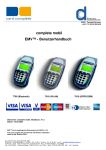
complete kasse
EMV™ - Benutzerhandbuch
Dokument: complete kasse_Handbuch_V1.3
Datum: 09.07.2008
EMV™ ist ein eingetragenes Warenzeichen der EMVCo, LLC.
© by card complete Service Bank AG, Alle Rechte vorbehalten.
edited by Ing. Matthias Stöhr
5 .
! (
! "# $
#% &
' ( )
* +
0(
6 2
2
( # $ 2
*) :-;
" 7 $1 2( * -) -* :
'#,( )
* +-&* +.# ( ' /$ 0# 1 2 3
5 . 71 1.. ( 5 & --893
&
! ( )) &
* - ) -* :
! ( ;
. 4#
Wichtige Gebrauchsinformationen
Um Ihnen die wichtigen Sicherheits-Updates, sowie auch die regelmäßigen
Tagesabschlüsse zu gewährleisten, bitten wir Sie das Terminal immer an der
Telefonleitung und an der Stromversorgung angeschlossen zu lassen.
Im Falle einer Änderung Ihres Telefonanschlusses (z.B.: neue Telefonanlage, neuer
Telefonanbieter, Ortswechsel, Adressänderung, Ummeldung, etc.) verständigen Sie
uns bitte umgehend. Nur so können wir Ihnen garantieren, dass Ihr Terminal auch
weiterhin reibungslos funktioniert.
Sie erreichen uns rund um die Uhr unter der Technischen Service Hotline oder
während den Bürozeiten in der Administration.
Technische Support Tel.Nr.:
DCEZ Terminal Service
+43 1 713 35 00/DW 630
card complete Service Bank AG:
Telefonischer Genehmigungs-Dienst
+43 1 711 12
Copyright © 2007 by card complete Service Bank AG. Alle Rechte vorbehalten
Kein Teil dieser Veröffentlichung darf ohne schriftliche Genehmigung der card complete Service Bank AG
kopiert, gesendet, übertragen, elektronisch gespeichert oder in eine andere Sprache übersetzt werden. Diese
Bedienungsanleitung dient der allgemeinen Information und stellt keine technische Spezifikation dar. card
complete Service Bank AG behält sich das Recht auf die Änderung von Funktionen, Eigenschaften und
technischen Angaben zu jeder Zeit und ohne vorherige Benachrichtigung vor.
complete kasse_Handbuch_V1.3 - Stand: 09.07.2008
complete kasse_Handbuch_V1.3 / 09.07.2008
© 2007 by card complete Service Bank AG
edited by Ing. Matthias Stöhr
2 / 29
Inhaltsverzeichnis
! """"""""""""""""""""""""""""""""""""""""""""""""""""""""""""""""""""""""""
# $ !
#' ( &
#
# ( &
)
%
)
', %
%+
%
&
"""""""""""""""""""""""""""""""""""""""""""""""""""""""""""""""
*
! !"""""""""""""""""""""""""""""""""""""""""""""""""""""""""""""""""""""""""
&
)
%+
+
! """"""""""""""""""""""""""""""""""""""""""""""""""""""
% + ! ! """"""""""""""""""""""""""""""""""""""""""""""""""""""""""""""""""""""""
"""""""""""""""""""""""""""""""""""""""""""""""""""""""""""""""""""""""""
'# -+ .+
% /
0
'#' , %
% + / -+ .+
%
'# , %
%+ /
+ . % 1
,2 % 2
4
/ 5%)
# 4
#' # -
%2
%
%
)
!
7
# 8
#' 7
, %
6 1%+
%
3
6
% """""""""""""""""""""""""""""""""""""""""""""""""""""""""""""""""""""""""""""
""""""""""""""""""""""""""""""""""""""""""""""""""""""""""""""""""""""""""""""" '
! """""""""""""""""""""""""""""""""""""""""""""""""""""""""""""""""""""""""""""""" '
%
/- %
1) .% ) """"""""""""""""""""""""""""""""""""""""""""
!""""""""""""""""""""""""""""""""""""""""""""""""""""""""""""""""""""""
""""""""""""""""""""""""""""""""""""""""""""""""""""""""""""""""""""""""""
#
! +
#' + %&
:#
:#' ;
:# ;
""""""""""""""""""""""""""""""""""""""""""""""""""""""""""""""""""""""""""""""""""""""
""""""""""""""""""""""""""""""""""""""""""""""""""""""""""""""""""""""""""""""""""""""
!
""""""""""""""""""""""""""""""""""""""""""""""""""""""""""""""""""""" :
""""""""""""""""""""""""""""""""""""""""""""""""""""""""""""""""""""""""""""""""""""""" :
& % !"""""""""""""""""""""""""""""""""""""""""""""""""""""""""""""""""""""""""""""""""""" 3
2 / !
""""""""""""""""""""""""""""""""""""""""""""""""""""""""""""""""""""""""""""""""" '
"""""""""""""""""""""""""""""""""""""""""""""""""""""""""""""""""""""""""""" '
/ ! """""""""""""""""""""""""""""""""""""""""""""""""""""""""""""""" '
# 4
/ 5%)
#' $ !
6
# $ %& + % /
'
!""""""""""""""""""""""""""""""""""""""""""""""""""""3
""""""""""""""""""""""""""""""""""""""""""""""""""""""
& 9 % """"""""""""""""""""""""""""""""""""""""""""""""""""""""""""""""""""""""""""""""""""
% 1% """"""""""""""""""""""""""""""""""""""""""""""""""""""""""""""""""""""""""""""""""
$1%+
:
! """""""""""""""""""""""""""""""""""""""""""""""""""""""""""""
""""""""""""""""""""""""""""""""""""""""""""""""""""""""""""""""""
""""""""""""""""""""""""""""""""""""""""""""""""""""""""""""""""
6
"""""""""""""""""""""""""""""""""""""""""""""""""""""""""""""""""""""" '
/ !
2
1% +
""""""""""""""""""""""""""""""""""""""""""" '
$ %+
! < %
""""""""""""""""""""""""""""""""""""""""""""""""""""" ''
% """"""""""""""""""""""""""""""""""""""""""""""""""""""""""""""" '
2 9 """"""""""""""""""""""""""""""""""""""""""""""""""""""""""""""""""""""""" '
%!
+
"""""""""""""""""""""""""""""""""""""""""""""""""""""" '
#
#' = %
#
+
# -+ % 1% 9!
%
..+ %"""""""""""""""""""""""""""""""""""""""""""""""""""""""""""""""""""""""" '
> 2 9 ?; 2
%
% ####@"""""""""""""""""""""""""""""""""""" '
4
! !
%"""""""""""""""""""""""""""""""""""""""""""""""""""""""" '
1 %""""""""""""""""""""""""""""""""""""""""""""""""""""""""""""""""""""""""" '
1
""""""""""""""""""""""""""""""""""""""""""""""""""""""""""" '
# ;, $ """"""""""""""""""""""""""""""""""""""""""""""""""""""""""""""""""""""""""""""""""""""""" '
#' 7 %
/ """""""""""""""""""""""""""""""""""""""""""""""""""""""""""""""""""""""""""""""""" '
# A = """""""""""""""""""""""""""""""""""""""""""""""""""""""""""""""""""""""""""""""""""""""""" '3
complete kasse_Handbuch_V1.3 / 09.07.2008
© 2007 by card complete Service Bank AG
edited by Ing. Matthias Stöhr
3 / 29
!
Vielen Dank, dass Sie sich für ein card complete-Produkt entschieden haben.
Dieses Handbuch beschreibt die complete kasse.
Es bietet hohe Performance auf kleiner Stellfläche und kommt damit den Anforderungen des Handels nach einer
kompakten Zahlungsverkehrslösung entgegen.
Der Sichtschutz der Tastatur gewährleistet eine sichere und ergonomische PIN-Eingabe und passt sich ideal an das
Design an.
Das integrierte Sicherheitsmodul HSC (High Security Core) gewährleistet schnelle Transaktionszeiten und
zukunftssichere Kryptografie.
TM
Die modular erstellten Software-Applikationen basieren auf dem leistungsfähigen Betriebssystem UNICAPT 32 und
sind in der Lage, durch ihren flexiblen Einsatz an kundenspezifische Anforderungen angepasst zu werden.
In Folge dieser individuellen Anpassung der Applikationen kann es sein, dass die Funktionalität je nach
Freischaltung der card complete Service Bank AG im Detail von der hier beschriebenen Funktionsweise
abweicht.
Bitte lesen Sie vor der Inbetriebnahme des Terminals das Handbuch sorgfältig und beachten sie in jedem Fall die
Sicherheitshinweise!
Dieses Symbol signalisiert einen Warnhinweis!
Dieses Symbol signalisiert eine wichtige Information!
# $ !
%
&
Packen Sie das Gerät vorsichtig aus und prüfen Sie es auf offensichtliche externe oder vermutete interne Beschädigung.
Im Zweifelsfalle fahren Sie mit der Installation oder Benutzung des Gerätes nicht fort. Treten Sie mit Ihrem Lieferanten in
Verbindung.
Dieses Produkt ist nur für den Gebrauch in Innenräumen zugelassen. Setzen Sie dieses Gerät nicht dem Regen oder der
Feuchtigkeit aus. Bei Benutzung im Freien benutzen Sie eine Abdeckung, die das Eindringen von Wasser verhindert.
Lassen Sie keine Flüssigkeit durch die Gehäuseöffnungen eindringen.
Lösen Sie nur Schrauben oder zugängliche Abdeckungen an den Komponenten, die im Handbuch beschrieben sind.
Lassen Sie Reparaturen bzw. den Austausch der enthaltenen Lithiumbatterie nur von autorisierten
Serviceunternehmen vornehmen. Jeder Versuch einer Reparatur bzw. das Öffnen einer der Komponenten durch
eine nicht autorisierte Person führt zum Auslösen des Sicherheitsmoduls und zum Erlöschen der Garantie!
Vermeiden Sie die Verwendung von Telefonverteilern und stecken Sie den Stecker direkt in die Telefonanschlussbuchse.
Vermeiden Sie es, Gegenstände auf die Stromversorgungs- und Kommunikations-kabel zu stellen.
Schließen Sie alle Kabel an, um eventuelle Beschädigungen der Stecker bzw. Buchsen zu verhindern.
Unterbrechen Sie die Benutzung des Gerätes sofort, wenn Sie daran zweifeln, dass es richtig funktioniert, oder Sie
glauben, dass es irgendwie beschädigt ist. Trennen Sie das Gerät von der Spannungsversorgung und wenden Sie sich
an Ihren Wartungsservice.
Setzen Sie das Terminal keinen extremen Bedingungen aus. Zu vermeiden sind:
Hohe Luftfeuchtigkeit oder Nässe
Extrem hohe oder tiefe Temperaturen
Direkte Sonneneinstrahlung
Offenes Feuer
complete kasse_Handbuch_V1.3 / 09.07.2008
© 2007 by card complete Service Bank AG
edited by Ing. Matthias Stöhr
4 / 29
#' (
&
)
*
!
!
Trennen Sie das Gerät vor der Reinigung von der Stromversorgung!
Zur Reinigung sollte nur ein trockenes oder leicht angefeuchtetes Tuch verwendet werden, keine aggressiven
Reinigungsmittel oder Lösungsmittel, die Isopropyl-Alkohol enthalten.
Die Kartenleseeinheit sollte je nach Bedarf mit geeigneten Reinigungskarten gereinigt werden.
Reinigungskarten erhalten Sie bei DC elektronische Zahlungssysteme GmbH oder direkt bei card complete Service
Bank AG, siehe Kapitel 12.
#
%
&
)
%+
+
!
Das Terminal bzw. das PINPad besitzt keinen ON/OFF-Netzschalter. Ein Ausschalten ist demzufolge nur über das
Trennen der Spannungsversorgung möglich.
Die Steckdose für das Terminal sollte sich daher an einer leicht zugänglichen Stelle in der Nähe befinden.
Im Falle einer Gefahr oder einer Störung sollte das Netzteil vom Stromnetz getrennt werden.
Nur ein durch card complete Service Bank AG zum Gebrauch mit diesem Terminal zugelassenes Netzteil (mit CE
Kennzeichen) soll verwendet werden.
Das Netzteil versorgt das Terminal mit der angepassten Leistung. Der Benutzer sollte sicherstellen, dass zusätzliche
Geräte, die vom Hauptgerät versorgt werden, das Netzteil nicht überlasten.
Verwenden Sie nur eine Energiequelle, die den Angaben auf dem Netzteil entspricht.
Beschädigte Komponenten der Stromversorgung (Leitungen, Stecker usw.) können nicht vom Benutzer ersetzt werden.
Die Komponenten müssen in diesem Falle zu einem zugelassenen Wartungsservice gebracht werden, um die
entsprechenden Reparaturen und/oder den Wiedereinbau durchzuführen.
# (
&
)
%+!
!
Dieses Gerät darf nicht über die Restmülltonne entsorgt werden!
Zur Gewährleistung der stofflichen Verwertung bzw. ordnungsgemäßen Entsorgung bringen Sie das Gerät in
die dafür vorgesehenen kommunalen Sammelstellen!
complete kasse_Handbuch_V1.3 / 09.07.2008
© 2007 by card complete Service Bank AG
edited by Ing. Matthias Stöhr
5 / 29
', %
%+
'# -+ .+
%
/
0
!
Komponente
Artikel-Nr.
complete kasse
Spiralkabel complete kasse Ethernet
Verteilerkabel Ethernet
Ethernetkabel 3m
Handbuch
Soll das Basisterminal nicht über den USB-Port der Kasse mit Strom versorgt werden, ist das 230V USB
Netzteil ALI0158 optional erhältlich.
card complete Service Bank AG behält sich vor, im Rahmen der Produktpflege abweichende Komponenten mit
gleichem Funktionsumfang zu liefern.
'#' , %
%+ /
-+ .+
%
Die complete kasse wird über den USB-Port einer Kasse mit Strom versorgt. Alternativ kann die Stromversorgung auch
über ein externes Netzteil erfolgen, siehe Kapitel 2.1. Verwenden Sie in beiden Fällen ausschließlich die mitgelieferten
Kabel bzw. das original Zubehör.
Zur Sicherstellung der Einsatzbereitschaft der Geräte sollten diese permanent mit der Stromversorgung verbunden sein.
Stellen Sie die Geräte auf eine saubere, flache Oberfläche außerhalb von sehr heißen oder feuchten Bereichen,
geschützt vor Vibrationen und elektromagnetischer Strahlung (Computerbildschirme, Warensicherungssysteme).
Sämtliche Steckverbindungen dürfen nur bei unterbrochener Stromzufuhr verändert werden!
complete kasse_Handbuch_V1.3 / 09.07.2008
© 2007 by card complete Service Bank AG
edited by Ing. Matthias Stöhr
6 / 29
'# , %
%+ /
+ . % 1
1. Anschlusssatz
Der Anschlusssatz besteht aus:
A Spiralkabel complete kasse Ethernet
B Verteilerkabel Ethernet
C Netzteil*
Das Verteilerkabel hat 4 Anschlüsse:
1
2
3
4
Ethernet
complete kasse
Power (Netzteil oder USB)
RS232 (Kasse)
Abbildung 1: Kabelsatz
2. Schematische Darstellung
Spiralkabel (A)
complete Kasse
Verteilerkabel (B)
Kasse (RS232)
Power (von USB)
Netzteil
0,5 -1 m
2m
*
230V
Ethernetkabel
Ethernet
Abbildung 2: Schematische Darstellung
* Die Stromversorgung erfolgt entweder über den USB Port der Kasse oder über ein separates Netzteil. Eine
Datenübertragung über USB ist nicht vorgesehen.
complete kasse_Handbuch_V1.3 / 09.07.2008
© 2007 by card complete Service Bank AG
edited by Ing. Matthias Stöhr
7 / 29
3. Anschluss
In der Regel ist das Spiralkabel an der complete kasse vormontiert. Sollte das nicht der Fall sein, führen Sie die Schritte
1. und 2. durch.
1. Entfernen Sie die Abdeckung auf der Rückseite der complete kasse.
2. Verbinden Sie eine Seite des Spiralkabels (A) mit der complete kasse. Die andere Seite stecken Sie in die Buchse (2)
des Verteilerkabels (B) (rote Markierung). Bringen Sie die Abdeckung wieder am Gerät an
3. Anschließend verbinden Sie Stecker (4) des Verteilerkabels (B) mit dem seriellen Port Ihrer Kasse.
4. Für die Kommunikation verbinden Sie das mitgelieferte Ethernetkabel mit der Buchse (1) des Verteilerkabels (B). Die
andere Seite des Ethernetkabels stecken Sie in einen freien Netzwerkanschluss.
Es ist unbedingt darauf zu achten, dass alle Kabel korrekt angeschlossen sind, um eventuelle Schäden zu
vermeiden. Achten Sie auf die roten Markierungen.
5. Um die complete Kasse mit Strom zu versorgen, verbinden Sie den USB-Stecker (3) des Verteilerkabels (B) mit
einem freien USB-Port Ihrer Kasse. Alternativ können Sie diesen USB-Stecker auch mit dem als Zubehör erhältlichen
Netzteil verbinden. Stecken Sie das Netzteil in eine Steckdose, um das Terminal mit Strom zu versorgen.
complete kasse_Handbuch_V1.3 / 09.07.2008
© 2007 by card complete Service Bank AG
edited by Ing. Matthias Stöhr
8 / 29
,2 %
2
, %
Inbetriebnahme
Terminal-ID
--------
!
wird
eingegeben
Die
Terminal-ID
(8-stellig)
und mit der OK-Taste bestätigt.
Diese Eingabe wird noch einmal wiederholt und
ebenfalls mit der OK-Taste bestätigt.
Bitte eingeben
Ethernet
1.Dynamische Zuordnung der IP-Adresse
Ethernet
1/2
2. Manuelle Einstellung der Parameter
Auswahl „DHCP“ +
OK-Taste
Ethernet
2/2
DHCP
Auswahl „Manuell“ +
OK-Taste
Manuell
DFÜ-Assistent
Änderungen
speichern?
Ja
Speichern der
Einstellungen mit
„Ja“
IP-Adresse
Eigene Adresse
127.0 .0 .0
Nein
Eingabe der eigenen
IP-Adresse und OKTaste
Bitte eingeben
IP-Adresse
Subnetz -Maske
255.255.255.0
Eingabe der SubnetzMaske bzw.
Bestätigung mit der
OK-Taste
Bitte eingeben
Nach
einem
Timeout
wird
der
Verbindungsassistent abgebrochen. Er wird
neu gestartet, indem Sie das Terminal kurz
vom Stromnetz trennen!
IP-Adresse
Standard-Gateway
_ . . .
Bitte eingeben
DFÜ-Assistent
Änderungen
speichern?
Ja
complete kasse_Handbuch_V1.3 / 09.07.2008
© 2007 by card complete Service Bank AG
edited by Ing. Matthias Stöhr
9 / 29
Nein
Eingabe des
Standard-Gateway
und OK-Taste; nicht
notwendig, wenn
Zieladresse im
Subnetz liegt.
Speichern der
Einstellungen mit
„Ja“; anschließend
wird ein Beleg
gedruckt
Nicht betriebsbereit
Initialisierung
notwendig
Die Initialisierung wird mit der
OK-Taste gestartet.
01.01.2007 12:34:56
Nach
der
erfolgreichen
Initialisierung führt das Terminal
automatisch
eine
erweiterte
Diagnose
und
eine
Konfigurationsdiagnose
durch
und befindet sich danach im
betriebsbereiten Zustand.
Betriebsbereit
Willkommen
01.01.2007 12:34:56
In diesem Zustand ist das
Basisterminal bereit, die von der
Kasse
angestoßenen
Transaktionen durchzuführen.
Alle Aktionen wie z.B. Kartenzahlung, Kassenschnitt, Storno, … können nur
von der angeschlossenen Kasse initiiert werden. Eine Einleitung von
Kartenzahlungen ist an der complete Kasse nicht möglich!
complete kasse_Handbuch_V1.3 / 09.07.2008
© 2007 by card complete Service Bank AG
edited by Ing. Matthias Stöhr
10 / 29
4
# 4
/ 5%)
%2
6
1%+
%
Magnet -und
Chipkartenleser
Display
4 Funktionstasten
Sichtschutz
Tastatur
Abbildung 3: complete Kasse
Die Tastatur des PINPad ist mit
fühlbaren Sonderzeichen für
Sehbehinderte entsprechend
den Normen des europäischen
Bankenverbandes ausgerüstet:
Zifferntasten
Stop-Taste: Abbrechen
Clear-Taste: Korrektur
OK-Taste: Bestätigung
Stop-Taste
Clear-Taste
OK-Taste
Abbildung 4: Tastatur complete Kasse
Die vier Funktionstasten der complete Kasse sind wie folgt benannt:
F1
F3
F2
F4
complete kasse_Handbuch_V1.3 / 09.07.2008
© 2007 by card complete Service Bank AG
edited by Ing. Matthias Stöhr
11 / 29
x
<
o
#' -
%
Der Hybridkartenleser ermöglicht den weitgehend
identischen Leseprozess für Chip- und Magnetkarten.
Chipkarten werden mit dem Chip nach unten und zum
Bediener zeigend in das PINPad eingesteckt.
Magnetkarten werden mit dem Magnetstreifen nach hinten
und links zeigend in das PINPad eingesteckt.
Chip-und Magnetkarten verbleiben im PINPad bis die
folgende Aufforderung im Display erscheint:
Bitte Karte
entnehmen
Abbildung 5: Karten einlesen
# -
%
)
!
Bitte beachten Sie in jedem Fall die Hinweise zur Zahlungsabwicklung im Display, da der Ablauf je nach
Zahlungsverfahren variiert!
complete kasse_Handbuch_V1.3 / 09.07.2008
© 2007 by card complete Service Bank AG
edited by Ing. Matthias Stöhr
12 / 29
!
%
/-
%
1) .%
)
Mit Ihrem Terminal können Sie alle in Österreich üblichen bargeldlosen Zahlungsverfahren nutzen. An den auf den
Karten aufgedruckten Logos sind die damit möglichen Zahlungsverfahren erkennbar.
Zahlungsarten
Maestro
Kreditkarten (online/offline): Visa, Mastercard, JCB
VPAY
Zulassungen
EMV 2000, Level 1 + Level 2
PCI PED
Die frei geschalteten Karten und deren Limits werden in Absprache mit der card complete Service Bank AG festgelegt
und variieren dementsprechend.
Die für Ihr Terminal zutreffenden Angaben entnehmen Sie bitte dem Diagnosebeleg, der bei der Inbetriebnahme Ihres
Terminals über die angeschlossene Kasse gedruckt wird, sofern die Kasse diese Funktion unterstützt.
complete kasse_Handbuch_V1.3 / 09.07.2008
© 2007 by card complete Service Bank AG
edited by Ing. Matthias Stöhr
13 / 29
Beispiel eines Diagnosebeleges:
\/\/\/\/\/\/\/\/\/\/\/\/
---------------------Name des Händlers
Straßenname
Postleitzahl und Ort
---------------------01.01.07
12:34:56
Terminal-ID:
12345678
Trace-Nr:
1211
Der Belegkopf mit den Angaben zum Händler.
Allgemeine Angaben zum laufenden Vorgang
und zum Terminal.
Beleg-Nr:
0005
Erweiterte Diagnose
Bezeichnung der Vorganges
Anzahl der offline-Umsätze vor Auslösung eines Filetransfers
Offline Zähler : 10
EC Karte:
Betrag bis zu dem die Buchung offline verarbeitet wird
Floorlimit
100 EUR
Tageslimit
0 EUR
Betrag, pro Karte und Tag, bis zu dem die Buchung offline
verarbeitet wird
50 EUR
Betrag, ab dem die Buchung im EC cash Verfahren (mit
Geheimzahl) verarbeitet wird
NoPIN-Limit
Maestro:
freigegeben
elCash:
freigegeben
Angabe zur Freischaltung des jeweiligen Verfahrens
Geldkarte:
gesperrt
Mastercard:
Floorlimit
0 EUR
Tageslimit
0 EUR
NoPIN-Limit
0 EUR
Angaben zu den frei geschalteten Karten
z.B. Kreditkarte: Mastercard
VISA:
Floorlimit
0 EUR
Tageslimit
0 EUR
NoPIN-Limit
0 EUR
z.B. Kreditkarte : VISA
Umsatzerfassung AVS:
Floorlimit
50 EUR
Tageslimit
0 EUR
NoPIN-Limit
z.B. Kundenkarte
50 EUR
Diagnose erfolgreich
complete kasse_Handbuch_V1.3 / 09.07.2008
© 2007 by card complete Service Bank AG
edited by Ing. Matthias Stöhr
14 / 29
7
!
Aus dem Grundzustand des Terminals hat der Bediener mehrere Möglichkeiten zum Aufruf von Funktionen.
Betriebsbereit
Willkommen
1.
01.01.2007
12:34:56
2.
Zugang zum Hauptmenü
Aufruf Funktionscode
Die Tasten F1, CLEAR, OK in dieser Reihenfolge kurz
nacheinander drücken.
Die Tasten F1, CLEAR, OK und F1 in dieser Reihenfolge
kurz nacheinander drücken.
Hauptmenü
Funktionsaufruf
1/4
Aktionen
Einstellungen
Service
Letzte Auswahl
----
Funktionscode:
___
>
>
>
> *
Mit den Funktionstasten F3( ) / F4( ) wählen Sie den
gewünschten Menüpunkt aus und bestätigen mit der OKTaste. Für die Untermenüs gilt diese Funktionsweise
entsprechend.
Der Zugang zu bestimmten Untermenüs wird durch
Passwörter reglementiert. Die Navigationszeile zeigt an in
welchem Menü Sie sich befinden und wie viele Optionen
zur Auswahl stehen.
Bitte eingeben
Jede einzelne Funktion und auch jedes Menü ist durch
einen fest hinterlegten Funktionscode sofort aufrufbar.
Der Funktionscode wird eingegeben und mit der OKTaste bestätigt. Die Funktionscodes entnehmen Sie bitte
der Übersicht unter Kapitel 6.2 Menüstruktur.
* Mit der Funktion „Letzte Auswahl“ im Hauptmenü wird eine Liste der letzten 10 aufgerufenen Funktionen angezeigt. Mit
den Tasten F3( ) und F4( ) kann jede der aufgeführten Funktionen ausgewählt und mit der OK-Taste direkt gestartet
werden.
complete kasse_Handbuch_V1.3 / 09.07.2008
© 2007 by card complete Service Bank AG
edited by Ing. Matthias Stöhr
15 / 29
#
8
&9 %
Zur Verhinderung eines unberechtigten Zugriffs wird der Zugang zu einzelnen Funktionen durch Passwörter
reglementiert.
Die Werkseinstellung von Kassierer- und Händlerpasswort kann unter Einstellungen>Verwaltung>„Passwort ändern“
angepasst werden.
Passwortstufe
0
1
2
3
#' 7
%
Bedeutung
Freier Zugriff
Kassiererpasswort
Händlerpasswort
Technikerpasswort
Werkseinstellung
„56789„
„12345„
Nur für Service-Zwecke!
1%
Aktionen
Einstellungen
40
Diagnose
42
Erweiterte Diagnose
Konfig.-Diagnose
Initialisierung
9
421
423
Software
74
Serviceruf
Wartungsruf
OPT-Funktionen
740
741
75
Statusbeleg
Online-Zeitpunkt
Außerbetriebn.
Außerbetr. Erzw.
750
751
752
753
Autom. Kassenschnitt
Kassenschnittbeleg
520
580
50
Terminal
51
Display-Einstellungen
Betriebsart
Betriebsart-Optionen
511
513
514
Verwaltung
52
Konf. Kassenschnitt
Passwort ändern
Journal lesen
58
521
524
Freischaltung
Verbindungen
53
54
Service
70
Letzte Auswahl
90
Legende:
xxx
Name der
Funktion
complete kasse_Handbuch_V1.3 / 09.07.2008
© 2007 by card complete Service Bank AG
edited by Ing. Matthias Stöhr
16 / 29
xx
Funktionscode
$1% +
#
! +
7.1.1 Erweiterte Diagnose
Eine erweiterte Netzdiagnose dient dazu, Druckdaten, Limits und Offline-Zähler vom Betreiberrechner anzufordern sowie
POS-Nr., Datum und Uhrzeit ins Terminal zu übernehmen.
Auswahl der Funktion „Erweiterte Diagnose“
Eingabe des Kassiererpasswortes und OK-Taste
Bestätigung mit OK-Taste
7.1.2 Konfig. Diagnose
Einstellungen des Terminal-Konfigurations-Managements werden vom Host der card complete Service Bank AG an das
Terminal übertragen.
Bitte verwenden Sie diese Funktion nur in Rücksprache mit der DCEZ Terminal Service Hotline!
7.1.3 Initialisierung
Eine Initialisierung kann manuell gestartet werden.
Bitte verwenden Sie diese Funktion nur in Rücksprache mit der DCEZ Terminal Service Hotline!
#' + %&
7.2.1 Wartungsruf
Über diese Funktion wird der Software-Download gestartet.
Bitte verwenden Sie diese Funktion nur in Rücksprache mit der DCEZ Terminal Service Hotline!
7.2.2 OPT-Funktionen
Bitte verwenden Sie diese Funktion nur in Rücksprache mit der DCEZ Terminal Service Hotline!
Online-Zeitpunkt (751)
Manuelle Eingabe eines Zeitpunktes für eine OPT-Personalisierung
Außerbetriebnahme (752)
Manueller Start einer Außerbetriebnahme des Terminals
Außerbetriebnahme erzwingen (753)
Erzwingen der Außerbetriebnahme,
Netzbetrieb nicht möglich ist
complete kasse_Handbuch_V1.3 / 09.07.2008
© 2007 by card complete Service Bank AG
edited by Ing. Matthias Stöhr
17 / 29
wenn
diese
über
den
:
%
!
:#
8.1.1 Display-Einstellungen
Auswahl der Funktion „Display-Einstellungen“
Eingabe des Händlerpasswortes und OK-Taste
Auswahl der gewünschten Funktion mit den Funktionstasten F3( ) / F4( ) und OK-Taste
Displaybeleuchtung
HintergrundEin
beleuchtung
aus
Aus
Die gewünschte Option wird mit der Funktionstaste F2 bzw. F4
ausgewählt.
Kontrast
Kontrast
----------------0
0.5
1
-. .
+..
+…
Mit den Funktionstasten F2 / F4 kann der Kontrast angepasst und
mit der OK-Taste bestätigt werden.
8.1.2 Betriebsart
Diese Funktion ist durch das Techniker-Passwort geschützt! Einstellungen können nur mit Hilfe der DCEZ Terminal
Service Hotline vorgenommen werden.
Die Betriebsart ZVT 700, d.h. Betrieb über Kassenschnittstelle, ist voreingestellt.
8.1.3 Betriebsart-Optionen
Diese Funktion ist durch das Techniker-Passwort geschützt! Kassenspezifische Einstellungen können nur mit Hilfe der
DCEZ Terminal Service Hotline vorgenommen werden.
complete kasse_Handbuch_V1.3 / 09.07.2008
© 2007 by card complete Service Bank AG
edited by Ing. Matthias Stöhr
18 / 29
:#' ; & % !
8.2.1 Automatischer Kassenschnitt
Die gewünschten Zeiten für den Start eines automatischen Kassenschnittes werden hier je Wochentag hinterlegt.
Auswahl der Funktion „Autom. Kassenschnitt“
Eingabe des Händlerpasswortes und OK-Taste
Display Terminal
Automatischer
Kassenschnitt
Montag
aus
Zeit:
__:__
Beschreibung
Werkseinstellung: aus
Eingabe der Kassenschnitt-Zeit
Automatischer
Kassenschnitt
Montag
ein
Zeit:
21:00
Automatischer
Kassenschnitt
Dienstag
ein
Zeit:
21:00
Bestätigung durch OK-Taste
Die am Vortag hinterlegte Kassenschnitt-Zeit wird automatisch für die folgenden
Wochentage hinterlegt.
Bestätigung durch OK-Taste
Löschen/Korrektur der Kassenschnitt-Zeit durch Clear-Taste (Korr-Taste) und
Bestätigung durch OK-Taste
8.2.2 Passwörter ändern
Die voreingestellten Passwörter:
Kassiererpasswort (5,6,7,8,9)
Händlerpasswort (1,2,3,4,5)
können wunschgemäß angepasst werden.
complete kasse_Handbuch_V1.3 / 09.07.2008
© 2007 by card complete Service Bank AG
edited by Ing. Matthias Stöhr
19 / 29
8.2.3 Freischaltung
Warenwirtschaft
Aktivierung der Übertragung von Warenwirtschaftsdaten
Ermächtigungstext
Aktivierung des Ausdruckes „Ermächtigung zur Lastschrift“
Kundenkarten
Aktivierung der Verarbeitung einer Bankkundenkarte im Lastschriftverfahren
Auswahl der Funktion „Freischaltung“
Eingabe des Händlerpasswortes und OK-Taste
Auswahl der gewünschten Funktion mit den Funktionstasten F3( ) / F4( )
Aktivierung durch die Korr-Taste -> [x] Warenwirtschaft
Bestätigung durch die OK-Taste
Deaktivierung durch die Korr-Taste -> [ ] Warenwirtschaft
Bestätigung durch die OK-Taste
:#
;
2 /
!
Nach Eingabe des Händlerpasswortes stehen hier sämtliche Möglichkeiten der Konfiguration des Verbindungsaufbaus
zur Verfügung. Bitte verwenden Sie diese Funktion nur in Rücksprache mit der DCEZ Terminal Service Hotline!
Bei Inbetriebnahme startet in der Regel der DFÜ-Assistent, der alle für einen Verbindungsaufbau wichtigen Informationen
abfragt.
Bei notwendigen Änderungen der Einstellungen kann der DFÜ-Assistent erneut gestartet werden.
Auswahl der Funktion „Verbindungen“
Eingabe des Händlerpasswortes und OK-Taste
Auswahl des Punktes DFÜ-Assistent mit den Funktionstasten F3( ) / F4( ) und OK-Taste
3
Der Zugang zu diesem Menü erfolgt über das Techniker-Passwort und ist ausschließlich für Servicepersonal bestimmt.
complete kasse_Handbuch_V1.3 / 09.07.2008
© 2007 by card complete Service Bank AG
edited by Ing. Matthias Stöhr
20 / 29
6
/
!
Bei einer Störung wird je nach Art des durchzuführenden Vorganges im Display oder auch auf dem Druckbeleg eine
Fehlermeldung ausgegeben.
#
4
/ 5%)
6
Anzeige/Ausdruck
Diagnose/Aktion
Fataler Fehler!
#' $ !
Bitte rufen Sie die DCEZ Terminal Service Hotline an.
6
/
!
2
1% +
Anzeige
Diagnose/Aktion
Karte nicht lesbar
•
Die Karte konnte nicht gelesen werden.
•
Die Karte wurde nicht korrekt in den Kartenleser gesteckt.
Achten Sie auf die korrekte Position der Karte beim Lesevorgang.
Reinigen Sie den Kartenleser mit einer geeigneten
Reinigungskarte.
•
Das Terminal hat die Karte anhand ihrer Merkmale nicht erkannt.
•
Das Terminal ist für die Verarbeitung dieser Karte nicht frei
geschaltet.
Stimmen Sie die frei geschalteten Karten mit Ihrem
Vertragsunternehmen ab.
Kartendaten falsch
•
Fehlerhafte Kartendaten
Die Zahlung mit dieser Karte ist nicht möglich.
Vorgang abgebrochen
•
•
•
Keine Antwort vom Netzbetrieb
Abbruch durch Kunden oder Händler
Technische Probleme
Setzen Sie sich bitte mit der DCEZ Terminal Service Hotline in
Verbindung.
Vorgang nicht möglich
Setzen Sie sich bitte mit der DCEZ Terminal Service Hotline in
Verbindung.
Bitte warten
Wartezeit während systeminterner Vorgänge.
complete kasse_Handbuch_V1.3 / 09.07.2008
© 2007 by card complete Service Bank AG
edited by Ing. Matthias Stöhr
21 / 29
#
$ %&+ %
/
$ %+
!
< %
Anzeige (Display bzw. Beleg)
Diagnose/Aktion
Geheimzahl falsch
Eingabe wiederholen.
Geheimzahl zu oft falsch
Zahlung nicht möglich.
Karte nicht zugelassen
Zahlung nicht möglich.
Karte ungültig
Zahlung nicht möglich.
Karte verfallen
Zahlung nicht möglich.
Zahlung nicht möglich
Zahlung nicht möglich.
Storno nicht möglich
Storno nicht möglich.
Systemfehler
BR-Antwort:
XX
02
05
13
91
complete kasse_Handbuch_V1.3 / 09.07.2008
© 2007 by card complete Service Bank AG
edited by Ing. Matthias Stöhr
•
Genehmigungs-Dienst kontaktieren
Telefonische Autorisierung
•
Ablehnung vom Autorisierungssystem
Zahlung nicht möglich.
•
Verfügbarer Betrag überschritten
Zahlung nicht möglich.
•
Kartenherausgeber oder Netz nicht verfügbar
Vorgang nicht möglich.
22 / 29
%
'
Speicher
2MB RAM, 8MB Flash
Mikroprozessor
ARM 32 Bit
Betriebssystem
UNICAPT
Sicherheit
Integriertes Hardwaresicherheitsmodul HSC, schnelle RSA- und DESVerschlüsselung
Kartenleser
Manueller Hybridkartenleser
Chipkarten: ISO 7816 1-2-3
Magnetkarten: Spur 1/2/3
Display
Tastatur
Grafisch 128 x 64 Pixel
15 Tasten, hintergrundbeleuchtet, 4 frei belegbare Funktionstasten
SAM’s
3 SAM-Steckplätze
Kommunikation
Ethernet
RS232 Kassenschnittstelle
Stromversorgung
Externes Netzteil 230V oder über Kasse
Farbe
Medium grey
Maße (BxHxT)
105 x 130 x 180 mm
Gewicht
680g
Arbeitstemperatur
+5°C bis 40°C
Feuchtigkeit
0% bis 95% ohne Kondensation
2
TM
32
9
Das Zubehör erhalten Sie bei DC elektronische Zahlungssysteme GmbH oder direkt bei card complete Service Bank
AG.
Bezeichnung
Artikel-Nr.
Netzteil
Spiralkabel
Verteilerkabel
Ethernetkabel 3m
Reinigungskarten (VPE 25 St.)
Reinigungsflüssigkeit für Reinigungskarten (150 ml)
complete kasse_Handbuch_V1.3 / 09.07.2008
© 2007 by card complete Service Bank AG
edited by Ing. Matthias Stöhr
23 / 29
%!
#
+
..+ %
Tel.:
+43 1 713 35 00/DW 630
Fax.:
+43 1 713 35 00/DW 631
E-Mail:
24 Stunden Hotline
[email protected]
Hinweis:
Außerhalb der normalen Geschäftszeiten werden die Anrufe automatisch zum diensthabenden Techniker umgeleitet.
Bitte halten Sie immer Ihre Terminal-ID (TID) und/oder Ihre Supervisor-Karte (SVK) bereit!
#' =
%
>
2
9 ?;
2
%
% # ###@
Tel.:
+43 1 713 35 00/DW 614
Fax.:
+43 1 713 35 00/DW 625
E-Mail:
Mo-Fr 08:00 - 16:30 Uhr
[email protected]
Hinweis:
Bitte halten Sie immer Ihre Terminal-ID (TID) oder Kundennummer bereit!
#
+
4
!
!
card complete Service Bank AG
%
+43 1 711 12
24 Stunden Hotline
Hinweis:
Bitte halten Sie immer Ihre Vertragspartnernummer (VUNr), die Kreditkartennummer und den Rechnungsbetrag der
gewünschten Buchung bereit.
#
-+ % 1%
9!
1 %
card complete Service Bank AG
http://www.cardcomplete.com
A-1030 Wien, Invalidenstr. 2, Tel.: +43 1 711 11/DW 100,
Firmensitz: Wien / Registriergericht: Handelsgericht Wien / FN: 84.409g
DC elektronische Zahlungssysteme GmbH
A-1030 Wien, Invalidenstr. 2, Tel.: +43 1 713 35 00/DW 0, Fax.: +43 1 713 35 00/DW 625,
Firmensitz: Wien / Registergericht: Handelsgericht Wien / FN: 236689y
complete kasse_Handbuch_V1.3 / 09.07.2008
© 2007 by card complete Service Bank AG
edited by Ing. Matthias Stöhr
24 / 29
%
1
Im Face-To-Face-Geschäft sind Akzeptanzstellen gegenüber den Kartengesellschaften verpflichtet, bestimmte KartenSicherheitsmerkmale zu prüfen. In Zusammenarbeit mit den Kartengesellschaften stellen wir Ihnen daher die
nachfolgenden Informationen zur Verfügung.
#
;, $
Seit September 2005 gibt es bei Visa ein neues Kartenlogo. Seit September 2006 darf
ausschließlich dieses neue Logo bei der Kartenproduktion verwendet werden. Karten im alten
Design bleiben bis zum Ablaufdatum in Gebrauch. Ab Dezember 2010 wird es fast nur noch
Karten im neuen Design geben.
Die Merkmale der Visa Karte:
1. Visa Logo
Es befindet sich immer auf der rechten Vorderseite, über oder unter dem Hologramm.
2. Tauben-Hologramm
Die Taube dieses 3D-Bildes scheint zu fliegen, wenn man die Karte hin- und herbewegt.
3. Die ersten vier Ziffern
Die vier gedruckten Ziffern müssen mit der hochgeprägten Kartennummer
übereinstimmen und mit einer "4" beginnen.
4. Hochgeprägte Kartennummer
Alle Ziffern müssen gleich hoch stehen und dieselbe Größe und Form haben.
5. Hochgeprägter Buchstabe
Er muss immer erscheinen.
6. Daten
Sie müssen immer eine Autorisierung einholen, wenn Ihnen eine Karte vor dem valid from (gültig von) oder nach dem
expires end (gültig bis Ende) vorgelegt wird.
7. Unterschriftsfeld
Prüfen Sie die Unterschrift auf dem Unterschriftsfeld auf der Kartenrückseite.
Wenn das Feld zerkratzt oder beschädigt wurde, ist das Wort void (ungültig) sichtbar.
8. Kartenprüfnummer
Auf der Rückseite der Visa Karte befinden sich aufgedruckt nochmals die Kartennummer sowie eine dreistellige
Kartenprüfnummer.
complete kasse_Handbuch_V1.3 / 09.07.2008
© 2007 by card complete Service Bank AG
edited by Ing. Matthias Stöhr
25 / 29
Die Merkmale der Visa Electron Karte:
Visa Electron ist die Visa Karte für die ausschließliche Online-Nutzung am POS oder Geldautomaten. Der Verbraucher
verifiziert sich über PIN oder Unterschrift. Jede Transaktion Ihres Kunden wird von Ihrer Bank autorisiert. Die Karte ist
nicht mehr hochgeprägt und kann daher nicht mit einem Imprinter genutzt werden. Dem Geldinstitut bietet sie
größtmögliche Kontrolle, um Missbrauch zu vermeiden.
1. Electron Logo
Befindet sich immer auf der Vorder- bzw. Rückseite. Außerdem können das Tauben-Hologramm und das Visa Logo
abgebildet sein.
2. Electronic use only (Nur für elektronischen Gebrauch)
Wird auf die Kartenvorderseite gedruckt, um Sie daran zu erinnern, dass Electron Karten nicht in Verbindung mit
manuellen Systemen verwendet werden dürfen. Dieser Hinweis kann auch in anderen Sprachen erscheinen.
3. Kontonummer
Die Kontonummer ist nicht immer auf der Karte abgedruckt. Prüfen Sie, ob die ersten vier Ziffern mit der auf dem
Terminal erscheinenden Kontonummer übereinstimmen.
Infopoint:
Stimmen diese Details, ist es unerheblich, ob die Karte blau oder schwarz ist. Die Visa ausgebenden Banken nutzen die
Freiheit des Visa Systems für ein eigenständiges Design.
4. Ablaufdatum
Wird gedruckt.
5. Unterschriftsfeld
Kann auf der Kartenvorder- oder -rückseite stehen. Das Feld ist fortlaufend mit dem Wort Electron in blau, rot und gelb
bedruckt.
complete kasse_Handbuch_V1.3 / 09.07.2008
© 2007 by card complete Service Bank AG
edited by Ing. Matthias Stöhr
26 / 29
#' 7
%
/
complete kasse_Handbuch_V1.3 / 09.07.2008
© 2007 by card complete Service Bank AG
edited by Ing. Matthias Stöhr
27 / 29
Neues Kartendesign MasterCard:
Verpflichtend ab 1.Juni 2006:
•
•
•
•
MC Security Character entfällt
CVC2 außerhalb des Unterschriftsfeldes
beim weißem Untergrund: Schwarze Linien um CVC2 Bereich
verkürztes Unterschriftsfeld bei Chipkarten
Neues Kartendesign MasterCard:
Optional:
•
•
•
•
Wegfall des Hologramms auf der Vorderseite
Hologramm kann in Magnetstreifen integriert werden
Hologramm kann auf der Rückseite angebracht werden
Vertikale Ausrichtung möglich
complete kasse_Handbuch_V1.3 / 09.07.2008
© 2007 by card complete Service Bank AG
edited by Ing. Matthias Stöhr
28 / 29
#
A =
JCB Karten gibt es als:
•
•
•
•
Standard JCB Karten (im horizontalen JCB Design)
Co-Branding JCB Karten (ca. 700 Designs der Kooperationspartner/Tochtergesellschaften)
Vertikal mit Prägung
Vertikal ohne Prägung
Allen gemeinsam ist:
•
•
•
•
•
•
•
•
ein Hologramm auf der Vorderseite der Karte (neue Karte zeigt die Sonne, die über dem Rand der Erde aufgeht
und einen Regenbogen aufzeigt - vom Weltall aus gesehen)
JCB Logo auf der Vorderseite
die 16-stellige Kartennummer, beginnend mit "35"
das Verfalldatum im Format MM/'JJ
der Namen des Karteninhabers oder (bei Firmenkarten / JCB Corporate Cards) der Firma und des
Karteninhabers
unter der Kartennummer finden sich die ersten vier Zahlen der Kartennummer nochmals kleiner aufgedruckt
Unterschriftsfeld auf der Rückseite mit "JCB" Aufdruck in hellblau und hellgrün (bei älteren Karten nur Hellblau)
in das Unterschriftsfeld eingedruckte, 7-stellige Kartenprüfnummer (CAV2)
complete kasse_Handbuch_V1.3 / 09.07.2008
© 2007 by card complete Service Bank AG
edited by Ing. Matthias Stöhr
29 / 29